Recommended
PPT
PDF
Töölehtede koostamine Google documend’i abil
PPT
Google ühistöövahendid juhend
PPT
PPTX
Microsoft Teams-i kasutamine
PPT
PPT
PDF
Kooli organisatsioonikonto googles
PPT
PPT
PPT
PPTX
PPT
PPT
PPT
Ajaveebi loomine wordpress
PPTX
Tunnikontroll nutitelefoniga
PPT
Loodusteaduslike õpilasuurimuste konverents1
PPT
More Related Content
PPT
PDF
Töölehtede koostamine Google documend’i abil
PPT
Google ühistöövahendid juhend
PPT
PPTX
Microsoft Teams-i kasutamine
PPT
PPT
PDF
Kooli organisatsioonikonto googles
More from Urve Jõgi
PPT
PPT
PPT
PPTX
PPT
PPT
PPT
Ajaveebi loomine wordpress
PPTX
Tunnikontroll nutitelefoniga
PPT
Loodusteaduslike õpilasuurimuste konverents1
PPT
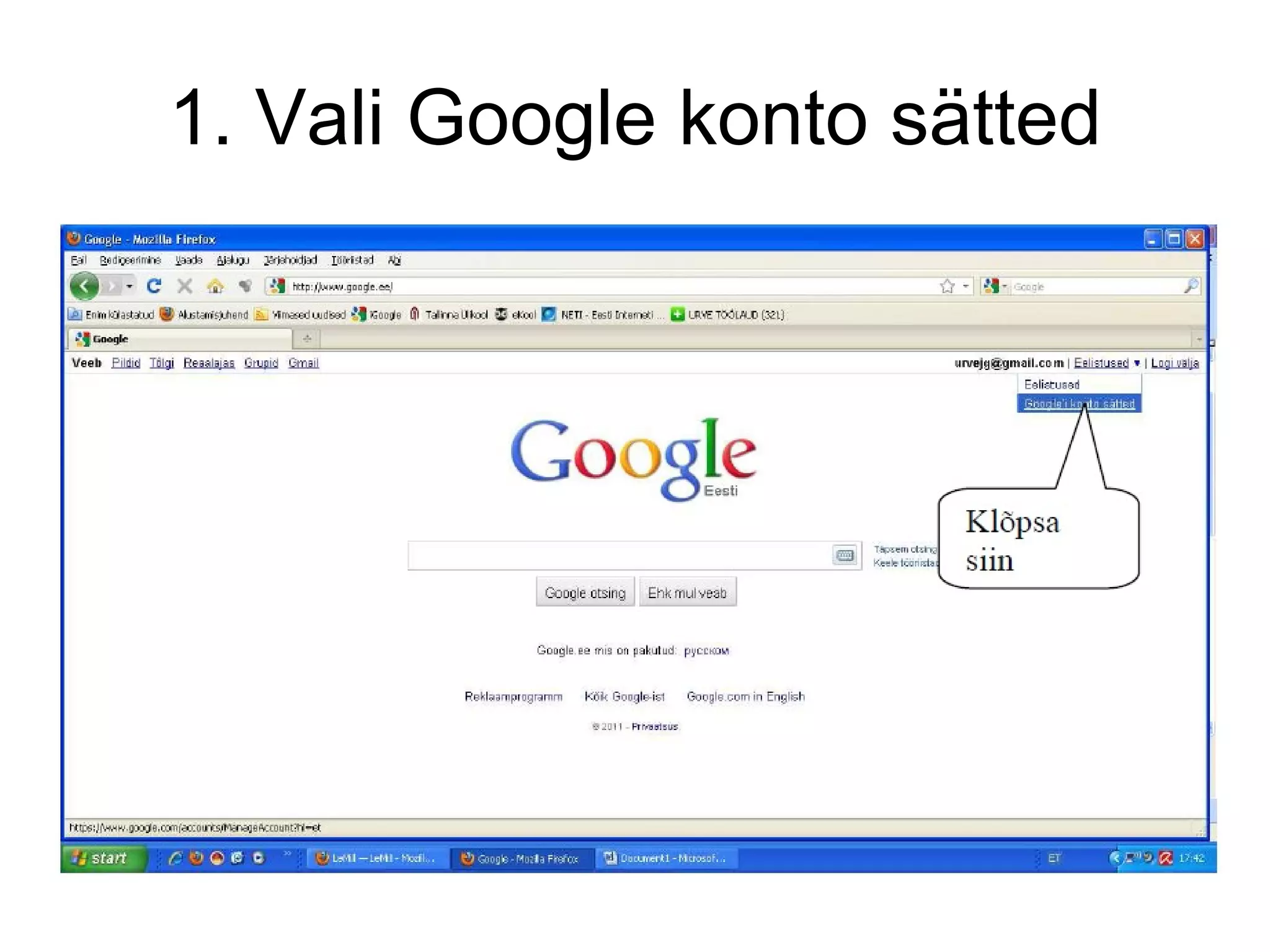
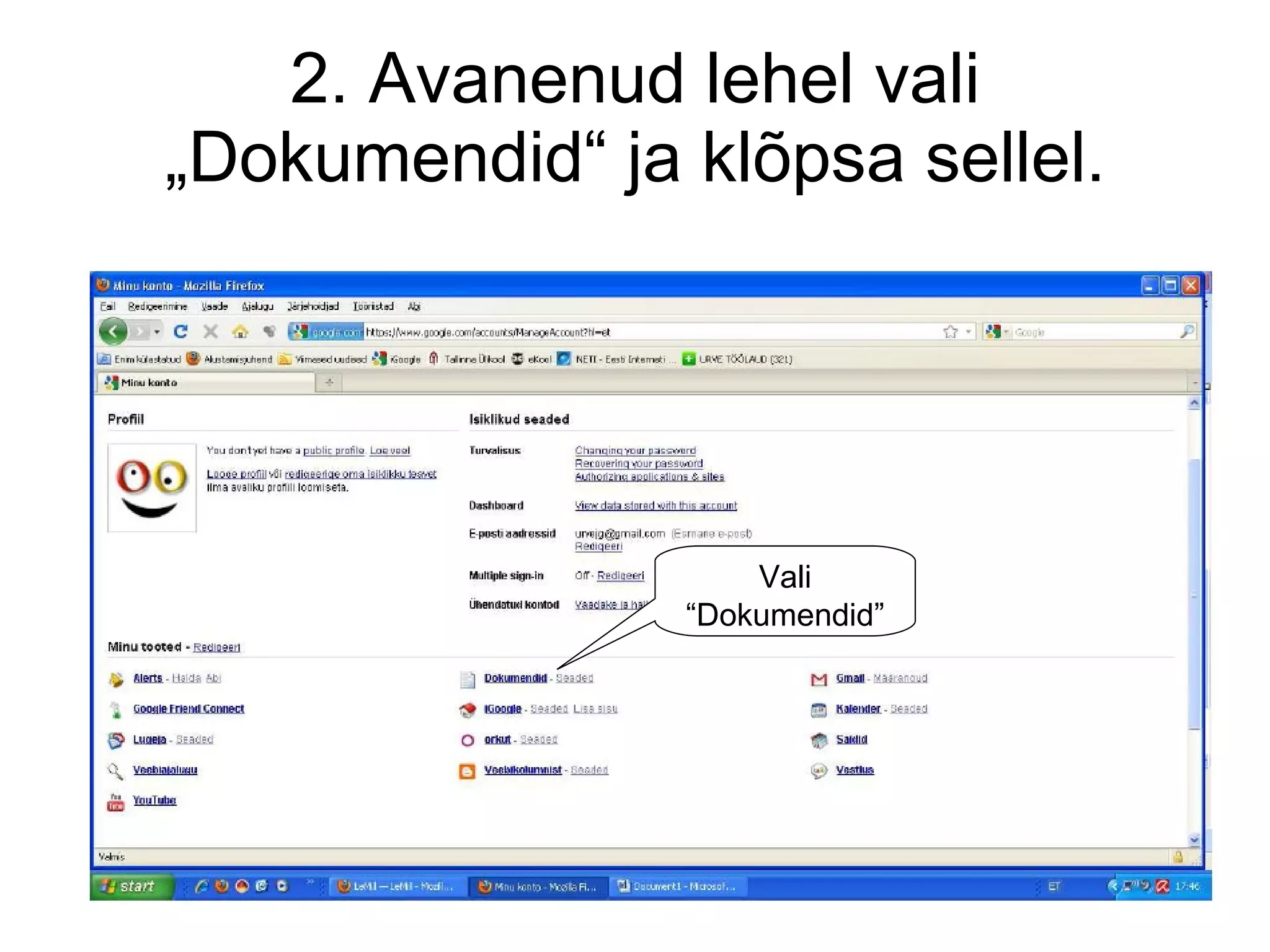
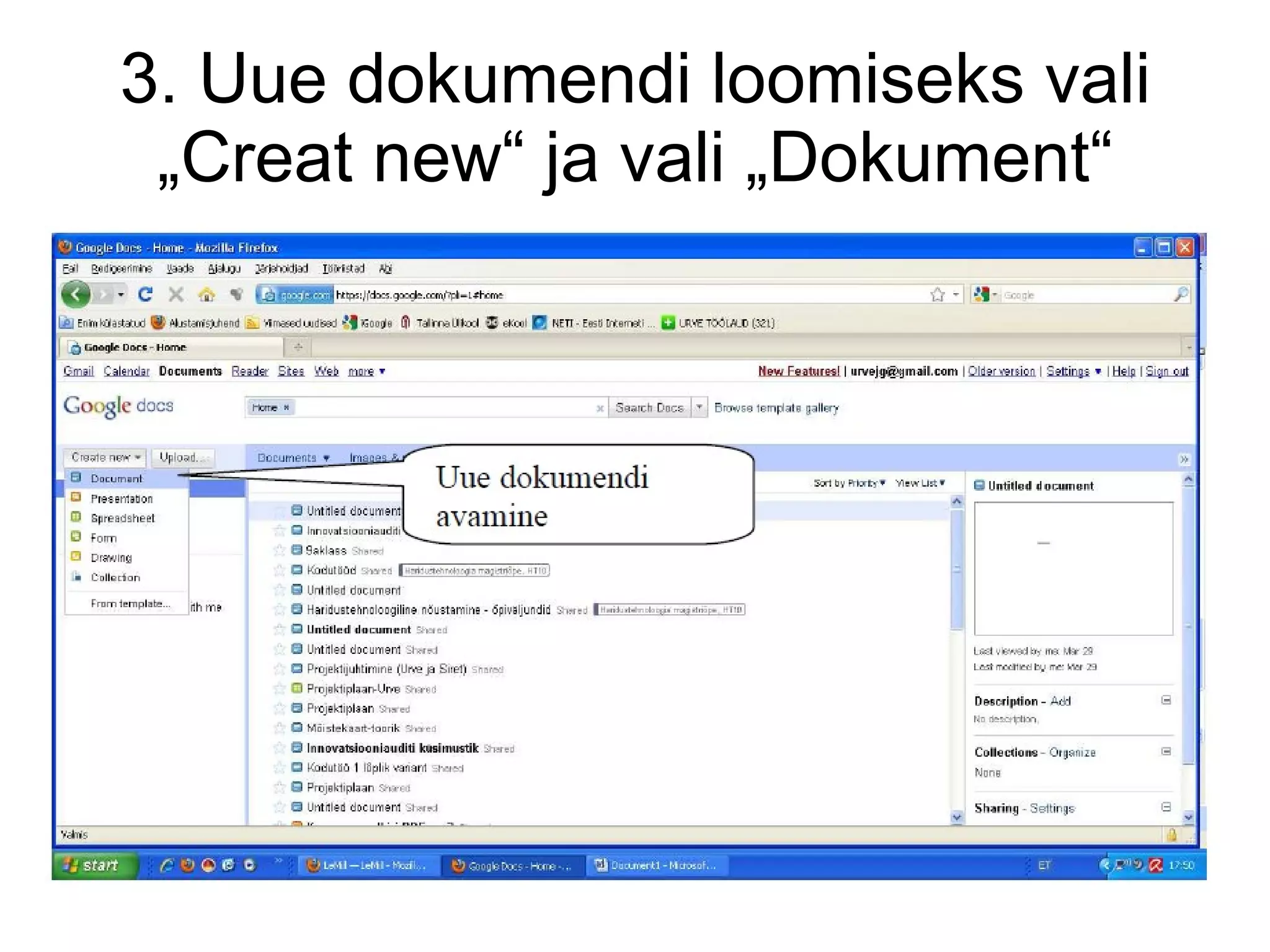
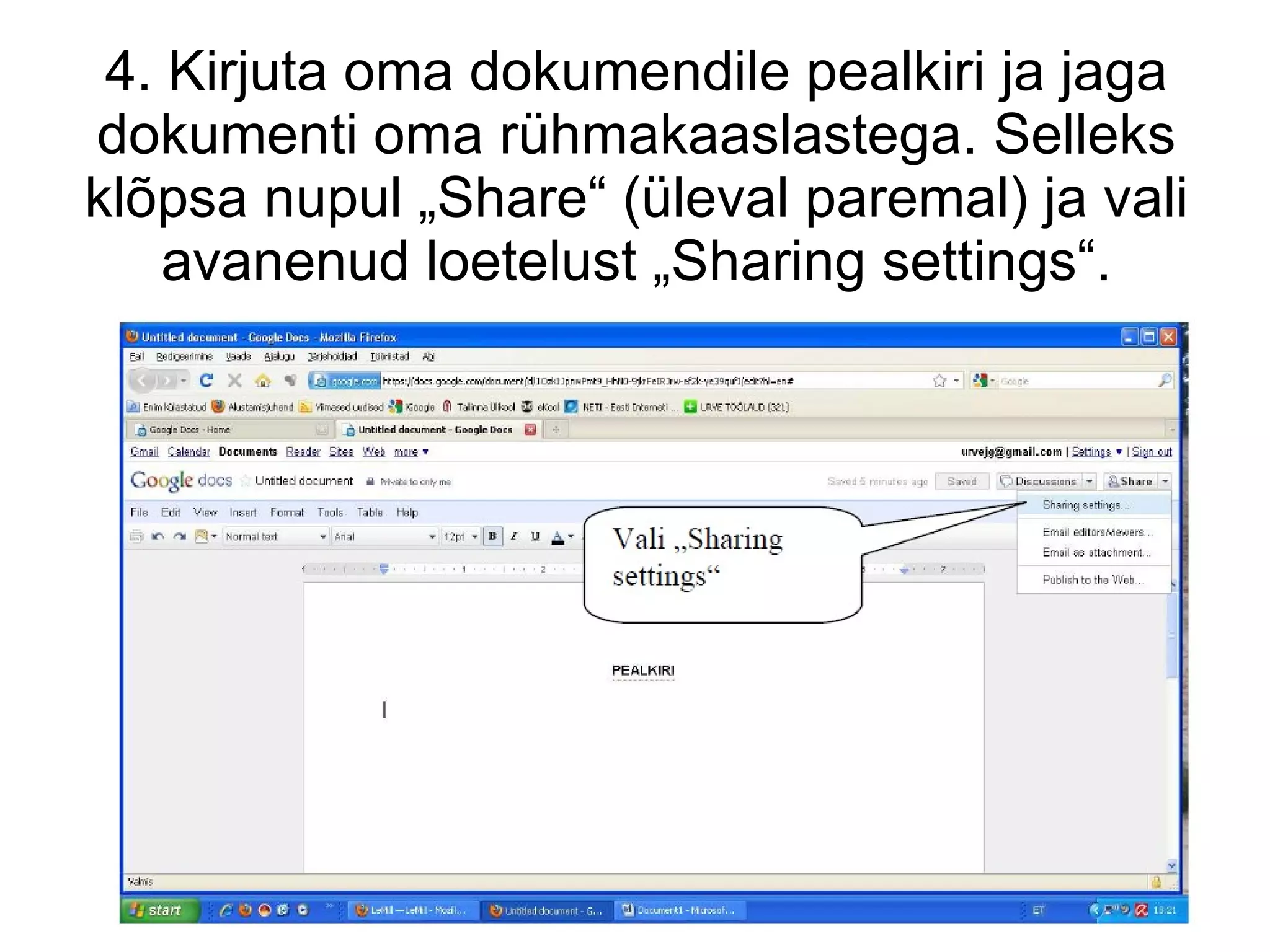
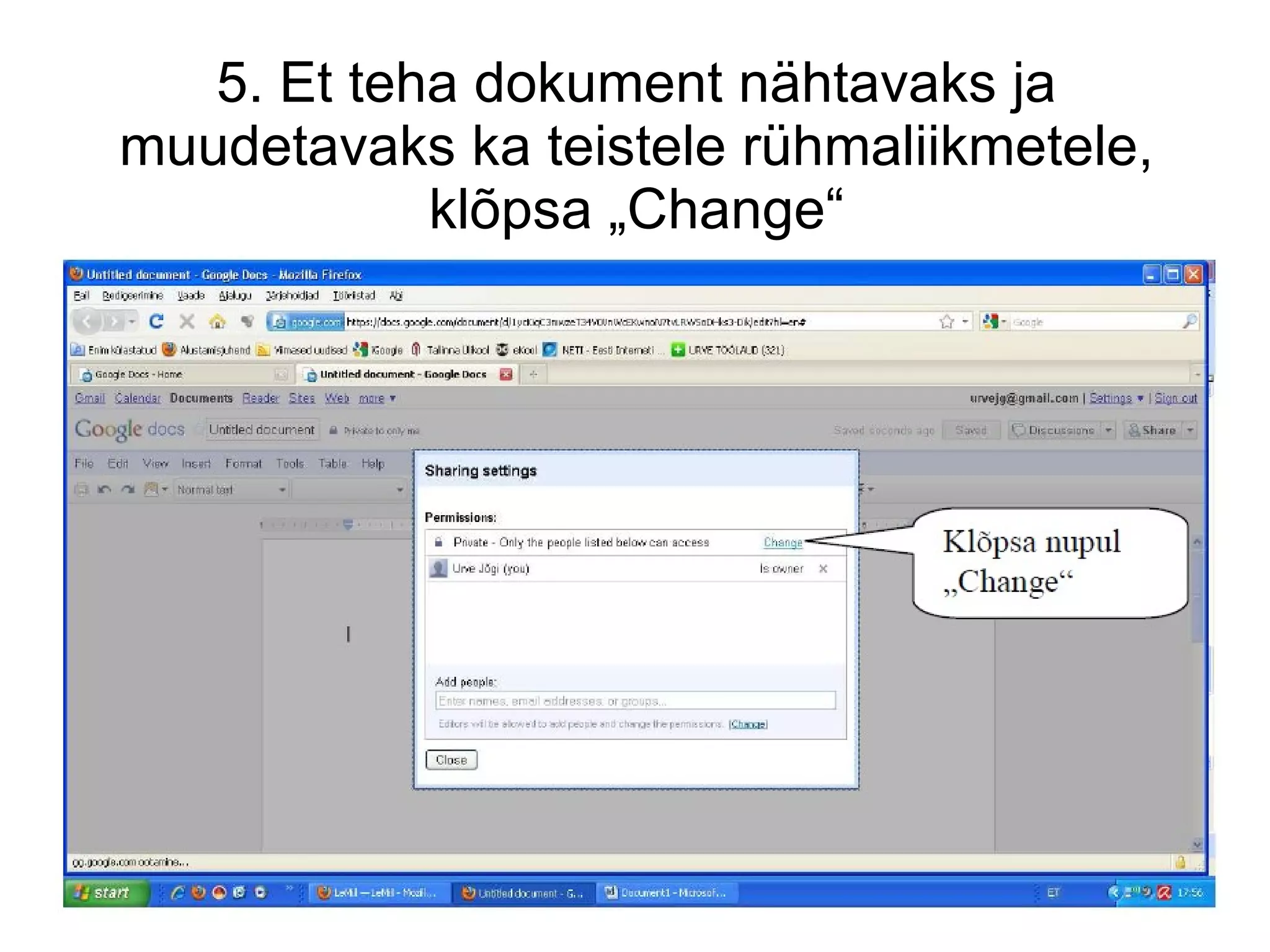
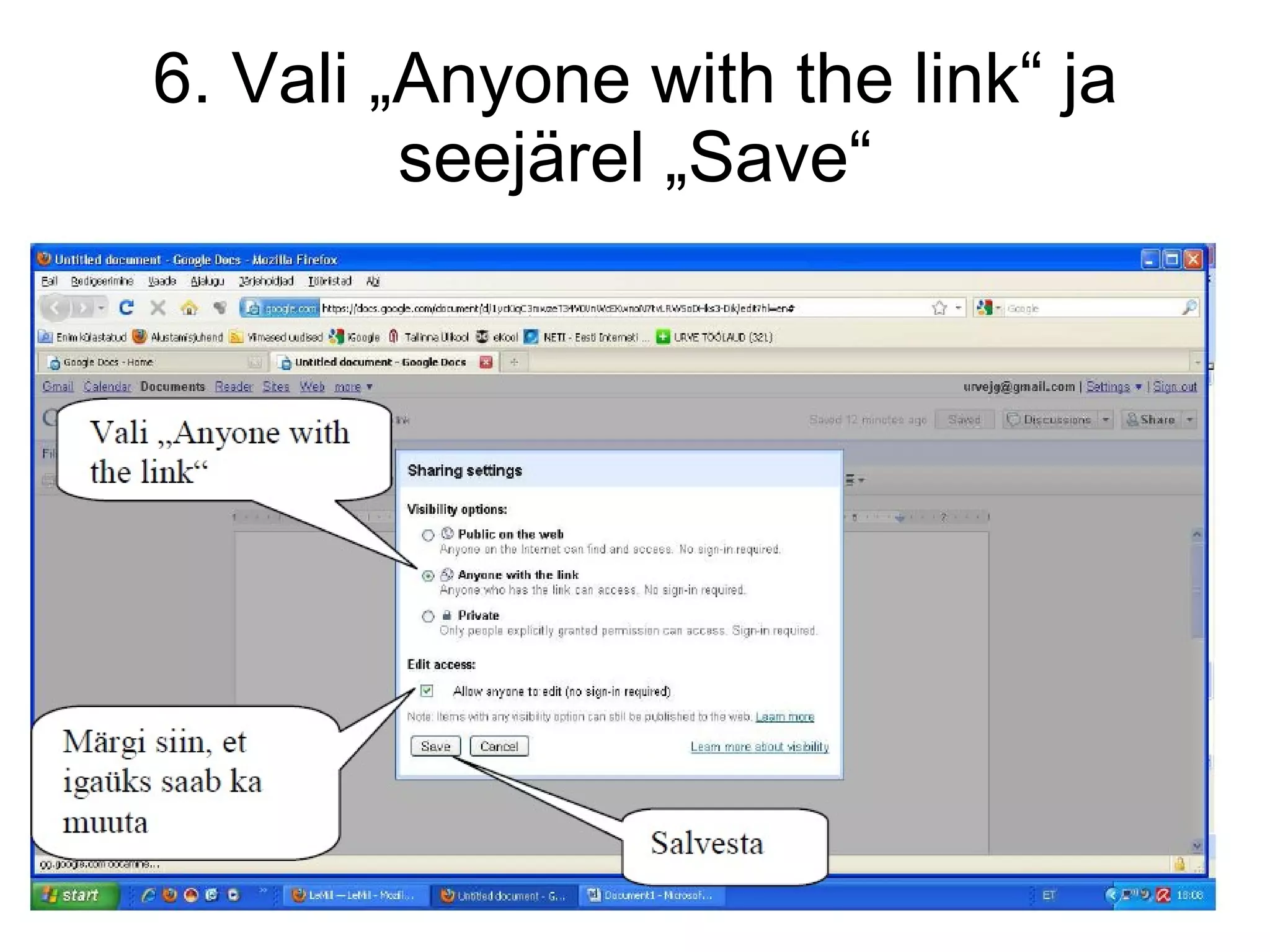
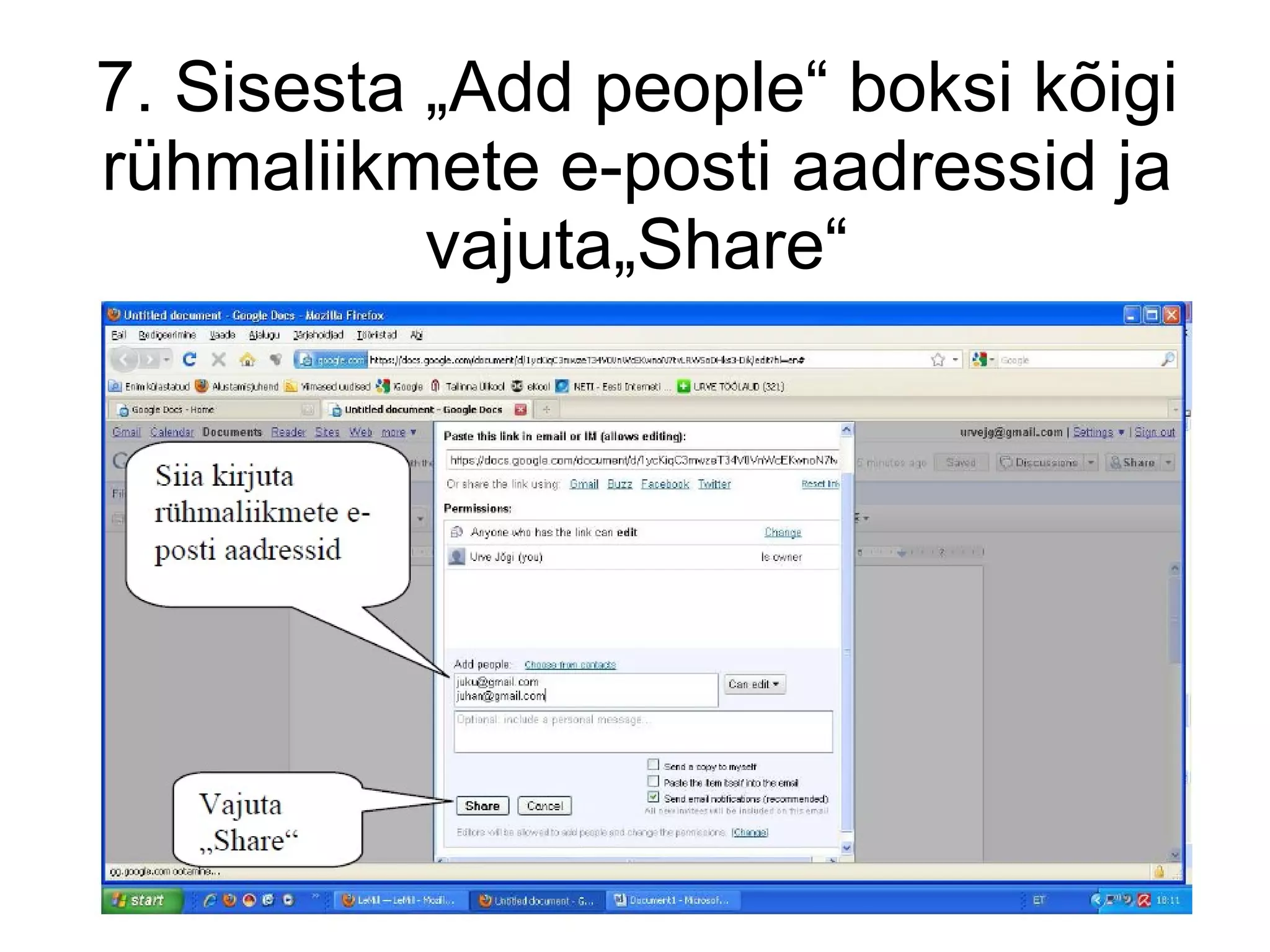
Google docx 1. 2. Juhend Google docx kasutamiseks rühmatöös. Ava veebileht aadressil: http://www.google.ee/ Logi end sisse sisestades e-posti aadressi ja parooli. 3. 4. 5. 6. 4. Kirjuta oma dokumendile pealkiri ja jaga dokumenti oma rühmakaaslastega. Selleks klõpsa nupul „Share“ (üleval paremal) ja vali avanenud loetelust „Sharing settings“. 7. 5. Et teha dokument nähtavaks ja muudetavaks ka teistele rühmaliikmetele, klõpsa „Change“ 8. 9. 7. Sisesta „Add people“ boksi kõigi rühmaliikmete e-posti aadressid ja vajuta„Share“ 10. 8. Seejärel saadetakse kõigile, kelle e-posti aadressi sa sisestasid kiri, mis teavitab neid loodud dokumendist. Ava dokument ja alustage selle täitmist. Kujunduse nupud on sulle tuttavad MS Word-ist.