Recommended
PDF
PDF
Google docs[kitayapoo2013]
DOC
PDF
PPS
PPT
DOC
My latest profile as on 29th April 2015
PDF
PDF
PDF
PDF
PDF
PPTX
PDF
PDF
PDF
วิธีการใช้งาน Google docs
PDF
PDF
PDF
PDF
เครื่องมือเทคโนโลยีสารสนเทศฟรีที่น่าใช้
PDF
Google docs dropbox manual
PPTX
คู่มือการใช้งาน Google docs
PDF
PDF
DOCX
PDF
PDF
PDF
PPTX
PPTX
More Related Content
PDF
PDF
Google docs[kitayapoo2013]
DOC
PDF
PPS
PPT
DOC
My latest profile as on 29th April 2015
PDF
Similar to Google docs 11
PDF
PDF
PDF
PDF
PPTX
PDF
PDF
PDF
วิธีการใช้งาน Google docs
PDF
PDF
PDF
PDF
เครื่องมือเทคโนโลยีสารสนเทศฟรีที่น่าใช้
PDF
Google docs dropbox manual
PPTX
คู่มือการใช้งาน Google docs
PDF
PDF
DOCX
PDF
PDF
PDF
More from ครูเฒ่าบุรีรัมย์ ย่าแก่
PPTX
PPTX
PPTX
PDF
แนวทางการกรอกข้อมูลโรงเรียนในฝัน
PDF
PDF
คู่มือการทำแบบสอบถามออนไลน์โดย Google doc
PDF
คู่มือการใช้งาน Google plus
PDF
คู่มือการใช้งาน Google drive
PDF
PDF
การสร้างเว็บไซต์ด้วย Google sites
PDF
PPT
Final traininggoogleapps presentation2
DOCX
30 พ.ค.เอกสารยกระดับพัฒนา pisa สพม.32
DOCX
หา3ภพจนเจอ2016 กูตั้งใจทำดีสุดยอดการ์ตูน48ข้อ2015
DOCX
หา3ภพจนเจอ2016 68 หน้ากูตั้งใจทำดีสุดยอดการ์ตูน48ข้อ2015
PDF
DOCX
PDF
กูตั้งใจทำดีสุดยอดการ์ตูน48ข้อ2015
DOCX
กูตั้งใจทำดีสุดยอดการ์ตูน48ข้อ2015
PDF
หา3ภพจนเจอ2016 กูตั้งใจทำดีสุดยอดการ์ตูน48ข้อ2015
Google docs 11 2. - ที่มาของ Google Documents
- สิ่งที่จาเป็นต้องมีในการใช้ Google Docs
- ความสามารถของ Google Docs
- ประโยชน์/ข้อดีของ Google Docs
- ส่วนประกอบของ Google Docs
- วิธีใช้งาน Google Docs
- การตั้งค่าภาษาใน Google Docs
- เมนูต่างๆ ใน Google Docs
3. - การสร้างไฟล์เอกสารใหม่ ใน Google Docs
- การลบไฟล์/โฟลเดอร์
- การสร้างโฟลเดอร์ใหม่ (Folder)
- การย้ายไฟล์ไปยังโฟลเดอร์
- การแชร์ไฟล์ให้ผู้อื่น
- การอัพโหลดไฟล์ใน Google Docs
- การจัดการเวอร์ชั่น ใน Google Docs
- การทาสาเนาไฟล์
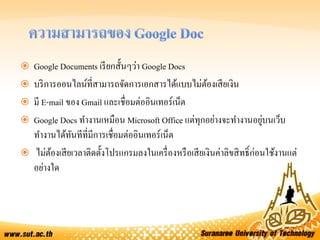
4. 5. Google Documents เรียกสั้นๆว่า Google Docs
บริการออนไลน์ที่สามารถจัดการเอกสารได้แบบไม่ต้องเสียเงิน
มี E-mail ของ Gmail และเชื่อมต่ออินเทอร์เน็ต
Google Docs ทางานเหมือน Microsoft Office แต่ทุกอย่างจะทางานอยู่บนเว็บ
ทางานได้ทันทีที่มีการเชื่อมต่ออินเทอร์เน็ต
ไม่ต้องเสียเวลาติดตั้งโปรแกรมลงในเครื่องหรือเสียเงินค่าลิขสิทธิ์ก่อนใช้งานแต่
อย่างใด
6. • โปรแกรมเปิดเว็บไซต์ (Web Browser) สามารถใช้งานร่วมกับทุก Web Browser
เช่น Internet Explores (IE), Mozilla Firefox, Google Chrome, Safari หรือ Opera
• อินเทอร์เน็ต (Internet) ติดตั้งอินเทอร์เน็ตเพื่อเชื่อมต่อการใช้งานผ่านระบบ
ออนไลน์ เพื่อช่วยให้การเชื่อมต่อไม่สะดุดและล่าช้าจนเกินไป ซึ่งความเร็ว
อินเทอร์เน็ตควรอยู่ที่ระดับ 1 Mbps ขึ้นไป
7. • สร้างเอกสาร สเปรดชีต และงานนาเสนอแบบออนไลน์
• ใช้งานและทางานร่วมกันในแบบเรียลไทม์
• จัดเก็บและจัดระเบียบงานอย่างปลอดภัย
• ควบคุมว่าใครสามารถดูเอกสารของคุณได้
8. เอกสารถูกจัดเก็บไว้แบบออนไลน์
สามารถแชร์ไฟล์ โดยสามารถกาหนดสิทธิ์ต่างๆ ในการใช้งานเอกสารได้ ทั้งในส่วนของ
การเข้าดู และแก้ไขไฟล์
ไม่ต้องติดตั้งโปรแกรม เพียงเปิด Browser ไปที่ https://docs.google.com
บริการออนไลน์ที่สามารถจัดการเอกสารได้แบบไม่ต้องเสียเงิน
มี E-mail ของ Gmail และเชื่อมต่ออินเทอร์เน็ต
Google Docs ทางานเหมือน Microsoft Office แต่ทุกอย่างจะทางานอยู่บนเว็บ ทางานได้
ทันทีที่มีการเชื่อมต่ออินเทอร์เน็ต
14. 15. 16. 17. 18. การสร้างเอกสาร Google Docs มี 5 ประเภท
การสร้างเอกสาร Google Docs
เป็นเอกสารประเภทเดียวกับ
Microsoft Office โดยมีหน้าต่าง
รวมไปถึงเครื่องมือ เมนูต่างๆ
คล้ายกัน
19. หน้าจอการทางานของเอกสาร Document
การสร้างเอกสาร Google Docs
เป็นเอกสารประเภทเดียวกับ
Microsoft Office โดยมีหน้าต่าง
รวมไปถึงเครื่องมือ เมนูต่างๆ
คล้ายกัน
สามารถเปลี่ยนชื่อไฟล์
ย้ายโฟลเดอร์ เพื่อเป็นการจัดกลุ่ม
ประเภทให้กับไฟล์
เมนูด้านขวา แชร์เพื่อให้ผู้อื่นแก้ไข
ออนไลน์ในไฟล์เดียวกันได้
20. 21. 22. 24. 25. 27. 28. 29. 30. 31. 32. 36. 39. IF(C7>=80,"A",IF(C7>=70,"B",IF(C7>=60,"C",IF(C7>=50,"D","F"))))
IF(C8>=50,"มากกว่า/เท่ากับ 50","น้อยกว่า 50")
AVERAGE(C2:G2)
STDEV(G2:G4)
SUM(C10:G10)
40. 41. 42. 43. พิมพ์ประวัติส่วนตัว (Resume) โดยประกอบไปด้วย
ข้อมูลส่วนตัว
ลิงค์ไปยัง Facebook หรือ Email ตัวเอง
มีภาพส่วนตัว
มีตารางประสบการณ์ทางาน
และแชร์ให้คนที่นั่งอยู่ข้าง ๆ ให้สามารถเข้ามาดูได้อย่างเดียว
**ดังตัวอย่าง***
46.
ชื่อ A B C
คณิตศาสตร์ 70 55 60
ภาษาไทย 80 72 63
ภาษาอังกฤษ 60 75 56
สังคมศึกษา 55 69 78
รวม XXX XXX XXX
1. หาผลรวมของคะแนนทั้ง 4 รายวิชา
2. เกรดมี 2 เกรด คือ ผ่านและไม่ผ่าน ถ้าได้ตั้งแต่ 200 คะแนนขึ้นไปคือผ่าน





![Google docs[kitayapoo2013]](https://cdn.slidesharecdn.com/ss_thumbnails/googledocskitayapoo2013-130115004230-phpapp02-thumbnail.jpg?width=640&height=640&fit=bounds)


