More Related Content

PPTX
คู่มือการใช้งาน Google forms 
PPTX

PDF

PDF
คู่มือการทำแบบสอบถามออนไลน์ โดย Google doc 
PDF

PDF

PDF

PDF
Manual onlinequestionnaire Similar to Google form 11

PDF
คู่มือการทำแบบสอบถามออนไลน์โดย Google doc 
PDF
คู่มือการทำแบบสอบถามออนไลน์โดย Google doc 
PDF
คู่มือการทำแบบสอบถามออนไลน์โดย Google doc 
PDF
คู่มือการทำแบบสอบถามออนไลน์ด้วย Google Docs 
PDF
วิธีการสร้างแบบสอบถามออนไลน์ 
PDF
Babsobtam online-googledocs 
PDF
การสร้างแบบสอบถามออนไลน์ ด้วย Google doc ศรีประไพ 
PDF
การเก็บข้อมูลด้วย Google Forms และการวิเคราะห์ข้อมูลด้วย Google Sheets 
PDF
![การใช้ Google docs[1]](https://cdn.slidesharecdn.com/ss_thumbnails/googledocs1-110623025402-phpapp02-thumbnail.jpg?width=640&height=640&fit=bounds)
PDF

PDF

PDF

PDF
![Google docs[1]](https://cdn.slidesharecdn.com/ss_thumbnails/googledocs1-120627015527-phpapp01-thumbnail.jpg?width=640&height=640&fit=bounds)
PDF
![Google docs[1]](https://cdn.slidesharecdn.com/ss_thumbnails/googledocs1-120709200537-phpapp02-thumbnail.jpg?width=640&height=640&fit=bounds)
PDF

PDF

PDF

PDF

PDF
![Google docs[1]](https://cdn.slidesharecdn.com/ss_thumbnails/googledocs1-120624033302-phpapp02-thumbnail.jpg?width=640&height=640&fit=bounds)
PDF
More from ครูเฒ่าบุรีรัมย์ ย่าแก่

PPTX

PPTX

PDF
แนวทางการกรอกข้อมูลโรงเรียนในฝัน 
PDF

PDF
คู่มือการใช้งาน Google plus 
PDF
คู่มือการใช้งาน Google drive 
PDF

PDF
การสร้างเว็บไซต์ด้วย Google sites 
PDF

PDF

PPT
Final traininggoogleapps presentation2 
DOCX
30 พ.ค.เอกสารยกระดับพัฒนา pisa สพม.32 
DOCX
หา3ภพจนเจอ2016 กูตั้งใจทำดีสุดยอดการ์ตูน48ข้อ2015 
DOCX
หา3ภพจนเจอ2016 68 หน้ากูตั้งใจทำดีสุดยอดการ์ตูน48ข้อ2015 
PDF

DOCX

PDF
กูตั้งใจทำดีสุดยอดการ์ตูน48ข้อ2015 
DOCX
กูตั้งใจทำดีสุดยอดการ์ตูน48ข้อ2015 
PDF
หา3ภพจนเจอ2016 กูตั้งใจทำดีสุดยอดการ์ตูน48ข้อ2015 
PDF
Teacher highsecon2013-2014 Google form 11
- 2.
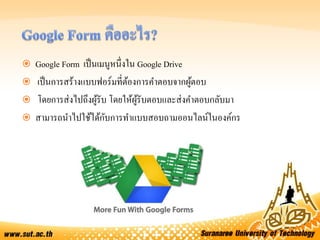
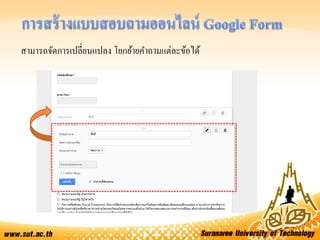
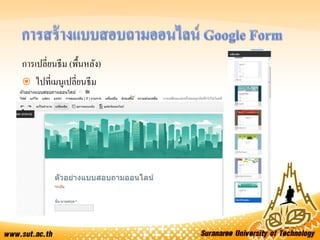
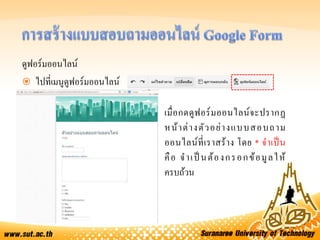
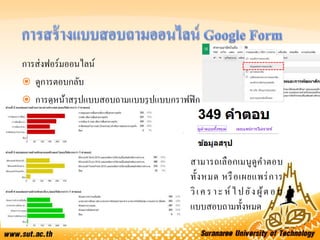
Google Formเป็นเมนูหนึ่งใน Google Drive
เป็นการสร้างแบบฟอร์มที่ต้องการคาตอบจากผู้ตอบ
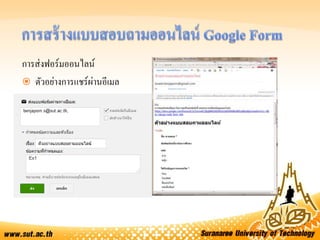
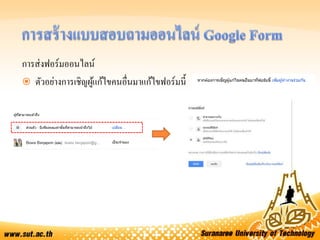
โดยการส่งไปถึงผู้รับ โดยให้ผู้รับตอบและส่งคาตอบกลับมา
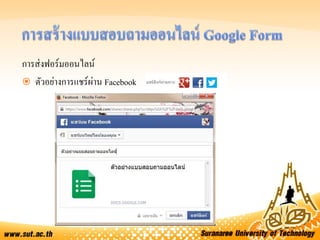
สามารถนาไปใช้ได้กับการทาแบบสอบถามออนไลน์ในองค์กร
- 5.
- 7.
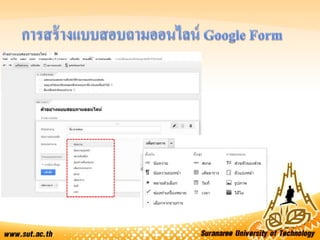
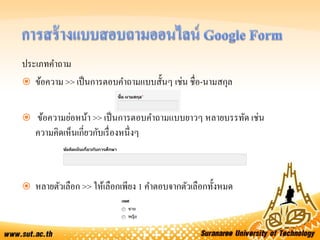
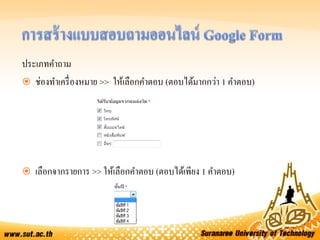
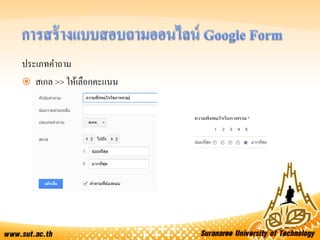
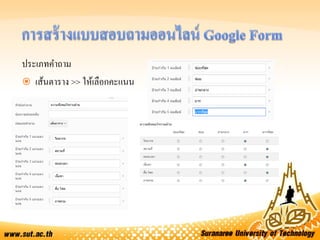
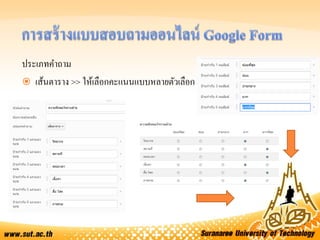
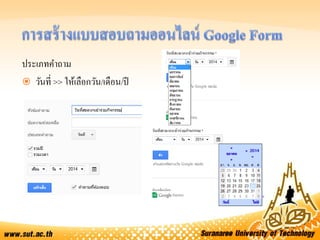
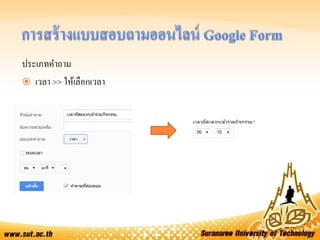
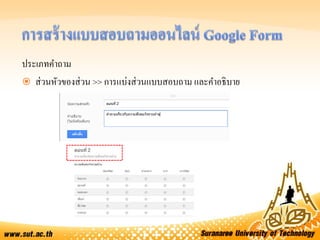
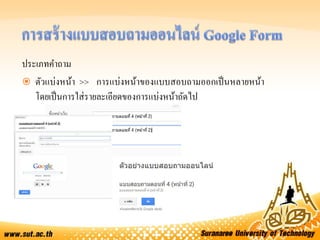
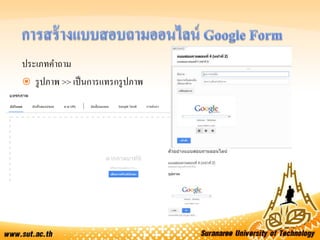
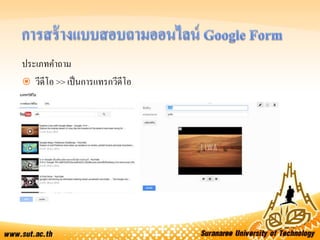
ประเภทคาถาม
ข้อความ >>เป็นการตอบคาถามแบบสั้นๆ เช่น ชื่อ-นามสกุล
ข้อความย่อหน้า >> เป็นการตอบคาถามแบบยาวๆ หลายบรรทัด เช่น
ความคิดเห็นเกี่ยวกับเรื่องหนึ่งๆ
หลายตัวเลือก >> ให้เลือกเพียง 1 คาตอบจากตัวเลือกทั้งหมด
- 8.
- 9.
- 10.
- 11.
- 12.
- 13.
- 14.
- 15.
- 16.
- 17.
- 18.
- 19.
- 20.
- 21.
- 22.
- 23.
- 24.
- 25.
- 26.
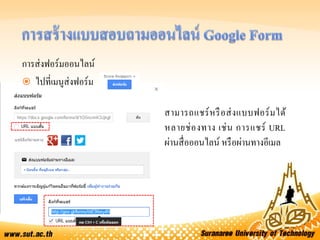
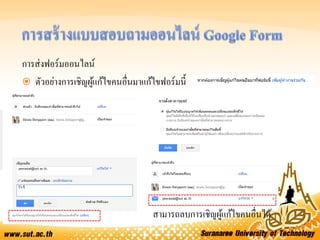
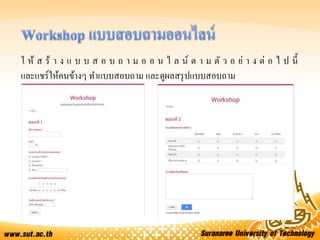
ใ ห้ สร้ า ง แ บ บ ส อ บ ถ า ม อ อ น ไ ล น์ ต า ม ตั ว อ ย่ า ง ต่ อ ไ ป นี้
และแชร์ให้คนข้างๆ ทาแบบสอบถาม และดูผลสรุปแบบสอบถาม