Αναλυτικός οδηγός για τη μηχανή αναζήτησης της Google. Βασική αναζήτηση - Σύνθετη αναζήτηση - τελεστές αναζήτησης - Google Scholar - Αναζήτηση εικόνων - άλλες εφαρμογές αναζήτησης εικόνων - αναζήτηση video - εφαρμογές στην τάξη
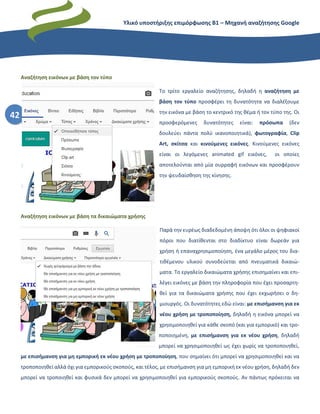
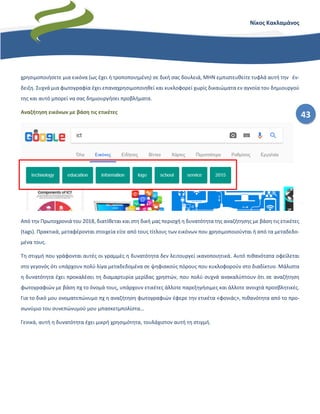
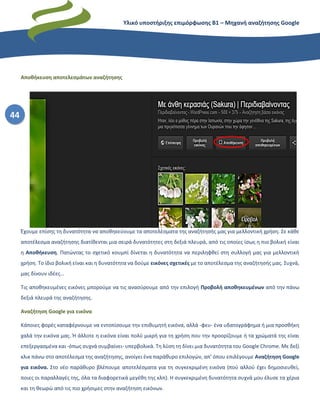
ΕΠΙΜΟΡΦΩΣΗ Β΄ ΕΠΙΠΕΔΟΥ
Υπ ο σ τ η ρ ι κ τ ι κ ό υ λ ι κ ό
Οδηγός για εκπαιδευτικούς
Νίκος Κακλαμάνος
Επιμορφωτής Β΄ Επιπέδου
4
Βασική αναζήτηση Σύνθετη αναζήτηση Τελε-
στές αναζήτησης Google Scholar Αναζήτηση
Εικόνων Άλλες εφαρμογές αναζήτησης εικόνων
Αναζήτηση Βίντεο Εφαρμογές στην τάξη
2.
Υλικό υποστήριξης επιμόρφωσηςΒ1 – Μηχανή αναζήτησης Google
2
1 Το ξέρω ότι δεν ξέρετε τι είναι ο «σταχανοβίτης» και ούτε πρόκειται να σας πω. Να το ψάξετε χρησιμοποιώντας μια μηχανή αναζήτησης 😊
Η μηχανή αναζήτησης της Google,
Οδηγός για εκπαιδευτικούς
Άρχισε να γράφεται τις τελευταίες μέρες του Δεκεμβρίου 2017,
μέσα σε συνθήκες εορταστικές, από τον Νίκο Κακλαμάνο, επιμορ-
φωτή Β΄ Επιπέδου. Ο δημιουργός του υλικού, σταχανοβίτης1
φύσει
και θέσει, χαμπάρι δεν παίρνει από εορτασμούς και περιμένει τις
χρονιάρες μέρες για να μαζέψει τα ασυμμάζευτα του προηγούμε-
νου χρόνου. Τηρουμένων των αναλογιών, ένα είδος Εμπενίζερ
Σκρουτζ δηλαδή, μορφή με την οποία δε θα δίσταζε να ταυτιστεί αν
καλοθελητές δεν τον είχαν πληροφορήσει ότι εκείνος πληρωνόταν!
Εδώ ασχολείται με αυτό που κανείς δε θέλει να μάθει γιατί όλοι το
γνωρίζουν ήδη, τη μηχανή αναζήτησης της Google, ευελπιστώντας
ότι κάτι έχει να προσθέσει στον εμπλουτισμό και τη συστηματοποί-
ηση των γνώσεων των επιμορφούμενων. Άβυσσος! Κατάφερε να το
τελειώσει μέσα Φλεβάρη. Πάλι καλά, να λέμε!
Στα πιο πεζά: Το υλικό παρέχεται με άδεια Creative Commons Ανα-
φορά Δημιουργού-Μη Εμπορική Χρήση-Όχι Παράγωγα Έργα 4.0
Διεθνές. Με άλλα λόγια, μην το «ανασυσκευάσετε» χωρίς άδεια,
μην εμπορευτείτε αυτό που παρέχεται δωρεάν κι αν κάτι σας φά-
νηκε χρήσιμο και το υιοθετήσατε σε δουλειά σας, μην ξεχάσετε μια
απλή αναφορά στο αρχικό κείμενο και τον δημιουργό του. Βεβαίως,
και να μη γίνουν τα πράγματα έτσι, ούτε μπορούμε ούτε θέλουμε
να σας κάνουμε ντα. Απλώς η αυτοδέσμευση σε δυο τρεις βασικούς
κανόνες μάς κάνει όλους καλύτερους.
Ηλεκτρονική επικοινωνία: npkaklamanos@gmail.com
Μουσική υπόκρουση κατά τη συγγραφή: Μελοποιημένη ποίηση
από το πιο υγιές μουσικό «οικοσύστημα» της χώρας αυτή την περί-
οδο, αυτό του Θανάση Παπακωνταντίνου. Το κείμενο αυτό θα είχε
πολλά να ωφεληθεί από το πηγαίο ταλέντο και τον βαθύ λυρισμό
του δημιουργού. Αλλά άμα δεν το ‘χεις…
5
Νίκος Κακλαμάνος
Περιεχόμενα
Εισαγωγή .............................................................................................................................................................9
Έχειςνα μας πεις κάτι που δεν ξέρουμε ήδη; ......................................................................................................................... 9
Λίγα λόγια για την ιστορία της μηχανής αναζήτησης ............................................................................................................. 9
Μια φορά κι έναν καιρό ήταν το Altavista, o Lycos και άλλες μηχανές αναζήτησης.......................................................................................9
Και μετά ήρθε η Google!................................................................................................................................................................................10
Κουραστήκατε ήδη;........................................................................................................................................................................................11
Το περιβάλλον της αναζήτησης και οι βασικές ρυθμίσεις....................................................................................12
Η διεπιφάνεια χρήσης της μηχανής αναζήτησης.................................................................................................................. 12
Σελίδα αποτελεσμάτων αναζήτησης .................................................................................................................................... 13
Πόσες χιλιάδες αποτελέσματα είπατε;..........................................................................................................................................................13
Βασικές Ρυθμίσεις: πρώτα η ασφάλεια.........................................................................................................................................................14
Βασικές Ρυθμίσεις: Εμφάνιση σελίδας και γλωσσικές ρυθμίσεις .................................................................................................................15
Βασικές Ρυθμίσεις: Ιδιωτικά αποτελέσματα και ιστορικό αναζήτησης.........................................................................................................16
Τεχνικές αναζήτησης ..........................................................................................................................................17
Βασικές συμβουλές αναζήτησης .......................................................................................................................................... 17
Επιλέξτε προσεκτικά τους όρους της αναζήτησης.........................................................................................................................................17
Συμβουλευτείτε τις προτάσεις της μηχανής..................................................................................................................................................17
Δοκιμάστε άλλους όρους αναζήτησης...........................................................................................................................................................18
Μην ανησυχείτε για την ορθογραφία............................................................................................................................................................18
Μην ανησυχείτε για τη διάκριση πεζών - κεφαλαίων ...................................................................................................................................18
Βρείτε γρήγορα χρηστικές πληροφορίες .......................................................................................................................................................18
Χρησιμοποιήστε τη φωνητική πληκτρολόγηση .............................................................................................................................................19
Σύνθετη αναζήτηση .............................................................................................................................................................. 20
Εύρεση σελίδων με συγκεκριμένη κριτήρια (μενού σύνθετης αναζήτησης).................................................................................................20
Περιορισμός αποτελεσμάτων αναζήτησης με βάση ορισμένα κριτήρια.......................................................................................................22
Συνδυασμός κριτηρίων αναζήτησης..............................................................................................................................................................25
Εύρεση σελίδων με συγκεκριμένα κριτήρια (μενού «Εργαλεία»).................................................................................................................25
Τελεστές Αναζήτησης ........................................................................................................................................................... 26
Εισαγωγή........................................................................................................................................................................................................26
Ο τελεστής OR................................................................................................................................................................................................26
Ο τελεστής “ ”.................................................................................................................................................................................................26
Ο τελεστής - ...................................................................................................................................................................................................26
Ο τελεστής ~...................................................................................................................................................................................................26
Ο τελεστής define...........................................................................................................................................................................................27
Ο τελεστής * (μπαλαντέρ)..............................................................................................................................................................................28
Οι «μαθηματικοί» τελεστές ...........................................................................................................................................................................28
Ο τελεστής site:..............................................................................................................................................................................................28
Ο τελεστής link:..............................................................................................................................................................................................28
Ο τελεστής εύρους αριθμητικών τιμών #...# .................................................................................................................................................28
Ο τελεστής daterange: ...................................................................................................................................................................................28
Ο τελεστής safesearch:...................................................................................................................................................................................28
Ο τελεστής info: .............................................................................................................................................................................................28
Ο τελεστής related: ........................................................................................................................................................................................28
Ο τελεστής cache: ..........................................................................................................................................................................................29
Ο τελεστής filetype:........................................................................................................................................................................................29
Ο τελεστής inurl: ............................................................................................................................................................................................29
Ο Μελετητής της Google (Google Scholar)...........................................................................................................30
6.
Υλικό υποστήριξης επιμόρφωσηςΒ1 – Μηχανή αναζήτησης Google
6
Τι είναι ο Μελετητής Google;................................................................................................................................................ 30
Τι μπορείτε να κάνετε με τον Μελετητή Google ................................................................................................................... 30
Πώς κατατάσσονται τα άρθρα; ............................................................................................................................................ 30
Μα είναι όλα τόσο καλά; ..................................................................................................................................................... 30
Βασικό περιβάλλον και πρώτες ρυθμίσεις ........................................................................................................................... 31
Διεπιφάνεια χρήστη.......................................................................................................................................................................................31
Το προφίλ μου ...............................................................................................................................................................................................32
Η «ανατομία» της αναζήτησης στο περιβάλλον του Μελετητή............................................................................................ 33
Προσαρμογή του χρονικού εύρους της αναζήτησης .....................................................................................................................................34
Ταξινόμηση αποτελεσμάτων .........................................................................................................................................................................34
Προσθήκη αποτελεσμάτων στη βιβλιοθήκη..................................................................................................................................................34
Εισαγωγή βιβλιογραφικής αναφοράς............................................................................................................................................................35
Ετεροαναφορές (citations).............................................................................................................................................................................35
Σχετικά άρθρα................................................................................................................................................................................................36
Όλες οι εκδοχές..............................................................................................................................................................................................36
Προβολή ως HTML .........................................................................................................................................................................................37
Δημιουργία ειδοποιήσεων ................................................................................................................................................... 37
Οι λειτουργικότητες της Βιβλιοθήκης................................................................................................................................... 38
Επεξεργασία αποτελέσματος αναζήτησης.....................................................................................................................................................38
Διαγραφή αποτελέσματος αναζήτησης.........................................................................................................................................................39
Εξαγωγή βιβλιογραφικών δεδομένων...........................................................................................................................................................39
Διαχείριση ετικετών.......................................................................................................................................................................................39
Αναζητήσεις με προσαρμοσμένο χρονικό εύρος...........................................................................................................................................39
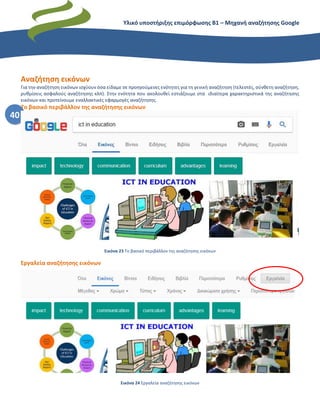
Αναζήτηση εικόνων............................................................................................................................................40
Το βασικό περιβάλλον της αναζήτησης εικόνων .................................................................................................................. 40
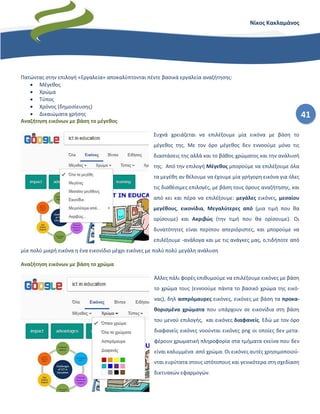
Εργαλεία αναζήτησης εικόνων............................................................................................................................................. 40
Αναζήτηση εικόνων με βάση το μέγεθος.......................................................................................................................................................41
Αναζήτηση εικόνων με βάση το χρώμα .........................................................................................................................................................41
Αναζήτηση εικόνων με βάση τον τύπο ..........................................................................................................................................................42
Αναζήτηση εικόνων με βάση τα δικαιώματα χρήσης ....................................................................................................................................42
Αναζήτηση εικόνων με βάση τις ετικέτες.......................................................................................................................................................43
Αποθήκευση αποτελεσμάτων αναζήτησης....................................................................................................................................................44
Αναζήτηση Google για εικόνα........................................................................................................................................................................44
Άλλες εφαρμογές αναζήτησης εικόνων................................................................................................................................ 46
Unsplash.........................................................................................................................................................................................................46
Pixabay ...........................................................................................................................................................................................................46
Flickr Τhe Commons.......................................................................................................................................................................................46
PikWizard .......................................................................................................................................................................................................46
Photos for Class..............................................................................................................................................................................................47
Αναζήτηση video ................................................................................................................................................48
Το βασικό περιβάλλον της αναζήτησης video ...................................................................................................................... 48
1. Γλώσσα και χώρα αναζήτησης βίντεο........................................................................................................................................................48
2. Διάρκεια.....................................................................................................................................................................................................48
3. Χρόνος ανάρτησης .....................................................................................................................................................................................48
4. Επιλογή βίντεο με βάση την ποιότητα.......................................................................................................................................................49
5. Υποτιτλισμένα βίντεο.................................................................................................................................................................................49
6. Επιλογή με βάση το αποθετήριο ή την πηγή .............................................................................................................................................49
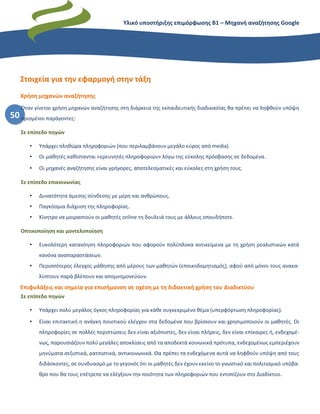
Στοιχεία για την εφαρμογή στην τάξη.................................................................................................................50
Χρήση μηχανών αναζήτησης................................................................................................................................................ 50
Σε επίπεδο πηγών ..........................................................................................................................................................................................50
Σε επίπεδο επικοινωνίας................................................................................................................................................................................50
7.
7
Νίκος Κακλαμάνος
Οπτικοποίηση καιμοντελοποίηση.................................................................................................................................................................50
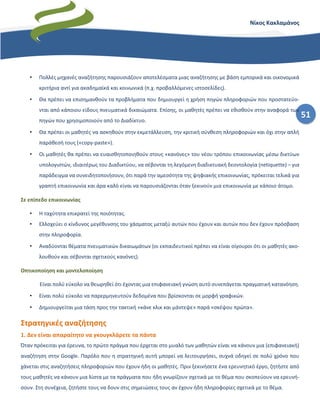
Επιφυλάξεις και σημεία για επισήμανση σε σχέση με τη διδακτική χρήση του Διαδικτύου ................................................ 50
Σε επίπεδο πηγών ..........................................................................................................................................................................................50
Σε επίπεδο επικοινωνίας................................................................................................................................................................................51
Οπτικοποίηση και μοντελοποίηση.................................................................................................................................................................51
Στρατηγικές αναζήτησης.....................................................................................................................................51
1. Δεν είναι απαραίτητο να γκουγκλάρετε τα πάντα............................................................................................................ 51
2. Μη μένετε στα σύντομα αποσπάσματα των αποτελεσμάτων αναζήτησης ...................................................................... 52
3. Μπείτε στη θέση κάποιου άλλου για αποτελεσματικότερες αναζητήσεις........................................................................ 52
4. Χρησιμοποιήστε το μενού σύνθετης αναζήτησης ή τους τελεστές αναζήτησης................................................................ 52
5. Αναζητήστε αποτελέσματα σε συγκεκριμένο ιστότοπο.................................................................................................... 52
6. Αναζητήστε βάσει τύπου αρχείου. ................................................................................................................................... 52
7. Δοκιμάστε το Google Scholar............................................................................................................................................ 52
8. Ρυθμίστε τις ειδοποιήσεις Google και τις ειδοποιήσεις του Google Scholar. .................................................................... 52
9. Αναζητήστε στο Google Books & Newspapers .................................................................................................................. 53
10. Ψάξτε και αλλού............................................................................................................................................................. 53
Αμπάουτ μη .......................................................................................................................................................55
Πίνακας εικόνων
Εικόνα 1 Ο ορισμός της σχεδιαστικής σύγχυσης στην πρώτη σελίδα του Altavista ........................................................................... 10
Εικόνα 2 Οι Larry Page και Sergey Brin το 2003................................................................................................................................... 10
Εικόνα 3 Ο πρώτος υπολογιστής της ερευνητικής ομάδας "στεγάστηκε" σε κουτί φτιαγμένο από τουβλάκια Lego........................ 11
Εικόνα 4 Η διεπιφάνεια χρήσης της μηχανής αναζήτησης ................................................................................................................. 12
Εικόνα 5 Παράδειγμα σελίδας αποτελεσμάτων αναζήτησης ............................................................................................................. 13
Εικόνα 6 Προτάσεις κατά την πληκτρολόγηση.................................................................................................................................... 17
Εικόνα 7 πληκτρολογώντας ανορθόγραφα ......................................................................................................................................... 18
Εικόνα 8 Παράδειγμα αναζήτηση μετεωρολογικής πρόβλεψης......................................................................................................... 18
Εικόνα 9 Η φωνητική πληκτρολόγηση................................................................................................................................................. 19
Εικόνα 10 Μενού «Εργαλεία» και δυνατότητες σύνθετης αναζήτησης.............................................................................................. 25
Εικόνα 11 Παράδειγμα αναζήτησης ορισμού (define) ........................................................................................................................ 27
Εικόνα 12 Η σελίδα αναζήτησης του Μελετητή Google...................................................................................................................... 30
Εικόνα 13 Οι τρεις βασικές λειτουργικότητες του Μελετητή.............................................................................................................. 31
Εικόνα 14 Παράδειγμα σελίδας αποτελεσμάτων του Μελετητή........................................................................................................ 33
Εικόνα 15 Προσαρμογή χρονικού εύρους ........................................................................................................................................... 34
Εικόνα 16 Ταξινόμηση αποτελεσμάτων .............................................................................................................................................. 34
Εικόνα 17 Παράδειγμα αποτελεσμάτων αναζήτησης που έχουν περιληφθεί στη Βιβλιοθήκη ......................................................... 34
Εικόνα 18 βιβλιογραφικές αναφορές του Scholar............................................................................................................................... 35
Εικόνα 19 Παράδειγμα σελίδας με ετεροαναφορές ........................................................................................................................... 36
Εικόνα 20 Παράδειγμα δημιουργίας ειδοποίησης.............................................................................................................................. 37
Εικόνα 21 Οι βασικές λειτουργικότητες της βιβλιοθήκης ................................................................................................................... 38
Εικόνα 22 Επεξεργασία αποτελέσματος αναζήτησης ......................................................................................................................... 38
Εικόνα 23 Το βασικό περιβάλλον της αναζήτησης εικόνων................................................................................................................ 40
Εικόνα 24 Εργαλεία αναζήτησης εικόνων ........................................................................................................................................... 40
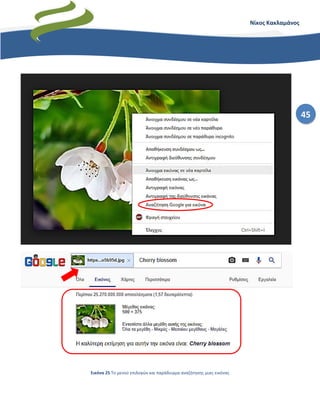
Εικόνα 25 Το μενού επιλογών και παράδειγμα αναζήτησης μιας εικόνας......................................................................................... 45
Εικόνα 26 Το βασικό περιβάλλον αναζήτησης βίντεο......................................................................................................................... 48
9
Νίκος Κακλαμάνος
Εισαγωγή
Έχεις ναμας πεις κάτι που δεν ξέρουμε ήδη;
Το ξέρω ότι καθώς διαβάζετε αυτές τις γραμμές κουνάτε συγκαταβατικά το κεφάλι σας και αναρωτιέστε αν «αποτρε-
λάθηκε ετούτος» ή «μα τι καινούργιο να μας πει για τη μηχανή αναζήτησης, υπάρχει άνθρωπος που δεν ξέρει να ανα-
ζητά περιεχόμενο στη μηχανή της Google;” Δίκιο
έχετε! Δεν υπάρχει άνθρωπος που δεν ξέρει να
ψάχνει στη μηχανή της Google (ουπς! δυο αρνή-
σεις· να το προσέξω). Τώρα τι ψάχνει, πώς το ψά-
χνει και -κυρίως- τι βρίσκει και πώς το χρησιμο-
ποιεί, είναι μια άλλη, μεγάλη ιστορία!
Άρχισα να γράφω αυτόν τον οδηγό για να καλύψω
μια ανάγκη «δική μου». Θέλω να πω ότι συχνά
χρειάστηκε να γράψω κάτι ή να φτιάξω μια πα-
ρουσίαση για να καλύψω ανάγκες επιμορφούμε-
νων. Η αφόρμηση ήταν πάντα μια ερώτηση, κά-
ποτε μια «καθολική απαίτηση». Εδώ όμως, δεν ρώτησε κανείς, κανείς δεν είχε απορία, πολύ περισσότερο δεν διατυ-
πώθηκε μια «καθολική απαίτηση». Προσωπική ιδιοτροπία λοιπόν! Έτσι, από μια κρίση μεγαλείου, πιστεύω ότι κάτι
παραπάνω έχει να πει αυτός ο οδηγός, σε σχέση με το «επίσημο» υλικό της επιμόρφωσης και μάλιστα σε εκπαιδευτι-
κούς που το παλεύουν στην τάξη. Κι ακόμα ότι όλα γύρω μας αλλάζουν γρήγορα
και πρέπει να κάνουμε άλμα πιο γρήγορο από τη φθορά (οκ, υπερβολή· σε επό-
μενη version θα το αλλάξω). Αν όμως, πιστεύετε ότι τίποτα δεν έχετε να μάθετε,
εμπρός, διαγράψτε το! Πριν, όμως, πατήσετε το delete, ρίξτε μια ματιά στον πί-
νακα περιεχομένων. Αν τίποτα δεν σας κάνει κλικ, το σβήνετε, αλλιώς ακολουθήστε το δικό σας μονοπάτι ανάγνωσης.
Οκ, ξέρω, από δω και κάτω συνεχίζουμε λίγοι (ή μήπως έχω μείνει μόνος;)
Λίγα λόγια για την ιστορία της μηχανής αναζήτησης
Μια φορά κι έναν καιρό ήταν το Altavista, o Lycos και άλλες μηχανές αναζήτησης
Και ήταν όλες κακές! Έχουμε πλέον ξεχάσει -όσοι τις ζήσαμε εν πάση περιπτώσει- πόσο δύσκολο ήταν να βρει κανείς
τα αποτελέσματα που πραγματικά χρειαζόταν. Οι μηχανές ήταν τόσο καλές που συχνά για να σε «βρούν» απαιτούσαν
να τους κοινοποιήσεις την παρουσία σου, να κάνεις δηλαδή εγγραφή στις υπηρεσίες τους! Από την άλλη, έψαχναν
10.
Υλικό υποστήριξης επιμόρφωσηςΒ1 – Μηχανή αναζήτησης Google
10
λέξεις κλειδιά, με αποτέλεσμα συχνά η αναζήτηση να δίνει τραγελαφικά αποτελέσματα. Πίσω στο 1998, για παρά-
δειγμα, αν πληκτρολογούσες τη λέξη «αυτοκίνητα» στο Lycos - που τότε ήταν μια από τις κορυφαίες μηχανές αναζήτη-
σης - στις απαντήσεις που θα λάμβανες οι περισσότερες θα αφο-
ρούσαν σελίδες με πορνό. Αυτό συνέβαινε γιατί οι σελίδες πορνό
φρόντιζαν να χρησιμοποιούν πολλές λέξεις που ήταν δημοφιλείς
στις αναζητήσεις, όπως «αυτοκίνητα», σε κείμενα και σημεία κλει-
διά. Ο αλγόριθμος της Lycos λοιπόν «διαβάζοντας» τις λέξεις σε έ-
στελνε στις σελίδες αυτές (κοκκινίζω όταν σκέφτομαι τα αποτελέ-
σματα της αναζήτησης για υδραυλικό, αφήστε που «υπονόμευαν»
απροκάλυπτα τους ιστότοπους θρησκευτικής πνοής· όλες οι καλό-
γριες ήταν κολασμένες). Παρατηρώντας τη χαοτική εικόνα της
πρώτης σελίδας της Altavista, σκέφτομαι ότι διανύσαμε πολύ
δρόμο ως εδώ· κι έχουμε πολύ να διανύσουμε ακόμα.
Και μετά ήρθε η Google!
Η Google ξεκίνησε το 1996 ως ερευνητικό πρόγραμμα από τους Larry Page και Sergey Brin, διδακτορικών φοιτητών στο
Πανεπιστήμιο του Στάνφορντ. Στην αναζήτηση ενός θέματος διατρι-
βής, ο Larry Page είχε εξετάσει - μεταξύ άλλων - την εξερεύνηση των
μαθηματικών ιδιοτήτων του Παγκόσμιου Ιστού, κατανοώντας τη δομή
των συνδέσμων του ως ένα τεράστιο γράφημα. Ο επόπτης της διατρι-
βής του, Terry Winograd, τον ενθάρρυνε να επιλέξει αυτή την ιδέα και
ο Page επικεντρώθηκε στο πρόβλημα της ανεύρεσης των ιστοσελίδων
που συνδέονται με μια δεδομένη σελίδα. Η βασική ιδέα στηριζόταν
στην αντίληψη ότι ο αριθμός και η φύση αυτών των συνδέσμων
(backlinks) περιείχαν πολύτιμες πληροφορίες για αυτή τη σελίδα (αρ-
γότερα ο Page ανέφερε ότι η ιδέα ήταν δανεισμένη από τον ρόλο που παίζουν οι ετεροαναφορές -citations- σε μια
ακαδημαϊκή δημοσίευση). Στο ερευνητικό του πρόγραμμα, γνωστό ως "BackRub", o Page υποστηρίχθηκε από τον
Sergey Brin, με τον οποίο συνδεόταν με στενή φιλία ήδη από το 1995. Ενώ οι συμβατικές μηχανές αναζήτησης κατέ-
τασσαν τα αποτελέσματά τους μετρώντας πόσες φορές οι όροι αναζήτησης εμφανίζονταν στην σελίδα, οι δύο τους
δημιούργησαν ένα καλύτερο σύστημα που ανέλυε τις σχέσεις μεταξύ των ιστοσελίδων. Ονόμασαν τη νέα τεχνολογία
Εικόνα 2 Οι Larry Page και Sergey Brin το 2003
Εικόνα 1 Ο ορισμός της σχεδιαστικής σύγχυσης στην πρώτη
σελίδα του Altavista
11.
11
Νίκος Κακλαμάνος
PageRank, ηοποία καθόριζε τη συνάφεια μιας ιστοσελίδας από τον αριθμό και τη σημαντικότητα των σελίδων που
οδηγούν πίσω σε αυτήν.
Ονόμασαν τη μηχανή αναζήτησής τους Google. Η λέξη «Google» προήλθε από αναγραμματισμό της λέξης «googol»
(ονομασία που είχε αρχικά επιλέξει ο Πέϊτζ), τον μαθηματικό όρο που εισήγαγε ο Μίλτον Σιρότα για τον αριθμό 10100
που γράφεται: «1 ακολουθούμενο από 100 μηδενικά». Με τον όρο αυτόν η Google επιθυμεί να υποδηλώσει την απο-
στολή της εταιρίας να οργανώσει τον τεράστιο πλήθος πληροφοριών του
Ίντερνετ.
Στην αρχή το Google έτρεχε στην ιστοσελίδα του Πανεπιστημίου
Στάνφορντ, με τα domain google.stanford.edu και z.stanford.edu. Το όνομα
domain για την Google κατοχυρώθηκε στις 15 Σεπτεμβρίου του 1997. Στα
μέσα του 1998 κατάφεραν να συγκεντρώσουν 1 εκτ. δολάρια από επενδυ-
τές, συγγενείς και φίλους, ώστε στις 4 Σεπτεμβρίου του 1998 να δημιουρ-
γήσουν την Google. Στην αρχή είχε ως βάση το γκαράζ μιας φίλης τους στο
Μένλο Παρκ της Καλιφόρνια. Το 1999 έλαβε χρηματοδότηση κύκλου εργα-
σιών 25 εκτ δολάρια. Η εταιρεία ακολούθησε γρήγορη εξέλιξη κυρίως όταν
έγινε η επίσημη μηχανή αναζήτησης από τον Yahoo!, έναν από τους δημο-
φιλέστερους ιστότοπους. Στα μέσα του 1999 επεξεργαζόταν 500.000 ανα-
ζητήσεις ημερησίως και το 2004 έφτασε τις 200 εκτ. αναζητήσεις ημερη-
σίως. Έρευνες αγοράς έδειξαν ότι τον Απρίλιο του 2007, η Google Inc. ανέ-
λαβε την πρωτοκαθεδρία ως η διασημότερη εταιρία παγκοσμίως, εκτοπίζοντας έτσι τη Microsoft Corp.
Κουραστήκατε ήδη;
οκ, σας κούρασα, οπότε αρκετά με την ιστορία! Η Google έγινε μεγάλη και τρανή, κατέκτησε την πρώτη θέση σε
επισκεψιμότητα μεταξύ των εταιρειών του διαδικτύου, ο κύκλος εργασιών της είναι συγκρίσιμος με τον προϋπολο-
γισμό αρκετών κρατών, επεκτάθηκε πέρα από την αναζήτηση δεδομένων στην έρευνα στον τομέα της τεχνητής
νοημοσύνης, σε εκείνον των κοινωνικών δικτύων (google plus), της εκπαίδευσης (Google Classroom), των τηλεπι-
κοινωνιών (κινητά τηλέφωνα), της δημιουργίας δικού της λειτουργικού (το Android σαρώνει στις φορητές συ-
σκευές) και τόσα άλλα που συνιστούν ένα δικό της εξαιρετικά ενδιαφέρον όσο και ολοκληρωμένο «οικοσύστημα».
Στις επόμενες σελίδες θα ασχοληθούμε με τη μηχανή αναζήτησης και προχωρημένες τεχνικές αναζήτησης, ιεράρχησης και κατη-
γοριοποίησης της πληροφορίας
Εικόνα 3 Ο πρώτος υπολογιστής της ερευνητικής
ομάδας "στεγάστηκε" σε κουτί φτιαγμένο από
τουβλάκια Lego
12.
Υλικό υποστήριξης επιμόρφωσηςΒ1 – Μηχανή αναζήτησης Google
12
Το περιβάλλον της αναζήτησης και οι βασικές ρυθμίσεις
Η διεπιφάνεια χρήσης της μηχανής αναζήτησης
Το βασικό περιβάλλον της μηχανής αναζήτησης παραμένει, με κάποιες μικρές παρεμβάσεις, αναλλοίωτο στο χρόνο. Η
Google εμφανίζεται απρόθυμη να αλλάξει τη μινιμαλιστική σχεδίαση της πρώτης σελίδας της μηχανής αναζήτησης,
όπως και τον λογότυπο της εταιρείας. Προφανώς, κάτι παραπάνω ξέρει! Η τόσο χαρακτηριστική εμφάνιση της μηχανής
αναζήτησης είναι ταυτισμένη με την εταιρεία και η καθαρή σχεδίαση δεν επιτρέπει «παρερμηνείες» στον τρόπο χρήσης
της. Στο πέρασμα του χρόνου οι αλλαγές υπήρξαν εξαιρετικά προσεκτικές, ώστε να μην προκαλέσουν κάποιο είδος
«σχεδιαστικού σοκ», που θα οδηγούσε μέρος των χρηστών σε άλλες ανταγωνιστικές προτάσεις.
Οι βασικές λειτουργικότητες της διεπιφάνειας χρήσης:
❶ Είσοδος στο Gmail
❷ Αναζήτηση εικόνων
❸ Είσοδος σε άλλες εφαρμογές της Google (Drive, Blogger και δεκάδες άλλες που συναποτελούν το «οικοσύστημα» της
Google.
❹ Είσοδος στην εφαρμογή με τους κωδικούς σας. Η αναζήτηση είναι περισσότερο προσαρμοσμένη στη δική σας δικτυακή
συμπεριφορά και τις συνηθισμένες αναζητήσεις, αλλά κάθε κίνησή σας καταγράφεται (περισσότερα στη σελίδα)
❺ Εικονικό πληκτρολόγιο, προσανατολισμένο για χρήση σε φορητές συσκευές ή για την ώρα την κακή που το σούπερ ντού-
περ ασύρματο πληκτρολόγιό σας μείνει από μπαταρίες.
❻ Φωνητική πληκτρολόγηση· μη βιαστείτε να το προσπεράσετε! Δουλεύει καλά, πολύ καλά μάλιστα, έχοντας ξεπεράσει
πολλά από τα προβλήματα του παρελθόντος (περισσότερα στη σελίδα)
❼ Αναζήτηση Google (δεν πιστεύω να χρειάζεστε διευκρίνιση)
❽ Αισθάνομαι τυχερός: σπανίως κάτι τόσο άχρηστο είχε τόσο μεγάλη αντοχή στον χρόνο. Το πατάτε και μεταφέρεστε αυτό-
ματα στην πρώτη επιλογή της μηχανής. Κάποτε η επιλογή είναι εύστοχη, συνήθως όχι! Είμαι βέβαιος ότι οι περισσότεροι
Εικόνα 4 Η διεπιφάνεια χρήσης της μηχανής αναζήτησης
13.
13
Νίκος Κακλαμάνος
δεν τοέχετε χρησιμοποιήσει ποτέ. Ήταν, όμως, πάντα εκεί! Και παρότι άχρηστο θα παρατηρούσατε την έλλειψή του. Για
αυτό και δεν φεύγει. Είπαμε, η Google δεν αλλάζει την πετυχημένη συνταγή.
Σελίδα αποτελεσμάτων αναζήτησης
Πόσες χιλιάδες αποτελέσματα είπατε;
Ας υποθέσουμε ότι ψάχνουμε για τον Διονύσιο Σολωμό. Η αναζήτηση επιστρέφει 191.000 αποτελέσματα, πολύ περισ-
σότερα απ’ ότι μπορούμε να διαχειριστούμε και να ταξινομήσουμε. Πρέπει λοιπόν να χρησιμοποιήσουμε σύνθετες
μεθόδους αναζήτησης για να έχουμε πιο ακριβή αποτελέσματα και κυρίως πιο κοντά σε αυτό που κάθε φορά επιθυ-
μούμε να βρούμε. Πριν όμως, εξετάσουμε αυτό το θέμα, καλό θα ήταν να δούμε μερικές ρυθμίσεις, κάποιες απαραί-
τητες για την εκπαιδευτική χρήση της και κάποιες άλλες απαραίτητες για την ορθή εμφάνιση των αποτελεσμάτων και
τη διαφύλαξη της ιδιωτικότητάς μας (ή εν πάση περιπτώσει να ξέρουμε τι κάνουμε και πόσα «ίχνη» αφήνουμε πίσω
μας στις δικτυακές αναζητήσεις).
Εικόνα 5 Παράδειγμα σελίδας αποτελεσμάτων αναζήτησης
14.
Υλικό υποστήριξης επιμόρφωσηςΒ1 – Μηχανή αναζήτησης Google
14
Βασικές Ρυθμίσεις: πρώτα η ασφάλεια
[1.] Από τις επιλογές της κορυφής επιλέξτε Ρυθμίσεις.
[2.] Από το αναδυόμενο μενού επιλέξτε Ρυθμίσεις α-
ναζήτησης. Περιέργως, αν εξαιρέσουμε την επι-
λογή Σύνθετη αναζήτηση, όλες οι υπόλοιπες εμπε-
ριέχονται στις Ρυθμίσεις Αναζήτησης. Παρότι η ε-
πικάλυψη αυτή είναι περίεργη για εφαρμογή της
Google, που φημίζεται για την απλή και σαφή διε-
παφή χρήστη, εμείς θα κάνουμε όλες τις απαραί-
τητες ρυθμίσεις από την πρώτη επιλογή.
[3.] Από τις επιλογές της κορυφής επιλέξτε Φίλτρα Α-
σφαλούς Αναζήτησης. Αν πρόκειται να χρησιμοποι-
ήσετε την αναζήτηση σε περιβάλλον σχολικής τάξης
η ενεργοποίηση της επιλογής είναι μονόδρομος. Δεν
πιστεύω να θέλετε οι μαθητές σας αντί για τον Σο-
λωμό να πέσουν πάνω σε περίεργες πόζες της …Μα-
ρίας Σολωμού. Με την Ενεργοποίηση Ασφαλούς Α-
ναζήτησης μπορείτε να φιλτράρετε αποτελέσματα
αναζήτησης με άσεμνο περιεχόμενο στο Google,
χρησιμοποιώντας τη ρύθμιση Ασφαλούς Αναζήτη-
σης. Η Ασφαλής Αναζήτηση δεν είναι 100% ακριβής,
αλλά σας βοηθά να αποφεύγετε άσεμνο περιεχό-
μενο. Μπορείτε να χρησιμοποιήσετε την Ασφαλή Α-
ναζήτηση ως γονικό έλεγχο για να συμβάλετε στην
προστασία των παιδιών από ακατάλληλα αποτελέ-
σματα αναζήτησης στο τηλέφωνο, το tablet ή τον υ-
πολογιστή σας.
[4.] Για να αποφύγετε την «παράκαμψη» της απαγόρευ-
σης που μόλις επιβάλατε, πατήστε την επιλογή Κλεί-
δωμα Ασφαλούς Αναζήτησης. Θα σας ζητηθεί να
δώσετε τον κωδικό σας (φαντάζομαι ότι έναν λογα-
ριασμό στην Google έχετε. Αν δεν έχετε είναι ευκαι-
ρία να φτιάξετε έναν τώρα. Αποτελεί διαβατήριο για
ένα μεγάλο οικοσύστημα εφαρμογών, εξαιρετικά
χρήσιμων στην εκπαίδευση. Αν δεν είστε σίγουροί
πώς γίνεται έχω ανεβάσει ένα βιντεάκι εδώ ή αν δεν
είστε οπτικοί τύποι ένα αναλυτικό οδηγό εδώ).
Τώρα μπορείτε να είστε πιο ήσυχοι για τα αποτελέ-
σματα της αναζήτησής σας
[5.] Δεν ξεχνάμε να πατήσουμε Αποθήκευση στη βάση
της σελίδας
15.
15
Νίκος Κακλαμάνος
Βασικές Ρυθμίσεις:Εμφάνιση σελίδας και γλωσσικές ρυθμίσεις
[6.] Επιλέξτε ένα μικρό αριθμό αποτελεσμάτων ανά
σελίδα. Όσο μεγαλύτερος ο αριθμός των αποτελε-
σμάτων ανά σελίδα τόσο πιο αργή η φόρτωσή της.
Αφήστε που θα χρειαστεί να «σκρολάρετε»(sic)
συνεχώς για να βρείτε αυτό που αναζητάτε.
[7.] Μπορείτε να επιλέξετε ή όχι το Άνοιγμα κάθε επι-
λεγμένου αποτελέσματος σε νέο παράθυρο του
προγράμματος περιήγησης. Προσωπικά, έχω πάντα
επιλεγμένη αυτή τη δυνατότητα για να αποφεύγω
το συνεχές πήγαινε – έλα από τη σελίδα των αποτε-
λεσμάτων στα επιλεγμένα αποτελέσματα και πάλι
πίσω. Πάντως πρέπει να θυμάστε να κλείνετε τα πα-
ράθυρα του φυλλομετρητή που δεν σας είναι χρή-
σιμα για να μη γονατίσει ο υπολογιστής σας
[8.] Είτε από το αναδυόμενο μενού στις Ρυθμίσεις είτε
από το πλαϊνό μενού επιλέγετε Γλώσσες και στη
συνέχεια τη γλώσσα στην οποία θα γίνεται η ανα-
ζήτηση. Για τα ελληνικά θα χρειαστείτε να επεκτεί-
νετε την επιλογή πατώντας Εμφάνιση περισσοτέ-
ρων. Ολοκληρώνουμε τη ρύθμιση πατώντας Απο-
θήκευση στη βάση της σελίδας.
[9.] Ομοίως μπορείτε να ρυθμίσετε την περιοχή σας. Η
επιλογή δεν είναι ιδιαίτερα κρίσιμη και χρησιμο-
ποιείται μόνο για γεωγραφικά δεδομένα.
16.
Υλικό υποστήριξης επιμόρφωσηςΒ1 – Μηχανή αναζήτησης Google
16
Βασικές Ρυθμίσεις: Ιδιωτικά αποτελέσματα και ιστορικό αναζήτησης
[10.] Τα αποτελέσματα από τα προϊόντα Google που
χρησιμοποιείτε είναι ιδιωτικά. Κανείς άλλος δεν
μπορεί να δει το περιεχόμενό σας στα αποτελέ-
σματά του, εκτός αν το έχετε μοιραστεί σαφώς με
τον εκάστοτε χρήστη ή αν το έχετε μοιραστεί δημό-
σια. Για παράδειγμα, τα αποτελέσματα από το Η-
μερολόγιο Google και το Gmail είναι ορατά μόνο
σε εσάς. Επιλέγοντας Χρήση ιδιωτικών αποτελε-
σμάτων θα εμφανίζονται στην αναζήτησή σας α-
ποτελέσματα και από τις εφαρμογές Google που
χρησιμοποιείτε και μπορείτε να δείτε μόνο εσείς.
[11.] Για να έχει νόημα η ρύθμιση θα πρέπει να έχει συν-
δεθεί στον λογαριασμό σας Google. Ολοκληρώ-
νουμε τη ρύθμιση πατώντας Αποθήκευση στη
βάση της σελίδας.
[12.] Και τώρα στα δύσκολα! Το Ιστορικό αναζήτησης.
Πρακτικά, αν συνδεθείτε στον λογαριασμό σας,
μπορείτε να λάβετε περισσότερο σχετικά αποτελέ-
σματα με βάση την δραστηριότητα αναζήτησής
σας. Και ναι δουλεύει και δουλεύει καλά. Και είναι
ενεργοποιημένο χωρίς να ρωτηθείτε. Τα προβλή-
ματα αρχίζουν όταν πατήσετε πάνω στο ιστορικό
αναζήτησης και δείτε τι κρατά για σας η Google.
Πρακτικά όλη σας η δραστηριότητα σε επίπεδο α-
ναζητήσεων είναι εκεί και όταν λέμε εκεί εννοούμε
στους διακομιστές της εταιρείας και όχι στον υπο-
λογιστή σας για να γλιτώσετε με ένα format. Μπο-
ρείτε βεβαίως να απενεργοποιήσετε ή να επεξερ-
γαστείτε το ιστορικό αναζήτησης ανά πάσα στιγμή.
17.
17
Νίκος Κακλαμάνος
Τεχνικές αναζήτησης
Οτεράστιος αριθμός αποτελεσμάτων που επιστρέφει η μηχανή αναζήτησης μάς υποχρεώνει να χρησιμοποιούμε τεχνι-
κές για τον περιορισμό τους και την εστίαση στο ζητούμενο. Η πλημμυρίδα της πληροφορίας που μας κατακλύζει απαι-
τεί γνώσεις και εφαρμογή συγκεκριμένων στρατηγικών για την αναζήτηση, την ιεράρχηση και την αξιολόγηση των α-
ποτελεσμάτων. Ξέρω ότι πολλοί έχετε έτοιμη την απάντηση: «ναι, αλλά και χωρίς αυτές τις τεχνικές μια χαρά κάνω τη
δουλειά μου» και δεν σας κακίζω. Θα απαντούσα ότι εξαρτάται τι σημαίνει «κάνω τη δουλειά μου». Αν κάνω τη δουλειά
μου σημαίνει ώρες περιπλάνησης στο διαδίκτυο, αποτελέσματα «στο περίπου» ή όσα είναι πάνω-πάνω, τότε …παρα-
δίνομαι! Η γνώση, όμως, απλών τεχνικών δεν μας γλιτώνει απλώς κάποιο χρόνο, αλλά μας δίνει τη δυνατότητα να
εντοπίσουμε αυτό ακριβώς που αναζητάμε και πολύ συχνά να διευρύνουμε τους γνωστικούς μας ορίζοντες. Πολύ πε-
ρισσότερο για εμάς που εργαζόμαστε στην εκπαίδευση, η γνώση των τεχνικών είναι όρος εκ των ων ουκ άνευ για να
καθοδηγήσουμε ορθά τους μαθητές μας στην αναζήτησή τους στο διαδίκτυο.
Βασικές συμβουλές αναζήτησης
Επιλέξτε προσεκτικά τους όρους της αναζήτησης
Η εξαιρετικά «περιγραφική» αναζήτηση μπερδεύει τη «μηχανή» και προσθέτει χρόνο επεξεργασίας και αποτελέσματα.
Αντί του «είμαι κρυωμένος, τι να πάρω για να μου περάσει;» πληκτρολογήστε «κρυολόγημα αντιμετώπιση». Α, και σε
κάθε περίπτωση να ρωτήσετε γιατρό. Οι διαγνώσεις και οι φαρμακευτικές αγωγές του διαδικτύου έστειλαν πολλούς
εκεί που δεν υπάρχει …αναζήτηση!
Συμβουλευτείτε τις προτάσεις της μηχανής
Η μηχανή της Google προτείνει όρους αναζήτησης κατά την
πληκτρολόγηση. Οι όροι αντλούνται από αντίστοιχες αναζη-
τήσεις που έχουν γίνει από άλλους χρήστες αλλά και από τη
λογική συσχέτιση μεταξύ όρων που έχουν καταχωριστεί στη
βάση δεδομένων της. Πολύ συχνά, οι προτάσεις συνιστούν
έναν πολύ καλύτερο τρόπο για την πληκτρολόγηση όρων α-
ναζήτησης σε σχέση με εκείνους που είχαμε επιλέξει αρχικά.
Ιδιαίτερα σε αναζητήσεις που δεν αποδίδουν τα αναμενό-
μενα αποτελέσματα, αυτή η τεχνική μπορεί να μας βοηθήσει σε χρόνο και αποτελεσματικότητα.
Εικόνα 6 Προτάσεις κατά την πληκτρολόγηση
18.
Υλικό υποστήριξης επιμόρφωσηςΒ1 – Μηχανή αναζήτησης Google
18
Δοκιμάστε άλλους όρους αναζήτησης
ιδιαίτερα αν οι αρχικοί όροι δεν απέδωσαν τα αναμενόμενα ή και περισσότερες λέξεις – κλειδιά για να βρείτε αυτό
που ψάχνετε.
Μην ανησυχείτε για την ορθογραφία
Ο ορθογραφικός έλεγχος της Google χρησιμο-
ποιεί αυτόματα την πιο κοινή ορθογραφία
μιας δεδομένης λέξης, ανεξάρτητα από το αν
τη γράφετε σωστά. Μάλιστα, θα σας πληρο-
φορήσει ότι ψάχνει για τον σωστό όρο, έτσι
για να μάθετε και κάτι. Αν πάλι θέλετε να κά-
νετε αναζήτηση με τον λανθασμένο όρο, θα
σας δώσει και αυτή τη δυνατότητα. Έτσι, για να ξέρετε και πόσοι άλλοι κάνουν το ίδιο λάθος! Δείτε και την Εικόνα 7
για του λόγου το αληθές…
Μην ανησυχείτε για τη διάκριση πεζών - κεφαλαίων
Η αναζήτηση για «ΔΙΟΝΥΣΙΟΣ ΣΟΛΩΜΟΣ» είναι ίδια με την αναζήτηση για «διονυσιος σολωμος». Δεν είναι, όμως, ίδια
με την αναζήτηση για «Διονύσιος Σολωμός». Οι τονισμένοι χαρακτήρες αντιμετωπίζονται ως διαφορετικά γράμματα.
Βρείτε γρήγορα χρηστικές πληροφορίες
Πληκτρολογήστε καιρός και έπειτα την περιοχή που σας ενδια-
φέρει για να δείτε γρήγορα τη μετεωρολογική πρόβλεψη.
Κάντε γρήγορους υπολογισμούς χωρίς να καταφύγετε σε κάποια
ειδική εφαρμογή. Αν πληκτρολογήσετε πχ 5*(28/3) θα σας εμ-
φανίζει το αποτέλεσμα των πράξεων.
Γρήγορα γεγονότα: Αναζητήστε το όνομα ενός διάσημου προσώ-
που, μιας τοποθεσίας, μιας ταινίας ή ενός τραγουδιού, για να
βρείτε σχετικές πληροφορίες.
Εικόνα 7 πληκτρολογώντας ανορθόγραφα
Εικόνα 8 Παράδειγμα αναζήτηση μετεωρολογικής πρόβλεψης
19.
19
Νίκος Κακλαμάνος
Χρησιμοποιήστε τηφωνητική πληκτρολόγηση
Έχει παρέλθει η εποχή που η φωνητική πληκτρολόγηση ήταν από τα πιο σύντομα ανέκδοτα στον κόσμο των υπολογι-
στών. Πλέον δουλεύει και δουλεύει καλά! Χρησιμοποιήστε τη λοιπόν και θα εκπλαγείτε από τα αποτελέσματα. Από την
αρχική σελίδα της αναζήτησης πατήστε το εικονίδιο του μικροφώνου και μιλήστε στη μηχανή. Ο τρόπος ανταπόκρισης
κινητοποιεί τη σκέψη για τις μεγάλες αλλαγές που έρχονται. Αν έχετε φορητή συσκευή που τρέχει Android, πηγαίνετε
στη σελίδα της αναζήτησης και πείτε απλώς: «Οκ, Google”. Τόσο απλά!
Εικόνα 9 Η φωνητική πληκτρολόγηση
20.
Υλικό υποστήριξης επιμόρφωσηςΒ1 – Μηχανή αναζήτησης Google
20
Σύνθετη αναζήτηση
Υπάρχουν τρεις τρόποι σύνθετης αναζήτησης:
1. Από την επιλογή «Σύνθετη αναζήτηση» του μενού Ρυθμίσεις
2. Από το μενού Εργαλεία
3. Χρησιμοποιώντας Τελεστές Αναζήτησης
Στην ενότητα αυτή αναπτύσσουμε την πρώτη επιλογή
Εύρεση σελίδων με συγκεκριμένη κριτήρια (μενού σύνθετης αναζήτησης)
[1.] Πληκτρολογήστε τις λέξεις – όρους που θέλετε να α-
ναζητήσετε. Από τις επιλογές της κορυφής επιλέξτε
το μενού Ρυθμίσεις.
[2.] Από το αναδυόμενο μενού επιλέξτε Σύνθετη αναζή-
τηση.
[3.] Από τη σελίδα της σύνθετης αναζήτησης, η πρώτη
επιλογή δεν διαφέρει από την απλή αναζήτηση στην
αρχική σελίδα. Μάλιστα όταν θα μπείτε στη σελίδα
θα βρείτε προσυμπληρωμένους τους όρους της αρ-
χικής αναζήτησης.
[4.] Η επόμενη επιλογή Εύρεση σελίδων με αυτήν ακρι-
βώς τη λέξη ή τη φράση: παρουσιάζει μεγαλύτερο
ενδιαφέρον. Η μηχανή αναζήτησης θα επιστρέψει
αποτελέσματα που περιέχουν ακριβώς τους όρους
που πληκτρολογήσαμε. Χρησιμοποιείται εκεί που
πρέπει να βρούμε μια χαρακτηριστική φράση, αλλά
πρέπει να χρησιμοποιείται με προσοχή καθώς η μη-
χανή θα αποκλείσει αποτελέσματα έστω και λίγο
διαφορετικά από τους όρους της αναζήτησης. Έτσι,
αν πληκτρολογήσουμε τους όρους «Διονύσιος Σο-
λωμός» θα αποκλειστούν αποτελέσματα που περιέ-
χουν διαφορετική γραφή του ονόματος, πχ «Διονύ-
σιος Ν. Σολωμός»
21.
21
Νίκος Κακλαμάνος
[5.] Ηεπόμενη επιλογή Εύρεση σελίδων με οποιεσδή-
ποτε από αυτές τις λέξεις: θα επιστρέψει αποτελέ-
σματα που περιέχουν οποιονδήποτε από τους ό-
ρους που πληκτρολογήσαμε. Πχ αν στο πεδίο της
βασικής αναζήτησης πληκτρολογήσετε «πενθήμερη
εκδρομή» και σε αυτό το πεδίο τις λέξεις «Θεσσαλο-
νίκη» και «Γιάννενα» η μηχανή θα ψάξει για πενθή-
μερη εκδρομή στη Θεσσαλονίκη Ή στα Γιάννενα.
[6.] Η επιλογή Εύρεση σελίδων με καμία από αυτές τις
λέξεις: θα επιστρέψει αποτελέσματα που περιέχουν
τους βασικούς όρους αναζήτησης αλλά καμιά από
τις λέξεις που περιέχονται σε αυτό το πεδίο Πχ έχω
την ατυχία να μοιράζομαι το ίδιο ονοματεπώνυμο
με έναν οριακά γνωστό μπασκετμπολίστα. Για να
χαρώ αναφορές με το όνομά μου πρέπει να πλη-
κτρολογήσω το ονοματεπώνυμό ως βασικό όρο ανα-
ζήτησης και μετά τους όρους basket, μπάσκετ, ο-
μάδα, νίκη, ήττα, αγώνας, θρίαμβος, καριέρα και κα-
μιά δεκαριά άλλες και ΜΕΤΑ βρίσκω καναδυό απο-
τελέσματα που με αφορούν
[7.] Η επιλογή Εύρεση σελίδων με εύρος αριθμών από
έως: μας προσφέρει μια εξαιρετική δυνατότητα να
ψάξουμε σε ένα συγκεκριμένο εύρος αριθμητικών
τιμών, όπως κόστος σε συγκεκριμένο νόμισμα, θερ-
μοκρασίες, ύψη, βάθη, ημερομηνίες κλπ. Πχ αν
στους βασικούς όρους αναζήτησης έχουμε «Ολυ-
μπιακοί Αγώνες» και στο εύρος αριθμών από 1936
έως 1964, η αναζήτηση θα μας επιστρέψεις αποτε-
λέσματα για τους Ολυμπιακούς αγώνες μεταξύ αυ-
τών των ετών.
22.
Υλικό υποστήριξης επιμόρφωσηςΒ1 – Μηχανή αναζήτησης Google
22
Περιορισμός αποτελεσμάτων αναζήτησης με βάση ορισμένα κριτήρια
Από την ίδια σελίδα (Σύνθετη αναζήτηση) μπορούμε να περιορίσουμε τα αποτελέσματα με διάφορα κριτήρια.
[1.] Η επιλογή Περιορίστε τα αποτελέσματα με βάση τη
γλώσσα: μας επιτρέπει να αναζητήσουμε αποτελέ-
σματα μόνο σε μια γλώσσα.
[2.] Η επιλογή Περιορίστε τα αποτελέσματα με βάση
την περιοχή προσφέρει τη δυνατότητα να περιορί-
σουμε τα αποτελέσματα μόνο σε μια συγκεκριμένη
χώρα.
23.
23
Νίκος Κακλαμάνος
[3.] Ηεπιλογή Περιορίστε τα αποτελέσματα με βάση
την τελευταία ενημέρωση περιορίζει τα αποτελέ-
σματα με βάση την ημερομηνία ενημέρωσης των εγ-
γραφών. Αν πχ θέλω περισσότερες πληροφορίες για
το νομοθετικό πλαίσιο που διέπει σήμερα τις μετα-
κινήσεις των μαθητών, θα επιλέξω εγγραφές που ε-
νημερώθηκαν τον τελευταίο χρόνο (ή τον τελευταίο
μήνα) και όχι από γενέσεως του ελληνικού κράτους.
[4.] Η επιλογή Περιορίστε τα αποτελέσματα με βάση
τον ιστότοπο ή τον τομέα: προσφέρει τη δυνατό-
τητα να περιορίσουμε τα αποτελέσματα επιλέγο-
ντας μόνο συγκεκριμένο τομέα αναζήτησης. Πχ αν
επιθυμώ να ψάξω μόνο σε κυβερνητικούς ιστότο-
πους πληκτρολογώ .gov, σε εκπαιδευτικούς .edu
κοκ.
[5.] Με τον ίδιο τρόπο περιορίζω τα αποτελέσματα της
αναζήτησης μόνο σε συγκεκριμένο ιστότοπο πχ επι-
θυμώ να βρω όσα αναφέρονται για τις εκδρομές ε-
ξωτερικού στον ιστότοπο του Υπουργείου Παιδείας
πληκτρολογώ στο πεδίο minedu.gov.gr
[6.] Η επιλογή Περιορίστε τα αποτελέσματα με βάση
τους όρους που εμφανίζονται σε: προσφέρει τη δυ-
νατότητα να περιορίσουμε τα αποτελέσματα μόνο
με βάση τις εξής επιλογές:
24.
Υλικό υποστήριξης επιμόρφωσηςΒ1 – Μηχανή αναζήτησης Google
24
[7.] Η επιλογή Περιορίστε τα αποτελέσματα με βάση
τον τύπο του αρχείου: μας βοηθά να εντοπίσουμε
συγκεκριμένο τύπο αρχείου στην αναζήτησή μας και
όχι σκόρπιες αναφορές στο σώμα σελίδων ή κειμέ-
νων.
[8.] Η επιλογή Περιορίστε τα αποτελέσματα με βάση τα
δικαιώματα χρήσης: ανοίγει ένα ζήτημα που δεν
μας έχει απασχολήσει αρκετά (αν και θα έπρεπε),
αλλά αποτελεί ζήτημα αιχμής στον υπόλοιπο πλα-
νήτη. Αναφέρομαι στα πνευματικά δικαιώματα και
στις άδειες χρήσης. Πολύ συχνά ο δημιουργός ενός
ψηφιακού πόρου θέτει περιορισμούς στη χρήση του
ή καθορίζει την παραπέρα επαναχρησιμοποίησή
του. Αν ρίξατε μια ματιά στη δεύτερη σελίδα αυτού
του εγγράφου ενδεχομένως θα είδατε ότι και αυτός
ο πόρος συνοδεύεται από μια συγκεκριμένη άδεια
χρήσης: άδεια Creative Commons Αναφορά Δη-
μιουργού-Μη Εμπορική Χρήση-Όχι Παράγωγα
Έργα 4.0 Διεθνές. Με άλλα λόγια, μην το «ανασυ-
σκευάσετε» χωρίς άδεια, μην εμπορευτείτε αυτό
που παρέχεται δωρεάν κι αν κάτι σας φάνηκε χρή-
σιμο και το υιοθετήσατε σε δουλειά σας, μην ξεχά-
σετε μια απλή αναφορά στο αρχικό κείμενο και τον
δημιουργό του.
Βεβαίως στη χώρα μας (και για να είμαστε δίκαιοι
όχι μόνο σε αυτή), η λογοκλοπή είναι συνηθισμένο
σπορ. Φοβάμαι ότι ο λόγος που τα αποθετήρια πολ-
λών ιδρυμάτων δεν ανοίγουν στο κοινό το δικαίωμα
πρόσβασης στην «γκρίζα βιβλιογραφία» έχει να κά-
νει με τον τρόμο που προκαλεί η πιθανότητα να γε-
λάσει το παρδαλό ερίφιο με το κόπυ και το πέιστ.
Στο συγκεκριμένο πεδίο δίνεται η δυνατότητα να ε-
πιλέξουμε τα δικαιώματα χρήσης που συνοδεύουν
τους ψηφιακούς πόρους (δείτε τις επιλογές στη δι-
πλανή φωτογραφία). Αν θέλετε να μα΄θετε περισσό-
τερα για τις άδειες Creative Commons πατήστε εδώ
Σημείωση: για την Ασφαλή Αναζήτηση έχουμε ήδη μιλήσει στη σελίδα .Δείτε τη σχετική ενότητα.
25.
25
Νίκος Κακλαμάνος
Συνδυασμός κριτηρίωναναζήτησης
Μπορείτε να συνδυάσετε περισσότερα κριτήρια για πιο ακριβείς αναζητήσεις. Δείτε το παράδειγμα που ακολουθεί.
[1.] Στο παράδειγμά μας αναζητήσαμε «εκδρομές εξω-
τερικού», Γλώσσα «Ελληνικά», Τελευταία ενημέ-
ρωση τον «Προηγούμενο μήνα», στον ιστότοπο του
Υπουργείου Παιδείας.
[2.] Αν δώσετε τους όρους αναζήτησης και τα κριτήρια
θα διαπιστώσετε ότι τα αποτελέσματα της αναζήτη-
σης είναι λίγο πάνω από 10, αλλά απολύτως εντοπι-
σμένα. Κατά τον ίδιο τρόπο, θα μπορούσαμε να προ-
σθέσουμε κριτήρια και σε άλλες αναζητήσεις για να
κερδίσουμε σε χρόνο αλλά και σε αποελεσματικό-
τητα στην αναζήτησή μας.
Εύρεση σελίδων με συγκεκριμένα κριτήρια (μενού «Εργαλεία»)
Εικόνα 10 Μενού «Εργαλεία» και δυνατότητες σύνθετης αναζήτησης
Μπορούμε να περιορίζουμε τα αποτελέσματα της αναζήτησής μας χρησιμοποιώντας τις επιλογές του μενού Εργαλεία.
Μας προσφέρονται τέσσερις δυνατότητες οι οποίες, όμως, υπερκαλύπτονται από τις δυνατότητες της Σύνθετης Ανα-
ζήτησης, τις οποίες εξετάσαμε στις προηγούμενες ενότητες:
• Ρύθμιση χώρας: πρακτικά, δυνατότητα εναλλαγής μεταξύ της χώρας που έχουμε επιλέξει στις Ρυθμίσεις και οποιασδή-
ποτε χώρας.
• Ρύθμιση γλώσσας: πρακτικά, δυνατότητα εναλλαγής μεταξύ της γλώσσας που έχουμε επιλέξει στις Ρυθμίσεις και οποιασ-
δήποτε γλώσσας.
• Ρύθμιση τελευταίας ενημέρωσης: η μόνη ρύθμιση που δεν καλύπτεται απολύτως στη σελίδα Σύνθετη αναζήτηση, καθώς
προσφέρει τη δυνατότητα ακριβούς ρύθμισης του εύρους των ημερομηνιών εντός των οποίων θα γίνει η αναζήτηση.
• Ακριβής φράση: δυνατότητα αναζήτησης μεταξύ της φράσης (Αυτολεξεί, το ονομάζει) και όλων των (σχετικών) αποτελε-
σμάτων.
Πρακτικά αυτός ο τρόπος σύνθετης αναζήτησης είναι πολύ πρόχειρος και δεν προσφέρει τις δυνατότητες της Σύνθετης
Αναζήτησης. Μόνο του πλεονέκτημα ότι προσφέρεται για γρήγορο περιορισμό των αποτελεσμάτων στην κεντρική σε-
λίδα της αναζήτησης.
26.
Υλικό υποστήριξης επιμόρφωσηςΒ1 – Μηχανή αναζήτησης Google
26
Τελεστές Αναζήτησης
Εισαγωγή
Αν έχτε αναρωτηθεί γιατί τα αποτελέσματα μιας αναζήτησης είναι διαφορετικά από αυτά που ελπίζατε να δείτε, δεν
είστε μόνοι. Παρόλο που η τεχνολογία αναζήτησης έχει προχωρήσει με άλματα τα τελευταία χρόνια, οι μηχανές ανα-
ζήτησης εξακολουθούν να είναι κάπως περιορισμένες σε ό, τι είναι σε θέση να κάνουν και ασφαλώς δεν έχουν εξελιχθεί
ώστε να μπορούν να διαβάσουν το μυαλό του μέσου χρήστη. Πολλοί χρήστες συνηθίζουν να απογοητεύονται από τα
αποτελέσματα αναζήτησης - και σίγουρα δεν χρειάζεται να είναι έτσι.
Για το σκοπό αυτό, είναι πάντα χρήσιμο να έχετε μια καλή κατανόηση σε μερικές βασικές εντολές αναζήτησης της
Google (και κάποιες όχι τόσο βασικές!) που μπορούν να σας βοηθήσουν να βρείτε αυτό που ψάχνετε γρήγορα. Θα
πρέπει να σας προειδοποιήσω, όμως, ότι αυτό το τμήμα είναι για τους περισσότερο «προχωρημένους» χρήστες. Οι
περισσότεροι θα κάνουν μια χαρά τη δουλειά τους χρησιμοποιώντας τις επιλογές της Σύνθετης Αναζήτησης, χωρίς να
μπλέξουν στα δύσβατα μονοπάτια των τελεστών και του συνδυασμού τους. Όσοι όμως, επιθυμούν να ελέγξουν απο-
λύτως το «θηρίο» καλό θα είναι να χρησιμοποιήσουν την παρακάτω ενότητα ως οδηγό για ακριβείς και απολύτως
προσαρμοσμένες στις προσωπικές απαιτήσεις αναζητήσεις.
Ο τελεστής OR
Ο τελεστής OR (προσοχή, μόνο κεφαλαία) δίνει τη δυνατότητα αναζήτησης ανάμεσα σε δυο ή περισσότερες επιλογές. Πχ αν πλη-
κτρολογήσουμε «εκδρομή Θεσσαλονίκη OR Γιάννενα», η αναζήτηση θα επιστρέψει αποτελέσματα για εκδρομές στη Θεσσαλονίκη
Ή Γιάννενα.
Ο τελεστής “ ”
Ο τελεστής “” (αγγλικά εισαγωγικά που περικλείουν μια φράση), θα επιστρέψει αποτελέσματα που περιέχουν ακριβώς τους όρους
που πληκτρολογήσαμε. Χρησιμοποιείται εκεί που πρέπει να βρούμε μια χαρακτηριστική φράση, αλλά πρέπει να χρησιμοποιείται
με προσοχή καθώς η μηχανή θα αποκλείσει αποτελέσματα έστω και λίγο διαφορετικά από τους όρους της αναζήτησης. Έτσι, αν
πληκτρολογήσουμε τους όρους «Διονύσιος Σολωμός» θα αποκλειστούν αποτελέσματα που περιέχουν διαφορετική γραφή του ο-
νόματος, πχ «Διονύσιος Ν. Σολωμός»
Ο τελεστής -
Ο τελεστής - θα επιστρέψει αποτελέσματα που περιέχουν τους βασικούς όρους αναζήτησης αλλά καμιά από τις λέξεις που έχουν
μπροστά τους το - . Πχ. Η αναζήτηση εκτυπωτής-μελάνι θα επιστρέψει αποτεέσματα για εκτυπωτές αλλά όχι για μελάνια εκτυπω-
τών.
Ο τελεστής ~
Ο τελεστής ~ θα επιστρέψει αποτελέσματα για τη λέξη που πληκτρολογήσαμε και για τα συνώνυμά της.
27.
27
Νίκος Κακλαμάνος
Ο τελεστήςdefine
Ο τελεστής define θα επιστρέψει τον ορισμό της λέξης που πληκτρολογήσαμε. Στα ελληνικά τα αποτελέσματα προέρχονται από τη
Βικιπαίδεια και συναφείς πηγές και δεν είναι κάτι το ιδιαίτερο προς το παρόν. Στα αγγλικά, τα Γαλλικά και τα Ισπανικά όμως, τα
αποτελέσματα είναι κάτι παραπάνω από εντυπωσιακά (δείτε την εικόνα που ακολουθεί). Περιλαμβάνουν την προφορά της λέξης,
τη δυνατότητα εκφώνησής της, πλήρη ορισμό, μετάφραση σε όποια γλώσσα επιθυμούμε και μια πολύ χρήσιμη δυνατότητα· γρά-
φημα με την κατανομή των εμφανίσεων της λέξης στον άξονα του χρόνου. Τέλος, δίνεται η δυνατότητα σχολιασμού των αποτελε-
σμάτων που αποσκοπεί στη συνεχή βελτίωση της παρεχόμενης υπηρεσίας.
Εικόνα 11 Παράδειγμα αναζήτησης ορισμού (define)
28.
Υλικό υποστήριξης επιμόρφωσηςΒ1 – Μηχανή αναζήτησης Google
28
Ο τελεστής * (μπαλαντέρ)
Ο τελεστής * (μπαλαντέρ) θα επιστρέψει αποτελέσματα των λέξεων που πληκτρολογήσαμε με όλες τις πιθανές λέξεις που παρεμ-
βάλλονται στο σημείο του μπαλαντέρ (placeholder). Αν δεν θυμάστε ακριβώς τον στίχο του Ελύτη πληκτρολογήστε «Κάνε άλμα *
φθορά» και δείτε τον ακριβή στίχο και τις …παραφθορές του.
Οι «μαθηματικοί» τελεστές
Είπαμε ότι η μηχανή αναζήτησης είναι και ένα επαρκέστατο κομπιουτεράκι. Μαθηματικοί τελεστές είναι οι γνωστοί + (πρόσθεση),
- (Αφαίρεση), * (Πολλαπλασιασμός, / (Διαίρεση) και οι λιγότερο γνωστοί:
% of (ποσοστό): πχ 50% of 100
^ (ύψωση σε δύναμη: πχ 5^10 είναι η γραφή του 5 στη δεκάτη.
Ο τελεστής site:
Περιορισμός των αποτελεσμάτων μόνο σε έναν ιστότοπο. Πχ εκδρομές εξωτερικού site:minedu.gov.gr
Ο τελεστής link:
Εμφάνιση των ιστοσελίδων που οδηγούν σε έναν ιστότοπο. Πχ link:minedu.gov.gr
Ο τελεστής εύρους αριθμητικών τιμών #...#
Μπορούμε να πληκτρολογήσουμε πχ smartphone €200…€300 για να αναζητήσουμε κινητά τηλέφωνα στο εύρος τιμής μεταξύ των
200 και 300€.
Ο τελεστής daterange:
Εμφάνιση αποτελεσμάτων που ενημερώθηκαν στο δοσμένο χρονικό εύρος. Πχ Βασίλης Λεβέντης daterange:281217-040118 οδηγεί
σε αποτελέσματα για τον πρόεδρο (θα χτυπήσω το κεφάλι μου στον τοίχο) από τις 28/12/2017 ως τις 4/1/2018
Ο τελεστής safesearch:
Εμφάνιση μόνο ασφαλών αποτελεσμάτων, δηλαδή εξαιρείται περιεχόμενο για ενήλικους (sic). Καλό είναι να έχετε πάντα ενεργο-
ποιημένη τη σχετική ρύθμιση· όταν μιλάμε για αναζήτηση στην αίθουσα διδασκαλίας, τα περιθώρια ανοχής είναι συχνά μηδενικά.
Ο τελεστής info:
Ακολουθούμενος από το URL ενός ιστότοπου μάς δίνει βασικές πληροφορίες για αυτόν.
Ο τελεστής related:
Ακολουθούμενος από το URL ενός ιστότοπου μάς δίνει σχετικούς ιστότοπους με αυτόν. Χρήσιμο και συχνά αποκαλυπτικό.
29.
29
Νίκος Κακλαμάνος
Ο τελεστήςcache:
Ακολουθούμενος από το URL ενός ιστότοπου μάς δίνει ένα είδος αντιγράφου ασφαλείας που έχει αποθηκεύσει στους διακομιστές
της η Google. Χρήσιμο για ιστότοπους που έχουν «πέσει» την ώρα ακριβώς που τους χρειαζόμαστε (καθόλου ασυνήθιστο για ό,τι
φιλοξενείται στο Πανελλήνιο Σχολικό Δίκτυο), αλλά και για …αποκαλύψεις σχετικά με ιστότοπους που βιάστηκαν να …ξεφορτω-
θούν οι διαχειριστές τους…
Ο τελεστής filetype:
Επιστρέφει αποτελέσματα ενός συγκεκριμένου τύπου αρχείου. Πχ «ΤΠΕ στην εκπαίδευση filetype:ppt» επιστρέφει μόνο αρχεία
παρουσιάσουν για μια συγκεκριμένη ιστοσελίδα.
Ο τελεστής inurl:
Επιστρέφει αποτελέσματα μόνο από τη δικτυακή διεύθυνση ενός ιστότοπου. Χρήσιμο για τις περιπτώσεις που «κάπως» θυμόμαστε
τη διεύθυνση ενός ιστότοπου, αλλά δεν τον βρίσκουμε «με τη μία».
30.
Υλικό υποστήριξης επιμόρφωσηςΒ1 – Μηχανή αναζήτησης Google
30
Ο Μελετητής της Google (Google Scholar)
Τι είναι ο Μελετητής Google;
Ο Μελετητής Google (https://scholar.google.gr/) είναι μια εξαιρετική υπηρεσία, η οποία παρέχει έναν απλό τρόπο ευ-
ρείας αναζήτησης στην ακαδημαϊκή βιβλιο-
γραφία. Από ένα και μόνο σημείο, μπο-
ρούμε να κάνουμε αναζήτηση σε πολλά ε-
ρευνητικά πεδία και πηγές: εργασίες που έ-
χουν αξιολογηθεί από ομότιμους επιστήμο-
νες, διατριβές, βιβλία, περιλήψεις και άρ-
θρα, από ακαδημαϊκούς εκδότες, επαγγελ-
ματικές ενώσεις, πηγές προδημοσιεύσεων,
πανεπιστήμια και άλλους ακαδημαϊκούς
οργανισμούς. Για να το πούμε πιο απλά συνιστά το «κέρας της Αμάλθειας» για τις επιστημονικές δημοσιεύσεις και ένα
πολύτιμο εργαλείο για την επαγγελματική ανάπτυξή μας και την υποβοήθηση των εργασιών των μαθητών μας. Για να
το πω πιο απλά, η ύπαρξη αυτής της παραγνωρισμένης εφαρμογής (άντε και κανα δυο άλλες επιμέρους εφαρμογές)
είναι ο βασικός λόγος ύπαρξης αυτού του οδηγού.
Τι μπορείτε να κάνετε με τον Μελετητή Google
Μπορείτε να αναζητήσετε επιστημονικά κείμενα, εργασίες, βιβλιογραφικές αναφορές, ανακοινώσεις σε συνέδρια και
πρακτικά συνεδρίων, να εκτιμήσετε την απήχηση και την επίδρασή τους στην επιστημονική κοινότητα μέσω των ετε-
ροαναφορών (citations), να δείτε τις σημαντικότερες έρευνες ανά πεδίο έρευνας και -γιατί όχι;- να δείτε την απήχηση
που έχουν και οι δικές σας δουλειές αν και εφόσον είναι αναρτημένες σε κάποιο ψηφιακό αποθετήριο.
Πώς κατατάσσονται τα άρθρα;
Ο Μελετητής Google κατατάσσει τα άρθρα με τον ίδιο τρόπο που το κάνουν οι ερευνητές, σταθμίζοντας το πλήρες
κείμενο κάθε άρθρου, τον συγγραφέα, το έντυπο στο οποίο εμφανίζεται το άρθρο καθώς και τη συχνότητα βιβλιογρα-
φικής αναφοράς του άρθρου στην υπόλοιπη βιβλιογραφία. Τα πλέον συναφή αποτελέσματα θα εμφανίζονται πάντα
στην πρώτη σελίδα, τα κείμενα με τη μεγαλύτερη απήχηση θα είναι πάντα στις πρώτες θέσεις των αποτελεσμάτων.
Μα είναι όλα τόσο καλά;
Ε, όχι και τόσο! Αν και μπορείτε να εντοπίσετε με μεγάλη ευκολία ένα θησαυρό επιστημονικών κειμένων δεν είναι
βέβαιο ότι θα μπορέσετε να τα διαβάσετε, τουλάχιστον όχι όλο το κείμενό τους. Πολλά από αυτά τα κείμενα βρίσκονται
Εικόνα 12 Η σελίδα αναζήτησης του Μελετητή Google
31.
31
Νίκος Κακλαμάνος
σε πανεπιστημιακέςβιβλιοθήκες και αποθετήρια, προστατευμένα από κωδικούς πρόσβασης ή θα χρειαστεί να πληρώ-
σετε για να έχετε ένα αντίγραφο στον υπολογιστή σας. Όσοι έχετε πρόσβαση σε ακαδημαϊκές βιβλιοθήκες μέσω κά-
ποιου ακαδημαϊκού ιδρύματος με κωδικούς πρόσβασης, VPN, proxy και άλλες τέτοιες εξωτικές τεχνολογίες, δεν θα
δυσκολευτείτε να αποκτήσετε πρόσβαση σε μεγάλο μέρος του περιεχομένου. Για τους υπόλοιπους; Νομίζω ότι είναι
καιρός να διεκδικήσουμε το αυτονόητο: πρόσβαση σε ακαδημαϊκές βιβλιοθήκες και επιστημονικό υλικό. Σε ένα κόσμο
που αλλάζει γρήγορα, η πρόσβαση στη γνώση είναι αυτονόητο δικαίωμα όλων, πόσο μάλλον εκείνων που εργάζονται
καθημερινά για να την εξασφαλίσουν στους μαθητές τους. Το Υπουργείο Παιδείας θα μπορούσε, δίχως εξωφρενικό
κόστος, να εξασφαλίσει αυτή την πρόσβαση σε όλους μας. Θα τη θέλαμε όμως;
Βασικό περιβάλλον και πρώτες ρυθμίσεις
Διεπιφάνεια χρήστη
Εικόνα 13 Οι τρεις βασικές λειτουργικότητες του Μελετητή
Από σχεδιαστικής άποψης το περιβάλλον του μελετητή δεν διαφέρει ιδιαίτερα από τις υπόλοιπες εφαρμογές της
Google. Μινιμαλιστική σχεδίαση, απλή διεπιφάνεια χρήσης και ελάχιστα εργαλεία στην πρώτη σελίδα, αλλά εξαιρετι-
κές δυνατότητες που αποκαλύπτονται σταδιακά. Πέρα από το πλαίσιο αναζήτησης, γνωστό μας και από τις υπόλοιπες
εφαρμογές αναζήτησης της εταιρείας, στην πρώτη σελίδα υπάρχουν τρεις θεμελιώδεις δυνατότητες:
• ένα αναδυόμενο μενού στα αριστερά της πρώτης σελίδας,
• Το προφίλ μου και
• Η βιβλιοθήκη μου.
Ας τα δούμε αναλυτικά επιχειρώντας να προσωποποιήσουμε τις δυνατότητες της υπηρεσίας και να τη φέρουμε όσο
γίνεται πιο κοντά στις προσωπικές μας ανάγκες.
32.
Υλικό υποστήριξης επιμόρφωσηςΒ1 – Μηχανή αναζήτησης Google
32
Το προφίλ μου
Υπάρχουν τρεις επιλογές σε αυτή την ενότητα: Προφίλ, Άρθρα και Ρυθμίσεις
[1.] Η ορθή συμπλήρωση των στοιχείων του προ-
φίλ έχει καθοριστική σημασία για την προσω-
ποποίηση της υπηρεσίας. Ιδιαίτερη σημασία έ-
χει η ορθή γραφή του ονόματός μας. Αν υπο-
θέσουμε ότι είμαστε συγγραφείς επιστημονι-
κών εργασιών, οι οποίες βρίσκονται αναρτη-
μένες κάπου στο διαδίκτυο, το όνομά μας θα
πρέπει να γραφεί με τον τρόπο που συνήθως
υπογράφουμε τις δημοσιεύσεις μας. Και τούτο
γιατί με βάση αυτό το όνομα η μηχανή αναζή-
τησης θα επιχειρήσει, στο αμέσως επόμενο
βήμα, να εντοπίσει επιστημονικά άρθρα, βι-
βλία, αναφορές, οι οποίες έχουν αναρτηθεί
στο παρελθόν σε ακαδημαϊκά αποθετήρια, ε-
πιστημονικά περιοδικά, συλλογικούς τόμους
κλπ
[2.] Τα υπόλοιπα στοιχεία έχουν κάποιο ενδιαφέ-
ρον, μόνο αν (στο 3ο
βήμα των ρυθμίσεων) α-
ποφασίσετε να κάνετε δημόσιο το προφίλ σας.
[3.] Πατάμε Επόμενο
[4.] Αν έχετε επιστημονικές δημοσιεύσεις και έ-
χετε καταχωρίσει σωστά το όνομα με το οποίο
συνήθως δημοσιεύετε, μεταβαίνοντας στη
δεύτερη ενότητα (Άρθρα) θα διαπιστώσετε ότι
αυτόματα η μηχανή αναζήτησης έχει βρει το
μεγαλύτερο μέρος των κειμένων που υπογρά-
φετε. Αν όμως, υπάρχουν κείμενα που έχετε υ-
πογράψει με διαφορετική εκδοχή του ονόμα-
τός σας, τότε μπορείτε να δοκιμάσετε διαφο-
ρετικές αναζητήσεις και να προσθέσετε και
αυτά τα αποτελέσματα στο προφίλ σας.
33.
33
Νίκος Κακλαμάνος
[5.] Εφόσονστην προηγούμενη ενότητα έχουν
βρεθεί επιστημονικά κείμενα και έχουν προ-
στεθεί στο προφίλ σας, στην τελευταία ενό-
τητα (Ρυθμίσεις) θα σας ζητηθεί να αποφασί-
σετε με ποιον τρόπο θα γίνεται ο εντοπισμός
τόσο των νέων σας άρθρων όσο και των αλλα-
γών σε υπάρχοντα άρθρα. Οι επιλογές είναι
δύο: α) αυτόματη εφαρμογή ενημερώσεων και
β) η δυνατότητα να λαμβάνετε τις ενημερώ-
σεις μέσω ηλεκτρονικού ταχυδρομείου, να τις
ελέγχετε και στη συνέχεια να αποφασίζετε με
ποιον τρόπο και αν θα προστεθούν στα άρθρα
που βρίσκονται στο προφίλ σας
[6.] Τέλος, θα πρέπει να αποφασίσετε για το αν θα
έχετε ή όχι δημόσιο προφίλ. Θα πρέπει να ση-
μειωθεί ότι τα δημόσια προφίλ διευκολύνουν
τους συναδέλφους από την ακαδημαϊκή κοινό-
τητα να εντοπίσουν και να παρακολουθήσουν
το έργο σας.
Η «ανατομία» της αναζήτησης στο περιβάλλον του Μελετητή
Εικόνα 14 Παράδειγμα σελίδας αποτελεσμάτων του Μελετητή
❶
❷
❸❹ ❺ ❻ ❼ ❽
❾
34.
Υλικό υποστήριξης επιμόρφωσηςΒ1 – Μηχανή αναζήτησης Google
34
Προσαρμογή του χρονικού εύρους της αναζήτησης
Στην αναζήτηση δημοσιεύσεων και συναφούς επιστημονικού υλικού ο χρόνος δημοσίευ-
σης είναι εξαιρετικά σημαντικός στην έρευνά μας. Εδώ έχουμε τη δυνατότητα να προσδιο-
ρίσουμε το έτος της δημοσίευσης (δίνονται κάποιες ενδεικτικές ημερομηνίες) ή να κά-
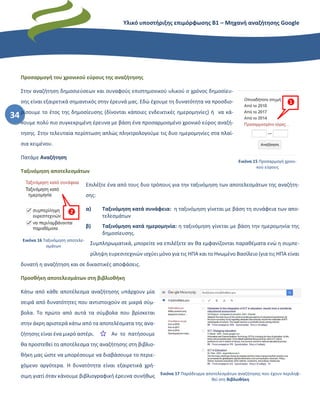
νουμε πολύ πιο συγκεκριμένη έρευνα με βάση ένα προσαρμοσμένο χρονικό εύρος αναζή-
τησης. Στην τελευταία περίπτωση απλώς πληκτρολογούμε τις δυο ημερομηνίες στα πλαί-
σια κειμένου.
Πατάμε Αναζήτηση
Ταξινόμηση αποτελεσμάτων
Επιλέξτε ένα από τους δυο τρόπους για την ταξινόμηση των αποτελεσμάτων της αναζήτη-
σης:
α) Ταξινόμηση κατά συνάφεια: η ταξινόμηση γίνεται με βάση τη συνάφεια των απο-
τελεσμάτων
β) Ταξινόμηση κατά ημερομηνία: η ταξινόμηση γίνεται με βάση την ημερομηνία της
δημοσίευσης.
Συμπληρωματικά, μπορείτε να επιλέξετε αν θα εμφανίζονται παραθέματα ενώ η συμπε-
ρίληψη ευρεσιτεχνιών ισχύει μόνο για τις ΗΠΑ και το Ηνωμένο Βασίλειο (για τις ΗΠΑ είναι
δυνατή η αναζήτηση και σε δικαστικές αποφάσεις.
Προσθήκη αποτελεσμάτων στη βιβλιοθήκη
Κάτω από κάθε αποτέλεσμα αναζήτησης υπάρχουν μία
σειρά από δυνατότητες που αντιστοιχούν σε μικρά σύμ-
βολα. Το πρώτο από αυτά τα σύμβολα που βρίσκεται
στην άκρη αριστερά κάτω από τα αποτελέσματα της ανα-
ζήτησης είναι ένα μικρό αστέρι. Αν το πατήσουμε
θα προστεθεί το αποτέλεσμα της αναζήτησης στη βιβλιο-
θήκη μας ώστε να μπορέσουμε να διαβάσουμε το περιε-
χόμενο αργότερα. Η δυνατότητα είναι εξαιρετικά χρή-
σιμη γιατί όταν κάνουμε βιβλιογραφική έρευνα συνήθως
❶
Εικόνα 15 Προσαρμογή χρονι-
κού εύρους
❷
Εικόνα 16 Ταξινόμηση αποτελε-
σμάτων
Εικόνα 17 Παράδειγμα αποτελεσμάτων αναζήτησης που έχουν περιληφ-
θεί στη Βιβλιοθήκη
35.
35
Νίκος Κακλαμάνος
καταγράφουμε απλώςτις πηγές που δυνητικά μας ενδιαφέρουν για να τις εξετάσουμε διεξοδικότερα αργότερα. Πα-
ράλληλα, η δυνατότητα δημιουργίας μιας βιβλιοθήκης μάς προσφέρει τη δυνατότητα να δημιουργήσουμε μία βάση
βιβλιογραφικών αναφορών για θέματα που μας ενδιαφέρουν.
Για τη διαχείριση της βιβλιοθήκης θα επανέλθουμε αργότερα, καθώς μας προσφέρει τη δυνατότητα να την παραμε-
τροποιήσουμε ώστε να ανταποκρίνεται στις ανάγκες μας.
Εισαγωγή βιβλιογραφικής αναφοράς
Ένας μόνιμος πονοκέφαλος για όσους εκπονούν επιστημονικές εργασίες εί-
ναι η ορθή καταχώριση των βιβλιογραφικών πηγών που χρησιμοποιούνται
σύμφωνα με το πρότυπο που υιοθετεί ο φορέας στον οποίο κάθε φορά δη-
μοσιεύουμε ή αποστέλλουμε την επιστημονική μας εργασία για κρίση. Το
Google Scholar έχει τη δυνατότητα της Παράθεσης, η οποία μας απαλλάσ-
σει σε μεγάλο βαθμό από αυτόν τον πονοκέφαλο. Απλώς πατήστε -σε κάθε
αποτέλεσμα αναζήτησης- τα εισαγωγικά που βρίσκονται κάτω από αυτό και
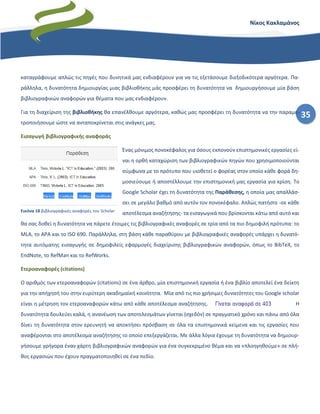
θα σας δοθεί η δυνατότητα να πάρετε έτοιμες τις βιβλιογραφικές αναφορές σε τρία από τα πιο δημοφιλή πρότυπα: το
MLΑ, το APA και το ISO 690. Παράλληλα, στη βάση κάθε παραθύρου με βιβλιογραφικές αναφορές υπάρχει η δυνατό-
τητα αυτόματης εισαγωγής σε δημοφιλείς εφαρμογές διαχείρισης βιβλιογραφικών αναφορών, όπως το BibTeX, το
EndNote, το RefMan και το RefWorks.
Ετεροαναφορές (citations)
Ο αριθμός των ετεροαναφορών (citations) σε ένα άρθρο, μία επιστημονική εργασία ή ένα βιβλίο αποτελεί ένα δείκτη
για την απήχησή του στην ευρύτερη ακαδημαϊκή κοινότητα. Μία από τις πιο χρήσιμες δυνατότητες του Google scholar
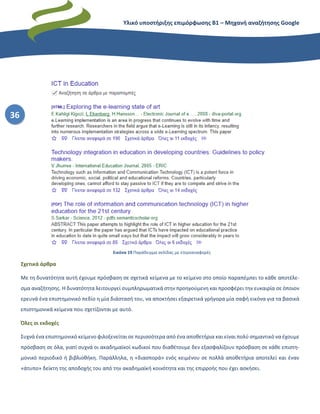
είναι η μέτρηση τον ετεροαναφορών κάτω από κάθε αποτέλεσμα αναζήτησης. Η
δυνατότητα δουλεύει καλά, η ανανέωση των αποτελεσμάτων γίνεται (σχεδόν) σε πραγματικό χρόνο και πάνω από όλα
δίνει τη δυνατότητα στον ερευνητή να αποκτήσει πρόσβαση σε όλα τα επιστημονικά κείμενα και τις εργασίες που
αναφέρονται στο αποτέλεσμα αναζήτησης το οποίο επεξεργάζεται. Με άλλα λόγια έχουμε τη δυνατότητα να δημιουρ-
γήσουμε γρήγορα έναν χάρτη βιβλιογραφικών αναφορών για ένα συγκεκριμένο θέμα και να «πλοηγηθούμε» σε πλή-
θος εργασιών που έχουν πραγματοποιηθεί σε ένα πεδίο.
Εικόνα 18 βιβλιογραφικές αναφορές του Scholar
36.
Υλικό υποστήριξης επιμόρφωσηςΒ1 – Μηχανή αναζήτησης Google
36
Σχετικά άρθρα
Με τη δυνατότητα αυτή έχουμε πρόσβαση σε σχετικά κείμενα με το κείμενο στο οποίο παραπέμπει το κάθε αποτέλε-
σμα αναζήτησης. Η δυνατότητα λειτουργεί συμπληρωματικά στην προηγούμενη και προσφέρει την ευκαιρία σε όποιον
ερευνά ένα επιστημονικό πεδίο η μία διάστασή του, να αποκτήσει εξαιρετικά γρήγορα μία σαφή εικόνα για τα βασικά
επιστημονικά κείμενα που σχετίζονται με αυτό.
Όλες οι εκδοχές
Συχνά ένα επιστημονικό κείμενο φιλοξενείται σε περισσότερα από ένα αποθετήρια και είναι πολύ σημαντικό να έχουμε
πρόσβαση σε όλα, γιατί συχνά οι ακαδημαϊκοί κωδικοί που διαθέτουμε δεν εξασφαλίζουν πρόσβαση σε κάθε επιστη-
μονικό περιοδικό ή βιβλιοθήκη. Παράλληλα, η «διασπορά» ενός κειμένου σε πολλά αποθετήρια αποτελεί και έναν
«άτυπο» δείκτη της αποδοχής του από την ακαδημαϊκή κοινότητα και της επιρροής που έχει ασκήσει.
Εικόνα 19 Παράδειγμα σελίδας με ετεροαναφορές
37.
37
Νίκος Κακλαμάνος
Προβολή ωςHTML
Δυνατότητα προβολής σε HTML· για τη χρησιμότητά της, θα σας γελάσω. Καλά-καλά δεν καταλαβαίνω τη χρησιμότητά
της. Αν την καταλαβαίνετε εσείς να μου το πείτε. Δεν κάνω πλάκα!
Δημιουργία ειδοποιήσεων
Μια πολύ χρήσιμη λειτουργικότητα, όχι μόνο του Μελετητή αλλά συνολικά της μηχανής α-
ναζήτησης, είναι η δυνατότητα δημιουργίας ειδοποιήσεων για όρους αναζήτησης που μας
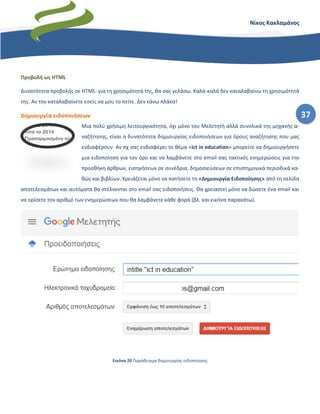
ενδιαφέρουν. Αν πχ σας ενδιαφέρει το θέμα «ict in education» μπορείτε να δημιουργήσετε
μια ειδοποίηση για τον όρο και να λαμβάνετε στο email σας τακτικές ενημερώσεις για την
προσθήκη άρθρων, εισηγήσεων σε συνέδρια, δημοσιεύσεων σε επιστημονικά περιοδικά κα-
θώς και βιβλίων. Χρειάζεται μόνο να πατήσετε τη «Δημιουργία Ειδοποίησης» από τη σελίδα
αποτελεσμάτων και αυτόματα θα στέλνονται στο email σας ειδοποιήσεις. Θα χρειαστεί μόνο να δώσετε ένα email και
να ορίσετε τον αριθμό των ενημερώσεων που θα λαμβάνετε κάθε φορά (βλ. και εικόνα παρακάτω).
Εικόνα 20 Παράδειγμα δημιουργίας ειδοποίησης
38.
Υλικό υποστήριξης επιμόρφωσηςΒ1 – Μηχανή αναζήτησης Google
38
Οι λειτουργικότητες της Βιβλιοθήκης
Εικόνα 21 Οι βασικές λειτουργικότητες της βιβλιοθήκης
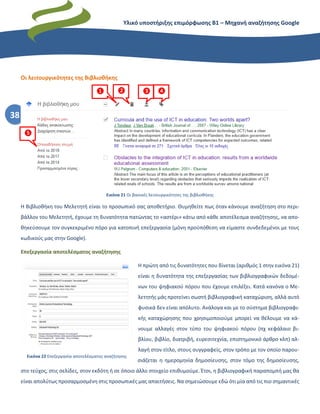
Η Βιβλιοθήκη του Μελετητή είναι το προσωπικό σας αποθετήριο. Θυμηθείτε πως όταν κάνουμε αναζήτηση στο περι-
βάλλον του Μελετητή, έχουμε τη δυνατότητα πατώντας το «αστέρι» κάτω από κάθε αποτέλεσμα αναζήτησης, να απο-
θηκεύσουμε τον συγκεκριμένο πόρο για κατοπινή επεξεργασία (μόνη προϋπόθεση να είμαστε συνδεδεμένοι με τους
κωδικούς μας στην Google).
Επεξεργασία αποτελέσματος αναζήτησης
Η πρώτη από τις δυνατότητες που δίνεται (αριθμός 1 στην εικόνα 21)
είναι η δυνατότητα της επεξεργασίας των βιβλιογραφικών δεδομέ-
νων του ψηφιακού πόρου που έχουμε επιλέξει. Κατά κανόνα ο Με-
λετητής μάς προτείνει σωστή βιβλιογραφική καταχώριση, αλλά αυτό
φυσικά δεν είναι απόλυτο. Ανάλογα και με το σύστημα βιβλιογραφι-
κής καταχώρησης που χρησιμοποιούμε μπορεί να θέλουμε να κά-
νουμε αλλαγές στον τύπο του ψηφιακού πόρου (πχ κεφάλαιο βι-
βλίου, βιβλίο, διατριβή, ευρεσιτεχνία, επιστημονικό άρθρο κλπ) αλ-
λαγή στον τίτλο, στους συγγραφείς, στον τρόπο με τον οποίο παρου-
σιάζεται η ημερομηνία δημοσίευσης, στον τόμο της δημοσίευσης,
στο τεύχος, στις σελίδες, στον εκδότη ή σε όποιο άλλο στοιχείο επιθυμούμε. Έτσι, η βιβλιογραφική παραπομπή μας θα
είναι απολύτως προσαρμοσμένη στις προσωπικές μας απαιτήσεις. Να σημειώσουμε εδώ ότι μία από τις πιο σημαντικές
❶ ❷ ❸ ❹
❺
Εικόνα 22 Επεξεργασία αποτελέσματος αναζήτησης
39.
39
Νίκος Κακλαμάνος
δυνατότητες τηςβιβλιοθήκης, δηλαδή του προσωπικού μας αποθετηρίου, είναι η επαναχρησιμοποίηση όλων των πό-
ρων που αναζητήσαμε ή επεξεργαστήκαμε και σε μελλοντικές εργασίες.
Διαγραφή αποτελέσματος αναζήτησης
Η δεύτερη από τις δυνατότητες που δίνεται (αριθμός 2 στην εικόνα 21) είναι η δυνατότητα διαγραφής
ενός αποτελέσματος αναζήτησης. Αν δεν επιθυμούμε πλέον να εμφανίζεται ένα αποτέλεσμα αναζήτη-
σης το προσωπικό μας αποθετήριο μπορούμε να το μετακινήσουμε στον κάδο ανακύκλωσης, απ’ όπου
φυσικά μπορούμε να το ανασύρουμε ανά πάσα στιγμή.
Εξαγωγή βιβλιογραφικών δεδομένων
Η τρίτη από τις δυνατότητες που δίνεται (αριθμός 3 στην εικόνα 21) είναι η εξαγωγή
βιβλιογραφικών δεδομένων σε δημοφιλείς εφαρμογές διαχείρισής τους ή σε csv
για γενική χρήση. Είναι οι BibTex, EndNote και RefMan.
Διαχείριση ετικετών
Η τέταρτη από τις δυνατότητες που δίνεται (αριθμός 4 στην εικόνα 21) είναι η
διαχείριση ετικετών. Όσο το αποθετήριο μας μεγαλώνει τόσο δυσκολότερη γίνε-
ται η διαχείρισή του και η αναζήτηση σε αυτό. Ένας καλός τρόπος για να μπο-
ρούμε να κατηγοριοποιούμε τα αποτελέσματα των προηγούμενων αναζητήσεων
μας στο αποθετήριο είναι η χρησιμοποίηση ετικετών για κάθε αποτέλεσμα ανα-
ζήτησης. Μπορούμε να επιλέξουμε μία από τις ετικέτες που έχουμε δημιουργήσει στο παρελθόν ή να δημιουργήσουμε
μία καινούργια ετικέτα για χρήση στον συγκεκριμένο ψηφιακό πόρο ή σε οποιοδήποτε μελλοντικό αποτέλεσμα αναζή-
τησης. Φυσικά, έχουμε πάντα τη δυνατότητα να επεξεργαστούμε μία ετικέτα που έχουμε δημιουργήσει, να τη διαγρά-
ψουμε ή να δημιουργήσουμε απεριόριστο αριθμό νέων ετικετών. Έτσι στις μελλοντικές μας αναζητήσεις στο αποθετή-
ριο μπορούμε να αναζητούμε ψηφιακούς πόρους με ετικέτα ή ετικέτες.
Αναζητήσεις με προσαρμοσμένο χρονικό εύρος
Η πέμπτη από τις δυνατότητες που δίνεται (αριθμός 5 στην εικόνα 21) είναι η δυνατότητα αναζήτησης σε προσαρμο-
σμένο χρονικό εύρος. Δε νομίζω ότι χρειάζονται περισσότερες λεπτομέρειες…
40.
Υλικό υποστήριξης επιμόρφωσηςΒ1 – Μηχανή αναζήτησης Google
40
Αναζήτηση εικόνων
Για την αναζήτηση εικόνων ισχύουν όσα είδαμε σε προηγούμενες ενότητες για τη γενική αναζήτηση (τελεστές, σύνθετη αναζήτηση,
ρυθμίσεις ασφαλούς αναζήτησης κλπ). Στην ενότητα που ακολουθεί εστιάζουμε στα ιδιαίτερα χαρακτηριστικά της αναζήτησης
εικόνων και προτείνουμε εναλλακτικές εφαρμογές αναζήτησης.
Το βασικό περιβάλλον της αναζήτησης εικόνων
Εικόνα 23 Το βασικό περιβάλλον της αναζήτησης εικόνων
Εργαλεία αναζήτησης εικόνων
Εικόνα 24 Εργαλεία αναζήτησης εικόνων
41.
41
Νίκος Κακλαμάνος
Πατώντας στηνεπιλογή «Εργαλεία» αποκαλύπτονται πέντε βασικά εργαλεία αναζήτησης:
• Μέγεθος
• Χρώμα
• Τύπος
• Χρόνος (δημοσίευσης)
• Δικαιώματα χρήσης
Αναζήτηση εικόνων με βάση το μέγεθος
Συχνά χρειάζεται να επιλέξουμε μία εικόνα με βάση το
μέγεθος της. Με τον όρο μέγεθος δεν εννοούμε μόνο τις
διαστάσεις της αλλά και το βάθος χρώματος και την ανάλυσή
της. Από την επιλογή Μέγεθος μπορούμε να επιλέξουμε όλα
τα μεγέθη αν θέλουμε να έχουμε μία γρήγορη εικόνα για όλες
τις διαθέσιμες επιλογές, με βάση τους όρους αναζήτησης, και
από κει και πέρα να επιλέξουμε: μεγάλες εικόνες, μεσαίου
μεγέθους, εικονίδια, Μεγαλύτερες από (μια τιμή που θα
ορίσουμε) και Ακριβώς (την τιμή που θα ορίσουμε). Οι
δυνατότητες είναι περίπου απεριόριστες, και μπορούμε να
επιλέξουμε -ανάλογα και με τις ανάγκες μας, ο,τιδήποτε από
μία πολύ μικρή εικόνα η ένα εικονίδιο μέχρι εικόνες με πολύ πολύ μεγάλη ανάλυση
Αναζήτηση εικόνων με βάση το χρώμα
Άλλες πάλι φορές επιθυμούμε να επιλέξουμε εικόνες με βάση
το χρώμα τους (εννοούμε πάντα το βασικό χρώμα της εικό-
νας), δηλ ασπρόμαυρες εικόνες, εικόνες με βάση τα προκα-
θορισμένα χρώματα που υπάρχουν σε εικονίδια στη βάση
του μενού επιλογής, και εικόνες διαφανείς. Εδώ με τον όρο
διαφανείς εικόνες νοούνται εικόνες png οι οποίες δεν μετα-
φέρουν χρωματική πληροφορία στα τμήματα εκείνα που δεν
είναι καλυμμένα από χρώμα. Οι εικόνες αυτές χρησιμοποιού-
νται ευρύτατα στους ιστότοπους και γενικότερα στη σχεδίαση
δικτυακών εφαρμογών.
42.
Υλικό υποστήριξης επιμόρφωσηςΒ1 – Μηχανή αναζήτησης Google
42
Αναζήτηση εικόνων με βάση τον τύπο
Το τρίτο εργαλείο αναζήτησης, δηλαδή η αναζήτηση με
βάση τον τύπο προσφέρει τη δυνατότητα να διαλέξουμε
την εικόνα με βάση το κεντρικό της θέμα ή τον τύπο της. Οι
προσφερόμενες δυνατότητες είναι: πρόσωπα (δεν
δουλεύει πάντα πολύ ικανοποιητικά), φωτογραφία, Clip
Art, σκίτσα και κινούμενες εικόνες. Κινούμενες εικόνες
είναι οι λεγόμενες animated gif εικόνες, οι οποίες
αποτελούνται από μία συρραφή εικόνων και προσφέρουν
την ψευδαίσθηση της κίνησης.
Αναζήτηση εικόνων με βάση τα δικαιώματα χρήσης
Παρά την ευρέως διαδεδομένη άποψη ότι όλοι οι ψηφιακοί
πόροι που διατίθενται στο διαδίκτυο είναι δωρεάν για
χρήση ή επαναχρησιμοποίηση, ένα μεγάλο μέρος του δια-
τιθέμενου υλικού συνοδεύεται από πνευματικά δικαιώ-
ματα. Το εργαλείο δικαιώματα χρήσης επισημαίνει και επι-
λέγει εικόνες με βάση την πληροφορία που έχει προσαρτη-
θεί για τα δικαιώματα χρήσης που έχει εκχωρήσει ο δη-
μιουργός. Οι δυνατότητες εδώ είναι: με επισήμανση για εκ
νέου χρήση με τροποποίηση, δηλαδή η εικόνα μπορεί να
χρησιμοποιηθεί για κάθε σκοπό (και για εμπορικό) και τρο-
ποποιημένη, με επισήμανση για εκ νέου χρήση, δηλαδή
μπορεί να χρησιμοποιηθεί ως έχει χωρίς να τροποποιηθεί,
με επισήμανση για μη εμπορική εκ νέου χρήση με τροποποίηση, που σημαίνει ότι μπορεί να χρησιμοποιηθεί και να
τροποποιηθεί αλλά όχι για εμπορικούς σκοπούς, και τέλος, με επισήμανση για μη εμπορική εκ νέου χρήση, δηλαδή δεν
μπορεί να τροποιηθεί και φυσικά δεν μπορεί να χρησιμοποιηθεί για εμπορικούς σκοπούς. Αν πάντως πρόκειται να
43.
43
Νίκος Κακλαμάνος
χρησιμοποιήσετε μιαεικόνα (ως έχει ή τροποποιημένη) σε δική σας δουλειά, ΜΗΝ εμπιστευθείτε τυφλά αυτή την έν-
δειξη. Συχνά μια φωτογραφία έχει επαναχρησιμοποιηθεί και κυκλοφορεί χωρίς δικαιώματα εν αγνοία του δημιουργού
της και αυτό μπορεί να σας δημιουργήσει προβλήματα.
Αναζήτηση εικόνων με βάση τις ετικέτες
Από την Πρωτοχρονιά του 2018, διατίθεται και στη δική μας περιοχή η δυνατότητα της αναζήτησης με βάση τις ετικέτες
(tags). Πρακτικά, μεταφέρονται στοιχεία είτε από τους τίτλους των εικόνων που χρησιμοποιούνται ή από τα μεταδεδο-
μένα τους.
Τη στιγμή που γράφονται αυτές οι γραμμές η δυνατότητα δεν λειτουργεί ικανοποιητικά. Αυτό πιθανότατα οφείλεται
στο γεγονός ότι υπάρχουν πολύ λίγα μεταδεδομένα σε ψηφιακούς πόρους που κυκλοφορούν στο διαδίκτυο. Μάλιστα
η δυνατότητα έχει προκαλέσει τη διαμαρτυρία μερίδας χρηστών, που πολύ συχνά ανακαλύπτουν ότι σε αναζήτηση
φωτογραφιών με βάση πχ το όνομά τους, υπάρχουν ετικέτες άλλοτε παρεξηγήσιμες και άλλοτε ανοιχτά προσβλητικές.
Για το δικό μου ονοματεπώνυμο πχ η αναζήτηση φωτογραφιών έφερε την ετικέτα «φονιάς», πιθανότητα από το προ-
σωνύμιο του συνεπώνυμού μου μπασκετμπολίστα…
Γενικά, αυτή η δυνατότητα έχει μικρή χρησιμότητα, τουλάχιστον αυτή τη στιγμή.
44.
Υλικό υποστήριξης επιμόρφωσηςΒ1 – Μηχανή αναζήτησης Google
44
Αποθήκευση αποτελεσμάτων αναζήτησης
Έχουμε επίσης τη δυνατότητα να αποθηκεύουμε τα αποτελέσματα της αναζήτησής μας για μελλοντική χρήση. Σε κάθε
αποτέλεσμα αναζήτησης διατίθενται μια σειρά δυνατότητες στη δεξιά πλευρά, από τις οποίες ίσως η πιο βολική είναι
η Αποθήκευση. Πατώντας το σχετικό κουμπί δίνεται η δυνατότητα να περιληφθεί στη συλλογή μας για μελλοντική
χρήση. Το ίδιο βολική είναι και η δυνατότητα να δούμε εικόνες σχετικές με το αποτέλεσμα της αναζήτησής μας. Συχνά,
μας δίνουν ιδέες…
Τις αποθηκευμένες εικόνες μπορούμε να τις ανασύρουμε από την επιλογή Προβολή αποθηκευμένων από την πάνω
δεξιά πλευρά της αναζήτησης.
Αναζήτηση Google για εικόνα
Κάποιες φορές καταφέρνουμε να εντοπίσουμε την επιθυμητή εικόνα, αλλά -φευ- ένα υδατογράφημα ή μια προσθήκη
χαλά την εικόνα μας. Ή άλλοτε η εικόνα είναι πολύ μικρή για τη χρήση που την προορίζουμε ή τα χρώματά της είναι
επεξεργασμένα και -όπως συχνά συμβαίνει- υπερβολικά. Τη λύση τη δίνει μια δυνατότητα του Google Chrome. Με δεξί
κλικ πάνω στο αποτέλεσμα της αναζήτησης, ανοίγει ένα παράθυρο επιλογών, απ’ όπου επιλέγουμε Αναζήτηση Google
για εικόνα. Στο νέο παράθυρο βλέπουμε αποτελέσματα για τη συγκεκριμένη εικόνα (πού αλλού έχει δημοσιευθεί,
ποιες οι παραλλαγές της, όλα τα διαφορετικά μεγέθη της κλπ). Η συγκεκριμένη δυνατότητα συχνά μου έλυσε τα χέρια
και τη θεωρώ από τις πιο χρήσιμες στην αναζήτηση εικόνων.
Υλικό υποστήριξης επιμόρφωσηςΒ1 – Μηχανή αναζήτησης Google
46
Άλλες εφαρμογές αναζήτησης εικόνων
Να την πω την αμαρτία μου· Παρότι οι Εικόνες Google τείνουν να είναι το προεπιλεγμένο εργαλείο αναζήτησης εικόνων
για μαθητές και ενήλικες (που δεν έχουν δει καλύτερες επιλογές). Εντάξει, το περιβάλλον είναι βολικό, αλλά δεν είναι
το καλύτερο μέρος για τους μαθητές να βρουν εικόνες που είναι δημόσιες ή εικόνες που έχουν επισημανθεί με άδεια
Creative Commons. Παρακάτω παρουσιάζω τέσσερις επιλογές, που -κατά τη γνώμη μου- είναι καλύτερες.
Unsplash
Το Unsplash (https://unsplash.com/) προσφέρει μια τεράστια βιβλιοθήκη εικόνων που
είτε διατίθενται ελέυθερα είτε έχουν άδεια Creative Common. Εάν εσείς ή οι μαθητές
σας χρησιμοποιείτε τις Παρουσιάσεις Google, το πρόσθετο Unsplash για τις Παρουσιάσεις Google καθιστά εύκολη την
γρήγορη λήψη εικόνων από το Unsplash και την προσθήκη στις διαφάνειές σας. Η συλλογή του είναι τεράστια και
μπορείτε να βρείτε εξαιρετικές εικόνες για κάθε χρήση.
Pixabay
Το Pixabay (https://pixabay.com/) είναι συνήθως η δική μου επιλογή για να βρω
και να κατεβάσω ποιοτικές εικόνες που διατίθενται ελεύθερα. Μπορείτε να κάνετε
αναζήτηση στο Pixabay χρησιμοποιώντας λέξεις-κλειδιά ή απλά να περιηγηθείτε
στη βιβλιοθήκη εικόνων. Όταν βρείτε μια εικόνα μπορείτε να την κατεβάσετε στο μέγεθος που ταιριάζει στις ανάγκες
σας. Οι εγγεγραμμένοι χρήστες δεν χρειάζεται να εισάγουν έναν κωδικό captcha για λήψη εικόνων. Οι χρήστες που δεν
εγγραφούν μπορούν να κατεβάσουν εικόνες, αλλά πρέπει να εισάγουν έναν κωδικό captcha πριν από τη λήψη κάθε
εικόνας.
Flickr Τhe Commons
Το The Commons (https://www.flickr.com/commons) του Flickr φιλοξενεί εικόνες
από βιβλιοθήκες και μουσεία σε όλο τον κόσμο. Μπορείτε να αναζητήσετε το Com-
mons ανά θέμα ή αναζητώντας έναν συγκεκριμένο τύπο εικόνας.
PikWizard
Το PikWizard είναι ένας ιστότοπος που προσφέρει χιλιάδες εικόνες υψηλής ποιότη-
τας που μπορείτε να κατεβάσετε και να χρησιμοποιήσετε δωρεάν. Το PikWizard πα-
47.
47
Νίκος Κακλαμάνος
ρέχει σαφείςοδηγίες για το πώς μπορείτε να χρησιμοποιήσετε κάθε εικόνα που βρίσκετε στον ιστότοπο. Θα βρείτε
αυτές τις οδηγίες που δημοσιεύονται στα δεξιά οποιασδήποτε εικόνας που επιλέγετε από τα αποτελέσματα αναζήτη-
σης.
Photos for Class
Το Photos for Class (http://photosforclass.com/) είναι ένας ιστότοπος
που βοηθά τους μαθητές να βρουν εικόνες με άδεια Creative Commons.
Οι εικόνες που μεταφορτώνονται από το Photos for Class έρχονται με πληροφορίες ενσωματωμένες στο υποσέλιδο της
εικόνας.
48.
Υλικό υποστήριξης επιμόρφωσηςΒ1 – Μηχανή αναζήτησης Google
48
Αναζήτηση video
Το βασικό περιβάλλον της αναζήτησης video
Παρότι το youtube τείνει να γίνει η σύγχρονη Βιβλιοθήκη της Αλεξάνδρειας, συχνά η διευρυμένη αναζήτηση και σε
άλλα αποθετήρια ή εφαρμογές μπορεί να αναδείξει σημαντικά αποτελέσματα. Δείτε το βασικό περιβάλλον της αναζή-
τησης video.
Εικόνα 26 Το βασικό περιβάλλον αναζήτησης βίντεο
1. Γλώσσα και χώρα αναζήτησης βίντεο
Από εδώ μπορείτε να επιλέξετε είτε όλα τα αποτελέσματα είτε τη γλώσσα και τη χώρα
προέλευσης.
2. Διάρκεια
Επιλογή της διάρκειας με βάση τρεις προκαθορισμένες επιλογές.
3. Χρόνος ανάρτησης
Επιλογή του χρόνου ανάρτησης
❶ ❷ ❸ ❹ ❺ ❻
49.
49
Νίκος Κακλαμάνος
4. Επιλογήβίντεο με βάση την ποιότητα
Επιλέξτε την ποιότητα του βίντεο με βάση την ποιότητα του βίντεο. Δυο επιλογές: Ο-
ποιασδήποτε ποιότητας και Υψηλής Ποιότητας βίντεο (HD).
5. Υποτιτλισμένα βίντεο
Επιλογή υποτιτλισμένων βίντεο ή Όλα. Ο υποτιτλισμός βίντεο δεν είναι ιδιαίτερα δύ-
σκολος. Δοκιμάστε τον!
6. Επιλογή με βάση το αποθετήριο ή την πηγή
Η τελευταία δυνατότητα είναι και η πιο ενδιαφέρουσα: μπορούμε να επιλέξουμε το
αποθετήριο ή την εφαρμογή που φιλοξενεί το video που αναζητούμε και να περιορί-
σουμε έτσι το εύρος των αποτελεσμάτων.
Ένα στοιχείο που πρέπει να προσεχθεί: ο κατάλογος των διαθέσιμων αποθετηρίων ή
εφαρμογών δεν είναι σταθερός, αλλά προσαρμόζεται κάθε φορά στα αποτελέσματα
της δικής μας αναζήτησης, κάνοντας με αυτό τον τρόπο πιο εξατομικευμένη την εμπει-
ρία χρήσης.
50.
Υλικό υποστήριξης επιμόρφωσηςΒ1 – Μηχανή αναζήτησης Google
50
Στοιχεία για την εφαρμογή στην τάξη
Χρήση μηχανών αναζήτησης
Όταν γίνεται χρήση μηχανών αναζήτησης στη διάρκεια της εκπαιδευτικής διαδικασίας θα πρέπει να ληφθούν υπόψη
ορισμένοι παράγοντες:
Σε επίπεδο πηγών
• Υπάρχει πληθώρα πληροφοριών (που περιλαμβάνουν μεγάλο εύρος από media).
• Οι μαθητές καθίστανται «ερευνητές πληροφοριών» λόγω της εύκολης πρόσβασης σε δεδομένα.
• Οι μηχανές αναζήτησης είναι γρήγορες, αποτελεσματικές και εύκολες στη χρήση τους.
Σε επίπεδο επικοινωνίας
• Δυνατότητα άμεσης σύνδεσης με μέρη και ανθρώπους.
• Παγκόσμια διάχυση της πληροφορίας.
• Κίνητρο να μοιραστούν οι μαθητές online τη δουλειά τους με άλλους οπουδήποτε.
Οπτικοποίηση και μοντελοποίηση
• Ευκολότερη κατανόηση πληροφοριών που αφορούν πολύπλοκα αντικείμενα με τη χρήση ρεαλιστικών κατά
κανόνα αναπαραστάσεων.
• Περισσότερος έλεγχος μάθησης από μέρους των μαθητών (εποικοδομητισμός), αφού από μόνοι τους ανακα-
λύπτουν παρά βλέπουν και απομνημονεύουν.
Επιφυλάξεις και σημεία για επισήμανση σε σχέση με τη διδακτική χρήση του Διαδικτύου
Σε επίπεδο πηγών
• Υπάρχει πολύ μεγάλος όγκος πληροφορίας για κάθε συγκεκριμένο θέμα (υπερφόρτωση πληροφορίας).
• Είναι επιτακτική η ανάγκη ποιοτικού ελέγχου στα δεδομένα που βρίσκουν και χρησιμοποιούν οι μαθητές. Οι
πληροφορίες σε πολλές περιπτώσεις δεν είναι αξιόπιστες, δεν είναι πλήρεις, δεν είναι επίκαιρες ή, ενδεχομέ-
νως, παρουσιάζουν πολύ μεγάλες αποκλίσεις από τα αποδεκτά κοινωνικά πρότυπα, ενδεχομένως εμπεριέχουν
μηνύματα σεξιστικά, ρατσιστικά, αντικοινωνικά. Θα πρέπει τα ενδεχόμενα αυτά να ληφθούν υπόψη από τους
διδάσκοντες, σε συνδυασμό με το γεγονός ότι οι μαθητές δεν έχουν εκείνο το γνωστικό και πολιτισμικό υπόβα-
θρο που θα τους επέτρεπε να ελέγξουν την ποιότητα των πληροφοριών που εντοπίζουν στο Διαδίκτυο.
51.
51
Νίκος Κακλαμάνος
• Πολλέςμηχανές αναζήτησης παρουσιάζουν αποτελέσματα μιας αναζήτησης με βάση εμπορικά και οικονομικά
κριτήρια αντί για ακαδημαϊκά και κοινωνικά (π.χ. προβαλλόμενες ιστοσελίδες).
• Θα πρέπει να επισημανθούν τα προβλήματα που δημιουργεί η χρήση πηγών πληροφοριών που προστατεύο-
νται από κάποιου είδους πνευματικά δικαιώματα. Επίσης, οι μαθητές πρέπει να εθισθούν στην αναφορά των
πηγών που χρησιμοποιούν από το Διαδίκτυο.
• Θα πρέπει οι μαθητές να ασκηθούν στην εκμετάλλευση, την κριτική σύνθεση πληροφοριών και όχι στην απλή
παράθεσή τους («copy-paste»).
• Οι μαθητές θα πρέπει να ευαισθητοποιηθούν στους «κανόνες» του νέου τρόπου επικοινωνίας μέσω δικτύων
υπολογιστών, ιδιαιτέρως του Διαδικτύου, να σέβονται τη λεγόμενη διαδικτυακή δεοντολογία (netiquette) – για
παράδειγμα να συνειδητοποιήσουν, ότι παρά την αμεσότητα της ψηφιακής επικοινωνίας, πρόκειται τελικά για
γραπτή επικοινωνία και άρα καλό είναι να παρουσιάζονται όταν ξεκινούν μια επικοινωνία με κάποιο άτομο.
Σε επίπεδο επικοινωνίας
• Η ταχύτητα επικρατεί της ποιότητας.
• Ελλοχεύει ο κίνδυνος μεγέθυνσης του χάσματος μεταξύ αυτών που έχουν και αυτών που δεν έχουν πρόσβαση
στην πληροφορία.
• Αναδύονται θέματα πνευματικών δικαιωμάτων (οι εκπαιδευτικοί πρέπει να είναι σίγουροι ότι οι μαθητές ακο-
λουθούν και σέβονται σχετικούς κανόνες).
Οπτικοποίηση και μοντελοποίηση
Είναι πολύ εύκολο να θεωρηθεί ότι έχοντας μια επιφανειακή γνώση αυτό συνεπάγεται πραγματική κατανόηση.
• Είναι πολύ εύκολο να παρερμηνευτούν δεδομένα που βρίσκονται σε μορφή γραφικών.
• Δημιουργείται μια τάση προς την τακτική «κάνε κλικ και μάντεψε» παρά «σκέψου πρώτα».
Στρατηγικές αναζήτησης
1. Δεν είναι απαραίτητο να γκουγκλάρετε τα πάντα
Όταν πρόκειται για έρευνα, το πρώτο πράγμα που έρχεται στο μυαλό των μαθητών είναι να κάνουν μια (επιφανειακή)
αναζήτηση στην Google. Παρόλο που η στρατηγική αυτή μπορεί να λειτουργήσει, συχνά οδηγεί σε πολύ χρόνο που
χάνεται στις αναζητήσεις πληροφοριών που έχουν ήδη οι μαθητές. Πριν ξεκινήσετε ένα ερευνητικό έργο, ζητήστε από
τους μαθητές να κάνουν μια λίστα με τα πράγματα που ήδη γνωρίζουν σχετικά με το θέμα που σκοπεύουν να ερευνή-
σουν. Στη συνέχεια, ζητήστε τους να δουν στις σημειώσεις τους αν έχουν ήδη πληροφορίες σχετικά με το θέμα.
52.
Υλικό υποστήριξης επιμόρφωσηςΒ1 – Μηχανή αναζήτησης Google
52
2. Μη μένετε στα σύντομα αποσπάσματα των αποτελεσμάτων αναζήτησης
Συχνά οι μαθητές ρίχνουν μια σύντομη ματιά σε ένα δυο από τα αποτελέσματα της πρώτης σελίδας της μηχανής ανα-
ζήτησης. Συχνά δεν μπαίνουν καν στον κόπο να ανοίξουν τα αποτελέσματα και κρίνουν για τη συνάφεια με το θέμα
τους από το σύντομο απόσπασμα που υπάρχει κάτω από κάθε αποτέλεσμα. Διδάξτε στους μαθητές σας να χρησιμο-
ποιούν το "Control +F". Η εντολή F σας επιτρέπει να κάνετε αναζήτηση σε οποιαδήποτε ιστοσελίδα για οποιαδήποτε
επιστολή, λέξη ή φράση. Αυτό λειτουργεί επίσης για την αναζήτηση μέσα σε PDF και άλλα έγγραφα που οι μαθητές
μπορούν να κατεβάσουν κατά τη διάρκεια μιας αναζήτησης στο διαδίκτυο.
3. Μπείτε στη θέση κάποιου άλλου για αποτελεσματικότερες αναζητήσεις
Κατά τη διατύπωση των φράσεων αναζήτησης μπορεί να είναι χρήσιμο να σκεφτείτε τις λέξεις που κάποιος άλλος
μπορεί να χρησιμοποιήσει για να περιγράψει το θέμα σας, ερώτηση ή πρόβλημα. Δοκιμάστε να χρησιμοποιήσετε αυ-
τούς τους όρους αντί για τους δικούς σας.
4. Χρησιμοποιήστε το μενού σύνθετης αναζήτησης ή τους τελεστές αναζήτησης
Το μενού σύνθετης αναζήτησης παραβλέπεται συχνά από τους μαθητές. Βρίσκεται ανοίγοντας το εικονίδιο γραναζιού
που εμφανίζεται στην επάνω δεξιά γωνία της σελίδας αποτελεσμάτων αναζήτησης. Στο μενού αυτό θα βρείτε εργαλεία
για τη βελτίωση των αποτελεσμάτων αναζήτησης ανά τύπο αρχείου, τομέα, γλώσσα και πολλά άλλα.
5. Αναζητήστε αποτελέσματα σε συγκεκριμένο ιστότοπο
Περιορίστε τα αποτελέσματά σας σε συγκεκριμένο ιστότοπο ή σε συγκεκριμένο domain top level. Για παράδειγμα, εάν
θελήσω να περιορίσω τα αποτελέσματα αναζήτησης μου σε συνδέσμους από ιστότοπους .edu, θα εισάγω το ".edu"
στο πλαίσιο περιορισμού περιοχών.
6. Αναζητήστε βάσει τύπου αρχείου.
Η αναζήτηση ανά τύπο αρχείου σάς επιτρέπει να βρείτε αποτελέσματα σύμφωνα με τη μορφή αρχείου.
7. Δοκιμάστε το Google Scholar.
Αποτελεί την απόλυτη στάση για να βρείτε ακαδημαϊκά άρθρα. Συχνά αυτά είναι άρθρα που δεν θα βρείτε στην τυπική
αναζήτηση Google.
8. Ρυθμίστε τις ειδοποιήσεις Google και τις ειδοποιήσεις του Google Scholar.
Μεταβείτε στη διεύθυνση https://www.google.com/alerts για να δημιουργήσετε ειδοποιήσεις για συγκεκριμένους ό-
ρους αναζήτησης. Όταν είναι διαθέσιμες νέες πληροφορίες σχετικά με το θέμα σας, θα σας αποσταλούν μέσω ηλε-
κτρονικού ταχυδρομείου. Ο μελετητής Google διαθέτει επίσης μια λειτουργία ειδοποιήσεων.
53.
53
Νίκος Κακλαμάνος
9. Αναζητήστεστο Google Books & Newspapers
Τα Βιβλία Google (https://books.google.com/) περιέχουν ευρετήρια εκατομμυρίων βιβλίων και περιοδικών μέσα στα
οποία μπορείτε να αναζητήσετε. Πολλά βιβλία και περιοδικά είναι διαθέσιμα για να διαβάσουν online δωρεάν. Το
Αρχείο εφημερίδων της Google News (https://news.google.com/newspapers) έχει ψηφιοποιήσει εκατοντάδες παλιές
εφημερίδες τις οποίες μπορείτε να αναζητήσετε (δυστυχώς όχι ελληνικές).
10. Ψάξτε και αλλού
Υπάρχουν και άλλες μηχανές αναζήτησης, δοκιμάστε τις! Υπάρχουν και πολλά αποθετήρια, βιβλιογραφικές βάσεις και
ακαδημαϊκοί κατάλογοι. Περιλάβετε τους στις αναζητήσεις σας.
55
Νίκος Κακλαμάνος
Αμπάουτ μη
ΝίκοςΚακλαμάνος
Πριν από χρόνια, κατά τη διάρκεια μιας επιμόρφωσης, μου ζητήθηκε να γράψω
ένα σύντομο βιογραφικό σημείωμα. Θέλετε που βαριόμουν, θέλετε που έβλεπα
γύρω μου να σφυρίζουν οι «περίτεχνες διατυπώσεις», έγραψα το παρακάτω κεί-
μενο λίγο υπεκφεύγοντας και λίγο σχολιάζοντας -κάπως πικρόχολα- τον προγραμ-
ματισμό ολόκληρου βίου με γνώμονα τo «σι βι».
Έκτοτε συχνά έχω χρησιμοποιήσει εκείνο το κείμενο:
«Ένα βιογραφικὸ σημείωμα πρέπει, ἀφοῦ γραφτεῖ, νὰ μείνει ἐπ᾿ ἀρκετὸν καιρὸ
κρεμασμένο στὸν ἀέρα ἀπὸ ἕνα τσιγκέλι αὐστηρότητας, ὥστε νὰ στραγγίξουν καλὰ
τὰ στερεότυπα, οἱ ὡραιοποιήσεις, ἡ ρόδινη παραγωγικότης καὶ ὁ πρόσθετος ναρ-
κισσισμός, πέραν ἐκείνου ποὺ ἐνυπάρχει στὴ φύση μιᾶς αὐτοπαρουσίασης. Μόνον
ἔτσι βγαίνει τὸ καθαρὸ βάρος: τὸ ἦθος ποὺ ἐπέβαλες νὰ τηρεῖ ἡ προσπάθειά
σου..."
Δεν είναι δικό μου, η Κική Δημουλά το 'γραψε.
Τα δικά μου είναι πιο ταπεινά. Μόνο διαδρομές έχω να καταθέσω: Γιάννενα, Α-
θήνα, Πειραιάς, Πάτρα. Δεν μου είναι εύκολο να προσδιορίσω τι έμαθα στα σχο-
λειά τους, ούτε σε ποιο βαθμό με διαμόρφωσαν. Εγώ για το ταξίδι ξεκίνησα κι ά-
ξιζε, μου φαίνεται, τον κόπο... Κι έπειτα μια μικρή μετατόπιση πίσω από την έδρα
που μου αποκάλυψε, όχι πάντα με τρόπο ευχάριστο, όσα οι σπουδές δεν είχαν
υποψιάσει.
Tα υπόλοιπα θα μου επιτρέψετε να τ' αφήσω κρεμασμένα στον αέρα επί μακρόν.
Δε νομίζω να κακοπάθει δα το τσιγκέλι.
Ν' αναφέρω επίσης, ως "εξόχως ελαφρυντικήν περίστασιν", ότι στις χαραυγές ξε-
χνιέμαι...
Νομίζω ότι δεν έχω να προσθέσω κάτι.
56.
Υλικό υποστήριξης επιμόρφωσηςΒ1 – Μηχανή αναζήτησης Google
56
ΦΕΒΡΟΥΑΡΙΟΣ 2018
ΝΙΚΟΣ ΚΑΚΛΑΜΑΝΟΣ
Αυτή η εργασία χορηγείται με άδεια
Creative Commons Αναφορά Δημιουργού-Μη Εμπορική Χρήση-Όχι Παράγωγα Έργα 4.0 Διεθνές

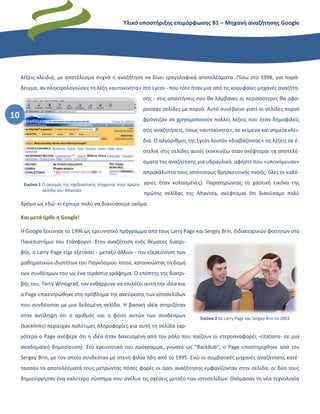
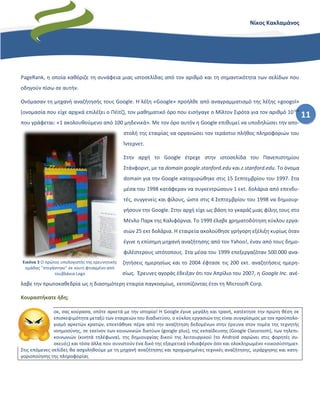
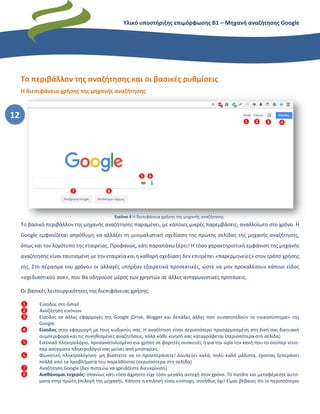
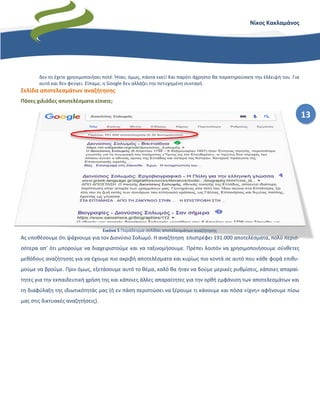
![Υλικό υποστήριξης επιμόρφωσης Β1 – Μηχανή αναζήτησης Google
14
Βασικές Ρυθμίσεις: πρώτα η ασφάλεια
[1.] Από τις επιλογές της κορυφής επιλέξτε Ρυθμίσεις.
[2.] Από το αναδυόμενο μενού επιλέξτε Ρυθμίσεις α-
ναζήτησης. Περιέργως, αν εξαιρέσουμε την επι-
λογή Σύνθετη αναζήτηση, όλες οι υπόλοιπες εμπε-
ριέχονται στις Ρυθμίσεις Αναζήτησης. Παρότι η ε-
πικάλυψη αυτή είναι περίεργη για εφαρμογή της
Google, που φημίζεται για την απλή και σαφή διε-
παφή χρήστη, εμείς θα κάνουμε όλες τις απαραί-
τητες ρυθμίσεις από την πρώτη επιλογή.
[3.] Από τις επιλογές της κορυφής επιλέξτε Φίλτρα Α-
σφαλούς Αναζήτησης. Αν πρόκειται να χρησιμοποι-
ήσετε την αναζήτηση σε περιβάλλον σχολικής τάξης
η ενεργοποίηση της επιλογής είναι μονόδρομος. Δεν
πιστεύω να θέλετε οι μαθητές σας αντί για τον Σο-
λωμό να πέσουν πάνω σε περίεργες πόζες της …Μα-
ρίας Σολωμού. Με την Ενεργοποίηση Ασφαλούς Α-
ναζήτησης μπορείτε να φιλτράρετε αποτελέσματα
αναζήτησης με άσεμνο περιεχόμενο στο Google,
χρησιμοποιώντας τη ρύθμιση Ασφαλούς Αναζήτη-
σης. Η Ασφαλής Αναζήτηση δεν είναι 100% ακριβής,
αλλά σας βοηθά να αποφεύγετε άσεμνο περιεχό-
μενο. Μπορείτε να χρησιμοποιήσετε την Ασφαλή Α-
ναζήτηση ως γονικό έλεγχο για να συμβάλετε στην
προστασία των παιδιών από ακατάλληλα αποτελέ-
σματα αναζήτησης στο τηλέφωνο, το tablet ή τον υ-
πολογιστή σας.
[4.] Για να αποφύγετε την «παράκαμψη» της απαγόρευ-
σης που μόλις επιβάλατε, πατήστε την επιλογή Κλεί-
δωμα Ασφαλούς Αναζήτησης. Θα σας ζητηθεί να
δώσετε τον κωδικό σας (φαντάζομαι ότι έναν λογα-
ριασμό στην Google έχετε. Αν δεν έχετε είναι ευκαι-
ρία να φτιάξετε έναν τώρα. Αποτελεί διαβατήριο για
ένα μεγάλο οικοσύστημα εφαρμογών, εξαιρετικά
χρήσιμων στην εκπαίδευση. Αν δεν είστε σίγουροί
πώς γίνεται έχω ανεβάσει ένα βιντεάκι εδώ ή αν δεν
είστε οπτικοί τύποι ένα αναλυτικό οδηγό εδώ).
Τώρα μπορείτε να είστε πιο ήσυχοι για τα αποτελέ-
σματα της αναζήτησής σας
[5.] Δεν ξεχνάμε να πατήσουμε Αποθήκευση στη βάση
της σελίδας](https://image.slidesharecdn.com/googlesearch2-180215143556/85/Google-14-320.jpg)
![15
Νίκος Κακλαμάνος
Βασικές Ρυθμίσεις: Εμφάνιση σελίδας και γλωσσικές ρυθμίσεις
[6.] Επιλέξτε ένα μικρό αριθμό αποτελεσμάτων ανά
σελίδα. Όσο μεγαλύτερος ο αριθμός των αποτελε-
σμάτων ανά σελίδα τόσο πιο αργή η φόρτωσή της.
Αφήστε που θα χρειαστεί να «σκρολάρετε»(sic)
συνεχώς για να βρείτε αυτό που αναζητάτε.
[7.] Μπορείτε να επιλέξετε ή όχι το Άνοιγμα κάθε επι-
λεγμένου αποτελέσματος σε νέο παράθυρο του
προγράμματος περιήγησης. Προσωπικά, έχω πάντα
επιλεγμένη αυτή τη δυνατότητα για να αποφεύγω
το συνεχές πήγαινε – έλα από τη σελίδα των αποτε-
λεσμάτων στα επιλεγμένα αποτελέσματα και πάλι
πίσω. Πάντως πρέπει να θυμάστε να κλείνετε τα πα-
ράθυρα του φυλλομετρητή που δεν σας είναι χρή-
σιμα για να μη γονατίσει ο υπολογιστής σας
[8.] Είτε από το αναδυόμενο μενού στις Ρυθμίσεις είτε
από το πλαϊνό μενού επιλέγετε Γλώσσες και στη
συνέχεια τη γλώσσα στην οποία θα γίνεται η ανα-
ζήτηση. Για τα ελληνικά θα χρειαστείτε να επεκτεί-
νετε την επιλογή πατώντας Εμφάνιση περισσοτέ-
ρων. Ολοκληρώνουμε τη ρύθμιση πατώντας Απο-
θήκευση στη βάση της σελίδας.
[9.] Ομοίως μπορείτε να ρυθμίσετε την περιοχή σας. Η
επιλογή δεν είναι ιδιαίτερα κρίσιμη και χρησιμο-
ποιείται μόνο για γεωγραφικά δεδομένα.](https://image.slidesharecdn.com/googlesearch2-180215143556/85/Google-15-320.jpg)
![Υλικό υποστήριξης επιμόρφωσης Β1 – Μηχανή αναζήτησης Google
16
Βασικές Ρυθμίσεις: Ιδιωτικά αποτελέσματα και ιστορικό αναζήτησης
[10.] Τα αποτελέσματα από τα προϊόντα Google που
χρησιμοποιείτε είναι ιδιωτικά. Κανείς άλλος δεν
μπορεί να δει το περιεχόμενό σας στα αποτελέ-
σματά του, εκτός αν το έχετε μοιραστεί σαφώς με
τον εκάστοτε χρήστη ή αν το έχετε μοιραστεί δημό-
σια. Για παράδειγμα, τα αποτελέσματα από το Η-
μερολόγιο Google και το Gmail είναι ορατά μόνο
σε εσάς. Επιλέγοντας Χρήση ιδιωτικών αποτελε-
σμάτων θα εμφανίζονται στην αναζήτησή σας α-
ποτελέσματα και από τις εφαρμογές Google που
χρησιμοποιείτε και μπορείτε να δείτε μόνο εσείς.
[11.] Για να έχει νόημα η ρύθμιση θα πρέπει να έχει συν-
δεθεί στον λογαριασμό σας Google. Ολοκληρώ-
νουμε τη ρύθμιση πατώντας Αποθήκευση στη
βάση της σελίδας.
[12.] Και τώρα στα δύσκολα! Το Ιστορικό αναζήτησης.
Πρακτικά, αν συνδεθείτε στον λογαριασμό σας,
μπορείτε να λάβετε περισσότερο σχετικά αποτελέ-
σματα με βάση την δραστηριότητα αναζήτησής
σας. Και ναι δουλεύει και δουλεύει καλά. Και είναι
ενεργοποιημένο χωρίς να ρωτηθείτε. Τα προβλή-
ματα αρχίζουν όταν πατήσετε πάνω στο ιστορικό
αναζήτησης και δείτε τι κρατά για σας η Google.
Πρακτικά όλη σας η δραστηριότητα σε επίπεδο α-
ναζητήσεων είναι εκεί και όταν λέμε εκεί εννοούμε
στους διακομιστές της εταιρείας και όχι στον υπο-
λογιστή σας για να γλιτώσετε με ένα format. Μπο-
ρείτε βεβαίως να απενεργοποιήσετε ή να επεξερ-
γαστείτε το ιστορικό αναζήτησης ανά πάσα στιγμή.](https://image.slidesharecdn.com/googlesearch2-180215143556/85/Google-16-320.jpg)
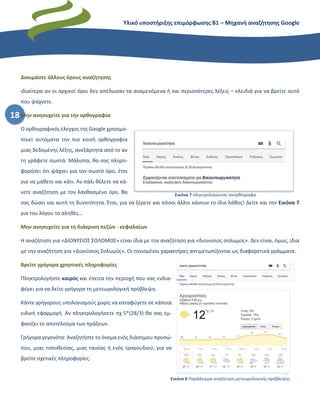
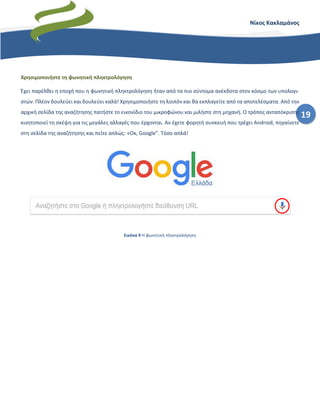
![Υλικό υποστήριξης επιμόρφωσης Β1 – Μηχανή αναζήτησης Google
20
Σύνθετη αναζήτηση
Υπάρχουν τρεις τρόποι σύνθετης αναζήτησης:
1. Από την επιλογή «Σύνθετη αναζήτηση» του μενού Ρυθμίσεις
2. Από το μενού Εργαλεία
3. Χρησιμοποιώντας Τελεστές Αναζήτησης
Στην ενότητα αυτή αναπτύσσουμε την πρώτη επιλογή
Εύρεση σελίδων με συγκεκριμένη κριτήρια (μενού σύνθετης αναζήτησης)
[1.] Πληκτρολογήστε τις λέξεις – όρους που θέλετε να α-
ναζητήσετε. Από τις επιλογές της κορυφής επιλέξτε
το μενού Ρυθμίσεις.
[2.] Από το αναδυόμενο μενού επιλέξτε Σύνθετη αναζή-
τηση.
[3.] Από τη σελίδα της σύνθετης αναζήτησης, η πρώτη
επιλογή δεν διαφέρει από την απλή αναζήτηση στην
αρχική σελίδα. Μάλιστα όταν θα μπείτε στη σελίδα
θα βρείτε προσυμπληρωμένους τους όρους της αρ-
χικής αναζήτησης.
[4.] Η επόμενη επιλογή Εύρεση σελίδων με αυτήν ακρι-
βώς τη λέξη ή τη φράση: παρουσιάζει μεγαλύτερο
ενδιαφέρον. Η μηχανή αναζήτησης θα επιστρέψει
αποτελέσματα που περιέχουν ακριβώς τους όρους
που πληκτρολογήσαμε. Χρησιμοποιείται εκεί που
πρέπει να βρούμε μια χαρακτηριστική φράση, αλλά
πρέπει να χρησιμοποιείται με προσοχή καθώς η μη-
χανή θα αποκλείσει αποτελέσματα έστω και λίγο
διαφορετικά από τους όρους της αναζήτησης. Έτσι,
αν πληκτρολογήσουμε τους όρους «Διονύσιος Σο-
λωμός» θα αποκλειστούν αποτελέσματα που περιέ-
χουν διαφορετική γραφή του ονόματος, πχ «Διονύ-
σιος Ν. Σολωμός»](https://image.slidesharecdn.com/googlesearch2-180215143556/85/Google-20-320.jpg)
![21
Νίκος Κακλαμάνος
[5.] Η επόμενη επιλογή Εύρεση σελίδων με οποιεσδή-
ποτε από αυτές τις λέξεις: θα επιστρέψει αποτελέ-
σματα που περιέχουν οποιονδήποτε από τους ό-
ρους που πληκτρολογήσαμε. Πχ αν στο πεδίο της
βασικής αναζήτησης πληκτρολογήσετε «πενθήμερη
εκδρομή» και σε αυτό το πεδίο τις λέξεις «Θεσσαλο-
νίκη» και «Γιάννενα» η μηχανή θα ψάξει για πενθή-
μερη εκδρομή στη Θεσσαλονίκη Ή στα Γιάννενα.
[6.] Η επιλογή Εύρεση σελίδων με καμία από αυτές τις
λέξεις: θα επιστρέψει αποτελέσματα που περιέχουν
τους βασικούς όρους αναζήτησης αλλά καμιά από
τις λέξεις που περιέχονται σε αυτό το πεδίο Πχ έχω
την ατυχία να μοιράζομαι το ίδιο ονοματεπώνυμο
με έναν οριακά γνωστό μπασκετμπολίστα. Για να
χαρώ αναφορές με το όνομά μου πρέπει να πλη-
κτρολογήσω το ονοματεπώνυμό ως βασικό όρο ανα-
ζήτησης και μετά τους όρους basket, μπάσκετ, ο-
μάδα, νίκη, ήττα, αγώνας, θρίαμβος, καριέρα και κα-
μιά δεκαριά άλλες και ΜΕΤΑ βρίσκω καναδυό απο-
τελέσματα που με αφορούν
[7.] Η επιλογή Εύρεση σελίδων με εύρος αριθμών από
έως: μας προσφέρει μια εξαιρετική δυνατότητα να
ψάξουμε σε ένα συγκεκριμένο εύρος αριθμητικών
τιμών, όπως κόστος σε συγκεκριμένο νόμισμα, θερ-
μοκρασίες, ύψη, βάθη, ημερομηνίες κλπ. Πχ αν
στους βασικούς όρους αναζήτησης έχουμε «Ολυ-
μπιακοί Αγώνες» και στο εύρος αριθμών από 1936
έως 1964, η αναζήτηση θα μας επιστρέψεις αποτε-
λέσματα για τους Ολυμπιακούς αγώνες μεταξύ αυ-
τών των ετών.](https://image.slidesharecdn.com/googlesearch2-180215143556/85/Google-21-320.jpg)
![Υλικό υποστήριξης επιμόρφωσης Β1 – Μηχανή αναζήτησης Google
22
Περιορισμός αποτελεσμάτων αναζήτησης με βάση ορισμένα κριτήρια
Από την ίδια σελίδα (Σύνθετη αναζήτηση) μπορούμε να περιορίσουμε τα αποτελέσματα με διάφορα κριτήρια.
[1.] Η επιλογή Περιορίστε τα αποτελέσματα με βάση τη
γλώσσα: μας επιτρέπει να αναζητήσουμε αποτελέ-
σματα μόνο σε μια γλώσσα.
[2.] Η επιλογή Περιορίστε τα αποτελέσματα με βάση
την περιοχή προσφέρει τη δυνατότητα να περιορί-
σουμε τα αποτελέσματα μόνο σε μια συγκεκριμένη
χώρα.](https://image.slidesharecdn.com/googlesearch2-180215143556/85/Google-22-320.jpg)
![23
Νίκος Κακλαμάνος
[3.] Η επιλογή Περιορίστε τα αποτελέσματα με βάση
την τελευταία ενημέρωση περιορίζει τα αποτελέ-
σματα με βάση την ημερομηνία ενημέρωσης των εγ-
γραφών. Αν πχ θέλω περισσότερες πληροφορίες για
το νομοθετικό πλαίσιο που διέπει σήμερα τις μετα-
κινήσεις των μαθητών, θα επιλέξω εγγραφές που ε-
νημερώθηκαν τον τελευταίο χρόνο (ή τον τελευταίο
μήνα) και όχι από γενέσεως του ελληνικού κράτους.
[4.] Η επιλογή Περιορίστε τα αποτελέσματα με βάση
τον ιστότοπο ή τον τομέα: προσφέρει τη δυνατό-
τητα να περιορίσουμε τα αποτελέσματα επιλέγο-
ντας μόνο συγκεκριμένο τομέα αναζήτησης. Πχ αν
επιθυμώ να ψάξω μόνο σε κυβερνητικούς ιστότο-
πους πληκτρολογώ .gov, σε εκπαιδευτικούς .edu
κοκ.
[5.] Με τον ίδιο τρόπο περιορίζω τα αποτελέσματα της
αναζήτησης μόνο σε συγκεκριμένο ιστότοπο πχ επι-
θυμώ να βρω όσα αναφέρονται για τις εκδρομές ε-
ξωτερικού στον ιστότοπο του Υπουργείου Παιδείας
πληκτρολογώ στο πεδίο minedu.gov.gr
[6.] Η επιλογή Περιορίστε τα αποτελέσματα με βάση
τους όρους που εμφανίζονται σε: προσφέρει τη δυ-
νατότητα να περιορίσουμε τα αποτελέσματα μόνο
με βάση τις εξής επιλογές:](https://image.slidesharecdn.com/googlesearch2-180215143556/85/Google-23-320.jpg)
![Υλικό υποστήριξης επιμόρφωσης Β1 – Μηχανή αναζήτησης Google
24
[7.] Η επιλογή Περιορίστε τα αποτελέσματα με βάση
τον τύπο του αρχείου: μας βοηθά να εντοπίσουμε
συγκεκριμένο τύπο αρχείου στην αναζήτησή μας και
όχι σκόρπιες αναφορές στο σώμα σελίδων ή κειμέ-
νων.
[8.] Η επιλογή Περιορίστε τα αποτελέσματα με βάση τα
δικαιώματα χρήσης: ανοίγει ένα ζήτημα που δεν
μας έχει απασχολήσει αρκετά (αν και θα έπρεπε),
αλλά αποτελεί ζήτημα αιχμής στον υπόλοιπο πλα-
νήτη. Αναφέρομαι στα πνευματικά δικαιώματα και
στις άδειες χρήσης. Πολύ συχνά ο δημιουργός ενός
ψηφιακού πόρου θέτει περιορισμούς στη χρήση του
ή καθορίζει την παραπέρα επαναχρησιμοποίησή
του. Αν ρίξατε μια ματιά στη δεύτερη σελίδα αυτού
του εγγράφου ενδεχομένως θα είδατε ότι και αυτός
ο πόρος συνοδεύεται από μια συγκεκριμένη άδεια
χρήσης: άδεια Creative Commons Αναφορά Δη-
μιουργού-Μη Εμπορική Χρήση-Όχι Παράγωγα
Έργα 4.0 Διεθνές. Με άλλα λόγια, μην το «ανασυ-
σκευάσετε» χωρίς άδεια, μην εμπορευτείτε αυτό
που παρέχεται δωρεάν κι αν κάτι σας φάνηκε χρή-
σιμο και το υιοθετήσατε σε δουλειά σας, μην ξεχά-
σετε μια απλή αναφορά στο αρχικό κείμενο και τον
δημιουργό του.
Βεβαίως στη χώρα μας (και για να είμαστε δίκαιοι
όχι μόνο σε αυτή), η λογοκλοπή είναι συνηθισμένο
σπορ. Φοβάμαι ότι ο λόγος που τα αποθετήρια πολ-
λών ιδρυμάτων δεν ανοίγουν στο κοινό το δικαίωμα
πρόσβασης στην «γκρίζα βιβλιογραφία» έχει να κά-
νει με τον τρόμο που προκαλεί η πιθανότητα να γε-
λάσει το παρδαλό ερίφιο με το κόπυ και το πέιστ.
Στο συγκεκριμένο πεδίο δίνεται η δυνατότητα να ε-
πιλέξουμε τα δικαιώματα χρήσης που συνοδεύουν
τους ψηφιακούς πόρους (δείτε τις επιλογές στη δι-
πλανή φωτογραφία). Αν θέλετε να μα΄θετε περισσό-
τερα για τις άδειες Creative Commons πατήστε εδώ
Σημείωση: για την Ασφαλή Αναζήτηση έχουμε ήδη μιλήσει στη σελίδα .Δείτε τη σχετική ενότητα.](https://image.slidesharecdn.com/googlesearch2-180215143556/85/Google-24-320.jpg)
![25
Νίκος Κακλαμάνος
Συνδυασμός κριτηρίων αναζήτησης
Μπορείτε να συνδυάσετε περισσότερα κριτήρια για πιο ακριβείς αναζητήσεις. Δείτε το παράδειγμα που ακολουθεί.
[1.] Στο παράδειγμά μας αναζητήσαμε «εκδρομές εξω-
τερικού», Γλώσσα «Ελληνικά», Τελευταία ενημέ-
ρωση τον «Προηγούμενο μήνα», στον ιστότοπο του
Υπουργείου Παιδείας.
[2.] Αν δώσετε τους όρους αναζήτησης και τα κριτήρια
θα διαπιστώσετε ότι τα αποτελέσματα της αναζήτη-
σης είναι λίγο πάνω από 10, αλλά απολύτως εντοπι-
σμένα. Κατά τον ίδιο τρόπο, θα μπορούσαμε να προ-
σθέσουμε κριτήρια και σε άλλες αναζητήσεις για να
κερδίσουμε σε χρόνο αλλά και σε αποελεσματικό-
τητα στην αναζήτησή μας.
Εύρεση σελίδων με συγκεκριμένα κριτήρια (μενού «Εργαλεία»)
Εικόνα 10 Μενού «Εργαλεία» και δυνατότητες σύνθετης αναζήτησης
Μπορούμε να περιορίζουμε τα αποτελέσματα της αναζήτησής μας χρησιμοποιώντας τις επιλογές του μενού Εργαλεία.
Μας προσφέρονται τέσσερις δυνατότητες οι οποίες, όμως, υπερκαλύπτονται από τις δυνατότητες της Σύνθετης Ανα-
ζήτησης, τις οποίες εξετάσαμε στις προηγούμενες ενότητες:
• Ρύθμιση χώρας: πρακτικά, δυνατότητα εναλλαγής μεταξύ της χώρας που έχουμε επιλέξει στις Ρυθμίσεις και οποιασδή-
ποτε χώρας.
• Ρύθμιση γλώσσας: πρακτικά, δυνατότητα εναλλαγής μεταξύ της γλώσσας που έχουμε επιλέξει στις Ρυθμίσεις και οποιασ-
δήποτε γλώσσας.
• Ρύθμιση τελευταίας ενημέρωσης: η μόνη ρύθμιση που δεν καλύπτεται απολύτως στη σελίδα Σύνθετη αναζήτηση, καθώς
προσφέρει τη δυνατότητα ακριβούς ρύθμισης του εύρους των ημερομηνιών εντός των οποίων θα γίνει η αναζήτηση.
• Ακριβής φράση: δυνατότητα αναζήτησης μεταξύ της φράσης (Αυτολεξεί, το ονομάζει) και όλων των (σχετικών) αποτελε-
σμάτων.
Πρακτικά αυτός ο τρόπος σύνθετης αναζήτησης είναι πολύ πρόχειρος και δεν προσφέρει τις δυνατότητες της Σύνθετης
Αναζήτησης. Μόνο του πλεονέκτημα ότι προσφέρεται για γρήγορο περιορισμό των αποτελεσμάτων στην κεντρική σε-
λίδα της αναζήτησης.](https://image.slidesharecdn.com/googlesearch2-180215143556/85/Google-25-320.jpg)
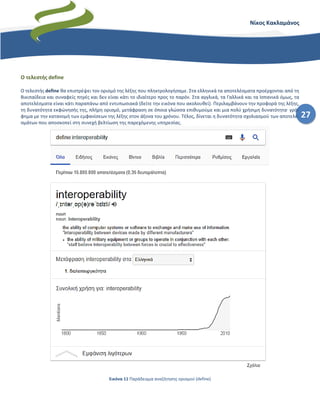
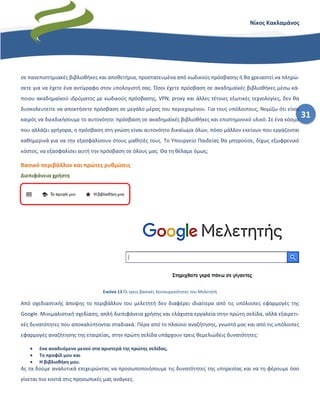
![Υλικό υποστήριξης επιμόρφωσης Β1 – Μηχανή αναζήτησης Google
32
Το προφίλ μου
Υπάρχουν τρεις επιλογές σε αυτή την ενότητα: Προφίλ, Άρθρα και Ρυθμίσεις
[1.] Η ορθή συμπλήρωση των στοιχείων του προ-
φίλ έχει καθοριστική σημασία για την προσω-
ποποίηση της υπηρεσίας. Ιδιαίτερη σημασία έ-
χει η ορθή γραφή του ονόματός μας. Αν υπο-
θέσουμε ότι είμαστε συγγραφείς επιστημονι-
κών εργασιών, οι οποίες βρίσκονται αναρτη-
μένες κάπου στο διαδίκτυο, το όνομά μας θα
πρέπει να γραφεί με τον τρόπο που συνήθως
υπογράφουμε τις δημοσιεύσεις μας. Και τούτο
γιατί με βάση αυτό το όνομα η μηχανή αναζή-
τησης θα επιχειρήσει, στο αμέσως επόμενο
βήμα, να εντοπίσει επιστημονικά άρθρα, βι-
βλία, αναφορές, οι οποίες έχουν αναρτηθεί
στο παρελθόν σε ακαδημαϊκά αποθετήρια, ε-
πιστημονικά περιοδικά, συλλογικούς τόμους
κλπ
[2.] Τα υπόλοιπα στοιχεία έχουν κάποιο ενδιαφέ-
ρον, μόνο αν (στο 3ο
βήμα των ρυθμίσεων) α-
ποφασίσετε να κάνετε δημόσιο το προφίλ σας.
[3.] Πατάμε Επόμενο
[4.] Αν έχετε επιστημονικές δημοσιεύσεις και έ-
χετε καταχωρίσει σωστά το όνομα με το οποίο
συνήθως δημοσιεύετε, μεταβαίνοντας στη
δεύτερη ενότητα (Άρθρα) θα διαπιστώσετε ότι
αυτόματα η μηχανή αναζήτησης έχει βρει το
μεγαλύτερο μέρος των κειμένων που υπογρά-
φετε. Αν όμως, υπάρχουν κείμενα που έχετε υ-
πογράψει με διαφορετική εκδοχή του ονόμα-
τός σας, τότε μπορείτε να δοκιμάσετε διαφο-
ρετικές αναζητήσεις και να προσθέσετε και
αυτά τα αποτελέσματα στο προφίλ σας.](https://image.slidesharecdn.com/googlesearch2-180215143556/85/Google-32-320.jpg)
![33
Νίκος Κακλαμάνος
[5.] Εφόσον στην προηγούμενη ενότητα έχουν
βρεθεί επιστημονικά κείμενα και έχουν προ-
στεθεί στο προφίλ σας, στην τελευταία ενό-
τητα (Ρυθμίσεις) θα σας ζητηθεί να αποφασί-
σετε με ποιον τρόπο θα γίνεται ο εντοπισμός
τόσο των νέων σας άρθρων όσο και των αλλα-
γών σε υπάρχοντα άρθρα. Οι επιλογές είναι
δύο: α) αυτόματη εφαρμογή ενημερώσεων και
β) η δυνατότητα να λαμβάνετε τις ενημερώ-
σεις μέσω ηλεκτρονικού ταχυδρομείου, να τις
ελέγχετε και στη συνέχεια να αποφασίζετε με
ποιον τρόπο και αν θα προστεθούν στα άρθρα
που βρίσκονται στο προφίλ σας
[6.] Τέλος, θα πρέπει να αποφασίσετε για το αν θα
έχετε ή όχι δημόσιο προφίλ. Θα πρέπει να ση-
μειωθεί ότι τα δημόσια προφίλ διευκολύνουν
τους συναδέλφους από την ακαδημαϊκή κοινό-
τητα να εντοπίσουν και να παρακολουθήσουν
το έργο σας.
Η «ανατομία» της αναζήτησης στο περιβάλλον του Μελετητή
Εικόνα 14 Παράδειγμα σελίδας αποτελεσμάτων του Μελετητή
❶
❷
❸❹ ❺ ❻ ❼ ❽
❾](https://image.slidesharecdn.com/googlesearch2-180215143556/85/Google-33-320.jpg)