Παναγιώτης Παπέττας
Τι θα μάθουμε σήμερα
 Να αποστέλλουμε και να λαμβάνουμε απλά ηλεκτρονικά μηνύματα
 Να διαγράφουμε ένα μήνυμα
 Να χρησιμοποιούμε τις λειτουργίες απάντηση στον αποστολέα (Reply), απάντηση σε όλους (Reply
all)
 Να προωθούμε (Forward) ένα μήνυμα
 Να επισυνάπτουμε (Attach) ένα αρχείο σε ένα μήνυμα
 Να χρησιμοποιούμε κοινοποίηση (cc) ή κρυφή κοινοποίηση (bcc) ενός μηνύματος σε μια ή πολλές
διευθύνσεις
 Να ανοίγουμε και να αποθηκεύουμε επισυναπτόμενα αρχεία σε συγκεκριμένη θέση σε μια μονάδα
δίσκου
 Να προσθέτουμε και να διαγράφουμε μια ηλεκτρονική διεύθυνση σε λίστα διευθύνσεων.
12/19/2016 2
Εισαγωγή στο Ηλεκτρονικό Ταχυδρομείο
μέσω του Παγκόσμιου Ιστού (Webmail)
 Για να μπορέσουμε να χρησιμοποιήσουμε το
ηλεκτρονικό μας ταχυδρομείο μέσω του παγκόσμιου
ιστού (webmail) θα πρέπει πρώτα να ενεργοποιήσουμε
μια εφαρμογή φυλλομετρητή ιστού για να
μεταφερθούμε στη διεύθυνση του ιστοχώρου που μας
παρέχει το ηλεκτρονικό ταχυδρομείο.
12/19/2016 3
Ηλεκτρονικό Ταχυδρομείο E-Mail
 Εάν για παράδειγμα ο λογαριασμός του ηλεκτρονικού μας
ταχυδρομείου είναι με το GMail θα πρέπει να μεταφερθούμε
στη διεύθυνση http://www.gmail.com/ και αφού κάνουμε
κλικ στο Mail θα πρέπει να δακτυλογραφήσουμε το όνομα
χρήστη (user name) και τον κωδικό (password) μας. Αφού
γίνει πιστοποίηση των στοιχείων μας, αποκτούμε πρόσβαση
σε όλες τις λειτουργίες του ηλεκτρονικού μας ταχυδρομείου.
12/19/2016 4
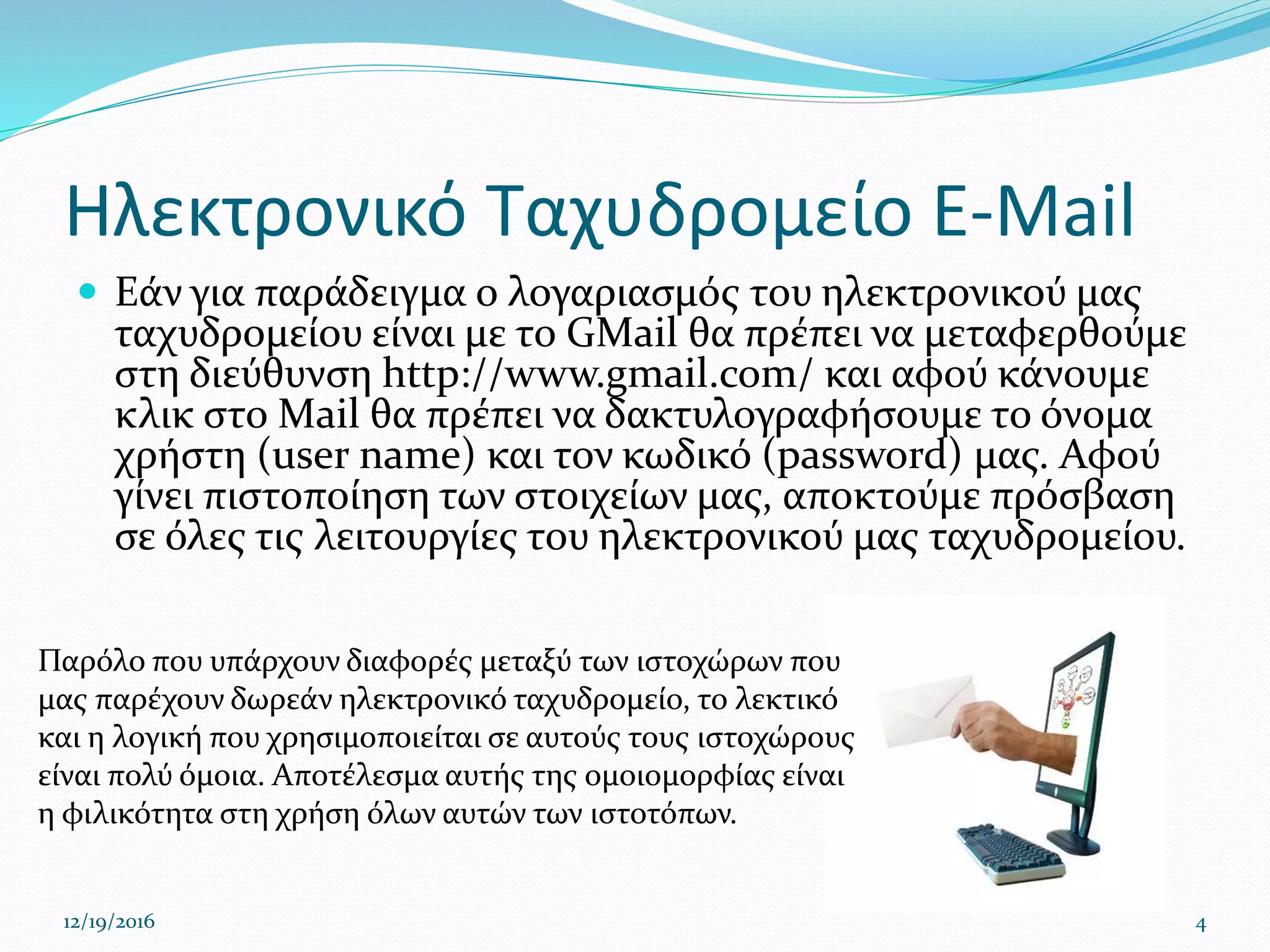
Παρόλο που υπάρχουν διαφορές μεταξύ των ιστοχώρων που
μας παρέχουν δωρεάν ηλεκτρονικό ταχυδρομείο, το λεκτικό
και η λογική που χρησιμοποιείται σε αυτούς τους ιστοχώρους
είναι πολύ όμοια. Αποτέλεσμα αυτής της ομοιομορφίας είναι
η φιλικότητα στη χρήση όλων αυτών των ιστοτόπων.
Λήψη Μηνυμάτων
 Όλα τα εισερχόμενα μηνύματα εμφανίζονται στον
φάκελο των Εισερχομένων (Inbox).
 Για να μπορέσουμε να διαβάσουμε ένα μήνυμα πρέπει
να κάνουμε τα εξής:
1. Κλικ στα Εισερχόμενα (Inbox).
2. Στη λίστα που εμφανίζεται μπροστά μας κάνουμε
διπλό κλικ στο μήνυμα που μας ενδιαφέρει.
12/19/2016 5
Δημιουργία και Αποστολή Μηνυμάτων
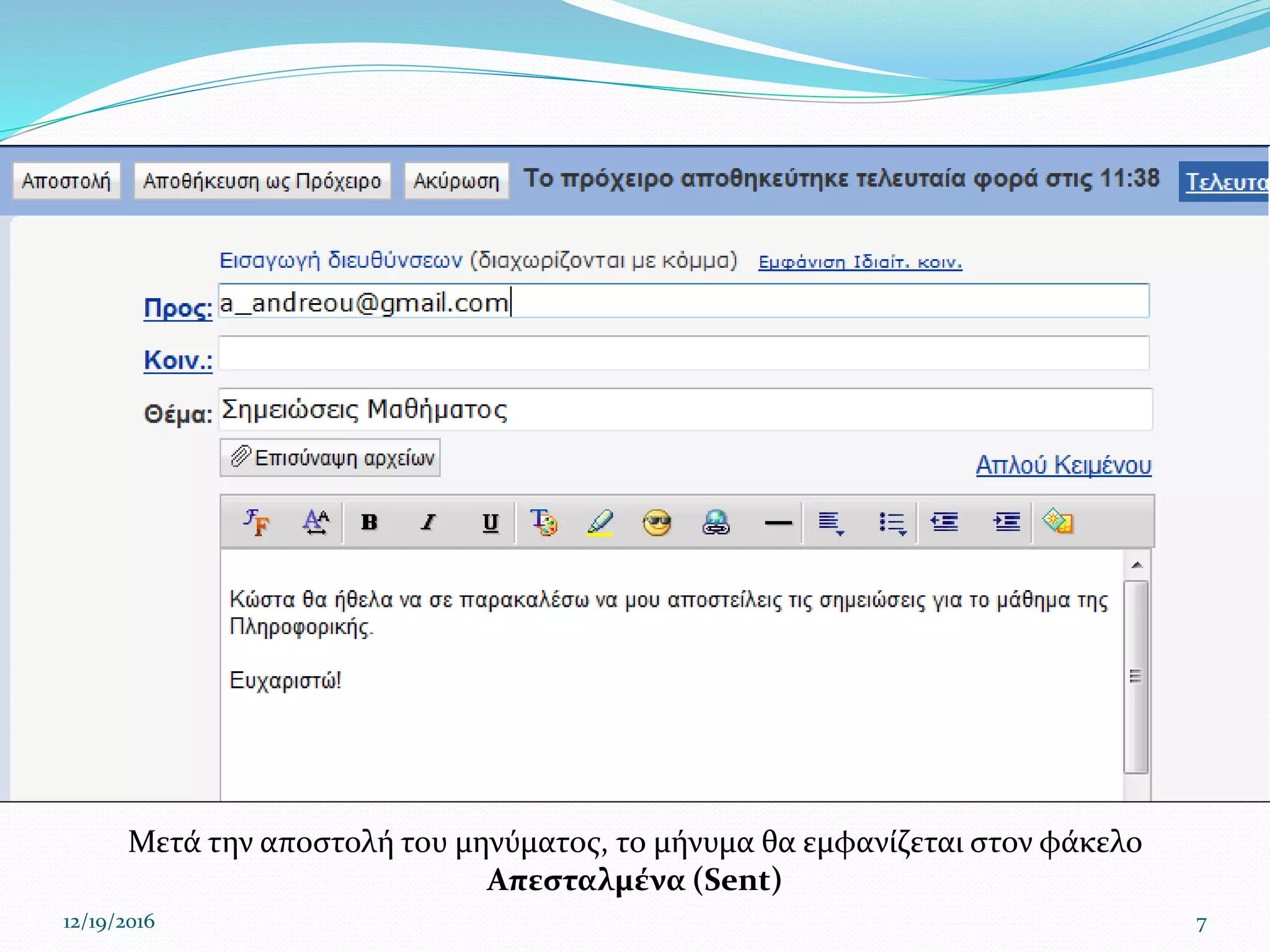
 Για να δημιουργήσουμε και να αποστείλουμε ένα μήνυμα πρέπει να
κάνουμε τα εξής:
1. Κλικ στο Νέο (New).
2. Στη φόρμα που εμφανίζεται μπροστά μας δακτυλογραφούμε τα εξής:
 Στο πεδίο Προς (To) την ταχυδρομική διεύθυνση του παραλήπτη
 Στο πεδίο Θέμα (Subject) το θέμα του μηνύματος
 Στον χώρο του μηνύματος το μήνυμα
3. Κλικ στο Αποστολή (Send)
12/19/2016 6
12/19/2016 7
Μετά την αποστολή του μηνύματος, το μήνυμα θα εμφανίζεται στον φάκελο
Απεσταλμένα (Sent)
Διαγραφή Μηνυμάτων
 Μηνύματα μπορούμε να διαγράψουμε από όλους τους
φάκελους τους ηλεκτρονικού μας ταχυδρομείου. Για να
διαγράψουμε ένα μήνυμα θα πρέπει να κάνουμε τα εξής:
1. Κλικ στον Φάκελο που περιέχει το μήνυμα που θέλουμε να
διαγράψουμε
2. Επιλέγουμε το μήνυμα
3. Κλικ στο Διαγραφή (Delete)
12/19/2016 8
Απάντηση στον Αποστολέα (Reply) &
Απάντηση σε Όλους (Reply all)
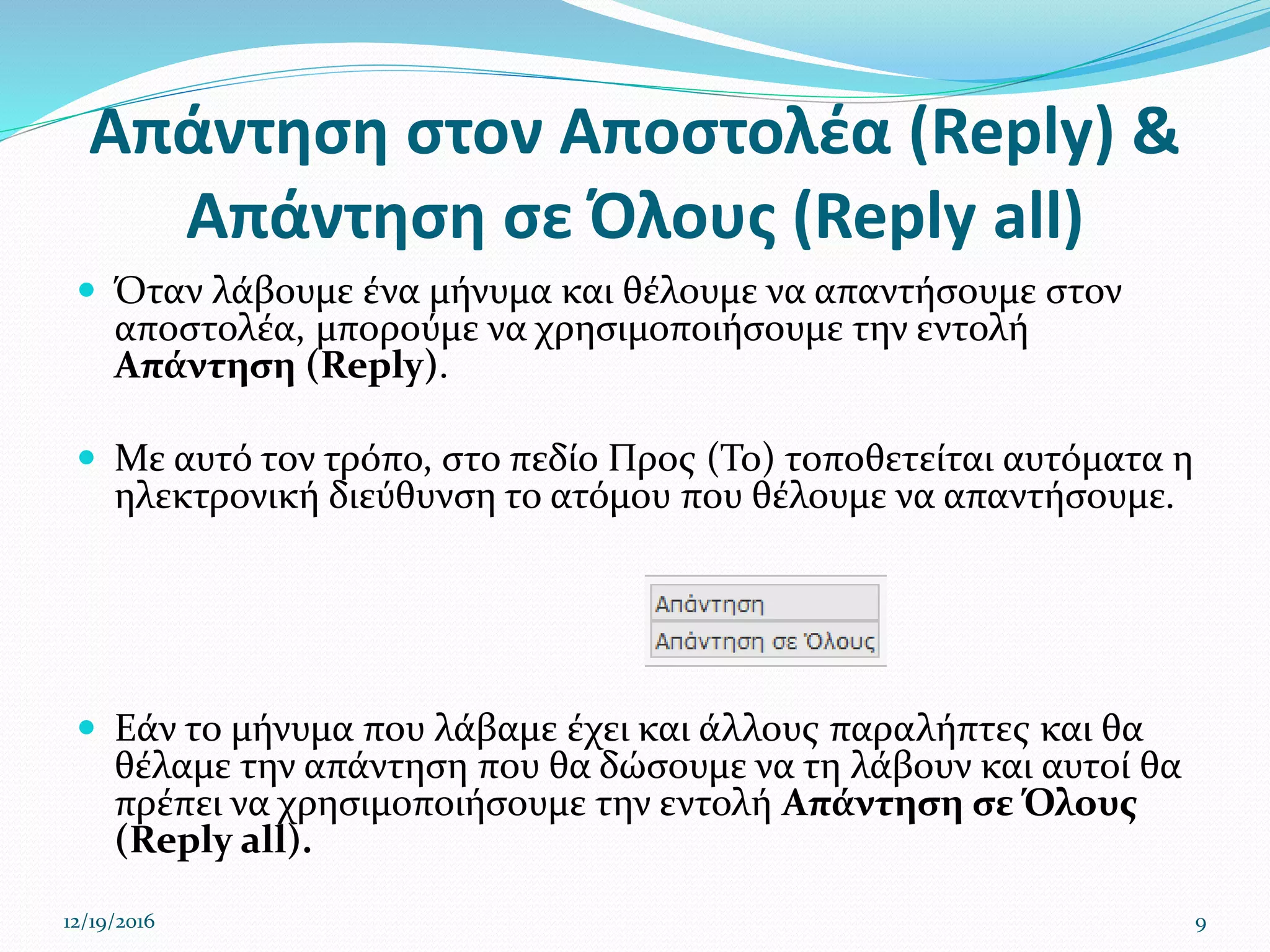
 Όταν λάβουμε ένα μήνυμα και θέλουμε να απαντήσουμε στον
αποστολέα, μπορούμε να χρησιμοποιήσουμε την εντολή
Απάντηση (Reply).
 Με αυτό τον τρόπο, στο πεδίο Προς (To) τοποθετείται αυτόματα η
ηλεκτρονική διεύθυνση το ατόμου που θέλουμε να απαντήσουμε.
 Εάν το μήνυμα που λάβαμε έχει και άλλους παραλήπτες και θα
θέλαμε την απάντηση που θα δώσουμε να τη λάβουν και αυτοί θα
πρέπει να χρησιμοποιήσουμε την εντολή Απάντηση σε Όλους
(Reply all).
12/19/2016 9
Προώθηση Μηνύματος (Forward)
 Σε κάποιες περιπτώσεις, αφού παραλάβουμε κάποιο μήνυμα,
επιθυμούμε να το προωθήσουμε σε κάποιο άλλο άτομο.
 Για να μπορέσουμε να προωθήσουμε το μήνυμα σε άλλο άτομο θα
πρέπει να κάνουμε τα εξής:
1. Εμφανίζουμε το μήνυμα που θέλουμε να προωθήσουμε
2. Κλικ στο Προώθηση (Forward)
3. Στο πεδίο Προς (To) δακτυλογραφούμε την ταχυδρομική
διεύθυνση του ατόμου στο οποίο θέλουμε να προωθήσουμε το
μήνυμα
4. Κλικ στο Αποστολή (Send)
12/19/2016 10
Επισύναψη (Attach) αρχείου σε μήνυμα
 Σε κάποιες περιπτώσεις, επιθυμούμε να επισυνάψουμε
σε ένα μήνυμα και κάποια αρχεία. Όπως λέχθηκε και
προηγουμένως, αυτά τα αρχεία μπορεί να είναι
διαφορετικού τύπου. Για παράδειγμα, μπορεί να είναι
αρχεία κειμένου, εικόνας, ήχου ή ακόμα και βίντεο. Για
να επισυνάψουμε στο μήνυμά μας ένα αρχείο, αφού
πληκτρολογήσουμε το μήνυμα, θα πρέπει να κάνουμε
τα εξής:
12/19/2016 11
Επισύναψη (Attach) αρχείου σε μήνυμα
(συνέχεια…)
1. Κλικ στο Επισύναψη Αρχείων (Attach ή Attachments)
2. Σε μερικούς ιστοχώρους αμέσως παρουσιάζεται ένα πλαίσιο διαλόγου που μας δίνει την
ευκαιρία να επιλέξουμε τα αρχεία που θέλουμε να επισυνάψουμε.
 Σε κάποιους άλλους, για να παρουσιαστεί το πλαίσιο διαλόγου πρέπει να κάνουμε κλικ
στο Περιήγηση (Browse)
3. Χρησιμοποιώντας το πλαίσιο διαλόγου επιλέγουμε τον χώρο που είναι αποθηκευμένο το αρχείο
που θέλουμε να επισυνάψουμε και κάνουμε κλικ στο όνομα του αρχείου.
 Σε κάποιους ιστοχώρους μπορούμε να επιλέξουμε ταυτόχρονα πολλά αρχεία, ενώ σε
άλλους αφού επισυναφθεί το αρχείο επαναλαμβάνουμε ξανά το βήμα 2 για να επιλέξουμε
άλλο αρχείο
4. Κάνουμε κλικ στο Άνοιγμα (Open) για να επισυναφθεί το αρχείο. Ανάλογα με τον ιστοχώρο
που χρησιμοποιούμε είναι πιθανό να χρειάζεται και κλικ στο Επισύναψη Αρχείων (Attach ή
Attachments) για να ολοκληρωθεί η επισύναψη
5. Κλικ στο Αποστολή (Send)
12/19/2016 12
Κοινοποίηση (Cc) και Κρυφή
Κοινοποίηση (bcc) μηνύματος
 Σε κάποιες περιπτώσεις, επιθυμούμε να κοινοποιήσουμε ένα μήνυμα
μαζί με τα επισυναπτόμενα του και σε άλλα άτομα. Γι’ αυτό τον λόγο
έχουμε τις επιλογές Κοινοποίηση (Cc) και Κρυφή/Ιδιαίτερη
Κοινοποίηση (bcc) μηνύματος. Υπάρχει μια βασική διαφορά μεταξύ
των δύο ειδών κοινοποίησης.
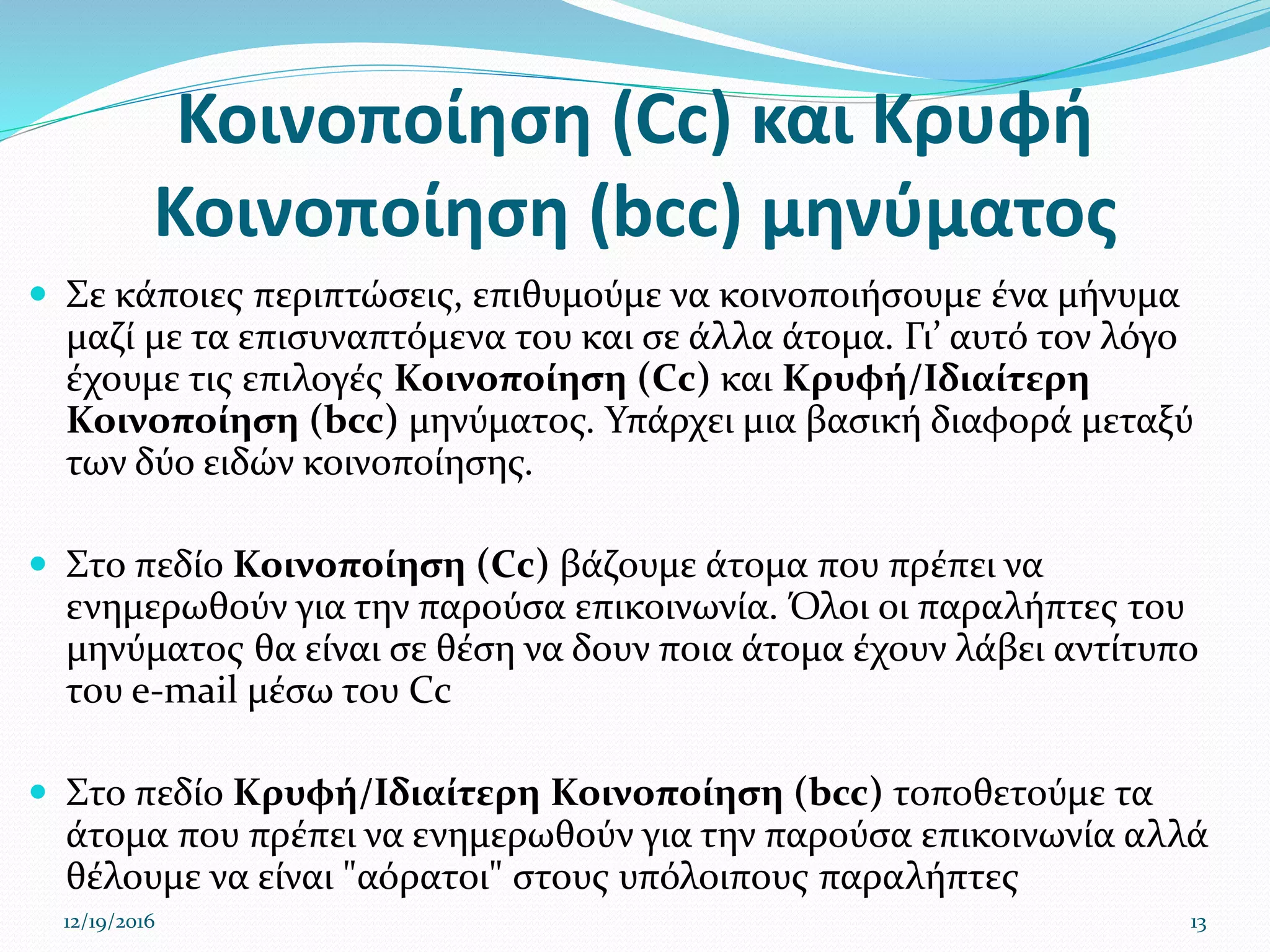
 Στο πεδίο Κοινοποίηση (Cc) βάζουμε άτομα που πρέπει να
ενημερωθούν για την παρούσα επικοινωνία. Όλοι οι παραλήπτες του
μηνύματος θα είναι σε θέση να δουν ποια άτομα έχουν λάβει αντίτυπο
του e-mail μέσω του Cc
 Στο πεδίο Κρυφή/Ιδιαίτερη Κοινοποίηση (bcc) τοποθετούμε τα
άτομα που πρέπει να ενημερωθούν για την παρούσα επικοινωνία αλλά
θέλουμε να είναι "αόρατοι" στους υπόλοιπους παραλήπτες
12/19/2016 13
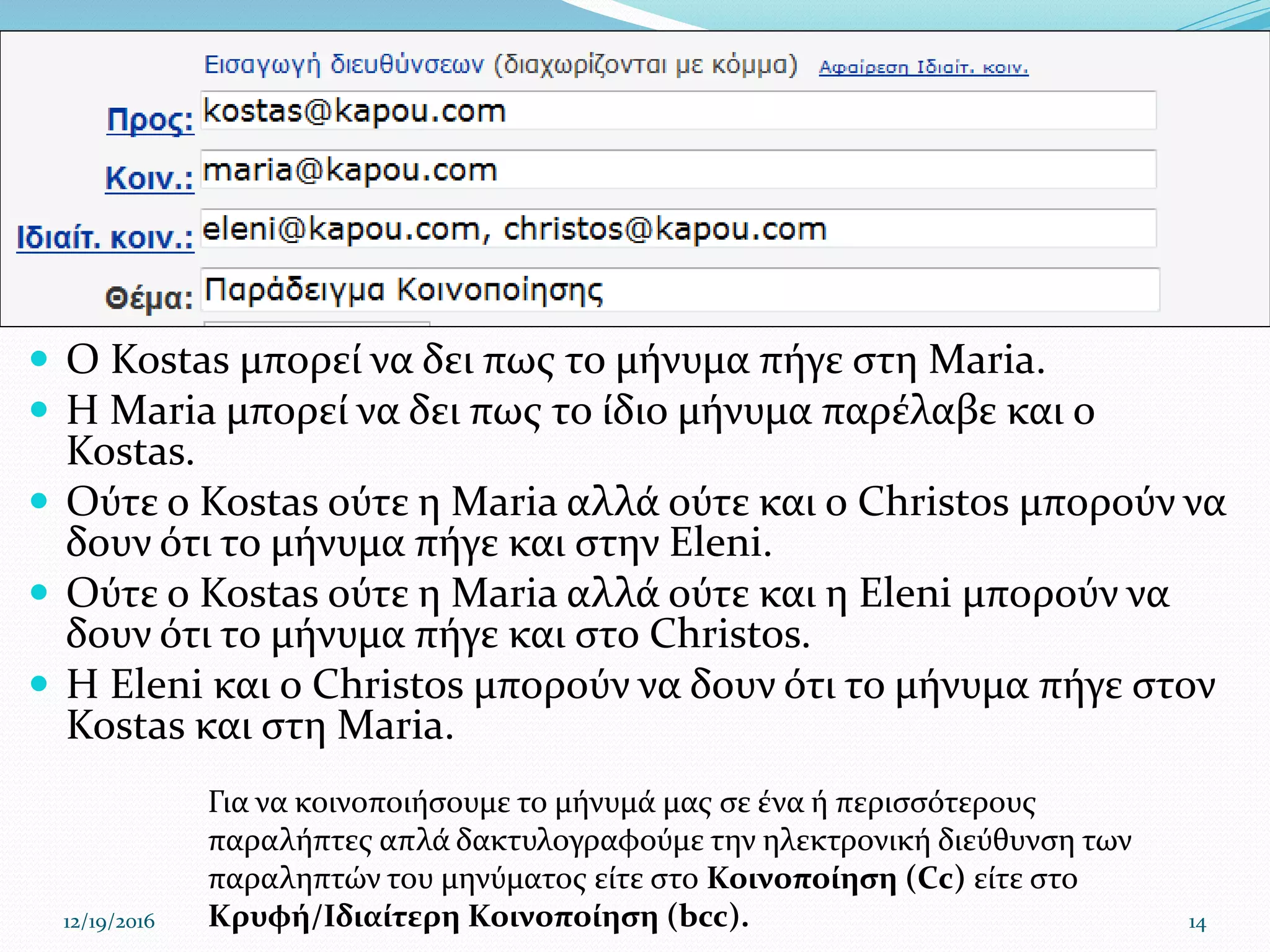
 Ο Kostas μπορεί να δει πως το μήνυμα πήγε στη Maria.
 Η Maria μπορεί να δει πως το ίδιο μήνυμα παρέλαβε και ο
Kostas.
 Ούτε ο Kostas ούτε η Maria αλλά ούτε και ο Christos μπορούν να
δουν ότι το μήνυμα πήγε και στην Eleni.
 Ούτε ο Kostas ούτε η Maria αλλά ούτε και η Eleni μπορούν να
δουν ότι το μήνυμα πήγε και στο Christos.
 Η Eleni και ο Christos μπορούν να δουν ότι το μήνυμα πήγε στον
Kostas και στη Maria.
12/19/2016 14
Για να κοινοποιήσουμε το μήνυμά μας σε ένα ή περισσότερους
παραλήπτες απλά δακτυλογραφούμε την ηλεκτρονική διεύθυνση των
παραληπτών του μηνύματος είτε στο Κοινοποίηση (Cc) είτε στο
Κρυφή/Ιδιαίτερη Κοινοποίηση (bcc).

A5 2 2 using E-mail

  • 1.
  • 2.
    Τι θα μάθουμεσήμερα  Να αποστέλλουμε και να λαμβάνουμε απλά ηλεκτρονικά μηνύματα  Να διαγράφουμε ένα μήνυμα  Να χρησιμοποιούμε τις λειτουργίες απάντηση στον αποστολέα (Reply), απάντηση σε όλους (Reply all)  Να προωθούμε (Forward) ένα μήνυμα  Να επισυνάπτουμε (Attach) ένα αρχείο σε ένα μήνυμα  Να χρησιμοποιούμε κοινοποίηση (cc) ή κρυφή κοινοποίηση (bcc) ενός μηνύματος σε μια ή πολλές διευθύνσεις  Να ανοίγουμε και να αποθηκεύουμε επισυναπτόμενα αρχεία σε συγκεκριμένη θέση σε μια μονάδα δίσκου  Να προσθέτουμε και να διαγράφουμε μια ηλεκτρονική διεύθυνση σε λίστα διευθύνσεων. 12/19/2016 2
  • 3.
    Εισαγωγή στο ΗλεκτρονικόΤαχυδρομείο μέσω του Παγκόσμιου Ιστού (Webmail)  Για να μπορέσουμε να χρησιμοποιήσουμε το ηλεκτρονικό μας ταχυδρομείο μέσω του παγκόσμιου ιστού (webmail) θα πρέπει πρώτα να ενεργοποιήσουμε μια εφαρμογή φυλλομετρητή ιστού για να μεταφερθούμε στη διεύθυνση του ιστοχώρου που μας παρέχει το ηλεκτρονικό ταχυδρομείο. 12/19/2016 3
  • 4.
    Ηλεκτρονικό Ταχυδρομείο E-Mail Εάν για παράδειγμα ο λογαριασμός του ηλεκτρονικού μας ταχυδρομείου είναι με το GMail θα πρέπει να μεταφερθούμε στη διεύθυνση http://www.gmail.com/ και αφού κάνουμε κλικ στο Mail θα πρέπει να δακτυλογραφήσουμε το όνομα χρήστη (user name) και τον κωδικό (password) μας. Αφού γίνει πιστοποίηση των στοιχείων μας, αποκτούμε πρόσβαση σε όλες τις λειτουργίες του ηλεκτρονικού μας ταχυδρομείου. 12/19/2016 4 Παρόλο που υπάρχουν διαφορές μεταξύ των ιστοχώρων που μας παρέχουν δωρεάν ηλεκτρονικό ταχυδρομείο, το λεκτικό και η λογική που χρησιμοποιείται σε αυτούς τους ιστοχώρους είναι πολύ όμοια. Αποτέλεσμα αυτής της ομοιομορφίας είναι η φιλικότητα στη χρήση όλων αυτών των ιστοτόπων.
  • 5.
    Λήψη Μηνυμάτων  Όλατα εισερχόμενα μηνύματα εμφανίζονται στον φάκελο των Εισερχομένων (Inbox).  Για να μπορέσουμε να διαβάσουμε ένα μήνυμα πρέπει να κάνουμε τα εξής: 1. Κλικ στα Εισερχόμενα (Inbox). 2. Στη λίστα που εμφανίζεται μπροστά μας κάνουμε διπλό κλικ στο μήνυμα που μας ενδιαφέρει. 12/19/2016 5
  • 6.
    Δημιουργία και ΑποστολήΜηνυμάτων  Για να δημιουργήσουμε και να αποστείλουμε ένα μήνυμα πρέπει να κάνουμε τα εξής: 1. Κλικ στο Νέο (New). 2. Στη φόρμα που εμφανίζεται μπροστά μας δακτυλογραφούμε τα εξής:  Στο πεδίο Προς (To) την ταχυδρομική διεύθυνση του παραλήπτη  Στο πεδίο Θέμα (Subject) το θέμα του μηνύματος  Στον χώρο του μηνύματος το μήνυμα 3. Κλικ στο Αποστολή (Send) 12/19/2016 6
  • 7.
    12/19/2016 7 Μετά τηναποστολή του μηνύματος, το μήνυμα θα εμφανίζεται στον φάκελο Απεσταλμένα (Sent)
  • 8.
    Διαγραφή Μηνυμάτων  Μηνύματαμπορούμε να διαγράψουμε από όλους τους φάκελους τους ηλεκτρονικού μας ταχυδρομείου. Για να διαγράψουμε ένα μήνυμα θα πρέπει να κάνουμε τα εξής: 1. Κλικ στον Φάκελο που περιέχει το μήνυμα που θέλουμε να διαγράψουμε 2. Επιλέγουμε το μήνυμα 3. Κλικ στο Διαγραφή (Delete) 12/19/2016 8
  • 9.
    Απάντηση στον Αποστολέα(Reply) & Απάντηση σε Όλους (Reply all)  Όταν λάβουμε ένα μήνυμα και θέλουμε να απαντήσουμε στον αποστολέα, μπορούμε να χρησιμοποιήσουμε την εντολή Απάντηση (Reply).  Με αυτό τον τρόπο, στο πεδίο Προς (To) τοποθετείται αυτόματα η ηλεκτρονική διεύθυνση το ατόμου που θέλουμε να απαντήσουμε.  Εάν το μήνυμα που λάβαμε έχει και άλλους παραλήπτες και θα θέλαμε την απάντηση που θα δώσουμε να τη λάβουν και αυτοί θα πρέπει να χρησιμοποιήσουμε την εντολή Απάντηση σε Όλους (Reply all). 12/19/2016 9
  • 10.
    Προώθηση Μηνύματος (Forward) Σε κάποιες περιπτώσεις, αφού παραλάβουμε κάποιο μήνυμα, επιθυμούμε να το προωθήσουμε σε κάποιο άλλο άτομο.  Για να μπορέσουμε να προωθήσουμε το μήνυμα σε άλλο άτομο θα πρέπει να κάνουμε τα εξής: 1. Εμφανίζουμε το μήνυμα που θέλουμε να προωθήσουμε 2. Κλικ στο Προώθηση (Forward) 3. Στο πεδίο Προς (To) δακτυλογραφούμε την ταχυδρομική διεύθυνση του ατόμου στο οποίο θέλουμε να προωθήσουμε το μήνυμα 4. Κλικ στο Αποστολή (Send) 12/19/2016 10
  • 11.
    Επισύναψη (Attach) αρχείουσε μήνυμα  Σε κάποιες περιπτώσεις, επιθυμούμε να επισυνάψουμε σε ένα μήνυμα και κάποια αρχεία. Όπως λέχθηκε και προηγουμένως, αυτά τα αρχεία μπορεί να είναι διαφορετικού τύπου. Για παράδειγμα, μπορεί να είναι αρχεία κειμένου, εικόνας, ήχου ή ακόμα και βίντεο. Για να επισυνάψουμε στο μήνυμά μας ένα αρχείο, αφού πληκτρολογήσουμε το μήνυμα, θα πρέπει να κάνουμε τα εξής: 12/19/2016 11
  • 12.
    Επισύναψη (Attach) αρχείουσε μήνυμα (συνέχεια…) 1. Κλικ στο Επισύναψη Αρχείων (Attach ή Attachments) 2. Σε μερικούς ιστοχώρους αμέσως παρουσιάζεται ένα πλαίσιο διαλόγου που μας δίνει την ευκαιρία να επιλέξουμε τα αρχεία που θέλουμε να επισυνάψουμε.  Σε κάποιους άλλους, για να παρουσιαστεί το πλαίσιο διαλόγου πρέπει να κάνουμε κλικ στο Περιήγηση (Browse) 3. Χρησιμοποιώντας το πλαίσιο διαλόγου επιλέγουμε τον χώρο που είναι αποθηκευμένο το αρχείο που θέλουμε να επισυνάψουμε και κάνουμε κλικ στο όνομα του αρχείου.  Σε κάποιους ιστοχώρους μπορούμε να επιλέξουμε ταυτόχρονα πολλά αρχεία, ενώ σε άλλους αφού επισυναφθεί το αρχείο επαναλαμβάνουμε ξανά το βήμα 2 για να επιλέξουμε άλλο αρχείο 4. Κάνουμε κλικ στο Άνοιγμα (Open) για να επισυναφθεί το αρχείο. Ανάλογα με τον ιστοχώρο που χρησιμοποιούμε είναι πιθανό να χρειάζεται και κλικ στο Επισύναψη Αρχείων (Attach ή Attachments) για να ολοκληρωθεί η επισύναψη 5. Κλικ στο Αποστολή (Send) 12/19/2016 12
  • 13.
    Κοινοποίηση (Cc) καιΚρυφή Κοινοποίηση (bcc) μηνύματος  Σε κάποιες περιπτώσεις, επιθυμούμε να κοινοποιήσουμε ένα μήνυμα μαζί με τα επισυναπτόμενα του και σε άλλα άτομα. Γι’ αυτό τον λόγο έχουμε τις επιλογές Κοινοποίηση (Cc) και Κρυφή/Ιδιαίτερη Κοινοποίηση (bcc) μηνύματος. Υπάρχει μια βασική διαφορά μεταξύ των δύο ειδών κοινοποίησης.  Στο πεδίο Κοινοποίηση (Cc) βάζουμε άτομα που πρέπει να ενημερωθούν για την παρούσα επικοινωνία. Όλοι οι παραλήπτες του μηνύματος θα είναι σε θέση να δουν ποια άτομα έχουν λάβει αντίτυπο του e-mail μέσω του Cc  Στο πεδίο Κρυφή/Ιδιαίτερη Κοινοποίηση (bcc) τοποθετούμε τα άτομα που πρέπει να ενημερωθούν για την παρούσα επικοινωνία αλλά θέλουμε να είναι "αόρατοι" στους υπόλοιπους παραλήπτες 12/19/2016 13
  • 14.
     Ο Kostasμπορεί να δει πως το μήνυμα πήγε στη Maria.  Η Maria μπορεί να δει πως το ίδιο μήνυμα παρέλαβε και ο Kostas.  Ούτε ο Kostas ούτε η Maria αλλά ούτε και ο Christos μπορούν να δουν ότι το μήνυμα πήγε και στην Eleni.  Ούτε ο Kostas ούτε η Maria αλλά ούτε και η Eleni μπορούν να δουν ότι το μήνυμα πήγε και στο Christos.  Η Eleni και ο Christos μπορούν να δουν ότι το μήνυμα πήγε στον Kostas και στη Maria. 12/19/2016 14 Για να κοινοποιήσουμε το μήνυμά μας σε ένα ή περισσότερους παραλήπτες απλά δακτυλογραφούμε την ηλεκτρονική διεύθυνση των παραληπτών του μηνύματος είτε στο Κοινοποίηση (Cc) είτε στο Κρυφή/Ιδιαίτερη Κοινοποίηση (bcc).