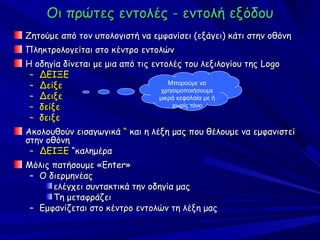
Οι πρώτες εντολές- εντολή εξόδου
Ζητούμε από τον υπολογιστή να εμφανίσει (εξάγει) κάτι στην οθόνη
Πληκτρολογείται στο κέντρο εντολών
Η οδηγία δίνεται με μια από τις εντολές του λεξιλογίου της Logo
– ΔΕΙΞΕ
– Δείξε Μπορούμε να
χρησιμοποιήσουμε
– Δειξε μικρά κεφαλαία με ή
– δείξε χωρίς τόνο
– δειξε
Ακολουθούν εισαγωγικά “ και η λέξη μας που θέλουμε να εμφανιστεί
στην οθόνη
– ΔΕΙΞΕ “καλημέρα
Μόλις πατήσουμε «Enter»
– Ο διερμηνέας
ελέγχει συντακτικά την οδηγία μας
Τη μεταφράζει
– Εμφανίζεται στο κέντρο εντολών τη λέξη μας
3.
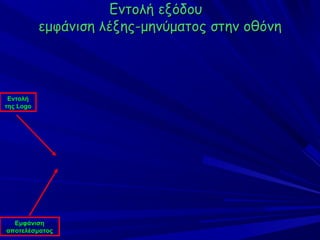
Εντολή εξόδου
εμφάνιση λέξης-μηνύματος στην οθόνη
Εντολή
της Logo
Εμφάνιση
αποτελέσματος
Λέξεις και Προτάσεις
Αςδοκιμάσουμε:
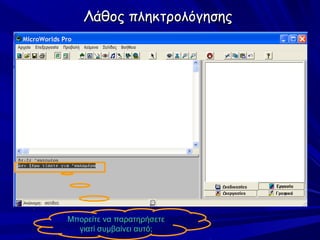
Σβε
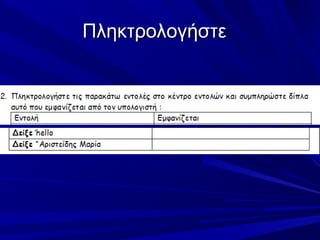
Δείξε "Αριστείδης
Δείξε “ΜΑΡΙΑ
Δείξε “Αριστείδης Μαρία
Μια πρόταση δημιουργείται κλείνοντας τις
λέξεις της μέσα σε [ ]
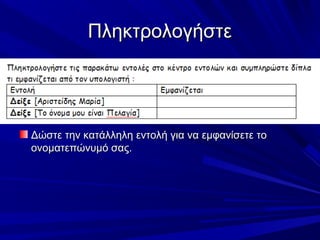
Δείξε [Αριστείδης Μαρία]
Δείξε [Το όνομα μου είναι Πελαγία]
Μια πρόταση δημιουργείται κλείνοντας τις λέξεις της
μέσα σε [ ]
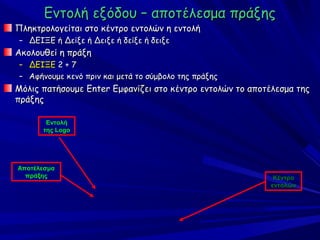
Εντολή εξόδου –αποτέλεσμα πράξης
Πληκτρολογείται στο κέντρο εντολών η εντολή
– ΔΕΙΞΕ ή Δείξε ή Δειξε ή δείξε ή δειξε
Ακολουθεί η πράξη
– ΔΕΙΞΕ 2 + 7
– Αφήνουμε κενό πριν και μετά το σύμβολο της πράξης
Μόλις πατήσουμε Enter Εμφανίζει στο κέντρο εντολών το αποτέλεσμα της
πράξης
Εντολή
της Logo
Αποτέλεσμα
πράξης Κέντρο
εντολών
13.
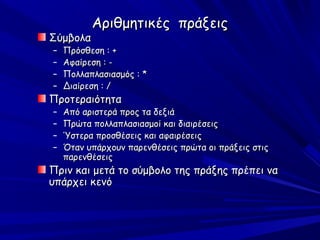
Αριθμητικές πράξεις
Σύμβολα
– Πρόσθεση : +
– Αφαίρεση : -
– Πολλαπλασιασμός : *
– Διαίρεση : /
Προτεραιότητα
– Από αριστερά προς τα δεξιά
– Πρώτα πολλαπλασιασμοί και διαιρέσεις
– Ύστερα προσθέσεις και αφαιρέσεις
– Όταν υπάρχουν παρενθέσεις πρώτα οι πράξεις στις
παρενθέσεις
Πριν και μετά το σύμβολο της πράξης πρέπει να
υπάρχει κενό
14.
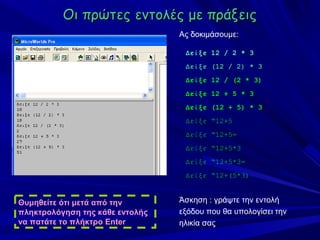
Οι πρώτες εντολέςμε πράξεις
Ας δοκιμάσουμε:
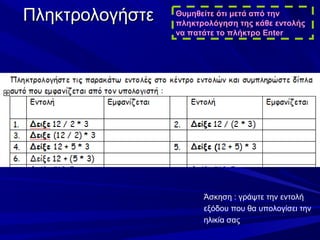
Δείξε 12 / 2 * 3
Δείξε (12 / 2) * 3
Δείξε 12 / (2 * 3)
Δείξε 12 + 5 * 3
Δείξε (12 + 5) * 3
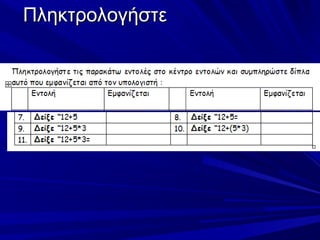
Δείξε “12+5
Δείξε “12+5=
Δείξε “12+5*3
Δείξε “12+5*3=
Δείξε “12+(5*3)
Θυμηθείτε ότι μετά από την Άσκηση : γράψτε την εντολή
πληκτρολόγηση της κάθε εντολής εξόδου που θα υπολογίσει την
να πατάτε το πλήκτρο Enter ηλικία σας
15.
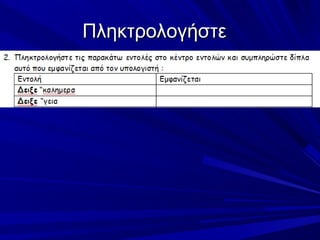
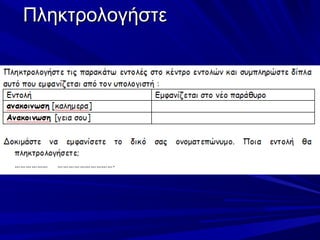
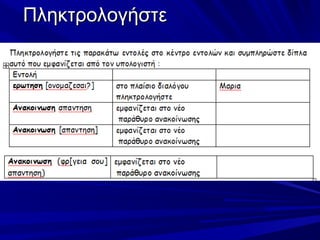
Πληκτρολογήστε Θυμηθείτε ότι μετά από την
πληκτρολόγηση της κάθε εντολής
να πατάτε το πλήκτρο Enter
Άσκηση : γράψτε την εντολή
εξόδου που θα υπολογίσει την
ηλικία σας
16.
Πράξεις και μηνύματα
Καθαρίζει το
κέντρο
εντολών
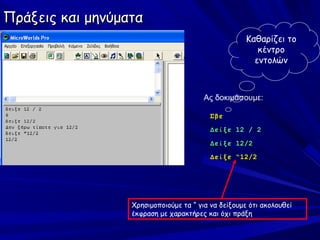
Ας δοκιμάσουμε:
Σβε
Δείξε 12 / 2
Δείξε 12/2
Δείξε “12/2
Χρησιμοποιούμε τα “ για να δείξουμε ότι ακολουθεί
έκφραση με χαρακτήρες και όχι πράξη
Άσκηση
Χρησιμοποιώντας την εντολή εξόδου φρ εμφανίστε σε
μια σειρά το ονοματεπώνυμό σας και την ηλικία σας
όπως δίνεται παρακάτω :
Ονομάζομαι Μαρία Αγγέλου και είμαι 15 χρονών
Φροντίστε να υπολογιστεί η ηλικία σας
Δειξε (φρ[ονομάζομαι Μαρία Αγγέλου και είμαι] 2009 – 1995 [χρονών])
Ή
Δειξε (φρ[ονομάζομαι Μαρία Αγγέλου και είμαι] 2009 – 1995 “χρονών)
22.
Σύνθετες φράσεις
(κόστος εκδρομής)
Προσπαθήστε να εμφανίσετε
το κόστος της εκδρομής ανά μαθητή είναι …. ευρώ
υπολογίζοντας το αποτέλεσμα με την πράξη 200/25
Ας δοκιμάσουμε:
Σβε
Δείξε (φρ [το κόστος της εκδρομής ανά μαθητή είναι] 200 / 25 "ευρώ)
23.
Από το βιβλίομας
Ενότητα 1 : Προγραμματισμός
– Κεφάλαιο 2 : Ο Προγραμματισμός στην πράξη,
Εισαγωγή - &2.2 (Σελ 186 - 188)
24.
Εντολή εισόδου «ερώτηση»
Ερώτηση [μήνυμα]
– Δημιουργεί ένα καινούριο παράθυρο
– Εμφανίζει το μήνυμα στο παράθυρο
– Εμφανίζει πλαίσιο εισόδου για την απάντησή μας
πχ Ας δοκιμάσουμε
Ερώτηση [Πώς σε λένε]
Νέο παράθυρο
μήνυμα
απάντηση
εντολή
25.
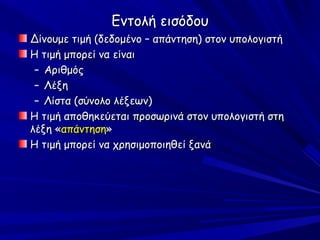
Εντολή εισόδου
Δίνουμε τιμή(δεδομένο – απάντηση) στον υπολογιστή
Η τιμή μπορεί να είναι
– Αριθμός
– Λέξη
– Λίστα (σύνολο λέξεων)
Η τιμή αποθηκεύεται προσωρινά στον υπολογιστή στη
λέξη «απάντηση»
Η τιμή μπορεί να χρησιμοποιηθεί ξανά
26.
Εντολή εισόδου –παράδειγμα 1
Ας δοκιμάσουμε
ερώτηση[ονομαζεσαι?]
Νέο παράθυρο
τιμή
Εντολή εισόδου
27.
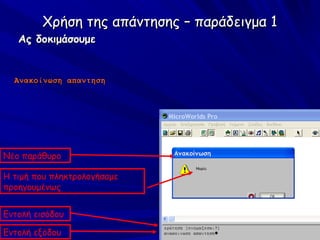
Χρήση της απάντησης– παράδειγμα 1
Ας δοκιμάσουμε
Ανακοίνωση απαντηση
Νέο παράθυρο
Η τιμή που πληκτρολογήσαμε
προηγουμένως
Εντολή εισόδου
Εντολή εξόδου
Εντολή εισόδου –άσκηση 1
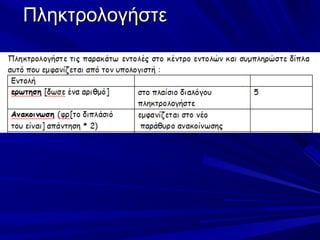
Πληκτρολογήστε τις εντολές στο κέντρο εντολών για να
δημιουργήσετε τον παρακάτω διάλογο
1.
Ερώτηση [ποιο είναι το ονοματεπώνυμό σου;]
2.
Ανακοίνωση (φρ [χάρηκα πολύ] απάντηση [εμένα με λένε υπολογιστή])
30.
Εντολή εισόδου –παράδειγμα 2
Ας δοκιμάσουμε
Ερώτηση [Δώσε ένα αριθμο]
Ανακοίνωση (φρ[το διπλάσιό του είναι] απάντηση * 2)
Νέο παράθυρο
Αποτέλεσμα πράξης
Εντολή εισόδου
Εντολή εξόδου
Υπολογισμός δύναμης
Δείξε δύναμη 10 2
Υπολογίζει 102
Ας δοκιμάσουμε
Ερώτηση [Δώσε μου τον αριθμό που θέλεις να υψώσεις στο
τετράγωνο:]
Ανακοίνωση δύναμη απάντηση 2
Τροποποείστε την εντολή σας για να υψώσετε τον αριθμό σας στη 3 η δύναμη
33.
Εντολή εισόδου –άσκηση 2
Πληκτρολογήστε τις εντολές στο κέντρο εντολών για να
δημιουργήσετε τον παρακάτω διάλογο
1. Ερώτηση [σε ποια δυναμη θέλεις να
υψώσεις το 10;]
2. Ανακοίνωση δύναμη 10 απάντηση
34.
Εντολή εκχώρησης
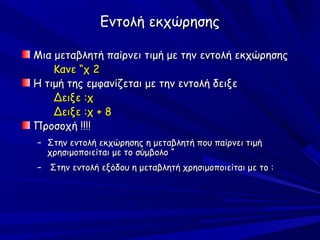
Μια μεταβλητήπαίρνει τιμή με την εντολή εκχώρησης
Κανε “χ 2
Η τιμή της εμφανίζεται με την εντολή δειξε
Δειξε :χ
Δειξε :χ + 8
Προσοχή !!!!
– Στην εντολή εκχώρησης η μεταβλητή που παίρνει τιμή
χρησιμοποιείται με το σύμβολο “
– Στην εντολή εξόδου η μεταβλητή χρησιμοποιείται με το :
35.
Εντολή εκχώρησης
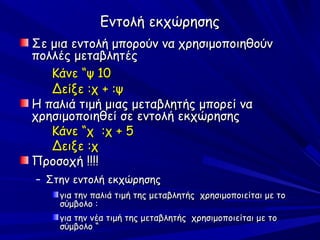
Σε μιαεντολή μπορούν να χρησιμοποιηθούν
πολλές μεταβλητές
Κάνε “ψ 10
Δείξε :χ + :ψ
Η παλιά τιμή μιας μεταβλητής μπορεί να
χρησιμοποιηθεί σε εντολή εκχώρησης
Κάνε “χ :χ + 5
Δειξε :χ
Προσοχή !!!!
– Στην εντολή εκχώρησης
για την παλιά τιμή της μεταβλητής χρησιμοποιείται με το
σύμβολο :
για την νέα τιμή της μεταβλητής χρησιμοποιείται με το
σύμβολο “
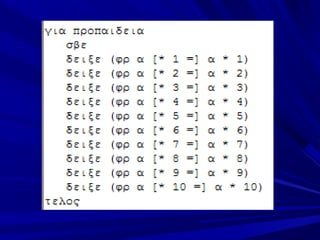
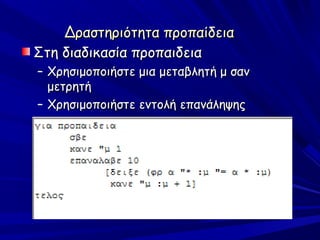
Δραστηριότητα προπαίδεια
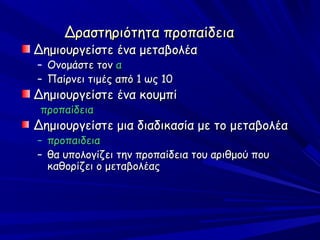
Δημιουργείστε έναμεταβολέα
– Ονομάστε τον α
– Παίρνει τιμές από 1 ως 10
Δημιουργείστε ένα κουμπί
προπαίδεια
Δημιουργείστε μια διαδικασία με το μεταβολέα
– προπαιδεια
– θα υπολογίζει την προπαίδεια του αριθμού που
καθορίζει ο μεταβολέας
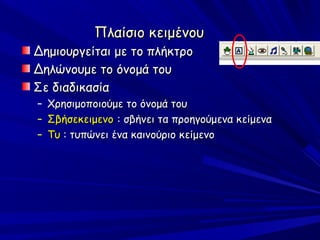
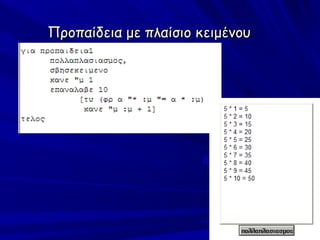
Πλαίσιο κειμένου
Δημιουργείται μετο πλήκτρο
Δηλώνουμε το όνομά του
Σε διαδικασία
– Χρησιμοποιούμε το όνομά του
– Σβήσεκειμενο : σβήνει τα προηγούμενα κείμενα
– Τυ : τυπώνει ένα καινούριο κείμενο

![Λέξεις και Προτάσεις
Ας δοκιμάσουμε:
Σβε
Δείξε "Αριστείδης
Δείξε “ΜΑΡΙΑ
Δείξε “Αριστείδης Μαρία
Μια πρόταση δημιουργείται κλείνοντας τις
λέξεις της μέσα σε [ ]
Δείξε [Αριστείδης Μαρία]
Δείξε [Το όνομα μου είναι Πελαγία]
Μια πρόταση δημιουργείται κλείνοντας τις λέξεις της
μέσα σε [ ]](https://image.slidesharecdn.com/g5eisodosexodosekhorisi-130120123348-phpapp02/85/G-5-eisodos_exodos_ekhorisi-8-320.jpg)
![Εντολή εξόδου «ανακοίνωση»
Ανακοίνωση [μήνυμα]
– Δημιουργεί ένα καινούριο παράθυρο
– Εμφανίζει το μήνυμα στο παράθυρο
πχ Ας δοκιμάσουμε
ανακοίνωση [γεια σου]
Νέο παράθυρο
μήνυμα
εντολή](https://image.slidesharecdn.com/g5eisodosexodosekhorisi-130120123348-phpapp02/85/G-5-eisodos_exodos_ekhorisi-10-320.jpg)
![Φράσεις
Μια φράση συνδέει
– Προτάσεις
– Εκφράσεις λέξεων
– Μαθηματικές εκφράσεις (αποτελέσματα πράξεων)
Δημιουργείται χρησιμοποιώντας το φρ
Χρησιμοποιείται στην εντολή δείξε μέσα σε παρένθεση
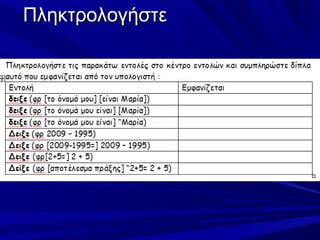
– δειξε (φρ [το όνομά μου] [είναι Μαρία])
– Δειξε (φρ 2009 – 1995)
– Δειξε (φρ [2009-1995=] 2009 – 1995)](https://image.slidesharecdn.com/g5eisodosexodosekhorisi-130120123348-phpapp02/85/G-5-eisodos_exodos_ekhorisi-18-320.jpg)
![Φράσεις
Ας δοκιμάσουμε:
Σβε
Δειξε “2+5
Δειξε 2 + 5
Δειξε (φρ[2+5=] 2 + 5)
Δείξε (φρ [αποτέλεσμα πράξης] “2+5= 2 + 5)
Μια φράση συνδέει
•Προτάσεις
•Εκφράσεις λέξεων
•Μαθηματικές εκφράσεις (αποτελέσματα πράξεων)
Δημιουργείται χρησιμοποιώντας το φρ
Χρησιμοποιείται στην εντολή δείξε μέσα σε παρένθεση](https://image.slidesharecdn.com/g5eisodosexodosekhorisi-130120123348-phpapp02/85/G-5-eisodos_exodos_ekhorisi-19-320.jpg)
![Άσκηση
Χρησιμοποιώντας την εντολή εξόδου φρ εμφανίστε σε
μια σειρά το ονοματεπώνυμό σας και την ηλικία σας
όπως δίνεται παρακάτω :
Ονομάζομαι Μαρία Αγγέλου και είμαι 15 χρονών
Φροντίστε να υπολογιστεί η ηλικία σας
Δειξε (φρ[ονομάζομαι Μαρία Αγγέλου και είμαι] 2009 – 1995 [χρονών])
Ή
Δειξε (φρ[ονομάζομαι Μαρία Αγγέλου και είμαι] 2009 – 1995 “χρονών)](https://image.slidesharecdn.com/g5eisodosexodosekhorisi-130120123348-phpapp02/85/G-5-eisodos_exodos_ekhorisi-21-320.jpg)
![Σύνθετες φράσεις
(κόστος εκδρομής)
Προσπαθήστε να εμφανίσετε
το κόστος της εκδρομής ανά μαθητή είναι …. ευρώ
υπολογίζοντας το αποτέλεσμα με την πράξη 200/25
Ας δοκιμάσουμε:
Σβε
Δείξε (φρ [το κόστος της εκδρομής ανά μαθητή είναι] 200 / 25 "ευρώ)](https://image.slidesharecdn.com/g5eisodosexodosekhorisi-130120123348-phpapp02/85/G-5-eisodos_exodos_ekhorisi-22-320.jpg)
![Εντολή εισόδου «ερώτηση»
Ερώτηση [μήνυμα]
– Δημιουργεί ένα καινούριο παράθυρο
– Εμφανίζει το μήνυμα στο παράθυρο
– Εμφανίζει πλαίσιο εισόδου για την απάντησή μας
πχ Ας δοκιμάσουμε
Ερώτηση [Πώς σε λένε]
Νέο παράθυρο
μήνυμα
απάντηση
εντολή](https://image.slidesharecdn.com/g5eisodosexodosekhorisi-130120123348-phpapp02/85/G-5-eisodos_exodos_ekhorisi-24-320.jpg)
![Εντολή εισόδου – παράδειγμα 1
Ας δοκιμάσουμε
ερώτηση[ονομαζεσαι?]
Νέο παράθυρο
τιμή
Εντολή εισόδου](https://image.slidesharecdn.com/g5eisodosexodosekhorisi-130120123348-phpapp02/85/G-5-eisodos_exodos_ekhorisi-26-320.jpg)
![Εντολή εισόδου – άσκηση 1
Πληκτρολογήστε τις εντολές στο κέντρο εντολών για να
δημιουργήσετε τον παρακάτω διάλογο
1.
Ερώτηση [ποιο είναι το ονοματεπώνυμό σου;]
2.
Ανακοίνωση (φρ [χάρηκα πολύ] απάντηση [εμένα με λένε υπολογιστή])](https://image.slidesharecdn.com/g5eisodosexodosekhorisi-130120123348-phpapp02/85/G-5-eisodos_exodos_ekhorisi-29-320.jpg)
![Εντολή εισόδου – παράδειγμα 2
Ας δοκιμάσουμε
Ερώτηση [Δώσε ένα αριθμο]
Ανακοίνωση (φρ[το διπλάσιό του είναι] απάντηση * 2)
Νέο παράθυρο
Αποτέλεσμα πράξης
Εντολή εισόδου
Εντολή εξόδου](https://image.slidesharecdn.com/g5eisodosexodosekhorisi-130120123348-phpapp02/85/G-5-eisodos_exodos_ekhorisi-30-320.jpg)
![Υπολογισμός δύναμης
Δείξε δύναμη 10 2
Υπολογίζει 102
Ας δοκιμάσουμε
Ερώτηση [Δώσε μου τον αριθμό που θέλεις να υψώσεις στο
τετράγωνο:]
Ανακοίνωση δύναμη απάντηση 2
Τροποποείστε την εντολή σας για να υψώσετε τον αριθμό σας στη 3 η δύναμη](https://image.slidesharecdn.com/g5eisodosexodosekhorisi-130120123348-phpapp02/85/G-5-eisodos_exodos_ekhorisi-32-320.jpg)
![Εντολή εισόδου – άσκηση 2
Πληκτρολογήστε τις εντολές στο κέντρο εντολών για να
δημιουργήσετε τον παρακάτω διάλογο
1. Ερώτηση [σε ποια δυναμη θέλεις να
υψώσεις το 10;]
2. Ανακοίνωση δύναμη 10 απάντηση](https://image.slidesharecdn.com/g5eisodosexodosekhorisi-130120123348-phpapp02/85/G-5-eisodos_exodos_ekhorisi-33-320.jpg)
![Χρήση μεταβλητών
Πληκτρολογείστε
Κανε “ονομα “Αννα
Δειξε :ονομα
Δειξε (φρ [γεια σου] :ονομα)
Κάνε “επιθετο “Παπαδοπουλου
Δείξε (φρ :ονομα :επιθετο)](https://image.slidesharecdn.com/g5eisodosexodosekhorisi-130120123348-phpapp02/85/G-5-eisodos_exodos_ekhorisi-36-320.jpg)


![Microworld[1]](https://cdn.slidesharecdn.com/ss_thumbnails/microworld1-121101141113-phpapp02-thumbnail.jpg?width=640&height=640&fit=bounds)


