•
•
•
•
•
•

Web Sitesi Oluşturma
Tema Ekleme
Kayan Yazı ekleme
Resim Galerisi Ekleme
Buton
Köprü Ekleme
• FrontPage,bir paket programdır.
• FrontPage,Microsoft Office ürünü olan bir Web tasarım
programıdır.
• Lisanslı bir üründür.
• Kendine özgü çeşitli özellikleri vardır.
• Kullanımı kolaydır.
• Türkçe dil desteği mevcuttur.
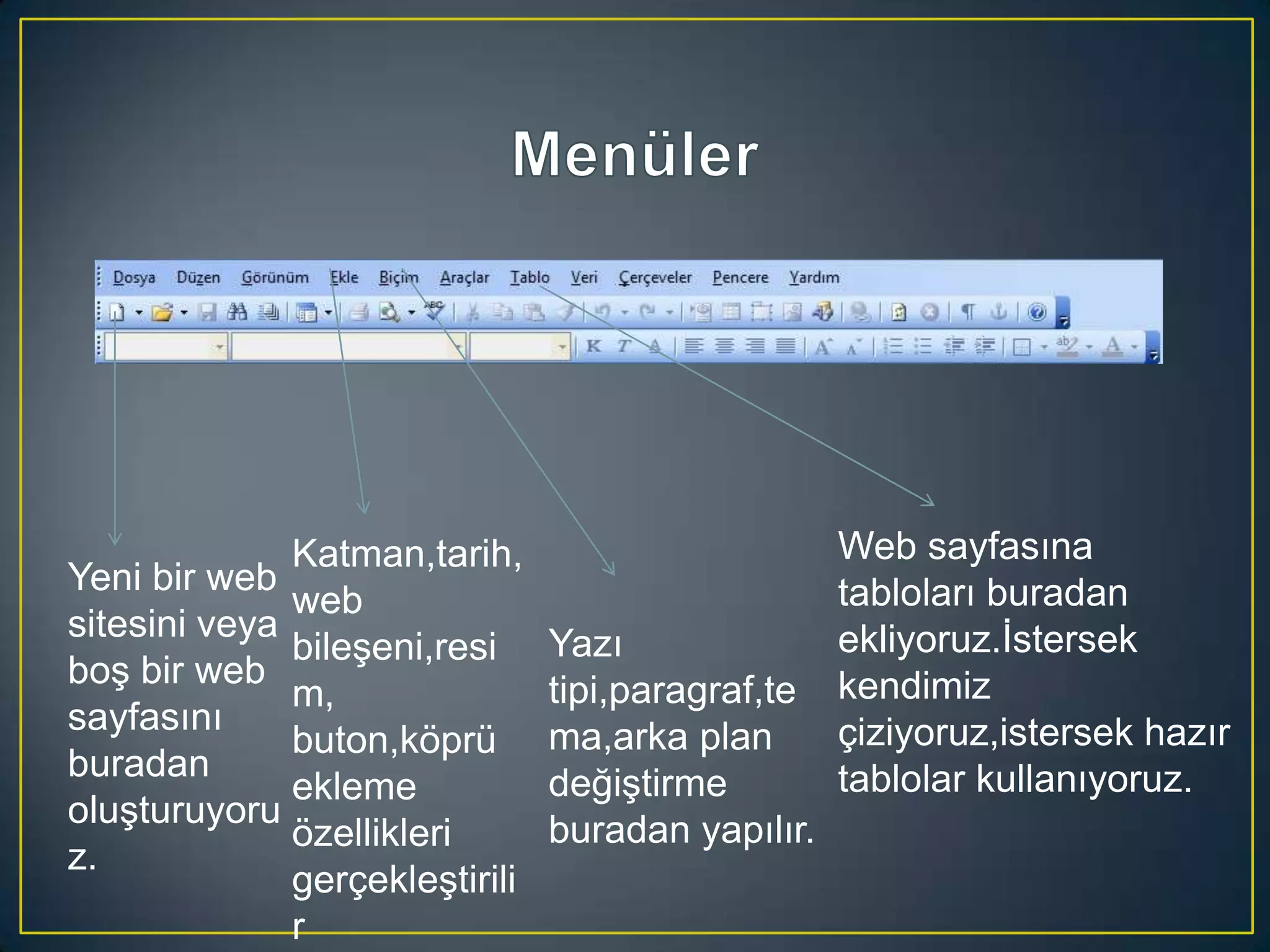
Katman,tarih,
Yeni bir web
web
sitesini veya
bileşeni,resi
boş bir web
m,
sayfasını
buton,köprü
buradan
ekleme
oluşturuyoru
özellikleri
z.
gerçekleştirili
r

Yazı
tipi,paragraf,te
ma,arka plan
değiştirme
buradan yapılır.

Web sayfasına
tabloları buradan
ekliyoruz.İstersek
kendimiz
çiziyoruz,istersek hazır
tablolar kullanıyoruz.
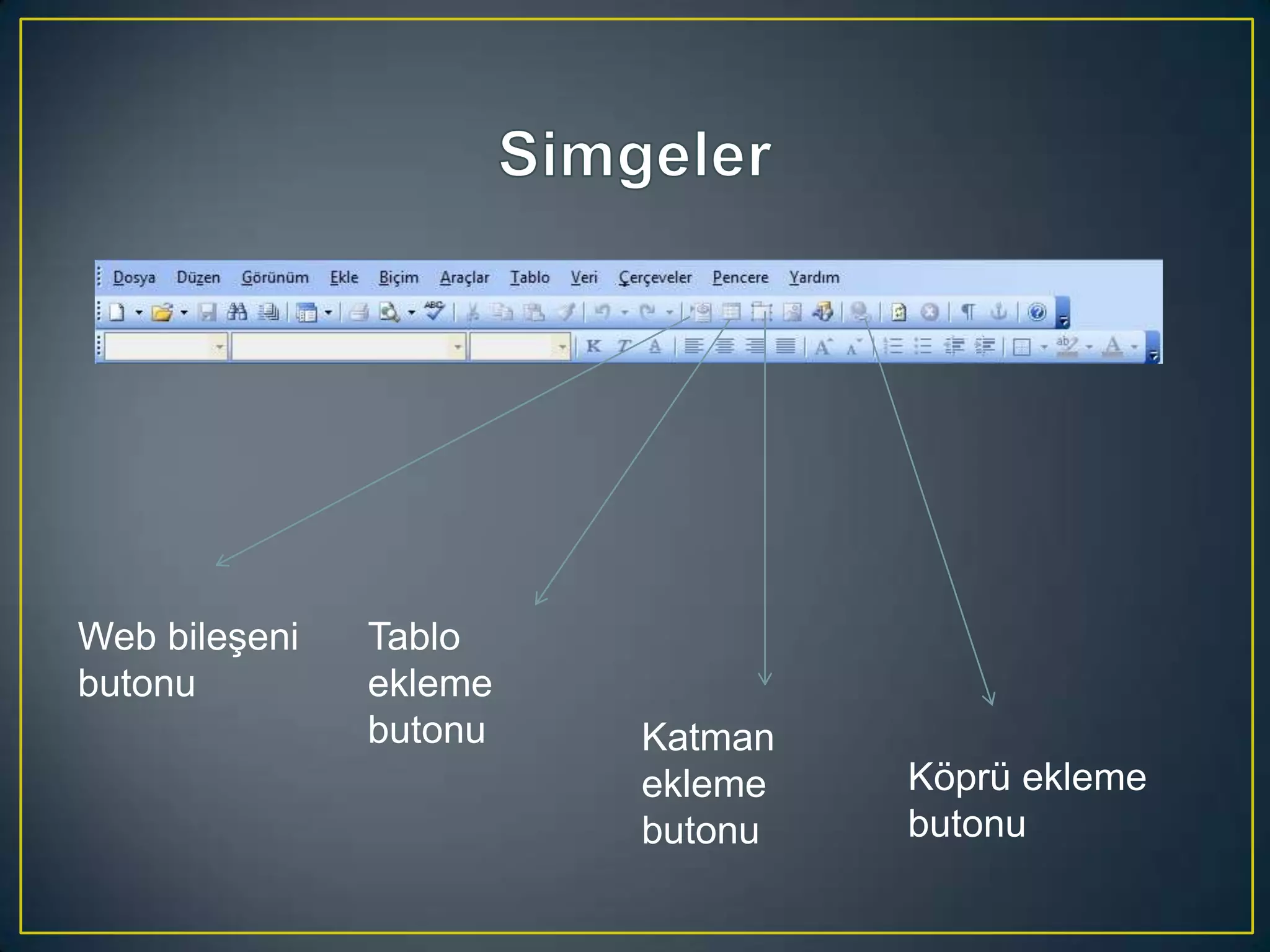
Web bileşeni
butonu

Tablo
ekleme
butonu

Katman
ekleme
butonu

Köprü ekleme
butonu
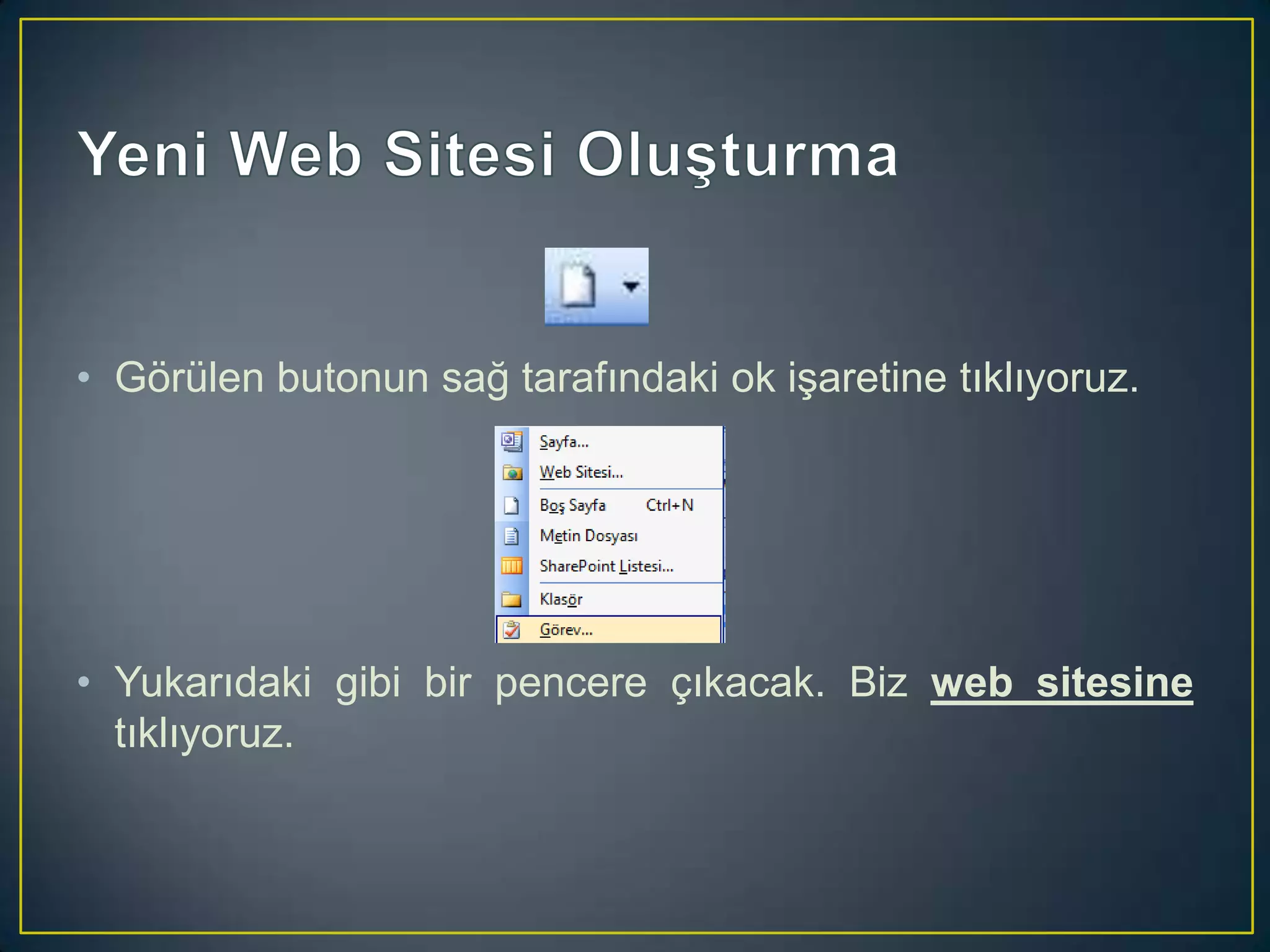
• Görülen butonun sağ tarafındaki ok işaretine tıklıyoruz.

• Yukarıdaki gibi bir pencere çıkacak. Biz web sitesine
tıklıyoruz.
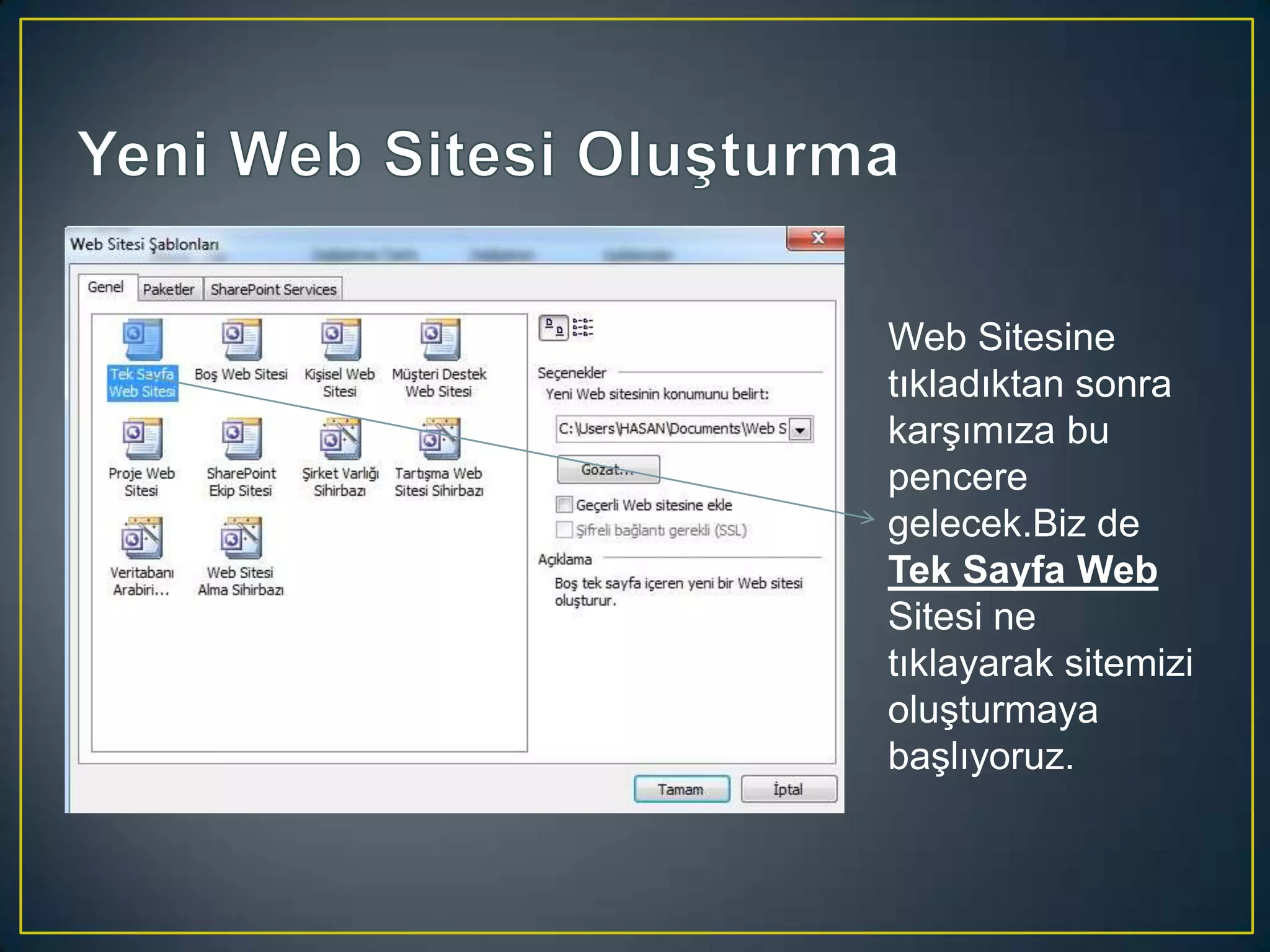
Web Sitesine
tıkladıktan sonra
karşımıza bu
pencere
gelecek.Biz de
Tek Sayfa Web
Sitesi ne
tıklayarak sitemizi
oluşturmaya
başlıyoruz.
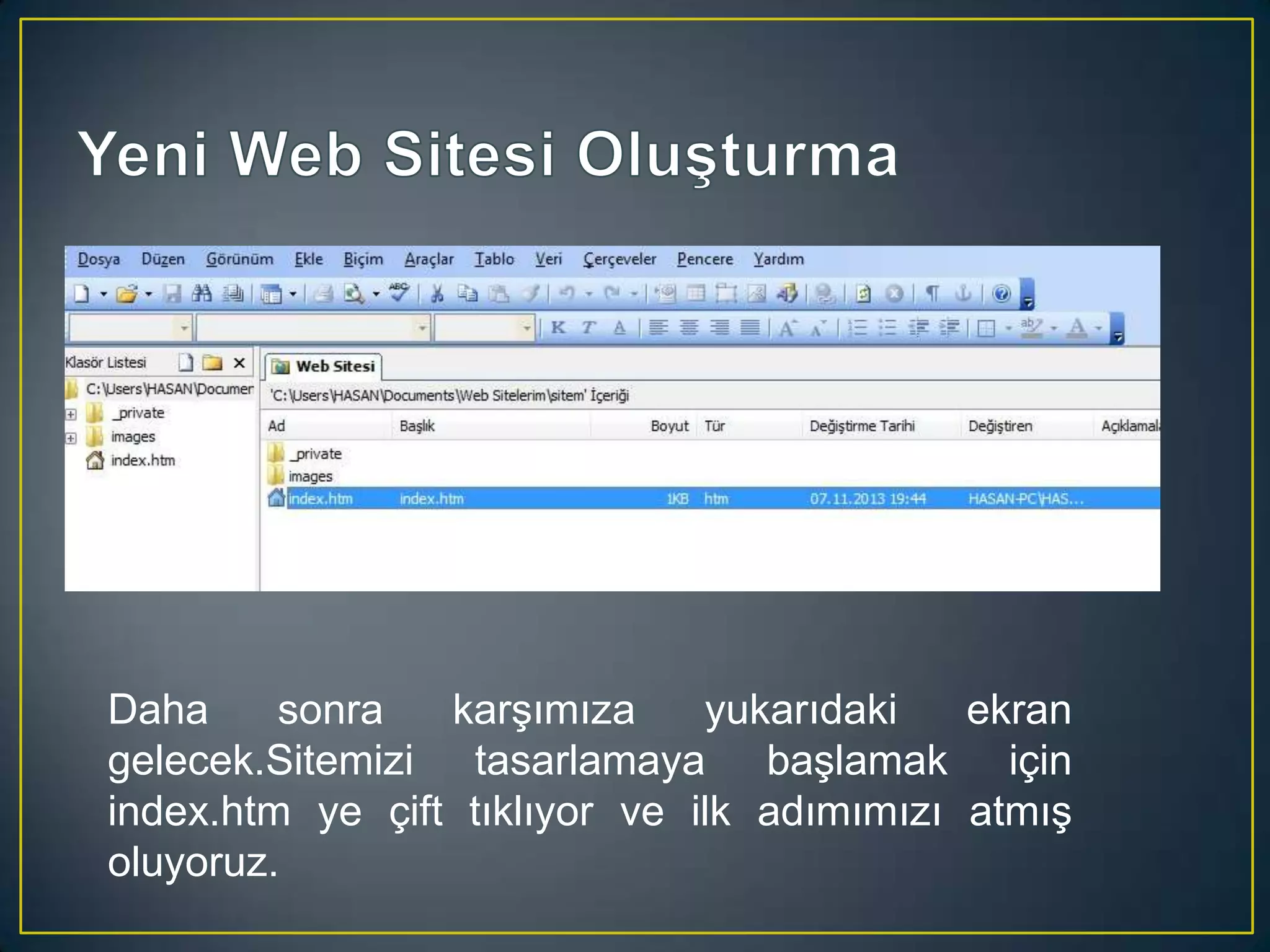
Daha
sonra
karşımıza
yukarıdaki
ekran
gelecek.Sitemizi tasarlamaya başlamak için
index.htm ye çift tıklıyor ve ilk adımımızı atmış
oluyoruz.
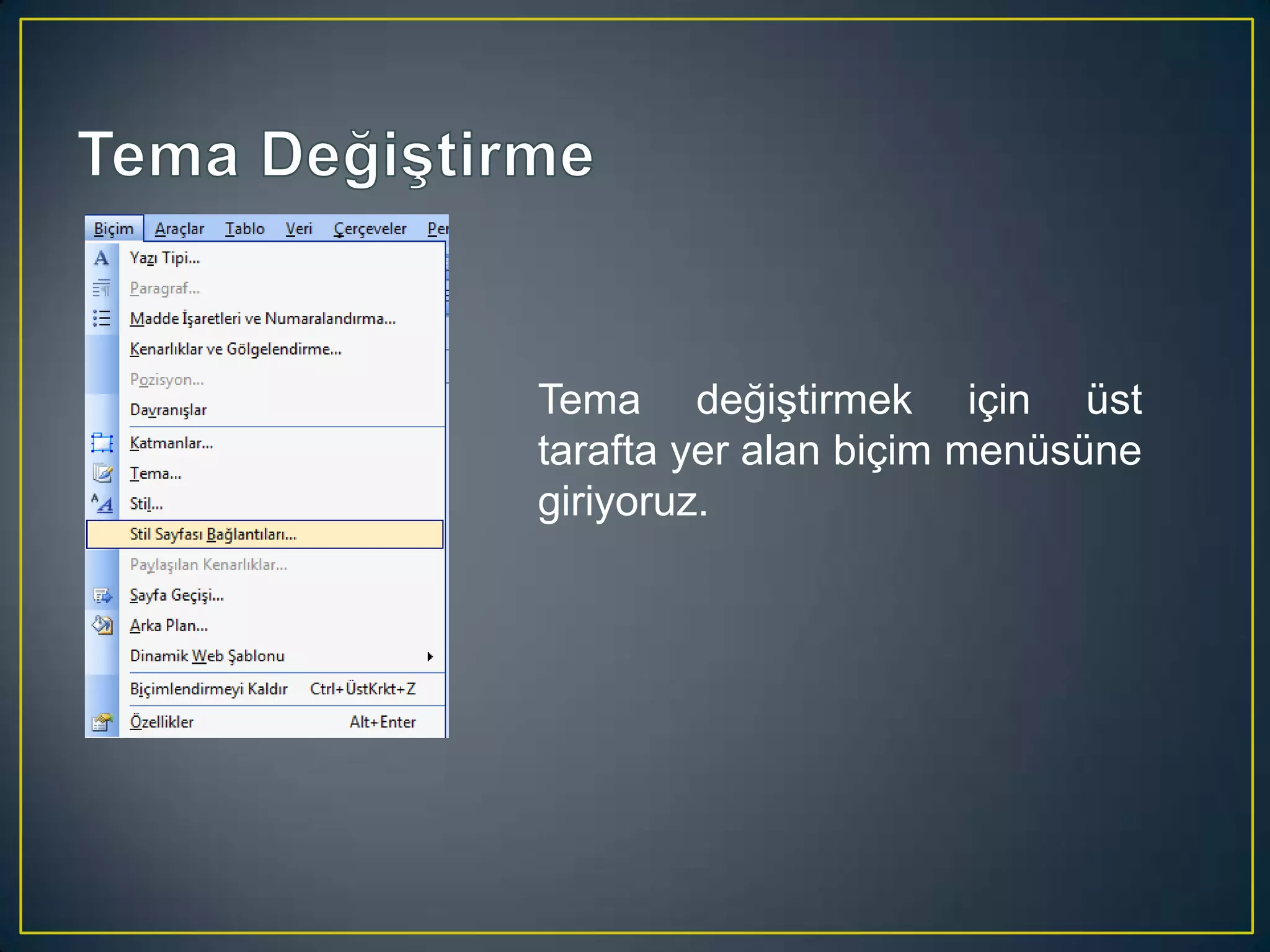
Tema değiştirmek için üst
tarafta yer alan biçim menüsüne
giriyoruz.
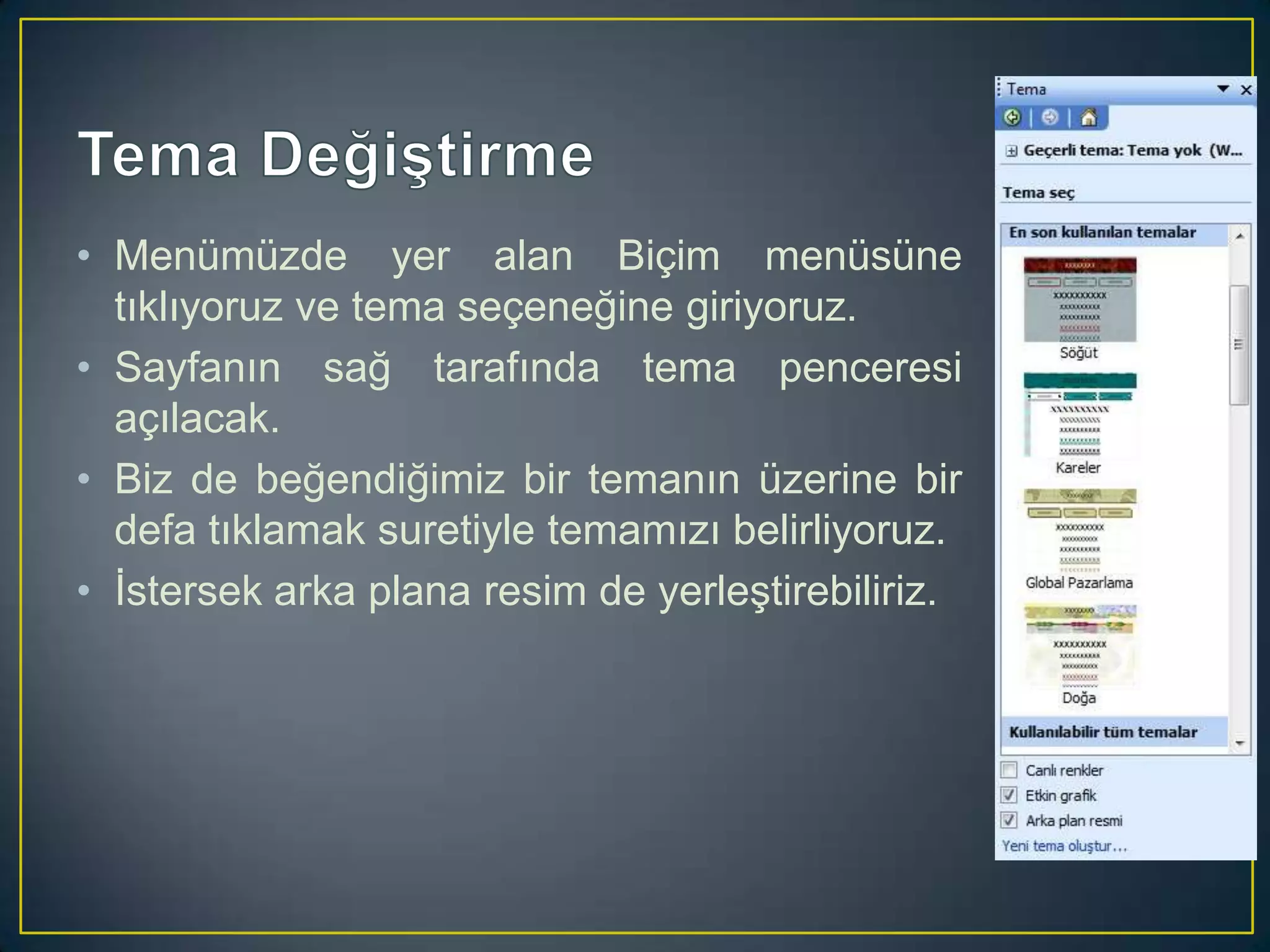
• Menümüzde yer alan Biçim menüsüne
tıklıyoruz ve tema seçeneğine giriyoruz.
• Sayfanın sağ tarafında tema penceresi
açılacak.
• Biz de beğendiğimiz bir temanın üzerine bir
defa tıklamak suretiyle temamızı belirliyoruz.
• İstersek arka plana resim de yerleştirebiliriz.
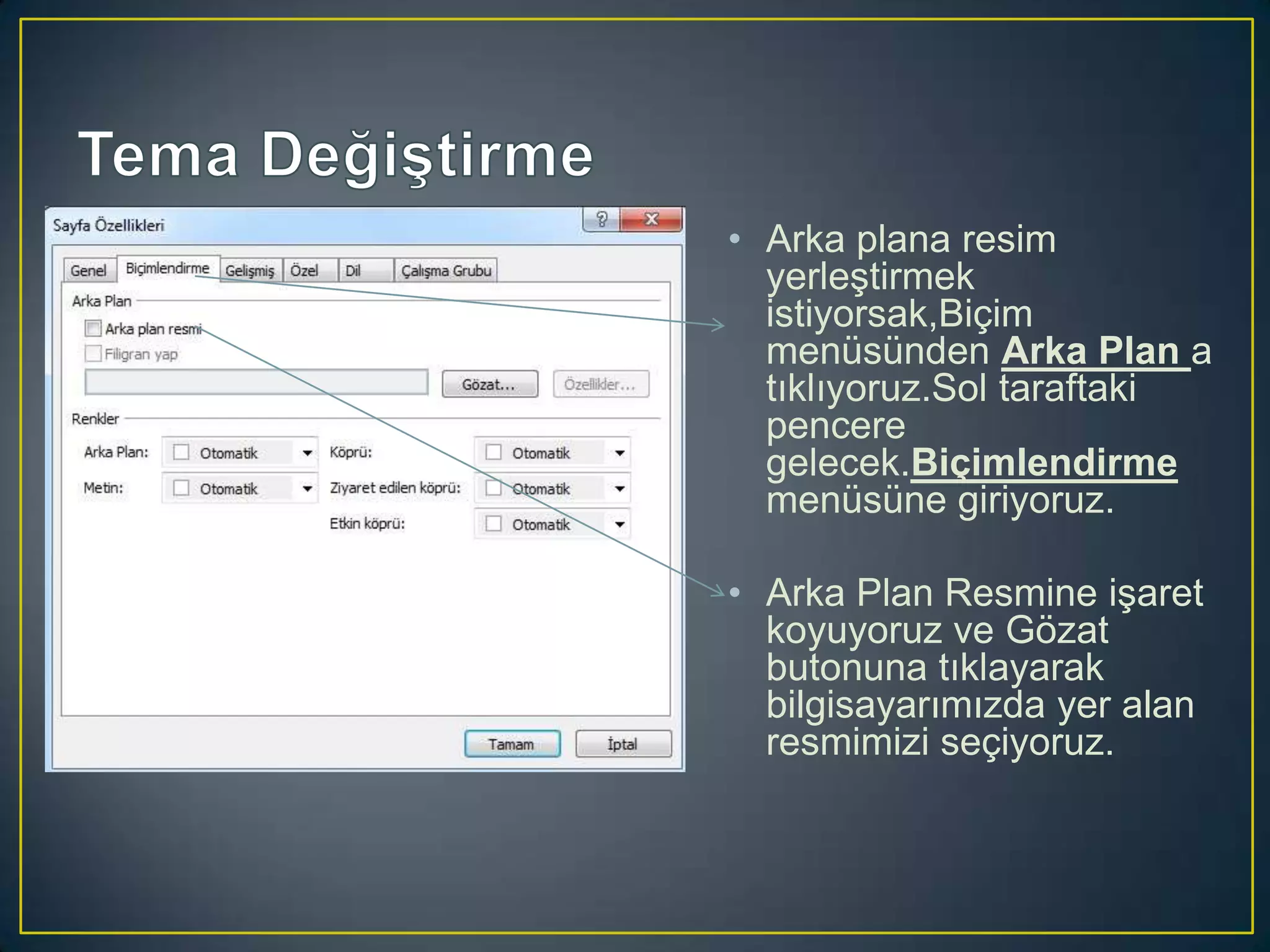
• Arka plana resim
yerleştirmek
istiyorsak,Biçim
menüsünden Arka Plan a
tıklıyoruz.Sol taraftaki
pencere
gelecek.Biçimlendirme
menüsüne giriyoruz.
• Arka Plan Resmine işaret
koyuyoruz ve Gözat
butonuna tıklayarak
bilgisayarımızda yer alan
resmimizi seçiyoruz.
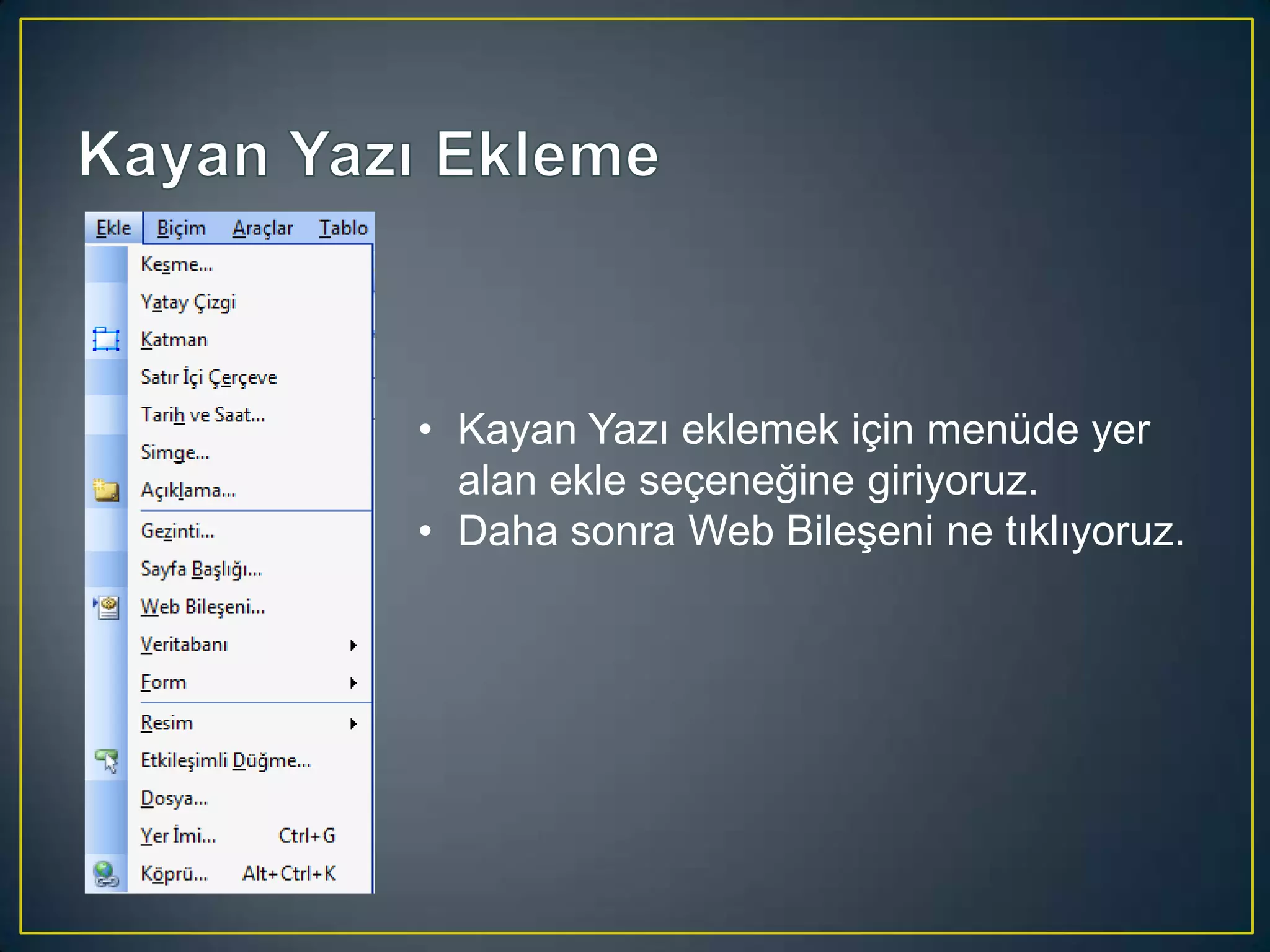
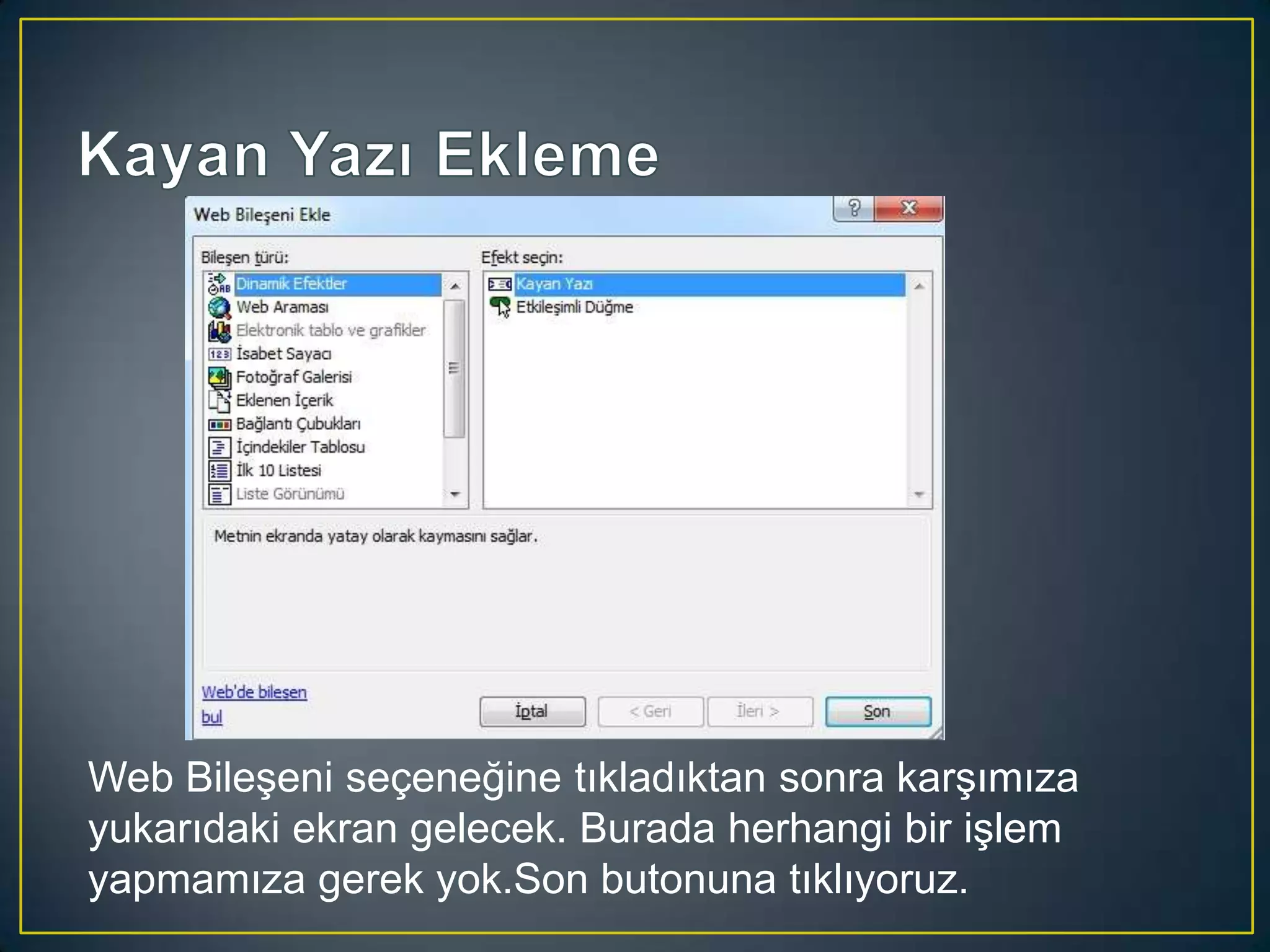
• Kayan Yazı eklemek için menüde yer
alan ekle seçeneğine giriyoruz.
• Daha sonra Web Bileşeni ne tıklıyoruz.
Web Bileşeni seçeneğine tıkladıktan sonra karşımıza
yukarıdaki ekran gelecek. Burada herhangi bir işlem
yapmamıza gerek yok.Son butonuna tıklıyoruz.
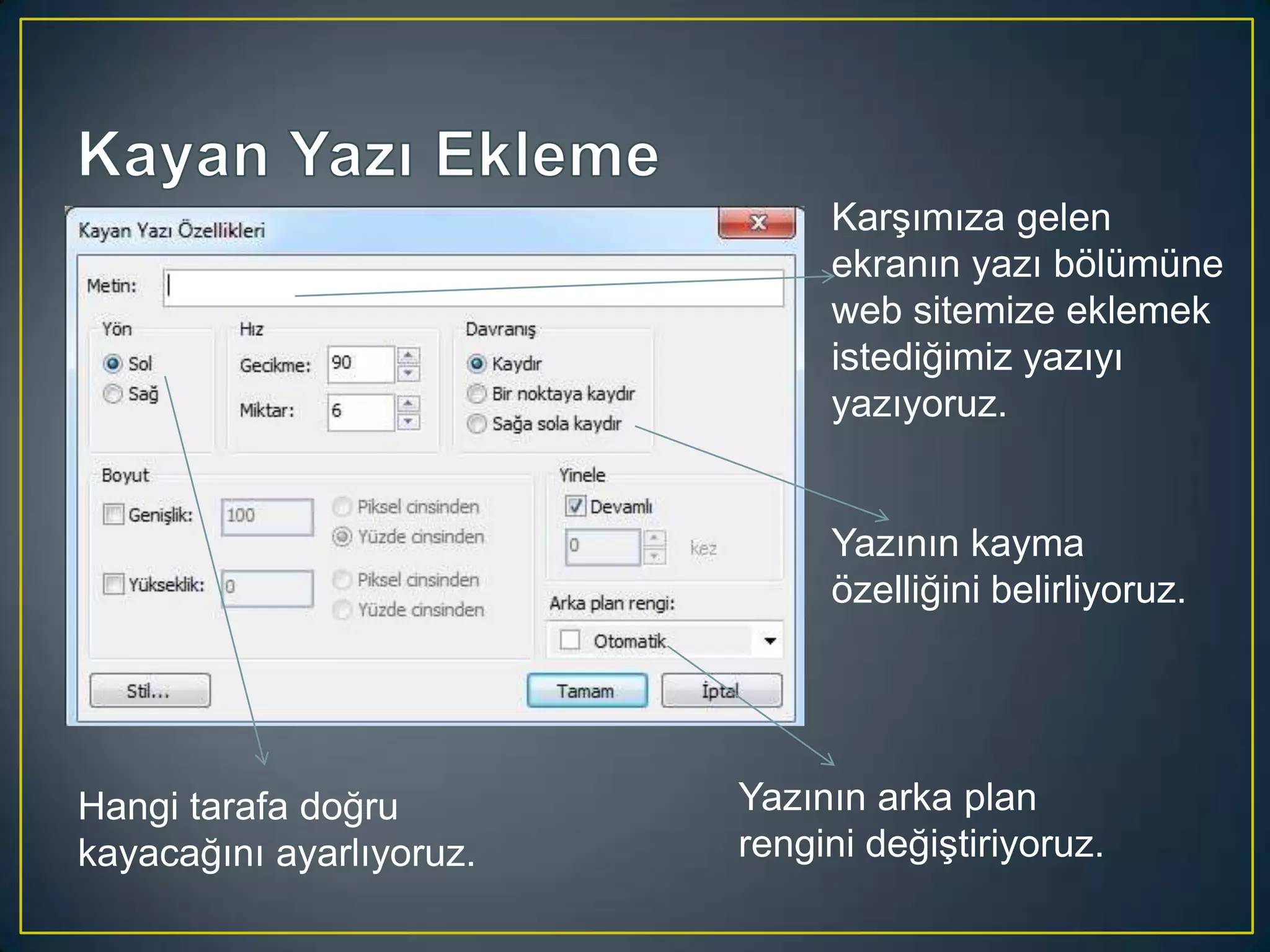
Karşımıza gelen
ekranın yazı bölümüne
web sitemize eklemek
istediğimiz yazıyı
yazıyoruz.
Yazının kayma
özelliğini belirliyoruz.

Hangi tarafa doğru
kayacağını ayarlıyoruz.

Yazının arka plan
rengini değiştiriyoruz.
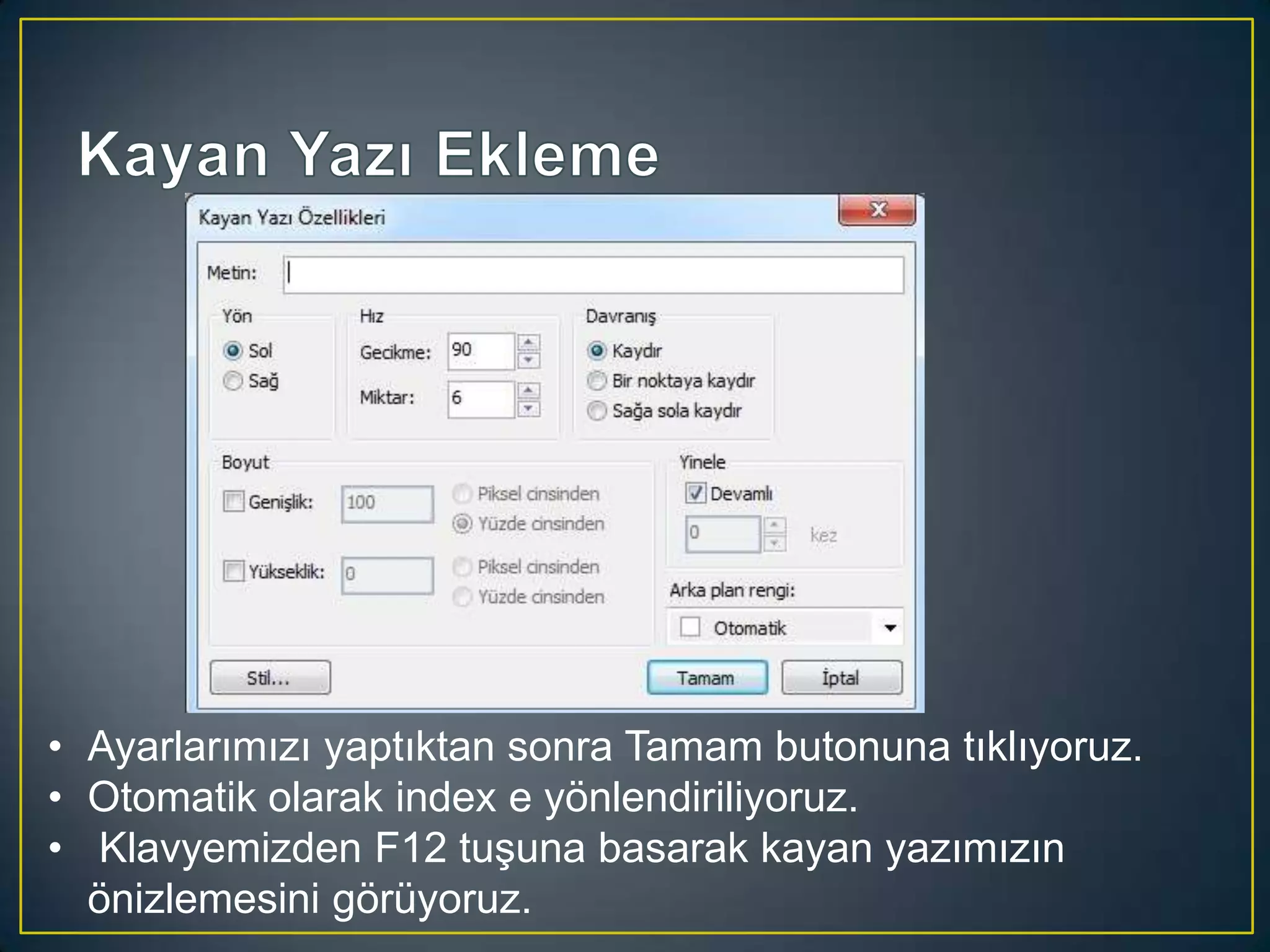
• Ayarlarımızı yaptıktan sonra Tamam butonuna tıklıyoruz.
• Otomatik olarak index e yönlendiriliyoruz.
• Klavyemizden F12 tuşuna basarak kayan yazımızın
önizlemesini görüyoruz.
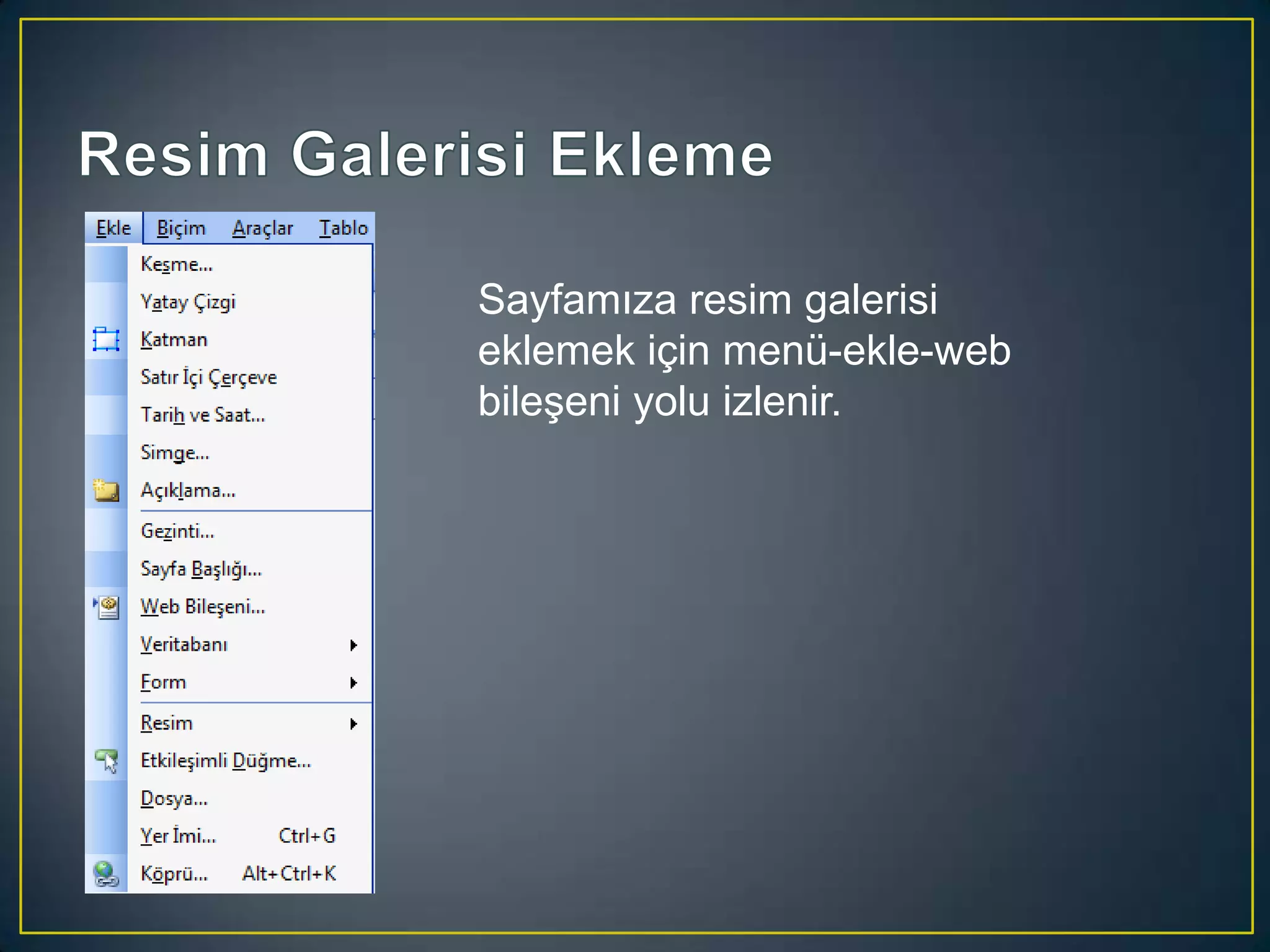
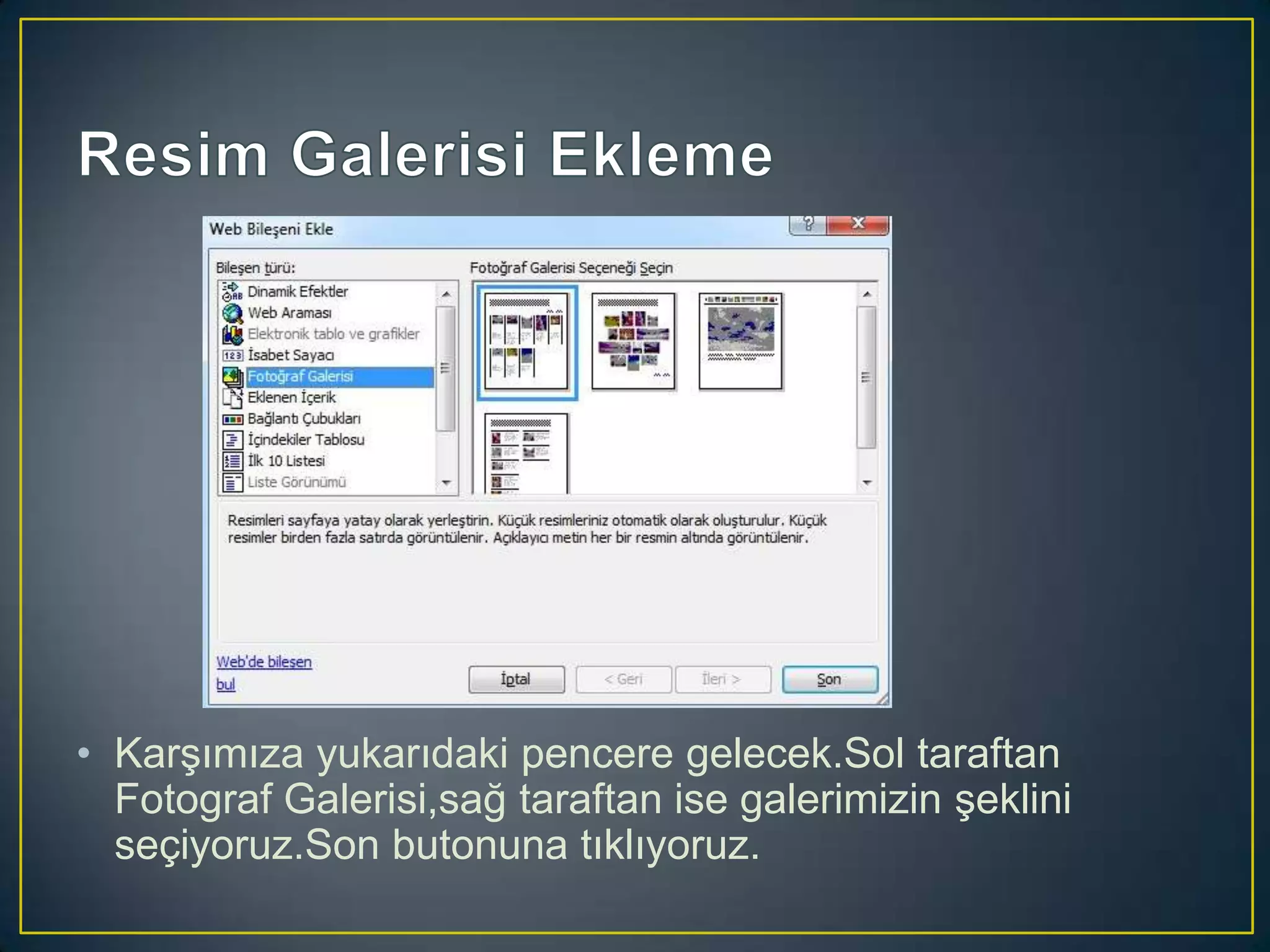
Sayfamıza resim galerisi
eklemek için menü-ekle-web
bileşeni yolu izlenir.
• Karşımıza yukarıdaki pencere gelecek.Sol taraftan
Fotograf Galerisi,sağ taraftan ise galerimizin şeklini
seçiyoruz.Son butonuna tıklıyoruz.
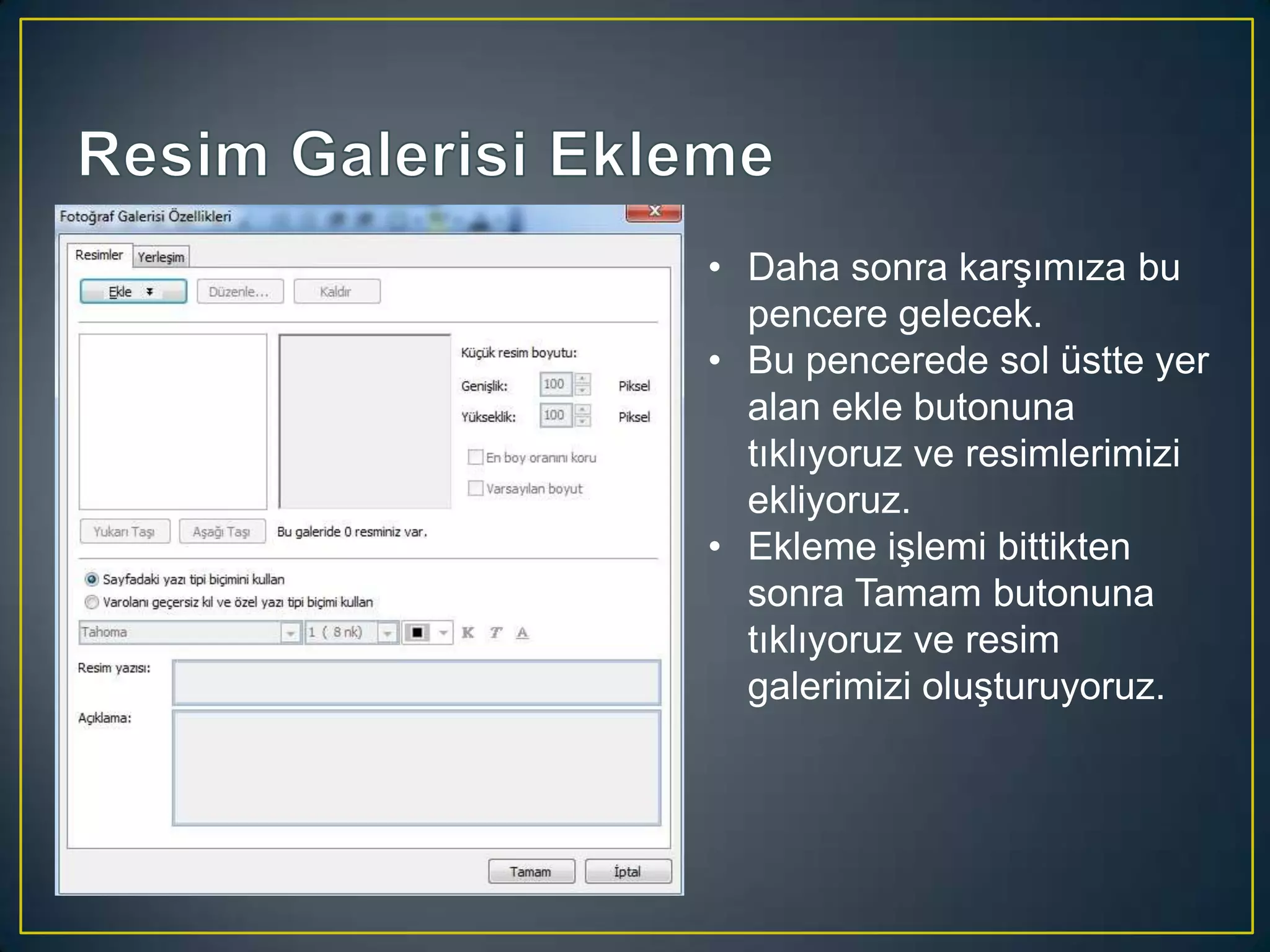
• Daha sonra karşımıza bu
pencere gelecek.
• Bu pencerede sol üstte yer
alan ekle butonuna
tıklıyoruz ve resimlerimizi
ekliyoruz.
• Ekleme işlemi bittikten
sonra Tamam butonuna
tıklıyoruz ve resim
galerimizi oluşturuyoruz.
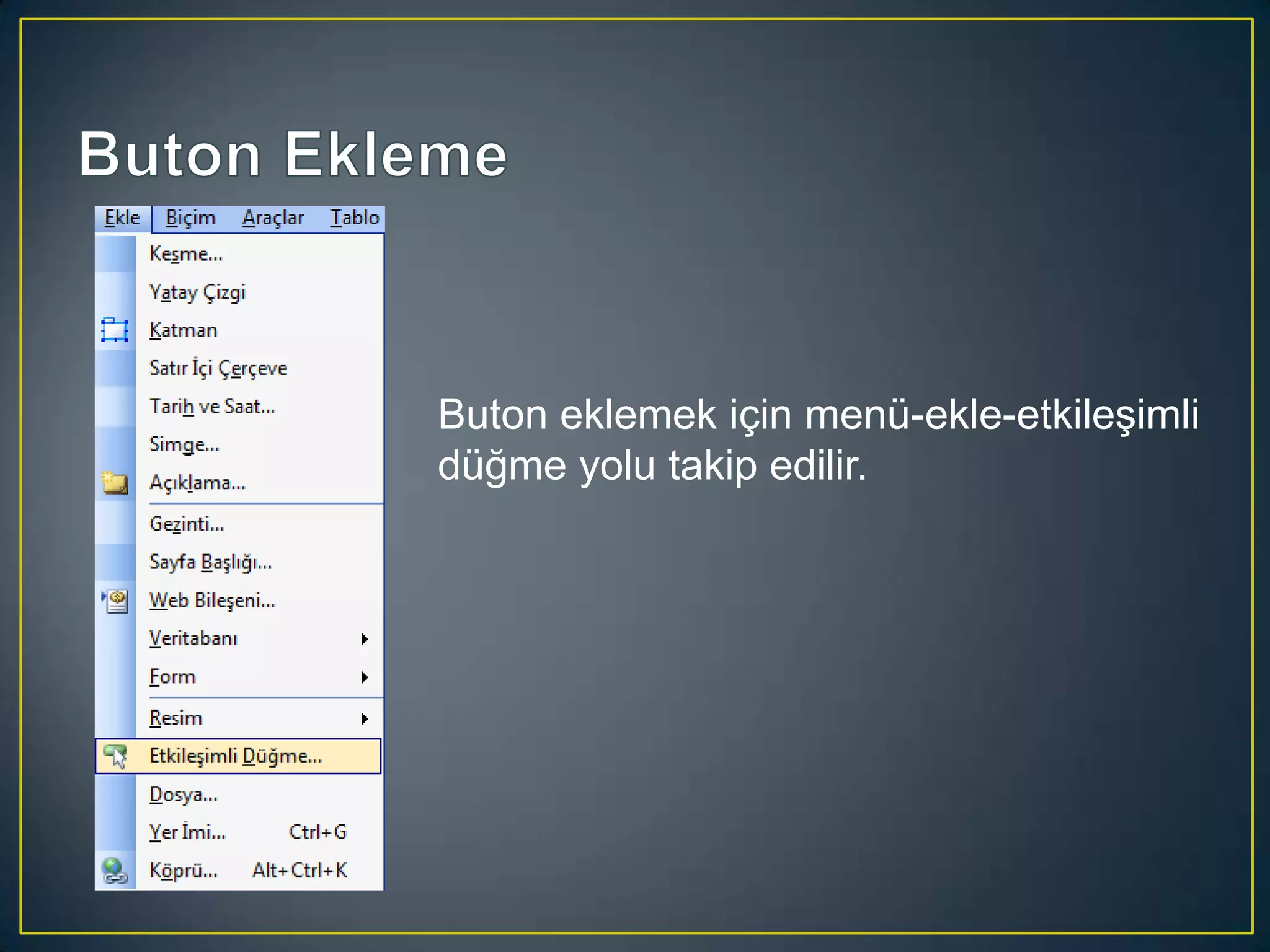
Buton eklemek için menü-ekle-etkileşimli
düğme yolu takip edilir.
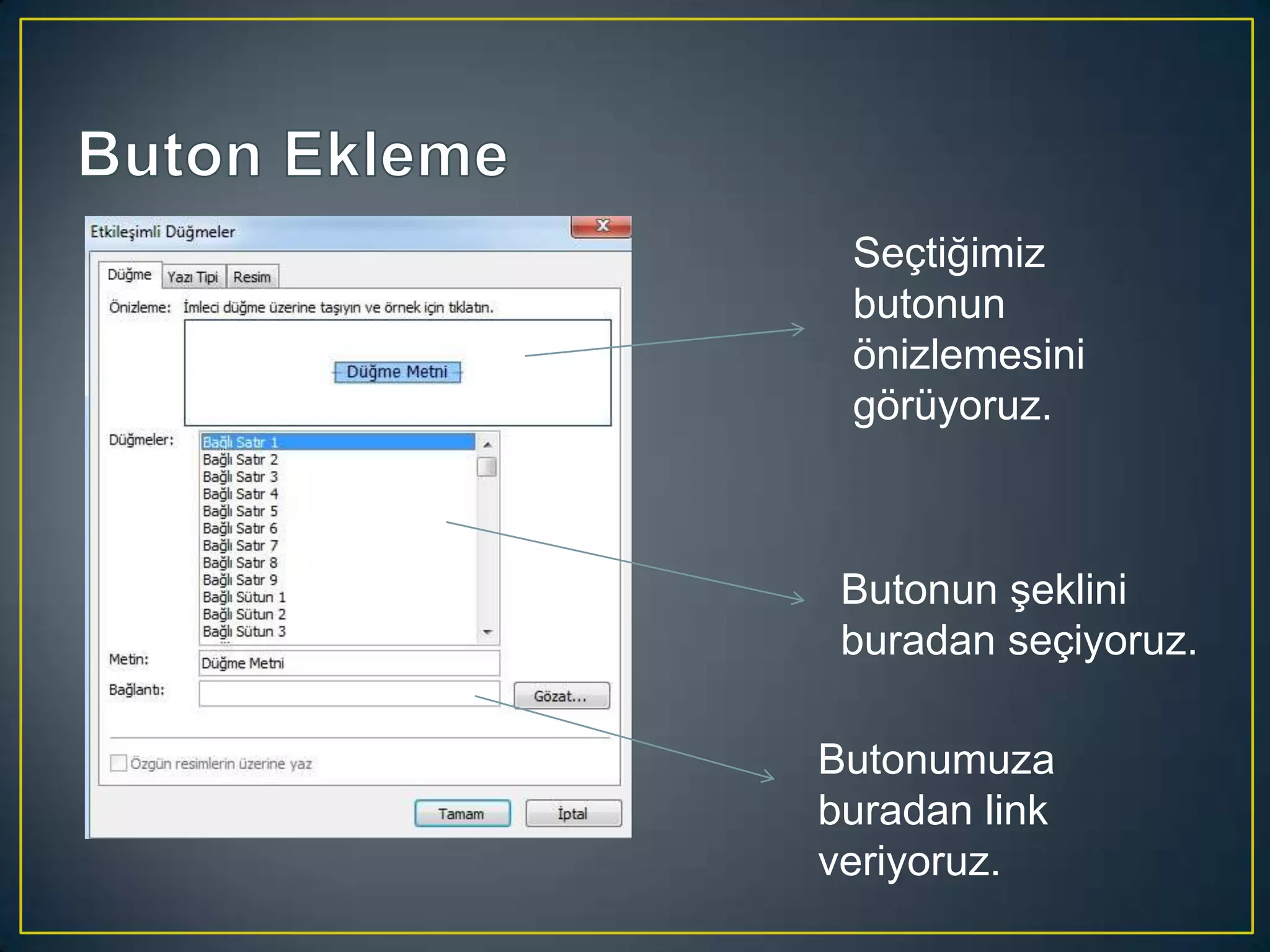
Seçtiğimiz
butonun
önizlemesini
görüyoruz.

Butonun şeklini
buradan seçiyoruz.
Butonumuza
buradan link
veriyoruz.
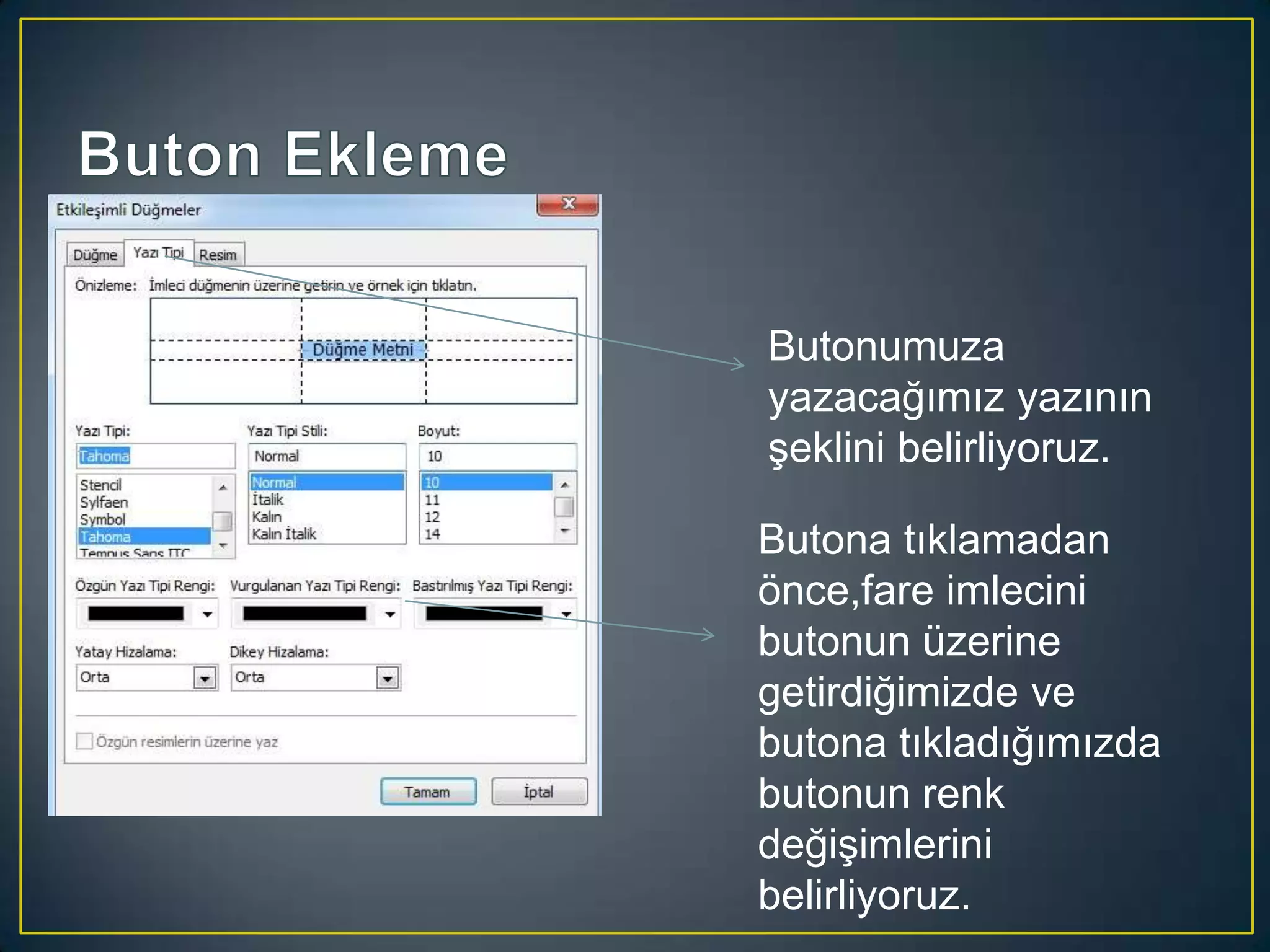
Butonumuza
yazacağımız yazının
şeklini belirliyoruz.

Butona tıklamadan
önce,fare imlecini
butonun üzerine
getirdiğimizde ve
butona tıkladığımızda
butonun renk
değişimlerini
belirliyoruz.
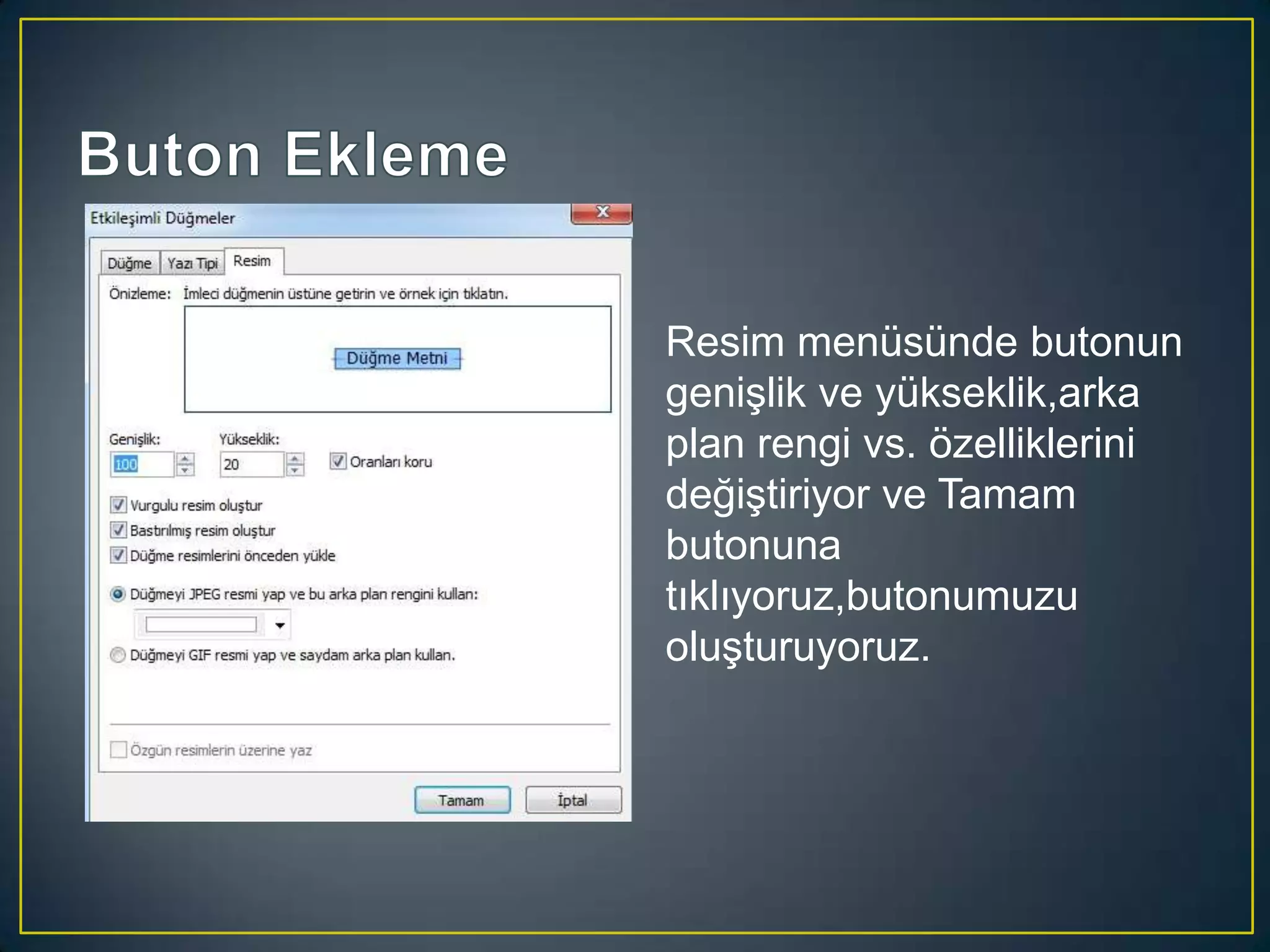
Resim menüsünde butonun
genişlik ve yükseklik,arka
plan rengi vs. özelliklerini
değiştiriyor ve Tamam
butonuna
tıklıyoruz,butonumuzu
oluşturuyoruz.
• Köprü,link verme ya da yönlendirme anlamına gelir.
• FrontPage’de link vermek yani köprü eklemek için :

• Yukarıda görülen simge kullanılır.Ya da Alt+Ctrl+K
kısayol tuşları kullanılır.
• Link verme işlemi çok çeşitli şekillerde uygulanabilir.
• Köprü özelliğini kullanmak için öncelikle link vermek
istediğimiz alanı seçiyoruz.
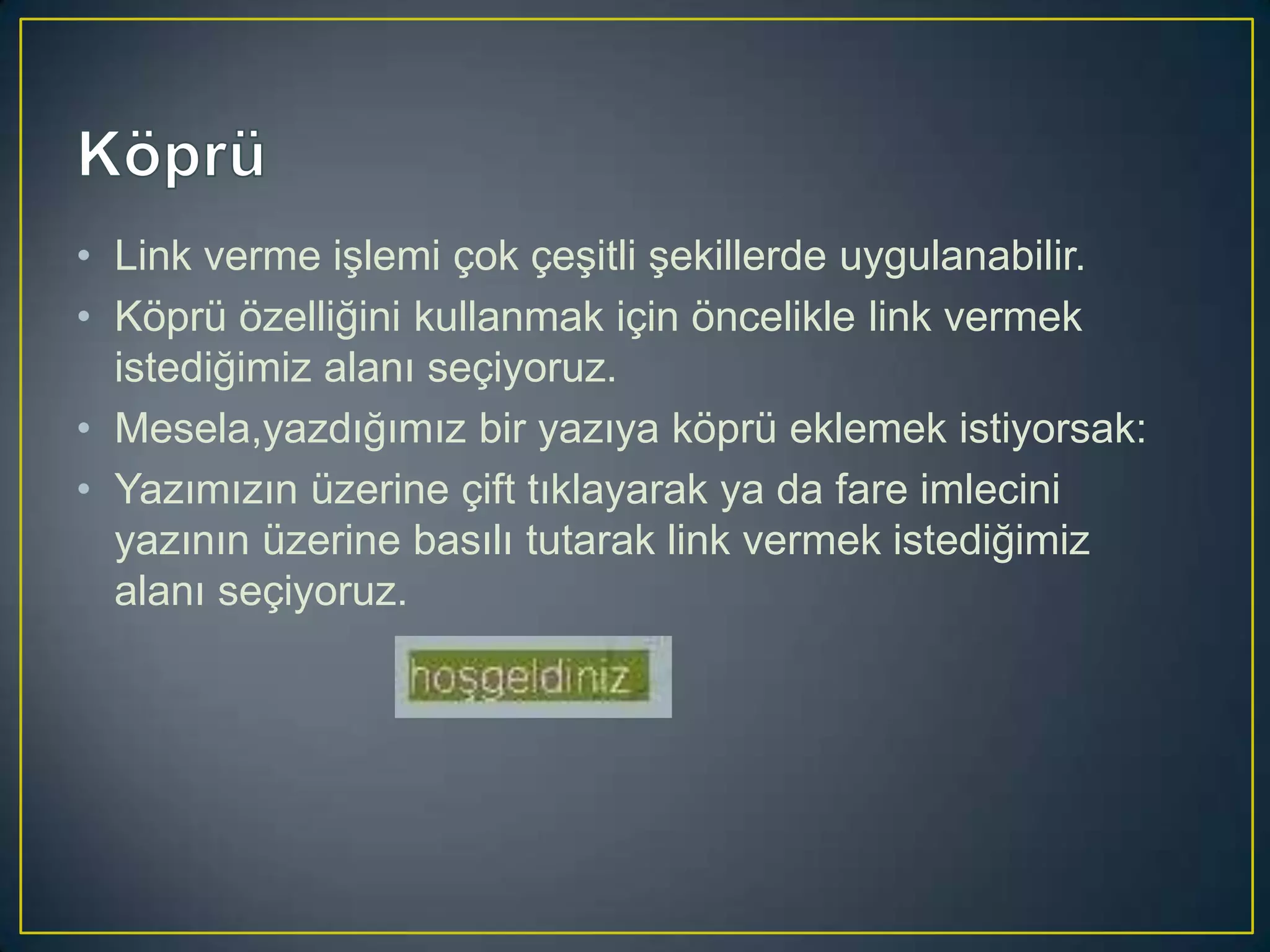
• Mesela,yazdığımız bir yazıya köprü eklemek istiyorsak:
• Yazımızın üzerine çift tıklayarak ya da fare imlecini
yazının üzerine basılı tutarak link vermek istediğimiz
alanı seçiyoruz.
• Daha sonra köprü simgesine tıklıyoruz veya
klavyemizden Ctrl+Alt+k tuşlarına basarak link verme
işlemini çalıştırmaya başlıyoruz.
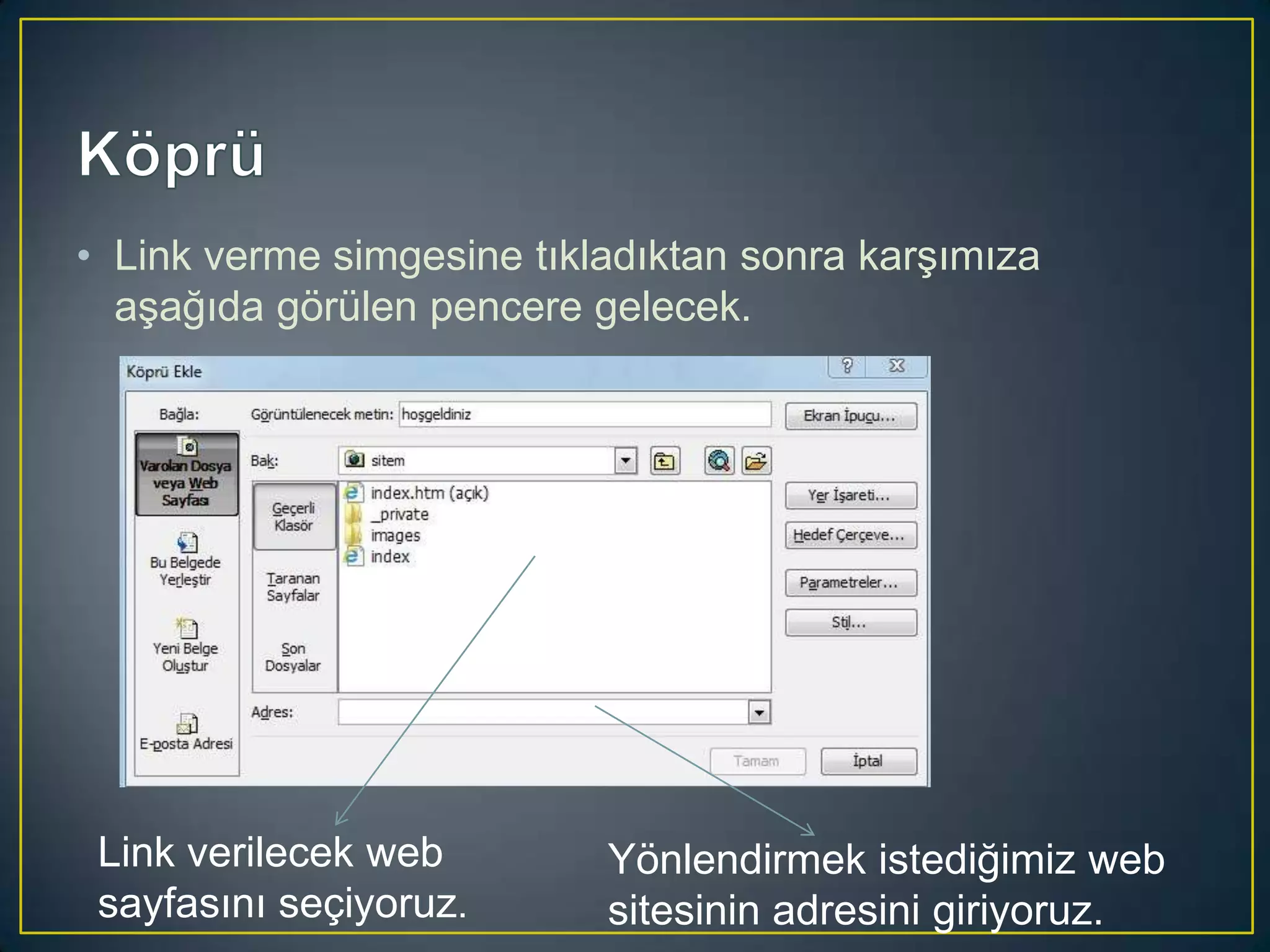
• Link verme simgesine tıkladıktan sonra karşımıza
aşağıda görülen pencere gelecek.

Link verilecek web
sayfasını seçiyoruz.

Yönlendirmek istediğimiz web
sitesinin adresini giriyoruz.
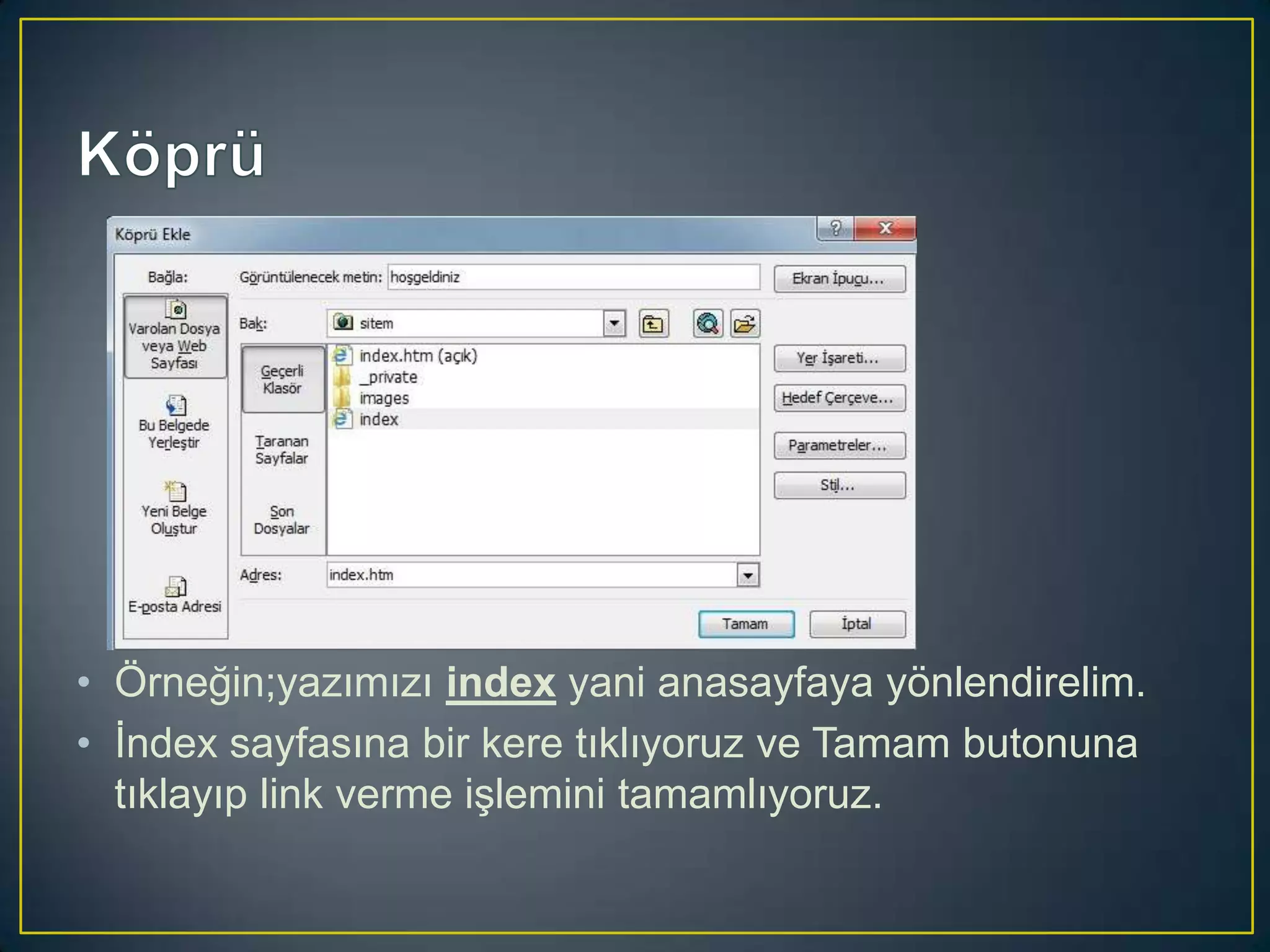
• Örneğin;yazımızı index yani anasayfaya yönlendirelim.
• İndex sayfasına bir kere tıklıyoruz ve Tamam butonuna
tıklayıp link verme işlemini tamamlıyoruz.
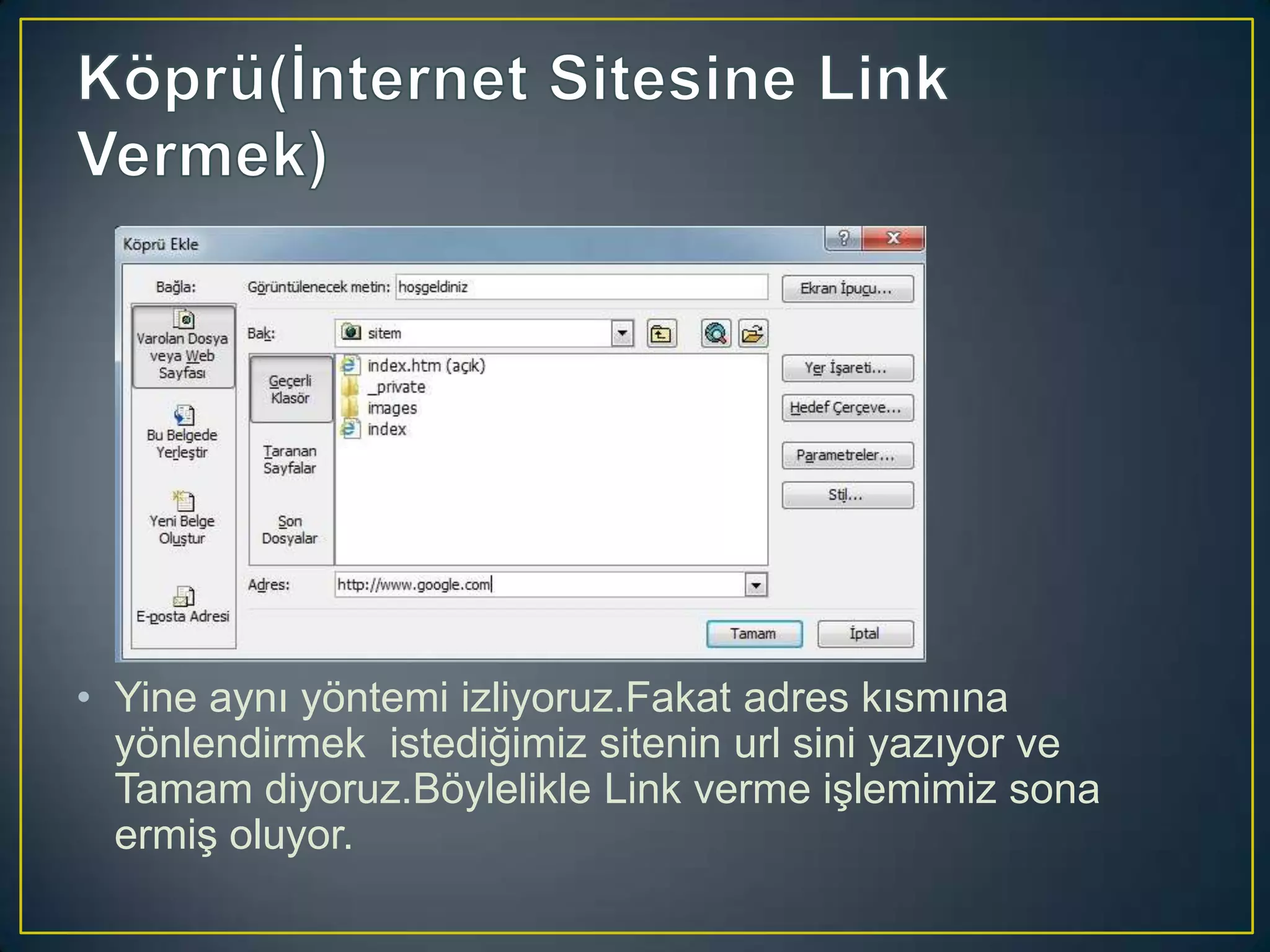
• Yine aynı yöntemi izliyoruz.Fakat adres kısmına
yönlendirmek istediğimiz sitenin url sini yazıyor ve
Tamam diyoruz.Böylelikle Link verme işlemimiz sona
ermiş oluyor.
• Link verme işlemi sona erdikten sonra linkimizin çalışıp
çalışmadığını görmek istiyorsak önce Frontpage de
yaptığımız değişiklikleri ctrl+s kısayol tuşlarıyla
kaydediyoruz.
• Daha sonra programımız açıkken F12 kısayol tuşuna
basıyoruz,karşımıza bir İnternet Explorer sayfası geliyor
ve bize sitemizin tasarımını gösteriyor.
• Bütün çalışmalarımız bize aynen gösteriliyor ve linkimiz
doğru yönlendirme yapabiliyorsa amacımıza ulaşmış
oluyoruz.
• HASAN HARMANCI
• 20112066
• hasanharmanci42@hotmail.com

Frontpage 2003

  • 2.
    • • • • • • Web Sitesi Oluşturma TemaEkleme Kayan Yazı ekleme Resim Galerisi Ekleme Buton Köprü Ekleme
  • 3.
    • FrontPage,bir paketprogramdır. • FrontPage,Microsoft Office ürünü olan bir Web tasarım programıdır. • Lisanslı bir üründür. • Kendine özgü çeşitli özellikleri vardır. • Kullanımı kolaydır. • Türkçe dil desteği mevcuttur.
  • 5.
    Katman,tarih, Yeni bir web web sitesiniveya bileşeni,resi boş bir web m, sayfasını buton,köprü buradan ekleme oluşturuyoru özellikleri z. gerçekleştirili r Yazı tipi,paragraf,te ma,arka plan değiştirme buradan yapılır. Web sayfasına tabloları buradan ekliyoruz.İstersek kendimiz çiziyoruz,istersek hazır tablolar kullanıyoruz.
  • 6.
  • 7.
    • Görülen butonunsağ tarafındaki ok işaretine tıklıyoruz. • Yukarıdaki gibi bir pencere çıkacak. Biz web sitesine tıklıyoruz.
  • 8.
    Web Sitesine tıkladıktan sonra karşımızabu pencere gelecek.Biz de Tek Sayfa Web Sitesi ne tıklayarak sitemizi oluşturmaya başlıyoruz.
  • 9.
    Daha sonra karşımıza yukarıdaki ekran gelecek.Sitemizi tasarlamaya başlamakiçin index.htm ye çift tıklıyor ve ilk adımımızı atmış oluyoruz.
  • 10.
    Tema değiştirmek içinüst tarafta yer alan biçim menüsüne giriyoruz.
  • 11.
    • Menümüzde yeralan Biçim menüsüne tıklıyoruz ve tema seçeneğine giriyoruz. • Sayfanın sağ tarafında tema penceresi açılacak. • Biz de beğendiğimiz bir temanın üzerine bir defa tıklamak suretiyle temamızı belirliyoruz. • İstersek arka plana resim de yerleştirebiliriz.
  • 12.
    • Arka planaresim yerleştirmek istiyorsak,Biçim menüsünden Arka Plan a tıklıyoruz.Sol taraftaki pencere gelecek.Biçimlendirme menüsüne giriyoruz. • Arka Plan Resmine işaret koyuyoruz ve Gözat butonuna tıklayarak bilgisayarımızda yer alan resmimizi seçiyoruz.
  • 13.
    • Kayan Yazıeklemek için menüde yer alan ekle seçeneğine giriyoruz. • Daha sonra Web Bileşeni ne tıklıyoruz.
  • 14.
    Web Bileşeni seçeneğinetıkladıktan sonra karşımıza yukarıdaki ekran gelecek. Burada herhangi bir işlem yapmamıza gerek yok.Son butonuna tıklıyoruz.
  • 15.
    Karşımıza gelen ekranın yazıbölümüne web sitemize eklemek istediğimiz yazıyı yazıyoruz. Yazının kayma özelliğini belirliyoruz. Hangi tarafa doğru kayacağını ayarlıyoruz. Yazının arka plan rengini değiştiriyoruz.
  • 16.
    • Ayarlarımızı yaptıktansonra Tamam butonuna tıklıyoruz. • Otomatik olarak index e yönlendiriliyoruz. • Klavyemizden F12 tuşuna basarak kayan yazımızın önizlemesini görüyoruz.
  • 17.
    Sayfamıza resim galerisi eklemekiçin menü-ekle-web bileşeni yolu izlenir.
  • 18.
    • Karşımıza yukarıdakipencere gelecek.Sol taraftan Fotograf Galerisi,sağ taraftan ise galerimizin şeklini seçiyoruz.Son butonuna tıklıyoruz.
  • 19.
    • Daha sonrakarşımıza bu pencere gelecek. • Bu pencerede sol üstte yer alan ekle butonuna tıklıyoruz ve resimlerimizi ekliyoruz. • Ekleme işlemi bittikten sonra Tamam butonuna tıklıyoruz ve resim galerimizi oluşturuyoruz.
  • 20.
    Buton eklemek içinmenü-ekle-etkileşimli düğme yolu takip edilir.
  • 21.
  • 22.
    Butonumuza yazacağımız yazının şeklini belirliyoruz. Butonatıklamadan önce,fare imlecini butonun üzerine getirdiğimizde ve butona tıkladığımızda butonun renk değişimlerini belirliyoruz.
  • 23.
    Resim menüsünde butonun genişlikve yükseklik,arka plan rengi vs. özelliklerini değiştiriyor ve Tamam butonuna tıklıyoruz,butonumuzu oluşturuyoruz.
  • 24.
    • Köprü,link vermeya da yönlendirme anlamına gelir. • FrontPage’de link vermek yani köprü eklemek için : • Yukarıda görülen simge kullanılır.Ya da Alt+Ctrl+K kısayol tuşları kullanılır.
  • 25.
    • Link vermeişlemi çok çeşitli şekillerde uygulanabilir. • Köprü özelliğini kullanmak için öncelikle link vermek istediğimiz alanı seçiyoruz. • Mesela,yazdığımız bir yazıya köprü eklemek istiyorsak: • Yazımızın üzerine çift tıklayarak ya da fare imlecini yazının üzerine basılı tutarak link vermek istediğimiz alanı seçiyoruz.
  • 26.
    • Daha sonraköprü simgesine tıklıyoruz veya klavyemizden Ctrl+Alt+k tuşlarına basarak link verme işlemini çalıştırmaya başlıyoruz.
  • 27.
    • Link vermesimgesine tıkladıktan sonra karşımıza aşağıda görülen pencere gelecek. Link verilecek web sayfasını seçiyoruz. Yönlendirmek istediğimiz web sitesinin adresini giriyoruz.
  • 28.
    • Örneğin;yazımızı indexyani anasayfaya yönlendirelim. • İndex sayfasına bir kere tıklıyoruz ve Tamam butonuna tıklayıp link verme işlemini tamamlıyoruz.
  • 29.
    • Yine aynıyöntemi izliyoruz.Fakat adres kısmına yönlendirmek istediğimiz sitenin url sini yazıyor ve Tamam diyoruz.Böylelikle Link verme işlemimiz sona ermiş oluyor.
  • 30.
    • Link vermeişlemi sona erdikten sonra linkimizin çalışıp çalışmadığını görmek istiyorsak önce Frontpage de yaptığımız değişiklikleri ctrl+s kısayol tuşlarıyla kaydediyoruz. • Daha sonra programımız açıkken F12 kısayol tuşuna basıyoruz,karşımıza bir İnternet Explorer sayfası geliyor ve bize sitemizin tasarımını gösteriyor. • Bütün çalışmalarımız bize aynen gösteriliyor ve linkimiz doğru yönlendirme yapabiliyorsa amacımıza ulaşmış oluyoruz.
  • 31.
    • HASAN HARMANCI •20112066 • hasanharmanci42@hotmail.com