MİCROSOFT FRONTPAGE
1.BÖLÜM
6.5.2014 1
Site Planı
KendiWeb sitenizi yaratWeb yayımcılığındaki yaratmaya ve hatta
Microsoft FrontPage'i öğrenmeye başlamadan önce ilk adım bir plan
yapmaktır.
 BuWeb sitesini kurmaktaki amacınız nedir? Ürün satmak mı? Reklam
mı? Kişisel kullanım mı?Tanıtım mı? vs.
 Bu siteyi kimler görecek veya kullanacak?
 Bu siteyi kurmak ve bakımını yapmak için ne kadar vaktim var? Gibi
sorularla siteyi yaratmaktaki amaç belirlenmiş olur.
6.5.2014 2
Frontpage İle Bir Web Sitesi
Oluşturma
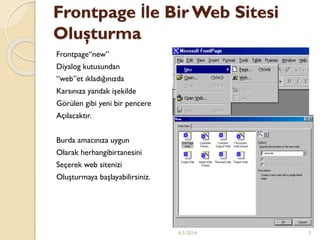
Frontpage“new”
Diyalog kutusundan
“web”et ıkladığınızda
Karsınıza yandak işekilde
Görülen gibi yeni bir pencere
Açılacaktır.
Burda amacınıza uygun
Olarak herhangibirtanesini
Seçerek web sitenizi
Oluşturmaya başlayabilirsiniz.
6.5.2014 3
Web Sitesi ve Sayfa düzeni
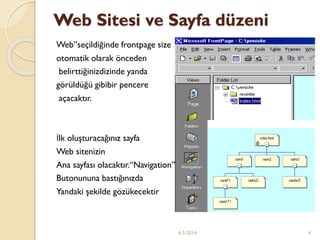
Web”seçildiğinde frontpage size
otomatik olarak önceden
belirttiğinizdizinde yanda
görüldüğü gibibir pencere
açacaktır.
İlk oluşturacağınız sayfa
Web sitenizin
Ana sayfası olacaktır.“Navigation”
Butonununa bastığınızda
Yandaki şekilde gözükecektir
6.5.2014 4
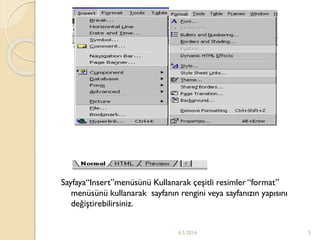
Sayfaya“Insert”menüsünü Kullanarak çeşitli resimler “format”
menüsünü kullanarak sayfanın rengini veya sayfanızın yapısını
değiştirebilirsiniz.
6.5.2014 5
Sayfa başlığını değiştirme ve sayfayı
kaydetme
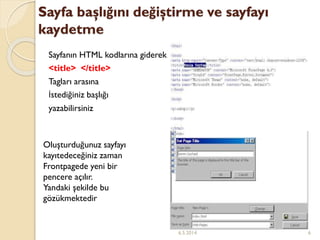
Sayfanın HTML kodlarına giderek
<title> </title>
Tagları arasına
İstediğiniz başlığı
yazabilirsiniz
Oluşturduğunuz sayfayı
kayıtedeceğiniz zaman
Frontpagede yeni bir
pencere açılır.
Yandaki şekilde bu
gözükmektedir
6.5.2014 6
MetinYazma
Girdiğiniz bilgilerin FrontPage'de, birWebtarayıcısında göründüğü
şekilde görünmesini sağlamak için FrontPage HTML dosyanıza özel
biçimlendirme imleçleri ekleyecektir.Yazı yazıp Enter'ebastığınız
zaman, FrontPage bir paragrafın sonunun geldiğini algılar.
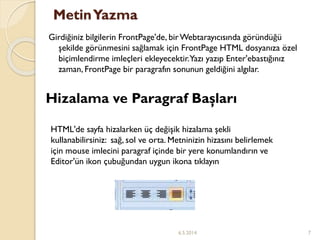
HTML'de sayfa hizalarken üç değişik hizalama şekli
kullanabilirsiniz: sağ, sol ve orta. Metninizin hizasını belirlemek
için mouse imlecini paragraf içinde bir yere konumlandırın ve
Editor'ün ikon çubuğundan uygun ikona tıklayın
Hizalama ve Paragraf Başları
6.5.2014 7
Yatay Çizgiler
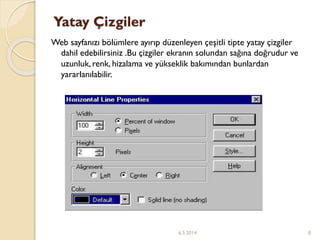
Web sayfanızı bölümlere ayırıp düzenleyen çeşitli tipte yatay çizgiler
dahil edebilirsiniz .Bu çizgiler ekranın solundan sağına doğrudur ve
uzunluk, renk, hizalama ve yükseklik bakımından bunlardan
yararlanılabilir.
6.5.2014 8
Varsayılan Rengi Değiştirme
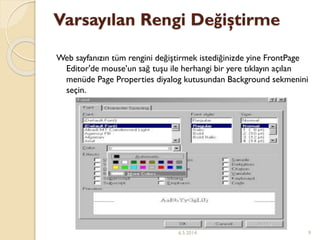
Web sayfanızın tüm rengini değiştirmek istediğinizde yine FrontPage
Editor'de mouse’un sağ tuşu ile herhangi bir yere tıklayın açılan
menüde Page Properties diyalog kutusundan Background sekmenini
seçin.
6.5.2014 9
Özel karakterler
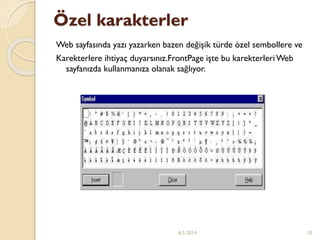
Web sayfasında yazı yazarken bazen değişik türde özel sembollere ve
Karekterlere ihtiyaç duyarsınız.FrontPage işte bu karekterleriWeb
sayfanızda kullanmanıza olanak sağlıyor.
6.5.2014 10
Tablo Oluşturma
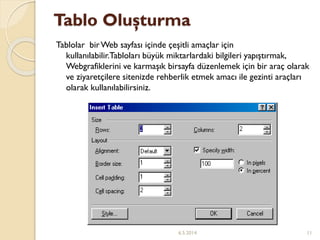
Tablolar birWeb sayfası içinde çeşitli amaçlar için
kullanılabilir.Tabloları büyük miktarlardaki bilgileri yapıştırmak,
Webgrafiklerini ve karmaşık birsayfa düzenlemek için bir araç olarak
ve ziyaretçilere sitenizde rehberlik etmek amacı ile gezinti araçları
olarak kullanılabilirsiniz.
6.5.2014 11
BağlantıYazısını ve Renklerini
Güncelleme
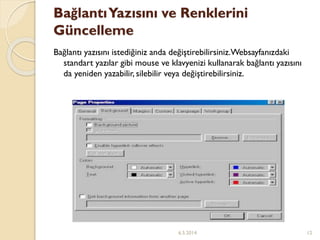
Bağlantı yazısını istediğiniz anda değiştirebilirsiniz.Websayfanızdaki
standart yazılar gibi mouse ve klavyenizi kullanarak bağlantı yazısını
da yeniden yazabilir, silebilir veya değiştirebilirsiniz.
6.5.2014 12
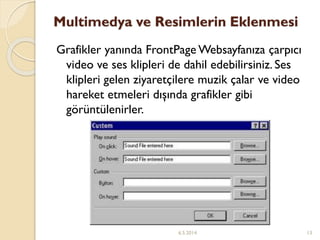
Multimedya ve Resimlerin Eklenmesi
Grafikler yanında FrontPage Websayfanıza çarpıcı
video ve ses klipleri de dahil edebilirsiniz. Ses
klipleri gelen ziyaretçilere muzik çalar ve video
hareket etmeleri dışında grafikler gibi
görüntülenirler.
6.5.2014 13
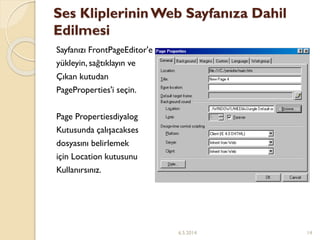
Ses KliplerininWeb Sayfanıza Dahil
Edilmesi
Sayfanızı FrontPageEditor'e
yükleyin, sağtıklayın ve
Çıkan kutudan
PageProperties'i seçin.
Page Propertiesdiyalog
Kutusunda çalışacakses
dosyasını belirlemek
için Location kutusunu
Kullanırsınız.
6.5.2014 14
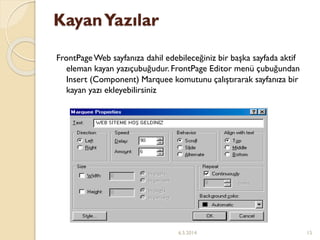
KayanYazılar
FrontPageWeb sayfanıza dahil edebileceğiniz bir başka sayfada aktif
eleman kayan yazıçubuğudur. FrontPage Editor menü çubuğundan
Insert (Component) Marquee komutunu çalıştırarak sayfanıza bir
kayan yazı ekleyebilirsiniz
6.5.2014 15
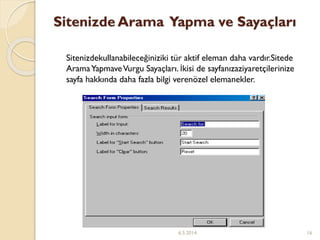
Sitenizde Arama Yapma ve Sayaçları
Sitenizdekullanabileceğiniziki tür aktif eleman daha vardır.Sitede
AramaYapmaveVurgu Sayaçları. İkisi de sayfanızaziyaretçilerinize
sayfa hakkında daha fazla bilgi verenözel elemanekler.
6.5.2014 16
Sayfa Bileşenleri
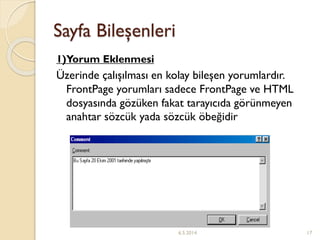
1)Yorum Eklenmesi
Üzerinde çalışılması en kolay bileşen yorumlardır.
FrontPage yorumları sadece FrontPage ve HTML
dosyasında gözüken fakat tarayıcıda görünmeyen
anahtar sözcük yada sözcük öbeğidir
6.5.2014 17
Programlı Resimler ve Dosyalar
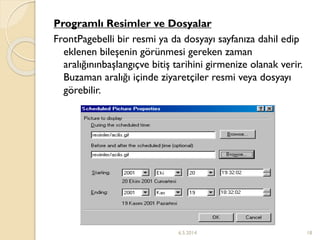
FrontPagebelli bir resmi ya da dosyayı sayfanıza dahil edip
eklenen bileşenin görünmesi gereken zaman
aralığınınbaşlangıçve bitiş tarihini girmenize olanak verir.
Buzaman aralığı içinde ziyaretçiler resmi veya dosyayı
görebilir.
6.5.2014 18
FORM EKLEMEK
FrontPage ile Formları Oluşturmak
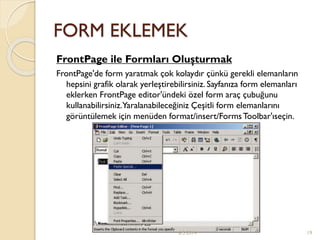
FrontPage'de form yaratmak çok kolaydır çünkü gerekli elemanların
hepsini grafik olarak yerleştirebilirsiniz. Sayfanıza form elemanları
eklerken FrontPage editor'ündeki özel form araç çubuğunu
kullanabilirsiniz.Yaralanabileceğiniz Çeşitli form elemanlarını
görüntülemek için menüden format/insert/FormsToolbar'ıseçin.
6.5.2014 19
Metin Kutusu Eklemek
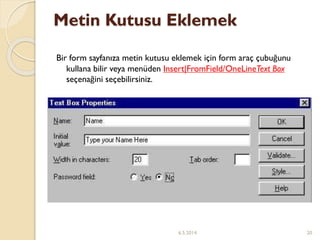
Bir form sayfanıza metin kutusu eklemek için form araç çubuğunu
kullana bilir veya menüden Insert|FromField/OneLineText Box
seçenağini seçebilirsiniz.
6.5.2014 20
SitenizdeTemaları Kullanmak
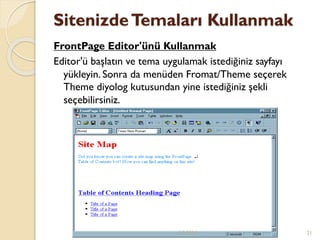
FrontPage Editor'ünü Kullanmak
Editor'ü başlatın ve tema uygulamak istediğiniz sayfayı
yükleyin. Sonra da menüden Fromat/Theme seçerek
Theme diyolog kutusundan yine istediğiniz şekli
seçebilirsiniz.
6.5.2014 21
Sayfanızı WWW'deYayınlamak
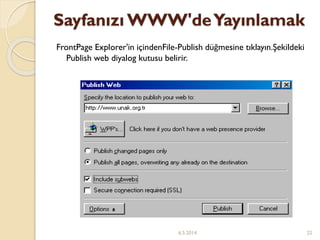
FrontPage Explorer'in içindenFile-Publish düğmesine tıklayın.Şekildeki
Publish web diyalog kutusu belirir.
6.5.2014 22
TEŞEKKÜRLER..
6.5.2014 23

sunu (Frontpage-1)

  • 1.
  • 2.
    Site Planı KendiWeb siteniziyaratWeb yayımcılığındaki yaratmaya ve hatta Microsoft FrontPage'i öğrenmeye başlamadan önce ilk adım bir plan yapmaktır.  BuWeb sitesini kurmaktaki amacınız nedir? Ürün satmak mı? Reklam mı? Kişisel kullanım mı?Tanıtım mı? vs.  Bu siteyi kimler görecek veya kullanacak?  Bu siteyi kurmak ve bakımını yapmak için ne kadar vaktim var? Gibi sorularla siteyi yaratmaktaki amaç belirlenmiş olur. 6.5.2014 2
  • 3.
    Frontpage İle BirWeb Sitesi Oluşturma Frontpage“new” Diyalog kutusundan “web”et ıkladığınızda Karsınıza yandak işekilde Görülen gibi yeni bir pencere Açılacaktır. Burda amacınıza uygun Olarak herhangibirtanesini Seçerek web sitenizi Oluşturmaya başlayabilirsiniz. 6.5.2014 3
  • 4.
    Web Sitesi veSayfa düzeni Web”seçildiğinde frontpage size otomatik olarak önceden belirttiğinizdizinde yanda görüldüğü gibibir pencere açacaktır. İlk oluşturacağınız sayfa Web sitenizin Ana sayfası olacaktır.“Navigation” Butonununa bastığınızda Yandaki şekilde gözükecektir 6.5.2014 4
  • 5.
    Sayfaya“Insert”menüsünü Kullanarak çeşitliresimler “format” menüsünü kullanarak sayfanın rengini veya sayfanızın yapısını değiştirebilirsiniz. 6.5.2014 5
  • 6.
    Sayfa başlığını değiştirmeve sayfayı kaydetme Sayfanın HTML kodlarına giderek <title> </title> Tagları arasına İstediğiniz başlığı yazabilirsiniz Oluşturduğunuz sayfayı kayıtedeceğiniz zaman Frontpagede yeni bir pencere açılır. Yandaki şekilde bu gözükmektedir 6.5.2014 6
  • 7.
    MetinYazma Girdiğiniz bilgilerin FrontPage'de,birWebtarayıcısında göründüğü şekilde görünmesini sağlamak için FrontPage HTML dosyanıza özel biçimlendirme imleçleri ekleyecektir.Yazı yazıp Enter'ebastığınız zaman, FrontPage bir paragrafın sonunun geldiğini algılar. HTML'de sayfa hizalarken üç değişik hizalama şekli kullanabilirsiniz: sağ, sol ve orta. Metninizin hizasını belirlemek için mouse imlecini paragraf içinde bir yere konumlandırın ve Editor'ün ikon çubuğundan uygun ikona tıklayın Hizalama ve Paragraf Başları 6.5.2014 7
  • 8.
    Yatay Çizgiler Web sayfanızıbölümlere ayırıp düzenleyen çeşitli tipte yatay çizgiler dahil edebilirsiniz .Bu çizgiler ekranın solundan sağına doğrudur ve uzunluk, renk, hizalama ve yükseklik bakımından bunlardan yararlanılabilir. 6.5.2014 8
  • 9.
    Varsayılan Rengi Değiştirme Websayfanızın tüm rengini değiştirmek istediğinizde yine FrontPage Editor'de mouse’un sağ tuşu ile herhangi bir yere tıklayın açılan menüde Page Properties diyalog kutusundan Background sekmenini seçin. 6.5.2014 9
  • 10.
    Özel karakterler Web sayfasındayazı yazarken bazen değişik türde özel sembollere ve Karekterlere ihtiyaç duyarsınız.FrontPage işte bu karekterleriWeb sayfanızda kullanmanıza olanak sağlıyor. 6.5.2014 10
  • 11.
    Tablo Oluşturma Tablolar birWebsayfası içinde çeşitli amaçlar için kullanılabilir.Tabloları büyük miktarlardaki bilgileri yapıştırmak, Webgrafiklerini ve karmaşık birsayfa düzenlemek için bir araç olarak ve ziyaretçilere sitenizde rehberlik etmek amacı ile gezinti araçları olarak kullanılabilirsiniz. 6.5.2014 11
  • 12.
    BağlantıYazısını ve Renklerini Güncelleme Bağlantıyazısını istediğiniz anda değiştirebilirsiniz.Websayfanızdaki standart yazılar gibi mouse ve klavyenizi kullanarak bağlantı yazısını da yeniden yazabilir, silebilir veya değiştirebilirsiniz. 6.5.2014 12
  • 13.
    Multimedya ve ResimlerinEklenmesi Grafikler yanında FrontPage Websayfanıza çarpıcı video ve ses klipleri de dahil edebilirsiniz. Ses klipleri gelen ziyaretçilere muzik çalar ve video hareket etmeleri dışında grafikler gibi görüntülenirler. 6.5.2014 13
  • 14.
    Ses KliplerininWeb SayfanızaDahil Edilmesi Sayfanızı FrontPageEditor'e yükleyin, sağtıklayın ve Çıkan kutudan PageProperties'i seçin. Page Propertiesdiyalog Kutusunda çalışacakses dosyasını belirlemek için Location kutusunu Kullanırsınız. 6.5.2014 14
  • 15.
    KayanYazılar FrontPageWeb sayfanıza dahiledebileceğiniz bir başka sayfada aktif eleman kayan yazıçubuğudur. FrontPage Editor menü çubuğundan Insert (Component) Marquee komutunu çalıştırarak sayfanıza bir kayan yazı ekleyebilirsiniz 6.5.2014 15
  • 16.
    Sitenizde Arama Yapmave Sayaçları Sitenizdekullanabileceğiniziki tür aktif eleman daha vardır.Sitede AramaYapmaveVurgu Sayaçları. İkisi de sayfanızaziyaretçilerinize sayfa hakkında daha fazla bilgi verenözel elemanekler. 6.5.2014 16
  • 17.
    Sayfa Bileşenleri 1)Yorum Eklenmesi Üzerindeçalışılması en kolay bileşen yorumlardır. FrontPage yorumları sadece FrontPage ve HTML dosyasında gözüken fakat tarayıcıda görünmeyen anahtar sözcük yada sözcük öbeğidir 6.5.2014 17
  • 18.
    Programlı Resimler veDosyalar FrontPagebelli bir resmi ya da dosyayı sayfanıza dahil edip eklenen bileşenin görünmesi gereken zaman aralığınınbaşlangıçve bitiş tarihini girmenize olanak verir. Buzaman aralığı içinde ziyaretçiler resmi veya dosyayı görebilir. 6.5.2014 18
  • 19.
    FORM EKLEMEK FrontPage ileFormları Oluşturmak FrontPage'de form yaratmak çok kolaydır çünkü gerekli elemanların hepsini grafik olarak yerleştirebilirsiniz. Sayfanıza form elemanları eklerken FrontPage editor'ündeki özel form araç çubuğunu kullanabilirsiniz.Yaralanabileceğiniz Çeşitli form elemanlarını görüntülemek için menüden format/insert/FormsToolbar'ıseçin. 6.5.2014 19
  • 20.
    Metin Kutusu Eklemek Birform sayfanıza metin kutusu eklemek için form araç çubuğunu kullana bilir veya menüden Insert|FromField/OneLineText Box seçenağini seçebilirsiniz. 6.5.2014 20
  • 21.
    SitenizdeTemaları Kullanmak FrontPage Editor'ünüKullanmak Editor'ü başlatın ve tema uygulamak istediğiniz sayfayı yükleyin. Sonra da menüden Fromat/Theme seçerek Theme diyolog kutusundan yine istediğiniz şekli seçebilirsiniz. 6.5.2014 21
  • 22.
    Sayfanızı WWW'deYayınlamak FrontPage Explorer'iniçindenFile-Publish düğmesine tıklayın.Şekildeki Publish web diyalog kutusu belirir. 6.5.2014 22
  • 23.