2017년 11월 23일
MangoSystem inc.
이민파 (mapplus@gmail.com)
uDig GIS 활용
- Open Source Desktop GIS -
한국어 지부
2.
2
목차
I. uDig 소개와특징 알아보기
II. uDig 설치와 환경 설정하기
III. 기본기능 익히기
IV. 기본 플러그인 활용하기
V. 공간분석 툴박스 활용하기
3.
I. uDig 소개와특징 알아보기
- 일러두기 -
• 본 자료는 모두 Creative Commons License CC-BY-NC을 따릅니다.
• 본 교재에서는 교육의 편의상 Windows 64비트 기반의 uDig 위주로 설명합니다.
• 본 교재에서 사용하는 이미지의 uDig 버전은 최신 버전과 다를 수 있으나, 기능상 차이는 없습니다.
• 본 교재에서 사용하는 샘플 데이터 셋은 실제 정보와 다르므로 교육용 이외에는 사용할 수 없습니다.
한국어 지부
학습목표: Java 기반 오픈소스 Desktop GIS인 uDig의 특성을 이해한다.
4.
4
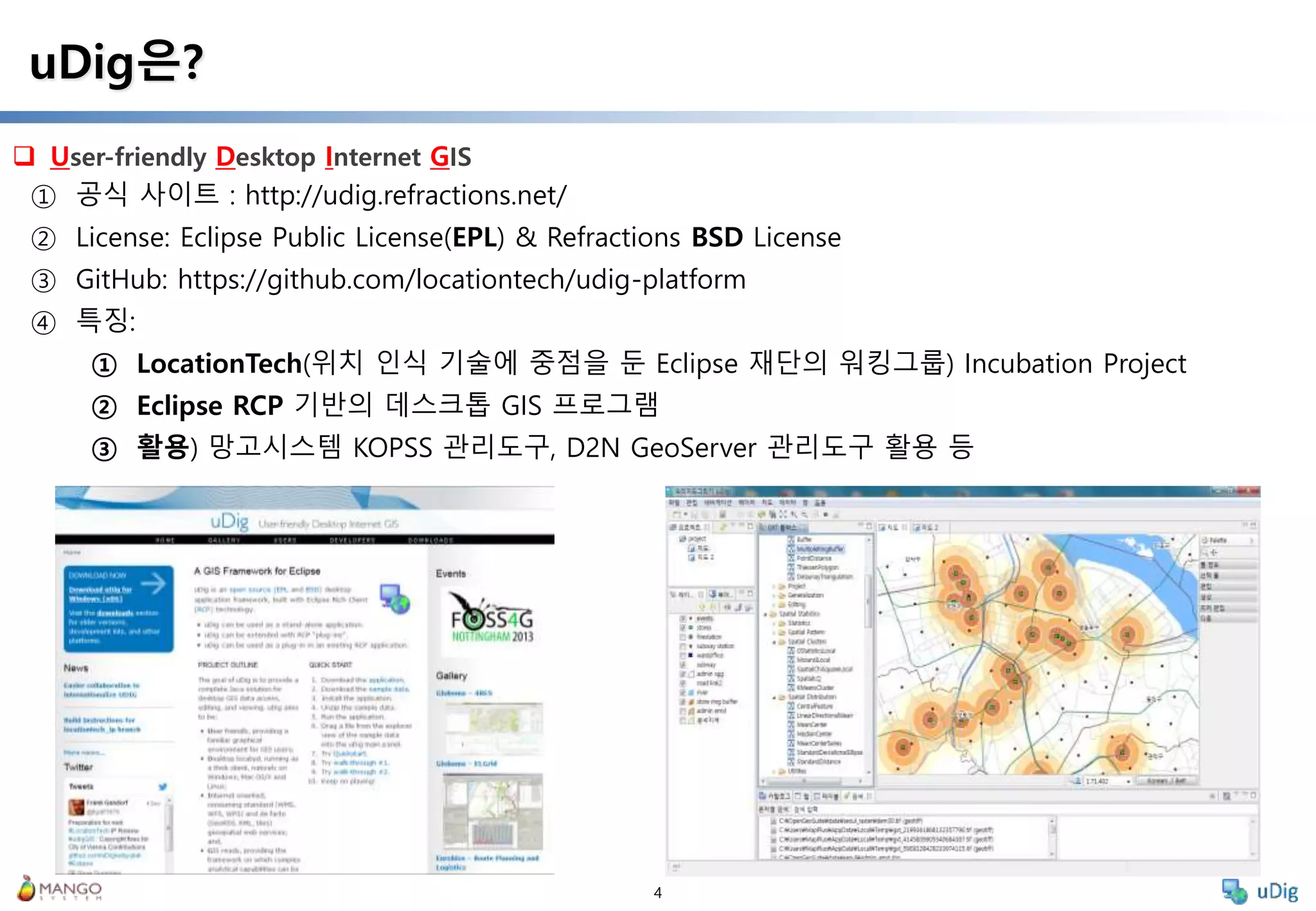
User-friendly DesktopInternet GIS
uDig은?
① 공식 사이트 : http://udig.refractions.net/
② License: Eclipse Public License(EPL) & Refractions BSD License
③ GitHub: https://github.com/locationtech/udig-platform
④ 특징:
① LocationTech(위치 인식 기술에 중점을 둔 Eclipse 재단의 워킹그룹) Incubation Project
② Eclipse RCP 기반의 데스크톱 GIS 프로그램
③ 활용) 망고시스템 KOPSS 관리도구, D2N GeoServer 관리도구 활용 등
5.
5
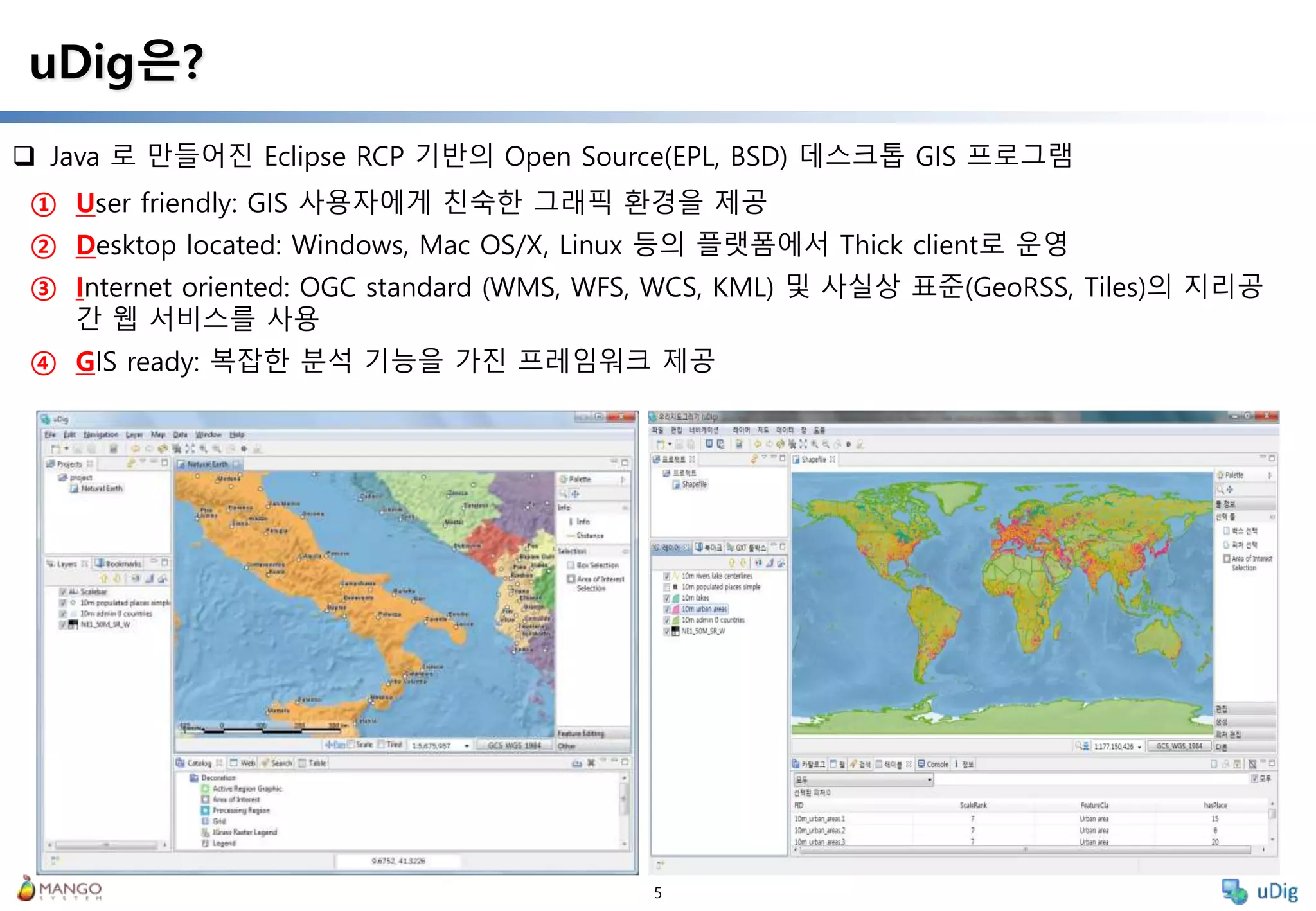
Java 로만들어진 Eclipse RCP 기반의 Open Source(EPL, BSD) 데스크톱 GIS 프로그램
uDig은?
① User friendly: GIS 사용자에게 친숙한 그래픽 환경을 제공
② Desktop located: Windows, Mac OS/X, Linux 등의 플랫폼에서 Thick client로 운영
③ Internet oriented: OGC standard (WMS, WFS, WCS, KML) 및 사실상 표준(GeoRSS, Tiles)의 지리공
간 웹 서비스를 사용
④ GIS ready: 복잡한 분석 기능을 가진 프레임워크 제공
6.
6
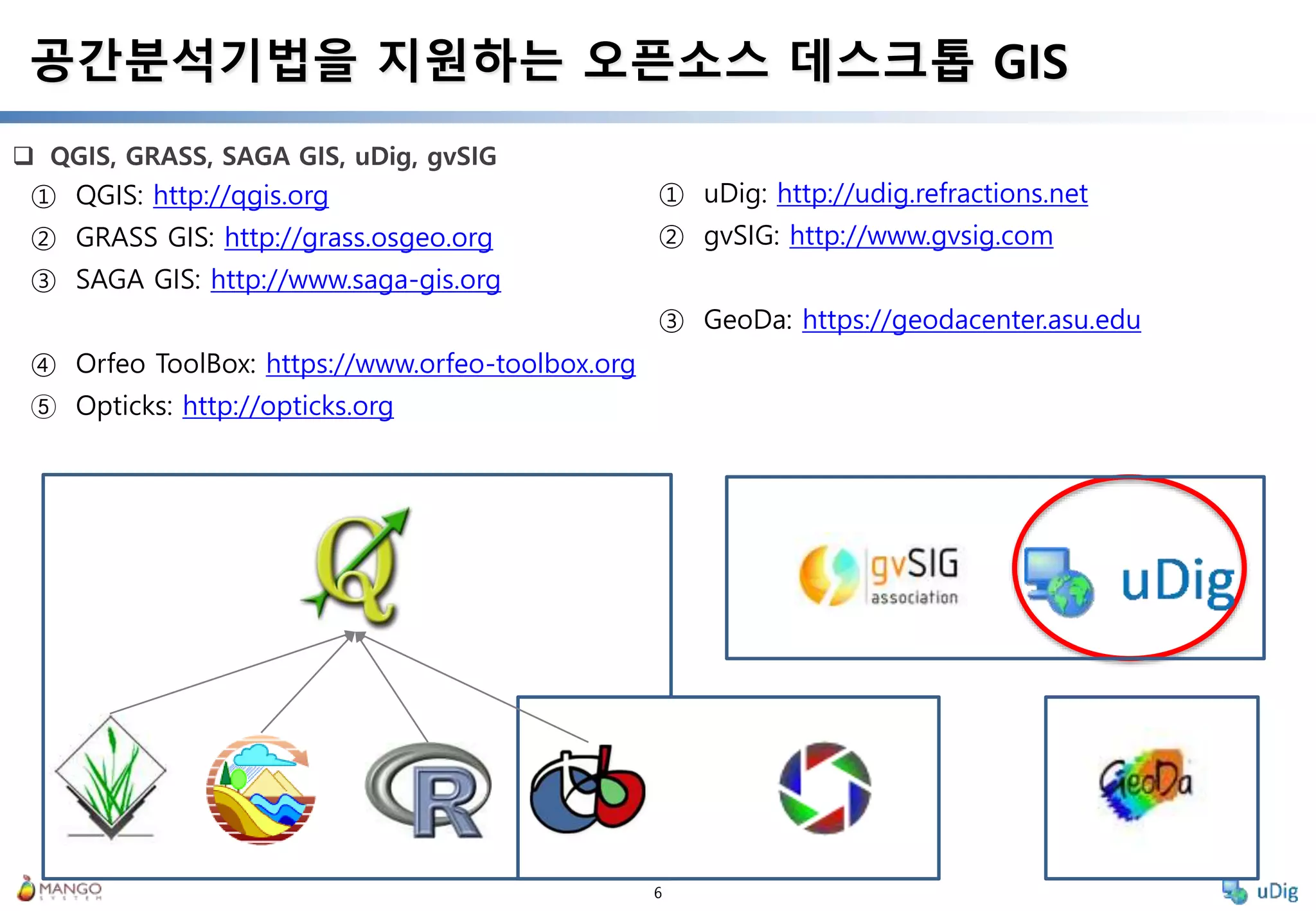
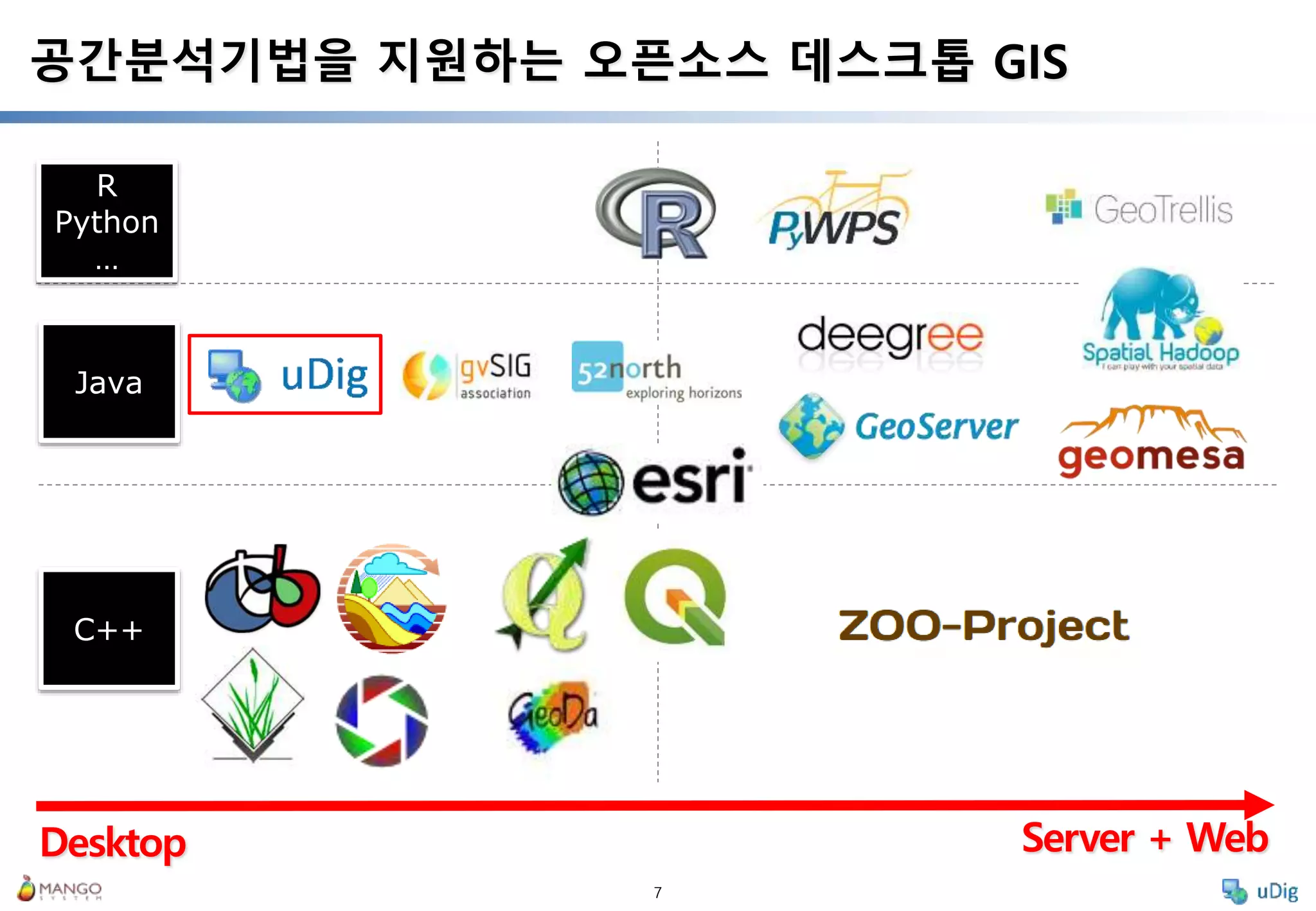
QGIS, GRASS,SAGA GIS, uDig, gvSIG
공간분석기법을 지원하는 오픈소스 데스크톱 GIS
① QGIS: http://qgis.org
② GRASS GIS: http://grass.osgeo.org
③ SAGA GIS: http://www.saga-gis.org
④ Orfeo ToolBox: https://www.orfeo-toolbox.org
⑤ Opticks: http://opticks.org
① uDig: http://udig.refractions.net
② gvSIG: http://www.gvsig.com
③ GeoDa: https://geodacenter.asu.edu
8
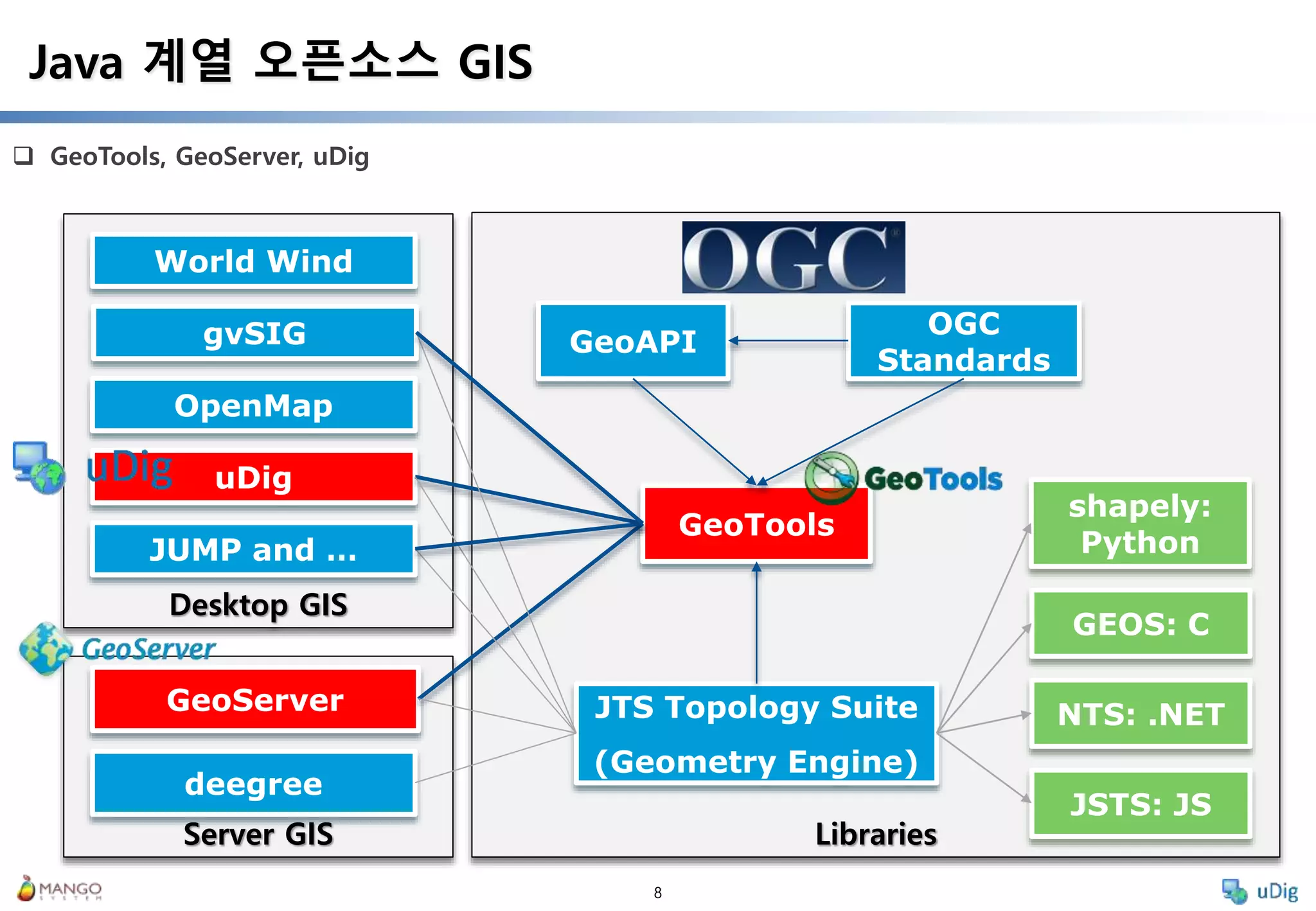
GeoTools, GeoServer,uDig
Java 계열 오픈소스 GIS
LibrariesServer GIS
Desktop GIS
GeoTools
OpenMap
GeoServer JTS Topology Suite
(Geometry Engine)
JUMP and …
uDig
deegree
gvSIG GeoAPI
OGC
Standards
GEOS: C
NTS: .NET
JSTS: JS
World Wind
shapely:
Python
9.
II. uDig 설치와환경 설정하기
- 일러두기 -
• 본 자료는 모두 Creative Commons License CC-BY-NC을 따릅니다.
• 본 교재에서는 교육의 편의상 Windows 64비트 기반의 uDig 위주로 설명합니다.
• 본 교재에서 사용하는 이미지의 uDig 버전은 최신 버전과 다를 수 있으나, 기능상 차이는 없습니다.
• 본 교재에서 사용하는 샘플 데이터 셋은 실제 정보와 다르므로 교육용 이외에는 사용할 수 없습니다.
한국어 지부
학습목표: uDig을 설치하고 기본 환경을 설정하여 오류발생에 대처한다.
10.
10
uDig 다운로드사이트
uDig 다운로드
① 공식 사이트
① http://udig.refractions.net/ (기본기능만 사용 가능)
② 1.4 정식버전, 2.0 베타버전(LocationTech 인큐베이팅)
② 망고시스템 2.0 베타 버전 [공간분석 툴박스 사용하는 경우 이 버전 사용]
① https://github.com/mapplus/spatial_statistics_for_geotools_udig
② 2.0 베타버전 + Processing 플러그인
③ 영문, 한글 UI 모두 지원
11.
11
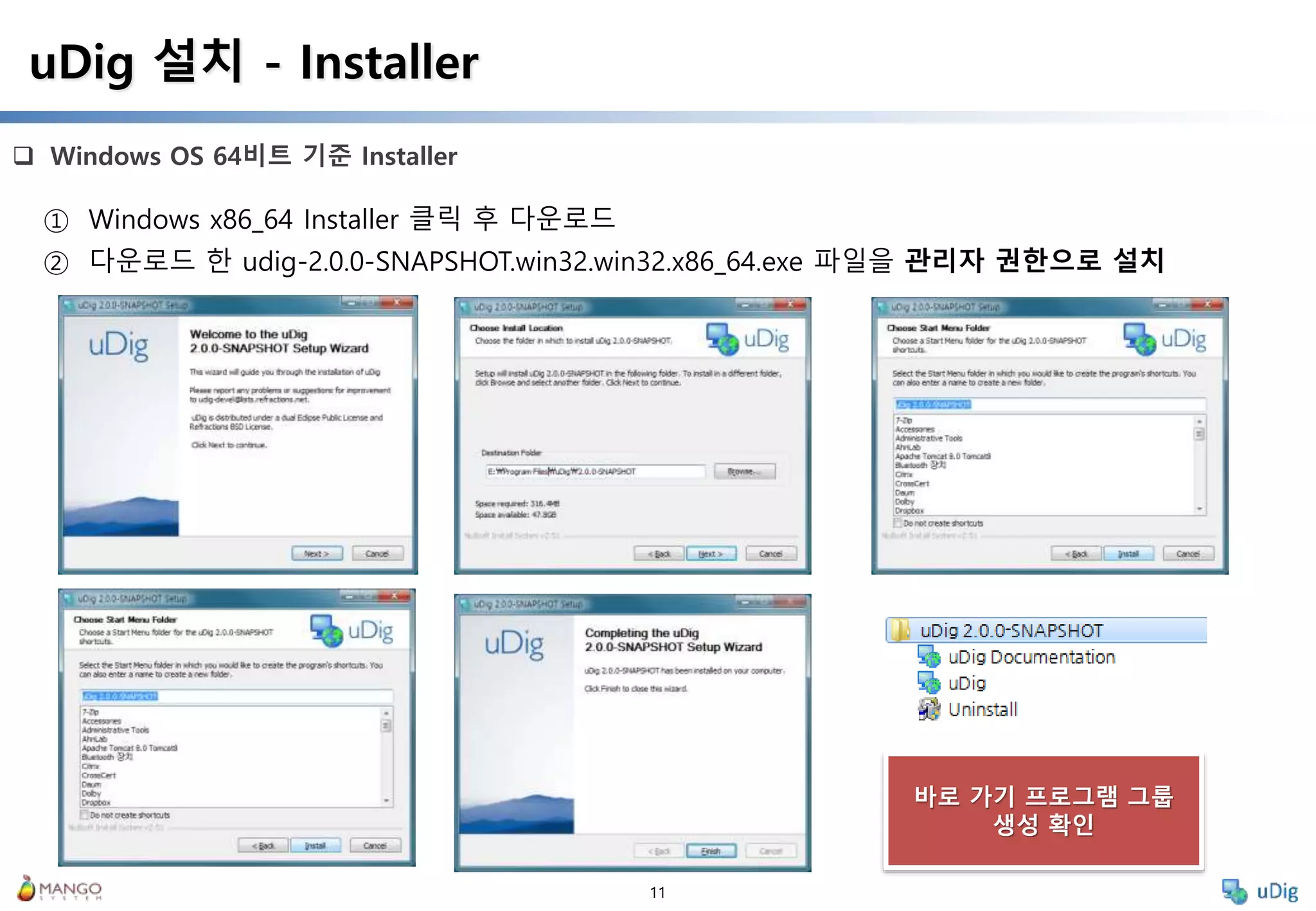
Windows OS64비트 기준 Installer
uDig 설치 - Installer
① Windows x86_64 Installer 클릭 후 다운로드
② 다운로드 한 udig-2.0.0-SNAPSHOT.win32.win32.x86_64.exe 파일을 관리자 권한으로 설치
바로 가기 프로그램 그룹
생성 확인
12.
12
Windows, Linux,Max OS 등 압축파일(zip)
uDig 설치 - 압축파일
① Windows x86_64 zip 클릭 후 다운로드
② 다운로드 한 udig-2.0.0-SNAPSHOT.win32.win32.x86_64.zip 파일의 압축을 해제
③ Windows 탐색기에서 압축 해제한 uDig 폴더의 udig_internal.exe 파일을 선택 후 오른쪽 마우스를
눌러 다음과 같이 바탕화면 바로 가기 아이콘을 생성
④ 바탕화면으로 이동하여 [udig_internal.exe – 바로 가기] 이름을 [uDig]으로 변경
⑤ 바탕화면의 uDig 바로가기 아이콘을 선택 후 오른쪽 마우스를 눌러 [관리자 권한으로 실행(A)]
바탕화면
바로 가기 확인
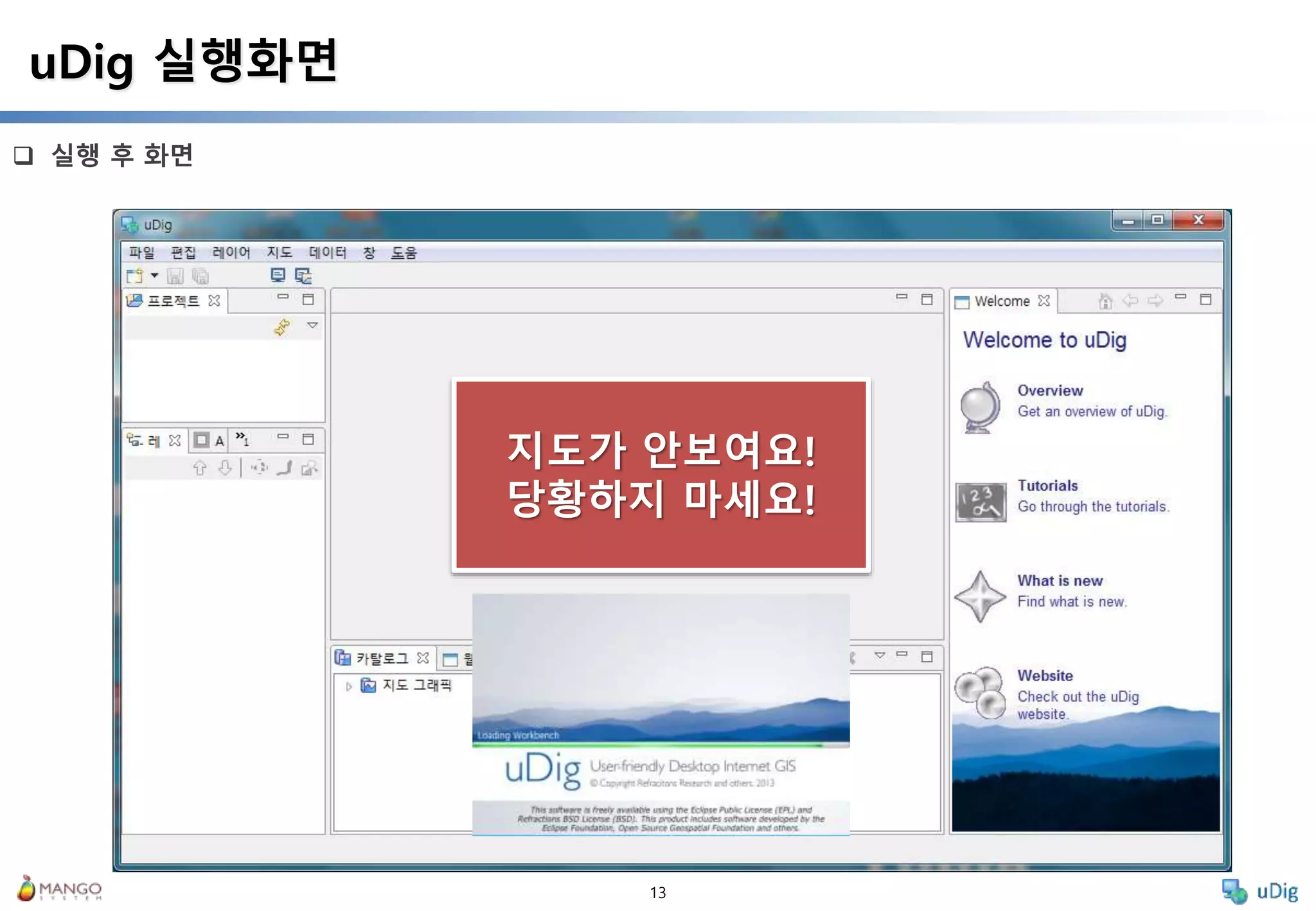
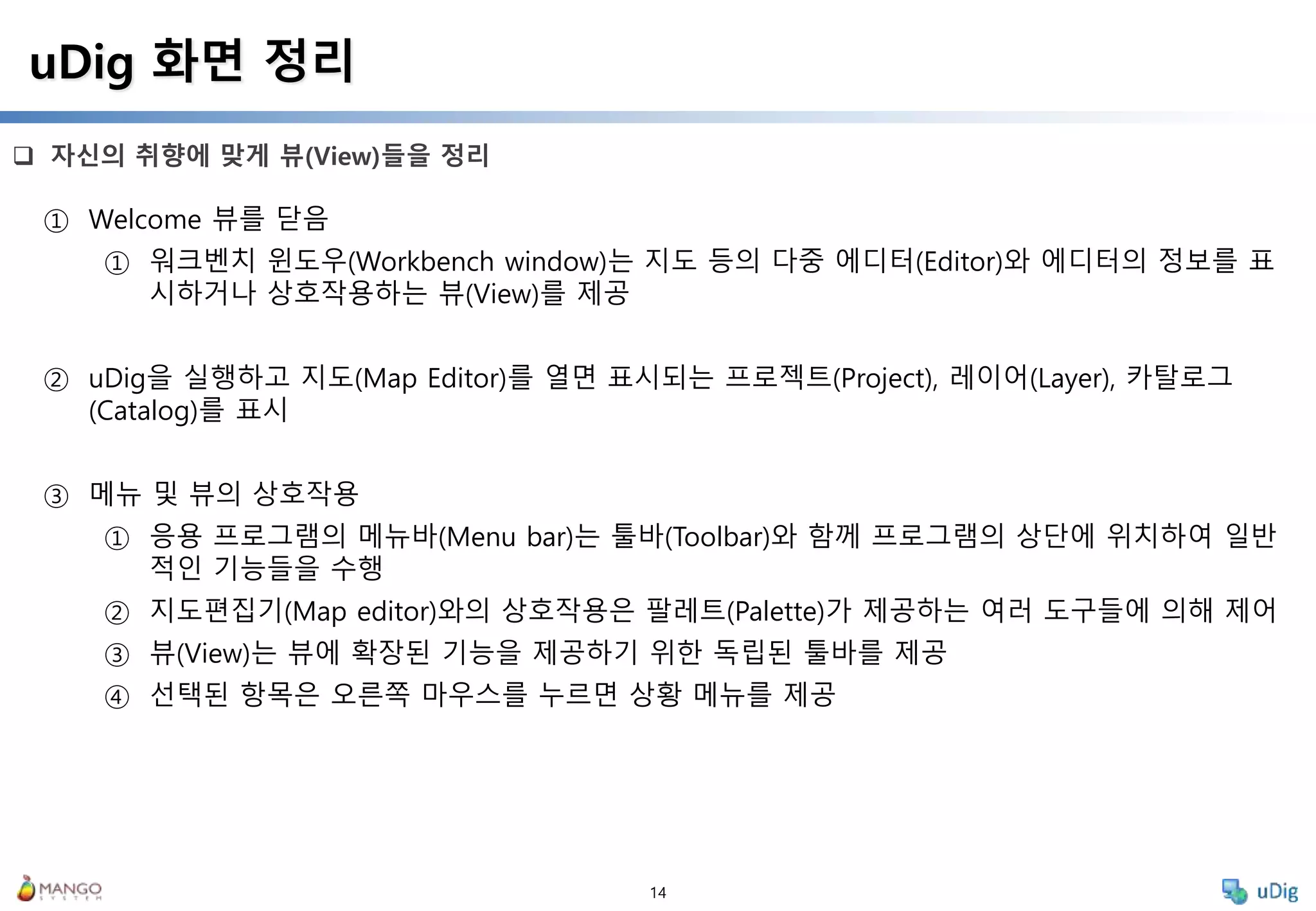
14
자신의 취향에맞게 뷰(View)들을 정리
uDig 화면 정리
① Welcome 뷰를 닫음
① 워크벤치 윈도우(Workbench window)는 지도 등의 다중 에디터(Editor)와 에디터의 정보를 표
시하거나 상호작용하는 뷰(View)를 제공
② uDig을 실행하고 지도(Map Editor)를 열면 표시되는 프로젝트(Project), 레이어(Layer), 카탈로그
(Catalog)를 표시
③ 메뉴 및 뷰의 상호작용
① 응용 프로그램의 메뉴바(Menu bar)는 툴바(Toolbar)와 함께 프로그램의 상단에 위치하여 일반
적인 기능들을 수행
② 지도편집기(Map editor)와의 상호작용은 팔레트(Palette)가 제공하는 여러 도구들에 의해 제어
③ 뷰(View)는 뷰에 확장된 기능을 제공하기 위한 독립된 툴바를 제공
④ 선택된 항목은 오른쪽 마우스를 누르면 상황 메뉴를 제공
15.
15
자신의 취향에맞게 뷰(View)들을 정리
uDig 화면 정리
① uDig의 사용은
① [프로젝트(Project) 생성] [지도(Map) 생성] [레이어(Layer) 추가] [활용] 단계
② 프로젝트는 여러 개의 지도를 포함할 수 있으며, 응용 프로그램을 종료하면 자동으로 저장되어 이
후 uDig을 시작하면 기존 프로젝트 및 지도 정보를 불러옴
16.
16
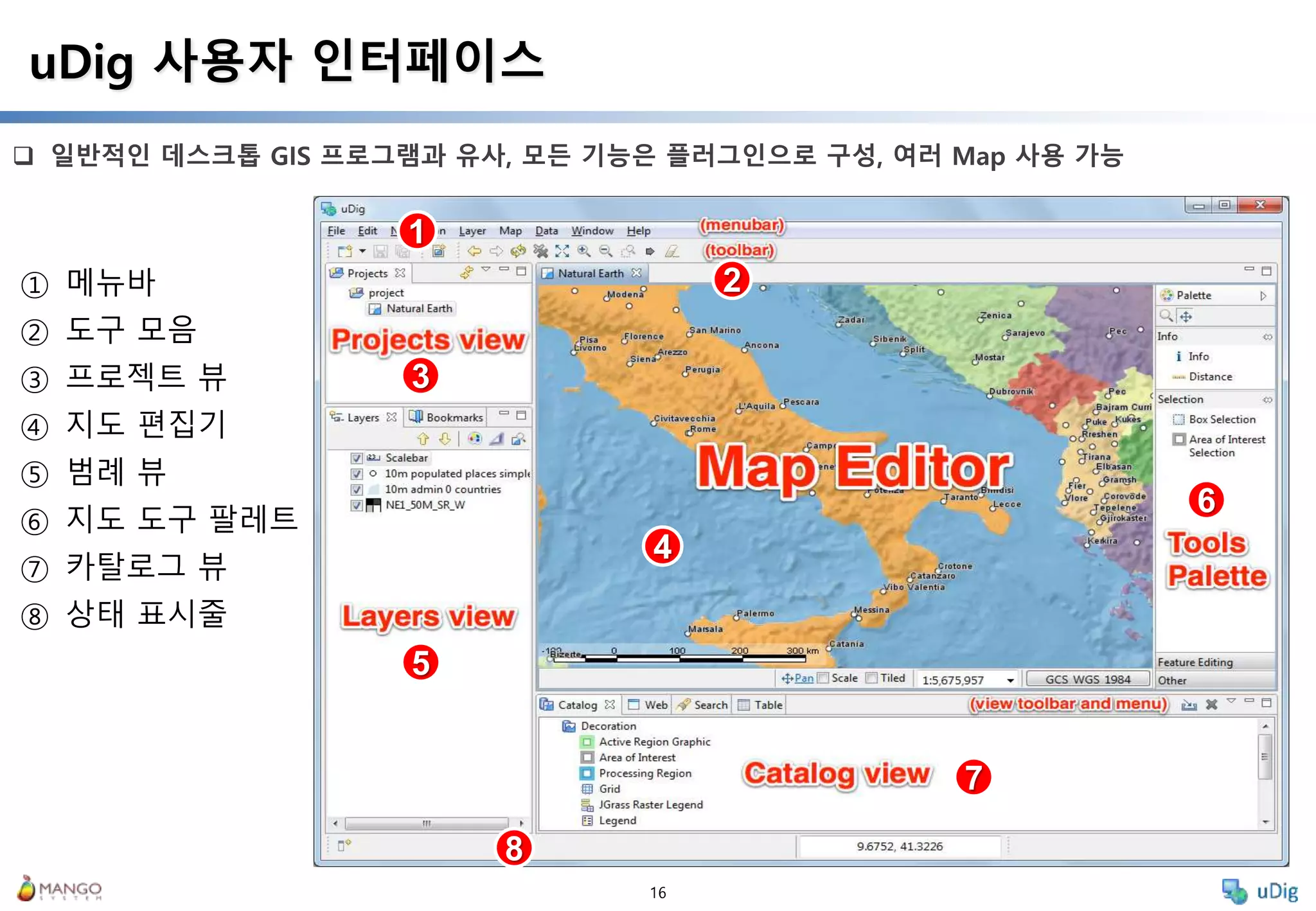
일반적인 데스크톱GIS 프로그램과 유사, 모든 기능은 플러그인으로 구성, 여러 Map 사용 가능
uDig 사용자 인터페이스
① 메뉴바
② 도구 모음
③ 프로젝트 뷰
④ 지도 편집기
⑤ 범례 뷰
⑥ 지도 도구 팔레트
⑦ 카탈로그 뷰
⑧ 상태 표시줄
1
2
3
4
5
6
7
8
17.
17
메뉴의 한글/영문전환을 위한 환경설정
환경 설정 – 메뉴 한/영 전환
① 현재 응용 프로그램이 영문 메뉴일 경우 [Windows] [Preferences] 메뉴를 실행
② [General] [Runtime preferences] [Locale for user interface]를 ko로 선택
③ 탭 중간의 [Restart with the above settings] 버튼을 실행하여 응용프로그램을 재 시작
18.
18
메뉴의 한글/영문전환을 위한 환경설정
환경 설정 – 메뉴 한/영 전환
① 현재 응용 프로그램이 한글 메뉴일 경우 [창] [환경설정] 메뉴를 실행
② [일반] [런타임 환경설정] [사용자 인터페이스 로케일]를 en로 선택
③ 탭 중간의 [위 설정으로 재시작] 버튼을 실행하여 응용프로그램을 재 시작
19.
19
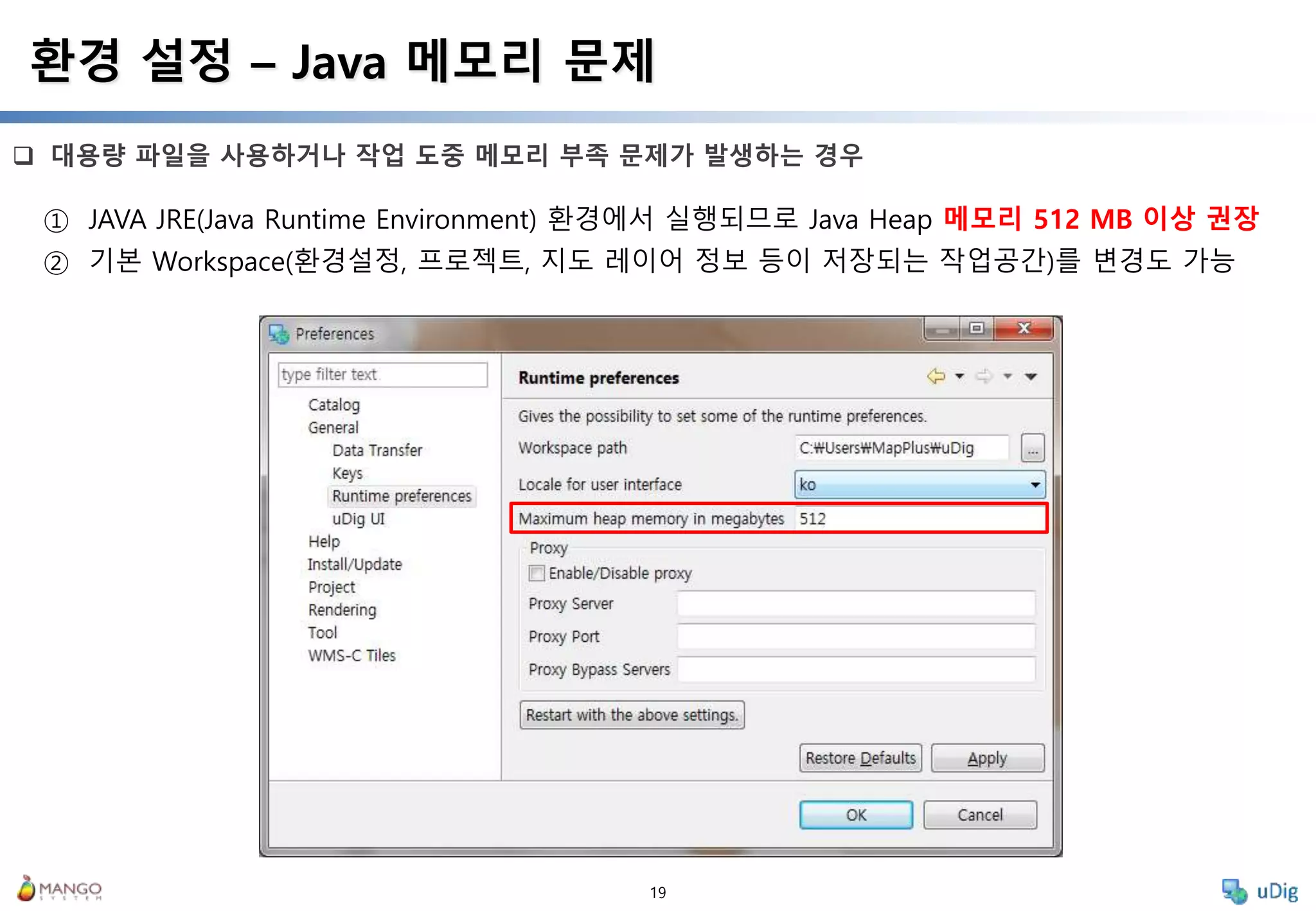
대용량 파일을사용하거나 작업 도중 메모리 부족 문제가 발생하는 경우
환경 설정 – Java 메모리 문제
① JAVA JRE(Java Runtime Environment) 환경에서 실행되므로 Java Heap 메모리 512 MB 이상 권장
② 기본 Workspace(환경설정, 프로젝트, 지도 레이어 정보 등이 저장되는 작업공간)를 변경도 가능
20.
20
Shapefile 등벡터 데이터셋의 기본 문자집합 불러오기 설정
환경 설정 – Shapefile 한글 인코딩
① [Default Character Set] 에서 선택 메뉴를 눌러 x-windows-949를 선택한 후 아래 [적용] 버튼 클릭
21.
21
uDig의 사용자정의 좌표체계 등록
환경 설정 – 새로운 좌표체계 등록
① uDig은 현재 EPSG 공식 한국 좌표체계를 모두 지원
② uDig 설치 폴더의 pluginsorg.locationtech.udig.libs_1.3.3.201211180818(플러그인 버전 넘버) 폴
더 내에 있는 epsg.properties 파일을 텍스트 편집기에서 불러옴
③ 다음과 같이 사용자 정의 코드(기존 코드와 중복되지 않는 정수형의 유일한 값) 및 Well Known
Text 좌표체계 정의 값을 추가합니다.
④ uDig 응용프로그램을 다시 시작하면 등록한 좌표체계를 사용
900913=PROJCS["WGS84 / Google Mercator", GEOGCS["WGS 84", DATUM["World Geodetic System 1984", SPHEROID["WGS 84", 6378137.0, 298.257223563, AUTHORITY["EPSG","7030"]],
AUTHORITY["EPSG","6326"]], PRIMEM["Greenwich", 0.0, AUTHORITY["EPSG","8901"]], UNIT["degree", 0.017453292519943295], AUTHORITY["EPSG","4326"]], PROJECTION["Mercator
(1SP)", AUTHORITY["EPSG","9804"]], PARAMETER["semi_major", 6378137.0], PARAMETER["semi_minor", 6378137.0], PARAMETER["latitude_of_origin", 0.0],
PARAMETER["central_meridian", 0.0], PARAMETER["scale_factor", 1.0], PARAMETER["false_easting", 0.0], PARAMETER["false_northing", 0.0], UNIT["m", 1.0], AUTHORITY["EPSG","900913"]]
http://epsg.io/ 접속
필요한 좌표체계 검색
OGC WKT 포맷 사용
22.
III. 기본기능 익히기
-일러두기 -
• 본 자료는 모두 Creative Commons License CC-BY-NC을 따릅니다.
• 본 교재에서는 교육의 편의상 Windows 64비트 기반의 uDig 위주로 설명합니다.
• 본 교재에서 사용하는 이미지의 uDig 버전은 최신 버전과 다를 수 있으나, 기능상 차이는 없습니다.
• 본 교재에서 사용하는 샘플 데이터 셋은 실제 정보와 다르므로 교육용 이외에는 사용할 수 없습니다.
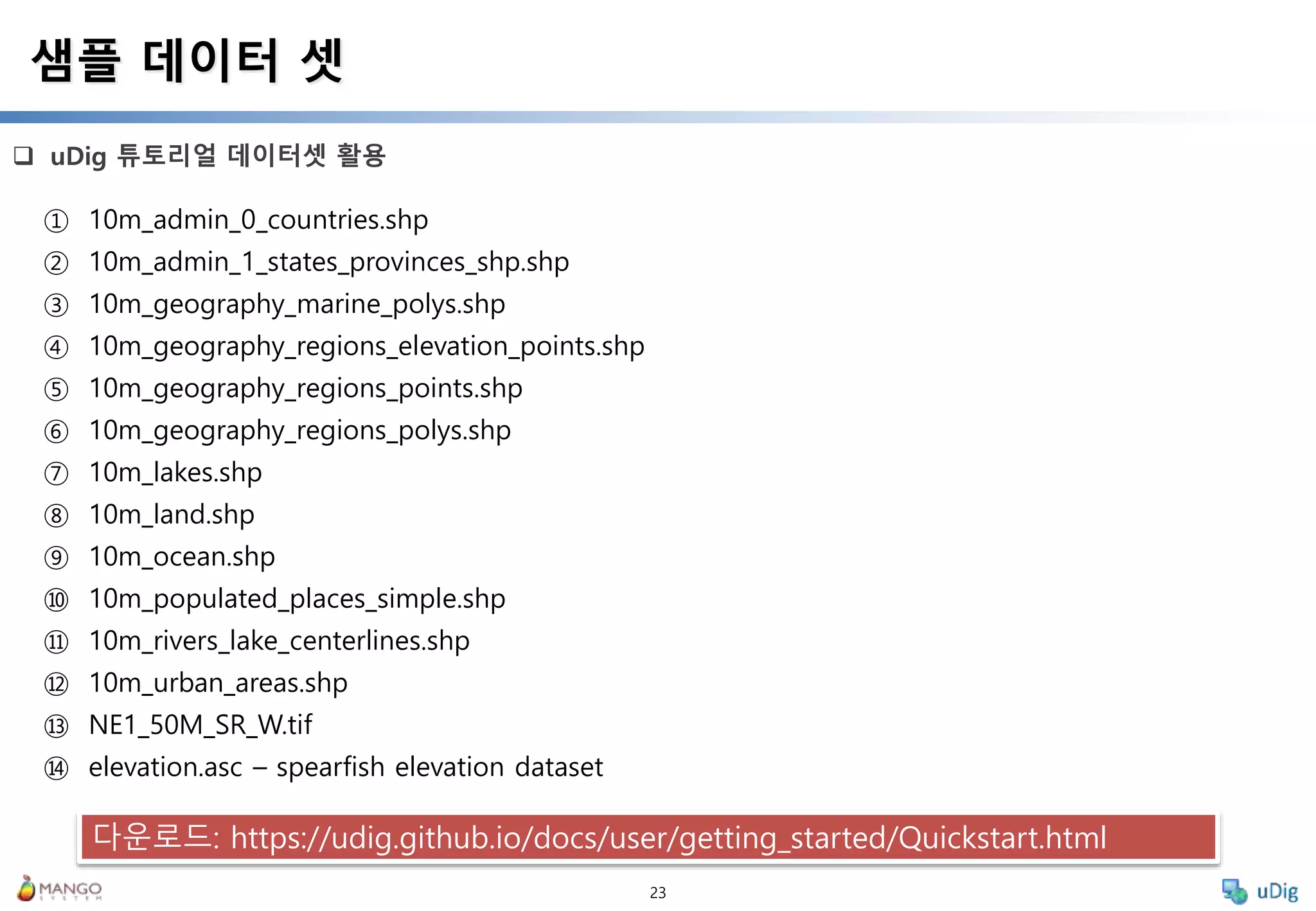
• 이 장은 [https://udig.github.io/docs/user/getting_started/Quickstart.html] 내용을 포함합니다.
한국어 지부
학습목표: uDig UI 프레임워크를 이해하고 기본적인 지도 조작을 실습한다.
24
[프로젝트(Project) 생성] [지도(Map) 생성] [레이어(Layer) 추가] [활용] 단계
프로젝트 생성
① [파일] [새로운 작업] [새로운 프로젝트] 메뉴를 실행
② 프로젝트의 이름을 변경하려면 다음과 같이 프로젝트 뷰에서 변경할 프로젝트 선택 후 오른쪽 마우
스를 눌러 [이름 바꾸기] 메뉴를 실행
25.
25
하나의 프로젝트에여러 개의 지도(Map)를 생성/관리
프로젝트에서 지도 생성
① 생성된 프로젝트에 새로운 지도를 추가하기 위해서는 [파일] [새로운 작업] [새로운 지도] 메
뉴를 실행
② 지도의 이름을 변경하려면 다음과 같이 프로젝트 뷰에서 변경할 지도 선택 후 오른쪽 마우스를 눌
러 [이름 바꾸기] 메뉴를 실행
26.
26
로컬의 Shapefile,GeoTIFF 파일 불러오기
데이터셋 추가하기
① [레이어] [추가 …] 메뉴를 실행, 다음 그림과 같이 [파일] 데이터 소스를 선택 후 [다음] 버튼을 누
르거나, [파일] 데이터 소스를 더블클릭
② uDig에서 지원하는 파일 데이터 소스는 다양하며, datauDig 폴더로 이동하여 다음과 같이
Shapefile을 선택 후 열기
③ 카탈로그 뷰에서 추가한 레이어 확인할 것! 이후 카탈로그 뷰에서 드래그&드롭으로 레이어 추가
27.
27
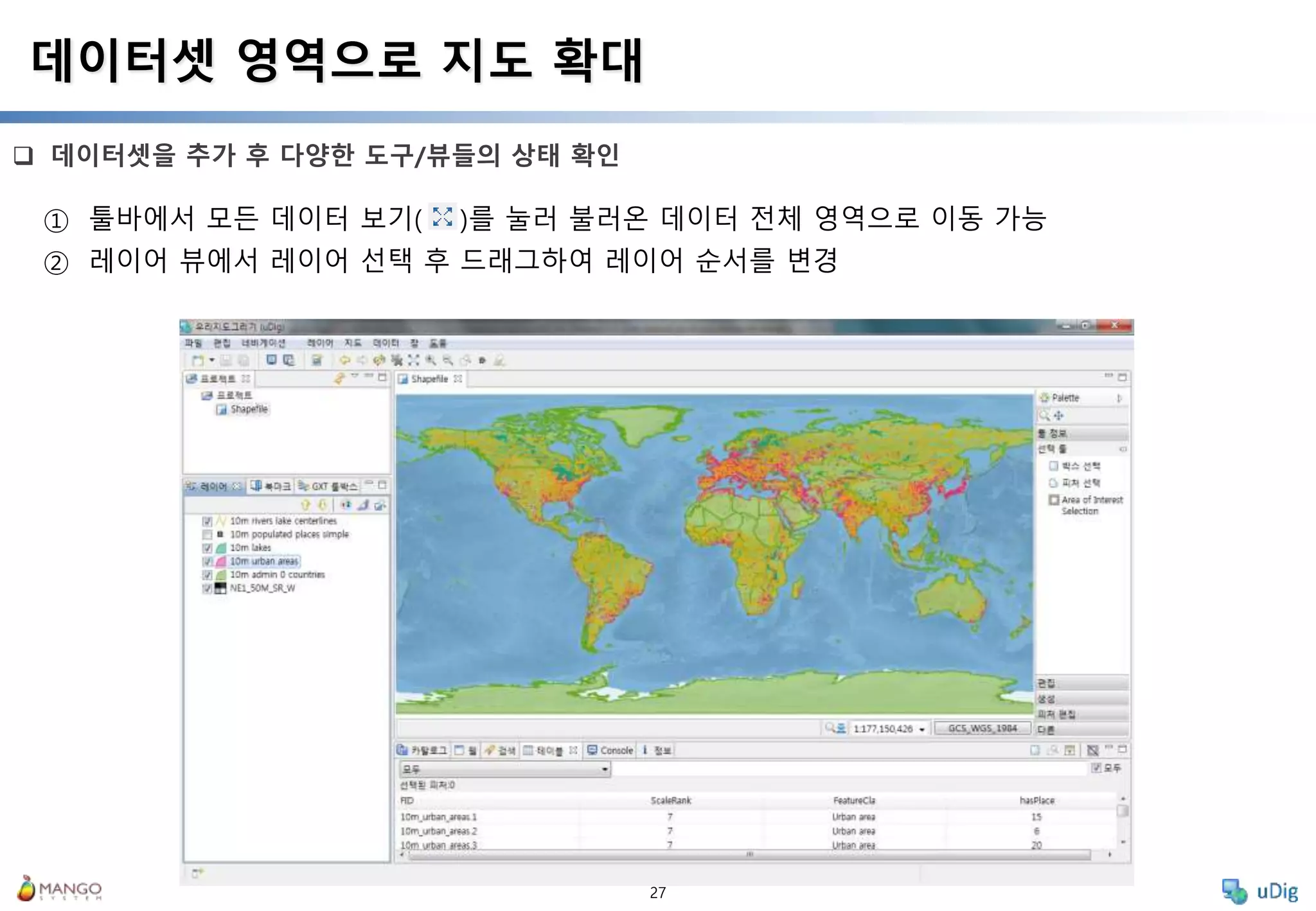
데이터셋을 추가후 다양한 도구/뷰들의 상태 확인
데이터셋 영역으로 지도 확대
① 툴바에서 모든 데이터 보기( )를 눌러 불러온 데이터 전체 영역으로 이동 가능
② 레이어 뷰에서 레이어 선택 후 드래그하여 레이어 순서를 변경
28.
28
벡터 데이터셋의경우 속성 테이블과 연결
속성테이블 확인
① [레이어] 뷰에서 속성을 확인하고자 하는 벡터 레이어 선택
② [테이블] 뷰가 안보이는 경우
① [창] [뷰 보기] [기타 …] 메뉴 실행하여 [기타] [테이블] 선택 후 활성화
29.
29
Shapefile의 한글이깨져 보입니다
속성테이블 확인
① [카탈로그] 뷰가 안보이는 경우
① [창] [뷰 보기] [기타 …] 메뉴 실행하여 [카탈로그] [카탈로그] 선택 후 활성화
② 한글이 깨져 보이는 레이어의 원본을 카탈로그에서 선택 후 오른쪽 마우스를 눌러 [작업] [문자
집합 변경] 메뉴를 실행
③ 문자 집합 선택 윈도우에서 변경할 문자집합을 선택 후 [확인] 버튼 클릭
④ [레이어] 뷰에서 변경한 레이어 선택 후 [테이블] 뷰에서 변경 확인(새로 고침)
30.
30
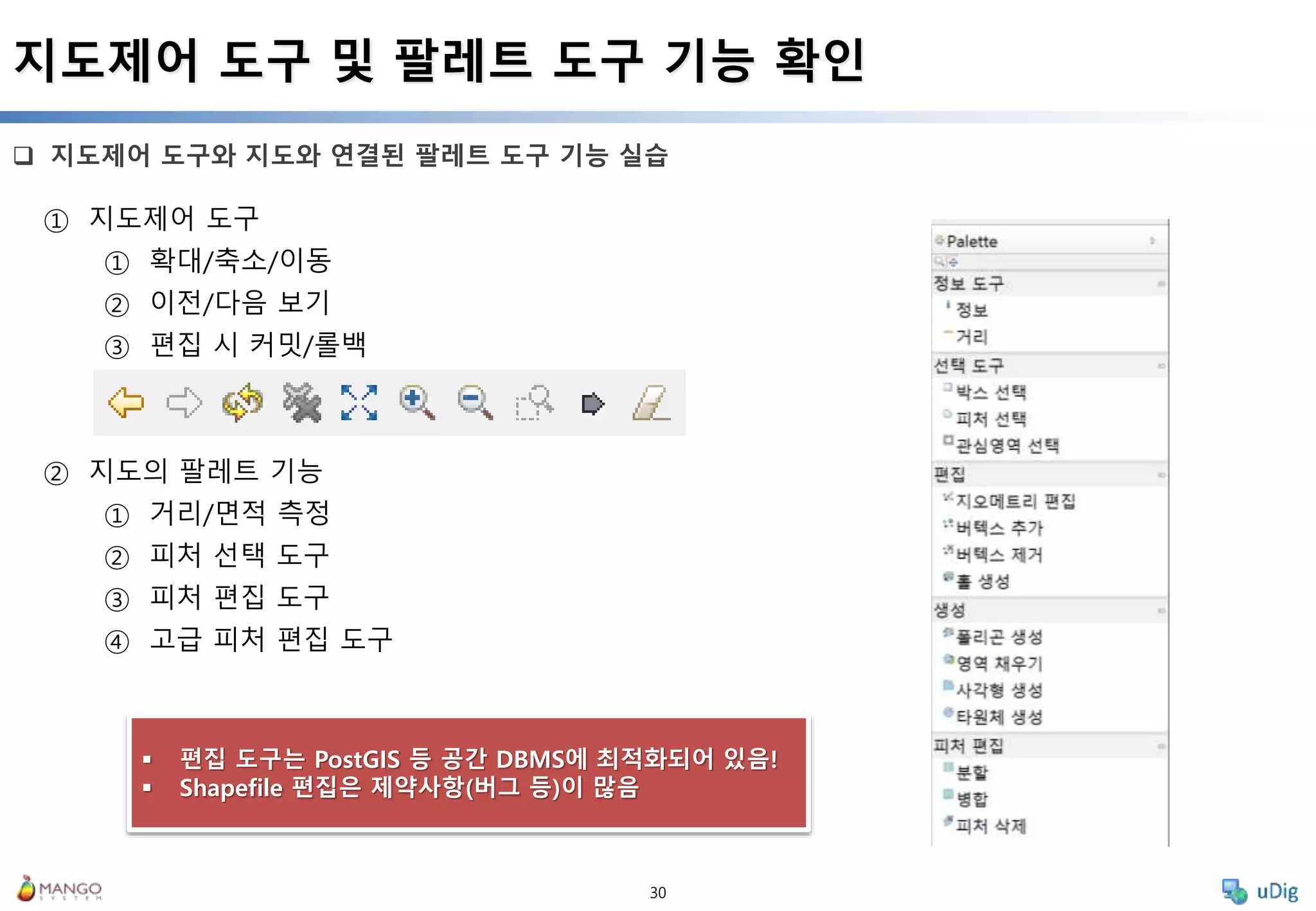
지도제어 도구와지도와 연결된 팔레트 도구 기능 실습
지도제어 도구 및 팔레트 도구 기능 확인
① 지도제어 도구
① 확대/축소/이동
② 이전/다음 보기
③ 편집 시 커밋/롤백
② 지도의 팔레트 기능
① 거리/면적 측정
② 피처 선택 도구
③ 피처 편집 도구
④ 고급 피처 편집 도구
편집 도구는 PostGIS 등 공간 DBMS에 최적화되어 있음!
Shapefile 편집은 제약사항(버그 등)이 많음
31.
31
기본 OSM외 EPSG:3857 좌표계 TMS 지원
배경지도 활용하기
① [레이어] [추가 …] 메뉴를 실행
② OpenStreetMap(OSM) 배경지도를 사용하려면 Mapnik 선택 후 불러오기
③ 확인하기 – 지도가 안보이면 배경지도 외 레이어를 추가하여 해당 레이어 영역으로 확대
32.
32
지도 좌표체계를레이어의 좌표체계로 변경
배경지도 활용하기
① [레이어] 뷰에서 다음과 같이 추가한 Mapnik 레이어 선택 후 오른쪽 마우스 클릭
② [작업] [레이어 좌표체계를 지도 좌표체계로 설정] 메뉴 실행
③ 또는 우 하단의 지도좌표체계 클릭 후 변경 가능
④ OSM 레이어의 경우 EPSG:3857 좌표체계 설정
33.
33
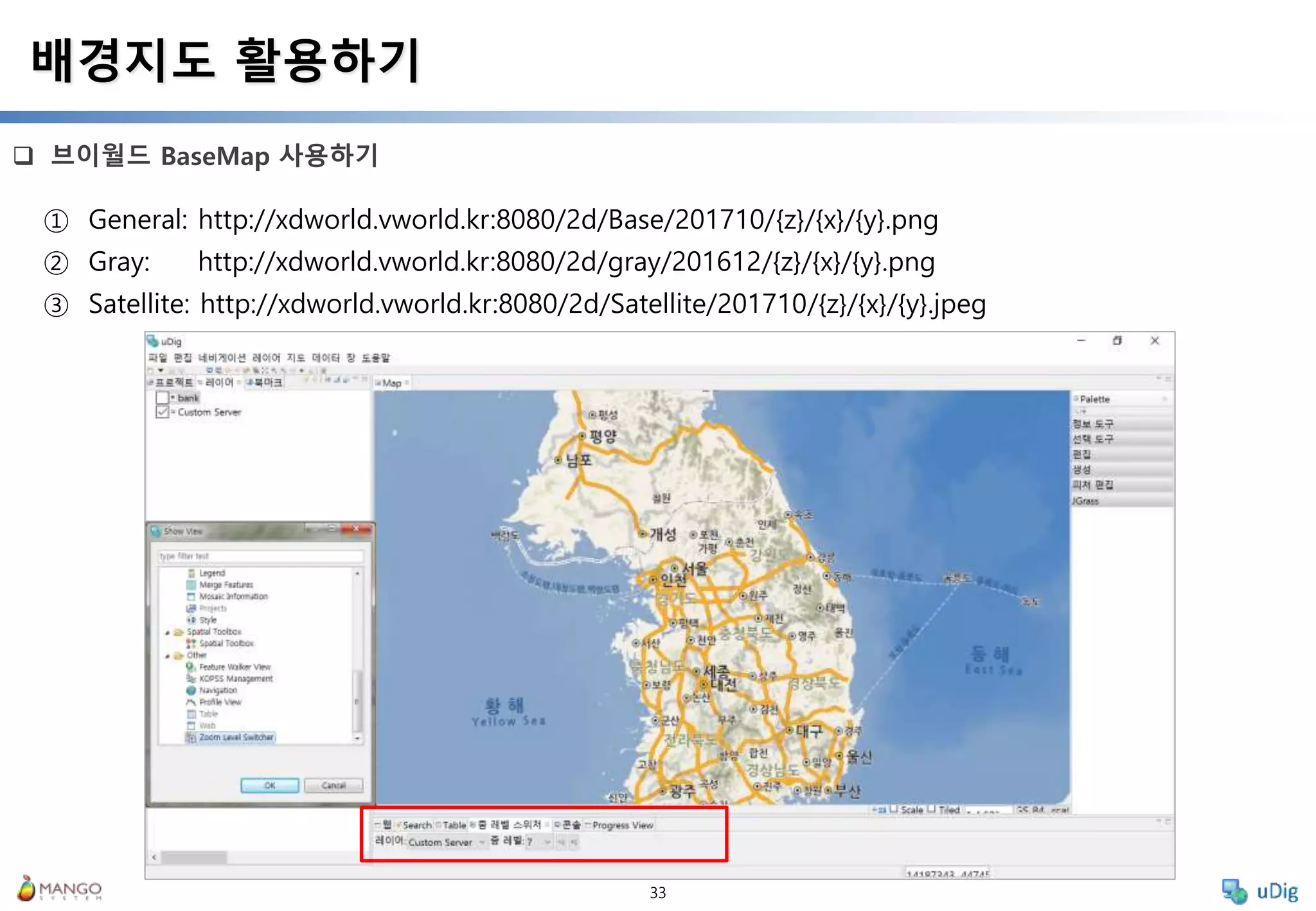
브이월드 BaseMap사용하기
배경지도 활용하기
① General: http://xdworld.vworld.kr:8080/2d/Base/201710/{z}/{x}/{y}.png
② Gray: http://xdworld.vworld.kr:8080/2d/gray/201612/{z}/{x}/{y}.png
③ Satellite: http://xdworld.vworld.kr:8080/2d/Satellite/201710/{z}/{x}/{y}.jpeg
34.
34
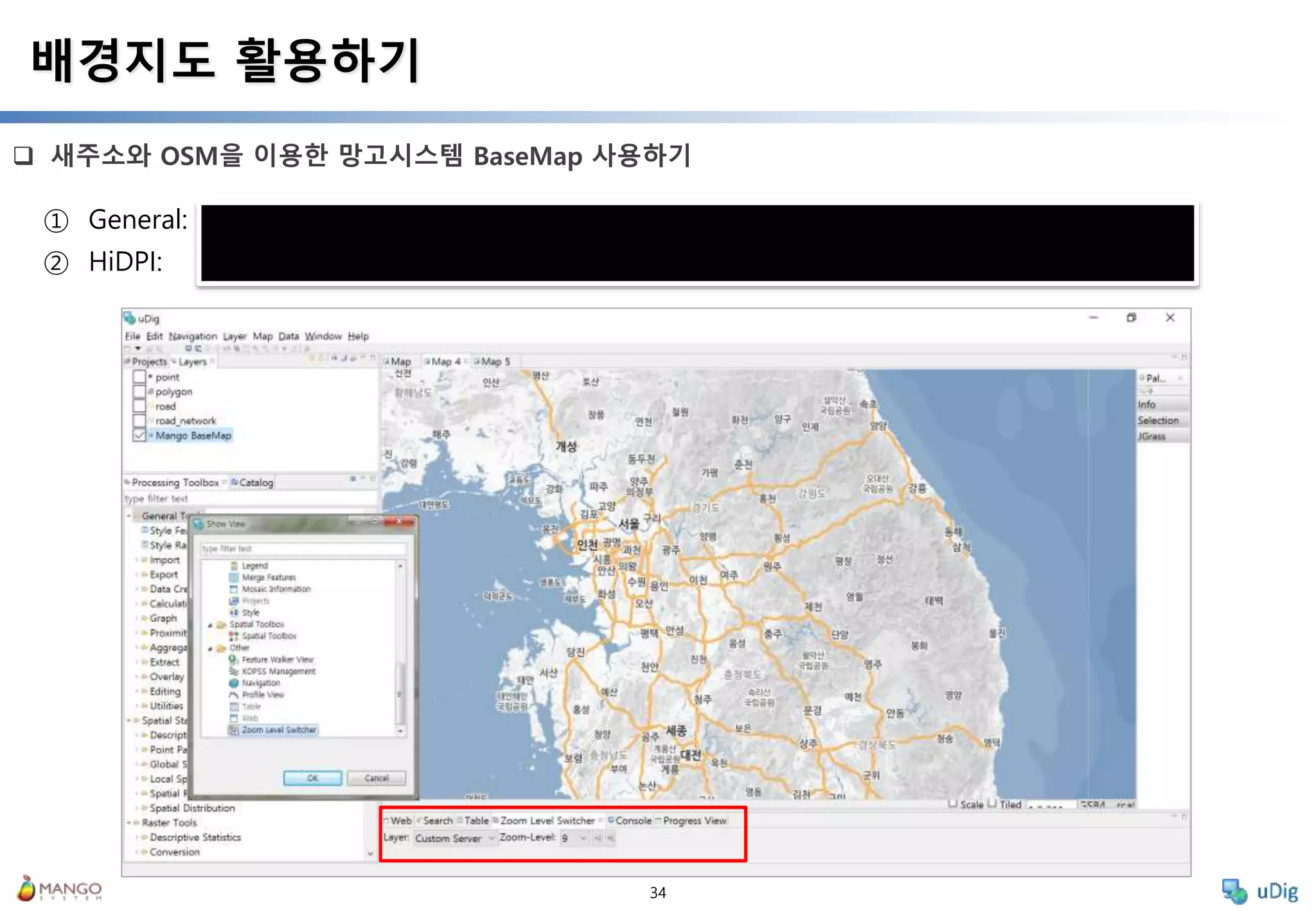
새주소와 OSM을이용한 망고시스템 BaseMap 사용하기
배경지도 활용하기
① General: http://mango.iptime.org:8995/v.1.0.0/{z}/{x}/{y}.png?gray=true
② HiDPI: http://mango.iptime.org:8996/v.1.0.0/{z}/{x}/{y}.png?gray=true
35.
35
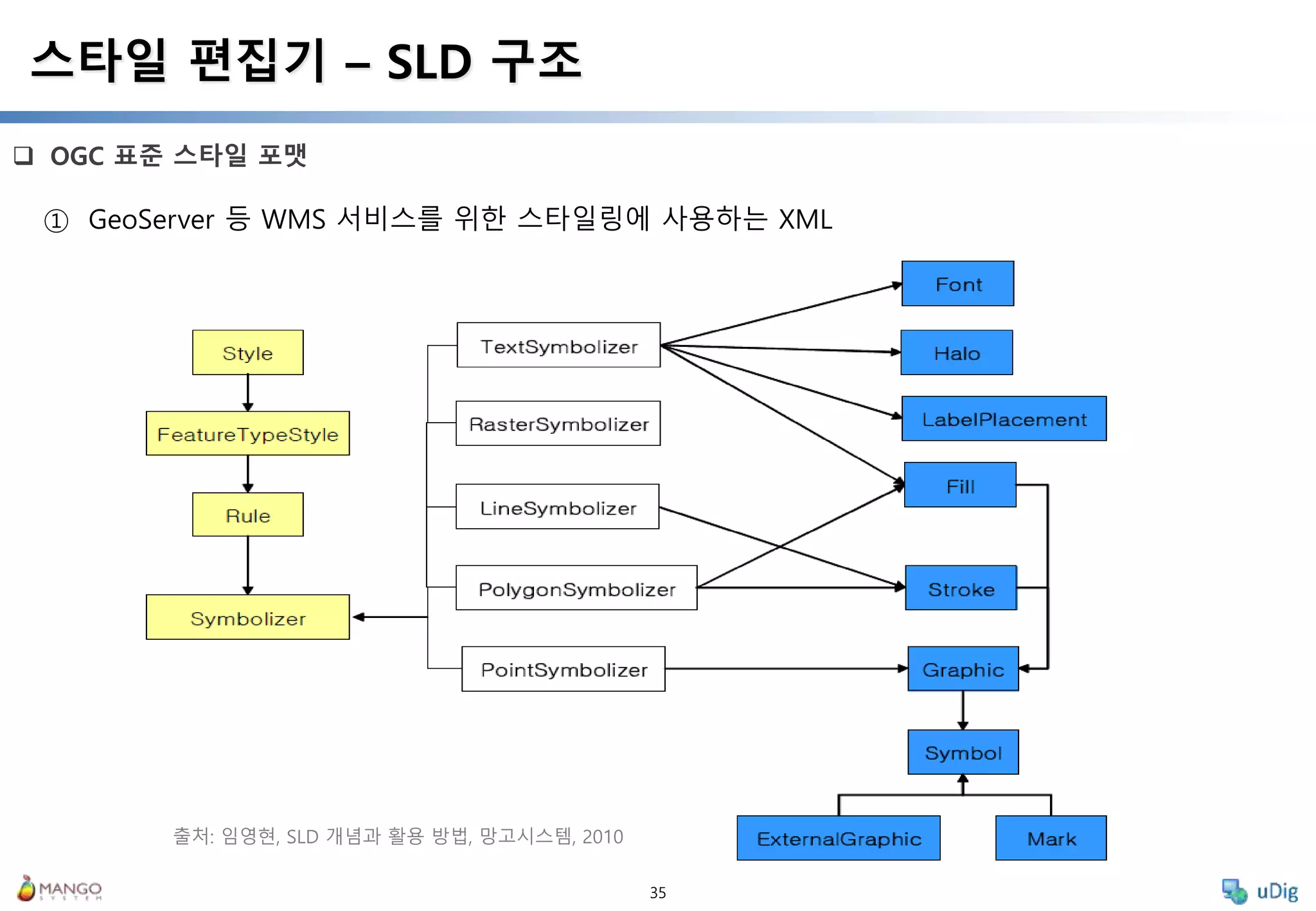
OGC 표준스타일 포맷
스타일 편집기 – SLD 구조
① GeoServer 등 WMS 서비스를 위한 스타일링에 사용하는 XML
출처: 임영현, SLD 개념과 활용 방법, 망고시스템, 2010
36.
36
포인트 스타일및 라벨링
스타일 편집기 – 포인트 및 라벨링
① 레이어 뷰에서 [10m populated places simple] 레이어를 선택 후 버튼을 누르거나, 오른쪽 마우
스를 눌러 메뉴를 실행
② 포인트 레이어는 Simple, Graphics Based, Font Based Style의 세가지 스타일을 설정 가능
③ Simple Style은 잘 알려진 마커(Marker) 스타일(cross, circle, triangle, X, star, arrow, hatch, square)
을 심볼로 사용
④ Style Properties 페이지의 General 탭에서 마커의 크기, 회전, 옵셋 및 최대/최소 축척을 설정
⑤ Field based 에서 필드의 값을 이용하여 동적으로 크기 및 회전을 적용
⑥ 변경 후 적용 버튼을 눌러 지도에서 미리보기 가능
37.
37
GeoServer에서 레이어의SLD로 사용
스타일 편집기 – SLD
① 스타일 설정 후 XML 탭을 확인
② 좌 하단의 [내보내기] 버튼을 눌러 SLD로 저장 또는 복사하여 GeoServer에서 직접 활용 가능
③ ** 폰트나 외부 그래픽을 사용하는 경우 GeoServer가 설치된 서버에 폰트 등이 설치되어 있어야 함
38.
38
라인 스타일
스타일편집기 – 라인
① 레이어 뷰에서 [10m rivers lake centerlines] 레이어를 선택 후 버튼을 누르거나, 오른쪽 마우스
를 눌러 메뉴를 실행
② Style Properties 페이지의 Border 탭에서는 라인의 두께, 투명도, 색상 등을 설정
③ 고급 옵션으로 그래픽을 사용하거나 대시(Dash) 스타일을 설정
④ Style Properties 페이지의 Labels 탭에서는 현재 룰에 대한 레이블을 설정
⑤ 레이블을 설정할 필드, 폰트 및 폰트 색상, Halo 등을 설정할 수 있으며, SLD를 확장한 Vendor
Options을 추가로 설정 가능
39.
39
폴리곤 스타일
스타일편집기 – 폴리곤
① 레이어 뷰에서 [10m admin 0 countries] 레이어를 선택 후 버튼을 누르거나, 오른쪽 마우스를 눌
러 메뉴를 실행
② Style Properties 페이지의 Border 탭에서는 외곽선의 두께, 투명도, 색상을 설정
③ Style Properties 페이지의 Fill 탭에서는 폴리곤 내부 색상을 설정
40.
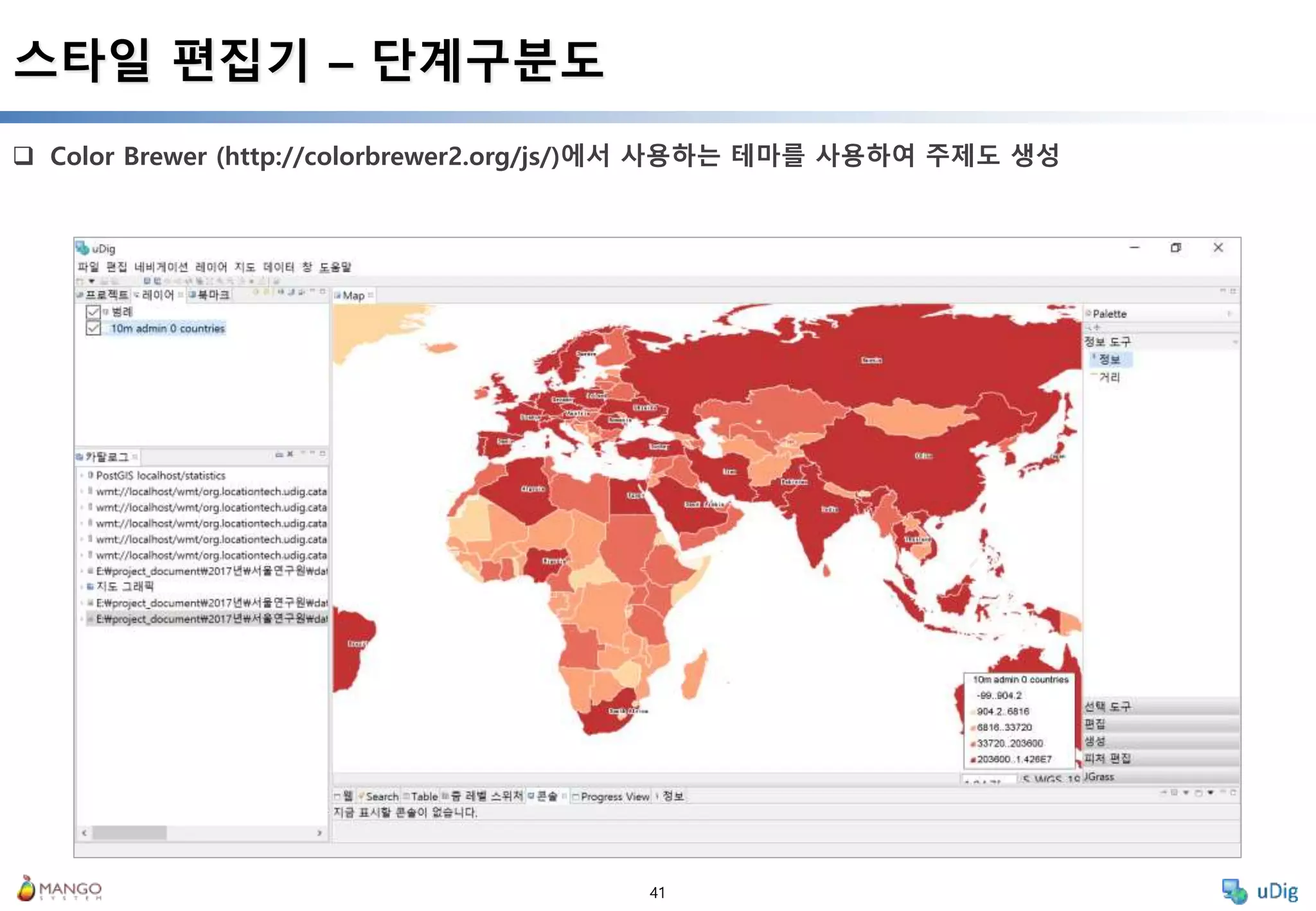
40
Color Brewer(http://colorbrewer2.org/js/)에서 사용하는 테마를 사용하여 주제도 생성
스타일 편집기 – 단계구분도
① [10m admin 0 countries] 레이어를 선택 후 스타일 편집기( )를 실행 후 테마 탭으로 이동
② 속성 콤보박스에서 GDP_MD_EST 필드를 선택, 클래스는 5, 브레이크는 변위 값을 선택 후 팔레트에
서 적절한 컬러맵을 선택하면 자동으로 급간이 분류
41.
41
Color Brewer(http://colorbrewer2.org/js/)에서 사용하는 테마를 사용하여 주제도 생성
스타일 편집기 – 단계구분도
42.
42
범례, 축척,방위, 경위선망 등 구성요소 역시 레이어와 같은 방식으로 관리
지도구성요소 설정
① 레이어 메뉴에서 범례 선택
② [레이어] 뷰에서 범례 선택 후 [스타일 변경] 메뉴 실행
43.
43
새로운 지도생성 후 래스터 레이어 불러오기
래스터 - 불러오기
① [파일] [새로운 작업] [새로운 지도] 클릭 후 새로운 지도 추가
② [프로젝트] 뷰에서 추가한 새로운 지도의 이름을 [Raster]로 변경
③ [레이어] [추가 …] [파일] 더블클릭 후 datauDig 폴더의 elevation.asc 파일 불러오기
44.
44
래스터 레이어의심볼 변경
래스터 – 스타일링 및 NoData 처리
① Elevation 레이어 선택 후 [스타일 변경] 메뉴 실행
② [단일 밴드 래스터] 탭에서 [간격 계산하기…] 버튼 눌러서 간격 설정
③ 색상 팔레트 선택 후 [적용] – [NoData 추가]
④ ** NoData 값은 투명도가 0 값이 적용
45.
IV. 기본 플러그인활용하기
- 일러두기 -
• 본 자료는 모두 Creative Commons License CC-BY-NC을 따릅니다.
• 본 교재에서는 교육의 편의상 Windows 64비트 기반의 uDig 위주로 설명합니다.
• 본 교재에서 사용하는 이미지의 uDig 버전은 최신 버전과 다를 수 있으나, 기능상 차이는 없습니다.
• 본 교재에서 사용하는 샘플 데이터 셋은 실제 정보와 다르므로 교육용 이외에는 사용할 수 없습니다.
한국어 지부
학습목표: uDig에 기본을 탑재된 주요 플러그인의 기본기능을 실습한다.
46.
46
모든 기능은확장 가능한 플러그인으로 구성
uDig 주요 플러그인
① [Windows(창)] [뷰 보기(View] [기타(O)…] 메뉴 클릭
47.
47
PostGIS, MySQL,국내(Altibase, Tibero, Kairos) 공간 DBMS 레이어 활용
PostGIS 레이어 불러오기
① [레이어] [추가…] 메뉴 실행 후 PostGIS 선택
② 연결정보 확인 후 불러올 레이어 선택
③ 한번 연결된 정보는 제거하기 전까지 프로그램 내부에 저장
*매뉴얼: https://sourceforge.net/projects/gt-jdbc-korean/files/
49
래스터 레이어불러오기 및 의 심볼 변경
Profile View 플러그인
① Dataseoul_raster 폴더의 seoul_dem30.tif 파일 불러온 후 레이어 선택 후 [스타일 변경] 메뉴 실행
② [단일 밴드 래스터] 탭에서 [간격 계산하기…] 버튼 눌러서 간격 설정
③ 색상 팔레트 선택 후 [적용] – [NoData 추가]
50.
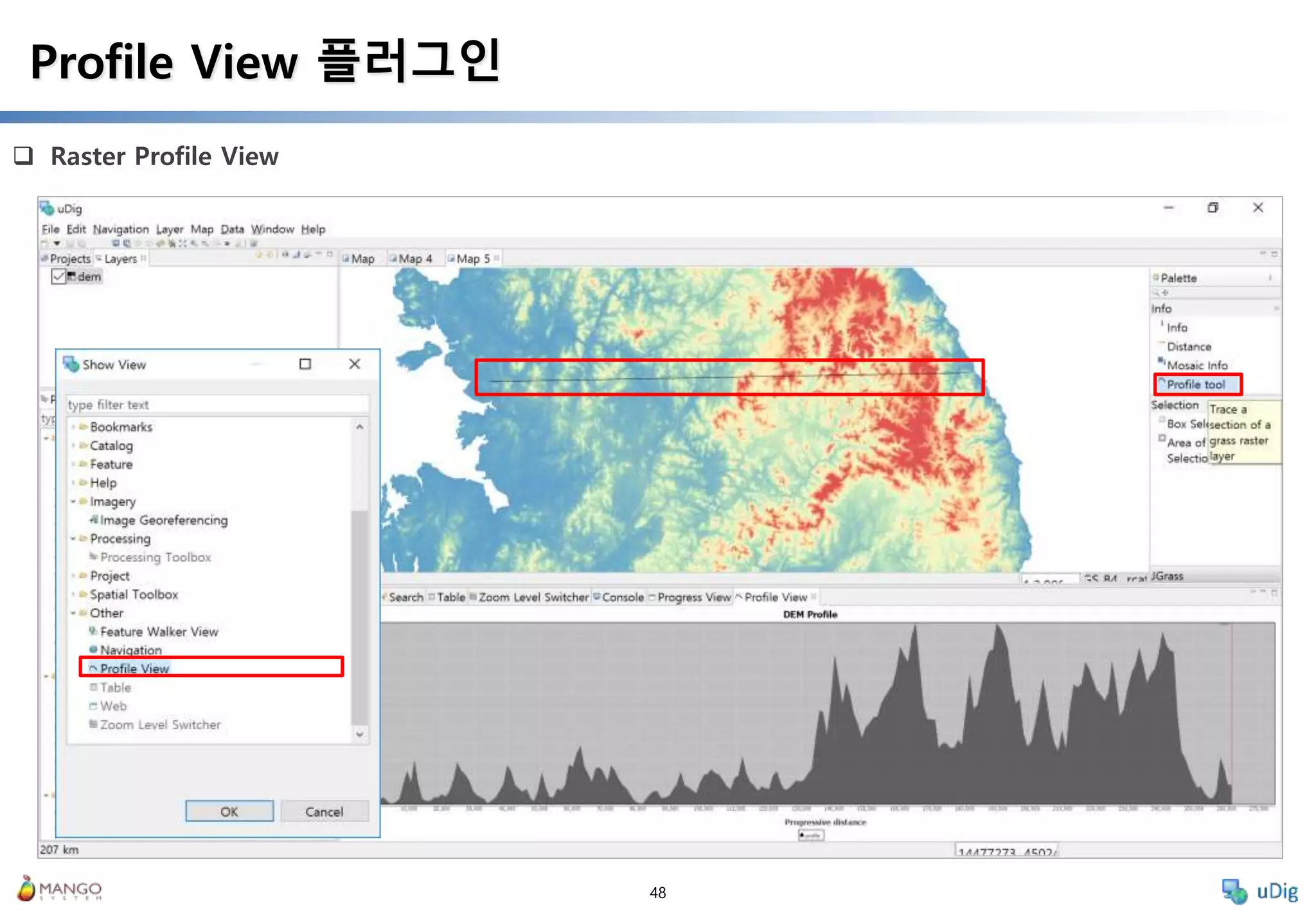
50
Raster ProfileView 사용
Profile View 플러그인
① [Windows(창)] [뷰 보기(View] [기타(O)…] 메뉴 클릭 후 [기타] [Profile View] 활성화
② [레이어] [추가 …] [파일] 더블클릭 후 seoul_raster 폴더의 seoul_dem30.tif 파일 불러오기
③ Palette 도구에서 프로파일 도구 클릭 후 지도에서 두 지점 이상 연결 후 마지막 더블클릭
④ [Profile View] 뷰 크기 조절하여 확인
51.
51
uDig Groovy(GeoScript:http://geoscript.org ) vs QGIS Python
GeoScript 플러그인
① 툴바에서 [Open and existing Script] 버튼 클릭
② DataGeoScript 폴더에서 geometry.groovy 파일 불러옴
③ GeoScript 편집기에서 실행 버튼 클릭 후 확인
스타일, 렌더링, Geometry, 분석, 변환 등
GeoTools가 수행하는 거의 모든 기능 사용
참고: https://udig.github.io/docs/user/getting_started/GeoScript%20Introduction.html
52.
52
uDig Groovy(GeoScript:http://geoscript.org )
GeoScript 플러그인
① 툴바에서 [Create a new Script] 버튼 클릭
② 아래 코드를 붙여넣기
③ GeoScript 편집기에서 실행 버튼 클릭 후 확인
import geoscript.geom.*
import geoscript.proj.*
import geoscript.render.*
import geoscript.viewer.*
//==========================================================
// Geometry
//==========================================================
point = Geometry.fromWKT("POINT(0 0)")
point_buffer = point.buffer(3.0)
linestring = Geometry.fromWKT("LINESTRING(5 -3, 5 3)")
line_buffer = linestring.buffer(4.0)
polygon = Geometry.fromWKT("POLYGON((8 -4, 8 4, 12 4, 12 -4, 8 -4))")
intersect_geom = polygon.intersection(line_buffer)
Plot.plot([point_buffer, point, linestring, line_buffer, intersect_geom,
polygon])
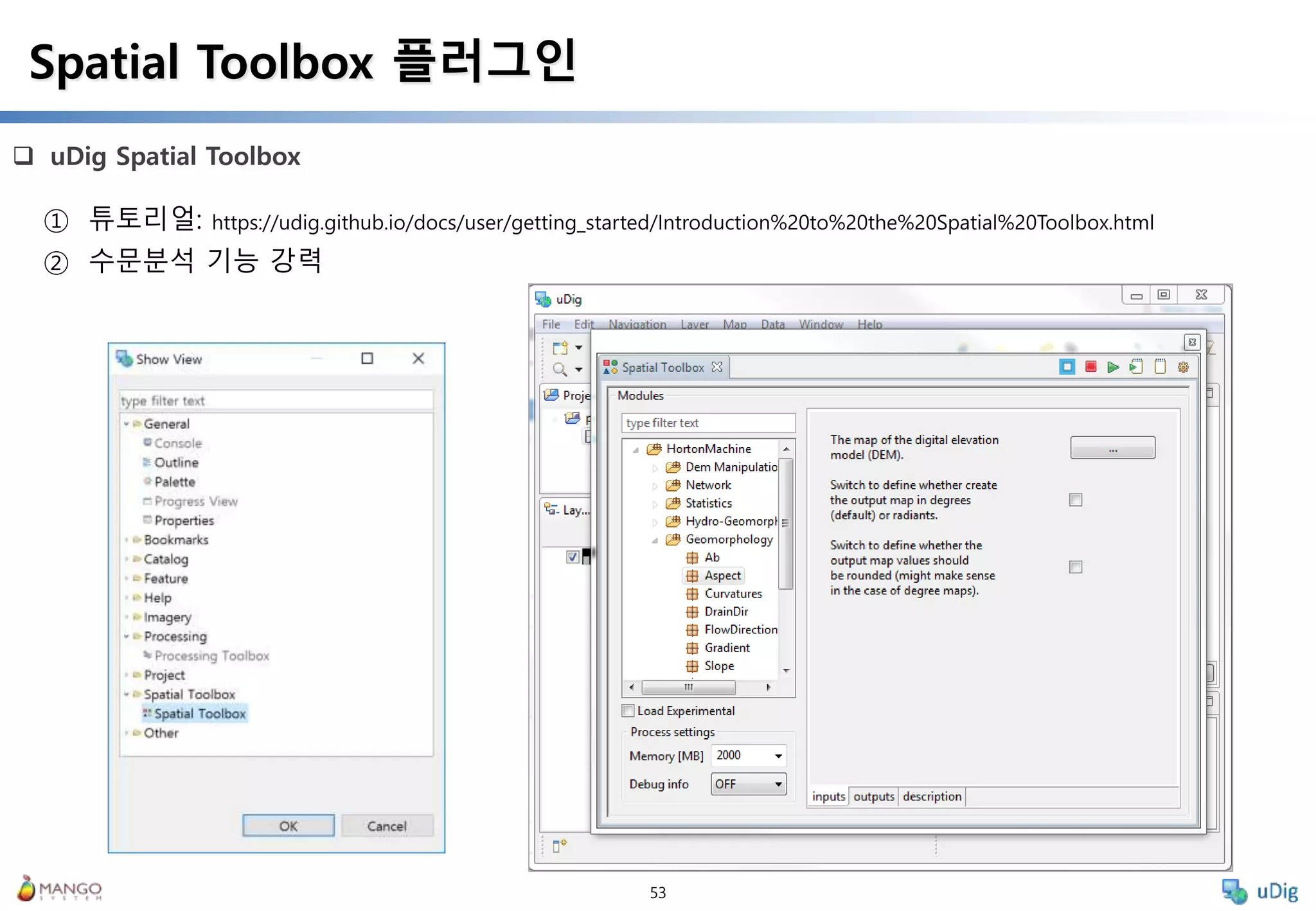
53.
53
uDig SpatialToolbox
Spatial Toolbox 플러그인
① 튜토리얼: https://udig.github.io/docs/user/getting_started/Introduction%20to%20the%20Spatial%20Toolbox.html
② 수문분석 기능 강력
54.
V. 공간분석 툴박스활용하기
- 일러두기 -
• 본 자료는 모두 Creative Commons License CC-BY-NC을 따릅니다.
• 본 교재에서는 교육의 편의상 Windows 64비트 기반의 uDig 위주로 설명합니다.
• 본 교재에서 사용하는 이미지의 uDig 버전은 최신 버전과 다를 수 있으나, 기능상 차이는 없습니다.
• 본 교재에서 사용하는 샘플 데이터 셋은 실제 정보와 다르므로 교육용 이외에는 사용할 수 없습니다.
한국어 지부
학습목표: uDig 플러그인으로 제작된 공간분석 툴박스를 이해하고 실습한다.
55.
55
공간분석 툴박스설치: https://github.com/mapplus/spatial_statistics_for_geotools_udig
공간분석 툴박스 설치하기
① [도움말] [ 찾기, 설치 …] 메뉴 실행
② [Search for new features to install] 옵션 선택 후 [다음] 클릭
③ [New Remote Site] 버튼 클릭 후 다음 입력
① Name: Spatial Statistics Toolbox
② URL : http://www.mangosystem.com:8080/s2toolbox_updates
④ [완료] 버튼 클릭 후 플러그인 설치 창 표시
⑤ 모두 인스톨 후 uDig 재시작
56.
56
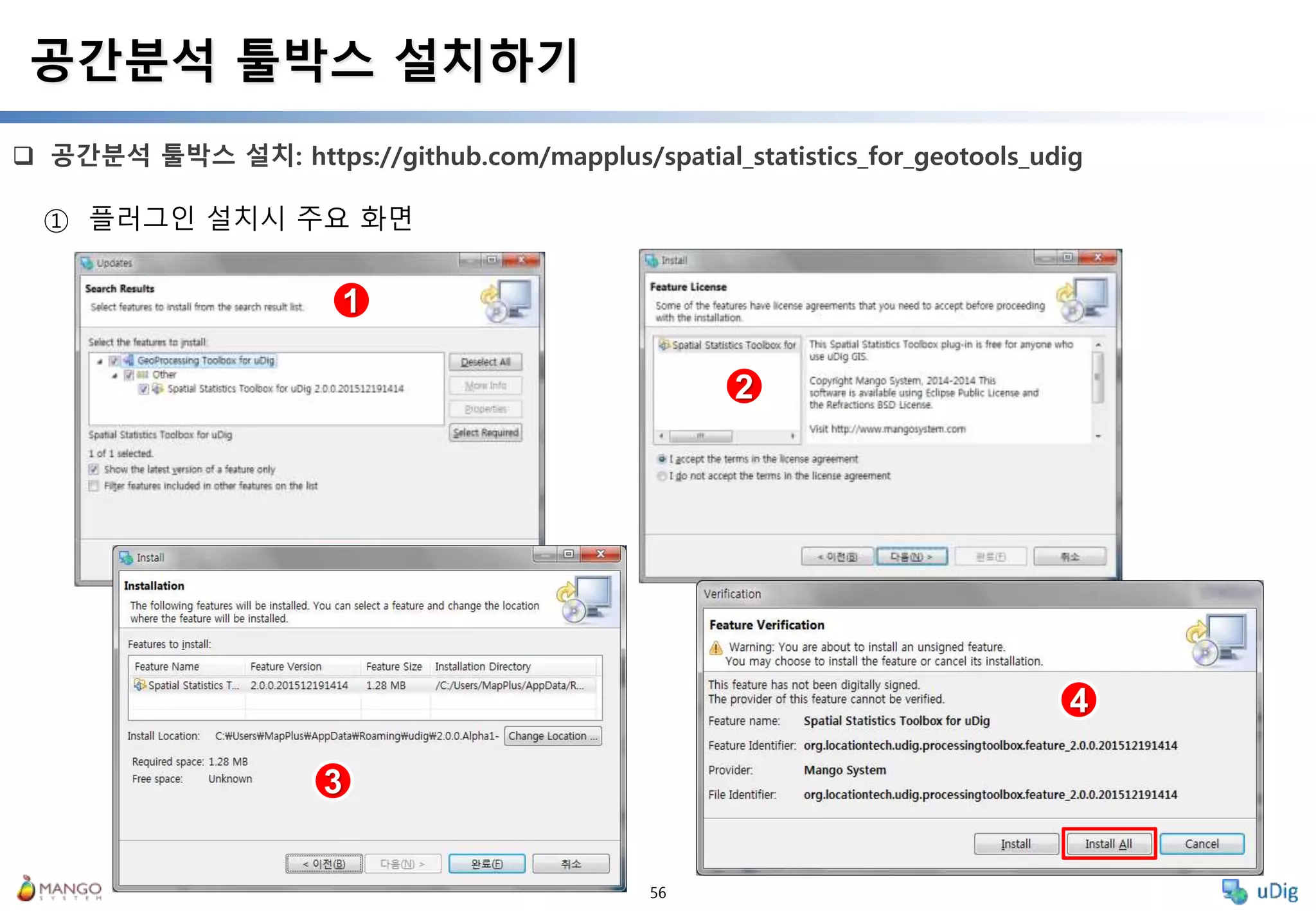
공간분석 툴박스설치: https://github.com/mapplus/spatial_statistics_for_geotools_udig
공간분석 툴박스 설치하기
① 플러그인 설치시 주요 화면
1
2
3
4
57.
57
공간분석 툴박스의주기적 업데이트
공간분석 툴박스 업데이트하기
① [도움말] [ 찾기, 설치 …] 메뉴 실행
② [Search for new features to install] 옵션 선택 후 [다음] 클릭
③ [완료] 버튼 클릭 후 업데이트 된 플러그인이 있는 경우 설치 화면 표시됨
58.
58
공간분석 툴박스활성화 후 위치 조정
공간분석 툴박스 활성화
① [창] [뷰 보기] [기타…] 선택 후 [공간분석] [공간분석 툴박스] 선택 후 확인
② [공간분석 툴박스] 뷰를 다음과 같이 적당한 위치로 드래그&드롭
59.
59
작업공간, 콘솔로그, 파라미터 설정, 레이어 추가 등 분석 기본 환경 설정
공간분석 툴박스 환경설정
① Processing Toolbox 우 상단의 설정( ) 버튼 클릭
② [선택된 피처만 처리하기] 옵션은 지도상에서 선택된 피처만 분석에 사용
③ [출력 레이어에 기본 스타일 적용] 옵션은 분석 프로세스에서 기본 정의된 스타일로 분석결과를 지
도화
④ [분석 후 자동으로 레이어 추가하기] 옵션은 분석 결과가 벡터/레이어 데이터셋인 경우 현재 활성화
된 지도에 자동으로 레이어로 추가
⑤ [필수 파라미터만 보이기] 옵션은 프로세스 실행 창에서 필수 파라미터만 표시됨
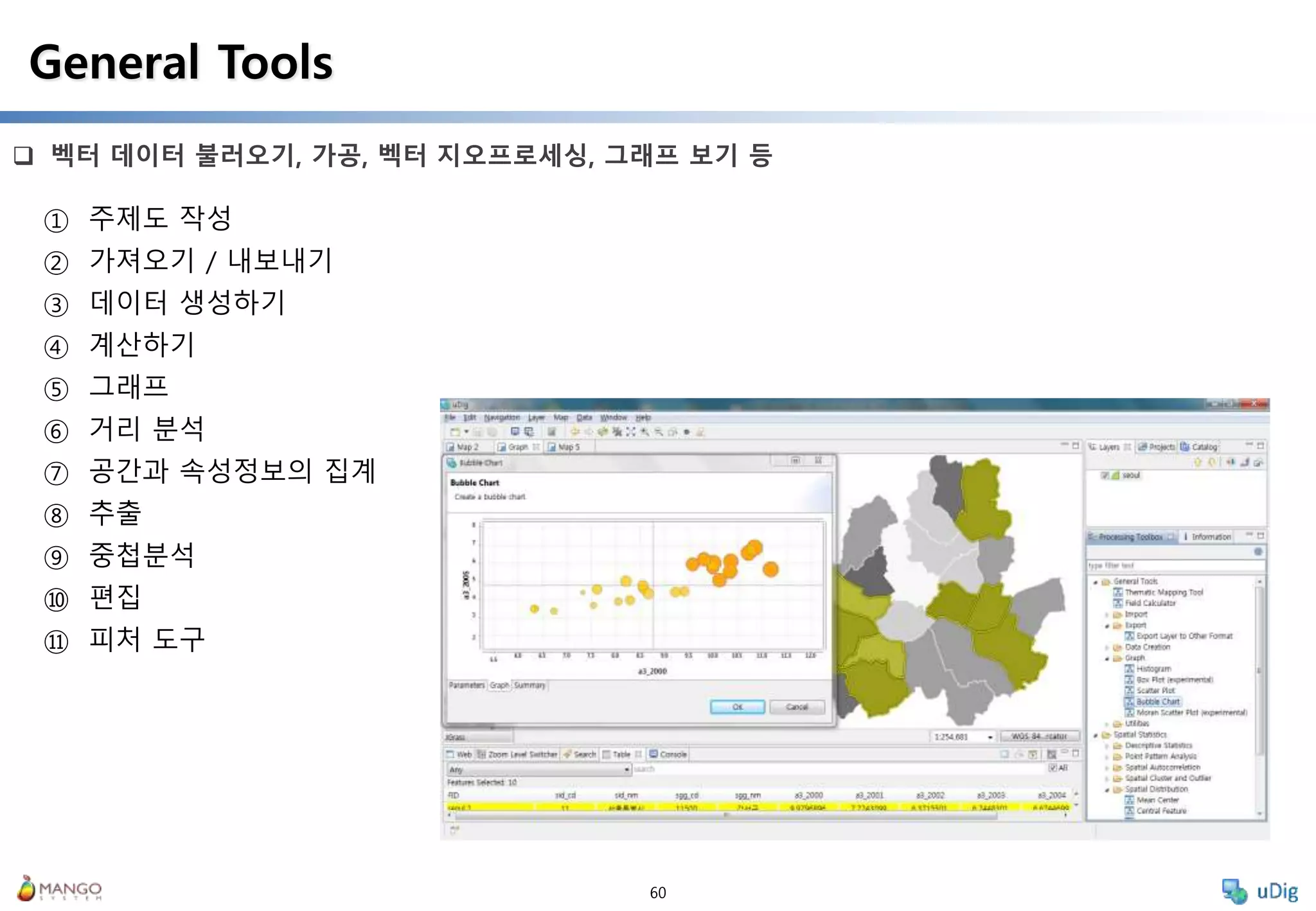
60.
60
벡터 데이터불러오기, 가공, 벡터 지오프로세싱, 그래프 보기 등
General Tools
① 주제도 작성
② 가져오기 / 내보내기
③ 데이터 생성하기
④ 계산하기
⑤ 그래프
⑥ 거리 분석
⑦ 공간과 속성정보의 집계
⑧ 추출
⑨ 중첩분석
⑩ 편집
⑪ 피처 도구
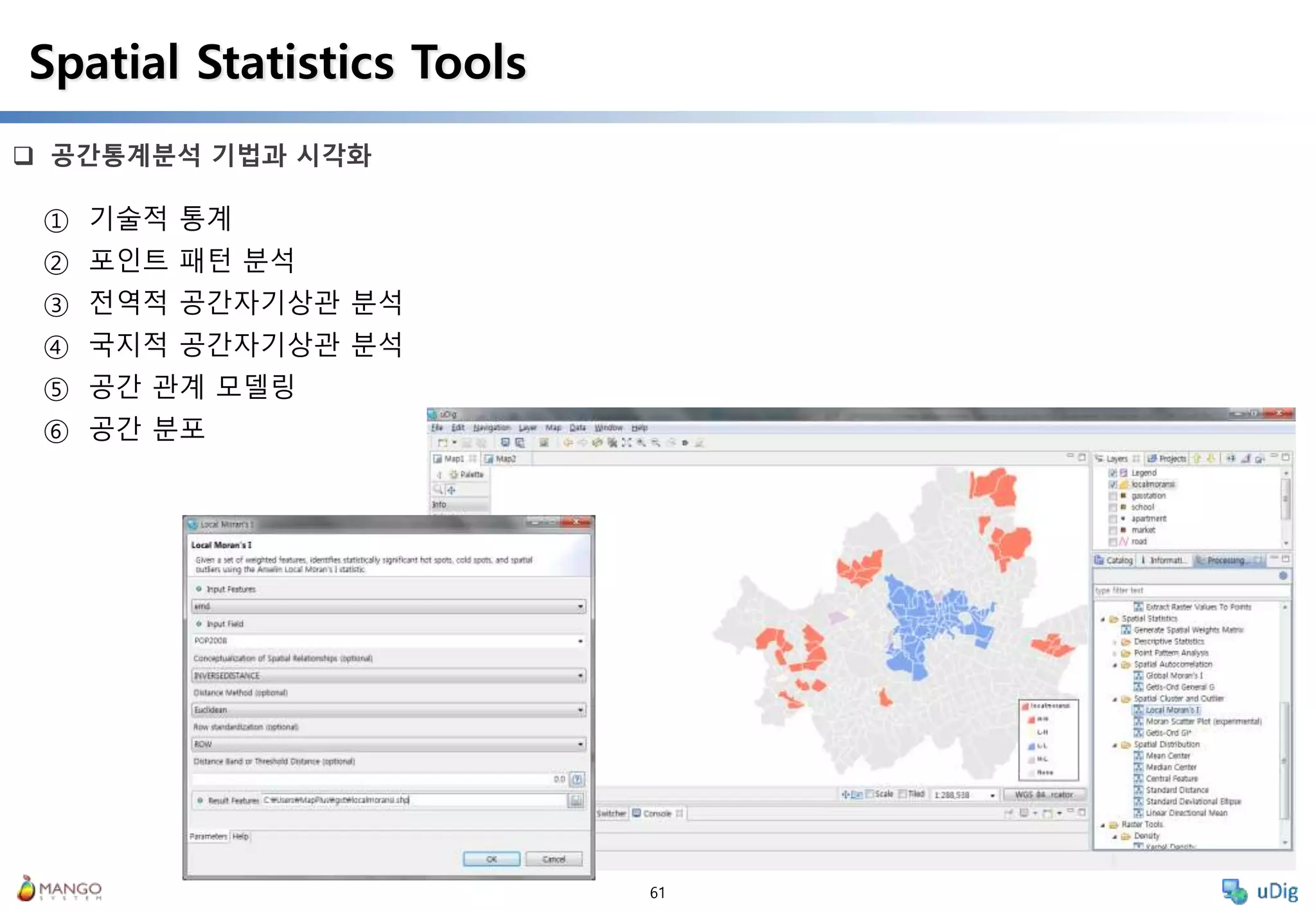
61.
61
공간통계분석 기법과시각화
Spatial Statistics Tools
① 기술적 통계
② 포인트 패턴 분석
③ 전역적 공간자기상관 분석
④ 국지적 공간자기상관 분석
⑤ 공간 관계 모델링
⑥ 공간 분포
62.
62
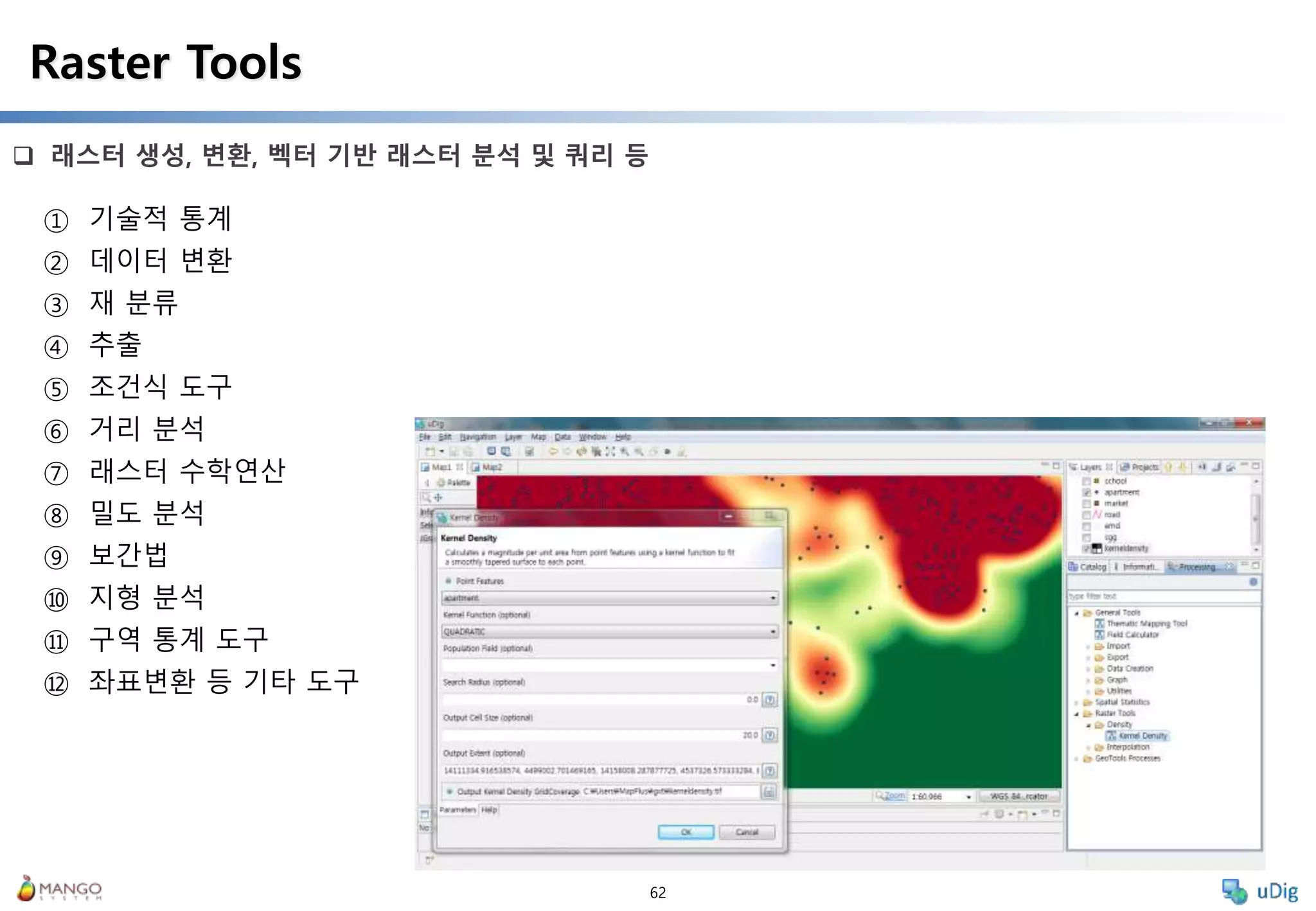
래스터 생성,변환, 벡터 기반 래스터 분석 및 쿼리 등
Raster Tools
① 기술적 통계
② 데이터 변환
③ 재 분류
④ 추출
⑤ 조건식 도구
⑥ 거리 분석
⑦ 래스터 수학연산
⑧ 밀도 분석
⑨ 보간법
⑩ 지형 분석
⑪ 구역 통계 도구
⑫ 좌표변환 등 기타 도구
63.
63
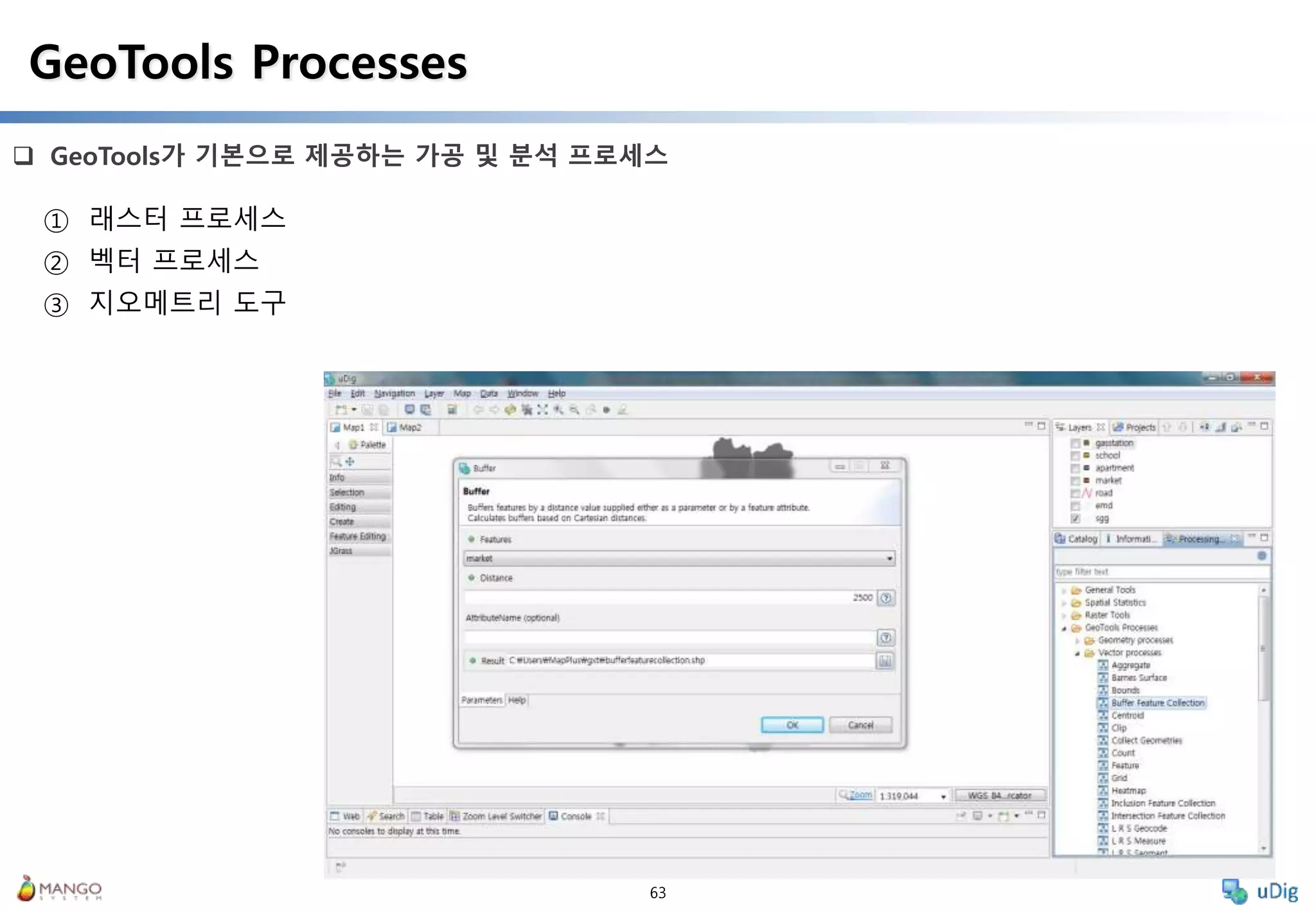
GeoTools가 기본으로제공하는 가공 및 분석 프로세스
GeoTools Processes
① 래스터 프로세스
② 벡터 프로세스
③ 지오메트리 도구
64.
64
uDig 관련정보 얻기
유용한 정보들
① 공식 페이지
uDig 홈: http://udig.refractions.net/
LocationTech : https://www.locationtech.org/
② 공간분석 툴박스
GitHub : https://github.com/mapplus/spatial_statistics_for_geotools_udig
한글화 참여: https://www.transifex.com/projects/p/ss-rd/

![10
uDig 다운로드 사이트
uDig 다운로드
① 공식 사이트
① http://udig.refractions.net/ (기본기능만 사용 가능)
② 1.4 정식버전, 2.0 베타버전(LocationTech 인큐베이팅)
② 망고시스템 2.0 베타 버전 [공간분석 툴박스 사용하는 경우 이 버전 사용]
① https://github.com/mapplus/spatial_statistics_for_geotools_udig
② 2.0 베타버전 + Processing 플러그인
③ 영문, 한글 UI 모두 지원](https://image.slidesharecdn.com/foss4gudigdesktopgis-20171125-171211044659/75/FOSS4G-uDig-Desktop-GIS-10-2048.jpg)
![12
Windows, Linux, Max OS 등 압축파일(zip)
uDig 설치 - 압축파일
① Windows x86_64 zip 클릭 후 다운로드
② 다운로드 한 udig-2.0.0-SNAPSHOT.win32.win32.x86_64.zip 파일의 압축을 해제
③ Windows 탐색기에서 압축 해제한 uDig 폴더의 udig_internal.exe 파일을 선택 후 오른쪽 마우스를
눌러 다음과 같이 바탕화면 바로 가기 아이콘을 생성
④ 바탕화면으로 이동하여 [udig_internal.exe – 바로 가기] 이름을 [uDig]으로 변경
⑤ 바탕화면의 uDig 바로가기 아이콘을 선택 후 오른쪽 마우스를 눌러 [관리자 권한으로 실행(A)]
바탕화면
바로 가기 확인](https://image.slidesharecdn.com/foss4gudigdesktopgis-20171125-171211044659/75/FOSS4G-uDig-Desktop-GIS-12-2048.jpg)
![15
자신의 취향에 맞게 뷰(View)들을 정리
uDig 화면 정리
① uDig의 사용은
① [프로젝트(Project) 생성] [지도(Map) 생성] [레이어(Layer) 추가] [활용] 단계
② 프로젝트는 여러 개의 지도를 포함할 수 있으며, 응용 프로그램을 종료하면 자동으로 저장되어 이
후 uDig을 시작하면 기존 프로젝트 및 지도 정보를 불러옴](https://image.slidesharecdn.com/foss4gudigdesktopgis-20171125-171211044659/75/FOSS4G-uDig-Desktop-GIS-15-2048.jpg)
![17
메뉴의 한글/영문 전환을 위한 환경설정
환경 설정 – 메뉴 한/영 전환
① 현재 응용 프로그램이 영문 메뉴일 경우 [Windows] [Preferences] 메뉴를 실행
② [General] [Runtime preferences] [Locale for user interface]를 ko로 선택
③ 탭 중간의 [Restart with the above settings] 버튼을 실행하여 응용프로그램을 재 시작](https://image.slidesharecdn.com/foss4gudigdesktopgis-20171125-171211044659/75/FOSS4G-uDig-Desktop-GIS-17-2048.jpg)
![18
메뉴의 한글/영문 전환을 위한 환경설정
환경 설정 – 메뉴 한/영 전환
① 현재 응용 프로그램이 한글 메뉴일 경우 [창] [환경설정] 메뉴를 실행
② [일반] [런타임 환경설정] [사용자 인터페이스 로케일]를 en로 선택
③ 탭 중간의 [위 설정으로 재시작] 버튼을 실행하여 응용프로그램을 재 시작](https://image.slidesharecdn.com/foss4gudigdesktopgis-20171125-171211044659/75/FOSS4G-uDig-Desktop-GIS-18-2048.jpg)
![20
Shapefile 등 벡터 데이터셋의 기본 문자집합 불러오기 설정
환경 설정 – Shapefile 한글 인코딩
① [Default Character Set] 에서 선택 메뉴를 눌러 x-windows-949를 선택한 후 아래 [적용] 버튼 클릭](https://image.slidesharecdn.com/foss4gudigdesktopgis-20171125-171211044659/75/FOSS4G-uDig-Desktop-GIS-20-2048.jpg)
![21
uDig의 사용자 정의 좌표체계 등록
환경 설정 – 새로운 좌표체계 등록
① uDig은 현재 EPSG 공식 한국 좌표체계를 모두 지원
② uDig 설치 폴더의 pluginsorg.locationtech.udig.libs_1.3.3.201211180818(플러그인 버전 넘버) 폴
더 내에 있는 epsg.properties 파일을 텍스트 편집기에서 불러옴
③ 다음과 같이 사용자 정의 코드(기존 코드와 중복되지 않는 정수형의 유일한 값) 및 Well Known
Text 좌표체계 정의 값을 추가합니다.
④ uDig 응용프로그램을 다시 시작하면 등록한 좌표체계를 사용
900913=PROJCS["WGS84 / Google Mercator", GEOGCS["WGS 84", DATUM["World Geodetic System 1984", SPHEROID["WGS 84", 6378137.0, 298.257223563, AUTHORITY["EPSG","7030"]],
AUTHORITY["EPSG","6326"]], PRIMEM["Greenwich", 0.0, AUTHORITY["EPSG","8901"]], UNIT["degree", 0.017453292519943295], AUTHORITY["EPSG","4326"]], PROJECTION["Mercator
(1SP)", AUTHORITY["EPSG","9804"]], PARAMETER["semi_major", 6378137.0], PARAMETER["semi_minor", 6378137.0], PARAMETER["latitude_of_origin", 0.0],
PARAMETER["central_meridian", 0.0], PARAMETER["scale_factor", 1.0], PARAMETER["false_easting", 0.0], PARAMETER["false_northing", 0.0], UNIT["m", 1.0], AUTHORITY["EPSG","900913"]]
http://epsg.io/ 접속
필요한 좌표체계 검색
OGC WKT 포맷 사용](https://image.slidesharecdn.com/foss4gudigdesktopgis-20171125-171211044659/75/FOSS4G-uDig-Desktop-GIS-21-2048.jpg)
![III. 기본기능 익히기
- 일러두기 -
• 본 자료는 모두 Creative Commons License CC-BY-NC을 따릅니다.
• 본 교재에서는 교육의 편의상 Windows 64비트 기반의 uDig 위주로 설명합니다.
• 본 교재에서 사용하는 이미지의 uDig 버전은 최신 버전과 다를 수 있으나, 기능상 차이는 없습니다.
• 본 교재에서 사용하는 샘플 데이터 셋은 실제 정보와 다르므로 교육용 이외에는 사용할 수 없습니다.
• 이 장은 [https://udig.github.io/docs/user/getting_started/Quickstart.html] 내용을 포함합니다.
한국어 지부
학습목표: uDig UI 프레임워크를 이해하고 기본적인 지도 조작을 실습한다.](https://image.slidesharecdn.com/foss4gudigdesktopgis-20171125-171211044659/75/FOSS4G-uDig-Desktop-GIS-22-2048.jpg)
![24
[프로젝트(Project) 생성] [지도(Map) 생성] [레이어(Layer) 추가] [활용] 단계
프로젝트 생성
① [파일] [새로운 작업] [새로운 프로젝트] 메뉴를 실행
② 프로젝트의 이름을 변경하려면 다음과 같이 프로젝트 뷰에서 변경할 프로젝트 선택 후 오른쪽 마우
스를 눌러 [이름 바꾸기] 메뉴를 실행](https://image.slidesharecdn.com/foss4gudigdesktopgis-20171125-171211044659/75/FOSS4G-uDig-Desktop-GIS-24-2048.jpg)
![25
하나의 프로젝트에 여러 개의 지도(Map)를 생성/관리
프로젝트에서 지도 생성
① 생성된 프로젝트에 새로운 지도를 추가하기 위해서는 [파일] [새로운 작업] [새로운 지도] 메
뉴를 실행
② 지도의 이름을 변경하려면 다음과 같이 프로젝트 뷰에서 변경할 지도 선택 후 오른쪽 마우스를 눌
러 [이름 바꾸기] 메뉴를 실행](https://image.slidesharecdn.com/foss4gudigdesktopgis-20171125-171211044659/75/FOSS4G-uDig-Desktop-GIS-25-2048.jpg)
![26
로컬의 Shapefile, GeoTIFF 파일 불러오기
데이터셋 추가하기
① [레이어] [추가 …] 메뉴를 실행, 다음 그림과 같이 [파일] 데이터 소스를 선택 후 [다음] 버튼을 누
르거나, [파일] 데이터 소스를 더블클릭
② uDig에서 지원하는 파일 데이터 소스는 다양하며, datauDig 폴더로 이동하여 다음과 같이
Shapefile을 선택 후 열기
③ 카탈로그 뷰에서 추가한 레이어 확인할 것! 이후 카탈로그 뷰에서 드래그&드롭으로 레이어 추가](https://image.slidesharecdn.com/foss4gudigdesktopgis-20171125-171211044659/75/FOSS4G-uDig-Desktop-GIS-26-2048.jpg)
![28
벡터 데이터셋의 경우 속성 테이블과 연결
속성테이블 확인
① [레이어] 뷰에서 속성을 확인하고자 하는 벡터 레이어 선택
② [테이블] 뷰가 안보이는 경우
① [창] [뷰 보기] [기타 …] 메뉴 실행하여 [기타] [테이블] 선택 후 활성화](https://image.slidesharecdn.com/foss4gudigdesktopgis-20171125-171211044659/75/FOSS4G-uDig-Desktop-GIS-28-2048.jpg)
![29
Shapefile의 한글이 깨져 보입니다
속성테이블 확인
① [카탈로그] 뷰가 안보이는 경우
① [창] [뷰 보기] [기타 …] 메뉴 실행하여 [카탈로그] [카탈로그] 선택 후 활성화
② 한글이 깨져 보이는 레이어의 원본을 카탈로그에서 선택 후 오른쪽 마우스를 눌러 [작업] [문자
집합 변경] 메뉴를 실행
③ 문자 집합 선택 윈도우에서 변경할 문자집합을 선택 후 [확인] 버튼 클릭
④ [레이어] 뷰에서 변경한 레이어 선택 후 [테이블] 뷰에서 변경 확인(새로 고침)](https://image.slidesharecdn.com/foss4gudigdesktopgis-20171125-171211044659/75/FOSS4G-uDig-Desktop-GIS-29-2048.jpg)
![31
기본 OSM 외 EPSG:3857 좌표계 TMS 지원
배경지도 활용하기
① [레이어] [추가 …] 메뉴를 실행
② OpenStreetMap(OSM) 배경지도를 사용하려면 Mapnik 선택 후 불러오기
③ 확인하기 – 지도가 안보이면 배경지도 외 레이어를 추가하여 해당 레이어 영역으로 확대](https://image.slidesharecdn.com/foss4gudigdesktopgis-20171125-171211044659/75/FOSS4G-uDig-Desktop-GIS-31-2048.jpg)
![32
지도 좌표체계를 레이어의 좌표체계로 변경
배경지도 활용하기
① [레이어] 뷰에서 다음과 같이 추가한 Mapnik 레이어 선택 후 오른쪽 마우스 클릭
② [작업] [레이어 좌표체계를 지도 좌표체계로 설정] 메뉴 실행
③ 또는 우 하단의 지도좌표체계 클릭 후 변경 가능
④ OSM 레이어의 경우 EPSG:3857 좌표체계 설정](https://image.slidesharecdn.com/foss4gudigdesktopgis-20171125-171211044659/75/FOSS4G-uDig-Desktop-GIS-32-2048.jpg)
![36
포인트 스타일 및 라벨링
스타일 편집기 – 포인트 및 라벨링
① 레이어 뷰에서 [10m populated places simple] 레이어를 선택 후 버튼을 누르거나, 오른쪽 마우
스를 눌러 메뉴를 실행
② 포인트 레이어는 Simple, Graphics Based, Font Based Style의 세가지 스타일을 설정 가능
③ Simple Style은 잘 알려진 마커(Marker) 스타일(cross, circle, triangle, X, star, arrow, hatch, square)
을 심볼로 사용
④ Style Properties 페이지의 General 탭에서 마커의 크기, 회전, 옵셋 및 최대/최소 축척을 설정
⑤ Field based 에서 필드의 값을 이용하여 동적으로 크기 및 회전을 적용
⑥ 변경 후 적용 버튼을 눌러 지도에서 미리보기 가능](https://image.slidesharecdn.com/foss4gudigdesktopgis-20171125-171211044659/75/FOSS4G-uDig-Desktop-GIS-36-2048.jpg)
![37
GeoServer에서 레이어의 SLD로 사용
스타일 편집기 – SLD
① 스타일 설정 후 XML 탭을 확인
② 좌 하단의 [내보내기] 버튼을 눌러 SLD로 저장 또는 복사하여 GeoServer에서 직접 활용 가능
③ ** 폰트나 외부 그래픽을 사용하는 경우 GeoServer가 설치된 서버에 폰트 등이 설치되어 있어야 함](https://image.slidesharecdn.com/foss4gudigdesktopgis-20171125-171211044659/75/FOSS4G-uDig-Desktop-GIS-37-2048.jpg)
![38
라인 스타일
스타일 편집기 – 라인
① 레이어 뷰에서 [10m rivers lake centerlines] 레이어를 선택 후 버튼을 누르거나, 오른쪽 마우스
를 눌러 메뉴를 실행
② Style Properties 페이지의 Border 탭에서는 라인의 두께, 투명도, 색상 등을 설정
③ 고급 옵션으로 그래픽을 사용하거나 대시(Dash) 스타일을 설정
④ Style Properties 페이지의 Labels 탭에서는 현재 룰에 대한 레이블을 설정
⑤ 레이블을 설정할 필드, 폰트 및 폰트 색상, Halo 등을 설정할 수 있으며, SLD를 확장한 Vendor
Options을 추가로 설정 가능](https://image.slidesharecdn.com/foss4gudigdesktopgis-20171125-171211044659/75/FOSS4G-uDig-Desktop-GIS-38-2048.jpg)
![39
폴리곤 스타일
스타일 편집기 – 폴리곤
① 레이어 뷰에서 [10m admin 0 countries] 레이어를 선택 후 버튼을 누르거나, 오른쪽 마우스를 눌
러 메뉴를 실행
② Style Properties 페이지의 Border 탭에서는 외곽선의 두께, 투명도, 색상을 설정
③ Style Properties 페이지의 Fill 탭에서는 폴리곤 내부 색상을 설정](https://image.slidesharecdn.com/foss4gudigdesktopgis-20171125-171211044659/75/FOSS4G-uDig-Desktop-GIS-39-2048.jpg)
![40
Color Brewer (http://colorbrewer2.org/js/)에서 사용하는 테마를 사용하여 주제도 생성
스타일 편집기 – 단계구분도
① [10m admin 0 countries] 레이어를 선택 후 스타일 편집기( )를 실행 후 테마 탭으로 이동
② 속성 콤보박스에서 GDP_MD_EST 필드를 선택, 클래스는 5, 브레이크는 변위 값을 선택 후 팔레트에
서 적절한 컬러맵을 선택하면 자동으로 급간이 분류](https://image.slidesharecdn.com/foss4gudigdesktopgis-20171125-171211044659/75/FOSS4G-uDig-Desktop-GIS-40-2048.jpg)
![42
범례, 축척, 방위, 경위선망 등 구성요소 역시 레이어와 같은 방식으로 관리
지도구성요소 설정
① 레이어 메뉴에서 범례 선택
② [레이어] 뷰에서 범례 선택 후 [스타일 변경] 메뉴 실행](https://image.slidesharecdn.com/foss4gudigdesktopgis-20171125-171211044659/75/FOSS4G-uDig-Desktop-GIS-42-2048.jpg)
![43
새로운 지도 생성 후 래스터 레이어 불러오기
래스터 - 불러오기
① [파일] [새로운 작업] [새로운 지도] 클릭 후 새로운 지도 추가
② [프로젝트] 뷰에서 추가한 새로운 지도의 이름을 [Raster]로 변경
③ [레이어] [추가 …] [파일] 더블클릭 후 datauDig 폴더의 elevation.asc 파일 불러오기](https://image.slidesharecdn.com/foss4gudigdesktopgis-20171125-171211044659/75/FOSS4G-uDig-Desktop-GIS-43-2048.jpg)
![44
래스터 레이어의 심볼 변경
래스터 – 스타일링 및 NoData 처리
① Elevation 레이어 선택 후 [스타일 변경] 메뉴 실행
② [단일 밴드 래스터] 탭에서 [간격 계산하기…] 버튼 눌러서 간격 설정
③ 색상 팔레트 선택 후 [적용] – [NoData 추가]
④ ** NoData 값은 투명도가 0 값이 적용](https://image.slidesharecdn.com/foss4gudigdesktopgis-20171125-171211044659/75/FOSS4G-uDig-Desktop-GIS-44-2048.jpg)
![46
모든 기능은 확장 가능한 플러그인으로 구성
uDig 주요 플러그인
① [Windows(창)] [뷰 보기(View] [기타(O)…] 메뉴 클릭](https://image.slidesharecdn.com/foss4gudigdesktopgis-20171125-171211044659/75/FOSS4G-uDig-Desktop-GIS-46-2048.jpg)
![47
PostGIS, MySQL, 국내(Altibase, Tibero, Kairos) 공간 DBMS 레이어 활용
PostGIS 레이어 불러오기
① [레이어] [추가…] 메뉴 실행 후 PostGIS 선택
② 연결정보 확인 후 불러올 레이어 선택
③ 한번 연결된 정보는 제거하기 전까지 프로그램 내부에 저장
*매뉴얼: https://sourceforge.net/projects/gt-jdbc-korean/files/](https://image.slidesharecdn.com/foss4gudigdesktopgis-20171125-171211044659/75/FOSS4G-uDig-Desktop-GIS-47-2048.jpg)
![49
래스터 레이어 불러오기 및 의 심볼 변경
Profile View 플러그인
① Dataseoul_raster 폴더의 seoul_dem30.tif 파일 불러온 후 레이어 선택 후 [스타일 변경] 메뉴 실행
② [단일 밴드 래스터] 탭에서 [간격 계산하기…] 버튼 눌러서 간격 설정
③ 색상 팔레트 선택 후 [적용] – [NoData 추가]](https://image.slidesharecdn.com/foss4gudigdesktopgis-20171125-171211044659/75/FOSS4G-uDig-Desktop-GIS-49-2048.jpg)
![50
Raster Profile View 사용
Profile View 플러그인
① [Windows(창)] [뷰 보기(View] [기타(O)…] 메뉴 클릭 후 [기타] [Profile View] 활성화
② [레이어] [추가 …] [파일] 더블클릭 후 seoul_raster 폴더의 seoul_dem30.tif 파일 불러오기
③ Palette 도구에서 프로파일 도구 클릭 후 지도에서 두 지점 이상 연결 후 마지막 더블클릭
④ [Profile View] 뷰 크기 조절하여 확인](https://image.slidesharecdn.com/foss4gudigdesktopgis-20171125-171211044659/75/FOSS4G-uDig-Desktop-GIS-50-2048.jpg)
![51
uDig Groovy(GeoScript: http://geoscript.org ) vs QGIS Python
GeoScript 플러그인
① 툴바에서 [Open and existing Script] 버튼 클릭
② DataGeoScript 폴더에서 geometry.groovy 파일 불러옴
③ GeoScript 편집기에서 실행 버튼 클릭 후 확인
스타일, 렌더링, Geometry, 분석, 변환 등
GeoTools가 수행하는 거의 모든 기능 사용
참고: https://udig.github.io/docs/user/getting_started/GeoScript%20Introduction.html](https://image.slidesharecdn.com/foss4gudigdesktopgis-20171125-171211044659/75/FOSS4G-uDig-Desktop-GIS-51-2048.jpg)
![52
uDig Groovy(GeoScript: http://geoscript.org )
GeoScript 플러그인
① 툴바에서 [Create a new Script] 버튼 클릭
② 아래 코드를 붙여넣기
③ GeoScript 편집기에서 실행 버튼 클릭 후 확인
import geoscript.geom.*
import geoscript.proj.*
import geoscript.render.*
import geoscript.viewer.*
//==========================================================
// Geometry
//==========================================================
point = Geometry.fromWKT("POINT(0 0)")
point_buffer = point.buffer(3.0)
linestring = Geometry.fromWKT("LINESTRING(5 -3, 5 3)")
line_buffer = linestring.buffer(4.0)
polygon = Geometry.fromWKT("POLYGON((8 -4, 8 4, 12 4, 12 -4, 8 -4))")
intersect_geom = polygon.intersection(line_buffer)
Plot.plot([point_buffer, point, linestring, line_buffer, intersect_geom,
polygon])](https://image.slidesharecdn.com/foss4gudigdesktopgis-20171125-171211044659/75/FOSS4G-uDig-Desktop-GIS-52-2048.jpg)
![55
공간분석 툴박스 설치: https://github.com/mapplus/spatial_statistics_for_geotools_udig
공간분석 툴박스 설치하기
① [도움말] [ 찾기, 설치 …] 메뉴 실행
② [Search for new features to install] 옵션 선택 후 [다음] 클릭
③ [New Remote Site] 버튼 클릭 후 다음 입력
① Name: Spatial Statistics Toolbox
② URL : http://www.mangosystem.com:8080/s2toolbox_updates
④ [완료] 버튼 클릭 후 플러그인 설치 창 표시
⑤ 모두 인스톨 후 uDig 재시작](https://image.slidesharecdn.com/foss4gudigdesktopgis-20171125-171211044659/75/FOSS4G-uDig-Desktop-GIS-55-2048.jpg)
![57
공간분석 툴박스의 주기적 업데이트
공간분석 툴박스 업데이트하기
① [도움말] [ 찾기, 설치 …] 메뉴 실행
② [Search for new features to install] 옵션 선택 후 [다음] 클릭
③ [완료] 버튼 클릭 후 업데이트 된 플러그인이 있는 경우 설치 화면 표시됨](https://image.slidesharecdn.com/foss4gudigdesktopgis-20171125-171211044659/75/FOSS4G-uDig-Desktop-GIS-57-2048.jpg)
![58
공간분석 툴박스 활성화 후 위치 조정
공간분석 툴박스 활성화
① [창] [뷰 보기] [기타…] 선택 후 [공간분석] [공간분석 툴박스] 선택 후 확인
② [공간분석 툴박스] 뷰를 다음과 같이 적당한 위치로 드래그&드롭](https://image.slidesharecdn.com/foss4gudigdesktopgis-20171125-171211044659/75/FOSS4G-uDig-Desktop-GIS-58-2048.jpg)
![59
작업공간, 콘솔 로그, 파라미터 설정, 레이어 추가 등 분석 기본 환경 설정
공간분석 툴박스 환경설정
① Processing Toolbox 우 상단의 설정( ) 버튼 클릭
② [선택된 피처만 처리하기] 옵션은 지도상에서 선택된 피처만 분석에 사용
③ [출력 레이어에 기본 스타일 적용] 옵션은 분석 프로세스에서 기본 정의된 스타일로 분석결과를 지
도화
④ [분석 후 자동으로 레이어 추가하기] 옵션은 분석 결과가 벡터/레이어 데이터셋인 경우 현재 활성화
된 지도에 자동으로 레이어로 추가
⑤ [필수 파라미터만 보이기] 옵션은 프로세스 실행 창에서 필수 파라미터만 표시됨](https://image.slidesharecdn.com/foss4gudigdesktopgis-20171125-171211044659/75/FOSS4G-uDig-Desktop-GIS-59-2048.jpg)



![[오픈소스컨설팅] 프로메테우스 모니터링 살펴보고 구성하기](https://cdn.slidesharecdn.com/ss_thumbnails/oscprometheus-190422050231-thumbnail.jpg?width=640&height=640&fit=bounds)

![[QGIS] 수치지도를 이용한 DEM 생성과 지형분석](https://cdn.slidesharecdn.com/ss_thumbnails/osgeo-211122235838-thumbnail.jpg?width=640&height=640&fit=bounds)


![7. 게임 스트리밍 서비스를 위한 아키텍처 - 언리얼 엔진을 중심으로! [레벨 300] - 발표자: 하흥수, 솔루션즈 아키텍트, AWS :...](https://cdn.slidesharecdn.com/ss_thumbnails/t2s3-221108101206-4410a0ce-thumbnail.jpg?width=640&height=640&fit=bounds)
![[DEVIEW 2021] 1000만 글로벌 유저를 지탱하는 기술과 사람들](https://cdn.slidesharecdn.com/ss_thumbnails/1000-deview-220204010915-thumbnail.jpg?width=640&height=640&fit=bounds)


![[Gaming on AWS] AWS와 함께 한 쿠키런 서버 Re-architecting 사례 - 데브시스터즈](https://cdn.slidesharecdn.com/ss_thumbnails/6-140305055030-phpapp02-thumbnail.jpg?width=640&height=640&fit=bounds)

![[야생의 땅: 듀랑고] 서버 아키텍처 Vol. 2 (자막)](https://cdn.slidesharecdn.com/ss_thumbnails/vol2-160427160825-thumbnail.jpg?width=640&height=640&fit=bounds)

![[야생의 땅: 듀랑고] 서버 아키텍처 - SPOF 없는 분산 MMORPG 서버](https://cdn.slidesharecdn.com/ss_thumbnails/public-140529222503-phpapp01-thumbnail.jpg?width=640&height=640&fit=bounds)


![[FOSS4G Korea 2016] Workshop - Advanced GeoServer](https://cdn.slidesharecdn.com/ss_thumbnails/foss4gkorea2016workshop-geoserver-mapplus-20160902-160905154517-thumbnail.jpg?width=640&height=640&fit=bounds)


![[FOSS4G Korea 2021]Workshop-QGIS-TIPS-20211028](https://cdn.slidesharecdn.com/ss_thumbnails/foss4gkorea2021workshop-qgis-mapplus-20211028-211031033351-thumbnail.jpg?width=640&height=640&fit=bounds)


![[공간정보연구원] 1일차 - QGIS 개요 및 기초](https://cdn.slidesharecdn.com/ss_thumbnails/day102qgis-140805015828-phpapp02-thumbnail.jpg?width=640&height=640&fit=bounds)


![[SuperMap 기술세미나] 조직, IT환경을 고려한 공간정보 통합 재해 시ᄉ...](https://cdn.slidesharecdn.com/ss_thumbnails/itsupermap20141119-141124010449-conversion-gate01-thumbnail.jpg?width=640&height=640&fit=bounds)
![[FOSS4G KOREA 2014] Introduce uDig](https://cdn.slidesharecdn.com/ss_thumbnails/foss4gintroduceudig-140828074849-phpapp01-thumbnail.jpg?width=640&height=640&fit=bounds)
![[FOSS4G Korea 2017] uDig GIS 효율적으로 활용하기](https://cdn.slidesharecdn.com/ss_thumbnails/foss4gkorea2017udigdesktop-mapplus-black-201708-170831041409-thumbnail.jpg?width=640&height=640&fit=bounds)


![[EEENAR] OpenGXT 소개와 활용](https://cdn.slidesharecdn.com/ss_thumbnails/eeenaropengxt-20230623-230628014346-8241cb2a-thumbnail.jpg?width=640&height=640&fit=bounds)

![[FOSS4G Seoul 2015] New Geoprocessing Toolbox in uDig Desktop GIS](https://cdn.slidesharecdn.com/ss_thumbnails/foss4g2015newgeoprocessingtoolboxinudigdesktopapplicationframework-150917042904-lva1-app6892-thumbnail.jpg?width=640&height=640&fit=bounds)
![[제86회 Open Technet]OGC 표준 기반의 공간자료 분석과 시각화 기술 개발](https://cdn.slidesharecdn.com/ss_thumbnails/ogc-20161019-161020053210-thumbnail.jpg?width=640&height=640&fit=bounds)


![[FOSS4G Korea 2019] 오픈소스를 활용한 역학조사 분석도구 개발](https://cdn.slidesharecdn.com/ss_thumbnails/foss4gkorea2019ep-191015111615-thumbnail.jpg?width=640&height=640&fit=bounds)

![[FOSS4G Korea 2014] Making Base Maps with Open Data](https://cdn.slidesharecdn.com/ss_thumbnails/makingbasemapswithopendataminpalee20140827-140828022647-phpapp02-thumbnail.jpg?width=640&height=640&fit=bounds)