4오픈소스GIS교육 - 공간정보연구원박희구(hgpark@gaia3d.com)
I. QGIS 개요
QGIS란?
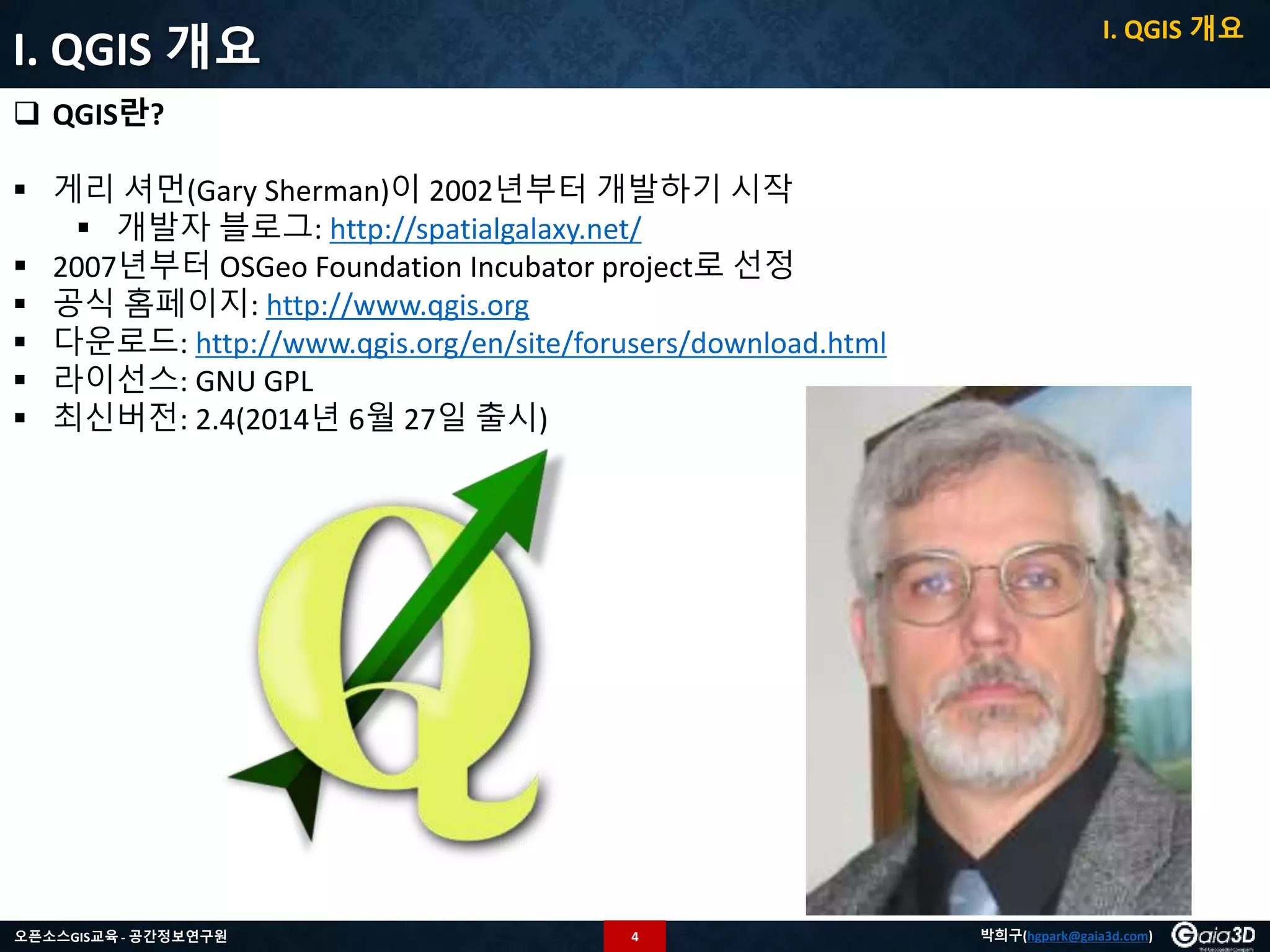
게리 셔먼(Gary Sherman)이 2002년부터 개발하기 시작
개발자 블로그: http://spatialgalaxy.net/
2007년부터 OSGeo Foundation Incubator project로 선정
공식 홈페이지: http://www.qgis.org
다운로드: http://www.qgis.org/en/site/forusers/download.html
라이선스: GNU GPL
최신버전: 2.4(2014년 6월 27일 출시)
I. QGIS 개요
5.
5오픈소스GIS교육 - 공간정보연구원박희구(hgpark@gaia3d.com)
I. QGIS 개요
QGIS란?
I. QGIS 개요
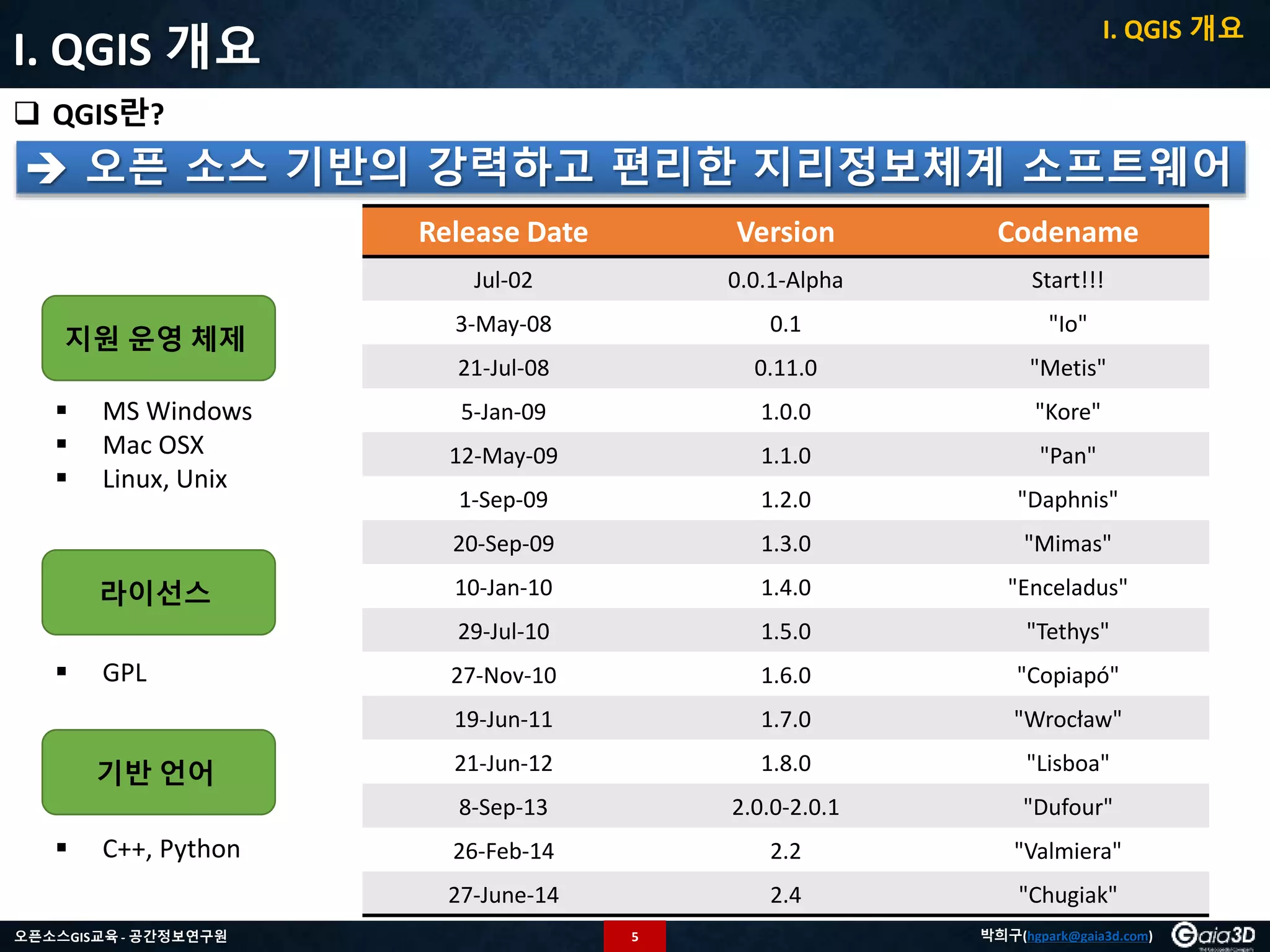
지원 운영 체제
MS Windows
Mac OSX
Linux, Unix
라이선스
GPL
기반 언어
C++, Python
오픈 소스 기반의 강력하고 편리한 지리정보체계 소프트웨어
Release Date Version Codename
Jul-02 0.0.1-Alpha Start!!!
3-May-08 0.1 "Io"
21-Jul-08 0.11.0 "Metis"
5-Jan-09 1.0.0 "Kore"
12-May-09 1.1.0 "Pan"
1-Sep-09 1.2.0 "Daphnis"
20-Sep-09 1.3.0 "Mimas"
10-Jan-10 1.4.0 "Enceladus"
29-Jul-10 1.5.0 "Tethys"
27-Nov-10 1.6.0 "Copiapó"
19-Jun-11 1.7.0 "Wrocław"
21-Jun-12 1.8.0 "Lisboa"
8-Sep-13 2.0.0-2.0.1 "Dufour"
26-Feb-14 2.2 "Valmiera"
27-June-14 2.4 "Chugiak"
6.
6오픈소스GIS교육 - 공간정보연구원박희구(hgpark@gaia3d.com)
I. QGIS 개요
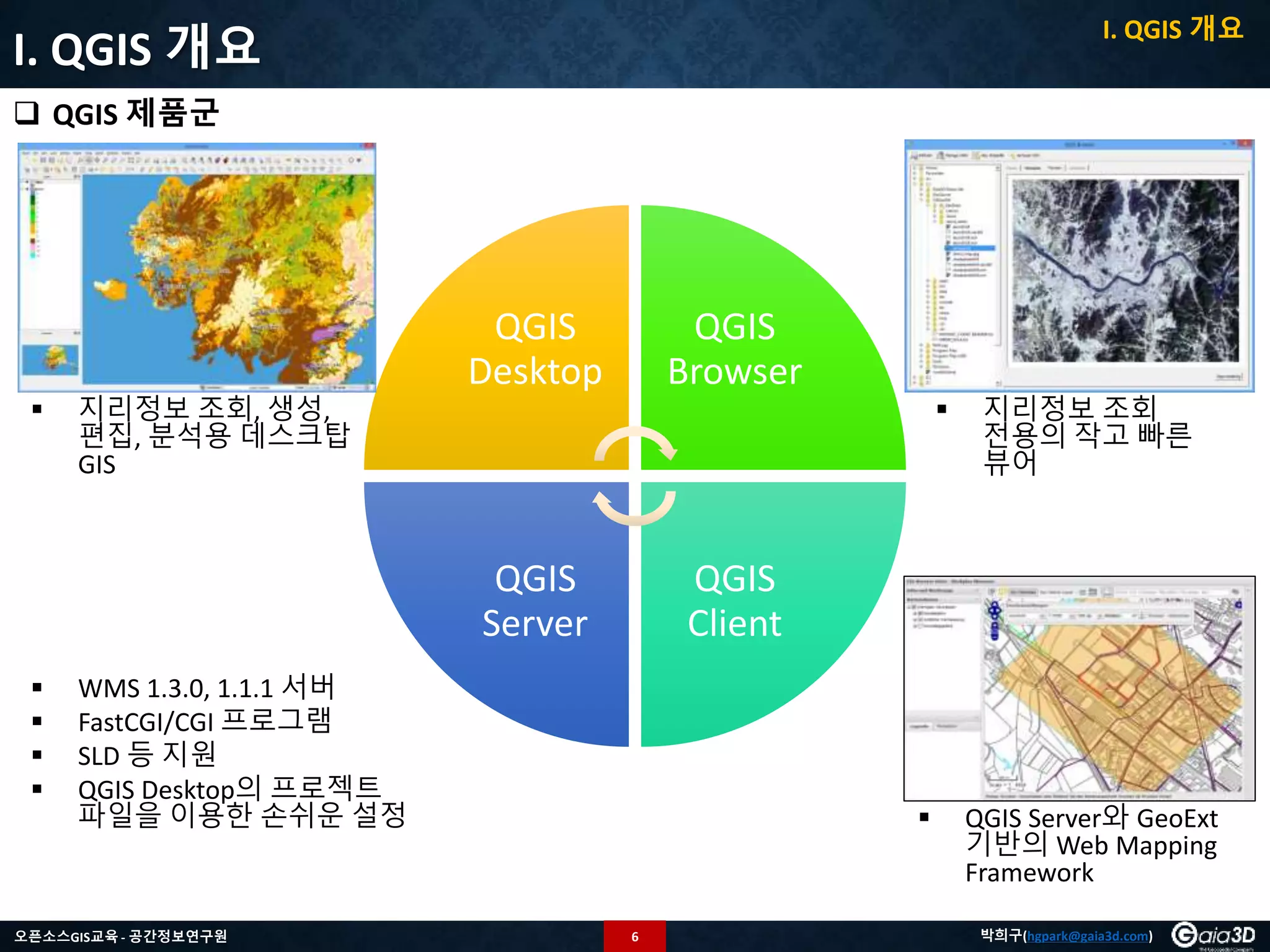
QGIS 제품군
QGIS
Desktop
QGIS
Browser
QGIS
Client
QGIS
Server
지리정보 조회, 생성,
편집, 분석용 데스크탑
GIS
지리정보 조회
전용의 작고 빠른
뷰어
QGIS Server와 GeoExt
기반의 Web Mapping
Framework
WMS 1.3.0, 1.1.1 서버
FastCGI/CGI 프로그램
SLD 등 지원
QGIS Desktop의 프로젝트
파일을 이용한 손쉬운 설정
I. QGIS 개요
7.
7오픈소스GIS교육 - 공간정보연구원박희구(hgpark@gaia3d.com)
I. QGIS 개요
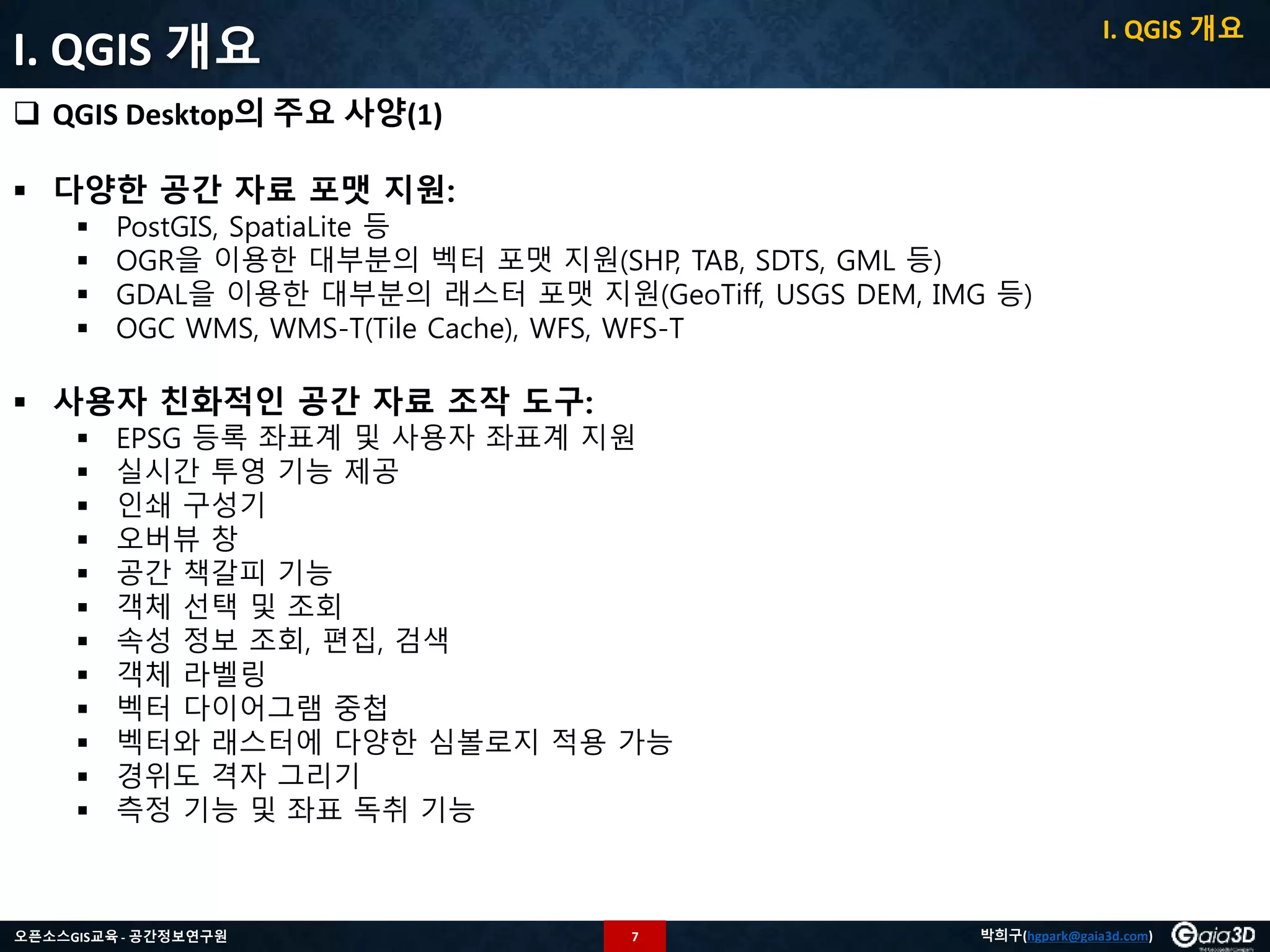
QGIS Desktop의 주요 사양(1)
다양한 공간 자료 포맷 지원:
PostGIS, SpatiaLite 등
OGR을 이용한 대부분의 벡터 포맷 지원(SHP, TAB, SDTS, GML 등)
GDAL을 이용한 대부분의 래스터 포맷 지원(GeoTiff, USGS DEM, IMG 등)
OGC WMS, WMS-T(Tile Cache), WFS, WFS-T
사용자 친화적인 공간 자료 조작 도구:
EPSG 등록 좌표계 및 사용자 좌표계 지원
실시간 투영 기능 제공
인쇄 구성기
오버뷰 창
공간 책갈피 기능
객체 선택 및 조회
속성 정보 조회, 편집, 검색
객체 라벨링
벡터 다이어그램 중첩
벡터와 래스터에 다양한 심볼로지 적용 가능
경위도 격자 그리기
측정 기능 및 좌표 독취 기능
I. QGIS 개요
8.
8오픈소스GIS교육 - 공간정보연구원박희구(hgpark@gaia3d.com)
I. QGIS 개요
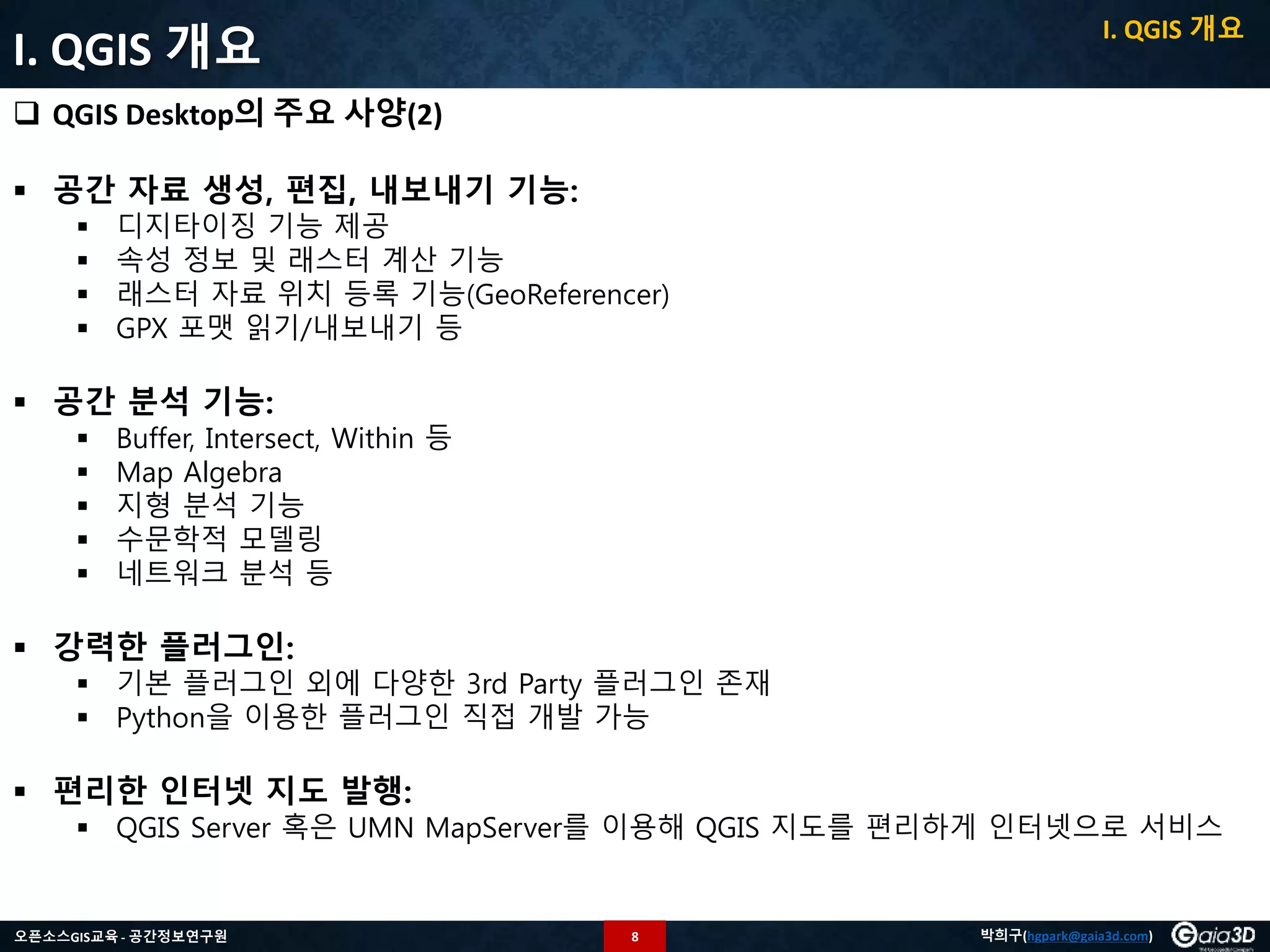
QGIS Desktop의 주요 사양(2)
공간 자료 생성, 편집, 내보내기 기능:
디지타이징 기능 제공
속성 정보 및 래스터 계산 기능
래스터 자료 위치 등록 기능(GeoReferencer)
GPX 포맷 읽기/내보내기 등
공간 분석 기능:
Buffer, Intersect, Within 등
Map Algebra
지형 분석 기능
수문학적 모델링
네트워크 분석 등
강력한 플러그인:
기본 플러그인 외에 다양한 3rd Party 플러그인 존재
Python을 이용한 플러그인 직접 개발 가능
편리한 인터넷 지도 발행:
QGIS Server 혹은 UMN MapServer를 이용해 QGIS 지도를 편리하게 인터넷으로 서비스
I. QGIS 개요
9.
II. QGIS 다뤄보기
-일러두기 -
• 본 교재는 미국 하버드 대학교 Center for Geographic Analysis의 QGIS Workshop Manual의 내용을 일부
포함하고 있습니다.
• 하버드 대학교의 해당 자료는 http://maps.cga.harvard.edu/qgis/ 에서 살펴볼 수 있습니다.
• 하버드 대학교의 자료와 본 자료는 모두 Creative Commons License CC-BY-NC을 따릅니다.
• 본 교재에서는 교육의 편의상 Windows 기반의 QGIS 위주로 설명합니다.
• 본 교재에서 사용하는 이미지의 QGIS 버젼은 교육용 버젼과 다를 수 있으나, 기능상 차이는 없습니다.
10.
10오픈소스GIS교육 - 공간정보연구원박희구(hgpark@gaia3d.com)
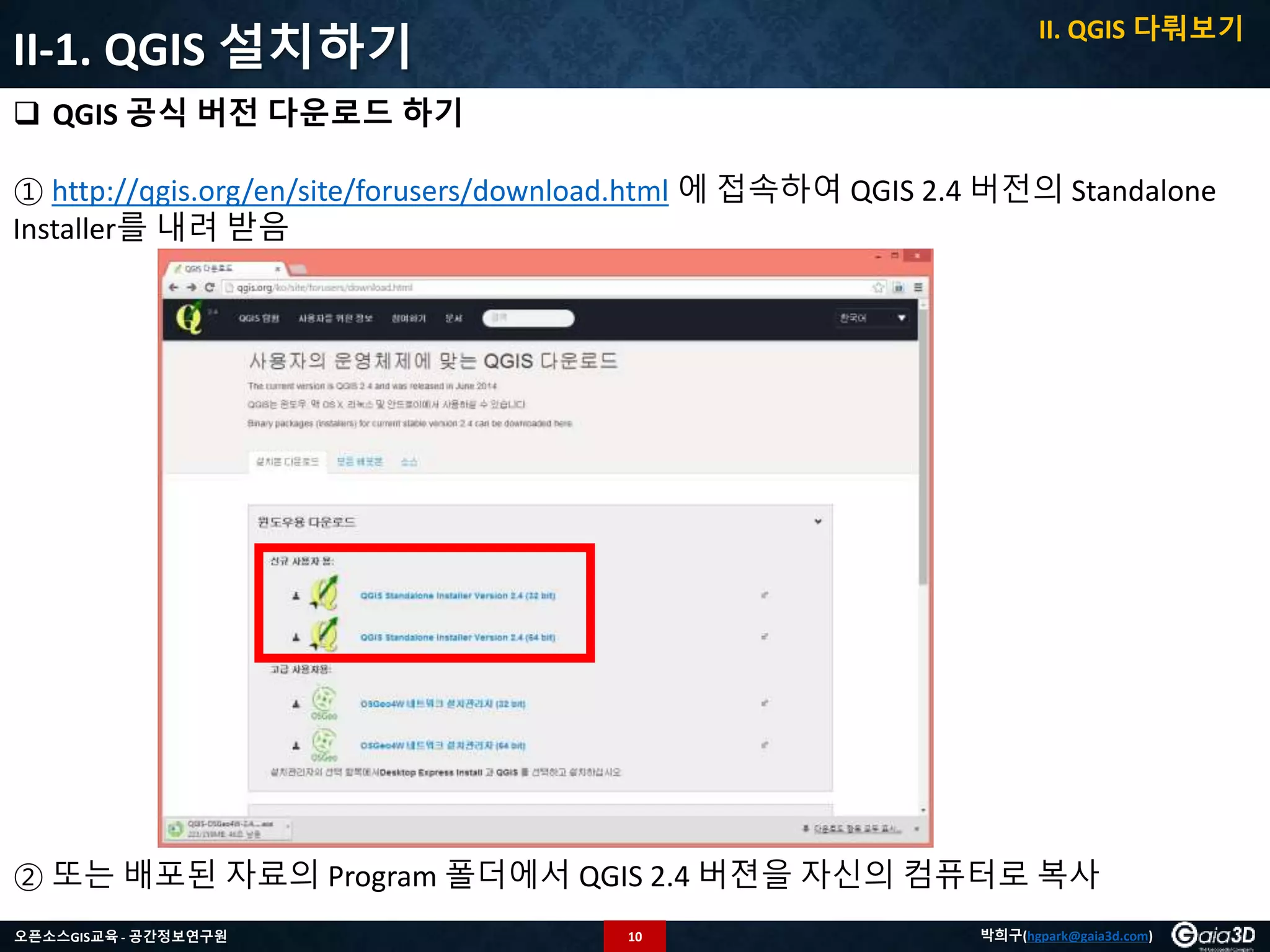
QGIS 공식 버전 다운로드 하기
① http://qgis.org/en/site/forusers/download.html 에 접속하여 QGIS 2.4 버전의 Standalone
Installer를 내려 받음
② 또는 배포된 자료의 Program 폴더에서 QGIS 2.4 버젼을 자신의 컴퓨터로 복사
II-1. QGIS 설치하기
II. QGIS 다뤄보기
11.
11오픈소스GIS교육 - 공간정보연구원박희구(hgpark@gaia3d.com)
II-1. QGIS 설치하기
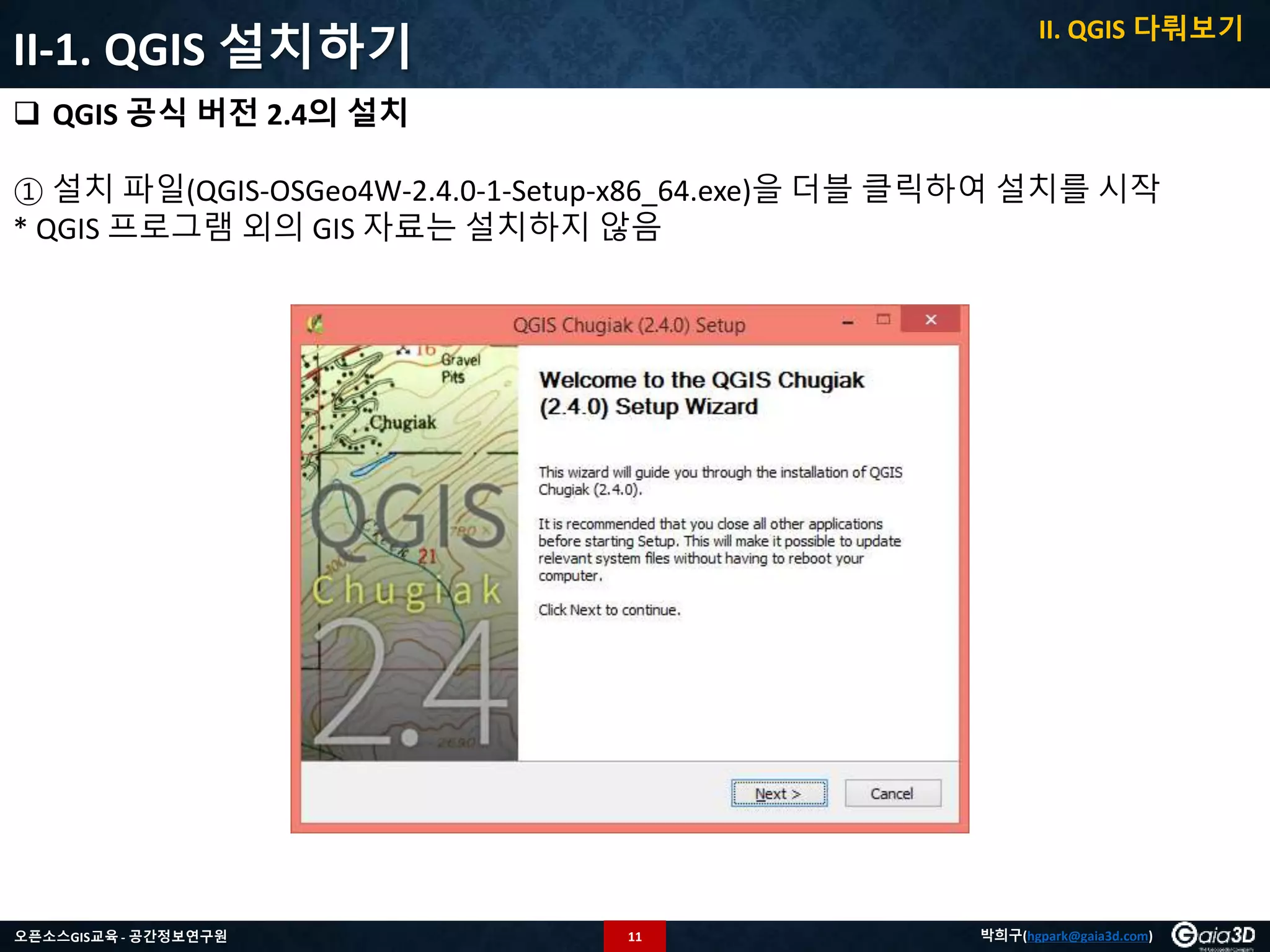
QGIS 공식 버전 2.4의 설치
① 설치 파일(QGIS-OSGeo4W-2.4.0-1-Setup-x86_64.exe)을 더블 클릭하여 설치를 시작
* QGIS 프로그램 외의 GIS 자료는 설치하지 않음
II. QGIS 다뤄보기
12.
12오픈소스GIS교육 - 공간정보연구원박희구(hgpark@gaia3d.com)
II-1. QGIS 설치하기
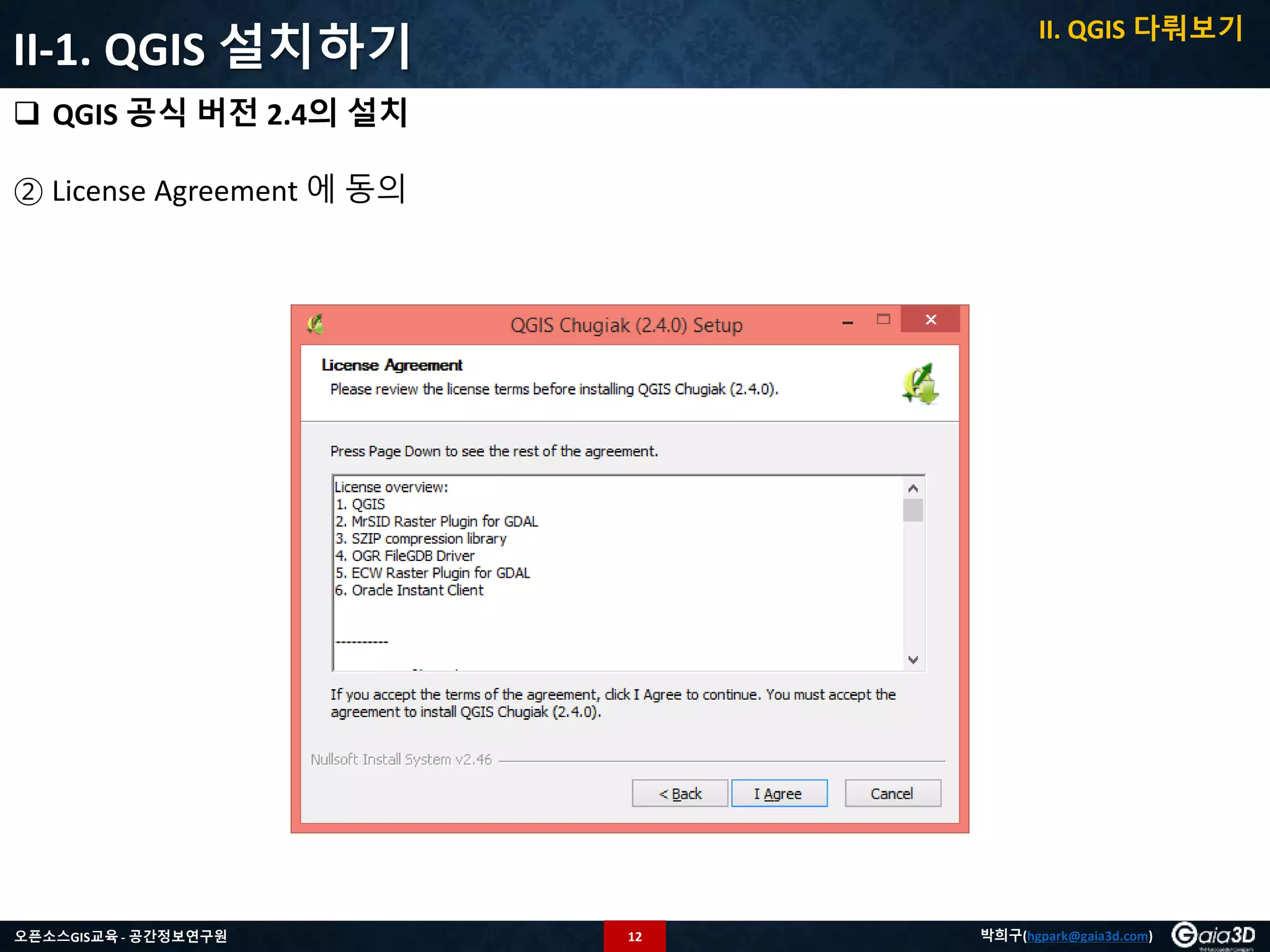
QGIS 공식 버전 2.4의 설치
② License Agreement 에 동의
II. QGIS 다뤄보기
13.
13오픈소스GIS교육 - 공간정보연구원박희구(hgpark@gaia3d.com)
II-1. QGIS 설치하기
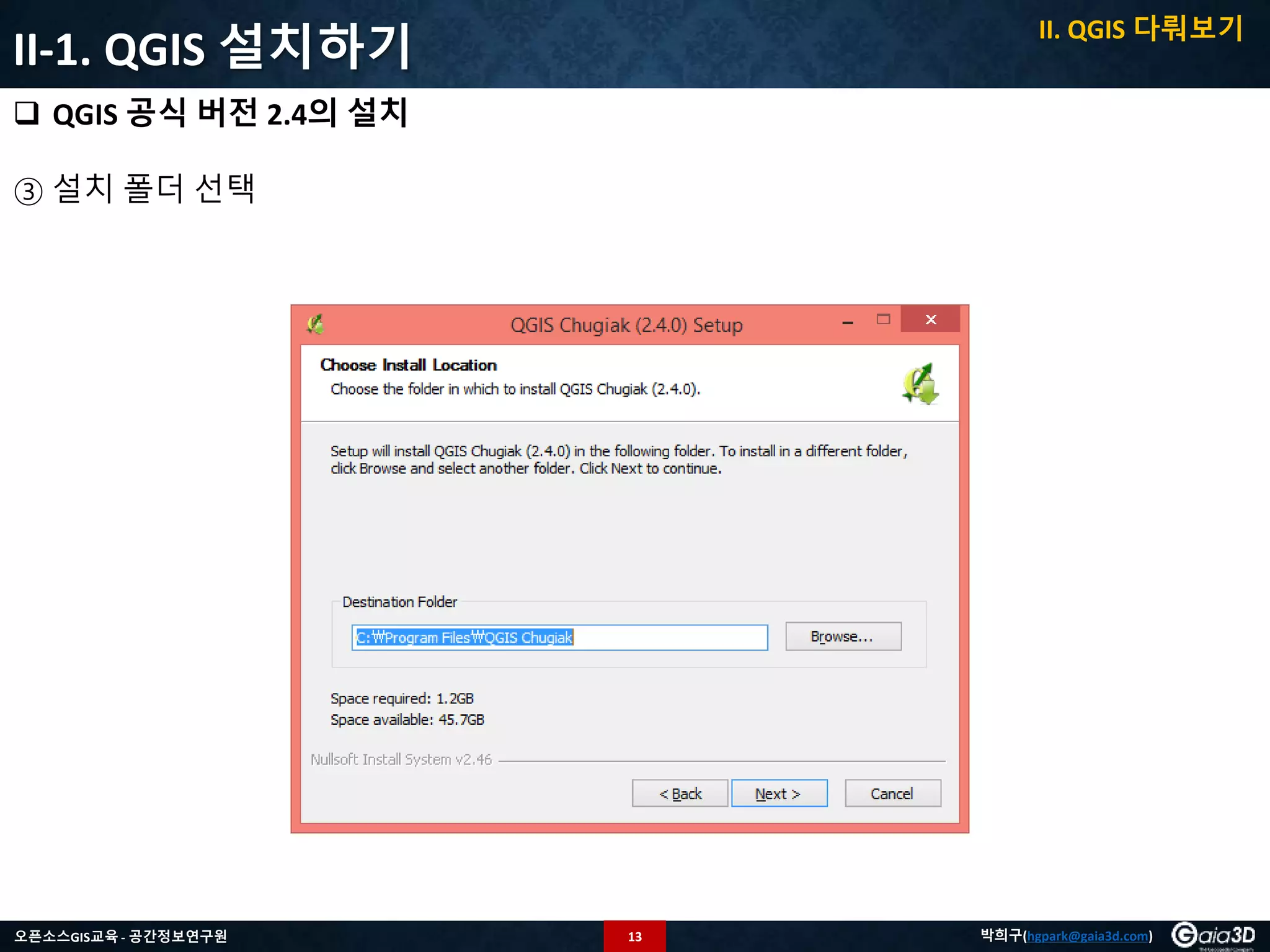
QGIS 공식 버전 2.4의 설치
③ 설치 폴더 선택
II. QGIS 다뤄보기
14.
14오픈소스GIS교육 - 공간정보연구원박희구(hgpark@gaia3d.com)
II-1. QGIS 설치하기
QGIS 공식 버전 2.4의 설치
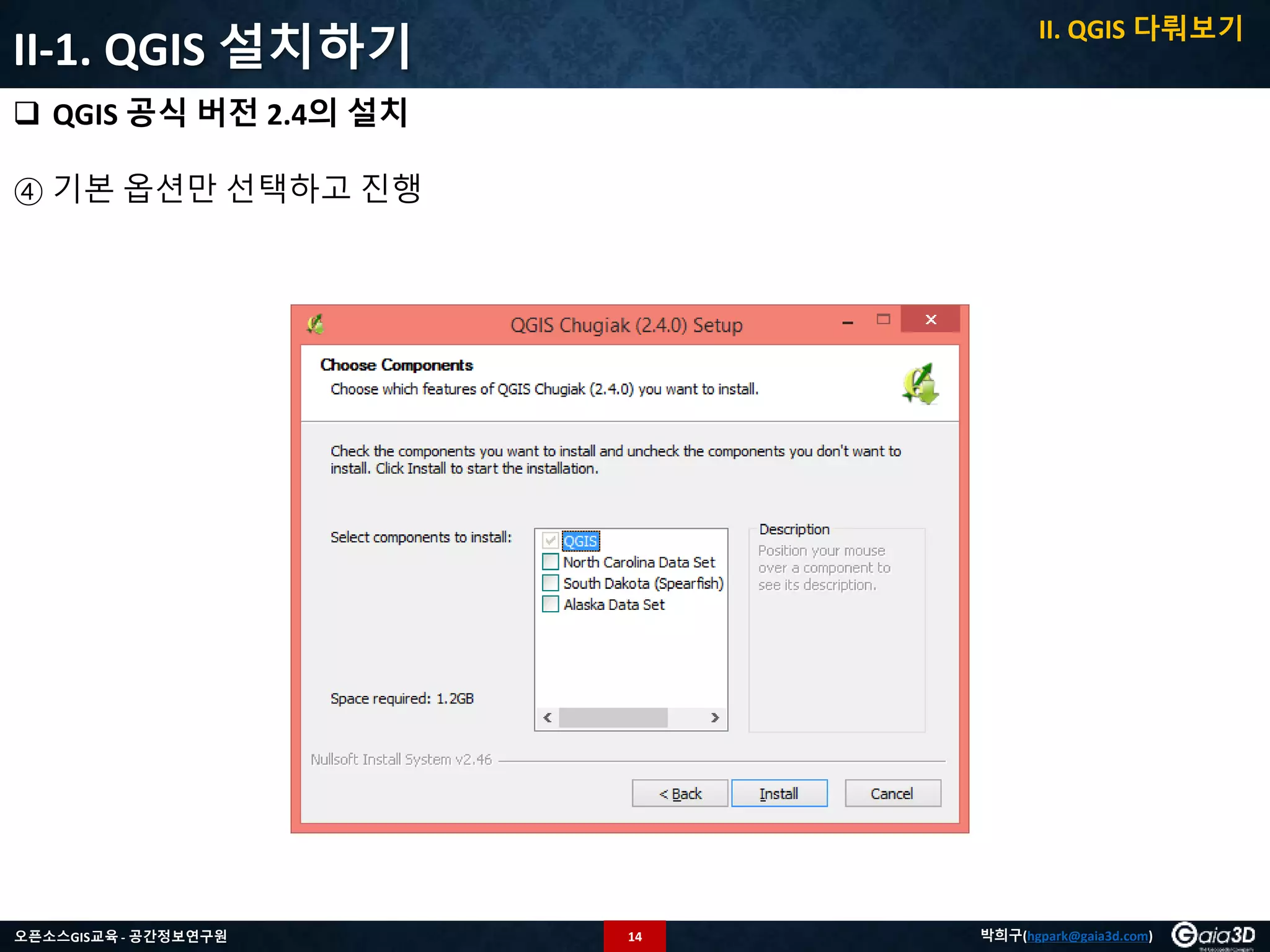
④ 기본 옵션만 선택하고 진행
II. QGIS 다뤄보기
15.
15오픈소스GIS교육 - 공간정보연구원박희구(hgpark@gaia3d.com)
II-1. QGIS 설치하기
QGIS 공식 버전 2.4의 설치
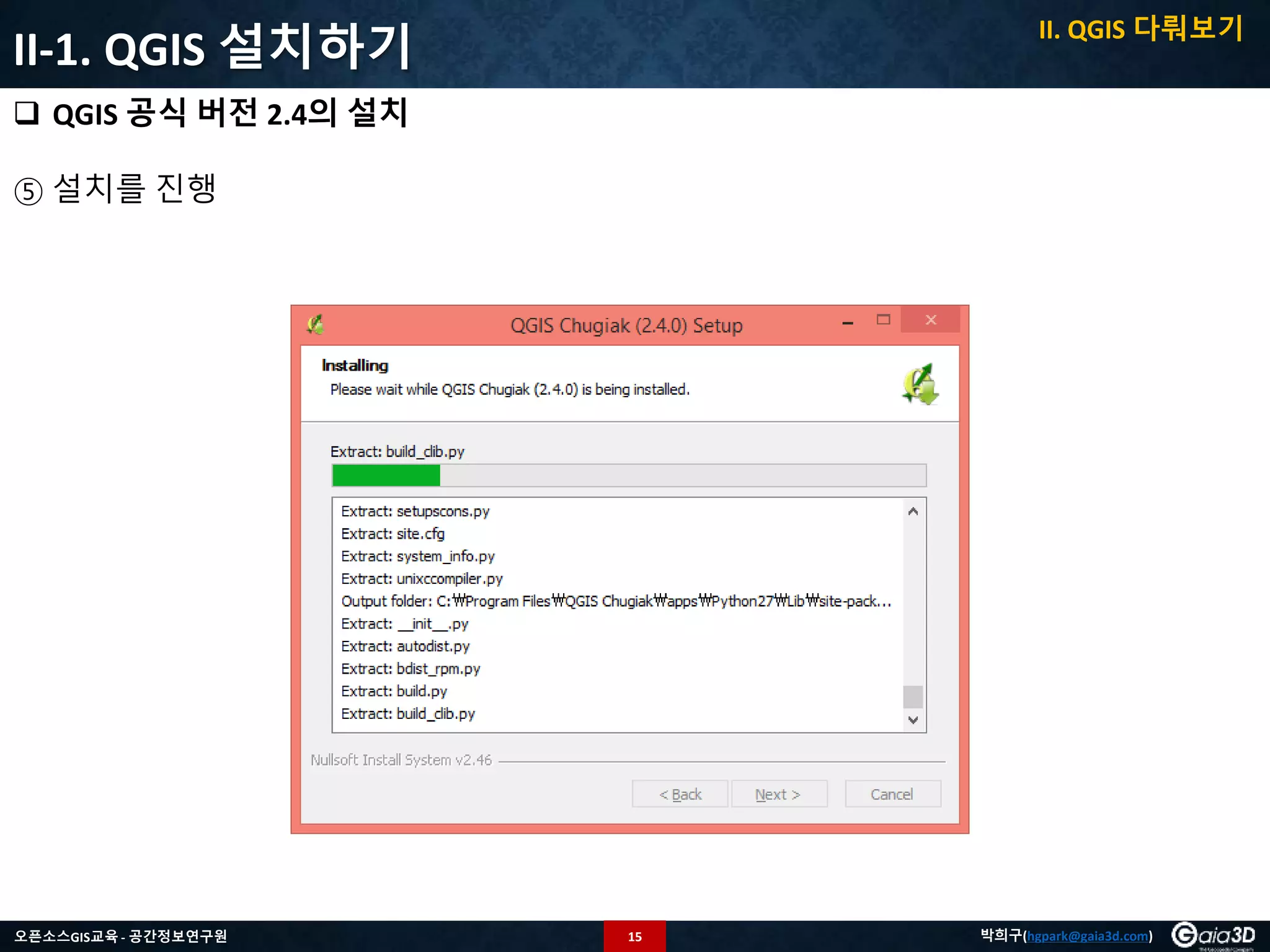
⑤ 설치를 진행
II. QGIS 다뤄보기
16.
16오픈소스GIS교육 - 공간정보연구원박희구(hgpark@gaia3d.com)
II-1. QGIS 설치하기
QGIS 공식 버전 2.4의 설치
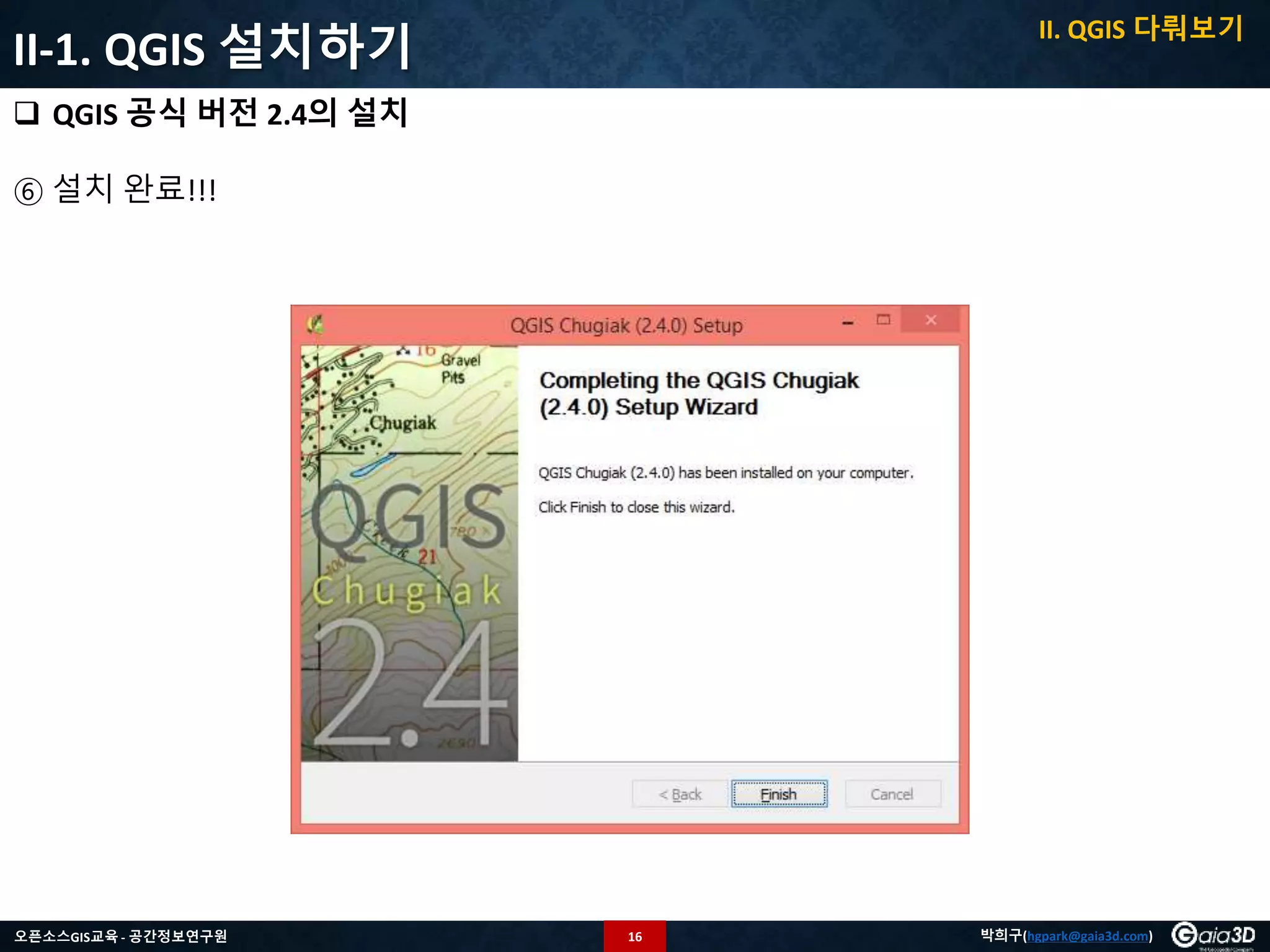
⑥ 설치 완료!!!
II. QGIS 다뤄보기
17.
17오픈소스GIS교육 - 공간정보연구원박희구(hgpark@gaia3d.com)
II-2. QGIS 실행하기
QGIS 공식 버전 2.4의 실행
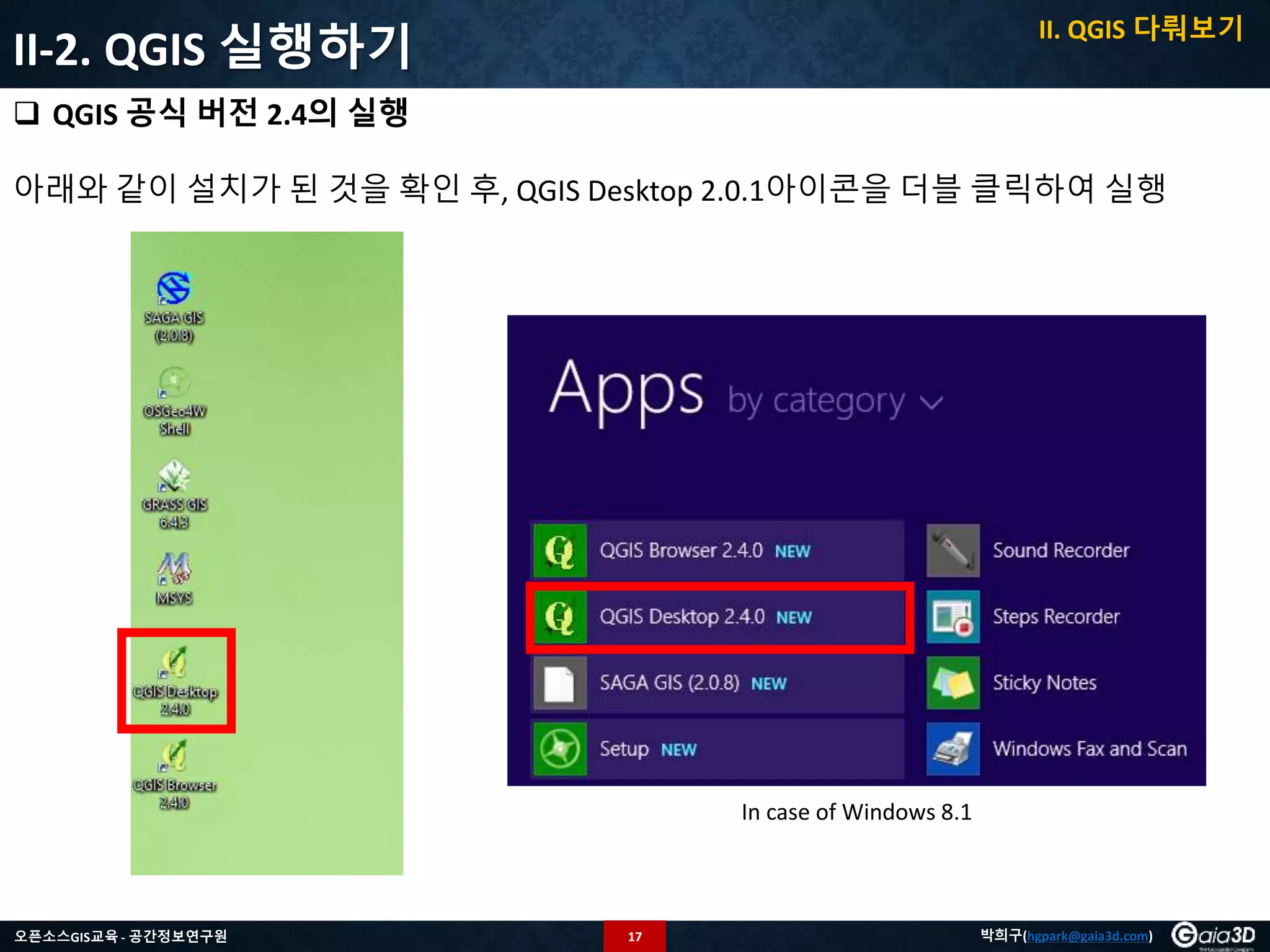
아래와 같이 설치가 된 것을 확인 후, QGIS Desktop 2.0.1아이콘을 더블 클릭하여 실행
II. QGIS 다뤄보기
In case of Windows 8.1
18.
18오픈소스GIS교육 - 공간정보연구원박희구(hgpark@gaia3d.com)
II-2. QGIS 실행하기
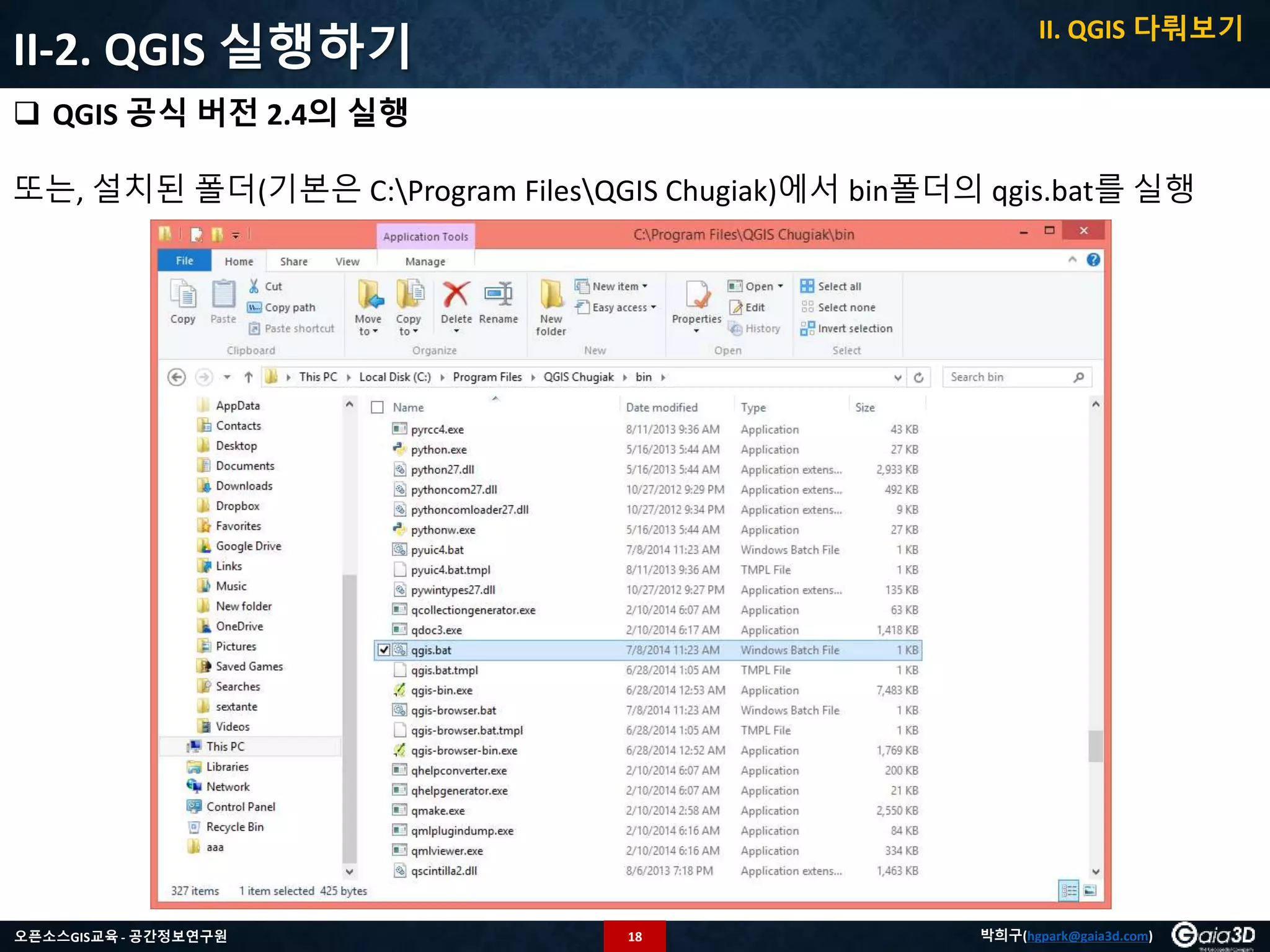
QGIS 공식 버전 2.4의 실행
또는, 설치된 폴더(기본은 C:Program FilesQGIS Chugiak)에서 bin폴더의 qgis.bat를 실행
II. QGIS 다뤄보기
19.
19오픈소스GIS교육 - 공간정보연구원박희구(hgpark@gaia3d.com)
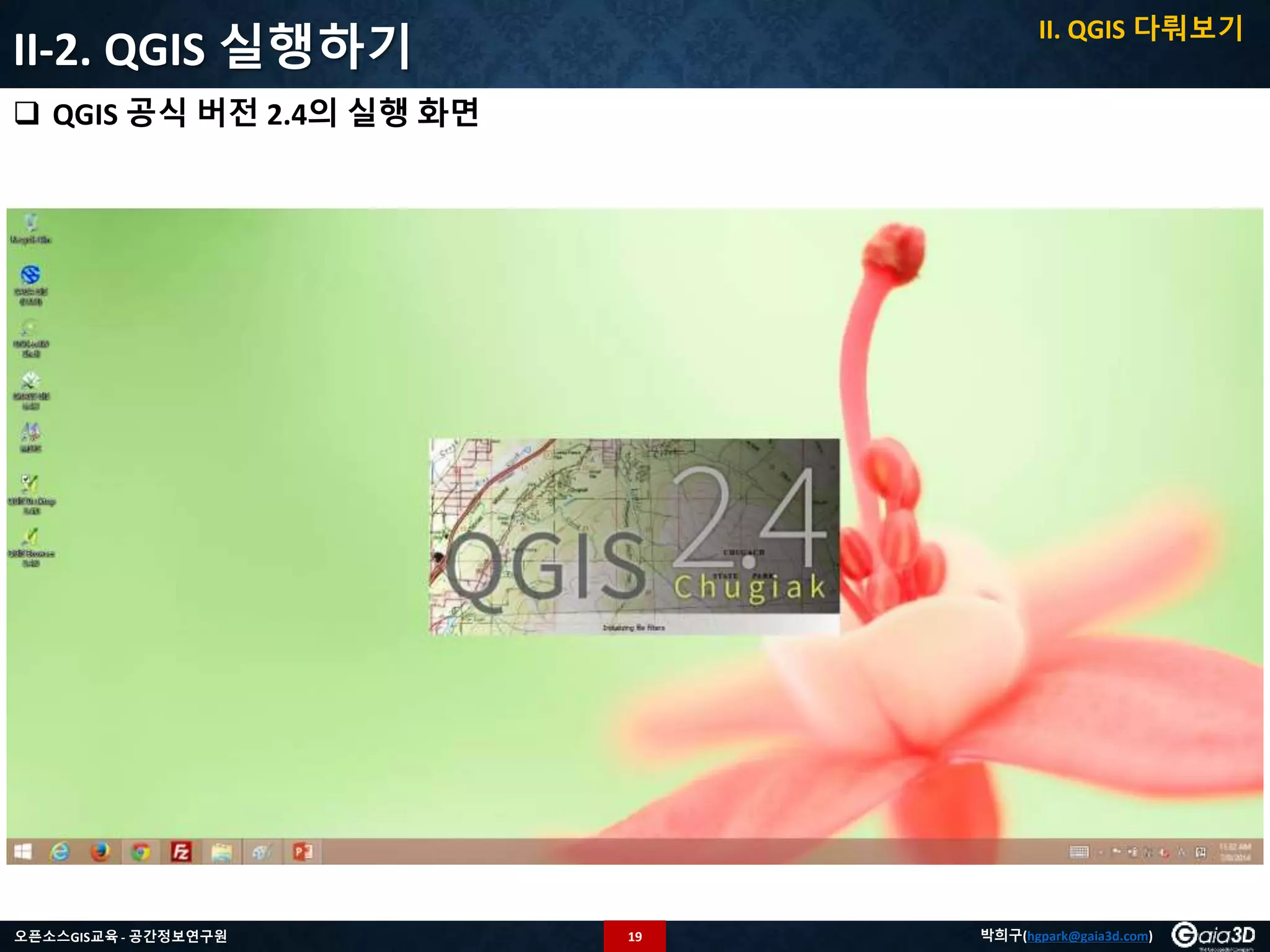
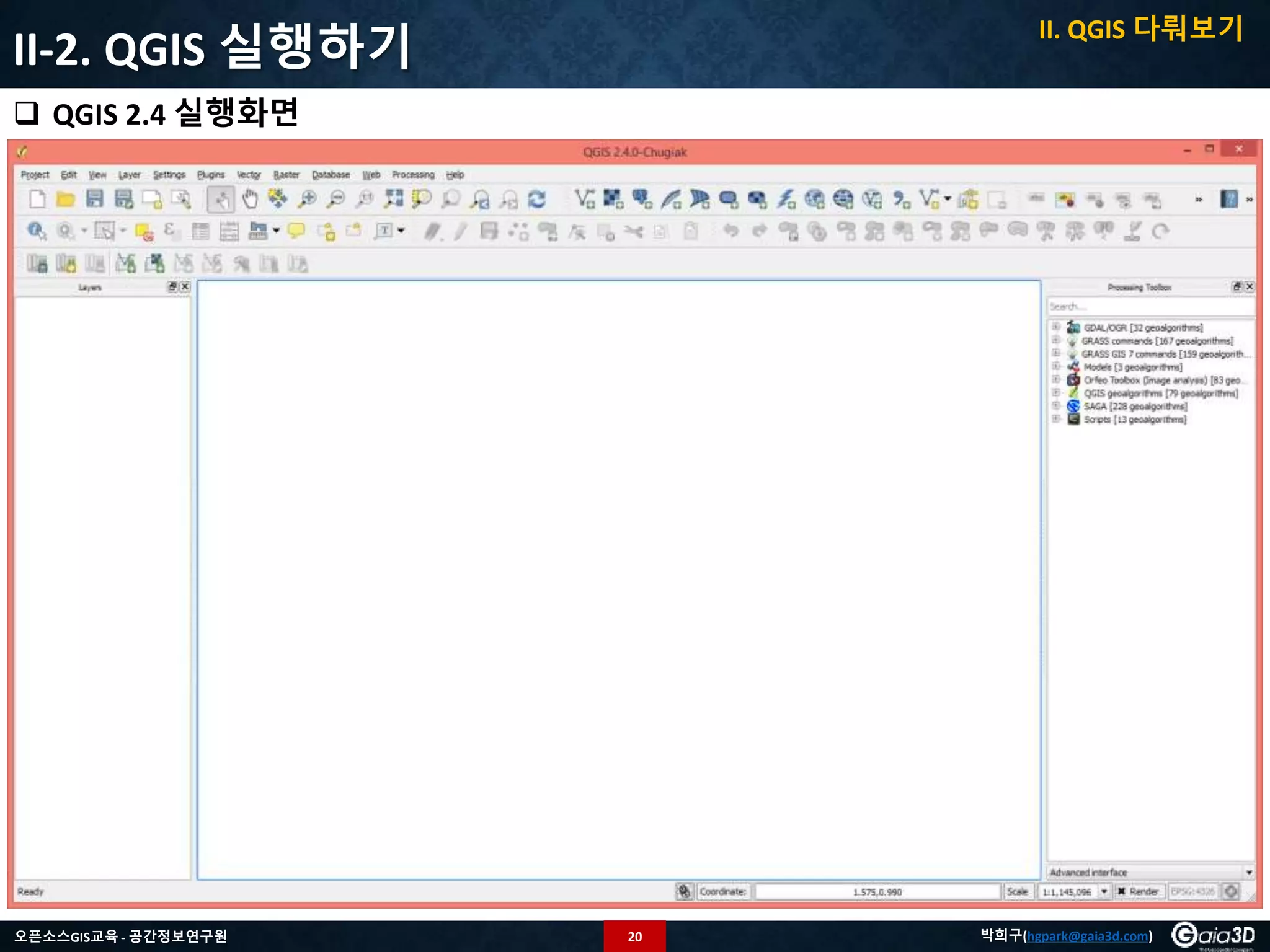
II-2. QGIS 실행하기
QGIS 공식 버전 2.4의 실행 화면
II. QGIS 다뤄보기
21오픈소스GIS교육 - 공간정보연구원박희구(hgpark@gaia3d.com)
II-4. QGIS 둘러보기
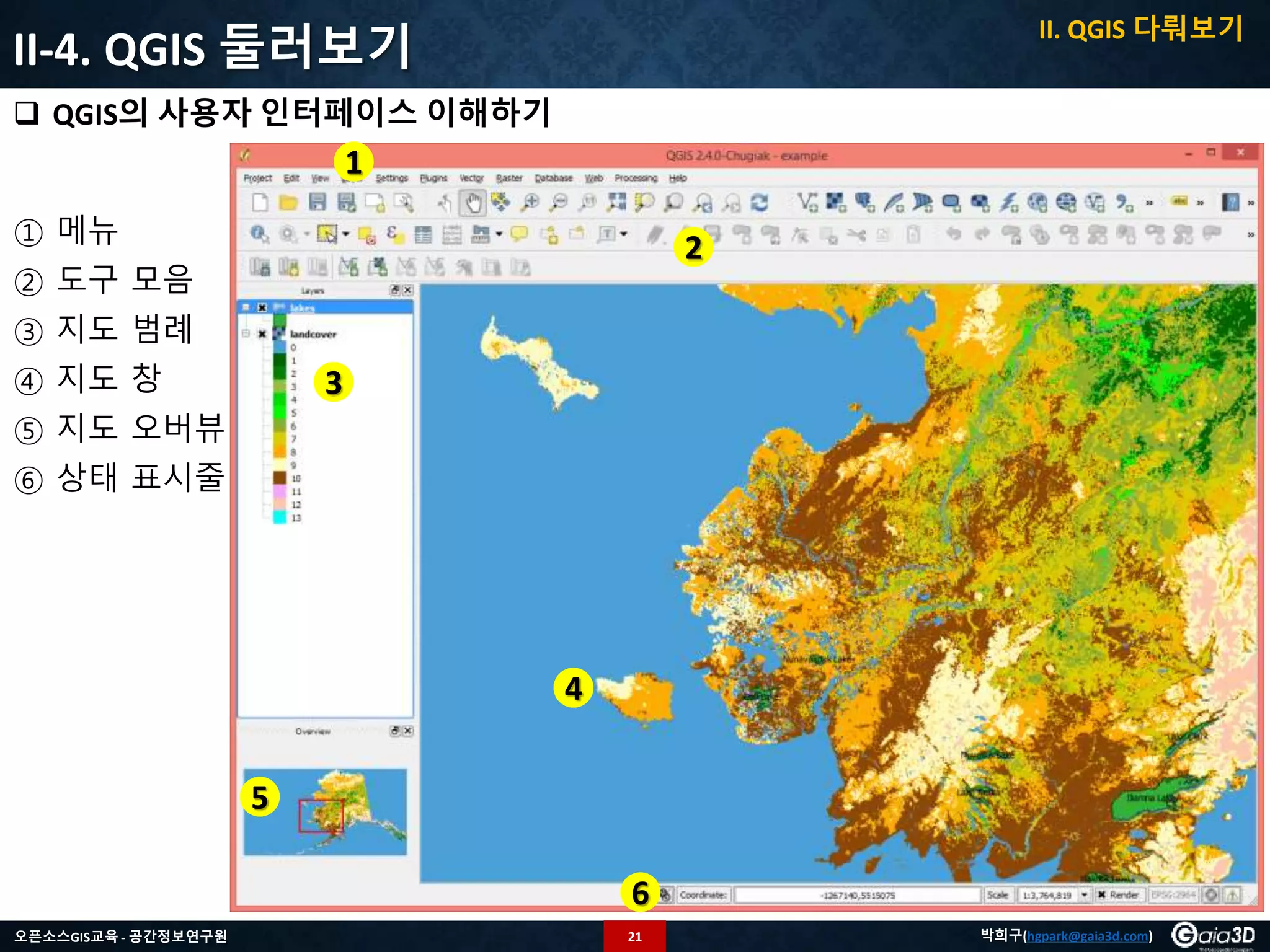
QGIS의 사용자 인터페이스 이해하기
① 메뉴
② 도구 모음
③ 지도 범례
④ 지도 창
⑤ 지도 오버뷰
⑥ 상태 표시줄
1
2
3
4
5
6
II. QGIS 다뤄보기
22.
22오픈소스GIS교육 - 공간정보연구원박희구(hgpark@gaia3d.com)
II-4. QGIS 둘러보기
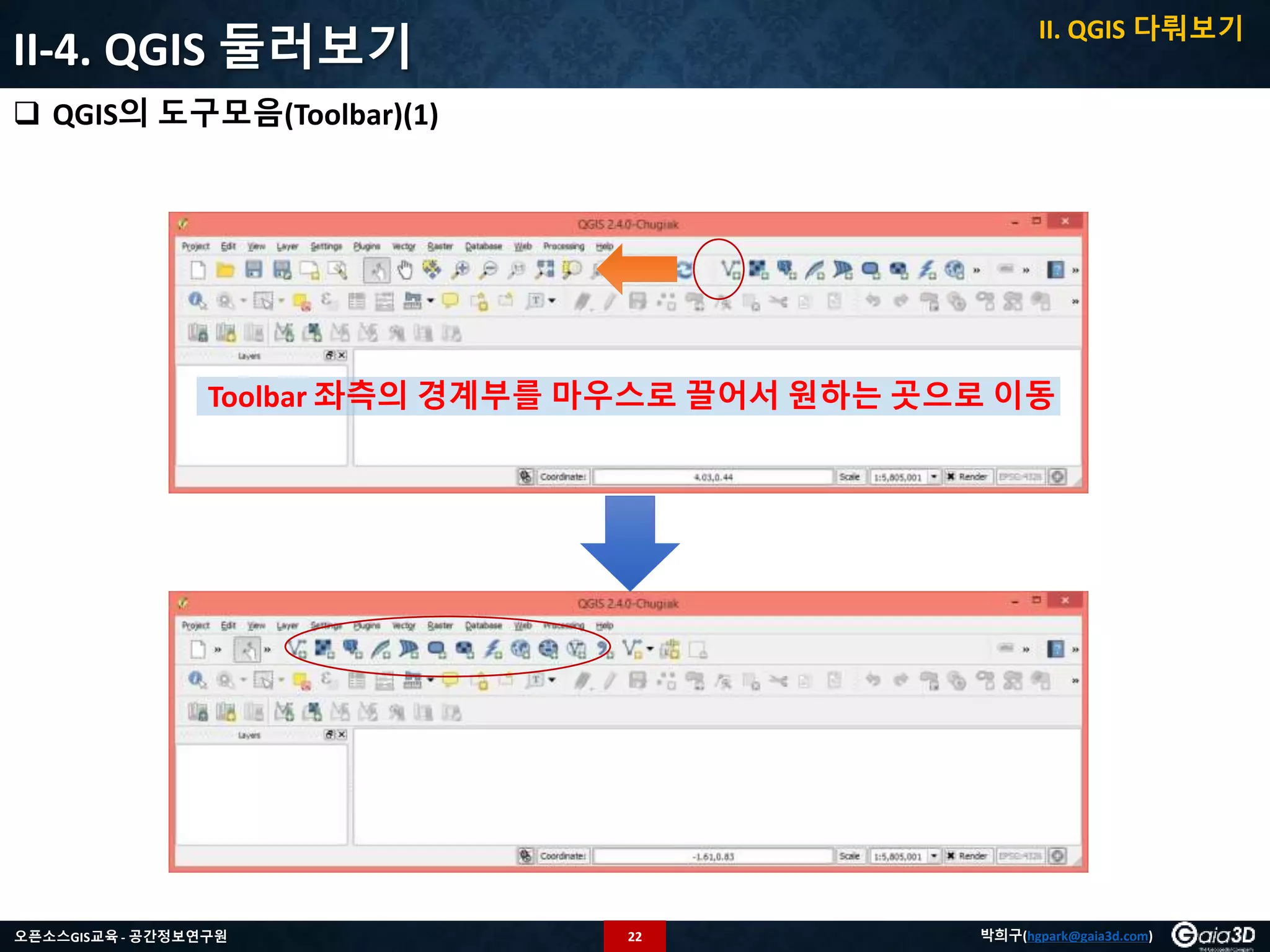
QGIS의 도구모음(Toolbar)(1)
Toolbar 좌측의 경계부를 마우스로 끌어서 원하는 곳으로 이동
II. QGIS 다뤄보기
23.
23오픈소스GIS교육 - 공간정보연구원박희구(hgpark@gaia3d.com)
II-4. QGIS 둘러보기
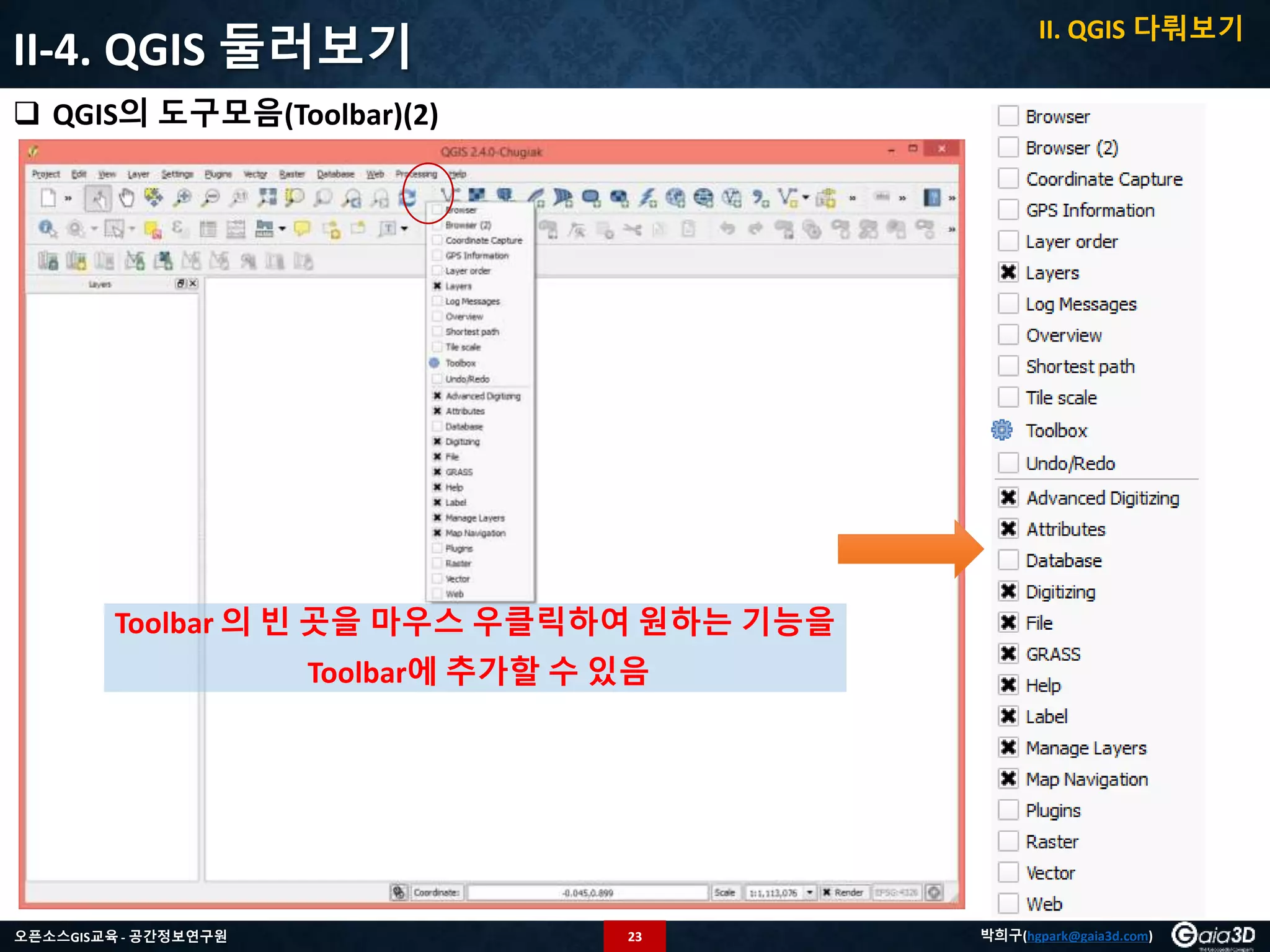
QGIS의 도구모음(Toolbar)(2)
Toolbar 의 빈 곳을 마우스 우클릭하여 원하는 기능을
Toolbar에 추가할 수 있음
II. QGIS 다뤄보기
24.
24오픈소스GIS교육 - 공간정보연구원박희구(hgpark@gaia3d.com)
II-4. QGIS 둘러보기
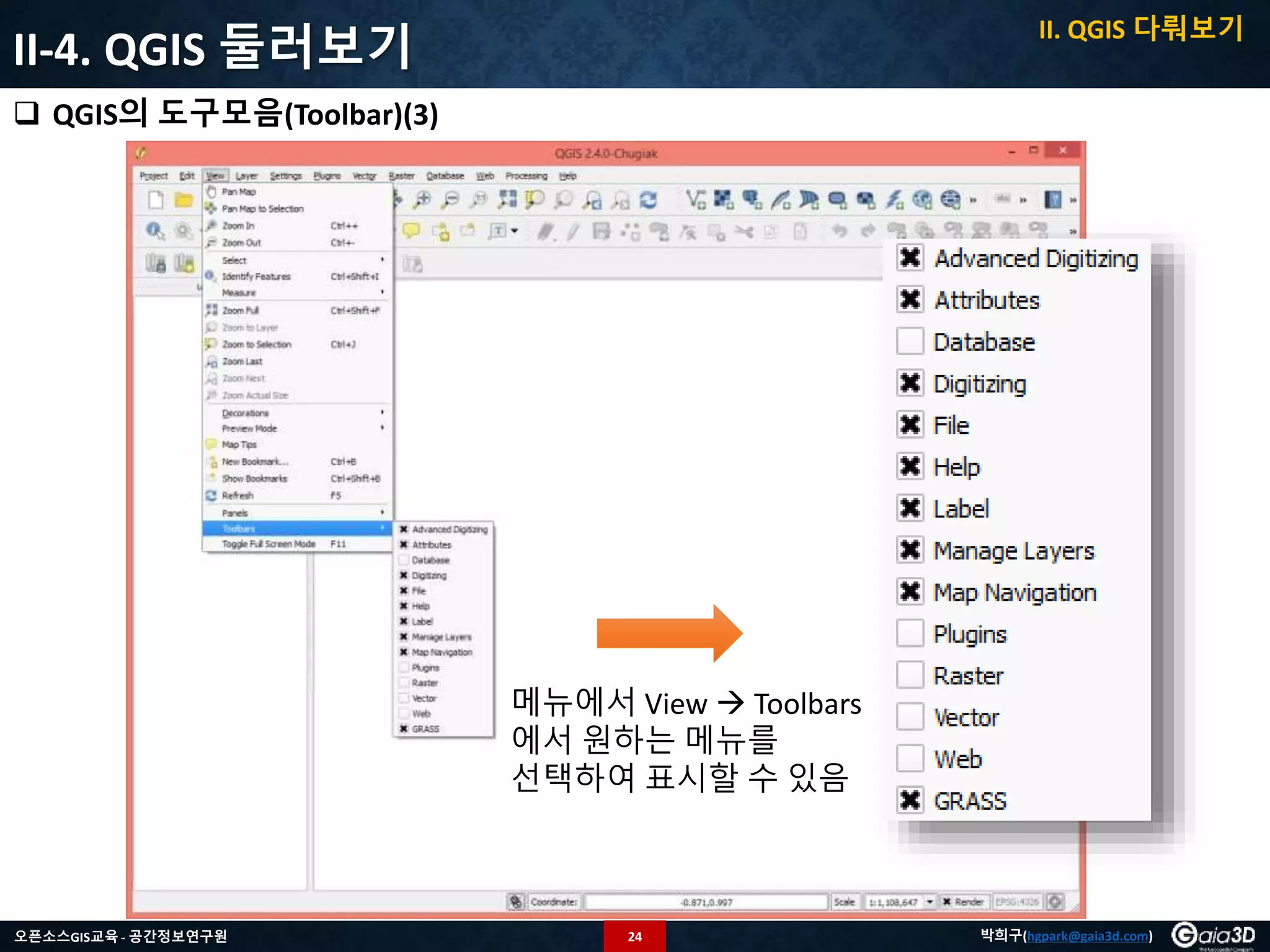
QGIS의 도구모음(Toolbar)(3)
II. QGIS 다뤄보기
메뉴에서 View Toolbars
에서 원하는 메뉴를
선택하여 표시할 수 있음
25.
25오픈소스GIS교육 - 공간정보연구원박희구(hgpark@gaia3d.com)
II-4. QGIS 둘러보기
래스터 데이터 및 벡터 데이터 불러오기
① QGIS 실행
② [Layer] -> [Add Raster Layer…] 혹은 를 클릭
③ 배포된 ‘Sample Data 폴더’ -> ‘seoul_raster’ 폴더 밑에 있는 landsat.tif 선택하여 열기
④ [Layer] -> [Add Vector Layer…] 혹은 를 클릭
⑤ 배포된 ‘Sample Data 폴더’ -> ‘seoul’ 폴더 밑에 있는 admin_emd.shp 선택하여 열기
래스터 데이터 불러온 모습 벡터 데이터를 추가로 불러온 모습
II. QGIS 다뤄보기
26.
26오픈소스GIS교육 - 공간정보연구원박희구(hgpark@gaia3d.com)
II-4. QGIS 둘러보기
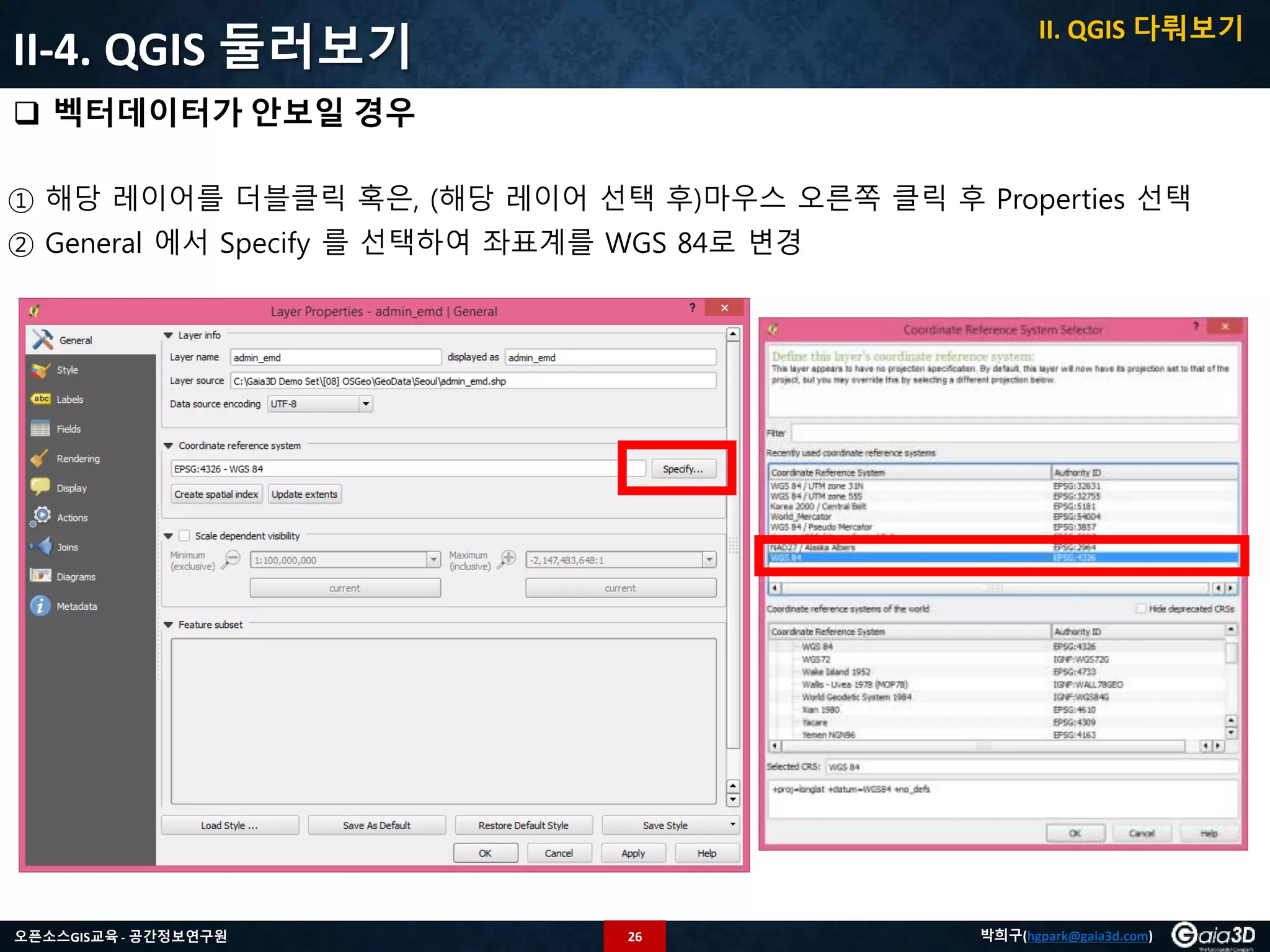
벡터데이터가 안보일 경우
① 해당 레이어를 더블클릭 혹은, (해당 레이어 선택 후)마우스 오른쪽 클릭 후 Properties 선택
② General 에서 Specify 를 선택하여 좌표계를 WGS 84로 변경
II. QGIS 다뤄보기
27.
27오픈소스GIS교육 - 공간정보연구원박희구(hgpark@gaia3d.com)
II-4. QGIS 둘러보기
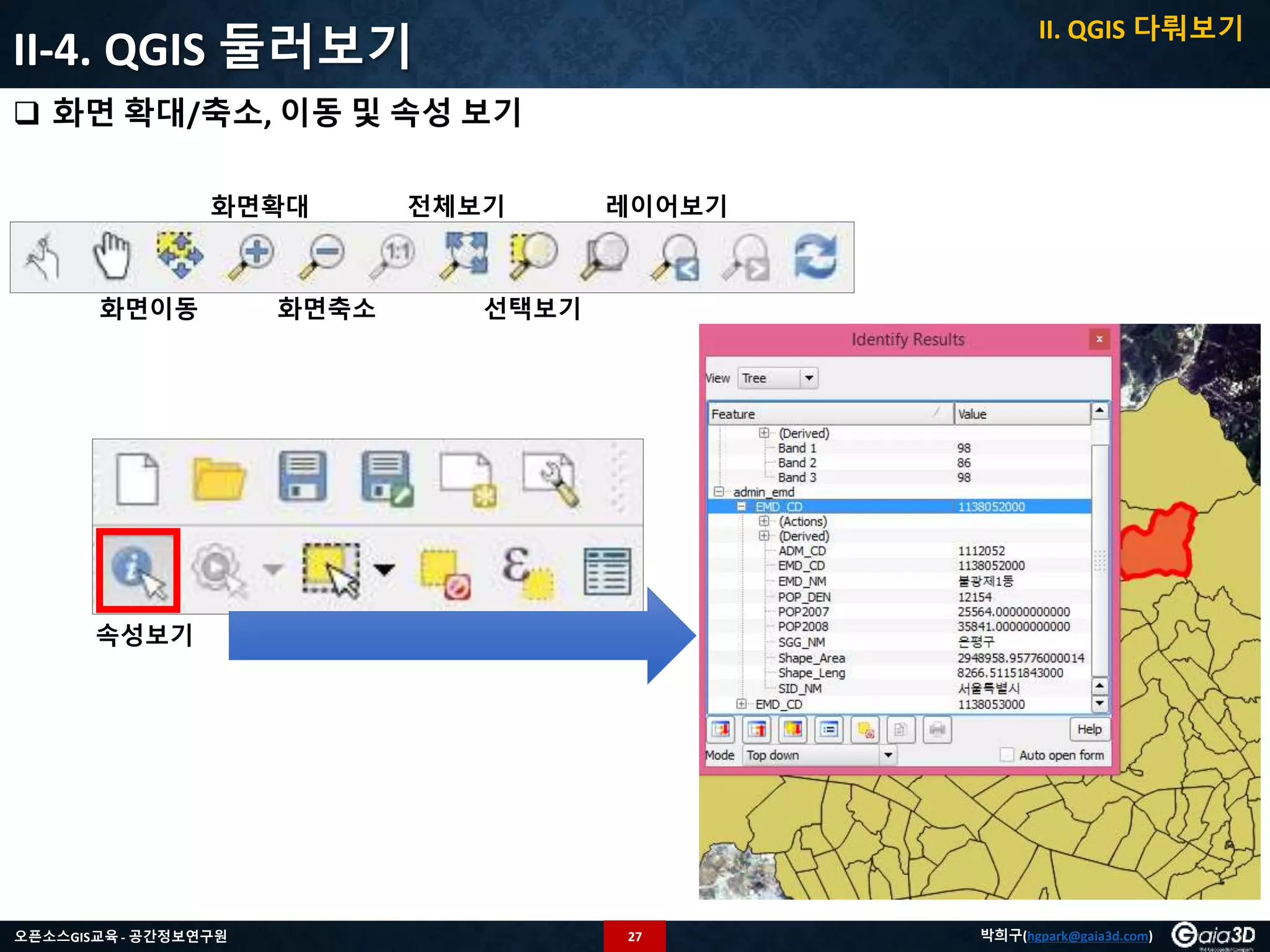
화면 확대/축소, 이동 및 속성 보기
화면이동
화면확대
화면축소
전체보기
선택보기
레이어보기
속성보기
II. QGIS 다뤄보기
28.
28오픈소스GIS교육 - 공간정보연구원박희구(hgpark@gaia3d.com)
II-4. QGIS 둘러보기
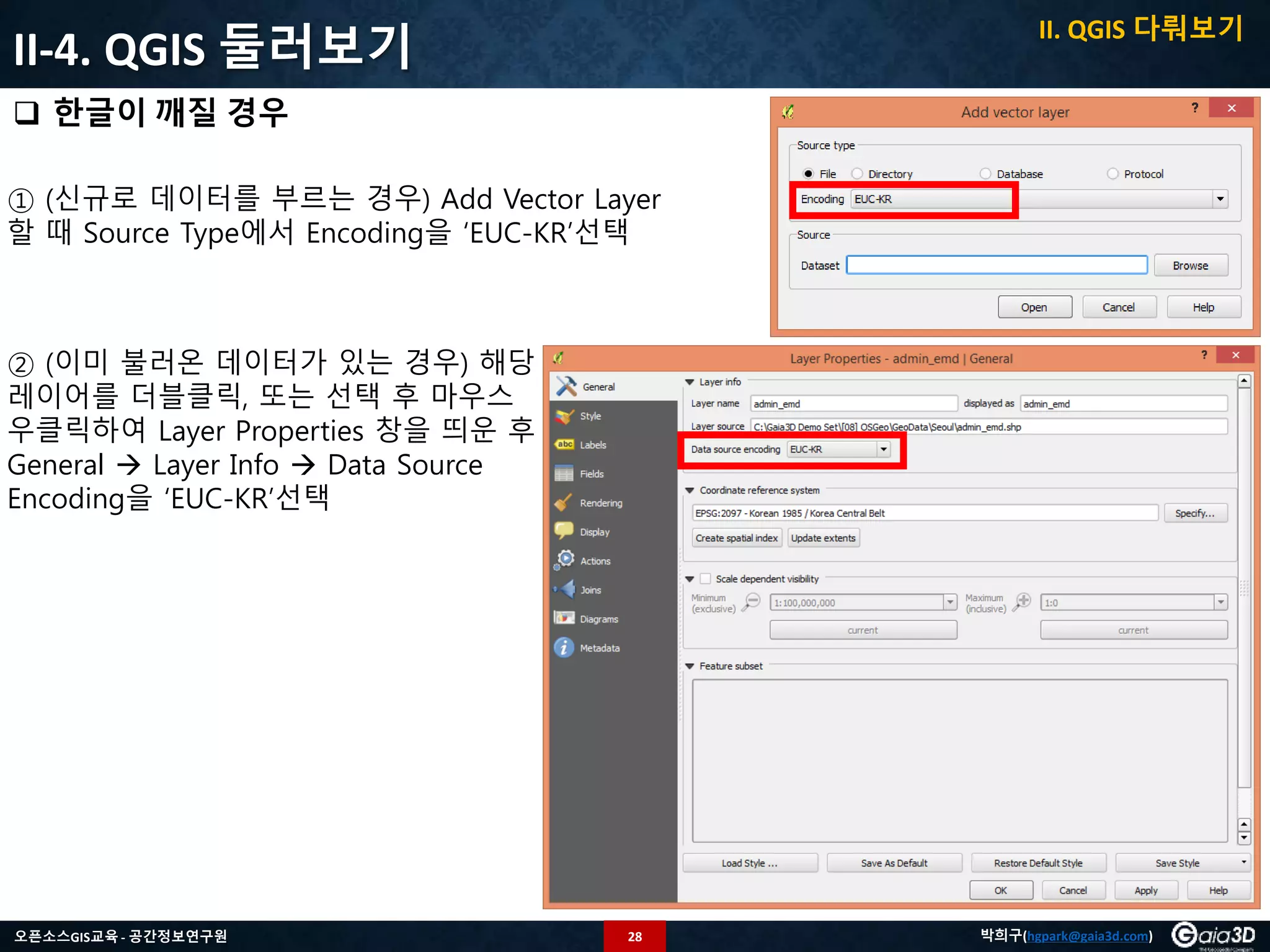
한글이 깨질 경우
II. QGIS 다뤄보기
① (신규로 데이터를 부르는 경우) Add Vector Layer
할 때 Source Type에서 Encoding을 ‘EUC-KR’선택
② (이미 불러온 데이터가 있는 경우) 해당
레이어를 더블클릭, 또는 선택 후 마우스
우클릭하여 Layer Properties 창을 띄운 후
General Layer Info Data Source
Encoding을 ‘EUC-KR’선택
29.
29오픈소스GIS교육 - 공간정보연구원박희구(hgpark@gaia3d.com)
II-4. QGIS 둘러보기
Overview레이어 보이기, Overview에 데이터 보이기
1 2
II. QGIS 다뤄보기
① [View] 에서 ‘Panels’ -> ‘Overivew’를 체크
② 해당 레이어를 선택 후 마우스 우클릭 후에 ‘Show in Overview’를 선택
30.
30오픈소스GIS교육 - 공간정보연구원박희구(hgpark@gaia3d.com)
① [Layer] -> [Add Vector Layer…] 혹은 를 클릭 (Ctrl + Shift + V)
② 배포된 ‘Sample Data 폴더’ -> ‘seoul’ 폴더 밑에 있는 admin_sgg.shp 선택하여 열기
③ 지도 범례(Layers)에서 admin_sgg.shp을 선택한 뒤, 마우스 오른쪽 버튼을 눌러 ‘Open Attribute
Table’을 선택하거나, 도구모음(Toolbar)에서 를클릭
II-4. QGIS 둘러보기
선택(Selection)
II. QGIS 다뤄보기
31.
31오픈소스GIS교육 - 공간정보연구원박희구(hgpark@gaia3d.com)
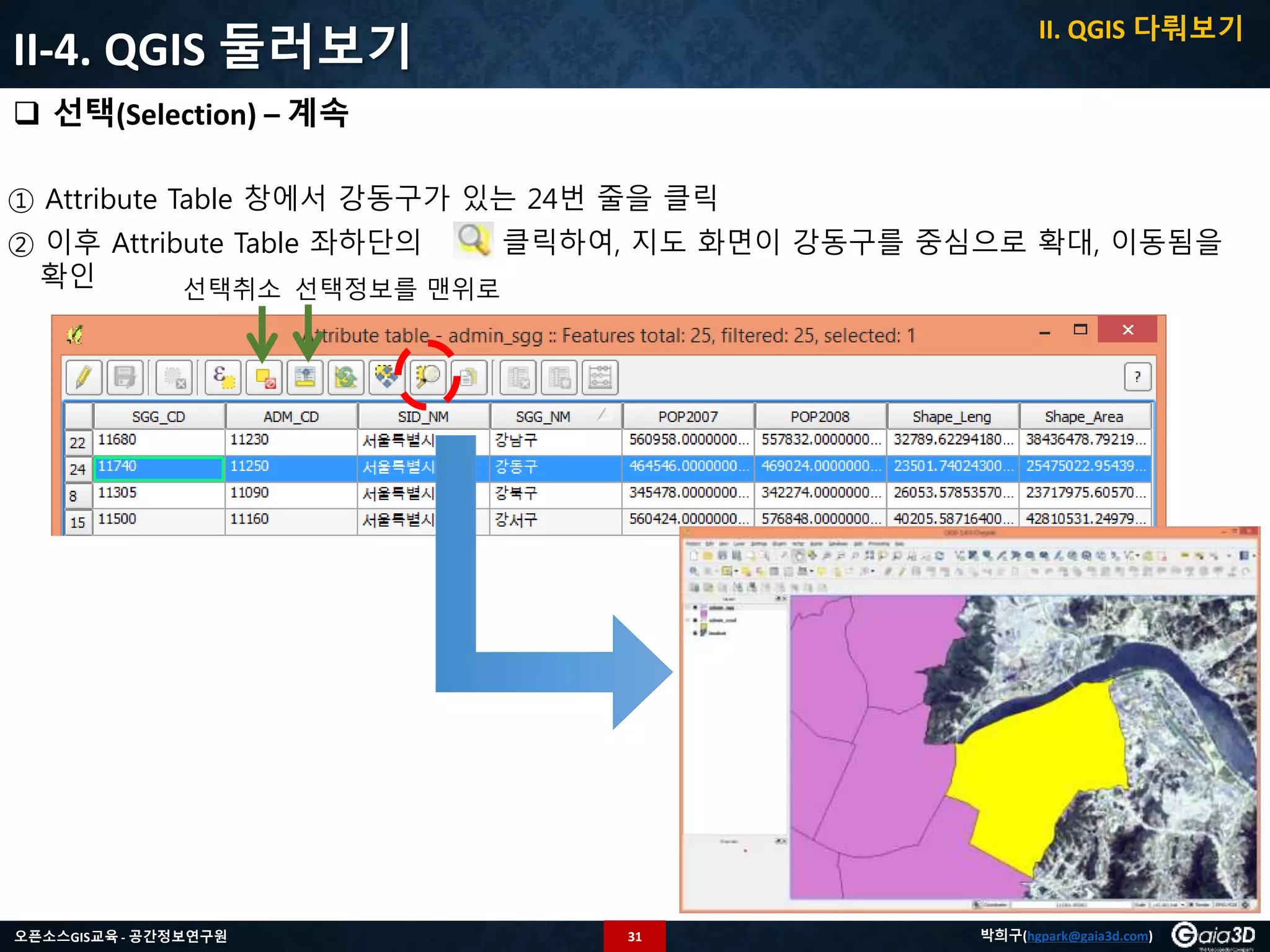
① Attribute Table 창에서 강동구가 있는 24번 줄을 클릭
② 이후 Attribute Table 좌하단의 클릭하여, 지도 화면이 강동구를 중심으로 확대, 이동됨을
확인
II-4. QGIS 둘러보기
선택(Selection) – 계속
선택취소 선택정보를 맨위로
II. QGIS 다뤄보기
32.
32오픈소스GIS교육 - 공간정보연구원박희구(hgpark@gaia3d.com)
II-4. QGIS 둘러보기
선택(Selection) – 계속
II. QGIS 다뤄보기
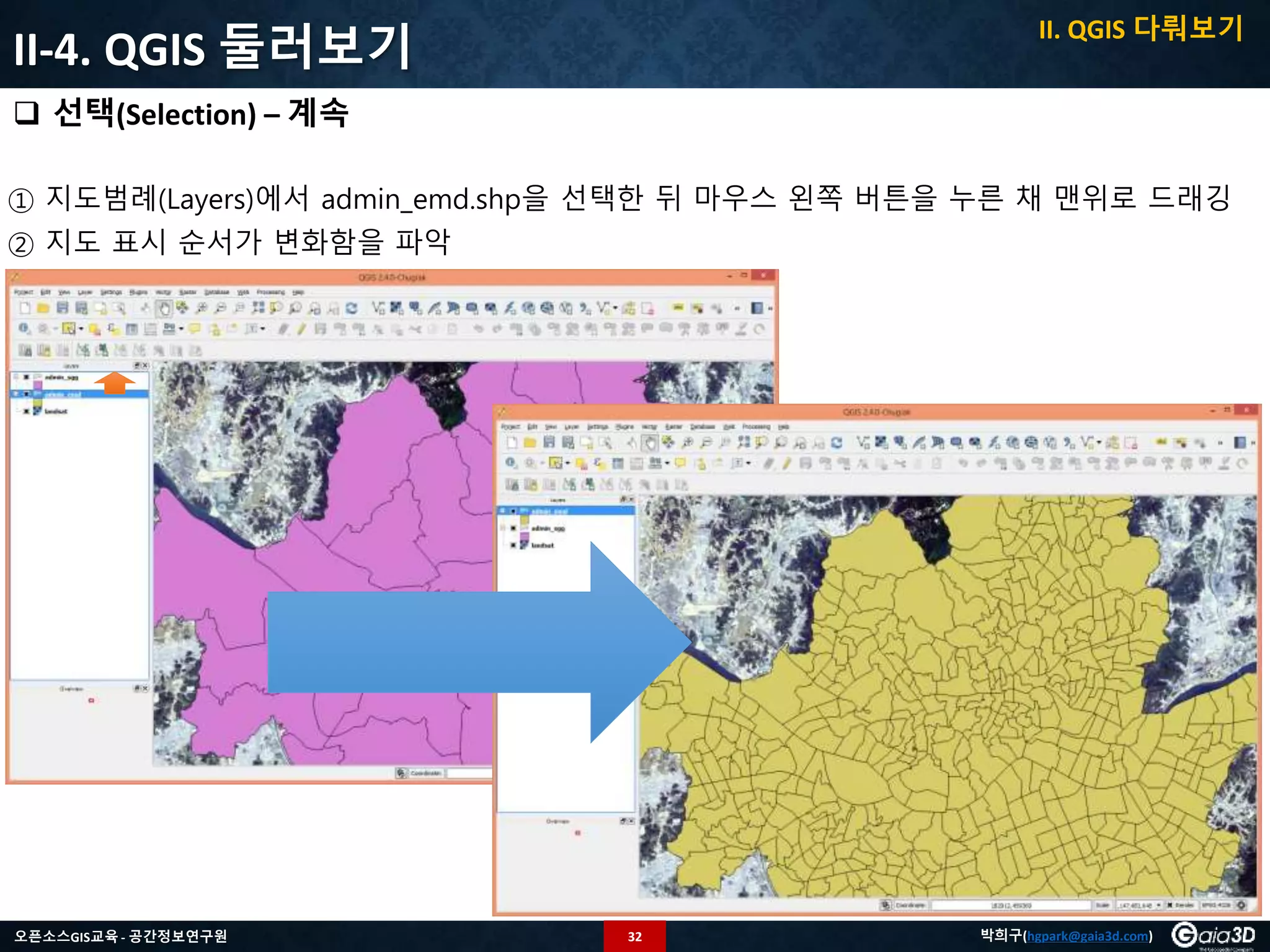
① 지도범례(Layers)에서 admin_emd.shp을 선택한 뒤 마우스 왼쪽 버튼을 누른 채 맨위로 드래깅
② 지도 표시 순서가 변화함을 파악
33.
33오픈소스GIS교육 - 공간정보연구원박희구(hgpark@gaia3d.com)
II-4. QGIS 둘러보기
선택(Selection) – 계속
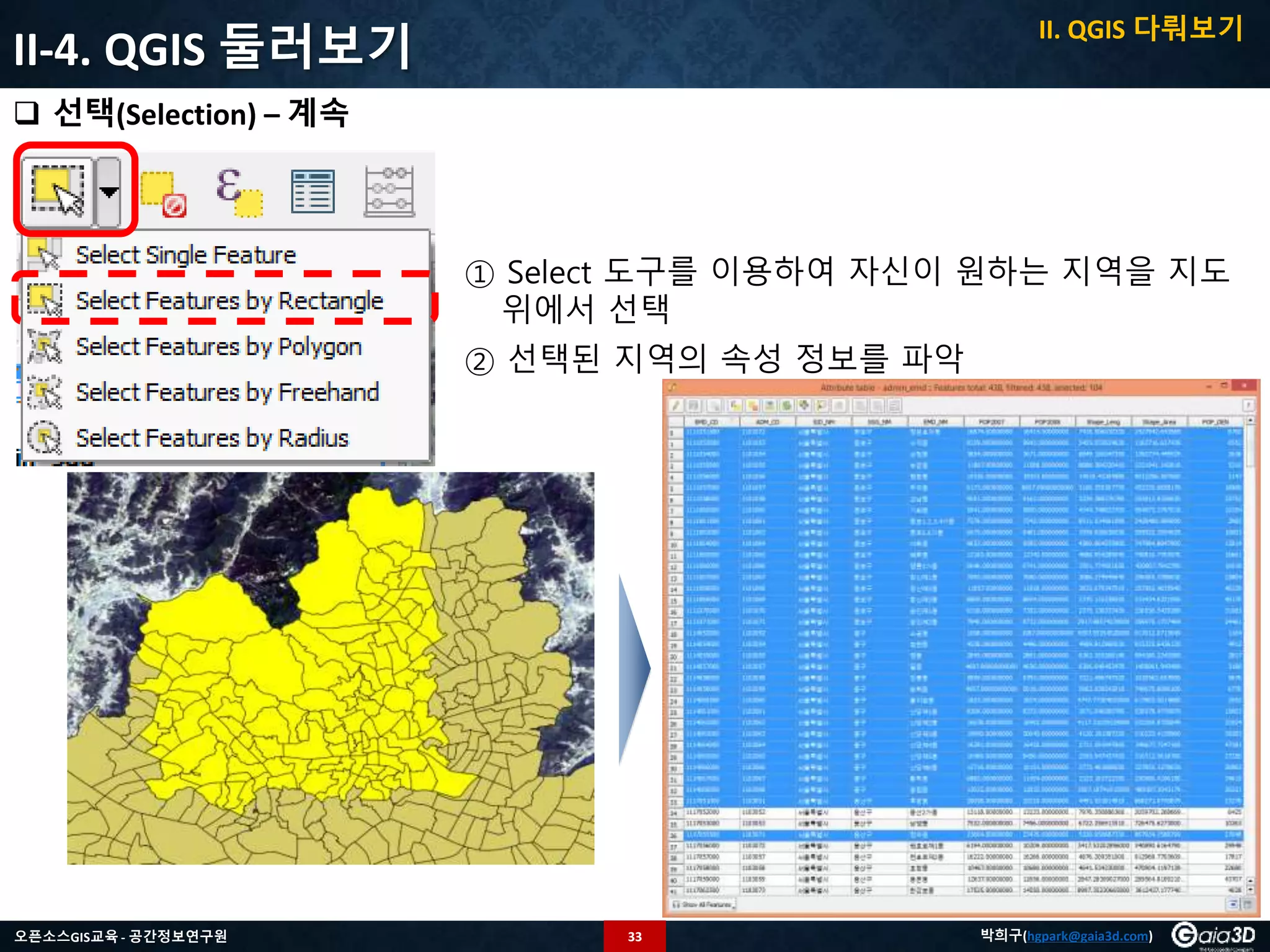
① Select 도구를 이용하여 자신이 원하는 지역을 지도
위에서 선택
② 선택된 지역의 속성 정보를 파악
II. QGIS 다뤄보기
34.
34오픈소스GIS교육 - 공간정보연구원박희구(hgpark@gaia3d.com)
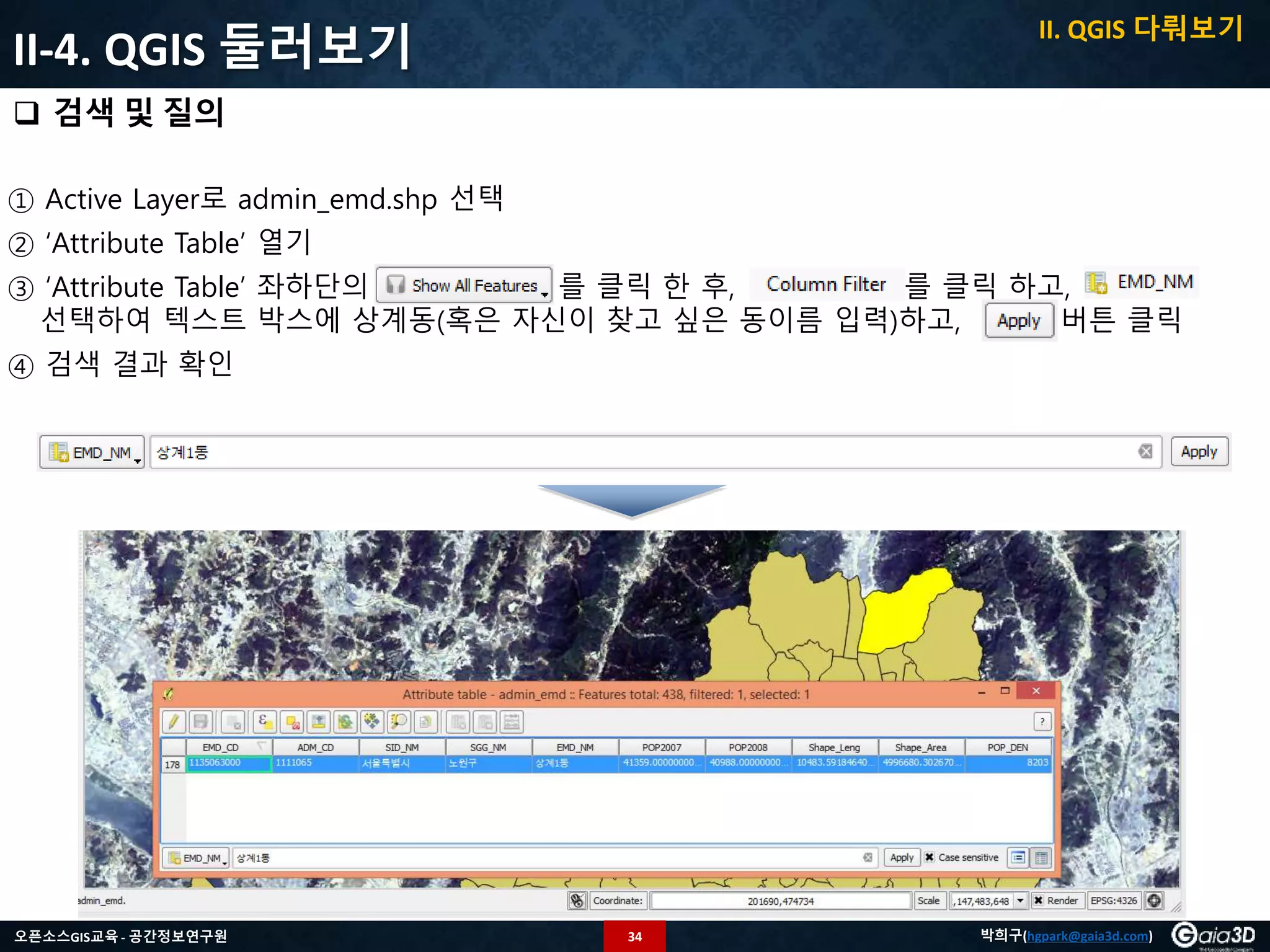
① Active Layer로 admin_emd.shp 선택
② ‘Attribute Table’ 열기
③ ‘Attribute Table’ 좌하단의 를 클릭 한 후, 를 클릭 하고,
선택하여 텍스트 박스에 상계동(혹은 자신이 찾고 싶은 동이름 입력)하고, 버튼 클릭
④ 검색 결과 확인
II-4. QGIS 둘러보기
검색 및 질의
II. QGIS 다뤄보기
35.
35오픈소스GIS교육 - 공간정보연구원박희구(hgpark@gaia3d.com)
II-4. QGIS 둘러보기
Expression based filter를 이용한 검색 및 질의
① ‘Attribute Table’ 도구에서 클릭,
또는
선택, 또는 Citl + F 누름
② Expression based filter 창 ‘Function
List’탭에서 Fields and Values 의
‘POP2008’ 더블 클릭
③ Expression based filter 창
‘Expression’탭에 POP2008 >=
50000 이 되도록 기호 >=와 숫자
50000을 직접 입력 후 [OK] 버튼
클릭
④ 결과 확인
II. QGIS 다뤄보기
36.
36오픈소스GIS교육 - 공간정보연구원박희구(hgpark@gaia3d.com)
II-4. QGIS 둘러보기
OpenLayers Plugin 설치하기
① [Plugins] -> [Manage and
Install Plugins…]실행
② All탭에서 ‘openlayers’로
해당 플러그인 검색 및
설치
II. QGIS 다뤄보기
37.
37오픈소스GIS교육 - 공간정보연구원박희구(hgpark@gaia3d.com)
II-4. QGIS 둘러보기
Google Map, Yahoo Map, OpenStreetMap, BingMap 등을 베이스맵으로 쓰기
① [Settings] -> [Project Properties]를 실행하여 프로젝트 CRS를 EPSG: 4326을 선택
② [Web] -> [OpenLayers Plugin]에서 원하는 배경 영상 선택
II. QGIS 다뤄보기
38.
38오픈소스GIS교육 - 공간정보연구원박희구(hgpark@gaia3d.com)
II-4. QGIS 둘러보기
Google Map, Yahoo Map, OpenStreetMap, BingMap 등을 베이스맵으로 쓰기
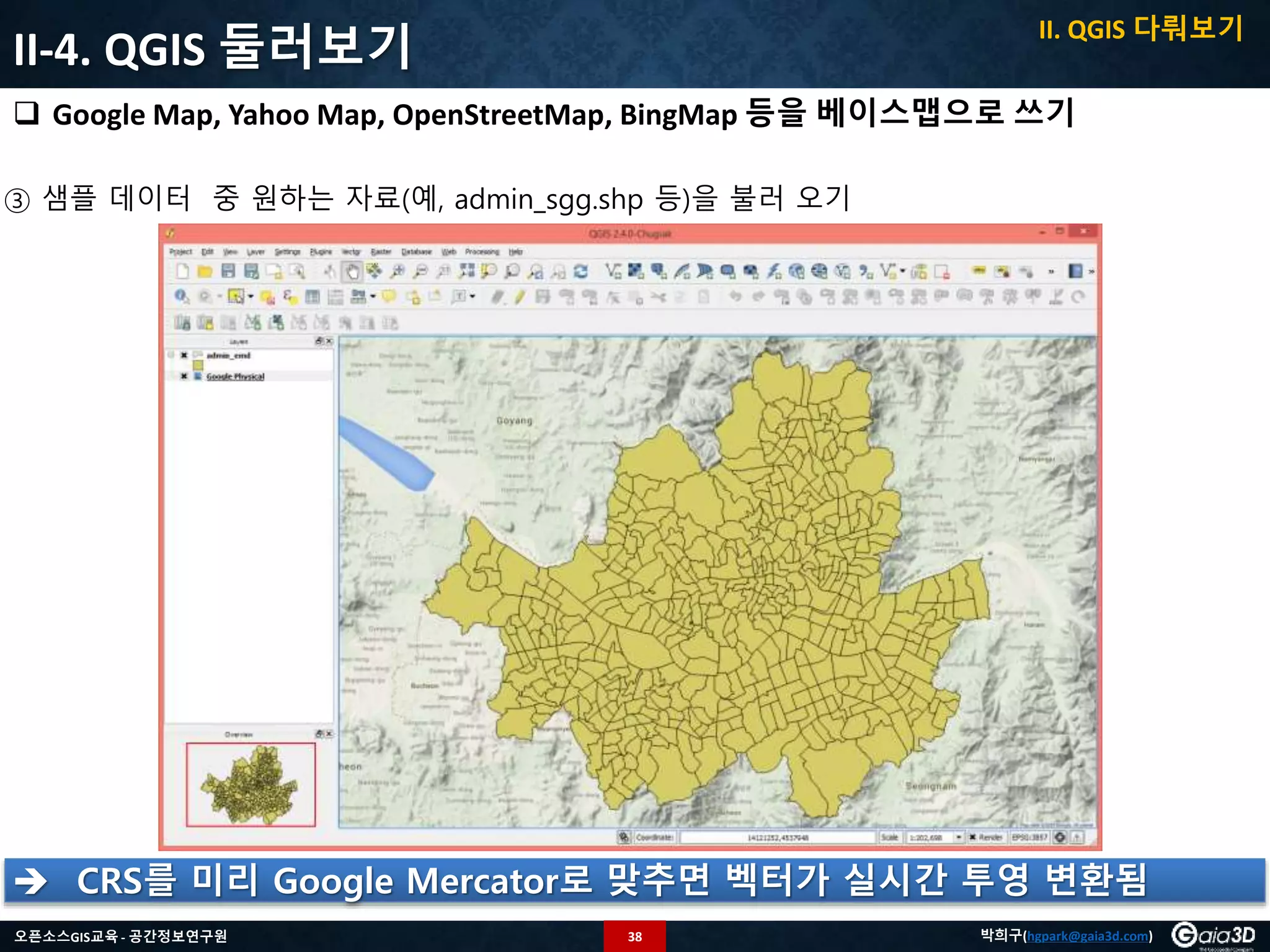
③ 샘플 데이터 중 원하는 자료(예, admin_sgg.shp 등)을 불러 오기
CRS를 미리 Google Mercator로 맞추면 벡터가 실시간 투영 변환됨
II. QGIS 다뤄보기
39.
39오픈소스GIS교육 - 공간정보연구원박희구(hgpark@gaia3d.com)
II-5. 외부 자료 이용하기
다음 (EPSG:5181), 네이버(EPSG:5179), Olleh(EPSG:5179), VWorld (EPSG:900913)지도
이용
① [File] -> [New Project] 실행하여 새로운 프로젝트 시작
② [Plugins] -> [TMS for Korea]에서 원하는 배경 영상 선택
II. QGIS 다뤄보기
40.
40오픈소스GIS교육 - 공간정보연구원박희구(hgpark@gaia3d.com)
II-5. 외부 자료 이용하기
다음 (EPSG:5181), 네이버(EPSG:5179), Olleh(EPSG:5179), VWorld (EPSG:900913)지도
이용
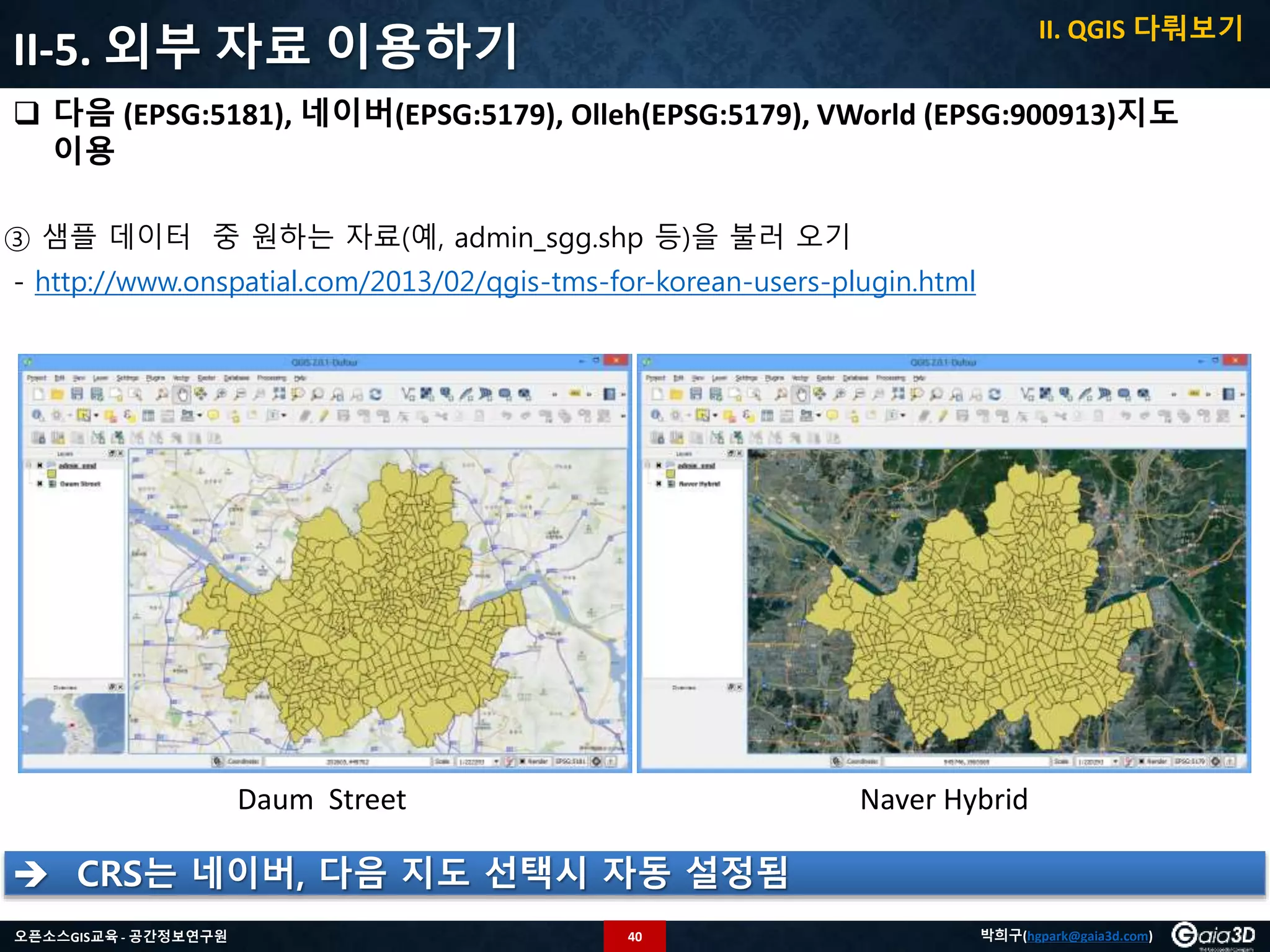
③ 샘플 데이터 중 원하는 자료(예, admin_sgg.shp 등)을 불러 오기
- http://www.onspatial.com/2013/02/qgis-tms-for-korean-users-plugin.html
Daum Street Naver Hybrid
CRS는 네이버, 다음 지도 선택시 자동 설정됨
II. QGIS 다뤄보기
41.
41오픈소스GIS교육 - 공간정보연구원박희구(hgpark@gaia3d.com)
II-5. 외부 자료 이용하기
TXT나 CSV 파일을 불러와 지도 만들기
① [Project] -> [New] 실행하여 새로운 프로젝트 시작(Ct기 + F)
② [Layer] -> [Add Delimited Text Layer] 실행
③ ‘Seoul’ 폴더 밑의 ‘admin_cnt.csv’ 파일 선택하고, ‘File format’로 ‘CSV(comma separated values)’
선택
④ 좌표계를 EPSG:5174 선택하고 실행
II. QGIS 다뤄보기
42.
42오픈소스GIS교육 - 공간정보연구원박희구(hgpark@gaia3d.com)
II-5. 외부 자료 이용하기
래스터 지도 위치 등록하기(1)
① [Plugins] -> [Manage and Install Plugins…]에서 ‘Georeferencer GDAL’ 선택 하여 설치
② [Raster] -> [Georeferencer]에서 ‘Georeferencer’ 실행
II. QGIS 다뤄보기
43.
43오픈소스GIS교육 - 공간정보연구원박희구(hgpark@gaia3d.com)
II-5. 외부 자료 이용하기
래스터 지도 위치 등록하기(2)
③ [Georeferencer] 창에서 [File] -> [Open Raster]를 이용하여 [‘Seoul_Raster] 폴더 밑의
Seoul_map.jpg 열기
④ [Edit] -> [Add Point]를 통해 영상과 벡터 지도의 위치 지정하며, 이 때 ‘From Map Canvas’를
이용하여 GCP 지정
⑤ [Settings] -> [Transformation Settings]를 통해 변환 방식과 Output Raster 지정 후 변환
II. QGIS 다뤄보기
44.
44오픈소스GIS교육 - 공간정보연구원박희구(hgpark@gaia3d.com)
II-5. 외부 자료 이용하기
래스터 지도 위치 등록하기(3)
④ QGIS에 로드하여 지도 위치 확인. 필요시 Georeference 수정
II. QGIS 다뤄보기
45.
45오픈소스GIS교육 - 공간정보연구원박희구(hgpark@gaia3d.com)
II-5. 외부 자료 이용하기
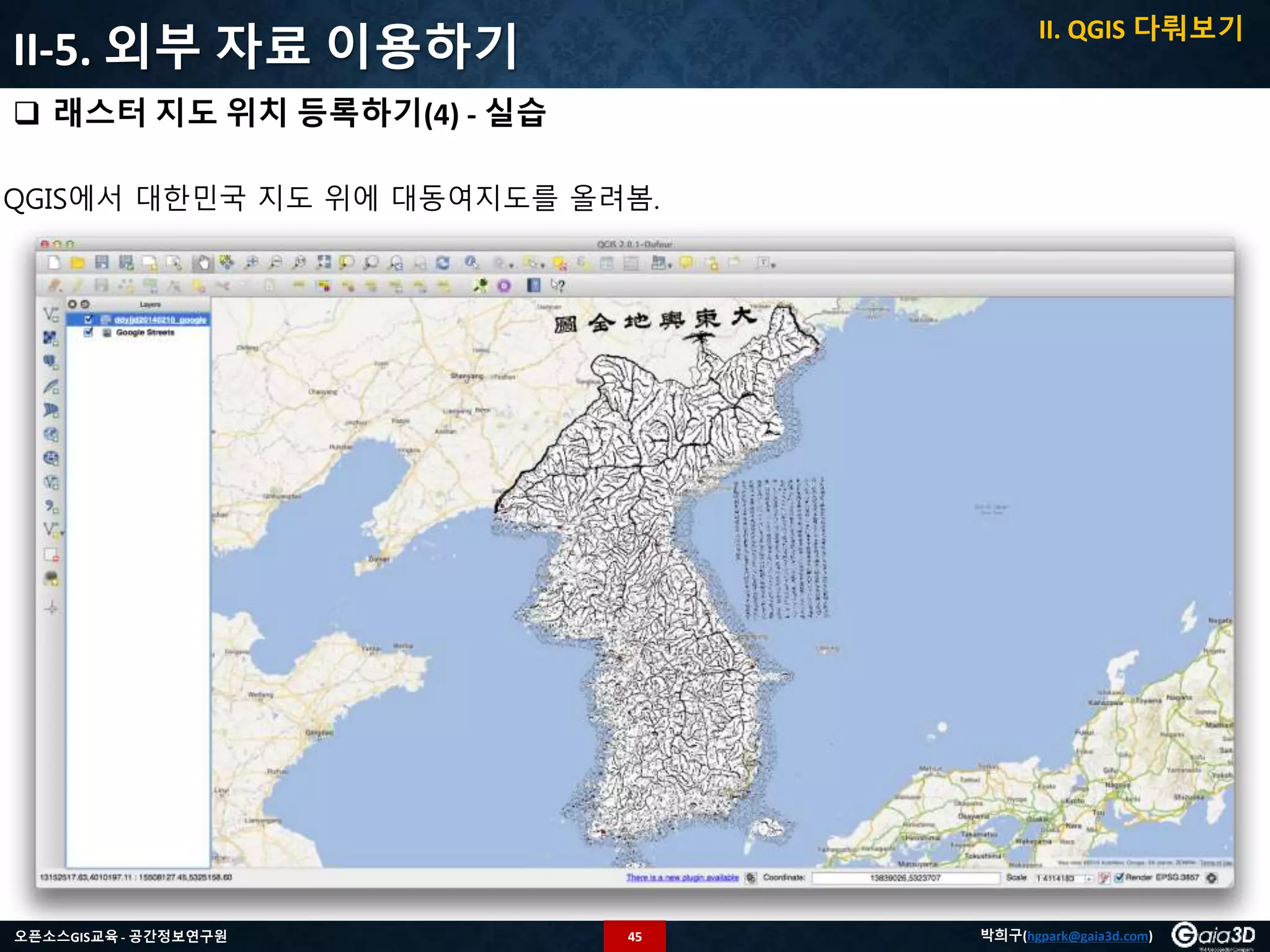
래스터 지도 위치 등록하기(4) - 실습
QGIS에서 대한민국 지도 위에 대동여지도를 올려봄.
II. QGIS 다뤄보기
46.
46오픈소스GIS교육 - 공간정보연구원박희구(hgpark@gaia3d.com)
II-6. 좌표계
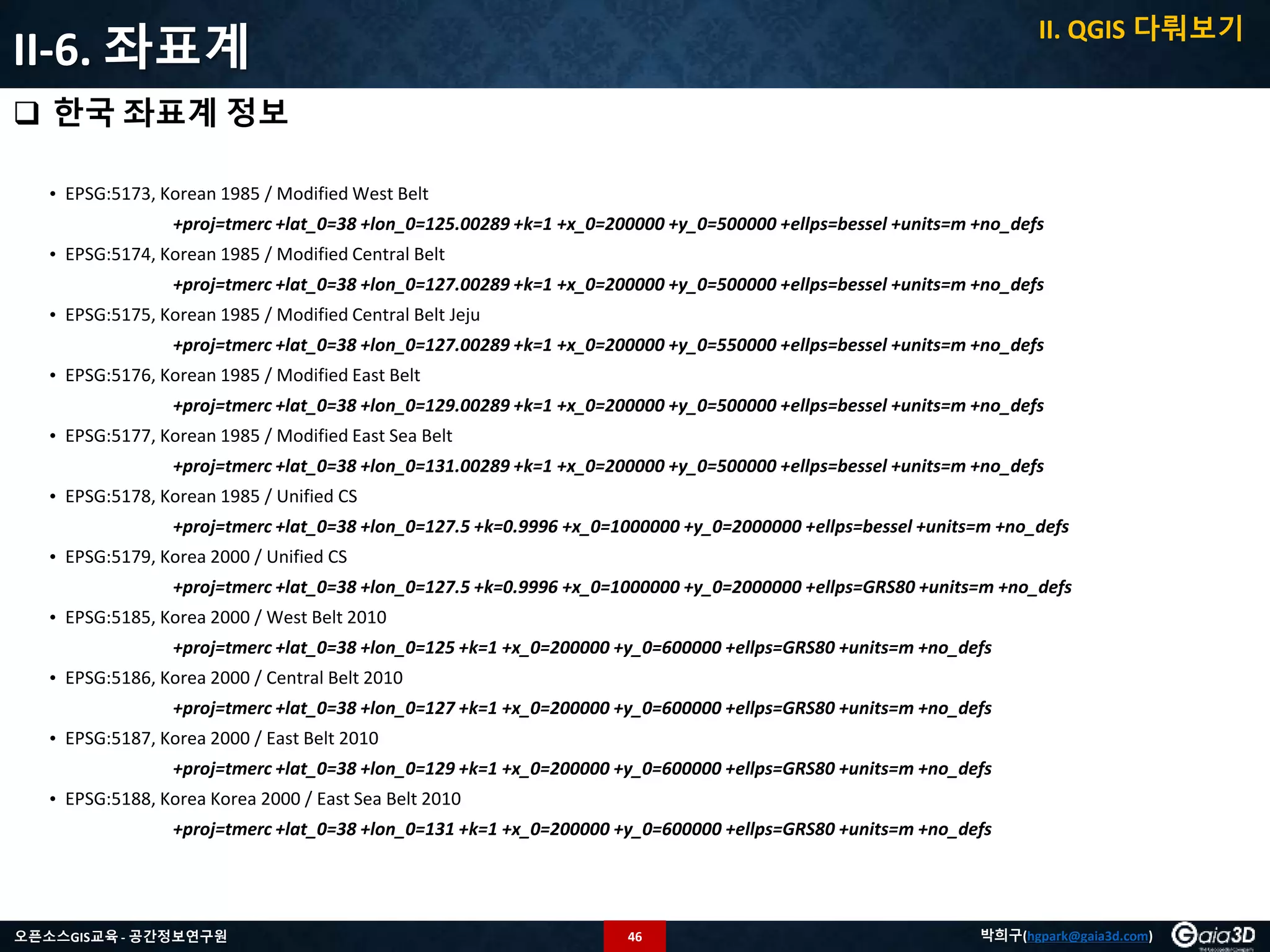
한국 좌표계 정보
• EPSG:5173, Korean 1985 / Modified West Belt
+proj=tmerc +lat_0=38 +lon_0=125.00289 +k=1 +x_0=200000 +y_0=500000 +ellps=bessel +units=m +no_defs
• EPSG:5174, Korean 1985 / Modified Central Belt
+proj=tmerc +lat_0=38 +lon_0=127.00289 +k=1 +x_0=200000 +y_0=500000 +ellps=bessel +units=m +no_defs
• EPSG:5175, Korean 1985 / Modified Central Belt Jeju
+proj=tmerc +lat_0=38 +lon_0=127.00289 +k=1 +x_0=200000 +y_0=550000 +ellps=bessel +units=m +no_defs
• EPSG:5176, Korean 1985 / Modified East Belt
+proj=tmerc +lat_0=38 +lon_0=129.00289 +k=1 +x_0=200000 +y_0=500000 +ellps=bessel +units=m +no_defs
• EPSG:5177, Korean 1985 / Modified East Sea Belt
+proj=tmerc +lat_0=38 +lon_0=131.00289 +k=1 +x_0=200000 +y_0=500000 +ellps=bessel +units=m +no_defs
• EPSG:5178, Korean 1985 / Unified CS
+proj=tmerc +lat_0=38 +lon_0=127.5 +k=0.9996 +x_0=1000000 +y_0=2000000 +ellps=bessel +units=m +no_defs
• EPSG:5179, Korea 2000 / Unified CS
+proj=tmerc +lat_0=38 +lon_0=127.5 +k=0.9996 +x_0=1000000 +y_0=2000000 +ellps=GRS80 +units=m +no_defs
• EPSG:5185, Korea 2000 / West Belt 2010
+proj=tmerc +lat_0=38 +lon_0=125 +k=1 +x_0=200000 +y_0=600000 +ellps=GRS80 +units=m +no_defs
• EPSG:5186, Korea 2000 / Central Belt 2010
+proj=tmerc +lat_0=38 +lon_0=127 +k=1 +x_0=200000 +y_0=600000 +ellps=GRS80 +units=m +no_defs
• EPSG:5187, Korea 2000 / East Belt 2010
+proj=tmerc +lat_0=38 +lon_0=129 +k=1 +x_0=200000 +y_0=600000 +ellps=GRS80 +units=m +no_defs
• EPSG:5188, Korea Korea 2000 / East Sea Belt 2010
+proj=tmerc +lat_0=38 +lon_0=131 +k=1 +x_0=200000 +y_0=600000 +ellps=GRS80 +units=m +no_defs
II. QGIS 다뤄보기
47.
47오픈소스GIS교육 - 공간정보연구원박희구(hgpark@gaia3d.com)
II-6. 좌표계
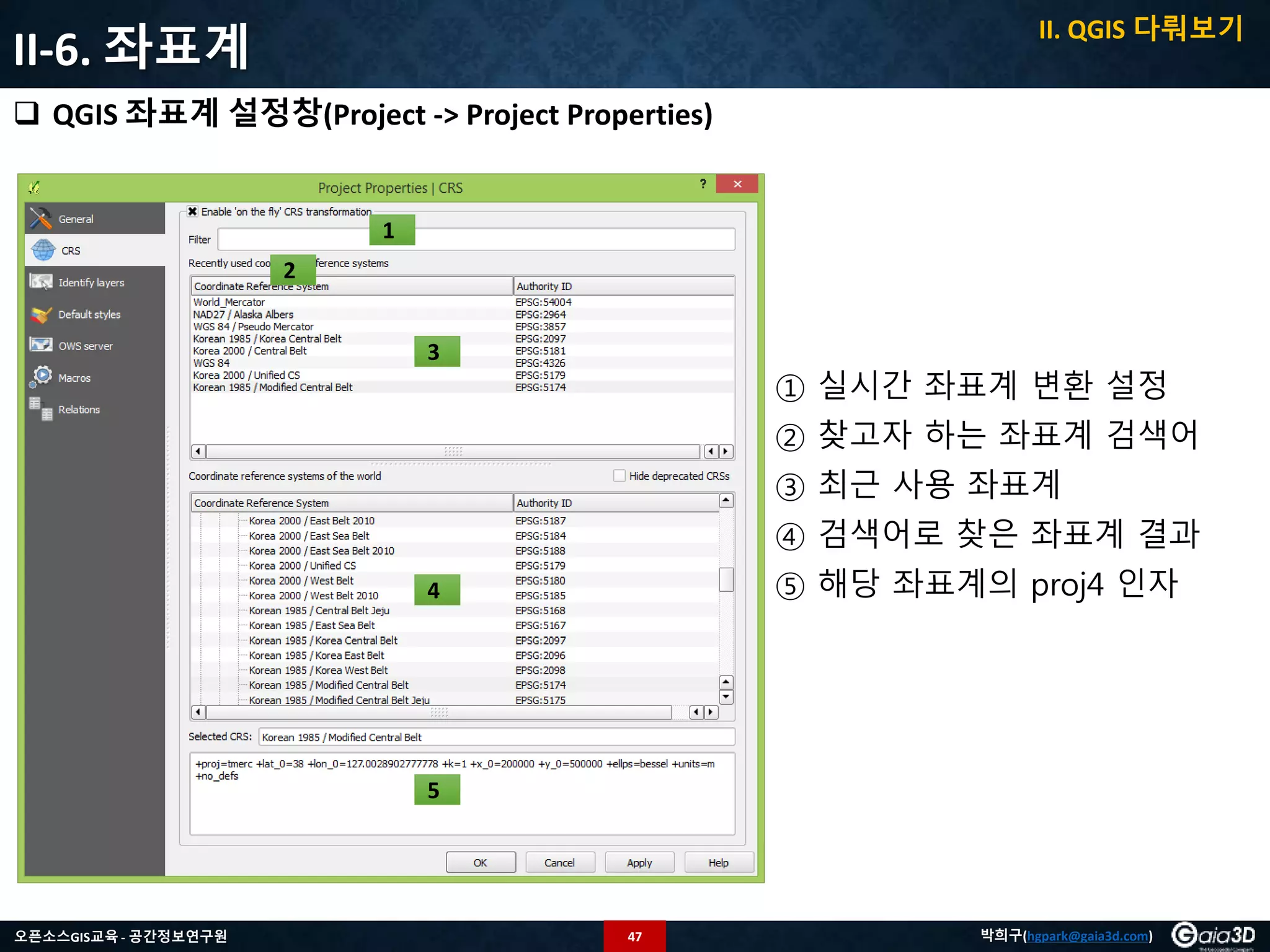
QGIS 좌표계 설정창(Project -> Project Properties)
1
2
3
4
5
① 실시간 좌표계 변환 설정
② 찾고자 하는 좌표계 검색어
③ 최근 사용 좌표계
④ 검색어로 찾은 좌표계 결과
⑤ 해당 좌표계의 proj4 인자
II. QGIS 다뤄보기
48.
48오픈소스GIS교육 - 공간정보연구원박희구(hgpark@gaia3d.com)
II-6. 좌표계
레이어 좌표계 설정법
① [지도 범례(Layers)]에서 해당 레이어 선택 후 마우스 오른쪽 버튼 클릭 -> [Set Layers SRS] 실행
② 또는 [Layer] -> [Set CRS of Layer(s)] 실행
③ 이후 좌표계 설정 창에서 원하는 좌표계 선택 후 설정
II. QGIS 다뤄보기
49.
49오픈소스GIS교육 - 공간정보연구원박희구(hgpark@gaia3d.com)
II-6. 좌표계
프로젝트 좌표계 설정법
① QGIS는 기본적으로 프로젝트 좌표계가 ‘EPSG:4326 - WGS 84’으로 설정되어 있음
② 프로젝트 좌표계를 변경하기 위해서는 [Project] -> [Project Properties]에서 변경할 수 있음
③ 또는 특정 레이어를 선택한 후 마우스 오른쪽 버튼을 눌러 [Set Project CRS from Layer]나 [Layer]
-> [Set Project CRS from Layer]를 통해 변경할 수 있음
④ 프로젝트 좌표계는 지도 화면 우하단에 항상 표시되고 있음
II. QGIS 다뤄보기
50.
50오픈소스GIS교육 - 공간정보연구원박희구(hgpark@gaia3d.com)
II-6. 좌표계
경위도와 투영좌표 동시에 읽기
① [Plugins] -> [Manage and Install Plugins…]에서 [Coordinate Capture] 선택(기본 설치 되어 있을
수도 있음.)
② [View] -> [Panels] -> [Coordinate Capture] 켜기
③ [Coordinate Capture] 창에서 ‘Start capture’ 누르고 지도 화면 클릭
경위도 좌표
투영 좌표
켜져 있으면 마우스 움직임에 따라
실시간으로 좌표 표시
II. QGIS 다뤄보기
51.
51오픈소스GIS교육 - 공간정보연구원박희구(hgpark@gaia3d.com)
II-6. 좌표계
벡터, 래스터 자료의 포맷 및 좌표계 변환
벡터 포맷 래스터 포맷
① [Layer] -> [Save as] 혹은 [Save
selection as vector file] 명령으로
포맷과 좌표계 동시 변환
① 포맷 변환은 [Raster] -> [Conversion] ->
[Translate] 이용
② 투영법 변환은 [Raster] -> [Projections] ->
[Warp] 이용
II. QGIS 다뤄보기
52.
QGIS Tutorial
- QGIS개요 및 기본-
한국어 지부
공간정보연구원
오픈소스GIS교육
2014년 7월 21일
가이아쓰리디㈜
박희구(hgpark@gaia3d.com)

![25오픈소스GIS교육 - 공간정보연구원 박희구(hgpark@gaia3d.com)
II-4. QGIS 둘러보기
래스터 데이터 및 벡터 데이터 불러오기
① QGIS 실행
② [Layer] -> [Add Raster Layer…] 혹은 를 클릭
③ 배포된 ‘Sample Data 폴더’ -> ‘seoul_raster’ 폴더 밑에 있는 landsat.tif 선택하여 열기
④ [Layer] -> [Add Vector Layer…] 혹은 를 클릭
⑤ 배포된 ‘Sample Data 폴더’ -> ‘seoul’ 폴더 밑에 있는 admin_emd.shp 선택하여 열기
래스터 데이터 불러온 모습 벡터 데이터를 추가로 불러온 모습
II. QGIS 다뤄보기](https://image.slidesharecdn.com/day102qgis-140805015828-phpapp02/75/1-QGIS-25-2048.jpg)
![29오픈소스GIS교육 - 공간정보연구원 박희구(hgpark@gaia3d.com)
II-4. QGIS 둘러보기
Overview레이어 보이기, Overview에 데이터 보이기
1 2
II. QGIS 다뤄보기
① [View] 에서 ‘Panels’ -> ‘Overivew’를 체크
② 해당 레이어를 선택 후 마우스 우클릭 후에 ‘Show in Overview’를 선택](https://image.slidesharecdn.com/day102qgis-140805015828-phpapp02/75/1-QGIS-29-2048.jpg)
![30오픈소스GIS교육 - 공간정보연구원 박희구(hgpark@gaia3d.com)
① [Layer] -> [Add Vector Layer…] 혹은 를 클릭 (Ctrl + Shift + V)
② 배포된 ‘Sample Data 폴더’ -> ‘seoul’ 폴더 밑에 있는 admin_sgg.shp 선택하여 열기
③ 지도 범례(Layers)에서 admin_sgg.shp을 선택한 뒤, 마우스 오른쪽 버튼을 눌러 ‘Open Attribute
Table’을 선택하거나, 도구모음(Toolbar)에서 를클릭
II-4. QGIS 둘러보기
선택(Selection)
II. QGIS 다뤄보기](https://image.slidesharecdn.com/day102qgis-140805015828-phpapp02/75/1-QGIS-30-2048.jpg)
![35오픈소스GIS교육 - 공간정보연구원 박희구(hgpark@gaia3d.com)
II-4. QGIS 둘러보기
Expression based filter를 이용한 검색 및 질의
① ‘Attribute Table’ 도구에서 클릭,
또는
선택, 또는 Citl + F 누름
② Expression based filter 창 ‘Function
List’탭에서 Fields and Values 의
‘POP2008’ 더블 클릭
③ Expression based filter 창
‘Expression’탭에 POP2008 >=
50000 이 되도록 기호 >=와 숫자
50000을 직접 입력 후 [OK] 버튼
클릭
④ 결과 확인
II. QGIS 다뤄보기](https://image.slidesharecdn.com/day102qgis-140805015828-phpapp02/75/1-QGIS-35-2048.jpg)
![36오픈소스GIS교육 - 공간정보연구원 박희구(hgpark@gaia3d.com)
II-4. QGIS 둘러보기
OpenLayers Plugin 설치하기
① [Plugins] -> [Manage and
Install Plugins…]실행
② All탭에서 ‘openlayers’로
해당 플러그인 검색 및
설치
II. QGIS 다뤄보기](https://image.slidesharecdn.com/day102qgis-140805015828-phpapp02/75/1-QGIS-36-2048.jpg)
![37오픈소스GIS교육 - 공간정보연구원 박희구(hgpark@gaia3d.com)
II-4. QGIS 둘러보기
Google Map, Yahoo Map, OpenStreetMap, BingMap 등을 베이스맵으로 쓰기
① [Settings] -> [Project Properties]를 실행하여 프로젝트 CRS를 EPSG: 4326을 선택
② [Web] -> [OpenLayers Plugin]에서 원하는 배경 영상 선택
II. QGIS 다뤄보기](https://image.slidesharecdn.com/day102qgis-140805015828-phpapp02/75/1-QGIS-37-2048.jpg)
![39오픈소스GIS교육 - 공간정보연구원 박희구(hgpark@gaia3d.com)
II-5. 외부 자료 이용하기
다음 (EPSG:5181), 네이버(EPSG:5179), Olleh(EPSG:5179), VWorld (EPSG:900913)지도
이용
① [File] -> [New Project] 실행하여 새로운 프로젝트 시작
② [Plugins] -> [TMS for Korea]에서 원하는 배경 영상 선택
II. QGIS 다뤄보기](https://image.slidesharecdn.com/day102qgis-140805015828-phpapp02/75/1-QGIS-39-2048.jpg)
![41오픈소스GIS교육 - 공간정보연구원 박희구(hgpark@gaia3d.com)
II-5. 외부 자료 이용하기
TXT나 CSV 파일을 불러와 지도 만들기
① [Project] -> [New] 실행하여 새로운 프로젝트 시작(Ct기 + F)
② [Layer] -> [Add Delimited Text Layer] 실행
③ ‘Seoul’ 폴더 밑의 ‘admin_cnt.csv’ 파일 선택하고, ‘File format’로 ‘CSV(comma separated values)’
선택
④ 좌표계를 EPSG:5174 선택하고 실행
II. QGIS 다뤄보기](https://image.slidesharecdn.com/day102qgis-140805015828-phpapp02/75/1-QGIS-41-2048.jpg)
![42오픈소스GIS교육 - 공간정보연구원 박희구(hgpark@gaia3d.com)
II-5. 외부 자료 이용하기
래스터 지도 위치 등록하기(1)
① [Plugins] -> [Manage and Install Plugins…]에서 ‘Georeferencer GDAL’ 선택 하여 설치
② [Raster] -> [Georeferencer]에서 ‘Georeferencer’ 실행
II. QGIS 다뤄보기](https://image.slidesharecdn.com/day102qgis-140805015828-phpapp02/75/1-QGIS-42-2048.jpg)
![43오픈소스GIS교육 - 공간정보연구원 박희구(hgpark@gaia3d.com)
II-5. 외부 자료 이용하기
래스터 지도 위치 등록하기(2)
③ [Georeferencer] 창에서 [File] -> [Open Raster]를 이용하여 [‘Seoul_Raster] 폴더 밑의
Seoul_map.jpg 열기
④ [Edit] -> [Add Point]를 통해 영상과 벡터 지도의 위치 지정하며, 이 때 ‘From Map Canvas’를
이용하여 GCP 지정
⑤ [Settings] -> [Transformation Settings]를 통해 변환 방식과 Output Raster 지정 후 변환
II. QGIS 다뤄보기](https://image.slidesharecdn.com/day102qgis-140805015828-phpapp02/75/1-QGIS-43-2048.jpg)

![48오픈소스GIS교육 - 공간정보연구원 박희구(hgpark@gaia3d.com)
II-6. 좌표계
레이어 좌표계 설정법
① [지도 범례(Layers)]에서 해당 레이어 선택 후 마우스 오른쪽 버튼 클릭 -> [Set Layers SRS] 실행
② 또는 [Layer] -> [Set CRS of Layer(s)] 실행
③ 이후 좌표계 설정 창에서 원하는 좌표계 선택 후 설정
II. QGIS 다뤄보기](https://image.slidesharecdn.com/day102qgis-140805015828-phpapp02/75/1-QGIS-48-2048.jpg)
![49오픈소스GIS교육 - 공간정보연구원 박희구(hgpark@gaia3d.com)
II-6. 좌표계
프로젝트 좌표계 설정법
① QGIS는 기본적으로 프로젝트 좌표계가 ‘EPSG:4326 - WGS 84’으로 설정되어 있음
② 프로젝트 좌표계를 변경하기 위해서는 [Project] -> [Project Properties]에서 변경할 수 있음
③ 또는 특정 레이어를 선택한 후 마우스 오른쪽 버튼을 눌러 [Set Project CRS from Layer]나 [Layer]
-> [Set Project CRS from Layer]를 통해 변경할 수 있음
④ 프로젝트 좌표계는 지도 화면 우하단에 항상 표시되고 있음
II. QGIS 다뤄보기](https://image.slidesharecdn.com/day102qgis-140805015828-phpapp02/75/1-QGIS-49-2048.jpg)
![50오픈소스GIS교육 - 공간정보연구원 박희구(hgpark@gaia3d.com)
II-6. 좌표계
경위도와 투영좌표 동시에 읽기
① [Plugins] -> [Manage and Install Plugins…]에서 [Coordinate Capture] 선택(기본 설치 되어 있을
수도 있음.)
② [View] -> [Panels] -> [Coordinate Capture] 켜기
③ [Coordinate Capture] 창에서 ‘Start capture’ 누르고 지도 화면 클릭
경위도 좌표
투영 좌표
켜져 있으면 마우스 움직임에 따라
실시간으로 좌표 표시
II. QGIS 다뤄보기](https://image.slidesharecdn.com/day102qgis-140805015828-phpapp02/75/1-QGIS-50-2048.jpg)
![51오픈소스GIS교육 - 공간정보연구원 박희구(hgpark@gaia3d.com)
II-6. 좌표계
벡터, 래스터 자료의 포맷 및 좌표계 변환
벡터 포맷 래스터 포맷
① [Layer] -> [Save as] 혹은 [Save
selection as vector file] 명령으로
포맷과 좌표계 동시 변환
① 포맷 변환은 [Raster] -> [Conversion] ->
[Translate] 이용
② 투영법 변환은 [Raster] -> [Projections] ->
[Warp] 이용
II. QGIS 다뤄보기](https://image.slidesharecdn.com/day102qgis-140805015828-phpapp02/75/1-QGIS-51-2048.jpg)


![[FOSS4G Korea 2016] Workshop - Advanced GeoServer](https://cdn.slidesharecdn.com/ss_thumbnails/foss4gkorea2016workshop-geoserver-mapplus-20160902-160905154517-thumbnail.jpg?width=640&height=640&fit=bounds)


![[EEENAR] OpenGXT 소개와 활용](https://cdn.slidesharecdn.com/ss_thumbnails/eeenaropengxt-20230623-230628014346-8241cb2a-thumbnail.jpg?width=640&height=640&fit=bounds)
![[Cloud OnAir] BigQuery の仕組みからベストプラクティスまでのご紹介 2018年9月6日 放送](https://cdn.slidesharecdn.com/ss_thumbnails/dddddd-180906091548-thumbnail.jpg?width=640&height=640&fit=bounds)


![[Foss4 g2013 korea]postgis와 geoserver를 이용한 대용량 공간데이터 기반 일기도 서비스 구축 사례](https://cdn.slidesharecdn.com/ss_thumbnails/foss4g2013koreapostgisgeoserver-140325221011-phpapp02-thumbnail.jpg?width=640&height=640&fit=bounds)


![[FOSS4G Korea 2021]Workshop-QGIS-TIPS-20211028](https://cdn.slidesharecdn.com/ss_thumbnails/foss4gkorea2021workshop-qgis-mapplus-20211028-211031033351-thumbnail.jpg?width=640&height=640&fit=bounds)


![[FOSS4G] uDig Desktop GIS](https://cdn.slidesharecdn.com/ss_thumbnails/foss4gudigdesktopgis-20171125-171211044659-thumbnail.jpg?width=640&height=640&fit=bounds)
![지리정보체계(GIS) - [1] GIS 데이터 유형, 구조 알기](https://cdn.slidesharecdn.com/ss_thumbnails/sugis2018c01-180902151613-thumbnail.jpg?width=640&height=640&fit=bounds)


![[QGIS] 수치지도를 이용한 DEM 생성과 지형분석](https://cdn.slidesharecdn.com/ss_thumbnails/osgeo-211122235838-thumbnail.jpg?width=640&height=640&fit=bounds)


![[공간정보연구원] 1일차 - 오픈소스GIS 개요](https://cdn.slidesharecdn.com/ss_thumbnails/day101gis-140805015632-phpapp01-thumbnail.jpg?width=640&height=640&fit=bounds)


