PREDMET: Poslovna informatikaRAZRED: II
DATUM:_____________________________. BR. ČASA: 5,6
NASTAVNA JEDINICA: Kopiranje, premeštanje i brisanje. Automatsko
popunjavanje sadržaja ćelije.
TIP ČASA: vežba
CILJ I ZADACI: Upoznavanje sa pojmom“bloka“, načinima kopiranja sadržaja ćelija i
blokova, premeštanja, brisanja. Šta je marker popune, kako se koristi?
NASTAVNE METODE: verbalna, vizuelna
OBLICI RADA: frontalni i individualni
NASTAVNA SREDSTVA: računar, kreda, tabla, vežba
TOK NASTAVNOG ČASA
Uvodni deo časa
Blokom se u Excel-u smatra kontiualni ili nekontiualni opseg ćelija nad kojim se
može izvesti neka akcija. Kontinulni blok predstavlja označeni pravougaoni opseg
ćelija, koji se može pružati po jednoj ili dve dimenzije radnog lista i po jednoj do tri
dimenzije u radnoj svesci. Posebni slučajevi kontiuniranog bloka su jedna ili više
susednih kolona, jedan ili više susednih redova , a moguće je i ceo radni list
definisati kao kontinualni blok. Označeni blok je vidljiv na radnom listu kao
područje u blagoj kontrastnoj boji. Aktivna ćelija se može smatrati specijalnim
slučajem bloka koji ne treba posebno označavati.
Obeležavanje blokova
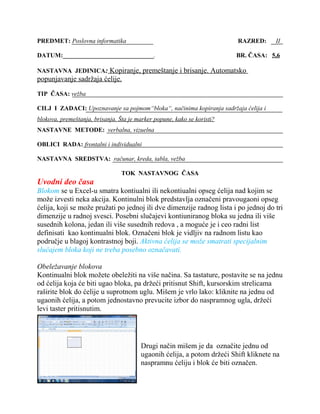
Kontinualni blok možete obeležiti na više načina. Sa tastature, postavite se na jednu
od ćelija koja će biti ugao bloka, pa držeći pritisnut Shift, kursorskim strelicama
raširite blok do ćelije u suprotnom uglu. Mišem je vrlo lako: kliknite na jednu od
ugaonih ćelija, a potom jednostavno prevucite izbor do naspramnog ugla, držeći
levi taster pritisnutim.
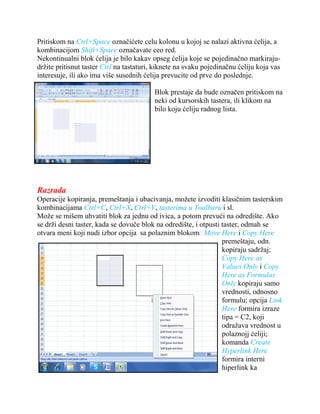
Drugi način mišem je da označite jednu od
ugaonih ćelija, a potom držeći Shift kliknete na
naspramnu ćeliju i blok će biti označen.
2.
Pritiskom na Ctrl+Spaceoznačićete celu kolonu u kojoj se nalazi aktivna ćelija, a
kombinacijom Shift+Space označavate ceo red.
Nekontinualni blok ćelija je bilo kakav opseg ćelija koje se pojedinačno markiraju-
držite pritisnut taster Ctrl na tastaturi, kiknete na svaku pojedinačnu ćeliju koja vas
interesuje, ili ako ima više susednih ćelija prevucite od prve do poslednje.
Blok prestaje da bude označen pritiskom na
neki od kursorskih tastera, ili klikom na
bilo koju ćeliju radnog lista.
Razrada
Operacije kopiranja, premeštanja i ubacivanja, možete izvoditi klasičnim tasterskim
kombinacijama Ctrl+C, Ctrl+X, Ctrl+V, tasterima u Toolbaru i sl.
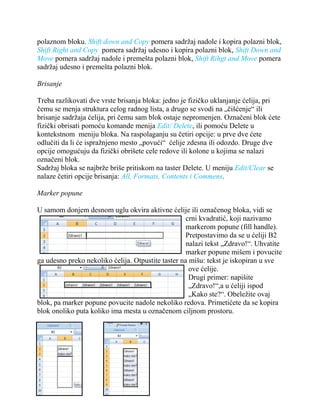
Može se mišem uhvatiti blok za jednu od ivica, a potom prevući na odredište. Ako
se drži desni taster, kada se dovuče blok na odredište, i otpusti taster, odmah se
otvara meni koji nudi izbor opcija sa polaznim blokom: Move Here i Copy Here
premeštaju, odn.
kopiraju sadržaj;
Copy Here as
Values Only i Copy
Here as Formulas
Only kopiraju samo
vrednosti, odnosno
formulu; opcija Link
Here formira izraze
tipa = C2, koji
odražava vrednost u
polaznojj ćeliji;
komanda Create
Hyperlink Here
formira interni
hiperlink ka
3.
polaznom bloku. Shiftdown and Copy pomera sadržaj nadole i kopira polazni blok,
Shift Right and Copy pomera sadržaj udesno i kopira polazni blok, Shift Down and
Move pomera sadržaj nadole i premešta polazni blok, Shift Rihgt and Move pomera
sadržaj udesno i premešta polazni blok.
Brisanje
Treba razlikovati dve vrste brisanja bloka: jedno je fizičko uklanjanje ćelija, pri
čemu se menja struktura celog radnog lista, a drugo se svodi na „čišćenje“ ili
brisanje sadržaja ćelija, pri čemu sam blok ostaje nepromenjen. Označeni blok ćete
fizički obrisati pomoću komande menija Edit/ Delete, ili pomoću Delete u
kontekstnom meniju bloka. Na raspolaganju su četiri opcije: u prve dve ćete
odlučiti da li će ispražnjeno mesto „povući“ ćelije zdesna ili odozdo. Druge dve
opcije omogućuju da fizički obrišete cele redove ili kolone u kojima se nalazi
označeni blok.
Sadržaj bloka se najbrže briše pritiskom na taster Delete. U meniju Edit/Clear se
nalaze četiri opcije brisanja: All, Formats, Contents i Commens.
Marker popune
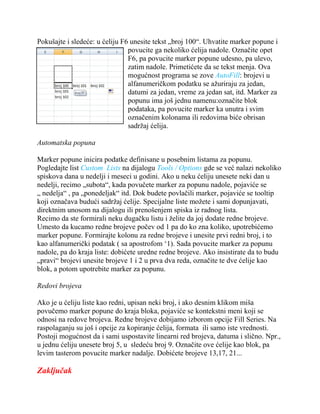
U samom donjem desnom uglu okvira aktivne ćelije ili označenog bloka, vidi se
crni kvadratić, koji nazivamo
markerom popune (fill handle).
Pretpostavimo da se u ćeliji B2
nalazi tekst „Zdravo!“. Uhvatite
marker popune mišem i povucite
ga udesno preko nekoliko ćelija. Otpustite taster na mišu: tekst je iskopiran u sve
ove ćelije.
Drugi primer: napišite
„Zdravo!“,a u ćeliji ispod
„Kako ste?“. Obeležite ovaj
blok, pa marker popune povucite nadole nekoliko redova. Primetićete da se kopira
blok onoliko puta koliko ima mesta u označenom ciljnom prostoru.
4.
Pokušajte i sledeće:u ćeliju F6 unesite tekst „broj 100“. Uhvatite marker popune i
povucite ga nekoliko ćelija nadole. Označite opet
F6, pa povucite marker popune udesno, pa ulevo,
zatim nadole. Primetićete da se tekst menja. Ova
mogućnost programa se zove AutoFill: brojevi u
alfanumeričkom podatku se ažuriraju za jedan,
datumi za jedan, vreme za jedan sat, itd. Marker za
popunu ima još jednu namenu:označite blok
podataka, pa povucite marker ka unutra i svim
označenim kolonama ili redovima biće obrisan
sadržaj ćelija.
Automatska popuna
Marker popune inicira podatke definisane u posebnim listama za popunu.
Pogledajte list Custom Lists na dijalogu Tools / Options gde se već nalazi nekoliko
spiskova dana u nedelji i meseci u godini. Ako u neku ćeliju unesete neki dan u
nedelji, recimo „subota“, kada povučete marker za popunu nadole, pojaviće se
„ nedelja“ , pa „ponedeljak“ itd. Dok budete povlačili marker, pojaviće se tooltip
koji označava budući sadržaj ćelije. Specijalne liste možete i sami dopunjavati,
direktnim unosom na dijalogu ili prenošenjem spiska iz radnog lista.
Recimo da ste formirali neku dugačku listu i želite da joj dodate redne brojeve.
Umesto da kucamo redne brojeve počev od 1 pa do ko zna koliko, upotrebićemo
marker popune. Formirajte kolonu za redne brojeve i unesite prvi redni broj, i to
kao alfanumerički podatak ( sa apostrofom ‘1). Sada povucite marker za popunu
nadole, pa do kraja liste: dobićete uredne redne brojeve. Ako insistirate da to budu
„pravi“ brojevi unesite brojeve 1 i 2 u prva dva reda, označite te dve ćelije kao
blok, a potom upotrebite marker za popunu.
Redovi brojeva
Ako je u ćeliju liste kao redni, upisan neki broj, i ako desnim klikom miša
povučemo marker popune do kraja bloka, pojaviće se kontekstni meni koji se
odnosi na redove brojeva. Redne brojeve dobijamo izborom opcije Fill Series. Na
raspolaganju su još i opcije za kopiranje ćelija, formata ili samo iste vrednosti.
Postoji mogućnost da i sami uspostavite linearni red brojeva, datuma i slično. Npr.,
u jednu ćeliju unesete broj 5, u sledeću broj 9. Označite ove ćelije kao blok, pa
levim tasterom povucite marker nadalje. Dobićete brojeve 13,17, 21...
Zaključak
5.
Vežba 3
ZADATAK
- Ufolderu tvog odeljenja kreirati radnu svesku Vezba3.
- U CustomList dodati listu dana u nedelji, mesece u godini, potom testirati svojstvo AutoFill.
- Ime radnog lista Sheet1 promeniti u AutoFill. Potom automatskom popunom podataka u
trećem redu uneti mesece u godini. Na isti način u četvrti red počevši od kolone C uneti dane
u nedelji.
- Pomoću opcije Autofill u proizvoljnu kolonu uneti sve redne brojeve počevši od 1 do100.
- Počevši od ćelije D7 u tekućem redu uneti seriju brojeva koja počinje sa 2 čiji je korak 4 a
završava se brojem 300.
- Selektovati grupu ćelija u jednom redu, popuniti opadajućom listom počevši od 1000, pa do 4,
korak je 0,5.
- U jednom redu uneti brojeve 10, 20, 30, 40, potom pomoću opcije Series uneti u ćelije ispod
njih brojeve tako da krajnja vrednost bude 12340, a korak 4.
- U ćelije A10, A11, A12, A13, redom uneti sledeće vrednosti 5, 15, 25, 35 i potom uneti seriju
brojeva po navednim redovima tako da krajnja vrednost ne bude veća od 50000 a svaki broj
da bude 8 puta veći od prethodnog.
- Na listu Sheet2 iste radne sveske u ćelije A1, B1, C1, D1 uneti sledeće vrednosti, redom, 120,
82, 63, 49, pa kreirati seriju brojeva po navedenim kolonama tako da poslednji broj ne bude
manji od 4, a svaki broj je manji za 12 od prethodnog.
- Dobijene vrednosti kopirati na radni list Sheet3.
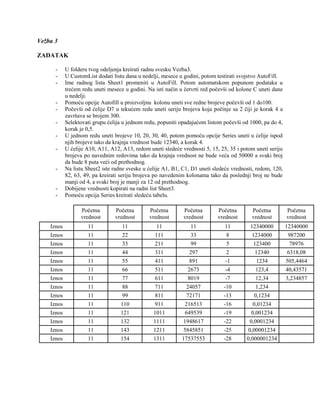
- Pomoću opcija Series kreirati sledeću tabelu.
Početna
vrednost
Početna
vrednost
Početna
vrednost
Početna
vrednost
Početna
vrednost
Početna
vrednost
Početna
vrednost
Iznos 11 11 11 11 11 12340000 12340000
Iznos 11 22 111 33 8 1234000 987200
Iznos 11 33 211 99 5 123400 78976
Iznos 11 44 311 297 2 12340 6318,08
Iznos 11 55 411 891 -1 1234 505,4464
Iznos 11 66 511 2673 -4 123,4 40,43571
Iznos 11 77 611 8019 -7 12,34 3,234857
Iznos 11 88 711 24057 -10 1,234
Iznos 11 99 811 72171 -13 0,1234
Iznos 11 110 911 216513 -16 0,01234
Iznos 11 121 1011 649539 -19 0,001234
Iznos 11 132 1111 1948617 -22 0,0001234
Iznos 11 143 1211 5845851 -25 0,00001234
Iznos 11 154 1311 17537553 -28 0,000001234
6.
Vežba 3
ZADATAK
- Ufolderu tvog odeljenja kreirati radnu svesku Vezba3.
- U CustomList dodati listu dana u nedelji, mesece u godini, potom testirati svojstvo AutoFill.
- Ime radnog lista Sheet1 promeniti u AutoFill. Potom automatskom popunom podataka u
trećem redu uneti mesece u godini. Na isti način u četvrti red počevši od kolone C uneti dane
u nedelji.
- Pomoću opcije Autofill u proizvoljnu kolonu uneti sve redne brojeve počevši od 1 do100.
- Počevši od ćelije D7 u tekućem redu uneti seriju brojeva koja počinje sa 2 čiji je korak 4 a
završava se brojem 300.
- Selektovati grupu ćelija u jednom redu, popuniti opadajućom listom počevši od 1000, pa do 4,
korak je 0,5.
- U jednom redu uneti brojeve 10, 20, 30, 40, potom pomoću opcije Series uneti u ćelije ispod
njih brojeve tako da krajnja vrednost bude 12340, a korak 4.
- U ćelije A10, A11, A12, A13, redom uneti sledeće vrednosti 5, 15, 25, 35 i potom uneti seriju
brojeva po navednim redovima tako da krajnja vrednost ne bude veća od 50000 a svaki broj
da bude 8 puta veći od prethodnog.
- Na listu Sheet2 iste radne sveske u ćelije A1, B1, C1, D1 uneti sledeće vrednosti, redom, 120,
82, 63, 49, pa kreirati seriju brojeva po navedenim kolonama tako da poslednji broj ne bude
manji od 4, a svaki broj je manji za 12 od prethodnog.
- Dobijene vrednosti kopirati na radni list Sheet3.
- Pomoću opcija Series kreirati sledeću tabelu.
Početna
vrednost
Početna
vrednost
Početna
vrednost
Početna
vrednost
Početna
vrednost
Početna
vrednost
Početna
vrednost
Iznos 11 11 11 11 11 12340000 12340000
Iznos 11 22 111 33 8 1234000 987200
Iznos 11 33 211 99 5 123400 78976
Iznos 11 44 311 297 2 12340 6318,08
Iznos 11 55 411 891 -1 1234 505,4464
Iznos 11 66 511 2673 -4 123,4 40,43571
Iznos 11 77 611 8019 -7 12,34 3,234857
Iznos 11 88 711 24057 -10 1,234
Iznos 11 99 811 72171 -13 0,1234
Iznos 11 110 911 216513 -16 0,01234
Iznos 11 121 1011 649539 -19 0,001234
Iznos 11 132 1111 1948617 -22 0,0001234
Iznos 11 143 1211 5845851 -25 0,00001234
Iznos 11 154 1311 17537553 -28 0,000001234