Milan Milosavljeviü
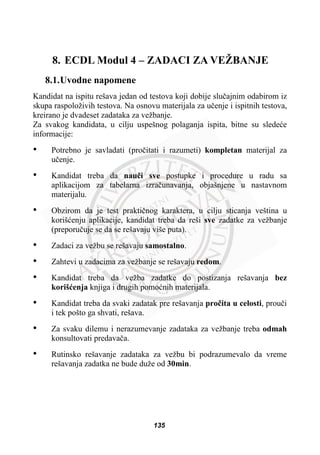
Mladen Veinoviü
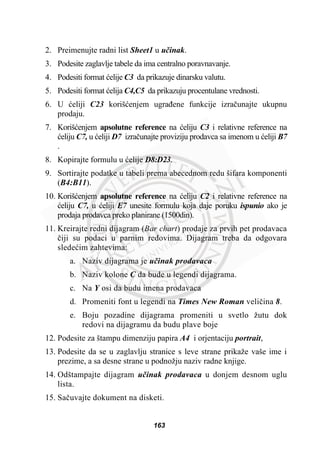
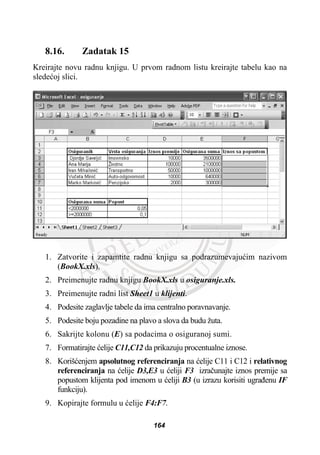
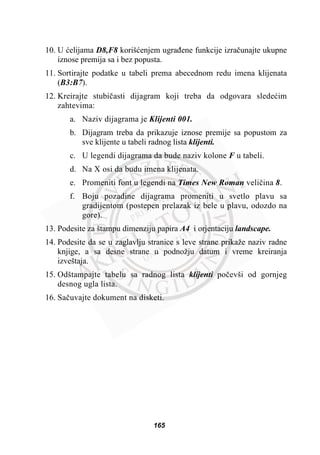
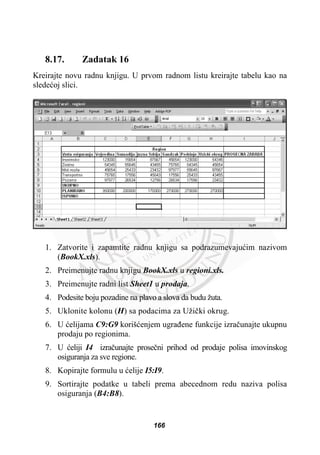
GoranŠimiü
MODUL 4
TABELARNE
KALKULACIJE
Sadržaj je napravljen na osnovu dokumenta:
EUROPEAN COMPUTER DRIVING LICENCE
SYLLABUS VERSION 4.0
(Module 4 – Spreadsheets)
Beograd, 2008.
3.
MODUL 4 -TABELARNE KALKULACIJE
Autori:
Prof. dr Milan Milosavljeviü
Prof. dr Mladen Veinoviü
Goran Šimiü
Recenzenti:
Prof. dr Milovan Stanišiü
Doc. dr Ljubiša Stanojeviü
Izdavaþ:
UNIVERZITET SINGIDUNUM
Beograd, Danijelova 32
Za izdavaþa:
Prof. dr Milovan Stanišiü
Dizajn korica:
Aleksandar Mihajloviü
Godina izdanja:
2008.
Tiraž:
200 primeraka
Štampa:
ýugura print, Beograd
ISBN:
SADRŽAJ:
NASTAVNI PLAN........................................................................................ 1
1.KORIŠûENJE APLIKACIJE ZA TABELARNA
IZRAýUNAVANJA ................................................................................. 5
1.1. Poþetni koraci................................................................................ 5
1.1.1. Pokretanje i zaustavljanje aplikacije za tabelarna izraþunavanja 5
1.1.2. Otvaranje postojeüe radne knjige (dokumenta) .......................... 9
1.1.3. Kreiranje nove radne knjige (dokumenta) ................................ 10
1.1.4. Pamüenje radne knjige (dokumenta)......................................... 11
1.1.5. Pamüenje radne knjige pod drugim nazivom............................ 11
1.1.6. Pamüenje radne knjige pod drugim tipom fajla i drugom
aplikacionom verzijom............................................................. 11
1.1.7. Prelazak izmeÿu razliþitih radnih listova u istoj radnoj knjizi.. 13
1.1.8. Korišüenje dostupnih funkcija za pomoü.................................. 13
1.1.9. Zatvaranje radne knjige (dokumenta)....................................... 15
1.2. Podešavanja................................................................................. 15
1.2.1. Korišüenje alata za uveliþavanje (zumiranje) ........................... 15
1.2.2. Prikazivanje/skrivanje ugraÿenih paleta sa alatima.................. 17
1.2.3. Fiksiranje zaglavlja kolona i redova ......................................... 18
1.2.4. Promena osnovnih opcija aplikacije ......................................... 19
2. ûELIJE U TABELI................................................................................ 23
2.1. Unošenje podataka...................................................................... 23
2.1.1. Unošenje brojeva, datuma i teksta u üeliju ............................... 23
2.2. Selektovanje üelija u tabeli......................................................... 26
2.2.1. Selektovanje jedne, više üelija ili celog radnog lista ................ 26
2.2.2. Selektovanje jednog, ili više redova ......................................... 28
2.2.3. Selektovanje jedne, ili više kolona ........................................... 29
V
7.
2.3. Redovi ikolone............................................................................ 30
2.3.1. Umetanje redova i kolona u radni list....................................... 31
2.3.2. Uklanjanje redova i kolona iz radnog lista ............................... 32
2.3.3. Promena širine kolone i visine reda.......................................... 34
2.4. Editovanje podataka................................................................... 38
2.4.1. Unos dodatnog sadržaja i zamena postojeüeg sadržaja üelije... 38
2.4.2. Upotreba komande za vraüanje predhodnog stanja, ili potvrdu
novog stanja podataka............................................................... 40
2.5. Kopiranje, premeštanje i uklanjanje ........................................ 41
2.5.1. Kopiranje sadržaja jedne ili više üelija, na isti radni list,
razliþite radne listove, razliþite (otvorene) radne knjige........... 42
2.5.2. Korišüenje autofill i copy handle funkcije u kopiranju i
uveüanju vrednosti podataka..................................................... 43
2.5.3. Premeštanje sadržaja jedne ili više üelija, na isti radni list,
razliþite radne listove, razliþite (otvorene) radne knjige........... 44
2.5.4. Uklanjanje sadržaja üelija ......................................................... 46
2.6. Pretraživanje i zamena............................................................... 48
2.6.1. Pronalaženje specificiranog sadržaja na radnom listu.............. 48
2.6.2. Zamena specificiranog sadržaja na radnom listu...................... 51
2.7. Sortiranje podataka.................................................................... 52
2.7.1. Sortiranje opsega üelija po rastuüim i opadajuüim nizovima
numeriþkih i alfabetskih karaktera............................................ 52
3. RADNI LIST ........................................................................................... 57
3.1. Rukovanje radnim listovima...................................................... 57
3.1.1. Dodavanje novog radnog lista .................................................. 57
3.1.2. Menjanje naziva radnog lista.................................................... 58
3.1.3. Uklanjanje radnog lista ............................................................. 58
3.1.4. Kopiranje radnog lista u radnoj knjizi i izmeÿu otvorenih
radnih knjiga ............................................................................. 59
3.1.5. Premeštanje radnog lista u radnoj knjizi i izmeÿu otvorenih
radnih knjiga ............................................................................. 60
VI
8.
4. FORMULE IFUNKCIJE...................................................................... 61
4.1. Aritmetiþke formule ................................................................... 61
4.1.1. Generisanje formule korišüenjem reference na üeliju i
aritmetiþkog operatora .............................................................. 62
4.1.2. Prepoznavanje i shvatanje standardnih poruka o grešci
vezanih za korišüenje formula.................................................. 63
4.2. Referenciranje üelija................................................................... 64
4.2.1. Razumevanje i korišüenje relativnih, mešovitih i apsolutnih
referenci üelija u formulama ..................................................... 64
4.3. Rad sa funkcijama ...................................................................... 66
4.3.1. Generisanje formule korišüenjem SUM, AVG, MIN, MAX i
COUNT funkcija ....................................................................... 68
4.3.2. Generisanje formule korišüenjem logiþke funkcije IF ............. 76
5. FORMATIRANJE.................................................................................. 79
5.1. Brojevi i datumi .......................................................................... 79
5.1.1. Formatiranje üelija radi prikazivanja brojeva sa odgovarajuüim
brojem decimalnih mesta, radi prikazivanja brojeva sa ili bez
decimalnih zareza prilikom prikazivanja hiljada ..................... 79
5.1.2. Formatiranje üelija radi prikazivanja datuma ........................... 81
5.1.3. Formatiranje üelija radi prikazivanja oznake valute................. 82
5.1.4. Formatiranje üelija radi procenatulanog prikaza brojeva ......... 82
5.2. Izgled sadržaja üelija .................................................................. 83
5.2.1. Promena veliþine i tipa karaktera.............................................. 84
5.2.2. Promena stila karaktera (bold, italic, podvlaþenje teksta) ........ 85
5.2.3. Promena boje karaktera i pozadine üelije ................................. 86
5.2.4. Kopiranje formatiranja jedne üelije, ili opega üelija................. 86
5.2.5. Primena razvlaþenja sadržaja üelije do njenih granica............. 87
5.3. Poravnavanje i formatiranje ivica üelije................................... 89
5.3.1. Poravnavanje sadržaja üelije, opsega üelija .............................. 89
5.3.2. Centriranje naslova za opseg üelija........................................... 90
5.3.3. Podešavanje orjentacije sadržaja üelije..................................... 92
VII
9.
5.3.4. Podešavanje ivicaüelije, opsega üelija ..................................... 93
6. DIJAGRAMI, GRAFIKONI ................................................................. 95
6.1. Upotreba dijagrama/grafikona.................................................. 95
6.1.1. Kreiranje razliþitih tipova dijagrama/grafikona na osnovu
podataka iz radnog lista (kolonalni, redni,linijski i pita
dijagrami )................................................................................. 95
6.1.2. Dodavanje i uklanjanje naslova i oznaka na
dijagramima/grafikonima........................................................ 107
6.1.3. Promena boje pozadine na grafikonu/dijagramu .................... 108
6.1.4. Promena boje kolone/reda/linije/kružnog odseþka na grafikonu i
dijagramu ................................................................................ 111
6.1.5. Promena tipa dijagrama/grafikona.......................................... 112
6.1.6. Kopiranje, premeštanje dijagrama/grafikona na istom radnom
listu i izmeÿu otvorenih radnih knjiga .................................... 113
6.1.7. Promena veliþine i uklanjanje dijagrama/grafikona ............... 114
7. PRIPREMA IZVEŠTAJA ................................................................... 116
7.1. Podešavanje radnog lista.......................................................... 116
7.1.1. Promena margina na radnom listu .......................................... 116
7.1.2. Promena orjentacije radnog lista i dimenzije papira za
štampu.................................................................................... 118
7.1.3. Usklaÿivanje sadržaja radnog lista za štampanje na jednoj, ili
specificiranom broju stranica papira...................................... 118
7.1.4. Dodavanje i promena zaglavlja i podnožja stranice ............... 120
7.1.5. Unos dodatnih podataka u zaglavlje i fusnotu: numeracija
stranica, datum, vreme, naziv fajla i radnog lista................... 121
7.2. Priprema pred štampanje ........................................................ 121
7.2.1. Razumevanje važnosti provere kalkulacija i tekstualnih
sadržaja pre distribucije štampanog materijala...................... 122
7.2.2. Pregled radnog lista pre štampanja ......................................... 127
7.2.3. Ukljuþivanje/iskljuþivanje prikaza formatiranja ivica,
zaglavlja redova i kolona radi potreba štampanja.................. 129
7.2.4. Primena automatskog umetanja naslovnog reda na svaku
štampanu stranicu................................................................. 131
VIII
Nastavni plan
Oznaka iime poglavlja Ciljevi
1. KORIŠûENJE
APLIKACIJE ZA TABELARNA
IZRAýUNAVANJA
1.1. Poþetni koraci Obuþiti korisnika u manipulaciji na
nivou radne knjige:
pokretanju i zaustavljanju aplikacije;
da kreira novu i otvara postojeüu
radnu knjigu; pri zatvaranju radne
knjige da se osposobi da zapamti
promene u istu, ili novu radnu
knjigu, pod drugim tipom fajla i
drugom aplikacionom verzijom.
Obuþiti korisnika u manipulaciji na
nivou radnih lisotva:
prelazak izmeÿu razliþitih radnih
listova u istoj radnoj knjizi,
kontekstualno korišüenje sistemske
pomoüi
1.2. Menjanje parametara
podešavanja
Obuþiti korisnika za podešavanje
izgleda aplikacije, sistemskih menija
i paleta sa alatima, podešavanje
okvira radne površine.
2. ûelije u tabeli
2.1. Unos podataka Obuþiti korisnika za unos teksta,
specijalnih karaktera i simbola
2.2. Selektovanje üelija u tabeli Obuþiti korisnika za selektovanje
jedne, više üelija ili celog radnog
lista, jednog, ili više redova, jedne,
ili više kolona
1
13.
Oznaka i imepoglavlja Ciljevi
2.3. Redovi i kolone Obuþiti korisnika za umetanje i
uklanjanje redova i kolona u radni
list, promenu irine kolone i visine
reda
2.4. Editovanje podataka Obuþiti korisnika za unos novog i
zamena postojeüeg sadržaja üelija,
undo redo akcije
2.5. Kopiranje, premeštanje i
uklanjanje
Obuþiti korisnika za kopiranje,
premeštanje i uklanjanje sadržaja
jedne ili više üelija, na isti radni list,
razliþite radne listove, razliþite
(otvorene) radne knjige, korišüenjem
autofill i copy handle funkcije
2.6. Pretraživanje i zamena Obuþiti korisnika u pronalaženju i
zameni sadržaja na radnom listu
2.7. Sortiranje podataka Obuþiti korisnika za sortiranje
opsega üelija po rastuüim i
opadajuüim nizovima numeriþkih i
alfabetskih karaktera
3. RADNI LIST
3.1. Rukovanje radnim listovima Obuþiti korisnika u dodavanju,
menjanju naziva, uklanjanju,
kopiranju i premeštanju
4. FORMULE I FUNKCIJE
4.1. Aritmetiþke formule Obuþiti korisnika u generisanju
formule korišüenjem reference na
üeliju i aritmetiþkog operatora, i
prepoznavanju grešaka prilikom
pisanja aritmetiþkih izraza
2
14.
Oznaka i imepoglavlja Ciljevi
4.2 Referenciranje üelija Obuþiti korisnika u razumevanju i
korišüenju relativnih, mešovitih i
apsolutnih referenci üelija u
formulama
4.3. Rad sa funkcijama Obuþiti korisnika u korišüenju SUM,
AVG, MIN, MAX, IF i COUNT
funkcija
5. FORMATIRANJE
5.1. Brojevi i datumi Obuþiti korisnika za sve vrste
formatiranja üelija
5.2. Izgled sadržaja üelija Obuþiti korisnika za promenu
izgleda üelilja, kopiranje
formatiranja na nove üelijie
5.3. Poravnavanje i formatiranje
ivica üelije
Obuþiti korisnika u poravnavanju
sadržaja, centiranju naslova za ciljni
opseg üelijia, podešavanju orjentacije
sadržaja i izgleda ivica üelija
6. DIJAGRAMI, GRAFIKONI
6. 1. Upotreba
dijagrama/grafikona
Obuþiti korisnika u kreiranju,
formatiranju, izmeni sadržaja,
promeni veliþine i vrste razliþitih
tipova dijagrama/grafikon
7. PRIPREMA IZVEŠTAJA
7.1. Podešavanje radnog lista Obuþiti korisnika u podešavanju,
margina, promeni orjentacije radnog
lista, promeni veliþine papira,
podešavanju zaglavlja i podnožja
stranice
3
15.
Oznaka i imepoglavlja Ciljevi
7.2. Priprema pred štampanje Korisnik treba da shvati znaþaj
provere kalkulacija i tekstualnih
sadržaja pre štampanja, i dodatna
podešavanja konaþnog izgleda
štampanog sadržaja bez narušavanja
podataka i formatiranja na radnom
listu
7.3. Štampanje Obuþiti korisnika za štampanje
opsega üelija, celog radnog lista,
odreÿenog broja kopija, cele radne
knjige, selektovanog dijagrama
4
16.
1. Korišüenje aplikacijeza tabelarna
izraþunavanja
U poslovnoj primeni raþunara sve je veüa potreba da korisnici, pored
pripreme i štampanja tekstualnih dokumenata, vrše kvalitetnu obradu
podataka. Podaci su najþešüe predstavljeni u tabelama i treba ih
klasifikovati, izvršiti kalkulacije korišüenjem matematiþkih i logiþkih
formula, definisati njihove meÿuzavisnosti. Na kraju rezultate obrade treba
prikazati na što slikovitiji naþin kroz razliþite forme izveštaja, dijagrama i
grafikona.
Upravo to je zadatak aplikacija za tabelarna izraþunavanja. Naredni
materijal omoguüava korisnicima razliþitih profila da u potpunosti ovladaju
korišüenjem Microsoft Excel-a1
, kao raprezentativne aplikacije za tabelarna
izraþunavanja, i uspešno savladaju ispit za ECDL modul 4.
1.1. Poþetni koraci
Excel predstavlja sastavni deo paketa Microsoft Office, þije su se prve
verzije pojavilena trzistu prvom polovinom 90-ih, pojavom OS Windows
v.3.1 i 3.11. Danas aktuelne verzije su Microsoft Office 2000, Microsoft
Office XP i Microsoft Office 2003, nastale uporedo sa razvojem Windows
operativnih sistema. Iako nije pravilo, zbog zahtevnosti resursa potrebno je
da se izvrši usklaÿivanje korišüene verzije Microsoft Office-a sa verzijom
Windows-a.
1.1.1. Pokretanje i zaustavljanje aplikacije za tabelarna
izraþunavanja
Excel se pokreüe kao bilo koja druga Windows aplikacija.
1
Radi jednostavnijeg praüenja, u daljem tekstu koristiüe se samo reþ Excel
5
17.
Slika 1: Trinaþina pokretanja Excel-a
Postoje tri naþina pokretanja Excel-a (Slika 1):
x korišüenjem Start menija, pri þemu se bira opcija
Programs/Microsoft Office/ Microsoft Excel,
x pomoüu preþice sa desktopa i
x pomoüu preþice sa taskbara.
Startovanjem Excel-a otvara se prozor u kome se izvršava aplikacija (Slika
2). Kao u drugim aplikacijama MS Office paketa, na vrhu prozora aplikacije
je naslovna linija (u kojij se nalazi naziv otvorenog dokumenta - radne
knjige), ispod koje je standardni MS Office meni.
6
18.
Slika 2: Glavnielementi radnog prostora Excel-a
Na liniji alata nalazi se više paleta. Na prethodnoj slici (Slika 2) prikazane su
standardna paleta i paleta za formatiranje. Podešavanje/aktiviranje paleta vrši
se preko opcije menija View/Toolbars (Slika 3).
Slika 3: Podešavanje/aktiviranje paleta
7
19.
U treüoj linijinalazi se polje za prikaz selekcije. U sluþaju da je selektovana
jedna üelija prikazuje se njen naziv (proizvoÿaþ je zato dao naziv Name
Box).
a) U toku selekcije b) Nakon selekcije
Slika 4: Polje za prikaz selekcije
U sluþaju da je selektovana grupa üelija prikazuje se naziv prve üelije u
gornjem desnom uglu. U toku selekcije prikazuje se broj selektovanih redova
i kolona (Slika 4).
Desno od polja za prikaz selekcije nalazi se linija za formule koja se sastoji
iz dva dela (Slika 5):
x Dugme za aktiviranje unosa formule (oznaþeno kao fx) i
x Linija za unos formule (Formula Bar).
Slika 5: Treüa linija radnog prostora Excel-a
Kada je aktivna, linija za unos formule omoguüava unos nove formule za
selektovanu üeliju. Inaþe (kada nije aktivna) se u njoj prikazuje sadržaj
selektovane üelije iz aktivnog radnog lista.
Radni list je osnovni prostor u kome se radi. Radni list (Slika 2) je podeljen
horizontalnim i vertikalnim linijama koje razdvajaju polja zvana üelije
(cells). ûelija je osnovni element Excel-ovog radnog lista. ûelije su
organizovane po kolonama (columns) i redovima (rows). Jedan radni list se
8
20.
sastoji od 256kolona i 65536 vrsta. Obzirom na ovakve limite, može se
zakljuþiti da u jednom radnom listu ima 16.777.216 üelija.
Svaka kolona i svaka vrsta ima svoju oznaku. Kolone su oznaþene slovima
(slova A-Z i AA-IV), dok su redovi numerisani (brojevi od 1 do 65536). Na
taj naþin svaka üelija ima svoju adresu i ta adresa se dobija u preseku kolone
i vrste. Tako npr. üelija koja se nalazi u koloni O i u 4-tom redu ima adresu
O4 (Slika 5). Oznake radnog lista su iznad njega i na levoj strani, tako da
korisnik u svakom trenutku može da oþita adresu selektovane üelije/grupe
üelija.
Pri pokretanju Excel-a, automatski se otvara novi dokument (fajl).
Dokument u Excel-u se naziva radna knjiga (Workbook1
). Radna knjiga se
sastoji od radnih listova (Sheets), koji se mogu uklanjati i dodavati u radnu
knjigu. Radni list se bira pritiskom na jeziþak sa nazivom radnog lista. Svaki
novi dokument ima kao podrazumevanu vrednosti 3 radna lista oznaþena kao
Sheet1 do Sheet3 (Slika 2).
U dnu radnog prozora Excel-a nalazi se statusna linija (Status bar) koja
prikazuje trenutni status aplikacije, poruke za kontekstualnu pomoü
korisniku i trenutnu podešenost tastature (npr. tasteri Num Lock, Insert). Pri
otvaranju dodatnih paleta, iste se mogu naüi neposredno iznad statusne linije
(npr. paleta za crtanje).
1.1.2. Otvaranje postojeüe radne knjige (dokumenta)
Postoji nekoliko naþina za otvaranje radne knjige (fajla):
x U File meniju, izborom opcije Open, nakon þega se otvara novi
prozor za izbor fajla (kao u ostalim MS Office aplikacijama)
x U standardnoj paleti sa alatima klikom na dugme , i dalje izborom
fajla u prozoru (File open dialog)
x U sluþaju da je fajl korišüen u skorije vreme, isti üe se pojaviti
direktno u File meniju (u grupi reasently files). Izborom njegovog
naziva, fajl üe biti otvoren
Excel omoguüava otvaranje više radnih knjiga istovremeno. Ovakva
funkcionalnosti se koristi u sluþaju da treba koristiti u izraþunavanjima
1
Pošto Excel nije jedina aplikacija koja je namenjena tabelarnim izraþunavanjime, þesto se
može naüi opštiji termin koji se koristi i u ECDL standardu - Spreadsheet
9
21.
podatke iz višedokumenata. Postupak je identiþan kao u prva dva sluþaja u
prethodnom nabrajanju, s tim da u prozoru za izbor fajla selektuejmo više
fajlova korišüenjem tastera Shift za opseg vezanih fajlova, ili korišüenjem
tastera Ctrl u sluþaju da fajlovi nisu susedni u prikazu (oba tastera trba da su
pritisnuti tokom selekcije).
1.1.3. Kreiranje nove radne knjige (dokumenta)
Postoji nekoliko naþina za kreiranje nove radne knjige (fajla):
x Kao što je veü reþeno, pri pokretanju Excel-a, on automatski otvara
novu radnu knjigu
x U File meniju, izborom opcije New..., pojavljuje se prozor za izbor
naþina kreiranja novog dokumenta (Slika 6)
Slika 6: Izbor naþina kreiranja nove radne knjige
Pored kreiranja potpuno nove radne knjige (Blank workbook), Excel
nudi moguünosti kreiranja kopije postojeüe radne knjige (From
existing workbook). Radna knjiga može se otvoriti na osnovu nekog
postojeüeg šablona (Templates1
). Nakon izbora, otvara se nova radna
knjiga.
1
Šabloni su unapred formatirane radne knjige, zapamüene u posebnom formatu, bez
podataka i pripremljene za korisniþki unos
10
22.
x Poslednji naþinje da se u standardnoj paleti sa alatima klikom na
dugme , nakon þega se otvara nova radna knjiga. Postoji i preþica
na tastaturi za kreiranje novog dokumenta – Ctrl+N.
1.1.4. Pamüenje radne knjige (dokumenta)
Pamüenje radne knjige vrši se na uobiþajen naþin, u File meniju, izborom
opcije Save. Postoji i preþica za pamüenje – Ctrl+S. Ako se radi o novom
dokumentu otvoriüe se prozor za unos naziva radne knjige i izbor lokacije na
kojoj üe dokument biti zapamüen. Postojeüi dokument, koji je otvoren radi
editovanja, biüe automatski zapamüen na njegovoj lokaciji.
1.1.5. Pamüenje radne knjige pod drugim nazivom
Excel dozvoljava sluþaj da se otvori postojeüa radna knjiga, izvrši promena
podataka u njoj, a zatim izmene zapamte u novoj radnoj knjizi. Na taj naþin
otvorena radna knjiga zadržava prethodne podatke, dok su izmene saþuvane
u novoj radnoj knjizi (fajl sa drugim nazivom). Ova akcija se ostvaruje u
File meniju, izborom opcije Save As. Pri tom se otvara prozor za unos
naziva radne knjige i izbor lokacije na kojoj üe dokument biti zapamüen.
Nakon unosa traženih podataka, akcija se potvrÿuje pritiskom na taster Save.
1.1.6. Pamüenje radne knjige pod drugim tipom fajla i
drugom aplikacionom verzijom
Excel omoguüava da se radne knjige pamte u razliþitim verzijama i kao
razliþiti tipovi dokumenata. Podešavanje tipa i verzije vrši se u prozoru za
pamüenje izborom iz kombinovane liste (Slika 7).
11
23.
Slika 7: Pamüenjeradne knjige pod drugim tipom fajla i drugom aplikacionom
verzijom
Pamüenje u razliþitim verzijama omoguüava da se sa postojeüim radnim
knjigama može raditi u starijim verizijama Excel-a (verzije od 2.1, 3.0, 4.0,
5.0, 95, 97). Nove verzije Excel-a su potpuno kompatibline (verzije XP,
2000, 2003). Pamüenje podataka u starijim verzijama treba koristiti samo
kada je neophodno jer se gube funkcionalnosti koje nude novije verzije
programa.
Radne knjige mogu se pamiti kao razliþiti tipovi dokumenata, kako bi se
postigla što bolja interoperabilnost sa ostalim aplikacijama za obradu i prikaz
podataka, pa þak i na drugim platformama OS (npr. podaci se mogu pamtiti
u fomatima HTML, XML, CSV i TXT što ih þini þitljivim za Linux i
Macintosh aplikacije). Pri tome treba napomenuti da, kao kod verziranja,
promena tipa dovodi do gubitka funkcionalnosti dokumenta i Excel-ovih
moguünosti za obradu podataka.
12
24.
1.1.7. Prelazak izmeÿurazliþitih radnih listova u istoj
radnoj knjizi
Na radnom prostoru prikazuje se sadržaj samo jednog radnog lista. Da bi
ostali radni listovi iste knjige bili dostupni, u dnu se nalaze jeziþci koji
omoguüavaju promenu aktivnog radnog lista (Slika 8).
Slika 8: Jeziþci za izbor radnog lista
Prelazak izmeÿu razliþitih radnih listova vrši se klikom mišem na naziv
radnog lista, ili pomoüu tastature Ctrl+PageUp/PageDown.
1.1.8. Korišüenje dostupnih funkcija za pomoü
Pristup funkcijama za pomoü moguüa je u svakoj fazi korišüenja programa
za tabelarne kalkulacije. U liniji menija, na kraju se nalazi meni Help (Slika
8), koji nodi niz opcija za pomoü korisniku.
Slika 9
Najvažnije opcije su:
x Excel-ova pomoü - instalirana je na raþunaru, prilikom instalacije
aplikacije i kojoj se može pristupiti tastaturom direktno pritiskom na
taster F1, nakon þega se pojavljuje dodatni prozor koji omoguüava
unos pitanja i pretraživanje sadržaja dokumentacije predviÿene za
13
25.
pomoü. Drugi naþinpristupanja je pritiskom na taster koji se
nalazi u liniji paleta sa alatima
x Asistent (Office Assistant) - predstavlja poseban program koji se
instalira po zahtevu. Kada je instaliran, aktivira se na komandu iz
Help menija - Show Office Assistant. Asistent (Slika 10) prati rad
korisnika u toku korišüenja Excel-a i pruža mu kontekstualnu pomoü
u sluþaju da registruje pogrešne akcije mišem i tastaturom. Levim
klikom miša, asistent prikazuje prozor u kome korisnik može da
unese pitanje za pomoü. Korisnik može da podešava asistenta desnim
klikom miša na njegov prikaz. Pri tom se pojavljuje meni (popup
menu) sa opcijama
o Hide – uklanjane asistenta sa radne površine
o Options – podešavanje naþina podrške korisniku (korišüenje
þarobnjaka, prikaz upozorenja za pogrešne akcije, prikaz
saveta za bolji naþin izvršenja odabrane akcije, automatsko
pomeranje asistenta kako ne bi smetao pri radu i sl.)
o Chose assistant – ova opcija omoguüava korisniku da podesi
izgled asistenta (ljudsko biüe, kuüni ljubimac, stvar, igraþka,
apstraktni objekt)
o Animate – opcija za animaciju je dodata kako bi se asistent
oživeo i poveüao stepen interaktivnosti izmeÿu korisnika i
asistenta.
Slika 10: OfficeAssistant
x Pomoü preko Interneta (MS Office Online) –predstavlja najažurniju
opciju, za koju je potrebna uspostava Internet konekcije. Izborom ove
opcije, otvara se Web stanica za pomoü na sajtu proizvoÿaþa, koja
14
26.
nudi mnogo višemoguünosti nego instalirani sistem za pomoü na
lokalnom raþunaru.
1.1.9. Zatvaranje radne knjige (dokumenta)
Radna knjiga se zatvara izborom opcije Close u File meniju. U sluþaju da
promene koje su unešene u radnu knjigu nisu zapamüene, aplikacija
prikazuje dodatnu poruku u kojoj pita korisnika da li da zapamti promene.
Slika 11: Zatvaranje radne knjige i aplikacije
Drugi naþin zatvaranja radne knjige je korišüenjem dugmeta za zatvaranje
radne knjige (Slika 11), koje se još naziva i dugme za zatvaranje radnog
prozora (Close Window).
Treba voditi raþuna da üe dugme Close za zatvaranje aplikacije, u sluþaju
otvaranja više radnih knjiga istovremeno, odvesti do zatvaranja svih radnih
knjiga.
1.2. Podešavanja
Pri prvom korišüenju aplikacije za tabelarna izraþunavanja, potrebno je da
korisnik prilagodi izgled i sadržaj radnog prostora u skladu sa liþnim
potrebama i sklonostima, i u skladu sa poslovnim zahtevima i zadacima.
1.2.1. Korišüenje alata za uveliþavanje (zumiranje)
U zavisnosti od udaljenosti, rezolucije i veliþine ekrana monitora, korsinik
može da prilagodi veliþinu prikaza sadržaja ne menjajuüi dimenziju fontova,
15
27.
dijagrama i grafova.Ova akcija se postiže izborom opcije Zoom..., u meniju
View.
Slika 12: Alat za uveliþavanje
Pri tome se otvara pomoüni prozor (Slika 12), koji omoguüava korisniku da
izabere procentualno dimenziju prikaza (u odnosu na originalni prikaz
aplikacije) i na taj naþin uveliþa/smanji izgled sadržaja radne knjige na
ekranu. Originalna veliþina se podešava izborom 100% (Slika 13a).
Uveliþavanje se postiže izborom veüim od 100%, dok se prikaz smanjuje
izborom manjim od 100%. Opcija Custom omoguüava da korisnik precizno
unese taþan procenat uveüanja/umanjenja prikaza.
a) Originalni (100%) prikaz b) Prikaz Fit selection
Slika 13: Podešavanje prikaza
16
28.
Opcija Fit selection(Slika 13b) omoguüava da se u radnom prozoru prikaže
kompletan sadržaj aktivnog radnog lista.
1.2.2. Prikazivanje/skrivanje ugraÿenih paleta sa alatima
Palete sa alatima se mogu postavljati, premeštati i uklanjati iz radnog
prozora aplikacije. Akcije prikazivanja i skrivanja ugraÿenih paleta ostvaruju
se preko menija View izborom opcije Toolbars.
Slika 14: Podešavanje paleta sa alatima
Pri tome se otvara podmeni kojiprikazuje sve ugraÿene palete. Paleta se
prikazuje/sakriva klikom levim tasterom miša na njen naziv.
a) Plivajuüa paleta (Flowing toolbar) a) Vezana paleta (Docking toolbar)
Slika 15: Naþini prikazivaja paleta sa alatima
17
29.
Pored tog moguüeje pomeranje palete bilo gde u prozoru (Slika 15). Kursor
mišem treba pomeriti na levi kraj palete, dok se njegov izgled ne promeni iz
strelice u streliþasti krst (Cross Arrow). Klikom levog tastera miša i
prevlaþenjem palete, ona se pozicionira na željeno mesto, na kome ostaje
nakon otpuštanja levog tastera miša. Ako paletu dovedemo do ivice prozora
ona se automatski vezuje za nju (Docking toolbar). Ako se paleta nalazi
negde u prozoru, pri þemu se pojavljuje njena naslovna linija, tada se za nju
kaže da je plivajuüa (Flowing toolbar).
1.2.3. Fiksiranje zaglavlja kolona i redova
Ako na radnom listu postoji tabela(e) sa velikom koliþinom podataka,
standardnim prikazom se ne mogu obuhvatiti zaglavlja tabela i podaci
smešteni u udaljenim kolonama i redovima. To može dovesti do grešaka u
unosu i obradi podataka. Navedeni problem može se jednostavno rešiti
postupkom fiksiranja (Slika 16).
a) Prikaz sadržaja bez fiksiranja
18
30.
b) Prikaz sadržajasa fiksiranjem
Slika 16: Fiksiranje zaglavlja kolona i redova
Zaglavlje kolona se fiksira tako što se kursor mišem pozicionira na dugme za
fiksiranje zaglavlja kolona (Slika 16a), koje se nalazi neopsredno iznad
vertikalnog klizaþa. Izgled kursora se menja iz strelice u dvostranu strelicu
za promenu visine reda. Tada se levim klikom miša prevlaþi kursor na dole
dok se ne podesi željena visina zaglavlja kolone. Zaglavlje redova se fiksira
na isti naþin, s tim što se kursor pozicionira na dugme za fiksiranje zaglavlja
redova koje je sa desne strane horizontalnog klizaþa. Nakon podešavanja i
fiksiranja, u radnom prostoru se dobija þetiri nova prozora koji omoguüavaju
istovremeni uvid u zaglavlja tabele i odabrane podatke u tabeli (Slika 16b).
1.2.4. Promena osnovnih opcija aplikacije
Osnovne opcije aplikacije podešavaju se u meniju Tools, izborom opcije
Options. Tada se otvara novi prozor koji u sebi sadrži kartice za podešaanje
najrazliþitijih parametara aplikacije.
19
31.
Slika 17: Podešavanjeosnovnih opcija aplikacije
Katica View omoguüava korisniku da podesi izgled radne površine
(prikaz/skrivanje graniþnih linija, formula, statusnih poruka, komentara,
klizaþa, jeziþaka radnih listova, objekata, panoa sa zadacima, statusne linije,
linije formula i sl.).
Kartica Calculations omoguüava podešavanje naþina izraþunavanja
(ukljuþivanje/iskljuþivanje automatskog izraþunavanja – uz pomoü
þarobnjaka za funkcije, ruþnog izraþunavanja, podešavanje maksimalnog
broja iteracija u proraþunima, podešavanje preciznosti rezultata, pamüenje
vezanih vrednosti iz drugih radnih listova ili radnih knjiga, izbor datumskog
sistema, ažuriranje referenciranih podataka rezultatima obrade i sl.).
Kartica Edit omoguüava korisniku da podesi naþin editovanja podataka u
radnoj knjizi (ukljuþivanje/iskljuþivanje editovanja direktno u üeliji,
automatskog dopunjavanja sadržaja üelije, naþin promene pozicije
kursoranakon pritiska na Enter taster, premeštanje sadržaja üelija hvatanjem
i prevlaþenjem i sl.).
Kartica General omoguüava podešavanje osnovnih parametara aplikacije
(broj najskorije korišüenih fajlova prikazanih u File meniju, broj radnih
20
32.
listova u novootvorenojradnoj knjizi, standardni tip i veliþina slova,
podrazumevana lokacija fajlova, prikaz pomoüi pri korišüenju formula i sl.).
Kartica Transition omoguüava podešavanje podrazumevanog formata za
pamüenje radne knjige.
Kartica Custom lists omoguüava unos lista koje se þesto koriste za
automatsku popunu sadržaja üelija (npr. dani u nedelji, meseci u godini,
uobiþajeno korišüeni spiskovi osoba i stvari).
Kartica Chart omoguüava osnovno podešavanje izgleda dijagrama.
Kartica Color omoguüava izbor standardnih boja koje se koriste u tabelama i
na dijagramima.
Kartica Intenational omoguüava podešavanje aplikacije u skladu sa
nacionalnim lokalitetima (pisanje s leva na desno ili obrnuto, decimalni
separatori i separatori hiljada, format papira za štampanje, prikaz/skrivanje
kontrolnih sadržaja).
Kartica Save omoguüava podešavanje automatskog pamüenja, kako bi se
obezbedilo da sadržaj bude saþuvan (Auto Recover) bez obzira da li je
izvršeno eksplicitno pamüenje (vidi sekcije 4.1.1.4 do 4.1.1.6). Na istoj
kartici moguüe je podesiti folder (direktorijum) na kome üe se smeštati
fajlovi kreirani u akciji automatskog pamüenja, kao i vremenski interval
automatskog pamüenja.
Kartica Error Checking omoguüava ukljuþivanje i podešavanje automatske
provere i korekcije sadržaja. Ova opcija je korisna naroþito u kalkulacijama,
jer obezbeÿuje upozorenje o grešci još u toku dizajna formule.
Kartica Spelling omoguüava ukljuþivanje/iskljuþivanje i podešavanje
gramatiþke kontrole sadržaja. Da bi bila funkcionalna, potrebno je instalirati
reþnik za željeni jezik.
Kartica Security omoguüava obezbeÿivanje radne knjige. Moguüe je
uvoÿenje lozinke za razliþite nivoe korišüenja: za otvaranje radne knjige, za
izmenu njenog sadržaja. Takoÿe predviÿena je moguünost digitalnog potpisa
(koji garantuje da je dokument originalan i da njegova sadržina nije
promenjena) i podešavanje korišüenja makroa (definisanje proizvoÿaþa od
poverenja, definisanje nivoa zaštite pri aktivaciji makroa)
21
33.
Napomena je daosnovne opcije gotovo u potpunosti odgovaraju našem
nacionalnom lokalitetu i njihova promena je namenjena iskusnijim
korisnicima aplikacije.
22
34.
2. ûelije utabeli
ûelija predstavlja najmanju adresabilnu jedinicu radne knjige u koju se može
smestiti podatak. To znaþi da se podatak može referencirati (koristiti u
izveštajima i kalkulacijama) uz poznavanje naziva radne knjige, radnog lista
i oznake (adrese) üelije.
2.1. Unošenje podataka
Osnovni naþin za unos podataka u üeliju je putem tastature. Isto tako podaci
se mogu unositi u üeliju kopiranjem, ili linkovanjem iz drugih üelija iz iste ili
drugih radnih knjiga i uvozom podataka iz drugih tipova dokumenata. U
üeliju se mogu unositi podaci:
x brojevnog tipa,
x tekstualnog tipa,
x datumskog tipa i
x matematiþki izrazi (formule).
2.1.1. Unošenje brojeva, datuma i teksta u üeliju
U radnu üeliju mogu se unositi celi i realni brojevi. Takoÿe moguüe je
unositi pozitivne i negativne brojeve. Za unos negativnog broja, najpre se
unosi znak oduzimanja (-). Isti efekat postiže se upisom broja u zagradu, na
primer (34), što üe nakon unosa proizvesti -34. Za unos relnih brojeva
važno je znati da li se kao separator izmeÿu celobrojne i decimalne vrednosti
koristi taþka, ili zarez.
23
35.
Polje za proveru/promenu
decimalnogseparatora
Slika 18: Provera decimalnog separatora
Ovaj podatak se proverava izborom opcije Options u meniju Tools. Tada se
otvara prozor Options (Slika 18). Aplikacija podrazumevano koristi
sistemski decimalni separator koji je predstavljen na kartici Intenational.
Separator se može promeniti u predstavljenom dijalogu ukoliko se iskljuþi
opcija za korišüenje sistemskog separatora. Pri unošenju realnih brojeva nije
ih potrebno završavati nulom, jer se ona automatski uklanja iz zapisa (npr.
ako se unese broj 3,40 isti üe biti prikazan kao 3,4).
Ako broj koji se unosi ima cifara više nego što se može predstaviti u zadatoj
širini üelije, aplikacija ga automatski konvertuje (Slika 19) u prikaz sa
pokretnim zarezom. Veliþina eksponenta i broj cifara koje se prikazuju se
automatski podešava prema veliþini üelije. Iako se naizgled smanjuje taþnost
zapisa, ne sme se zaboraviti da je to samo prikaz, dok je sam broj u
potpunosti saþuvan u dokumentu, tako da nema narušavanja taþnosti u
eventualnim izraþunavanjima.
24
36.
Slika 19: Prikazunešenih velikih brojeva
Za unošenje datuma koriste se 2 vrste separatora za razdvajanje dana,
meseca i godine. To su taþka (.) i kosa crta (/). Godina se može unositi u
skraüenom obliku. Nije potrebno unositi 0 ispred dana i meseca koji maju
jednocifreni redni broj. Nakon unosa aplikacija üe automatski formatirati
izgled unešenog datuma u skladu sa sistemskim podešavanjem (npr. unos
12/5/5 rezultovaüe 12.5.2005., ili 27.9.67 rezultovaüe 27.9.1967).
Unošenje tekstualnih podataka nema bitnijih specifiþnosti. Izuzetak je da ako
neku brojnu vrednost želimo da predstavimo kao tekstualni podatak, moramo
je eksplicitno obeležiti znacima navoÿenja. Na taj naþi üemo izbeüi
automatsko formatiranje brojeva i datuma koje je opisano u prethodnim
pasusima. Unošenje teksta je olakšano funkcijom za automatsko
popunjavanje (Auto Complete). Excel vrši praüenje i poreÿenje korisniþkog
unosa sa prethodnim podacima unetim u istoj koloni.
a) Automatsko popunjavanje b) Popunjavanje iz padajuüe liste
Slika 20: Pomoü Excela pri unosu tesktualnih podataka
Ako zapoþnemo unos nekog teksta koji poþinje kao neki prethodno unešeni
tekst, aplikacija üe ponuditi automatsko popunjavanje (Slika 20a). Ako
ponuÿeni tekst odgovara, prihvatite ga jednostavnim pritiskom na taster
Enter.
25
37.
Jedan od naþinaunosa teksta predstavlja i preuzimanje sadržaja iz padajuüe
liste (Pick from drop down list). Ako se kursorom pozicioniramo na üeliju
neposredno ispod unosa, desnim klikom miša otvara se meni u kome biramo
opciju Pick from drop down list, nakon þega se pojavljuje padajuüa lista.
Unos se vrši izborom jedne opcije (teksta) iz liste.
Ova opcija je dostupna i preko tastature, bez korišüenja miša i popup menija.
Nakon pozicioniranja neposredno ispod poslednjeg podatka u koloni,
istovremenim pritiskanjem tastera Alt i tastera - strelice (kursor) na dole
otvara se padajuca lista (Slika 20b). Zatim se otpusta taster Alt i tasterima
strelice gore/dole bira željena opcija. Selekcija se potvrÿuje tasterom Enter.
2.2. Selektovanje üelija u tabeli
Selektovanje üelije(a) predstavlja jednu od osnovnih primitiva Excel-a.
ûelije se selektuju radi unosa podataka, radi premeštanja, kopiranja ili
uklanjanja njihovog sadržaja, radi formatiranja njihovog izgleda i sadržaja,
radi ukljuþivanja u formule, radi korišüenja podataka koje sadrže pri izradi
dijagrama i grafova.
2.2.1. Selektovanje jedne, više üelija ili celog radnog lista
Pojedinaþna üelija se selektuje jednostavnim pritiskom levog tastera miša
iznad njene površine. U sluþaju otvaranja nove radne knjige automatski je
selektovana prva üelija (oznaka A1), koja se nalazi u gornjem levom uglu
prvog radnog lista. Promena selekcije može se vršiti mišem, ili korišüenjem
tastature:
x tasteri za navigaciju (strelice levo, desno, gore, dole) – za selekciju
jedne od susednih üelija od tekuüe pozicije (üelije),
x taster Home – za selektovanje prve üelije u redu (horizontalno
kretanje),
x tasteri Ctrl + Home– za selektovanje prve üelije u radnom listu (A1),
x tasteri Ctrl + End – za selektovanje poslednje üelije u redu u kojoj su
unešeni podaci i
26
38.
x tasteri PageUp i Page Down – kojima se vrši preskakanje grupe od
po 12 üelija u koloni (vertikalno kretanje).
Selektovanje opsega susednih üelija vrši se tako što se levi taster miša
pritisne i drži iznad prve üelije u opsegu, a zatim prevlaþi preko celog opsega
üelija. Pošto se obuhvate sve üelije iz opsega, taster se otpušta.
Ista akcija izvodljiva je i korišüenjem samo tastature: pritisnuti i držati Shift
taster uz istovremeno markiranje opsega pomoüu tastera za navigaciju. Kada
je selekcija završena, otpusiti Shift taster.
Selektovanje opsega üelija koje nisu susedne vrši se tako što pritisne i drži
taster Ctrl, a zatim se levim tasterom miša klikne na svaku üeliju koju želimo
da ukljuþimo u selekciju. Nakon završetka akcije otpusiti taster Ctrl.
Selektovanje svih üelija na jednom radnom listu vrši se izborom opcije
Select All iz menija Edit, ili preþicom pomoüu tastature Ctrl+A. Ova
kombinacija tastera manifestovaüe razliþito ponašanje za razliþit sadržaj na
radnom listu i razliþitu trenutnu lokaciju kursora.
a) Selektovana su samo susedna polja sa
podacima
b) Selektovan je ceo radni list
Slika 21: Razliþiti efekti Select All akcije
Ako se na radnom listu nalaze podaci i ako je tekuüa pozicija kursora u üeliji
koja se graniþi sa üelijama koje poseduju podatke selektovaüe se samo üelije
koje poseduju podatke (Slika 21a). Ako postoji još neka grupa podataka na
istom radnom listu, ona neüe biti obuhvaüena selekcijom, ako se ne dodiruju
makar uglovima sa tekuüom üelijom. Selekcija celog radnog lista koji sadrži
podatke biüe realizovana samo ako se tekuüa pozicija kursora nalazi van bilo
koje grupe podatka (Slika 21b).
27
39.
Selekcija više radnihlistova moguüa je levim klikom miša na jeziþke
željenih radnih listova uz istovremeno držanje tastera Ctrl pritisnutim.
2.2.2. Selektovanje jednog, ili više redova
Selektovanje celog reda (row) vrši se klikom levog tastera miša na oznaku
reda (numerþke vrednsti uz levu ivicu reda).
Selekcija više susednih redova se vrši pomoüu tastera Shift. Pošto se
selektuje prvi red u opsegu, pritisne se taster Shift i tasterima strelice
gore/dole ukljuþuju susedni redovi u selekciju. Drugin naþin je da se nakon
selekcije prvog reda, levi taster miša dalje drži pritisnut, mišem se prevlaþi u
željenom smeru, dok se ne obuhvate svi potrebni redovi u selekciju. Nakon
toga se otpušta levi taster miša.
a) Selekcija susednih redova
28
40.
b) Selekcija redovakoji nisu susedni
Slika 22: Selekcija redova na radnom listu
Selekcija redova koji nisu susedni vrši se korišüenjem tastera Ctrl. Nakon
selekcije prvog reda (pritiskom levim tasterom miša na oznaku reda s leve
strane), pritiska se i drži taster Ctrl, pri þemu se nastavlja sa selekcijom
preostalih redova na isti naþin.
2.2.3. Selektovanje jedne, ili više kolona
Selektovanje cele kolone (column) vrši se klikom levog tastera miša na
oznaku kolona (slovþana vrednsti iznad kolone).
Selekcija više susednih kolona se vrši pomoüu tastera Shift. Pošto se
selektuje prva kolona u opsegu, pritisne se taster Shift i tasterima strelice
levo/desno se ukljuþuju susedne kolone u selekciju. Drugin naþin je da se
nakon selekcije prve kolone, levi taster miša dalje drži pritisnut, mišem se
prevlaþi u željenom smeru. Kada se obuhvate sve željene kolone u selekciju
otpušta se levi taster miša i taster Shift.
29
41.
a) Selekcija susednihkolona
b) Selekcija kolona koje nisu susedne
Slika 23: Selektovanje više kolona
Selekcija kolona koji nisu susedne vrši se korišüenjem tastera Ctrl. Nakon
selekcije prve kolone (pritiskom levim tasterom miša na oznaku kolone),
pritiska se i drži taster Ctrl, pri þemu se nastavlja sa selekcijom preostalih
kolona na isti naþin.
2.3. Redovi i kolone
Svaka üelija pripada odreÿenom redu i koloni. Aplikacija za tabelarna
izraþunavanja omoguüava da se, u toku rada vrši dodavanje, uklanjanje
kolona i redova i njihova naknadna formatiranja.
30
42.
2.3.1. Umetanje redovai kolona u radni list
Postoji tri naþina za umetanje reda i kolone u radni list. Prvi naþinje da se
selektuje ceo red/kolona, zatim u meniju Insert odabere opcija Rows za
umetanje reda, odnosno opcija Columns, za umetanje kolone.
Drugi je da se selektuje ceo red/kolona, pritisne desni taster miša, nakon
þega se pojavljuje popup meni (Slika 24a i b) u kome se bira opcija Insert,
nakon þega je novi red/kolona umentnut u randi list.
a) Umetanje reda
b) Umetanje kolone
Slika 24: Umetanje redova i kolona
Treüi naþin je da se selektuje jedna üelija u redu/koloni, pritisne desni taster
miša, nakon þega se pojavljuje popup meni u kome se bira opcija Insert.
Tada se otvara novi prozor u kome su predstavljene opcije za dodavanje
(Slika 25).
31
43.
Slika 25: Pomoüniprozor za izbor opcije za dodavanje
Za dodavanje reda izabrati opciju Enire row, a za dodavanje kolone opciju
Entire column. Nakon potvrde na dugme OK novi red/kolona biüe umetnut
u radni list.
Akcija umetanja, bez obzira na naþin na koji je izvršena, imaüe kao
posledicu dodavanje reda iznad trenutne selekcije (üelije/reda), odnosno
dodavanje kolone pre (s leve strane) trenutne selekcije (üelije/kolone).
2.3.2. Uklanjanje redova i kolona iz radnog lista
Postoji tri naþina za brisanje reda/kolone u radnom listu. Prvi naþinje da se
selektuje ceo red/kolona, zatim u meniju Edit odabere opcija Delete koja üe
izvršiti brisanje reda/kolone u zavisnosti od selekcije.
Drugi naþin je da se selektuje ceo red/kolona, pritisne desni taster miša,
nakon þega se pojavljuje popup meni (Slika 24a i b) u kome se bira opcija
Delete, nakon þega je novi red/kolona umentnut u randi list.
32
44.
a) Brisanje reda
b)Brisanje kolone
Slika 26: Umetanje redova i kolona
Treüi naþin je da se selektuje jedna üelija u redu/koloni, pritisne desni taster
miša, nakon þega se pojavljuje popup meni u kome se bira opcija Delete.
Tada se otvara novi prozor u kome su predstavljene opcije za dodavanje
(Slika 25).
33
45.
Slika 27: Pomoüniprozor za izbor opcije za dodavanje
Za brisanje reda izabrati opciju Enire row, a za brisanje kolone opciju Entire
column. Nakon potvrde na dugme OK novi red/kolona biüe umetnut u radni
list.
Akcija brisanja, bez obzira na naþin na koji je izvršena, imaüe kao posledicu
privlaþenje redova ispod obrisanog reda), odnosno privlaþenje kolona posle
obrisane kolone.
2.3.3. Promena širine kolone i visine reda
Najednostavniji naþin za promenu visine reda (Row height) i širine kolone
(Column width) je da se u prostoru oznaka redova/kolona, mišem
pozicionira kursor, na donju ivicu reda/ desnu ivicu kolone dok se njegov
izgled ne promeni u krst sa dvostranom strelom . Tada se pritiskom i
držanjem levog tastera miša kretanjem gore/dole, odnosno levo/desno menja
visina reda/ širina kolone.
Gornji metod je efikasan kada želimo da podesimo visinu jednog reda/širinu
jedne kolone. Ako na radnom listu treba da bude 2 ili više redova/kolona
istih dimenzija koje treba promeniti, prethodni naþin je neefikasan.
34
46.
a) Promena visineredova
b) Promena širine kolona
Slika 28: Promena širine kolone i visine reda
Za promenu dimenizija opsega redova/kolona, potrebno ih je najpre
selektovati na veü objašnjen naþin, a zatim pritiskom na desni taster miša,
otvoriti popup meni u kome se bira opcija Column Width ..., za promenu
širine kolone, odnosno Row Height..., za promenu visine reda. Pri tome se
pojavljuje prozor u kome se unosi željena dimenzija (Slike 28a i b). Isti
prozor üe se otvoriti kada nakon selekcije redova/kolona u meniju Format
izaberemo opciju Row zatim Height, za visinu reda, odnosno Column, zatim
Width za širinu kolone.
35
47.
Slika 29: Promenastandardne širine kolona
Najbolji naþin za promenu dimenzija svih kolona na radnom listu je da se
promeni njihova standardna širina.
Za promenu standardne širine kolone (Slika 29), u meniju Format izaberemo
opciju Column, zatim u podmeniju opciju Standard Width. Pri tome se
otvara prozor u kome se unosi stadardna širina izražena u broju karaktera1
standardnog fonta (obiþno je to font Arial, veliþina 10). Ovakav naþin
izražavanja širine koristi se kada unapred znamo koje su maksimalne
veliþine podataka koje unosimo u kolone (npr. imena i prezimena su obiþno
do 30 kraktera, ili broj poena na ispitu je dvocifren i sl.).
1
Kao širina jednog karaktera uzima sa proseþna širina cifara 0-9 u standardnom fontu.
36
48.
a) Širina kolonepre Autofit akcije
b) Širina kolone nakon Autofit akcije
Slika 30: Automatsko oderÿivanje širine kolone
U sluþaju da su podaci veü unešeni u radnom listu, možemo da prepustimo
aplikaciji da automatski odredi širinu kolone (Slike 30a i b). U meniju
Format izaberemo opciju Column, zatim u podmeniju opciju Autofit
Selection, nakon þega je promenjena širina kolone tako da svi podaci u njoj
budu vidljivi.
Na isti naþin moguüe je izvršti i automatsko podešavanje visine redova
prema sadržaju (u meniju Format izborom opcije Row, zatim, u podmeniju
izborom opcije Autofit).
37
49.
2.4. Editovanje podataka
Najzahtevnijiposao pri korišüenju aplikacija za tabelarna izraþunavanja
predstavlja unos podataka u radne listove. Pri tome se najþešüe javljaju
greške koje treba ispraviti. U sledeüem tekstu predstvljene su tehnike koje
omoguüavaju lakše editovanje sadržaja u üelijama.
2.4.1. Unos dodatnog sadržaja i zamena postojeüeg sadržaja
üelije
Unos dodatnog i zamena postojeüeg sadržaja üelije vrši se kao u bilo kom
programu za obradu teksta. Dozvoljeno je brisanje, dodavanje, zamena
sadržaja novim, a kao potvrda akcije editovanja je pritisak na taster Enter.
Editovanje sadržaja üelije moguüe je na dva naþina. Jedan je da se selektuje
üelija, a zatim u liniji formule izvrši editovanje sadržaja üelije (Slika 31).
Ovo je bio prvobitni naþin editovanja, korišüen u starijim verzijama
programa.
38
50.
Selektovana üelija
Editovanje sadržajau liniji
formula
Slika 31: Editovanje sadržaja üelije u liniji formula
Slika 32: Editovanje sadržaja direktno u üeliji
Drugi, mnogo intuitivniji naþin je, da se duplim klikom levog tastera miša
omoguüi editovanje sadržaja direktno u üeliji (Slika 32). Kursor se
39
51.
pozicionira na mestoduplog klika i nakon toga je omoguüeno editovanje kao
u bilo kom tekst editoru.
Zamena kompletnog sadržaja üelije vrši se prostom selekcijom üelije i
direktnim unosom sa tastature. Program üe automatski izbrisati sav prethodni
sadržaj i prihvatati novi kao da se unosi u praznu üeliju.
2.4.2. Upotreba komande za vraüanje predhodnog stanja, ili
potvrdu novog stanja podataka
Excel prati akcije korisnika i pamti ih u svojoj memoriji. Ovo omoguüava da
se odreÿeni broj akcija (koje su zapamüene, kao i promene koje su izazvale)
ponište, sukcesivno – korak po korak. Navedeno svojstvo je korisno kada
usled sluþajne greške doÿe do zamene postojeüeg sadržaja üelije novim.
U meniju Edit nalazi se opcija Undo (þita se andu) koja omoguüava da se
izvrši vraüanje podataka na stanje pre editovanja. Drugi naþin, je da na paleti
sa alatima kliknemo na Undo dugme (Slika 33) i izaberemo željeni niz akcija
za vraüanje prethodnog stanja.
Slika 33: Vraüanje prethodnog stanja
40
52.
Vraüanje stanja jepotpuno kontrolisano jer Excel pamti i akcije vraüanja
stanja u takozvanu redo (þita se redu) listu. ýim se koristi opcija Undo, u
meniju Edit se aktivira opcija Redo. Izborom ove opcije vraüa se na stanje
pre undo akcija.
Slika 34: Redo akcija
Drugi naþin, je da na paleti sa alatima kliknemo na Redo dugme (Slika 34) i
izaberemo željeni niz akcija za vraüanje undo stanja.
2.5. Kopiranje, premeštanje i uklanjanje
Kopiranje, premeštanje i uklanjanje, pored unosa i editovanja, predstavljaju
osnovne operacije za manipulisanje podacima. Najnovije verzije aplikacija
za tabelarna izraþunavanja su maksimalno prilagodile ove funkcionalnosti
krajnjim korisnicima.
41
53.
2.5.1. Kopiranje sadržajajedne ili više üelija, na isti radni
list, razliþite radne listove, razliþite (otvorene) radne
knjige
Kopiranje sadržaja jedne ili više üelija može se izvesti na više naþina.
Tradicionalno, nakon selekcije üelije/opsega üelija (objašnjeno u sekciji
4.2.2), u Edit meniju bira se opcija Copy. Zatim se vrši selekcija üelije u koju
se kopira. Ako se radi o kopiranju opsega üelija, selektuje se üelija koja üe
biti prva u koloni (na vrhu), odnosno u redu (s leve strane). Tada se u Edit
meniju bira se opcija Paste koja predstavlja izvršnu komandu kopiranja na
novu lokaciju. Pored komandi Copy i Paste menija Edit moguüe je i
korišüenje opcija sa standardne palete sa alatima: (Copy), (Paste).
Pored navedenih naþina, komande Copy i Paste se mogu aktivirati i pomoüu
preþica tastature: Ctrl+C za Copy i Ctrl+V za Paste.
Na opisan naþin se može izvršiti kopiranje sadžaja üelije/opsega üelija na
drugi radni list, ili u drugu radnu knjigu.
Drugi naþin je bez korišüenja menija i palete sa alatima. Kopiranje zapoþinje
selekcijom üelije/opsega üelija (objašnjeno u sekciji 4.2.2). Potom se pritisne
taster Ctrl. Kursor se pomera na jednu od ivica üelije/opsega üelija, tako da
kursor dobije, pored strelice s desne strane, krstiü - . Tada se, nepuštajuüi
taster Ctrl, pritiska levi taster miša. Pomerajem miša na radnom listu,
pomera se obris kopije. Obris kopije ustvari predstavlja njenu konturu koja
treba da pomogne korisniku da precizno odabere lokaciju na koju se kopira.
Kada se obris kopije pozicionira na željeno mesto, otpušta se levi taster miša
i taster Ctrl.
Na sliþan naþin vrši se kopiranje sadržaja üelije/opsega üelija sa jednog na
drugi radni list. Kopiranje zapoþinje selekcijom üelije/opsega üelija. Potom
se pritisnu i drže istovremeno tasteri Ctrl i Alt. Kursor se pomera na jednu od
ivica üelije/opsega üelija, tako da kursor dobije, pored strelice s desne strane,
krstiü - . Tada se pritiska levi taster miša, a zatim, nepuštajuüi tastere
Ctrl, Alt i levi taster miša, kursor pozicionira na jeziþak željenog radnog
lista. Automatski se prikazuje odabrani radni list. Kursor se pozicionira na
mesto gde treba izvršiti kopiranje, puštaju se tasteri i kopiranje je izvršeno.
42
54.
2.5.2. Korišüenje autofilli copy handle funkcije u kopiranju
i uveüanju vrednosti podataka
Kopiranje sadržaja u susedne üelije, korišenjem funkcije automatskog
popunjavanja (Autofill), predstavlja još jednostavniju akciju. Kursorom se
pozicionira na desni donji ugao üelije þiji sadržaj treba da se kopira u üelije
koje slede u istom redu, ili koloni. Kada kursor dobije izgled krsta, pritisnuti
i držati, levi taster miša i izvršiti prevlaþenje iznad üelija u koje se treba
obaviti kopiranje, sliþno selekciji. Otpuštanjem levog tastera miša sadržaj je
kopiran u slektovane üelije.
Moguüe je rukovati kopiranjem sadržaja üelija (Copy handle postupak).
Excel prati tip podataka i prepoznaje pravila njihovog unošenja (Slika 34).
a) Jednostavno kopiranje sadržaja üelije b) Popunjavanje serije
c) Kopiranje formata üelije d) Kopiranje sadržaja bez formata
Slika 35: Razliþiti naþini kopiranja istog sadržaja üelije
43
55.
U toku kopiranjaprogram nudi opcije za automatsku popunu. Može se
odabrati jednostavno kopiranje sadržaja (Slika 35a), popunjavanje serijom
(Slika35b). Popunom serije se vrši uveüanje za jedan u svakoj sledeüoj üeliji
(ako se kopiraju brojevi). Treüa opcija automatske popune je sluþaj kada se
samo kopira format1
üelije (Slika35c). Poslednja opcija automatskog
popunjavanja omoguüava kopiranje bez formatiranja. U tom sluþaju se
kopira podatak u podrazumevanom tipu. Ako je izvor kopiranja, na primer,
podatak izražen u valuti (npr. jedan dinar), vrednost kopije biüe ceo broj
jedan (Slika 35d).
2.5.3. Premeštanje sadržaja jedne ili više üelija, na isti radni
list, razliþite radne listove, razliþite (otvorene) radne
knjige
Za razliku od kopiranja, sadržaj na izvorišnom mestu se gubi kod
premeštanja. Osnovni naþin premeštanja sadržaja je korišüenjem opcija Cut i
Paste. Nakon selekcije üelije/opsega üelija (objašnjeno u sekciji 4.2.2), u
Edit meniju bira se opcija Cut. Zatim se vrši selekcija üelije u koju se kopira.
Ako se radi o kopiranju opsega üelija, selektuje se üelija koja üe biti prva u
koloni (na vrhu), odnosno u redu (s leve strane). Tada se u Edit meniju bira
se opcija Paste koja predstavlja izvršnu komandu kopiranja na novu
lokaciju. Pored komandi Cut i Paste menija Edit moguüe je i korišüenje
opcija sa standardne palete sa alatima: (Cut), (Paste). Pored
navedenih naþina, komande Cut i Paste se mogu aktivirati i pomoüu preþica
tastature: Ctrl+X za Cut i Ctrl+V za Paste.
Na opisan naþin se može izvršiti premeštanje sadžaja üelije/opsega üelija na
drugi radni list, ili u drugu radnu knjigu.
Kao kod kopiranja, drugi naþin premeštanja je bez korišüenja menija i palete
sa alatima. Premeštanje zapoþinje selekcijom üelije/opsega üelija (objašnjeno
u sekciji 4.2.2). Potom se kursor pomera na jednu od ivica üelije/opsega
üelija, tako da kursor dobije na vrhu strelice streliþast krst - . Tada se,
nepuštajuüi taster Ctrl, pritiska levi taster miša. Pomerajem miša na radnom
1
ûelija ima niz svojstava koja se jednim imenom naziva format üelije (na primer: tip
podatka koji sadrži, dimenzije üelije, izgled i sl.).
44
56.
listu, pomera seobris sadržaja koji se premešta. Obris ustvari predstavlja
konturu koja treba da pomogne korisniku da precizno odabere lokaciju na
koju se premešta. Kada se obris pozicionira na željeno mesto, otpušta se levi
taster miša nakon þega je obavljeno premeštanje.
Na sliþan naþin vrši se premeštanje sadržaja üelije/opsega üelija sa jednog na
drugi radni list. Premeštanje zapoþinje selekcijom üelije/opsega üelija. Potom
se pritisne i drži taster Alt. Kursor se pomera na jednu od ivica üelije/opsega
üelija, tako da kursor dobije na vrhu strelice streliþast krst - . Tada se
pritiska levi taster miša, a zatim, nepuštajuüi taster Alt i levi taster miša,
kursor pozicionira na jeziþak željenog radnog lista. Automatski se prikazuje
odabrani radni list. Kursor se pozicionira na mesto gde treba izvršiti
premeštanje, puštaju se tasteri i premeštanje je izvršeno.
U sluþaju da je izvršeno premeštanje brojeva, na odredištu se može dobiti
zbunjujuü prikaz (Slika 36).
Slika 36: Prmemešteni brojþani podatak u nezadovoljavajuüoj širini kolone
U tom sluþaju treba primeniti na kolonu u kojoj se nalazi premešteni
podatak, funkciju za automatskoodreÿivanje širine reda (objašnjeno u sekciji
4.2.3.3).
45
57.
Slika 37: Prikazistog podatka nakon primene Autofit funkcije
Nakon primene takozvane Autofit funkcije, premešteni podaci postaju
vidljivi u originalnom izgledu (Slika 37).
2.5.4. Uklanjanje sadržaja üelija
Brisanje sadržaja üelija vrši se selekcijom üelije/opsega üelija i pritiskom na
Delete taster na tastaturi. Drugi naþin je da se nakon selekcije üelije/opsega
üelija pritisne desni taster miša, pri þemu se otvara popup meni (Slika 38) na
kome se bira opcija Delete.
Slika 38: Brisanje selektovanog sadržaja
46
58.
Brisanjem na navedeninaþin pojavljuje se prozor kao što je opisano u sekciji
4.2.3.2 (Slika 27). U njemu se bira da li da se izvrši popunjavanje upražnjene
üelije smicanjem podataka iz narednih üelija u levo, ili na gore. Zakljuþak je
da ovaj naþin uklanjanja ne treba primenjivati, ako želimo da üelija u kojoj je
obrisan sadržaj ostane prazna.
Treüi naþin brisanja je da se nakon selekcije üelije/opsega üelija korišüenjem
menija Edit izabere jedna od opcija za brisanje u podmeniju Clear
(Slika 39).
Slika 39: Specifikacija akcije brisanja
Postoji nekoliko opcija:
x All – briše se i sadržaj i formatiranje üelije
x Formats – briše se samo formatiranje
x Contents Del – briše se samo sadržaj, dok je format oþuvan
x Comments - briše se opcioni komentar koji se može dodati üeliji
Zahvaljujuüi podmeniju Clear, specifikacijom šta se briše, ostvaruje se
precizno rukovanje brisajem.
47
59.
2.6. Pretraživanje izamena
U radnim knjigama koje sadrže veliku koliþinu podataka postoji problem
njihovog pronalaženja. Svi podaci radnih listova u tom sluþaju obiþno nisu
vidljivi u jednom prozoru što dodatno otežava situaciju. Excel poseduje alate
koji maksimalno pojednostavljuju i ubrzavaju procese pretraživanja i zamene
sadržaja.
2.6.1. Pronalaženje specificiranog sadržaja na radnom listu
Komada Find je veoma korisna u takvim situacijama. Ova komanda predstavlja
opciju menija Edit Preþica za njeno aktiviranje posredstvom tastature je Ctrl+F.
Pri tome se otvara novi prozor za unos parametara za pretraživanje (Slika 40).
Pošto se ovaj prozor koristi i za akciju zamene sadržaja, postoje 2 razliþte
funkcionalne karitice. Za pretraživanje teksta koristi se kartica Find. U polje
Find what se unosi kriterijum za pretraživanje. Naþin pretraživanja se reguliše
posebnim kontrolama u prozoru:
x Within – specificira se mesto pretrage: radni list (Sheet), ili cela radna
knjiga (Workbook),
x Search - specificira se vrsta pretrage: po redovima (By Rows), ili po
kolonama (By Columns) i
x Look in - specificira se sadržaj koji se pretražuje: formule (Formulas),
vredosti (Values), komentari (Comments).
Slika 40: Dijalog prozor za unos parametara pretrage
48
60.
Pored navedenih kriterijuma,može se još specificirati da li mora/ne mora da se
podudara veliþina slova u smislu malih i velikih slova (Match case) i da li mora
da se podudara sadržaj þitave üelije (Match entire cell contents).
Obzirom da se sadržaj üelija može formairati tako da reprezentacija (izgled)
podatka u prozoru ne odgovara u potpunosti njegovoj stavrnoj vrednosti (na
primer brojþani podatak prikazan kao procentualna vrednost), postoji
moguünost da se zada specifiþan format za pretraživanje. Pritiskom na dugme
Format… otvara se novi prozor koji omoguüava izbor formata üelije (Slika 41).
Slika 41: Izbor formata üelije u pretrazi
Radi poboljšanja efikasnosti, dugmetu Format (Slika 40) dodat je i mali meni
koji omoguüava pored navedenog naþina da se pokupi format iz üelija koje treba
da se pretraže. Meni (Slika 42) se aktivira klikom na strelicu koja se nalazi uz
desnu ivicu dugmeta. Zatim se bira opcija Choose format from cell…. Tada se
gubi prozor za unos parametara prtraživanja, a kursor menja izgled u . Mišem
zatim pomeramo kursor tako da vrh pipete bude u üeliji þiji format želimo da
izaberemo. Pritiskom na levi taster miša ponovo se pojavljuje prozor za unos
parametara prtraživanja i format je izabran.
49
61.
Slika 42: Opcijaza izbor formata direktno iz üelije
Nakon podešavanja opcija, izvršna komanda za pretraživanje zadaje se
pritiskom na dugme Find All, ili Find Next. Dugme Find All pronalazi sva
pojavljivanja teksta prema zadatim kriterijumima. Prikaz svih pojavljivanja
pojavljuje se u listi na dnu prozora za pretragu (Slika 43). Lista sadrži šest
kolona. U prvoj je naziv radne knjige, u drugoj, naziv radnog lista, u treüoj
korisniþki definisan naziv üelije (koji se može korisitit kao promenjiva za
referenciranje), sledeüa kolona predstavlja adresu üelije (apsolutnim
adresiranjem, kako bi se izbegla dvosmislenost isih adresa na razliþitim radnim
listovima). Poslednje dve kolone su (pronaÿena) vrednost i formula (ako je
kriterijum pretraživanja bila formula).
Slika 43: Rezlutat pretrage pritiskom na dugme Find All
50
62.
Dugme Find Nextpronalazi prvo pojavljivanje sadržaja prema zadatim
kriterijumima od tekuüe pozicijije kursora na radnom listu i pozicionira kursor
na tu üeliju.
2.6.2. Zamena specificiranog sadržaja na radnom listu
Za razliku od pretraživanja, koje predstavlja pasivan proces, zamena sadržaja
üelije nekim novim predstavlja vrlo efikasan naþin editovanja u radnim
knjigama. U istom prozoru namenjenom za pretragu, nalazi se i kartica za
zamenu (Replace), u koju se unosi jedan parametar više u odnosu na sluþaj
pretraživanja. Kod zamene treba specificirati sadržaj kojim se menja (unosi se u
polje Replaci with:) postojeüi sadržaj.
Slika 44: Primer zamene sadržaja
Da bi korisnik bio siguran u akciju koju vrši program, ona se može otpratiti
kliktanjem na dugme Replace. Tada üe se vršiti jedna po jedna zamena.
Aplikacija najpre nalazi sadžaj, zatim se pritiska dugme pri þemu se on menja, i
kursor se prebacuje na sledeüu üeliju sa sadržajem zadatim u kriterijumu
pretrage. Zamena sadržaja u nekoj od üelija može se preskoþiti jednostavnim
51
63.
pritiskom na tasterFind Next. Ako sigurno treba zamentiti sva pojavljivanja
traženog sadržaja novim, bira se dugme Replace All. Tada aplikacija prikazuje
korisniku koliko je ukupno izvršeno zamena.
2.7. Sortiranje podataka
Sortiranje omoguüava bolji pregled podataka na radnom listu. Sortiranjem se
ne narušava stvarni redosled podataka u radnoj knjizi, i predstavlja
privremeni prikaz koji olakšava rangiranje brojþanh podataka prema rastuüoj
ili opadajuüoj brojnoj vrednosti. Tekstualni sadržaji se sortiraju prema
alfabetskoj vrednosti. Takoÿe, sortiranje može biti višekriterijumsko, þime je
omoguüeno višestruko gruposanje podataka u pregledima.
2.7.1. Sortiranje opsega üelija po rastuüim i opadajuüim
nizovima numeriþkih i alfabetskih karaktera
Sortiranje je akcija koja se vrši nad kolonama, tako da zapoþinje selekcijom
željene kolone. Nakon toga može se odabrati na paleti sa alatima taster
za sortiranje u rastuüem redosledu i taster za sortiranje u opadajuüem
redosledu. Pri tome ne treba zaboraviti da u aplikacijama za tabelarna
izraþunavanja podaci u redovima nisu vezani, tako da se u sluþaju sortiranja
menja samo redosled podataka u selektovanoj koloni. Da bi povezali podatke
po redovima, neophodno je da se selektuju sve kolone koje treba da se
ureÿuju. Drugi naþin izbora sortiranja je da se u meniju Data izabere opcija
Sort...(Slika 45).
52
64.
a) Priprema zasortiranje
b) Rezultat sortiranja
Slika 45: Višekriterijumsko sortiranje
53
65.
Tada se otvaranovi prozor koji omoguüava unošenje kriterijuma za
sortiranje. Moguüe je grupisati podatke prema vrednostima u tri kolone. U
primeru na prethodnoj slici (Slika 45a), predstavljena je evidencija prodaje
pojedinih agenata prodaje u hronološkom redosledu rastuüih datuma. Da bi
sagledali vremensku dinamiku prodaje, osnovni kriterijum sortiranja je iznos
prodaje, dok se kao drugi kriterijum postavlja datum prodaje. Na sledeüoj
slici (Slika 45b) prikazana je sortirana tabela, koja jasno ukazuje na
zakljuþak da su poslovni rezultati bili najbolji u julu, a najlošiji u avgustu.
Prethodni primer pokazuje da se nad istom grupom podataka može
istovremeno izvršiti sortiranje i po rastuüem i po opadajuüem nizu razliþitih
kolona. Kolona Prodaja je ureÿena po opadajuüem, a kolona datum po
rastuüem redosledu vrednosti.
Kao što se može primetiti, prozor za podešavanje višekriterijumskog
sortiranja sadrži još i dugme Options...(Slika 45a). Nakon pritiska na to
dugme otvara se prozor zvan Sort Options za podešavanje posebnih opcija
sortiranja.
Slika 46: Dodatne opcije za sortiranje
Pored standardnih opcija za sortiranje, Excel ima moguünost sortiranja
prema korisniþki definisanim kriterijumima. To su zapravo korisniþki
definisane liste, a redosled sortiranja je odreÿen mestom stavke u listi.
54
66.
Oþigledna primena ovakvognaprednog oblika sortiranja je u sluþajevima
tekstualnog zapisa dana u nedelji, ili meseca u godini.
55
3. Radni list
Radnaknjiga (workbook) se sastoji iz radnih listova (worksheet). Radnim
listovima se može manipulisati kao sa bilo kojom drugom grupom podataka
u aplikacijama za tabelarna izraþunavanja.
3.1. Rukovanje radnim listovima
Rukovanje radnim listom obuhvata akcije dodavanja, uklanjanja,
preimenovanja, premeštanja i kopiranja.
3.1.1. Dodavanje novog radnog lista
Postoji više naþian za dodavanje novog radnog lista. Uobiþajen naþin je
preko menija (Slika 47). Izborom opcije Worksheet u meniju Insert, dodaje
se novi radni list koji üe se naüi ispred (zapravo levo) trenutno selektovanog
i njegova radna površina je odmah spremna za korisniþki unos.
Slika 47: Dodavanje ranog lista pomoüu menija
57
69.
Drugin naþin jeda se kursor mišem pozicionira iznad jeziþaka radnog lista, a
zatim pritisne levi taster miša, pri þemu se pojavljuje popup meni. Izborom
opcije Insert, otvara se novi prozor (Slika 48), u kome se za umetanje
radnog lista bira opcija Worksheet.
Slika 48: Prozor za dodavanje objekata
3.1.2. Menjanje naziva radnog lista
Promena naziva radnog lista vrši se pozicioniranjem kursora iznad jeziþka
radnog lista, a zatim pritisne levi taster miša, pri þemu se pojavljuje popup
meni. Izborom opcije Rename dozvoljava se promena imena na jeziþku
radnog lista. Jednostvniji naþin je da se izvrši dupli klik levim tasterom miša
na jeziþak radnog lista, nakon þega naziv lista postaje dostupan za
editovanje.
3.1.3. Uklanjanje radnog lista
Uklanjanje radnog lista vrši se izborom radnog lista za uklanjanje, zatim
opcije Delete sheet u meniju Edit. Drugi naþin je pozicioniranjem kursora
iznad jeziþka radnog lista, a zatim pritisne desni taster miša, pri þemu se
pojavljuje popup meni. Izborom opcije Delete uklanja se izabrani radni list.
58
70.
3.1.4. Kopiranje radnoglista u radnoj knjizi i izmeÿu
otvorenih radnih knjiga
Kopiranje radnog vrši se izborom radnog lista, zatim se pritisne i drži levi
taster miša i dugme Ctrl, pri þemu se izgled kursora menaj u . Kada se
kursorom doÿe na željeno mesto kopiranja, otpusti se levi taster miša i
dugme Ctrl. Na tom mestu üe se pojaviti jeziþak sa nazivom kopiranog
radnog lista i numerom kopije, npr: sheet 1 (2).
Da bi se izvršilo kopiranje radog lista u drugu radnu knjigu, potrebno je da
ista bude otvorena. Nakon toga se pritisne desni taster miša na jeziþak lista
koji želimo da kopiramo, pri þemu se pojavljuje popup meni. Na meniju se
bira opcija Move or Copy.
Slika 49: Kopiranje radnog lista u drugu radnu knjigu
Otvara se novi prozor za dijalog (Slika 49) koji omoguüava izbror radne
knjige u koju se kopira (padajuüa lista To book) i mesta u knjizi na koje se
radni list kopira (lista Before sheet). Da bi se napravila kopija ne sme se
zaboraviti potvrda opcije Create copy. U suporotnom, doüi üe do gubljenja
radnog lista iz izvorišne radne knjige.
59
71.
3.1.5. Premeštanje radnoglista u radnoj knjizi i izmeÿu
otvorenih radnih knjiga
Premeštanje radnog lista u istoj radnoj knjizi praktiþno predtavlja promenu
redosleda radnih listova. Najpre se selektuje radni list kome se želi promeniti
redosled, iznad jeziþka lista, pritisne se i drži levi taster miša. Tada se izgled
kursora menja u .Izvrši se prevlaþenje selektovanog radnog lista na novo
mesto, pri þemu mala strelica iznad naziva radnog lista pokazuje njegovo
novo mesto. Otpusti se levi taster miša i radni list üe biti postavljen na novo
mesto.
Premeštanje radnog lista izmeÿu otvorenih radnih knjiga je identiþno kao i
kopiranje s tim da se ne potvrÿuje opcija Create copy (Slika 48).
60
72.
4. Formule ifunkcije
Najveüu snagu aplikacija za tabelarna izraþunavanja predstavlja
jednostavnost primene mnogobrojnih ugraÿenih i korisniþki definisanih
formula i funkcija na podatke u radnim knjigama. Pri korišüenju istih
potrebno je znati nekoliko pravila u njihovom pisanju i primeni:
x Pri ruþnom unosu formula, obavezan je prefiks =, bilo da se unos vrši
u liniju formula, ili direktno u üeliju,
x u raþunskim operacijama u formulama se koriste iskljuþivo adrese
polja i/ili brojevi,
x Excel prepoznaje 6 osnovnih operatora: + (sabiranje), - (oduzimanje),
* (množenje), / (deljenje), ^ (stepenovanje) i % (izraþunavanje
procenta),
x Excel izvodi matematiþke operacije uobiþajenim matematiþkim
redosledom: prvo izvršava operacije višeg reda, pa onda nižeg reda
(prvo množenje ili deljenje, pa onda sabiranje i oduzimanje),
x dodavanjem zagrada može se odrediti redosled izvršavanja raþunskih
operacija, pri þemu treba voditi raþuna da broj levih i desnih zagrada
uvek bude isti,
x kada se unosi formula u üeliju, njen matematiþki zapis üe se pojaviti i
u liniji za formule i u aktivnom polju,
x posle unošenja formule rezultat njene primene üe se pojaviti u
aktivnoj üeliji, a matematiþki zapis u liniji za formule,
x korišüenjem adresa üelija u matematiþkim operacijama, postiže se da
izmenom vrednosti Excel automatski izraþunava po zadatoj formuli
vrednost u rezultantnom polju.
4.1. Aritmetiþke formule
Kao kod veüine aplikacija za numeriþka izraþunavanja, redosled izvršavanja
raþunskih operacija je sledeüi:
x zagrade – sve raþunske operacije se izvršavaju prvo u zagradama,
x negacija – negativni predznak broja (npr. –7) prethodi svim ostalim
operacijama, negativni broj se koristi za dalje raþunanje,
x procenat – je sledeüi za izraþunavanje (npr. 15%), tako da se
vrednost 0.15 koristi za dalje raþunanje,
61
73.
x stepenovanje –se izraþunava kao sledeüa operacija (npr. 10^2 – znaþi
deset na kvadrat) i dalje koristi za raþunanje,
x množenje – izvodi se posle raþunskih operacija u zagradi i pre svih
ostalih operacija izvan zagrade,
x deljenje – izvodi se posle množenja, a po važnosti je jednako
množenju,
x sabiranje – izvršava se posle deljenja,
x oduzimanje – izvršava se odmah posle sabiranja, a po važnosti je
jednako sabiranju.
4.1.1. Generisanje formule korišüenjem reference na üeliju i
aritmetiþkog operatora
Iako postoje velike moguünosti za tabelarna izraþunavanja, ne sme se
zaboraviti þinjenica da Excel nije namenjen za pisanje složenih aritmetiþkih
izraza. Preglednost koju nudi linija formua je ograniþena, i za obimnija
izraþunavanja, preporuþuje se dekomponovanje složenih izraza na manje
celine i razbijanje meÿurezultata na više üelija. Na taj naþin je znatno lakše
kontrolisanje greške, a pošto se formula testira, vrlo lako se sažme konaþan
rezultat na reprezentativnom radnom listu (üeliji).
a) Generisanje formule b) Rezultat formule
Slika 50: Rad sa formulama
62
74.
Generisanje formule (Slika50a) zapoþinje selekcijom üelije u kojoj treba da
se prikaže rezultat formule. Unos formule, kao što je veü reþeno, obavezno
zapoþinje znakom =. Reference na üelije mogu se unositi preko tastature
(oþitane vrednosti iz okvira radnog lista), ili levim klikom miša na üeliju
kada treba da se unese u izraz. Da bi se obezbedila bolja preglednost i
kontrola taþnosti unosa, Excel koristi bojenje unešenih referenci i ivica üelija
istom bojom. Kako bi se izbegle greške, preporuka je da se koriste zagrade
za definisanje redosleda raþunskih operacija. Nakon unosa formule kao
potvrda pritiska se taster Enter. Tada se u üeliji može videti rezultat obrade,
a sadržaj formule je prikazan u liniji formula (Slika 50b).
4.1.2. Prepoznavanje i shvatanje standardnih poruka o
grešci vezanih za korišüenje formula
Karakterisiþne poruke o grešci kod korišüenja formula su:
x Niz znakova ##.... – širina kolone je nedovoljna za prikaz brojne
vrednosti (videti sekciju 4.2.5.3, slika 36);
x #REF – pogrešna referenca; u formuli je navedena üelija koja ne
postoji (najþešüe kada se referencira üelija iz drugog radnog lista
(radne knjige) koji je u meÿuvremenu uklonjen;
x #VALUE! – pogrešan tip podatka u üeliji; na primer u üeliji je
tekstualni tip, a podatak se koristi u numeriþkim kalkulacijama;
x #NAME – u formulu je unešen izraz koji ne može da se protumaþi
(interprtira) od strane aplikacije;
x #NUM! – u kalkulaciji se dobijaju brojevi van opsega raþunanja
aplikacije; pogrešne vrednosti podataka;
x #NULL! – u kalkulacijama nad opsezima üelija neke üelije nemaju
deinisane vrednosti;
x #N/A – u kalkulacijama nema poklapanja veliþine nizova nad kojima
se vrši obrada i broja iteracija; referenciranje na neku funkciju koja
nije dostupna u posatranom momentu; referenciranje na vrednost
polja u toku izraþunavanja u kome još nema unešenog podatka;
x #DIV/0! – greška deljenja nulom.
63
75.
4.2. Referenciranje üelija
Referenciranjeüelije u formulama i funkcijama ostvaruje se zapisom naziva
njene kolone i reda (slovo/a i broj). U starijim verzijama programa za
tabelarna izraþunavanja, bilo je moguüno jedino ruþno unošenje referenci,
meÿutim novije verzije omoguüavaju da se referenca unosi jednostavnim
levim klikom miša na üeliju.
4.2.1. Razumevanje i korišüenje relativnih, mešovitih i
apsolutnih referenci üelija u formulama
Postoje rezliþiti naþini referneciranja üelija. Podrazumevajuüi naþin
referenciranja u Excel-u je relativno referenciranje. To znaþi da svaka üelija
ma adresu u odnosu na radni list u kome se nalazi. Tako da u radnoj knjizi
ima isto relativno adresiranih üelija koliko i radnih listova u njoj (npr. svaki
radni list ima üeliju sa referencom A1). Ovakva referenci omoguüava
implementaciju automatike pri kopiranju formula i funkcija (Slika 51).
Slika 51: Problem relativnih referenci
64
76.
Postoje situacije kadaželimo da izbegnemo korišüenje relativnih referenci. U
donjem primeru (Slika 52), relativno referenciranje odvodi do greške.
Kopiranje formule iz üelije B7 u üeliju C7, dovodi do pogrešnog rezultata
(prodajne cene za konektor J45) jer se u kalkulaciju ne ukljuþuju ni rabat ni
marža. Relativno referneciranje je unelo reference na pogrešne üelije u
formuli.
Slika 52: Problem relativnih referenci
Da bi se izbegle ovakve greške, koristi se apsolutno referenciranje.
Apsolutna referenca se prepoznaje dolarskim znakom ($) kao njenim
prefiksom. Ako formulu u üeliji B7 promenimo u „=C5+(B7C5*$B$2)-
($B$1*C5)“, a zatim kopiramo üeliju B7 u C7, dobijamo ishod kao što je
predstavljen na sledeüoj slici (Slika 53).
65
77.
Slika 53: Primenaapsolutnih adresa
Kao što se vidi, pri kopiranju su zadržane vrednosti apsolutnih referenci,
promenile su se samo relativne adrese i rezultat formule je taþan. Gornji
primer isto tako pokazuje da se relativne i apsolutne adrese mogu
kombinovati.
4.3. Rad sa funkcijama
U aplikacijama za tabelarna najþešüe postoji veliki broj ugraÿenih funkcija
koje se mogu ugraÿivati korisniþki definisane formule. Na taj naþin se
poveüava brzina (produktivnost) u izradi kalkulacija. Ugraÿenim funkcijama
se pristupa uz pomoü dugmeta fx koja se nalazi u liniji formula (Slika 54).
Slika 54: Dugme za aktiviranje funkcija na liniji formula
66
78.
Drugi naþin zapristupanje ugraÿenim funkcijama je preko menija Insert,
izborom opcije Functions, pri þemu se otvara novi prozor za izbor funkcije
(Slika 55). Generisana formula se odnosi na üeliju koja je selektovana
neposredno pre generisanja formule.
Slika 55: Prozor za izbor funkcije
Kao što se može videti na prethodnij slici, funkcije su klasifikovane po
kategorijama. Jedna od kategorija su Najþešüe korišüene funkcije (Most
Recently Used). Pored podrazumevajuüih, u ovu kategoriju dospevaju tokom
vremena, i funkcije koje je individualni korisnik najþešüe korisitio u radu
aplikacijom. Izborom željene funkcije i potvrdom na OK dugme otvara se
novi prozor za unos (izbor) argumenata (parametara, odnosno ulaznih
podataka) funkcije. U sluþaju da ne možemo da pronaÿemo funkciju
izborom iz ponuÿenih opcija, ovaj prozor poseduje funkcionalnost
pretraživanja na osnovu sliþnosti naziva, ili opisa željene funkcije.
67
79.
4.3.1. Generisanje formulekorišüenjem SUM, AVG, MIN,
MAX i COUNT funkcija
U narednim sekcijama biüe objašnjeno upotreba najþešüe korišüenih
funkcija.
Funkcija SUM
Funkcija SUM sabira vrednosti u selektovanim üelijama. Sintaksa ove
funkcije je sledeüa:
=SUM (skup vrednosti koje se sabiraju)
Funkcija SUM sadži proizvoljan broj argumenata. Argumenti mogu biti
razliþiti i to:
x niz pojedinaþnih üelija – reference üelija su nabrojene i odvojene
zarezom, ili taþkom i zarzom npr::
=SUM(A1, D3, G6), ili =SUM(A1; D3; G6)
što je ekvivalentno izrazu A1+D3+G6;
x opseg üelija – kao argumenti prosleÿuju se reference poþetka i kraja
opsega üelija, a meÿusobno su razdvojene dvotaþkom, npr.:
=SUM(D3:D7)
što je ekvivalentno izrazu D3+D4+D5+ D6+D7;
x kombinacija prethodna dva – pojedinaþne üelije, i/ili opsezi odvojeni
zarezima
=SUM(A1, D3:D75, G6)
što je ekvivalentno izrazu A1+ D3+D4+D5+D6+D7+G6.
Da bi se izbegle sintaksne greške kod unosa argumenata funkcije, aplikacija
nudi pogodnost selekcije vrednosti korišüenjem miša, bez korišüenja
tastature.
Nakon izbora funkcije u prozoru funkcija (Slika 55), pojavljuje se prozor za
unos argumenata. Izgled ovog prozora je stadardan za sve ugraÿene funkcije
(Slika 56).
68
80.
Slika 56: Prozorza unos argumenata funkcija
Prozor za unos argumenata nije modalan, što znaþi da, iako je otvoren, može
se vršiti selekcija mišem na radnim listovima. Odabrane üelije, opsezi üelija,
ili njihove kombinacije pojavljivaüe automatski nakon selekcije u poljima
zvanim Nuber x (pri þemu je x = 1, 2, ...). Postupak zapoþinje levim klikom
mišem na prvo polje za unos argumenta u prozoru za unos argumenata.
Zatim se na radnom listu izvrši selekcija üelije/opsega üelija. Reference
selekcije se odmah pojavljuju u selektovanom polju za unos argumenta.
Potom se levim klikom miša postupak ponavlja u sledeüem polju za unos
argumenta. Maksimalno se može uneti 30 argumenata na ovaj naþin. Još u
toku unosa u prozoru se pojavljuju meÿurezultati, koji olakšavaju kontrolu
argumenata. Na kraju se vrši potvrda dugmetom OK. Rezultat formule se
pojavljuje u üeliji odabranoj za unos formule.
69
81.
Slika 57: Primerkorišüenja funkcije SUM
Na prethodnij slici (Slika 57) prikazan je primer korišüenja funkcije SUM.
Kao argumenti, prosleÿeni su prihodi od razliþitih vrsta osiguranja
(Imovinsko, Životno,...) po regionima (Vojvodina, Šumadija,...). Najpre je
selektovano polje u koji se unosi prvi argument (Number1). Zatim se mišem
selektuju vrednosti zarade od pojedinih vrsta osiguranja u regionu Vojvodina
(D4:D8). Za polje Number2, na isti naþin se selektuju zarade u regionu
Šumadija (E4:E8). Postupak se ponavlja i za sve ostale regione. Pošto se
unesu svi argumenti, unos se potvrÿuje na dugme OK i u üeliji H10, se
pojavljuje rezultat formule. Potpuni generisan izraz može se vodeti u liniji
formula.
70
82.
Funkcija AVG
Funkcija AVGraþuna aritmetiþku sredinu vrednosti koje su date kao
argument funkcije. Sintaksa ove funkcije je sledeüa:
=AVG (skup vrednosti þiji se prosek traži)
Kao kod prethodne funkcije, broj argumenata je proizvoljan i mogu biti
pojedinaþne vrednosti, opsezi vrednosti ili kombinacija prethodna dva.
Slika 58: Primer korišüenja funkcije AVG
Na prethodnij slici (Slika 58) prikazan je primer korišüenja funkcije AVG.
Kao argument, prosleÿen je opseg üelija koje sadrže prihode od imovinskog
osiguranjapo regionima (C4:H4). Najpre je selektovano polje u koji se unosi
prvi argument (Number1). Zatim se mišem selektuju üelije C4:H4. Pošto su
uneti argumenti, unos se potvrÿuje na dugme OK i u üeliji I4, se pojavljuje
rezultat formule. Potpuni generisan izraz može se vodeti u liniji formula.
71
83.
Funkcija MIN
Funkcija MINpronalazi minimalnu vrednost u selektovanim üelijama.
Sintaksa ove funkcije je sledeüa:
=MIN (skup vrednosti koje se ispituju)
Kao kod prethodnih funkcija, broj argumenata je proizvoljan i mogu biti
pojedinaþne vrednosti, opsezi vrednosti ili kombinacija prethodna dva.
Slika 59: Primer korišüenja funkcije MIN
Na prethodnij slici (Slika 59) prikazan je primer korišüenja funkcije MIN.
Kao argument, prosleÿen je opseg üelija koji se koristi u kalkulaciji. Najpre
je selektovano polje u koji se unosi prvi argument (Number1). Zatim se
mišem selektuju üelije C4:H8. Pošto su uneti argumenti, unos se potvrÿuje
na dugme OK i u üeliji C11, se pojavljuje rezultat formule. Potpuni
generisan izraz može se vodeti u liniji formula.
72
84.
Funkcija MAX
Funkcija MAXpronalazi maksimalnu vrednost u selektovanim üelijama.
Sintaksa ove funkcije je sledeüa:
=MAX (skup vrednosti koje se ispituju)
Kao kod prethodnih funkcija, broj argumenata je proizvoljan i mogu biti
pojedinaþne vrednosti, opsezi vrednosti ili kombinacija prethodna dva.
Na narednoj slici (Slika 60) prikazan je primer korišüenja funkcije MAX.
Kao argument, prosleÿen je opseg üelija koji se koristi u kalkulaciji. Najpre
je selektovano polje u koji se unosi prvi argument (Number1). Zatim se
mišem selektuju üelije C4:H8. Pošto su uneti argumenti, unos se potvrÿuje
na dugme OK i u üeliji C12, se pojavljuje rezultat formule. Potpuni
generisan izraz može se vodeti u liniji formula.
Slika 60: Primer korišüenja funkcije MAX
73
85.
Funkcija COUNT
Funkcija COUNTbroji sve podatke u selektovanim üelijama. Sintaksa ove
funkcije je sledeüa:
=COUNT (skup vrednosti koje se broje)
Kao kod prethodnih funkcija, broj argumenata je proizvoljan i mogu biti
pojedinaþne vrednosti, opsezi vrednosti ili kombinacija prethodna dva.
Na narednoj slici (Slika 61) prikazan je primer korišüenja funkcije COUNT.
Kao argument, prosleÿen je opseg üelija koji se koristi u kalkulaciji. Najpre
je selektovano polje u koji se unosi prvi argument (Value1). Zatim se mišem
selektuju üelije C4:H8. Pošto su uneti argumenti, unos se potvrÿuje na
dugme OK i u üeliji C10, se pojavljuje rezultat formule. Potpuni generisan
izraz može se vodeti u liniji formula.
Slika 61: Primer korišüenja funkcije COUNT
74
86.
Pored osnovnih funkcijaSUM i COUNT, postoje i izvedene funkcije
SUMIF i COUNTIF. SUMIF funkcija najpre proverava za zadatu vrednost
üelije da li ispunjava zadati uslov, i potom izvršava sabiranje. Na sliþan
naþin se ponaša funkcija COUNTIF, koja pre nego što ukljuþi üeliju u
brojanje, proverava kriterijum zadat kao argument.
Slika 62: Primer korišüenja funkcije COUNTIF
Na prethodnoj slici (Slika 62) prikazan je primer korišüenja funkcije
COUNTIF. Zadatak je bio da se prebroje ostvareni prihodi þiji iznos nije
prelazio 50000 dinara. Kao prvi argument (Range), prosleÿen je opseg üelija
koji je uziman u obzir u prebrojavanju. Kao drugi argument (Criteria)
prosleÿen je uslov koji se proverava (<50000). Potpuni generisan izraz može
se vodeti u liniji formula.
75
87.
Slika 63: Primerkorišüenja funkcije SUMIF
Drugi primer odnosi se na korišüenje funkcije SUMIF. Zadatak je bio da se
sagleda uþešüe prihoda ispod 50000 dinara u ukupnoj zaradi. Identiþno sa
COUNTIF funkcijom, kao prvi argument (Range), prosleÿen je opseg üelija
koji je uziman u obzir u sumi. Kao drugi argument (Criteria) prosleÿen je
uslov koji se proverava (<50000). Potpuni generisan izraz može se vodeti u
liniji formula.
4.3.2. Generisanje formule korišüenjem logiþke funkcije IF
Prethodna dva primera predstavljaju ugraÿene funkcije koje kao jedan od
argumenata sadrže uslovni izraz. Uslovni izrazi ne moraju biti prosti. Mogu
predstavljati kombinaciju više prostih izraza povezanih logiþkim veznicima I
(AND), ILI (OR) i NE (NOT). U Excel-u za generisanje uslovnih izraza
(formula) koriste se logiþke funkcije. Osnovna logiþka funkcija je IF
funkcija. Ova funkcija je namenjena preusmeravanju toka izraþunavanja u
zavisnosti da li je uslov koji je zadat kao argument ispunjen ili ne. Sintaksa
ove funkcije je sledeüa:
76
88.
=IF (uslov; akcijaako je uslov ispunjen; akcija ako uslov nije ispunjen)
Kao i ostale ugraÿene funkcije, Excel nudi korisniku pomoü da bez detaljnog
poznavanja sintakse (pisanja) formula, pomoüu miša i uz minimalno
korišüenje tastature generiše uslovnu formulu.
Slika 64: Primer korišüenja funkcije IF
Primer na gornjoj slici (Slika 64) demonstrira korišüenje funkcije IF. Prozor
za unos argumenata sadrži tri polja za unos. Prvo je za unos logiþkog testa
(kriterijuma), drugo za akciju u sluþaju da je kriterijum zadovoljen i treüe za
akciju u sluþaju da je kriterijum nije zadovoljen. U konkretnom sluþaju
ispituje se da li je ispunjen plan prodaje polisa osiguranja po regionima.
Rezultat funkcije je poruka ispunjen ako je prihod veüi ili jednak od
planirane vrednosti. Inaþe se generiše poruka nije ispunjen.
77
5. Formatiranje
Pored tabelarnihizraþunavanja Excel sadrži veliki broj opcija vezanih za
formatiranje svih sadržaja koji se mogu naüi na radnim listovima.
Funkcionalnosti formatiranja omoguüavaju korisnicima da vrlo brzo
generišu kvalitetne izveštaje za koje nije potrebna dodatna obrada.
5.1. Brojevi i datumi
Formatiranje brojþanih i datumskih vrednosti kao sadržaja omoguüava da se,
bez obzira na reprezentaciju brojþanih vrednosti u aplikaciji, izvrši
prilagoÿenje njihovog izgleda konkretnim korisniþkim zahtevima. Pri tome
se osnovna reprezentacija podataka ne menja. Na primer, ako je u üeliju
unešeni broj 234,635452354, a format üelije je podešen za prikaz 2
decimalna mesta, u radnom listu biüe prikazan broj 234,64. To meÿutim ne
znaþi da su izgubljeni podaci o preostalim decimalama. One su samo
skrivene od korisnika u cilju postizanja preglednosti, i u celosti uþestvuju pri
izvoÿenju bilo kakvih izraþunavanja. Brojevi mogu da se prikažu kao valute,
procenti, razlomci i datumi.
5.1.1. Formatiranje üelija radi prikazivanja brojeva sa
odgovarajuüim brojem decimalnih mesta, radi
prikazivanja brojeva sa ili bez decimalnih zareza
prilikom prikazivanja hiljada
Podrazumeva se da se svi brojevi u poþetku prikazuju kao opšti,
neformatirani brojevi, sa potpunim brojem decimalnih mesta (izuzev kada
broj cifara prevazilazi granice þelije, pri þemu se prikazuju kao niz znakova
#, ili u eksponencijalnom obliku).
Realni brojevi se prikazuju korišüenjem decimalnog separatora. Decimalni
separator može biti sistemski, ili se može podesiti (obiþno taþka, ili zarez).
Podešavanje decimalnog separatora i separatora hiljada opisano je u sekciji
4.2.1.1 (Slika 18). Promena broja decimalnih mesta se može promeniti na
više naþina. Prvi je korišüenjem palete za formatiranje, izborom dugmeta
za poveüanje broja decimalnih mesta, ili dugmeta za smanjivanje
79
91.
broja decimalnih mestau prikazu üelije. Korišüenjem dugmeta , na paleti
je takoÿe moguüe izabrati prikazivanje/skrivanje separatora hiljada. Ako je
decimani separator taþka, onda je separator hiljada zarez.
Drugi naþin podešavanja decimalnih mesta je da se klikom desnim tasterom
miša na üeliju, otvori popup meni u kome se bira opcija Format cells…
nakon þega se otvara prozor za formatiranje (Slika 65).
Slika 65: Kartica za formatiranje brojeva
U ovom prozoru formatiranje brojeva vrši se na kartici Number izborom
kategorije Number. Moguüe je izvršiti podešavanje broja decimanih mesta u
polju Decimal places (najviše 30 decimalnih mesta) i izabrati opciju za
prikazivanje separatora hiljada. Prozor za formatiranje se može otvoriti i bez
korišüenja miša, izborom opcije Format cells… menija Insert, nakon
selektovanja üelija za formatiranje.
80
92.
5.1.2. Formatiranje üelijaradi prikazivanja datuma
Za formatiranje üelija radi prikazivanja datuma koristi se isti prozor za
formatiranje (Slika 65). Na kartici Number bira se kategorija Date.
Slika 66: Formatiranje datuma
Podešavanje datumskog izgleda obuhvata izbor ispisa (Type), koji može biti
potpun, ili skraüen, brojþani, ili kombinovani, sa nazivima meseca u godini i
dana u nedelji . U sluþaju korišüenja navedenih naziva, potrebno je uskladiti
sa jezikom, što omoguüava polje Locale.
81
93.
5.1.3. Formatiranje üelijaradi prikazivanja oznake valute
Za formatiranje üelija radi prikazivanja valute koristi se isti prozor za
formatiranje (Slika 65). Na kartici Number bira se kategorija Currency.
Slika 67: Formatiranje valute
Podešavanje valute obuhvata izbor broja decimanih mesta, simbola valute, i
naþina prikazivanja negativnih brojeva (samo predznak (-), i/ili obojeno
crvenom). Podešavanje valute moguüe je i korišüenjem dugmeta na
paleti za formatiranje, pri þemu se aktivira prethodno podešena opcija u
prozoru za formatiranje
5.1.4. Formatiranje üelija radi procenatulanog prikaza
brojeva
Korišüenje dugmeta na paleti za formatiranje predstavlja najbrži naþin
za formatiranje üelije kako bi se sadržaj prikazao procentualno. Nakon
izbora procentualnog prikaza, moguüe je podesiti broj decimalnih mesta na
82
94.
naþin objašnjen usekciji 4.5.1.1. Drugi naþin je otvaranjem prozora za
formatiranje klikom desnim tasterom miša na üeliju, otvaranjem popup
menija u kome se bira opcija Format cells… nakon þega se otvara prozor za
formatiranje (Slika 68).
Slika 68: Formatiranje procenata
Isti prozor moguüe je otvoriti bez korišüenja miša, izborom opcije Format
cells... menija Format. U njemu se bira kategorija Percentage, i podešava
broj decimalnih mesta, nakon þega se akcija potvrÿuje klikom na dugme OK.
5.2. Izgled sadržaja üelija
Pored navedenih formatiranja, Excel nudi mnogobrojne opcije za promenu
izgleda sadržaja üelija (veliþina i vrsta fonta, stil fonta, boja karaktera, boja
pozadine i mnoge druge).
83
95.
5.2.1. Promena veliþinei tipa karaktera
Promena veliþine i tipa karaktera, kao i sve druge akcije, mogu se izvršiti na
nekoliko naþina. Nakon selekcije üelije/opsega üelija na meniju Format bira
se opcija Format cells..., nakon þega se otvara prozor za formatiranje (Slika
69). Kao što je veü reþeno, isti prozor se otvara desnim klikom miša na
selekciju, i izborom opcije Format cells... iz popup menija.
Slika 69: Formatiranje fonta
U prozoru za formatiranje izabrati karticu Font. Promena vrste fonta vrši se
izborom jedne od ponuÿenih opcija u polju Font. Veliþina fonta podešava se
u polju Size. U polju Preview korisnik odmah može da vidi izgled podešene
vrste i veliþine fonta.
Jednostavniji naþin je izbor vrste (Slika 70a) i veliþine fonta (Slika 70b)
direktno na paleti za formatiranje.
84
96.
a) Izbor vrstefonta a) Izbor veliþine fonta
Slika 70: Korišüenje palete za formatiranje fonta
5.2.2. Promena stila karaktera (bold, italic, podvlaþenje
teksta)
Promena stila karaktera moguüa je iz prozora za formatiranje (Slika 69),
izborom neke od ponuÿenih opcija u polju Font style. Podvlaþenje teksta se
podešava izborom jedne od opcija polja Underline. Ista akcija moguüa je
preko palete za formatiranje:
x Dugme - (bold) omoguüava naglašavanje podebljavanjem,
x Dugme - (italic) omoguüava naglašavanje kurzivom,
x Dugme - (underline) omoguüava naglašavanje podvlaþenjem.
85
97.
5.2.3. Promena bojekaraktera i pozadine üelije
Promena boje karaktera se vši u prozoru za formatiranje (Slika 69) izborom
iz opcije Color. Boja pozadine üelije bira se u istom prozoru u kartici
Patterns (Slika 71).
Slika 71: Formatiranje boje pozadine üelije
Drugi naþin je izborom iz palete za formatiranje:
x Dugme - (Fill color) za promenu boje pozadine i
x Dugme - (Font color) za promenu boje slova.
5.2.4. Kopiranje formatiranja jedne üelije, ili opega üelija
Excel nudi opcije u kojima se pored sadržaja üelija omoguüava kopiranje
formatiranja. ûeliju/opseg üelija þiji format želimo da kopiramo selektujemo,
zatim na jedan od tri naþina zapamtimo sadržaj selekcije:
86
98.
x pritisnemo dugmeza kopiranje na standardnoj paleti, ili
x iz menija Edit izaberemo opciju Copy, ili
x pritiskom na desni taster miša otvaramo popup meni i biramo opciju
Copy.
Slika 72: Kopiranje formata
Nakon toga selektujemo üeliju/opseg üelija u koji želimo da kopiramo
formatiranje, a zatim u meniju Edit biramo opciju Paste Special.... Tada se
otvara prozor za izbor naþina kopiranja (Slika 72), u kome se bira opcija
Formats. U selektovanim üelijama neüe biti kopiranja sadržaja, veü samo
formatiranja. Isti prozor može se otvoriti i izborom opcije Paste Special... u
popup meniju (nakon selekcije odredišta kopiranja i pritiska na desni taster
miša), a kod novijih verzija aplikacije se može otvoriti padajuüi meni
pritiskom na strelicu pored - Paste dugmeta na standardnoj paleti.
5.2.5. Primena razvlaþenja sadržaja üelije do njenih granica
Parcijalno formatiranje üelija u sluþaju velikog broja podataka razliþitih
dužina na radnom listu može da bude vrlo iscrpljujuüe.
87
99.
Slika 73: karticaza poravnavanje teksta
U prozoru Format Cells (otvaranje prozora je objašnjeno u sekciji 4.5.1.1)
na kartici Alignment (Slika 73) postoji alat koji omoguüava da se izvrši
automatsko formatiranje visine üelija u skladu sa njihovim sadržajem. Isto
tako moguüe je obeezbediti vidljivost teksta bez promene dimenzije üelije. U
grupi Text control postoje sledeüe opcije za promenu izgleda sadržaja:
x Wrap text – opcija koja omoguüava potpunu vidljivost sadržaja üelije
poveüavanjem visine üelije i višerednim prikazom
x Shrink to fit - opcija koja omoguüava potpunu vidljivost sadržaja
üelije ne menjajuüi dimenzije üelije, veü promenom veliþine sadržaja
(renderovanjem)
a) Originalni izgled b Wrap text opcija c) Shrink to fit opcija
Slika 74: Naþini promene vidljivosti sadržaja üelija
88
100.
Za promenu širineüelije koristi se opcija Autofit selection podmenija
Column menija Format (videti sekciju 4.2.3.3, i slika 30).
5.3. Poravnavanje i formatiranje ivica üelije
Kao u boljim tekstualnim editorma, aplkacije za tabelarna izraþunavanja
omoguüavaju poravnavanja sadržaja, i promenu izgleda üelija/opsega üelija
(tabela).
5.3.1. Poravnavanje sadržaja üelije, opsega üelija
Poravnavanje sadržaja obuhvata vertikalno i horizontalno poravnavanje
teksta. Poravnavanje se vrši u prozoru Format Cells (otvaranje prozora je
objašnjeno u sekciji 4.5.1.1) na kartici Alignment. Horizontalno
poravnavanje (Slika 74 a) može biti:
x Left – levo, pri þemu je moguüe uneti rastojanje od leve ivice
(Indent),
x Right – desno, pri þemu je moguüe uneti rastojanje od desne ivice
(Indent),
x Center – na sredini üelije,
x Center accross selection – na sredini üelije, pri þemu se menja izgled
susednih üelija, tako da je vidljiv sadržaj kompletne üelije (sliþno
efektu spajanja üelija - Merge),
x Fill – ova opcija automatski popunjava þitavu üeliju unešenim
sadržajem; na primer ako je unešeno jedno slovo x, üelija se
automatski popuni nizom slova x,
x Distributed (Indent) - ova opcija automatski popunjava þitavu üeliju
unešenim sadržajem, u više redova i centrirano; izgled üe zavisiti od
odabranog odstojanja od ivice (indent -a),
x Justify – popunjavanjem do leve i desne ivice.
Vertikalno poravnavanje (Slika 74 b) može biti:
89
101.
x Top –neposredno ispod gornje ivice üelije,
x Bottom – neposredno iznad donje ivice üelije,
x Center – na sredini üelije,
x Justify – popunjavanjem od gornje do donje ivice,
x Distributed – menaj se visina üelije tako da se sadržaj distribuira
vertikalno po grupama (reþima) razdvojenim praznim mestom (sliþno
efektu wrap text formatiranja)
a) Horizontalno poravnavanje b) Vertikalno poravnavanje
Slika 75: Poravnavanje sadržaja
5.3.2. Centriranje naslova za opseg üelija
Pri izradi više tabela na radnom listu, obiþno se zahteva da se iste imenuju.
Naslovi tabele se naþelno pozicioniraju iznad tabele centrirani u odnosu na
širinu tabele (kolone opsega üelija koje uþestvuju u formiranju tabele).
Postupak izrade naslova zapoþinje unosom sadržaja u üeliju neposredno
iznad gornje leve üelije tabele (Slika 76).
90
102.
Slika 76: Unosnaslova
Nakon toga vrši se spajanje sa ostalim üelijama iznad tabele. Najpre se
selektuje opseg üelija, a zatim se na paleti za formatiranje pritisne dugme za
spajanje , þime je spajanje izvršeno (Slika 77).
Slika 77: Izgeld nakon spajanja üelija
Komanda za spajanje može se odabati nakon selekcije i otvaranja prozora
Format Cells izborom opcije Merge cells. U sledeüem koraku se vrši
91
103.
horizontalno i vertikalnocentiranje sadržaja spojenih üelija na naþin opisan u
prethodnoj sekciji. ûelije koje su spojene funkcionišu kao jedinstvena üelija
koja ima adresu prve leve gornje üelije u spajanju (u primeru na prethodnoj
slici, adresa naslova je B2). Spajanje se može izvršiti proširivanjem selekcije
u bilo koju stranu.
5.3.3. Podešavanje orjentacije sadržaja üelije
Podrazumevana orjentacija sadržaja üelije je horizontalna (0o
). Da bi se
zadržala mala širina kolone, sadržaj njenih üelija može da se orjentiše pod
bilo kojim uglom u opsegu od -90o
do +90o
). Podešavanje orjentacije
sadržaja obavlja se takoÿe u prozoru Format Cells, na dva naþina (Slika 78).
Slika 78: Orjentacija sadržaja
Intuitivan naþin je da se pritisne levi taster miša na kazaljku koja na sebi ima
naziv text, u polju sa polukružnim podeocima (kao podeoci sata). Drugi
92
104.
naþin je dase, korišüenjem kontrole Degrees, pritiskaju mišem strelice
gore/dole, pri þemu se menja brojna vrednost u polju u rasponu +/-90o
.
5.3.4. Podešavanje ivica üelije, opsega üelija
Podešavanje ivica üelije, opsega üelija ostvaruje se na kartici Border prozora
Format Cells (Slika 79).
Slika 79: Formatiranje ivica
Opcije Presets omoguüavaju izbor ivica koje se podešavaju:
x None – uklanja sve ivice iz selekcije,
x Outline – podešavaju se samo spoljašnje ivice selekcije i
x Inside – podešavaju se samo unutrašnje ivice selekcije.
93
105.
Opcije Border omoguüavajuprecizniji izbor ivica koje se podešavaju: samo
donja, samo gornja, samo leva, samo desna, samo unutrašnje linije selekcije i
dijagonalne linije (interesantne za raþunovodstvene poslove).
Opcije Line omoguüavaju izbor stila – izgleda i širine linija (Style) i boje
linija (Color) koje se podešavaju.
Kao u svim ostalim formatiranjima, najpre se selektuju üelije, a zatim se
desnim klikom miša otvara popup meni i bira opcija Format Cells... (ista
opcija se može izabrati u programskom meniju Format). Pravilo za
formatiranje je da se najpre izabere stil i boja linije, a zatim se biraju ivice
koje se menjaju (u opcijama Presets, ili Border). U prozoru se nalazi polje
koje prikazuje trenutnu podešenost ivica (tzv. Preview), tako da se
formatiranje može korigovati pre nego što se primeni na selektovane üelije.
94
106.
6. Dijagrami, grafikoni
“Jednaslika vredi više nego 10000 reþi“ – stara kineska izreka
Aplikacije za tabelarna izraþunavanja imaju moguünost grafiþkog
predstavljanja podatka koji se nalaze u radnim knjigama. Podaci se
predstaljaju u obliku razliþitih dijagrama (grafikona) i mogu da obuhvataju
podatke iz istih radnih listova i razliþitih radnih listova. Grafiþka
reprezentacija podataka može biti u obliku kolonalnih, stubiþastih, linijskih i
takozvanih pita dijagrama.
6.1. Upotreba dijagrama/grafikona
Dijagrami su znaþajni za lakše izvoÿenje opštih zakljuþaka na bazi velikog
broja podataka. Tabelarni prikazi numeriþkih podatka su vrlo nepregledni, a
posebne poteškoüe se javljaju prilikom uporeÿivanja podataka iz razliþitih
radnih listova. Aplikacije za tabelarna izraþunavanja nemaju moguünost
istovremenog prikaza sadržaja razliþitih radnih listova, veü se prelazak
obavlja izborom jeziþka radnog lista. Dijagrami, kao što je veü reþeno, mogu
da vizuelizuju podatke iz cele radne knjige na jednom mestu. Grafiþka
reprezentacija podataka je mnogo intuitivnija i preglednija, tako da znatno
olakšava analizu rezultata poslovnih procesa i efikasnije zakljuþivanje i
donošenje odluka u procesima upravljanja.
6.1.1. Kreiranje razliþitih tipova dijagrama/grafikona na
osnovu podataka iz radnog lista (kolonalni,
redni,linijski i pita dijagrami )
Postoji više naþina za kreiranje dijagrama. Ako dijagram ukljuþuje podatke
iz jednog radnog lista, proces zapoþinje selekcijom podataka koji treba da se
ukljuþe u dijagram. Zatim se u meniju Insert bira opcija Chart (Slika 80).
95
107.
Slika 80: Pokretanjeþarobnjaka za dijagrame
Pri tome se pojavljuje prozor þarobnjaka za dijagrame (Chart Wizard).
Drugi naþin otvaranja prozora þarobnjaka za dijagrame je klikom na dugme
koje se nalazi na standardnoj paleti. Dijagrami se kreiraju u 4 koraka.
Najpre se bira tip dijagrama koji je najpodesniji za selektovane podatke
(Slika 81).
Slika 81: Izbor vrste dijagrama
96
108.
Najþešüe korišüeni dijagramisu kolonalni, redni, linijski i pita dijagrami.
Kreriranje dijagrama pomoüu þarobnjaka biüe objašnjeno na primeru jednog
kolonalnog dijagrama.
Kolonalni dijagrami (Column charts)
Kolonalni dijagrami prikazuju podatke grupisane po redovima podataka u
selektovanom opsegu üelija. Završavanjem kreiranja kolonalnog dijagrama
(na osnovu selekcije sa slike 80) u prvom koraku þarobnjaka (pritiskom na
dugme Finish) dobija se dijagram koji je korektan, ali bez naziva, bez
oznaka vrednosti po X i Z osi i bez odgovarajuüe legende koja objašnjava
grupisanje podataka (Slika 82).
Slika 82: Kolonalni dijagram
Na prethodnoj slici može se uoþiti da je ýarobnjak grupisao (klasterovao)
podatke po regionima prodaje polisa osiguranja. U svakom klasteru (ima ih 6
– koliko ima i regiona) predstavljene su vrednosti za svaku vrstu osiguranja.
97
109.
Da bi serazlikovale, obojene su drugom bojom. Legenda sa desne strane
dijagrama predstavlja vezivanje boje i odgovarajuüe vrste osiguranja
(oznaþene kao serije podataka).
Slika 83: Promena naziva serija
U preostalim koracima kreiranja dijagrama korišüenjem þarobnjaka vrši se
formatiranje naziva, legende, vrednosti X i ZY ose dijagrama, formatiranje
izgleda stubaca itd.
U drugom koraku (Slika 83) postoji moguünost preimenovanja serija
podataka (naziva u legendi). Na kartici Series, selektovati seriju podataka u
listi Series, a zatim promeniti naziv serije u polju Name. Dugmad Add i
Remove omoguüavaju unos dodatnih serija u dijagram. Polje Values
omoguüava da se koriguje opseg vrednosti za odabranu seriju podataka. U
polju Category (X) axis labels unose se vrednosti iz radnog lista koje
oznaþavaju kategorije podataka (vrednosti na X osi). Svako podešavanje se
98
110.
može videti upreglednom prikazu (preview dijagama u gornjem delu
prozora) i po potrebi može se odmah korigovati.
Slika 84: Imenovanje dijagrama, X i Y osa
U treüem koraku þarobnjaka vrši se unos naziva. (Slika 84). Naslov
dijagrama s eunosi u polje Chart title, naziv X ose se unosi u polje Category
(X) axis i naziv Y ose se unosi u polje Value (Y) axis.
U poslednjem koraku korisnik bira lokaciju dijagrama (Slika 85).
99
111.
Slika 85: Izborlokacije dijagrama
Dijagram može da se postavi na neki od postojeüih radnih listova – izborom
opcije As object in i izborom iz padajuüe liste jednog od postojeüih radnih
listova, ili da bude na novom radnom listu – izborom opcije As new sheet i
unosom naziva radnog lista.
Redni dijagrami (Bar charts)
Za razliku od kolonalnih dijagrama u kojima su podaci grupisani po
kolonama, kod rednih dijagrama podaci su grupisani po redovima radnog
lista. Redni dijagrami se koriste kada se kategorije (vrednosti leksiþke
varijable) žele prikazati na Y osi, a brojþane vrednosti na X osi (numeriþke
varijable).
Slika 86: Redni dijagram
100
112.
Na prethodnoj slici(Slika 86) je redni dijagram kreiran nad istim podacima
kao kod primera sa kolonalnim dijagramom. Postupak formiranja dijagrama
korišüenjem þarobnjaka je identiþan kao kod kolonalnog dijagrama.
Linijski dijagrami (Line charts)
Prethodne dve vrste dijagrama imaju grupisanje podataka kao zajedniþku
karakteristiku Linijski dijagrami su namenjeni za kontinualne prikaze
podataka, najþešüe u vremenskom domenu. Na taj naþin postiže se grafiþka
reprezentacija dinamike promena podataka (trendovi rasta i opadanja) u
posmatranim vremenskim periodima.
U narednom primeru biüe predstavljeno korišüenje linijskog dijagrama radi
predstavljanja podataka iz više radnih listova. Da bi se zapoþelo sa
kreiranjem linijskog dijagrama, najpre se selektuje opseg üelija koji treba da
se prikaže. Nakon otvaranja prozora þarobnjaka, u polju Chart type bira se
opcija Line, a zatim se izabere jedan od ponuÿenih tipova linijskih dijagrama
(svaki tip je ukratko objašnjen i prikazan na primeru).
ýarobnjak üe veü u drugom koraku prikazati automatski generisan dijagram
(Slika 87).
101
113.
Slika 87: Formiranjelinijskog dijagrama pomoüu þarobnjaka
U narednim koracima vrše se veü opisanja podešavanja (nazivi dijagrama, X
i Y osa, i sl.). Ako prikazane vrednosti treba da se koriguju, klikom na
jeziþak Series prikazuje se kartica (Slika 83) na kojoj se mogu dodavati i
uklanjati serije, imenovati serije podataka i dodeljivati podaci serijama.
Pita dijagrami (Pie charts)
Neobiþan naziv ovih dijagrama u potpunosti oslikava njihovu
funkcionalnost. Njima se predstavljaju uþešüa pojedinih vrednosti u
ukupnom iznosu. Za razliku od prethodnih dijagrama, kojima se može
predstaviti više serija podataka, jedan pita dijagram može da predstavi jednu
seriju podataka. Iz tog razloga, pita dijagrami se obiþno kreiraju nad
izvedenim podacima (na kojima su veü izvršene kalkulacije).
Kao svi prethodni dijagrami, pita dijagram zapoþinje selekcijom podataka
(üelija). U primeru na slici (Slika 88), selekcija je postavljena tako da se u
102
114.
pita dijagramu dobijeuþešüe prodaje pojedinih vrsta osiguranja u
ostvarivanju ukupnog prihoda za prvih šest meseci poslovanja.
Slika 88: Selekcija za pita dijagram
Nakon toga se na veü objašnjen naþin otvara þarobnjak za dijagrame. U
prvom koraku se u listi Chart type bira opcija Pie i neki od ponuÿenih tipova
u listi Chart sub-type. U drugom koraku þarobnjak je veü formirao dijagram
(Slika 89), koji treba još da se oznaþi i stilizuje.
Slika 89: Drugi korak u formiranju dipita dijagrama
Na kartici Series potrebno je izabrati nazive kategorija u polju Category
labels. Ove vrednosti üe se pojaviti u legendi sa desne strane dijagrama
(Slika 90).
103
115.
Slika 90: Izbornaziva kategorija
Najbrži naþin za unos naziva kategorija je selekcija mišem. Iako je otvoren
prozor þarobnjaka, pritiskom i držanjem levog tastera miša i prevlaþenjem na
radnom listu mogu da se selektuju üelije koje sadrže nazive. Sporiji naþin je
ruþno unošenje opsega üelija koje sadrže nazive:
='Linijski dijagram'!$C$6:$C$10 ,
pri þemu je:
x 'Linijski dijagram' – naziv radnog lista,
x $C$6:$C$10 – opseg üelija (‘:’ je oznaka za opseg) od C6 do C10
korišüenjem sistema apsolutnog referenciranja ($) i
x ! – veznik naziv radnog lista i referenci üelija .
Ruþno unošenje zahteva poznavanje sintakse referenciranja i velika je
moguünost pravljenja greški. Ako aplikacija ima moguünost jednostavne
selekcije mišem, preporuþuje se korišüenje tog naþina.
U narednom (treüem) koraku uvode se oznake (labels) za iseþke pite (Slika
91). U opcijama Label Contains može se izabrati više opcija: imena
kategorija, procentualno izražene vrednosti, vrednosti koje su selektovane na
radnom listu i nazivi serija (kod kombinovanja više pita dijagrama).
104
116.
Slika 91: Oznaþavanjeiseþaka
Treba voditi raþuna da ako je ukljuþena legenda, besmisleno je dodavati iste
podatke na dijagram (naizvi kategorija). Za prikaz uþešüa pojedinih
kategorija u ukupnoj sumi (iznosu), najviše odgovara procentualni prikaz, ili
kombinovani procentualni prikaz sa konkrenim vrednostima.
105
117.
Slika 92: Konaþanizgled pita dijagrama
U treüem koraku na kartici Titles u polju Chart Title unosi se naziv
dijagrama. U poslednjem koraku se navodi lokacija na koju üe biti smešten
novokreirani dijagram (na postojeüem, ili novom radnom listu, vidi sliku
85). Nakon toga dijagram se pojavljuje na željenoj lokaciji (Slika 92).
106
118.
6.1.2. Dodavanje iuklanjanje naslova i oznaka na
dijagramima/grafikonima
Kreirani dijagrami mogu se naknadno editovati. Dijagram se levim klikom
miša najpre markira, a zatim desnim se klikom otvara popup meni (Slika 93).
Na meniju se bira opcija Chart Options....
Slika 93: Promena opcija dijagrama
Tada se otvara prozor Chart Options koji je identiþan kao prozor u treüem
koraku þarobnjaka za dijagrame (Slika 91). Na karticama Titles i Data
Labels moguüe je menjati naziv dijagrama, nazive kategorije podataka,
nazive X i Y osa, a na kartici Legend menja se naþin prikazivanja legende
(skrivaje, prikazivanje, promena pozicije u odnosu na dijagram itd.).
107
119.
6.1.3. Promena bojepozadine na grafikonu/dijagramu
Da bi promenili boju pozadine na dijagramu, potrebno je da se prvo selektuje
dijagram, a zatim duplim klikom levim tasterom miša otvori prozor
naslovljen Format Chart Area (Slika 94).
Slika 94: Promena boje pozadine
Podešavaje izgleda pozadine se vrši u grupi opcija Area, u kojoj se pored
izbora boje na paleti boja, mogu dodati efekti gradijenta, teksture, mustre,
i/ili slike.
108
120.
a) Dodavanje efektagradienta b) Dodavanje teksture
c) Dodavanje mustre d) Dodavanje slike
109
121.
Slika 95: Dodavanjeefekata u pozadinu dijagrama
Kao rezultat dodavanja efekta gradijenta u dijagram sa slike 94, dobija se
pozadina na kojoj se prelivaju boje koje smo izabrali (Slika 96).
Slika 96: Rezltat dodavanja efekta gradijenta
Drugi naþin da se otvori prozor Format Chart Area je da se, nakon selekcije
dijagrama, desnim klikom miša popup meni u kome se bira opcija Format
Chart Area....
Na isti naþin na koji je promenjena boja pozadine dijagrama, može se
promeniti boja pozadine prostora sa dijagramom (Plot Area). Razlika je u
selekciji. U ovom sluþaju selektuje se samo prostor na kome je nacrtan
dijagram (kordinatni sistem).
110
122.
Slika 97: Promenaboje pozadine prostora sa crtežom
Prozor koji se otvara iz popup menija, ili duplim klikom levog tastera miša,
zvan Format Plot Area (Slika 97) ima potpuno identiþne kontrole i
funkcionalnosti kao prozor Format Chart Area
6.1.4. Promena boje kolone/reda/linije/kružnog odseþka na
grafikonu i dijagramu
Svi ostali elementi dijagrama se mogu menjati isto kao prethodna dva. Samo
treba selektovati ono što želimo da menjamo, a zatim se u prozoru za
formatiranje unose željene promene.
111
123.
Slika 98: Selekcijadela dijagrama (jedne linije) koji treba da se preformatira
Na prethodnoj slici (Slika 98) se vidi da je najpre selektovana linija koja
prikazuje kretanje prodaje životnog osiguranja u prvih šest meseci. Zatim je
desnim klikom miša otvoren popup meni i na kraju se bira ponuÿena opcija
za formatiranje (u ovom sluþaju to je Format Data Series...). Otvara se
prozor naslovljen Format Data Series. Na jeziþku Patterns mogu se menjati
stil, boja i širina linije. Isti postupak koristise kod svih vrsta dijagrama.
Akcija zapoþinje selekcijom kolone/reda/linije/kružnog odseþka na
dijagramu, a zatim se u prozoru Format Data Series vrše željene izmene.
6.1.5. Promena tipa dijagrama/grafikona
Aplikacija za tabelarna izraþunavanja omoguüava promenu tipa veü
formiranog dijagrama. Akcija zapoþinje selekcijom dijagrama, a zatim se
pritiskom desnog tastera miša otvara popup meni (Slika 99), na kom se bira
opcija Chart Type....
112
124.
Slika 99: Opcijaza promenu tipa dijagrama
Pri ovoj akciji se otvara prozor Chart Type, identiþan prozoru prvog koraka
þarobnjaka za dijagrame (Slika XX). U novootvorenom prozoru
jednostavnim izbotom i potvdom na OK dugme se menja tip dijagrama.
Prozor Chart Type moguüe je otvoriti i korišüenjem glavnog menija
aplikacije. Kada se selektuje dijagram, meni Data se automatski menja u
meni Chart. Jedna od opcija Chart je Chart Type... þijim izborom se otvara
prozor Chart Type.
6.1.6. Kopiranje, premeštanje dijagrama/grafikona na
istom radnom listu i izmeÿu otvorenih radnih knjiga
Dijagram se kopira (premešta na identiþan naþin kao bilo koji drugi sadržaj
na radnom listu). Akcija zapoþinje selekcijom dijagrama, a zatim kopiranjem
njegove sadržine u clipboard1
na jedan od naþina:
x izborom opcije Copy (za premeštanje Cut) menija Edit, ili
x pritiskom na dugme (za premeštanje) standardne palete, ili
1
Clipboard – programska memorija koja služi za privremeno smeštanje sadržaja
kopiranja/premeštanja i koja þuva isti dok se jena od navedenih akcija ne završi
113
125.
x pritiskom desnogtastera miša otvara popup meni, na kom se bira
opcija Copy (za premeštanje Cut).
Nakon toga selektuje se željeni radni list u istoj, ili drugoj (otvorenoj) radnoj
knjizi, i izabere se opcija lepljenja (Paste). Ako je izvršeno kopranje u drugu
radnu knjigu referenciranje podataka (Source Data) üe ukljuþivati i naziv
radne knjige, na primer:
='[priprema.xls]januar '!$B$4:$C$8
U gornjem izrazu, priprema.xls predstavlja naziv radne knjige, januar je
naziv radnog lista, $B$4:$C$8b predstavlja opseg apsolutnih referenci üelija
izvorišnih podataka.
6.1.7. Promena veliþine i uklanjanje dijagrama/grafikona
Apliakcije za tabelarna izraþunavanja omoguüavaju promene dimenzija
celokupnog dijagrama i svih njegovih elemenata. Selekcijom dijagrama
pojavljuju se crni kvadrati u uglovima i na sredinama stranica.
Pozicionirnjem kursora iznad njih menja se njegov izgled. Pritiskom i
držanjem levog tastera miša na uglovima se, pomeranjem miša, istovremeno
i proporcionalno menjaju obe dimenzije dijagrama (širina i dužina).
Pritiskom i držanjem levog tastera miša na sredinama stranica se
pomeranjem miša menja samo jedna dimenzija u zavisnosti od izabrane
stranice.
Na isti naþin menjaju se dimenzije pojedinaþnih komponenti dijagrama
(polje sa crtežom, elementi crteža, legenda itd.).
Uklanjanje dijagrama vrši se selekcijom dijagrama, a zatim pritiskom na
Delete taster tastature, ili na popup meniju izborom opcije Clear. Ista opcija
može se pronaüi u Edit meniju, s tim da ona otvara podmeni na kome se bira
opcija All.
114
7. Priprema izveštaja
Generisanjeizveštaja pripremljenih za štampanje predstavlja još jednu
funkcionalnost aplikacija za tabelarna izraþunavanja. Priprema izveštaja
obuhvata prilagoÿavanje sadržaja radnih listova formatu papira na kome üe
biti odštampan.
7.1. Podešavanje radnog lista
Da bi se moglo izvršiti prilagoÿenje sadržaja radnog lista papiru za
štampanje, najpre se mora izvršiti podešavanje margina i orjentacije lista.
7.1.1. Promena margina na radnom listu
Podešavanje margina vrši se izborom opcije Page Setup... u meniju File, pri
þemu se otvara prozor Page Setup sa karticama za podešavanje niza
parametara stranica za štampanje. Podešavanje margina vrši se na kartici
Margins (Slika 100). U polju Top podešava se gornja margina, u polju
Bottom – donja margina, u polju Left – leva margina i u polju Right
podešava se desna margina. Pored margina sadržaja, na istoj kartici vrši se i
podešavanje margina zaglavlja (Header) i fusnote (Footer).
Podrazumevajuüa pozicija sadržaja koji se štampa je poravnavanje na gore i
u levo. Iz estetskih razloga dodate su 2 opcije za centriranje sadržaja na
stranici (Center on Page). ýekiranjem se može izabrati horizontalno i/ili
vertikalno poravnavanje.
116
128.
Slika 100: Podešavanjemargina
Dugme Options omoguüava podešavanje sistemskih opcija vezanih za
štampanje i zavisi od konkretno korišüenog štampaþa. Dugme Print otvara
prozor za unos parametara štampanja. Pri podešavanju margina moguüe je
izvršiti pregled pre potvrde (Print Preview). Sva tri dugmeta (Print, Print
Preview i Options) su vidljiva iz svih kartica Page Setup prozora. Margine
su podešene tek pritiskom na OK dugme, pri þemu se zatvara prozor Page
Setup.
117
129.
7.1.2. Promena orjentacijeradnog lista i dimenzije papira
za štampu
Promena orjentacije radnog lista i dimenzije papira vrše se u istom prozoru –
Page Setup, na kartici Page (Slika 101).
Slika 101: Podešavanje papira i orjentacije radnog lista
Orjentacija sadržaja vrši se u opciji Orientation, u kojoj se bira uspravan, ili
položen prikaz. Dimenzija papira se bira u opciji Paper size.
7.1.3. Usklaÿivanje sadržaja radnog lista za štampanje na
jednoj, ili specificiranom broju stranica papira
Usklaÿivanje sadržaja radnog lista za štampanje na jednoj, ili specificiranom
broju stranica vrši se u istom prozoru – Page Setup, na kartici Page (Slika
101). Usklaÿivanje se vrši u grupi opcija Scaling. Excel ima moguünost
skaliranja, tako da je moguüe podesiti dimenziju sadržaja za štampanje
dimenzijama papira u potpunosti. Izborom opcije Adjust to sadržaj se može
uveüavati i umanjivati (procentualno) u odnosu na normalne dimenzije
(Slika 102). Pomoüu strelica gore dole bira se procentualna vrednost.
118
130.
a) Normalna veliþinab) Veliþina umanjena za 70%
Slika 102: Skaliranje sadržaja
Ako je vrednost manja od 100%, aplikacija vrši umanjenje, a ako je vrednost
veüa od 100% aplikacija vrši ueüanje u odnosu na normalan prikaz.
Drugi naþin prilagoÿavanja veliþine sadržaja i dimenzije papira za štampanje
je izborom opcije Fit to. U ovoj opciji vrši se automatsko prilagoÿavanje
veliþine sadržaja podešenoj dimenziji papira.
a) Izgled pre korišüenja Fit to opcije b) Izgled nakon korišüenja Fit to opcije
Slika 103: Efekat Fit to opcije
Na prethodne dve slike (Slike 103 a i b) može se uoþiti efekat Fit to opcije.
Na prvoj slici (a) na papiru se mogla predstaviti samo desna polovina
119
131.
sadržaja za štampanje.Nakon podešavanja Fit to na 1, þitav sadržaj je bio
prikazan na jednoj stranici (b). Broj koji se unosi kod Fit to opcije oznaþava
maksimalan broj stranica za prikaz sadržaja za štampanje. Ako sadržaj ne
prevazilazi dimenziju jedne stranice, biüe prikazan na istoj, bez obzira na Fit
to podešavanje, koje može biti veüe od 1.
7.1.4. Dodavanje i promena zaglavlja i podnožja stranice
Na štampanom materijalu moguüe je dodavati zaglavlje i podnožja kao kod
aplikacija za obradu teksta. Iste se neüe prikazivati na radnom listu zbog
preglednosti. Rad sa zaglavljem i fusnotom vrši se u prozoru Page Setup, na
kartici Header/Footer (Slika 104).
Slika 104: Podešavanje zaglavlja i fusnota
Na kartici postoje dva prostora (Edit Box) za unos željenog teksta za
zaglavlje i za podnožje. Pored toga, aplikacija nudi standardne opcije za
podešavanje zaglavlja (naziv radne knjige) i podnožja (redni broj stranice,
datum i vreme).
120
132.
7.1.5. Unos dodatnihpodataka u zaglavlje i fusnotu:
numeracija stranica, datum, vreme, naziv fajla i
radnog lista
U prozoru Page Setup postoje dva dugmeta – Custom header i Custom
Footer koja obezbeÿuju moguünost detaljnog podešavanja sadržaja i izgleda
zaglavlja i podnožja. Pritiskom na njih otvara se novi prozor koji ima
identiþan sadržaj za oba sluþaja (Slika 105).
Slika 105: Detaljno podešavanje zaglavlja/podnožja
Zaglavlje i podnožje su podeljeni u tri sekcije: levu, srednju i desnu.
Markiranjem sekcije i zatim izborom jedne od opcija (klikom na dugme) u
sekcije se mogu dodavati datum, vreme, redni broj stranice, ukupan broj
stranica, proizvoljan tekst, apsolutna putanja do fajla, naziv fajla (radne
knjige), tabuliranje, ubacivanje slike (logo) i na kraju, moguüe je izvršiti
podešavanje fonta po želji.
7.2. Priprema pred štampanje
Nakon prilagoÿavanja sadržaja radnih listova formatu papira, a neposredno
pre samog štampanja moguüe je izvršiti pregled pre štampe (Print preview).
121
133.
7.2.1. Razumevanje važnostiprovere kalkulacija i
tekstualnih sadržaja pre distribucije štampanog
materijala
Provera kalkulacija na izveštajima obuhvata kontrolu ispravnosti formule i
podataka koji se obraÿuju u njoj. Formula se proverava selekcijom üelije
ukojoj se nalazi, pri þemu se njen izraz pojavljuje u liniji formula (Slika
106).
Slika 106: Kontrola formule korišüenjem linije formula
Provera taþnosti podatka koji se koriste u formulama, vrši se duplim klikom
na üeliju koja sadrži formulu (Slika 107).
122
134.
Slika 107: Proverataþnosti podataka koji se koriste u formuli
Tada se oznake üelija (C9 i C13) u formuli (C10) boje razliþitim bojama.
Bojama naziva üelija boje se i okviri üelija. Ispod üelije sa formulom se
pojavljuje tekst za pomoü (tzv. Tool Tip tekst), koji objašnjava funkciju koja
je korišüena u formuli.
Još jedan moüan mehanizam za proveru formula je Formula Auditing.
Aktivira se iz menija Tools, izborom opcije Formula Auditing, koja
predstavlja podmeni sa nizom alata za praüenje zavisnih varijabli, praüenje
nezavisnih varijabli, proveru greške, otvaranje poebne palete za proveru
formula (Slika 108).
123
135.
Slika 108: Alatiza proveru formula
Korišüenje mehanizma za proveru formula zapoþinje selektovanjem üelije
koja sadži formulu, ili neku njenu varijablu (üeliju koja je referencirana u
formuli). Za kontrolu formule se zatim u podmeniju Formula Auditing bira
opcija Trace Precedents. Na radnom listu üe se pojaviti strelice koje
prikazuju zavisnost formule od njenih varijabli (Slika 109).
124
136.
Slika 109: Zavisnostformule od njenih varijabli (Trace Precedents)
Na primeru se vidi da je selektovana üelija E13 koja sadrži formulu (potpuni
oblik formule predstavljen je u liniji formula). Strelice pokazuju da je
vrednosti formule zavisna od sadržaja üelija C9 i C17.
ýesto se kod redizajniranja radnih knjiga menja smisao sadržaja njenih
üelija. U sluþaju da se intenzivno koriste tabelarne kalkulacije, postoji
opasnost da se, promenom sadržaja üelije naruši taþnost neke vezane
formule, a time i izveštaja. Da bi se izvršila provera gde se sve referencira
(uþestvuje u formuli ili se poziva na njenu vrednost) odreÿena üelija, nakon
selekcije iste, u podmeniju Formula Auditing bira se opcija Trace
Dependents.
125
137.
Slika 110: Proverareferenciranja sadržaja üelije
Tada se pojavljuje prikaz (Slika 110) koji strelicama pokazje üelije u kojima
se referencira sadržaj posmatrane üelije. U primeru na prethodnoj slici
prikazano je da üelije I5 i C9 referenciraju sadržaj üelije C5. Isprekidana
strelica koja prikazuje na simbol radne knjige ikazjue da postoje reference na
C5 van tekuüeg radnog lista. Duplim klikom levog tastera miša na tu strelicu
otvara se prozor naslovljen Go To, koji u listi prikazuje reference u obliku:
'[priprema.xls]pita dijagram'!$D$7
gde je priprema.xls naziv radne knjige, pita dijagram naziv radnog lista u
njoj i $D$7 oznaka üelije koja sadrži referencu na üeliju C5 tekuüeg radnog
lista.
Nakon provere, korišüenjem opcije Remove All Arrows u podmeniju
Formula Auditing omoguüeno je uklanjanje svih strelica nastalih tokom
kontrole.
Pored kontrole formula, potrebno je prekontrolisati i tekstualne podatke.
Automatska rpovera je moguüa ukoliko je instaliran reþnik za jezik koji je
korišüen u radnoj knjizi. Izborom opcije Spelling... u meniju Tools, otvara se
prozor za kontrolu pravopisa (Slika 111).
126
138.
Slika 111:Prozor zakontrolu pravopisa
U prozoru se bira reþnik koji se koristi (Dictionary language), a zatim se
kontrolor automatski ukljuþuje. Greške se prikazuju u gornjoj kontroli (Not
in dicionary), sugestije u kontroli (Sugestions). Korekcija je automatska na
dugme Change,ili Change All. Ako ne želimo da se izvrši konkretna
promena koristi se dugme Ignorte Once, a za sve promene Ignore All.
Dugme AutoCorrect automatski koriguje u jednom koraku kompletan radni
list.
Može se zakljuþiti da aplikacija poseduje znaþajne mehanizme kontrole, koji
omoguüavaju da korisnici radne knjige vrlo brzo i na intuitivan naþin otkriju
i koriguju greške u sadržaju radne knjige.
7.2.2. Pregled radnog lista pre štampanja
Pregled radnog lista pre štampanja vrši se izborom opcije Print Preview u
meniju File. Tada se osnovni prozor aplikacije za tabelarna izraþunavanja
menja, gubi se glavni meni i palete sa alatima, ne vide se više radni listovi,
ali se pojavljuje dugmad za formatiranje izveštaja (Slika 112).
127
139.
Slika 112: Pregledradnog lista pre štampanja
Dugmad Next i Previous omoguüavaju navigaciju u prikazanom izveštaju u
sluþaju da sadrži više stranica. Dugme Zoom omoguüava korisniku da
uveliþava/smanjuje prikaz izveštaja. Dugme Print... otvara prozor za
podešavanje štampaþa, broja kopija, izbor stranica koje se štampaju. Dugme
Setup... otvara prozor Page Setup koji omoguüava podešavanje papira za
štamapnje (objašnjeno u sekciji 4.7.1).
Dugme Margins ukljuþuje/iskljuþuje prikaz margina stranice (Slika 112).
Kada su margine ukljuþene moguüe je podešavanje margina na interaktivan i
intuitivan naþin (bez unošenja brojþanih vrednosti veü samo korišüenjem
miša). Kao što se na prethodnoj slici može videti, postoji nekoliko vrsta
margina: margine koje oznaþavaju udaljenost prostora za štampanje od ivice
papira, margine zaglavlja i podnožja stranice i margine za svaku pojedinaþnu
kolonu.
128
140.
Slika 113: Kontrolapreloma stranice
Dugme Page Break omoguüava uvid u raspored sadržaja po stranicama
izveštaja (Slika 113). Korišüenjem miša raspored se može menjati. Stranice
su razgraniþene podebljanom plavom linijom. Prelaskom mišem preko nje,
kursor menja oblik dvostrane vertikalne ( ) ili horizontalne ( ) strelice.
Page Break alat je koristan u situacijama kada na radnom listu postoji više
odvojenih tabela. U Page Break pregledu se mogu ukljuþivati, ili iskljuþivati
pojedine tabele iz izveštaja.
Pored navedenih, postoje još dugme za pomoü (Help) i dugme za zatvaranje
pregleda pre štampe (Close).
7.2.3. Ukljuþivanje/iskljuþivanje prikaza formatiranja
ivica, zaglavlja redova i kolona radi potreba
štampanja
Dugme Setup... otvara prozor Page Setup koji, izuzev što omoguüava
podešavanje papira za štamapnje, omoguüava podešavanja vezana za prikaz
elemenata radnog lista. Na kartici Sheet (Slika 115) postoji niz opcija u
grupi Print koje omoguüavaju da se pored sadržaja i ekstra formatiranja
radnog lista, prikazuju njeglovi elementi kao što su horizontalne i vertikalne
oznake (opcija Row and column headings) üelija i ivice üelija (opcija
Gridlines). U grupi Print još postoji moguünost podešavanja na štampanje u
crno-beloj tehnici i kvaliteta štampe .
129
141.
Pored ove dveopcije, postoji moguünost izbora redosleda štampanja na
papiru (opcije Page order) – s leva u desno pa odozgo na dole, ili obrnuto.
Redosled stranica ima efekta kada je sadržaj tabele obiman i štampa se na
više stranica. Izborom Down than over (Slika 114a) najpre se štampaju svi
redovi u prvom zahvatu kolona, a zatim se prelazina sledeüi zahvat kolona.
Izborom Over than down (Slika 114b) najpre se štampaju sve kolone u
jednom zahvatu redova, a zatim se prelazina sledeüi zahvat redova.
a) Down than over a) Over thand down
Slika 114: Izbo redosleda stranica za štampanje
Slika 115: Podešavanja vezana za prikaz elemenata radnog lista
Podešavanje kao što je prikazano na prethodnoj slici (Slika 115) rezultovaüe
da u izveštaju budu prikazane ivice üelija, zaglavlja kolona i redova radnog
lista (Slika 116).
130
142.
Slika 116: Izgledizveštaja prema podešavanju sa slike 115
Ovaj naþin podešavanja retko se koristi kod generisanja poslovnih izveštaja,
ali je koristan za potrebe uþenja, obuþavanja i dokumentovanja.
7.2.4. Primena automatskog umetanja naslovnog reda na
svaku štampanu stranicu
Štampanje velikih tabela može biti problematiþno zato što se sadržaj
prikazuje na više stranica izveštaja. Zbog preglednosti izveštaja potrebno je
automatsko umetanje naslovnog reda na svaku štampanu stranicu. Akcija
zapoþinje izborom opcije Page Setup... u meniju File (bez prethodne
selekcije na radnom listu). Tada se otvara prozor naslovljen Page Setup. U
prozoru se bira kartica Sheet (Slika 117).
131
143.
Slika 117: Podešavanjeautomatskog umetanja naslovnog reda na svaku štampanu
stranicu
Najpre se selektuje opseg üelija koji üe se štampati. On se unosi u kontrolu
oznaþenu kao Print Area. Može se selektovati mišem, ili uneti preko
tastature. Da bi se pojavlili na vrhu svake odštampane stranice nazivi kolona
(zapravo naslovni red), onda se unosi opseg üelija naslovnog reda u kontrolu
imenovanu kao Rows to repeat on top. Na prethodnoj slici se može zapaziti
da su unešene apsolutne reference – zato što selekcija vršena korišüenjem
miša. Nema nikakvih problema ako se unesu relativne reference, što je
znatno brže ako se selekcija unosi tastaturom.
7.3. Štampanje
Nakon provera i podešavanja koja su objašnjena u sekcijama 4.7.1 i 4.7.2,
izveštaji mogu da se štampaju.
132
144.
7.3.1. Štampanje opsegaüelija, celog radnog lista,
odreÿenog broja kopija, cele radne knjige,
selektovanog dijagrama
Štampanje opsega üelija se podešava kao što je objašnjeno u sekciji 4.7.2.4.
Pored opisanog, drugi naþin selekcije üelija za štampanje je da se najpre
izvrši selekcija na radnom listu, a zatim ista proglasi opsegom za štampanje:
U File meniju bira se opcija Print Area, koja predstavlja podmeni (Slika
118). U podmeniju se bira opcija Set Print Area þime je podešavanje
završeno.
Slika 118: Podešavanje opsega üelija za štampanje korišüenjem menija File
Štampanje zapoþinje izborom opcije Print... menija File. Tada se pojavljuje
prozor za štampanje naslovljen Print (Slika 119).
133
145.
Slika 119: Prozorza zapoþinjanje štampanja
Pored izbora štampaþa, u ovom prozoru se mogu podesiti parametri koji se
odnose na dokument þiji se sadržaj štampa. U grupi opcija Print what može
se izabrati jedna od opcija:
x Selection – štampanje selektovanog opsega üelija,
x Active sheet(s) – štampanje radnog lista ili selektovanih radnih
listova i
x Entire workbook – štampanje þitave radne knjige.
U grupi Copies može se izabrati broj kopija koji se štampa. Polje za potvrdu
Collate odreÿuje naþin štampanja kopija (da li prvo sve kopije iste stranice,
ili sve stranice iste kopije).
U grupi Print range specificira se opseg stranica koje se štampaju:
x All – sve stranice i
x Page(s) – samo odreÿene stranice, koje se unose u polja imenovana
From i To.
Nakon što se završi štampanje, izborom opcije Clear Print Area vrši se
vraüanje na prethodno stanje.
134
146.
8. ECDL Modul4 – ZADACI ZA VEŽBANJE
8.1.Uvodne napomene
Kandidat na ispitu rešava jedan od testova koji dobije sluþajnim odabirom iz
skupa raspoloživih testova. Na osnovu materijala za uþenje i ispitnih testova,
kreirano je dvadeset zadataka za vežbanje.
Za svakog kandidata, u cilju uspešnog polaganja ispita, bitne su sledeüe
informacije:
• Potrebno je savladati (proþitati i razumeti) kompletan materijal za
uþenje.
• Kandidat treba da nauþi sve postupke i procedure u radu sa
aplikacijom za tabelarna izraþunavanja, objašnjene u nastavnom
materijalu.
• Obzirom da je test praktiþnog karaktera, u cilju sticanja veština u
korišüenju aplikacije, kandidat treba da reši sve zadatke za vežbanje
(preporuþuje se da se rešavaju više puta).
• Zadaci za vežbu se rešavaju samostalno.
• Zahtevi u zadacima za vežbanje se rešavaju redom.
• Kandidat treba da vežba zadatke do postizanja rešavanja bez
korišüenja knjiga i drugih pomoünih materijala.
• Kandidat treba da svaki zadatak pre rešavanja proþita u celosti, prouþi
i tek pošto ga shvati, rešava.
• Za svaku dilemu i nerazumevanje zadataka za vežbanje treba odmah
konsultovati predavaþa.
• Rutinsko rešavanje zadataka za vežbu bi podrazumevalo da vreme
rešavanja zadatka ne bude duže od 30min.
135
147.
8.2.Zadatak 1
Kreirajte novuradnu knjigu. U prvom radnom listu kreirajte tabelu kao na
sledeüoj slici.
1. Zatvorite i zapamtite radnu knjigu sa podrazumevajuüim nazivom
(Book1.xls).
2. Preimenujte radnu knjigu Book1.xls u posta.xls.
3. Preimenujte radni list Sheet1 u Cenovnik.
4. Tabeli u koloni H dodati još jednu zonu (Zona 7).
5. Podaci za 7. zonu treba da budu za 15% veüi od podataka za 6.
zonu.
6. Podesite da üelije koje sadrže cene sadrže i oznaku za valutu i da
cene budu prikazane na dve decimale.
7. Kopirajte podatke bez formatiranja iz radnog lista Cenovnik u
Sheet2 poþevši od üelije A4.
8. Na radnom listu Sheet2 poveüajte visinu redova 6-11.
9. Na radnom listu Sheet2 u üeliji A12 prikažite pomoüu formule
proseþnu vrednost üelija A6-A11.
136
148.
10. Na radnomlistu Cenovnik podesite da se u koloni I pojavljuje znak
X kada je pošiljka iz 5. zone barem 3 puta teža od pošiljke iz 1.
zone.
11. Zapamtite sadržaj üelija A3:G8 iz radnog lista Cenovnik u fajl TXT
formata (cenovnik.txt).
12. Na radnom listu Cenovnik podesite da tabela A1:H9 ima plavu
pozadinu i žute linije.
13. Na radnom listu Cenovnik podesite da font u tabeli bude bold i bele
boje.
14. Kreirajte pita dijagram za podatke iz druge zone iz tabele koju ste
kreirali tako da odgovara sledeüim zahtevima:
a. Dijagram nema naslov.
b. Dijagram sadrži legendu u gornjem desnom uglu.
c. Da su podaci u procentima.
15. Odštampajte radni list Cenovnik tako da orijentacija strane bude
landscape.
16. Saþuvajte dokument na disketi..
137
149.
8.3.Zadatak 2
Kreirajte novuradnu knjigu. U prvom radnom listu kreirajte tabelu kao na
sledeüoj slici.
1. Zatvorite i zapamtite radnu knjigu sa podrazumevajuüim nazivom
(Book1.xls).
2. Preimenujte radnu knjigu Book1.xls u kafe.xls.
3. Preimenujte radni list Sheet1 u Prodaja.
4. U üeliju G1 upišite: "Zbir" i u koloni G pomoüu formule izraþunajte
ukupnu potrošnju za svaku stavku iz ponude.
5. U üeliji H1 pomoüu formule izraþunajte koliko je kafe (broj komada)
prodato u toku neparnih nedelja.
6. U üeliju F1 upišite Zarada i u koloni F izraþunajte koliko je ukupna
zarada za svaki artikal posebno.
7. U üeliji I1 izraþunajte pomoüu formule kolika je proseþna dnevna
potrošnja þaja u prve dve nedelje.
8. Podesite da üelije koje sadrže cene sadrže i oznaku za valutu bez
decimalne taþke.
138
150.
9. Kopirajte podatkebez formatiranja iz radnog lista Prodaja u Sheet2
poþevši od üelije A4.
10. Na radnom listu Prodaja podesite da pozadina üelija u prvoj koloni
bude plave boje i da brojevi u njoj imaju centralno poravnanje.
11. Na radnom listu Prodaja podesite da kolone koje oznaþavaju
nedelje budu odvojene jedna od druge vertikalnim isprekidanim
linijama. Linije treba da budu vidljive samo u tabeli.
12. Na radnom listu Prodaja ispred kolone A ubacite novu kolonu. U
prvoj üeliji te kolone unesite Statistika kafea „Novi horizont“.
Kreirajte linijski dijagram koji se odnosi na þaj i ledeni þaj (Ice
tea) tako da bude sa sledeüim karakteristikama:
a. Podesite da se sa dijagrama mogu oþitati taþne vrednosti.
b. Naslov dijagrama: POTROŠNJA U PRVIH 8 NEDELJA.
c. Dijagram sadrži legendu koja zauzima samo jedan red.
13. Na radnom listu Prodaja u koloni J pomoüu formule prikažite
maksimalnu prodaju za svaki artikal, ali samo ako vrednost prelazi
150.
14. Napravite kopiju üelija A1:E12 na radni list Sheet3 tako da na
drugom radnom listu podaci budu samo vrednosti - bez formula.
15. Odštampajte dijagram na sredini strane.
16. Saþuvajte dokument na disketi..
139
151.
8.4.Zadatak 3
Kreirajte novuradnu knjigu. U prvom radnom listu kreirajte tabelu kao na
sledeüoj slici.
1. Zatvorite i zapamtite radnu knjigu sa podrazumevajuüim nazivom
(BookX.xls).
2. Preimenujte radnu knjigu BookX.xls u Obaveze.xls.
3. Preimenujte radni list Sheet1 u Doprinosi.
4. Formatirati kolone C4-C11 da imaju procentualni prikaz.
5. Formatirati kolone da prikazuju valutu i vrednost zaokruženu na
jedno decimalno mesto E4-E11.
6. Korišüenjem apsolutne reference üelije C1 i relativne reference
üelije C4, u üeliji E4 kreirajte formulu koja raþuna iznos za uplatu na
osnovu osnovice unešene u üeliji C1 i stope doprinosa u üeliji C4.
7. Kopirajte formulu u üelije C5-C11.
140
152.
8. U üelijiE12 korišüenjem ugraÿene funkcije izraþunajte ukupan iznos
za uplatu.
9. Podatke iz radnog lista Doprinosi zapamtite u fajl Doprinosi.txt.
10. Podesite da üelije u kolonama D i E imaju žutu pozadinu i plava slova.
11. Kreirajte pita dijagram za podatke iz üelija E4-E11 tako da
odgovara sledeüim zahtevima:
a. Naziv dijagrama je Uþešüe doprinosa.
b. Podaci da budu predstavljeni procentualno.
c. Nazivi doprinosa da budu u legendi dijagrama.
d. Promenite font u legendi u Times New Roman veliþina 8.
e. Boju pozadine dijagrama promenite u svetlo plavu sa
gradijentom (postepen prelazak iz bele u plavu, odozdo na
gore).
12. Kopirajte podatke bez formatiranja iz radnog lista Doprinosi u
Sheet2 poþevši od üelije A4.
13. Napravite kopiju üelija B3:E11 na radni list Sheet3 tako da na
drugom radnom listu podaci budu samo vrednosti - bez formula.
14. Korišüenjem ugraÿene funkcionalnosti u radnom listu Doprinosi u
koloni D u brojevima žiro-raþuna zameniti sekvencu (cifre)
12345 ciframa 4324.
15. Odštampajte radni list na sredini strane.
16. Saþuvajte dokument na disketi..
141
153.
8.5.Zadatak 4
Kreirajte novuradnu knjigu. U prvom radnom listu kreirajte tabelu kao na
sledeüoj slici.
1. Zatvorite i zapamtite radnu knjigu sa podrazumevajuüim nazivom
(BookX.xls).
2. Preimenujte radnu knjigu BookX.xls u Pekara.xls.
3. Preimenujte radni list Sheet1 u Prodaja.
4. U koloni H izraþunajte pomoüu ugraÿene funkcije zbir prodatih proizvoda
tokom radne nedelje.
5. U koloni I izraþunajte pomoüu ugraÿene funkcije prosek prodatih
proizvoda tokom radne nedelje.
6. U koloni J izraþunajte prihod po artiklima za celu radnu nedelju na osnovu
cena (B4:B7) i podataka iz üelija H:H7.
7. U 9. redu izraþunajte pomoüu formule promet po danima.
8. Formatirati üelije B4:B7, C9:G9, J4:J7 da prikazuju iznos u
dinarima na dve decimale.
9. Podesite da poravnanje teksta u koloni A bude u desno.
142
154.
10. Kreirajte linijskidijagram za podatke iz üelija B4:G7 tako da
odgovara sledeüim zahtevima:
a. Za svaki artikal kreirajte posebnu liniju, koja prikazuje
prodaju po danima.
b. Naziv dijagrama je Nedeljna prodaja.
c. Nazivi artikala da budu u legendi dijagrama.
d. Promenite font u legendi na Arial veliþina 8.
e. Promenite boju pozadine dijagrama u svetlo plavu sa
gradijentom (postepen prelazak iz bele u plavu, odozdo na
gore).
11. Kopirajte podatke bez formatiranja iz radnog lista Prodaja u Sheet2
poþevši od üelije A4.
12. Napravite kopiju üelija B4:J7 iz radnog lista Prodaja na radni list
Sheet3 tako da na radnom listu podaci budu samo vrednosti - bez
formula.
13. Podesite za štampu dimenziju papira Letter.
14. Podesite da se u podnožju stranice s leve strane prikaže naziv radne
knjige, a sa desne stane vreme i datum kreiranja izveštaja.
15. Odštampajte radni list Prodaja pri vrhu strane.
16. Saþuvajte dokument na disketi.
143
155.
8.6.Zadatak 5
Kreirajte novuradnu knjigu. U prvom radnom listu kreirajte tabelu kao na
sledeüoj slici.
1. Zatvorite i zapamtite radnu knjigu sa podrazumevajuüim nazivom
(BookX.xls).
2. Preimenujte radnu knjigu BookX.xls u Studenti.xls.
3. Preimenujte radni list Sheet1 u Kvalifikacije.
4. U üeliji I3 izraþunajte pomoüu ugraÿene funkcije zbir bodova iz üelija
D3:H3 (iz predmeta) za studenta þije je ime u üeliji A3.
5. Izraþunajte zbirove bodova za ostale studente kopiranjem funkcije iz
üelije I3 u üelijie I4:I14.
6. Pomoüu ugraÿene funkcije, u üeliji J3 naÿite maksimalni ostvaren broj
bodova iz üelija D3:H3 (iz predmeta) za studenta þije je ime u üeliji A3.
7. Izraþunajte maksimalni ostvaren broj bodova za ostale studente
kopiranjem funkcije iz üelije J3 u üelijie J4:J14.
8. Sortirajte podatke u tabeli prema abecednom redu imena kandidata
(kolona A).
144
156.
9. Podesite dafont kojim su ispisana imena kandidata bude italik i da
pozadina tih üelija bude plava.
10. Sakrijte kolonu B.
11. Izraþunajte pomoüu formule prosek koji su za svaki predmet
ostvarile žene.
12. Kreirajte stubiþasti dijagram (3D column) za podatke iz üelija
D3:H5 tako da odgovara sledeüim zahtevima:
a. Naziv dijagrama je Uspešnost na ispitima.
b. Imena studenata da budu u legendi dijagrama.
c. Na X osi da budu oznaþeni nazivi predmeta.
d. Promeniti font u legendi na Times New Roman veliþina 8.
e. Boju pozadine dijagrama promeniti u svetlo plavu sa
gradijentom (postepen prelazak iz bele u plavu, odozdo na
gore).
13. Podesite za štampu dimenziju papira A4 i orjentaciju landscape.
14. Podesite da se u zaglavlju stranice s leve strane prikaže naziv radne
knjige, a sa desne strane u podnožju apsolutna putanja do fajla.
15. Odštampajte radni list Kvalifikacije pri vrhu strane.
16. Saþuvajte dokument na disketi.
145
157.
8.7.Zadatak 6
Kreirajte novuradnu knjigu. U prvom radnom listu kreirajte tabelu kao na
sledeüoj slici.
1. Zatvorite i zapamtite radnu knjigu sa podrazumevajuüim nazivom
(BookX.xls).
2. Preimenujte radnu knjigu BookX.xls u cedeteka.xls.
3. Preimenujte radni list Sheet1 u Matematika.
4. Podesite formati üelija C3:D7 da prikazuju valutu i cene sa dva decimalna
mesta.
5. U üeliji C10 podesite format da se prikazuje iznos poreza u procentima.
6. Korišüenjem apsolutne reference üelije C10 i relativne reference
üelije C3, u üeliji D3 kreirajte formulu koja cenu sa PDV-om.
7. Kopirajte formulu u üelije C4:C7.
146
158.
8. U üelijiE9 naÿite proseþnu cenu CD-ova iz üelija C3:C7 pomoüu
ugraÿene funkcije.
9. Sortirajte podatke u tabeli prema abecednom redu naziva CD-ova
(B3:B7).
10. Podesite da font kojim su ispisana naziva CD-ova bude boldirana i
da pozadina tih üelija bude plava.
11. U üeliji E9 unesite formulu za izraþunavanje broja CD-ova þija je cena
manja od 3080 dinara.
12. Kreirajte stubiþasti dijagram (3D column) za podatke iz üelija
D3:H5 tako da odgovara sledeüim zahtevima:
a. Naziv dijagrama je Uspešnost na ispitima.
b. Imena studenata da budu u legendi dijagrama.
c. Na X osi da budu oznaþeni nazivi predmeta.
d. Promenite font u legendi na Times New Roman veliþina 8.
e. Boju pozadine dijagrama promenite u svetlo plavu sa
gradijentom (postepen prelazak iz bele u plavu, odozdo na
gore).
13. Podesite za štampu dimenziju papira A4 i orjentaciju landscape.
14. Podesite da se u zaglavlju stranice s leve strane prikaže vaše ime i
prezime, a sa desne strane u podnožju naziv radne knjige.
15. Odštampajte radni list Matematika tako da sve margine budu 1cm.
16. Saþuvajte dokument na disketi.
147
159.
8.8.Zadatak 7
Kreirajte novuradnu knjigu. U prvom radnom listu kreirajte tabelu kao na
sledeüoj slici.
1. Zatvorite i zapamtite radnu knjigu sa podrazumevajuüim nazivom
(BookX.xls).
2. Preimenujte radnu knjigu BookX.xls u bilje.xls.
3. Preimenujte radni list Sheet1 u ukrasno bilje.
4. Podesite formati üelija B2:B9 da prikazuju valutu i cene sa dva decimalna
mesta.
5. U kolonama godina su brojevi prodatih sadnica. U üeliji F2 izraþunajte
razliku u broju prodatih sadnica za 2003 i 2004 godinu.
6. Kopirajte formulu u üelije F3:F9.
148
160.
7. U koloniG2 izraþunajte procentualni porast prodaje u 2004.godini u
odnosu na 2002.godinu.
8. Kopirajte formulu u üelije G3:G9.
9. U üelijama C10:E10 izraþunajte ukupan prihod po godinama.
10. Sortirajte podatke u tabeli prema abecednom redu naziva cveüa
(A2:A9).
11. U üelijama H2:H9 prikažite ispunio za svako cveüe þija je prodaja u
2004. godini bila veüa od 60000 komada.
12. Kreirajte linijski dijagram za podatke iz üelija C2:E9 tako da
odgovara sledeüim zahtevima:
a. Naziv dijagrama je Prodaja po godinama.
b. Nazivi cveüa da budu u legendi dijagrama.
c. Na X osi da budu oznaþene godine.
d. Promeniti font u legendi na Arial veliþina 8.
e. Boju pozadine dijagrama promeniti u svetlo zelenu sa
gradijentom (postepen prelazak iz bele u zelenu, odozdo na
gore).
13. Podesite za štampu dimenziju papira A4 i orjentaciju landscape.
14. Podesite da se u zaglavlju stranice s leve strane prikaže vaše ime i
prezime, a sa desne strane u podnožju naziv radne knjige.
15. Odštampajte dijagram Prodaja po godinama na sredini lista.
16. Saþuvajte dokument na disketi.
149
161.
8.9.Zadatak 8
Kreirajte novuradnu knjigu. U prvom radnom listu kreirajte tabelu kao na
sledeüoj slici.
1. Zatvorite i zapamtite radnu knjigu sa podrazumevajuüim nazivom
(BookX.xls).
2. Preimenujte radnu knjigu BookX.xls u prijemni.xls.
3. Preimenujte radni list Sheet1 u prvih osam.
4. U üeliji D10 izraþunajte proseþan broj bodova.
5. Korišüenjem apsolutnog i relativnog referenciranja, u koloni E2:E9
unesite formulu koja üe davati poruku iznad proseka ako je rezultati
kandidata iznad proseka, odnosno ispod proseka, ako je rezultati kandidata
ispod proseka.
150
162.
6. Sortirajte podatkeu tabeli prema abecednom redu imena kandidata
(A2:A9).
7. U üeliji C11 unesite formulu koja raþuna broj kandidata sa
osnovnom školom.
8. U üeliji C12 unesite formulu koja raþuna broj kandidata sa srednjom
školom.
9. Kreirajte pita dijagram na osnovu podataka iz üelija C11,C12 tako
da odgovara sledeüim zahtevima:
a. Naziv dijagrama je Prijemni profil.
b. U legendi dijagrama da budu osnovna škola i srednja
škola.
c. Vrednosti na dijagramu da budu procentualne.
d. Boje kružnih iseþaka da budu crvena i plava.
e. Boju pozadine dijagrama promeniti u žutu sa gradijentom
(postepen prelazak iz bele u žutu, odozdo na gore).
10. Podesite za štampu dimenziju papira A4 i orjentaciju landscape.
11. Podesite da se u zaglavlju stranice s leve strane prikaže vaše ime i
prezime, a sa desne strane u podnožju naziv radne knjige.
12. Odštampajte radni list prvih osam tako da su sve margine 1.5cm.
13. Saþuvajte dokument na disketi.
151
163.
8.10. Zadatak 9
Kreirajtenovu radnu knjigu. U prvom radnom listu kreirajte tabelu kao na
sledeüoj slici.
1. Zatvorite i zapamtite radnu knjigu sa podrazumevajuüim nazivom
(BookX.xls).
2. Preimenujte radnu knjigu BookX.xls u lager.xls.
3. Preimenujte radni list Sheet1 u napici.
4. Podesite da se cene pojavljuju sa nazivom valute i sa dva decimalna
mesta.
5. U üeliji E9 izraþunajte proseþnu cenu napitaka.
6. Korišüenjem apsolutnog i relativnog referenciranja, u koloni F3:F8
unesite formulu koja üe davati poruku skupo ako je rezultati kandidata
iznad proseka, odnosno povoljno, ako je cena napitka ispod proseþne cene.
152
164.
7. Sortirajte podatkeu tabeli prema abecednom redu imena kandidata
(B3:B8).
8. Podesite boju pozadine tabele da bude plava, a slova da budu žuta.
9. U üeliji C11 unesite formulu koja raþuna broj napitaka kojih ima na
lageru.
10. Kreirajte piramidalan dijagram (vertikalne piramide) na osnovu
podataka iz üelija D3:E8 tako da odgovara sledeüim zahtevima:
a. Naziv dijagrama je Lager.
b. U legendi dijagrama da budu kolicina i cena.
c. Na X osi da budu nazivi napitaka.
d. Na dijagramu da se iskljuþivo koristi font Times New
Roman veliþina 10.
e. Boje piramida da budu žuta i zelena.
f. Boju pozadine dijagrama promeniti u sivo sa gradijentom
(postepen prelazak iz bele u sivu, odozdo na gore).
11. Podesite za štampu dimenziju papira A4 i orjentaciju landscape.
12. Podesite da se u zaglavlju stranice s leve strane prikaže vaše ime i
prezime, a sa desne strane u podnožju naziv radne knjige.
13. Odštampajte tabelu iz radnog lista napici tako bude centrirana na
sredini stranice.
14. Saþuvajte dokument na disketi.
153
165.
8.11. Zadatak 10
Kreirajtenovu radnu knjigu. U prvom radnom listu kreirajte tabelu kao na
sledeüoj slici.
1. Zatvorite i zapamtite radnu knjigu sa podrazumevajuüim nazivom
(BookX.xls).
2. Preimenujte radnu knjigu BookX.xls u nutrici.xls.
3. Preimenujte radni list Sheet1 u domace voce.
4. Podesite formati üelija D3:F14 da prikazuju vrednosti sa dva decimalna
mesta i da imaju centralno poravnavanje.
5. Zamenite redosled kolona u kojima se nalaze podaci za šljive i
grožÿe.
154
166.
6. U üelijamaG2:G14 izraþunajte za svako voüe procentualnu koliþinu
za svaku karakteristiku u üelijama B2:B14 (razmatrane vrednosti su
za 100g voüa).
7. U üeliji D16 unesite formulu koja izraþunava broj karakteristika þije je
procentualno uþešüe manje od 1%.
8. Kopirajte formulu u üelije E16: F16.
9. Sortirajte podatke u tabeli prema abecednom redu naziva
karakteristika (B2:B14).
10. U üelijama G2:G14 izraþunajte korišüenjem ugraÿene funkcije proseþne
vrednosti za svaku posmatranu.
11. Kreirajte stubiþasti dijagram koji üe za svako voüe prikazivati
sadržaj vitamina C i E. Dijagram treba da odgovara sledeüim
zahtevima:
a. Naziv dijagrama je C i E vitamini.
b. Nazivi vitamina da budu u legendi dijagrama.
c. Na X osi da budu oznaþeni nazivi voüa.
d. Promeniti font u legendi na Arial veliþina 8.
e. Boju pozadine dijagrama promeniti u svetlo zelenu sa
gradijentom (postepen prelazak iz bele u zelenu, odozdo na
gore).
12. Podesite za štampu dimenziju papira letter i orjentaciju landscape.
13. Podesite da se u zaglavlju stranice s leve strane prikaže vaše ime i
prezime, a sa desne strane u podnožju naziv radne knjige.
14. Odštampajte dijagram C i E vitamini na sredini lista.
15. Saþuvajte dokument na disketi.
155
167.
8.12. Zadatak 11
Kreirajtenovu radnu knjigu. U prvom radnom listu kreirajte tabelu kao na
sledeüoj slici.
1. Zatvorite i zapamtite radnu knjigu sa podrazumevajuüim nazivom
(BookX.xls).
2. Preimenujte radnu knjigu BookX.xls u elektronika.xls.
3. Preimenujte radni list Sheet1 u prodaja.
4. Podesite zaglavlje tabele da ima centralno poravnavanje.
5. Podesite boju pozadine na plavo a slova da budu žuta.
6. Uklonite kolonu (C) sa podacima od 2001 godine.
156
168.
7. U üelijamaC12:E12 korišüenjem ugraÿene funkcije izraþunajte
ukupnu prodaju po godinama.
8. U üeliji G4 izraþunajte ukupnu prodaju proizvoda sa šifrom u üeliji B4 za
period 2002-2004 godina.
9. Kopirajte formulu u üelije G5:G11.
10. Sortirajte podatke u tabeli prema abecednom redu šifara komponenti
(B4:B11).
11. U üelijama C14:E14 izraþunajte korišüenjem ugraÿene funkcije
maksimalne vrednosti za svaku godinu.
12. Kreirajte linijski dijagram za prvih pet proizvoda (šifara), i koji
treba da odgovara sledeüim zahtevima:
a. Naziv dijagrama je trendovi prodaje.
b. Šifre proizvoda da budu u legendi dijagrama.
c. Na X osi da budu oznaþe godine prodaje.
d. Promeniti font u legendi na Times New Roman veliþina 8.
e. Boju pozadine dijagrama promeniti u svetlo plavu sa
gradijentom (postepen prelazak iz bele u plavu, odozdo na
gore).
13. Podesite za štampu dimenziju papira A4 i orjentaciju portrait.
14. Podesite da se u zaglavlju stranice s leve strane prikaže vaše ime i
prezime, a sa desne strane u podnožju naziv radne knjige.
15. Odštampajte tabelu sa radnog lista prodaja poþevši od gornjeg
desnog ugla lista.
16. Saþuvajte dokument na disketi.
157
169.
8.13. Zadatak 12
Kreirajtenovu radnu knjigu. U prvom radnom listu kreirajte tabelu kao na
sledeüoj slici.
1. Zatvorite i zapamtite radnu knjigu sa podrazumevajuüim nazivom
(BookX.xls).
2. Preimenujte radnu knjigu BookX.xls u bioskop.xls.
3. Preimenujte radni list Sheet1 u prodaja.
4. Podesite font Times New Roman, veþina 12.
5. Formatirajt cene ulaznica (C5:C9) da budu u dinarskoj valuti.
6. U üelijama D10:G10 korišüenjem ugraÿene funkcije izraþunajte
ukupnu prodaju po nedeljama.
7. U üeliji C10 izraþunajte proseþnu cenu ulaznica.
8. U üeliji B10 unesite tekst Proseþna cena ulaznica.
158
170.
9. U üelijiH5 izraþunajte ukupnu prodaju ulaznica za film sa nazivom u
üeliji B5.
10. Kopirajte formulu u üelije G5:G9.
11. Sortirajte podatke u tabeli prema abecednom redu naziva filma
(B5:B9).
12. Korišüenjem apsolutne reference na üeliju G1 i relativnih referenca üelija
cena (C5:C9) i ukupne prodaje (H5:H9), u üelijama I5:I9 izraþunajte
ukupan prihod za svaki film umanjen za veliþinu PDV-a (poreza na dodatu
vrednost).
13. Kreirajte linijski dijagram koji treba da odgovara sledeüim
zahtevima:
a. Naziv dijagrama je trendovi prodaje.
b. Nazivi filmova da budu u legendi dijagrama.
c. Na X osi da budu oznaþe nedelje prodaje.
14. Podesite za štampu dimenziju papira Letter i orjentaciju landscape.
15. Podesite da se u zaglavlju stranice s leve strane prikaže vaše ime i
prezime, a sa desne strane u podnožju naziv radne knjige.
16. Odštampajte tabelu sa radnog lista prodaja poþevši od gornjeg
desnog ugla lista.
159
171.
8.14. Zadatak 13
Kreirajtenovu radnu knjigu. U prvom radnom listu kreirajte tabelu kao na
sledeüoj slici.
1. Zatvorite i zapamtite radnu knjigu sa podrazumevajuüim nazivom
(BookX.xls).
2. Preimenujte radnu knjigu BookX.xls u ucenici.xls.
3. Preimenujte radni list Sheet1 u prijemni ispit.
4. Podesite boju pozadine na plavo a slova da budu žuta.
160
172.
5. U üelijamaC16:E16 korišüenjem ugraÿene funkcije izraþunajte
proseþan broj poena.
6. Korišüenjem ugraÿene funkcije, u üeliji B16 izraþunajte broj uþenika
koji su polagali prijemni ispit.
7. U üeliji F4 unesite formulu koja daje poruku položio ako uþenik ima više
od proseþnog broja poena na prijemnom.
8. Kopirajte formulu u üelije F5:F15.
9. Sortirajte podatke u tabeli prema abecednom redu imena uþenika
(B4:B15).
10. U üelijama C17:E17 izraþunajte korišüenjem ugraÿene funkcije
maksimalne vrednosti za svaku godinu.
11. Kreirajte stubiþasti dijagram predmetnih rezultata za prvih pet
uþenika u neparnim redovima (redovi 5,7,9,11,13), i koji treba da
odgovara sledeüim zahtevima:
a. Naziv dijagrama je prijemni ispit
b. Nazivi predmeta (Srpski i Matematika) da budu u legendi
dijagrama.
c. Na X osi da budu imena studenata
d. Promeniti font u legendi na Times New Roman veliþina 8.
e. Boju pozadine dijagrama promeniti u svetlo plavu sa
gradijentom (postepen prelazak iz bele u plavu, odozdo na
gore)
12. Podesite za štampu dimenziju papira Letter i orjentaciju landscape.
13. Podesite da se u zaglavlju stranice s leve strane prikaže vaše ime i
prezime, a sa desne strane u podnožju naziv radne knjige.
14. Odštampajte dijagram prijemni ispit poþevši od donjeg levog ugla
lista.
15. Saþuvajte dokument na disketi.
161
173.
8.15. Zadatak 14
Kreirajtenovu radnu knjigu. U prvom radnom listu kreirajte tabelu kao na
sledeüoj slici.
Zatvorite i zapamtite radnu knjigu sa podrazumevajuüim nazivom
(BookX.xls).
1. Preimenujte radnu knjigu BookX.xls u prodavci.xls.
162
174.
2. Preimenujte radnilist Sheet1 u uþinak.
3. Podesite zaglavlje tabele da ima centralno poravnavanje.
4. Podesiti format üelije C3 da prikazuje dinarsku valutu.
5. Podesiti format üelija C4,C5 da prikazuju procentulane vrednosti.
6. U üeliji C23 korišüenjem ugraÿene funkcije izraþunajte ukupnu
prodaju.
7. Korišüenjem apsolutne reference na üeliju C3 i relativne reference na
üeliju C7, u üeliji D7 izraþunajte proviziju prodavca sa imenom u üeliji B7
.
8. Kopirajte formulu u üelije D8:D23.
9. Sortirajte podatke u tabeli prema abecednom redu šifara komponenti
(B4:B11).
10. Korišüenjem apsolutne reference na üeliju C2 i relativne reference na
üeliju C7, u üeliji E7 unesite formulu koja daje poruku ispunio ako je
prodaja prodavca preko planirane (1500din).
11. Kreirajte redni dijagram (Bar chart) prodaje za prvih pet prodavaca
þiji su podaci u parnim redovima. Dijagram treba da odgovara
sledeüim zahtevima:
a. Naziv dijagrama je uþinak prodavaca
b. Naziv kolone C da bude u legendi dijagrama.
c. Na Y osi da budu imena prodavaca
d. Promeniti font u legendi na Times New Roman veliþina 8.
e. Boju pozadine dijagrama promeniti u svetlo žutu dok
redovi na dijagramu da budu plave boje
12. Podesite za štampu dimenziju papira A4 i orjentaciju portrait,
13. Podesite da se u zaglavlju stranice s leve strane prikaže vaše ime i
prezime, a sa desne strane u podnožju naziv radne knjige.
14. Odštampajte dijagram uþinak prodavaca u donjem desnom uglu
lista.
15. Saþuvajte dokument na disketi.
163
175.
8.16. Zadatak 15
Kreirajtenovu radnu knjigu. U prvom radnom listu kreirajte tabelu kao na
sledeüoj slici.
1. Zatvorite i zapamtite radnu knjigu sa podrazumevajuüim nazivom
(BookX.xls).
2. Preimenujte radnu knjigu BookX.xls u osiguranje.xls.
3. Preimenujte radni list Sheet1 u klijenti.
4. Podesite zaglavlje tabele da ima centralno poravnavanje.
5. Podesite boju pozadine na plavo a slova da budu žuta.
6. Sakrijte kolonu (E) sa podacima o osiguranoj sumi.
7. Formatirajte üelije C11,C12 da prikazuju procentualne iznose.
8. Korišüenjem apsolutnog referenciranja na üelije C11 i C12 i relativnog
referenciranja na üelije D3,E3 u üeliji F3 izraþunajte iznos premije sa
popustom klijenta pod imenom u üeliji B3 (u izrazu korisiti ugraÿenu IF
funkciju).
9. Kopirajte formulu u üelije F4:F7.
164
176.
10. U üelijamaD8,F8 korišüenjem ugraÿene funkcije izraþunajte ukupne
iznose premija sa i bez popusta.
11. Sortirajte podatke u tabeli prema abecednom redu imena klijenata
(B3:B7).
12. Kreirajte stubiþasti dijagram koji treba da odgovara sledeüim
zahtevima:
a. Naziv dijagrama je Klijenti 001.
b. Dijagram treba da prikazuje iznose premije sa popustom za
sve klijente u tabeli radnog lista klijenti.
c. U legendi dijagrama da bude naziv kolone F u tabeli.
d. Na X osi da budu imena klijenata.
e. Promeniti font u legendi na Times New Roman veliþina 8.
f. Boju pozadine dijagrama promeniti u svetlo plavu sa
gradijentom (postepen prelazak iz bele u plavu, odozdo na
gore).
13. Podesite za štampu dimenziju papira A4 i orjentaciju landscape.
14. Podesite da se u zaglavlju stranice s leve strane prikaže naziv radne
knjige, a sa desne strane u podnožju datum i vreme kreiranja
izveštaja.
15. Odštampajte tabelu sa radnog lista klijenti poþevši od gornjeg
desnog ugla lista.
16. Saþuvajte dokument na disketi.
165
177.
8.17. Zadatak 16
Kreirajtenovu radnu knjigu. U prvom radnom listu kreirajte tabelu kao na
sledeüoj slici.
1. Zatvorite i zapamtite radnu knjigu sa podrazumevajuüim nazivom
(BookX.xls).
2. Preimenujte radnu knjigu BookX.xls u regioni.xls.
3. Preimenujte radni list Sheet1 u prodaja.
4. Podesite boju pozadine na plavo a slova da budu žuta.
5. Uklonite kolonu (H) sa podacima za Užiþki okrug.
6. U üelijama C9:G9 korišüenjem ugraÿene funkcije izraþunajte ukupnu
prodaju po regionima.
7. U üeliji I4 izraþunajte proseþni prihod od prodaje polisa imovinskog
osiguranja za sve regione.
8. Kopirajte formulu u üelije I5:I9.
9. Sortirajte podatke u tabeli prema abecednom redu naziva polisa
osiguranja (B4:B8).
166
178.
10. U üelijamaJ4:J9 izraþunajte korišüenjem ugraÿene funkcije maksimalne
vrednosti za svaku vrstu polise osiguranja.
11. U üelijama C12:H12 pomoüu formule prikazati poruku ispunio u sluþaju
da je ukupni prihod od prodaje polisa u regionu dostigao ili premašio plan.
Inaþe treba prikazati poruku nije ispunio
12. Kreirajte pita dijagram za imovinsko osiguranje koji treba da
odgovara sledeüim zahtevima:
a. Naziv dijagrama je Prodaja imovinskog osiguranja u
regionoma.
b. U legendi dijagrama treba da budu nazivi regiona.
c. Promeniti font u legendi na Times New Roman veliþina 8.
d. Prikaz treba da bude procentualan.
e. Boju pozadine dijagrama promeniti u svetlo plavu sa
gradijentom (postepen prelazak iz bele u plavu, odozdo na
gore).
13. Podesite za štampu dimenziju papira A4 i orjentaciju landscape.
14. Podesite da se u zaglavlju stranice s desne strane prikaže naziv radne
knjige, a sa desne strane u podnožju apsolutna putanja do fajla.
15. Odštampajte dijaram sa radnog lista prodaja na sredini lista.
16. Saþuvajte dokument na disketi.
167
179.
8.18. Zadatak 17
Kreirajtenovu radnu knjigu. U prvom radnom listu kreirajte tabelu kao na
sledeüoj slici.
1. Zatvorite i zapamtite radnu knjigu sa podrazumevajuüim nazivom
(BookX.xls).
2. Preimenujte radnu knjigu BookX.xls u meseci.xls.
3. Preimenujte radni list Sheet1 u prodaja.
4. Podesite zaglavlje tabele da ima centralno poravnavanje.
5. Podesite boju pozadine na braon a slova da budu žuta.
6. U üelijama C9:E9 korišüenjem ugraÿene funkcije izraþunajte ukupnu
prodaju po mesecima.
7. U üelijama I4:K8 izraþunajte ukupni prihod po mesecima koristeüi
podatke o broju prodatih polisa i meseþnim cenama polisa.
8. Sortirajte podatke u tabeli prema abecednom redu vrsta osiguranja
(B4:B11).
9. U üelijama C11:E11 izraþunajte korišüenjem ugraÿene funkcije
maksimalne vrednosti za svaki mesec.
168
180.
10. Kreirajte linijskidijagram za svih pet vrsta polisa, a koji treba da
odgovara sledeüim zahtevima:
a. Naziv dijagrama je prvo tromeseþje.
b. U legendi dijagrama treba da budu vrste polisa.
c. Na X osi da budu oznaþeni meseci prodaje.
d. Promeniti font u legendi na Arial veliþina 9.
e. Boju pozadine dijagrama promeniti u svetlo plavu sa
gradijentom (postepen prelazak iz bele u plavu, odozdo na
gore).
11. Podesite za štampu dimenziju papira A4 i orjentaciju landscape.
12. Podesite da se u zaglavlju stranice s leve strane prikaže vaše ime i
prezime, a sa desne strane u podnožju naziv radne knjige.
13. Odštampajte tabelu sa radnog lista prodaja poþevši od gornjeg
desnog ugla lista.
14. Saþuvajte dokument na disketi.
169
181.
8.19. Zadatak 18
Kreirajtenovu radnu knjigu. U prvom radnom listu kreirajte tabelu kao na
sledeüoj slici.
1. Zatvorite i zapamtite radnu knjigu sa podrazumevajuüim nazivom
(BookX.xls).
2. Preimenujte radnu knjigu BookX.xls u odsutnost.xls.
3. Preimenujte radni list Sheet1 u odeljenje A7.
4. Podesite font Times New Roman, veþina 10.
5. U üelijama C16:G16 korišüenjem ugraÿene funkcije izraþunajte
ukupnu odsutnost po predmetima.
6. U üeliji B17 unesite tekst Proseþna odsutnost.
7. U üeliji C17 izraþunajte proseþnu proseþnu odsutnost u odeljenju
(svih uþenika).
8. Korišüenjem ugraÿene funkcije, u üeliji H4 izraþunajte ukupnu
odsutnost za uþenika sa imenom u üeliji B4.
170
182.
9. Kopirajte formuluu üelije H5:H16.
10. Sortirajte podatke u tabeli prema abecednom redu imena uþenika
(B4:B15).
11. U üeliji I3 unesite tekst Uslov polugoÿa.
12. Korišüenjem apsolutne reference na üeliju C2 i relativnih referenca üelija
na ukupnu odsutnost uþenika (H4:H15), u üelijama I4:I15 kreirajte
formulu koja üe dati ispis ispunio za uþenike þija je odsutnost manja od
10% vrednosti u üeliju C2. Inaþe formula treba da da ispis nije ispunio.
13. Kreirajte kružni dijagram koji treba da prikaže raspodelu ukupne
odsutnosti uþenika po predmetima. Dijagram treba da odgovara
sledeüim zahtevima:
a. Naziv dijagrama je Odsutnost A7
b. Nazivi predmeta da budu u legendi dijagrama.
c. Podaci da budu predstavljeni procentualno
d. Promeniti font u legendi na Times New Roman veliþina 8.
e. Boju pozadine dijagrama promeniti u sivu sa gradijentom
(postepen prelazak iz bele u sivu, s desna u levo)
14. Podesite za štampu dimenziju papira A4 i orjentaciju landscape.
15. Podesite da se u zaglavlju stranice s leve strane prikaže naziv radnog
lista, a sa desne strane u podnožju naziv apsolutnu putanju do fajla.
16. Odštampajte dijagram poþevši od donjeg levog ugla lista.
171
183.
8.20. Zadatak 19
Kreirajtenovu radnu knjigu. U prvom radnom listu kreirajte tabelu kao na
sledeüoj slici.
1. Zatvorite i zapamtite radnu knjigu sa podrazumevajuüim nazivom
(BookX.xls).
172
184.
2. Preimenujte radnuknjigu BookX.xls u klijenti.xls.
3. Preimenujte radni list Sheet1 u klijenti A.
4. Podesite font Times New Roman, veþina 10.
5. Podesite boju pozadine na plavo a slova da budu žuta.
6. U üeliji E28 korišüenjem ugraÿene funkcije izraþunajte proseþnu
prodaju.
7. U üeliji E30 korišüenjem ugraÿene funkcije izraþunajte ukupnu
prodaju.
8. Kopirajte samo podatke B3:E14 na radni list Sheet2; radni list
Sheet2 Preimenujte u Marija.
9. Obrisati kolonu sa imenom klijenta (Marija) na radnom listu Marija.
10. Sortirajte podatke na radnom listu Marija prema opadajuüem nizu
vrednosti prodaje.
11. Kreirajte linijski dijagram koji treba da prikaže prodaju usluga po
kvartalima za klijenta Mariju. Dijagram treba da odgovara sledeüim
zahtevima:
a. Naziv dijagrama je Usluge Marija
b. Nazivi usluga da budu u legendi dijagrama.
c. Na X osi treba da budu prikazani kvartali
d. Promeniti font u legendi na Times New Roman veliþina 8.
e. Boju pozadine dijagrama promeniti u sivu sa gradijentom
(postepen prelazak iz bele u sivu, s desna u levo)
12. Podesite za štampu dimenziju papira Letter i orjentaciju portrait,
13. Podesite da se u zaglavlju stranice s leve strane prikaže naziv radnog
lista, a sa desne strane u podnožju datum i vreme kreiranja izveštaja.
14. Odštampajte radni list Marija poþevši od goranjeg levog ugla lista.
173
185.
8.21. Zadatak 20
Kreirajtenovu radnu knjigu. U prvom radnom listu kreirajte tabelu kao na
sledeüoj slici.
1. Zatvorite i zapamtite radnu knjigu sa podrazumevajuüim nazivom
(BookX.xls).
2. Preimenujte radnu knjigu BookX.xls u reklame.xls.
3. Preimenujte radni list Sheet1 u kvartali.
4. Podesite font Times New Roman, veþina 10.
5. U üelijama F3:F6 korišüenjem ugraÿene funkcije izraþunajte ukupne
prihode po kvartalima.
6. Formatirati üelije C9:C17 da prikazuju procentualne vrednosti.
7. U üeliji C17 izraþunajte procentualni iznos ukupnih rashoda.
174
186.
8. Apsolutnim referenciranjemüelije C17 i relativnim referenciranjem
üelije F3 izraþunajte iznos rashoda (G3) i zaradu (H3) za za prvi
kvartal.
9. Kopirajte formulu za rashod u üelije G3:G6.
10. Sortirajte podatke u üelijama B9:C16 prema opadajuüem nizu
vrednosti rashoda.
11. Kreirajte linijski dijagram koji treba da prikaže raspodelu rzliþitih
vrsta usluga po kvartalima. Dijagram treba da odgovara sledeüim
zahtevima:
a. Naziv dijagrama je Prodaja po kvartalima
b. Nazivi usluga da budu u legendi dijagrama.
c. Na X osi treba da budu nazivi kvartala identiþni kao u
tabeli
d. Promeniti font u legendi na Arial veliþina 8.
e. Boju pozadine dijagrama promeniti u plavu sa gradijentom
(postepen prelazak iz bele u plavu, s desna u levo)
12. Podesite za štampu dimenziju papira A4 i orjentaciju landscape.
13. Podesite da se u zaglavlju stranice s leve strane prikaže naziv radnog
lista, a sa desne strane u podnožju naziv apsolutnu putanju do fajla.
14. Odštampajte tabelu B2:H7 sa radnog lista kvartali poþevši od
gornjeg desnog lista.
175







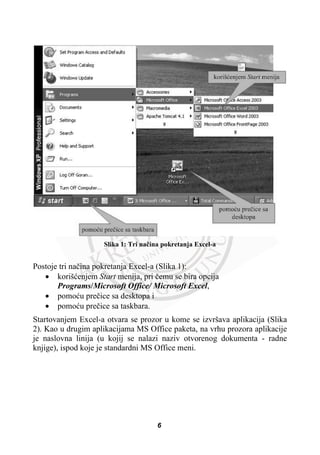
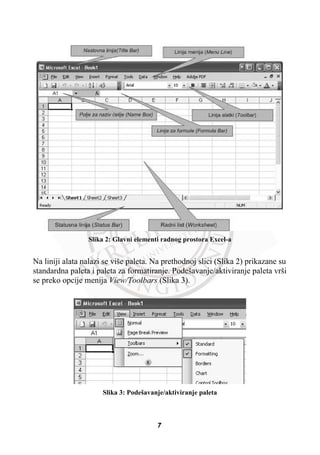
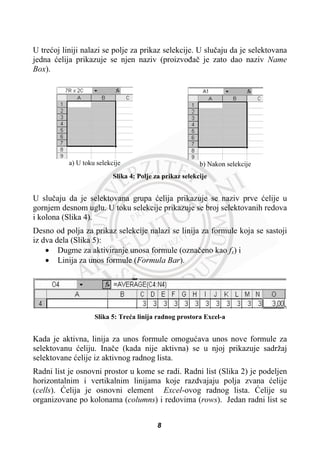
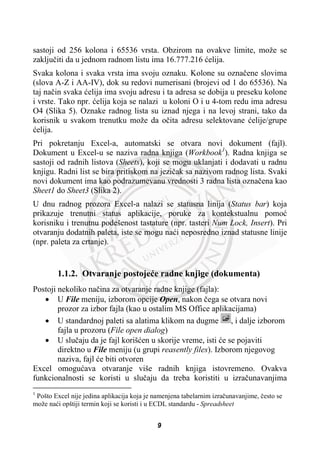
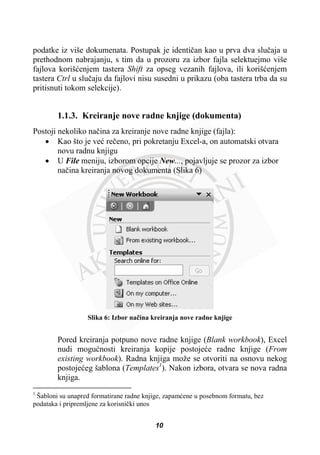
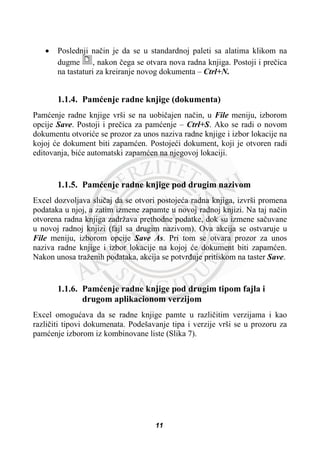
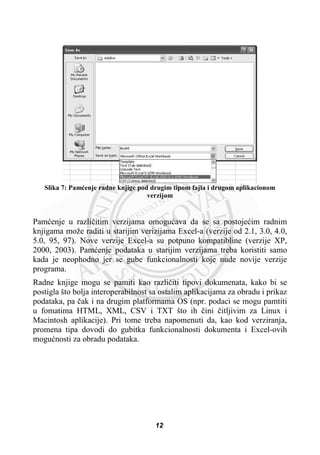
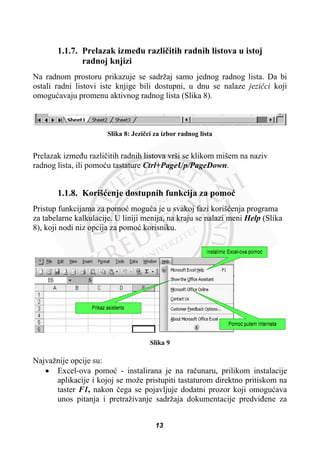
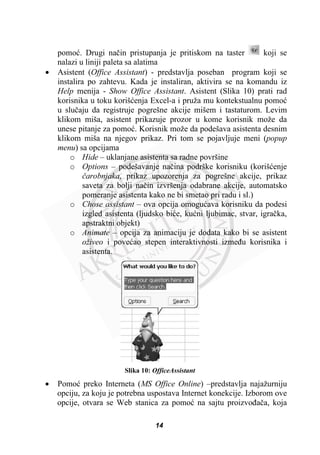
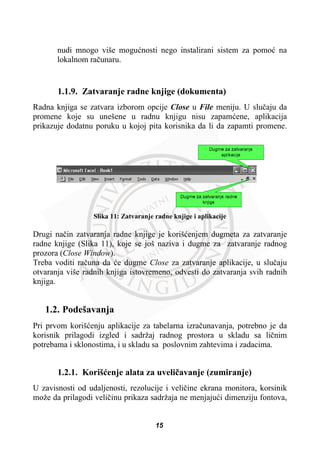
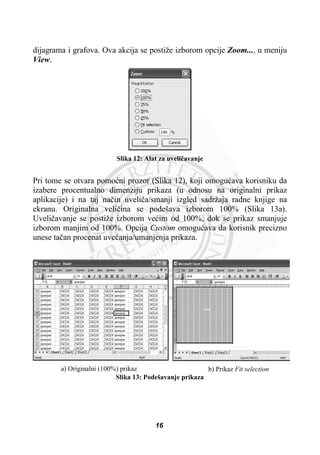
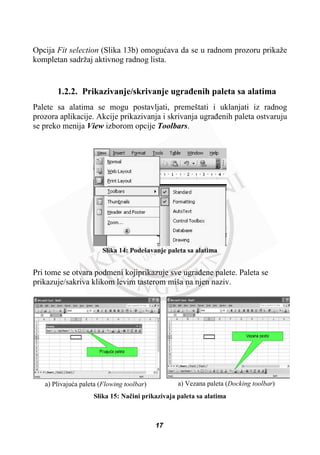
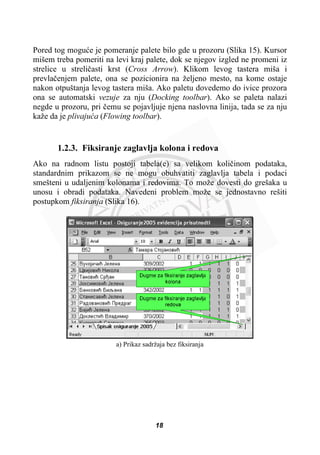
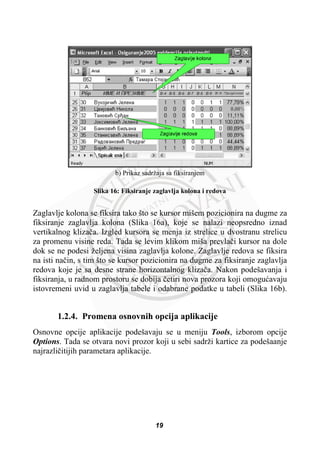
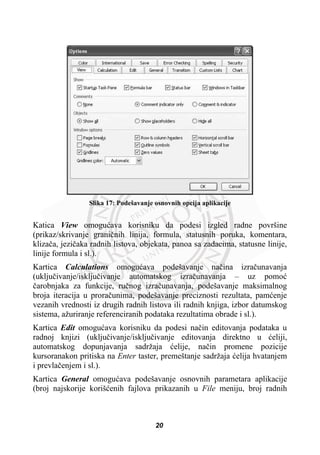
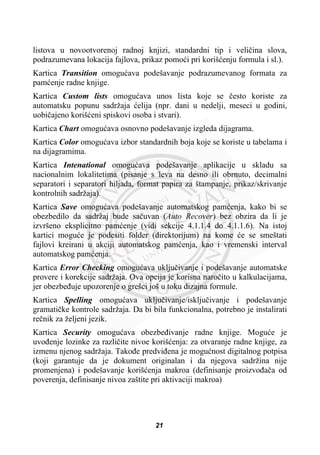

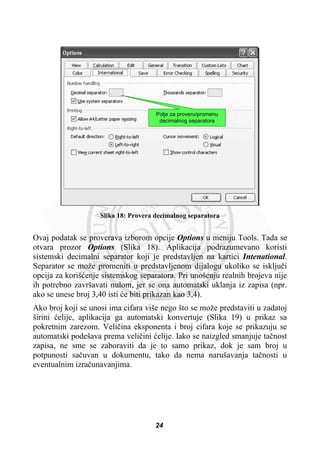
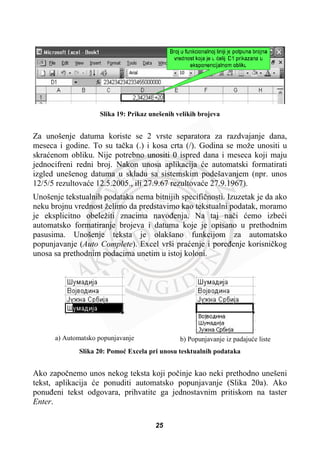
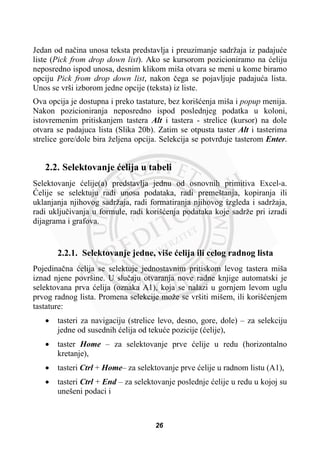
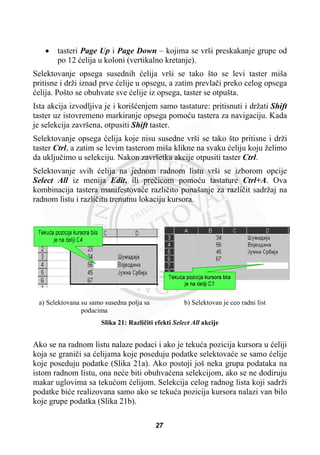
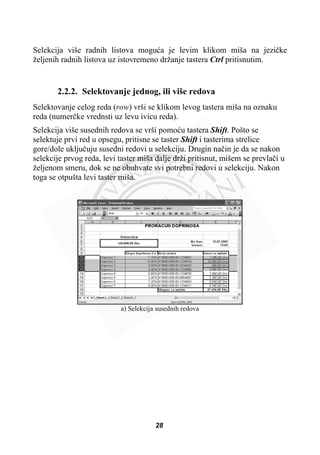
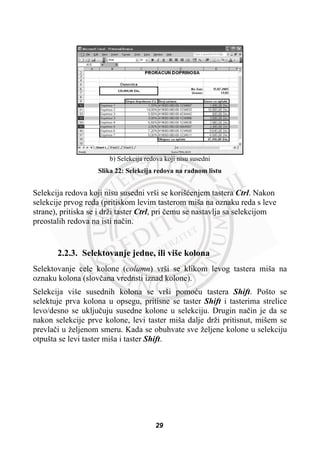
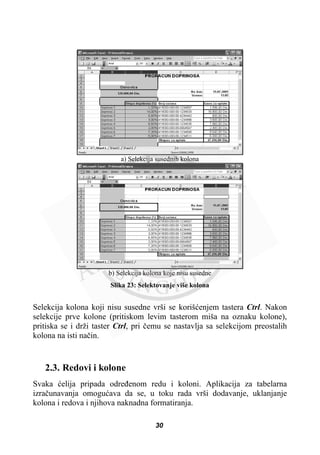
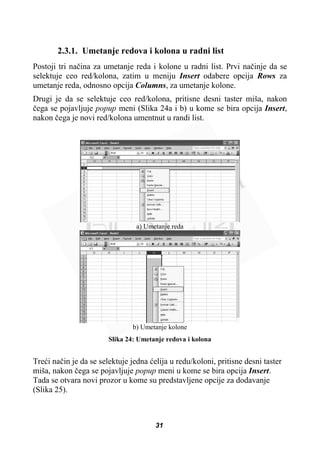
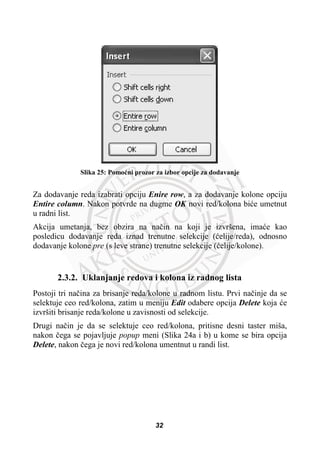
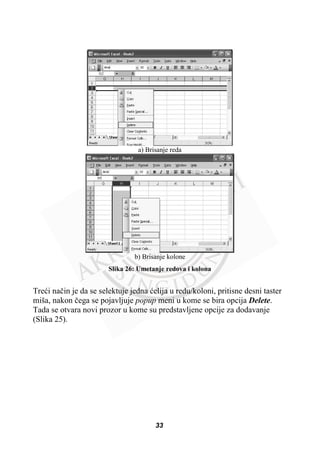
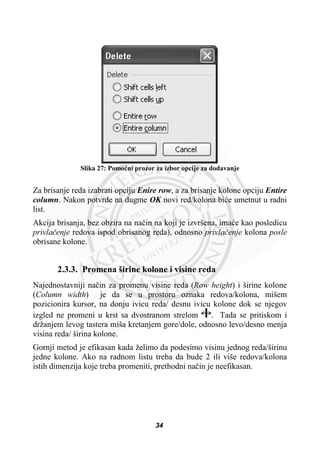
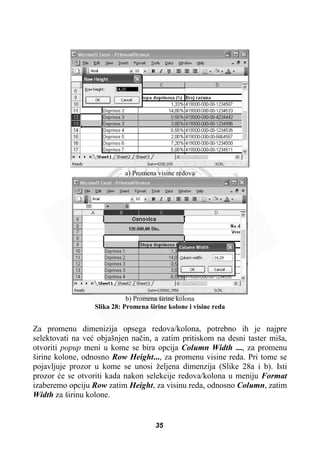
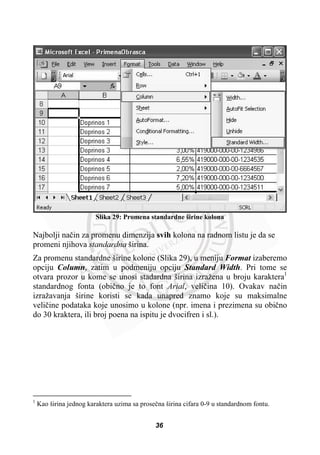
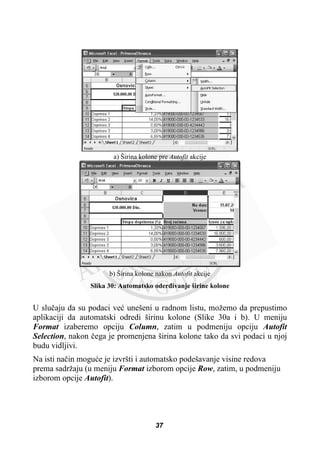
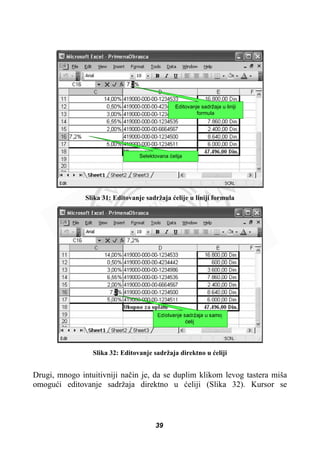
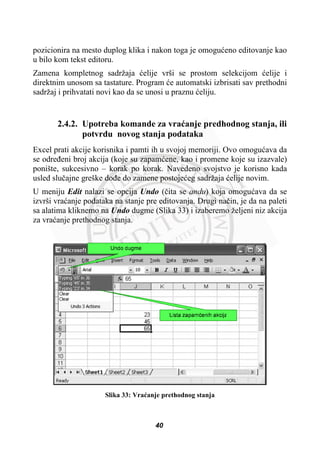
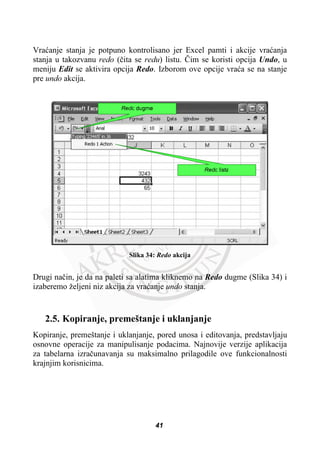
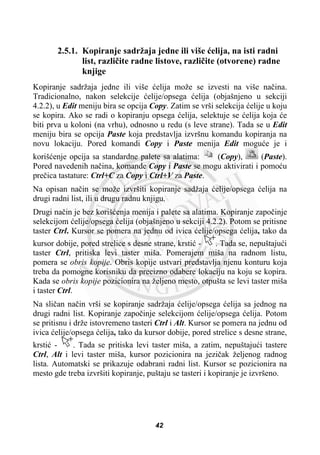
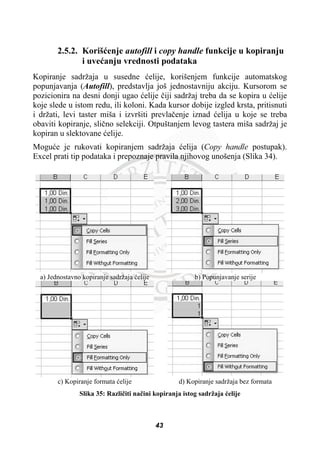
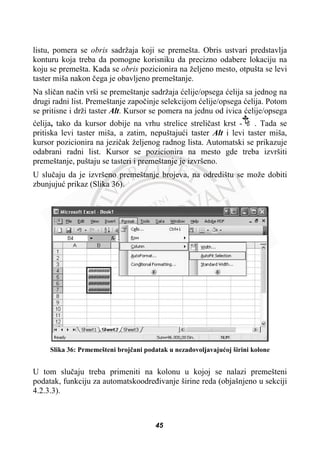
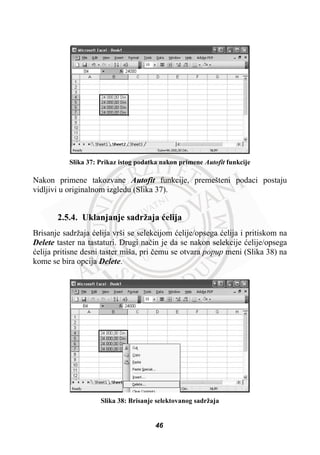
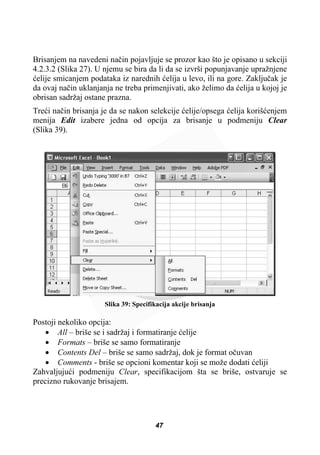
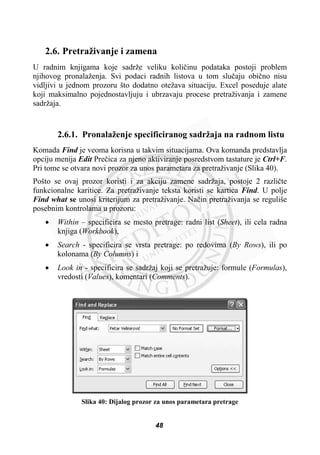
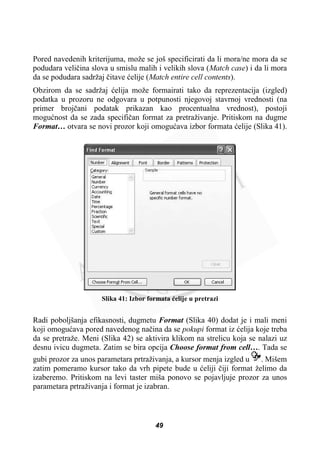
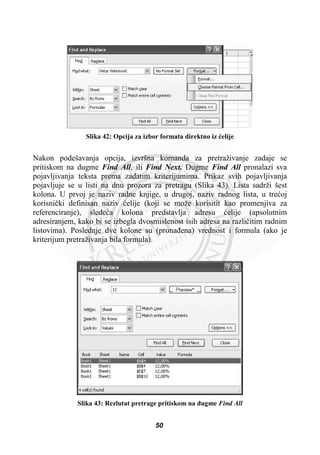
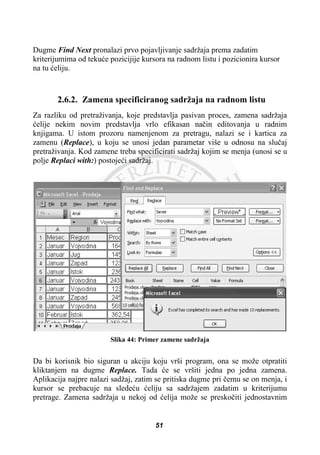
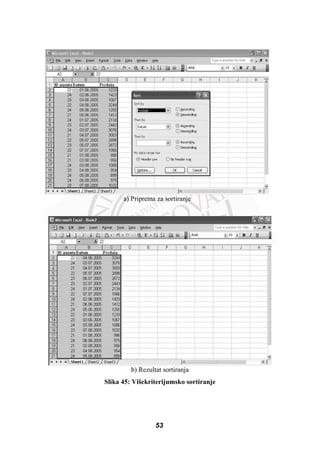
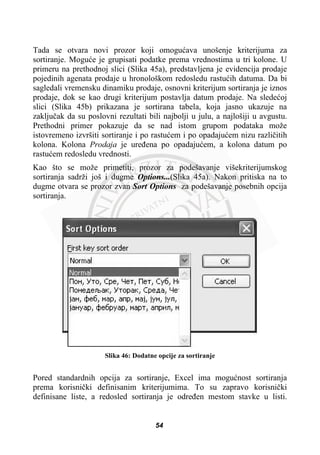


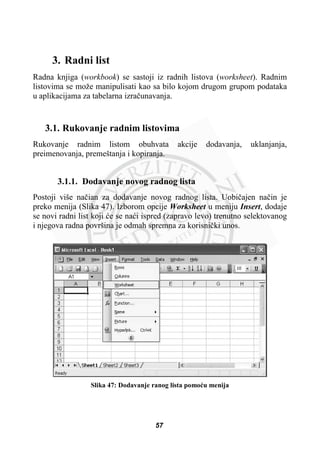
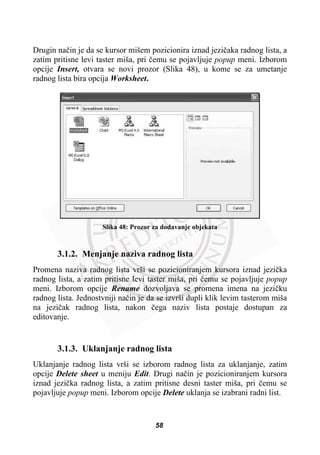
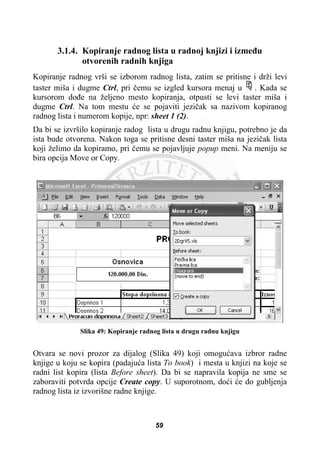
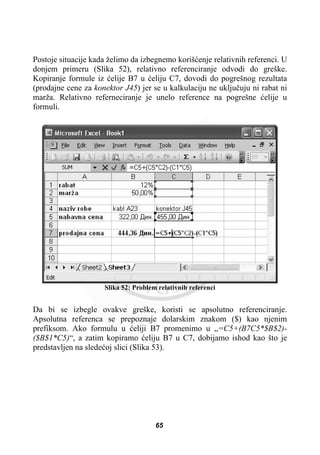
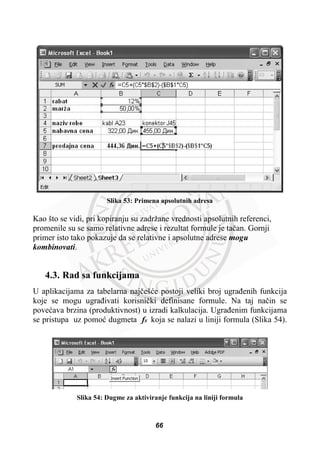
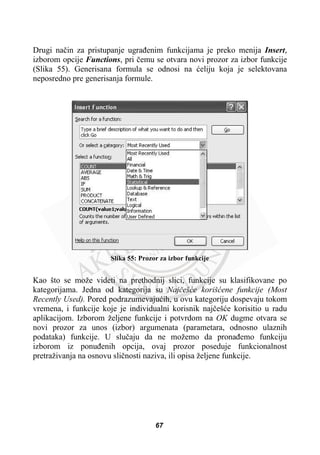
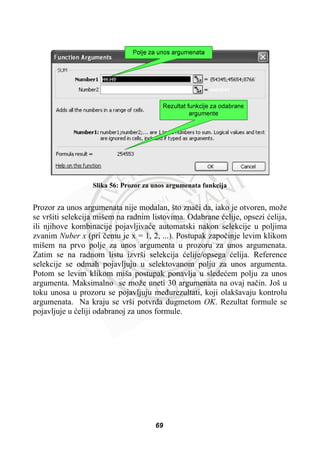
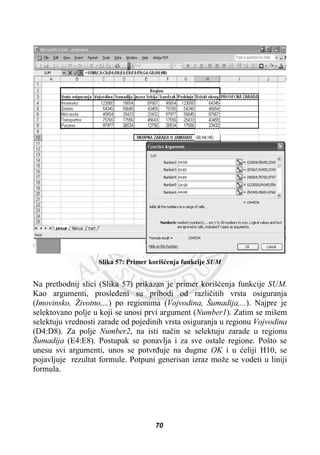
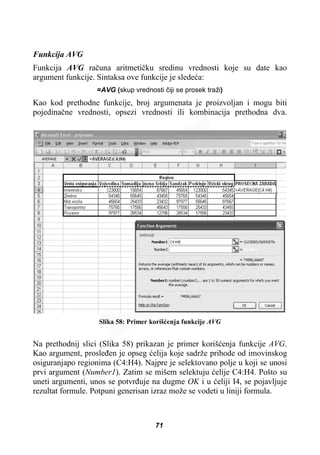
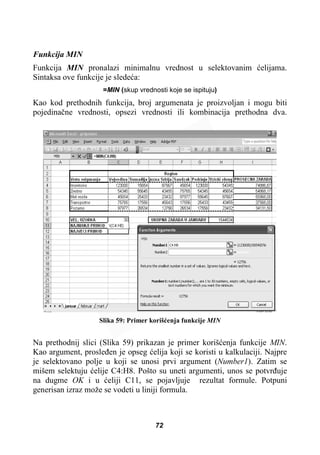
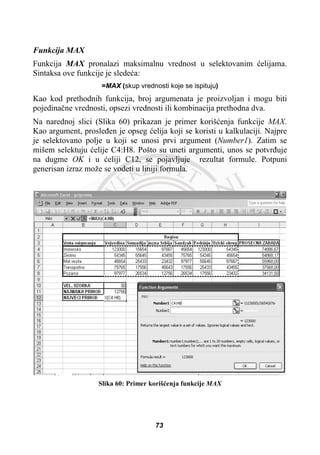
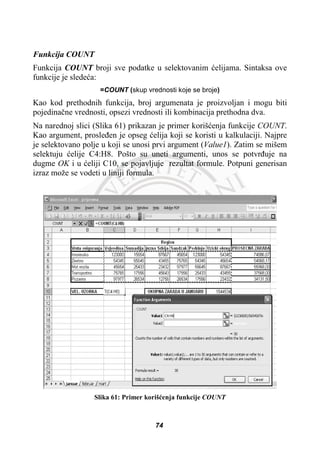
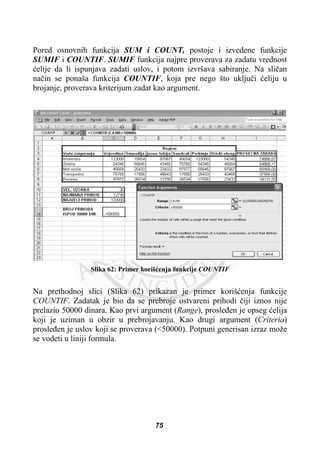
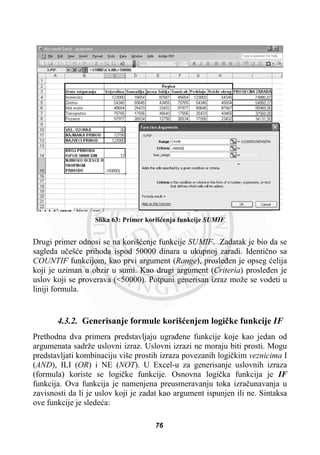
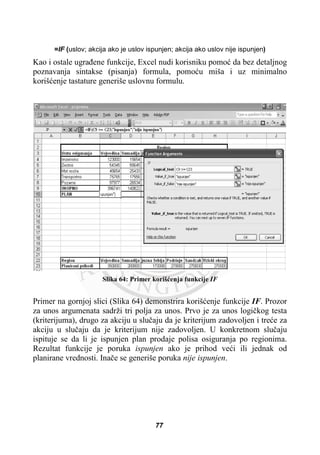

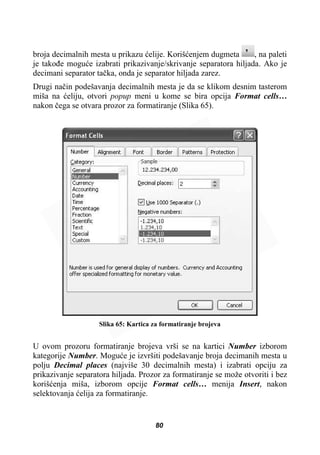
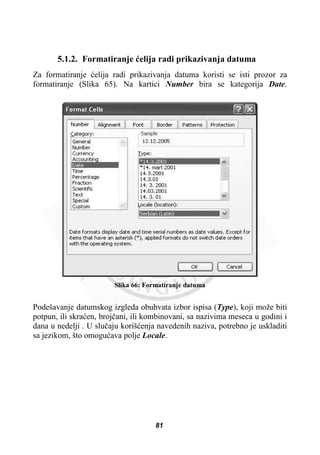
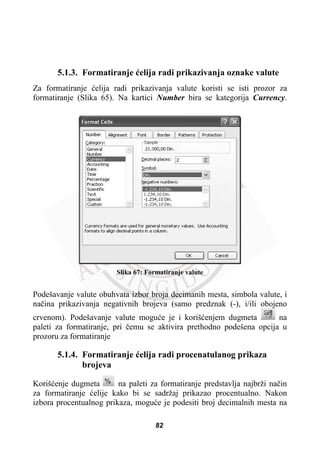
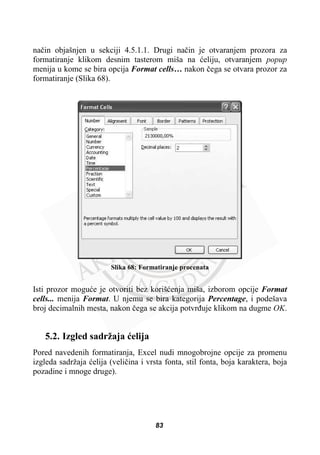
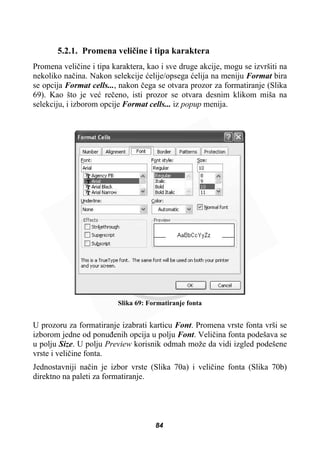
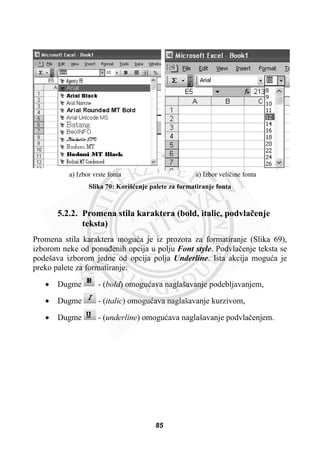
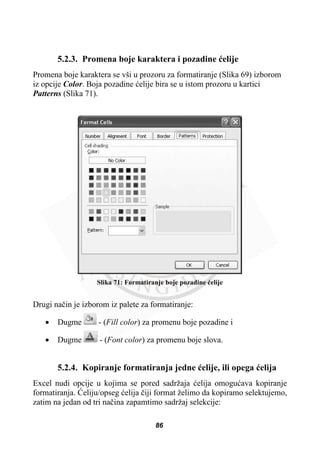
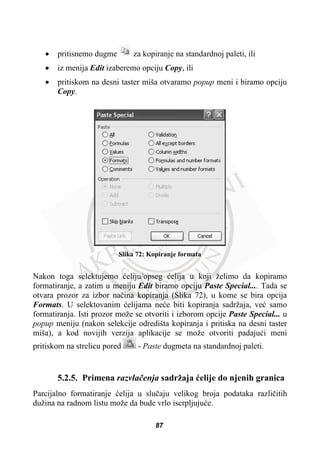
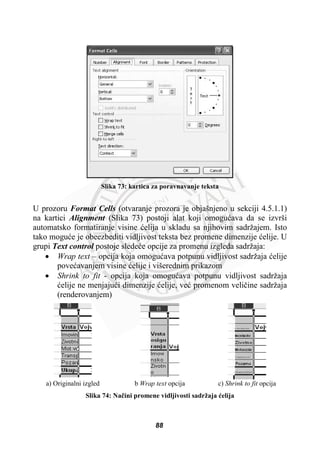
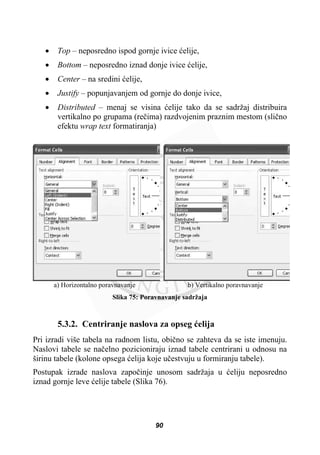
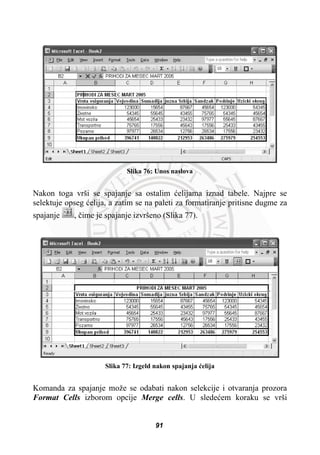
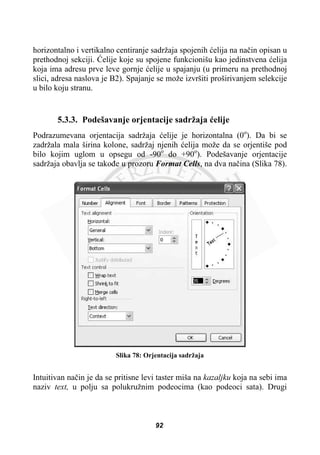
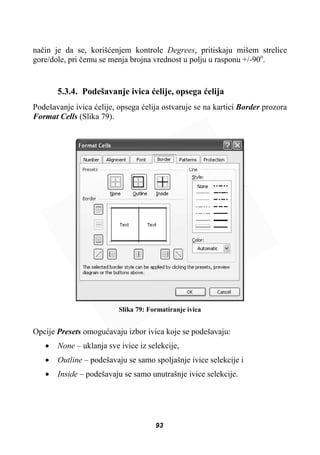

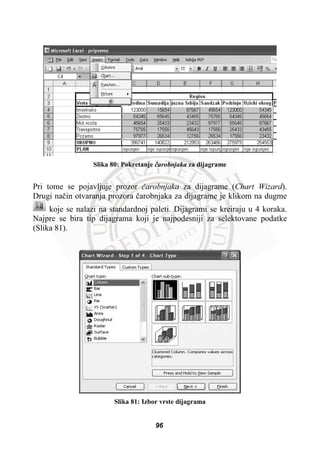
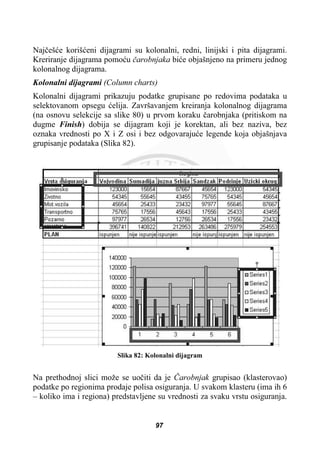
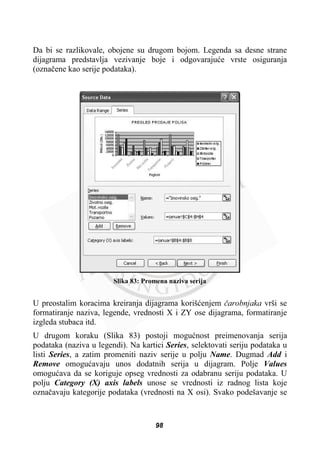
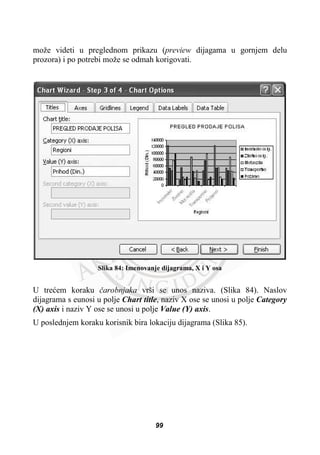
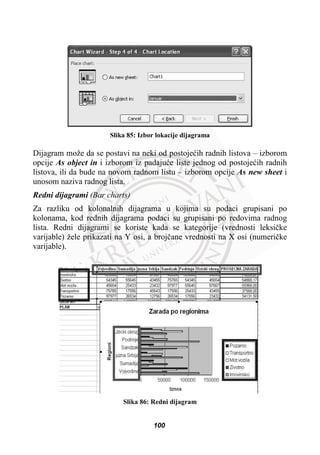
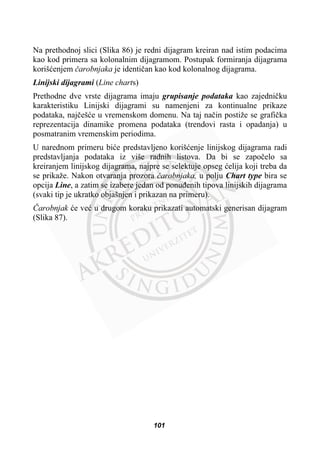
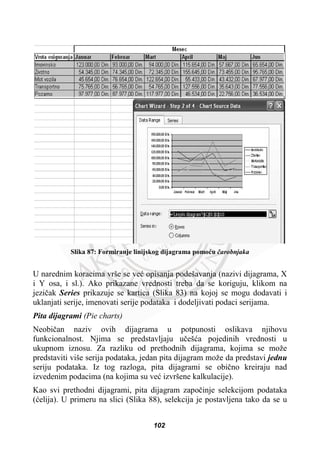
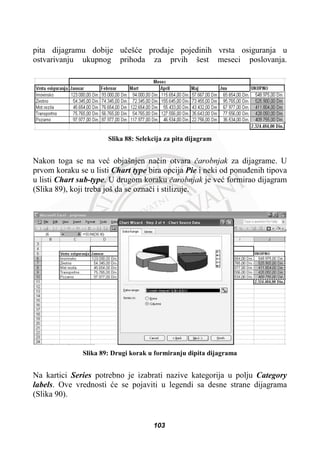
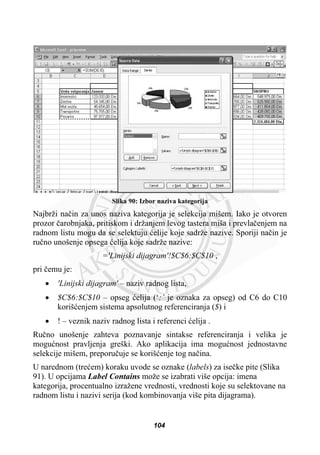
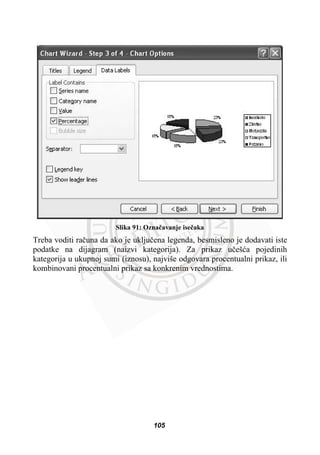
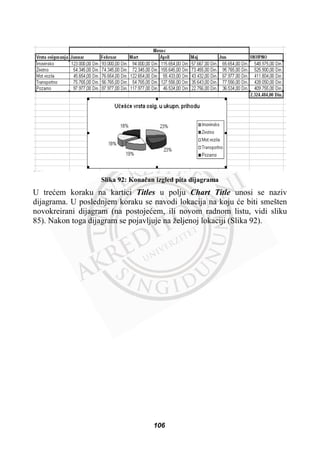
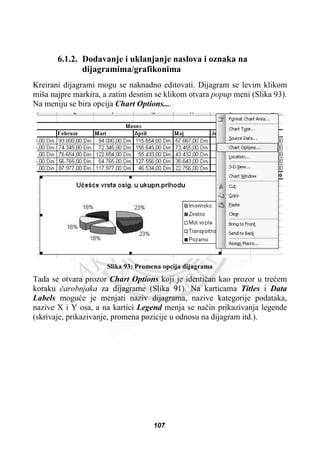
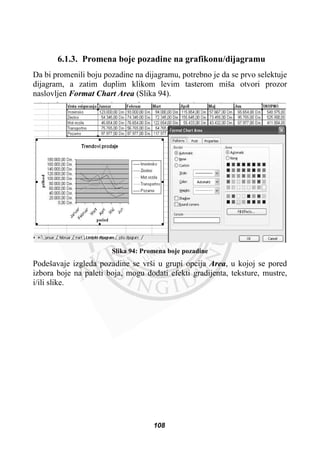
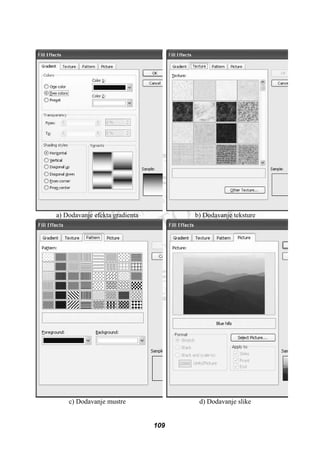
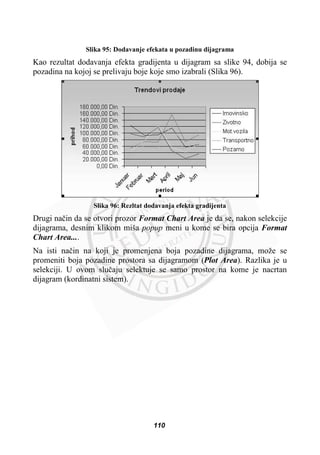
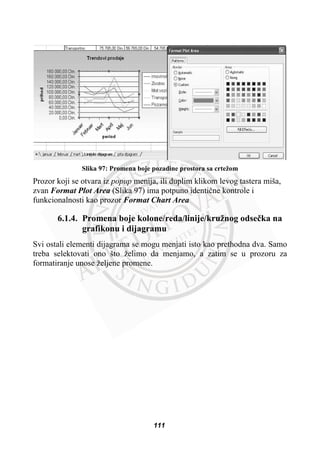
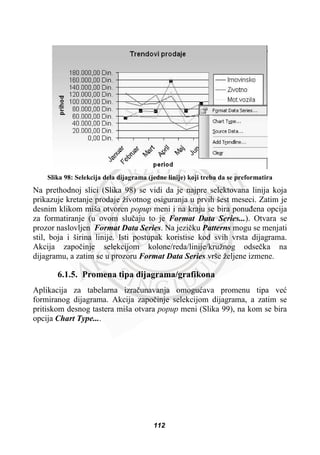
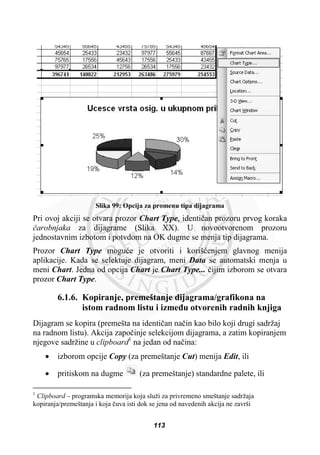
![x pritiskom desnog tastera miša otvara popup meni, na kom se bira
opcija Copy (za premeštanje Cut).
Nakon toga selektuje se željeni radni list u istoj, ili drugoj (otvorenoj) radnoj
knjizi, i izabere se opcija lepljenja (Paste). Ako je izvršeno kopranje u drugu
radnu knjigu referenciranje podataka (Source Data) üe ukljuþivati i naziv
radne knjige, na primer:
='[priprema.xls]januar '!$B$4:$C$8
U gornjem izrazu, priprema.xls predstavlja naziv radne knjige, januar je
naziv radnog lista, $B$4:$C$8b predstavlja opseg apsolutnih referenci üelija
izvorišnih podataka.
6.1.7. Promena veliþine i uklanjanje dijagrama/grafikona
Apliakcije za tabelarna izraþunavanja omoguüavaju promene dimenzija
celokupnog dijagrama i svih njegovih elemenata. Selekcijom dijagrama
pojavljuju se crni kvadrati u uglovima i na sredinama stranica.
Pozicionirnjem kursora iznad njih menja se njegov izgled. Pritiskom i
držanjem levog tastera miša na uglovima se, pomeranjem miša, istovremeno
i proporcionalno menjaju obe dimenzije dijagrama (širina i dužina).
Pritiskom i držanjem levog tastera miša na sredinama stranica se
pomeranjem miša menja samo jedna dimenzija u zavisnosti od izabrane
stranice.
Na isti naþin menjaju se dimenzije pojedinaþnih komponenti dijagrama
(polje sa crtežom, elementi crteža, legenda itd.).
Uklanjanje dijagrama vrši se selekcijom dijagrama, a zatim pritiskom na
Delete taster tastature, ili na popup meniju izborom opcije Clear. Ista opcija
može se pronaüi u Edit meniju, s tim da ona otvara podmeni na kome se bira
opcija All.
114](https://image.slidesharecdn.com/us-modul4-tabelarnekalkulacije-140813212238-phpapp02/85/Us-modul-4-tabelarne-kalkulacije-125-320.jpg)

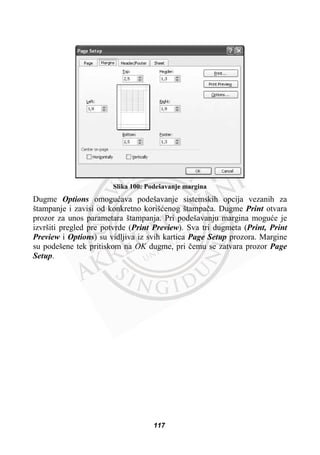
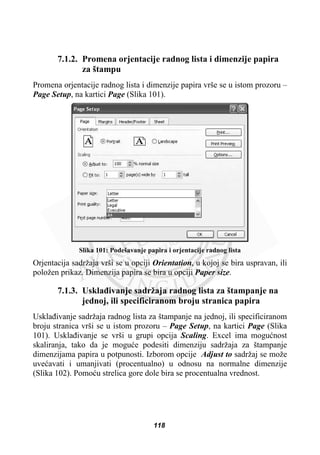
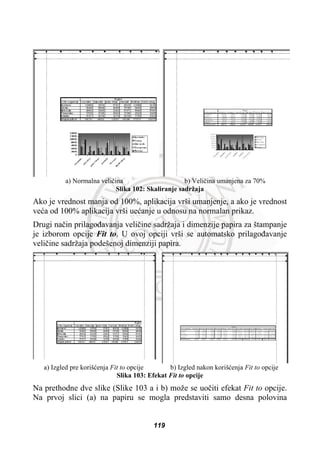
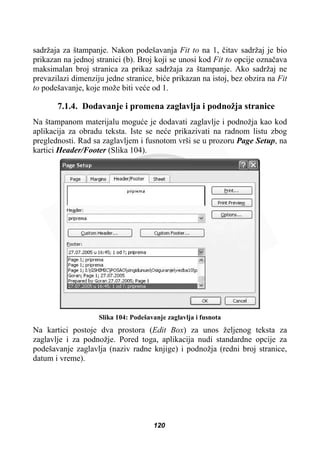
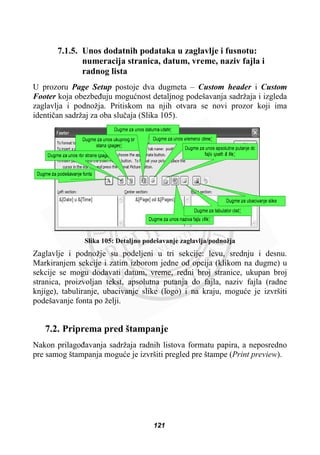
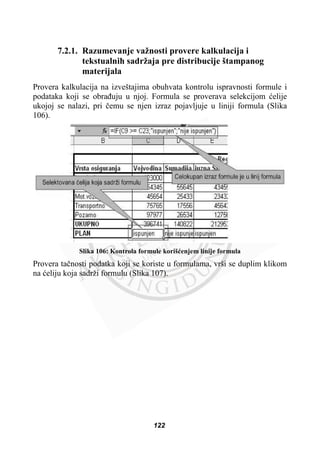
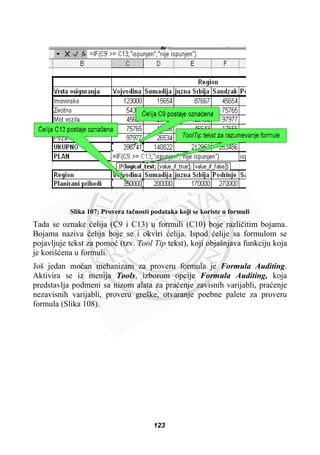
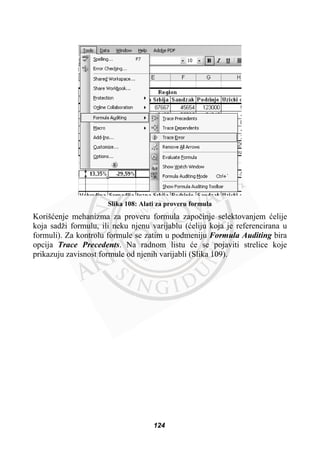
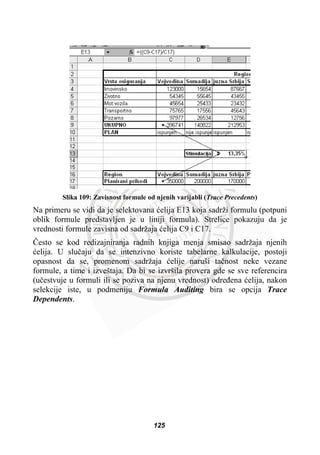
![Slika 110: Provera referenciranja sadržaja üelije
Tada se pojavljuje prikaz (Slika 110) koji strelicama pokazje üelije u kojima
se referencira sadržaj posmatrane üelije. U primeru na prethodnoj slici
prikazano je da üelije I5 i C9 referenciraju sadržaj üelije C5. Isprekidana
strelica koja prikazuje na simbol radne knjige ikazjue da postoje reference na
C5 van tekuüeg radnog lista. Duplim klikom levog tastera miša na tu strelicu
otvara se prozor naslovljen Go To, koji u listi prikazuje reference u obliku:
'[priprema.xls]pita dijagram'!$D$7
gde je priprema.xls naziv radne knjige, pita dijagram naziv radnog lista u
njoj i $D$7 oznaka üelije koja sadrži referencu na üeliju C5 tekuüeg radnog
lista.
Nakon provere, korišüenjem opcije Remove All Arrows u podmeniju
Formula Auditing omoguüeno je uklanjanje svih strelica nastalih tokom
kontrole.
Pored kontrole formula, potrebno je prekontrolisati i tekstualne podatke.
Automatska rpovera je moguüa ukoliko je instaliran reþnik za jezik koji je
korišüen u radnoj knjizi. Izborom opcije Spelling... u meniju Tools, otvara se
prozor za kontrolu pravopisa (Slika 111).
126](https://image.slidesharecdn.com/us-modul4-tabelarnekalkulacije-140813212238-phpapp02/85/Us-modul-4-tabelarne-kalkulacije-137-320.jpg)