Download free for 30 days
Sign in
Upload
Language (EN)
Support
Business
Mobile
Social Media
Marketing
Technology
Art & Photos
Career
Design
Education
Presentations & Public Speaking
Government & Nonprofit
Healthcare
Internet
Law
Leadership & Management
Automotive
Engineering
Software
Recruiting & HR
Retail
Sales
Services
Science
Small Business & Entrepreneurship
Food
Environment
Economy & Finance
Data & Analytics
Investor Relations
Sports
Spiritual
News & Politics
Travel
Self Improvement
Real Estate
Entertainment & Humor
Health & Medicine
Devices & Hardware
Lifestyle
Change Language
Language
English
Español
Português
Français
Deutsche
Cancel
Save
EN
Uploaded by
OsamuYasui
PPTX, PDF
3,869 views
Excelで成長曲線作成
産婦人科専攻医向けに,Excelでの成長曲線グラフの作成手順をまとめました。 胎児推定体重自体は適当な値であり、実際の症例ではありません。
Health & Medicine
◦
Read more
0
Save
Share
Embed
Embed presentation
Download
Download to read offline
1
/ 37
2
/ 37
3
/ 37
4
/ 37
5
/ 37
6
/ 37
7
/ 37
8
/ 37
9
/ 37
10
/ 37
11
/ 37
12
/ 37
13
/ 37
14
/ 37
15
/ 37
16
/ 37
17
/ 37
18
/ 37
19
/ 37
20
/ 37
21
/ 37
22
/ 37
23
/ 37
24
/ 37
25
/ 37
26
/ 37
27
/ 37
28
/ 37
29
/ 37
Most read
30
/ 37
31
/ 37
32
/ 37
33
/ 37
34
/ 37
Most read
35
/ 37
36
/ 37
Most read
37
/ 37
More Related Content
PPTX
Excelでグラフ 産婦専攻医向け
by
OsamuYasui
PPTX
統計学の記法,回帰分析と最小二乗法
by
Masahito Ohue
PDF
介入研究と観察研究の必要事項
by
Yasuyuki Okumura
PPTX
20161027 srws@kameda第二回系統的検索その1central
by
SR WS
PDF
量的データの分析・報告で気をつけたいこと
by
Mizumoto Atsushi
PDF
非劣性試験の入門
by
Yasuyuki Okumura
DOC
გაკვეთილი № 3
by
barambo
PPTX
LUT-Network ~本物のリアルタイムコンピューティングを目指して~
by
ryuz88
Excelでグラフ 産婦専攻医向け
by
OsamuYasui
統計学の記法,回帰分析と最小二乗法
by
Masahito Ohue
介入研究と観察研究の必要事項
by
Yasuyuki Okumura
20161027 srws@kameda第二回系統的検索その1central
by
SR WS
量的データの分析・報告で気をつけたいこと
by
Mizumoto Atsushi
非劣性試験の入門
by
Yasuyuki Okumura
გაკვეთილი № 3
by
barambo
LUT-Network ~本物のリアルタイムコンピューティングを目指して~
by
ryuz88
What's hot
PDF
はじめよう多変量解析~主成分分析編~
by
宏喜 佐野
PDF
ロジスティック回帰分析の書き方
by
Sayuri Shimizu
PPTX
関節痛へのアプローチ
by
KaitoNakamura
PDF
実験レポートの書き方
by
saireya _
PDF
Dynamic Time Warping を用いた高頻度取引データのLead-Lag 効果の推定
by
Katsuya Ito
PDF
テンソル多重線形ランクの推定法について(Estimation of Multi-linear Tensor Rank)
by
Tatsuya Yokota
PPTX
STROBE/STARDの解説
by
Takashi Fujiwara
PPTX
USVSEG:齧歯超音波発声の検出手法
by
Ryosuke Tachibana
PDF
Indeedなう A日程 解説
by
AtCoder Inc.
PDF
星野「調査観察データの統計科学」第3章
by
Shuyo Nakatani
PDF
マーク付き点過程
by
Yoshiaki Sakakura
PDF
人と猫との関係に関する行動生理学的研究-接触インタラクションによる健康効果の発現とそのメカニズム
by
Takumi Nagasawa
PPTX
Fumitot ver.2.3
by
FumitoT
PPTX
ベイズ統計学の概論的紹介-old
by
Naoki Hayashi
PPTX
臨床試験における欠測発生の予防法
by
Senshu University
PPTX
基礎からのベイズ統計学 3章(3.1~3.3)
by
TeranishiKeisuke
PDF
自習形式で学ぶ「DIGITS による画像分類入門」
by
NVIDIA Japan
PDF
ブラック・リッターマン法を用いたリスクベース・ポートフォリオの拡張
by
Kei Nakagawa
PDF
鎖骨下動脈盗血症候群
by
Katsushige Takagishi
PDF
data.tableパッケージで大規模データをサクッと処理する
by
Shintaro Fukushima
はじめよう多変量解析~主成分分析編~
by
宏喜 佐野
ロジスティック回帰分析の書き方
by
Sayuri Shimizu
関節痛へのアプローチ
by
KaitoNakamura
実験レポートの書き方
by
saireya _
Dynamic Time Warping を用いた高頻度取引データのLead-Lag 効果の推定
by
Katsuya Ito
テンソル多重線形ランクの推定法について(Estimation of Multi-linear Tensor Rank)
by
Tatsuya Yokota
STROBE/STARDの解説
by
Takashi Fujiwara
USVSEG:齧歯超音波発声の検出手法
by
Ryosuke Tachibana
Indeedなう A日程 解説
by
AtCoder Inc.
星野「調査観察データの統計科学」第3章
by
Shuyo Nakatani
マーク付き点過程
by
Yoshiaki Sakakura
人と猫との関係に関する行動生理学的研究-接触インタラクションによる健康効果の発現とそのメカニズム
by
Takumi Nagasawa
Fumitot ver.2.3
by
FumitoT
ベイズ統計学の概論的紹介-old
by
Naoki Hayashi
臨床試験における欠測発生の予防法
by
Senshu University
基礎からのベイズ統計学 3章(3.1~3.3)
by
TeranishiKeisuke
自習形式で学ぶ「DIGITS による画像分類入門」
by
NVIDIA Japan
ブラック・リッターマン法を用いたリスクベース・ポートフォリオの拡張
by
Kei Nakagawa
鎖骨下動脈盗血症候群
by
Katsushige Takagishi
data.tableパッケージで大規模データをサクッと処理する
by
Shintaro Fukushima
Excelで成長曲線作成
1.
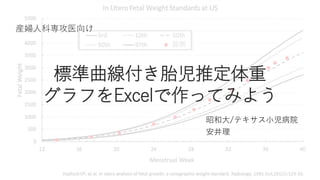
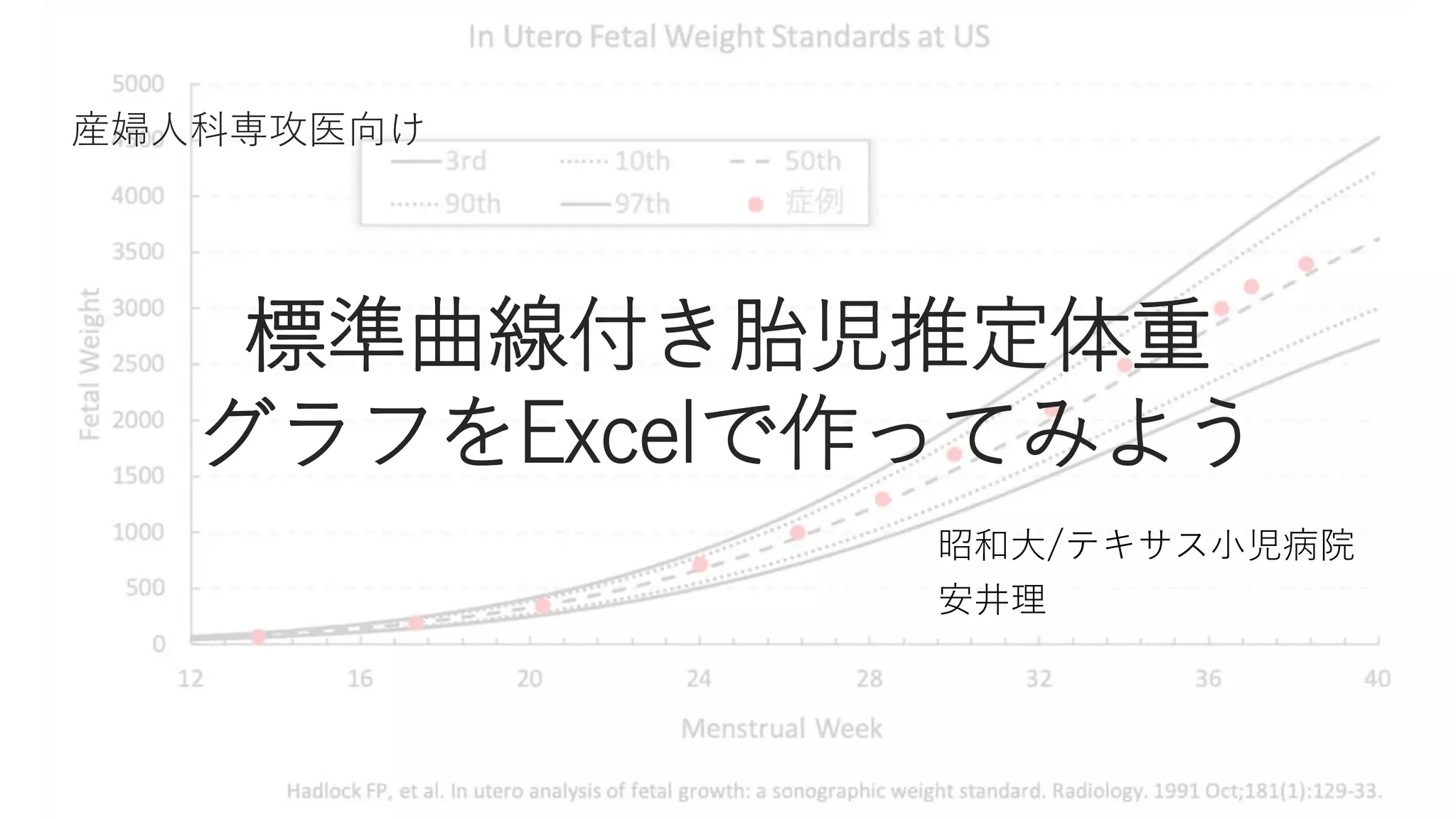
標準曲線付き胎児推定体重 グラフをExcelで作ってみよう 昭和大/テキサス小児病院 安井理 産婦人科専攻医向け
2.
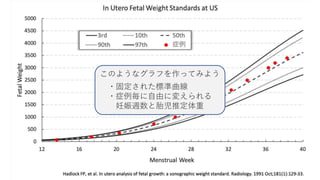
このようなグラフを作ってみよう ・固定された標準曲線 ・症例毎に自由に変えられる 妊娠週数と胎児推定体重
3.
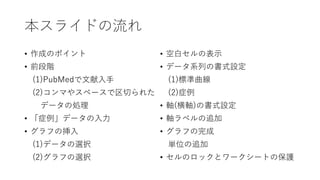
本スライドの流れ • 作成のポイント • 前段階 (1)PubMedで文献入手 (2)コンマやスペースで区切られた データの処理 •
「症例」データの入力 • グラフの挿入 (1)データの選択 (2)グラフの選択 • 空白セルの表示 • データ系列の書式設定 (1)標準曲線 (2)症例 • 軸(横軸)の書式設定 • 軸ラベルの追加 • グラフの完成 単位の追加 • セルのロックとワークシートの保護
4.
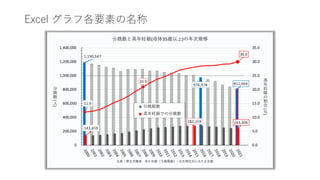
Excel グラフ各要素の名称
5.
グラフ タイトル グラフ エリア プロット
エリア 縦(値)軸 縦(値)軸 ラベル 第2軸 データ 要素 データ 系列 横(項目)軸 目盛線 ※本グラフは各要素が分かりやすいように作成した グラフであり,実際はもっとシンプルな方がいい でしょう. ※単位の付け方や[横(項目)軸 ラベル]を出典に使用 していることなどはご愛嬌ということで. 凡例 データ ラベル 横(項目)軸 ラベル Excel グラフ各要素の名称
6.
作成のポイント • グラフの挿入では[散布図(平滑線とマーカー)]を選択 • 標準曲線:[データ系列の書式設定]
> [マーカー:なし] • 「症例」:[データ系列の書式設定] > [線:なし] この「作成のポイント」で作れそうな人は本スライドは不要です!
7.
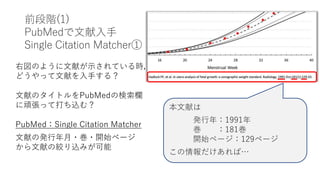
前段階(1) PubMedで文献入手 Single Citation Matcher① 右図のように文献が示されている時, どうやって文献を入手する? 文献のタイトルをPubMedの検索欄 に頑張って打ち込む? PubMed:Single
Citation Matcher 文献の発行年月・巻・開始ページ から文献の絞り込みが可能 本文献は 発行年:1991年 巻 :181巻 開始ページ:129ページ この情報だけあれば…
8.
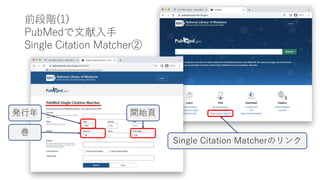
前段階(1) PubMedで文献入手 Single Citation Matcher② Single
Citation Matcherのリンク 発行年 巻 開始頁
9.
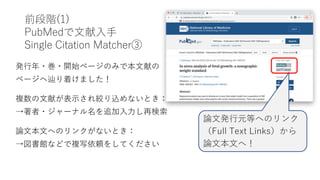
前段階(1) PubMedで文献入手 Single Citation Matcher③ 発行年・巻・開始ページのみで本文献の ページへ辿り着けました! 複数の文献が表示され絞り込めないとき: →著者・ジャーナル名を追加入力し再検索 論文本文へのリンクがないとき: →図書館などで複写依頼をしてください 論文発行元等へのリンク (Full
Text Links)から 論文本文へ!
10.
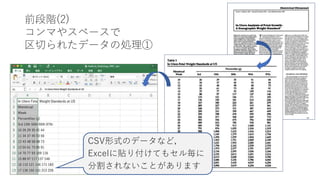
前段階(2) コンマやスペースで 区切られたデータの処理① CSV形式のデータなど, Excelに貼り付けてもセル毎に 分割されないことがあります
11.
前段階(2) コンマやスペースで 区切られたデータの処理② 1 2 3 4 5 6 7 8 ①データを選択,②[データ]タブ選択, ③[区切り位置]選択, 区切り位置ウィザードで以下の④〜⑧の順に選択. コンマやセミコロンで区切られている時は ⑥で[コンマ]等を選択
12.
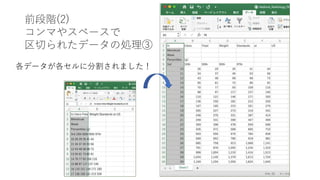
前段階(2) コンマやスペースで 区切られたデータの処理③ 各データが各セルに分割されました!
13.
調整 ① 1行目をデータ項目のみにし整えます ② データ項目に「症例」を追加します (この後,[症例]列に実際の症例のデータを入力) ③
[表示]>[ウィンドウ]>[先頭行の固定]を選択 →下にスクロースしても先頭行が常時表示されます 1 2 3
14.
「症例」データの入力(1) 今後「症例」データの入力をする際に入力するセルが分かりやすいよう, [罫線]で[外枠]を付け,「症例」データを入力するセルを水色にハイライト ([塗りつぶし])にしました(本ステップは必須ではありません). 「症例」用の行を多めに設定しておくと, 今回作成したExcelファイルを コピーして他の症例に転用する際, わざわざ行を追加挿入しなくて済みます.
15.
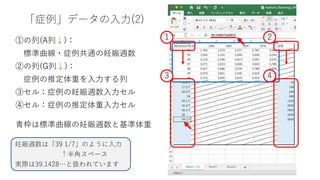
「症例」データの入力(2) ①の列(A列↓): 標準曲線・症例共通の妊娠週数 ②の列(G列↓): 症例の推定体重を入力する列 ③セル:症例の妊娠週数入力セル ④セル:症例の推定体重入力セル 青枠は標準曲線の妊娠週数と基準体重 妊娠週数は「39 1/7」のように入力 ↑半角スペース 実際は39.1428…と扱われています 1 2 3
4
16.
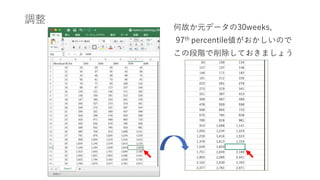
調整 何故か元データの30weeks, 97th percentile値がおかしいので この段階で削除しておきましょう
17.
グラフの挿入(1) データの選択 標準データ・症例データを選択します ※「症例」用の行を多めに設定しておくと, コピーして他の症例に転用する際, わざわざ行を追加挿入しなくて済みます. ※Excel ショートカットキー [Ctrl]+[shift]+[方向キー(→,↓,←,↑)] 表の端まで一括選択できます. Macだと[shift]+[command]+[方向キー]
18.
グラフの挿入(2) グラフの選択① [挿入]タブ > [散布図]
> [散布図(平滑線とマーカー)]を選択 注:今回は解説のためにグラフの挿入の際に [散布図(平滑線とマーカー)]を選択しましたが, [散布図(平滑線)]を選択し,後から「症例」のみ マーカーを追加することもできます.
19.
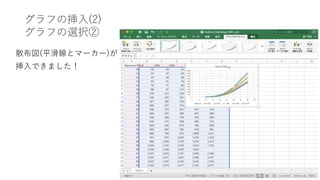
グラフの挿入(2) グラフの選択② 散布図(平滑線とマーカー)が 挿入できました!
20.
調整 説明用に[グラフ エリア]を 拡大します. グラフ エリア上で右クリック [グラフ
エリアの書式設定]
21.
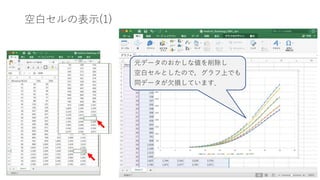
空白セルの表示(1) 元データのおかしな値を削除し 空白セルとしたので,グラフ上でも 同データが欠損しています.
22.
空白セルの表示(2) グラフ エリア上でクリックをすると [グラフのデザイン],[書式]が リボン(タブ)上に現れます.
23.
空白セルの表示(3) ・[グラフのデザイン]から [グラフ データの選択]をクリック ・[非表示および空白のセル]内 [空白セルの表示方法]で [データ要素を線で結ぶ]を選択
24.
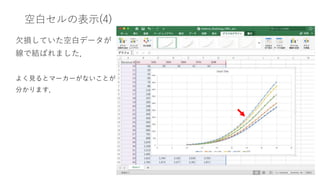
空白セルの表示(4) 欠損していた空白データが 線で結ばれました. よく見るとマーカーがないことが 分かります.
25.
データ系列の書式設定 流れの概要 標準曲線:[データ系列の書式設定]で[マーカー:なし]を選択 [線]を適宜編集 症例 :[データ系列の書式設定]で[線:なし]を選択 [マーカー]を適宜編集
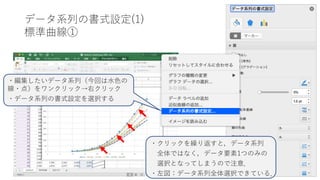
26.
データ系列の書式設定(1) 標準曲線① ・編集したいデータ系列(今回は水色の 線・点)をワンクリック→右クリック ・データ系列の書式設定を選択する ・クリックを繰り返すと,データ系列 全体ではなく,データ要素1つのみの 選択となってしまうので注意. ・左図:データ系列全体選択できている.
27.
データ系列の書式設定(1) 標準曲線② 今回,97th percentile値の線は 黒色・実線を選択します. 90th percentile値では破線を選択します [線]を編集し,次に[マーカー]を選択, [マーカーのオプション]を展開し, [組み込み]となっているものを[なし]に 変更します.
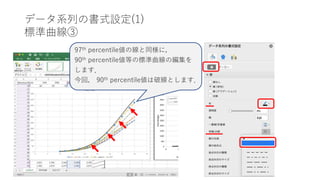
28.
データ系列の書式設定(1) 標準曲線③ 97th percentile値の線と同様に, 90th percentile値等の標準曲線の編集を します. 今回,
90th percentile値は破線とします.
29.
データ系列の書式設定 「症例」① 標準曲線と同様に「症例」のデータ系列を編集しましょう. [データ系列の書式設定]では[線:なし]を選択, 一方,[マーカー]を適宜編集していきます.
30.
データ系列の書式設定 「症例」② ・「症例」では,[線]は[線なし]を選択. ・[マーカー]は[マーカーのオプション]を展開し, 適宜サイズを調整. ・[マーカー]の[塗りつぶし]は[単色]・[赤色]を選択.
31.
軸(横軸)の書式設定 ・軸(横軸)を選択し右クリック > [軸の書式設定]を選択. ・[軸のオプション] >
[境界値] > [最小値] 12,[最大値] 40に変更. ・[単位] 4に変更.
32.
軸ラベルの追加 ・横軸と縦軸のラベルを追加します. ・グラフ エリア上でクリックし [グラフのデザイン]を表示. ・[グラフ 要素を追加]から [軸ラベル]
> [第一横軸]と [第一縦軸]を選択しグラフに追加.
33.
調整 ・[グラフ タイトル]と,先程追加した [軸ラベル]を入力します. ・[凡例]をグラフ内に表示する時は, [凡例の書式設定] >
[凡例をグラフに 重ねずに表示する]のチェックを外し, 適宜ドラッグし場所を移動します. ・[サイズ]変更,[枠線]を追加しました. 右図では[グラフ タイトル]・[軸ラベル]・ [軸]のフォント(色調,フォント サイズ など)も調整しています.
34.
調整 好みに応じ,以下の調整等ができます ・[縦(値軸)目盛線]の削除 ・[軸]に[目盛]を追加 ・[補助目盛]を追加
35.
グラフの完成! ・単位の位置などは好みで調整してください. ・単位を軸の上/右につける場合,Excelのグラフ作成ツールにはないので, [テキストボックス]で追加してください.
36.
セルのロックと ワークシートの保護(1) 標準曲線のデータが変更されないようにロックしつつ, 「症例」を変更できるように設定することができます. セルを選択(①) > 右クリック, [セルの書式設定]を選択(②) [保護]のタブ(③)で 標準曲線:[ロック]を選択(④,
⑤) 症例 :[ロック]のチェックを外す リボンの[校閲](⑥)から[シートの保護] (⑦)を選択. 1 2 3 4 5 6 7
37.
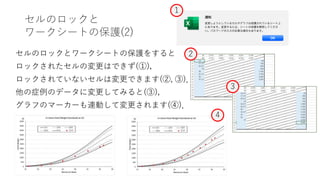
セルのロックと ワークシートの保護(2) セルのロックとワークシートの保護をすると ロックされたセルの変更はできず(①), ロックされていないセルは変更できます(②, ③). 他の症例のデータに変更してみると(③), グラフのマーカーも連動して変更されます(④). 1 2 3 4
Download
![グラフ タイトル
グラフ エリア
プロット エリア
縦(値)軸
縦(値)軸 ラベル 第2軸
データ 要素
データ 系列
横(項目)軸
目盛線
※本グラフは各要素が分かりやすいように作成した
グラフであり,実際はもっとシンプルな方がいい
でしょう.
※単位の付け方や[横(項目)軸 ラベル]を出典に使用
していることなどはご愛嬌ということで.
凡例
データ ラベル
横(項目)軸 ラベル
Excel グラフ各要素の名称](https://image.slidesharecdn.com/excelcmprsver1-221128001304-12bcc544/85/Excel-5-320.jpg)
![作成のポイント
• グラフの挿入では[散布図(平滑線とマーカー)]を選択
• 標準曲線:[データ系列の書式設定] > [マーカー:なし]
• 「症例」:[データ系列の書式設定] > [線:なし]
この「作成のポイント」で作れそうな人は本スライドは不要です!](https://image.slidesharecdn.com/excelcmprsver1-221128001304-12bcc544/85/Excel-6-320.jpg)
![前段階(2)
コンマやスペースで
区切られたデータの処理②
1
2 3
4
5
6
7
8
①データを選択,②[データ]タブ選択,
③[区切り位置]選択,
区切り位置ウィザードで以下の④〜⑧の順に選択.
コンマやセミコロンで区切られている時は
⑥で[コンマ]等を選択](https://image.slidesharecdn.com/excelcmprsver1-221128001304-12bcc544/85/Excel-11-320.jpg)
![調整
① 1行目をデータ項目のみにし整えます
② データ項目に「症例」を追加します
(この後,[症例]列に実際の症例のデータを入力)
③ [表示]>[ウィンドウ]>[先頭行の固定]を選択
→下にスクロースしても先頭行が常時表示されます
1
2
3](https://image.slidesharecdn.com/excelcmprsver1-221128001304-12bcc544/85/Excel-13-320.jpg)
![「症例」データの入力(1)
今後「症例」データの入力をする際に入力するセルが分かりやすいよう,
[罫線]で[外枠]を付け,「症例」データを入力するセルを水色にハイライト
([塗りつぶし])にしました(本ステップは必須ではありません).
「症例」用の行を多めに設定しておくと,
今回作成したExcelファイルを
コピーして他の症例に転用する際,
わざわざ行を追加挿入しなくて済みます.](https://image.slidesharecdn.com/excelcmprsver1-221128001304-12bcc544/85/Excel-14-320.jpg)
![グラフの挿入(1)
データの選択
標準データ・症例データを選択します
※「症例」用の行を多めに設定しておくと,
コピーして他の症例に転用する際,
わざわざ行を追加挿入しなくて済みます.
※Excel ショートカットキー
[Ctrl]+[shift]+[方向キー(→,↓,←,↑)]
表の端まで一括選択できます.
Macだと[shift]+[command]+[方向キー]](https://image.slidesharecdn.com/excelcmprsver1-221128001304-12bcc544/85/Excel-17-320.jpg)
![グラフの挿入(2)
グラフの選択①
[挿入]タブ > [散布図] > [散布図(平滑線とマーカー)]を選択
注:今回は解説のためにグラフの挿入の際に
[散布図(平滑線とマーカー)]を選択しましたが,
[散布図(平滑線)]を選択し,後から「症例」のみ
マーカーを追加することもできます.](https://image.slidesharecdn.com/excelcmprsver1-221128001304-12bcc544/85/Excel-18-320.jpg)
![調整
説明用に[グラフ エリア]を
拡大します.
グラフ エリア上で右クリック
[グラフ エリアの書式設定]](https://image.slidesharecdn.com/excelcmprsver1-221128001304-12bcc544/85/Excel-20-320.jpg)
![空白セルの表示(2)
グラフ エリア上でクリックをすると
[グラフのデザイン],[書式]が
リボン(タブ)上に現れます.](https://image.slidesharecdn.com/excelcmprsver1-221128001304-12bcc544/85/Excel-22-320.jpg)
![空白セルの表示(3)
・[グラフのデザイン]から
[グラフ データの選択]をクリック
・[非表示および空白のセル]内
[空白セルの表示方法]で
[データ要素を線で結ぶ]を選択](https://image.slidesharecdn.com/excelcmprsver1-221128001304-12bcc544/85/Excel-23-320.jpg)
![データ系列の書式設定
流れの概要
標準曲線:[データ系列の書式設定]で[マーカー:なし]を選択
[線]を適宜編集
症例 :[データ系列の書式設定]で[線:なし]を選択
[マーカー]を適宜編集](https://image.slidesharecdn.com/excelcmprsver1-221128001304-12bcc544/85/Excel-25-320.jpg)
![データ系列の書式設定(1)
標準曲線②
今回,97th percentile値の線は
黒色・実線を選択します.
90th percentile値では破線を選択します
[線]を編集し,次に[マーカー]を選択,
[マーカーのオプション]を展開し,
[組み込み]となっているものを[なし]に
変更します.](https://image.slidesharecdn.com/excelcmprsver1-221128001304-12bcc544/85/Excel-27-320.jpg)
![データ系列の書式設定
「症例」①
標準曲線と同様に「症例」のデータ系列を編集しましょう.
[データ系列の書式設定]では[線:なし]を選択,
一方,[マーカー]を適宜編集していきます.](https://image.slidesharecdn.com/excelcmprsver1-221128001304-12bcc544/85/Excel-29-320.jpg)
![データ系列の書式設定
「症例」②
・「症例」では,[線]は[線なし]を選択.
・[マーカー]は[マーカーのオプション]を展開し,
適宜サイズを調整.
・[マーカー]の[塗りつぶし]は[単色]・[赤色]を選択.](https://image.slidesharecdn.com/excelcmprsver1-221128001304-12bcc544/85/Excel-30-320.jpg)
![軸(横軸)の書式設定
・軸(横軸)を選択し右クリック >
[軸の書式設定]を選択.
・[軸のオプション] > [境界値] >
[最小値] 12,[最大値] 40に変更.
・[単位] 4に変更.](https://image.slidesharecdn.com/excelcmprsver1-221128001304-12bcc544/85/Excel-31-320.jpg)
![軸ラベルの追加
・横軸と縦軸のラベルを追加します.
・グラフ エリア上でクリックし
[グラフのデザイン]を表示.
・[グラフ 要素を追加]から
[軸ラベル] > [第一横軸]と
[第一縦軸]を選択しグラフに追加.](https://image.slidesharecdn.com/excelcmprsver1-221128001304-12bcc544/85/Excel-32-320.jpg)
![調整
・[グラフ タイトル]と,先程追加した
[軸ラベル]を入力します.
・[凡例]をグラフ内に表示する時は,
[凡例の書式設定] > [凡例をグラフに
重ねずに表示する]のチェックを外し,
適宜ドラッグし場所を移動します.
・[サイズ]変更,[枠線]を追加しました.
右図では[グラフ タイトル]・[軸ラベル]・
[軸]のフォント(色調,フォント サイズ
など)も調整しています.](https://image.slidesharecdn.com/excelcmprsver1-221128001304-12bcc544/85/Excel-33-320.jpg)
![調整
好みに応じ,以下の調整等ができます
・[縦(値軸)目盛線]の削除
・[軸]に[目盛]を追加
・[補助目盛]を追加](https://image.slidesharecdn.com/excelcmprsver1-221128001304-12bcc544/85/Excel-34-320.jpg)
![グラフの完成!
・単位の位置などは好みで調整してください.
・単位を軸の上/右につける場合,Excelのグラフ作成ツールにはないので,
[テキストボックス]で追加してください.](https://image.slidesharecdn.com/excelcmprsver1-221128001304-12bcc544/85/Excel-35-320.jpg)
![セルのロックと
ワークシートの保護(1)
標準曲線のデータが変更されないようにロックしつつ,
「症例」を変更できるように設定することができます.
セルを選択(①) > 右クリック,
[セルの書式設定]を選択(②)
[保護]のタブ(③)で
標準曲線:[ロック]を選択(④, ⑤)
症例 :[ロック]のチェックを外す
リボンの[校閲](⑥)から[シートの保護]
(⑦)を選択.
1
2
3
4
5
6
7](https://image.slidesharecdn.com/excelcmprsver1-221128001304-12bcc544/85/Excel-36-320.jpg)