EC-CUBEイメージを使った
        AWSハンズオン

      アマゾン データ サービス ジャパン株式会社
                      2013.03.31


            meets
1
AWSとは?
3
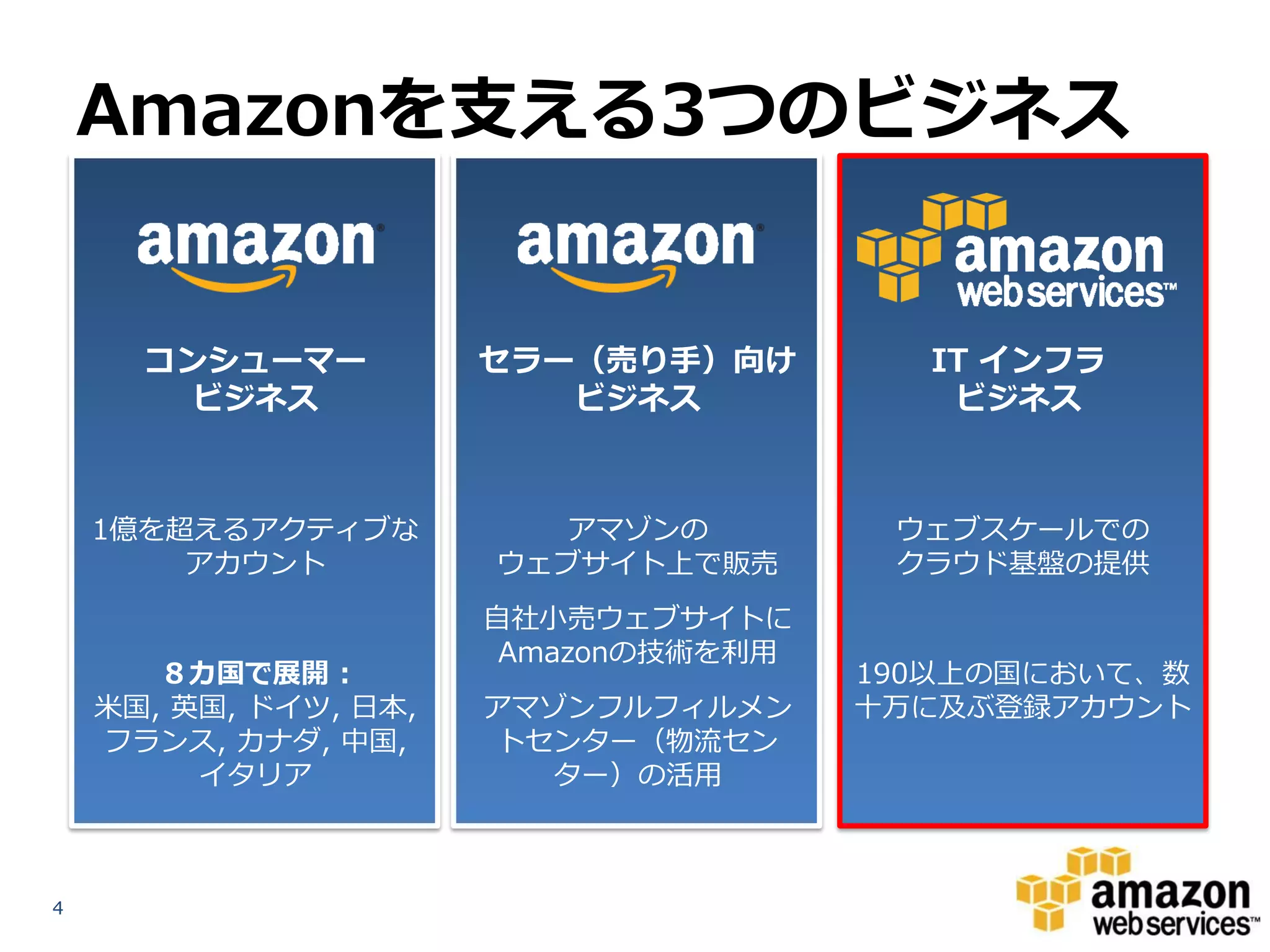
Amazonを支える3つのビジネス


      コンシューマー          セラー(売り手)向け        IT インフラ
        ビジネス              ビジネス            ビジネス


    1億を超えるアクティブな          アマゾンの         ウェブスケールでの
        アカウント          ウェブサイト上で販売       クラウド基盤の提供
                       自社小売ウェブサイトに
                        Amazonの技術を利用
       8カ国で展開 :                        190以上の国において、数
    米国, 英国, ドイツ, 日本,   アマゾンフルフィルメン     十万に及ぶ登録アカウント
    フランス, カナダ, 中国,     トセンター(物流セン
         イタリア            ター)の活用


4
いつでも、必要なだけ、安価に
    電気と同じようにインフラを調達可能


5
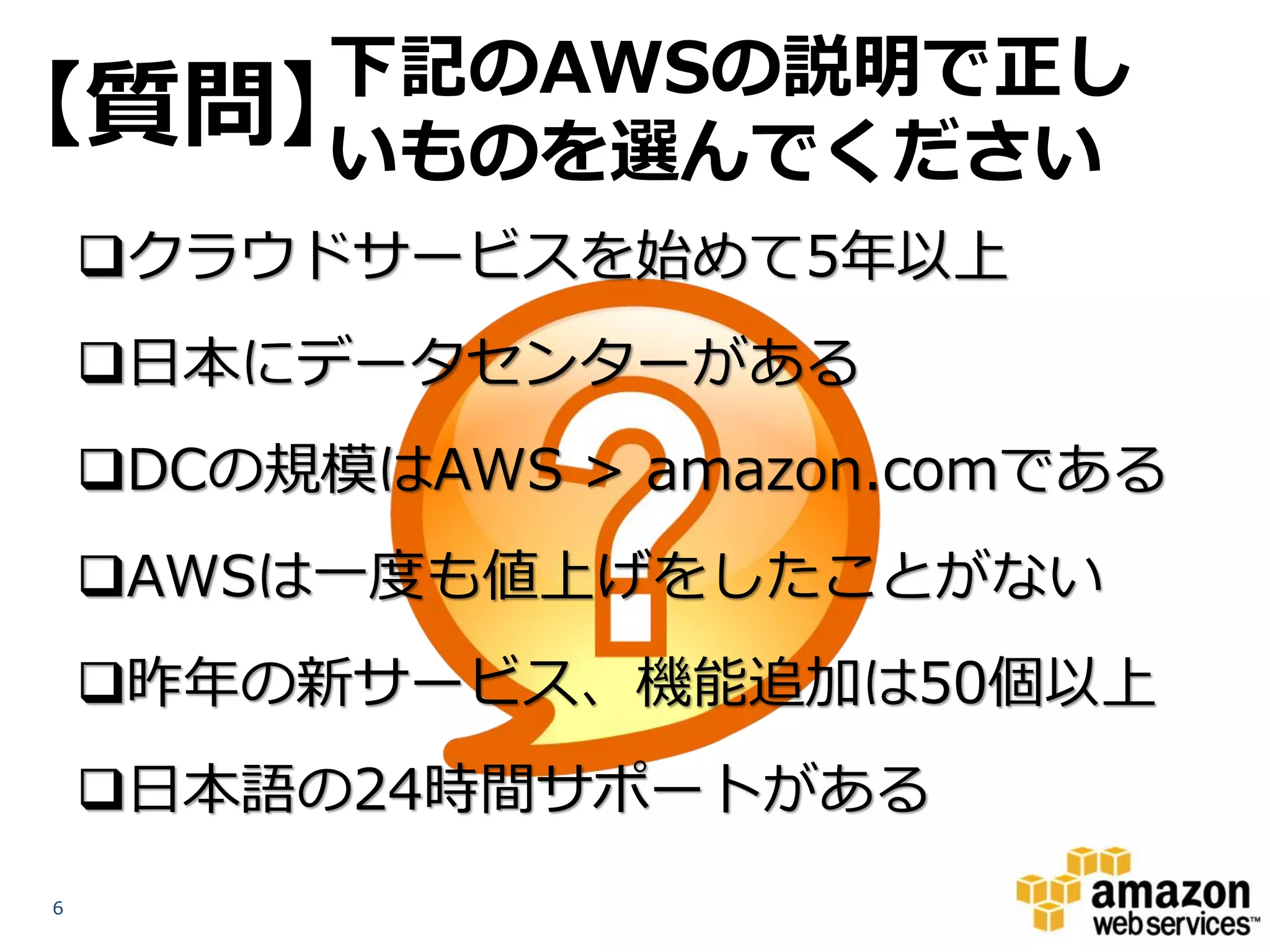
下記のAWSの説明で正し
【質問】いものを選んでください
    クラウドサービスを始めて5年以上
    日本にデータセンターがある
    DCの規模はAWS > amazon.comである
    AWSは一度も値上げをしたことがない
    昨年の新サービス、機能追加は50個以上
    日本語の24時間サポートがある
6
【回答】全て正しい
    クラウドサービスを始めて5年以上
    日本にデータセンターがある
    DCの規模はAWS > amazon.comである
    AWSは一度も値上げをしたことがない
    昨年の新サービス、機能追加は50個以上
    日本語の24時間サポートがある
7
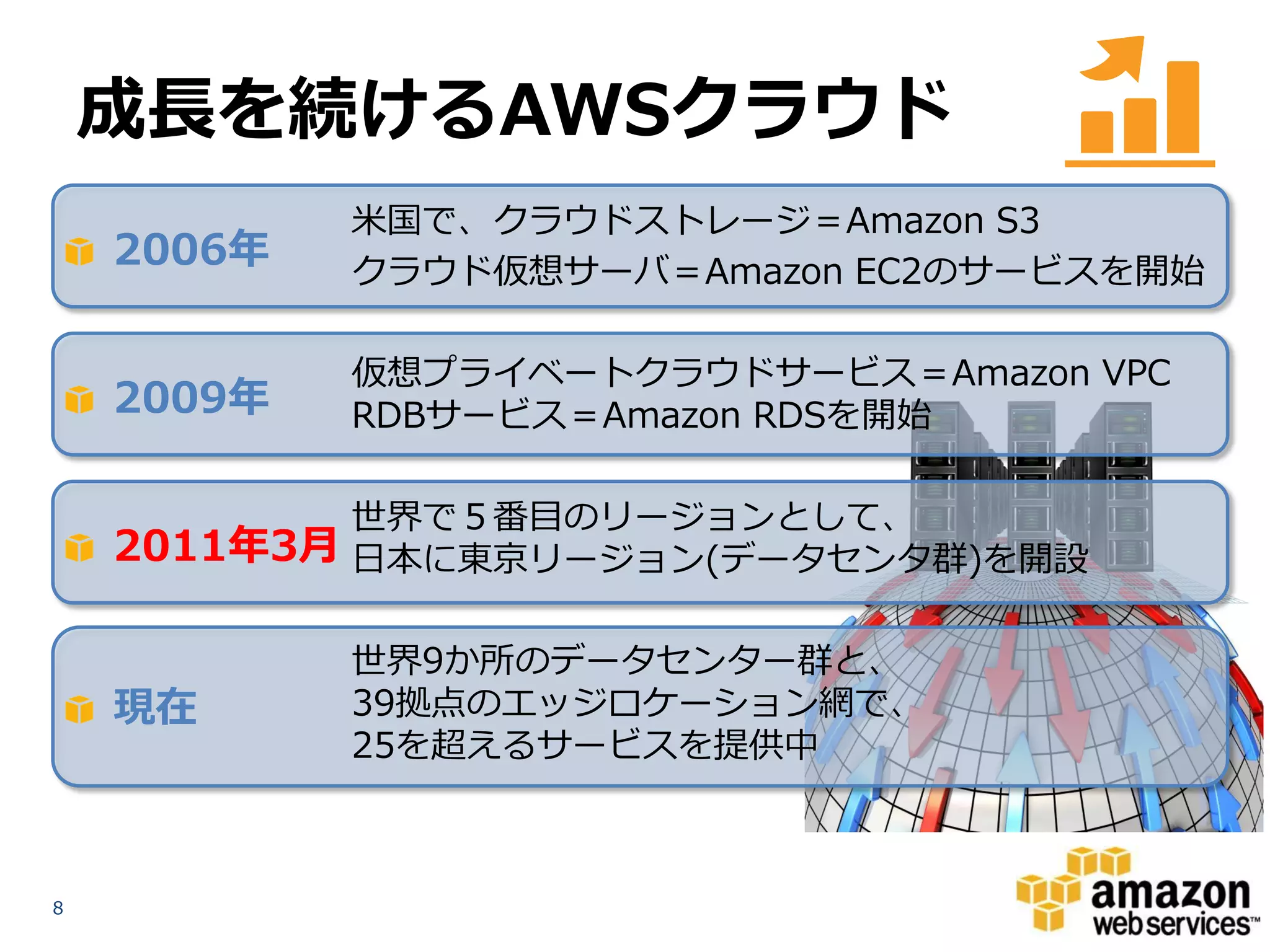
成長を続けるAWSクラウド
            米国で、クラウドストレージ=Amazon S3
    2006年   クラウド仮想サーバ=Amazon EC2のサービスを開始

            仮想プライベートクラウドサービス=Amazon VPC
    2009年   RDBサービス=Amazon RDSを開始

            世界で5番目のリージョンとして、
    2011年3月 日本に東京リージョン(データセンタ群)を開設

            世界9か所のデータセンター群と、
    現在      39拠点のエッジロケーション網で、
            25を超えるサービスを提供中


8
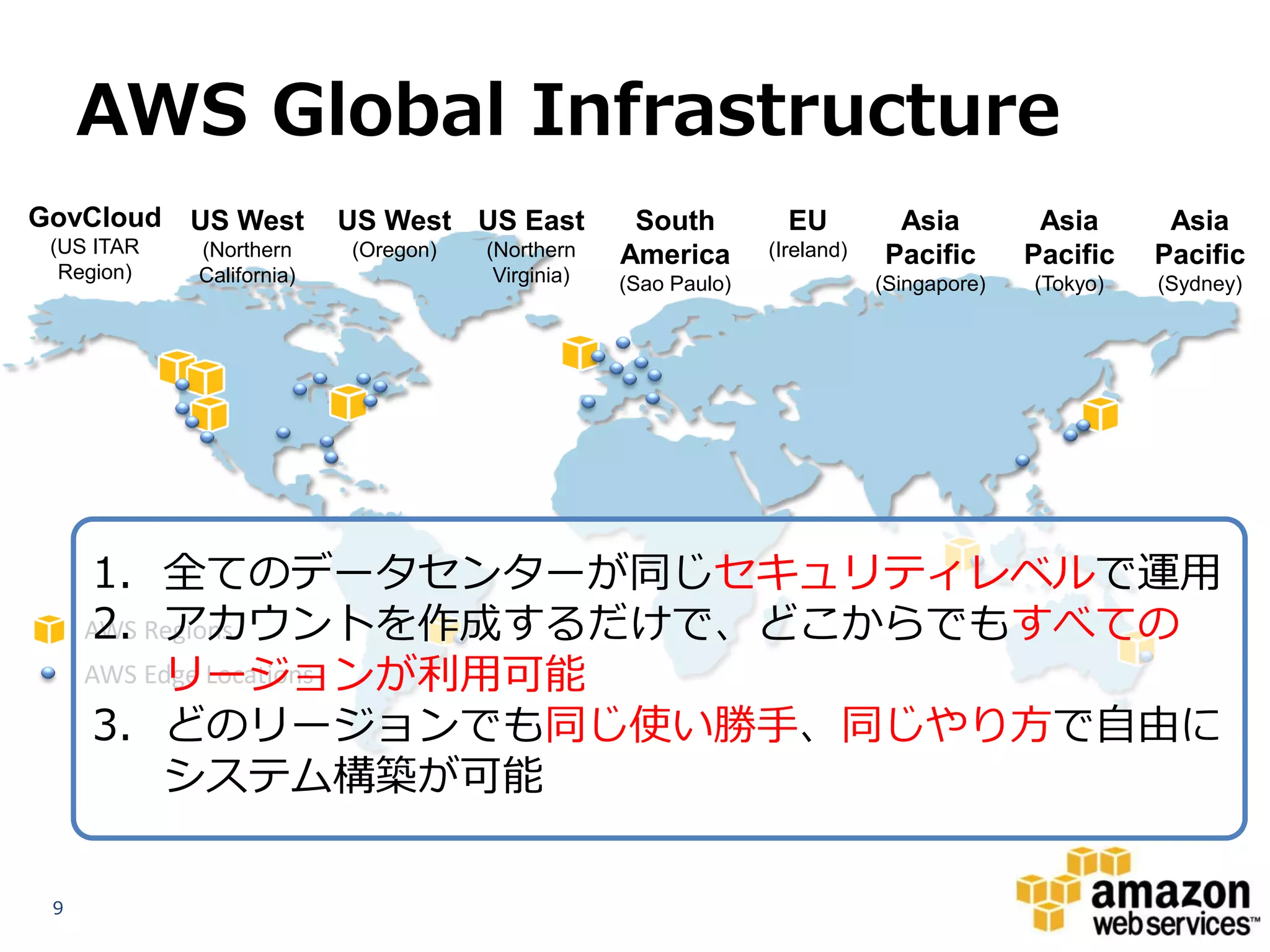
AWS Global Infrastructure
GovCloud    US West       US West US East          South          EU         Asia          Asia      Asia
 (US ITAR   (Northern     (Oregon)   (Northern    America       (Ireland)   Pacific       Pacific   Pacific
  Region)   California)               Virginia)   (Sao Paulo)               (Singapore)   (Tokyo)   (Sydney)


      1. 全てのデータセンターが同じセキュリティレベルで運用
      2. アカウントを作成するだけで、どこからでもすべての
     AWS Regions
          リージョンが利用可能
     AWS Edge Locations

      3. どのリージョンでも同じ使い勝手、同じやり方で自由に
          システム構築が可能

 9
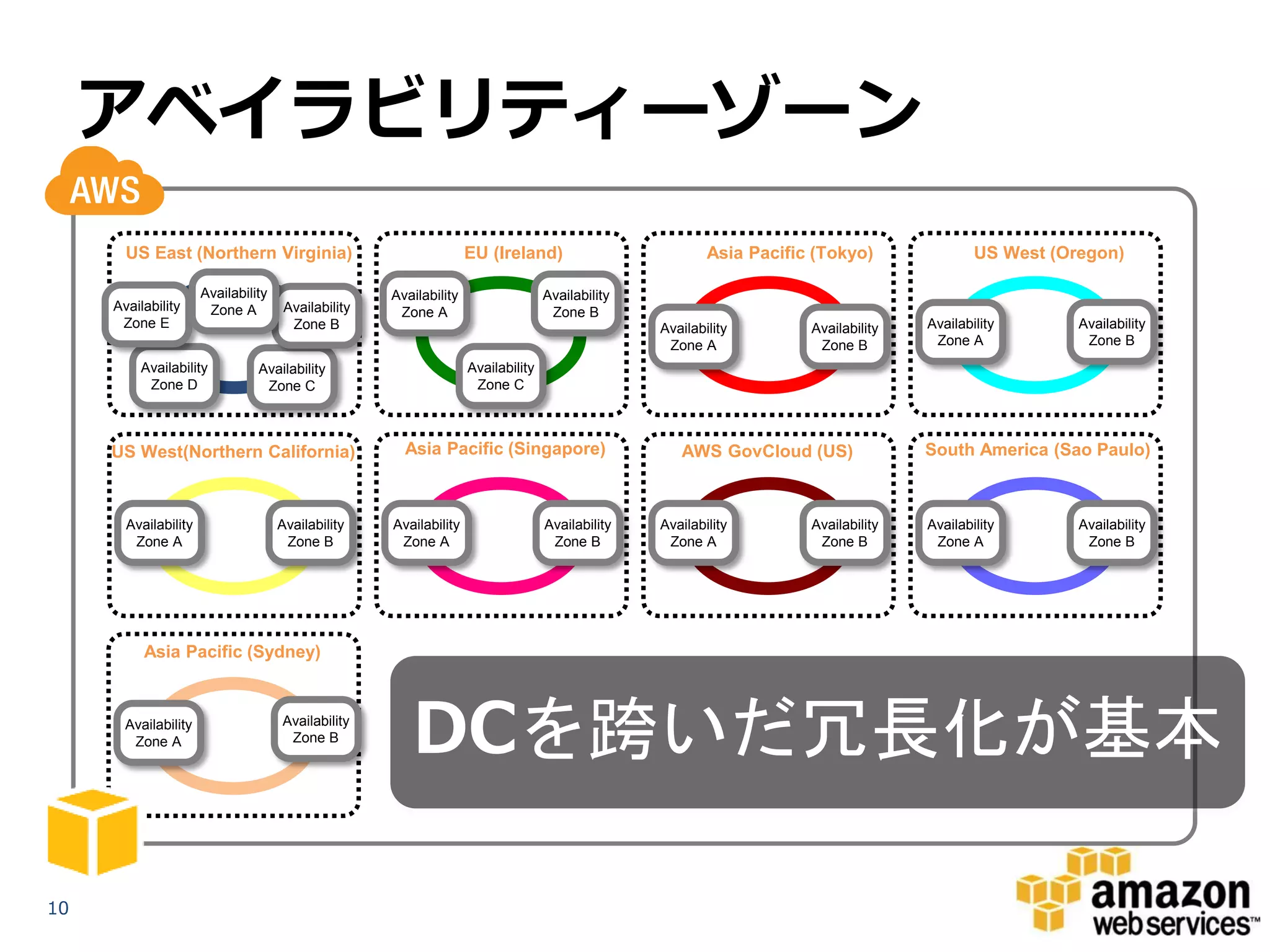
アベイラビリティーゾーン
       US East (Northern Virginia)                                  EU (Ireland)                          Asia Pacific (Tokyo)               US West (Oregon)

                      Availability                   Availability                  Availability
     Availability      Zone A         Availability    Zone A                        Zone B
      Zone E                           Zone B                                                     Availability        Availability   Availability       Availability
                                                                                                   Zone A              Zone B         Zone A             Zone B
         Availability           Availability                        Availability
          Zone D                 Zone C                              Zone C


     US West(Northern California)                      Asia Pacific (Singapore)                      AWS GovCloud (US)               South America (Sao Paulo)


       Availability                  Availability    Availability                  Availability   Availability        Availability   Availability       Availability
        Zone A                        Zone B          Zone A                        Zone B         Zone A              Zone B         Zone A             Zone B


          Asia Pacific (Sydney)


       Availability
        Zone A
                                     Availability
                                      Zone B
                                                        DCを跨いだ冗長化が基本

10
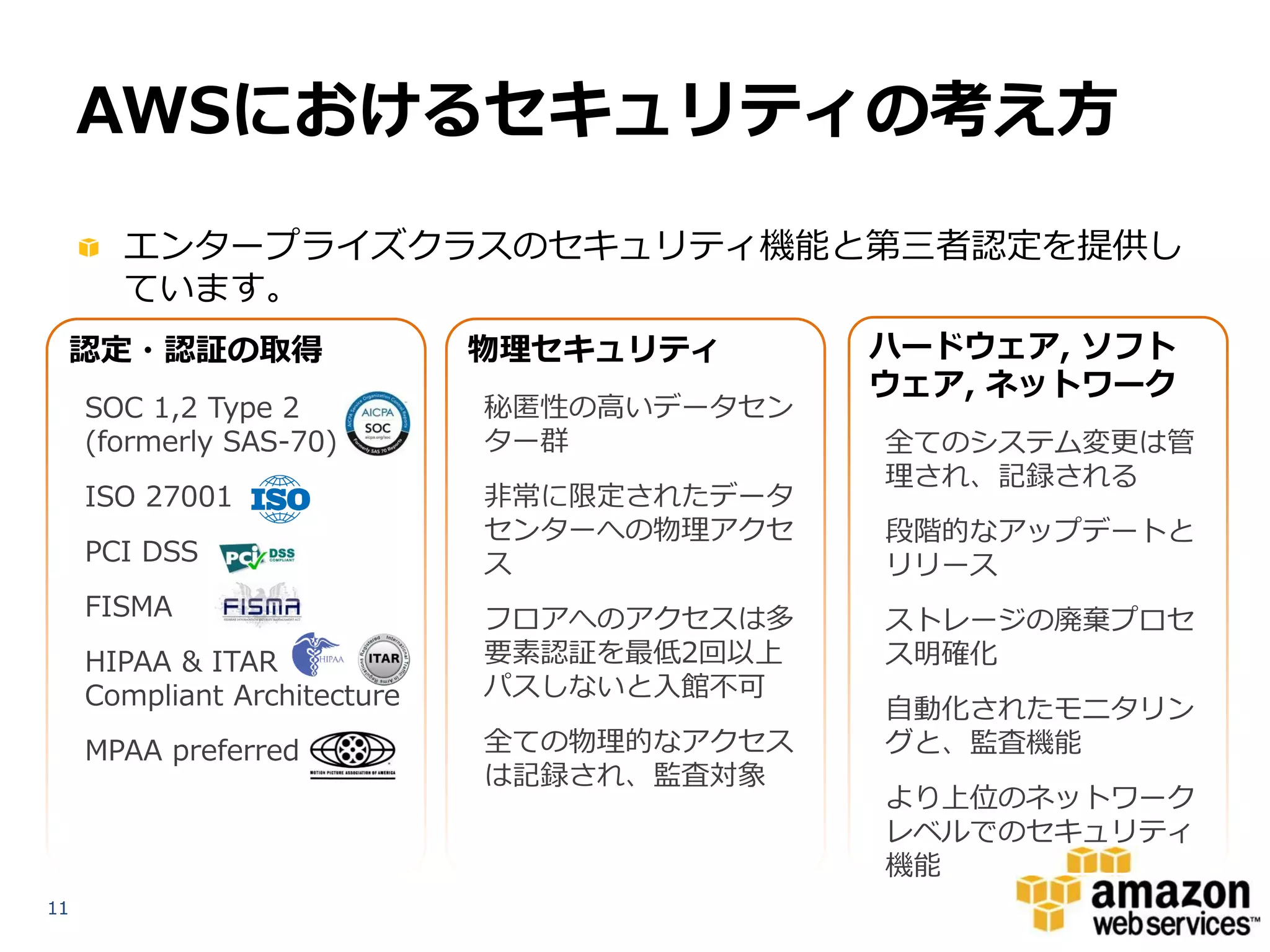
AWSにおけるセキュリティの考え方
       エンタープライズクラスのセキュリティ機能と第三者認定を提供し
       ています。
 認定・認証の取得                     物理セキュリティ      ハードウェア, ソフト
                                            ウェア, ネットワーク
     SOC 1,2 Type 2           秘匿性の高いデータセン
     (formerly SAS-70)        ター群           全てのシステム変更は管
                                            理され、記録される
     ISO 27001                非常に限定されたデータ
                              センターへの物理アクセ   段階的なアップデートと
     PCI DSS                  ス             リリース
     FISMA                    フロアへのアクセスは多   ストレージの廃棄プロセ
     HIPAA & ITAR             要素認証を最低2回以上   ス明確化
     Compliant Architecture   パスしないと入館不可
                                            自動化されたモニタリン
     MPAA preferred           全ての物理的なアクセス   グと、監査機能
                              は記録され、監査対象
                                            より上位のネットワーク
                                            レベルでのセキュリティ
                                            機能
11
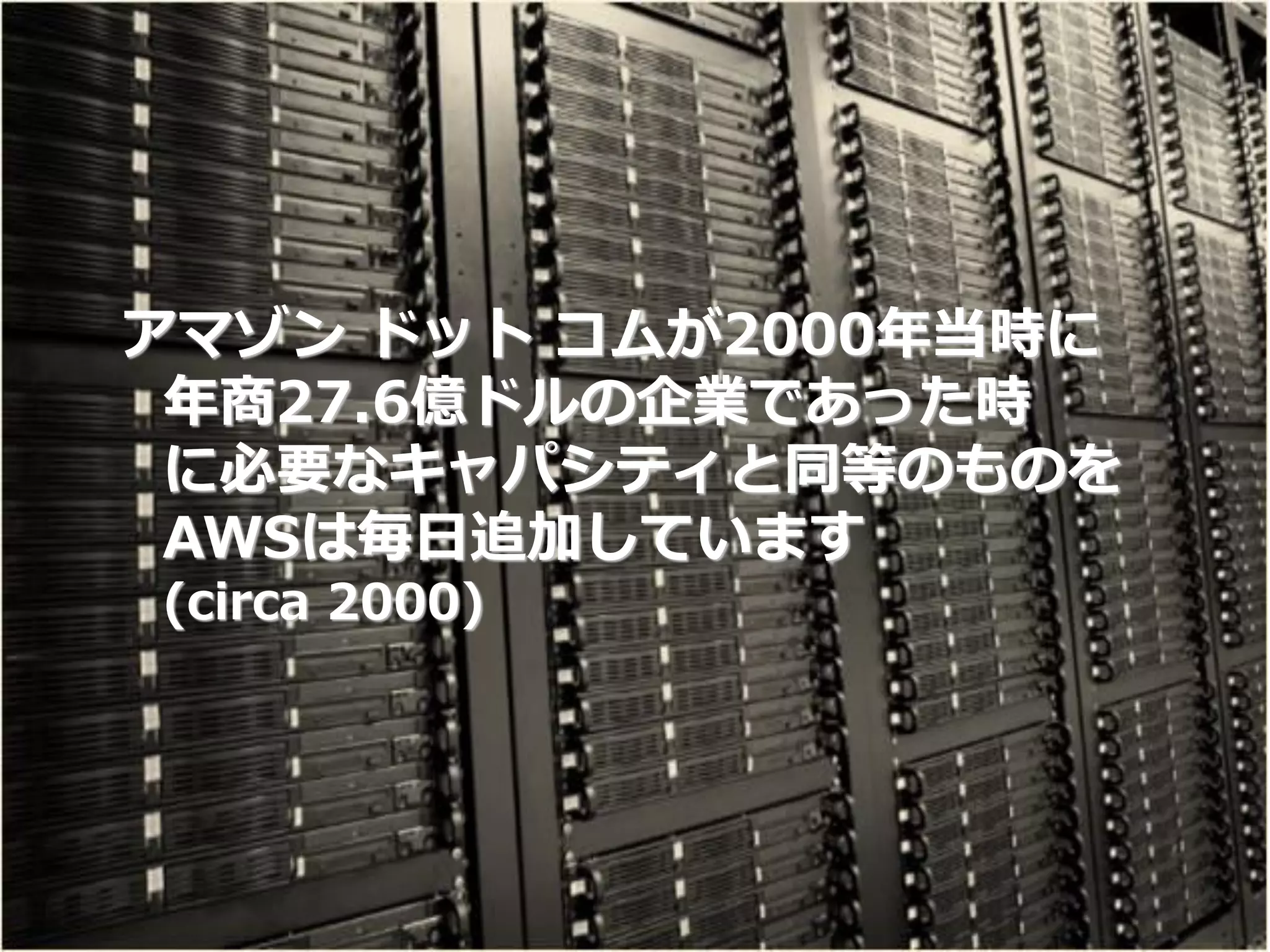
アマゾン ドット コムが2000年当時に
      年商27.6億ドルの企業であった時
      に必要なキャパシティと同等のものを
      AWSは毎日追加しています
     (circa 2000)


12
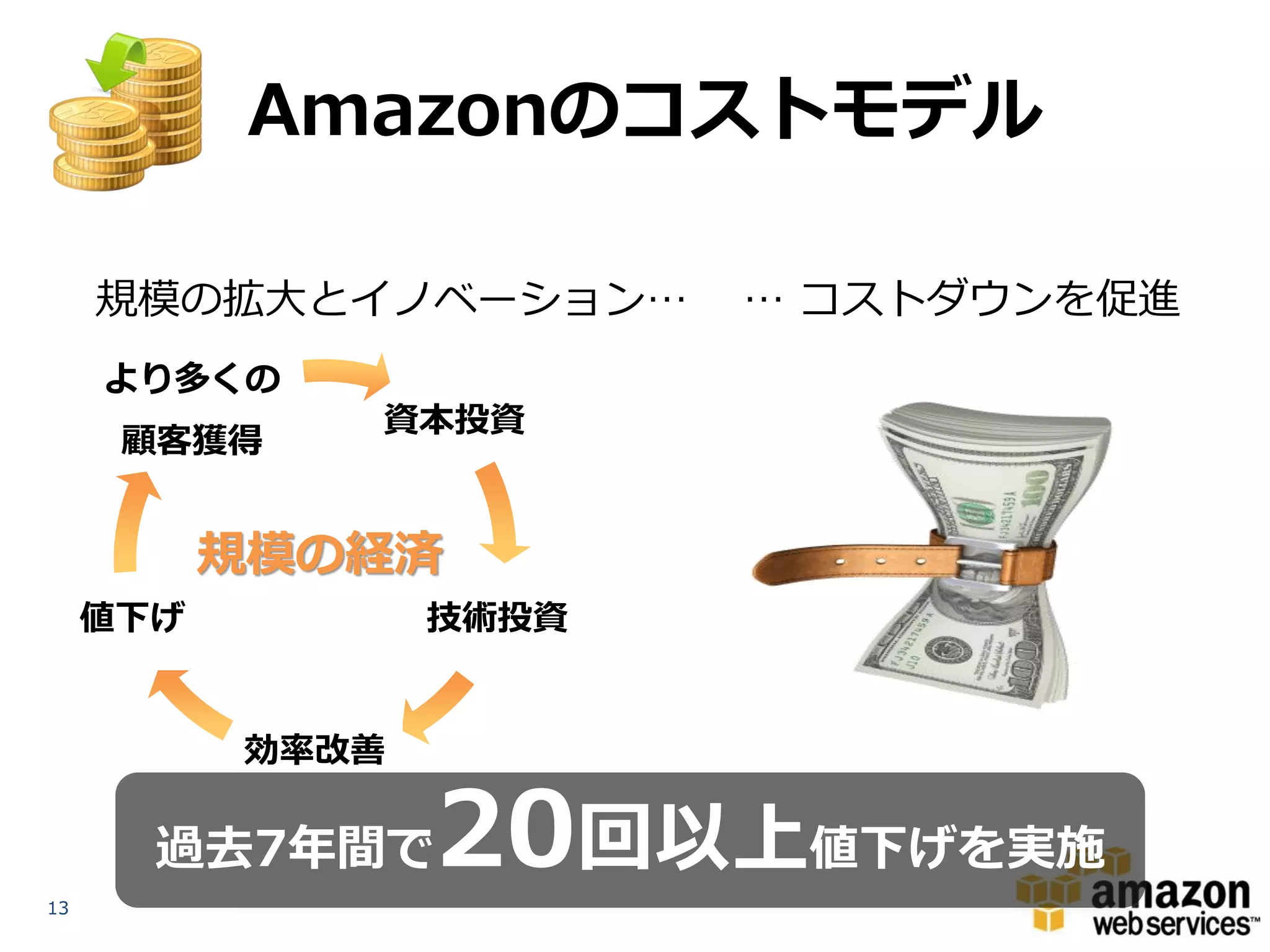
Amazonのコストモデル

     規模の拡大とイノベーション…      … コストダウンを促進
     より多くの
              資本投資
      顧客獲得


           規模の経済
     値下げ          技術投資


           効率改善


13
       過去7年間で     20回以上値下げを実施
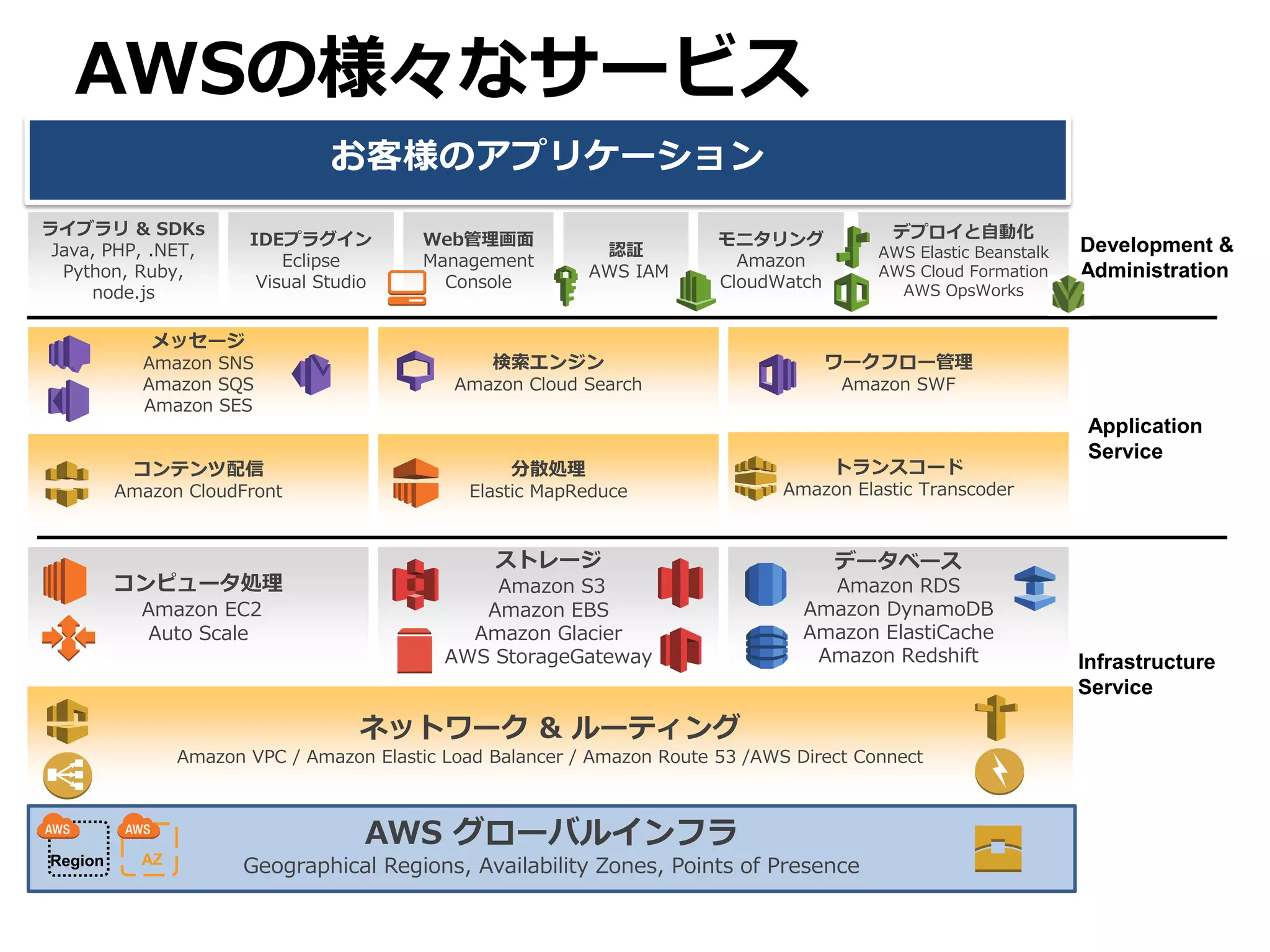
AWSの様々なサービス
                                お客様のアプリケーション
ライブラリ & SDKs                                                                               デプロイと自動化
                       IDEプラグイン           Web管理画面                        モニタリング                                   Development &
 Java, PHP, .NET,                                           認証                            AWS Elastic Beanstalk
                           Eclipse        Management                       Amazon
  Python, Ruby,                                            AWS IAM                        AWS Cloud Formation     Administration
                        Visual Studio       Console                      CloudWatch         AWS OpsWorks
     node.js

            メッセージ
           Amazon SNS                            検索エンジン                               ワークフロー管理
           Amazon SQS                        Amazon Cloud Search                      Amazon SWF
           Amazon SES
                                                                                                                   Application
                                                                                                                   Service
          コンテンツ配信                                  分散処理                               トランスコード
         Amazon CloudFront                    Elastic MapReduce                 Amazon Elastic Transcoder


                                                 ストレージ                                データベース
         コンピュータ処理                               Amazon S3                           Amazon RDS
           Amazon EC2                          Amazon EBS                         Amazon DynamoDB
           Auto Scale                         Amazon Glacier                      Amazon ElastiCache
                                            AWS StorageGateway                     Amazon Redshift                Infrastructure
                                                                                                                  Service

                                   ネットワーク & ルーティング
                Amazon VPC / Amazon Elastic Load Balancer / Amazon Route 53 /AWS Direct Connect


                                    AWS グローバルインフラ
Region     AZ
                       Geographical Regions, Availability Zones, Points of Presence
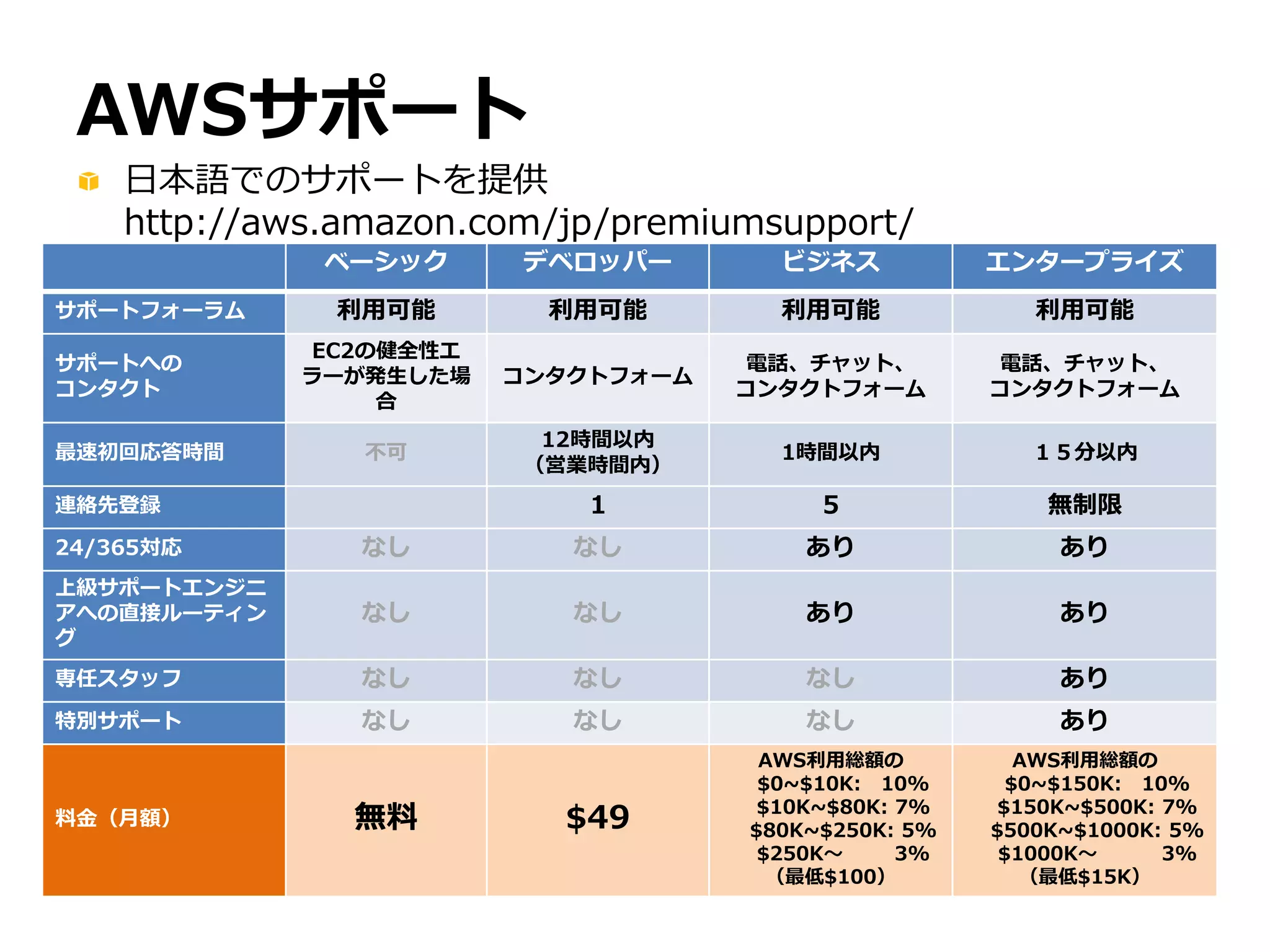
AWSサポート
    日本語でのサポートを提供
    http://aws.amazon.com/jp/premiumsupport/
              ベーシック     デベロッパー        ビジネス           エンタープライズ
サポートフォーラム     利用可能        利用可能        利用可能              利用可能
             EC2の健全性エ
サポートへの                               電話、チャット、         電話、チャット、
             ラーが発生した場   コンタクトフォーム
コンタクト                               コンタクトフォーム        コンタクトフォーム
                 合
                          12時間以内
最速初回応答時間        不可                    1時間以内             15分以内
                         (営業時間内)
連絡先登録                       1            5               無制限
24/365対応        なし         なし           あり                あり
上級サポートエンジニ
アへの直接ルーティン      なし         なし           あり                あり
グ
専任スタッフ          なし         なし           なし                あり
特別サポート          なし         なし           なし                あり
                                     AWS利用総額の           AWS利用総額の
                                     $0~$10K: 10%      $0~$150K: 10%
                                     $10K~$80K: 7%   $150K~$500K: 7%
料金(月額)         無料         $49       $80K~$250K: 5%   $500K~$1000K: 5%
                                     $250K~     3%    $1000K~      3%
                                      (最低$100)          (最低$15K)
インフラを支えるAWS
16
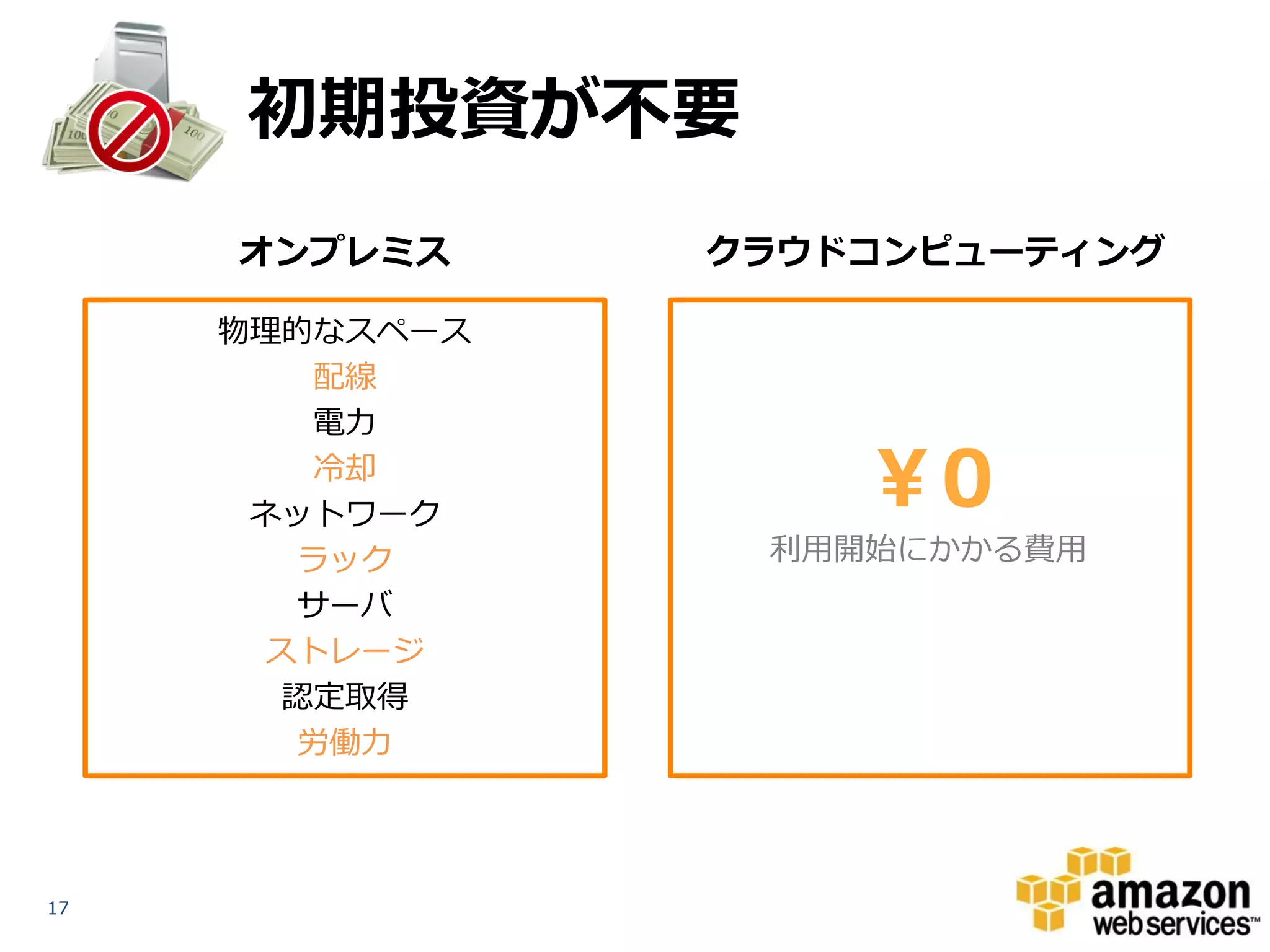
初期投資が不要
          オンプレミス
     Up-Front On-Premise Costs     クラウドコンピューティング
                                 Variable Cloud Computing Costs

         物理的なスペース
              配線
              電力
              冷却
          ネットワーク
                                            ¥0
             ラック                      利用開始にかかる費用
             サーバ
           ストレージ
            認定取得
             労働力


17
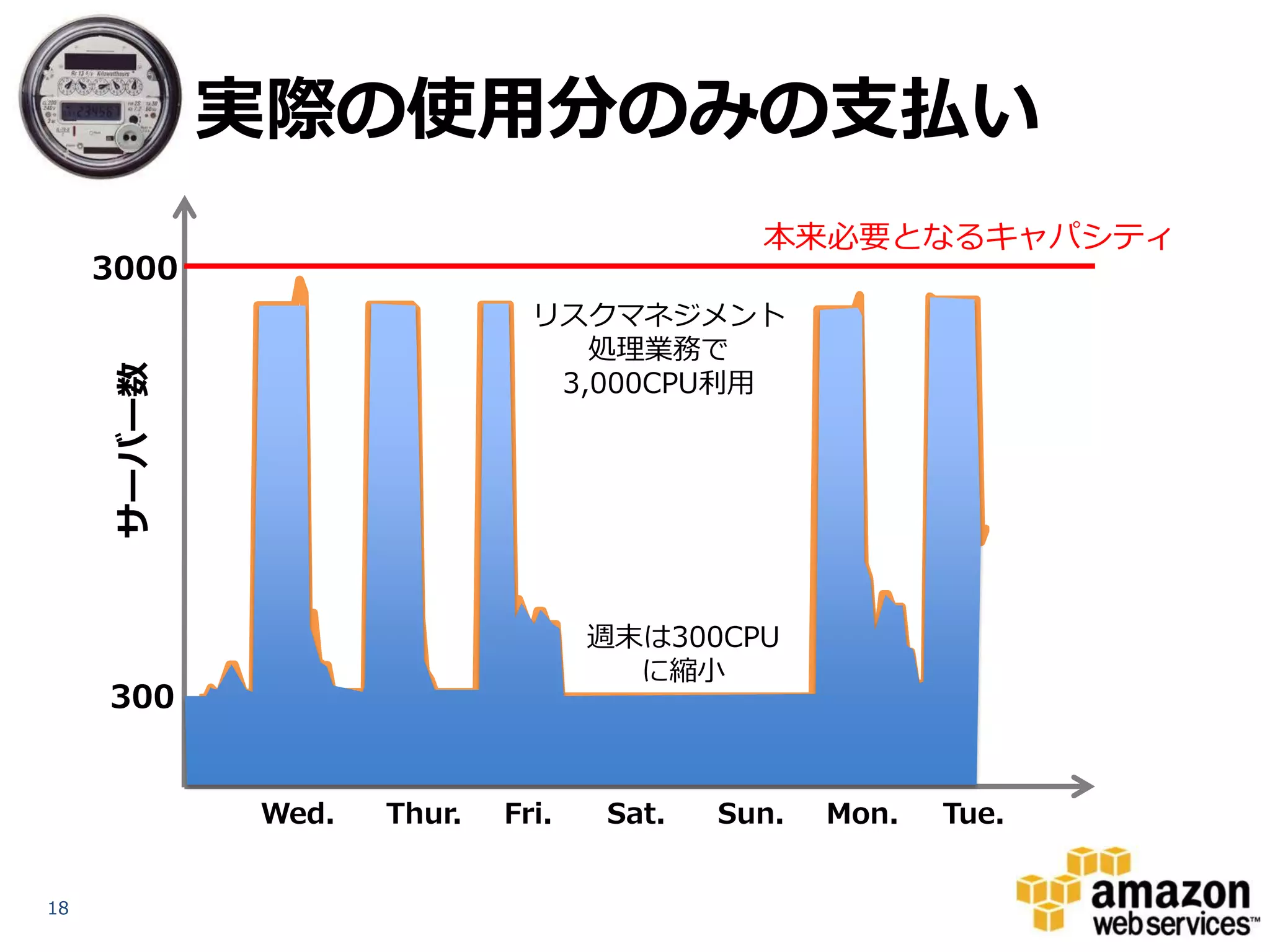
実際の使用分のみの支払い
                                            本来必要となるキャパシティ
     3000
                              リスクマネジメント
                                 処理業務で
     サーバー数


                               3,000CPU利用


                                   週末は300CPU
                                     に縮小
     300


             Wed.   Thur.   Fri.   Sat.   Sun.   Mon.   Tue.


18
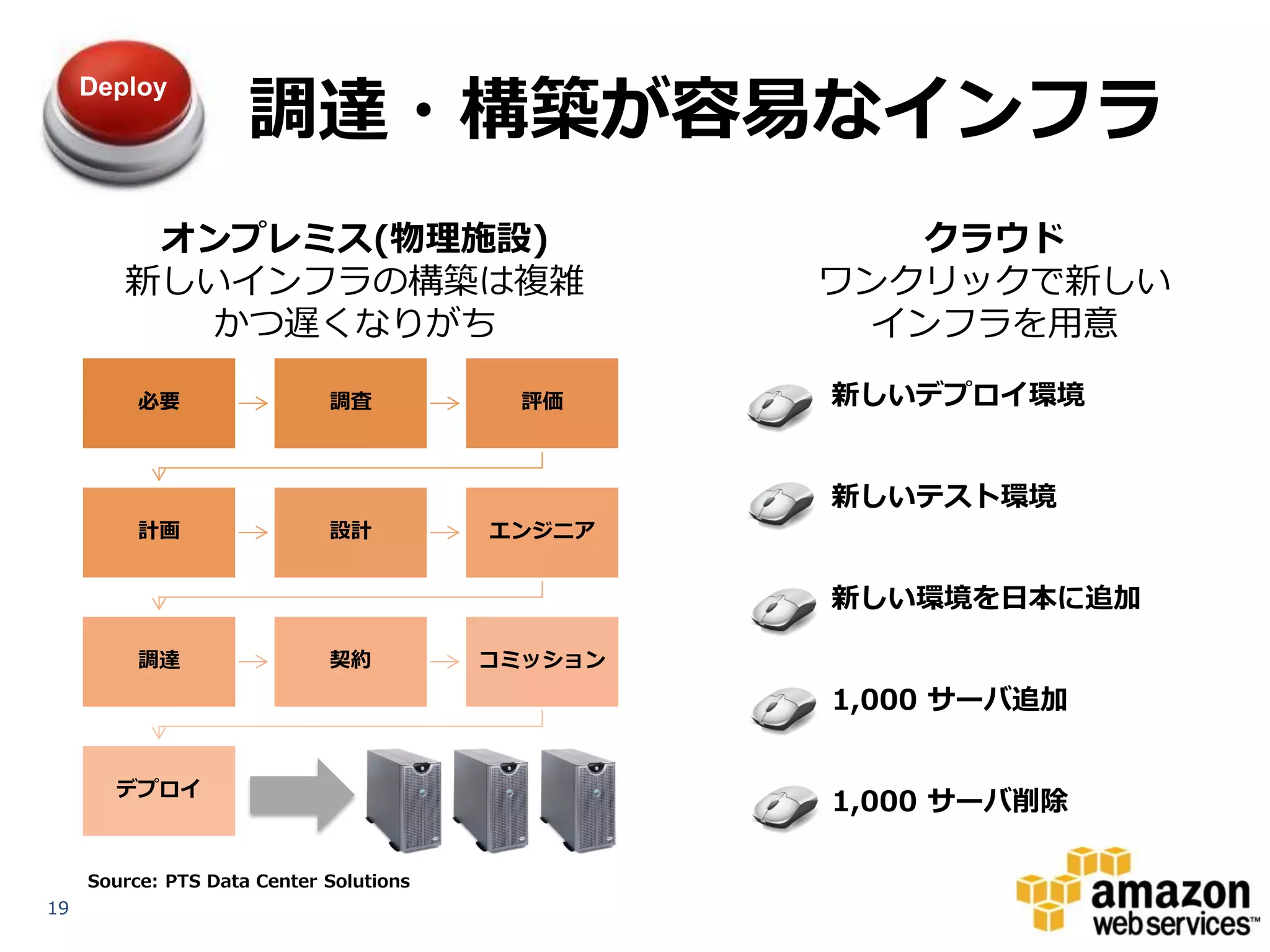
調達・構築が容易なインフラ
     Deploy


         オンプレミス(物理施設)                                クラウド
        新しいインフラの構築は複雑                             ワンクリックで新しい
          かつ遅くなりがち                                  インフラを用意

          必要                 調査            評価     新しいデプロイ環境


                                                  新しいテスト環境
          計画                 設計          エンジニア


                                                  新しい環境を日本に追加

          調達                 契約          コミッション
                                                  1,000 サーバ追加


       デプロイ
                                                  1,000 サーバ削除

     Source: PTS Data Center Solutions
19
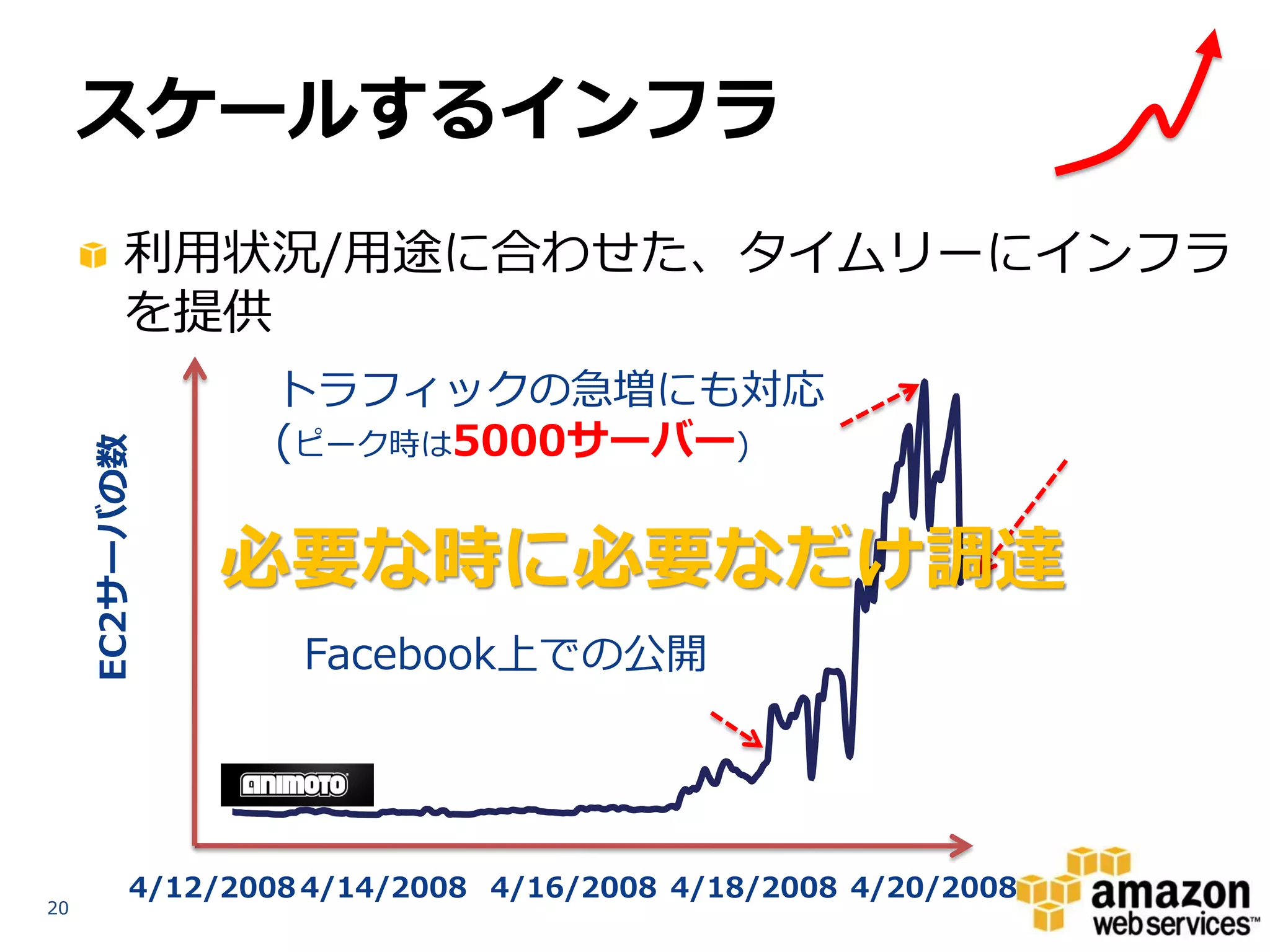
スケールするインフラ
           利用状況/用途に合わせた、タイムリーにインフラ
           を提供
                    トラフィックの急増にも対応
                    (ピーク時は5000サーバー)
     EC2サーバの数


                 必要な時に必要なだけ調達
                     Facebook上での公開


            4/12/2008 4/14/2008 4/16/2008 4/18/2008 4/20/2008
20
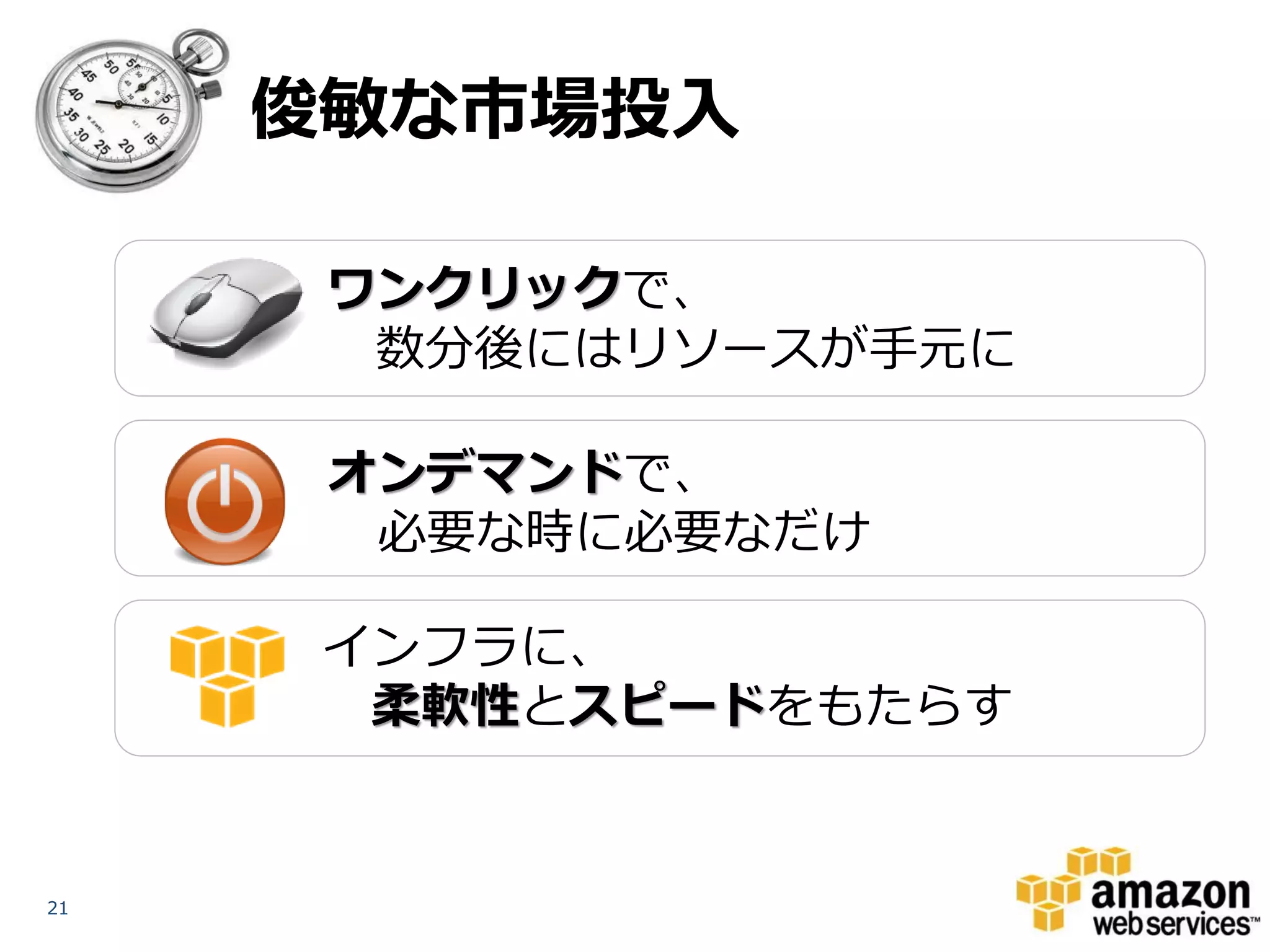
俊敏な市場投入
     Deploy


               ワンクリックで、
                数分後にはリソースが手元に

               オンデマンドで、
                必要な時に必要なだけ

               インフラに、
                柔軟性とスピードをもたらす


21
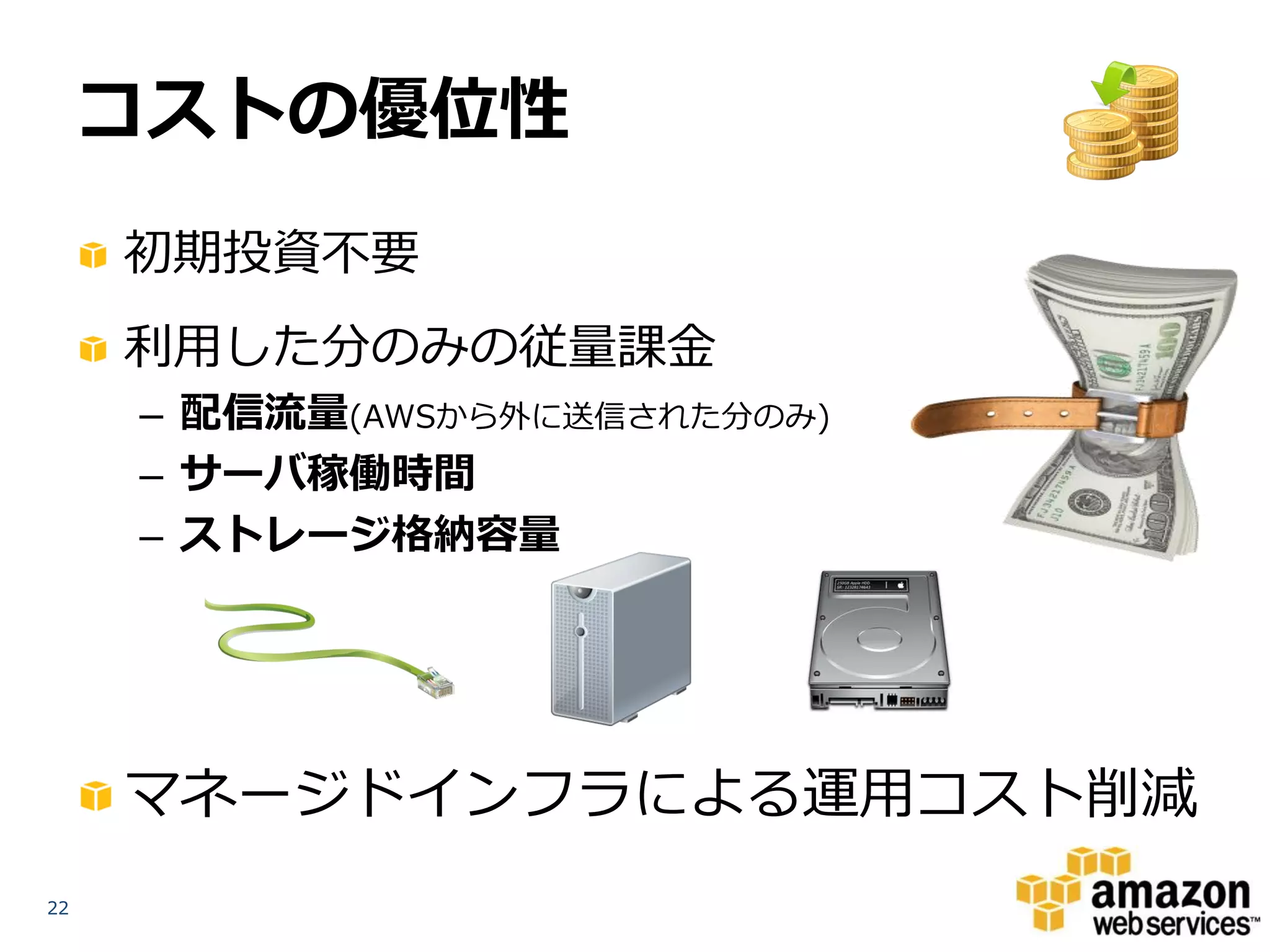
コストの優位性
     初期投資不要
     利用した分のみの従量課金
     – 配信流量(AWSから外に送信された分のみ)
     – サーバ稼働時間
     – ストレージ格納容量


     マネージドインフラによる運用コスト削減
22
EC-CUBE on AWS
23
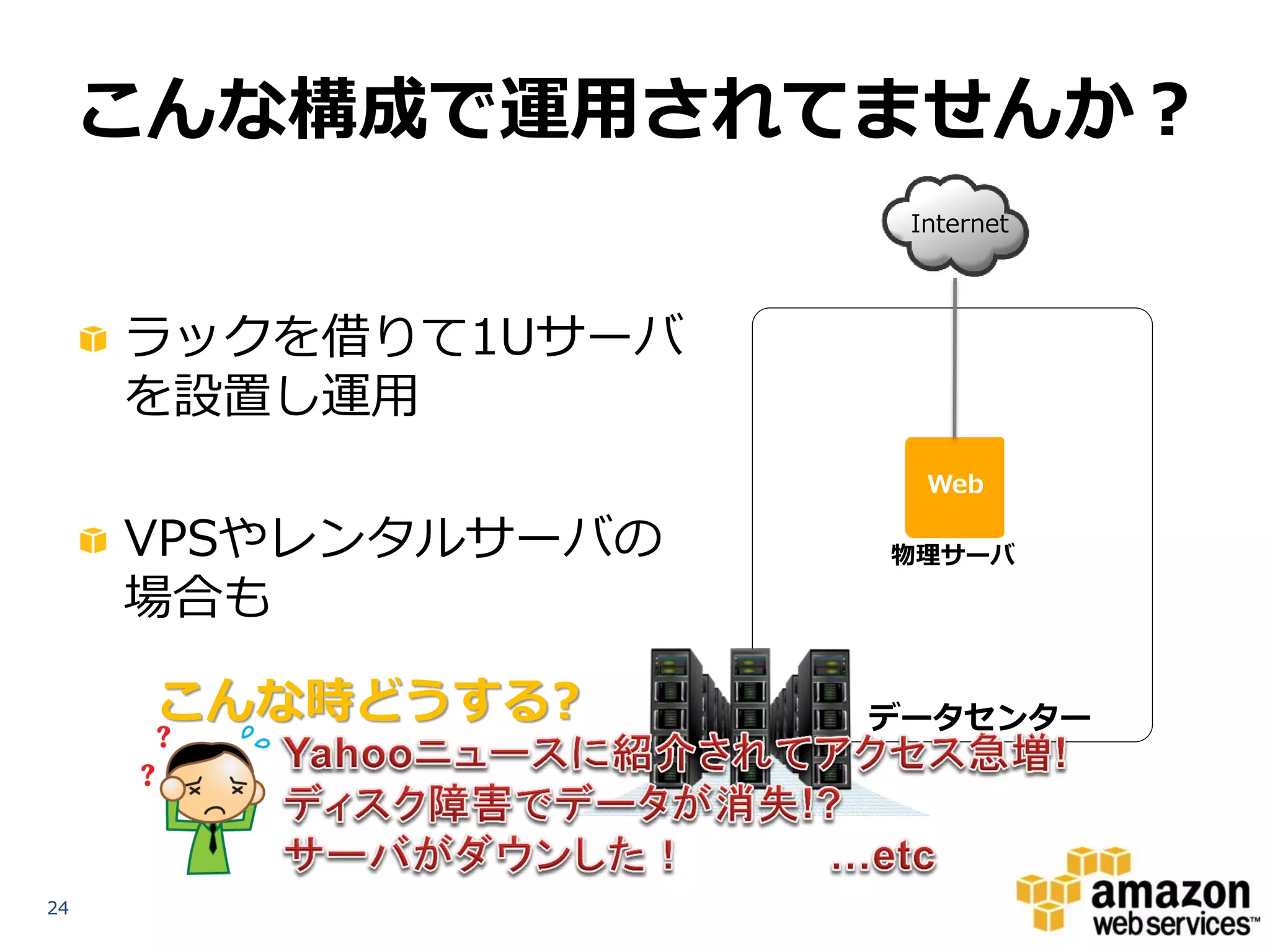
こんな構成で運用されてませんか?
                     Internet


     ラックを借りて1Uサーバ
     を設置し運用
                      Web

     VPSやレンタルサーバの   物理サーバ

     場合も

      こんな時どうする?     データセンター


24
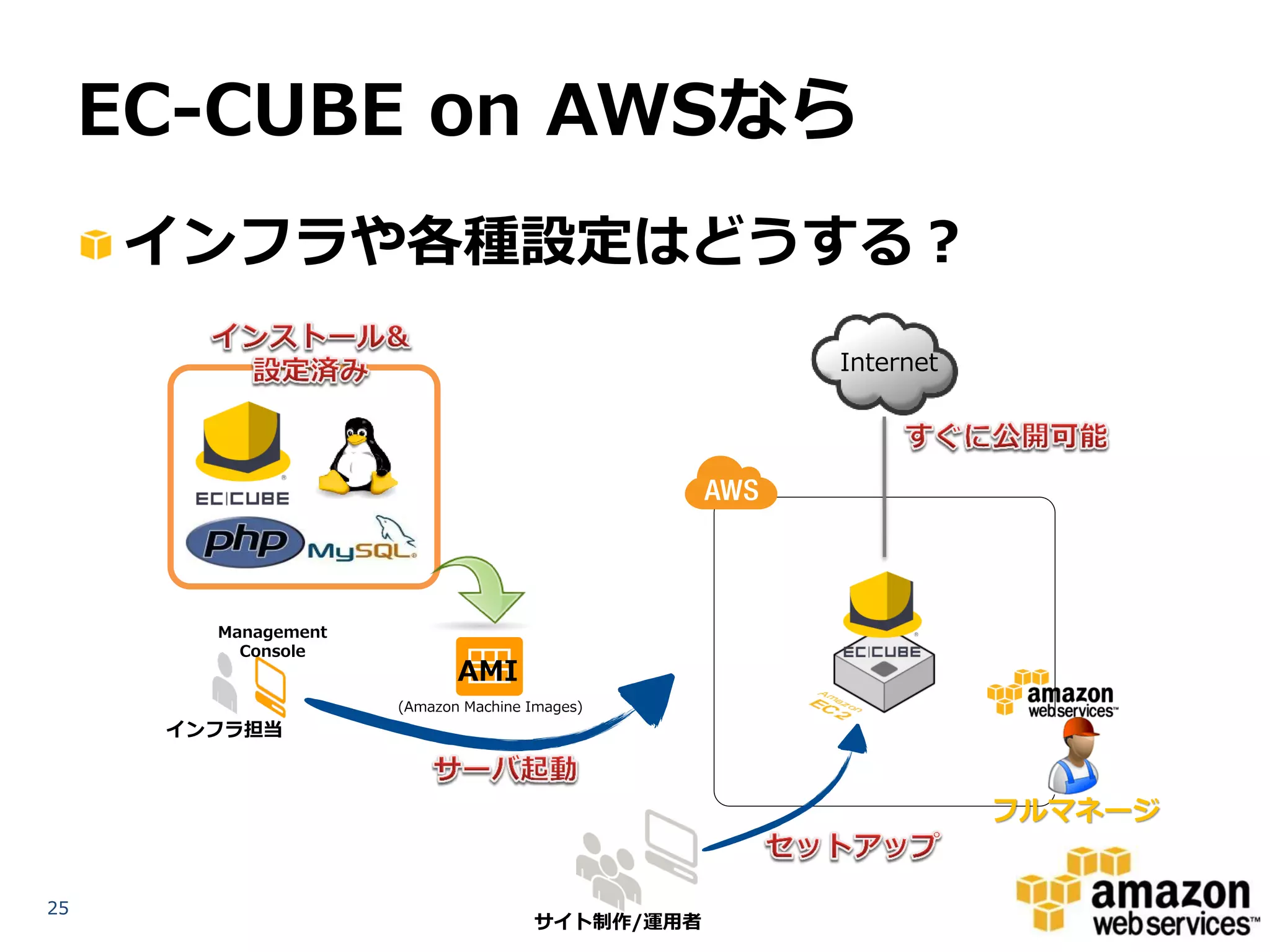
EC-CUBE on AWSなら
     インフラや各種設定はどうする?
                                                 Internet


        Management
          Console
                            AMI
                     (Amazon Machine Images)
      インフラ担当


                                                            フルマネージ


25
                                     サイト制作/運用者
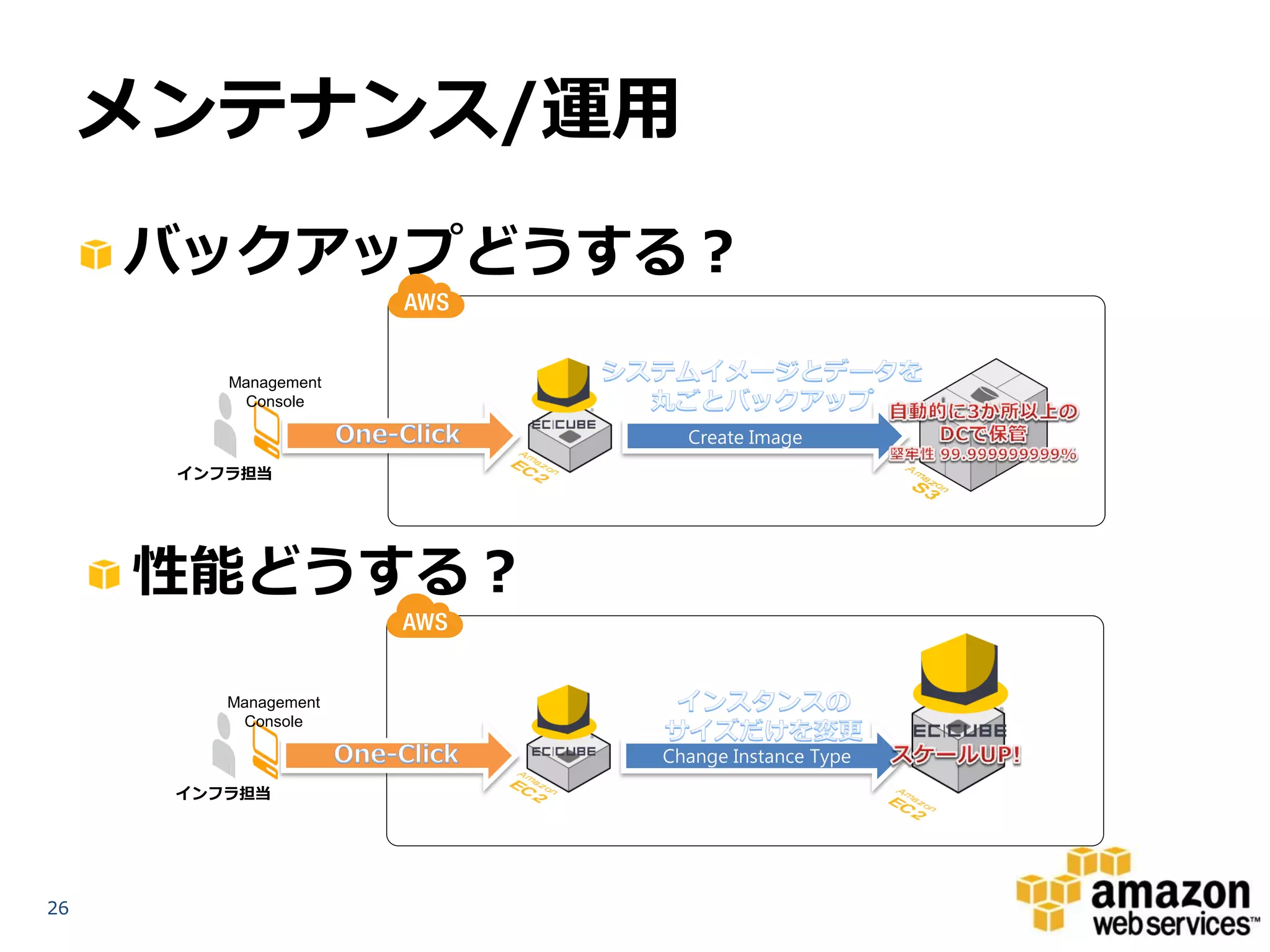
メンテナンス/運用
     バックアップどうする?

         Management
          Console

                        Create Image
      インフラ担当


     性能どうする?

         Management
          Console

                      Change Instance Type
      インフラ担当


26
メンテナンス/運用


27
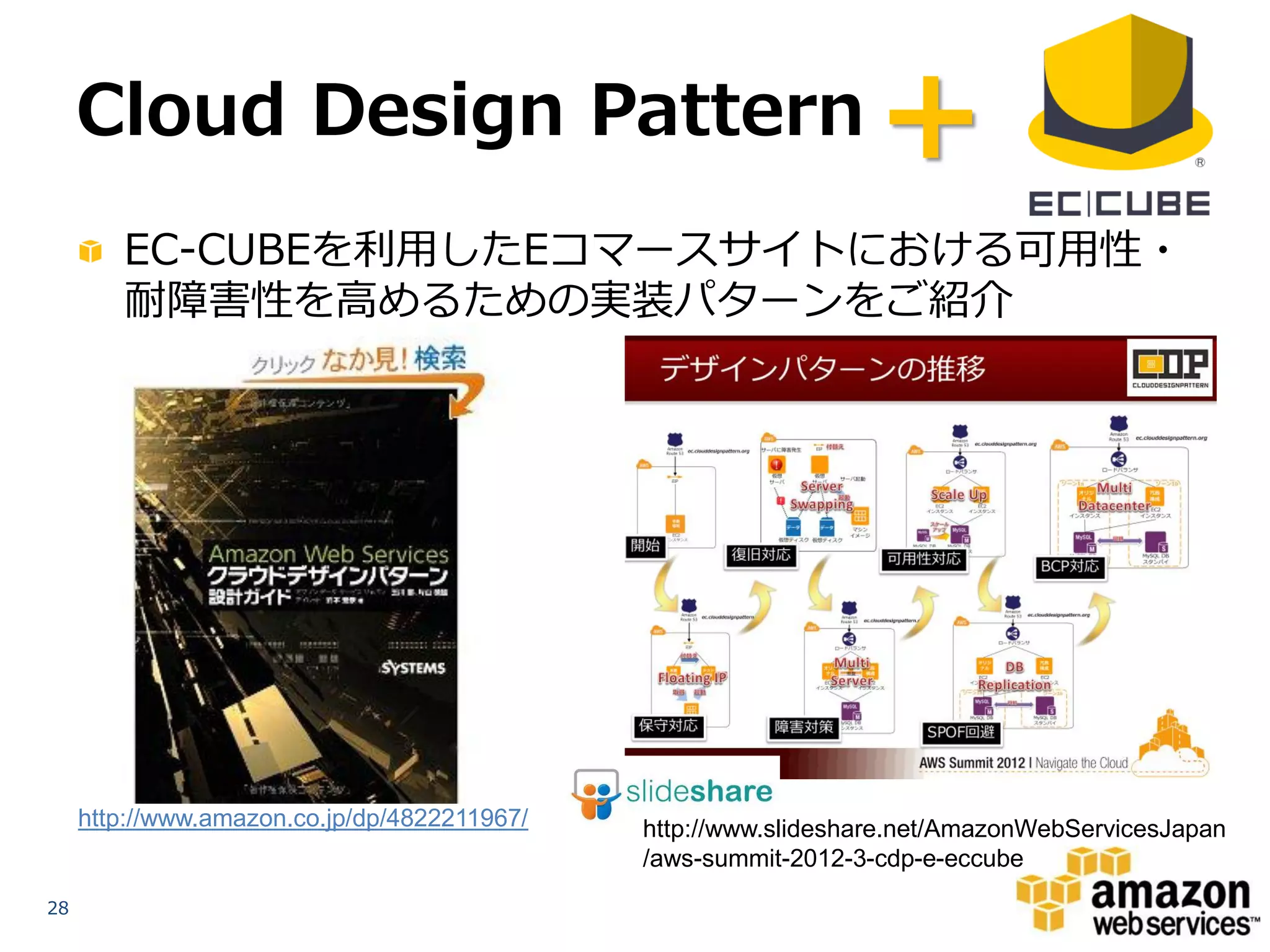
Cloud Design Pattern                                        +
        EC-CUBEを利用したEコマースサイトにおける可用性・
        耐障害性を高めるための実装パターンをご紹介


     http://www.amazon.co.jp/dp/4822211967/   http://www.slideshare.net/AmazonWebServicesJapan
                                              /aws-summit-2012-3-cdp-e-eccube
28
http://www.slideshare.net/AmazonWebServicesJapa
 n/eccube-aws-handson


     Let’s ハンズオン!

                  meets


29
1st STEP
     EC2インスタンスを起動するために必要な準備を行います。
      – すでにAWSアカウントを取得されていることが前提となります。


      Key Pairとは?
      Key Pairの作成・設定・確認
      Security Groupとは?
      Security Groupの作成・設定・確認


30
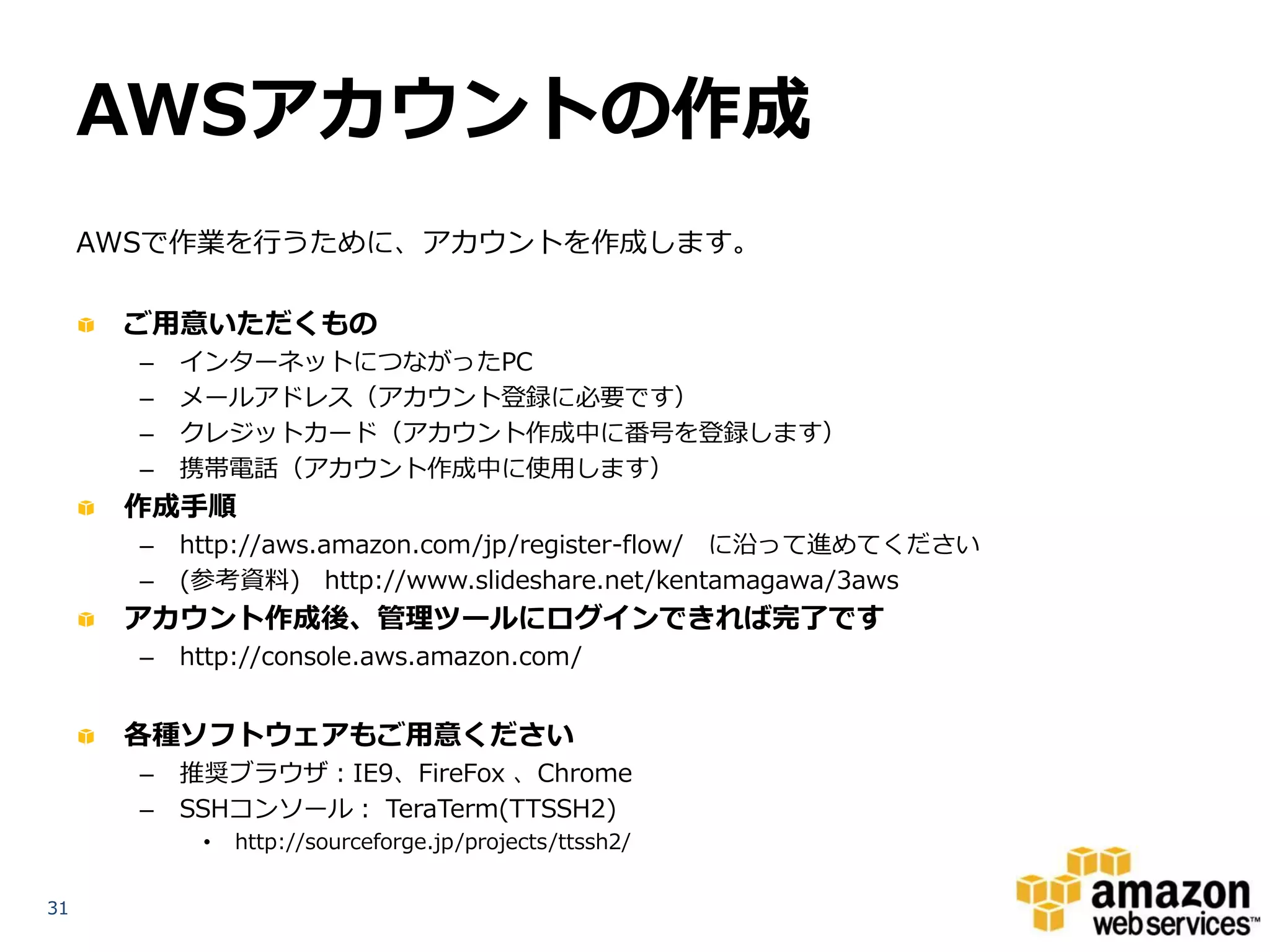
AWSアカウントの作成
     AWSで作業を行うために、アカウントを作成します。

      ご用意いただくもの
       –   インターネットにつながったPC
       –   メールアドレス(アカウント登録に必要です)
       –   クレジットカード(アカウント作成中に番号を登録します)
       –   携帯電話(アカウント作成中に使用します)
      作成手順
       –   http://aws.amazon.com/jp/register-flow/ に沿って進めてください
       –   (参考資料) http://www.slideshare.net/kentamagawa/3aws
      アカウント作成後、管理ツールにログインできれば完了です
       –   http://console.aws.amazon.com/


      各種ソフトウェアもご用意ください
       –   推奨ブラウザ:IE9、FireFox 、Chrome
       –   SSHコンソール: TeraTerm(TTSSH2)
            •   http://sourceforge.jp/projects/ttssh2/


31
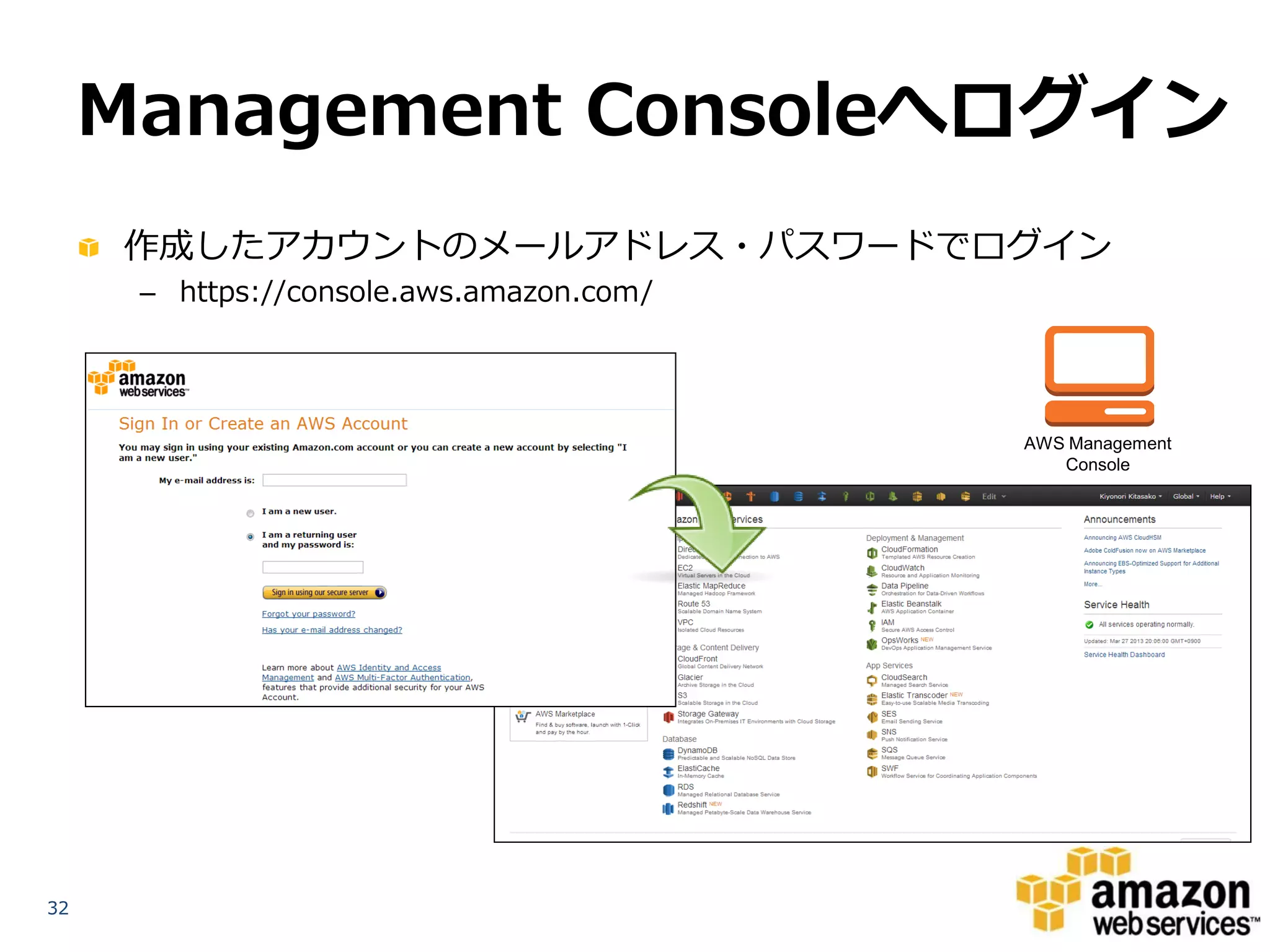
Management Consoleへログイン
     作成したアカウントのメールアドレス・パスワードでログイン
      – https://console.aws.amazon.com/


                                          AWS Management
                                             Console


32
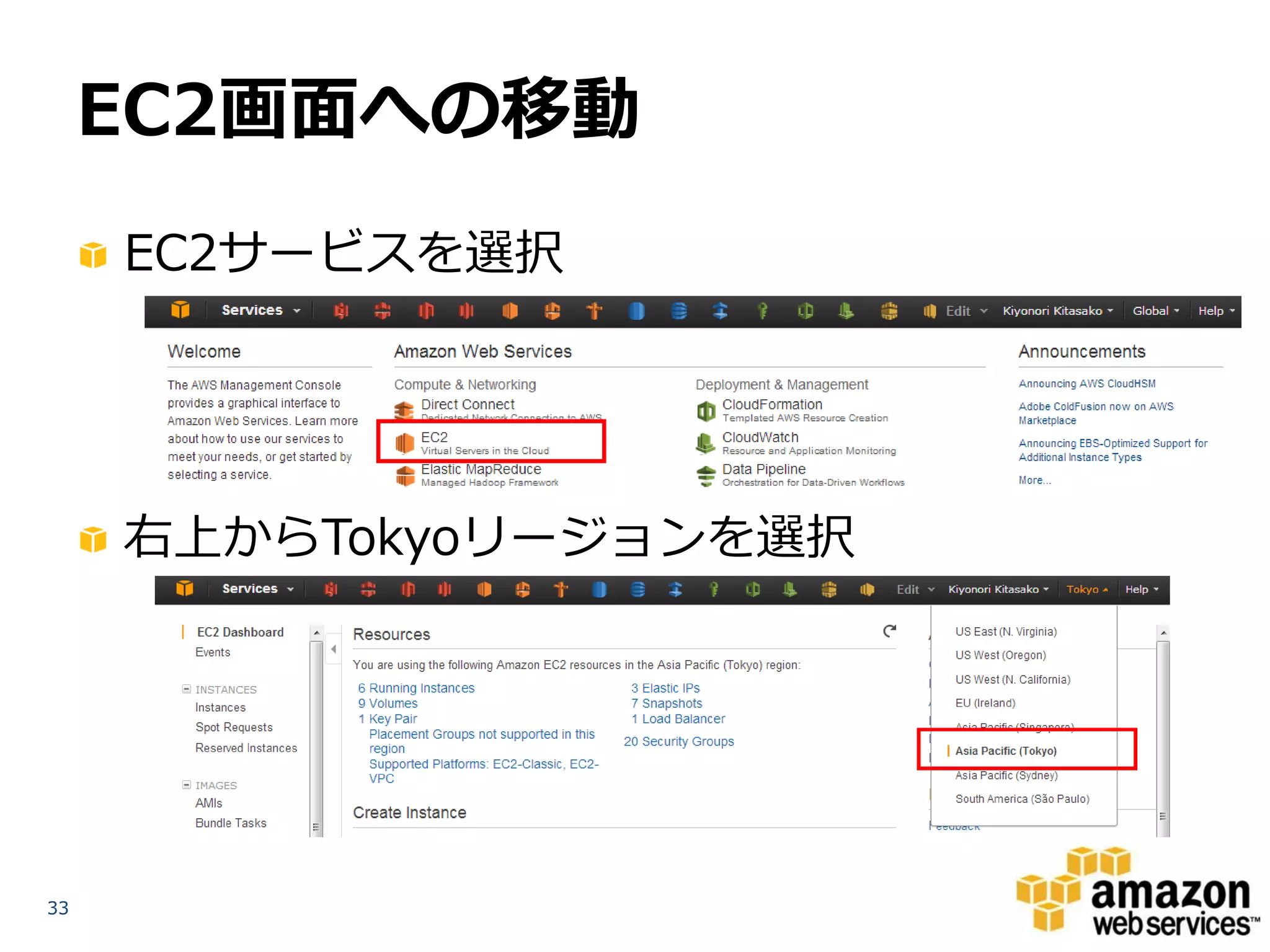
EC2画面への移動
     EC2サービスを選択


     右上からTokyoリージョンを選択


33
Key Pair


34
Key Pairとは?
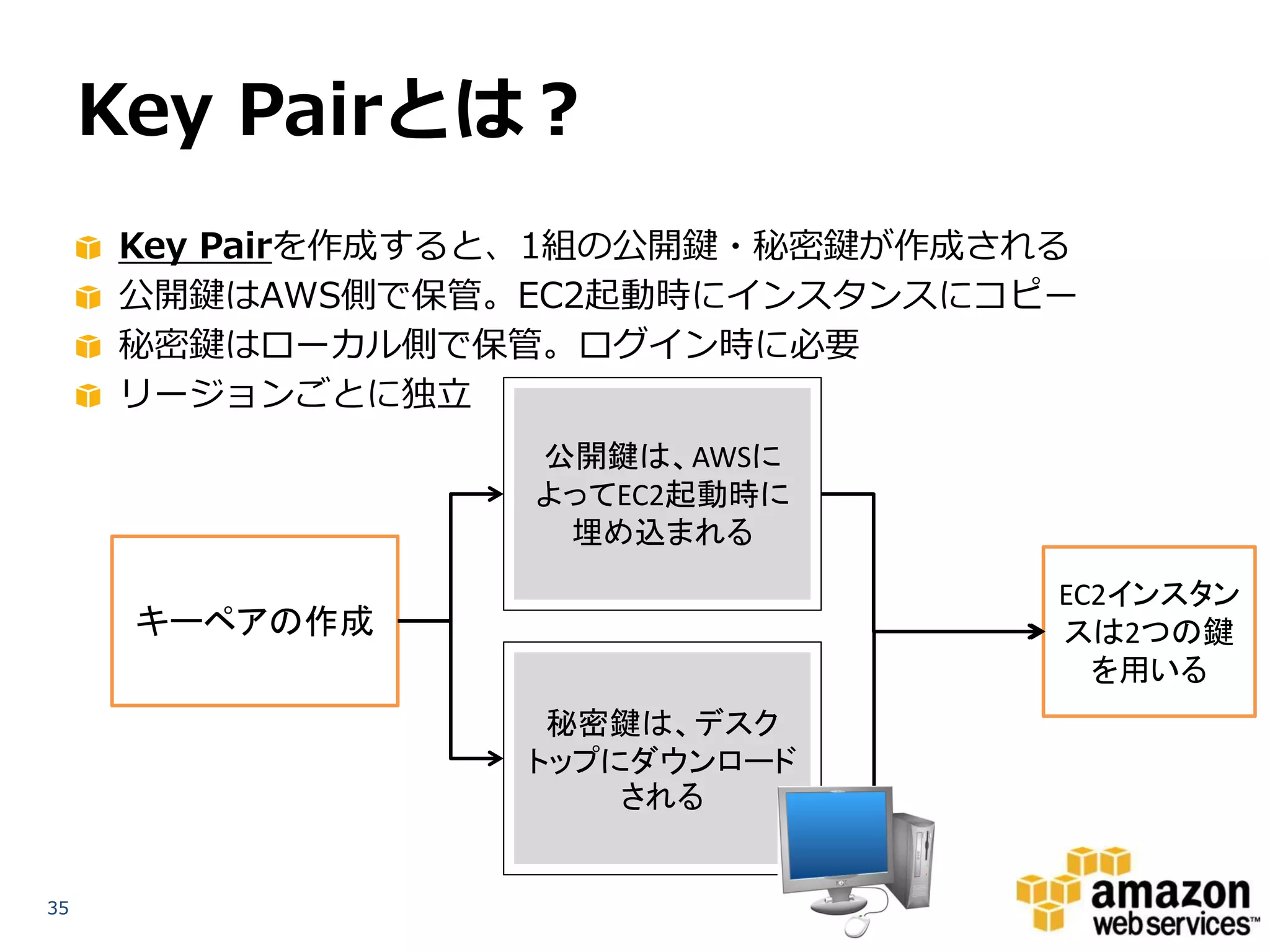
     Key Pairを作成すると、1組の公開鍵・秘密鍵が作成される
     公開鍵はAWS側で保管。EC2起動時にインスタンスにコピー
     秘密鍵はローカル側で保管。ログイン時に必要
     リージョンごとに独立
                  公開鍵は、AWSに
                  よってEC2起動時に
                   埋め込まれる
                                   EC2インスタン
      キーペアの作成                      スは2つの鍵
                                     を用いる
                   秘密鍵は、デスク
                  トップにダウンロード
                      される


35
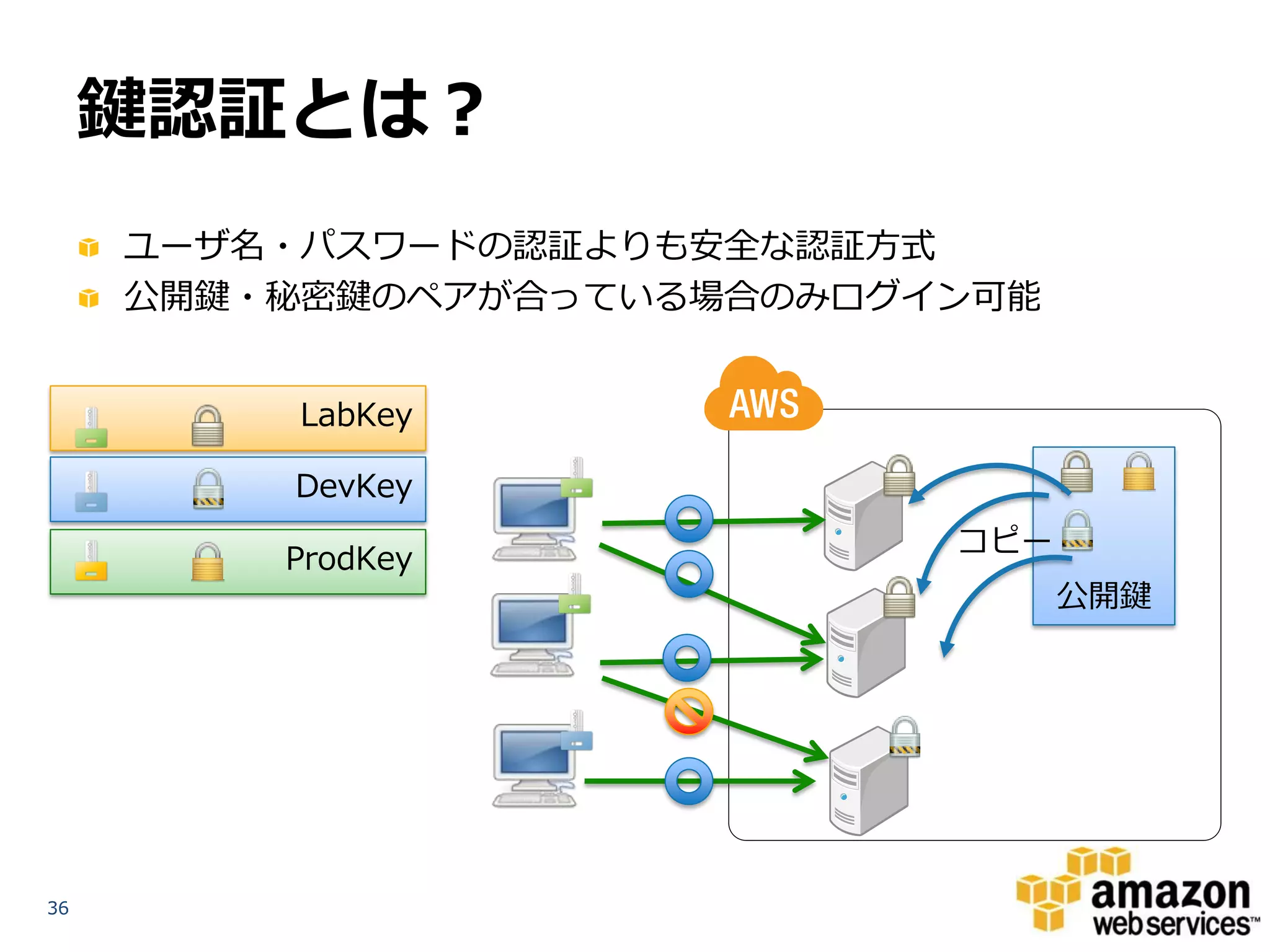
鍵認証とは?
     ユーザ名・パスワードの認証よりも安全な認証方式
     公開鍵・秘密鍵のペアが合っている場合のみログイン可能


         LabKey

         DevKey
                            コピー
         ProdKey
                                  公開鍵


36
Key Pair作成の流れ
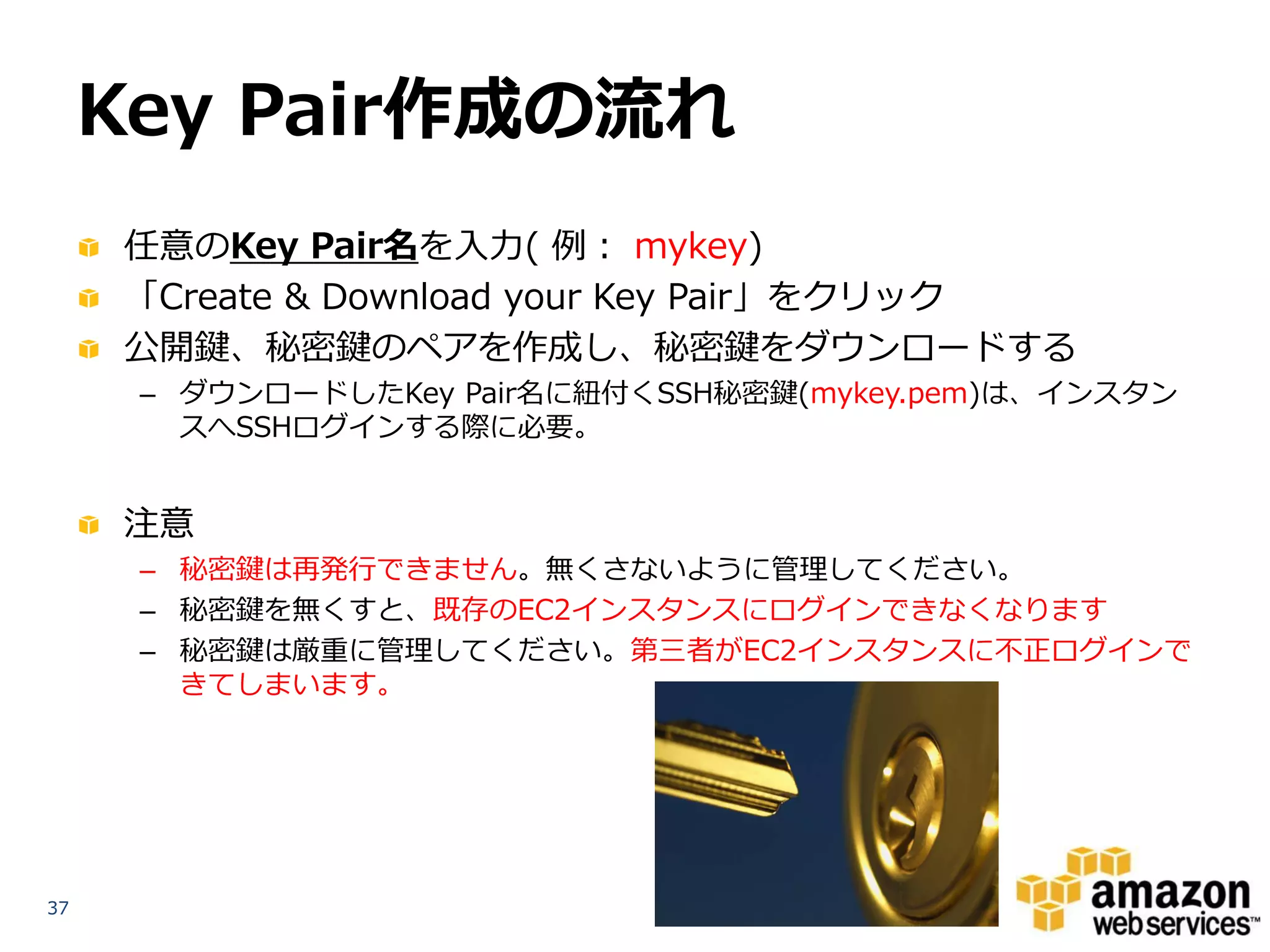
     任意のKey Pair名を入力( 例: mykey)
     「Create & Download your Key Pair」をクリック
     公開鍵、秘密鍵のペアを作成し、秘密鍵をダウンロードする
      – ダウンロードしたKey Pair名に紐付くSSH秘密鍵(mykey.pem)は、インスタン
        スへSSHログインする際に必要。


     注意
      – 秘密鍵は再発行できません。無くさないように管理してください。
      – 秘密鍵を無くすと、既存のEC2インスタンスにログインできなくなります
      – 秘密鍵は厳重に管理してください。第三者がEC2インスタンスに不正ログインで
        きてしまいます。


37
Key Pair作成手順
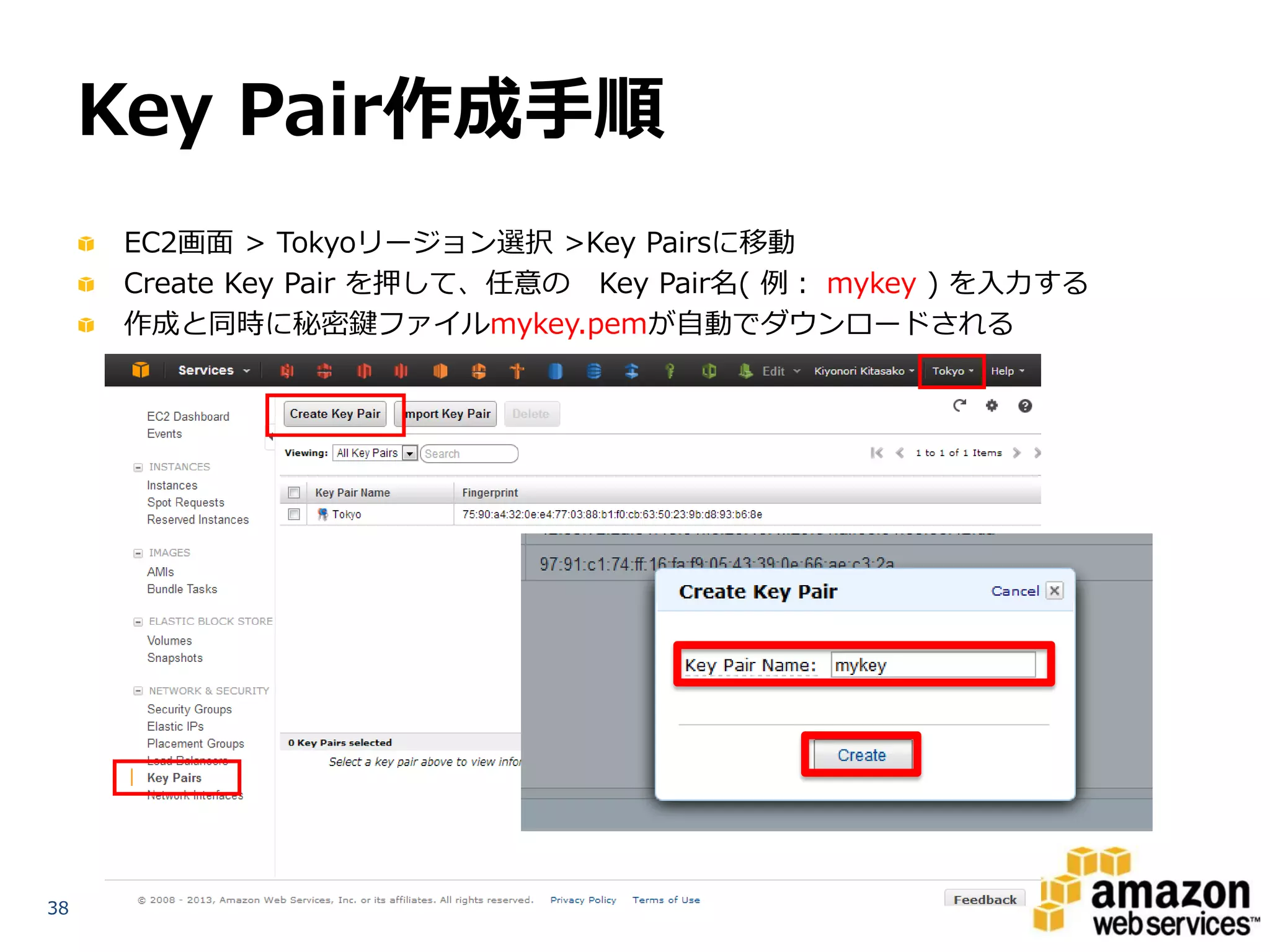
     EC2画面 > Tokyoリージョン選択 >Key Pairsに移動
     Create Key Pair を押して、任意の Key Pair名( 例: mykey ) を入力する
     作成と同時に秘密鍵ファイルmykey.pemが自動でダウンロードされる


38
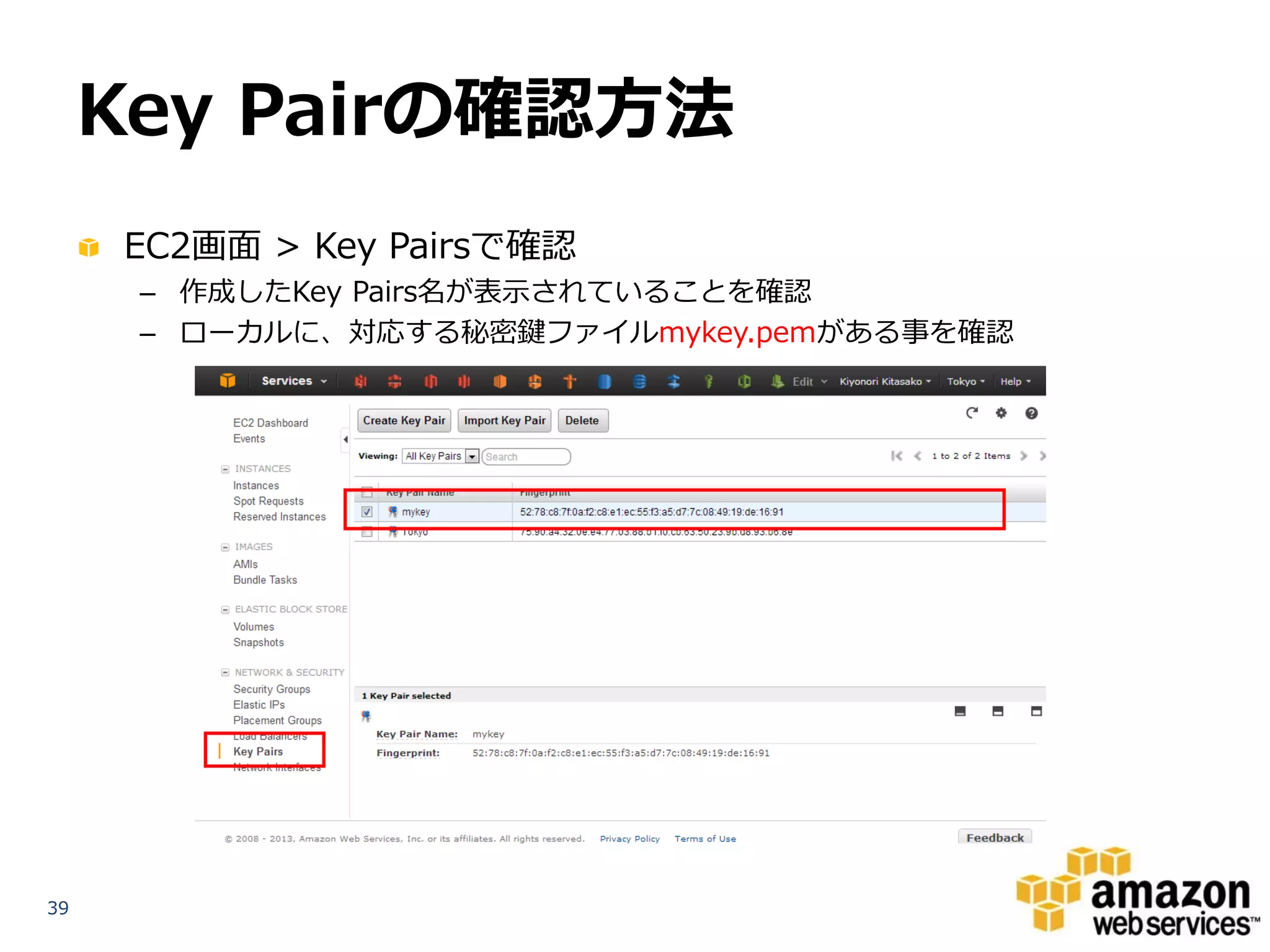
Key Pairの確認方法
     EC2画面 > Key Pairsで確認
      – 作成したKey Pairs名が表示されていることを確認
      – ローカルに、対応する秘密鍵ファイルmykey.pemがある事を確認


39
ハンズオン:
          Key Pairの作成・確認
     作業用Key Pairを作成
      – 任意の Key Pair名( 例: mykey )で作成
      – 東京リージョンに作成


     Key Pairs画面で確認
      – 作成したKey Pairs名が表示されていることを確認
      – ローカルPC上の、対応する秘密鍵ファイルmykey.pemの場所(パス)
        を確認
      – リージョンに注意(他のリージョンでは表示されないことも確認)


40
Security Group


41
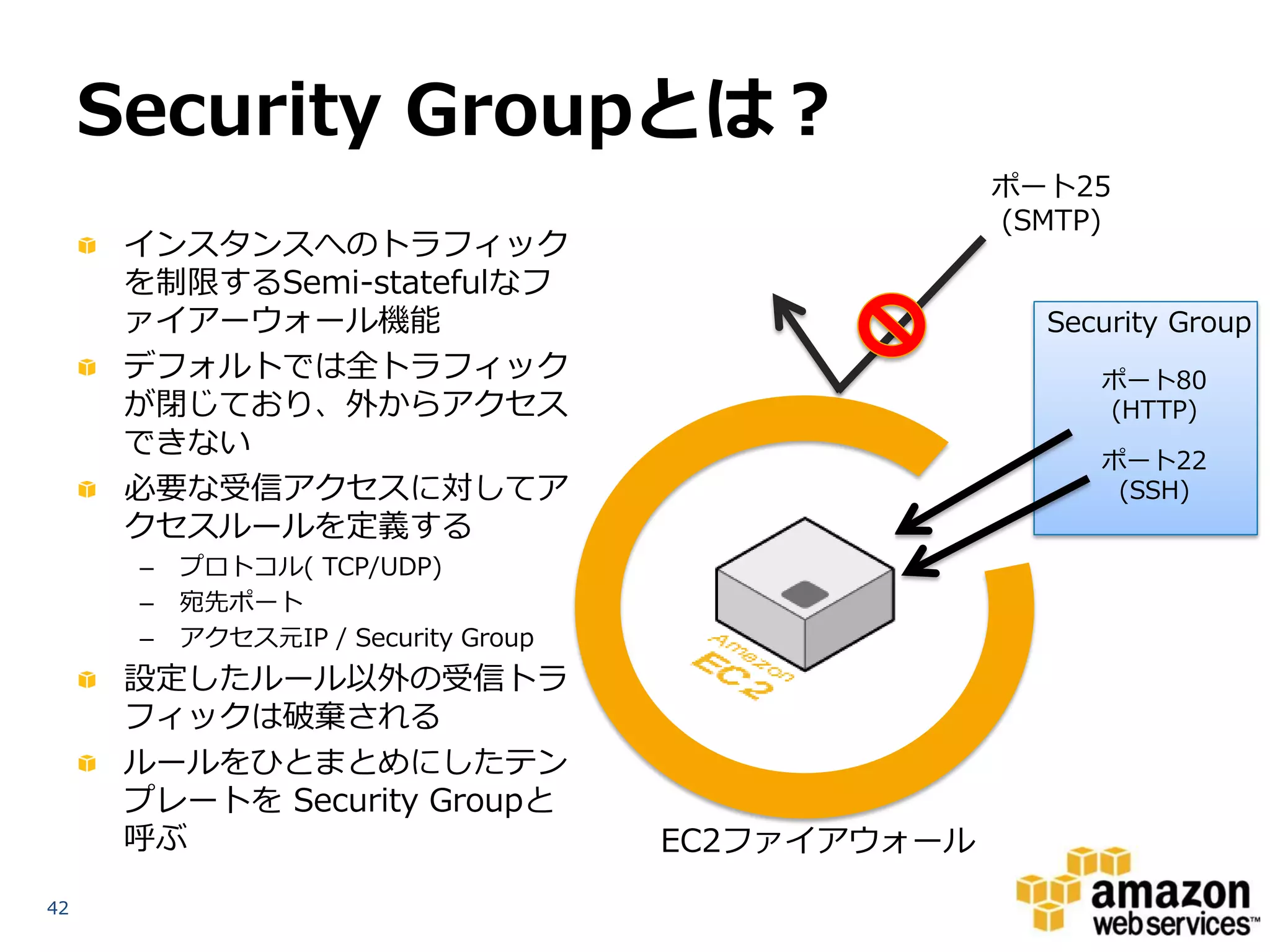
Security Groupとは?
                                                   ポート25
                                                   (SMTP)
      インスタンスへのトラフィック
      を制限するSemi-statefulなフ
      ァイアーウォール機能                                     Security Group
      デフォルトでは全トラフィック                                    ポート80
      が閉じており、外からアクセス                                    (HTTP)
      できない                                              ポート22
      必要な受信アクセスに対してア                                     (SSH)
      クセスルールを定義する
      –   プロトコル( TCP/UDP)
      –   宛先ポート
      –   アクセス元IP / Security Group
      設定したルール以外の受信トラ
      フィックは破棄される
      ルールをひとまとめにしたテン
      プレートを Security Groupと
      呼ぶ                             EC2ファイアウォール
42
Security Groupの特徴
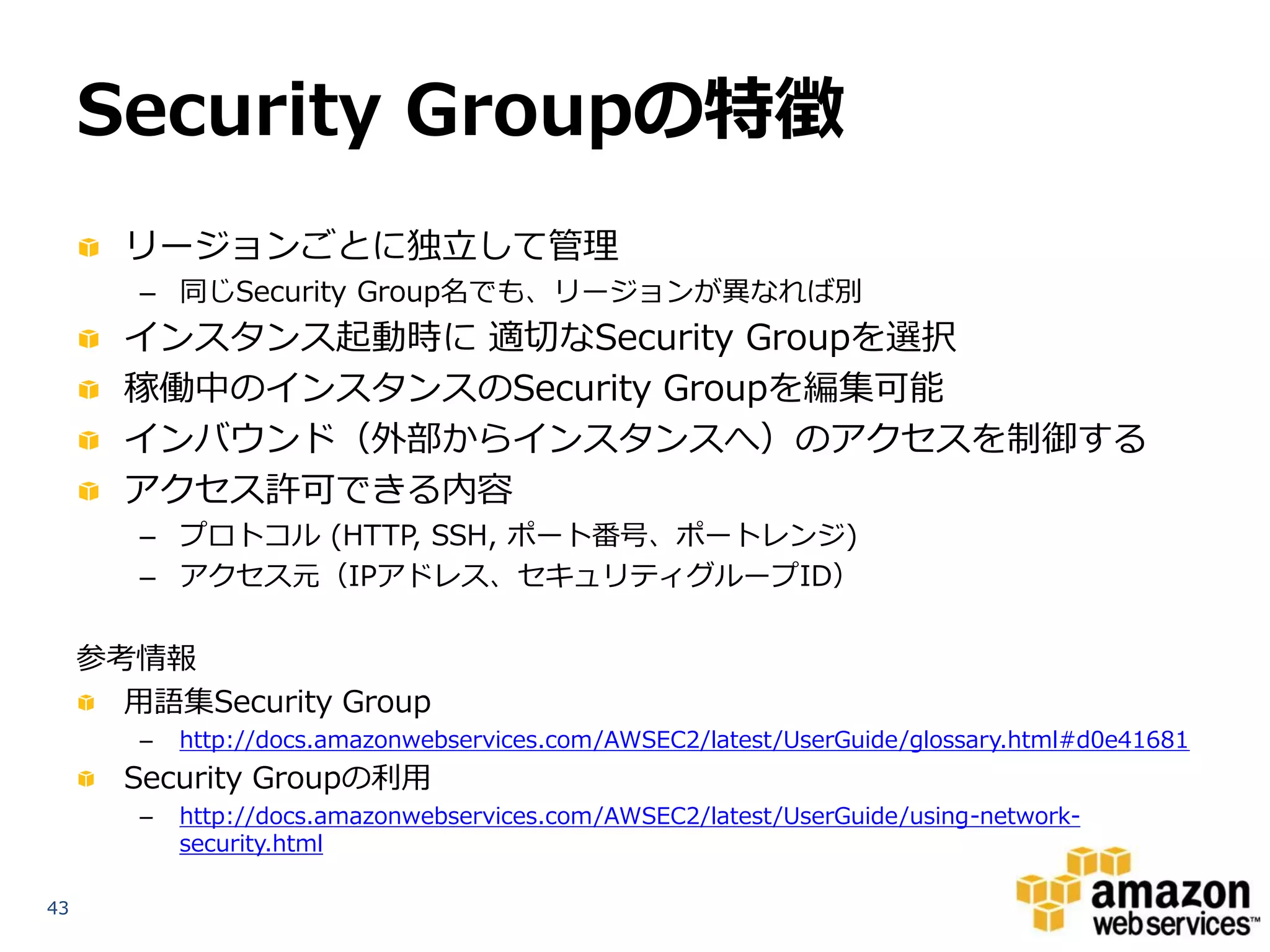
       リージョンごとに独立して管理
        – 同じSecurity Group名でも、リージョンが異なれば別
       インスタンス起動時に 適切なSecurity Groupを選択
       稼働中のインスタンスのSecurity Groupを編集可能
       インバウンド(外部からインスタンスへ)のアクセスを制御する
       アクセス許可できる内容
        – プロトコル (HTTP, SSH, ポート番号、ポートレンジ)
        – アクセス元(IPアドレス、セキュリティグループID)

     参考情報
       用語集Security Group
        –   http://docs.amazonwebservices.com/AWSEC2/latest/UserGuide/glossary.html#d0e41681
       Security Groupの利用
        –   http://docs.amazonwebservices.com/AWSEC2/latest/UserGuide/using-network-
            security.html

43
Security Groupの使い方
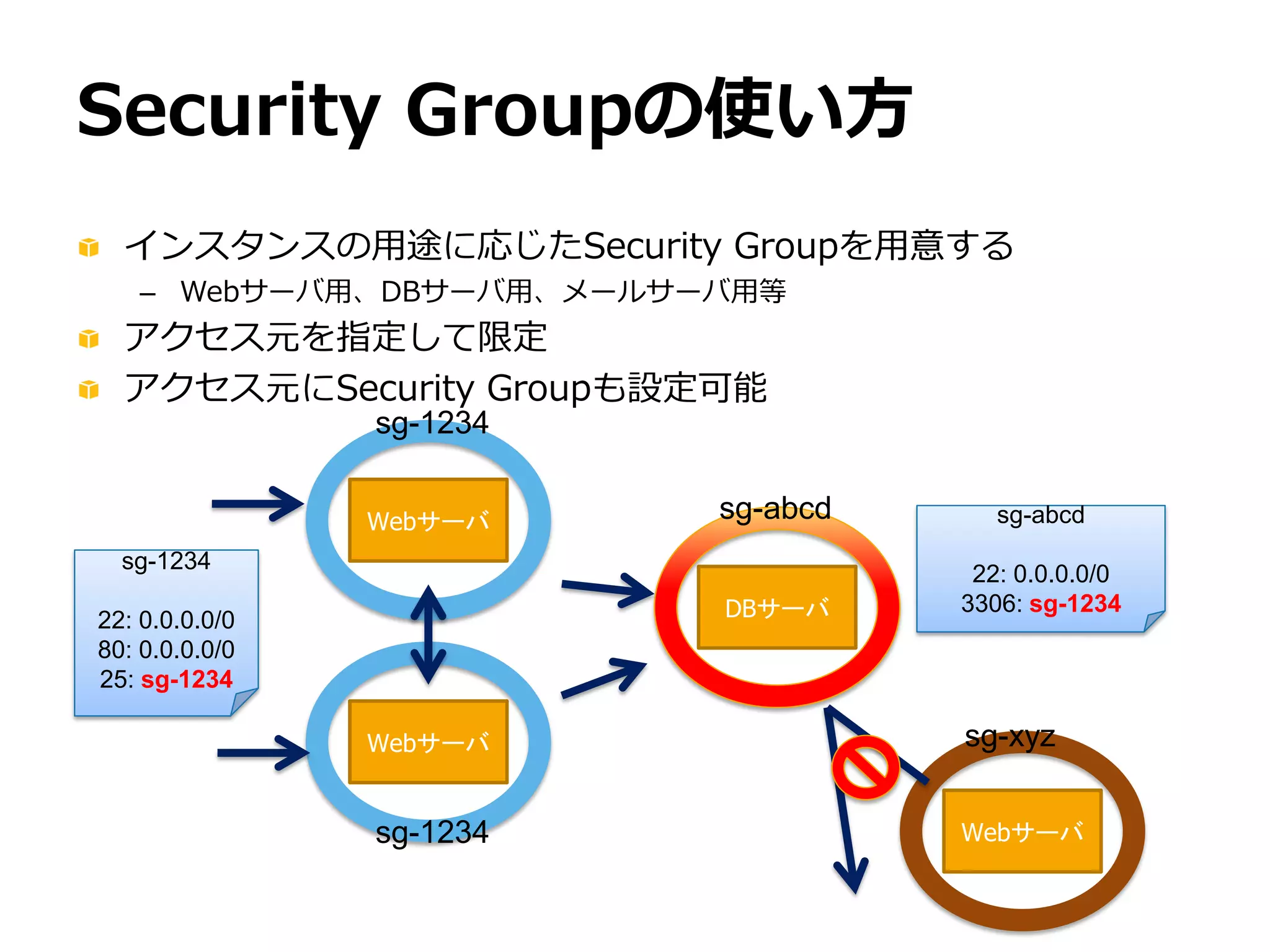
  インスタンスの用途に応じたSecurity Groupを用意する
   – Webサーバ用、DBサーバ用、メールサーバ用等
  アクセス元を指定して限定
  アクセス元にSecurity Groupも設定可能
                sg-1234


                Webサーバ    sg-abcd      sg-abcd
  sg-1234
                                     22: 0.0.0.0/0
22: 0.0.0.0/0             DBサーバ     3306: sg-1234
80: 0.0.0.0/0
25: sg-1234

                Webサーバ              sg-xyz


                sg-1234             Webサーバ
Security Group作成手順
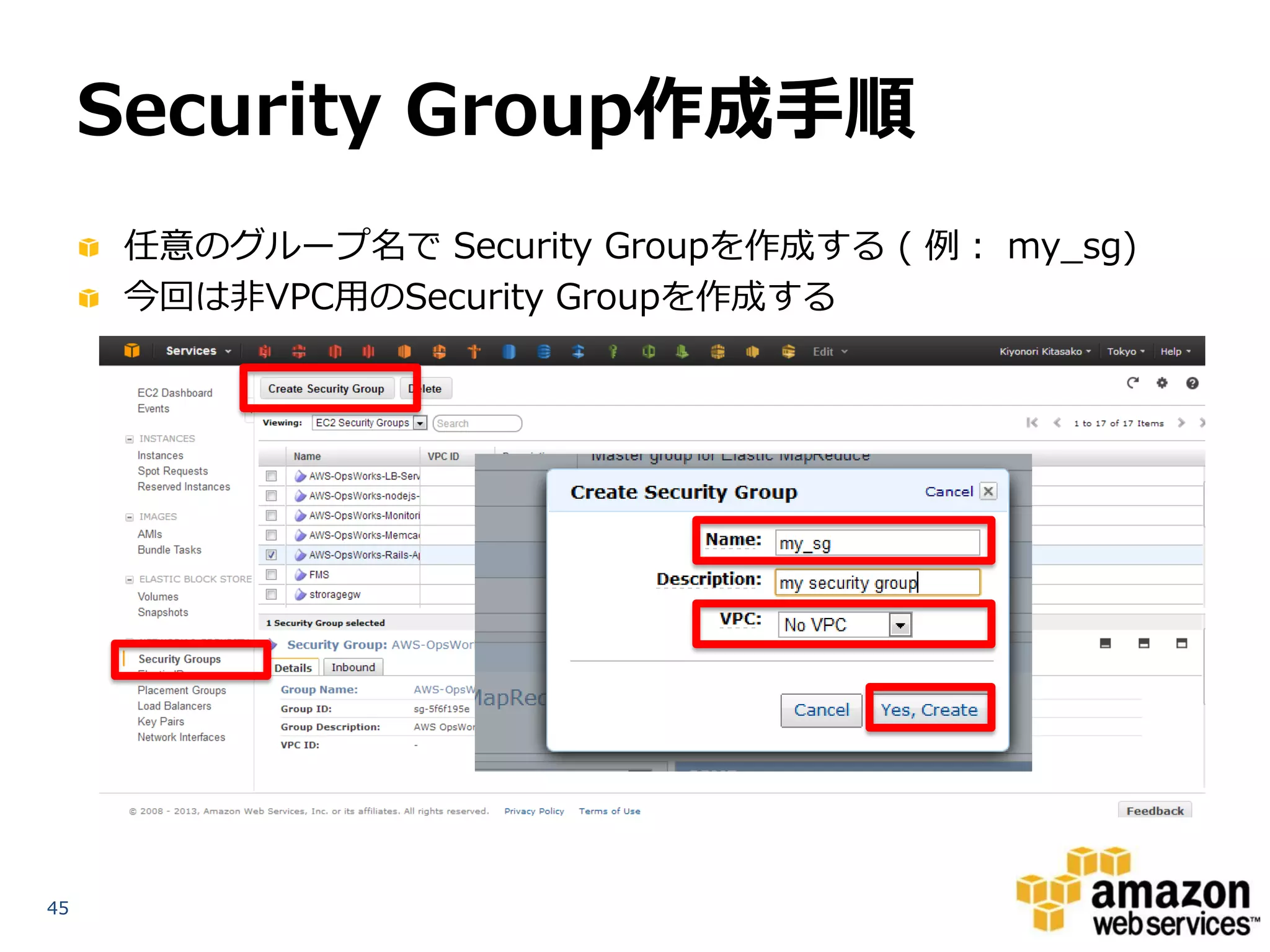
      任意のグループ名で Security Groupを作成する ( 例: my_sg)
      今回は非VPC用のSecurity Groupを作成する


45
Security Group設定手順
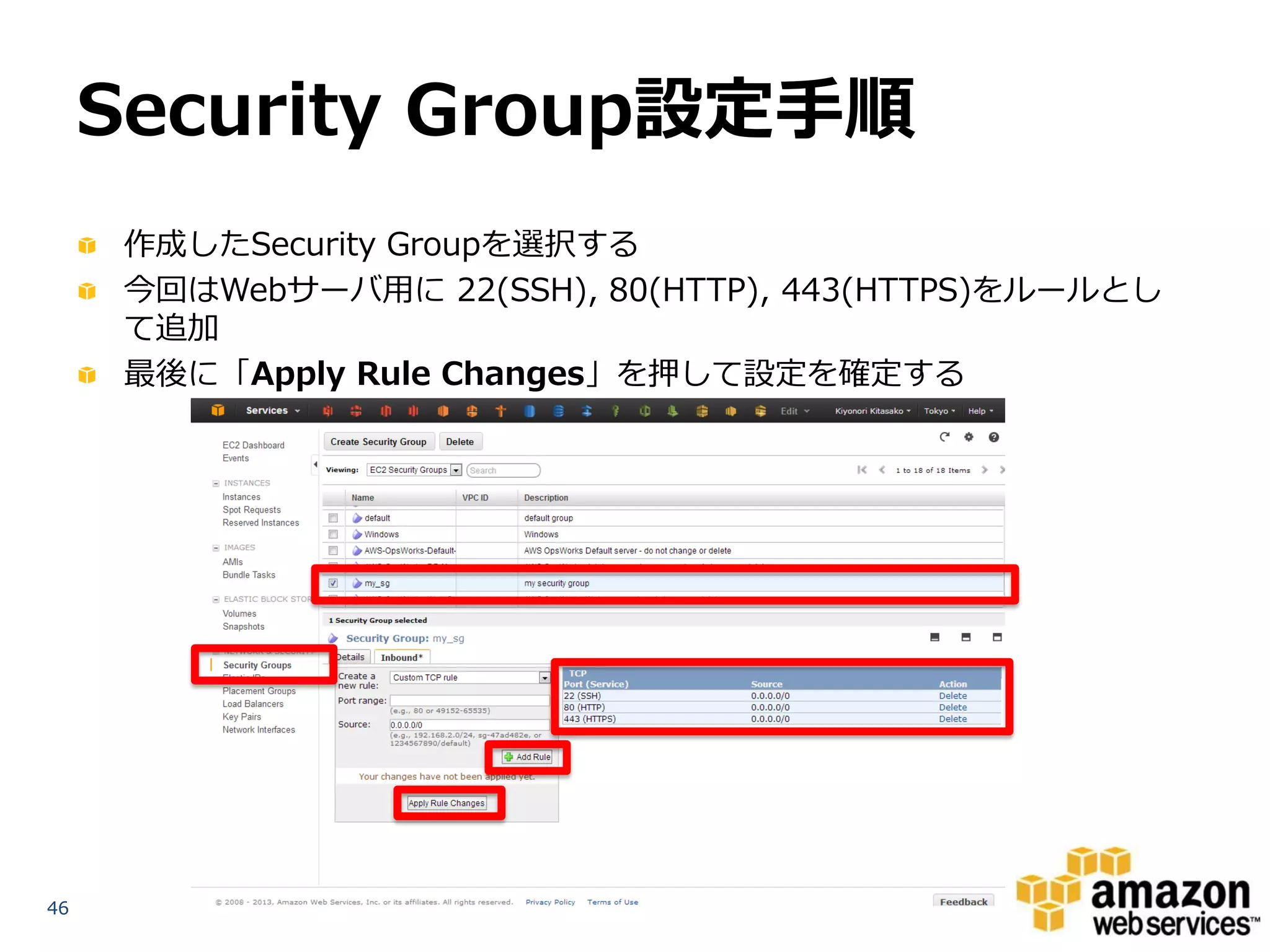
      作成したSecurity Groupを選択する
      今回はWebサーバ用に 22(SSH), 80(HTTP), 443(HTTPS)をルールとし
      て追加
      最後に「Apply Rule Changes」を押して設定を確定する


46
Security Groupの確認方法
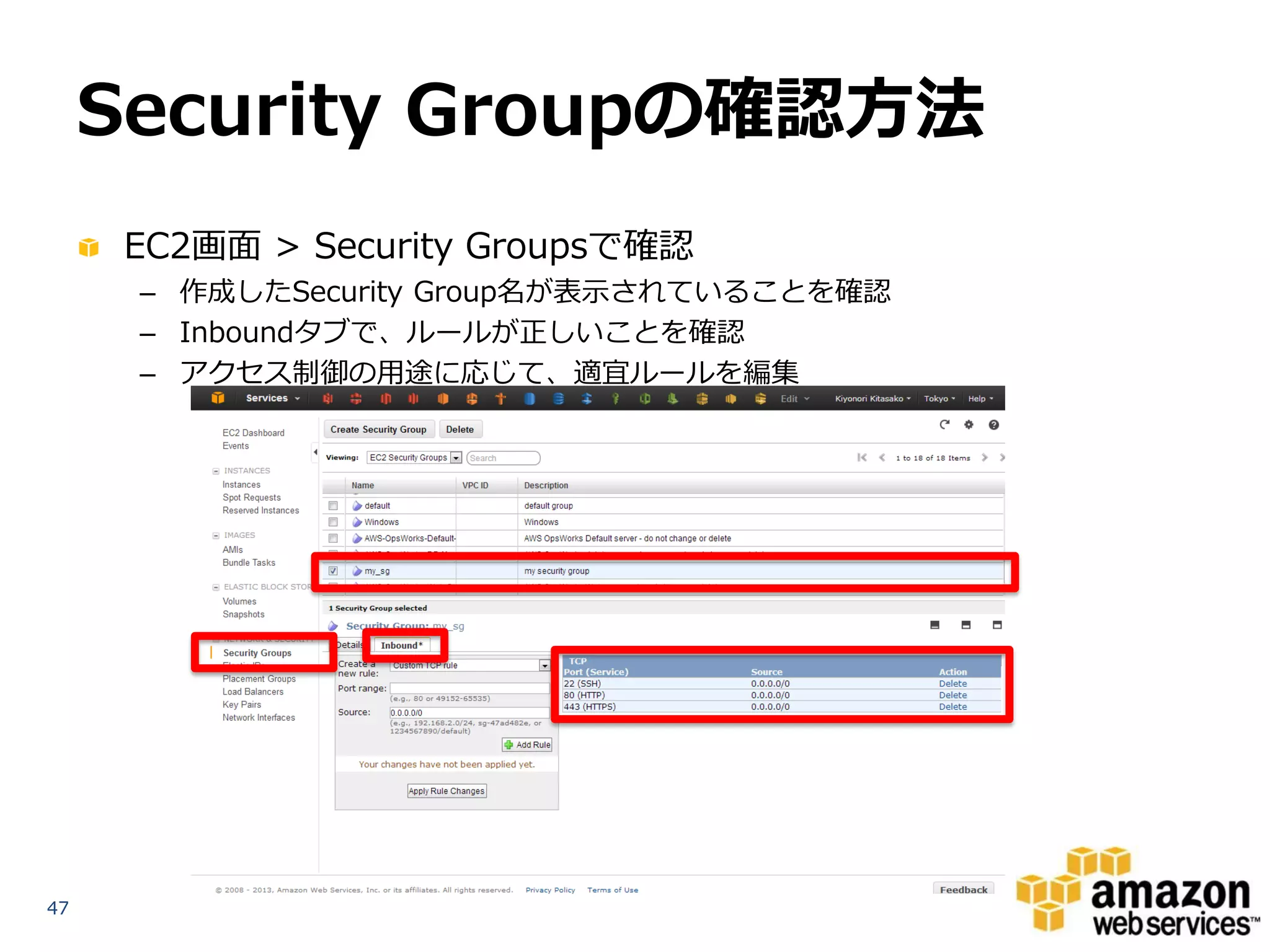
     EC2画面 > Security Groupsで確認
      – 作成したSecurity Group名が表示されていることを確認
      – Inboundタブで、ルールが正しいことを確認
      – アクセス制御の用途に応じて、適宜ルールを編集


47
Security Groupの注意事項
     作成したSecurity Groupが表示されない
      – 左上のリージョンを確認してください
      – 同じSecurity Group名でも、リージョンが異なれば別のGroupです。
      – TokyoリージョンでEC2を起動する場合は、同じリージョンでSecurity Group
        を作成してください


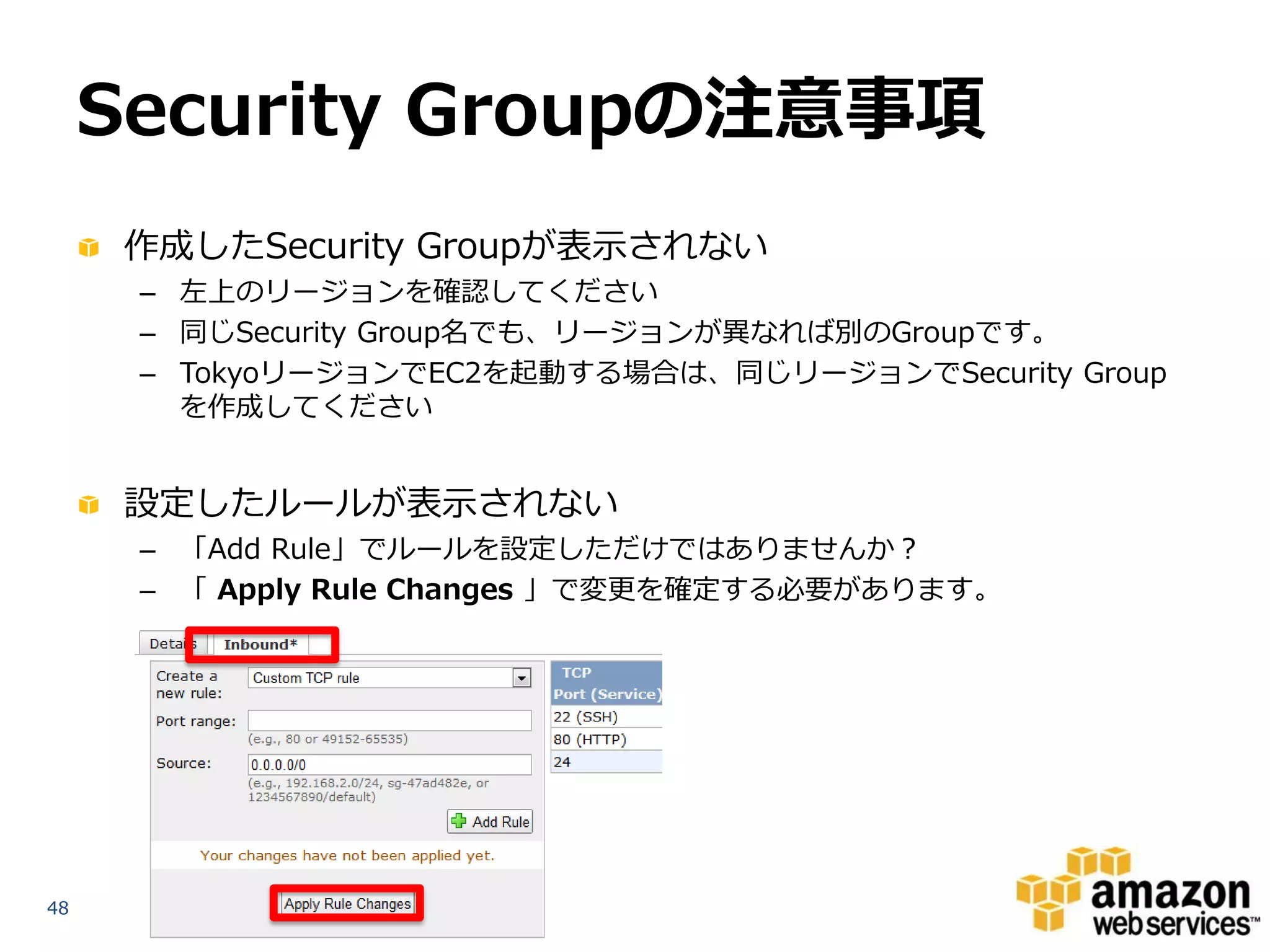
     設定したルールが表示されない
      – 「Add Rule」でルールを設定しただけではありませんか?
      – 「 Apply Rule Changes 」で変更を確定する必要があります。


48
ハンズオン:
       Security Groupの作成・確認
     WebServer用Security Groupを作成
      – 任意の Security Group名( 例: websg )で作成
      – SSH, HTTP, HTTPSを開けるようにルール追加・適用
      – 東京リージョンに作成


     Security Group画面で確認
      – 作成したSecurity Group名が表示されていることを確認
      – 設定したルールが表示されていることを確認
      – リージョンに注意(別のリージョンでは表示されないことも確認)


49
EC-CUBEサーバ
     を準備しましょう


50
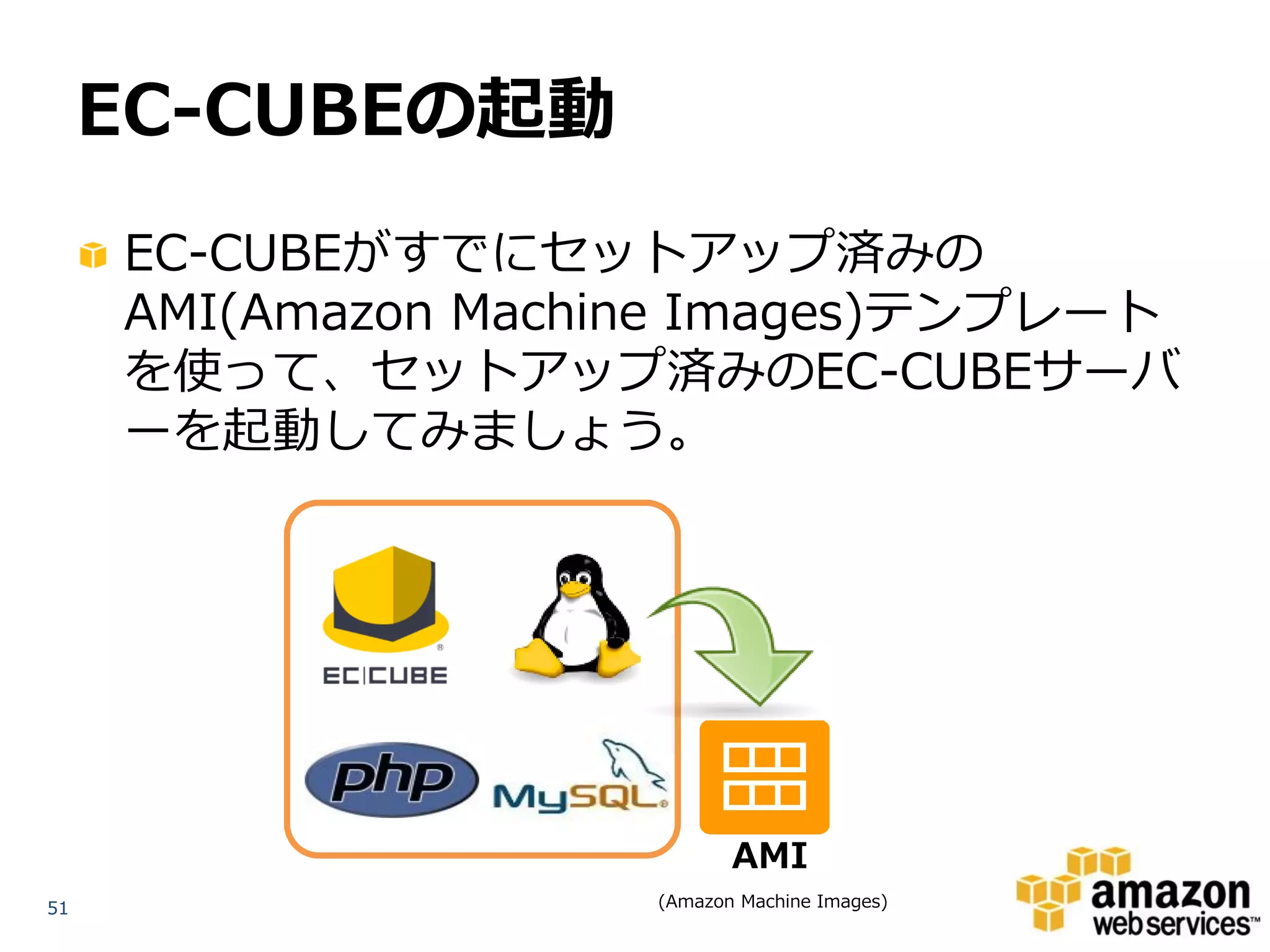
EC-CUBEの起動
     EC-CUBEがすでにセットアップ済みの
     AMI(Amazon Machine Images)テンプレート
     を使って、セットアップ済みのEC-CUBEサーバ
     ーを起動してみましょう。


                            AMI
51                   (Amazon Machine Images)
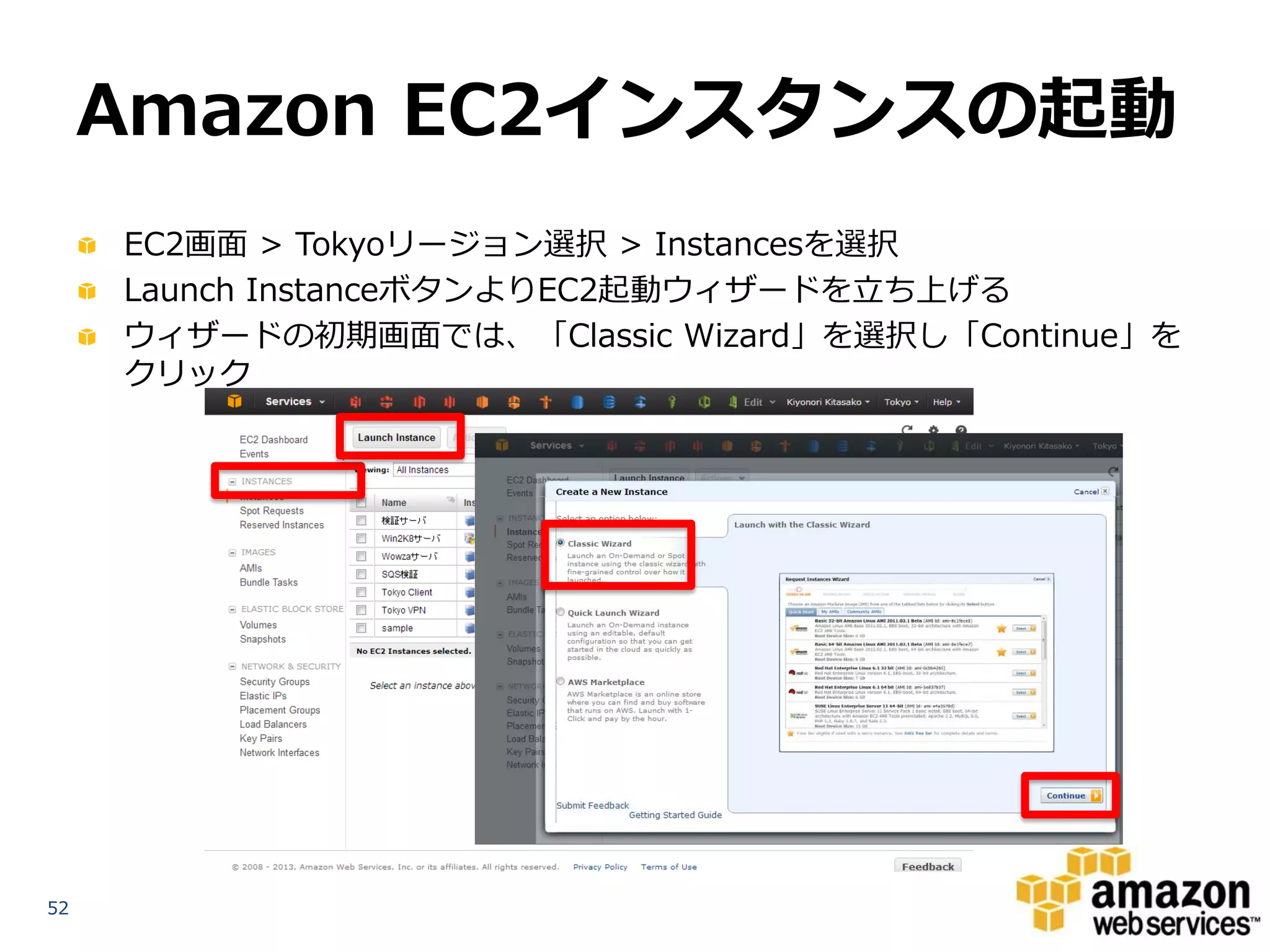
Amazon EC2インスタンスの起動
     EC2画面 > Tokyoリージョン選択 > Instancesを選択
     Launch InstanceボタンよりEC2起動ウィザードを立ち上げる
     ウィザードの初期画面では、「Classic Wizard」を選択し「Continue」を
     クリック


52
Amazon EC2インスタンスの起動
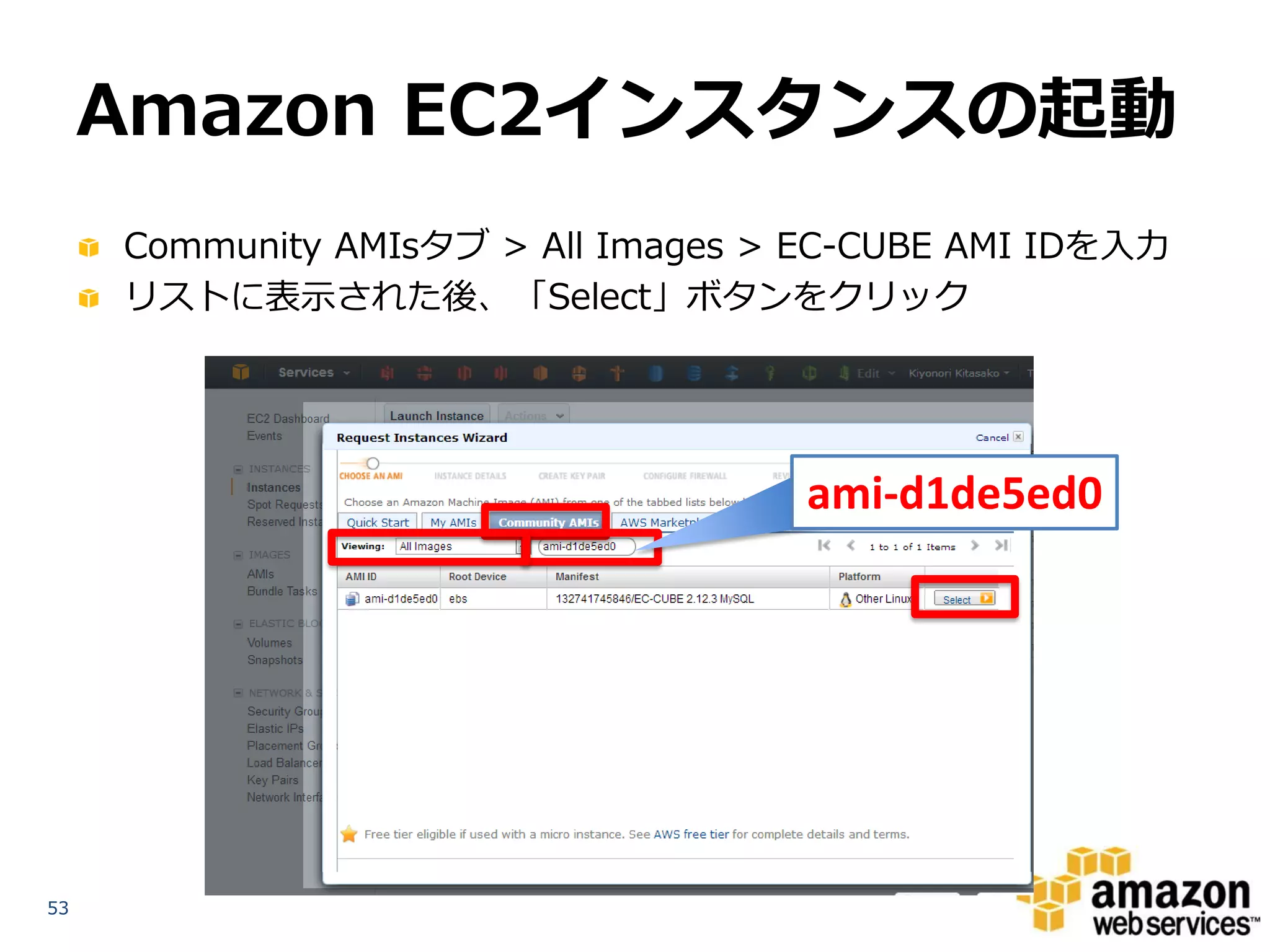
     Community AMIsタブ > All Images > EC-CUBE AMI IDを入力
     リストに表示された後、「Select」ボタンをクリック


                                    ami-d1de5ed0


53
Amazon EC2インスタンスの起動
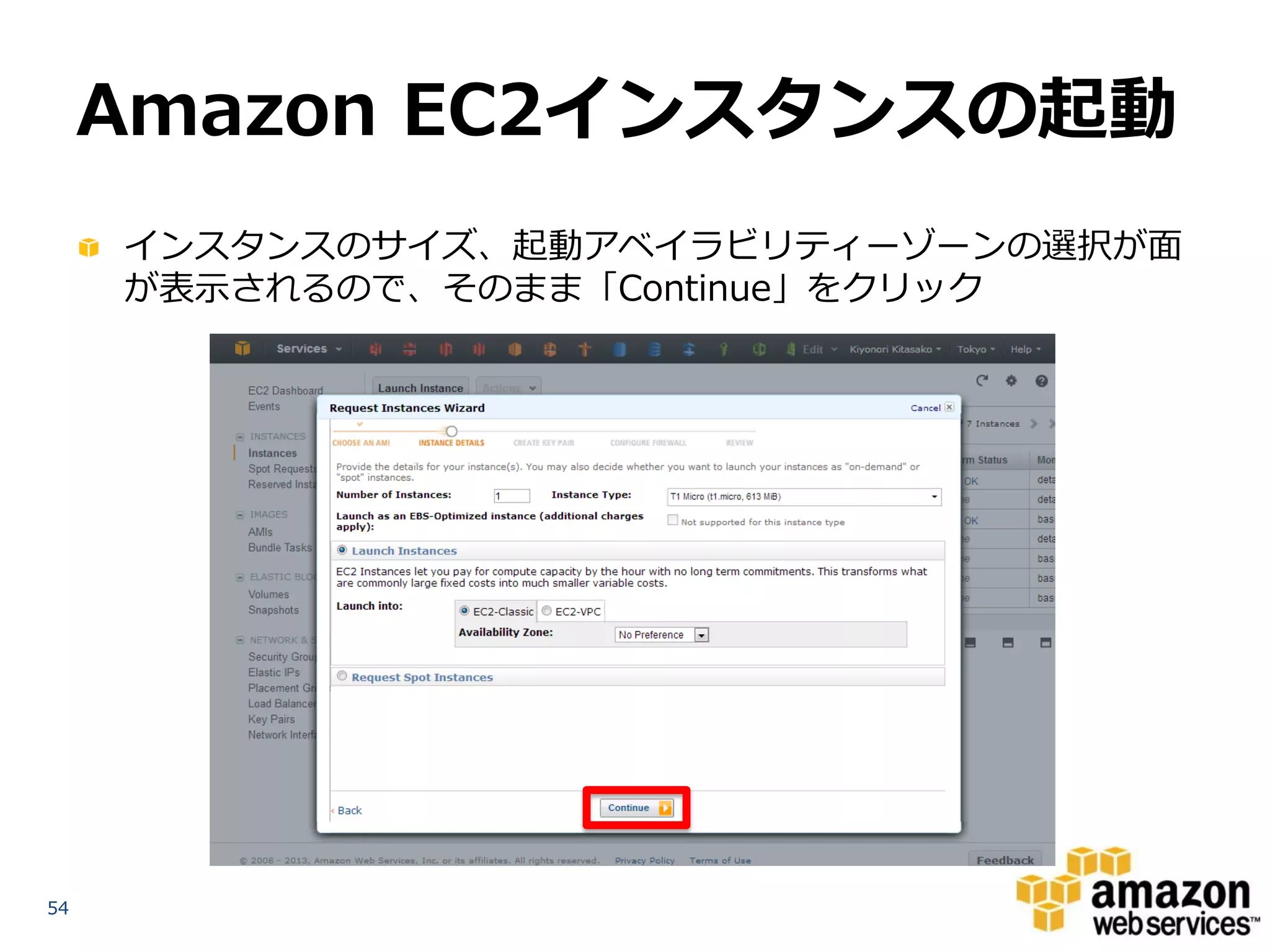
     インスタンスのサイズ、起動アベイラビリティーゾーンの選択が面
     が表示されるので、そのまま「Continue」をクリック


54
Amazon EC2インスタンスの起動
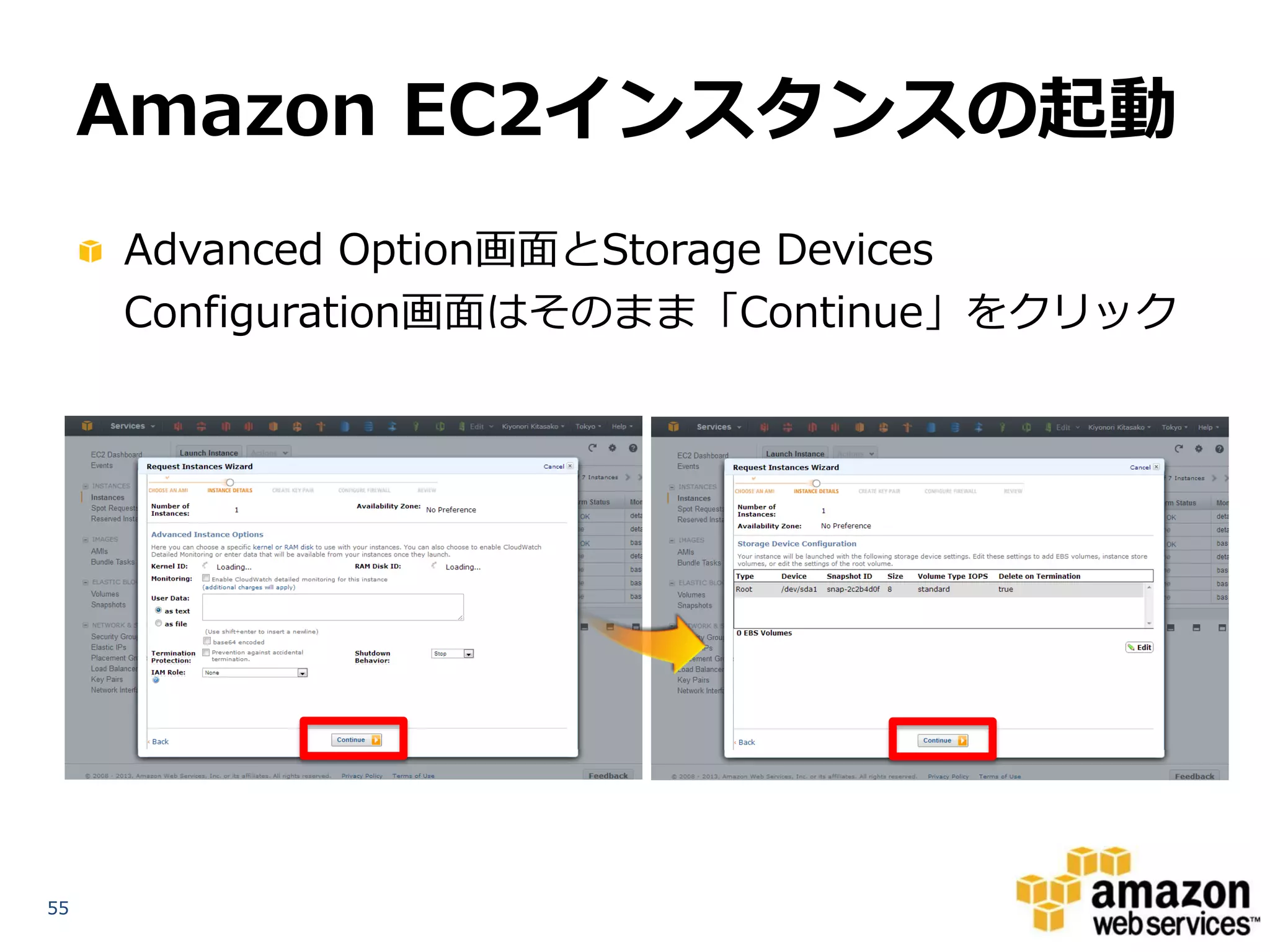
     Advanced Option画面とStorage Devices
     Configuration画面はそのまま「Continue」をクリック


55
Amazon EC2インスタンス起動
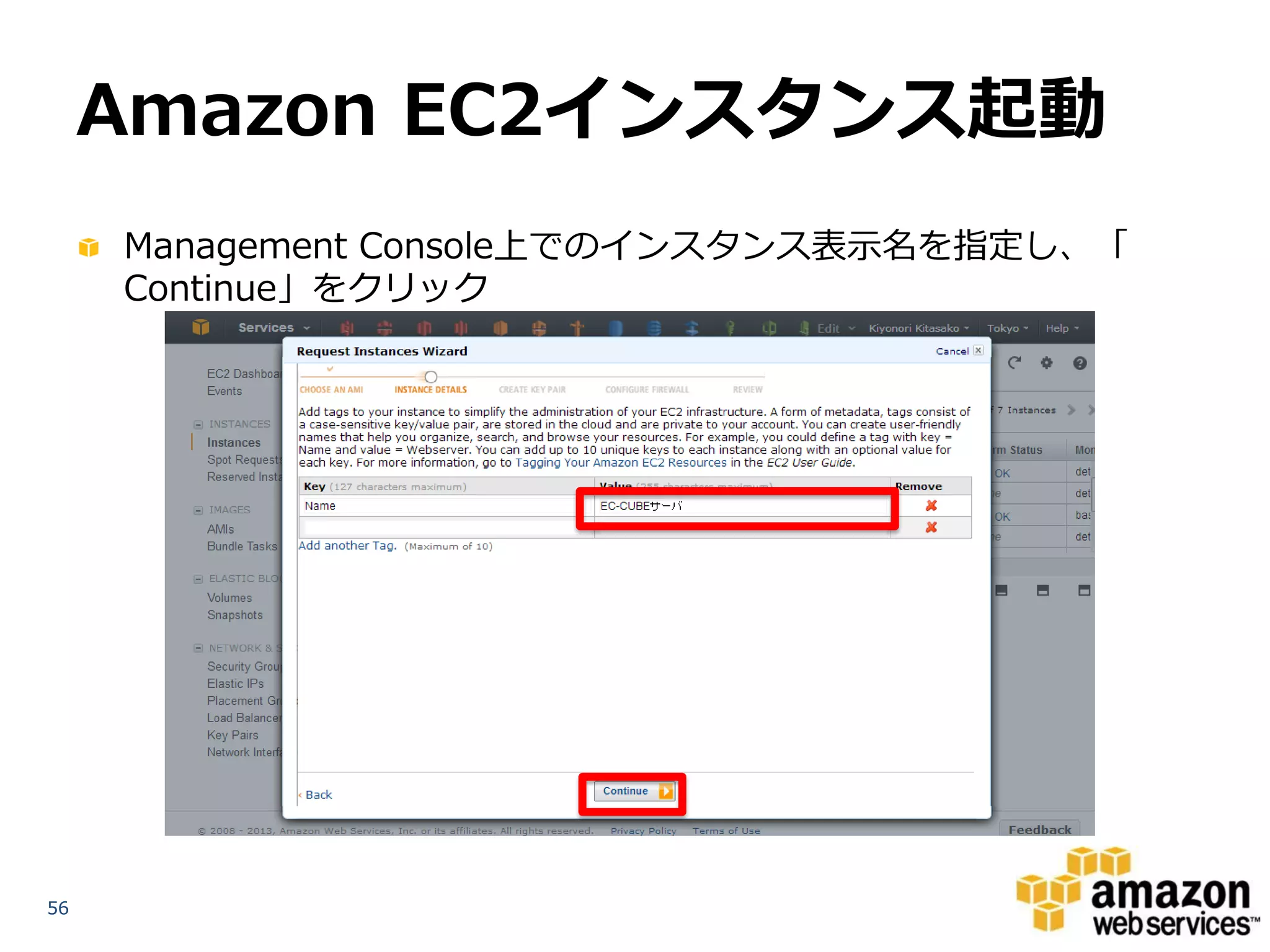
     Management Console上でのインスタンス表示名を指定し、「
     Continue」をクリック


56
Amazon EC2インスタンスの起動
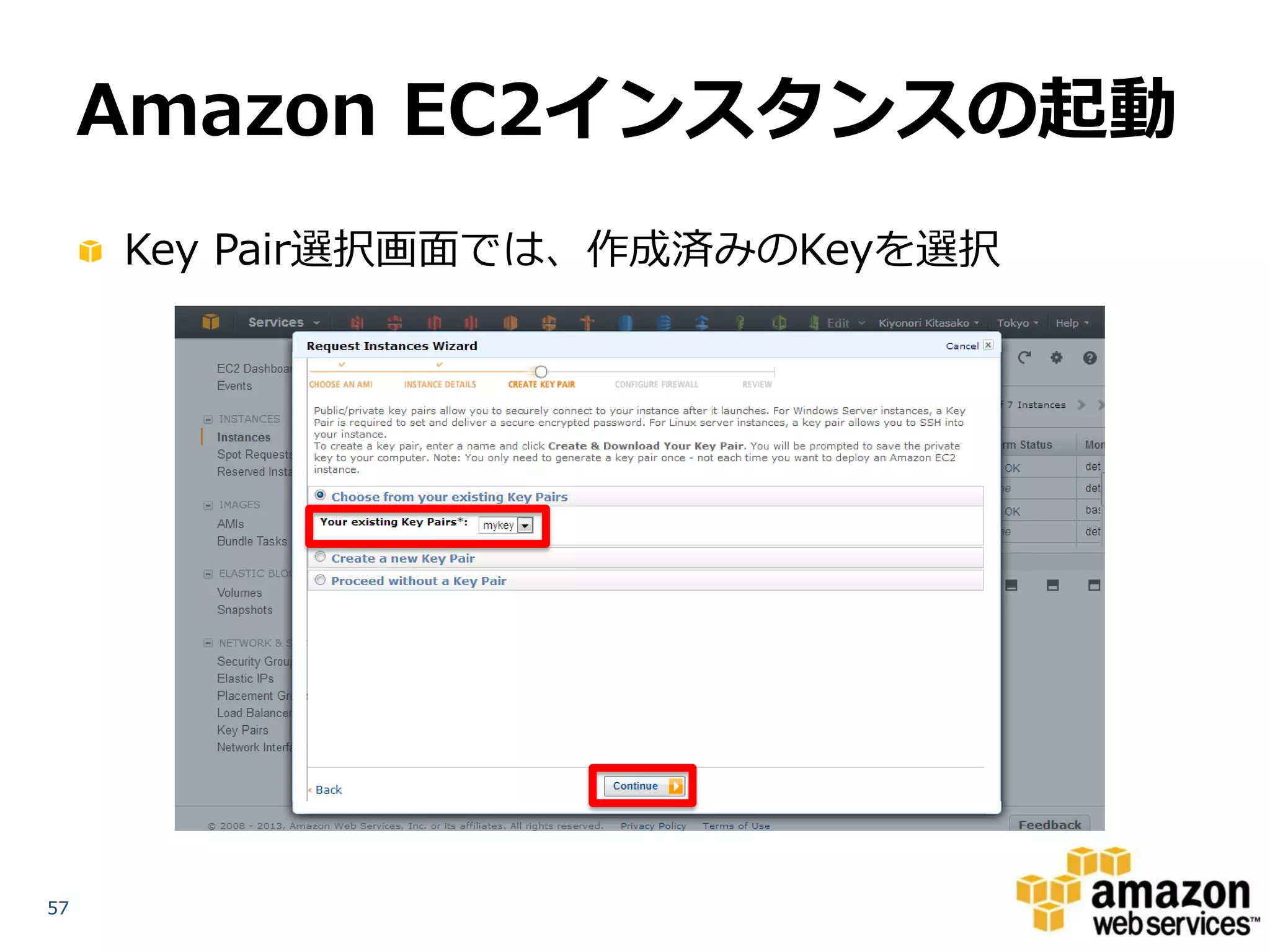
     Key Pair選択画面では、作成済みのKeyを選択


57
Amazon EC2インスタンスの起動
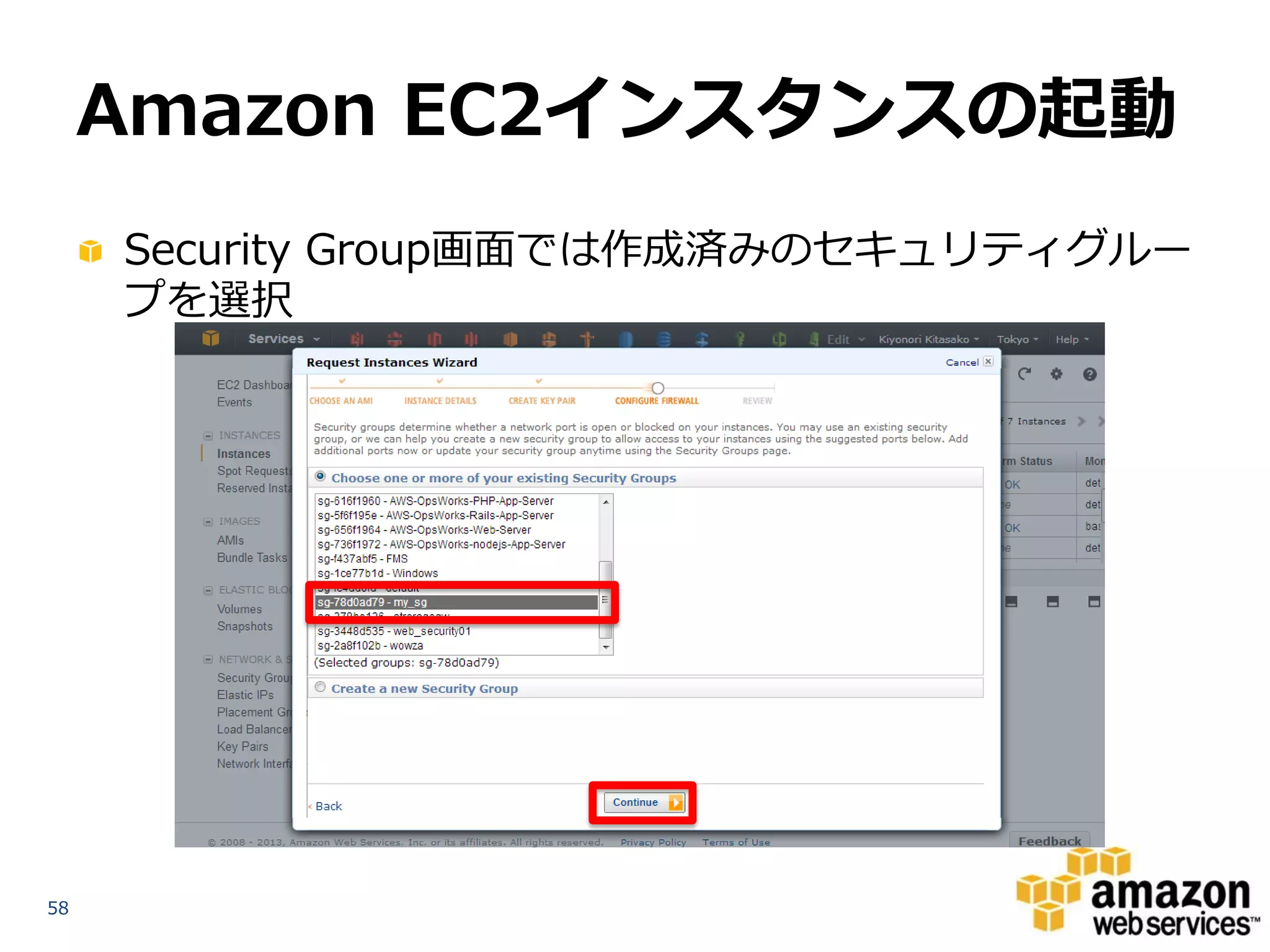
     Security Group画面では作成済みのセキュリティグルー
     プを選択


58
Amazon EC2インスタンスの起動
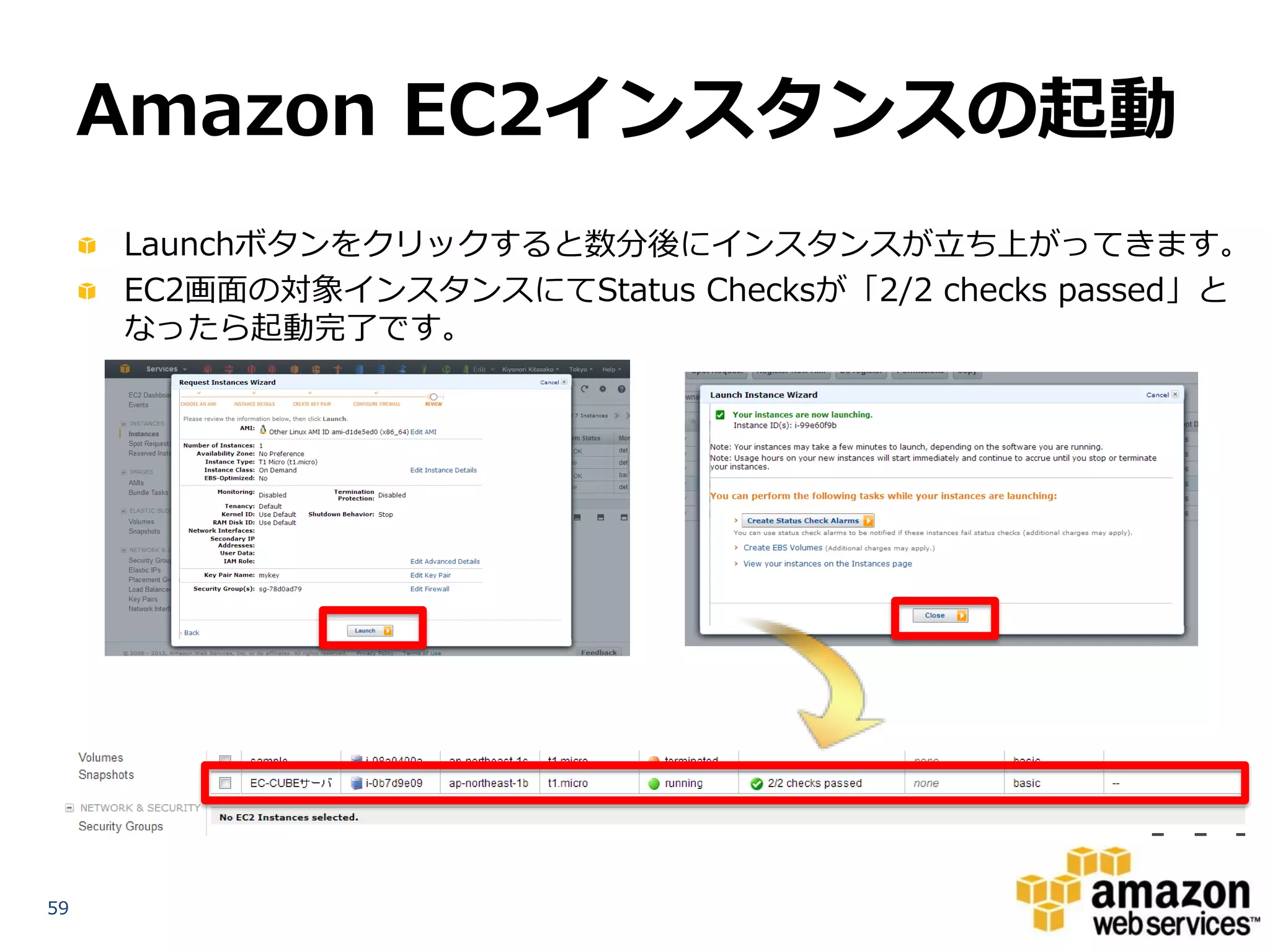
     Launchボタンをクリックすると数分後にインスタンスが立ち上がってきます。
     EC2画面の対象インスタンスにてStatus Checksが「2/2 checks passed」と
     なったら起動完了です。


59
ハンズオン:
       EC2インスタンスの起動・確認
     EC2インスタンスを起動
     –   EC-CUBEセットアップ済みAMIを指定してインスタンスを起動
     –   インスタンスタイプはt1.microを選択
     –   作成済み、Key PairおよびSecurityグループを指定
     –   東京リージョンに作成


     Instances画面で起動確認
     – 作成したSecurity Group名が表示されていることを確認
     – 設定したルールが表示されていることを確認
     – リージョンに注意(別のリージョンでは表示されないことも確認)


60
Amazon EC2へのSSHログイン
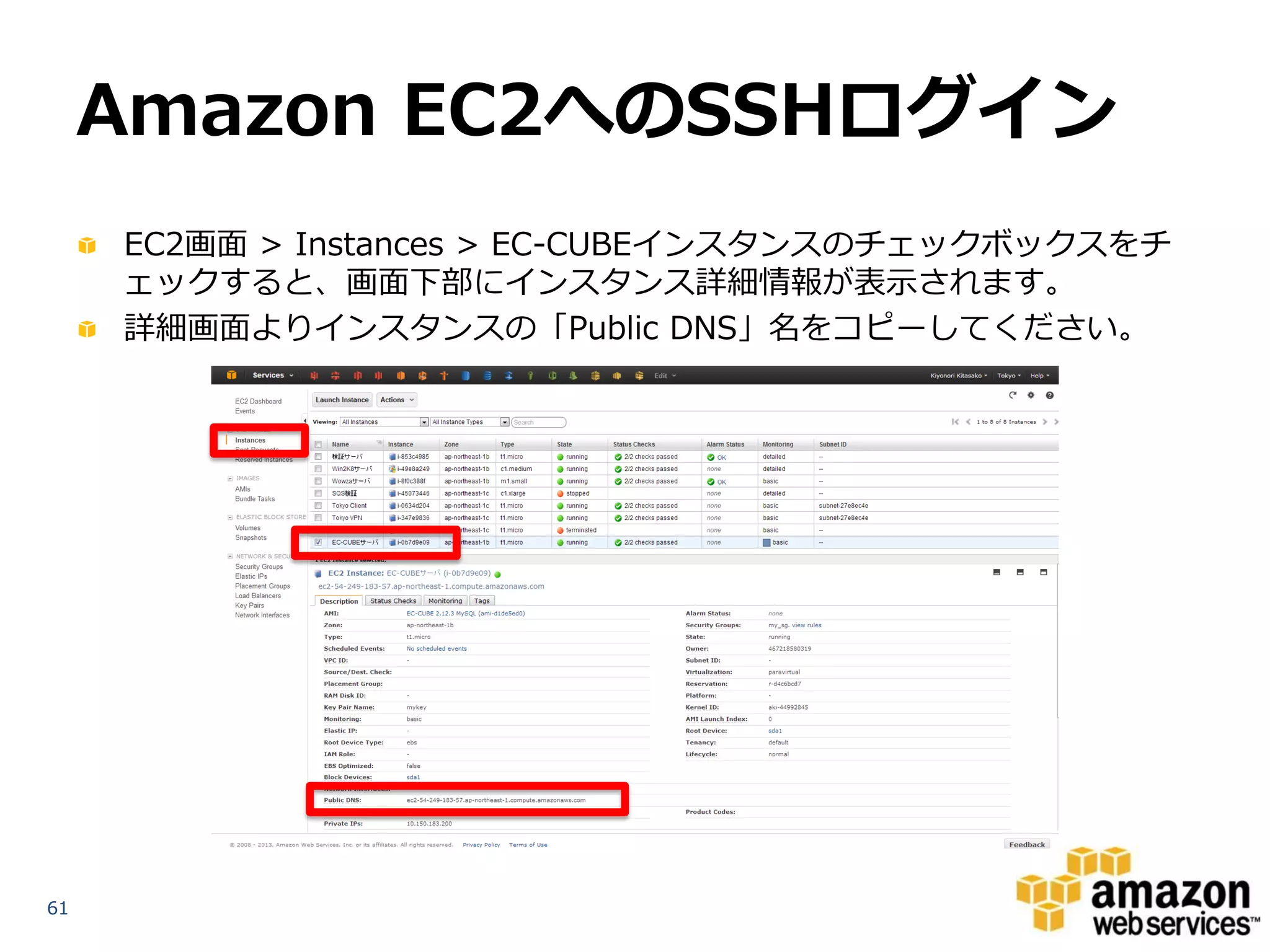
     EC2画面 > Instances > EC-CUBEインスタンスのチェックボックスをチ
     ェックすると、画面下部にインスタンス詳細情報が表示されます。
     詳細画面よりインスタンスの「Public DNS」名をコピーしてください。


61
Amazon EC2へのSSHログイン
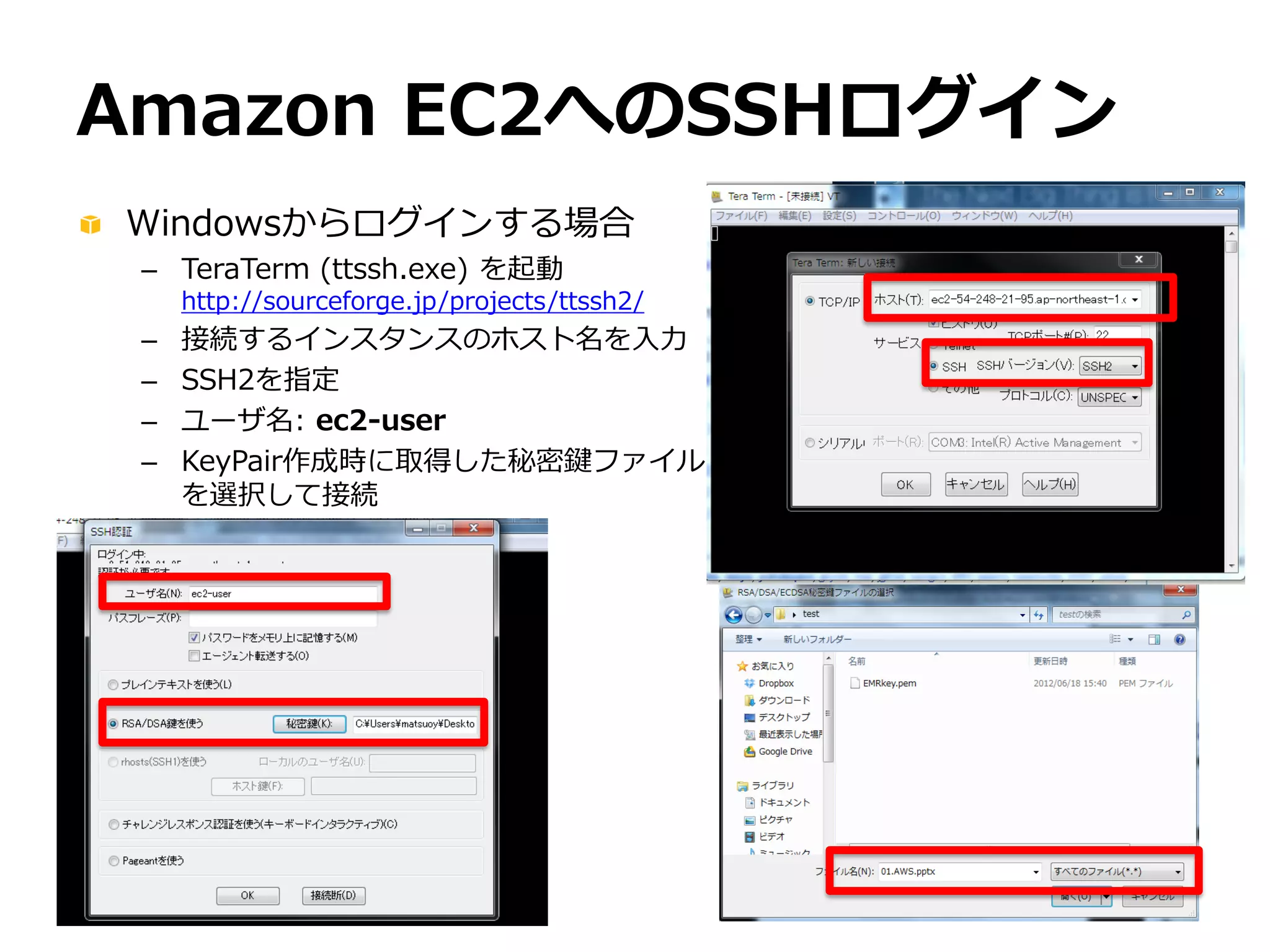
Windowsからログインする場合
 – TeraTerm (ttssh.exe) を起動
     http://sourceforge.jp/projects/ttssh2/
 –   接続するインスタンスのホスト名を入力
 –   SSH2を指定
 –   ユーザ名: ec2-user
 –   KeyPair作成時に取得した秘密鍵ファイル
     を選択して接続
Amazon EC2へのSSHログイン
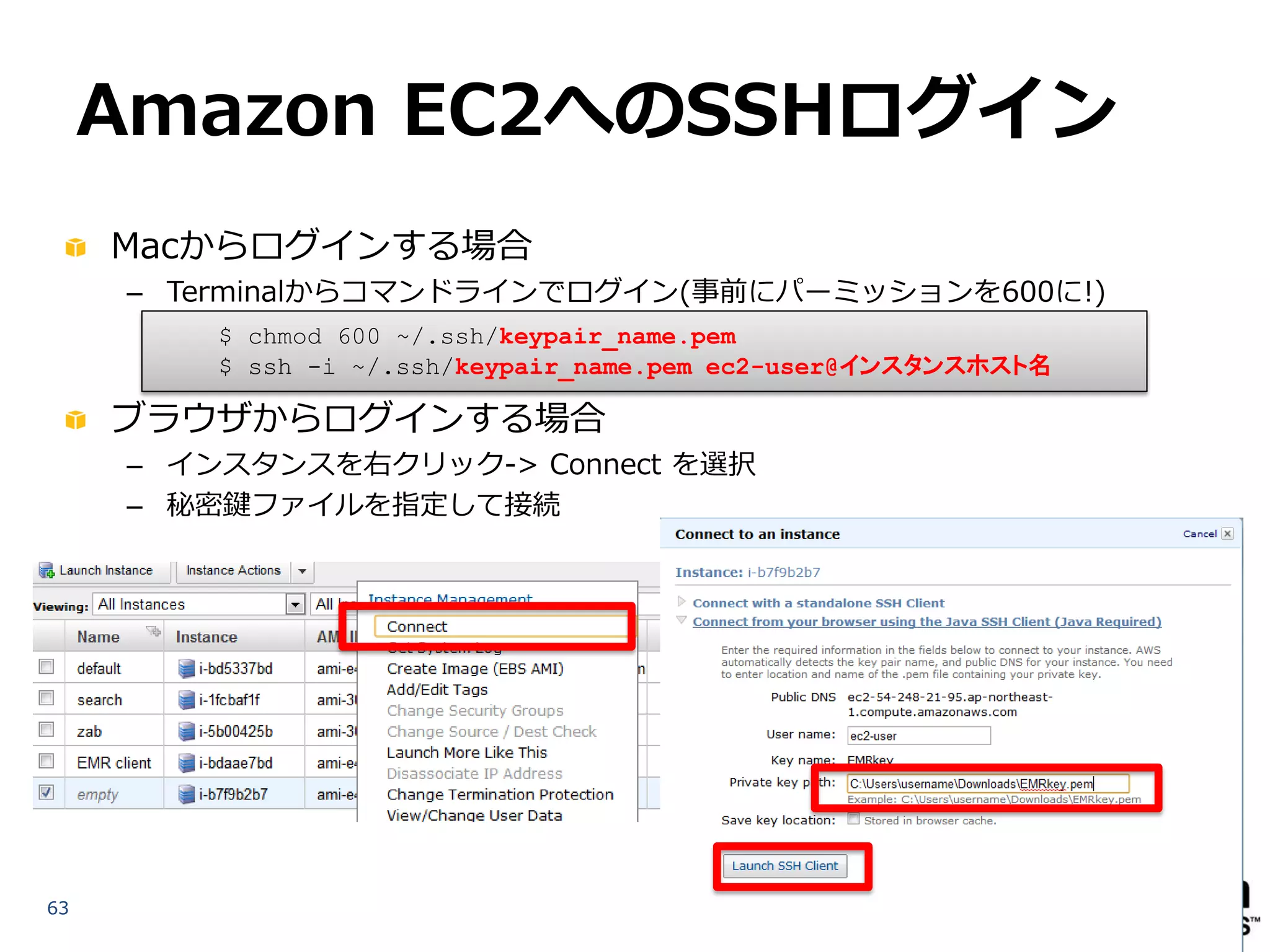
     Macからログインする場合
     – Terminalからコマンドラインでログイン(事前にパーミッションを600に!)
         $ chmod 600 ~/.ssh/keypair_name.pem
         $ ssh -i ~/.ssh/keypair_name.pem ec2-user@インスタンスホスト名

     ブラウザからログインする場合
     – インスタンスを右クリック-> Connect を選択
     – 秘密鍵ファイルを指定して接続


63
EC-CUBEインストール画面
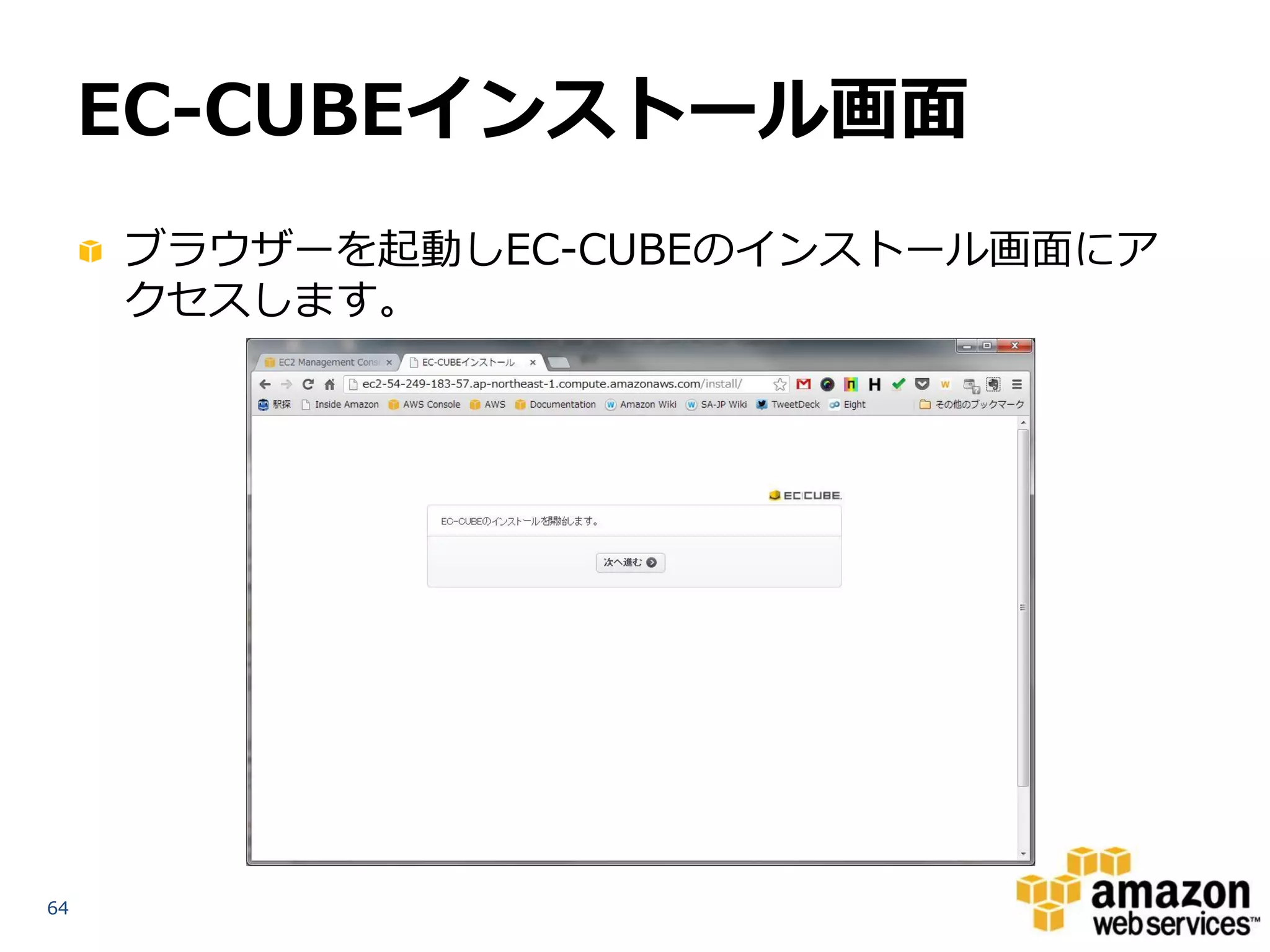
     ブラウザーを起動しEC-CUBEのインストール画面にア
     クセスします。


64
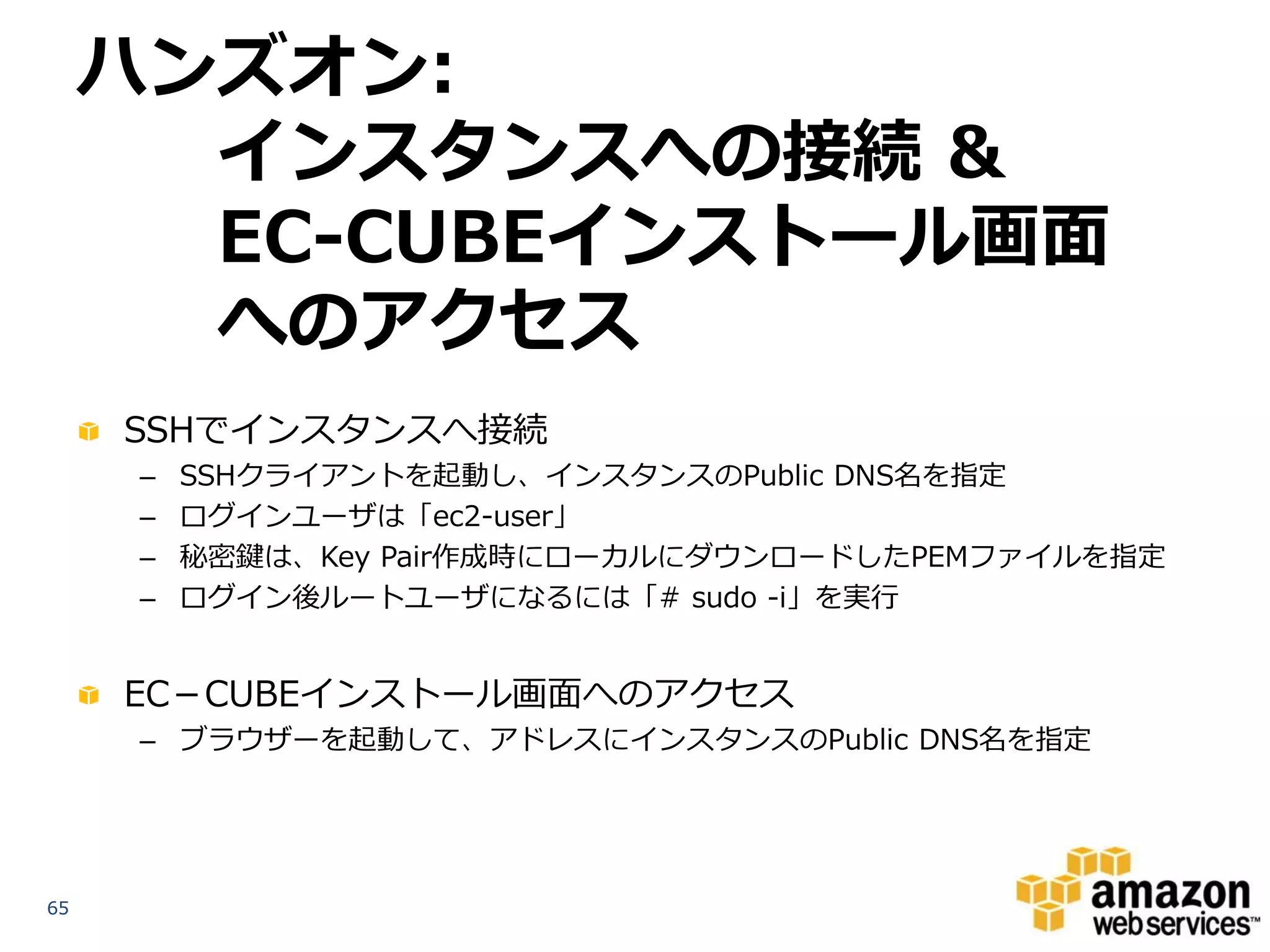
ハンズオン:
      インスタンスへの接続 &
      EC-CUBEインストール画面への
                   アクセス
     SSHでインスタンスへ接続
      –   SSHクライアントを起動し、インスタンスのPublic DNS名を指定
      –   ログインユーザは「ec2-user」
      –   秘密鍵は、Key Pair作成時にローカルにダウンロードしたPEMファイルを指定
      –   ログイン後ルートユーザになるには「# sudo -i」を実行


     EC-CUBEインストール画面へのアクセス
      – ブラウザーを起動して、アドレスにインスタンスのPublic DNS名を指定


65
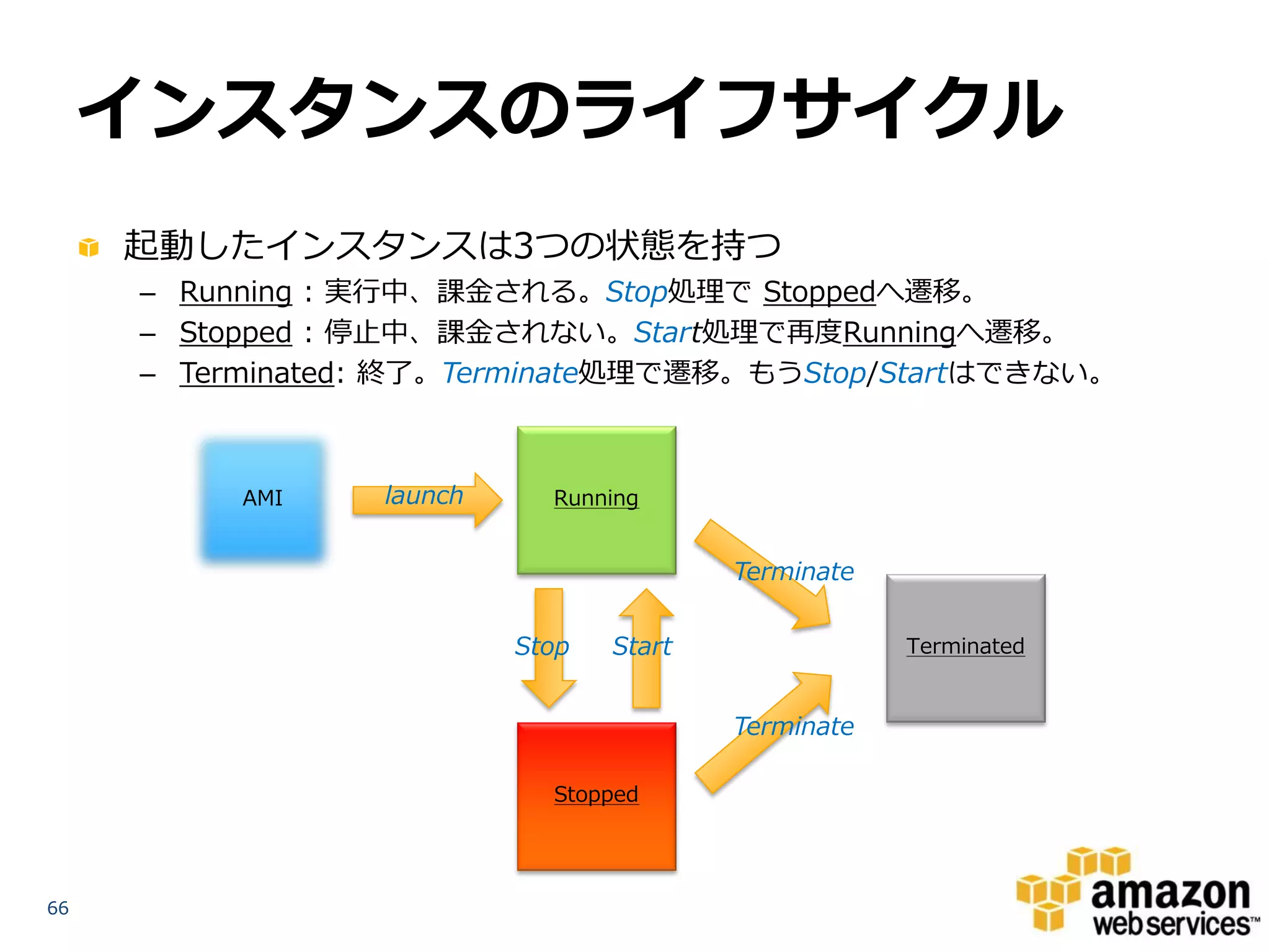
インスタンスのライフサイクル
     起動したインスタンスは3つの状態を持つ
     – Running : 実行中、課金される。Stop処理で Stoppedへ遷移。
     – Stopped : 停止中、課金されない。Start処理で再度Runningへ遷移。
     – Terminated: 終了。Terminate処理で遷移。もうStop/Startはできない。


          AMI    launch     Running


                                         Terminate


                          Stop   Start               Terminated


                                         Terminate

                            Stopped


66
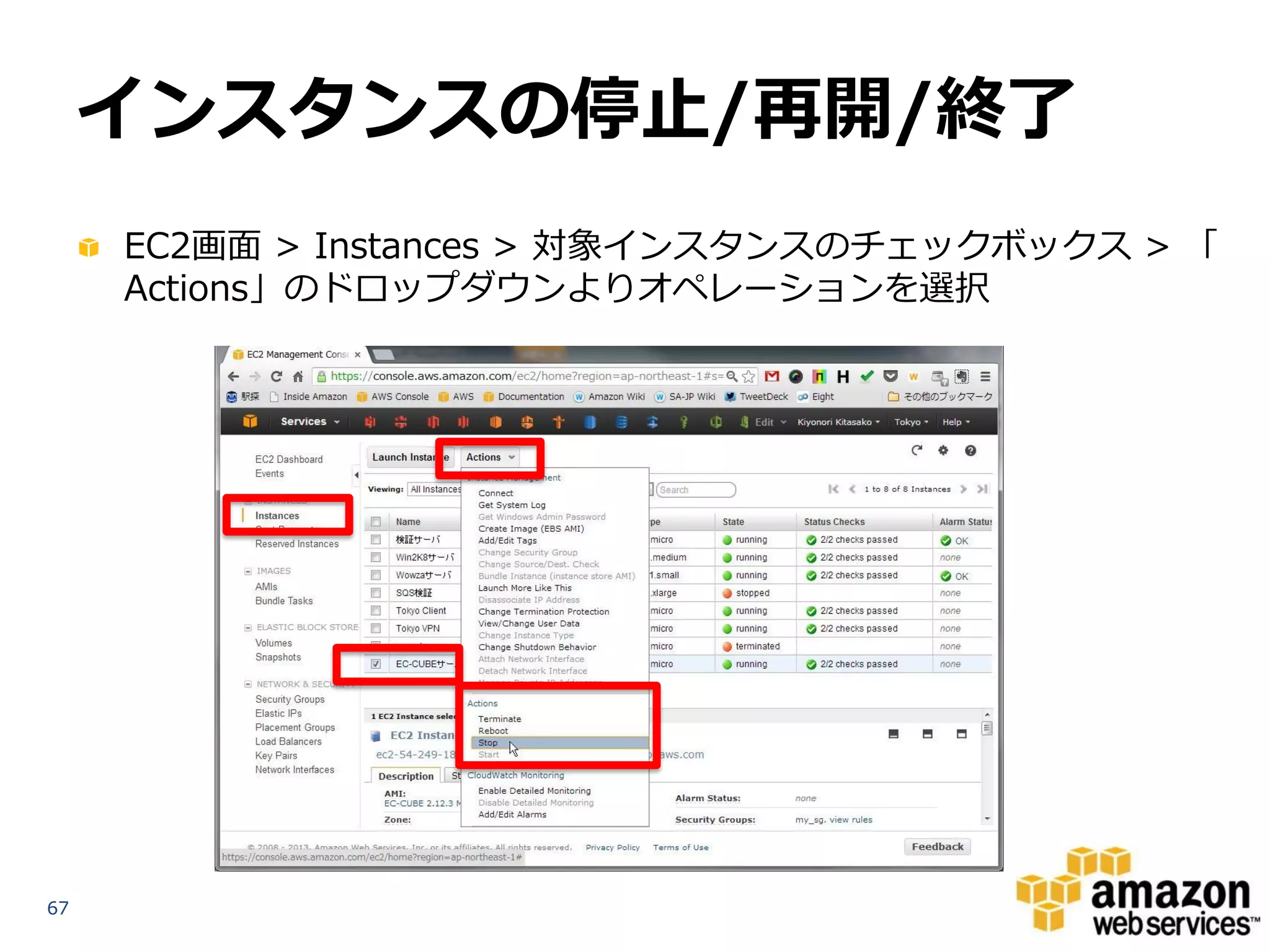
インスタンスの停止/再開/終了
     EC2画面 > Instances > 対象インスタンスのチェックボックス > 「
     Actions」のドロップダウンよりオペレーションを選択


67
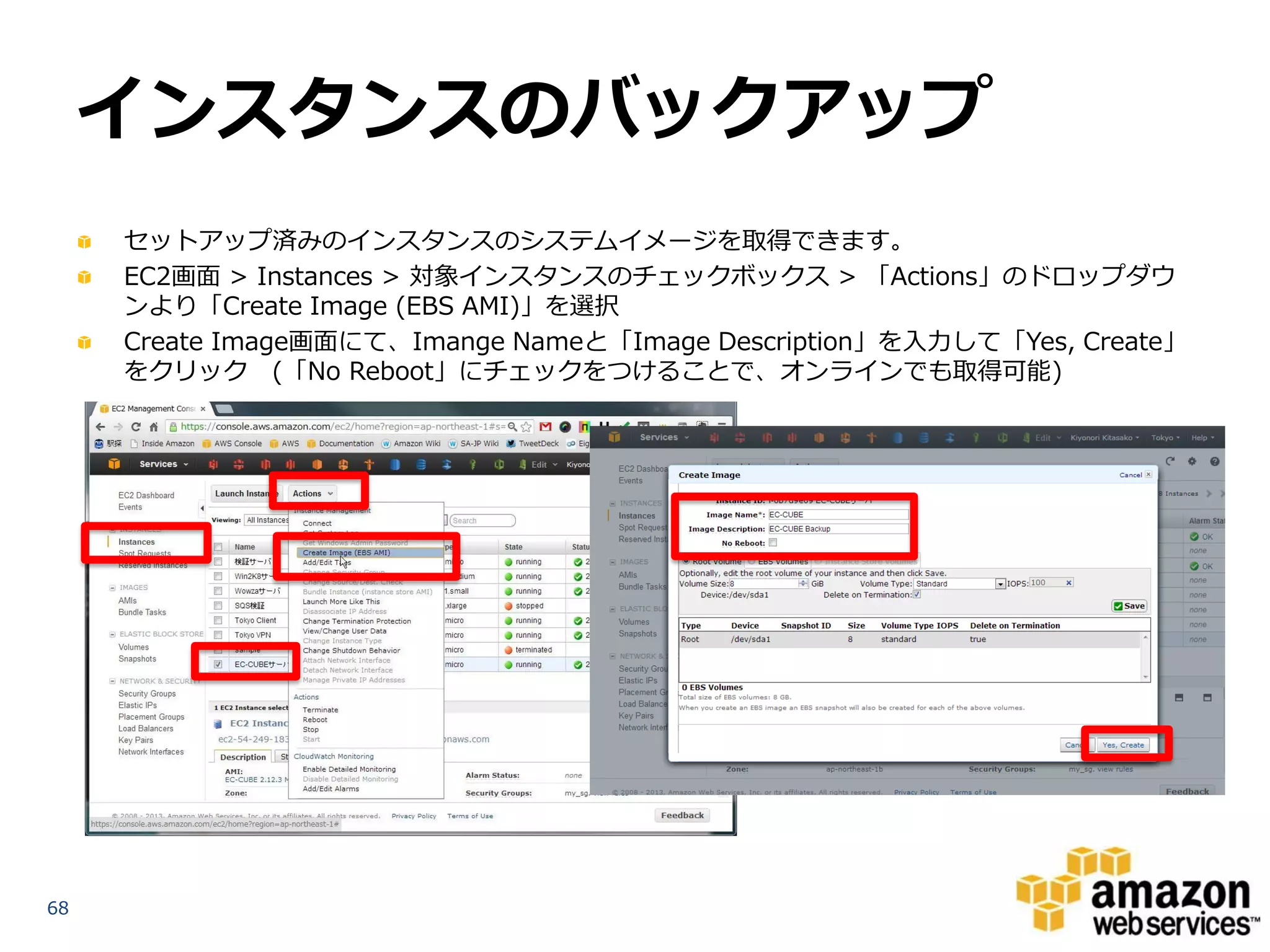
インスタンスのバックアップ
     セットアップ済みのインスタンスのシステムイメージを取得できます。
     EC2画面 > Instances > 対象インスタンスのチェックボックス > 「Actions」のドロップダウ
     ンより「Create Image (EBS AMI)」を選択
     Create Image画面にて、Imange Nameと「Image Description」を入力して「Yes, Create」
     をクリック (「No Reboot」にチェックをつけることで、オンラインでも取得可能)


68
インスタンスのバックアップ
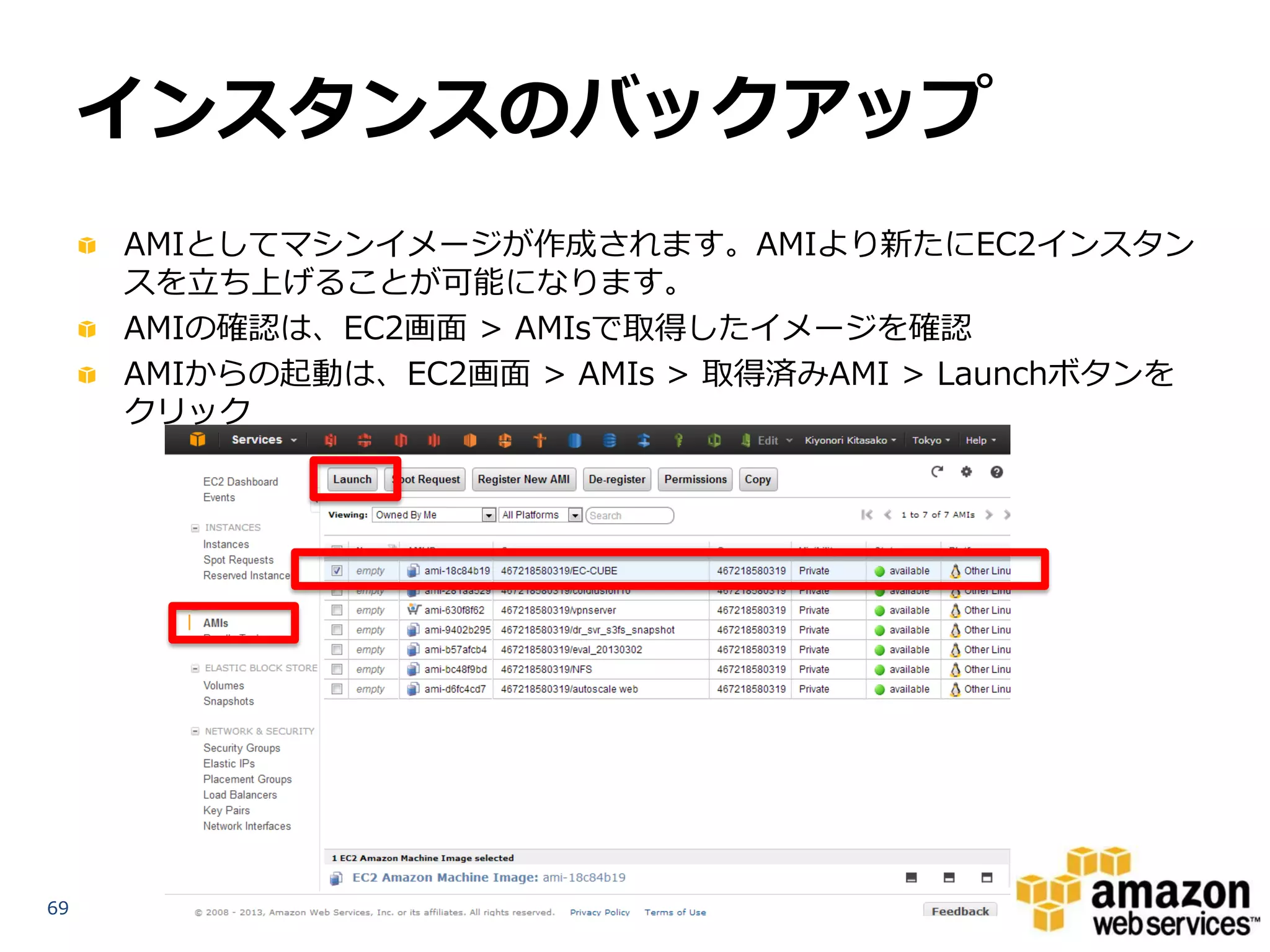
     AMIとしてマシンイメージが作成されます。AMIより新たにEC2インスタン
     スを立ち上げることが可能になります。
     AMIの確認は、EC2画面 > AMIsで取得したイメージを確認
     AMIからの起動は、EC2画面 > AMIs > 取得済みAMI > Launchボタンを
     クリック


69
インスタンスのスケールアップ
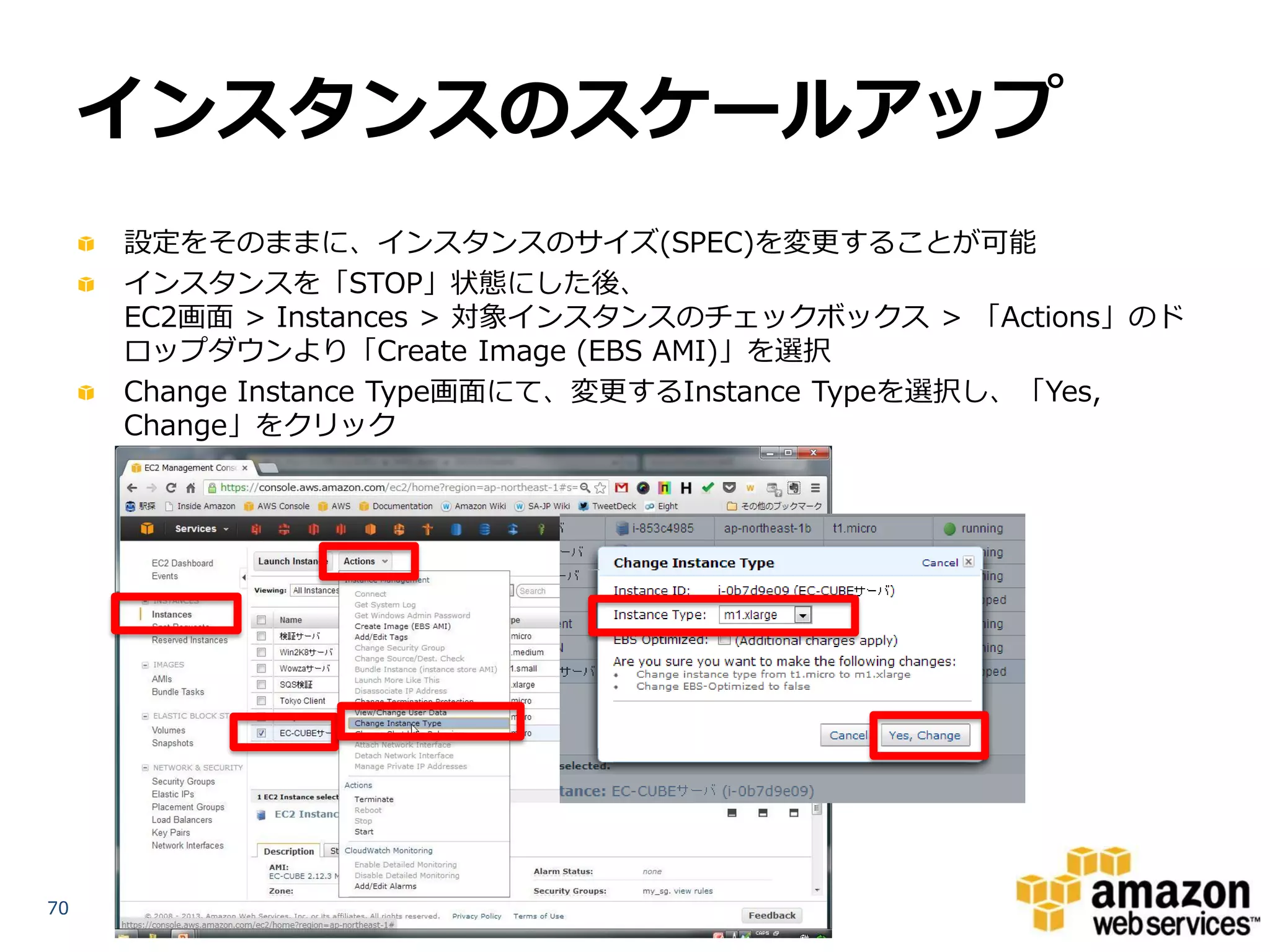
     設定をそのままに、インスタンスのサイズ(SPEC)を変更することが可能
     インスタンスを「STOP」状態にした後、
     EC2画面 > Instances > 対象インスタンスのチェックボックス > 「Actions」のド
     ロップダウンより「Create Image (EBS AMI)」を選択
     Change Instance Type画面にて、変更するInstance Typeを選択し、「Yes,
     Change」をクリック


70

EC-CUBE & AWS Hands-on

  • 1.
    EC-CUBEイメージを使った AWSハンズオン アマゾン データ サービス ジャパン株式会社 2013.03.31 meets 1
  • 2.
  • 3.
    Amazonを支える3つのビジネス コンシューマー セラー(売り手)向け IT インフラ ビジネス ビジネス ビジネス 1億を超えるアクティブな アマゾンの ウェブスケールでの アカウント ウェブサイト上で販売 クラウド基盤の提供 自社小売ウェブサイトに Amazonの技術を利用 8カ国で展開 : 190以上の国において、数 米国, 英国, ドイツ, 日本, アマゾンフルフィルメン 十万に及ぶ登録アカウント フランス, カナダ, 中国, トセンター(物流セン イタリア ター)の活用 4
  • 4.
    いつでも、必要なだけ、安価に 電気と同じようにインフラを調達可能 5
  • 5.
    下記のAWSの説明で正し 【質問】いものを選んでください クラウドサービスを始めて5年以上 日本にデータセンターがある DCの規模はAWS > amazon.comである AWSは一度も値上げをしたことがない 昨年の新サービス、機能追加は50個以上 日本語の24時間サポートがある 6
  • 6.
    【回答】全て正しい クラウドサービスを始めて5年以上 日本にデータセンターがある DCの規模はAWS > amazon.comである AWSは一度も値上げをしたことがない 昨年の新サービス、機能追加は50個以上 日本語の24時間サポートがある 7
  • 7.
    成長を続けるAWSクラウド 米国で、クラウドストレージ=Amazon S3 2006年 クラウド仮想サーバ=Amazon EC2のサービスを開始 仮想プライベートクラウドサービス=Amazon VPC 2009年 RDBサービス=Amazon RDSを開始 世界で5番目のリージョンとして、 2011年3月 日本に東京リージョン(データセンタ群)を開設 世界9か所のデータセンター群と、 現在 39拠点のエッジロケーション網で、 25を超えるサービスを提供中 8
  • 8.
    AWS Global Infrastructure GovCloud US West US West US East South EU Asia Asia Asia (US ITAR (Northern (Oregon) (Northern America (Ireland) Pacific Pacific Pacific Region) California) Virginia) (Sao Paulo) (Singapore) (Tokyo) (Sydney) 1. 全てのデータセンターが同じセキュリティレベルで運用 2. アカウントを作成するだけで、どこからでもすべての AWS Regions リージョンが利用可能 AWS Edge Locations 3. どのリージョンでも同じ使い勝手、同じやり方で自由に システム構築が可能 9
  • 9.
    アベイラビリティーゾーン US East (Northern Virginia) EU (Ireland) Asia Pacific (Tokyo) US West (Oregon) Availability Availability Availability Availability Zone A Availability Zone A Zone B Zone E Zone B Availability Availability Availability Availability Zone A Zone B Zone A Zone B Availability Availability Availability Zone D Zone C Zone C US West(Northern California) Asia Pacific (Singapore) AWS GovCloud (US) South America (Sao Paulo) Availability Availability Availability Availability Availability Availability Availability Availability Zone A Zone B Zone A Zone B Zone A Zone B Zone A Zone B Asia Pacific (Sydney) Availability Zone A Availability Zone B DCを跨いだ冗長化が基本 10
  • 10.
    AWSにおけるセキュリティの考え方 エンタープライズクラスのセキュリティ機能と第三者認定を提供し ています。 認定・認証の取得 物理セキュリティ ハードウェア, ソフト ウェア, ネットワーク SOC 1,2 Type 2 秘匿性の高いデータセン (formerly SAS-70) ター群 全てのシステム変更は管 理され、記録される ISO 27001 非常に限定されたデータ センターへの物理アクセ 段階的なアップデートと PCI DSS ス リリース FISMA フロアへのアクセスは多 ストレージの廃棄プロセ HIPAA & ITAR 要素認証を最低2回以上 ス明確化 Compliant Architecture パスしないと入館不可 自動化されたモニタリン MPAA preferred 全ての物理的なアクセス グと、監査機能 は記録され、監査対象 より上位のネットワーク レベルでのセキュリティ 機能 11
  • 11.
    アマゾン ドット コムが2000年当時に 年商27.6億ドルの企業であった時 に必要なキャパシティと同等のものを AWSは毎日追加しています (circa 2000) 12
  • 12.
    Amazonのコストモデル 規模の拡大とイノベーション… … コストダウンを促進 より多くの 資本投資 顧客獲得 規模の経済 値下げ 技術投資 効率改善 13 過去7年間で 20回以上値下げを実施
  • 13.
    AWSの様々なサービス お客様のアプリケーション ライブラリ & SDKs デプロイと自動化 IDEプラグイン Web管理画面 モニタリング Development & Java, PHP, .NET, 認証 AWS Elastic Beanstalk Eclipse Management Amazon Python, Ruby, AWS IAM AWS Cloud Formation Administration Visual Studio Console CloudWatch AWS OpsWorks node.js メッセージ Amazon SNS 検索エンジン ワークフロー管理 Amazon SQS Amazon Cloud Search Amazon SWF Amazon SES Application Service コンテンツ配信 分散処理 トランスコード Amazon CloudFront Elastic MapReduce Amazon Elastic Transcoder ストレージ データベース コンピュータ処理 Amazon S3 Amazon RDS Amazon EC2 Amazon EBS Amazon DynamoDB Auto Scale Amazon Glacier Amazon ElastiCache AWS StorageGateway Amazon Redshift Infrastructure Service ネットワーク & ルーティング Amazon VPC / Amazon Elastic Load Balancer / Amazon Route 53 /AWS Direct Connect AWS グローバルインフラ Region AZ Geographical Regions, Availability Zones, Points of Presence
  • 14.
    AWSサポート 日本語でのサポートを提供 http://aws.amazon.com/jp/premiumsupport/ ベーシック デベロッパー ビジネス エンタープライズ サポートフォーラム 利用可能 利用可能 利用可能 利用可能 EC2の健全性エ サポートへの 電話、チャット、 電話、チャット、 ラーが発生した場 コンタクトフォーム コンタクト コンタクトフォーム コンタクトフォーム 合 12時間以内 最速初回応答時間 不可 1時間以内 15分以内 (営業時間内) 連絡先登録 1 5 無制限 24/365対応 なし なし あり あり 上級サポートエンジニ アへの直接ルーティン なし なし あり あり グ 専任スタッフ なし なし なし あり 特別サポート なし なし なし あり AWS利用総額の AWS利用総額の $0~$10K: 10% $0~$150K: 10% $10K~$80K: 7% $150K~$500K: 7% 料金(月額) 無料 $49 $80K~$250K: 5% $500K~$1000K: 5% $250K~ 3% $1000K~ 3% (最低$100) (最低$15K)
  • 15.
  • 16.
    初期投資が不要 オンプレミス Up-Front On-Premise Costs クラウドコンピューティング Variable Cloud Computing Costs 物理的なスペース 配線 電力 冷却 ネットワーク ¥0 ラック 利用開始にかかる費用 サーバ ストレージ 認定取得 労働力 17
  • 17.
    実際の使用分のみの支払い 本来必要となるキャパシティ 3000 リスクマネジメント 処理業務で サーバー数 3,000CPU利用 週末は300CPU に縮小 300 Wed. Thur. Fri. Sat. Sun. Mon. Tue. 18
  • 18.
    調達・構築が容易なインフラ Deploy オンプレミス(物理施設) クラウド 新しいインフラの構築は複雑 ワンクリックで新しい かつ遅くなりがち インフラを用意 必要 調査 評価 新しいデプロイ環境 新しいテスト環境 計画 設計 エンジニア 新しい環境を日本に追加 調達 契約 コミッション 1,000 サーバ追加 デプロイ 1,000 サーバ削除 Source: PTS Data Center Solutions 19
  • 19.
    スケールするインフラ 利用状況/用途に合わせた、タイムリーにインフラ を提供 トラフィックの急増にも対応 (ピーク時は5000サーバー) EC2サーバの数 必要な時に必要なだけ調達 Facebook上での公開 4/12/2008 4/14/2008 4/16/2008 4/18/2008 4/20/2008 20
  • 20.
    俊敏な市場投入 Deploy ワンクリックで、 数分後にはリソースが手元に オンデマンドで、 必要な時に必要なだけ インフラに、 柔軟性とスピードをもたらす 21
  • 21.
    コストの優位性 初期投資不要 利用した分のみの従量課金 – 配信流量(AWSから外に送信された分のみ) – サーバ稼働時間 – ストレージ格納容量 マネージドインフラによる運用コスト削減 22
  • 22.
  • 23.
    こんな構成で運用されてませんか? Internet ラックを借りて1Uサーバ を設置し運用 Web VPSやレンタルサーバの 物理サーバ 場合も こんな時どうする? データセンター 24
  • 24.
    EC-CUBE on AWSなら インフラや各種設定はどうする? Internet Management Console AMI (Amazon Machine Images) インフラ担当 フルマネージ 25 サイト制作/運用者
  • 25.
    メンテナンス/運用 バックアップどうする? Management Console Create Image インフラ担当 性能どうする? Management Console Change Instance Type インフラ担当 26
  • 26.
  • 27.
    Cloud Design Pattern + EC-CUBEを利用したEコマースサイトにおける可用性・ 耐障害性を高めるための実装パターンをご紹介 http://www.amazon.co.jp/dp/4822211967/ http://www.slideshare.net/AmazonWebServicesJapan /aws-summit-2012-3-cdp-e-eccube 28
  • 28.
  • 29.
    1st STEP EC2インスタンスを起動するために必要な準備を行います。 – すでにAWSアカウントを取得されていることが前提となります。 Key Pairとは? Key Pairの作成・設定・確認 Security Groupとは? Security Groupの作成・設定・確認 30
  • 30.
    AWSアカウントの作成 AWSで作業を行うために、アカウントを作成します。 ご用意いただくもの – インターネットにつながったPC – メールアドレス(アカウント登録に必要です) – クレジットカード(アカウント作成中に番号を登録します) – 携帯電話(アカウント作成中に使用します) 作成手順 – http://aws.amazon.com/jp/register-flow/ に沿って進めてください – (参考資料) http://www.slideshare.net/kentamagawa/3aws アカウント作成後、管理ツールにログインできれば完了です – http://console.aws.amazon.com/ 各種ソフトウェアもご用意ください – 推奨ブラウザ:IE9、FireFox 、Chrome – SSHコンソール: TeraTerm(TTSSH2) • http://sourceforge.jp/projects/ttssh2/ 31
  • 31.
    Management Consoleへログイン 作成したアカウントのメールアドレス・パスワードでログイン – https://console.aws.amazon.com/ AWS Management Console 32
  • 32.
    EC2画面への移動 EC2サービスを選択 右上からTokyoリージョンを選択 33
  • 33.
  • 34.
    Key Pairとは? Key Pairを作成すると、1組の公開鍵・秘密鍵が作成される 公開鍵はAWS側で保管。EC2起動時にインスタンスにコピー 秘密鍵はローカル側で保管。ログイン時に必要 リージョンごとに独立 公開鍵は、AWSに よってEC2起動時に 埋め込まれる EC2インスタン キーペアの作成 スは2つの鍵 を用いる 秘密鍵は、デスク トップにダウンロード される 35
  • 35.
    鍵認証とは? ユーザ名・パスワードの認証よりも安全な認証方式 公開鍵・秘密鍵のペアが合っている場合のみログイン可能 LabKey DevKey コピー ProdKey 公開鍵 36
  • 36.
    Key Pair作成の流れ 任意のKey Pair名を入力( 例: mykey) 「Create & Download your Key Pair」をクリック 公開鍵、秘密鍵のペアを作成し、秘密鍵をダウンロードする – ダウンロードしたKey Pair名に紐付くSSH秘密鍵(mykey.pem)は、インスタン スへSSHログインする際に必要。 注意 – 秘密鍵は再発行できません。無くさないように管理してください。 – 秘密鍵を無くすと、既存のEC2インスタンスにログインできなくなります – 秘密鍵は厳重に管理してください。第三者がEC2インスタンスに不正ログインで きてしまいます。 37
  • 37.
    Key Pair作成手順 EC2画面 > Tokyoリージョン選択 >Key Pairsに移動 Create Key Pair を押して、任意の Key Pair名( 例: mykey ) を入力する 作成と同時に秘密鍵ファイルmykey.pemが自動でダウンロードされる 38
  • 38.
    Key Pairの確認方法 EC2画面 > Key Pairsで確認 – 作成したKey Pairs名が表示されていることを確認 – ローカルに、対応する秘密鍵ファイルmykey.pemがある事を確認 39
  • 39.
    ハンズオン: Key Pairの作成・確認 作業用Key Pairを作成 – 任意の Key Pair名( 例: mykey )で作成 – 東京リージョンに作成 Key Pairs画面で確認 – 作成したKey Pairs名が表示されていることを確認 – ローカルPC上の、対応する秘密鍵ファイルmykey.pemの場所(パス) を確認 – リージョンに注意(他のリージョンでは表示されないことも確認) 40
  • 40.
  • 41.
    Security Groupとは? ポート25 (SMTP) インスタンスへのトラフィック を制限するSemi-statefulなフ ァイアーウォール機能 Security Group デフォルトでは全トラフィック ポート80 が閉じており、外からアクセス (HTTP) できない ポート22 必要な受信アクセスに対してア (SSH) クセスルールを定義する – プロトコル( TCP/UDP) – 宛先ポート – アクセス元IP / Security Group 設定したルール以外の受信トラ フィックは破棄される ルールをひとまとめにしたテン プレートを Security Groupと 呼ぶ EC2ファイアウォール 42
  • 42.
    Security Groupの特徴 リージョンごとに独立して管理 – 同じSecurity Group名でも、リージョンが異なれば別 インスタンス起動時に 適切なSecurity Groupを選択 稼働中のインスタンスのSecurity Groupを編集可能 インバウンド(外部からインスタンスへ)のアクセスを制御する アクセス許可できる内容 – プロトコル (HTTP, SSH, ポート番号、ポートレンジ) – アクセス元(IPアドレス、セキュリティグループID) 参考情報 用語集Security Group – http://docs.amazonwebservices.com/AWSEC2/latest/UserGuide/glossary.html#d0e41681 Security Groupの利用 – http://docs.amazonwebservices.com/AWSEC2/latest/UserGuide/using-network- security.html 43
  • 43.
    Security Groupの使い方 インスタンスの用途に応じたSecurity Groupを用意する – Webサーバ用、DBサーバ用、メールサーバ用等 アクセス元を指定して限定 アクセス元にSecurity Groupも設定可能 sg-1234 Webサーバ sg-abcd sg-abcd sg-1234 22: 0.0.0.0/0 22: 0.0.0.0/0 DBサーバ 3306: sg-1234 80: 0.0.0.0/0 25: sg-1234 Webサーバ sg-xyz sg-1234 Webサーバ
  • 44.
    Security Group作成手順 任意のグループ名で Security Groupを作成する ( 例: my_sg) 今回は非VPC用のSecurity Groupを作成する 45
  • 45.
    Security Group設定手順 作成したSecurity Groupを選択する 今回はWebサーバ用に 22(SSH), 80(HTTP), 443(HTTPS)をルールとし て追加 最後に「Apply Rule Changes」を押して設定を確定する 46
  • 46.
    Security Groupの確認方法 EC2画面 > Security Groupsで確認 – 作成したSecurity Group名が表示されていることを確認 – Inboundタブで、ルールが正しいことを確認 – アクセス制御の用途に応じて、適宜ルールを編集 47
  • 47.
    Security Groupの注意事項 作成したSecurity Groupが表示されない – 左上のリージョンを確認してください – 同じSecurity Group名でも、リージョンが異なれば別のGroupです。 – TokyoリージョンでEC2を起動する場合は、同じリージョンでSecurity Group を作成してください 設定したルールが表示されない – 「Add Rule」でルールを設定しただけではありませんか? – 「 Apply Rule Changes 」で変更を確定する必要があります。 48
  • 48.
    ハンズオン: Security Groupの作成・確認 WebServer用Security Groupを作成 – 任意の Security Group名( 例: websg )で作成 – SSH, HTTP, HTTPSを開けるようにルール追加・適用 – 東京リージョンに作成 Security Group画面で確認 – 作成したSecurity Group名が表示されていることを確認 – 設定したルールが表示されていることを確認 – リージョンに注意(別のリージョンでは表示されないことも確認) 49
  • 49.
    EC-CUBEサーバ を準備しましょう 50
  • 50.
    EC-CUBEの起動 EC-CUBEがすでにセットアップ済みの AMI(Amazon Machine Images)テンプレート を使って、セットアップ済みのEC-CUBEサーバ ーを起動してみましょう。 AMI 51 (Amazon Machine Images)
  • 51.
    Amazon EC2インスタンスの起動 EC2画面 > Tokyoリージョン選択 > Instancesを選択 Launch InstanceボタンよりEC2起動ウィザードを立ち上げる ウィザードの初期画面では、「Classic Wizard」を選択し「Continue」を クリック 52
  • 52.
    Amazon EC2インスタンスの起動 Community AMIsタブ > All Images > EC-CUBE AMI IDを入力 リストに表示された後、「Select」ボタンをクリック ami-d1de5ed0 53
  • 53.
    Amazon EC2インスタンスの起動 インスタンスのサイズ、起動アベイラビリティーゾーンの選択が面 が表示されるので、そのまま「Continue」をクリック 54
  • 54.
    Amazon EC2インスタンスの起動 Advanced Option画面とStorage Devices Configuration画面はそのまま「Continue」をクリック 55
  • 55.
    Amazon EC2インスタンス起動 Management Console上でのインスタンス表示名を指定し、「 Continue」をクリック 56
  • 56.
    Amazon EC2インスタンスの起動 Key Pair選択画面では、作成済みのKeyを選択 57
  • 57.
    Amazon EC2インスタンスの起動 Security Group画面では作成済みのセキュリティグルー プを選択 58
  • 58.
    Amazon EC2インスタンスの起動 Launchボタンをクリックすると数分後にインスタンスが立ち上がってきます。 EC2画面の対象インスタンスにてStatus Checksが「2/2 checks passed」と なったら起動完了です。 59
  • 59.
    ハンズオン: EC2インスタンスの起動・確認 EC2インスタンスを起動 – EC-CUBEセットアップ済みAMIを指定してインスタンスを起動 – インスタンスタイプはt1.microを選択 – 作成済み、Key PairおよびSecurityグループを指定 – 東京リージョンに作成 Instances画面で起動確認 – 作成したSecurity Group名が表示されていることを確認 – 設定したルールが表示されていることを確認 – リージョンに注意(別のリージョンでは表示されないことも確認) 60
  • 60.
    Amazon EC2へのSSHログイン EC2画面 > Instances > EC-CUBEインスタンスのチェックボックスをチ ェックすると、画面下部にインスタンス詳細情報が表示されます。 詳細画面よりインスタンスの「Public DNS」名をコピーしてください。 61
  • 61.
    Amazon EC2へのSSHログイン Windowsからログインする場合 –TeraTerm (ttssh.exe) を起動 http://sourceforge.jp/projects/ttssh2/ – 接続するインスタンスのホスト名を入力 – SSH2を指定 – ユーザ名: ec2-user – KeyPair作成時に取得した秘密鍵ファイル を選択して接続
  • 62.
    Amazon EC2へのSSHログイン Macからログインする場合 – Terminalからコマンドラインでログイン(事前にパーミッションを600に!) $ chmod 600 ~/.ssh/keypair_name.pem $ ssh -i ~/.ssh/keypair_name.pem ec2-user@インスタンスホスト名 ブラウザからログインする場合 – インスタンスを右クリック-> Connect を選択 – 秘密鍵ファイルを指定して接続 63
  • 63.
    EC-CUBEインストール画面 ブラウザーを起動しEC-CUBEのインストール画面にア クセスします。 64
  • 64.
    ハンズオン: インスタンスへの接続 & EC-CUBEインストール画面への アクセス SSHでインスタンスへ接続 – SSHクライアントを起動し、インスタンスのPublic DNS名を指定 – ログインユーザは「ec2-user」 – 秘密鍵は、Key Pair作成時にローカルにダウンロードしたPEMファイルを指定 – ログイン後ルートユーザになるには「# sudo -i」を実行 EC-CUBEインストール画面へのアクセス – ブラウザーを起動して、アドレスにインスタンスのPublic DNS名を指定 65
  • 65.
    インスタンスのライフサイクル 起動したインスタンスは3つの状態を持つ – Running : 実行中、課金される。Stop処理で Stoppedへ遷移。 – Stopped : 停止中、課金されない。Start処理で再度Runningへ遷移。 – Terminated: 終了。Terminate処理で遷移。もうStop/Startはできない。 AMI launch Running Terminate Stop Start Terminated Terminate Stopped 66
  • 66.
    インスタンスの停止/再開/終了 EC2画面 > Instances > 対象インスタンスのチェックボックス > 「 Actions」のドロップダウンよりオペレーションを選択 67
  • 67.
    インスタンスのバックアップ セットアップ済みのインスタンスのシステムイメージを取得できます。 EC2画面 > Instances > 対象インスタンスのチェックボックス > 「Actions」のドロップダウ ンより「Create Image (EBS AMI)」を選択 Create Image画面にて、Imange Nameと「Image Description」を入力して「Yes, Create」 をクリック (「No Reboot」にチェックをつけることで、オンラインでも取得可能) 68
  • 68.
    インスタンスのバックアップ AMIとしてマシンイメージが作成されます。AMIより新たにEC2インスタン スを立ち上げることが可能になります。 AMIの確認は、EC2画面 > AMIsで取得したイメージを確認 AMIからの起動は、EC2画面 > AMIs > 取得済みAMI > Launchボタンを クリック 69
  • 69.
    インスタンスのスケールアップ 設定をそのままに、インスタンスのサイズ(SPEC)を変更することが可能 インスタンスを「STOP」状態にした後、 EC2画面 > Instances > 対象インスタンスのチェックボックス > 「Actions」のド ロップダウンより「Create Image (EBS AMI)」を選択 Change Instance Type画面にて、変更するInstance Typeを選択し、「Yes, Change」をクリック 70
  • 70.