RobertoStefanetti,
MVPBusinessSolutions–DynamicsNAV&BusinessCentral
https://robertostefanettinavblog.com
Microsoft Dynamics NAV - Argomenti
ARGOMENTI PRINCIPALI
• Microsoft Dynamics NAV
• Fondamenti e Concetti Base
• Links e Riferimenti Documentazione Online
• RTC e Personalizzazioni Ambiente
• Navigazione in NAV (Pagine, Reports)
• Personalizzazioni Ruolo, Area di Lavoro, Pagine
• Filtri Avanzati
• Integrazione con Offfice (export su Office, Excel, Word)
Links e Riferimenti in Rete
F1 – HELP Online (pressione del tasto F1 da una pagina NAV)
Manuali Online Microsoft
https://docs.microsoft.com/en-us/dynamics365/business-central/
https://docs.microsoft.com/en-us/dynamics365/business-central/product-get-
started
Process Base Dynamics NAVBusiness Central
https://docs.microsoft.com/en-us/dynamics365/business-central/ui-across-
business-areas
Microsoft Dynamics NAV
Microsoft Dynamics NAV & Business Central
Microsoft Dynamics NAV (e Microsoft Dynamics 365 Business Central che l’ultima versione di Dynamics
NAV) sono sistemi ERP (Enterprise Resource Planning) che gestiscono numerosi processi aziendali in
piccole e medie imprese.
Un ERP è un insieme di software per integrare le informazioni di gestione interne ed esterne in un'intera
organizzazione. Lo scopo di un ERP è di facilitare il flusso di informazioni tra tutte le funzioni aziendali
all'interno dei confini delle organizzazioni.
Un sistema ERP è pensato per gestire tutte le aree funzionali all'interno di un'organizzazione su un
singolo sistema software. In questo modo, l'output di un'area può essere utilizzato come input di un'altra
area, senza la necessità di duplicare i dati.
RTC = Roled Tailored Client Gestione a RUOLO
UTENTE
Microsoft Dynamics NAV è un ERP basato sul ruolo. Tradizionalmente, il software ERP è progettato per fornire
molte funzionalità in cui gli utenti dovranno cercare informazioni. Questo è più un approccio passivo alle
informazioni, in cui l'utente dovrà andare da qualche parte all'interno del sistema per recuperare tali informazioni.
Microsoft Dynamics NAV funziona in modo diverso.
Il ruolo di esperienza (User experience) su misura si basa su individui all'interno di un'organizzazione, i loro ruoli e
le attività che svolgono. Quando gli utenti immettono per la prima volta in Microsoft Dynamics NAV, visualizzano i
dati necessari per le attività quotidiane che svolgono in base al loro ruolo. Gli utenti che appartengono a funzioni
diverse avranno una visione diversa del sistema; ognuno di loro vedrà le funzioni di cui ha bisogno per svolgere
correttamente le proprie attività quotidiane. Al posto degli utenti che cercano informazioni, le informazioni
arrivano a loro.
Dynamics NAV quindi è progettato e basato sui ruoli, ogni utente appartiene a un ruolo e svolge le funzionalità
che il ruolo offre; quando l’utente si collega a NAV, il suolo ruolo viene aperto e l’utente lavora con ciò che il ruolo
offre
Dynamics NAV 2018 – RUOLO “Business Manager”
Esempio di ruolo Business Manager, l’utente una volta loggato in Dynamics NAV vede la “Dashboard” principale che è
divisa in varie sezione e basato sul ruolo assegnato all’utente (in questo caso ruolo BUSINESS MANAGER)
Dynamics NAV 2018 e Business Central Pagine Iniziali
Dynamics NAV – Dettaglio Prodotto
E’ una soluzione di gestione aziendale (ERP) che offre una soluzione potente, conveniente,
personalizzabile in base alle esigenze di business; è in grado di adattarsi in modo efficiente ed
efficace alle aziende in espansione.
Dynamics NAV – Aree Funzionali - Elenco
Moduli menù reparti > Elenco dei moduli NAV
 Gestione contabile (contabilità generale, dimensioni)
 Vendite e Marketing (ciclo attivo, contabilità vendite, doc.
vendita: offerte, ordini etc.)
 Acquisti (ciclo passivo, contabilità acquisti)
 Magazzino (magazzino, logistica, valorizzazioni etc.)
 Manufacturing (progettazione prodotto, pianificazione,
simulazione, produzione, contabilità analitica)
 Commesse (gestione commesse standard Nav, anagrafica)
 Pianificazione risorse (gestione HR, personale, costi,
allocazione risorse)
 Assistenza (Modulo service, gestione assistenza post-
vendita)
 Gestione Personale (Modulo gestione del personale)
 Setup (Modulo configurazione personalizzazioni utenti,
Setup IT e Setup applicazione)
Dynamics NAV – Aree Funzionali
Financial Management
 Contabilità generale
 Cespiti
 Banche
 Intercompany
 Budget
 Centri di responsabilità
Business Intelligence
 Microsoft Forecaster Professional
Supply Chain Management
 Vendite ed Incassi
 Acquisti e Pagamenti
 Magazzino
 Inventari ciclici
 Warehouse (ricevimenti e spedizioni, trasferimenti e
riclassificazioni)
 Stoccaggi e prelievi guidati
 Prospetto costi standard
 ADCS (terminalini a caratteri)
 UbicazioniZoneCelle
 Prezzi e sconti
Project Management
 Risorse e pianificazione
 Commesse e Progetti
 Costi multipli
Dynamics NAV – Aree Funzionali
Manufacturing
 Design e sviluppo prodotto (Distinte basi e cicli, versioni)
 Ordini di produzione
 Distinte basi e cicli, versioni
 MPS/MRP (Pianificazione, Demand Planner)
 Approvvigionamenti
 Previsioni di vendita
 Schedulazione risorse
 Centri di lavoro (interni e terzisti conto lavorazione)
CRM
 Vendite e Marketing
 Contatti
 Campagne
 Opportunità
 Ordini di assistenza (service)
 Mailing Outlook
HR
 Risorse umane
 CRM NAV
 Connettore integrazione CRM NAV per
Microsoft Dynamics CRM
Fondamenti e Concetti Base
Fondamenti e
Concetti Base
Dynamics NAV - Schema Processi Base
Ordini di vendita,
Programmati
Commesse
MPSMRP
Analisi Articoli
Pianificazione
Ordini
Ricevimenti
Warehouse
Ordini
Analisi dei
fabbisogni
Movimentazioni
magazzino
Trasferimenti
Riclassificazioni
Scarico daa Commessa
Gestione
resi
acquisto
Gestione
Resi
Vendita
Output
Produzione e ric.
Conto
Lavorazione
Consumi
Inventari
PLANNERS
Produzione
AcquistiStampa ODP
Stampa Lista
Prelievo
Magazzini C/VIS-
DEP su
Collocazioni
Stampa
Etichette
Articoli
Prospetto Conto
Lavorazione
Ordini Conto
Lavoro e
Trasferimenti
Terzisti Conto
Deposito
Visione
Ordini di
Produzione Lotti
e Seriali
Ordini Acquisto,
Programmati
Spedizioni
Warehouse
Vendite
Packing Manuale
Fatturazione
Vendita
Pro-Forma
Fattura
Nota Credito
SPEDIZONEFATTURAZIONE
VENDITE
PRODUZIONE
ACQUISTI
MPSMRP - ABBISOGNI
RICEVIMENTI
MAGAZZINO
Ore
Personale
Dynamics NAV - Schema Design Prodotto
Dynamics NAV - Schema Warehouse
Dynamics NAV - Schema Workflow e Notifiche
Concetti base per Dynamics NAV
Concetti di base sull’utilizzo di Microsoft Dynamics NAV.
- Login su RTC (Role Center) - Apertura Dashboard per utente, sezioni delle Dashboard
- Personalizzazione Dashboard (Riquadro di spostamento, pagina e barra multifunzione)
- Funzione «Cerca» in cui cercare l’oggetto da eseguire
- Tipi di Pagine-Reports (Liste-Dettaglio Scheda)
- Presentazione del dato (modalità di visualizzazione standardmodalità grafica)
- Utilizzo dei filtri e creazione di pagine personalizzate
- Navigabilità del dato in Dynamics NAV (sezioni di navigazione)
- Viste – salvataggio viste filtrate
- Campi calcolati: visualizzano somme
- Work Date (Data Lavoro) impostabile
- Esportazione su Excel – Word
- Creazione Note (per notifica ad utenti)
- Creazione Collegamenti a documento
Windows Client – Login in NAV tramite il Ruolo
associate all’utente
Il menù Nav su RTC come detto è personalizzato in base ai ruoli; pur essendoci già parecchi menù standard
già utilizzabili e collegati ai ruoli è stato necessario creare nuovi ruoli da associare agli utentireparti
operativi, in modo da presentare i menù ed i dati come da loro richiesto.
Menù – RTC Modalità Funzionale
Il Client RTC funziona in questo modo:
 Utilizza solo utenti Windows (no utenti SqlNA users)
 Ogni login utente (es: CORSO1) è collegato ad un ruolo
 Ogni ruolo è collegato ad una lingua predefinita (es: ITA)
 Ogni ruolo ha una sua peculiarità in quanto visualizza le parti dell’applicazione pubblicate dal
ruolo; utilizzando i ruoli è quindi possibile creare dei menu utente personalizzati (es: menù
per reparto)
 A standard NAV esiste un menù contente la sezione REPARTI in cui sono visibili tutti i menù
con tutte le funzionalità in licenza (moduli funzionali con granuli attivi); questo menù sarà
inibito agli utenti ma utilizzare dall’area IT.
WORKDATE
WORKDATE (Data di Lavoro) è impostabile a sistema
> Posso cambiare la data delle scritture in base all’esigenza
Tabelle in Dynamics NAV
TIPI DI TABELLE in Dynamics NAV
Le tabelle memorizzano i dati di NAV
MASTER DATA - Tabelle principali (es: Customer-Clienti)
SUBSIDIARY DATA – Tabelle Satellite – infor correlate (es: Country-Nazioni)
LEDGER DATA – Tabelle movimementi contabili (es: Customer Ledger Entry-Movimenti
Contabili Clienti)
REGISTER DATA – Tabelle log Registri (es: Item Register-Registro Magazzino)
SETUP DATA - Tabelle di configurazione iniziale (es: Manufacturing Setup-Setup
Produzione)
SYSTEM DATA - (Tabelle di sistema: Workdate, Today)
Pagine in Dynamics NAV
TIPI DI PAGINE
Le pagine sono utilizzate per inserire i dati in tabella, l’utente scrive nelle pagine, non
nelle tabelle.
Documento (TestataRighe di un documento)
Liste (lsta elementi es: Lista di tutti i clienti)
Viste Salvate (Pagine filtrateb gia printe da visulizzare)
Giornale (Batch Input) – Per inserire dati in batch (es: registrazioni di magazzino)
E’ possibile cercare le pagine nel menù «Cerca»
Gestione del Role Center
Dashboard, Liste, Personalizzazione Viste
Gestione del Role Center – Personalizzazione
Pagine
Personalizzazione
> PaginaPersonalizzazione
RTC Personalization (Personalizzazione del Ruolo )
Gestione del Role Center – Personalizza Riquadro
di spostamento
Personalizzazione
Gestione del Role Center – Nuovo Menù
Personalizzazione – Creazione nuovo menù
Gestione del Role Center – Export su Excel
Excel Export > Esporta una pagine lista completa su Excel
Gestione del Role Center – Salvataggio Viste
Filtrate
Salva Viste > è possibile salvare una Vista Filtrata in modo da poterla
riutilizzare successivamente
Gestione del Role Center – Apertura Vista Salvata
Apertura Vista Salvata
Gestione del Role Center - RIGHELLO
RIBBON (RIGHELLO con Comandi sopra alle liste)
Gestione del Role Center – EDIT dato
EDIT dato: il tasto «Modifica» permette di modificare un dato in una scheda
Gestione del Role Center - Naviga
NAVIGA: è possibile navigare tra le pagine . Es: Clienti>Naviga>movimenti contabili clienti
Gestione del Role Center – Naviga Avanzato
NAVIGA (AVANZATO): permette di cercare tutte le movimentazioni esistenti relative
alla riga selezionata
Gestione del Role Center- Documento e Righe
Documento
DOCUMENTO e RIGHE DOCUMENTO > es da cliente navigo sulla fattura registrata
Gestione del Role Center - Stampo
STAMPA (REPORT): è l’oggetto report di NAV (è diverso dalla pagina) che può essere stampato
Report e Scenari Analisi dei Dati - Statistiche
REPORTS STATISTICI
Scenari Analisi dei Dati
SCENARI DI ANALISI: modalità per visualizzare i dati in forma aggregata
Grafici integrati
GRAFICI: è possibile visualizzare le pagine in modalità «garfico a 3 dimensioni»
Filtri: Regole Base per ricerca dati
Filtri Avanzati
Filtri Avanzati:
È possibile filtrare per piu campi contemporaneamente (filtri in AND e in OR)
Es: su lista Clienti: Filtro per Magazzino e Categoria Clinete (Location Code e Customer Posting Group)
Salvataggio Viste : “Salva Vista Con Nome”
“Salva Vista con nome”: è possibile salvare delle viste partendo da liste filtrate; cioè viene impostato il filtro, eseguito e
poi salvata la vista per un prossimo riutilizzo. Le viste possono essere salvate anche in una cartella create dall’utente nel
suo profilo.
Print & Send (Invia a… Office, Excel)
La funzione “Stampa e Invia” permette da qualsiasi pagine NAV di inviare I dati ad Office (es su
Excel)
Keyboard Shortcuts (Tasti Funzione NAV)
I tasti di scelta rapida aiutano a lavorare in modo più veloce ed efficiente con Microsoft Dynamics
NAV. Potete lavorare molto più in fretta se non dovete staccare le mani dalla tastiera per cercare un
pulsante. L'ERP di Microsoft prevede diverse “scorciatoie da tastiera
Keyboard Shortcuts (Tasti Funzione NAV)
TAB
Poiché NAV generalmente salva un record quando cambiate campo, il tasto TAB ha due vantaggi: vi consente
sia di passare al campo successivo sia di salvare l'ultima cosa che avete fatto. Premetelo ogni volta che
effettuate una modifica.
F5
Cancella Errore. Se ricevete un messaggio d'errore sullo schermo, premete F5 per annullare il problema e
proseguire. In caso di errore è consigliabile premere F5 invece di cercare di correggerlo.
F7
Visualizza Statistiche. Premendo F7 visualizzate in modo contestuale, a seconda di dove vi trovate, le
statistiche relative a clienti, articoli, fatture d'acquisto…
F8
Copia il Campo Superiore. Tasto utile con le righe di registrazioni o documenti, quando volete copiare il valore
dalla cella superiore a quella che state visualizzando.
Tasti di direzione
Potete spostarvi all'interno di una lista o pagina di NAV utilizzando i tasti di direzione della tastiera.
Keyboard Shortcuts (Tasti Funzione NAV)
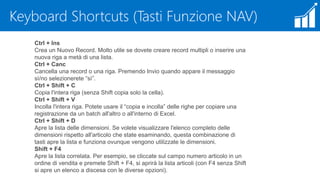
Ctrl + Ins
Crea un Nuovo Record. Molto utile se dovete creare record multipli o inserire una
nuova riga a metà di una lista.
Ctrl + Canc
Cancella una record o una riga. Premendo Invio quando appare il messaggio
sì/no selezionerete “sì”.
Ctrl + Shift + C
Copia l'intera riga (senza Shift copia solo la cella).
Ctrl + Shift + V
Incolla l'intera riga. Potete usare il “copia e incolla” delle righe per copiare una
registrazione da un batch all'altro o all'interno di Excel.
Ctrl + Shift + D
Apre la lista delle dimensioni. Se volete visualizzare l'elenco completo delle
dimensioni rispetto all'articolo che state esaminando, questa combinazione di
tasti apre la lista e funziona ovunque vengono utilizzate le dimensioni.
Shift + F4
Apre la lista correlata. Per esempio, se cliccate sul campo numero articolo in un
ordine di vendita e premete Shift + F4, si aprirà la lista articoli (con F4 senza Shift
si apre un elenco a discesa con le diverse opzioni).
Keyboard Shortcuts (Tasti Funzione NAV)
F9
Registra. Per contabilizzare un documento o una riga di registrazione.
Ctrl + E
Esporta in Excel. I dati della pagina che state visualizzando in NAV saranno copiati in Excel.
Ctrl + Z
Elimina il valore che avete inserito nel campo che state modificando. Funziona solo mentre
state editando il campo, una volta che passate al campo successivo il contenuto viene salvato.
Alt + F2
Mostra o nasconde le tabelle fatti. Un modo rapido per avere più spazio sullo schermo. Potete
far riapparire le caselle con la stessa combinazione di tasti.
RobertoStefanetti,
MVPBusinessSolutions–NAV&BC
https://robertostefanettinavblog.com

Dynamics NAV Concetti Base

  • 1.
  • 2.
    Microsoft Dynamics NAV- Argomenti ARGOMENTI PRINCIPALI • Microsoft Dynamics NAV • Fondamenti e Concetti Base • Links e Riferimenti Documentazione Online • RTC e Personalizzazioni Ambiente • Navigazione in NAV (Pagine, Reports) • Personalizzazioni Ruolo, Area di Lavoro, Pagine • Filtri Avanzati • Integrazione con Offfice (export su Office, Excel, Word)
  • 3.
    Links e Riferimentiin Rete F1 – HELP Online (pressione del tasto F1 da una pagina NAV) Manuali Online Microsoft https://docs.microsoft.com/en-us/dynamics365/business-central/ https://docs.microsoft.com/en-us/dynamics365/business-central/product-get- started Process Base Dynamics NAVBusiness Central https://docs.microsoft.com/en-us/dynamics365/business-central/ui-across- business-areas
  • 4.
  • 5.
    Microsoft Dynamics NAV& Business Central Microsoft Dynamics NAV (e Microsoft Dynamics 365 Business Central che l’ultima versione di Dynamics NAV) sono sistemi ERP (Enterprise Resource Planning) che gestiscono numerosi processi aziendali in piccole e medie imprese. Un ERP è un insieme di software per integrare le informazioni di gestione interne ed esterne in un'intera organizzazione. Lo scopo di un ERP è di facilitare il flusso di informazioni tra tutte le funzioni aziendali all'interno dei confini delle organizzazioni. Un sistema ERP è pensato per gestire tutte le aree funzionali all'interno di un'organizzazione su un singolo sistema software. In questo modo, l'output di un'area può essere utilizzato come input di un'altra area, senza la necessità di duplicare i dati.
  • 6.
    RTC = RoledTailored Client Gestione a RUOLO UTENTE Microsoft Dynamics NAV è un ERP basato sul ruolo. Tradizionalmente, il software ERP è progettato per fornire molte funzionalità in cui gli utenti dovranno cercare informazioni. Questo è più un approccio passivo alle informazioni, in cui l'utente dovrà andare da qualche parte all'interno del sistema per recuperare tali informazioni. Microsoft Dynamics NAV funziona in modo diverso. Il ruolo di esperienza (User experience) su misura si basa su individui all'interno di un'organizzazione, i loro ruoli e le attività che svolgono. Quando gli utenti immettono per la prima volta in Microsoft Dynamics NAV, visualizzano i dati necessari per le attività quotidiane che svolgono in base al loro ruolo. Gli utenti che appartengono a funzioni diverse avranno una visione diversa del sistema; ognuno di loro vedrà le funzioni di cui ha bisogno per svolgere correttamente le proprie attività quotidiane. Al posto degli utenti che cercano informazioni, le informazioni arrivano a loro. Dynamics NAV quindi è progettato e basato sui ruoli, ogni utente appartiene a un ruolo e svolge le funzionalità che il ruolo offre; quando l’utente si collega a NAV, il suolo ruolo viene aperto e l’utente lavora con ciò che il ruolo offre
  • 7.
    Dynamics NAV 2018– RUOLO “Business Manager” Esempio di ruolo Business Manager, l’utente una volta loggato in Dynamics NAV vede la “Dashboard” principale che è divisa in varie sezione e basato sul ruolo assegnato all’utente (in questo caso ruolo BUSINESS MANAGER)
  • 8.
    Dynamics NAV 2018e Business Central Pagine Iniziali
  • 9.
    Dynamics NAV –Dettaglio Prodotto E’ una soluzione di gestione aziendale (ERP) che offre una soluzione potente, conveniente, personalizzabile in base alle esigenze di business; è in grado di adattarsi in modo efficiente ed efficace alle aziende in espansione.
  • 10.
    Dynamics NAV –Aree Funzionali - Elenco Moduli menù reparti > Elenco dei moduli NAV  Gestione contabile (contabilità generale, dimensioni)  Vendite e Marketing (ciclo attivo, contabilità vendite, doc. vendita: offerte, ordini etc.)  Acquisti (ciclo passivo, contabilità acquisti)  Magazzino (magazzino, logistica, valorizzazioni etc.)  Manufacturing (progettazione prodotto, pianificazione, simulazione, produzione, contabilità analitica)  Commesse (gestione commesse standard Nav, anagrafica)  Pianificazione risorse (gestione HR, personale, costi, allocazione risorse)  Assistenza (Modulo service, gestione assistenza post- vendita)  Gestione Personale (Modulo gestione del personale)  Setup (Modulo configurazione personalizzazioni utenti, Setup IT e Setup applicazione)
  • 11.
    Dynamics NAV –Aree Funzionali Financial Management  Contabilità generale  Cespiti  Banche  Intercompany  Budget  Centri di responsabilità Business Intelligence  Microsoft Forecaster Professional Supply Chain Management  Vendite ed Incassi  Acquisti e Pagamenti  Magazzino  Inventari ciclici  Warehouse (ricevimenti e spedizioni, trasferimenti e riclassificazioni)  Stoccaggi e prelievi guidati  Prospetto costi standard  ADCS (terminalini a caratteri)  UbicazioniZoneCelle  Prezzi e sconti Project Management  Risorse e pianificazione  Commesse e Progetti  Costi multipli
  • 12.
    Dynamics NAV –Aree Funzionali Manufacturing  Design e sviluppo prodotto (Distinte basi e cicli, versioni)  Ordini di produzione  Distinte basi e cicli, versioni  MPS/MRP (Pianificazione, Demand Planner)  Approvvigionamenti  Previsioni di vendita  Schedulazione risorse  Centri di lavoro (interni e terzisti conto lavorazione) CRM  Vendite e Marketing  Contatti  Campagne  Opportunità  Ordini di assistenza (service)  Mailing Outlook HR  Risorse umane  CRM NAV  Connettore integrazione CRM NAV per Microsoft Dynamics CRM
  • 13.
    Fondamenti e ConcettiBase Fondamenti e Concetti Base
  • 14.
    Dynamics NAV -Schema Processi Base Ordini di vendita, Programmati Commesse MPSMRP Analisi Articoli Pianificazione Ordini Ricevimenti Warehouse Ordini Analisi dei fabbisogni Movimentazioni magazzino Trasferimenti Riclassificazioni Scarico daa Commessa Gestione resi acquisto Gestione Resi Vendita Output Produzione e ric. Conto Lavorazione Consumi Inventari PLANNERS Produzione AcquistiStampa ODP Stampa Lista Prelievo Magazzini C/VIS- DEP su Collocazioni Stampa Etichette Articoli Prospetto Conto Lavorazione Ordini Conto Lavoro e Trasferimenti Terzisti Conto Deposito Visione Ordini di Produzione Lotti e Seriali Ordini Acquisto, Programmati Spedizioni Warehouse Vendite Packing Manuale Fatturazione Vendita Pro-Forma Fattura Nota Credito SPEDIZONEFATTURAZIONE VENDITE PRODUZIONE ACQUISTI MPSMRP - ABBISOGNI RICEVIMENTI MAGAZZINO Ore Personale
  • 15.
    Dynamics NAV -Schema Design Prodotto
  • 16.
    Dynamics NAV -Schema Warehouse
  • 17.
    Dynamics NAV -Schema Workflow e Notifiche
  • 18.
    Concetti base perDynamics NAV Concetti di base sull’utilizzo di Microsoft Dynamics NAV. - Login su RTC (Role Center) - Apertura Dashboard per utente, sezioni delle Dashboard - Personalizzazione Dashboard (Riquadro di spostamento, pagina e barra multifunzione) - Funzione «Cerca» in cui cercare l’oggetto da eseguire - Tipi di Pagine-Reports (Liste-Dettaglio Scheda) - Presentazione del dato (modalità di visualizzazione standardmodalità grafica) - Utilizzo dei filtri e creazione di pagine personalizzate - Navigabilità del dato in Dynamics NAV (sezioni di navigazione) - Viste – salvataggio viste filtrate - Campi calcolati: visualizzano somme - Work Date (Data Lavoro) impostabile - Esportazione su Excel – Word - Creazione Note (per notifica ad utenti) - Creazione Collegamenti a documento
  • 19.
    Windows Client –Login in NAV tramite il Ruolo associate all’utente Il menù Nav su RTC come detto è personalizzato in base ai ruoli; pur essendoci già parecchi menù standard già utilizzabili e collegati ai ruoli è stato necessario creare nuovi ruoli da associare agli utentireparti operativi, in modo da presentare i menù ed i dati come da loro richiesto.
  • 20.
    Menù – RTCModalità Funzionale Il Client RTC funziona in questo modo:  Utilizza solo utenti Windows (no utenti SqlNA users)  Ogni login utente (es: CORSO1) è collegato ad un ruolo  Ogni ruolo è collegato ad una lingua predefinita (es: ITA)  Ogni ruolo ha una sua peculiarità in quanto visualizza le parti dell’applicazione pubblicate dal ruolo; utilizzando i ruoli è quindi possibile creare dei menu utente personalizzati (es: menù per reparto)  A standard NAV esiste un menù contente la sezione REPARTI in cui sono visibili tutti i menù con tutte le funzionalità in licenza (moduli funzionali con granuli attivi); questo menù sarà inibito agli utenti ma utilizzare dall’area IT.
  • 21.
    WORKDATE WORKDATE (Data diLavoro) è impostabile a sistema > Posso cambiare la data delle scritture in base all’esigenza
  • 22.
    Tabelle in DynamicsNAV TIPI DI TABELLE in Dynamics NAV Le tabelle memorizzano i dati di NAV MASTER DATA - Tabelle principali (es: Customer-Clienti) SUBSIDIARY DATA – Tabelle Satellite – infor correlate (es: Country-Nazioni) LEDGER DATA – Tabelle movimementi contabili (es: Customer Ledger Entry-Movimenti Contabili Clienti) REGISTER DATA – Tabelle log Registri (es: Item Register-Registro Magazzino) SETUP DATA - Tabelle di configurazione iniziale (es: Manufacturing Setup-Setup Produzione) SYSTEM DATA - (Tabelle di sistema: Workdate, Today)
  • 23.
    Pagine in DynamicsNAV TIPI DI PAGINE Le pagine sono utilizzate per inserire i dati in tabella, l’utente scrive nelle pagine, non nelle tabelle. Documento (TestataRighe di un documento) Liste (lsta elementi es: Lista di tutti i clienti) Viste Salvate (Pagine filtrateb gia printe da visulizzare) Giornale (Batch Input) – Per inserire dati in batch (es: registrazioni di magazzino) E’ possibile cercare le pagine nel menù «Cerca»
  • 24.
    Gestione del RoleCenter Dashboard, Liste, Personalizzazione Viste
  • 25.
    Gestione del RoleCenter – Personalizzazione Pagine Personalizzazione > PaginaPersonalizzazione
  • 26.
  • 27.
    Gestione del RoleCenter – Personalizza Riquadro di spostamento Personalizzazione
  • 28.
    Gestione del RoleCenter – Nuovo Menù Personalizzazione – Creazione nuovo menù
  • 29.
    Gestione del RoleCenter – Export su Excel Excel Export > Esporta una pagine lista completa su Excel
  • 30.
    Gestione del RoleCenter – Salvataggio Viste Filtrate Salva Viste > è possibile salvare una Vista Filtrata in modo da poterla riutilizzare successivamente
  • 31.
    Gestione del RoleCenter – Apertura Vista Salvata Apertura Vista Salvata
  • 32.
    Gestione del RoleCenter - RIGHELLO RIBBON (RIGHELLO con Comandi sopra alle liste)
  • 33.
    Gestione del RoleCenter – EDIT dato EDIT dato: il tasto «Modifica» permette di modificare un dato in una scheda
  • 34.
    Gestione del RoleCenter - Naviga NAVIGA: è possibile navigare tra le pagine . Es: Clienti>Naviga>movimenti contabili clienti
  • 35.
    Gestione del RoleCenter – Naviga Avanzato NAVIGA (AVANZATO): permette di cercare tutte le movimentazioni esistenti relative alla riga selezionata
  • 36.
    Gestione del RoleCenter- Documento e Righe Documento DOCUMENTO e RIGHE DOCUMENTO > es da cliente navigo sulla fattura registrata
  • 37.
    Gestione del RoleCenter - Stampo STAMPA (REPORT): è l’oggetto report di NAV (è diverso dalla pagina) che può essere stampato
  • 38.
    Report e ScenariAnalisi dei Dati - Statistiche REPORTS STATISTICI
  • 39.
    Scenari Analisi deiDati SCENARI DI ANALISI: modalità per visualizzare i dati in forma aggregata
  • 40.
    Grafici integrati GRAFICI: èpossibile visualizzare le pagine in modalità «garfico a 3 dimensioni»
  • 41.
    Filtri: Regole Baseper ricerca dati
  • 42.
    Filtri Avanzati Filtri Avanzati: Èpossibile filtrare per piu campi contemporaneamente (filtri in AND e in OR) Es: su lista Clienti: Filtro per Magazzino e Categoria Clinete (Location Code e Customer Posting Group)
  • 43.
    Salvataggio Viste :“Salva Vista Con Nome” “Salva Vista con nome”: è possibile salvare delle viste partendo da liste filtrate; cioè viene impostato il filtro, eseguito e poi salvata la vista per un prossimo riutilizzo. Le viste possono essere salvate anche in una cartella create dall’utente nel suo profilo.
  • 44.
    Print & Send(Invia a… Office, Excel) La funzione “Stampa e Invia” permette da qualsiasi pagine NAV di inviare I dati ad Office (es su Excel)
  • 45.
    Keyboard Shortcuts (TastiFunzione NAV) I tasti di scelta rapida aiutano a lavorare in modo più veloce ed efficiente con Microsoft Dynamics NAV. Potete lavorare molto più in fretta se non dovete staccare le mani dalla tastiera per cercare un pulsante. L'ERP di Microsoft prevede diverse “scorciatoie da tastiera
  • 46.
    Keyboard Shortcuts (TastiFunzione NAV) TAB Poiché NAV generalmente salva un record quando cambiate campo, il tasto TAB ha due vantaggi: vi consente sia di passare al campo successivo sia di salvare l'ultima cosa che avete fatto. Premetelo ogni volta che effettuate una modifica. F5 Cancella Errore. Se ricevete un messaggio d'errore sullo schermo, premete F5 per annullare il problema e proseguire. In caso di errore è consigliabile premere F5 invece di cercare di correggerlo. F7 Visualizza Statistiche. Premendo F7 visualizzate in modo contestuale, a seconda di dove vi trovate, le statistiche relative a clienti, articoli, fatture d'acquisto… F8 Copia il Campo Superiore. Tasto utile con le righe di registrazioni o documenti, quando volete copiare il valore dalla cella superiore a quella che state visualizzando. Tasti di direzione Potete spostarvi all'interno di una lista o pagina di NAV utilizzando i tasti di direzione della tastiera.
  • 47.
    Keyboard Shortcuts (TastiFunzione NAV) Ctrl + Ins Crea un Nuovo Record. Molto utile se dovete creare record multipli o inserire una nuova riga a metà di una lista. Ctrl + Canc Cancella una record o una riga. Premendo Invio quando appare il messaggio sì/no selezionerete “sì”. Ctrl + Shift + C Copia l'intera riga (senza Shift copia solo la cella). Ctrl + Shift + V Incolla l'intera riga. Potete usare il “copia e incolla” delle righe per copiare una registrazione da un batch all'altro o all'interno di Excel. Ctrl + Shift + D Apre la lista delle dimensioni. Se volete visualizzare l'elenco completo delle dimensioni rispetto all'articolo che state esaminando, questa combinazione di tasti apre la lista e funziona ovunque vengono utilizzate le dimensioni. Shift + F4 Apre la lista correlata. Per esempio, se cliccate sul campo numero articolo in un ordine di vendita e premete Shift + F4, si aprirà la lista articoli (con F4 senza Shift si apre un elenco a discesa con le diverse opzioni).
  • 48.
    Keyboard Shortcuts (TastiFunzione NAV) F9 Registra. Per contabilizzare un documento o una riga di registrazione. Ctrl + E Esporta in Excel. I dati della pagina che state visualizzando in NAV saranno copiati in Excel. Ctrl + Z Elimina il valore che avete inserito nel campo che state modificando. Funziona solo mentre state editando il campo, una volta che passate al campo successivo il contenuto viene salvato. Alt + F2 Mostra o nasconde le tabelle fatti. Un modo rapido per avere più spazio sullo schermo. Potete far riapparire le caselle con la stessa combinazione di tasti.
  • 49.