Download free for 30 days
Sign in
Upload
Language (EN)
Support
Business
Mobile
Social Media
Marketing
Technology
Art & Photos
Career
Design
Education
Presentations & Public Speaking
Government & Nonprofit
Healthcare
Internet
Law
Leadership & Management
Automotive
Engineering
Software
Recruiting & HR
Retail
Sales
Services
Science
Small Business & Entrepreneurship
Food
Environment
Economy & Finance
Data & Analytics
Investor Relations
Sports
Spiritual
News & Politics
Travel
Self Improvement
Real Estate
Entertainment & Humor
Health & Medicine
Devices & Hardware
Lifestyle
Change Language
Language
English
Español
Português
Français
Deutsche
Cancel
Save
EN
Uploaded by
啓介 大橋
PPTX, PDF
882 views
Dockerハンズオン
GCPUG Shounan向け Dockerハンズオン資料
Technology
◦
Read more
1
Save
Share
Embed
Embed presentation
Download
Download to read offline
1
/ 47
2
/ 47
3
/ 47
4
/ 47
5
/ 47
6
/ 47
7
/ 47
8
/ 47
9
/ 47
10
/ 47
11
/ 47
12
/ 47
13
/ 47
14
/ 47
15
/ 47
16
/ 47
17
/ 47
18
/ 47
19
/ 47
20
/ 47
21
/ 47
22
/ 47
23
/ 47
24
/ 47
25
/ 47
26
/ 47
27
/ 47
28
/ 47
29
/ 47
30
/ 47
31
/ 47
32
/ 47
33
/ 47
34
/ 47
35
/ 47
36
/ 47
37
/ 47
38
/ 47
39
/ 47
40
/ 47
41
/ 47
42
/ 47
43
/ 47
44
/ 47
45
/ 47
46
/ 47
47
/ 47
More Related Content
PDF
Dockerイメージの理解とコンテナのライフサイクル
by
Masahito Zembutsu
PDF
DockerとDocker Hubの操作と概念
by
Masahito Zembutsu
PPTX
Docker Tokyo
by
cyberblack28 Ichikawa
PDF
Docker社内勉強会
by
osamu_takezawa
PDF
そろそろ知っておきたい!!コンテナ技術と Dockerのキホン
by
Naoki Nagazumi
PDF
Docker Compose入門~今日から始めるComposeの初歩からswarm mode対応まで
by
Masahito Zembutsu
PDF
Dockerハンズオン
by
Kon Yuichi
PDF
Docker入門: コンテナ型仮想化技術の仕組みと使い方
by
Yuichi Ito
Dockerイメージの理解とコンテナのライフサイクル
by
Masahito Zembutsu
DockerとDocker Hubの操作と概念
by
Masahito Zembutsu
Docker Tokyo
by
cyberblack28 Ichikawa
Docker社内勉強会
by
osamu_takezawa
そろそろ知っておきたい!!コンテナ技術と Dockerのキホン
by
Naoki Nagazumi
Docker Compose入門~今日から始めるComposeの初歩からswarm mode対応まで
by
Masahito Zembutsu
Dockerハンズオン
by
Kon Yuichi
Docker入門: コンテナ型仮想化技術の仕組みと使い方
by
Yuichi Ito
What's hot
PDF
Docker最新動向2017秋+セキュリティの落とし穴
by
Masahito Zembutsu
PDF
Docker実践入門
by
hiro nemu
PDF
Docker 1.12 & Swarm Mode Introduction ~ Docker の新しい技術と swarm モードの紹介
by
Masahito Zembutsu
PDF
【18-E-3】クラウド・ネイティブ時代の2016年だから始める Docker 基礎講座
by
Masahito Zembutsu
PDF
Docker/Aarukas入門ハンズオン資料~第1回さくらとコンテナの夕べ #さくらの夕べ 番外編
by
Masahito Zembutsu
PDF
Dockerイメージ構築 実践テクニック
by
Emma Haruka Iwao
PDF
2015-07-27 Docker Introduction 〜Dockerの基礎とユースケースに関する考察〜
by
Shuji Yamada
PDF
JAWS-UG コンテナ支部 Docker入門 ハンズオン
by
Ryo Nakamaru
PDF
JAWS-UG コンテナ支部 Docker入門 10分ハンズオン
by
Ryo Nakamaru
PDF
Dockerライフサイクルの基礎 地雷を踏み抜けろ!
by
Masahito Zembutsu
PDF
とある社内ビックデータ基盤にバッチ用コンテナ基盤を構築してみた
by
Hiroshi Toda
PDF
Dockerfileを改善するためのBest Practice 2019年版
by
Masahito Zembutsu
PPTX
Docker地雷n本勝負
by
RyutaKoide
PDF
今だからこそ知りたい Docker Compose/Swarm 入門
by
Masahito Zembutsu
PDF
Dockerハンズオン
by
Kazuyuki Mori
PDF
捕鯨!詳解docker
by
雄哉 吉田
PDF
分散環境におけるDocker とオーケストレーション
by
Masahito Zembutsu
PDF
Dockerを使ったローカルでの開発から本番環境へのデプロイまで
by
Ryo Nakamaru
PDF
アプリ屋もDockerをドカドカ使おう ~ Docker入門
by
Hori Tasuku
PDF
Dockerと継続的インテグレーション
by
Yahoo!デベロッパーネットワーク
Docker最新動向2017秋+セキュリティの落とし穴
by
Masahito Zembutsu
Docker実践入門
by
hiro nemu
Docker 1.12 & Swarm Mode Introduction ~ Docker の新しい技術と swarm モードの紹介
by
Masahito Zembutsu
【18-E-3】クラウド・ネイティブ時代の2016年だから始める Docker 基礎講座
by
Masahito Zembutsu
Docker/Aarukas入門ハンズオン資料~第1回さくらとコンテナの夕べ #さくらの夕べ 番外編
by
Masahito Zembutsu
Dockerイメージ構築 実践テクニック
by
Emma Haruka Iwao
2015-07-27 Docker Introduction 〜Dockerの基礎とユースケースに関する考察〜
by
Shuji Yamada
JAWS-UG コンテナ支部 Docker入門 ハンズオン
by
Ryo Nakamaru
JAWS-UG コンテナ支部 Docker入門 10分ハンズオン
by
Ryo Nakamaru
Dockerライフサイクルの基礎 地雷を踏み抜けろ!
by
Masahito Zembutsu
とある社内ビックデータ基盤にバッチ用コンテナ基盤を構築してみた
by
Hiroshi Toda
Dockerfileを改善するためのBest Practice 2019年版
by
Masahito Zembutsu
Docker地雷n本勝負
by
RyutaKoide
今だからこそ知りたい Docker Compose/Swarm 入門
by
Masahito Zembutsu
Dockerハンズオン
by
Kazuyuki Mori
捕鯨!詳解docker
by
雄哉 吉田
分散環境におけるDocker とオーケストレーション
by
Masahito Zembutsu
Dockerを使ったローカルでの開発から本番環境へのデプロイまで
by
Ryo Nakamaru
アプリ屋もDockerをドカドカ使おう ~ Docker入門
by
Hori Tasuku
Dockerと継続的インテグレーション
by
Yahoo!デベロッパーネットワーク
Similar to Dockerハンズオン
PPTX
Docker & Kubernetes基礎
by
Daisuke Hiraoka
PPTX
Dockerを使ってみよう
by
Ryo Adachi
PDF
使ってわかる 今どきのdocker超入門
by
Kazuhide Okamura
PDF
Docker handson
by
koda3
PDF
Rancher/Kubernetes入門ハンズオン資料~第2回さくらとコンテナの夕べ #さくらの夕べ 番外編
by
Masahito Zembutsu
PPTX
Docker超入門
by
VirtualTech Japan Inc.
PDF
Docker講習会資料
by
teruyaono1
PDF
ゆるふわなDockerの使い方
by
Kento Aoyama
PDF
Dockerで遊んでみよっかー YAPC::Asia Tokyo 2014
by
Masahiro Nagano
PDF
Dockerでらくらく開発・運用を体感しよう
by
Takashi Makino
PPTX
Dockerのキホンその2 Docker Compose Swarm Machine 利用編
by
Naoki Nagazumi
PDF
βが取れたBluemixのDockerを使ってみる(基本編)
by
Shisei Hanai
PPTX
Docker v14
by
靖 小田島
PDF
Docker Swarm モード にゅうもん
by
Masahito Zembutsu
PDF
Dockerの仕組みとIIJ社内での利用例
by
maebashi
PPTX
BluemixでDockerを試してみる
by
Shisei Hanai
PDF
Docker事始めと最新動向 2015年6月
by
Emma Haruka Iwao
PPTX
~Dockerfileの開発を劇的に楽にする~ Dockerfile開発環境 EDGE
by
辰徳 斎藤
PDF
Dockerクイックツアー
by
Etsuji Nakai
PDF
いまさら聞けないDocker - 第5回コンテナ型仮想化の情報交換会@大阪
by
Kunihiro TANAKA
Docker & Kubernetes基礎
by
Daisuke Hiraoka
Dockerを使ってみよう
by
Ryo Adachi
使ってわかる 今どきのdocker超入門
by
Kazuhide Okamura
Docker handson
by
koda3
Rancher/Kubernetes入門ハンズオン資料~第2回さくらとコンテナの夕べ #さくらの夕べ 番外編
by
Masahito Zembutsu
Docker超入門
by
VirtualTech Japan Inc.
Docker講習会資料
by
teruyaono1
ゆるふわなDockerの使い方
by
Kento Aoyama
Dockerで遊んでみよっかー YAPC::Asia Tokyo 2014
by
Masahiro Nagano
Dockerでらくらく開発・運用を体感しよう
by
Takashi Makino
Dockerのキホンその2 Docker Compose Swarm Machine 利用編
by
Naoki Nagazumi
βが取れたBluemixのDockerを使ってみる(基本編)
by
Shisei Hanai
Docker v14
by
靖 小田島
Docker Swarm モード にゅうもん
by
Masahito Zembutsu
Dockerの仕組みとIIJ社内での利用例
by
maebashi
BluemixでDockerを試してみる
by
Shisei Hanai
Docker事始めと最新動向 2015年6月
by
Emma Haruka Iwao
~Dockerfileの開発を劇的に楽にする~ Dockerfile開発環境 EDGE
by
辰徳 斎藤
Dockerクイックツアー
by
Etsuji Nakai
いまさら聞けないDocker - 第5回コンテナ型仮想化の情報交換会@大阪
by
Kunihiro TANAKA
More from 啓介 大橋
PPTX
App Dojo 2017 12月 - VUI in your app with Dialogflow -
by
啓介 大橋
PPTX
GCPUG Shonan GAS & GAE
by
啓介 大橋
PPTX
Fusion360 meetup vol2 LT
by
啓介 大橋
PPTX
パフォーマンスの良いGASの書き方 Best Practice
by
啓介 大橋
PPTX
Google Apps Scriptとは? Add-onとは?
by
啓介 大橋
PPTX
gcp ja night #27 Google Cloud Endpoints with Golang
by
啓介 大橋
PPTX
Tokyo gas #5_whatsnewinappsscript_公開用
by
啓介 大橋
PPTX
Dart flightschool cloudendpoint with dart
by
啓介 大橋
App Dojo 2017 12月 - VUI in your app with Dialogflow -
by
啓介 大橋
GCPUG Shonan GAS & GAE
by
啓介 大橋
Fusion360 meetup vol2 LT
by
啓介 大橋
パフォーマンスの良いGASの書き方 Best Practice
by
啓介 大橋
Google Apps Scriptとは? Add-onとは?
by
啓介 大橋
gcp ja night #27 Google Cloud Endpoints with Golang
by
啓介 大橋
Tokyo gas #5_whatsnewinappsscript_公開用
by
啓介 大橋
Dart flightschool cloudendpoint with dart
by
啓介 大橋
Dockerハンズオン
1.
Dockerハンズオン https://goo.gl/7lvcfV
2.
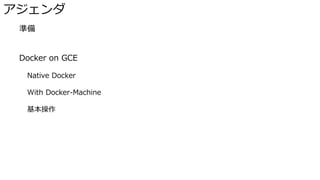
アジェンダ � 準備 � Docker
on GCE Native Docker With Docker-Machine 基本操作 � Others Container Registry Container Optimised Image
3.
アジェンダ � 準備
4.
準備 Projectの準備
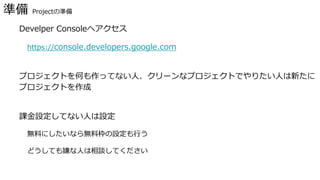
5.
準備 Projectの準備 � Develper
Consoleへアクセス https://console.developers.google.com � プロジェクトを何も作ってない人、クリーンなプロジェクトでやりたい人は新たに プロジェクトを作成 � 課金設定してない人は設定 無料にしたいなら無料枠の設定も行う どうしても嫌な人は相談してください
6.
準備 Docker Client インストール
7.
準備 Docker Clientインストール 不要
8.
準備 Docker Clientインストール まじで
9.
準備 Docker Clientインストール 不要
10.
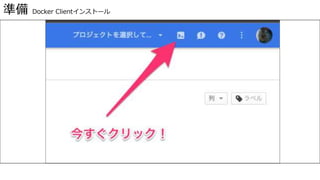
準備 Docker Clientインストール
11.
準備 � Cloud Shell Google
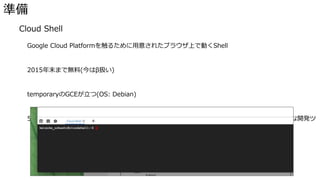
Cloud Platformを触るために用意されたブラウザ上で動くShell 2015年末まで無料(今はβ扱い) temporaryのGCEが立つ(OS: Debian) 5GBのディスク、gcloudコマンド、docker、docker-machine、kubectl(k8sのcli)、いろんな開発ツ ールがインストール済み
12.
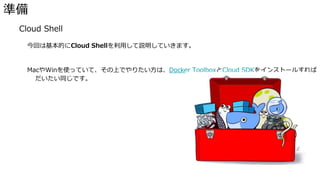
準備 � Cloud Shell 今回は基本的にCloud
Shellを利用して説明していきます。 MacやWinを使っていて、その上でやりたい方は、Docker ToolboxとCloud SDKをインストールすれば だいたい同じです。
13.
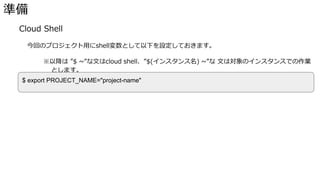
準備 � Cloud Shell 今回のプロジェクト用にshell変数として以下を設定しておきます。 ※以降は
”$ ~”な文はcloud shell、”$(インスタンス名) ~”な 文は対象のインスタンスでの作業 とします。 $ export PROJECT_NAME="project-name"
14.
アジェンダ � 準備
15.
アジェンダ � 準備 � Docker
on GCE Native Docker
16.
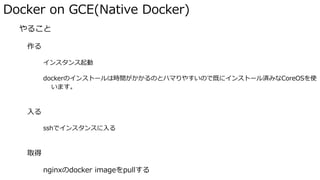
Docker on GCE(Native
Docker) � やること 作る インスタンス起動 dockerのインストールは時間がかかるのとハマりやすいので既にインストール済みなCoreOSを使 います。 入る sshでインスタンスに入る 取得 nginxのdocker imageをpullする
17.
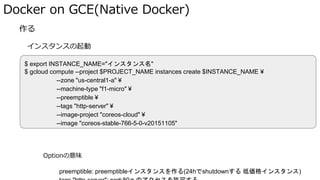
Docker on GCE(Native
Docker) � 作る インスタンスの起動 CoreOSのCompute Engineインスタンスを作成 Optionの意味 preemptible: preemptibleインスタンスを作る(24hでshutdownする 低価格インスタンス) $ export INSTANCE_NAME="インスタンス名" $ gcloud compute --project $PROJECT_NAME instances create $INSTANCE_NAME ¥ --zone "us-central1-a" ¥ --machine-type "f1-micro" ¥ --preemptible ¥ --tags "http-server" ¥ --image-project "coreos-cloud" ¥ --image "coreos-stable-766-5-0-v20151105"
18.
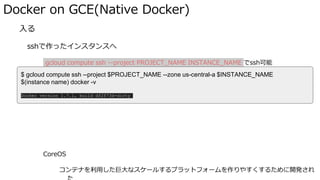
Docker on GCE(Native
Docker) � 入る sshで作ったインスタンスへ gcloud compute ssh --project PROJECT_NAME INSTANCE_NAME でssh可能 sshトンネリング(port forward)したい場合とかも↑経由で実施 CoreOS コンテナを利用した巨大なスケールするプラットフォームを作りやすくするために開発され $ gcloud compute ssh --project $PROJECT_NAME --zone us-central-a $INSTANCE_NAME $(instance name) docker -v Docker version 1.7.1, build df2f73d-dirty
19.
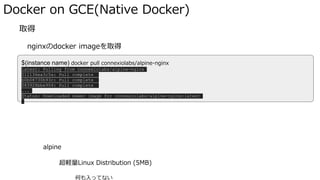
Docker on GCE(Native
Docker) � 取得 nginxのdocker imageを取得 docker pull IMAGENAME で取得 alpine 超軽量Linux Distribution (5MB) 何も入ってない $(instance name) docker pull connexiolabs/alpine-nginx latest: Pulling from connexiolabs/alpine-nginx 511136ea3c5a: Pull complete b0b08730b93c: Pull complete f83928bbe904: Pull complete ... Status: Downloaded newer image for connexiolabs/alpine-nginx:latest
20.
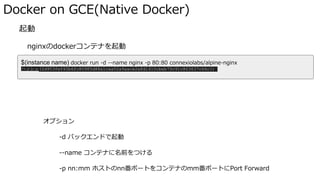
Docker on GCE(Native
Docker) � 起動 nginxのdockerコンテナを起動 docker run <OPTIONS> IMAGENAME <COMMAND> で起動 オプション -d バックエンドで起動 --name コンテナに名前をつける -p nn:mm ホストのnn番ポートをコンテナのmm番ポートにPort Forward $(instance name) docker run -d --name nginx -p 80:80 connexiolabs/alpine-nginx ハッシュ(2d953fef40b6fc80985d88a1caa02a9aace2a8d1410cbeb70c91c863637c66c1)
21.
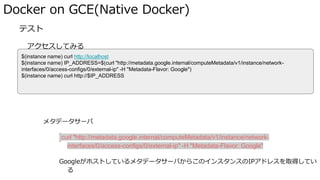
Docker on GCE(Native
Docker) � テスト アクセスしてみる メタデータサーバ curl "http://metadata.google.internal/computeMetadata/v1/instance/network- interfaces/0/access-configs/0/external-ip" -H "Metadata-Flavor: Google" GoogleがホストしているメタデータサーバからこのインスタンスのIPアドレスを取得してい る $(instance name) curl http://localhost $(instance name) IP_ADDRESS=$(curl "http://metadata.google.internal/computeMetadata/v1/instance/network- interfaces/0/access-configs/0/external-ip" -H "Metadata-Flavor: Google") $(instance name) curl http://$IP_ADDRESS
22.
アジェンダ � 準備 � Docker
on GCE Native Docker
23.
アジェンダ � 準備 � Docker
on GCE Native Docker With Docker-Machine
24.
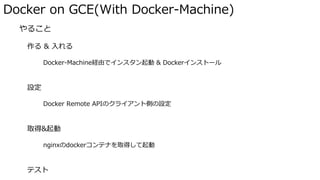
Docker on GCE(With
Docker-Machine) � やること 作る & 入れる Docker-Machine経由でインスタン起動 & Dockerインストール 設定 Docker Remote APIのクライアント側の設定 取得&起動 nginxのdockerコンテナを取得して起動 テスト
25.
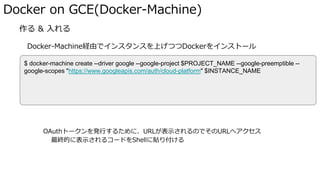
Docker on GCE(Docker-Machine) �
作る & 入れる Docker-Machine経由でインスタンスを上げつつDockerをインストール OAuthトークンを発行するために、URLが表示されるのでそのURLへアクセス 最終的に表示されるコードをShellに貼り付ける $ docker-machine create --driver google --google-project $PROJECT_NAME --google-preemptible -- google-scopes "https://www.googleapis.com/auth/cloud-platform" $INSTANCE_NAME
26.
� 設定 DockerのRemote APIにアクセスするための設定を行う docker-machine
env [NAME] で表示できる 今回はcloud shellからアクセスしているので特に設定は不要ですが、 Docker on GCE(Docker-Machine) $ docker-machine env $INSTANCE_NAME export DOCKER_TLS_VERIFY="1" export DOCKER_HOST="tcp://146.148.73.118:2376" export DOCKER_CERT_PATH="/home/keisuke_oohashi/.docker/machine/machines/machine2" export DOCKER_MACHINE_NAME="machine2" # Run this command to configure your shell: # eval "$(docker-machine env machine2)" $ eval $(docker-machine env $INSTANCE_NAME) $ docker info ※ 結果を確認
27.
Docker on GCE(Native
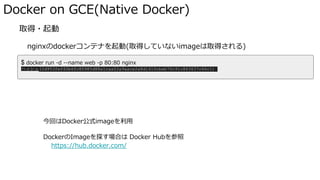
Docker) � 取得・起動 nginxのdockerコンテナを起動(取得していないimageは取得される) docker run <OPTIONS> IMAGENAME <COMMAND> で取得・起動 今回はDocker公式imageを利用 DockerのImageを探す場合は Docker Hubを参照 https://hub.docker.com/ $ docker run -d --name web -p 80:80 nginx ハッシュ(2d953fef40b6fc80985d88a1caa02a9aace2a8d1410cbeb70c91c863637c66c1)
28.
Docker on GCE(Native
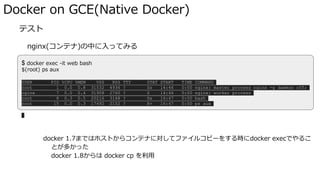
Docker) � テスト nginx(コンテナ)の中に入ってみる docker exec <OPTIONS> NAME <COMMAND> でコンテナ内でコマンドを叩ける docker 1.7まではホストからコンテナに対してファイルコピーをする時にdocker execでやるこ とが多かった docker 1.8からは docker cp を利用 $ docker exec -it web bash $(root) ps aux USER PID %CPU %MEM VSZ RSS TTY STAT START TIME COMMAND root 1 0.0 0.8 31532 4936 ? Ss 14:46 0:00 nginx: master process nginx -g daemon off; nginx 7 0.0 0.4 31908 2760 ? S 14:46 0:00 nginx: worker process root 8 0.3 0.5 20216 3168 ? Ss 16:47 0:00 bash root 15 0.0 0.3 17492 2152 ? R+ 16:47 0:00 ps aux
29.
アジェンダ � 準備 � Docker
on GCE Native Docker With Docker-Machine
30.
アジェンダ � 準備 � Docker
on GCE Native Docker With Docker-Machine 基本操作
31.
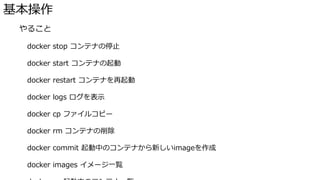
基本操作 � やること docker stop
コンテナの停止 docker start コンテナの起動 docker restart コンテナを再起動 docker logs ログを表示 docker cp ファイルコピー docker rm コンテナの削除 docker commit 起動中のコンテナから新しいimageを作成 docker images イメージ一覧
32.
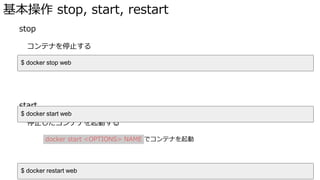
基本操作 stop, start,
restart � stop コンテナを停止する docker stop <OPTIONS> NAME でコンテナを停止 � start 停止したコンテナを起動する docker start <OPTIONS> NAME でコンテナを起動 $ docker stop web $ docker start web $ docker restart web
33.
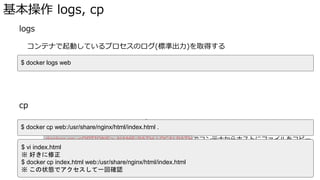
基本操作 logs, cp �
logs コンテナで起動しているプロセスのログ(標準出力)を取得する docker logs <OPTIONS> NAME でコンテナのログを取得 � cp ホスト、コンテナ間でファイルをコピーする docker cp <OPTIONS> NAME:PATH LOCALPATHでコンテナからホストにファイルをコピー $ docker logs web $ docker cp web:/usr/share/nginx/html/index.html . $ vi index.html ※ 好きに修正 $ docker cp index.html web:/usr/share/nginx/html/index.html ※ この状態でアクセスして一回確認
34.
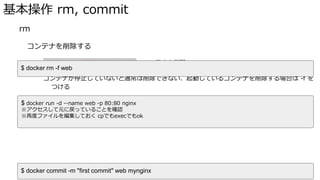
基本操作 rm, commit �
rm コンテナを削除する docker rn <OPTIONS> NAME でコンテナを削除 コンテナが停止していないと通常は削除できない、起動しているコンテナを削除する場合は -f を つける コンテナを削除した場合、コンテナ内で編集した内容は残らない 再度同じイメージを起動しても初期化される � commit $ docker rm -f web $ docker run -d --name web -p 80:80 nginx ※アクセスして元に戻っていることを確認 ※再度ファイルを編集しておく cpでもexecでもok $ docker commit -m "first commit" web mynginx
35.
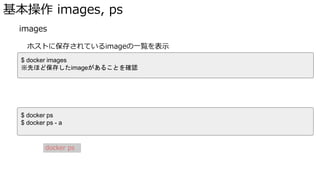
基本操作 images, ps �
images ホストに保存されているimageの一覧を表示 docker images <OPTIONS> � ps 起動中(オプションによっては停止した)のコンテナの一覧を取得 docker ps $ docker images ※先ほど保存したimageがあることを確認 $ docker ps $ docker ps - a
36.
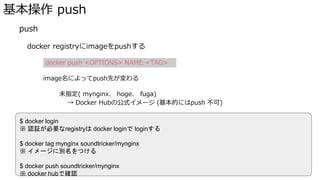
基本操作 push � push docker
registryにimageをpushする docker push <OPTIONS> NAME:<TAG> image名によってpush先が変わる 未指定( mynginx、 hoge、 fuga) →�Docker�Hubの公式イメージ (基本的にはpush 不可) ユーザー名・グループ名付き (soundtricker/mynginx {ユーザ名}/{イメージ名}) →�Docker�Hubのユーザーイメージ レジストリ名付き(localhost:5000/mynginx grc.io/project-name/image-name) →�指定したレジストリにpush $ docker login ※ 認証が必要なregistryは docker loginで loginする $ docker tag mynginx soundtricker/mynginx ※ イメージに別名をつける $ docker push soundtricker/mynginx ※ docker hubで確認
37.
基本操作 build � build Dockerfile経由でimageを作成する docker
build <OPTIONS> DOCKERFILEPATH imageを作るときは基本的にDockerfileで作成したほうが良い ※�commitで作るやり方もあるけど、どういうimageなのかわかりにくい Docker Hubで様々なDockerfileが見れるので参考にすると良い $ vi Dockerfile # from ubuntu run echo "deb http://us.archive.ubuntu.com/ubuntu precise main universe" > /etc/apt/sources.list run apt-get update run apt-get install -y redis-server --no-install-recommends run apt-get upgrade -y && apt-get clean && rm -rf /var/cache/apt/archives/* /var/lib/apt/lists/* expose 6379 entrypoint ["/usr/bin/redis-server"] #
38.
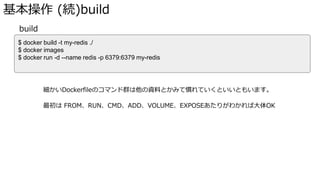
基本操作 (続)build � build 細かいDockerfileのコマンド群は他の資料とかみて慣れていくといいともいます。 最初は
FROM、RUN、CMD、ADD、VOLUME、EXPOSEあたりがわかれば大体OK $ docker build -t my-redis ./ $ docker images $ docker run -d --name redis -p 6379:6379 my-redis
39.
アジェンダ � 準備 � Docker
on GCE Native Docker With Docker-Machine 基本操作
40.
アジェンダ � 準備 � Docker
on GCE Native Docker With Docker-Machine 基本操作 � Others Container Registry
41.
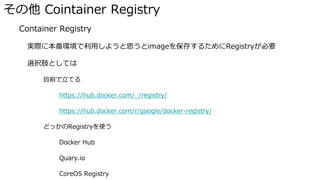
その他 Cointainer Registry �
Container Registry 実際に本番環境で利用しようと思うとimageを保存するためにRegistryが必要 選択肢としては 自前で立てる https://hub.docker.com/_/registry/ https://hub.docker.com/r/google/docker-registry/ どっかのRegistryを使う Docker Hub Quary.io CoreOS Registry
42.
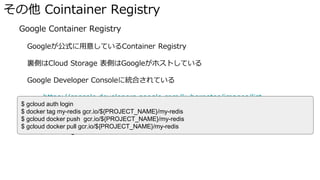
その他 Cointainer Registry �
Google Container Registry Googleが公式に用意しているContainer Registry 裏側はCloud Storage 表側はGoogleがホストしている Google Developer Consoleに統合されている https://console.developers.google.com/kubernetes/images/list 課金体系はネットワーク通信費とCloud Storageの価格のみ 認証/PUSHはgcloud コマンド経由で実行 $ gcloud auth login $ docker tag my-redis gcr.io/${PROJECT_NAME}/my-redis $ gcloud docker push gcr.io/${PROJECT_NAME}/my-redis $ gcloud docker pull gcr.io/${PROJECT_NAME}/my-redis
43.
その他 Cointainer Registry �
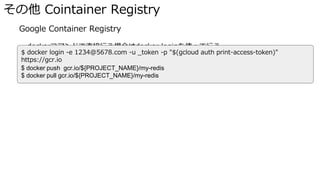
Google Container Registry dockerコマンドで直接行う場合はdocker loginを使って行う $ docker login -e 1234@5678.com -u _token -p "$(gcloud auth print-access-token)" https://gcr.io $ docker push gcr.io/${PROJECT_NAME}/my-redis $ docker pull gcr.io/${PROJECT_NAME}/my-redis
44.
アジェンダ � 準備 � Docker
on GCE Native Docker With Docker-Machine 基本操作 � Others Container Registry
45.
アジェンダ � 準備 � Docker
on GCE Native Docker With Docker-Machine 基本操作 � Others Container Registry Container Optimised Image
46.
その他 Cointainer Optimized
Image � Google Optimized Image Googleが公式に用意しているコンテナを触るのに最適化した VM Image 中身は単体で動く Kubernetes Worker Node(minion) メタデータにpods.yaml(k8sの設定ファイル)をいれて立ち上げると、dockerコンテナが動かせる$ vi containers.yaml apiVersion: v1 kind: Pod metadata: name: simple-echo spec: containers: - name: simple-echo image: gcr.io/google-containers/busybox command: ['nc', '-p', '8080', '-l', '-l', '-e', 'echo', 'hello world!'] imagePullPolicy: Always ports: - containerPort: 8080 hostPort: 8080
47.
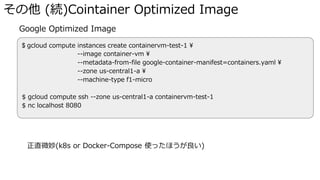
その他 (続)Cointainer Optimized
Image � Google Optimized Image 正直微妙(k8s or Docker-Compose 使ったほうが良い) $ gcloud compute instances create containervm-test-1 ¥ --image container-vm ¥ --metadata-from-file google-container-manifest=containers.yaml ¥ --zone us-central1-a ¥ --machine-type f1-micro $ gcloud compute ssh --zone us-central1-a containervm-test-1 $ nc localhost 8080
Download



![� 設定
DockerのRemote APIにアクセスするための設定を行う
docker-machine env [NAME] で表示できる
今回はcloud shellからアクセスしているので特に設定は不要ですが、
Docker on GCE(Docker-Machine)
$ docker-machine env $INSTANCE_NAME
export DOCKER_TLS_VERIFY="1"
export DOCKER_HOST="tcp://146.148.73.118:2376"
export DOCKER_CERT_PATH="/home/keisuke_oohashi/.docker/machine/machines/machine2"
export DOCKER_MACHINE_NAME="machine2"
# Run this command to configure your shell:
# eval "$(docker-machine env machine2)"
$ eval $(docker-machine env $INSTANCE_NAME)
$ docker info
※ 結果を確認](https://image.slidesharecdn.com/crrfwaqmsgksxau4risz-signature-ed5bbb44488fafbd86bf7b53e952f9eee4bc4059971f456e8b7b8ab8a3048e4d-poli-151130015659-lva1-app6891/85/Docker-26-320.jpg)
![基本操作 build
� build
Dockerfile経由でimageを作成する
docker build <OPTIONS> DOCKERFILEPATH
imageを作るときは基本的にDockerfileで作成したほうが良い
※�commitで作るやり方もあるけど、どういうimageなのかわかりにくい
Docker Hubで様々なDockerfileが見れるので参考にすると良い
$ vi Dockerfile
#
from ubuntu
run echo "deb http://us.archive.ubuntu.com/ubuntu precise main universe" > /etc/apt/sources.list
run apt-get update
run apt-get install -y redis-server --no-install-recommends
run apt-get upgrade -y && apt-get clean && rm -rf /var/cache/apt/archives/* /var/lib/apt/lists/*
expose 6379
entrypoint ["/usr/bin/redis-server"]
#](https://image.slidesharecdn.com/crrfwaqmsgksxau4risz-signature-ed5bbb44488fafbd86bf7b53e952f9eee4bc4059971f456e8b7b8ab8a3048e4d-poli-151130015659-lva1-app6891/85/Docker-37-320.jpg)
![その他 Cointainer Optimized Image
� Google Optimized Image
Googleが公式に用意しているコンテナを触るのに最適化した VM Image
中身は単体で動く Kubernetes Worker Node(minion)
メタデータにpods.yaml(k8sの設定ファイル)をいれて立ち上げると、dockerコンテナが動かせる$ vi containers.yaml
apiVersion: v1
kind: Pod
metadata:
name: simple-echo
spec:
containers:
- name: simple-echo
image: gcr.io/google-containers/busybox
command: ['nc', '-p', '8080', '-l', '-l', '-e', 'echo', 'hello world!']
imagePullPolicy: Always
ports:
- containerPort: 8080
hostPort: 8080](https://image.slidesharecdn.com/crrfwaqmsgksxau4risz-signature-ed5bbb44488fafbd86bf7b53e952f9eee4bc4059971f456e8b7b8ab8a3048e4d-poli-151130015659-lva1-app6891/85/Docker-46-320.jpg)