Recommended
PDF
Docker道場オンライン#1 Docker基礎概念と用語の理解
PDF
そろそろ知っておきたい!!コンテナ技術と�Dockerのキホン
PDF
[1C5] Docker Comose & Swarm mode Orchestration (Japan Container Days - Day1)
PDF
Dockerfileを改善するためのBest Practice 2019年版
PPTX
PDF
Dockerfile を書くためのベストプラクティス解説編
PDF
コンテナの作り方「Dockerは裏方で何をしているのか?」
PDF
PDF
PDF
Docker 9 tips~意外と知られていない日常で役立つ便利技
PDF
Docker入門-基礎編 いまから始めるDocker管理【2nd Edition】
PDF
PDF
PDF
PDF
CentOS Linux 8 の EOL と対応策の検討
PDF
Dockerイメージの理解とコンテナのライフサイクル
PDF
PDF
PPTX
PDF
PDF
【18-E-3】クラウド・ネイティブ時代の2016年だから始める Docker 基礎講座
PPTX
PDF
Docker/Aarukas入門ハンズオン資料~第1回さくらとコンテナの夕べ #さくらの夕べ 番外編
PDF
PDF
清貧Docker ~個人がDockerを使う理由~
PDF
PDF
DockerでWordPressサイトを開発してみよう
PDF
Docker Compose入門~今日から始めるComposeの初歩からswarm mode対応まで
PDF
Docker入門: コンテナ型仮想化技術の仕組みと使い方
PDF
More Related Content
PDF
Docker道場オンライン#1 Docker基礎概念と用語の理解
PDF
そろそろ知っておきたい!!コンテナ技術と�Dockerのキホン
PDF
[1C5] Docker Comose & Swarm mode Orchestration (Japan Container Days - Day1)
PDF
Dockerfileを改善するためのBest Practice 2019年版
PPTX
PDF
Dockerfile を書くためのベストプラクティス解説編
PDF
コンテナの作り方「Dockerは裏方で何をしているのか?」
PDF
What's hot
PDF
PDF
Docker 9 tips~意外と知られていない日常で役立つ便利技
PDF
Docker入門-基礎編 いまから始めるDocker管理【2nd Edition】
PDF
PDF
PDF
PDF
CentOS Linux 8 の EOL と対応策の検討
PDF
Dockerイメージの理解とコンテナのライフサイクル
PDF
PDF
PPTX
PDF
PDF
【18-E-3】クラウド・ネイティブ時代の2016年だから始める Docker 基礎講座
PPTX
PDF
Docker/Aarukas入門ハンズオン資料~第1回さくらとコンテナの夕べ #さくらの夕べ 番外編
PDF
PDF
清貧Docker ~個人がDockerを使う理由~
PDF
PDF
DockerでWordPressサイトを開発してみよう
PDF
Docker Compose入門~今日から始めるComposeの初歩からswarm mode対応まで
Similar to Dockerハンズオン
PDF
Docker入門: コンテナ型仮想化技術の仕組みと使い方
PDF
PDF
PDF
PDF
PPTX
PPTX
PDF
PDF
Rancher/Kubernetes入門ハンズオン資料~第2回さくらとコンテナの夕べ #さくらの夕べ 番外編
PDF
PDF
PDF
今だからこそ知りたい Docker Compose/Swarm 入門
PPTX
PDF
Dockerで遊んでみよっかー YAPC::Asia Tokyo 2014
PPTX
PPTX
今さら聞けない人のためのDocker超入門 - KOF
PPTX
PPTX
Docker入門 OSC 2018 Tokyo/Spring
PPTX
PDF
More from Kon Yuichi
PDF
PDF
noteの決して止まらないカイゼンを支える、 エンジニアリングへの挑戦
PDF
One Time Binding & Digest Loop
PDF
PDF
PDF
PDF
Recently uploaded
PDF
krsk_aws_re-growth_aws_devops_agent_20251211
PPTX
君をむしばむこの力で_最終発表-1-Monthon2025最終発表用資料-.pptx
PDF
ソフトウェアエンジニアがクルマのコアを創る!? モビリティの価値を最大化するソフトウェア開発の最前線【DENSO Tech Night 第一夜】
PDF
音楽アーティスト探索体験に特化した音楽ディスカバリーWebサービス「DigLoop」|Created byヨハク技研
PDF
ソフトとハードの二刀流で実現する先進安全・自動運転のアルゴリズム開発【DENSO Tech Night 第二夜】 ー高精度な画像解析 / AI推論モデル ...
PDF
2025/12/12 AutoDevNinjaピッチ資料 - 大人な男のAuto Dev環境
Dockerハンズオン 1. 2. 4. What’s Docker?
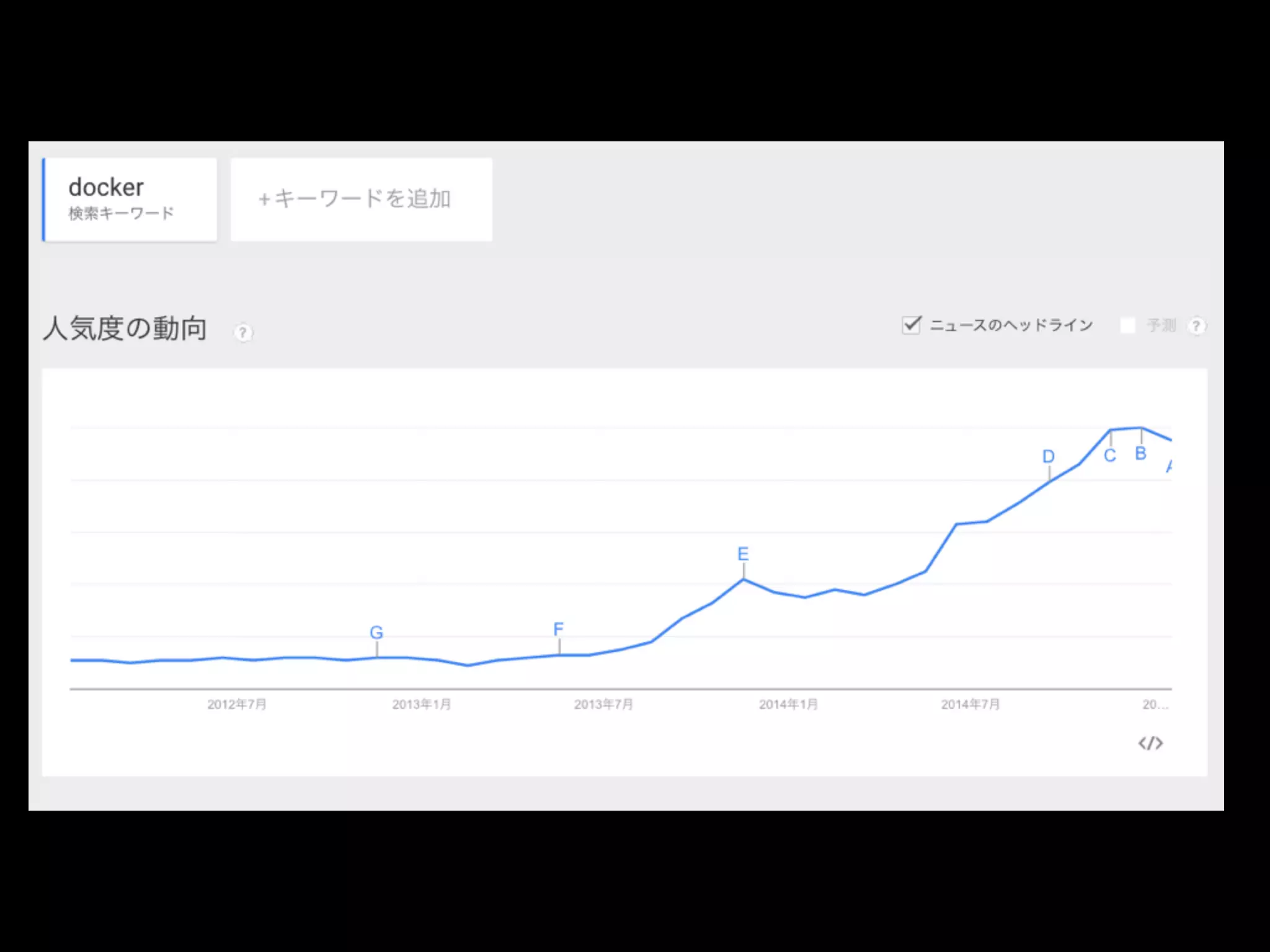
• コンテナ型仮想化技術の一つです
• ホストOSの中にゲストOSを起動するのではなく、ホストOSのリ
ソースにnamespeceを切って分離した空間内でゲストを起動します
(メモリ、プロセス、ディスクなどにnamespeceを設ける技術は昔か
らあります。Dockerはそれらを統合したものです)
• パフォーマンスの劣化が殆ど無く、ゲストの起動が数秒で可能
• GoogleやRed Hat、AWS、Microsoftなどの大手ベンダーが採用
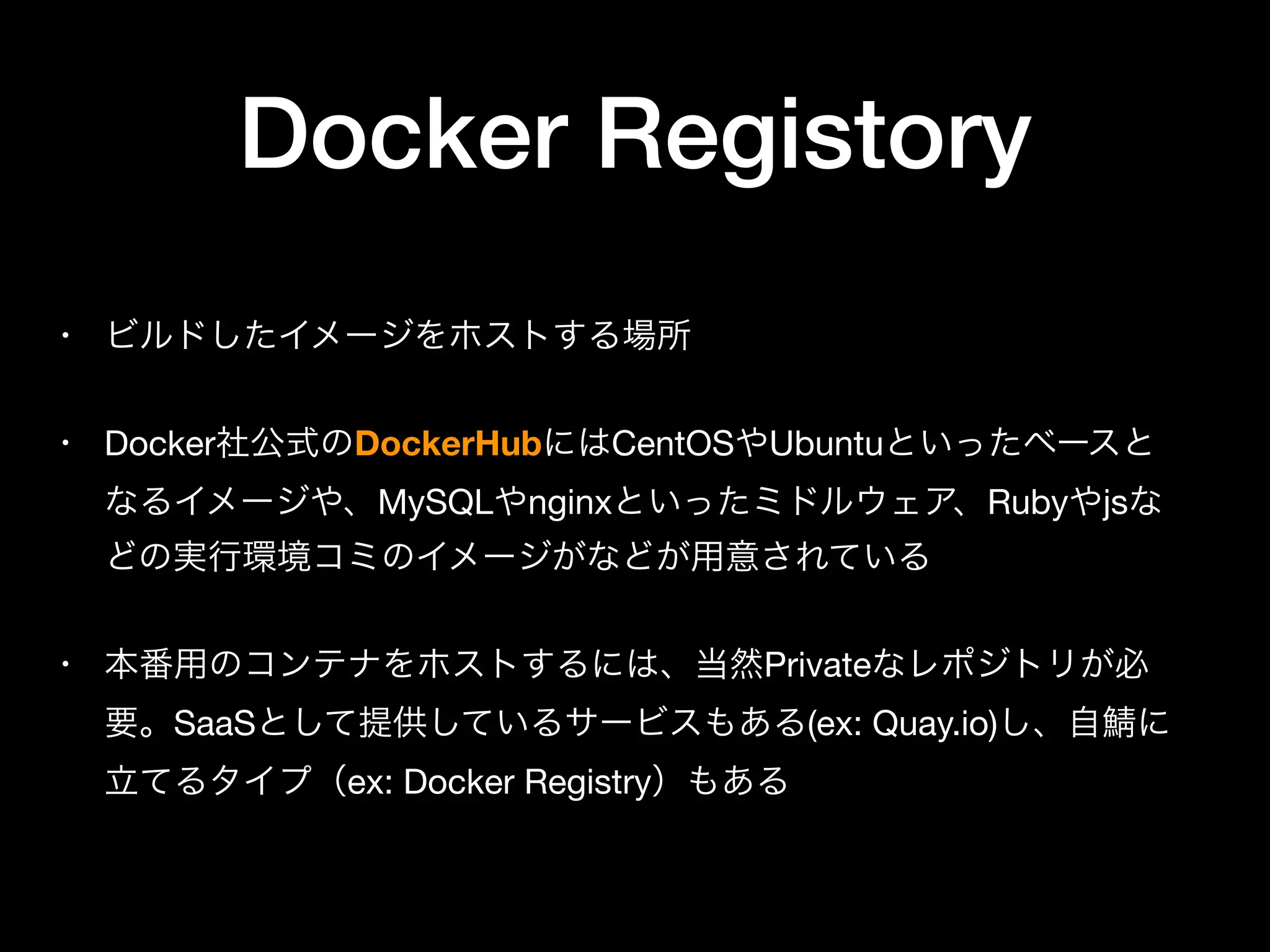
5. Docker Registory
• ビルドしたイメージをホストする場所
• Docker社公式のDockerHubにはCentOSやUbuntuといったベースと
なるイメージや、MySQLやnginxといったミドルウェア、Rubyやjsな
どの実行環境コミのイメージがなどが用意されている
• 本番用のコンテナをホストするには、当然Privateなレポジトリが必
要。SaaSとして提供しているサービスもある(ex: Quay.io)し、自 に
立てるタイプ(ex: Docker Registry)もある
6. • CentOS7(ami-89634988)
• EC2 with PublicIP
• Security Group allowing 22 80 8080 8081
• fyi: CoreOS コンテナのホスティングに特化した軽
量OS. ( http://deeeet.com/writing/
2014/11/17/coreos/ )
Host
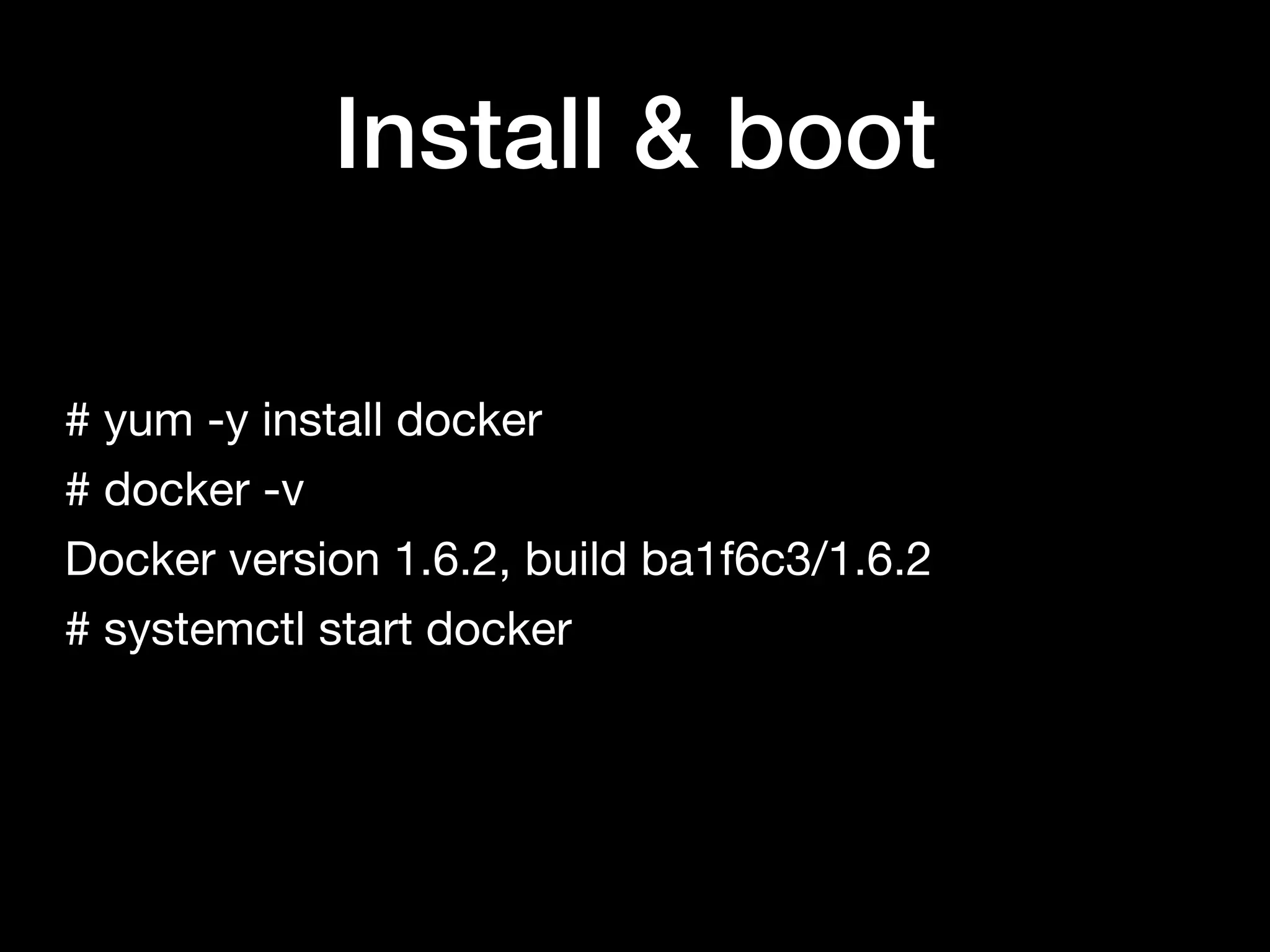
7. Install & boot
# yum -y install docker
# docker -v
Docker version 1.6.2, build ba1f6c3/1.6.2
# systemctl start docker
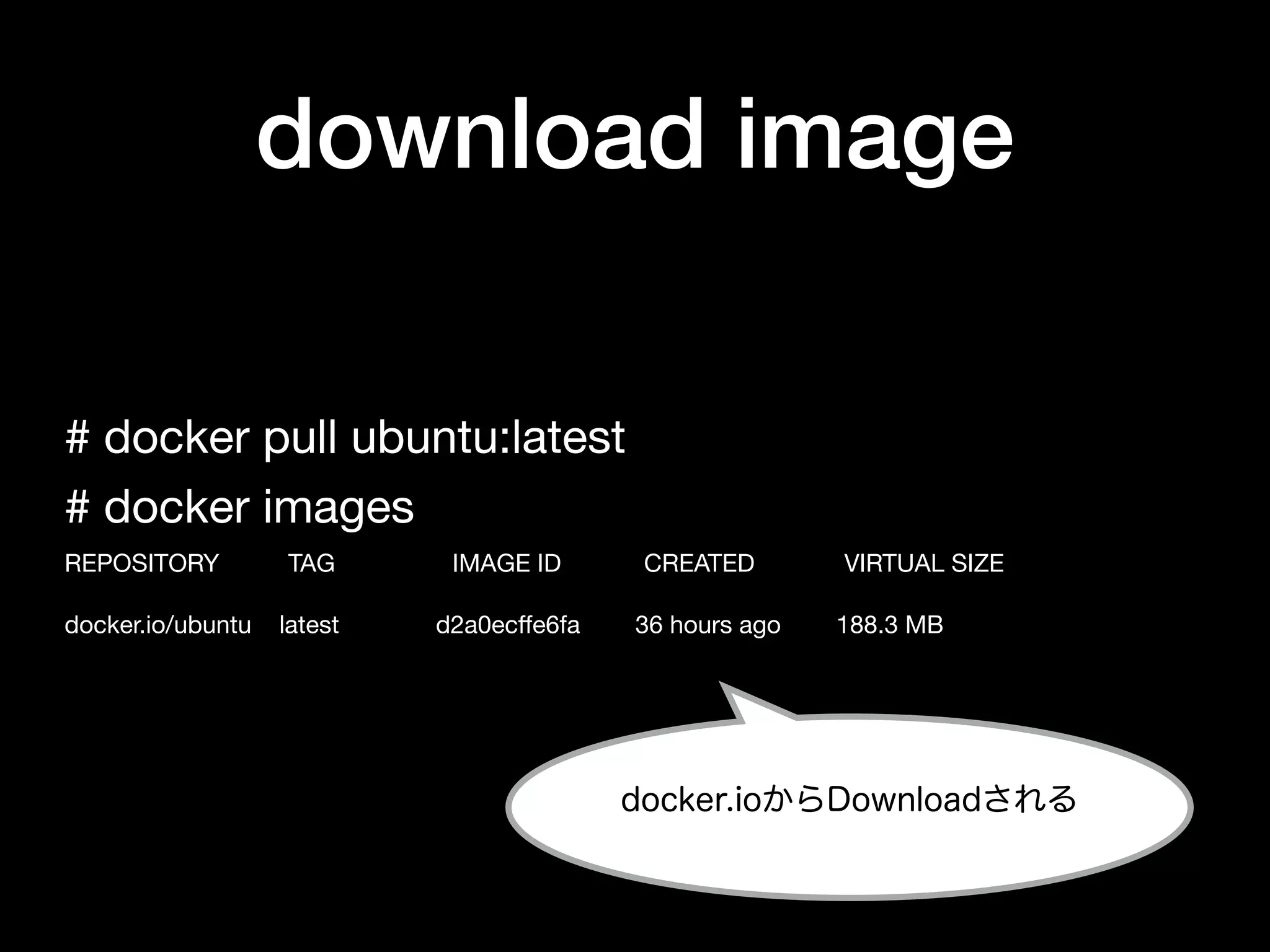
8. download image
# docker pull ubuntu:latest
# docker images
REPOSITORY TAG IMAGE ID CREATED VIRTUAL SIZE
docker.io/ubuntu latest d2a0ecffe6fa 36 hours ago 188.3 MB
docker.ioからDownloadされる
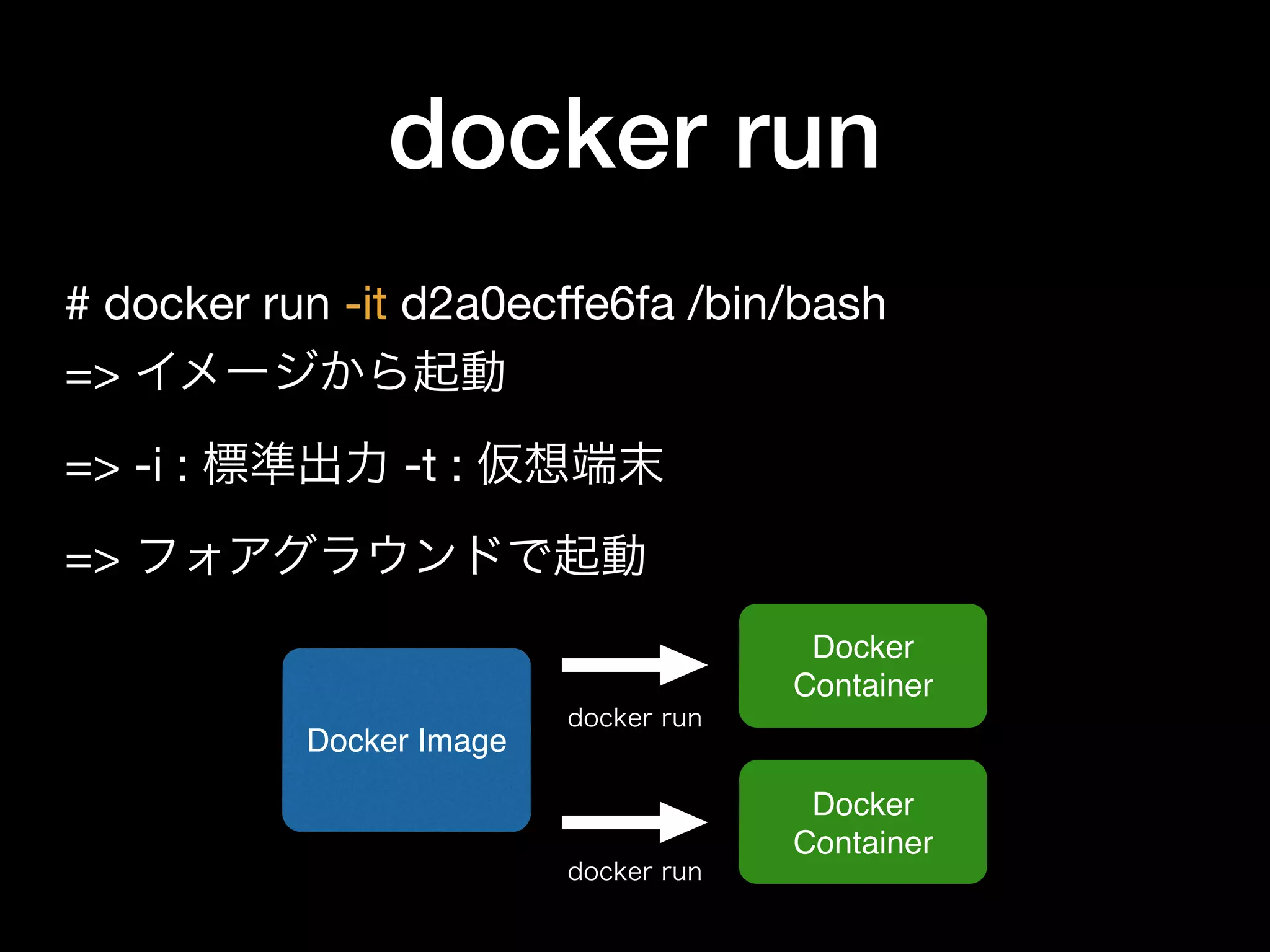
9. docker run
# docker run -it d2a0ecffe6fa /bin/bash
=> イメージから起動
=> -i : 標準出力 -t : 仮想端末
=> フォアグラウンドで起動
Docker Image
Docker
Container
docker run
Docker
Container
docker run
10. Exit from container
[root@f321de9c1e76 /]# exit
=> コンテナからログアウトする
# docker ps -a
CONTAINER ID IMAGE COMMAND CREATED STATUS PORTS NAMES
f321de9c1e76 7322fbe74aa5:latest "/bin/bash" About a minute ago Exited (0) 1 seconds ago romantic_lalande
=> ログアウトしてもコンテナのプロセスは生きてる
# docker rm f321de9c1e76
=> docker rmで完全に削除する
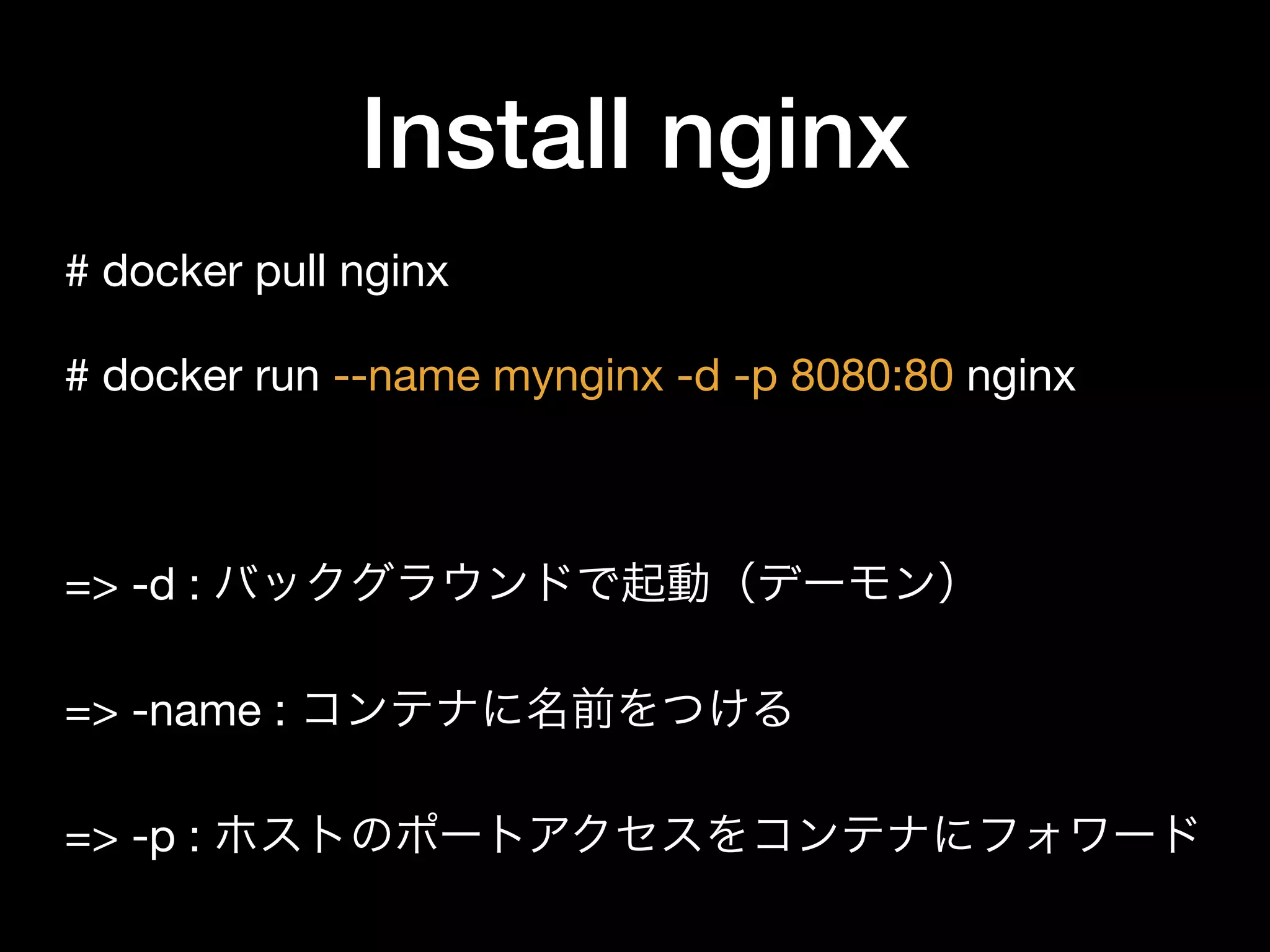
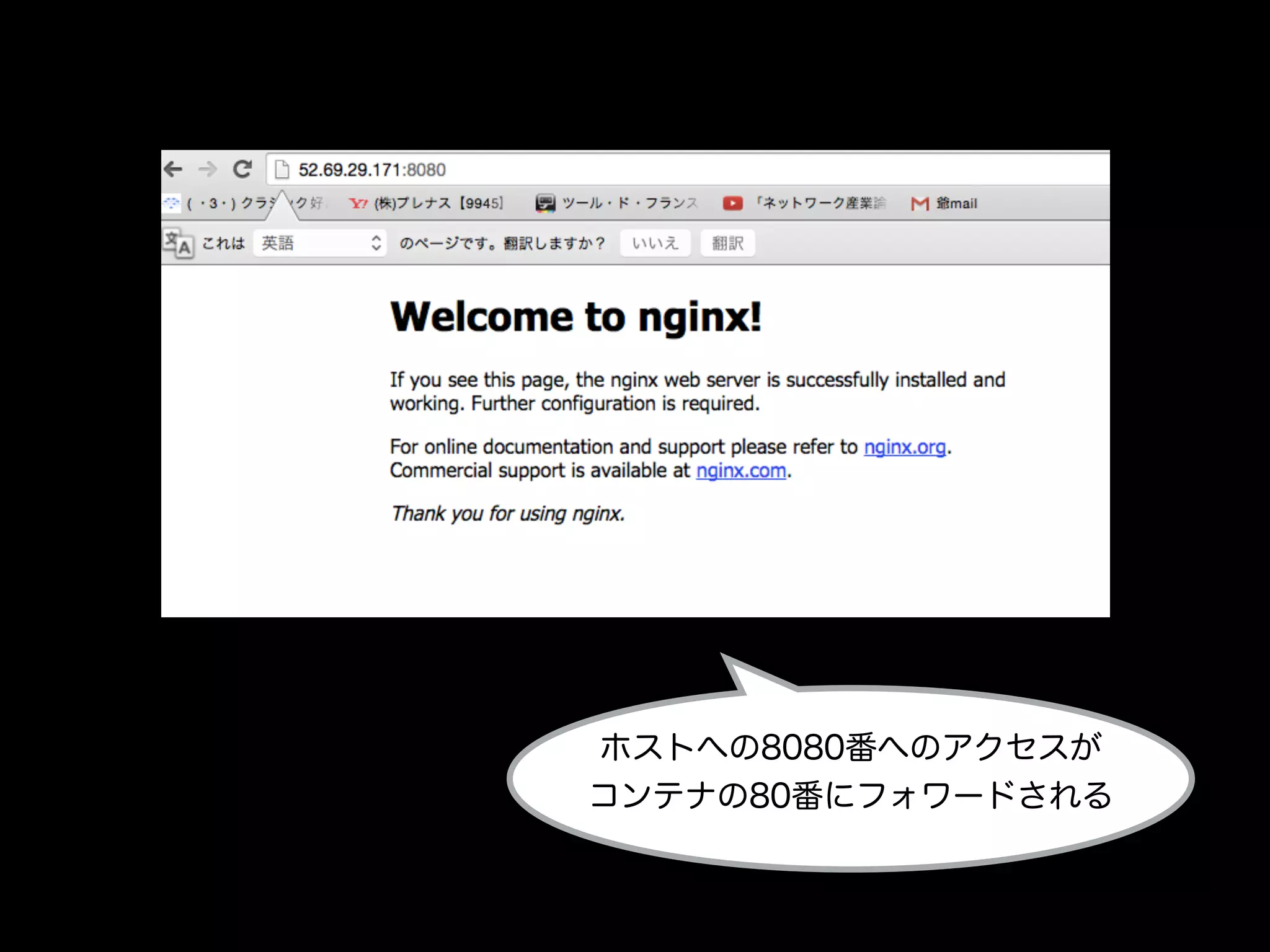
11. Install nginx
# docker pull nginx
# docker run --name mynginx -d -p 8080:80 nginx
=> -d : バックグラウンドで起動(デーモン)
=> -name : コンテナに名前をつける
=> -p : ホストのポートアクセスをコンテナにフォワード
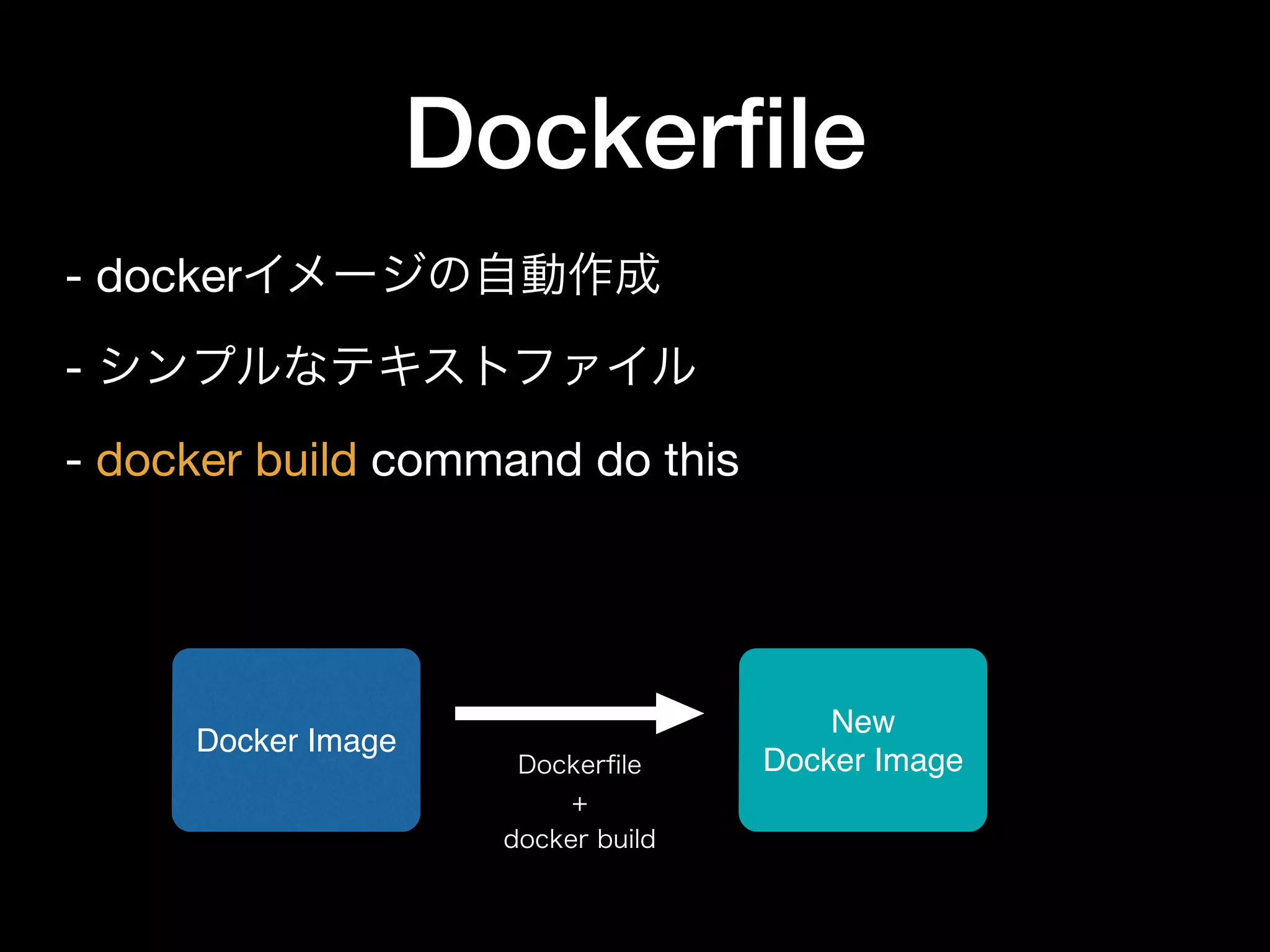
12. 13. 14. sample redis container
# mkdir -p ~/redis && cd ~/redis
# vi Dockerfile
FROM ubuntu:14.04
RUN apt-get update && apt-get install -y redis-server
EXPOSE 6379
ENTRYPOINT ["/usr/bin/redis-server"]
# docker build -t konpyu/redis .
# docker run -d [image_id]
redisが起動するイ
メージが完成
15. FROM ubuntu:14.04
#=> コンテナのベースとなるイメージを指定する。必ず1行目に書く。
RUN apt-get update && apt-get install -y redis-server
#=> コンテナでコマンドを実行
EXPOSE 6379
#=> そのコンテナが開放するポート。主にデーモンとして動かすとき利用。
ENTRYPOINT [“/usr/bin/redis-server"]
#=> 起動時に自動的に実行するコマンド。主にデーモンとして動かすときに指定
ENTRYPOINTはコンテナ
内でPID 1として実行される
# docker build -t konpyu/redis .
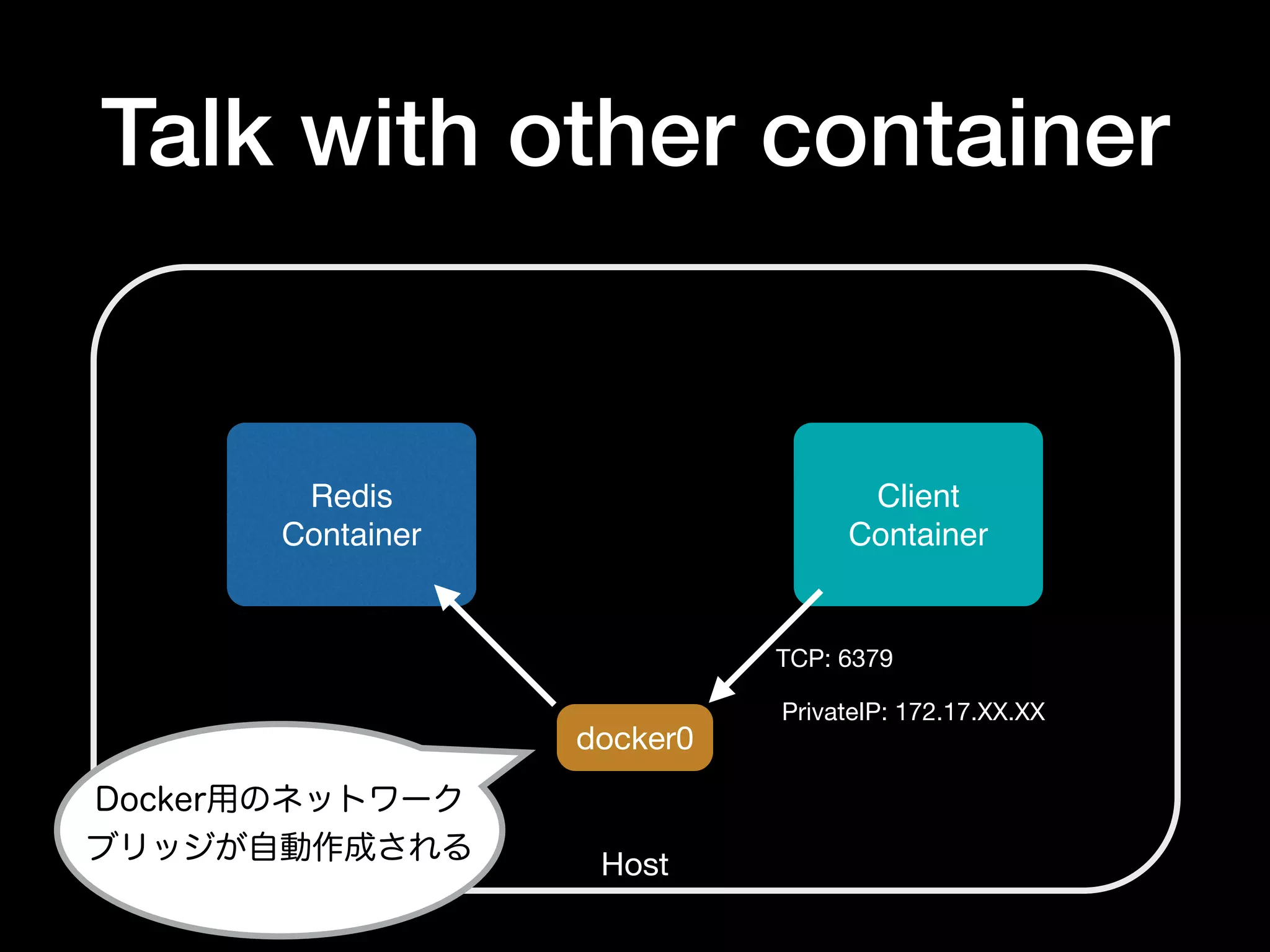
16. Talk with other container
Redis
Container
Client
Container
Host
docker0
TCP: 6379
PrivateIP: 172.17.XX.XX
Docker用のネットワーク
ブリッジが自動作成される
17. Linking container
#docker run --link [container_id]:db -it ubuntu:14.04 /bin/bash
- 先ほど作ったRedisコンテナに接続するためのコン
テナを別に立ててみましょう
- linkオプションで、通信をしたいイメージを指定する
- エイリアスを指定する
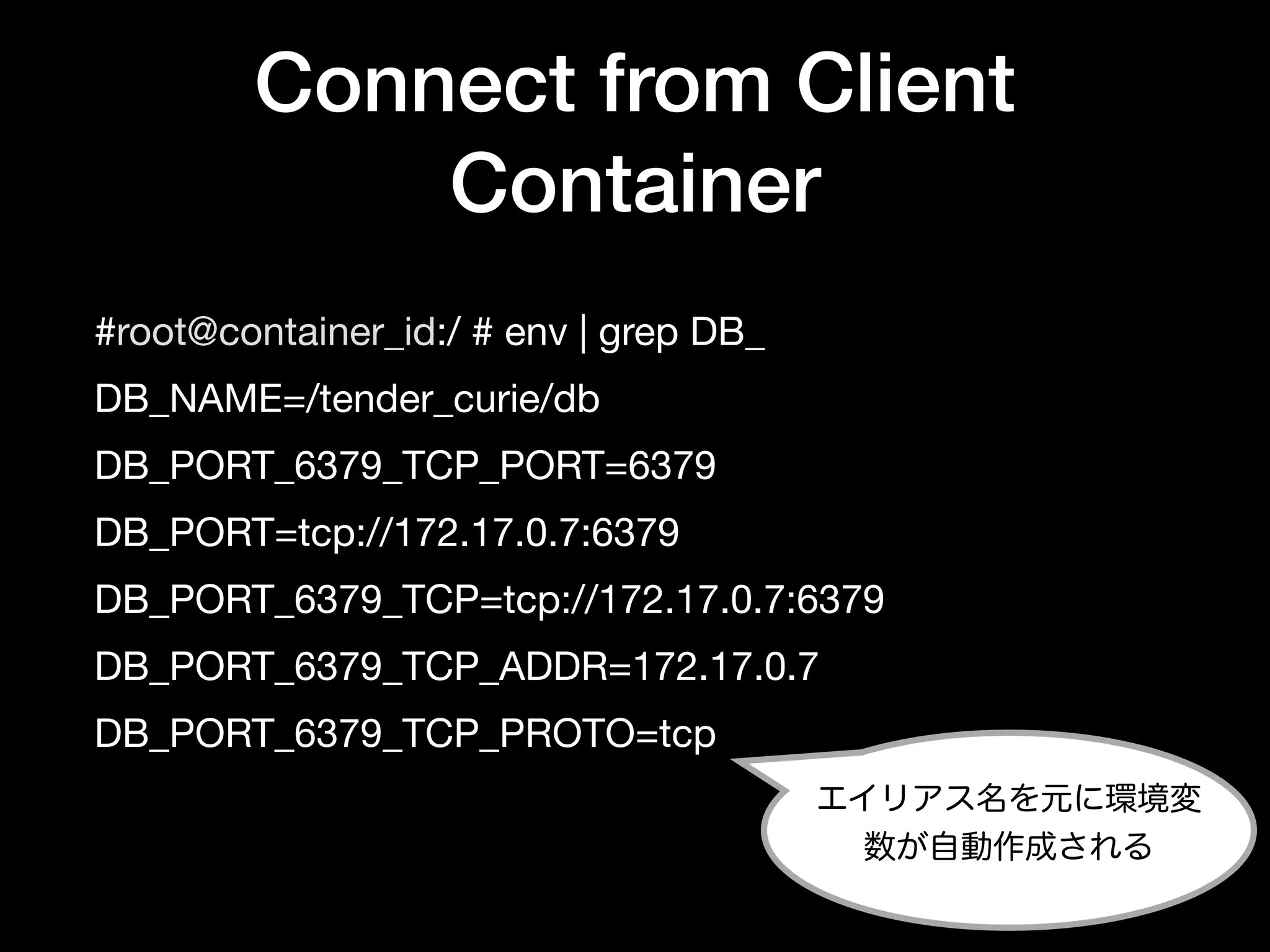
18. Connect from Client
Container
#root@container_id:/ # env | grep DB_
DB_NAME=/tender_curie/db
DB_PORT_6379_TCP_PORT=6379
DB_PORT=tcp://172.17.0.7:6379
DB_PORT_6379_TCP=tcp://172.17.0.7:6379
DB_PORT_6379_TCP_ADDR=172.17.0.7
DB_PORT_6379_TCP_PROTO=tcp
エイリアス名を元に環境変
数が自動作成される
19. 20. 21. install docker-compose
@host
#curl -L https://github.com/docker/compose/releases/
download/1.3.1/docker-compose-`uname -s`-`uname -m` > /usr/
local/bin/docker-compose
#chmod +x /usr/local/bin/docker-compose
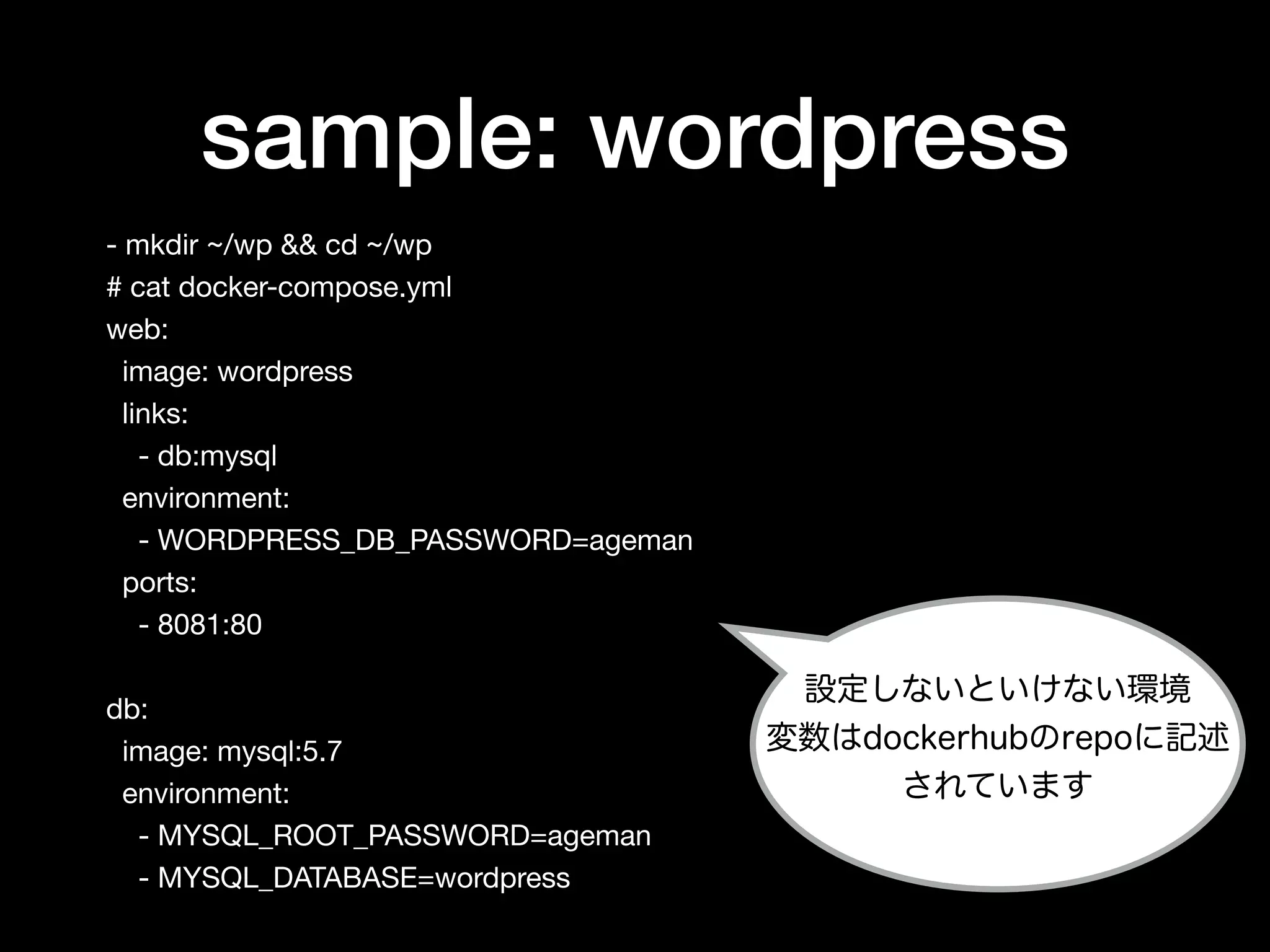
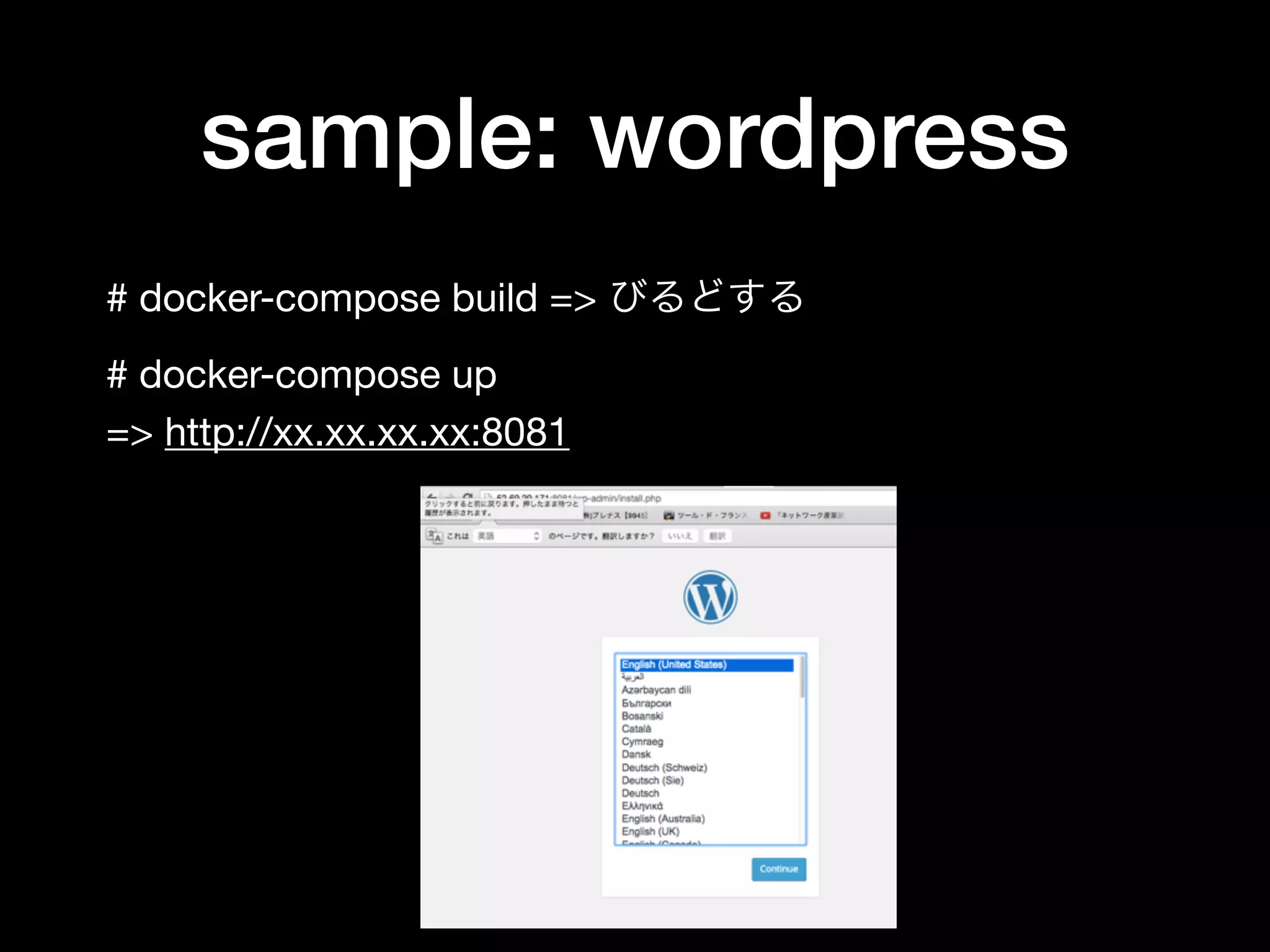
22. 23. 24. sample: wordpress
- mkdir ~/wp && cd ~/wp
# cat docker-compose.yml
web:
image: wordpress
links:
- db:mysql
environment:
- WORDPRESS_DB_PASSWORD=ageman
ports:
- 8081:80
db:
image: mysql:5.7
environment:
- MYSQL_ROOT_PASSWORD=ageman
- MYSQL_DATABASE=wordpress
設定しないといけない環境
変数はdockerhubのrepoに記述
されています
25. 26. 27. 28.

![Exit from container
[root@f321de9c1e76 /]# exit
=> コンテナからログアウトする
# docker ps -a
CONTAINER ID IMAGE COMMAND CREATED STATUS PORTS NAMES
f321de9c1e76 7322fbe74aa5:latest "/bin/bash" About a minute ago Exited (0) 1 seconds ago romantic_lalande
=> ログアウトしてもコンテナのプロセスは生きてる
# docker rm f321de9c1e76
=> docker rmで完全に削除する](https://image.slidesharecdn.com/dockerhandson-150715133547-lva1-app6892/75/Docker-10-2048.jpg)
![sample redis container
# mkdir -p ~/redis && cd ~/redis
# vi Dockerfile
FROM ubuntu:14.04
RUN apt-get update && apt-get install -y redis-server
EXPOSE 6379
ENTRYPOINT ["/usr/bin/redis-server"]
# docker build -t konpyu/redis .
# docker run -d [image_id]
redisが起動するイ
メージが完成](https://image.slidesharecdn.com/dockerhandson-150715133547-lva1-app6892/75/Docker-14-2048.jpg)
![FROM ubuntu:14.04
#=> コンテナのベースとなるイメージを指定する。必ず1行目に書く。
RUN apt-get update && apt-get install -y redis-server
#=> コンテナでコマンドを実行
EXPOSE 6379
#=> そのコンテナが開放するポート。主にデーモンとして動かすとき利用。
ENTRYPOINT [“/usr/bin/redis-server"]
#=> 起動時に自動的に実行するコマンド。主にデーモンとして動かすときに指定
ENTRYPOINTはコンテナ
内でPID 1として実行される
# docker build -t konpyu/redis .](https://image.slidesharecdn.com/dockerhandson-150715133547-lva1-app6892/75/Docker-15-2048.jpg)
![Linking container
#docker run --link [container_id]:db -it ubuntu:14.04 /bin/bash
- 先ほど作ったRedisコンテナに接続するためのコン
テナを別に立ててみましょう
- linkオプションで、通信をしたいイメージを指定する
- エイリアスを指定する](https://image.slidesharecdn.com/dockerhandson-150715133547-lva1-app6892/75/Docker-17-2048.jpg)





![[1C5] Docker Comose & Swarm mode Orchestration (Japan Container Days - Day1)](https://cdn.slidesharecdn.com/ss_thumbnails/1c5dockercomposeorchestration-181206021928-thumbnail.jpg?width=640&height=640&fit=bounds)


