How to Create a New Virtual
Machine
Using VMWare
By Adam R Heaton
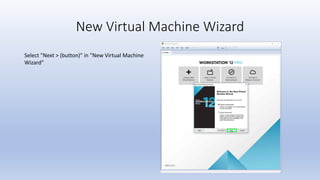
New Virtual Machine Wizard
Select "Next > (button)" in "New Virtual Machine
Wizard"
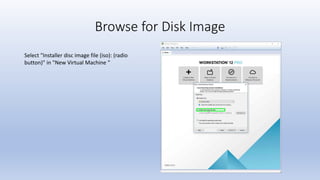
Browse for Disk Image
Select "Installer disc image file (iso): (radio
button)" in "New Virtual Machine "
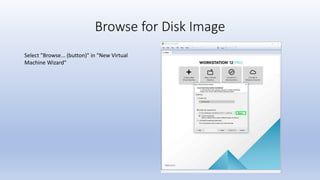
Browse for Disk Image
Select "Browse... (button)" in "New Virtual
Machine Wizard"
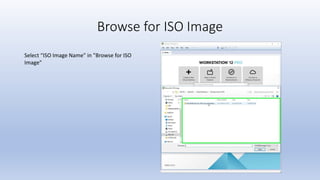
Browse for ISO Image
Select “ISO Image Name" in "Browse for ISO
Image"
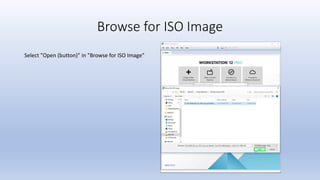
Browse for ISO Image
Select "Open (button)" in "Browse for ISO Image"
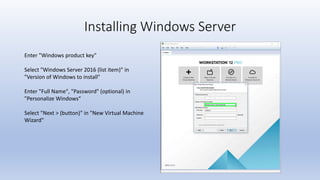
Installing Windows Server
Enter "Windows product key"
Select "Windows Server 2016 (list item)" in
"Version of Windows to install"
Enter "Full Name", "Password" (optional) in
"Personalize Windows“
Select "Next > (button)" in "New Virtual Machine
Wizard"
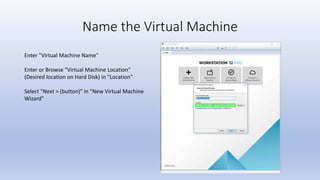
Name the Virtual Machine
Enter "Virtual Machine Name"
Enter or Browse "Virtual Machine Location"
(Desired location on Hard Disk) in "Location"
Select "Next > (button)" in "New Virtual Machine
Wizard"
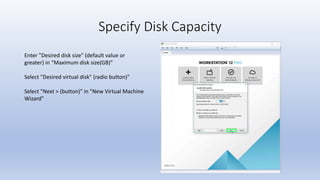
Specify Disk Capacity
Enter "Desired disk size" (default value or
greater) in “Maximum disk size(GB)"
Select "Desired virtual disk" (radio button)"
Select "Next > (button)" in "New Virtual Machine
Wizard"
Ready to Create Virtual Machine
Review the setting for the Virtual Machine
Select "Next > (button)" in "New Virtual Machine
Wizard"
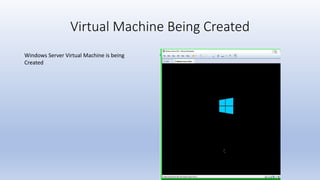
Virtual Machine Being Created
Windows Server Virtual Machine is being
Created
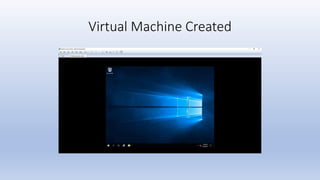
Virtual Machine Created

How to Create a new virtual machine

  • 1.
    How to Createa New Virtual Machine Using VMWare By Adam R Heaton
  • 2.
    New Virtual MachineWizard Select "Next > (button)" in "New Virtual Machine Wizard"
  • 3.
    Browse for DiskImage Select "Installer disc image file (iso): (radio button)" in "New Virtual Machine "
  • 4.
    Browse for DiskImage Select "Browse... (button)" in "New Virtual Machine Wizard"
  • 5.
    Browse for ISOImage Select “ISO Image Name" in "Browse for ISO Image"
  • 6.
    Browse for ISOImage Select "Open (button)" in "Browse for ISO Image"
  • 7.
    Installing Windows Server Enter"Windows product key" Select "Windows Server 2016 (list item)" in "Version of Windows to install" Enter "Full Name", "Password" (optional) in "Personalize Windows“ Select "Next > (button)" in "New Virtual Machine Wizard"
  • 8.
    Name the VirtualMachine Enter "Virtual Machine Name" Enter or Browse "Virtual Machine Location" (Desired location on Hard Disk) in "Location" Select "Next > (button)" in "New Virtual Machine Wizard"
  • 9.
    Specify Disk Capacity Enter"Desired disk size" (default value or greater) in “Maximum disk size(GB)" Select "Desired virtual disk" (radio button)" Select "Next > (button)" in "New Virtual Machine Wizard"
  • 10.
    Ready to CreateVirtual Machine Review the setting for the Virtual Machine Select "Next > (button)" in "New Virtual Machine Wizard"
  • 11.
    Virtual Machine BeingCreated Windows Server Virtual Machine is being Created
  • 12.