FACE ANALYSIS SERVICE
•얼굴을 분석하여 성별과 나이등을 파악하여 마케팅 자료로 활용
• 영상분석 기능을 내장한 IP 카메라를 이용하여 얼굴수집
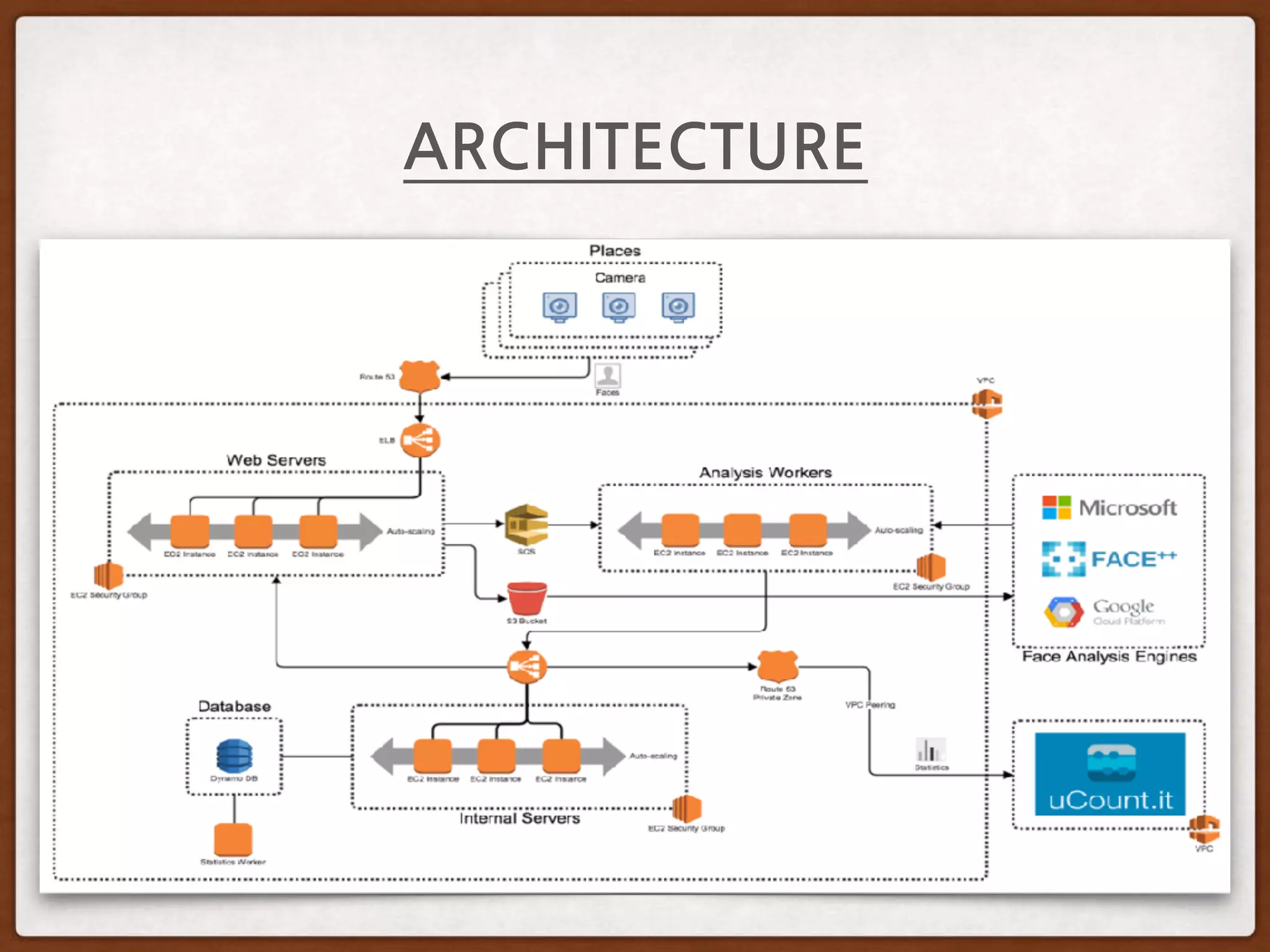
• 카메라의 개수가 늘어나므로 확장형 분산 시스템으로 개발
• 현상황에 맞게 최적의 설계를 하고 점차 규모에 맞추어 확장
• 개발기간: 1개월
결국 1달간 미친듯이 1차 완료.. -_-;;
4.
• Face.In
- 카메라가검출한 얼굴을 입력받아 S3와 SQS에 기록한다.
• Face.Analysis.Worker
- SQS를 읽어 얼굴 분석 엔진을 이용하여 결과를 Face.DB에 전달한
다.
• Face.DB
- 분석결과를 DB에 저장하고 읽을 수 있는 API를 제공한다.
• Face.Stats.Worker
- 분석한 결과를 주기적으로 통계를 낸다.
• Face.Deploy
- 최종 결과물을 환경에 맞도록 패키징한다.
세부서비스
잠깐! 조심하세요.
“ 앞으로나오는 명령어들은
개념을 설명하기 위해 기술되어 있습니다.
그대로 따라해서 동작하지 않을 수도 있습
니다.
그리고 보안에 취약한 내용이 있습니다!
10.
이렇게 만들어 봅시다.
•사진을 주기적으로 찍어 S3로 직접 올린다.
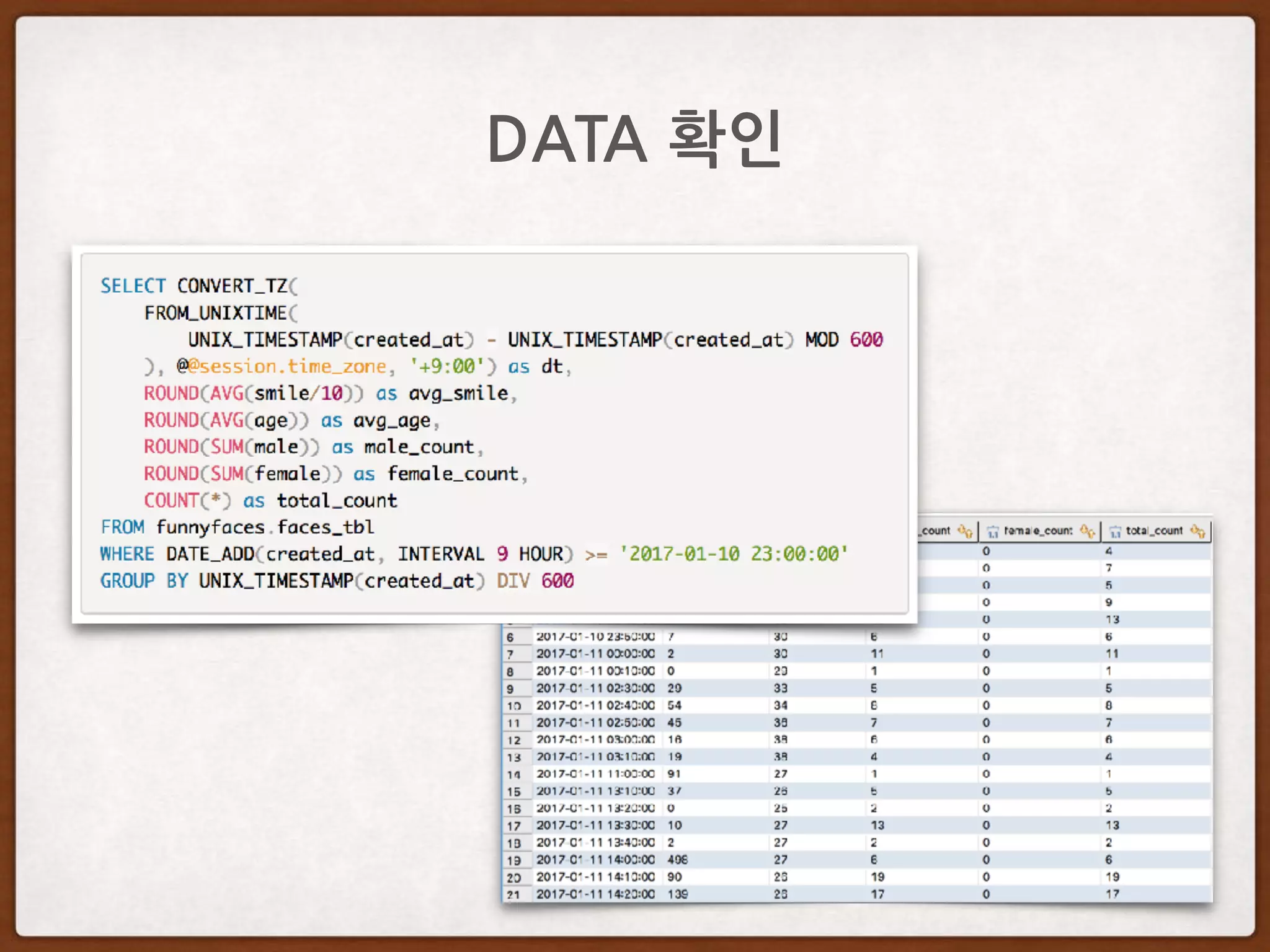
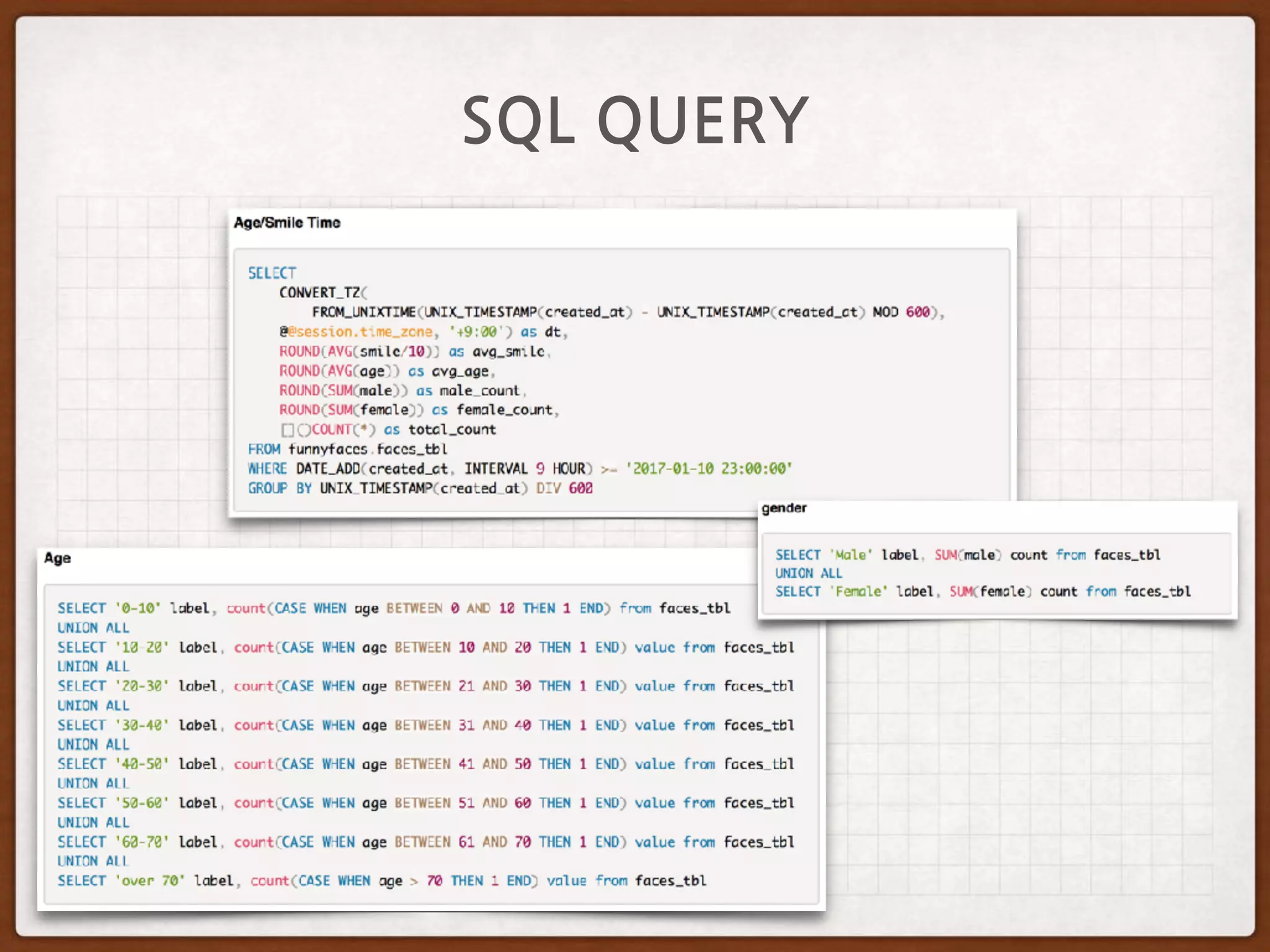
• 성별과 나이, 스마일 정도의 통계를 낸다.
• AWS에서 Serverless로 구성한다.
• 이왕이면 CLI를 이용해보자.
• 카메라는 값싸고 쉽게 구할 수 있는 것으로 만든다.
• 보안은 잠시 미루자. ;;
11.
준비물
• 라즈베리파이
- 집에굴러다니던 Raspberry PI B+
- USB 무선랜
• Webcam
- 알리에서 $3.5에 구입
• 휴대용 충전지
- 사은품으로 받은 것
• 스마트폰 (테더링용)
- 3G 무제한
12.
역시 DIY는 손맛!
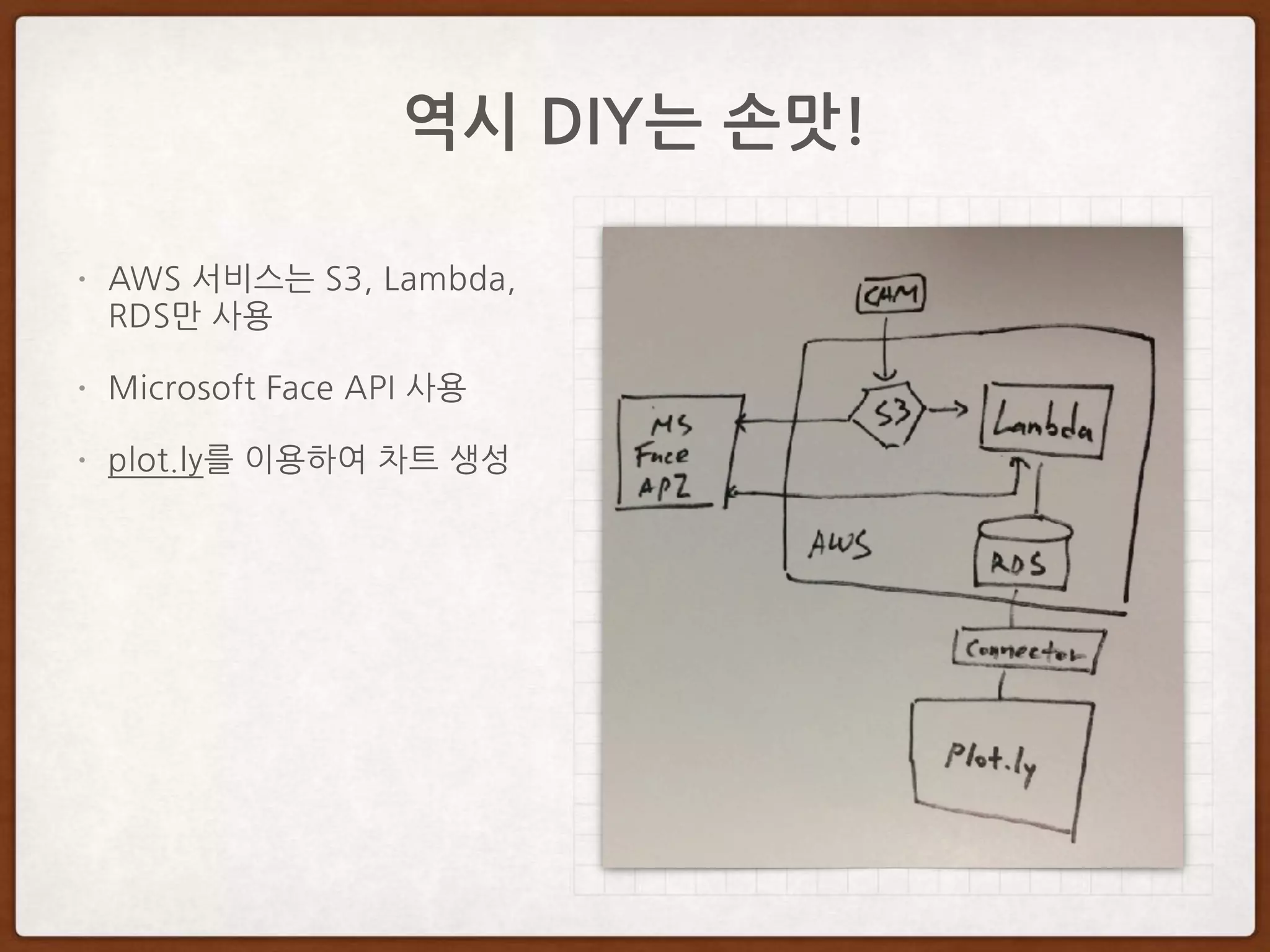
•AWS 서비스는 S3, Lambda,
RDS만 사용
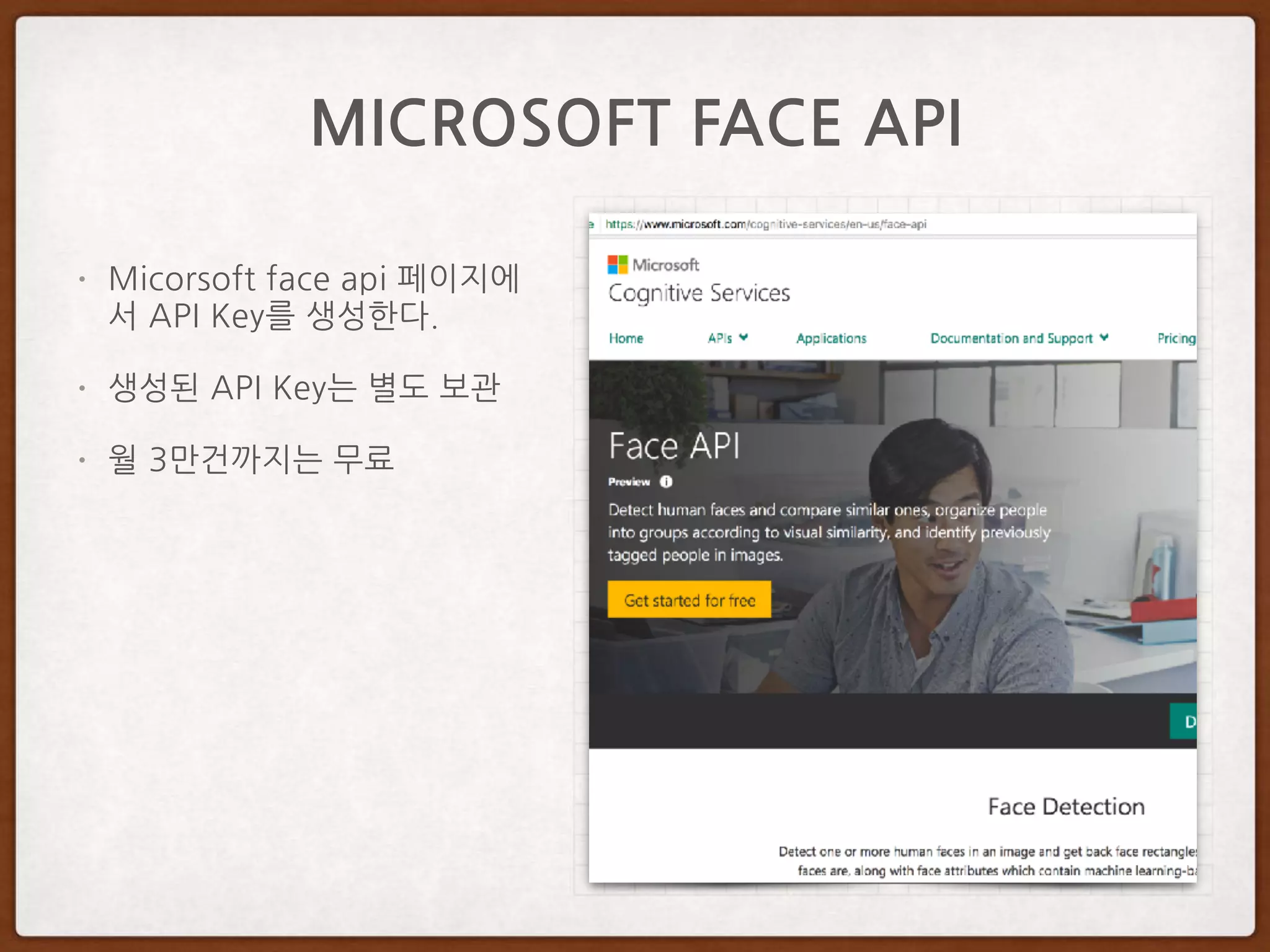
• Microsoft Face API 사용
• plot.ly를 이용하여 차트 생성
13.
개발 환경
• Python2.7 (virtualenv)
• pip
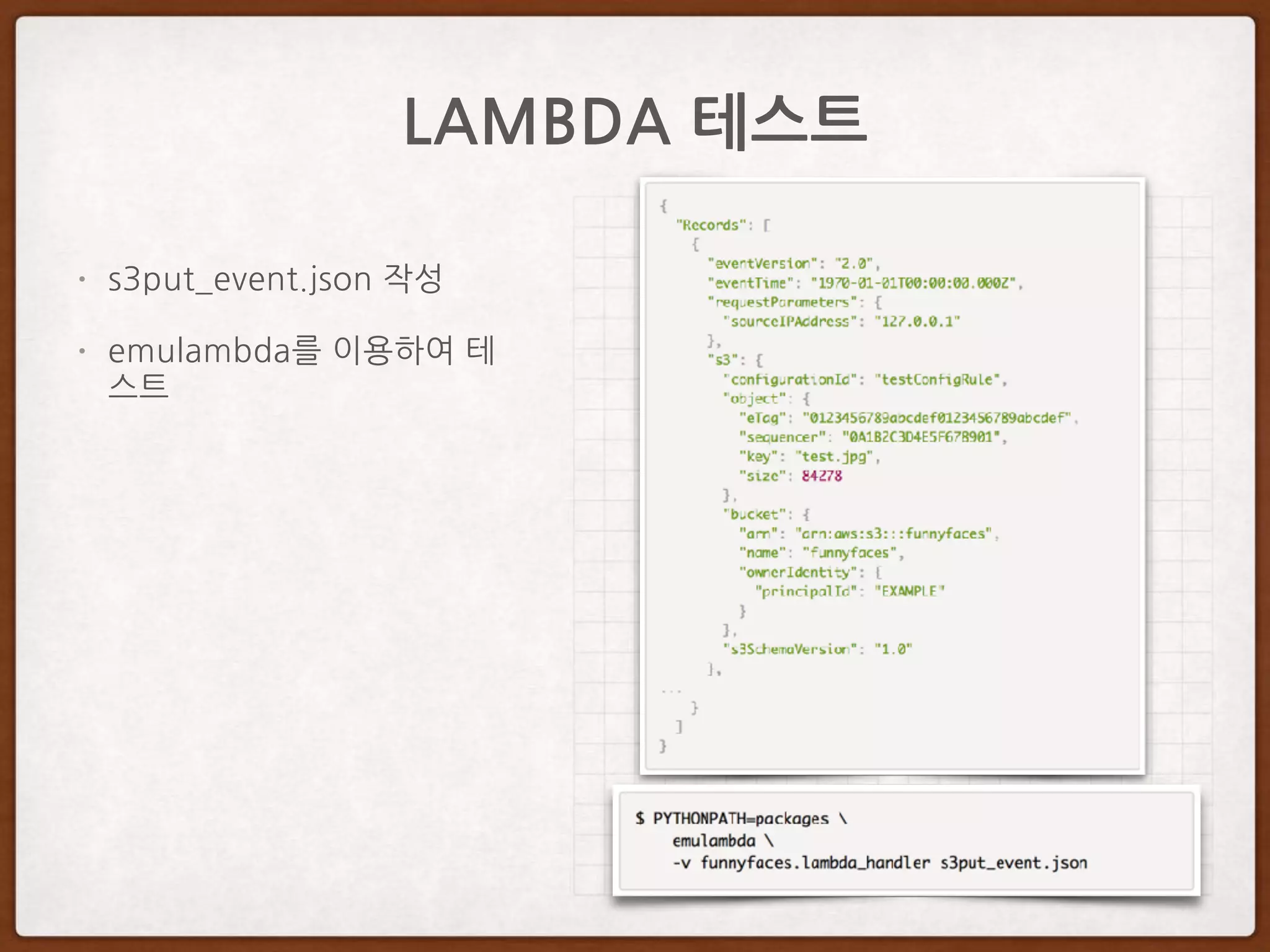
• emulambda (lambda 시뮬레이터)
• AWS Cli 설치 및 설정
• 라즈베리파이와 테더링 연결
14.
BUCKET 생성
• 서울리전에 funnyfaces
bucket 생성
• lifecycle을 1일로 설정
• 모든 사용자들이 접근 가능하
도록 설정
(주의: 실제로 서비스 할 경우
할 때에는 signed url등을 이
용.)
15.
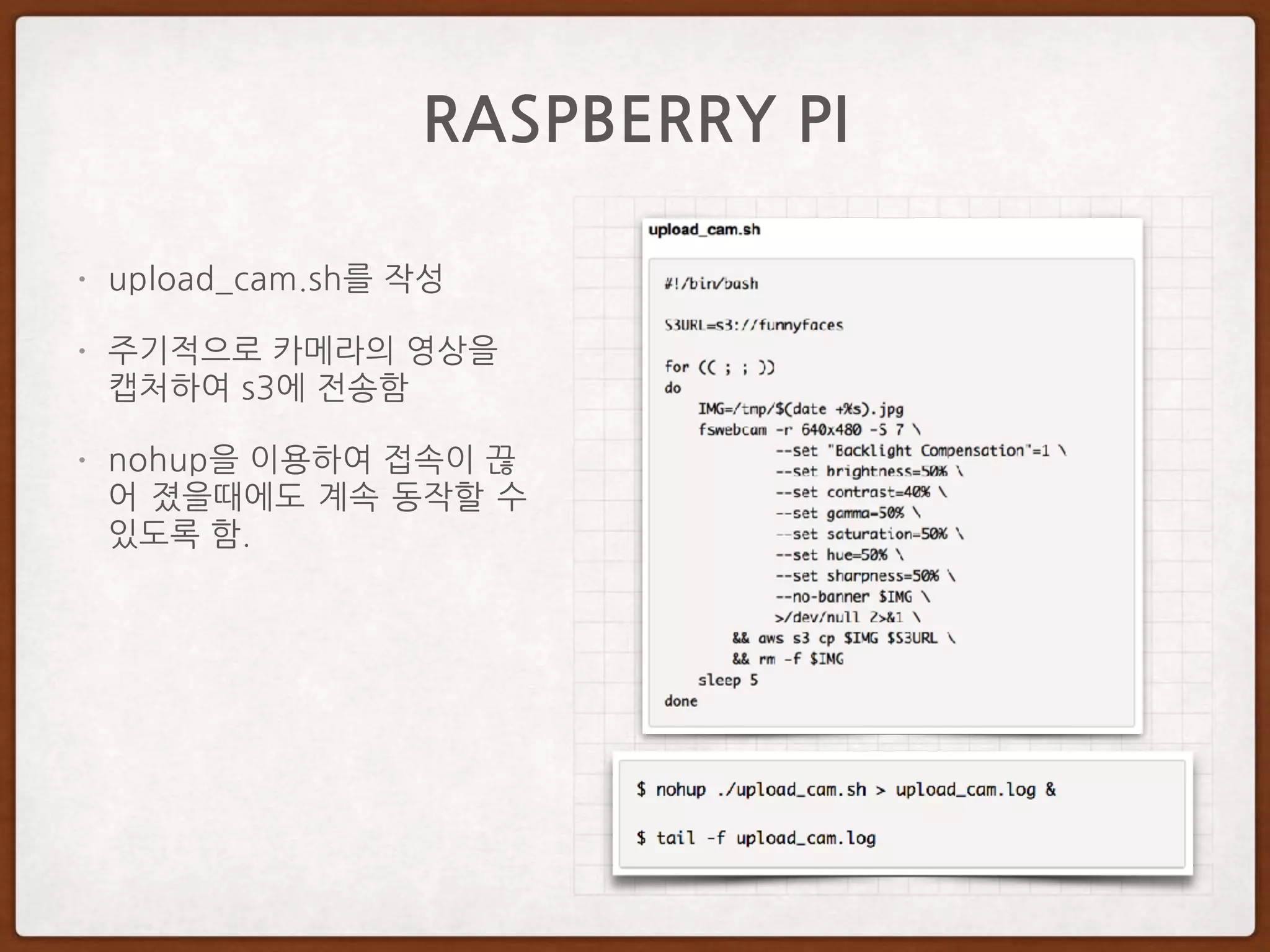
RASPBERRY PI
• 미리준비해야 할 것들
• Wifi 연결
• USB WebCam 연결
• fswebcam 설치 및 최적의
설정값
• aws cli 설치 및 설정
• 이미지를 S3에 전송하고 확인
한다.
16.
IAM 설정
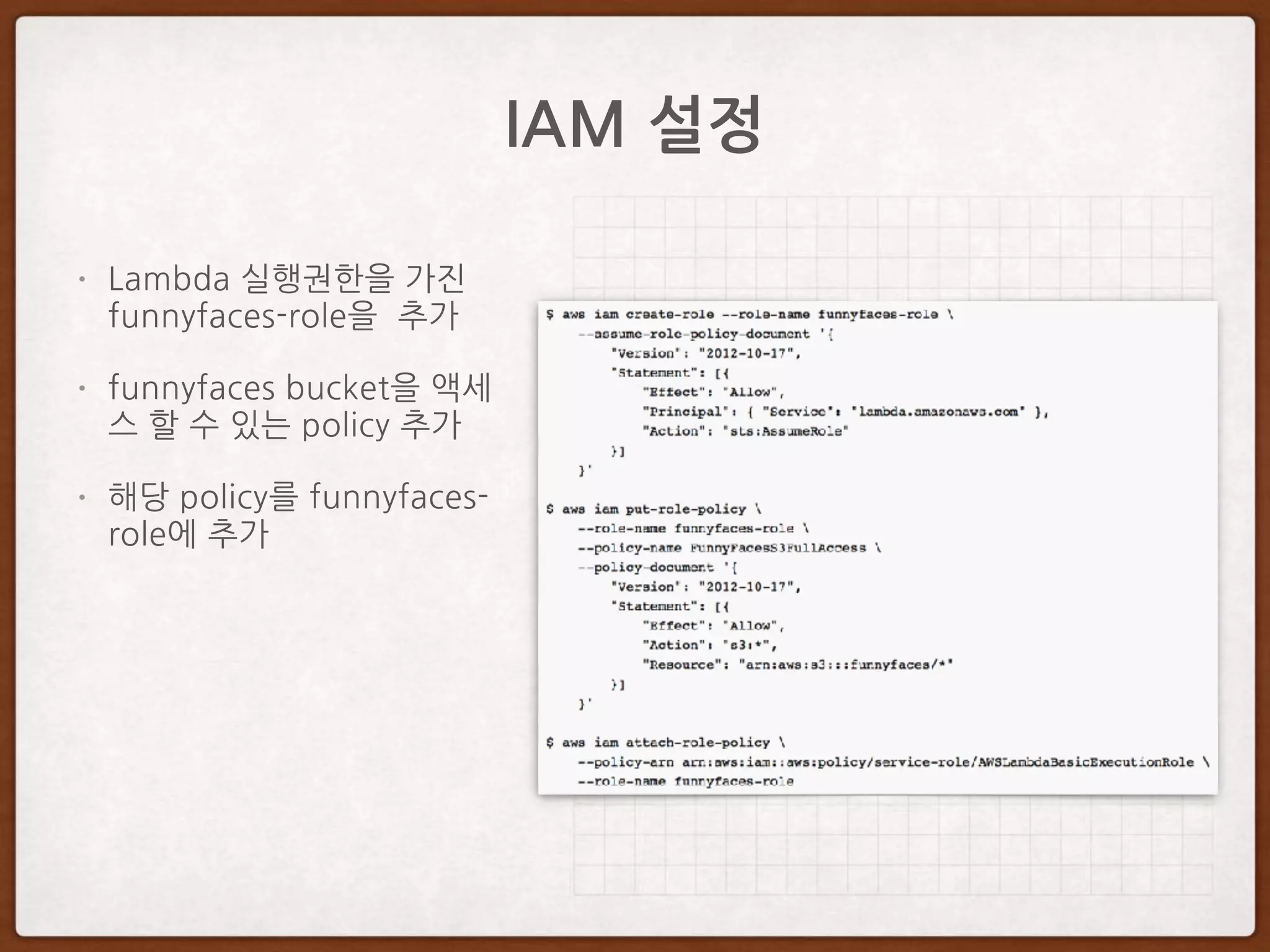
• Lambda실행권한을 가진
funnyfaces-role을 추가
• funnyfaces bucket을 액세
스 할 수 있는 policy 추가
• 해당 policy를 funnyfaces-
role에 추가
17.
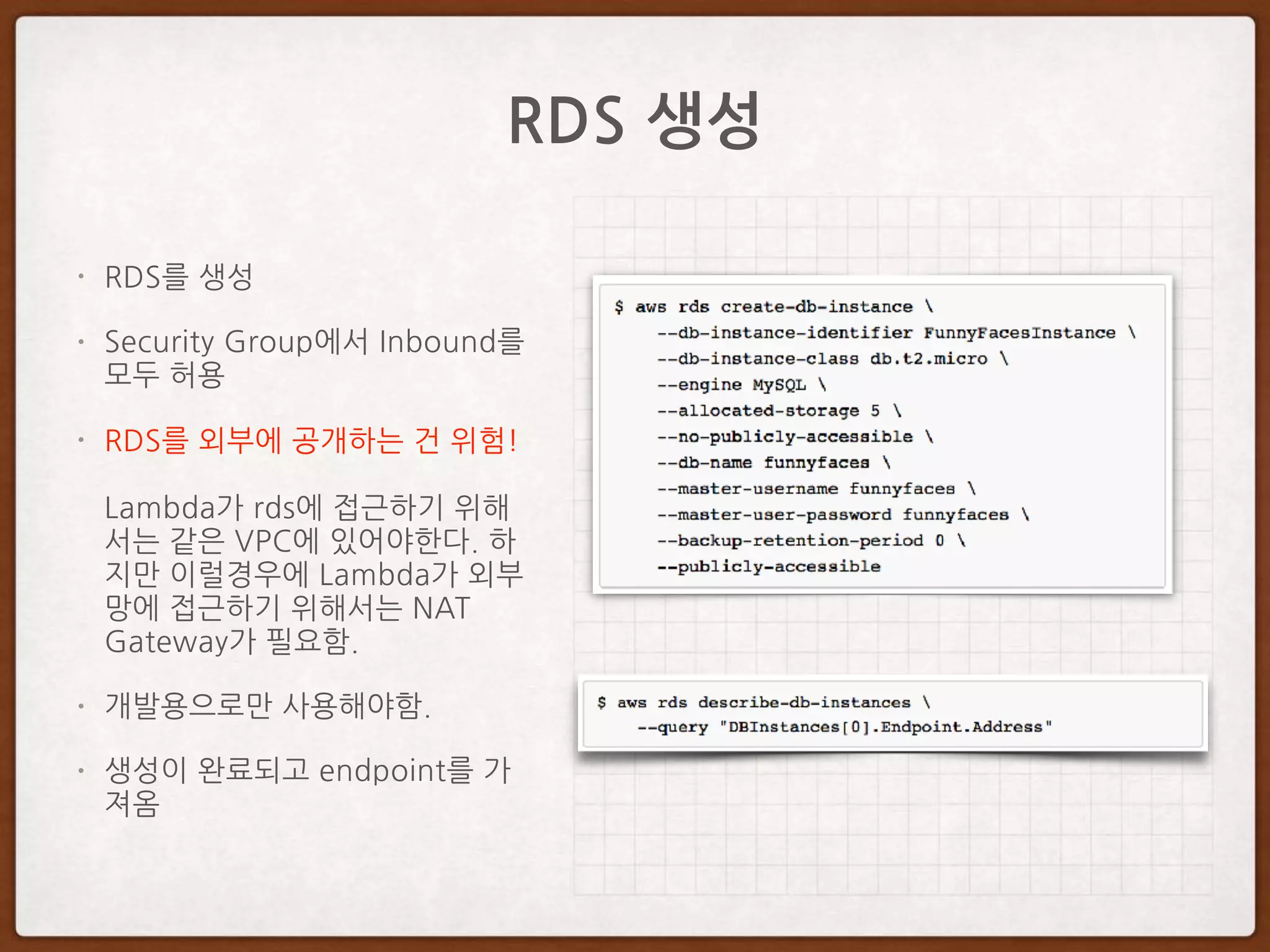
RDS 생성
• RDS를생성
• Security Group에서 Inbound를
모두 허용
• RDS를 외부에 공개하는 건 위험!
Lambda가 rds에 접근하기 위해
서는 같은 VPC에 있어야한다. 하
지만 이럴경우에 Lambda가 외부
망에 접근하기 위해서는 NAT
Gateway가 필요함.
• 개발용으로만 사용해야함.
• 생성이 완료되고 endpoint를 가
져옴
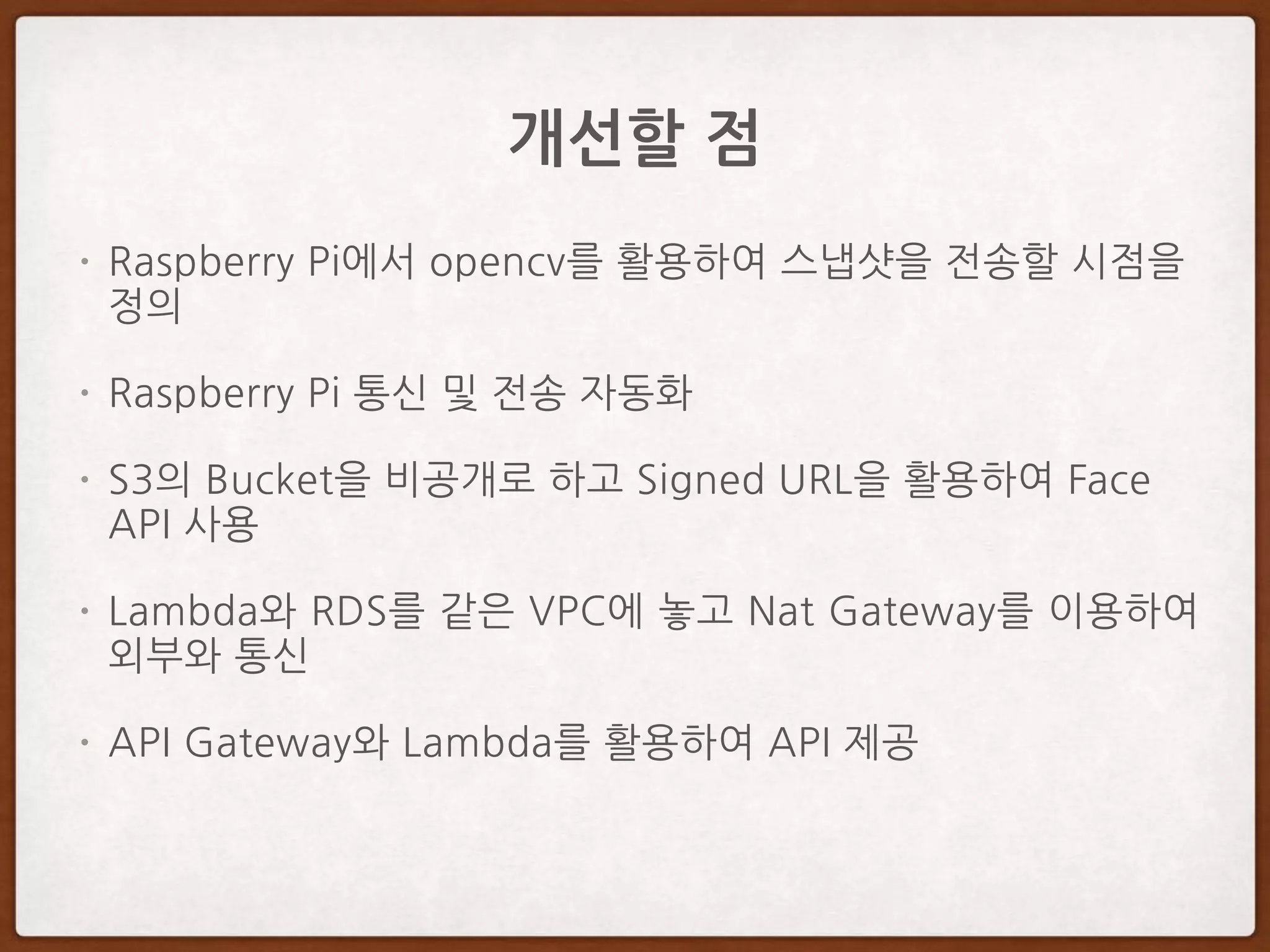
개선할 점
• RaspberryPi에서 opencv를 활용하여 스냅샷을 전송할 시점을
정의
• Raspberry Pi 통신 및 전송 자동화
• S3의 Bucket을 비공개로 하고 Signed URL을 활용하여 Face
API 사용
• Lambda와 RDS를 같은 VPC에 놓고 Nat Gateway를 이용하여
외부와 통신
• API Gateway와 Lambda를 활용하여 API 제공

















![[AUSG] 초보자를 위한 AWS 뿌시기 세미나 1회 - 비트코인 챗봇 만들기 가즈아ㅏㅏ](https://cdn.slidesharecdn.com/ss_thumbnails/ausgrealfinal-180115013452-thumbnail.jpg?width=640&height=640&fit=bounds)


![[Jaws re:Mote2015]田舎ならt2インスタンスを使いこなせ!](https://cdn.slidesharecdn.com/ss_thumbnails/jawsremote2015t2-150905044724-lva1-app6891-thumbnail.jpg?width=640&height=640&fit=bounds)


![[Global trend report] 해외 디지털사이니지 사례](https://cdn.slidesharecdn.com/ss_thumbnails/globaltrendreport-110504023725-phpapp02-thumbnail.jpg?width=640&height=640&fit=bounds)


![[クラウドお遍路]田舎案件でのAWS活用術](https://cdn.slidesharecdn.com/ss_thumbnails/jawsugaws-161001061033-thumbnail.jpg?width=640&height=640&fit=bounds)


![[2017 AWS Startup Day] 인프라 관점에서 접근하는 리디스토리 개발기](https://cdn.slidesharecdn.com/ss_thumbnails/2017startupday02-171101080224-thumbnail.jpg?width=640&height=640&fit=bounds)


![[MASOCON 2019] Serverless - Kimminjun](https://cdn.slidesharecdn.com/ss_thumbnails/masocon2019kimminjunserverless-191124110856-thumbnail.jpg?width=640&height=640&fit=bounds)


