2013
Pusdiklat Aparatur
Agus Hendroyono
Sjamsul Ariffin
ANALISIS DATA LANJUTAN
ROUTEOUT, FREQ,TABLES
Kode : MI-5
Modul Pelatihan Jarak Jauh Asisten Epidemiologi Lapangan | 44
Latihan 4
ANALYSIS DATA LANJUTAN
Karakteristik Latihan
Tujuan: Pada akhir latihan, peserta diharapkan mampu:
- Memahami kegunaan dari ROUTEOUT, FREQ, dan
TABLES
Tingkat: Lanjutan
Waktu: ± 1 jam
Sumber: Latihan 1, 2 dan 3
Langkah 1: Routing output untuk file yang khusus
 Epi Info menampilkan semua output dalam bentuk dokumen Hypertext
Markup Language (HTML) pada format yang sesuai untuk Internet
browsers.
 Perintah Routeout akan menyimpan hasil analisis berupa file HTML.
Sebaliknya, untuk mengakhiri atau menutup perintah ini gunakan
Closeout.
 Seperti dokumen HTML yang lain, browser dapat membuka file-file hasil
analisis tersebut. Sebelum memulai analisis, tentukan folder untuk
menyimpan output yang dihasilkan.
a. Untuk memulai analisis baru, klik Analyze Data pada menu Epi Info.
b. Setelah lembar kerja analisis terbuka, mulailah dengan perintah Read dan
buka database KLB.MDB, pilih viewkp, dan klik OK
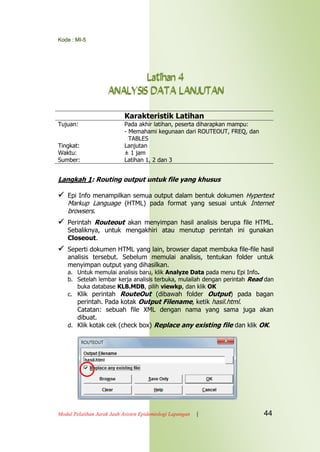
c. Klik perintah RouteOut (dibawah folder Output) pada bagan
perintah. Pada kotak Output Filename, ketik hasil.html.
Catatan: sebuah file XML dengan nama yang sama juga akan
dibuat.
d. Klik kotak cek (check box) Replace any existing file dan klik OK.
Kode : MI-5
Modul Pelatihan Jarak Jauh Asisten Epidemiologi Lapangan | 45
Langkah 2: Frekuensi
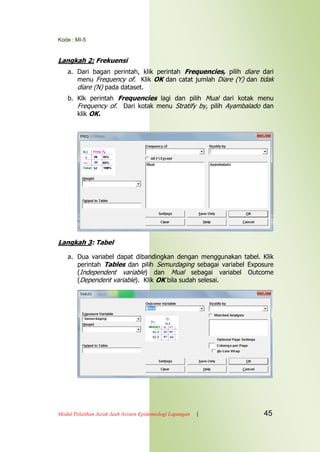
a. Dari bagan perintah, klik perintah Frequencies, pilih diare dari
menu Frequency of. Klik OK dan catat jumlah Diare (Y) dan tidak
diare (N) pada dataset.
b. Klk perintah Frequencies lagi dan pilih Mual dari kotak menu
Frequency of. Dari kotak menu Stratify by, pilih Ayambalado dan
klik OK.
Langkah 3: Tabel
a. Dua variabel dapat dibandingkan dengan menggunakan tabel. Klik
perintah Tables dan pilih Semurdaging sebagai variabel Exposure
(Independent variable) dan Mual sebagai variabel Outcome
(Dependent variable). Klik OK bila sudah selesai.
Kode : MI-5
Modul Pelatihan Jarak Jauh Asisten Epidemiologi Lapangan | 46
b. Ulangi perintah TABLES dengan variabel yang lain, pilih
Semurdaging sebagai variabel Exposure (Independent variable) dan
Muntah sebagai variabel Outcome (Dependent variable). Klik OK
bila sudah selesai.
Pertanyaan:
Dari hasil analisis ini, apa yang dapat Saudara simpulkan? Apa
penyebab keracunan pangan tersebut?

Analisis data lanjutan

  • 1.
    2013 Pusdiklat Aparatur Agus Hendroyono SjamsulAriffin ANALISIS DATA LANJUTAN ROUTEOUT, FREQ,TABLES
  • 2.
    Kode : MI-5 ModulPelatihan Jarak Jauh Asisten Epidemiologi Lapangan | 44 Latihan 4 ANALYSIS DATA LANJUTAN Karakteristik Latihan Tujuan: Pada akhir latihan, peserta diharapkan mampu: - Memahami kegunaan dari ROUTEOUT, FREQ, dan TABLES Tingkat: Lanjutan Waktu: ± 1 jam Sumber: Latihan 1, 2 dan 3 Langkah 1: Routing output untuk file yang khusus  Epi Info menampilkan semua output dalam bentuk dokumen Hypertext Markup Language (HTML) pada format yang sesuai untuk Internet browsers.  Perintah Routeout akan menyimpan hasil analisis berupa file HTML. Sebaliknya, untuk mengakhiri atau menutup perintah ini gunakan Closeout.  Seperti dokumen HTML yang lain, browser dapat membuka file-file hasil analisis tersebut. Sebelum memulai analisis, tentukan folder untuk menyimpan output yang dihasilkan. a. Untuk memulai analisis baru, klik Analyze Data pada menu Epi Info. b. Setelah lembar kerja analisis terbuka, mulailah dengan perintah Read dan buka database KLB.MDB, pilih viewkp, dan klik OK c. Klik perintah RouteOut (dibawah folder Output) pada bagan perintah. Pada kotak Output Filename, ketik hasil.html. Catatan: sebuah file XML dengan nama yang sama juga akan dibuat. d. Klik kotak cek (check box) Replace any existing file dan klik OK.
  • 3.
    Kode : MI-5 ModulPelatihan Jarak Jauh Asisten Epidemiologi Lapangan | 45 Langkah 2: Frekuensi a. Dari bagan perintah, klik perintah Frequencies, pilih diare dari menu Frequency of. Klik OK dan catat jumlah Diare (Y) dan tidak diare (N) pada dataset. b. Klk perintah Frequencies lagi dan pilih Mual dari kotak menu Frequency of. Dari kotak menu Stratify by, pilih Ayambalado dan klik OK. Langkah 3: Tabel a. Dua variabel dapat dibandingkan dengan menggunakan tabel. Klik perintah Tables dan pilih Semurdaging sebagai variabel Exposure (Independent variable) dan Mual sebagai variabel Outcome (Dependent variable). Klik OK bila sudah selesai.
  • 4.
    Kode : MI-5 ModulPelatihan Jarak Jauh Asisten Epidemiologi Lapangan | 46 b. Ulangi perintah TABLES dengan variabel yang lain, pilih Semurdaging sebagai variabel Exposure (Independent variable) dan Muntah sebagai variabel Outcome (Dependent variable). Klik OK bila sudah selesai. Pertanyaan: Dari hasil analisis ini, apa yang dapat Saudara simpulkan? Apa penyebab keracunan pangan tersebut?