Gestione delle
Non Conformita’
attraverso il programma
ACF-NC
v.1.1
Gestione delle Non Conformita’ attraverso il programma
ACF-NC
OBIETTIVI:
- Identificare in maniera univoca fornitori, materiali, difetti;
- Potere effettuare una valutazione obiettiva della performance di qualita’ dei fornitori
- Aggiornare automaticamente lo storico dei documenti emessi relativamente alle non-conformità
- Evitare la possibilità di rilascio di documenti incompleti ai fornitori.
RISULTATI:
- possibilita’ di fornire dati chiari e oggettivi agli altri reparti;
- Condivisione più facile delle informazioni con i fornitori;
- possibilità di monitorare le risposte dei fornitori ed eventuali ritardi;
- risposta più rapida da parte dei fornitori nell’applicazione di azioni di contenimento e di miglioramento.
ACF NC
Eseguiamo il
programma
utilizzando
l’icona dedicata
posta sul
desktop.
Il programma chiederà di accedere con nome utente e password
Si puo’ selezionare il nome utente dall'elenco. Inseriamo la password e convalidiamo l’accesso.
ACF-NC
Il programma
consente di
importare il
database
corrente
(fornitori e
materiali).
ACF-NC
Il Pannello di Controllo può essere avviato anche utilizzando il pulsante "START„, posto sul lato destro
superiore.
ACF-NC
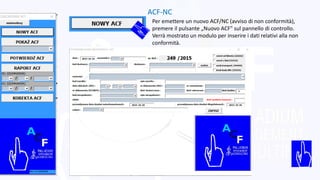
Per emettere un nuovo ACF/NC (avviso di non conformità),
premere il pulsante „Nuovo ACF" sul pannello di controllo.
Verrà mostrato un modulo per inserire i dati relativi alla non
conformità.
ACF-NC
La data di rilascio viene
automaticamente inserita
nel modulo (puo’ essere
cambiata).
È possibile selezionare la
persona che emette il
documento, scegliendola da
un elenco.
Quando si seleziona la sigla, il nome
completo dell'utente apparirà nella
casella appropriata.
La numerazione dei documenti
è automatica.
ACF-NC
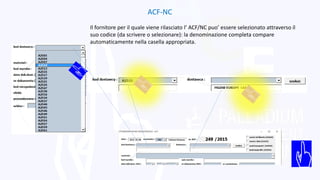
Il fornitore per il quale viene rilasciato l’ ACF/NC puo’ essere selezionato attraverso il
suo codice (da scrivere o selezionare): la denominazione completa compare
automaticamente nella casella appropriata.
ACF-NC
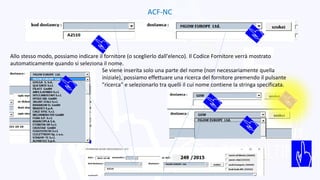
Allo stesso modo, possiamo indicare il fornitore (o sceglierlo dall'elenco). Il Codice Fornitore verrà mostrato
automaticamente quando si seleziona il nome.
Se viene inserita solo una parte del nome (non necessariamente quella
iniziale), possiamo effettuare una ricerca del fornitore premendo il pulsante
"ricerca" e selezionarlo tra quelli il cui nome contiene la stringa specificata.
ACF-NC
Scegliamo poi dall'elenco dei materiali il componente per il quale viene rilasciato l’ACF/NC.
Dopo aver selezionato il
componente, il programma
compila automaticamente il
campo con il codice e la
descrizione del materiale.
ACF-NC
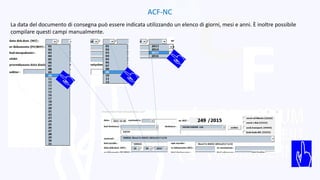
La data del documento di consegna può essere indicata utilizzando un elenco di giorni, mesi e anni. È inoltre possibile
compilare questi campi manualmente.
ACF-NC
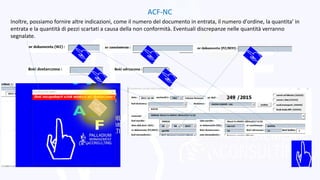
Inoltre, possiamo fornire altre indicazioni, come il numero del documento in entrata, il numero d'ordine, la quantita’ in
entrata e la quantità di pezzi scartati a causa della non conformità. Eventuali discrepanze nelle quantità verranno
segnalate.
ACF-NC
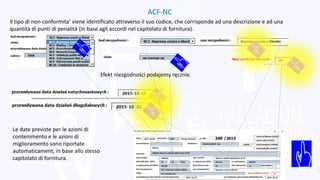
Il tipo di non-conformita’ viene identificato attraverso il suo codice, che corrisponde ad una descrizione e ad una
quantità di punti di penalità (in base agli accordi nel capitolato di fornitura).
Efekt niezgodności podajemy ręcznie.
Le date previste per le azioni di
contenimento e le azioni di
miglioramento sono riportate
automaticament, in base allo stesso
capitolato di fornitura.
ACF-NC
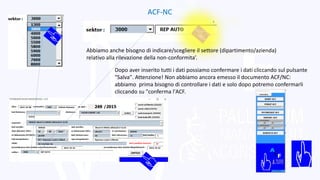
Abbiamo anche bisogno di indicare/scegliere il settore (dipartimento/azienda)
relativo alla rilevazione della non-conformita’.
Dopo aver inserito tutti i dati possiamo confermare i dati cliccando sul pulsante
"Salva". Attenzione! Non abbiamo ancora emesso il documento ACF/NC:
abbiamo prima bisogno di controllare i dati e solo dopo potremo confermarli
cliccando su "conferma l'ACF.
ACF-NC
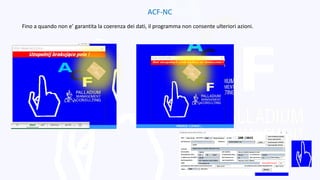
Fino a quando non e’ garantita la coerenza dei dati, il programma non consente ulteriori azioni.
ACF-NC
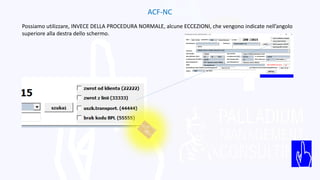
Possiamo utilizzare, INVECE DELLA PROCEDURA NORMALE, alcune ECCEZIONI, che vengono indicate nell’angolo
superiore alla destra dello schermo.
ACF-NC
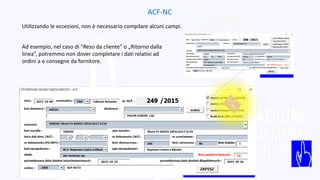
Utilizzando le eccezioni, non è necessario compilare alcuni campi.
Ad esempio, nel caso di "Reso da cliente" o „Ritorno dalla
linea”, potremmo non dover completare i dati relativi ad
ordini a e consegne da fornitore.
ACF-NC
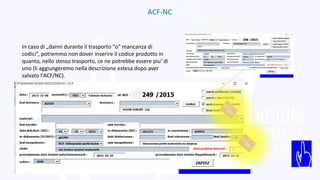
In caso di „danni durante il trasporto "o" mancanza di
codici”, potremmo non dover inserire il codice prodotto in
quanto, nello stesso trasporto, ce ne potrebbe essere piu’ di
uno (li aggiungeremo nella descrizione estesa dopo aver
salvato l'ACF/NC).
ACF-NC
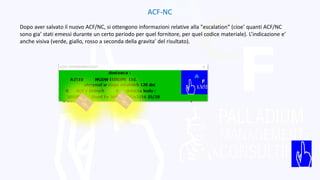
Dopo aver salvato il nuovo ACF/NC, si ottengono informazioni relative alla "escalation” (cioe’ quanti ACF/NC
sono gia’ stati emessi durante un certo periodo per quel fornitore, per quel codice materiale). L’indicazione e’
anche visiva (verde, giallo, rosso a seconda della gravita’ del risultato).
ACF-NC
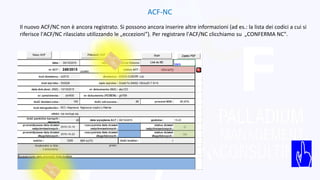
Il nuovo ACF/NC non è ancora registrato. Si possono ancora inserire altre informazioni (ad es.: la lista dei codici a cui si
riferisce l'ACF/NC rilasciato utilizzando le „eccezioni”). Per registrare l'ACF/NC clicchiamo su „CONFERMA NC".
AC-NC
ACF-NC
ACF-NC
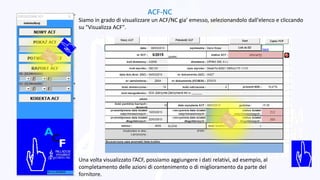
Siamo in grado di visualizzare un ACF/NC gia’ emesso, selezionandolo dall'elenco e cliccando
su "Visualizza ACF".
Una volta visualizzato l’ACF, possiamo aggiungere i dati relativi, ad esempio, al
completamento delle azioni di contenimento o di miglioramento da parte del
fornitore.
ACF-NC
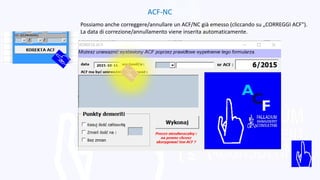
Possiamo anche correggere/annullare un ACF/NC già emesso (cliccando su „CORREGGI ACF").
La data di correzione/annullamento viene inserita automaticamente.
ACF-NC
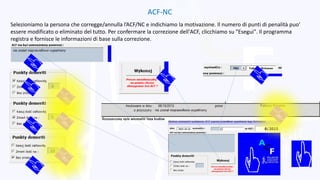
Selezioniamo la persona che corregge/annulla l’ACF/NC e indichiamo la motivazione. Il numero di punti di penalità puo’
essere modificato o eliminato del tutto. Per confermare la correzione dell'ACF, clicchiamo su "Esegui". Il programma
registra e fornisce le informazioni di base sulla correzione.
ACF-NC
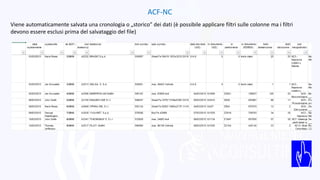
Viene automaticamente salvata una cronologia o „storico” dei dati (è possibile applicare filtri sulle colonne ma i filtri
devono essere esclusi prima del salvataggio del file)
ACF-NC
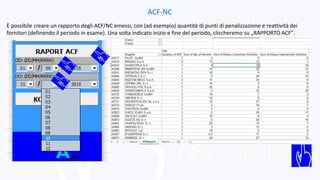
È possibile creare un rapporto degli ACF/NC emessi, con (ad esempio) quantità di punti di penalizzazione e reattività dei
fornitori (definendo il periodo in esame). Una volta indicato inizio e fine del periodo, cliccheremo su „RAPPORTO ACF".
ACF-NC
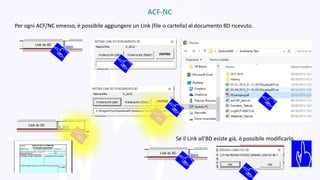
Per ogni ACF/NC emesso, è possibile aggiungere un Link (file o cartella) al documento 8D ricevuto.
Se il Link all’8D esiste già, è possibile modificarlo.
ACF-NC
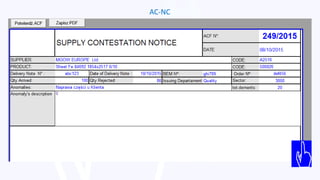
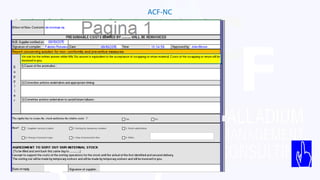
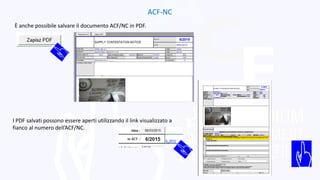
È anche possibile salvare il documento ACF/NC in PDF.
I PDF salvati possono essere aperti utilizzando il link visualizzato a
fianco al numero dell’ACF/NC.

Acf nc- v 1-1-iti

  • 1.
  • 2.
    Gestione delle NonConformita’ attraverso il programma ACF-NC OBIETTIVI: - Identificare in maniera univoca fornitori, materiali, difetti; - Potere effettuare una valutazione obiettiva della performance di qualita’ dei fornitori - Aggiornare automaticamente lo storico dei documenti emessi relativamente alle non-conformità - Evitare la possibilità di rilascio di documenti incompleti ai fornitori. RISULTATI: - possibilita’ di fornire dati chiari e oggettivi agli altri reparti; - Condivisione più facile delle informazioni con i fornitori; - possibilità di monitorare le risposte dei fornitori ed eventuali ritardi; - risposta più rapida da parte dei fornitori nell’applicazione di azioni di contenimento e di miglioramento.
  • 3.
    ACF NC Eseguiamo il programma utilizzando l’iconadedicata posta sul desktop. Il programma chiederà di accedere con nome utente e password Si puo’ selezionare il nome utente dall'elenco. Inseriamo la password e convalidiamo l’accesso.
  • 4.
    ACF-NC Il programma consente di importareil database corrente (fornitori e materiali).
  • 5.
    ACF-NC Il Pannello diControllo può essere avviato anche utilizzando il pulsante "START„, posto sul lato destro superiore.
  • 6.
    ACF-NC Per emettere unnuovo ACF/NC (avviso di non conformità), premere il pulsante „Nuovo ACF" sul pannello di controllo. Verrà mostrato un modulo per inserire i dati relativi alla non conformità.
  • 7.
    ACF-NC La data dirilascio viene automaticamente inserita nel modulo (puo’ essere cambiata). È possibile selezionare la persona che emette il documento, scegliendola da un elenco. Quando si seleziona la sigla, il nome completo dell'utente apparirà nella casella appropriata. La numerazione dei documenti è automatica.
  • 8.
    ACF-NC Il fornitore peril quale viene rilasciato l’ ACF/NC puo’ essere selezionato attraverso il suo codice (da scrivere o selezionare): la denominazione completa compare automaticamente nella casella appropriata.
  • 9.
    ACF-NC Allo stesso modo,possiamo indicare il fornitore (o sceglierlo dall'elenco). Il Codice Fornitore verrà mostrato automaticamente quando si seleziona il nome. Se viene inserita solo una parte del nome (non necessariamente quella iniziale), possiamo effettuare una ricerca del fornitore premendo il pulsante "ricerca" e selezionarlo tra quelli il cui nome contiene la stringa specificata.
  • 10.
    ACF-NC Scegliamo poi dall'elencodei materiali il componente per il quale viene rilasciato l’ACF/NC. Dopo aver selezionato il componente, il programma compila automaticamente il campo con il codice e la descrizione del materiale.
  • 11.
    ACF-NC La data deldocumento di consegna può essere indicata utilizzando un elenco di giorni, mesi e anni. È inoltre possibile compilare questi campi manualmente.
  • 12.
    ACF-NC Inoltre, possiamo fornirealtre indicazioni, come il numero del documento in entrata, il numero d'ordine, la quantita’ in entrata e la quantità di pezzi scartati a causa della non conformità. Eventuali discrepanze nelle quantità verranno segnalate.
  • 13.
    ACF-NC Il tipo dinon-conformita’ viene identificato attraverso il suo codice, che corrisponde ad una descrizione e ad una quantità di punti di penalità (in base agli accordi nel capitolato di fornitura). Efekt niezgodności podajemy ręcznie. Le date previste per le azioni di contenimento e le azioni di miglioramento sono riportate automaticament, in base allo stesso capitolato di fornitura.
  • 14.
    ACF-NC Abbiamo anche bisognodi indicare/scegliere il settore (dipartimento/azienda) relativo alla rilevazione della non-conformita’. Dopo aver inserito tutti i dati possiamo confermare i dati cliccando sul pulsante "Salva". Attenzione! Non abbiamo ancora emesso il documento ACF/NC: abbiamo prima bisogno di controllare i dati e solo dopo potremo confermarli cliccando su "conferma l'ACF.
  • 15.
    ACF-NC Fino a quandonon e’ garantita la coerenza dei dati, il programma non consente ulteriori azioni.
  • 16.
    ACF-NC Possiamo utilizzare, INVECEDELLA PROCEDURA NORMALE, alcune ECCEZIONI, che vengono indicate nell’angolo superiore alla destra dello schermo.
  • 17.
    ACF-NC Utilizzando le eccezioni,non è necessario compilare alcuni campi. Ad esempio, nel caso di "Reso da cliente" o „Ritorno dalla linea”, potremmo non dover completare i dati relativi ad ordini a e consegne da fornitore.
  • 18.
    ACF-NC In caso di„danni durante il trasporto "o" mancanza di codici”, potremmo non dover inserire il codice prodotto in quanto, nello stesso trasporto, ce ne potrebbe essere piu’ di uno (li aggiungeremo nella descrizione estesa dopo aver salvato l'ACF/NC).
  • 19.
    ACF-NC Dopo aver salvatoil nuovo ACF/NC, si ottengono informazioni relative alla "escalation” (cioe’ quanti ACF/NC sono gia’ stati emessi durante un certo periodo per quel fornitore, per quel codice materiale). L’indicazione e’ anche visiva (verde, giallo, rosso a seconda della gravita’ del risultato).
  • 20.
    ACF-NC Il nuovo ACF/NCnon è ancora registrato. Si possono ancora inserire altre informazioni (ad es.: la lista dei codici a cui si riferisce l'ACF/NC rilasciato utilizzando le „eccezioni”). Per registrare l'ACF/NC clicchiamo su „CONFERMA NC".
  • 21.
  • 22.
  • 23.
    ACF-NC Siamo in gradodi visualizzare un ACF/NC gia’ emesso, selezionandolo dall'elenco e cliccando su "Visualizza ACF". Una volta visualizzato l’ACF, possiamo aggiungere i dati relativi, ad esempio, al completamento delle azioni di contenimento o di miglioramento da parte del fornitore.
  • 24.
    ACF-NC Possiamo anche correggere/annullareun ACF/NC già emesso (cliccando su „CORREGGI ACF"). La data di correzione/annullamento viene inserita automaticamente.
  • 25.
    ACF-NC Selezioniamo la personache corregge/annulla l’ACF/NC e indichiamo la motivazione. Il numero di punti di penalità puo’ essere modificato o eliminato del tutto. Per confermare la correzione dell'ACF, clicchiamo su "Esegui". Il programma registra e fornisce le informazioni di base sulla correzione.
  • 26.
    ACF-NC Viene automaticamente salvatauna cronologia o „storico” dei dati (è possibile applicare filtri sulle colonne ma i filtri devono essere esclusi prima del salvataggio del file)
  • 27.
    ACF-NC È possibile creareun rapporto degli ACF/NC emessi, con (ad esempio) quantità di punti di penalizzazione e reattività dei fornitori (definendo il periodo in esame). Una volta indicato inizio e fine del periodo, cliccheremo su „RAPPORTO ACF".
  • 28.
    ACF-NC Per ogni ACF/NCemesso, è possibile aggiungere un Link (file o cartella) al documento 8D ricevuto. Se il Link all’8D esiste già, è possibile modificarlo.
  • 29.
    ACF-NC È anche possibilesalvare il documento ACF/NC in PDF. I PDF salvati possono essere aperti utilizzando il link visualizzato a fianco al numero dell’ACF/NC.