More Related Content

PDF

PPT

PDF
ビジュアルスクリプティングで始めるUnity入門2日目 ゴールとスコアの仕組み - Unityステーション 
PDF
ビジュアルスクリプティングで始めるUnity入門1日目 プレイヤーを動かそう 
PDF
Unityティーチャートレーニングデイ -認定アソシエイト編- 
PDF
ビジュアルスクリプティング (旧:Bolt) で始めるUnity入門3日目 ゲームをカスタマイズしよう 
PPTX
第二回自作ゲームフェス勉強会(第1部・中村光一さん講演&質疑応答) 
PDF
What's hot

PDF

PDF

PPTX

PDF
Oculus Game Jam in Japan #3 
PPTX

PDF
メガドラ実機で自作のROMファイルを動かしてみた話 
PDF

PDF

PDF
ビジュアルスクリプティングシステムBoltを使ってみよう 2回目 
PDF
【Unite Tokyo 2018】Audio機能の基礎と実装テクニック 
PDF
エミュレータのコードを読んでわかる「セガサターン」 
PPTX
Bullet TrainとOculus Touchの衝撃 
PDF

PDF
More from Sho Iwamoto

PDF
重い音楽と軽い音楽 欧米と日本のゲーム音楽の違いについて 
PDF
ゲーム音楽演出を進化させる「インタラクティブミュージック」と「音楽的ゲームデザイン」 
PDF
ScrapBoxについて - インタラクティブミュージック発表会2018 
PDF

PPTX
ゲームデザインを改善/批評するための時間構造モデル「ワンダールクス」 
PDF
SIG-Audio #14 GDC Audio報告会「最先端のInteractive Musicとその未来」 
PDF
GDC2017 SIG-Audio報告会 番外編:サンフランシスコの朝食について 
PDF
GDC2017 - Epic AND Interactive Music in 'Final Fantasy XV' 
PDF
ゲームにおけるインタラクションのための音楽技術「MAGI」~瞬間、波形、重ねて~ 
PPTX
MusicEngine for Unity 2015/5/5 Update 
PPTX
MusicEngine for Unity/ADX2LE(English) 
PDF
MusicEngine for Unity/ADX2を使った簡単音楽同期ゲーム制作 
PPTX

PPTX

PPTX

PPTX

PPTX

PDF
About TeamVOX(for BitSummit2014) 
PDF
TeamVOXについて(BitSummit2014用メディアキット) 
PPTX
About musicengine
- 1.
- 2.
- 3.
- 4.
- 5.
- 6.
- 7.
- 8.
- 9.
- 10.
- 11.
- 12.
- 13.
- 14.
- 15.
- 16.
- 17.
- 18.
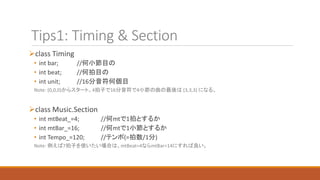
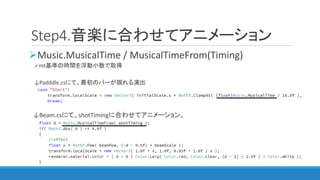
Tips1: Timing &Section
class Timing
• int bar; //何小節目の
• int beat; //何拍目の
• int unit; //16分音符何個目
Note: (0,0,0)からスタート。4拍子で16分音符で4小節の曲の最後は (3,3,3) になる。
class Music.Section
• int mtBeat_=4; //何mtで1拍とするか
• int mtBar_=16; //何mtで1小節とするか
• int Tempo_=120; //テンポ(=拍数/1分)
Note: 例えば7拍子を使いたい場合は、mtBeat=4ならmtBar=14にすれば良い。
- 19.
- 20.
- 21.
- 22.
- 23.
- 24.
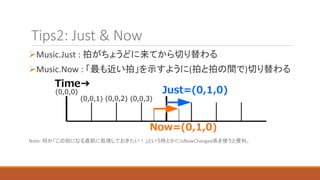
Tips2: Just &Now
Music.Just : 拍がちょうどに来てから切り替わる
Music.Now : 「最も近い拍」を示すように(拍と拍の間で)切り替わる
Note: 何か「この拍になる直前に処理しておきたい!」という時とかにIsNowChanged系を使うと便利。
- 25.
- 26.
- 27.
- 28.
- 29.
- 30.
- 31.