More Related Content

DOC
ใบงานที่ 32 เทคนิคการทําภาพขอบจุดกระจาย 
DOC
ใบงานที่ 20 เทคนิคการทำตัวอักษรสีทอง 
PDF

PDF
การสร้างเงาสะท้อนในน้ำด้วย Photoshop 
DOC
ใบงานที่ 25 เทคนิคการสร้าง m web 
PDF
การสร้างงานด้วย Photoshop 
PDF
การสร้างงานด้วย Photoshop 
DOC
ใบงานที่ 49 หลักวิธีการทำหยดน้ำบนพื้นหลัง What's hot

PDF

PDF

DOC
ใบงานที่ 26 เทคนิควิธีการ layer โค้งงอซ้อนกัน 
DOC
ใบงานที่ 57 หลักวิธีการสร้างมิติอารมณ์เส้น 
PDF
การสร้างงานด้วย Photoshop 
PDF
การสร้างงานด้วย Photoshop 
PPT

DOC
ใบงานที่ 27 การนำเอารูปร่างและรูปทรงของภาพมาออกแบบโลโก้ 
DOC
ใบงานที่ 70 เทคนิคสร้างรูปเทียน 
PDF
เครื่องมือและคำสั่งพื้นฐาน 
PDF
โปรแกรมวิธีทำเทคนิคการทำภาพขอบจุดกระจาย 
DOC
ใบงานที่ 21 เทคนิคการสร้างตัวอักษรเรืองแสง 
PDF

DOC
ใบงานที่ 30 การทำโลโก้ windows xp 
PPT
เทคนิคการทําภาพขอบจุดกระจาย 
PDF

PPT
เทคนิคการทำภาพขอบจุดกระจาย Similar to ใบงานที่ 42 เทคนิคการสร้างภาพกระดาษที่ถูกฉีก

PDF

DOC
ใบงานที่ 64 เทคนิคการสร้างให้ภาพโปรงใสเฉพาะที่ 
PDF
ใบความรู้ที่ 13 ม้วนขอบภาพให้โค้งงอ 
PDF

DOC
ใบงานที่ 67 เทคนิควิธีการทำภาพซ่อนภาพ 
PDF
สร้างพื้นหลังแบบ Matrix แบบง่ายด้วย photoshop 
PPTX

DOC
ใบงานที่ 29 การทำเงากระจายแสง 
PDF
ใบความรู้ที่ 14การทำโปสการ์ด 
PPTX

PDF
การเน้นภาพในจุดที่ต้องการ 
DOC
ใบงานที่ 28 การทำ wallpaper แนวสีสัน 
PPT
การแต่งภาพที่มืดด้วย Photoshop 
PPT
การแต่งภาพที่มืดด้วย Photoshop 
PPT
การแต่งภาพที่มืดด้วย Photoshop 
PPT
การแต่งภาพที่มืดด้วย Photoshop 
DOC

PDF
ใบความรู้ที่ 7 การแก้ไขภาพเป็นกลุ่ม 
PDF

PDF
โปรแกรม Photoshop ครั้งที่_2 More from Suda Sangtong

PDF
เนื้อหาSWiSH Max เรื่องที่ 4 การสร้างภาพกราฟิก (Image) 
PPT

PDF

PDF

PPT

DOC

DOC

DOC

PDF
Classdismissform nongkor.ac.th ![Asean35[1]](https://cdn.slidesharecdn.com/ss_thumbnails/asean351-120830104954-phpapp01-thumbnail.jpg?width=640&height=640&fit=bounds)
PPTX

DOCX
โครงการอบรมสังคมแห่งการเรียนรู้กับSocail media 
PDF

DOC
ใบงานที่ 68 เทคนิควิธีการทำอักษรไฟแนวทางใหม่ 
DOC
ใบงานที่ 66 เทคนิควิธีการสร้างเมฆหมอกให้กับภาพ 
DOC
ใบงานที่ 65 วิธีการเซนเซอร์ภาพ 
DOC
ใบงานที่ 62 หลักการทำมิติแสงแบบเงาสะท้อน 
DOC
ใบงานที่ 61 ทำภาพการ์ตูนล้อเลียนด้วย liquify 
DOC
ใบงานที่ 58 การทำ effects รถพุ้งออกจาก browser 
DOC
ใบงานที่ 56 หลักวิธีการสร้างมิติแบบ dot pixels ให้กับรูปภาพด้วย pattern 
DOC
ใบงานที่ 55 หลักวิธีการปรับแต่งมิติให้กับลายไทย ใบงานที่ 42 เทคนิคการสร้างภาพกระดาษที่ถูกฉีก
- 1.
ใบงานที่ 42
เทคนิค การสร้า งภาพกระดาษที่ถ ูก ฉีก
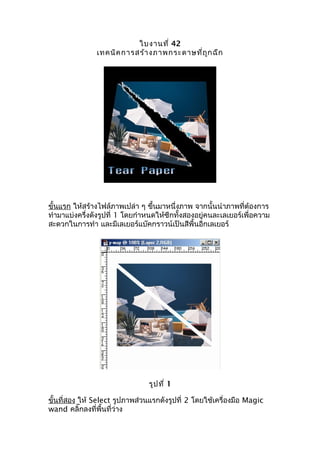
ขั้นแรก ให้สร้างไฟล์ภาพเปล่า ๆ ขึ้นมาหนึ่งภาพ จากนั้นนำาภาพที่ต้องการ
ทำามาแบ่งครึ่งดังรูปที่ 1 โดยกำาหนดให้ซีกทั้งสองอยู่คนละเลเยอร์เพื่อความ
สะดวกในการทำา และมีเลเยอร์แบ๊คกราวน์เป็นสีพื้นอีกเลเยอร์
รูป ที่ 1
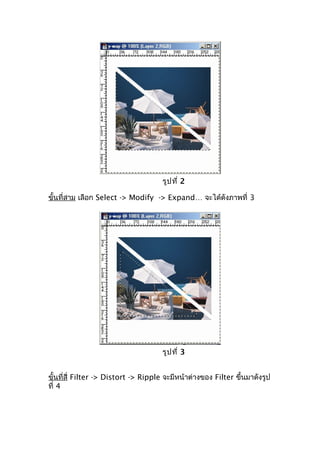
ขั้นที่สอง ให้ Select รูปภาพส่วนแรกดังรูปที่ 2 โดยใช้เครื่องมือ Magic
wand คลิ๊กลงที่พื้นที่ว่าง
- 2.
รูป ที่ 2
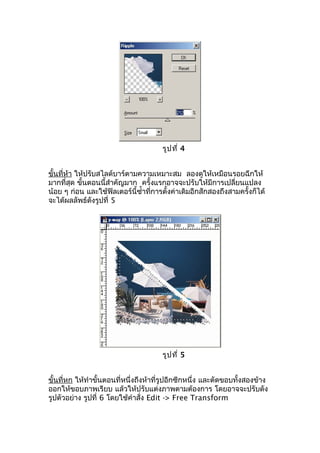
ขั้นที่สามเลือก Select -> Modify -> Expand… จะได้ดังภาพที่ 3
รูป ที่ 3
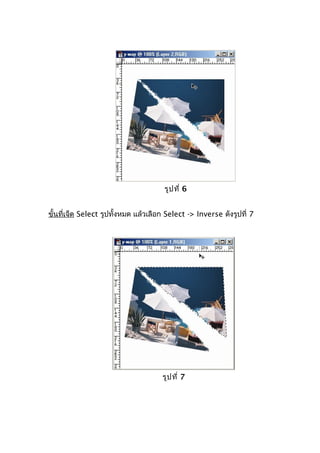
ขั้นที่สี่ Filter -> Distort -> Ripple จะมีหน้าต่างของ Filter ขึ้นมาดังรูป
ที่ 4
- 3.
รูป ที่ 4
ขั้นที่ห้าให้ปรับสไลด์บาร์ตามความเหมาะสม ลองดูให้เหมือนรอยฉีกให้
มากที่สุด ขั้นตอนนี้สำาคัญมาก ครั้งแรกอาจจะปรับให้มีการเปลี่ยนแปลง
น้อย ๆ ก่อน และใช้ฟิลเตอร์นี้ซำ้าที่การตั้งค่าเดิมอีกสักสองถึงสามครั้งก็ได้
จะได้ผลลัพธ์ดังรูปที่ 5
รูป ที่ 5
ขั้นที่หก ให้ทำาขั้นตอนที่หนึ่งถึงห้าที่รูปอีกซีกหนึ่ง และตัดขอบทั้งสองข้าง
ออกให้ขอบภาพเรียบ แล้วให้ปรับแต่งภาพตามต้องการ โดยอาจจะปรับดัง
รูปตัวอย่าง รูปที่ 6 โดยใช้คำาสั่ง Edit -> Free Transform
- 4.
- 5.
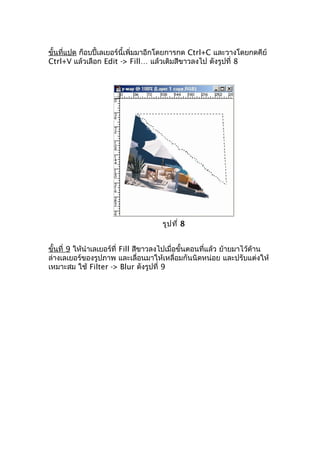
ขั้นที่แปด ก็อบปี้เลเยอร์นี้เพิ่มมาอีกโดยการกด Ctrl+Cและวางโดยกดคีย์
Ctrl+V แล้วเลือก Edit -> Fill… แล้วเติมสีขาวลงไป ดังรูปที่ 8
รูป ที่ 8
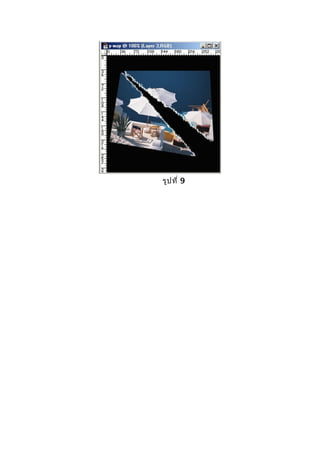
ขั้นที่ 9 ให้นำาเลเยอร์ที่ Fill สีขาวลงไปเมื่อขั้นตอนที่แล้ว ย้ายมาไว้ด้าน
ล่างเลเยอร์ของรูปภาพ และเลื่อนมาให้เหลื่อมกันนิดหน่อย และปรับแต่งให้
เหมาะสม ใช้ Filter -> Blur ดังรูปที่ 9
- 6.