More Related Content

PPT
เทคนิคการทําภาพขอบจุดกระจาย 
PPT

PDF
โปรแกรมวิธีทำเทคนิคการทำภาพขอบจุดกระจาย 
DOC
ใบงานที่ 32 เทคนิคการทําภาพขอบจุดกระจาย 
DOC
ใบงานที่ 26 เทคนิควิธีการ layer โค้งงอซ้อนกัน 
PDF

DOC
ใบงานที่ 42 เทคนิคการสร้างภาพกระดาษที่ถูกฉีก 
PDF
What's hot

DOC
ใบงานที่ 49 หลักวิธีการทำหยดน้ำบนพื้นหลัง 
PPT

PPT

DOC
ใบงานที่ 20 เทคนิคการทำตัวอักษรสีทอง 
PDF

PPT
![Ppt9213.pptm [บันทึกอัตโนมัติ]](https://cdn.slidesharecdn.com/ss_thumbnails/ppt9213-pptm-101220010958-phpapp01-thumbnail.jpg?width=640&height=640&fit=bounds)
PPT
Ppt9213.pptm [บันทึกอัตโนมัติ] 
PPT
เทคนิคการใช้ Photoshop (การทำปุ่ม) 
PDF

DOC
ใบงานที่ 27 การนำเอารูปร่างและรูปทรงของภาพมาออกแบบโลโก้ 
PDF
การสร้างเงาสะท้อนในน้ำด้วย Photoshop 
DOC
ใบงานที่ 25 เทคนิคการสร้าง m web 
PPTX

PDF

PPT
Similar to เทคนิคการทำภาพขอบจุดกระจาย

PPT
เทคนิคการทําภาพขอบจุดกระจาย 
PPT
เทคนิคการทําภาพขอบจุดกระจาย 
PPT
เทคนิคการทําภาพขอบจุดกระจาย 
PPT

PDF
ใบความรู้ที่ 13 ม้วนขอบภาพให้โค้งงอ 
PPT

PDF

PDF

PDF

PDF

PDF

PDF

PDF

PDF

PDF

PDF

PDF

PDF

PDF

PDF
เทคนิคการทำภาพขอบจุดกระจาย
- 1.
- 2.
สร้าง File---> New แล้วให้ปร้บขนาด ตามต้องการแล้วให้ Mode เป็น RGB Contents เป็น White จากนั้นก็ OK - 3.
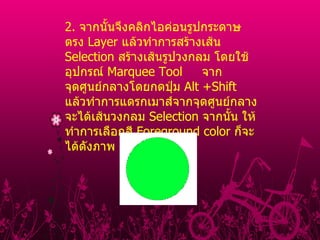
2 . จากนั้นจึงคลิกไอค่อนรูปกระดาษตรง Layer แล้วทําการสร้างเส้น Selection สร้างเส้นรูปวงกลม โดยใช้อุปกรณ์ Marquee Tool จากจุดศูนย์กลางโดยกดปุ่ม Alt +Shift แล้วทําการแดรกเมาส์จากจุดศูนย์กลางจะได้เส้นวงกลม Selection จากนั้น ให้ทําการเลือกสี Foreground color ก็จะได้ดังภาพ - 4.
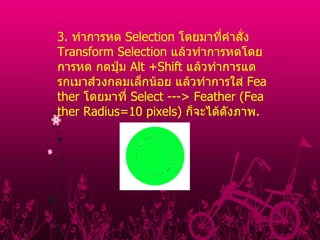
3 . ทําการหด Selection โดยมาที่คําสั่ง Transform Selection แล้วทําการหดโดยการหด กดปุ่ม Alt +Shift แล้วทําการแดรกเมาส์วงกลมเล็กน้อย แล้วทําการใส่ Feather โดยมาที่ Select ---> Feather (Feather Radius=10 pixels) ก็จะได้ดังภาพ . - 5.
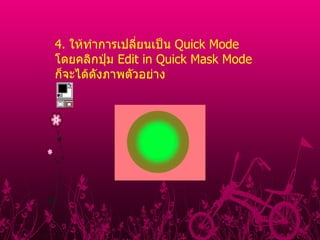
4 . ให้ทําการเปลี่ยนเป็น Quick Mode โดยคลิกปุ่ม Edit in Quick Mask Mode ก็จะได้ดังภาพตัวอย่าง - 6.
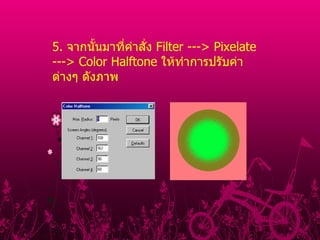
5 . จากนั้นมาที่คำสั่ง Filter ---> Pixelate ---> Color Halftone ให้ทำการปรับค่าต่างๆ ดังภาพ - 7.
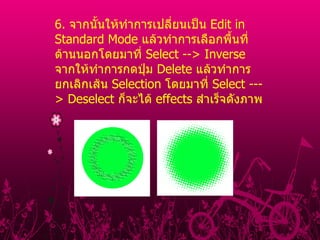
6 . จากนั้นให้ทำการเปลี่ยนเป็น Edit in Standard Mode แล้วทำการเลือกพื้นที่ด้านนอกโดยมาที่ Select --> Inverse จากให้ทำการกดปุ่ม Delete แล้วทำการยกเลิกเส้น Selection โดยมาที่ Select ---> Deselect ก็จะได้ effects สำเร็จดังภาพ - 8.