More Related Content

DOC
ใบงานที่ 11 เทคนิคการสร้างตัวอักษรพาสติกวาวแสง 
PDF

DOC
ใบงานที่ 29 การทำเงากระจายแสง 
PDF
Presente continuo práctico 
DOC
ใบงานที่ 61 ทำภาพการ์ตูนล้อเลียนด้วย liquify 
DOC
ใบงานที่ 28 การทำ wallpaper แนวสีสัน 
PDF

DOCX
โครงการอบรมสังคมแห่งการเรียนรู้กับSocail media Viewers also liked

ODP

DOC

ODP

ODP

PDF
Trabajo práctico evaluativo n°4 c.b. 
DOC
ใบงานที่ 41 จับภาพมาทำ balloon 
DOC
ใบงานที่ 54 ทักษะการทำพื้นหลังลายไทย 2005 
PPSX

PPTX

PDF

PDF
Similar to ใบงานที่ 58 การทำ effects รถพุ้งออกจาก browser

PDF

PDF

PDF

PDF

PDF

PDF

PDF

PDF

PDF

PDF

PDF

PDF

PDF

PDF

PDF

PDF

PDF

PDF

PDF

PDF
More from Suda Sangtong

PDF
เนื้อหาSWiSH Max เรื่องที่ 4 การสร้างภาพกราฟิก (Image) 
PPT

PDF

PPT

DOC

DOC

DOC

PDF
Classdismissform nongkor.ac.th ![Asean35[1]](https://cdn.slidesharecdn.com/ss_thumbnails/asean351-120830104954-phpapp01-thumbnail.jpg?width=640&height=640&fit=bounds)
PPTX

PDF

DOC
ใบงานที่ 70 เทคนิคสร้างรูปเทียน 
DOC
ใบงานที่ 68 เทคนิควิธีการทำอักษรไฟแนวทางใหม่ 
DOC
ใบงานที่ 67 เทคนิควิธีการทำภาพซ่อนภาพ 
DOC
ใบงานที่ 66 เทคนิควิธีการสร้างเมฆหมอกให้กับภาพ 
DOC
ใบงานที่ 65 วิธีการเซนเซอร์ภาพ 
DOC
ใบงานที่ 64 เทคนิคการสร้างให้ภาพโปรงใสเฉพาะที่ 
DOC
ใบงานที่ 62 หลักการทำมิติแสงแบบเงาสะท้อน 
DOC
ใบงานที่ 57 หลักวิธีการสร้างมิติอารมณ์เส้น 
DOC
ใบงานที่ 56 หลักวิธีการสร้างมิติแบบ dot pixels ให้กับรูปภาพด้วย pattern 
DOC
ใบงานที่ 55 หลักวิธีการปรับแต่งมิติให้กับลายไทย ใบงานที่ 58 การทำ effects รถพุ้งออกจาก browser
- 1.
1
ใบงานที่ 58
การทำา Effects รถพุ่ง ออกจาก browser
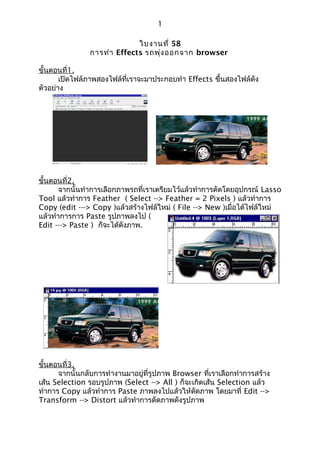
ขั้นตอนที่1.
เปิดไฟล์ภาพสองไฟล์ที่เราจะมาประกอบทำา Effects ขึ้นสองไฟล์ดัง
ตัวอย่าง
ขั้นตอนที่2.
จากนั้นทำาการเลือกภาพรถที่เราเตรียมไว้แล้วทำาการตัดโดยอุปกรณ์ Lasso
Tool แล้วทำาการ Feather ( Select --> Feather = 2 Pixels ) แล้วทำาการ
Copy (edit ---> Copy )แล้วสร้างไฟล์ใหม่ ( File --> New )เมื่อได้ไฟล์ใหม่
แล้วทำาการการ Paste รูปภาพลงไป (
Edit ---> Paste ) ก็จะได้ดังภาพ.
ขั้นตอนที่3.
จากนั้นกลับการทำางานมาอยู่ที่รูปภาพ Browser ที่เราเลือกทำาการสร้าง
เส้น Selection รอบรูปภาพ (Select --> All ) ก็จะเกิดเส้น Selection แล้ว
ทำาการ Copy แล้วทำาการ Paste ภาพลงไปแล้วให้ดดภาพ โดยมาที่ Edit -->
ั
Transform --> Distort แล้วทำาการดัดภาพดังรูปภาพ
- 2.
2
ขั้นตอนที่4.
จากนั้นให้ทำากลับการทำางานมาที่รูปภาพรถที่เราตัดไว้แล้วทำาการ Load
Selection รูปรถขึ้นมา ( select --> load Selection ) แล้วทำาการ Copy
แล้วกลับการทำางานมาที่รูปภาพ Browser แล้วทำาการ Paste ก็จะได้ Layer ใหม่
ขึ้นมาแล้วทำาการหมุน ( Edit ---> Transform --> Rotate ) หมุนและทำาการหด
ภาพ ( Edit ---> Transform ---> Scale ) ดังภาพตัวอย่าง.
ขั้นตอนที่5.
จากให้การทำางานยังอยู่รูปรถแล้วทำาการ Load Selection ขึ้นมาแล้ว
ทำาการ Move Selection โดยให้ ใช้อุปกรณ์ Marquee Tool เลื่อนห่างออก
จากตัวรถนิดหนึ่งดังภาพ. แล้วทำาการ Feather = 5 แล้วสร้างเส้น Selection
ด้านนอกขึ้นมา ( Select ---> inverse ) แล้วทำาการ Delete
ขั้นตอนที่6.
จากนั้นให้ทำาการ Load Selection รถขึ้นมาแล้วทำาการ Paste ก็จะได้
Layer ใหม่ (Layer3) แล้วทำาการ Motion Blur ( Filter ---> Blur -->
Motion Blur ) ปรับค่าต่างดังภาพ. แล้วทำาการ Move ภาพออกมาด้านหลังนิด
หนึ่งแล้วทำาการปรับค่า Opacity ของ Layer = 75 ก็จะได้ดังภาพ
- 3.
3
ขั้นตอนที่7.
จากนั้นให้กลับการทำางานมาที่ Layer2 (ภาพรถปกติ)แล้วทำาการสร้างเส้น
Selection รูปวงกลมไว้ล้อหน้า โดยใช้อุปกรณ์ Marquee Tool แล้วมาที่
Filter --> Blur --> Radial Blur แบบ Spin ให้ปรับค่า Amount = 50 ก็จะได้
ดังแล้วทำาการทำา Effects ที่ล้อด้านหลังอีกจะได้ดังภาพ
ขั้นตอนที่8.
จากนั้นให้สร้าง Layer ใหม่ขึ้นมาให้อยู่ข้างใต้ Layer1 โดยมาที่
Background แล้วทำาการคลิ๊กไอค่อนรูปกระดาษ (Create new layer ) แล้ว
ใช้อุปกรณ์ Paint Brushes แล้วทำาการโชว์อุปกรณ์ Brushes ( Window
---> Brushes )แล้วให้เลือกหัวแปลงดังตัวอย่างแล้วทำาการ Paint ให้เหมือน
ลักษณะ เงาเมื่อทำาเสร็จแล้วให้ทำาการปรับค่า Opacity Layer = 50 ก็เป็นอัน
เสร็จกระบวนการดังภาพครับ
- 4.