Download free for 30 days
Sign in
Upload
Language (EN)
Support
Business
Mobile
Social Media
Marketing
Technology
Art & Photos
Career
Design
Education
Presentations & Public Speaking
Government & Nonprofit
Healthcare
Internet
Law
Leadership & Management
Automotive
Engineering
Software
Recruiting & HR
Retail
Sales
Services
Science
Small Business & Entrepreneurship
Food
Environment
Economy & Finance
Data & Analytics
Investor Relations
Sports
Spiritual
News & Politics
Travel
Self Improvement
Real Estate
Entertainment & Humor
Health & Medicine
Devices & Hardware
Lifestyle
Change Language
Language
English
Español
Português
Français
Deutsche
Cancel
Save
Submit search
EN
Uploaded by
Nimanong Nim
1,784 views
ใบความรู้ที่ 9 ลูกเล่น
Read more
0
Save
Share
Embed
Embed presentation
Download
Download to read offline
1
/ 22
2
/ 22
3
/ 22
4
/ 22
5
/ 22
6
/ 22
7
/ 22
8
/ 22
9
/ 22
10
/ 22
11
/ 22
12
/ 22
13
/ 22
14
/ 22
15
/ 22
16
/ 22
17
/ 22
18
/ 22
19
/ 22
20
/ 22
21
/ 22
22
/ 22
More Related Content
PDF
การสร้างเงาสะท้อนในน้ำด้วย Photoshop
by
Atail Thankamon
PDF
ใบความรู้ที่ 17
by
Nimanong Nim
PDF
เครื่องมือและคำสั่งพื้นฐาน
by
กชพร มณีพงษ์
PPTX
Pwp data4.5-4.7
by
mill0917047796
PPTX
Pwpdata 7.1-7.4
by
mill0917047796
PDF
การสร้างงานด้วย Photoshop
by
กชพร มณีพงษ์
PPT
เทคนิคการทำภาพโลโม่
by
hathaiphat
PPTX
1.3 การทำงานด้านต่างๆของโปรแกรม sketch up 2015
by
วิชา อาคม
การสร้างเงาสะท้อนในน้ำด้วย Photoshop
by
Atail Thankamon
ใบความรู้ที่ 17
by
Nimanong Nim
เครื่องมือและคำสั่งพื้นฐาน
by
กชพร มณีพงษ์
Pwp data4.5-4.7
by
mill0917047796
Pwpdata 7.1-7.4
by
mill0917047796
การสร้างงานด้วย Photoshop
by
กชพร มณีพงษ์
เทคนิคการทำภาพโลโม่
by
hathaiphat
1.3 การทำงานด้านต่างๆของโปรแกรม sketch up 2015
by
วิชา อาคม
Similar to ใบความรู้ที่ 9 ลูกเล่น
PDF
การสร้างงานด้วย Photoshop
by
กชพร มณีพงษ์
PDF
ใบความรู้ที่ 15 เทคนิคการใช้เครื่องมือในโปรแกรมเพ้นท์
by
ณัฐพล บัวพันธ์
DOC
copy และ delete layer
by
เชาวลักษณ์ ชาวงษ์
PDF
ใบความรู้ที่ 13 ม้วนขอบภาพให้โค้งงอ
by
Nimanong Nim
PDF
ม้วนขอบภาพให้โค้งงอ
by
IvIy Alice
PDF
ใบความรู้ที่ 14การทำโปสการ์ด
by
Nimanong Nim
PDF
เทคนิคโฟโต้
by
weena22
PPTX
งาน3ชุติมา.ยุพา(ม.62)
by
Yupa
PDF
ใบความรู้ หน่วยที่3สมบูรณ์
by
Bee Saruta
PPT
เทคนิคการใช้ Photoshop (การทำปุ่ม)
by
paijittri15
PPT
เทคนิคการใช้ Photoshop (การทำปุ่ม)
by
paijittri15
PPT
Ppt9213.pptm [บันทึกอัตโนมัติ]
by
paijittri15
PPT
เทคนิคการใช้ Photoshop (การทำปุ่ม)
by
paijittri15
PPT
123
by
paijittri15
PDF
การตัดต่อใบหน้า
by
Nimanong Nim
PPT
เรื่องเทคนิคการใช้Photoshop
by
puttachart
PDF
Photoshop
by
พงศธร ภักดี
DOC
การยืมselection ในโปรเกรม photoshop
by
เชาวลักษณ์ ชาวงษ์
PPTX
หน่วยที่ 3 1
by
Bee Saruta
DOC
ใบงานที่ 41 จับภาพมาทำ balloon
by
Suda Sangtong
การสร้างงานด้วย Photoshop
by
กชพร มณีพงษ์
ใบความรู้ที่ 15 เทคนิคการใช้เครื่องมือในโปรแกรมเพ้นท์
by
ณัฐพล บัวพันธ์
copy และ delete layer
by
เชาวลักษณ์ ชาวงษ์
ใบความรู้ที่ 13 ม้วนขอบภาพให้โค้งงอ
by
Nimanong Nim
ม้วนขอบภาพให้โค้งงอ
by
IvIy Alice
ใบความรู้ที่ 14การทำโปสการ์ด
by
Nimanong Nim
เทคนิคโฟโต้
by
weena22
งาน3ชุติมา.ยุพา(ม.62)
by
Yupa
ใบความรู้ หน่วยที่3สมบูรณ์
by
Bee Saruta
เทคนิคการใช้ Photoshop (การทำปุ่ม)
by
paijittri15
เทคนิคการใช้ Photoshop (การทำปุ่ม)
by
paijittri15
Ppt9213.pptm [บันทึกอัตโนมัติ]
by
paijittri15
เทคนิคการใช้ Photoshop (การทำปุ่ม)
by
paijittri15
123
by
paijittri15
การตัดต่อใบหน้า
by
Nimanong Nim
เรื่องเทคนิคการใช้Photoshop
by
puttachart
Photoshop
by
พงศธร ภักดี
การยืมselection ในโปรเกรม photoshop
by
เชาวลักษณ์ ชาวงษ์
หน่วยที่ 3 1
by
Bee Saruta
ใบงานที่ 41 จับภาพมาทำ balloon
by
Suda Sangtong
More from Nimanong Nim
PDF
ใบความรู้ที่ 2เครื่องมือตกแต่งภาพ
by
Nimanong Nim
PDF
ใบความรู้ที่ 1รู้จักโฟโต้ชอป
by
Nimanong Nim
PDF
เทคนิคการทำภาพขาวดำให้กลายเป็นภาพสี
by
Nimanong Nim
PDF
แบบทดสอบก่อนเรียนหลังเรียน
by
Nimanong Nim
PDF
แบบทดสอบก่อนเรียน
by
Nimanong Nim
PDF
แบบทดสอบหลังเรียน
by
Nimanong Nim
PDF
การเน้นภาพในจุดที่ต้องการ
by
Nimanong Nim
PDF
ใบความรู้ที่ 7 ม้วนขอบภาพให้โค้งงอ
by
Nimanong Nim
PDF
ใบความรู้ที่ 2เครื่องมือตแต่งภาพ
by
Nimanong Nim
PDF
ใบความรู้ที่ 8 การเน้นภาพในจุดที่ต้องการ
by
Nimanong Nim
PDF
ใบความรู้ที่ 6การทำโปสการ์ด
by
Nimanong Nim
PDF
ใบความรู้ที่ 16 เชื่อมต่อภาพ
by
Nimanong Nim
PDF
เรื่อง การตกแต่งรูปภาพ
by
Nimanong Nim
PDF
ใบความรู้ที่ 4 ขาวดำเป็นสีเปลี่ยนสีเฉพาะจุด
by
Nimanong Nim
PDF
การเปลี่ยนสีเฉพาะจุด
by
Nimanong Nim
PDF
แบบทดสอบก่อนเรียน
by
Nimanong Nim
PDF
ใบความรู้ที่ 5การปรับรูปภาพ
by
Nimanong Nim
PPTX
เรื่อง การประยุกต์ใช้
by
Nimanong Nim
PDF
Abstract
by
Nimanong Nim
PDF
Abstract
by
Nimanong Nim
ใบความรู้ที่ 2เครื่องมือตกแต่งภาพ
by
Nimanong Nim
ใบความรู้ที่ 1รู้จักโฟโต้ชอป
by
Nimanong Nim
เทคนิคการทำภาพขาวดำให้กลายเป็นภาพสี
by
Nimanong Nim
แบบทดสอบก่อนเรียนหลังเรียน
by
Nimanong Nim
แบบทดสอบก่อนเรียน
by
Nimanong Nim
แบบทดสอบหลังเรียน
by
Nimanong Nim
การเน้นภาพในจุดที่ต้องการ
by
Nimanong Nim
ใบความรู้ที่ 7 ม้วนขอบภาพให้โค้งงอ
by
Nimanong Nim
ใบความรู้ที่ 2เครื่องมือตแต่งภาพ
by
Nimanong Nim
ใบความรู้ที่ 8 การเน้นภาพในจุดที่ต้องการ
by
Nimanong Nim
ใบความรู้ที่ 6การทำโปสการ์ด
by
Nimanong Nim
ใบความรู้ที่ 16 เชื่อมต่อภาพ
by
Nimanong Nim
เรื่อง การตกแต่งรูปภาพ
by
Nimanong Nim
ใบความรู้ที่ 4 ขาวดำเป็นสีเปลี่ยนสีเฉพาะจุด
by
Nimanong Nim
การเปลี่ยนสีเฉพาะจุด
by
Nimanong Nim
แบบทดสอบก่อนเรียน
by
Nimanong Nim
ใบความรู้ที่ 5การปรับรูปภาพ
by
Nimanong Nim
เรื่อง การประยุกต์ใช้
by
Nimanong Nim
Abstract
by
Nimanong Nim
Abstract
by
Nimanong Nim
ใบความรู้ที่ 9 ลูกเล่น
1.
225 ใบความรู้ ประกอบแผนการจัดการเรียนรู้ ที่
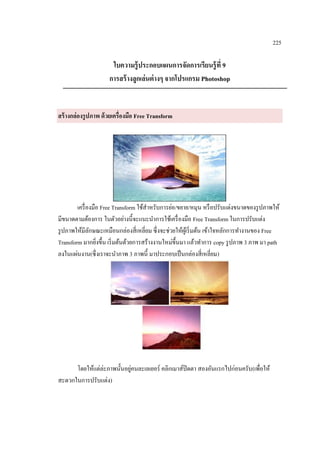
9 การสร้ างลูกเล่นต่ างๆ จากโปรแกรม Photoshop สร้ างกล่ องรู ปภาพ ด้ วยเครื่องมือ Free Transform เครื่ องมือ Free Transform ใช้สาหรับการย่อ/ขยาย/หมุน หรื อปรับแต่งขนาดของรู ปภาพให้ มีขนาดตามต้องการ ในตัวอย่างนี้จะแนะนาการใช้เครื่ องมือ Free Transform ในการปรับแต่ง รู ปภาพให้มีลกษณะเหมือนกล่องสี่ เหลี่ยม ซึ่ งจะช่วยให้ผเู ้ ริ่ มต้น เข้าใจหลักการทางานของ Free ั Transform มากยิงขึ้น เริ่ มต้นด้วยการสร้างงานใหม่ข้ ึนมา แล้วทาการ copy รู ปภาพ 3 ภาพ มา path ่ ลงในแผ่นงาน(ซึ่งเราจะนาภาพ 3 ภาพนี้ มาประกอบเป็ นกล่องสี่ เหลี่ยม) ่ โดยให้แต่ล่ะภาพนั้นอยูคนละเลเยอร์ คลิกเมาส์ปิดตา สองอันแรกไปก่อนครับ(เพื่อให้ สะดวกในการปรับแต่ง)
2.
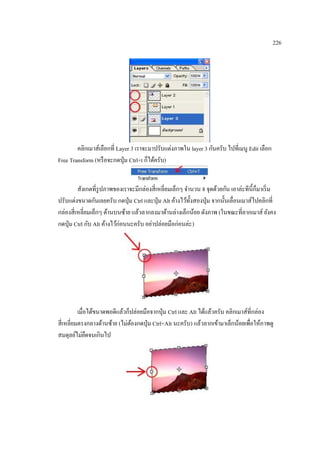
226 คลิกเมาส์เลือกที่ Layer 3
เราจะมาปรับแต่งภาพใน layer 3 กันครับ ไปที่เมนู Edit เลือก Free Transform (หรื อจะกดปุ่ ม Ctrl+t ก็ได้ครับ) สังเกตที่รูปภาพของเราจะมีกล่องสี่ เหลี่ยมเล็กๆ จานวน 8 จุดด้วยกัน เอาล่ะทีน้ ีก็มาเริ่ ม ปรับแต่งขนาดกันเลยครับ กดปุ่ ม Ctrl และปุ่ ม Alt ค้างไว้ท้ งสองปุ่ ม จากนั้นเลื่อนเมาส์ไปคลิกที่ ั กล่องสี่ เหลี่ยมเล็กๆ ด้านบนซ้าย แล้วลากลงมาด้านล่างเล็กน้อย ดังภาพ (ในขณะที่ลากเมาส์ ยังคง กดปุ่ ม Ctrl กับ Alt ค้างไว้ก่อนนะครับ อย่าปล่อยมือก่อนล่ะ ) เมื่อได้ขนาดพอดีแล้วก็ปล่อยมือจากปุ่ ม Ctrl และ Alt ได้แล้วครับ คลิกเมาส์ที่กล่อง สี่ เหลี่ยมตรงกลางด้านซ้าย (ไม่ตองกดปุ่ ม Ctrl+Alt นะครับ) แล้วลากเข้ามาเล็กน้อยเพื่อให้ภาพดู ้ สมดุลย์ไม่ยดจนเกินไป ื
3.
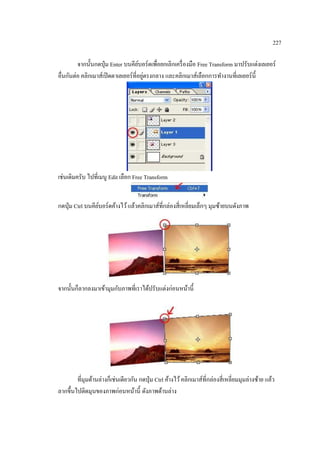
227 จากนั้นกดปุ่ ม Enter
บนคียบอร์ดเพื่อยกเลิกเครื่ องมือ Free Transform มาปรับแต่งเลเยอร์ ์ ่ อื่นกันต่อ คลิกเมาส์เปิ ดตาเลเยอร์ ที่อยูตรงกลาง และคลิกเมาส์เลือกการทางานที่เลเยอร์ น้ ี เช่นเดิมครับ ไปที่เมนู Edit เลือก Free Transform กดปุ่ ม Ctrl บนคียบอร์ ดค้างไว้ แล้วคลิกเมาส์ที่กล่องสี่ เหลี่ยมเล็กๆ มุมซ้ายบนดังภาพ ์ จากนั้นก็ลากลงมาเข้ามุมกับภาพที่เราได้ปรับแต่งก่อนหน้านี้ ที่มุมด้านล่างก็เช่นเดียวกัน กดปุ่ ม Ctrl ค้างไว้ คลิกเมาส์ที่กล่องสี่ เหลี่ยมมุมล่างซ้าย แล้ว ลากขึ้นไปติดมุนของภาพก่อนหน้านี้ ดังภาพด้านล่าง
4.
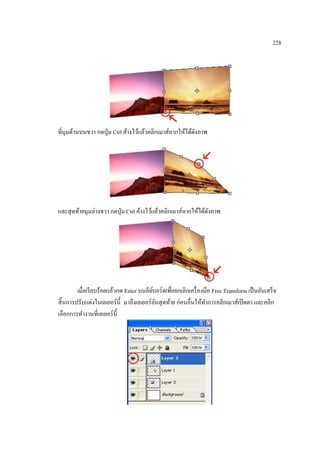
228 ที่มุมด้านบนขวา กดปุ่ ม
Ctrl ค้างไว้แล้วคลิกเมาส์ลากให้ได้ดงภาพ ั และสุ ดท้ายมุมล่างขวา กดปุ่ ม Ctrl ค้างไว้แล้วคลิกเมาส์ลากให้ได้ดงภาพ ั เมื่อเรี ยบร้อยแล้วกด Enter บนคียบอร์ดเพื่อยกเลิกเครื่ องมือ Free Transform เป็ นอันเสร็ จ ์ สิ้ นการปรับแต่งในเลเยอร์ น้ ี มาถึงเลเยอร์ อนสุ ดท้าย ก่อนอื่นให้ทาการคลิกเมาส์เปิ ดตา และคลิก ั เลือกการทางานที่เลเยอร์ น้ ี
5.
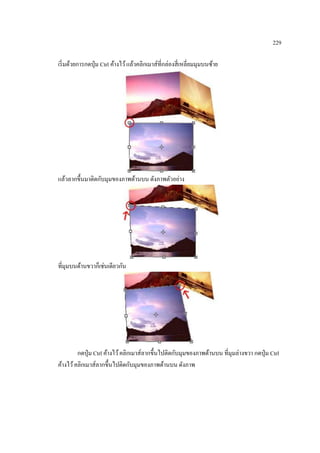
229 เริ่ มด้วยการกดปุ่ ม
Ctrl ค้างไว้ แล้วคลิกเมาส์ที่กล่องสี่ เหลี่ยมมุมบนซ้าย แล้วลากขึ้นมาติดกับมุมของภาพด้านบน ดังภาพตัวอย่าง ที่มุมบนด้านขวาก็เช่นเดียวกัน กดปุ่ ม Ctrl ค้างไว้ คลิกเมาส์ลากขึ้นไปติดกับมุมของภาพด้านบน ที่มุมล่างขวา กดปุ่ ม Ctrl ค้างไว้ คลิกเมาส์ลากขึ้นไปติดกับมุมของภาพด้านบน ดังภาพ
6.
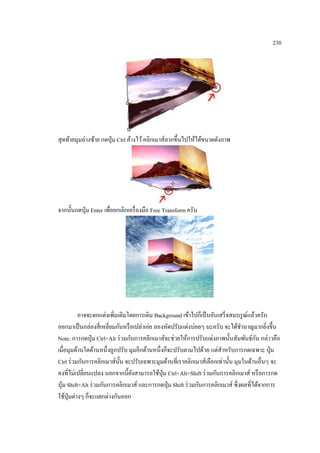
230 สุ ดท้ายมุมล่างซ้าย กดปุ่
ม Ctrl ค้างไว้ คลิกเมาส์ลากขึ้นไปให้ได้ขนาดดังภาพ จากนั้นกดปุ่ ม Enter เพื่อยกเลิกเครื่ องมือ Free Transform ครับ อาจจะตกแต่งเพิ่มเติมโดยการเติม Background เข้าไปก็เป็ นอันเสร็ จสมบรู ณ์แล้วครับ ออกมาเป็ นกล่องสี่ เหลี่ยมกันหรื อเปล่าเอ่ย ลองหัดปรับแต่งบ่อยๆ นะครับ จะได้ชานาญมากยิงขึ้น ่ ั Note: การกดปุ่ ม Ctrl+Alt ร่ วมกับการคลิกเมาส์จะช่วยให้การปรับแต่งภาพนั้นสัมพันธ์กน กล่าวคือ เมื่อมุมด้านใดด้านหนึ่งถูกปรับ มุมอีกด้านหนึ่งก็จะปรับตามไปด้วย แต่สาหรับการกดเฉพาะ ปุ่ ม Ctrl ร่ วมกันการคลิกเมาส์น้ น จะปรับเฉพาะมุมด้านที่เราคลิกเมาส์เลือกเท่านั้น มุมในด้านอื่นๆ จะ ั คงที่ไม่เปลี่ยนแปลง นอกจากนี้ยงสามารถใช้ปุ่ม Ctrl+Alt+Shift ร่ วมกันการคลิกเมาส์ หรื อการกด ั ปุ่ ม Shift+Alt ร่ วมกันการคลิกเมาส์ และการกดปุ่ ม Shift ร่ วมกันการคลิกเมาส์ ซึ่ งผลที่ได้จากการ ใช้ปุ่มต่างๆ ก็จะแตกต่างกันออก
7.
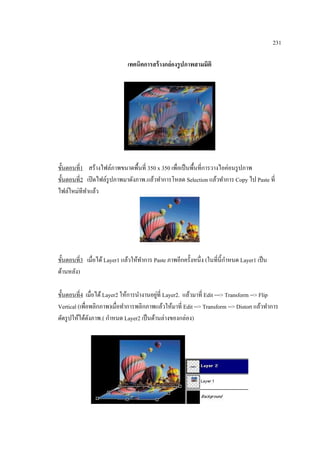
231 เทคนิคการสร้ างกล่ องรู
ปภาพสามมิติ ขั้นตอนที่1 สร้างไฟล์ภาพขนาดพื้นที่ 350 x 350 เพื่อเป็ นพื้นที่การวางไอค่อนรู ปภาพ ขั้นตอนที่2 เปิ ดไฟล์รูปภาพมาดังภาพ.แล้วทาการโหลด Selection แล้วทาการ Copy ไป Paste ที่ ไฟล์ใหม่ทีทาแล้ว ขั้นตอนที่3 เมื่อได้ Layer1 แล้วให้ทาการ Paste ภาพอีกครั้งหนึ่ง (ในที่น้ ีกาหนด Layer1 เป็ น ด้านหลัง) ่ ขั้นตอนที่4 เมื่อได้ Layer2 ให้การนางานอยูที่ Layer2. แล้วมาที่ Edit ---> Transform --> Flip Vertical (เพื่อพลิกภาพ)เมื่อทาการพลิกภาพแล้วให้มาที่ Edit --> Transform --> Distort แล้วทาการ ดัดรู ปให้ได้ดงภาพ.( กาหนด Layer2 เป็ นด้านล่างของกล่อง) ั
8.
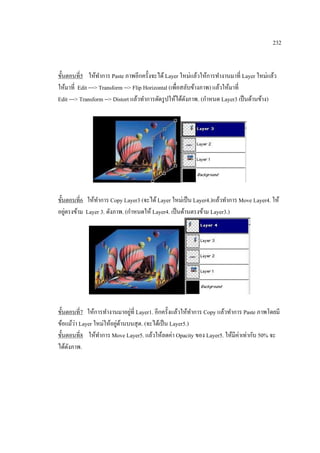
232 ขั้นตอนที่5 ให้ทาการ Paste
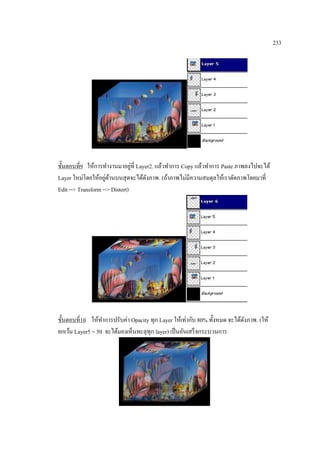
ภาพอีกครั้งจะได้ Layer ใหม่แล้วให้การทางานมาที่ Layer ใหม่แล้ว ให้มาที่ Edit ---> Transform --> Flip Horizontal (เพื่อสลับข้างภาพ) แล้วให้มาที่ Edit ---> Transform --> Distort แล้วทาการดัดรู ปให้ได้ดงภาพ. (กาหนด Layer3 เป็ นด้านข้าง) ั ขั้นตอนที่6 ให้ทาการ Copy Layer3 (จะได้ Layer ใหม่เป็ น Layer4.)แล้วทาการ Move Layer4. ให้ ่ อยูตรงข้าม Layer 3. ดังภาพ. (กาหนดให้ Layer4. เป็ นด้านตรงข้าม Layer3.) ่ ขั้นตอนที่7 ให้การทางานมาอยูที่ Layer1. อีกครั้งแล้วให้ทาการ Copy แล้วทาการ Paste ภาพโดยมี ่ ่ ้ ข้อแม้วา Layer ใหม่ให้อยูดานบนสุ ด. (จะได้เป็ น Layer5.) ขั้นตอนที่8 ให้ทาการ Move Layer5. แล้วให้ลดค่า Opacity ของ Layer5. ให้มีค่าเท่ากับ 50% จะ ได้ดงภาพ. ั
9.
233 ่ ขั้นตอนที่9 ให้การทางานมาอยูที่ Layer2.
แล้วทาการ Copy แล้วทาการ Paste ภาพลงไปจะได้ ่ ้ Layer ใหม่โดยให้อยูดานบนสุ ดจะได้ดงภาพ. (ถ้าภาพไม่มีความสมดุลให้เราดัดภาพโดยมาที่ ั Edit --> Transform --> Distort) ขั้นตอนที่10 ให้ทาการปรับค่า Opacity ทุก Layer ให้เท่ากับ 80% ทั้งหมด จะได้ดงภาพ. (ให้ ั ยกเว้น Layer5 = 50 จะได้มองเห็นทะลุทุก layer) เป็ นอันเสร็ จกระบวนการ
10.
234 วิธีการสร้ างบอลสามมิติจากรู ปภาพ ขั้นตอนที่
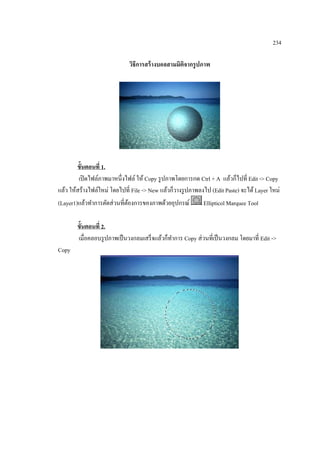
1. เปิ ดไฟล์ภาพมาหนึ่งไฟล์ ให้ Copy รู ปภาพโดยการกด Ctrl + A แล้วก็ไปที่ Edit -> Copy แล้ว ให้สร้างไฟล์ใหม่ โดยไปที่ File -> New แล้วก็วางรู ปภาพลงไป (Edit Paste) จะได้ Layer ใหม่ (Layer1)แล้วทาการตัดส่ วนที่ตองการของภาพด้วยอุปกรณ์ ้ Ellipticol Marquee Tool ขั้นตอนที่ 2. เมื่อคลอบรู ปภาพเป็ นวงกลมเสร็ จแล้วก็ทาการ Copy ส่ วนที่เป็ นวงกลม โดยมาที่ Edit -> Copy
11.
235 ขั้นตอนที่ 3. เสร็ จให้สร้าง
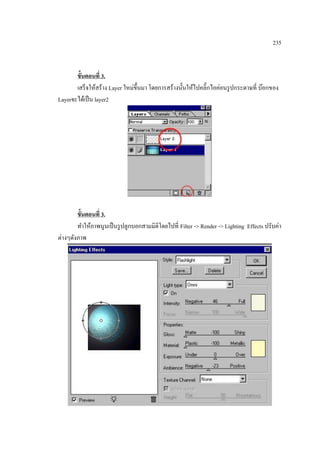
Layer ใหม่ข้ ึนมา โดยการสร้างนั้นให้ไปคลิ๊กไอค่อนรู ปกระดาษที่ บ๊อกของ Layerจะได้เป็ น layer2 ขั้นตอนที่ 3. ทาให้ภาพนูนเป็ นรู ปลูกบอกสามมิติโดยไปที่ Filter -> Render -> Lighting Effects ปรับค่า ต่างๆดังภาพ
12.
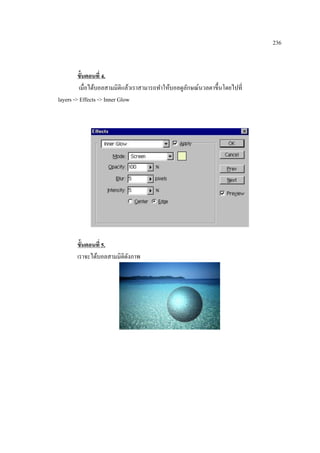
236 ขั้นตอนที่ 4. เมื่อได้บอลสามมิติแล้วเราสามารถทาให้บอลดูลกษณ์นวลตาขึ้นโดยไปที่ ั layers ->
Effects -> Inner Glow ขั้นตอนที่ 5. เราจะได้บอลสามมิติดงภาพ ั
13.
237 สร้ างพืนหลังกราฟิ กอย่างงายด้
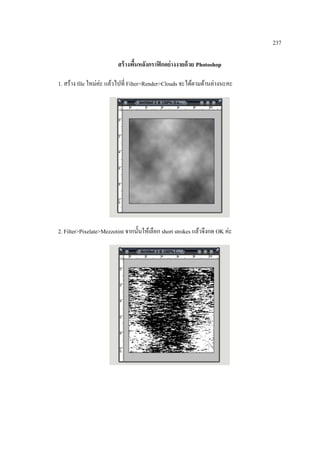
วย Photoshop ้ 1. สร้าง file ใหม่ค่ะ แล้วไปที่ Filter>Render>Clouds จะได้ตามด้านล่างนะคะ 2. Filter>Pixelate>Mezzotint จากนั้นให้เลือก short strokes แล้วจึงกด OK ค่ะ
14.
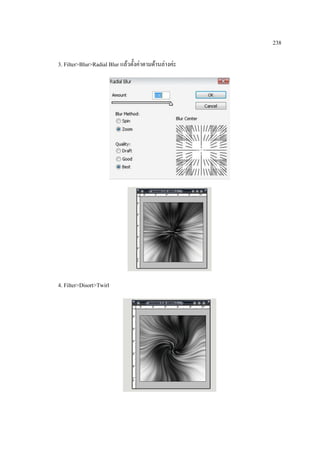
238 3. Filter>Blur>Radial Blur
แล้วตั้งค่าตามด้านล่างค่ะ 4. Filter>Disort>Twirl
15.
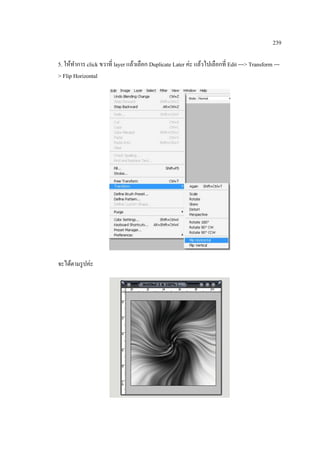
239 5. ให้ทาการ click
ขวาที่ layer แล้วเลือก Duplicate Later ค่ะ แล้วไปเลือกที่ Edit ---> Transform --> Flip Horizontal จะได้ตามรู ปค่ะ
16.
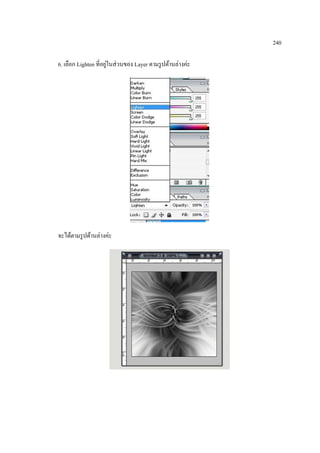
240 ่ 6. เลือก Lighten
ที่อยูในส่ วนของ Layer ตามรู ปด้านล่างค่ะ จะได้ตามรู ปด้านล่างค่ะ
17.
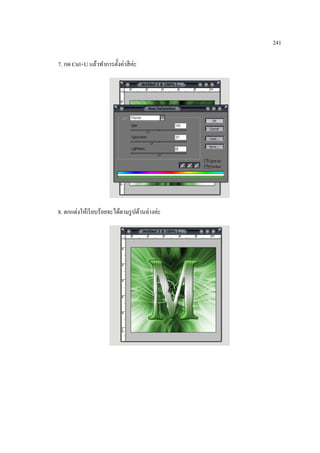
241 7. กด Ctrl+U
แล้วทาการตั้งค่าสี ค่ะ 8. ตกแต่งให้เรี ยบร้อยจะได้ตามรู ปด้านล่างค่ะ
18.
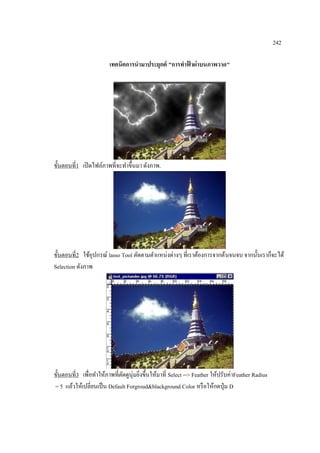
242 เทคนิคการนามาประยุกต์ "การทาฟ้ าผ่าบนภาพวาด" ขั้นตอนที่1
เปิ ดไฟล์ภาพที่จะทาขึ้นมา ดังภาพ. ขั้นตอนที่2 ใช้อุปกรณ์ lasso Tool ตัดตามตาแหน่งต่างๆ ที่เราต้องการจากต้นจนจบ จากนั้นเราก็จะได้ Selection ดังภาพ ขั้นตอนที่3 เพื่อทาให้ภาพที่ตดดูนุ่มยิงขึ้นให้มาที่ Select --> Feather ให้ปรับค่าFeather Radius ั ่ = 5 แล้วให้เปลี่ยนเป็ น Default Forgroud&blackground Color หรื อให้กดปุ่ ม D
19.
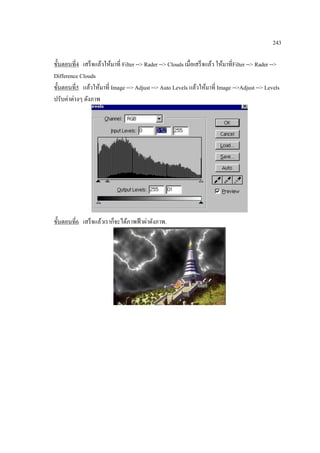
243 ขั้นตอนที่4 เสร็ จแล้วให้มาที่
Filter --> Rader --> Clouds เมื่อเสร็ จแล้ว ให้มาที่Filter --> Rader --> Difference Clouds ขั้นตอนที่5 แล้วให้มาที่ Image --> Adjust --> Auto Levels แล้วให้มาที่ Image -->Adjust --> Levels ปรับค่าต่างๆ ดังภาพ ขั้นตอนที่6 เสร็ จแล้วเราก็จะได้ภาพฟ้ าผ่าดังภาพ.
20.
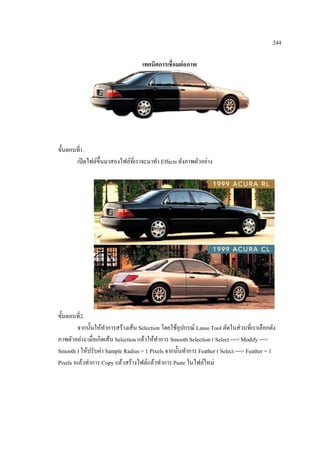
244 เทคนิคการเชื่อมต่ อภาพ ขั้นตอนที่1. เปิ ดไฟล์ข้
ึนมาสองไฟล์ที่เราจะมาทา Effects ดังภาพตัวอย่าง ขั้นตอนที่2. จากนั้นให้ทาการสร้างเส้น Selection โดยใช้อุปกรณ์ Lasso Tool ตัดในส่ วนที่เราเลือกดัง ภาพตัวอย่าง เมื่อเกิดเส้น Selection แล้วให้ทาการ Smooth Selection ( Select ---> Modify ---> Smooth ) ให้ปรับค่า Sample Radius = 1 Pixels จากนั้นทาการ Feather ( Select ---> Feather = 1 Pixels )แล้วทาการ Copy แล้วสร้างไฟล์แล้วทาการ Paste ในไฟล์ใหม่
21.
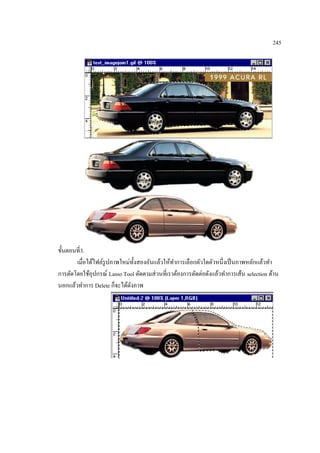
245 ขั้นตอนที่3. เมื่อได้ไฟล์รูปภาพใหม่ท้ งสองอันแล้วให้ทาการเลือกตัวใดตัวหนึ่งเป็ นภาพหลักแล้วทา ั การตัดโดยใช้อุปกรณ์
Lasso Tool ตัดตามส่ วนที่เราต้องการตัดต่อดังแล้วทาการเส้น selection ด้าน นอกแล้วทาการ Delete ก็จะได้ดงภาพ ั
22.
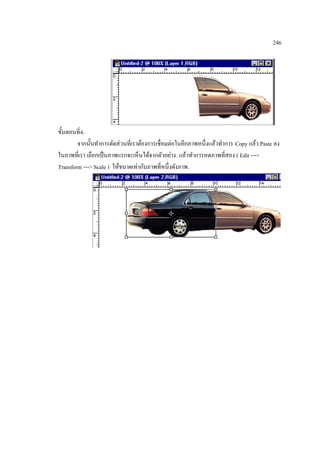
246 ขั้นตอนที่4. จากนั้นทาการตัดส่ วนที่เราต้องการเชื่อมต่อในอีกภาพหนึ่งแล้วทาการ Copy
แล้ว Paste ลง ในภาพที่เรา เลือกเป็ นภาพแรกจะเห็นได้จากตัวอย่าง. แล้วทาการหดภาพที่สอง ( Edit ---> Transform ---> Scale ) ให้ขนาดเท่ากับภาพที่หนึ่งดังภาพ.
Download



![Ppt9213.pptm [บันทึกอัตโนมัติ]](https://cdn.slidesharecdn.com/ss_thumbnails/ppt9213-pptm-101220010958-phpapp01-thumbnail.jpg?width=640&height=640&fit=bounds)


