Download free for 30 days
Sign in
Upload
Language (EN)
Support
Business
Mobile
Social Media
Marketing
Technology
Art & Photos
Career
Design
Education
Presentations & Public Speaking
Government & Nonprofit
Healthcare
Internet
Law
Leadership & Management
Automotive
Engineering
Software
Recruiting & HR
Retail
Sales
Services
Science
Small Business & Entrepreneurship
Food
Environment
Economy & Finance
Data & Analytics
Investor Relations
Sports
Spiritual
News & Politics
Travel
Self Improvement
Real Estate
Entertainment & Humor
Health & Medicine
Devices & Hardware
Lifestyle
Change Language
Language
English
Español
Português
Français
Deutsche
Cancel
Save
Submit search
EN
Uploaded by
Artit Promratpan
27,440 views
คู่มือการใช้โปรแกรม ปพ.1
Education
◦
Read more
2
Save
Share
Embed
Embed presentation
Download
Downloaded 51 times
1
/ 23
2
/ 23
3
/ 23
4
/ 23
5
/ 23
6
/ 23
7
/ 23
8
/ 23
9
/ 23
Most read
10
/ 23
Most read
11
/ 23
12
/ 23
13
/ 23
14
/ 23
15
/ 23
16
/ 23
17
/ 23
18
/ 23
19
/ 23
20
/ 23
21
/ 23
22
/ 23
23
/ 23
Most read
More Related Content
PDF
เทคนิคการเขียนเอกสารประกอบการสอน
by
Prachyanun Nilsook
PDF
ออกแบบและเทคโนโลยี ม.5
by
ณัฐพล บัวพันธ์
PDF
Logic1
by
RawichW
PDF
แผนการสอนคอมพิวเตอร์ ป.5
by
พิพัฒน์ ตะภา
PDF
โครงสร้างสาระวิทย์ป.4
by
supphawan
DOCX
ใบงานที่ 3 เค้าโครงของโครงงาน
by
Mypoom Poom
PDF
ปกโครงงานคณิตศาสตร์
by
ศุภกรณ์ วัฒนศรี
PDF
บทที่ 3 วิธีการดำเนินงาน [โครงการอ่านหนังสือให้กับผู้พิการทางสายตา]
by
Kull Ch.
เทคนิคการเขียนเอกสารประกอบการสอน
by
Prachyanun Nilsook
ออกแบบและเทคโนโลยี ม.5
by
ณัฐพล บัวพันธ์
Logic1
by
RawichW
แผนการสอนคอมพิวเตอร์ ป.5
by
พิพัฒน์ ตะภา
โครงสร้างสาระวิทย์ป.4
by
supphawan
ใบงานที่ 3 เค้าโครงของโครงงาน
by
Mypoom Poom
ปกโครงงานคณิตศาสตร์
by
ศุภกรณ์ วัฒนศรี
บทที่ 3 วิธีการดำเนินงาน [โครงการอ่านหนังสือให้กับผู้พิการทางสายตา]
by
Kull Ch.
What's hot
PDF
ตัวอย่างแผนการสอนรวม7e
by
kroojaja
PDF
ตัวอย่างบันทึกข้อความ
by
nurmedia
PDF
ใบงานที่ 7 การคำนวณในตารางทำงาน
by
Meaw Sukee
PDF
ใบงานที่ 1.1 หน่วยการเรียนรู้ที่ 3 เรื่อง เครื่องมือเกษตร ชั้นประถมศึกษาปีที่ 4
by
Thanawut Rattanadon
PDF
ตัวอย่างข้อสอบ Gsp งานศิลปะหัตกรรม ปีการศึกษา 2552
by
waranyuati
PDF
หลักสูตร Is ม.ต้น.56doc
by
krupornpana55
PDF
ใบงาน 2.1 ข้อมูลและสารสนเทศ
by
โรงเรียนหาดใหญ่รัฐประชาสรรค์
DOCX
แบบประเมิน ความพึงพอใจ
by
Pawit Chamruang
PDF
5.ชุดที่ 2 โครงสร้างของเซลล์
by
เอเดียน คุณาสิทธิ์
PDF
การบ้านป.1
by
krumolticha
PDF
ตัวอย่างโครงงาน
by
EscapeAum Intheblackseason
PDF
ข้อสอบปฏิบัติ Microsoft Word
by
Supreeyar philarit
PDF
เรื่องระบบปฏิบัติการ
by
พัน พัน
PDF
แบบทดสอบโครงงาน
by
Rattana Wongphu-nga
PDF
ใบงานที่ 1 เรื่อง โครงงานคอมพิวเตอร์
by
Fon Edu Com-sci
PDF
Resume ประวัติส่วนตัว ครูพลศึกษา
by
Montree Dangreung
PPTX
มัธยฐาน F
by
Bangon Suyana
PPTX
สื่อผังมโนทัศน์
by
มารินทร์ จานแก้ว
DOC
แผนการจัดกิจกรรมการเรียนรู้ที่ 3 เซลล์พืชและเซลล์สัตว์
by
Wann Rattiya
PDF
การปลูกฝังจิตวิญญาณความเป็นครู
by
khon Kaen University
ตัวอย่างแผนการสอนรวม7e
by
kroojaja
ตัวอย่างบันทึกข้อความ
by
nurmedia
ใบงานที่ 7 การคำนวณในตารางทำงาน
by
Meaw Sukee
ใบงานที่ 1.1 หน่วยการเรียนรู้ที่ 3 เรื่อง เครื่องมือเกษตร ชั้นประถมศึกษาปีที่ 4
by
Thanawut Rattanadon
ตัวอย่างข้อสอบ Gsp งานศิลปะหัตกรรม ปีการศึกษา 2552
by
waranyuati
หลักสูตร Is ม.ต้น.56doc
by
krupornpana55
ใบงาน 2.1 ข้อมูลและสารสนเทศ
by
โรงเรียนหาดใหญ่รัฐประชาสรรค์
แบบประเมิน ความพึงพอใจ
by
Pawit Chamruang
5.ชุดที่ 2 โครงสร้างของเซลล์
by
เอเดียน คุณาสิทธิ์
การบ้านป.1
by
krumolticha
ตัวอย่างโครงงาน
by
EscapeAum Intheblackseason
ข้อสอบปฏิบัติ Microsoft Word
by
Supreeyar philarit
เรื่องระบบปฏิบัติการ
by
พัน พัน
แบบทดสอบโครงงาน
by
Rattana Wongphu-nga
ใบงานที่ 1 เรื่อง โครงงานคอมพิวเตอร์
by
Fon Edu Com-sci
Resume ประวัติส่วนตัว ครูพลศึกษา
by
Montree Dangreung
มัธยฐาน F
by
Bangon Suyana
สื่อผังมโนทัศน์
by
มารินทร์ จานแก้ว
แผนการจัดกิจกรรมการเรียนรู้ที่ 3 เซลล์พืชและเซลล์สัตว์
by
Wann Rattiya
การปลูกฝังจิตวิญญาณความเป็นครู
by
khon Kaen University
Viewers also liked
PDF
คำอธิบายการกรอก ปพ.1
by
Artit Promratpan
XLS
ปพ5 ปีการศึกษา2553 รายปี ชั้น ม3 วิชาคณิตศาสตร์
by
ครูต๋อง แห่งดอยหว้าเหว่
PDF
แนวทางการวัดผลประเมินผลหลักสูตร51
by
krupornpana55
PDF
ปพ.1
by
Bliss_09
PDF
คำอธิบายการกรอกปพ.
by
เมืองชุมพรบ้านเขาถล่ม ชุมพร
PPT
การวัดและประเมินผลตามหลักสูตรฯ 51
by
oieseau1
PDF
แบบพิมพ์ปพ
by
เมืองชุมพรบ้านเขาถล่ม ชุมพร
PDF
แนวทางการจัดกิจกรรมพัฒนาผู้เรียน ตามหลักสูตรแกนกลางการศึกษาขั้นพื้นฐาน พุทธศั...
by
Wichai Likitponrak
PDF
ระเบียนแสดงผลการเรียนระดับมัธยมศึกษาตอนปลาย
by
Li Zhen
PDF
แนวการปฏิบัติและวัดประเมินผลการเรียนรู้2551
by
Chao Chao
PDF
ทรานสคริปธรรมศาสตร์
by
Li Zhen
PDF
Piriyalai 56 ok tu.indd-1-86
by
Mk Mankong
คำอธิบายการกรอก ปพ.1
by
Artit Promratpan
ปพ5 ปีการศึกษา2553 รายปี ชั้น ม3 วิชาคณิตศาสตร์
by
ครูต๋อง แห่งดอยหว้าเหว่
แนวทางการวัดผลประเมินผลหลักสูตร51
by
krupornpana55
ปพ.1
by
Bliss_09
คำอธิบายการกรอกปพ.
by
เมืองชุมพรบ้านเขาถล่ม ชุมพร
การวัดและประเมินผลตามหลักสูตรฯ 51
by
oieseau1
แบบพิมพ์ปพ
by
เมืองชุมพรบ้านเขาถล่ม ชุมพร
แนวทางการจัดกิจกรรมพัฒนาผู้เรียน ตามหลักสูตรแกนกลางการศึกษาขั้นพื้นฐาน พุทธศั...
by
Wichai Likitponrak
ระเบียนแสดงผลการเรียนระดับมัธยมศึกษาตอนปลาย
by
Li Zhen
แนวการปฏิบัติและวัดประเมินผลการเรียนรู้2551
by
Chao Chao
ทรานสคริปธรรมศาสตร์
by
Li Zhen
Piriyalai 56 ok tu.indd-1-86
by
Mk Mankong
Similar to คู่มือการใช้โปรแกรม ปพ.1
PDF
ชั้นประถมศึกษาปีที่ 5
by
krunuy5
PDF
ชั้นประถมศึกษาปีที่ 5
by
krunuy5
PDF
25 game by excel v2007 2014
by
0810752540
DOC
Smisการจบการเลื่อนชั้น
by
กัลยณัฏฐ์ สุวรรณไตรย์
PDF
Book mark2551
by
krumalinee
PDF
Bookmark2551
by
KRUPIYA
PDF
โครงสร้างรายวิชา การจัดการข้อมูลและการคำนวณ
by
Meaw Sukee
PDF
ชั้นประถมศึกษาปีที่ 5
by
krunuy5
PDF
ชั้นประถมศึกษาปีที่ 5
by
krunuy5
PDF
ชั้นประถมศึกษาปีที่ 5
by
krunuy5
PDF
Book mark2551
by
Kanyakon
PDF
Book mark2551
by
wanna2555
PDF
Book mark2551
by
koowatinee
PDF
Book mark2551
by
benjawankid55
PDF
supote
by
supoet
PDF
Book mark2551
by
wanlinee
PDF
Book mark2551
by
Krukanyakon--wong
PDF
Book mark2551
by
Tiwchatree Mahaprom
PDF
Excel2003
by
Danai Thongsin
PDF
บทที่6การสร้างรายงาน
by
niwat50
ชั้นประถมศึกษาปีที่ 5
by
krunuy5
ชั้นประถมศึกษาปีที่ 5
by
krunuy5
25 game by excel v2007 2014
by
0810752540
Smisการจบการเลื่อนชั้น
by
กัลยณัฏฐ์ สุวรรณไตรย์
Book mark2551
by
krumalinee
Bookmark2551
by
KRUPIYA
โครงสร้างรายวิชา การจัดการข้อมูลและการคำนวณ
by
Meaw Sukee
ชั้นประถมศึกษาปีที่ 5
by
krunuy5
ชั้นประถมศึกษาปีที่ 5
by
krunuy5
ชั้นประถมศึกษาปีที่ 5
by
krunuy5
Book mark2551
by
Kanyakon
Book mark2551
by
wanna2555
Book mark2551
by
koowatinee
Book mark2551
by
benjawankid55
supote
by
supoet
Book mark2551
by
wanlinee
Book mark2551
by
Krukanyakon--wong
Book mark2551
by
Tiwchatree Mahaprom
Excel2003
by
Danai Thongsin
บทที่6การสร้างรายงาน
by
niwat50
คู่มือการใช้โปรแกรม ปพ.1
1.
คู่มือ
การใช้โปรแกรมจัดทาเอกสารงานทะเบียน หลักสูตรแกนกลางการศึกษาขั้นพืนฐาน พุทธศักราช 2551 ้ (ฉบับปรับปรุง พ.ศ. 2555) สานักวิชาการและมาตรฐานการศึกษา สานักงานคณะกรรมการการศึกษาขั้นพื้นฐาน กระทรวงศึกษาธิการ มกราคม 2556
2.
สารบัญ
หน้า ความสามารถของโปรแกรม 1 คาแนะนาการใช้งานโปรแกรมเบื้องต้น 2 การเปิดใช้มาโคร 3 หน้าจอข้อมูลพื้นฐาน 5 การเปลี่ยนรูปภาพโลโก้โรงเรียน 5 การจัดการหลักสูตร 6 การกาหนดไม่ให้แสดงหลักสูตรใน ปพ.1 6 การเพิ่มช่องว่างบรรทัดใน ปพ.1 7 หน้าจอข้อมูลนักเรียน 8 การแก้ไขปัญหาจากกรอกข้อมูลนักเรียน 9 หน้าจอข้อมูลใบรับรอง 10 การบันทึกข้อมูลผลการเรียน 11 การออกเอกสาร 12 การออกเอกสารรายงานผลการเรียน 12 การออกเอกสารใบรับรองผลการเรียน 13 การออกเอกสาร ปพ.1 ฉบับสาเนา 14 การออกเอกสาร ปพ.1 ฉบับจริง 15 การออกเอกสาร ปพ.2 16 การออกเอกสาร ปพ.3 17 คาถามที่พบบ่อย 19
3.
1
ความสามารถของโปรแกรม 1. สามารถออกเอกสารงานทะเบียน ดังนี้ 1.1. ปพ.1 ระเบียนแสดงผลการเรียนหลักสูตรแกนกลางการศึกษาขั้นพื้นฐาน พุทธศักราช 2551 (ฉบับปรับปรุง พ.ศ. 2555) - ระดับประถมศึกษา สามารถออกได้ตั้งแต่ 1 ปีถึง 6 ปีการศึกษา - รองรับการย้ายสถานศึกษาของนักเรียน - สามารถเลือกพิมพ์แบบแบ่งคอลัมน์ตามปี หรือ เรียงกันทุกปี - สามารถประเมินผล การเรียน 1 – 4, ร, มส, ผ, มผ โดยรายวิชาที่มีผลประเมินเป็น ผ และ มผ จะไม่นาไปนับหน่วยกิตและคิดผลการเรียนเฉลี่ย - สามารถกาหนดค่าสัดส่วนผลการเรียนและผลการทดสอบระดับชาติ (กรณีมีการ ปรับเปลี่ยนในปีต่อไป) - คานวณผลการเรียนเฉลี่ยสะสม / ผลการเรียนเฉลี่ยสะสมรายกลุ่มสาระ 8 กลุ่มสาระและ สาระการศึกษาค้นคว้าด้วยตนเอง (IS) /นับหน่วยกิตพื้นฐาน,เพิ่มเติม /คานวณผลการเรียน เฉลี่ยถ่วงกับผลการทดสอบระดับชาติ 1.2. ปพ.2 สาหรับระดับมัธยมศึกษาตอนต้นและมัธยมศึกษาตอนปลาย 1.3. ปพ.3 แบบรายงานผู้สาเร็จการศึกษาตามหลักสูตรแกนกลางการศึกษาขั้นพื้นฐาน 1.4. ใบรับรองผลการเรียน 1.5. ใบรายงานผลการเรียนแจ้งผู้ปกครอง 2. โปรแกรมเหมาะกับโรงเรียนที่มีนักเรียนไม่เกิน 120 คนต่อรุ่น 3. กรอกข้อมูลที่เกี่ยวข้องครั้งเดียว โปรแกรมจะดึงไปออกรายงานที่ต้องการ 4. โรงเรียนสามารถปรับปรุงแก้ไขข้อมูลหลักสูตรได้เอง จานวน 18 วิชา/ภาคเรียน,ปี 5. พิมพ์สองหน้าอัตโนมัติสาหรับเครื่องพิมพ์สองหน้า 6. ใช้ได้กับ Microsoft Office 2007, Microsoft Office 2010
4.
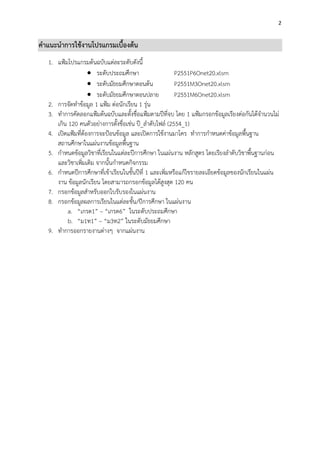
2 คาแนะนาการใช้งานโปรแกรมเบื้องต้น
1. แฟ้มโปรแกรมต้นฉบับแต่ละระดับดังนี้ ระดับประถมศึกษา P2551P6Onet20.xlsm ระดับมัธยมศึกษาตอนต้น P2551M3Onet20.xlsm ระดับมัธยมศึกษาตอนปลาย P2551M6Onet20.xlsm 2. การจัดทาข้อมูล 1 แฟ้ม ต่อนักเรียน 1 รุ่น 3. ทาการคัดลอกแฟ้มต้นฉบับและตั้งชื่อแฟ้มตามปีที่จบ โดย 1 แฟ้มกรอกข้อมูลเรียงต่อกันได้จานวนไม่ เกิน 120 คนตัวอย่างการตั้งชื่อเช่น ปี_ลาดับไฟล์ (2554_1) 4. เปิดแฟ้มที่ต้องการจะป้อนข้อมูล และเปิดการใช้งานมาโคร ทาการกาหนดค่าข้อมูลพื้นฐาน สถานศึกษาในแผ่นงานข้อมูลพื้นฐาน 5. กาหนดข้อมูลวิชาที่เรียนในแต่ละปีการศึกษา ในแผ่นงาน หลักสูตร โดยเรียงลาดับวิชาพื้นฐานก่อน และวิชาเพิ่มเติม จากนั้นกาหนดกิจกรรม 6. กาหนดปีการศึกษาที่เข้าเรียนในชั้นปีที่ 1 และเพิ่มหรือแก้ไขรายละเอียดข้อมูลของนักเรียนในแผ่น งาน ข้อมูลนักเรียน โดยสามารถกรอกข้อมูลได้สูงสุด 120 คน 7. กรอกข้อมูลสาหรับออกใบรับรองในแผ่นงาน 8. กรอกข้อมูลผลการเรียนในแต่ละชั้น/ปีการศึกษา ในแผ่นงาน a. “เกรด1” – “เกรด6” ในระดับประถมศึกษา b. “ม1ท1” – “ม3ท2” ในระดับมัธยมศึกษา 9. ทาการออกรายงานต่างๆ จากแผ่นงาน
5.
3 การเปิดใช้มาโคร
การทางานของโปรแกรม จะใช้ชุดคาสั่งมาโคร ในการเขียนโปรแกรม ดังนั้นก่อนการใช้งานจะต้องทา การเปิดมาโครของ Excel ในเครื่องก่อน ขั้นตอนดังนี้ การเปิดใช้มาโคร Microsoft Excel 2007 1. คลิกปุ่มวงกลมมุมบนซ้าย 2. Excel Options / ตัวเลือก Excel 3. Trust Center / ศูนย์ความเชื่อถือ 4.Trust Center Setting / ตั้งค่าศูนย์ความเชื่อถือ
6.
4 5.Macro Settings /
การตั้งค่ามาโคร 6.Enable all macros / เปิดใช้งานทั้งหมด 7. OK แล้วปิดโปรแกรมแล้วเปิดใหม่ (แต่ละเครื่องที่ใช้งานทาครั้งเดียว)
7.
5 การใช้งานชีตต่างๆ หน้าจอข้อมูลพื้นฐาน (ชีตข้อมูลพื้นฐาน)
หน้าจอที่กาหนดข้อมูลของสถานศึกษา ให้โรงเรียน แก้ไขข้อมูลให้ตรงกับข้อมูลจริง โปรแกรมจะเชื่อมโยงและ แสดงในส่วนที่เกี่ยวข้อง การเปลี่ยนรูปภาพโลโก้โรงเรียน 1. คลิกขวาบนรูปภาพ 2. เลือกคาสั่ง เปลี่ยนรูปภาพ 3. เลือกรูปภาพที่เป็นโลโก้ของโรงเรียน แล้วคลิกแทรก
8.
6 หน้าจอหลักสูตร (ชีตหลักสูตร) การจัดการหลักสูตร
โรงเรียนสามารถเปลี่ยนแปลงรายวิชาต่างๆ ตาม หลักสูตรของโรงเรียนเรียงตามประเภทวิชาพื้นฐานแล้ว ต่อด้วยเพิ่มเติม รวมไม่เกิน 18 รายวิชา 1. พิมพ์รหัสวิชา 6 หลักโดยไม่เว้นช่องว่าง 2. พิมพ์ชื่อวิชา 3. เลือกประเภท (พื้นฐาน/เพิ่มเติม/ มาตรฐานสากล) 4. พิมพ์เวลาเรียนต่อปี / ภาคเรียน 5. น้าหนักโปรแกรมจะคานวณให้ (40 ชั่วโมง น้าหนักเท่ากับ 1 หน่วยน้าหนัก / หน่วยกิต) หมายเหตุ การนับหน่วยกิตรายวิชามาตรฐานสากล จะ นับเป็นหน่วยกิตวิชาเพิ่มเติม การคัดลอกหลักสูตร โปรแกรมมีการล็อคเซลล์น้าหนัก / หน่วยกิต ไว้ ดังนั้นการคัดลอกจะสามารถคัดลอกได้ทีละปี ตั้งแต่ ช่องลาดับ ถึง เวลาเรียน/ปี กิจกรรมพัฒนาผู้เรียน โปรแกรมกาหนดไว้จานวนไม่เกิน 4 กิจกรรม สาหรับชุมนุมถ้านักเรียนเรียน ชุมนุมเดียวกันทุกคน ให้พิมพ์ชื่อชุมนุมเช่น “ชุมนุมคอมพิวเตอร์” แต่ถ้านักเรียนเลือกเรียนชุมนุมไม่เหมือนกัน ให้กาหนดชื่อเป็น “ชุมนุม” และในหน้าจอผลการเรียนในแต่ละปี ให้ใส่ชื่อชุมนุมที่นักเรียนเรียน โปรแกรม จะนาชื่อชุมนุมไปแสดงในเอกสาร ปพ.1 หมายเหตุ *รหัสกิจกรรม สามารถตั้งได้ตามความเหมาะสมของโรงเรียน
9.
7 การกาหนดไม่ให้แสดงหลักสูตรใน ปพ.1
โปรแกรมสามารถกาหนดการแสดง/ไม่แสดงหลักสูตรในแต่ละปี ในแบบ ปพ. ได้ โดยการลบรหัสวิชา ลาดับที่ 1 ของปีออก ใช้เพื่อการออกเอกสาร ปพ. ที่อยู่ในระหว่างการเปลี่ยนหลักสูตร ซึ่งจะออกเพียง 3 ปี (ป.4-ป.6) ให้ลบรหัสวิชาลาดับที่ 1 ในปีที่ 1 – 3 ออกให้เป็นช่องว่าง การเพิ่มช่องว่างบรรทัดใน ปพ.1 ในแบบ ปพ.1 สามารถเพิ่มบรรทัดว่างเพื่อความ สวยงามของแบบ ปพ. ได้โดยพิมพ์คาว่า “ว่าง” ในช่อง รหัสวิชา และประเภทวิชาเป็น ประเภทที่เหมือนกันกับ รหัสด้านบน 1 ลาดับ เพิ่มบรรทัดว่างในแบบ ปพ.1
10.
8 หน้าจอข้อมูลนักเรียน (ชีตข้อมูลนักเรียน)
ช่องเข้าศึกษาชั้นปีที่ 1 ปีการศึกษา เป็นของข้อมูลปีการศึกษาที่นักเรียนเข้าเรียนในระดับชั้น ประถมศึกษาปีที่ 1 หรือ มัธยมศึกษาปีที่ 1 หรือ มัธยมศึกษาปีที่ 4 และข้อมูลพื้นฐานนักเรียนแต่ละคน คะแนนโอเน็ต ที่จะใช้ในการออกเอกสารต่าง ให้กรอกข้อมูลตามรายการที่ปรากฏในหน้าจอ โดยสามารถ ทาการคัดลอกข้อมูลจากแฟ้มรายชื่อที่โรงเรียนมีอยู่แล้ว โดยต้องจัดลาดับคอลัมน์ให้ตรงกันกับโปรแกรม เมื่อวางข้อมูลแล้วให้กดปุ่ม ปรับการ Lock เซลล์ (เนื่องจากโปรแกรมตั้งค่าการ Lock เซลล์ ไว้) กรอกข้อมูลสรุปผลการประเมิน ผลการตัดสิน ซึ่งโรงเรียนประเมินเมื่อจบระดับชั้น กรอกผลคะแนนการประเมินระดับชาติ O-Net 8 กลุมสาระและร้อยละของผลการทดสอบทางการศึกษา ่ ระดับชาติขั้นพื้นฐาน ที่ได้จาก สทศ. โปรแกรมจะคานวณ หน่วยกิตที่เรียน หน่วยกิตที่ได้ เกรดเฉลี่ย ปละ เกรดเฉลี่ยถ่วงโอเน็ต เมื่อคลิกที่ปุ่ม “คานวณผลการเรียน”
11.
9 การแก้ไขปัญหาจากกรอกข้อมูลนักเรียน (ชีตข้อมูลนักเรียน)
1. กรณีคัดลอกข้อมูลมาจากที่อื่น ไม่สามารถแก้ไขข้อมูลได้ ให้กดปุ่ม ปรับการ Lock เซลล์ 2. ปัญหาการย้ายเซลล์ทาให้สูตรเปลี่ยนไปทาให้รายชื่อในข้อมูลใบรับรองผลการเรียน ไม่ตรง จะพบว่าเมื่อย้ายเซลล์จะทาให้สูตรเกิดความผิดพลาด แบบ ปพ.หรือข้อมูลผิดพลาดผู้พัฒนาโปรแกรม ได้เพิ่มฟังก์ชั่นในการปรับสูตรให้เหมือนเดิม โดยกดปุ่ม ปรับรายชื่อกรณีไม่ตรงกับข้อมูลนักเรียน ซึ่งจะใช้เวลาประมาณ 30 วินาทีหรือตามประสิทธิภาพของเครื่องในการปรับรายชื่อในส่วนต่างๆ ให้ ตรง
12.
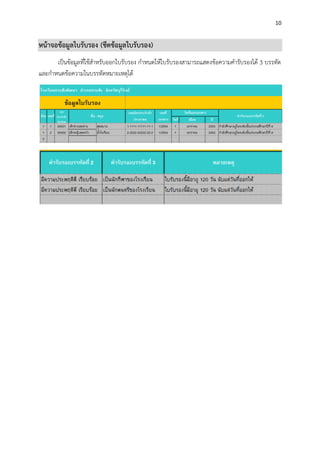
10 หน้าจอข้อมูลใบรับรอง (ชีตข้อมูลใบรับรอง)
เป็นข้อมูลที่ใช้สาหรับออกใบรับรอง กาหนดให้ใบรับรองสามารถแสดงข้อความคารับรองได้ 3 บรรทัด และกาหนดข้อความในบรรทัดหมายเหตุได้
13.
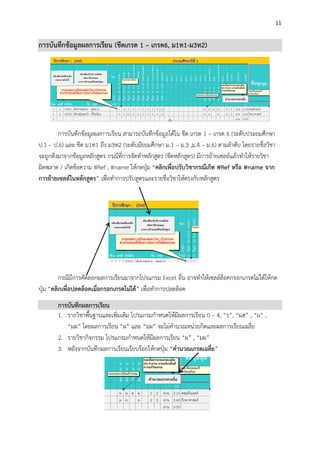
11 การบันทึกข้อมูลผลการเรียน (ชีตเกรด 1
– เกรด6, ม1ท1-ม3ท2) การบันทึกข้อมูลผลการเรียน สามารถบันทึกข้อมูลได้ใน ชีต เกรด 1 – เกรด 6 (ระดับประถมศึกษา ป.1 – ป.6) และ ชีต ม1ท1 ถึง ม3ท2 (ระดับมัธยมศึกษา ม.1 – ม.3 ,ม.4 – ม.6) ตามลาดับ โดยรายชื่อวิชา จะถูกดึงมาจากข้อมูลหลักสูตร กรณีที่การจัดทาหลักสูตร (ชีตหลักสูตร) มีการย้ายเซลล์แล้วทาให้รายวิชา ผิดพลาด / เกิดข้อความ #Ref , #name ให้กดปุ่ม “คลิกเพื่อปรับวิชากรณีเกิด #Ref หรือ #name จาก การย้ายเซลล์ในหลักสูตร” เพื่อทาการปรับสูตรและรายชื่อวิชาให้ตรงกับหลักสูตร กรณีมีการคัดลอกผลการเรียนมาจากโปรแกรม Excel อื่น อาจทาให้เซลล์ล็อคกรอกเกรดไม่ได้ให้กด ปุ่ม “คลิกเพื่อปลดล็อคเมื่อกรอกเกรดไม่ได้” เพื่อทาการปลดล็อค การบันทึกผลการเรียน 1. รายวิชาพื้นฐานและเพิ่มเติม โปรแกรมกาหนดให้มีผลการเรียน 0 – 4, “ร”, “มส” , “ผ” , “มผ” โดยผลการเรียน “ผ” และ “มผ” จะไม่คานวณหน่วยกิตและผลการเรียนเฉลี่ย 2. รายวิชากิจกรรม โปรแกรมกาหนดให้มีผลการเรียน “ผ” , “มผ” 3. หลังจากบันทึกผลการเรียนเรียบร้อยให้กดปุ่ม “คานวณเกรดเฉลี่ย”
14.
12 การออกเอกสาร
การออกเอกสารในโปรแกรมสามารถออกเอกสาร ปพ.1, ปพ.2 (สาหรับมัธยม), ปพ.3, ใบรายงานผล การเรียนรายบุคคล, ใบรับรองผลการเรียน จะคล้ายกันในทุกเอกสารโดยใช้หลักการ กรอกเลขประจาตัว นักเรียนในช่องขวามือ ของแต่ละชีตงาน แล้วกดปุ่ม Enter จากนั้นคลิกปุ่ม ตกลง โปรแกรมจะแสดงข้อมูล ของนักเรียนตามเลขประจาตัวที่ระบุเอกสาร การออกเอกสารรายงานผลการเรียน (ชีตรายงานผลการเรียน) 1. การออกเอกสารทีละคน 1.1 ให้ระบุชั้นปีที่ต้องการออก 1.2 ระบุเลขประจาตัวนักเรียน แล้ว กดปุ่ม Enter 1.3 กดปุ่ม ตกลง โปรแกรมจะแสดง ข้อมูลมาให้ แล้วพิมพ์ที่เมนูพิมพ์ ของโปรแกรม 2. การออกเอกสารทีละหลายคนเรียงลาดับ 2.1 ให้ระบุชั้นปีที่ต้องการออก 2.2 ระบุเลขที่เริ่มต้น 2.3 ระบุเลขที่สุดท้าย 2.4 ตั้งค่าการพิมพ์ 2.4.1 พิมพ์ทันที โปรแกรมจะพิมพ์เอกสารออกไปที่เครื่องพิมพ์ทันที 2.4.2 แสดงตัวอย่างก่อนพิมพ์ โปรแกรมจะแสดงตัวอย่างก่อนพิมพ์และให้ผู้ใช้กดปุ่มพิมพ์ที ละเอกสาร
15.
13 การออกเอกสารใบรับรองผลการเรียน (ชีตใบรับรอง)
1. การออกเอกสารทีละคน 1.1 ระบุเลขประจาตัวนักเรียน แล้ว กดปุ่ม Enter 1.2 กดปุ่ม ตกลง โปรแกรมจะ แสดงข้อมูลมาให้ แล้วพิมพ์ที่ เมนูพิมพ์ของโปรแกรม 2. การออกเอกสารทีละหลายคนเรียงลาดับ 2.1 ระบุเลขที่เริ่มต้น 2.2 ระบุเลขที่สุดท้าย 2.3 ตั้งค่าการพิมพ์ 2.3.1 พิมพ์ทันที โปรแกรมจะพิมพ์เอกสารออกไปที่เครื่องพิมพ์ทันที 2.3.2 แสดงตัวอย่างก่อนพิมพ์ โปรแกรมจะแสดงตัวอย่างก่อนพิมพ์และให้ผู้ใช้กดปุ่มพิมพ์ทีละ เอกสาร
16.
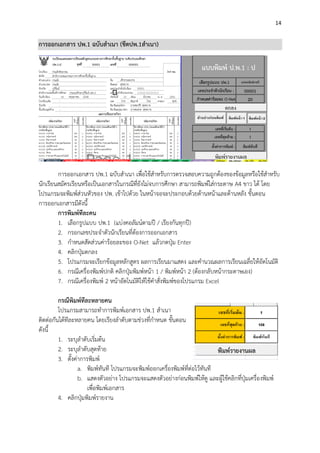
14 การออกเอกสาร ปพ.1 ฉบับสาเนา
(ชีตปพ.1สาเนา) การออกเอกสาร ปพ.1 ฉบับสาเนา เพื่อใช้สาหรับการตรวจสอบความถูกต้องของข้อมูลหรือใช้สาหรับ นักเรียนสมัครเรียนหรือเป็นเอกสารในกรณีที่ยังไม่จบการศึกษา สามารถพิมพ์ใส่กระดาษ A4 ขาว ได้ โดย โปรแกรมจะพิมพ์ส่วนหัวของ ปพ. เข้าไปด้วย ในหน้าจอจะประกอบด้วยด้านหน้าและด้านหลัง ขั้นตอน การออกเอกสารมีดังนี้ การพิมพ์ทีละคน 1. เลือกรูปแบบ ปพ.1 (แบ่งคอลัมน์ตามปี / เรียงกันทุกปี) 2. กรอกเลขประจาตัวนักเรียนที่ต้องการออกเอกสาร 3. กาหนดสัดส่วนค่าร้อยละของ O-Net แล้วกดปุ่ม Enter 4. คลิกปุ่มตกลง 5. โปรแกรมจะเรียกข้อมูลหลักสูตร ผลการเรียนมาแสดง และคานวณผลการเรียนเฉลี่ยให้อัตโนมัติ 6. กรณีเครื่องพิมพ์ปกติ คลิกปุ่มพิมพ์หน้า 1 / พิมพ์หน้า 2 (ต้องกลับหน้ากระดาษเอง) 7. กรณีเครื่องพิมพ์ 2 หน้าอัตโนมัติให้ใช้คาสั่งพิมพ์ของโปรแกรม Excel กรณีพิมพ์ทีละหลายคน โปรแกรมสามารถทาการพิมพ์เอกสาร ปพ.1 สาเนา ติดต่อกันได้ทีละหลายคน โดยเรียงลาดับตามช่วงที่กาหนด ขั้นตอน ดังนี้ 1. ระบุลาดับเริ่มต้น 2. ระบุลาดับสุดท้าย 3. ตั้งค่าการพิมพ์ a. พิมพ์ทันที โปรแกรมจะพิมพ์ออกเครื่องพิมพ์ที่ต่อไว้ทันที b. แสดงตัวอย่าง โปรแกรมจะแสดงตัวอย่างก่อนพิมพ์ให้ดู และผู้ใช้คลิกที่ปุ่มเครื่องพิมพ์ เพื่อพิมพ์เอกสาร 4. คลิกปุ่มพิมพ์รายงาน
17.
15 การออกเอกสาร ปพ.1 ฉบับจริง
(ชีตปพ.1จริง) ขั้นตอนออกออก ปพ.1 มีขั้นตอนเช่นเดียวกันกับการออก ปพ.ฉบับสาเนา แต่สามารถพิมพ์ได้ทีละ 1 คนเท่านั้น โดยแบบ ปพ.1 ฉบับจริงจะไม่มีส่วนหัวของกระดาษ (เลขที่ชุด เลขที่เอกสาร) หมายเหตุ เนื่องจากแบบพิมพ์เป็นเอกสารสาคัญดังนั้นการพิมพ์เอกสารควรใช้หมึกพิมพ์ที่มีคุณภาพหรือใช้ เครื่องพิมพ์ชนิดเลเซอร์
18.
16 การออกเอกสาร ปพ.2 (ชีตปพ.2)
เอกสาร ปพ. 2 โปรแกรมได้ตั้ง ค่าตัวอักษรแบบ DSN Arluk ไว้ซึ่งต้อง ทาการติดตั้งไว้ในเครื่องก่อน ถ้าหาก โรงเรียนต้องการใช้รูปแบบตัวหนังสือ อื่นสามารถเปลี่ยนได้โดย คลุมดาพื้นที่ แล้วเปลี่ยนแบบอักษรตามปกติ ภายใน แบบ ปพ.2 จะประกอบด้วย 2 ซึ่งช่วยให้สามารถพิมพ์ 2 หน้าได้ อัตโนมัติ (เครื่องพิมพ์ 2 หน้า) กรณีที่ต้องการพิมพ์ทีละหน้าให้เลือกคาสั่งพิมพ์จากเมนูโปรแกรม Excel ดังนี้ การพิมพ์ทีละหน้า 1. เลือกเมนู มุมบนซ้ายของจอ 1 2. เลือกคาสั่งพิมพ์ 3. เลือกคาสั่งย่อยพิมพ์ 3 4. จะปรากฏหน้าจอการพิมพ์ ให้เลือกพิมพ์จาก 1 ถึง 1 5. คลิกปุ่มตกลง 2 4 5
19.
17 การออกเอกสาร ปพ.3 (ชีตปพ.3หน้าหลัง)
โปรแกรมจะสามารถออกเอกสาร ปพ.3 ได้อัตโนมัติโดยใช้ข้อมูลจากชีต ข้อมูลนักเรียน เฉพาะ บรรทัดที่มีเลขประจาตัวนักเรียน ดังนั้นกรณีที่มีนักเรียนไม่จบการศึกษาหรือย้ายออกไม่ต้องการให้แสดงใน ปพ.3 ให้ลบเฉพาะเลขประจาตัวของนักเรียนคนนั้นออก (ข้อมูลผลการเรียนและข้อมูลอื่นๆยังคงอยู่) โปรแกรม จะไม่นาข้อมูลของนักเรียนคนนั้นมาแสดงใน ปพ.3 ขั้นตอนการออก ปพ.3 มีดังนี้ 1. เลือกรูปแบบ (ฉบับสาเนาโปรแกรมจะแสดงข้อความของหัว ปพ.3 , ฉบับจริง จะไม่แสดงส่วนหัวของ ปพ.3) 2. ระบุ ภาคเรียน ปีการศึกษาที่นักเรียนจบ 3. ระบุแผ่นที่ของแบบ ปพ.3 โปรแกรมสามารถพิมพ์ได้ 24 คน /แผ่น เช่น มีนักเรียน 90 คน จะใช้กระดาษ ปพ.3 จานวน 5 แผ่น แผ่นที่ 1 พิมพ์ลาดับที่ 1 – 24 แผ่นที่ 2 พิมพ์ลาดับที่ 25 – 48 แผ่นที่ 3 พิมพ์ลาดับที่ 49 – 72 แผ่นที่ 4 พิมพ์ลาดับที่ 73 – 96 แผ่นที่ 5 พิมพ์ลาดับที่ 97 – 120 4. ระบุจานวนนักเรียนที่จบการศึกษา แยกชายหญิง 5. คลิกปุ่มตกลง โปรแกรมจะดึงข้อมูลมาสร้างรายงานให้ 6. คลิกพิมพ์หน้า 1 / หน้า 2 หรือใช้เมนูการพิมพ์ของ Excel
20.
18 *** กรณีโรงเรียนที่มีนักเรียนมากกว่า 120
คน หรือท่านแยกไฟล์ทา ให้จัดทาข้อมูลนักเรียนแต่ละไฟล์ หาร ด้วย 24 ลงตัว จากนั้นทาการพิมพ์ตามขั้นตอนที่ 1 – 5 หลังจากนั้นให้แก้ไขเลขหน้าในเอกสารให้ถูกต้อง ก่อน แก้ ไขโดยการพิมพ์ เลขหน้ าให้ ถกต้ อง ู ทาการพิมพ์
21.
19 คาถามที่พบบ่อย
1. คลิกเพื่อแก้ไขข้อมูลแล้วโปรแกรมแจ้ง ตอบ สาเหตุ โปรแกรมมีการป้องกันชีตงานในส่วนของสูตร แบบฟอร์ม ดังนั้นจะไม่มีการแก้ไข ข้อมูลรายการดังกล่าว การแก้ไข - 2. แก้ไขข้อมูลนักเรียน (ชีตข้อมูลนักเรียน) / ผลการเรียน (ชีต เกรด1-เกรด6, ชีต ม1ท1-ม3ท2) ตอบ คู่มือหน้า 9 การแก้ไขปัญหาจากกรอกข้อมูลนักเรียน 3. คลิกปุ่มตกลงในโปรแกรมแล้วโปรแกรมแจ้ง ตอบ สาเหตุ 1. ยังไม่เปิดใช้งานมาโคร หรือ 2. บันทึกข้อมูลผิดรูปแบบ เป็นไฟล์ประเภทอื่นที่ไม่ใช่ สมุดงาน excel แบบใช้มาโคร การแก้ไข 1. เปิดใช้งานมาโครแล้วทดลองออกเอกสาร คู่มือหน้า 3 2. ถ้าทาตามข้อ 1 แล้วยังไม่ได้ ให้ Download โปรแกรมต้นฉบับ จัดทาข้อมูลใหม่ 4. โปรแกรมแจ้งข้อผิดพลาด Run-time error 9 ตอบ สาเหตุ มีการเปลี่ยนชื่อชีตงานในโปรแกรม การแก้ไข เปลี่ยนชื่อชีตกลับคืนชื่อเดิมที่ตั้งไว้ 5. โปรแกรมแจ้งข้อผิดพลาด Run-time error 1004
22.
20
ตอบ สาเหตุ มีการเปิดใช้สมุดงานพร้อมกันหลายเครื่อง หรือมีการตั้งค่าการใช้สมุดงานร่วมกัน วิธีแก้ไข ยกเลิกการใช้สมุดงานร่วมกัน ตามขั้นตอนดังนี้ 6. แก้ไขข้อมูลวิชาในหลักสูตร ข้อมูลนักเรียน ผลการเรียน แล้วข้อมูลในแบบ ปพ.1 ไม่เปลี่ยนตาม ตอบ การแก้ไข เปิดใช้งานมาโคร คู่มือหน้า 3 แล้วทดลองออกเอกสาร คู่มือหน้า 12
23.
21 7. กรอกข้อมูลชื่อ –
สกุล แล้วโปรแกรมปรับเป็นคาอื่น เช่น “ราศรี” โปรแกรมปรับเป็น “ราศี” ตอบ สาเหตุ เกิดจากฟังก์ชั่นการตรวจสอบคาตามพจนานุกรมของ Microsoft Excel การแก้ไข ปิดการตรวจสอบ/แก้ไข คาอัตโนมัติของ Microsoft Excel
Download









![บทที่ 3 วิธีการดำเนินงาน [โครงการอ่านหนังสือให้กับผู้พิการทางสายตา]](https://cdn.slidesharecdn.com/ss_thumbnails/3-150813150024-lva1-app6892-thumbnail.jpg?width=640&height=640&fit=bounds)


