Download free for 30 days
Sign in
Upload
Language (EN)
Support
Business
Mobile
Social Media
Marketing
Technology
Art & Photos
Career
Design
Education
Presentations & Public Speaking
Government & Nonprofit
Healthcare
Internet
Law
Leadership & Management
Automotive
Engineering
Software
Recruiting & HR
Retail
Sales
Services
Science
Small Business & Entrepreneurship
Food
Environment
Economy & Finance
Data & Analytics
Investor Relations
Sports
Spiritual
News & Politics
Travel
Self Improvement
Real Estate
Entertainment & Humor
Health & Medicine
Devices & Hardware
Lifestyle
Change Language
Language
English
Español
Português
Français
Deutsche
Cancel
Save
Submit search
EN
Uploaded by
Tiwchatree Mahaprom
189 views
Book mark2551
คู่มืออะไรไม่รู้
Education
◦
Read more
0
Save
Share
Embed
Embed presentation
Download
Download to read offline
1
/ 41
2
/ 41
3
/ 41
4
/ 41
5
/ 41
6
/ 41
7
/ 41
8
/ 41
9
/ 41
10
/ 41
11
/ 41
12
/ 41
13
/ 41
14
/ 41
15
/ 41
16
/ 41
17
/ 41
18
/ 41
19
/ 41
20
/ 41
21
/ 41
22
/ 41
23
/ 41
24
/ 41
25
/ 41
26
/ 41
27
/ 41
28
/ 41
29
/ 41
30
/ 41
31
/ 41
32
/ 41
33
/ 41
34
/ 41
35
/ 41
36
/ 41
37
/ 41
38
/ 41
39
/ 41
40
/ 41
41
/ 41
More Related Content
PPT
Developing new Learning Environment: SEE University Solution
by
esocietymk4
PPT
Environmental changes
by
Mia Davis
PDF
Environment Change for Better Health Behavior
by
krkight
PPT
Welles 2012101601
by
rywelles
PDF
Changing Digital Environment to Change Your Health Behaviors
by
David Ngo
PDF
Behavior Change: Changing Your Environment
by
riverguardian
PPTX
Changes to improve your health
by
Pamela Day
PPT
Presentacion de Ingles
by
bryantsaldana
Developing new Learning Environment: SEE University Solution
by
esocietymk4
Environmental changes
by
Mia Davis
Environment Change for Better Health Behavior
by
krkight
Welles 2012101601
by
rywelles
Changing Digital Environment to Change Your Health Behaviors
by
David Ngo
Behavior Change: Changing Your Environment
by
riverguardian
Changes to improve your health
by
Pamela Day
Presentacion de Ingles
by
bryantsaldana
Viewers also liked
PDF
Environmental pollution
by
Felipe Torres
PPTX
Environment ppt
by
Urvil Shah
PPTX
Health promotion model
by
Sabana Nasrin Islam
PPTX
Environmental Awareness Presentation
by
rfelters
PPT
Human Impact On The Environment
by
sacklax40
PPS
Health Communication
by
Ritu Awasthi
PPT
Human Impact on the natural Environment
by
St.Xavier's College (Autonomous),Palayamkottai
PPT
Health education theories
by
llsimpson
PPTX
Save Environment PPT
by
VikrantPatankar
PPT
Powerpoint on environmental issues
by
Monika Uppal
PPT
Models Of Health Behaviors By Yusuf Abdu Misau
by
Yusuf Misau
PPT
Environmental problems and solutions
by
Logos Academy
PPTX
Environment ppt
by
vardhamanece
PPTX
Human Behavior effect on the Environment
by
Susan Mckee
Environmental pollution
by
Felipe Torres
Environment ppt
by
Urvil Shah
Health promotion model
by
Sabana Nasrin Islam
Environmental Awareness Presentation
by
rfelters
Human Impact On The Environment
by
sacklax40
Health Communication
by
Ritu Awasthi
Human Impact on the natural Environment
by
St.Xavier's College (Autonomous),Palayamkottai
Health education theories
by
llsimpson
Save Environment PPT
by
VikrantPatankar
Powerpoint on environmental issues
by
Monika Uppal
Models Of Health Behaviors By Yusuf Abdu Misau
by
Yusuf Misau
Environmental problems and solutions
by
Logos Academy
Environment ppt
by
vardhamanece
Human Behavior effect on the Environment
by
Susan Mckee
Similar to Book mark2551
PDF
คู่มือการใช้โปรแกรม ปพ.1
by
Artit Promratpan
PDF
คู่มือการใช้งานชุดโปรแกรมจัดการเรียนการสอนสำหรับโรงเรียนที่ใช้สื่อการศึกษาทาง...
by
sathaporn9
PPTX
การคำนวณเกรด
by
Ponpimon Yotanon
PDF
คำอธิบายการกรอก ปพ.1
by
Artit Promratpan
PDF
คำอธิบายการกรอกปพ.
by
เมืองชุมพรบ้านเขาถล่ม ชุมพร
PDF
คู่มือการใช้งาน Data center 2010
by
chanphen
PDF
คู่มือการบันทึกคะแนนนักเรียน เวอร์ชั่น 3
by
Arrat Krupeach
PDF
ขั้นตอนการส่งออกข้อมูลทะเบียนนักเรียน ในระบบ http://schoolmis.phayoune.org/
by
ยิ่งใหญ่ไอที อ.รัตนวาปี
DOC
Smisการจบการเลื่อนชั้น
by
กัลยณัฏฐ์ สุวรรณไตรย์
DOC
Smisกรอกน้ำหนักส่วนสูง
by
กัลยณัฏฐ์ สุวรรณไตรย์
DOC
Smisการเพิ่มนักเรียน
by
กัลยณัฏฐ์ สุวรรณไตรย์
PDF
Pbl7.1
by
supaporn20146
PDF
โจทย์ปัญหา Pdl 7.2
by
siriyaporn20099
PDF
คู่มือ DMC2012 update29พค55
by
ภูเบศ เศรษฐบุตร
PDF
Mcatesting program
by
Krody Solution
PDF
คู่มือการบันทึกคะแนน
by
Arrat Krupeach
PDF
ตัวอย่างทำคะแนน.นร.excel.pdf
by
ssuser9905b0
PDF
Pbl 7.2
by
namthip2539
PDF
แผนการจัดการเรียนรู้ที่ 5
by
Meaw Sukee
PDF
Dmc56 manual 3
by
030827
คู่มือการใช้โปรแกรม ปพ.1
by
Artit Promratpan
คู่มือการใช้งานชุดโปรแกรมจัดการเรียนการสอนสำหรับโรงเรียนที่ใช้สื่อการศึกษาทาง...
by
sathaporn9
การคำนวณเกรด
by
Ponpimon Yotanon
คำอธิบายการกรอก ปพ.1
by
Artit Promratpan
คำอธิบายการกรอกปพ.
by
เมืองชุมพรบ้านเขาถล่ม ชุมพร
คู่มือการใช้งาน Data center 2010
by
chanphen
คู่มือการบันทึกคะแนนนักเรียน เวอร์ชั่น 3
by
Arrat Krupeach
ขั้นตอนการส่งออกข้อมูลทะเบียนนักเรียน ในระบบ http://schoolmis.phayoune.org/
by
ยิ่งใหญ่ไอที อ.รัตนวาปี
Smisการจบการเลื่อนชั้น
by
กัลยณัฏฐ์ สุวรรณไตรย์
Smisกรอกน้ำหนักส่วนสูง
by
กัลยณัฏฐ์ สุวรรณไตรย์
Smisการเพิ่มนักเรียน
by
กัลยณัฏฐ์ สุวรรณไตรย์
Pbl7.1
by
supaporn20146
โจทย์ปัญหา Pdl 7.2
by
siriyaporn20099
คู่มือ DMC2012 update29พค55
by
ภูเบศ เศรษฐบุตร
Mcatesting program
by
Krody Solution
คู่มือการบันทึกคะแนน
by
Arrat Krupeach
ตัวอย่างทำคะแนน.นร.excel.pdf
by
ssuser9905b0
Pbl 7.2
by
namthip2539
แผนการจัดการเรียนรู้ที่ 5
by
Meaw Sukee
Dmc56 manual 3
by
030827
Book mark2551
1.
คูมอการใชโปรแกรม
ื BookMark2551 ศูนยปฏิบัติการ GPA สํานักทดสอบทางการศึกษา สํานักงานคณะกรรมการการศึกษาขั้นพื้นฐาน กระทรวงศึกษาธิการ
2.
การสร้ างแฟ้ ม
BookMark ที่โปรแกรม Semester2551 ศูนย์ปฏิบติการ GPA สํานักทดสอบทางการศึกษา สํานักงานคณะกรรมการการศึกษาขั้นพื้นฐาน กระทรวงศึกษาธิ การ ั
3.
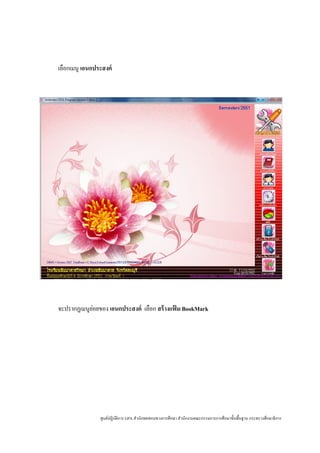
เลือกเมนู เอนกประสงค์
่ จะปรากฏเมนูยอยของ เอนกประสงค์ เลือก สร้ างแฟ้ ม BookMark ศูนย์ปฏิบติการ GPA สํานักทดสอบทางการศึกษา สํานักงานคณะกรรมการการศึกษาขั้นพื้นฐาน กระทรวงศึกษาธิ การ ั
4.
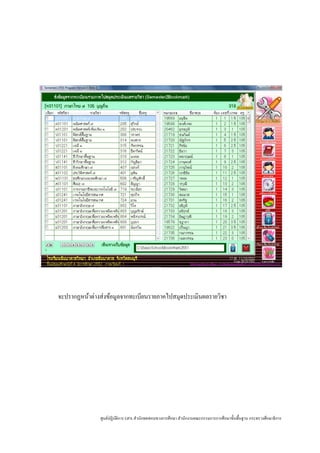
จะปรากฏหน้าต่างส่ งข้อมูลจากทะเบียนรายภาคไปสมุดประเมินผลรายวิชา
ศูนย์ปฏิบติการ GPA สํานักทดสอบทางการศึกษา สํานักงานคณะกรรมการการศึกษาขั้นพื้นฐาน กระทรวงศึกษาธิ การ ั
5.
เลือกรายวิชา ครู ผสอนที่ตองการสร้างแฟ้
ม BookMark (การเลือกข้อมูลสามารถเลือกได้หลายวิชา ู้ ้ หรื อครู หลายคนได้ หรื อเลือกเป็ นกลุ่มสาระการเรี ยนรู ้ ) ํ เมื่อเลือกรายวิชาหรื อครู เรี ยบร้อยแล้ว ให้กาหนดเส้นทางเก็บข้อมูล ตัวอย่าง จะสร้างแฟ้ ม BookMark ไปที่ Flash Drive อยูที่ G: ่ เมื่อกําหนดข้อมูลต่างๆเรี ยบร้อยแล้ว ให้สร้างแฟ้ ม BookMark โดยเลือกที่ ต้องการออกจากหน้าต่างส่ งข้อมูลจากทะเบียนรายภาคไปสมุดประเมินผลรายวิชา ให้เลือกที่ ศูนย์ปฏิบติการ GPA สํานักทดสอบทางการศึกษา สํานักงานคณะกรรมการการศึกษาขั้นพื้นฐาน กระทรวงศึกษาธิ การ ั
6.
การใช้ งานโปรแกรม BookMark2551 1.
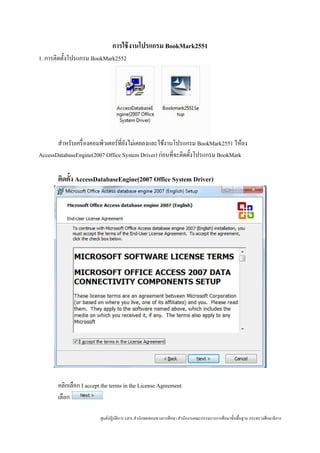
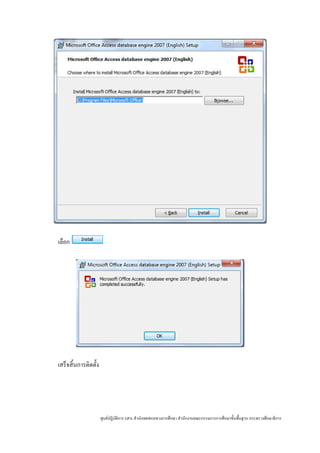
การติดตั้งโปรแกรม BookMark2552 สําหรับเครื่ องคอมพิวเตอร์ที่ยงไม่เคยลงและใช้งานโปรแกรม BookMark2551 ให้ลง ั AccessDatabaseEngine(2007 Office System Driver) ก่อนที่จะติดตั้งโปรแกรม BookMark ติดตั้ง AccessDatabaseEngine(2007 Office System Driver) คลิกเลือก I accept the terms in the License Agreement เลือก ศูนย์ปฏิบติการ GPA สํานักทดสอบทางการศึกษา สํานักงานคณะกรรมการการศึกษาขั้นพื้นฐาน กระทรวงศึกษาธิ การ ั
7.
เลือก เสร็ จสิ้ นการติดตั้ง
ศูนย์ปฏิบติการ GPA สํานักทดสอบทางการศึกษา สํานักงานคณะกรรมการการศึกษาขั้นพื้นฐาน กระทรวงศึกษาธิ การ ั
8.
การติดตั้งโปรแกรม BookMark2551 เลือก เลือก
ศูนย์ปฏิบติการ GPA สํานักทดสอบทางการศึกษา สํานักงานคณะกรรมการการศึกษาขั้นพื้นฐาน กระทรวงศึกษาธิ การ ั
9.
เลือก เสร็ จสิ้ นการติดตั้ง
ศูนย์ปฏิบติการ GPA สํานักทดสอบทางการศึกษา สํานักงานคณะกรรมการการศึกษาขั้นพื้นฐาน กระทรวงศึกษาธิ การ ั
10.
2. การเข้าใช้งานโปรแกรม BookMark2551
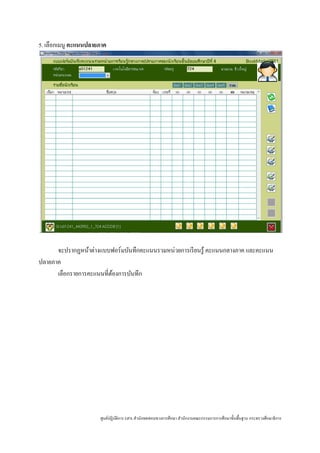
เข้าโปรแกรมที่ - เลือกระดับการศึกษา ชั้นปี ที่ ปี การศึกษา ภาคเรี ยนที่ - ใส่ รหัสครู สําหรับรหัสผ่าน ถ้าไม่มีไม่ตองใส่ ้ - ใส่ รหัสวิชา - ระบุเส้นทางฐานข้อมูล ศูนย์ปฏิบติการ GPA สํานักทดสอบทางการศึกษา สํานักงานคณะกรรมการการศึกษาขั้นพื้นฐาน กระทรวงศึกษาธิ การ ั
11.
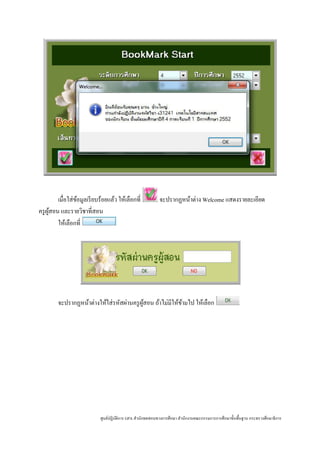
เมื่อใส่ ขอมูลเรี ยบร้อยแล้ว
ให้เลือกที่ ้ จะปรากฏหน้าต่าง Welcome แสดงรายละเอียด ครู ผสอน และรายวิชาที่สอน ู้ ให้เลือกที่ จะปรากฏหน้าต่างให้ใส่ รหัสผ่านครู ผสอน ถ้าไม่มีให้ขามไป ให้เลือก ู้ ้ ศูนย์ปฏิบติการ GPA สํานักทดสอบทางการศึกษา สํานักงานคณะกรรมการการศึกษาขั้นพื้นฐาน กระทรวงศึกษาธิ การ ั
12.
จะปรากฏหน้าต่างหลักของโปรแกรม BookMark2551 3. เลือกเมนู
เปลียนรหัสวิชา ่ จะปรากฏหน้าต่าง BookMark Start สามารถเลือกเปลี่ยนระดับการศึกษา ครู ผสอน รหัสวิชา และ ู้ เส้นทางฐานข้อมูล ศูนย์ปฏิบติการ GPA สํานักทดสอบทางการศึกษา สํานักงานคณะกรรมการการศึกษาขั้นพื้นฐาน กระทรวงศึกษาธิ การ ั
13.
4. เลือกเมนู คะแนนหน่
วยการเรียน จะปรากฏแบบฟอร์มบันทึกคะแนนหน่วยการเรี ยน ให้เลือกหน่วยที่ตองการบันทึกคะแนน ้ ศูนย์ปฏิบติการ GPA สํานักทดสอบทางการศึกษา สํานักงานคณะกรรมการการศึกษาขั้นพื้นฐาน กระทรวงศึกษาธิ การ ั
14.
ในการบันทึกคะแนนหน่วยการเรี ยน ควรบันทึกทีช่องของคะแนนย่
อย ่ ถ้าต้องการบันทึกคะแนนย่อยช่องใด ให้คลิกเลือกที่ เมื่อกรอกคะแนนเรี ยบร้อยแล้ว ให้รวมคะแนน โดยเลือกที่ แล้วจัดเก็บข้อมูลโดยเลือกที่ ถ้าต้องการบันทึกคะแนนหน่วยการเรี ยนในช่องรวม ให้คลิกที่ เพื่อขอบันทึกคะแนน แล้วจัดเก็บข้อมูลโดยเลือกที่ ถ้าบันคะแนนหน่วยการเรี ยนในช่องรวมเลย ไม่ ควรกําหนดคะแนนใน ช่ องคะแนนย่อย เมื่อบันทึกคะแนนหน่วยเสร็ จเรี ยบร้อยแล้ว ต้องการบันทึกคะแนนหน่วยการเรี ยนอีก ให้เลือก หน่วยการเรี ยนรู ้ต่อไป ถ้าต้องการพิมพ์คะแนนหน่วยการเรี ยน ให้เลือกที่ ถ้าต้องการออกจากหน้าต่างการบันทึก คะแนนหน่วยการเรี ยนรู ้ ให้เลือกที่ ศูนย์ปฏิบติการ GPA สํานักทดสอบทางการศึกษา สํานักงานคณะกรรมการการศึกษาขั้นพื้นฐาน กระทรวงศึกษาธิ การ ั
15.
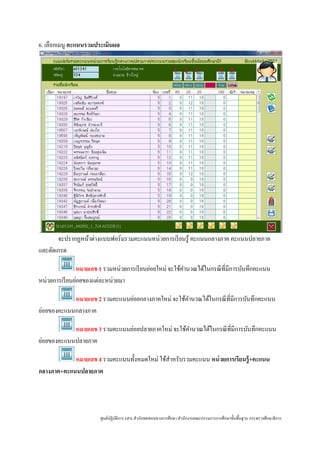
5. เลือกเมนู คะแนนปลายภาค
จะปรากฏหน้าต่างแบบฟอร์มบันทึกคะแนนรวมหน่วยการเรี ยนรู ้ คะแนนกลางภาค และคะแนน ปลายภาค เลือกรายการคะแนนที่ตองการบันทึก ้ ศูนย์ปฏิบติการ GPA สํานักทดสอบทางการศึกษา สํานักงานคณะกรรมการการศึกษาขั้นพื้นฐาน กระทรวงศึกษาธิ การ ั
16.
การบันทึกคะแนนรวมหน่วยการเรี ยนรู ้
คะแนนกลางภาค คะแนนปลายภาค ถ้ามีการกําหนด คะแนนย่อยควรที่จะบันทึกคะแนนลงในช่องคะแนนย่อย ถ้าต้องการบันทึกคะแนนลงในช่องคะแนนย่อย ให้คลิกเลือกที่ เมื่อใส่ คะแนนในช่องคะแนนย่อยเรี ยบร้อยแล้ว ให้รวมคะแนนโดยเลือกที่ แล้วจัดเก็บข้อมูล โดยเลือกที่ ข้ อแนะนํา ถ้านักเรี ยนไม่ส่งชิ้นงานในหน่วยใด สามารถใส่ คะแนน -1 ได้ในหน่วยดังกล่าว โปรแกรมจะตัดเกรด ร ให้ ทั้งนี้ในหน่วยดังกล่าวต้องเลือกว่า ใช้ตดสิ น ั ํ ถ้าต้องการบันทึกคะแนนลงในช่องรวม (กรณี น้ ีตองไม่กาหนดคะแนนในช่องคะแนนย่อย) ให้เลือก ้ ที่ เพื่อขอบันทึกคะแนนในช่องรวม เมื่อเรี ยบร้อยแล้วให้บนทึกข้อมูล โดยเลือกที่ ั เมื่อบันทึกคะแนนเสร็ จเรี ยบร้อยแล้ว และต้องการบันทึกคะแนนรายการอื่นอีกอีก ให้เลือกรายการ บันทึกต่อไป ถ้าต้องการพิมพ์คะแนน ให้เลือกที่ ถ้าต้องการออกจากหน้าต่างการบันทึกคะแนนรวม หน่วย คะแนนกลางภาค คะแนนปลายภาค ให้เลือกที่ ศูนย์ปฏิบติการ GPA สํานักทดสอบทางการศึกษา สํานักงานคณะกรรมการการศึกษาขั้นพื้นฐาน กระทรวงศึกษาธิ การ ั
17.
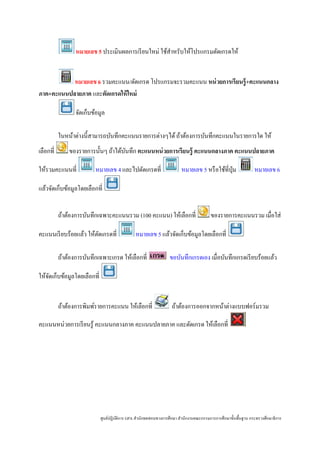
6. เลือกเมนู คะแนนรวมประเมินผล
จะปรากฏหน้าต่างแบบฟอร์มรวมคะแนนหน่วยการเรี ยนรู ้ คะแนนกลางภาค คะแนนปลายภาค และตัดเกรด หมายเลข 1 รวมหน่วยการเรี ยนย่อยใหม่ จะใช้คานวณได้ในกรณี ที่มีการบันทึกคะแนน ํ หน่วยการเรี ยนย่อยของแต่ละหน่วยมา หมายเลข 2 รวมคะแนนย่อยกลางภาคใหม่ จะใช้คานวณได้ในกรณี ที่มีการบันทึกคะแนน ํ ย่อยของคะแนนกลางภาค หมายเลข 3 รวมคะแนนย่อยปลายภาคใหม่ จะใช้คานวณได้ในกรณี ที่มีการบันทึกคะแนน ํ ย่อยของคะแนนปลายภาค หมายเลข 4 รวมคะแนนทั้งหมดใหม่ ใช้สาหรับรวมคะแนน หน่ วยการเรียนรู้+คะแนน ํ กลางภาค+คะแนนปลายภาค ศูนย์ปฏิบติการ GPA สํานักทดสอบทางการศึกษา สํานักงานคณะกรรมการการศึกษาขั้นพื้นฐาน กระทรวงศึกษาธิ การ ั
18.
หมายเลข 5 ประเมินผลการเรี
ยนใหม่ ใช้สาหรับให้โปรแกรมตัดเกรดให้ ํ หมายเลข 6 รวมคะแนน/ตัดเกรด โปรแกรมจะรวมคะแนน หน่ วยการเรียนรู้+คะแนนกลาง ภาค+คะแนนปลายภาค และตัดเกรดให้ ใหม่ จัดเก็บข้อมูล ในหน้าต่างนี้สามารถบันทึกคะแนนรายการต่างๆได้ ถ้าต้องการบันทึกคะแนนในรายการใด ให้ เลือกที่ ของรายการนั้นๆ ถ้าได้บนทึก คะแนนหน่ วยการเรียนรู้ คะแนนกลางภาค คะแนนปลายภาค ั ให้รวมคะแนนที่ หมายเลข 4 และไปตัดเกรดที่ หมายเลข 5 หรื อใช้ที่ปุ่ม หมายเลข 6 แล้วจัดเก็บข้อมูลโดยเลือกที่ ถ้าต้องการบันทึกเฉพาะคะแนนรวม (100 คะแนน) ให้เลือกที่ ของรายการคะแนนรวม เมื่อใส่ คะแนนเรี ยบร้อยแล้ว ให้ตดเกรดที่ ั หมายเลข 5 แล้วจัดเก็บข้อมูลโดยเลือกที่ ถ้าต้องการบันทึกเฉพาะเกรด ให้เลือกที่ ขอบันทึกเกรดเอง เมื่อบันทึกเกรดเรี ยบร้อยแล้ว ให้จดเก็บข้อมูลโดยเลือกที่ ั ถ้าต้องการพิมพ์รายการคะแนน ให้เลือกที่ ถ้าต้องการออกจากหน้าต่างแบบฟอร์มรวม คะแนนหน่วยการเรี ยนรู ้ คะแนนกลางภาค คะแนนปลายภาค และตัดเกรด ให้เลือกที่ ศูนย์ปฏิบติการ GPA สํานักทดสอบทางการศึกษา สํานักงานคณะกรรมการการศึกษาขั้นพื้นฐาน กระทรวงศึกษาธิ การ ั
19.
7. เลือกเมนู คุณลักษณะอันพึงประสงค์
ถ้ารายวิชาใดไม่นาคุณลักษณะอันพึงประสงค์ไปประเมินร่ วมกับกลุ่มสาระ โปรแกรมจะแสดง ํ ข้อความเตือนขึ้นมา ให้ตรวจสอบว่ารายวิชาดังกล่าวต้องนําคุณลักษณะอันพึงประสงค์ไปประเมินร่ วมกับ กลุ่มสาระหรื อไม่ ถ้าต้องการนําไปประเมินร่ วมกับกลุ่มสาระให้ไปกําหนดที่ เอนกประสงค์ > ข้ อมูลรายวิชา จะปรากฏหน้าต่างแบบฟอร์มบันทึกคุณลักษณะอันพึงประสงค์ ให้เลือกข้อของคุณลักษณะอันพึง ประสงค์ที่ตองการบันทึกผล ้ ศูนย์ปฏิบติการ GPA สํานักทดสอบทางการศึกษา สํานักงานคณะกรรมการการศึกษาขั้นพื้นฐาน กระทรวงศึกษาธิ การ ั
20.
เลือกข้อคุณลักษณะอันพึงประสงค์ที่ตองการบันทึกผล ให้ใส่ ผลการประเมินลงในช่องผลรวม
้ ถึง ให้ใส่ เป็ นระดับผลการประเมิน เมื่อใส่ ผลการประเมินครบเรี ยบร้อยแล้ว ให้ประเมินผล รวม โดยเลือกที่ แล้วให้จดเก็บข้อมูลโดยเลือกที่ ั โปรแกรมจะรายงานความสําเร็ จในการบันทึกข้อมูล ให้เลือกที่ ศูนย์ปฏิบติการ GPA สํานักทดสอบทางการศึกษา สํานักงานคณะกรรมการการศึกษาขั้นพื้นฐาน กระทรวงศึกษาธิ การ ั
21.
การประเมินคุณลักษณะอันพึงประสงค์แต่ละข้อ จะต้องกําหนดมาจากรายวิชา ต้องการประเมิน คุณลักษณะอันพึงประสงค์ขอใด
ให้เลือก ้ ในข้อดังกล่าว และตรวจสอบด้วยว่าคุณลักษณะอันพึง ประสงค์ นําไปประเมินร่ วมกับกลุ่มสาระหรื อไม่ ถ้าต้องการนําไปประเมินร่ วมกับกลุ่มสาระ ให้เลือก ถ้าต้องการพิมพ์รายงานคะแนนคุณลักษณะอันพึงประสงค์ ให้เลือกที่ ถ้าต้องการออกจาก หน้าต่างแบบฟอร์มบันทึกคุณลักษณะอันพึงประสงค์ ให้เลือกที่ ข้ อควรระวัง ถ้าไม่ได้บนทึกผลการประเมินคุณลักษณะอันพึงประสงค์ ข้อย่อย ห้ ามคํานวณ ั คุณลักษณะอันพึงประสงค์รวมรายข้อ ถึง ศูนย์ปฏิบติการ GPA สํานักทดสอบทางการศึกษา สํานักงานคณะกรรมการการศึกษาขั้นพื้นฐาน กระทรวงศึกษาธิ การ ั
22.
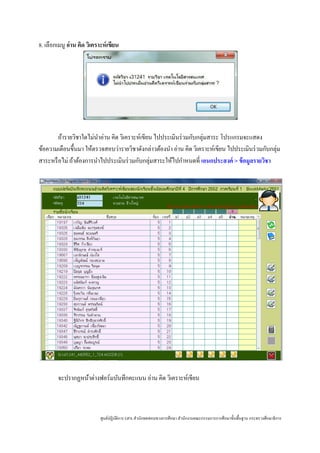
8. เลือกเมนู อ่าน
คิด วิเคราะห์ เขียน ถ้ารายวิชาใดไม่นาอ่าน คิด วิเคราะห์เขียน ไปประเมินร่ วมกับกลุ่มสาระ โปรแกรมจะแสดง ํ ข้อความเตือนขึ้นมา ให้ตรวจสอบว่ารายวิชาดังกล่าวต้องนํา อ่าน คิด วิเคราะห์เขียน ไปประเมินร่ วมกับกลุ่ม สาระหรื อไม่ ถ้าต้องการนําไปประเมินร่ วมกับกลุ่มสาระให้ไปกําหนดที่ เอนกประสงค์ > ข้ อมูลรายวิชา จะปรากฏหน้าต่างฟอร์มบันทึกคะแนน อ่าน คิด วิเคราะห์เขียน ศูนย์ปฏิบติการ GPA สํานักทดสอบทางการศึกษา สํานักงานคณะกรรมการการศึกษาขั้นพื้นฐาน กระทรวงศึกษาธิ การ ั
23.
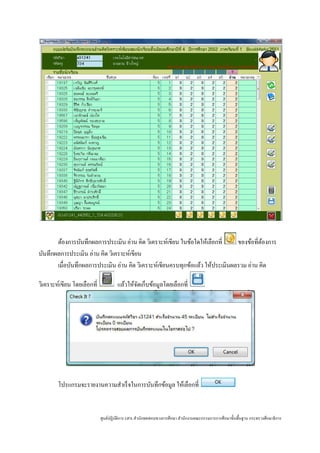
ต้องการบันทึกผลการประเมิน อ่าน คิด
วิเคราะห์เขียน ในข้อใดให้เลือกที่ ของข้อที่ตองการ ้ บันทึกผลการประเมิน อ่าน คิด วิเคราะห์เขียน เมื่อบันทึกผลการประเมิน อ่าน คิด วิเคราะห์เขียนครบทุกข้อแล้ว ให้ประเมินผลรวม อ่าน คิด วิเคราะห์เขียน โดยเลือกที่ แล้วให้จดเก็บข้อมูลโดยเลือกที่ ั โปรแกรมจะรายงานความสําเร็ จในการบันทึกข้อมูล ให้เลือกที่ ศูนย์ปฏิบติการ GPA สํานักทดสอบทางการศึกษา สํานักงานคณะกรรมการการศึกษาขั้นพื้นฐาน กระทรวงศึกษาธิ การ ั
24.
ถ้าต้องการบันทึกผลการประเมิน อ่าน คิด
วิเคราะห์เขียนรวม ให้เลือกที่ เมื่อบันทึกผลการ ประเมินเรี ยบแล้วให้จดเก็บข้อมูลโดยเลือกที่ ั (ในกรณี น้ ีไม่ได้เลือกประเมิน อ่าน คิด วิเคราะห์เขียน รายข้อ ที่รายวิชาไว้) การประเมิน อ่าน คิด วิเคราะห์เขียนแต่ละข้อ จะต้องกําหนดมาจากรายวิชา ต้องการประเมินอ่าน คิด วิเคราะห์เขียน ข้อใดให้เลือก ในข้อดังกล่าว และตรวจสอบด้วยว่า อ่าน คิด วิเคราะห์เขียน นําไปประเมินร่ วมกับกลุ่มสาระหรื อไม่ ถ้าต้องการนําไปประเมินร่ วมกับกลุ่มสาระ ให้เลือก ถ้าต้องการพิมพ์รายงานคะแนน อ่าน คิด วิเคราะห์เขียนให้เลือกที่ ถ้าต้องการออกจาก หน้าต่างแบบฟอร์มบันทึก อ่าน คิด วิเคราะห์เขียนให้เลือกที่ ศูนย์ปฏิบติการ GPA สํานักทดสอบทางการศึกษา สํานักงานคณะกรรมการการศึกษาขั้นพื้นฐาน กระทรวงศึกษาธิ การ ั
25.
การบันทึกคะแนนซํ้า
ในฟอร์มการบันทึกคะแนนแต่ละรายการ จะมีปุ่มให้เลือกการบันทึกคะแนนซํ้า โดยเลือกที่ จะปรากฏกรอบให้เลือกการบันทึกคะแนนซํ้า ต้องการเลือกนักเรี ยนทั้งหมด ให้เลือกที่ ต้องการยกเลิกการเลือกนักเรี ยนให้เลือกที่ ถ้า ต้องการเลือกเป็ นให้เลือกที่ ่ เลือกหน่วยการเรี ยนรู ้ยอยที่ตองการบันทึก เลือกคะแนนที่ได้ เมื่อเลือกข้อมูลครบเรี ยบร้อยแล้วให้ ้ บันทึกข้อมูล โดยเลือกที่ ถ้าต้องการออกจากกรอบบันทึกคะแนนซํ้า ให้เลือกที่ ศูนย์ปฏิบติการ GPA สํานักทดสอบทางการศึกษา สํานักงานคณะกรรมการการศึกษาขั้นพื้นฐาน กระทรวงศึกษาธิ การ ั
26.
9. เลือกเมนู พิมพ์
รายงาน ่ จะปรากฏเมนูยอยพิมพ์รายงาน ให้เลือก จะปรากฏหน้าต่างแบบรายงานบันทึก ผลการเรี ยนรายวิชา ศูนย์ปฏิบติการ GPA สํานักทดสอบทางการศึกษา สํานักงานคณะกรรมการการศึกษาขั้นพื้นฐาน กระทรวงศึกษาธิ การ ั
27.
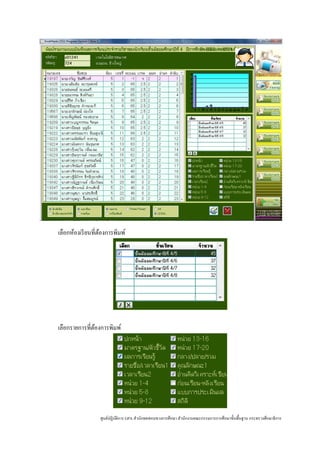
เลือกห้องเรี ยนที่ตองการพิมพ์
้ เลือกรายการที่ตองการพิมพ์ ้ ศูนย์ปฏิบติการ GPA สํานักทดสอบทางการศึกษา สํานักงานคณะกรรมการการศึกษาขั้นพื้นฐาน กระทรวงศึกษาธิ การ ั
28.
เลือกรู ปแบบการพิมพ์
เมื่อเลือกข้อมูลเรี ยบร้อยแล้ว ต้องการพิมพ์รายงานให้เลือกที่ ถ้าต้องการออกจากหน้าต่าง แบบรายงานบันทึกผลการเรี ยนรายวิชา ให้เลือกที่ ต้องการออกจาก เมนูพิมพ์รายงาน ให้เลือกที่ ศูนย์ปฏิบติการ GPA สํานักทดสอบทางการศึกษา สํานักงานคณะกรรมการการศึกษาขั้นพื้นฐาน กระทรวงศึกษาธิ การ ั
29.
10. เลือกเมนู เอนกประสงค์
่ จะปรากฏหน้าต่างเมนูยอยให้เลือก - บันทึกเวลาเรี ยน - บันทึกเวลารวม - ข้อมูลรายวิชา - ข้อมูลโรงเรี ยน ศูนย์ปฏิบติการ GPA สํานักทดสอบทางการศึกษา สํานักงานคณะกรรมการการศึกษาขั้นพื้นฐาน กระทรวงศึกษาธิ การ ั
30.
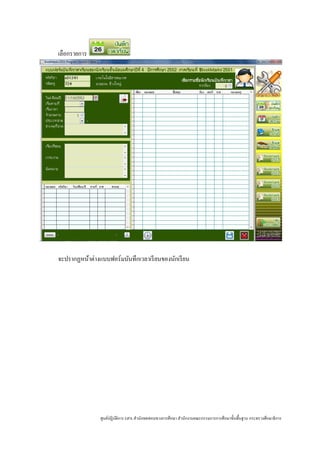
เลือกรายการ จะปรากฏหน้าต่างแบบฟอร์มบันทึกเวลาเรี ยนของนักเรี ยน
ศูนย์ปฏิบติการ GPA สํานักทดสอบทางการศึกษา สํานักงานคณะกรรมการการศึกษาขั้นพื้นฐาน กระทรวงศึกษาธิ การ ั
31.
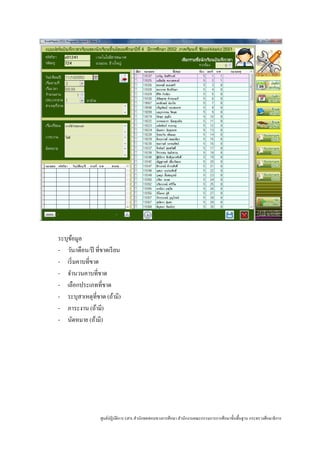
ระบุขอมูล
้ - วัน/เดือน/ปี ที่ขาดเรี ยน - เริ่ มคาบที่ขาด - จํานวนคาบที่ขาด - เลือกประเภทที่ขาด - ระบุสาเหตุที่ขาด (ถ้ามี) - ภาระงาน (ถ้ามี) - นัดหมาย (ถ้ามี) ศูนย์ปฏิบติการ GPA สํานักทดสอบทางการศึกษา สํานักงานคณะกรรมการการศึกษาขั้นพื้นฐาน กระทรวงศึกษาธิ การ ั
32.
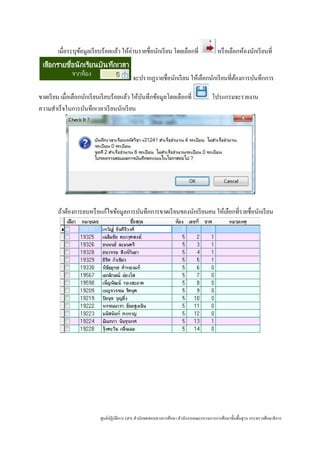
เมื่อระบุขอมูลเรี ยบร้อยแล้ว ให้อ่านรายชื่อนักเรี
ยน โดยเลือกที่ ้ หรื อเลือกห้องนักเรี ยนที่ จะปรากฏรายชื่อนักเรี ยน ให้เลือกนักเรี ยนที่ตองการบันทึกการ ้ ขาดเรี ยน เมื่อเลือกนักเรี ยนเรี ยบร้อยแล้ว ให้บนทึกข้อมูลโดยเลือกที่ ั โปรแกรมจะรายงาน ความสําเร็ จในการบันทึกเวลาเรี ยนนักเรี ยน ถ้าต้องการลบหรื อแก้ไขข้อมูลการบันทึกการขาดเรี ยนของนักเรี ยนคน ให้เลือกที่รายชื่อนักเรี ยน ศูนย์ปฏิบติการ GPA สํานักทดสอบทางการศึกษา สํานักงานคณะกรรมการการศึกษาขั้นพื้นฐาน กระทรวงศึกษาธิ การ ั
33.
จะปรากฏข้อมูลที่บนทึกการขาดของนักเรี ยน
ั เมื่อเลือกวันที่ขาดเรี ยนที่ตองการแก้ไข หรื อต้องการลบ ้ ถ้าต้องการแก้ไขข้อมูลการบันทึกการขาด ให้แก้ไขข้อมูลที่กรอบด้านบน เมื่อแก้ไขข้อมูลเรี ยบร้อย แล้วต้องการบันทึกข้อมูลให้เลือกที่ ถ้าต้องการลบการบันทึกการขาดเรี ยนของนักเรี ยนให้เลือกที่ ศูนย์ปฏิบติการ GPA สํานักทดสอบทางการศึกษา สํานักงานคณะกรรมการการศึกษาขั้นพื้นฐาน กระทรวงศึกษาธิ การ ั
34.
ถ้าต้องการกําหนดเวลาของคาบเรี ยนใหม่ให้เลือกที่ เมื่อกําหนดเวลาของคาบเรี ยนเรี
ยบร้อยแล้วต้องการบันทึกข้อมูลให้เลือกที่ ต้องการออกจากหน้าต่างแบบฟอร์มบันทึกเวลาเรี ยนของนักเรี ยน ให้เลือกที่ ศูนย์ปฏิบติการ GPA สํานักทดสอบทางการศึกษา สํานักงานคณะกรรมการการศึกษาขั้นพื้นฐาน กระทรวงศึกษาธิ การ ั
35.
เลือกรายการ
จะปรากฏหน้าต่างแบบฟอร์มบันทึกเวลาเรี ยนของนักเรี ยน ให้บนทึกเวลาเรี ยนเต็มของนักเรี ยนทุก ั คน ถ้าต้องการบันทึกเวลาเรี ยนเต็มของนักเรี ยน ให้เลือกที่ เมื่อใส่ เวลาเรี ยนเต็มเรี ยบร้อยแล้ว การใส่ ชวโมงเต็มของนักเรี ยน สามารถใช้ปุ่มคะแนนซํ้า ั่ ั เพื่อใส่ เวลาเรี ยนเต็มให้กบทุกคน ศูนย์ปฏิบติการ GPA สํานักทดสอบทางการศึกษา สํานักงานคณะกรรมการการศึกษาขั้นพื้นฐาน กระทรวงศึกษาธิ การ ั
36.
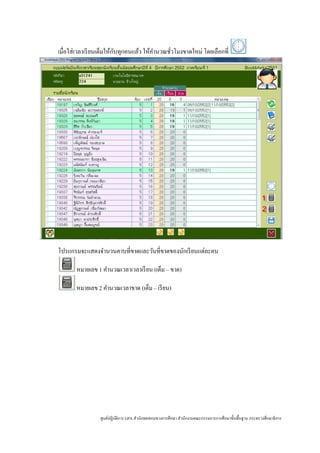
ั เมื่อใส่ เวลาเรี ยนเต็มให้กบทุกคนแล้ว
ให้คานวณชัวโมงขาดใหม่ โดยเลือกที่ ํ ่ โปรแกรมจะแสดงจํานวนคาบที่ขาดและวันที่ขาดของนักเรี ยนแต่ละคน หมายเลข 1 คํานวณเวลาเวลาเรี ยน (เต็ม – ขาด) หมายเลข 2 คํานวณเวลาขาด (เต็ม – เรี ยน) ศูนย์ปฏิบติการ GPA สํานักทดสอบทางการศึกษา สํานักงานคณะกรรมการการศึกษาขั้นพื้นฐาน กระทรวงศึกษาธิ การ ั
37.
เมื่อคํานวณเวลาเรี ยนเรี ยบร้อยแล้วต้องการบันทึกข้อมูลให้เลือกที่
โปรแกรมจะรายงานความสําเร็ จการบันทึก ให้เลือกที่ ต้องการพิมพ์รายงานสรุ ปเวลาเรี ยนของนักเรี ยนให้เลือกที่ ถ้าต้องการออกจากหน้าต่าง แบบฟอร์มบันทึกเวลาเรี ยนของนักเรี ยน ให้เลือกที่ ศูนย์ปฏิบติการ GPA สํานักทดสอบทางการศึกษา สํานักงานคณะกรรมการการศึกษาขั้นพื้นฐาน กระทรวงศึกษาธิ การ ั
38.
เลือกรายการ จะปรากฏหน้าต่างรายละเอียดวิชาจาก BookMark ครู
ผสอนสามารถปรับเปลี่ยน ู้ - หน่วยการเรี ยนรู ้ - คะแนนย่อย - คะแนนหน่วยการเรี ยนรู ้ - คะแนนรวมหน่วยการเรี ยนรู ้ คะแนนกลางภาค คะแนนปลายภาค - รายการประเมินคุณลักษณะอันพึงประสงค์ และอ่าน คิด วิเคราะห์เขียน - สาระสําคัญ คําอธิบายรายวิชา ผลการเรี ยนรู ้ที่คาดหวัง ศูนย์ปฏิบติการ GPA สํานักทดสอบทางการศึกษา สํานักงานคณะกรรมการการศึกษาขั้นพื้นฐาน กระทรวงศึกษาธิ การ ั
39.
เมื่อปรับเปลี่ยนรายการคะแนนต่างๆเรี ยบร้อยแล้ว ต้องการบันทึกข้อมูลรายวิชา
ให้เลือกที่ โปรแกรมจะรายงานความสําเร็ จในการบันทึกข้อมูล ให้เลือกที่ ต้องการออกจากหน้าต่างรายละเอียดวิชาจาก BookMark ให้เลือกที่ ศูนย์ปฏิบติการ GPA สํานักทดสอบทางการศึกษา สํานักงานคณะกรรมการการศึกษาขั้นพื้นฐาน กระทรวงศึกษาธิ การ ั
40.
เลือกรายการ
จะปรากฏหน้าต่างของข้อมูลสถานศึกษา ครู ผสอนสามารถปรับเปลี่ยนได้ เมื่อแก้ไขเรี ยบร้อยแล้ว ู้ ให้บนทึกข้อมูล โดยเลือกที่ ั ต้องการกลับเมนูหลักของโปรแกรม BookMark2551 ให้เลือกที่ ศูนย์ปฏิบติการ GPA สํานักทดสอบทางการศึกษา สํานักงานคณะกรรมการการศึกษาขั้นพื้นฐาน กระทรวงศึกษาธิ การ ั
41.
ต้องการออกจากโปรแกรม BookMark2551 ให้เลือกที่
ศูนย์ปฏิบติการ GPA สํานักทดสอบทางการศึกษา สํานักงานคณะกรรมการการศึกษาขั้นพื้นฐาน กระทรวงศึกษาธิ การ ั
Download