Konfigurasi Dasar Debian Server
Pada bab ini akan dibahas beberapa konfigurasi dasar yang perlu dilakukan untuk membuat
sebuah server berbasis linux debian. Konfigurasi dasar yang akan dibahas yaitu,
konfigurasi ip address, hostname, resolver, dan repository. Selain hal-hal tersebut, pada
bab ini juga akan dibahas tentang penggunaan network adapter di virtualbox.
Managemen Interface
Untuk melakukan managemen interface, di linux ada sebuah perintah yang sangat berguna,
yaitu ifconfig. Perintah ini dapat digunakan untuk melihat, menonaktifkan, ataupun
mengakitfkan interface.
Pada sistem operasi linux, penamaan interface dimulai dengan eth0, eth1, eth2 dst. Jika
hanya ada satu interface yang terpasang dikomputer, maka namanya adalah eth0, jika ada
dua maka interface berikutnya mempunyai nama eth1, begitu juga seterusnya. Berikut
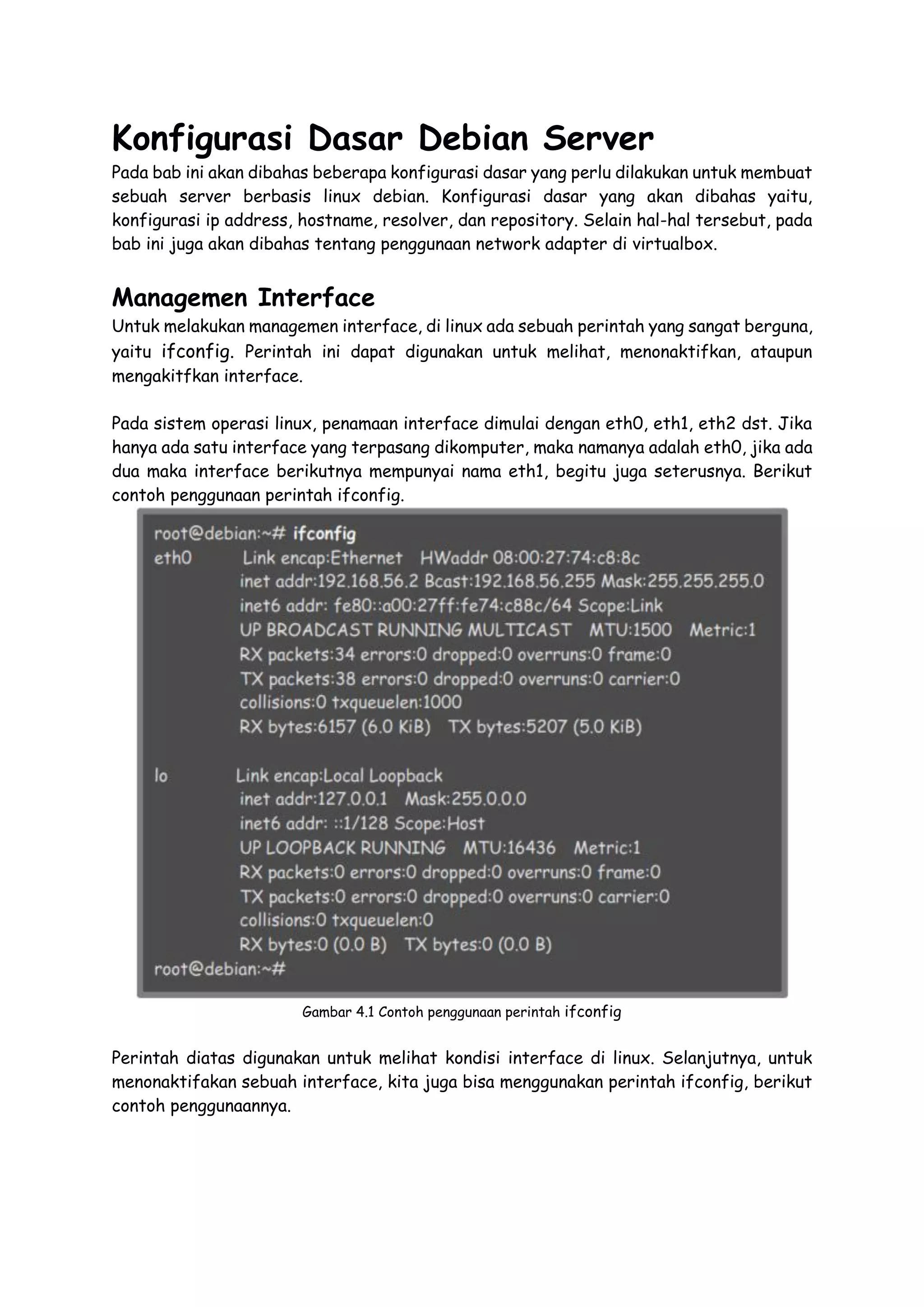
contoh penggunaan perintah ifconfig.
Gambar 4.1 Contoh penggunaan perintah ifconfig
Perintah diatas digunakan untuk melihat kondisi interface di linux. Selanjutnya, untuk
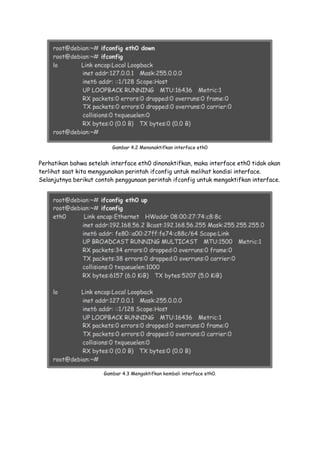
menonaktifakan sebuah interface, kita juga bisa menggunakan perintah ifconfig, berikut
contoh penggunaannya.
Gambar 4.2 Menonaktifkan interface eth0
Perhatikan bahwa setelah interface eth0 dinonaktifkan, maka interface eth0 tidak akan
terlihat saat kita menggunakan perintah ifconfig untuk melihat kondisi interface.
Selanjutnya berikut contoh penggunaan perintah ifconfig untuk mengaktifkan interface.
Gambar 4.3 Mengaktifkan kembali interface eth0.
Konfigurasi IP Address
Kita telah sedikit mengenal perintah ifconfig untuk melakukan managemen dasar
interface, seperti melihat kondisi, menonakifkan, dan mengaktifkan sebuah interface.
Namun perintah ifconfig tidak sebatas itu saja. Perintah ini juga bisa digunakan untuk
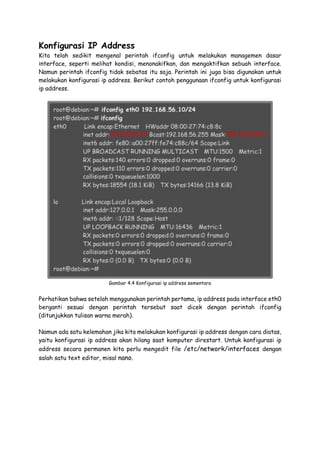
melakukan konfigurasi ip address. Berikut contoh penggunaan ifconfig untuk konfigurasi
ip address.
Gambar 4.4 Konfigurasi ip address sementara
Perhatikan bahwa setelah menggunakan perintah pertama, ip address pada interface eth0
berganti sesuai dengan perintah tersebut saat dicek dengan perintah ifconfig
(ditunjukkan tulisan warna merah).
Namun ada satu kelemahan jika kita melakukan konfigurasi ip address dengan cara diatas,
yaitu konfigurasi ip address akan hilang saat komputer direstart. Untuk konfigurasi ip
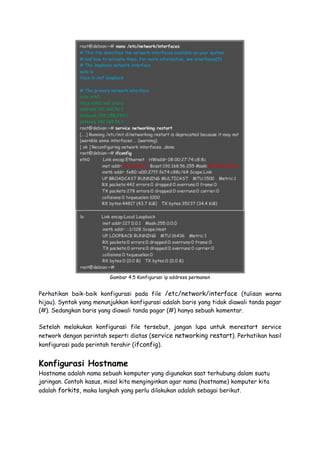
address secara permanen kita perlu mengedit file /etc/network/interfaces dengan
salah satu text editor, misal nano.
Gambar 4.5 Konfigurasi ip address permanen
Perhatikan baik-baik konfigurasi pada file /etc/network/interface (tulisan warna
hijau). Syntak yang menunjukkan konfigurasi adalah baris yang tidak diawali tanda pagar
(#). Sedangkan baris yang diawali tanda pagar (#) hanya sebuah komentar.
Setelah melakukan konfigurasi file tersebut, jangan lupa untuk merestart service
network dengan perintah seperti diatas (service networking restart). Perhatikan hasil
konfigurasi pada perintah terahir (ifconfig).
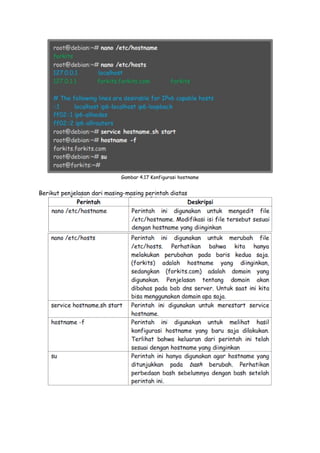
Konfigurasi Hostname
Hostname adalah nama sebuah komputer yang digunakan saat terhubung dalam suatu
jaringan. Contoh kasus, misal kita menginginkan agar nama (hostname) komputer kita
adalah forkits, maka langkah yang perlu dilakukan adalah sebagai berikut.
Gambar 4.17 Konfigurasi hostname
Berikut penjelasan dari masing-masing perintah diatas
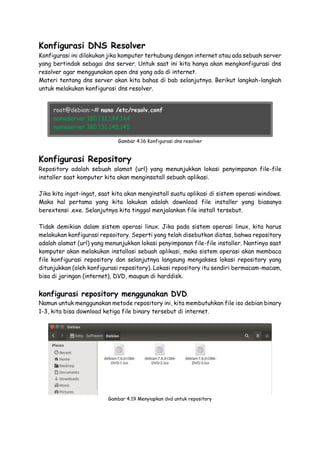
Konfigurasi DNS Resolver
Konfigurasi ini dilakukan jika komputer terhubung dengan internet atau ada sebuah server
yang bertindak sebagai dns server. Untuk saat ini kita hanya akan mengkonfigurasi dns
resolver agar menggunakan open dns yang ada di internet.
Materi tentang dns server akan kita bahas di bab selanjutnya. Berikut langkah-langkah
untuk melakukan konfigurasi dns resolver.
Gambar 4.16 Konfigurasi dns resolver
Konfigurasi Repository
Repository adalah sebuah alamat (url) yang menunjukkan lokasi penyimpanan file-file
installer saat komputer kita akan menginsatall sebuah aplikasi.
Jika kita ingat-ingat, saat kita akan menginstall suatu aplikasi di sistem operasi windows.
Maka hal pertama yang kita lakukan adalah download file installer yang biasanya
berextensi .exe. Selanjutnya kita tinggal menjalankan file install tersebut.
Tidak demikian dalam sistem operasi linux. Jika pada sistem operasi linux, kita harus
melakukan konfigurasi repsoitory. Seperti yang telah disebutkan diatas, bahwa repository
adalah alamat (url) yang menunjukkan lokasi penyimpanan file-file installer. Nantinya saat
komputer akan melakukan installasi sebuah aplikasi, maka sistem operasi akan membaca
file konfigurasi repository dan selanjutnya langsung mengakses lokasi repository yang
ditunjukkan (oleh konfigurasi repository). Lokasi repository itu sendiri bermacam-macam,
bisa di jaringan (internet), DVD, maupun di harddisk.
konfigurasi repository menggunakan DVD.
Namun untuk menggunakan metode repository ini, kita membutuhkan file iso debian binary
1-3, kita bisa download ketiga file binary tersebut di internet.
Gambar 4.19 Menyiapkan dvd untuk repository
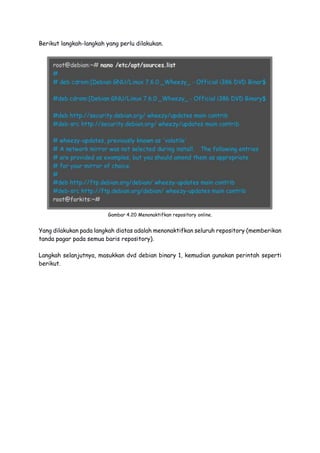
Berikut langkah-langkah yang perlu dilakukan.
Gambar 4.20 Menonaktifkan repository online.
Yang dilakukan pada langkah diatas adalah menonaktifkan seluruh repository (memberikan
tanda pagar pada semua baris repository).
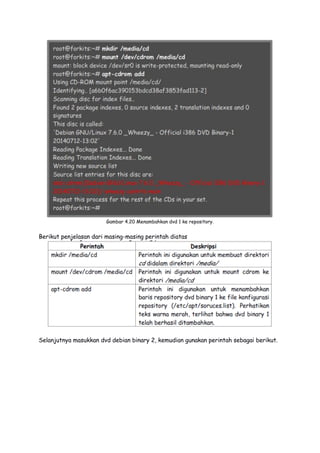
Langkah selanjutnya, masukkan dvd debian binary 1, kemudian gunakan perintah seperti
berikut.
Gambar 4.20 Menambahkan dvd 1 ke repository.
Berikut penjelasan dari masing-masing perintah diatas
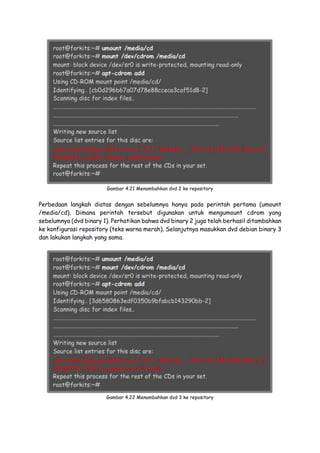
Selanjutnya masukkan dvd debian binary 2, kemudian gunakan perintah sebagai berikut.
Gambar 4.21 Menambahkan dvd 2 ke repository
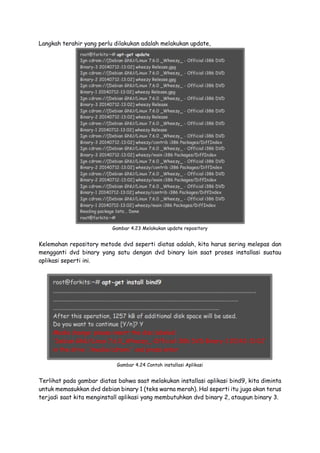
Perbedaan langkah diatas dengan sebelumnya hanya pada perintah pertama (umount
/media/cd). Dimana perintah tersebut digunakan untuk mengumount cdrom yang
sebelumnya (dvd binary 1). Perhatikan bahwa dvd binary 2 juga telah berhasil ditambahkan
ke konfigurasi repository (teks warna merah). Selanjutnya masukkan dvd debian binary 3
dan lakukan langkah yang sama.
Gambar 4.22 Menambahkan dvd 3 ke repository
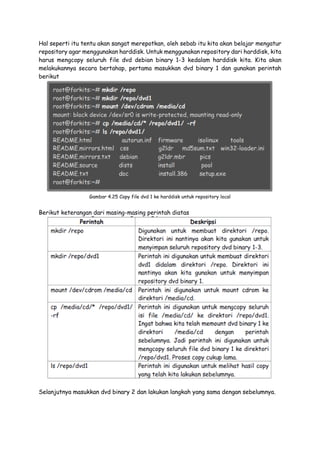
Langkah terahir yang perlu dilakukan adalah melakukan update,
Gambar 4.23 Melakukan update repository
Kelemahan repository metode dvd seperti diatas adalah, kita harus sering melepas dan
mengganti dvd binary yang satu dengan dvd binary lain saat proses installasi suatau
aplikasi seperti ini.
Gambar 4.24 Contoh installasi Aplikasi
Terlihat pada gambar diatas bahwa saat melakukan installasi aplikasi bind9, kita diminta
untuk memasukkan dvd debian binary 1 (teks warna merah). Hal seperti itu juga akan terus
terjadi saat kita menginstall aplikasi yang membutuhkan dvd binary 2, ataupun binary 3.
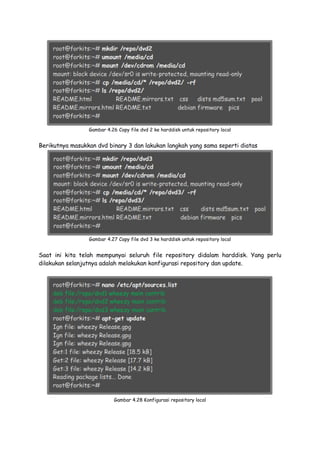
Hal seperti itu tentu akan sangat merepotkan, oleh sebab itu kita akan belajar mengatur
repository agar menggunakan harddisk. Untuk menggunakan repository dari harddisk, kita
harus mengcopy seluruh file dvd debian binary 1-3 kedalam harddisk kita. Kita akan
melakukannya secara bertahap, pertama masukkan dvd binary 1 dan gunakan perintah
berikut
Gambar 4.25 Copy file dvd 1 ke harddisk untuk repository local
Berikut keterangan dari masing-masing perintah diatas
Selanjutnya masukkan dvd binary 2 dan lakukan langkah yang sama dengan sebelumnya.
Gambar 4.26 Copy file dvd 2 ke harddisk untuk repository local
Berikutnya masukkan dvd binary 3 dan lakukan langkah yang sama seperti diatas
Gambar 4.27 Copy file dvd 3 ke harddisk untuk repository local
Saat ini kita telah mempunyai seluruh file repository didalam harddisk. Yang perlu
dilakukan selanjutnya adalah melakukan konfigurasi repository dan update.
Gambar 4.28 Konfigurasi repository local
Perhatikan bahwa pada file konfigurasi repository (/etc/apt/sources.list), hanya
terdapat tiga baris konfigurasi repository. Hal ini karena kita hanya akan menggunakan
repository dari harddisk. Jadi repository jaringan/internet dan dvd sudah tidak kita
butuhkan lagi, sehingga kita bisa menonaktifkannya dengan memberikan tanda pagar (#)
didepannya atau menghapusnya.
Setelah merubah konfigurasi repository, jangan lupa melakukan update dengan perintah
apt-get update seperti perintah kedua diatas. Sampai saat ini kita telah belajar
konfigurasi repository menggunakan tiga metode, yaitu repository melalui
jaringan/internet, dvd, dan harddisk. Dari ketiga metode tersebut yang terbaik tetap
yang menggunakan jaringan/internet, karena file-file repository akan selalu up to date.
Namun jika hanya untuk keperluan belajar, repository dvd ataupun harddisk tidak terlalu
menjadi masalah.

001. konfigurasi dasar debian server

  • 1.
    Konfigurasi Dasar DebianServer Pada bab ini akan dibahas beberapa konfigurasi dasar yang perlu dilakukan untuk membuat sebuah server berbasis linux debian. Konfigurasi dasar yang akan dibahas yaitu, konfigurasi ip address, hostname, resolver, dan repository. Selain hal-hal tersebut, pada bab ini juga akan dibahas tentang penggunaan network adapter di virtualbox. Managemen Interface Untuk melakukan managemen interface, di linux ada sebuah perintah yang sangat berguna, yaitu ifconfig. Perintah ini dapat digunakan untuk melihat, menonaktifkan, ataupun mengakitfkan interface. Pada sistem operasi linux, penamaan interface dimulai dengan eth0, eth1, eth2 dst. Jika hanya ada satu interface yang terpasang dikomputer, maka namanya adalah eth0, jika ada dua maka interface berikutnya mempunyai nama eth1, begitu juga seterusnya. Berikut contoh penggunaan perintah ifconfig. Gambar 4.1 Contoh penggunaan perintah ifconfig Perintah diatas digunakan untuk melihat kondisi interface di linux. Selanjutnya, untuk menonaktifakan sebuah interface, kita juga bisa menggunakan perintah ifconfig, berikut contoh penggunaannya.
  • 2.
    Gambar 4.2 Menonaktifkaninterface eth0 Perhatikan bahwa setelah interface eth0 dinonaktifkan, maka interface eth0 tidak akan terlihat saat kita menggunakan perintah ifconfig untuk melihat kondisi interface. Selanjutnya berikut contoh penggunaan perintah ifconfig untuk mengaktifkan interface. Gambar 4.3 Mengaktifkan kembali interface eth0.
  • 3.
    Konfigurasi IP Address Kitatelah sedikit mengenal perintah ifconfig untuk melakukan managemen dasar interface, seperti melihat kondisi, menonakifkan, dan mengaktifkan sebuah interface. Namun perintah ifconfig tidak sebatas itu saja. Perintah ini juga bisa digunakan untuk melakukan konfigurasi ip address. Berikut contoh penggunaan ifconfig untuk konfigurasi ip address. Gambar 4.4 Konfigurasi ip address sementara Perhatikan bahwa setelah menggunakan perintah pertama, ip address pada interface eth0 berganti sesuai dengan perintah tersebut saat dicek dengan perintah ifconfig (ditunjukkan tulisan warna merah). Namun ada satu kelemahan jika kita melakukan konfigurasi ip address dengan cara diatas, yaitu konfigurasi ip address akan hilang saat komputer direstart. Untuk konfigurasi ip address secara permanen kita perlu mengedit file /etc/network/interfaces dengan salah satu text editor, misal nano.
  • 4.
    Gambar 4.5 Konfigurasiip address permanen Perhatikan baik-baik konfigurasi pada file /etc/network/interface (tulisan warna hijau). Syntak yang menunjukkan konfigurasi adalah baris yang tidak diawali tanda pagar (#). Sedangkan baris yang diawali tanda pagar (#) hanya sebuah komentar. Setelah melakukan konfigurasi file tersebut, jangan lupa untuk merestart service network dengan perintah seperti diatas (service networking restart). Perhatikan hasil konfigurasi pada perintah terahir (ifconfig). Konfigurasi Hostname Hostname adalah nama sebuah komputer yang digunakan saat terhubung dalam suatu jaringan. Contoh kasus, misal kita menginginkan agar nama (hostname) komputer kita adalah forkits, maka langkah yang perlu dilakukan adalah sebagai berikut.
  • 5.
    Gambar 4.17 Konfigurasihostname Berikut penjelasan dari masing-masing perintah diatas
  • 6.
    Konfigurasi DNS Resolver Konfigurasiini dilakukan jika komputer terhubung dengan internet atau ada sebuah server yang bertindak sebagai dns server. Untuk saat ini kita hanya akan mengkonfigurasi dns resolver agar menggunakan open dns yang ada di internet. Materi tentang dns server akan kita bahas di bab selanjutnya. Berikut langkah-langkah untuk melakukan konfigurasi dns resolver. Gambar 4.16 Konfigurasi dns resolver Konfigurasi Repository Repository adalah sebuah alamat (url) yang menunjukkan lokasi penyimpanan file-file installer saat komputer kita akan menginsatall sebuah aplikasi. Jika kita ingat-ingat, saat kita akan menginstall suatu aplikasi di sistem operasi windows. Maka hal pertama yang kita lakukan adalah download file installer yang biasanya berextensi .exe. Selanjutnya kita tinggal menjalankan file install tersebut. Tidak demikian dalam sistem operasi linux. Jika pada sistem operasi linux, kita harus melakukan konfigurasi repsoitory. Seperti yang telah disebutkan diatas, bahwa repository adalah alamat (url) yang menunjukkan lokasi penyimpanan file-file installer. Nantinya saat komputer akan melakukan installasi sebuah aplikasi, maka sistem operasi akan membaca file konfigurasi repository dan selanjutnya langsung mengakses lokasi repository yang ditunjukkan (oleh konfigurasi repository). Lokasi repository itu sendiri bermacam-macam, bisa di jaringan (internet), DVD, maupun di harddisk. konfigurasi repository menggunakan DVD. Namun untuk menggunakan metode repository ini, kita membutuhkan file iso debian binary 1-3, kita bisa download ketiga file binary tersebut di internet. Gambar 4.19 Menyiapkan dvd untuk repository
  • 7.
    Berikut langkah-langkah yangperlu dilakukan. Gambar 4.20 Menonaktifkan repository online. Yang dilakukan pada langkah diatas adalah menonaktifkan seluruh repository (memberikan tanda pagar pada semua baris repository). Langkah selanjutnya, masukkan dvd debian binary 1, kemudian gunakan perintah seperti berikut.
  • 8.
    Gambar 4.20 Menambahkandvd 1 ke repository. Berikut penjelasan dari masing-masing perintah diatas Selanjutnya masukkan dvd debian binary 2, kemudian gunakan perintah sebagai berikut.
  • 9.
    Gambar 4.21 Menambahkandvd 2 ke repository Perbedaan langkah diatas dengan sebelumnya hanya pada perintah pertama (umount /media/cd). Dimana perintah tersebut digunakan untuk mengumount cdrom yang sebelumnya (dvd binary 1). Perhatikan bahwa dvd binary 2 juga telah berhasil ditambahkan ke konfigurasi repository (teks warna merah). Selanjutnya masukkan dvd debian binary 3 dan lakukan langkah yang sama. Gambar 4.22 Menambahkan dvd 3 ke repository
  • 10.
    Langkah terahir yangperlu dilakukan adalah melakukan update, Gambar 4.23 Melakukan update repository Kelemahan repository metode dvd seperti diatas adalah, kita harus sering melepas dan mengganti dvd binary yang satu dengan dvd binary lain saat proses installasi suatau aplikasi seperti ini. Gambar 4.24 Contoh installasi Aplikasi Terlihat pada gambar diatas bahwa saat melakukan installasi aplikasi bind9, kita diminta untuk memasukkan dvd debian binary 1 (teks warna merah). Hal seperti itu juga akan terus terjadi saat kita menginstall aplikasi yang membutuhkan dvd binary 2, ataupun binary 3.
  • 11.
    Hal seperti itutentu akan sangat merepotkan, oleh sebab itu kita akan belajar mengatur repository agar menggunakan harddisk. Untuk menggunakan repository dari harddisk, kita harus mengcopy seluruh file dvd debian binary 1-3 kedalam harddisk kita. Kita akan melakukannya secara bertahap, pertama masukkan dvd binary 1 dan gunakan perintah berikut Gambar 4.25 Copy file dvd 1 ke harddisk untuk repository local Berikut keterangan dari masing-masing perintah diatas Selanjutnya masukkan dvd binary 2 dan lakukan langkah yang sama dengan sebelumnya.
  • 12.
    Gambar 4.26 Copyfile dvd 2 ke harddisk untuk repository local Berikutnya masukkan dvd binary 3 dan lakukan langkah yang sama seperti diatas Gambar 4.27 Copy file dvd 3 ke harddisk untuk repository local Saat ini kita telah mempunyai seluruh file repository didalam harddisk. Yang perlu dilakukan selanjutnya adalah melakukan konfigurasi repository dan update. Gambar 4.28 Konfigurasi repository local
  • 13.
    Perhatikan bahwa padafile konfigurasi repository (/etc/apt/sources.list), hanya terdapat tiga baris konfigurasi repository. Hal ini karena kita hanya akan menggunakan repository dari harddisk. Jadi repository jaringan/internet dan dvd sudah tidak kita butuhkan lagi, sehingga kita bisa menonaktifkannya dengan memberikan tanda pagar (#) didepannya atau menghapusnya. Setelah merubah konfigurasi repository, jangan lupa melakukan update dengan perintah apt-get update seperti perintah kedua diatas. Sampai saat ini kita telah belajar konfigurasi repository menggunakan tiga metode, yaitu repository melalui jaringan/internet, dvd, dan harddisk. Dari ketiga metode tersebut yang terbaik tetap yang menggunakan jaringan/internet, karena file-file repository akan selalu up to date. Namun jika hanya untuk keperluan belajar, repository dvd ataupun harddisk tidak terlalu menjadi masalah.