www.sampara.com


Membuat DNS Server di Debian 5 (Lenny)


   1. Apakah Itu DNS?
DNS (Domain Name Server) bekerja dengan konsep client server. Sebuah komputer yang
menjalankan fungsi server disebut DNS atau name server dan komputer lain yang meminta
penterjemahan hostname ke IP Address disebut sebagai client DNS. DNS umumnya diterapkan
dengan menggunakan server terpusat yang disebut server DNS atau name server yang memiliki
wewenang atau otoritas dalam mengelola beberapa nama domain dan mengacu kepada beberapa
domain lainnya yang dikelola server DNS lain.

Ketika komputer client meminta informasi IP Address suatu hostname ke nameserver, biasanya
melalui port 53. Kemudian nameserver mencoba menterjemahkan berdasarkan library resolv-nya,
apakah hostname merupakan nama domain yang dikelola oleh nameserver dan name server
memberikan jawaban berdasarkan cache dari data informasi yang sama yang pernah ditanyakan
sebelumnya dan berhasil dijawab.


    2. Instalasi
Software utama untuk membangun sebuah DNS server adalah BIND (Berkeley Internet Name
Domain). Software ini menjadi aplikasi default aplikasi DNS dalam semua distribusi Linux. Lakukan
proses instalasi bind dengan perintah berikut:


root@server:# apt-get install bind9


   3. Konfigurasi
Beberapa file konfigurasi dan direktori utama DNS server yang harus kita perhatikan adalah:

(a) /etc/networking/interfaces

(b) /etc/bind/named.conf.local

(c) /etc/bind/db.server

(d) /etc/bind/db.2

(e) /etc/resolv.conf
www.sampara.com


a. Konfigurasi IP Ethernet

   Pertama-tama kita perlu men-setting IP pada ethernet kita supaya memiliki ID terlebih dahulu dan
   merupakan syarat dasar untuk setting berikutnya.

   Untuk setting IP kita dapat memasukkan perintah :

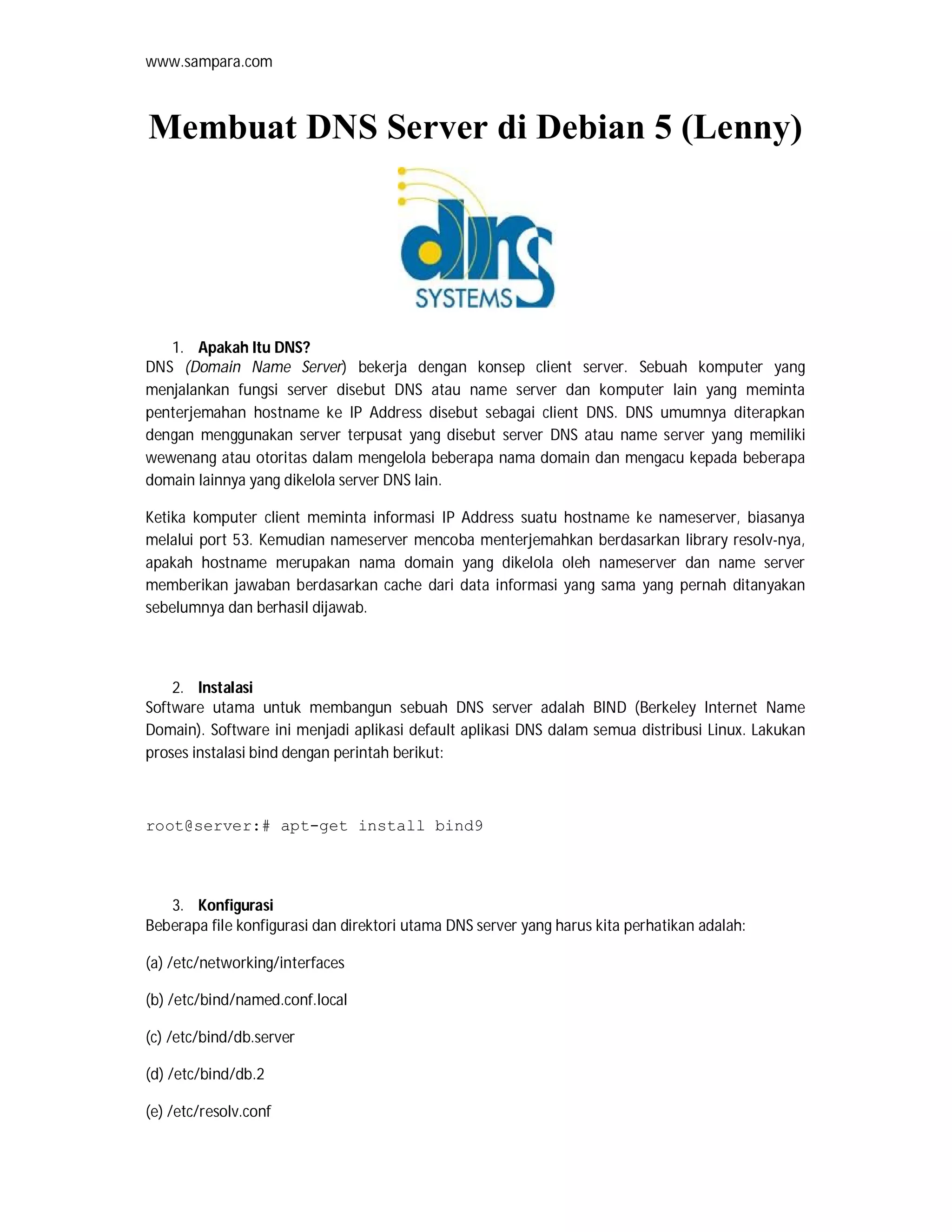
           root@server:# nano /etc/network/interfaces

   sehingga settingnya kira-kira menjadi seperti ini


b. Konfigurasi Zone (Domain)

   Konfigurasi zone atau domain terdiri dari dua mekanisme yang berbeda yaitu forward dan reverse.
   Konfigurasi db.server memetakkan

   IP Address => hostname

   dan file db.2 memetakkan

   hostname => IP Address.

   Dalam tutorial ini zone atau domain yang akan kita kelola bernama server.com.

   Untuk mendaftarkan file zone tersebut, lakukan editing pada file /etc/bind/named.conf dan file
   /etc/bind/named.conf.local dengan cara :

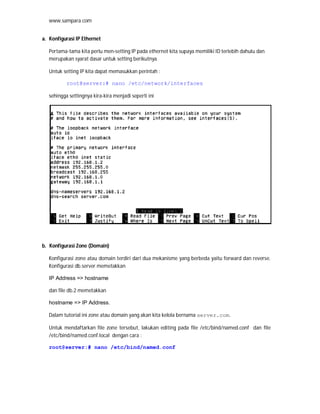
   root@server:# nano /etc/bind/named.conf
www.sampara.com


   Tambahkan rangkaian konfigurasi berikut untuk mendaftarkan domain yang kita kelola.


   root@server:# nano /etc/bind/named.conf.local


c. Konfigurasi file db.server

   Buat dahulu sebuah file yang bernama db.server di direktori /etc/bind/.

   Lakukan dengan perintah berikut

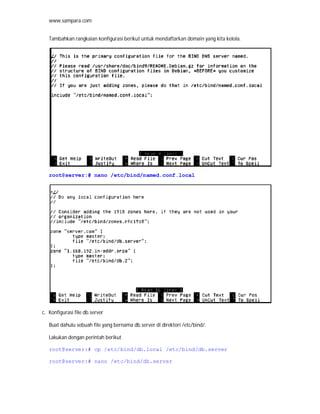
   root@server:# cp /etc/bind/db.local /etc/bind/db.server

   root@server:# nano /etc/bind/db.server
www.sampara.com


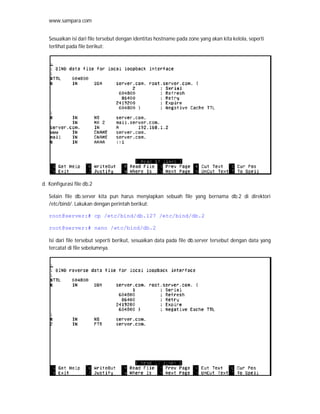
   Sesuaikan isi dari file tersebut dengan identitas hostname pada zone yang akan kita kelola, seperti
   terlihat pada file berikut:


d. Konfigurasi file db.2

   Selain file db.server kita pun harus menyiapkan sebuah file yang bernama db.2 di direktori
   /etc/bind/. Lakukan dengan perintah berikut:

   root@server:# cp /etc/bind/db.127 /etc/bind/db.2

   root@server:# nano /etc/bind/db.2

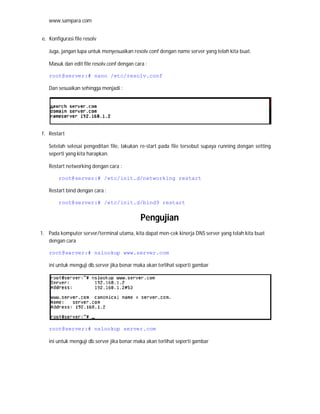
   Isi dari file tersebut seperti berikut, sesuaikan data pada file db.server tersebut dengan data yang
   tercatat di file sebelumnya.
www.sampara.com


e. Konfigurasi file resolv

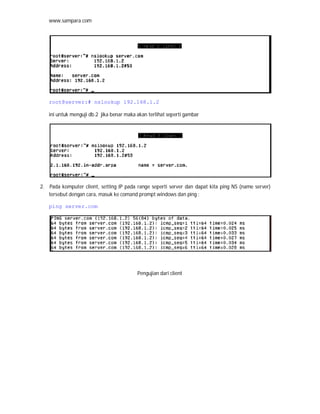
   Juga, jangan lupa untuk menyesuaikan resolv.conf dengan name server yang telah kita buat.

   Masuk dan edit file resolv.conf dengan cara :

   root@server:# nano /etc/resolv.conf

   Dan sesuaikan sehingga menjadi :


f. Restart

   Setelah selesai pengeditan file, lakukan re-start pada file tersebut supaya running dengan setting
   seperti yang kita harapkan.

   Restart networking dengan cara :

        root@server:# /etc/init.d/networking restart

   Restart bind dengan cara :

        root@server:# /etc/init.d/bind9 restart


                                            Pengujian
1. Pada komputer server/terminal utama, kita dapat men-cek kinerja DNS server yang telah kita buat
   dengan cara

   root@server:# nslookup www.server.com

   ini untuk menguji db.server jika benar maka akan terlihat seperti gambar


   root@server:# nslookup server.com

   ini untuk menguji db.server jika benar maka akan terlihat seperti gambar
www.sampara.com


   root@server:# nslookup 192.168.1.2

   ini untuk menguji db.2 jika benar maka akan terlihat seperti gambar


2. Pada komputer client, setting IP pada range seperti server dan dapat kita ping NS (name server)
   tersebut dengan cara, masuk ke comand prompt windows dan ping :

   ping server.com


                                          Pengujian dari client

Membuat dns serverdidebian5

  • 1.
    www.sampara.com Membuat DNS Serverdi Debian 5 (Lenny) 1. Apakah Itu DNS? DNS (Domain Name Server) bekerja dengan konsep client server. Sebuah komputer yang menjalankan fungsi server disebut DNS atau name server dan komputer lain yang meminta penterjemahan hostname ke IP Address disebut sebagai client DNS. DNS umumnya diterapkan dengan menggunakan server terpusat yang disebut server DNS atau name server yang memiliki wewenang atau otoritas dalam mengelola beberapa nama domain dan mengacu kepada beberapa domain lainnya yang dikelola server DNS lain. Ketika komputer client meminta informasi IP Address suatu hostname ke nameserver, biasanya melalui port 53. Kemudian nameserver mencoba menterjemahkan berdasarkan library resolv-nya, apakah hostname merupakan nama domain yang dikelola oleh nameserver dan name server memberikan jawaban berdasarkan cache dari data informasi yang sama yang pernah ditanyakan sebelumnya dan berhasil dijawab. 2. Instalasi Software utama untuk membangun sebuah DNS server adalah BIND (Berkeley Internet Name Domain). Software ini menjadi aplikasi default aplikasi DNS dalam semua distribusi Linux. Lakukan proses instalasi bind dengan perintah berikut: root@server:# apt-get install bind9 3. Konfigurasi Beberapa file konfigurasi dan direktori utama DNS server yang harus kita perhatikan adalah: (a) /etc/networking/interfaces (b) /etc/bind/named.conf.local (c) /etc/bind/db.server (d) /etc/bind/db.2 (e) /etc/resolv.conf
  • 2.
    www.sampara.com a. Konfigurasi IPEthernet Pertama-tama kita perlu men-setting IP pada ethernet kita supaya memiliki ID terlebih dahulu dan merupakan syarat dasar untuk setting berikutnya. Untuk setting IP kita dapat memasukkan perintah : root@server:# nano /etc/network/interfaces sehingga settingnya kira-kira menjadi seperti ini b. Konfigurasi Zone (Domain) Konfigurasi zone atau domain terdiri dari dua mekanisme yang berbeda yaitu forward dan reverse. Konfigurasi db.server memetakkan IP Address => hostname dan file db.2 memetakkan hostname => IP Address. Dalam tutorial ini zone atau domain yang akan kita kelola bernama server.com. Untuk mendaftarkan file zone tersebut, lakukan editing pada file /etc/bind/named.conf dan file /etc/bind/named.conf.local dengan cara : root@server:# nano /etc/bind/named.conf
  • 3.
    www.sampara.com Tambahkan rangkaian konfigurasi berikut untuk mendaftarkan domain yang kita kelola. root@server:# nano /etc/bind/named.conf.local c. Konfigurasi file db.server Buat dahulu sebuah file yang bernama db.server di direktori /etc/bind/. Lakukan dengan perintah berikut root@server:# cp /etc/bind/db.local /etc/bind/db.server root@server:# nano /etc/bind/db.server
  • 4.
    www.sampara.com Sesuaikan isi dari file tersebut dengan identitas hostname pada zone yang akan kita kelola, seperti terlihat pada file berikut: d. Konfigurasi file db.2 Selain file db.server kita pun harus menyiapkan sebuah file yang bernama db.2 di direktori /etc/bind/. Lakukan dengan perintah berikut: root@server:# cp /etc/bind/db.127 /etc/bind/db.2 root@server:# nano /etc/bind/db.2 Isi dari file tersebut seperti berikut, sesuaikan data pada file db.server tersebut dengan data yang tercatat di file sebelumnya.
  • 5.
    www.sampara.com e. Konfigurasi fileresolv Juga, jangan lupa untuk menyesuaikan resolv.conf dengan name server yang telah kita buat. Masuk dan edit file resolv.conf dengan cara : root@server:# nano /etc/resolv.conf Dan sesuaikan sehingga menjadi : f. Restart Setelah selesai pengeditan file, lakukan re-start pada file tersebut supaya running dengan setting seperti yang kita harapkan. Restart networking dengan cara : root@server:# /etc/init.d/networking restart Restart bind dengan cara : root@server:# /etc/init.d/bind9 restart Pengujian 1. Pada komputer server/terminal utama, kita dapat men-cek kinerja DNS server yang telah kita buat dengan cara root@server:# nslookup www.server.com ini untuk menguji db.server jika benar maka akan terlihat seperti gambar root@server:# nslookup server.com ini untuk menguji db.server jika benar maka akan terlihat seperti gambar
  • 6.
    www.sampara.com root@server:# nslookup 192.168.1.2 ini untuk menguji db.2 jika benar maka akan terlihat seperti gambar 2. Pada komputer client, setting IP pada range seperti server dan dapat kita ping NS (name server) tersebut dengan cara, masuk ke comand prompt windows dan ping : ping server.com Pengujian dari client