Taming
Robot Framework
Yasushi Masuda
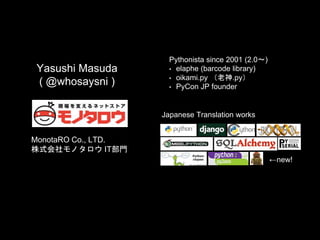
Yasushi Masuda
( @whosaysni )
MonotaRO Co., LTD.
株式会社モノタロウ IT部門
Pythonista since 2001 (2.0〜)
• elaphe (barcode library)
• oikami.py (老神.py)
• PyCon JP founder
Japanese Translation works
←new!
Robot Framework
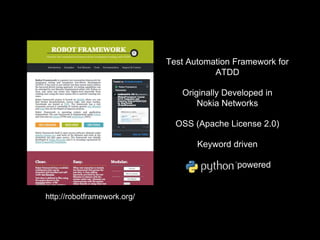
Test Automation Framework for
ATDD
Originally Developed in
Nokia Networks
OSS (Apache License 2.0)
Keyword driven
powered
http://robotframework.org/
What's good
• Text-based (VCS friendly, End-user friendly)
• Any language is allowed 日本語もOK
• Simple suite structure - file/directory
• Quick - no test compilation
• Batteries included - BuiltIn library/keywords
• Powerful external libraries (Selenium2, DB, Appium,
etc..)
• Runs anywhere on Python, extendable with Python
ATDD?
Keywords?
Acceptance Test
- from user's point of view
- prior to coding
- what would be checked by a test
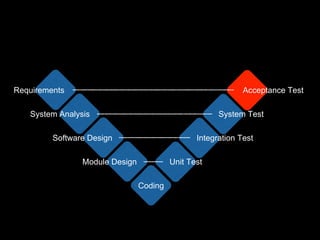
Requirements
System Analysis
Software Design
Module Design
Acceptance Test
System Test
Integration Test
Unit Test
Coding
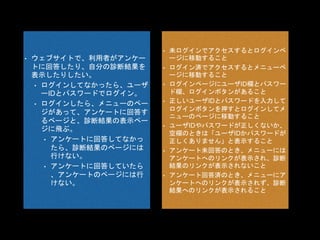
• ウェブサイトで、利用者がアンケー
トに回答したり、自分の診断結果を
表示したりしたい。
• ログインしてなかったら、ユーザ
ーIDとパスワードでログイン。
• ログインしたら、メニューのペー
ジがあって、アンケートに回答す
るページと、診断結果の表示ペー
ジに飛ぶ。
• アンケートに回答してなかっ
たら、診断結果のページには
行けない。
• アンケートに回答していたら
、アンケートのページには行
けない。
• 未ログインでアクセスするとログインペ
ージに移動すること
• ログイン済でアクセスするとメニューペ
ージに移動すること
• ログインページにユーザID欄とパスワー
ド欄、ログインボタンがあること
• 正しいユーザIDとパスワードを入力して
ログインボタンを押すとログインしてメ
ニューのページに移動すること
• ユーザIDやパスワードが正しくないか、
空欄のときは「ユーザIDかパスワードが
正しくありません」と表示すること
• アンケート未回答のとき、メニューには
アンケートへのリンクが表示され、診断
結果のリンクが表示されないこと
• アンケート回答済のとき、メニューにア
ンケートへのリンクが表示されず、診断
結果へのリンクが表示されること
Keywords
combination of actions
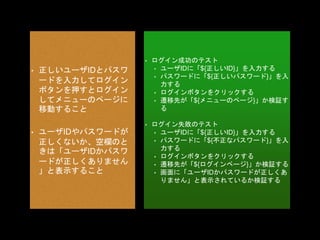
• 正しいユーザIDとパスワ
ードを入力してログイン
ボタンを押すとログイン
してメニューのページに
移動すること
• ユーザIDやパスワードが
正しくないか、空欄のと
きは「ユーザIDかパスワ
ードが正しくありません
」と表示すること
• ログイン成功のテスト
• ユーザIDに「${正しいID}」を入力する
• パスワードに「${正しいパスワード}」を入
力する
• ログインボタンをクリックする
• 遷移先が「${メニューのページ}」か検証す
る
• ログイン失敗のテスト
• ユーザIDに「${正しいID}」を入力する
• パスワードに「${不正なパスワード}」を入
力する
• ログインボタンをクリックする
• 遷移先が「${ログインページ}」か検証する
• 画面に「ユーザIDかパスワードが正しくあ
りません」と表示されているか検証する
in an example
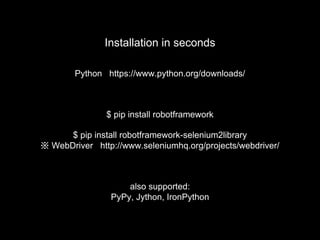
Python https://www.python.org/downloads/
$ pip install robotframework
$ pip install robotframework-selenium2library
※ WebDriver http://www.seleniumhq.org/projects/webdriver/
also supported:
PyPy, Jython, IronPython
Installation in seconds
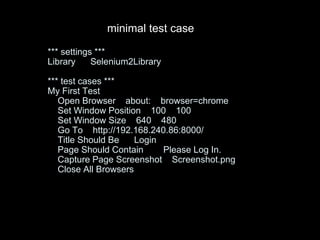
*** settings ***
Library Selenium2Library
*** test cases ***
My First Test
Open Browser about: browser=chrome
Set Window Position 100 100
Set Window Size 640 480
Go To http://192.168.240.86:8000/
Title Should Be Login
Page Should Contain Please Log In.
Capture Page Screenshot Screenshot.png
Close All Browsers
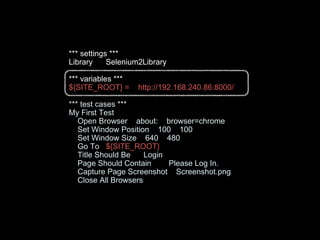
minimal test case
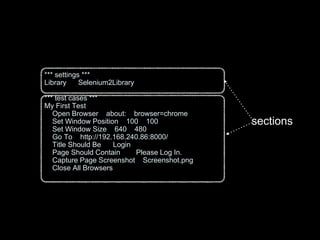
*** settings ***
Library Selenium2Library
*** test cases ***
My First Test
Open Browser about: browser=chrome
Set Window Position 100 100
Set Window Size 640 480
Go To http://192.168.240.86:8000/
Title Should Be Login
Page Should Contain Please Log In.
Capture Page Screenshot Screenshot.png
Close All Browsers
sections
*** settings ***
Library Selenium2Library
*** test cases ***
My First Test
Open Browser about: browser=chrome
Set Window Position 100 100
Set Window Size 640 480
Go To http://192.168.240.86:8000/
Title Should Be Login
Page Should Contain Please Log In.
Capture Page Screenshot Screenshot.png
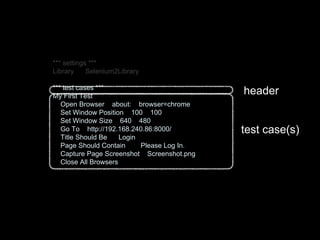
Close All Browsers
header
test case(s)
*** settings ***
Library Selenium2Library
*** test cases ***
My First Test
Open Browser about: browser=chrome
Set Window Position 100 100
Set Window Size 640 480
Go To http://192.168.240.86:8000/
Title Should Be Login
Page Should Contain Please Log In.
Capture Page Screenshot Screenshot.png
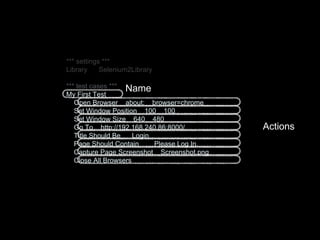
Close All Browsers
Name
Actions
*** settings ***
Library Selenium2Library
*** test cases ***
My First Test
Open Browser about: browser=chrome
Set Window Position 100 100
Set Window Size 640 480
Go To http://192.168.240.86:8000/
Title Should Be Login
Page Should Contain Please Log In.
Capture Page Screenshot Screenshot.png
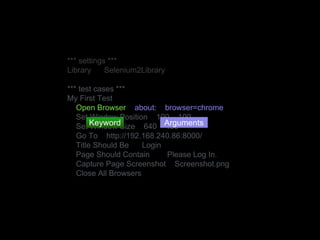
Close All Browsers
Keyword Arguments
*** settings ***
Library Selenium2Library
*** test cases ***
My First Test
Open Browser about: browser=chrome
Set Window Position 100 100
Set Window Size 640 480
Go To http://192.168.240.86:8000/
Title Should Be Login
Page Should Contain Please Log In.
Capture Page Screenshot Screenshot.png
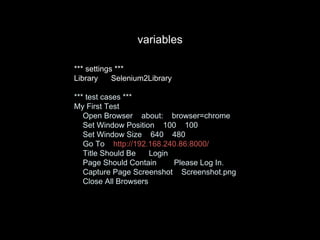
Close All Browsers
variables
*** settings ***
Library Selenium2Library
*** variables ***
${SITE_ROOT} = http://192.168.240.86:8000/
*** test cases ***
My First Test
Open Browser about: browser=chrome
Set Window Position 100 100
Set Window Size 640 480
Go To ${SITE_ROOT}
Title Should Be Login
Page Should Contain Please Log In.
Capture Page Screenshot Screenshot.png
Close All Browsers
*** settings ***
Library Selenium2Library
*** variables ***
${SITE_ROOT} = http://192.168.240.86:8000/
*** test cases ***
My First Test
Open Browser about: browser=chrome
Set Window Position 100 100
Set Window Size 640 480
Go To ${SITE_ROOT}
Title Should Be Login
Page Should Contain Please Log In.
Capture Page Screenshot Screenshot.png
Close All Browsers
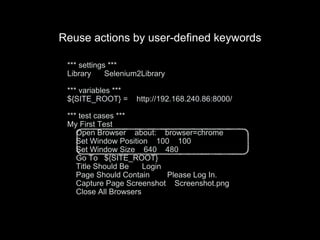
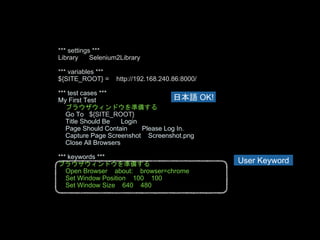
Reuse actions by user-defined keywords
*** settings ***
Library Selenium2Library
*** variables ***
${SITE_ROOT} = http://192.168.240.86:8000/
*** test cases ***
My First Test
ブラウザウィンドウを準備する
Go To ${SITE_ROOT}
Title Should Be Login
Page Should Contain Please Log In.
Capture Page Screenshot Screenshot.png
Close All Browsers
*** keywords ***
ブラウザウィンドウを準備する
Open Browser about: browser=chrome
Set Window Position 100 100
Set Window Size 640 480
日本語 OK!
User Keyword
Setup/Teardown
*** settings ***
Library Selenium2Library
*** variables ***
${SITE_ROOT} = http://192.168.240.86:8000/
*** test cases ***
My First Test
[Setup] ブラウザウィンドウを準備する
Go To ${SITE_ROOT}
Title Should Be Login
Page Should Contain Please Log In.
[Teardown] スクリーンショットを取ってブラウザを閉じる
*** keywords ***
ブラウザウィンドウを準備する
Open Browser about: browser=chrome
Set Window Position 100 100
Set Window Size 640 480
スクリーンショットを撮ってブラウザを閉じる
Capture Page Screenshot Screenshot.png
Close All Browsers
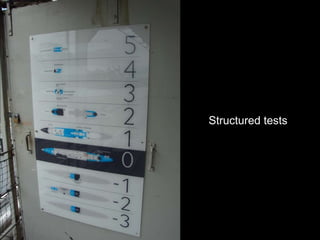
Structured tests
*** settings ***
Library Selenium2Library
*** variables ***
${SITE_ROOT} = http://192.168.240.86:8000/
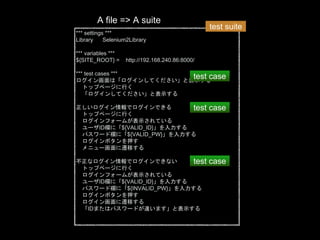
*** test cases ***
ログイン画面は「ログインしてください」と表示する
トップページに行く
「ログインしてください」と表示する
正しいログイン情報でログインできる
トップページに行く
ログインフォームが表示されている
ユーザID欄に「${VALID_ID}」を入力する
パスワード欄に「${VALID_PW}」を入力する
ログインボタンを押す
メニュー画面に遷移する
不正なログイン情報でログインできない
トップページに行く
ログインフォームが表示されている
ユーザID欄に「${VALID_ID}」を入力する
パスワード欄に「${INVALID_PW}」を入力する
ログインボタンを押す
ログイン画面に遷移する
「IDまたはパスワードが違います」と表示する
test case
test case
test case
A file => A suite
test suite
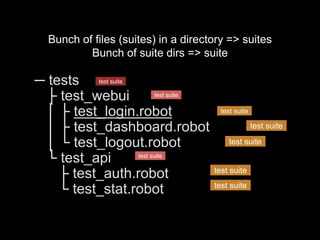
test suite
test suite
test suite
test suite
test suite
test suite
test suite
test suite
─ tests
├ test_webui
│ ├ test_login.robot
│ ├ test_dashboard.robot
│ └ test_logout.robot
└ test_api
├ test_auth.robot
└ test_stat.robot
Bunch of files (suites) in a directory => suites
Bunch of suite dirs => suite
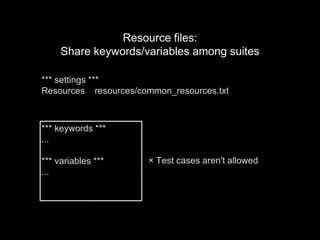
*** settings ***
Resources resources/common_resources.txt
*** keywords ***
...
*** variables ***
...
× Test cases aren't allowed
Resource files:
Share keywords/variables among suites
*** settings ***
Variables sut_variables.py ${HOME}
VAR1 = [...]
VAR2 = "..."
def get_variables(*args):
from os.path import abspath, join
home = abspath(args[0])
return {
'DESKTOP': join(home, 'Desktop'),
'DOWNLOAD': join(home, 'Download') }
Variable files:
Defined in Python, allowing dynamic/parametric
variable definitions
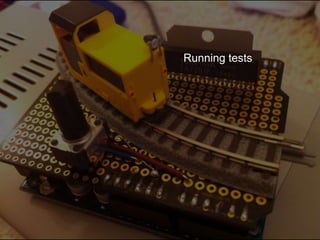
Running tests
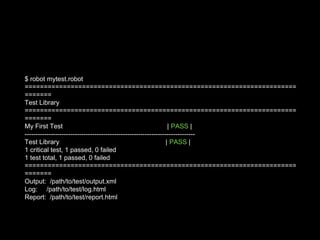
$ robot mytest.robot
=======================================================================
=======
Test Library
=======================================================================
=======
My First Test | PASS |
------------------------------------------------------------------------------
Test Library | PASS |
1 critical test, 1 passed, 0 failed
1 test total, 1 passed, 0 failed
=======================================================================
=======
Output: /path/to/test/output.xml
Log: /path/to/test/log.html
Report: /path/to/test/report.html
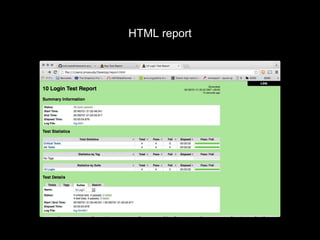
HTML report
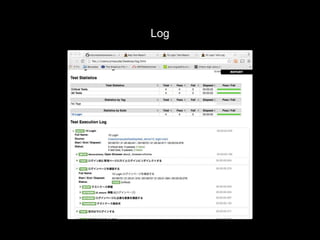
Log
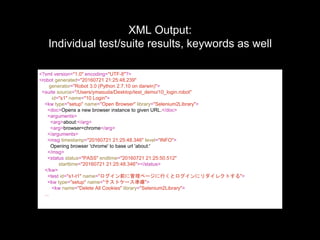
<?xml version="1.0" encoding="UTF-8"?>
<robot generated="20160721 21:25:48.239"
generator="Robot 3.0 (Python 2.7.10 on darwin)">
<suite source="/Users/ymasuda/Desktop/test_demo/10_login.robot"
id="s1" name="10 Login">
<kw type="setup" name="Open Browser" library="Selenium2Library">
<doc>Opens a new browser instance to given URL.</doc>
<arguments>
<arg>about:</arg>
<arg>browser=chrome</arg>
</arguments>
<msg timestamp="20160721 21:25:48.346" level="INFO">
Opening browser 'chrome' to base url 'about:'
</msg>
<status status="PASS" endtime="20160721 21:25:50.512"
starttime="20160721 21:25:48.346"></status>
</kw>
<test id="s1-t1" name="ログイン前に管理ページに行くとログインにリダイレクトする">
<kw type="setup" name="テストケース準備">
<kw name="Delete All Cookies" library="Selenium2Library">
...
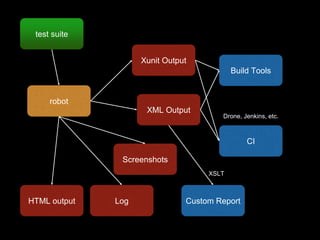
XML Output:
Individual test/suite results, keywords as well
robot
test suite
HTML output Log
XML Output
Custom Report
CI
Screenshots
Xunit Output
Build Tools
XSLT
Drone, Jenkins, etc.
Advanced Features
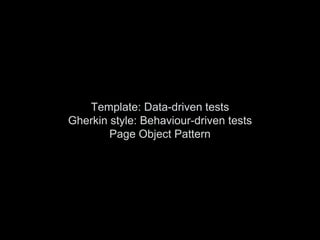
Template: Data-driven tests
Gherkin style: Behaviour-driven tests
Page Object Pattern
*** test cases ***
不正なデータのときエラーメッセージを出す
[template] ログインに失敗してエラーメッセージを表示する
${EMPTY} ${EMPTY} ユーザーIDを入力してください
${EMPTY} BADPASS ユーザーIDを入力してください
TESTUSER ${EMPTY} パスワードを入力してください
TESTUSER BADPASS IDまたはパスワードが違います
TEST BADPASS IDは半角英数で入力してください
T01234567890123456 BADPASS ユーザIDが長すぎます
*** keywords ***
ログインに失敗してエラーメッセージを表示する
[arguments] ${user_id} ${password} ${err_msg}
「${user_id}」と「${password}」でログインする
ログイン画面から遷移しない
エラーメッセージに「${err_msg}」と表示する
Templates
*** test cases ***
Login success for valid user/password
Given user is looged out
Given at login page
When enter "${VALID_ID" in ID, "${VALID_PW}" in Password
And click login button
Then user is redirected to menu page
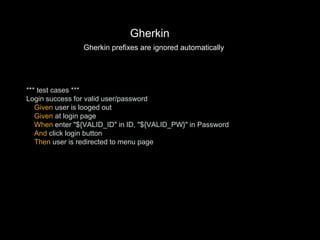
Gherkin
Gherkin prefixes are ignored automatically
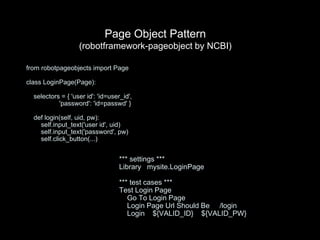
from robotpageobjects import Page
class LoginPage(Page):
selectors = { 'user id': 'id=user_id',
'password': 'id=passwd' }
def login(self, uid, pw):
self.input_text('user id', uid)
self.input_text('password', pw)
self.click_button(...)
Page Object Pattern
(robotframework-pageobject by NCBI)
*** settings ***
Library mysite.LoginPage
*** test cases ***
Test Login Page
Go To Login Page
Login Page Url Should Be /login
Login ${VALID_ID} ${VALID_PW}
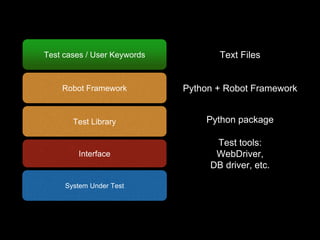
Ecosystem
System Under Test
Interface
Test Library
Robot Framework
Test cases / User Keywords Text Files
Python + Robot Framework
Python package
Test tools:
WebDriver,
DB driver, etc.
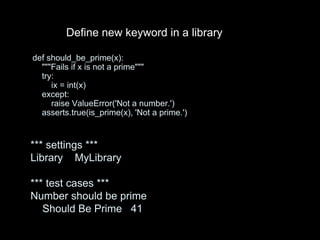
def should_be_prime(x):
"""Fails if x is not a prime"""
try:
ix = int(x)
except:
raise ValueError('Not a number.')
asserts.true(is_prime(x), 'Not a prime.')
*** settings ***
Library MyLibrary
*** test cases ***
Number should be prime
Should Be Prime 41
Define new keyword in a library
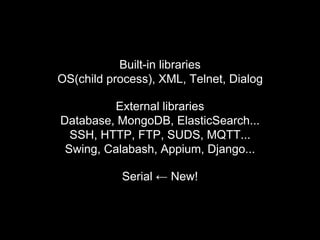
Built-in libraries
OS(child process), XML, Telnet, Dialog
External libraries
Database, MongoDB, ElasticSearch...
SSH, HTTP, FTP, SUDS, MQTT...
Swing, Calabash, Appium, Django...
Serial ← New!
Beyond E2E
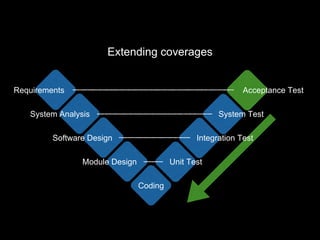
Requirements
System Analysis
Software Design
Module Design
Acceptance Test
System Test
Integration Test
Unit Test
Coding
Extending coverages
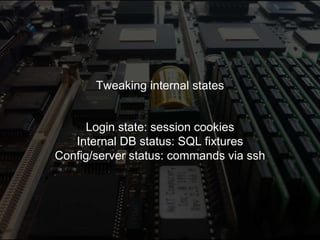
Tweaking internal states
Login state: session cookies
Internal DB status: SQL fixtures
Config/server status: commands via ssh
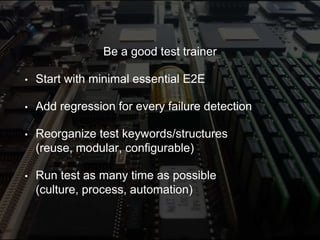
Be a good test trainer
• Start with minimal essential E2E
• Add regression for every failure detection
• Reorganize test keywords/structures
(reuse, modular, configurable)
• Run test as many time as possible
(culture, process, automation)
Docs
Online Docs
robotframework.org
http://robotframework.org/#documentation
日本語ドキュメント集(和訳)
http://robotframework-ja.readthedocs.io/
Books
"Robot Framework Test Automation"
https://www.amazon.co.jp/dp/B00G8YAWH8
ML
robotframework-users@googlegroup (英語)
rfw-users-jp@googlegroup (日本語)
Thanks!

Taming robotframework

  • 1.
  • 2.
    Yasushi Masuda ( @whosaysni) MonotaRO Co., LTD. 株式会社モノタロウ IT部門 Pythonista since 2001 (2.0〜) • elaphe (barcode library) • oikami.py (老神.py) • PyCon JP founder Japanese Translation works ←new!
  • 3.
  • 4.
    Test Automation Frameworkfor ATDD Originally Developed in Nokia Networks OSS (Apache License 2.0) Keyword driven powered http://robotframework.org/
  • 5.
    What's good • Text-based(VCS friendly, End-user friendly) • Any language is allowed 日本語もOK • Simple suite structure - file/directory • Quick - no test compilation • Batteries included - BuiltIn library/keywords • Powerful external libraries (Selenium2, DB, Appium, etc..) • Runs anywhere on Python, extendable with Python
  • 6.
  • 7.
    Acceptance Test - fromuser's point of view - prior to coding - what would be checked by a test
  • 8.
    Requirements System Analysis Software Design ModuleDesign Acceptance Test System Test Integration Test Unit Test Coding
  • 9.
    • ウェブサイトで、利用者がアンケー トに回答したり、自分の診断結果を 表示したりしたい。 • ログインしてなかったら、ユーザ ーIDとパスワードでログイン。 •ログインしたら、メニューのペー ジがあって、アンケートに回答す るページと、診断結果の表示ペー ジに飛ぶ。 • アンケートに回答してなかっ たら、診断結果のページには 行けない。 • アンケートに回答していたら 、アンケートのページには行 けない。 • 未ログインでアクセスするとログインペ ージに移動すること • ログイン済でアクセスするとメニューペ ージに移動すること • ログインページにユーザID欄とパスワー ド欄、ログインボタンがあること • 正しいユーザIDとパスワードを入力して ログインボタンを押すとログインしてメ ニューのページに移動すること • ユーザIDやパスワードが正しくないか、 空欄のときは「ユーザIDかパスワードが 正しくありません」と表示すること • アンケート未回答のとき、メニューには アンケートへのリンクが表示され、診断 結果のリンクが表示されないこと • アンケート回答済のとき、メニューにア ンケートへのリンクが表示されず、診断 結果へのリンクが表示されること
  • 10.
  • 11.
    • 正しいユーザIDとパスワ ードを入力してログイン ボタンを押すとログイン してメニューのページに 移動すること • ユーザIDやパスワードが 正しくないか、空欄のと きは「ユーザIDかパスワ ードが正しくありません 」と表示すること •ログイン成功のテスト • ユーザIDに「${正しいID}」を入力する • パスワードに「${正しいパスワード}」を入 力する • ログインボタンをクリックする • 遷移先が「${メニューのページ}」か検証す る • ログイン失敗のテスト • ユーザIDに「${正しいID}」を入力する • パスワードに「${不正なパスワード}」を入 力する • ログインボタンをクリックする • 遷移先が「${ログインページ}」か検証する • 画面に「ユーザIDかパスワードが正しくあ りません」と表示されているか検証する
  • 12.
  • 13.
    Python https://www.python.org/downloads/ $ pipinstall robotframework $ pip install robotframework-selenium2library ※ WebDriver http://www.seleniumhq.org/projects/webdriver/ also supported: PyPy, Jython, IronPython Installation in seconds
  • 14.
    *** settings *** LibrarySelenium2Library *** test cases *** My First Test Open Browser about: browser=chrome Set Window Position 100 100 Set Window Size 640 480 Go To http://192.168.240.86:8000/ Title Should Be Login Page Should Contain Please Log In. Capture Page Screenshot Screenshot.png Close All Browsers minimal test case
  • 15.
    *** settings *** LibrarySelenium2Library *** test cases *** My First Test Open Browser about: browser=chrome Set Window Position 100 100 Set Window Size 640 480 Go To http://192.168.240.86:8000/ Title Should Be Login Page Should Contain Please Log In. Capture Page Screenshot Screenshot.png Close All Browsers sections
  • 16.
    *** settings *** LibrarySelenium2Library *** test cases *** My First Test Open Browser about: browser=chrome Set Window Position 100 100 Set Window Size 640 480 Go To http://192.168.240.86:8000/ Title Should Be Login Page Should Contain Please Log In. Capture Page Screenshot Screenshot.png Close All Browsers header test case(s)
  • 17.
    *** settings *** LibrarySelenium2Library *** test cases *** My First Test Open Browser about: browser=chrome Set Window Position 100 100 Set Window Size 640 480 Go To http://192.168.240.86:8000/ Title Should Be Login Page Should Contain Please Log In. Capture Page Screenshot Screenshot.png Close All Browsers Name Actions
  • 18.
    *** settings *** LibrarySelenium2Library *** test cases *** My First Test Open Browser about: browser=chrome Set Window Position 100 100 Set Window Size 640 480 Go To http://192.168.240.86:8000/ Title Should Be Login Page Should Contain Please Log In. Capture Page Screenshot Screenshot.png Close All Browsers Keyword Arguments
  • 19.
    *** settings *** LibrarySelenium2Library *** test cases *** My First Test Open Browser about: browser=chrome Set Window Position 100 100 Set Window Size 640 480 Go To http://192.168.240.86:8000/ Title Should Be Login Page Should Contain Please Log In. Capture Page Screenshot Screenshot.png Close All Browsers variables
  • 20.
    *** settings *** LibrarySelenium2Library *** variables *** ${SITE_ROOT} = http://192.168.240.86:8000/ *** test cases *** My First Test Open Browser about: browser=chrome Set Window Position 100 100 Set Window Size 640 480 Go To ${SITE_ROOT} Title Should Be Login Page Should Contain Please Log In. Capture Page Screenshot Screenshot.png Close All Browsers
  • 21.
    *** settings *** LibrarySelenium2Library *** variables *** ${SITE_ROOT} = http://192.168.240.86:8000/ *** test cases *** My First Test Open Browser about: browser=chrome Set Window Position 100 100 Set Window Size 640 480 Go To ${SITE_ROOT} Title Should Be Login Page Should Contain Please Log In. Capture Page Screenshot Screenshot.png Close All Browsers Reuse actions by user-defined keywords
  • 22.
    *** settings *** LibrarySelenium2Library *** variables *** ${SITE_ROOT} = http://192.168.240.86:8000/ *** test cases *** My First Test ブラウザウィンドウを準備する Go To ${SITE_ROOT} Title Should Be Login Page Should Contain Please Log In. Capture Page Screenshot Screenshot.png Close All Browsers *** keywords *** ブラウザウィンドウを準備する Open Browser about: browser=chrome Set Window Position 100 100 Set Window Size 640 480 日本語 OK! User Keyword
  • 23.
    Setup/Teardown *** settings *** LibrarySelenium2Library *** variables *** ${SITE_ROOT} = http://192.168.240.86:8000/ *** test cases *** My First Test [Setup] ブラウザウィンドウを準備する Go To ${SITE_ROOT} Title Should Be Login Page Should Contain Please Log In. [Teardown] スクリーンショットを取ってブラウザを閉じる *** keywords *** ブラウザウィンドウを準備する Open Browser about: browser=chrome Set Window Position 100 100 Set Window Size 640 480 スクリーンショットを撮ってブラウザを閉じる Capture Page Screenshot Screenshot.png Close All Browsers
  • 24.
  • 25.
    *** settings *** LibrarySelenium2Library *** variables *** ${SITE_ROOT} = http://192.168.240.86:8000/ *** test cases *** ログイン画面は「ログインしてください」と表示する トップページに行く 「ログインしてください」と表示する 正しいログイン情報でログインできる トップページに行く ログインフォームが表示されている ユーザID欄に「${VALID_ID}」を入力する パスワード欄に「${VALID_PW}」を入力する ログインボタンを押す メニュー画面に遷移する 不正なログイン情報でログインできない トップページに行く ログインフォームが表示されている ユーザID欄に「${VALID_ID}」を入力する パスワード欄に「${INVALID_PW}」を入力する ログインボタンを押す ログイン画面に遷移する 「IDまたはパスワードが違います」と表示する test case test case test case A file => A suite test suite
  • 26.
    test suite test suite testsuite test suite test suite test suite test suite test suite ─ tests ├ test_webui │ ├ test_login.robot │ ├ test_dashboard.robot │ └ test_logout.robot └ test_api ├ test_auth.robot └ test_stat.robot Bunch of files (suites) in a directory => suites Bunch of suite dirs => suite
  • 27.
    *** settings *** Resourcesresources/common_resources.txt *** keywords *** ... *** variables *** ... × Test cases aren't allowed Resource files: Share keywords/variables among suites
  • 28.
    *** settings *** Variablessut_variables.py ${HOME} VAR1 = [...] VAR2 = "..." def get_variables(*args): from os.path import abspath, join home = abspath(args[0]) return { 'DESKTOP': join(home, 'Desktop'), 'DOWNLOAD': join(home, 'Download') } Variable files: Defined in Python, allowing dynamic/parametric variable definitions
  • 29.
  • 30.
    $ robot mytest.robot ======================================================================= ======= TestLibrary ======================================================================= ======= My First Test | PASS | ------------------------------------------------------------------------------ Test Library | PASS | 1 critical test, 1 passed, 0 failed 1 test total, 1 passed, 0 failed ======================================================================= ======= Output: /path/to/test/output.xml Log: /path/to/test/log.html Report: /path/to/test/report.html
  • 31.
  • 32.
  • 33.
    <?xml version="1.0" encoding="UTF-8"?> <robotgenerated="20160721 21:25:48.239" generator="Robot 3.0 (Python 2.7.10 on darwin)"> <suite source="/Users/ymasuda/Desktop/test_demo/10_login.robot" id="s1" name="10 Login"> <kw type="setup" name="Open Browser" library="Selenium2Library"> <doc>Opens a new browser instance to given URL.</doc> <arguments> <arg>about:</arg> <arg>browser=chrome</arg> </arguments> <msg timestamp="20160721 21:25:48.346" level="INFO"> Opening browser 'chrome' to base url 'about:' </msg> <status status="PASS" endtime="20160721 21:25:50.512" starttime="20160721 21:25:48.346"></status> </kw> <test id="s1-t1" name="ログイン前に管理ページに行くとログインにリダイレクトする"> <kw type="setup" name="テストケース準備"> <kw name="Delete All Cookies" library="Selenium2Library"> ... XML Output: Individual test/suite results, keywords as well
  • 34.
    robot test suite HTML outputLog XML Output Custom Report CI Screenshots Xunit Output Build Tools XSLT Drone, Jenkins, etc.
  • 35.
  • 36.
    Template: Data-driven tests Gherkinstyle: Behaviour-driven tests Page Object Pattern
  • 37.
    *** test cases*** 不正なデータのときエラーメッセージを出す [template] ログインに失敗してエラーメッセージを表示する ${EMPTY} ${EMPTY} ユーザーIDを入力してください ${EMPTY} BADPASS ユーザーIDを入力してください TESTUSER ${EMPTY} パスワードを入力してください TESTUSER BADPASS IDまたはパスワードが違います TEST BADPASS IDは半角英数で入力してください T01234567890123456 BADPASS ユーザIDが長すぎます *** keywords *** ログインに失敗してエラーメッセージを表示する [arguments] ${user_id} ${password} ${err_msg} 「${user_id}」と「${password}」でログインする ログイン画面から遷移しない エラーメッセージに「${err_msg}」と表示する Templates
  • 38.
    *** test cases*** Login success for valid user/password Given user is looged out Given at login page When enter "${VALID_ID" in ID, "${VALID_PW}" in Password And click login button Then user is redirected to menu page Gherkin Gherkin prefixes are ignored automatically
  • 39.
    from robotpageobjects importPage class LoginPage(Page): selectors = { 'user id': 'id=user_id', 'password': 'id=passwd' } def login(self, uid, pw): self.input_text('user id', uid) self.input_text('password', pw) self.click_button(...) Page Object Pattern (robotframework-pageobject by NCBI) *** settings *** Library mysite.LoginPage *** test cases *** Test Login Page Go To Login Page Login Page Url Should Be /login Login ${VALID_ID} ${VALID_PW}
  • 40.
  • 41.
    System Under Test Interface TestLibrary Robot Framework Test cases / User Keywords Text Files Python + Robot Framework Python package Test tools: WebDriver, DB driver, etc.
  • 42.
    def should_be_prime(x): """Fails ifx is not a prime""" try: ix = int(x) except: raise ValueError('Not a number.') asserts.true(is_prime(x), 'Not a prime.') *** settings *** Library MyLibrary *** test cases *** Number should be prime Should Be Prime 41 Define new keyword in a library
  • 43.
    Built-in libraries OS(child process),XML, Telnet, Dialog External libraries Database, MongoDB, ElasticSearch... SSH, HTTP, FTP, SUDS, MQTT... Swing, Calabash, Appium, Django... Serial ← New!
  • 44.
  • 45.
    Requirements System Analysis Software Design ModuleDesign Acceptance Test System Test Integration Test Unit Test Coding Extending coverages
  • 46.
    Tweaking internal states Loginstate: session cookies Internal DB status: SQL fixtures Config/server status: commands via ssh
  • 47.
    Be a goodtest trainer • Start with minimal essential E2E • Add regression for every failure detection • Reorganize test keywords/structures (reuse, modular, configurable) • Run test as many time as possible (culture, process, automation)
  • 48.
  • 49.
    Online Docs robotframework.org http://robotframework.org/#documentation 日本語ドキュメント集(和訳) http://robotframework-ja.readthedocs.io/ Books "Robot FrameworkTest Automation" https://www.amazon.co.jp/dp/B00G8YAWH8 ML robotframework-users@googlegroup (英語) rfw-users-jp@googlegroup (日本語)
  • 50.