Session ID: CLD003
本情報の内容(添付文書、リンク先などを含む)は、Microsoft Tech Summit 開催日(2016年11月1-2日)時点のものであり、予告なく変更される場合があります。
Microsoft Tech Summit
•パフォーマンスの監視ツール
•ユーザー モードとカーネル モード
Log Analytics (Operations Management Suite)
Azure VM の監視機能
パフォーマンス モニター
監視項目のカスタマイズは
自由に設定可能
監視項目は規定のものを利用、
カスタマイズ機能はなし
監視対象の VM のデータを
まとめて参照することが可能
監視項目のカスタマイズが可能、
監視対象の全ての VM に適用される
• プロセッサ
• ディスク など
オブジェクト
• _Total (全て)
• ドライブ レター など
インスタンス
• % Processor Time
• % Free Space など
カウンター
• ¥Processor(_Total)¥% Processor Time
• ¥LogicalDisk(C:)¥% Free Space
例
傾向の把握
• パフォーマンス データ
を長期的に取得
• Azure VM の監視機能、
Log Analytics が
おすすめ
問題の特定
• パフォーマンスに影響
を及ぼすリソースや
プロセスを特定する
• パフォーマンス
モニターがおすすめ
対策
• 環境の構成を変更
• VM サイズの変更
•パフォーマンスの監視ツール
•ユーザー モードとカーネル モード
https://msdn.microsoft.com/ja-
jp/library/windows/hardware/ff5
54836(v=vs.85).aspx
• アプリケーション(EXE/DLL)が実行されるモード
• カーネル、ドライバー(SYS)が実行されるモード
• ドライバーの種類
• デバイス、ファイル システム(NTFS)、ディスク、
ネットワーク(TCP/IP、SMB)、ウィルス スキャン
Microsoft Tech Summit
CPU
メモリ
ネットワーク
ディスク
傾向の把握
¥Processor(*)¥% User Time
ディスク アクセスを必要としない計算処理
¥Processor(*)¥% Privileged Time
ディスクやネットワークの IO 処理
・バックアップ
・ファイルの検索
傾向の把握
¥Processor(*)¥
% User Time
¥Processor(*)¥
% Privileged Time
¥Processor(*)¥
% Processor Time
常に 80 ~ 90% を超える場合には
改善が必要
傾向の把握
問題の特定
Microsoft Tech Summit
ACU 50
•Standard_A0
ACU 100
•Standard_A1
~ 4
•Standard_A5
~ 7
ACU 160
•D1 ~ 14
•DS1 ~ 14
ACU 225
•A8 ~ A11
ACU 180 ~
240
•G1 ~ 5
•GS1 ~ 5
ACU 210 ~
250
•D1 ~ 15v2
•DS1 ~ 15v2
•F1 ~ F16
•F1s ~ F16s
ACU 290 ~
300
•H
https://azure.microsoft.com/ja-jp/documentation/articles/virtual-
machines-windows-sizes/
対策
傾向の把握
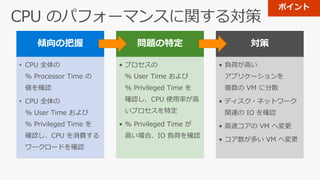
• CPU 全体の
% Processor Time の
値を確認
• CPU 全体の
% User Time および
% Privileged Time を
確認し、CPU を消費する
ワークロードを確認
問題の特定
• プロセスの
% User Time および
% Privileged Time を
確認し、CPU 使用率が高
いプロセスを特定
• % Privileged Time が
高い場合、IO 負荷を確認
対策
• 負荷が高い
アプリケーションを
複数の VM に分散
• ディスク・ネットワーク
関連の IO を確認
• 高速コアの VM へ変更
• コア数が多い VM へ変更
ポイント
CPU
メモリ
ネットワーク
ディスク
0x000'00000000
0x7FF'FFFFFFFF
0xFFFF0800'00000000
0xFFFFFFFF'FFFFFFFF
傾向の把握
https://msdn.microsoft.com/ja-jp/library/windows/hardware/hh439648(v=vs.85).aspx
傾向の把握
傾向の把握
使用率が 80% を超える場合には改善が必要
傾向の把握
傾向の把握
Private Bytes
Working Set
問題の特定
0x000'00000000
0x7FF'FFFFFFFF
0xFFFF0800'00000000
0xFFFFFFFF'FFFFFFFF
傾向の把握
Poolmon でドライバーの
メモリ消費量が測定可能
• Windows Driver Kit に付属
https://developer.microsoft.com/en-
us/windows/hardware/windows-driver-kit
問題の特定
https://technet.microsoft.com/ja-jp/windows/mark_03.aspx
A シリーズ
(A1 ~ A7)
• 0.768 ~ 56 GB
A シリーズ
(A8 ~ A11)
• 56 ~ 112 GB
D/DS
シリーズ
• 3.5 ~ 112 GB
Dv2/DSv2
シリーズ
• 3.5 ~ 140 GB
https://azure.microsoft.com/ja-jp/documentation/articles/virtual-
machines-windows-sizes/
F/Fs シリーズ
• 2 ~ 32 GB
G/GS シリーズ
• 28 ~ 448 GB
H シリーズ
• 56 ~ 224 GB
対策
傾向の把握
• % Committed Bytes In
Use を確認
• Available Mbytes を
確認し、物理メモリの
空き状況を把握
• Pool Paged Bytes/
Pool Nonpaged Bytes
を確認し、プールの
空き状況を把握
問題の特定
• Private Bytes/
Working Set を確認し、
メモリの使用量が多い
プロセスを特定
• Poolmon を利用し、
メモリの使用量が多い
ドライバーを特定
対策
• メモリ使用量が多い
アプリケーションを
複数の VM に分散
• 問題があるドライバーの
アップデート
• メモリ搭載量が多い
VM へ変更
ポイント
CPU
メモリ
ネットワーク
ディスク
Bytes Total/sec でネットワーク使用量の傾向を把握
傾向の把握
問題の特定
低
•Standard_A0
中
•Standard_A1/A2/
A5
•Standard_D1/
D1_v2
•Standard_F1/F1s
など
高
•Standard_D2_v2/
D3_v2/D4_v2
•Standard_D11_v2/
D12_v2/D13_v2
•Standard_F2/F4/F8
など
非常に高
•Standard_A9/A11
•Standard_D14
•Standard_G3/GS3
•Standard_H16
など
極めて高
•Standard_D5_v2/
D14_v2/D15_v2
•Standard_F16/F16s
•Standard_G4/G5
など
https://azure.microsoft.com/ja-jp/documentation/articles/virtual-
machines-windows-sizes/
対策
https://azure.microsoft.com/ja-jp/documentation/articles/virtual-
network-accelerated-networking-powershell/
対策
傾向の把握
• Bytes Total/sec を確認
し、ネットワーク イン
ターフェースの送受信量
の傾向を把握
問題の特定
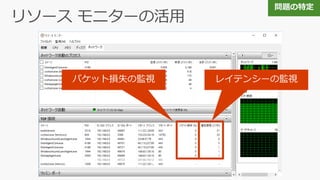
• リソース モニターを確認
し、パケット損失や遅延
が発生しているプロセス
を特定
対策
• ネットワーク使用量が
高いアプリケーションを
複数の VM に分散
• 帯域幅が高い VM へ変更
• Accelerated
Networking を利用
ポイント
CPU
メモリ
ネットワーク
ディスク
• 1 秒あたりの IOIOPS
• データの転送量スループット
• 読み込み・書き込みの単位となるサイズブロック サイズ
• ディスクの応答時間レイテンシー
傾向の把握
ブロック サイズが
小さい時の傾向
IOPS は高くなる
スループットは
低くなる
ブロック サイズが
大きい時の傾向
IOPS は低くなる
スループットは
高くなる
傾向の把握
15 ms ~ 25 ms を超える場合には改善が必要
傾向の把握
Disk Queue
Length
ディスク要求の傾向の把握のために使用
傾向の把握
ディスクの負荷が高い時間帯に
IO 処理を多く発生させている
プロセスを特定
問題の特定
Standard ストレージ Premium ストレージ
ストレージ アカウント
あたりの制限事項
最大 20,000 IOPS 帯域幅 50 Gbps 以下
Standard ストレージ Premium (P10) Premium (P20) Premium (P30)
500 IOPS もしくは
60 MB/s
500 IOPS もしくは
100 MB/s
2,300 IOPS もしくは
150 MB/s
5,000 IOPS もしくは
200 MB/s
https://azure.microsoft.com/ja-jp/documentation/articles/azure-
subscription-service-limits/
対策
Microsoft Tech Summit
対策
複数のディスクを 1 つの論理ディスク
として構成し、スループットを向上
https://azure.microsoft.com/ja-
jp/documentation/articles/virtual-
machines-windows-sql-performance/
https://technet.microsoft.com/library/h
h831739.aspx
https://azure.microsoft.com/ja-jp/documentation/articles/virtual-
machines-windows-sizes/
GS シリーズの例 キャッシュが有効な場合の
最大ディスク スループット
キャッシュが無効な場合の
最大ディスク スループット
Standard_GS1 100 MBps 125 MBps
Standard_GS2 200 MBps 250 MBps
Standard_GS3 400 MBps 500 MBps
Standard_GS4 800 MBps 1,000 MBps
Standard_GS5 1,600 MBps 2,000 MBps
対策
傾向の把握
• Avg. Disk sec/Read、
Avg. Disk sec/Write を
確認し、ディスクの応答
時間を把握
• Avg. Disk Queue
Length を確認し、
ディスク要求の傾向を
把握
問題の特定
• IO Read
Operations/sec、
IO Write
Operations/sec
を確認し、IO 処理を多く
発生させているプロセス
を特定
対策
• 負荷が集中している
ディスク内のデータを
複数のディスクに分散
• 記憶域スペースを利用し、
スループットを向上
• Premium ストレージへ
の変更
• スループットが高い VM
へ変更
ポイント
Microsoft Tech Summit
• ¥Process(*)¥% Processor Time
• ¥Process(*)¥% User Time
• ¥Process(*)¥% Privileged Time
CPU
• ¥Memory¥Commit Limit
• ¥Memory¥Committed Bytes
• ¥Memory¥% Committed Bytes In Use
• ¥Memory¥Available Mbytes
• ¥Process(*)¥Private Bytes
• ¥Process(*)¥Working Set
• ¥Memory¥Pool Paged Bytes
• ¥Memory¥Pool Nonpaged Bytes
メモリ
• ¥Network Interface(*)¥Bytes Sent/sec
• ¥Network Interface(*)¥Bytes Received/sec
• ¥Network Interface(*)¥Bytes Total/sec
ネットワーク
• ¥LogicalDisk(*)¥Avg. Disk sec/Read
• ¥LogicalDisk(*)¥Avg. Disk sec/Write
• ¥LogicalDisk(*)¥Avg. Disk Queue Length
• ¥Process(*)¥IO Read Operations/sec
• ¥Process(*)¥IO Write Operations/sec
ディスク
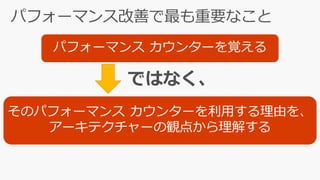
パフォーマンス カウンターを覚える
そのパフォーマンス カウンターを利用する理由を、
アーキテクチャーの観点から理解する
Cld003 あなたの azure_windows_vm_がも

Cld003 あなたの azure_windows_vm_がも