Proiect didactic
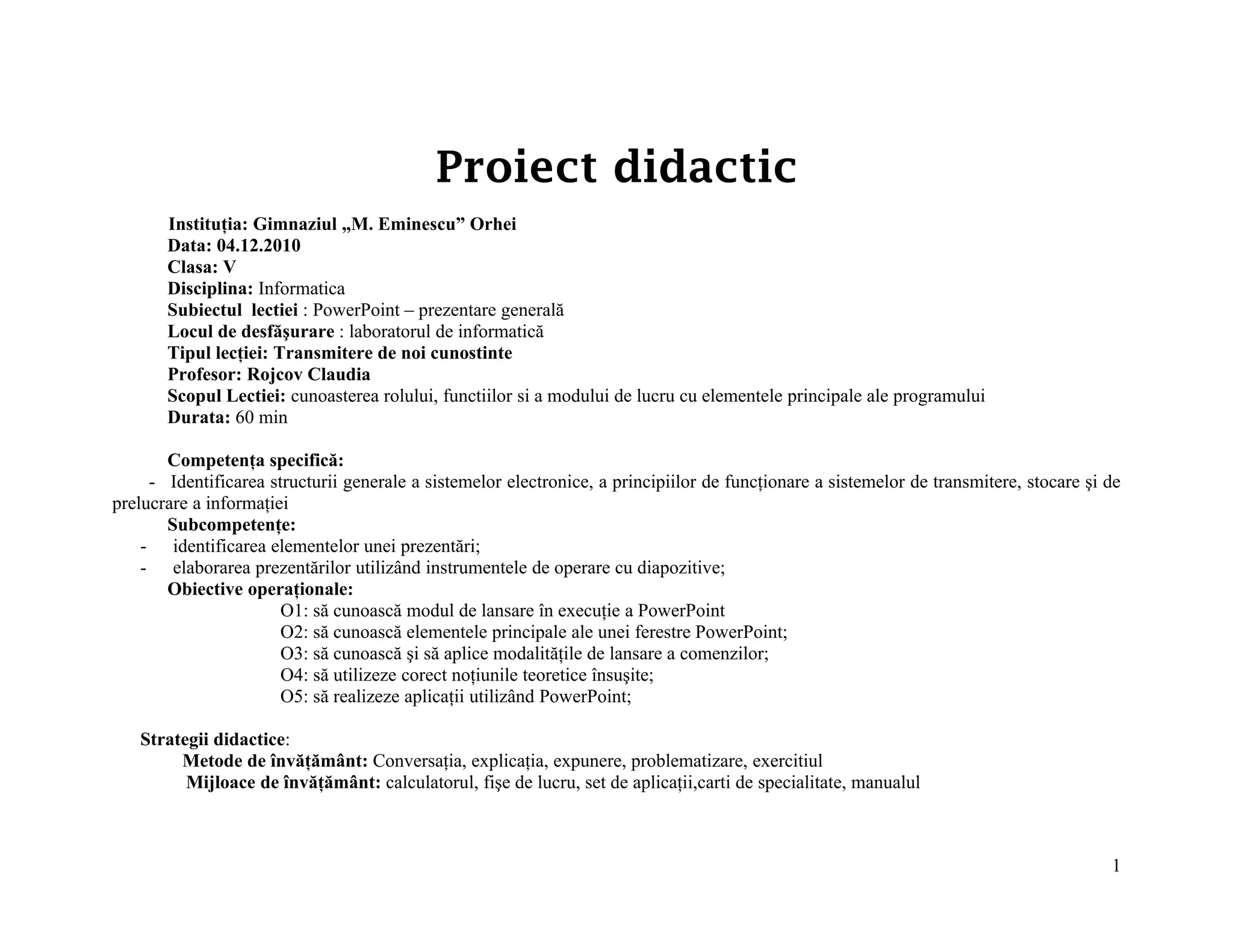
       Instituţia: Gimnaziul „M. Eminescu” Orhei
       Data: 04.12.2010
       Clasa: V
       Disciplina: Informatica
       Subiectul lectiei : PowerPoint – prezentare generală
       Locul de desfăşurare : laboratorul de informatică
       Tipul lecţiei: Transmitere de noi cunostinte
       Profesor: Rojcov Claudia
       Scopul Lectiei: cunoasterea rolului, functiilor si a modului de lucru cu elementele principale ale programului
       Durata: 60 min

       Competenţa specifică:
     - Identificarea structurii generale a sistemelor electronice, a principiilor de funcţionare a sistemelor de transmitere, stocare şi de
prelucrare a informaţiei
       Subcompetenţe:
    - identificarea elementelor unei prezentări;
    - elaborarea prezentărilor utilizând instrumentele de operare cu diapozitive;
       Obiective operaţionale:
                       O1: să cunoască modul de lansare în execuţie a PowerPoint
                       O2: să cunoască elementele principale ale unei ferestre PowerPoint;
                       O3: să cunoască şi să aplice modalităţile de lansare a comenzilor;
                       O4: să utilizeze corect noţiunile teoretice însuşite;
                       O5: să realizeze aplicaţii utilizând PowerPoint;

   Strategii didactice:
        Metode de învăţământ: Conversaţia, explicaţia, expunere, problematizare, exercitiul
         Mijloace de învăţământ: calculatorul, fişe de lucru, set de aplicaţii,carti de specialitate, manualul


                                                                                                                                         1
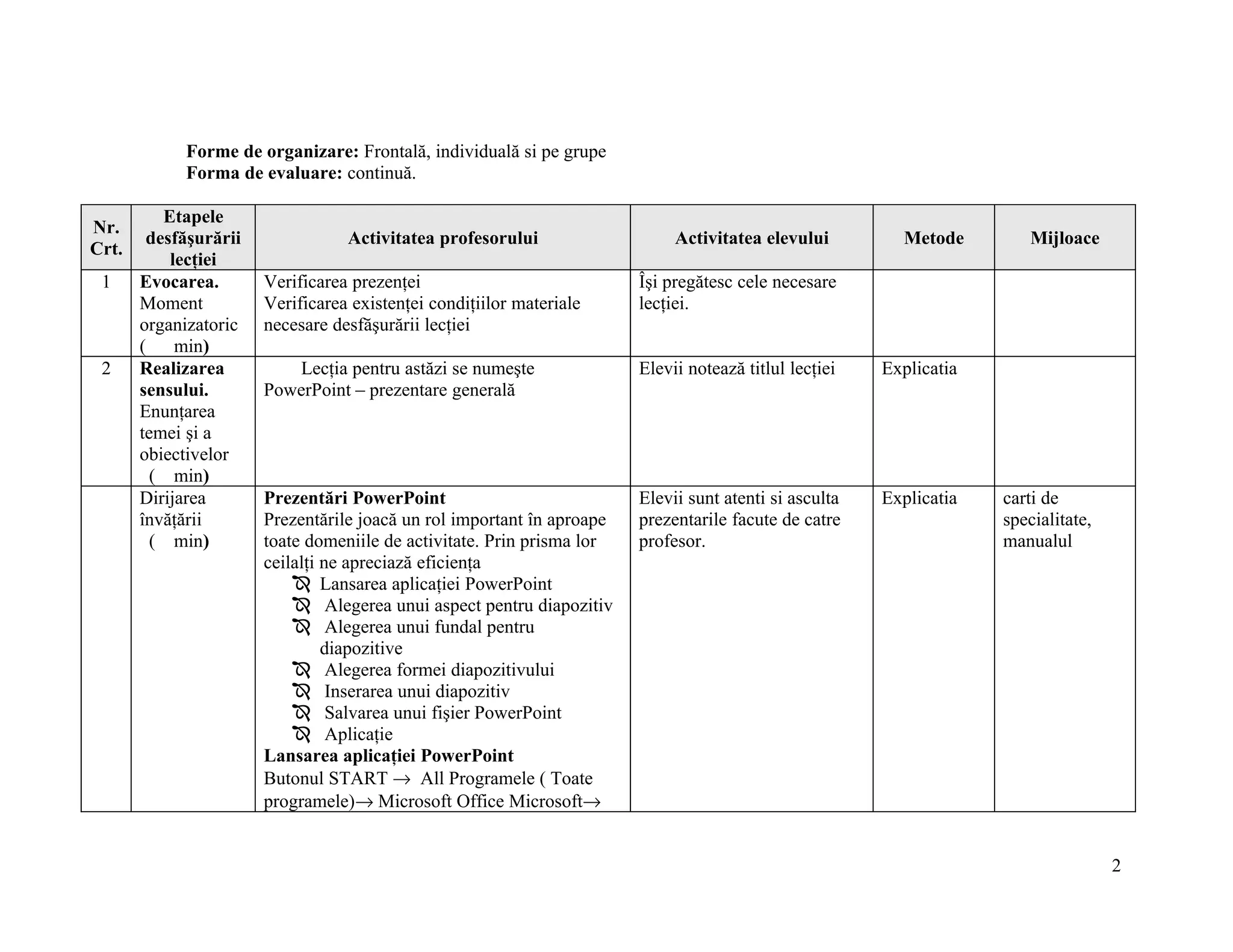
Forme de organizare: Frontală, individuală si pe grupe
            Forma de evaluare: continuă.

          Etapele
Nr.
        desfăşurării              Activitatea profesorului                   Activitatea elevului         Metode         Mijloace
Crt.
           lecţiei
 1     Evocarea.       Verificarea prezenţei                            Îşi pregătesc cele necesare
       Moment          Verificarea existenţei condiţiilor materiale     lecţiei.
       organizatoric   necesare desfăşurării lecţiei
       (    min)
 2     Realizarea         Lecţia pentru astăzi se numeşte               Elevii notează titlul lecţiei   Explicatia
       sensului.       PowerPoint – prezentare generală
       Enunţarea
       temei şi a
       obiectivelor
         ( min)
       Dirijarea       Prezentări PowerPoint                            Elevii sunt atenti si asculta   Explicatia   carti de
       învăţării       Prezentările joacă un rol important în aproape   prezentarile facute de catre                 specialitate,
         ( min)        toate domeniile de activitate. Prin prisma lor   profesor.                                    manualul
                       ceilalţi ne apreciază eficienţa
                            Lansarea aplicaţiei PowerPoint
                            Alegerea unui aspect pentru diapozitiv
                            Alegerea unui fundal pentru
                                diapozitive
                            Alegerea formei diapozitivului
                            Inserarea unui diapozitiv
                            Salvarea unui fişier PowerPoint
                            Aplicaţie
                       Lansarea aplicaţiei PowerPoint
                       Butonul START → All Programele ( Toate
                       programele)→ Microsoft Office Microsoft→


                                                                                                                                     2
Etapele
Nr.
       desfăşurării              Activitatea profesorului                 Activitatea elevului   Metode   Mijloace
Crt.
          lecţiei
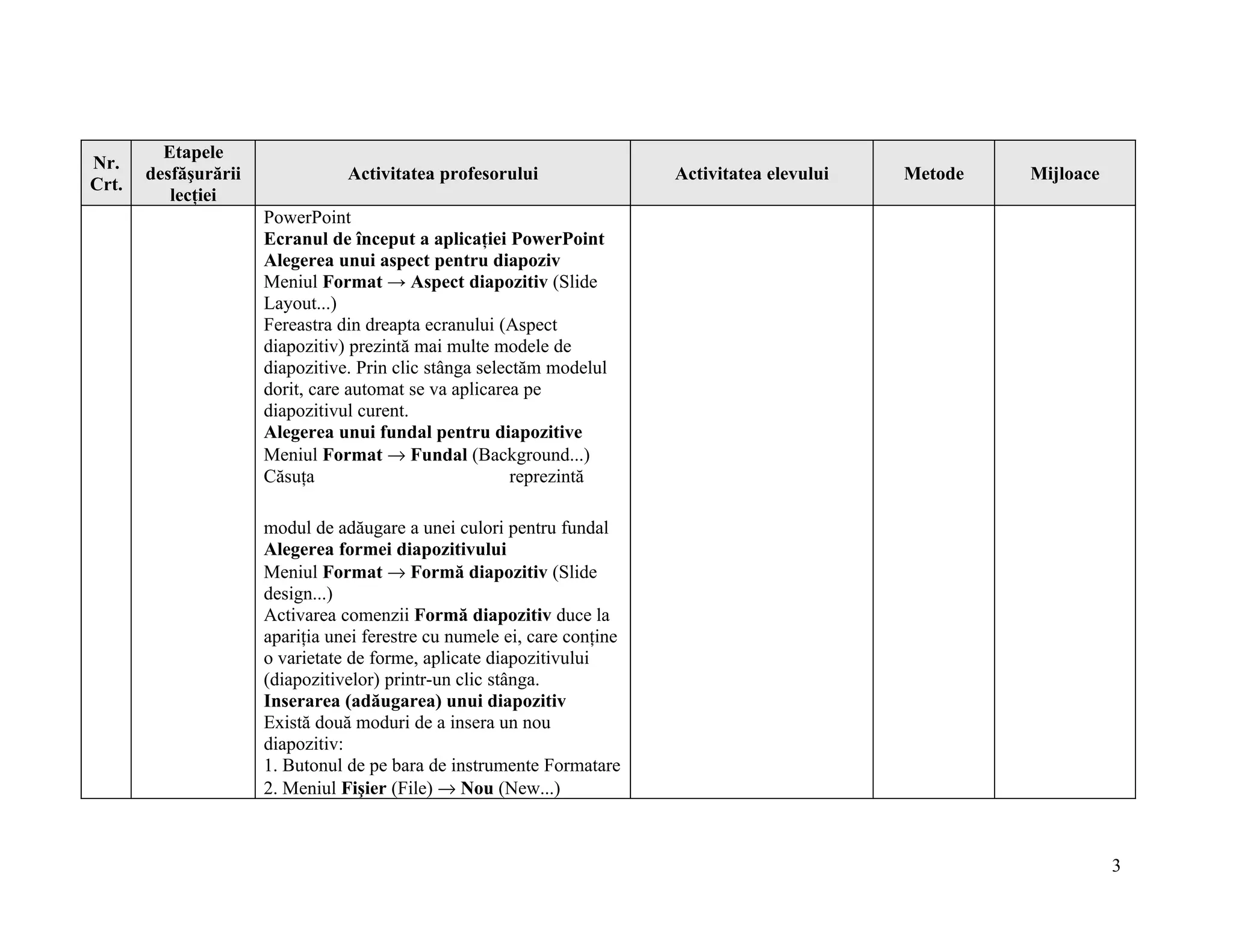
                      PowerPoint
                      Ecranul de început a aplicaţiei PowerPoint
                      Alegerea unui aspect pentru diapoziv
                      Meniul Format → Aspect diapozitiv (Slide
                      Layout...)
                      Fereastra din dreapta ecranului (Aspect
                      diapozitiv) prezintă mai multe modele de
                      diapozitive. Prin clic stânga selectăm modelul
                      dorit, care automat se va aplicarea pe
                      diapozitivul curent.
                      Alegerea unui fundal pentru diapozitive
                      Meniul Format → Fundal (Background...)
                      Căsuţa                             reprezintă

                      modul de adăugare a unei culori pentru fundal
                      Alegerea formei diapozitivului
                      Meniul Format → Formă diapozitiv (Slide
                      design...)
                      Activarea comenzii Formă diapozitiv duce la
                      apariţia unei ferestre cu numele ei, care conţine
                      o varietate de forme, aplicate diapozitivului
                      (diapozitivelor) printr-un clic stânga.
                      Inserarea (adăugarea) unui diapozitiv
                      Există două moduri de a insera un nou
                      diapozitiv:
                      1. Butonul de pe bara de instrumente Formatare
                      2. Meniul Fişier (File) → Nou (New...)


                                                                                                                     3
Etapele
Nr.
       desfăşurării               Activitatea profesorului                     Activitatea elevului   Metode   Mijloace
Crt.
          lecţiei
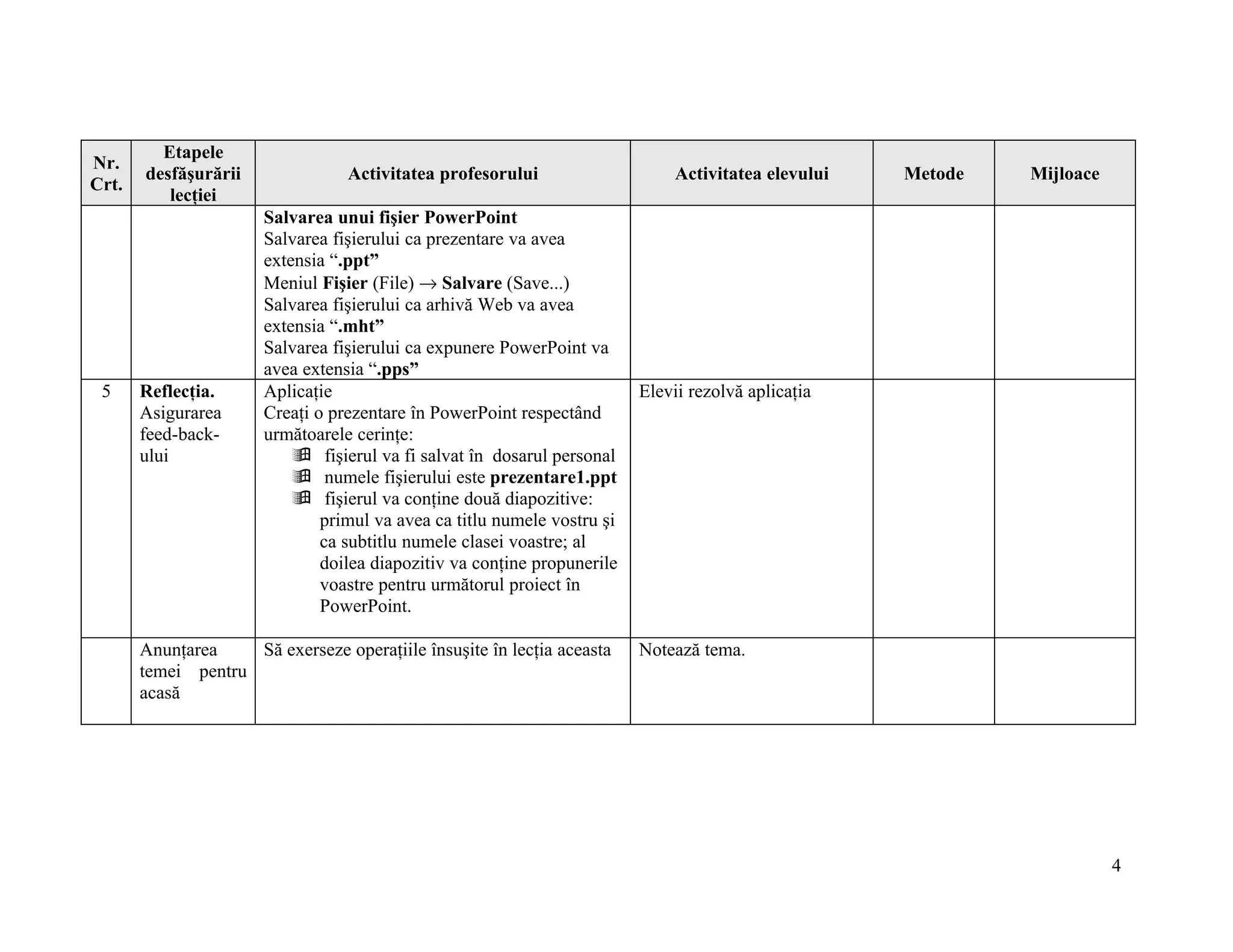
                       Salvarea unui fişier PowerPoint
                       Salvarea fişierului ca prezentare va avea
                       extensia “.ppt”
                       Meniul Fişier (File) → Salvare (Save...)
                       Salvarea fişierului ca arhivă Web va avea
                       extensia “.mht”
                       Salvarea fişierului ca expunere PowerPoint va
                       avea extensia “.pps”
 5     Reflecţia.      Aplicaţie                                          Elevii rezolvă aplicaţia
       Asigurarea      Creaţi o prezentare în PowerPoint respectând
       feed-back-      următoarele cerinţe:
       ului                 fişierul va fi salvat în dosarul personal
                            numele fişierului este prezentare1.ppt
                            fişierul va conţine două diapozitive:
                               primul va avea ca titlu numele vostru şi
                               ca subtitlu numele clasei voastre; al
                               doilea diapozitiv va conţine propunerile
                               voastre pentru următorul proiect în
                               PowerPoint.

       Anunţarea    Să exerseze operaţiile însuşite în lecţia aceasta     Notează tema.
       temei pentru
       acasă


                                                                                                                          4

Proiectdidactictransmiterepowerpoint

  • 1.
    Proiect didactic Instituţia: Gimnaziul „M. Eminescu” Orhei Data: 04.12.2010 Clasa: V Disciplina: Informatica Subiectul lectiei : PowerPoint – prezentare generală Locul de desfăşurare : laboratorul de informatică Tipul lecţiei: Transmitere de noi cunostinte Profesor: Rojcov Claudia Scopul Lectiei: cunoasterea rolului, functiilor si a modului de lucru cu elementele principale ale programului Durata: 60 min Competenţa specifică: - Identificarea structurii generale a sistemelor electronice, a principiilor de funcţionare a sistemelor de transmitere, stocare şi de prelucrare a informaţiei Subcompetenţe: - identificarea elementelor unei prezentări; - elaborarea prezentărilor utilizând instrumentele de operare cu diapozitive; Obiective operaţionale: O1: să cunoască modul de lansare în execuţie a PowerPoint O2: să cunoască elementele principale ale unei ferestre PowerPoint; O3: să cunoască şi să aplice modalităţile de lansare a comenzilor; O4: să utilizeze corect noţiunile teoretice însuşite; O5: să realizeze aplicaţii utilizând PowerPoint; Strategii didactice: Metode de învăţământ: Conversaţia, explicaţia, expunere, problematizare, exercitiul Mijloace de învăţământ: calculatorul, fişe de lucru, set de aplicaţii,carti de specialitate, manualul 1
  • 2.
    Forme de organizare:Frontală, individuală si pe grupe Forma de evaluare: continuă. Etapele Nr. desfăşurării Activitatea profesorului Activitatea elevului Metode Mijloace Crt. lecţiei 1 Evocarea. Verificarea prezenţei Îşi pregătesc cele necesare Moment Verificarea existenţei condiţiilor materiale lecţiei. organizatoric necesare desfăşurării lecţiei ( min) 2 Realizarea Lecţia pentru astăzi se numeşte Elevii notează titlul lecţiei Explicatia sensului. PowerPoint – prezentare generală Enunţarea temei şi a obiectivelor ( min) Dirijarea Prezentări PowerPoint Elevii sunt atenti si asculta Explicatia carti de învăţării Prezentările joacă un rol important în aproape prezentarile facute de catre specialitate, ( min) toate domeniile de activitate. Prin prisma lor profesor. manualul ceilalţi ne apreciază eficienţa  Lansarea aplicaţiei PowerPoint  Alegerea unui aspect pentru diapozitiv  Alegerea unui fundal pentru diapozitive  Alegerea formei diapozitivului  Inserarea unui diapozitiv  Salvarea unui fişier PowerPoint  Aplicaţie Lansarea aplicaţiei PowerPoint Butonul START → All Programele ( Toate programele)→ Microsoft Office Microsoft→ 2
  • 3.
    Etapele Nr. desfăşurării Activitatea profesorului Activitatea elevului Metode Mijloace Crt. lecţiei PowerPoint Ecranul de început a aplicaţiei PowerPoint Alegerea unui aspect pentru diapoziv Meniul Format → Aspect diapozitiv (Slide Layout...) Fereastra din dreapta ecranului (Aspect diapozitiv) prezintă mai multe modele de diapozitive. Prin clic stânga selectăm modelul dorit, care automat se va aplicarea pe diapozitivul curent. Alegerea unui fundal pentru diapozitive Meniul Format → Fundal (Background...) Căsuţa reprezintă modul de adăugare a unei culori pentru fundal Alegerea formei diapozitivului Meniul Format → Formă diapozitiv (Slide design...) Activarea comenzii Formă diapozitiv duce la apariţia unei ferestre cu numele ei, care conţine o varietate de forme, aplicate diapozitivului (diapozitivelor) printr-un clic stânga. Inserarea (adăugarea) unui diapozitiv Există două moduri de a insera un nou diapozitiv: 1. Butonul de pe bara de instrumente Formatare 2. Meniul Fişier (File) → Nou (New...) 3
  • 4.
    Etapele Nr. desfăşurării Activitatea profesorului Activitatea elevului Metode Mijloace Crt. lecţiei Salvarea unui fişier PowerPoint Salvarea fişierului ca prezentare va avea extensia “.ppt” Meniul Fişier (File) → Salvare (Save...) Salvarea fişierului ca arhivă Web va avea extensia “.mht” Salvarea fişierului ca expunere PowerPoint va avea extensia “.pps” 5 Reflecţia. Aplicaţie Elevii rezolvă aplicaţia Asigurarea Creaţi o prezentare în PowerPoint respectând feed-back- următoarele cerinţe: ului  fişierul va fi salvat în dosarul personal  numele fişierului este prezentare1.ppt  fişierul va conţine două diapozitive: primul va avea ca titlu numele vostru şi ca subtitlu numele clasei voastre; al doilea diapozitiv va conţine propunerile voastre pentru următorul proiect în PowerPoint. Anunţarea Să exerseze operaţiile însuşite în lecţia aceasta Notează tema. temei pentru acasă 4