Download free for 30 days
Sign in
Upload
Language (EN)
Support
Business
Mobile
Social Media
Marketing
Technology
Art & Photos
Career
Design
Education
Presentations & Public Speaking
Government & Nonprofit
Healthcare
Internet
Law
Leadership & Management
Automotive
Engineering
Software
Recruiting & HR
Retail
Sales
Services
Science
Small Business & Entrepreneurship
Food
Environment
Economy & Finance
Data & Analytics
Investor Relations
Sports
Spiritual
News & Politics
Travel
Self Improvement
Real Estate
Entertainment & Humor
Health & Medicine
Devices & Hardware
Lifestyle
Change Language
Language
English
Español
Português
Français
Deutsche
Cancel
Save
Submit search
EN
Uploaded by
和人 青木
520 views
2014aoki gi sanalysis11
立命館大学院 公務研究科 2014年度授業「GISと地域分析」資料 担当講師 青木和人
Education
◦
Read more
0
Save
Share
Embed
Embed presentation
Download
Download to read offline
1
/ 36
2
/ 36
3
/ 36
4
/ 36
5
/ 36
6
/ 36
7
/ 36
8
/ 36
9
/ 36
10
/ 36
11
/ 36
12
/ 36
13
/ 36
14
/ 36
15
/ 36
16
/ 36
17
/ 36
18
/ 36
19
/ 36
20
/ 36
21
/ 36
22
/ 36
23
/ 36
24
/ 36
25
/ 36
26
/ 36
27
/ 36
28
/ 36
29
/ 36
30
/ 36
31
/ 36
32
/ 36
33
/ 36
34
/ 36
35
/ 36
36
/ 36
More Related Content
PDF
2014aoki gi sanalysis8
by
和人 青木
PDF
2014aoki gi sanalysisi8
by
和人 青木
PDF
20140625 nenvgis2014
by
Taichi Furuhashi
PDF
Google Fusion Tables を使って地図上にデータをマッピング
by
Teruaki Hayashi
PDF
Self hazardmap20140817
by
Tomoaki Ito
PDF
自由な地図を作るオープンストリートマップの活動
by
Shu Higashi
PDF
FOSS4Gでオープンデータもかんたん
by
Kosuke Asahi
PDF
FOSS4Gで地理空間情報もかんたん
by
Kosuke Asahi
2014aoki gi sanalysis8
by
和人 青木
2014aoki gi sanalysisi8
by
和人 青木
20140625 nenvgis2014
by
Taichi Furuhashi
Google Fusion Tables を使って地図上にデータをマッピング
by
Teruaki Hayashi
Self hazardmap20140817
by
Tomoaki Ito
自由な地図を作るオープンストリートマップの活動
by
Shu Higashi
FOSS4Gでオープンデータもかんたん
by
Kosuke Asahi
FOSS4Gで地理空間情報もかんたん
by
Kosuke Asahi
Viewers also liked
PPT
ビジネスGIS講座①
by
Next-C
PDF
2014aoki gi sanalysisi6
by
和人 青木
PDF
2014aoki gi sanalysisi1
by
和人 青木
PDF
20161001京都オープンデータソン2016 vol.2(吉田神社)オープニング
by
和人 青木
PDF
20161119日本図書館研究会wikipedia townaoki
by
和人 青木
PDF
20161031 foss4gkansai handson QGISによる 地域分析入門
by
和人 青木
PDF
2014aoki gi sanalysisi5
by
和人 青木
PDF
2014aoki gi sanalysisi2
by
和人 青木
PDF
2014aoki gi sanalysis12
by
和人 青木
PDF
2014aoki gi sanalysisi4
by
和人 青木
PDF
2014aoki gi sanalysis9
by
和人 青木
PDF
2014aoki gi sanalysisi7
by
和人 青木
PDF
2014aoki gi sanalysisi3
by
和人 青木
PDF
オープンデータと地理空間情報
by
和人 青木
PPTX
インターナショナルオープンデータデイ 2016 in 京都が行われました! International Open Data Day 2016 in Kyo...
by
和人 青木
PDF
お父さんのための「今日どこいく?マップ」
by
和人 青木
PDF
20150216【滋賀オープンデータ勉強会】民間企業がオープンデータに対応するメリットと収益可能性 地域情報誌をテーマに-02
by
和人 青木
PDF
20160429マッピンクパーティinとんだばやし
by
和人 青木
PDF
20150228「はしもとオープンデータ」
by
和人 青木
PDF
関西でのウィキペディア・タウン活動について
by
和人 青木
ビジネスGIS講座①
by
Next-C
2014aoki gi sanalysisi6
by
和人 青木
2014aoki gi sanalysisi1
by
和人 青木
20161001京都オープンデータソン2016 vol.2(吉田神社)オープニング
by
和人 青木
20161119日本図書館研究会wikipedia townaoki
by
和人 青木
20161031 foss4gkansai handson QGISによる 地域分析入門
by
和人 青木
2014aoki gi sanalysisi5
by
和人 青木
2014aoki gi sanalysisi2
by
和人 青木
2014aoki gi sanalysis12
by
和人 青木
2014aoki gi sanalysisi4
by
和人 青木
2014aoki gi sanalysis9
by
和人 青木
2014aoki gi sanalysisi7
by
和人 青木
2014aoki gi sanalysisi3
by
和人 青木
オープンデータと地理空間情報
by
和人 青木
インターナショナルオープンデータデイ 2016 in 京都が行われました! International Open Data Day 2016 in Kyo...
by
和人 青木
お父さんのための「今日どこいく?マップ」
by
和人 青木
20150216【滋賀オープンデータ勉強会】民間企業がオープンデータに対応するメリットと収益可能性 地域情報誌をテーマに-02
by
和人 青木
20160429マッピンクパーティinとんだばやし
by
和人 青木
20150228「はしもとオープンデータ」
by
和人 青木
関西でのウィキペディア・タウン活動について
by
和人 青木
Similar to 2014aoki gi sanalysis11
PDF
FOSS4GとOSMを使って 「逃げ地図」のようなものをつくってみる!
by
IWASAKI NOBUSUKE
PDF
PosGIS/pgRoutingとRの連携による道路ネットワーク分析(埼玉大学・国府田様)
by
OSgeo Japan
PPT
Foss4 g 2011_hands-on_aoki
by
和人 青木
PDF
【IISAテクニカルカンファレンス2014】 オープンデータ×オープンソース ~WEB上でのインタラクティブ可視化手法について~
by
中洞 友希
PPTX
データアカデミー 指標作成型2
by
Hiroyuki Ichikawa
PDF
Gibbs cloner を用いた組み合わせ最適化と cross-entropy を用いた期待値推計: 道路ネットワーク強靭化のための耐震化戦略を例として
by
Takeshi Nagae
PDF
ICHIGAN データアーキテクチャ
by
Project ICHIGAN
PDF
20210625_GTFS/OpenTripPlanner/QGISを用いた到達圏分析の事例紹介
by
Kenji Morohoshi
PDF
20230516 @Mix Leap Hirohiko_Suwa
by
Masashi Nakagawa
PPT
2009-03-15A Data Gathering and Sharing Proposal for Disaster Relief based on DTN
by
Kawai (Sun) Akira (Weihua)
PPTX
GISA
by
shimu46
PDF
RWC2012(松江市&テクノプロジェクト)
by
Techno Project Co., Ltd.
FOSS4GとOSMを使って 「逃げ地図」のようなものをつくってみる!
by
IWASAKI NOBUSUKE
PosGIS/pgRoutingとRの連携による道路ネットワーク分析(埼玉大学・国府田様)
by
OSgeo Japan
Foss4 g 2011_hands-on_aoki
by
和人 青木
【IISAテクニカルカンファレンス2014】 オープンデータ×オープンソース ~WEB上でのインタラクティブ可視化手法について~
by
中洞 友希
データアカデミー 指標作成型2
by
Hiroyuki Ichikawa
Gibbs cloner を用いた組み合わせ最適化と cross-entropy を用いた期待値推計: 道路ネットワーク強靭化のための耐震化戦略を例として
by
Takeshi Nagae
ICHIGAN データアーキテクチャ
by
Project ICHIGAN
20210625_GTFS/OpenTripPlanner/QGISを用いた到達圏分析の事例紹介
by
Kenji Morohoshi
20230516 @Mix Leap Hirohiko_Suwa
by
Masashi Nakagawa
2009-03-15A Data Gathering and Sharing Proposal for Disaster Relief based on DTN
by
Kawai (Sun) Akira (Weihua)
GISA
by
shimu46
RWC2012(松江市&テクノプロジェクト)
by
Techno Project Co., Ltd.
More from 和人 青木
PDF
20200110洛水高校ウィキペディア・タウン
by
和人 青木
PDF
20221015IDCインフラデータチャレンジ2022アイデアソン進行用スライド
by
和人 青木
PDF
青木和人「交通事故統計情報オープンデータを用いた京都府内のホットスポット分析」
by
和人 青木
PDF
20221101J-Lisフェア自治体DXaoki.pdf
by
和人 青木
PDF
アーバンデータチャレンジ京都2022vol.2 データソン オープニング.pdf
by
和人 青木
PDF
20221113オープンデータソン2022 in 津山.pdf
by
和人 青木
PDF
20221125UDC中間シンポ@京都拠点報告.pdf
by
和人 青木
PDF
20221204ウィキペディアタウン in 長浜.pdf
by
和人 青木
PDF
20221113オープンデータソン2022 in 津山.pdf
by
和人 青木
PDF
20220903WS4clubhouseウィキペディア文化財.pdf
by
和人 青木
PPTX
20220903SSIAoki発表.pptx
by
和人 青木
PDF
青木和人,「ジャパンサーチを使ってみた!~教育・研究・地域情報発信の現場から~」にて、ジャパンサーチを用いた地域情報発信~「2020アーバンデータチャレン...
by
和人 青木
PDF
青木和人「オープンデータ施策の有無に関する自治体位置のホットスポット分析」,2021年日本社会情報学会(SSI)全国大会,オンライン,2021年9月12日.
by
和人 青木
PDF
20210911cfLIBジャパンサーチ・タウンやってるよーん!_LT_KazutoAOKI
by
和人 青木
PDF
20210904aoki考古学・文化財のためのデータサイエンス・サロンonline#17
by
和人 青木
PDF
20210123wikipedia20th京阪神サテライト オープニング
by
和人 青木
PDF
京都地籍図データベースを用いた明治末期土地所有者のクラスター分析
by
和人 青木
PDF
20200201関西館でWikigap オープニング
by
和人 青木
PDF
青木和人「オープンデータ取り組み自治体の空間クラスター分析」,2020年日本社会情報学会(SSI)全国大会,同志社大学(オンライン),2020年9月6日.
by
和人 青木
PDF
20200621 c4ljp2020 NDL関西館さんでいろいろやってます!
by
和人 青木
20200110洛水高校ウィキペディア・タウン
by
和人 青木
20221015IDCインフラデータチャレンジ2022アイデアソン進行用スライド
by
和人 青木
青木和人「交通事故統計情報オープンデータを用いた京都府内のホットスポット分析」
by
和人 青木
20221101J-Lisフェア自治体DXaoki.pdf
by
和人 青木
アーバンデータチャレンジ京都2022vol.2 データソン オープニング.pdf
by
和人 青木
20221113オープンデータソン2022 in 津山.pdf
by
和人 青木
20221125UDC中間シンポ@京都拠点報告.pdf
by
和人 青木
20221204ウィキペディアタウン in 長浜.pdf
by
和人 青木
20221113オープンデータソン2022 in 津山.pdf
by
和人 青木
20220903WS4clubhouseウィキペディア文化財.pdf
by
和人 青木
20220903SSIAoki発表.pptx
by
和人 青木
青木和人,「ジャパンサーチを使ってみた!~教育・研究・地域情報発信の現場から~」にて、ジャパンサーチを用いた地域情報発信~「2020アーバンデータチャレン...
by
和人 青木
青木和人「オープンデータ施策の有無に関する自治体位置のホットスポット分析」,2021年日本社会情報学会(SSI)全国大会,オンライン,2021年9月12日.
by
和人 青木
20210911cfLIBジャパンサーチ・タウンやってるよーん!_LT_KazutoAOKI
by
和人 青木
20210904aoki考古学・文化財のためのデータサイエンス・サロンonline#17
by
和人 青木
20210123wikipedia20th京阪神サテライト オープニング
by
和人 青木
京都地籍図データベースを用いた明治末期土地所有者のクラスター分析
by
和人 青木
20200201関西館でWikigap オープニング
by
和人 青木
青木和人「オープンデータ取り組み自治体の空間クラスター分析」,2020年日本社会情報学会(SSI)全国大会,同志社大学(オンライン),2020年9月6日.
by
和人 青木
20200621 c4ljp2020 NDL関西館さんでいろいろやってます!
by
和人 青木
2014aoki gi sanalysis11
1.
1 立命館大学院 公務研究科 GGGGIIIISSSSと地域分析 第11回 災害シュミレーション③
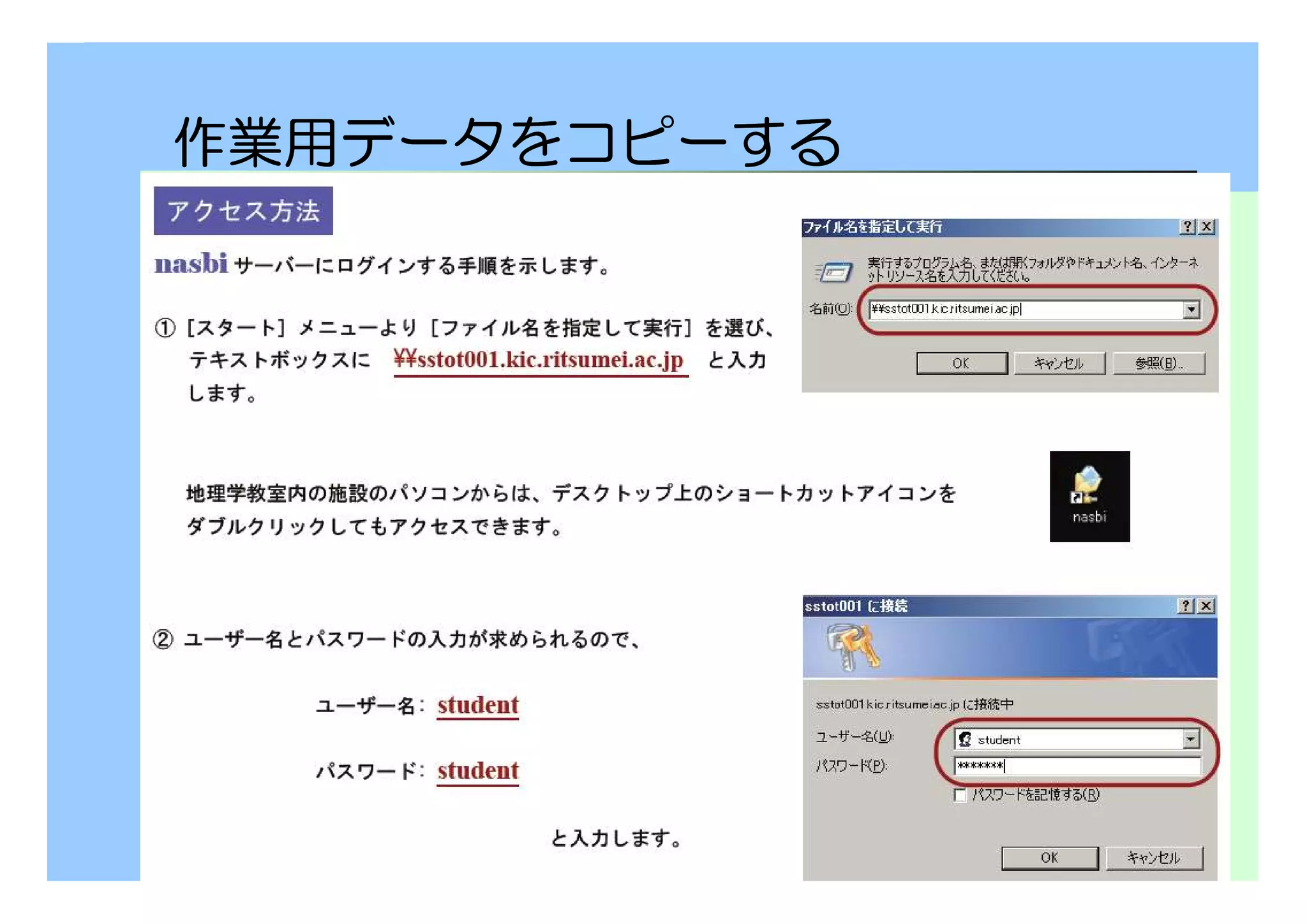
ネットワーク分析1
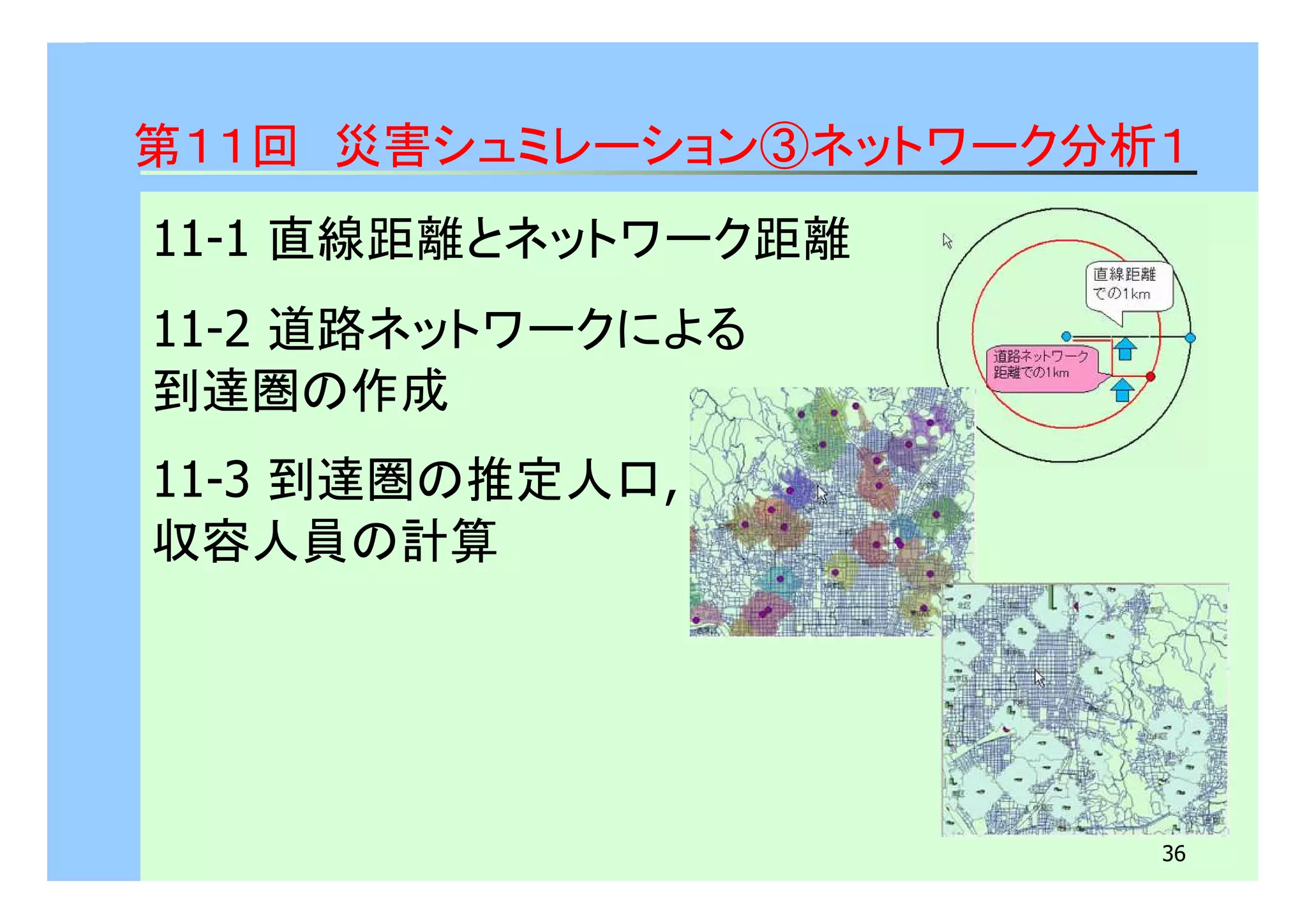
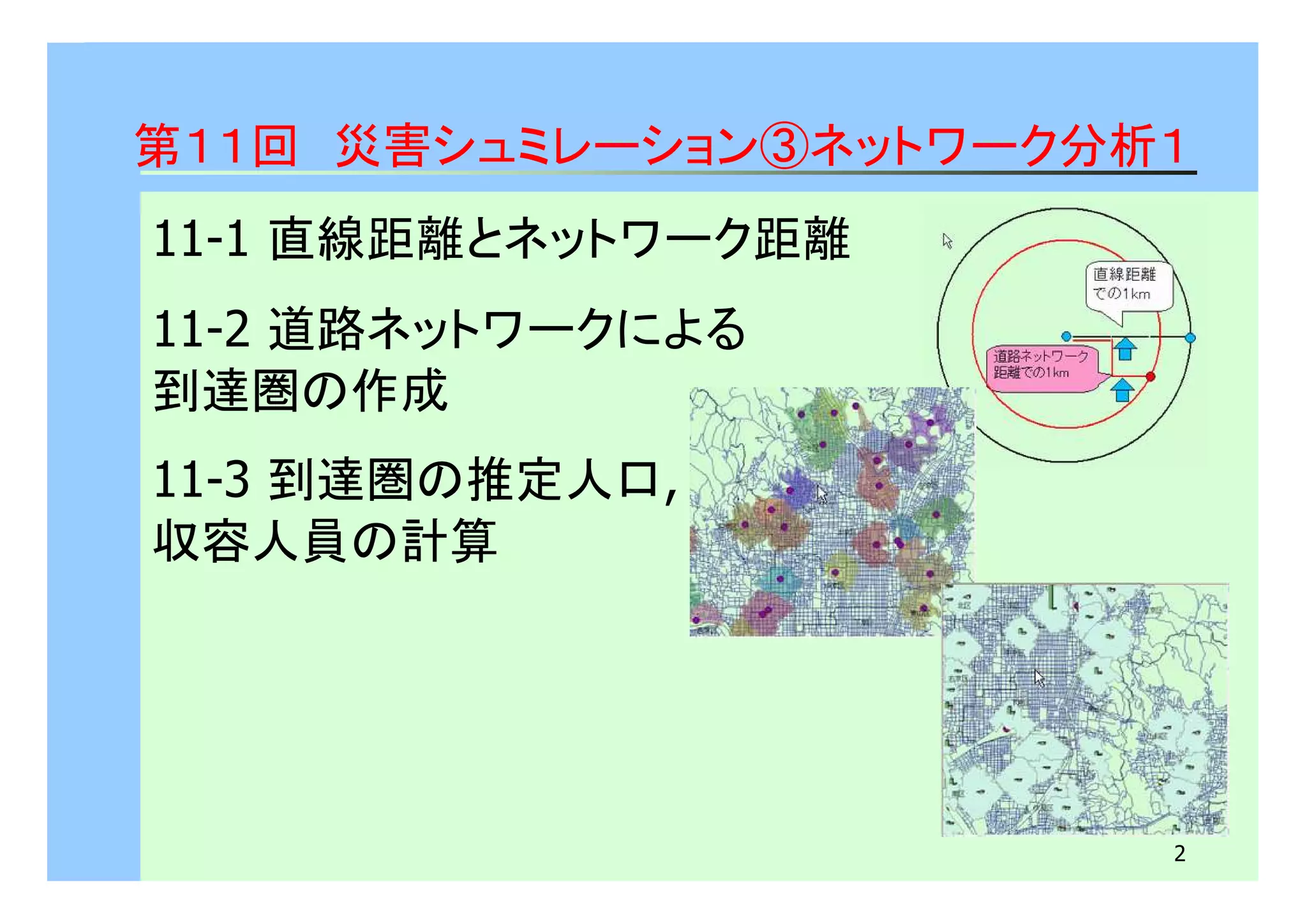
2.
第11回 災害シュミレーション③ネットワーク分析1 2 11-1
直線距離とネットワーク距離 11-2 道路ネットワークによる 到達圏の作成 11-3 到達圏の推定人口, 収容人員の計算
3.
3 作業用データをコピーする
4.
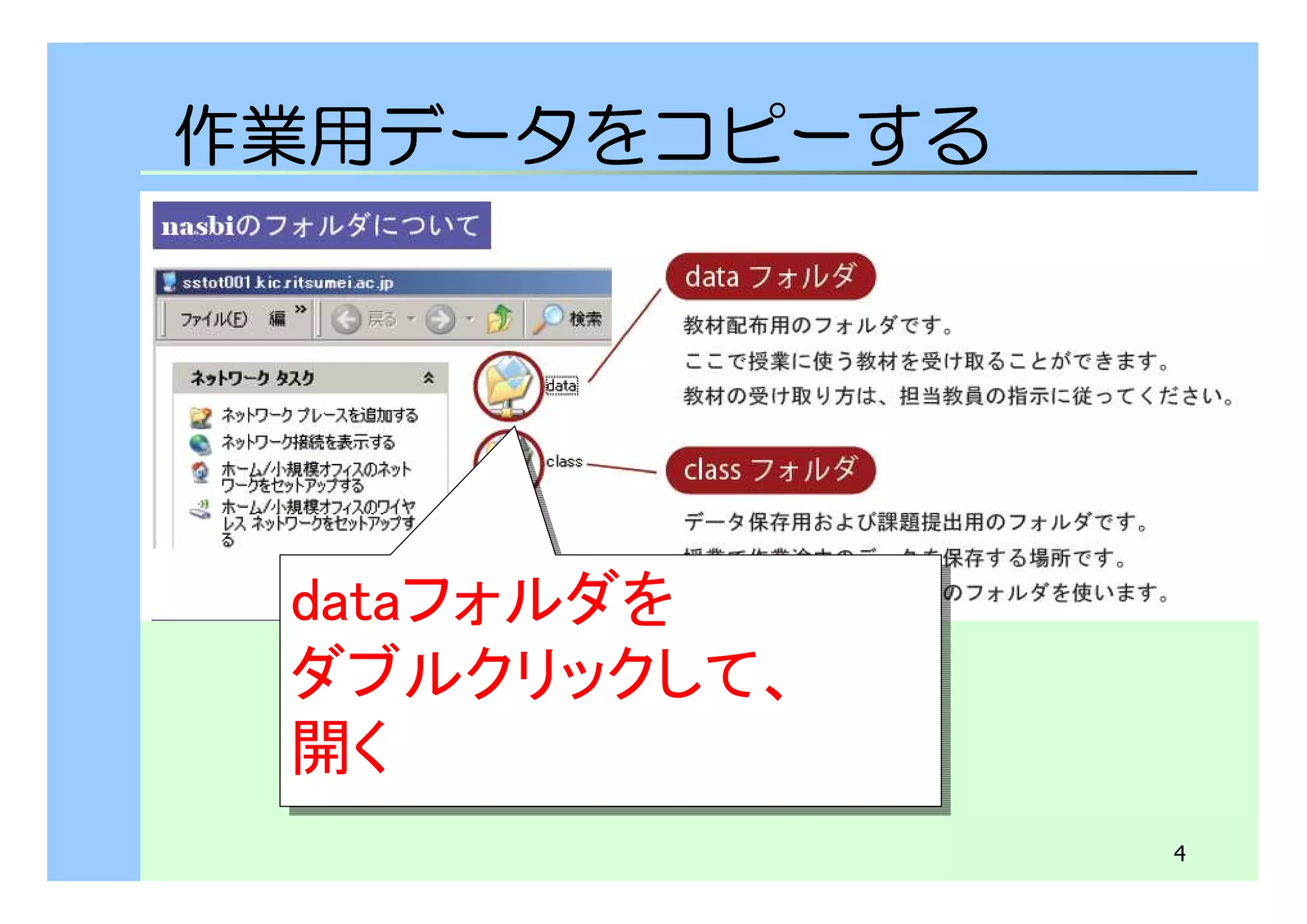
4 作業用データをコピーする dataフォルダを
ダブルクリックして、 開く dataフォルダを ダブルクリックして、 開く
5.
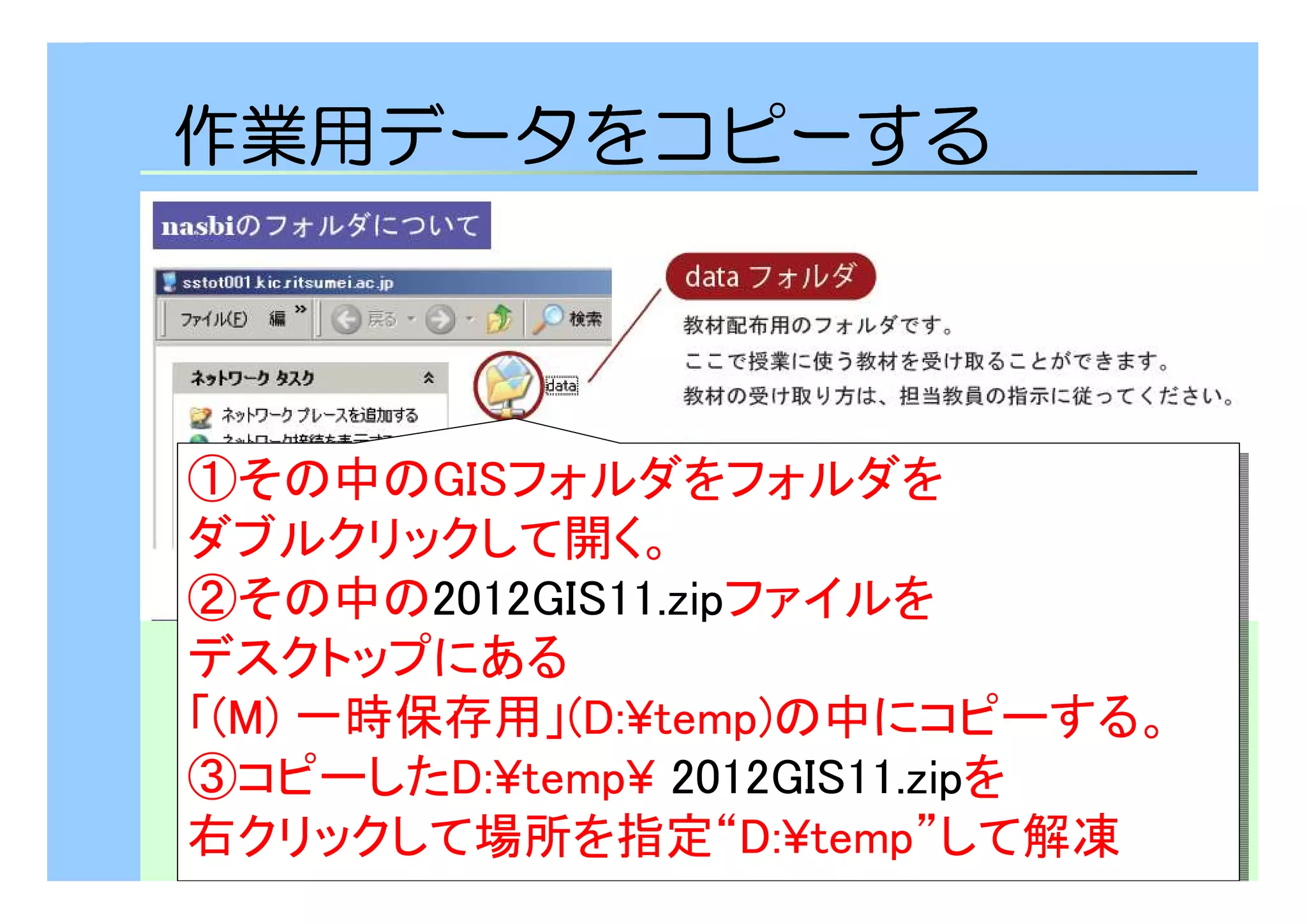
5 作業用データをコピーする ①その中のGISフォルダをフォルダを
ダブルクリックして開く。 ②その中の2012GIS11.zipファイルを デスクトップにある 「(M) 一時保存用」(D:¥temp)の中にコピーする。 ③コピーしたD:¥temp¥ 2012GIS11.zipを 右クリックして場所を指定“D:¥temp”して解凍 ①その中のGISフォルダをフォルダを ダブルクリックして開く。 ②その中の2012GIS11.zipファイルを デスクトップにある 「(M) 一時保存用」(D:¥temp)の中にコピーする。 ③コピーしたD:¥temp¥ 2012GIS11.zipを 右クリックして場所を指定“D:¥temp”して解凍
6.
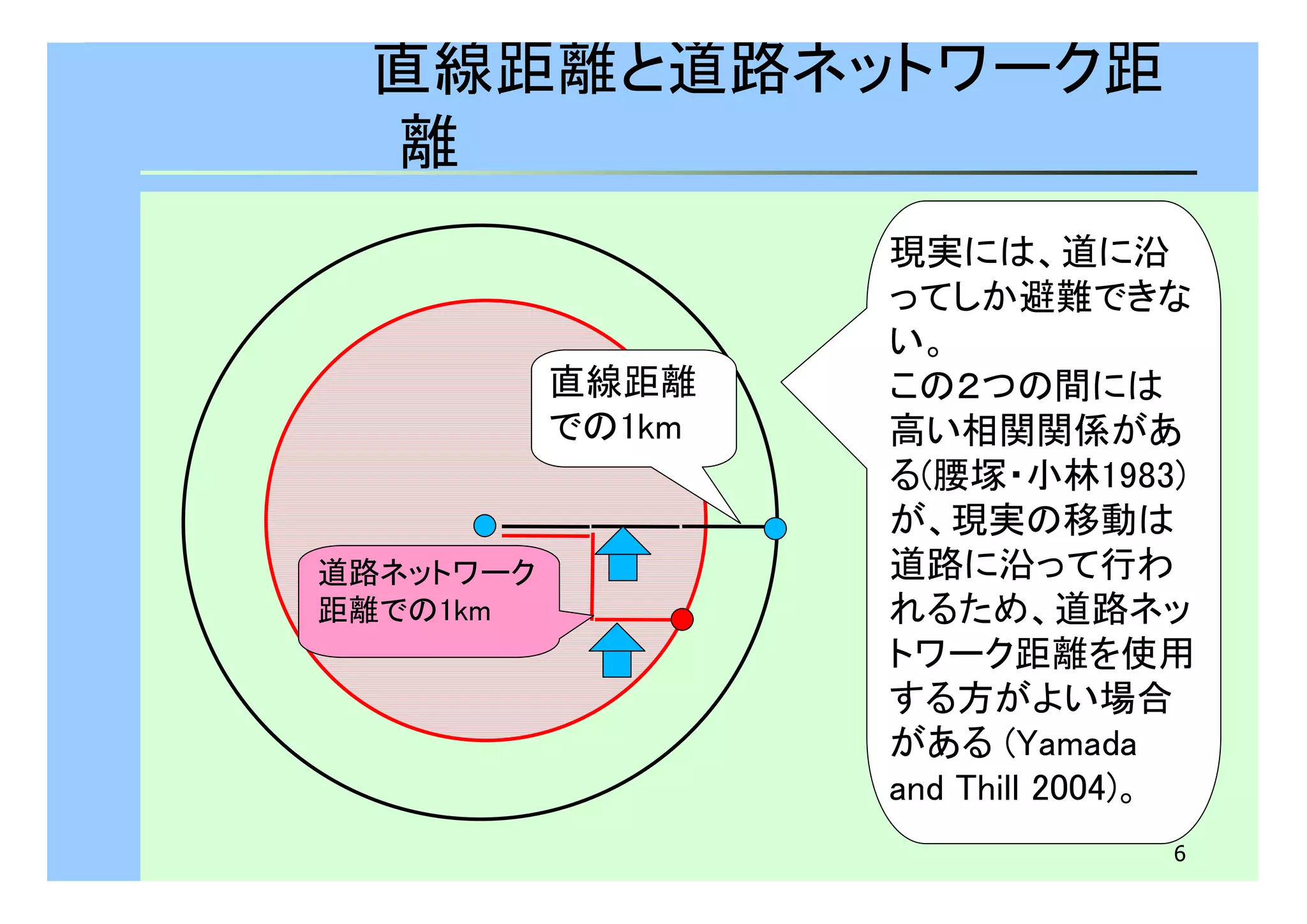
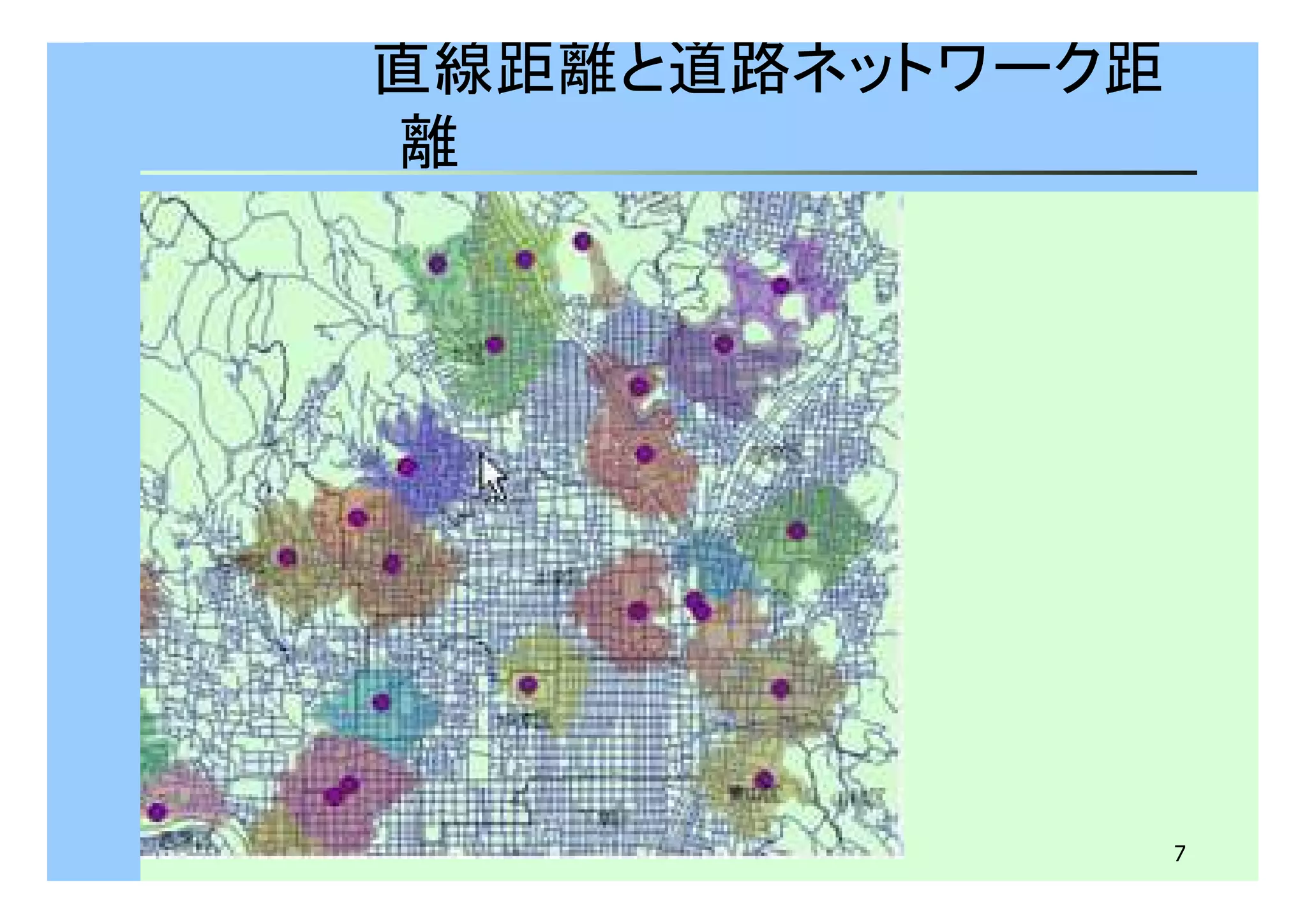
現実には、道に沿 ってしか避難できな い。
この2つの間には 高い相関関係があ る(腰塚・小林1983) が、現実の移動は 道路に沿って行わ れるため、道路ネッ トワーク距離を使用 する方がよい場合 がある(Yamada and Thill 2004)。 6 直線距離と道路ネットワーク距 離 道路ネットワーク 距離での1km 直線距離 での1km
7.
7 直線距離と道路ネットワーク距 離
8.
フォルダ内の避難 所.mxdをダブル・ クリックする。カス
タマイズ] → [ツー ルバー] → [Network Analyst] の順に選択します 。 [Network Analyst] ツールバーが ArcMap に追加さ れます。 8 道路ネットワークによる到達圏 の作成
9.
9 道路ネットワークによる到達圏 の作成
[Network Analyst] ツ ールバーの「新規到 達圏」を選択 [Network Analyst]ウィ ンドウを表示する。
10.
道路ネットワークによる到達圏 の作成 *ここがアクティブ
にならない場合は 、[カスタマイズ]→ [エクステンション] でNetwork Analyst にチェックを入れる 。 10
11.
道路ネットワークによる到達圏 の作成 11
[Network Analyst]ウィ ンドウが開く
12.
道路ネットワークによる到達圏 の作成 12
Network Analyst]ウィン ドウ上の [施設(0)]の 上で右クリッ ク。 [ロケーション の読み込み] を選択。
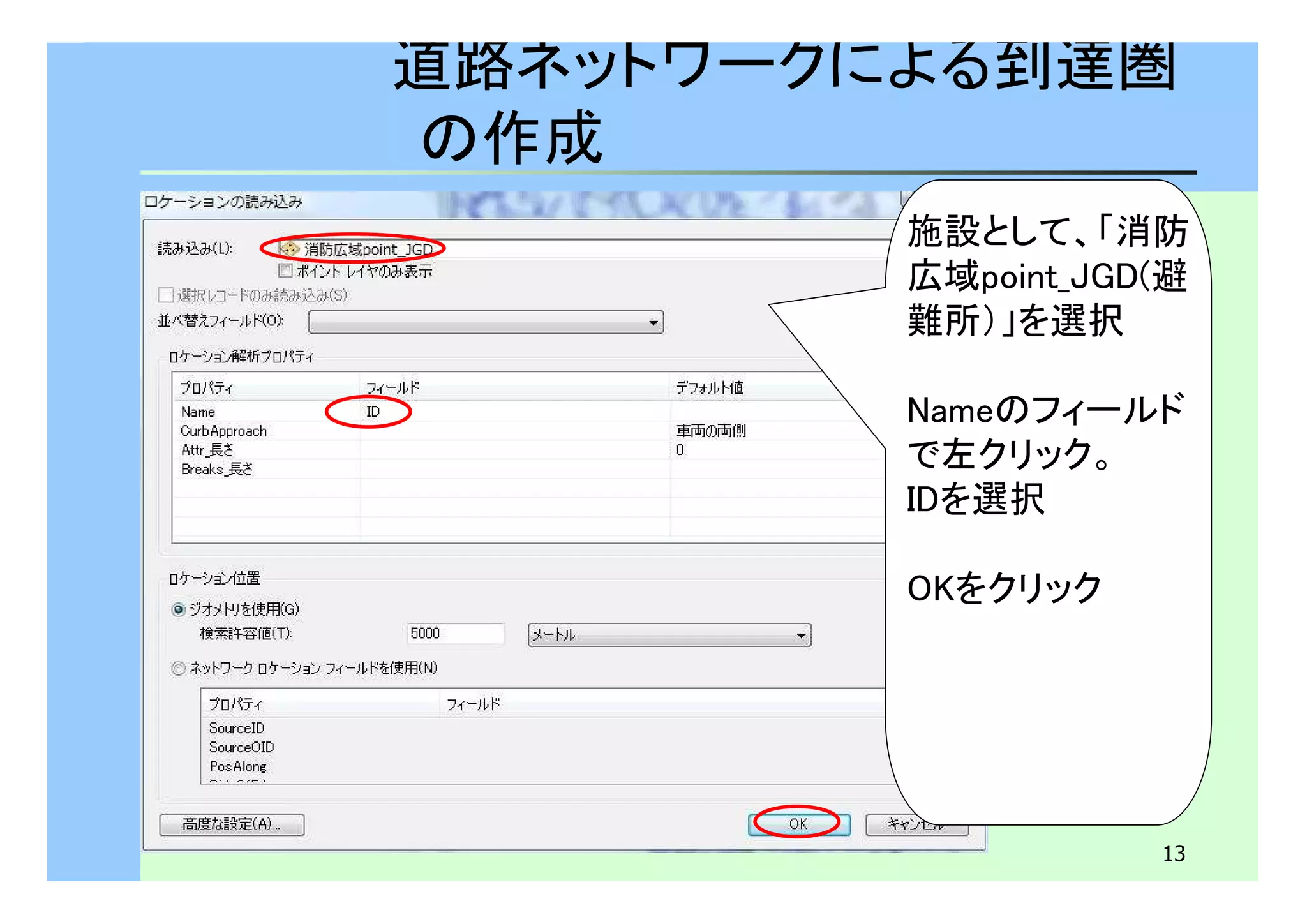
13.
道路ネットワークによる到達圏 の作成 施設として、「消防
広域point_JGD(避 難所)」を選択 Nameのフィールド で左クリック。 IDを選択 13 OKをクリック
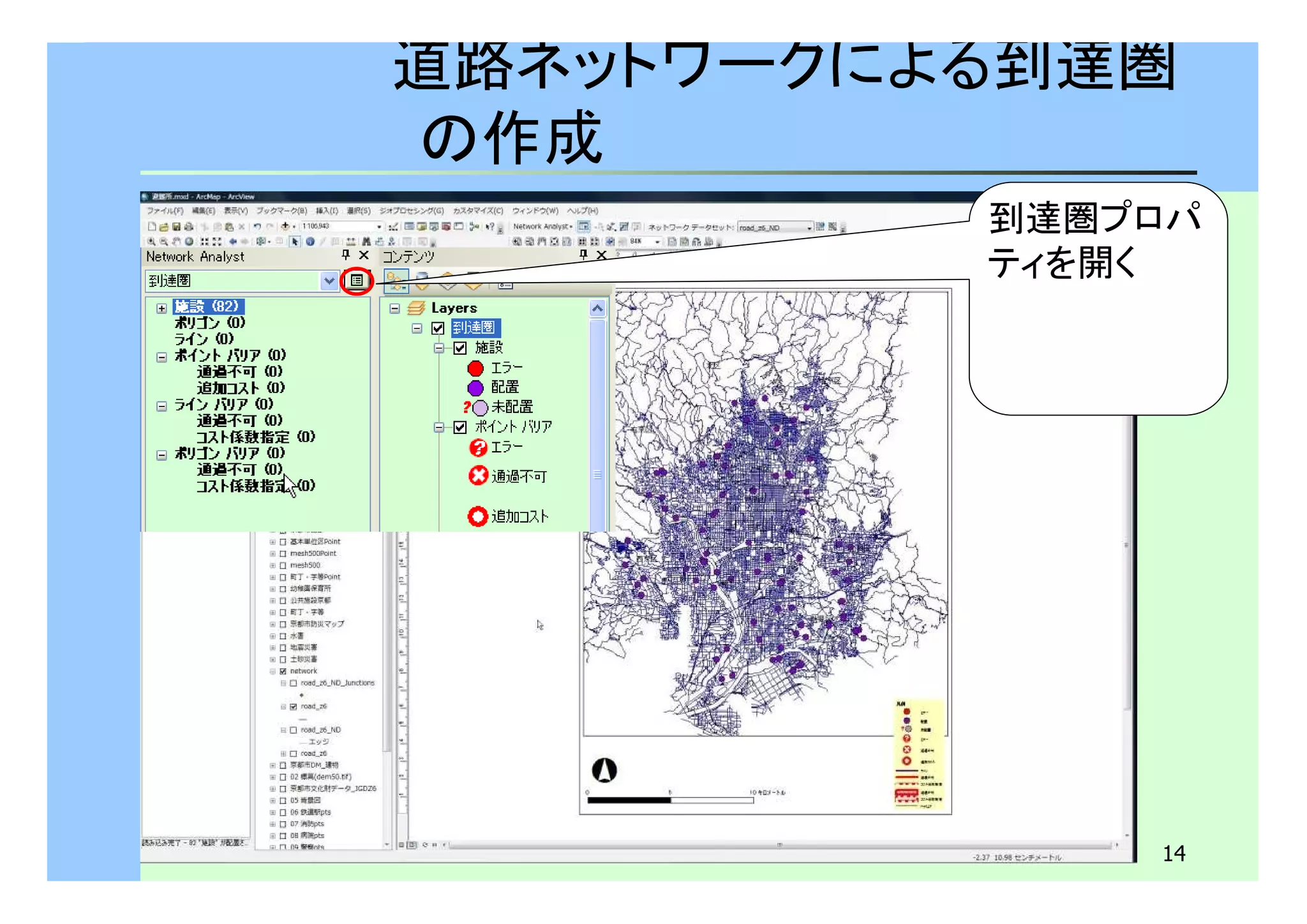
14.
道路ネットワークによる到達圏 の作成 到達圏プロパ
ティを開く 14
15.
道路ネットワークによる到達圏 の作成 ポリゴンの生成
最近隣の避難所 へ行くとして、[オ ーバーラップを 許可しない]を選 択する。 [解析の設定]タ ブへ 15
16.
道路ネットワークによる到達圏 の作成 [解析の設定]
タブへ 到達距離 1,000mに設定 する。 16 OK
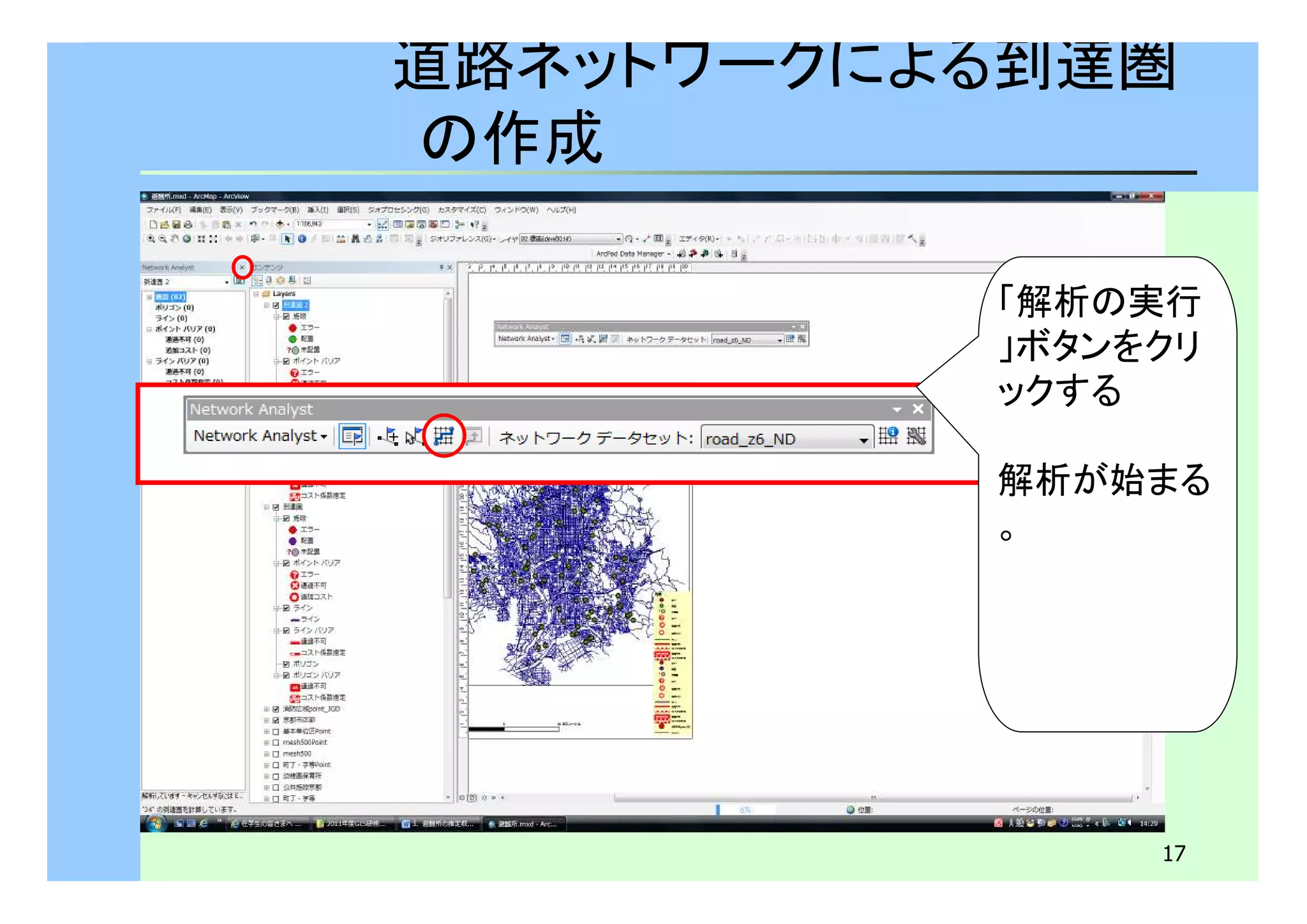
17.
道路ネットワークによる到達圏 の作成 「解析の実行
」ボタンをクリ ックする 解析が始まる 。 17
18.
道路ネットワークによる到達圏 の作成 [Network
Analyst] ウィン ドウの[ポリゴン] を右クリックし、[ プロパティ]をク リック。 [シンボル]タブ →[フィールド] NAME すべての値を追 加 18
19.
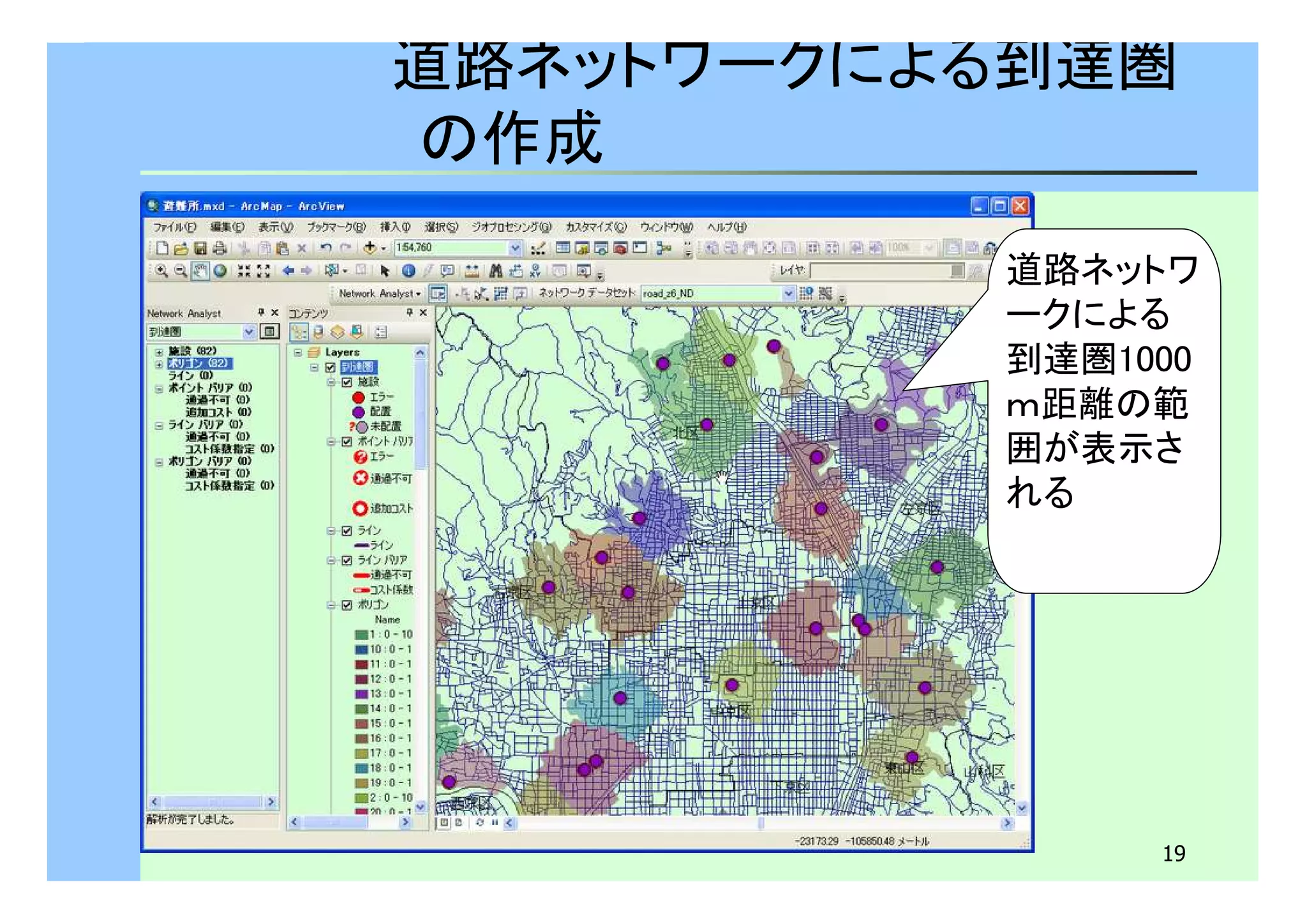
道路ネットワークによる到達圏 の作成 道路ネットワ
ークによる 到達圏1000 m距離の範 囲が表示さ れる 19
20.
道路ネットワークによる到達圏 の作成 [Network
Analyst] ウィ ンドウの [ ポリゴン]を右クリック データのエクスポートで 新規レイヤを作成する。 新しくつくるシェープファ イルを保管する場所とフ ァイル名を指示する。 ここでは、D:¥Temp フ ォルダに、シェープファ イル名を「到達圏1000」 とする。 到達圏1000ポリゴンが 追加される 20
21.
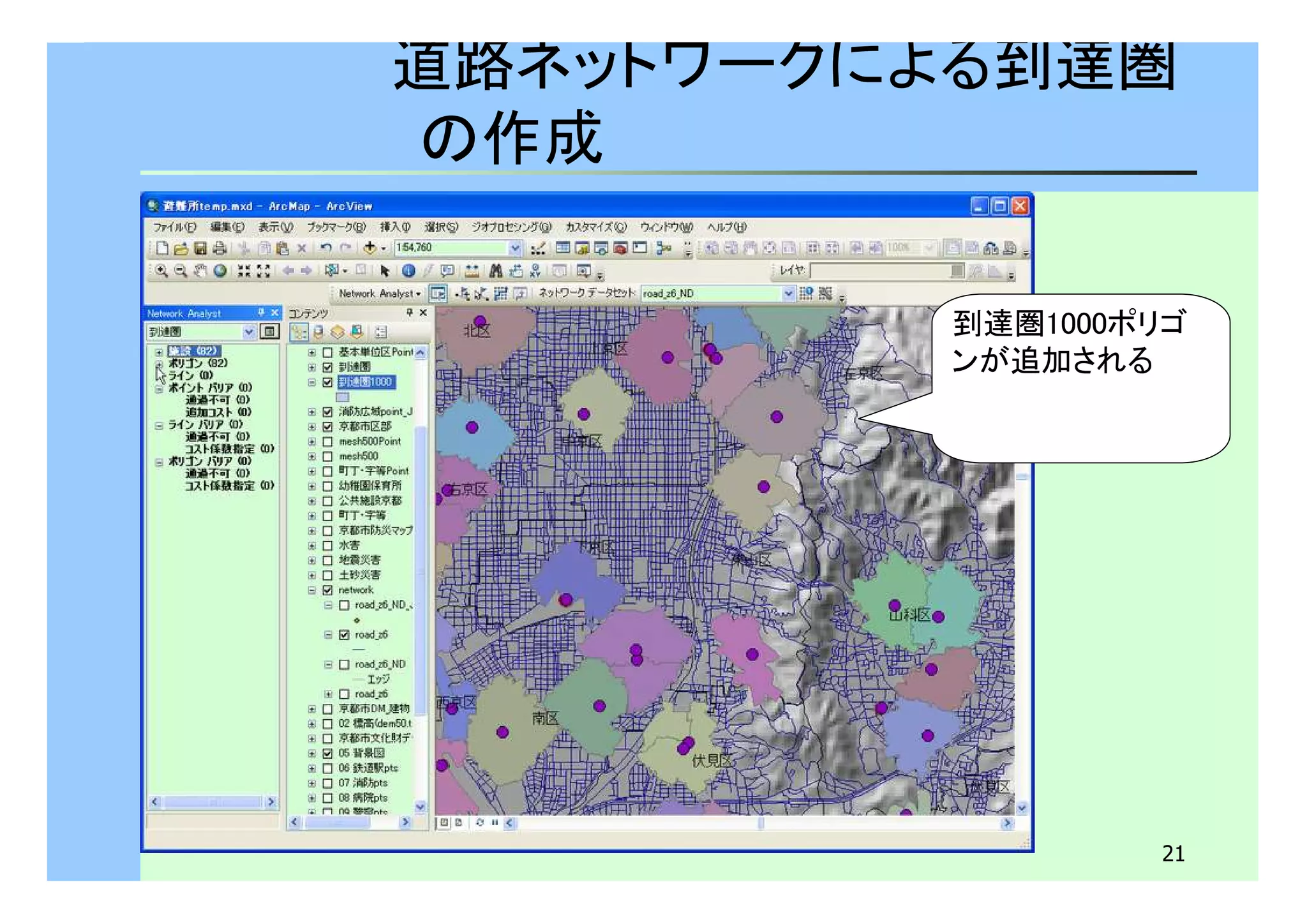
道路ネットワークによる到達圏 の作成 到達圏1000ポリゴ
ンが追加される 21
22.
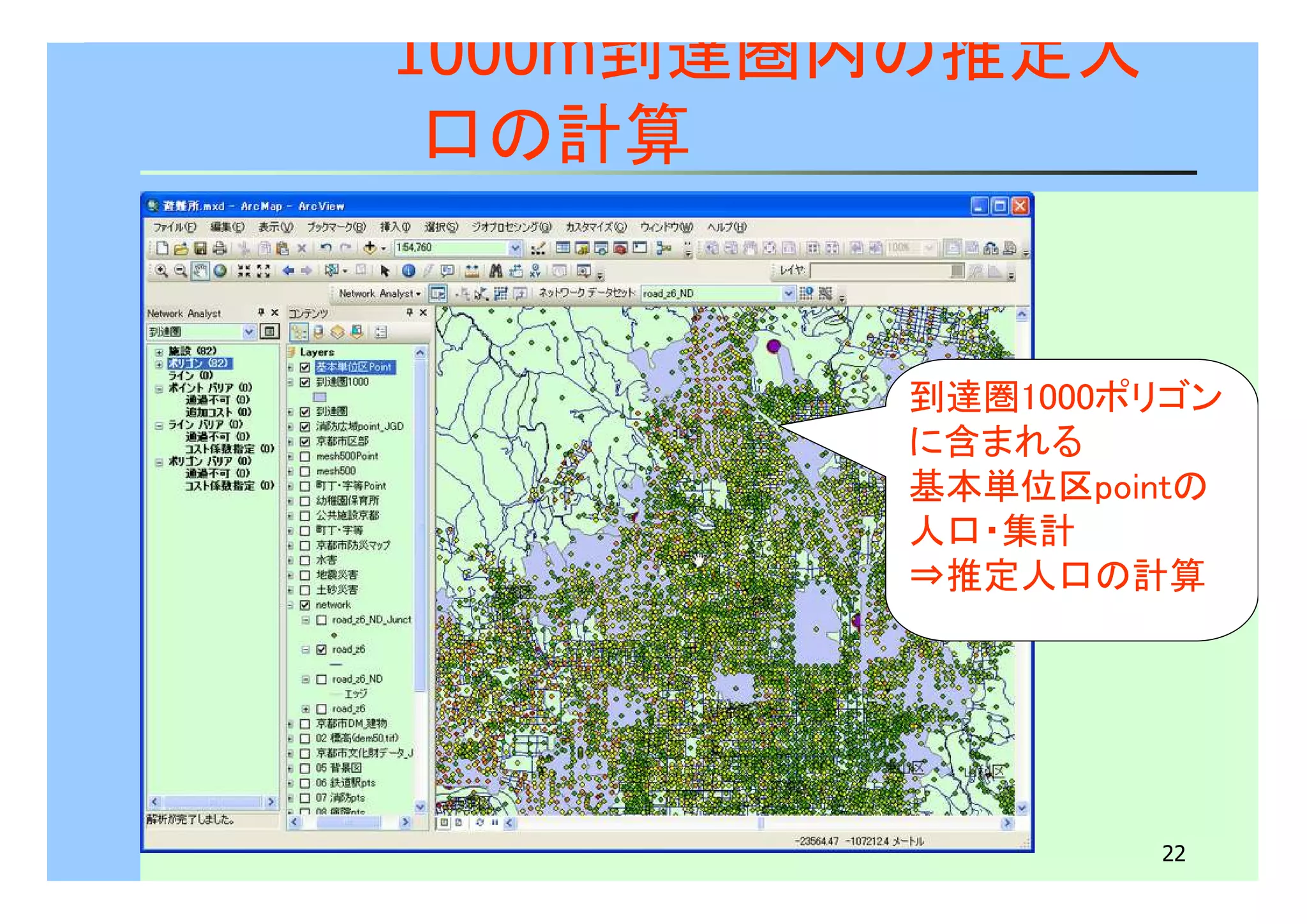
22 1000m到達圏内の推定人 口の計算
到達圏1000ポリゴン に含まれる 基本単位区pointの 人口・集計 ⇒推定人口の計算
23.
23 1000m到達圏内の推定人 口の計算
レイヤー[到達圏1000]で 右クリック 「属性の結合とリレート」 →「結合
24.
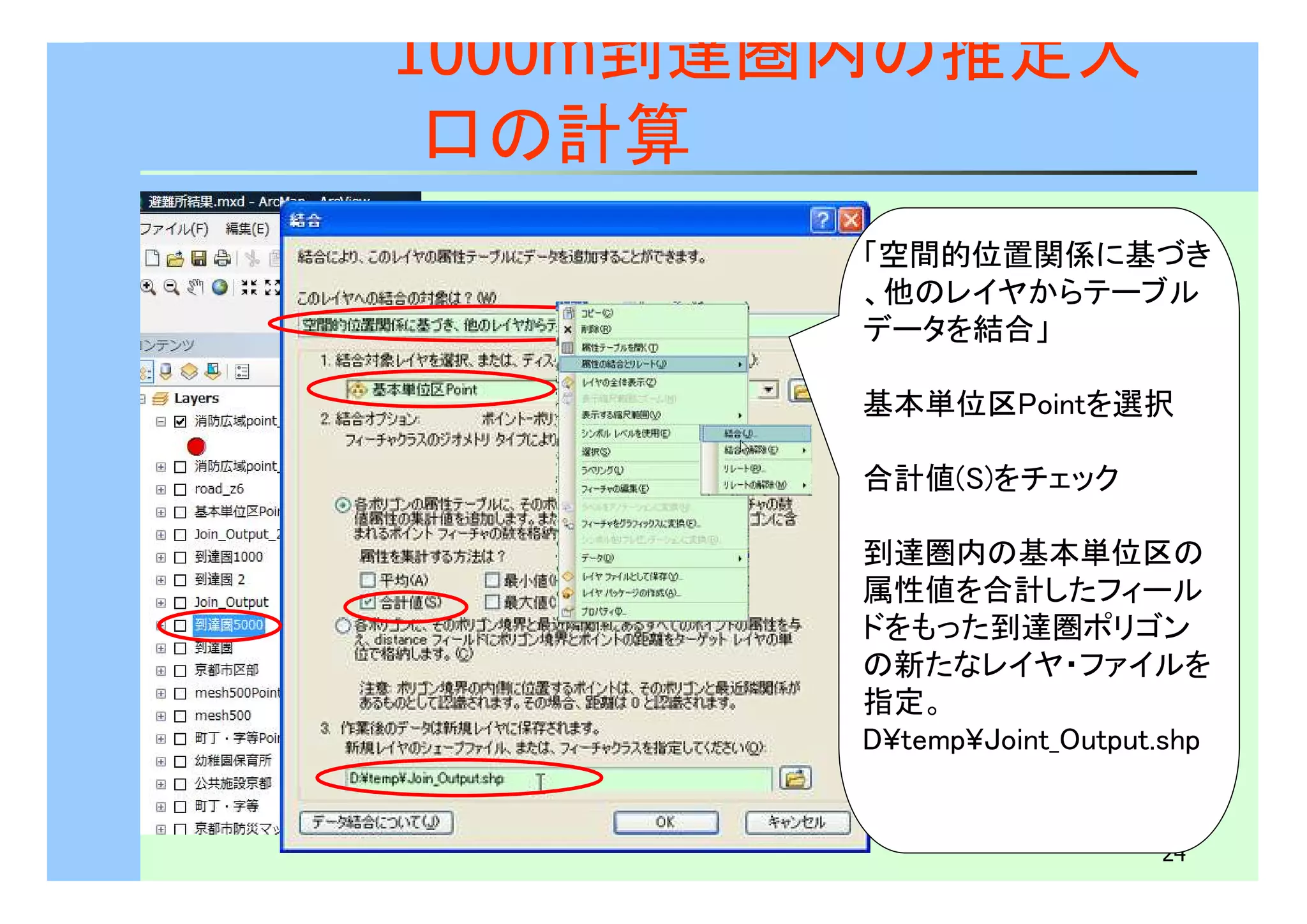
24 1000m到達圏内の推定人 口の計算
「空間的位置関係に基づき 、他のレイヤからテーブル データを結合」 基本単位区Pointを選択 合計値(S)をチェック 到達圏内の基本単位区の 属性値を合計したフィール ドをもった到達圏ポリゴン の新たなレイヤ・ファイルを 指定。 D¥temp¥Joint_Output.shp
25.
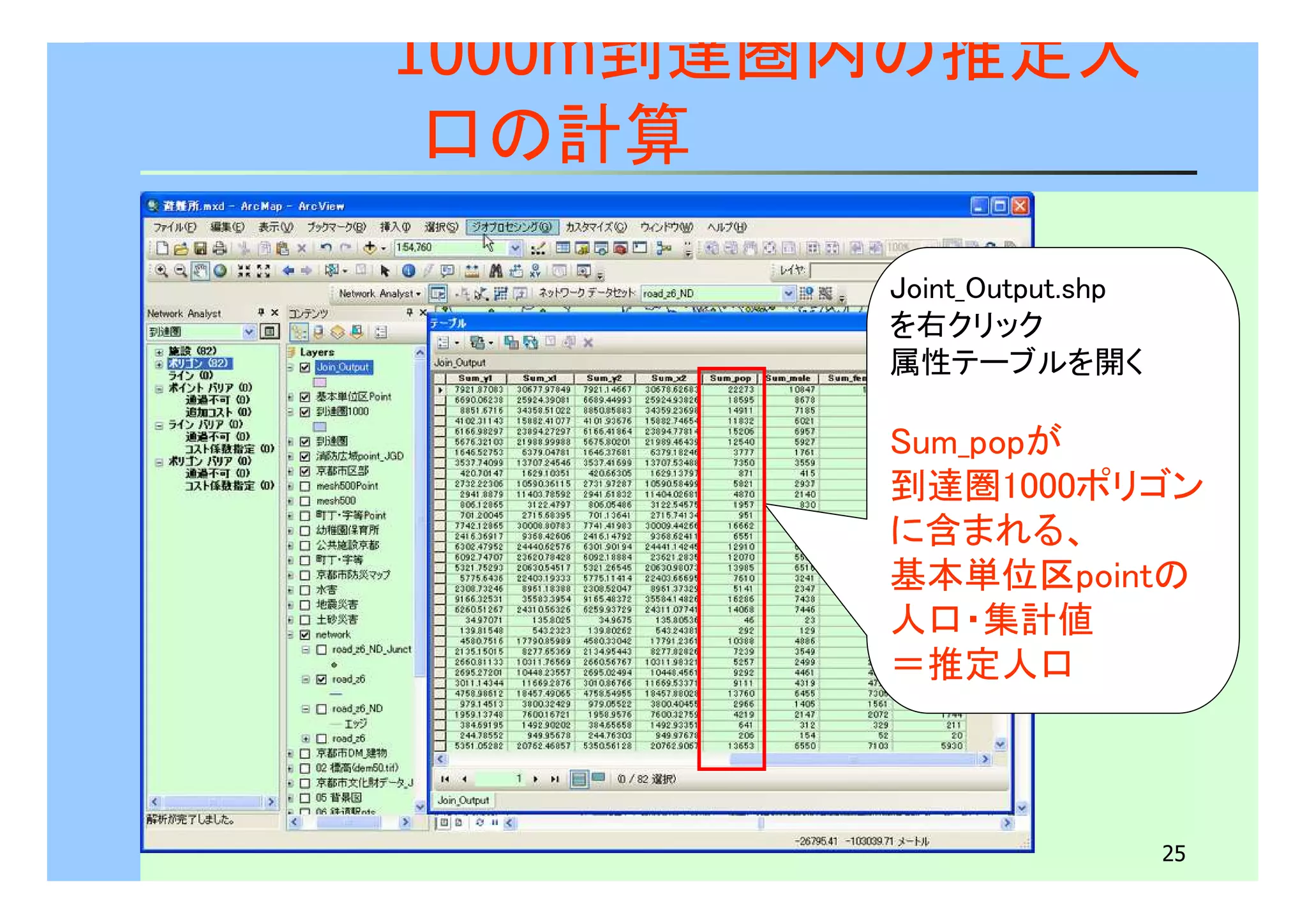
25 1000m到達圏内の推定人 口の計算
Joint_Output.shp を右クリック 属性テーブルを開く Sum_popが 到達圏1000ポリゴン に含まれる、 基本単位区pointの 人口・集計値 =推定人口
26.
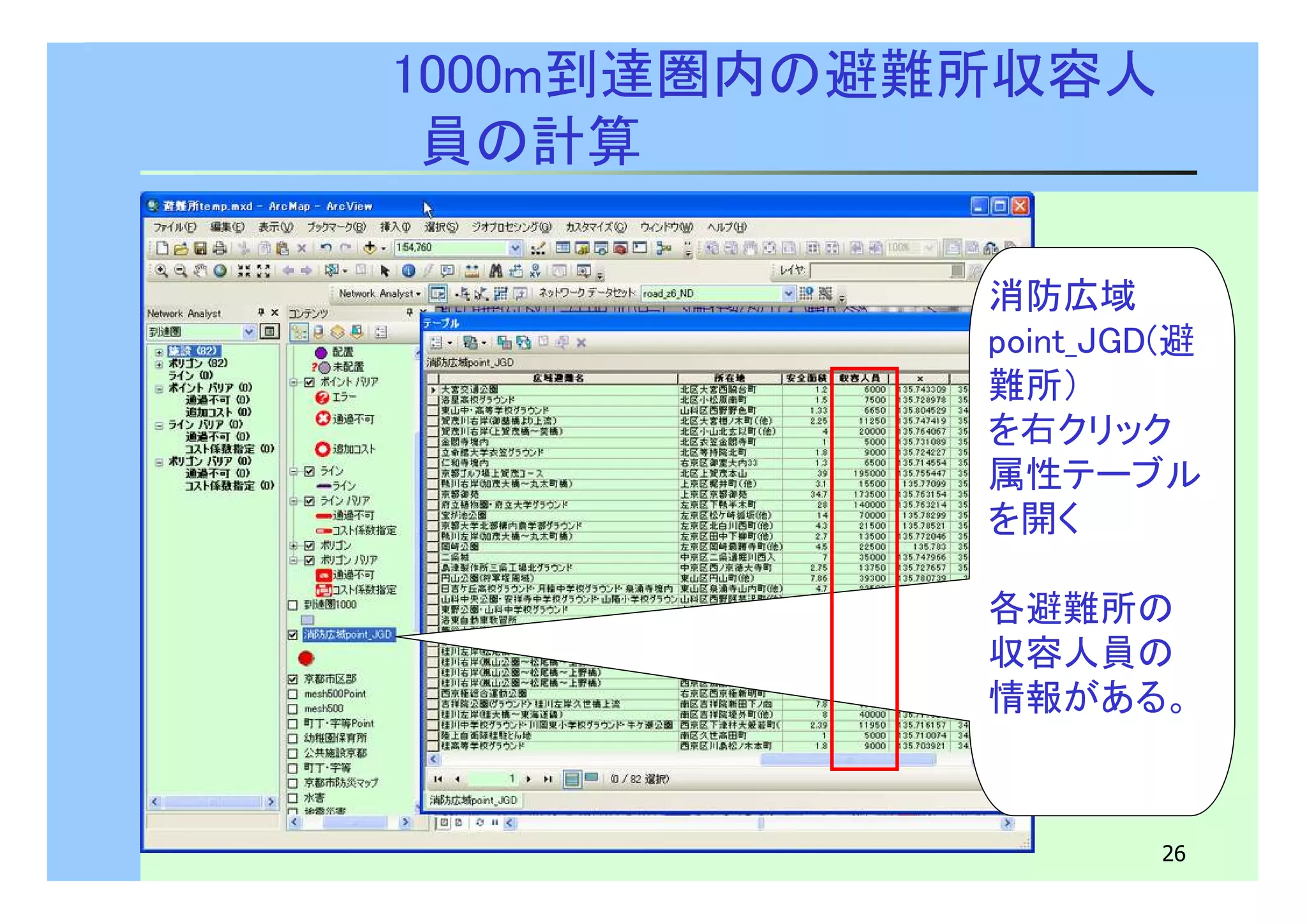
26 1000m到達圏内の避難所収容人 員の計算
消防広域 point_JGD(避 難所) を右クリック 属性テーブル を開く 各避難所の 収容人員の 情報がある。
27.
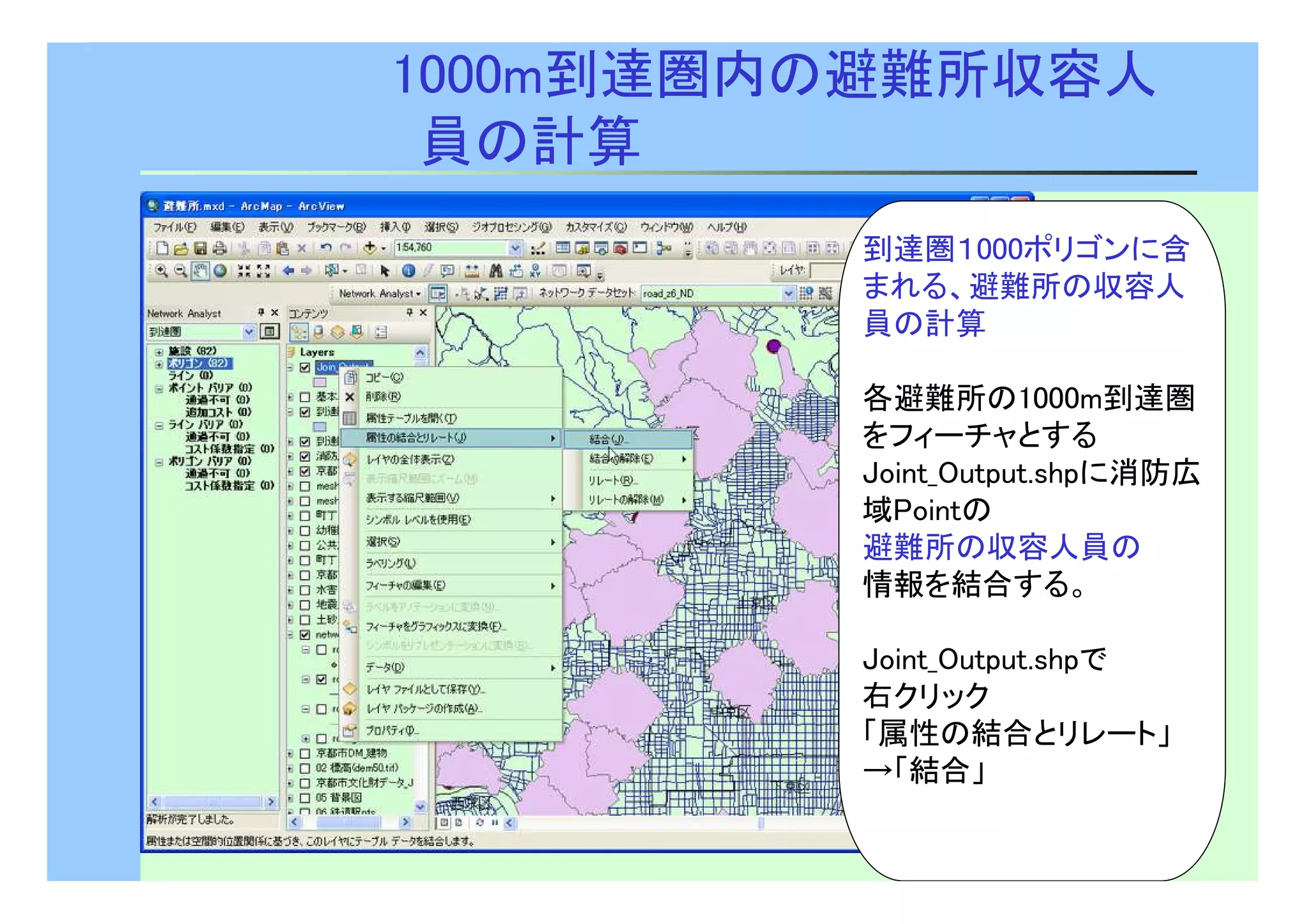
27 1000m到達圏内の避難所収容人 員の計算
到達圏1000ポリゴンに含 まれる、避難所の収容人 員の計算 各避難所の1000m到達圏 をフィーチャとする Joint_Output.shpに消防広 域Pointの 避難所の収容人員の 情報を結合する。 Joint_Output.shpで 右クリック 「属性の結合とリレート」 →「結合」
28.
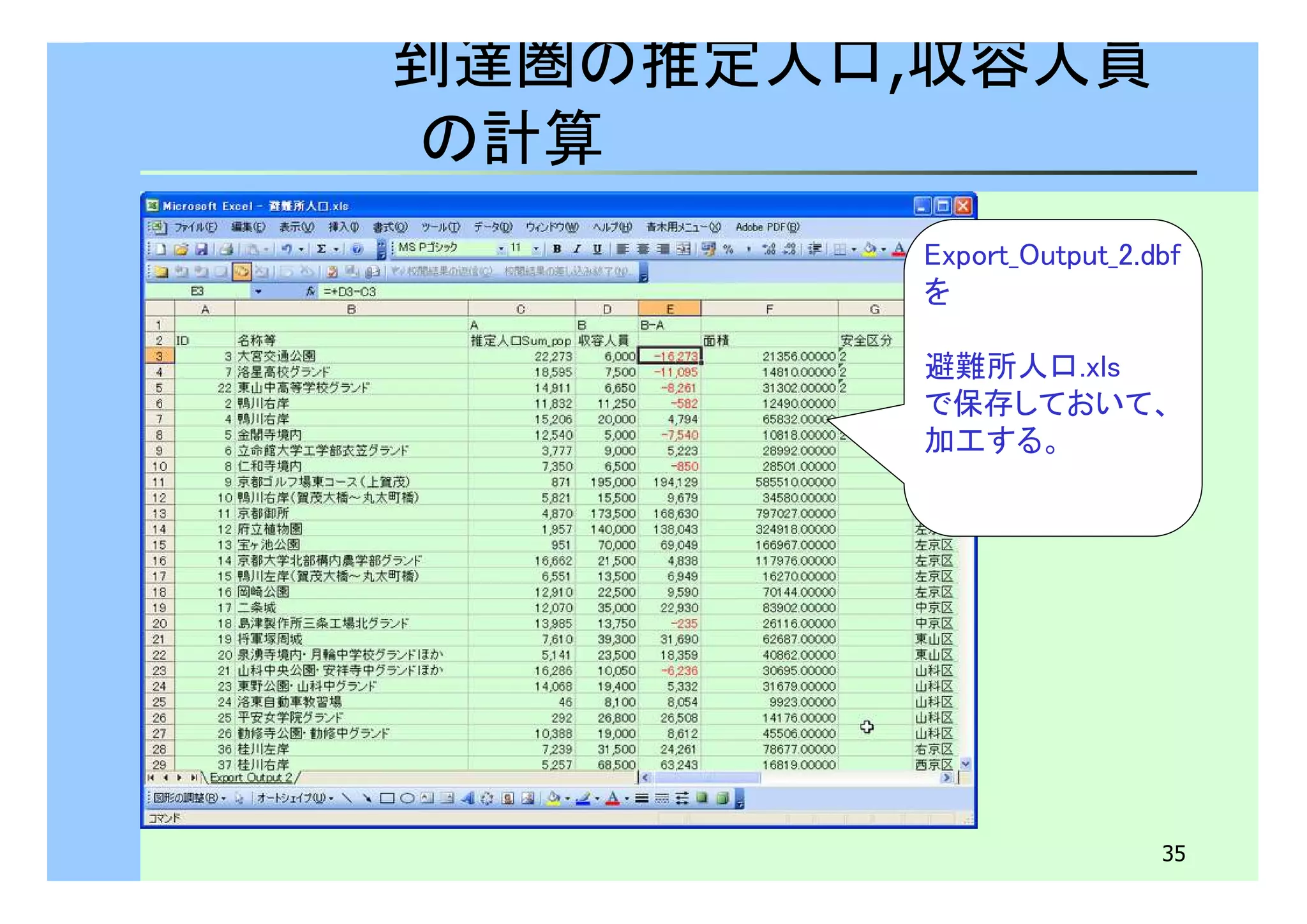
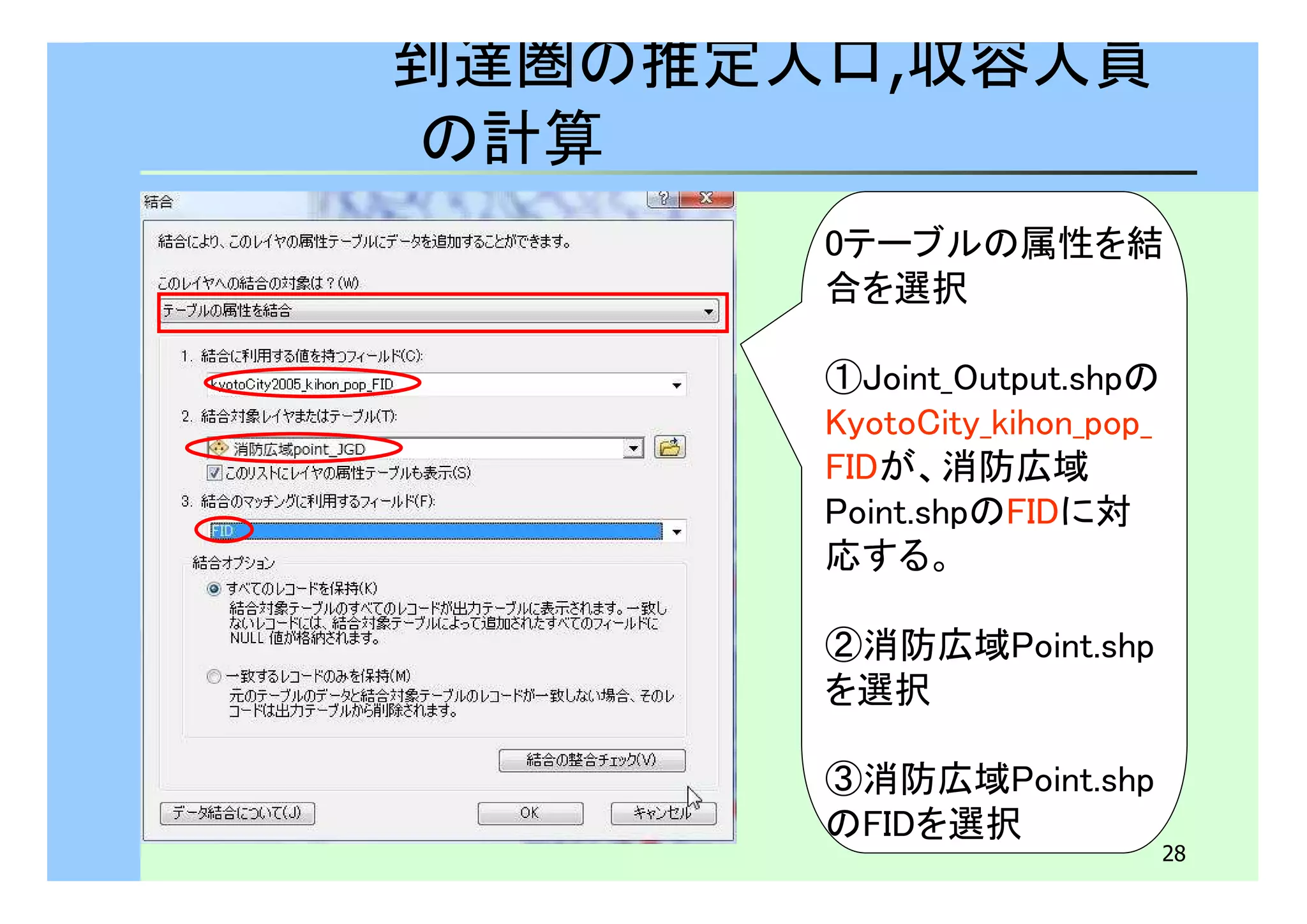
28 到達圏の推定人口,収容人員 の計算
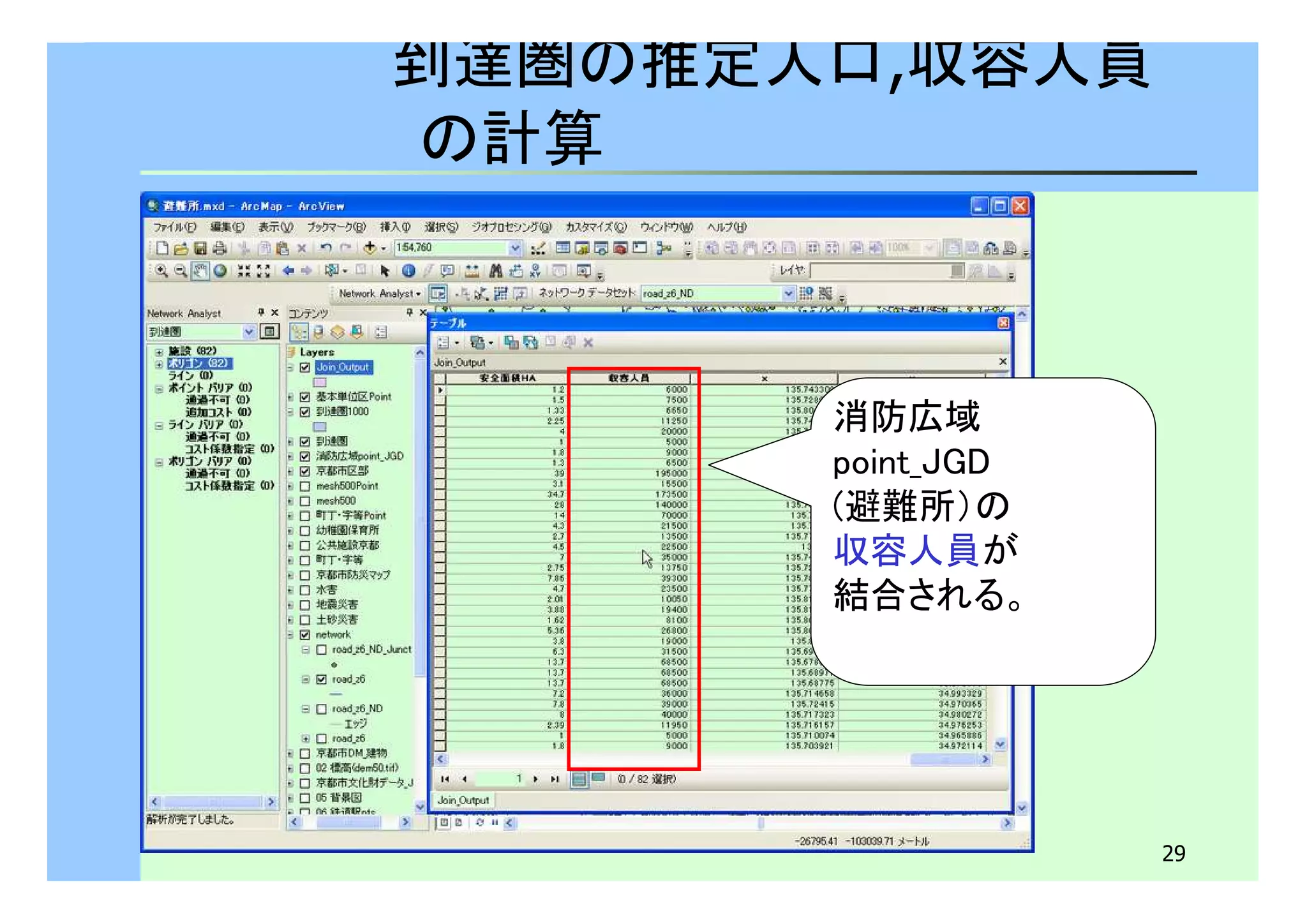
0テーブルの属性を結 合を選択 ①Joint_Output.shpの KyotoCity_kihon_pop_ FIDが、消防広域 Point.shpのFIDに対 応する。 ②消防広域Point.shp を選択 ③消防広域Point.shp のFIDを選択
29.
29 到達圏の推定人口,収容人員 の計算
消防広域 point_JGD (避難所)の 収容人員が 結合される。
30.
30 到達圏の推定人口,収容人員 の計算
各避難所の1000m 到達圏内の 推定人口と 収容人員の 差を地図化する [Joint_Output.shp] で右クリックで、 「プロパティ」を選 択する
31.
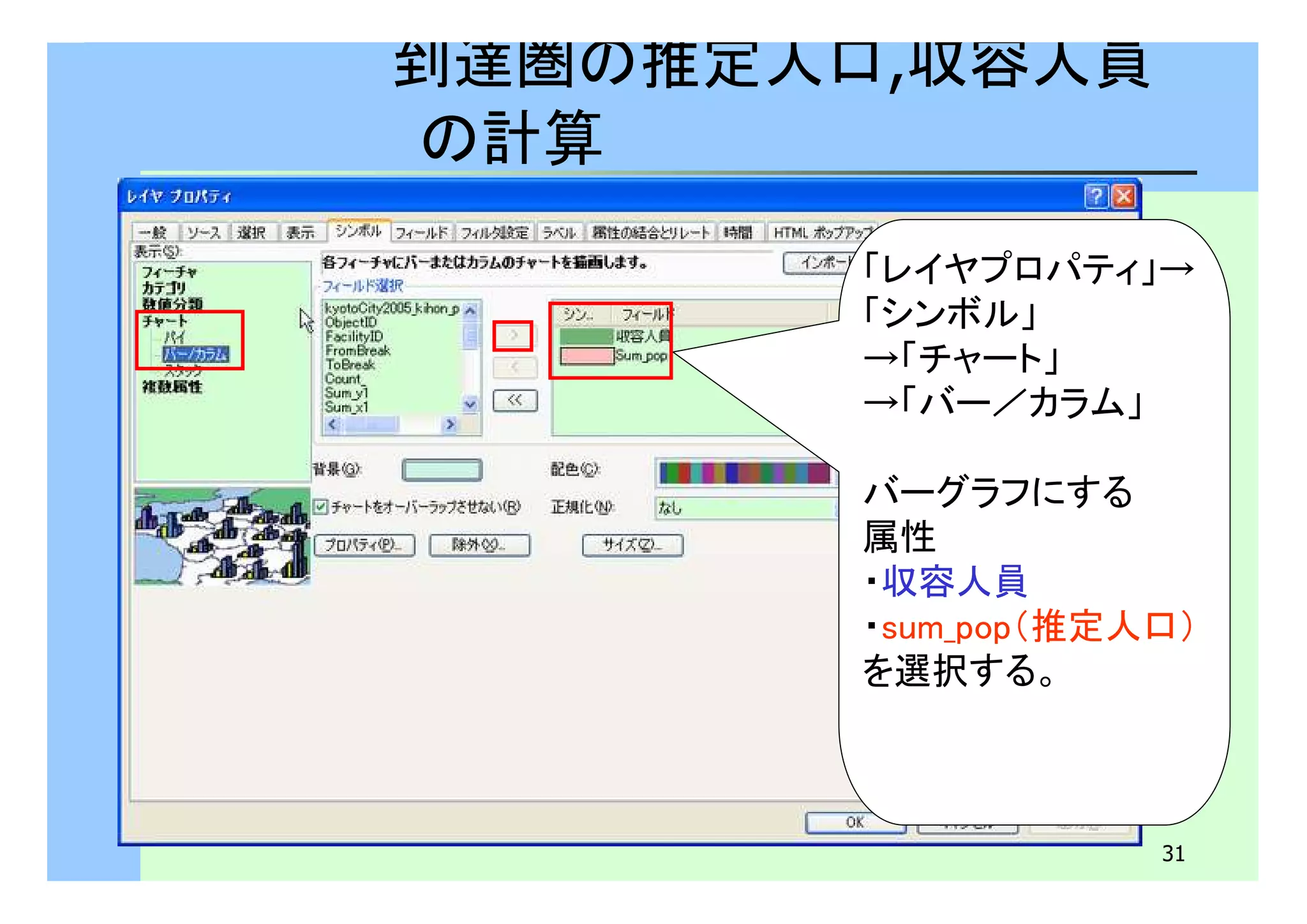
31 到達圏の推定人口,収容人員 の計算
「レイヤプロパティ」→ 「シンボル」 →「チャート」 →「バー/カラム」 バーグラフにする 属性 ・収容人員 ・sum_pop(推定人口) を選択する。
32.
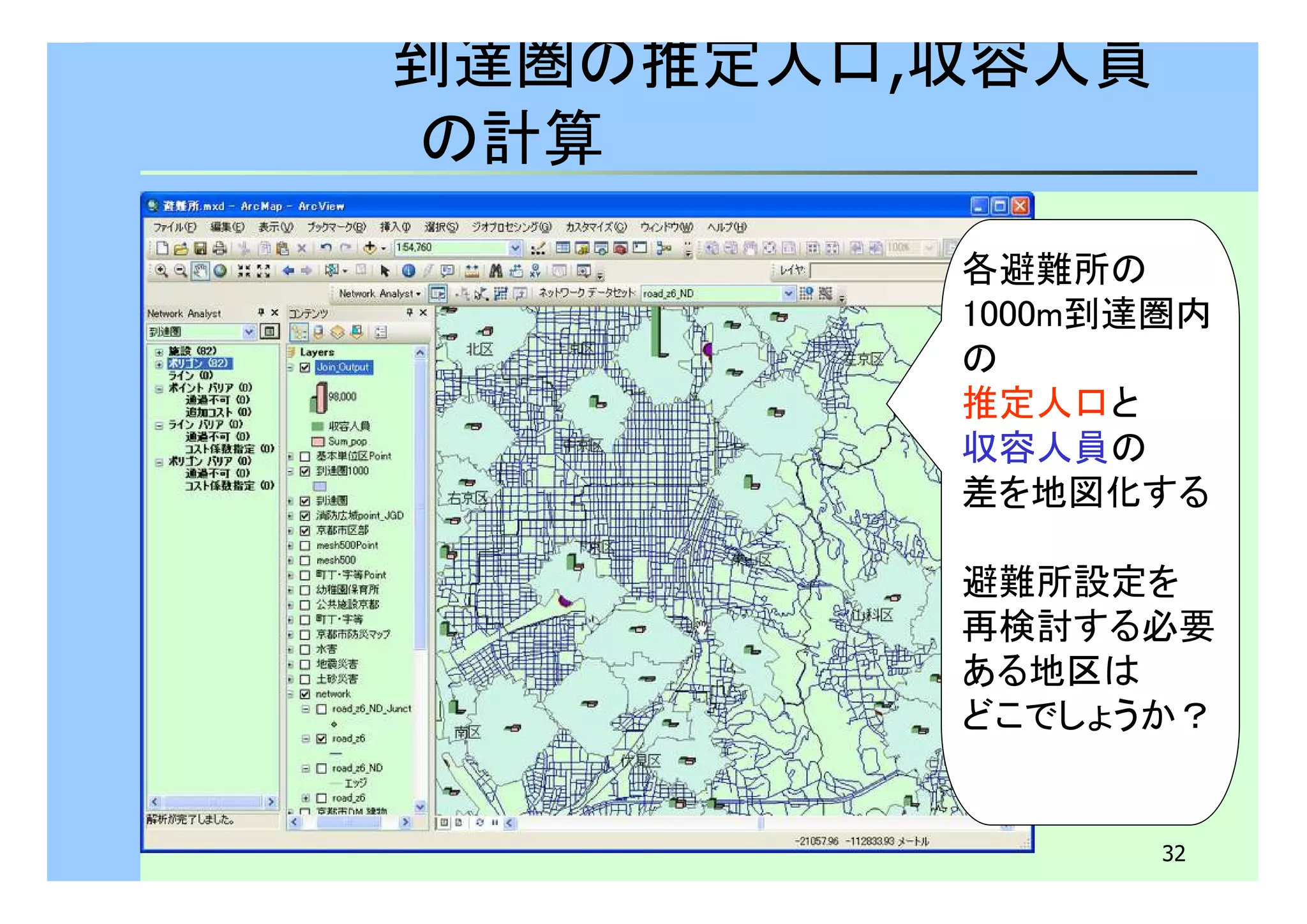
32 到達圏の推定人口,収容人員 の計算
各避難所の 1000m到達圏内 の 推定人口と 収容人員の 差を地図化する 避難所設定を 再検討する必要 ある地区は どこでしょうか?
33.
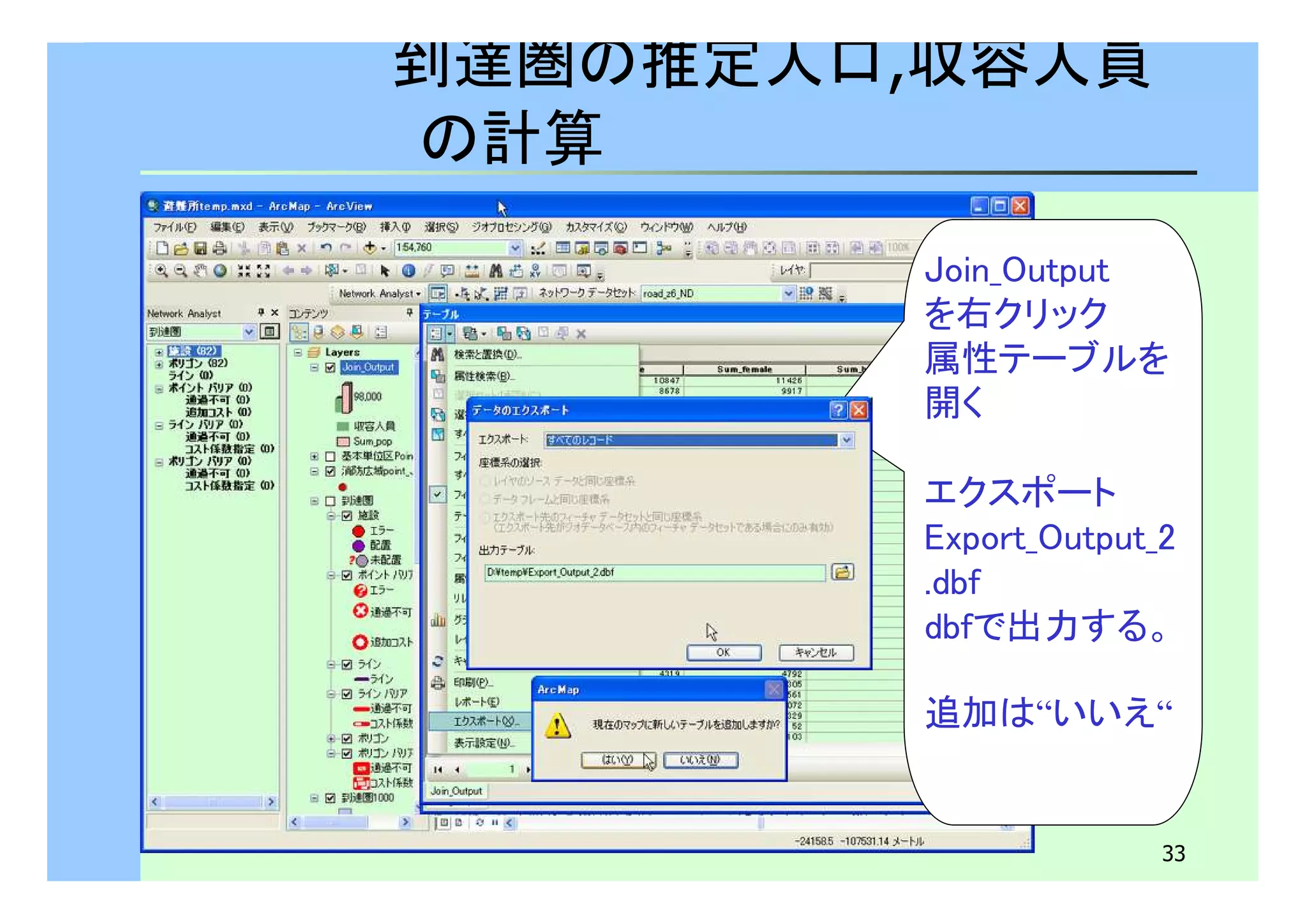
33 到達圏の推定人口,収容人員 の計算
Join_Output を右クリック 属性テーブルを 開く エクスポート Export_Output_2 .dbf dbfで出力する。 追加は“いいえ“
34.
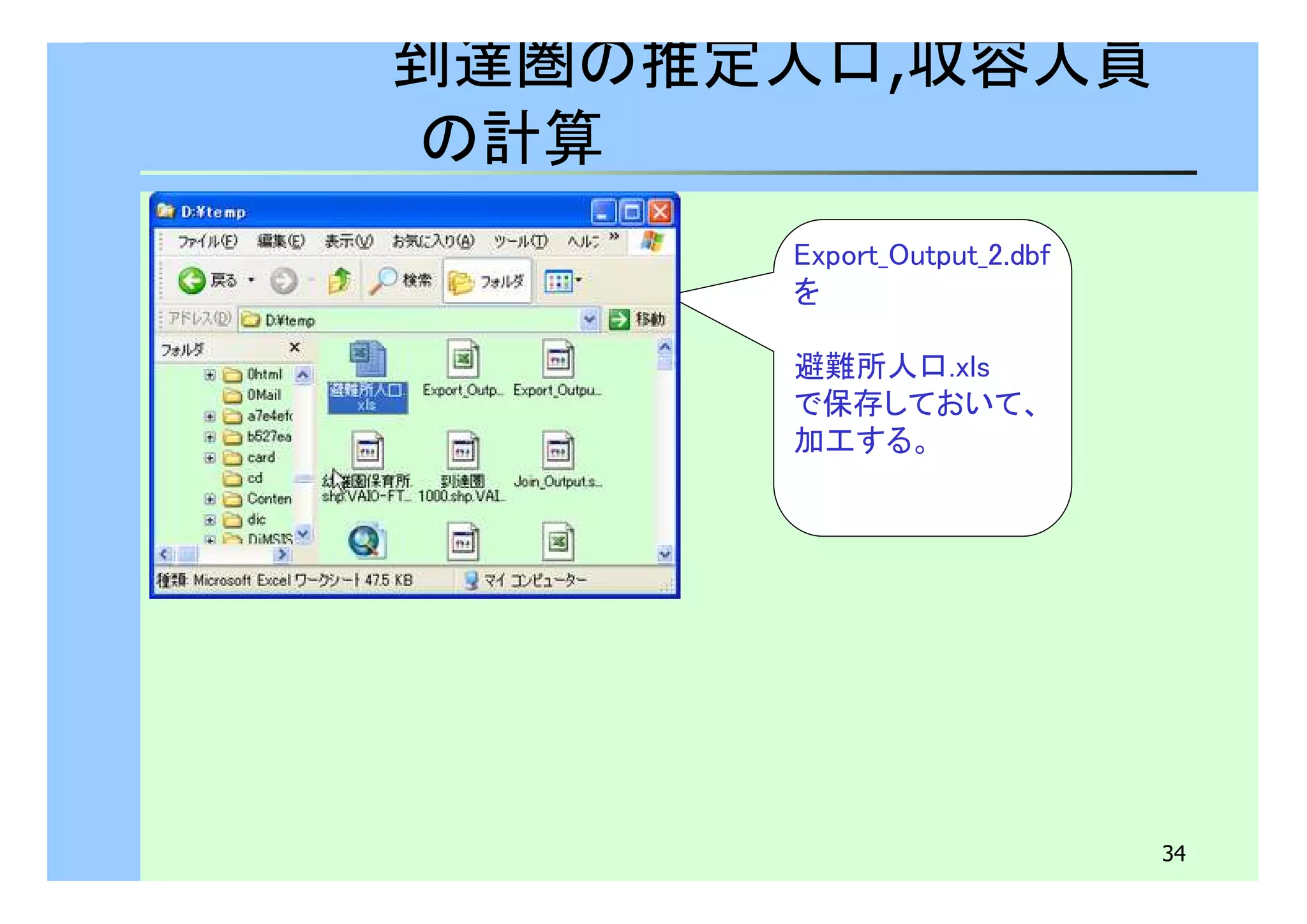
34 到達圏の推定人口,収容人員 の計算
Export_Output_2.dbf を 避難所人口.xls で保存しておいて、 加工する。
35.
35 到達圏の推定人口,収容人員 の計算
Export_Output_2.dbf を 避難所人口.xls で保存しておいて、 加工する。
36.
第11回 災害シュミレーション③ネットワーク分析1 36 11-1
直線距離とネットワーク距離 11-2 道路ネットワークによる 到達圏の作成 11-3 到達圏の推定人口, 収容人員の計算
Download

![フォルダ内の避難
所.mxdをダブル・
クリックする。カス
タマイズ] → [ツー
ルバー] →
[Network Analyst]
の順に選択します
。
[Network Analyst]
ツールバーが
ArcMap に追加さ
れます。
8
道路ネットワークによる到達圏
の作成](https://image.slidesharecdn.com/2014aokigisanalysis11-141001041309-phpapp02/75/2014aoki-gi-sanalysis11-8-2048.jpg)
![9
道路ネットワークによる到達圏
の作成
[Network Analyst] ツ
ールバーの「新規到
達圏」を選択
[Network Analyst]ウィ
ンドウを表示する。](https://image.slidesharecdn.com/2014aokigisanalysis11-141001041309-phpapp02/75/2014aoki-gi-sanalysis11-9-2048.jpg)
![道路ネットワークによる到達圏
の作成
*ここがアクティブ
にならない場合は
、[カスタマイズ]→
[エクステンション]
でNetwork Analyst
にチェックを入れる
。
10](https://image.slidesharecdn.com/2014aokigisanalysis11-141001041309-phpapp02/75/2014aoki-gi-sanalysis11-10-2048.jpg)
![道路ネットワークによる到達圏
の作成
11
[Network Analyst]ウィ
ンドウが開く](https://image.slidesharecdn.com/2014aokigisanalysis11-141001041309-phpapp02/75/2014aoki-gi-sanalysis11-11-2048.jpg)
![道路ネットワークによる到達圏
の作成
12
Network
Analyst]ウィン
ドウ上の
[施設(0)]の
上で右クリッ
ク。
[ロケーション
の読み込み]
を選択。](https://image.slidesharecdn.com/2014aokigisanalysis11-141001041309-phpapp02/75/2014aoki-gi-sanalysis11-12-2048.jpg)
![道路ネットワークによる到達圏
の作成
ポリゴンの生成
最近隣の避難所
へ行くとして、[オ
ーバーラップを
許可しない]を選
択する。
[解析の設定]タ
ブへ
15](https://image.slidesharecdn.com/2014aokigisanalysis11-141001041309-phpapp02/75/2014aoki-gi-sanalysis11-15-2048.jpg)
![道路ネットワークによる到達圏
の作成
[解析の設定]
タブへ
到達距離
1,000mに設定
する。
16
OK](https://image.slidesharecdn.com/2014aokigisanalysis11-141001041309-phpapp02/75/2014aoki-gi-sanalysis11-16-2048.jpg)
![道路ネットワークによる到達圏
の作成
[Network
Analyst] ウィン
ドウの[ポリゴン]
を右クリックし、[
プロパティ]をク
リック。
[シンボル]タブ
→[フィールド]
NAME
すべての値を追
加
18](https://image.slidesharecdn.com/2014aokigisanalysis11-141001041309-phpapp02/75/2014aoki-gi-sanalysis11-18-2048.jpg)
![道路ネットワークによる到達圏
の作成
[Network Analyst] ウィ
ンドウの
[ ポリゴン]を右クリック
データのエクスポートで
新規レイヤを作成する。
新しくつくるシェープファ
イルを保管する場所とフ
ァイル名を指示する。
ここでは、D:¥Temp フ
ォルダに、シェープファ
イル名を「到達圏1000」
とする。
到達圏1000ポリゴンが
追加される
20](https://image.slidesharecdn.com/2014aokigisanalysis11-141001041309-phpapp02/75/2014aoki-gi-sanalysis11-20-2048.jpg)
![23
1000m到達圏内の推定人
口の計算
レイヤー[到達圏1000]で
右クリック
「属性の結合とリレート」
→「結合](https://image.slidesharecdn.com/2014aokigisanalysis11-141001041309-phpapp02/75/2014aoki-gi-sanalysis11-23-2048.jpg)
![30
到達圏の推定人口,収容人員
の計算
各避難所の1000m
到達圏内の
推定人口と
収容人員の
差を地図化する
[Joint_Output.shp]
で右クリックで、
「プロパティ」を選
択する](https://image.slidesharecdn.com/2014aokigisanalysis11-141001041309-phpapp02/75/2014aoki-gi-sanalysis11-30-2048.jpg)