Download free for 30 days
Sign in
Upload
Language (EN)
Support
Business
Mobile
Social Media
Marketing
Technology
Art & Photos
Career
Design
Education
Presentations & Public Speaking
Government & Nonprofit
Healthcare
Internet
Law
Leadership & Management
Automotive
Engineering
Software
Recruiting & HR
Retail
Sales
Services
Science
Small Business & Entrepreneurship
Food
Environment
Economy & Finance
Data & Analytics
Investor Relations
Sports
Spiritual
News & Politics
Travel
Self Improvement
Real Estate
Entertainment & Humor
Health & Medicine
Devices & Hardware
Lifestyle
Change Language
Language
English
Español
Português
Français
Deutsche
Cancel
Save
Submit search
EN
Uploaded by
abend_cve_9999_0001
6,789 views
フリーでできるセキュリティチェック OpenVAS CLI編
フリーでできるセキュリティチェック OpenVAS CLI編
Engineering
◦
Read more
13
Save
Share
Embed
Embed presentation
Download
Downloaded 69 times
1
/ 26
2
/ 26
3
/ 26
4
/ 26
5
/ 26
6
/ 26
7
/ 26
8
/ 26
9
/ 26
10
/ 26
11
/ 26
12
/ 26
Most read
13
/ 26
14
/ 26
15
/ 26
16
/ 26
17
/ 26
Most read
18
/ 26
19
/ 26
Most read
20
/ 26
21
/ 26
22
/ 26
23
/ 26
24
/ 26
25
/ 26
26
/ 26
More Related Content
PDF
フリーでやろうぜ!セキュリティチェック!
by
zaki4649
PDF
とある診断員とAWS
by
zaki4649
PDF
イエラエセキュリティMeet up 20210820
by
GMOサイバーセキュリティ byイエラエ株式会社
PDF
flaws.cloudに挑戦しよう!
by
zaki4649
PDF
診断ツールの使い方(Owasp zapの場合)
by
shingo inafuku
PDF
Use After Free 脆弱性攻撃を試す
by
monochrojazz
PDF
とある診断員とSQLインジェクション
by
zaki4649
PDF
Linux女子部 systemd徹底入門
by
Etsuji Nakai
フリーでやろうぜ!セキュリティチェック!
by
zaki4649
とある診断員とAWS
by
zaki4649
イエラエセキュリティMeet up 20210820
by
GMOサイバーセキュリティ byイエラエ株式会社
flaws.cloudに挑戦しよう!
by
zaki4649
診断ツールの使い方(Owasp zapの場合)
by
shingo inafuku
Use After Free 脆弱性攻撃を試す
by
monochrojazz
とある診断員とSQLインジェクション
by
zaki4649
Linux女子部 systemd徹底入門
by
Etsuji Nakai
What's hot
PPTX
Ansible specでテストをする話
by
KeijiUehata1
PPTX
Nmapの真実
by
abend_cve_9999_0001
PDF
OAuth 2.0による認可の流れ
by
Takeshi Mikami
PDF
実録Blue-Green Deployment導入記
by
Hiroyuki Ohnaka
PDF
Burp Suite 2.0触ってみた
by
Yu Iwama
PDF
Internet Week 2018:D2-3 丸ごと分かるペネトレーションテストの今
by
Tomohisa Ishikawa, CISSP, CSSLP, CISA, CISM, CFE
PPTX
Goss入門
by
ShuyaMotouchi1
PPTX
PenTesterが知っている危ないAWS環境の共通点
by
zaki4649
PDF
テストを分類してみよう!
by
Kenji Okumura
PDF
ネットワーク ゲームにおけるTCPとUDPの使い分け
by
モノビット エンジン
PPTX
標的型攻撃からどのように身を守るのか
by
abend_cve_9999_0001
PDF
ネットワークの自動化・監視の取り組みについて #netopscoding #npstudy
by
Yahoo!デベロッパーネットワーク
PDF
米国のペネトレーションテスト事情(ssmjp)
by
Tomohisa Ishikawa, CISSP, CSSLP, CISA, CISM, CFE
PDF
初心者向けCTFのWeb分野の強化法
by
kazkiti
PPT
メタプログラミングって何だろう
by
Kota Mizushima
PDF
電子署名(PKI)ハンズオン資料 V1.00
by
Naoto Miyachi
PDF
3種類のTEE比較(Intel SGX, ARM TrustZone, RISC-V Keystone)
by
Kuniyasu Suzaki
PDF
FIDOセキュリティ認定の概要と最新状況
by
FIDO Alliance
PDF
130821 owasp zed attack proxyをぶん回せ
by
Minoru Sakai
PPT
渗透测试思路技术与方法
by
挺
Ansible specでテストをする話
by
KeijiUehata1
Nmapの真実
by
abend_cve_9999_0001
OAuth 2.0による認可の流れ
by
Takeshi Mikami
実録Blue-Green Deployment導入記
by
Hiroyuki Ohnaka
Burp Suite 2.0触ってみた
by
Yu Iwama
Internet Week 2018:D2-3 丸ごと分かるペネトレーションテストの今
by
Tomohisa Ishikawa, CISSP, CSSLP, CISA, CISM, CFE
Goss入門
by
ShuyaMotouchi1
PenTesterが知っている危ないAWS環境の共通点
by
zaki4649
テストを分類してみよう!
by
Kenji Okumura
ネットワーク ゲームにおけるTCPとUDPの使い分け
by
モノビット エンジン
標的型攻撃からどのように身を守るのか
by
abend_cve_9999_0001
ネットワークの自動化・監視の取り組みについて #netopscoding #npstudy
by
Yahoo!デベロッパーネットワーク
米国のペネトレーションテスト事情(ssmjp)
by
Tomohisa Ishikawa, CISSP, CSSLP, CISA, CISM, CFE
初心者向けCTFのWeb分野の強化法
by
kazkiti
メタプログラミングって何だろう
by
Kota Mizushima
電子署名(PKI)ハンズオン資料 V1.00
by
Naoto Miyachi
3種類のTEE比較(Intel SGX, ARM TrustZone, RISC-V Keystone)
by
Kuniyasu Suzaki
FIDOセキュリティ認定の概要と最新状況
by
FIDO Alliance
130821 owasp zed attack proxyをぶん回せ
by
Minoru Sakai
渗透测试思路技术与方法
by
挺
Viewers also liked
PPTX
フリーでできるセキュリティWeb編(SQLMあpを楽しもう)
by
abend_cve_9999_0001
PPTX
フリーでできるWebセキュリティ(burp編)
by
abend_cve_9999_0001
PPTX
フリーでできるセキュリティ インフラ(Nessus)編
by
abend_cve_9999_0001
PPTX
Nmapの真実(続)
by
abend_cve_9999_0001
PPTX
Burpで指定文字列を検索
by
abend_cve_9999_0001
PPTX
Metasploitでペネトレーションテスト
by
super_a1ice
PPTX
Your hash is.
by
abend_cve_9999_0001
PPTX
Burp番外編~バープ、チョトニホンゴデキル~
by
abend_cve_9999_0001
PPTX
もしWebセキュリティのエンジニアがRFC7540の「HTTP/2アプリ」をWeb診断したら
by
abend_cve_9999_0001
PPTX
Nmap 9 truth "Nothing to say any more"
by
abend_cve_9999_0001
PPTX
The vulnerabilities never bothered me anyway
by
abend_cve_9999_0001
PPTX
Cybozu.com security challengeに参加したよ
by
abend_cve_9999_0001
PPTX
ハニーポットで見る攻撃手法(特に結論はありません)
by
abend_cve_9999_0001
PDF
とある診断員のSECCONオンライン予選
by
zaki4649
PDF
脆弱性検査ツールってどうよ
by
Masakazu Ikeda
PPTX
診断ツールを作ってみようと思う
by
abend_cve_9999_0001
PPTX
Not CVE-2013-xxxx
by
abend_cve_9999_0001
PPTX
おちこんだりもしたけど、私は元気です。
by
abend_cve_9999_0001
PPTX
RuCTFEに参加したよ
by
abend_cve_9999_0001
PPTX
アセンブラ100 さきゅりてぃ発表用
by
boropon
フリーでできるセキュリティWeb編(SQLMあpを楽しもう)
by
abend_cve_9999_0001
フリーでできるWebセキュリティ(burp編)
by
abend_cve_9999_0001
フリーでできるセキュリティ インフラ(Nessus)編
by
abend_cve_9999_0001
Nmapの真実(続)
by
abend_cve_9999_0001
Burpで指定文字列を検索
by
abend_cve_9999_0001
Metasploitでペネトレーションテスト
by
super_a1ice
Your hash is.
by
abend_cve_9999_0001
Burp番外編~バープ、チョトニホンゴデキル~
by
abend_cve_9999_0001
もしWebセキュリティのエンジニアがRFC7540の「HTTP/2アプリ」をWeb診断したら
by
abend_cve_9999_0001
Nmap 9 truth "Nothing to say any more"
by
abend_cve_9999_0001
The vulnerabilities never bothered me anyway
by
abend_cve_9999_0001
Cybozu.com security challengeに参加したよ
by
abend_cve_9999_0001
ハニーポットで見る攻撃手法(特に結論はありません)
by
abend_cve_9999_0001
とある診断員のSECCONオンライン予選
by
zaki4649
脆弱性検査ツールってどうよ
by
Masakazu Ikeda
診断ツールを作ってみようと思う
by
abend_cve_9999_0001
Not CVE-2013-xxxx
by
abend_cve_9999_0001
おちこんだりもしたけど、私は元気です。
by
abend_cve_9999_0001
RuCTFEに参加したよ
by
abend_cve_9999_0001
アセンブラ100 さきゅりてぃ発表用
by
boropon
Similar to フリーでできるセキュリティチェック OpenVAS CLI編
PDF
OSS+AWSでここまでできるDevSecOps (Security-JAWS第24回)
by
Masaya Tahara
PDF
【SecurityJAWS】Kibana Canvasで魅せる!AWS環境における脅威分析ユースケース
by
Hibino Hisashi
PPTX
CVE-2021-3156 Baron samedit (sudoの脆弱性)
by
Tetsuya Hasegawa
PDF
オープンソースソフトウェアで実現するエンタープライズにおけるセキュリティ脅威分析の勘所
by
Hibino Hisashi
PPTX
Windows 10 IoT Coreの脅威分析と実施すべきセキュリティ対策 by 和栗直英 - CODE BLUE 2015
by
CODE BLUE
PPTX
攻撃者の行動を追跡せよ -行動パターンに基づく横断的侵害の把握と調査- by 朝長 秀誠, 六田 佳祐
by
CODE BLUE
PDF
OWASPTop10_Introduction
by
Rakuten Group, Inc.
PPTX
脆弱性がみつかってからパッチとSecurity Bulletinが作られるまで
by
Hiroko Takamiya
PDF
オープンソースで始めるLinuxサーバー脆弱性診断入門
by
Shiojiri Ohhara
PDF
SBOMの動向 ~OSSJ・Japan SBOM Summitに参加して~.pdf
by
Yumi Tomita
PDF
2018 1103 jaws_festa_2018_f-secure_slideshare
by
Shinichiro Kawano
PPTX
Security measures
by
shusuke-ichikawa
PPTX
社内勉強会 20120518
by
yoshinori matsumoto
PDF
オープンソースNW監視ツールのご紹介
by
OSSラボ株式会社
PDF
脆弱性もバグ、だからテストしよう DevSummiFukuoka
by
ichikaway
PPTX
他人事ではないWebセキュリティ
by
Yosuke HASEGAWA
PDF
2019 0521 f-secure_radar_for_jaws-ug_yokohama
by
Shinichiro Kawano
PDF
セキュリティオペレーション自動化に向けた、基盤技術と共通インターフェースの構築 [ISOC-JP workshop, 2016/05/20]
by
Takeshi Takahashi
PDF
Osc2017 tokyo spring_soss_sig
by
Kazuki Omo
PDF
Osc2018 tokyo spring_scap
by
Kazuki Omo
OSS+AWSでここまでできるDevSecOps (Security-JAWS第24回)
by
Masaya Tahara
【SecurityJAWS】Kibana Canvasで魅せる!AWS環境における脅威分析ユースケース
by
Hibino Hisashi
CVE-2021-3156 Baron samedit (sudoの脆弱性)
by
Tetsuya Hasegawa
オープンソースソフトウェアで実現するエンタープライズにおけるセキュリティ脅威分析の勘所
by
Hibino Hisashi
Windows 10 IoT Coreの脅威分析と実施すべきセキュリティ対策 by 和栗直英 - CODE BLUE 2015
by
CODE BLUE
攻撃者の行動を追跡せよ -行動パターンに基づく横断的侵害の把握と調査- by 朝長 秀誠, 六田 佳祐
by
CODE BLUE
OWASPTop10_Introduction
by
Rakuten Group, Inc.
脆弱性がみつかってからパッチとSecurity Bulletinが作られるまで
by
Hiroko Takamiya
オープンソースで始めるLinuxサーバー脆弱性診断入門
by
Shiojiri Ohhara
SBOMの動向 ~OSSJ・Japan SBOM Summitに参加して~.pdf
by
Yumi Tomita
2018 1103 jaws_festa_2018_f-secure_slideshare
by
Shinichiro Kawano
Security measures
by
shusuke-ichikawa
社内勉強会 20120518
by
yoshinori matsumoto
オープンソースNW監視ツールのご紹介
by
OSSラボ株式会社
脆弱性もバグ、だからテストしよう DevSummiFukuoka
by
ichikaway
他人事ではないWebセキュリティ
by
Yosuke HASEGAWA
2019 0521 f-secure_radar_for_jaws-ug_yokohama
by
Shinichiro Kawano
セキュリティオペレーション自動化に向けた、基盤技術と共通インターフェースの構築 [ISOC-JP workshop, 2016/05/20]
by
Takeshi Takahashi
Osc2017 tokyo spring_soss_sig
by
Kazuki Omo
Osc2018 tokyo spring_scap
by
Kazuki Omo
More from abend_cve_9999_0001
PPTX
Webアプリって奥が深いんです
by
abend_cve_9999_0001
PPTX
Bypassing anti virus using powershell
by
abend_cve_9999_0001
PPTX
Bypassing Windows Security Functions(ja)
by
abend_cve_9999_0001
PPTX
ポートスキャンを擬人化してみた
by
abend_cve_9999_0001
PPTX
Nmap 9つの真実
by
abend_cve_9999_0001
PPTX
Cve 2013-2251
by
abend_cve_9999_0001
PPTX
クリックジャッキング
by
abend_cve_9999_0001
PPTX
Bypassing Windows Security Functions(en)
by
abend_cve_9999_0001
PPTX
CVE-2010-1870
by
abend_cve_9999_0001
PPTX
バックアップファイルの管理
by
abend_cve_9999_0001
PPTX
Burp Suite Japanユーザグループ紹介
by
abend_cve_9999_0001
PPTX
Cve 2013-0422
by
abend_cve_9999_0001
Webアプリって奥が深いんです
by
abend_cve_9999_0001
Bypassing anti virus using powershell
by
abend_cve_9999_0001
Bypassing Windows Security Functions(ja)
by
abend_cve_9999_0001
ポートスキャンを擬人化してみた
by
abend_cve_9999_0001
Nmap 9つの真実
by
abend_cve_9999_0001
Cve 2013-2251
by
abend_cve_9999_0001
クリックジャッキング
by
abend_cve_9999_0001
Bypassing Windows Security Functions(en)
by
abend_cve_9999_0001
CVE-2010-1870
by
abend_cve_9999_0001
バックアップファイルの管理
by
abend_cve_9999_0001
Burp Suite Japanユーザグループ紹介
by
abend_cve_9999_0001
Cve 2013-0422
by
abend_cve_9999_0001
Recently uploaded
PPTX
君をむしばむこの力で_最終発表-1-Monthon2025最終発表用資料-.pptx
by
rintakano624
PDF
ソフトとハードの二刀流で実現する先進安全・自動運転のアルゴリズム開発【DENSO Tech Night 第二夜】 ー高精度な画像解析 / AI推論モデル ...
by
dots.
PDF
krsk_aws_re-growth_aws_devops_agent_20251211
by
uedayuki
PDF
ソフトウェアエンジニアがクルマのコアを創る!? モビリティの価値を最大化するソフトウェア開発の最前線【DENSO Tech Night 第一夜】
by
dots.
PDF
2025/12/12 AutoDevNinjaピッチ資料 - 大人な男のAuto Dev環境
by
Masahiro Takechi
PDF
音楽アーティスト探索体験に特化した音楽ディスカバリーWebサービス「DigLoop」|Created byヨハク技研
by
yohakugiken
君をむしばむこの力で_最終発表-1-Monthon2025最終発表用資料-.pptx
by
rintakano624
ソフトとハードの二刀流で実現する先進安全・自動運転のアルゴリズム開発【DENSO Tech Night 第二夜】 ー高精度な画像解析 / AI推論モデル ...
by
dots.
krsk_aws_re-growth_aws_devops_agent_20251211
by
uedayuki
ソフトウェアエンジニアがクルマのコアを創る!? モビリティの価値を最大化するソフトウェア開発の最前線【DENSO Tech Night 第一夜】
by
dots.
2025/12/12 AutoDevNinjaピッチ資料 - 大人な男のAuto Dev環境
by
Masahiro Takechi
音楽アーティスト探索体験に特化した音楽ディスカバリーWebサービス「DigLoop」|Created byヨハク技研
by
yohakugiken
フリーでできるセキュリティチェック OpenVAS CLI編
1.
フリーでやろうぜ! セキュリティチェック! ~ OpenVAS CLI編
~
2.
Satoshi Ogawa(小河哲之) Twitter: @number3to4 アルコール摂取に余念がないセキュリティエンジニア NO
DRINK, NO HACK! 自己紹介
3.
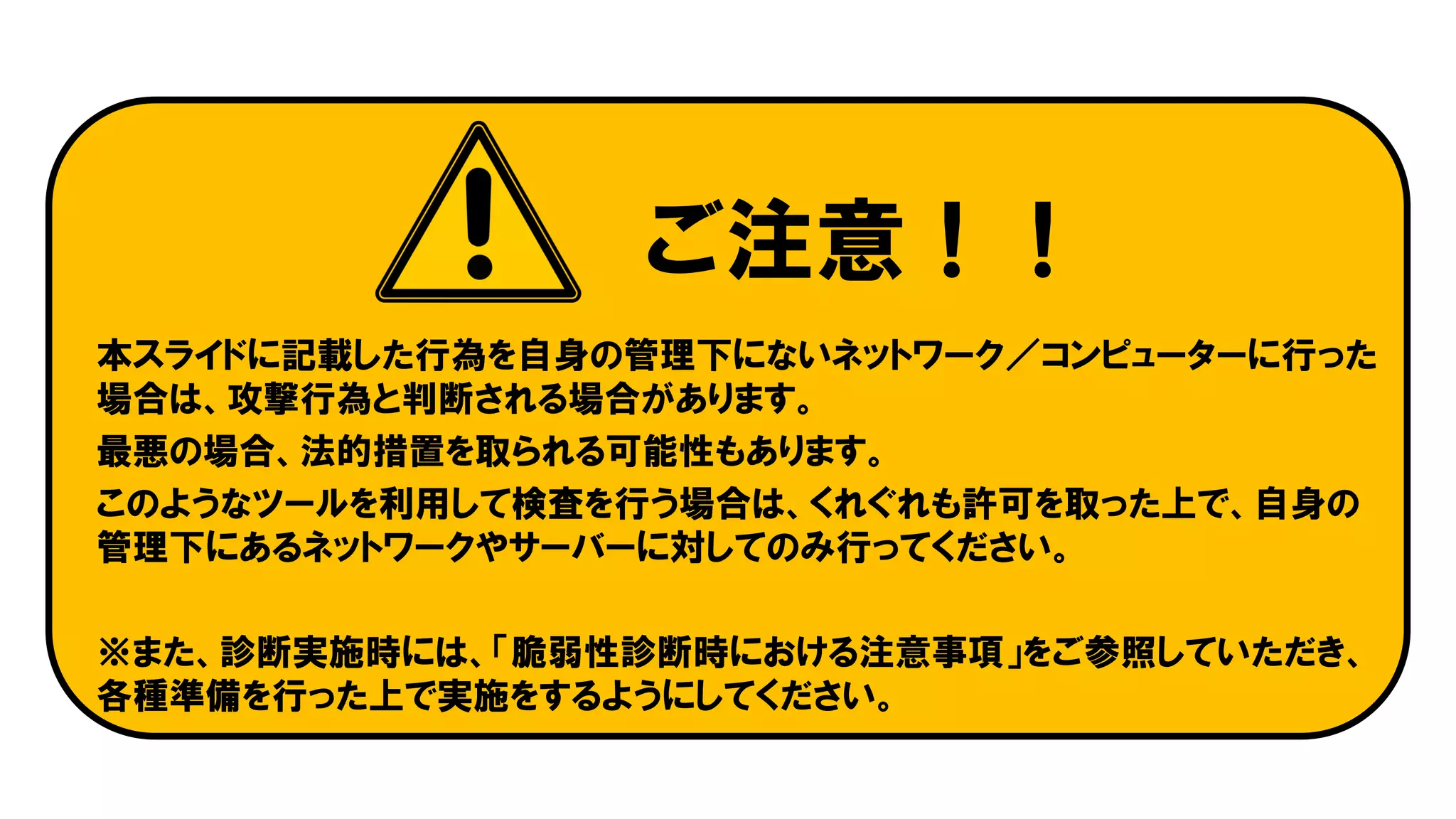
ご注意!! 本スライドに記載した行為を自身の管理下にないネットワーク/コンピューターに行った 場合は、攻撃行為と判断される場合があります。 最悪の場合、法的措置を取られる可能性もあります。 このようなツールを利用して検査を行う場合は、くれぐれも許可を取った上で、自身の 管理下にあるネットワークやサーバーに対してのみ行ってください。 ※また、診断実施時には、「脆弱性診断時における注意事項」をご参照していただき、 各種準備を行った上で実施をするようにしてください。
4.
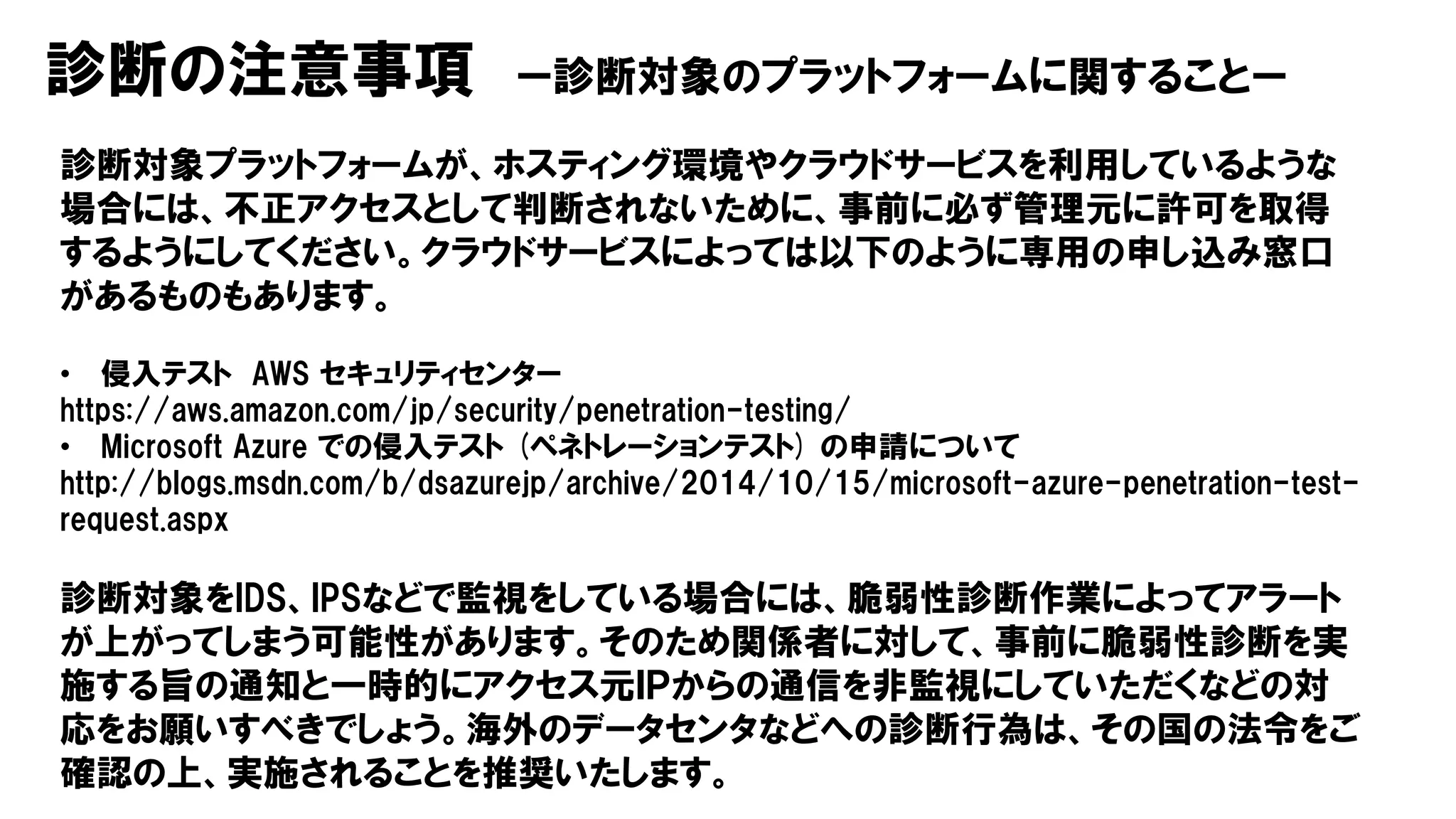
診断の注意事項 ー診断対象のプラットフォームに関することー 診断対象プラットフォームが、ホスティング環境やクラウドサービスを利用しているような 場合には、不正アクセスとして判断されないために、事前に必ず管理元に許可を取得 するようにしてください。クラウドサービスによっては以下のように専用の申し込み窓口 があるものもあります。 • 侵入テスト
AWS セキュリティセンター https://aws.amazon.com/jp/security/penetration-testing/ • Microsoft Azure での侵入テスト (ペネトレーションテスト) の申請について http://blogs.msdn.com/b/dsazurejp/archive/2014/10/15/microsoft-azure-penetration-test- request.aspx 診断対象をIDS、IPSなどで監視をしている場合には、脆弱性診断作業によってアラート が上がってしまう可能性があります。そのため関係者に対して、事前に脆弱性診断を実 施する旨の通知と一時的にアクセス元IPからの通信を非監視にしていただくなどの対 応をお願いすべきでしょう。海外のデータセンタなどへの診断行為は、その国の法令をご 確認の上、実施されることを推奨いたします。
5.
前回のおさらい(インフラ編) サーバやネットワーク機器などへのブラックボックステスト であるNmapによるポートスキャン、OpenVASによる脆弱性 スキャンをご紹介しました。 前回の資料 http://www.slideshare.net/zaki4649/free-securitycheck
6.
前回、時間の都合上、資料に盛り込めなかった点を追加 でご紹介いたします。 OpenVAS
7.
OpenVASはブラウザを用いて、スキャン対象の登録や スキャンの実施が可能です。 スキャン方法
8.
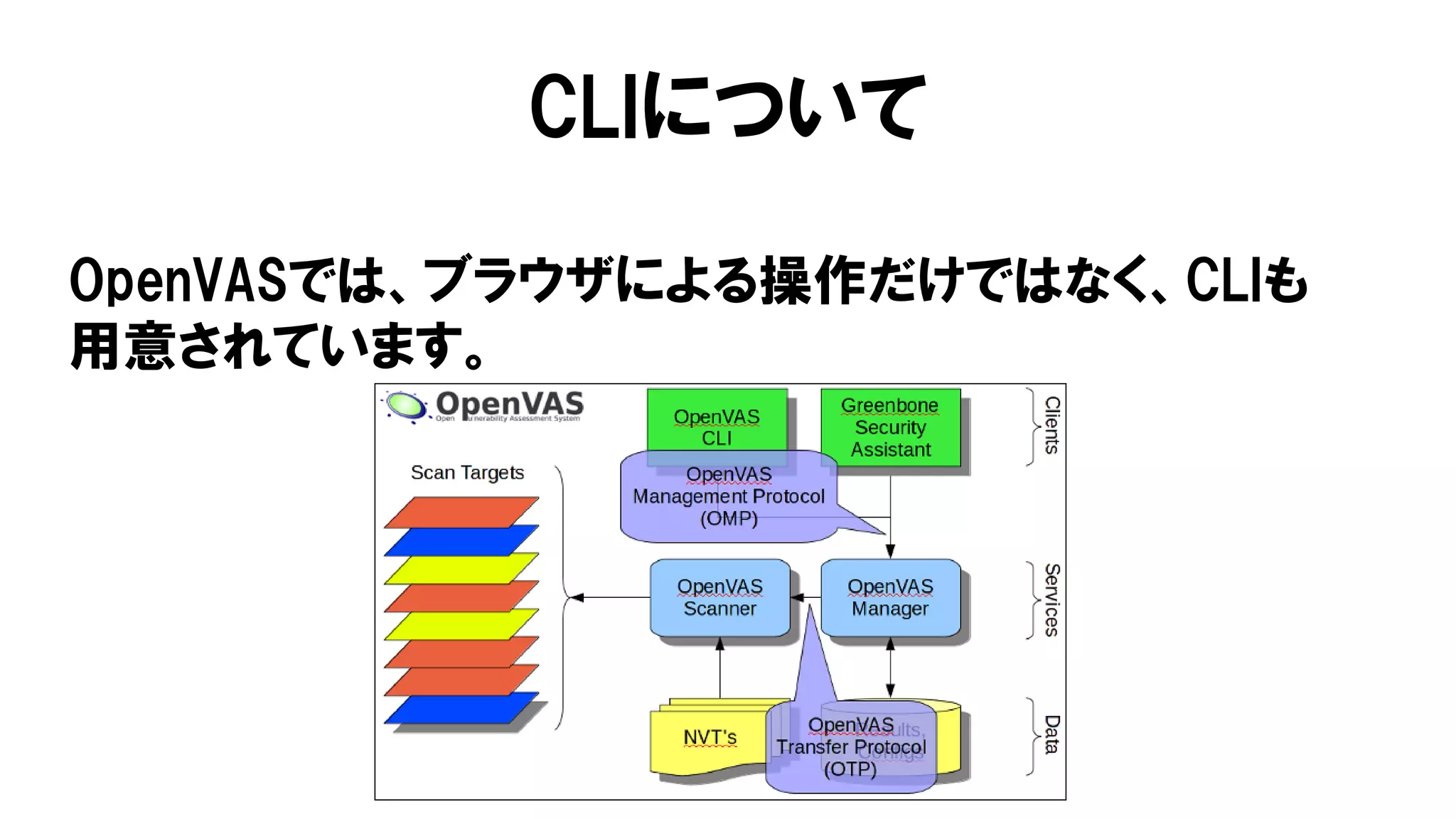
OpenVASでは、ブラウザによる操作だけではなく、CLIも 用意されています。 CLIについて
9.
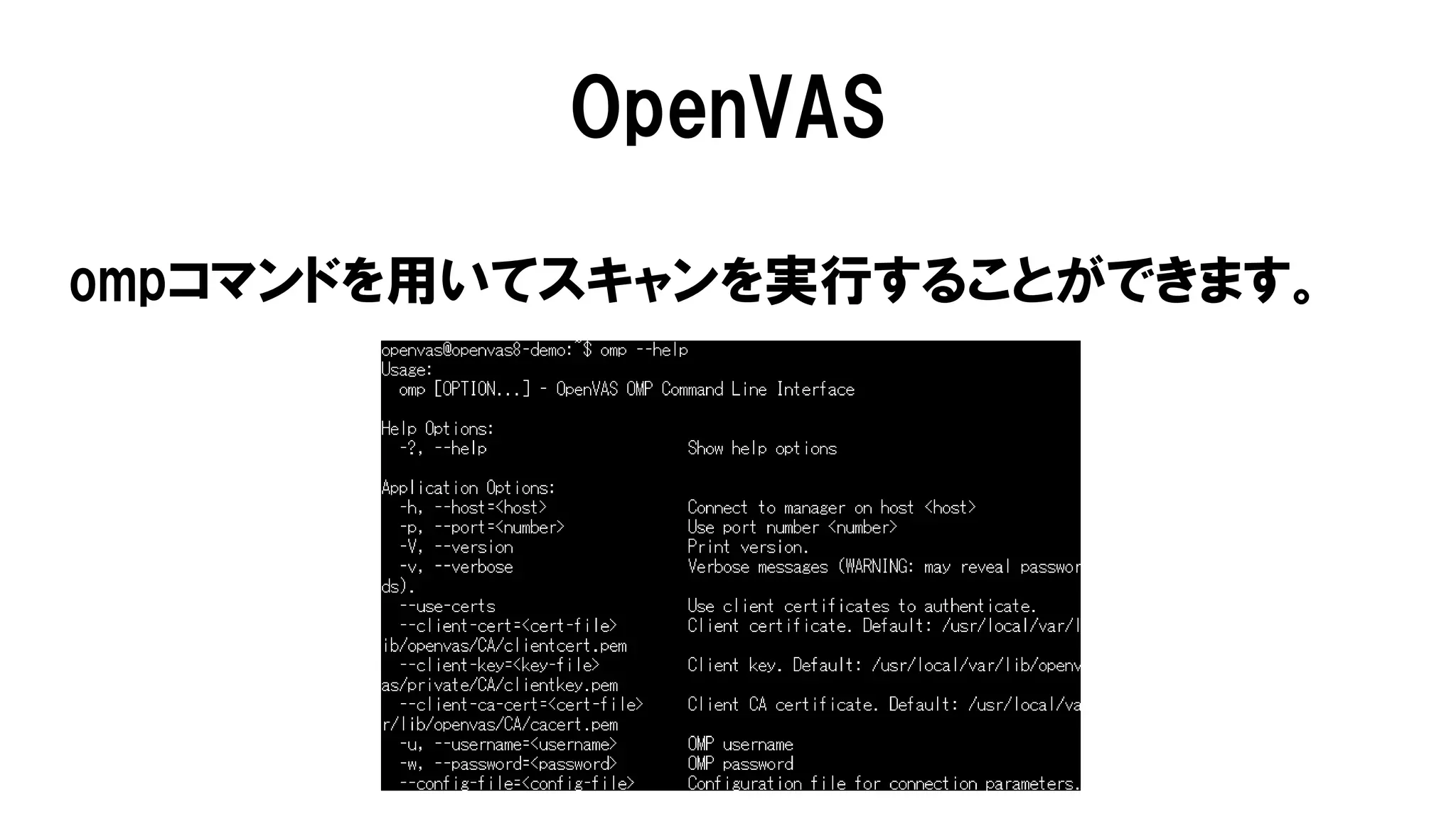
ompコマンドを用いてスキャンを実行することができます。 OpenVAS
10.
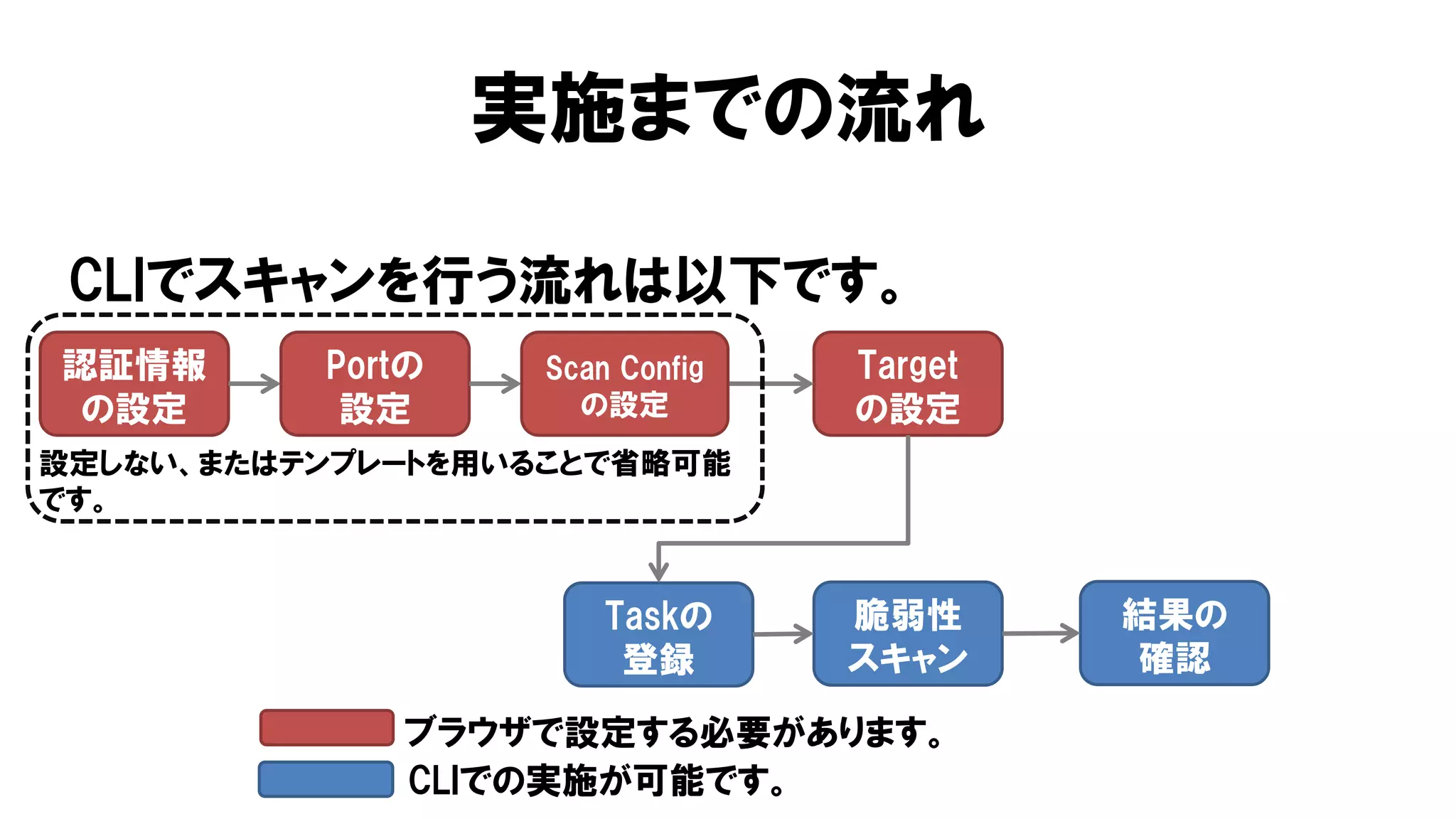
CLIでスキャンを行う流れは以下です。 認証情報 の設定 設定しない、またはテンプレートを用いることで省略可能 です。 ブラウザで設定する必要があります。 CLIでの実施が可能です。 実施までの流れ Portの 設定 Target の設定 Taskの 登録 脆弱性 スキャン 結果の 確認 Scan Config の設定
11.
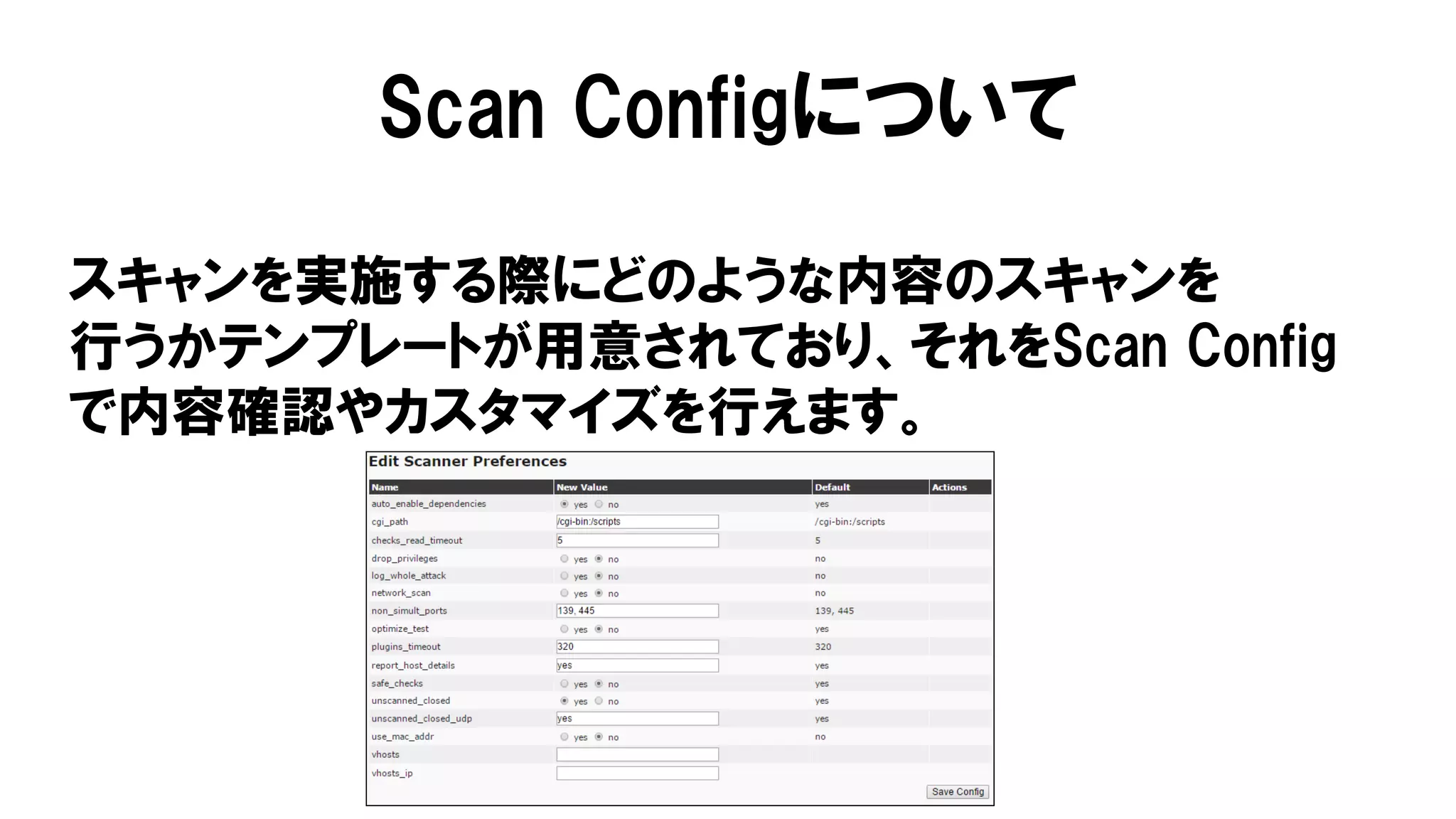
スキャンを実施する際にどのような内容のスキャンを 行うかテンプレートが用意されており、それをScan Config で内容確認やカスタマイズを行えます。 Scan Configについて
12.
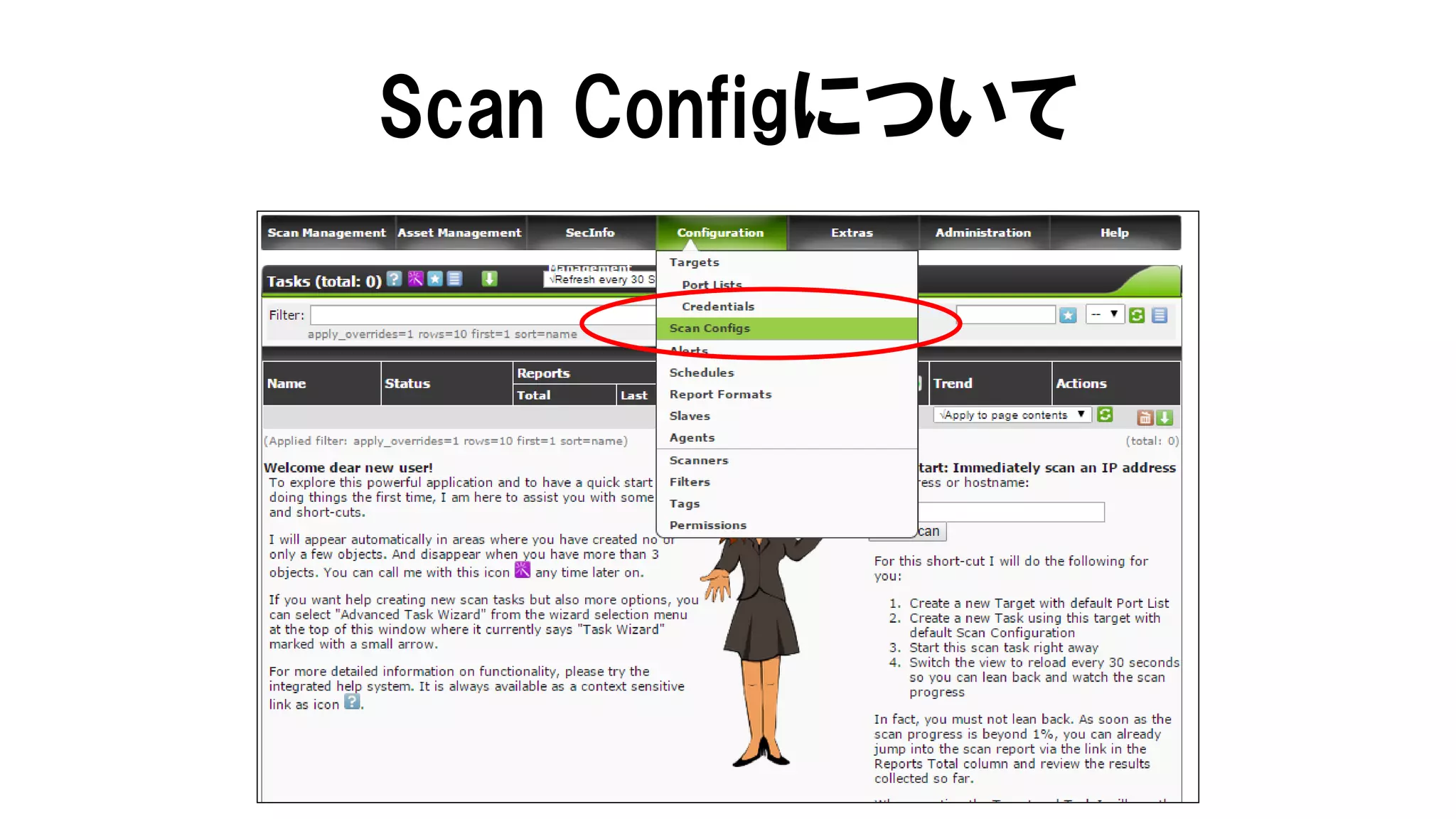
Scan Configについて
13.
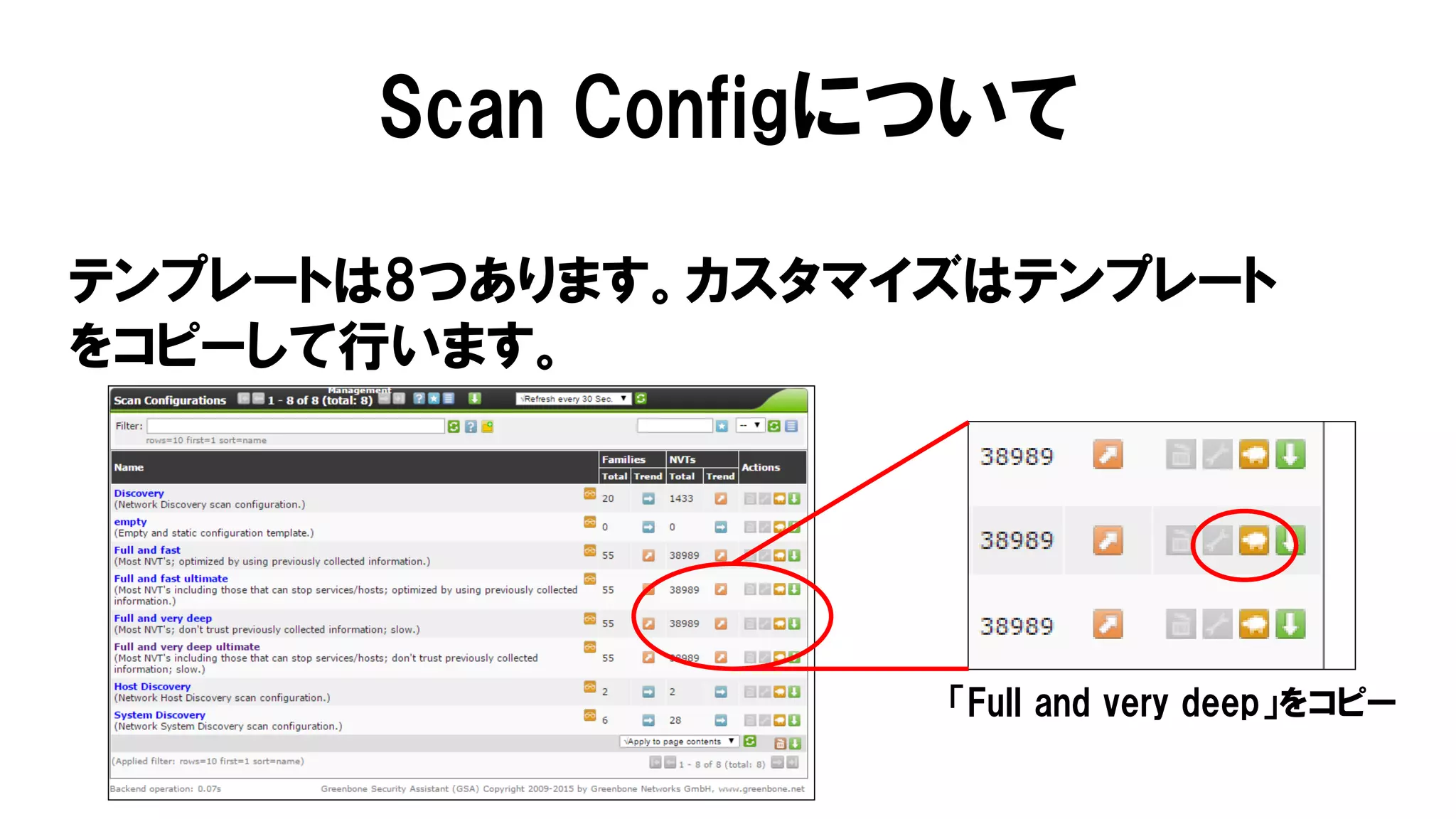
Scan Configについて テンプレートは8つあります。カスタマイズはテンプレート をコピーして行います。 「Full and
very deep」をコピー
14.
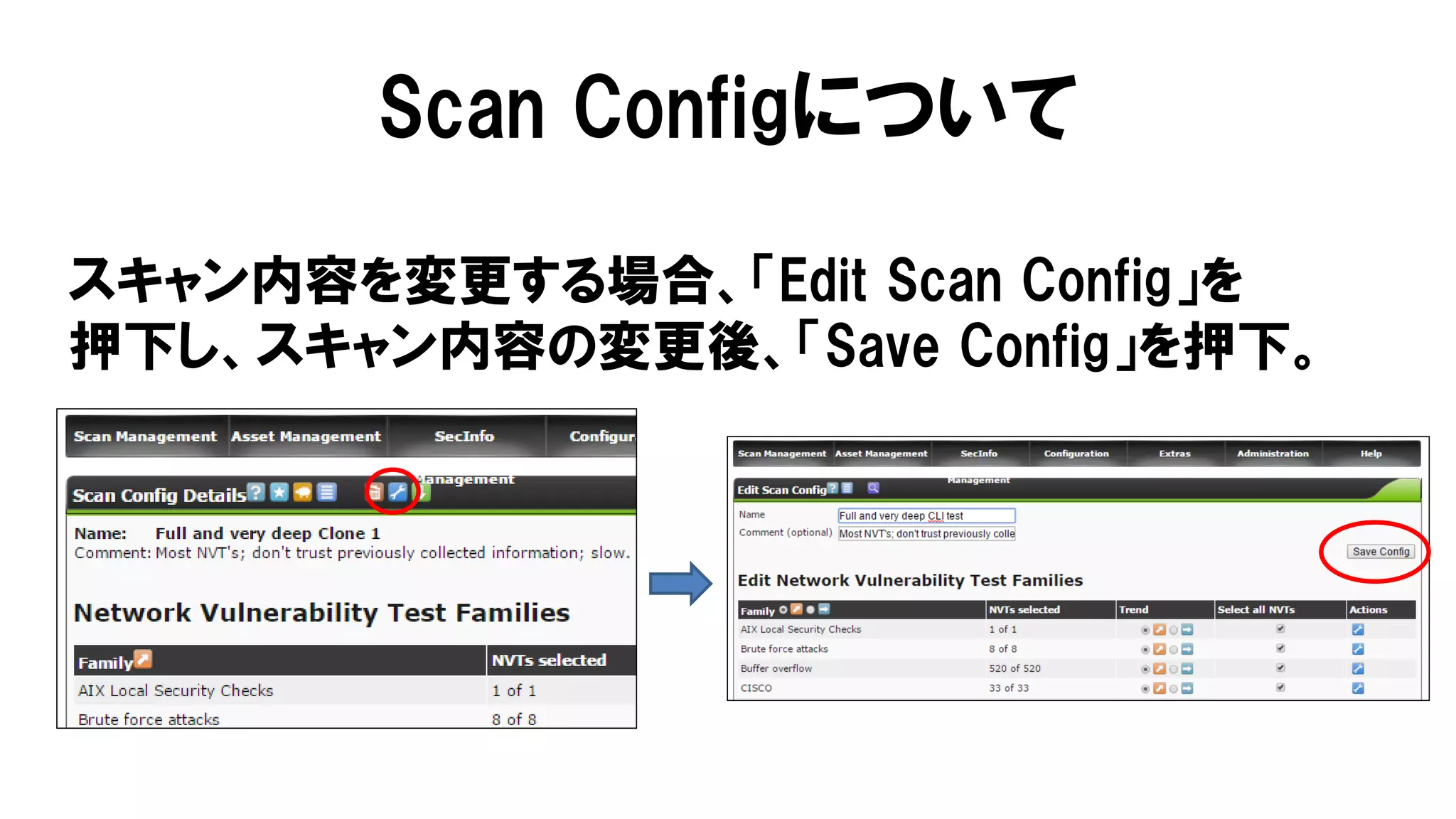
Scan Configについて スキャン内容を変更する場合、「Edit Scan
Config」を 押下し、スキャン内容の変更後、「Save Config」を押下。
15.
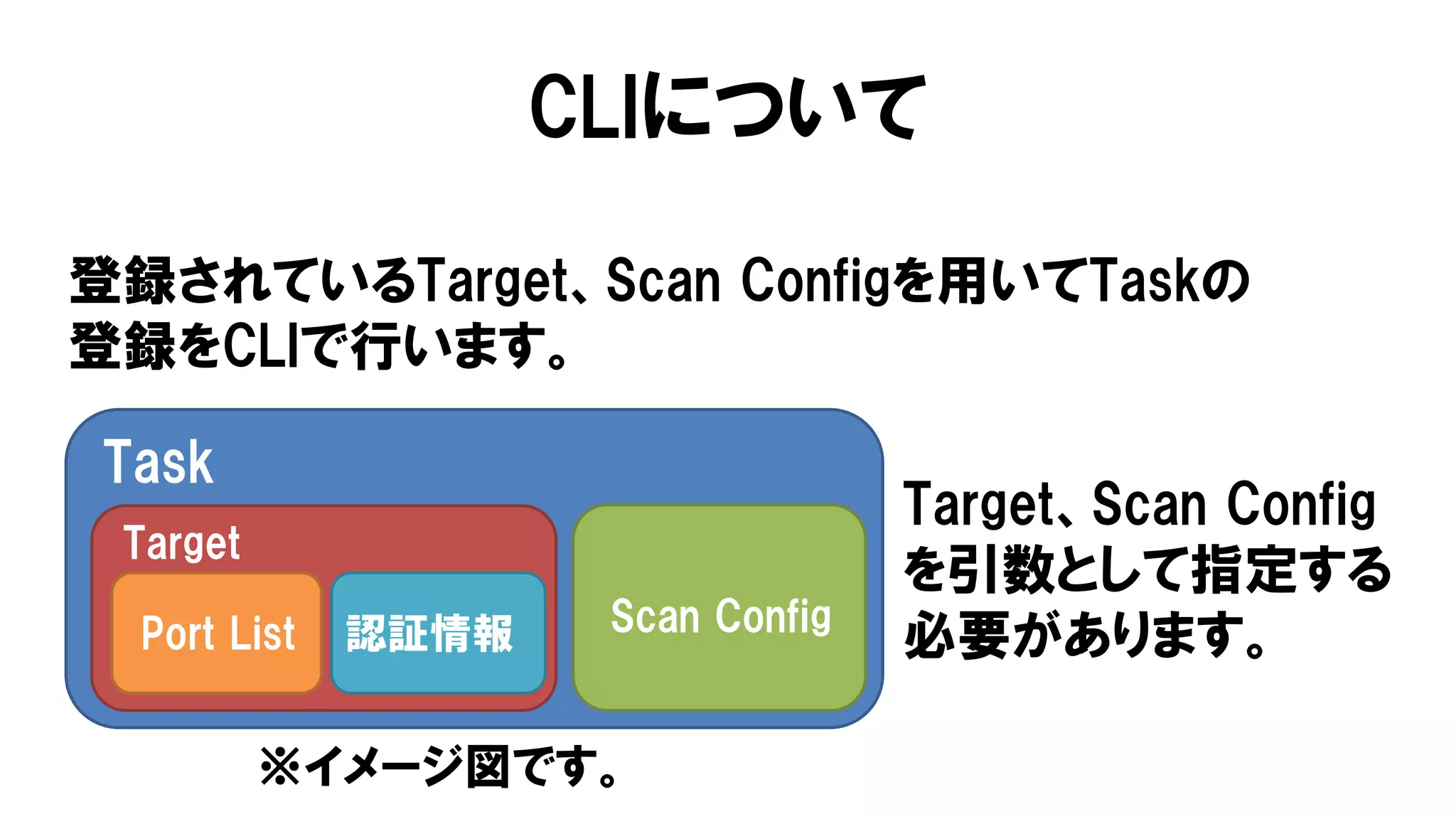
CLIについて 登録されているTarget、Scan Configを用いてTaskの 登録をCLIで行います。 Task Scan Config Target Port
List 認証情報 Target、Scan Config を引数として指定する 必要があります。 ※イメージ図です。
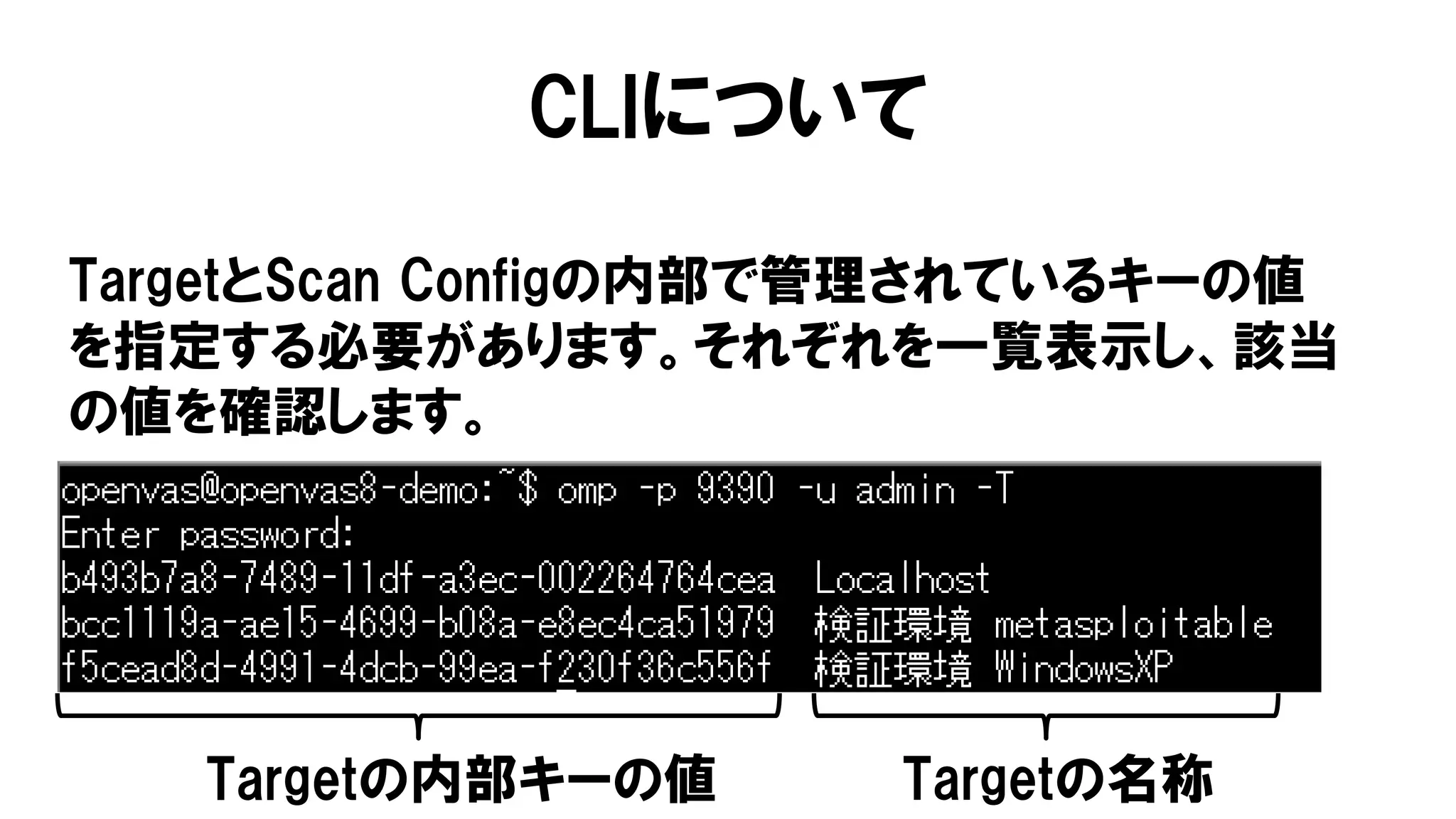
16.
CLIについて TargetとScan Configの内部で管理されているキーの値 を指定する必要があります。それぞれを一覧表示し、該当 の値を確認します。 Targetの内部キーの値 Targetの名称
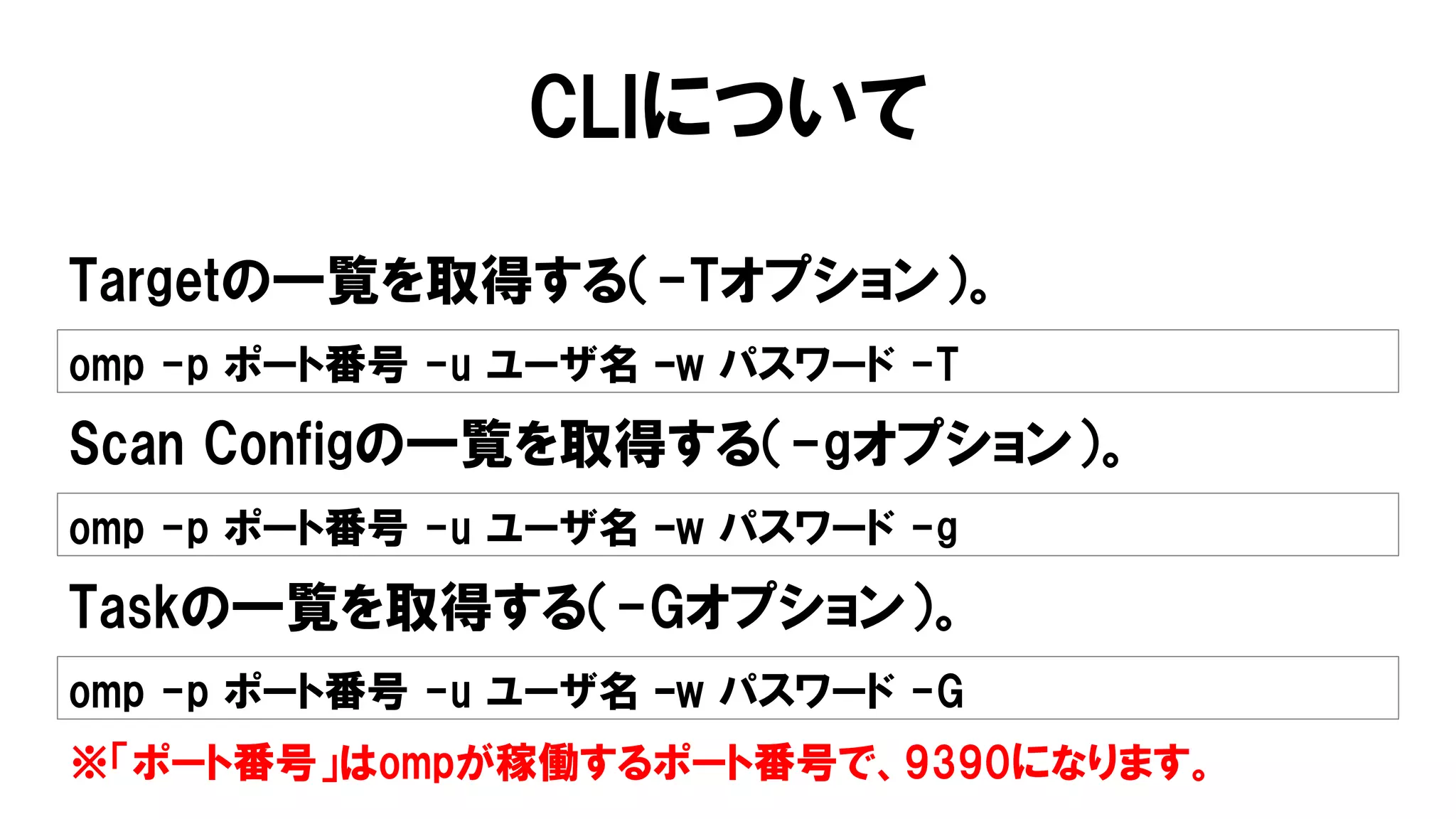
17.
CLIについて Targetの一覧を取得する(-Tオプション)。 omp -p ポート番号
-u ユーザ名 –w パスワード -T Scan Configの一覧を取得する(-gオプション)。 omp -p ポート番号 -u ユーザ名 –w パスワード -g Taskの一覧を取得する(-Gオプション)。 omp -p ポート番号 -u ユーザ名 –w パスワード -G ※「ポート番号」はompが稼働するポート番号で、9390になります。
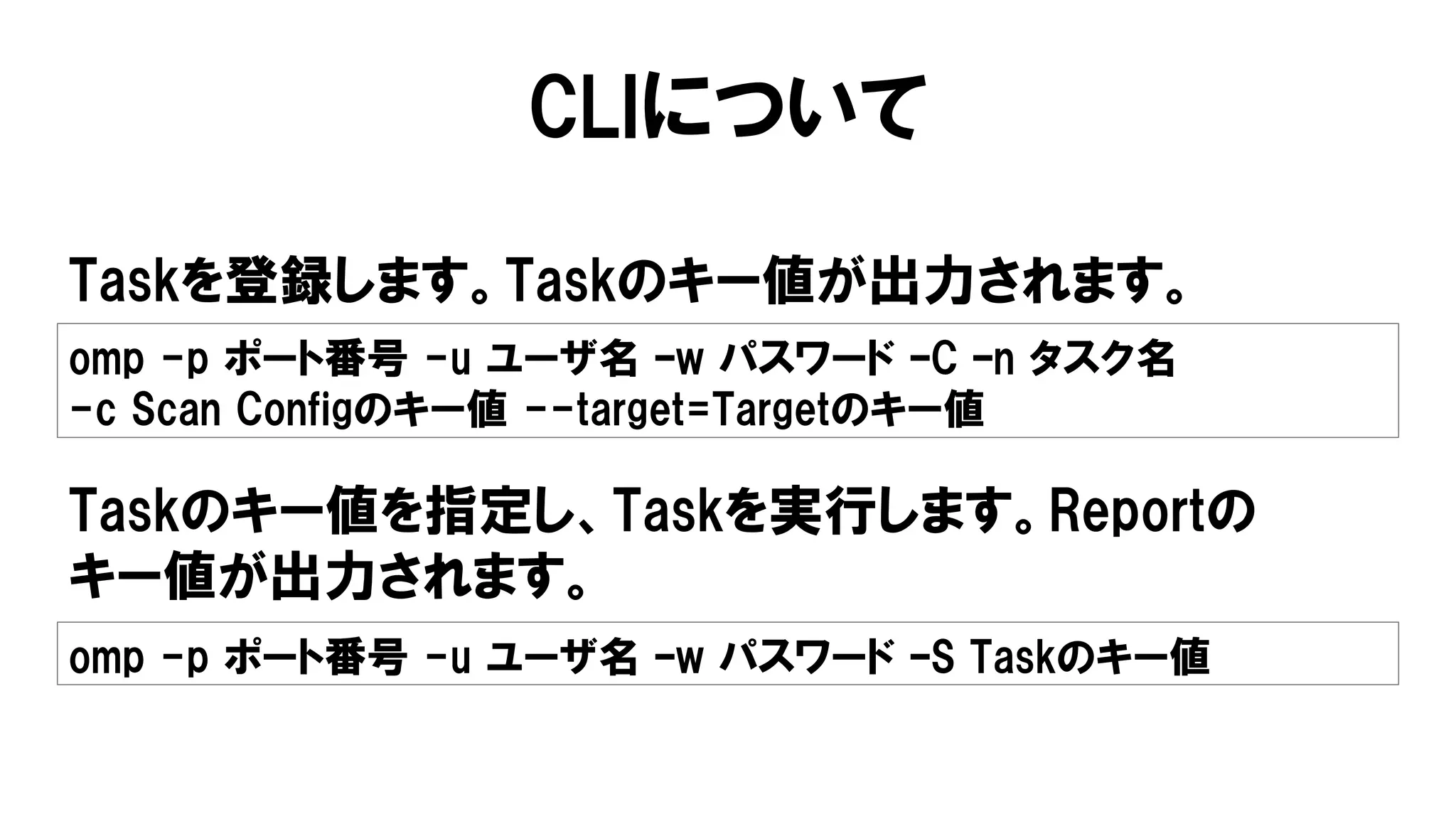
18.
CLIについて Taskを登録します。Taskのキー値が出力されます。 omp -p ポート番号
-u ユーザ名 –w パスワード –C –n タスク名 -c Scan Configのキー値 --target=Targetのキー値 Taskのキー値を指定し、Taskを実行します。Reportの キー値が出力されます。 omp -p ポート番号 -u ユーザ名 –w パスワード –S Taskのキー値
19.
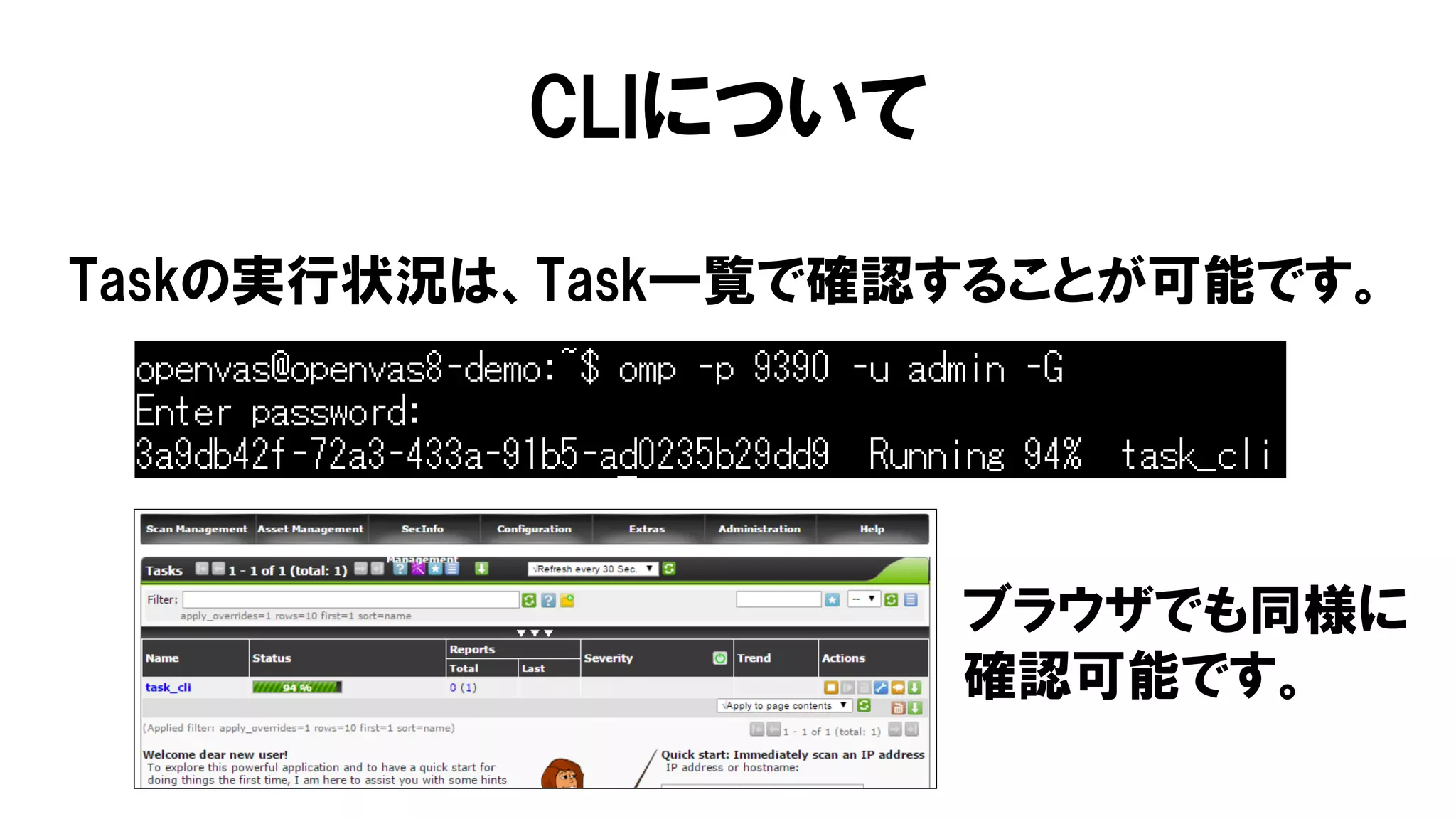
CLIについて Taskの実行状況は、Task一覧で確認することが可能です。 ブラウザでも同様に 確認可能です。
20.
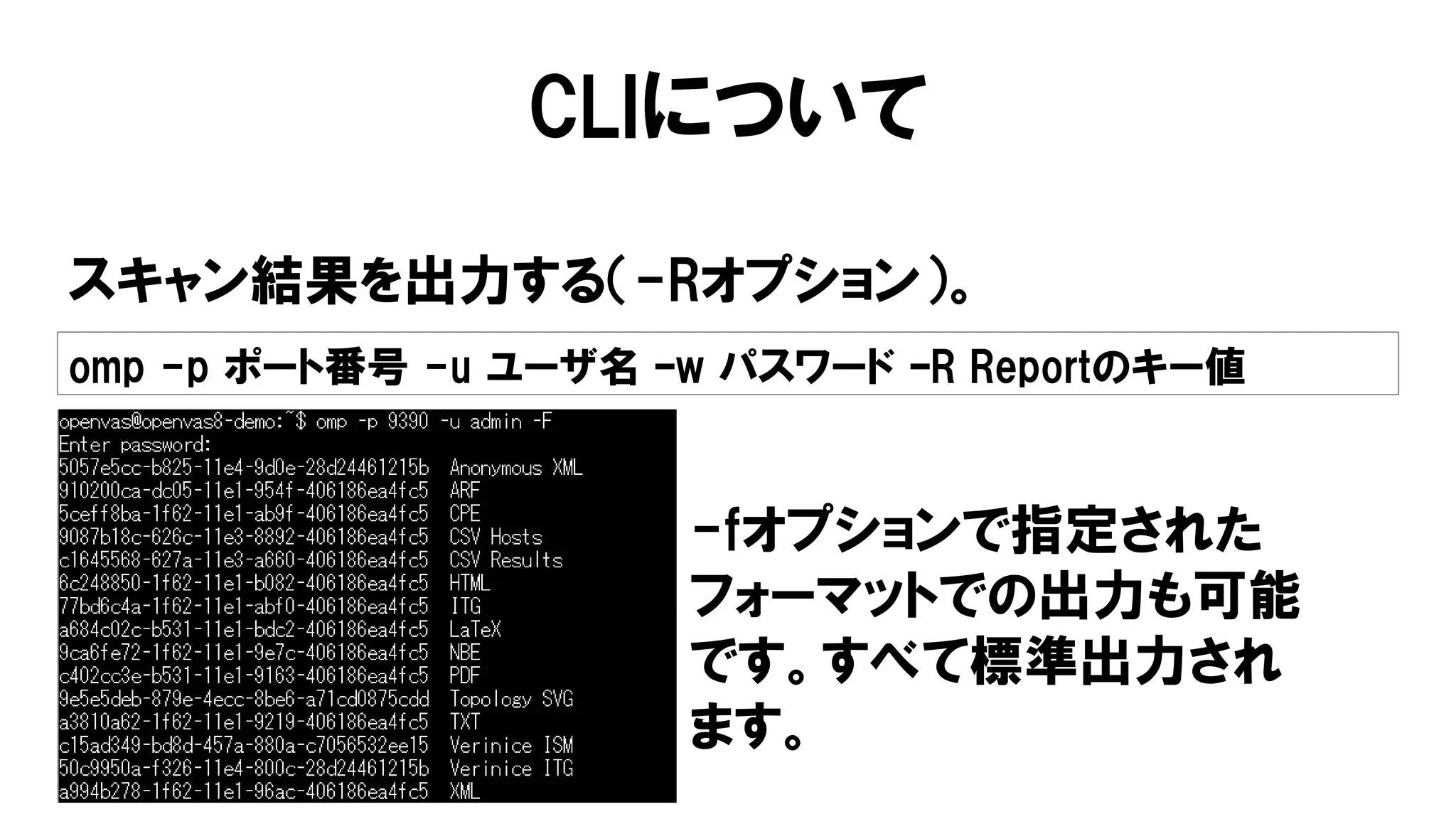
CLIについて スキャン結果を出力する(-Rオプション)。 omp -p ポート番号
-u ユーザ名 –w パスワード –R Reportのキー値 -fオプションで指定された フォーマットでの出力も可能 です。すべて標準出力され ます。
21.
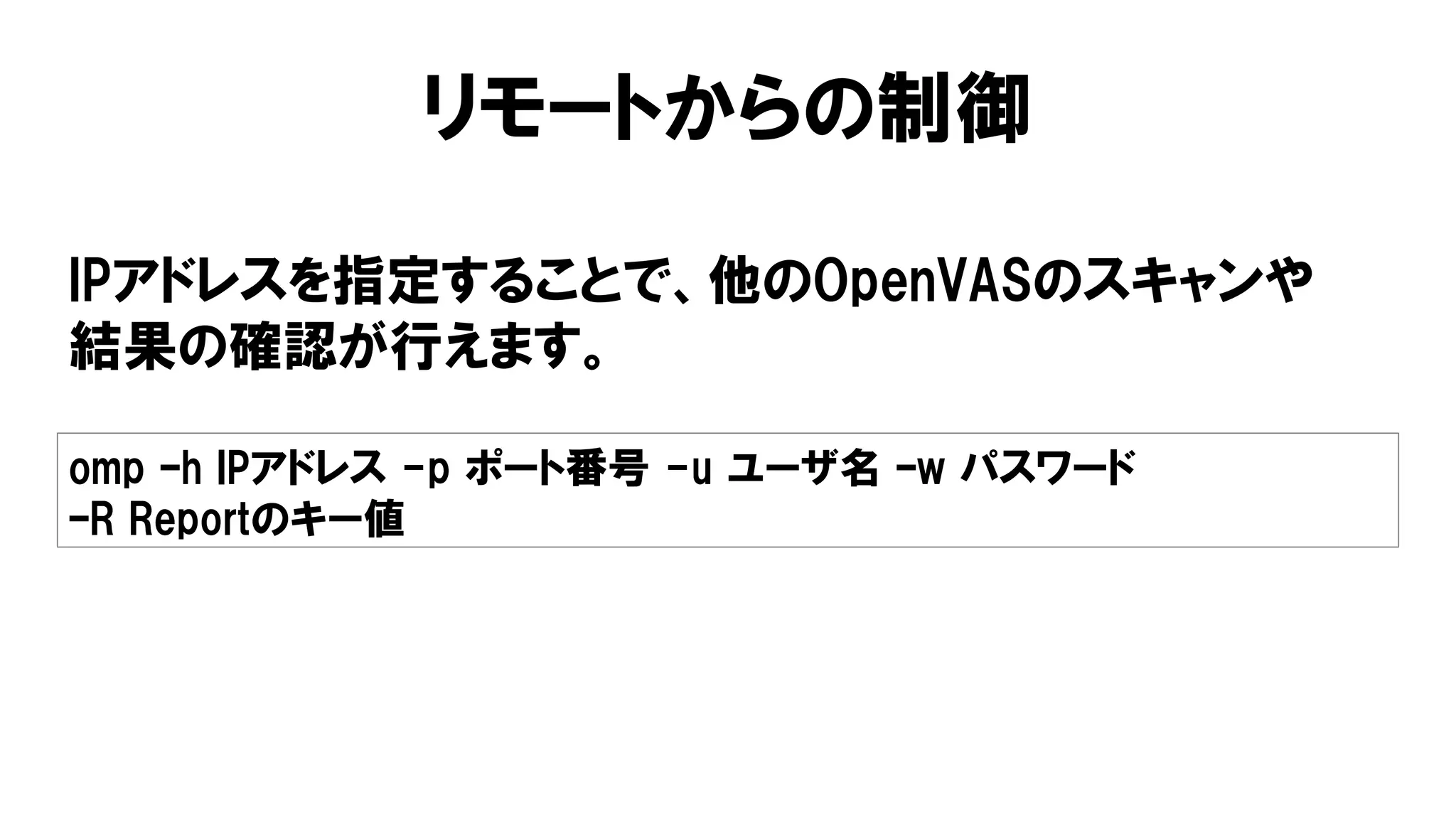
リモートからの制御 IPアドレスを指定することで、他のOpenVASのスキャンや 結果の確認が行えます。 omp –h IPアドレス
-p ポート番号 -u ユーザ名 –w パスワード –R Reportのキー値
22.
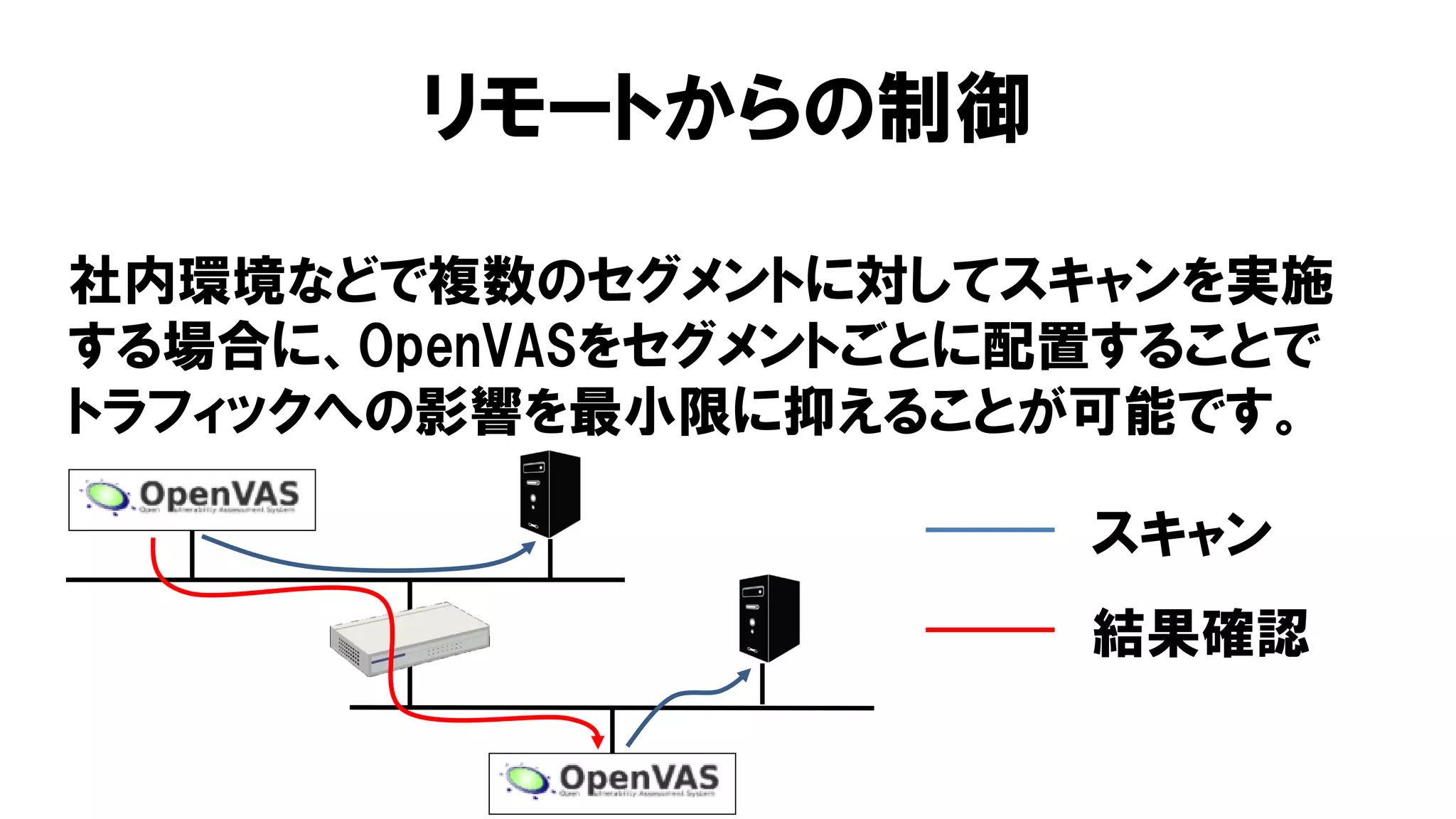
リモートからの制御 社内環境などで複数のセグメントに対してスキャンを実施 する場合に、OpenVASをセグメントごとに配置することで トラフィックへの影響を最小限に抑えることが可能です。 スキャン 結果確認
23.
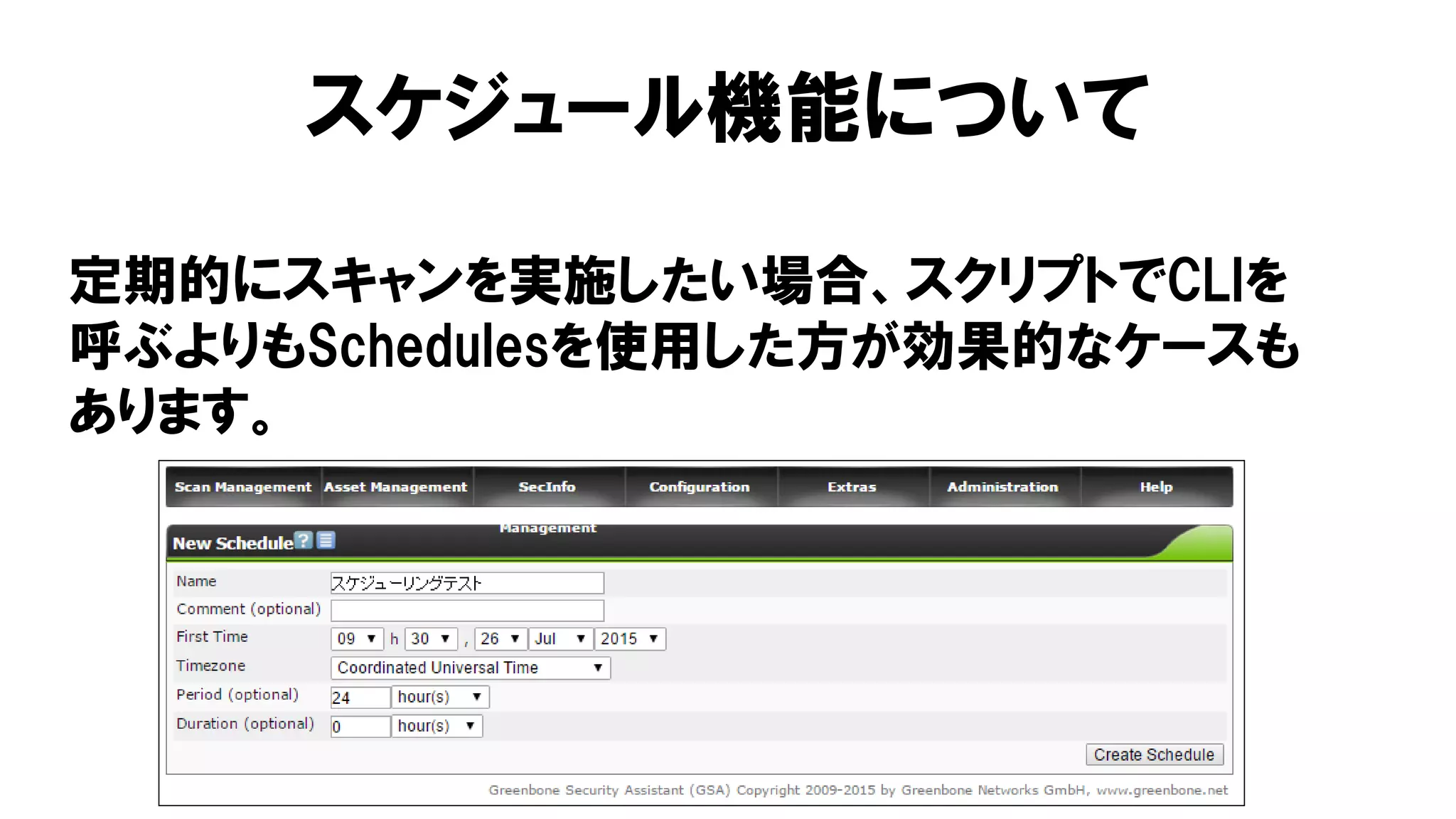
スケジュール機能について 定期的にスキャンを実施したい場合、スクリプトでCLIを 呼ぶよりもSchedulesを使用した方が効果的なケースも あります。
24.
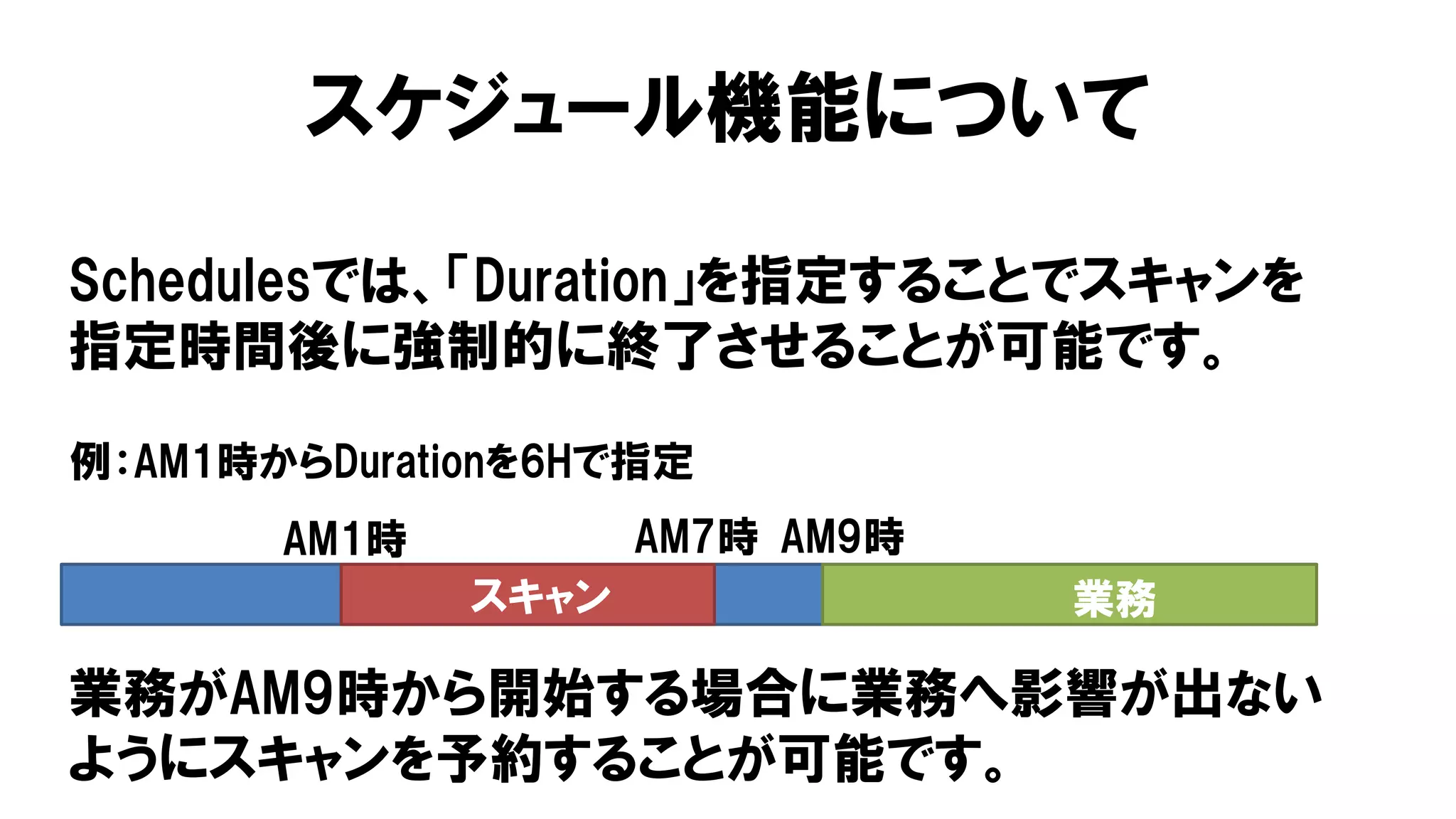
スケジュール機能について Schedulesでは、「Duration」を指定することでスキャンを 指定時間後に強制的に終了させることが可能です。 スキャン AM7時 AM9時 例:AM1時からDurationを6Hで指定 業務がAM9時から開始する場合に業務へ影響が出ない ようにスキャンを予約することが可能です。 AM1時 業務
25.
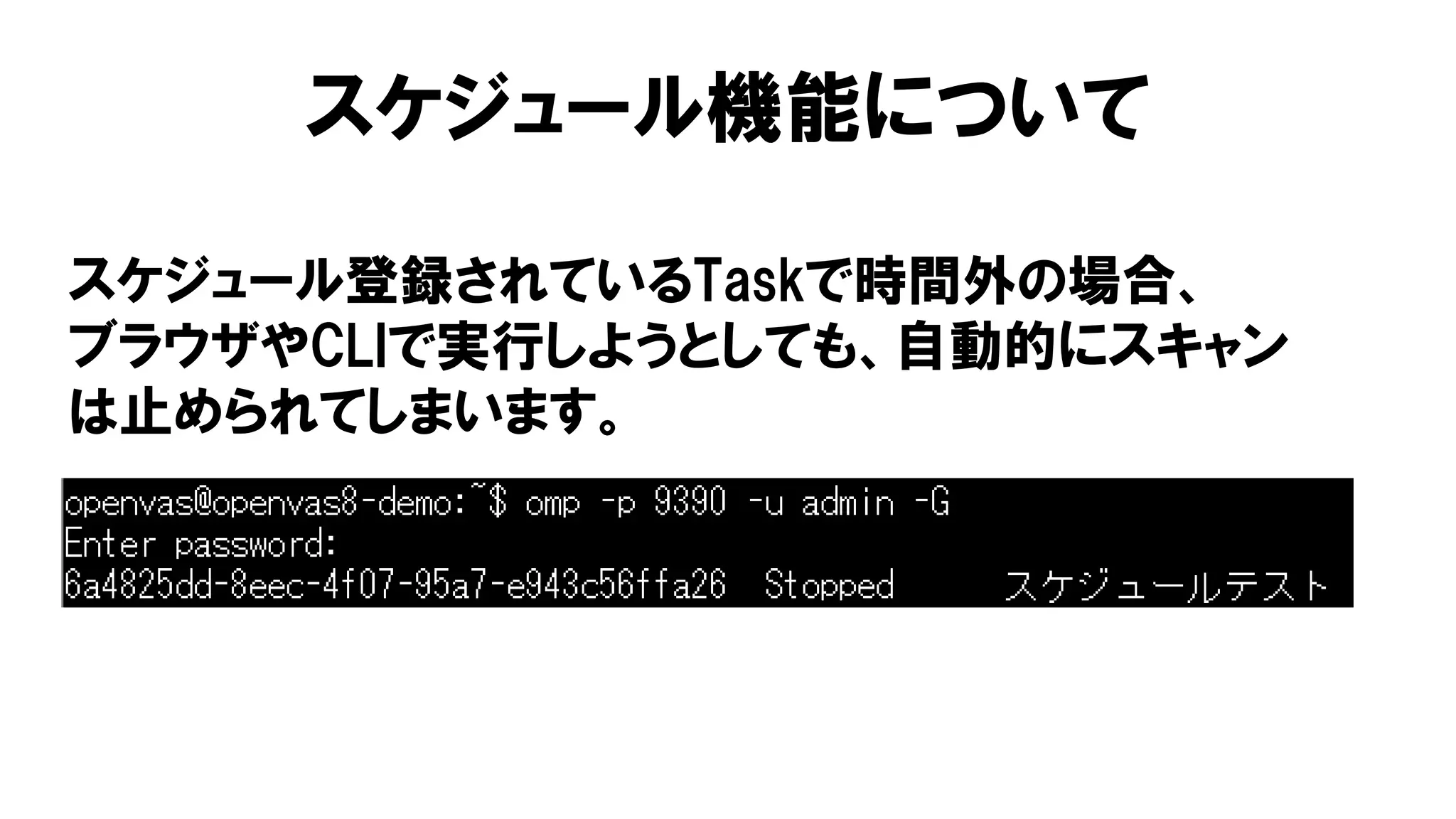
スケジュール機能について スケジュール登録されているTaskで時間外の場合、 ブラウザやCLIで実行しようとしても、自動的にスキャン は止められてしまいます。
26.
まとめ CLIやスクリプトなどを用いることで、スキャンの自動的な 実施や結果通知も行えるようになります。 Dailyでスキャンを実施し、Highが検出された場合はメール することも可能になります。 CLIを活用することで、スキャンにかかる手間を減らすこと が可能だと思われます。
Download




![セキュリティオペレーション自動化に向けた、基盤技術と共通インターフェースの構築 [ISOC-JP workshop, 2016/05/20]](https://cdn.slidesharecdn.com/ss_thumbnails/20160520isocjpworkshopdistribution-160524103159-thumbnail.jpg?width=640&height=640&fit=bounds)


