Download free for 30 days
Sign in
Upload
Language (EN)
Support
Business
Mobile
Social Media
Marketing
Technology
Art & Photos
Career
Design
Education
Presentations & Public Speaking
Government & Nonprofit
Healthcare
Internet
Law
Leadership & Management
Automotive
Engineering
Software
Recruiting & HR
Retail
Sales
Services
Science
Small Business & Entrepreneurship
Food
Environment
Economy & Finance
Data & Analytics
Investor Relations
Sports
Spiritual
News & Politics
Travel
Self Improvement
Real Estate
Entertainment & Humor
Health & Medicine
Devices & Hardware
Lifestyle
Change Language
Language
English
Español
Português
Français
Deutsche
Cancel
Save
Submit search
EN
SI
Uploaded by
shingo inafuku
PDF, PPTX
5,667 views
診断ツールの使い方(Owasp zapの場合)
OWASP Evening Okinawa #6で登壇した際のスライドです。
Technology
◦
Read more
2
Save
Share
Embed
Embed presentation
Download
Download as PDF, PPTX
1
/ 57
2
/ 57
Most read
3
/ 57
4
/ 57
5
/ 57
6
/ 57
7
/ 57
8
/ 57
9
/ 57
10
/ 57
11
/ 57
12
/ 57
13
/ 57
14
/ 57
Most read
15
/ 57
Most read
16
/ 57
17
/ 57
18
/ 57
19
/ 57
20
/ 57
21
/ 57
22
/ 57
23
/ 57
24
/ 57
25
/ 57
26
/ 57
27
/ 57
28
/ 57
29
/ 57
30
/ 57
31
/ 57
32
/ 57
33
/ 57
34
/ 57
35
/ 57
36
/ 57
37
/ 57
38
/ 57
39
/ 57
40
/ 57
41
/ 57
42
/ 57
43
/ 57
44
/ 57
45
/ 57
46
/ 57
47
/ 57
48
/ 57
49
/ 57
50
/ 57
51
/ 57
52
/ 57
53
/ 57
54
/ 57
55
/ 57
56
/ 57
57
/ 57
More Related Content
PDF
マイクロサービス時代の認証と認可 - AWS Dev Day Tokyo 2018 #AWSDevDay
by
都元ダイスケ Miyamoto
PDF
例外設計における大罪
by
Takuto Wada
PPTX
徳丸本に載っていないWebアプリケーションセキュリティ
by
Hiroshi Tokumaru
PDF
20200303 AWS Black Belt Online Seminar AWS Cloud Development Kit (CDK)
by
Amazon Web Services Japan
PPTX
若手エンジニアのためのセキュリティ講座
by
Hiroshi Tokumaru
PDF
Infrastructure as Code (IaC) 談義 2022
by
Amazon Web Services Japan
PDF
とある診断員と色々厄介な脆弱性達
by
zaki4649
PDF
AWSのログ管理ベストプラクティス
by
Akihiro Kuwano
マイクロサービス時代の認証と認可 - AWS Dev Day Tokyo 2018 #AWSDevDay
by
都元ダイスケ Miyamoto
例外設計における大罪
by
Takuto Wada
徳丸本に載っていないWebアプリケーションセキュリティ
by
Hiroshi Tokumaru
20200303 AWS Black Belt Online Seminar AWS Cloud Development Kit (CDK)
by
Amazon Web Services Japan
若手エンジニアのためのセキュリティ講座
by
Hiroshi Tokumaru
Infrastructure as Code (IaC) 談義 2022
by
Amazon Web Services Japan
とある診断員と色々厄介な脆弱性達
by
zaki4649
AWSのログ管理ベストプラクティス
by
Akihiro Kuwano
What's hot
PPTX
KeycloakでAPI認可に入門する
by
Hitachi, Ltd. OSS Solution Center.
PPTX
SPAセキュリティ入門~PHP Conference Japan 2021
by
Hiroshi Tokumaru
PPTX
[20220126] JAWS-UG 2022初頭までに葬ったAWSアンチパターン大紹介
by
Amazon Web Services Japan
PDF
なぜ「マイクロサービス“化”」が必要なのか
by
Yusuke Suzuki
PDF
AWS Black Belt Online Seminar 2018 Amazon DynamoDB Advanced Design Pattern
by
Amazon Web Services Japan
PDF
Kinesis + Elasticsearchでつくるさいきょうのログ分析基盤
by
Amazon Web Services Japan
PDF
Dapr × Kubernetes ではじめるポータブルなマイクロサービス(CloudNative Days Tokyo 2020講演資料)
by
NTT DATA Technology & Innovation
PPTX
モノリスからマイクロサービスへの移行 ~ストラングラーパターンの検証~(Spring Fest 2020講演資料)
by
NTT DATA Technology & Innovation
PPTX
[社内勉強会]ELBとALBと数万スパイク負荷テスト
by
Takahiro Moteki
PDF
コンテナセキュリティにおける権限制御(OCHaCafe5 #3 Kubernetes のセキュリティ 発表資料)
by
NTT DATA Technology & Innovation
PDF
OAuth 2.0のResource Serverの作り方
by
Hitachi, Ltd. OSS Solution Center.
PDF
AWS BlackBelt AWS上でのDDoS対策
by
Amazon Web Services Japan
PDF
IAM Roles Anywhereのない世界とある世界(2022年のAWSアップデートを振り返ろう ~Season 4~ 発表資料)
by
NTT DATA Technology & Innovation
PPTX
ぱぱっと理解するSpring Cloudの基本
by
kazuki kumagai
PDF
インフラCICDの勘所
by
Toru Makabe
PPTX
Redisの特徴と活用方法について
by
Yuji Otani
PDF
マイクロにしすぎた結果がこれだよ!
by
mosa siru
PDF
コンテナ環境でJavaイメージを小さくする方法!
by
オラクルエンジニア通信
PDF
Javaのログ出力: 道具と考え方
by
Taku Miyakawa
PDF
Apache Kafkaって本当に大丈夫?~故障検証のオーバービューと興味深い挙動の紹介~
by
NTT DATA OSS Professional Services
KeycloakでAPI認可に入門する
by
Hitachi, Ltd. OSS Solution Center.
SPAセキュリティ入門~PHP Conference Japan 2021
by
Hiroshi Tokumaru
[20220126] JAWS-UG 2022初頭までに葬ったAWSアンチパターン大紹介
by
Amazon Web Services Japan
なぜ「マイクロサービス“化”」が必要なのか
by
Yusuke Suzuki
AWS Black Belt Online Seminar 2018 Amazon DynamoDB Advanced Design Pattern
by
Amazon Web Services Japan
Kinesis + Elasticsearchでつくるさいきょうのログ分析基盤
by
Amazon Web Services Japan
Dapr × Kubernetes ではじめるポータブルなマイクロサービス(CloudNative Days Tokyo 2020講演資料)
by
NTT DATA Technology & Innovation
モノリスからマイクロサービスへの移行 ~ストラングラーパターンの検証~(Spring Fest 2020講演資料)
by
NTT DATA Technology & Innovation
[社内勉強会]ELBとALBと数万スパイク負荷テスト
by
Takahiro Moteki
コンテナセキュリティにおける権限制御(OCHaCafe5 #3 Kubernetes のセキュリティ 発表資料)
by
NTT DATA Technology & Innovation
OAuth 2.0のResource Serverの作り方
by
Hitachi, Ltd. OSS Solution Center.
AWS BlackBelt AWS上でのDDoS対策
by
Amazon Web Services Japan
IAM Roles Anywhereのない世界とある世界(2022年のAWSアップデートを振り返ろう ~Season 4~ 発表資料)
by
NTT DATA Technology & Innovation
ぱぱっと理解するSpring Cloudの基本
by
kazuki kumagai
インフラCICDの勘所
by
Toru Makabe
Redisの特徴と活用方法について
by
Yuji Otani
マイクロにしすぎた結果がこれだよ!
by
mosa siru
コンテナ環境でJavaイメージを小さくする方法!
by
オラクルエンジニア通信
Javaのログ出力: 道具と考え方
by
Taku Miyakawa
Apache Kafkaって本当に大丈夫?~故障検証のオーバービューと興味深い挙動の紹介~
by
NTT DATA OSS Professional Services
診断ツールの使い方(Owasp zapの場合)
1.
診断ツールの使い方 OWASP ZAPの場合
2.
自己紹介 名前:稲福 真悟 所属:株式会社シーエー・アドバンス 技術統括本部 業務:Webアプリケーション脆弱性診断 2
3.
OWASP ZAPについて ”OWASP ZAPは無料で使えるオープンソースのウェブアプ リケーション脆弱性診断ツールでありGithub上にソースコー ドが公開されています。” ※参考記事 OWASP
ZAPではじめる2016年のウェブアプリケーションセキュリティ http://gihyo.jp/dev/column/newyear/2016/owasp ・動的スキャン ・スパイダー検索 ・ローカル・プロキシ ・レポート出力 などなど 3
4.
目次 ・準備 ・動的スキャン ・結果の保存 4
5.
目次 ・準備 ・動的スキャン ・結果の保存 ※今回は簡易的な診断を初学者の方向けに おすすめする内容になります。 動的スキャンを行って結果を確認するところまで このスライドで説明していきます。 5
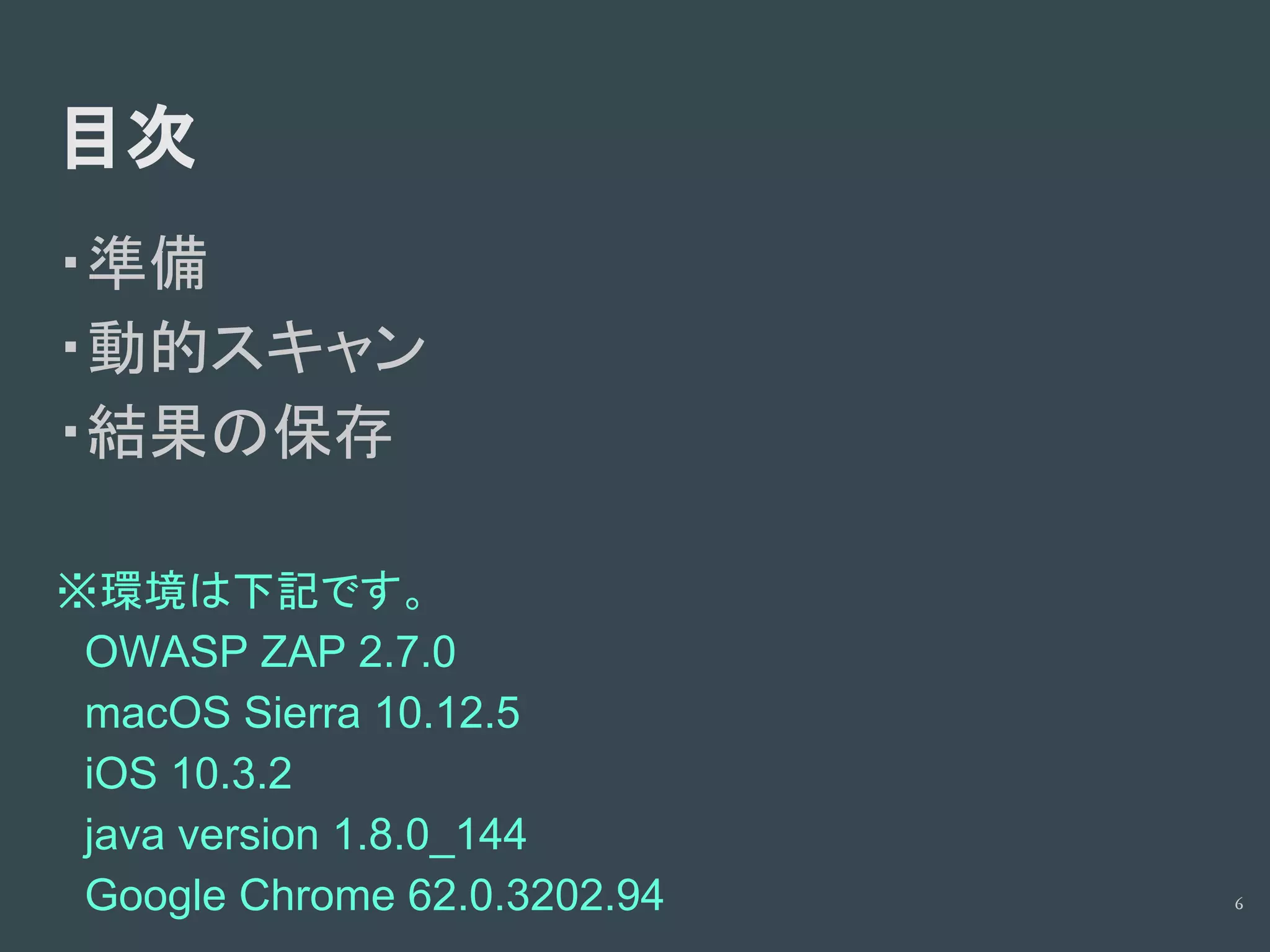
6.
目次 ・準備 ・動的スキャン ・結果の保存 ※環境は下記です。 OWASP ZAP 2.7.0 macOS
Sierra 10.12.5 iOS 10.3.2 java version 1.8.0_144 Google Chrome 62.0.3202.94 6
7.
・準備 ・動的スキャン ・結果の保存 ※Macのブラウザ(Chrome)と、iPhoneの通信を OWASP ZAPで取得できるようにします。 7
8.
準備 >OWASP ZAP ・ダウンロード ・起動 ・ポートの設定 8
9.
準備 >OWASP ZAP
>ダウンロード OWASP Zed Attack Proxy Project 9
10.
準備 >OWASP ZAP 今回使用するパッケージ ZAP
2.7.0 Standard > Cross Platform Package 10
11.
準備 >OWASP ZAP
>起動 11
12.
準備 >OWASP ZAP
>起動 ・起動時にたまによくあること 「ポートで待ちうけできません (ポート番号)」 このエラーがでた場合は、 設定ポートが使用されている状態です。 12
13.
準備 >OWASP ZAP
>ポートの設定 ツール内のオプションから、 Local Proxiesを選択して、 ポートを任意の番号に設定します。 ※今回は「ポート番号:8080」に設定しました。 13
14.
準備 >OWASP ZAP
>ポートの設定 14
15.
準備 >ブラウザの設定 >Chrome 1.Chromeのプロキシ設定 2.アドオンの設定 3.証明書のインストール 15
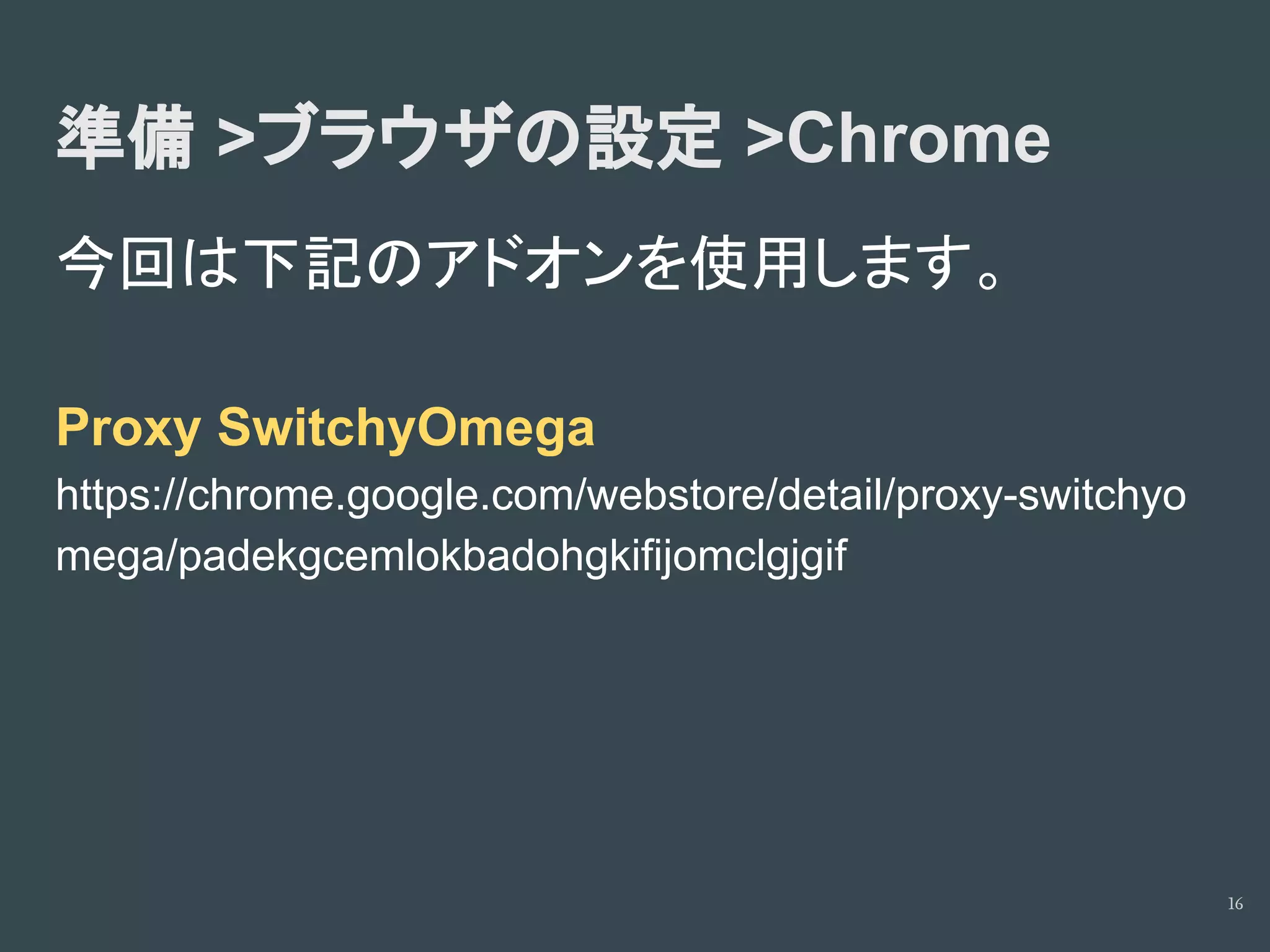
16.
準備 >ブラウザの設定 >Chrome 今回は下記のアドオンを使用します。 Proxy
SwitchyOmega https://chrome.google.com/webstore/detail/proxy-switchyo mega/padekgcemlokbadohgkifijomclgjgif 16
17.
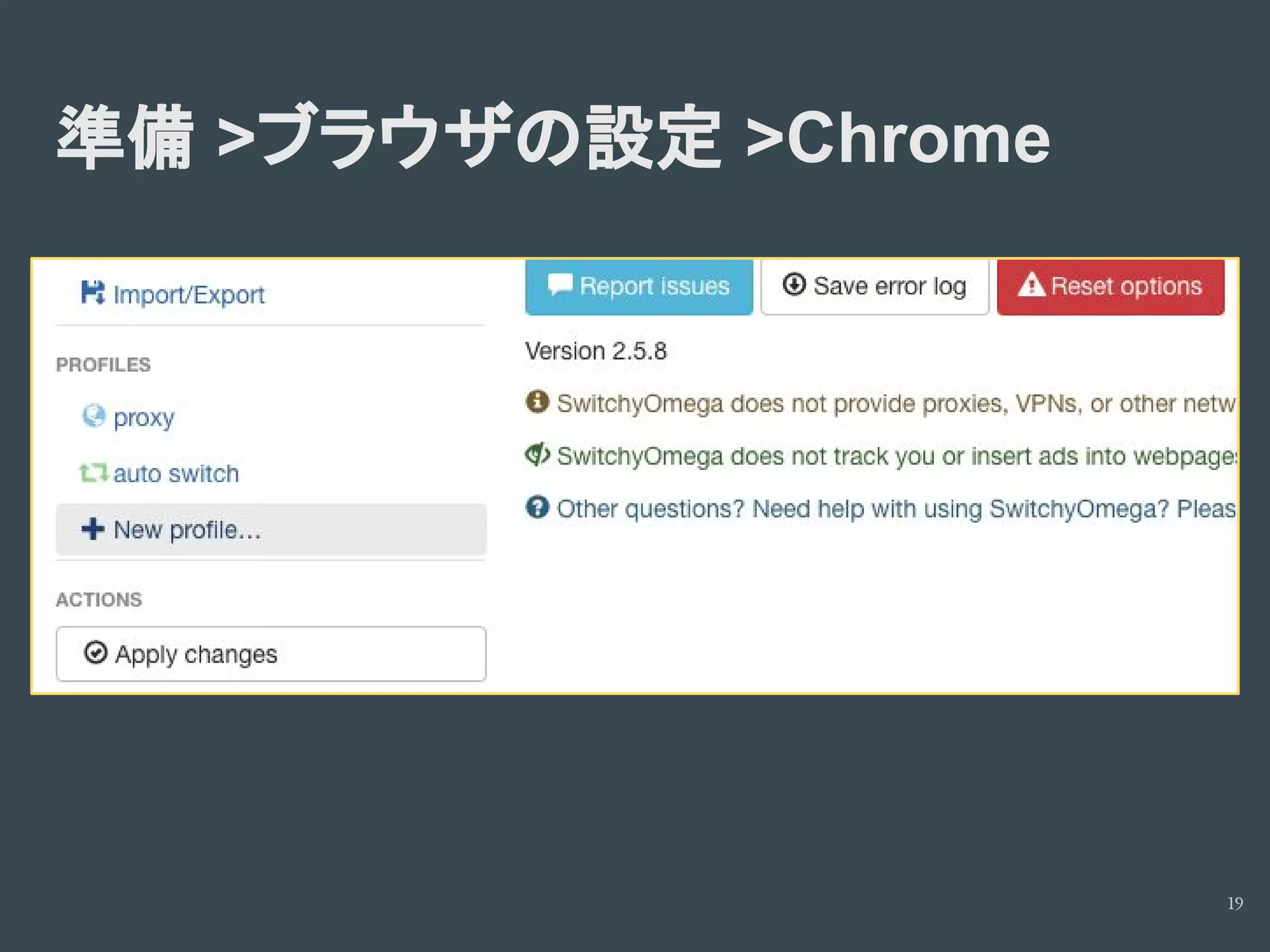
準備 >ブラウザの設定 >Chrome 17
18.
準備 >ブラウザの設定 >Chrome Proxy
SwitchyOmega設定画面の 「New Profile」から、 新しく設定を作成して保存します。 18
19.
準備 >ブラウザの設定 >Chrome 19
20.
準備 >ブラウザの設定 >Chrome 20
21.
準備 >ブラウザの設定 >Chrome アドオンを有効にするため、 ツールバーのアイコンをクリックして、 作成したプロキシ設定を選択します。 21
22.
準備 >ブラウザの設定 >Chrome 22
23.
準備 >ブラウザの設定 >Chrome アドオンを有効にすると、 ブラウザが自動で更新されて、 履歴タブ内に通信が入ります! 23
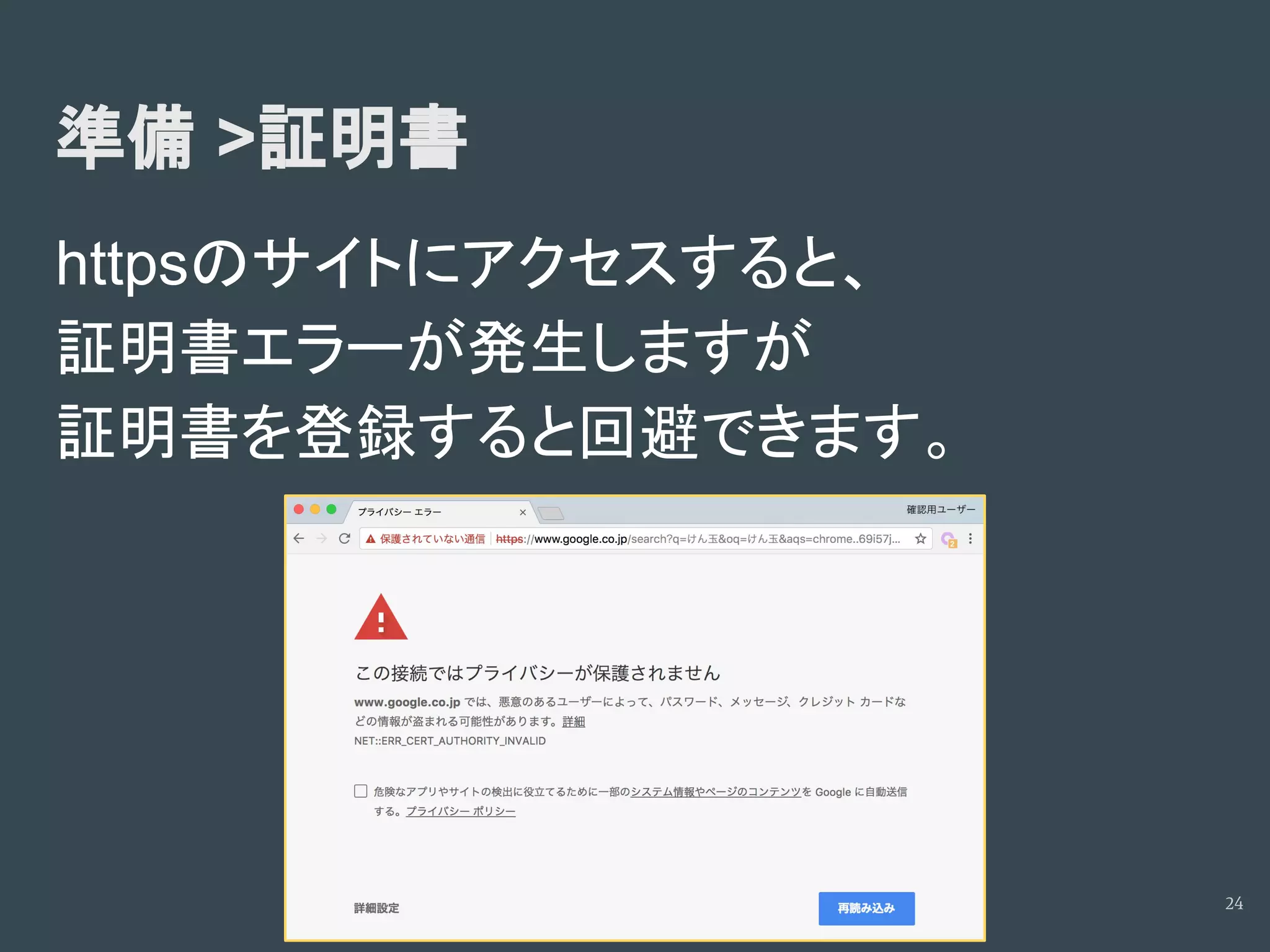
24.
準備 >証明書 httpsのサイトにアクセスすると、 証明書エラーが発生しますが 証明書を登録すると回避できます。 24
25.
準備 >証明書の取得 ZAPのツールバー内のオプションから、 ダイナミックSSL証明書を選択して、 ルートCA証明書を保存します。 25
26.
準備 >証明書の取得 26
27.
準備 >証明書のインストール(Mac) さきほど取得した証明書を キーチェーンアクセスに追加して 「常に信頼」するように設定します。 27
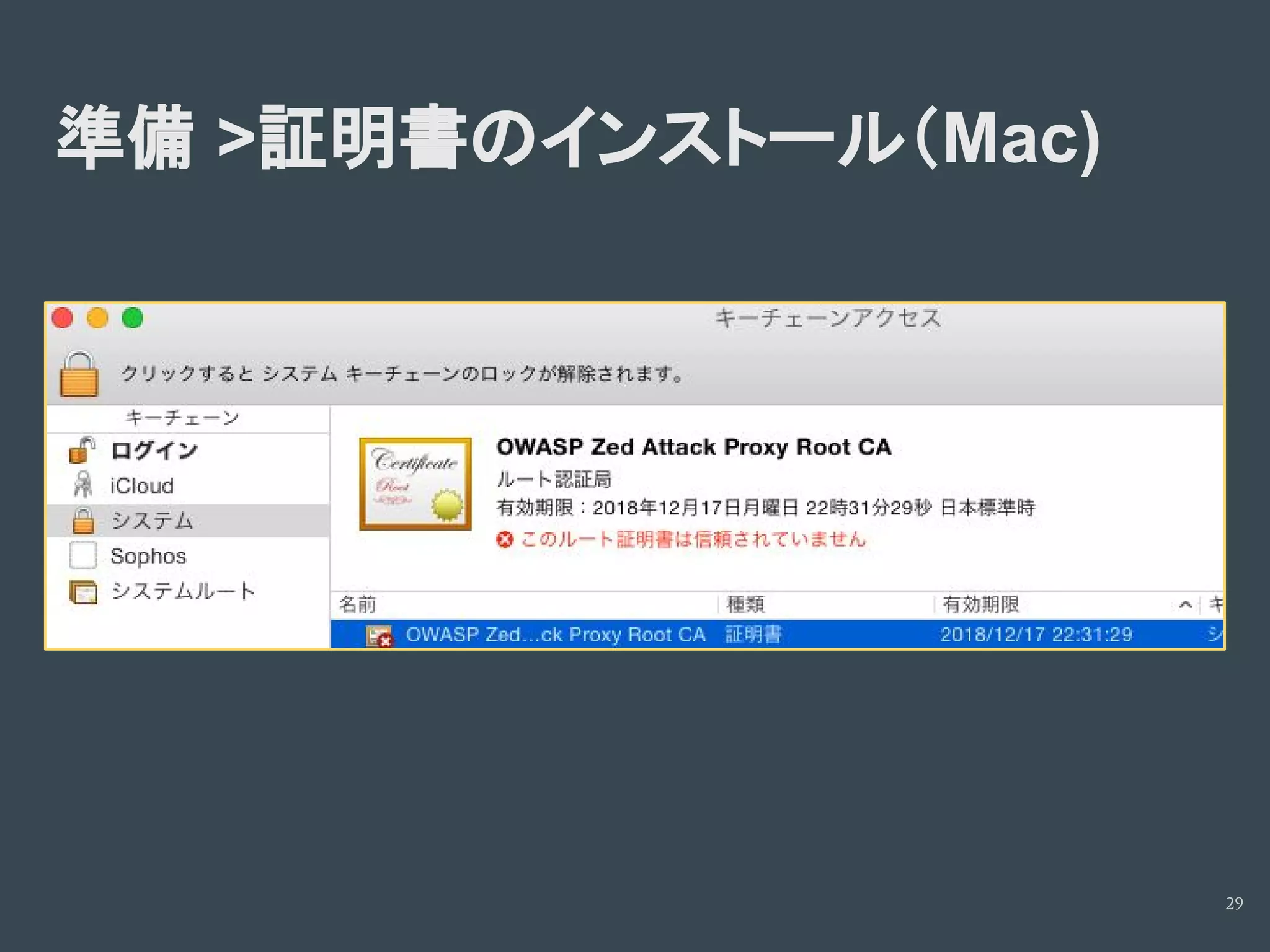
28.
準備 >証明書のインストール(Mac) 1.「OWASP Zed
Attack Proxy Root CA」を キーチェーンアクセス設定に追加 2.「このルート証明書は信頼されていません」と表示 されていることを確認 3.追加した証明書を選択 28
29.
準備 >証明書のインストール(Mac) 29
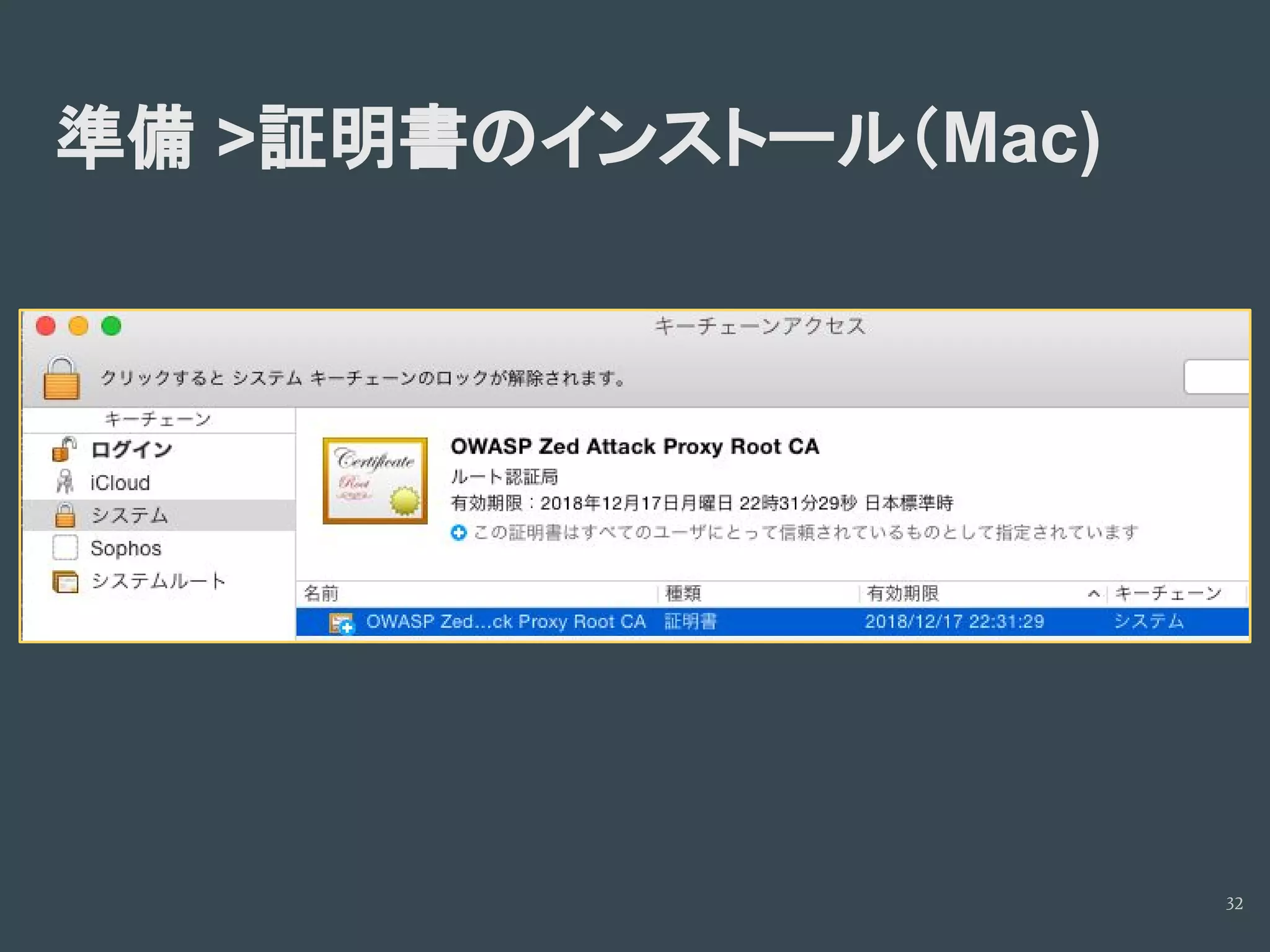
30.
準備 >証明書のインストール(Mac) 4.コンテキストメニューから「情報を見る」画面を表示 5.「▼信頼」の「この証明書を使用するとき」で「常に 信頼」と設定する 6.「この証明書はこのアカウントにとって信頼されて いるものとして指定されています」に変更 30
31.
準備 >証明書のインストール(Mac) 31
32.
準備 >証明書のインストール(Mac) 32
33.
準備 >証明書 >確認 証明書エラーにならず、 履歴タブに通信の内容が 追加されていればOKです! 33
34.
準備 >iPhoneの設定 1.iPhone側でWi-FiのHTTPプロキシ設定 2.証明書のインストール 34
35.
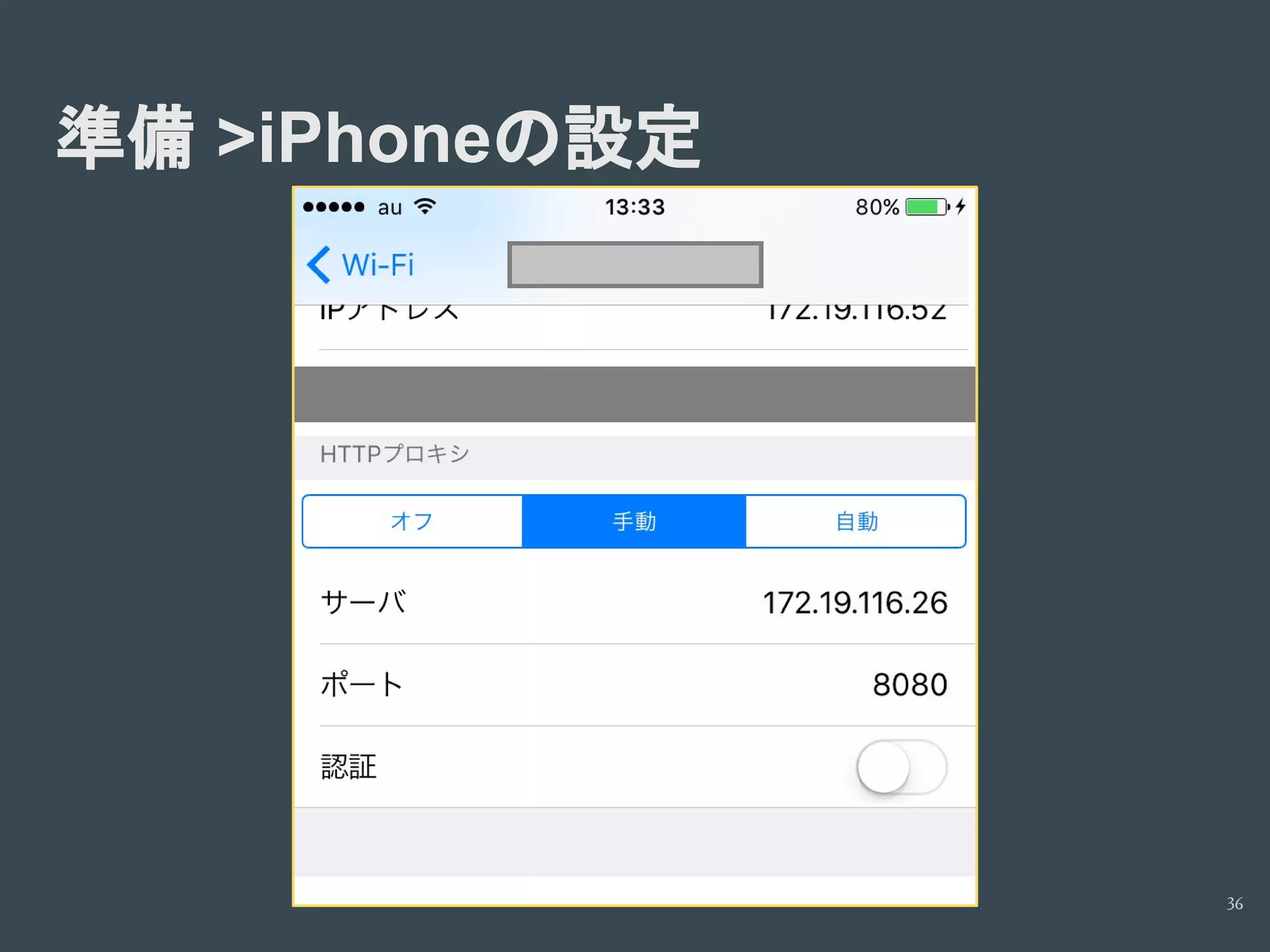
準備 >iPhoneの設定 ZAPを起動しているPCと同じWi-Fiに接続して、 iPhoneの設定にあるWi-Fi情報画面で、 「HTTPプロキシ」をMacのIPアドレスとポートに設定 します。 35
36.
準備 >iPhoneの設定 36
37.
準備 >iPhoneの設定 ZAPのLocal Proxiesで Addressを
0.0.0.0 に設定します。 同じネットワーク内からアクセス出来るようにするので、 信頼できないネットワークでは、 やらないようにしましょう。 37
38.
準備 >iPhoneの設定 38
39.
準備 >iPhoneの設定 1.iPhone側でWi-FiのHTTPプロキシ設定 2.証明書のインストール 39
40.
準備 >iPhoneの設定 ZAPの証明書を端末側で開いて、 プロファイルにインストールします。 ※端末側で開くには下記の方法で出来ます。 ・iPhoneにメールで添付して送る ・Googleドライブにファイルを置いてiPhoneから開く 40
41.
準備 >iPhoneの設定 > 41
42.
・準備 ・動的スキャン ・結果の保存 42
43.
注意! 自分が管理しているサイトか、 診断の許可を得ているサイトのみに行いま す。 ※不正アクセス禁止法に抵触する可能性も…! 43
44.
スパイダー機能 >サイトクロール 動的スキャンをかける対象のURLに、 スパイダー機能を実行します。 44
45.
スパイダー機能 >サイトクロール 45
46.
スパイダー機能 >サイトクロール 下記のように対象URLが取得されます。 46
47.
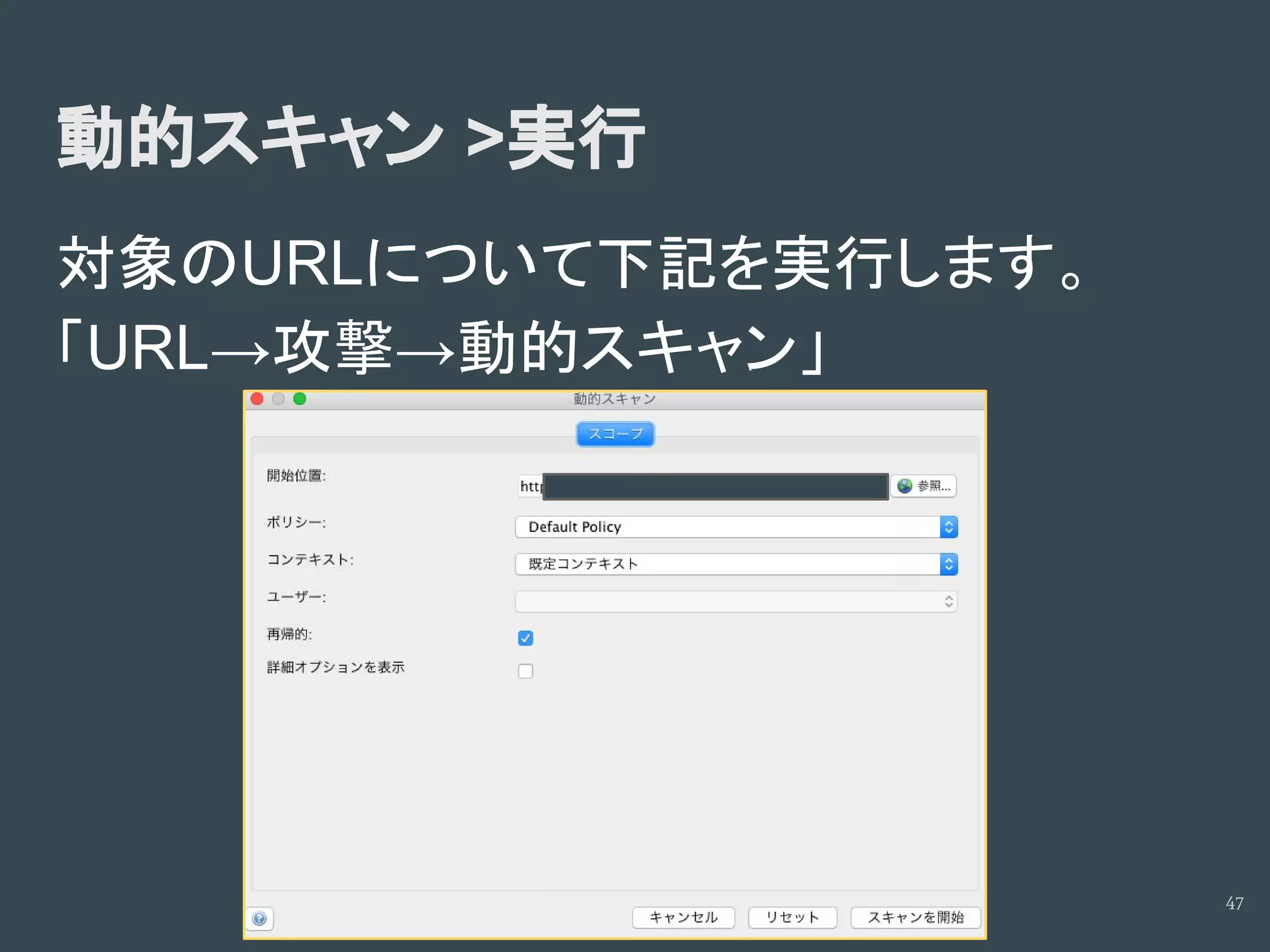
動的スキャン >実行 対象のURLについて下記を実行します。 「URL→攻撃→動的スキャン」 47
48.
動的スキャン >進捗 下記画面で確認できます。 48
49.
動的スキャン >結果の確認 検出された脆弱性は、 アラートの項目に表示されます。 49
50.
動的スキャン >結果の確認 「レポート→HTMLレポート作成」からも 結果を確認することができます。 50
51.
動的スキャン >結果の確認 51
52.
診断が終わったら ・準備 ・動的スキャン ・結果の保存 52
53.
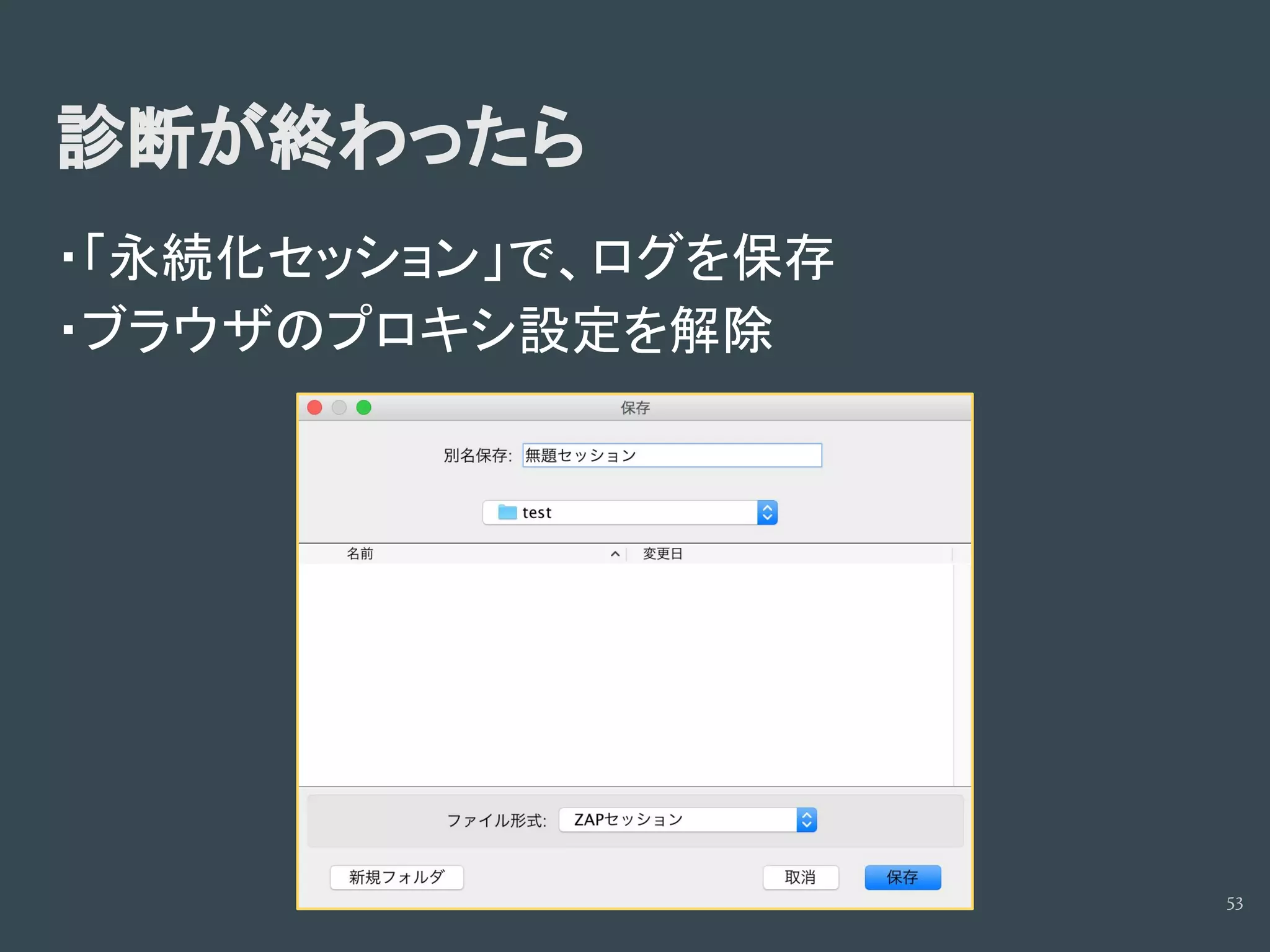
診断が終わったら ・「永続化セッション」で、ログを保存 ・ブラウザのプロキシ設定を解除 53
54.
おわりに 今回のスライドではOWASP ZAPを使って、 簡易的な脆弱性診断をする手順を紹介いたしました。 このスライドを取っ掛かりとして、 ちょっと脆弱性をチェックしてみようかなと思っていただけると幸いで す。 繰り返しになりますが…! 自分が管理しているサイトか、診断の許可を得ているサイトのみに 行うようにしてください。 不正アクセス禁止法に抵触する可能性も…! 54
55.
Qiita:@inahukus twitter:@inainainas ※ご質問などあればお気軽にご連絡ください! 55
56.
・OWASP ZAPを使って 通信を取得する設定をサクサク書いてみた(Chrome) https://qiita.com/inahukus/items/9e82801965c9c3e73e13 ・OWASP ZAPを使って 脆弱性の確認(動的スキャン)をする https://qiita.com/inahukus/items/d3deb869c88e407a9f8a ・BurpSuiteのFree版を使うときのプロキシ設定を サクサク書いてみた(Chrome) https://qiita.com/inahukus/items/63a1d9f9fee1ff9af9cc Qiita投稿記事 56
57.
・BurpSuiteFreeを使うときの設定を サクサク書いてみた(iPhoneとAndroid) https://qiita.com/inahukus/items/f6e20e877d8f8a192ed2 ・BurpSuiteの拡張機能(AuthMatrix)を使って アクセス制御のチェックをする https://qiita.com/inahukus/items/cac5977652a1da1758a9 ・BurpSuiteExtensionについての備忘録 https://qiita.com/inahukus/items/5abb89be561e6354a93a Qiita投稿記事 57
Download






















![[20220126] JAWS-UG 2022初頭までに葬ったAWSアンチパターン大紹介](https://cdn.slidesharecdn.com/ss_thumbnails/20220126-anti-220126190603-thumbnail.jpg?width=640&height=640&fit=bounds)


![[社内勉強会]ELBとALBと数万スパイク負荷テスト](https://cdn.slidesharecdn.com/ss_thumbnails/elbalb-160822022623-thumbnail.jpg?width=640&height=640&fit=bounds)


