P1066582-082 개정 A
Zebra®
ZT400 Series™
사용자 안내서
© 2013 ZIH Corp. 본 설명서 및 설명서에 명시된 프린터 소프트웨어 및 / 또는 펌웨어의 저작권은 ZIH
Corp. 및 Zebra 라이센스 제공자의 소유입니다 . 설명서 또는 프린터의 소프트웨어 및 / 또는 펌웨어를 무단으
로 재생하는 행위는 최대 1 년의 징역과 최대 $10,000 의 벌금형에 처해질 수 있습니다 (17U.S.C.506). 저작권
침해자에게는 민사상 책임이 부과됩니다 .
본 제품에는 ZPL®
, ZPL II®
및 ZebraLink ™ 프로그램과 Element Energy Equalizer®
Circuit, E3®
, 그리고
Monotype Imaging 글꼴 등이 포함되어 있을 수 있습니다 . Software © ZIH Corp. 전세계 판권 본사 소유 .
Zebra, Zebra 헤드 그래픽 , Link-OS, ZPL 및 ZPL II 등은 전세계 수 많은 지역에 등록된 ZIH Corp. 의 상표입니
다 . 판권 본사 소유 .
Bluetooth®
는 Bluetooth SIG 의 등록 상표입니다 .
기타 모든 브랜드 , 제품명 혹은 상표는 해당 소유자의 재산입니다 . 상표 정보에 관한 자세한 사항은 제품 CD
에 있는 " 상표 " 를 참조하십시오 .
비밀 정보 공지 본 설명서에는 Zebra Technologies Corporation 및 그 자회사 ("Zebra Technologies") 의 기밀
정보가 포함되어 있습니다 . 본 설명서는 여기에서 설명하는 장비에 대한 정보를 제공하기 위한 것으로 장비
를 작동하고 관리하는 사용자가 사용하기 위한 것입니다 . 이러한 비밀 정보는 Zebra Technologies 의 명시적
서면 승인 없이 그 외의 다른 목적으로 사용 , 재출판하거나 타인에게 공개할 수 없습니다 .
제품 개선 지속적인 제품 개선은 Zebra Technologies 의 정책입니다 . 모든 사양과 디자인은 통지 없이 변경
될 수 있습니다 .
책임 부인 Zebra Technologies 는 공개된 엔지니어링 사양과 설명서의 정확성을 유지하기 위해 노력합니다 .
그러나 오류가 발생할 수 있습니다 . Zebra Technologies 는 그러한 오류를 수정할 권리를 가지며 오류로 인해
발생하는 책임을 부인합니다 .
책임의 제한 Zebra Technologies 가 손해 발생 가능성을 통지 받은 경우를 비롯한 어떠한 경우에도 Zebra
Technologies 또는 제공 제품 ( 하드웨어 및 소프트웨어 ) 의 개발 , 생산 , 판매와 관련된 모든 사람은 제품의
사용 , 사용 결과 , 또는 사용 미숙으로 인해 발생하는 모든 손해 ( 영업 이익의 손실 , 영업 중단 , 영업 정보의
유실 , 기타 금전적 손실을 포함하나 이에 국한되지 않음 ) 에 대해 책임이 없습니다 . 일부 관할지에서는 결과
적 또는 우발적 손해에 대한 책임의 배제 또는 제한을 허용하지 않으므로 위의 책임 제한 또는 배제 사항이
적용되지 않을 수 있습니다 .
부품 번호 : P1066582-082 개정 A
3준거 발표
2014-05-02 ZT400 Series ™ 사용자 안내서 P1066582-082
준거 발표
본 내용은 다음의 Zebra 프린터에 대한 것입니다 .
ZT410 ™ 및 ZT420 ™
제조업체 :
Zebra Technologies Corporation
475 Half Day Road, Suite 500
Lincolnshire, Illinois 60069 U.S.A.
이 프린터는 다음 용도의 FCC 의 해당 기술 표준에 부합합니다 .
가정용 , 사무용 , 상업용 및 공업용
단 , 위의 사항은 장비를 무단 변경하지 않았고 ,
적절히 유지 보수하고 사용한 경우에 한합니다 .
준거 발표
규정 준수 정보
4
P1066582-082 ZT400 Series ™ 사용자 안내서 2014-05-02
규정 준수 정보
FCC 규정 준수 공지
본 장치는 FCC 규정의 제 15 부를 준수합니다 . 작동에는 다음과 같은 두 가지 조건이 적
용됩니다 .
1. 본 장치는 유해한 장해를 발생시키지 않으며
2. 원하지 않는 작동에 의해 발생한 장해를 비롯한 모든 장해를 견딜 수 있어야 합니다.
FCC 방사 노출 공지
(RFID 인코더가 장착된 프린터에 한함 )
본 장비는 통제되지 않은 환경에 대한 FCC 방사 노출 제한을 준수합니다 . 본 장비는 라
디에이터와 사용자 사이의 거리가 최소 20cm 떨어진 곳에 설치되어 작동되어야 합니다
.
본 전송기를 다른 안테나 또는 전송기와 함께 설치하거나 작동시켜서는 안됩니다 .
캐나다 DOC 준수 선언문
본 클래스 B 디지털 장치는 Canadian ICES-003 을 준수합니다 .
Cet appareil numérique de la classe B est conforme à la norme NMB-003 du Canada.
주 • 이 장비는 FCC 규정 제 15 부에 의거하여 테스트한 결과 클래스 B 디지털 장비에
대한 제한 규정을 준수합니다 . 이러한 제한은 거주 지역 설치시 전자파 간섭으로부터
적절하게 보호하기 위한 규정입니다 . 이 장비는 무선 전자파 에너지를 생성하고 사용
하며 그 에너지를 발산시킬 수 있으며 지침에 따라 설치하고 사용하지 않을 경우 무선
통신에 대한 전자파 간섭을 일으킬 수 있습니다 . 그러나 장해가 발생하지 않는 특정한
설치 방법이 있다고 보증하지 않습니다 . 이 장비가 라디오 또는 TV 수신에 대한 전자
파 간섭을 일으킬 경우 ( 장비를 꼈다 켜면 확인할 수 있음 ) 다음 조치를 취하여 전자파
간섭을 제거하십시오 .
• 수신 안테나의 방향을 변경하거나 설치 장소를 변경합니다 .
• 본 장치와 수신기의 거리를 멀리 떨어지도록 합니다 .
• 수신기가 연결된 콘센트가 아닌 다른 콘센트에 본 장치를 연결합니다 .
• 대리점이나 무선 /TV 전문 기술자에게 도움을 청합니다 .
2014-05-02 P1066582-082
목차
준거 발표 . . . . . . . . . . . . . . . . . . . . . . . . . . . . . . . . . . . . . . . . . . . . . . . . . . . . . . . . . . . . . . . . 3
규정 준수 정보 . . . . . . . . . . . . . . . . . . . . . . . . . . . . . . . . . . . . . . . . . . . . . . . . . . . . . . . . . . 4
문서 정보 . . . . . . . . . . . . . . . . . . . . . . . . . . . . . . . . . . . . . . . . . . . . . . . . . . . . . . . . . . 9
본 문서의 대상 . . . . . . . . . . . . . . . . . . . . . . . . . . . . . . . . . . . . . . . . . . . . . . . . . . . . . . . . . 10
본 문서의 구성 . . . . . . . . . . . . . . . . . . . . . . . . . . . . . . . . . . . . . . . . . . . . . . . . . . . . . . . . . 10
1 • 소개 . . . . . . . . . . . . . . . . . . . . . . . . . . . . . . . . . . . . . . . . . . . . . . . . . . . . . . . . . . 11
프린터 옵션 . . . . . . . . . . . . . . . . . . . . . . . . . . . . . . . . . . . . . . . . . . . . . . . . . . . . . . . . . . . 12
프린터 부품 . . . . . . . . . . . . . . . . . . . . . . . . . . . . . . . . . . . . . . . . . . . . . . . . . . . . . . . . . . . 13
제어판 . . . . . . . . . . . . . . . . . . . . . . . . . . . . . . . . . . . . . . . . . . . . . . . . . . . . . . . . . . . . . . . 14
Near Field Communication(NFC) . . . . . . . . . . . . . . . . . . . . . . . . . . . . . . . . . . . . . . . . . . . 15
미디어 유형 . . . . . . . . . . . . . . . . . . . . . . . . . . . . . . . . . . . . . . . . . . . . . . . . . . . . . . . . . . . 16
리본 개요 . . . . . . . . . . . . . . . . . . . . . . . . . . . . . . . . . . . . . . . . . . . . . . . . . . . . . . . . . . . . . 18
리본 사용 시기 . . . . . . . . . . . . . . . . . . . . . . . . . . . . . . . . . . . . . . . . . . . . . . . . . . . . . . 18
리본의 코팅면 . . . . . . . . . . . . . . . . . . . . . . . . . . . . . . . . . . . . . . . . . . . . . . . . . . . . . . 18
2 • 프린터 설정 및 작동 . . . . . . . . . . . . . . . . . . . . . . . . . . . . . . . . . . . . . . . . . . . . . . 21
사용하기 취급 방법 . . . . . . . . . . . . . . . . . . . . . . . . . . . . . . . . . . . . . . . . . . . . . . . . . . . . . 22
포장 풀기 및 사용하기 점검 . . . . . . . . . . . . . . . . . . . . . . . . . . . . . . . . . . . . . . . . . . . . 22
사용하기 보관 . . . . . . . . . . . . . . . . . . . . . . . . . . . . . . . . . . . . . . . . . . . . . . . . . . . . . . 22
배송 사용하기 . . . . . . . . . . . . . . . . . . . . . . . . . . . . . . . . . . . . . . . . . . . . . . . . . . . . . . 22
사용하기의 언어 선택 . . . . . . . . . . . . . . . . . . . . . . . . . . . . . . . . . . . . . . . . . . . . . . . . . . . . 23
통신 인터페이스 선택 . . . . . . . . . . . . . . . . . . . . . . . . . . . . . . . . . . . . . . . . . . . . . . . . . . . . 24
데이터 케이블 . . . . . . . . . . . . . . . . . . . . . . . . . . . . . . . . . . . . . . . . . . . . . . . . . . . . . . 26
전원에 사용하기 연결 . . . . . . . . . . . . . . . . . . . . . . . . . . . . . . . . . . . . . . . . . . . . . . . . . . . . 27
전원 코드 사양 . . . . . . . . . . . . . . . . . . . . . . . . . . . . . . . . . . . . . . . . . . . . . . . . . . . . . . 28
인쇄 모드 선택 . . . . . . . . . . . . . . . . . . . . . . . . . . . . . . . . . . . . . . . . . . . . . . . . . . . . . . . . . 30
목차6
P1066582-082 ZT400 Series ™ 사용자 안내서 2014-05-02
미디어 장착 . . . . . . . . . . . . . . . . . . . . . . . . . . . . . . . . . . . . . . . . . . . . . . . . . . . . . . . . . . . 34
티어오프 모드용 최종 단계 . . . . . . . . . . . . . . . . . . . . . . . . . . . . . . . . . . . . . . . . . . . . 40
필오프 모드용 최종 단계
( 라이너 테이크업 유무 상관 없음 ) . . . . . . . . . . . . . . . . . . . . . . . . . . . . . . . . . . . . . . 42
되감기 모드용 최종 단계 . . . . . . . . . . . . . . . . . . . . . . . . . . . . . . . . . . . . . . . . . . . . . . 51
커터 모드용 최종 단계 . . . . . . . . . . . . . . . . . . . . . . . . . . . . . . . . . . . . . . . . . . . . . . . . 57
리본 장착 . . . . . . . . . . . . . . . . . . . . . . . . . . . . . . . . . . . . . . . . . . . . . . . . . . . . . . . . . . . . . 60
3 • 프린터 구성 및 조정 . . . . . . . . . . . . . . . . . . . . . . . . . . . . . . . . . . . . . . . . . . . . . . 65
프린터 설정 조정 . . . . . . . . . . . . . . . . . . . . . . . . . . . . . . . . . . . . . . . . . . . . . . . . . . . . . . . 66
인쇄 설정 . . . . . . . . . . . . . . . . . . . . . . . . . . . . . . . . . . . . . . . . . . . . . . . . . . . . . . . . . . 67
보정 및 진단 도구 . . . . . . . . . . . . . . . . . . . . . . . . . . . . . . . . . . . . . . . . . . . . . . . . . . . . 71
네트워크 설정 . . . . . . . . . . . . . . . . . . . . . . . . . . . . . . . . . . . . . . . . . . . . . . . . . . . . . . 77
RFID 설정 . . . . . . . . . . . . . . . . . . . . . . . . . . . . . . . . . . . . . . . . . . . . . . . . . . . . . . . . . 80
언어 설정 . . . . . . . . . . . . . . . . . . . . . . . . . . . . . . . . . . . . . . . . . . . . . . . . . . . . . . . . . . 84
센서 설정 . . . . . . . . . . . . . . . . . . . . . . . . . . . . . . . . . . . . . . . . . . . . . . . . . . . . . . . . . . 87
포트 설정 . . . . . . . . . . . . . . . . . . . . . . . . . . . . . . . . . . . . . . . . . . . . . . . . . . . . . . . . . . 88
블루투스 설정 . . . . . . . . . . . . . . . . . . . . . . . . . . . . . . . . . . . . . . . . . . . . . . . . . . . . . . 90
사용자 메뉴 . . . . . . . . . . . . . . . . . . . . . . . . . . . . . . . . . . . . . . . . . . . . . . . . . . . . . . . . . . . 91
디스플레이의 화면을 통해 탐색하기 . . . . . . . . . . . . . . . . . . . . . . . . . . . . . . . . . . . . . 91
SETTINGS( 설정 ) 메뉴 . . . . . . . . . . . . . . . . . . . . . . . . . . . . . . . . . . . . . . . . . . . . . . . 95
TOOLS( 도구 ) 메뉴 . . . . . . . . . . . . . . . . . . . . . . . . . . . . . . . . . . . . . . . . . . . . . . . . . . 98
NETWORK( 네트워크 ) 메뉴 . . . . . . . . . . . . . . . . . . . . . . . . . . . . . . . . . . . . . . . . . . 103
RFID 메뉴 . . . . . . . . . . . . . . . . . . . . . . . . . . . . . . . . . . . . . . . . . . . . . . . . . . . . . . . . 109
LANGUAGE( 언어 ) 메뉴 . . . . . . . . . . . . . . . . . . . . . . . . . . . . . . . . . . . . . . . . . . . . . .113
SENSORS( 센서 ) 메뉴 . . . . . . . . . . . . . . . . . . . . . . . . . . . . . . . . . . . . . . . . . . . . . . .115
PORTS( 포트 ) 메뉴 . . . . . . . . . . . . . . . . . . . . . . . . . . . . . . . . . . . . . . . . . . . . . . . . . .117
BLUETOOTH( 블루투스 ) 메뉴 . . . . . . . . . . . . . . . . . . . . . . . . . . . . . . . . . . . . . . . . .119
리본 및 미디어 센서 보정 . . . . . . . . . . . . . . . . . . . . . . . . . . . . . . . . . . . . . . . . . . . . . . . . 121
인쇄헤드 압력 조정 . . . . . . . . . . . . . . . . . . . . . . . . . . . . . . . . . . . . . . . . . . . . . . . . . . . . 126
사용한 리본 제거 . . . . . . . . . . . . . . . . . . . . . . . . . . . . . . . . . . . . . . . . . . . . . . . . . . . . . . 130
4 • 정기 유지 보수 . . . . . . . . . . . . . . . . . . . . . . . . . . . . . . . . . . . . . . . . . . . . . . . . . 131
청소 일정 및 과정 . . . . . . . . . . . . . . . . . . . . . . . . . . . . . . . . . . . . . . . . . . . . . . . . . . . . . . 132
외장 , 미디어 용지함 및 센서의 청소 . . . . . . . . . . . . . . . . . . . . . . . . . . . . . . . . . . . . 133
인쇄 헤드 및 플래튼 롤러 청소 . . . . . . . . . . . . . . . . . . . . . . . . . . . . . . . . . . . . . . . . . 134
필오프 어셈블리 청소 . . . . . . . . . . . . . . . . . . . . . . . . . . . . . . . . . . . . . . . . . . . . . . . 138
커터 모듈 청소 . . . . . . . . . . . . . . . . . . . . . . . . . . . . . . . . . . . . . . . . . . . . . . . . . . . . . 142
사용하기 부품 교체 . . . . . . . . . . . . . . . . . . . . . . . . . . . . . . . . . . . . . . . . . . . . . . . . . . . . 146
교체 부품 주문 . . . . . . . . . . . . . . . . . . . . . . . . . . . . . . . . . . . . . . . . . . . . . . . . . . . . . 146
재활용 사용하기 부품 . . . . . . . . . . . . . . . . . . . . . . . . . . . . . . . . . . . . . . . . . . . . . . . 146
윤활 . . . . . . . . . . . . . . . . . . . . . . . . . . . . . . . . . . . . . . . . . . . . . . . . . . . . . . . . . . . . . . . . 146
7목차
2014-05-02 ZT400 Series ™ 사용자 안내서 P1066582-082
5 • 문제점 해결 . . . . . . . . . . . . . . . . . . . . . . . . . . . . . . . . . . . . . . . . . . . . . . . . . . . 147
상태 표시등의 의미 . . . . . . . . . . . . . . . . . . . . . . . . . . . . . . . . . . . . . . . . . . . . . . . . . . . . 148
인쇄 문제점 . . . . . . . . . . . . . . . . . . . . . . . . . . . . . . . . . . . . . . . . . . . . . . . . . . . . . . . . . . 150
리본 문제점 . . . . . . . . . . . . . . . . . . . . . . . . . . . . . . . . . . . . . . . . . . . . . . . . . . . . . . . . . . 153
RFID 문제점 . . . . . . . . . . . . . . . . . . . . . . . . . . . . . . . . . . . . . . . . . . . . . . . . . . . . . . . . . . 154
오류 메시지 . . . . . . . . . . . . . . . . . . . . . . . . . . . . . . . . . . . . . . . . . . . . . . . . . . . . . . . . . . 157
통신 문제점 . . . . . . . . . . . . . . . . . . . . . . . . . . . . . . . . . . . . . . . . . . . . . . . . . . . . . . . . . . 161
기타 문제점 . . . . . . . . . . . . . . . . . . . . . . . . . . . . . . . . . . . . . . . . . . . . . . . . . . . . . . . . . . 162
사용하기 진단 . . . . . . . . . . . . . . . . . . . . . . . . . . . . . . . . . . . . . . . . . . . . . . . . . . . . . . . . 164
파워온 (PowerOn) 자가 테스트 . . . . . . . . . . . . . . . . . . . . . . . . . . . . . . . . . . . . . . . . 164
CANCEL( 취소 ) 자가 테스트 . . . . . . . . . . . . . . . . . . . . . . . . . . . . . . . . . . . . . . . . . . 165
PAUSE( 일시 중지 ) 자가 테스트 . . . . . . . . . . . . . . . . . . . . . . . . . . . . . . . . . . . . . . . 166
FEED( 급지 ) 자가 테스트 . . . . . . . . . . . . . . . . . . . . . . . . . . . . . . . . . . . . . . . . . . . . 167
FEED( 급지 ) 및 PAUSE( 일시 중지 ) 자가 테스트 . . . . . . . . . . . . . . . . . . . . . . . . . . 170
CANCEL( 취소 ) 및 PAUSE( 일시 중지 ) 자가 테스트 . . . . . . . . . . . . . . . . . . . . . . . 170
통신 진단 테스트 . . . . . . . . . . . . . . . . . . . . . . . . . . . . . . . . . . . . . . . . . . . . . . . . . . . 171
센서 프로파일 . . . . . . . . . . . . . . . . . . . . . . . . . . . . . . . . . . . . . . . . . . . . . . . . . . . . . 172
6 • 사양 . . . . . . . . . . . . . . . . . . . . . . . . . . . . . . . . . . . . . . . . . . . . . . . . . . . . . . . . . 175
일반 사양 . . . . . . . . . . . . . . . . . . . . . . . . . . . . . . . . . . . . . . . . . . . . . . . . . . . . . . . . . . . . 176
인쇄 사양 . . . . . . . . . . . . . . . . . . . . . . . . . . . . . . . . . . . . . . . . . . . . . . . . . . . . . . . . . . . . 177
미디어 사양 . . . . . . . . . . . . . . . . . . . . . . . . . . . . . . . . . . . . . . . . . . . . . . . . . . . . . . . . . . 178
리본 사양 . . . . . . . . . . . . . . . . . . . . . . . . . . . . . . . . . . . . . . . . . . . . . . . . . . . . . . . . . . . . 179
용어집 . . . . . . . . . . . . . . . . . . . . . . . . . . . . . . . . . . . . . . . . . . . . . . . . . . . . . . . . . . 181
색인 . . . . . . . . . . . . . . . . . . . . . . . . . . . . . . . . . . . . . . . . . . . . . . . . . . . . . . . . . . . . 185
목차8
P1066582-082 ZT400 Series ™ 사용자 안내서 2014-05-02
주 • _______________________________________________________________________
__________________________________________________________________________
__________________________________________________________________________
__________________________________________________________________________
__________________________________________________________________________
__________________________________________________________________________
__________________________________________________________________________
__________________________________________________________________________
__________________________________________________________________________
__________________________________________________________________________
2014-05-02 P1066582-082
문서 정보
본 장에서는 연락처 정보 , 문서 구조 및 조직 , 그리고 추가 참고 문서 등을 제공합니다 .
목차
본 문서의 대상 . . . . . . . . . . . . . . . . . . . . . . . . . . . . . . . . . . . . . . . . . . . . . . . . . . . . . . . . . 10
본 문서의 구성 . . . . . . . . . . . . . . . . . . . . . . . . . . . . . . . . . . . . . . . . . . . . . . . . . . . . . . . . . 10
문서 정보
본 문서의 대상
10
P1066582-082 ZT400 Series ™ 사용자 안내서 2014-05-02
본 문서의 대상
본 사용자 안내서는 프린터의 일상적인 유지 보수 또는 업그레이드를 수행하거나 문제
를 해결해야 하는 작업자를 위한 것입니다 .
본 문서의 구성
사용자 안내서는 다음과 같이 구성되어 있습니다 .
섹션 설명
소개 - 11 페이지 이 섹션에서는 프린터 및 프린터의 부품에 대한
전체적인 개요를 제공합니다 .
프린터 설정 및 작동 - 21 페이지 본 섹션은 기술자가 실시하는 프린터의 초기 설
정 및 작동 작업을 돕습니다 .
프린터 구성 및 조정 - 65 페이지 본 섹션은 사용자가 프린터를 구성하고 조정하
도록 돕습니다 .
정기 유지 보수 - 131 페이지 본 장에서는 일상적인 청소 및 유지 보수 절차
를 알려드립니다 .
문제점 해결 - 147 페이지 본 장에서는 문제점 해결이 필요한 오류에 대한
정보를 제공합니다 . 여러 가지 진단 테스트가
포함되어 있습니다 .
사양 - 175 페이지 본 섹션은 프린터 사양 , 인쇄 사양 , 리본 사양 ,
그리고 미디어 사양 등을 보여줍니다 .
용어집 - 181 페이지 용어집은 공통 용어 목록을 제공합니다 .
2014-05-02 P1066582-082
1
소개
이 섹션에서는 프린터 및 프린터의 부품에 대한 전체적인 개요를 제공합니다 .
목차
프린터 부품 . . . . . . . . . . . . . . . . . . . . . . . . . . . . . . . . . . . . . . . . . . . . . . . . . . . . . . . . . . . 13
제어판 . . . . . . . . . . . . . . . . . . . . . . . . . . . . . . . . . . . . . . . . . . . . . . . . . . . . . . . . . . . . . . . 14
미디어 유형 . . . . . . . . . . . . . . . . . . . . . . . . . . . . . . . . . . . . . . . . . . . . . . . . . . . . . . . . . . . 16
리본 개요 . . . . . . . . . . . . . . . . . . . . . . . . . . . . . . . . . . . . . . . . . . . . . . . . . . . . . . . . . . . . . 18
리본 사용 시기 . . . . . . . . . . . . . . . . . . . . . . . . . . . . . . . . . . . . . . . . . . . . . . . . . . . . . . . 18
리본의 코팅면 . . . . . . . . . . . . . . . . . . . . . . . . . . . . . . . . . . . . . . . . . . . . . . . . . . . . . . . 18
소개
프린터 옵션
12
P1066582-082 ZT400 Series ™ 사용자 안내서 2014-05-02
프린터 옵션
사용 가능한 프린터 옵션은 그림 1 에 나와 있습니다 . 프린터 옵션을 사용할 수 있는 인
쇄 모드에 대한 정보는 인쇄 모드 선택 - 페이지 30 을 참조하십시오 .
그림 1 • 프린터 옵션
1 티어오프 ( 표준 )
2 라이너 테이크업 옵션 있는 필오프
3 되감기 옵션
4 커터 옵션
1 2
3 4
13소개
프린터 부품
2014-05-02 ZT400 Series ™ 사용자 안내서 P1066582-082
프린터 부품
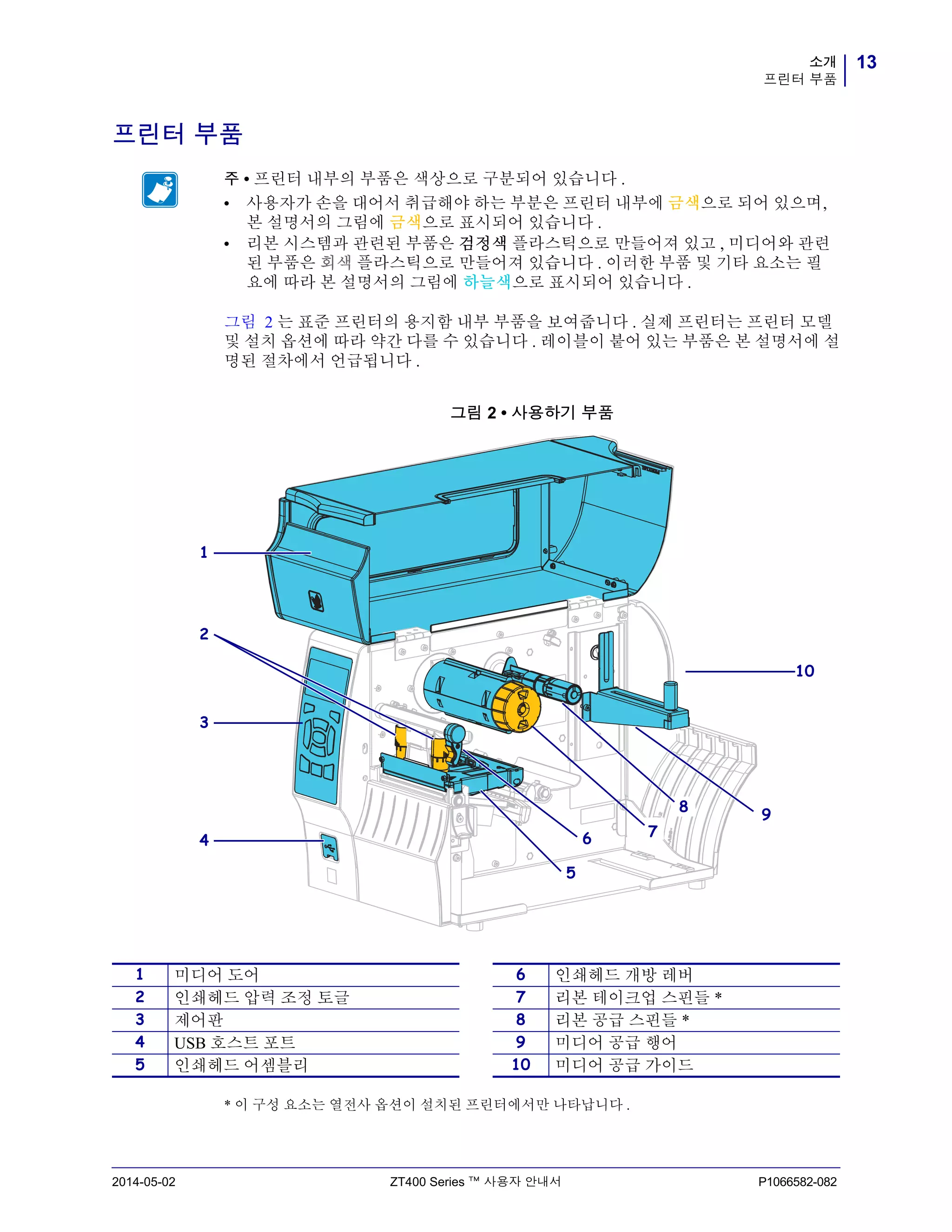
그림 2 는 표준 프린터의 용지함 내부 부품을 보여줍니다 . 실제 프린터는 프린터 모델
및 설치 옵션에 따라 약간 다를 수 있습니다 . 레이블이 붙어 있는 부품은 본 설명서에 설
명된 절차에서 언급됩니다 .
그림 2 • 사용하기 부품
* 이 구성 요소는 열전사 옵션이 설치된 프린터에서만 나타납니다 .
주 • 프린터 내부의 부품은 색상으로 구분되어 있습니다 .
• 사용자가 손을 대어서 취급해야 하는 부분은 프린터 내부에 금색으로 되어 있으며,
본 설명서의 그림에 금색으로 표시되어 있습니다 .
• 리본 시스템과 관련된 부품은 검정색 플라스틱으로 만들어져 있고 , 미디어와 관련
된 부품은 회색 플라스틱으로 만들어져 있습니다 . 이러한 부품 및 기타 요소는 필
요에 따라 본 설명서의 그림에 하늘색으로 표시되어 있습니다 .
1 미디어 도어 6 인쇄헤드 개방 레버
2 인쇄헤드 압력 조정 토글 7 리본 테이크업 스핀들 *
3 제어판 8 리본 공급 스핀들 *
4 USB 호스트 포트 9 미디어 공급 행어
5 인쇄헤드 어셈블리 10 미디어 공급 가이드
1
3
4
2
10
9
8
76
5
소개
제어판
14
P1066582-082 ZT400 Series ™ 사용자 안내서 2014-05-02
제어판
제어판은 프린터의 현재 상태를 나타내고 사용자가 프린터의 기본 작동을 제어할 수 있
도록 합니다 .
6
13
12
9
8
11
10
1 2 3 4 5
14 15 16
그림 3 • 제어판
7
1 상태 표시등 이 상태 표시등은 프린
터의 현재 상태를 보여
줍니다. 자세한 내용은
148 페이지의 표 1 을
참조하십시오 .
2 PAUSE( 일시 중
지 ) 표시등
3 DATA( 데이터 )
표시등
4 SUPPLIES( 소모
품 ) 표시등
5 NETWORK( 네트
워크 ) 표시등
6 디스플레이는 프린터의 작동 상태를 보여주고
사용자가 메뉴 시스템을 탐색할 수 있도록 합니
다 .
7 RIGHT SELECT( 오
른쪽 선택 ) 버튼
이 버튼은 디스플레이
에서 바로 위에 표시된
명령을 실행합니다 .8 LEFT SELECT( 왼쪽
선택 ) 버튼
9 UP ARROW( 위쪽 화살표 ) 버튼은 매개변수 값
을 변경합니다 . 일반적으로는 값을 증가시키거
나 선택 사항을 스크롤합니다 .
10 OK( 확인 ) 버튼은 디스플레이에 표시된 사항을
선택하거나 확인합니다 .
11 메뉴 시스템에서만 작동하는 LEFT ARROW
( 왼쪽 화살표 ) 버튼을 누르면 왼쪽으로 이동합
니다 .
12 메뉴 시스템에서만 작동하는 RIGHT ARROW
( 오른쪽 화살표 ) 버튼을 누르면 오른쪽으로 이
동합니다 .
13 DOWN ARROW( 아래쪽 화살표 ) 버튼은 매개
변수 값을 변경합니다 . 일반적으로는 값을 감소
시키거나 선택 사항을 스크롤합니다 .
14 PAUSE( 일시 중지 ) 버튼을 누르면 프린터 작동
이 시작되거나 중지됩니다 .
15 FEED( 급지 ) 버튼을 누를 때마다 프린터가 빈
라벨을 한 개씩 급지합니다 .
16 프린터가 일시 중지될 때 CANCEL( 취소 ) 버튼
을 누르면 라벨 포맷이 취소됩니다 .
• 한 번 누르면 다음 라벨 포맷이 취소됩니다 .
• 모든 라벨 포맷을 취소하려면 2 초간 눌러줍
니다 .
15소개
Near Field Communication(NFC)
2014-05-02 ZT400 Series ™ 사용자 안내서 P1066582-082
Near Field Communication(NFC)
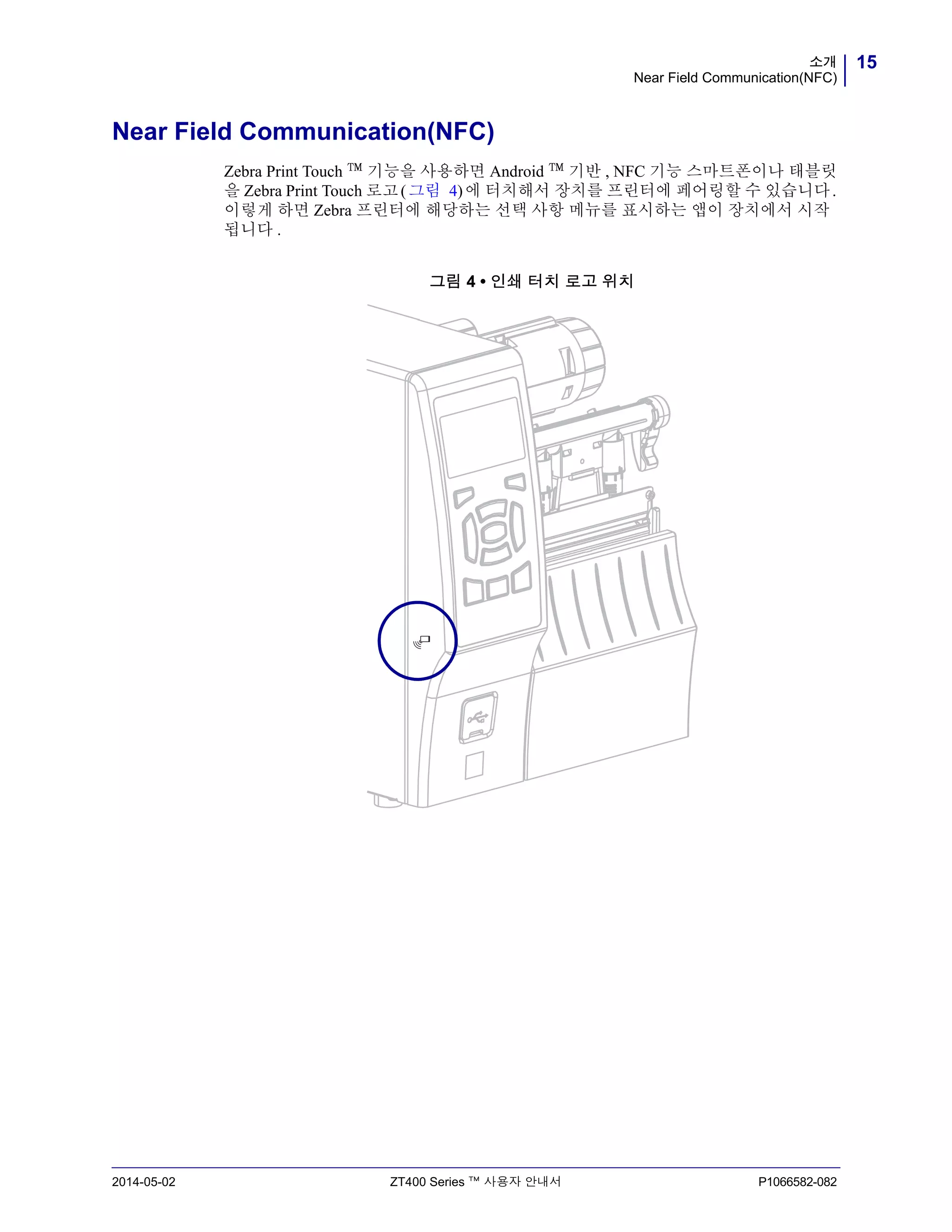
Zebra Print Touch ™ 기능을 사용하면 Android ™ 기반 , NFC 기능 스마트폰이나 태블릿
을 Zebra Print Touch 로고(그림 4)에 터치해서 장치를 프린터에 페어링할 수 있습니다.
이렇게 하면 Zebra 프린터에 해당하는 선택 사항 메뉴를 표시하는 앱이 장치에서 시작
됩니다 .
그림 4 • 인쇄 터치 로고 위치
프린터 설정 및 작동
미디어 유형
16
P1066582-082 ZT400 Series ™ 사용자 안내서 2014-05-02
미디어 유형
본 프린터에는 다양한 유형의 미디어를 사용하실 수 있습니다 .
• 일반 용지 - 대부분의 일반 용지에는 개별 라벨 또는 라이너에 붙어 연속되는 라벨
을 라이너에 접착시키도록 뒷면에 접착제를 사용하고 있습니다 . 표준 미디어는 롤
또는 팬폴드 스택 ( 표 1) 형태로 옵니다 .
• 태그 스톡 - 태그는 주로 무거운 종이로 만들어 집니다 . 태그 스톡에는 접착제 또는
라이너가 없으며 일반적으로 태그 사이에 구멍이 뚫려 있습니다 . 태그 스톡은 롤 또
는 팬폴드 스택 ( 표 1) 형태로 옵니다 .
• RFID(Radio frequency identification) " 스마트 " 용지 - RFID 용
지는 RFID 리더 / 인코더가 설치되어 있는 프린터에서 사용할
수 있습니다 . RFID 라벨은 비 RFID 라벨과 같은 재질로 만들
어졌으며 접착력이 있습니다 . 각 라벨에는 칩과 안테나로 만
들어진 RFID 트랜스폰더 (" 인레이 " 라고도 부름 ) 가 라벨 및
라이너 사이에 내장되어 있습니다 . 트랜스폰더의 형태는 제조업체에 따라 다르며
라벨을 통해 비춰 보입니다 . 모든 " 스마트 " 라벨에는 읽을 수 있는 메모리가 있으
며 인코드를 할 수 있는 메모리가 있는 경우도 많습니다 .
중요 • Zebra 에서는 고품질 인쇄를 유지하기 위해 Zebra 상표의 소모품을 사용하도록
적극 권장하고 있습니다 . 다양한 범위의 종이 , 폴리프로필렌 , 폴리에스터 및 비닐 스
톡 등이 프린터의 인쇄 기능을 향상시키고 인쇄 헤드의 조기 마모를 방지하기 위해 설
계되었습니다 . 소모품을 구입하려면 http://www.zebra.com/howtobuy 를 방문하십시오 .
중요 • 라벨 내에 위치한 트랜스폰더는 트랜스폰더의 유형 및 프린터의 모델에 따라
다릅니다 . 프린터에 맞는 " 스마트 " 미디어를 사용하고 있는지 확인하십시오 . 자
세한 정보는 RFID 프로그래밍 안내서 3 을 참조하십시오 . 본 설명서의 사본은
http://www.zebra.com/manuals 또는 프린터에 동봉된 CD 에 있습니다 . 트랜스폰더
위치에 대한 자세한 내용은 http://www.zebra.com/transponders 를 참조하십시오 .
17프린터 설정 및 작동
미디어 유형
2014-05-02 ZT400 Series ™ 사용자 안내서 P1066582-082
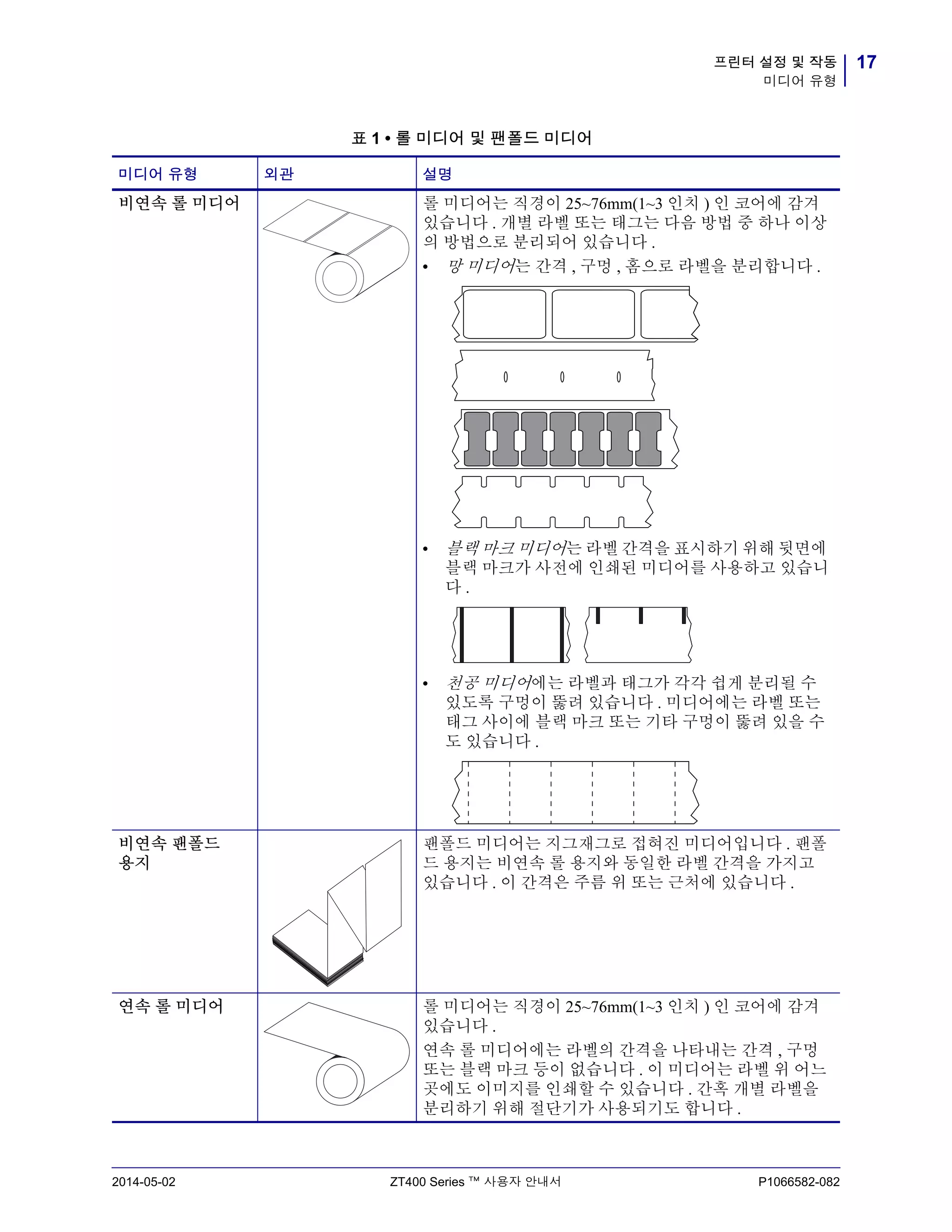
표 1 • 롤 미디어 및 팬폴드 미디어
미디어 유형 외관 설명
비연속 롤 미디어 롤 미디어는 직경이 25~76mm(1~3 인치 ) 인 코어에 감겨
있습니다 . 개별 라벨 또는 태그는 다음 방법 중 하나 이상
의 방법으로 분리되어 있습니다 .
• 망 미디어는 간격 , 구멍 , 홈으로 라벨을 분리합니다 .
• 블랙 마크 미디어는 라벨 간격을 표시하기 위해 뒷면에
블랙 마크가 사전에 인쇄된 미디어를 사용하고 있습니
다 .
• 천공 미디어에는 라벨과 태그가 각각 쉽게 분리될 수
있도록 구멍이 뚫려 있습니다 . 미디어에는 라벨 또는
태그 사이에 블랙 마크 또는 기타 구멍이 뚫려 있을 수
도 있습니다 .
비연속 팬폴드
용지
팬폴드 미디어는 지그재그로 접혀진 미디어입니다 . 팬폴
드 용지는 비연속 롤 용지와 동일한 라벨 간격을 가지고
있습니다 . 이 간격은 주름 위 또는 근처에 있습니다 .
연속 롤 미디어 롤 미디어는 직경이 25~76mm(1~3 인치 ) 인 코어에 감겨
있습니다 .
연속 롤 미디어에는 라벨의 간격을 나타내는 간격 , 구멍
또는 블랙 마크 등이 없습니다 . 이 미디어는 라벨 위 어느
곳에도 이미지를 인쇄할 수 있습니다 . 간혹 개별 라벨을
분리하기 위해 절단기가 사용되기도 합니다 .
프린터 설정 및 작동
리본 개요
18
P1066582-082 ZT400 Series ™ 사용자 안내서 2014-05-02
리본 개요
리본은 얇은 필름으로 안쪽 면이 왁스, 합성 수지 또는 왁스 합성 수지로 코팅되어 있어,
이 면이 열 전사 과정 중 미디어에 전사됩니다 . 미디어에 따라 리본의 사용 여부 및 리본
의 폭이 결정됩니다 .
리본을 사용할 경우 , 최대한 넓거나 사용하는 미디어보다 넓어야 합니다 . 리본이 미디
어보다 좁은 경우 , 인쇄 헤드 부분이 보호되지 않고 , 일찍 마모될 수 있습니다 .
리본 사용 시기
열 전사 미디어를 인쇄하려면 리본이 필요하지만 , 감열 미디어에는 리본이 필요하지
않습니다 . 특정미디어에 대한 리본의 사용 여부를 결정하기 위해서는 미디어 긁힘 테
스트를 실행하십시오 .
미디어 긁힘 테스트를 하려면 다음 단계를 따르십시오 .
1. 미디어 표면의 인쇄를 손톱으로 빨리 긁습니다 .
2. 미디어 위에 블랙 마크가 나타납니까 ?
리본의 코팅면
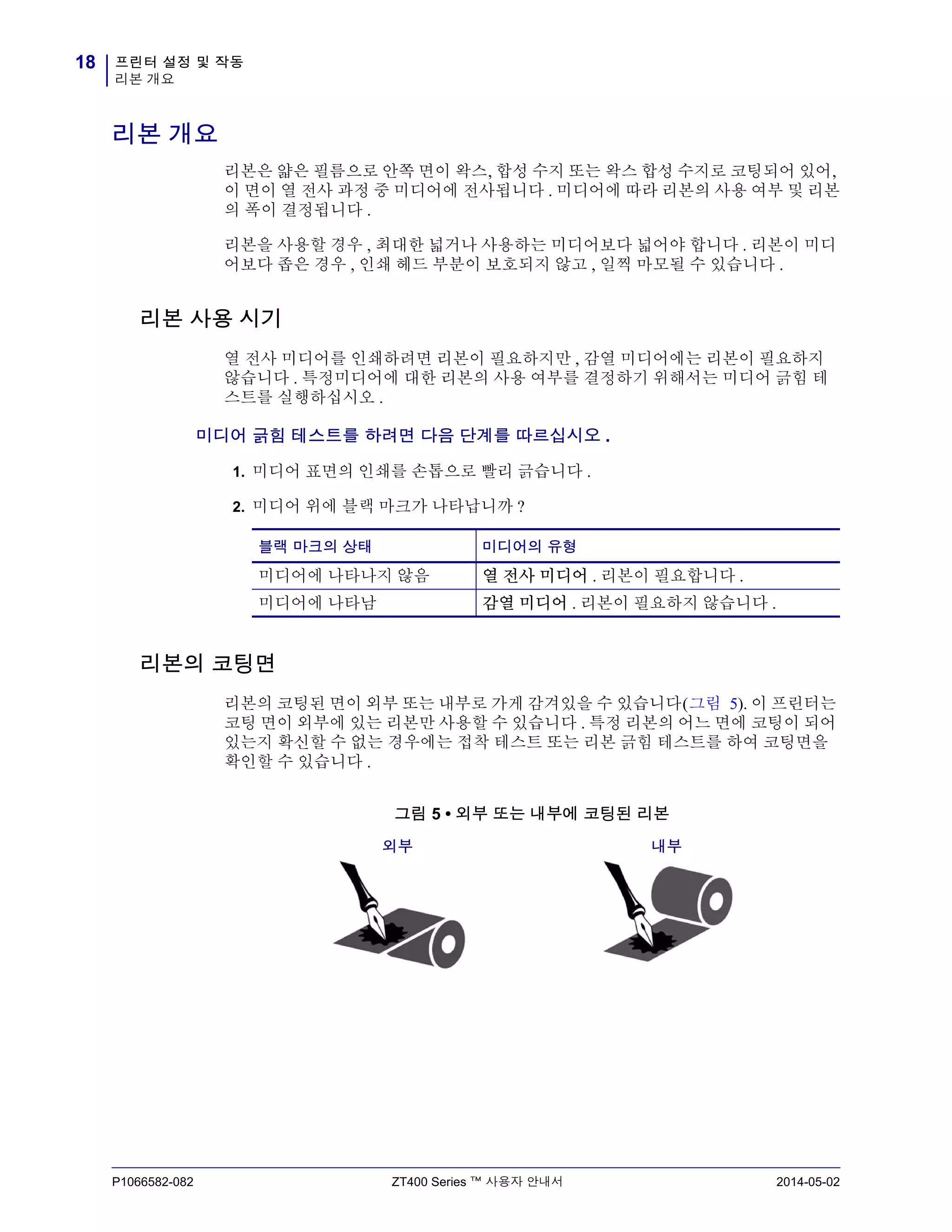
리본의 코팅된 면이 외부 또는 내부로 가게 감겨있을 수 있습니다(그림 5). 이 프린터는
코팅 면이 외부에 있는 리본만 사용할 수 있습니다 . 특정 리본의 어느 면에 코팅이 되어
있는지 확신할 수 없는 경우에는 접착 테스트 또는 리본 긁힘 테스트를 하여 코팅면을
확인할 수 있습니다 .
그림 5 • 외부 또는 내부에 코팅된 리본
블랙 마크의 상태 미디어의 유형
미디어에 나타나지 않음 열 전사 미디어 . 리본이 필요합니다 .
미디어에 나타남 감열 미디어 . 리본이 필요하지 않습니다 .
외부 내부
19프린터 설정 및 작동
리본 개요
2014-05-02 ZT400 Series ™ 사용자 안내서 P1066582-082
접착 테스트
사용 가능한 라벨이 있는 경우 , 리본의 어느 쪽에 코팅이 되어 있는지 확인하기 위해 접
착 테스트를 실시하십시오 . 이 방법은 리본이 이미 설치되어 있는 경우 효과가 매우 좋
습니다 .
접착 테스트를 실행하려면 다음 단계를 마치십시오 .
1. 라벨을 라이너에서 벗겨냅니다 .
2. 라벨의 끈끈한 면의 한쪽 구석을 리본의 표면 바깥쪽에 대고 누릅니다 .
3. 라벨을 리본에서 벗겨 냅니다 .
4. 결과를 관찰합니다 . 라벨에 리본에서 떨어져 나온 잉크 부스러기 또는 입자가 붙어
있습니까 ?
리본 긁힘 테스트
라벨이 없는 경우에는 리본 긁힘 테스트를 실행합니다 .
리본 긁힘 테스트를 실행하려면 다음 단계를 마치십시오 .
1. 리본을 약간 풀어줍니다 .
2. 리본을 풀어 놓은 부분을 종이 위에 놓고 리본의 바깥 면을 종이에 닿게 합니다 .
3. 풀린 리본의 안쪽 표면을 손톱으로 긁습니다 .
4. 종이에서 리본을 뗍니다 .
5. 결과를 관찰합니다 . 리본에서 종이로 옮겨진 자국이 있습니까 ?
리본의 잉크 실행 방법
라벨에 붙음 리본은 외부에 코팅되어 있으며 프린터에
서 사용할 수 있습니다 .
라벨에 붙지 않았음 리본은 안쪽면에 코팅이 되어 있기 때문에
이 프린터에서는 사용할 수 없습니다 .
이 사실을 확인하려면 리본의 다른 면으로
도 테스트를 반복해 보십시오
리본 상태 실행 방법
종이에 자국 남음 리본은 외부에 코팅되어 있으며 프린터에
서 사용할 수 있습니다 .
종이에 자국이 남지 않음 리본은 안쪽면에 코팅이 되어 있기 때문에
이 프린터에서는 사용할 수 없습니다 .
이 사실을 확인하려면 리본의 다른 면으로
도 테스트를 반복해 보십시오
프린터 설정 및 작동
리본 개요
20
P1066582-082 ZT400 Series ™ 사용자 안내서 2014-05-02
주 • _______________________________________________________________________
__________________________________________________________________________
__________________________________________________________________________
__________________________________________________________________________
__________________________________________________________________________
__________________________________________________________________________
__________________________________________________________________________
__________________________________________________________________________
__________________________________________________________________________
__________________________________________________________________________
2014-05-02 P1066582-082
2
프린터 설정 및 작동
본 섹션은 기술자가 실시하는 프린터의 초기 설정 및 작동 작업을 돕습니다 .
목차
사용하기 취급 방법 . . . . . . . . . . . . . . . . . . . . . . . . . . . . . . . . . . . . . . . . . . . . . . . . . . . . . 22
포장 풀기 및 사용하기 점검 . . . . . . . . . . . . . . . . . . . . . . . . . . . . . . . . . . . . . . . . . . . . . 22
사용하기 보관 . . . . . . . . . . . . . . . . . . . . . . . . . . . . . . . . . . . . . . . . . . . . . . . . . . . . . . . 22
배송 사용하기 . . . . . . . . . . . . . . . . . . . . . . . . . . . . . . . . . . . . . . . . . . . . . . . . . . . . . . . 22
사용하기의 언어 선택. . . . . . . . . . . . . . . . . . . . . . . . . . . . . . . . . . . . . . . . . . . . . . . . . . . . 23
통신 인터페이스 선택. . . . . . . . . . . . . . . . . . . . . . . . . . . . . . . . . . . . . . . . . . . . . . . . . . . . 24
데이터 케이블 . . . . . . . . . . . . . . . . . . . . . . . . . . . . . . . . . . . . . . . . . . . . . . . . . . . . . . . 26
전원에 사용하기 연결. . . . . . . . . . . . . . . . . . . . . . . . . . . . . . . . . . . . . . . . . . . . . . . . . . . . 27
전원 코드 사양 . . . . . . . . . . . . . . . . . . . . . . . . . . . . . . . . . . . . . . . . . . . . . . . . . . . . . . . 28
인쇄 모드 선택 . . . . . . . . . . . . . . . . . . . . . . . . . . . . . . . . . . . . . . . . . . . . . . . . . . . . . . . . . 30
리본 장착 . . . . . . . . . . . . . . . . . . . . . . . . . . . . . . . . . . . . . . . . . . . . . . . . . . . . . . . . . . . . . 60
미디어 장착 . . . . . . . . . . . . . . . . . . . . . . . . . . . . . . . . . . . . . . . . . . . . . . . . . . . . . . . . . . . 34
프린터 설정 및 작동
사용하기 취급 방법
22
P1066582-082 ZT400 Series ™ 사용자 안내서 2014-05-02
사용하기 취급 방법
본 섹션은 프린터를 취급하는 방법을 설명합니다 .
포장 풀기 및 사용하기 점검
프린터를 수령한 즉시 , 포장을 풀고 배송시 제품에 손상이 발생했는지 점검하십시오 .
• 모든 포장재를 보관해 두십시오 .
• 외관에 손상이 없는지 확인하십시오 .
• 미디어 도어를 올리고 , 용지함의 부품에 손상이 없는지 점검하십시오 .
점검 중에 배송상의 손상을 발견한 경우 :
• 즉시 배송 회사에 통지하고 손상 내역을 알려주십시오 .
• 배송 회사가 검사할 수 있도록 모든 포장재를 보관하십시오 .
• 공인 Zebra 대리점에 이 사실을 통지하십시오 .
사용하기 보관
프린터를 즉시 설치해서 사용하지 않을 경우 , 원래 포장재를 사용하여 다시 포장하십
시오 . 프린터를 다음과 같이 보관하십시오 .
• 온도 : -40° ~ 60℃(-40°F ~ 140°F)
• 상대 습도 : 5% ~ 85%, 비응축
배송 사용하기
프린터를 반송하는 경우 :
• 프린터를 끄고 (O) 모든 케이블을 빼십시오 .
• 용지 , 리본 또는 프린터 내부에 떨어져 있는 부스러기 등을 제거하십시오 .
• 인쇄헤드를 닫습니다 .
• 운반 중 손상을 방지하기 위해 프린터를 원래 상자 또는 적절한 대체 상자에 조심스
럽게 포장합니다 . 원본 포장재를 분실 또는 폐기한 경우 Zebra 에서 배송용 상자를
구입할 수 있습니다 .
중요 • Zebra Technologies 는 장비의 배송 중에 발생한 손상에 대해 책임을 지지 않으
며 손상된 부분을 보증으로 수리하지 않습니다 .
23프린터 설정 및 작동
사용하기의 언어 선택
2014-05-02 ZT400 Series ™ 사용자 안내서 P1066582-082
사용하기의 언어 선택
다음 조건을 만족하는 프린터 설치 장소를 선택합니다 .
• 설치면 : 프린터를 올려 놓을 설치면은 단단해야 하며 프린터를 지탱할 수 있을 정
도로 충분한 크기와 강도를 지녀야 합니다 .
• 공간 : 프린터를 설치할 장소는 환기가 원활하고 프린터 구성 요소 및 커넥터에 접
근할 수 있는 충분한 공간이 있어야 합니다 . 적절한 환기와 냉각을 위해 프린터의 4
면 모두에 공간이 있어야 합니다 .
• 전원 : 연결하기 쉽도록 프린터를 외부 전원에서 가까운 거리에 놓으십시오 .
• 데이터 통신 인터페이스 : 프린터는 WLAN 무선 ( 해당되는 경우 ) 범위 이내 또는
데이터 소스 ( 일반적으로 컴퓨터 ) 에 연결되는 다른 커넥터에 접속 가능한 범위 이
내에 있어야 합니다 . 케이블 길이 및 구성에 대한 자세한 내용은 25 페이지의 표 2
를 참조하십시오 .
• 작동 조건 : 본 프린터는 창고 또는 공장 바닥 등과 같이 다양한 환경 및 전기적 상황
에서 작동하도록 고안되었습니다 . 표 1 에는 프린터가 작동할 때 필요한 온도 및 상
대 습도 요건이 나와 있습니다 .
주의 • 공기 순환을 막아서 프린터가 과열될 수 있으므로 프린터의 뒤쪽 혹은 아랫쪽에
패딩 또는 쿠션을 놓지 마십시오 .
표 1 • 작동 온도 및 습도
모드 온도 상대 습도
열전사 40° ~ 40°C(5° ~ 104°F) 20% ~ 85%, 비응축
감열 32° ~ 40°C(0° ~ 104°F)
프린터 설정 및 작동
통신 인터페이스 선택
24
P1066582-082 ZT400 Series ™ 사용자 안내서 2014-05-02
통신 인터페이스 선택
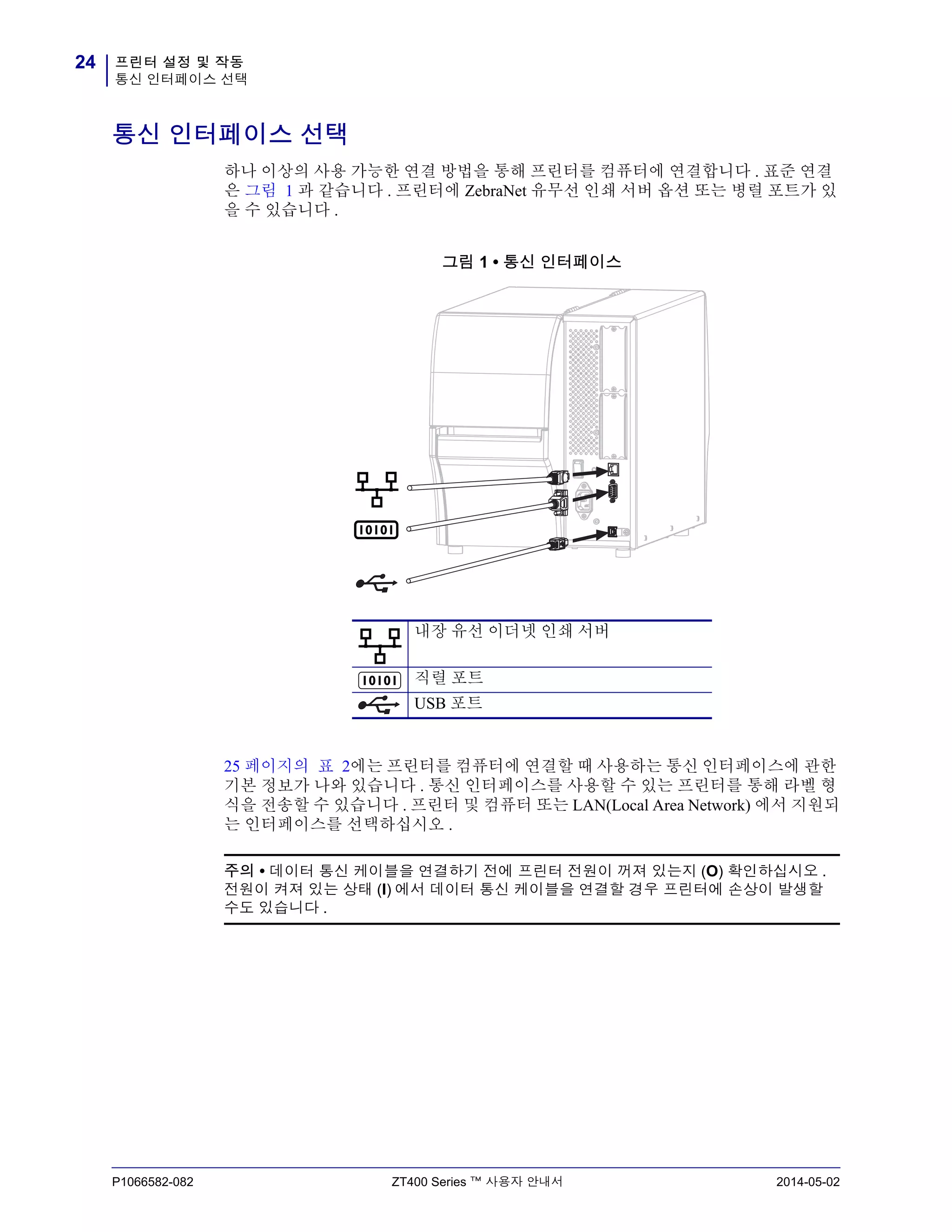
하나 이상의 사용 가능한 연결 방법을 통해 프린터를 컴퓨터에 연결합니다 . 표준 연결
은 그림 1 과 같습니다 . 프린터에 ZebraNet 유무선 인쇄 서버 옵션 또는 병렬 포트가 있
을 수 있습니다 .
그림 1 • 통신 인터페이스
25 페이지의 표 2에는 프린터를 컴퓨터에 연결할 때 사용하는 통신 인터페이스에 관한
기본 정보가 나와 있습니다 . 통신 인터페이스를 사용할 수 있는 프린터를 통해 라벨 형
식을 전송할 수 있습니다 . 프린터 및 컴퓨터 또는 LAN(Local Area Network) 에서 지원되
는 인터페이스를 선택하십시오 .
내장 유선 이더넷 인쇄 서버
직렬 포트
USB 포트
주의 • 데이터 통신 케이블을 연결하기 전에 프린터 전원이 꺼져 있는지 (O) 확인하십시오 .
전원이 켜져 있는 상태 (I) 에서 데이터 통신 케이블을 연결할 경우 프린터에 손상이 발생할
수도 있습니다 .
25프린터 설정 및 작동
통신 인터페이스 선택
2014-05-02 ZT400 Series ™ 사용자 안내서 P1066582-082
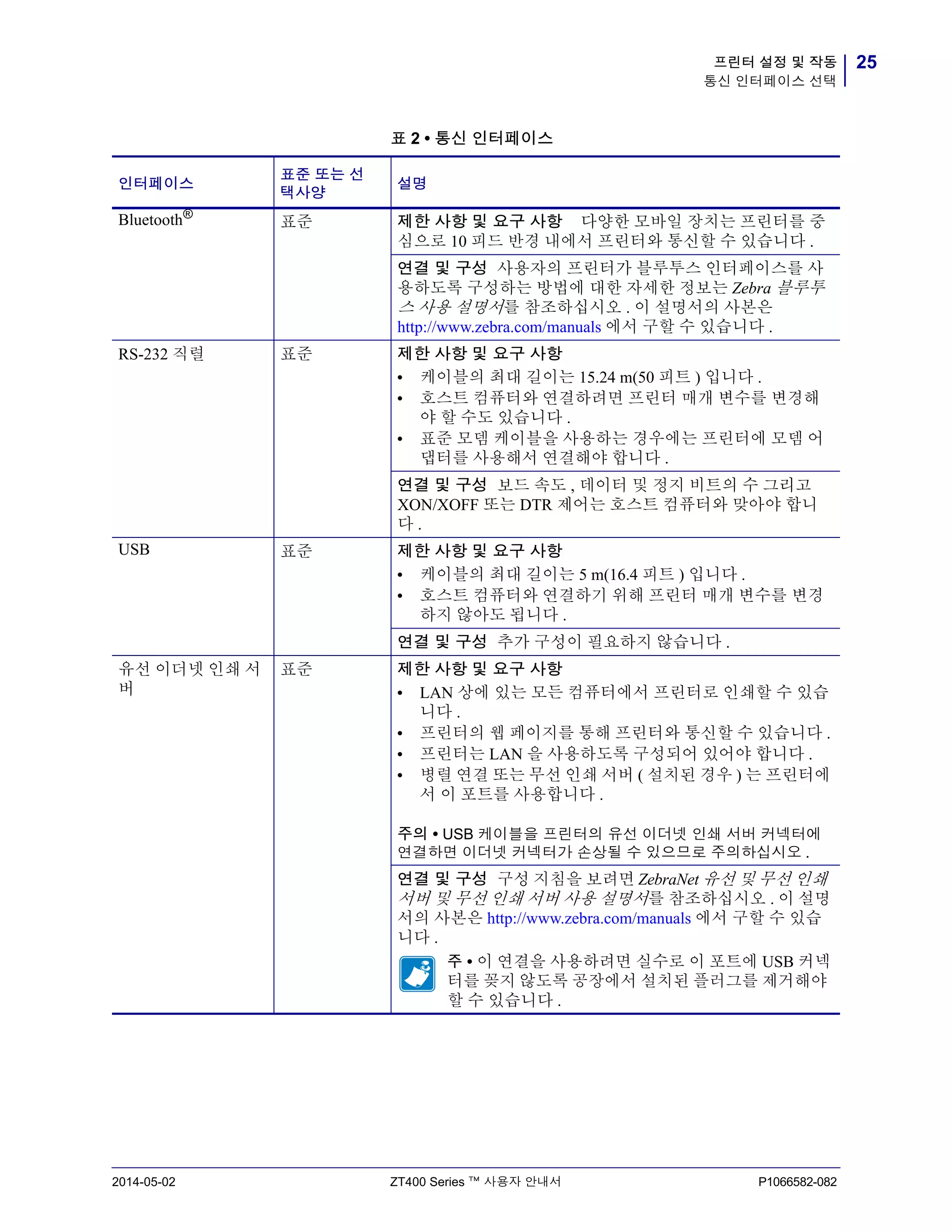
표 2 • 통신 인터페이스
인터페이스
표준 또는 선
택사양
설명
Bluetooth®
표준 제한 사항 및 요구 사항 다양한 모바일 장치는 프린터를 중
심으로 10 피드 반경 내에서 프린터와 통신할 수 있습니다 .
연결 및 구성 사용자의 프린터가 블루투스 인터페이스를 사
용하도록 구성하는 방법에 대한 자세한 정보는 Zebra 블루투
스 사용 설명서를 참조하십시오 . 이 설명서의 사본은
http://www.zebra.com/manuals 에서 구할 수 있습니다 .
RS-232 직렬 표준 제한 사항 및 요구 사항
• 케이블의 최대 길이는 15.24 m(50 피트 ) 입니다 .
• 호스트 컴퓨터와 연결하려면 프린터 매개 변수를 변경해
야 할 수도 있습니다 .
• 표준 모뎀 케이블을 사용하는 경우에는 프린터에 모뎀 어
댑터를 사용해서 연결해야 합니다 .
연결 및 구성 보드 속도 , 데이터 및 정지 비트의 수 그리고
XON/XOFF 또는 DTR 제어는 호스트 컴퓨터와 맞아야 합니
다 .
USB 표준 제한 사항 및 요구 사항
• 케이블의 최대 길이는 5 m(16.4 피트 ) 입니다 .
• 호스트 컴퓨터와 연결하기 위해 프린터 매개 변수를 변경
하지 않아도 됩니다 .
연결 및 구성 추가 구성이 필요하지 않습니다 .
유선 이더넷 인쇄 서
버
표준 제한 사항 및 요구 사항
• LAN 상에 있는 모든 컴퓨터에서 프린터로 인쇄할 수 있습
니다 .
• 프린터의 웹 페이지를 통해 프린터와 통신할 수 있습니다 .
• 프린터는 LAN 을 사용하도록 구성되어 있어야 합니다 .
• 병렬 연결 또는 무선 인쇄 서버 ( 설치된 경우 ) 는 프린터에
서 이 포트를 사용합니다 .
주의 • USB 케이블을 프린터의 유선 이더넷 인쇄 서버 커넥터에
연결하면 이더넷 커넥터가 손상될 수 있으므로 주의하십시오 .
연결 및 구성 구성 지침을 보려면 ZebraNet 유선 및 무선 인쇄
서버 및 무선 인쇄 서버 사용 설명서를 참조하십시오 . 이 설명
서의 사본은 http://www.zebra.com/manuals 에서 구할 수 있습
니다 .
주 • 이 연결을 사용하려면 실수로 이 포트에 USB 커넥
터를 꽂지 않도록 공장에서 설치된 플러그를 제거해야
할 수 있습니다 .
프린터 설정 및 작동
통신 인터페이스 선택
26
P1066582-082 ZT400 Series ™ 사용자 안내서 2014-05-02
데이터 케이블
응용 프로그램에 맞는 모든 데이터 케이블을 공급해야 합니다 .
이더넷 케이블은 차폐될 필요가 없지만 , 기타 모든 케이블은 완전히 차폐되어 있고 금
속 또는 도금된 커넥터에 연결되어야 합니다 . 차폐되지 않은 데이터 케이블을 사용하
면 방사 방출량이 제한 규정보다 높게 나타날 수 있습니다 .
케이블에서 전기 노이즈가 감지되는 현상을 최소화하려면 다음 방법을 따르십시오 .
• 데이터 케이블은 가능한 짧게 사용하십시오 .
• 데이터 케이블을 전원 코드에 붙여 놓지 마십시오 .
• 데이터 케이블을 전원 전선관에 묶지 마십시오 .
8 비트 병렬 데이터
인터페이스
옵션 제한 사항 및 요구 사항
• 케이블의 최대 길이는 3 m(10 피트 ) 입니다 .
• 케이블의 권장 길이는 1.83 m(6 피트 ) 입니다 .
• 호스트 컴퓨터와 연결하기 위해 프린터 매개 변수를 변경
하지 않아도 됩니다 .
• 유선 또는 무선 인쇄 서버 ( 설치된 경우 ) 는 프린터에서 이
포트를 사용합니다 .
연결 및 구성 추가 구성이 필요하지 않습니다 .
무선 인쇄 서버 옵션 제한 사항 및 요구 사항
• 사용자의 WLAN(Wireless Local Area Network) 상에 있는
어떤 컴퓨터에서도 프린터로 인쇄할 수 있습니다 .
• 프린터의 웹 페이지를 통해 프린터와 통신할 수 있습니다 .
• 프린터는 WLAN 을 사용하도록 구성되어 있어야 합니다 .
• 병렬 연결 또는 유선 인쇄 서버 ( 설치된 경우 ) 는 프린터에
서 이 포트를 사용합니다 .
구성 구성 지침을 보려면 ZebraNet 유선 및 무선 인쇄 서버 및
무선 인쇄 서버 사용 설명서를 참조하십시오 . 이 설명서의 사
본은 http://www.zebra.com/manuals 에서 구할 수 있습니다 .
표 2 • 통신 인터페이스 ( 계속 )
인터페이스
표준 또는 선
택사양
설명
27프린터 설정 및 작동
전원에 사용하기 연결
2014-05-02 ZT400 Series ™ 사용자 안내서 P1066582-082
전원에 사용하기 연결
AC 전원 코드는 한쪽 끝이 3 구로 된 암 커넥터로 , 프린터의 AC 전원 연결부의 끝 부분
과 맞아야 합니다 . 전원 케이블이 프린터에 포함되어 있지 않은 경우에는 전원 코드 사
양 - 페이지 28 을 참조하십시오 .
프린터를 전원에 연결하려면 다음 3 단계를 따르십시오 .
1. A/C 전원 코드의 암단자를 프린터 뒷면의 A/C 전원 커넥터에 연결합니다 .
2. A/C 전원 코드의 수 커넥터를 해당 전원 콘센트에 꽂습니다 .
주의 • 개인 및 장비의 안전을 위해 , 장치를 설치하려는 지역 또는 국가에 맞는 공인 3 구 전
원 코드를 사용해야 합니다 . 이 코드는 IEC 320 커넥터 ( 암 커넥터 ) 와 해당 지역 3 구 커넥
터 접지 플러그 구성을 사용해야 합니다 .
115 V AC
230 V AC
프린터 설정 및 작동
전원에 사용하기 연결
28
P1066582-082 ZT400 Series ™ 사용자 안내서 2014-05-02
3. 프린터을 켭니다 (I).
프린터가 시작되면서 자가 테스트를 수행합니다 . 프린터는 제어판에 있는 상태 표
시등을 통해 상태를 알립니다 ( 표시등 색상 및 조합의 의미는 148 페이지의 표 1 참
조 ).
전원 코드 사양
프린터를 주문한 내역에 따라 전원 코드가 포함되거나 포함되지 않을 수 있습니다 . 전
원 코드가 포함되지 않은 경우 또는 포함된 전원 코드가 요건에 맞지 않는 경우에는 그
림 2 를 참조하고 다음 지침에 따라주십시오 .
• 코드의 전체 길이는 3 m(9.8 피트 ) 미만이어야 합니다 .
• 코드의 정격은 최소한 10 A, 250 V 가 되어야 합니다 .
• 안전성 확보와 전자파 장해를 줄이기 위해 섀시가 반드시 접지되어야 합니다 .
주의 • 개인 및 장비의 안전을 위해 , 장치를 설치하려는 지역 또는 국가에 맞는 공인 3 구 전
원 코드를 사용해야 합니다 . 이 코드는 IEC 320 커넥터 ( 암 커넥터 ) 와 해당 지역 3 구 커넥
터 접지 플러그 구성을 사용해야 합니다 .
29프린터 설정 및 작동
전원에 사용하기 연결
2014-05-02 ZT400 Series ™ 사용자 안내서 P1066582-082
그림 2 • 전원 코드 사양
그림 3 • 국제 안전 기구 인증 마크
1 사용자 국가의 AC 전원 플러그 — 전세계 공인 안전 기관 중 최소
한 하나로부터 받은 인증 마크가 있어야 합니다 ( 그림 3).
2 3 구 HAR 케이블 또는 해당 국가의 공인 케이블이어야 합니다 .
3 IEC 320 커넥터 — 전세계 공인 안전 기관 중 최소한 하나로부터
받은 인증 마크가 있어야 합니다 ( 그림 3).
4 길이  3m(9.8 피트 ). 정격 10 암페어 , 250 VAC.
3
1
2
4
프린터 설정 및 작동
인쇄 모드 선택
30
P1066582-082 ZT400 Series ™ 사용자 안내서 2014-05-02
인쇄 모드 선택
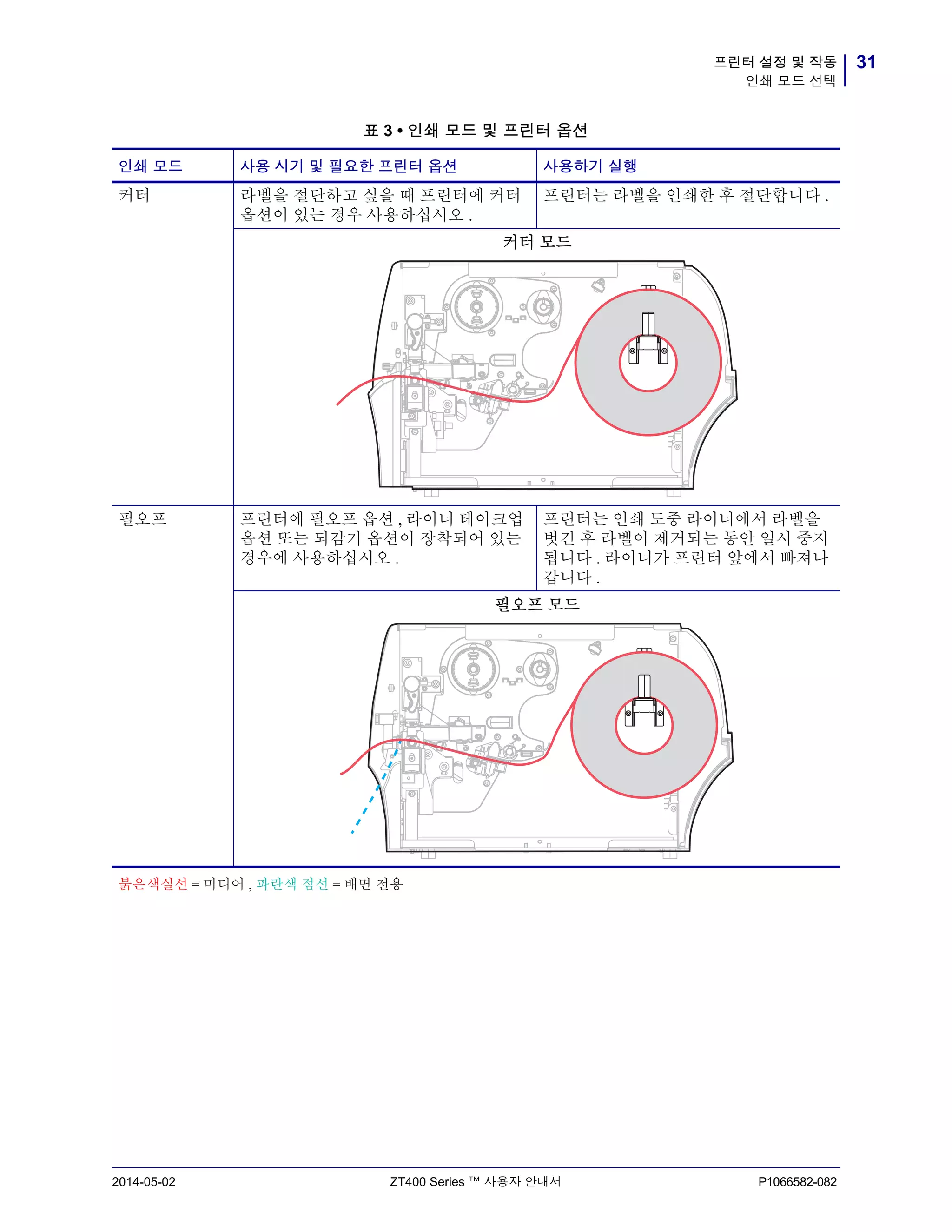
사용하고 있는 미디어 및 사용 가능한 프린터 옵션에 맞는 인쇄 모드를 사용합니다(표 3).
롤 및 팬폴드 미디어에 대해 미디어 경로는 동일합니다 .
표 3 • 인쇄 모드 및 프린터 옵션
인쇄 모드 사용 시기 및 필요한 프린터 옵션 사용하기 실행
티어오프
( 초기값 설정 )
대부분의 응용 프로그램에 사용합니다 .
이 모드는 프린터어떤 프린터 옵션과 대
부분의 미디어 유형에 사용할 수 있습니
다 .
프린터는 라벨 형식을 수신된 그대로 인
쇄합니다 . 프린터 작업자는 인쇄 후 언
제라도 인쇄된 라벨을 절단할 수 있습니
다 .
티어오프 모드에서 롤 미디어
티어오프 모드에서 팬폴드 미디어
( 그림은 뒷면의 액세스 슬롯을 통해 공급되는 모습 )
붉은색실선 = 미디어 , 파란색 점선 = 배면 전용
31프린터 설정 및 작동
인쇄 모드 선택
2014-05-02 ZT400 Series ™ 사용자 안내서 P1066582-082
커터 라벨을 절단하고 싶을 때 프린터에 커터
옵션이 있는 경우 사용하십시오 .
프린터는 라벨을 인쇄한 후 절단합니다 .
커터 모드
필오프 프린터에 필오프 옵션 , 라이너 테이크업
옵션 또는 되감기 옵션이 장착되어 있는
경우에 사용하십시오 .
프린터는 인쇄 도중 라이너에서 라벨을
벗긴 후 라벨이 제거되는 동안 일시 중지
됩니다 . 라이너가 프린터 앞에서 빠져나
갑니다 .
필오프 모드
표 3 • 인쇄 모드 및 프린터 옵션
인쇄 모드 사용 시기 및 필요한 프린터 옵션 사용하기 실행
붉은색실선 = 미디어 , 파란색 점선 = 배면 전용
프린터 설정 및 작동
인쇄 모드 선택
32
P1066582-082 ZT400 Series ™ 사용자 안내서 2014-05-02
필오프 ( 라이
너 테이크업 모
드 있음 )
프린터에 라이너 테이크업 옵션 또는 되
감기 옵션이 장착되어 있는 경우에 사용
하십시오 .
프린터는 인쇄 도중 라이너에서 라벨을
벗긴 후 라벨이 제거되는 동안 일시 중지
됩니다 . 라이너는 테이크업 스핀들 또는
되감기 스핀들에 감깁니다 .
라이너 테이크업 옵션
되감기 옵션
표 3 • 인쇄 모드 및 프린터 옵션
인쇄 모드 사용 시기 및 필요한 프린터 옵션 사용하기 실행
붉은색실선 = 미디어 , 파란색 점선 = 배면 전용
33프린터 설정 및 작동
인쇄 모드 선택
2014-05-02 ZT400 Series ™ 사용자 안내서 P1066582-082
되감기 프린터에 되감기 옵션이 있는 경우에만
사용하십시오 .
프린터는 라이너에서 라벨을 떼어 내지
않고 라벨과 라이너를 되감기 스핀들에
감습니다 .
되감기 모드
표 3 • 인쇄 모드 및 프린터 옵션
인쇄 모드 사용 시기 및 필요한 프린터 옵션 사용하기 실행
붉은색실선 = 미디어 , 파란색 점선 = 배면 전용
프린터 설정 및 작동
미디어 장착
34
P1066582-082 ZT400 Series ™ 사용자 안내서 2014-05-02
미디어 장착
인쇄 모드에 상관 없이 롤 또는 팬폴드 미디어를 장착하려면 이 섹션의 지침을 따르십시
오 .
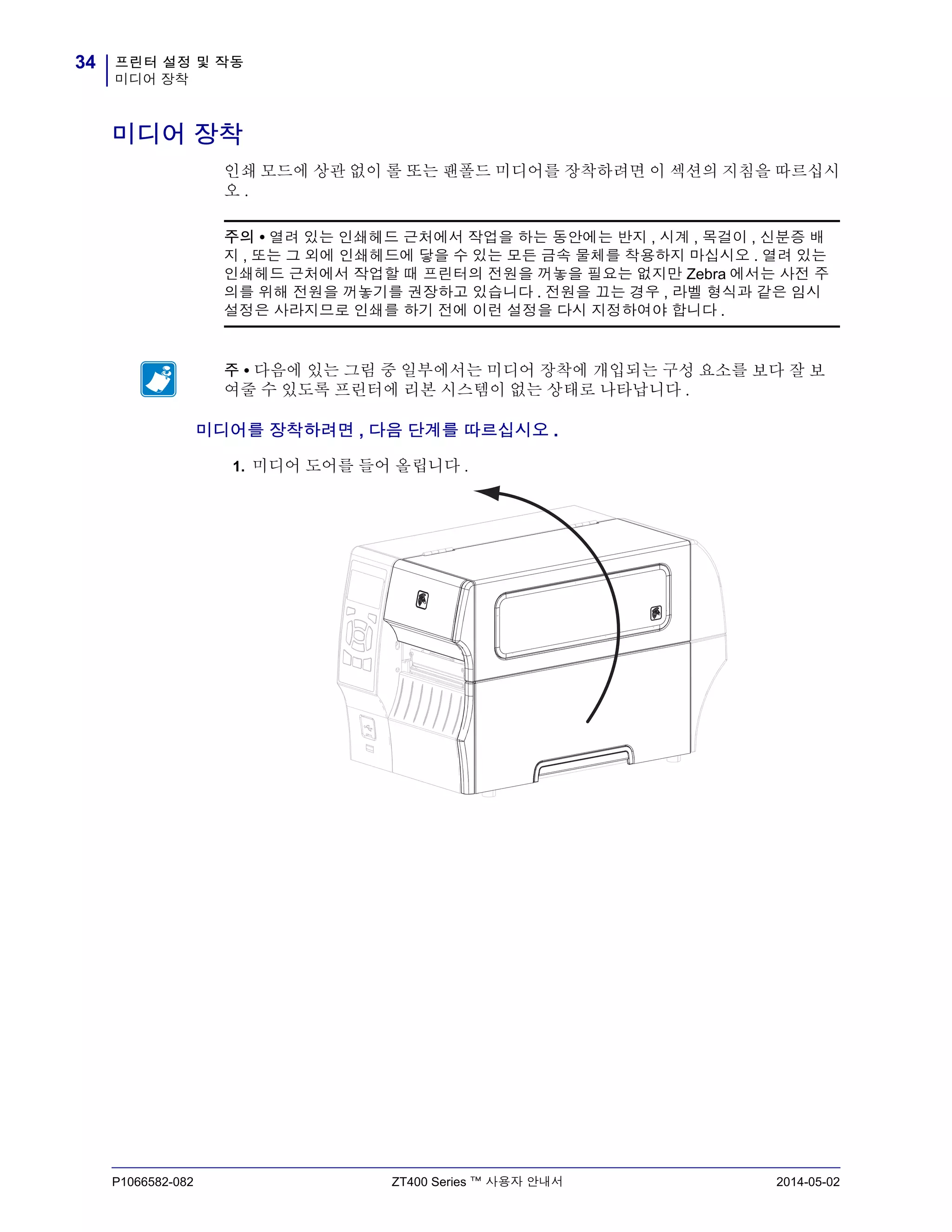
미디어를 장착하려면 , 다음 단계를 따르십시오 .
1. 미디어 도어를 들어 올립니다 .
주의 • 열려 있는 인쇄헤드 근처에서 작업을 하는 동안에는 반지 , 시계 , 목걸이 , 신분증 배
지 , 또는 그 외에 인쇄헤드에 닿을 수 있는 모든 금속 물체를 착용하지 마십시오 . 열려 있는
인쇄헤드 근처에서 작업할 때 프린터의 전원을 꺼놓을 필요는 없지만 Zebra 에서는 사전 주
의를 위해 전원을 꺼놓기를 권장하고 있습니다 . 전원을 끄는 경우 , 라벨 형식과 같은 임시
설정은 사라지므로 인쇄를 하기 전에 이런 설정을 다시 지정하여야 합니다 .
주 • 다음에 있는 그림 중 일부에서는 미디어 장착에 개입되는 구성 요소를 보다 잘 보
여줄 수 있도록 프린터에 리본 시스템이 없는 상태로 나타납니다 .
35프린터 설정 및 작동
미디어 장착
2014-05-02 ZT400 Series ™ 사용자 안내서 P1066582-082
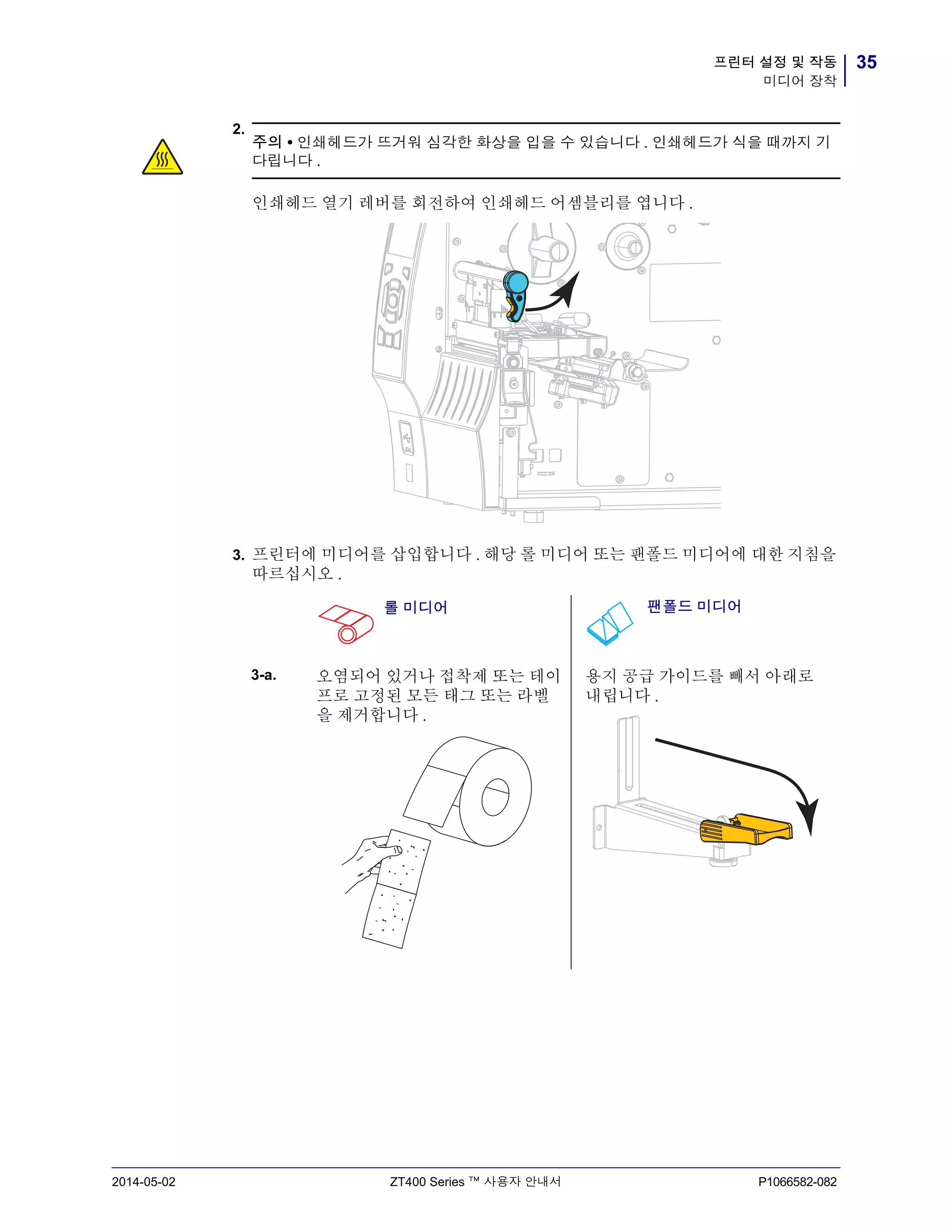
2.
3. 프린터에 미디어를 삽입합니다 . 해당 롤 미디어 또는 팬폴드 미디어에 대한 지침을
따르십시오 .
주의 • 인쇄헤드가 뜨거워 심각한 화상을 입을 수 있습니다 . 인쇄헤드가 식을 때까지 기
다립니다 .
인쇄헤드 열기 레버를 회전하여 인쇄헤드 어셈블리를 엽니다 .
롤 미디어 팬폴드 미디어
3-a. 오염되어 있거나 접착제 또는 테이
프로 고정된 모든 태그 또는 라벨
을 제거합니다 .
용지 공급 가이드를 빼서 아래로
내립니다 .
프린터 설정 및 작동
미디어 장착
36
P1066582-082 ZT400 Series ™ 사용자 안내서 2014-05-02
3-b. 용지 공급 가이드를 빼서 아래로
내립니다 .
하단 또는 뒷면의 액세스 슬롯을 통
해 팬폴드 미디어를 공급합니다 .
뒷면 공급
하단 공급
3-c. 미디어 공급 행어에 미디어 롤을
올려 놓습니다 . 롤을 최대한 뒤로
밀어 넣습니다 .
미디어 공급 걸이에 미디어를 올려
놓습니다 .
롤 미디어 ( 계속 ) 팬폴드 미디어 ( 계속 )
37프린터 설정 및 작동
미디어 장착
2014-05-02 ZT400 Series ™ 사용자 안내서 P1066582-082
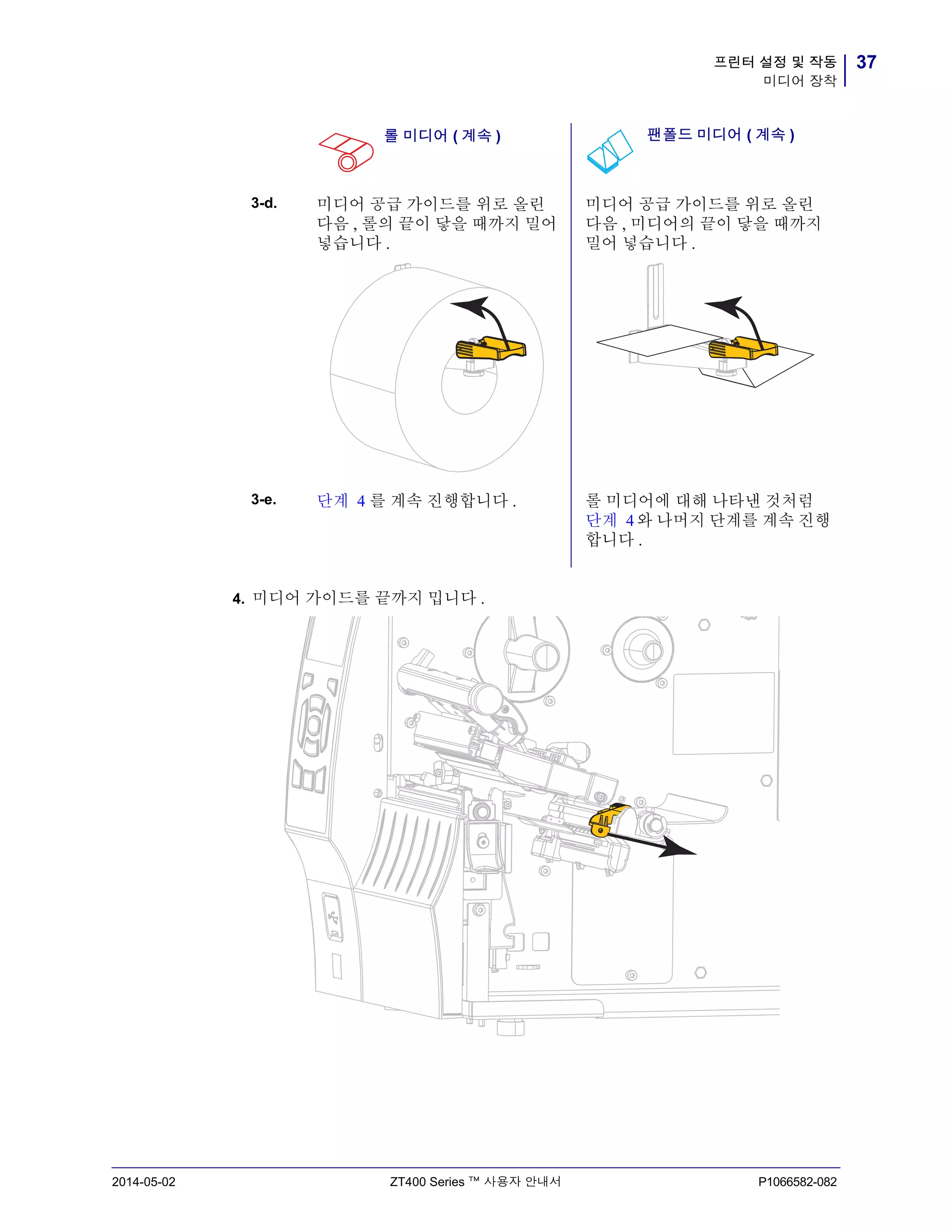
4. 미디어 가이드를 끝까지 밉니다 .
3-d. 미디어 공급 가이드를 위로 올린
다음 , 롤의 끝이 닿을 때까지 밀어
넣습니다 .
미디어 공급 가이드를 위로 올린
다음 , 미디어의 끝이 닿을 때까지
밀어 넣습니다 .
3-e. 단계 4 를 계속 진행합니다 . 롤 미디어에 대해 나타낸 것처럼
단계 4와 나머지 단계를 계속 진행
합니다 .
롤 미디어 ( 계속 ) 팬폴드 미디어 ( 계속 )
프린터 설정 및 작동
미디어 장착
38
P1066582-082 ZT400 Series ™ 사용자 안내서 2014-05-02
5. 미디어 행어(1)에서, 미디어를 댄서 어셈블리(2) 아래로 넣고, 미디어 센서(3)를 통
과시키고 , 그리고 인쇄헤드 어셈블리 (4) 아래로 공급합니다 . 뒷벽 내부의 미디어
센서에 닿을 때까지 미디어를 밀어 넣습니다 .
1234
39프린터 설정 및 작동
미디어 장착
2014-05-02 ZT400 Series ™ 사용자 안내서 P1066582-082
6. 어떤 인쇄 모드에서 프린터를 작동시킬 예정입니까 ? ( 필요한 인쇄 모드에 대한 자
세한 정보는 인쇄 모드 선택 - 페이지 30 를 참조하십시오 .)
사용 중 방법
티어오프 모드 티어오프 모드용 최종 단계 - 페이
지 40 을 계속 진행합니다 .
필오프 모드 ( 라이너 테이크업 유무 상관 없
음 )
필오프 모드용 최종 단계 (라이너
테이크업 유무 상관 없음 ) - 페이
지 42 를 계속 진행합니다 .
되감기 모드 되감기 모드용 최종 단계 - 페이
지 51 을 계속 진행합니다 .
커터 모드 커터 모드용 최종 단계 - 페이
지 57 을 계속 진행합니다 .
프린터 설정 및 작동
미디어 장착 - 티어오프 모드
40
P1066582-082 ZT400 Series ™ 사용자 안내서 2014-05-02
티어오프 모드용 최종 단계
1. 미디어 가이드가 미디어 가장자리에 살짝 닿을 때까지 밀어 넣습니다 .
2. 인쇄헤드 개방 레버 (1) 를 아래 방향으로 돌려서 인쇄헤드가 제자리에 고정되도록
하십시오 .
3. 사용 중인 미디어에 인쇄하기 위해 리본이 필요합니까? 확실하게 알 수 없는 경우에
는 리본 사용 시기 - 페이지 18 을 참조하십시오 .
사용 중 방법
감열 미디어 ( 리본 필요 없음 ) 단계 4 를 계속 진행합니다 .
1
41프린터 설정 및 작동
미디어 장착 - 티어오프 모드
2014-05-02 ZT400 Series ™ 사용자 안내서 P1066582-082
4. 미디어 도어를 닫습니다 .
5. 프린터를 티어오프로 설정합니다 ( 자세한 내용은 인쇄 모드 - 페이지 69 참조 ).
6. PAUSE( 일시 중지 ) 를 눌러 일시 중지 모드를 종료하고 인쇄를 가능하게 만듭니다 .
사용자의 설정에 따라 프린터가 라벨 보정을 수행하거나 라벨을 급지할 수 있습니
다 .
7. 원하는 경우, CANCEL(취소) 자가 테스트 - 페이지 165을 수행하여 프린터가 인쇄할
수 있는지 확인하십시오 .
티어오프 모드에서 미디어 장착이 완료됩니다 .
열전사 미디어 ( 리본 필요함 ) a. 리본을 아직 장착하지 않은 경
우에는 리본을 프린터에 장착
합니다 . 리본 장착 - 페이지 60
을 참조하십시오 .
b. 단계 4 를 계속 진행합니다 .
사용 중 방법
프린터 설정 및 작동
미디어 장착 - 필오프 모드 ( 라이너 테이크업 유무 상관 없음 )
42
P1066582-082 ZT400 Series ™ 사용자 안내서 2014-05-02
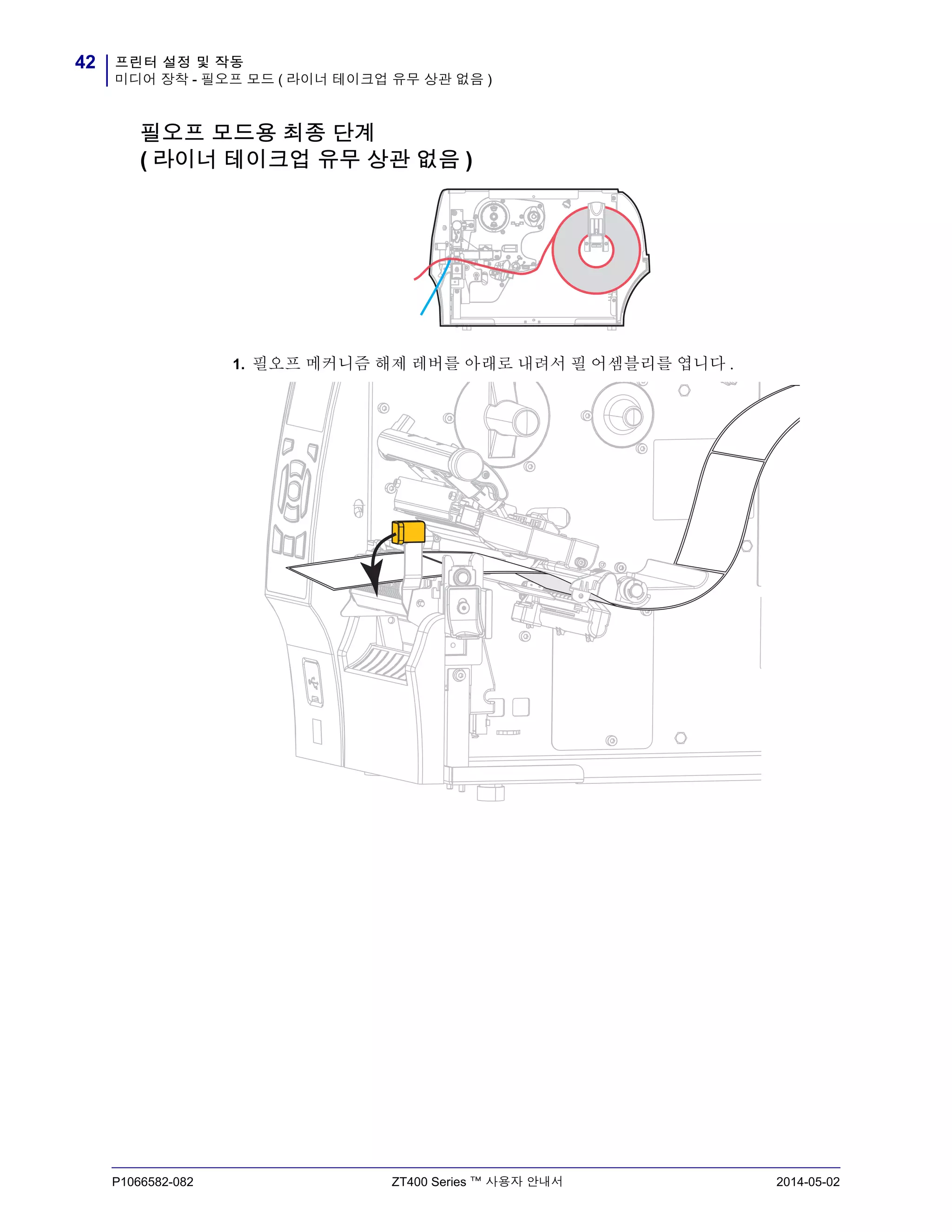
필오프 모드용 최종 단계
( 라이너 테이크업 유무 상관 없음 )
1. 필오프 메커니즘 해제 레버를 아래로 내려서 필 어셈블리를 엽니다 .
43프린터 설정 및 작동
미디어 장착 - 필오프 모드 ( 라이너 테이크업 유무 상관 없음 )
2014-05-02 ZT400 Series ™ 사용자 안내서 P1066582-082
2. 미디어를 프린터 밖으로 약 500mm(18 인치 ) 정도 빼 줍니다 .
3. 드러난 라벨을 제거하여 라이너만 남게 합니다 .
프린터 설정 및 작동
미디어 장착 - 필오프 모드 ( 라이너 테이크업 유무 상관 없음 )
44
P1066582-082 ZT400 Series ™ 사용자 안내서 2014-05-02
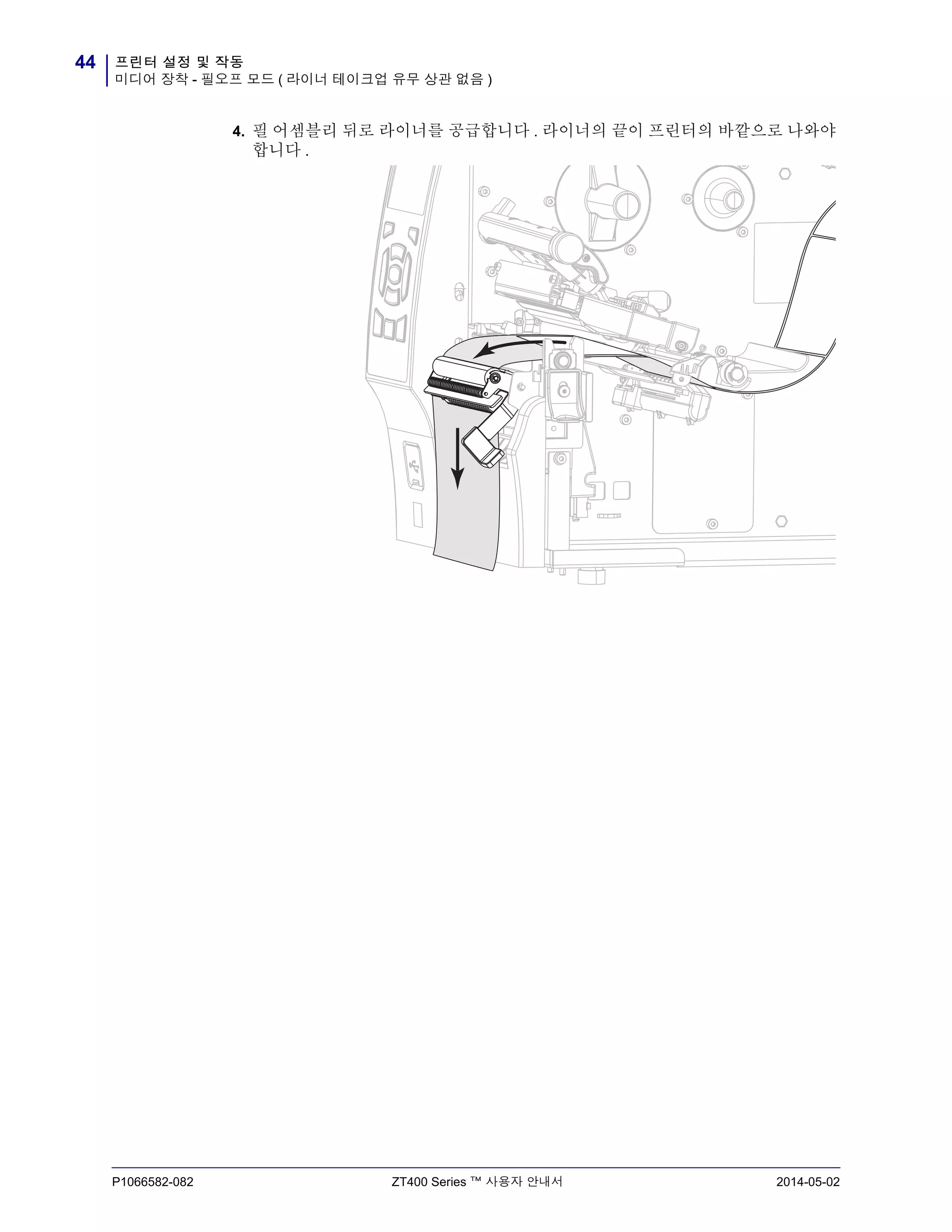
4. 필 어셈블리 뒤로 라이너를 공급합니다 . 라이너의 끝이 프린터의 바깥으로 나와야
합니다 .
45프린터 설정 및 작동
미디어 장착 - 필오프 모드 ( 라이너 테이크업 유무 상관 없음 )
2014-05-02 ZT400 Series ™ 사용자 안내서 P1066582-082
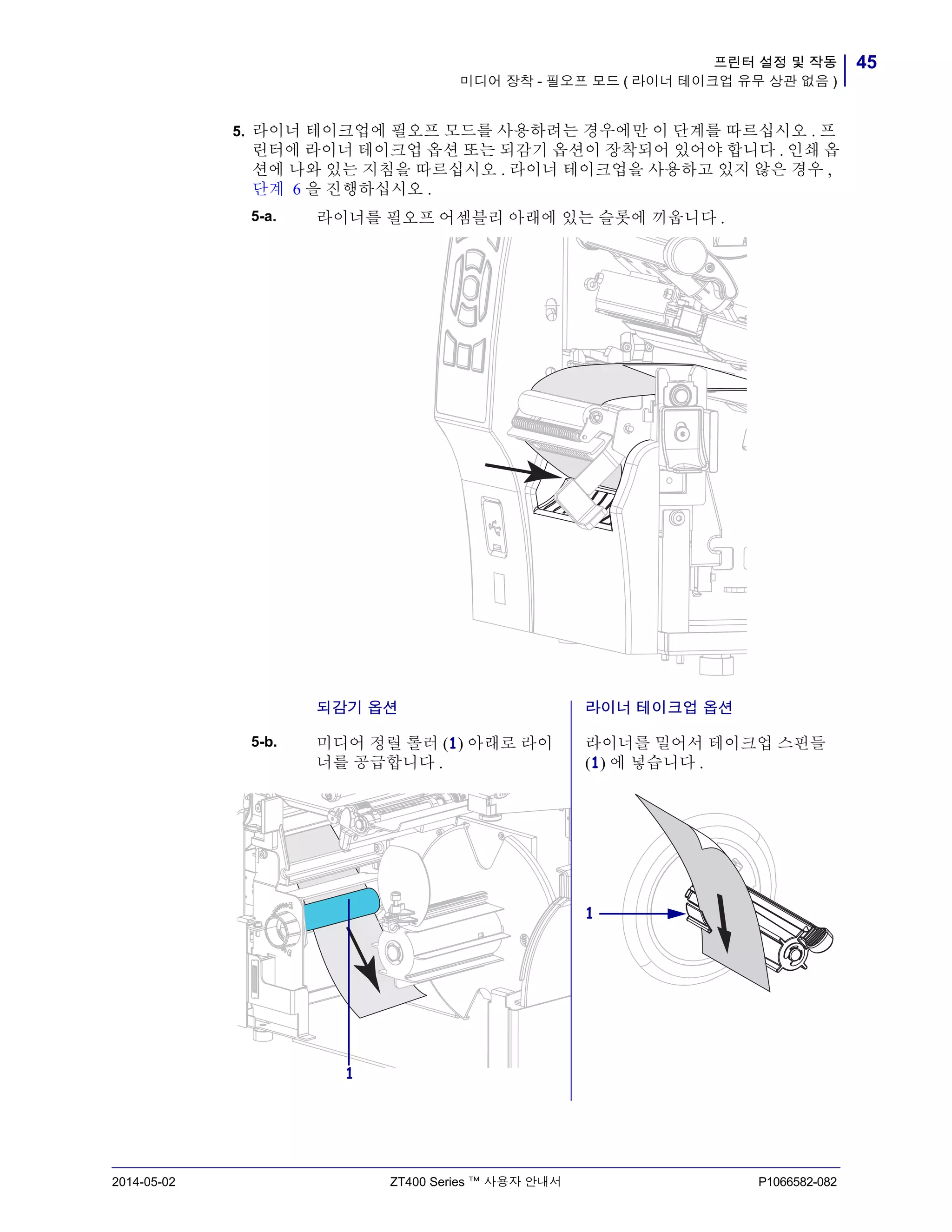
5. 라이너 테이크업에 필오프 모드를 사용하려는 경우에만 이 단계를 따르십시오 . 프
린터에 라이너 테이크업 옵션 또는 되감기 옵션이 장착되어 있어야 합니다 . 인쇄 옵
션에 나와 있는 지침을 따르십시오 . 라이너 테이크업을 사용하고 있지 않은 경우 ,
단계 6 을 진행하십시오 .
5-a. 라이너를 필오프 어셈블리 아래에 있는 슬롯에 끼웁니다 .
되감기 옵션 라이너 테이크업 옵션
5-b. 미디어 정렬 롤러 (1) 아래로 라이
너를 공급합니다 .
라이너를 밀어서 테이크업 스핀들
(1) 에 넣습니다 .
1
1
프린터 설정 및 작동
미디어 장착 - 필오프 모드 ( 라이너 테이크업 유무 상관 없음 )
46
P1066582-082 ZT400 Series ™ 사용자 안내서 2014-05-02
되감기 옵션
( 계속 )
라이너 테이크업 옵션 ( 계속 )
5-c. 되감기 미디어 가이드의 수나사를
풀어줍니다 .
라이너의 뒷면이 라이너 테이크업
스핀들 어셈블리의 뒤쪽 플레이트
에 닿을 때까지 밀어 넣습니다 .
5-d. 되감기 미디어 가이드를 끝까지 민
후 아래쪽으로 접어줍니다 .
테이크업 스핀들 주변의 라이너를
감싸고 스핀들을 시계 반대 방향으
로 돌려서 라이너를 조여줍니다 .
라이너 테이크업 옵션의 경우 , 라
이너의 장착이 완료됩니다. 단계 6
을 계속 진행합니다 .
47프린터 설정 및 작동
미디어 장착 - 필오프 모드 ( 라이너 테이크업 유무 상관 없음 )
2014-05-02 ZT400 Series ™ 사용자 안내서 P1066582-082
되감기 옵션
( 계속 )
5-e. 빈 코어를 되감기 스핀들에 밀어
놓습니다 .
5-f. 그림과 같이 라이너를 코어 주변에
감싸고 되감기 스핀들을 돌려서 미
디어를 조여줍니다 . 미디어의 끝
이 되감기 스핀들의 뒤판으로 나오
도록 합니다 .
프린터 설정 및 작동
미디어 장착 - 필오프 모드 ( 라이너 테이크업 유무 상관 없음 )
48
P1066582-082 ZT400 Series ™ 사용자 안내서 2014-05-02
되감기 옵션
( 계속 )
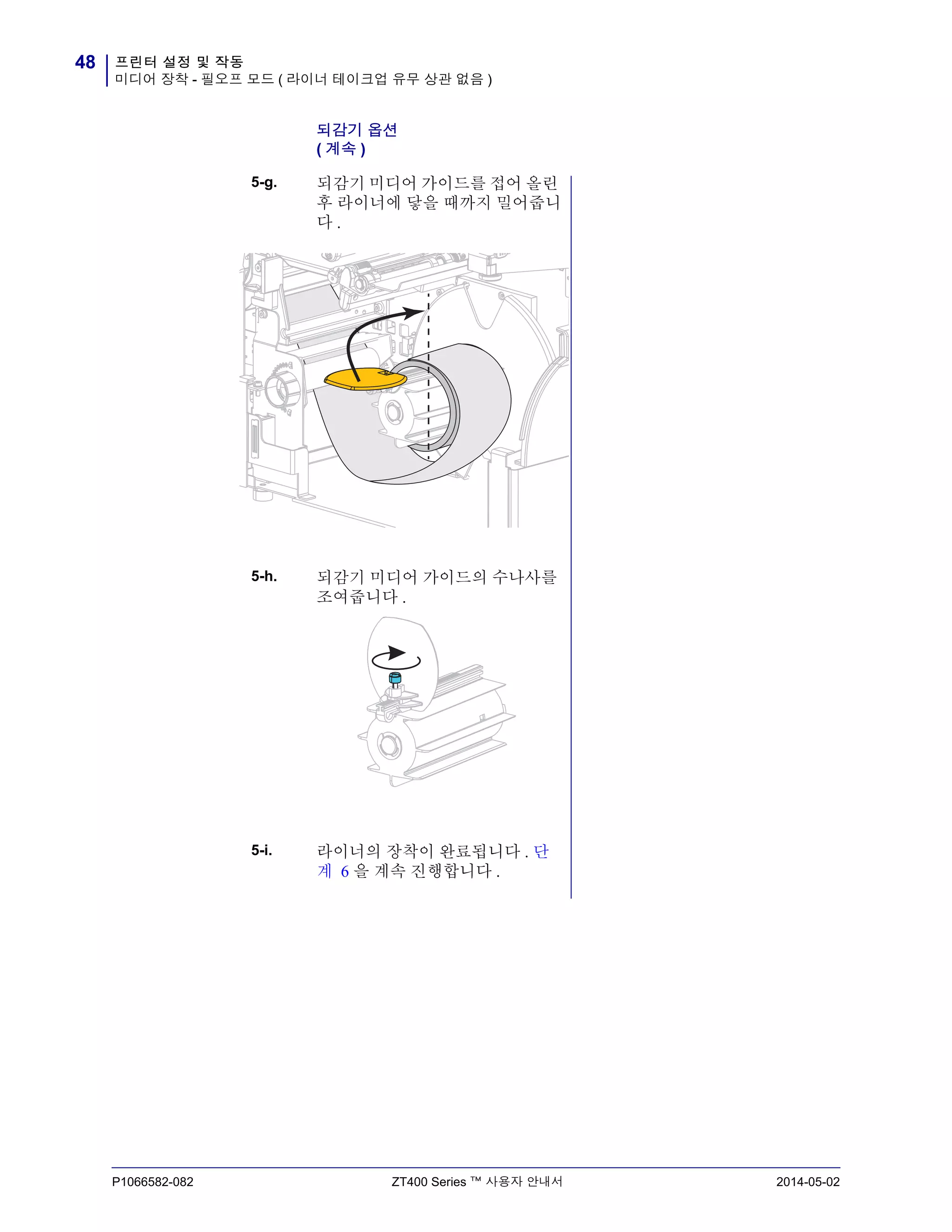
5-g. 되감기 미디어 가이드를 접어 올린
후 라이너에 닿을 때까지 밀어줍니
다 .
5-h. 되감기 미디어 가이드의 수나사를
조여줍니다 .
5-i. 라이너의 장착이 완료됩니다 . 단
계 6 을 계속 진행합니다 .
49프린터 설정 및 작동
미디어 장착 - 필오프 모드 ( 라이너 테이크업 유무 상관 없음 )
2014-05-02 ZT400 Series ™ 사용자 안내서 P1066582-082
6.
7. 미디어 가이드가 미디어 가장자리에 살짝 닿을 때까지 밀어 넣습니다 .
8. 인쇄헤드 개방 레버 (1) 를 아래 방향으로 돌려서 인쇄헤드가 제자리에 고정되도록
하십시오 .
주의 • 필 해제 레버와 오른쪽 손을 사용하여 필 어셈블리를 닫으십시오 . 닫을 때는 왼
손을 사용하지 마십시오 . 필 롤러 / 어셈블리의 상단에 손가락이 낄 수 있습니다 .
필오프 메커니즘 해제 레버를 사용하여 필 어셈블리를 닫습니다 .
1
프린터 설정 및 작동
미디어 장착 - 필오프 모드 ( 라이너 테이크업 유무 상관 없음 )
50
P1066582-082 ZT400 Series ™ 사용자 안내서 2014-05-02
9. 사용 중인 미디어에 인쇄하기 위해 리본이 필요합니까? 확실하게 알 수 없는 경우에
는 리본 사용 시기 - 페이지 18 을 참조하십시오 .
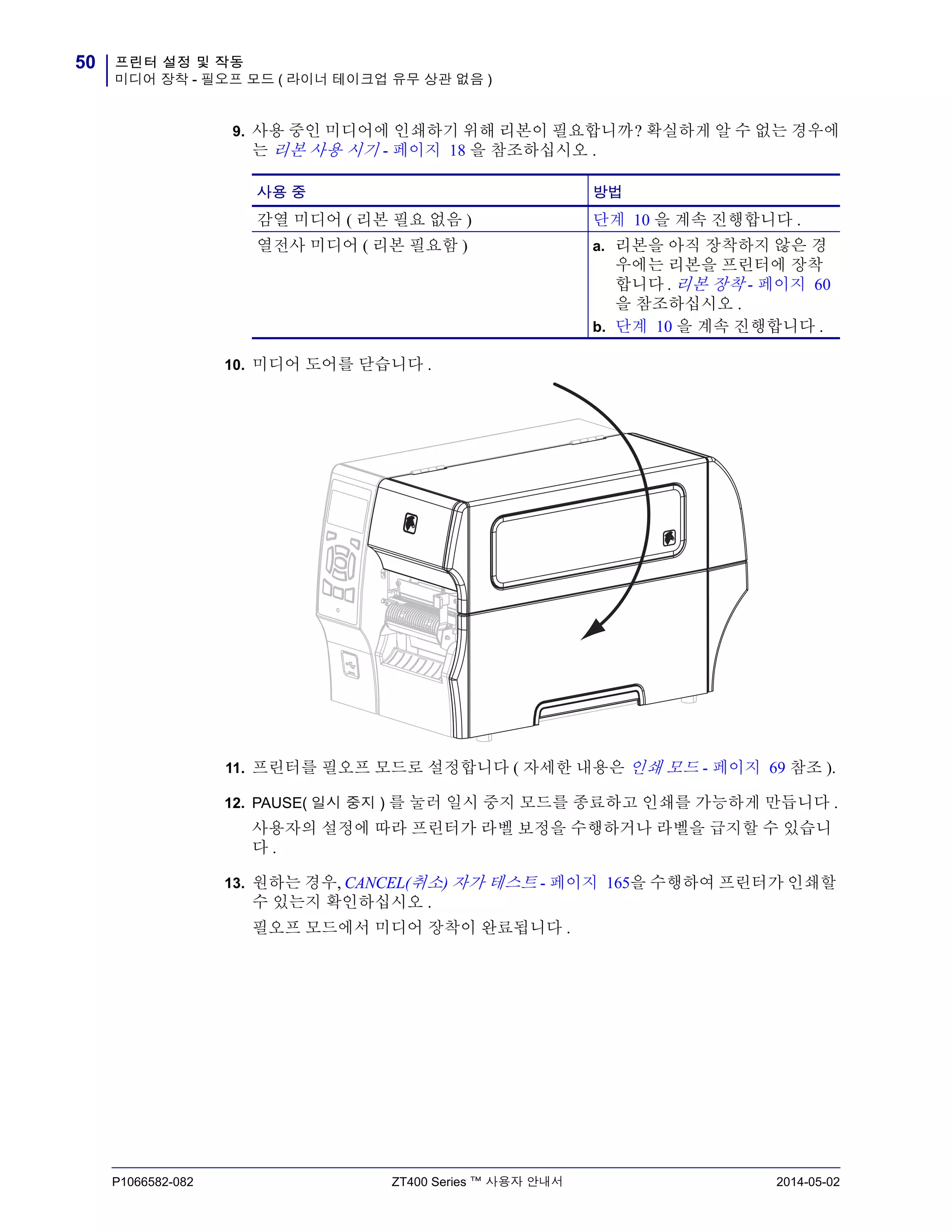
10. 미디어 도어를 닫습니다 .
11. 프린터를 필오프 모드로 설정합니다 ( 자세한 내용은 인쇄 모드 - 페이지 69 참조 ).
12. PAUSE( 일시 중지 ) 를 눌러 일시 중지 모드를 종료하고 인쇄를 가능하게 만듭니다 .
사용자의 설정에 따라 프린터가 라벨 보정을 수행하거나 라벨을 급지할 수 있습니
다 .
13. 원하는 경우, CANCEL(취소) 자가 테스트 - 페이지 165을 수행하여 프린터가 인쇄할
수 있는지 확인하십시오 .
필오프 모드에서 미디어 장착이 완료됩니다 .
사용 중 방법
감열 미디어 ( 리본 필요 없음 ) 단계 10 을 계속 진행합니다 .
열전사 미디어 ( 리본 필요함 ) a. 리본을 아직 장착하지 않은 경
우에는 리본을 프린터에 장착
합니다 . 리본 장착 - 페이지 60
을 참조하십시오 .
b. 단계 10 을 계속 진행합니다 .
51프린터 설정 및 작동
미디어 장착 - 되감기 모드
2014-05-02 ZT400 Series ™ 사용자 안내서 P1066582-082
되감기 모드용 최종 단계
1. 미디어를 프린터 밖으로 약 500mm(18 인치 ) 정도 빼 줍니다 .
2. 미디어를 필 어셈블리 위로 공급합니다 .
프린터 설정 및 작동
미디어 장착 - 되감기 모드
52
P1066582-082 ZT400 Series ™ 사용자 안내서 2014-05-02
3. 미디어를 필오프 어셈블리 아래에 있는 슬롯에 끼웁니다 .
4. 미디어 정렬 롤러 아래로 라이너를 공급합니다 .
5. 되감기 미디어 가이드의 수나사를 풀어줍니다 .
53프린터 설정 및 작동
미디어 장착 - 되감기 모드
2014-05-02 ZT400 Series ™ 사용자 안내서 P1066582-082
6. 되감기 미디어 가이드를 끝까지 민 후 아래쪽으로 접어줍니다 .
7. 빈 코어를 되감기 스핀들에 밀어 놓습니다 .
8. 그림과 같이 미디어를 코어 주변에 감싸고 되감기 스핀들을 돌려서 미디어를 조여
줍니다 . 미디어의 끝이 되감기 스핀들의 뒤판으로 나오도록 합니다 .
프린터 설정 및 작동
미디어 장착 - 되감기 모드
54
P1066582-082 ZT400 Series ™ 사용자 안내서 2014-05-02
9. 되감기 미디어 가이드를 접어 올린 후 미디어에 닿을 때까지 밀어줍니다 .
10. 되감기 미디어 가이드의 수나사를 조여줍니다 .
11. 외부 미디어 가이드가 미디어 가장자리에 살짝 닿을 때까지 밀어 넣습니다 .
55프린터 설정 및 작동
미디어 장착 - 되감기 모드
2014-05-02 ZT400 Series ™ 사용자 안내서 P1066582-082
12. 인쇄헤드 개방 레버 (1) 를 아래 방향으로 돌려서 인쇄헤드가 제자리에 고정되도록
하십시오 .
13. 사용 중인 미디어에 인쇄하기 위해 리본이 필요합니까? 확실하게 알 수 없는 경우에
는 리본 사용 시기 - 페이지 18 을 참조하십시오 .
14. 미디어 도어를 닫습니다 .
15. 프린터를 되감기 모드로 설정합니다 ( 자세한 내용은 인쇄 모드 - 페이지 69 참조 ).
사용 중 방법
감열 미디어 ( 리본 필요 없음 ) 단계 14 를 계속 진행합니다 .
열전사 미디어 ( 리본 필요함 ) a. 리본을 아직 장착하지 않은 경
우에는 리본을 프린터에 장착
합니다 . 리본 장착 - 페이지 60
을 참조하십시오 .
b. 단계 14 를 계속 진행합니다 .
1
프린터 설정 및 작동
미디어 장착 - 되감기 모드
56
P1066582-082 ZT400 Series ™ 사용자 안내서 2014-05-02
16. PAUSE( 일시 중지 ) 를 눌러 일시 중지 모드를 종료하고 인쇄를 가능하게 만듭니다 .
사용자의 설정에 따라 프린터가 라벨 보정을 수행하거나 라벨을 급지할 수 있습니
다 .
17. 원하는 경우, CANCEL(취소) 자가 테스트 - 페이지 165을 수행하여 프린터가 인쇄할
수 있는지 확인하십시오 .
커터 모드에서 미디어 장착이 완료됩니다 .
57프린터 설정 및 작동
미디어 장착 - 커터 모드
2014-05-02 ZT400 Series ™ 사용자 안내서 P1066582-082
커터 모드용 최종 단계
1.
주의 • 커터 날은 매우 날카롭습니다 . 손가락으로 커터날을 만지거나 문지르지 마십시
오 .
커터를 통해 미디어를 공급합니다 .
프린터 설정 및 작동
미디어 장착 - 커터 모드
58
P1066582-082 ZT400 Series ™ 사용자 안내서 2014-05-02
2. 외부 미디어 가이드가 미디어 가장자리에 살짝 닿을 때까지 밀어 넣습니다 .
3. 인쇄헤드 개방 레버 (1) 를 아래 방향으로 돌려서 인쇄헤드가 제자리에 고정되도록
하십시오 .
4. 사용 중인 미디어에 인쇄하기 위해 리본이 필요합니까? 확실하게 알 수 없는 경우에
는 리본 사용 시기 - 페이지 18 을 참조하십시오 .
사용 중 방법
감열 미디어 ( 리본 필요 없음 ) 단계 5 를 계속 진행합니다 .
열전사 미디어 ( 리본 필요함 ) a. 리본을 아직 장착하지 않은 경
우에는 리본을 프린터에 장착
합니다 . 리본 장착 - 페이지 60
을 참조하십시오 .
b. 단계 5 를 계속 진행합니다 .
1
59프린터 설정 및 작동
미디어 장착 - 커터 모드
2014-05-02 ZT400 Series ™ 사용자 안내서 P1066582-082
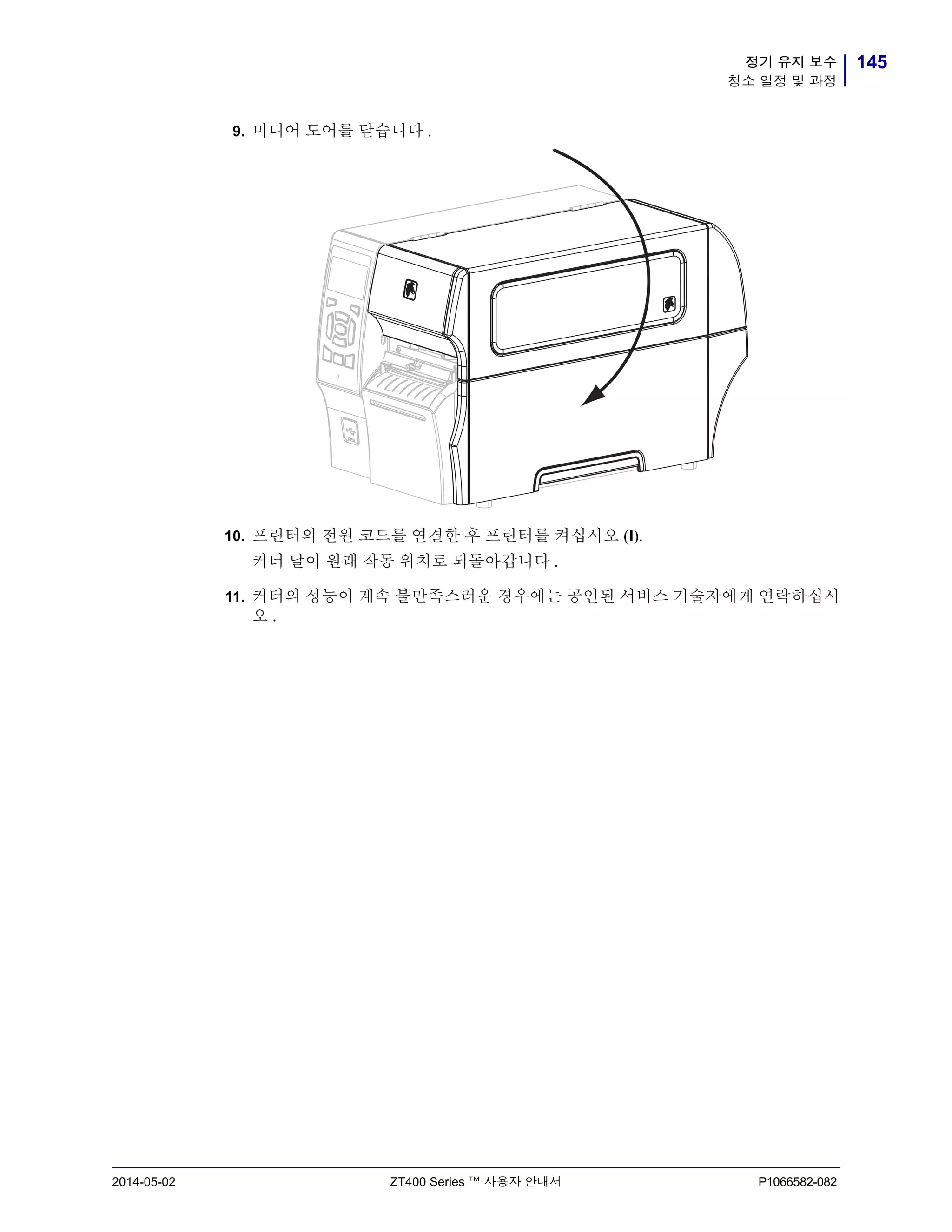
5. 미디어 도어를 닫습니다 .
6. 프린터를 커터 모드로 설정합니다 ( 자세한 내용은 인쇄 모드 - 페이지 69 참조 ).
7. PAUSE( 일시 중지 ) 를 눌러 일시 중지 모드를 종료하고 인쇄를 가능하게 만듭니다 .
사용자의 설정에 따라 프린터가 라벨 보정을 수행하거나 라벨을 급지할 수 있습니
다 .
8. 원하는 경우, CANCEL(취소) 자가 테스트 - 페이지 165을 수행하여 프린터가 인쇄할
수 있는지 확인하십시오 .
커터 모드에서 미디어 장착이 완료됩니다 .
프린터 설치
리본 장착
60
P1066582-082 ZT400 Series ™ 사용자 안내서 2014-05-02
리본 장착
리본은 열전사 라벨에만 사용됩니다 . 감열 라벨을 사용하는 경우 , 프린터에 리본을 장
착하지 마십시오 . 특정 미디어에 대한 리본의 사용 여부를 결정하려면 리본 사용 시기 -
페이지 18 을 참조하십시오 .
리본을 장착하려면 , 다음 단계를 따르십시오 .
1. 미디어 도어를 들어 올립니다 .
주 • 본 장의 내용은 열 전사 옵션이 설치된 프린터에만 적용됩니다 .
주의 • 열려 있는 인쇄헤드 근처에서 작업을 하는 동안에는 반지 , 시계 , 목걸이 , 신분증 배
지 , 또는 그 외에 인쇄헤드에 닿을 수 있는 모든 금속 물체를 착용하지 마십시오 . 열려 있는
인쇄헤드 근처에서 작업할 때 프린터의 전원을 꺼놓을 필요는 없지만 Zebra 에서는 사전 주
의를 위해 전원을 꺼놓기를 권장하고 있습니다 . 전원을 끄는 경우 , 라벨 형식과 같은 임시
설정은 사라지므로 인쇄를 하기 전에 이런 설정을 다시 지정하여야 합니다 .
중요 • 인쇄 헤드가 마모되지 않도록 미디어보다 넓은 리본을 사용하십시오 . 리본은
외부가 코팅되어 있어야 합니다 .
61프린터 설치
리본 장착
2014-05-02 ZT400 Series ™ 사용자 안내서 P1066582-082
2.
3. 리본의 풀어진 끝이 그림과 같은 상태로 되도록 하면서 리본 롤을 리본 공급 스핀들
에 장착합니다 . 롤을 최대한 뒤로 밀어 넣습니다 .
주의 • 인쇄헤드가 뜨거워 심각한 화상을 입을 수 있습니다 . 인쇄헤드가 식을 때까지 기
다립니다 .
인쇄헤드 열기 레버를 회전하여 인쇄헤드 어셈블리를 엽니다 .
프린터 설치
리본 장착
62
P1066582-082 ZT400 Series ™ 사용자 안내서 2014-05-02
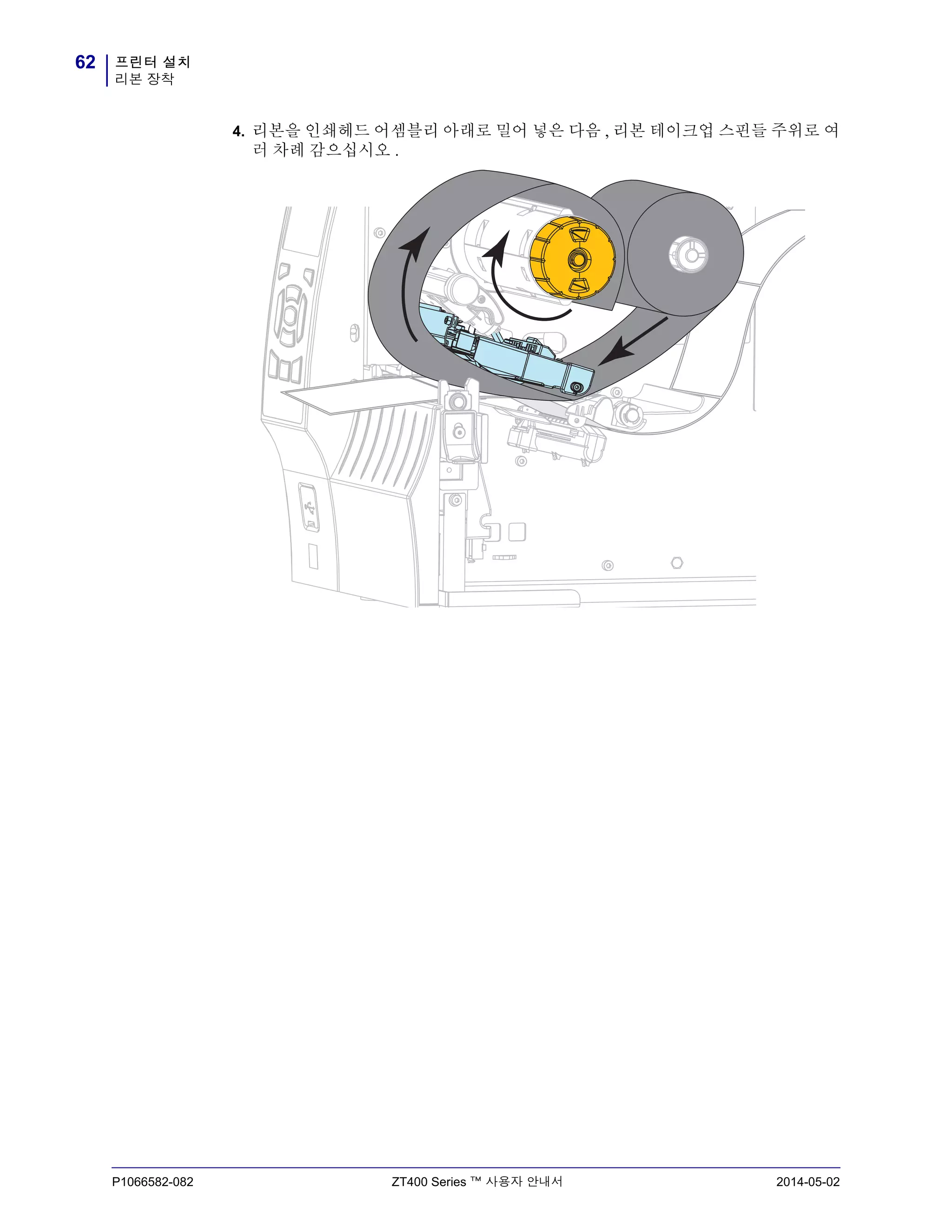
4. 리본을 인쇄헤드 어셈블리 아래로 밀어 넣은 다음 , 리본 테이크업 스핀들 주위로 여
러 차례 감으십시오 .
63프린터 설치
리본 장착
2014-05-02 ZT400 Series ™ 사용자 안내서 P1066582-082
5. 프린터에 미디어가 이미 장착되어 있습니까 ?
조건 실행 방법
아니오 35 페이지의 단계 3 을 계속 진행해서 프린터에 미디어를 장착합
니다 .
예 a. 인쇄헤드 개방 레버(1)를 아래 방향으로 돌려서 인쇄헤드가 제
자리에 고정되도록 하십시오 .
b. 미디어 도어를 닫습니다 .
c. 필요한 경우 , PAUSE( 일시중지 ) 를 눌러서 인쇄 기능을 작동시키
십시오 .
1
프린터 설치
리본 장착
64
P1066582-082 ZT400 Series ™ 사용자 안내서 2014-05-02
주 • _______________________________________________________________________
__________________________________________________________________________
__________________________________________________________________________
__________________________________________________________________________
__________________________________________________________________________
__________________________________________________________________________
__________________________________________________________________________
__________________________________________________________________________
__________________________________________________________________________
__________________________________________________________________________
2014-05-02 P1066582-082
3
프린터 구성 및 조정
본 섹션은 사용자가 프린터를 구성하고 조정하도록 돕습니다 .
목차
프린터 설정 조정 . . . . . . . . . . . . . . . . . . . . . . . . . . . . . . . . . . . . . . . . . . . . . . . . . . . . . . . 66
인쇄 설정 . . . . . . . . . . . . . . . . . . . . . . . . . . . . . . . . . . . . . . . . . . . . . . . . . . . . . . . . . . . 67
보정 및 진단 도구. . . . . . . . . . . . . . . . . . . . . . . . . . . . . . . . . . . . . . . . . . . . . . . . . . . . . 71
네트워크 설정 . . . . . . . . . . . . . . . . . . . . . . . . . . . . . . . . . . . . . . . . . . . . . . . . . . . . . . . 77
RFID 설정 . . . . . . . . . . . . . . . . . . . . . . . . . . . . . . . . . . . . . . . . . . . . . . . . . . . . . . . . . . 80
언어 설정 . . . . . . . . . . . . . . . . . . . . . . . . . . . . . . . . . . . . . . . . . . . . . . . . . . . . . . . . . . . 84
센서 설정 . . . . . . . . . . . . . . . . . . . . . . . . . . . . . . . . . . . . . . . . . . . . . . . . . . . . . . . . . . . 87
포트 설정 . . . . . . . . . . . . . . . . . . . . . . . . . . . . . . . . . . . . . . . . . . . . . . . . . . . . . . . . . . . 88
블루투스 설정 . . . . . . . . . . . . . . . . . . . . . . . . . . . . . . . . . . . . . . . . . . . . . . . . . . . . . . . 90
사용자 메뉴 . . . . . . . . . . . . . . . . . . . . . . . . . . . . . . . . . . . . . . . . . . . . . . . . . . . . . . . . . . . 91
디스플레이의 화면을 통해 탐색하기 . . . . . . . . . . . . . . . . . . . . . . . . . . . . . . . . . . . . . . 91
SETTINGS( 설정 ) 메뉴 . . . . . . . . . . . . . . . . . . . . . . . . . . . . . . . . . . . . . . . . . . . . . . . . 95
TOOLS( 도구 ) 메뉴 . . . . . . . . . . . . . . . . . . . . . . . . . . . . . . . . . . . . . . . . . . . . . . . . . . . 98
NETWORK( 네트워크 ) 메뉴 . . . . . . . . . . . . . . . . . . . . . . . . . . . . . . . . . . . . . . . . . . . 103
RFID 메뉴 . . . . . . . . . . . . . . . . . . . . . . . . . . . . . . . . . . . . . . . . . . . . . . . . . . . . . . . . . 109
LANGUAGE( 언어 ) 메뉴 . . . . . . . . . . . . . . . . . . . . . . . . . . . . . . . . . . . . . . . . . . . . . . 113
SENSORS( 센서 ) 메뉴 . . . . . . . . . . . . . . . . . . . . . . . . . . . . . . . . . . . . . . . . . . . . . . . 115
PORTS( 포트 ) 메뉴 . . . . . . . . . . . . . . . . . . . . . . . . . . . . . . . . . . . . . . . . . . . . . . . . . . 117
BLUETOOTH( 블루투스 ) 메뉴 . . . . . . . . . . . . . . . . . . . . . . . . . . . . . . . . . . . . . . . . . 119
리본 및 미디어 센서 보정 . . . . . . . . . . . . . . . . . . . . . . . . . . . . . . . . . . . . . . . . . . . . . . . . 121
인쇄헤드 압력 조정 . . . . . . . . . . . . . . . . . . . . . . . . . . . . . . . . . . . . . . . . . . . . . . . . . . . . 126
사용한 리본 제거 . . . . . . . . . . . . . . . . . . . . . . . . . . . . . . . . . . . . . . . . . . . . . . . . . . . . . . 130
프린터 구성 및 조정
프린터 설정 조정
66
P1066582-082 ZT400 Series ™ 사용자 안내서 2014-05-02
프린터 설정 조정
이 섹션은 사용자가 변경할 수 있는 프린터 설정을 나타내고 이것을 변경하기 위한 도구
를 파악합니다 . 이 도구에는 다음이 포한됩니다 .
• ZPL 및 Set/Get/Do(SGD) 명령 ( 자세한 내용은 Zebra®
프로그래밍 가이드를 참조하
십시오 .)
• 프린터의 사용자 메뉴 ( 자세한 내용은 사용자 메뉴 - 91 페이지를 참조하십시오 .)
• 프린터에 활성 유선 또는 무선 인쇄 서버 연결이 있는 경우에 프린터의 웹 페이지
( 자세한 내용은 ZebraNet 유선 및 무선 인쇄 서버 사용 설명서를 참조하십시오 .)
참조 설명서의 사본은 http://www.zebra.com/manuals 에서 구할 수 있습니다 .
본 섹션은 다음 하위 섹션으로 구성됩니다 .
• 인쇄 설정 - 67 페이지
• 보정 및 진단 도구 - 71 페이지
• 네트워크 설정 - 77 페이지
• RFID 설정 - 80 페이지
• 언어 설정 - 84 페이지
• 센서 설정 - 87 페이지
• 포트 설정 - 88 페이지
• 블루투스 설정 - 90 페이지
67프린터 구성 및 조정
프린터 설정 조정
2014-05-02 ZT400 Series ™ 사용자 안내서 P1066582-082
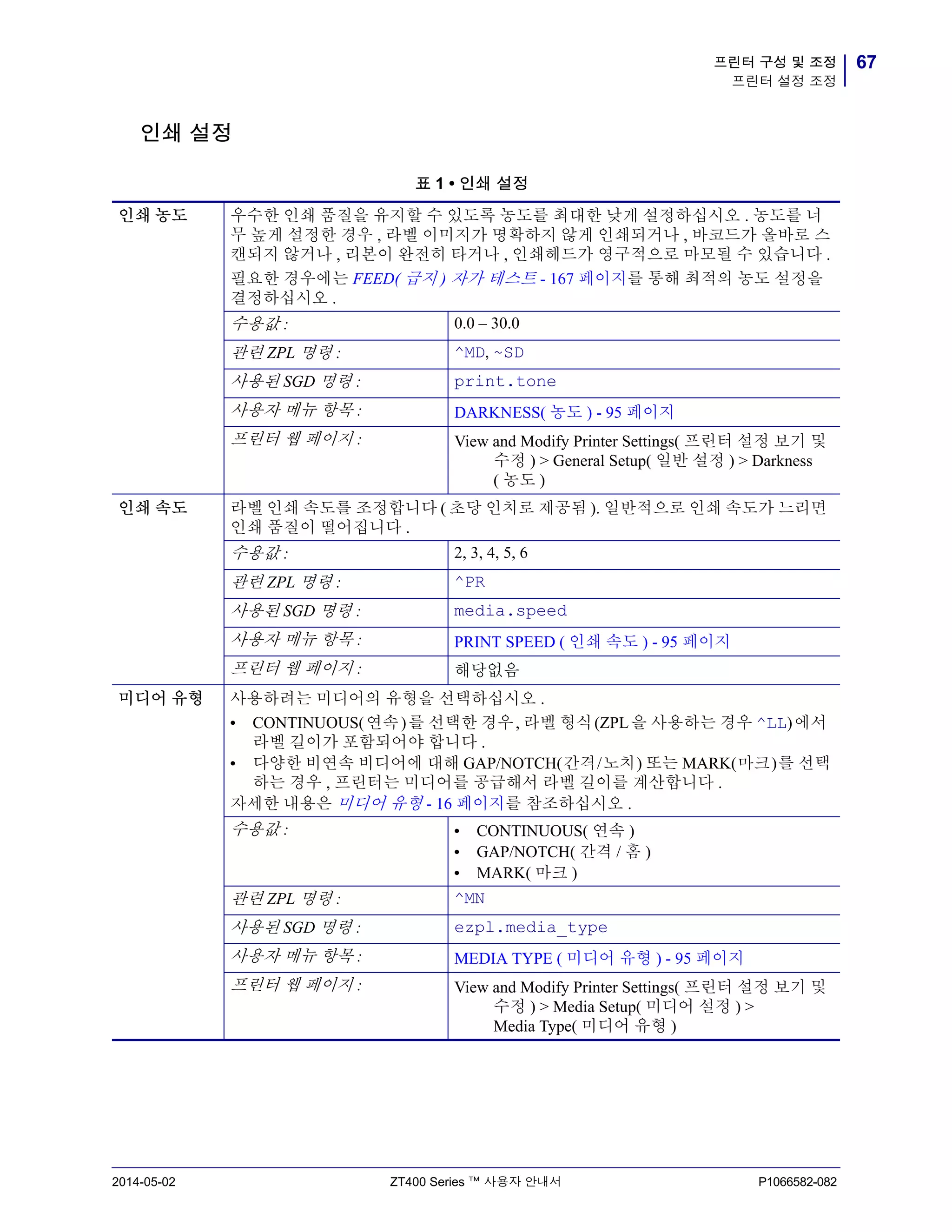
인쇄 설정
표 1 • 인쇄 설정
인쇄 농도 우수한 인쇄 품질을 유지할 수 있도록 농도를 최대한 낮게 설정하십시오 . 농도를 너
무 높게 설정한 경우 , 라벨 이미지가 명확하지 않게 인쇄되거나 , 바코드가 올바로 스
캔되지 않거나 , 리본이 완전히 타거나 , 인쇄헤드가 영구적으로 마모될 수 있습니다 .
필요한 경우에는 FEED( 급지 ) 자가 테스트 - 167 페이지를 통해 최적의 농도 설정을
결정하십시오 .
수용값 : 0.0 – 30.0
관련 ZPL 명령 : ^MD, ~SD
사용된 SGD 명령 : print.tone
사용자 메뉴 항목 : DARKNESS( 농도 ) - 95 페이지
프린터 웹 페이지 : View and Modify Printer Settings( 프린터 설정 보기 및
수정 ) > General Setup( 일반 설정 ) > Darkness
( 농도 )
인쇄 속도 라벨 인쇄 속도를 조정합니다 ( 초당 인치로 제공됨 ). 일반적으로 인쇄 속도가 느리면
인쇄 품질이 떨어집니다 .
수용값 : 2, 3, 4, 5, 6
관련 ZPL 명령 : ^PR
사용된 SGD 명령 : media.speed
사용자 메뉴 항목 : PRINT SPEED ( 인쇄 속도 ) - 95 페이지
프린터 웹 페이지 : 해당없음
미디어 유형 사용하려는 미디어의 유형을 선택하십시오 .
• CONTINUOUS(연속)를 선택한 경우, 라벨 형식(ZPL을 사용하는 경우 ^LL)에서
라벨 길이가 포함되어야 합니다 .
• 다양한 비연속 비디어에 대해 GAP/NOTCH(간격/노치) 또는 MARK(마크)를 선택
하는 경우 , 프린터는 미디어를 공급해서 라벨 길이를 계산합니다 .
자세한 내용은 미디어 유형 - 16 페이지를 참조하십시오 .
수용값 : • CONTINUOUS( 연속 )
• GAP/NOTCH( 간격 / 홈 )
• MARK( 마크 )
관련 ZPL 명령 : ^MN
사용된 SGD 명령 : ezpl.media_type
사용자 메뉴 항목 : MEDIA TYPE ( 미디어 유형 ) - 95 페이지
프린터 웹 페이지 : View and Modify Printer Settings( 프린터 설정 보기 및
수정 ) > Media Setup( 미디어 설정 ) >
Media Type( 미디어 유형 )
프린터 구성 및 조정
프린터 설정 조정
68
P1066582-082 ZT400 Series ™ 사용자 안내서 2014-05-02
인쇄 방법 프린터가 감열 모드 ( 리본 없음 ) 를 사용할 것인지 열전서 모드 ( 열전사 미디어 및 리
본 사용 ) 를 사용할 것인지 지정합니다 .
수용값 : • THERMAL TRANS( 열전사 )
• DIRECT THERMAL( 감열 )
관련 ZPL 명령 : ^MT
사용된 SGD 명령 : ezpl.print_method
사용자 메뉴 항목 : PRINT METHOD ( 인쇄 방법 ) - 95 페이지
프린터 웹 페이지 : View and Modify Printer Settings( 프린터 설정 보기 및
수정 ) > Media Setup( 미디어 설정 ) > Print
Method( 인쇄 방법 )
티어오프 위
치
필요한 경우 , 인쇄 후 티어오프 바 위의 용지 위치를 조정합니다 .
• 숫자가 높을수록 미디어가 밖으로 이동합니다(절단선이 다음 라벨의 선행 가장자
리 근처까지 이동합니다 ).
• 숫자가 낮을수록 미디어가 안으로 이동합니다(절단선이 방금 인쇄된 라벨의 가장
자리 근처까지 이동합니다 ).
수용값 : -120 ~ 120
관련 ZPL 명령 : ~TA
사용된 SGD 명령 : ezpl.tear_off
사용자 메뉴 항목 : TEAR OFF( 티어오프 ) - 96 페이지
프린터 웹 페이지 : View and Modify Printer Settings( 프린터 설정 보기 및
수정 ) > General Setup( 일반 설정 ) > Tear Off
( 티어오프 )
표 1 • 인쇄 설정 ( 계속 )
1
2
1 미디어 방향
2 절단선의 공장 설정값은 000
69프린터 구성 및 조정
프린터 설정 조정
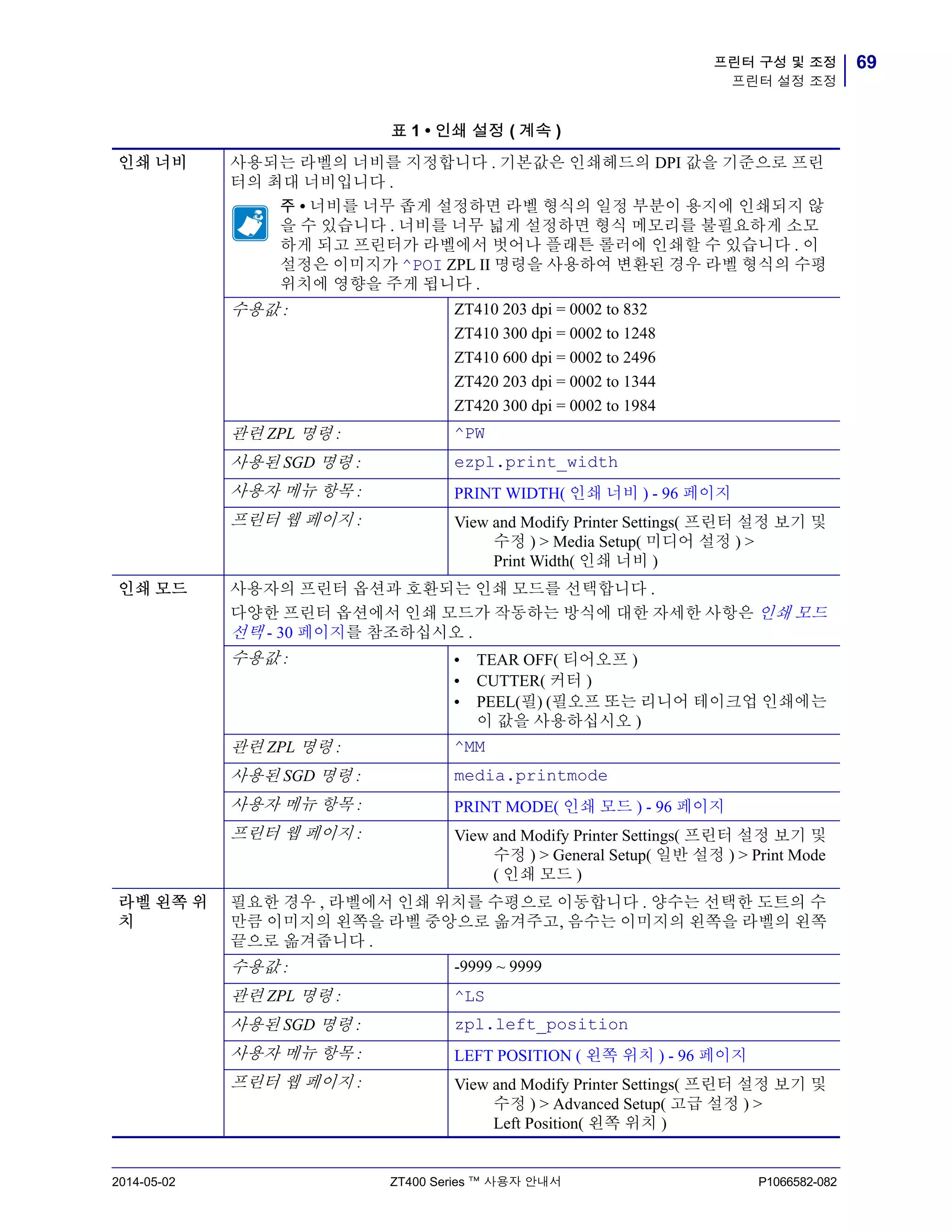
2014-05-02 ZT400 Series ™ 사용자 안내서 P1066582-082
인쇄 너비 사용되는 라벨의 너비를 지정합니다 . 기본값은 인쇄헤드의 DPI 값을 기준으로 프린
터의 최대 너비입니다 .
주 • 너비를 너무 좁게 설정하면 라벨 형식의 일정 부분이 용지에 인쇄되지 않
을 수 있습니다 . 너비를 너무 넓게 설정하면 형식 메모리를 불필요하게 소모
하게 되고 프린터가 라벨에서 벗어나 플래튼 롤러에 인쇄할 수 있습니다 . 이
설정은 이미지가 ^POI ZPL II 명령을 사용하여 변환된 경우 라벨 형식의 수평
위치에 영향을 주게 됩니다 .
수용값 : ZT410 203 dpi = 0002 to 832
ZT410 300 dpi = 0002 to 1248
ZT410 600 dpi = 0002 to 2496
ZT420 203 dpi = 0002 to 1344
ZT420 300 dpi = 0002 to 1984
관련 ZPL 명령 : ^PW
사용된 SGD 명령 : ezpl.print_width
사용자 메뉴 항목 : PRINT WIDTH( 인쇄 너비 ) - 96 페이지
프린터 웹 페이지 : View and Modify Printer Settings( 프린터 설정 보기 및
수정 ) > Media Setup( 미디어 설정 ) >
Print Width( 인쇄 너비 )
인쇄 모드 사용자의 프린터 옵션과 호환되는 인쇄 모드를 선택합니다 .
다양한 프린터 옵션에서 인쇄 모드가 작동하는 방식에 대한 자세한 사항은 인쇄 모드
선택 - 30 페이지를 참조하십시오 .
수용값 : • TEAR OFF( 티어오프 )
• CUTTER( 커터 )
• PEEL(필) (필오프 또는 리니어 테이크업 인쇄에는
이 값을 사용하십시오 )
관련 ZPL 명령 : ^MM
사용된 SGD 명령 : media.printmode
사용자 메뉴 항목 : PRINT MODE( 인쇄 모드 ) - 96 페이지
프린터 웹 페이지 : View and Modify Printer Settings( 프린터 설정 보기 및
수정 ) > General Setup( 일반 설정 ) > Print Mode
( 인쇄 모드 )
라벨 왼쪽 위
치
필요한 경우 , 라벨에서 인쇄 위치를 수평으로 이동합니다 . 양수는 선택한 도트의 수
만큼 이미지의 왼쪽을 라벨 중앙으로 옮겨주고, 음수는 이미지의 왼쪽을 라벨의 왼쪽
끝으로 옮겨줍니다 .
수용값 : -9999 ~ 9999
관련 ZPL 명령 : ^LS
사용된 SGD 명령 : zpl.left_position
사용자 메뉴 항목 : LEFT POSITION ( 왼쪽 위치 ) - 96 페이지
프린터 웹 페이지 : View and Modify Printer Settings( 프린터 설정 보기 및
수정 ) > Advanced Setup( 고급 설정 ) >
Left Position( 왼쪽 위치 )
표 1 • 인쇄 설정 ( 계속 )
프린터 구성 및 조정
프린터 설정 조정
70
P1066582-082 ZT400 Series ™ 사용자 안내서 2014-05-02
재인쇄 모드 재인쇄 모드를 사용 가능하게 설정한 경우 , 프린터의 제어판에서 PAUSE( 일시중지 )
+ CANCEL( 취소 ) 을 계속 누르고 있으면 인쇄되었던 최종 라벨을 다시 인쇄할 수 있
습니다 .
수용값 : • ON( 유지 보수 켬 )
• OFF( 끔 )
관련 ZPL 명령 : ^JZ
사용된 SGD 명령 : ezpl.reprint_mode
사용자 메뉴 항목 : REPRINT MODE ( 재인쇄 모드 ) - 96 페이지
프린터 웹 페이지 : 해당없음
최대 라벨 길
이
최대 라벨 길이는 항상 실제 라벨 길이에 라벨간 간격을 더한 값보다 길도록 최소한
25.4mm(1.0 인치 ) 로 설정해야 합니다 . 값이 라벨 길이보다 작게 설정된 경우 , 프린
터는 연속 미디어가 장착된 것으로 간주하며 프린터는 보정할 수 없습니다 .
예를 들어 , 라벨의 길이가 라벨 간격을 포함하여 152mm(6.0 인치 ) 인 경우 , 매개 변
수를 최소 178mm(7.0 인치 ) 로 설정하십시오 .
수용값 : 프린터는 0 부터 최대 라벨 길이까지를 지원합니다 .
관련 ZPL 명령 : ^ML
사용된 SGD 명령 : ezpl.label_length_max
사용자 메뉴 항목 : LABEL LENGTH MAX ( 최대 라벨 길이 ) - 97 페이지
프린터 웹 페이지 : View and Modify Printer Settings( 프린터 설정 보기 및
수정 ) > Media Setup( 미디어 설정 ) >
Maximum Length( 최대 길이 )
표 1 • 인쇄 설정 ( 계속 )
2
1 라벨 길이 ( 라벨간 간격 포함 )
2 라벨간 간격
3 최대 라벨 길이를 대략 이 값으로 설정합니다 .
1
3
71프린터 구성 및 조정
프린터 설정 조정
2014-05-02 ZT400 Series ™ 사용자 안내서 P1066582-082
보정 및 진단 도구
표 2 • 보정 및 진단 도구
인쇄 정보 지정된 정보를 하나 이상의 라벨에 인쇄합니다 .
수용값 : • SETTINGS( 설정 )— 프린터 구성 라벨을 인쇄합니
다 .
• NETWORK( 네트워크)—설치된 인쇄 서버의 설정
을 인쇄합니다 .
• FORMATS(형식)—프린터의 RAM, 플래시 메모리
또는 선택 사앙 메모리 카드에 저장되어 있는 사용
가능한 형식을 인쇄합니다 .
• IMAGES(이미지)—프린터의프린터 RAM, 플래시
메모리 또는 선택 사앙 메모리 카드에 저장되어 있
는 사용 가능한 이미지를 인쇄합니다 .
• FONTS( 글꼴 )— 표준 프린터 글꼴과 선택 사양 글
꼴을 포함하여 , 프린터에서 사용 가능한 글꼴을
인쇄합니다 . 글꼴은 RAM 또는 플래시 메모리에
저장됩니다 .
• BARCODES(바코드)—프린터에서 사용 가능한 바
코드를 인쇄합니다 . 바코드는 RAM 또는 플래시
메모리에 저장되어 있습니다 .
• ALL( 모두 )— 이전의 6 개 라벨을 인쇄합니다 .
• SENSOR PROFILE( 센서 프로파일 )— 실제 센서 판
독값과 비교된 센서 설정을 보여줍니다 . 센서 프로
파일의 결과를 해석하려면 센서 프로파일 - 172 페
이지를 참조하십시오 .
관련 ZPL 명령 : 설정 : ~WC
네트워크 : ~WL
센서 프로파일 : ~JG
기타 : ^WD
사용된 SGD 명령 : 없음
사용자 메뉴 항목 : 설정 : PRINT INFORMATION ( 인쇄 정보 ) - 98 페이
지
네트워크 : PRINT INFORMATION ( 인쇄 정보 ) -
107 페이지
센서 프로파일 : PRINT INFORMATION ( 인쇄 정보 ) -
115 페이지
제어판 키 : 설정 및 네트워크 : 다음 중 하나를 실행하십시오 .
• 프린터의 전원이 켜지는 동안 CANCEL(최소)를
계속 누르고 있습니다 .
• 프린터가 대기 상태에 있을 때 FEED( 급지 ) +
CANCEL( 취소 ) 을 2 초간 누르고 있습니다 .
센서 프로파일 : 프린터의 전원이 켜지는 동안 FEED
( 급지 ) + CANCEL( 취소 ) 을 계속 누르고 있습니다 .
프린터 웹 페이지 : View and Modify Printer Settings( 프린터 설정 보기 및
수정 ) > Print Listings on Label( 라벨에 목록 인
쇄 )
프린터 구성 및 조정
프린터 설정 조정
72
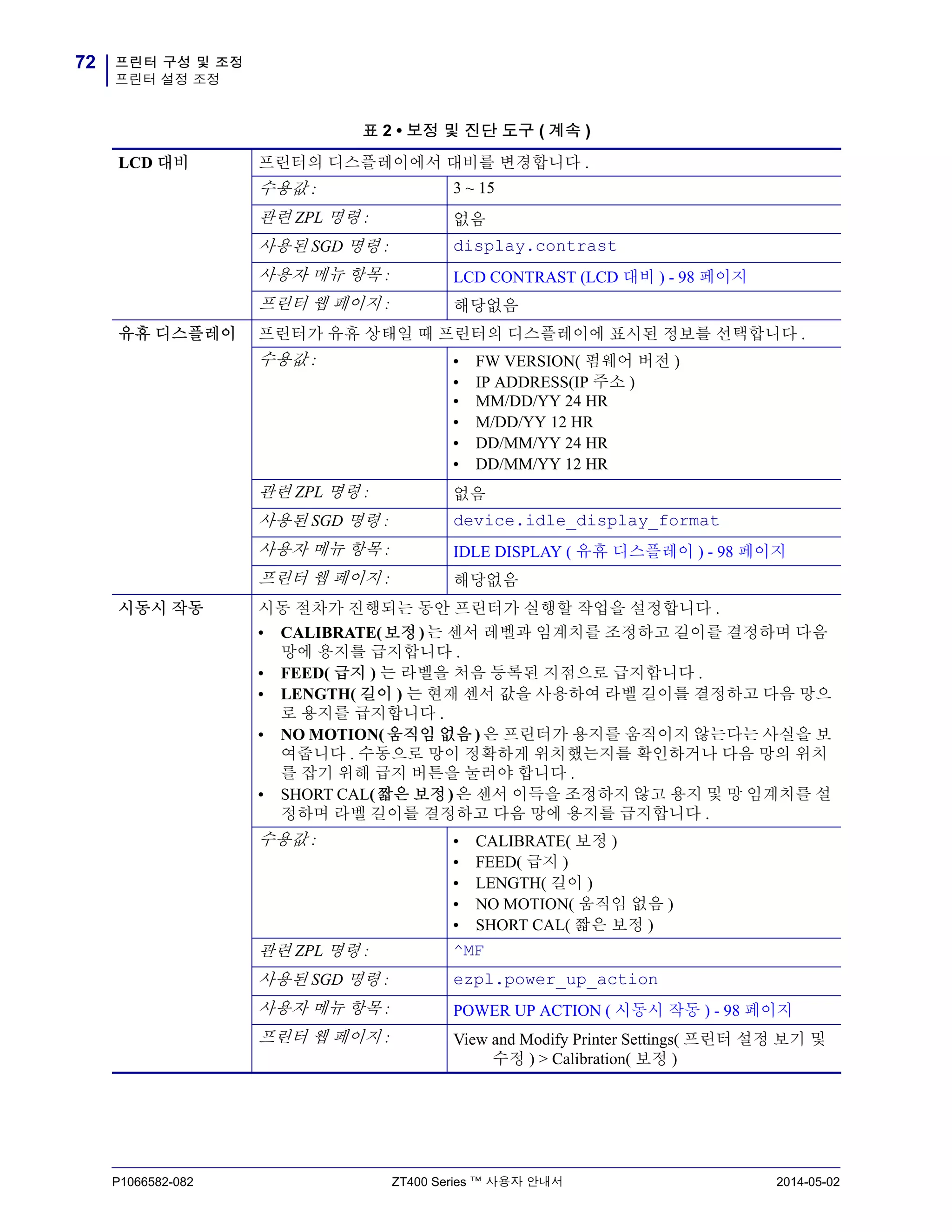
P1066582-082 ZT400 Series ™ 사용자 안내서 2014-05-02
LCD 대비 프린터의 디스플레이에서 대비를 변경합니다 .
수용값 : 3 ~ 15
관련 ZPL 명령 : 없음
사용된 SGD 명령 : display.contrast
사용자 메뉴 항목 : LCD CONTRAST (LCD 대비 ) - 98 페이지
프린터 웹 페이지 : 해당없음
유휴 디스플레이 프린터가 유휴 상태일 때 프린터의 디스플레이에 표시된 정보를 선택합니다 .
수용값 : • FW VERSION( 펌웨어 버전 )
• IP ADDRESS(IP 주소 )
• MM/DD/YY 24 HR
• M/DD/YY 12 HR
• DD/MM/YY 24 HR
• DD/MM/YY 12 HR
관련 ZPL 명령 : 없음
사용된 SGD 명령 : device.idle_display_format
사용자 메뉴 항목 : IDLE DISPLAY ( 유휴 디스플레이 ) - 98 페이지
프린터 웹 페이지 : 해당없음
시동시 작동 시동 절차가 진행되는 동안 프린터가 실행할 작업을 설정합니다 .
• CALIBRATE(보정)는 센서 레벨과 임계치를 조정하고 길이를 결정하며 다음
망에 용지를 급지합니다 .
• FEED( 급지 ) 는 라벨을 처음 등록된 지점으로 급지합니다 .
• LENGTH( 길이 ) 는 현재 센서 값을 사용하여 라벨 길이를 결정하고 다음 망으
로 용지를 급지합니다 .
• NO MOTION( 움직임 없음 ) 은 프린터가 용지를 움직이지 않는다는 사실을 보
여줍니다 . 수동으로 망이 정확하게 위치했는지를 확인하거나 다음 망의 위치
를 잡기 위해 급지 버튼을 눌러야 합니다 .
• SHORT CAL(짧은 보정)은 센서 이득을 조정하지 않고 용지 및 망 임계치를 설
정하며 라벨 길이를 결정하고 다음 망에 용지를 급지합니다 .
수용값 : • CALIBRATE( 보정 )
• FEED( 급지 )
• LENGTH( 길이 )
• NO MOTION( 움직임 없음 )
• SHORT CAL( 짧은 보정 )
관련 ZPL 명령 : ^MF
사용된 SGD 명령 : ezpl.power_up_action
사용자 메뉴 항목 : POWER UP ACTION ( 시동시 작동 ) - 98 페이지
프린터 웹 페이지 : View and Modify Printer Settings( 프린터 설정 보기 및
수정 ) > Calibration( 보정 )
표 2 • 보정 및 진단 도구 ( 계속 )
73프린터 구성 및 조정
프린터 설정 조정
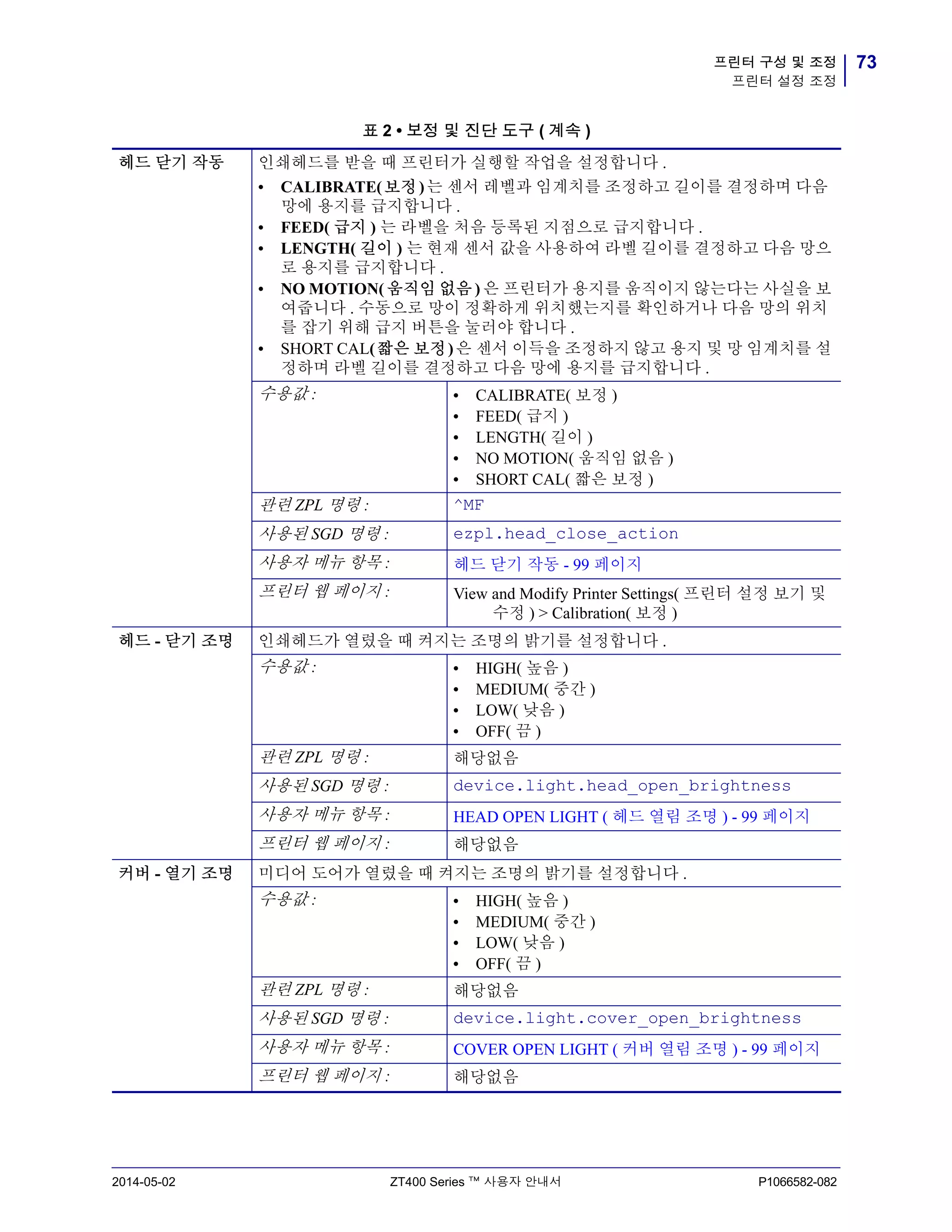
2014-05-02 ZT400 Series ™ 사용자 안내서 P1066582-082
헤드 닫기 작동 인쇄헤드를 받을 때 프린터가 실행할 작업을 설정합니다 .
• CALIBRATE(보정)는 센서 레벨과 임계치를 조정하고 길이를 결정하며 다음
망에 용지를 급지합니다 .
• FEED( 급지 ) 는 라벨을 처음 등록된 지점으로 급지합니다 .
• LENGTH( 길이 ) 는 현재 센서 값을 사용하여 라벨 길이를 결정하고 다음 망으
로 용지를 급지합니다 .
• NO MOTION( 움직임 없음 ) 은 프린터가 용지를 움직이지 않는다는 사실을 보
여줍니다 . 수동으로 망이 정확하게 위치했는지를 확인하거나 다음 망의 위치
를 잡기 위해 급지 버튼을 눌러야 합니다 .
• SHORT CAL(짧은 보정)은 센서 이득을 조정하지 않고 용지 및 망 임계치를 설
정하며 라벨 길이를 결정하고 다음 망에 용지를 급지합니다 .
수용값 : • CALIBRATE( 보정 )
• FEED( 급지 )
• LENGTH( 길이 )
• NO MOTION( 움직임 없음 )
• SHORT CAL( 짧은 보정 )
관련 ZPL 명령 : ^MF
사용된 SGD 명령 : ezpl.head_close_action
사용자 메뉴 항목 : 헤드 닫기 작동 - 99 페이지
프린터 웹 페이지 : View and Modify Printer Settings( 프린터 설정 보기 및
수정 ) > Calibration( 보정 )
헤드 - 닫기 조명 인쇄헤드가 열렸을 때 켜지는 조명의 밝기를 설정합니다 .
수용값 : • HIGH( 높음 )
• MEDIUM( 중간 )
• LOW( 낮음 )
• OFF( 끔 )
관련 ZPL 명령 : 해당없음
사용된 SGD 명령 : device.light.head_open_brightness
사용자 메뉴 항목 : HEAD OPEN LIGHT ( 헤드 열림 조명 ) - 99 페이지
프린터 웹 페이지 : 해당없음
커버 - 열기 조명 미디어 도어가 열렸을 때 켜지는 조명의 밝기를 설정합니다 .
수용값 : • HIGH( 높음 )
• MEDIUM( 중간 )
• LOW( 낮음 )
• OFF( 끔 )
관련 ZPL 명령 : 해당없음
사용된 SGD 명령 : device.light.cover_open_brightness
사용자 메뉴 항목 : COVER OPEN LIGHT ( 커버 열림 조명 ) - 99 페이지
프린터 웹 페이지 : 해당없음
표 2 • 보정 및 진단 도구 ( 계속 )
프린터 구성 및 조정
프린터 설정 조정
74
P1066582-082 ZT400 Series ™ 사용자 안내서 2014-05-02
기본값 로드 특정 프린터 , 인쇄 서버 및 네트워크 설정을 공장 기본값으로 복원합니다 . 지금
까지 변경했던 모든 설정을 수동으로 다시 로드해야 하므로 기본값을 로드할 때
는 주의해야 합니다 .
• FACTORY( 공장 기본값 )— 네트워크 설정을 제외한 모든 프린터 설정이 공장
기본값으로 복원됩니다 . 지금까지 변경했던 모든 설정을 수동으로 다시 로드
해야 하므로 기본값을 로드할 때는 주의해야 합니다 .
• NETWORK( 네트워크 )— 프린터의 유선 또는 무선 인쇄 서버를 다시 초기화합
니다 . 무선 인쇄 서버가 있는 경우 , 프린터는 무선 네트워크와도 연결합니다 .
• LAST SAVED(최종 저장값)—마지막으로 저장된 매개 변수 값이 로드됩니다.
수용값 : • FACTORY( 공장 )
• NETWORK( 네트워크 )
• LAST SAVED( 최종 저장값 )
관련 ZPL 명령 : 공장 : ^JUF
네트워크 : ^JUN
최종 저장값 : ^JUR
사용된 SGD 명령 : 없음
사용자 메뉴 항목 : LOAD DEFAULTS ( 기본값 로드 ) - 107 페이지
제어판 키 : 공장 : 프린터 전원이 켜지는 동안 FEED( 급지 ) +
PAUSE( 일시중지 ) 를 계속 누르고 있으면 프린터 매
개 변수가 공장 기본값으로 재설정됩니다 .
네트워크 : 프린터 전원이 켜지는 동안 CANCEL
( 취소 ) + PAUSE( 일시중지 ) 를 계속 누르고 있으면 네
트워크 매개 변수가 공장 기본값으로 재설정됩니다 .
최종 저장값 : 해당없음
프린터 웹 페이지 : 공장 : View and Modify Printer Settings( 프린터 설정
보기 및 수정하기 ) > Restore Default
Configuration( 기본 구성 복원 버튼 )
네트워크 : Print Server Settings( 인쇄 서버 설정 ) >
Reset Print Server( 인쇄 서버 재설정 )
최종 저장값 : View and Modify Printer Settings( 프린터
설정 보기 및 수정하기 ) > Restore Saved
Configuration( 저장된 구성 복원 버튼 )
표 2 • 보정 및 진단 도구 ( 계속 )
75프린터 구성 및 조정
프린터 설정 조정
2014-05-02 ZT400 Series ™ 사용자 안내서 P1066582-082
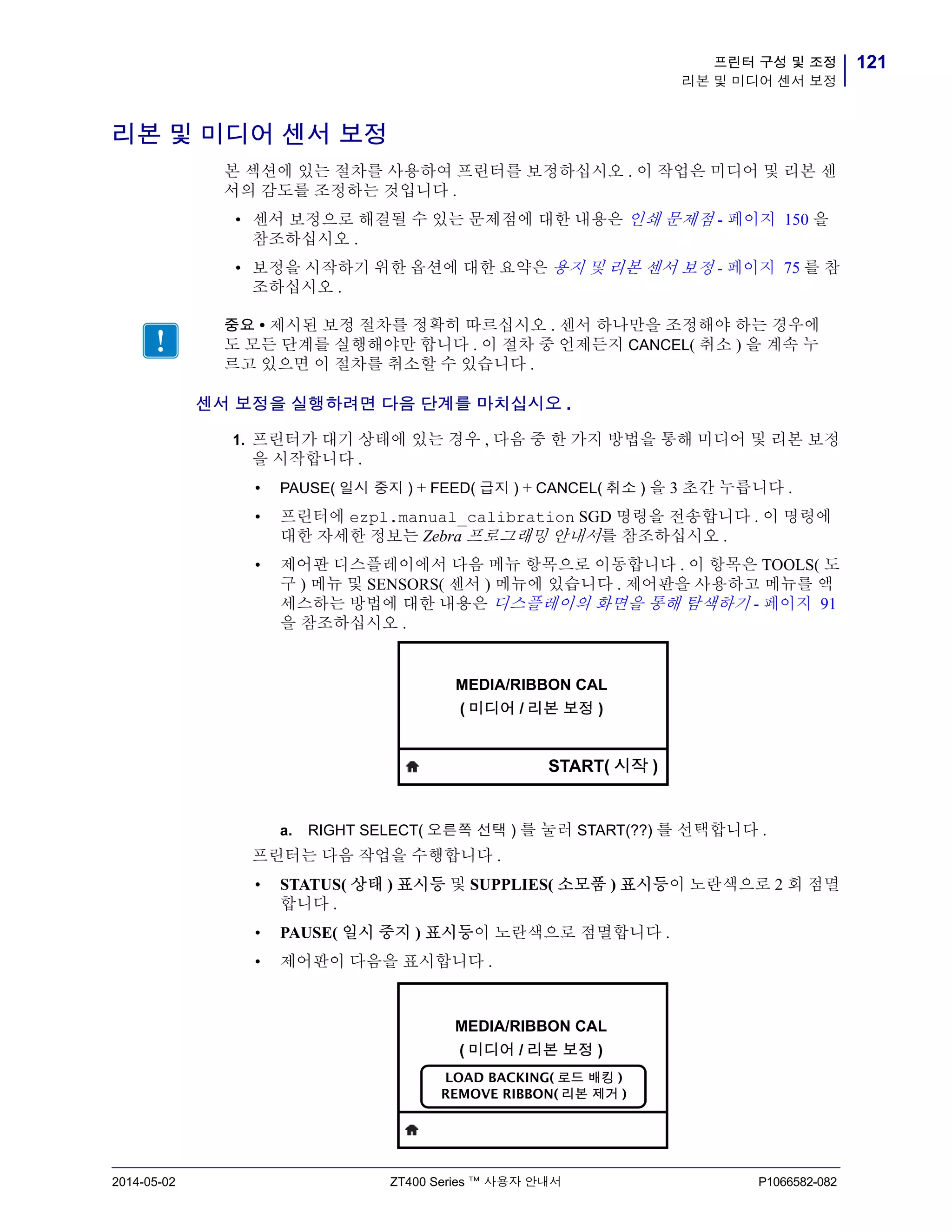
용지 및 리본 센
서 보정
용지 및 리본 센서의 감도를 조정하도록 프린터를 보정합니다 .
보정 절차를 수행하는 방법에 대한 자세한 지침은 리본 및 미디어 센서 보정 -
121 페이지를 참조하십시오 .
수용값 : 해당없음
관련 ZPL 명령 : ~JC
사용된 SGD 명령 : ezpl.manual_calibration
사용자 메뉴 항목 : MEDIA/RIBBON CAL ( 미디어 / 리본 보정 ) - 99 페이
지
제어판 키 : PAUSE( 일시중지 ) + FEED( 급지 ) + CANCEL( 취소 )
을 2 초간 누르고 있으면 보정이 시작됩니다 .
프린터 웹 페이지 : 보정 절차는 웹 페이지를 통해 시작할 수 없습니다 .
센서 보정이 진행되는 동안 설정되는 설정은 다음 웹
페이지를 참조하십시오 .
View and Modify Printer Settings( 프린터 설정 보기
및 수정 ) > Calibration( 보정 )
중요 • Zebra 기술 지원부 또는 공인 서비스 기
술자가 지시하지 않은 경우에는 이상 이 값을
변경하지 마십시오 .
통신 진단 모드 이 진단 도구를 사용하면 프린터는 수신하는 모든 데이터에 대한 16 진수 값을 출
력합니다 .
자세한 내용은 통신 진단 테스트 - 171 페이지를 참조하십시오 .
수용값 : • DISABLED( 사용 안함 )
• ENABLED( 사용함 )
관련 ZPL 명령 : 사용 가능은 ~JD, 사용 불능은 ~JE
사용된 SGD 명령 : device.diagnostic_print
사용자 메뉴 항목 : DIAGNOSTIC MODE ( 진단 모드 ) - 100 페이지
제어판 키 : 프린터가 대기 상태에 있을 때 PAUSE( 일시중지 ) +
FEED( 급지 ) 를 2 초간 누르고 있습니다 .
프린터 웹 페이지 : 해당없음
표 2 • 보정 및 진단 도구 ( 계속 )
프린터 구성 및 조정
프린터 설정 조정
76
P1066582-082 ZT400 Series ™ 사용자 안내서 2014-05-02
ZBI 사용 가능 Zebra Basic Interpreter(ZBI 2.0 ™ ) 는 사용자의 프린터에 사용하도록 구입 가능한
프로그래밍 옵션입니다 . 이 옵션을 구입하려면 Zebra 대리점에 자세한 내용을 문
의하십시오 .
수용값 : 해당없음
관련 ZPL 명령 : 없음
사용된 SGD 명령 : zbi.key (프린터에서 ZBI 2.0 옵션이 사용 가능인지
사용 불능인지 확인 )
사용자 메뉴 항목 : ZBI ENABLED (ZBI 사용 가능 )? - 100 페이지
프린터 웹 페이지 : 해당없음
ZBI 프로그램 실
행
ZBI 를 설치한 경우 , 프린터에 다운로드한 ZBI 프로그램을 실행할 수 있습니다 .
수용값 : 해당없음
관련 ZPL 명령 : ^JI, ~JI
사용된 SGD 명령 : zbi.control.run
사용자 메뉴 항목 : RUN ZBI PROGRAM (ZBI 프로그램 실행 ) - 100 페이
지
프린터 웹 페이지 : 디렉토리 목록
ZBI 프로그램 중
지
프린터가 ZBI 프로그램을 실행 중인 경우 , 프로그램을 중지할 수 있습니다 .
수용값 : 해당없음
관련 ZPL 명령 : ~JQ
사용된 SGD 명령 : zbi.control.terminate
사용자 메뉴 항목 : STOP ZBI PROGRAM (ZBI 프로그램 중지 ) - 100 페
이지
프린터 웹 페이지 : 디렉토리 목록
표 2 • 보정 및 진단 도구 ( 계속 )
77프린터 구성 및 조정
프린터 설정 조정
2014-05-02 ZT400 Series ™ 사용자 안내서 P1066582-082
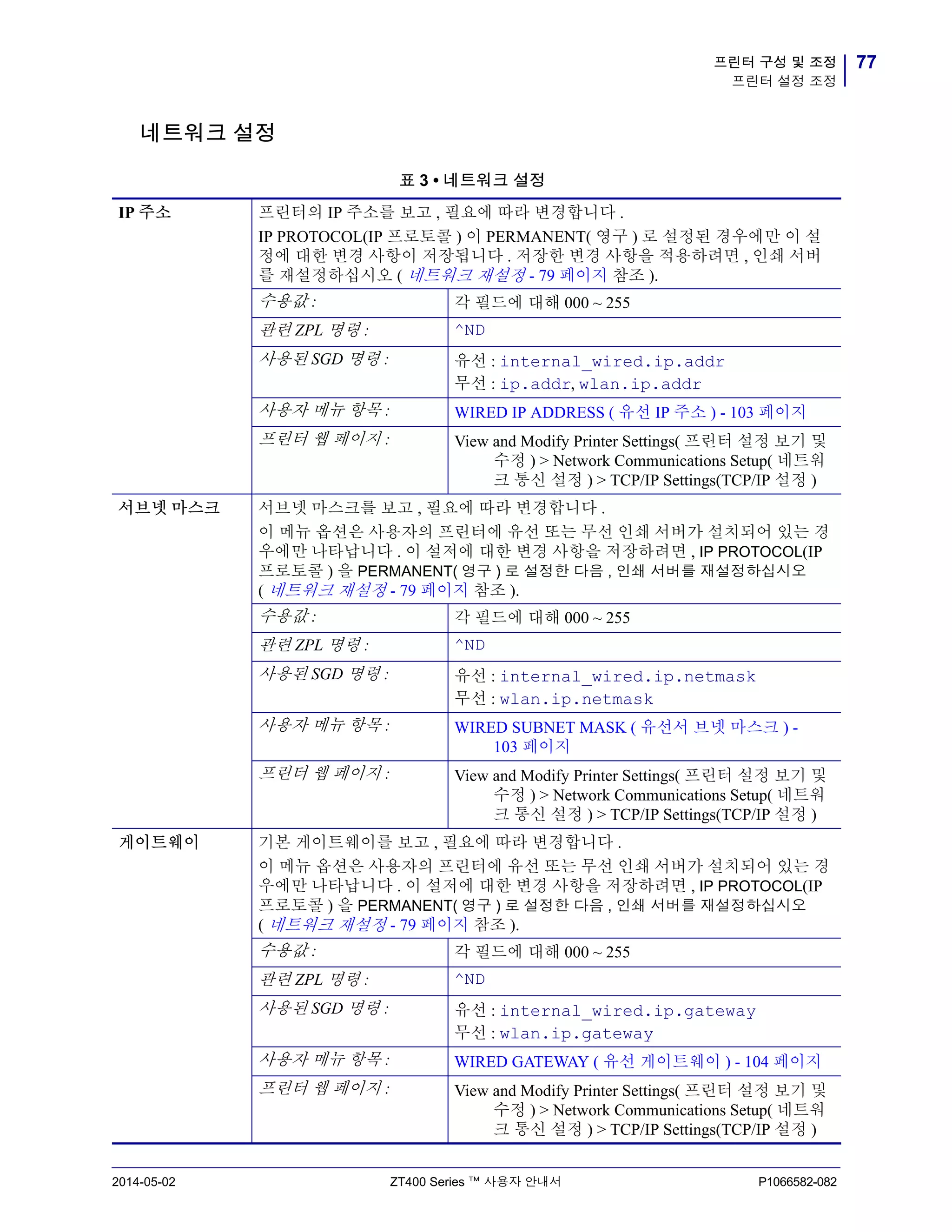
네트워크 설정
표 3 • 네트워크 설정
IP 주소 프린터의 IP 주소를 보고 , 필요에 따라 변경합니다 .
IP PROTOCOL(IP 프로토콜 ) 이 PERMANENT( 영구 ) 로 설정된 경우에만 이 설
정에 대한 변경 사항이 저장됩니다 . 저장한 변경 사항을 적용하려면 , 인쇄 서버
를 재설정하십시오 ( 네트워크 재설정 - 79 페이지 참조 ).
수용값 : 각 필드에 대해 000 ~ 255
관련 ZPL 명령 : ^ND
사용된 SGD 명령 : 유선 : internal_wired.ip.addr
무선 : ip.addr, wlan.ip.addr
사용자 메뉴 항목 : WIRED IP ADDRESS ( 유선 IP 주소 ) - 103 페이지
프린터 웹 페이지 : View and Modify Printer Settings( 프린터 설정 보기 및
수정 ) > Network Communications Setup( 네트워
크 통신 설정 ) > TCP/IP Settings(TCP/IP 설정 )
서브넷 마스크 서브넷 마스크를 보고 , 필요에 따라 변경합니다 .
이 메뉴 옵션은 사용자의 프린터에 유선 또는 무선 인쇄 서버가 설치되어 있는 경
우에만 나타납니다 . 이 설저에 대한 변경 사항을 저장하려면 , IP PROTOCOL(IP
프로토콜 ) 을 PERMANENT( 영구 ) 로 설정한 다음 , 인쇄 서버를 재설정하십시오
( 네트워크 재설정 - 79 페이지 참조 ).
수용값 : 각 필드에 대해 000 ~ 255
관련 ZPL 명령 : ^ND
사용된 SGD 명령 : 유선 : internal_wired.ip.netmask
무선 : wlan.ip.netmask
사용자 메뉴 항목 : WIRED SUBNET MASK ( 유선서 브넷 마스크 ) -
103 페이지
프린터 웹 페이지 : View and Modify Printer Settings( 프린터 설정 보기 및
수정 ) > Network Communications Setup( 네트워
크 통신 설정 ) > TCP/IP Settings(TCP/IP 설정 )
게이트웨이 기본 게이트웨이를 보고 , 필요에 따라 변경합니다 .
이 메뉴 옵션은 사용자의 프린터에 유선 또는 무선 인쇄 서버가 설치되어 있는 경
우에만 나타납니다 . 이 설저에 대한 변경 사항을 저장하려면 , IP PROTOCOL(IP
프로토콜 ) 을 PERMANENT( 영구 ) 로 설정한 다음 , 인쇄 서버를 재설정하십시오
( 네트워크 재설정 - 79 페이지 참조 ).
수용값 : 각 필드에 대해 000 ~ 255
관련 ZPL 명령 : ^ND
사용된 SGD 명령 : 유선 : internal_wired.ip.gateway
무선 : wlan.ip.gateway
사용자 메뉴 항목 : WIRED GATEWAY ( 유선 게이트웨이 ) - 104 페이지
프린터 웹 페이지 : View and Modify Printer Settings( 프린터 설정 보기 및
수정 ) > Network Communications Setup( 네트워
크 통신 설정 ) > TCP/IP Settings(TCP/IP 설정 )
프린터 구성 및 조정
프린터 설정 조정
78
P1066582-082 ZT400 Series ™ 사용자 안내서 2014-05-02
IP 프로토콜 이 매개 변수는 사용자 ( 영구적 ) 또는 서버 ( 동적 ) 가 IP 주소를 선택했는지 알려
줍니다 . 동적 옵션이 선택되지 않은 경우 , 이 매개 변수는 유선 또는 무선 인쇄 서
버가 서버로부터 IP 주소를 받는 방법을 알려줍니다 .
수용값 : • ALL( 모두 )
• GLEANING ONLY( 게이트웨이 전용 )
• RARP
• BOOTP
• DHCP
• DHCP & BOOTP
• PERMANENT( 영구 )
관련 ZPL 명령 : ^ND
사용된 SGD 명령 : 유선 : internal_wired.ip.protocol
무선 : wlan.ip.protocol
사용자 메뉴 항목 : WIRED IP PROTOCOL ( 유선 IP 프로토콜 ) - 104 페
이지
프린터 웹 페이지 : View and Modify Printer Settings( 프린터 설정 보기 및
수정 ) > Network Communications Setup( 네트워
크 통신 설정 ) > TCP/IP Settings(TCP/IP 설정 )
MAC 주소 프린터 ( 유선 또는 무선 ) 에 설치된 인쇄 서버의 미디어 액세스 컨트롤 (MAC) 주
소를 표시합니다 .
수용값 : 해당없음
관련 ZPL 명령 : 없음
사용된 SGD 명령 : 유선 : internal_wired.mac_addr
무선 : wlan.mac_addr
사용자 메뉴 항목 : WIRED MAC ADDRESS ( 유선 MAC 주소 ) - 104 페
이지
프린터 웹 페이지 : View and Modify Printer Settings( 프린터 설정 보기 및
수정 ) > Network Communications Setup( 네트워
크 통신 설정 ) > Wireless Setup( 무선 설정 )
ESSID 확장 서비스 세트 식별 (ESSID) 은 무선 네트워크의 식별자입니다 . 제어판에서
수정할 수 없는 이 설정은 현재 무선 구성에 대한 ESSID 를 제공합니다 .
수용값 : 32 자 알파벳 문자열 ( 기본값 125)
관련 ZPL 명령 : 없음
사용된 SGD 명령 : wlan.essid
사용자 메뉴 항목 : WIRED MAC ADDRESS ( 유선 MAC 주소 ) - 104 페
이지
프린터 웹 페이지 : View and Modify Printer Settings( 프린터 설정 보기 및
수정 ) > Network Communications Setup( 네트워
크 통신 설정 ) > Wireless Setup( 무선 설정 )
표 3 • 네트워크 설정 ( 계속 )
79프린터 구성 및 조정
프린터 설정 조정
2014-05-02 ZT400 Series ™ 사용자 안내서 P1066582-082
채널 무선 네트워크가 활성화되어 인증된 경우에 사용되는 무선 채널을 봅니다 .
수용값 : 해당없음
관련 ZPL 명령 : 없음
사용된 SGD 명령 : wlan.channel
사용자 메뉴 항목 : CHANNEL( 채널 ) - 106 페이지
프린터 웹 페이지 : View and Modify Printer Settings( 프린터 설정 보기 및
수정 ) > Network Communications Setup( 네트워
크 통신 설정 ) > Wireless Setup( 무선 설정 )
신호 무선 네트워크가 활성화되어 인증된 경우에 무선 신호 강도를 봅니다 .
수용값 : 해당없음
관련 ZPL 명령 : 없음
사용된 SGD 명령 : wlan.signal_strength
사용자 메뉴 항목 : SIGNAL( 신호 ) - 106 페이지
프린터 웹 페이지 : View and Modify Printer Settings( 프린터 설정 보기 및
수정 ) > Network Communications Setup( 네트워
크 통신 설정 ) > Wireless Setup( 무선 설정 )
네트워크 재설정 이 옵션은 유선 또는 무선 인쇄 서버를 재설정합니다 . 네트워크 설정에 대한 변경
사항을 적용하려면 인쇄 서버를 재설정해야 합니다 .
수용값 : 해당없음
관련 ZPL 명령 : ~WR
사용된 SGD 명령 : device.reset
사용자 메뉴 항목 : RESET NETWORK ( 네트워크 재설정 ) - 107 페이지
프린터 웹 페이지 : Print Server Settings( 인쇄 서버 설정 ) >
Factory Print Server Settings( 공장 인쇄 서버 설
정 )
표 3 • 네트워크 설정 ( 계속 )
프린터 구성 및 조정
프린터 설정 조정
80
P1066582-082 ZT400 Series ™ 사용자 안내서 2014-05-02
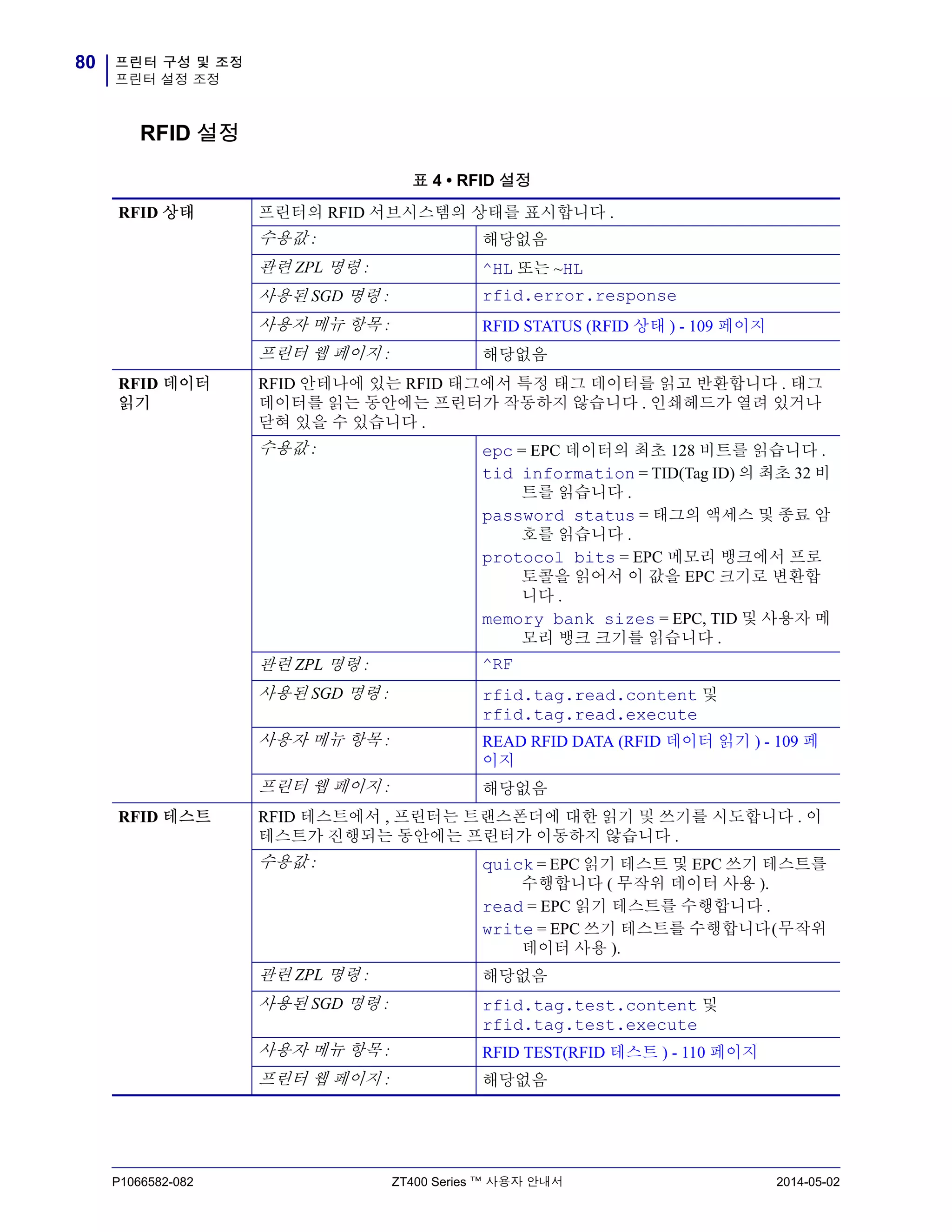
RFID 설정
표 4 • RFID 설정
RFID 상태 프린터의 RFID 서브시스템의 상태를 표시합니다 .
수용값 : 해당없음
관련 ZPL 명령 : ^HL 또는 ~HL
사용된 SGD 명령 : rfid.error.response
사용자 메뉴 항목 : RFID STATUS (RFID 상태 ) - 109 페이지
프린터 웹 페이지 : 해당없음
RFID 데이터
읽기
RFID 안테나에 있는 RFID 태그에서 특정 태그 데이터를 읽고 반환합니다 . 태그
데이터를 읽는 동안에는 프린터가 작동하지 않습니다 . 인쇄헤드가 열려 있거나
닫혀 있을 수 있습니다 .
수용값 : epc = EPC 데이터의 최초 128 비트를 읽습니다 .
tid information = TID(Tag ID) 의 최초 32 비
트를 읽습니다 .
password status = 태그의 액세스 및 종료 암
호를 읽습니다 .
protocol bits = EPC 메모리 뱅크에서 프로
토콜을 읽어서 이 값을 EPC 크기로 변환합
니다 .
memory bank sizes = EPC, TID 및 사용자 메
모리 뱅크 크기를 읽습니다 .
관련 ZPL 명령 : ^RF
사용된 SGD 명령 : rfid.tag.read.content 및
rfid.tag.read.execute
사용자 메뉴 항목 : READ RFID DATA (RFID 데이터 읽기 ) - 109 페
이지
프린터 웹 페이지 : 해당없음
RFID 테스트 RFID 테스트에서 , 프린터는 트랜스폰더에 대한 읽기 및 쓰기를 시도합니다 . 이
테스트가 진행되는 동안에는 프린터가 이동하지 않습니다 .
수용값 : quick = EPC 읽기 테스트 및 EPC 쓰기 테스트를
수행합니다 ( 무작위 데이터 사용 ).
read = EPC 읽기 테스트를 수행합니다 .
write = EPC 쓰기 테스트를 수행합니다(무작위
데이터 사용 ).
관련 ZPL 명령 : 해당없음
사용된 SGD 명령 : rfid.tag.test.content 및
rfid.tag.test.execute
사용자 메뉴 항목 : RFID TEST(RFID 테스트 ) - 110 페이지
프린터 웹 페이지 : 해당없음
81프린터 구성 및 조정
프린터 설정 조정
2014-05-02 ZT400 Series ™ 사용자 안내서 P1066582-082
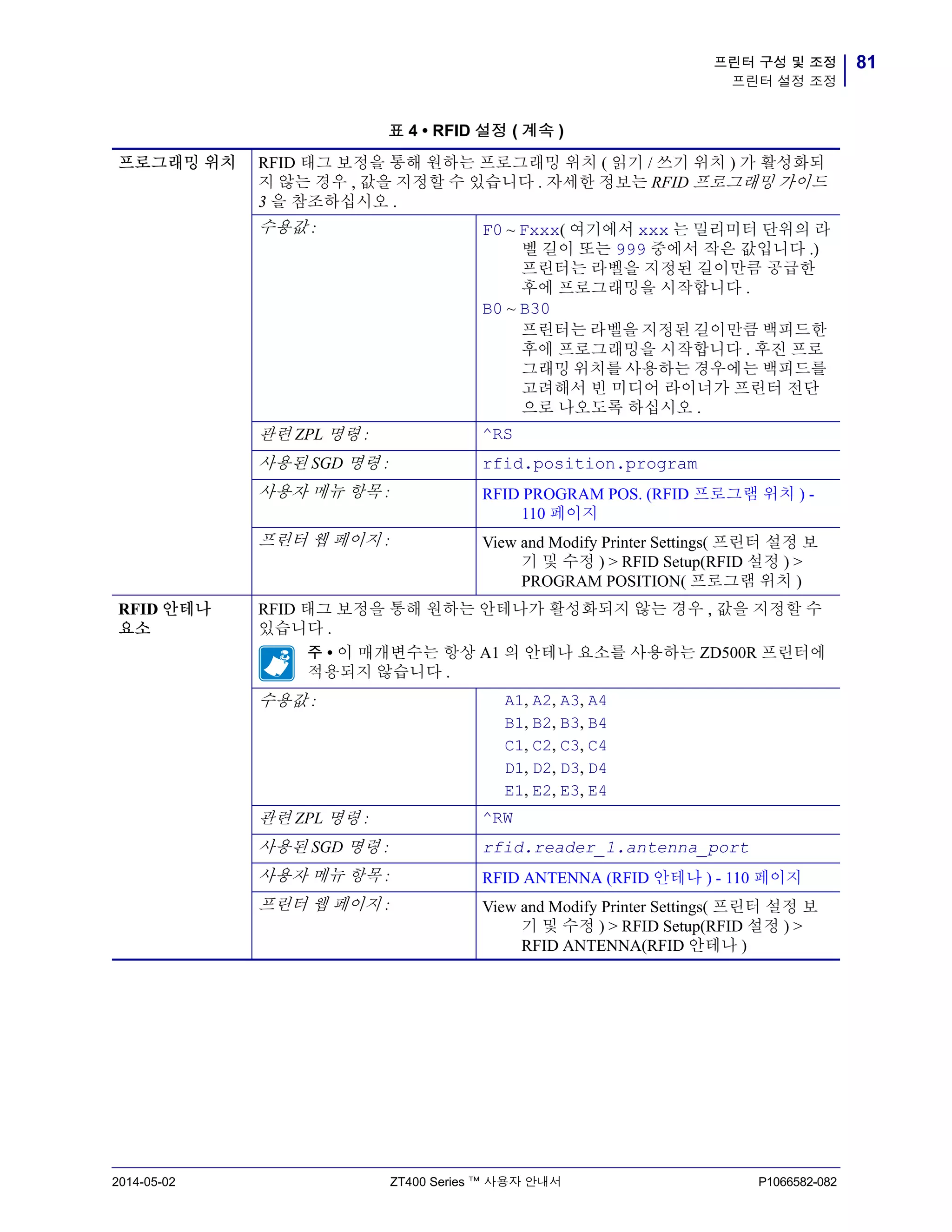
프로그래밍 위치 RFID 태그 보정을 통해 원하는 프로그래밍 위치 ( 읽기 / 쓰기 위치 ) 가 활성화되
지 않는 경우 , 값을 지정할 수 있습니다 . 자세한 정보는 RFID 프로그래밍 가이드
3 을 참조하십시오 .
수용값 : F0 ~ Fxxx( 여기에서 xxx 는 밀리미터 단위의 라
벨 길이 또는 999 중에서 작은 값입니다 .)
프린터는 라벨을 지정된 길이만큼 공급한
후에 프로그래밍을 시작합니다 .
B0 ~ B30
프린터는 라벨을 지정된 길이만큼 백피드한
후에 프로그래밍을 시작합니다 . 후진 프로
그래밍 위치를 사용하는 경우에는 백피드를
고려해서 빈 미디어 라이너가 프린터 전단
으로 나오도록 하십시오 .
관련 ZPL 명령 : ^RS
사용된 SGD 명령 : rfid.position.program
사용자 메뉴 항목 : RFID PROGRAM POS. (RFID 프로그램 위치 ) -
110 페이지
프린터 웹 페이지 : View and Modify Printer Settings( 프린터 설정 보
기 및 수정 ) > RFID Setup(RFID 설정 ) >
PROGRAM POSITION( 프로그램 위치 )
RFID 안테나
요소
RFID 태그 보정을 통해 원하는 안테나가 활성화되지 않는 경우 , 값을 지정할 수
있습니다 .
주 • 이 매개변수는 항상 A1 의 안테나 요소를 사용하는 ZD500R 프린터에
적용되지 않습니다 .
수용값 : A1, A2, A3, A4
B1, B2, B3, B4
C1, C2, C3, C4
D1, D2, D3, D4
E1, E2, E3, E4
관련 ZPL 명령 : ^RW
사용된 SGD 명령 : rfid.reader_1.antenna_port
사용자 메뉴 항목 : RFID ANTENNA (RFID 안테나 ) - 110 페이지
프린터 웹 페이지 : View and Modify Printer Settings( 프린터 설정 보
기 및 수정 ) > RFID Setup(RFID 설정 ) >
RFID ANTENNA(RFID 안테나 )
표 4 • RFID 설정 ( 계속 )
프린터 구성 및 조정
프린터 설정 조정
82
P1066582-082 ZT400 Series ™ 사용자 안내서 2014-05-02
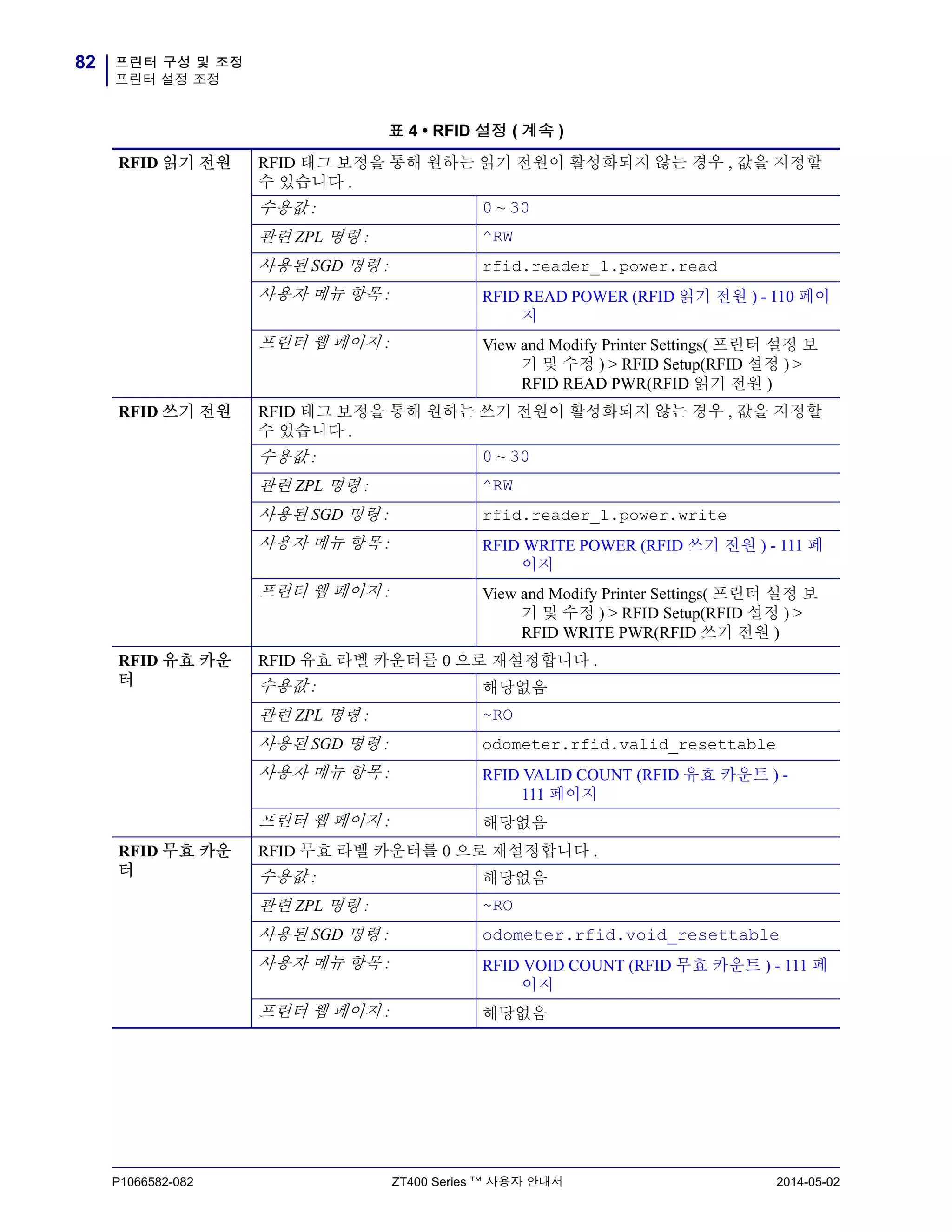
RFID 읽기 전원 RFID 태그 보정을 통해 원하는 읽기 전원이 활성화되지 않는 경우 , 값을 지정할
수 있습니다 .
수용값 : 0 ~ 30
관련 ZPL 명령 : ^RW
사용된 SGD 명령 : rfid.reader_1.power.read
사용자 메뉴 항목 : RFID READ POWER (RFID 읽기 전원 ) - 110 페이
지
프린터 웹 페이지 : View and Modify Printer Settings( 프린터 설정 보
기 및 수정 ) > RFID Setup(RFID 설정 ) >
RFID READ PWR(RFID 읽기 전원 )
RFID 쓰기 전원 RFID 태그 보정을 통해 원하는 쓰기 전원이 활성화되지 않는 경우 , 값을 지정할
수 있습니다 .
수용값 : 0 ~ 30
관련 ZPL 명령 : ^RW
사용된 SGD 명령 : rfid.reader_1.power.write
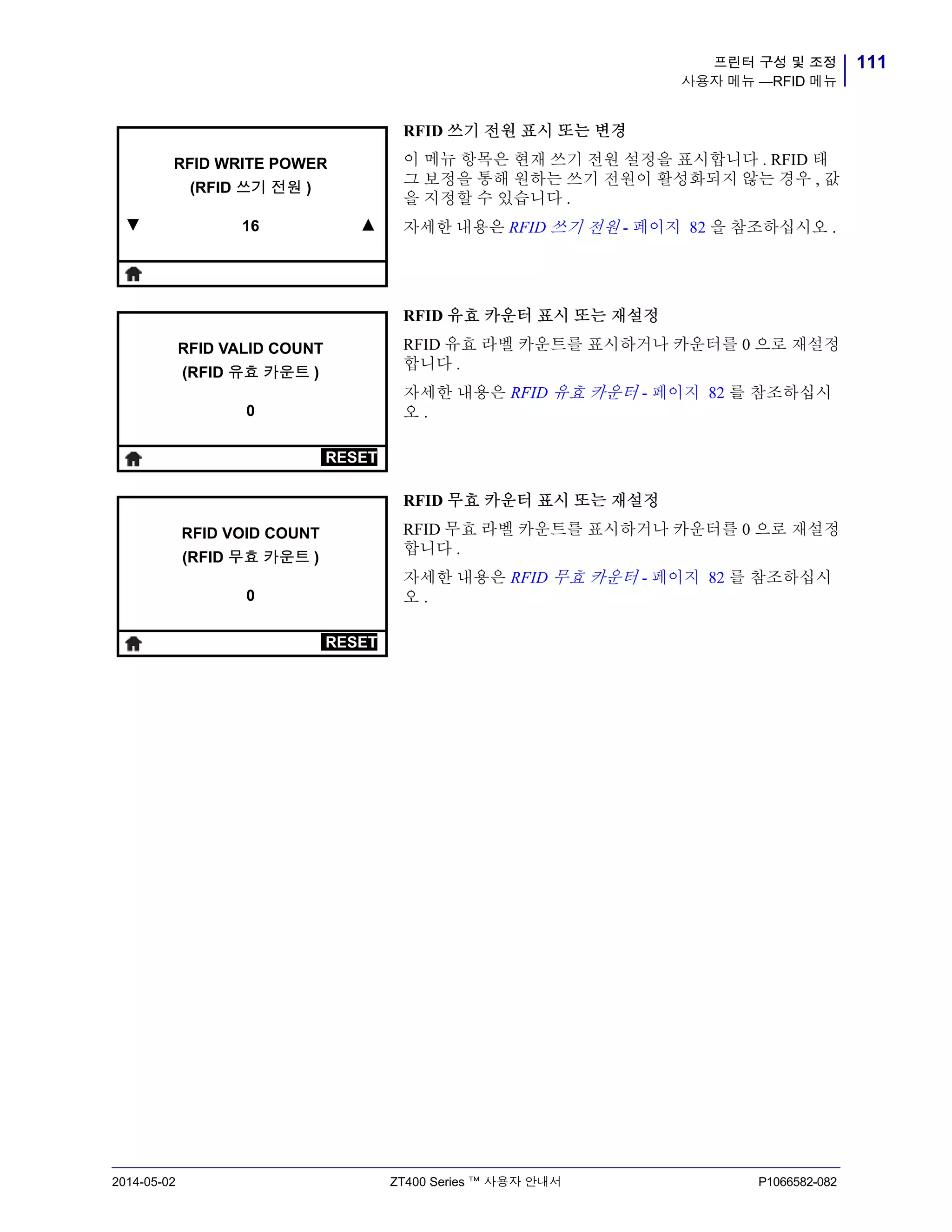
사용자 메뉴 항목 : RFID WRITE POWER (RFID 쓰기 전원 ) - 111 페
이지
프린터 웹 페이지 : View and Modify Printer Settings( 프린터 설정 보
기 및 수정 ) > RFID Setup(RFID 설정 ) >
RFID WRITE PWR(RFID 쓰기 전원 )
RFID 유효 카운
터
RFID 유효 라벨 카운터를 0 으로 재설정합니다 .
수용값 : 해당없음
관련 ZPL 명령 : ~RO
사용된 SGD 명령 : odometer.rfid.valid_resettable
사용자 메뉴 항목 : RFID VALID COUNT (RFID 유효 카운트 ) -
111 페이지
프린터 웹 페이지 : 해당없음
RFID 무효 카운
터
RFID 무효 라벨 카운터를 0 으로 재설정합니다 .
수용값 : 해당없음
관련 ZPL 명령 : ~RO
사용된 SGD 명령 : odometer.rfid.void_resettable
사용자 메뉴 항목 : RFID VOID COUNT (RFID 무효 카운트 ) - 111 페
이지
프린터 웹 페이지 : 해당없음
표 4 • RFID 설정 ( 계속 )
83프린터 구성 및 조정
프린터 설정 조정
2014-05-02 ZT400 Series ™ 사용자 안내서 P1066582-082
RFID 태그 보정 RFID 미디어에 대한 태그 보정을 시작합니다 . ( 미디어 및 리본 보정과 동일하지
않습니다 .)
수용값 : 해당없음
관련 ZPL 명령 : ^HR
사용된 SGD 명령 : rfid.tag.calibrate
사용자 메뉴 항목 : RFID CALIBRATE (RFID 보정 ) - 109 페이지
프린터 웹 페이지 : 해당없음
표 4 • RFID 설정 ( 계속 )
프린터 구성 및 조정
프린터 설정 조정
84
P1066582-082 ZT400 Series ™ 사용자 안내서 2014-05-02
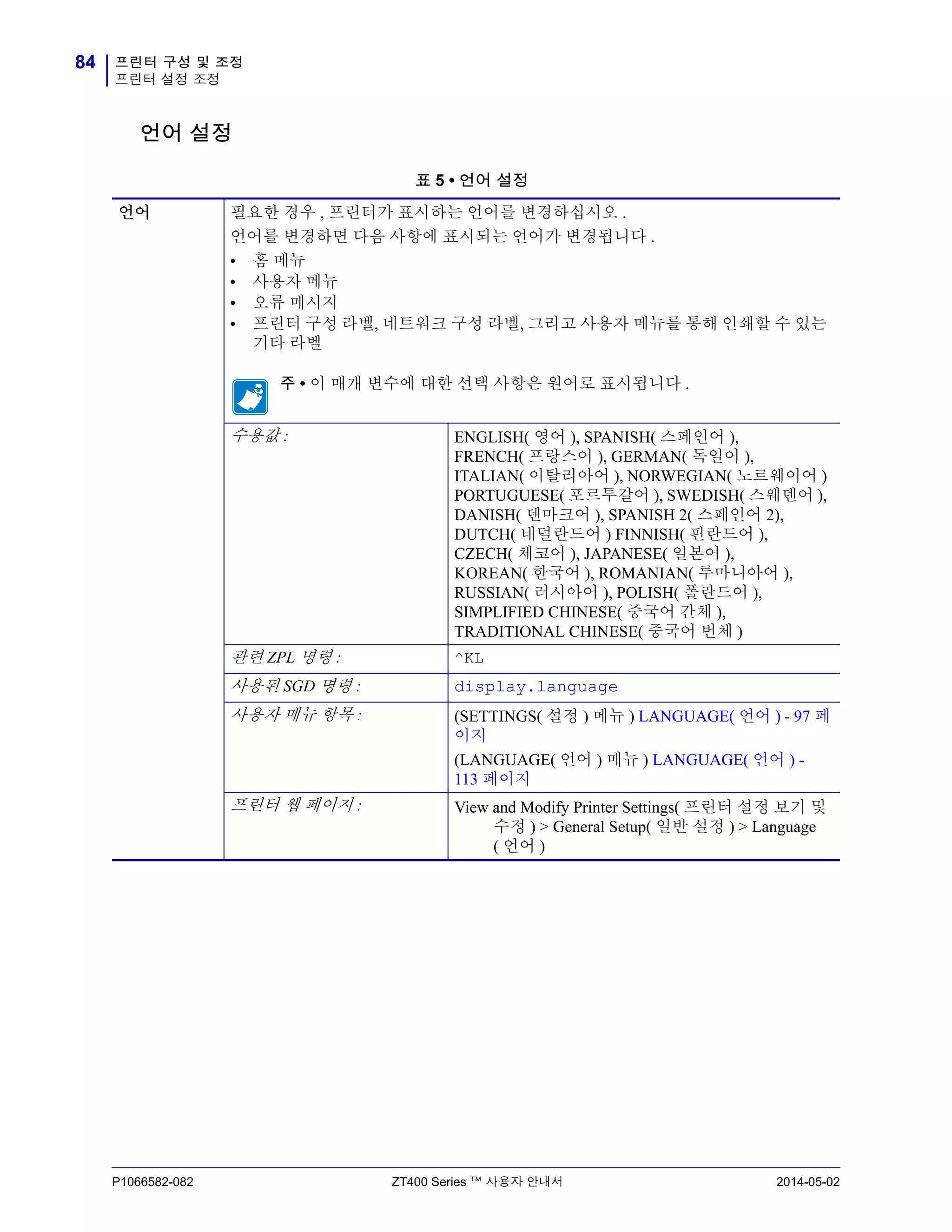
언어 설정
표 5 • 언어 설정
언어 필요한 경우 , 프린터가 표시하는 언어를 변경하십시오 .
언어를 변경하면 다음 사항에 표시되는 언어가 변경됩니다 .
• 홈 메뉴
• 사용자 메뉴
• 오류 메시지
• 프린터 구성 라벨, 네트워크 구성 라벨, 그리고 사용자 메뉴를 통해 인쇄할 수 있는
기타 라벨
주 • 이 매개 변수에 대한 선택 사항은 원어로 표시됩니다 .
수용값 : ENGLISH( 영어 ), SPANISH( 스페인어 ),
FRENCH( 프랑스어 ), GERMAN( 독일어 ),
ITALIAN( 이탈리아어 ), NORWEGIAN( 노르웨이어 )
PORTUGUESE( 포르투갈어 ), SWEDISH( 스웨덴어 ),
DANISH( 덴마크어 ), SPANISH 2( 스페인어 2),
DUTCH( 네덜란드어 ) FINNISH( 핀란드어 ),
CZECH( 체코어 ), JAPANESE( 일본어 ),
KOREAN( 한국어 ), ROMANIAN( 루마니아어 ),
RUSSIAN( 러시아어 ), POLISH( 폴란드어 ),
SIMPLIFIED CHINESE( 중국어 간체 ),
TRADITIONAL CHINESE( 중국어 번체 )
관련 ZPL 명령 : ^KL
사용된 SGD 명령 : display.language
사용자 메뉴 항목 : (SETTINGS( 설정 ) 메뉴 ) LANGUAGE( 언어 ) - 97 페
이지
(LANGUAGE( 언어 ) 메뉴 ) LANGUAGE( 언어 ) -
113 페이지
프린터 웹 페이지 : View and Modify Printer Settings( 프린터 설정 보기 및
수정 ) > General Setup( 일반 설정 ) > Language
( 언어 )
85프린터 구성 및 조정
프린터 설정 조정
2014-05-02 ZT400 Series ™ 사용자 안내서 P1066582-082
ZPL 무시 이 메뉴 항목을 사용 가능하게 설정하면 다음 ZPL 명령이 프린터의 현재 설정을 변경
하지 못하도록 합니다 .
• ^MM( 인쇄 모드 )
• ^MT( 감열 또는 열전사 인쇄 방식 )
• ^MN( 미디어 유형 비연속 또는 연속 )
이 메뉴 항목을 사용 불가능하게 설정하면 , 이 명령은 프린터의 설정을 무시합니다 .
수용값 : • DISABLED( 사용 안함 )
• ENABLED( 사용함 )
관련 ZPL 명령 : 없음
사용된 SGD 명령 : zpl.zpl_override
사용자 메뉴 항목 : ZPL OVERRIDE (ZPL 무시 ) - 113 페이지
프린터 웹 페이지 : 없음
명령 문자 형식 명령 접두어는 2 자리 16 진수 값으로서 ZPL/ZPL II 형식 명령어의 매개 변수 위
치 마커로 사용됩니다 . 프린터는 ZPL/ZPL II 형식 명령어의 시작을 나타내기 위해 16
진수 문자를 찾습니다 .
형식 명령 문자를 사용자 라벨 형식에 사용되는 것에 맞도록 설정합니다 .
중요 • 형식 명령 접주어 , 제어 문자 , 그리고 구분자 문자에 동일한 16 진수 값
을 사용할 수 없습니다 . 프린터가 정상적으로 작동하려면 서로 다른 문자를
받아야 합니다 . 사용자가 제어판을 통해 값을 설정하는 경우 , 프린터는 이미
사용 중인 값을 건너뜁니다 .
수용값 : 00 ~ FF
관련 ZPL 명령 : ^CC 또는 ~CC
사용된 SGD 명령 : zpl.caret
사용자 메뉴 항목 : COMMAND CHAR ( 명령 문자 ) - 113 페이지
프린터 웹 페이지 : View and Modify Printer Settings( 프린터 설정 보기 및
수정 ) > ZPL Control(ZPL 제어 )
제어 문자 프린터는 ZPL/ZPL II 제어 명령어의 시작을 알리는 두 자리의 16 진수 문자를 찾습니
다 .
제어 접두어 문자를 사용자 라벨 형식에 사용되는 것에 맞도록 설정합니다 .
수용값 : 00 ~ FF
관련 ZPL 명령 : ^CT 또는 ~CT
사용된 SGD 명령 : zpl.control_character
사용자 메뉴 항목 : CONTROL CHAR ( 제어 문자 ) - 113 페이지
프린터 웹 페이지 : View and Modify Printer Settings( 프린터 설정 보기 및
수정 ) > ZPL Control(ZPL 제어 )
표 5 • 언어 설정 ( 계속 )
프린터 구성 및 조정
프린터 설정 조정
86
P1066582-082 ZT400 Series ™ 사용자 안내서 2014-05-02
구분자 문자 구분자 문자는 2 자리 16 진수 값으로 ZPL/ZPL II 형식 명령어의 매개 변수 위치 마커
로 사용됩니다 .
구분자 문자를 사용자 라벨 형식에 사용되는 것에 맞도록 설정합니다 .
수용값 : 00 ~ FF
관련 ZPL 명령 : ^CD 또는 ~CD
사용된 SGD 명령 : zpl.delimiter
사용자 메뉴 항목 : DELIMITER CHAR ( 구분자 문자 ) - 114 페이지
프린터 웹 페이지 : View and Modify Printer Settings( 프린터 설정 보기 및
수정 ) > ZPL Control(ZPL 제어 )
ZPL 모드 라벨 형식에 사용되는 것에 맞도록 모드를 선택합니다 .
프린터는 ZPL 또는 ZPL II 로 작성된 라벨 형식을 받아들입니다 . 기존의 ZPL 형식을
다시 작성하지 않아도 됩니다 . 프린터는 다음에 나열된 방법 중 하나를 통해 변경될
때까지 선택된 모드 상태로 남아 있습니다 .
수용값 : • ZPL II
• ZPL
관련 ZPL 명령 : ^SZ
사용된 SGD 명령 : zpl.zpl_mode
사용자 메뉴 항목 : ZPL MODE(ZPL 모드 ) - 114 페이지
프린터 웹 페이지 : View and Modify Printer Settings( 프린터 설정 보기 및
수정 ) > ZPL Control(ZPL 제어 )
표 5 • 언어 설정 ( 계속 )
87프린터 구성 및 조정
프린터 설정 조정
2014-05-02 ZT400 Series ™ 사용자 안내서 P1066582-082
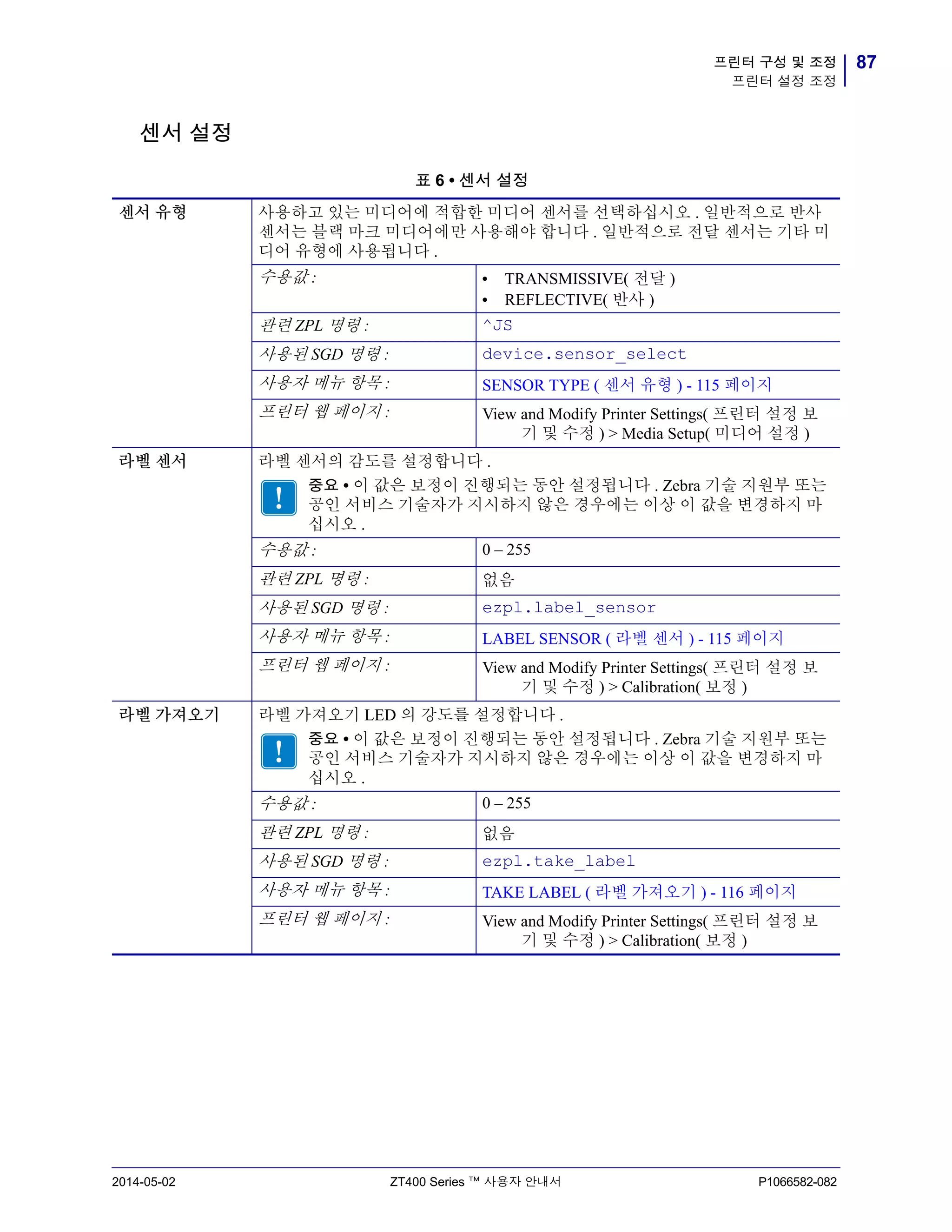
센서 설정
표 6 • 센서 설정
센서 유형 사용하고 있는 미디어에 적합한 미디어 센서를 선택하십시오 . 일반적으로 반사
센서는 블랙 마크 미디어에만 사용해야 합니다 . 일반적으로 전달 센서는 기타 미
디어 유형에 사용됩니다 .
수용값 : • TRANSMISSIVE( 전달 )
• REFLECTIVE( 반사 )
관련 ZPL 명령 : ^JS
사용된 SGD 명령 : device.sensor_select
사용자 메뉴 항목 : SENSOR TYPE ( 센서 유형 ) - 115 페이지
프린터 웹 페이지 : View and Modify Printer Settings( 프린터 설정 보
기 및 수정 ) > Media Setup( 미디어 설정 )
라벨 센서 라벨 센서의 감도를 설정합니다 .
중요 • 이 값은 보정이 진행되는 동안 설정됩니다 . Zebra 기술 지원부 또는
공인 서비스 기술자가 지시하지 않은 경우에는 이상 이 값을 변경하지 마
십시오 .
수용값 : 0 – 255
관련 ZPL 명령 : 없음
사용된 SGD 명령 : ezpl.label_sensor
사용자 메뉴 항목 : LABEL SENSOR ( 라벨 센서 ) - 115 페이지
프린터 웹 페이지 : View and Modify Printer Settings( 프린터 설정 보
기 및 수정 ) > Calibration( 보정 )
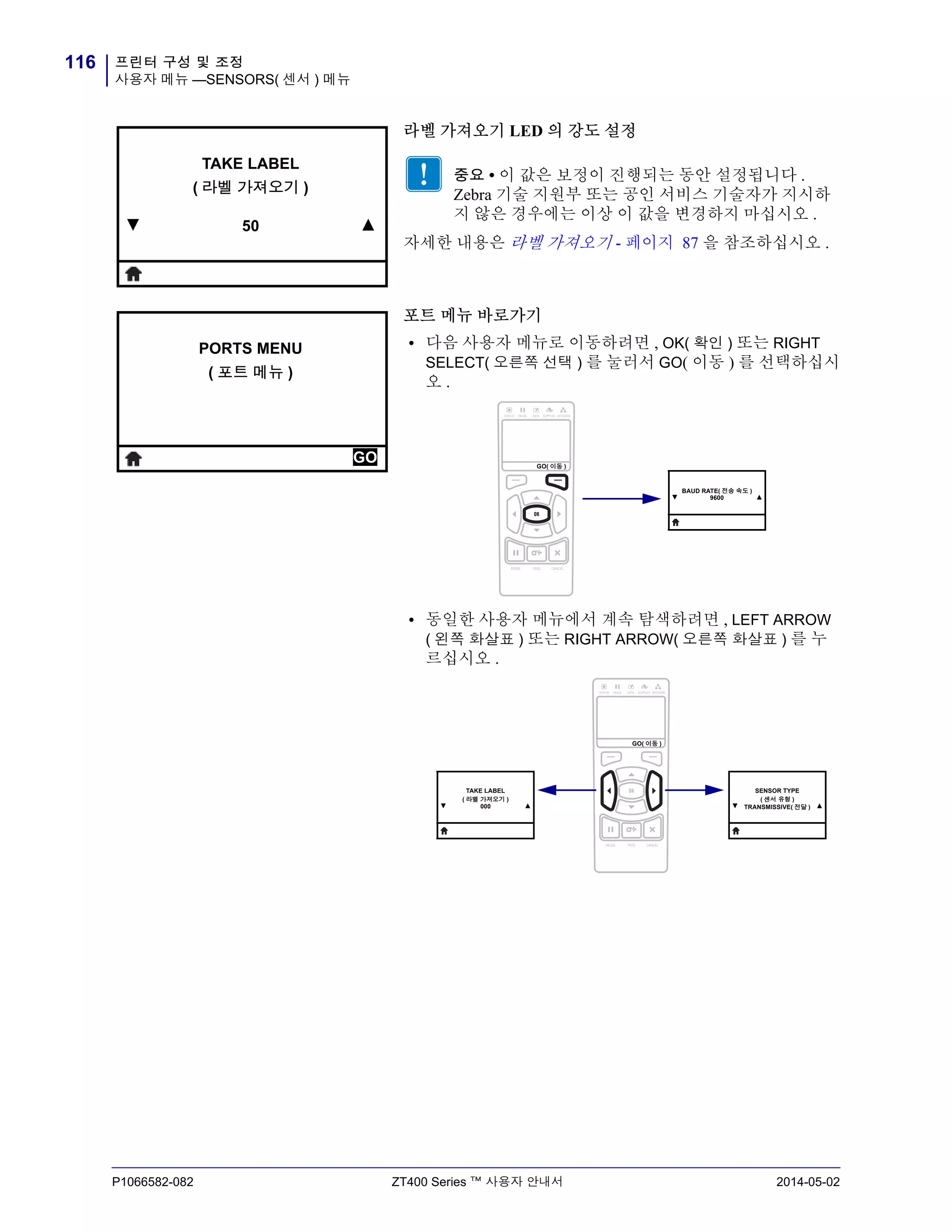
라벨 가져오기 라벨 가져오기 LED 의 강도를 설정합니다 .
중요 • 이 값은 보정이 진행되는 동안 설정됩니다 . Zebra 기술 지원부 또는
공인 서비스 기술자가 지시하지 않은 경우에는 이상 이 값을 변경하지 마
십시오 .
수용값 : 0 – 255
관련 ZPL 명령 : 없음
사용된 SGD 명령 : ezpl.take_label
사용자 메뉴 항목 : TAKE LABEL ( 라벨 가져오기 ) - 116 페이지
프린터 웹 페이지 : View and Modify Printer Settings( 프린터 설정 보
기 및 수정 ) > Calibration( 보정 )
프린터 구성 및 조정
프린터 설정 조정
88
P1066582-082 ZT400 Series ™ 사용자 안내서 2014-05-02
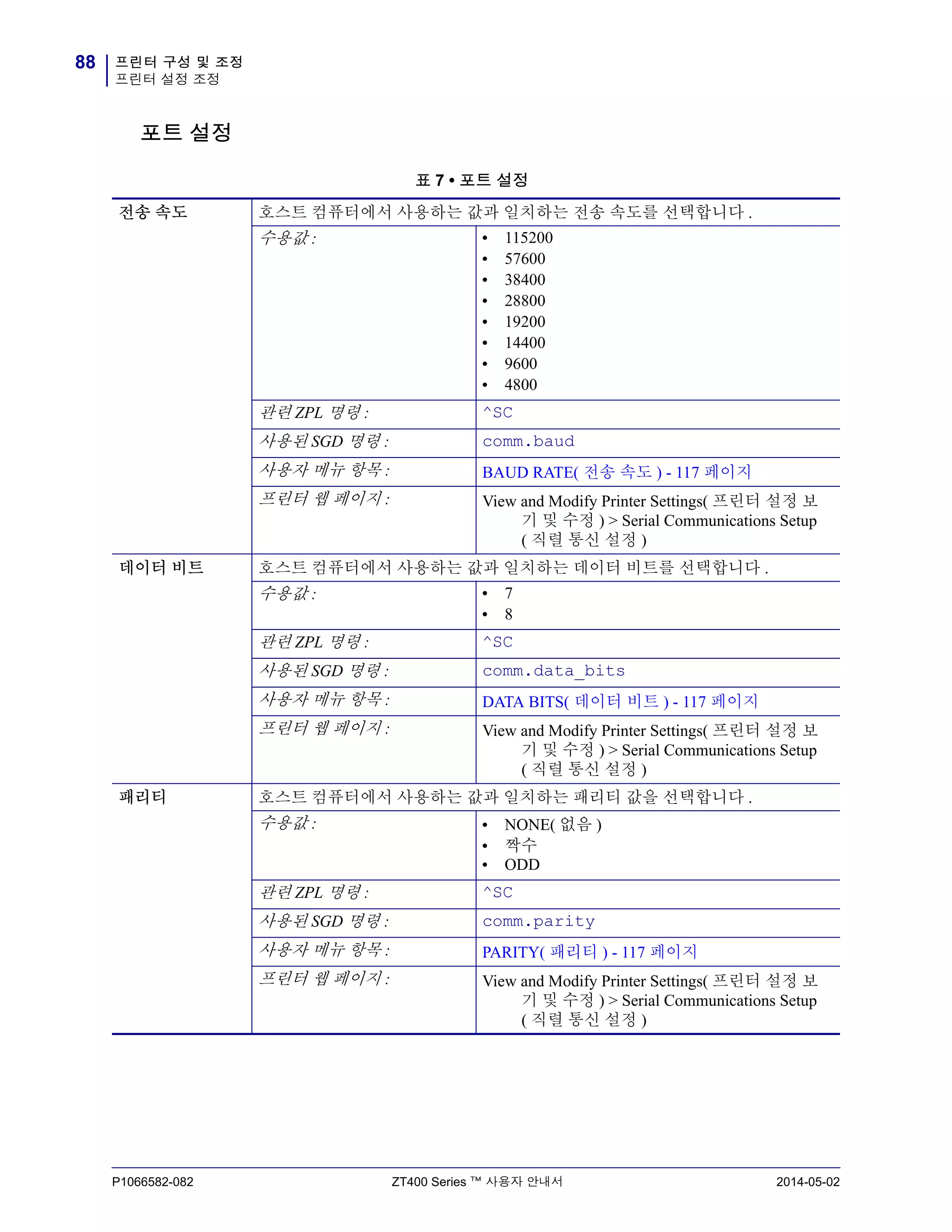
포트 설정
표 7 • 포트 설정
전송 속도 호스트 컴퓨터에서 사용하는 값과 일치하는 전송 속도를 선택합니다 .
수용값 : • 115200
• 57600
• 38400
• 28800
• 19200
• 14400
• 9600
• 4800
관련 ZPL 명령 : ^SC
사용된 SGD 명령 : comm.baud
사용자 메뉴 항목 : BAUD RATE( 전송 속도 ) - 117 페이지
프린터 웹 페이지 : View and Modify Printer Settings( 프린터 설정 보
기 및 수정 ) > Serial Communications Setup
( 직렬 통신 설정 )
데이터 비트 호스트 컴퓨터에서 사용하는 값과 일치하는 데이터 비트를 선택합니다 .
수용값 : • 7
• 8
관련 ZPL 명령 : ^SC
사용된 SGD 명령 : comm.data_bits
사용자 메뉴 항목 : DATA BITS( 데이터 비트 ) - 117 페이지
프린터 웹 페이지 : View and Modify Printer Settings( 프린터 설정 보
기 및 수정 ) > Serial Communications Setup
( 직렬 통신 설정 )
패리티 호스트 컴퓨터에서 사용하는 값과 일치하는 패리티 값을 선택합니다 .
수용값 : • NONE( 없음 )
• 짝수
• ODD
관련 ZPL 명령 : ^SC
사용된 SGD 명령 : comm.parity
사용자 메뉴 항목 : PARITY( 패리티 ) - 117 페이지
프린터 웹 페이지 : View and Modify Printer Settings( 프린터 설정 보
기 및 수정 ) > Serial Communications Setup
( 직렬 통신 설정 )
89프린터 구성 및 조정
프린터 설정 조정
2014-05-02 ZT400 Series ™ 사용자 안내서 P1066582-082
호스트 핸드쉐이
크
호스트 컴퓨터에서 사용하는 것과 일치하는 핸드쉐이크 프로토콜을 선택하십시
오 .
수용값 : • XON/XOFF
• RTS/CTS
• DSR/DTR
관련 ZPL 명령 : ^SC
사용된 SGD 명령 : comm.handshake
사용자 메뉴 항목 : HOST HANDSHAKE ( 호스트 핸드쉐이크 ) -
117 페이지
프린터 웹 페이지 : View and Modify Printer Settings( 프린터 설정 보
기 및 수정 ) > Serial Communications Setup
( 직렬 통신 설정 )
표 7 • 포트 설정 ( 계속 )
프린터 구성 및 조정
프린터 설정 조정
90
P1066582-082 ZT400 Series ™ 사용자 안내서 2014-05-02
블루투스 설정
표 8 • 블루투스 메뉴
블루투스
주소
프린터의 블루투스 장치 주소를 표시합니다 .
수용값 : 해당없음
사용된 SGD 명령 : bluetooth.address
모드 블루투스 연결 페어 프린터의 장치 유형을 표시합니다 (Salve( 일반적 ) 또는
Master).
수용값 : 해당없음
사용된 SGD 명령 : 해당없음
검색 프린터가 블루투스 페어링으로 " 검색 가능한지 " 여부를 선택합니다 .
수용값 : ON = 블루투스 검색 모드 활성화 OFF = 블루투스
검색 모드 비활성화
사용된 SGD 명령 : bluetooth.discoverable
연결됨 페어링된 장치에 대한 블루투스 연결 상태를 표시합니다 (Yes 또는 No).
수용값 : 해당없음
사용된 SGD 명령 : 해당없음
BT 사양 버전 블루투스 작동 사양 수준을 표시합니다 .
수용값 : 해당없음
사용된 SGD 명령 : bluetooth.radio_version
최소 보안 모드 프린터의 블루투스에 적용되는 최소 보안 수준을 표시합니다 .
수용값 : 해당없음
사용된 SGD 명령 : 해당없음
91프린터 구성 및 조정
사용자 메뉴
2014-05-02 ZT400 Series ™ 사용자 안내서 P1066582-082
사용자 메뉴
프린터의 제어판에는 프린터의 상태를 보거나 프린터의 작동 매개변수를 변경할 수 있
는 디스플레이가 있습니다 . 본 섹션에서는 프린터의 메뉴 시스템을 탐색하고 메뉴 항
목에 대한 값을 변경하는 방법에 대해 알려드립니다 .
디스플레이의 화면을 통해 탐색하기
유휴 디스플레이 프린터가 시동 절차를 완료하면 , 유휴 디스플레이 ( 그림 1) 상태가
됩니다 . 프린터는 사용자가 구성한 IP 주소와 정보를 순환합니다 .
그림 1 • 유휴 디스플레이
홈 메뉴 프린터의 작동 매개변수는 8 개의 사용자 메뉴로 정렬되는데 , 이것은 프린터
의 홈 메뉴 ( 그림 2) 를 통해 액세스 가능합니다 . 프린터 설정을 변경하는 방법에 대한
자세한 정보는 프린터 설정 조정 - 페이지 66 을 참조하십시오 .
1 프린터의 현재 상태
2 유휴 디스플레이 - 페이지 72 에서 설정한 정보
홈 메뉴 바로가기
PRINTER READY( 프린터 준비 )
V75.19.6Z
1
2
프린터 구성 및 조정
사용자 메뉴
92
P1066582-082 ZT400 Series ™ 사용자 안내서 2014-05-02
그림 2 • 홈 메뉴
SETTINGS( 설정 ) 메뉴 - 페이
지 95 를 참조하십시오 .
NETWORK( 네트워크 ) 메뉴 -
페이지 103 를 참조하십시오 .
LANGUAGE( 언어 ) 메뉴 - 페이
지 113 을 참조하십시오 .
PORTS( 포트 ) 메뉴 - 페이
지 117 를 참조하십시오 .
TOOLS( 도구 ) 메뉴 - 페이지 98
을 참조하십시오 .
RFID — RFID 메뉴 - 페이
지 109 을 참조하십시오 .
SENSORS( 센서 ) 메뉴 - 페이
지 115 을 참조하십시오 .
BLUETOOTH( 블루투스 ) 메뉴
- 페이지 119 을 참조하십시오 .
종료하고 유휴 디스플레이 ( 그
림 1) 로 돌아갑니다 .
홈 메뉴
SETTINGS
93프린터 구성 및 조정
사용자 메뉴
2014-05-02 ZT400 Series ™ 사용자 안내서 P1066582-082
탐색 표 9 는 제어판 디스플레이에서 화면을 통해 탐색 가능한 옵션을 보여줍니다 .
표 9 • 탐색
유휴 디스플레이
유휴 디스플레이 (91 페이지의 그림 1) 에서 LEFT SELECT( 왼쪽 선
택 ) 을 눌러 프린터의 홈 메뉴 (92 페이지의 그림 2) 로 이동합니다.
홈 메뉴
홈 메뉴에서 아이콘 사이를 이동
하려면 화살표 버튼을 누르십시
오 .
아이콘은 선택될 때 색상이 반전
되면서 강조 표시됩니다 .
강조 표시된 메뉴 아이콘을 선택
해서 메뉴로 들어가려면 , OK
( 확인 ) 를 누르십시오 .
LEFT SELECT( 왼쪽 선택 ) 를 눌
러서 홈 메뉴를 종료하고 유휴
디스플레이로 돌아갑니다 . 프
린터는 홈 메뉴에서 15 초간 비
활성 상태로 있는 경우에 자동으
로 유휴 디스플레이로 돌아갑니
다 .
홈 메뉴
XXXXXXX
XXXXXXX
SETTINGS
SETTINGS( 설정 ) 메뉴
아이콘
강조 표시된
SETTINGS( 설정 ) 메뉴
아이콘
프린터 구성 및 조정
사용자 메뉴
94
P1066582-082 ZT400 Series ™ 사용자 안내서 2014-05-02
사용자 메뉴
LEFT SELECT( 왼쪽 선택 ) 를 눌러서 홈 메뉴로 돌
아갑니다 . 프린터는 사용자 메뉴에서 15 초간 비
활성 상태로 있는 경우에 자동으로 홈 메뉴로 돌
아갑니다 .
▼ 및 ▲ 는 값이 변경 가능함을 나타냅니다 . 사용
자가 변경한 사항은 즉시 저장됩니다 .
UP ARROW( 위쪽 화살표 ) 또는 DOWN ARROW
( 아래쪽 화살표 ) 를 눌러 적용한 값을 스크롤합니
다 .
사용자 메뉴에서 항목을 스크롤하려면 , LEFT
ARROW( 왼쪽 화살표 ) 또는 RIGHT ARROW( 오른
쪽 화살표 ) 를 누르십시오 .
디스플레이의 오른쪽 하단에 있는 단어는 사용
가능한 작업을 나타냅니다 .
OK( 확인 ) 또는 RIGHT SELECT( 오른쪽 선택 ) 를
눌러 표시된 작업을 수행합니다 .
표 9 • 탐색 ( 계속 )
XXXXXXX
▼ XXXXXXX ▲
XXX
95프린터 구성 및 조정
사용자 메뉴 —SETTINGS( 설정 ) 메뉴
2014-05-02 ZT400 Series ™ 사용자 안내서 P1066582-082
SETTINGS( 설정 ) 메뉴
이 메뉴의 항목은 사용자가 RIGHT ARROW( 오른쪽 화살표 ) 를 누를 때 나타나는 순서로
표시됩니다 . 웹 설정에 대한 자세한 정보는 인쇄 설정 - 페이지 67 을 참조하십시오 .
인쇄 농도 조정
우수한 인쇄 품질을 유지할 수 있도록 농도를 최대한 낮게 설
정하십시오 . 농도를 너무 높게 설정한 경우 , 라벨 이미지가
명확하지 않게 인쇄되거나 , 바코드가 올바로 스캔되지 않거
나 , 리본이 완전히 타거나 , 인쇄헤드가 영구적으로 마모될 수
있습니다 .
자세한 내용은 인쇄 농도 - 페이지 67 을 참조하십시오 .
인쇄 속도 선택
라벨 인쇄 속도를 조정합니다 ( 초당 인치로 제공됨 ). 일반적
으로 인쇄 속도가 느리면 인쇄 품질이 떨어집니다 .
자세한 내용은 인쇄 속도 - 페이지 67 을 참조하십시오 .
미디어 유형 설정
사용하려는 미디어의 유형을 선택하십시오 .
자세한 내용은 미디어 유형 - 페이지 67 을 참조하십시오 .
인쇄 방법 선택
프린터가 감열 모드 ( 리본 없음 ) 를 사용할 것인지 열전서 모
드 ( 열전사 미디어 및 리본 사용 ) 를 사용할 것인지 지정합니
다 .
자세한 내용은 인쇄 방법 - 페이지 68 을 참조하십시오 .
▼
DARKNESS( 농도 )
10.0 ▲
▼
PRINT SPEED
( 인쇄 속도 )
6.0 ▲
▼
MEDIA TYPE
( 미디어 유형 )
GAP/NOTCH( 간격 / 홈 ) ▲
▼
PRINT METHOD
( 인쇄 방법 )
THERMAL TRANS
( 열전사 ) ▲
프린터 구성 및 조정
사용자 메뉴 —SETTINGS( 설정 ) 메뉴
96
P1066582-082 ZT400 Series ™ 사용자 안내서 2014-05-02
티어오프 위치 조정
필요한 경우 , 인쇄 후 티어오프 바 위의 용지 위치를 조정합니
다 .
자세한 내용은 티어오프 위치 - 페이지 68 을 참조하십시오 .
인쇄 너비 조정
사용되는 라벨의 너비를 지정합니다 . 기본값은 인쇄헤드의
DPI 값을 기준으로 프린터의 최대 너비입니다 .
자세한 내용은 인쇄 너비 - 페이지 69 를 참조하십시오 .
인쇄 모드 선택
사용자의 프린터 옵션과 호환되는 인쇄 모드를 선택합니다 .
자세한 내용은 인쇄 모드 - 페이지 69 를 참조하십시오 .
라벨 왼쪽 위치 조정
필요한 경우 , 라벨에서 인쇄 위치를 수평으로 이동합니다 . 양
수는 선택한 도트의 수만큼 이미지의 왼쪽을 라벨 중앙으로
옮겨주고 , 음수는 이미지의 왼쪽을 라벨의 왼쪽 끝으로 옮겨
줍니다 .
자세한 내용은 라벨 왼쪽 위치 - 페이지 69 를 참조하십시오 .
재인쇄 모드 설정
재인쇄 모드를 사용하는 경우 , 특정 명령을 내리거나 제어판
의 LEFT ARROW( 왼쪽 화살표 ) 를 눌러 최종 인쇄된 라벨을
다시 인쇄할 수 있습니다 .
자세한 내용은 재인쇄 모드 - 페이지 70 을 참조하십시오 .
▼
TEAR OFF( 티어오프 )
0 ▲
▼
PRINT WIDTH( 인쇄 너비 )
832 ▲
▼
PRINT MODE( 인쇄 모드 )
TEAR OFF( 티어오프 ) ▲
▼
LEFT POSITION
( 왼쪽 위치 )
0 ▲
▼
REPRINT MODE
( 재인쇄 모드 )
OFF( 끔 ) ▲
97프린터 구성 및 조정
사용자 메뉴 —SETTINGS( 설정 ) 메뉴
2014-05-02 ZT400 Series ™ 사용자 안내서 P1066582-082
최대 라벨 길이 설정
최대 라벨 길이는 항상 실제 라벨 길이에 라벨간 간격을 더한
값보다 길도록 최소한 25.4mm(1.0 인치 ) 로 설정해야 합니다 .
값이 라벨 길이보다 작게 설정된 경우 , 프린터는 연속 미디어
가 장착된 것으로 간주하며 프린터는 보정할 수 없습니다 .
자세한 내용은 최대 라벨 길이 - 페이지 70 을 참조하십시오 .
디스플레이 언어 선택
필요한 경우 , 프린터가 표시하는 언어를 변경하십시오 . 자세
한 내용은 언어 - 페이지 84 을 참조하십시오 .
주 • 이 매개변수의 선택 사항은 실제 해당 언어로 표시
되어서 사용자가 자신이 읽을 수 있는 언어를 쉽게 찾
을 수 있도록 합니다 .
도구 메뉴 바로가기
• 다음 사용자 메뉴로 이동하려면 , OK( 확인 ) 또는 RIGHT
SELECT( 오른쪽 선택 ) 를 눌러서 GO( 이동 ) 를 선택하십시
오 .
• 동일한 사용자 메뉴에서 계속 탐색하려면 , LEFT ARROW
( 왼쪽 화살표 ) 또는 RIGHT ARROW( 오른쪽 화살표 ) 를 누
르십시오 .
▼
LABEL LENGTH MAX
( 최대 라벨 길이 )
39 ▲
▼
LANGUAGE( 언어 )
ENGLISH( 영어 ) ▲
TOOLS MENU
( 도구 메뉴 )
GO GO( 이동 )
PRINT INFORMATION
( 인쇄 정보 )
SETTINGS( 설정 )
START( 시작 )
▼
LANGUAGE( 언어 )
ENGLISH( 영어 ) ▲ ▼
DARKNESS( 농도 )
10 ▲
START( 시작 )
GO( 이동 )
프린터 구성 및 조정
사용자 메뉴 —TOOLS( 도구 ) 메뉴
98
P1066582-082 ZT400 Series ™ 사용자 안내서 2014-05-02
TOOLS( 도구 ) 메뉴
이 메뉴의 항목은 사용자가 RIGHT ARROW( 오른쪽 화살표 ) 를 누를 때 나타나는 순서로
표시됩니다 . 웹 설정에 대한 자세한 정보는 표 2, 보정 및 진단 도구 - 페이지 71 을 참조
하십시오 .
프린터 정보 표시 *
프린터 구성 라벨이 인쇄됩니다 .
자세한 내용은 인쇄 정보 - 페이지 71 을 참조하십시오 .
* 스크롤하면 다른 옵션을 사용할 수 있습니다 .
디스플레이 대비 설정
프린터의 디스플레이에서 대비를 변경합니다 .
자세한 내용은 LCD 대비 - 페이지 72 를 참조하십시오 .
유휴 디스플레이 선택
프린터가 유휴 상태일 때 프린터의 디스플레이에 표시된 정보
를 선택합니다 .
자세한 내용은 유휴 디스플레이 - 페이지 72를 참조하십시오.
시동시 작동 설정
시동 절차가 진행되는 동안 프린터가 실행할 작업을 설정합니
다 .
자세한 내용은 시동시 작동 - 페이지 72 를 참조하십시오 .
▼
PRINT INFORMATION
( 인쇄 정보 )
SETTINGS( 설정 ) ▲
PRINT
▼
LCD CONTRAST
(LCD 대비 )
10 ▲
▼
IDLE DISPLAY
( 유휴 디스플레이 )
FW VERSION
( 펌웨어 버전 ) ▲
▼
POWER UP ACTION
( 시동시 작동 )
CALIBRATE( 보정 ) ▲
99프린터 구성 및 조정
사용자 메뉴 —TOOLS( 도구 ) 메뉴
2014-05-02 ZT400 Series ™ 사용자 안내서 P1066582-082
헤드 닫기 작동 설정
인쇄헤드를 받을 때 프린터가 실행할 작업을 설정합니다 .
자세한 내용은 헤드 닫기 작동 - 페이지 73 을 참조하십시오 .
헤드 열림 조명 작동 설정
인쇄헤드가 열렸을 때 켜지는 조명의 밝기를 설정합니다 .
커버 열림 조명 작동 설정
미디어 도어가 열렸을 때 켜지는 조명의 밝기를 설정합니다 .
프린터 기본값 로드 *
네트워크 설정을 제외한 모든 매개 변수를 공장 기본값으로
복원하려면 이 메뉴 항목을 사용하십시오 . 지금까지 변경했
던 모든 설정을 수동으로 다시 로드해야 하므로 기본값을 로
드할 때는 주의해야 합니다 .
자세한 내용은 기본값 로드 - 페이지 74 를 참조하십시오 .
* 스크롤하면 다른 옵션을 사용할 수 있습니다 .
미디어 및 리본 센서 보정
본 메뉴를 사용하여 용지 및 리본 센서의 감도를 조정합니다 .
자세한 내용은 용지 및 리본 센서 보정 - 페이지 75 를 참조하
십시오 . 보정 절차를 수행하는 방법에 대한 지침은 리본 및 미
디어 센서 보정 - 페이지 121 를 참조하십시오 .
▼
헤드 닫기 작동
CALIBRATE( 보정 ) ▲
▼
HEAD OPEN LIGHT
( 헤드 열림 조명 )
HIGH( 높음 ) ▲
▼
COVER OPEN LIGHT
( 커버 열림 조명 )
HIGH( 높음 ) ▲
▼
LOAD DEFAULTS
( 기본값 로드 )
FACTORY( 공장 ) ▲
LOAD
MEDIA/RIBBON CAL
( 미디어 / 리본 보정 )
START
프린터 구성 및 조정
사용자 메뉴 —TOOLS( 도구 ) 메뉴
100
P1066582-082 ZT400 Series ™ 사용자 안내서 2014-05-02
통신 진단 모드 사용
이 진단 도구를 사용하면 프린터는 수신하는 모든 데이터에
대한 16 진수 값을 출력합니다 .
자세한 내용은 통신 진단 모드 - 페이지 75 를 참조하십시오 .
ZBI 가 사용 가능합니까 ?
이 메뉴 항목은 사용자의 프린터에서 Zebra Basic
Interpreter(ZBI 2.0 ™ ) 옵션이 사용 가능하도록 설정되어 있는
지 보여줍니다 . 이 옵션을 구입하려면 Zebra 대리점에 자세한
내용을 문의하십시오 .
자세한 내용은 ZBI 사용 가능 - 페이지 76 을 참조하십시오 .
ZBI 프로그램 실행 *
사용자의 컴퓨터에 ZBI 프로그램이 있는 경우 , 목록이 표시됩
니다 . 프로그램이 없는 경우에는 NONE( 없음 ) 이 표시됩니다 .
프린터에 다운로드한 ZBI 프로그램을 실행하려는 경우 :
1. UP ARROW(위쪽 화살표) 또는 DOWN ARROW(아래쪽 화살
표 ) 를 사용하여 이 메뉴에서 파일을 선택합니다 .
2. RIGHT SELECT(오른쪽 선택)를 눌러 RUN(실행)을 선택합
니다 . 프로그램이 없는 경우에는 RUN( 실행 ) 옵션을 선택
해도 실행되지 않습니다 .
자세한 내용은 ZBI 프로그램 실행 - 페이지 76 을 참조하십시
오 .
* 이 메뉴 항목은 사용자의 컴퓨터에서 ZBI 가 사용 가능하지
만 실행 중인 ZBI 프로그램이 없는 경우에 표시됩니다 .
ZBI 프로그램 중지 *
ZBI 프로그램이 실행 중인 경우 , 프린터는 ZBI 프로그램을 나
열합니다 . 프로그램을 중지하려면 RIGHT SELECT( 오른쪽 선
택 ) 을 누르고 STOP( 중지 ) 를 선택하십시오 .
자세한 내용은 ZBI 프로그램 중지 - 페이지 76 을 참조하십시
오 .
* 이 메뉴 항목은 사용자의 컴퓨터에서 ZBI 가 사용 가능하고
실행 중인 ZBI 프로그램이 있는 경우에 표시됩니다 .
▼
DIAGNOSTIC MODE
( 진단 모드 )
DISABLED( 사용 안함 ) ▲
ZBI ENABLED
(ZBI 사용 가능 )?
NO
▼
RUN ZBI PROGRAM
(ZBI 프로그램 실행 )
(*NONE( 없음 )*) ▲
RUN
▼
STOP ZBI PROGRAM
(ZBI 프로그램 중지 )
(*NONE( 없음 )*) ▲
STOP
101프린터 구성 및 조정
사용자 메뉴 —TOOLS( 도구 ) 메뉴
2014-05-02 ZT400 Series ™ 사용자 안내서 P1066582-082
USB 플래시 드라이브에서 파일 선택 *
이 메뉴 항목을 사용하여 USB 플래시 드라이브에서 인쇄할
파일을 선택합니다 .
1. UP ARROW(위쪽 화살표) 또는 DOWN ARROW(아래쪽 화살
표 ) 를 사용하여 이 메뉴에서 하나의 파일 또는 모든 파일
을 선택합니다 .
2. RIGHT SELECT( 오른쪽 선택 ) 를 눌러 PRINT( 인쇄 ) 를 선택
합니다 .
* 이 메뉴 항목은 프린터의 USB 호스트 포트에 USB 플래시 드
라이브가 삽입된 경우에만 나타납니다 .
USB 플래시 드라이브에서 프린터로 파일 저장 *
이 메뉴 항목을 사용하여 USB 플래시 드라이브에서 프린터로
파일을 복사합니다 .
1. UP ARROW(위쪽 화살표) 또는 DOWN ARROW(아래쪽 화살
표 ) 를 사용하여 이 메뉴에서 하나의 파일 또는 모든 파일
을 선택합니다 .
2. RIGHT SELECT(오른쪽 선택)를 눌러 COPY(복사)를 선택합
니다 .
* 이 메뉴 항목은 프린터의 USB 호스트 포트에 USB 플래시 드
라이브가 삽입된 경우에만 나타납니다 .
프린터에서 USB 플래시 드라이브로 파일 저장 *
이 메뉴 항목을 사용하여 프린터에서 USB 플래시 드라이브로
파일을 저장합니다 .
1. UP ARROW(위쪽 화살표) 또는 DOWN ARROW(아래쪽 화살
표 ) 를 사용하여 이 메뉴에서 하나의 파일 또는 모든 파일
을 선택합니다 .
2. RIGHT SELECT(오른쪽 선택)를 눌러 STORE(저장)를 선택
합니다 .
* 이 메뉴 항목은 프린터의 USB 호스트 포트에 USB 플래시 드
라이브가 삽입된 경우에만 나타납니다 .
▼
PRINT USB FILE
(USB 파일 인쇄 )
SELECT ALL( 모두 선택 ) ▲
PRINT
▼
COPY USB FILE TO E
(USB 파일을 E 로 복사 ):
SELECT ALL( 모두 선택 ) ▲
COPY
▼
STORE E(E 저장 ):
FILE TO USB
(USB 로 파일 저장 )
SELECT ALL( 모두 선택 ) ▲
STORE
프린터 구성 및 조정
사용자 메뉴 —TOOLS( 도구 ) 메뉴
102
P1066582-082 ZT400 Series ™ 사용자 안내서 2014-05-02
디스플레이에서 양식 작성 및 라벨 형식 인쇄
이 메뉴 항목을 통해 USB 키보드 또는 스캐너와 같은
HID(Human Input Device) 를 사용해서 라벨 형식의 다양한 필드
에 작성하고 라벨을 인쇄하십시오 . 이 옵션을 사용하려면 해
당 라벨 형식이 프린터의 E: 드라이브에 저장되어야 합니다 .
프린터의 USB 포트에 연결되어 있는 HID 를 프린터가 감지하
는 경우 , 프린터는 이 사용자 메뉴를 사용해서 프린터의 E: 드
라이브에 있는 양식을 선택하도록 요구합니다 . 양식의 각
^FN 필드에 작성하도록 요청을 받은 후에 인쇄할 수량을 지정
할 수 있습니다 .
^FN 명령을 사용하는 방법 대한 자세한 내용은 Zebra 프로그
래밍 안내서를 참조하십시오 . http://www.zebra.com/manuals/
에서 설명서의 사본을 다운로드할 수 있습니다 .
네트워크 메뉴 바로가기
• 다음 사용자 메뉴로 이동하려면 , OK( 확인 ) 또는 RIGHT
SELECT( 오른쪽 선택 ) 를 눌러서 GO( 이동 ) 를 선택하십시
오 .
• 동일한 사용자 메뉴에서 계속 탐색하려면 , LEFT ARROW
( 왼쪽 화살표 ) 또는 RIGHT ARROW( 오른쪽 화살표 ) 를 누
르십시오 .
PRINT STATION
( 인쇄 스테이션 )
NETWORK MENU
( 네트워크 메뉴 )
GO GO( 이동 )
IP ADDRESS(IP 주소 )
000.000.000.000
NEXT( 다음 )
NO PRINT SERVER
( 설치된 인쇄 서버 )
INSTALLED( 없음 )
▼
PRINT INFORMATION
( 인쇄 정보 )
SETTINGS( 설정 ) ▲
START( 시작 )
GO( 이동 )
▼
STORE E(E 저장 ):
FILE TO USB
(USB 로 파일 저장 )
SELECT ALL( 모두 선택 ) ▲
STORE( 저장 )
103프린터 구성 및 조정
사용자 메뉴 —NETWORK( 네트워크 ) 메뉴
2014-05-02 ZT400 Series ™ 사용자 안내서 P1066582-082
NETWORK( 네트워크 ) 메뉴
이 메뉴의 항목은 사용자가 RIGHT ARROW( 오른쪽 화살표 ) 를 누를 때 나타나는 순서로
표시됩니다 . 웹 설정에 대한 자세한 정보는 표 3, 네트워크 설정 - 페이지 77 을 참조하
십시오 . 인쇄 서버 및 이것의 작동 방법에 대한 자세한 내용은 유선 및 무선 인쇄 서버
사용 설명서를 참조하십시오 . 이 설명서의 사본은 http://www.zebra.com/manuals 에서
구할 수 있습니다 .
활성 인쇄 서버 보기
한 번에 하나의 인쇄 서버 ( 유선 또는 무선 ) 만 설치 가능합니
다 . 따라서 , 설치되어 있는 인쇄 서버는 활성 인쇄 서버입니
다 .
활성 인쇄 서버 보기
한 번에 하나의 인쇄 서버 ( 유선 또는 무선 ) 만 설치 가능합니
다 . 따라서 , 설치되어 있는 인쇄 서버는 활성 인쇄 서버입니
다 .
프린터의 IP 주소 설정
프린터의 IP 주소를 보고 , 필요에 따라 변경합니다 .
WIRED IP PROTOCOL ( 유선 IP 프로토콜 ) - 페이지 104 이
PERMANENT( 영구 ) 로 설정된 경우에만 변경 사항이 저장됩
니다 . 저장된 변경 사항을 적용하려면 RESET NETWORK ( 네
트워크 재설정 ) - 페이지 107 을 사용하여 인쇄 서버를 재설정
하십시오 .
자세한 내용은 IP 주소 - 페이지 77 을 참조하십시오 .
서브넷 마스크 설정
서브넷 마스크를 보고 , 필요에 따라 변경합니다 .
WIRED IP PROTOCOL ( 유선 IP 프로토콜 ) - 페이지 104 이
PERMANENT( 영구 ) 로 설정된 경우에만 변경 사항이 저장됩
니다 . 저장된 변경 사항을 적용하려면 RESET NETWORK ( 네
트워크 재설정 ) - 페이지 107 을 사용하여 인쇄 서버를 재설정
하십시오 .
자세한 내용은 서브넷 마스크 - 페이지 77 을 참조하십시오 .
ACTIVE PRINT SERVER
( 활성 인쇄 서버 )
INTERNAL WIRED
( 내부 유선 )
PRIMARY NETWORK
( 기본 네트워크 )
WIRED( 유선 )
▼
WIRED IP ADDRESS
( 유선 IP 주소 )
000.000.000.000 ▲
NEXT
▼
WIRED SUBNET MASK
( 유선서 브넷 마스크 )
000.000.000.000 ▲
NEXT
프린터 구성 및 조정
사용자 메뉴 —NETWORK( 네트워크 ) 메뉴
104
P1066582-082 ZT400 Series ™ 사용자 안내서 2014-05-02
기본 게이트웨이 설정
기본 게이트웨이를 보고 , 필요에 따라 변경합니다 .
WIRED IP PROTOCOL ( 유선 IP 프로토콜 ) - 페이지 104 이
PERMANENT( 영구 ) 로 설정된 경우에만 변경 사항이 저장됩
니다 . 저장된 변경 사항을 적용하려면 RESET NETWORK ( 네
트워크 재설정 ) - 페이지 107 을 사용하여 인쇄 서버를 재설정
하십시오 .
자세한 내용은 게이트웨이 - 페이지 77 을 참조하십시오 .
IP 분석 방법 설정
이 매개 변수는 사용자 ( 영구적 ) 또는 서버 ( 동적 ) 가 IP 주소
를 선택했는지 알려줍니다 . 동적 옵션이 선택되지 않은 경우 ,
이 매개 변수는 유선 또는 무선 인쇄 서버가 서버로부터 IP 주
소를 받는 방법을 알려줍니다 .
자세한 내용은 IP 프로토콜 - 페이지 78 을 참조하십시오 .
MAC 주소 보기
프린터 ( 유선 또는 무선 ) 에 설치된 인쇄 서버의 미디어 액세
스 컨트롤 (MAC) 주소를 표시합니다 .
자세한 내용은 MAC 주소 - 페이지 78 을 참조하십시오 .
기본 TCP/IP 포트 보기
라벨과 명령을 철리하기 위해 보낼 수 있는 이더넷 TCP 포트
번호를 봅니다 .
* 제어판에서 수정할 수 없는 이 메뉴 옵션은 사용자의 프린
터에 유선 또는 무선 인쇄 서버가 설치되어 있는 경우에만
나타납니다 .
대체 TCP/IP 포트 보기
라벨과 명령을 철리하기 위해 보낼 수 있는 대체 이더넷 TCP
포트 번호를 봅니다 .
* 제어판에서 수정할 수 없는 이 메뉴 옵션은 사용자의 프린
터에 유선 또는 무선 인쇄 서버가 설치되어 있는 경우에만
나타납니다 .
▼
WIRED GATEWAY
( 유선 게이트웨이 )
000.000.000.000 ▲
NEXT
▼
WIRED IP PROTOCOL
( 유선 IP 프로토콜 )
모두 ▲
WIRED MAC ADDRESS
( 유선 MAC 주소 )
00:05:9A:3C:78:00
IP PORT(IP 포트 )
6101
IP ALTERNATE PORT
(IP 대체 포트 )
9100
105프린터 구성 및 조정
사용자 메뉴 —NETWORK( 네트워크 ) 메뉴
2014-05-02 ZT400 Series ™ 사용자 안내서 P1066582-082
프린터의 IP 주소 설정 *
프린터의 IP 주소를 보고 , 필요에 따라 변경합니다 .
WIRED IP PROTOCOL ( 유선 IP 프로토콜 ) - 페이지 104 이
PERMANENT( 영구 ) 로 설정된 경우에만 변경 사항이 저장됩
니다 . 저장된 변경 사항을 적용하려면 RESET NETWORK ( 네
트워크 재설정 ) - 페이지 107 을 사용하여 인쇄 서버를 재설정
하십시오 .
자세한 내용은 IP 주소 - 페이지 77 을 참조하십시오 .
* 이 메뉴 옵션은 사용자의 프린터에 무선 인쇄 서버가 설치
되어 있는 경우에만 나타납니다 .
서브넷 마스크 설정 *
서브넷 마스크를 보고 , 필요에 따라 변경합니다 .
WIRED IP PROTOCOL ( 유선 IP 프로토콜 ) - 페이지 104 이
PERMANENT( 영구 ) 로 설정된 경우에만 변경 사항이 저장됩
니다 . 저장된 변경 사항을 적용하려면 RESET NETWORK ( 네
트워크 재설정 ) - 페이지 107 을 사용하여 인쇄 서버를 재설정
하십시오 .
자세한 내용은 서브넷 마스크 - 페이지 77 을 참조하십시오 .
* 이 메뉴 옵션은 사용자의 프린터에 무선 인쇄 서버가 설치
되어 있는 경우에만 나타납니다 .
기본 게이트웨이 설정 *
기본 게이트웨이를 보고 , 필요에 따라 변경합니다 .
WIRED IP PROTOCOL ( 유선 IP 프로토콜 ) - 페이지 104 이
PERMANENT( 영구 ) 로 설정된 경우에만 변경 사항이 저장됩
니다 . 저장된 변경 사항을 적용하려면 RESET NETWORK ( 네
트워크 재설정 ) - 페이지 107 을 사용하여 인쇄 서버를 재설정
하십시오 .
자세한 내용은 게이트웨이 - 페이지 77 을 참조하십시오 .
* 이 메뉴 옵션은 사용자의 프린터에 무선 인쇄 서버가 설치
되어 있는 경우에만 나타납니다 .
IP 분석 방법 *
이 매개 변수는 사용자 ( 영구적 ) 또는 서버 ( 동적 ) 가 IP 주소
를 선택했는지 알려줍니다 . 동적 옵션이 선택되지 않은 경우 ,
이 매개 변수는 유선 또는 무선 인쇄 서버가 서버로부터 IP 주
소를 받는 방법을 알려줍니다 .
자세한 내용은 IP 프로토콜 - 페이지 78 을 참조하십시오 .
* 이 메뉴 옵션은 사용자의 프린터에 무선 인쇄 서버가 설치
되어 있는 경우에만 나타납니다 .
▼
WLAN IP ADDRESS
(WLAN IP 주소 )
000.000.000.000 ▲
NEXT
▼
WLAN SUBNET MASK
(WLAN 서브넷 마스크 )
000.000.000.000 ▲
NEXT
▼
WLAN GATEWAY
(WLAN 게이트웨이 )
000.000.000.000 ▲
NEXT
▼
WLAN IP PROTOCOL
(WLAN IP 프로토콜 )
모두 ▲
프린터 구성 및 조정
사용자 메뉴 —NETWORK( 네트워크 ) 메뉴
106
P1066582-082 ZT400 Series ™ 사용자 안내서 2014-05-02
MAC 주소 보기 *
프린터 ( 유선 또는 무선 ) 에 설치된 인쇄 서버의 미디어 액세
스 컨트롤 (MAC) 주소를 표시합니다 .
자세한 내용은 MAC 주소 - 페이지 78 을 참조하십시오 .
* 제어판에서 수정할 수 없는 이 메뉴 옵션은 사용자의 프린터
에 무선 인쇄 서버가 설치되어 있는 경우에만 나타납니다 .
ESSID 값 보기 *
확장 서비스 세트 식별 (ESSID) 은 무선 네트워크의 식별자입
니다 . 제어판에서 수정할 수 없는 이 설정은 현재 무선 구성에
대한 ESSID 를 제공합니다 .
자세한 내용은 ESSID - 페이지 78 을 참조하십시오 .
* 제어판에서 수정할 수 없는 이 메뉴 옵션은 사용자의 프린터
에 무선 인쇄 서버가 설치되어 있는 경우에만 나타납니다 .
채널 값 보기 *
무선 네트워크가 활성화되어 인증된 경우에 사용되는 무선 채
널을 봅니다 . 값이 없는 것은 무선 연결이 없음을 나타냅니다 .
자세한 내용은 채널 - 페이지 79 를 참조하십시오 .
* 제어판에서 수정할 수 없는 이 메뉴 옵션은 사용자의 프린터
에 무선 인쇄 서버가 설치되어 있는 경우에만 나타납니다 .
신호 값 보기 *
무선 네트워크가 활성화되어 인증된 경우에 무선 신호 강도를
봅니다 . 값이 0 인 것은 무선 연결이 없음을 나타냅니다 .
자세한 내용은 신호 - 페이지 79 를 참조하십시오 .
* 제어판에서 수정할 수 없는 이 메뉴 옵션은 사용자의 프린터
에 무선 인쇄 서버가 설치되어 있는 경우에만 나타납니다 .
WLAN MAC ADDRESS
(WLAN MAC 주소 )
00:05:9A:3C:78:00
ESSID
125
CHANNEL( 채널 )
SIGNAL( 신호 )
0
107프린터 구성 및 조정
사용자 메뉴 —NETWORK( 네트워크 ) 메뉴
2014-05-02 ZT400 Series ™ 사용자 안내서 P1066582-082
네트워크 설정 인쇄 *
이 옵션은 설치되어 있는 어떤 인쇄 서버의 설정 목록인 네트
워크 구성 라벨을 인쇄합니다 .
자세한 내용은 인쇄 정보 - 페이지 71 을 참조하십시오 .
* 스크롤하면 다른 옵션을 사용할 수 있습니다 .
네트워크 설정 재설정 *
이 옵션은 유선 또는 무선 인쇄 서버를 재설정합니다 . 네트워
크 설정에 대한 변경 사항을 적용하려면 인쇄 서버를 재설정
해야 합니다 .
자세한 내용은 네트워크 재설정 - 페이지 79를 참조하십시오.
* 이 메뉴 옵션은 사용자의 프린터에 유선 또는 무선 인쇄 서
버가 설치되어 있는 경우에만 나타납니다 .
네트워크 기본값 로드 *
모든 인쇄 서버 및 네트워크 설정을 공장 기본값으로 복원하
려면 이 메뉴 항목을 사용하십시오 . 지금까지 변경했던 모든
설정을 수동으로 다시 로드해야 하므로 기본값을 로드할 때는
주의해야 합니다 .
자세한 내용은 기본값 로드 - 페이지 74 를 참조하십시오 .
* 이 메뉴 옵션은 사용자의 프린터에 유선 또는 무선 인쇄 서
버가 설치되어 있는 경우에만 나타납니다 . 스크롤하면 다
른 옵션을 사용할 수 있습니다 .
▼
PRINT INFORMATION
( 인쇄 정보 )
NETWORK( 네트워크 ) ▲
PRINT
RESET NETWORK
( 네트워크 재설정 )
RESET
▼
LOAD DEFAULTS
( 기본값 로드 )
NETWORK( 네트워크 ) ▲
LOAD
프린터 구성 및 조정
사용자 메뉴 —NETWORK( 네트워크 ) 메뉴
108
P1066582-082 ZT400 Series ™ 사용자 안내서 2014-05-02
RFID 메뉴 바로가기
• 다음 사용자 메뉴로 이동하려면 , OK( 확인 ) 또는 RIGHT
SELECT( 오른쪽 선택 ) 를 눌러서 GO( 이동 ) 를 선택하십시
오 .
• 동일한 사용자 메뉴에서 계속 탐색하려면 , LEFT ARROW
( 왼쪽 화살표 ) 또는 RIGHT ARROW( 오른쪽 화살표 ) 를 누
르십시오 .
RFID MENU(RFID 메뉴 )
GO
GO( 이동 )
▼
LANGUAGE( 언어 )
ENGLISH( 영어 ) ▲
▼
LOAD DEFAULTS
( 기본값 로드 )
NETWORK( 네트워크 ) ▲
RFID STATUS
(RFID 상태 )
RFID OK(RFID 정상 )
NEXT( 다음 )
GO( 이동 )
109프린터 구성 및 조정
사용자 메뉴 —RFID 메뉴
2014-05-02 ZT400 Series ™ 사용자 안내서 P1066582-082
RFID 메뉴
이 메뉴의 항목은 사용자가 RIGHT ARROW( 오른쪽 화살표 ) 를 누를 때 나타나는 순서로
표시됩니다 . 웹 설정에 대한 자세한 정보는 표 4, RFID 설정 - 페이지 80 을 참조하십시
오 .
RFID 국가 코드 선택
RFID 국가 코드 ( 해당되는 경우 ) 를 선택하십시오 .
주 • 국가 코드를 입력하도록 요구하는 메시지는 일부
프린터의 전원을 처음 켤 때만 나타나는데 , 이것은 프
린터가 배송된 지역에 따라 달라집니다 . 해당 국가를
지정해서 프린터의 RFID 기능을 액세스하십시오 .
RFID 상태 보기
이 매개변수는 프린터의 RFID 서브시스템의 상태를 표시합니
다 . 오류 상태가 진행되는 동안 오류 메시지가 표시됩니다 .
자세한 내용은 RFID 상태 - 페이지 80 을 참조하십시오 .
RFID 태그 보정 수행
RFID 미디어에 대한 태그 보정을 시작합니다 .
자세한 내용은 RFID 태그 보정 - 페이지 83 을 참조하십시오 .
RFID 태그 테이터 읽기 및 표시
이 옵션을 선택하면 , 판독기는 인쇄 헤드가 열려 있는 경우에
도 RFID 태그에서 지정된 정보를 읽으려고 시도합니다 . 태그
데이터를 읽는 동안에는 프린터가 작동하지 않습니다 .
RFID 태그에 저장되어 있는 정보를 읽고 표시하려는 경우 :
1. RFID 안테나 위에 트랜스폰더와 함께 RFID 라벨을 놓습
니다 .
2. UP ARROW(위쪽 화살표) 또는 DOWN ARROW(아래쪽 화살
표 ) 를 사용해서 읽고 표시하려는 정보의 유형을 선택합
니다 .
3. RIGHT SELECT(오른쪽 선택)를 눌러 READ(읽기)를 선택합
니다 . 테스트 결과가 디스플레이에 표시됩니다 .
자세한 내용은 RFID 데이터 읽기 - 페이지 80 을 참조하십시
오 .
RFID COUNTRY
CODE(RFID 국가 코드 )
▼ NOT SELECTED( 선택되
지 않음 )
▲
RFID STATUS
(RFID 상태 )
RFID OK(RFID 정상 )
RFID CALIBRATE
(RFID 보정 )
START
▼
READ RFID DATA
(RFID 데이터 읽기 )
EPC ▲
12345ABC12345ABC124
5ABC
READ
프린터 구성 및 조정
사용자 메뉴 —RFID 메뉴
110
P1066582-082 ZT400 Series ™ 사용자 안내서 2014-05-02
RFID 테스트 수행
RFID 테스트에서 , 프린터는 트랜스폰더에 대한 읽기 및 쓰기
를 시도합니다 . 이 테스트가 진행되는 동안에는 프린터가 이
동하지 않습니다 .
RFID 라벨을 테스트하려는 경우 :
1. RFID 안테나 어레이 위에 트랜스폰더와 함께 RFID 라벨
을 놓습니다 .
2. RIGHT SELECT(오른쪽 선택)를 눌러 START(시작)를 선택
합니다 .
테스트 결과가 디스플레이에 표시됩니다 .
자세한 내용은 RFID 테스트 - 페이지 80 을 참조하십시오 .
RFID 프로그래밍 위치 표시 또는 변경
이 메뉴 항목은 현재 프로그래밍 위치를 표시합니다 . RFID 태
그 보정을 통해 원하는 프로그래밍 위치가 활성화되지 않는
경우 , 값을 지정할 수 있습니다 .
자세한 내용은 프로그래밍 위치 - 페이지 81을 참조하십시오.
RFID 안테나 요소 표시 또는 변경
이 메뉴 항목은 사용 중인 RFID 안테나를 표시합니다 . RFID
태그 보정을 통해 원하는 안테나 요소가 선택되지 않는 경우 ,
값을 지정할 수 있습니다 .
자세한내용은RFID 안테나 요소 - 페이지 81를 참조하십시오.
RFID 읽기 전원 표시 또는 변경
이 메뉴 항목은 현재 읽기 전원 설정을 표시합니다 . RFID 태
그 보정을 통해 원하는 읽기 전원이 활성화되지 않는 경우 , 값
을 지정할 수 있습니다 .
자세한 내용은 RFID 읽기 전원 - 페이지 82 을 참조하십시오 .
RFID TEST(RFID 테스트 )
READ OK( 읽기 정상 )
쓰기 정상
START
▼
RFID PROGRAM POS.
(RFID 프로그램 위치 )
F0 ▲
▼
RFID ANTENNA
(RFID 안테나 )
A1 ▲
▼
RFID READ POWER
(RFID 읽기 전원 )
16 ▲
111프린터 구성 및 조정
사용자 메뉴 —RFID 메뉴
2014-05-02 ZT400 Series ™ 사용자 안내서 P1066582-082
RFID 쓰기 전원 표시 또는 변경
이 메뉴 항목은 현재 쓰기 전원 설정을 표시합니다 . RFID 태
그 보정을 통해 원하는 쓰기 전원이 활성화되지 않는 경우 , 값
을 지정할 수 있습니다 .
자세한 내용은 RFID 쓰기 전원 - 페이지 82 을 참조하십시오 .
RFID 유효 카운터 표시 또는 재설정
RFID 유효 라벨 카운트를 표시하거나 카운터를 0 으로 재설정
합니다 .
자세한 내용은 RFID 유효 카운터 - 페이지 82 를 참조하십시
오 .
RFID 무효 카운터 표시 또는 재설정
RFID 무효 라벨 카운트를 표시하거나 카운터를 0 으로 재설정
합니다 .
자세한 내용은 RFID 무효 카운터 - 페이지 82 를 참조하십시
오 .
▼
RFID WRITE POWER
(RFID 쓰기 전원 )
16 ▲
RFID VALID COUNT
(RFID 유효 카운트 )
0
RESET
RFID VOID COUNT
(RFID 무효 카운트 )
0
RESET
프린터 구성 및 조정
사용자 메뉴 —RFID 메뉴
112
P1066582-082 ZT400 Series ™ 사용자 안내서 2014-05-02
언어 메뉴 바로가기
• 다음 사용자 메뉴로 이동하려면 , OK( 확인 ) 또는 RIGHT
SELECT( 오른쪽 선택 ) 를 눌러서 GO( 이동 ) 를 선택하십시
오 .
• 동일한 사용자 메뉴에서 계속 탐색하려면 , LEFT ARROW
( 왼쪽 화살표 ) 또는 RIGHT ARROW( 오른쪽 화살표 ) 를 누
르십시오 .
LANGUAGE MENU
( 언어 메뉴 )
GO GO( 이동 )
▼
LANGUAGE( 언어 )
ENGLISH( 영어 ) ▲
RFID VOID COUNT
(RFID 무효 카운트 )
RFID STATUS
(RFID 상태 )
RFID OK(RFID 정상 )
NEXT( 다음 )
GO( 이동 )
113프린터 구성 및 조정
사용자 메뉴 —LANGUAGE( 언어 ) 메뉴
2014-05-02 ZT400 Series ™ 사용자 안내서 P1066582-082
LANGUAGE( 언어 ) 메뉴
이 메뉴의 항목은 사용자가 RIGHT ARROW( 오른쪽 화살표 ) 를 누를 때 나타나는 순서로
표시됩니다 . 웹 설정에 대한 자세한 정보는 표 5, 언어 설정 - 페이지 84 을 참조하십시
오 .
디스플레이 언어 선택
필요한 경우 , 프린터가 표시하는 언어를 변경하십시오 .
자세한 내용은 언어 - 페이지 84 을 참조하십시오 .
주 • 이 매개변수의 선택 사항은 실제 해당 언어로 표시
되어서 사용자가 자신이 읽을 수 있는 언어를 쉽게 찾
을 수 있도록 합니다 .
ZPL 무시 사용함
이 옵션을 사용 가능하게 설정하면 특정 ZPL 명령이 프린터의
현재 설정을 무시하게 됩니다 .
자세한 내용은 ZPL 무시 - 페이지 85 을 참조하십시오 .
명령 문자 값 설정
형식 명령 문자를 사용자 라벨 형식에 사용되는 것에 맞도록
설정합니다 .
자세한 내용은 명령 문자 - 페이지 85 를 참조하십시오 .
제어 문자 값 설정
제어 접두어 문자를 사용자 라벨 형식에 사용되는 것에 맞도
록 설정합니다 .
자세한 내용은 제어 문자 - 페이지 85 를 참조하십시오 .
▼
LANGUAGE( 언어 )
ENGLISH( 영어 ) ▲
▼
ZPL OVERRIDE
(ZPL 무시 )
DISABLED( 사용 안함 ) ▲
▼
COMMAND CHAR
( 명령 문자 )
^ (5E) ▲
▼
CONTROL CHAR
( 제어 문자 )
~ (7E) ▲
프린터 구성 및 조정
사용자 메뉴 —LANGUAGE( 언어 ) 메뉴
114
P1066582-082 ZT400 Series ™ 사용자 안내서 2014-05-02
구분자 문자 값 설정
구분자 문자를 사용자 라벨 형식에 사용되는 것에 맞도록 설
정합니다 .
자세한 내용은 구분자 문자 - 페이지 86 를 참조하십시오 .
ZPL 모드 설정
라벨 형식에 사용되는 것에 맞도록 모드를 선택합니다 .
자세한 내용은 ZPL 모드 - 페이지 86 를 참조하십시오 .
센서 메뉴 바로가기
• 다음 사용자 메뉴로 이동하려면 , OK( 확인 ) 또는 RIGHT
SELECT( 오른쪽 선택 ) 를 눌러서 GO( 이동 ) 를 선택하십시
오 .
• 동일한 사용자 메뉴에서 계속 탐색하려면 , LEFT ARROW(
왼쪽 화살표 ) 또는 RIGHT ARROW( 오른쪽 화살표 ) 를 누르
십시오 .
▼
DELIMITER CHAR
( 구분자 문자 )
, (2C) ▲
▼
ZPL MODE(ZPL 모드 )
ZPL II ▲
SENSORS MENU
( 센서 메뉴 )
GO GO( 이동 )
▼
SENSOR TYPE
( 센서 유형 )
TRANSMISSIVE( 전달 ) ▲
▼
ZPL MODE(ZPL 모드 )
ZPL II ▲ ▼
LANGUAGE( 언어 )
ENGLISH( 영어 ) ▲
GO( 이동 )
115프린터 구성 및 조정
사용자 메뉴 —SENSORS( 센서 ) 메뉴
2014-05-02 ZT400 Series ™ 사용자 안내서 P1066582-082
SENSORS( 센서 ) 메뉴
이 메뉴의 항목은 사용자가 RIGHT ARROW( 오른쪽 화살표 ) 를 누를 때 나타나는 순서로
표시됩니다 . 웹 설정에 대한 자세한 정보는 표 6, 센서 설정 - 페이지 87 을 참조하십시
오 .
미디어 센서 선택
사용하고 있는 미디어에 적합한 미디어 센서를 선택하십시오 .
일반적으로 반사 센서는 블랙 마크 미디어에만 사용해야 합니
다 . 일반적으로 전달 센서는 기타 미디어 유형에 사용됩니다 .
자세한 내용은 센서 유형 - 페이지 87 을 참조하십시오 .
미디어 및 리본 센서 보정
본 메뉴를 사용하여 용지 및 리본 센서의 감도를 조정합니다 .
보정 절차를 수행하는 방법에 대한 지침은 리본 및 미디어 센
서 보정 - 페이지 121 를 참조하십시오 .
센서 프로파일 인쇄 *
이 메뉴 항목을 사용하여 센서 프로파일을 인쇄합니다 .
자세한 내용은 인쇄 정보 - 페이지 71 또는 센서 프로파일 - 페
이지 172 을 참조하십시오 .
* 스크롤하면 다른 옵션을 사용할 수 있습니다 .
라벨 센서의 민감도 설정
중요 • 이 값은 보정이 진행되는 동안 설정됩니다 .
Zebra 기술 지원부 또는 공인 서비스 기술자가 지시하
지 않은 경우에는 이상 이 값을 변경하지 마십시오 .
자세한 내용은 라벨 센서 - 페이지 87 을 참조하십시오 .
▼
SENSOR TYPE
( 센서 유형 )
TRANSMISSIVE( 전달 ) ▲
MEDIA/RIBBON CAL
( 미디어 / 리본 보정 )
START
▼
PRINT INFORMATION
( 인쇄 정보 )
SENSOR PROFILE
( 센서 프로파일 ) ▲
PRINT
▼
LABEL SENSOR
( 라벨 센서 )
204 ▲
프린터 구성 및 조정
사용자 메뉴 —SENSORS( 센서 ) 메뉴
116
P1066582-082 ZT400 Series ™ 사용자 안내서 2014-05-02
라벨 가져오기 LED 의 강도 설정
중요 • 이 값은 보정이 진행되는 동안 설정됩니다 .
Zebra 기술 지원부 또는 공인 서비스 기술자가 지시하
지 않은 경우에는 이상 이 값을 변경하지 마십시오 .
자세한 내용은 라벨 가져오기 - 페이지 87 을 참조하십시오 .
포트 메뉴 바로가기
• 다음 사용자 메뉴로 이동하려면 , OK( 확인 ) 또는 RIGHT
SELECT( 오른쪽 선택 ) 를 눌러서 GO( 이동 ) 를 선택하십시
오 .
• 동일한 사용자 메뉴에서 계속 탐색하려면 , LEFT ARROW
( 왼쪽 화살표 ) 또는 RIGHT ARROW( 오른쪽 화살표 ) 를 누
르십시오 .
▼
TAKE LABEL
( 라벨 가져오기 )
50 ▲
PORTS MENU
( 포트 메뉴 )
GO GO( 이동 )
▼
BAUD RATE( 전송 속도 )
9600 ▲
▼
TAKE LABEL
( 라벨 가져오기 )
000 ▲ ▼
SENSOR TYPE
( 센서 유형 )
TRANSMISSIVE( 전달 ) ▲
GO( 이동 )
117프린터 구성 및 조정
사용자 메뉴 —PORTS( 포트 ) 메뉴
2014-05-02 ZT400 Series ™ 사용자 안내서 P1066582-082
PORTS( 포트 ) 메뉴
이 메뉴의 항목은 사용자가 RIGHT ARROW( 오른쪽 화살표 ) 를 누를 때 나타나는 순서로
표시됩니다 . 웹 설정에 대한 자세한 정보는 표 7, 포트 설정 - 페이지 88 을 참조하십시
오 .
전송 속도 설정
호스트 컴퓨터에서 사용하는 값과 일치하는 전송 속도를 선택
합니다 .
자세한 내용은 전송 속도 - 페이지 88 을 참조하십시오 .
데이터 비트 값 설정
호스트 컴퓨터에서 사용하는 값과 일치하는 데이터 비트를 선
택합니다 .
자세한 내용은 데이터 비트 - 페이지 88 을 참조하십시오 .
패리티 값 설정
호스트 컴퓨터에서 사용하는 값과 일치하는 패리티 값을 선택
합니다 .
자세한 내용은 패리티 - 페이지 88 을 참조하십시오 .
호스트 핸드쉐이크 프로토콜 값 설정
호스트 컴퓨터에서 사용하는 것과 일치하는 핸드쉐이크 프로
토콜을 선택하십시오 .
자세한 내용은 호스트 핸드쉐이크 - 페이지 89 을 참조하십시
오 .
▼
BAUD RATE( 전송 속도 )
9600 ▲
▼
DATA BITS( 데이터 비트 )
8 ▲
▼
PARITY( 패리티 )
NONE( 없음 ) ▲
▼
HOST HANDSHAKE
( 호스트 핸드쉐이크 )
XON/XOFF ▲
프린터 구성 및 조정
사용자 메뉴 —PORTS( 포트 ) 메뉴
118
P1066582-082 ZT400 Series ™ 사용자 안내서 2014-05-02
무선 마크업 언어 (WML) 버전 보기
이 값은 수정할 수 없습니다 .
블루투스 메뉴 바로가기
• 다음 사용자 메뉴로 이동하려면 , OK( 확인 ) 또는 RIGHT
SELECT( 오른쪽 선택 ) 를 눌러서 GO( 이동 ) 를 선택하십시
오 .
• 동일한 사용자 메뉴에서 계속 탐색하려면 , LEFT ARROW
( 왼쪽 화살표 ) 또는 RIGHT ARROW( 오른쪽 화살표 ) 를 누
르십시오 .
ZEBRA TECHNOLOGIES
WML S1.09 ©
ZEBRA.COM/SUPPORT
BLUETOOTH MENU
( 블루투스 메뉴 )
GO GO( 이동 )
▼
DARKNESS( 농도 )
10 ▲
START( 시작 )
ZEBRA TECHNOLOGY
WLM S109 © ▼
BAUD RATE( 전송 속도 )
9600 ▲
GO( 이동 )
119프린터 구성 및 조정
사용자 메뉴 —BLUETOOTH( 블루투스 ) 메뉴
2014-05-02 ZT400 Series ™ 사용자 안내서 P1066582-082
BLUETOOTH( 블루투스 ) 메뉴
이 메뉴의 항목은 사용자가 RIGHT ARROW( 오른쪽 화살표 ) 를 누를 때 나타나는 순서
로 표시됩니다 . 웹 설정에 대한 자세한 정보는 블루투스 설정 - 페이지 90 을 참조하십
시오 .
블루투스 주소 보기
프린터의 블루투스 장치 주소를 표시합니다 .
자세한 내용은 MAC 주소 - 페이지 78 을 참조하십시오 .
프린터의 블루투스 모드 보기
블루투스 연결 페어 프린터의 장치 유형을 표시합니다
(Salve( 일반적 ) 또는 Master).
자세한 내용은 전송 속도 - 페이지 88 을 참조하십시오 .
프린터의 블루투스 모드 보기
프린터가 블루투스 페어링으로 " 검색 가능한지 " 여부를 선택
합니다 .
자세한 내용은 전송 속도 - 페이지 88 을 참조하십시오 .
프린터의 블루투스 모드 보기
페어링된 장치에 대한 블루투스 연결 상태를 표시합니다 (Yes
또는 No).
자세한 내용은 전송 속도 - 페이지 88 을 참조하십시오 .
BLUETOOTH ADDRESS
( 블루투스 주소 )
XX:XX:XX:XX:XX:XX
MODE( 모드 )
SLAVE( 슬레이브 )
DISCOVERY( 검색 )
ON( 켬 )
CONNECTED( 연결됨 )
NO( 아니오 )
프린터 구성 및 조정
사용자 메뉴 —BLUETOOTH( 블루투스 ) 메뉴
120
P1066582-082 ZT400 Series ™ 사용자 안내서 2014-05-02
프린터의 블루투스 모드 보기
블루투스 작동 사양 수준을 표시합니다 .
자세한 내용은 전송 속도 - 페이지 88 을 참조하십시오 .
프린터의 블루투스 모드 보기
프린터의 블루투스에 적용되는 최소 보안 수준을 표시합니다 .
자세한 내용은 전송 속도 - 페이지 88 을 참조하십시오 .
설정 메뉴 바로가기
• 다음 사용자 메뉴로 이동하려면 , OK( 확인 ) 또는 RIGHT
SELECT( 오른쪽 선택 ) 를 눌러서 GO( 이동 ) 를 선택하십시
오 .
• 동일한 사용자 메뉴에서 계속 탐색하려면 , LEFT ARROW
( 왼쪽 화살표 ) 또는 RIGHT ARROW( 오른쪽 화살표 ) 를 누
르십시오 .
BT SPEC VERSION
(BT 사양 버전 )
2.1
MIN SECURITY MODE
( 최소 보안 모드 )
1
SETTINGS MENU
( 설정 메뉴 )
GO GO( 이동 )
▼
DARKNESS( 농도 )
10 ▲
START( 시작 )
BLUETOOTH ADDRESS
( 블루투스 주소 )
XX.XX.XX.XX.XX.XX
MIN SECURITY MODE
( 최소 보안 모드 )
1
GO( 이동 )
121프린터 구성 및 조정
리본 및 미디어 센서 보정
2014-05-02 ZT400 Series ™ 사용자 안내서 P1066582-082
리본 및 미디어 센서 보정
본 섹션에 있는 절차를 사용하여 프린터를 보정하십시오 . 이 작업은 미디어 및 리본 센
서의 감도를 조정하는 것입니다 .
• 센서 보정으로 해결될 수 있는 문제점에 대한 내용은 인쇄 문제점 - 페이지 150 을
참조하십시오 .
• 보정을 시작하기 위한 옵션에 대한 요약은 용지 및 리본 센서 보정 - 페이지 75 를 참
조하십시오 .
센서 보정을 실행하려면 다음 단계를 마치십시오 .
1. 프린터가 대기 상태에 있는 경우 , 다음 중 한 가지 방법을 통해 미디어 및 리본 보정
을 시작합니다 .
• PAUSE( 일시 중지 ) + FEED( 급지 ) + CANCEL( 취소 ) 을 3 초간 누릅니다 .
• 프린터에 ezpl.manual_calibration SGD 명령을 전송합니다 . 이 명령에
대한 자세한 정보는 Zebra 프로그래밍 안내서를 참조하십시오 .
• 제어판 디스플레이에서 다음 메뉴 항목으로 이동합니다 . 이 항목은 TOOLS( 도
구 ) 메뉴 및 SENSORS( 센서 ) 메뉴에 있습니다 . 제어판을 사용하고 메뉴를 액
세스하는 방법에 대한 내용은 디스플레이의 화면을 통해 탐색하기 - 페이지 91
을 참조하십시오 .
a. RIGHT SELECT( 오른쪽 선택 ) 를 눌러 START(??) 를 선택합니다 .
프린터는 다음 작업을 수행합니다 .
• STATUS( 상태 ) 표시등 및 SUPPLIES( 소모품 ) 표시등이 노란색으로 2 회 점멸
합니다 .
• PAUSE( 일시 중지 ) 표시등이 노란색으로 점멸합니다 .
• 제어판이 다음을 표시합니다 .
중요 • 제시된 보정 절차를 정확히 따르십시오 . 센서 하나만을 조정해야 하는 경우에
도 모든 단계를 실행해야만 합니다 . 이 절차 중 언제든지 CANCEL( 취소 ) 을 계속 누
르고 있으면 이 절차를 취소할 수 있습니다 .
MEDIA/RIBBON CAL
( 미디어 / 리본 보정 )
START( 시작 )
MEDIA/RIBBON CAL
( 미디어 / 리본 보정 )
LOAD BACKING( 로드 배킹 )
REMOVE RIBBON( 리본 제거 )
프린터 구성 및 조정
리본 및 미디어 센서 보정
122
P1066582-082 ZT400 Series ™ 사용자 안내서 2014-05-02
2.
3. 미디어를 프린터 밖으로 약 203 mm(8 인치 ) 정도 빼줍니다 .
4. 드러난 라벨을 제거하여 라이너만 남게 합니다 .
주의 • 인쇄헤드가 뜨거워 심각한 화상을 입을 수 있습니다 . 인쇄헤드가 식을 때까지 기
다립니다 .
인쇄헤드 열기 레버를 회전하여 인쇄헤드 어셈블리를 엽니다 .
123프린터 구성 및 조정
리본 및 미디어 센서 보정
2014-05-02 ZT400 Series ™ 사용자 안내서 P1066582-082
5. 미디어 센서 사이에 배킹만 있도록 미디어를 프린터로 당깁니다 .
6. 리본을 제거합니다 ( 사용하는 경우 ).
7. 인쇄헤드 개방 레버 (1) 를 아래 방향으로 돌려서 인쇄헤드가 제자리에 고정되도록
하십시오 .
8. PAUSE( 일시 중지 ) 를 눌러서 미디어 보정 절차를 시작합니다 .
• PAUSE( 일시 중지 ) 표시등이 꺼집니다 .
• SUPPLIES ( 소모품 ) 표시등이 점멸합니다 .
• 제어판이 다음을 표시합니다 .
1
MEDIA/RIBBON CAL
( 미디어 / 리본 보정 )
CALIBRATING( 보정 중 )
PLEASE WAIT( 잠시만 기다려 주십시오 .)
프린터 구성 및 조정
리본 및 미디어 센서 보정
124
P1066582-082 ZT400 Series ™ 사용자 안내서 2014-05-02
절차가 완료된 경우 :
• SUPPLIES( 소모품 ) 표시등이 점멸을 멈춥니다 .
• PAUSE( 일시 중지 ) 표시등이 노란색으로 점멸합니다 .
• 제어판이 다음을 표시합니다 .
9. 인쇄헤드 열기 레버를 회전하여 인쇄헤드 어셈블리를 엽니다 .
MEDIA/RIBBON CAL
( 미디어 / 리본 보정 )
RELOAD ALL( 모두 다시 장착 )
CONTINUE( 계속 )
125프린터 구성 및 조정
리본 및 미디어 센서 보정
2014-05-02 ZT400 Series ™ 사용자 안내서 P1066582-082
10. 라벨이 미디어 센서 아래에 위치할 때까지 미디어를 앞으로 당기십시오 .
11. 리본을 다시 로드합니다 ( 사용하는 경우 ).
12. 인쇄헤드를 닫습니다 .
13. 미디어 도어를 닫습니다 .
14. PAUSE( 일시중지 ) 를 눌러서 인쇄 기능을 작동시키십시오 .
프린터 구성 및 조정
인쇄헤드 압력 조정
126
P1066582-082 ZT400 Series ™ 사용자 안내서 2014-05-02
인쇄헤드 압력 조정
한 쪽만 너무 흐리게 인쇄되는 경우 , 두꺼운 용지를 사용하는 경우 , 또는 인쇄 도중 용
지가 한 쪽으로 쏠리는 경우에는 인쇄 압력을 조정해야 합니다 . 양호한 인쇄 품질을 제
공할 수 있는 가장 낮은 인쇄헤드 압력을 사용하십시오 .
그림 3 을 참조하십시오 . 인쇄헤드 압력 다이얼에는 1 부터 4 까지 조정할 수 있는 눈금
이 있습니다 .
그림 3 • 인쇄헤드 압력 조정 다이얼
표 10 을 참조하십시오 . 다음의 압력 설정으로 시작하고 , 사용자의 프린터 및 미디어
폭에 따라 적절히 조정하십시오 .
1 내부 다이얼
2 외부 다이얼
21
표 10 • 압력 설정 시작 포인트
프린터 미디어 너비 내부 다이얼 설정 외부 다이얼 설정
ZT410 25 mm (1 인치 ) 4 1
51 mm (2 인치 ) 3 1
76 mm (3 인치 ) 2.5 1.5
≥ 89 mm (3.5 인치 ) 2 2
ZT420 51 mm (2 인치 ) 4 1
76 mm (3 인치 ) 3.5 1
102 mm (4 인치 ) 3 1.5
≥ 127 mm (5 인치 ) 2 2
127프린터 구성 및 조정
인쇄헤드 압력 조정
2014-05-02 ZT400 Series ™ 사용자 안내서 P1066582-082
필요한 경우 , 인쇄헤드 압력 조정 다이얼을 다음과 같이 조정합니다 .
미디어 상태 실행 방법
인쇄 품질을 향상시키려면 압
력이 높아야 합니다 .
양쪽 다이얼을 한 위치 높입니다 .
라벨의 왼쪽이 너무 흐리게 인
쇄됩니다 .
내부 다이얼 설정을 한 위치 올립니다 .
라벨의 오른쪽이 너무 흐리게
인쇄됩니다 .
외부 다이얼 설정을 한 위치 올립니다 .
프린터 구성 및 조정
인쇄헤드 압력 조정
128
P1066582-082 ZT400 Series ™ 사용자 안내서 2014-05-02
인쇄 중 왼쪽으로 이동합니다 . 외부 다이얼 설정을 한 위치 올립니다 .
또는
내부 다이얼 설정을 한 위치 내립니다 .
미디어 상태 실행 방법
129프린터 구성 및 조정
인쇄헤드 압력 조정
2014-05-02 ZT400 Series ™ 사용자 안내서 P1066582-082
인쇄 중 오른쪽으로 이동합니
다 .
내부 다이얼 설정을 한 위치 올립니다 .
또는
외부 다이얼 설정을 한 위치 내립니다 .
미디어 상태 실행 방법
프린터 구성 및 조정
사용한 리본 제거
130
P1066582-082 ZT400 Series ™ 사용자 안내서 2014-05-02
사용한 리본 제거
리본 롤을 바꿀 때마다 리본 테이크업 스핀들에서 사용한 리본을 제거하십시오 .
사용한 리본을 제거하려면 , 다음 단계를 따르십시오 .
1. 리본이 부족합니까 ?
2. 리본 테이크업 스핀들을 잡은 상태로 리본 해제 손잡이가 정지할 때까지 왼쪽으로
돌립니다 .
리본 해제 막대를 아래로 돌려 사용된 리본에 있는 스핀들의 손잡이를 느슨하게 합
니다 .
3. 사용된 리본을 밀어서 리본 테이크업 스핀들 밖으로 꺼내어 제거합니다 .
리본 상태 작업
부족한 경우 다음 단계를 계속합니다 .
부족하지 않은 경우 리본 테이크업 스핀들에서 리본을 자릅니다 .
주의 • 리본 테이크업 스핀들에서 리본을 직접 잘라내지 마
십시오 . 이렇게 하면 스핀들이 손상될 수 있습니다 .
2014-05-02 P1066582-082
4
정기 유지 보수
본 장에서는 일상적인 청소 및 유지 보수 절차를 알려드립니다 .
목차
청소 일정 및 과정. . . . . . . . . . . . . . . . . . . . . . . . . . . . . . . . . . . . . . . . . . . . . . . . . . . . . . 132
외장 , 미디어 용지함 및 센서의 청소 . . . . . . . . . . . . . . . . . . . . . . . . . . . . . . . . . . . . . 133
인쇄 헤드 및 플래튼 롤러 청소. . . . . . . . . . . . . . . . . . . . . . . . . . . . . . . . . . . . . . . . . . 134
필오프 어셈블리 청소. . . . . . . . . . . . . . . . . . . . . . . . . . . . . . . . . . . . . . . . . . . . . . . . . 138
커터 모듈 청소 . . . . . . . . . . . . . . . . . . . . . . . . . . . . . . . . . . . . . . . . . . . . . . . . . . . . . . 142
사용하기 부품 교체 . . . . . . . . . . . . . . . . . . . . . . . . . . . . . . . . . . . . . . . . . . . . . . . . . . . . 146
교체 부품 주문 . . . . . . . . . . . . . . . . . . . . . . . . . . . . . . . . . . . . . . . . . . . . . . . . . . . . . . 146
재활용 사용하기 부품. . . . . . . . . . . . . . . . . . . . . . . . . . . . . . . . . . . . . . . . . . . . . . . . . 146
윤활 . . . . . . . . . . . . . . . . . . . . . . . . . . . . . . . . . . . . . . . . . . . . . . . . . . . . . . . . . . . . . . . . 146
정기 유지 보수
청소 일정 및 과정
132
P1066582-082 ZT400 Series ™ 사용자 안내서 2014-05-02
청소 일정 및 과정
정상적인 프린터 작동을 위해서는 정기적인 예방용 유지보수가 필수적입니다 . 프린터
를 잘 관리하면 , 프린터에서 발생할 수 있는 문제점을 최소화하고 인쇄 품질에 대한 사
용자의 기준을 달성하고 유지할 수 있게 됩니다 .
시간이 지나면 미디어 또는 리본을 지나가는 인쇄헤드를 보호하는 세라믹 코팅이 마모
되어 노출되고 , 결국에는 인쇄 요소 ( 도트 ) 가 손상을 입게 됩니다 . 마모 방지 방법은
다음과 같습니다 .
• 인쇄헤드를 자주 청소합니다 .
• 둘 사이의 균형을 최적화하여 인쇄헤드 압력과 작동 온도 ( 농도 ) 설정을 최소값으
로 유지합니다 .
• 열전사 모드를 사용하는 경우 , 인쇄헤드 부품이 마모성 강한 라벨지에 노출되는 것
을 방지하기 위해 리본이 미디어보다 넓은 것을 사용해야 합니다 .
특정 청소 절차는 다음 페이지에 제공됩니다 . 표 1 은 권장 청소 주기를 보여줍니다 . 이
주기는 권장 지침입니다 . 귀하의 응용 프로그램 및 미디어에 따라 더 자주 청소를 해야
할 수도 있습니다 .
.
중요 • Zebra 는 이 프린터에 청소액을 사용함으로 인한 발생되는 손상에 대해 책임이 없
습니다 .
표 1 • 권장 청소 스케줄
영역 방식 주기
인쇄헤드 솔벤트 * 감열 모드 : 롤 미디어를 하나 사용할 때마다
( 또는 팬폴드 미디어 500 피트 사용 후 ).
열전사 모드 : 리본 롤을 1 개 사용할 때마다 .
플래튼 롤러 솔벤트 *
미디어 센서 압축 공기
리본 센서 압축 공기
미디어 경로 솔벤트 *
리본 경로 솔벤트 *
핀치 롤러 ( 필오프 옵션의 일부 ) 솔벤트 *
커터 모듈 압력에 예민한 연속 용지
를 자르는 경우
솔벤트 * 용지 롤 1 개를 사용할 때마다 ( 또는 응용 프
로그램 및 용지에 따라 이보다 자주 ) 시행
태그 스톡 또는 라벨 라
이너 등을 자를 경우
솔벤트 * 및
에어 블로우
용지 롤 2 개 또는 3 개를 사용한 후 시행
티어오프 / 필오프 바 솔벤트 * 한 달에 한 번 .
라벨 센서 압축 공기 6 개월에 한 번 .
* Zebra 에서는 예방용 유지 보수 키트 ( 부품 번호 47362) 를 사용하도록 권장합니다 . 이 키트 대신 , 이소프로필 알코
올 ( 최소 90%) 과 탈이온 용수 ( 최대 10%) 의 용액에 적신 깨끗한 면봉을 사용해도 됩니다 .
133정기 유지 보수
청소 일정 및 과정
2014-05-02 ZT400 Series ™ 사용자 안내서 P1066582-082
외장 , 미디어 용지함 및 센서의 청소
시간이 지날 수록 , 특히 가혹한 작동 환경에서는 프린터의 외장과 내장에 먼지 , 때 및
기타 잔해가 쌓일 수 있습니다 .
프린터 외장
필요에 따라 보풀이 없는 천에 약간의 중성 세제를 묻혀서 프린터의 외장면을 청소합니
다 . 거칠거나 연마 성분이 있는 청소 세재 또는 솔벤트를 사용하지 마십시오 .
용지함 및 센서
센서를 청소하려면 다음 단계를 따르십시오 .
1. 용지 및 리본의 경로에 쌓인 종이 부스러기 등을 털어내거나, 공기로 불어내거나, 진
공 청소기로 빨아들입니다 .
2. 센서에 쌓인 종이 부스러기 등을 털어내거나, 공기로 불어내거나, 진공 청소기로 빨
아들입니다 .
중요 • Zebra 는 이 프린터에 청소액을 사용함으로 인한 발생되는 손상에 대해 책임이 없
습니다 .
1 라벨 센서
2 리본 센서 반사기
3 미디어 센서
1
2 3
정기 유지 보수
청소 일정 및 과정
134
P1066582-082 ZT400 Series ™ 사용자 안내서 2014-05-02
인쇄 헤드 및 플래튼 롤러 청소
무효화된 바코드 또는 그래픽과 같이 인쇄 품질이 일정하지 않은 것은 인쇄헤드가 오염
되어 있기 때문입니다. 권장 청소 일정에 대한 내용은 132 페이지의 표 1을 참조하십시
오 .
인쇄헤드 및 플래튼 롤러를 청소하려면 다음 단계를 따르십시오 .
1. 미디어 도어를 들어 올립니다 .
주의 • 열려 있는 인쇄헤드 근처에서 작업을 하는 동안에는 반지 , 시계 , 목걸이 , 신분증 배
지 , 또는 그 외에 인쇄헤드에 닿을 수 있는 모든 금속 물체를 착용하지 마십시오 . 열려 있는
인쇄헤드 근처에서 작업할 때 프린터의 전원을 꺼놓을 필요는 없지만 Zebra 에서는 사전 주
의를 위해 전원을 꺼놓기를 권장하고 있습니다 . 전원을 끄는 경우 , 라벨 형식과 같은 임시
설정은 사라지므로 인쇄를 하기 전에 이런 설정을 다시 지정하여야 합니다 .
-
주 • 필 어셈블리가 있는 프린터의 경우 , 티어오프 / 필오프 바가 휠 위험을 줄이기 위
해 플래튼 롤러를 청소하는 동안 필 어셈블리를 닫아 두어야 합니다 .
주의 • 인쇄헤드가 뜨거워 심각한 화상을 입을 수 있습니다 . 인쇄헤드가 식을 때까지 기다리
십시오 .
주의 • 인쇄헤드 어셈블리를 만지기 전에 , 프린터 금속 부위에 손을 대거나 정전기 방지용
손목 띠와 매트를 사용하여 정전기를 방전하십시오 .
135정기 유지 보수
청소 일정 및 과정
2014-05-02 ZT400 Series ™ 사용자 안내서 P1066582-082
2.
3. 리본 ( 사용하는 경우 ) 과 미디어를 제거합니다 .
4. Zebar 예방용 유지보수 키드에 있는 면봉을 사용하여 , 인쇄헤드 어셈블리에 있는 갈
색 선을 따라 처음부터 끝까지 닦아 내십시오 . 예방용 유지 보수 키트 대신 , 이소프
로필 알코올 ( 최소 90%) 과 탈이온 용수 ( 최대 10%) 의 용액에 적신 깨끗한 면봉을
사용해도 됩니다 . 솔벤트가 기화되도록 놓아둡니다 .
주의 • 인쇄헤드가 뜨거워 심각한 화상을 입을 수 있습니다 . 인쇄헤드가 식을 때까지 기
다립니다 .
인쇄헤드 열기 레버를 회전하여 인쇄헤드 어셈블리를 엽니다 .
정기 유지 보수
청소 일정 및 과정
136
P1066582-082 ZT400 Series ™ 사용자 안내서 2014-05-02
5. 플래튼 롤러를 손으로 돌리면서 면봉으로 깨끗이 청소합니다 . 솔벤트가 기화되도
록 놓아둡니다 .
6. 리본(사용하는 경우)과 미디어를 다시 장착합니다. 자세한 내용은 리본 장착 - 페이
지 60 또는 미디어 장착 - 페이지 34 를 참조하십시오 .
7. 인쇄헤드 개방 레버 (1) 를 아래 방향으로 돌려서 인쇄헤드가 제자리에 고정되도록
하십시오 .
1
137정기 유지 보수
청소 일정 및 과정
2014-05-02 ZT400 Series ™ 사용자 안내서 P1066582-082
8. 미디어 도어를 닫습니다 .
프린터가 작동할 준비가 되었습니다 .
9. PAUSE( 일시 중지 ) 를 눌러 일시 중지 모드를 종료하고 인쇄를 가능하게 만듭니다 .
사용자의 설정에 따라 프린터가 라벨 보정을 수행하거나 라벨을 급지할 수 있습니
다 .
주 • 이 과정을 거친 후에도 인쇄 품질이 향상되지 않는 경우에는 Save-A-Printhead
청소용 필름으로 인쇄헤드를 청소합니다 . 이 제품은 특별히 코팅된 재료이므로 인
쇄 헤드를 손상시키지 않고 오염된 침전물을 제거합니다 . 자세한 정보는 공인된
Zebra 재판매업자에게 전화로 문의하십시오 .
정기 유지 보수
청소 일정 및 과정
138
P1066582-082 ZT400 Series ™ 사용자 안내서 2014-05-02
필오프 어셈블리 청소
Peel-Off( 필 오프 ) 및 Liner Take-Up( 리니어 테이크업 ) 옵션의 일부인 필 어셈블리는 적
절한 롤러 압력을 유지하기 위해 다수의 스프링 장착 롤러로 구성됩니다 . 접착물이 필
성능에 영향을 미치는 경우 , 핀치 롤러 및 티어오프 / 필오프 바를 청소하십시오 .
접착제가 쌓여 필오프 기능에 지장을 주는 경우 , 다음 단계를 마치십시오 .
1. 미디어 도어를 들어 올립니다 .
2.
주의 • 필 어셈블리를 닫을 때 왼손을 사용하지 마십시오 . 필 롤러 / 어셈블리의 상단에는 손
가락이 낄 수 있습니다 .
주의 • 인쇄헤드가 뜨거워 심각한 화상을 입을 수 있습니다 . 인쇄헤드가 식을 때까지 기
다립니다 .
인쇄헤드 열기 레버를 회전하여 인쇄헤드 어셈블리를 엽니다 .
139정기 유지 보수
청소 일정 및 과정
2014-05-02 ZT400 Series ™ 사용자 안내서 P1066582-082
3. 필오프 메커니즘 해제 레버를 아래로 내려서 필 어셈블리를 엽니다 .
4. 미디어 라이너를 제거하여 핀치 롤러를 노출시킵니다 .
5. 핀치 롤러를 수동으로 회전하는 동안, 예방용 유지 보수 키트(부품 번호 47362)의 면
봉으로 완전히 청소하십시오 . 예방용 유지 보수 키트 대신 , 이소프로필 알코올 ( 최
소 90%) 과 탈이온 용수 ( 최대 10%) 의 용액에 적신 깨끗한 면봉을 사용해도 됩니다 .
솔벤트가 기화되도록 놓아둡니다 .
6. 티어오프 / 필오프 바에 있는 여분의 접착제를 면봉을 사용하여 제거합니다 . 솔벤트
가 기화되도록 놓아둡니다 .
7. 필 메커니즘을 통해 미디어 라이너를 다시 장착합니다 . 자세한 내용은 필오프 모드
용 최종 단계 ( 라이너 테이크업 유무 상관 없음 ) - 페이지 42 를 참조하십시오 .
중요 • 티어오프 / 필오프 바를 세척할 때는 힘을 최소한으로 주십시오 . 과도한 힘을
주게 되면 티어오프 / 필오프 바가 휘어져 벗겨 내기 기능에 나쁜 영향을 줄 수 있습
니다 .
정기 유지 보수
청소 일정 및 과정
140
P1066582-082 ZT400 Series ™ 사용자 안내서 2014-05-02
8.
9. 인쇄헤드 개방 레버 (1) 를 아래 방향으로 돌려서 인쇄헤드가 제자리에 고정되도록
하십시오 .
주의 • 필 해제 레버와 오른쪽 손을 사용하여 필 어셈블리를 닫으십시오 . 닫을 때는 왼
손을 사용하지 마십시오 . 필 롤러 / 어셈블리의 상단에 손가락이 낄 수 있습니다 .
필오프 메커니즘 해제 레버를 사용하여 필 어셈블리를 닫습니다 .
1
141정기 유지 보수
청소 일정 및 과정
2014-05-02 ZT400 Series ™ 사용자 안내서 P1066582-082
10. 미디어 도어를 닫습니다 .
프린터가 작동할 준비가 되었습니다 .
11. PAUSE( 일시 중지 ) 를 눌러 일시 중지 모드를 종료하고 인쇄를 가능하게 만듭니다 .
사용자의 설정에 따라 프린터가 라벨 보정을 수행하거나 라벨을 급지할 수 있습니
다 .
정기 유지 보수
청소 일정 및 과정
142
P1066582-082 ZT400 Series ™ 사용자 안내서 2014-05-02
커터 모듈 청소
커터로 라벨을 깨끗하게 절단할 수 없거나 라벨과 함께 걸린 경우에는 커터를 청소하십
시오 .
커터 모듈을 청소하려면 다음 단계를 따르십시오 .
1. 프린터 전원을 끈 (O) 후에 프린터의 전원 코드를 빼서 전원을 차단하십시오 .
2. 미디어 도어를 들어 올립니다 .
3. 커터 모듈을 통해 장착된 모듈을 제거합니다 .
4. 수나사를 풀어서 제거하고 커터 보호기의 와셔를 잠급니다 .
주의 • 개인의 안전을 위해 본 절차를 수행하기 전에 프린터의 전원을 끄고 전원 코드를 빼십
시오 .
143정기 유지 보수
청소 일정 및 과정
2014-05-02 ZT400 Series ™ 사용자 안내서 P1066582-082
5.
6. 필요하면 커터 모터 수나사를 돌려서 V 형 커터 날 (1) 을 완전히 노출시키십시오 .
주의 • 커터 날은 매우 날카롭습니다 . 손가락으로 커터날을 만지거나 문지르지 마십시
오 .
커터 보호기를 제거하십시오 .
1
정기 유지 보수
청소 일정 및 과정
144
P1066582-082 ZT400 Series ™ 사용자 안내서 2014-05-02
7. 예방용 유지 보수 키트(부품 번호 47362)의 면봉을 사용하여 커터, 상부 표면(1) 및
커터 날 (2) 을 닦으십시오 . 예방용 유지 보수 키트 대신 , 이소프로필 알코올 ( 최소
90%) 과 탈이온 용수 ( 최대 10%) 의 용액에 적신 깨끗한 면봉을 사용해도 됩니다 .
솔벤트가 기화되도록 놓아둡니다 .
8.
1 2
주의 • 커터 날은 매우 날카롭습니다 . 사용자의 안전을 위해 , 커터 보호기를 교체하십
시오 .
커터 보호기를 다시 장착하고 (1) 이전에 제거했던 수나사와 잠금 와셔를 사용하
셔 고정합니다 (2).
1
2
145정기 유지 보수
청소 일정 및 과정
2014-05-02 ZT400 Series ™ 사용자 안내서 P1066582-082
9. 미디어 도어를 닫습니다 .
10. 프린터의 전원 코드를 연결한 후 프린터를 켜십시오 (I).
커터 날이 원래 작동 위치로 되돌아갑니다 .
11. 커터의 성능이 계속 불만족스러운 경우에는 공인된 서비스 기술자에게 연락하십시
오 .
정기 유지 보수
사용하기 부품 교체
146
P1066582-082 ZT400 Series ™ 사용자 안내서 2014-05-02
사용하기 부품 교체
인쇄 헤드 및 플래튼 롤러와 같은 일부 프린터 부품은 시간이 지나면 마모되기 때문에
교체하기 쉽게 되어 있습니다 . 정기적으로 청소하면 이런 부품의 수명을 연장할 수 있
습니다 . 권장 청소 일정은 132 페이지의 표 1 을 참조하십시오 .
교체 부품 주문
Zebra 제품군에 속하는 프린터의 성능과 인쇄 품질을 최적화하기 위해 Zebra 에서는 전
체 해결 방법의 일환으로 순정 Zebra ™ 소모품을 사용하도록 강력히 권고하고 있습니
다 . 특히 , ZT400 Series 프린터는 안전성과 인쇄 품질을 최대화하기 위해 순정 Zebra ™
인쇄헤드만을 사용하도록 설계되어 있습니다 .
부품 주문 정보는 공인 Zebra 매장에 전화로 문의하십시오 .
재활용 사용하기 부품
윤활
프린터에는 윤활 작업이 필요 없습니다 .
본 프린터의 주요 부품은 재활용이 가능합니다 . 배터리가 들어 있는 프린터의 로직 보
드를 폐기할 때는 주의해야 합니다 .
프린터의 부품을 분류되지 않은 자치단체 쓰레기로 처리하지 마십시오 . 배터리를 지
역 규정에 준수하여 폐기하고 그 외의 프린터 부품은 지역 법규에 따라 재활용하십시
오 . 자세한 내용은 http://www.zebra.com/environment 를 참조하십시오 .
주의 • 일부 상용 윤활유를 프린터에 사용하는 경우 마감재와 기계 부품에 손상을 줄 수 있습
니다 .
2014-05-02 P1066582-082
5
문제점 해결
본 장에서는 문제점 해결이 필요한 오류에 대한 정보를 제공합니다 . 여러 가지 진단 테
스트가 포함되어 있습니다 .
목차
상태 표시등의 의미 . . . . . . . . . . . . . . . . . . . . . . . . . . . . . . . . . . . . . . . . . . . . . . . . . . . . 148
인쇄 문제점 . . . . . . . . . . . . . . . . . . . . . . . . . . . . . . . . . . . . . . . . . . . . . . . . . . . . . . . . . . 150
리본 문제점 . . . . . . . . . . . . . . . . . . . . . . . . . . . . . . . . . . . . . . . . . . . . . . . . . . . . . . . . . . 153
RFID 문제점. . . . . . . . . . . . . . . . . . . . . . . . . . . . . . . . . . . . . . . . . . . . . . . . . . . . . . . . . . 154
오류 메시지 . . . . . . . . . . . . . . . . . . . . . . . . . . . . . . . . . . . . . . . . . . . . . . . . . . . . . . . . . . 157
통신 문제점 . . . . . . . . . . . . . . . . . . . . . . . . . . . . . . . . . . . . . . . . . . . . . . . . . . . . . . . . . . 161
기타 문제점 . . . . . . . . . . . . . . . . . . . . . . . . . . . . . . . . . . . . . . . . . . . . . . . . . . . . . . . . . . 162
사용하기 진단 . . . . . . . . . . . . . . . . . . . . . . . . . . . . . . . . . . . . . . . . . . . . . . . . . . . . . . . . 164
파워온 (PowerOn) 자가 테스트 . . . . . . . . . . . . . . . . . . . . . . . . . . . . . . . . . . . . . . . . . 164
CANCEL( 취소 ) 자가 테스트. . . . . . . . . . . . . . . . . . . . . . . . . . . . . . . . . . . . . . . . . . . 165
PAUSE( 일시 중지 ) 자가 테스트 . . . . . . . . . . . . . . . . . . . . . . . . . . . . . . . . . . . . . . . . 166
FEED( 급지 ) 자가 테스트 . . . . . . . . . . . . . . . . . . . . . . . . . . . . . . . . . . . . . . . . . . . . . 167
FEED( 급지 ) 및 PAUSE( 일시 중지 ) 자가 테스트. . . . . . . . . . . . . . . . . . . . . . . . . . . 170
CANCEL( 취소 ) 및 PAUSE( 일시 중지 ) 자가 테스트 . . . . . . . . . . . . . . . . . . . . . . . . 170
통신 진단 테스트 . . . . . . . . . . . . . . . . . . . . . . . . . . . . . . . . . . . . . . . . . . . . . . . . . . . . 171
센서 프로파일 . . . . . . . . . . . . . . . . . . . . . . . . . . . . . . . . . . . . . . . . . . . . . . . . . . . . . . 172
문제점 해결
상태 표시등의 의미
148
P1066582-082 ZT400 Series ™ 사용자 안내서 2014-05-02
상태 표시등의 의미
제어판의 상태 표시등은 프린터의 현재 상태를 보여줍니다 ( 표 1).
표 1 • 표시등으로 보여주는 프린터 상태
STATUS( 상태 ) 표시등 녹색 점등 ( 프린터 전원을 켜는 동
안 다른 표시등은 2 초간 황색 점등 )
프린터가 대기 상태입니다 .
PAUSE( 일시중시 ) 표시등 황색 점등
프린터가 일시중지된 상태입니다 .
STATUS( 상태 ) 표시등 적색 점등
SUPPLIES( 소모품 ) 표시등 적색 점등
미디어가 없습니다. 프린터를 점검해야 하며 사용자가
작동시키지 않으면 계속 진행할 수 없습니다 .
STATUS( 상태 ) 표시등 적색 점등
SUPPLIES( 소모품 ) 표시등 적색 점멸
리본이 없습니다 . 프린터를 점검해야 하며 사용자가
작동시키지 않으면 계속 진행할 수 없습니다 .
STATUS( 상태 ) 표시등 황색 점등
SUPPLIES( 소모품 ) 표시등 황색 점멸
프린터가 리본이 필요 없는 감열 모드에 있습니다 . 그
러나 , 리본이 프린터에 설치되어 있습니다 .
STATUS( 상태 ) 표시등 적색 점등
PAUSE( 일시중시 ) 표시등 황색 점등
인쇄헤드가 열려 있습니다 . 프린터를 점검해야 하며 사
용자가 작동시키지 않으면 계속 진행할 수 없습니다 .
STATUS( 상태 ) 표시등 황색 점등
인쇄헤드가 과열되었습니다 .
주의 • 인쇄헤드가 뜨거워 심각한 화상을 입을 수 있
습니다 . 인쇄헤드가 식을 때까지 기다립니다 .
STATUS( 상태 ) 표시등 황색 점멸
표시등이 점멸되면 다음 중 하나의 경우에 해당됩니다 .
• 인쇄헤드가 적정 온도에 못미칩니다 .
• 전원 공급장치가 과열되었습니다 .
• 메인 로직 보드 (MLB) 가 과열 상태입니다 .
STATUS( 상태 ) 표시등 적색 점등
PAUSE( 일시중지 ) 표시등 적색 점등
DATA( 데이터 ) 표시등 적색 점등
교체한 인쇄헤드는 순정 Zebra ™ 인쇄헤드가 아닙니
다 . 순정 Zebra ™ 인쇄헤드를 설치하십시오 .
STATUS( 상태 ) 표시등 적색 점멸
프린터가 인쇄헤드의 dpi 설정을 읽을 수 없습니다 .
149문제점 해결
상태 표시등의 의미
2014-05-02 ZT400 Series ™ 사용자 안내서 P1066582-082
ZebraNet 유선 이더넷 옵션이 있는 프린터
NETWORK( 네트워크 ) 표시등 꺼짐
사용 가능한 이더넷 링크가 없습니다 .
NETWORK( 네트워크 ) 표시등 녹색 점등
100 Base 링크를 찾을 수 없습니다 .
NETWORK( 네트워크 ) 표시등 황색 점등
10 Base 링크를 찾을 수 없습니다 .
NETWORK( 네트워크 ) 표시등 적색 점등
이더넷 오류 상태가 있습니다 . 프린터가 네트워크에
연결되어 있지 않습니다 .
ZebraNet 무선 옵션이 있는 프린터
NETWORK( 네트워크 ) 표시등 꺼짐
전원을 켜는 동안 무선 네트워크를 찾을 수 없습니다 .
프린터가 네트워크 연결을 시도하고 있습니다 . 프린터
가 네트워크와 연결하는 동안 표시등은 적색으로 점멸
합니다 . 그 다음에 , 프린터가 네트워크에서 인증하는
동안 표시등은 황색으로 점멸합니다 .
NETWORK( 네트워크 ) 표시등 녹색 점등
무선 네트워크가 사용자의 네트워크와 연결되었고 ,
WLAN 신호가 강합니다 .
NETWORK( 네트워크 ) 표시등 녹색 점멸
WLAN - 무선 네트워크가 사용자의 네트워크와 연결
되었지만 , WLAN 신호가 약합니다 .
NETWORK( 네트워크 ) 표시등 적색 점등
WLAN 오류 상태가 있습니다 . 프린터가 네트워크에
연결되어 있지 않습니다 .
표 1 • 표시등으로 보여주는 프린터 상태 ( 계속 )
문제점 해결
인쇄 문제점
150
P1066582-082 ZT400 Series ™ 사용자 안내서 2014-05-02
인쇄 문제점
표 2 는 가능한 인쇄 또는 인쇄 품질 문제 , 발생 가능한 원인 및 권장 해결책을 보여줍니
다 .
표 2 • 인쇄 문제점
문제점 발생 가능한 원인 권장 해결책
일반적 인쇄 품질 문
제점
프린터에 올바르지 않은 인쇄
속도가 설정되었습니다 .
최적의 인쇄 품질을 얻으려면 제어판 , 드라
이버 또는 소프트웨어를 사용하여 응용 프로
그램에 가능한 가장 느린 인쇄 속도를 설정해
야 합니다 . 프린터의 최적 설정을 결정하기
위해 FEED( 급지 ) 자가 테스트 - 페이지 167
를 실행해도 됩니다 .
인쇄 속도를 변경하는 방법에 대한 내용은 인
쇄 속도 - 페이지 67 을 참조하십시오 .
응용 프로그램에 올바르지 않
은 라벨과 리본을 사용하고
있습니다 .
1. 다른 유형의 미디어 또는 리본으로 바꿔서
호환되는 조합을 찾아 보십시오 .
2. 필요한 경우, 공인된 Zebra 판매 업체 또는
대리점에 문의하십시오 .
프린터에 부정확한 농도 레벨
이 설정되었습니다 .
최적의 인쇄 품질을 위해 , 응용 프로그램에
서 농도는 가능한 가장 낮게 설정하십시오 .
최적의 농도 설정을 결정하기 위해 FEED( 급
지 ) 자가 테스트 - 페이지 167 를 실행해도 됩
니다 .
농도 설정을 변경하는 방법에 대한 내용은 인
쇄 농도 - 페이지 67 을 참조하십시오 .
인쇄헤드가 오염됐습니다 . 인쇄헤드 및 플래튼 롤러를 청소하십시오 .
인쇄 헤드 및 플래튼 롤러 청소 - 페이지 134
를 참조하십시오 .
인쇄 압력이 부정확하거나 일
정하지 않습니다 .
적절한 인쇄 품질을 얻으려면 최소한의 인쇄
헤드 압력으로 설정하십시오 . 인쇄헤드 압력
조정 - 페이지 126 를 참조하십시오 .
라벨에 인쇄 등록이
없습니다 . 등록 양식
상단에 과도한 수직
드리프트가 있습니
다 .
플래튼 롤러가 오염되었습니
다 .
인쇄헤드 및 플래튼 롤러를 청소하십시오 .
인쇄 헤드 및 플래튼 롤러 청소 - 페이지 134
를 참조하십시오 .
미디어 가이드가 제자리에 없
습니다 .
미디어 가이드가 제자리에 있는지 확인합
니다 . 미디어 장착 - 페이지 34 를 참조하십
시오 .
미디어 유형이 잘못 설정되었
습니다 .
프린터에서 정확한 미디어 유형 ( 간격 / 홈 ,
연속 또는 마크 ) 을 설정합니다 . 미디어 유
형 - 페이지 67 을 참조하십시오 .
미디어가 잘못 장착되었습니
다 .
미디어를 똑바로 넣어주십시오 . 미디어 장
착 - 페이지 34 를 참조하십시오 .
151문제점 해결
인쇄 문제점
2014-05-02 ZT400 Series ™ 사용자 안내서 P1066582-082
일부 라벨에서 인쇄
가 되지 않은 부분이
길게 나타납니다 .
인쇄 부품이 손상됐습니다 . 서비스 기술자에게 전화하십시오 .
리본이 주름졌습니다 . 리본 문제점 - 페이지 153 의 리본 주름 발생
원인 및 해결책을 참조하십시오 .
빈 라벨에 얇고 가는
회색 선이 있습니다 .
리본이 주름졌습니다 . 리본 문제점 - 페이지 153 의 리본 주름 발생
원인 및 해결책을 참조하십시오 .
전체 라벨이 너무 흐
리게 또는 너무 진하
게 인쇄되었습니다 .
미디어 또는 리본이 고속 인
쇄 작업에 맞도록 만들어진
것이 아닙니다 .
고속 인쇄 작업용으로 권장되는 소모품으로
교체하십시오 .
사용처에 맞지 않는 미디어와
리본의 조합을 사용하고 있습
니다 .
1. 다른 유형의 미디어 또는 리본으로 바꿔서
호환되는 조합을 찾아 보십시오 .
2. 필요한 경우, 공인된 Zebra 판매 업체 또는
대리점에 문의하십시오 .
감열 미디어에 리본을 사용하
고 있습니다 .
감열 미디어에는 리본을 사용할 필요가 없습
니다 . 감열 미디어를 사용하고 있는지 확인
하려면 리본 사용 시기 - 페이지 18 에 설명된
라벨 긁기를 해보십시오 .
인쇄 압력이 부정확하거나 일
정하지 않습니다 .
적절한 인쇄 품질을 얻으려면 최소한의 인쇄
헤드 압력으로 설정하십시오 . 인쇄헤드 압력
조정 - 페이지 126 를 참조하십시오 .
라벨에 희미한 마크 미디어 또는 리본이 고속 인
쇄 작업에 맞도록 만들어진
것이 아닙니다 .
고속 인쇄 작업용으로 권장되는 소모품으로
교체하십시오 .
등록 실수 / 라벨 건너
뜀
프린터의 보정을 하지 않았습
니다 .
프린터를 보정하십시오 . 리본 및 미디어 센
서 보정 - 페이지 121 를 참조하십시오 .
적절하지 않은 라벨 형식입니
다 .
라벨 형식을 확인하고 필요하면 수정하십시
오 .
라벨 3 개 중 하나가
잘못 등록 및 잘못 인
쇄되었습니다 .
플래튼 롤러가 오염되었습니
다 .
인쇄헤드 및 플래튼 롤러를 청소하십시오 .
인쇄 헤드 및 플래튼 롤러 청소 - 페이지 134
를 참조하십시오 .
미디어가 사양에 맞지 않습니
다 .
사양에 맞는 미디어를 사용하십시오 . 미디어
사양 - 페이지 178 를 참조하십시오 .
양식의 상단에 수직
드리프트가 있습니
다 .
프린터가 보정되지 않은 상태
입니다 .
프린터를 보정하십시오 . 리본 및 미디어 센
서 보정 - 페이지 121 를 참조하십시오 .
플래튼 롤러가 오염되었습니
다 .
인쇄헤드 및 플래튼 롤러를 청소하십시오 .
인쇄 헤드 및 플래튼 롤러 청소 - 페이지 134
를 참조하십시오 .
표 2 • 인쇄 문제점 ( 계속 )
문제점 발생 가능한 원인 권장 해결책
문제점 해결
인쇄 문제점
152
P1066582-082 ZT400 Series ™ 사용자 안내서 2014-05-02
수직 이미지 또는 라
벨 드리프트
프린터가 비연속 라벨을 사용
하고 있는데 연속 모드로 구
성되어 있습니다 .
프린터를 올바른 미디어 유형 ( 간격 / 노치 ,
연속 또는 마크 — 미디어 유형 - 페이지 67 참
조 ) 으로 설정하고 필요하면 프린터를 보정
하십시오 ( 리본 및 미디어 센서 보정 - 페이
지 121 참조 ).
미디어 센서가 부적절하게 보
정되었습니다 .
프린터를 보정하십시오 . 리본 및 미디어 센
서 보정 - 페이지 121 를 참조하십시오 .
플래튼 롤러가 오염되었습니
다 .
인쇄헤드 및 플래튼 롤러를 청소하십시오 .
인쇄 헤드 및 플래튼 롤러 청소 - 페이지 134
를 참조하십시오 .
인쇄헤드 압력 설정이 부적절
합니다 ( 토글 ).
인쇄헤드 압력을 조정하여 적절히 작동하도
록 하십시오 . 인쇄헤드 압력 조정 - 페이
지 126 를 참조하십시오 .
미디어 또는 리본이 잘못 장
착되어 있습니다 .
미디어 및 리본이 올바르게 장착되었는지 확
인합니다 . 리본 장착 - 페이지 60 및 미디어
장착 - 페이지 34 를 참조하십시오 .
비호환 미디어 프린터 사양에 맞는 미디어를 사용해야 합니
다 . 라벨간 간격 또는 홈이 2~4 mm 이고 연속
적으로 공급되어 있는지 확인합니다 ( 미디어
사양 - 페이지 178 참조 ).
라벨에 인쇄된 바코
드가 스캔되지 않습
니다 .
인쇄가 너무 흐리거나 진하기
때문에 바코드가 사양에 맞지
않습니다 .
FEED( 급지 ) 자가 테스트 - 페이지 167 를 실
행하십시오 . 필요한 경우 농도 또는 인쇄 속
도 설정을 조정하십시오 .
바코드 주변에 충분한 공간이
없습니다 .
라벨의 다른 인쇄 영역과 바코드 사이 , 그리
고 바코드와 라벨 가장자리 사이에 최소한
3.2mm(1/8 인치 ) 정도의 간격을 남겨두십시
오 .
자동 보정이 실패했
습니다 .
미디어 또는 리본이 잘못 장
착되어 있습니다 .
미디어 및 리본이 올바르게 장착되었는지 확
인합니다 . 리본 장착 - 페이지 60 및 미디어
장착 - 페이지 34 을 참조하십시오 .
센서가 미디어 또는 리본을
감지할 수 없습니다 .
프린터를 보정하십시오 . 리본 및 미디어 센
서 보정 - 페이지 121 를 참조하십시오 .
센서가 오염되었거나 위치가
잘못되었습니다 .
센서가 깨끗하고 정확한 자리에 있는지 확인
합니다 .
미디어 유형이 잘못 설정되었
습니다 .
프린터에서 정확한 미디어 유형 ( 간격 / 홈 ,
연속 또는 마크 ) 을 설정합니다 . 미디어 유
형 - 페이지 67 을 참조하십시오 .
표 2 • 인쇄 문제점 ( 계속 )
문제점 발생 가능한 원인 권장 해결책
153문제점 해결
리본 문제점
2014-05-02 ZT400 Series ™ 사용자 안내서 P1066582-082
리본 문제점
표 3 은 리본과 관련하여 발생한 문제 , 발생 가능한 원인 및 권장된 해결책을 명시하고
있습니다 .
표 3 • 리본 문제점
문제점 발생 가능한 원인 권장 해결책
리본이 파손되거나
녹았습니다 .
농도 설정이 너무 높습니다 . 1. 농도 설정을 낮춥니다 . 농도 설정을 변경
하는 방법에 대한 내용은 인쇄 농도 - 페
이지 67 을 참조하십시오 .
2. 인쇄헤드를 완전히 청소합니다 . 인쇄 헤
드 및 플래튼 롤러 청소 - 페이지 134 를
참조하십시오 .
리본이 잘못된 면에 코팅되어
있기 때문에 이 프린터에서는
사용할 수 없습니다 .
올바른 면에 코팅된 리본으로 교체하십시오 .
자세한 내용은 리본의 코팅면 - 페이지 18 을
를 참조하십시오 .
주름진 리본 리본이 올바로 장착되어 있지
않습니다 .
리본을 똑바로 넣어주십시오 . 리본 장착 - 페
이지 60 을 참조하십시오 .
인쇄 온도가 올바르지 않습니
다 .
최적의 인쇄 품질을 위해 , 응용 프로그램에
서 농도는 가능한 가장 낮게 설정하십시오 .
최적의 농도 설정을 결정하기 위해 FEED( 급
지 ) 자가 테스트 - 페이지 167 를 실행해도 됩
니다 .
농도 설정을 변경하는 방법에 대한 내용은 인
쇄 농도 - 페이지 67 을 참조하십시오 .
인쇄 압력이 부정확하거나 일
정하지 않습니다 .
적절한 인쇄 품질을 얻으려면 최소한의 인쇄
헤드 압력으로 설정하십시오 . 인쇄헤드 압력
조정 - 페이지 126 를 참조하십시오 .
용지가 올바르지 않게 공급되
어서 한 쪽으로 " 밀립니다 ".
미디어 가이드를 조정하여 미디어가 가지런
하게 하거나 , 서비스 기술자에게 전화하십시
오 .
인쇄헤드 또는 플래튼 롤러가
잘못 설치되어 있습니다 .
서비스 기술자에게 전화하십시오 .
리본이떨어졌는데도
프린터가 감지하지
못합니다 .
리본이 없는 상태로 프린터가
보정되었습니다 . 그 다음에 ,
사용자가 프린터를 재보정하
거나 프린터 기본값을 로드하
지 않은 상태로 리본을 삽입
했습니다 .
리본을 사용하여 프린터를 보정하거나 , 프린
터 기본값을 로드하십시오 . 리본 및 미디어
센서 보정 - 페이지 121 또는 기본값 로드 - 페
이지 74 를 참조하십시오 .열 전사 모드에서 프
린터는 리본이 정확
히 장착된 경우에도
리본을 탐지하지 못
합니다 .
리본이 정상적으로
로드되어 있어도 프
린터는 리본이 없다
고 나타냅니다 .
사용 중인 라벨과 리본에 맞
도록 프린터를 보정하지 않았
습니다 .
프린터를 보정하십시오 . 리본 및 미디어 센
서 보정 - 페이지 121 를 참조하십시오 .
문제점 해결
RFID 문제점
154
P1066582-082 ZT400 Series ™ 사용자 안내서 2014-05-02
RFID 문제점
표 4 는 RFID 프린터와 관련하여 발생한 문제 , 발생 가능한 원인 및 권장된 해결책을 명
시하고 있습니다 . RFID 에 대한 자세한 내용은 RFID 프로그래밍 가이드 3 를 참조하십
시오 . 본 설명서의 사본은 http://www.zebra.com/manuals 또는 프린터에 동봉된 CD 에 있
습니다 .
표 4 • RFID 문제점
문제점 발생 가능한 원인 권장 해결책
RFID 기능의 프린터
가 모든 라벨을 거부합
니다 .
프린터가 사용 중인 미디어에
맞도록 보정되지 않았습니다 .
프린터를 수동으로 보정합니다 ( 리본 및 미디
어 센서 보정 - 페이지 121 참조 ).
프린터에서 지원하지 않는 태
그 유형을 가진 RFID 라벨을
사용 중입니다 .
ZT400 시리즈 프린터는 Gen 2 RFID 라벨만 지
원합니다 . 자세한 정보는 RFID 프로그래밍 가
이드 3 또는 공인 Zebra RFID 판매업체에 문의
하십시오 .
프린터가 RFID 리더와 통신할
수 없습니다 .
1. 프린터를 끕니다 (O).
2. 10 초간 기다립니다 .
3. 프린터을 켭니다 (I).
4. 문제점이 계속 발생하면 RFID 리더 오류이
거나 RFID 리더와 프린터 사이의 연결이 느
슨한 경우입니다 . 기술 지원부 또는 공인
Zebra RFID 서비스 기술자에게 도움을 요
청하십시오 .
다른 RF 소스로부터 무선 주파
수 (RF) 간섭 현상이 발생합니
다 .
필요에 따라 다음 중 하나 이상을 실행하십시
오 .
• 프린터가 고정식 RFID 리더 또는 기타 RF
소스로부터 멀리 떨어지도록 하십시오 .
• RFID 프로그램이 진행되는 동안에는 항상
미디어 도어가 닫혀 있도록 하십시오 .
사용자의 라벨 디자이너 소프
트웨어에 맞지 않는 설정입니
다 .
소프트웨어 설정은 프린터 설정에 우선합니다
. 소프트웨어와 프린터 설정이 일치하도록 하
십시오 .
특히 사용 중인 태그가 프린터
사양을 만족시키는 경우 , 잘
못된 프로그래밍 위치를 사용
하고 있습니다 .
필요에 따라 다음 중 하나 이상을 실행하십시
오 .
• RFID 프로그래밍 위치 , 또는 라벨 디자인
소프트웨어에서 프로그램 위치 설정을 확
인합니다 . 위치가 잘못된 경우 , 설정을 변
경하십시오 .
• RFID 프로그래밍 위치를 기본 값으로 복원
합니다 .
자세한 정보는 RFID 프로그래밍 안내서 3 를
참조하십시오 . 트랜스폰더 위치에 대한 자세
한 내용은 http://www.zebra.com/transponders를
참조하십시오 .
올바르지 않은 RFID ZPL 또는
SGD 명령을 전송 중입니다 .
라벨 형식을 확인하십시오 . 자세한 정보는
RFID 프로그래밍 안내서 3 를 참조하십시오 .
155문제점 해결
RFID 문제점
2014-05-02 ZT400 Series ™ 사용자 안내서 P1066582-082
수율이 낮습니다 . 롤
당 너무 많은 RFID 태
그가 거절되었습니다 .
RFID 라벨이 프린터의 사양 내
에 있지 않습니다 . 즉 , 트랜스
폰더가 지속적인 프로그램 가
능한 영역에 있지 않습니다 .
라벨이 사용자의 프린터에 대한 트랜스폰더
위치 사양을 만족하는지 확인하십시오 . 트랜
스폰더 위치 정보에 대한 내용은
http://www.zebra.com/transponders 를 참조하십
시오 .
자세한 정보는 RFID 프로그래밍 가이드 3 또
는 공인 Zebra RFID 판매업체에 문의하십시오
.
RFID 태그 유형에 대해 올바
르지 않은 읽기 및 쓰기 전력입
니다 .
RFID 읽기 및 쓰기 전력 수준을 변경하십시오
. 자세한 지침은 RFID 프로그래밍 안내서 3 를
참조하십시오 .
다른 RF 소스로부터 무선 주파
수 (RF) 간섭 현상이 발생합니
다 .
필요에 따라 다음 중 하나 이상을 실행하십시
오 .
• 프린터를 고정식 RFID 리더로부터 멀리 떨
어지도록 하십시오 .
• RFID 프로그램이 진행되는 동안에는 항상
미디어 도어가 닫혀 있도록 하십시오 .
프린터가 오래된 버전의 프린
터 펌웨어 및 리더 펌웨어를 사
용하고 있습니다 .
http://www.zebra.com/firmware 를 방문하셔서
최신 펌웨어를 참조하십시오 .
프린터가 RFID 인레
이에서 중지됩니다 .
프린터가 라벨 길이를 라벨간
간격까지가 아니라 RFID 인레
이까지만 설정했습니다 .
1. MEDIA POWER UP 및 HEAD CLOSE 매개
변수에는 FEED 를 선택하십시오 ( 시동시
작동 - 페이지 72 또는 헤드 닫기 작동 - 페
이지 73 참조 ).
2. 프린터를 수동으로 보정합니다 ( 리본 및 미
디어 센서 보정 - 페이지 121 참조 ).
사용자가 프린터 또는
리더 펌웨어를 다운로
드하려고 시도하면
DATA( 데이터 ) 표시
등이 무제한 점멸합니
다 .
다운로드가 성공하지 못했습
니다 . 최상의 결과를 얻기 위
해 펌웨어를 다운로드하기 전
에 프린터의 전원을 껐다가 켜
십시오 .
1. 프린터를 끕니다 (O).
2. 10 초간 기다립니다 .
3. 프린터을 켭니다 (I).
4. 펌웨어를 다시 다운로드해 보십시오 .
5. 문제점이 계속되면 , 기술 지원부에 문의하
십시오 .
표 4 • RFID 문제점 ( 계속 )
문제점 발생 가능한 원인 권장 해결책
문제점 해결
RFID 문제점
156
P1066582-082 ZT400 Series ™ 사용자 안내서 2014-05-02
RFID 매개 변수가
Setup( 설정 ) 모드에
서 나타나지 않고 ,
RFID 정보는 프린터
구성 라벨에 표시되지
않습니다 .
프린터는 올바르게 프
로그램되지 않은
RFID 라벨을 거절하
지 않습니다 .
프린터 전원이 꺼진 후 (O) 너
무 빠르게 다시 켜져서 (I)
RFID 리더가 정상적으로 초기
화할 수 없습니다 .
프린터 전원을 끈 후에 최소 10 초간 기다리고
다시 켜십시오 .
1. 프린터를 끕니다 (O).
2. 10 초간 기다립니다 .
3. 프린터을 켭니다 (I).
4. Setup(설정) 모드의 RFID 매개 변수에서 새
로운 구성 라벨에 대한 RFID 정보를 확인하
십시오 .
잘못된 버전의 프린터 또는 리
더 펌웨어가 프린터에 로드되
어 있습니다 .
1. 프린터에 올바른 펌웨어 버전이 로드되어
있는 것을 확인하십시오 . 자세한 정보는
RFID 프로그래밍 안내서 3 를 참조하십시
오 .
2. 필요하면 올바른 프린터 또는 리더 펌웨어
를 다운로드하십시오 .
3. 문제점이 계속되면 , 기술 지원부에 문의하
십시오 .
프린터가 RFID 서브시스템과
통신할 수 없습니다 .
1. 프린터를 끕니다 (O).
2. 10 초간 기다립니다 .
3. 프린터을 켭니다 (I).
4. 문제점이 계속 발생하면 RFID 리더 오류이
거나 RFID 리더와 프린터 사이의 연결이 느
슨한 경우입니다 . 기술 지원부 또는 공인
서비스 기술자에게 도움을 요청하십시오 .
표 4 • RFID 문제점 ( 계속 )
문제점 발생 가능한 원인 권장 해결책
157문제점 해결
오류 메시지
2014-05-02 ZT400 Series ™ 사용자 안내서 P1066582-082
오류 메시지
제어판은 오류가 있는 경우 메시지를 표시합니다 . 표 5 에서 오류 , 발생 가능한 원인 및
권장 해결책을 확인합니다 .
QuickHelp 페이지 대부분의 오류 메시지에는 QuickHelp 페이지에서 볼 수 있는 옵션
이 포함됩니다 . 메시지의 오른쪽 하단에 "QR" 이라고 표시됩니다 .
오류 메시지에서 QuickHelp 페이지를 액세스하려면 다음 단계를 따르십시오 .
1. RIGHT SELECT( 오른쪽 선택 ) 를 눌러 QR 을 선택합니다 .
프린터는 해당 오류 메시지에 대한 QuickHelp 페이지를 표시합니다. 이 페이지에는
QR 코드가 포함됩니다 .
2. 스마트폰으로 QR 코드를 스캔합니다 .
스마트폰은 해당 오류 메시지에 대한 비디오나 프린터에 대한 Zebra 지원 페이지를
액세스합니다 .
표 5 • 오류 메시지
디스플레이 / 상태 표시등 발생 가능한 원인 권장 해결책
STATUS( 상태 ) 표시등 적색 점등
PAUSE( 일시중시 ) 표시등 황색 점
등
인쇄헤드가 완전히 닫히지 않
았습니다 .
인쇄헤드를 완전히 닫습니다 .
인쇄헤드 오픈 센서가 올바로
작동하지 않습니다 .
서비스 기술자에게 문의하거나
센서를 교체하십시오 .
STATUS( 상태 ) 표시등 적색 점등
SUPPLIES( 소모품 ) 표시등 적색 점
등
미디어가 없거나 잘못 장착되
어 있습니다 .
미디어를 똑바로 넣어주십시오.
미디어 장착 - 페이지 34 를 참
조하십시오 .
미디어 센서 오정렬 . 미디어 센서의 위치를 확인합
니다 .
프린터가 비연속 미디어로 설
정되어 있는데 연속 미디어가
장착되어 있습니다 .
1. 적절한 미디어 유형을 설치
하거나, 현재 미디어 유형에
대해 프린터를 재설정하십
시오 .
2. 프린터를 보정하십시오 . 용
지 및 리본 센서 보정 - 페이
지 75 를 참조하십시오 .
STATUS( 상태 ) 표시등 황색 점등
SUPPLIES( 소모품 ) 표시등 황색 점
멸
리본이 장착되어 있지만 프린
터가 감열 모드로 설정되어 있
습니다 .
감열 미디어에는 리본이 필요
없습니다 . 직접 열전사 용지를
사용하는 경우에는 리본을 제
거하십시오 . 이 오류 메시지는
인쇄에 영향을 줍니다 .
리본이 필요한 열전사 용지를
사용하는 경우에는 프린터을
열전사 모드로 설정하십시오 .
인쇄 방법 - 페이지 68 을 참조
하십시오 .
HEAD OPEN( 헤드 열림 )
CLOSE HEAD( 헤드 닫힘 )
MEDIA OUT( 미디어 없음 )
용지 로드
WARNING( 경고 )
리본 있음
문제점 해결
오류 메시지
158
P1066582-082 ZT400 Series ™ 사용자 안내서 2014-05-02
STATUS( 상태 ) 표시등 황색 점등
SUPPLIES( 소모품 ) 표시등 황색 점
멸
열전사 모드 :
• 리본이 없습니다 .
• 리본이 올바로 장착되어 있
지 않습니다 .
• 리본 센서가 리본을 감지하
지 못했습니다 .
• 미디어가 리본 센서를 막고
있습니다 .
1. 리본을 올바로 장착해 주십
시오 . 리본 장착 - 페이지 60
을 참조하십시오 .
2. 프린터를 보정하십시오 . 용
지 및 리본 센서 보정 - 페이
지 75 를 참조하십시오 .
열전사 모드에서 프린터가 리
본이 정확히 장착되었지만 리
본을 감지하지 못합니다 .
1. 센서 프로파일을 인쇄하십
시오(인쇄 정보 - 페이지 71
참조 ). 리본 없음 임계치 (2)
가 너무 높아서 , 리본이 탐
지되는 것으로 표시되는 라
인 위에 있습니다 (1).
2. 프린터를 보정하거나 ( 용지
및 리본 센서 보정 - 페이
지 75 참조 ) 프린터 기본값
을 로드하십시오 ( 기본값
로드 - 페이지 74 참조 ).
직접 열전사 용지를 사용하고
있는 경우 , 프린터는 열전사 모
드로 올바로 설정되어 있지 않
기 때문에 리본이 장착되기를
기다립니다 .
프린터을 직접 열전사 모드로
설정하십시오 . 인쇄 방법 - 페
이지 68 을 참조하십시오 .
STATUS( 상태 ) 표시등 적색 점등
PAUSE( 일시중지 ) 표시등 적색 점
등
DATA( 데이터 ) 표시등 적색 점등
교체한 인쇄헤드는 순정 Zebra
™ 인쇄헤드가 아닙니다 .
순정 Zebra ™인쇄헤드를 설치
하십시오 .
표 5 • 오류 메시지 ( 계속 )
디스플레이 / 상태 표시등 발생 가능한 원인 권장 해결책
ALERT( 경보 )
RIBBON OUT( 리본 없음 )
1
2
PH NOT AUTHENTICATED
( 인쇄헤스 인증 안됨 )
REPLACE PRINTHEAD
( 인쇄헤드 교체 )
159문제점 해결
오류 메시지
2014-05-02 ZT400 Series ™ 사용자 안내서 P1066582-082
STATUS( 상태 ) 표시등 황색 점등
주의 • 인쇄헤드가 심각한 화상을 초래할 정도로 뜨거울 수
있습니다 . 인쇄헤드가 식을 때까지 기다립니다 .
인쇄헤드가 과열되었습니다 . 프린터를 식히십시오 . 인쇄헤
드의 부품이 적정한 작동 온도
에 도달할 때까지 식으면 인쇄
작업이 자동으로 시작됩니다 .
오류가 계속 발생하는 경우 , 프
린터 설치 장소를 변경하거나
인쇄 속도를 낮춰 보십시오 .
STATUS( 상태 ) 표시등 황색 점등
프린터가 이 메시지 중 하나를 표시
하거나 메시지 전체를 순환해서 보
여줍니다 .
주의 • 인쇄헤드 데이터 또는 전원 케이블이 잘못 연결됐을
때 나올 수 있는 오류 메시지입니다 . 인쇄헤드가 심각한 화
상을 초래할 정도로 뜨거울 수 있습니다 . 인쇄헤드가 식을
때까지 기다립니다 .
인쇄헤드 데이터 케이블이 올
바로 연결되지 않았습니다 .
서비스 기술자에게 연락해서
인쇄헤드를 올바로 연결하십시
오 .
인쇄헤드에 써미스터 오류가
발생했습니다 .
서비스 기술자에게 문의하거나
인쇄헤드를 교체하십시오 .
STATUS( 상태 ) 표시등 황색 점멸
주의 • 인쇄헤드 데이터 또는 전원 케이블이 잘못 연결됐을
때 나올 수 있는 오류 메시지입니다 . 인쇄헤드가 심각한 화
상을 초래할 정도로 뜨거울 수 있습니다 . 인쇄헤드가 식을
때까지 기다립니다 .
인쇄헤드 온도가 최저 작동 온
도에 도달하고 있습니다 .
인쇄헤드가 적정한 작동 온도
가 될 때까지 인쇄는 계속 진행
됩니다 . 오류가 계속 발생하는
경우 , 주변 온도가 올바른 인쇄
작업을 하기에 너무 낮은 경우
일 수 있습니다 . 프린터를 따뜻
한 장소로 옮기십시오 .
인쇄헤드 데이터 케이블이 올
바로 연결되지 않았습니다 .
서비스 기술자에게 연락해서
인쇄헤드를 올바로 연결하십시
오 .
인쇄헤드에 써미스터 오류가
발생했습니다 .
서비스 기술자에게 문의하거나
인쇄헤드를 교체하십시오 .
표 5 • 오류 메시지 ( 계속 )
디스플레이 / 상태 표시등 발생 가능한 원인 권장 해결책
PRINT HEAD OVERTEMP
( 인쇄헤드 과열 )
PRINTING HALTED
( 인쇄 중지됨 )
HEAD COLD( 헤드 과냉 )
PRINTING HALTED( 인쇄 중지됨 )
THERMISTOR
( 써미스터 )
REPLACE PRINTHEAD
( 인쇄헤드 교체 )
HEAD COLD( 헤드 저열 )
PRINTING HALTED( 인쇄 중지됨 )
문제점 해결
오류 메시지
160
P1066582-082 ZT400 Series ™ 사용자 안내서 2014-05-02
STATUS( 상태 ) 표시등 적색 점등
PAUSE( 일시중시 ) 표시등 황색 점
등
주의 • 커터 날은 매우 날카롭습니다 . 손가락으로 커터날을
만지거나 문지르지 마십시오 .
커터날은 미디어 경로에 있습
니다 .
프린터의 전원을 끄고 프린터
의 전원 코드를 빼십시오 . 커터
모듈에 부스러기가 있는지 확
인하고 청소를 해야 하는 경우
에는 커터 모듈 청소 - 페이
지 142 에 있는 지침을 따르십
시오 .
오류 메시지의 두 번째 줄에 상
세히 나와있는 기능을 수행하
기에는 메모리가 부족합니다 .
프린터 매개 변수 또는 라벨 형
식을 조정하여 프린터의 메모
리를 약간 비워주십시오 . 메모
리를 비우기 위해서는 인쇄 너
비를 초기값으로 놓아두지 말
고 실재 라벨 너비로 조정하는
것이 좋습니다 . 인쇄 너비 - 페
이지 69 를 참조하십시오 .
설치되지 않았거나 사용할 수
없는 장치로 데이터를 이끌지
않도록 하십시오 .
문제점이 계속되면 서비스 기
술자에게 문의하십시오 .
표 5 • 오류 메시지 ( 계속 )
디스플레이 / 상태 표시등 발생 가능한 원인 권장 해결책
CUT ERROR( 절단 오류 )
OUT OF MEMORY
( 메모리 부족 )
STORING GRAPHIC
( 그래픽 저장 중 )
OUT OF MEMORY( 메모리 부족 )
STORING FORMAT( 형식 저장 중 )
OUT OF MEMORY( 메모리 부족 )
STORING BITMAP( 비트맵 저장 중 )
OUT OF MEMORY( 메모리 부족 )
STORING FONT( 글꼴 저장 중 )
161문제점 해결
통신 문제점
2014-05-02 ZT400 Series ™ 사용자 안내서 P1066582-082
통신 문제점
표 6 에서 통신 문제 , 발생 가능한 원인 및 권장된 해결책을 확인합니다 .
표 6 • 통신 문제점
문제점 발생 가능한 원인 권장 해결책
라벨 형식을 프린터로 전
송했지만 인식하지 못합
니다 . DATA( 데이터 ) 표
시등이 깜빡이지 않습니
다 .
통신 매개 변수가 정확하
지 않습니다 .
프린터 드라이버 또는 소프트웨어 통신 설
정을 확인하십시오 ( 해당하는 경우 ).
직렬 통신을 사용하고 있는 경우 , 직렬 포
트 설정을 확인하십시오 . PORTS( 포트 ) 메
뉴 - 페이지 117 를 참조하십시오 .
직렬 통신을 사용하는 경우에는 널 모뎀 케
이블 또는 널 모뎀 어댑터를 사용하여야 합
니다 .
프린터의 핸드세이크 프로토콜 설정을 확인
하십시오 . 호스트 컴퓨터에서 사용하는 것
과 일치하는 설정을 선택하십시오 . 호스트
핸드쉐이크 - 페이지 89 을 참조하십시오 .
드라이버를 사용하고 있다면 , 연결 환경의
드라이버 통신 설정을 확인합니다 .
라벨 형식을 프린터로 전
송했습니다 . 몇 개의 라벨
이 인쇄된 후 , 프린터가
라벨에 내용을 누락하고
인쇄하거나 , 잘못된 위치
에 인쇄하거나 , 찌그러진
이미지를 인쇄합니다 .
직렬 통신 설정이 정확하
지 않습니다 .
흐름 제어 설정이 일치하는지 확인합니다 .
통신 케이블의 길이를 확인합니다 . 요구 사
항은 25 페이지의 표 2 를 참조하십시오 .
프린터 드라이버 또는 소프트웨어 통신 설
정을 확인하십시오 ( 해당하는 경우 ).
라벨 형식을 프린터로 전
송했지만 인식하지 못합
니다 . DATA( 데이터 ) 표
시등이 깜빡이지만 인쇄
되지 않습니다 .
프린터에 설정된 접두어
및 구분 문자가 라벨 형식
과 일치하지 않습니다 .
접두어 및 구분 문자를 확인합니다 . 명령 문
자 - 페이지 85 및 구분자 문자 - 페이지 86
를 참조하십시오 .
프린터에 정확하지 않은
데이터가 전송되었습니
다 .
컴퓨터의 통신 설정을 확인합니다 . 이 설정
이 프린터 설정과 일치하도록 합니다 .
문제가 지속되는 경우 , 라벨 형식을 확인합
니다 .
문제점 해결
기타 문제점
162
P1066582-082 ZT400 Series ™ 사용자 안내서 2014-05-02
기타 문제점
표 7 에서 프린터의 기타 문제 , 발생 가능한 원인 및 권장 해결책을 확인하십시오 .
표 7 • 기타 사용하기 문제점
문제점 발생 가능한 원인 권장 해결책
제어판디스플레이에
읽을 수 없는 언어가
표시됩니다 .
언어 매개 변수가 제어판 또
는 펌웨어 명령으로 변경됐습
니다 .
1. 제어판 디스플레이에서 ,
LANGUAGE( 언어 ) 메뉴로 이동
합니다 .
2. OK( 확인 ) 를 눌러서 이 메뉴의 항목을 액
세스합니다 .
3. UP ARROW( 위쪽 화살표 ) 또는 DOWN
ARROW( 아래쪽 화살표 ) 를 눌러 언어 선
택 사항을 스크롤합니다 . 이 매개변수의
선택 사항은 실제 해당 언어로 표시되어
서 사용자가 자신이 읽을 수 있는 언어를
쉽게 찾을 수 있도록 합니다 .
4. 표시하려는 언어를 선택합니다 .
디스플레이에 글자
또는 글자의 일부분
이 누락되어 보입니
다 .
디스플레이를 교체해야 합니
다 .
서비스 기술자에게 전화하십시오 .
매개 변수 설정을 변
경했는데 적용되지
않습니다 .
일부 매개 변수가 올바르게
설정되지 않습니다 .
1. 매개 변수를 확인하고 필요에 따라 변경
또는 재설정하십시오 .
2. 프린터의 전원을 껐다가 (O) 다시 켭니다
(I).
펌웨어 명령이 매개 변수의
변경 기능을 껐습니다 .
ZPL, ZBI, Set-Get-Do, Mirror 및 WML 용 프로
그래밍 가이드를 참조하거나 서비스 기술자
에에 문의하십시오 .펌웨어 명령어가 매개 변수를
다시 이전 설정으로 변경했습
니다 .
문제가 지속되는 경우 , 메인
로직 보드에 문제가 있을 수
있습니다 .
서비스 기술자에게 전화하십시오 .
비연속 라벨이 연속
라벨처럼 사용되었습
니다 .
프린터가 사용 중인 미디어
에 맞도록 보정되지 않았습
니다 .
프린터를 보정하십시오 . 리본 및 미디어 센
서 보정 - 페이지 121 를 참조하십시오 .
프린터가 연속 미디어로 구성
되어 있습니다 .
프린터에서 정확한 미디어 유형 ( 간격 / 홈 ,
연속 또는 마크 ) 을 설정합니다 . 미디어 유형
- 페이지 67 를 참조하십시오 .
163문제점 해결
기타 문제점
2014-05-02 ZT400 Series ™ 사용자 안내서 P1066582-082
모든 상태 표시등이
켜져 있고 , 디스플레
이 ( 프린터에 디스플
레이가 있는 경우 ) 에
아무 것도 표시되지
않으며 , 프린터가 잠
겨 있습니다 .
내장 전자 부품 또는 펌웨어
오류입니다 .
서비스 기술자에게 전화하십시오 .
파워온 자가 테스트
(PowerOn Self Test)
를 진행하는 동안 프
린터의 작동이 중지
된 상태로 되어 있습
니다 .
메인 로직 보드 오류입니다 . 서비스 기술자에게 전화하십시오 .
프린터가 USB 호스
트 포트에 꽂힌 USB
장치를 인식하지 못
하거나 USB 장치의
파일을 읽지 못합니
다 .
현재 프린터는 최대 1TB 용량
의 USB 장치만 지원합니다 .
1TB 이하의 USB 장치를 사용하십시오 .
USB 장치에는 자체적인 외장
전원이 필요할 수 있습니다 .
USB 장치에 외장 전원이 필요한 경우 , 작동
하는 전원 공급장치에 연결되어 있는지 확인
하십시오 .
표 7 • 기타 사용하기 문제점 ( 계속 )
문제점 발생 가능한 원인 권장 해결책
문제점 해결
사용하기 진단
164
P1066582-082 ZT400 Series ™ 사용자 안내서 2014-05-02
사용하기 진단
자가 테스트 및 기타 진단 방법은 프린터의 상태에 대한 구체적인 정보를 보여줍니다 .
자가 테스트를 하면 샘플 인쇄물이 인쇄되고 프린터의 작동 상태를 확인하기 위해 도움
이 되는 구체적인 정보를 얻을 수 있습니다 .
자가 테스트는 프린터의 전원을 켜는 동안 (I) 특정 제어판 키 또는 조합 키를 눌러서 작
동시킬 수 있습니다 . 처음 표시등이 꺼질 때까지 키를 계속 누르십시오 . 선택된 자가 테
스트는 파워온 (Power-On) 자가 테스트가 끝난 후 자동으로 시작됩니다 .
파워온 (PowerOn) 자가 테스트
파워온 자가 테스트 (POST) 는 프린터의 전원을 켤 때 (l) 마다 실행됩니다 . 테스트를 진
행하는 동안 , 정상 작동을 확인하기 위해 제어판 표시등 (LED) 이 켜졌다 꺼집니다 . 자
가 테스트의 마지막에는 STATUS( 상태 ) LED 만이 켜지게 됩니다 . 파워온 자가 테스트
가 완료되면 , 미디어가 적정한 위치로 전진합니다 .
전원 자가 테스트를 시작하려면 다음 단계를 완료하십시오 .
1. 프린터을 켭니다 (I).
POWER( 전원 ) LED 가 켜집니다 . 다른 제어판 LED 및 LCD 모니터가 작동하고 개
별 테스트의 결과를 표시합니다 . 파워온 자가 테스트 (POST) 가 진행되는 동안 모
든 메시지는 영어로 표시됩니다 . 그러나 테스트가 실패하면 그 결과 메시지는 각종
언어로 순차적으로 표시됩니다 .
중요 • 자가 테스트를 할 때는 미디어 너비를 모두 사용합니다 . 미디어의 너비가 충분
치 않은 경우 , 테스트 라벨이 플래튼 롤러에 인쇄될 수 있습니다 . 이런 일을 방지하기
위해 인쇄 너비를 확인하고 이 너비가 현재 사용하는 미디어에 맞도록 적절한 너비가
되도록 하십시오 .
주 •
• 이런 자가 테스트를 실시할 때는 호스트에서 프린터로 데이터를 전송하지 않습니
다 .
• 미디어가 인쇄된 라벨보다 짧은 경우 , 테스트 라벨은 다음 라벨로 이어집니다 .
• 자가 테스트를 완료 전에 취소하는 경우에는 항상 프린터의 전원을 끄고 (O) 난 후
다시 켜서 (l) 를 재설정하십시오 .
165문제점 해결
사용하기 진단
2014-05-02 ZT400 Series ™ 사용자 안내서 P1066582-082
CANCEL( 취소 ) 자가 테스트
CANCEL( 취소 ) 자가 테스트는 프린터 구성 라벨과 네트워크 구성 라벨을 인쇄합니다 .
이 라벨을 인쇄하는 다른 방법에 대한 내용은 인쇄 정보 - 페이지 71 을 참조하십시오 .
CANCEL( 취소 ) 자가 테스트를 하려면 다음 단계를 완료하십시오 .
1. 프린터을 끕니다 (O).
2. 프린터를 켜는(I) 동안 CANCEL(취소) 버튼을 누르고 있습니다. 첫 번째 제어판 표시
등이 꺼질 때까지 CANCEL( 취소 ) 버튼을 누르고 있습니다 .
프린터는 프린터 구성 라벨 ( 그림 1) 을 인쇄한 다음 , 네트워크 구성 라벨 ( 그림 2)
을 인쇄합니다 .
그림 1 • 프린터 구성 라벨 샘플 그림 2 • 네트워크 구성 라벨 샘플
문제점 해결
사용하기 진단
166
P1066582-082 ZT400 Series ™ 사용자 안내서 2014-05-02
PAUSE( 일시 중지 ) 자가 테스트
이 자가 테스트는 프린터의 기계 어셈블리를 조정할 때 필요한 테스트 라벨을 제공하거
나 인쇄헤드 부품 중 작동하지 않는 것을 확인할 때 사용합니다 . 그림 3 은 샘플 인쇄를
보여줍니다 .
PAUSE( 일시 중지 ) 자가 테스트를 실행하려면 다음 단계를 완료하십시오 .
1. 프린터을 끕니다 (O).
2. 프린터의 전원을 켜는 (I) 동안 PAUSE( 일시 중지 ) 버튼을 누르고 있습니다 . 첫 번째
제어판 표시등이 꺼질 때까지 PAUSE( 일시 중지 ) 버튼을 누르고 있습니다 .
• 자가 테스트를 시작하면 프린터의 가장 느린 속도에서 15개의 라벨을 인쇄하고
프린터가 자동적으로 일시 중지됩니다 . PAUSE( 일시 중지 ) 를 누를 때마다 15
개의 라벨이 추가로 인쇄됩니다 . 그림 3 은 라벨의 샘플을 보여줍니다 .
그림 3 • PAUSE( 일시 중지 ) 테스트 라벨
• 프린터가 일시 중지된 상태에서 CANCEL( 취소 ) 를 누르면 자가 테스트가 변경
됩니다 . PAUSE( 일시 중지 ) 를 누를 때마다 , 15 개의 라벨이 초당 152mm(6 인
치 ) 의 속도로 인쇄됩니다 .
• 프린터이 일시 중지된 상태에서 CANCEL( 취소 ) 을 누르면 자가 테스트가 두 번
째로 변경됩니다 . PAUSE( 일시 중지 ) 를 누를 때마다 , 50 개의 라벨이 프린터의
가장 느린 속도로 추가 인쇄됩니다 .
• 프린터이 일시 중지된 상태에서 CANCEL( 취소 ) 을 누르면 자가 테스트가 세 번
째로 변경됩니다 . PAUSE( 일시 중지 ) 를 누를 때마다 , 50 개의 라벨이 초당
152mm(6 인치 ) 의 속도로 인쇄됩니다 .
• 프린터이 일시 중지된 상태에서 CANCEL( 취소 ) 을 누르면 자가 테스트가 네 번
째로 변경됩니다 . PAUSE( 일시 중지 ) 를 누를 때마다 , 15 개의 라벨이 프린터의
가장 빠른 속도로 인쇄됩니다 .
3. 언제든지 자가 테스트를 종료하려면 CANCEL( 취소 ) 을 계속 누르고 있으십시오 .
167문제점 해결
사용하기 진단
2014-05-02 ZT400 Series ™ 사용자 안내서 P1066582-082
FEED( 급지 ) 자가 테스트
미디어의 유형에 따라 서로 다른 농도 설정이 필요합니다 . 본 장은 사양에 맞는 바코드
인쇄의 최적 농도를 결정하기 위해 간단하고 효과적인 방법을 설명합니다 .
FEED( 급지 ) 자가 테스트를 하는 동안 , 라벨은 두 개의 서로 다른 인쇄 속도에서 서로
다른 농도 설정으로 인쇄됩니다. 각 라벨에 상대적 농도 및 인쇄 속도가 인쇄됩니다. 이
라벨에 있는 바코드는 인쇄 품질을 확인하기 위해 ANSI- 등급으로 되어 있습니다 .
이 테스트를 진행하는 동안 , 한 세트의 라벨은 2 ips 로 인쇄되며 , 다른 세트는 6 ips 로
인쇄됩니다 . 농도 값은 프린터의 현재 농도 값 (-3 의 상대 농도 ) 보다 3 단계 낮은 값에
서 시작하여 현재 농도 값 (+3 의 상대 농도 ) 보다 3 단계 높은 값까지 증가합니다 .
FEED( 급지 ) 자가 테스트를 실행하려면 다음 단계를 수행하십시오 .
1. 프린터의 현재 설정을 보여주는 구성 라벨이 인쇄됩니다 .
2. 프린터을 끕니다 (O).
3. 프린터를 켜는(I) 동안 FEED(급지) 버튼을 누릅니다. 첫 번째 제어판 표시등이 꺼질
때까지 FEED( 급지 ) 키를 누릅니다 .
프린터가 다양한 속도 및 구성 라벨에 나타난 농도 값보다 높고 낮은 농도 설정에서
일련의 라벨 ( 그림 4) 을 인쇄합니다 .
그림 4 • FEED( 급지 ) 테스트 라벨
4. 그림 5 및 표 8을 참조하십시오. 테스트 라벨을 확인하여 어떤 것이 응용 프로그램에
가장 적합한 인쇄 품질인지 결정합니다 . 바코드 확인 장치가 있는 경우 , 이를 사용
하여 바 / 공백을 측정하고 인쇄 명암을 계산합니다 . 바코드 확인 장치가 없는 경우 ,
눈으로 확인하거나 시스템 스캐너를 사용하여 자가 테스트에서 인쇄된 라벨을 바탕
으로 최적의 농도 설정을 선택합니다 .
문제점 해결
사용하기 진단
168
P1066582-082 ZT400 Series ™ 사용자 안내서 2014-05-02
그림 5 • 바코드 농도 비교
표 8 • 바코드 품질 판정
인쇄 품질 설명
너무 진함 너무 진한 라벨은 상당히 명확합니다 . 판독은 가능하지
만 " 정상 범위 " 는 아닙니다 .
• 일반적인 바코드의 바는 크기가 커집니다 .
• 작은 문자 및 숫자의 빈 곳은 잉크로 범벅이 될 수 있
습니다 .
• 회전된 바코드의 바 및 공백이 섞입니다 .
약간 진함 약간 진한 라벨은 명백하지 않습니다 .
• 일반 바코드는 " 정상 범위 " 입니다 .
• 작은 문자 및 숫자는 굵게 표시되며 빈 곳이 약간 채워
질 수 있습니다 .
• 회전된 바코드는 " 정상 범위 " 바코드에 비해 공간이
작고 코드를 판독할 수 없는 경우도 있습니다 .
169문제점 해결
사용하기 진단
2014-05-02 ZT400 Series ™ 사용자 안내서 P1066582-082
5. 상대 농도 값과 인쇄 속도는 최고의 테스트 라벨에 인쇄된다는 사실을 주의하십시
오 .
6. 구성 라벨에 명시된 농도 값에서 상대 농도 값을 더하거나 빼십시오. 수치 결과는 구
체적인 라벨 / 리본의 조합 및 인쇄 속도에 최적의 농도 값입니다 .
7. 필요한 경우 , 어둡기 값을 최고 테스트 라벨에 있는 어둡기 값으로 변경합니다 .
8. 필요한 경우 , 인쇄 속도를 최고 테스트 라벨과 같은 속도로 변경합니다 .
" 정상 " " 정상 범위 " 바코드는 확인 장치로만 확인이 가능하지
만 , 어느 정도 눈에 보이는 특징도 있습니다 .
• 일반적인 바코드는 완벽하고 , 일정한 바와 깨끗하고
분명한 공백이 있습니다 .
• 회전된 바코드는 완벽하고 , 일정한 바와 깨끗하고 분
명한 공백이 있습니다. 비록 약간 진한 바코드에 비해
좋아 보이지는 않을 수 있지만 , 바코드가 " 정상 범위
" 에 있습니다 .
• 일반적인 스타일과 회전된 스타일 모두 작은 문자 및
숫자가 완벽하게 보입니다 .
약간 흐림 약간 흐린 라벨은 " 정상 범위 " 바코드라는 점에서 경우
에 따라 약간 진한 바코드보다 선호됩니다 .
• 일반적인 바코드 및 회전된 바코드 모두 상세하지만
작은 문자 및 숫자는 완벽하지 않을 수 있습니다 .
너무 흐림 너무 흐린 라벨은 문제가 됩니다 .
• 일반적인 바코드 및 회전된 바코드 모두 바와 공백이
불분명합니다 .
• 작은 문자 및 숫자를 읽을 수 없습니다 .
표 8 • 바코드 품질 판정 ( 계속 )
인쇄 품질 설명
문제점 해결
사용하기 진단
170
P1066582-082 ZT400 Series ™ 사용자 안내서 2014-05-02
FEED( 급지 ) 및 PAUSE( 일시 중지 ) 자가 테스트
이 자가 테스트를 실행하면 프린터의 구성이 공장 기본값으로 재설정됩니다 . 이 자가
테스트를 실시한 후에는 센서 보정을 수행하십시오 . ( 리본 및 미디어 센서 보정 - 페이
지 121 를 참조하십시오 .)
FEED(급지) 및 PAUSE(일시 중지) 자가 테스트를 실행하려면 다음 단계를 완료하십시
오 .
1. 프린터를 끕니다 (O).
2. 프린터를 켜는 (I) 동안 FEED( 급지 ) 및 PAUSE( 일시 중지 ) 버튼을 누르고 있습니다 .
3. 첫 번째 제어판 표시등이 꺼질 때까지 FEED(급지) 및 PAUSE(일시 중지) 버튼을 누르
고 있습니다 .
프린터 구성이 공장 기본값으로 재설정됩니다 . 이 테스트를 마칠 때 라벨은 인쇄되
지 않습니다 .
CANCEL( 취소 ) 및 PAUSE( 일시 중지 ) 자가 테스트
이 자가 테스트를 실행하면 네트워크의 구성이 공장 기본값으로 재설정됩니다 .
CANCEL(취소) 및 PAUSE(일시 중지) 자가 테스트를 실행하려면 다음 단계를 완료하
십시오 .
1. 프린터를 끕니다 (O).
2. 프린터를 켜는(I) 동안 CANCEL(취소) 및 PAUSE(일시 중지) 버튼을 누르고 있습니다.
3. 첫 번째 제어판 표시등이 꺼질 때까지 CANCEL( 취소 ) 및 PAUSE( 일시 중지 ) 버튼을
누르고 있습니다 .
프린터 네트워크의 구성이 공장 기본값으로 재설정됩니다 . 이 테스트를 마칠 때 라
벨은 인쇄되지 않습니다 .
171문제점 해결
사용하기 진단
2014-05-02 ZT400 Series ™ 사용자 안내서 P1066582-082
통신 진단 테스트
통신 진단 테스트는 프린터와 호스트 컴퓨터 사이의 상호 연결을 확인하기 위한 문제점
해결 도구입니다 . 프린터가 진단 모드에 있는 경우에는 호스트 컴퓨터에서 받은 데이
터를 모두 ASCII 문자와 ASCII 텍스트 하단에 16 진수 값으로 인쇄합니다 . 프린터는
CR( 캐리지 리턴 ) 과 같은 제어 코드를 포함하여 전송 받은 모든 문자를 인쇄합니다 .
그림 6 은 이 테스트에서 인쇄된 일반적인 테스트 라벨을 보여줍니다 .
그림 6 • 통신 진단 테스트 라벨
통신 진단 모드를 사용하려면 , 다음 단계를 따르십시오 .
1. 인쇄 너비를 이 테스트에서 사용하는 라벨의 너비 이하가 되도록 설정하십시오 . 자
세한 내용은 인쇄 너비 - 페이지 69 를 참조하십시오 .
2. DIAGNOSTICS MODE(진단 모드) 옵션을 ENABLED(사용함)로 설정합니다. 자세한 내
용은 통신 진단 모드 - 페이지 75 를 참조하십시오 .
프린터가 진단 모드로 들어가고 , 호스트 컴퓨터에서 받은 데이터를 테스트 라벨에
인쇄합니다 .
3. 오류 코드가 있는지 테스트 라벨을 확인하십시오 . 오류가 있는 경우에는 통신 매개
변수가 올바른지 확인하십시오 .
오류는 다음과 같이 테스트 라벨에 표시됩니다 .
• FE 는 프레이밍 오류를 나타냅니다 .
• OE 는 오버런 오류를 나타냅니다 .
• PE 는 패리티 오류를 나타냅니다 .
• NE 는 노이즈를 나타냅니다 .
4. 프린터의 전원을 끄고 (O) 다시 켜서 (I) 자가 테스트를 마친 후 정상 작동 상태로 돌
아갑니다 .
주 • 이 테스트 라벨은 거꾸로 인쇄됩니다 .
문제점 해결
사용하기 진단
172
P1066582-082 ZT400 Series ™ 사용자 안내서 2014-05-02
센서 프로파일
센서 프로파일 이미지 ( 여러 개의 실제 라벨 또는 태그에 걸쳐 확장됨 ) 를 사용하여 다
음의 상태에 대한 문제점을 해결하십시오 .
• 프린터가 라벨 사이의 간격 ( 망 ) 을 제대로 인식하지 못하는 경우 .
• 프린터가 이미 인쇄된 라벨의 영역을 간격 ( 망 ) 으로 잘못 인식하는 경우 .
• 프린터가 리본을 감지하지 못하는 경우 .
프린터가 대기 상태에 있는 경우 , 다음 중 한 가지 방법을 통해 센서 프로파일을 인쇄합
니다 .
인쇄 결과물을 본 섹션의 샘플과 비교하십시오 . 센서의 감도를 반드시 조정해야 하는
경우에는 프린터를 보정하십시오 ( 리본 및 미디어 센서 보정 - 페이지 121 참조 ).
제어판의 버튼을 사
용하는 경우
a. 프린터를 끕니다 (O).
b. 프린터를 켜는(I) 동안 FEED(급지) 및 CANCEL(취소)를
누르고 있습니다 .
c. 첫 번째 제어판 표시등이 꺼질 때까지 FEED( 급지 ) 및
CANCEL( 취소 ) 을 누르고 있습니다 .
ZPL 을 사용하는 경
우
a. 프린터에 ~JG 명령을 전송합니다 . 이 명령에 대한 자
세한 정보는 Zebra 프로그래밍 안내서를 참조하십시
오 .
제어판 디스플레이를
사용합니다 .
a. SENSORS( 센서 ) 메뉴에 있는 다음 항목으로 이동합니
다 . 제어판을 사용하고 메뉴를 액세스하는 방법에 대
한 내용은 디스플레이의 화면을 통해 탐색하기 - 페이
지 91 을 참조하십시오 .
a. RIGHT SELECT(오른쪽 선택)를 눌러 PRINT(인쇄)를 선
택합니다 .
▼
PRINT INFORMATION
( 인쇄 정보 )
SENSOR PROFILE
( 센서 프로파일 )
▲
PRINT( 인쇄 )
173문제점 해결
사용하기 진단
2014-05-02 ZT400 Series ™ 사용자 안내서 P1066582-082
리본 센서 프로파일 ( 그림 7) 센서 프로파일에서 RIBBON(1) 로 표시된 행은 리본 센
서 판독값을 나타냅니다 . 리본 센서 임계치 설정은 OUT(2) 로 표시됩니다 . 리본 읽기가
임계치 값보다 낮은 경우 , 프린터는 리본이 장착되어 있는지 인식하지 못합니다 .
그림 7 • 센서 프로파일 ( 리본 섹션 )
미디어 센서 프로파일 ( 그림 8) 센서 프로파일에서 MEDIA(1) 로 표시된 행은 미디어
센서 판독값을 나타냅니다 . 미디어 센서 임계치 설정은 WEB (2) 으로 표시됩니다 . 미
디어 출력 임계치는 OUT(3) 으로 표시됩니다 . 하향 스파이크 (4) 는 라벨 사이의 간격
( 망 ) 을 나타내고 , 스파이크 사이의 라인 (5) 은 라벨이 있는 위치를 나타냅니다 .
센서 프로파일 출력을 미디어의 길이와 비교했을 때 스파이크는 미디어에서의 간격과
동일한 거리만큼 떨어져 있어야 합니다 . 떨어져 있는 거리가 동일하지 않은 경우 , 프린
터가 간격이 어디에 위치해 있는지 인식하지 못하기 때문입니다 .
그림 8 • 센서 프로파일 ( 미디어 섹션 )
1
2
1
2
3
444
55 5
문제점 해결
사용하기 진단
174
P1066582-082 ZT400 Series ™ 사용자 안내서 2014-05-02
주 • _______________________________________________________________________
__________________________________________________________________________
__________________________________________________________________________
__________________________________________________________________________
__________________________________________________________________________
__________________________________________________________________________
__________________________________________________________________________
__________________________________________________________________________
__________________________________________________________________________
__________________________________________________________________________
2014-05-02 P1066582-082
6
사양
본 섹션은 프린터 사양 , 인쇄 사양 , 리본 사양 , 그리고 미디어 사양 등을 보여줍니다 .
목차
일반 사양 . . . . . . . . . . . . . . . . . . . . . . . . . . . . . . . . . . . . . . . . . . . . . . . . . . . . . . . . . . . . 176
인쇄 사양 . . . . . . . . . . . . . . . . . . . . . . . . . . . . . . . . . . . . . . . . . . . . . . . . . . . . . . . . . . . . 177
미디어 사양 . . . . . . . . . . . . . . . . . . . . . . . . . . . . . . . . . . . . . . . . . . . . . . . . . . . . . . . . . . 178
리본 사양 . . . . . . . . . . . . . . . . . . . . . . . . . . . . . . . . . . . . . . . . . . . . . . . . . . . . . . . . . . . . 179
사양
일반 사양
176
P1066582-082 ZT400 Series ™ 사용자 안내서 2014-05-02
일반 사양
모델 ZT410 ™ ZT420 ™
높이 325mm(12.8 인치 ) 325mm(12.8 인치 )
너비 272mm(10.7 인치 ) 335mm(13.2 인치 )
깊이 500mm(19.7 인치 ) 500mm(19.7 인치 )
무게 16kg(36 파운드 ) 18kg(40 파운드 )
전기 90-265 VAC, 48-62 Hz 90-265 VAC, 48-62 Hz
소비 전력
최저속으로 PAUSE( 일시 정지 ) 테
스트 인쇄시
118.7 W 220.0 W
소비 전력
프린터 대기
12.0 W 12.0 W
퓨즈 5A 5A
온도 작동 열전사 : 41° ~ 40°C(5° ~ 104°F)
감열 : 32° ~ 40°C(0° ~ 104°F)
보관 -40° ~ 60°C(-40° ~ 140°F)
상대 습도 작동 20% ~ 85%, 비응축
보관 5% ~ 85%, 비응축
통신 인터페이스 표준 인터페이스
• RS-232/CCITT V.24 직렬 데이터 인터페이스 ,
2400~115000 보드 , 패리티 , 비트 / 문자 , 7 또는 8 데이터
비트 , 및 XON-XOFF, RTS/CTS 또는 DTR/DSR 핸드쉐이
크 프로토콜이 필요합니다 . 핀 1 및 9 에서 750mA 의 5 V
• USB 1.1 데이터 인터페이스
• USB 호스트 포트
• 10/100 내장 이더넷
• 블루투스 버전 2.1
• Near Field Communication(NFC)
옵션 인터페이스
• 8 비트 병렬 데이터 인터페이스 ; 니블 보드 준수
• 무선 카드 지원
802.11 b
• 2.4GHz
• DSSS(DBPSK, DQPSK 및 CCK)
• RF 전력 10 mW (ZebraNet b/g 인쇄 서버 )
802.11 g
• 2.4GHz
• OFDM(BPSK 및 QPSK 가 있는 16-QAM 및 64-QAM)
• RF 전력 10 mW (ZebraNet b/g 인쇄 서버 )
177사양
인쇄 사양
2014-05-02 ZT400 Series ™ 사용자 안내서 P1066582-082
인쇄 사양
모델 ZT410 ZT420
인쇄 해상도 203dpi( 도트 / 인치 )/8 도트
/mm
203dpi( 도트 / 인치 )/8 도트
/mm
300dpi/12 도트 /mm 300dpi/12 도트 /mm
600dpi/24 도트 /mm 해당없음
도트 크기 ( 정격 )
( 너비 x 길이 )
203 dpi 0.125 mm x 0.125 mm
(0.0049 인치 x 0.0049 인치 )
0.125 mm x 0.125 mm
(0.0049 인치 x 0.0049 인치 )
300 dpi 0.084 mm x 0.099 mm
(0.0033 인치 x 0.0039 인치 )
0.084 mm x 0.099 mm
(0.0033 인치 x 0.0039 인치 )
600 dpi 0.042 mm x 0.042 mm
(0.0016 인치 x 0.0016 인치 )
해당없음
최대 인쇄 너비 203 dpi 104mm(4.09 인치 ) 168mm(6.6 인치 )
300 dpi 104mm(4.09 인치 ) 168mm(6.6 인치 )
600 dpi 104mm(4.09 인치 ) 해당없음
바코드 모듈 (X) 차원
피켓 펜스 ( 비회전 )
방향
203 dpi 4.9 mil ~ 49 mil 5 mil ~ 50 mil
300 dpi 3.3 mil ~ 33 mil 3.3 mil ~ 33 mil
600 dpi 1.6 mil ~ 16 mil 해당없음
바코드 래더 ( 회전 )
방향
203 dpi 4.9 mil ~ 49 mil 5 mil ~ 50 mil
300 dpi 3.9 mil ~ 39 mil 3.9 mil ~ 39 mil
600 dpi 1.6 mil ~ 16 mil 해당없음
프로그램 가능한 지속적
인쇄 속도
203 dpi 25.4mm(1 인치 ) 증가 단위
의 초당 61mm ~ 356mm
(2.4 인치 ~ 14 인치 )
25.4mm(1 인치 ) 증가 단위
의 초당 61mm ~ 305mm
(2.4 인치 ~ 12 인치 )
300 dpi 25.4mm(1 인치 ) 증가 단위
의 초당 61mm ~ 254mm
(2.4 인치 ~ 10 인치 )
25.4mm(1 인치 ) 증가 단위
의 초당 61mm ~ 203mm
(2.4 인치 ~ 10 인치 )
600 dpi 25.4mm(1 인치 ) 증가 단위
의 초당 38mm ~ 102mm
(1.5 인치 ~ 4 인치 )
해당없음
사양
미디어 사양
178
P1066582-082 ZT400 Series ™ 사용자 안내서 2014-05-02
미디어 사양
모델 ZT410 ZT420
라벨 길이 최소 비 RFID
티어오프 12.7mm(0.5 인치 ) 12.7mm(0.5 인치 )
필오프 12.7mm(0.5 인치 ) 12.7mm(0.5 인치 )
되감기 12.7mm(0.5 인치 ) 12.7mm(0.5 인치 )
커터 25.4mm(1.0 인치 ) 25.4mm(1.0 인치 )
RFID 트랜스폰더 유형에 따라 달라짐
최대 200 또는 300dpi 991mm(39 인치 ) 991mm(39 인치 )
600dpi 508mm(20 인치 ) 해당없음
최대 연속 미디어 인쇄 길이 200dpi 3988mm(157 인치 ) 2590mm(102 인치 )
300dpi 1854mm(73 인치 ) 1143mm(45 인치 )
600dpi 991mm(39 인치 ) 해당없음
라벨 너비 최소 비 RFID 25.4mm(1.0 인치 ) 51mm (2 인치 )
RFID 트랜스폰더 유형에 따라 달라짐
최대 티어 / 커터 114mm(4.5 인치 ) 178mm(7.0 인치 )
필 / 되감기 108mm(4.25 인치 ) 171mm(6.75 인치 )
총 두께
( 라이너가 있는 경우에는 라이너
포함 )
최소 0.058mm
(0.0023 인치 )
0.058mm
(0.0023 인치 )
최대 0.25mm(0.010 인치 )
롤 외부 최대 직경 76mm(3 인치 ) 내경의 코어에
203mm(8 인치 )
내부 라벨 간격 최소 2mm(0.079 인치 )
최적 3mm(0.118 인치 )
최대 4mm(0.157 인치 )
티켓 / 태그 홈 크기 ( 너비 x 길이 ) 6 mm x 3 mm
(0.25 인치 x 0.12 인치 )
구멍의 직경 3.18mm(0.125 인치 )
홈 또는 구멍 위치 ( 내부 미디어
가장자리로부터 중앙 )
최소 3.8mm(0.15 인치 )
최대 57mm(2.25 인치 ) 90mm(3.5 인치 )
밀도 , ODU( 광밀도 단위 )( 블랙 마크 ) > 1.0 ODU
최대 미디어 밀도 ≤ 0.5 ODU
전달 미디어 센서 ( 고정 위치 ) 내부 가장자리로부터 11mm(7/16 인치 )
179사양
리본 사양
2014-05-02 ZT400 Series ™ 사용자 안내서 P1066582-082
리본 사양
모델 ZT410 ZT420
리본 너비 * 최소 51mm**(2 인치 **)
최대 110mm(4.33 인치 )
최대 리본 길이 450m(1476 피트 ) 450m(1476 피트 )
리본 코어 내경 25 mm (1 인치 )
* Zebra 에서는 인쇄 헤드의 마모를 방지하기 위해 최소한 미디어 너비의 리본을 사용할 것을 권장하고 있습니다 .
** 적용 분야에 따라 용지보다 너비가 넓은 리본에 한해 51mm(2 인치 ) 보다 작은 직경의 리본도 사용할 수 있습니다 .
좁은 리본을 사용하려면 원하는 결과를 얻을 수 있는지 확인하기 위해 미디어와 함께 리본의 성능을 시험해 보십시
오 .
사양
리본 사양
180
P1066582-082 ZT400 Series ™ 사용자 안내서 2014-05-02
주 • _______________________________________________________________________
__________________________________________________________________________
__________________________________________________________________________
__________________________________________________________________________
__________________________________________________________________________
__________________________________________________________________________
__________________________________________________________________________
__________________________________________________________________________
__________________________________________________________________________
__________________________________________________________________________
2014-05-02 P1066582-082
용어집
문자 및 숫자 문장 부호 등과 같이 문자 , 숫자 및 단축키를 나타냅니다 .
백피드 프린터가 미디어와 리본 ( 사용하는 경우 ) 을 끌어들이면 프린터로 다시 들어
가 라벨 인쇄를 시작하기 위해 프린트 헤드 뒤쪽에 적절한 위치를 잡게 됩니다 . 백피드
는 프린터를 Tear-Off( 티어오프 ) 및 Applicator( 어플리케이터 ) 모드로 사용할 때 발생
합니다 .
바 코드 문자와 숫자로 이루어진 코드로 서로 굵기가 다르게 인접해있는 여러 줄로 대
변될 수 있습니다 . UPC( 범용 제품 번호 ) 혹은 Code 39 와 같이 여러 가지 코드 구성이
가능합니다 .
블랙 마크 인쇄 미디어 하단에 있는 등록 표시로 프린터의 시작 라벨 표시 등의 역할을
합니다 . ( 비연속 미디어를 참조하십시오 .)
( 프린터 ) 보정 특정 미디어 및 리본의 조합에 따라 실재 인쇄를 하는데 필요한 기본 정
보를 프린터에서 결정하는 과정입니다 . 이를 위해서는 프린터를 통해 프린터에 약간의
미디어와 리본 ( 사용하는 경우 ) 를 공급하고 감열 인쇄 방법을 사용할 것인지 , 열전사
인쇄 방법을 사용할 것인지 및 ( 낱개 미디어를 사용하는 경우 ) 각 라벨 혹은 태그의 길
이를 파악하십시오 .
구성 프린터 구성은 프린터 응용 프로그램에 특정된 운영 매개 변수의 모음입니다 . 일
부 매개 변수는 사용자가 선택할 수 있으며 , 그 외에는 설치 옵션 및 작동 모드에 따라
다릅니다 . 매개 변수는 스위치 선택 가능 , 제어판 프로그램 가능 혹은 ZPL II 명령으로
다운로드하실 수 있습니다 . 현재 프린터 매개 변수가 모두 나열된 구성 라벨은 참조를
위해 인쇄가 가능합니다 .
연속 미디어 라벨 또는 태그를 분리하기 위한 망 , 홈 혹은 간격이 없는 라벨 혹은 태그
스톡 미디어입니다 . 이 미디어는 한 장으로 된 긴 용지입니다 .
중심 직경 미디어 혹은 리본 두루마리의 중앙에 있는 카드보드의 내부 직경입니다 .
진단 작동하지 않는 프린터의 기능에 관한 정보이며 프린터의 문제점을 해결하기 위해
사용합니다 .
용어집182
P1066582-082 ZT400 Series ™ 사용자 안내서 2014-05-02
반칼 미디어 라벨 저장 형태로 , 미디어 라이너에 붙어 있는 개별 라벨입니다 . 이 라벨
은 서로 반대 방향으로 정렬할 수도 있고 , 약간의 거리를 두고 떨어뜨려 놓을 수도 있습
니다 . 일반적으로 라벨을 둘러싸고 있는 재질은 제거합니다 . ( 비연속 미디어를 참조하
십시오 .)
감열 미디어를 인쇄헤드가 직접 누르는 방식의 인쇄 방식입니다 . 인쇄헤드 부품이 가
열되면 미디어 표면의 열 감지 코팅 부분을 변색시킵니다 . 선택적으로 가열된 인쇄헤
드 부품을 미디어가 지나가면서 미디어에 이미지가 인쇄됩니다 . 이 인쇄 방법에는 리
본이 필요 없습니다 . 열전사와 비교하십시오 .
감열 미디어 이미지를 생성하기 위해 인쇄헤드로부터 직접 열이 가해지면 반응하는 물
질로 코팅한 미디어를 말합니다 .
DRAM 인쇄를 하는 동안 전자적 양식으로 라벨 형식을 저장하는 데 사용되는 메모리
장치입니다 . 프린터 에 장착된 DRAM 메모리의 양에 따라 인쇄할 수 있는 라벨 양식의
최대 크기와 숫자가 정해집니다 . 이 메모리는 전원이 꺼지면 저장된 정보가 손실되는
휘발성 메모리입니다 .
팬폴드 미디어 직사각형 형태로 접혀서 쌓여 있는 미디어입니다 . 롤 미디어와 비교하
십시오 .
펌웨어 프린터의 운영 프로그램을 지정하기 위해 사용되는 용어입니다 . 이 프로그램
을 호스트 컴퓨터에서 프린터로 다운로드하여 FLASH 메모리에 저장합니다 . 프린터 전
원을 켤 때마다 본 운영 프로그램이 시작됩니다 . 이 프로그램은 미디어를 앞 뒤로 공급
할 때 및 라벨 스톡에 점을 인쇄할 때 작동을 제어합니다 .
FLASH 메모리 FLASH 메모리는 비휘발성 메모리로 전원이 꺼지더라도 저장된 정보
를 유지합니다 . 본 메모리 영역은 프린터의 운영 프로그램을 저장하기 위해 사용됩니
다 . 또한 , 이 메모리는 프린터 글꼴 , 그래픽 형색 및 완벽한 라벨 양식의 선택 사항을 저
장하기 위해 사용할 수도 있습니다 .
글꼴 타이프의 한 스타일에 대한 문자 및 숫자의 한 세트입니다 . 글꼴의 예로는
CGTimes ™ , CG Triumvirate Bold Condensed ™가 있습니다 .
ips ( 초당 인치 ) 라벨 혹은 태그가 인쇄되는 속도를 말합니다 . 대부분의 Zebra 프린터
는 1ips 에서 12ips 까지 인쇄할 수 있습니다 .
라벨 뒤에 접착제가 발라져 있는 종이 , 플라스틱 또는 기타 재질로 되어 있으며 그 위
에 정보가 인쇄됩니다 .
라벨 뒷면 ( 라이너 ) 생산 단계에서 라벨이 접착되어 있는 재질이며 최종 사용자가 이
를 제거하거나 재사용하게 됩니다 .
LED( 전원 발광 다이오드 ) 구체적인 프린터 상태를 보여줍니다 . 각 LED 는 모니터를
하는 기능에 따라 불이 들어오거나 꺼지거나 깜빡입니다 .
LCD( 액정 디스플레이 ) LCD 는 백라이트 디스플레이로 사용자가 정상적인 작동 상태
에서 작동 상황을 알 수 있거나 특정 응용 프로그램에서 프린터 구성을 할 때 선택 메뉴
를 보여줍니다 .
183용어집
2014-05-02 ZT400 Series ™ 사용자 안내서 P1066582-082
미디어 프린터가 데이터를 인쇄하는 곳입니다 . 태그스톡 , 반칼 라벨 , 연속 라벨 ( 미디
어 라이너가 있는 것과 없는 것 ), 비연속 미디어 , 팬폴드 미디어 및 롤 미디어 등이 있습
니다 .
미디어 센서 본 센서는 인쇄헤드 뒤에 있으며 , 미디어 유무를 감지하고 , 비연속 미디
어의 경우 , 망 혹은 각 라벨의 시작을 표시하기 위해 사용되는 홈의 위치를 감지합니다 .
미디어 공급 행어 미디어 롤을 지지하는 고정 아암 .
비연속 미디어 하나의 라벨 / 인쇄된 양식이 끝나고 다음이 시작하는 곳이 표시가 되어
있는 미디어입니다 . 그 예로는 반칼 라벨 , 홈이 있는 태그 스톡 및 블랙 마크 등록 상표
가 있는 스톡 등이 있습니다 .
비휘발성 메모리 프린터의 전원이 꺼진 때에도 데이터를 유지하는 전자식 메모리입니
다 .
홈이 있는 미디어 프린터가 라벨이 시작되는 것을 감지할 수 있도록 잘려나간 부분이
있는 태그 스톡입니다 . 이 미디어는 일반적으로 무겁고 카드보드와 같은 재질로 되어
있어 다음 태그에서 찢어낼 수 있거나 잘라져 있습니다 . ( 비연속 미디어를 참조하십시
오 .)
필오프 프린터가 인쇄된 라벨을 떼어내어 사용자가 다른 라벨을 인쇄하기 전에 이 라
벨을 제거할 수 있도록 하는 동작 모드입니다 . 라벨이 제거될 때까지 인쇄가 잠시 중지
됩니다 .
인쇄 속도 인쇄를 하는 속도입니다 . 열전사 프린터의 경우 , 이 속도는 isp( 초당 인치 )
로 표시됩니다 .
인쇄헤드 마모 인쇄헤드의 표면 및 / 혹은 인쇄 부품이 시간이 지나면서 저하되는 정도
입니다 . 열과 연마로 인해 인쇄헤드가 마모될 수 있습니다 . 그러므로 , 인쇄헤드의 수
명이 오래 지속되도록 하기 위해서는 양호한 인쇄 품질을 얻을 수 있는 범위 내에서 인
쇄 농도를 가장 낮게 설정하고 ( 간혹 버닝 온도 또는 헤드 온도라고 함 ) 인쇄헤드 압력
을 가장 낮게 설정하십시오 . 열전사 인쇄 방법에서 , 미디어보다 더 넓거나 동일한 크기
의 리본을 사용해서 거친 미디어 표면으로부터 인쇄헤드를 보호하십시오 .
등록 라벨 혹은 태그의 상단 ( 세로 ) 또는 측면 ( 가로 ) 에 맞도록 정렬하여 인쇄합니다
.
리본 왁스 또는 수지 " 잉크 " 로 코팅된 베이스 필름으로 구성된 밴드입니다 . 잉크가
코팅된 면은 인쇄헤드에 의해 미디어로 압착됩니다 . 리본은 인쇄헤드에 달린 작은 부
품에 열이 가해지면 미디어에 잉크를 전사하게 됩니다 . Zebra 리본은 인쇄헤드 마모를
방지하기 위해 뒷면에 코팅이 되어 있습니다 .
리본 주름 부적절한 정렬 또는 인쇄헤드 압력으로 인해 리본에 주름이 생깁니다 . 주름
은 불량 인쇄의 원인이 되며 / 또는 사용된 리본이 고르지 않게 감기도록 합니다 . 이런
상태는 조정 절차를 통해 교정해야 합니다 .
롤 미디어 중앙 부위 ( 주로 카드보드지 ) 에 둥글게 말려 제공되는 미디어입니다 . 팬폴
드 미디어와 비교하십시오 .
소모품 미디어 및 리본에 사용하는 일반적인 용어입니다 .
용어집184
P1066582-082 ZT400 Series ™ 사용자 안내서 2014-05-02
심볼 바코드를 언급할 때 보통 사용하는 용어입니다 .
태그 이 유형의 미디어에는 뒷면에 접착제가 없지만 태그를 어디에 걸 수 있는 홈이나
구멍이 있는 것이 특징입니다 . 태그는 보통 카드보드 또는 기타 내구성 재질로 만들어
졌습니다 .
잘라내기 사용자가 라벨이나 태그 스톡을 잔여 미디어에서 직접 잘라낼 수 있는 작동
모드입니다 .
열전사 인쇄헤드가 잉크 또는 합성 수지로 코팅된 리본을 미디어에 눌러 인쇄하는 방
식입니다 . 인쇄헤드의 부품에 열을 가하면 잉크나 합성 수지가 미디어로 전사됩니다 .
선택적으로 가열된 인쇄헤드 엘리먼트에 미디어와 리본이 지나가면서 미디어에 이미
지가 인쇄됩니다 . 감열와 비교하십시오 .
공백 인쇄가 됐어야 하는 부분이지만 리본의 주름이나 잘못된 인쇄 요인으로 인하여
오작동을 일으켜 인쇄가 되지 않은 상태입니다 . 공백으로 인해 인쇄된 바코드 심볼이
부정확하게 읽히거나 모두 읽히지 않게 됩니다 .
2014-05-02 P1066582-082
색인
Symbols
" 스마트 " 라벨 , 16
C
CANCEL( 취소 ) 버튼
CANCEL( 취소 ) 자가 테스트 , 165
위치 , 14
CUT ERROR( 절단 오류 ) 메시지 , 160
E
ESSID
보기 방법 , 78
사용자 메뉴 항목 , 106
F
FCC 방사 노출 제한 , 4
FCC 준수 , 4
FEED( 급지 ) 버튼
FEED( 급지 ) 및 PAUSE( 일시 중지 ) 자가 테스
트 , 170
FEED( 급지 ) 자가 테스트 , 167
위치 , 14
H
HEAD COLD( 헤드 과냉 ) 메시지 , 157, 159
HEAD COLD(?? ??) 메시지
다른 메시지와 함께 순환 , 159
단독 표시 , 159
HID(Human Input Device), 102
I
IP 분석
IP 프로토콜 사용자 메뉴 항목 , 104, 105
IP 프로토콜 선택 방법 , 78
IP 주소
보기 또는 설정 방법 , 77
사용자 메뉴 항목 , 103, 105
IP 프로토콜
IP 프로토콜 선택 방법 , 78
사용자 메뉴 항목 , 104, 105
L
LCD 대비
사용자 메뉴 항목 , 98
조정 방법 , 72
LCD 오류 메시지 , 157
LENGTH( 길이 )
시동시 작동으로 설정하는 방법 , 72
헤드 닫기 작동으로 설정하는 방법 , 73
M
MAC 주소
보기 방법 , 78
사용자 메뉴 항목 , 104, 106
MEDIA OUT( 미디어 없음 ) 메시지 , 157
N
Near Field Communication(NFC), 15
NO MOTION( 움직임 없음 )
시동시 작동으로 설정하는 방법 , 72
헤드 닫기 작동으로 설정하는 방법 , 73
색인186
P1066582-082 ZT400 Series ™ 사용자 안내서 2014-05-02
O
OUT OF MEMORY( 메모리 부족 ) 메시지 , 160
P
PAUSE( 일시 중지 ) 버튼
FEED( 급지 ) 및 PAUSE( 일시 중지 ) 자가 테스
트 , 170
위치 , 14
PAUSE( 일시중지 ) 버튼
PAUSE( 일시중지 ) 자가 테스트 , 166
PH NOT AUTHENTICATED(PH 인증 안됨 ), 158
PRINT HEAD OVERTEMP( 인쇄헤드 과열 ) 메시
지 , 159
Q
QuickHelp 페이지 , 157
R
RFID
" 스마트 " 라벨 , 16
문제점 해결 , 154
RFID 데이터 읽기
사용자 메뉴를 통해 , 109
수행 방법 , 80
RFID 상태
보기 방법 , 80
사용자 메뉴를 통해 보기 , 109
RFID 테스트
사용자 메뉴를 통해 시작 , 110
수행 방법 , 80
RIBBON IN( 리본 있음 ) 메시지 , 157
RIBBON OUT( 리본 없음 ) 메시지 , 158
S
SETTINGS( 설정 ) 메뉴 , 95
SHORT CAL( 짧은 보정 )
시동시 작동으로 설정하는 방법 , 72
헤드 닫기 작동으로 설정하는 방법 , 73
T
THERMISTOR REPLACE PRINTHEAD( 써미스
터 인쇄헤드 교체 ) 메시지 , 159
TOOLS( 도구 ) 메뉴 , 98
U
USB 포트
USB 연결의 특징 , 25
사양 , 176
USB 호스트 포트
USB 플래시 드라이브로 파일 저장하기 , 101
USB 플래시 드라이브에서 파일 복사하기 , 101
USB 플래시 드라이브에서 파일 인쇄하기 , 101
위치 , 13
프린터가 USB 장치를 인식하지 못함 , 163
Z
ZBI 사용 가능
ZBI 사용가능 사용자 메뉴 항목 , 100
ZBI 가 사용 가능한지 여부를 확인하는 방법 ,
76
ZBI 프로그램 실행
사용자 메뉴 항목 , 100
실행 방법 , 76
ZBI 프로그램 중지
사용자 메뉴 항목 , 100
중지 방법 , 76
Zebra Basic Interpreter(ZBI)
ZBI 사용가능 사용자 메뉴 항목 , 100
ZBI 프로그램 실행
사용자 메뉴 항목 , 100
실행 방법 , 76
ZBI 프로그램 중지
사용자 메뉴 항목 , 100
중지 방법 , 76
ZBI 가 사용 가능한지 여부를 확인하는 방법 ,
76
ZPL 모드
사용자 메뉴 항목 , 114
선택 방법 , 86
ZPL 무시
사용 가능하게 설정하는 방법 및 적용되는 명령
, 85
사용자 메뉴 항목 , 113
ㄱ
간격 / 노치
그림 , 17
미디어 센서 유형을 선택하는 방법 , 87
미디어 유형 선택 , 67
간격 / 홈
사용자 메뉴를 통해 미디어 유형 설정하기 , 95
사용자 메뉴를 통해 센서 선택 , 115
감열 모드
미디어 긁힘 테스트 , 18
지정 방법 , 68
게이트웨이
보기 또는 설정 방법 , 77
사용자 메뉴 항목 , 104, 105
공간 요구 사항 , 23
187색인
2014-05-02 ZT400 Series ™ 사용자 안내서 P1066582-082
교체 부품 , 146
교체 부품 주문 , 146
구문자 문자
사용자 메뉴 항목 , 114
구분자 문자
설정 방법 , 86
구성 라벨
네트워크
CANCEL( 취소 ) 자가 테스트를 사용하여
인쇄하기 , 165
사용자 메뉴 항목 , 107
인쇄 방법 , 71
프린터
CANCEL( 취소 ) 자가 테스트를 사용하여
인쇄하기 , 165
TOOLS( 도구 ) 메뉴에서 인쇄 , 98
인쇄 방법 , 71
글꼴 라벨 , 71
긁힘 테스트
리본 코팅면 , 19
미디어 테스트 , 18
기본 게이트웨이
보기 또는 설정 방법 , 77
사용자 메뉴 항목 , 104, 105
기본값 로드
네트워크
사용자 메뉴 항목 , 107
시작 방법 , 74
사용자 메뉴 항목 , 99
프린터 또는 인쇄 서버 기본값을 로드하는 방법
, 74
기본값 재설정 , 74
ㄴ
네트워크 구성 라벨
사용자 메뉴 항목 , 107
인쇄 방법 , 71
네트워크 설정
기본값 로드
사용자 메뉴 항목 , 107
시작 방법 , 74
네트워크 재설정
사용자 메뉴 항목 , 107
재설정 방법 , 79
네트워크 설정 재설정
사용자 메뉴 항목 , 107
재설정 방법 , 79
녹은 리본 , 153
농도
사용자 메뉴 항목 , 95
인쇄 품질이 너무 연하거나 진합니다 ., 151
조정 방법 , 67
ㄷ
데이터 비트
사용자 메뉴 항목 , 117
설정 방법 , 88
데이터 소스
연결 , 24
장소 선택 고려사항 , 23
데이터 케이블 , 26
등록 실수 / 라벨 건너뜀 , 151
디스플레이
누락된 문자 , 162
대비
LCD 대비 사용자 메뉴 항목 , 98
조정 방법 , 72
위치 , 14
디스플레이 언어
변경 방법 , 84
사용자 메뉴 항목
LANGUAGE( 언어 ) 메뉴 , 113
SETTINGS( 설정 ) 메뉴 , 97
잘 모르는 언어에서 변경하는 방법 , 162
ㄹ
라벨 가져오기
사용자 메뉴 항목 , 116
센서의 강도를 설정하는 방법 , 87
라벨 급지
시동시 작동으로 설정하는 방법 , 72
제어판을 통해 , 14
헤드 닫기 작동으로 설정하는 방법 , 73
라벨 길이
사용자 메뉴 항목 , 97
최대 값을 조정하는 방법 , 70
라벨 너비 , 69
라벨 센서
사용자 메뉴 항목 , 115
센서의 감도를 설정하는 방법 , 87
라벨 왼쪽 위치
사용자 메뉴 항목 , 96
조정 방법 , 69
라벨 이동 , 69
라벨 포맷 취소 , 14
라벨에 인쇄 누락 , 151
라벨에 희미한 마크 , 151
라벨에서 찌그러진 이미지 , 161
라벨이 인쇄되지 않음 , 161
라이너 테이크업 모드
사용자 메뉴를 통해 인쇄 모드 선택 , 96
롤 미디어
설명 , 16
장착 , 35
색인188
P1066582-082 ZT400 Series ™ 사용자 안내서 2014-05-02
리니어 테이크업 모드
선택 방법 , 69
설명 및 미디어 경로 , 31, 32
리본
긁힘 테스트 , 19
리본이 올바로 감지되지 않음 , 153
리본이 파손되거나 녹음 , 153
사용 시기 , 18
인쇄 방법을 감열 모드로 설정 , 68
접착 테스트 , 19
제거 , 130
주름진 리본 , 153
코팅면 결정 , 18
리본 센서 보정
미디어 / 리본 보정 사용자 메뉴
SENSORS( 센서 ) 메뉴 , 115
TOOLS( 도구 ) 메뉴 , 99
시작 방법 , 75
절차 , 121
리본 코팅면 접착 테스트 , 19
ㅁ
망 미디어
설명 , 17
명령 문자
사용자 메뉴 항목 , 113
설정 방법 , 85
무선 인쇄 서버
ESSID
보기 방법 , 78
사양 , 176
신호
보기 방법 , 79
채널
보기 방법 , 79
특징 , 26
무효 RFID 라벨 카운터
재설정 방법 , 82
문제점 해결
RFID 문제점 , 154
리본 문제점 , 153
오류 메시지 , 157
인쇄 품질 문제점 , 150
진단 테스트 , 164
통신 문제점 , 161
표시등 , 148
뮤효 RFID 라벨 카운터
사용자 메뉴를 통한 보기 또는 재설정 , 111
미디어
RFID " 스마트 " 라벨 , 16
망 , 17
미디어 유형 , 16
블랙 마크 , 17
비연속 롤 미디어 , 17
연속 롤 미디어 , 17
천공 , 17
태그 스톡 , 16
팬폴드 , 17
미디어 긁힘 테스트 , 18
미디어 도어 , 13
미디어 센서
선택 방법 , 87
센서 유형 사용자 메뉴 항목 , 115
미디어 센서 보정
미디어 / 리본 보정 사용자 메뉴
SENSORS( 센서 ) 메뉴 , 115
TOOLS( 도구 ) 메뉴 , 99
시작 방법 , 75
절차 , 121
미디어 유형
RFID " 스마트 " 라벨 , 16
망 미디어 , 17
블랙 마크 미디어 , 17
비연속 롤 미디어 , 17
사용자 메뉴 항목 , 95
선택 방법 , 67
연속 롤 미디어 , 17
천공 미디어 , 17
태그 스톡 , 16
팬폴드 미디어 , 17
ㅂ
바코드
FEED( 급지 ) 자가 테스트가 진행되는 동안 농
도 비교 , 167
바코드 라벨 , 71
바코드 스캔되지 않음 , 152
반사 센서
사용자 메뉴를 통해 선택 , 115
선택 방법 , 87
방사 노출 제한 , 4
배송
손상 보고 , 22
프린터 반송 , 22
배송 손상 보고 , 22
배송 손상 점검 , 22
배터리 폐기 , 146
병렬 포트
병렬 연결의 특징 , 26
사양 , 176
189색인
2014-05-02 ZT400 Series ™ 사용자 안내서 P1066582-082
보정
SHORT CAL( 짧은 보정 )
시동시 작동으로 설정하는 방법 , 72
헤드 닫기 작동으로 설정하는 방법 , 73
미디어 / 리본 보정 사용자 메뉴
SENSORS( 센서 ) 메뉴 , 115
TOOLS( 도구 ) 메뉴 , 99
시동시 작동으로 설정하는 방법 , 72
시작 방법 , 75
자동 보정 실패 , 152
절차 , 121
헤드 닫기 작동으로 설정하는 방법 , 73
블랙 마크 미디어
미디어 유형 선택 , 67
사용자 메뉴를 통해 미디어 유형 설정하기 , 95
설명 , 17
블루투스
주소 보기 , 119
비연속 미디어
라벨의 문제점 , 162
미디어 유형 선택 , 67
설명됨 , 17
ㅅ
사양
전원 코드 , 28
상대 습도
작동 , 23
작동 및 보관 , 176
상태 표시등
오류 메시지와 함께 , 157
서브넷 마스크
보기 또는 설정 방법 , 77
사용자 메뉴 항목 , 103, 105
설치
프린터 포장 풀기 , 22
센서
센서 프로파일 해석 , 172
센서 유형
사용자 메뉴 항목 , 115
선택 방법 , 87
센서 프로파일 , 71
사용자 메뉴에서 인쇄 , 115
수동 보정
미디어 / 리본 보정 사용자 메뉴
SENSORS( 센서 ) 메뉴 , 115
TOOLS( 도구 ) 메뉴 , 99
시작 방법 , 75
절차 , 121
수동 보정 시작 , 75
수직 드리프트
양식의 상단 , 151
시동시 작동
변경 방법 , 72
사용자 메뉴 항목 , 98
신호
보기 방법 , 79
사용자 메뉴 항목 , 106
쓰기 전원
사용자 메뉴를 통해 보기 또는 설정 , 111
설정 방법 , 82
ㅇ
안테나 요소
설정 방법 , 81
압력
인쇄헤드 압력 , 126
언어
디스플레이 언어 변경 방법 , 84
사용자 메뉴 항목
LANGUAGE( 언어 ) 메뉴 , 113
SETTINGS( 설정 ) 메뉴 , 97
잘 모르는 언어에서 변경하는 방법 , 162
연속 미디어
미디어 유형 선택 , 67
사용자 메뉴를 통해 미디어 유형 설정하기 , 95
설명됨 , 17
열전사 모드
미디어 긁힘 테스트 , 18
지정 방법 , 68
오류 메시지 , 157
오류 메시지에 있는 QR 코드 , 157
온도
작동 , 23
작동 및 보관 , 176
유선 인쇄 서버
사양 , 176
특징 , 25
유효 RFID 라벨 카운터
사용자 메뉴를 통한 보기 또는 재설정 , 111
유효한 RFID 라벨 카운터
재설정 방법 , 82
유휴 디스플레이
사용자 메뉴 항목 , 98
표시되는 내용을 변경하는 방법 , 72
윤활 , 146
이더넷
무선 연결의 특징 , 26
유선 연결의 특징 , 25
이미지 라벨 , 71
인쇄 너비
사용자 메뉴 항목 , 96
조정 방법 , 69
인쇄 농도 설정 , 67
색인190
P1066582-082 ZT400 Series ™ 사용자 안내서 2014-05-02
인쇄 모드
사용자 메뉴 항목 , 96
선택 방법 , 69
인쇄 방법
사용자 메뉴 항목 , 95
지정 방법 , 68
인쇄 서버
ESSID
사용자 메뉴 항목 , 106
IP 주소
보기 또는 설정 방법 , 77
사용자 메뉴 항목 , 103, 105
IP 프로토콜
IP 프로토콜 선택 방법 , 78
사용자 메뉴 항목 , 104, 105
MAC 주소
보기 방법 , 78
사용자 메뉴 항목 , 104, 106
기본 게이트웨이
보기 또는 설정 방법 , 77
사용자 메뉴 항목 , 104, 105
네트워크 구성 라벨
사용자 메뉴 항목 , 107
인쇄 방법 , 71
네트워크 설정 재설정
사용자 메뉴 항목 , 107
재설정 방법 , 79
무선 연결의 특징 , 26
서브넷 마스크
보기 또는 설정 방법 , 77
사용자 메뉴 항목 , 103, 105
신호
사용자 메뉴 항목 , 106
유선 연결의 특징 , 25
채널
사용자 메뉴 항목 , 106
활성 인쇄 서버 사용자 메뉴 항목 , 103
인쇄 설정
농도 , 67
인쇄 속도
사용자 메뉴 항목 , 95
선택 , 67
선택 방법 , 67
인쇄 스테이션 , 102
인쇄 정보
NETWORK MENU( 네트워크 메뉴 )( 네트워크
구성 라벨 ), 107
SENSORS( 센서 ) 메뉴 ( 센서 프로파일 ), 115
TOOLS( 도구 ) 메뉴 ( 프린터 구성 라벨 ), 98
다양한 프린터 정보를 인쇄하는 방법 , 71
인쇄 품질
FEED( 급지 ) 자가 테스트가 진행되는 동안 농
도 비교 , 167
문제점 해결 , 150
바코드 스캔되지 않음 , 152
인쇄헤드 압력 조정 , 126
인쇄하는 동안 등록 손실 , 150
인쇄헤드
HEAD COLD( 헤드 과냉 ) 메시지 , 159
PH NOT AUTHENTICATED( 인증 안된 인쇄헤
드 ) 메시지 , 158
PRINT HEAD OVERTEMP( 인쇄헤드 과열 ) 메
시지 , 159
THERMISTOR REPLACE PRINTHEAD( 써미스
터 인쇄헤드 교체 ) 메시지 , 159
인쇄헤드 압력 조정 , 126
청소 방법 , 134
읽기 전원
사용자 메뉴를 통해 보기 또는 설정 , 110
설정 방법 , 82
읽기 / 쓰기 위치 , 81
ㅈ
자가 테스트 , 164
CANCEL( 취소 ), 165
FEED( 급지 ), 167
FEED( 급지 ) 및 PAUSE( 일시 중지 ), 170
PAUSE( 일시중지 ), 166
통신 진단 , 171
파워온 자가 테스트 (POST), 164
작동 상태 , 23
재인쇄 모드
사용자 메뉴 항목 , 96
설정 및 사용 방법 , 70
전달 센서
사용자 메뉴를 통해 선택 , 115
선택 방법 , 87
전송 속도
사용자 메뉴 항목 , 117, 119, 120
설정 방법 , 88
전원
장소 선택 , 23
전원 연결 , 27
전원 코드 사양 , 28
전자부품 커버 , 13
정기 청소 스케줄 , 132
제어 문자
사용자 메뉴 항목 , 113
설정 방법 , 85
제어판
버튼 기능 , 14
오류 메시지 , 157
위치 , 13
탐색 , 91
191색인
2014-05-02 ZT400 Series ™ 사용자 안내서 P1066582-082
제어판의 버튼 , 14
조정
디스플레이 대비
LCD 대비 사용자 메뉴 항목 , 98
조정 방법 , 72
라벨 왼쪽 위치 , 69
인쇄 너비 , 69
인쇄 농도 , 67
최대 라벨 길이 , 70
티어오프 위치 , 68
주름진 리본 원인 , 153
준거 발표 , 3
직렬 포트
사양 , 176
직렬 연결의 특징 , 25
진단 , 164
진단 모드
사용자 메뉴 항목 , 100
시작 방법 , 75, 171
ㅊ
채널
보기 방법 , 79
사용자 메뉴 항목 , 106
책임 , 2
천공 미디어 , 17
청소
권장 청소 스케줄 , 132
센서 , 133
용지함 청소 , 133
인쇄헤드 및 플래튼 롤러 , 134
커터 모듈 , 142
프린터 외장 , 133
필오프 어셈블리 , 138
최대 라벨 길이 , 70
최종 저장된 설정 , 74
최종 저장된 설정을 다시 로드 , 74
ㅋ
캐나다 DOC 준수 , 4
커터 모듈
커터 모듈 청소 , 142
커터 모드
CUT ERROR( 절단 오류 ) 메시지 , 160
사용자 메뉴를 통해 인쇄 모드 선택 , 96
선택 방법 , 69
설명 및 미디어 경로 , 31
ㅌ
탐색 , 91
태그 보정
사용자 메뉴를 통해 시작 , 109
시작 방법 , 83
태그 스톡
설명 , 16
통신 문제점 , 161
통신 인터페이스 , 24
통신 진단 모드
개요 , 171
사용자 메뉴 항목 , 100
시작 방법 , 75
티어오프 모드
사용자 메뉴를 통해 인쇄 모드 선택 , 96
선택 방법 , 69
설명 및 미디어 경로 , 30
티어오프 위치
사용자 메뉴 항목 , 96
조정 방법 , 68
ㅍ
파손된 리본 , 153
파워온 자가 테스트 (POST)
POST 가 진행되는 동안 프린터 잠김 상태 , 163
수행 방법 , 164
패리티
사용자 메뉴 항목 , 117
설정 방법 , 88
팬폴드 미디어
설명됨 , 17
장착 , 35
표시등
문제점 해결 , 148
위치 , 14
프로그래밍 위치
사용자 메뉴를 통해 보기 또는 설정 , 110
설정 방법 , 81
프린터 구성 라벨 , 71
프린터 보관하기 , 22
프린터 부품 재활용 , 146
프린터 부품 폐기 , 146
프린터 설정
라벨 왼쪽 위치 , 69
미디어 유형 , 67
설정이 적용되지 않음 , 162
인쇄 너비 , 69
인쇄 모드 , 69
인쇄 방법 , 68
인쇄 속도 , 67
재인쇄 모드 , 70
최대 라벨 길이 , 70
티어오프 위치 , 68
프린터 잠김 , 163
색인192
P1066582-082 ZT400 Series ™ 사용자 안내서 2014-05-02
프린터 진단 , 164
프린터 포장 풀기 , 22
프린터를 기본값으로 재설정 , 74
프린터를 놓을 표면 , 23
프린터를 설치할 장소 선택 , 23
프린터를 전원에 연결 , 27
프린터를 컴퓨터 또는 네트워크에 연결 , 24
프린터의 설치 위치 , 23
프린터의 외형 , 13
필오프 모드
사용자 메뉴를 통해 인쇄 모드 선택 , 96
선택 방법 , 69
설명 및 미디어 경로 , 31, 32
필오프 어셈블리 청소 , 138
ㅎ
헤드 닫기 작동
변경 방법 , 73
사용자 메뉴 항목 , 99
형식 라벨 , 71
호스트 핸드쉐이크
사용자 메뉴 항목 , 117
설정 방법 , 89
환기 요구 사항 , 23
활성 인쇄 서버 사용자 메뉴 항목 , 103
Zebra Technologies Corporation
475 Half Day Road, Suite 500
Lincolnshire, IL 60069 USA
T: +1 847 634 6700
수신자 부담 전화 +1 866 230 9494
F: +1 847 913 8766
Zebra Technologies Europe Limited
Dukes Meadow
Millboard Road
Bourne End
Buckinghamshire, SL8 5XF, UK
전화 : +44 (0)1628 556000
F: +44 (0)1628 556001
Zebra Technologies Asia Pacific, LLC
120 Robinson Road
#06-01 Parakou Building
Singapore 068913
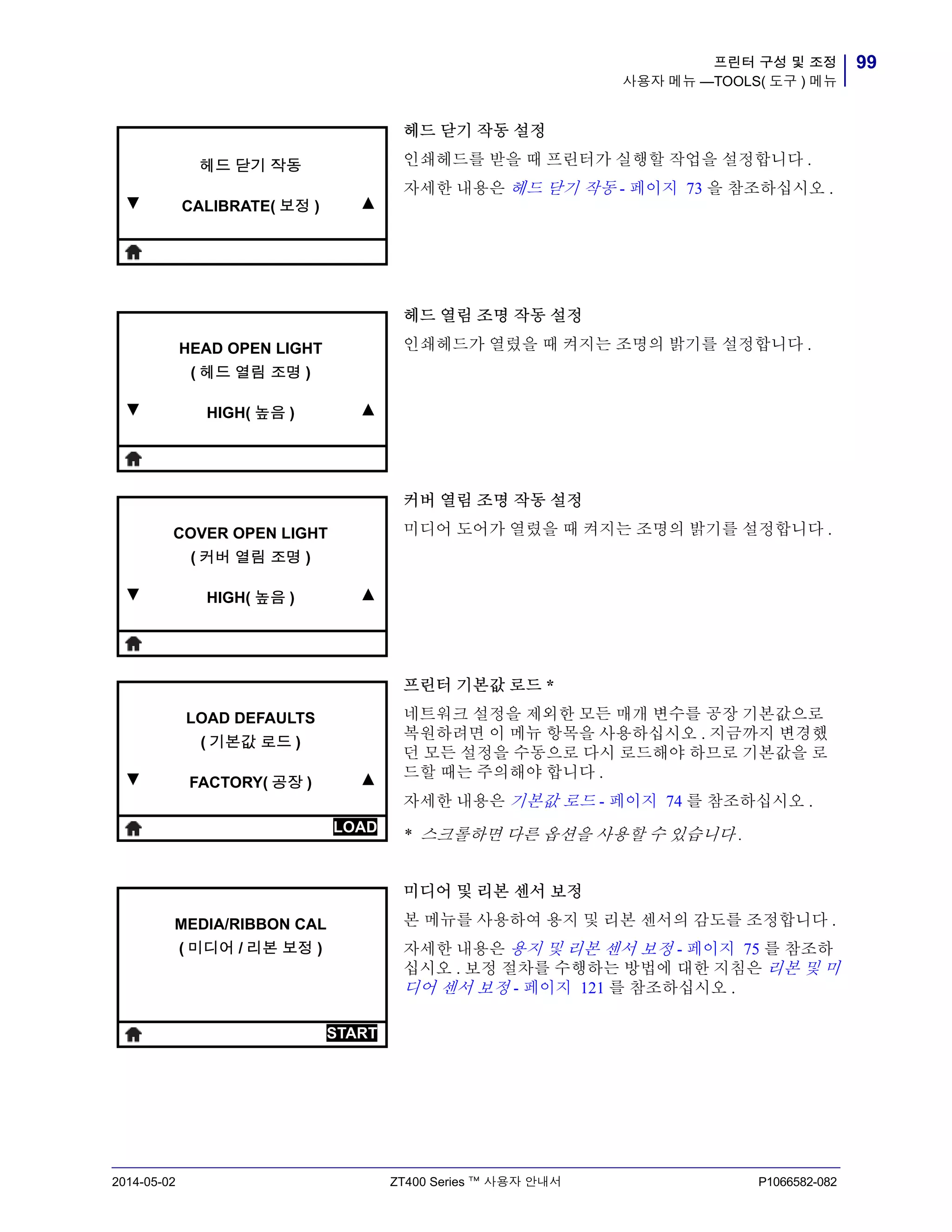
T: +65 6858 0722
F: +65 6885 0838
http://www.zebra.com
© 2013 ZIH Corp.
P1066582-082

지브라프린터 Zebra ZT410RFID ZT420RFID 열전사감열 산업용 RFID프린터 매뉴얼

  • 1.
    P1066582-082 개정 A Zebra® ZT400Series™ 사용자 안내서
  • 2.
    © 2013 ZIHCorp. 본 설명서 및 설명서에 명시된 프린터 소프트웨어 및 / 또는 펌웨어의 저작권은 ZIH Corp. 및 Zebra 라이센스 제공자의 소유입니다 . 설명서 또는 프린터의 소프트웨어 및 / 또는 펌웨어를 무단으 로 재생하는 행위는 최대 1 년의 징역과 최대 $10,000 의 벌금형에 처해질 수 있습니다 (17U.S.C.506). 저작권 침해자에게는 민사상 책임이 부과됩니다 . 본 제품에는 ZPL® , ZPL II® 및 ZebraLink ™ 프로그램과 Element Energy Equalizer® Circuit, E3® , 그리고 Monotype Imaging 글꼴 등이 포함되어 있을 수 있습니다 . Software © ZIH Corp. 전세계 판권 본사 소유 . Zebra, Zebra 헤드 그래픽 , Link-OS, ZPL 및 ZPL II 등은 전세계 수 많은 지역에 등록된 ZIH Corp. 의 상표입니 다 . 판권 본사 소유 . Bluetooth® 는 Bluetooth SIG 의 등록 상표입니다 . 기타 모든 브랜드 , 제품명 혹은 상표는 해당 소유자의 재산입니다 . 상표 정보에 관한 자세한 사항은 제품 CD 에 있는 " 상표 " 를 참조하십시오 . 비밀 정보 공지 본 설명서에는 Zebra Technologies Corporation 및 그 자회사 ("Zebra Technologies") 의 기밀 정보가 포함되어 있습니다 . 본 설명서는 여기에서 설명하는 장비에 대한 정보를 제공하기 위한 것으로 장비 를 작동하고 관리하는 사용자가 사용하기 위한 것입니다 . 이러한 비밀 정보는 Zebra Technologies 의 명시적 서면 승인 없이 그 외의 다른 목적으로 사용 , 재출판하거나 타인에게 공개할 수 없습니다 . 제품 개선 지속적인 제품 개선은 Zebra Technologies 의 정책입니다 . 모든 사양과 디자인은 통지 없이 변경 될 수 있습니다 . 책임 부인 Zebra Technologies 는 공개된 엔지니어링 사양과 설명서의 정확성을 유지하기 위해 노력합니다 . 그러나 오류가 발생할 수 있습니다 . Zebra Technologies 는 그러한 오류를 수정할 권리를 가지며 오류로 인해 발생하는 책임을 부인합니다 . 책임의 제한 Zebra Technologies 가 손해 발생 가능성을 통지 받은 경우를 비롯한 어떠한 경우에도 Zebra Technologies 또는 제공 제품 ( 하드웨어 및 소프트웨어 ) 의 개발 , 생산 , 판매와 관련된 모든 사람은 제품의 사용 , 사용 결과 , 또는 사용 미숙으로 인해 발생하는 모든 손해 ( 영업 이익의 손실 , 영업 중단 , 영업 정보의 유실 , 기타 금전적 손실을 포함하나 이에 국한되지 않음 ) 에 대해 책임이 없습니다 . 일부 관할지에서는 결과 적 또는 우발적 손해에 대한 책임의 배제 또는 제한을 허용하지 않으므로 위의 책임 제한 또는 배제 사항이 적용되지 않을 수 있습니다 . 부품 번호 : P1066582-082 개정 A
  • 3.
    3준거 발표 2014-05-02 ZT400Series ™ 사용자 안내서 P1066582-082 준거 발표 본 내용은 다음의 Zebra 프린터에 대한 것입니다 . ZT410 ™ 및 ZT420 ™ 제조업체 : Zebra Technologies Corporation 475 Half Day Road, Suite 500 Lincolnshire, Illinois 60069 U.S.A. 이 프린터는 다음 용도의 FCC 의 해당 기술 표준에 부합합니다 . 가정용 , 사무용 , 상업용 및 공업용 단 , 위의 사항은 장비를 무단 변경하지 않았고 , 적절히 유지 보수하고 사용한 경우에 한합니다 .
  • 4.
    준거 발표 규정 준수정보 4 P1066582-082 ZT400 Series ™ 사용자 안내서 2014-05-02 규정 준수 정보 FCC 규정 준수 공지 본 장치는 FCC 규정의 제 15 부를 준수합니다 . 작동에는 다음과 같은 두 가지 조건이 적 용됩니다 . 1. 본 장치는 유해한 장해를 발생시키지 않으며 2. 원하지 않는 작동에 의해 발생한 장해를 비롯한 모든 장해를 견딜 수 있어야 합니다. FCC 방사 노출 공지 (RFID 인코더가 장착된 프린터에 한함 ) 본 장비는 통제되지 않은 환경에 대한 FCC 방사 노출 제한을 준수합니다 . 본 장비는 라 디에이터와 사용자 사이의 거리가 최소 20cm 떨어진 곳에 설치되어 작동되어야 합니다 . 본 전송기를 다른 안테나 또는 전송기와 함께 설치하거나 작동시켜서는 안됩니다 . 캐나다 DOC 준수 선언문 본 클래스 B 디지털 장치는 Canadian ICES-003 을 준수합니다 . Cet appareil numérique de la classe B est conforme à la norme NMB-003 du Canada. 주 • 이 장비는 FCC 규정 제 15 부에 의거하여 테스트한 결과 클래스 B 디지털 장비에 대한 제한 규정을 준수합니다 . 이러한 제한은 거주 지역 설치시 전자파 간섭으로부터 적절하게 보호하기 위한 규정입니다 . 이 장비는 무선 전자파 에너지를 생성하고 사용 하며 그 에너지를 발산시킬 수 있으며 지침에 따라 설치하고 사용하지 않을 경우 무선 통신에 대한 전자파 간섭을 일으킬 수 있습니다 . 그러나 장해가 발생하지 않는 특정한 설치 방법이 있다고 보증하지 않습니다 . 이 장비가 라디오 또는 TV 수신에 대한 전자 파 간섭을 일으킬 경우 ( 장비를 꼈다 켜면 확인할 수 있음 ) 다음 조치를 취하여 전자파 간섭을 제거하십시오 . • 수신 안테나의 방향을 변경하거나 설치 장소를 변경합니다 . • 본 장치와 수신기의 거리를 멀리 떨어지도록 합니다 . • 수신기가 연결된 콘센트가 아닌 다른 콘센트에 본 장치를 연결합니다 . • 대리점이나 무선 /TV 전문 기술자에게 도움을 청합니다 .
  • 5.
    2014-05-02 P1066582-082 목차 준거 발표. . . . . . . . . . . . . . . . . . . . . . . . . . . . . . . . . . . . . . . . . . . . . . . . . . . . . . . . . . . . . . . . 3 규정 준수 정보 . . . . . . . . . . . . . . . . . . . . . . . . . . . . . . . . . . . . . . . . . . . . . . . . . . . . . . . . . . 4 문서 정보 . . . . . . . . . . . . . . . . . . . . . . . . . . . . . . . . . . . . . . . . . . . . . . . . . . . . . . . . . . 9 본 문서의 대상 . . . . . . . . . . . . . . . . . . . . . . . . . . . . . . . . . . . . . . . . . . . . . . . . . . . . . . . . . 10 본 문서의 구성 . . . . . . . . . . . . . . . . . . . . . . . . . . . . . . . . . . . . . . . . . . . . . . . . . . . . . . . . . 10 1 • 소개 . . . . . . . . . . . . . . . . . . . . . . . . . . . . . . . . . . . . . . . . . . . . . . . . . . . . . . . . . . 11 프린터 옵션 . . . . . . . . . . . . . . . . . . . . . . . . . . . . . . . . . . . . . . . . . . . . . . . . . . . . . . . . . . . 12 프린터 부품 . . . . . . . . . . . . . . . . . . . . . . . . . . . . . . . . . . . . . . . . . . . . . . . . . . . . . . . . . . . 13 제어판 . . . . . . . . . . . . . . . . . . . . . . . . . . . . . . . . . . . . . . . . . . . . . . . . . . . . . . . . . . . . . . . 14 Near Field Communication(NFC) . . . . . . . . . . . . . . . . . . . . . . . . . . . . . . . . . . . . . . . . . . . 15 미디어 유형 . . . . . . . . . . . . . . . . . . . . . . . . . . . . . . . . . . . . . . . . . . . . . . . . . . . . . . . . . . . 16 리본 개요 . . . . . . . . . . . . . . . . . . . . . . . . . . . . . . . . . . . . . . . . . . . . . . . . . . . . . . . . . . . . . 18 리본 사용 시기 . . . . . . . . . . . . . . . . . . . . . . . . . . . . . . . . . . . . . . . . . . . . . . . . . . . . . . 18 리본의 코팅면 . . . . . . . . . . . . . . . . . . . . . . . . . . . . . . . . . . . . . . . . . . . . . . . . . . . . . . 18 2 • 프린터 설정 및 작동 . . . . . . . . . . . . . . . . . . . . . . . . . . . . . . . . . . . . . . . . . . . . . . 21 사용하기 취급 방법 . . . . . . . . . . . . . . . . . . . . . . . . . . . . . . . . . . . . . . . . . . . . . . . . . . . . . 22 포장 풀기 및 사용하기 점검 . . . . . . . . . . . . . . . . . . . . . . . . . . . . . . . . . . . . . . . . . . . . 22 사용하기 보관 . . . . . . . . . . . . . . . . . . . . . . . . . . . . . . . . . . . . . . . . . . . . . . . . . . . . . . 22 배송 사용하기 . . . . . . . . . . . . . . . . . . . . . . . . . . . . . . . . . . . . . . . . . . . . . . . . . . . . . . 22 사용하기의 언어 선택 . . . . . . . . . . . . . . . . . . . . . . . . . . . . . . . . . . . . . . . . . . . . . . . . . . . . 23 통신 인터페이스 선택 . . . . . . . . . . . . . . . . . . . . . . . . . . . . . . . . . . . . . . . . . . . . . . . . . . . . 24 데이터 케이블 . . . . . . . . . . . . . . . . . . . . . . . . . . . . . . . . . . . . . . . . . . . . . . . . . . . . . . 26 전원에 사용하기 연결 . . . . . . . . . . . . . . . . . . . . . . . . . . . . . . . . . . . . . . . . . . . . . . . . . . . . 27 전원 코드 사양 . . . . . . . . . . . . . . . . . . . . . . . . . . . . . . . . . . . . . . . . . . . . . . . . . . . . . . 28 인쇄 모드 선택 . . . . . . . . . . . . . . . . . . . . . . . . . . . . . . . . . . . . . . . . . . . . . . . . . . . . . . . . . 30
  • 6.
    목차6 P1066582-082 ZT400 Series™ 사용자 안내서 2014-05-02 미디어 장착 . . . . . . . . . . . . . . . . . . . . . . . . . . . . . . . . . . . . . . . . . . . . . . . . . . . . . . . . . . . 34 티어오프 모드용 최종 단계 . . . . . . . . . . . . . . . . . . . . . . . . . . . . . . . . . . . . . . . . . . . . 40 필오프 모드용 최종 단계 ( 라이너 테이크업 유무 상관 없음 ) . . . . . . . . . . . . . . . . . . . . . . . . . . . . . . . . . . . . . . 42 되감기 모드용 최종 단계 . . . . . . . . . . . . . . . . . . . . . . . . . . . . . . . . . . . . . . . . . . . . . . 51 커터 모드용 최종 단계 . . . . . . . . . . . . . . . . . . . . . . . . . . . . . . . . . . . . . . . . . . . . . . . . 57 리본 장착 . . . . . . . . . . . . . . . . . . . . . . . . . . . . . . . . . . . . . . . . . . . . . . . . . . . . . . . . . . . . . 60 3 • 프린터 구성 및 조정 . . . . . . . . . . . . . . . . . . . . . . . . . . . . . . . . . . . . . . . . . . . . . . 65 프린터 설정 조정 . . . . . . . . . . . . . . . . . . . . . . . . . . . . . . . . . . . . . . . . . . . . . . . . . . . . . . . 66 인쇄 설정 . . . . . . . . . . . . . . . . . . . . . . . . . . . . . . . . . . . . . . . . . . . . . . . . . . . . . . . . . . 67 보정 및 진단 도구 . . . . . . . . . . . . . . . . . . . . . . . . . . . . . . . . . . . . . . . . . . . . . . . . . . . . 71 네트워크 설정 . . . . . . . . . . . . . . . . . . . . . . . . . . . . . . . . . . . . . . . . . . . . . . . . . . . . . . 77 RFID 설정 . . . . . . . . . . . . . . . . . . . . . . . . . . . . . . . . . . . . . . . . . . . . . . . . . . . . . . . . . 80 언어 설정 . . . . . . . . . . . . . . . . . . . . . . . . . . . . . . . . . . . . . . . . . . . . . . . . . . . . . . . . . . 84 센서 설정 . . . . . . . . . . . . . . . . . . . . . . . . . . . . . . . . . . . . . . . . . . . . . . . . . . . . . . . . . . 87 포트 설정 . . . . . . . . . . . . . . . . . . . . . . . . . . . . . . . . . . . . . . . . . . . . . . . . . . . . . . . . . . 88 블루투스 설정 . . . . . . . . . . . . . . . . . . . . . . . . . . . . . . . . . . . . . . . . . . . . . . . . . . . . . . 90 사용자 메뉴 . . . . . . . . . . . . . . . . . . . . . . . . . . . . . . . . . . . . . . . . . . . . . . . . . . . . . . . . . . . 91 디스플레이의 화면을 통해 탐색하기 . . . . . . . . . . . . . . . . . . . . . . . . . . . . . . . . . . . . . 91 SETTINGS( 설정 ) 메뉴 . . . . . . . . . . . . . . . . . . . . . . . . . . . . . . . . . . . . . . . . . . . . . . . 95 TOOLS( 도구 ) 메뉴 . . . . . . . . . . . . . . . . . . . . . . . . . . . . . . . . . . . . . . . . . . . . . . . . . . 98 NETWORK( 네트워크 ) 메뉴 . . . . . . . . . . . . . . . . . . . . . . . . . . . . . . . . . . . . . . . . . . 103 RFID 메뉴 . . . . . . . . . . . . . . . . . . . . . . . . . . . . . . . . . . . . . . . . . . . . . . . . . . . . . . . . 109 LANGUAGE( 언어 ) 메뉴 . . . . . . . . . . . . . . . . . . . . . . . . . . . . . . . . . . . . . . . . . . . . . .113 SENSORS( 센서 ) 메뉴 . . . . . . . . . . . . . . . . . . . . . . . . . . . . . . . . . . . . . . . . . . . . . . .115 PORTS( 포트 ) 메뉴 . . . . . . . . . . . . . . . . . . . . . . . . . . . . . . . . . . . . . . . . . . . . . . . . . .117 BLUETOOTH( 블루투스 ) 메뉴 . . . . . . . . . . . . . . . . . . . . . . . . . . . . . . . . . . . . . . . . .119 리본 및 미디어 센서 보정 . . . . . . . . . . . . . . . . . . . . . . . . . . . . . . . . . . . . . . . . . . . . . . . . 121 인쇄헤드 압력 조정 . . . . . . . . . . . . . . . . . . . . . . . . . . . . . . . . . . . . . . . . . . . . . . . . . . . . 126 사용한 리본 제거 . . . . . . . . . . . . . . . . . . . . . . . . . . . . . . . . . . . . . . . . . . . . . . . . . . . . . . 130 4 • 정기 유지 보수 . . . . . . . . . . . . . . . . . . . . . . . . . . . . . . . . . . . . . . . . . . . . . . . . . 131 청소 일정 및 과정 . . . . . . . . . . . . . . . . . . . . . . . . . . . . . . . . . . . . . . . . . . . . . . . . . . . . . . 132 외장 , 미디어 용지함 및 센서의 청소 . . . . . . . . . . . . . . . . . . . . . . . . . . . . . . . . . . . . 133 인쇄 헤드 및 플래튼 롤러 청소 . . . . . . . . . . . . . . . . . . . . . . . . . . . . . . . . . . . . . . . . . 134 필오프 어셈블리 청소 . . . . . . . . . . . . . . . . . . . . . . . . . . . . . . . . . . . . . . . . . . . . . . . 138 커터 모듈 청소 . . . . . . . . . . . . . . . . . . . . . . . . . . . . . . . . . . . . . . . . . . . . . . . . . . . . . 142 사용하기 부품 교체 . . . . . . . . . . . . . . . . . . . . . . . . . . . . . . . . . . . . . . . . . . . . . . . . . . . . 146 교체 부품 주문 . . . . . . . . . . . . . . . . . . . . . . . . . . . . . . . . . . . . . . . . . . . . . . . . . . . . . 146 재활용 사용하기 부품 . . . . . . . . . . . . . . . . . . . . . . . . . . . . . . . . . . . . . . . . . . . . . . . 146 윤활 . . . . . . . . . . . . . . . . . . . . . . . . . . . . . . . . . . . . . . . . . . . . . . . . . . . . . . . . . . . . . . . . 146
  • 7.
    7목차 2014-05-02 ZT400 Series™ 사용자 안내서 P1066582-082 5 • 문제점 해결 . . . . . . . . . . . . . . . . . . . . . . . . . . . . . . . . . . . . . . . . . . . . . . . . . . . 147 상태 표시등의 의미 . . . . . . . . . . . . . . . . . . . . . . . . . . . . . . . . . . . . . . . . . . . . . . . . . . . . 148 인쇄 문제점 . . . . . . . . . . . . . . . . . . . . . . . . . . . . . . . . . . . . . . . . . . . . . . . . . . . . . . . . . . 150 리본 문제점 . . . . . . . . . . . . . . . . . . . . . . . . . . . . . . . . . . . . . . . . . . . . . . . . . . . . . . . . . . 153 RFID 문제점 . . . . . . . . . . . . . . . . . . . . . . . . . . . . . . . . . . . . . . . . . . . . . . . . . . . . . . . . . . 154 오류 메시지 . . . . . . . . . . . . . . . . . . . . . . . . . . . . . . . . . . . . . . . . . . . . . . . . . . . . . . . . . . 157 통신 문제점 . . . . . . . . . . . . . . . . . . . . . . . . . . . . . . . . . . . . . . . . . . . . . . . . . . . . . . . . . . 161 기타 문제점 . . . . . . . . . . . . . . . . . . . . . . . . . . . . . . . . . . . . . . . . . . . . . . . . . . . . . . . . . . 162 사용하기 진단 . . . . . . . . . . . . . . . . . . . . . . . . . . . . . . . . . . . . . . . . . . . . . . . . . . . . . . . . 164 파워온 (PowerOn) 자가 테스트 . . . . . . . . . . . . . . . . . . . . . . . . . . . . . . . . . . . . . . . . 164 CANCEL( 취소 ) 자가 테스트 . . . . . . . . . . . . . . . . . . . . . . . . . . . . . . . . . . . . . . . . . . 165 PAUSE( 일시 중지 ) 자가 테스트 . . . . . . . . . . . . . . . . . . . . . . . . . . . . . . . . . . . . . . . 166 FEED( 급지 ) 자가 테스트 . . . . . . . . . . . . . . . . . . . . . . . . . . . . . . . . . . . . . . . . . . . . 167 FEED( 급지 ) 및 PAUSE( 일시 중지 ) 자가 테스트 . . . . . . . . . . . . . . . . . . . . . . . . . . 170 CANCEL( 취소 ) 및 PAUSE( 일시 중지 ) 자가 테스트 . . . . . . . . . . . . . . . . . . . . . . . 170 통신 진단 테스트 . . . . . . . . . . . . . . . . . . . . . . . . . . . . . . . . . . . . . . . . . . . . . . . . . . . 171 센서 프로파일 . . . . . . . . . . . . . . . . . . . . . . . . . . . . . . . . . . . . . . . . . . . . . . . . . . . . . 172 6 • 사양 . . . . . . . . . . . . . . . . . . . . . . . . . . . . . . . . . . . . . . . . . . . . . . . . . . . . . . . . . 175 일반 사양 . . . . . . . . . . . . . . . . . . . . . . . . . . . . . . . . . . . . . . . . . . . . . . . . . . . . . . . . . . . . 176 인쇄 사양 . . . . . . . . . . . . . . . . . . . . . . . . . . . . . . . . . . . . . . . . . . . . . . . . . . . . . . . . . . . . 177 미디어 사양 . . . . . . . . . . . . . . . . . . . . . . . . . . . . . . . . . . . . . . . . . . . . . . . . . . . . . . . . . . 178 리본 사양 . . . . . . . . . . . . . . . . . . . . . . . . . . . . . . . . . . . . . . . . . . . . . . . . . . . . . . . . . . . . 179 용어집 . . . . . . . . . . . . . . . . . . . . . . . . . . . . . . . . . . . . . . . . . . . . . . . . . . . . . . . . . . 181 색인 . . . . . . . . . . . . . . . . . . . . . . . . . . . . . . . . . . . . . . . . . . . . . . . . . . . . . . . . . . . . 185
  • 8.
    목차8 P1066582-082 ZT400 Series™ 사용자 안내서 2014-05-02 주 • _______________________________________________________________________ __________________________________________________________________________ __________________________________________________________________________ __________________________________________________________________________ __________________________________________________________________________ __________________________________________________________________________ __________________________________________________________________________ __________________________________________________________________________ __________________________________________________________________________ __________________________________________________________________________
  • 9.
    2014-05-02 P1066582-082 문서 정보 본장에서는 연락처 정보 , 문서 구조 및 조직 , 그리고 추가 참고 문서 등을 제공합니다 . 목차 본 문서의 대상 . . . . . . . . . . . . . . . . . . . . . . . . . . . . . . . . . . . . . . . . . . . . . . . . . . . . . . . . . 10 본 문서의 구성 . . . . . . . . . . . . . . . . . . . . . . . . . . . . . . . . . . . . . . . . . . . . . . . . . . . . . . . . . 10
  • 10.
    문서 정보 본 문서의대상 10 P1066582-082 ZT400 Series ™ 사용자 안내서 2014-05-02 본 문서의 대상 본 사용자 안내서는 프린터의 일상적인 유지 보수 또는 업그레이드를 수행하거나 문제 를 해결해야 하는 작업자를 위한 것입니다 . 본 문서의 구성 사용자 안내서는 다음과 같이 구성되어 있습니다 . 섹션 설명 소개 - 11 페이지 이 섹션에서는 프린터 및 프린터의 부품에 대한 전체적인 개요를 제공합니다 . 프린터 설정 및 작동 - 21 페이지 본 섹션은 기술자가 실시하는 프린터의 초기 설 정 및 작동 작업을 돕습니다 . 프린터 구성 및 조정 - 65 페이지 본 섹션은 사용자가 프린터를 구성하고 조정하 도록 돕습니다 . 정기 유지 보수 - 131 페이지 본 장에서는 일상적인 청소 및 유지 보수 절차 를 알려드립니다 . 문제점 해결 - 147 페이지 본 장에서는 문제점 해결이 필요한 오류에 대한 정보를 제공합니다 . 여러 가지 진단 테스트가 포함되어 있습니다 . 사양 - 175 페이지 본 섹션은 프린터 사양 , 인쇄 사양 , 리본 사양 , 그리고 미디어 사양 등을 보여줍니다 . 용어집 - 181 페이지 용어집은 공통 용어 목록을 제공합니다 .
  • 11.
    2014-05-02 P1066582-082 1 소개 이 섹션에서는프린터 및 프린터의 부품에 대한 전체적인 개요를 제공합니다 . 목차 프린터 부품 . . . . . . . . . . . . . . . . . . . . . . . . . . . . . . . . . . . . . . . . . . . . . . . . . . . . . . . . . . . 13 제어판 . . . . . . . . . . . . . . . . . . . . . . . . . . . . . . . . . . . . . . . . . . . . . . . . . . . . . . . . . . . . . . . 14 미디어 유형 . . . . . . . . . . . . . . . . . . . . . . . . . . . . . . . . . . . . . . . . . . . . . . . . . . . . . . . . . . . 16 리본 개요 . . . . . . . . . . . . . . . . . . . . . . . . . . . . . . . . . . . . . . . . . . . . . . . . . . . . . . . . . . . . . 18 리본 사용 시기 . . . . . . . . . . . . . . . . . . . . . . . . . . . . . . . . . . . . . . . . . . . . . . . . . . . . . . . 18 리본의 코팅면 . . . . . . . . . . . . . . . . . . . . . . . . . . . . . . . . . . . . . . . . . . . . . . . . . . . . . . . 18
  • 12.
    소개 프린터 옵션 12 P1066582-082 ZT400Series ™ 사용자 안내서 2014-05-02 프린터 옵션 사용 가능한 프린터 옵션은 그림 1 에 나와 있습니다 . 프린터 옵션을 사용할 수 있는 인 쇄 모드에 대한 정보는 인쇄 모드 선택 - 페이지 30 을 참조하십시오 . 그림 1 • 프린터 옵션 1 티어오프 ( 표준 ) 2 라이너 테이크업 옵션 있는 필오프 3 되감기 옵션 4 커터 옵션 1 2 3 4
  • 13.
    13소개 프린터 부품 2014-05-02 ZT400Series ™ 사용자 안내서 P1066582-082 프린터 부품 그림 2 는 표준 프린터의 용지함 내부 부품을 보여줍니다 . 실제 프린터는 프린터 모델 및 설치 옵션에 따라 약간 다를 수 있습니다 . 레이블이 붙어 있는 부품은 본 설명서에 설 명된 절차에서 언급됩니다 . 그림 2 • 사용하기 부품 * 이 구성 요소는 열전사 옵션이 설치된 프린터에서만 나타납니다 . 주 • 프린터 내부의 부품은 색상으로 구분되어 있습니다 . • 사용자가 손을 대어서 취급해야 하는 부분은 프린터 내부에 금색으로 되어 있으며, 본 설명서의 그림에 금색으로 표시되어 있습니다 . • 리본 시스템과 관련된 부품은 검정색 플라스틱으로 만들어져 있고 , 미디어와 관련 된 부품은 회색 플라스틱으로 만들어져 있습니다 . 이러한 부품 및 기타 요소는 필 요에 따라 본 설명서의 그림에 하늘색으로 표시되어 있습니다 . 1 미디어 도어 6 인쇄헤드 개방 레버 2 인쇄헤드 압력 조정 토글 7 리본 테이크업 스핀들 * 3 제어판 8 리본 공급 스핀들 * 4 USB 호스트 포트 9 미디어 공급 행어 5 인쇄헤드 어셈블리 10 미디어 공급 가이드 1 3 4 2 10 9 8 76 5
  • 14.
    소개 제어판 14 P1066582-082 ZT400 Series™ 사용자 안내서 2014-05-02 제어판 제어판은 프린터의 현재 상태를 나타내고 사용자가 프린터의 기본 작동을 제어할 수 있 도록 합니다 . 6 13 12 9 8 11 10 1 2 3 4 5 14 15 16 그림 3 • 제어판 7 1 상태 표시등 이 상태 표시등은 프린 터의 현재 상태를 보여 줍니다. 자세한 내용은 148 페이지의 표 1 을 참조하십시오 . 2 PAUSE( 일시 중 지 ) 표시등 3 DATA( 데이터 ) 표시등 4 SUPPLIES( 소모 품 ) 표시등 5 NETWORK( 네트 워크 ) 표시등 6 디스플레이는 프린터의 작동 상태를 보여주고 사용자가 메뉴 시스템을 탐색할 수 있도록 합니 다 . 7 RIGHT SELECT( 오 른쪽 선택 ) 버튼 이 버튼은 디스플레이 에서 바로 위에 표시된 명령을 실행합니다 .8 LEFT SELECT( 왼쪽 선택 ) 버튼 9 UP ARROW( 위쪽 화살표 ) 버튼은 매개변수 값 을 변경합니다 . 일반적으로는 값을 증가시키거 나 선택 사항을 스크롤합니다 . 10 OK( 확인 ) 버튼은 디스플레이에 표시된 사항을 선택하거나 확인합니다 . 11 메뉴 시스템에서만 작동하는 LEFT ARROW ( 왼쪽 화살표 ) 버튼을 누르면 왼쪽으로 이동합 니다 . 12 메뉴 시스템에서만 작동하는 RIGHT ARROW ( 오른쪽 화살표 ) 버튼을 누르면 오른쪽으로 이 동합니다 . 13 DOWN ARROW( 아래쪽 화살표 ) 버튼은 매개 변수 값을 변경합니다 . 일반적으로는 값을 감소 시키거나 선택 사항을 스크롤합니다 . 14 PAUSE( 일시 중지 ) 버튼을 누르면 프린터 작동 이 시작되거나 중지됩니다 . 15 FEED( 급지 ) 버튼을 누를 때마다 프린터가 빈 라벨을 한 개씩 급지합니다 . 16 프린터가 일시 중지될 때 CANCEL( 취소 ) 버튼 을 누르면 라벨 포맷이 취소됩니다 . • 한 번 누르면 다음 라벨 포맷이 취소됩니다 . • 모든 라벨 포맷을 취소하려면 2 초간 눌러줍 니다 .
  • 15.
    15소개 Near Field Communication(NFC) 2014-05-02ZT400 Series ™ 사용자 안내서 P1066582-082 Near Field Communication(NFC) Zebra Print Touch ™ 기능을 사용하면 Android ™ 기반 , NFC 기능 스마트폰이나 태블릿 을 Zebra Print Touch 로고(그림 4)에 터치해서 장치를 프린터에 페어링할 수 있습니다. 이렇게 하면 Zebra 프린터에 해당하는 선택 사항 메뉴를 표시하는 앱이 장치에서 시작 됩니다 . 그림 4 • 인쇄 터치 로고 위치
  • 16.
    프린터 설정 및작동 미디어 유형 16 P1066582-082 ZT400 Series ™ 사용자 안내서 2014-05-02 미디어 유형 본 프린터에는 다양한 유형의 미디어를 사용하실 수 있습니다 . • 일반 용지 - 대부분의 일반 용지에는 개별 라벨 또는 라이너에 붙어 연속되는 라벨 을 라이너에 접착시키도록 뒷면에 접착제를 사용하고 있습니다 . 표준 미디어는 롤 또는 팬폴드 스택 ( 표 1) 형태로 옵니다 . • 태그 스톡 - 태그는 주로 무거운 종이로 만들어 집니다 . 태그 스톡에는 접착제 또는 라이너가 없으며 일반적으로 태그 사이에 구멍이 뚫려 있습니다 . 태그 스톡은 롤 또 는 팬폴드 스택 ( 표 1) 형태로 옵니다 . • RFID(Radio frequency identification) " 스마트 " 용지 - RFID 용 지는 RFID 리더 / 인코더가 설치되어 있는 프린터에서 사용할 수 있습니다 . RFID 라벨은 비 RFID 라벨과 같은 재질로 만들 어졌으며 접착력이 있습니다 . 각 라벨에는 칩과 안테나로 만 들어진 RFID 트랜스폰더 (" 인레이 " 라고도 부름 ) 가 라벨 및 라이너 사이에 내장되어 있습니다 . 트랜스폰더의 형태는 제조업체에 따라 다르며 라벨을 통해 비춰 보입니다 . 모든 " 스마트 " 라벨에는 읽을 수 있는 메모리가 있으 며 인코드를 할 수 있는 메모리가 있는 경우도 많습니다 . 중요 • Zebra 에서는 고품질 인쇄를 유지하기 위해 Zebra 상표의 소모품을 사용하도록 적극 권장하고 있습니다 . 다양한 범위의 종이 , 폴리프로필렌 , 폴리에스터 및 비닐 스 톡 등이 프린터의 인쇄 기능을 향상시키고 인쇄 헤드의 조기 마모를 방지하기 위해 설 계되었습니다 . 소모품을 구입하려면 http://www.zebra.com/howtobuy 를 방문하십시오 . 중요 • 라벨 내에 위치한 트랜스폰더는 트랜스폰더의 유형 및 프린터의 모델에 따라 다릅니다 . 프린터에 맞는 " 스마트 " 미디어를 사용하고 있는지 확인하십시오 . 자 세한 정보는 RFID 프로그래밍 안내서 3 을 참조하십시오 . 본 설명서의 사본은 http://www.zebra.com/manuals 또는 프린터에 동봉된 CD 에 있습니다 . 트랜스폰더 위치에 대한 자세한 내용은 http://www.zebra.com/transponders 를 참조하십시오 .
  • 17.
    17프린터 설정 및작동 미디어 유형 2014-05-02 ZT400 Series ™ 사용자 안내서 P1066582-082 표 1 • 롤 미디어 및 팬폴드 미디어 미디어 유형 외관 설명 비연속 롤 미디어 롤 미디어는 직경이 25~76mm(1~3 인치 ) 인 코어에 감겨 있습니다 . 개별 라벨 또는 태그는 다음 방법 중 하나 이상 의 방법으로 분리되어 있습니다 . • 망 미디어는 간격 , 구멍 , 홈으로 라벨을 분리합니다 . • 블랙 마크 미디어는 라벨 간격을 표시하기 위해 뒷면에 블랙 마크가 사전에 인쇄된 미디어를 사용하고 있습니 다 . • 천공 미디어에는 라벨과 태그가 각각 쉽게 분리될 수 있도록 구멍이 뚫려 있습니다 . 미디어에는 라벨 또는 태그 사이에 블랙 마크 또는 기타 구멍이 뚫려 있을 수 도 있습니다 . 비연속 팬폴드 용지 팬폴드 미디어는 지그재그로 접혀진 미디어입니다 . 팬폴 드 용지는 비연속 롤 용지와 동일한 라벨 간격을 가지고 있습니다 . 이 간격은 주름 위 또는 근처에 있습니다 . 연속 롤 미디어 롤 미디어는 직경이 25~76mm(1~3 인치 ) 인 코어에 감겨 있습니다 . 연속 롤 미디어에는 라벨의 간격을 나타내는 간격 , 구멍 또는 블랙 마크 등이 없습니다 . 이 미디어는 라벨 위 어느 곳에도 이미지를 인쇄할 수 있습니다 . 간혹 개별 라벨을 분리하기 위해 절단기가 사용되기도 합니다 .
  • 18.
    프린터 설정 및작동 리본 개요 18 P1066582-082 ZT400 Series ™ 사용자 안내서 2014-05-02 리본 개요 리본은 얇은 필름으로 안쪽 면이 왁스, 합성 수지 또는 왁스 합성 수지로 코팅되어 있어, 이 면이 열 전사 과정 중 미디어에 전사됩니다 . 미디어에 따라 리본의 사용 여부 및 리본 의 폭이 결정됩니다 . 리본을 사용할 경우 , 최대한 넓거나 사용하는 미디어보다 넓어야 합니다 . 리본이 미디 어보다 좁은 경우 , 인쇄 헤드 부분이 보호되지 않고 , 일찍 마모될 수 있습니다 . 리본 사용 시기 열 전사 미디어를 인쇄하려면 리본이 필요하지만 , 감열 미디어에는 리본이 필요하지 않습니다 . 특정미디어에 대한 리본의 사용 여부를 결정하기 위해서는 미디어 긁힘 테 스트를 실행하십시오 . 미디어 긁힘 테스트를 하려면 다음 단계를 따르십시오 . 1. 미디어 표면의 인쇄를 손톱으로 빨리 긁습니다 . 2. 미디어 위에 블랙 마크가 나타납니까 ? 리본의 코팅면 리본의 코팅된 면이 외부 또는 내부로 가게 감겨있을 수 있습니다(그림 5). 이 프린터는 코팅 면이 외부에 있는 리본만 사용할 수 있습니다 . 특정 리본의 어느 면에 코팅이 되어 있는지 확신할 수 없는 경우에는 접착 테스트 또는 리본 긁힘 테스트를 하여 코팅면을 확인할 수 있습니다 . 그림 5 • 외부 또는 내부에 코팅된 리본 블랙 마크의 상태 미디어의 유형 미디어에 나타나지 않음 열 전사 미디어 . 리본이 필요합니다 . 미디어에 나타남 감열 미디어 . 리본이 필요하지 않습니다 . 외부 내부
  • 19.
    19프린터 설정 및작동 리본 개요 2014-05-02 ZT400 Series ™ 사용자 안내서 P1066582-082 접착 테스트 사용 가능한 라벨이 있는 경우 , 리본의 어느 쪽에 코팅이 되어 있는지 확인하기 위해 접 착 테스트를 실시하십시오 . 이 방법은 리본이 이미 설치되어 있는 경우 효과가 매우 좋 습니다 . 접착 테스트를 실행하려면 다음 단계를 마치십시오 . 1. 라벨을 라이너에서 벗겨냅니다 . 2. 라벨의 끈끈한 면의 한쪽 구석을 리본의 표면 바깥쪽에 대고 누릅니다 . 3. 라벨을 리본에서 벗겨 냅니다 . 4. 결과를 관찰합니다 . 라벨에 리본에서 떨어져 나온 잉크 부스러기 또는 입자가 붙어 있습니까 ? 리본 긁힘 테스트 라벨이 없는 경우에는 리본 긁힘 테스트를 실행합니다 . 리본 긁힘 테스트를 실행하려면 다음 단계를 마치십시오 . 1. 리본을 약간 풀어줍니다 . 2. 리본을 풀어 놓은 부분을 종이 위에 놓고 리본의 바깥 면을 종이에 닿게 합니다 . 3. 풀린 리본의 안쪽 표면을 손톱으로 긁습니다 . 4. 종이에서 리본을 뗍니다 . 5. 결과를 관찰합니다 . 리본에서 종이로 옮겨진 자국이 있습니까 ? 리본의 잉크 실행 방법 라벨에 붙음 리본은 외부에 코팅되어 있으며 프린터에 서 사용할 수 있습니다 . 라벨에 붙지 않았음 리본은 안쪽면에 코팅이 되어 있기 때문에 이 프린터에서는 사용할 수 없습니다 . 이 사실을 확인하려면 리본의 다른 면으로 도 테스트를 반복해 보십시오 리본 상태 실행 방법 종이에 자국 남음 리본은 외부에 코팅되어 있으며 프린터에 서 사용할 수 있습니다 . 종이에 자국이 남지 않음 리본은 안쪽면에 코팅이 되어 있기 때문에 이 프린터에서는 사용할 수 없습니다 . 이 사실을 확인하려면 리본의 다른 면으로 도 테스트를 반복해 보십시오
  • 20.
    프린터 설정 및작동 리본 개요 20 P1066582-082 ZT400 Series ™ 사용자 안내서 2014-05-02 주 • _______________________________________________________________________ __________________________________________________________________________ __________________________________________________________________________ __________________________________________________________________________ __________________________________________________________________________ __________________________________________________________________________ __________________________________________________________________________ __________________________________________________________________________ __________________________________________________________________________ __________________________________________________________________________
  • 21.
    2014-05-02 P1066582-082 2 프린터 설정및 작동 본 섹션은 기술자가 실시하는 프린터의 초기 설정 및 작동 작업을 돕습니다 . 목차 사용하기 취급 방법 . . . . . . . . . . . . . . . . . . . . . . . . . . . . . . . . . . . . . . . . . . . . . . . . . . . . . 22 포장 풀기 및 사용하기 점검 . . . . . . . . . . . . . . . . . . . . . . . . . . . . . . . . . . . . . . . . . . . . . 22 사용하기 보관 . . . . . . . . . . . . . . . . . . . . . . . . . . . . . . . . . . . . . . . . . . . . . . . . . . . . . . . 22 배송 사용하기 . . . . . . . . . . . . . . . . . . . . . . . . . . . . . . . . . . . . . . . . . . . . . . . . . . . . . . . 22 사용하기의 언어 선택. . . . . . . . . . . . . . . . . . . . . . . . . . . . . . . . . . . . . . . . . . . . . . . . . . . . 23 통신 인터페이스 선택. . . . . . . . . . . . . . . . . . . . . . . . . . . . . . . . . . . . . . . . . . . . . . . . . . . . 24 데이터 케이블 . . . . . . . . . . . . . . . . . . . . . . . . . . . . . . . . . . . . . . . . . . . . . . . . . . . . . . . 26 전원에 사용하기 연결. . . . . . . . . . . . . . . . . . . . . . . . . . . . . . . . . . . . . . . . . . . . . . . . . . . . 27 전원 코드 사양 . . . . . . . . . . . . . . . . . . . . . . . . . . . . . . . . . . . . . . . . . . . . . . . . . . . . . . . 28 인쇄 모드 선택 . . . . . . . . . . . . . . . . . . . . . . . . . . . . . . . . . . . . . . . . . . . . . . . . . . . . . . . . . 30 리본 장착 . . . . . . . . . . . . . . . . . . . . . . . . . . . . . . . . . . . . . . . . . . . . . . . . . . . . . . . . . . . . . 60 미디어 장착 . . . . . . . . . . . . . . . . . . . . . . . . . . . . . . . . . . . . . . . . . . . . . . . . . . . . . . . . . . . 34
  • 22.
    프린터 설정 및작동 사용하기 취급 방법 22 P1066582-082 ZT400 Series ™ 사용자 안내서 2014-05-02 사용하기 취급 방법 본 섹션은 프린터를 취급하는 방법을 설명합니다 . 포장 풀기 및 사용하기 점검 프린터를 수령한 즉시 , 포장을 풀고 배송시 제품에 손상이 발생했는지 점검하십시오 . • 모든 포장재를 보관해 두십시오 . • 외관에 손상이 없는지 확인하십시오 . • 미디어 도어를 올리고 , 용지함의 부품에 손상이 없는지 점검하십시오 . 점검 중에 배송상의 손상을 발견한 경우 : • 즉시 배송 회사에 통지하고 손상 내역을 알려주십시오 . • 배송 회사가 검사할 수 있도록 모든 포장재를 보관하십시오 . • 공인 Zebra 대리점에 이 사실을 통지하십시오 . 사용하기 보관 프린터를 즉시 설치해서 사용하지 않을 경우 , 원래 포장재를 사용하여 다시 포장하십 시오 . 프린터를 다음과 같이 보관하십시오 . • 온도 : -40° ~ 60℃(-40°F ~ 140°F) • 상대 습도 : 5% ~ 85%, 비응축 배송 사용하기 프린터를 반송하는 경우 : • 프린터를 끄고 (O) 모든 케이블을 빼십시오 . • 용지 , 리본 또는 프린터 내부에 떨어져 있는 부스러기 등을 제거하십시오 . • 인쇄헤드를 닫습니다 . • 운반 중 손상을 방지하기 위해 프린터를 원래 상자 또는 적절한 대체 상자에 조심스 럽게 포장합니다 . 원본 포장재를 분실 또는 폐기한 경우 Zebra 에서 배송용 상자를 구입할 수 있습니다 . 중요 • Zebra Technologies 는 장비의 배송 중에 발생한 손상에 대해 책임을 지지 않으 며 손상된 부분을 보증으로 수리하지 않습니다 .
  • 23.
    23프린터 설정 및작동 사용하기의 언어 선택 2014-05-02 ZT400 Series ™ 사용자 안내서 P1066582-082 사용하기의 언어 선택 다음 조건을 만족하는 프린터 설치 장소를 선택합니다 . • 설치면 : 프린터를 올려 놓을 설치면은 단단해야 하며 프린터를 지탱할 수 있을 정 도로 충분한 크기와 강도를 지녀야 합니다 . • 공간 : 프린터를 설치할 장소는 환기가 원활하고 프린터 구성 요소 및 커넥터에 접 근할 수 있는 충분한 공간이 있어야 합니다 . 적절한 환기와 냉각을 위해 프린터의 4 면 모두에 공간이 있어야 합니다 . • 전원 : 연결하기 쉽도록 프린터를 외부 전원에서 가까운 거리에 놓으십시오 . • 데이터 통신 인터페이스 : 프린터는 WLAN 무선 ( 해당되는 경우 ) 범위 이내 또는 데이터 소스 ( 일반적으로 컴퓨터 ) 에 연결되는 다른 커넥터에 접속 가능한 범위 이 내에 있어야 합니다 . 케이블 길이 및 구성에 대한 자세한 내용은 25 페이지의 표 2 를 참조하십시오 . • 작동 조건 : 본 프린터는 창고 또는 공장 바닥 등과 같이 다양한 환경 및 전기적 상황 에서 작동하도록 고안되었습니다 . 표 1 에는 프린터가 작동할 때 필요한 온도 및 상 대 습도 요건이 나와 있습니다 . 주의 • 공기 순환을 막아서 프린터가 과열될 수 있으므로 프린터의 뒤쪽 혹은 아랫쪽에 패딩 또는 쿠션을 놓지 마십시오 . 표 1 • 작동 온도 및 습도 모드 온도 상대 습도 열전사 40° ~ 40°C(5° ~ 104°F) 20% ~ 85%, 비응축 감열 32° ~ 40°C(0° ~ 104°F)
  • 24.
    프린터 설정 및작동 통신 인터페이스 선택 24 P1066582-082 ZT400 Series ™ 사용자 안내서 2014-05-02 통신 인터페이스 선택 하나 이상의 사용 가능한 연결 방법을 통해 프린터를 컴퓨터에 연결합니다 . 표준 연결 은 그림 1 과 같습니다 . 프린터에 ZebraNet 유무선 인쇄 서버 옵션 또는 병렬 포트가 있 을 수 있습니다 . 그림 1 • 통신 인터페이스 25 페이지의 표 2에는 프린터를 컴퓨터에 연결할 때 사용하는 통신 인터페이스에 관한 기본 정보가 나와 있습니다 . 통신 인터페이스를 사용할 수 있는 프린터를 통해 라벨 형 식을 전송할 수 있습니다 . 프린터 및 컴퓨터 또는 LAN(Local Area Network) 에서 지원되 는 인터페이스를 선택하십시오 . 내장 유선 이더넷 인쇄 서버 직렬 포트 USB 포트 주의 • 데이터 통신 케이블을 연결하기 전에 프린터 전원이 꺼져 있는지 (O) 확인하십시오 . 전원이 켜져 있는 상태 (I) 에서 데이터 통신 케이블을 연결할 경우 프린터에 손상이 발생할 수도 있습니다 .
  • 25.
    25프린터 설정 및작동 통신 인터페이스 선택 2014-05-02 ZT400 Series ™ 사용자 안내서 P1066582-082 표 2 • 통신 인터페이스 인터페이스 표준 또는 선 택사양 설명 Bluetooth® 표준 제한 사항 및 요구 사항 다양한 모바일 장치는 프린터를 중 심으로 10 피드 반경 내에서 프린터와 통신할 수 있습니다 . 연결 및 구성 사용자의 프린터가 블루투스 인터페이스를 사 용하도록 구성하는 방법에 대한 자세한 정보는 Zebra 블루투 스 사용 설명서를 참조하십시오 . 이 설명서의 사본은 http://www.zebra.com/manuals 에서 구할 수 있습니다 . RS-232 직렬 표준 제한 사항 및 요구 사항 • 케이블의 최대 길이는 15.24 m(50 피트 ) 입니다 . • 호스트 컴퓨터와 연결하려면 프린터 매개 변수를 변경해 야 할 수도 있습니다 . • 표준 모뎀 케이블을 사용하는 경우에는 프린터에 모뎀 어 댑터를 사용해서 연결해야 합니다 . 연결 및 구성 보드 속도 , 데이터 및 정지 비트의 수 그리고 XON/XOFF 또는 DTR 제어는 호스트 컴퓨터와 맞아야 합니 다 . USB 표준 제한 사항 및 요구 사항 • 케이블의 최대 길이는 5 m(16.4 피트 ) 입니다 . • 호스트 컴퓨터와 연결하기 위해 프린터 매개 변수를 변경 하지 않아도 됩니다 . 연결 및 구성 추가 구성이 필요하지 않습니다 . 유선 이더넷 인쇄 서 버 표준 제한 사항 및 요구 사항 • LAN 상에 있는 모든 컴퓨터에서 프린터로 인쇄할 수 있습 니다 . • 프린터의 웹 페이지를 통해 프린터와 통신할 수 있습니다 . • 프린터는 LAN 을 사용하도록 구성되어 있어야 합니다 . • 병렬 연결 또는 무선 인쇄 서버 ( 설치된 경우 ) 는 프린터에 서 이 포트를 사용합니다 . 주의 • USB 케이블을 프린터의 유선 이더넷 인쇄 서버 커넥터에 연결하면 이더넷 커넥터가 손상될 수 있으므로 주의하십시오 . 연결 및 구성 구성 지침을 보려면 ZebraNet 유선 및 무선 인쇄 서버 및 무선 인쇄 서버 사용 설명서를 참조하십시오 . 이 설명 서의 사본은 http://www.zebra.com/manuals 에서 구할 수 있습 니다 . 주 • 이 연결을 사용하려면 실수로 이 포트에 USB 커넥 터를 꽂지 않도록 공장에서 설치된 플러그를 제거해야 할 수 있습니다 .
  • 26.
    프린터 설정 및작동 통신 인터페이스 선택 26 P1066582-082 ZT400 Series ™ 사용자 안내서 2014-05-02 데이터 케이블 응용 프로그램에 맞는 모든 데이터 케이블을 공급해야 합니다 . 이더넷 케이블은 차폐될 필요가 없지만 , 기타 모든 케이블은 완전히 차폐되어 있고 금 속 또는 도금된 커넥터에 연결되어야 합니다 . 차폐되지 않은 데이터 케이블을 사용하 면 방사 방출량이 제한 규정보다 높게 나타날 수 있습니다 . 케이블에서 전기 노이즈가 감지되는 현상을 최소화하려면 다음 방법을 따르십시오 . • 데이터 케이블은 가능한 짧게 사용하십시오 . • 데이터 케이블을 전원 코드에 붙여 놓지 마십시오 . • 데이터 케이블을 전원 전선관에 묶지 마십시오 . 8 비트 병렬 데이터 인터페이스 옵션 제한 사항 및 요구 사항 • 케이블의 최대 길이는 3 m(10 피트 ) 입니다 . • 케이블의 권장 길이는 1.83 m(6 피트 ) 입니다 . • 호스트 컴퓨터와 연결하기 위해 프린터 매개 변수를 변경 하지 않아도 됩니다 . • 유선 또는 무선 인쇄 서버 ( 설치된 경우 ) 는 프린터에서 이 포트를 사용합니다 . 연결 및 구성 추가 구성이 필요하지 않습니다 . 무선 인쇄 서버 옵션 제한 사항 및 요구 사항 • 사용자의 WLAN(Wireless Local Area Network) 상에 있는 어떤 컴퓨터에서도 프린터로 인쇄할 수 있습니다 . • 프린터의 웹 페이지를 통해 프린터와 통신할 수 있습니다 . • 프린터는 WLAN 을 사용하도록 구성되어 있어야 합니다 . • 병렬 연결 또는 유선 인쇄 서버 ( 설치된 경우 ) 는 프린터에 서 이 포트를 사용합니다 . 구성 구성 지침을 보려면 ZebraNet 유선 및 무선 인쇄 서버 및 무선 인쇄 서버 사용 설명서를 참조하십시오 . 이 설명서의 사 본은 http://www.zebra.com/manuals 에서 구할 수 있습니다 . 표 2 • 통신 인터페이스 ( 계속 ) 인터페이스 표준 또는 선 택사양 설명
  • 27.
    27프린터 설정 및작동 전원에 사용하기 연결 2014-05-02 ZT400 Series ™ 사용자 안내서 P1066582-082 전원에 사용하기 연결 AC 전원 코드는 한쪽 끝이 3 구로 된 암 커넥터로 , 프린터의 AC 전원 연결부의 끝 부분 과 맞아야 합니다 . 전원 케이블이 프린터에 포함되어 있지 않은 경우에는 전원 코드 사 양 - 페이지 28 을 참조하십시오 . 프린터를 전원에 연결하려면 다음 3 단계를 따르십시오 . 1. A/C 전원 코드의 암단자를 프린터 뒷면의 A/C 전원 커넥터에 연결합니다 . 2. A/C 전원 코드의 수 커넥터를 해당 전원 콘센트에 꽂습니다 . 주의 • 개인 및 장비의 안전을 위해 , 장치를 설치하려는 지역 또는 국가에 맞는 공인 3 구 전 원 코드를 사용해야 합니다 . 이 코드는 IEC 320 커넥터 ( 암 커넥터 ) 와 해당 지역 3 구 커넥 터 접지 플러그 구성을 사용해야 합니다 . 115 V AC 230 V AC
  • 28.
    프린터 설정 및작동 전원에 사용하기 연결 28 P1066582-082 ZT400 Series ™ 사용자 안내서 2014-05-02 3. 프린터을 켭니다 (I). 프린터가 시작되면서 자가 테스트를 수행합니다 . 프린터는 제어판에 있는 상태 표 시등을 통해 상태를 알립니다 ( 표시등 색상 및 조합의 의미는 148 페이지의 표 1 참 조 ). 전원 코드 사양 프린터를 주문한 내역에 따라 전원 코드가 포함되거나 포함되지 않을 수 있습니다 . 전 원 코드가 포함되지 않은 경우 또는 포함된 전원 코드가 요건에 맞지 않는 경우에는 그 림 2 를 참조하고 다음 지침에 따라주십시오 . • 코드의 전체 길이는 3 m(9.8 피트 ) 미만이어야 합니다 . • 코드의 정격은 최소한 10 A, 250 V 가 되어야 합니다 . • 안전성 확보와 전자파 장해를 줄이기 위해 섀시가 반드시 접지되어야 합니다 . 주의 • 개인 및 장비의 안전을 위해 , 장치를 설치하려는 지역 또는 국가에 맞는 공인 3 구 전 원 코드를 사용해야 합니다 . 이 코드는 IEC 320 커넥터 ( 암 커넥터 ) 와 해당 지역 3 구 커넥 터 접지 플러그 구성을 사용해야 합니다 .
  • 29.
    29프린터 설정 및작동 전원에 사용하기 연결 2014-05-02 ZT400 Series ™ 사용자 안내서 P1066582-082 그림 2 • 전원 코드 사양 그림 3 • 국제 안전 기구 인증 마크 1 사용자 국가의 AC 전원 플러그 — 전세계 공인 안전 기관 중 최소 한 하나로부터 받은 인증 마크가 있어야 합니다 ( 그림 3). 2 3 구 HAR 케이블 또는 해당 국가의 공인 케이블이어야 합니다 . 3 IEC 320 커넥터 — 전세계 공인 안전 기관 중 최소한 하나로부터 받은 인증 마크가 있어야 합니다 ( 그림 3). 4 길이  3m(9.8 피트 ). 정격 10 암페어 , 250 VAC. 3 1 2 4
  • 30.
    프린터 설정 및작동 인쇄 모드 선택 30 P1066582-082 ZT400 Series ™ 사용자 안내서 2014-05-02 인쇄 모드 선택 사용하고 있는 미디어 및 사용 가능한 프린터 옵션에 맞는 인쇄 모드를 사용합니다(표 3). 롤 및 팬폴드 미디어에 대해 미디어 경로는 동일합니다 . 표 3 • 인쇄 모드 및 프린터 옵션 인쇄 모드 사용 시기 및 필요한 프린터 옵션 사용하기 실행 티어오프 ( 초기값 설정 ) 대부분의 응용 프로그램에 사용합니다 . 이 모드는 프린터어떤 프린터 옵션과 대 부분의 미디어 유형에 사용할 수 있습니 다 . 프린터는 라벨 형식을 수신된 그대로 인 쇄합니다 . 프린터 작업자는 인쇄 후 언 제라도 인쇄된 라벨을 절단할 수 있습니 다 . 티어오프 모드에서 롤 미디어 티어오프 모드에서 팬폴드 미디어 ( 그림은 뒷면의 액세스 슬롯을 통해 공급되는 모습 ) 붉은색실선 = 미디어 , 파란색 점선 = 배면 전용
  • 31.
    31프린터 설정 및작동 인쇄 모드 선택 2014-05-02 ZT400 Series ™ 사용자 안내서 P1066582-082 커터 라벨을 절단하고 싶을 때 프린터에 커터 옵션이 있는 경우 사용하십시오 . 프린터는 라벨을 인쇄한 후 절단합니다 . 커터 모드 필오프 프린터에 필오프 옵션 , 라이너 테이크업 옵션 또는 되감기 옵션이 장착되어 있는 경우에 사용하십시오 . 프린터는 인쇄 도중 라이너에서 라벨을 벗긴 후 라벨이 제거되는 동안 일시 중지 됩니다 . 라이너가 프린터 앞에서 빠져나 갑니다 . 필오프 모드 표 3 • 인쇄 모드 및 프린터 옵션 인쇄 모드 사용 시기 및 필요한 프린터 옵션 사용하기 실행 붉은색실선 = 미디어 , 파란색 점선 = 배면 전용
  • 32.
    프린터 설정 및작동 인쇄 모드 선택 32 P1066582-082 ZT400 Series ™ 사용자 안내서 2014-05-02 필오프 ( 라이 너 테이크업 모 드 있음 ) 프린터에 라이너 테이크업 옵션 또는 되 감기 옵션이 장착되어 있는 경우에 사용 하십시오 . 프린터는 인쇄 도중 라이너에서 라벨을 벗긴 후 라벨이 제거되는 동안 일시 중지 됩니다 . 라이너는 테이크업 스핀들 또는 되감기 스핀들에 감깁니다 . 라이너 테이크업 옵션 되감기 옵션 표 3 • 인쇄 모드 및 프린터 옵션 인쇄 모드 사용 시기 및 필요한 프린터 옵션 사용하기 실행 붉은색실선 = 미디어 , 파란색 점선 = 배면 전용
  • 33.
    33프린터 설정 및작동 인쇄 모드 선택 2014-05-02 ZT400 Series ™ 사용자 안내서 P1066582-082 되감기 프린터에 되감기 옵션이 있는 경우에만 사용하십시오 . 프린터는 라이너에서 라벨을 떼어 내지 않고 라벨과 라이너를 되감기 스핀들에 감습니다 . 되감기 모드 표 3 • 인쇄 모드 및 프린터 옵션 인쇄 모드 사용 시기 및 필요한 프린터 옵션 사용하기 실행 붉은색실선 = 미디어 , 파란색 점선 = 배면 전용
  • 34.
    프린터 설정 및작동 미디어 장착 34 P1066582-082 ZT400 Series ™ 사용자 안내서 2014-05-02 미디어 장착 인쇄 모드에 상관 없이 롤 또는 팬폴드 미디어를 장착하려면 이 섹션의 지침을 따르십시 오 . 미디어를 장착하려면 , 다음 단계를 따르십시오 . 1. 미디어 도어를 들어 올립니다 . 주의 • 열려 있는 인쇄헤드 근처에서 작업을 하는 동안에는 반지 , 시계 , 목걸이 , 신분증 배 지 , 또는 그 외에 인쇄헤드에 닿을 수 있는 모든 금속 물체를 착용하지 마십시오 . 열려 있는 인쇄헤드 근처에서 작업할 때 프린터의 전원을 꺼놓을 필요는 없지만 Zebra 에서는 사전 주 의를 위해 전원을 꺼놓기를 권장하고 있습니다 . 전원을 끄는 경우 , 라벨 형식과 같은 임시 설정은 사라지므로 인쇄를 하기 전에 이런 설정을 다시 지정하여야 합니다 . 주 • 다음에 있는 그림 중 일부에서는 미디어 장착에 개입되는 구성 요소를 보다 잘 보 여줄 수 있도록 프린터에 리본 시스템이 없는 상태로 나타납니다 .
  • 35.
    35프린터 설정 및작동 미디어 장착 2014-05-02 ZT400 Series ™ 사용자 안내서 P1066582-082 2. 3. 프린터에 미디어를 삽입합니다 . 해당 롤 미디어 또는 팬폴드 미디어에 대한 지침을 따르십시오 . 주의 • 인쇄헤드가 뜨거워 심각한 화상을 입을 수 있습니다 . 인쇄헤드가 식을 때까지 기 다립니다 . 인쇄헤드 열기 레버를 회전하여 인쇄헤드 어셈블리를 엽니다 . 롤 미디어 팬폴드 미디어 3-a. 오염되어 있거나 접착제 또는 테이 프로 고정된 모든 태그 또는 라벨 을 제거합니다 . 용지 공급 가이드를 빼서 아래로 내립니다 .
  • 36.
    프린터 설정 및작동 미디어 장착 36 P1066582-082 ZT400 Series ™ 사용자 안내서 2014-05-02 3-b. 용지 공급 가이드를 빼서 아래로 내립니다 . 하단 또는 뒷면의 액세스 슬롯을 통 해 팬폴드 미디어를 공급합니다 . 뒷면 공급 하단 공급 3-c. 미디어 공급 행어에 미디어 롤을 올려 놓습니다 . 롤을 최대한 뒤로 밀어 넣습니다 . 미디어 공급 걸이에 미디어를 올려 놓습니다 . 롤 미디어 ( 계속 ) 팬폴드 미디어 ( 계속 )
  • 37.
    37프린터 설정 및작동 미디어 장착 2014-05-02 ZT400 Series ™ 사용자 안내서 P1066582-082 4. 미디어 가이드를 끝까지 밉니다 . 3-d. 미디어 공급 가이드를 위로 올린 다음 , 롤의 끝이 닿을 때까지 밀어 넣습니다 . 미디어 공급 가이드를 위로 올린 다음 , 미디어의 끝이 닿을 때까지 밀어 넣습니다 . 3-e. 단계 4 를 계속 진행합니다 . 롤 미디어에 대해 나타낸 것처럼 단계 4와 나머지 단계를 계속 진행 합니다 . 롤 미디어 ( 계속 ) 팬폴드 미디어 ( 계속 )
  • 38.
    프린터 설정 및작동 미디어 장착 38 P1066582-082 ZT400 Series ™ 사용자 안내서 2014-05-02 5. 미디어 행어(1)에서, 미디어를 댄서 어셈블리(2) 아래로 넣고, 미디어 센서(3)를 통 과시키고 , 그리고 인쇄헤드 어셈블리 (4) 아래로 공급합니다 . 뒷벽 내부의 미디어 센서에 닿을 때까지 미디어를 밀어 넣습니다 . 1234
  • 39.
    39프린터 설정 및작동 미디어 장착 2014-05-02 ZT400 Series ™ 사용자 안내서 P1066582-082 6. 어떤 인쇄 모드에서 프린터를 작동시킬 예정입니까 ? ( 필요한 인쇄 모드에 대한 자 세한 정보는 인쇄 모드 선택 - 페이지 30 를 참조하십시오 .) 사용 중 방법 티어오프 모드 티어오프 모드용 최종 단계 - 페이 지 40 을 계속 진행합니다 . 필오프 모드 ( 라이너 테이크업 유무 상관 없 음 ) 필오프 모드용 최종 단계 (라이너 테이크업 유무 상관 없음 ) - 페이 지 42 를 계속 진행합니다 . 되감기 모드 되감기 모드용 최종 단계 - 페이 지 51 을 계속 진행합니다 . 커터 모드 커터 모드용 최종 단계 - 페이 지 57 을 계속 진행합니다 .
  • 40.
    프린터 설정 및작동 미디어 장착 - 티어오프 모드 40 P1066582-082 ZT400 Series ™ 사용자 안내서 2014-05-02 티어오프 모드용 최종 단계 1. 미디어 가이드가 미디어 가장자리에 살짝 닿을 때까지 밀어 넣습니다 . 2. 인쇄헤드 개방 레버 (1) 를 아래 방향으로 돌려서 인쇄헤드가 제자리에 고정되도록 하십시오 . 3. 사용 중인 미디어에 인쇄하기 위해 리본이 필요합니까? 확실하게 알 수 없는 경우에 는 리본 사용 시기 - 페이지 18 을 참조하십시오 . 사용 중 방법 감열 미디어 ( 리본 필요 없음 ) 단계 4 를 계속 진행합니다 . 1
  • 41.
    41프린터 설정 및작동 미디어 장착 - 티어오프 모드 2014-05-02 ZT400 Series ™ 사용자 안내서 P1066582-082 4. 미디어 도어를 닫습니다 . 5. 프린터를 티어오프로 설정합니다 ( 자세한 내용은 인쇄 모드 - 페이지 69 참조 ). 6. PAUSE( 일시 중지 ) 를 눌러 일시 중지 모드를 종료하고 인쇄를 가능하게 만듭니다 . 사용자의 설정에 따라 프린터가 라벨 보정을 수행하거나 라벨을 급지할 수 있습니 다 . 7. 원하는 경우, CANCEL(취소) 자가 테스트 - 페이지 165을 수행하여 프린터가 인쇄할 수 있는지 확인하십시오 . 티어오프 모드에서 미디어 장착이 완료됩니다 . 열전사 미디어 ( 리본 필요함 ) a. 리본을 아직 장착하지 않은 경 우에는 리본을 프린터에 장착 합니다 . 리본 장착 - 페이지 60 을 참조하십시오 . b. 단계 4 를 계속 진행합니다 . 사용 중 방법
  • 42.
    프린터 설정 및작동 미디어 장착 - 필오프 모드 ( 라이너 테이크업 유무 상관 없음 ) 42 P1066582-082 ZT400 Series ™ 사용자 안내서 2014-05-02 필오프 모드용 최종 단계 ( 라이너 테이크업 유무 상관 없음 ) 1. 필오프 메커니즘 해제 레버를 아래로 내려서 필 어셈블리를 엽니다 .
  • 43.
    43프린터 설정 및작동 미디어 장착 - 필오프 모드 ( 라이너 테이크업 유무 상관 없음 ) 2014-05-02 ZT400 Series ™ 사용자 안내서 P1066582-082 2. 미디어를 프린터 밖으로 약 500mm(18 인치 ) 정도 빼 줍니다 . 3. 드러난 라벨을 제거하여 라이너만 남게 합니다 .
  • 44.
    프린터 설정 및작동 미디어 장착 - 필오프 모드 ( 라이너 테이크업 유무 상관 없음 ) 44 P1066582-082 ZT400 Series ™ 사용자 안내서 2014-05-02 4. 필 어셈블리 뒤로 라이너를 공급합니다 . 라이너의 끝이 프린터의 바깥으로 나와야 합니다 .
  • 45.
    45프린터 설정 및작동 미디어 장착 - 필오프 모드 ( 라이너 테이크업 유무 상관 없음 ) 2014-05-02 ZT400 Series ™ 사용자 안내서 P1066582-082 5. 라이너 테이크업에 필오프 모드를 사용하려는 경우에만 이 단계를 따르십시오 . 프 린터에 라이너 테이크업 옵션 또는 되감기 옵션이 장착되어 있어야 합니다 . 인쇄 옵 션에 나와 있는 지침을 따르십시오 . 라이너 테이크업을 사용하고 있지 않은 경우 , 단계 6 을 진행하십시오 . 5-a. 라이너를 필오프 어셈블리 아래에 있는 슬롯에 끼웁니다 . 되감기 옵션 라이너 테이크업 옵션 5-b. 미디어 정렬 롤러 (1) 아래로 라이 너를 공급합니다 . 라이너를 밀어서 테이크업 스핀들 (1) 에 넣습니다 . 1 1
  • 46.
    프린터 설정 및작동 미디어 장착 - 필오프 모드 ( 라이너 테이크업 유무 상관 없음 ) 46 P1066582-082 ZT400 Series ™ 사용자 안내서 2014-05-02 되감기 옵션 ( 계속 ) 라이너 테이크업 옵션 ( 계속 ) 5-c. 되감기 미디어 가이드의 수나사를 풀어줍니다 . 라이너의 뒷면이 라이너 테이크업 스핀들 어셈블리의 뒤쪽 플레이트 에 닿을 때까지 밀어 넣습니다 . 5-d. 되감기 미디어 가이드를 끝까지 민 후 아래쪽으로 접어줍니다 . 테이크업 스핀들 주변의 라이너를 감싸고 스핀들을 시계 반대 방향으 로 돌려서 라이너를 조여줍니다 . 라이너 테이크업 옵션의 경우 , 라 이너의 장착이 완료됩니다. 단계 6 을 계속 진행합니다 .
  • 47.
    47프린터 설정 및작동 미디어 장착 - 필오프 모드 ( 라이너 테이크업 유무 상관 없음 ) 2014-05-02 ZT400 Series ™ 사용자 안내서 P1066582-082 되감기 옵션 ( 계속 ) 5-e. 빈 코어를 되감기 스핀들에 밀어 놓습니다 . 5-f. 그림과 같이 라이너를 코어 주변에 감싸고 되감기 스핀들을 돌려서 미 디어를 조여줍니다 . 미디어의 끝 이 되감기 스핀들의 뒤판으로 나오 도록 합니다 .
  • 48.
    프린터 설정 및작동 미디어 장착 - 필오프 모드 ( 라이너 테이크업 유무 상관 없음 ) 48 P1066582-082 ZT400 Series ™ 사용자 안내서 2014-05-02 되감기 옵션 ( 계속 ) 5-g. 되감기 미디어 가이드를 접어 올린 후 라이너에 닿을 때까지 밀어줍니 다 . 5-h. 되감기 미디어 가이드의 수나사를 조여줍니다 . 5-i. 라이너의 장착이 완료됩니다 . 단 계 6 을 계속 진행합니다 .
  • 49.
    49프린터 설정 및작동 미디어 장착 - 필오프 모드 ( 라이너 테이크업 유무 상관 없음 ) 2014-05-02 ZT400 Series ™ 사용자 안내서 P1066582-082 6. 7. 미디어 가이드가 미디어 가장자리에 살짝 닿을 때까지 밀어 넣습니다 . 8. 인쇄헤드 개방 레버 (1) 를 아래 방향으로 돌려서 인쇄헤드가 제자리에 고정되도록 하십시오 . 주의 • 필 해제 레버와 오른쪽 손을 사용하여 필 어셈블리를 닫으십시오 . 닫을 때는 왼 손을 사용하지 마십시오 . 필 롤러 / 어셈블리의 상단에 손가락이 낄 수 있습니다 . 필오프 메커니즘 해제 레버를 사용하여 필 어셈블리를 닫습니다 . 1
  • 50.
    프린터 설정 및작동 미디어 장착 - 필오프 모드 ( 라이너 테이크업 유무 상관 없음 ) 50 P1066582-082 ZT400 Series ™ 사용자 안내서 2014-05-02 9. 사용 중인 미디어에 인쇄하기 위해 리본이 필요합니까? 확실하게 알 수 없는 경우에 는 리본 사용 시기 - 페이지 18 을 참조하십시오 . 10. 미디어 도어를 닫습니다 . 11. 프린터를 필오프 모드로 설정합니다 ( 자세한 내용은 인쇄 모드 - 페이지 69 참조 ). 12. PAUSE( 일시 중지 ) 를 눌러 일시 중지 모드를 종료하고 인쇄를 가능하게 만듭니다 . 사용자의 설정에 따라 프린터가 라벨 보정을 수행하거나 라벨을 급지할 수 있습니 다 . 13. 원하는 경우, CANCEL(취소) 자가 테스트 - 페이지 165을 수행하여 프린터가 인쇄할 수 있는지 확인하십시오 . 필오프 모드에서 미디어 장착이 완료됩니다 . 사용 중 방법 감열 미디어 ( 리본 필요 없음 ) 단계 10 을 계속 진행합니다 . 열전사 미디어 ( 리본 필요함 ) a. 리본을 아직 장착하지 않은 경 우에는 리본을 프린터에 장착 합니다 . 리본 장착 - 페이지 60 을 참조하십시오 . b. 단계 10 을 계속 진행합니다 .
  • 51.
    51프린터 설정 및작동 미디어 장착 - 되감기 모드 2014-05-02 ZT400 Series ™ 사용자 안내서 P1066582-082 되감기 모드용 최종 단계 1. 미디어를 프린터 밖으로 약 500mm(18 인치 ) 정도 빼 줍니다 . 2. 미디어를 필 어셈블리 위로 공급합니다 .
  • 52.
    프린터 설정 및작동 미디어 장착 - 되감기 모드 52 P1066582-082 ZT400 Series ™ 사용자 안내서 2014-05-02 3. 미디어를 필오프 어셈블리 아래에 있는 슬롯에 끼웁니다 . 4. 미디어 정렬 롤러 아래로 라이너를 공급합니다 . 5. 되감기 미디어 가이드의 수나사를 풀어줍니다 .
  • 53.
    53프린터 설정 및작동 미디어 장착 - 되감기 모드 2014-05-02 ZT400 Series ™ 사용자 안내서 P1066582-082 6. 되감기 미디어 가이드를 끝까지 민 후 아래쪽으로 접어줍니다 . 7. 빈 코어를 되감기 스핀들에 밀어 놓습니다 . 8. 그림과 같이 미디어를 코어 주변에 감싸고 되감기 스핀들을 돌려서 미디어를 조여 줍니다 . 미디어의 끝이 되감기 스핀들의 뒤판으로 나오도록 합니다 .
  • 54.
    프린터 설정 및작동 미디어 장착 - 되감기 모드 54 P1066582-082 ZT400 Series ™ 사용자 안내서 2014-05-02 9. 되감기 미디어 가이드를 접어 올린 후 미디어에 닿을 때까지 밀어줍니다 . 10. 되감기 미디어 가이드의 수나사를 조여줍니다 . 11. 외부 미디어 가이드가 미디어 가장자리에 살짝 닿을 때까지 밀어 넣습니다 .
  • 55.
    55프린터 설정 및작동 미디어 장착 - 되감기 모드 2014-05-02 ZT400 Series ™ 사용자 안내서 P1066582-082 12. 인쇄헤드 개방 레버 (1) 를 아래 방향으로 돌려서 인쇄헤드가 제자리에 고정되도록 하십시오 . 13. 사용 중인 미디어에 인쇄하기 위해 리본이 필요합니까? 확실하게 알 수 없는 경우에 는 리본 사용 시기 - 페이지 18 을 참조하십시오 . 14. 미디어 도어를 닫습니다 . 15. 프린터를 되감기 모드로 설정합니다 ( 자세한 내용은 인쇄 모드 - 페이지 69 참조 ). 사용 중 방법 감열 미디어 ( 리본 필요 없음 ) 단계 14 를 계속 진행합니다 . 열전사 미디어 ( 리본 필요함 ) a. 리본을 아직 장착하지 않은 경 우에는 리본을 프린터에 장착 합니다 . 리본 장착 - 페이지 60 을 참조하십시오 . b. 단계 14 를 계속 진행합니다 . 1
  • 56.
    프린터 설정 및작동 미디어 장착 - 되감기 모드 56 P1066582-082 ZT400 Series ™ 사용자 안내서 2014-05-02 16. PAUSE( 일시 중지 ) 를 눌러 일시 중지 모드를 종료하고 인쇄를 가능하게 만듭니다 . 사용자의 설정에 따라 프린터가 라벨 보정을 수행하거나 라벨을 급지할 수 있습니 다 . 17. 원하는 경우, CANCEL(취소) 자가 테스트 - 페이지 165을 수행하여 프린터가 인쇄할 수 있는지 확인하십시오 . 커터 모드에서 미디어 장착이 완료됩니다 .
  • 57.
    57프린터 설정 및작동 미디어 장착 - 커터 모드 2014-05-02 ZT400 Series ™ 사용자 안내서 P1066582-082 커터 모드용 최종 단계 1. 주의 • 커터 날은 매우 날카롭습니다 . 손가락으로 커터날을 만지거나 문지르지 마십시 오 . 커터를 통해 미디어를 공급합니다 .
  • 58.
    프린터 설정 및작동 미디어 장착 - 커터 모드 58 P1066582-082 ZT400 Series ™ 사용자 안내서 2014-05-02 2. 외부 미디어 가이드가 미디어 가장자리에 살짝 닿을 때까지 밀어 넣습니다 . 3. 인쇄헤드 개방 레버 (1) 를 아래 방향으로 돌려서 인쇄헤드가 제자리에 고정되도록 하십시오 . 4. 사용 중인 미디어에 인쇄하기 위해 리본이 필요합니까? 확실하게 알 수 없는 경우에 는 리본 사용 시기 - 페이지 18 을 참조하십시오 . 사용 중 방법 감열 미디어 ( 리본 필요 없음 ) 단계 5 를 계속 진행합니다 . 열전사 미디어 ( 리본 필요함 ) a. 리본을 아직 장착하지 않은 경 우에는 리본을 프린터에 장착 합니다 . 리본 장착 - 페이지 60 을 참조하십시오 . b. 단계 5 를 계속 진행합니다 . 1
  • 59.
    59프린터 설정 및작동 미디어 장착 - 커터 모드 2014-05-02 ZT400 Series ™ 사용자 안내서 P1066582-082 5. 미디어 도어를 닫습니다 . 6. 프린터를 커터 모드로 설정합니다 ( 자세한 내용은 인쇄 모드 - 페이지 69 참조 ). 7. PAUSE( 일시 중지 ) 를 눌러 일시 중지 모드를 종료하고 인쇄를 가능하게 만듭니다 . 사용자의 설정에 따라 프린터가 라벨 보정을 수행하거나 라벨을 급지할 수 있습니 다 . 8. 원하는 경우, CANCEL(취소) 자가 테스트 - 페이지 165을 수행하여 프린터가 인쇄할 수 있는지 확인하십시오 . 커터 모드에서 미디어 장착이 완료됩니다 .
  • 60.
    프린터 설치 리본 장착 60 P1066582-082ZT400 Series ™ 사용자 안내서 2014-05-02 리본 장착 리본은 열전사 라벨에만 사용됩니다 . 감열 라벨을 사용하는 경우 , 프린터에 리본을 장 착하지 마십시오 . 특정 미디어에 대한 리본의 사용 여부를 결정하려면 리본 사용 시기 - 페이지 18 을 참조하십시오 . 리본을 장착하려면 , 다음 단계를 따르십시오 . 1. 미디어 도어를 들어 올립니다 . 주 • 본 장의 내용은 열 전사 옵션이 설치된 프린터에만 적용됩니다 . 주의 • 열려 있는 인쇄헤드 근처에서 작업을 하는 동안에는 반지 , 시계 , 목걸이 , 신분증 배 지 , 또는 그 외에 인쇄헤드에 닿을 수 있는 모든 금속 물체를 착용하지 마십시오 . 열려 있는 인쇄헤드 근처에서 작업할 때 프린터의 전원을 꺼놓을 필요는 없지만 Zebra 에서는 사전 주 의를 위해 전원을 꺼놓기를 권장하고 있습니다 . 전원을 끄는 경우 , 라벨 형식과 같은 임시 설정은 사라지므로 인쇄를 하기 전에 이런 설정을 다시 지정하여야 합니다 . 중요 • 인쇄 헤드가 마모되지 않도록 미디어보다 넓은 리본을 사용하십시오 . 리본은 외부가 코팅되어 있어야 합니다 .
  • 61.
    61프린터 설치 리본 장착 2014-05-02ZT400 Series ™ 사용자 안내서 P1066582-082 2. 3. 리본의 풀어진 끝이 그림과 같은 상태로 되도록 하면서 리본 롤을 리본 공급 스핀들 에 장착합니다 . 롤을 최대한 뒤로 밀어 넣습니다 . 주의 • 인쇄헤드가 뜨거워 심각한 화상을 입을 수 있습니다 . 인쇄헤드가 식을 때까지 기 다립니다 . 인쇄헤드 열기 레버를 회전하여 인쇄헤드 어셈블리를 엽니다 .
  • 62.
    프린터 설치 리본 장착 62 P1066582-082ZT400 Series ™ 사용자 안내서 2014-05-02 4. 리본을 인쇄헤드 어셈블리 아래로 밀어 넣은 다음 , 리본 테이크업 스핀들 주위로 여 러 차례 감으십시오 .
  • 63.
    63프린터 설치 리본 장착 2014-05-02ZT400 Series ™ 사용자 안내서 P1066582-082 5. 프린터에 미디어가 이미 장착되어 있습니까 ? 조건 실행 방법 아니오 35 페이지의 단계 3 을 계속 진행해서 프린터에 미디어를 장착합 니다 . 예 a. 인쇄헤드 개방 레버(1)를 아래 방향으로 돌려서 인쇄헤드가 제 자리에 고정되도록 하십시오 . b. 미디어 도어를 닫습니다 . c. 필요한 경우 , PAUSE( 일시중지 ) 를 눌러서 인쇄 기능을 작동시키 십시오 . 1
  • 64.
    프린터 설치 리본 장착 64 P1066582-082ZT400 Series ™ 사용자 안내서 2014-05-02 주 • _______________________________________________________________________ __________________________________________________________________________ __________________________________________________________________________ __________________________________________________________________________ __________________________________________________________________________ __________________________________________________________________________ __________________________________________________________________________ __________________________________________________________________________ __________________________________________________________________________ __________________________________________________________________________
  • 65.
    2014-05-02 P1066582-082 3 프린터 구성및 조정 본 섹션은 사용자가 프린터를 구성하고 조정하도록 돕습니다 . 목차 프린터 설정 조정 . . . . . . . . . . . . . . . . . . . . . . . . . . . . . . . . . . . . . . . . . . . . . . . . . . . . . . . 66 인쇄 설정 . . . . . . . . . . . . . . . . . . . . . . . . . . . . . . . . . . . . . . . . . . . . . . . . . . . . . . . . . . . 67 보정 및 진단 도구. . . . . . . . . . . . . . . . . . . . . . . . . . . . . . . . . . . . . . . . . . . . . . . . . . . . . 71 네트워크 설정 . . . . . . . . . . . . . . . . . . . . . . . . . . . . . . . . . . . . . . . . . . . . . . . . . . . . . . . 77 RFID 설정 . . . . . . . . . . . . . . . . . . . . . . . . . . . . . . . . . . . . . . . . . . . . . . . . . . . . . . . . . . 80 언어 설정 . . . . . . . . . . . . . . . . . . . . . . . . . . . . . . . . . . . . . . . . . . . . . . . . . . . . . . . . . . . 84 센서 설정 . . . . . . . . . . . . . . . . . . . . . . . . . . . . . . . . . . . . . . . . . . . . . . . . . . . . . . . . . . . 87 포트 설정 . . . . . . . . . . . . . . . . . . . . . . . . . . . . . . . . . . . . . . . . . . . . . . . . . . . . . . . . . . . 88 블루투스 설정 . . . . . . . . . . . . . . . . . . . . . . . . . . . . . . . . . . . . . . . . . . . . . . . . . . . . . . . 90 사용자 메뉴 . . . . . . . . . . . . . . . . . . . . . . . . . . . . . . . . . . . . . . . . . . . . . . . . . . . . . . . . . . . 91 디스플레이의 화면을 통해 탐색하기 . . . . . . . . . . . . . . . . . . . . . . . . . . . . . . . . . . . . . . 91 SETTINGS( 설정 ) 메뉴 . . . . . . . . . . . . . . . . . . . . . . . . . . . . . . . . . . . . . . . . . . . . . . . . 95 TOOLS( 도구 ) 메뉴 . . . . . . . . . . . . . . . . . . . . . . . . . . . . . . . . . . . . . . . . . . . . . . . . . . . 98 NETWORK( 네트워크 ) 메뉴 . . . . . . . . . . . . . . . . . . . . . . . . . . . . . . . . . . . . . . . . . . . 103 RFID 메뉴 . . . . . . . . . . . . . . . . . . . . . . . . . . . . . . . . . . . . . . . . . . . . . . . . . . . . . . . . . 109 LANGUAGE( 언어 ) 메뉴 . . . . . . . . . . . . . . . . . . . . . . . . . . . . . . . . . . . . . . . . . . . . . . 113 SENSORS( 센서 ) 메뉴 . . . . . . . . . . . . . . . . . . . . . . . . . . . . . . . . . . . . . . . . . . . . . . . 115 PORTS( 포트 ) 메뉴 . . . . . . . . . . . . . . . . . . . . . . . . . . . . . . . . . . . . . . . . . . . . . . . . . . 117 BLUETOOTH( 블루투스 ) 메뉴 . . . . . . . . . . . . . . . . . . . . . . . . . . . . . . . . . . . . . . . . . 119 리본 및 미디어 센서 보정 . . . . . . . . . . . . . . . . . . . . . . . . . . . . . . . . . . . . . . . . . . . . . . . . 121 인쇄헤드 압력 조정 . . . . . . . . . . . . . . . . . . . . . . . . . . . . . . . . . . . . . . . . . . . . . . . . . . . . 126 사용한 리본 제거 . . . . . . . . . . . . . . . . . . . . . . . . . . . . . . . . . . . . . . . . . . . . . . . . . . . . . . 130
  • 66.
    프린터 구성 및조정 프린터 설정 조정 66 P1066582-082 ZT400 Series ™ 사용자 안내서 2014-05-02 프린터 설정 조정 이 섹션은 사용자가 변경할 수 있는 프린터 설정을 나타내고 이것을 변경하기 위한 도구 를 파악합니다 . 이 도구에는 다음이 포한됩니다 . • ZPL 및 Set/Get/Do(SGD) 명령 ( 자세한 내용은 Zebra® 프로그래밍 가이드를 참조하 십시오 .) • 프린터의 사용자 메뉴 ( 자세한 내용은 사용자 메뉴 - 91 페이지를 참조하십시오 .) • 프린터에 활성 유선 또는 무선 인쇄 서버 연결이 있는 경우에 프린터의 웹 페이지 ( 자세한 내용은 ZebraNet 유선 및 무선 인쇄 서버 사용 설명서를 참조하십시오 .) 참조 설명서의 사본은 http://www.zebra.com/manuals 에서 구할 수 있습니다 . 본 섹션은 다음 하위 섹션으로 구성됩니다 . • 인쇄 설정 - 67 페이지 • 보정 및 진단 도구 - 71 페이지 • 네트워크 설정 - 77 페이지 • RFID 설정 - 80 페이지 • 언어 설정 - 84 페이지 • 센서 설정 - 87 페이지 • 포트 설정 - 88 페이지 • 블루투스 설정 - 90 페이지
  • 67.
    67프린터 구성 및조정 프린터 설정 조정 2014-05-02 ZT400 Series ™ 사용자 안내서 P1066582-082 인쇄 설정 표 1 • 인쇄 설정 인쇄 농도 우수한 인쇄 품질을 유지할 수 있도록 농도를 최대한 낮게 설정하십시오 . 농도를 너 무 높게 설정한 경우 , 라벨 이미지가 명확하지 않게 인쇄되거나 , 바코드가 올바로 스 캔되지 않거나 , 리본이 완전히 타거나 , 인쇄헤드가 영구적으로 마모될 수 있습니다 . 필요한 경우에는 FEED( 급지 ) 자가 테스트 - 167 페이지를 통해 최적의 농도 설정을 결정하십시오 . 수용값 : 0.0 – 30.0 관련 ZPL 명령 : ^MD, ~SD 사용된 SGD 명령 : print.tone 사용자 메뉴 항목 : DARKNESS( 농도 ) - 95 페이지 프린터 웹 페이지 : View and Modify Printer Settings( 프린터 설정 보기 및 수정 ) > General Setup( 일반 설정 ) > Darkness ( 농도 ) 인쇄 속도 라벨 인쇄 속도를 조정합니다 ( 초당 인치로 제공됨 ). 일반적으로 인쇄 속도가 느리면 인쇄 품질이 떨어집니다 . 수용값 : 2, 3, 4, 5, 6 관련 ZPL 명령 : ^PR 사용된 SGD 명령 : media.speed 사용자 메뉴 항목 : PRINT SPEED ( 인쇄 속도 ) - 95 페이지 프린터 웹 페이지 : 해당없음 미디어 유형 사용하려는 미디어의 유형을 선택하십시오 . • CONTINUOUS(연속)를 선택한 경우, 라벨 형식(ZPL을 사용하는 경우 ^LL)에서 라벨 길이가 포함되어야 합니다 . • 다양한 비연속 비디어에 대해 GAP/NOTCH(간격/노치) 또는 MARK(마크)를 선택 하는 경우 , 프린터는 미디어를 공급해서 라벨 길이를 계산합니다 . 자세한 내용은 미디어 유형 - 16 페이지를 참조하십시오 . 수용값 : • CONTINUOUS( 연속 ) • GAP/NOTCH( 간격 / 홈 ) • MARK( 마크 ) 관련 ZPL 명령 : ^MN 사용된 SGD 명령 : ezpl.media_type 사용자 메뉴 항목 : MEDIA TYPE ( 미디어 유형 ) - 95 페이지 프린터 웹 페이지 : View and Modify Printer Settings( 프린터 설정 보기 및 수정 ) > Media Setup( 미디어 설정 ) > Media Type( 미디어 유형 )
  • 68.
    프린터 구성 및조정 프린터 설정 조정 68 P1066582-082 ZT400 Series ™ 사용자 안내서 2014-05-02 인쇄 방법 프린터가 감열 모드 ( 리본 없음 ) 를 사용할 것인지 열전서 모드 ( 열전사 미디어 및 리 본 사용 ) 를 사용할 것인지 지정합니다 . 수용값 : • THERMAL TRANS( 열전사 ) • DIRECT THERMAL( 감열 ) 관련 ZPL 명령 : ^MT 사용된 SGD 명령 : ezpl.print_method 사용자 메뉴 항목 : PRINT METHOD ( 인쇄 방법 ) - 95 페이지 프린터 웹 페이지 : View and Modify Printer Settings( 프린터 설정 보기 및 수정 ) > Media Setup( 미디어 설정 ) > Print Method( 인쇄 방법 ) 티어오프 위 치 필요한 경우 , 인쇄 후 티어오프 바 위의 용지 위치를 조정합니다 . • 숫자가 높을수록 미디어가 밖으로 이동합니다(절단선이 다음 라벨의 선행 가장자 리 근처까지 이동합니다 ). • 숫자가 낮을수록 미디어가 안으로 이동합니다(절단선이 방금 인쇄된 라벨의 가장 자리 근처까지 이동합니다 ). 수용값 : -120 ~ 120 관련 ZPL 명령 : ~TA 사용된 SGD 명령 : ezpl.tear_off 사용자 메뉴 항목 : TEAR OFF( 티어오프 ) - 96 페이지 프린터 웹 페이지 : View and Modify Printer Settings( 프린터 설정 보기 및 수정 ) > General Setup( 일반 설정 ) > Tear Off ( 티어오프 ) 표 1 • 인쇄 설정 ( 계속 ) 1 2 1 미디어 방향 2 절단선의 공장 설정값은 000
  • 69.
    69프린터 구성 및조정 프린터 설정 조정 2014-05-02 ZT400 Series ™ 사용자 안내서 P1066582-082 인쇄 너비 사용되는 라벨의 너비를 지정합니다 . 기본값은 인쇄헤드의 DPI 값을 기준으로 프린 터의 최대 너비입니다 . 주 • 너비를 너무 좁게 설정하면 라벨 형식의 일정 부분이 용지에 인쇄되지 않 을 수 있습니다 . 너비를 너무 넓게 설정하면 형식 메모리를 불필요하게 소모 하게 되고 프린터가 라벨에서 벗어나 플래튼 롤러에 인쇄할 수 있습니다 . 이 설정은 이미지가 ^POI ZPL II 명령을 사용하여 변환된 경우 라벨 형식의 수평 위치에 영향을 주게 됩니다 . 수용값 : ZT410 203 dpi = 0002 to 832 ZT410 300 dpi = 0002 to 1248 ZT410 600 dpi = 0002 to 2496 ZT420 203 dpi = 0002 to 1344 ZT420 300 dpi = 0002 to 1984 관련 ZPL 명령 : ^PW 사용된 SGD 명령 : ezpl.print_width 사용자 메뉴 항목 : PRINT WIDTH( 인쇄 너비 ) - 96 페이지 프린터 웹 페이지 : View and Modify Printer Settings( 프린터 설정 보기 및 수정 ) > Media Setup( 미디어 설정 ) > Print Width( 인쇄 너비 ) 인쇄 모드 사용자의 프린터 옵션과 호환되는 인쇄 모드를 선택합니다 . 다양한 프린터 옵션에서 인쇄 모드가 작동하는 방식에 대한 자세한 사항은 인쇄 모드 선택 - 30 페이지를 참조하십시오 . 수용값 : • TEAR OFF( 티어오프 ) • CUTTER( 커터 ) • PEEL(필) (필오프 또는 리니어 테이크업 인쇄에는 이 값을 사용하십시오 ) 관련 ZPL 명령 : ^MM 사용된 SGD 명령 : media.printmode 사용자 메뉴 항목 : PRINT MODE( 인쇄 모드 ) - 96 페이지 프린터 웹 페이지 : View and Modify Printer Settings( 프린터 설정 보기 및 수정 ) > General Setup( 일반 설정 ) > Print Mode ( 인쇄 모드 ) 라벨 왼쪽 위 치 필요한 경우 , 라벨에서 인쇄 위치를 수평으로 이동합니다 . 양수는 선택한 도트의 수 만큼 이미지의 왼쪽을 라벨 중앙으로 옮겨주고, 음수는 이미지의 왼쪽을 라벨의 왼쪽 끝으로 옮겨줍니다 . 수용값 : -9999 ~ 9999 관련 ZPL 명령 : ^LS 사용된 SGD 명령 : zpl.left_position 사용자 메뉴 항목 : LEFT POSITION ( 왼쪽 위치 ) - 96 페이지 프린터 웹 페이지 : View and Modify Printer Settings( 프린터 설정 보기 및 수정 ) > Advanced Setup( 고급 설정 ) > Left Position( 왼쪽 위치 ) 표 1 • 인쇄 설정 ( 계속 )
  • 70.
    프린터 구성 및조정 프린터 설정 조정 70 P1066582-082 ZT400 Series ™ 사용자 안내서 2014-05-02 재인쇄 모드 재인쇄 모드를 사용 가능하게 설정한 경우 , 프린터의 제어판에서 PAUSE( 일시중지 ) + CANCEL( 취소 ) 을 계속 누르고 있으면 인쇄되었던 최종 라벨을 다시 인쇄할 수 있 습니다 . 수용값 : • ON( 유지 보수 켬 ) • OFF( 끔 ) 관련 ZPL 명령 : ^JZ 사용된 SGD 명령 : ezpl.reprint_mode 사용자 메뉴 항목 : REPRINT MODE ( 재인쇄 모드 ) - 96 페이지 프린터 웹 페이지 : 해당없음 최대 라벨 길 이 최대 라벨 길이는 항상 실제 라벨 길이에 라벨간 간격을 더한 값보다 길도록 최소한 25.4mm(1.0 인치 ) 로 설정해야 합니다 . 값이 라벨 길이보다 작게 설정된 경우 , 프린 터는 연속 미디어가 장착된 것으로 간주하며 프린터는 보정할 수 없습니다 . 예를 들어 , 라벨의 길이가 라벨 간격을 포함하여 152mm(6.0 인치 ) 인 경우 , 매개 변 수를 최소 178mm(7.0 인치 ) 로 설정하십시오 . 수용값 : 프린터는 0 부터 최대 라벨 길이까지를 지원합니다 . 관련 ZPL 명령 : ^ML 사용된 SGD 명령 : ezpl.label_length_max 사용자 메뉴 항목 : LABEL LENGTH MAX ( 최대 라벨 길이 ) - 97 페이지 프린터 웹 페이지 : View and Modify Printer Settings( 프린터 설정 보기 및 수정 ) > Media Setup( 미디어 설정 ) > Maximum Length( 최대 길이 ) 표 1 • 인쇄 설정 ( 계속 ) 2 1 라벨 길이 ( 라벨간 간격 포함 ) 2 라벨간 간격 3 최대 라벨 길이를 대략 이 값으로 설정합니다 . 1 3
  • 71.
    71프린터 구성 및조정 프린터 설정 조정 2014-05-02 ZT400 Series ™ 사용자 안내서 P1066582-082 보정 및 진단 도구 표 2 • 보정 및 진단 도구 인쇄 정보 지정된 정보를 하나 이상의 라벨에 인쇄합니다 . 수용값 : • SETTINGS( 설정 )— 프린터 구성 라벨을 인쇄합니 다 . • NETWORK( 네트워크)—설치된 인쇄 서버의 설정 을 인쇄합니다 . • FORMATS(형식)—프린터의 RAM, 플래시 메모리 또는 선택 사앙 메모리 카드에 저장되어 있는 사용 가능한 형식을 인쇄합니다 . • IMAGES(이미지)—프린터의프린터 RAM, 플래시 메모리 또는 선택 사앙 메모리 카드에 저장되어 있 는 사용 가능한 이미지를 인쇄합니다 . • FONTS( 글꼴 )— 표준 프린터 글꼴과 선택 사양 글 꼴을 포함하여 , 프린터에서 사용 가능한 글꼴을 인쇄합니다 . 글꼴은 RAM 또는 플래시 메모리에 저장됩니다 . • BARCODES(바코드)—프린터에서 사용 가능한 바 코드를 인쇄합니다 . 바코드는 RAM 또는 플래시 메모리에 저장되어 있습니다 . • ALL( 모두 )— 이전의 6 개 라벨을 인쇄합니다 . • SENSOR PROFILE( 센서 프로파일 )— 실제 센서 판 독값과 비교된 센서 설정을 보여줍니다 . 센서 프로 파일의 결과를 해석하려면 센서 프로파일 - 172 페 이지를 참조하십시오 . 관련 ZPL 명령 : 설정 : ~WC 네트워크 : ~WL 센서 프로파일 : ~JG 기타 : ^WD 사용된 SGD 명령 : 없음 사용자 메뉴 항목 : 설정 : PRINT INFORMATION ( 인쇄 정보 ) - 98 페이 지 네트워크 : PRINT INFORMATION ( 인쇄 정보 ) - 107 페이지 센서 프로파일 : PRINT INFORMATION ( 인쇄 정보 ) - 115 페이지 제어판 키 : 설정 및 네트워크 : 다음 중 하나를 실행하십시오 . • 프린터의 전원이 켜지는 동안 CANCEL(최소)를 계속 누르고 있습니다 . • 프린터가 대기 상태에 있을 때 FEED( 급지 ) + CANCEL( 취소 ) 을 2 초간 누르고 있습니다 . 센서 프로파일 : 프린터의 전원이 켜지는 동안 FEED ( 급지 ) + CANCEL( 취소 ) 을 계속 누르고 있습니다 . 프린터 웹 페이지 : View and Modify Printer Settings( 프린터 설정 보기 및 수정 ) > Print Listings on Label( 라벨에 목록 인 쇄 )
  • 72.
    프린터 구성 및조정 프린터 설정 조정 72 P1066582-082 ZT400 Series ™ 사용자 안내서 2014-05-02 LCD 대비 프린터의 디스플레이에서 대비를 변경합니다 . 수용값 : 3 ~ 15 관련 ZPL 명령 : 없음 사용된 SGD 명령 : display.contrast 사용자 메뉴 항목 : LCD CONTRAST (LCD 대비 ) - 98 페이지 프린터 웹 페이지 : 해당없음 유휴 디스플레이 프린터가 유휴 상태일 때 프린터의 디스플레이에 표시된 정보를 선택합니다 . 수용값 : • FW VERSION( 펌웨어 버전 ) • IP ADDRESS(IP 주소 ) • MM/DD/YY 24 HR • M/DD/YY 12 HR • DD/MM/YY 24 HR • DD/MM/YY 12 HR 관련 ZPL 명령 : 없음 사용된 SGD 명령 : device.idle_display_format 사용자 메뉴 항목 : IDLE DISPLAY ( 유휴 디스플레이 ) - 98 페이지 프린터 웹 페이지 : 해당없음 시동시 작동 시동 절차가 진행되는 동안 프린터가 실행할 작업을 설정합니다 . • CALIBRATE(보정)는 센서 레벨과 임계치를 조정하고 길이를 결정하며 다음 망에 용지를 급지합니다 . • FEED( 급지 ) 는 라벨을 처음 등록된 지점으로 급지합니다 . • LENGTH( 길이 ) 는 현재 센서 값을 사용하여 라벨 길이를 결정하고 다음 망으 로 용지를 급지합니다 . • NO MOTION( 움직임 없음 ) 은 프린터가 용지를 움직이지 않는다는 사실을 보 여줍니다 . 수동으로 망이 정확하게 위치했는지를 확인하거나 다음 망의 위치 를 잡기 위해 급지 버튼을 눌러야 합니다 . • SHORT CAL(짧은 보정)은 센서 이득을 조정하지 않고 용지 및 망 임계치를 설 정하며 라벨 길이를 결정하고 다음 망에 용지를 급지합니다 . 수용값 : • CALIBRATE( 보정 ) • FEED( 급지 ) • LENGTH( 길이 ) • NO MOTION( 움직임 없음 ) • SHORT CAL( 짧은 보정 ) 관련 ZPL 명령 : ^MF 사용된 SGD 명령 : ezpl.power_up_action 사용자 메뉴 항목 : POWER UP ACTION ( 시동시 작동 ) - 98 페이지 프린터 웹 페이지 : View and Modify Printer Settings( 프린터 설정 보기 및 수정 ) > Calibration( 보정 ) 표 2 • 보정 및 진단 도구 ( 계속 )
  • 73.
    73프린터 구성 및조정 프린터 설정 조정 2014-05-02 ZT400 Series ™ 사용자 안내서 P1066582-082 헤드 닫기 작동 인쇄헤드를 받을 때 프린터가 실행할 작업을 설정합니다 . • CALIBRATE(보정)는 센서 레벨과 임계치를 조정하고 길이를 결정하며 다음 망에 용지를 급지합니다 . • FEED( 급지 ) 는 라벨을 처음 등록된 지점으로 급지합니다 . • LENGTH( 길이 ) 는 현재 센서 값을 사용하여 라벨 길이를 결정하고 다음 망으 로 용지를 급지합니다 . • NO MOTION( 움직임 없음 ) 은 프린터가 용지를 움직이지 않는다는 사실을 보 여줍니다 . 수동으로 망이 정확하게 위치했는지를 확인하거나 다음 망의 위치 를 잡기 위해 급지 버튼을 눌러야 합니다 . • SHORT CAL(짧은 보정)은 센서 이득을 조정하지 않고 용지 및 망 임계치를 설 정하며 라벨 길이를 결정하고 다음 망에 용지를 급지합니다 . 수용값 : • CALIBRATE( 보정 ) • FEED( 급지 ) • LENGTH( 길이 ) • NO MOTION( 움직임 없음 ) • SHORT CAL( 짧은 보정 ) 관련 ZPL 명령 : ^MF 사용된 SGD 명령 : ezpl.head_close_action 사용자 메뉴 항목 : 헤드 닫기 작동 - 99 페이지 프린터 웹 페이지 : View and Modify Printer Settings( 프린터 설정 보기 및 수정 ) > Calibration( 보정 ) 헤드 - 닫기 조명 인쇄헤드가 열렸을 때 켜지는 조명의 밝기를 설정합니다 . 수용값 : • HIGH( 높음 ) • MEDIUM( 중간 ) • LOW( 낮음 ) • OFF( 끔 ) 관련 ZPL 명령 : 해당없음 사용된 SGD 명령 : device.light.head_open_brightness 사용자 메뉴 항목 : HEAD OPEN LIGHT ( 헤드 열림 조명 ) - 99 페이지 프린터 웹 페이지 : 해당없음 커버 - 열기 조명 미디어 도어가 열렸을 때 켜지는 조명의 밝기를 설정합니다 . 수용값 : • HIGH( 높음 ) • MEDIUM( 중간 ) • LOW( 낮음 ) • OFF( 끔 ) 관련 ZPL 명령 : 해당없음 사용된 SGD 명령 : device.light.cover_open_brightness 사용자 메뉴 항목 : COVER OPEN LIGHT ( 커버 열림 조명 ) - 99 페이지 프린터 웹 페이지 : 해당없음 표 2 • 보정 및 진단 도구 ( 계속 )
  • 74.
    프린터 구성 및조정 프린터 설정 조정 74 P1066582-082 ZT400 Series ™ 사용자 안내서 2014-05-02 기본값 로드 특정 프린터 , 인쇄 서버 및 네트워크 설정을 공장 기본값으로 복원합니다 . 지금 까지 변경했던 모든 설정을 수동으로 다시 로드해야 하므로 기본값을 로드할 때 는 주의해야 합니다 . • FACTORY( 공장 기본값 )— 네트워크 설정을 제외한 모든 프린터 설정이 공장 기본값으로 복원됩니다 . 지금까지 변경했던 모든 설정을 수동으로 다시 로드 해야 하므로 기본값을 로드할 때는 주의해야 합니다 . • NETWORK( 네트워크 )— 프린터의 유선 또는 무선 인쇄 서버를 다시 초기화합 니다 . 무선 인쇄 서버가 있는 경우 , 프린터는 무선 네트워크와도 연결합니다 . • LAST SAVED(최종 저장값)—마지막으로 저장된 매개 변수 값이 로드됩니다. 수용값 : • FACTORY( 공장 ) • NETWORK( 네트워크 ) • LAST SAVED( 최종 저장값 ) 관련 ZPL 명령 : 공장 : ^JUF 네트워크 : ^JUN 최종 저장값 : ^JUR 사용된 SGD 명령 : 없음 사용자 메뉴 항목 : LOAD DEFAULTS ( 기본값 로드 ) - 107 페이지 제어판 키 : 공장 : 프린터 전원이 켜지는 동안 FEED( 급지 ) + PAUSE( 일시중지 ) 를 계속 누르고 있으면 프린터 매 개 변수가 공장 기본값으로 재설정됩니다 . 네트워크 : 프린터 전원이 켜지는 동안 CANCEL ( 취소 ) + PAUSE( 일시중지 ) 를 계속 누르고 있으면 네 트워크 매개 변수가 공장 기본값으로 재설정됩니다 . 최종 저장값 : 해당없음 프린터 웹 페이지 : 공장 : View and Modify Printer Settings( 프린터 설정 보기 및 수정하기 ) > Restore Default Configuration( 기본 구성 복원 버튼 ) 네트워크 : Print Server Settings( 인쇄 서버 설정 ) > Reset Print Server( 인쇄 서버 재설정 ) 최종 저장값 : View and Modify Printer Settings( 프린터 설정 보기 및 수정하기 ) > Restore Saved Configuration( 저장된 구성 복원 버튼 ) 표 2 • 보정 및 진단 도구 ( 계속 )
  • 75.
    75프린터 구성 및조정 프린터 설정 조정 2014-05-02 ZT400 Series ™ 사용자 안내서 P1066582-082 용지 및 리본 센 서 보정 용지 및 리본 센서의 감도를 조정하도록 프린터를 보정합니다 . 보정 절차를 수행하는 방법에 대한 자세한 지침은 리본 및 미디어 센서 보정 - 121 페이지를 참조하십시오 . 수용값 : 해당없음 관련 ZPL 명령 : ~JC 사용된 SGD 명령 : ezpl.manual_calibration 사용자 메뉴 항목 : MEDIA/RIBBON CAL ( 미디어 / 리본 보정 ) - 99 페이 지 제어판 키 : PAUSE( 일시중지 ) + FEED( 급지 ) + CANCEL( 취소 ) 을 2 초간 누르고 있으면 보정이 시작됩니다 . 프린터 웹 페이지 : 보정 절차는 웹 페이지를 통해 시작할 수 없습니다 . 센서 보정이 진행되는 동안 설정되는 설정은 다음 웹 페이지를 참조하십시오 . View and Modify Printer Settings( 프린터 설정 보기 및 수정 ) > Calibration( 보정 ) 중요 • Zebra 기술 지원부 또는 공인 서비스 기 술자가 지시하지 않은 경우에는 이상 이 값을 변경하지 마십시오 . 통신 진단 모드 이 진단 도구를 사용하면 프린터는 수신하는 모든 데이터에 대한 16 진수 값을 출 력합니다 . 자세한 내용은 통신 진단 테스트 - 171 페이지를 참조하십시오 . 수용값 : • DISABLED( 사용 안함 ) • ENABLED( 사용함 ) 관련 ZPL 명령 : 사용 가능은 ~JD, 사용 불능은 ~JE 사용된 SGD 명령 : device.diagnostic_print 사용자 메뉴 항목 : DIAGNOSTIC MODE ( 진단 모드 ) - 100 페이지 제어판 키 : 프린터가 대기 상태에 있을 때 PAUSE( 일시중지 ) + FEED( 급지 ) 를 2 초간 누르고 있습니다 . 프린터 웹 페이지 : 해당없음 표 2 • 보정 및 진단 도구 ( 계속 )
  • 76.
    프린터 구성 및조정 프린터 설정 조정 76 P1066582-082 ZT400 Series ™ 사용자 안내서 2014-05-02 ZBI 사용 가능 Zebra Basic Interpreter(ZBI 2.0 ™ ) 는 사용자의 프린터에 사용하도록 구입 가능한 프로그래밍 옵션입니다 . 이 옵션을 구입하려면 Zebra 대리점에 자세한 내용을 문 의하십시오 . 수용값 : 해당없음 관련 ZPL 명령 : 없음 사용된 SGD 명령 : zbi.key (프린터에서 ZBI 2.0 옵션이 사용 가능인지 사용 불능인지 확인 ) 사용자 메뉴 항목 : ZBI ENABLED (ZBI 사용 가능 )? - 100 페이지 프린터 웹 페이지 : 해당없음 ZBI 프로그램 실 행 ZBI 를 설치한 경우 , 프린터에 다운로드한 ZBI 프로그램을 실행할 수 있습니다 . 수용값 : 해당없음 관련 ZPL 명령 : ^JI, ~JI 사용된 SGD 명령 : zbi.control.run 사용자 메뉴 항목 : RUN ZBI PROGRAM (ZBI 프로그램 실행 ) - 100 페이 지 프린터 웹 페이지 : 디렉토리 목록 ZBI 프로그램 중 지 프린터가 ZBI 프로그램을 실행 중인 경우 , 프로그램을 중지할 수 있습니다 . 수용값 : 해당없음 관련 ZPL 명령 : ~JQ 사용된 SGD 명령 : zbi.control.terminate 사용자 메뉴 항목 : STOP ZBI PROGRAM (ZBI 프로그램 중지 ) - 100 페 이지 프린터 웹 페이지 : 디렉토리 목록 표 2 • 보정 및 진단 도구 ( 계속 )
  • 77.
    77프린터 구성 및조정 프린터 설정 조정 2014-05-02 ZT400 Series ™ 사용자 안내서 P1066582-082 네트워크 설정 표 3 • 네트워크 설정 IP 주소 프린터의 IP 주소를 보고 , 필요에 따라 변경합니다 . IP PROTOCOL(IP 프로토콜 ) 이 PERMANENT( 영구 ) 로 설정된 경우에만 이 설 정에 대한 변경 사항이 저장됩니다 . 저장한 변경 사항을 적용하려면 , 인쇄 서버 를 재설정하십시오 ( 네트워크 재설정 - 79 페이지 참조 ). 수용값 : 각 필드에 대해 000 ~ 255 관련 ZPL 명령 : ^ND 사용된 SGD 명령 : 유선 : internal_wired.ip.addr 무선 : ip.addr, wlan.ip.addr 사용자 메뉴 항목 : WIRED IP ADDRESS ( 유선 IP 주소 ) - 103 페이지 프린터 웹 페이지 : View and Modify Printer Settings( 프린터 설정 보기 및 수정 ) > Network Communications Setup( 네트워 크 통신 설정 ) > TCP/IP Settings(TCP/IP 설정 ) 서브넷 마스크 서브넷 마스크를 보고 , 필요에 따라 변경합니다 . 이 메뉴 옵션은 사용자의 프린터에 유선 또는 무선 인쇄 서버가 설치되어 있는 경 우에만 나타납니다 . 이 설저에 대한 변경 사항을 저장하려면 , IP PROTOCOL(IP 프로토콜 ) 을 PERMANENT( 영구 ) 로 설정한 다음 , 인쇄 서버를 재설정하십시오 ( 네트워크 재설정 - 79 페이지 참조 ). 수용값 : 각 필드에 대해 000 ~ 255 관련 ZPL 명령 : ^ND 사용된 SGD 명령 : 유선 : internal_wired.ip.netmask 무선 : wlan.ip.netmask 사용자 메뉴 항목 : WIRED SUBNET MASK ( 유선서 브넷 마스크 ) - 103 페이지 프린터 웹 페이지 : View and Modify Printer Settings( 프린터 설정 보기 및 수정 ) > Network Communications Setup( 네트워 크 통신 설정 ) > TCP/IP Settings(TCP/IP 설정 ) 게이트웨이 기본 게이트웨이를 보고 , 필요에 따라 변경합니다 . 이 메뉴 옵션은 사용자의 프린터에 유선 또는 무선 인쇄 서버가 설치되어 있는 경 우에만 나타납니다 . 이 설저에 대한 변경 사항을 저장하려면 , IP PROTOCOL(IP 프로토콜 ) 을 PERMANENT( 영구 ) 로 설정한 다음 , 인쇄 서버를 재설정하십시오 ( 네트워크 재설정 - 79 페이지 참조 ). 수용값 : 각 필드에 대해 000 ~ 255 관련 ZPL 명령 : ^ND 사용된 SGD 명령 : 유선 : internal_wired.ip.gateway 무선 : wlan.ip.gateway 사용자 메뉴 항목 : WIRED GATEWAY ( 유선 게이트웨이 ) - 104 페이지 프린터 웹 페이지 : View and Modify Printer Settings( 프린터 설정 보기 및 수정 ) > Network Communications Setup( 네트워 크 통신 설정 ) > TCP/IP Settings(TCP/IP 설정 )
  • 78.
    프린터 구성 및조정 프린터 설정 조정 78 P1066582-082 ZT400 Series ™ 사용자 안내서 2014-05-02 IP 프로토콜 이 매개 변수는 사용자 ( 영구적 ) 또는 서버 ( 동적 ) 가 IP 주소를 선택했는지 알려 줍니다 . 동적 옵션이 선택되지 않은 경우 , 이 매개 변수는 유선 또는 무선 인쇄 서 버가 서버로부터 IP 주소를 받는 방법을 알려줍니다 . 수용값 : • ALL( 모두 ) • GLEANING ONLY( 게이트웨이 전용 ) • RARP • BOOTP • DHCP • DHCP & BOOTP • PERMANENT( 영구 ) 관련 ZPL 명령 : ^ND 사용된 SGD 명령 : 유선 : internal_wired.ip.protocol 무선 : wlan.ip.protocol 사용자 메뉴 항목 : WIRED IP PROTOCOL ( 유선 IP 프로토콜 ) - 104 페 이지 프린터 웹 페이지 : View and Modify Printer Settings( 프린터 설정 보기 및 수정 ) > Network Communications Setup( 네트워 크 통신 설정 ) > TCP/IP Settings(TCP/IP 설정 ) MAC 주소 프린터 ( 유선 또는 무선 ) 에 설치된 인쇄 서버의 미디어 액세스 컨트롤 (MAC) 주 소를 표시합니다 . 수용값 : 해당없음 관련 ZPL 명령 : 없음 사용된 SGD 명령 : 유선 : internal_wired.mac_addr 무선 : wlan.mac_addr 사용자 메뉴 항목 : WIRED MAC ADDRESS ( 유선 MAC 주소 ) - 104 페 이지 프린터 웹 페이지 : View and Modify Printer Settings( 프린터 설정 보기 및 수정 ) > Network Communications Setup( 네트워 크 통신 설정 ) > Wireless Setup( 무선 설정 ) ESSID 확장 서비스 세트 식별 (ESSID) 은 무선 네트워크의 식별자입니다 . 제어판에서 수정할 수 없는 이 설정은 현재 무선 구성에 대한 ESSID 를 제공합니다 . 수용값 : 32 자 알파벳 문자열 ( 기본값 125) 관련 ZPL 명령 : 없음 사용된 SGD 명령 : wlan.essid 사용자 메뉴 항목 : WIRED MAC ADDRESS ( 유선 MAC 주소 ) - 104 페 이지 프린터 웹 페이지 : View and Modify Printer Settings( 프린터 설정 보기 및 수정 ) > Network Communications Setup( 네트워 크 통신 설정 ) > Wireless Setup( 무선 설정 ) 표 3 • 네트워크 설정 ( 계속 )
  • 79.
    79프린터 구성 및조정 프린터 설정 조정 2014-05-02 ZT400 Series ™ 사용자 안내서 P1066582-082 채널 무선 네트워크가 활성화되어 인증된 경우에 사용되는 무선 채널을 봅니다 . 수용값 : 해당없음 관련 ZPL 명령 : 없음 사용된 SGD 명령 : wlan.channel 사용자 메뉴 항목 : CHANNEL( 채널 ) - 106 페이지 프린터 웹 페이지 : View and Modify Printer Settings( 프린터 설정 보기 및 수정 ) > Network Communications Setup( 네트워 크 통신 설정 ) > Wireless Setup( 무선 설정 ) 신호 무선 네트워크가 활성화되어 인증된 경우에 무선 신호 강도를 봅니다 . 수용값 : 해당없음 관련 ZPL 명령 : 없음 사용된 SGD 명령 : wlan.signal_strength 사용자 메뉴 항목 : SIGNAL( 신호 ) - 106 페이지 프린터 웹 페이지 : View and Modify Printer Settings( 프린터 설정 보기 및 수정 ) > Network Communications Setup( 네트워 크 통신 설정 ) > Wireless Setup( 무선 설정 ) 네트워크 재설정 이 옵션은 유선 또는 무선 인쇄 서버를 재설정합니다 . 네트워크 설정에 대한 변경 사항을 적용하려면 인쇄 서버를 재설정해야 합니다 . 수용값 : 해당없음 관련 ZPL 명령 : ~WR 사용된 SGD 명령 : device.reset 사용자 메뉴 항목 : RESET NETWORK ( 네트워크 재설정 ) - 107 페이지 프린터 웹 페이지 : Print Server Settings( 인쇄 서버 설정 ) > Factory Print Server Settings( 공장 인쇄 서버 설 정 ) 표 3 • 네트워크 설정 ( 계속 )
  • 80.
    프린터 구성 및조정 프린터 설정 조정 80 P1066582-082 ZT400 Series ™ 사용자 안내서 2014-05-02 RFID 설정 표 4 • RFID 설정 RFID 상태 프린터의 RFID 서브시스템의 상태를 표시합니다 . 수용값 : 해당없음 관련 ZPL 명령 : ^HL 또는 ~HL 사용된 SGD 명령 : rfid.error.response 사용자 메뉴 항목 : RFID STATUS (RFID 상태 ) - 109 페이지 프린터 웹 페이지 : 해당없음 RFID 데이터 읽기 RFID 안테나에 있는 RFID 태그에서 특정 태그 데이터를 읽고 반환합니다 . 태그 데이터를 읽는 동안에는 프린터가 작동하지 않습니다 . 인쇄헤드가 열려 있거나 닫혀 있을 수 있습니다 . 수용값 : epc = EPC 데이터의 최초 128 비트를 읽습니다 . tid information = TID(Tag ID) 의 최초 32 비 트를 읽습니다 . password status = 태그의 액세스 및 종료 암 호를 읽습니다 . protocol bits = EPC 메모리 뱅크에서 프로 토콜을 읽어서 이 값을 EPC 크기로 변환합 니다 . memory bank sizes = EPC, TID 및 사용자 메 모리 뱅크 크기를 읽습니다 . 관련 ZPL 명령 : ^RF 사용된 SGD 명령 : rfid.tag.read.content 및 rfid.tag.read.execute 사용자 메뉴 항목 : READ RFID DATA (RFID 데이터 읽기 ) - 109 페 이지 프린터 웹 페이지 : 해당없음 RFID 테스트 RFID 테스트에서 , 프린터는 트랜스폰더에 대한 읽기 및 쓰기를 시도합니다 . 이 테스트가 진행되는 동안에는 프린터가 이동하지 않습니다 . 수용값 : quick = EPC 읽기 테스트 및 EPC 쓰기 테스트를 수행합니다 ( 무작위 데이터 사용 ). read = EPC 읽기 테스트를 수행합니다 . write = EPC 쓰기 테스트를 수행합니다(무작위 데이터 사용 ). 관련 ZPL 명령 : 해당없음 사용된 SGD 명령 : rfid.tag.test.content 및 rfid.tag.test.execute 사용자 메뉴 항목 : RFID TEST(RFID 테스트 ) - 110 페이지 프린터 웹 페이지 : 해당없음
  • 81.
    81프린터 구성 및조정 프린터 설정 조정 2014-05-02 ZT400 Series ™ 사용자 안내서 P1066582-082 프로그래밍 위치 RFID 태그 보정을 통해 원하는 프로그래밍 위치 ( 읽기 / 쓰기 위치 ) 가 활성화되 지 않는 경우 , 값을 지정할 수 있습니다 . 자세한 정보는 RFID 프로그래밍 가이드 3 을 참조하십시오 . 수용값 : F0 ~ Fxxx( 여기에서 xxx 는 밀리미터 단위의 라 벨 길이 또는 999 중에서 작은 값입니다 .) 프린터는 라벨을 지정된 길이만큼 공급한 후에 프로그래밍을 시작합니다 . B0 ~ B30 프린터는 라벨을 지정된 길이만큼 백피드한 후에 프로그래밍을 시작합니다 . 후진 프로 그래밍 위치를 사용하는 경우에는 백피드를 고려해서 빈 미디어 라이너가 프린터 전단 으로 나오도록 하십시오 . 관련 ZPL 명령 : ^RS 사용된 SGD 명령 : rfid.position.program 사용자 메뉴 항목 : RFID PROGRAM POS. (RFID 프로그램 위치 ) - 110 페이지 프린터 웹 페이지 : View and Modify Printer Settings( 프린터 설정 보 기 및 수정 ) > RFID Setup(RFID 설정 ) > PROGRAM POSITION( 프로그램 위치 ) RFID 안테나 요소 RFID 태그 보정을 통해 원하는 안테나가 활성화되지 않는 경우 , 값을 지정할 수 있습니다 . 주 • 이 매개변수는 항상 A1 의 안테나 요소를 사용하는 ZD500R 프린터에 적용되지 않습니다 . 수용값 : A1, A2, A3, A4 B1, B2, B3, B4 C1, C2, C3, C4 D1, D2, D3, D4 E1, E2, E3, E4 관련 ZPL 명령 : ^RW 사용된 SGD 명령 : rfid.reader_1.antenna_port 사용자 메뉴 항목 : RFID ANTENNA (RFID 안테나 ) - 110 페이지 프린터 웹 페이지 : View and Modify Printer Settings( 프린터 설정 보 기 및 수정 ) > RFID Setup(RFID 설정 ) > RFID ANTENNA(RFID 안테나 ) 표 4 • RFID 설정 ( 계속 )
  • 82.
    프린터 구성 및조정 프린터 설정 조정 82 P1066582-082 ZT400 Series ™ 사용자 안내서 2014-05-02 RFID 읽기 전원 RFID 태그 보정을 통해 원하는 읽기 전원이 활성화되지 않는 경우 , 값을 지정할 수 있습니다 . 수용값 : 0 ~ 30 관련 ZPL 명령 : ^RW 사용된 SGD 명령 : rfid.reader_1.power.read 사용자 메뉴 항목 : RFID READ POWER (RFID 읽기 전원 ) - 110 페이 지 프린터 웹 페이지 : View and Modify Printer Settings( 프린터 설정 보 기 및 수정 ) > RFID Setup(RFID 설정 ) > RFID READ PWR(RFID 읽기 전원 ) RFID 쓰기 전원 RFID 태그 보정을 통해 원하는 쓰기 전원이 활성화되지 않는 경우 , 값을 지정할 수 있습니다 . 수용값 : 0 ~ 30 관련 ZPL 명령 : ^RW 사용된 SGD 명령 : rfid.reader_1.power.write 사용자 메뉴 항목 : RFID WRITE POWER (RFID 쓰기 전원 ) - 111 페 이지 프린터 웹 페이지 : View and Modify Printer Settings( 프린터 설정 보 기 및 수정 ) > RFID Setup(RFID 설정 ) > RFID WRITE PWR(RFID 쓰기 전원 ) RFID 유효 카운 터 RFID 유효 라벨 카운터를 0 으로 재설정합니다 . 수용값 : 해당없음 관련 ZPL 명령 : ~RO 사용된 SGD 명령 : odometer.rfid.valid_resettable 사용자 메뉴 항목 : RFID VALID COUNT (RFID 유효 카운트 ) - 111 페이지 프린터 웹 페이지 : 해당없음 RFID 무효 카운 터 RFID 무효 라벨 카운터를 0 으로 재설정합니다 . 수용값 : 해당없음 관련 ZPL 명령 : ~RO 사용된 SGD 명령 : odometer.rfid.void_resettable 사용자 메뉴 항목 : RFID VOID COUNT (RFID 무효 카운트 ) - 111 페 이지 프린터 웹 페이지 : 해당없음 표 4 • RFID 설정 ( 계속 )
  • 83.
    83프린터 구성 및조정 프린터 설정 조정 2014-05-02 ZT400 Series ™ 사용자 안내서 P1066582-082 RFID 태그 보정 RFID 미디어에 대한 태그 보정을 시작합니다 . ( 미디어 및 리본 보정과 동일하지 않습니다 .) 수용값 : 해당없음 관련 ZPL 명령 : ^HR 사용된 SGD 명령 : rfid.tag.calibrate 사용자 메뉴 항목 : RFID CALIBRATE (RFID 보정 ) - 109 페이지 프린터 웹 페이지 : 해당없음 표 4 • RFID 설정 ( 계속 )
  • 84.
    프린터 구성 및조정 프린터 설정 조정 84 P1066582-082 ZT400 Series ™ 사용자 안내서 2014-05-02 언어 설정 표 5 • 언어 설정 언어 필요한 경우 , 프린터가 표시하는 언어를 변경하십시오 . 언어를 변경하면 다음 사항에 표시되는 언어가 변경됩니다 . • 홈 메뉴 • 사용자 메뉴 • 오류 메시지 • 프린터 구성 라벨, 네트워크 구성 라벨, 그리고 사용자 메뉴를 통해 인쇄할 수 있는 기타 라벨 주 • 이 매개 변수에 대한 선택 사항은 원어로 표시됩니다 . 수용값 : ENGLISH( 영어 ), SPANISH( 스페인어 ), FRENCH( 프랑스어 ), GERMAN( 독일어 ), ITALIAN( 이탈리아어 ), NORWEGIAN( 노르웨이어 ) PORTUGUESE( 포르투갈어 ), SWEDISH( 스웨덴어 ), DANISH( 덴마크어 ), SPANISH 2( 스페인어 2), DUTCH( 네덜란드어 ) FINNISH( 핀란드어 ), CZECH( 체코어 ), JAPANESE( 일본어 ), KOREAN( 한국어 ), ROMANIAN( 루마니아어 ), RUSSIAN( 러시아어 ), POLISH( 폴란드어 ), SIMPLIFIED CHINESE( 중국어 간체 ), TRADITIONAL CHINESE( 중국어 번체 ) 관련 ZPL 명령 : ^KL 사용된 SGD 명령 : display.language 사용자 메뉴 항목 : (SETTINGS( 설정 ) 메뉴 ) LANGUAGE( 언어 ) - 97 페 이지 (LANGUAGE( 언어 ) 메뉴 ) LANGUAGE( 언어 ) - 113 페이지 프린터 웹 페이지 : View and Modify Printer Settings( 프린터 설정 보기 및 수정 ) > General Setup( 일반 설정 ) > Language ( 언어 )
  • 85.
    85프린터 구성 및조정 프린터 설정 조정 2014-05-02 ZT400 Series ™ 사용자 안내서 P1066582-082 ZPL 무시 이 메뉴 항목을 사용 가능하게 설정하면 다음 ZPL 명령이 프린터의 현재 설정을 변경 하지 못하도록 합니다 . • ^MM( 인쇄 모드 ) • ^MT( 감열 또는 열전사 인쇄 방식 ) • ^MN( 미디어 유형 비연속 또는 연속 ) 이 메뉴 항목을 사용 불가능하게 설정하면 , 이 명령은 프린터의 설정을 무시합니다 . 수용값 : • DISABLED( 사용 안함 ) • ENABLED( 사용함 ) 관련 ZPL 명령 : 없음 사용된 SGD 명령 : zpl.zpl_override 사용자 메뉴 항목 : ZPL OVERRIDE (ZPL 무시 ) - 113 페이지 프린터 웹 페이지 : 없음 명령 문자 형식 명령 접두어는 2 자리 16 진수 값으로서 ZPL/ZPL II 형식 명령어의 매개 변수 위 치 마커로 사용됩니다 . 프린터는 ZPL/ZPL II 형식 명령어의 시작을 나타내기 위해 16 진수 문자를 찾습니다 . 형식 명령 문자를 사용자 라벨 형식에 사용되는 것에 맞도록 설정합니다 . 중요 • 형식 명령 접주어 , 제어 문자 , 그리고 구분자 문자에 동일한 16 진수 값 을 사용할 수 없습니다 . 프린터가 정상적으로 작동하려면 서로 다른 문자를 받아야 합니다 . 사용자가 제어판을 통해 값을 설정하는 경우 , 프린터는 이미 사용 중인 값을 건너뜁니다 . 수용값 : 00 ~ FF 관련 ZPL 명령 : ^CC 또는 ~CC 사용된 SGD 명령 : zpl.caret 사용자 메뉴 항목 : COMMAND CHAR ( 명령 문자 ) - 113 페이지 프린터 웹 페이지 : View and Modify Printer Settings( 프린터 설정 보기 및 수정 ) > ZPL Control(ZPL 제어 ) 제어 문자 프린터는 ZPL/ZPL II 제어 명령어의 시작을 알리는 두 자리의 16 진수 문자를 찾습니 다 . 제어 접두어 문자를 사용자 라벨 형식에 사용되는 것에 맞도록 설정합니다 . 수용값 : 00 ~ FF 관련 ZPL 명령 : ^CT 또는 ~CT 사용된 SGD 명령 : zpl.control_character 사용자 메뉴 항목 : CONTROL CHAR ( 제어 문자 ) - 113 페이지 프린터 웹 페이지 : View and Modify Printer Settings( 프린터 설정 보기 및 수정 ) > ZPL Control(ZPL 제어 ) 표 5 • 언어 설정 ( 계속 )
  • 86.
    프린터 구성 및조정 프린터 설정 조정 86 P1066582-082 ZT400 Series ™ 사용자 안내서 2014-05-02 구분자 문자 구분자 문자는 2 자리 16 진수 값으로 ZPL/ZPL II 형식 명령어의 매개 변수 위치 마커 로 사용됩니다 . 구분자 문자를 사용자 라벨 형식에 사용되는 것에 맞도록 설정합니다 . 수용값 : 00 ~ FF 관련 ZPL 명령 : ^CD 또는 ~CD 사용된 SGD 명령 : zpl.delimiter 사용자 메뉴 항목 : DELIMITER CHAR ( 구분자 문자 ) - 114 페이지 프린터 웹 페이지 : View and Modify Printer Settings( 프린터 설정 보기 및 수정 ) > ZPL Control(ZPL 제어 ) ZPL 모드 라벨 형식에 사용되는 것에 맞도록 모드를 선택합니다 . 프린터는 ZPL 또는 ZPL II 로 작성된 라벨 형식을 받아들입니다 . 기존의 ZPL 형식을 다시 작성하지 않아도 됩니다 . 프린터는 다음에 나열된 방법 중 하나를 통해 변경될 때까지 선택된 모드 상태로 남아 있습니다 . 수용값 : • ZPL II • ZPL 관련 ZPL 명령 : ^SZ 사용된 SGD 명령 : zpl.zpl_mode 사용자 메뉴 항목 : ZPL MODE(ZPL 모드 ) - 114 페이지 프린터 웹 페이지 : View and Modify Printer Settings( 프린터 설정 보기 및 수정 ) > ZPL Control(ZPL 제어 ) 표 5 • 언어 설정 ( 계속 )
  • 87.
    87프린터 구성 및조정 프린터 설정 조정 2014-05-02 ZT400 Series ™ 사용자 안내서 P1066582-082 센서 설정 표 6 • 센서 설정 센서 유형 사용하고 있는 미디어에 적합한 미디어 센서를 선택하십시오 . 일반적으로 반사 센서는 블랙 마크 미디어에만 사용해야 합니다 . 일반적으로 전달 센서는 기타 미 디어 유형에 사용됩니다 . 수용값 : • TRANSMISSIVE( 전달 ) • REFLECTIVE( 반사 ) 관련 ZPL 명령 : ^JS 사용된 SGD 명령 : device.sensor_select 사용자 메뉴 항목 : SENSOR TYPE ( 센서 유형 ) - 115 페이지 프린터 웹 페이지 : View and Modify Printer Settings( 프린터 설정 보 기 및 수정 ) > Media Setup( 미디어 설정 ) 라벨 센서 라벨 센서의 감도를 설정합니다 . 중요 • 이 값은 보정이 진행되는 동안 설정됩니다 . Zebra 기술 지원부 또는 공인 서비스 기술자가 지시하지 않은 경우에는 이상 이 값을 변경하지 마 십시오 . 수용값 : 0 – 255 관련 ZPL 명령 : 없음 사용된 SGD 명령 : ezpl.label_sensor 사용자 메뉴 항목 : LABEL SENSOR ( 라벨 센서 ) - 115 페이지 프린터 웹 페이지 : View and Modify Printer Settings( 프린터 설정 보 기 및 수정 ) > Calibration( 보정 ) 라벨 가져오기 라벨 가져오기 LED 의 강도를 설정합니다 . 중요 • 이 값은 보정이 진행되는 동안 설정됩니다 . Zebra 기술 지원부 또는 공인 서비스 기술자가 지시하지 않은 경우에는 이상 이 값을 변경하지 마 십시오 . 수용값 : 0 – 255 관련 ZPL 명령 : 없음 사용된 SGD 명령 : ezpl.take_label 사용자 메뉴 항목 : TAKE LABEL ( 라벨 가져오기 ) - 116 페이지 프린터 웹 페이지 : View and Modify Printer Settings( 프린터 설정 보 기 및 수정 ) > Calibration( 보정 )
  • 88.
    프린터 구성 및조정 프린터 설정 조정 88 P1066582-082 ZT400 Series ™ 사용자 안내서 2014-05-02 포트 설정 표 7 • 포트 설정 전송 속도 호스트 컴퓨터에서 사용하는 값과 일치하는 전송 속도를 선택합니다 . 수용값 : • 115200 • 57600 • 38400 • 28800 • 19200 • 14400 • 9600 • 4800 관련 ZPL 명령 : ^SC 사용된 SGD 명령 : comm.baud 사용자 메뉴 항목 : BAUD RATE( 전송 속도 ) - 117 페이지 프린터 웹 페이지 : View and Modify Printer Settings( 프린터 설정 보 기 및 수정 ) > Serial Communications Setup ( 직렬 통신 설정 ) 데이터 비트 호스트 컴퓨터에서 사용하는 값과 일치하는 데이터 비트를 선택합니다 . 수용값 : • 7 • 8 관련 ZPL 명령 : ^SC 사용된 SGD 명령 : comm.data_bits 사용자 메뉴 항목 : DATA BITS( 데이터 비트 ) - 117 페이지 프린터 웹 페이지 : View and Modify Printer Settings( 프린터 설정 보 기 및 수정 ) > Serial Communications Setup ( 직렬 통신 설정 ) 패리티 호스트 컴퓨터에서 사용하는 값과 일치하는 패리티 값을 선택합니다 . 수용값 : • NONE( 없음 ) • 짝수 • ODD 관련 ZPL 명령 : ^SC 사용된 SGD 명령 : comm.parity 사용자 메뉴 항목 : PARITY( 패리티 ) - 117 페이지 프린터 웹 페이지 : View and Modify Printer Settings( 프린터 설정 보 기 및 수정 ) > Serial Communications Setup ( 직렬 통신 설정 )
  • 89.
    89프린터 구성 및조정 프린터 설정 조정 2014-05-02 ZT400 Series ™ 사용자 안내서 P1066582-082 호스트 핸드쉐이 크 호스트 컴퓨터에서 사용하는 것과 일치하는 핸드쉐이크 프로토콜을 선택하십시 오 . 수용값 : • XON/XOFF • RTS/CTS • DSR/DTR 관련 ZPL 명령 : ^SC 사용된 SGD 명령 : comm.handshake 사용자 메뉴 항목 : HOST HANDSHAKE ( 호스트 핸드쉐이크 ) - 117 페이지 프린터 웹 페이지 : View and Modify Printer Settings( 프린터 설정 보 기 및 수정 ) > Serial Communications Setup ( 직렬 통신 설정 ) 표 7 • 포트 설정 ( 계속 )
  • 90.
    프린터 구성 및조정 프린터 설정 조정 90 P1066582-082 ZT400 Series ™ 사용자 안내서 2014-05-02 블루투스 설정 표 8 • 블루투스 메뉴 블루투스 주소 프린터의 블루투스 장치 주소를 표시합니다 . 수용값 : 해당없음 사용된 SGD 명령 : bluetooth.address 모드 블루투스 연결 페어 프린터의 장치 유형을 표시합니다 (Salve( 일반적 ) 또는 Master). 수용값 : 해당없음 사용된 SGD 명령 : 해당없음 검색 프린터가 블루투스 페어링으로 " 검색 가능한지 " 여부를 선택합니다 . 수용값 : ON = 블루투스 검색 모드 활성화 OFF = 블루투스 검색 모드 비활성화 사용된 SGD 명령 : bluetooth.discoverable 연결됨 페어링된 장치에 대한 블루투스 연결 상태를 표시합니다 (Yes 또는 No). 수용값 : 해당없음 사용된 SGD 명령 : 해당없음 BT 사양 버전 블루투스 작동 사양 수준을 표시합니다 . 수용값 : 해당없음 사용된 SGD 명령 : bluetooth.radio_version 최소 보안 모드 프린터의 블루투스에 적용되는 최소 보안 수준을 표시합니다 . 수용값 : 해당없음 사용된 SGD 명령 : 해당없음
  • 91.
    91프린터 구성 및조정 사용자 메뉴 2014-05-02 ZT400 Series ™ 사용자 안내서 P1066582-082 사용자 메뉴 프린터의 제어판에는 프린터의 상태를 보거나 프린터의 작동 매개변수를 변경할 수 있 는 디스플레이가 있습니다 . 본 섹션에서는 프린터의 메뉴 시스템을 탐색하고 메뉴 항 목에 대한 값을 변경하는 방법에 대해 알려드립니다 . 디스플레이의 화면을 통해 탐색하기 유휴 디스플레이 프린터가 시동 절차를 완료하면 , 유휴 디스플레이 ( 그림 1) 상태가 됩니다 . 프린터는 사용자가 구성한 IP 주소와 정보를 순환합니다 . 그림 1 • 유휴 디스플레이 홈 메뉴 프린터의 작동 매개변수는 8 개의 사용자 메뉴로 정렬되는데 , 이것은 프린터 의 홈 메뉴 ( 그림 2) 를 통해 액세스 가능합니다 . 프린터 설정을 변경하는 방법에 대한 자세한 정보는 프린터 설정 조정 - 페이지 66 을 참조하십시오 . 1 프린터의 현재 상태 2 유휴 디스플레이 - 페이지 72 에서 설정한 정보 홈 메뉴 바로가기 PRINTER READY( 프린터 준비 ) V75.19.6Z 1 2
  • 92.
    프린터 구성 및조정 사용자 메뉴 92 P1066582-082 ZT400 Series ™ 사용자 안내서 2014-05-02 그림 2 • 홈 메뉴 SETTINGS( 설정 ) 메뉴 - 페이 지 95 를 참조하십시오 . NETWORK( 네트워크 ) 메뉴 - 페이지 103 를 참조하십시오 . LANGUAGE( 언어 ) 메뉴 - 페이 지 113 을 참조하십시오 . PORTS( 포트 ) 메뉴 - 페이 지 117 를 참조하십시오 . TOOLS( 도구 ) 메뉴 - 페이지 98 을 참조하십시오 . RFID — RFID 메뉴 - 페이 지 109 을 참조하십시오 . SENSORS( 센서 ) 메뉴 - 페이 지 115 을 참조하십시오 . BLUETOOTH( 블루투스 ) 메뉴 - 페이지 119 을 참조하십시오 . 종료하고 유휴 디스플레이 ( 그 림 1) 로 돌아갑니다 . 홈 메뉴 SETTINGS
  • 93.
    93프린터 구성 및조정 사용자 메뉴 2014-05-02 ZT400 Series ™ 사용자 안내서 P1066582-082 탐색 표 9 는 제어판 디스플레이에서 화면을 통해 탐색 가능한 옵션을 보여줍니다 . 표 9 • 탐색 유휴 디스플레이 유휴 디스플레이 (91 페이지의 그림 1) 에서 LEFT SELECT( 왼쪽 선 택 ) 을 눌러 프린터의 홈 메뉴 (92 페이지의 그림 2) 로 이동합니다. 홈 메뉴 홈 메뉴에서 아이콘 사이를 이동 하려면 화살표 버튼을 누르십시 오 . 아이콘은 선택될 때 색상이 반전 되면서 강조 표시됩니다 . 강조 표시된 메뉴 아이콘을 선택 해서 메뉴로 들어가려면 , OK ( 확인 ) 를 누르십시오 . LEFT SELECT( 왼쪽 선택 ) 를 눌 러서 홈 메뉴를 종료하고 유휴 디스플레이로 돌아갑니다 . 프 린터는 홈 메뉴에서 15 초간 비 활성 상태로 있는 경우에 자동으 로 유휴 디스플레이로 돌아갑니 다 . 홈 메뉴 XXXXXXX XXXXXXX SETTINGS SETTINGS( 설정 ) 메뉴 아이콘 강조 표시된 SETTINGS( 설정 ) 메뉴 아이콘
  • 94.
    프린터 구성 및조정 사용자 메뉴 94 P1066582-082 ZT400 Series ™ 사용자 안내서 2014-05-02 사용자 메뉴 LEFT SELECT( 왼쪽 선택 ) 를 눌러서 홈 메뉴로 돌 아갑니다 . 프린터는 사용자 메뉴에서 15 초간 비 활성 상태로 있는 경우에 자동으로 홈 메뉴로 돌 아갑니다 . ▼ 및 ▲ 는 값이 변경 가능함을 나타냅니다 . 사용 자가 변경한 사항은 즉시 저장됩니다 . UP ARROW( 위쪽 화살표 ) 또는 DOWN ARROW ( 아래쪽 화살표 ) 를 눌러 적용한 값을 스크롤합니 다 . 사용자 메뉴에서 항목을 스크롤하려면 , LEFT ARROW( 왼쪽 화살표 ) 또는 RIGHT ARROW( 오른 쪽 화살표 ) 를 누르십시오 . 디스플레이의 오른쪽 하단에 있는 단어는 사용 가능한 작업을 나타냅니다 . OK( 확인 ) 또는 RIGHT SELECT( 오른쪽 선택 ) 를 눌러 표시된 작업을 수행합니다 . 표 9 • 탐색 ( 계속 ) XXXXXXX ▼ XXXXXXX ▲ XXX
  • 95.
    95프린터 구성 및조정 사용자 메뉴 —SETTINGS( 설정 ) 메뉴 2014-05-02 ZT400 Series ™ 사용자 안내서 P1066582-082 SETTINGS( 설정 ) 메뉴 이 메뉴의 항목은 사용자가 RIGHT ARROW( 오른쪽 화살표 ) 를 누를 때 나타나는 순서로 표시됩니다 . 웹 설정에 대한 자세한 정보는 인쇄 설정 - 페이지 67 을 참조하십시오 . 인쇄 농도 조정 우수한 인쇄 품질을 유지할 수 있도록 농도를 최대한 낮게 설 정하십시오 . 농도를 너무 높게 설정한 경우 , 라벨 이미지가 명확하지 않게 인쇄되거나 , 바코드가 올바로 스캔되지 않거 나 , 리본이 완전히 타거나 , 인쇄헤드가 영구적으로 마모될 수 있습니다 . 자세한 내용은 인쇄 농도 - 페이지 67 을 참조하십시오 . 인쇄 속도 선택 라벨 인쇄 속도를 조정합니다 ( 초당 인치로 제공됨 ). 일반적 으로 인쇄 속도가 느리면 인쇄 품질이 떨어집니다 . 자세한 내용은 인쇄 속도 - 페이지 67 을 참조하십시오 . 미디어 유형 설정 사용하려는 미디어의 유형을 선택하십시오 . 자세한 내용은 미디어 유형 - 페이지 67 을 참조하십시오 . 인쇄 방법 선택 프린터가 감열 모드 ( 리본 없음 ) 를 사용할 것인지 열전서 모 드 ( 열전사 미디어 및 리본 사용 ) 를 사용할 것인지 지정합니 다 . 자세한 내용은 인쇄 방법 - 페이지 68 을 참조하십시오 . ▼ DARKNESS( 농도 ) 10.0 ▲ ▼ PRINT SPEED ( 인쇄 속도 ) 6.0 ▲ ▼ MEDIA TYPE ( 미디어 유형 ) GAP/NOTCH( 간격 / 홈 ) ▲ ▼ PRINT METHOD ( 인쇄 방법 ) THERMAL TRANS ( 열전사 ) ▲
  • 96.
    프린터 구성 및조정 사용자 메뉴 —SETTINGS( 설정 ) 메뉴 96 P1066582-082 ZT400 Series ™ 사용자 안내서 2014-05-02 티어오프 위치 조정 필요한 경우 , 인쇄 후 티어오프 바 위의 용지 위치를 조정합니 다 . 자세한 내용은 티어오프 위치 - 페이지 68 을 참조하십시오 . 인쇄 너비 조정 사용되는 라벨의 너비를 지정합니다 . 기본값은 인쇄헤드의 DPI 값을 기준으로 프린터의 최대 너비입니다 . 자세한 내용은 인쇄 너비 - 페이지 69 를 참조하십시오 . 인쇄 모드 선택 사용자의 프린터 옵션과 호환되는 인쇄 모드를 선택합니다 . 자세한 내용은 인쇄 모드 - 페이지 69 를 참조하십시오 . 라벨 왼쪽 위치 조정 필요한 경우 , 라벨에서 인쇄 위치를 수평으로 이동합니다 . 양 수는 선택한 도트의 수만큼 이미지의 왼쪽을 라벨 중앙으로 옮겨주고 , 음수는 이미지의 왼쪽을 라벨의 왼쪽 끝으로 옮겨 줍니다 . 자세한 내용은 라벨 왼쪽 위치 - 페이지 69 를 참조하십시오 . 재인쇄 모드 설정 재인쇄 모드를 사용하는 경우 , 특정 명령을 내리거나 제어판 의 LEFT ARROW( 왼쪽 화살표 ) 를 눌러 최종 인쇄된 라벨을 다시 인쇄할 수 있습니다 . 자세한 내용은 재인쇄 모드 - 페이지 70 을 참조하십시오 . ▼ TEAR OFF( 티어오프 ) 0 ▲ ▼ PRINT WIDTH( 인쇄 너비 ) 832 ▲ ▼ PRINT MODE( 인쇄 모드 ) TEAR OFF( 티어오프 ) ▲ ▼ LEFT POSITION ( 왼쪽 위치 ) 0 ▲ ▼ REPRINT MODE ( 재인쇄 모드 ) OFF( 끔 ) ▲
  • 97.
    97프린터 구성 및조정 사용자 메뉴 —SETTINGS( 설정 ) 메뉴 2014-05-02 ZT400 Series ™ 사용자 안내서 P1066582-082 최대 라벨 길이 설정 최대 라벨 길이는 항상 실제 라벨 길이에 라벨간 간격을 더한 값보다 길도록 최소한 25.4mm(1.0 인치 ) 로 설정해야 합니다 . 값이 라벨 길이보다 작게 설정된 경우 , 프린터는 연속 미디어 가 장착된 것으로 간주하며 프린터는 보정할 수 없습니다 . 자세한 내용은 최대 라벨 길이 - 페이지 70 을 참조하십시오 . 디스플레이 언어 선택 필요한 경우 , 프린터가 표시하는 언어를 변경하십시오 . 자세 한 내용은 언어 - 페이지 84 을 참조하십시오 . 주 • 이 매개변수의 선택 사항은 실제 해당 언어로 표시 되어서 사용자가 자신이 읽을 수 있는 언어를 쉽게 찾 을 수 있도록 합니다 . 도구 메뉴 바로가기 • 다음 사용자 메뉴로 이동하려면 , OK( 확인 ) 또는 RIGHT SELECT( 오른쪽 선택 ) 를 눌러서 GO( 이동 ) 를 선택하십시 오 . • 동일한 사용자 메뉴에서 계속 탐색하려면 , LEFT ARROW ( 왼쪽 화살표 ) 또는 RIGHT ARROW( 오른쪽 화살표 ) 를 누 르십시오 . ▼ LABEL LENGTH MAX ( 최대 라벨 길이 ) 39 ▲ ▼ LANGUAGE( 언어 ) ENGLISH( 영어 ) ▲ TOOLS MENU ( 도구 메뉴 ) GO GO( 이동 ) PRINT INFORMATION ( 인쇄 정보 ) SETTINGS( 설정 ) START( 시작 ) ▼ LANGUAGE( 언어 ) ENGLISH( 영어 ) ▲ ▼ DARKNESS( 농도 ) 10 ▲ START( 시작 ) GO( 이동 )
  • 98.
    프린터 구성 및조정 사용자 메뉴 —TOOLS( 도구 ) 메뉴 98 P1066582-082 ZT400 Series ™ 사용자 안내서 2014-05-02 TOOLS( 도구 ) 메뉴 이 메뉴의 항목은 사용자가 RIGHT ARROW( 오른쪽 화살표 ) 를 누를 때 나타나는 순서로 표시됩니다 . 웹 설정에 대한 자세한 정보는 표 2, 보정 및 진단 도구 - 페이지 71 을 참조 하십시오 . 프린터 정보 표시 * 프린터 구성 라벨이 인쇄됩니다 . 자세한 내용은 인쇄 정보 - 페이지 71 을 참조하십시오 . * 스크롤하면 다른 옵션을 사용할 수 있습니다 . 디스플레이 대비 설정 프린터의 디스플레이에서 대비를 변경합니다 . 자세한 내용은 LCD 대비 - 페이지 72 를 참조하십시오 . 유휴 디스플레이 선택 프린터가 유휴 상태일 때 프린터의 디스플레이에 표시된 정보 를 선택합니다 . 자세한 내용은 유휴 디스플레이 - 페이지 72를 참조하십시오. 시동시 작동 설정 시동 절차가 진행되는 동안 프린터가 실행할 작업을 설정합니 다 . 자세한 내용은 시동시 작동 - 페이지 72 를 참조하십시오 . ▼ PRINT INFORMATION ( 인쇄 정보 ) SETTINGS( 설정 ) ▲ PRINT ▼ LCD CONTRAST (LCD 대비 ) 10 ▲ ▼ IDLE DISPLAY ( 유휴 디스플레이 ) FW VERSION ( 펌웨어 버전 ) ▲ ▼ POWER UP ACTION ( 시동시 작동 ) CALIBRATE( 보정 ) ▲
  • 99.
    99프린터 구성 및조정 사용자 메뉴 —TOOLS( 도구 ) 메뉴 2014-05-02 ZT400 Series ™ 사용자 안내서 P1066582-082 헤드 닫기 작동 설정 인쇄헤드를 받을 때 프린터가 실행할 작업을 설정합니다 . 자세한 내용은 헤드 닫기 작동 - 페이지 73 을 참조하십시오 . 헤드 열림 조명 작동 설정 인쇄헤드가 열렸을 때 켜지는 조명의 밝기를 설정합니다 . 커버 열림 조명 작동 설정 미디어 도어가 열렸을 때 켜지는 조명의 밝기를 설정합니다 . 프린터 기본값 로드 * 네트워크 설정을 제외한 모든 매개 변수를 공장 기본값으로 복원하려면 이 메뉴 항목을 사용하십시오 . 지금까지 변경했 던 모든 설정을 수동으로 다시 로드해야 하므로 기본값을 로 드할 때는 주의해야 합니다 . 자세한 내용은 기본값 로드 - 페이지 74 를 참조하십시오 . * 스크롤하면 다른 옵션을 사용할 수 있습니다 . 미디어 및 리본 센서 보정 본 메뉴를 사용하여 용지 및 리본 센서의 감도를 조정합니다 . 자세한 내용은 용지 및 리본 센서 보정 - 페이지 75 를 참조하 십시오 . 보정 절차를 수행하는 방법에 대한 지침은 리본 및 미 디어 센서 보정 - 페이지 121 를 참조하십시오 . ▼ 헤드 닫기 작동 CALIBRATE( 보정 ) ▲ ▼ HEAD OPEN LIGHT ( 헤드 열림 조명 ) HIGH( 높음 ) ▲ ▼ COVER OPEN LIGHT ( 커버 열림 조명 ) HIGH( 높음 ) ▲ ▼ LOAD DEFAULTS ( 기본값 로드 ) FACTORY( 공장 ) ▲ LOAD MEDIA/RIBBON CAL ( 미디어 / 리본 보정 ) START
  • 100.
    프린터 구성 및조정 사용자 메뉴 —TOOLS( 도구 ) 메뉴 100 P1066582-082 ZT400 Series ™ 사용자 안내서 2014-05-02 통신 진단 모드 사용 이 진단 도구를 사용하면 프린터는 수신하는 모든 데이터에 대한 16 진수 값을 출력합니다 . 자세한 내용은 통신 진단 모드 - 페이지 75 를 참조하십시오 . ZBI 가 사용 가능합니까 ? 이 메뉴 항목은 사용자의 프린터에서 Zebra Basic Interpreter(ZBI 2.0 ™ ) 옵션이 사용 가능하도록 설정되어 있는 지 보여줍니다 . 이 옵션을 구입하려면 Zebra 대리점에 자세한 내용을 문의하십시오 . 자세한 내용은 ZBI 사용 가능 - 페이지 76 을 참조하십시오 . ZBI 프로그램 실행 * 사용자의 컴퓨터에 ZBI 프로그램이 있는 경우 , 목록이 표시됩 니다 . 프로그램이 없는 경우에는 NONE( 없음 ) 이 표시됩니다 . 프린터에 다운로드한 ZBI 프로그램을 실행하려는 경우 : 1. UP ARROW(위쪽 화살표) 또는 DOWN ARROW(아래쪽 화살 표 ) 를 사용하여 이 메뉴에서 파일을 선택합니다 . 2. RIGHT SELECT(오른쪽 선택)를 눌러 RUN(실행)을 선택합 니다 . 프로그램이 없는 경우에는 RUN( 실행 ) 옵션을 선택 해도 실행되지 않습니다 . 자세한 내용은 ZBI 프로그램 실행 - 페이지 76 을 참조하십시 오 . * 이 메뉴 항목은 사용자의 컴퓨터에서 ZBI 가 사용 가능하지 만 실행 중인 ZBI 프로그램이 없는 경우에 표시됩니다 . ZBI 프로그램 중지 * ZBI 프로그램이 실행 중인 경우 , 프린터는 ZBI 프로그램을 나 열합니다 . 프로그램을 중지하려면 RIGHT SELECT( 오른쪽 선 택 ) 을 누르고 STOP( 중지 ) 를 선택하십시오 . 자세한 내용은 ZBI 프로그램 중지 - 페이지 76 을 참조하십시 오 . * 이 메뉴 항목은 사용자의 컴퓨터에서 ZBI 가 사용 가능하고 실행 중인 ZBI 프로그램이 있는 경우에 표시됩니다 . ▼ DIAGNOSTIC MODE ( 진단 모드 ) DISABLED( 사용 안함 ) ▲ ZBI ENABLED (ZBI 사용 가능 )? NO ▼ RUN ZBI PROGRAM (ZBI 프로그램 실행 ) (*NONE( 없음 )*) ▲ RUN ▼ STOP ZBI PROGRAM (ZBI 프로그램 중지 ) (*NONE( 없음 )*) ▲ STOP
  • 101.
    101프린터 구성 및조정 사용자 메뉴 —TOOLS( 도구 ) 메뉴 2014-05-02 ZT400 Series ™ 사용자 안내서 P1066582-082 USB 플래시 드라이브에서 파일 선택 * 이 메뉴 항목을 사용하여 USB 플래시 드라이브에서 인쇄할 파일을 선택합니다 . 1. UP ARROW(위쪽 화살표) 또는 DOWN ARROW(아래쪽 화살 표 ) 를 사용하여 이 메뉴에서 하나의 파일 또는 모든 파일 을 선택합니다 . 2. RIGHT SELECT( 오른쪽 선택 ) 를 눌러 PRINT( 인쇄 ) 를 선택 합니다 . * 이 메뉴 항목은 프린터의 USB 호스트 포트에 USB 플래시 드 라이브가 삽입된 경우에만 나타납니다 . USB 플래시 드라이브에서 프린터로 파일 저장 * 이 메뉴 항목을 사용하여 USB 플래시 드라이브에서 프린터로 파일을 복사합니다 . 1. UP ARROW(위쪽 화살표) 또는 DOWN ARROW(아래쪽 화살 표 ) 를 사용하여 이 메뉴에서 하나의 파일 또는 모든 파일 을 선택합니다 . 2. RIGHT SELECT(오른쪽 선택)를 눌러 COPY(복사)를 선택합 니다 . * 이 메뉴 항목은 프린터의 USB 호스트 포트에 USB 플래시 드 라이브가 삽입된 경우에만 나타납니다 . 프린터에서 USB 플래시 드라이브로 파일 저장 * 이 메뉴 항목을 사용하여 프린터에서 USB 플래시 드라이브로 파일을 저장합니다 . 1. UP ARROW(위쪽 화살표) 또는 DOWN ARROW(아래쪽 화살 표 ) 를 사용하여 이 메뉴에서 하나의 파일 또는 모든 파일 을 선택합니다 . 2. RIGHT SELECT(오른쪽 선택)를 눌러 STORE(저장)를 선택 합니다 . * 이 메뉴 항목은 프린터의 USB 호스트 포트에 USB 플래시 드 라이브가 삽입된 경우에만 나타납니다 . ▼ PRINT USB FILE (USB 파일 인쇄 ) SELECT ALL( 모두 선택 ) ▲ PRINT ▼ COPY USB FILE TO E (USB 파일을 E 로 복사 ): SELECT ALL( 모두 선택 ) ▲ COPY ▼ STORE E(E 저장 ): FILE TO USB (USB 로 파일 저장 ) SELECT ALL( 모두 선택 ) ▲ STORE
  • 102.
    프린터 구성 및조정 사용자 메뉴 —TOOLS( 도구 ) 메뉴 102 P1066582-082 ZT400 Series ™ 사용자 안내서 2014-05-02 디스플레이에서 양식 작성 및 라벨 형식 인쇄 이 메뉴 항목을 통해 USB 키보드 또는 스캐너와 같은 HID(Human Input Device) 를 사용해서 라벨 형식의 다양한 필드 에 작성하고 라벨을 인쇄하십시오 . 이 옵션을 사용하려면 해 당 라벨 형식이 프린터의 E: 드라이브에 저장되어야 합니다 . 프린터의 USB 포트에 연결되어 있는 HID 를 프린터가 감지하 는 경우 , 프린터는 이 사용자 메뉴를 사용해서 프린터의 E: 드 라이브에 있는 양식을 선택하도록 요구합니다 . 양식의 각 ^FN 필드에 작성하도록 요청을 받은 후에 인쇄할 수량을 지정 할 수 있습니다 . ^FN 명령을 사용하는 방법 대한 자세한 내용은 Zebra 프로그 래밍 안내서를 참조하십시오 . http://www.zebra.com/manuals/ 에서 설명서의 사본을 다운로드할 수 있습니다 . 네트워크 메뉴 바로가기 • 다음 사용자 메뉴로 이동하려면 , OK( 확인 ) 또는 RIGHT SELECT( 오른쪽 선택 ) 를 눌러서 GO( 이동 ) 를 선택하십시 오 . • 동일한 사용자 메뉴에서 계속 탐색하려면 , LEFT ARROW ( 왼쪽 화살표 ) 또는 RIGHT ARROW( 오른쪽 화살표 ) 를 누 르십시오 . PRINT STATION ( 인쇄 스테이션 ) NETWORK MENU ( 네트워크 메뉴 ) GO GO( 이동 ) IP ADDRESS(IP 주소 ) 000.000.000.000 NEXT( 다음 ) NO PRINT SERVER ( 설치된 인쇄 서버 ) INSTALLED( 없음 ) ▼ PRINT INFORMATION ( 인쇄 정보 ) SETTINGS( 설정 ) ▲ START( 시작 ) GO( 이동 ) ▼ STORE E(E 저장 ): FILE TO USB (USB 로 파일 저장 ) SELECT ALL( 모두 선택 ) ▲ STORE( 저장 )
  • 103.
    103프린터 구성 및조정 사용자 메뉴 —NETWORK( 네트워크 ) 메뉴 2014-05-02 ZT400 Series ™ 사용자 안내서 P1066582-082 NETWORK( 네트워크 ) 메뉴 이 메뉴의 항목은 사용자가 RIGHT ARROW( 오른쪽 화살표 ) 를 누를 때 나타나는 순서로 표시됩니다 . 웹 설정에 대한 자세한 정보는 표 3, 네트워크 설정 - 페이지 77 을 참조하 십시오 . 인쇄 서버 및 이것의 작동 방법에 대한 자세한 내용은 유선 및 무선 인쇄 서버 사용 설명서를 참조하십시오 . 이 설명서의 사본은 http://www.zebra.com/manuals 에서 구할 수 있습니다 . 활성 인쇄 서버 보기 한 번에 하나의 인쇄 서버 ( 유선 또는 무선 ) 만 설치 가능합니 다 . 따라서 , 설치되어 있는 인쇄 서버는 활성 인쇄 서버입니 다 . 활성 인쇄 서버 보기 한 번에 하나의 인쇄 서버 ( 유선 또는 무선 ) 만 설치 가능합니 다 . 따라서 , 설치되어 있는 인쇄 서버는 활성 인쇄 서버입니 다 . 프린터의 IP 주소 설정 프린터의 IP 주소를 보고 , 필요에 따라 변경합니다 . WIRED IP PROTOCOL ( 유선 IP 프로토콜 ) - 페이지 104 이 PERMANENT( 영구 ) 로 설정된 경우에만 변경 사항이 저장됩 니다 . 저장된 변경 사항을 적용하려면 RESET NETWORK ( 네 트워크 재설정 ) - 페이지 107 을 사용하여 인쇄 서버를 재설정 하십시오 . 자세한 내용은 IP 주소 - 페이지 77 을 참조하십시오 . 서브넷 마스크 설정 서브넷 마스크를 보고 , 필요에 따라 변경합니다 . WIRED IP PROTOCOL ( 유선 IP 프로토콜 ) - 페이지 104 이 PERMANENT( 영구 ) 로 설정된 경우에만 변경 사항이 저장됩 니다 . 저장된 변경 사항을 적용하려면 RESET NETWORK ( 네 트워크 재설정 ) - 페이지 107 을 사용하여 인쇄 서버를 재설정 하십시오 . 자세한 내용은 서브넷 마스크 - 페이지 77 을 참조하십시오 . ACTIVE PRINT SERVER ( 활성 인쇄 서버 ) INTERNAL WIRED ( 내부 유선 ) PRIMARY NETWORK ( 기본 네트워크 ) WIRED( 유선 ) ▼ WIRED IP ADDRESS ( 유선 IP 주소 ) 000.000.000.000 ▲ NEXT ▼ WIRED SUBNET MASK ( 유선서 브넷 마스크 ) 000.000.000.000 ▲ NEXT
  • 104.
    프린터 구성 및조정 사용자 메뉴 —NETWORK( 네트워크 ) 메뉴 104 P1066582-082 ZT400 Series ™ 사용자 안내서 2014-05-02 기본 게이트웨이 설정 기본 게이트웨이를 보고 , 필요에 따라 변경합니다 . WIRED IP PROTOCOL ( 유선 IP 프로토콜 ) - 페이지 104 이 PERMANENT( 영구 ) 로 설정된 경우에만 변경 사항이 저장됩 니다 . 저장된 변경 사항을 적용하려면 RESET NETWORK ( 네 트워크 재설정 ) - 페이지 107 을 사용하여 인쇄 서버를 재설정 하십시오 . 자세한 내용은 게이트웨이 - 페이지 77 을 참조하십시오 . IP 분석 방법 설정 이 매개 변수는 사용자 ( 영구적 ) 또는 서버 ( 동적 ) 가 IP 주소 를 선택했는지 알려줍니다 . 동적 옵션이 선택되지 않은 경우 , 이 매개 변수는 유선 또는 무선 인쇄 서버가 서버로부터 IP 주 소를 받는 방법을 알려줍니다 . 자세한 내용은 IP 프로토콜 - 페이지 78 을 참조하십시오 . MAC 주소 보기 프린터 ( 유선 또는 무선 ) 에 설치된 인쇄 서버의 미디어 액세 스 컨트롤 (MAC) 주소를 표시합니다 . 자세한 내용은 MAC 주소 - 페이지 78 을 참조하십시오 . 기본 TCP/IP 포트 보기 라벨과 명령을 철리하기 위해 보낼 수 있는 이더넷 TCP 포트 번호를 봅니다 . * 제어판에서 수정할 수 없는 이 메뉴 옵션은 사용자의 프린 터에 유선 또는 무선 인쇄 서버가 설치되어 있는 경우에만 나타납니다 . 대체 TCP/IP 포트 보기 라벨과 명령을 철리하기 위해 보낼 수 있는 대체 이더넷 TCP 포트 번호를 봅니다 . * 제어판에서 수정할 수 없는 이 메뉴 옵션은 사용자의 프린 터에 유선 또는 무선 인쇄 서버가 설치되어 있는 경우에만 나타납니다 . ▼ WIRED GATEWAY ( 유선 게이트웨이 ) 000.000.000.000 ▲ NEXT ▼ WIRED IP PROTOCOL ( 유선 IP 프로토콜 ) 모두 ▲ WIRED MAC ADDRESS ( 유선 MAC 주소 ) 00:05:9A:3C:78:00 IP PORT(IP 포트 ) 6101 IP ALTERNATE PORT (IP 대체 포트 ) 9100
  • 105.
    105프린터 구성 및조정 사용자 메뉴 —NETWORK( 네트워크 ) 메뉴 2014-05-02 ZT400 Series ™ 사용자 안내서 P1066582-082 프린터의 IP 주소 설정 * 프린터의 IP 주소를 보고 , 필요에 따라 변경합니다 . WIRED IP PROTOCOL ( 유선 IP 프로토콜 ) - 페이지 104 이 PERMANENT( 영구 ) 로 설정된 경우에만 변경 사항이 저장됩 니다 . 저장된 변경 사항을 적용하려면 RESET NETWORK ( 네 트워크 재설정 ) - 페이지 107 을 사용하여 인쇄 서버를 재설정 하십시오 . 자세한 내용은 IP 주소 - 페이지 77 을 참조하십시오 . * 이 메뉴 옵션은 사용자의 프린터에 무선 인쇄 서버가 설치 되어 있는 경우에만 나타납니다 . 서브넷 마스크 설정 * 서브넷 마스크를 보고 , 필요에 따라 변경합니다 . WIRED IP PROTOCOL ( 유선 IP 프로토콜 ) - 페이지 104 이 PERMANENT( 영구 ) 로 설정된 경우에만 변경 사항이 저장됩 니다 . 저장된 변경 사항을 적용하려면 RESET NETWORK ( 네 트워크 재설정 ) - 페이지 107 을 사용하여 인쇄 서버를 재설정 하십시오 . 자세한 내용은 서브넷 마스크 - 페이지 77 을 참조하십시오 . * 이 메뉴 옵션은 사용자의 프린터에 무선 인쇄 서버가 설치 되어 있는 경우에만 나타납니다 . 기본 게이트웨이 설정 * 기본 게이트웨이를 보고 , 필요에 따라 변경합니다 . WIRED IP PROTOCOL ( 유선 IP 프로토콜 ) - 페이지 104 이 PERMANENT( 영구 ) 로 설정된 경우에만 변경 사항이 저장됩 니다 . 저장된 변경 사항을 적용하려면 RESET NETWORK ( 네 트워크 재설정 ) - 페이지 107 을 사용하여 인쇄 서버를 재설정 하십시오 . 자세한 내용은 게이트웨이 - 페이지 77 을 참조하십시오 . * 이 메뉴 옵션은 사용자의 프린터에 무선 인쇄 서버가 설치 되어 있는 경우에만 나타납니다 . IP 분석 방법 * 이 매개 변수는 사용자 ( 영구적 ) 또는 서버 ( 동적 ) 가 IP 주소 를 선택했는지 알려줍니다 . 동적 옵션이 선택되지 않은 경우 , 이 매개 변수는 유선 또는 무선 인쇄 서버가 서버로부터 IP 주 소를 받는 방법을 알려줍니다 . 자세한 내용은 IP 프로토콜 - 페이지 78 을 참조하십시오 . * 이 메뉴 옵션은 사용자의 프린터에 무선 인쇄 서버가 설치 되어 있는 경우에만 나타납니다 . ▼ WLAN IP ADDRESS (WLAN IP 주소 ) 000.000.000.000 ▲ NEXT ▼ WLAN SUBNET MASK (WLAN 서브넷 마스크 ) 000.000.000.000 ▲ NEXT ▼ WLAN GATEWAY (WLAN 게이트웨이 ) 000.000.000.000 ▲ NEXT ▼ WLAN IP PROTOCOL (WLAN IP 프로토콜 ) 모두 ▲
  • 106.
    프린터 구성 및조정 사용자 메뉴 —NETWORK( 네트워크 ) 메뉴 106 P1066582-082 ZT400 Series ™ 사용자 안내서 2014-05-02 MAC 주소 보기 * 프린터 ( 유선 또는 무선 ) 에 설치된 인쇄 서버의 미디어 액세 스 컨트롤 (MAC) 주소를 표시합니다 . 자세한 내용은 MAC 주소 - 페이지 78 을 참조하십시오 . * 제어판에서 수정할 수 없는 이 메뉴 옵션은 사용자의 프린터 에 무선 인쇄 서버가 설치되어 있는 경우에만 나타납니다 . ESSID 값 보기 * 확장 서비스 세트 식별 (ESSID) 은 무선 네트워크의 식별자입 니다 . 제어판에서 수정할 수 없는 이 설정은 현재 무선 구성에 대한 ESSID 를 제공합니다 . 자세한 내용은 ESSID - 페이지 78 을 참조하십시오 . * 제어판에서 수정할 수 없는 이 메뉴 옵션은 사용자의 프린터 에 무선 인쇄 서버가 설치되어 있는 경우에만 나타납니다 . 채널 값 보기 * 무선 네트워크가 활성화되어 인증된 경우에 사용되는 무선 채 널을 봅니다 . 값이 없는 것은 무선 연결이 없음을 나타냅니다 . 자세한 내용은 채널 - 페이지 79 를 참조하십시오 . * 제어판에서 수정할 수 없는 이 메뉴 옵션은 사용자의 프린터 에 무선 인쇄 서버가 설치되어 있는 경우에만 나타납니다 . 신호 값 보기 * 무선 네트워크가 활성화되어 인증된 경우에 무선 신호 강도를 봅니다 . 값이 0 인 것은 무선 연결이 없음을 나타냅니다 . 자세한 내용은 신호 - 페이지 79 를 참조하십시오 . * 제어판에서 수정할 수 없는 이 메뉴 옵션은 사용자의 프린터 에 무선 인쇄 서버가 설치되어 있는 경우에만 나타납니다 . WLAN MAC ADDRESS (WLAN MAC 주소 ) 00:05:9A:3C:78:00 ESSID 125 CHANNEL( 채널 ) SIGNAL( 신호 ) 0
  • 107.
    107프린터 구성 및조정 사용자 메뉴 —NETWORK( 네트워크 ) 메뉴 2014-05-02 ZT400 Series ™ 사용자 안내서 P1066582-082 네트워크 설정 인쇄 * 이 옵션은 설치되어 있는 어떤 인쇄 서버의 설정 목록인 네트 워크 구성 라벨을 인쇄합니다 . 자세한 내용은 인쇄 정보 - 페이지 71 을 참조하십시오 . * 스크롤하면 다른 옵션을 사용할 수 있습니다 . 네트워크 설정 재설정 * 이 옵션은 유선 또는 무선 인쇄 서버를 재설정합니다 . 네트워 크 설정에 대한 변경 사항을 적용하려면 인쇄 서버를 재설정 해야 합니다 . 자세한 내용은 네트워크 재설정 - 페이지 79를 참조하십시오. * 이 메뉴 옵션은 사용자의 프린터에 유선 또는 무선 인쇄 서 버가 설치되어 있는 경우에만 나타납니다 . 네트워크 기본값 로드 * 모든 인쇄 서버 및 네트워크 설정을 공장 기본값으로 복원하 려면 이 메뉴 항목을 사용하십시오 . 지금까지 변경했던 모든 설정을 수동으로 다시 로드해야 하므로 기본값을 로드할 때는 주의해야 합니다 . 자세한 내용은 기본값 로드 - 페이지 74 를 참조하십시오 . * 이 메뉴 옵션은 사용자의 프린터에 유선 또는 무선 인쇄 서 버가 설치되어 있는 경우에만 나타납니다 . 스크롤하면 다 른 옵션을 사용할 수 있습니다 . ▼ PRINT INFORMATION ( 인쇄 정보 ) NETWORK( 네트워크 ) ▲ PRINT RESET NETWORK ( 네트워크 재설정 ) RESET ▼ LOAD DEFAULTS ( 기본값 로드 ) NETWORK( 네트워크 ) ▲ LOAD
  • 108.
    프린터 구성 및조정 사용자 메뉴 —NETWORK( 네트워크 ) 메뉴 108 P1066582-082 ZT400 Series ™ 사용자 안내서 2014-05-02 RFID 메뉴 바로가기 • 다음 사용자 메뉴로 이동하려면 , OK( 확인 ) 또는 RIGHT SELECT( 오른쪽 선택 ) 를 눌러서 GO( 이동 ) 를 선택하십시 오 . • 동일한 사용자 메뉴에서 계속 탐색하려면 , LEFT ARROW ( 왼쪽 화살표 ) 또는 RIGHT ARROW( 오른쪽 화살표 ) 를 누 르십시오 . RFID MENU(RFID 메뉴 ) GO GO( 이동 ) ▼ LANGUAGE( 언어 ) ENGLISH( 영어 ) ▲ ▼ LOAD DEFAULTS ( 기본값 로드 ) NETWORK( 네트워크 ) ▲ RFID STATUS (RFID 상태 ) RFID OK(RFID 정상 ) NEXT( 다음 ) GO( 이동 )
  • 109.
    109프린터 구성 및조정 사용자 메뉴 —RFID 메뉴 2014-05-02 ZT400 Series ™ 사용자 안내서 P1066582-082 RFID 메뉴 이 메뉴의 항목은 사용자가 RIGHT ARROW( 오른쪽 화살표 ) 를 누를 때 나타나는 순서로 표시됩니다 . 웹 설정에 대한 자세한 정보는 표 4, RFID 설정 - 페이지 80 을 참조하십시 오 . RFID 국가 코드 선택 RFID 국가 코드 ( 해당되는 경우 ) 를 선택하십시오 . 주 • 국가 코드를 입력하도록 요구하는 메시지는 일부 프린터의 전원을 처음 켤 때만 나타나는데 , 이것은 프 린터가 배송된 지역에 따라 달라집니다 . 해당 국가를 지정해서 프린터의 RFID 기능을 액세스하십시오 . RFID 상태 보기 이 매개변수는 프린터의 RFID 서브시스템의 상태를 표시합니 다 . 오류 상태가 진행되는 동안 오류 메시지가 표시됩니다 . 자세한 내용은 RFID 상태 - 페이지 80 을 참조하십시오 . RFID 태그 보정 수행 RFID 미디어에 대한 태그 보정을 시작합니다 . 자세한 내용은 RFID 태그 보정 - 페이지 83 을 참조하십시오 . RFID 태그 테이터 읽기 및 표시 이 옵션을 선택하면 , 판독기는 인쇄 헤드가 열려 있는 경우에 도 RFID 태그에서 지정된 정보를 읽으려고 시도합니다 . 태그 데이터를 읽는 동안에는 프린터가 작동하지 않습니다 . RFID 태그에 저장되어 있는 정보를 읽고 표시하려는 경우 : 1. RFID 안테나 위에 트랜스폰더와 함께 RFID 라벨을 놓습 니다 . 2. UP ARROW(위쪽 화살표) 또는 DOWN ARROW(아래쪽 화살 표 ) 를 사용해서 읽고 표시하려는 정보의 유형을 선택합 니다 . 3. RIGHT SELECT(오른쪽 선택)를 눌러 READ(읽기)를 선택합 니다 . 테스트 결과가 디스플레이에 표시됩니다 . 자세한 내용은 RFID 데이터 읽기 - 페이지 80 을 참조하십시 오 . RFID COUNTRY CODE(RFID 국가 코드 ) ▼ NOT SELECTED( 선택되 지 않음 ) ▲ RFID STATUS (RFID 상태 ) RFID OK(RFID 정상 ) RFID CALIBRATE (RFID 보정 ) START ▼ READ RFID DATA (RFID 데이터 읽기 ) EPC ▲ 12345ABC12345ABC124 5ABC READ
  • 110.
    프린터 구성 및조정 사용자 메뉴 —RFID 메뉴 110 P1066582-082 ZT400 Series ™ 사용자 안내서 2014-05-02 RFID 테스트 수행 RFID 테스트에서 , 프린터는 트랜스폰더에 대한 읽기 및 쓰기 를 시도합니다 . 이 테스트가 진행되는 동안에는 프린터가 이 동하지 않습니다 . RFID 라벨을 테스트하려는 경우 : 1. RFID 안테나 어레이 위에 트랜스폰더와 함께 RFID 라벨 을 놓습니다 . 2. RIGHT SELECT(오른쪽 선택)를 눌러 START(시작)를 선택 합니다 . 테스트 결과가 디스플레이에 표시됩니다 . 자세한 내용은 RFID 테스트 - 페이지 80 을 참조하십시오 . RFID 프로그래밍 위치 표시 또는 변경 이 메뉴 항목은 현재 프로그래밍 위치를 표시합니다 . RFID 태 그 보정을 통해 원하는 프로그래밍 위치가 활성화되지 않는 경우 , 값을 지정할 수 있습니다 . 자세한 내용은 프로그래밍 위치 - 페이지 81을 참조하십시오. RFID 안테나 요소 표시 또는 변경 이 메뉴 항목은 사용 중인 RFID 안테나를 표시합니다 . RFID 태그 보정을 통해 원하는 안테나 요소가 선택되지 않는 경우 , 값을 지정할 수 있습니다 . 자세한내용은RFID 안테나 요소 - 페이지 81를 참조하십시오. RFID 읽기 전원 표시 또는 변경 이 메뉴 항목은 현재 읽기 전원 설정을 표시합니다 . RFID 태 그 보정을 통해 원하는 읽기 전원이 활성화되지 않는 경우 , 값 을 지정할 수 있습니다 . 자세한 내용은 RFID 읽기 전원 - 페이지 82 을 참조하십시오 . RFID TEST(RFID 테스트 ) READ OK( 읽기 정상 ) 쓰기 정상 START ▼ RFID PROGRAM POS. (RFID 프로그램 위치 ) F0 ▲ ▼ RFID ANTENNA (RFID 안테나 ) A1 ▲ ▼ RFID READ POWER (RFID 읽기 전원 ) 16 ▲
  • 111.
    111프린터 구성 및조정 사용자 메뉴 —RFID 메뉴 2014-05-02 ZT400 Series ™ 사용자 안내서 P1066582-082 RFID 쓰기 전원 표시 또는 변경 이 메뉴 항목은 현재 쓰기 전원 설정을 표시합니다 . RFID 태 그 보정을 통해 원하는 쓰기 전원이 활성화되지 않는 경우 , 값 을 지정할 수 있습니다 . 자세한 내용은 RFID 쓰기 전원 - 페이지 82 을 참조하십시오 . RFID 유효 카운터 표시 또는 재설정 RFID 유효 라벨 카운트를 표시하거나 카운터를 0 으로 재설정 합니다 . 자세한 내용은 RFID 유효 카운터 - 페이지 82 를 참조하십시 오 . RFID 무효 카운터 표시 또는 재설정 RFID 무효 라벨 카운트를 표시하거나 카운터를 0 으로 재설정 합니다 . 자세한 내용은 RFID 무효 카운터 - 페이지 82 를 참조하십시 오 . ▼ RFID WRITE POWER (RFID 쓰기 전원 ) 16 ▲ RFID VALID COUNT (RFID 유효 카운트 ) 0 RESET RFID VOID COUNT (RFID 무효 카운트 ) 0 RESET
  • 112.
    프린터 구성 및조정 사용자 메뉴 —RFID 메뉴 112 P1066582-082 ZT400 Series ™ 사용자 안내서 2014-05-02 언어 메뉴 바로가기 • 다음 사용자 메뉴로 이동하려면 , OK( 확인 ) 또는 RIGHT SELECT( 오른쪽 선택 ) 를 눌러서 GO( 이동 ) 를 선택하십시 오 . • 동일한 사용자 메뉴에서 계속 탐색하려면 , LEFT ARROW ( 왼쪽 화살표 ) 또는 RIGHT ARROW( 오른쪽 화살표 ) 를 누 르십시오 . LANGUAGE MENU ( 언어 메뉴 ) GO GO( 이동 ) ▼ LANGUAGE( 언어 ) ENGLISH( 영어 ) ▲ RFID VOID COUNT (RFID 무효 카운트 ) RFID STATUS (RFID 상태 ) RFID OK(RFID 정상 ) NEXT( 다음 ) GO( 이동 )
  • 113.
    113프린터 구성 및조정 사용자 메뉴 —LANGUAGE( 언어 ) 메뉴 2014-05-02 ZT400 Series ™ 사용자 안내서 P1066582-082 LANGUAGE( 언어 ) 메뉴 이 메뉴의 항목은 사용자가 RIGHT ARROW( 오른쪽 화살표 ) 를 누를 때 나타나는 순서로 표시됩니다 . 웹 설정에 대한 자세한 정보는 표 5, 언어 설정 - 페이지 84 을 참조하십시 오 . 디스플레이 언어 선택 필요한 경우 , 프린터가 표시하는 언어를 변경하십시오 . 자세한 내용은 언어 - 페이지 84 을 참조하십시오 . 주 • 이 매개변수의 선택 사항은 실제 해당 언어로 표시 되어서 사용자가 자신이 읽을 수 있는 언어를 쉽게 찾 을 수 있도록 합니다 . ZPL 무시 사용함 이 옵션을 사용 가능하게 설정하면 특정 ZPL 명령이 프린터의 현재 설정을 무시하게 됩니다 . 자세한 내용은 ZPL 무시 - 페이지 85 을 참조하십시오 . 명령 문자 값 설정 형식 명령 문자를 사용자 라벨 형식에 사용되는 것에 맞도록 설정합니다 . 자세한 내용은 명령 문자 - 페이지 85 를 참조하십시오 . 제어 문자 값 설정 제어 접두어 문자를 사용자 라벨 형식에 사용되는 것에 맞도 록 설정합니다 . 자세한 내용은 제어 문자 - 페이지 85 를 참조하십시오 . ▼ LANGUAGE( 언어 ) ENGLISH( 영어 ) ▲ ▼ ZPL OVERRIDE (ZPL 무시 ) DISABLED( 사용 안함 ) ▲ ▼ COMMAND CHAR ( 명령 문자 ) ^ (5E) ▲ ▼ CONTROL CHAR ( 제어 문자 ) ~ (7E) ▲
  • 114.
    프린터 구성 및조정 사용자 메뉴 —LANGUAGE( 언어 ) 메뉴 114 P1066582-082 ZT400 Series ™ 사용자 안내서 2014-05-02 구분자 문자 값 설정 구분자 문자를 사용자 라벨 형식에 사용되는 것에 맞도록 설 정합니다 . 자세한 내용은 구분자 문자 - 페이지 86 를 참조하십시오 . ZPL 모드 설정 라벨 형식에 사용되는 것에 맞도록 모드를 선택합니다 . 자세한 내용은 ZPL 모드 - 페이지 86 를 참조하십시오 . 센서 메뉴 바로가기 • 다음 사용자 메뉴로 이동하려면 , OK( 확인 ) 또는 RIGHT SELECT( 오른쪽 선택 ) 를 눌러서 GO( 이동 ) 를 선택하십시 오 . • 동일한 사용자 메뉴에서 계속 탐색하려면 , LEFT ARROW( 왼쪽 화살표 ) 또는 RIGHT ARROW( 오른쪽 화살표 ) 를 누르 십시오 . ▼ DELIMITER CHAR ( 구분자 문자 ) , (2C) ▲ ▼ ZPL MODE(ZPL 모드 ) ZPL II ▲ SENSORS MENU ( 센서 메뉴 ) GO GO( 이동 ) ▼ SENSOR TYPE ( 센서 유형 ) TRANSMISSIVE( 전달 ) ▲ ▼ ZPL MODE(ZPL 모드 ) ZPL II ▲ ▼ LANGUAGE( 언어 ) ENGLISH( 영어 ) ▲ GO( 이동 )
  • 115.
    115프린터 구성 및조정 사용자 메뉴 —SENSORS( 센서 ) 메뉴 2014-05-02 ZT400 Series ™ 사용자 안내서 P1066582-082 SENSORS( 센서 ) 메뉴 이 메뉴의 항목은 사용자가 RIGHT ARROW( 오른쪽 화살표 ) 를 누를 때 나타나는 순서로 표시됩니다 . 웹 설정에 대한 자세한 정보는 표 6, 센서 설정 - 페이지 87 을 참조하십시 오 . 미디어 센서 선택 사용하고 있는 미디어에 적합한 미디어 센서를 선택하십시오 . 일반적으로 반사 센서는 블랙 마크 미디어에만 사용해야 합니 다 . 일반적으로 전달 센서는 기타 미디어 유형에 사용됩니다 . 자세한 내용은 센서 유형 - 페이지 87 을 참조하십시오 . 미디어 및 리본 센서 보정 본 메뉴를 사용하여 용지 및 리본 센서의 감도를 조정합니다 . 보정 절차를 수행하는 방법에 대한 지침은 리본 및 미디어 센 서 보정 - 페이지 121 를 참조하십시오 . 센서 프로파일 인쇄 * 이 메뉴 항목을 사용하여 센서 프로파일을 인쇄합니다 . 자세한 내용은 인쇄 정보 - 페이지 71 또는 센서 프로파일 - 페 이지 172 을 참조하십시오 . * 스크롤하면 다른 옵션을 사용할 수 있습니다 . 라벨 센서의 민감도 설정 중요 • 이 값은 보정이 진행되는 동안 설정됩니다 . Zebra 기술 지원부 또는 공인 서비스 기술자가 지시하 지 않은 경우에는 이상 이 값을 변경하지 마십시오 . 자세한 내용은 라벨 센서 - 페이지 87 을 참조하십시오 . ▼ SENSOR TYPE ( 센서 유형 ) TRANSMISSIVE( 전달 ) ▲ MEDIA/RIBBON CAL ( 미디어 / 리본 보정 ) START ▼ PRINT INFORMATION ( 인쇄 정보 ) SENSOR PROFILE ( 센서 프로파일 ) ▲ PRINT ▼ LABEL SENSOR ( 라벨 센서 ) 204 ▲
  • 116.
    프린터 구성 및조정 사용자 메뉴 —SENSORS( 센서 ) 메뉴 116 P1066582-082 ZT400 Series ™ 사용자 안내서 2014-05-02 라벨 가져오기 LED 의 강도 설정 중요 • 이 값은 보정이 진행되는 동안 설정됩니다 . Zebra 기술 지원부 또는 공인 서비스 기술자가 지시하 지 않은 경우에는 이상 이 값을 변경하지 마십시오 . 자세한 내용은 라벨 가져오기 - 페이지 87 을 참조하십시오 . 포트 메뉴 바로가기 • 다음 사용자 메뉴로 이동하려면 , OK( 확인 ) 또는 RIGHT SELECT( 오른쪽 선택 ) 를 눌러서 GO( 이동 ) 를 선택하십시 오 . • 동일한 사용자 메뉴에서 계속 탐색하려면 , LEFT ARROW ( 왼쪽 화살표 ) 또는 RIGHT ARROW( 오른쪽 화살표 ) 를 누 르십시오 . ▼ TAKE LABEL ( 라벨 가져오기 ) 50 ▲ PORTS MENU ( 포트 메뉴 ) GO GO( 이동 ) ▼ BAUD RATE( 전송 속도 ) 9600 ▲ ▼ TAKE LABEL ( 라벨 가져오기 ) 000 ▲ ▼ SENSOR TYPE ( 센서 유형 ) TRANSMISSIVE( 전달 ) ▲ GO( 이동 )
  • 117.
    117프린터 구성 및조정 사용자 메뉴 —PORTS( 포트 ) 메뉴 2014-05-02 ZT400 Series ™ 사용자 안내서 P1066582-082 PORTS( 포트 ) 메뉴 이 메뉴의 항목은 사용자가 RIGHT ARROW( 오른쪽 화살표 ) 를 누를 때 나타나는 순서로 표시됩니다 . 웹 설정에 대한 자세한 정보는 표 7, 포트 설정 - 페이지 88 을 참조하십시 오 . 전송 속도 설정 호스트 컴퓨터에서 사용하는 값과 일치하는 전송 속도를 선택 합니다 . 자세한 내용은 전송 속도 - 페이지 88 을 참조하십시오 . 데이터 비트 값 설정 호스트 컴퓨터에서 사용하는 값과 일치하는 데이터 비트를 선 택합니다 . 자세한 내용은 데이터 비트 - 페이지 88 을 참조하십시오 . 패리티 값 설정 호스트 컴퓨터에서 사용하는 값과 일치하는 패리티 값을 선택 합니다 . 자세한 내용은 패리티 - 페이지 88 을 참조하십시오 . 호스트 핸드쉐이크 프로토콜 값 설정 호스트 컴퓨터에서 사용하는 것과 일치하는 핸드쉐이크 프로 토콜을 선택하십시오 . 자세한 내용은 호스트 핸드쉐이크 - 페이지 89 을 참조하십시 오 . ▼ BAUD RATE( 전송 속도 ) 9600 ▲ ▼ DATA BITS( 데이터 비트 ) 8 ▲ ▼ PARITY( 패리티 ) NONE( 없음 ) ▲ ▼ HOST HANDSHAKE ( 호스트 핸드쉐이크 ) XON/XOFF ▲
  • 118.
    프린터 구성 및조정 사용자 메뉴 —PORTS( 포트 ) 메뉴 118 P1066582-082 ZT400 Series ™ 사용자 안내서 2014-05-02 무선 마크업 언어 (WML) 버전 보기 이 값은 수정할 수 없습니다 . 블루투스 메뉴 바로가기 • 다음 사용자 메뉴로 이동하려면 , OK( 확인 ) 또는 RIGHT SELECT( 오른쪽 선택 ) 를 눌러서 GO( 이동 ) 를 선택하십시 오 . • 동일한 사용자 메뉴에서 계속 탐색하려면 , LEFT ARROW ( 왼쪽 화살표 ) 또는 RIGHT ARROW( 오른쪽 화살표 ) 를 누 르십시오 . ZEBRA TECHNOLOGIES WML S1.09 © ZEBRA.COM/SUPPORT BLUETOOTH MENU ( 블루투스 메뉴 ) GO GO( 이동 ) ▼ DARKNESS( 농도 ) 10 ▲ START( 시작 ) ZEBRA TECHNOLOGY WLM S109 © ▼ BAUD RATE( 전송 속도 ) 9600 ▲ GO( 이동 )
  • 119.
    119프린터 구성 및조정 사용자 메뉴 —BLUETOOTH( 블루투스 ) 메뉴 2014-05-02 ZT400 Series ™ 사용자 안내서 P1066582-082 BLUETOOTH( 블루투스 ) 메뉴 이 메뉴의 항목은 사용자가 RIGHT ARROW( 오른쪽 화살표 ) 를 누를 때 나타나는 순서 로 표시됩니다 . 웹 설정에 대한 자세한 정보는 블루투스 설정 - 페이지 90 을 참조하십 시오 . 블루투스 주소 보기 프린터의 블루투스 장치 주소를 표시합니다 . 자세한 내용은 MAC 주소 - 페이지 78 을 참조하십시오 . 프린터의 블루투스 모드 보기 블루투스 연결 페어 프린터의 장치 유형을 표시합니다 (Salve( 일반적 ) 또는 Master). 자세한 내용은 전송 속도 - 페이지 88 을 참조하십시오 . 프린터의 블루투스 모드 보기 프린터가 블루투스 페어링으로 " 검색 가능한지 " 여부를 선택 합니다 . 자세한 내용은 전송 속도 - 페이지 88 을 참조하십시오 . 프린터의 블루투스 모드 보기 페어링된 장치에 대한 블루투스 연결 상태를 표시합니다 (Yes 또는 No). 자세한 내용은 전송 속도 - 페이지 88 을 참조하십시오 . BLUETOOTH ADDRESS ( 블루투스 주소 ) XX:XX:XX:XX:XX:XX MODE( 모드 ) SLAVE( 슬레이브 ) DISCOVERY( 검색 ) ON( 켬 ) CONNECTED( 연결됨 ) NO( 아니오 )
  • 120.
    프린터 구성 및조정 사용자 메뉴 —BLUETOOTH( 블루투스 ) 메뉴 120 P1066582-082 ZT400 Series ™ 사용자 안내서 2014-05-02 프린터의 블루투스 모드 보기 블루투스 작동 사양 수준을 표시합니다 . 자세한 내용은 전송 속도 - 페이지 88 을 참조하십시오 . 프린터의 블루투스 모드 보기 프린터의 블루투스에 적용되는 최소 보안 수준을 표시합니다 . 자세한 내용은 전송 속도 - 페이지 88 을 참조하십시오 . 설정 메뉴 바로가기 • 다음 사용자 메뉴로 이동하려면 , OK( 확인 ) 또는 RIGHT SELECT( 오른쪽 선택 ) 를 눌러서 GO( 이동 ) 를 선택하십시 오 . • 동일한 사용자 메뉴에서 계속 탐색하려면 , LEFT ARROW ( 왼쪽 화살표 ) 또는 RIGHT ARROW( 오른쪽 화살표 ) 를 누 르십시오 . BT SPEC VERSION (BT 사양 버전 ) 2.1 MIN SECURITY MODE ( 최소 보안 모드 ) 1 SETTINGS MENU ( 설정 메뉴 ) GO GO( 이동 ) ▼ DARKNESS( 농도 ) 10 ▲ START( 시작 ) BLUETOOTH ADDRESS ( 블루투스 주소 ) XX.XX.XX.XX.XX.XX MIN SECURITY MODE ( 최소 보안 모드 ) 1 GO( 이동 )
  • 121.
    121프린터 구성 및조정 리본 및 미디어 센서 보정 2014-05-02 ZT400 Series ™ 사용자 안내서 P1066582-082 리본 및 미디어 센서 보정 본 섹션에 있는 절차를 사용하여 프린터를 보정하십시오 . 이 작업은 미디어 및 리본 센 서의 감도를 조정하는 것입니다 . • 센서 보정으로 해결될 수 있는 문제점에 대한 내용은 인쇄 문제점 - 페이지 150 을 참조하십시오 . • 보정을 시작하기 위한 옵션에 대한 요약은 용지 및 리본 센서 보정 - 페이지 75 를 참 조하십시오 . 센서 보정을 실행하려면 다음 단계를 마치십시오 . 1. 프린터가 대기 상태에 있는 경우 , 다음 중 한 가지 방법을 통해 미디어 및 리본 보정 을 시작합니다 . • PAUSE( 일시 중지 ) + FEED( 급지 ) + CANCEL( 취소 ) 을 3 초간 누릅니다 . • 프린터에 ezpl.manual_calibration SGD 명령을 전송합니다 . 이 명령에 대한 자세한 정보는 Zebra 프로그래밍 안내서를 참조하십시오 . • 제어판 디스플레이에서 다음 메뉴 항목으로 이동합니다 . 이 항목은 TOOLS( 도 구 ) 메뉴 및 SENSORS( 센서 ) 메뉴에 있습니다 . 제어판을 사용하고 메뉴를 액 세스하는 방법에 대한 내용은 디스플레이의 화면을 통해 탐색하기 - 페이지 91 을 참조하십시오 . a. RIGHT SELECT( 오른쪽 선택 ) 를 눌러 START(??) 를 선택합니다 . 프린터는 다음 작업을 수행합니다 . • STATUS( 상태 ) 표시등 및 SUPPLIES( 소모품 ) 표시등이 노란색으로 2 회 점멸 합니다 . • PAUSE( 일시 중지 ) 표시등이 노란색으로 점멸합니다 . • 제어판이 다음을 표시합니다 . 중요 • 제시된 보정 절차를 정확히 따르십시오 . 센서 하나만을 조정해야 하는 경우에 도 모든 단계를 실행해야만 합니다 . 이 절차 중 언제든지 CANCEL( 취소 ) 을 계속 누 르고 있으면 이 절차를 취소할 수 있습니다 . MEDIA/RIBBON CAL ( 미디어 / 리본 보정 ) START( 시작 ) MEDIA/RIBBON CAL ( 미디어 / 리본 보정 ) LOAD BACKING( 로드 배킹 ) REMOVE RIBBON( 리본 제거 )
  • 122.
    프린터 구성 및조정 리본 및 미디어 센서 보정 122 P1066582-082 ZT400 Series ™ 사용자 안내서 2014-05-02 2. 3. 미디어를 프린터 밖으로 약 203 mm(8 인치 ) 정도 빼줍니다 . 4. 드러난 라벨을 제거하여 라이너만 남게 합니다 . 주의 • 인쇄헤드가 뜨거워 심각한 화상을 입을 수 있습니다 . 인쇄헤드가 식을 때까지 기 다립니다 . 인쇄헤드 열기 레버를 회전하여 인쇄헤드 어셈블리를 엽니다 .
  • 123.
    123프린터 구성 및조정 리본 및 미디어 센서 보정 2014-05-02 ZT400 Series ™ 사용자 안내서 P1066582-082 5. 미디어 센서 사이에 배킹만 있도록 미디어를 프린터로 당깁니다 . 6. 리본을 제거합니다 ( 사용하는 경우 ). 7. 인쇄헤드 개방 레버 (1) 를 아래 방향으로 돌려서 인쇄헤드가 제자리에 고정되도록 하십시오 . 8. PAUSE( 일시 중지 ) 를 눌러서 미디어 보정 절차를 시작합니다 . • PAUSE( 일시 중지 ) 표시등이 꺼집니다 . • SUPPLIES ( 소모품 ) 표시등이 점멸합니다 . • 제어판이 다음을 표시합니다 . 1 MEDIA/RIBBON CAL ( 미디어 / 리본 보정 ) CALIBRATING( 보정 중 ) PLEASE WAIT( 잠시만 기다려 주십시오 .)
  • 124.
    프린터 구성 및조정 리본 및 미디어 센서 보정 124 P1066582-082 ZT400 Series ™ 사용자 안내서 2014-05-02 절차가 완료된 경우 : • SUPPLIES( 소모품 ) 표시등이 점멸을 멈춥니다 . • PAUSE( 일시 중지 ) 표시등이 노란색으로 점멸합니다 . • 제어판이 다음을 표시합니다 . 9. 인쇄헤드 열기 레버를 회전하여 인쇄헤드 어셈블리를 엽니다 . MEDIA/RIBBON CAL ( 미디어 / 리본 보정 ) RELOAD ALL( 모두 다시 장착 ) CONTINUE( 계속 )
  • 125.
    125프린터 구성 및조정 리본 및 미디어 센서 보정 2014-05-02 ZT400 Series ™ 사용자 안내서 P1066582-082 10. 라벨이 미디어 센서 아래에 위치할 때까지 미디어를 앞으로 당기십시오 . 11. 리본을 다시 로드합니다 ( 사용하는 경우 ). 12. 인쇄헤드를 닫습니다 . 13. 미디어 도어를 닫습니다 . 14. PAUSE( 일시중지 ) 를 눌러서 인쇄 기능을 작동시키십시오 .
  • 126.
    프린터 구성 및조정 인쇄헤드 압력 조정 126 P1066582-082 ZT400 Series ™ 사용자 안내서 2014-05-02 인쇄헤드 압력 조정 한 쪽만 너무 흐리게 인쇄되는 경우 , 두꺼운 용지를 사용하는 경우 , 또는 인쇄 도중 용 지가 한 쪽으로 쏠리는 경우에는 인쇄 압력을 조정해야 합니다 . 양호한 인쇄 품질을 제 공할 수 있는 가장 낮은 인쇄헤드 압력을 사용하십시오 . 그림 3 을 참조하십시오 . 인쇄헤드 압력 다이얼에는 1 부터 4 까지 조정할 수 있는 눈금 이 있습니다 . 그림 3 • 인쇄헤드 압력 조정 다이얼 표 10 을 참조하십시오 . 다음의 압력 설정으로 시작하고 , 사용자의 프린터 및 미디어 폭에 따라 적절히 조정하십시오 . 1 내부 다이얼 2 외부 다이얼 21 표 10 • 압력 설정 시작 포인트 프린터 미디어 너비 내부 다이얼 설정 외부 다이얼 설정 ZT410 25 mm (1 인치 ) 4 1 51 mm (2 인치 ) 3 1 76 mm (3 인치 ) 2.5 1.5 ≥ 89 mm (3.5 인치 ) 2 2 ZT420 51 mm (2 인치 ) 4 1 76 mm (3 인치 ) 3.5 1 102 mm (4 인치 ) 3 1.5 ≥ 127 mm (5 인치 ) 2 2
  • 127.
    127프린터 구성 및조정 인쇄헤드 압력 조정 2014-05-02 ZT400 Series ™ 사용자 안내서 P1066582-082 필요한 경우 , 인쇄헤드 압력 조정 다이얼을 다음과 같이 조정합니다 . 미디어 상태 실행 방법 인쇄 품질을 향상시키려면 압 력이 높아야 합니다 . 양쪽 다이얼을 한 위치 높입니다 . 라벨의 왼쪽이 너무 흐리게 인 쇄됩니다 . 내부 다이얼 설정을 한 위치 올립니다 . 라벨의 오른쪽이 너무 흐리게 인쇄됩니다 . 외부 다이얼 설정을 한 위치 올립니다 .
  • 128.
    프린터 구성 및조정 인쇄헤드 압력 조정 128 P1066582-082 ZT400 Series ™ 사용자 안내서 2014-05-02 인쇄 중 왼쪽으로 이동합니다 . 외부 다이얼 설정을 한 위치 올립니다 . 또는 내부 다이얼 설정을 한 위치 내립니다 . 미디어 상태 실행 방법
  • 129.
    129프린터 구성 및조정 인쇄헤드 압력 조정 2014-05-02 ZT400 Series ™ 사용자 안내서 P1066582-082 인쇄 중 오른쪽으로 이동합니 다 . 내부 다이얼 설정을 한 위치 올립니다 . 또는 외부 다이얼 설정을 한 위치 내립니다 . 미디어 상태 실행 방법
  • 130.
    프린터 구성 및조정 사용한 리본 제거 130 P1066582-082 ZT400 Series ™ 사용자 안내서 2014-05-02 사용한 리본 제거 리본 롤을 바꿀 때마다 리본 테이크업 스핀들에서 사용한 리본을 제거하십시오 . 사용한 리본을 제거하려면 , 다음 단계를 따르십시오 . 1. 리본이 부족합니까 ? 2. 리본 테이크업 스핀들을 잡은 상태로 리본 해제 손잡이가 정지할 때까지 왼쪽으로 돌립니다 . 리본 해제 막대를 아래로 돌려 사용된 리본에 있는 스핀들의 손잡이를 느슨하게 합 니다 . 3. 사용된 리본을 밀어서 리본 테이크업 스핀들 밖으로 꺼내어 제거합니다 . 리본 상태 작업 부족한 경우 다음 단계를 계속합니다 . 부족하지 않은 경우 리본 테이크업 스핀들에서 리본을 자릅니다 . 주의 • 리본 테이크업 스핀들에서 리본을 직접 잘라내지 마 십시오 . 이렇게 하면 스핀들이 손상될 수 있습니다 .
  • 131.
    2014-05-02 P1066582-082 4 정기 유지보수 본 장에서는 일상적인 청소 및 유지 보수 절차를 알려드립니다 . 목차 청소 일정 및 과정. . . . . . . . . . . . . . . . . . . . . . . . . . . . . . . . . . . . . . . . . . . . . . . . . . . . . . 132 외장 , 미디어 용지함 및 센서의 청소 . . . . . . . . . . . . . . . . . . . . . . . . . . . . . . . . . . . . . 133 인쇄 헤드 및 플래튼 롤러 청소. . . . . . . . . . . . . . . . . . . . . . . . . . . . . . . . . . . . . . . . . . 134 필오프 어셈블리 청소. . . . . . . . . . . . . . . . . . . . . . . . . . . . . . . . . . . . . . . . . . . . . . . . . 138 커터 모듈 청소 . . . . . . . . . . . . . . . . . . . . . . . . . . . . . . . . . . . . . . . . . . . . . . . . . . . . . . 142 사용하기 부품 교체 . . . . . . . . . . . . . . . . . . . . . . . . . . . . . . . . . . . . . . . . . . . . . . . . . . . . 146 교체 부품 주문 . . . . . . . . . . . . . . . . . . . . . . . . . . . . . . . . . . . . . . . . . . . . . . . . . . . . . . 146 재활용 사용하기 부품. . . . . . . . . . . . . . . . . . . . . . . . . . . . . . . . . . . . . . . . . . . . . . . . . 146 윤활 . . . . . . . . . . . . . . . . . . . . . . . . . . . . . . . . . . . . . . . . . . . . . . . . . . . . . . . . . . . . . . . . 146
  • 132.
    정기 유지 보수 청소일정 및 과정 132 P1066582-082 ZT400 Series ™ 사용자 안내서 2014-05-02 청소 일정 및 과정 정상적인 프린터 작동을 위해서는 정기적인 예방용 유지보수가 필수적입니다 . 프린터 를 잘 관리하면 , 프린터에서 발생할 수 있는 문제점을 최소화하고 인쇄 품질에 대한 사 용자의 기준을 달성하고 유지할 수 있게 됩니다 . 시간이 지나면 미디어 또는 리본을 지나가는 인쇄헤드를 보호하는 세라믹 코팅이 마모 되어 노출되고 , 결국에는 인쇄 요소 ( 도트 ) 가 손상을 입게 됩니다 . 마모 방지 방법은 다음과 같습니다 . • 인쇄헤드를 자주 청소합니다 . • 둘 사이의 균형을 최적화하여 인쇄헤드 압력과 작동 온도 ( 농도 ) 설정을 최소값으 로 유지합니다 . • 열전사 모드를 사용하는 경우 , 인쇄헤드 부품이 마모성 강한 라벨지에 노출되는 것 을 방지하기 위해 리본이 미디어보다 넓은 것을 사용해야 합니다 . 특정 청소 절차는 다음 페이지에 제공됩니다 . 표 1 은 권장 청소 주기를 보여줍니다 . 이 주기는 권장 지침입니다 . 귀하의 응용 프로그램 및 미디어에 따라 더 자주 청소를 해야 할 수도 있습니다 . . 중요 • Zebra 는 이 프린터에 청소액을 사용함으로 인한 발생되는 손상에 대해 책임이 없 습니다 . 표 1 • 권장 청소 스케줄 영역 방식 주기 인쇄헤드 솔벤트 * 감열 모드 : 롤 미디어를 하나 사용할 때마다 ( 또는 팬폴드 미디어 500 피트 사용 후 ). 열전사 모드 : 리본 롤을 1 개 사용할 때마다 . 플래튼 롤러 솔벤트 * 미디어 센서 압축 공기 리본 센서 압축 공기 미디어 경로 솔벤트 * 리본 경로 솔벤트 * 핀치 롤러 ( 필오프 옵션의 일부 ) 솔벤트 * 커터 모듈 압력에 예민한 연속 용지 를 자르는 경우 솔벤트 * 용지 롤 1 개를 사용할 때마다 ( 또는 응용 프 로그램 및 용지에 따라 이보다 자주 ) 시행 태그 스톡 또는 라벨 라 이너 등을 자를 경우 솔벤트 * 및 에어 블로우 용지 롤 2 개 또는 3 개를 사용한 후 시행 티어오프 / 필오프 바 솔벤트 * 한 달에 한 번 . 라벨 센서 압축 공기 6 개월에 한 번 . * Zebra 에서는 예방용 유지 보수 키트 ( 부품 번호 47362) 를 사용하도록 권장합니다 . 이 키트 대신 , 이소프로필 알코 올 ( 최소 90%) 과 탈이온 용수 ( 최대 10%) 의 용액에 적신 깨끗한 면봉을 사용해도 됩니다 .
  • 133.
    133정기 유지 보수 청소일정 및 과정 2014-05-02 ZT400 Series ™ 사용자 안내서 P1066582-082 외장 , 미디어 용지함 및 센서의 청소 시간이 지날 수록 , 특히 가혹한 작동 환경에서는 프린터의 외장과 내장에 먼지 , 때 및 기타 잔해가 쌓일 수 있습니다 . 프린터 외장 필요에 따라 보풀이 없는 천에 약간의 중성 세제를 묻혀서 프린터의 외장면을 청소합니 다 . 거칠거나 연마 성분이 있는 청소 세재 또는 솔벤트를 사용하지 마십시오 . 용지함 및 센서 센서를 청소하려면 다음 단계를 따르십시오 . 1. 용지 및 리본의 경로에 쌓인 종이 부스러기 등을 털어내거나, 공기로 불어내거나, 진 공 청소기로 빨아들입니다 . 2. 센서에 쌓인 종이 부스러기 등을 털어내거나, 공기로 불어내거나, 진공 청소기로 빨 아들입니다 . 중요 • Zebra 는 이 프린터에 청소액을 사용함으로 인한 발생되는 손상에 대해 책임이 없 습니다 . 1 라벨 센서 2 리본 센서 반사기 3 미디어 센서 1 2 3
  • 134.
    정기 유지 보수 청소일정 및 과정 134 P1066582-082 ZT400 Series ™ 사용자 안내서 2014-05-02 인쇄 헤드 및 플래튼 롤러 청소 무효화된 바코드 또는 그래픽과 같이 인쇄 품질이 일정하지 않은 것은 인쇄헤드가 오염 되어 있기 때문입니다. 권장 청소 일정에 대한 내용은 132 페이지의 표 1을 참조하십시 오 . 인쇄헤드 및 플래튼 롤러를 청소하려면 다음 단계를 따르십시오 . 1. 미디어 도어를 들어 올립니다 . 주의 • 열려 있는 인쇄헤드 근처에서 작업을 하는 동안에는 반지 , 시계 , 목걸이 , 신분증 배 지 , 또는 그 외에 인쇄헤드에 닿을 수 있는 모든 금속 물체를 착용하지 마십시오 . 열려 있는 인쇄헤드 근처에서 작업할 때 프린터의 전원을 꺼놓을 필요는 없지만 Zebra 에서는 사전 주 의를 위해 전원을 꺼놓기를 권장하고 있습니다 . 전원을 끄는 경우 , 라벨 형식과 같은 임시 설정은 사라지므로 인쇄를 하기 전에 이런 설정을 다시 지정하여야 합니다 . - 주 • 필 어셈블리가 있는 프린터의 경우 , 티어오프 / 필오프 바가 휠 위험을 줄이기 위 해 플래튼 롤러를 청소하는 동안 필 어셈블리를 닫아 두어야 합니다 . 주의 • 인쇄헤드가 뜨거워 심각한 화상을 입을 수 있습니다 . 인쇄헤드가 식을 때까지 기다리 십시오 . 주의 • 인쇄헤드 어셈블리를 만지기 전에 , 프린터 금속 부위에 손을 대거나 정전기 방지용 손목 띠와 매트를 사용하여 정전기를 방전하십시오 .
  • 135.
    135정기 유지 보수 청소일정 및 과정 2014-05-02 ZT400 Series ™ 사용자 안내서 P1066582-082 2. 3. 리본 ( 사용하는 경우 ) 과 미디어를 제거합니다 . 4. Zebar 예방용 유지보수 키드에 있는 면봉을 사용하여 , 인쇄헤드 어셈블리에 있는 갈 색 선을 따라 처음부터 끝까지 닦아 내십시오 . 예방용 유지 보수 키트 대신 , 이소프 로필 알코올 ( 최소 90%) 과 탈이온 용수 ( 최대 10%) 의 용액에 적신 깨끗한 면봉을 사용해도 됩니다 . 솔벤트가 기화되도록 놓아둡니다 . 주의 • 인쇄헤드가 뜨거워 심각한 화상을 입을 수 있습니다 . 인쇄헤드가 식을 때까지 기 다립니다 . 인쇄헤드 열기 레버를 회전하여 인쇄헤드 어셈블리를 엽니다 .
  • 136.
    정기 유지 보수 청소일정 및 과정 136 P1066582-082 ZT400 Series ™ 사용자 안내서 2014-05-02 5. 플래튼 롤러를 손으로 돌리면서 면봉으로 깨끗이 청소합니다 . 솔벤트가 기화되도 록 놓아둡니다 . 6. 리본(사용하는 경우)과 미디어를 다시 장착합니다. 자세한 내용은 리본 장착 - 페이 지 60 또는 미디어 장착 - 페이지 34 를 참조하십시오 . 7. 인쇄헤드 개방 레버 (1) 를 아래 방향으로 돌려서 인쇄헤드가 제자리에 고정되도록 하십시오 . 1
  • 137.
    137정기 유지 보수 청소일정 및 과정 2014-05-02 ZT400 Series ™ 사용자 안내서 P1066582-082 8. 미디어 도어를 닫습니다 . 프린터가 작동할 준비가 되었습니다 . 9. PAUSE( 일시 중지 ) 를 눌러 일시 중지 모드를 종료하고 인쇄를 가능하게 만듭니다 . 사용자의 설정에 따라 프린터가 라벨 보정을 수행하거나 라벨을 급지할 수 있습니 다 . 주 • 이 과정을 거친 후에도 인쇄 품질이 향상되지 않는 경우에는 Save-A-Printhead 청소용 필름으로 인쇄헤드를 청소합니다 . 이 제품은 특별히 코팅된 재료이므로 인 쇄 헤드를 손상시키지 않고 오염된 침전물을 제거합니다 . 자세한 정보는 공인된 Zebra 재판매업자에게 전화로 문의하십시오 .
  • 138.
    정기 유지 보수 청소일정 및 과정 138 P1066582-082 ZT400 Series ™ 사용자 안내서 2014-05-02 필오프 어셈블리 청소 Peel-Off( 필 오프 ) 및 Liner Take-Up( 리니어 테이크업 ) 옵션의 일부인 필 어셈블리는 적 절한 롤러 압력을 유지하기 위해 다수의 스프링 장착 롤러로 구성됩니다 . 접착물이 필 성능에 영향을 미치는 경우 , 핀치 롤러 및 티어오프 / 필오프 바를 청소하십시오 . 접착제가 쌓여 필오프 기능에 지장을 주는 경우 , 다음 단계를 마치십시오 . 1. 미디어 도어를 들어 올립니다 . 2. 주의 • 필 어셈블리를 닫을 때 왼손을 사용하지 마십시오 . 필 롤러 / 어셈블리의 상단에는 손 가락이 낄 수 있습니다 . 주의 • 인쇄헤드가 뜨거워 심각한 화상을 입을 수 있습니다 . 인쇄헤드가 식을 때까지 기 다립니다 . 인쇄헤드 열기 레버를 회전하여 인쇄헤드 어셈블리를 엽니다 .
  • 139.
    139정기 유지 보수 청소일정 및 과정 2014-05-02 ZT400 Series ™ 사용자 안내서 P1066582-082 3. 필오프 메커니즘 해제 레버를 아래로 내려서 필 어셈블리를 엽니다 . 4. 미디어 라이너를 제거하여 핀치 롤러를 노출시킵니다 . 5. 핀치 롤러를 수동으로 회전하는 동안, 예방용 유지 보수 키트(부품 번호 47362)의 면 봉으로 완전히 청소하십시오 . 예방용 유지 보수 키트 대신 , 이소프로필 알코올 ( 최 소 90%) 과 탈이온 용수 ( 최대 10%) 의 용액에 적신 깨끗한 면봉을 사용해도 됩니다 . 솔벤트가 기화되도록 놓아둡니다 . 6. 티어오프 / 필오프 바에 있는 여분의 접착제를 면봉을 사용하여 제거합니다 . 솔벤트 가 기화되도록 놓아둡니다 . 7. 필 메커니즘을 통해 미디어 라이너를 다시 장착합니다 . 자세한 내용은 필오프 모드 용 최종 단계 ( 라이너 테이크업 유무 상관 없음 ) - 페이지 42 를 참조하십시오 . 중요 • 티어오프 / 필오프 바를 세척할 때는 힘을 최소한으로 주십시오 . 과도한 힘을 주게 되면 티어오프 / 필오프 바가 휘어져 벗겨 내기 기능에 나쁜 영향을 줄 수 있습 니다 .
  • 140.
    정기 유지 보수 청소일정 및 과정 140 P1066582-082 ZT400 Series ™ 사용자 안내서 2014-05-02 8. 9. 인쇄헤드 개방 레버 (1) 를 아래 방향으로 돌려서 인쇄헤드가 제자리에 고정되도록 하십시오 . 주의 • 필 해제 레버와 오른쪽 손을 사용하여 필 어셈블리를 닫으십시오 . 닫을 때는 왼 손을 사용하지 마십시오 . 필 롤러 / 어셈블리의 상단에 손가락이 낄 수 있습니다 . 필오프 메커니즘 해제 레버를 사용하여 필 어셈블리를 닫습니다 . 1
  • 141.
    141정기 유지 보수 청소일정 및 과정 2014-05-02 ZT400 Series ™ 사용자 안내서 P1066582-082 10. 미디어 도어를 닫습니다 . 프린터가 작동할 준비가 되었습니다 . 11. PAUSE( 일시 중지 ) 를 눌러 일시 중지 모드를 종료하고 인쇄를 가능하게 만듭니다 . 사용자의 설정에 따라 프린터가 라벨 보정을 수행하거나 라벨을 급지할 수 있습니 다 .
  • 142.
    정기 유지 보수 청소일정 및 과정 142 P1066582-082 ZT400 Series ™ 사용자 안내서 2014-05-02 커터 모듈 청소 커터로 라벨을 깨끗하게 절단할 수 없거나 라벨과 함께 걸린 경우에는 커터를 청소하십 시오 . 커터 모듈을 청소하려면 다음 단계를 따르십시오 . 1. 프린터 전원을 끈 (O) 후에 프린터의 전원 코드를 빼서 전원을 차단하십시오 . 2. 미디어 도어를 들어 올립니다 . 3. 커터 모듈을 통해 장착된 모듈을 제거합니다 . 4. 수나사를 풀어서 제거하고 커터 보호기의 와셔를 잠급니다 . 주의 • 개인의 안전을 위해 본 절차를 수행하기 전에 프린터의 전원을 끄고 전원 코드를 빼십 시오 .
  • 143.
    143정기 유지 보수 청소일정 및 과정 2014-05-02 ZT400 Series ™ 사용자 안내서 P1066582-082 5. 6. 필요하면 커터 모터 수나사를 돌려서 V 형 커터 날 (1) 을 완전히 노출시키십시오 . 주의 • 커터 날은 매우 날카롭습니다 . 손가락으로 커터날을 만지거나 문지르지 마십시 오 . 커터 보호기를 제거하십시오 . 1
  • 144.
    정기 유지 보수 청소일정 및 과정 144 P1066582-082 ZT400 Series ™ 사용자 안내서 2014-05-02 7. 예방용 유지 보수 키트(부품 번호 47362)의 면봉을 사용하여 커터, 상부 표면(1) 및 커터 날 (2) 을 닦으십시오 . 예방용 유지 보수 키트 대신 , 이소프로필 알코올 ( 최소 90%) 과 탈이온 용수 ( 최대 10%) 의 용액에 적신 깨끗한 면봉을 사용해도 됩니다 . 솔벤트가 기화되도록 놓아둡니다 . 8. 1 2 주의 • 커터 날은 매우 날카롭습니다 . 사용자의 안전을 위해 , 커터 보호기를 교체하십 시오 . 커터 보호기를 다시 장착하고 (1) 이전에 제거했던 수나사와 잠금 와셔를 사용하 셔 고정합니다 (2). 1 2
  • 145.
    145정기 유지 보수 청소일정 및 과정 2014-05-02 ZT400 Series ™ 사용자 안내서 P1066582-082 9. 미디어 도어를 닫습니다 . 10. 프린터의 전원 코드를 연결한 후 프린터를 켜십시오 (I). 커터 날이 원래 작동 위치로 되돌아갑니다 . 11. 커터의 성능이 계속 불만족스러운 경우에는 공인된 서비스 기술자에게 연락하십시 오 .
  • 146.
    정기 유지 보수 사용하기부품 교체 146 P1066582-082 ZT400 Series ™ 사용자 안내서 2014-05-02 사용하기 부품 교체 인쇄 헤드 및 플래튼 롤러와 같은 일부 프린터 부품은 시간이 지나면 마모되기 때문에 교체하기 쉽게 되어 있습니다 . 정기적으로 청소하면 이런 부품의 수명을 연장할 수 있 습니다 . 권장 청소 일정은 132 페이지의 표 1 을 참조하십시오 . 교체 부품 주문 Zebra 제품군에 속하는 프린터의 성능과 인쇄 품질을 최적화하기 위해 Zebra 에서는 전 체 해결 방법의 일환으로 순정 Zebra ™ 소모품을 사용하도록 강력히 권고하고 있습니 다 . 특히 , ZT400 Series 프린터는 안전성과 인쇄 품질을 최대화하기 위해 순정 Zebra ™ 인쇄헤드만을 사용하도록 설계되어 있습니다 . 부품 주문 정보는 공인 Zebra 매장에 전화로 문의하십시오 . 재활용 사용하기 부품 윤활 프린터에는 윤활 작업이 필요 없습니다 . 본 프린터의 주요 부품은 재활용이 가능합니다 . 배터리가 들어 있는 프린터의 로직 보 드를 폐기할 때는 주의해야 합니다 . 프린터의 부품을 분류되지 않은 자치단체 쓰레기로 처리하지 마십시오 . 배터리를 지 역 규정에 준수하여 폐기하고 그 외의 프린터 부품은 지역 법규에 따라 재활용하십시 오 . 자세한 내용은 http://www.zebra.com/environment 를 참조하십시오 . 주의 • 일부 상용 윤활유를 프린터에 사용하는 경우 마감재와 기계 부품에 손상을 줄 수 있습 니다 .
  • 147.
    2014-05-02 P1066582-082 5 문제점 해결 본장에서는 문제점 해결이 필요한 오류에 대한 정보를 제공합니다 . 여러 가지 진단 테 스트가 포함되어 있습니다 . 목차 상태 표시등의 의미 . . . . . . . . . . . . . . . . . . . . . . . . . . . . . . . . . . . . . . . . . . . . . . . . . . . . 148 인쇄 문제점 . . . . . . . . . . . . . . . . . . . . . . . . . . . . . . . . . . . . . . . . . . . . . . . . . . . . . . . . . . 150 리본 문제점 . . . . . . . . . . . . . . . . . . . . . . . . . . . . . . . . . . . . . . . . . . . . . . . . . . . . . . . . . . 153 RFID 문제점. . . . . . . . . . . . . . . . . . . . . . . . . . . . . . . . . . . . . . . . . . . . . . . . . . . . . . . . . . 154 오류 메시지 . . . . . . . . . . . . . . . . . . . . . . . . . . . . . . . . . . . . . . . . . . . . . . . . . . . . . . . . . . 157 통신 문제점 . . . . . . . . . . . . . . . . . . . . . . . . . . . . . . . . . . . . . . . . . . . . . . . . . . . . . . . . . . 161 기타 문제점 . . . . . . . . . . . . . . . . . . . . . . . . . . . . . . . . . . . . . . . . . . . . . . . . . . . . . . . . . . 162 사용하기 진단 . . . . . . . . . . . . . . . . . . . . . . . . . . . . . . . . . . . . . . . . . . . . . . . . . . . . . . . . 164 파워온 (PowerOn) 자가 테스트 . . . . . . . . . . . . . . . . . . . . . . . . . . . . . . . . . . . . . . . . . 164 CANCEL( 취소 ) 자가 테스트. . . . . . . . . . . . . . . . . . . . . . . . . . . . . . . . . . . . . . . . . . . 165 PAUSE( 일시 중지 ) 자가 테스트 . . . . . . . . . . . . . . . . . . . . . . . . . . . . . . . . . . . . . . . . 166 FEED( 급지 ) 자가 테스트 . . . . . . . . . . . . . . . . . . . . . . . . . . . . . . . . . . . . . . . . . . . . . 167 FEED( 급지 ) 및 PAUSE( 일시 중지 ) 자가 테스트. . . . . . . . . . . . . . . . . . . . . . . . . . . 170 CANCEL( 취소 ) 및 PAUSE( 일시 중지 ) 자가 테스트 . . . . . . . . . . . . . . . . . . . . . . . . 170 통신 진단 테스트 . . . . . . . . . . . . . . . . . . . . . . . . . . . . . . . . . . . . . . . . . . . . . . . . . . . . 171 센서 프로파일 . . . . . . . . . . . . . . . . . . . . . . . . . . . . . . . . . . . . . . . . . . . . . . . . . . . . . . 172
  • 148.
    문제점 해결 상태 표시등의의미 148 P1066582-082 ZT400 Series ™ 사용자 안내서 2014-05-02 상태 표시등의 의미 제어판의 상태 표시등은 프린터의 현재 상태를 보여줍니다 ( 표 1). 표 1 • 표시등으로 보여주는 프린터 상태 STATUS( 상태 ) 표시등 녹색 점등 ( 프린터 전원을 켜는 동 안 다른 표시등은 2 초간 황색 점등 ) 프린터가 대기 상태입니다 . PAUSE( 일시중시 ) 표시등 황색 점등 프린터가 일시중지된 상태입니다 . STATUS( 상태 ) 표시등 적색 점등 SUPPLIES( 소모품 ) 표시등 적색 점등 미디어가 없습니다. 프린터를 점검해야 하며 사용자가 작동시키지 않으면 계속 진행할 수 없습니다 . STATUS( 상태 ) 표시등 적색 점등 SUPPLIES( 소모품 ) 표시등 적색 점멸 리본이 없습니다 . 프린터를 점검해야 하며 사용자가 작동시키지 않으면 계속 진행할 수 없습니다 . STATUS( 상태 ) 표시등 황색 점등 SUPPLIES( 소모품 ) 표시등 황색 점멸 프린터가 리본이 필요 없는 감열 모드에 있습니다 . 그 러나 , 리본이 프린터에 설치되어 있습니다 . STATUS( 상태 ) 표시등 적색 점등 PAUSE( 일시중시 ) 표시등 황색 점등 인쇄헤드가 열려 있습니다 . 프린터를 점검해야 하며 사 용자가 작동시키지 않으면 계속 진행할 수 없습니다 . STATUS( 상태 ) 표시등 황색 점등 인쇄헤드가 과열되었습니다 . 주의 • 인쇄헤드가 뜨거워 심각한 화상을 입을 수 있 습니다 . 인쇄헤드가 식을 때까지 기다립니다 . STATUS( 상태 ) 표시등 황색 점멸 표시등이 점멸되면 다음 중 하나의 경우에 해당됩니다 . • 인쇄헤드가 적정 온도에 못미칩니다 . • 전원 공급장치가 과열되었습니다 . • 메인 로직 보드 (MLB) 가 과열 상태입니다 . STATUS( 상태 ) 표시등 적색 점등 PAUSE( 일시중지 ) 표시등 적색 점등 DATA( 데이터 ) 표시등 적색 점등 교체한 인쇄헤드는 순정 Zebra ™ 인쇄헤드가 아닙니 다 . 순정 Zebra ™ 인쇄헤드를 설치하십시오 . STATUS( 상태 ) 표시등 적색 점멸 프린터가 인쇄헤드의 dpi 설정을 읽을 수 없습니다 .
  • 149.
    149문제점 해결 상태 표시등의의미 2014-05-02 ZT400 Series ™ 사용자 안내서 P1066582-082 ZebraNet 유선 이더넷 옵션이 있는 프린터 NETWORK( 네트워크 ) 표시등 꺼짐 사용 가능한 이더넷 링크가 없습니다 . NETWORK( 네트워크 ) 표시등 녹색 점등 100 Base 링크를 찾을 수 없습니다 . NETWORK( 네트워크 ) 표시등 황색 점등 10 Base 링크를 찾을 수 없습니다 . NETWORK( 네트워크 ) 표시등 적색 점등 이더넷 오류 상태가 있습니다 . 프린터가 네트워크에 연결되어 있지 않습니다 . ZebraNet 무선 옵션이 있는 프린터 NETWORK( 네트워크 ) 표시등 꺼짐 전원을 켜는 동안 무선 네트워크를 찾을 수 없습니다 . 프린터가 네트워크 연결을 시도하고 있습니다 . 프린터 가 네트워크와 연결하는 동안 표시등은 적색으로 점멸 합니다 . 그 다음에 , 프린터가 네트워크에서 인증하는 동안 표시등은 황색으로 점멸합니다 . NETWORK( 네트워크 ) 표시등 녹색 점등 무선 네트워크가 사용자의 네트워크와 연결되었고 , WLAN 신호가 강합니다 . NETWORK( 네트워크 ) 표시등 녹색 점멸 WLAN - 무선 네트워크가 사용자의 네트워크와 연결 되었지만 , WLAN 신호가 약합니다 . NETWORK( 네트워크 ) 표시등 적색 점등 WLAN 오류 상태가 있습니다 . 프린터가 네트워크에 연결되어 있지 않습니다 . 표 1 • 표시등으로 보여주는 프린터 상태 ( 계속 )
  • 150.
    문제점 해결 인쇄 문제점 150 P1066582-082ZT400 Series ™ 사용자 안내서 2014-05-02 인쇄 문제점 표 2 는 가능한 인쇄 또는 인쇄 품질 문제 , 발생 가능한 원인 및 권장 해결책을 보여줍니 다 . 표 2 • 인쇄 문제점 문제점 발생 가능한 원인 권장 해결책 일반적 인쇄 품질 문 제점 프린터에 올바르지 않은 인쇄 속도가 설정되었습니다 . 최적의 인쇄 품질을 얻으려면 제어판 , 드라 이버 또는 소프트웨어를 사용하여 응용 프로 그램에 가능한 가장 느린 인쇄 속도를 설정해 야 합니다 . 프린터의 최적 설정을 결정하기 위해 FEED( 급지 ) 자가 테스트 - 페이지 167 를 실행해도 됩니다 . 인쇄 속도를 변경하는 방법에 대한 내용은 인 쇄 속도 - 페이지 67 을 참조하십시오 . 응용 프로그램에 올바르지 않 은 라벨과 리본을 사용하고 있습니다 . 1. 다른 유형의 미디어 또는 리본으로 바꿔서 호환되는 조합을 찾아 보십시오 . 2. 필요한 경우, 공인된 Zebra 판매 업체 또는 대리점에 문의하십시오 . 프린터에 부정확한 농도 레벨 이 설정되었습니다 . 최적의 인쇄 품질을 위해 , 응용 프로그램에 서 농도는 가능한 가장 낮게 설정하십시오 . 최적의 농도 설정을 결정하기 위해 FEED( 급 지 ) 자가 테스트 - 페이지 167 를 실행해도 됩 니다 . 농도 설정을 변경하는 방법에 대한 내용은 인 쇄 농도 - 페이지 67 을 참조하십시오 . 인쇄헤드가 오염됐습니다 . 인쇄헤드 및 플래튼 롤러를 청소하십시오 . 인쇄 헤드 및 플래튼 롤러 청소 - 페이지 134 를 참조하십시오 . 인쇄 압력이 부정확하거나 일 정하지 않습니다 . 적절한 인쇄 품질을 얻으려면 최소한의 인쇄 헤드 압력으로 설정하십시오 . 인쇄헤드 압력 조정 - 페이지 126 를 참조하십시오 . 라벨에 인쇄 등록이 없습니다 . 등록 양식 상단에 과도한 수직 드리프트가 있습니 다 . 플래튼 롤러가 오염되었습니 다 . 인쇄헤드 및 플래튼 롤러를 청소하십시오 . 인쇄 헤드 및 플래튼 롤러 청소 - 페이지 134 를 참조하십시오 . 미디어 가이드가 제자리에 없 습니다 . 미디어 가이드가 제자리에 있는지 확인합 니다 . 미디어 장착 - 페이지 34 를 참조하십 시오 . 미디어 유형이 잘못 설정되었 습니다 . 프린터에서 정확한 미디어 유형 ( 간격 / 홈 , 연속 또는 마크 ) 을 설정합니다 . 미디어 유 형 - 페이지 67 을 참조하십시오 . 미디어가 잘못 장착되었습니 다 . 미디어를 똑바로 넣어주십시오 . 미디어 장 착 - 페이지 34 를 참조하십시오 .
  • 151.
    151문제점 해결 인쇄 문제점 2014-05-02ZT400 Series ™ 사용자 안내서 P1066582-082 일부 라벨에서 인쇄 가 되지 않은 부분이 길게 나타납니다 . 인쇄 부품이 손상됐습니다 . 서비스 기술자에게 전화하십시오 . 리본이 주름졌습니다 . 리본 문제점 - 페이지 153 의 리본 주름 발생 원인 및 해결책을 참조하십시오 . 빈 라벨에 얇고 가는 회색 선이 있습니다 . 리본이 주름졌습니다 . 리본 문제점 - 페이지 153 의 리본 주름 발생 원인 및 해결책을 참조하십시오 . 전체 라벨이 너무 흐 리게 또는 너무 진하 게 인쇄되었습니다 . 미디어 또는 리본이 고속 인 쇄 작업에 맞도록 만들어진 것이 아닙니다 . 고속 인쇄 작업용으로 권장되는 소모품으로 교체하십시오 . 사용처에 맞지 않는 미디어와 리본의 조합을 사용하고 있습 니다 . 1. 다른 유형의 미디어 또는 리본으로 바꿔서 호환되는 조합을 찾아 보십시오 . 2. 필요한 경우, 공인된 Zebra 판매 업체 또는 대리점에 문의하십시오 . 감열 미디어에 리본을 사용하 고 있습니다 . 감열 미디어에는 리본을 사용할 필요가 없습 니다 . 감열 미디어를 사용하고 있는지 확인 하려면 리본 사용 시기 - 페이지 18 에 설명된 라벨 긁기를 해보십시오 . 인쇄 압력이 부정확하거나 일 정하지 않습니다 . 적절한 인쇄 품질을 얻으려면 최소한의 인쇄 헤드 압력으로 설정하십시오 . 인쇄헤드 압력 조정 - 페이지 126 를 참조하십시오 . 라벨에 희미한 마크 미디어 또는 리본이 고속 인 쇄 작업에 맞도록 만들어진 것이 아닙니다 . 고속 인쇄 작업용으로 권장되는 소모품으로 교체하십시오 . 등록 실수 / 라벨 건너 뜀 프린터의 보정을 하지 않았습 니다 . 프린터를 보정하십시오 . 리본 및 미디어 센 서 보정 - 페이지 121 를 참조하십시오 . 적절하지 않은 라벨 형식입니 다 . 라벨 형식을 확인하고 필요하면 수정하십시 오 . 라벨 3 개 중 하나가 잘못 등록 및 잘못 인 쇄되었습니다 . 플래튼 롤러가 오염되었습니 다 . 인쇄헤드 및 플래튼 롤러를 청소하십시오 . 인쇄 헤드 및 플래튼 롤러 청소 - 페이지 134 를 참조하십시오 . 미디어가 사양에 맞지 않습니 다 . 사양에 맞는 미디어를 사용하십시오 . 미디어 사양 - 페이지 178 를 참조하십시오 . 양식의 상단에 수직 드리프트가 있습니 다 . 프린터가 보정되지 않은 상태 입니다 . 프린터를 보정하십시오 . 리본 및 미디어 센 서 보정 - 페이지 121 를 참조하십시오 . 플래튼 롤러가 오염되었습니 다 . 인쇄헤드 및 플래튼 롤러를 청소하십시오 . 인쇄 헤드 및 플래튼 롤러 청소 - 페이지 134 를 참조하십시오 . 표 2 • 인쇄 문제점 ( 계속 ) 문제점 발생 가능한 원인 권장 해결책
  • 152.
    문제점 해결 인쇄 문제점 152 P1066582-082ZT400 Series ™ 사용자 안내서 2014-05-02 수직 이미지 또는 라 벨 드리프트 프린터가 비연속 라벨을 사용 하고 있는데 연속 모드로 구 성되어 있습니다 . 프린터를 올바른 미디어 유형 ( 간격 / 노치 , 연속 또는 마크 — 미디어 유형 - 페이지 67 참 조 ) 으로 설정하고 필요하면 프린터를 보정 하십시오 ( 리본 및 미디어 센서 보정 - 페이 지 121 참조 ). 미디어 센서가 부적절하게 보 정되었습니다 . 프린터를 보정하십시오 . 리본 및 미디어 센 서 보정 - 페이지 121 를 참조하십시오 . 플래튼 롤러가 오염되었습니 다 . 인쇄헤드 및 플래튼 롤러를 청소하십시오 . 인쇄 헤드 및 플래튼 롤러 청소 - 페이지 134 를 참조하십시오 . 인쇄헤드 압력 설정이 부적절 합니다 ( 토글 ). 인쇄헤드 압력을 조정하여 적절히 작동하도 록 하십시오 . 인쇄헤드 압력 조정 - 페이 지 126 를 참조하십시오 . 미디어 또는 리본이 잘못 장 착되어 있습니다 . 미디어 및 리본이 올바르게 장착되었는지 확 인합니다 . 리본 장착 - 페이지 60 및 미디어 장착 - 페이지 34 를 참조하십시오 . 비호환 미디어 프린터 사양에 맞는 미디어를 사용해야 합니 다 . 라벨간 간격 또는 홈이 2~4 mm 이고 연속 적으로 공급되어 있는지 확인합니다 ( 미디어 사양 - 페이지 178 참조 ). 라벨에 인쇄된 바코 드가 스캔되지 않습 니다 . 인쇄가 너무 흐리거나 진하기 때문에 바코드가 사양에 맞지 않습니다 . FEED( 급지 ) 자가 테스트 - 페이지 167 를 실 행하십시오 . 필요한 경우 농도 또는 인쇄 속 도 설정을 조정하십시오 . 바코드 주변에 충분한 공간이 없습니다 . 라벨의 다른 인쇄 영역과 바코드 사이 , 그리 고 바코드와 라벨 가장자리 사이에 최소한 3.2mm(1/8 인치 ) 정도의 간격을 남겨두십시 오 . 자동 보정이 실패했 습니다 . 미디어 또는 리본이 잘못 장 착되어 있습니다 . 미디어 및 리본이 올바르게 장착되었는지 확 인합니다 . 리본 장착 - 페이지 60 및 미디어 장착 - 페이지 34 을 참조하십시오 . 센서가 미디어 또는 리본을 감지할 수 없습니다 . 프린터를 보정하십시오 . 리본 및 미디어 센 서 보정 - 페이지 121 를 참조하십시오 . 센서가 오염되었거나 위치가 잘못되었습니다 . 센서가 깨끗하고 정확한 자리에 있는지 확인 합니다 . 미디어 유형이 잘못 설정되었 습니다 . 프린터에서 정확한 미디어 유형 ( 간격 / 홈 , 연속 또는 마크 ) 을 설정합니다 . 미디어 유 형 - 페이지 67 을 참조하십시오 . 표 2 • 인쇄 문제점 ( 계속 ) 문제점 발생 가능한 원인 권장 해결책
  • 153.
    153문제점 해결 리본 문제점 2014-05-02ZT400 Series ™ 사용자 안내서 P1066582-082 리본 문제점 표 3 은 리본과 관련하여 발생한 문제 , 발생 가능한 원인 및 권장된 해결책을 명시하고 있습니다 . 표 3 • 리본 문제점 문제점 발생 가능한 원인 권장 해결책 리본이 파손되거나 녹았습니다 . 농도 설정이 너무 높습니다 . 1. 농도 설정을 낮춥니다 . 농도 설정을 변경 하는 방법에 대한 내용은 인쇄 농도 - 페 이지 67 을 참조하십시오 . 2. 인쇄헤드를 완전히 청소합니다 . 인쇄 헤 드 및 플래튼 롤러 청소 - 페이지 134 를 참조하십시오 . 리본이 잘못된 면에 코팅되어 있기 때문에 이 프린터에서는 사용할 수 없습니다 . 올바른 면에 코팅된 리본으로 교체하십시오 . 자세한 내용은 리본의 코팅면 - 페이지 18 을 를 참조하십시오 . 주름진 리본 리본이 올바로 장착되어 있지 않습니다 . 리본을 똑바로 넣어주십시오 . 리본 장착 - 페 이지 60 을 참조하십시오 . 인쇄 온도가 올바르지 않습니 다 . 최적의 인쇄 품질을 위해 , 응용 프로그램에 서 농도는 가능한 가장 낮게 설정하십시오 . 최적의 농도 설정을 결정하기 위해 FEED( 급 지 ) 자가 테스트 - 페이지 167 를 실행해도 됩 니다 . 농도 설정을 변경하는 방법에 대한 내용은 인 쇄 농도 - 페이지 67 을 참조하십시오 . 인쇄 압력이 부정확하거나 일 정하지 않습니다 . 적절한 인쇄 품질을 얻으려면 최소한의 인쇄 헤드 압력으로 설정하십시오 . 인쇄헤드 압력 조정 - 페이지 126 를 참조하십시오 . 용지가 올바르지 않게 공급되 어서 한 쪽으로 " 밀립니다 ". 미디어 가이드를 조정하여 미디어가 가지런 하게 하거나 , 서비스 기술자에게 전화하십시 오 . 인쇄헤드 또는 플래튼 롤러가 잘못 설치되어 있습니다 . 서비스 기술자에게 전화하십시오 . 리본이떨어졌는데도 프린터가 감지하지 못합니다 . 리본이 없는 상태로 프린터가 보정되었습니다 . 그 다음에 , 사용자가 프린터를 재보정하 거나 프린터 기본값을 로드하 지 않은 상태로 리본을 삽입 했습니다 . 리본을 사용하여 프린터를 보정하거나 , 프린 터 기본값을 로드하십시오 . 리본 및 미디어 센서 보정 - 페이지 121 또는 기본값 로드 - 페 이지 74 를 참조하십시오 .열 전사 모드에서 프 린터는 리본이 정확 히 장착된 경우에도 리본을 탐지하지 못 합니다 . 리본이 정상적으로 로드되어 있어도 프 린터는 리본이 없다 고 나타냅니다 . 사용 중인 라벨과 리본에 맞 도록 프린터를 보정하지 않았 습니다 . 프린터를 보정하십시오 . 리본 및 미디어 센 서 보정 - 페이지 121 를 참조하십시오 .
  • 154.
    문제점 해결 RFID 문제점 154 P1066582-082ZT400 Series ™ 사용자 안내서 2014-05-02 RFID 문제점 표 4 는 RFID 프린터와 관련하여 발생한 문제 , 발생 가능한 원인 및 권장된 해결책을 명 시하고 있습니다 . RFID 에 대한 자세한 내용은 RFID 프로그래밍 가이드 3 를 참조하십 시오 . 본 설명서의 사본은 http://www.zebra.com/manuals 또는 프린터에 동봉된 CD 에 있 습니다 . 표 4 • RFID 문제점 문제점 발생 가능한 원인 권장 해결책 RFID 기능의 프린터 가 모든 라벨을 거부합 니다 . 프린터가 사용 중인 미디어에 맞도록 보정되지 않았습니다 . 프린터를 수동으로 보정합니다 ( 리본 및 미디 어 센서 보정 - 페이지 121 참조 ). 프린터에서 지원하지 않는 태 그 유형을 가진 RFID 라벨을 사용 중입니다 . ZT400 시리즈 프린터는 Gen 2 RFID 라벨만 지 원합니다 . 자세한 정보는 RFID 프로그래밍 가 이드 3 또는 공인 Zebra RFID 판매업체에 문의 하십시오 . 프린터가 RFID 리더와 통신할 수 없습니다 . 1. 프린터를 끕니다 (O). 2. 10 초간 기다립니다 . 3. 프린터을 켭니다 (I). 4. 문제점이 계속 발생하면 RFID 리더 오류이 거나 RFID 리더와 프린터 사이의 연결이 느 슨한 경우입니다 . 기술 지원부 또는 공인 Zebra RFID 서비스 기술자에게 도움을 요 청하십시오 . 다른 RF 소스로부터 무선 주파 수 (RF) 간섭 현상이 발생합니 다 . 필요에 따라 다음 중 하나 이상을 실행하십시 오 . • 프린터가 고정식 RFID 리더 또는 기타 RF 소스로부터 멀리 떨어지도록 하십시오 . • RFID 프로그램이 진행되는 동안에는 항상 미디어 도어가 닫혀 있도록 하십시오 . 사용자의 라벨 디자이너 소프 트웨어에 맞지 않는 설정입니 다 . 소프트웨어 설정은 프린터 설정에 우선합니다 . 소프트웨어와 프린터 설정이 일치하도록 하 십시오 . 특히 사용 중인 태그가 프린터 사양을 만족시키는 경우 , 잘 못된 프로그래밍 위치를 사용 하고 있습니다 . 필요에 따라 다음 중 하나 이상을 실행하십시 오 . • RFID 프로그래밍 위치 , 또는 라벨 디자인 소프트웨어에서 프로그램 위치 설정을 확 인합니다 . 위치가 잘못된 경우 , 설정을 변 경하십시오 . • RFID 프로그래밍 위치를 기본 값으로 복원 합니다 . 자세한 정보는 RFID 프로그래밍 안내서 3 를 참조하십시오 . 트랜스폰더 위치에 대한 자세 한 내용은 http://www.zebra.com/transponders를 참조하십시오 . 올바르지 않은 RFID ZPL 또는 SGD 명령을 전송 중입니다 . 라벨 형식을 확인하십시오 . 자세한 정보는 RFID 프로그래밍 안내서 3 를 참조하십시오 .
  • 155.
    155문제점 해결 RFID 문제점 2014-05-02ZT400 Series ™ 사용자 안내서 P1066582-082 수율이 낮습니다 . 롤 당 너무 많은 RFID 태 그가 거절되었습니다 . RFID 라벨이 프린터의 사양 내 에 있지 않습니다 . 즉 , 트랜스 폰더가 지속적인 프로그램 가 능한 영역에 있지 않습니다 . 라벨이 사용자의 프린터에 대한 트랜스폰더 위치 사양을 만족하는지 확인하십시오 . 트랜 스폰더 위치 정보에 대한 내용은 http://www.zebra.com/transponders 를 참조하십 시오 . 자세한 정보는 RFID 프로그래밍 가이드 3 또 는 공인 Zebra RFID 판매업체에 문의하십시오 . RFID 태그 유형에 대해 올바 르지 않은 읽기 및 쓰기 전력입 니다 . RFID 읽기 및 쓰기 전력 수준을 변경하십시오 . 자세한 지침은 RFID 프로그래밍 안내서 3 를 참조하십시오 . 다른 RF 소스로부터 무선 주파 수 (RF) 간섭 현상이 발생합니 다 . 필요에 따라 다음 중 하나 이상을 실행하십시 오 . • 프린터를 고정식 RFID 리더로부터 멀리 떨 어지도록 하십시오 . • RFID 프로그램이 진행되는 동안에는 항상 미디어 도어가 닫혀 있도록 하십시오 . 프린터가 오래된 버전의 프린 터 펌웨어 및 리더 펌웨어를 사 용하고 있습니다 . http://www.zebra.com/firmware 를 방문하셔서 최신 펌웨어를 참조하십시오 . 프린터가 RFID 인레 이에서 중지됩니다 . 프린터가 라벨 길이를 라벨간 간격까지가 아니라 RFID 인레 이까지만 설정했습니다 . 1. MEDIA POWER UP 및 HEAD CLOSE 매개 변수에는 FEED 를 선택하십시오 ( 시동시 작동 - 페이지 72 또는 헤드 닫기 작동 - 페 이지 73 참조 ). 2. 프린터를 수동으로 보정합니다 ( 리본 및 미 디어 센서 보정 - 페이지 121 참조 ). 사용자가 프린터 또는 리더 펌웨어를 다운로 드하려고 시도하면 DATA( 데이터 ) 표시 등이 무제한 점멸합니 다 . 다운로드가 성공하지 못했습 니다 . 최상의 결과를 얻기 위 해 펌웨어를 다운로드하기 전 에 프린터의 전원을 껐다가 켜 십시오 . 1. 프린터를 끕니다 (O). 2. 10 초간 기다립니다 . 3. 프린터을 켭니다 (I). 4. 펌웨어를 다시 다운로드해 보십시오 . 5. 문제점이 계속되면 , 기술 지원부에 문의하 십시오 . 표 4 • RFID 문제점 ( 계속 ) 문제점 발생 가능한 원인 권장 해결책
  • 156.
    문제점 해결 RFID 문제점 156 P1066582-082ZT400 Series ™ 사용자 안내서 2014-05-02 RFID 매개 변수가 Setup( 설정 ) 모드에 서 나타나지 않고 , RFID 정보는 프린터 구성 라벨에 표시되지 않습니다 . 프린터는 올바르게 프 로그램되지 않은 RFID 라벨을 거절하 지 않습니다 . 프린터 전원이 꺼진 후 (O) 너 무 빠르게 다시 켜져서 (I) RFID 리더가 정상적으로 초기 화할 수 없습니다 . 프린터 전원을 끈 후에 최소 10 초간 기다리고 다시 켜십시오 . 1. 프린터를 끕니다 (O). 2. 10 초간 기다립니다 . 3. 프린터을 켭니다 (I). 4. Setup(설정) 모드의 RFID 매개 변수에서 새 로운 구성 라벨에 대한 RFID 정보를 확인하 십시오 . 잘못된 버전의 프린터 또는 리 더 펌웨어가 프린터에 로드되 어 있습니다 . 1. 프린터에 올바른 펌웨어 버전이 로드되어 있는 것을 확인하십시오 . 자세한 정보는 RFID 프로그래밍 안내서 3 를 참조하십시 오 . 2. 필요하면 올바른 프린터 또는 리더 펌웨어 를 다운로드하십시오 . 3. 문제점이 계속되면 , 기술 지원부에 문의하 십시오 . 프린터가 RFID 서브시스템과 통신할 수 없습니다 . 1. 프린터를 끕니다 (O). 2. 10 초간 기다립니다 . 3. 프린터을 켭니다 (I). 4. 문제점이 계속 발생하면 RFID 리더 오류이 거나 RFID 리더와 프린터 사이의 연결이 느 슨한 경우입니다 . 기술 지원부 또는 공인 서비스 기술자에게 도움을 요청하십시오 . 표 4 • RFID 문제점 ( 계속 ) 문제점 발생 가능한 원인 권장 해결책
  • 157.
    157문제점 해결 오류 메시지 2014-05-02ZT400 Series ™ 사용자 안내서 P1066582-082 오류 메시지 제어판은 오류가 있는 경우 메시지를 표시합니다 . 표 5 에서 오류 , 발생 가능한 원인 및 권장 해결책을 확인합니다 . QuickHelp 페이지 대부분의 오류 메시지에는 QuickHelp 페이지에서 볼 수 있는 옵션 이 포함됩니다 . 메시지의 오른쪽 하단에 "QR" 이라고 표시됩니다 . 오류 메시지에서 QuickHelp 페이지를 액세스하려면 다음 단계를 따르십시오 . 1. RIGHT SELECT( 오른쪽 선택 ) 를 눌러 QR 을 선택합니다 . 프린터는 해당 오류 메시지에 대한 QuickHelp 페이지를 표시합니다. 이 페이지에는 QR 코드가 포함됩니다 . 2. 스마트폰으로 QR 코드를 스캔합니다 . 스마트폰은 해당 오류 메시지에 대한 비디오나 프린터에 대한 Zebra 지원 페이지를 액세스합니다 . 표 5 • 오류 메시지 디스플레이 / 상태 표시등 발생 가능한 원인 권장 해결책 STATUS( 상태 ) 표시등 적색 점등 PAUSE( 일시중시 ) 표시등 황색 점 등 인쇄헤드가 완전히 닫히지 않 았습니다 . 인쇄헤드를 완전히 닫습니다 . 인쇄헤드 오픈 센서가 올바로 작동하지 않습니다 . 서비스 기술자에게 문의하거나 센서를 교체하십시오 . STATUS( 상태 ) 표시등 적색 점등 SUPPLIES( 소모품 ) 표시등 적색 점 등 미디어가 없거나 잘못 장착되 어 있습니다 . 미디어를 똑바로 넣어주십시오. 미디어 장착 - 페이지 34 를 참 조하십시오 . 미디어 센서 오정렬 . 미디어 센서의 위치를 확인합 니다 . 프린터가 비연속 미디어로 설 정되어 있는데 연속 미디어가 장착되어 있습니다 . 1. 적절한 미디어 유형을 설치 하거나, 현재 미디어 유형에 대해 프린터를 재설정하십 시오 . 2. 프린터를 보정하십시오 . 용 지 및 리본 센서 보정 - 페이 지 75 를 참조하십시오 . STATUS( 상태 ) 표시등 황색 점등 SUPPLIES( 소모품 ) 표시등 황색 점 멸 리본이 장착되어 있지만 프린 터가 감열 모드로 설정되어 있 습니다 . 감열 미디어에는 리본이 필요 없습니다 . 직접 열전사 용지를 사용하는 경우에는 리본을 제 거하십시오 . 이 오류 메시지는 인쇄에 영향을 줍니다 . 리본이 필요한 열전사 용지를 사용하는 경우에는 프린터을 열전사 모드로 설정하십시오 . 인쇄 방법 - 페이지 68 을 참조 하십시오 . HEAD OPEN( 헤드 열림 ) CLOSE HEAD( 헤드 닫힘 ) MEDIA OUT( 미디어 없음 ) 용지 로드 WARNING( 경고 ) 리본 있음
  • 158.
    문제점 해결 오류 메시지 158 P1066582-082ZT400 Series ™ 사용자 안내서 2014-05-02 STATUS( 상태 ) 표시등 황색 점등 SUPPLIES( 소모품 ) 표시등 황색 점 멸 열전사 모드 : • 리본이 없습니다 . • 리본이 올바로 장착되어 있 지 않습니다 . • 리본 센서가 리본을 감지하 지 못했습니다 . • 미디어가 리본 센서를 막고 있습니다 . 1. 리본을 올바로 장착해 주십 시오 . 리본 장착 - 페이지 60 을 참조하십시오 . 2. 프린터를 보정하십시오 . 용 지 및 리본 센서 보정 - 페이 지 75 를 참조하십시오 . 열전사 모드에서 프린터가 리 본이 정확히 장착되었지만 리 본을 감지하지 못합니다 . 1. 센서 프로파일을 인쇄하십 시오(인쇄 정보 - 페이지 71 참조 ). 리본 없음 임계치 (2) 가 너무 높아서 , 리본이 탐 지되는 것으로 표시되는 라 인 위에 있습니다 (1). 2. 프린터를 보정하거나 ( 용지 및 리본 센서 보정 - 페이 지 75 참조 ) 프린터 기본값 을 로드하십시오 ( 기본값 로드 - 페이지 74 참조 ). 직접 열전사 용지를 사용하고 있는 경우 , 프린터는 열전사 모 드로 올바로 설정되어 있지 않 기 때문에 리본이 장착되기를 기다립니다 . 프린터을 직접 열전사 모드로 설정하십시오 . 인쇄 방법 - 페 이지 68 을 참조하십시오 . STATUS( 상태 ) 표시등 적색 점등 PAUSE( 일시중지 ) 표시등 적색 점 등 DATA( 데이터 ) 표시등 적색 점등 교체한 인쇄헤드는 순정 Zebra ™ 인쇄헤드가 아닙니다 . 순정 Zebra ™인쇄헤드를 설치 하십시오 . 표 5 • 오류 메시지 ( 계속 ) 디스플레이 / 상태 표시등 발생 가능한 원인 권장 해결책 ALERT( 경보 ) RIBBON OUT( 리본 없음 ) 1 2 PH NOT AUTHENTICATED ( 인쇄헤스 인증 안됨 ) REPLACE PRINTHEAD ( 인쇄헤드 교체 )
  • 159.
    159문제점 해결 오류 메시지 2014-05-02ZT400 Series ™ 사용자 안내서 P1066582-082 STATUS( 상태 ) 표시등 황색 점등 주의 • 인쇄헤드가 심각한 화상을 초래할 정도로 뜨거울 수 있습니다 . 인쇄헤드가 식을 때까지 기다립니다 . 인쇄헤드가 과열되었습니다 . 프린터를 식히십시오 . 인쇄헤 드의 부품이 적정한 작동 온도 에 도달할 때까지 식으면 인쇄 작업이 자동으로 시작됩니다 . 오류가 계속 발생하는 경우 , 프 린터 설치 장소를 변경하거나 인쇄 속도를 낮춰 보십시오 . STATUS( 상태 ) 표시등 황색 점등 프린터가 이 메시지 중 하나를 표시 하거나 메시지 전체를 순환해서 보 여줍니다 . 주의 • 인쇄헤드 데이터 또는 전원 케이블이 잘못 연결됐을 때 나올 수 있는 오류 메시지입니다 . 인쇄헤드가 심각한 화 상을 초래할 정도로 뜨거울 수 있습니다 . 인쇄헤드가 식을 때까지 기다립니다 . 인쇄헤드 데이터 케이블이 올 바로 연결되지 않았습니다 . 서비스 기술자에게 연락해서 인쇄헤드를 올바로 연결하십시 오 . 인쇄헤드에 써미스터 오류가 발생했습니다 . 서비스 기술자에게 문의하거나 인쇄헤드를 교체하십시오 . STATUS( 상태 ) 표시등 황색 점멸 주의 • 인쇄헤드 데이터 또는 전원 케이블이 잘못 연결됐을 때 나올 수 있는 오류 메시지입니다 . 인쇄헤드가 심각한 화 상을 초래할 정도로 뜨거울 수 있습니다 . 인쇄헤드가 식을 때까지 기다립니다 . 인쇄헤드 온도가 최저 작동 온 도에 도달하고 있습니다 . 인쇄헤드가 적정한 작동 온도 가 될 때까지 인쇄는 계속 진행 됩니다 . 오류가 계속 발생하는 경우 , 주변 온도가 올바른 인쇄 작업을 하기에 너무 낮은 경우 일 수 있습니다 . 프린터를 따뜻 한 장소로 옮기십시오 . 인쇄헤드 데이터 케이블이 올 바로 연결되지 않았습니다 . 서비스 기술자에게 연락해서 인쇄헤드를 올바로 연결하십시 오 . 인쇄헤드에 써미스터 오류가 발생했습니다 . 서비스 기술자에게 문의하거나 인쇄헤드를 교체하십시오 . 표 5 • 오류 메시지 ( 계속 ) 디스플레이 / 상태 표시등 발생 가능한 원인 권장 해결책 PRINT HEAD OVERTEMP ( 인쇄헤드 과열 ) PRINTING HALTED ( 인쇄 중지됨 ) HEAD COLD( 헤드 과냉 ) PRINTING HALTED( 인쇄 중지됨 ) THERMISTOR ( 써미스터 ) REPLACE PRINTHEAD ( 인쇄헤드 교체 ) HEAD COLD( 헤드 저열 ) PRINTING HALTED( 인쇄 중지됨 )
  • 160.
    문제점 해결 오류 메시지 160 P1066582-082ZT400 Series ™ 사용자 안내서 2014-05-02 STATUS( 상태 ) 표시등 적색 점등 PAUSE( 일시중시 ) 표시등 황색 점 등 주의 • 커터 날은 매우 날카롭습니다 . 손가락으로 커터날을 만지거나 문지르지 마십시오 . 커터날은 미디어 경로에 있습 니다 . 프린터의 전원을 끄고 프린터 의 전원 코드를 빼십시오 . 커터 모듈에 부스러기가 있는지 확 인하고 청소를 해야 하는 경우 에는 커터 모듈 청소 - 페이 지 142 에 있는 지침을 따르십 시오 . 오류 메시지의 두 번째 줄에 상 세히 나와있는 기능을 수행하 기에는 메모리가 부족합니다 . 프린터 매개 변수 또는 라벨 형 식을 조정하여 프린터의 메모 리를 약간 비워주십시오 . 메모 리를 비우기 위해서는 인쇄 너 비를 초기값으로 놓아두지 말 고 실재 라벨 너비로 조정하는 것이 좋습니다 . 인쇄 너비 - 페 이지 69 를 참조하십시오 . 설치되지 않았거나 사용할 수 없는 장치로 데이터를 이끌지 않도록 하십시오 . 문제점이 계속되면 서비스 기 술자에게 문의하십시오 . 표 5 • 오류 메시지 ( 계속 ) 디스플레이 / 상태 표시등 발생 가능한 원인 권장 해결책 CUT ERROR( 절단 오류 ) OUT OF MEMORY ( 메모리 부족 ) STORING GRAPHIC ( 그래픽 저장 중 ) OUT OF MEMORY( 메모리 부족 ) STORING FORMAT( 형식 저장 중 ) OUT OF MEMORY( 메모리 부족 ) STORING BITMAP( 비트맵 저장 중 ) OUT OF MEMORY( 메모리 부족 ) STORING FONT( 글꼴 저장 중 )
  • 161.
    161문제점 해결 통신 문제점 2014-05-02ZT400 Series ™ 사용자 안내서 P1066582-082 통신 문제점 표 6 에서 통신 문제 , 발생 가능한 원인 및 권장된 해결책을 확인합니다 . 표 6 • 통신 문제점 문제점 발생 가능한 원인 권장 해결책 라벨 형식을 프린터로 전 송했지만 인식하지 못합 니다 . DATA( 데이터 ) 표 시등이 깜빡이지 않습니 다 . 통신 매개 변수가 정확하 지 않습니다 . 프린터 드라이버 또는 소프트웨어 통신 설 정을 확인하십시오 ( 해당하는 경우 ). 직렬 통신을 사용하고 있는 경우 , 직렬 포 트 설정을 확인하십시오 . PORTS( 포트 ) 메 뉴 - 페이지 117 를 참조하십시오 . 직렬 통신을 사용하는 경우에는 널 모뎀 케 이블 또는 널 모뎀 어댑터를 사용하여야 합 니다 . 프린터의 핸드세이크 프로토콜 설정을 확인 하십시오 . 호스트 컴퓨터에서 사용하는 것 과 일치하는 설정을 선택하십시오 . 호스트 핸드쉐이크 - 페이지 89 을 참조하십시오 . 드라이버를 사용하고 있다면 , 연결 환경의 드라이버 통신 설정을 확인합니다 . 라벨 형식을 프린터로 전 송했습니다 . 몇 개의 라벨 이 인쇄된 후 , 프린터가 라벨에 내용을 누락하고 인쇄하거나 , 잘못된 위치 에 인쇄하거나 , 찌그러진 이미지를 인쇄합니다 . 직렬 통신 설정이 정확하 지 않습니다 . 흐름 제어 설정이 일치하는지 확인합니다 . 통신 케이블의 길이를 확인합니다 . 요구 사 항은 25 페이지의 표 2 를 참조하십시오 . 프린터 드라이버 또는 소프트웨어 통신 설 정을 확인하십시오 ( 해당하는 경우 ). 라벨 형식을 프린터로 전 송했지만 인식하지 못합 니다 . DATA( 데이터 ) 표 시등이 깜빡이지만 인쇄 되지 않습니다 . 프린터에 설정된 접두어 및 구분 문자가 라벨 형식 과 일치하지 않습니다 . 접두어 및 구분 문자를 확인합니다 . 명령 문 자 - 페이지 85 및 구분자 문자 - 페이지 86 를 참조하십시오 . 프린터에 정확하지 않은 데이터가 전송되었습니 다 . 컴퓨터의 통신 설정을 확인합니다 . 이 설정 이 프린터 설정과 일치하도록 합니다 . 문제가 지속되는 경우 , 라벨 형식을 확인합 니다 .
  • 162.
    문제점 해결 기타 문제점 162 P1066582-082ZT400 Series ™ 사용자 안내서 2014-05-02 기타 문제점 표 7 에서 프린터의 기타 문제 , 발생 가능한 원인 및 권장 해결책을 확인하십시오 . 표 7 • 기타 사용하기 문제점 문제점 발생 가능한 원인 권장 해결책 제어판디스플레이에 읽을 수 없는 언어가 표시됩니다 . 언어 매개 변수가 제어판 또 는 펌웨어 명령으로 변경됐습 니다 . 1. 제어판 디스플레이에서 , LANGUAGE( 언어 ) 메뉴로 이동 합니다 . 2. OK( 확인 ) 를 눌러서 이 메뉴의 항목을 액 세스합니다 . 3. UP ARROW( 위쪽 화살표 ) 또는 DOWN ARROW( 아래쪽 화살표 ) 를 눌러 언어 선 택 사항을 스크롤합니다 . 이 매개변수의 선택 사항은 실제 해당 언어로 표시되어 서 사용자가 자신이 읽을 수 있는 언어를 쉽게 찾을 수 있도록 합니다 . 4. 표시하려는 언어를 선택합니다 . 디스플레이에 글자 또는 글자의 일부분 이 누락되어 보입니 다 . 디스플레이를 교체해야 합니 다 . 서비스 기술자에게 전화하십시오 . 매개 변수 설정을 변 경했는데 적용되지 않습니다 . 일부 매개 변수가 올바르게 설정되지 않습니다 . 1. 매개 변수를 확인하고 필요에 따라 변경 또는 재설정하십시오 . 2. 프린터의 전원을 껐다가 (O) 다시 켭니다 (I). 펌웨어 명령이 매개 변수의 변경 기능을 껐습니다 . ZPL, ZBI, Set-Get-Do, Mirror 및 WML 용 프로 그래밍 가이드를 참조하거나 서비스 기술자 에에 문의하십시오 .펌웨어 명령어가 매개 변수를 다시 이전 설정으로 변경했습 니다 . 문제가 지속되는 경우 , 메인 로직 보드에 문제가 있을 수 있습니다 . 서비스 기술자에게 전화하십시오 . 비연속 라벨이 연속 라벨처럼 사용되었습 니다 . 프린터가 사용 중인 미디어 에 맞도록 보정되지 않았습 니다 . 프린터를 보정하십시오 . 리본 및 미디어 센 서 보정 - 페이지 121 를 참조하십시오 . 프린터가 연속 미디어로 구성 되어 있습니다 . 프린터에서 정확한 미디어 유형 ( 간격 / 홈 , 연속 또는 마크 ) 을 설정합니다 . 미디어 유형 - 페이지 67 를 참조하십시오 .
  • 163.
    163문제점 해결 기타 문제점 2014-05-02ZT400 Series ™ 사용자 안내서 P1066582-082 모든 상태 표시등이 켜져 있고 , 디스플레 이 ( 프린터에 디스플 레이가 있는 경우 ) 에 아무 것도 표시되지 않으며 , 프린터가 잠 겨 있습니다 . 내장 전자 부품 또는 펌웨어 오류입니다 . 서비스 기술자에게 전화하십시오 . 파워온 자가 테스트 (PowerOn Self Test) 를 진행하는 동안 프 린터의 작동이 중지 된 상태로 되어 있습 니다 . 메인 로직 보드 오류입니다 . 서비스 기술자에게 전화하십시오 . 프린터가 USB 호스 트 포트에 꽂힌 USB 장치를 인식하지 못 하거나 USB 장치의 파일을 읽지 못합니 다 . 현재 프린터는 최대 1TB 용량 의 USB 장치만 지원합니다 . 1TB 이하의 USB 장치를 사용하십시오 . USB 장치에는 자체적인 외장 전원이 필요할 수 있습니다 . USB 장치에 외장 전원이 필요한 경우 , 작동 하는 전원 공급장치에 연결되어 있는지 확인 하십시오 . 표 7 • 기타 사용하기 문제점 ( 계속 ) 문제점 발생 가능한 원인 권장 해결책
  • 164.
    문제점 해결 사용하기 진단 164 P1066582-082ZT400 Series ™ 사용자 안내서 2014-05-02 사용하기 진단 자가 테스트 및 기타 진단 방법은 프린터의 상태에 대한 구체적인 정보를 보여줍니다 . 자가 테스트를 하면 샘플 인쇄물이 인쇄되고 프린터의 작동 상태를 확인하기 위해 도움 이 되는 구체적인 정보를 얻을 수 있습니다 . 자가 테스트는 프린터의 전원을 켜는 동안 (I) 특정 제어판 키 또는 조합 키를 눌러서 작 동시킬 수 있습니다 . 처음 표시등이 꺼질 때까지 키를 계속 누르십시오 . 선택된 자가 테 스트는 파워온 (Power-On) 자가 테스트가 끝난 후 자동으로 시작됩니다 . 파워온 (PowerOn) 자가 테스트 파워온 자가 테스트 (POST) 는 프린터의 전원을 켤 때 (l) 마다 실행됩니다 . 테스트를 진 행하는 동안 , 정상 작동을 확인하기 위해 제어판 표시등 (LED) 이 켜졌다 꺼집니다 . 자 가 테스트의 마지막에는 STATUS( 상태 ) LED 만이 켜지게 됩니다 . 파워온 자가 테스트 가 완료되면 , 미디어가 적정한 위치로 전진합니다 . 전원 자가 테스트를 시작하려면 다음 단계를 완료하십시오 . 1. 프린터을 켭니다 (I). POWER( 전원 ) LED 가 켜집니다 . 다른 제어판 LED 및 LCD 모니터가 작동하고 개 별 테스트의 결과를 표시합니다 . 파워온 자가 테스트 (POST) 가 진행되는 동안 모 든 메시지는 영어로 표시됩니다 . 그러나 테스트가 실패하면 그 결과 메시지는 각종 언어로 순차적으로 표시됩니다 . 중요 • 자가 테스트를 할 때는 미디어 너비를 모두 사용합니다 . 미디어의 너비가 충분 치 않은 경우 , 테스트 라벨이 플래튼 롤러에 인쇄될 수 있습니다 . 이런 일을 방지하기 위해 인쇄 너비를 확인하고 이 너비가 현재 사용하는 미디어에 맞도록 적절한 너비가 되도록 하십시오 . 주 • • 이런 자가 테스트를 실시할 때는 호스트에서 프린터로 데이터를 전송하지 않습니 다 . • 미디어가 인쇄된 라벨보다 짧은 경우 , 테스트 라벨은 다음 라벨로 이어집니다 . • 자가 테스트를 완료 전에 취소하는 경우에는 항상 프린터의 전원을 끄고 (O) 난 후 다시 켜서 (l) 를 재설정하십시오 .
  • 165.
    165문제점 해결 사용하기 진단 2014-05-02ZT400 Series ™ 사용자 안내서 P1066582-082 CANCEL( 취소 ) 자가 테스트 CANCEL( 취소 ) 자가 테스트는 프린터 구성 라벨과 네트워크 구성 라벨을 인쇄합니다 . 이 라벨을 인쇄하는 다른 방법에 대한 내용은 인쇄 정보 - 페이지 71 을 참조하십시오 . CANCEL( 취소 ) 자가 테스트를 하려면 다음 단계를 완료하십시오 . 1. 프린터을 끕니다 (O). 2. 프린터를 켜는(I) 동안 CANCEL(취소) 버튼을 누르고 있습니다. 첫 번째 제어판 표시 등이 꺼질 때까지 CANCEL( 취소 ) 버튼을 누르고 있습니다 . 프린터는 프린터 구성 라벨 ( 그림 1) 을 인쇄한 다음 , 네트워크 구성 라벨 ( 그림 2) 을 인쇄합니다 . 그림 1 • 프린터 구성 라벨 샘플 그림 2 • 네트워크 구성 라벨 샘플
  • 166.
    문제점 해결 사용하기 진단 166 P1066582-082ZT400 Series ™ 사용자 안내서 2014-05-02 PAUSE( 일시 중지 ) 자가 테스트 이 자가 테스트는 프린터의 기계 어셈블리를 조정할 때 필요한 테스트 라벨을 제공하거 나 인쇄헤드 부품 중 작동하지 않는 것을 확인할 때 사용합니다 . 그림 3 은 샘플 인쇄를 보여줍니다 . PAUSE( 일시 중지 ) 자가 테스트를 실행하려면 다음 단계를 완료하십시오 . 1. 프린터을 끕니다 (O). 2. 프린터의 전원을 켜는 (I) 동안 PAUSE( 일시 중지 ) 버튼을 누르고 있습니다 . 첫 번째 제어판 표시등이 꺼질 때까지 PAUSE( 일시 중지 ) 버튼을 누르고 있습니다 . • 자가 테스트를 시작하면 프린터의 가장 느린 속도에서 15개의 라벨을 인쇄하고 프린터가 자동적으로 일시 중지됩니다 . PAUSE( 일시 중지 ) 를 누를 때마다 15 개의 라벨이 추가로 인쇄됩니다 . 그림 3 은 라벨의 샘플을 보여줍니다 . 그림 3 • PAUSE( 일시 중지 ) 테스트 라벨 • 프린터가 일시 중지된 상태에서 CANCEL( 취소 ) 를 누르면 자가 테스트가 변경 됩니다 . PAUSE( 일시 중지 ) 를 누를 때마다 , 15 개의 라벨이 초당 152mm(6 인 치 ) 의 속도로 인쇄됩니다 . • 프린터이 일시 중지된 상태에서 CANCEL( 취소 ) 을 누르면 자가 테스트가 두 번 째로 변경됩니다 . PAUSE( 일시 중지 ) 를 누를 때마다 , 50 개의 라벨이 프린터의 가장 느린 속도로 추가 인쇄됩니다 . • 프린터이 일시 중지된 상태에서 CANCEL( 취소 ) 을 누르면 자가 테스트가 세 번 째로 변경됩니다 . PAUSE( 일시 중지 ) 를 누를 때마다 , 50 개의 라벨이 초당 152mm(6 인치 ) 의 속도로 인쇄됩니다 . • 프린터이 일시 중지된 상태에서 CANCEL( 취소 ) 을 누르면 자가 테스트가 네 번 째로 변경됩니다 . PAUSE( 일시 중지 ) 를 누를 때마다 , 15 개의 라벨이 프린터의 가장 빠른 속도로 인쇄됩니다 . 3. 언제든지 자가 테스트를 종료하려면 CANCEL( 취소 ) 을 계속 누르고 있으십시오 .
  • 167.
    167문제점 해결 사용하기 진단 2014-05-02ZT400 Series ™ 사용자 안내서 P1066582-082 FEED( 급지 ) 자가 테스트 미디어의 유형에 따라 서로 다른 농도 설정이 필요합니다 . 본 장은 사양에 맞는 바코드 인쇄의 최적 농도를 결정하기 위해 간단하고 효과적인 방법을 설명합니다 . FEED( 급지 ) 자가 테스트를 하는 동안 , 라벨은 두 개의 서로 다른 인쇄 속도에서 서로 다른 농도 설정으로 인쇄됩니다. 각 라벨에 상대적 농도 및 인쇄 속도가 인쇄됩니다. 이 라벨에 있는 바코드는 인쇄 품질을 확인하기 위해 ANSI- 등급으로 되어 있습니다 . 이 테스트를 진행하는 동안 , 한 세트의 라벨은 2 ips 로 인쇄되며 , 다른 세트는 6 ips 로 인쇄됩니다 . 농도 값은 프린터의 현재 농도 값 (-3 의 상대 농도 ) 보다 3 단계 낮은 값에 서 시작하여 현재 농도 값 (+3 의 상대 농도 ) 보다 3 단계 높은 값까지 증가합니다 . FEED( 급지 ) 자가 테스트를 실행하려면 다음 단계를 수행하십시오 . 1. 프린터의 현재 설정을 보여주는 구성 라벨이 인쇄됩니다 . 2. 프린터을 끕니다 (O). 3. 프린터를 켜는(I) 동안 FEED(급지) 버튼을 누릅니다. 첫 번째 제어판 표시등이 꺼질 때까지 FEED( 급지 ) 키를 누릅니다 . 프린터가 다양한 속도 및 구성 라벨에 나타난 농도 값보다 높고 낮은 농도 설정에서 일련의 라벨 ( 그림 4) 을 인쇄합니다 . 그림 4 • FEED( 급지 ) 테스트 라벨 4. 그림 5 및 표 8을 참조하십시오. 테스트 라벨을 확인하여 어떤 것이 응용 프로그램에 가장 적합한 인쇄 품질인지 결정합니다 . 바코드 확인 장치가 있는 경우 , 이를 사용 하여 바 / 공백을 측정하고 인쇄 명암을 계산합니다 . 바코드 확인 장치가 없는 경우 , 눈으로 확인하거나 시스템 스캐너를 사용하여 자가 테스트에서 인쇄된 라벨을 바탕 으로 최적의 농도 설정을 선택합니다 .
  • 168.
    문제점 해결 사용하기 진단 168 P1066582-082ZT400 Series ™ 사용자 안내서 2014-05-02 그림 5 • 바코드 농도 비교 표 8 • 바코드 품질 판정 인쇄 품질 설명 너무 진함 너무 진한 라벨은 상당히 명확합니다 . 판독은 가능하지 만 " 정상 범위 " 는 아닙니다 . • 일반적인 바코드의 바는 크기가 커집니다 . • 작은 문자 및 숫자의 빈 곳은 잉크로 범벅이 될 수 있 습니다 . • 회전된 바코드의 바 및 공백이 섞입니다 . 약간 진함 약간 진한 라벨은 명백하지 않습니다 . • 일반 바코드는 " 정상 범위 " 입니다 . • 작은 문자 및 숫자는 굵게 표시되며 빈 곳이 약간 채워 질 수 있습니다 . • 회전된 바코드는 " 정상 범위 " 바코드에 비해 공간이 작고 코드를 판독할 수 없는 경우도 있습니다 .
  • 169.
    169문제점 해결 사용하기 진단 2014-05-02ZT400 Series ™ 사용자 안내서 P1066582-082 5. 상대 농도 값과 인쇄 속도는 최고의 테스트 라벨에 인쇄된다는 사실을 주의하십시 오 . 6. 구성 라벨에 명시된 농도 값에서 상대 농도 값을 더하거나 빼십시오. 수치 결과는 구 체적인 라벨 / 리본의 조합 및 인쇄 속도에 최적의 농도 값입니다 . 7. 필요한 경우 , 어둡기 값을 최고 테스트 라벨에 있는 어둡기 값으로 변경합니다 . 8. 필요한 경우 , 인쇄 속도를 최고 테스트 라벨과 같은 속도로 변경합니다 . " 정상 " " 정상 범위 " 바코드는 확인 장치로만 확인이 가능하지 만 , 어느 정도 눈에 보이는 특징도 있습니다 . • 일반적인 바코드는 완벽하고 , 일정한 바와 깨끗하고 분명한 공백이 있습니다 . • 회전된 바코드는 완벽하고 , 일정한 바와 깨끗하고 분 명한 공백이 있습니다. 비록 약간 진한 바코드에 비해 좋아 보이지는 않을 수 있지만 , 바코드가 " 정상 범위 " 에 있습니다 . • 일반적인 스타일과 회전된 스타일 모두 작은 문자 및 숫자가 완벽하게 보입니다 . 약간 흐림 약간 흐린 라벨은 " 정상 범위 " 바코드라는 점에서 경우 에 따라 약간 진한 바코드보다 선호됩니다 . • 일반적인 바코드 및 회전된 바코드 모두 상세하지만 작은 문자 및 숫자는 완벽하지 않을 수 있습니다 . 너무 흐림 너무 흐린 라벨은 문제가 됩니다 . • 일반적인 바코드 및 회전된 바코드 모두 바와 공백이 불분명합니다 . • 작은 문자 및 숫자를 읽을 수 없습니다 . 표 8 • 바코드 품질 판정 ( 계속 ) 인쇄 품질 설명
  • 170.
    문제점 해결 사용하기 진단 170 P1066582-082ZT400 Series ™ 사용자 안내서 2014-05-02 FEED( 급지 ) 및 PAUSE( 일시 중지 ) 자가 테스트 이 자가 테스트를 실행하면 프린터의 구성이 공장 기본값으로 재설정됩니다 . 이 자가 테스트를 실시한 후에는 센서 보정을 수행하십시오 . ( 리본 및 미디어 센서 보정 - 페이 지 121 를 참조하십시오 .) FEED(급지) 및 PAUSE(일시 중지) 자가 테스트를 실행하려면 다음 단계를 완료하십시 오 . 1. 프린터를 끕니다 (O). 2. 프린터를 켜는 (I) 동안 FEED( 급지 ) 및 PAUSE( 일시 중지 ) 버튼을 누르고 있습니다 . 3. 첫 번째 제어판 표시등이 꺼질 때까지 FEED(급지) 및 PAUSE(일시 중지) 버튼을 누르 고 있습니다 . 프린터 구성이 공장 기본값으로 재설정됩니다 . 이 테스트를 마칠 때 라벨은 인쇄되 지 않습니다 . CANCEL( 취소 ) 및 PAUSE( 일시 중지 ) 자가 테스트 이 자가 테스트를 실행하면 네트워크의 구성이 공장 기본값으로 재설정됩니다 . CANCEL(취소) 및 PAUSE(일시 중지) 자가 테스트를 실행하려면 다음 단계를 완료하 십시오 . 1. 프린터를 끕니다 (O). 2. 프린터를 켜는(I) 동안 CANCEL(취소) 및 PAUSE(일시 중지) 버튼을 누르고 있습니다. 3. 첫 번째 제어판 표시등이 꺼질 때까지 CANCEL( 취소 ) 및 PAUSE( 일시 중지 ) 버튼을 누르고 있습니다 . 프린터 네트워크의 구성이 공장 기본값으로 재설정됩니다 . 이 테스트를 마칠 때 라 벨은 인쇄되지 않습니다 .
  • 171.
    171문제점 해결 사용하기 진단 2014-05-02ZT400 Series ™ 사용자 안내서 P1066582-082 통신 진단 테스트 통신 진단 테스트는 프린터와 호스트 컴퓨터 사이의 상호 연결을 확인하기 위한 문제점 해결 도구입니다 . 프린터가 진단 모드에 있는 경우에는 호스트 컴퓨터에서 받은 데이 터를 모두 ASCII 문자와 ASCII 텍스트 하단에 16 진수 값으로 인쇄합니다 . 프린터는 CR( 캐리지 리턴 ) 과 같은 제어 코드를 포함하여 전송 받은 모든 문자를 인쇄합니다 . 그림 6 은 이 테스트에서 인쇄된 일반적인 테스트 라벨을 보여줍니다 . 그림 6 • 통신 진단 테스트 라벨 통신 진단 모드를 사용하려면 , 다음 단계를 따르십시오 . 1. 인쇄 너비를 이 테스트에서 사용하는 라벨의 너비 이하가 되도록 설정하십시오 . 자 세한 내용은 인쇄 너비 - 페이지 69 를 참조하십시오 . 2. DIAGNOSTICS MODE(진단 모드) 옵션을 ENABLED(사용함)로 설정합니다. 자세한 내 용은 통신 진단 모드 - 페이지 75 를 참조하십시오 . 프린터가 진단 모드로 들어가고 , 호스트 컴퓨터에서 받은 데이터를 테스트 라벨에 인쇄합니다 . 3. 오류 코드가 있는지 테스트 라벨을 확인하십시오 . 오류가 있는 경우에는 통신 매개 변수가 올바른지 확인하십시오 . 오류는 다음과 같이 테스트 라벨에 표시됩니다 . • FE 는 프레이밍 오류를 나타냅니다 . • OE 는 오버런 오류를 나타냅니다 . • PE 는 패리티 오류를 나타냅니다 . • NE 는 노이즈를 나타냅니다 . 4. 프린터의 전원을 끄고 (O) 다시 켜서 (I) 자가 테스트를 마친 후 정상 작동 상태로 돌 아갑니다 . 주 • 이 테스트 라벨은 거꾸로 인쇄됩니다 .
  • 172.
    문제점 해결 사용하기 진단 172 P1066582-082ZT400 Series ™ 사용자 안내서 2014-05-02 센서 프로파일 센서 프로파일 이미지 ( 여러 개의 실제 라벨 또는 태그에 걸쳐 확장됨 ) 를 사용하여 다 음의 상태에 대한 문제점을 해결하십시오 . • 프린터가 라벨 사이의 간격 ( 망 ) 을 제대로 인식하지 못하는 경우 . • 프린터가 이미 인쇄된 라벨의 영역을 간격 ( 망 ) 으로 잘못 인식하는 경우 . • 프린터가 리본을 감지하지 못하는 경우 . 프린터가 대기 상태에 있는 경우 , 다음 중 한 가지 방법을 통해 센서 프로파일을 인쇄합 니다 . 인쇄 결과물을 본 섹션의 샘플과 비교하십시오 . 센서의 감도를 반드시 조정해야 하는 경우에는 프린터를 보정하십시오 ( 리본 및 미디어 센서 보정 - 페이지 121 참조 ). 제어판의 버튼을 사 용하는 경우 a. 프린터를 끕니다 (O). b. 프린터를 켜는(I) 동안 FEED(급지) 및 CANCEL(취소)를 누르고 있습니다 . c. 첫 번째 제어판 표시등이 꺼질 때까지 FEED( 급지 ) 및 CANCEL( 취소 ) 을 누르고 있습니다 . ZPL 을 사용하는 경 우 a. 프린터에 ~JG 명령을 전송합니다 . 이 명령에 대한 자 세한 정보는 Zebra 프로그래밍 안내서를 참조하십시 오 . 제어판 디스플레이를 사용합니다 . a. SENSORS( 센서 ) 메뉴에 있는 다음 항목으로 이동합니 다 . 제어판을 사용하고 메뉴를 액세스하는 방법에 대 한 내용은 디스플레이의 화면을 통해 탐색하기 - 페이 지 91 을 참조하십시오 . a. RIGHT SELECT(오른쪽 선택)를 눌러 PRINT(인쇄)를 선 택합니다 . ▼ PRINT INFORMATION ( 인쇄 정보 ) SENSOR PROFILE ( 센서 프로파일 ) ▲ PRINT( 인쇄 )
  • 173.
    173문제점 해결 사용하기 진단 2014-05-02ZT400 Series ™ 사용자 안내서 P1066582-082 리본 센서 프로파일 ( 그림 7) 센서 프로파일에서 RIBBON(1) 로 표시된 행은 리본 센 서 판독값을 나타냅니다 . 리본 센서 임계치 설정은 OUT(2) 로 표시됩니다 . 리본 읽기가 임계치 값보다 낮은 경우 , 프린터는 리본이 장착되어 있는지 인식하지 못합니다 . 그림 7 • 센서 프로파일 ( 리본 섹션 ) 미디어 센서 프로파일 ( 그림 8) 센서 프로파일에서 MEDIA(1) 로 표시된 행은 미디어 센서 판독값을 나타냅니다 . 미디어 센서 임계치 설정은 WEB (2) 으로 표시됩니다 . 미 디어 출력 임계치는 OUT(3) 으로 표시됩니다 . 하향 스파이크 (4) 는 라벨 사이의 간격 ( 망 ) 을 나타내고 , 스파이크 사이의 라인 (5) 은 라벨이 있는 위치를 나타냅니다 . 센서 프로파일 출력을 미디어의 길이와 비교했을 때 스파이크는 미디어에서의 간격과 동일한 거리만큼 떨어져 있어야 합니다 . 떨어져 있는 거리가 동일하지 않은 경우 , 프린 터가 간격이 어디에 위치해 있는지 인식하지 못하기 때문입니다 . 그림 8 • 센서 프로파일 ( 미디어 섹션 ) 1 2 1 2 3 444 55 5
  • 174.
    문제점 해결 사용하기 진단 174 P1066582-082ZT400 Series ™ 사용자 안내서 2014-05-02 주 • _______________________________________________________________________ __________________________________________________________________________ __________________________________________________________________________ __________________________________________________________________________ __________________________________________________________________________ __________________________________________________________________________ __________________________________________________________________________ __________________________________________________________________________ __________________________________________________________________________ __________________________________________________________________________
  • 175.
    2014-05-02 P1066582-082 6 사양 본 섹션은프린터 사양 , 인쇄 사양 , 리본 사양 , 그리고 미디어 사양 등을 보여줍니다 . 목차 일반 사양 . . . . . . . . . . . . . . . . . . . . . . . . . . . . . . . . . . . . . . . . . . . . . . . . . . . . . . . . . . . . 176 인쇄 사양 . . . . . . . . . . . . . . . . . . . . . . . . . . . . . . . . . . . . . . . . . . . . . . . . . . . . . . . . . . . . 177 미디어 사양 . . . . . . . . . . . . . . . . . . . . . . . . . . . . . . . . . . . . . . . . . . . . . . . . . . . . . . . . . . 178 리본 사양 . . . . . . . . . . . . . . . . . . . . . . . . . . . . . . . . . . . . . . . . . . . . . . . . . . . . . . . . . . . . 179
  • 176.
    사양 일반 사양 176 P1066582-082 ZT400Series ™ 사용자 안내서 2014-05-02 일반 사양 모델 ZT410 ™ ZT420 ™ 높이 325mm(12.8 인치 ) 325mm(12.8 인치 ) 너비 272mm(10.7 인치 ) 335mm(13.2 인치 ) 깊이 500mm(19.7 인치 ) 500mm(19.7 인치 ) 무게 16kg(36 파운드 ) 18kg(40 파운드 ) 전기 90-265 VAC, 48-62 Hz 90-265 VAC, 48-62 Hz 소비 전력 최저속으로 PAUSE( 일시 정지 ) 테 스트 인쇄시 118.7 W 220.0 W 소비 전력 프린터 대기 12.0 W 12.0 W 퓨즈 5A 5A 온도 작동 열전사 : 41° ~ 40°C(5° ~ 104°F) 감열 : 32° ~ 40°C(0° ~ 104°F) 보관 -40° ~ 60°C(-40° ~ 140°F) 상대 습도 작동 20% ~ 85%, 비응축 보관 5% ~ 85%, 비응축 통신 인터페이스 표준 인터페이스 • RS-232/CCITT V.24 직렬 데이터 인터페이스 , 2400~115000 보드 , 패리티 , 비트 / 문자 , 7 또는 8 데이터 비트 , 및 XON-XOFF, RTS/CTS 또는 DTR/DSR 핸드쉐이 크 프로토콜이 필요합니다 . 핀 1 및 9 에서 750mA 의 5 V • USB 1.1 데이터 인터페이스 • USB 호스트 포트 • 10/100 내장 이더넷 • 블루투스 버전 2.1 • Near Field Communication(NFC) 옵션 인터페이스 • 8 비트 병렬 데이터 인터페이스 ; 니블 보드 준수 • 무선 카드 지원 802.11 b • 2.4GHz • DSSS(DBPSK, DQPSK 및 CCK) • RF 전력 10 mW (ZebraNet b/g 인쇄 서버 ) 802.11 g • 2.4GHz • OFDM(BPSK 및 QPSK 가 있는 16-QAM 및 64-QAM) • RF 전력 10 mW (ZebraNet b/g 인쇄 서버 )
  • 177.
    177사양 인쇄 사양 2014-05-02 ZT400Series ™ 사용자 안내서 P1066582-082 인쇄 사양 모델 ZT410 ZT420 인쇄 해상도 203dpi( 도트 / 인치 )/8 도트 /mm 203dpi( 도트 / 인치 )/8 도트 /mm 300dpi/12 도트 /mm 300dpi/12 도트 /mm 600dpi/24 도트 /mm 해당없음 도트 크기 ( 정격 ) ( 너비 x 길이 ) 203 dpi 0.125 mm x 0.125 mm (0.0049 인치 x 0.0049 인치 ) 0.125 mm x 0.125 mm (0.0049 인치 x 0.0049 인치 ) 300 dpi 0.084 mm x 0.099 mm (0.0033 인치 x 0.0039 인치 ) 0.084 mm x 0.099 mm (0.0033 인치 x 0.0039 인치 ) 600 dpi 0.042 mm x 0.042 mm (0.0016 인치 x 0.0016 인치 ) 해당없음 최대 인쇄 너비 203 dpi 104mm(4.09 인치 ) 168mm(6.6 인치 ) 300 dpi 104mm(4.09 인치 ) 168mm(6.6 인치 ) 600 dpi 104mm(4.09 인치 ) 해당없음 바코드 모듈 (X) 차원 피켓 펜스 ( 비회전 ) 방향 203 dpi 4.9 mil ~ 49 mil 5 mil ~ 50 mil 300 dpi 3.3 mil ~ 33 mil 3.3 mil ~ 33 mil 600 dpi 1.6 mil ~ 16 mil 해당없음 바코드 래더 ( 회전 ) 방향 203 dpi 4.9 mil ~ 49 mil 5 mil ~ 50 mil 300 dpi 3.9 mil ~ 39 mil 3.9 mil ~ 39 mil 600 dpi 1.6 mil ~ 16 mil 해당없음 프로그램 가능한 지속적 인쇄 속도 203 dpi 25.4mm(1 인치 ) 증가 단위 의 초당 61mm ~ 356mm (2.4 인치 ~ 14 인치 ) 25.4mm(1 인치 ) 증가 단위 의 초당 61mm ~ 305mm (2.4 인치 ~ 12 인치 ) 300 dpi 25.4mm(1 인치 ) 증가 단위 의 초당 61mm ~ 254mm (2.4 인치 ~ 10 인치 ) 25.4mm(1 인치 ) 증가 단위 의 초당 61mm ~ 203mm (2.4 인치 ~ 10 인치 ) 600 dpi 25.4mm(1 인치 ) 증가 단위 의 초당 38mm ~ 102mm (1.5 인치 ~ 4 인치 ) 해당없음
  • 178.
    사양 미디어 사양 178 P1066582-082 ZT400Series ™ 사용자 안내서 2014-05-02 미디어 사양 모델 ZT410 ZT420 라벨 길이 최소 비 RFID 티어오프 12.7mm(0.5 인치 ) 12.7mm(0.5 인치 ) 필오프 12.7mm(0.5 인치 ) 12.7mm(0.5 인치 ) 되감기 12.7mm(0.5 인치 ) 12.7mm(0.5 인치 ) 커터 25.4mm(1.0 인치 ) 25.4mm(1.0 인치 ) RFID 트랜스폰더 유형에 따라 달라짐 최대 200 또는 300dpi 991mm(39 인치 ) 991mm(39 인치 ) 600dpi 508mm(20 인치 ) 해당없음 최대 연속 미디어 인쇄 길이 200dpi 3988mm(157 인치 ) 2590mm(102 인치 ) 300dpi 1854mm(73 인치 ) 1143mm(45 인치 ) 600dpi 991mm(39 인치 ) 해당없음 라벨 너비 최소 비 RFID 25.4mm(1.0 인치 ) 51mm (2 인치 ) RFID 트랜스폰더 유형에 따라 달라짐 최대 티어 / 커터 114mm(4.5 인치 ) 178mm(7.0 인치 ) 필 / 되감기 108mm(4.25 인치 ) 171mm(6.75 인치 ) 총 두께 ( 라이너가 있는 경우에는 라이너 포함 ) 최소 0.058mm (0.0023 인치 ) 0.058mm (0.0023 인치 ) 최대 0.25mm(0.010 인치 ) 롤 외부 최대 직경 76mm(3 인치 ) 내경의 코어에 203mm(8 인치 ) 내부 라벨 간격 최소 2mm(0.079 인치 ) 최적 3mm(0.118 인치 ) 최대 4mm(0.157 인치 ) 티켓 / 태그 홈 크기 ( 너비 x 길이 ) 6 mm x 3 mm (0.25 인치 x 0.12 인치 ) 구멍의 직경 3.18mm(0.125 인치 ) 홈 또는 구멍 위치 ( 내부 미디어 가장자리로부터 중앙 ) 최소 3.8mm(0.15 인치 ) 최대 57mm(2.25 인치 ) 90mm(3.5 인치 ) 밀도 , ODU( 광밀도 단위 )( 블랙 마크 ) > 1.0 ODU 최대 미디어 밀도 ≤ 0.5 ODU 전달 미디어 센서 ( 고정 위치 ) 내부 가장자리로부터 11mm(7/16 인치 )
  • 179.
    179사양 리본 사양 2014-05-02 ZT400Series ™ 사용자 안내서 P1066582-082 리본 사양 모델 ZT410 ZT420 리본 너비 * 최소 51mm**(2 인치 **) 최대 110mm(4.33 인치 ) 최대 리본 길이 450m(1476 피트 ) 450m(1476 피트 ) 리본 코어 내경 25 mm (1 인치 ) * Zebra 에서는 인쇄 헤드의 마모를 방지하기 위해 최소한 미디어 너비의 리본을 사용할 것을 권장하고 있습니다 . ** 적용 분야에 따라 용지보다 너비가 넓은 리본에 한해 51mm(2 인치 ) 보다 작은 직경의 리본도 사용할 수 있습니다 . 좁은 리본을 사용하려면 원하는 결과를 얻을 수 있는지 확인하기 위해 미디어와 함께 리본의 성능을 시험해 보십시 오 .
  • 180.
    사양 리본 사양 180 P1066582-082 ZT400Series ™ 사용자 안내서 2014-05-02 주 • _______________________________________________________________________ __________________________________________________________________________ __________________________________________________________________________ __________________________________________________________________________ __________________________________________________________________________ __________________________________________________________________________ __________________________________________________________________________ __________________________________________________________________________ __________________________________________________________________________ __________________________________________________________________________
  • 181.
    2014-05-02 P1066582-082 용어집 문자 및숫자 문장 부호 등과 같이 문자 , 숫자 및 단축키를 나타냅니다 . 백피드 프린터가 미디어와 리본 ( 사용하는 경우 ) 을 끌어들이면 프린터로 다시 들어 가 라벨 인쇄를 시작하기 위해 프린트 헤드 뒤쪽에 적절한 위치를 잡게 됩니다 . 백피드 는 프린터를 Tear-Off( 티어오프 ) 및 Applicator( 어플리케이터 ) 모드로 사용할 때 발생 합니다 . 바 코드 문자와 숫자로 이루어진 코드로 서로 굵기가 다르게 인접해있는 여러 줄로 대 변될 수 있습니다 . UPC( 범용 제품 번호 ) 혹은 Code 39 와 같이 여러 가지 코드 구성이 가능합니다 . 블랙 마크 인쇄 미디어 하단에 있는 등록 표시로 프린터의 시작 라벨 표시 등의 역할을 합니다 . ( 비연속 미디어를 참조하십시오 .) ( 프린터 ) 보정 특정 미디어 및 리본의 조합에 따라 실재 인쇄를 하는데 필요한 기본 정 보를 프린터에서 결정하는 과정입니다 . 이를 위해서는 프린터를 통해 프린터에 약간의 미디어와 리본 ( 사용하는 경우 ) 를 공급하고 감열 인쇄 방법을 사용할 것인지 , 열전사 인쇄 방법을 사용할 것인지 및 ( 낱개 미디어를 사용하는 경우 ) 각 라벨 혹은 태그의 길 이를 파악하십시오 . 구성 프린터 구성은 프린터 응용 프로그램에 특정된 운영 매개 변수의 모음입니다 . 일 부 매개 변수는 사용자가 선택할 수 있으며 , 그 외에는 설치 옵션 및 작동 모드에 따라 다릅니다 . 매개 변수는 스위치 선택 가능 , 제어판 프로그램 가능 혹은 ZPL II 명령으로 다운로드하실 수 있습니다 . 현재 프린터 매개 변수가 모두 나열된 구성 라벨은 참조를 위해 인쇄가 가능합니다 . 연속 미디어 라벨 또는 태그를 분리하기 위한 망 , 홈 혹은 간격이 없는 라벨 혹은 태그 스톡 미디어입니다 . 이 미디어는 한 장으로 된 긴 용지입니다 . 중심 직경 미디어 혹은 리본 두루마리의 중앙에 있는 카드보드의 내부 직경입니다 . 진단 작동하지 않는 프린터의 기능에 관한 정보이며 프린터의 문제점을 해결하기 위해 사용합니다 .
  • 182.
    용어집182 P1066582-082 ZT400 Series™ 사용자 안내서 2014-05-02 반칼 미디어 라벨 저장 형태로 , 미디어 라이너에 붙어 있는 개별 라벨입니다 . 이 라벨 은 서로 반대 방향으로 정렬할 수도 있고 , 약간의 거리를 두고 떨어뜨려 놓을 수도 있습 니다 . 일반적으로 라벨을 둘러싸고 있는 재질은 제거합니다 . ( 비연속 미디어를 참조하 십시오 .) 감열 미디어를 인쇄헤드가 직접 누르는 방식의 인쇄 방식입니다 . 인쇄헤드 부품이 가 열되면 미디어 표면의 열 감지 코팅 부분을 변색시킵니다 . 선택적으로 가열된 인쇄헤 드 부품을 미디어가 지나가면서 미디어에 이미지가 인쇄됩니다 . 이 인쇄 방법에는 리 본이 필요 없습니다 . 열전사와 비교하십시오 . 감열 미디어 이미지를 생성하기 위해 인쇄헤드로부터 직접 열이 가해지면 반응하는 물 질로 코팅한 미디어를 말합니다 . DRAM 인쇄를 하는 동안 전자적 양식으로 라벨 형식을 저장하는 데 사용되는 메모리 장치입니다 . 프린터 에 장착된 DRAM 메모리의 양에 따라 인쇄할 수 있는 라벨 양식의 최대 크기와 숫자가 정해집니다 . 이 메모리는 전원이 꺼지면 저장된 정보가 손실되는 휘발성 메모리입니다 . 팬폴드 미디어 직사각형 형태로 접혀서 쌓여 있는 미디어입니다 . 롤 미디어와 비교하 십시오 . 펌웨어 프린터의 운영 프로그램을 지정하기 위해 사용되는 용어입니다 . 이 프로그램 을 호스트 컴퓨터에서 프린터로 다운로드하여 FLASH 메모리에 저장합니다 . 프린터 전 원을 켤 때마다 본 운영 프로그램이 시작됩니다 . 이 프로그램은 미디어를 앞 뒤로 공급 할 때 및 라벨 스톡에 점을 인쇄할 때 작동을 제어합니다 . FLASH 메모리 FLASH 메모리는 비휘발성 메모리로 전원이 꺼지더라도 저장된 정보 를 유지합니다 . 본 메모리 영역은 프린터의 운영 프로그램을 저장하기 위해 사용됩니 다 . 또한 , 이 메모리는 프린터 글꼴 , 그래픽 형색 및 완벽한 라벨 양식의 선택 사항을 저 장하기 위해 사용할 수도 있습니다 . 글꼴 타이프의 한 스타일에 대한 문자 및 숫자의 한 세트입니다 . 글꼴의 예로는 CGTimes ™ , CG Triumvirate Bold Condensed ™가 있습니다 . ips ( 초당 인치 ) 라벨 혹은 태그가 인쇄되는 속도를 말합니다 . 대부분의 Zebra 프린터 는 1ips 에서 12ips 까지 인쇄할 수 있습니다 . 라벨 뒤에 접착제가 발라져 있는 종이 , 플라스틱 또는 기타 재질로 되어 있으며 그 위 에 정보가 인쇄됩니다 . 라벨 뒷면 ( 라이너 ) 생산 단계에서 라벨이 접착되어 있는 재질이며 최종 사용자가 이 를 제거하거나 재사용하게 됩니다 . LED( 전원 발광 다이오드 ) 구체적인 프린터 상태를 보여줍니다 . 각 LED 는 모니터를 하는 기능에 따라 불이 들어오거나 꺼지거나 깜빡입니다 . LCD( 액정 디스플레이 ) LCD 는 백라이트 디스플레이로 사용자가 정상적인 작동 상태 에서 작동 상황을 알 수 있거나 특정 응용 프로그램에서 프린터 구성을 할 때 선택 메뉴 를 보여줍니다 .
  • 183.
    183용어집 2014-05-02 ZT400 Series™ 사용자 안내서 P1066582-082 미디어 프린터가 데이터를 인쇄하는 곳입니다 . 태그스톡 , 반칼 라벨 , 연속 라벨 ( 미디 어 라이너가 있는 것과 없는 것 ), 비연속 미디어 , 팬폴드 미디어 및 롤 미디어 등이 있습 니다 . 미디어 센서 본 센서는 인쇄헤드 뒤에 있으며 , 미디어 유무를 감지하고 , 비연속 미디 어의 경우 , 망 혹은 각 라벨의 시작을 표시하기 위해 사용되는 홈의 위치를 감지합니다 . 미디어 공급 행어 미디어 롤을 지지하는 고정 아암 . 비연속 미디어 하나의 라벨 / 인쇄된 양식이 끝나고 다음이 시작하는 곳이 표시가 되어 있는 미디어입니다 . 그 예로는 반칼 라벨 , 홈이 있는 태그 스톡 및 블랙 마크 등록 상표 가 있는 스톡 등이 있습니다 . 비휘발성 메모리 프린터의 전원이 꺼진 때에도 데이터를 유지하는 전자식 메모리입니 다 . 홈이 있는 미디어 프린터가 라벨이 시작되는 것을 감지할 수 있도록 잘려나간 부분이 있는 태그 스톡입니다 . 이 미디어는 일반적으로 무겁고 카드보드와 같은 재질로 되어 있어 다음 태그에서 찢어낼 수 있거나 잘라져 있습니다 . ( 비연속 미디어를 참조하십시 오 .) 필오프 프린터가 인쇄된 라벨을 떼어내어 사용자가 다른 라벨을 인쇄하기 전에 이 라 벨을 제거할 수 있도록 하는 동작 모드입니다 . 라벨이 제거될 때까지 인쇄가 잠시 중지 됩니다 . 인쇄 속도 인쇄를 하는 속도입니다 . 열전사 프린터의 경우 , 이 속도는 isp( 초당 인치 ) 로 표시됩니다 . 인쇄헤드 마모 인쇄헤드의 표면 및 / 혹은 인쇄 부품이 시간이 지나면서 저하되는 정도 입니다 . 열과 연마로 인해 인쇄헤드가 마모될 수 있습니다 . 그러므로 , 인쇄헤드의 수 명이 오래 지속되도록 하기 위해서는 양호한 인쇄 품질을 얻을 수 있는 범위 내에서 인 쇄 농도를 가장 낮게 설정하고 ( 간혹 버닝 온도 또는 헤드 온도라고 함 ) 인쇄헤드 압력 을 가장 낮게 설정하십시오 . 열전사 인쇄 방법에서 , 미디어보다 더 넓거나 동일한 크기 의 리본을 사용해서 거친 미디어 표면으로부터 인쇄헤드를 보호하십시오 . 등록 라벨 혹은 태그의 상단 ( 세로 ) 또는 측면 ( 가로 ) 에 맞도록 정렬하여 인쇄합니다 . 리본 왁스 또는 수지 " 잉크 " 로 코팅된 베이스 필름으로 구성된 밴드입니다 . 잉크가 코팅된 면은 인쇄헤드에 의해 미디어로 압착됩니다 . 리본은 인쇄헤드에 달린 작은 부 품에 열이 가해지면 미디어에 잉크를 전사하게 됩니다 . Zebra 리본은 인쇄헤드 마모를 방지하기 위해 뒷면에 코팅이 되어 있습니다 . 리본 주름 부적절한 정렬 또는 인쇄헤드 압력으로 인해 리본에 주름이 생깁니다 . 주름 은 불량 인쇄의 원인이 되며 / 또는 사용된 리본이 고르지 않게 감기도록 합니다 . 이런 상태는 조정 절차를 통해 교정해야 합니다 . 롤 미디어 중앙 부위 ( 주로 카드보드지 ) 에 둥글게 말려 제공되는 미디어입니다 . 팬폴 드 미디어와 비교하십시오 . 소모품 미디어 및 리본에 사용하는 일반적인 용어입니다 .
  • 184.
    용어집184 P1066582-082 ZT400 Series™ 사용자 안내서 2014-05-02 심볼 바코드를 언급할 때 보통 사용하는 용어입니다 . 태그 이 유형의 미디어에는 뒷면에 접착제가 없지만 태그를 어디에 걸 수 있는 홈이나 구멍이 있는 것이 특징입니다 . 태그는 보통 카드보드 또는 기타 내구성 재질로 만들어 졌습니다 . 잘라내기 사용자가 라벨이나 태그 스톡을 잔여 미디어에서 직접 잘라낼 수 있는 작동 모드입니다 . 열전사 인쇄헤드가 잉크 또는 합성 수지로 코팅된 리본을 미디어에 눌러 인쇄하는 방 식입니다 . 인쇄헤드의 부품에 열을 가하면 잉크나 합성 수지가 미디어로 전사됩니다 . 선택적으로 가열된 인쇄헤드 엘리먼트에 미디어와 리본이 지나가면서 미디어에 이미 지가 인쇄됩니다 . 감열와 비교하십시오 . 공백 인쇄가 됐어야 하는 부분이지만 리본의 주름이나 잘못된 인쇄 요인으로 인하여 오작동을 일으켜 인쇄가 되지 않은 상태입니다 . 공백으로 인해 인쇄된 바코드 심볼이 부정확하게 읽히거나 모두 읽히지 않게 됩니다 .
  • 185.
    2014-05-02 P1066582-082 색인 Symbols " 스마트" 라벨 , 16 C CANCEL( 취소 ) 버튼 CANCEL( 취소 ) 자가 테스트 , 165 위치 , 14 CUT ERROR( 절단 오류 ) 메시지 , 160 E ESSID 보기 방법 , 78 사용자 메뉴 항목 , 106 F FCC 방사 노출 제한 , 4 FCC 준수 , 4 FEED( 급지 ) 버튼 FEED( 급지 ) 및 PAUSE( 일시 중지 ) 자가 테스 트 , 170 FEED( 급지 ) 자가 테스트 , 167 위치 , 14 H HEAD COLD( 헤드 과냉 ) 메시지 , 157, 159 HEAD COLD(?? ??) 메시지 다른 메시지와 함께 순환 , 159 단독 표시 , 159 HID(Human Input Device), 102 I IP 분석 IP 프로토콜 사용자 메뉴 항목 , 104, 105 IP 프로토콜 선택 방법 , 78 IP 주소 보기 또는 설정 방법 , 77 사용자 메뉴 항목 , 103, 105 IP 프로토콜 IP 프로토콜 선택 방법 , 78 사용자 메뉴 항목 , 104, 105 L LCD 대비 사용자 메뉴 항목 , 98 조정 방법 , 72 LCD 오류 메시지 , 157 LENGTH( 길이 ) 시동시 작동으로 설정하는 방법 , 72 헤드 닫기 작동으로 설정하는 방법 , 73 M MAC 주소 보기 방법 , 78 사용자 메뉴 항목 , 104, 106 MEDIA OUT( 미디어 없음 ) 메시지 , 157 N Near Field Communication(NFC), 15 NO MOTION( 움직임 없음 ) 시동시 작동으로 설정하는 방법 , 72 헤드 닫기 작동으로 설정하는 방법 , 73
  • 186.
    색인186 P1066582-082 ZT400 Series™ 사용자 안내서 2014-05-02 O OUT OF MEMORY( 메모리 부족 ) 메시지 , 160 P PAUSE( 일시 중지 ) 버튼 FEED( 급지 ) 및 PAUSE( 일시 중지 ) 자가 테스 트 , 170 위치 , 14 PAUSE( 일시중지 ) 버튼 PAUSE( 일시중지 ) 자가 테스트 , 166 PH NOT AUTHENTICATED(PH 인증 안됨 ), 158 PRINT HEAD OVERTEMP( 인쇄헤드 과열 ) 메시 지 , 159 Q QuickHelp 페이지 , 157 R RFID " 스마트 " 라벨 , 16 문제점 해결 , 154 RFID 데이터 읽기 사용자 메뉴를 통해 , 109 수행 방법 , 80 RFID 상태 보기 방법 , 80 사용자 메뉴를 통해 보기 , 109 RFID 테스트 사용자 메뉴를 통해 시작 , 110 수행 방법 , 80 RIBBON IN( 리본 있음 ) 메시지 , 157 RIBBON OUT( 리본 없음 ) 메시지 , 158 S SETTINGS( 설정 ) 메뉴 , 95 SHORT CAL( 짧은 보정 ) 시동시 작동으로 설정하는 방법 , 72 헤드 닫기 작동으로 설정하는 방법 , 73 T THERMISTOR REPLACE PRINTHEAD( 써미스 터 인쇄헤드 교체 ) 메시지 , 159 TOOLS( 도구 ) 메뉴 , 98 U USB 포트 USB 연결의 특징 , 25 사양 , 176 USB 호스트 포트 USB 플래시 드라이브로 파일 저장하기 , 101 USB 플래시 드라이브에서 파일 복사하기 , 101 USB 플래시 드라이브에서 파일 인쇄하기 , 101 위치 , 13 프린터가 USB 장치를 인식하지 못함 , 163 Z ZBI 사용 가능 ZBI 사용가능 사용자 메뉴 항목 , 100 ZBI 가 사용 가능한지 여부를 확인하는 방법 , 76 ZBI 프로그램 실행 사용자 메뉴 항목 , 100 실행 방법 , 76 ZBI 프로그램 중지 사용자 메뉴 항목 , 100 중지 방법 , 76 Zebra Basic Interpreter(ZBI) ZBI 사용가능 사용자 메뉴 항목 , 100 ZBI 프로그램 실행 사용자 메뉴 항목 , 100 실행 방법 , 76 ZBI 프로그램 중지 사용자 메뉴 항목 , 100 중지 방법 , 76 ZBI 가 사용 가능한지 여부를 확인하는 방법 , 76 ZPL 모드 사용자 메뉴 항목 , 114 선택 방법 , 86 ZPL 무시 사용 가능하게 설정하는 방법 및 적용되는 명령 , 85 사용자 메뉴 항목 , 113 ㄱ 간격 / 노치 그림 , 17 미디어 센서 유형을 선택하는 방법 , 87 미디어 유형 선택 , 67 간격 / 홈 사용자 메뉴를 통해 미디어 유형 설정하기 , 95 사용자 메뉴를 통해 센서 선택 , 115 감열 모드 미디어 긁힘 테스트 , 18 지정 방법 , 68 게이트웨이 보기 또는 설정 방법 , 77 사용자 메뉴 항목 , 104, 105 공간 요구 사항 , 23
  • 187.
    187색인 2014-05-02 ZT400 Series™ 사용자 안내서 P1066582-082 교체 부품 , 146 교체 부품 주문 , 146 구문자 문자 사용자 메뉴 항목 , 114 구분자 문자 설정 방법 , 86 구성 라벨 네트워크 CANCEL( 취소 ) 자가 테스트를 사용하여 인쇄하기 , 165 사용자 메뉴 항목 , 107 인쇄 방법 , 71 프린터 CANCEL( 취소 ) 자가 테스트를 사용하여 인쇄하기 , 165 TOOLS( 도구 ) 메뉴에서 인쇄 , 98 인쇄 방법 , 71 글꼴 라벨 , 71 긁힘 테스트 리본 코팅면 , 19 미디어 테스트 , 18 기본 게이트웨이 보기 또는 설정 방법 , 77 사용자 메뉴 항목 , 104, 105 기본값 로드 네트워크 사용자 메뉴 항목 , 107 시작 방법 , 74 사용자 메뉴 항목 , 99 프린터 또는 인쇄 서버 기본값을 로드하는 방법 , 74 기본값 재설정 , 74 ㄴ 네트워크 구성 라벨 사용자 메뉴 항목 , 107 인쇄 방법 , 71 네트워크 설정 기본값 로드 사용자 메뉴 항목 , 107 시작 방법 , 74 네트워크 재설정 사용자 메뉴 항목 , 107 재설정 방법 , 79 네트워크 설정 재설정 사용자 메뉴 항목 , 107 재설정 방법 , 79 녹은 리본 , 153 농도 사용자 메뉴 항목 , 95 인쇄 품질이 너무 연하거나 진합니다 ., 151 조정 방법 , 67 ㄷ 데이터 비트 사용자 메뉴 항목 , 117 설정 방법 , 88 데이터 소스 연결 , 24 장소 선택 고려사항 , 23 데이터 케이블 , 26 등록 실수 / 라벨 건너뜀 , 151 디스플레이 누락된 문자 , 162 대비 LCD 대비 사용자 메뉴 항목 , 98 조정 방법 , 72 위치 , 14 디스플레이 언어 변경 방법 , 84 사용자 메뉴 항목 LANGUAGE( 언어 ) 메뉴 , 113 SETTINGS( 설정 ) 메뉴 , 97 잘 모르는 언어에서 변경하는 방법 , 162 ㄹ 라벨 가져오기 사용자 메뉴 항목 , 116 센서의 강도를 설정하는 방법 , 87 라벨 급지 시동시 작동으로 설정하는 방법 , 72 제어판을 통해 , 14 헤드 닫기 작동으로 설정하는 방법 , 73 라벨 길이 사용자 메뉴 항목 , 97 최대 값을 조정하는 방법 , 70 라벨 너비 , 69 라벨 센서 사용자 메뉴 항목 , 115 센서의 감도를 설정하는 방법 , 87 라벨 왼쪽 위치 사용자 메뉴 항목 , 96 조정 방법 , 69 라벨 이동 , 69 라벨 포맷 취소 , 14 라벨에 인쇄 누락 , 151 라벨에 희미한 마크 , 151 라벨에서 찌그러진 이미지 , 161 라벨이 인쇄되지 않음 , 161 라이너 테이크업 모드 사용자 메뉴를 통해 인쇄 모드 선택 , 96 롤 미디어 설명 , 16 장착 , 35
  • 188.
    색인188 P1066582-082 ZT400 Series™ 사용자 안내서 2014-05-02 리니어 테이크업 모드 선택 방법 , 69 설명 및 미디어 경로 , 31, 32 리본 긁힘 테스트 , 19 리본이 올바로 감지되지 않음 , 153 리본이 파손되거나 녹음 , 153 사용 시기 , 18 인쇄 방법을 감열 모드로 설정 , 68 접착 테스트 , 19 제거 , 130 주름진 리본 , 153 코팅면 결정 , 18 리본 센서 보정 미디어 / 리본 보정 사용자 메뉴 SENSORS( 센서 ) 메뉴 , 115 TOOLS( 도구 ) 메뉴 , 99 시작 방법 , 75 절차 , 121 리본 코팅면 접착 테스트 , 19 ㅁ 망 미디어 설명 , 17 명령 문자 사용자 메뉴 항목 , 113 설정 방법 , 85 무선 인쇄 서버 ESSID 보기 방법 , 78 사양 , 176 신호 보기 방법 , 79 채널 보기 방법 , 79 특징 , 26 무효 RFID 라벨 카운터 재설정 방법 , 82 문제점 해결 RFID 문제점 , 154 리본 문제점 , 153 오류 메시지 , 157 인쇄 품질 문제점 , 150 진단 테스트 , 164 통신 문제점 , 161 표시등 , 148 뮤효 RFID 라벨 카운터 사용자 메뉴를 통한 보기 또는 재설정 , 111 미디어 RFID " 스마트 " 라벨 , 16 망 , 17 미디어 유형 , 16 블랙 마크 , 17 비연속 롤 미디어 , 17 연속 롤 미디어 , 17 천공 , 17 태그 스톡 , 16 팬폴드 , 17 미디어 긁힘 테스트 , 18 미디어 도어 , 13 미디어 센서 선택 방법 , 87 센서 유형 사용자 메뉴 항목 , 115 미디어 센서 보정 미디어 / 리본 보정 사용자 메뉴 SENSORS( 센서 ) 메뉴 , 115 TOOLS( 도구 ) 메뉴 , 99 시작 방법 , 75 절차 , 121 미디어 유형 RFID " 스마트 " 라벨 , 16 망 미디어 , 17 블랙 마크 미디어 , 17 비연속 롤 미디어 , 17 사용자 메뉴 항목 , 95 선택 방법 , 67 연속 롤 미디어 , 17 천공 미디어 , 17 태그 스톡 , 16 팬폴드 미디어 , 17 ㅂ 바코드 FEED( 급지 ) 자가 테스트가 진행되는 동안 농 도 비교 , 167 바코드 라벨 , 71 바코드 스캔되지 않음 , 152 반사 센서 사용자 메뉴를 통해 선택 , 115 선택 방법 , 87 방사 노출 제한 , 4 배송 손상 보고 , 22 프린터 반송 , 22 배송 손상 보고 , 22 배송 손상 점검 , 22 배터리 폐기 , 146 병렬 포트 병렬 연결의 특징 , 26 사양 , 176
  • 189.
    189색인 2014-05-02 ZT400 Series™ 사용자 안내서 P1066582-082 보정 SHORT CAL( 짧은 보정 ) 시동시 작동으로 설정하는 방법 , 72 헤드 닫기 작동으로 설정하는 방법 , 73 미디어 / 리본 보정 사용자 메뉴 SENSORS( 센서 ) 메뉴 , 115 TOOLS( 도구 ) 메뉴 , 99 시동시 작동으로 설정하는 방법 , 72 시작 방법 , 75 자동 보정 실패 , 152 절차 , 121 헤드 닫기 작동으로 설정하는 방법 , 73 블랙 마크 미디어 미디어 유형 선택 , 67 사용자 메뉴를 통해 미디어 유형 설정하기 , 95 설명 , 17 블루투스 주소 보기 , 119 비연속 미디어 라벨의 문제점 , 162 미디어 유형 선택 , 67 설명됨 , 17 ㅅ 사양 전원 코드 , 28 상대 습도 작동 , 23 작동 및 보관 , 176 상태 표시등 오류 메시지와 함께 , 157 서브넷 마스크 보기 또는 설정 방법 , 77 사용자 메뉴 항목 , 103, 105 설치 프린터 포장 풀기 , 22 센서 센서 프로파일 해석 , 172 센서 유형 사용자 메뉴 항목 , 115 선택 방법 , 87 센서 프로파일 , 71 사용자 메뉴에서 인쇄 , 115 수동 보정 미디어 / 리본 보정 사용자 메뉴 SENSORS( 센서 ) 메뉴 , 115 TOOLS( 도구 ) 메뉴 , 99 시작 방법 , 75 절차 , 121 수동 보정 시작 , 75 수직 드리프트 양식의 상단 , 151 시동시 작동 변경 방법 , 72 사용자 메뉴 항목 , 98 신호 보기 방법 , 79 사용자 메뉴 항목 , 106 쓰기 전원 사용자 메뉴를 통해 보기 또는 설정 , 111 설정 방법 , 82 ㅇ 안테나 요소 설정 방법 , 81 압력 인쇄헤드 압력 , 126 언어 디스플레이 언어 변경 방법 , 84 사용자 메뉴 항목 LANGUAGE( 언어 ) 메뉴 , 113 SETTINGS( 설정 ) 메뉴 , 97 잘 모르는 언어에서 변경하는 방법 , 162 연속 미디어 미디어 유형 선택 , 67 사용자 메뉴를 통해 미디어 유형 설정하기 , 95 설명됨 , 17 열전사 모드 미디어 긁힘 테스트 , 18 지정 방법 , 68 오류 메시지 , 157 오류 메시지에 있는 QR 코드 , 157 온도 작동 , 23 작동 및 보관 , 176 유선 인쇄 서버 사양 , 176 특징 , 25 유효 RFID 라벨 카운터 사용자 메뉴를 통한 보기 또는 재설정 , 111 유효한 RFID 라벨 카운터 재설정 방법 , 82 유휴 디스플레이 사용자 메뉴 항목 , 98 표시되는 내용을 변경하는 방법 , 72 윤활 , 146 이더넷 무선 연결의 특징 , 26 유선 연결의 특징 , 25 이미지 라벨 , 71 인쇄 너비 사용자 메뉴 항목 , 96 조정 방법 , 69 인쇄 농도 설정 , 67
  • 190.
    색인190 P1066582-082 ZT400 Series™ 사용자 안내서 2014-05-02 인쇄 모드 사용자 메뉴 항목 , 96 선택 방법 , 69 인쇄 방법 사용자 메뉴 항목 , 95 지정 방법 , 68 인쇄 서버 ESSID 사용자 메뉴 항목 , 106 IP 주소 보기 또는 설정 방법 , 77 사용자 메뉴 항목 , 103, 105 IP 프로토콜 IP 프로토콜 선택 방법 , 78 사용자 메뉴 항목 , 104, 105 MAC 주소 보기 방법 , 78 사용자 메뉴 항목 , 104, 106 기본 게이트웨이 보기 또는 설정 방법 , 77 사용자 메뉴 항목 , 104, 105 네트워크 구성 라벨 사용자 메뉴 항목 , 107 인쇄 방법 , 71 네트워크 설정 재설정 사용자 메뉴 항목 , 107 재설정 방법 , 79 무선 연결의 특징 , 26 서브넷 마스크 보기 또는 설정 방법 , 77 사용자 메뉴 항목 , 103, 105 신호 사용자 메뉴 항목 , 106 유선 연결의 특징 , 25 채널 사용자 메뉴 항목 , 106 활성 인쇄 서버 사용자 메뉴 항목 , 103 인쇄 설정 농도 , 67 인쇄 속도 사용자 메뉴 항목 , 95 선택 , 67 선택 방법 , 67 인쇄 스테이션 , 102 인쇄 정보 NETWORK MENU( 네트워크 메뉴 )( 네트워크 구성 라벨 ), 107 SENSORS( 센서 ) 메뉴 ( 센서 프로파일 ), 115 TOOLS( 도구 ) 메뉴 ( 프린터 구성 라벨 ), 98 다양한 프린터 정보를 인쇄하는 방법 , 71 인쇄 품질 FEED( 급지 ) 자가 테스트가 진행되는 동안 농 도 비교 , 167 문제점 해결 , 150 바코드 스캔되지 않음 , 152 인쇄헤드 압력 조정 , 126 인쇄하는 동안 등록 손실 , 150 인쇄헤드 HEAD COLD( 헤드 과냉 ) 메시지 , 159 PH NOT AUTHENTICATED( 인증 안된 인쇄헤 드 ) 메시지 , 158 PRINT HEAD OVERTEMP( 인쇄헤드 과열 ) 메 시지 , 159 THERMISTOR REPLACE PRINTHEAD( 써미스 터 인쇄헤드 교체 ) 메시지 , 159 인쇄헤드 압력 조정 , 126 청소 방법 , 134 읽기 전원 사용자 메뉴를 통해 보기 또는 설정 , 110 설정 방법 , 82 읽기 / 쓰기 위치 , 81 ㅈ 자가 테스트 , 164 CANCEL( 취소 ), 165 FEED( 급지 ), 167 FEED( 급지 ) 및 PAUSE( 일시 중지 ), 170 PAUSE( 일시중지 ), 166 통신 진단 , 171 파워온 자가 테스트 (POST), 164 작동 상태 , 23 재인쇄 모드 사용자 메뉴 항목 , 96 설정 및 사용 방법 , 70 전달 센서 사용자 메뉴를 통해 선택 , 115 선택 방법 , 87 전송 속도 사용자 메뉴 항목 , 117, 119, 120 설정 방법 , 88 전원 장소 선택 , 23 전원 연결 , 27 전원 코드 사양 , 28 전자부품 커버 , 13 정기 청소 스케줄 , 132 제어 문자 사용자 메뉴 항목 , 113 설정 방법 , 85 제어판 버튼 기능 , 14 오류 메시지 , 157 위치 , 13 탐색 , 91
  • 191.
    191색인 2014-05-02 ZT400 Series™ 사용자 안내서 P1066582-082 제어판의 버튼 , 14 조정 디스플레이 대비 LCD 대비 사용자 메뉴 항목 , 98 조정 방법 , 72 라벨 왼쪽 위치 , 69 인쇄 너비 , 69 인쇄 농도 , 67 최대 라벨 길이 , 70 티어오프 위치 , 68 주름진 리본 원인 , 153 준거 발표 , 3 직렬 포트 사양 , 176 직렬 연결의 특징 , 25 진단 , 164 진단 모드 사용자 메뉴 항목 , 100 시작 방법 , 75, 171 ㅊ 채널 보기 방법 , 79 사용자 메뉴 항목 , 106 책임 , 2 천공 미디어 , 17 청소 권장 청소 스케줄 , 132 센서 , 133 용지함 청소 , 133 인쇄헤드 및 플래튼 롤러 , 134 커터 모듈 , 142 프린터 외장 , 133 필오프 어셈블리 , 138 최대 라벨 길이 , 70 최종 저장된 설정 , 74 최종 저장된 설정을 다시 로드 , 74 ㅋ 캐나다 DOC 준수 , 4 커터 모듈 커터 모듈 청소 , 142 커터 모드 CUT ERROR( 절단 오류 ) 메시지 , 160 사용자 메뉴를 통해 인쇄 모드 선택 , 96 선택 방법 , 69 설명 및 미디어 경로 , 31 ㅌ 탐색 , 91 태그 보정 사용자 메뉴를 통해 시작 , 109 시작 방법 , 83 태그 스톡 설명 , 16 통신 문제점 , 161 통신 인터페이스 , 24 통신 진단 모드 개요 , 171 사용자 메뉴 항목 , 100 시작 방법 , 75 티어오프 모드 사용자 메뉴를 통해 인쇄 모드 선택 , 96 선택 방법 , 69 설명 및 미디어 경로 , 30 티어오프 위치 사용자 메뉴 항목 , 96 조정 방법 , 68 ㅍ 파손된 리본 , 153 파워온 자가 테스트 (POST) POST 가 진행되는 동안 프린터 잠김 상태 , 163 수행 방법 , 164 패리티 사용자 메뉴 항목 , 117 설정 방법 , 88 팬폴드 미디어 설명됨 , 17 장착 , 35 표시등 문제점 해결 , 148 위치 , 14 프로그래밍 위치 사용자 메뉴를 통해 보기 또는 설정 , 110 설정 방법 , 81 프린터 구성 라벨 , 71 프린터 보관하기 , 22 프린터 부품 재활용 , 146 프린터 부품 폐기 , 146 프린터 설정 라벨 왼쪽 위치 , 69 미디어 유형 , 67 설정이 적용되지 않음 , 162 인쇄 너비 , 69 인쇄 모드 , 69 인쇄 방법 , 68 인쇄 속도 , 67 재인쇄 모드 , 70 최대 라벨 길이 , 70 티어오프 위치 , 68 프린터 잠김 , 163
  • 192.
    색인192 P1066582-082 ZT400 Series™ 사용자 안내서 2014-05-02 프린터 진단 , 164 프린터 포장 풀기 , 22 프린터를 기본값으로 재설정 , 74 프린터를 놓을 표면 , 23 프린터를 설치할 장소 선택 , 23 프린터를 전원에 연결 , 27 프린터를 컴퓨터 또는 네트워크에 연결 , 24 프린터의 설치 위치 , 23 프린터의 외형 , 13 필오프 모드 사용자 메뉴를 통해 인쇄 모드 선택 , 96 선택 방법 , 69 설명 및 미디어 경로 , 31, 32 필오프 어셈블리 청소 , 138 ㅎ 헤드 닫기 작동 변경 방법 , 73 사용자 메뉴 항목 , 99 형식 라벨 , 71 호스트 핸드쉐이크 사용자 메뉴 항목 , 117 설정 방법 , 89 환기 요구 사항 , 23 활성 인쇄 서버 사용자 메뉴 항목 , 103
  • 194.
    Zebra Technologies Corporation ZebraTechnologies Corporation 475 Half Day Road, Suite 500 Lincolnshire, IL 60069 USA T: +1 847 634 6700 수신자 부담 전화 +1 866 230 9494 F: +1 847 913 8766 Zebra Technologies Europe Limited Dukes Meadow Millboard Road Bourne End Buckinghamshire, SL8 5XF, UK 전화 : +44 (0)1628 556000 F: +44 (0)1628 556001 Zebra Technologies Asia Pacific, LLC 120 Robinson Road #06-01 Parakou Building Singapore 068913 T: +65 6858 0722 F: +65 6885 0838 http://www.zebra.com © 2013 ZIH Corp. P1066582-082