사용자 안내서
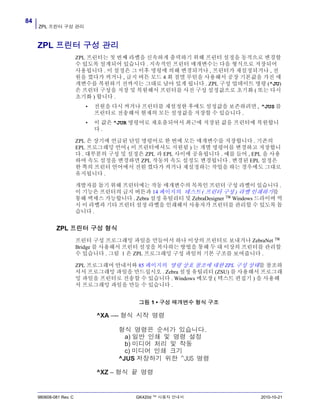
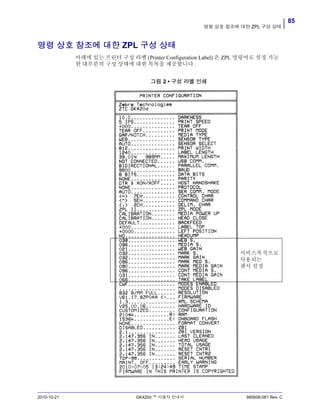
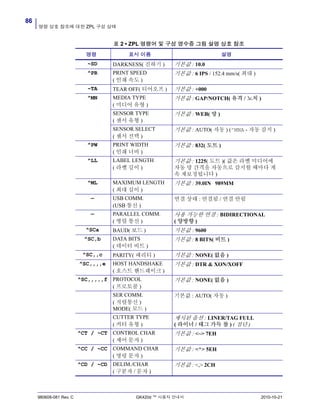
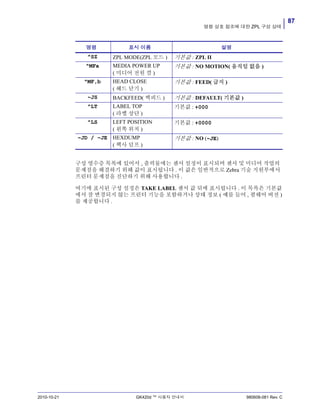
Zebra®
GK420d™
데스크탑 감열 프린터
ii
980608-081 Rev. C GK420d ™ 사용자 안내서 2010-10-21
iii
2010-10-21 GK420d ™ 사용자 안내서 980608-081 Rev. C
© 2010 ZIH Corp. G-Series,GK420d, ZBI, ZBI 2.0, ZBI-Developer, Uni-Ribbon,
ZebraDesigner, ZebraNet, EPL, EPL2, ZPL, ZPL II, OpenACCESS 그리고 모든 제품 이
름 및 번호는 Zebra 의 상표이며 , Zebra, Zebra 헤드 그래픽 , ZPL, ZPL II, Element
Energy Equalizer Circuit, E3 Circuitand 및 ZebraNet 등은 ZIH Corp. 의 등록 상표입니
다 . 판권 본사 소유 . 기타 상표는 해당 소유자의 재산입니다 .
본 제품에는 ZPL®, ZPL II® 및 ZebraLink ™ 프로그램과 함께 Element Energy
Equalizer ™ Circuit, E3® 및 Monotype Imaging 글꼴이 포함되어 있을 수 있습니다 .
Software ©ZIH Corp. 전세계 판권 본사 소유 .
전세계 판권 본사 소유 . Monotype®, Intellifont® 및 UFST® 등은 미국 특허청에 등
록되어 있는 Monotype Imaging, Inc.의 상표이며 특정 관할 지역에 등록되어 있을 수
있습니다 .
CG Triumvirate 는 Monotype Imaging, Inc. 의 상표이며 특정 관할 지역에 등록되어
있을 수도 있습니다 .
TrueType® 는 미국 PTO(Patent and Trademark Office) 에 등록된 Apple Computer, Inc.
의 상표이며 특정 관할 지역에 등록되어 있을 수도 있습니다 .
비밀 정보 공지
본 설명서에는 Zebra 및 그 자회사 ("Zebra Technologies") 의 비밀 정보가 포함되어
있습니다 . 본 설명서는 여기에서 설명하는 장비에 대한 정보를 제공하기 위한 것으
로 장비를 작동하고 유지 보수하는 사용자용입니다 . 그러한 비밀 정보는 Zebra
Technologies 의 명시적 서면 승인 없이 그 외의 다른 목적으로 사용 , 재출판하거나
타인에게 공개할 수 없습니다 .
제품 개선
지속적인 제품 개선은 Zebra Technologies 의 정책입니다 . 모든 사양과 디자인은 통
지 없이 변경될 수 있습니다 .
책임 부인
Zebra Technologies 는 공개된 엔지니어링 사양과 설명서의 정확성을 유지하기 위해
노력합니다 . 그러나 오류가 발생할 수 있습니다 . Zebra Technologies 는 그러한 오류
를 수정할 권리를 가지며 오류로 인해 발생하는 책임을 부인합니다 .
책임의 제한
Zebra Technologies 가 손해 발생 가능성을 통지 받은 경우를 포함하여 어떠한 경우
에도 Zebra Technologies 또는 제공 제품 ( 하드웨어 및 소프트웨어 ) 의 개발 , 생산 ,
판매와 관련된 모든 사람은 제품의 사용 , 사용 결과 , 사용 미숙으로 인해 발생하는
모든 손해 ( 영업 이익의 손실 , 영업 중단 , 영업 정보의 유실 , 기타 금전적 손실을
포함하나 이에 국한되지 않음 ) 에 대해 책임이 없습니다 . 일부 관할지에서는 결과
적 또는 우발적 손해에 대한 책임의 배제 또는 제한을 허용하지 않으므로 위의 책임
제한 또는 배제 사항이 적용되지 않을 수 있습니다 .
캐나다 DOC 준수 선언문
본 클래스 B 디지털 장치는 Canadian ICES-003 을 준수합니다 .
Cet appareil numérique de la classe B est conforme à la norme NMB-003 du Canada.
iv
980608-081 Rev. C GK420d ™ 사용자 안내서 2010-10-21
FCC 규정 준수 공지
본 장치는 Part 15 규정을 준수합니다 . 작동에는 다음과 같은 두 가지 조건이 적용됩니
다 .
1. 본 장치는 유해한 장해를 발생시키지 않으며
2. 원하지 않는 작동에 의해 발생한 장해를 비롯한 모든 장해를 견딜 수 있어야 합니다.
이 장비는 FCC 규정 15 부에 의거하여 테스트한 결과 클래스 B 디지털 장비에 대한 제
한 규정을 준수합니다 . 이 한계치는 본 장치가 거주 환경에서 작동할 때 유해한 장해로
부터 적절히 보호될 수 있도록 고안되어 있습니다 . 이 장비는 무선 전자파 에너지를 생
성하고 사용하며 그 에너지를 발산시킬 수 있으며 제품 설명서에 따라 설치하고 사용하
지 않을 경우 무선 통신에 대한 전자파 간섭을 일으킬 수 있습니다 . 그러나 장해가 발생
하지 않는 특정한 설치 방법이 있다고 보증하지 않습니다 . 본 장비로 인해 TV 또는 라
디오 전파 수신에 상당한 간섭을 받은 경우 , 사용자는 다음 방법 중 한 가지 이상을 실행
해 보는 것이 좋습니다 .
• 수신 안테나의 방향을 변경하거나 설치 장소를 변경합니다 .
• 본 장치와 수신기의 거리를 멀리 떨어지도록 합니다 .
• 수신기가 연결된 콘센트가 아닌 다른 콘센트에 본 장치를 연결합니다 .
• 대리점 또는 RF 서비스 숙련 기술자에게 도움을 요청합니다 .
사용자는 Zebra Technologies 의 명시적 승인 없이 장비를 변경하거나 개조할 경우 장비
를 작동할 권한이 취소될 수 있다는 사실에 주의하시기 바랍니다 . 규정을 준수하기 위
해서는 본 프린터를 차폐된 커뮤니케이션 케이블과 함께 사용해야 합니다 .
환경 보호
본 제품을 분류되지 않은 자치단체 쓰레기로 처리하지 마십시오 . 본 제품은 재활용이
가능하며 , 해당 지역의 기준에 따라 재활용해야 합니다 .
자세한 정보를 원하시면 , 다음의 본사 웹 사이트를 방문하십시오 .
웹 사이트 주소 : www.zebra.com/environment
2010-10-21 GK420d ™ 사용자 안내서 980608-081 Rev. C
문서 정보
이 장에는 연락처 정보 , 문서 구조 및 조직 , 추가 참고 문서 등이 나와 있습니다 .
목차
본 문서의 대상 . . . . . . . . . . . . . . . . . . . . . . . . . . . . . . . . . . . . . . . . . . . . . . . . . . . . . . . . . . vi
본 문서의 구성 . . . . . . . . . . . . . . . . . . . . . . . . . . . . . . . . . . . . . . . . . . . . . . . . . . . . . . . . . . vi
연락처 . . . . . . . . . . . . . . . . . . . . . . . . . . . . . . . . . . . . . . . . . . . . . . . . . . . . . . . . . . . . . . . .vii
문서 규정 . . . . . . . . . . . . . . . . . . . . . . . . . . . . . . . . . . . . . . . . . . . . . . . . . . . . . . . . . . . . . viii
문서 정보
본 문서의 대상
vi
980608-081 Rev. C GK420d ™ 사용자 안내서 2010-10-21
본 문서의 대상
이 사용자 안내서는 프린터를 작동 또는 문제점 해결을 해야 하는 사람을 위해 제작되었
습니다 .
본 문서의 구성
본 사용자 안내서는 다음과 같이 구성되어 있습니다 .
장 설명
1 페이지의 소개 이 장에서는 포장된 상자의 내용물을 설명하고
프린터 기능에 대해 개략적으로 살펴봅니다 .
또한 , 이 장에는 프린터 개폐 방법 설명 및 문제
점 보고 절차도 포함되어 있습니다 .
9 페이지의 시작 이 장은 처음 프린터를 설치하고 미디어 장착
을 위해 가장 공통적으로 수행하는 절차를 사
용하는 방법에 대해 설명합니다 .
25 페이지의 인쇄 기능 이 장에서는 미디어 및 인쇄 처리, 글꼴 및 언어
지원 , 일반적으로 사용되지 않는 프린터 구성
의 설정을 제공합니다 .
39 페이지의 프린터 옵션 이 장에서는 일반적인 프린터 옵션과 간단한
설명과 함께 부속품 및 프린터 선택 사양 또는
부속품을 사용하거나 구성하여 시작하는 방법
을 다룹니다 .
49 페이지의 유지 보수 이 장에서는 일상적인 청소 및 유지 보수 절차
를 알려드립니다 .
59 페이지의 문제점 해결 이 장에서는 프린터 문제점 해결에 필요할 프
린터 오류 보고에 대한 정보를 제공합니다 . 여
러 가지 진단 테스트가 포함되어 있습니다 .
73 페이지의 부록 : 인터페이스 배선 이 장에서는 프린터와 호스트 시스템 ( 일반적
으로 PC) 의 조화를 돕기 위한 추가 인터페이스
정보 및 전선 연결 다이어그램을 제공합니다 .
79 페이지의 부록 : 치수 이 장에서는 표준형 프린터 및 옵션이 장착된
프린터의 외장 치수를 제공합니다 .
83 페이지의 부록 : ZPL 구성 이 장에서는 프린터 구성에 대해 간략하게 설
명하고 ZPL 프린터 구성 명령어에 대한 상호
참조를 제공합니다 .
vii문서 정보
연락처
2010-10-21 GK420d ™ 사용자 안내서 980608-081 Rev. C
연락처
인터넷을 통해 연중 무휴로 24 시간 기술 지원을 받으실 수 있습니다 .
웹 사이트 : www.zebra.com
이메일 지원 기술 라이브러리 :
• 이메일 주소 : emb@zebra.com
• 제목 줄 : Emaillist
셀프 서비스 기술 문서 자료 : www.zebra.com/knowledgebase
온라인 사례 등록 : www.zebra.com/techrequest
문의하실
부서
미주 지역
유럽 , 아프리카 ,
중동 , 인도
아시아 태평양
지역 본사 Zebra Technologies International, LLC
333 Corporate Woods Parkway
Vernon Hills, IL 60061-3109
U.S.A.
T: +1 847 793 2600
수신자 부담 전화 +1 800 423 0422
F: +1 847 913 8766
Zebra Technologies Europe Limited
Dukes Meadow
Millboard Road
Bourne End
Buckinghamshire, SL8 5XF
United Kingdom
T: +44 (0) 1628 556000
F: +44 (0) 1628 556001
Zebra Technologies Asia
Pacific Pte. Ltd.
120 Robinson Road
#06-01 Parakou Building
Singapore 068913
T: + 65 6858 0722
F: +65 6885 0838
기술 지원
Zebra 장비 및 소프트웨어 작
동에 대한 질문은 해당 지역
대리점에 문의하십시오 . 추
가 지원은 Zebra 에 문의하십
시오 .
모델 및 일련 번호를 사용할
수 있도록 준비하십시오 .
T: +1 877 ASK ZEBRA (2759327)
F: +1 847 913 2578
하드웨어 : ts1@zebra.com
소프트웨어 : ts3@zebra.com
T: +44 (0) 1628 556039
F: +44 (0) 1628 556003
E: Tseurope@zebra.com
T: +65 6858 0722
F: +65 6885 0838
E: 중국 : tschina@zebra.com
기타 지역 :
tsasiapacific@zebra.com
수리 서비스 부서
반환 서비스 및 수리 서비스
를 제공합니다 .
T: +1 877 ASK ZEBRA (2759327)
F: +1 847 821 1797
E: repair@zebra.com
미국에서 수리를 요청하려면
www.zebra.com/repair 를 방문하십
시오 .
T: +44 (0) 1772 693069
F: +44 (0) 1772 693046
신규 요청 : ukrma@zebra.com
상태 업데이트 :
repairupdate@zebra.com
T: +65 6858 0722
F: +65 6885 0838
E: 중국 : tschina@zebra.com
기타 지역 :
tsasiapacific@zebra.com
Zebra 제품 교육 과정을 제
공하는
기술 교육 부서
T: +1 847 793 6868
T: +1 847 793 6864
F: +1 847 913 2578
E: ttamerica@zebra.com
T: +44 (0) 1628 556000
F: +44 (0) 1628 556001
E: Eurtraining@zebra.com
T: + 65 6858 0722
F: +65 6885 0838
E: 중국 : tschina@zebra.com
기타 지역 :
tsasiapacific@zebra.com
문의 부서
제품 문헌과 판매업체 및 대
리점 정보를 제공합니다 .
T: +1 877 ASK ZEBRA (2759327)
E: inquiry4@zebra.com
T: +44 (0) 1628 556037
F: +44 (0) 1628 556005
E: mseurope@zebra.com
E: 중국 : GCmarketing@zebra.com
기타 지역 :
APACChannelmarketing@zebra.com
고객 서비스 부서 ( 미국 )
내부 판매 부서 ( 영국 )
프린터 , 부품 , 미디어 및 리
본에 대한 사항은 대리점에
전화하거나 저희에게 연락해
주십시오 .
T: +1 877 ASK ZEBRA (2759327)
E: clientcare@zebra.com
T: +44 (0) 1628 556032
F: +44 (0) 1628 556001
E: cseurope@zebra.com
T: +65 6858 0722
F: +65 6885 0836
E: 중국 : order-csr@zebra.com
기타 지역 :
csasiapacific@zebra.com
키 : T: 전화
F: 팩스
E: 이메일
문서 정보
문서 규정
viii
980608-081 Rev. C GK420d ™ 사용자 안내서 2010-10-21
문서 규정
다음 규정은 특정 정보를 전달하기 위해 본 문서에서 사용되는 것입니다 .
색상 변화 ( 온라인 전용 ) 교차 참조 부분은 이 설명서의 다른 장으로 연결되어 있습니
다 . 이 설명서를 온라인 상에서 .pdf 형식으로 보고 계시다면 , 교차 참조 부분 ( 파란색
텍스트 ) 을 눌러 그 위치로 직접 이동할 수 있습니다 .
명령어 표시줄의 예 명령어 줄 예제는 Courier New 글꼴로 되어 있습니다 . 예를 들
어 bin 디렉토리의 설치 후 스크립트로 가려면 ZTools 를 입력하십시오 .
파일 및 디렉토리 파일명 및 디렉토리는 Courier New 글꼴로 되어 있습니다 . 예를
들어 , Zebra<version number>.tar 파일 및 /root 디렉토리입니다 .
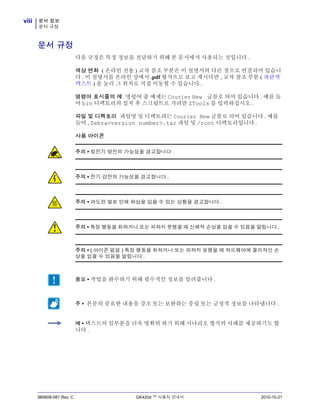
사용 아이콘
주의 • 정전기 방전의 가능성을 경고합니다 .
주의 • 전기 감전의 가능성을 경고합니다 .
주의 • 과도한 열로 인해 화상을 입을 수 있는 상황을 경고합니다 .
주의 • 특정 행동을 취하거나 또는 피하지 못했을 때 신체적 손상을 입을 수 있음을 알립니다 .
주의 • ( 아이콘 없음 ) 특정 행동을 취하거나 또는 피하지 못했을 때 하드웨어에 물리적인 손
상을 입을 수 있음을 알립니다 .
중요 • 작업을 완수하기 위해 필수적인 정보를 알려줍니다 .
주 • 본문의 중요한 내용을 강조 또는 보완하는 중립 또는 긍정적 정보를 나타냅니다 .
예 • 텍스트의 일부분을 더욱 명확히 하기 위해 시나리오 형식의 사례를 제공하기도 합
니다 .
2010-10-21 GK420d ™ 사용자 안내서 980608-081 Rev. C
목차
문서 정보 . . . . . . . . . . . . . . . . . . . . . . . . . . . . . . . . . . . . . . . . . . . . . . . v
본 문서의 대상 . . . . . . . . . . . . . . . . . . . . . . . . . . . . . . . . . . . . . . . . . . . . . . . . . . . . . . . . . . vi
본 문서의 구성 . . . . . . . . . . . . . . . . . . . . . . . . . . . . . . . . . . . . . . . . . . . . . . . . . . . . . . . . . . vi
연락처 . . . . . . . . . . . . . . . . . . . . . . . . . . . . . . . . . . . . . . . . . . . . . . . . . . . . . . . . . . . . . . . . .vii
문서 규정. . . . . . . . . . . . . . . . . . . . . . . . . . . . . . . . . . . . . . . . . . . . . . . . . . . . . . . . . . . . . . viii
1 • 소개 . . . . . . . . . . . . . . . . . . . . . . . . . . . . . . . . . . . . . . . . . . . . . . . . . 1
GK Series 감열식 프린터 . . . . . . . . . . . . . . . . . . . . . . . . . . . . . . . . . . . . . . . . . . . . . . . . . . 2
상자의 내용물 . . . . . . . . . . . . . . . . . . . . . . . . . . . . . . . . . . . . . . . . . . . . . . . . . . . . . . . . . . . 3
프린터 포장 풀기 및 점검 . . . . . . . . . . . . . . . . . . . . . . . . . . . . . . . . . . . . . . . . . . . . . . . 3
프린터 외관. . . . . . . . . . . . . . . . . . . . . . . . . . . . . . . . . . . . . . . . . . . . . . . . . . . . . . . . . . 4
프린터의 특징 . . . . . . . . . . . . . . . . . . . . . . . . . . . . . . . . . . . . . . . . . . . . . . . . . . . . . . . . 5
작업자 제어기 . . . . . . . . . . . . . . . . . . . . . . . . . . . . . . . . . . . . . . . . . . . . . . . . . . . . . . . . 6
2 • 시작 . . . . . . . . . . . . . . . . . . . . . . . . . . . . . . . . . . . . . . . . . . . . . . . . . 9
전원 연결. . . . . . . . . . . . . . . . . . . . . . . . . . . . . . . . . . . . . . . . . . . . . . . . . . . . . . . . . . . . . . 10
롤 미디어 장착 . . . . . . . . . . . . . . . . . . . . . . . . . . . . . . . . . . . . . . . . . . . . . . . . . . . . . . . . . .11
미디어 준비. . . . . . . . . . . . . . . . . . . . . . . . . . . . . . . . . . . . . . . . . . . . . . . . . . . . . . . . . .11
미디어 보관함에 롤 넣기. . . . . . . . . . . . . . . . . . . . . . . . . . . . . . . . . . . . . . . . . . . . . . . 12
테스트 ( 프린터 구성 ) 라벨 인쇄하기 . . . . . . . . . . . . . . . . . . . . . . . . . . . . . . . . . . . . . . . . 14
Windows® 프린터 드라이버 사전 설치 . . . . . . . . . . . . . . . . . . . . . . . . . . . . . . . . . . . . . . . 15
프린터와 컴퓨터 연결하기 . . . . . . . . . . . . . . . . . . . . . . . . . . . . . . . . . . . . . . . . . . . . . . . . 17
인터페이스 케이블 요구 사항 . . . . . . . . . . . . . . . . . . . . . . . . . . . . . . . . . . . . . . . . . . . 17
프린터가 연결된 후 . . . . . . . . . . . . . . . . . . . . . . . . . . . . . . . . . . . . . . . . . . . . . . . . . . . . . . 23
3 • 인쇄 기능 . . . . . . . . . . . . . . . . . . . . . . . . . . . . . . . . . . . . . . . . . . . . 25
프린터 구성 결정. . . . . . . . . . . . . . . . . . . . . . . . . . . . . . . . . . . . . . . . . . . . . . . . . . . . . . . . 26
프린터 상태 구성 라벨 로컬라이징 . . . . . . . . . . . . . . . . . . . . . . . . . . . . . . . . . . . . . . . 26
x
980608-081 Rev. C GK420d ™ 사용자 안내서 2010-10-21
장기간 프린터 사용 중지 및 보관 . . . . . . . . . . . . . . . . . . . . . . . . . . . . . . . . . . . . . . . . . . . 26
감열 인쇄. . . . . . . . . . . . . . . . . . . . . . . . . . . . . . . . . . . . . . . . . . . . . . . . . . . . . . . . . . . . . . 26
인쇄 모드. . . . . . . . . . . . . . . . . . . . . . . . . . . . . . . . . . . . . . . . . . . . . . . . . . . . . . . . . . . . . . 27
인쇄 미디어 유형. . . . . . . . . . . . . . . . . . . . . . . . . . . . . . . . . . . . . . . . . . . . . . . . . . . . . . . . 27
감열 미디어 유형 결정 . . . . . . . . . . . . . . . . . . . . . . . . . . . . . . . . . . . . . . . . . . . . . . . . 29
소모품 교체. . . . . . . . . . . . . . . . . . . . . . . . . . . . . . . . . . . . . . . . . . . . . . . . . . . . . . . . . . . . 29
인쇄 폭 조정 . . . . . . . . . . . . . . . . . . . . . . . . . . . . . . . . . . . . . . . . . . . . . . . . . . . . . . . . . . . 29
인쇄 품질 조정 . . . . . . . . . . . . . . . . . . . . . . . . . . . . . . . . . . . . . . . . . . . . . . . . . . . . . . . . . 30
미디어 감지. . . . . . . . . . . . . . . . . . . . . . . . . . . . . . . . . . . . . . . . . . . . . . . . . . . . . . . . . . . . 31
팬폴드 미디어 인쇄 . . . . . . . . . . . . . . . . . . . . . . . . . . . . . . . . . . . . . . . . . . . . . . . . . . . . . . 32
외부 탑재된 롤 미디어 인쇄 . . . . . . . . . . . . . . . . . . . . . . . . . . . . . . . . . . . . . . . . . . . . . . . 34
글꼴 및 프린터 . . . . . . . . . . . . . . . . . . . . . . . . . . . . . . . . . . . . . . . . . . . . . . . . . . . . . . . . . 35
코드 페이지를 사용하여 프린터를 해당 지역의 언어로 표시하기 . . . . . . . . . . . . . . . . 35
프린터 내의 글꼴 확인 . . . . . . . . . . . . . . . . . . . . . . . . . . . . . . . . . . . . . . . . . . . . . . . . 36
독립 인쇄. . . . . . . . . . . . . . . . . . . . . . . . . . . . . . . . . . . . . . . . . . . . . . . . . . . . . . . . . . . . . . 37
프린터로 파일 전송 . . . . . . . . . . . . . . . . . . . . . . . . . . . . . . . . . . . . . . . . . . . . . . . . . . . . . . 38
인쇄 측정 장치 . . . . . . . . . . . . . . . . . . . . . . . . . . . . . . . . . . . . . . . . . . . . . . . . . . . . . . . . . 38
EPL 라인 모드. . . . . . . . . . . . . . . . . . . . . . . . . . . . . . . . . . . . . . . . . . . . . . . . . . . . . . . . . . 38
4 • 프린터 옵션 . . . . . . . . . . . . . . . . . . . . . . . . . . . . . . . . . . . . . . . . . . . 39
라벨 분리기 선택 사양. . . . . . . . . . . . . . . . . . . . . . . . . . . . . . . . . . . . . . . . . . . . . . . . . . . . 40
ZebraNet® 10/100 내장형 ( 유선 ) 인쇄 서버 선택 사양 . . . . . . . . . . . . . . . . . . . . . . . . . . 43
프린터 네트워크 구성 상태 라벨. . . . . . . . . . . . . . . . . . . . . . . . . . . . . . . . . . . . . . . . . 44
Zebra® KDU - 프린터 액세서리 . . . . . . . . . . . . . . . . . . . . . . . . . . . . . . . . . . . . . . . . . . . . 45
KDU Plus ™ - 프린터 주변기기 . . . . . . . . . . . . . . . . . . . . . . . . . . . . . . . . . . . . . . . . . . . . 46
ZBI 2.0 ™ — Zebra Basic Interpreter . . . . . . . . . . . . . . . . . . . . . . . . . . . . . . . . . . . . . . . . 47
5 • 유지 보수 . . . . . . . . . . . . . . . . . . . . . . . . . . . . . . . . . . . . . . . . . . . . 49
청소. . . . . . . . . . . . . . . . . . . . . . . . . . . . . . . . . . . . . . . . . . . . . . . . . . . . . . . . . . . . . . . . . . 50
인쇄헤드 청소 . . . . . . . . . . . . . . . . . . . . . . . . . . . . . . . . . . . . . . . . . . . . . . . . . . . . . . . 51
미디어 경로 고려 사항 . . . . . . . . . . . . . . . . . . . . . . . . . . . . . . . . . . . . . . . . . . . . . . . . 52
플래튼 청소 및 교체 . . . . . . . . . . . . . . . . . . . . . . . . . . . . . . . . . . . . . . . . . . . . . . . . . . 54
기타 프린터 유지 보수 . . . . . . . . . . . . . . . . . . . . . . . . . . . . . . . . . . . . . . . . . . . . . . . . 55
인쇄헤드 교체 . . . . . . . . . . . . . . . . . . . . . . . . . . . . . . . . . . . . . . . . . . . . . . . . . . . . . . . . . . 56
6 • 문제점 해결 . . . . . . . . . . . . . . . . . . . . . . . . . . . . . . . . . . . . . . . . . . . 59
상태 표시등 설명. . . . . . . . . . . . . . . . . . . . . . . . . . . . . . . . . . . . . . . . . . . . . . . . . . . . . . . . 60
상태 표시등 오류 해결 방법 . . . . . . . . . . . . . . . . . . . . . . . . . . . . . . . . . . . . . . . . . . . . . . . 61
인쇄 품질 문제 . . . . . . . . . . . . . . . . . . . . . . . . . . . . . . . . . . . . . . . . . . . . . . . . . . . . . . . . . 63
수동 보정. . . . . . . . . . . . . . . . . . . . . . . . . . . . . . . . . . . . . . . . . . . . . . . . . . . . . . . . . . . . . . 66
문제점 해결 테스트 . . . . . . . . . . . . . . . . . . . . . . . . . . . . . . . . . . . . . . . . . . . . . . . . . . . . . . 67
구성 라벨 인쇄 . . . . . . . . . . . . . . . . . . . . . . . . . . . . . . . . . . . . . . . . . . . . . . . . . . . . . . 67
재보정. . . . . . . . . . . . . . . . . . . . . . . . . . . . . . . . . . . . . . . . . . . . . . . . . . . . . . . . . . . . . 67
xi
2010-10-21 GK420d ™ 사용자 안내서 980608-081 Rev. C
공장 출하시 기본 설정 값으로 재설정. . . . . . . . . . . . . . . . . . . . . . . . . . . . . . . . . . . . . . . . 68
통신 진단. . . . . . . . . . . . . . . . . . . . . . . . . . . . . . . . . . . . . . . . . . . . . . . . . . . . . . . . . . . . . . 68
급지 버튼 모드 . . . . . . . . . . . . . . . . . . . . . . . . . . . . . . . . . . . . . . . . . . . . . . . . . . . . . . . . . 70
A • 부록 : 인터페이스 배선 . . . . . . . . . . . . . . . . . . . . . . . . . . . . . . . . . . . 73
USB(Universal Serial Bus) 인터페이스. . . . . . . . . . . . . . . . . . . . . . . . . . . . . . . . . . . . . . . 74
병렬 인터페이스 . . . . . . . . . . . . . . . . . . . . . . . . . . . . . . . . . . . . . . . . . . . . . . . . . . . . . . . . 75
이더넷 인터페이스 . . . . . . . . . . . . . . . . . . . . . . . . . . . . . . . . . . . . . . . . . . . . . . . . . . . . . . 76
직렬 포트 인터페이스 . . . . . . . . . . . . . . . . . . . . . . . . . . . . . . . . . . . . . . . . . . . . . . . . . . . . 77
B • 부록 : 치수 . . . . . . . . . . . . . . . . . . . . . . . . . . . . . . . . . . . . . . . . . . . 79
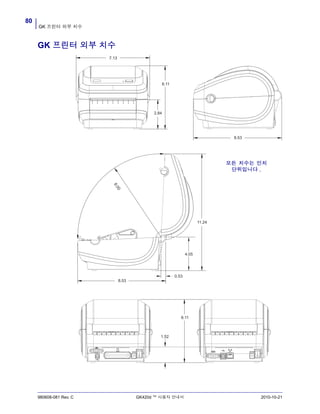
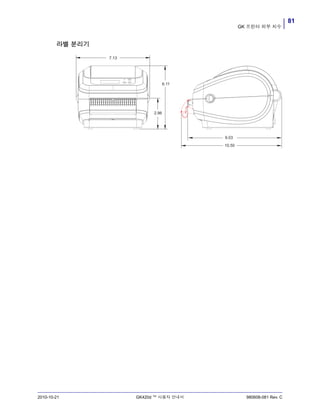
GK 프린터 외부 치수. . . . . . . . . . . . . . . . . . . . . . . . . . . . . . . . . . . . . . . . . . . . . . . . . . . . . 80
C • 부록 : ZPL 구성 . . . . . . . . . . . . . . . . . . . . . . . . . . . . . . . . . . . . . . . 83
ZPL 프린터 구성 관리 . . . . . . . . . . . . . . . . . . . . . . . . . . . . . . . . . . . . . . . . . . . . . . . . . . . . 84
명령 상호 참조에 대한 ZPL 구성 상태. . . . . . . . . . . . . . . . . . . . . . . . . . . . . . . . . . . . . . . . 85
프린터 메모리 관리 및 관련 상태 보고서 . . . . . . . . . . . . . . . . . . . . . . . . . . . . . . . . . . . . . 89
메모리 관리를 위한 ZPL 프로그래밍 . . . . . . . . . . . . . . . . . . . . . . . . . . . . . . . . . . . . . 89
xii
980608-081 Rev. C GK420d ™ 사용자 안내서 2010-10-21
노트 • _____________________________________________________________________
__________________________________________________________________________
__________________________________________________________________________
__________________________________________________________________________
__________________________________________________________________________
__________________________________________________________________________
__________________________________________________________________________
__________________________________________________________________________
__________________________________________________________________________
__________________________________________________________________________
2010-10-21 GK420d ™ 사용자 안내서 980608-081 Rev. C
1
소개
이 장에서는 포장된 상자의 내용물을 설명하고 프린터 기능에 대해 개략적으로 살펴봅
니다 . 여기에는 , 프린터 개폐 방법 설명 및 문제점 보고에 대한 절차도 들어 있습니다 .
목차
GK Series 감열식 프린터 . . . . . . . . . . . . . . . . . . . . . . . . . . . . . . . . . . . . . . . . . . . . . . . . . . 2
상자의 내용물 . . . . . . . . . . . . . . . . . . . . . . . . . . . . . . . . . . . . . . . . . . . . . . . . . . . . . . . . . . 3
프린터 포장 풀기 및 점검 . . . . . . . . . . . . . . . . . . . . . . . . . . . . . . . . . . . . . . . . . . . . . . . . . . 3
프린터 외관 . . . . . . . . . . . . . . . . . . . . . . . . . . . . . . . . . . . . . . . . . . . . . . . . . . . . . . . . . . . . 4
프린터의 특징 . . . . . . . . . . . . . . . . . . . . . . . . . . . . . . . . . . . . . . . . . . . . . . . . . . . . . . . . . . 5
작업자 제어기 . . . . . . . . . . . . . . . . . . . . . . . . . . . . . . . . . . . . . . . . . . . . . . . . . . . . . . . . . . 6
소개
GK Series 감열식 프린터
2
980608-081 Rev. C GK420d ™ 사용자 안내서 2010-10-21
GK Series 감열식 프린터
Zebra®
GK 모델은 데스크탑 감열 프린터에 가장 적합합니다 . GK420d ™ 프린터는
203dpi(dots per inch) 의 해상도에 최대 5ips(inches per second) 의 속도로 감열 인쇄 기능
을 제공합니다 . GK420d ™는 ZPL ™과 EPL ™ Zebra 프린터 프로그래밍 언어를 모두
지원하며 , 매우 다양한 인터페이스 및 특성 옵션을 지원합니다 .
G-Series ™ 프린터의 특징은 다음과 같습니다 .
• 자동 프린터 언어 감지 기능 및 ZPL 과 EPL 프로그래밍 언어 사이의 변환 기능 , 그
리고 라벨 형식 .
• 간편한 미디어 장착을 위한 OpenAccess ™ 설계 채택 .
• 색상으로 구분되는 작업자 제어기 및 미디어 가이드 .
• Zebra ™ 글로벌 인쇄 솔루션 – Microsoft Windows 키보드 인코딩 ( 및 ANSI),
Unicode UTF-8 및 UTF 16(Unicode Transformation Formats), XML, ASCII( 기존 프로
그램 및 시스템에서 사용되는 7 비트 및 8 비트 ), 기본 싱글 및 더블 바이트 글꼴 인
코딩 , JIS 및 Shift-JIS(Japanese International Standards), 16 진수 인코딩 , 그리고 사용
자 정의 문자 맵 (DAT 테이블 작성 , 글꼴 연결 및 문자 재맵핑 ) 등을 지원합니다 .
• On–The –Fly OpenType 및 TrueType 글꼴 확대 / 축소 및 가져오기 , 유니코드
(Unicode), 사전 로드된 Swiss 721 Latin 1 글꼴 , 1 개의 내장 확대 / 축소 가능 글꼴 ,
그리고 내장 비트맵 글꼴 선택 .
• 개선된 프린터 성능 : 더 빨라진 인쇄 속도 및 32 비트 프로세서 .
• 플러그 앤 플레이 통합을 위한 적응형 자동 직렬 포트 케이블 감지 및 구성 .
• 프린터 설정을 구성하고 , 라벨 및 영수증을 디자인 및 인쇄하고 , 프린터 상태를 가
져오고 , 그래픽 및 글꼴을 가져오고 , 프로그래밍 명령을 전송하고 , 펌웨어를 업데
이트하고 , 파일을 다운로드하기 위한 무료 소프트웨어 응용 프로그램 및 드라이버
의 완전한 스위트 . 프린터 설정을 복제하고 ZebraNet ™ Bridge 를 통해 직접 연결된
프린터와 하나 이상의 Zebra® Ethernet 으로 그래픽 , 파일 , 글꼴 및 펌웨어 ( 업데이
트 ) 등을 전송할 수 있습니다 .
• 사용자가 직접 정의할 수 있는 인쇄헤드 테스트 및 유지보수 보고서 기능 .
• 또한 , G-Series ™ 감열 프린터 모델은 인쇄용 응용프로그램을 기반으로 하는 EPL1
레거시 프로그래밍을 지원하기 위해 라인 모드 인쇄 방법에 대한 지원을 포함하고
있습니다 .
GK 프린터는 다음과 같은 기본 프린터 옵션을 제공합니다 .
• 라벨 분리 ( 떼어내서 붙이는 방식 )
• 내장형 10/100 인쇄 서버 및 이더넷 인터페이스 .
• Zebra®
ZBI 2.0 ™ (Zebra BASIC Interpreter) 프로그래밍 언어 . ZBI ™는 PC 또는 네
트워크에 연결되지 않고도 프로세스를 자동화하고 모든 주변기기 ( 예를 들어 , 스
캐너 , 저울 , 키보드 , Zebra® KDU 또는 KDU Plus ™ 등 ) 를 사용할 수 있는 사용자
정의 프린터 작업을 할 수 있도록 합니다 .
본 사용자 안내서는 사용자가 매일 프린터를 조작하기 위해 필요한 모든 정보를 제공합
니다 . 라벨 형식을 만들고 싶다면 , 프로그래밍 안내서 또는 ZebraDesigner ™와 같은 라
벨 디자인 응용프로그램을 참조하십시오 .
프린터를 호스트 컴퓨터에 연결하면 , 라벨 및 태그를 인쇄하기 위한 완벽한 시스템으
로서의 기능을 수행합니다 .
주 • 또한, 대부분의 프린터 설정 값은 프린터 드라이버 또는 라벨 디자인 소프트웨어로도
조작이 가능합니다 . 자세한 정보는 드라이버 또는 소프트웨어 설명서를 참조하십시오 .
3소개
상자의 내용물
2010-10-21 GK420d ™ 사용자 안내서 980608-081 Rev. C
상자의 내용물
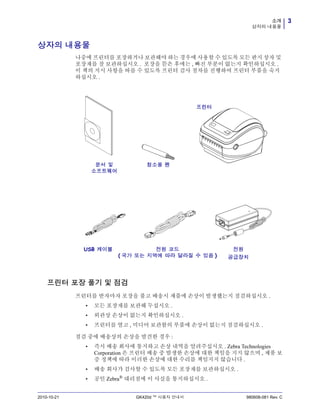
나중에 프린터를 포장하거나 보관해야 하는 경우에 사용할 수 있도록 모든 판지 상자 및
포장재를 잘 보관하십시오 . 포장을 뜯은 후에는 , 빠진 부분이 없는지 확인하십시오 .
이 책의 지시 사항을 따를 수 있도록 프린터 검사 절차를 진행하여 프린터 부품을 숙지
하십시오 .
프린터 포장 풀기 및 점검
프린터를 받자마자 포장을 풀고 배송시 제품에 손상이 발생했는지 점검하십시오 .
• 모든 포장재를 보관해 두십시오 .
• 외관상 손상이 없는지 확인하십시오 .
• 프린터를 열고 , 미디어 보관함의 부품에 손상이 없는지 점검하십시오 .
점검 중에 배송상의 손상을 발견한 경우 :
• 즉시 배송 회사에 통지하고 손상 내역을 알려주십시오 . Zebra Technologies
Corporation 은 프린터 배송 중 발생한 손상에 대한 책임을 지지 않으며 , 제품 보
증 정책에 따라 이러한 손상에 대한 수리를 책임지지 않습니다 .
• 배송 회사가 검사할 수 있도록 모든 포장재를 보관하십시오 .
• 공인 Zebra® 대리점에 이 사실을 통지하십시오 .
전원 코드
( 국가 또는 지역에 따라 달라질 수 있음 )
문서 및
소프트웨어
전원
공급장치
USB 케이블
프린터
청소용 펜
소개
상자의 내용물
4
980608-081 Rev. C GK420d ™ 사용자 안내서 2010-10-21
프린터 외관
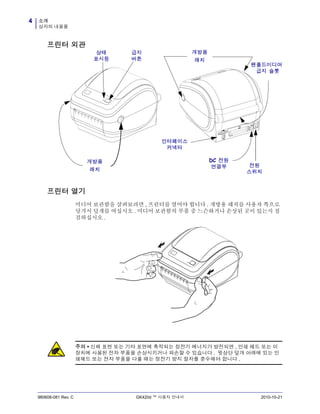
프린터 열기
미디어 보관함을 살펴보려면 , 프린터를 열어야 합니다 . 개방용 래치를 사용자 쪽으로
당겨서 덮개를 여십시오 . 미디어 보관함의 부품 중 느슨하거나 손상된 곳이 있는지 점
검하십시오 .
인터페이스
커넥터
급지
버튼
상태
표시등
개방용
래치
개방용
래치
DC 전원
연결부 전원
스위치
팬폴드미디어
급지 슬롯
주의 • 신체 표면 또는 기타 표면에 축적되는 정전기 에너지가 방전되면 , 인쇄 헤드 또는 이
장치에 사용된 전자 부품을 손상시키거나 파손할 수 있습니다 . 윗상단 덮개 아래에 있는 인
쇄헤드 또는 전자 부품을 다룰 때는 정전기 방지 절차를 준수해야 합니다 .
5소개
상자의 내용물
2010-10-21 GK420d ™ 사용자 안내서 980608-081 Rev. C
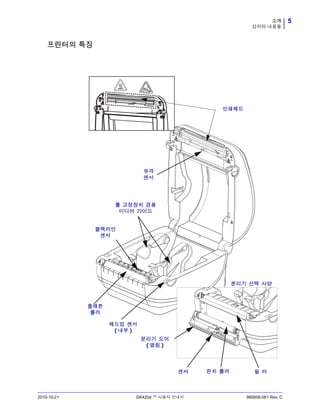
프린터의 특징
센서 필 바
플래튼
롤러
분리기 선택 사양
블랙라인
센서
유격
센서
롤 고정장치 겸용
미디어 가이드
헤드업 센서
( 내부 )
핀치 롤러
분리기 도어
( 열림 )
인쇄헤드
소개
상자의 내용물
6
980608-081 Rev. C GK420d ™ 사용자 안내서 2010-10-21
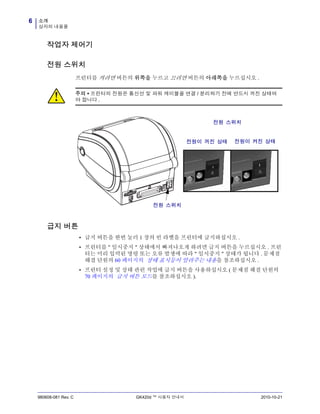
작업자 제어기
전원 스위치
프린터를 켜려면 버튼의 위쪽을 누르고 끄려면 버튼의 아래쪽을 누르십시오 .
급지 버튼
• 급지 버튼을 한번 눌러 1 장의 빈 라벨을 프린터에 급지하십시오 .
• 프린터를 " 일시중지 " 상태에서 빠져나오게 하려면 급지 버튼을 누르십시오 . 프린
터는 미리 입력된 명령 또는 오류 발생에 따라 " 일시중지 " 상태가 됩니다 . 문제점
해결 단원의 60 페이지의 상태 표시등이 알려주는 내용을 참조하십시오 .
• 프린터 설정 및 상태 관련 작업에 급지 버튼을 사용하십시오 ( 문제점 해결 단원의
70 페이지의 급지 버튼 모드를 참조하십시오 ).
주의 • 프린터의 전원은 통신선 및 파워 케이블을 연결 / 분리하기 전에 반드시 꺼진 상태여
야 합니다 .
전원이 꺼진 상태 전원이 켜진 상태
전원 스위치
전원 스위치
7소개
상자의 내용물
2010-10-21 GK420d ™ 사용자 안내서 980608-081 Rev. C
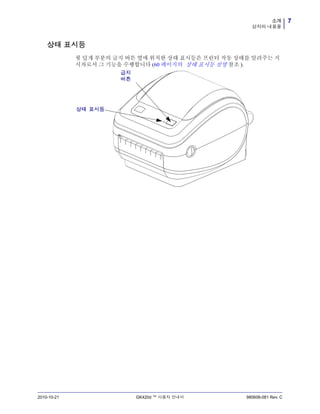
상태 표시등
윗 덮개 부분의 급지 버튼 옆에 위치한 상태 표시등은 프린터 작동 상태를 알려주는 지
시자로서 그 기능을 수행합니다 (60 페이지의 상태 표시등 설명 참조 ).
급지
버튼
상태 표시등
소개
상자의 내용물
8
980608-081 Rev. C GK420d ™ 사용자 안내서 2010-10-21
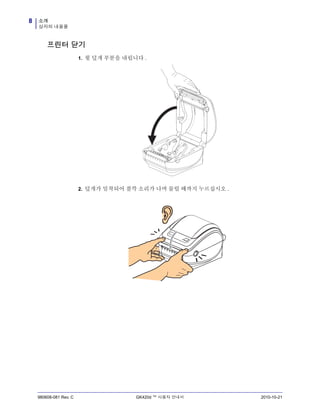
프린터 닫기
1. 윗 덮개 부분을 내립니다 .
2. 덮개가 밀착되어 찰깍 소리가 나며 물릴 때까지 누르십시오 .
2010-10-21 GK420d ™ 사용자 안내서 980608-081 Rev. C
2
시작
이 장은 처음 프린터를 설치하고 미디어 장착을 위해 가장 공통적으로 수행하는 절차를
사용하는 방법에 대해 설명합니다 .
목차
전원 연결 . . . . . . . . . . . . . . . . . . . . . . . . . . . . . . . . . . . . . . . . . . . . . . . . . . . . . . . . . . . . . 10
롤 미디어 장착 . . . . . . . . . . . . . . . . . . . . . . . . . . . . . . . . . . . . . . . . . . . . . . . . . . . . . . . . . 11
테스트 ( 프린터 구성 ) 라벨 인쇄하기. . . . . . . . . . . . . . . . . . . . . . . . . . . . . . . . . . . . . . . . 14
Windows® 프린터 드라이버 사전 설치 . . . . . . . . . . . . . . . . . . . . . . . . . . . . . . . . . . . . . . 15
프린터와 컴퓨터 연결하기 . . . . . . . . . . . . . . . . . . . . . . . . . . . . . . . . . . . . . . . . . . . . . . . . 17
프린터가 연결된 후 . . . . . . . . . . . . . . . . . . . . . . . . . . . . . . . . . . . . . . . . . . . . . . . . . . . . . 23
시작
전원 연결
10
980608-081 Rev. C GK420d ™ 사용자 안내서 2010-10-21
전원 연결
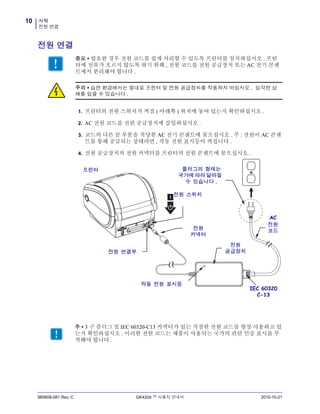
1. 프린터의 전원 스위치가 꺼짐 ( 아래쪽 ) 위치에 놓여 있는지 확인하십시오 .
2. AC 전원 코드를 전원 공급장치에 삽입하십시오 .
3. 코드의 다른 끝 부분을 적당한 AC 전기 콘센트에 꽂으십시오 . 주 : 전원이 AC 콘센
트를 통해 공급되는 상태라면 , 작동 전원 표시등이 켜집니다 .
4. 전원 공급장치의 전원 커넥터를 프린터의 전원 콘센트에 꽂으십시오 .
중요 • 필요한 경우 전원 코드를 쉽게 처리할 수 있도록 프린터를 설치하십시오 . 프린
터에 전류가 흐르지 않도록 하기 위해 , 전원 코드를 전원 공급장치 또는 AC 전기 콘센
트에서 분리해야 합니다 .
주의 • 습한 환경에서는 절대로 프린터 및 전원 공급장치를 작동하지 마십시오 . 심각한 상
해를 입을 수 있습니다 .
전원
커넥터
전원 스위치
플러그의 형태는
국가에 따라 달라질
수 있습니다 .
작동 전원 표시등
전원 연결부
AC
전원
코드
프린터
전원
공급장치
IEC 60320
C-13
주 • 3 구 플러그 및 IEC 60320-C13 커넥터가 있는 적절한 전원 코드를 항상 사용하고 있
는지 확인하십시오 . 이러한 전원 코드는 제품이 사용되는 국가의 관련 인증 표시를 부
착해야 합니다 .
11시작
롤 미디어 장착
2010-10-21 GK420d ™ 사용자 안내서 980608-081 Rev. C
롤 미디어 장착
미디어를 장착하는 경우 , 롤을 미디어 수납장치에 놓아야 합니다 .
원하는 인쇄 유형에 맞는 정확한 미디어를 사용해야 합니다 .
미디어 준비
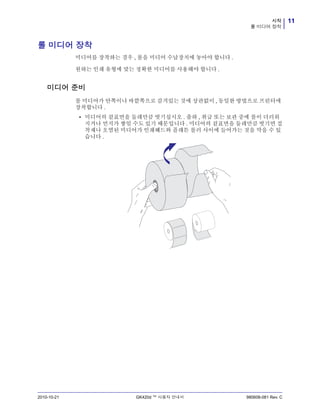
롤 미디어가 안쪽이나 바깥쪽으로 감겨있는 것에 상관없이 , 동일한 방법으로 프린터에
장착합니다 .
• 미디어의 겉표면을 둘레만큼 벗기십시오 . 출하 , 취급 또는 보관 중에 롤이 더러워
지거나 먼지가 쌓일 수도 있기 때문입니다 . 미디어의 겉표면을 둘레만큼 벗기면 접
착제나 오염된 미디어가 인쇄헤드와 플래튼 롤러 사이에 들어가는 것을 막을 수 있
습니다 .
시작
롤 미디어 장착
12
980608-081 Rev. C GK420d ™ 사용자 안내서 2010-10-21
미디어 보관함에 롤 넣기
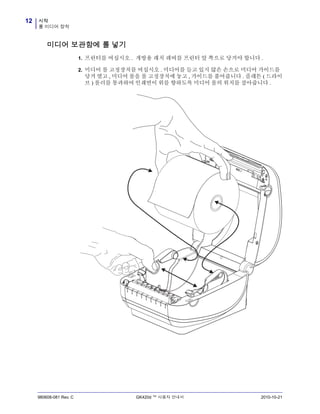
1. 프린터를 여십시오 . 개방용 래치 레버를 프린터 앞 쪽으로 당겨야 합니다 .
2. 미디어 롤 고정장치를 여십시오 . 미디어를 들고 있지 않은 손으로 미디어 가이드를
당겨 열고 , 미디어 롤을 롤 고정장치에 놓고 , 가이드를 풀어줍니다 . 플래튼 ( 드라이
브 ) 롤러를 통과하여 인쇄면이 위를 향하도록 미디어 롤의 위치를 잡아줍니다 .
13시작
롤 미디어 장착
2010-10-21 GK420d ™ 사용자 안내서 980608-081 Rev. C
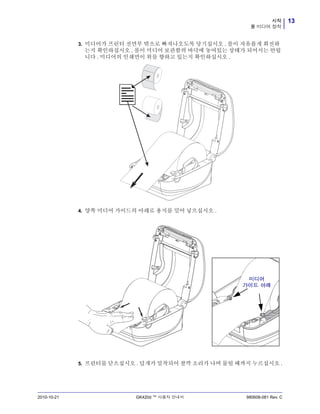
3. 미디어가 프린터 전면부 밖으로 빠져나오도록 당기십시오 . 롤이 자유롭게 회전하
는지 확인하십시오 . 롤이 미디어 보관함의 바닥에 놓여있는 상태가 되어서는 안됩
니다 . 미디어의 인쇄면이 위를 향하고 있는지 확인하십시오 .
4. 양쪽 미디어 가이드의 아래로 용지를 밀어 넣으십시오 .
5. 프린터를 닫으십시오 . 덮개가 밀착되어 찰깍 소리가 나며 물릴 때까지 누르십시오 .
미디어
가이드 아래
시작
테스트 ( 프린터 구성 ) 라벨 인쇄하기
14
980608-081 Rev. C GK420d ™ 사용자 안내서 2010-10-21
테스트 ( 프린터 구성 ) 라벨 인쇄하기
프린터를 컴퓨터에 연결하기 전에 , 프린터가 제대로 작동하는지 확인하십시오 .
이러한 것은 구성 상태 라벨을 인쇄함으로써 확인할 수 있습니다 .
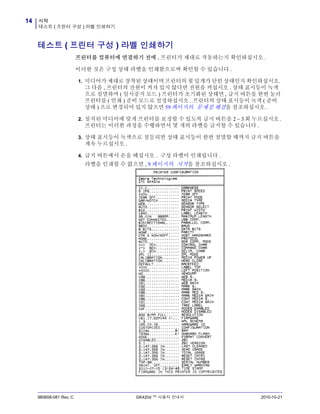
1. 미디어가 제대로 장착된 상태이며 프린터의 윗 덮개가 닫힌 상태인지 확인하십시오.
그 다음 , 프린터의 전원이 켜져 있지 않다면 전원을 켜십시오 . 상태 표시등이 녹색
으로 점멸하며 ( 일시중지 모드 ) 프린터가 초기화된 상태면 , 급지 버튼을 한번 눌러
프린터를 ( 인쇄 ) 준비 모드로 설정하십시오 . 프린터의 상태 표시등이 녹색 ( 준비
상태 ) 으로 변경되어 있지 않으면 59 페이지의 문제점 해결을 참조하십시오 .
2. 설치된 미디어에 맞게 프린터를 보정할 수 있도록 급지 버튼을 2 ~ 3회 누르십시오.
프린터는 이러한 과정을 수행하면서 몇 개의 라벨을 급지할 수 있습니다 .
3. 상태 표시등이 녹색으로 점등되면 상태 표시등이 한번 점멸할 때까지 급지 버튼을
계속 누르십시오 .
4. 급지 버튼에서 손을 떼십시오 . 구성 라벨이 인쇄됩니다 .
라벨을 인쇄할 수 없으면 , 9 페이지의 시작을 참조하십시오 .
15시작
Windows® 프린터 드라이버 사전 설치
2010-10-21 GK420d ™ 사용자 안내서 980608-081 Rev. C
Windows®
프린터 드라이버 사전 설치
Zebra 는 Windows 기반 PC 시스템에서 프린터를 설치하고 사용하는 방법을 변경하고
있습니다 . Windows XP® SP2 출시 이후 Windows 운영 체제의 향상된 편리성과 간편성
을 이용할 수 있도록 최소한 ZebraDesigner™ Windows® 드라이버를 사전에 설치하도록
권장합니다 .
Zebra 는 대부분의 Windows PC 운영 체제에서 사용할 수 있는 Zebra®
프린터 드라이버 ,
유틸리티 , 그리고 통신 및 설치 도구의 스위트인 Zebra 설정 유틸리티 (ZSU) 를 제공합
니다 . Zebra 설정 유틸리티와 Zebra Windows 프린터 드라이버는 사용자 CD 와 Zebra 웹
사이트 (www.zebra.com) 에서 최신 버전으로 구할 수 있습니다 .
ZebraDesigner ™ 드라이버 및 Zebra 설정 유틸리티 ( 드라이버 포함 ): Windows 7®
,
Windows Vista®
, Windows XP®
, Windows®
2000®
, Windows Server®
2008 및 Windows
Server®
2003 운영 체제를 지원합니다 . 드라이버는 32 비트 및 64 비트 Windows 운영 체
제를 지원하며 Microsoft 인증을 받았습니다 . Zebra 설정 유틸리티 및 ZebraDesigner 드
라이버는 USB, 병렬 , 직렬 , 유무선 이더넷 및 블루투스 ( 블루투스 가상 프린터 포트 사
용 ) 등과 같은 G-Series 프린터 통신 인터페이스를 지원합니다 .
PC(Windows 운영 체제에서 지원하는 Zebra 드라이버를 실행 ) 에 연결된 프린터에 전원
을 연결하기 전에 Zebra 설정 유티리티를 설치하십시오 . Zebra 설정 유틸리티는 프린터
전원을 연결하도록 요구할 것입니다 . 지시 사항을 따라서 프린터 설치를 완료하십시오 .
플러그 앤 플레이 (PnP) 프린터 감지 및 Windows®
운영 체제
USB 인터페이스를 통해 연결된 경우 , 최근의 Windows 운영 체제는 자동으로 프린터를
감지합니다 . 하드웨어 구성 및 Windows 버전에 따라 사용자의 프린터는 USB, 병렬 또
는 직렬 포트 인터페이스로 연결될 때 플러그 앤 플레이 (PnP) 감지될 수 있습니다 . 현
재 프린터 드라이버는 직렬 포트 PnP 설치를 지원하지 않습니다 . 병렬 포트에 대한 프
린터의 PC 인터페이스 구성은 PnP 작동을 지원해야 하고 이에 대한 양방향 통신이 가능
해야 합니다 .
프린터를 처음 PC 에 연결하는 경우 , 운영 체제는 자동으로 " 새 하드웨어 추가 " 마법
사를 시작합니다 . Zebra 설정 유틸리티와 함께 드라이버 스위트를 사전에 로드한 경우 ,
프린터 드라이버가 자동으로 설치될 것입니다 . Windows 프린터 디렉토리로 이동한 다
음 , 마우스 오른쪽 버튼을 클릭하고 " 속성 " 을 선택하십시오 . 올바로 설치되었는지 확
인하기 위해 ' 테스트 페이지 인쇄 ' 버튼을 클릭하십시오 .
USB 인터페이스에 다시 연결되거나 PC가 운영 체제를 재시작한 후에 프린터의 전원을
켜는 경우 , Windows 운영 체제는 이전에 설치된 프린터를 감지하여 다시 연결할 것입
니다 . 새 장치 감지 경고를 무시하고 작업 표시줄의 메시지를 닫습니다 . 운영 체제가 프
린터에 맞는 드라이버 소프트웨어를 찾도록 몇 초간 기다리십시오 . 경고가 종료되면
이제 프린터가 인쇄할 준비가 된 것입니다 .
USB(Universal Serial Bus) 장치 통신
USB 인터페이스를 사용하는 경우 프린터는 터미널 장치입니다 ( 호스트 또는 허브가
아님 ). 이 인터페이스에 대한 자세한 내용은 USB 사양을 참조하십시오 .
주 • 스캐너 , 저울 또는 기타 데이터 입력 ( 터미널 ) 장치는 데이터를 프린터로 전송하기
위해 직렬 포트 (USB 포트가 아님 ) 를 사용해야 합니다 .
시작
Windows® 프린터 드라이버 사전 설치
16
980608-081 Rev. C GK420d ™ 사용자 안내서 2010-10-21
직렬 포트 및 Windows® 운영 체제
직렬 포트 통신용 Windows 운영 체제 기본 설정값은 한 가지만 제외하고는 프린터의 기
본 설정값과 거의 일치합니다 . 이것은 데이터 Flow Control( 흐름 제어 ) 설정값입니다 .
Windows 데이터 Flow Control( 흐름 제어 ) 의 기본 설정값은 NONE( 없음 ) 입니다 .
G-Series 프린터는 데이터 Flow Control 을 Hardware 로 설정하도록 요구합니다 .
이더넷
이 프린터 옵션은 LAN(Local Area Network) 또는 WAN(Wide Area Network) 에서 네트워
크로 연결된 Zebra 프린터의 프린터 연결 및 구성을 지원하는 다양한 방법과 유틸리티
를 제공합니다 . Zebra 설정 유틸리티 구성 마법사는 프린터의 IP 주소를 사용하여
Windows 기반 시스템의 공유 네트워크에 있는 프린터에 연결을 설정할 수 있도록 지원
합니다 . 프린터는 프린터 및 네트워크 구성에 간편하게 접근할 수 있도록 하는 내부 웹
페이지를 제공합니다 . 이 웹 페이지는 웹 브라우저를 사용하여 프린터 IP 주소를 통해
액세스 가능합니다 . 무로 버전인 ZebraNet ™ Bridge 소프트웨어는 글로벌 네트워크 상
에서 단일 PC 화면을 통해 Zebra®
프린터를 자동으로 검색하고 사용자의 Zebra®
프린터
를 한 곳에서 배치 , 관리 및 모니터할 수 있도록 합니다 . ZebraNet ™ Bridge Enterprise
는 더 많은 수의 Zebra® 프린터를 관리하기 위해 구입 가능합니다 .
주 • 이 G-Series 프린터는 Windows®
직렬 포트 PnP(Plug and Play) 장치 감지 기능을 지원
하지 않습니다 .
17시작
프린터와 컴퓨터 연결하기
2010-10-21 GK420d ™ 사용자 안내서 980608-081 Rev. C
프린터와 컴퓨터 연결하기
Zebra®
G-Series ™ 프린터는 다양한 인터페이스 옵션 및 구성 세트를 지원합니다 . 이러
한 인터페이스 옵션 및 구성에는 USB(Universal Serial Bus) 인터페이스 , RS232 직렬 , 병
렬 (IEEE 1284.4) 및 10/100 이더넷 포트 등이 포함됩니다 .
• USB, 직렬 , 병렬 포트
• 선택사양 : USB 및 이더넷 ( 유선 ) 포트
Zebra 설정 유틸리티는 이러한 인터페이스를 설치할 수 있도록 지원하는 것입니다 . 전
원을 공급하기 전과 직후에 사용자가 구성 설정을 선택할 수 있도록 이러한 물리적 프린
터 통신 인터페이스에 대한 배선 및 고유 매개변수는 다음 페이지에서 설명될 것입니다 .
Zebra 설정 유틸리티 구성 마법사는 프린터의 설치를 완료하도록 적절한 시간에 프린터
의 전원을 켜도록 알려 줍니다 .
인터페이스 케이블 요구 사항
데이터 케이블은 완전 차폐된 구조로 만들어져야 하고 금속 또는 도금된 커넥터가 달린
케이블이어야만 합니다 . 차폐된 케이블 및 커넥터는 전기 노이즈의 방사 및 수신을 방
지하기 위해 필요합니다 .
케이블로 인해 발생하는 전기 노이즈를 최소화하기 위해서는 다음 방법을 따르십시오 .
• 데이터 케이블은 가능한 짧게 사용합니다 (1.83m[6 피트 ] 추천 ).
• 데이터 케이블을 전원 코드에 붙여 놓지 마십시오 .
• 데이터 케이블을 전원 전선관에 묶지 마십시오 .
.
주의 • 인터페이스 케이블을 연결할 때에는 전원 스위치를 끈 상태로 두십시오 . 통신 케이블
을 연결 / 분리하기 전에 전원 코드는 전원 공급장치 및 프린터의 뒷면에 있는 전원 연결부에
연결해야 합니다 .
중요 • 이 프린터는 완전 차폐된 데이터 케이블을 사용하는 클래스 B 장비를 위한 FCC
의 " 규칙 및 규정 " 15 항을 준수합니다 . 차폐되지 않은 데이터 케이블을 사용하면 방
사 방출량이 클래스 B 제한 규정보다 높게 나타날 수 있습니다 .
시작
프린터와 컴퓨터 연결하기
18
980608-081 Rev. C GK420d ™ 사용자 안내서 2010-10-21
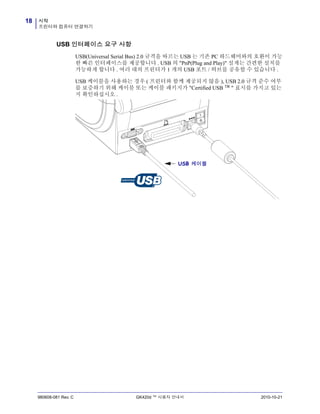
USB 인터페이스 요구 사항
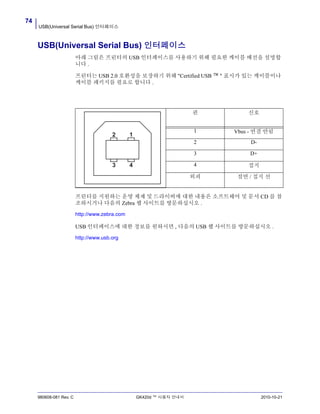
USB(Universal Serial Bus) 2.0 규격을 따르는 USB 는 기존 PC 하드웨어와의 호환이 가능
한 빠른 인터페이스를 제공합니다 . USB 의 "PnP(Plug and Play)" 설계는 간편한 설치를
가능하게 합니다 . 여러 대의 프린터가 1 개의 USB 포트 / 허브를 공유할 수 있습니다 .
USB 케이블을 사용하는 경우 ( 프린터와 함께 제공되지 않음 ), USB 2.0 규격 준수 여부
를 보증하기 위해 케이블 또는 케이블 패키지가 "Certified USB ™ " 표시를 가지고 있는
지 확인하십시오 .
.
USB 케이블
19시작
프린터와 컴퓨터 연결하기
2010-10-21 GK420d ™ 사용자 안내서 980608-081 Rev. C
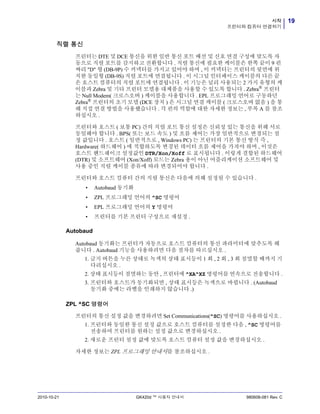
직렬 통신
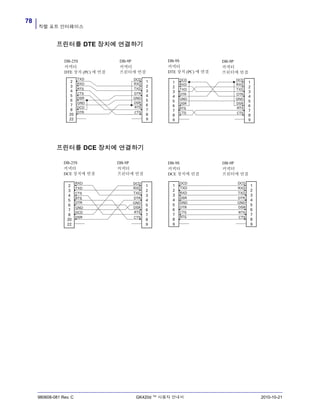
프린터는 DTE 및 DCE 통신을 위한 일반 통신 포트 배선 및 신호 연결 구성에 맞도록 자
동으로 직렬 포트를 감지하고 전환합니다 . 직렬 통신에 필요한 케이블은 한쪽 끝이 9 핀
짜리 "D" 형 (DB-9P) 수 커넥터를 가지고 있어야 하며 , 이 커넥터는 프린터의 뒷면에 위
치한 동일형 (DB-9S) 직렬 포트에 연결됩니다 . 이 시그널 인터페이스 케이블의 다른 끝
은 호스트 컴퓨터의 직렬 포트에 연결됩니다 . 이 기능은 널리 사용되는 2 가지 유형의 케
이블과 Zebra 및 기타 프린터 모델용 대체품을 사용할 수 있도록 합니다 . Zebra®
프린터
는 Null Modem( 크로스오버 ) 케이블을 사용합니다 . EPL 프로그래밍 언어로 구동하던
Zebra®
프린터의 초기 모델 (DCE 장치 ) 은 시그널 연결 케이블 ( 크로스오버 없음 ) 을 통
해 직접 연결 방법을 사용했습니다 . 각 핀의 역할에 대한 자세한 정보는 , 부록 A 를 참조
하십시오 .
프린터와 호스트 ( 보통 PC) 간의 직렬 포트 통신 설정은 신뢰성 있는 통신을 위해 서로
동일해야 합니다 . BPS( 또는 보드 속도 ) 및 흐름 제어는 가장 일반적으로 변경되는 설
정 값입니다 . 호스트 ( 일반적으로 , Windows PC) 는 프린터의 기본 통신 방식 즉 ,
Hardware( 하드웨어 ) 에 적합하도록 변경된 데이터 흐름 제어을 가져야 하며 , 이것은
호스트 핸드쉐이크 설정값인 DTR/Xon/Xoff 로 표시됩니다 . 이렇게 결합된 하드웨어
(DTR) 및 소프트웨어 (Xon/Xoff) 모드는 Zebra 용이 아닌 어플리케이션 소프트웨어 및
사용 중인 직렬 케이블 종류에 따라 변경되어야 합니다 .
프린터와 호스트 컴퓨터 간의 직렬 통신은 다음에 의해 설정될 수 있습니다 .
• Autobaud 동기화
• ZPL 프로그래밍 언어의 ^SC 명령어
• EPL 프로그래밍 언어의 Y 명령어
• 프린터를 기본 프린터 구성으로 재설정 .
Autobaud
Autobaud 동기화는 프린터가 자동으로 호스트 컴퓨터의 통신 파라미터에 맞추도록 해
줍니다 . Autobaud 기능을 사용하려면 다음 절차를 따르십시오 .
1. 급지 버튼을 누른 상태로 녹색의 상태 표시등이 1 회 , 2 회 , 3 회 점멸할 때까지 기
다리십시오 .
2. 상태 표시등이 점멸하는 동안 , 프린터에 ^XA^XZ 명령어를 연속으로 전송합니다 .
3. 프린터와 호스트가 동기화되면 , 상태 표시등은 녹색으로 바뀝니다 . (Autobaud
동기화 중에는 라벨을 인쇄하지 않습니다 .)
ZPL ^SC 명령어
프린터의 통신 설정 값을 변경하려면 Set Communications(^SC) 명령어를 사용하십시오 .
1. 프린터와 동일한 통신 설정 값으로 호스트 컴퓨터를 설정한 다음 , ^SC 명령어를
전송하여 프린터를 원하는 설정 값으로 변경하십시오 .
2. 새로운 프린터 설정 값에 맞도록 호스트 컴퓨터 설정 값을 변경하십시오 .
자세한 정보는 ZPL 프로그래밍 안내서를 참조하십시오 .
시작
프린터와 컴퓨터 연결하기
20
980608-081 Rev. C GK420d ™ 사용자 안내서 2010-10-21
EPL Y 명령어
직렬 포트 설정 (Y) 명령어를 사용하여 프린터의 통신 설정 값을 변경하십시오 .
1. 프린터와 동일한 통신 설정 값으로 호스트 컴퓨터를 설정한 다음 , Y 명령어를 전
송하여 프린터를 원하는 설정 값으로 변경하십시오 . 주 : Y 명령어는 데이터 흐
름 제어 설정을 지원하지 않으므로 , Xon/Xoff 설정 값을 사용하십시오 .
2. 새로운 프린터 설정 값에 맞도록 호스트 컴퓨터 설정 값을 변경하십시오 .
자세한 정보는 EPL 페이지 모드 프로그래밍 안내서를 참조하십시오 .
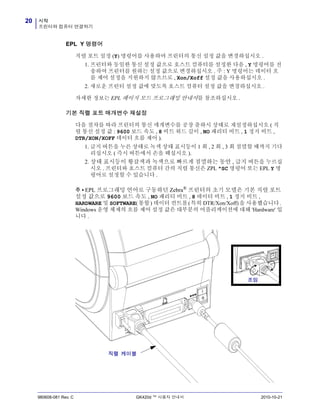
기본 직렬 포트 매개변수 재설정
다음 절차를 따라 프린터의 통신 매개변수를 공장 출하시 상태로 재설정하십시오 ( 직
렬 통신 설정 값 : 9600 보드 속도 , 8 비트 워드 길이 , NO 패리티 비트 , 1 정지 비트 ,
DTR/XON/XOFF 데이터 흐름 제어 ).
1. 급지 버튼을 누른 상태로 녹색 상태 표시등이 1 회 , 2 회 , 3 회 점멸할 때까지 기다
리십시오 ( 즉시 버튼에서 손을 떼십시오 ).
2. 상태 표시등이 황갈색과 녹색으로 빠르게 점멸하는 동안 , 급지 버튼을 누르십
시오 . 프린터와 호스트 컴퓨터 간의 직렬 통신은 ZPL ^SC 명령어 또는 EPL Y 명
령어로 설정할 수 있습니다 .
주 • EPL 프로그래밍 언어로 구동하던 Zebra®
프린터의 초기 모델은 기본 직렬 포트
설정 값으로 9600 보드 속도 , NO 패리티 비트 , 8 데이터 비트 , 1 정지 비트 ,
HARDWARE 및 SOFTWARE(통합) 데이터 컨트롤(특히 DTR/Xon/Xoff)을 사용했습니다.
Windows 운영 체제의 흐름 제어 설정 값은 대부분의 어플리케이션에 대해 'Hardware' 입
니다 .
조임
직렬 케이블
21시작
프린터와 컴퓨터 연결하기
2010-10-21 GK420d ™ 사용자 안내서 980608-081 Rev. C
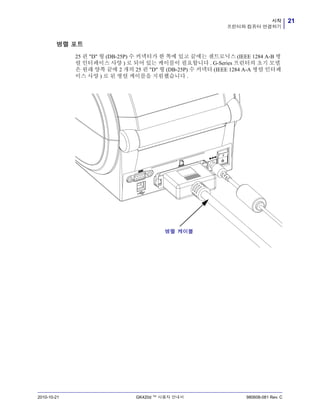
병렬 포트
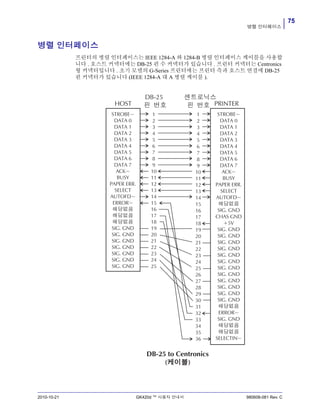
25 핀 "D" 형 (DB-25P) 수 커넥터가 한 쪽에 있고 끝에는 센트로닉스 (IEEE 1284 A-B 병
렬 인터페이스 사양 ) 로 되어 있는 케이블이 필요합니다 . G-Series 프린터의 초기 모델
은 원래 양쪽 끝에 2 개의 25 핀 "D" 형 (DB-25P) 수 커넥터 (IEEE 1284 A-A 병렬 인터페
이스 사양 ) 로 된 병렬 케이블을 지원했습니다 .
병렬 케이블
시작
프린터와 컴퓨터 연결하기
22
980608-081 Rev. C GK420d ™ 사용자 안내서 2010-10-21
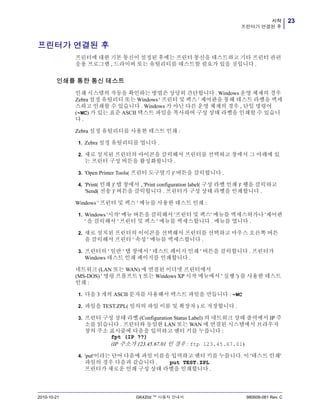
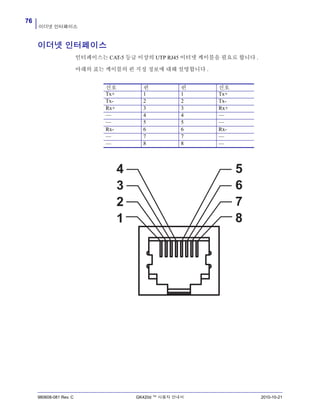
이더넷
프린터는 CAT-5 등급 이상의 UTP RJ45 이더넷 케이블을 필요로 합니다 .
호환 가능한 이더넷 기반의 네트워크 상에서 구동하기 위한 프린터 구성에 대한 자세한
정보를 얻고 싶으시면 , ZebraNet® 내장형 10/100 인쇄 서버 안내서를 참조하십시오 . 프
린터는 LAN(Local Area Network) 또는 WAN(Wide Area Network) 환경에서 구동하도록
설정을 조정해야 합니다 . 프린터에 탑재된 인쇄 서버 관련 내용은 프린터의 웹 페이지
에서 참조하실 수 있습니다 .
이더넷 상태 / 작동 표시등
이더넷 케이블
(RJ45 커넥터 )
LED 상태 설명
모두 꺼짐 감지된 이더넷 연결 없음
녹색 100 Mbps 연결 감지
녹색과 황갈색 점멸 100 Mbps 연결 및 이더넷 작동 감지
황갈색 10 Mbps 연결 감지
황갈색과 녹색 점멸 10 Mbps 연결 및 이더넷 작동 감지
녹색 LED 황갈색 LED
23시작
프린터가 연결된 후
2010-10-21 GK420d ™ 사용자 안내서 980608-081 Rev. C
프린터가 연결된 후
프린터에 대한 기본 통신이 설정된 후에는 프린터 통신을 테스트하고 기타 프린터 관련
응용 프로그램 , 드라이버 또는 유틸리티를 테스트할 필요가 있을 것입니다 .
인쇄를 통한 통신 테스트
인쇄 시스템의 작동을 확인하는 방법은 상당히 간단합니다 . Windows 운영 체제의 경우
Zebra 설정 유틸리티 또는 Windows ' 프린터 및 팩스 ' 제어판을 통해 테스트 라벨을 액세
스하고 인쇄할 수 있습니다 . Windows 가 아닌 다른 운영 체제의 경우 , 단일 명령어
(~WC) 가 있는 표준 ASCII 텍스트 파일을 복사하여 구성 상태 라벨을 인쇄할 수 있습니
다 .
Zebra 설정 유틸리티를 사용한 테스트 인쇄 :
1. Zebra 설정 유틸리티를 엽니다 .
2. 새로 설치된 프린터의 아이콘을 클릭해서 프린터를 선택하고 창에서 그 아래에 있
는 프린터 구성 버튼을 활성화합니다 .
3. 'Open Printer Tools( 프린터 도구열기 )' 버튼을 클릭합니다 .
4. 'Print( 인쇄 )' 탭 창에서 , 'Print configuration label( 구성 라벨 인쇄 )' 행을 클릭하고
'Send( 전송 )' 버튼을 클릭합니다 . 프린터가 구성 상태 라벨을 인쇄합니다 .
Windows ' 프린터 및 팩스 ' 메뉴를 사용한 테스트 인쇄 :
1. Windows '시작' 메뉴 버튼을 클릭해서 '프린터 및 팩스' 메뉴를 액세스허가나 '제어판
' 을 클릭해서 ' 프린터 및 팩스 ' 메뉴를 액세스합니다 . 메뉴를 엽니다 .
2. 새로 설치된 프린터의 이이콘을 선택해서 프린터를 선택하고 마우스 오른쪽 버튼
을 클릭해서 프린터 ' 속성 ' 메뉴를 액세스합니다 .
3. 프린터의 ' 일반 ' 탭 창에서 ' 테스트 페이지 인쇄 ' 버튼을 클릭합니다 . 프린터가
Windows 테스트 인쇄 페이지를 인쇄합니다 .
네트워크 (LAN 또는 WAN) 에 연결된 이더넷 프린터에서
(MS-DOS) ' 명령 프롬프트 '( 또는 Windows XP 시작 메뉴에서 ' 실행 ') 를 사용한 테스트
인쇄 :
1. 다음 3 개의 ASCII 문자를 사용해서 텍스트 파일을 만듭니다 : ~WC
2. 파일을 TEST.ZPL( 임의의 파일 이름 및 확장자 ) 로 저장합니다 .
3. 프린터 구성 상태 라벨 (Configuration Status Label) 의 네트워크 상태 출력에서 IP 주
소를 읽습니다 . 프린터와 동일한 LAN 또는 WAN 에 연결된 시스템에서 브라우저
창의 주소 표시줄에 다음을 입력하고 엔터 키를 누릅니다 :
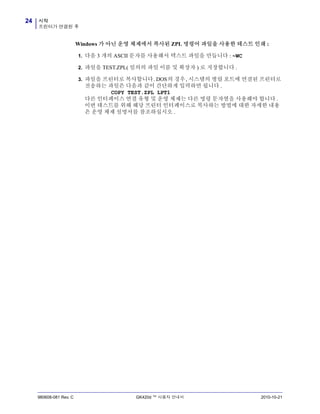
fpt (IP ??)
(IP 주소가 123.45.67.01 인 경우 : ftp 123.45.67.01)
4. 'put'이라는 단어 다음에 파일 이름을 입력하고 엔터 키를 누릅니다. 이 '테스트 인쇄'
파일의 경우 다음과 같습니다 . put TEST.ZPL
프린터가 새로운 인쇄 구성 상태 라벨을 인쇄합니다 .
시작
프린터가 연결된 후
24
980608-081 Rev. C GK420d ™ 사용자 안내서 2010-10-21
Windows 가 아닌 운영 체제에서 복사된 ZPL 명령어 파일을 사용한 테스트 인쇄 :
1. 다음 3 개의 ASCII 문자를 사용해서 텍스트 파일을 만듭니다 : ~WC
2. 파일을 TEST.ZPL( 임의의 파일 이름 및 확장자 ) 로 저장합니다 .
3. 파일을 프린터로 복사합니다. DOS의 경우, 시스템의 병렬 포트에 연결된 프린터로
전송하는 파일은 다음과 같이 간단하게 입력하면 됩니다 .
COPY TEST.ZPL LPT1
다른 인터페이스 연결 유형 및 운영 체제는 다른 명령 문자열을 사용해야 합니다 .
이번 테스트를 위해 해당 프린터 인터페이스로 복사하는 방법에 대한 자세한 내용
은 운영 체제 설명서를 참조하십시오 .
2010-10-21 GK420d ™ 사용자 안내서 980608-081 Rev. C
3
인쇄 기능
이 장에서는 미디어 및 인쇄 처리 , 글꼴 및 언어 지원 , 그리고 일반적이지 않은 프린터
구성의 설정 등을 설명합니다 .
목차
프린터 구성 결정 . . . . . . . . . . . . . . . . . . . . . . . . . . . . . . . . . . . . . . . . . . . . . . . . . . . . . . . 26
장기간 프린터 사용 중지 및 보관 . . . . . . . . . . . . . . . . . . . . . . . . . . . . . . . . . . . . . . . . . . . 26
인쇄 모드 . . . . . . . . . . . . . . . . . . . . . . . . . . . . . . . . . . . . . . . . . . . . . . . . . . . . . . . . . . . . . 27
인쇄 미디어 유형 . . . . . . . . . . . . . . . . . . . . . . . . . . . . . . . . . . . . . . . . . . . . . . . . . . . . . . . 27
소모품 교체 . . . . . . . . . . . . . . . . . . . . . . . . . . . . . . . . . . . . . . . . . . . . . . . . . . . . . . . . . . . 29
인쇄 폭 조정 . . . . . . . . . . . . . . . . . . . . . . . . . . . . . . . . . . . . . . . . . . . . . . . . . . . . . . . . . . . 29
인쇄 품질 조정 . . . . . . . . . . . . . . . . . . . . . . . . . . . . . . . . . . . . . . . . . . . . . . . . . . . . . . . . . 30
미디어 감지 . . . . . . . . . . . . . . . . . . . . . . . . . . . . . . . . . . . . . . . . . . . . . . . . . . . . . . . . . . . 31
팬폴드 미디어 인쇄 . . . . . . . . . . . . . . . . . . . . . . . . . . . . . . . . . . . . . . . . . . . . . . . . . . . . . 32
외부 탑재된 롤 미디어 인쇄 . . . . . . . . . . . . . . . . . . . . . . . . . . . . . . . . . . . . . . . . . . . . . . . 34
글꼴 및 프린터 . . . . . . . . . . . . . . . . . . . . . . . . . . . . . . . . . . . . . . . . . . . . . . . . . . . . . . . . . 35
독립 인쇄 . . . . . . . . . . . . . . . . . . . . . . . . . . . . . . . . . . . . . . . . . . . . . . . . . . . . . . . . . . . . . 37
프린터로 파일 전송 . . . . . . . . . . . . . . . . . . . . . . . . . . . . . . . . . . . . . . . . . . . . . . . . . . . . . 38
인쇄 측정 장치 . . . . . . . . . . . . . . . . . . . . . . . . . . . . . . . . . . . . . . . . . . . . . . . . . . . . . . . . . 38
EPL 라인 모드 . . . . . . . . . . . . . . . . . . . . . . . . . . . . . . . . . . . . . . . . . . . . . . . . . . . . . . . . . 38
인쇄 기능
프린터 구성 결정
26
980608-081 Rev. C GK420d ™ 사용자 안내서 2010-10-21
프린터 구성 결정
G-Series ™ 프린터는 EPL 및 ZPL 기능 모두에 대한 프린터의 구성 상태를 보고하기 위해
ZPL 프린터 구성 상태 라벨을 사용합니다 . ZPL 형 라벨은 EPL 형 프린터 상태 라벨보다
더 직관적이면서 기능을 쉽게 짐작하게 이름을 지정할 수 있도록 합니다 . 기능 상태 ( 농
도 , 속도 , 미디어 유형 등 ), 설치된 프린터 옵션 ( 네트워크 , 인터페이스 설정 값 , 절단
장치 등 ), 그리고 프린터 설명 정보 ( 일련 번호 , 모델명 , 펌웨어 버전 등 ) 등이 상태 라벨
에 포함됩니다 . 이 라벨을 인쇄하는 방법은 14 페이지의 테스트 ( 프린터 구성 ) 라벨 인
쇄하기를 참조하십시오 . 프린터 구성 및 프린터 구성 상태 라벨 (Printer Configuration
Status Label) 에 있는 프린터 설정을 제어하는 ZPL 명령에 대한 자세한 내용은 83 페이지
의 부록 : ZPL 구성을 참조하십시오 .
EPL 형식의 프린터 구성 상태 라벨을 인쇄하려면 , EPL 언어의 U 명령어를 프린터로 전
송하십시오 . EPL 언어의 다양한 U 명령어 및 이러한 라벨에 표시된 설정 값의 내용에
대한 자세한 사항은 EPL 프로그래밍 안내서를 참조하십시오 .
프린터 상태 구성 라벨 로컬라이징
프린터 구성 상태 라벨은 최대 16 개 언어로 표시될 수 있습니다 . 이 라벨 상에 표시되는
상태 항목의 언어를 변경하려면 ZPL 프로그래밍 명령어인 ^KD 를 사용하십시오 .
프린터 구성 상태 라벨을 액세스하는 방법에 대한 내용은 14 페이지의 테스트 ( 프린터
구성 ) 라벨 인쇄하기 또는 70 페이지의 급지 버튼 모드를 참조하십시오 .
장기간 프린터 사용 중지 및 보관
시간이 지나면 인쇄헤드가 플래튼 ( 구동 ) 롤러에 붙을 수 있습니다 . 이것을 방지하려
면 , 항상 인쇄헤드와 플래튼 롤러 사이에 미디어 ( 라벨 또는 종이 ) 한 장을 넣어서 프린
터를 보관해야 합니다 . 미디어 롤을 장착한 상태로 프린터를 발송하지 마십시오 . 이렇
게 하면 프린터 또는 미디어가 손상될 수 있습니다 .
감열 인쇄
주의 • 인쇄헤드는 인쇄시 뜨거워집니다 . 인쇄헤드의 손상과 신체적 상해를 방지하려면 인
쇄헤드를 손으로 만지지 마십시오 . 인쇄헤드에 대한 유지 보수 작업에는 청소용 펜 만을 사
용하십시오 .
주의 • 신체 표면 또는 기타 표면에 축적되는 정전기 에너지가 방전되면 , 인쇄 헤드 또는 이
장치에 사용된 전자 부품을 손상시키거나 파손할 수 있습니다 . 상단 덮개 아래에 있는 인쇄
헤드 또는 전자 부품을 다룰 때는 , 정전기 방지 절차를 준수해야 합니다 .
27인쇄 기능
인쇄 모드
2010-10-21 GK420d ™ 사용자 안내서 980608-081 Rev. C
인쇄 모드
이 프린터에는 매우 다양한 모드 및 미디어 구성을 사용할 수 있습니다 .
• 감열 인쇄 ( 인쇄에는 열감도가 좋은 미디어 사용 ).
• 표준 티어오프 모드는 사용자가 인쇄된 후 각 라벨을 절취할 수 있도록 해줍니다 ( 또
는 라벨 조각에 대한 일괄 인쇄 시행 ).
• 라벨 분리 모드 : 선택 사양인 분리기를 설치하면 , 인쇄가 진행되면서 라벨에서 뒷
면을 벗겨낼 수 있습니다 . 이 라벨이 제거되면 , 다음 장을 인쇄합니다 .
• 독립 모드 : 프린터는 프린터의 자동 실행 라벨 폼 특성 ( 프로그래밍 기반 ) 을 사용
하거나 프린터의 직렬 포트에 연결될 데이터 입력 장치를 사용하여 컴퓨터에 연결
하지 않고도 인쇄할 수 있습니다 . 이 모드는 스캐너 , 저울 , Zebra®
KDU Plus ™ 또
는 Zebra®
KDU(Keyboard Display Unit) 등과 같은 데이터 입력 장치를 사용합니다 .
• 공유 네트워크 인쇄 : 이더넷 인터페이스 옵션으로 구성된 프린터는 ZebraLink ™ 프
린터 구성 웹 페이지 , 네트워크 상의 Zebra® 프린터 상태를 관리 및 모니터하기 위한
ZebraNet ™ Bridge 소프트웨어가 포함된 내장형 인쇄 서버를 가지고 있습니다 .
인쇄 미디어 유형
본 프린터는 다양한 유형의 미디어를 사용할 수 있습니다 .
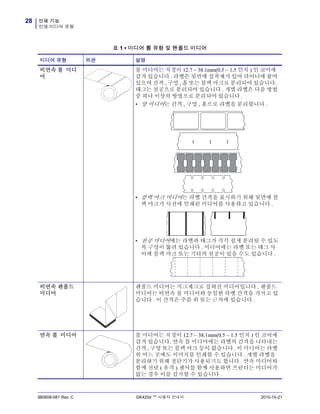
• 표준 미디어 - 대부분의 표준 ( 연속되지 않은 형태 ) 미디어에는 개별 라벨 또는 라
이너에 붙어 연속되는 라벨을 라이너에 접착시키도록 뒷면에 접착면을 사용하고
있습니다 .
• 연속 롤 미디어 - 대부분의 연속 롤 미디어는 감열 미디어 (FAX 미디어와 유사 ) 이
며 , 영수증 또는 티켓 형태 인쇄에 사용됩니다 .
• 태그 스톡 - 태그는 주로 무거운 종이로 만들어집니다 ( 최대 0.0075 인치 /0.19mm
두께 ).
태그 스톡에는 접착제 또는 라이너가 없으며 일반적으로 태그 사이에 천공이 있습
니다 .
기본 미디어 유형에 대한 자세한 정보는 표 1 을 참조하십시오 .
프린터는 보통 롤 미디어를 사용하지만 , 팬폴드 또는 기타 연속 미디어 또한 사용할 수
있습니다 .
인쇄를 원하는 유형에 대해 정확한 미디어를 사용하십시오 . 감열 미디어를 사용해야
합니다 .
중요 • Zebra 에서는 고품질 인쇄를 유지하기 위해 Zebra 상표의 소모품을 사용하도록
적극 권장하고 있습니다 . 다양한 종류의 종이 , 폴리프로필렌 , 폴리에스터 및 비닐 스
톡 등은 프린터의 인쇄 기능을 향상시키고 인쇄헤드의 조기 마모를 방지할 수 있도록
고안되어 있습니다 . 소모품을 구입하려면 , http://www.zebra.com/howtobuy 를 방문하
십시오 .
인쇄 기능
인쇄 미디어 유형
28
980608-081 Rev. C GK420d ™ 사용자 안내서 2010-10-21
표 1 • 미디어 롤 유형 및 팬폴드 미디어
미디어 유형 외관 설명
비연속 롤 미디
어
롤 미디어는 직경이 12.7 ~ 38.1mm(0.5 ~ 1.5 인치 ) 인 코어에
감겨 있습니다 . 라벨은 뒷면에 접착제가 있어 라이너에 붙어
있으며 간격 , 구멍 , 홈 또는 블랙 마크로 분리되어 있습니다 .
태그는 천공으로 분리되어 있습니다 . 개별 라벨은 다음 방법
중 하나 이상의 방법으로 분리되어 있습니다 .
• 망 미디어는 간격 , 구멍 , 홈으로 라벨을 분리합니다 .
• 블랙 마크 미디어는 라벨 간격을 표시하기 위해 뒷면에 블
랙 마크가 사전에 인쇄된 미디어를 사용하고 있습니다 .
• 천공 미디어에는 라벨과 태그가 각각 쉽게 분리될 수 있도
록 구멍이 뚫려 있습니다 . 미디어에는 라벨 또는 태그 사
이에 블랙 마크 또는 기타의 천공이 있을 수도 있습니다 .
비연속 팬폴드
미디어
팬폴드 미디어는 지그재그로 접혀진 미디어입니다 . 팬폴드
미디어는 비연속 롤 미디어와 동일한 라벨 간격을 가지고 있
습니다 . 이 간격은 주름 위 또는 근처에 있습니다 .
연속 롤 미디어 롤 미디어는 직경이 12.7 ~ 38.1mm(0.5 ~ 1.5 인치 ) 인 코어에
감겨 있습니다. 연속 롤 미디어에는 라벨의 간격을 나타내는
간격 , 구멍 또는 블랙 마크 등이 없습니다 . 이 미디어는 라벨
위 어느 곳에도 이미지를 인쇄할 수 있습니다 . 개별 라벨을
분리하기 위해 절단기가 사용되기도 합니다 . 연속 미디어와
함께 전달 ( 유격 ) 센서를 함께 사용하면 프린터는 미디어가
없는 경우 이를 감지할 수 있습니다 .
29인쇄 기능
소모품 교체
2010-10-21 GK420d ™ 사용자 안내서 980608-081 Rev. C
감열 미디어 유형 결정
열 전사 미디어를 인쇄하려면 리본이 필요하지만 , 감열 미디어에는 리본이 필요하지
않습니다 . 특정 미디어에 대한 리본의 사용 여부를 결정하기 위해서는 미디어 긁힘 테
스트를 실행하십시오 .
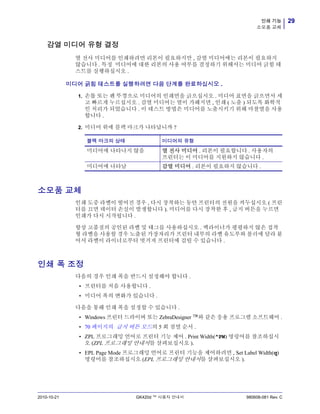
미디어 긁힘 테스트를 실행하려면 다음 단계를 완료하십시오 .
1. 손톱 또는 펜 뚜껑으로 미디어의 인쇄면을 긁으십시오 . 미디어 표면을 긁으면서 세
고 빠르게 누르십시오 . 감열 미디어는 열이 가해지면 , 인쇄 ( 노출 ) 되도록 화학적
인 처리가 되었습니다 . 이 테스트 방법은 미디어를 노출시키기 위해 마찰열을 사용
합니다 .
2. 미디어 위에 블랙 마크가 나타납니까 ?
소모품 교체
인쇄 도중 라벨이 떨어진 경우 , 다시 장착하는 동안 프린터의 전원을 켜두십시오 ( 프린
터를 끄면 데이터 손실이 발생합니다 ). 미디어를 다시 장착한 후 , 급지 버튼을 누르면
인쇄가 다시 시작됩니다 .
항상 고품질의 공인된 라벨 및 태그를 사용하십시오 . 백라이너가 평평하지 않은 접착
형 라벨을 사용할 경우 노출된 가장자리가 프린터 내부의 라벨 유도부와 롤러에 달라 붙
어서 라벨이 라이너로부터 벗겨져 프린터에 걸릴 수 있습니다 .
인쇄 폭 조정
다음의 경우 인쇄 폭을 반드시 설정해야 합니다 .
• 프린터를 처음 사용합니다 .
• 미디어 폭의 변화가 있습니다 .
다음을 통해 인쇄 폭을 설정할 수 있습니다 .
• Windows 프린터 드라이버 또는 ZebraDesigner ™와 같은 응용 프로그램 소프트웨어 .
• 70 페이지의 급지 버튼 모드의 5 회 점멸 순서 .
• ZPL 프로그래밍 언어로 프린터 기능 제어 . Print Width(^PW) 명렁어를 참조하십시
오 (ZPL 프로그래밍 안내서를 살펴보십시오 ).
• EPL Page Mode 프로그래밍 언어로 프린터 기능을 제어하려면 , Set Label Width(q)
명령어를 참조하십시오 (EPL 프로그래밍 안내서를 살펴보십시오 ).
블랙 마크의 상태 미디어의 유형
미디어에 나타나지 않음 열 전사 미디어 . 리본이 필요합니다 . 사용자의
프린터는 이 미디어를 지원하지 않습니다 .
미디어에 나타남 감열 미디어 . 리본이 필요하지 않습니다 .
인쇄 기능
인쇄 품질 조정
30
980608-081 Rev. C GK420d ™ 사용자 안내서 2010-10-21
인쇄 품질 조정
인쇄 품질은 인쇄헤드의 온도 또는 밀도 ( 설정 값 ), 인쇄 속도 , 사용하는 미디어 유형에
의해 영향을 받습니다 . 이 설정값을 사용해 보고 사용자의 작업에 가장 적합한 조합을
찾아 내십시오. Zebra 설정 유틸리티의 'Configure Print Quality(인쇄 품질 구성)' 루틴을
사용해서 인쇄 품질을 설정할 수 있습니다 .
관련 농도 ( 또는 밀도 ) 설정 값은 다음을 통해 제어할 수 있습니다 .
• 70 페이지의 급지 버튼 모드의 6 회 점멸 순서 . 이것은 ZPL 및 EPL 로 프로그래밍되
어 설정된 농도 / 밀도를 덮어쓰게 됩니다 .
• ZPL 언어의 Set Darkness(~SD) 명령어 (ZPL 프로그래밍 안내서를 살펴보십시오 ).
• EPL 의 Density(D) 명령어 (EPL 프로그래밍 안내서를 살펴보십시오 ).
인쇄 속도의 조정이 필요하다고 생각한다면 , 다음 사항을 사용하십시오 .
• Windows 프린터 드라이버 또는 ZebraDesigner ™와 같은 응용 프로그램 소프트웨어 .
• ZPL 언어의 Print Rate(^PR) 명령어 (ZPL 프로그래밍 안내서를 살펴보십시오 ).
• EPL 언어의 Select(S) 명령어 (EPL 프로그래밍 안내서를 살펴보십시오 ).
주 • 미디어 제조업체는 프린터 및 미디어에 대한 속도 설정 값을 위한 구체적인 권고
자료를 가지고 있을 수도 있습니다 . 몇 가지 미디어 유형은 본 프린터의 최고 속도보
다 낮은 최고 속도를 갖습니다 .
31인쇄 기능
미디어 감지
2010-10-21 GK420d ™ 사용자 안내서 980608-081 Rev. C
미디어 감지
G-Series ™ 프린터는 자동 미디어 감지 기능이 있습니다 . 프린터는 약간의 변동 사항을
감지하여 미디어 길이를 연속적으로 검사 및 조정하도록 설계되어 있습니다 . 프린터가
일단 미디어를 인쇄 또는 급지하는 중이면 , 프린터는 롤 상의 라벨간 및 미디어의 롤간
의 미디어 매개변수에 대한 약간의 변경에 맞춰 미디어 길이 감지의 연속적인 검사 및
조정을 수행합니다 . 인쇄 작업을 시작하거나 미디어를 급지할 때 원하는 미디어 길이
또는 라벨간의 간격이 수용할 수 있는 변형 범위를 넘어서면 프린터는 자동으로 미디어
길이 보정을 초기화합니다 . G-Series 프린터의 자동 미디어 감지 기능은 EPL 및 ZPL 라
벨 형식 및 프로그램을 사용하는 프린터를 사용하는 경우 동일하게 동작합니다 .
39 인치 (1 미터 ) 만큼의 기본 최대 라벨 길이로 미디어를 급지했는데 프린터가 라벨 또
는 검은색 라인 ( 또는 검은색 라인 감지를 갖는 홈 ) 을 감지하지 못하는 경우 , 프린터는
연속 ( 영수증 ) 미디어 모드로 전환하게 됩니다 . 프린터는 다른 미디어로 인해 소프트
웨어 , 프로그램 또는 수동 보정을 통해 변경될 때까지 이러한 설정 값을 유지합니다 .
선택 사양으로 , 프린터는 작동을 시작한 후 또는 전원이 켜진 상태에서 프린터를 닫는
경우에 잠깐 미디어 보정을 하도록 설정할 수 있습니다 . 이렇게 되면 프린터는 보정 중
에 몇 개의 라벨을 급지하게 됩니다 .
프린터의 미디어 설정 값은 프린터 구성 라벨을 인쇄하여 확인할 수 있습니다 . 자세한
내용은 14 페이지의 테스트 ( 프린터 구성 ) 라벨 인쇄하기를 참조하십시오 .
자동 미디어 유형 검사 및 감지를 수행하는 최대 길이는 ZPL 언어의 Maximum Label
Length(^ML) 명령어를 사용하여 줄일 수 있습니다 . 인쇄되는 최대 라벨 길이 라벨의 2
배 이상이 되도록 이 길이를 설정하기를 권장합니다. 인쇄되는 가장 큰 라벨의 크기가 4
x 6 인치인 경우 , 최대 라벨 ( 미디어 ) 길이 감지 거리를 기본 거리인 39 인치에서 12 인
치로 줄일 수 있습니다 .
프린터가 미디어 유형 자동 감지 및 자동 보정 기능에서 오작동을 하는 경우 , 추가 보정
을 수행하기 위해 66 페이지의 수동 보정을 참조하십시오 . 여기에는 , 사용하는 미디어
에 대한 센서 기능이 인쇄된 그래프가 포함됩니다 . 이 방법은 프린터의 기본 매개변수
가 4 회 점멸 급지 버튼 모드를 통해 공장 출하시의 기본 설정 값으로 재설정될 때까지
프린터의 자동 미디어 감지 기능을 사용할 수 없게 만듭니다 . 자세한 내용은 70 페이지
의 급지 버튼 모드를 참조하십시오 .
사용자의 요구 사항을 충족시키기 위해 자동 미디어 보정의 조정 , 켜기 또는 끄기가 가
능합니다 . 때로는 인쇄 작업 조건에서 프린터가 롤 상의 모든 미디어를 사용할 것을 요
구하기도 합니다. 2가지 자동 미디어 감지 조건인 미디어 장착 상태로 작동 및 전원을 켠
상태로 프린터 닫기는 ZPL 언어의 Media Feed(^MF) 명령어를 사용하여 개별적으로 조절
할 수 있습니다 . ^MF 명령어에 대해 ZPL 프로그래밍 안내서에서 설명된 급지 기능은 자
동 미디어 감지 및 보정에 대해 우선적으로 작동합니다 . 동적인 미디어 ( 라벨간 ) 보정를
제어하는 자동 미디어 보정 기능은 ^XS 명령어로 실행됩니다 . 각각의 길이 , 재질 또는
감지 방법 ( 웹 / 유격 , 블랙 마크 , 홈 또는 연속 ) 을 갖는 다수의 미디어 유형을 사용하는
경우 , 이러한 설정 값을 변경해서는 안됩니다 .
미디어 보정 및 감지 프로세스는 또한 프린터에 장착되는 미디어 유형에 맞춰 세부적으
로 조정할 수도 있습니다 . ZPL 언어의 Media Tracking(^MN) 명령어를 사용하여 미디어
유형을 설정하십시오 . 때로는 프린터가 라벨간 유격으로 사전에 인쇄된 미디어를 감지
하거나 블랙 마크로 인쇄물 후면에 붙어있는 라이너를 감지할 수도 있습니다 . 연속 미
디어에 대해 ^MN 매개변수를 설정하면 , 인쇄할 때 자동 보정을 수행하지 않습니다 . 또
한 , ^MN 명령어는 프린터를 모든 미디어 유형을 자동으로 감지하는 기본 설정 값으로
되돌리기 위한 자동 보정 매개변수 (^MNA) 를 포함합니다 .
인쇄 기능
팬폴드 미디어 인쇄
32
980608-081 Rev. C GK420d ™ 사용자 안내서 2010-10-21
팬폴드 미디어 인쇄
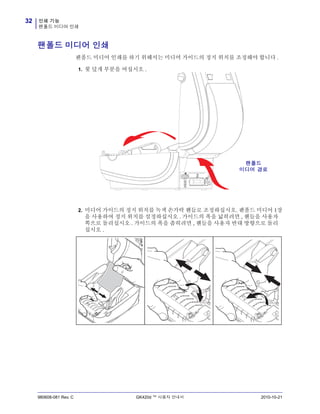
팬폴드 미디어 인쇄를 하기 위해서는 미디어 가이드의 정지 위치를 조정해야 합니다 .
1. 윗 덮개 부분을 여십시오 .
2. 미디어 가이드의 정지 위치를 녹색 손가락 핸들로 조정하십시오. 팬폴드 미디어 1장
을 사용하여 정지 위치를 설정하십시오 . 가이드의 폭을 넓히려면 , 핸들을 사용자
쪽으로 돌리십시오 . 가이드의 폭을 좁히려면 , 핸들을 사용자 반대 방향으로 돌리
십시오 .
팬폴드
미디어 경로
33인쇄 기능
팬폴드 미디어 인쇄
2010-10-21 GK420d ™ 사용자 안내서 980608-081 Rev. C
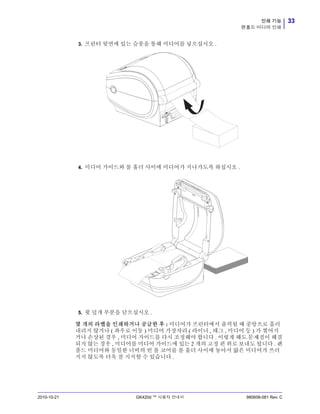
3. 프린터 뒷면에 있는 슬롯을 통해 미디어를 넣으십시오 .
4. 미디어 가이드와 롤 홀더 사이에 미디어가 지나가도록 하십시오 .
5. 윗 덮개 부분을 닫으십시오 .
몇 개의 라벨을 인쇄하거나 공급한 후 : 미디어가 프린터에서 출력될 때 중앙으로 흘러
내리지 않거나 ( 좌우로 이동 ) 미디어 가장자리 ( 라이너 , 태그 , 미디어 등 ) 가 찢어지
거나 손상된 경우 , 미디어 가이드를 다시 조정해야 합니다 . 이렇게 해도 문제점이 해결
되지 않는 경우 , 미디어를 미디어 가이드에 있는 2 개의 고정 핀 위로 보내도 됩니다 . 팬
폴드 미디어와 동일한 너비의 빈 롤 코어를 롤 홀더 사이에 놓아서 얇은 미디어가 쓰러
지지 않도록 더욱 잘 지지할 수 있습니다 .
인쇄 기능
외부 탑재된 롤 미디어 인쇄
34
980608-081 Rev. C GK420d ™ 사용자 안내서 2010-10-21
외부 탑재된 롤 미디어 인쇄
G-Series ™ 프린터는 프린터의 팬폴더 미디어 지원 방법과 유사하게 외부 탑재된 롤 미
디어를 지원합니다 . 프린터는 초기 관성을 낮추고 미디어를 롤에서 당기기 위한 미디
어 롤 및 지지대를 필요로 합니다 . G-Series ™ 모터는 개선된 미디어 처리 및 속도를 제
공하기 위해 Zebra®
2800 ™ 시리즈 데스크탑 프린터보다 30% 높은 토크를 갖습니다 .
현재 Zebra 는 G-Series ™ 프린터를 위한 외부 미디어 옵션을 제공하지 않습니다 .
외부 탑재 롤 미디어의 고려사항 :
• 이상적인 경우 , 미디어는 프린터 후면의 팬폴더 미디어 슬롯을 통해 프린터 뒤쪽에
서 직접 프린터로 들어가야 합니다 . 미디어 장착에 대해서는 32 페이지의 팬폴드
미디어 인쇄를 참조하십시오 .
• 모터 정지 가능성을 감소시키기 위해 인쇄 속도를 낮추십시오 . 보통 롤의 관성이 최
대가 되는 경우는 롤이 이동을 시작하는 순간입니다 . 미디어 롤의 직경이 커지면 ,
프린터는 롤이 이동하는데 사용하는 토크를 더 많이 필요로 합니다 .
• 미디어는 매끄럽고 자유롭게 이동해야 합니다 . 미디어 지지대 위에 놓인 경우 , 미
디어는 미끄러지거나 , 넘어가거나 , 내뱉거나 , 물린 상태에서 이동해서는 안됩니
다 .
• 프린터는 미디어 롤을 건드려서는 안됩니다 .
• 프린터를 설치면에서 미끄러지게 하거나 들어올려서는 안됩니다 .
35인쇄 기능
글꼴 및 프린터
2010-10-21 GK420d ™ 사용자 안내서 980608-081 Rev. C
글꼴 및 프린터
G-Series ™ 프린터는 내부 글꼴 , 내장 글꼴 크기 조정 , 국제 글꼴 세트 및 문자 코드 페
이지 지원 , 유니코드 지원 , 글꼴 다운로드와 같은 다양한 방법으로 사용자의 언어 및 글
꼴 요구 사항을 지원합니다 .
G-Series ™ 프린터의 글꼴 기능은 언어에 따라 차별화하도록 프로그래밍하고 있습니다
. EPL ™ 프로그래밍 언어는 비트맵 형식의 기본 글꼴 및 국제 코드 페이지를 제공합니
다 . ZPL ™ 프로그래밍 언어는 비트맵 형식의 기본 글꼴 및 문자 코드 페이지뿐만 아니
라 아우트라인 형식의 글꼴 (TrueType ™ 또는 OpenType ™ ) 및 유니코드 문자를 지원하
기 위한 고급 글꼴 매핑 및 크기 조정 기술을 제공합니다 . ZPL 및 EPL 프로그래밍 안내
서에서 각각의 프린터 프로그래밍 언어용 글꼴 , 코드 페이지 , 문자 액세스 , 기재된 글
꼴 및 제한 사항을 설명 및 정리하고 있습니다 . 텍스트 , 글꼴 , 문자 지원에 대한 자세한
정보는 프린터 프로그래밍 안내서를 참조하십시오 .
G-Series ™ 프린터는 이 두 가지 프린터 프로그래밍 언어에 대해 프린터로 글꼴을 다운
로드할 수 있도록 지원하는 유틸리티 및 어플리케이션 소프트웨어를 가지고 있습니다 .
코드 페이지를 사용하여 프린터를 해당 지역의 언어로 표시하기
G-Series ™ 프린터는 각각의 프린터 프로그래밍 언어인 ZPL 및 EPL 용으로 프린터로 영
구적으로 로딩하는 글꼴를 위해 지역 및 문자 세트라는 2 가지 언어를 지원합니다 . 프린
터는 보통 국제 문자 맵 코드 페이지를 사용하여 현지 언어로의 변환을 지원합니다 .
• 유니코드를 포함한 ZPL 코드 페이지 지원에 대한 내용은 ZPL 프로그래밍 안내서의
^CI 명령어를 참조하십시오 .
• EPL 코드 페이지 지원에 대해서는 , EPL 프로그래밍 안내서에 있는 I 명령어를 참
조하십시오 .
인쇄 기능
글꼴 및 프린터
36
980608-081 Rev. C GK420d ™ 사용자 안내서 2010-10-21
프린터 내의 글꼴 확인
글꼴 및 메모리는 프린터의 프로그래밍 언어에 의해 공유됩니다 . 글꼴은 G-Series ™ 프
린터의 메모리를 많이 차지할 수 있습니다 . ZPL 프로그래밍은 EPL 및 ZPL 글꼴을 인식
할 수 있습니다 . EPL 프로그래밍 작업에서 인식할 수 있는 글꼴은 EPL 밖에 없습니다 .
글꼴 및 프린터 메모리에 대한 자세한 사항은 해당 프로그래머 안내서를 참조하십시오
.
ZPL 글꼴 :
• ZPL 인쇄 작업용 글꼴을 관리 및 다운로드 하려면 , Zebra 설정 유틸리티 또는
ZebraNet ™ Bridge 를 사용하십시오 .
• G-Series 프린터에 로딩된 전체 글꼴을 표시하려면 , ZPL 언어의 ^WD 명령어를 프린
터로 전송하십시오 . 자세한 정보는 ZPL 프로그래밍 안내서를 참조하십시오 .
• 다양한 프린터 메모리 영역 내의 비트맵 글꼴은 ZPL 에서 .FNT 파일 확장자로
구분됩니다 .
• 확장 가능한 글꼴은 ZPL 에서 .TTF, .TTE 또는 .OTF 파일 확장자로 구분됩니다 .
EPL 은 이러한 글꼴을 지원하지 않습니다 .
EPL 글꼴 :
• EPL 인쇄 작업용 글꼴을 다운로드하려면 , Zebra 설정 유틸리티 또는 ZebraNet ™
Bridge 를 사용해서 파일을 프린터로 전송하십시오 .
• EPL 에서 사용 가능한 Soft Font( 확장형 ) 를 표시하려면 , EPL 언어의 EI 명령어를
프린터로 전송하십시오 .
• G-Series 프린터의 아시아 글꼴은 Soft Font 로 표시되지만 , EPL 프로그래밍 안
내서에 A 명령어로 기록되어 있는 것으로도 접근이 가능합니다 .
• 모든 EPL 글꼴은 비트맵 글꼴로 표시됩니다 . .FNT 파일 확장자 또는 가로 (H)
또는 세로 (V) 구분자를 가지지 않으며 , 이것은 앞서 ZPL 글꼴에서 설명했던
ZPL 언어의 ^WD 명령어로 표시되는 것들입니다 .
• EPL 프로그래밍 작업에서 비아시아 글꼴을 삭제하려면 , EK 명령어를 사용하십시
오 .
• 프린터에서 EPL 의 비아시아 글꼴을 삭제하려면 , ZPL 언어의 ^ID 명령어를 사용
하십시오 .
37인쇄 기능
독립 인쇄
2010-10-21 GK420d ™ 사용자 안내서 980608-081 Rev. C
독립 인쇄
본 프린터는 컴퓨터에 연결하지 않은 상태로도 작업하도록 구성할 수 있습니다 . 프린
터는 자동으로 1 개의 라벨 폼을 실행하는 기능을 가지고 있습니다 . 1 개 이상의 다운로
드 받은 라벨 폼은 라벨 폼을 호출하기 위해 단말기나 웨지 장비 또는 Zebra®
KDU(Keyboard Display Unit) 으로 접근 및 실행할 수 있습니다 . 이 방법을 사용하면 , 개
발자는 스캐너 또는 저울과 같은 데이터 입력 장비를 직렬 포트를 통해 프린터로 연결할
수 있습니다 .
라벨 형식은 다음 성질을 갖는 라벨을 지원하기 위해 개발되어 프린터 내에 저장할 수
있습니다 .
• 데이터 엔트리가 필요하지 않으며 급지 버튼을 누르는 경우 인쇄 .
• 데이터 입력이 필요하지 않으며 프린터의 선택 사향인 라벨 분리기를 통해 하나의
라벨을 빼는 경우 인쇄 .
• 단말기 또는 웨지 장치를 경유하여 입력되는 1 개 이상의 데이터 변수 . 라벨은 최종
변수 데이터 필드가 입력된 후 인쇄하게 됩니다 .
• 라벨 폼을 실행하기 위해 프로그래밍을 포함하고 있는 바코드를 스캔하여 호출되
는 1 개 이상의 라벨 폼 .
• 프로세스 순서에서 다음 라벨을 실행하도록 하는 프로그래밍 작업을 보유하고 있
는 바코드를 포함하는 각 라벨을 가지고 일련의 프로세스로 업무를 수행하도록 설
계된 라벨 폼 .
두 가지 프린터 프로그래밍 언어 모두는 전원을 껐다 켠 다음 또는 재설정을 한 후 자동
으로 작동하는 특수 라벨 폼을 지원합니다 . ZPL 은 AUTOEXEC.ZPL 라는 파일을 찾으
며 , EPL 은 AUTOFR 이라는 라벨 폼을 찾습니다 . 두 가지 파일을 G-Series 프린터에서
모두 불러오면 , AUTOEXEC.ZPL 만 실행됩니다 . EPL AUTOFR 폼은 사용 불가능으로
설정할 때까지 작동합니다 . 이 두 가지 파일은 프린터에서 삭제해야 하며 , 그 다음에 프
린터를 리셋하거나 전원을 껐다 켜면 파일이 완전히 제거됩니다 .
G-Series ™ 프린터는 직렬 포트의 5V 전원을 통해 최대 750mA 의 전류를 공급할 수 있습
니다 . 프린터의 직렬 포트 인터페이스에 대한 자세한 사항은 부록 A 를 참조하십시오 .
주 • G-Series EPL AUTOFR 명령어는 NULL 문자로만 실행 불가능하게 설정 가능합니다
(00 hex 또는 ASCII 코드 값 : 0). G-Series ™ 프린터는 XOFF 문자 (13 hex 또는 ASCII 코
드 값 : 19) 와 같이 대부분의 기타 EPL 프린터에서 AUTOFR 폼 기능을 사용 불가능 상
태로 만드는 기타 문자를 무시합니다 .
인쇄 기능
프린터로 파일 전송
38
980608-081 Rev. C GK420d ™ 사용자 안내서 2010-10-21
프린터로 파일 전송
사용자 CD 또는 www.zebra.com 에서 제공되는 Zebra 설정 유틸리티 ( 및 드라이버 ),
ZebraNet ™ Bridge 또는 Zebra® ZDownloader 를 사용하면 그래픽 , 글꼴 및 프로그래밍
파일 등을 Microsoft Windows 운영 체제에서 프린터로 전송할 수 있습니다 . 이 방식은
프로그래밍 언어와 G-Series 프린터에서 일반적으로 사용되는 것입니다 .
인쇄 측정 장치
G-Series 프린터는 인쇄헤드 유지 보수 경보를 기록하는 기능을 가지고 있습니다 . 프린
터는 정해진 인쇄헤드 수명의 끝을 알리는 경보에 대해 확실하면서도 이른 경고를 할 수
도 있습니다 . 또한 , 프린터에 RTC(Real Time Clock) 가 설치되어 있는 경우 , 인쇄헤드
수명 및 이력 기록에는 날짜가 포함됩니다 . 기본적으로 , 인쇄 측정 경보 기능은 사용할
수 없습니다 .
인쇄 측정 메시지 및 기록의 대부분은 사용자의 요구에 맞도록 변경할 수 있습니다 . 인
쇄 측정 장치에 대한 자세한 정보는 ZPL 또는 EPL 프로그래밍 안내서를 참조하십시오 .
인쇄 측정 장치 경보를 활성화하려면 , 다음 명령어 중 하나를 프린터로 전송하십시오 .
• EPL 언어의 oLY 명령어
• ZPL 언어의 ^JH,,,,,E 명령어
EPL 라인 모드
감열식 프린터는 라인 모드 인쇄를 지원합니다 . EPL 라인 모드 인쇄는 이전 모델인
LP2022 및 LP2042 프린터에서 사용하던 EPL1 프로그래밍 언어와 호환되는 명령어를
사용하도록 고안된 것입니다 . 또한 , Zebra 2800 시리즈의 감열식 프린터는 라인 모드
프린터 언어 지원을 포함합니다 . G-Series 는 Zebra 에 대한 라인 모드 지원을 계속 제공
하고 있습니다 .
라인 모드 인쇄는 소매점 (POS[Point Of Sale]), 출하 , 재고 , 업무 흐름 제어 , 그리고 일
반적인 라벨링 작업에 이상적입니다 . 라인 모드를 사용하는 EPL 프린터는 다목적 사용
이 가능하며 , 다양한 종류의 미디어 및 바코드를 인쇄할 수 있습니다 .
라인 모드 인쇄는 텍스트 및 데이터 라인 ( 바코드 , 텍스트 , 로고 , 단순한 세로줄 등 ) 에
있는 가장 큰 문자의 크기로 하나의 라인만을 인쇄합니다 . 라인 모드는 하나의 라인을
인쇄하기 때문에 미세한 문자 배치 불가 , 겹치는 문자 사용 불가 , 가로 ( 사다리형 ) 바
코드 불가 등의 많은 제약이 있습니다 .
• EPL 언어의 OEPL1 명령어를 프린터로 전송하면 , 라인 모드 프린터 기능으로 바뀝
니다 . EPL 프로그래밍 안내서 ( 페이지 모드 ) 또는 EPL 라인 모드 프로그래밍 안내
서를 참조하십시오 .
• escOEPL2 라인 모드 명령어를 프린터로 전송하면 , 라인 모드 프린터 기능을 종료
합니다 . EPL 라인 모드 프로그래밍 안내서를 참조하십시오 .
• 라인 모드를 활성화시키면 , ZPL 및 EPL(EPL2) 페이지 모드 프로그래밍은 라인 모
드 프로그래밍 및 데이터로 처리될 것입니다 .
• 기본 ZPL 및 EPL(EPL2) 페이지 모드를 활성화시키면 , 라인 모드 프로그래밍은
ZPL 및 EPL 프로그래밍 및 데이터로 처리될 것입니다 .
• 프린터 구성을 인쇄하여 인쇄 프로그래밍 모드를 확인하십시오 .
2010-10-21 GK420d ™ 사용자 안내서 980608-081 Rev. C
4
프린터 옵션
이 장에서는 공통적인 프린터 옵션과 간단한 설명과 함께 부속품 및 프린터 선택 사양
또는 부속품을 사용하거나 구성하여 시작하는 방법을 다룹니다 .
목차
라벨 분리기 선택 사양 . . . . . . . . . . . . . . . . . . . . . . . . . . . . . . . . . . . . . . . . . . . . . . . . . . . 40
ZebraNet® 10/100 내장형 ( 유선 ) 인쇄 서버 선택 사양. . . . . . . . . . . . . . . . . . . . . . . . . . 43
Zebra® KDU - 프린터 액세서리 . . . . . . . . . . . . . . . . . . . . . . . . . . . . . . . . . . . . . . . . . . . . 45
KDU Plus ™ - 프린터 주변기기 . . . . . . . . . . . . . . . . . . . . . . . . . . . . . . . . . . . . . . . . . . . . 46
ZBI 2.0 ™ — Zebra Basic Interpreter. . . . . . . . . . . . . . . . . . . . . . . . . . . . . . . . . . . . . . . . 47
프린터 옵션
라벨 분리기 선택 사양
40
980608-081 Rev. C GK420d ™ 사용자 안내서 2010-10-21
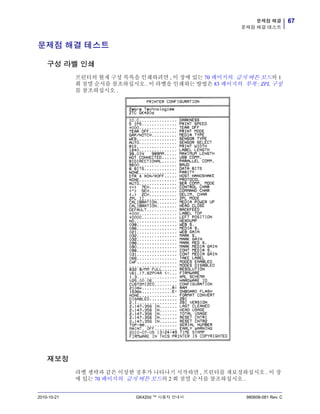
라벨 분리기 선택 사양
공장에서 설치된 선택 사양인 라벨 분리기는 사용자가 라벨을 인쇄하고 인쇄가 진행되
면서 라벨에서 뒷면 ( 라이너 / 웹 ) 을 제거하여 해당 분야에 바로 사용할 수 있도록 해줍
니다 . 라벨을 여러 장 인쇄하는 경우 , 분리된 ( 벗겨진 ) 라벨을 제거할 때 다음 라벨을
인쇄한 후 분리하도록 프린터에 지시하게 됩니다 .
분리기 모드를 정확하게 사용하기 위해서는 , 본 프린터 드라이버를 사용하여 이러한 보
통의 라벨 설정 값을 따라 라벨 ( 분리 ) 센서를 활성화시키십시오 . 이 설정 값은 길이 , 비
연속 ( 유격 ), 망 ( 라이너 ) 을 포괄적으로 포함하고 있습니다 . 그렇지 않으면 , 프린터로
ZPL 또는 EPL 프로그래밍 명령어를 전송해야 합니다 .
ZPL 로 프로그래밍하는 경우 , 아래에 있는 명령어를 순서대로 사용하십시오 . ZPL 프
로그래밍에 대한 자세한 정보는 ZPL 프로그래밍 안내서를 참조하십시오 .
^XA ^MMP ^XZ
^XA ^MMP ^XZ
EPL 로 프로그래밍하는 경우 , 라벨 가져오기 센서를 사용 가능하도록 하기 위한
Options(O) 명령어를 'P' 명령어 매개변수 (OP) 와 함께 전송하십시오 . 또한 , Options 명
령어 문자열과 함께 기타 프린터 옵션 매개변수도 포함될 수 있습니다 . EPL 프로그래
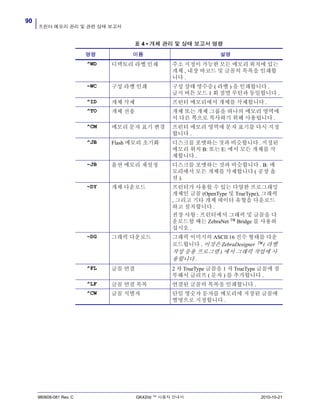
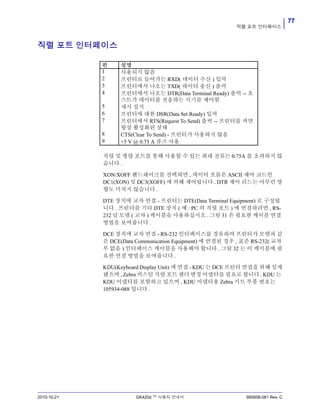
밍 안내서를 참조하면 , EPL 언어를 사용한 프로그래밍 및 Options(O) 명령어 기능에 대
한 자세한 정보를 얻을 수 있습니다 .
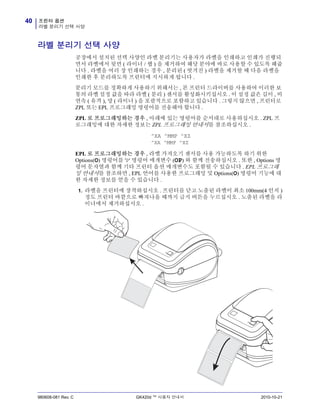
1. 라벨을 프린터에 장착하십시오 . 프린터를 닫고 노출된 라벨이 최소 100mm(4 인치 )
정도 프린터 바깥으로 빠져나올 때까지 급지 버튼을 누르십시오 . 노출된 라벨을 라
이너에서 제거하십시오 .
41프린터 옵션
라벨 분리기 선택 사양
2010-10-21 GK420d ™ 사용자 안내서 980608-081 Rev. C
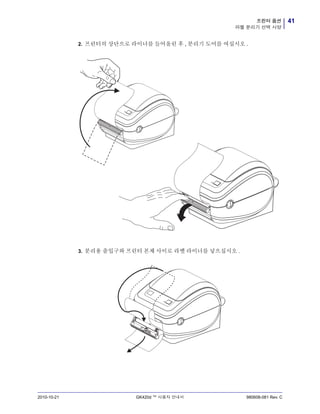
2. 프린터의 상단으로 라이너를 들어올린 후 , 분리기 도어를 여십시오 .
3. 분리용 출입구와 프린터 본체 사이로 라벨 라이너를 넣으십시오 .
프린터 옵션
라벨 분리기 선택 사양
42
980608-081 Rev. C GK420d ™ 사용자 안내서 2010-10-21
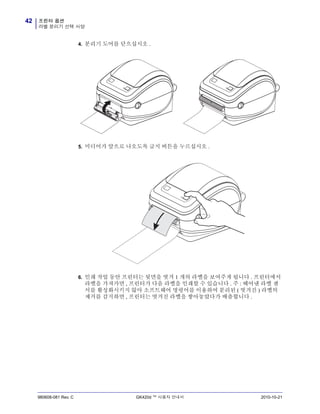
4. 분리기 도어를 닫으십시오 .
5. 미디어가 앞으로 나오도록 급지 버튼을 누르십시오 .
6. 인쇄 작업 동안 프린터는 뒷면을 벗겨 1 개의 라벨을 보여주게 됩니다 . 프린터에서
라벨을 가져가면 , 프린터가 다음 라벨을 인쇄할 수 있습니다 . 주 : 떼어낸 라벨 센
서를 활성화시키지 않아 소프트웨어 명령어를 이용하여 분리된 ( 벗겨진 ) 라벨의
제거를 감지하면 , 프린터는 벗겨진 라벨을 쌓아놓았다가 배출합니다 .
43프린터 옵션
ZebraNet® 10/100 내장형 ( 유선 ) 인쇄 서버 선택 사양
2010-10-21 GK420d ™ 사용자 안내서 980608-081 Rev. C
ZebraNet®
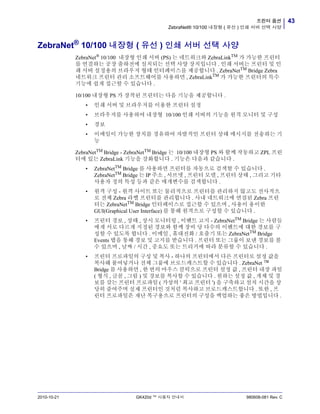
10/100 내장형 ( 유선 ) 인쇄 서버 선택 사양
ZebraNet®
10/100 내장형 인쇄 서버 (PS) 는 네트워크와 ZebraLinkTM
가 가능한 프린터
를 연결하는 공장 출하전에 설치되는 선택 사양 장치입니다 . 인쇄 서버는 프린터 및 인
쇄 서버 설정용의 브라우저 형태 인터페이스를 제공합니다 . ZebraNetTM Bridge Zebra
네트워크 프린터 관리 소프트웨어를 사용하면 , ZebraLinkTM
가 가능한 프린터의 특수
기능에 쉽게 접근할 수 있습니다 .
10/100 내장형 PS 가 장착된 프린터는 다음 기능을 제공합니다 .
• 인쇄 서버 및 브라우저를 이용한 프린터 설정
• 브라우저를 사용하여 내장형 10/100 인쇄 서버의 기능을 원격 모니터 및 구성
• 경보
• 이메일이 가능한 장치를 경유하여 자발적인 프린터 상태 메시지를 전송하는 기
능
ZebraNetTM
Bridge - ZebraNetTM
Bridge 는 10/100 내장형 PS 와 함께 작동하고 ZPL 프린
터에 있는 ZebraLink 기능을 강화합니다 . 기능은 다음과 같습니다 .
• ZebraNetTM Bridge 를 사용하면 프린터를 자동으로 검색할 수 있습니다 .
ZebraNetTM
Bridge 는 IP 주소 , 서브넷 , 프린터 모델 , 프린터 상태 , 그리고 기타
사용자 정의 특성 등과 같은 매개변수를 검색합니다 .
• 원격 구성 - 원격 사이트 또는 물리적으로 프린터를 관리하지 않고도 전사적으
로 전체 Zebra 라벨 프린터를 관리합니다 . 사내 네트워크에 연결된 Zebra 프린
터는 ZebraNetTM Bridge 인터페이스로 접근할 수 있으며 , 사용이 용이한
GUI(Graphical User Interface) 를 통해 원격으로 구성할 수 있습니다 .
• 프린터 경보 , 상태 , 상시 모니터링 , 이벤트 고지 - ZebraNetTM Bridge 는 사람들
에게 서로 다르게 지정된 경보와 함께 장비 당 다수의 이벤트에 대한 경보를 구
성할 수 있도록 합니다 . 이메일 , 휴대전화 / 호출기 또는 ZebraNetTM Bridge
Events 탭을 통해 경보 및 고지를 받습니다 . 프린터 또는 그룹이 보낸 경보를 볼
수 있으며 , 날짜 / 시간 , 중요도 또는 트리거에 따라 분류할 수 있습니다 .
• 프린터 프로파일의 구성 및 복사 - 하나의 프린터에서 다른 프린터로 설정 값을
복사해 붙여넣거나 전체 그룹에 브로드캐스트할 수 있습니다 . ZebraNet ™
Bridge 를 사용하면 , 한 번의 마우스 클릭으로 프린터 설정 값 , 프린터 내장 파일
( 형식 , 글꼴 , 그림 ) 및 경보를 복사할 수 있습니다 . 원하는 설정 값 , 개체 및 경
보를 갖는 프린터 프로파일 ( 가상의 ' 최고 프린터 ') 을 구축하고 설치 시간을 상
당히 줄여주며 실제 프린터인 것처럼 복사하고 브로드캐스트합니다 . 또한 , 프
린터 프로파일은 재난 복구용으로 프린터의 구성을 백업하는 좋은 방법입니다 .
프린터 옵션
ZebraNet® 10/100 내장형 ( 유선 ) 인쇄 서버 선택 사양
44
980608-081 Rev. C GK420d ™ 사용자 안내서 2010-10-21
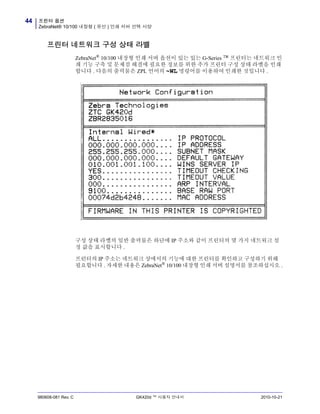
프린터 네트워크 구성 상태 라벨
ZebraNet®
10/100 내장형 인쇄 서버 옵션이 있는 있는 G-Series ™ 프린터는 네트워크 인
쇄 기능 구축 및 문제점 해결에 필요한 정보를 위한 추가 프린터 구성 상태 라벨을 인쇄
합니다 . 다음의 출력물은 ZPL 언어의 ~WL 명령어를 이용하여 인쇄한 것입니다 .
구성 상태 라벨의 일반 출력물은 하단에 IP 주소와 같이 프린터의 몇 가지 네트워크 설
정 값을 표시합니다 .
프린터의 IP 주소는 네트워크 상에서의 기능에 대한 프린터를 확인하고 구성하기 위해
필요합니다 . 자세한 내용은 ZebraNet®
10/100 내장형 인쇄 서버 설명서를 참조하십시오 .
45프린터 옵션
Zebra® KDU - 프린터 액세서리
2010-10-21 GK420d ™ 사용자 안내서 980608-081 Rev. C
Zebra®
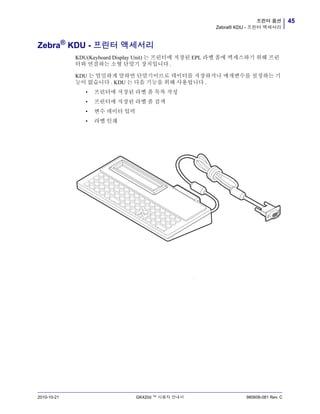
KDU - 프린터 액세서리
KDU(Keyboard Display Unit) 는 프린터에 저장된 EPL 라벨 폼에 액세스하기 위해 프린
터와 연결하는 소형 단말기 장치입니다 .
KDU 는 엄밀하게 말하면 단말기이므로 데이터를 저장하거나 매개변수를 설정하는 기
능이 없습니다 . KDU 는 다음 기능을 위해 사용됩니다 .
• 프린터에 저장된 라벨 폼 목록 작성
• 프린터에 저장된 라벨 폼 검색
• 변수 데이터 입력
• 라벨 인쇄
v
프린터 옵션
KDU Plus ™ - 프린터 주변기기
46
980608-081 Rev. C GK420d ™ 사용자 안내서 2010-10-21
KDU Plus ™ - 프린터 주변기기
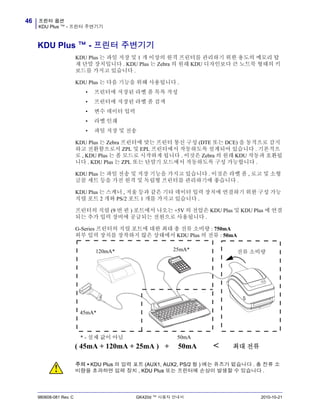
KDU Plus 는 파일 저장 및 1 개 이상의 원격 프린터를 관리하기 위한 용도의 메모리 탑
재 단말 장치입니다 . KDU Plus 는 Zebra 의 원래 KDU 디자인보다 큰 노트북 형태의 키
보드를 가지고 있습니다 .
KDU Plus 는 다음 기능을 위해 사용됩니다 .
• 프린터에 저장된 라벨 폼 목록 작성
• 프린터에 저장된 라벨 폼 검색
• 변수 데이터 입력
• 라벨 인쇄
• 파일 저장 및 전송
KDU Plus 는 Zebra 프린터에 맞는 프린터 통신 구성 (DTE 또는 DCE) 을 동적으로 감지
하고 전환함으로서 ZPL 및 EPL 프린터에서 작동하도록 설계되어 있습니다 . 기본적으
로 , KDU Plus 는 폼 모드로 시작하게 됩니다 . 이것은 Zebra 의 원래 KDU 작동과 호환됩
니다 . KDU Plus 는 ZPL 또는 단말기 모드에서 작동하도록 구성 가능합니다 .
KDU Plus 는 파일 전송 및 저장 기능을 가지고 있습니다 . 이것은 라벨 폼 , 로고 및 소형
글꼴 세트 등을 가진 원격 및 독립형 프린터를 관리하기에 좋습니다 .
KDU Plus 는 스캐너 , 저울 등과 같은 기타 데이터 입력 장치에 연결하기 위한 구성 가능
직렬 포트 2 개와 PS/2 포트 1 개를 가지고 있습니다 .
프린터의 직렬 (9 번 핀 ) 포트에서 나오는 +5V 의 전압은 KDU Plus 및 KDU Plus 에 연결
되는 추가 입력 장비에 공급되는 전원으로 사용됩니다 .
G-Series 프린터의 직렬 포트에 대한 최대 총 전류 소비량 : 750mA
외부 입력 장치를 장착하지 않은 상태에서 KDU Plus 의 전류 : 50mA
45mA*
120mA* 25mA*
( 45mA + 120mA + 25mA ) + 50mA < 최대 전류
50mA* - 실제 값이 아님
전류 소비량
주의 • KDU Plus 의 입력 포트 (AUX1, AUX2, PS/2 형 ) 에는 퓨즈가 없습니다 . 총 전류 소
비량을 초과하면 입력 장치 , KDU Plus 또는 프린터에 손상이 발생할 수 있습니다 .
47프린터 옵션
ZBI 2.0 ™ — Zebra Basic Interpreter
2010-10-21 GK420d ™ 사용자 안내서 980608-081 Rev. C
ZBI 2.0 ™ — Zebra Basic Interpreter
선택 사양인 ZBI 2.0 프로그래밍 언어를 사용하여 프린터를 사용자 정의하고 성능을 강
화하십시오 . ZBI 2.0 은 Zebra 프린터가 PC 또는 네트워크 연결 없이도 응용 프로그램을
실행하고 저울 , 스캐너 및 기타 주변기기로부터 입력을 받을 수 있도록 합니다 . ZBI 2.0
은 프린터가 비 ZPL 데이터 스트림을 이해하고 이것을 라벨로 변환할 수 있도록 ZPL 프
린터 명령어에도 사용할 수 있습니다 . 즉 , Zebra 프린터는 수신된 입력 , 비 ZPL 라벨 형
식 , 센서 , 키보드 및 주변기기로부터 바코드 및 텍스트를 만들 수 있습니다 . 또한 , 인쇄
된 라벨에 사용할 정보를 검색하기 위해 PC 기반 데이터베이스 응용프로그램과 상호 작
용하도록 프로그램 가능합니다 .
ZBI 2.0 은 ZBI 2.0 Key Kit 을 주문하여 활성화하거나 , www.zebrasoftware.com 의 ZBI
2.0 스토어에서 키를 구입하여 활성화 가능합니다 .
ZDownloader 유틸리티를 사용하여 키를 적용하십시오 . Zdownloader 는 사용자 CD 또
는 Zebra 웹사이트 www.zebra.com 에서 사용 가능합니다 .
ZBI 2.0 응용 프로그램을 만들고 , 테스트하고 , 배포하기 위해 사용되는 직관적인 ZBI-
Developer ™ 프로그래밍 유틸리티는 사용자 CD 또는 Zebra 웹사이트 www.zebra.com 에
서 사용 가능합니다 .
프린터 옵션
ZBI 2.0 ™ — Zebra Basic Interpreter
48
980608-081 Rev. C GK420d ™ 사용자 안내서 2010-10-21
노트 • _____________________________________________________________________
__________________________________________________________________________
__________________________________________________________________________
__________________________________________________________________________
__________________________________________________________________________
__________________________________________________________________________
__________________________________________________________________________
__________________________________________________________________________
__________________________________________________________________________
__________________________________________________________________________
2010-10-21 GK420d ™ 사용자 안내서 980608-081 Rev. C
5
유지 보수
이 장에서는 일상적인 청소 및 유지 보수 절차를 알려드립니다 .
목차
청소 . . . . . . . . . . . . . . . . . . . . . . . . . . . . . . . . . . . . . . . . . . . . . . . . . . . . . . . . . . . . . . . . . 50
인쇄헤드 청소 . . . . . . . . . . . . . . . . . . . . . . . . . . . . . . . . . . . . . . . . . . . . . . . . . . . . . . . 51
미디어 경로 고려 사항 . . . . . . . . . . . . . . . . . . . . . . . . . . . . . . . . . . . . . . . . . . . . . . . . . 52
플래튼 청소 및 교체 . . . . . . . . . . . . . . . . . . . . . . . . . . . . . . . . . . . . . . . . . . . . . . . . . . . 54
기타 프린터 유지 보수 . . . . . . . . . . . . . . . . . . . . . . . . . . . . . . . . . . . . . . . . . . . . . . . . . 55
인쇄헤드 교체 . . . . . . . . . . . . . . . . . . . . . . . . . . . . . . . . . . . . . . . . . . . . . . . . . . . . . . . . . 56
유지 보수
청소
50
980608-081 Rev. C GK420d ™ 사용자 안내서 2010-10-21
청소
프린터를 청소하는 경우 , 다음 소모품 중 필요에 따라 가장 잘 맞는 것으로 하나 골라 사
용하십시오 .
www.zipzebra.com 에서 청소 용구를 구할 수 있습니다 .
아래에서 설명하는 단계를 이용하면 청소 과정이 단 몇 분이면 끝납니다 .
청소 용구 주문 수량 사용처
청소용 펜 (105950-035) 12 개 묶음 인쇄헤드 청소
청소용 면봉 (105909-057) 25 개 묶음 미디어 경로 , 가이드 , 센서 청소
프린터 부품 방법 주기
인쇄헤드 인쇄헤드를 몇 분간 냉각시킨 후 , 사용하지
않은 새 청소용 펜을 사용하여 인쇄헤드 중앙
에서 바깥 방향으로 청소하면서 검은 띠를 닦
아내십시오 .
다음을 참조하십시오: 51 페이지의 인쇄헤드
청소
용지 롤을 1 개 사용
할 때마다 .
플래튼 롤러 플래튼 롤러를 떼어낸 다음 청소하십시오 .
90% 농도의 의료용 알코올 및 청소용 면봉 또
는 보푸라기가 나지 않는 고운 천을 사용하여
롤러를 깨끗하게 청소하십시오 . 54 페이지
의 플래튼 청소 및 교체를 참조하십시오 .
필요할 때마다 .
필 바 90% 농도의 의료용 알코올 및 비섬유 청소용
면봉을 사용하여 깨끗하게 청소하십시오 .
알코올이 증발하여 프린터가 완전히 건조한
상태가 되도록 하십시오 .
미디어 경로
외부 젖은 천 .
내부 조심스럽게 프린터 솔질 .
주의 • 접착성 물질 및 미디어 재질은 시간이 지남에 따라 플래튼 및 인쇄헤드를 포함하는 미
디어 경로를 따라 프린터 부품으로 전달될 수 있습니다 . 이러한 것이 축적되면 , 먼지 및 부
스러기가 쌓일 수 있습니다 . 인쇄헤드 , 미디어 경로 , 플래튼 롤러를 청소하지 않으면 , 부주
의로 인한 라벨 손실 및 라벨 엉킴이 발생하여 프린터에 손상을 입힐 수 있습니다 .
중요 • 알코올을 너무 많이 사용하면 , 전자 부품이 오염되고 프린터가 건조되어 제대
로 기능을 수행하기까지 상당히 오랜 시간이 필요하게 됩니다 .
51유지 보수
청소
2010-10-21 GK420d ™ 사용자 안내서 980608-081 Rev. C
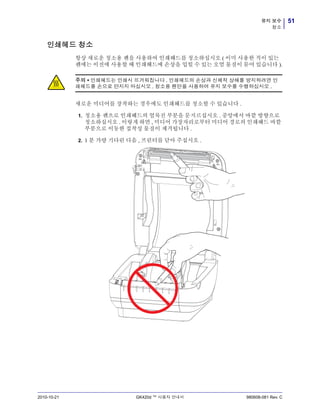
인쇄헤드 청소
항상 새로운 청소용 펜을 사용하여 인쇄헤드를 청소하십시오 ( 이미 사용한 적이 있는
펜에는 이전에 사용할 때 인쇄헤드에 손상을 입힐 수 있는 오염 물질이 묻어 있습니다 ).
새로운 미디어를 장착하는 경우에도 인쇄헤드를 청소할 수 있습니다 .
1. 청소용 펜으로 인쇄헤드의 얼룩진 부분을 문지르십시오 . 중앙에서 바깥 방향으로
청소하십시오 . 이렇게 하면 , 미디어 가장자리로부터 미디어 경로의 인쇄헤드 바깥
부분으로 이동한 접착성 물질이 제거됩니다 .
2. 1 분 가량 기다린 다음 , 프린터를 닫아 주십시오 .
주의 • 인쇄헤드는 인쇄시 뜨거워집니다 . 인쇄헤드의 손상과 신체적 상해를 방지하려면 인
쇄헤드를 손으로 만지지 마십시오 . 청소용 펜만을 사용하여 유지 보수를 수행하십시오 .
유지 보수
청소
52
980608-081 Rev. C GK420d ™ 사용자 안내서 2010-10-21
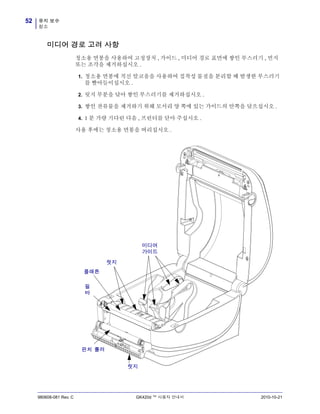
미디어 경로 고려 사항
청소용 면봉을 사용하여 고정장치 , 가이드 , 미디어 경로 표면에 쌓인 부스러기 , 먼지
또는 조각을 제거하십시오 .
1. 청소용 면봉에 적신 알코올을 사용하여 접착성 물질을 분리할 때 발생한 부스러기
를 빨아들이십시오 .
2. 릿지 부분을 닦아 쌓인 부스러기를 제거하십시오 .
3. 쌓인 잔류물을 제거하기 위해 모서리 양 쪽에 있는 가이드의 안쪽을 닦으십시오 .
4. 1 분 가량 기다린 다음 , 프린터를 닫아 주십시오 .
사용 후에는 청소용 면봉을 버리십시오 .
미디어
가이드
릿지
플래튼
필
바
핀치 롤러
릿지
53유지 보수
청소
2010-10-21 GK420d ™ 사용자 안내서 980608-081 Rev. C
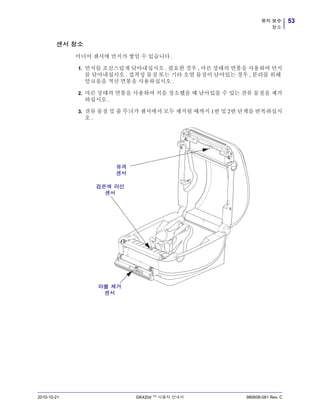
센서 청소
미디어 센서에 먼지가 쌓일 수 있습니다 .
1. 먼지를 조심스럽게 닦아내십시오 . 필요한 경우 , 마른 상태의 면봉을 사용하여 먼지
를 닦아내십시오 . 접착성 물질 또는 기타 오염 물질이 남아있는 경우 , 분리를 위해
알코올을 적신 면봉을 사용하십시오 .
2. 마른 상태의 면봉을 사용하여 처음 청소했을 때 남아있을 수 있는 잔류 물질을 제거
하십시오 .
3. 잔류 물질 및 줄 무늬가 센서에서 모두 제거될 때까지 1번 및 2번 단계를 반복하십시
오 .
.
검은색 라인
센서
유격
센서
라벨 제거
센서
유지 보수
청소
54
980608-081 Rev. C GK420d ™ 사용자 안내서 2010-10-21
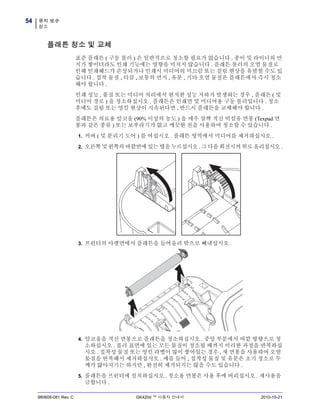
플래튼 청소 및 교체
표준 플래튼 ( 구동 롤러 ) 은 일반적으로 청소할 필요가 없습니다 . 종이 및 라이너의 먼
지가 쌓이더라도 인쇄 기능에는 영향을 미치지 않습니다 . 플래튼 롤러의 오염 물질로
인해 인쇄헤드가 손상되거나 인쇄시 미디어의 미끄럼 또는 걸림 현상을 유발할 수도 있
습니다 . 접착 물질 , 티끌 , 보통의 먼지 , 유분 , 기타 오염 물질은 플래튼에서 즉시 청소
해야 합니다 .
인쇄 성능 , 품질 또는 미디어 처리에서 현저한 성능 저하가 발생하는 경우 , 플래튼 ( 및
미디어 경로 ) 을 청소하십시오 . 플래튼은 인쇄면 및 미디어용 구동 롤러입니다 . 청소
후에도 걸림 또는 엉킴 현상이 지속된다면 , 반드시 플래튼을 교체해야 합니다 .
플래튼은 의료용 알코올 (90% 이상의 농도 ) 을 매우 살짝 적신 비섬유 면봉 (Texpad 면
봉과 같은 종류 ) 또는 보푸라기가 없고 깨끗한 천을 사용하여 청소할 수 있습니다 .
1. 커버 ( 및 분리기 도어 ) 를 여십시오 . 플래튼 영역에서 미디어를 제거하십시오 .
2. 오른쪽 및 왼쪽의 바깥면에 있는 탭을 누르십시오 . 그 다음 회전시켜 위로 올리십시오 .
3. 프린터의 아랫면에서 플래튼을 들어올려 밖으로 빼내십시오 .
4. 알코올을 적신 면봉으로 플래튼을 청소하십시오 . 중앙 부분에서 바깥 방향으로 청
소하십시오 . 롤러 표면에 있는 모든 물질이 청소될 때까지 이러한 과정을 반복하십
시오 . 접착성 물질 또는 엉킨 라벨이 많이 쌓여있는 경우 , 새 면봉을 사용하여 오염
물질을 반복해서 제거하십시오 . 예를 들어 , 접착성 물질 및 유분은 초기 청소로 두
께가 얇아지기는 하지만 , 완전히 제거되지는 않을 수도 있습니다 .
5. 플래튼을 프린터에 설치하십시오 . 청소용 면봉은 사용 후에 버리십시오 . 재사용을
금합니다 .
55유지 보수
청소
2010-10-21 GK420d ™ 사용자 안내서 980608-081 Rev. C
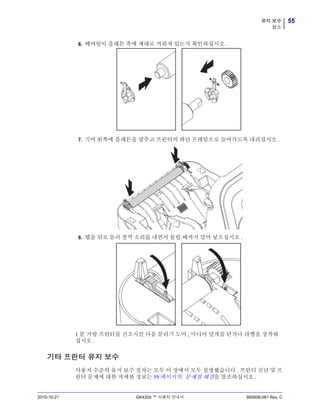
6. 베어링이 플래튼 축에 제대로 끼워져 있는지 확인하십시오 .
7. 기어 왼쪽에 플래튼을 맞추고 프린터의 하단 프레임으로 들어가도록 내리십시오 .
8. 탭을 뒤로 돌려 찰깍 소리를 내면서 물릴 때까지 밀어 넣으십시오 .
1 분 가량 프린터를 건조시킨 다음 분리기 도어 , 미디어 덮개를 닫거나 라벨을 장착하
십시오 .
기타 프린터 유지 보수
사용자 수준의 유지 보수 절차는 모두 이 장에서 모두 설명했습니다 . 프린터 진단 및 프
린터 문제에 대한 자세한 정보는 59 페이지의 문제점 해결을 참조하십시오 .
유지 보수
인쇄헤드 교체
56
980608-081 Rev. C GK420d ™ 사용자 안내서 2010-10-21
인쇄헤드 교체
인쇄헤드 교체가 필요한 경우 , 실제로 인쇄헤드를 교체하기 전에 절차를 숙지하고 제
거 및 설치 단계를 검토하십시오 .
이 절차의 단계를 따르기 전에 , 개방용 래치를 당긴 다음 상단 덮개를 들어올려 프린터
를 여십시오 .
인쇄헤드 제거
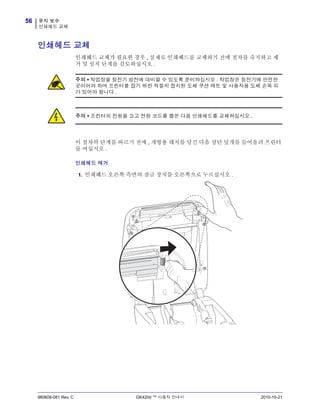
1. 인쇄헤드 오른쪽 측면의 잠금 장치를 오른쪽으로 누르십시오 .
주의 • 작업장을 정전기 방전에 대비할 수 있도록 준비하십시오 . 작업장은 정전기에 안전한
곳이어야 하며 프린터를 잡기 위한 적절히 접지된 도체 쿠션 매트 및 사용자용 도체 손목 띠
가 있어야 합니다 .
주의 • 프린터의 전원을 끄고 전원 코드를 뽑은 다음 인쇄헤드를 교체하십시오 .
57유지 보수
인쇄헤드 교체
2010-10-21 GK420d ™ 사용자 안내서 980608-081 Rev. C
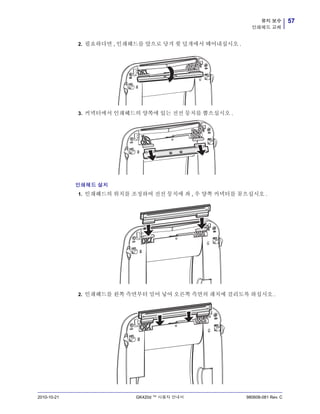
2. 필요하다면 , 인쇄헤드를 앞으로 당겨 윗 덮개에서 떼어내십시오 .
3. 커넥터에서 인쇄헤드의 양쪽에 있는 전선 뭉치를 뽑으십시오 .
인쇄헤드 설치
1. 인쇄헤드의 위치를 조정하여 전선 뭉치에 좌 , 우 양쪽 커넥터를 꽂으십시오 .
2. 인쇄헤드를 왼쪽 측면부터 밀어 넣어 오른쪽 측면의 래치에 걸리도록 하십시오 .
유지 보수
인쇄헤드 교체
58
980608-081 Rev. C GK420d ™ 사용자 안내서 2010-10-21
51 페이지의 인쇄헤드 청소의 설명에 따라 인쇄헤드를 청소하십시오 .
3. 미디어를 다시 장착하십시오 . 전원 코드를 꽂고 프린터를 켠 다음 기능이 제대로 동
작하는지 확인하기 위해 상태 보고서를 인쇄하십시오 . 14 페이지의 테스트 ( 프린
터 구성 ) 라벨 인쇄하기를 참조하십시오 .
2010-10-21 GK420d ™ 사용자 안내서 980608-081 Rev. C
6
문제점 해결
이 장에서는 프린터 문제점 해결에 필요할 프린터 오류 보고에 대한 정보를 제공합니다 .
여러 가지 진단 테스트가 포함되어 있습니다 .
목차
상태 표시등 설명 . . . . . . . . . . . . . . . . . . . . . . . . . . . . . . . . . . . . . . . . . . . . . . . . . . . . . . . 60
상태 표시등 오류 해결 방법 . . . . . . . . . . . . . . . . . . . . . . . . . . . . . . . . . . . . . . . . . . . . . . . 61
인쇄 품질 문제 . . . . . . . . . . . . . . . . . . . . . . . . . . . . . . . . . . . . . . . . . . . . . . . . . . . . . . . . . 63
수동 보정 . . . . . . . . . . . . . . . . . . . . . . . . . . . . . . . . . . . . . . . . . . . . . . . . . . . . . . . . . . . . . 66
문제점 해결 테스트 . . . . . . . . . . . . . . . . . . . . . . . . . . . . . . . . . . . . . . . . . . . . . . . . . . . . . 67
공장 출하시 기본 설정 값으로 재설정 . . . . . . . . . . . . . . . . . . . . . . . . . . . . . . . . . . . . . . . 68
통신 진단 . . . . . . . . . . . . . . . . . . . . . . . . . . . . . . . . . . . . . . . . . . . . . . . . . . . . . . . . . . . . . 68
급지 버튼 모드 . . . . . . . . . . . . . . . . . . . . . . . . . . . . . . . . . . . . . . . . . . . . . . . . . . . . . . . . . 70
문제점 해결
상태 표시등 설명
60
980608-081 Rev. C GK420d ™ 사용자 안내서 2010-10-21
상태 표시등 설명
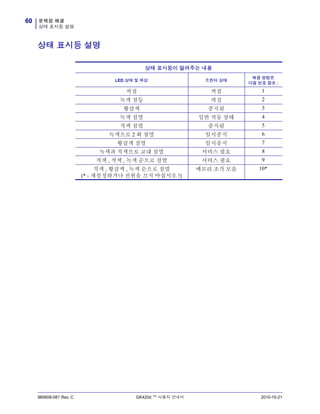
상태 표시등이 알려주는 내용
LED 상태 및 색상 프린터 상태
해결 방법은
다음 번호 참조 :
꺼짐 꺼짐 1
녹색 점등 켜짐 2
황갈색 중지됨 3
녹색 점멸 일반 작동 상태 4
적색 점멸 중지됨 5
녹색으로 2 회 점멸 일시중지 6
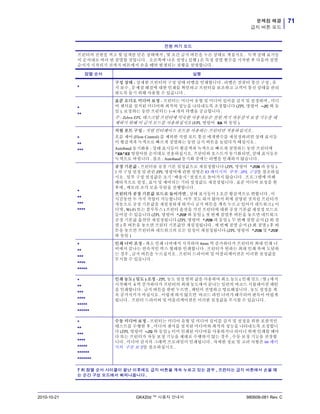
황갈색 점멸 일시중지 7
녹색과 적색으로 교대 점멸 서비스 필요 8
적색 , 적색 , 녹색 순으로 점멸 서비스 필요 9
적색 , 황갈색 , 녹색 순으로 점멸
(* - 재설정하거나 전원을 끄지 마십시오 !)
메모리 조각 모음 10*
61문제점 해결
상태 표시등 오류 해결 방법
2010-10-21 GK420d ™ 사용자 안내서 980608-081 Rev. C
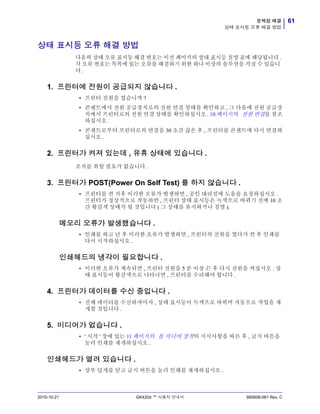
상태 표시등 오류 해결 방법
다음의 상태 오류 표시등 해결 번호는 이전 페이지의 상대 표시등 설명 표에 해당됩니다 .
각 오류 번호는 목록에 있는 오류를 해결하기 위한 하나 이상의 솔루션을 가질 수 있습니
다 .
1. 프린터에 전원이 공급되지 않습니다 .
• 프린터 전원을 켰습니까 ?
• 콘센트에서 전원 공급장치로의 전원 연결 상태를 확인하고 , 그 다음에 전원 공급장
치에서 프린터로의 전원 연결 상태를 확인하십시오 . 10 페이지의 전원 연결을 참조
하십시오 .
• 콘센트로부터 프린터로의 연결을 30 초간 끊은 후 , 프린터를 콘센트에 다시 연결하
십시오 .
2. 프린터가 켜져 있는데 , 유휴 상태에 있습니다 .
조치를 취할 필요가 없습니다 .
3. 프린터가 POST(Power On Self Test) 를 하지 않습니다 .
• 프린터를 켠 직후 이러한 오류가 발생하면 , 공인 대리점에 도움을 요청하십시오 .
프린터가 정상적으로 작동하면 , 프린터 상태 표시등은 녹색으로 바뀌기 전에 10 초
간 황갈색 상태가 될 것입니다 ( 그 상태를 유지하거나 점멸 ).
메모리 오류가 발생했습니다 .
• 인쇄를 하고 난 후 이러한 오류가 발생하면 , 프린터의 전원을 껐다가 켠 후 인쇄를
다시 시작하십시오 .
인쇄헤드의 냉각이 필요합니다 .
• 이러한 오류가 계속되면 , 프린터 전원을 5 분 이상 끈 후 다시 전원을 켜십시오 . 상
태 표시등이 황갈색으로 나타나면 , 프린터를 수리해야 합니다 .
4. 프린터가 데이터를 수신 중입니다 .
• 전체 데이터를 수신하자마자 , 상태 표시등이 녹색으로 바뀌며 자동으로 작업을 재
개할 것입니다 .
5. 미디어가 없습니다 .
• ' 시작 ' 장에 있는 11 페이지의 롤 미디어 장착의 지시사항을 따른 후 , 급지 버튼을
눌러 인쇄를 재개하십시오 .
인쇄헤드가 열려 있습니다 .
• 상부 덮개를 닫고 급지 버튼을 눌러 인쇄를 재개하십시오 .
문제점 해결
상태 표시등 오류 해결 방법
62
980608-081 Rev. C GK420d ™ 사용자 안내서 2010-10-21
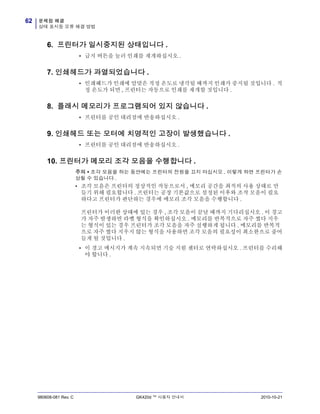
6. 프린터가 일시중지된 상태입니다 .
• 급지 버튼을 눌러 인쇄를 재개하십시오 .
7. 인쇄헤드가 과열되었습니다 .
• 인쇄헤드가 인쇄에 알맞은 적정 온도로 냉각될 때까지 인쇄가 중지될 것입니다 . 적
정 온도가 되면 , 프린터는 자동으로 인쇄를 재개할 것입니다 .
8. 플래시 메모리가 프로그램되어 있지 않습니다 .
• 프린터를 공인 대리점에 반송하십시오 .
9. 인쇄헤드 또는 모터에 치명적인 고장이 발생했습니다 .
• 프린터를 공인 대리점에 반송하십시오 .
10. 프린터가 메모리 조각 모음을 수행합니다 .
주의 • 조각 모음을 하는 동안에는 프린터의 전원을 끄지 마십시오 . 이렇게 하면 프린터가 손
상될 수 있습니다 .
• 조각 모음은 프린터의 정상적인 작동으로서 , 메모리 공간을 최적의 사용 상태로 만
들기 위해 필요합니다 . 프린터는 공장 기본값으로 설정된 이후와 조작 모음이 필요
하다고 프린터가 판단하는 경우에 메모리 조각 모음을 수행합니다 .
프린터가 이러한 상태에 있는 경우 , 조각 모음이 끝날 때까지 기다리십시오 . 이 경고
가 자주 발생하면 라벨 형식을 확인하십시오 . 메모리를 반복적으로 자주 썼다 지우
는 형식이 있는 경우 프린터가 조각 모음을 자주 실행하게 됩니다 . 메모리를 반복적
으로 자주 썼다 지우지 않는 형식을 사용하면 조각 모음의 필요성이 최소한으로 줄어
들게 될 것입니다 .
• 이 경고 메시지가 계속 지속되면 기술 지원 센터로 연락하십시오 . 프린터를 수리해
야 합니다 .
63문제점 해결
인쇄 품질 문제
2010-10-21 GK420d ™ 사용자 안내서 980608-081 Rev. C
인쇄 품질 문제
라벨에 인쇄할 수 없습니다 .
• 인쇄 미디어가 감열 미디어가 아닐 수 있습니다 . 29 페이지의 감열 미디어 유형 결
정에 있는 테스트 절차를 참조하십시오 .
• 미디어가 제대로 장착되어 있는지 확인하십시오 . ' 시작 ' 장에 있는 11 페이지의 롤
미디어 장착에 대한 지시사항을 따르십시오 . 열전사 리본을 사용한 인쇄에 대한 내
용은 14 페이지의 테스트 ( 프린터 구성 ) 라벨 인쇄하기를 참조하십시오 .
인쇄된 이미지가 제대로 보이지 않습니다 .
• 인쇄헤드가 오염됐습니다 . 인쇄헤드를 청소하십시오 .
• 인쇄헤드가 적정 온도에 못미칩니다 .
• 인쇄 농도 및 인쇄 속도를 조정하십시오 .
• ZPL 프로그래밍 안내서에서 언급된 ^PR( 속도 ) 및 ~SD( 농도 ) 명령어를 사용
하십시오 .
• D( 농도 / 밀도 ) 및 S( 속도 ) 명령어를 사용하십시오 . 이 명령어는 EPL 프로그
래밍 안내서에 나와 있습니다 .
• 70 페이지의 급지 버튼 모드의 6회 점멸 순서를 사용하여 인쇄 농도를 수동으로
조정하십시오 .
• Windows 프린터 드라이버 또는 어플리케이션 소프트웨어는 이러한 설정값을
변경하여 인쇄 품질을 최적화하기 위한 변경을 요구할 수도 있습니다 .
• 사용되는 미디어가 프린터와 호환되지 않습니다 . 어플리케이션용 권장 미디어를
사용하고 Zebra 공인 라벨 및 태그를 사용하고 있는지 확인하십시오 .
• 인쇄헤드가 마모됐습니다 . 인쇄헤드는 소모품이며 미디어와 인쇄헤드 사이의 마
찰에 의해 마모되게 됩니다 . 공인되지 않은 미디어를 사용하면 인쇄헤드의 수명을
단축시키거나 손상을 입힐 수도 있습니다 . 인쇄헤드를 교체하십시오 .
• 플래튼의 청소 또는 교체가 필요할 수도 있습니다 . 플래튼 ( 구동 ) 롤러는 다음 사
항 때문에 견인력을 상실할 수 있습니다 .
• 표면에 이물질이 붙어 있습니다 .
• 탄성이 있는 매끈한 표면이 닳거나 미끄럽습니다 .
• 보통의 매끈하고 평평한 인쇄면에 칼자국과 같은 손상이 있습니다 .
일부 라벨에서 인쇄가 누락 ( 검은 세로 선 ) 된 부분이 길게 이어져 있습니
다 .
• 인쇄헤드가 오염됐습니다 . 인쇄헤드를 청소하십시오 .
• 인쇄헤드 부품이 손상됐습니다 .
문제점 해결
인쇄 품질 문제
64
980608-081 Rev. C GK420d ™ 사용자 안내서 2010-10-21
인쇄가 라벨의 상단에서 시작되지 않거나 , 3 개의 라벨 중 1 개꼴로 잘못
인쇄됩니다 .
• 미디어가 제대로 끼워지지 않았습니다 . ' 시작 ' 장에 있는 11 페이지의 롤 미디어 장
착에 대한 지시사항을 따르십시오 .
• 프린터를 보정해야 합니다 . 이 장에 있는 70 페이지의 급지 버튼 모드의 2 회 점멸
순서를 참조하십시오 .
• ZPL 라벨 형식 - 올바른 미디어 센서가 작동하지 않은 것 같습니다 . 수동 보정 기능
은 사용되는 라벨에 대한 미디어 감지 방법을 선택합니다 (ZPL 프로그래밍 안내서
의 ^MN 명령어를 참조하십시오 ).
• ZPL 라벨 형식 - 어플리케이션에 대해 Label Top(^LT) 명령어가 제대로 설정되어 있
는지 확인하십시오 (ZPL 프로그래밍 안내서를 참조하십시오 ).
• EPL 라벨 형식 - 라벨 분리 , 검은색 라인이나 홈 감지 또는 유격 / 웹 감지에 맞는 미
디어 센서가 작동하지 않을 수도 있습니다 . 수동 보정 기능은 사용되는 라벨에 대
한 미디어 감지 방법을 선택합니다 ( EPL 프로그래밍 안내서의 O 및 Q 명령어를 참
조하십시오 ).
• EPL 라벨 형식 - 어플리케이션에 대해 Set Label Length(Q) 명령어가 올바로 설정되
어 있는지 확인하십시오 (EPL 프로그래밍 안내서를 참조하십시오 ).
ZPL 라벨 형식이 프린터로 전송됐지만 , 인식되지는 않았습니다 .
• 프린터가 일시중지 모드인지 확인하십시오 . 그러한 경우 , 급지 버튼을 누르십시오 .
• 상태 표시등이 켜져있거나 점멸 상태인 경우, 60 페이지의 상태 표시등이 알려주는
내용을 참조하십시오 .
• 데이터 케이블이 제대로 설치되어 있는지 확인하십시오 .
• 통신 문제가 발생했습니다 . 먼저 , 컴퓨터에서 정확한 통신 포트를 선택했는지 확
인하십시오 . ' 시작 ' 장에 있는 17 페이지의 프린터와 컴퓨터 연결하기을 참조하십
시오 .
• 프린터의 Format 및 Control Prefix 가 ZPL 프로그래밍된 라벨 형식에서 사용하고 것
과 일치하는지 확인하십시오 . 기본 Format(COMMAND CHAR) 은 삽입 (^) 기호이
며 Control(CONTROL CHAR) 은 물결표 (~) 기호입니다 . 구성 상태 라벨 인쇄물에
해당 문자가 있는지 확인하십시오 . 이 라벨을 인쇄하려면 70 페이지의 급지 버튼
모드의 1 회 점멸 순서를 참조하십시오 .
65문제점 해결
인쇄 품질 문제
2010-10-21 GK420d ™ 사용자 안내서 980608-081 Rev. C
EPL 라벨 형식이 프린터로 전송됐지만 , 인식되지는 않았습니다 .
• 프린터가 일시중지 모드인지 확인하십시오 . 그러한 경우 , 급지 버튼을 누르십시
오 .
• 프린터가 라벨 분리 기능을 사용할 수 있다면 , 프린터는 라벨이 제거되기를 기다리
고 있는 중일 수도 있습니다 . 라이너 / 웹은 라벨 분리 모드에서 제대로 동작하도록
라벨 분리 메커니즘 ( 벗기기 ) 을 통해 적절하게 이어져야 합니다 . 40 페이지의 라
벨 분리기 선택 사양을 참조하십시오 .
• 상태 표시등이 켜져있거나 점멸 상태인 경우, 60 페이지의 상태 표시등이 알려주는
내용을 참조하십시오 .
• 데이터 케이블이 제대로 설치되어 있는지 확인하십시오 .
• 통신 문제가 발생했습니다 . 일단 , 컴퓨터에서 정확한 통신 포트 (USB) 를 선택했
는지 확인하십시오 . ' 시작 ' 장에 있는 17 페이지의 프린터와 컴퓨터 연결하기을 참
조하십시오 .
문제점 해결
수동 보정
66
980608-081 Rev. C GK420d ™ 사용자 안내서 2010-10-21
수동 보정
이미 인쇄된 미디어를 사용하고 있는 경우 또는 프린터가 자동 보정 기능을 제대로 수행
하지 않는 경우 , 수동 보정 기능 사용을 권장합니다 .
1. 미디어가 장착된 상태인지 확인하십시오 .
2. 프린터 전원을 켜십시오 .
3. 녹색 상태 표시등의 점멸이 7 회가 될 때까지 급지 버튼을 누르고 계십시오 . 급지 버
튼에서 손을 떼십시오 .
4. 프린터는 사용되는 라벨 뒷면에 대해 미디어 센서를 설정하게 됩니다 . 이러한 조정
을 완료한 후 , 롤은 자동으로 라벨이 인쇄헤드 위치에 올 때까지 급지 기능을 수행
합니다 . 미디어 센서 설정 값의 프로파일 ( 아래의 예제와 유사 ) 을 인쇄합니다 . 종
료되면 프린터는 새로운 설정 값을 메모리에 저장하고 메모리는 일반 작동을 위해
대기합니다 .
5. 급지 버튼을 누르십시오 . 전체가 검은색인 라벨 1 장이 급지됩니다 . 이렇게 작동하
지 않는 경우 , 기본 설정 값 ( 이 장의 뒷부분에 나오는 " 급지 버튼 모드 " 의 4 회 점
멸 순서 참조 ) 과 프린터를 재보정한 값을 실행해 보십시오 .
주 • 수동 보정을 수행하면 , 자동 보정 기능을 수행할 수 없습니다 . 자동 보정으로 돌
아가기 위해서는 , 프린터를 기본 상태로 만드십시오 ( 이 장에 있는 70 페이지의 급지
버튼 모드의 4 회 점멸 순서를 참조하십시오 ).
67문제점 해결
문제점 해결 테스트
2010-10-21 GK420d ™ 사용자 안내서 980608-081 Rev. C
문제점 해결 테스트
구성 라벨 인쇄
프린터의 현재 구성 목록을 인쇄하려면 , 이 장에 있는 70 페이지의 급지 버튼 모드의 1
회 점멸 순서를 참조하십시오 . 이 라벨을 인쇄하는 방법은 83 페이지의 부록 : ZPL 구성
를 참조하십시오 .
재보정
라벨 생략과 같은 이상한 징후가 나타나기 시작하면 , 프린터를 재보정하십시오 . 이 장
에 있는 70 페이지의 급지 버튼 모드의 2 회 점멸 순서를 참조하십시오 .
문제점 해결
공장 출하시 기본 설정 값으로 재설정
68
980608-081 Rev. C GK420d ™ 사용자 안내서 2010-10-21
공장 출하시 기본 설정 값으로 재설정
공장 출하시 기본 설정 값으로 프린터를 재설정하여 문제를 해결하는 경우도 있습니다 .
이 장에 있는 70 페이지의 급지 버튼 모드의 4 회 점멸 순서를 참조하십시오 .
통신 진단
컴퓨터와 프린터간의 데이터 전송시 문제가 있으면 , 프린터를 통신 진단 모드로 바꿔
보십시오 . 프린터는 호스트 컴퓨터로부터 받은 데이터에 대해 ASCII 문자 및 해당 16
진수 값 ( 아래의 예제 참조 ) 을 인쇄합니다 . 방법은 다음과 같습니다 .
16 진수 데이터 덤프 모드로 들어가기 위한 여러 가지 방법이 있습니다 .
• ZPL 언어의 ~JD 명령어
• EPL 언어의 dump 명령어
• 구동시 급지 버튼 누르기 . 이 장에 있는 70 페이지의 급지 버튼 모드의 전원 끄기 모
드 절차를 참조하십시오 .
프린터는 ' 덤프 모드 개시 ' 를 출력하고 ( 아래 참조 ), 다음 라벨의 상단으로 진행합니
다 .
69문제점 해결
통신 진단
2010-10-21 GK420d ™ 사용자 안내서 980608-081 Rev. C
다음과 같은 통신 덤프 모드가 인쇄됩니다 . 인쇄물은 00h ~ FFh(10 진수 0 ~ 255 에 대항 )
의 16 진수 데이터를 표시하는데 16 진수 데이터 위에는 각 16 진수 데이터에 해당하는
고유 문자가 표시됩니다 .
데이터 라인 사이의 검정색 라인은 직렬 포트 및 블루투스 데이터의 오류 처리가 로그에
남은 것입니다 . 이 옵션은 다음과 같습니다 .
• F = 프레임 오류
• P = 패리티 오류
• N = 노이즈 오류
• O = 데이터 오버런 오류
진단 모드를 빠져나와 인쇄를 재개하려면 , 프린터를 껐다가 켜십시오 . 진단 모드에서
빠져나오기 위한 또 다른 방법은 프린터의 명령어 버퍼를 비우고 라벨에 ' 덤프 모드 종
료 (Out of DUMP)' 라고 인쇄할 때까지 급지 버튼을 여러 번 누르는 것입니다 .
문제점 해결
급지 버튼 모드
70
980608-081 Rev. C GK420d ™ 사용자 안내서 2010-10-21
급지 버튼 모드
전원 꺼짐 모드
프린터 전원을 끈 다음 , 급지 버튼을 누른 상태로 전원을 켜십시오 .
점멸 순서 실행
황갈색 - 적색 점멸
펌웨어 다운로드 모드 - 프린터는 펌웨어 다운로드 모드로 진입하는 것을 알려주기
위해 적색으로 빠르게 점멸하기 시작합니다 . 그 상태에서 급지 버튼을 누르고 있던
손을 떼면 , 다운로드를 위한 프린터 초기화를 시작합니다 . 프린터는 상태 표시등
이 느리게 적색과 녹색으로 교대로 점멸하기 시작하면 , 펌웨어 다운로드를 시작할
준비가 된 것입니다 .
프린터에서 사용이 가능한 펌웨어 ( 및 파일 ) 다운로드 유틸리티 사용에 관한 자세
한 정보는 38 페이지의 프린터로 파일 전송을 참조하십시오. 사용이 가능한 프린터
에 대한 펌웨어 업데이트는 다음 웹 사이트의 Zebra 섹션에 있습니다 .
www.zebra.com
황갈색
일반 작동 모드 - 프린터는 계속해서 일반 프린터 초기화를 진행합니다 . 이 상태에
서 급지 버튼을 누르고 있던 손을 떼면 , 프린터가 펌웨어 다운로드 및 통신 진단 모
드 작동을 하지 않고 일반적으로 시작하도록 합니다 .
녹색
통신 진단 ( 덤프 ) 모드 - 프린터 상태 표시등이 녹색으로 변한 직후 급지 버튼을 누
르고 있던 손을 떼십시오 . 프린터는 라벨의 맨처음 부분에 'Now in DUMP' 를 인쇄
하고 다음 라벨로 진행합니다 . 첫 번째 라벨을 인쇄한 다음 , 프린터는 이어서 수신
된 전체 데이터의 문자 표시를 인쇄하는 진단 모드로 자동으로 진입합니다 .
진단 모드를 빠져나와 인쇄를 재개하려면 , 프린터를 껐다가 켜십시오 . 진단 모드
에서 빠져나오기 위한 또 다른 방법은 프린터의 명령어 버퍼를 비우고 라벨에 ' 덤
프 모드 종료 (Out of DUMP)' 라고 인쇄할 때까지 급지 버튼을 여러번 누르는 것입
니다 .
71문제점 해결
급지 버튼 모드
2010-10-21 GK420d ™ 사용자 안내서 980608-081 Rev. C
전원 켜기 모드
프린터의 전원을 켜고 윗 덮개를 닫은 상태에서 , 몇 초간 급지 버튼을 누른 상태로 계십시오 . 녹색 상태 표시등
이 순서대로 여러 번 점멸할 것입니다 . 오른쪽에 나온 설명 ( 실행 ) 은 특정 점멸 횟수를 시작한 후 다음의 점멸
순서가 시작되기 전까지 버튼에서 손을 떼면 발생되는 상황을 설명합니다 .
점멸 순서 실행
*
구성 상태 - 상세한 프린터의 구성 상태 라벨을 인쇄합니다 . 라벨은 컴퓨터 통신 구성 , 유
지 보수 , 문제점 해결에 대한 인쇄를 확인하고 프린터를 보조하고 고객이 통신 상태를 관리
하도록 돕기 위해 사용할 수 있습니다 .
*
**
표준 오디오 미디어 보정 - 프린터는 미디어 유형 및 미디어 길이를 감지 및 설정하며 , 미디
어 센서를 설치된 미디어와 최적의 성능을 나타내도록 조정합니다 (ZPL 명령어 ~JC 와 동
일 ). 보정하는 동안 프린터는 1~4 개의 라벨을 공급합니다 .
주 : Zebra EPL 데스크탑 프린터에 익숙한 사용자들은 전원 켜기 자동감지 보정 기능을 대
체하기 위해 이 급지 모드를 사용하십시오 (EPL 명령어 XA 와 동일 ).
*
**
***
직렬 포트 구성 - 직렬 인터페이스 포트를 사용하는 프린터만 적용하십시오 .
흐름 제어 (Flow Control) 를 제외한 직렬 포트 통신 매개변수를 재설정하려면 상태 표시등
이 황갈색과 녹색으로 빠르게 점멸하는 동안 급지 버튼을 눌렀다가 떼십시오 .
Autobaud 동기화용 : 상태 표시등이 황갈색과 녹색으로 빠르게 점멸하는 동안 프린터에
^XA^XZ 명령어를 순서대로 전송하십시오. 프린터와 호스트가 동기화되면, 상태 표시등은
녹색으로 바뀝니다 . 참조 : Autobaud 동기화 중에는 라벨을 인쇄하지 않습니다 .
*
**
***
****
공장 기본값 - 프린터를 공장 기본 설정값으로 재설정합니다 (ZPL 명령어 ^JUN 과 동일 ).
1 차 구성 설정 및 관련 ZPL 명령어에 관한 설명은 83 페이지의 부록 : ZPL 구성을 참조하십
시오 . 일부 구성 설정값은 초기 ' 배송시 ' 설정으로 돌아가지 않습니다 . 프로그램에 의해
배타적으로 설정 , 표시 및 제어되는 기타 설정값도 재설정됩니다 . 표준 미디어 보정을 한
후에 , 메모리 조각 모음 루틴을 진행합니다 .
프린터가 공장 기본값 모드로 들어가면 , 상태 표시등이 3 초간 황갈색으로 변합니다 . 이
시간동안 두 가지 작업이 가능합니다. 아무 것도 하지 않아서 위에 설명된 것처럼 프린터가
자동으로 공장 기본값을 재설정하게 하거나 급지 버튼을 계속 누르고 있어서 네트워크 ( 이
더넷 , Wi-Fi 또는 블루투스 ) 프린터 옵션을 가진 프린터에 대한 공장 기본값 재설정 모드로
들어갈 수 있습니다 (ZPL 명령어 ^JUF 와 동일 ). 첫 번째 점멸후 버튼을 놓으면 네트워크
공장 기본값 옵션만 재설정됩니다 (ZPL 명령어 ^JUN 과 동일 ). 두 번째 점멸 순서 (2 회 점
멸 ) 후 버튼을 놓으면 프린터 기본값만 재설정됩니다 . 세 번째 점멸 순서 (3 회 점멸 ) 후 버
튼을 놓으면 프린터와 네트워크의 모든 설정이 재설정됩니다 (ZPL 명령어 ^JUN 및 ^JUF
와 동일 )
*
**
***
****
*****
인쇄 너비 조정 - 최소 인쇄 너비에서 시작하여 4mm 씩 증가하다가 프린터의 최대 인쇄 너
비에서 끝나는 연속적인 박스 형태를 인쇄합니다 . 프린터가 원하는 최대 인쇄 폭에 도달하
는 경우 , 급지 버튼을 누르십시오 . 프린터 드라이버 및 어플리케이션은 이러한 설정값을
무시할 수 있습니다 .
*
**
***
****
*****
******
인쇄 농도 ( 밀도 ) 조정 - ZPL 농도 설정 범위 값을 사용하여 최소 농도 ( 인쇄 밀도 / 열 ) 에서
시작해서 4 씩 증가하다가 프린터의 최대 농도에서 끝나는 일련의 바코드 시뮬레이션 패턴
을 인쇄합니다 . 급지 버튼을 한번 누르면 , 패턴이 선명하고 명료해집니다 . 농도 설정을 계
속 증가시키지 마십시오 . 이렇게 하지 않으면 바코드 라인 너비가 왜곡되어 판독이 어렵게
됩니다 . 프린터 드라이버 및 어플리케이션은 이러한 설정값을 무시할 수 있습니다 .
*
**
***
****
*****
******
*******
수동 미디어 보정 - 프린터는 미디어 유형 및 미디어 길이를 감지 및 설정을 위한 포괄적인
테스트를 수행한 후 , 미디어 센서를 설치된 미디어와 최적의 성능을 나타내도록 조정합니
다 (ZPL 명령어 ~JG 와 동일 ). 이미 인쇄된 미디어를 사용하거나 라이너 위에 인쇄할 때마
다 또는 프린터가 자동 보정 기능을 제대로 수행하지 않는 경우 , 수동 보정 기능을 권장합
니다 . 미디어 감지의 그래픽 프로파일이 인쇄됩니다 . 자세한 정보 및 고려 사항은 66 페이
지의 수동 보정을 참조하십시오 .
7 회 점멸 순서 사이클이 끝난 이후에도 급지 버튼을 계속 누르고 있는 경우 , 프린터는 급지 버튼에서 손을 떼
는 순간 구성 모드에서 빠져나옵니다 .
문제점 해결
급지 버튼 모드
72
980608-081 Rev. C GK420d ™ 사용자 안내서 2010-10-21
노트 • _____________________________________________________________________
__________________________________________________________________________
__________________________________________________________________________
__________________________________________________________________________
__________________________________________________________________________
__________________________________________________________________________
__________________________________________________________________________
__________________________________________________________________________
__________________________________________________________________________
__________________________________________________________________________
2010-10-21 GK420d ™ 사용자 안내서 980608-081 Rev. C
A
부록 : 인터페이스 배선
본 장에서는 프린터 인터페이스 연결 정보를 제공합니다 .
목차
USB(Universal Serial Bus) 인터페이스 . . . . . . . . . . . . . . . . . . . . . . . . . . . . . . . . . . . . . . 74
병렬 인터페이스. . . . . . . . . . . . . . . . . . . . . . . . . . . . . . . . . . . . . . . . . . . . . . . . . . . . . . . . 75
이더넷 인터페이스 . . . . . . . . . . . . . . . . . . . . . . . . . . . . . . . . . . . . . . . . . . . . . . . . . . . . . . 76
직렬 포트 인터페이스. . . . . . . . . . . . . . . . . . . . . . . . . . . . . . . . . . . . . . . . . . . . . . . . . . . . 77
USB(Universal Serial Bus) 인터페이스
74
980608-081 Rev. C GK420d ™ 사용자 안내서 2010-10-21
USB(Universal Serial Bus) 인터페이스
아래 그림은 프린터의 USB 인터페이스를 사용하기 위해 필요한 케이블 배선을 설명합
니다 .
프린터는 USB 2.0 호환성을 보장하기 위해 "Certified USB ™ " 표시가 있는 케이블이나
케이블 패키지를 필요로 합니다 .
프린터를 지원하는 운영 체제 및 드라이버에 대한 내용은 소프트웨어 및 문서 CD 를 참
조하시거나 다음의 Zebra 웹 사이트를 방문하십시오 .
http://www.zebra.com
USB 인터페이스에 대한 정보를 원하시면 , 다음의 USB 웹 사이트를 방문하십시오 .
http://www.usb.org
핀 신호
1 Vbus - 연결 안됨
2 D-
3 D+
4 접지
외피 절연 / 접지 선
12
3 4
75
병렬 인터페이스
2010-10-21 GK420d ™ 사용자 안내서 980608-081 Rev. C
병렬 인터페이스
프린터의 병렬 인터페이스는 IEEE 1284-A 와 1284-B 병렬 인터페이스 케이블을 사용합
니다 . 호스트 커넥터에는 DB-25 핀 수 커넥터가 있습니다 . 프린터 커넥터는 Centronics
형 커넥터입니다 . 초기 모델의 G-Series 프린터에는 프린터 측과 호스트 연결에 DB-25
핀 커넥터가 있습니다 (IEEE 1284-A 대 A 병렬 케이블 ).
이더넷 인터페이스
76
980608-081 Rev. C GK420d ™ 사용자 안내서 2010-10-21
이더넷 인터페이스
인터페이스는 CAT-5 등급 이상의 UTP RJ45 이터넷 케이블을 필요로 합니다 .
아래의 표는 케이블의 핀 지정 정보에 대해 설명합니다 .
신호 핀 핀 신호
Tx+ 1 1 Tx+
Tx- 2 2 Tx-
Rx+ 3 3 Rx+
— 4 4 —
— 5 5 —
Rx- 6 6 Rx-
— 7 7 —
— 8 8 —
4
3
2
1
5
6
7
8
77
직렬 포트 인터페이스
2010-10-21 GK420d ™ 사용자 안내서 980608-081 Rev. C
직렬 포트 인터페이스
직렬 및 병렬 포트를 통해 사용할 수 있는 최대 전류는 0.75A 를 초과하지 않
습니다 .
XON/XOFF 핸드쉐이크를 선택하면 , 데이터 흐름은 ASCII 제어 코드인
DC1(XON) 및 DC3(XOFF) 에 의해 제어됩니다 . DTR 제어 리드는 아무런 영
향도 미치지 않습니다 .
DTE 장치에 교차 연결 - 프린터는 DTE(Data Terminal Equipment) 로 구성됩
니다 . 프린터를 기타 DTE 장치 ( 예 : PC 의 직렬 포트 ) 에 연결하려면 , RS-
232 널 모뎀 ( 교차 ) 케이블을 사용하십시오 . 그림 31 은 필요한 케이블 연결
방법을 보여줍니다 .
DCE 장치에 교차 연결 - RS-232 인터페이스를 경유하여 프린터가 모뎀과 같
은 DCE(Data Communication Equipment) 에 연결된 경우 , 표준 RS-232( 교차
부 없음 ) 인터페이스 케이블을 사용해야 합니다 . 그림 32 는 이 케이블에 필
요한 연결 방법을 보여줍니다 .
KDU(Keyboard Display Unit) 에 연결 - KDU 는 DCE 프린터 연결을 위해 설계
됐으며 , Zebra 커스텀 직렬 포트 젠더 변경 어댑터를 필요로 합니다 . KDU 는
KDU 어댑터를 포함하고 있으며 , KDU 어댑터용 Zebra 키트 부품 번호는
105934-088 입니다 .
핀 설명
1 사용되지 않음
2 프린터로 들어가는 RXD( 데이터 수신 ) 입력
3 프린터에서 나오는 TXD( 데이터 송신 ) 출력
4 프린터에서 나오는 DTR(Data Terminal Ready) 출력 -- 호
스트가 데이터를 전송하는 시기를 제어함
5 섀시 접지
6 프린터에 대한 DSR(Data Set Ready) 입력
7 프린터에서 RTS(Request To Send) 출력 -- 프린터를 켜면
항상 활성화된 상태
8 CTS(Clear To Send) - 프린터가 사용하지 않음
9 +5 V @ 0.75 A 퓨즈 사용
직렬 포트 인터페이스
78
980608-081 Rev. C GK420d ™ 사용자 안내서 2010-10-21
프린터를 DTE 장치에 연결하기
프린터를 DCE 장치에 연결하기
DB-25S
커넥터
DTE 장치 (PC) 에 연결
DB-9P
커넥터
프린터에 연결
DB-9P
커넥터
프린터에 연결
DB-9S
커넥터
DTE 장치 (PC) 에 연결
DB-9P
커넥터
프린터에 연결
DB-9P
커넥터
프린터에 연결
DB-25S
커넥터
DCE 장치에 연결
DB-9S
커넥터
DCE 장치에 연결
2010-10-21 GK420d ™ 사용자 안내서 980608-081 Rev. C
B
부록 : 치수
이 장에서는 프린터 외부 치수에 대한 정보를 제공합니다 .
목차
GK 프린터 외부 치수 . . . . . . . . . . . . . . . . . . . . . . . . . . . . . . . . . . . . . . . . . . . . . . . . . . . . 80
라벨 분리기 . . . . . . . . . . . . . . . . . . . . . . . . . . . . . . . . . . . . . . . . . . . . . . . . . . . . . . . . . . . 81
GK 프린터 외부 치수
80
980608-081 Rev. C GK420d ™ 사용자 안내서 2010-10-21
GK 프린터 외부 치수
7.13
6.11
2.84
8.53
8.00
8.53
0.53
4.05
11.24
모든 치수는 인치
단위입니다 .
6.11
1.52
81
GK 프린터 외부 치수
2010-10-21 GK420d ™ 사용자 안내서 980608-081 Rev. C
라벨 분리기
7.13
6.11
2.96
9.03
10.50
GK 프린터 외부 치수
82
980608-081 Rev. C GK420d ™ 사용자 안내서 2010-10-21
노트 • _____________________________________________________________________
__________________________________________________________________________
__________________________________________________________________________
__________________________________________________________________________
__________________________________________________________________________
__________________________________________________________________________
__________________________________________________________________________
__________________________________________________________________________
__________________________________________________________________________
__________________________________________________________________________
2010-10-21 GK420d ™ 사용자 안내서 980608-081 Rev. C
C
부록 : ZPL 구성
이 장에서는 프린터 구성의 관리 , 구성 상태 출력 , 그리고 프린터 메모리 출력 등에 대
한 기본적인 개요를 제공합니다 .
목차
ZPL 프린터 구성 관리 . . . . . . . . . . . . . . . . . . . . . . . . . . . . . . . . . . . . . . . . . . . . . . . . . . . 84
명령 상호 참조에 대한 ZPL 구성 상태 . . . . . . . . . . . . . . . . . . . . . . . . . . . . . . . . . . . . . . . 85
프린터 메모리 관리 및 관련 상태 보고서 . . . . . . . . . . . . . . . . . . . . . . . . . . . . . . . . . . . . . 89
ZPL 프린터 구성 관리
84
980608-081 Rev. C GK420d ™ 사용자 안내서 2010-10-21
ZPL 프린터 구성 관리
ZPL 프린터는 첫 번째 라벨을 신속하게 출력하기 위해 프린터 설정을 동적으로 변경할
수 있도록 설계되어 있습니다 . 지속적인 프린터 매개변수는 다음 형식으로 저장되어
사용됩니다 . 이 설정은 그 이후 명령에 의해 변경되거나 , 프린터가 재설정되거나 , 전
원을 껐다가 켜거나 , 급지 버튼 모드 4 회 점멸 루틴을 사용해서 공장 기본값을 가진 매
개변수를 복원하기 전까지는 그대로 남아 있게 됩니다 . ZPL 구성 업데이트 명령 (^JU)
은 프린터 구성을 저장 및 복원해서 프린터를 사전 구성 설정값으로 초기화 ( 또는 다시
초기화 ) 합니다 .
• 전원을 다시 켜거나 프린터를 재설정한 후에도 설정값을 보존하려면 , ^JUS 를
프린터로 전송해서 현재의 모든 설정값을 저장할 수 있습니다 .
• 이 값은 ^JUR 명령어로 재호출되어서 최근에 저장된 값을 프린터에 복원합니
다 .
ZPL 은 상기에 언급된 단일 명령어로 한 번에 모든 매개변수를 저장합니다 . 기존의
EPL 프로그래밍 언어 ( 이 프린터에서도 지원됨 ) 는 개별 명령어를 변경하고 저장합니
다 . 대부분의 구성 및 설정은 ZPL 과 EPL 사이에 공유됩니다 . 예를 들어 , EPL 을 사용
하여 속도 설정을 변경하면 ZPL 작동의 속도 설정도 변경됩니다 . 변경된 EPL 설정은
한 쪽의 프린터 언어에서 전원 껐다가 켜거나 재설정하는 작업을 하는 경우에도 그대로
유지됩니다 .
개발자를 돕기 위해 프린터에는 작동 매개변수의 목록인 프린터 구성 라벨이 있습니다 .
이 기능은 프린터의 급지 버튼과 14 페이지의 테스트 ( 프린터 구성 ) 라벨 인쇄하기를
통해 액세스 가능합니다 . Zebra 설정 유틸리티 및 ZebraDesigner ™ Windows 드라이버 역
시 이 라벨과 기타 프린터 설정 라벨을 인쇄해서 사용자가 프린터를 관리할 수 있도록 돕
습니다 .
ZPL 프린터 구성 형식
프린터 구성 프로그래밍 파일을 만들어서 하나 이상의 프린터로 보내거나 ZebraNet ™
Bridge 를 사용해서 프린터 설정을 복사하는 방법을 통해 두 대 이상의 프린터를 관리할
수 있습니다 . 그림 1 은 ZPL 프로그래밍 구성 파일의 기본 구조를 보여줍니다 .
ZPL 프로그래머 안내서와 85 페이지의 명령 상호 참조에 대한 ZPL 구성 상태를 참조하
셔서 프로그래밍 파일을 만드십시오 . Zebra 설정 유틸리티 (ZSU) 를 사용해서 프로그래
밍 파일을 프린터로 전송할 수 있습니다 . Windows 메모장 ( 텍스트 편집기 ) 을 사용해
서 프로그래밍 파일을 만들 수 있습니다 .
그림 1 • 구성 매개변수 형식 구조
^XA –--
a)
b)
c)
^JUS
^XZ –
85
명령 상호 참조에 대한 ZPL 구성 상태
2010-10-21 GK420d ™ 사용자 안내서 980608-081 Rev. C
명령 상호 참조에 대한 ZPL 구성 상태
아래에 있는 프린터 구성 라벨 (Printer Configuration Label) 은 ZPL 명령어로 설정 가능
한 대부분의 구성 상태에 대한 목록을 제공합니다 .
그림 2 • 구성 라벨 인쇄
서비스목적으로
사용되는
센서 설정
명령 상호 참조에 대한 ZPL 구성 상태
86
980608-081 Rev. C GK420d ™ 사용자 안내서 2010-10-21
표 2 • ZPL 명령어 및 구성 영수증 그림 설명 상호 참조
명령 표시 이름 설명
~SD DARKNESS( 진하기 ) 기본값 : 10.0
^PR PRINT SPEED
( 인쇄 속도 )
기본값 : 6 IPS / 152.4 mm/s( 최대 )
~TA TEAR OFF( 티어오프 ) 기본값 : +000
^MN MEDIA TYPE
( 미디어 유형 )
기본값 : GAP/NOTCH( 유격 / 노치 )
SENSOR TYPE
( 센서 유형 )
기본값 : WEB( 망 )
SENSOR SELECT
( 센서 선택 )
기본값 : AUTO( 자동 ) (^MNA - 자동 감지 )
^PW PRINT WIDTH
( 인쇄 너비 )
기본값 : 832( 도트 )
^LL LABEL LENGTH
( 라벨 길이 )
기본값 : 1225( 도트 )( 값은 라벨 미디어에
자동 망 간격을 자동으로 감지할 때마다 계
속 재보정됩니다 )
^ML MAXIMUM LENGTH
( 최대 길이 )
기본값 : 39.0IN 989MM
— USB COMM.
(USB 통신 )
연결 상태 : 연결됨 / 연결 안됨
— PARALLEL COMM.
( 병렬 통신 )
사용 가능한 연결 : BIDIRECTIONAL
( 양방향 )
^SCa BAUD( 보드 ) 기본값 : 9600
^SC,b DATA BITS
( 데이터 비트 )
기본값 : 8 BITS( 비트 )
^SC,,c PARITY( 패리티 ) 기본값 : NONE( 없음 )
^SC,,,,e HOST HANDSHAKE
( 호스트 핸드쉐이크 )
기본값 : DTR & XON/XOFF
^SC,,,,,f PROTOCOL
( 프로토콜 )
기본값 : NONE( 없음 )
SER COMM.
( 직렬통신 )
MODE( 모드 )
기본값 : AUTO( 자동 )
CUTTER TYPE
( 커터 유형 )
제시된 옵션 : LINER/TAG FULL
( 라이너 / 태그 가득 참 ) ( 절단 )
^CT / ~CT CONTROL CHAR
( 제어 문자 )
기본값 : <~> 7EH
^CC / ~CC COMMAND CHAR
( 명령 문자 )
기본값 : <^> 5EH
^CD / ~CD DELIM./CHAR
( 구분자 / 문자 )
기본값 : <,> 2CH
87
명령 상호 참조에 대한 ZPL 구성 상태
2010-10-21 GK420d ™ 사용자 안내서 980608-081 Rev. C
구성 영수증 목록에 있어서 , 출력물에는 센서 설정이 표시되며 센서 및 미디어 작업의
문제점을 해결하기 위해 값이 표시됩니다 . 이 값은 일반적으로 Zebra 기술 지원부에서
프린터 문제점을 진단하기 위해 사용합니다 .
여기에 표시된 구성 설정은 TAKE LABEL 센서 값 뒤에 표시됩니다 . 이 목록은 기본값
에서 잘 변경되지 않는 프린터 기능을 포함하거나 상태 정보 ( 예를 들어 , 펌웨어 버전 )
를 제공합니다 .
^SZ ZPL MODE(ZPL 모드 ) 기본값 : ZPL II
^MFa MEDIA POWER UP
( 미디어 전원 켬 )
기본값 : NO MOTION( 움직임 없음 )
^MF,b HEAD CLOSE
( 혜드 닫기 )
기본값 : FEED( 급지 )
~JS BACKFEED( 백피드 ) 기본값 : DEFAULT( 기본값 )
^LT LABEL TOP
( 라벨 상단 )
기본값 : +000
^LS LEFT POSITION
( 왼쪽 위치 )
기본값 : +0000
~JD / ~JE HEXDUMP
( 헥사 덤프 )
기본값 : NO (~JE)
명령 표시 이름 설명
명령 상호 참조에 대한 ZPL 구성 상태
88
980608-081 Rev. C GK420d ™ 사용자 안내서 2010-10-21
표 3 • ZPL 명령어 및 구성 영수증 그림 설명 상호 참조
프린터는 모든 영수증 ( 또는 라벨 ) 에 대해 명령어 또는 명령어 그룹을 한 번 설정할 수
있습니다 . 이 설정은 그 다음 명령에 의해 변경되거나 , 프린터가 재설정되거나 , 사용
자가 공장 기본값으로 복원하기 전에는 그대로 유지됩니다 .
명령 표시 이름 설명
^MP MODES ENABLED
( 사용 가능한 모드 )
기본값 : CWF (^MP 명령 참조 )
(CWFM 디스플레이가 있는 무선 프린터용 )
MODES DISABLED
( 사용하지 않는 모드 )
기본값 : ( 설정값 없음 )
^JM RESOLUTION
( 해상도 )
기본값 : 832 8/mm FULL (203 dpi)
1280 8/mm FULL (300 dpi)
— FIRMWARE( 펌웨어 ) ZPL 펌웨어 버전을 나열합니다 .
— XML SCHEMA
(XML 스키마 )
1.3
— HARDWARE ID
( 하드웨어 ID)
펌웨어 부트 블록 버전을 나열합니다 .
— CONFIGURATION
( 구성 )
CUSTOMIZED( 사용자 정의 )
( 최초 사용 후 )
— RAM 2104k........ R:
— OPTION MEMORY
( 옵션 메모리 )
65536k.......B: ( 설치된 경우에만 표시 )
— ONBOARD FLASH
( 온보드 플래시 )
1536k.........E:
^MU FORMAT CONVERT
( 형식 변환 )
NONE( 없음 )
^JI / ~JI ZBI DISABLED( 사용 불능 )
( 사용하려면 키 필요 )
— ZBI VERSION
(ZBI 버전 )
2.1
^JH
^MA
~RO
LAST CLEANED
( 최종 취소 )
X,XXX IN
HEAD USAGE
( 헤드 사용량 )
X,XXX IN
TOTAL USAGE
( 총 사용량 )
X,XXX IN
RESET CNTR1
( 센터 1 재설정 )
X,XXX IN
RESET CNTR1
( 센터 1 재설정 )
X,XXX IN
— SERIAL NUMBER
( 직렬 번호 )
XXXXXXXXXXX
^JH EARLY WARNING
( 조기 경고 )
MAINT.( 유지 보수 ) OFF( 꺼짐 )
89
프린터 메모리 관리 및 관련 상태 보고서
2010-10-21 GK420d ™ 사용자 안내서 980608-081 Rev. C
프린터 메모리 관리 및 관련 상태 보고서
사용자가 프린터 리소스를 관리할 수 있도록 , 프린터는 메모리를 관리하고 , 개체를 전
송하고 ( 메모리 영역 사이에서 , 가져오기 및 내보내기 ), 개채 이름을 변경하고 , 다양한
프린터 작동 상태 보고서를 제공하기 위한 여러가지 형식의 명령을 지원합니다 . 이것
은 DIR( 디렉토리 표시 ) 및 DEL( 파일 삭제 ) 과 같이 기존의 DOS 명령과 매우 유사합
니다 . 가장 일반적인 보고서도 Zebra 설정 유틸리티 및 ZebraDesigner ™ Windows 드라
이버에서 제공됩니다 .
그림 3 • 메모리 관리 형식 구조
이런 유형의 형식 ( 양식 ) 에서는 단일 명령을 처리하도록 권장합니다 . 단일 명령은 유
지보수 및 개발 도구로서 간편하게 재사용 가능합니다 .
메모리에서 개체를 전송하고 , 관리하고 보고하는 명령어 중에서 많은 것이 컨트롤 (~)
명령어입니다 . 이것은 형식 ( 양식 ) 내에 있을 필요가 없습니다 . 이 명령어는 형식 ( 양
식 ) 에 있는지 여부에 상관 없이 프린터에서 수신되는 즉시 처리됩니다 .
메모리 관리를 위한 ZPL 프로그래밍
ZPL 은 프린터를 실행하고 , 인쇄 이미지를 준비하고 , 형식 ( 양식 ), 그래픽 , 글꼴 및 구
성 설정을 저장하기 위해 사용하는 다양한 프린터 메모리 위치를 가지고 있습니다 .
• ZPL 은 형식 ( 양식 ), 글꼴 및 그래픽 등을 파일로 취급하며 , DOS 운영 체제 환
경에서 디스크 드라이브와 같은 메모리 위치로 취급합니다 .
• 메모리 개체 이름 변경 : 최대 16 개의 영숫자 문자와 그 뒤에 3 개의 영숫자
문자의 파일 확장자가 붙습니다 .
예를 들어 , 123456789ABCDEF.TTF
V60.13 및 그 이전의 펌웨어를 가진 기존 ZPL 프린터는 현재의 16.3 파일 이
름 형식에 비해 8.3 파일 이름 형식만 사용 가능합니다 .
• 개체를 메모리 위치 사이에서 이동하고 개체를 삭제할 수 있도록 합니다 .
• 출력물 또는 호스트에 대한 상태로 DOS 디렉토리 스타일의 파일 목록 보고서를
지원합니다 .
• 파일 접근시 ' 와일드 카드 '(*) 를 사용할 수 있도록 합니다 .
주 • 사용 가능한 프린터 메모리를 극대화하기 위해 , 프린터에는 자동 메모리 조각 모
음 기능이 있습니다 . 조각 모음 작업이 시작되도록 만드는 몇 가지 요소가 있습니다 .
메모리에서 개체를 삭제하거나 추가해서 메모리를 변경하면 조각 모음 작업이 시작될
수 있습니다 . 메모리 조각 모음이 진행되면 프린터 상태 표시등이 적색 , 활갈색 및 녹
색으로 점멸되기 시작합니다 . 상태 표시등이 점멸하는 동안에는 프린터의 전원을 끄
지 마십시오 . 메모리 사용량과 파일 조각화 많은 경우 이 작업에는 몇 분의 시간이 소
요됩니다 .
^XA –--
^XZ –
프린터 메모리 관리 및 관련 상태 보고서
90
980608-081 Rev. C GK420d ™ 사용자 안내서 2010-10-21
표 4 • 개체 관리 및 상태 보고서 명령
명령 이름 설명
^WD 디렉토리 라벨 인쇄 주소 지정이 가능한 모든 메모리 위치에 있는
개체 , 내장 바코드 및 글꼴의 목록을 인쇄합
니다 .
~WC 구성 라벨 인쇄 구성 상태 영수증 ( 라벨 ) 을 인쇄합니다 .
급지 버튼 모드 1 회 점멸 루틴과 동일합니다 .
^ID 개체 삭제 프린터 메모리에서 개체를 삭제합니다 .
^TO 개체 전송 개체 또는 개체 그룹을 하나의 메모리 영역에
서 다른 쪽으로 복사하기 위해 사용됩니다 .
^CM 메모리 문자 표기 변경 프린터 메모리 영역에 문자 표기를 다시 지정
합니다 .
^JB Flash 메모리 초기화 디스크를 포맷하는 것과 비슷합니다 . 지정된
메모리 위치 B: 또는 E: 에서 모든 개체를 삭
제합니다 .
~JB 옵션 메모리 재설정 디스크를 포맷하는 것과 비슷합니다 . B: 메
모리에서 모든 개체를 삭제합니다 ( 공장 옵
션 ).
~DY 개체 다운로드 프린터가 사용할 수 있는 다양한 프로그래밍
개체인 글꼴 (OpenType 및 TrueType), 그래픽
, 그리고 기타 개체 데이터 유형을 다운로드
하고 설치합니다 .
권장 사항 : 프린터에서 그래픽 및 글꼴을 다
운로드할 때는 ZebraNet ™ Bridge 를 사용하
십시오 .
~DG 그래픽 다운로드 그래픽 이미지의 ASCII 16 진수 형태를 다운
로드합니다 . 이것은 ZebraDesigner ™ ( 라벨
작성 응용 프로그램 ) 에서 그래픽 작업에 사
용합니다 .
^FL 글꼴 연결 2 차 TrueType 글꼴을 1 차 TrueType 글꼴에 첨
부해서 글리프 ( 문자 ) 를 추가합니다 .
^LF 글꼴 연결 목록 연결된 글꼴의 목록을 인쇄합니다 .
^CW 글꼴 식별자 단일 영숫자 문자를 메모리에 저장된 글꼴에
별명으로 지정합니다 .

지브라프린터 Zebra GK420d 감열 바코드프린터 매뉴얼

  • 1.
  • 2.
    ii 980608-081 Rev. CGK420d ™ 사용자 안내서 2010-10-21
  • 3.
    iii 2010-10-21 GK420d ™사용자 안내서 980608-081 Rev. C © 2010 ZIH Corp. G-Series,GK420d, ZBI, ZBI 2.0, ZBI-Developer, Uni-Ribbon, ZebraDesigner, ZebraNet, EPL, EPL2, ZPL, ZPL II, OpenACCESS 그리고 모든 제품 이 름 및 번호는 Zebra 의 상표이며 , Zebra, Zebra 헤드 그래픽 , ZPL, ZPL II, Element Energy Equalizer Circuit, E3 Circuitand 및 ZebraNet 등은 ZIH Corp. 의 등록 상표입니 다 . 판권 본사 소유 . 기타 상표는 해당 소유자의 재산입니다 . 본 제품에는 ZPL®, ZPL II® 및 ZebraLink ™ 프로그램과 함께 Element Energy Equalizer ™ Circuit, E3® 및 Monotype Imaging 글꼴이 포함되어 있을 수 있습니다 . Software ©ZIH Corp. 전세계 판권 본사 소유 . 전세계 판권 본사 소유 . Monotype®, Intellifont® 및 UFST® 등은 미국 특허청에 등 록되어 있는 Monotype Imaging, Inc.의 상표이며 특정 관할 지역에 등록되어 있을 수 있습니다 . CG Triumvirate 는 Monotype Imaging, Inc. 의 상표이며 특정 관할 지역에 등록되어 있을 수도 있습니다 . TrueType® 는 미국 PTO(Patent and Trademark Office) 에 등록된 Apple Computer, Inc. 의 상표이며 특정 관할 지역에 등록되어 있을 수도 있습니다 . 비밀 정보 공지 본 설명서에는 Zebra 및 그 자회사 ("Zebra Technologies") 의 비밀 정보가 포함되어 있습니다 . 본 설명서는 여기에서 설명하는 장비에 대한 정보를 제공하기 위한 것으 로 장비를 작동하고 유지 보수하는 사용자용입니다 . 그러한 비밀 정보는 Zebra Technologies 의 명시적 서면 승인 없이 그 외의 다른 목적으로 사용 , 재출판하거나 타인에게 공개할 수 없습니다 . 제품 개선 지속적인 제품 개선은 Zebra Technologies 의 정책입니다 . 모든 사양과 디자인은 통 지 없이 변경될 수 있습니다 . 책임 부인 Zebra Technologies 는 공개된 엔지니어링 사양과 설명서의 정확성을 유지하기 위해 노력합니다 . 그러나 오류가 발생할 수 있습니다 . Zebra Technologies 는 그러한 오류 를 수정할 권리를 가지며 오류로 인해 발생하는 책임을 부인합니다 . 책임의 제한 Zebra Technologies 가 손해 발생 가능성을 통지 받은 경우를 포함하여 어떠한 경우 에도 Zebra Technologies 또는 제공 제품 ( 하드웨어 및 소프트웨어 ) 의 개발 , 생산 , 판매와 관련된 모든 사람은 제품의 사용 , 사용 결과 , 사용 미숙으로 인해 발생하는 모든 손해 ( 영업 이익의 손실 , 영업 중단 , 영업 정보의 유실 , 기타 금전적 손실을 포함하나 이에 국한되지 않음 ) 에 대해 책임이 없습니다 . 일부 관할지에서는 결과 적 또는 우발적 손해에 대한 책임의 배제 또는 제한을 허용하지 않으므로 위의 책임 제한 또는 배제 사항이 적용되지 않을 수 있습니다 . 캐나다 DOC 준수 선언문 본 클래스 B 디지털 장치는 Canadian ICES-003 을 준수합니다 . Cet appareil numérique de la classe B est conforme à la norme NMB-003 du Canada.
  • 4.
    iv 980608-081 Rev. CGK420d ™ 사용자 안내서 2010-10-21 FCC 규정 준수 공지 본 장치는 Part 15 규정을 준수합니다 . 작동에는 다음과 같은 두 가지 조건이 적용됩니 다 . 1. 본 장치는 유해한 장해를 발생시키지 않으며 2. 원하지 않는 작동에 의해 발생한 장해를 비롯한 모든 장해를 견딜 수 있어야 합니다. 이 장비는 FCC 규정 15 부에 의거하여 테스트한 결과 클래스 B 디지털 장비에 대한 제 한 규정을 준수합니다 . 이 한계치는 본 장치가 거주 환경에서 작동할 때 유해한 장해로 부터 적절히 보호될 수 있도록 고안되어 있습니다 . 이 장비는 무선 전자파 에너지를 생 성하고 사용하며 그 에너지를 발산시킬 수 있으며 제품 설명서에 따라 설치하고 사용하 지 않을 경우 무선 통신에 대한 전자파 간섭을 일으킬 수 있습니다 . 그러나 장해가 발생 하지 않는 특정한 설치 방법이 있다고 보증하지 않습니다 . 본 장비로 인해 TV 또는 라 디오 전파 수신에 상당한 간섭을 받은 경우 , 사용자는 다음 방법 중 한 가지 이상을 실행 해 보는 것이 좋습니다 . • 수신 안테나의 방향을 변경하거나 설치 장소를 변경합니다 . • 본 장치와 수신기의 거리를 멀리 떨어지도록 합니다 . • 수신기가 연결된 콘센트가 아닌 다른 콘센트에 본 장치를 연결합니다 . • 대리점 또는 RF 서비스 숙련 기술자에게 도움을 요청합니다 . 사용자는 Zebra Technologies 의 명시적 승인 없이 장비를 변경하거나 개조할 경우 장비 를 작동할 권한이 취소될 수 있다는 사실에 주의하시기 바랍니다 . 규정을 준수하기 위 해서는 본 프린터를 차폐된 커뮤니케이션 케이블과 함께 사용해야 합니다 . 환경 보호 본 제품을 분류되지 않은 자치단체 쓰레기로 처리하지 마십시오 . 본 제품은 재활용이 가능하며 , 해당 지역의 기준에 따라 재활용해야 합니다 . 자세한 정보를 원하시면 , 다음의 본사 웹 사이트를 방문하십시오 . 웹 사이트 주소 : www.zebra.com/environment
  • 5.
    2010-10-21 GK420d ™사용자 안내서 980608-081 Rev. C 문서 정보 이 장에는 연락처 정보 , 문서 구조 및 조직 , 추가 참고 문서 등이 나와 있습니다 . 목차 본 문서의 대상 . . . . . . . . . . . . . . . . . . . . . . . . . . . . . . . . . . . . . . . . . . . . . . . . . . . . . . . . . . vi 본 문서의 구성 . . . . . . . . . . . . . . . . . . . . . . . . . . . . . . . . . . . . . . . . . . . . . . . . . . . . . . . . . . vi 연락처 . . . . . . . . . . . . . . . . . . . . . . . . . . . . . . . . . . . . . . . . . . . . . . . . . . . . . . . . . . . . . . . .vii 문서 규정 . . . . . . . . . . . . . . . . . . . . . . . . . . . . . . . . . . . . . . . . . . . . . . . . . . . . . . . . . . . . . viii
  • 6.
    문서 정보 본 문서의대상 vi 980608-081 Rev. C GK420d ™ 사용자 안내서 2010-10-21 본 문서의 대상 이 사용자 안내서는 프린터를 작동 또는 문제점 해결을 해야 하는 사람을 위해 제작되었 습니다 . 본 문서의 구성 본 사용자 안내서는 다음과 같이 구성되어 있습니다 . 장 설명 1 페이지의 소개 이 장에서는 포장된 상자의 내용물을 설명하고 프린터 기능에 대해 개략적으로 살펴봅니다 . 또한 , 이 장에는 프린터 개폐 방법 설명 및 문제 점 보고 절차도 포함되어 있습니다 . 9 페이지의 시작 이 장은 처음 프린터를 설치하고 미디어 장착 을 위해 가장 공통적으로 수행하는 절차를 사 용하는 방법에 대해 설명합니다 . 25 페이지의 인쇄 기능 이 장에서는 미디어 및 인쇄 처리, 글꼴 및 언어 지원 , 일반적으로 사용되지 않는 프린터 구성 의 설정을 제공합니다 . 39 페이지의 프린터 옵션 이 장에서는 일반적인 프린터 옵션과 간단한 설명과 함께 부속품 및 프린터 선택 사양 또는 부속품을 사용하거나 구성하여 시작하는 방법 을 다룹니다 . 49 페이지의 유지 보수 이 장에서는 일상적인 청소 및 유지 보수 절차 를 알려드립니다 . 59 페이지의 문제점 해결 이 장에서는 프린터 문제점 해결에 필요할 프 린터 오류 보고에 대한 정보를 제공합니다 . 여 러 가지 진단 테스트가 포함되어 있습니다 . 73 페이지의 부록 : 인터페이스 배선 이 장에서는 프린터와 호스트 시스템 ( 일반적 으로 PC) 의 조화를 돕기 위한 추가 인터페이스 정보 및 전선 연결 다이어그램을 제공합니다 . 79 페이지의 부록 : 치수 이 장에서는 표준형 프린터 및 옵션이 장착된 프린터의 외장 치수를 제공합니다 . 83 페이지의 부록 : ZPL 구성 이 장에서는 프린터 구성에 대해 간략하게 설 명하고 ZPL 프린터 구성 명령어에 대한 상호 참조를 제공합니다 .
  • 7.
    vii문서 정보 연락처 2010-10-21 GK420d™ 사용자 안내서 980608-081 Rev. C 연락처 인터넷을 통해 연중 무휴로 24 시간 기술 지원을 받으실 수 있습니다 . 웹 사이트 : www.zebra.com 이메일 지원 기술 라이브러리 : • 이메일 주소 : emb@zebra.com • 제목 줄 : Emaillist 셀프 서비스 기술 문서 자료 : www.zebra.com/knowledgebase 온라인 사례 등록 : www.zebra.com/techrequest 문의하실 부서 미주 지역 유럽 , 아프리카 , 중동 , 인도 아시아 태평양 지역 본사 Zebra Technologies International, LLC 333 Corporate Woods Parkway Vernon Hills, IL 60061-3109 U.S.A. T: +1 847 793 2600 수신자 부담 전화 +1 800 423 0422 F: +1 847 913 8766 Zebra Technologies Europe Limited Dukes Meadow Millboard Road Bourne End Buckinghamshire, SL8 5XF United Kingdom T: +44 (0) 1628 556000 F: +44 (0) 1628 556001 Zebra Technologies Asia Pacific Pte. Ltd. 120 Robinson Road #06-01 Parakou Building Singapore 068913 T: + 65 6858 0722 F: +65 6885 0838 기술 지원 Zebra 장비 및 소프트웨어 작 동에 대한 질문은 해당 지역 대리점에 문의하십시오 . 추 가 지원은 Zebra 에 문의하십 시오 . 모델 및 일련 번호를 사용할 수 있도록 준비하십시오 . T: +1 877 ASK ZEBRA (2759327) F: +1 847 913 2578 하드웨어 : ts1@zebra.com 소프트웨어 : ts3@zebra.com T: +44 (0) 1628 556039 F: +44 (0) 1628 556003 E: Tseurope@zebra.com T: +65 6858 0722 F: +65 6885 0838 E: 중국 : tschina@zebra.com 기타 지역 : tsasiapacific@zebra.com 수리 서비스 부서 반환 서비스 및 수리 서비스 를 제공합니다 . T: +1 877 ASK ZEBRA (2759327) F: +1 847 821 1797 E: repair@zebra.com 미국에서 수리를 요청하려면 www.zebra.com/repair 를 방문하십 시오 . T: +44 (0) 1772 693069 F: +44 (0) 1772 693046 신규 요청 : ukrma@zebra.com 상태 업데이트 : repairupdate@zebra.com T: +65 6858 0722 F: +65 6885 0838 E: 중국 : tschina@zebra.com 기타 지역 : tsasiapacific@zebra.com Zebra 제품 교육 과정을 제 공하는 기술 교육 부서 T: +1 847 793 6868 T: +1 847 793 6864 F: +1 847 913 2578 E: ttamerica@zebra.com T: +44 (0) 1628 556000 F: +44 (0) 1628 556001 E: Eurtraining@zebra.com T: + 65 6858 0722 F: +65 6885 0838 E: 중국 : tschina@zebra.com 기타 지역 : tsasiapacific@zebra.com 문의 부서 제품 문헌과 판매업체 및 대 리점 정보를 제공합니다 . T: +1 877 ASK ZEBRA (2759327) E: inquiry4@zebra.com T: +44 (0) 1628 556037 F: +44 (0) 1628 556005 E: mseurope@zebra.com E: 중국 : GCmarketing@zebra.com 기타 지역 : APACChannelmarketing@zebra.com 고객 서비스 부서 ( 미국 ) 내부 판매 부서 ( 영국 ) 프린터 , 부품 , 미디어 및 리 본에 대한 사항은 대리점에 전화하거나 저희에게 연락해 주십시오 . T: +1 877 ASK ZEBRA (2759327) E: clientcare@zebra.com T: +44 (0) 1628 556032 F: +44 (0) 1628 556001 E: cseurope@zebra.com T: +65 6858 0722 F: +65 6885 0836 E: 중국 : order-csr@zebra.com 기타 지역 : csasiapacific@zebra.com 키 : T: 전화 F: 팩스 E: 이메일
  • 8.
    문서 정보 문서 규정 viii 980608-081Rev. C GK420d ™ 사용자 안내서 2010-10-21 문서 규정 다음 규정은 특정 정보를 전달하기 위해 본 문서에서 사용되는 것입니다 . 색상 변화 ( 온라인 전용 ) 교차 참조 부분은 이 설명서의 다른 장으로 연결되어 있습니 다 . 이 설명서를 온라인 상에서 .pdf 형식으로 보고 계시다면 , 교차 참조 부분 ( 파란색 텍스트 ) 을 눌러 그 위치로 직접 이동할 수 있습니다 . 명령어 표시줄의 예 명령어 줄 예제는 Courier New 글꼴로 되어 있습니다 . 예를 들 어 bin 디렉토리의 설치 후 스크립트로 가려면 ZTools 를 입력하십시오 . 파일 및 디렉토리 파일명 및 디렉토리는 Courier New 글꼴로 되어 있습니다 . 예를 들어 , Zebra<version number>.tar 파일 및 /root 디렉토리입니다 . 사용 아이콘 주의 • 정전기 방전의 가능성을 경고합니다 . 주의 • 전기 감전의 가능성을 경고합니다 . 주의 • 과도한 열로 인해 화상을 입을 수 있는 상황을 경고합니다 . 주의 • 특정 행동을 취하거나 또는 피하지 못했을 때 신체적 손상을 입을 수 있음을 알립니다 . 주의 • ( 아이콘 없음 ) 특정 행동을 취하거나 또는 피하지 못했을 때 하드웨어에 물리적인 손 상을 입을 수 있음을 알립니다 . 중요 • 작업을 완수하기 위해 필수적인 정보를 알려줍니다 . 주 • 본문의 중요한 내용을 강조 또는 보완하는 중립 또는 긍정적 정보를 나타냅니다 . 예 • 텍스트의 일부분을 더욱 명확히 하기 위해 시나리오 형식의 사례를 제공하기도 합 니다 .
  • 9.
    2010-10-21 GK420d ™사용자 안내서 980608-081 Rev. C 목차 문서 정보 . . . . . . . . . . . . . . . . . . . . . . . . . . . . . . . . . . . . . . . . . . . . . . . v 본 문서의 대상 . . . . . . . . . . . . . . . . . . . . . . . . . . . . . . . . . . . . . . . . . . . . . . . . . . . . . . . . . . vi 본 문서의 구성 . . . . . . . . . . . . . . . . . . . . . . . . . . . . . . . . . . . . . . . . . . . . . . . . . . . . . . . . . . vi 연락처 . . . . . . . . . . . . . . . . . . . . . . . . . . . . . . . . . . . . . . . . . . . . . . . . . . . . . . . . . . . . . . . . .vii 문서 규정. . . . . . . . . . . . . . . . . . . . . . . . . . . . . . . . . . . . . . . . . . . . . . . . . . . . . . . . . . . . . . viii 1 • 소개 . . . . . . . . . . . . . . . . . . . . . . . . . . . . . . . . . . . . . . . . . . . . . . . . . 1 GK Series 감열식 프린터 . . . . . . . . . . . . . . . . . . . . . . . . . . . . . . . . . . . . . . . . . . . . . . . . . . 2 상자의 내용물 . . . . . . . . . . . . . . . . . . . . . . . . . . . . . . . . . . . . . . . . . . . . . . . . . . . . . . . . . . . 3 프린터 포장 풀기 및 점검 . . . . . . . . . . . . . . . . . . . . . . . . . . . . . . . . . . . . . . . . . . . . . . . 3 프린터 외관. . . . . . . . . . . . . . . . . . . . . . . . . . . . . . . . . . . . . . . . . . . . . . . . . . . . . . . . . . 4 프린터의 특징 . . . . . . . . . . . . . . . . . . . . . . . . . . . . . . . . . . . . . . . . . . . . . . . . . . . . . . . . 5 작업자 제어기 . . . . . . . . . . . . . . . . . . . . . . . . . . . . . . . . . . . . . . . . . . . . . . . . . . . . . . . . 6 2 • 시작 . . . . . . . . . . . . . . . . . . . . . . . . . . . . . . . . . . . . . . . . . . . . . . . . . 9 전원 연결. . . . . . . . . . . . . . . . . . . . . . . . . . . . . . . . . . . . . . . . . . . . . . . . . . . . . . . . . . . . . . 10 롤 미디어 장착 . . . . . . . . . . . . . . . . . . . . . . . . . . . . . . . . . . . . . . . . . . . . . . . . . . . . . . . . . .11 미디어 준비. . . . . . . . . . . . . . . . . . . . . . . . . . . . . . . . . . . . . . . . . . . . . . . . . . . . . . . . . .11 미디어 보관함에 롤 넣기. . . . . . . . . . . . . . . . . . . . . . . . . . . . . . . . . . . . . . . . . . . . . . . 12 테스트 ( 프린터 구성 ) 라벨 인쇄하기 . . . . . . . . . . . . . . . . . . . . . . . . . . . . . . . . . . . . . . . . 14 Windows® 프린터 드라이버 사전 설치 . . . . . . . . . . . . . . . . . . . . . . . . . . . . . . . . . . . . . . . 15 프린터와 컴퓨터 연결하기 . . . . . . . . . . . . . . . . . . . . . . . . . . . . . . . . . . . . . . . . . . . . . . . . 17 인터페이스 케이블 요구 사항 . . . . . . . . . . . . . . . . . . . . . . . . . . . . . . . . . . . . . . . . . . . 17 프린터가 연결된 후 . . . . . . . . . . . . . . . . . . . . . . . . . . . . . . . . . . . . . . . . . . . . . . . . . . . . . . 23 3 • 인쇄 기능 . . . . . . . . . . . . . . . . . . . . . . . . . . . . . . . . . . . . . . . . . . . . 25 프린터 구성 결정. . . . . . . . . . . . . . . . . . . . . . . . . . . . . . . . . . . . . . . . . . . . . . . . . . . . . . . . 26 프린터 상태 구성 라벨 로컬라이징 . . . . . . . . . . . . . . . . . . . . . . . . . . . . . . . . . . . . . . . 26
  • 10.
    x 980608-081 Rev. CGK420d ™ 사용자 안내서 2010-10-21 장기간 프린터 사용 중지 및 보관 . . . . . . . . . . . . . . . . . . . . . . . . . . . . . . . . . . . . . . . . . . . 26 감열 인쇄. . . . . . . . . . . . . . . . . . . . . . . . . . . . . . . . . . . . . . . . . . . . . . . . . . . . . . . . . . . . . . 26 인쇄 모드. . . . . . . . . . . . . . . . . . . . . . . . . . . . . . . . . . . . . . . . . . . . . . . . . . . . . . . . . . . . . . 27 인쇄 미디어 유형. . . . . . . . . . . . . . . . . . . . . . . . . . . . . . . . . . . . . . . . . . . . . . . . . . . . . . . . 27 감열 미디어 유형 결정 . . . . . . . . . . . . . . . . . . . . . . . . . . . . . . . . . . . . . . . . . . . . . . . . 29 소모품 교체. . . . . . . . . . . . . . . . . . . . . . . . . . . . . . . . . . . . . . . . . . . . . . . . . . . . . . . . . . . . 29 인쇄 폭 조정 . . . . . . . . . . . . . . . . . . . . . . . . . . . . . . . . . . . . . . . . . . . . . . . . . . . . . . . . . . . 29 인쇄 품질 조정 . . . . . . . . . . . . . . . . . . . . . . . . . . . . . . . . . . . . . . . . . . . . . . . . . . . . . . . . . 30 미디어 감지. . . . . . . . . . . . . . . . . . . . . . . . . . . . . . . . . . . . . . . . . . . . . . . . . . . . . . . . . . . . 31 팬폴드 미디어 인쇄 . . . . . . . . . . . . . . . . . . . . . . . . . . . . . . . . . . . . . . . . . . . . . . . . . . . . . . 32 외부 탑재된 롤 미디어 인쇄 . . . . . . . . . . . . . . . . . . . . . . . . . . . . . . . . . . . . . . . . . . . . . . . 34 글꼴 및 프린터 . . . . . . . . . . . . . . . . . . . . . . . . . . . . . . . . . . . . . . . . . . . . . . . . . . . . . . . . . 35 코드 페이지를 사용하여 프린터를 해당 지역의 언어로 표시하기 . . . . . . . . . . . . . . . . 35 프린터 내의 글꼴 확인 . . . . . . . . . . . . . . . . . . . . . . . . . . . . . . . . . . . . . . . . . . . . . . . . 36 독립 인쇄. . . . . . . . . . . . . . . . . . . . . . . . . . . . . . . . . . . . . . . . . . . . . . . . . . . . . . . . . . . . . . 37 프린터로 파일 전송 . . . . . . . . . . . . . . . . . . . . . . . . . . . . . . . . . . . . . . . . . . . . . . . . . . . . . . 38 인쇄 측정 장치 . . . . . . . . . . . . . . . . . . . . . . . . . . . . . . . . . . . . . . . . . . . . . . . . . . . . . . . . . 38 EPL 라인 모드. . . . . . . . . . . . . . . . . . . . . . . . . . . . . . . . . . . . . . . . . . . . . . . . . . . . . . . . . . 38 4 • 프린터 옵션 . . . . . . . . . . . . . . . . . . . . . . . . . . . . . . . . . . . . . . . . . . . 39 라벨 분리기 선택 사양. . . . . . . . . . . . . . . . . . . . . . . . . . . . . . . . . . . . . . . . . . . . . . . . . . . . 40 ZebraNet® 10/100 내장형 ( 유선 ) 인쇄 서버 선택 사양 . . . . . . . . . . . . . . . . . . . . . . . . . . 43 프린터 네트워크 구성 상태 라벨. . . . . . . . . . . . . . . . . . . . . . . . . . . . . . . . . . . . . . . . . 44 Zebra® KDU - 프린터 액세서리 . . . . . . . . . . . . . . . . . . . . . . . . . . . . . . . . . . . . . . . . . . . . 45 KDU Plus ™ - 프린터 주변기기 . . . . . . . . . . . . . . . . . . . . . . . . . . . . . . . . . . . . . . . . . . . . 46 ZBI 2.0 ™ — Zebra Basic Interpreter . . . . . . . . . . . . . . . . . . . . . . . . . . . . . . . . . . . . . . . . 47 5 • 유지 보수 . . . . . . . . . . . . . . . . . . . . . . . . . . . . . . . . . . . . . . . . . . . . 49 청소. . . . . . . . . . . . . . . . . . . . . . . . . . . . . . . . . . . . . . . . . . . . . . . . . . . . . . . . . . . . . . . . . . 50 인쇄헤드 청소 . . . . . . . . . . . . . . . . . . . . . . . . . . . . . . . . . . . . . . . . . . . . . . . . . . . . . . . 51 미디어 경로 고려 사항 . . . . . . . . . . . . . . . . . . . . . . . . . . . . . . . . . . . . . . . . . . . . . . . . 52 플래튼 청소 및 교체 . . . . . . . . . . . . . . . . . . . . . . . . . . . . . . . . . . . . . . . . . . . . . . . . . . 54 기타 프린터 유지 보수 . . . . . . . . . . . . . . . . . . . . . . . . . . . . . . . . . . . . . . . . . . . . . . . . 55 인쇄헤드 교체 . . . . . . . . . . . . . . . . . . . . . . . . . . . . . . . . . . . . . . . . . . . . . . . . . . . . . . . . . . 56 6 • 문제점 해결 . . . . . . . . . . . . . . . . . . . . . . . . . . . . . . . . . . . . . . . . . . . 59 상태 표시등 설명. . . . . . . . . . . . . . . . . . . . . . . . . . . . . . . . . . . . . . . . . . . . . . . . . . . . . . . . 60 상태 표시등 오류 해결 방법 . . . . . . . . . . . . . . . . . . . . . . . . . . . . . . . . . . . . . . . . . . . . . . . 61 인쇄 품질 문제 . . . . . . . . . . . . . . . . . . . . . . . . . . . . . . . . . . . . . . . . . . . . . . . . . . . . . . . . . 63 수동 보정. . . . . . . . . . . . . . . . . . . . . . . . . . . . . . . . . . . . . . . . . . . . . . . . . . . . . . . . . . . . . . 66 문제점 해결 테스트 . . . . . . . . . . . . . . . . . . . . . . . . . . . . . . . . . . . . . . . . . . . . . . . . . . . . . . 67 구성 라벨 인쇄 . . . . . . . . . . . . . . . . . . . . . . . . . . . . . . . . . . . . . . . . . . . . . . . . . . . . . . 67 재보정. . . . . . . . . . . . . . . . . . . . . . . . . . . . . . . . . . . . . . . . . . . . . . . . . . . . . . . . . . . . . 67
  • 11.
    xi 2010-10-21 GK420d ™사용자 안내서 980608-081 Rev. C 공장 출하시 기본 설정 값으로 재설정. . . . . . . . . . . . . . . . . . . . . . . . . . . . . . . . . . . . . . . . 68 통신 진단. . . . . . . . . . . . . . . . . . . . . . . . . . . . . . . . . . . . . . . . . . . . . . . . . . . . . . . . . . . . . . 68 급지 버튼 모드 . . . . . . . . . . . . . . . . . . . . . . . . . . . . . . . . . . . . . . . . . . . . . . . . . . . . . . . . . 70 A • 부록 : 인터페이스 배선 . . . . . . . . . . . . . . . . . . . . . . . . . . . . . . . . . . . 73 USB(Universal Serial Bus) 인터페이스. . . . . . . . . . . . . . . . . . . . . . . . . . . . . . . . . . . . . . . 74 병렬 인터페이스 . . . . . . . . . . . . . . . . . . . . . . . . . . . . . . . . . . . . . . . . . . . . . . . . . . . . . . . . 75 이더넷 인터페이스 . . . . . . . . . . . . . . . . . . . . . . . . . . . . . . . . . . . . . . . . . . . . . . . . . . . . . . 76 직렬 포트 인터페이스 . . . . . . . . . . . . . . . . . . . . . . . . . . . . . . . . . . . . . . . . . . . . . . . . . . . . 77 B • 부록 : 치수 . . . . . . . . . . . . . . . . . . . . . . . . . . . . . . . . . . . . . . . . . . . 79 GK 프린터 외부 치수. . . . . . . . . . . . . . . . . . . . . . . . . . . . . . . . . . . . . . . . . . . . . . . . . . . . . 80 C • 부록 : ZPL 구성 . . . . . . . . . . . . . . . . . . . . . . . . . . . . . . . . . . . . . . . 83 ZPL 프린터 구성 관리 . . . . . . . . . . . . . . . . . . . . . . . . . . . . . . . . . . . . . . . . . . . . . . . . . . . . 84 명령 상호 참조에 대한 ZPL 구성 상태. . . . . . . . . . . . . . . . . . . . . . . . . . . . . . . . . . . . . . . . 85 프린터 메모리 관리 및 관련 상태 보고서 . . . . . . . . . . . . . . . . . . . . . . . . . . . . . . . . . . . . . 89 메모리 관리를 위한 ZPL 프로그래밍 . . . . . . . . . . . . . . . . . . . . . . . . . . . . . . . . . . . . . 89
  • 12.
    xii 980608-081 Rev. CGK420d ™ 사용자 안내서 2010-10-21 노트 • _____________________________________________________________________ __________________________________________________________________________ __________________________________________________________________________ __________________________________________________________________________ __________________________________________________________________________ __________________________________________________________________________ __________________________________________________________________________ __________________________________________________________________________ __________________________________________________________________________ __________________________________________________________________________
  • 13.
    2010-10-21 GK420d ™사용자 안내서 980608-081 Rev. C 1 소개 이 장에서는 포장된 상자의 내용물을 설명하고 프린터 기능에 대해 개략적으로 살펴봅 니다 . 여기에는 , 프린터 개폐 방법 설명 및 문제점 보고에 대한 절차도 들어 있습니다 . 목차 GK Series 감열식 프린터 . . . . . . . . . . . . . . . . . . . . . . . . . . . . . . . . . . . . . . . . . . . . . . . . . . 2 상자의 내용물 . . . . . . . . . . . . . . . . . . . . . . . . . . . . . . . . . . . . . . . . . . . . . . . . . . . . . . . . . . 3 프린터 포장 풀기 및 점검 . . . . . . . . . . . . . . . . . . . . . . . . . . . . . . . . . . . . . . . . . . . . . . . . . . 3 프린터 외관 . . . . . . . . . . . . . . . . . . . . . . . . . . . . . . . . . . . . . . . . . . . . . . . . . . . . . . . . . . . . 4 프린터의 특징 . . . . . . . . . . . . . . . . . . . . . . . . . . . . . . . . . . . . . . . . . . . . . . . . . . . . . . . . . . 5 작업자 제어기 . . . . . . . . . . . . . . . . . . . . . . . . . . . . . . . . . . . . . . . . . . . . . . . . . . . . . . . . . . 6
  • 14.
    소개 GK Series 감열식프린터 2 980608-081 Rev. C GK420d ™ 사용자 안내서 2010-10-21 GK Series 감열식 프린터 Zebra® GK 모델은 데스크탑 감열 프린터에 가장 적합합니다 . GK420d ™ 프린터는 203dpi(dots per inch) 의 해상도에 최대 5ips(inches per second) 의 속도로 감열 인쇄 기능 을 제공합니다 . GK420d ™는 ZPL ™과 EPL ™ Zebra 프린터 프로그래밍 언어를 모두 지원하며 , 매우 다양한 인터페이스 및 특성 옵션을 지원합니다 . G-Series ™ 프린터의 특징은 다음과 같습니다 . • 자동 프린터 언어 감지 기능 및 ZPL 과 EPL 프로그래밍 언어 사이의 변환 기능 , 그 리고 라벨 형식 . • 간편한 미디어 장착을 위한 OpenAccess ™ 설계 채택 . • 색상으로 구분되는 작업자 제어기 및 미디어 가이드 . • Zebra ™ 글로벌 인쇄 솔루션 – Microsoft Windows 키보드 인코딩 ( 및 ANSI), Unicode UTF-8 및 UTF 16(Unicode Transformation Formats), XML, ASCII( 기존 프로 그램 및 시스템에서 사용되는 7 비트 및 8 비트 ), 기본 싱글 및 더블 바이트 글꼴 인 코딩 , JIS 및 Shift-JIS(Japanese International Standards), 16 진수 인코딩 , 그리고 사용 자 정의 문자 맵 (DAT 테이블 작성 , 글꼴 연결 및 문자 재맵핑 ) 등을 지원합니다 . • On–The –Fly OpenType 및 TrueType 글꼴 확대 / 축소 및 가져오기 , 유니코드 (Unicode), 사전 로드된 Swiss 721 Latin 1 글꼴 , 1 개의 내장 확대 / 축소 가능 글꼴 , 그리고 내장 비트맵 글꼴 선택 . • 개선된 프린터 성능 : 더 빨라진 인쇄 속도 및 32 비트 프로세서 . • 플러그 앤 플레이 통합을 위한 적응형 자동 직렬 포트 케이블 감지 및 구성 . • 프린터 설정을 구성하고 , 라벨 및 영수증을 디자인 및 인쇄하고 , 프린터 상태를 가 져오고 , 그래픽 및 글꼴을 가져오고 , 프로그래밍 명령을 전송하고 , 펌웨어를 업데 이트하고 , 파일을 다운로드하기 위한 무료 소프트웨어 응용 프로그램 및 드라이버 의 완전한 스위트 . 프린터 설정을 복제하고 ZebraNet ™ Bridge 를 통해 직접 연결된 프린터와 하나 이상의 Zebra® Ethernet 으로 그래픽 , 파일 , 글꼴 및 펌웨어 ( 업데이 트 ) 등을 전송할 수 있습니다 . • 사용자가 직접 정의할 수 있는 인쇄헤드 테스트 및 유지보수 보고서 기능 . • 또한 , G-Series ™ 감열 프린터 모델은 인쇄용 응용프로그램을 기반으로 하는 EPL1 레거시 프로그래밍을 지원하기 위해 라인 모드 인쇄 방법에 대한 지원을 포함하고 있습니다 . GK 프린터는 다음과 같은 기본 프린터 옵션을 제공합니다 . • 라벨 분리 ( 떼어내서 붙이는 방식 ) • 내장형 10/100 인쇄 서버 및 이더넷 인터페이스 . • Zebra® ZBI 2.0 ™ (Zebra BASIC Interpreter) 프로그래밍 언어 . ZBI ™는 PC 또는 네 트워크에 연결되지 않고도 프로세스를 자동화하고 모든 주변기기 ( 예를 들어 , 스 캐너 , 저울 , 키보드 , Zebra® KDU 또는 KDU Plus ™ 등 ) 를 사용할 수 있는 사용자 정의 프린터 작업을 할 수 있도록 합니다 . 본 사용자 안내서는 사용자가 매일 프린터를 조작하기 위해 필요한 모든 정보를 제공합 니다 . 라벨 형식을 만들고 싶다면 , 프로그래밍 안내서 또는 ZebraDesigner ™와 같은 라 벨 디자인 응용프로그램을 참조하십시오 . 프린터를 호스트 컴퓨터에 연결하면 , 라벨 및 태그를 인쇄하기 위한 완벽한 시스템으 로서의 기능을 수행합니다 . 주 • 또한, 대부분의 프린터 설정 값은 프린터 드라이버 또는 라벨 디자인 소프트웨어로도 조작이 가능합니다 . 자세한 정보는 드라이버 또는 소프트웨어 설명서를 참조하십시오 .
  • 15.
    3소개 상자의 내용물 2010-10-21 GK420d™ 사용자 안내서 980608-081 Rev. C 상자의 내용물 나중에 프린터를 포장하거나 보관해야 하는 경우에 사용할 수 있도록 모든 판지 상자 및 포장재를 잘 보관하십시오 . 포장을 뜯은 후에는 , 빠진 부분이 없는지 확인하십시오 . 이 책의 지시 사항을 따를 수 있도록 프린터 검사 절차를 진행하여 프린터 부품을 숙지 하십시오 . 프린터 포장 풀기 및 점검 프린터를 받자마자 포장을 풀고 배송시 제품에 손상이 발생했는지 점검하십시오 . • 모든 포장재를 보관해 두십시오 . • 외관상 손상이 없는지 확인하십시오 . • 프린터를 열고 , 미디어 보관함의 부품에 손상이 없는지 점검하십시오 . 점검 중에 배송상의 손상을 발견한 경우 : • 즉시 배송 회사에 통지하고 손상 내역을 알려주십시오 . Zebra Technologies Corporation 은 프린터 배송 중 발생한 손상에 대한 책임을 지지 않으며 , 제품 보 증 정책에 따라 이러한 손상에 대한 수리를 책임지지 않습니다 . • 배송 회사가 검사할 수 있도록 모든 포장재를 보관하십시오 . • 공인 Zebra® 대리점에 이 사실을 통지하십시오 . 전원 코드 ( 국가 또는 지역에 따라 달라질 수 있음 ) 문서 및 소프트웨어 전원 공급장치 USB 케이블 프린터 청소용 펜
  • 16.
    소개 상자의 내용물 4 980608-081 Rev.C GK420d ™ 사용자 안내서 2010-10-21 프린터 외관 프린터 열기 미디어 보관함을 살펴보려면 , 프린터를 열어야 합니다 . 개방용 래치를 사용자 쪽으로 당겨서 덮개를 여십시오 . 미디어 보관함의 부품 중 느슨하거나 손상된 곳이 있는지 점 검하십시오 . 인터페이스 커넥터 급지 버튼 상태 표시등 개방용 래치 개방용 래치 DC 전원 연결부 전원 스위치 팬폴드미디어 급지 슬롯 주의 • 신체 표면 또는 기타 표면에 축적되는 정전기 에너지가 방전되면 , 인쇄 헤드 또는 이 장치에 사용된 전자 부품을 손상시키거나 파손할 수 있습니다 . 윗상단 덮개 아래에 있는 인 쇄헤드 또는 전자 부품을 다룰 때는 정전기 방지 절차를 준수해야 합니다 .
  • 17.
    5소개 상자의 내용물 2010-10-21 GK420d™ 사용자 안내서 980608-081 Rev. C 프린터의 특징 센서 필 바 플래튼 롤러 분리기 선택 사양 블랙라인 센서 유격 센서 롤 고정장치 겸용 미디어 가이드 헤드업 센서 ( 내부 ) 핀치 롤러 분리기 도어 ( 열림 ) 인쇄헤드
  • 18.
    소개 상자의 내용물 6 980608-081 Rev.C GK420d ™ 사용자 안내서 2010-10-21 작업자 제어기 전원 스위치 프린터를 켜려면 버튼의 위쪽을 누르고 끄려면 버튼의 아래쪽을 누르십시오 . 급지 버튼 • 급지 버튼을 한번 눌러 1 장의 빈 라벨을 프린터에 급지하십시오 . • 프린터를 " 일시중지 " 상태에서 빠져나오게 하려면 급지 버튼을 누르십시오 . 프린 터는 미리 입력된 명령 또는 오류 발생에 따라 " 일시중지 " 상태가 됩니다 . 문제점 해결 단원의 60 페이지의 상태 표시등이 알려주는 내용을 참조하십시오 . • 프린터 설정 및 상태 관련 작업에 급지 버튼을 사용하십시오 ( 문제점 해결 단원의 70 페이지의 급지 버튼 모드를 참조하십시오 ). 주의 • 프린터의 전원은 통신선 및 파워 케이블을 연결 / 분리하기 전에 반드시 꺼진 상태여 야 합니다 . 전원이 꺼진 상태 전원이 켜진 상태 전원 스위치 전원 스위치
  • 19.
    7소개 상자의 내용물 2010-10-21 GK420d™ 사용자 안내서 980608-081 Rev. C 상태 표시등 윗 덮개 부분의 급지 버튼 옆에 위치한 상태 표시등은 프린터 작동 상태를 알려주는 지 시자로서 그 기능을 수행합니다 (60 페이지의 상태 표시등 설명 참조 ). 급지 버튼 상태 표시등
  • 20.
    소개 상자의 내용물 8 980608-081 Rev.C GK420d ™ 사용자 안내서 2010-10-21 프린터 닫기 1. 윗 덮개 부분을 내립니다 . 2. 덮개가 밀착되어 찰깍 소리가 나며 물릴 때까지 누르십시오 .
  • 21.
    2010-10-21 GK420d ™사용자 안내서 980608-081 Rev. C 2 시작 이 장은 처음 프린터를 설치하고 미디어 장착을 위해 가장 공통적으로 수행하는 절차를 사용하는 방법에 대해 설명합니다 . 목차 전원 연결 . . . . . . . . . . . . . . . . . . . . . . . . . . . . . . . . . . . . . . . . . . . . . . . . . . . . . . . . . . . . . 10 롤 미디어 장착 . . . . . . . . . . . . . . . . . . . . . . . . . . . . . . . . . . . . . . . . . . . . . . . . . . . . . . . . . 11 테스트 ( 프린터 구성 ) 라벨 인쇄하기. . . . . . . . . . . . . . . . . . . . . . . . . . . . . . . . . . . . . . . . 14 테스트 ( 프린터 구성 ) 라벨 인쇄하기. . . . . . . . . . . . . . . . . . . . . . . . . . . . . . . . . . . . . . . . 14 Windows® 프린터 드라이버 사전 설치 . . . . . . . . . . . . . . . . . . . . . . . . . . . . . . . . . . . . . . 15 프린터와 컴퓨터 연결하기 . . . . . . . . . . . . . . . . . . . . . . . . . . . . . . . . . . . . . . . . . . . . . . . . 17 프린터가 연결된 후 . . . . . . . . . . . . . . . . . . . . . . . . . . . . . . . . . . . . . . . . . . . . . . . . . . . . . 23
  • 22.
    시작 전원 연결 10 980608-081 Rev.C GK420d ™ 사용자 안내서 2010-10-21 전원 연결 1. 프린터의 전원 스위치가 꺼짐 ( 아래쪽 ) 위치에 놓여 있는지 확인하십시오 . 2. AC 전원 코드를 전원 공급장치에 삽입하십시오 . 3. 코드의 다른 끝 부분을 적당한 AC 전기 콘센트에 꽂으십시오 . 주 : 전원이 AC 콘센 트를 통해 공급되는 상태라면 , 작동 전원 표시등이 켜집니다 . 4. 전원 공급장치의 전원 커넥터를 프린터의 전원 콘센트에 꽂으십시오 . 중요 • 필요한 경우 전원 코드를 쉽게 처리할 수 있도록 프린터를 설치하십시오 . 프린 터에 전류가 흐르지 않도록 하기 위해 , 전원 코드를 전원 공급장치 또는 AC 전기 콘센 트에서 분리해야 합니다 . 주의 • 습한 환경에서는 절대로 프린터 및 전원 공급장치를 작동하지 마십시오 . 심각한 상 해를 입을 수 있습니다 . 전원 커넥터 전원 스위치 플러그의 형태는 국가에 따라 달라질 수 있습니다 . 작동 전원 표시등 전원 연결부 AC 전원 코드 프린터 전원 공급장치 IEC 60320 C-13 주 • 3 구 플러그 및 IEC 60320-C13 커넥터가 있는 적절한 전원 코드를 항상 사용하고 있 는지 확인하십시오 . 이러한 전원 코드는 제품이 사용되는 국가의 관련 인증 표시를 부 착해야 합니다 .
  • 23.
    11시작 롤 미디어 장착 2010-10-21GK420d ™ 사용자 안내서 980608-081 Rev. C 롤 미디어 장착 미디어를 장착하는 경우 , 롤을 미디어 수납장치에 놓아야 합니다 . 원하는 인쇄 유형에 맞는 정확한 미디어를 사용해야 합니다 . 미디어 준비 롤 미디어가 안쪽이나 바깥쪽으로 감겨있는 것에 상관없이 , 동일한 방법으로 프린터에 장착합니다 . • 미디어의 겉표면을 둘레만큼 벗기십시오 . 출하 , 취급 또는 보관 중에 롤이 더러워 지거나 먼지가 쌓일 수도 있기 때문입니다 . 미디어의 겉표면을 둘레만큼 벗기면 접 착제나 오염된 미디어가 인쇄헤드와 플래튼 롤러 사이에 들어가는 것을 막을 수 있 습니다 .
  • 24.
    시작 롤 미디어 장착 12 980608-081Rev. C GK420d ™ 사용자 안내서 2010-10-21 미디어 보관함에 롤 넣기 1. 프린터를 여십시오 . 개방용 래치 레버를 프린터 앞 쪽으로 당겨야 합니다 . 2. 미디어 롤 고정장치를 여십시오 . 미디어를 들고 있지 않은 손으로 미디어 가이드를 당겨 열고 , 미디어 롤을 롤 고정장치에 놓고 , 가이드를 풀어줍니다 . 플래튼 ( 드라이 브 ) 롤러를 통과하여 인쇄면이 위를 향하도록 미디어 롤의 위치를 잡아줍니다 .
  • 25.
    13시작 롤 미디어 장착 2010-10-21GK420d ™ 사용자 안내서 980608-081 Rev. C 3. 미디어가 프린터 전면부 밖으로 빠져나오도록 당기십시오 . 롤이 자유롭게 회전하 는지 확인하십시오 . 롤이 미디어 보관함의 바닥에 놓여있는 상태가 되어서는 안됩 니다 . 미디어의 인쇄면이 위를 향하고 있는지 확인하십시오 . 4. 양쪽 미디어 가이드의 아래로 용지를 밀어 넣으십시오 . 5. 프린터를 닫으십시오 . 덮개가 밀착되어 찰깍 소리가 나며 물릴 때까지 누르십시오 . 미디어 가이드 아래
  • 26.
    시작 테스트 ( 프린터구성 ) 라벨 인쇄하기 14 980608-081 Rev. C GK420d ™ 사용자 안내서 2010-10-21 테스트 ( 프린터 구성 ) 라벨 인쇄하기 프린터를 컴퓨터에 연결하기 전에 , 프린터가 제대로 작동하는지 확인하십시오 . 이러한 것은 구성 상태 라벨을 인쇄함으로써 확인할 수 있습니다 . 1. 미디어가 제대로 장착된 상태이며 프린터의 윗 덮개가 닫힌 상태인지 확인하십시오. 그 다음 , 프린터의 전원이 켜져 있지 않다면 전원을 켜십시오 . 상태 표시등이 녹색 으로 점멸하며 ( 일시중지 모드 ) 프린터가 초기화된 상태면 , 급지 버튼을 한번 눌러 프린터를 ( 인쇄 ) 준비 모드로 설정하십시오 . 프린터의 상태 표시등이 녹색 ( 준비 상태 ) 으로 변경되어 있지 않으면 59 페이지의 문제점 해결을 참조하십시오 . 2. 설치된 미디어에 맞게 프린터를 보정할 수 있도록 급지 버튼을 2 ~ 3회 누르십시오. 프린터는 이러한 과정을 수행하면서 몇 개의 라벨을 급지할 수 있습니다 . 3. 상태 표시등이 녹색으로 점등되면 상태 표시등이 한번 점멸할 때까지 급지 버튼을 계속 누르십시오 . 4. 급지 버튼에서 손을 떼십시오 . 구성 라벨이 인쇄됩니다 . 라벨을 인쇄할 수 없으면 , 9 페이지의 시작을 참조하십시오 .
  • 27.
    15시작 Windows® 프린터 드라이버사전 설치 2010-10-21 GK420d ™ 사용자 안내서 980608-081 Rev. C Windows® 프린터 드라이버 사전 설치 Zebra 는 Windows 기반 PC 시스템에서 프린터를 설치하고 사용하는 방법을 변경하고 있습니다 . Windows XP® SP2 출시 이후 Windows 운영 체제의 향상된 편리성과 간편성 을 이용할 수 있도록 최소한 ZebraDesigner™ Windows® 드라이버를 사전에 설치하도록 권장합니다 . Zebra 는 대부분의 Windows PC 운영 체제에서 사용할 수 있는 Zebra® 프린터 드라이버 , 유틸리티 , 그리고 통신 및 설치 도구의 스위트인 Zebra 설정 유틸리티 (ZSU) 를 제공합 니다 . Zebra 설정 유틸리티와 Zebra Windows 프린터 드라이버는 사용자 CD 와 Zebra 웹 사이트 (www.zebra.com) 에서 최신 버전으로 구할 수 있습니다 . ZebraDesigner ™ 드라이버 및 Zebra 설정 유틸리티 ( 드라이버 포함 ): Windows 7® , Windows Vista® , Windows XP® , Windows® 2000® , Windows Server® 2008 및 Windows Server® 2003 운영 체제를 지원합니다 . 드라이버는 32 비트 및 64 비트 Windows 운영 체 제를 지원하며 Microsoft 인증을 받았습니다 . Zebra 설정 유틸리티 및 ZebraDesigner 드 라이버는 USB, 병렬 , 직렬 , 유무선 이더넷 및 블루투스 ( 블루투스 가상 프린터 포트 사 용 ) 등과 같은 G-Series 프린터 통신 인터페이스를 지원합니다 . PC(Windows 운영 체제에서 지원하는 Zebra 드라이버를 실행 ) 에 연결된 프린터에 전원 을 연결하기 전에 Zebra 설정 유티리티를 설치하십시오 . Zebra 설정 유틸리티는 프린터 전원을 연결하도록 요구할 것입니다 . 지시 사항을 따라서 프린터 설치를 완료하십시오 . 플러그 앤 플레이 (PnP) 프린터 감지 및 Windows® 운영 체제 USB 인터페이스를 통해 연결된 경우 , 최근의 Windows 운영 체제는 자동으로 프린터를 감지합니다 . 하드웨어 구성 및 Windows 버전에 따라 사용자의 프린터는 USB, 병렬 또 는 직렬 포트 인터페이스로 연결될 때 플러그 앤 플레이 (PnP) 감지될 수 있습니다 . 현 재 프린터 드라이버는 직렬 포트 PnP 설치를 지원하지 않습니다 . 병렬 포트에 대한 프 린터의 PC 인터페이스 구성은 PnP 작동을 지원해야 하고 이에 대한 양방향 통신이 가능 해야 합니다 . 프린터를 처음 PC 에 연결하는 경우 , 운영 체제는 자동으로 " 새 하드웨어 추가 " 마법 사를 시작합니다 . Zebra 설정 유틸리티와 함께 드라이버 스위트를 사전에 로드한 경우 , 프린터 드라이버가 자동으로 설치될 것입니다 . Windows 프린터 디렉토리로 이동한 다 음 , 마우스 오른쪽 버튼을 클릭하고 " 속성 " 을 선택하십시오 . 올바로 설치되었는지 확 인하기 위해 ' 테스트 페이지 인쇄 ' 버튼을 클릭하십시오 . USB 인터페이스에 다시 연결되거나 PC가 운영 체제를 재시작한 후에 프린터의 전원을 켜는 경우 , Windows 운영 체제는 이전에 설치된 프린터를 감지하여 다시 연결할 것입 니다 . 새 장치 감지 경고를 무시하고 작업 표시줄의 메시지를 닫습니다 . 운영 체제가 프 린터에 맞는 드라이버 소프트웨어를 찾도록 몇 초간 기다리십시오 . 경고가 종료되면 이제 프린터가 인쇄할 준비가 된 것입니다 . USB(Universal Serial Bus) 장치 통신 USB 인터페이스를 사용하는 경우 프린터는 터미널 장치입니다 ( 호스트 또는 허브가 아님 ). 이 인터페이스에 대한 자세한 내용은 USB 사양을 참조하십시오 . 주 • 스캐너 , 저울 또는 기타 데이터 입력 ( 터미널 ) 장치는 데이터를 프린터로 전송하기 위해 직렬 포트 (USB 포트가 아님 ) 를 사용해야 합니다 .
  • 28.
    시작 Windows® 프린터 드라이버사전 설치 16 980608-081 Rev. C GK420d ™ 사용자 안내서 2010-10-21 직렬 포트 및 Windows® 운영 체제 직렬 포트 통신용 Windows 운영 체제 기본 설정값은 한 가지만 제외하고는 프린터의 기 본 설정값과 거의 일치합니다 . 이것은 데이터 Flow Control( 흐름 제어 ) 설정값입니다 . Windows 데이터 Flow Control( 흐름 제어 ) 의 기본 설정값은 NONE( 없음 ) 입니다 . G-Series 프린터는 데이터 Flow Control 을 Hardware 로 설정하도록 요구합니다 . 이더넷 이 프린터 옵션은 LAN(Local Area Network) 또는 WAN(Wide Area Network) 에서 네트워 크로 연결된 Zebra 프린터의 프린터 연결 및 구성을 지원하는 다양한 방법과 유틸리티 를 제공합니다 . Zebra 설정 유틸리티 구성 마법사는 프린터의 IP 주소를 사용하여 Windows 기반 시스템의 공유 네트워크에 있는 프린터에 연결을 설정할 수 있도록 지원 합니다 . 프린터는 프린터 및 네트워크 구성에 간편하게 접근할 수 있도록 하는 내부 웹 페이지를 제공합니다 . 이 웹 페이지는 웹 브라우저를 사용하여 프린터 IP 주소를 통해 액세스 가능합니다 . 무로 버전인 ZebraNet ™ Bridge 소프트웨어는 글로벌 네트워크 상 에서 단일 PC 화면을 통해 Zebra® 프린터를 자동으로 검색하고 사용자의 Zebra® 프린터 를 한 곳에서 배치 , 관리 및 모니터할 수 있도록 합니다 . ZebraNet ™ Bridge Enterprise 는 더 많은 수의 Zebra® 프린터를 관리하기 위해 구입 가능합니다 . 주 • 이 G-Series 프린터는 Windows® 직렬 포트 PnP(Plug and Play) 장치 감지 기능을 지원 하지 않습니다 .
  • 29.
    17시작 프린터와 컴퓨터 연결하기 2010-10-21GK420d ™ 사용자 안내서 980608-081 Rev. C 프린터와 컴퓨터 연결하기 Zebra® G-Series ™ 프린터는 다양한 인터페이스 옵션 및 구성 세트를 지원합니다 . 이러 한 인터페이스 옵션 및 구성에는 USB(Universal Serial Bus) 인터페이스 , RS232 직렬 , 병 렬 (IEEE 1284.4) 및 10/100 이더넷 포트 등이 포함됩니다 . • USB, 직렬 , 병렬 포트 • 선택사양 : USB 및 이더넷 ( 유선 ) 포트 Zebra 설정 유틸리티는 이러한 인터페이스를 설치할 수 있도록 지원하는 것입니다 . 전 원을 공급하기 전과 직후에 사용자가 구성 설정을 선택할 수 있도록 이러한 물리적 프린 터 통신 인터페이스에 대한 배선 및 고유 매개변수는 다음 페이지에서 설명될 것입니다 . Zebra 설정 유틸리티 구성 마법사는 프린터의 설치를 완료하도록 적절한 시간에 프린터 의 전원을 켜도록 알려 줍니다 . 인터페이스 케이블 요구 사항 데이터 케이블은 완전 차폐된 구조로 만들어져야 하고 금속 또는 도금된 커넥터가 달린 케이블이어야만 합니다 . 차폐된 케이블 및 커넥터는 전기 노이즈의 방사 및 수신을 방 지하기 위해 필요합니다 . 케이블로 인해 발생하는 전기 노이즈를 최소화하기 위해서는 다음 방법을 따르십시오 . • 데이터 케이블은 가능한 짧게 사용합니다 (1.83m[6 피트 ] 추천 ). • 데이터 케이블을 전원 코드에 붙여 놓지 마십시오 . • 데이터 케이블을 전원 전선관에 묶지 마십시오 . . 주의 • 인터페이스 케이블을 연결할 때에는 전원 스위치를 끈 상태로 두십시오 . 통신 케이블 을 연결 / 분리하기 전에 전원 코드는 전원 공급장치 및 프린터의 뒷면에 있는 전원 연결부에 연결해야 합니다 . 중요 • 이 프린터는 완전 차폐된 데이터 케이블을 사용하는 클래스 B 장비를 위한 FCC 의 " 규칙 및 규정 " 15 항을 준수합니다 . 차폐되지 않은 데이터 케이블을 사용하면 방 사 방출량이 클래스 B 제한 규정보다 높게 나타날 수 있습니다 .
  • 30.
    시작 프린터와 컴퓨터 연결하기 18 980608-081Rev. C GK420d ™ 사용자 안내서 2010-10-21 USB 인터페이스 요구 사항 USB(Universal Serial Bus) 2.0 규격을 따르는 USB 는 기존 PC 하드웨어와의 호환이 가능 한 빠른 인터페이스를 제공합니다 . USB 의 "PnP(Plug and Play)" 설계는 간편한 설치를 가능하게 합니다 . 여러 대의 프린터가 1 개의 USB 포트 / 허브를 공유할 수 있습니다 . USB 케이블을 사용하는 경우 ( 프린터와 함께 제공되지 않음 ), USB 2.0 규격 준수 여부 를 보증하기 위해 케이블 또는 케이블 패키지가 "Certified USB ™ " 표시를 가지고 있는 지 확인하십시오 . . USB 케이블
  • 31.
    19시작 프린터와 컴퓨터 연결하기 2010-10-21GK420d ™ 사용자 안내서 980608-081 Rev. C 직렬 통신 프린터는 DTE 및 DCE 통신을 위한 일반 통신 포트 배선 및 신호 연결 구성에 맞도록 자 동으로 직렬 포트를 감지하고 전환합니다 . 직렬 통신에 필요한 케이블은 한쪽 끝이 9 핀 짜리 "D" 형 (DB-9P) 수 커넥터를 가지고 있어야 하며 , 이 커넥터는 프린터의 뒷면에 위 치한 동일형 (DB-9S) 직렬 포트에 연결됩니다 . 이 시그널 인터페이스 케이블의 다른 끝 은 호스트 컴퓨터의 직렬 포트에 연결됩니다 . 이 기능은 널리 사용되는 2 가지 유형의 케 이블과 Zebra 및 기타 프린터 모델용 대체품을 사용할 수 있도록 합니다 . Zebra® 프린터 는 Null Modem( 크로스오버 ) 케이블을 사용합니다 . EPL 프로그래밍 언어로 구동하던 Zebra® 프린터의 초기 모델 (DCE 장치 ) 은 시그널 연결 케이블 ( 크로스오버 없음 ) 을 통 해 직접 연결 방법을 사용했습니다 . 각 핀의 역할에 대한 자세한 정보는 , 부록 A 를 참조 하십시오 . 프린터와 호스트 ( 보통 PC) 간의 직렬 포트 통신 설정은 신뢰성 있는 통신을 위해 서로 동일해야 합니다 . BPS( 또는 보드 속도 ) 및 흐름 제어는 가장 일반적으로 변경되는 설 정 값입니다 . 호스트 ( 일반적으로 , Windows PC) 는 프린터의 기본 통신 방식 즉 , Hardware( 하드웨어 ) 에 적합하도록 변경된 데이터 흐름 제어을 가져야 하며 , 이것은 호스트 핸드쉐이크 설정값인 DTR/Xon/Xoff 로 표시됩니다 . 이렇게 결합된 하드웨어 (DTR) 및 소프트웨어 (Xon/Xoff) 모드는 Zebra 용이 아닌 어플리케이션 소프트웨어 및 사용 중인 직렬 케이블 종류에 따라 변경되어야 합니다 . 프린터와 호스트 컴퓨터 간의 직렬 통신은 다음에 의해 설정될 수 있습니다 . • Autobaud 동기화 • ZPL 프로그래밍 언어의 ^SC 명령어 • EPL 프로그래밍 언어의 Y 명령어 • 프린터를 기본 프린터 구성으로 재설정 . Autobaud Autobaud 동기화는 프린터가 자동으로 호스트 컴퓨터의 통신 파라미터에 맞추도록 해 줍니다 . Autobaud 기능을 사용하려면 다음 절차를 따르십시오 . 1. 급지 버튼을 누른 상태로 녹색의 상태 표시등이 1 회 , 2 회 , 3 회 점멸할 때까지 기 다리십시오 . 2. 상태 표시등이 점멸하는 동안 , 프린터에 ^XA^XZ 명령어를 연속으로 전송합니다 . 3. 프린터와 호스트가 동기화되면 , 상태 표시등은 녹색으로 바뀝니다 . (Autobaud 동기화 중에는 라벨을 인쇄하지 않습니다 .) ZPL ^SC 명령어 프린터의 통신 설정 값을 변경하려면 Set Communications(^SC) 명령어를 사용하십시오 . 1. 프린터와 동일한 통신 설정 값으로 호스트 컴퓨터를 설정한 다음 , ^SC 명령어를 전송하여 프린터를 원하는 설정 값으로 변경하십시오 . 2. 새로운 프린터 설정 값에 맞도록 호스트 컴퓨터 설정 값을 변경하십시오 . 자세한 정보는 ZPL 프로그래밍 안내서를 참조하십시오 .
  • 32.
    시작 프린터와 컴퓨터 연결하기 20 980608-081Rev. C GK420d ™ 사용자 안내서 2010-10-21 EPL Y 명령어 직렬 포트 설정 (Y) 명령어를 사용하여 프린터의 통신 설정 값을 변경하십시오 . 1. 프린터와 동일한 통신 설정 값으로 호스트 컴퓨터를 설정한 다음 , Y 명령어를 전 송하여 프린터를 원하는 설정 값으로 변경하십시오 . 주 : Y 명령어는 데이터 흐 름 제어 설정을 지원하지 않으므로 , Xon/Xoff 설정 값을 사용하십시오 . 2. 새로운 프린터 설정 값에 맞도록 호스트 컴퓨터 설정 값을 변경하십시오 . 자세한 정보는 EPL 페이지 모드 프로그래밍 안내서를 참조하십시오 . 기본 직렬 포트 매개변수 재설정 다음 절차를 따라 프린터의 통신 매개변수를 공장 출하시 상태로 재설정하십시오 ( 직 렬 통신 설정 값 : 9600 보드 속도 , 8 비트 워드 길이 , NO 패리티 비트 , 1 정지 비트 , DTR/XON/XOFF 데이터 흐름 제어 ). 1. 급지 버튼을 누른 상태로 녹색 상태 표시등이 1 회 , 2 회 , 3 회 점멸할 때까지 기다 리십시오 ( 즉시 버튼에서 손을 떼십시오 ). 2. 상태 표시등이 황갈색과 녹색으로 빠르게 점멸하는 동안 , 급지 버튼을 누르십 시오 . 프린터와 호스트 컴퓨터 간의 직렬 통신은 ZPL ^SC 명령어 또는 EPL Y 명 령어로 설정할 수 있습니다 . 주 • EPL 프로그래밍 언어로 구동하던 Zebra® 프린터의 초기 모델은 기본 직렬 포트 설정 값으로 9600 보드 속도 , NO 패리티 비트 , 8 데이터 비트 , 1 정지 비트 , HARDWARE 및 SOFTWARE(통합) 데이터 컨트롤(특히 DTR/Xon/Xoff)을 사용했습니다. Windows 운영 체제의 흐름 제어 설정 값은 대부분의 어플리케이션에 대해 'Hardware' 입 니다 . 조임 직렬 케이블
  • 33.
    21시작 프린터와 컴퓨터 연결하기 2010-10-21GK420d ™ 사용자 안내서 980608-081 Rev. C 병렬 포트 25 핀 "D" 형 (DB-25P) 수 커넥터가 한 쪽에 있고 끝에는 센트로닉스 (IEEE 1284 A-B 병 렬 인터페이스 사양 ) 로 되어 있는 케이블이 필요합니다 . G-Series 프린터의 초기 모델 은 원래 양쪽 끝에 2 개의 25 핀 "D" 형 (DB-25P) 수 커넥터 (IEEE 1284 A-A 병렬 인터페 이스 사양 ) 로 된 병렬 케이블을 지원했습니다 . 병렬 케이블
  • 34.
    시작 프린터와 컴퓨터 연결하기 22 980608-081Rev. C GK420d ™ 사용자 안내서 2010-10-21 이더넷 프린터는 CAT-5 등급 이상의 UTP RJ45 이더넷 케이블을 필요로 합니다 . 호환 가능한 이더넷 기반의 네트워크 상에서 구동하기 위한 프린터 구성에 대한 자세한 정보를 얻고 싶으시면 , ZebraNet® 내장형 10/100 인쇄 서버 안내서를 참조하십시오 . 프 린터는 LAN(Local Area Network) 또는 WAN(Wide Area Network) 환경에서 구동하도록 설정을 조정해야 합니다 . 프린터에 탑재된 인쇄 서버 관련 내용은 프린터의 웹 페이지 에서 참조하실 수 있습니다 . 이더넷 상태 / 작동 표시등 이더넷 케이블 (RJ45 커넥터 ) LED 상태 설명 모두 꺼짐 감지된 이더넷 연결 없음 녹색 100 Mbps 연결 감지 녹색과 황갈색 점멸 100 Mbps 연결 및 이더넷 작동 감지 황갈색 10 Mbps 연결 감지 황갈색과 녹색 점멸 10 Mbps 연결 및 이더넷 작동 감지 녹색 LED 황갈색 LED
  • 35.
    23시작 프린터가 연결된 후 2010-10-21GK420d ™ 사용자 안내서 980608-081 Rev. C 프린터가 연결된 후 프린터에 대한 기본 통신이 설정된 후에는 프린터 통신을 테스트하고 기타 프린터 관련 응용 프로그램 , 드라이버 또는 유틸리티를 테스트할 필요가 있을 것입니다 . 인쇄를 통한 통신 테스트 인쇄 시스템의 작동을 확인하는 방법은 상당히 간단합니다 . Windows 운영 체제의 경우 Zebra 설정 유틸리티 또는 Windows ' 프린터 및 팩스 ' 제어판을 통해 테스트 라벨을 액세 스하고 인쇄할 수 있습니다 . Windows 가 아닌 다른 운영 체제의 경우 , 단일 명령어 (~WC) 가 있는 표준 ASCII 텍스트 파일을 복사하여 구성 상태 라벨을 인쇄할 수 있습니 다 . Zebra 설정 유틸리티를 사용한 테스트 인쇄 : 1. Zebra 설정 유틸리티를 엽니다 . 2. 새로 설치된 프린터의 아이콘을 클릭해서 프린터를 선택하고 창에서 그 아래에 있 는 프린터 구성 버튼을 활성화합니다 . 3. 'Open Printer Tools( 프린터 도구열기 )' 버튼을 클릭합니다 . 4. 'Print( 인쇄 )' 탭 창에서 , 'Print configuration label( 구성 라벨 인쇄 )' 행을 클릭하고 'Send( 전송 )' 버튼을 클릭합니다 . 프린터가 구성 상태 라벨을 인쇄합니다 . Windows ' 프린터 및 팩스 ' 메뉴를 사용한 테스트 인쇄 : 1. Windows '시작' 메뉴 버튼을 클릭해서 '프린터 및 팩스' 메뉴를 액세스허가나 '제어판 ' 을 클릭해서 ' 프린터 및 팩스 ' 메뉴를 액세스합니다 . 메뉴를 엽니다 . 2. 새로 설치된 프린터의 이이콘을 선택해서 프린터를 선택하고 마우스 오른쪽 버튼 을 클릭해서 프린터 ' 속성 ' 메뉴를 액세스합니다 . 3. 프린터의 ' 일반 ' 탭 창에서 ' 테스트 페이지 인쇄 ' 버튼을 클릭합니다 . 프린터가 Windows 테스트 인쇄 페이지를 인쇄합니다 . 네트워크 (LAN 또는 WAN) 에 연결된 이더넷 프린터에서 (MS-DOS) ' 명령 프롬프트 '( 또는 Windows XP 시작 메뉴에서 ' 실행 ') 를 사용한 테스트 인쇄 : 1. 다음 3 개의 ASCII 문자를 사용해서 텍스트 파일을 만듭니다 : ~WC 2. 파일을 TEST.ZPL( 임의의 파일 이름 및 확장자 ) 로 저장합니다 . 3. 프린터 구성 상태 라벨 (Configuration Status Label) 의 네트워크 상태 출력에서 IP 주 소를 읽습니다 . 프린터와 동일한 LAN 또는 WAN 에 연결된 시스템에서 브라우저 창의 주소 표시줄에 다음을 입력하고 엔터 키를 누릅니다 : fpt (IP ??) (IP 주소가 123.45.67.01 인 경우 : ftp 123.45.67.01) 4. 'put'이라는 단어 다음에 파일 이름을 입력하고 엔터 키를 누릅니다. 이 '테스트 인쇄' 파일의 경우 다음과 같습니다 . put TEST.ZPL 프린터가 새로운 인쇄 구성 상태 라벨을 인쇄합니다 .
  • 36.
    시작 프린터가 연결된 후 24 980608-081Rev. C GK420d ™ 사용자 안내서 2010-10-21 Windows 가 아닌 운영 체제에서 복사된 ZPL 명령어 파일을 사용한 테스트 인쇄 : 1. 다음 3 개의 ASCII 문자를 사용해서 텍스트 파일을 만듭니다 : ~WC 2. 파일을 TEST.ZPL( 임의의 파일 이름 및 확장자 ) 로 저장합니다 . 3. 파일을 프린터로 복사합니다. DOS의 경우, 시스템의 병렬 포트에 연결된 프린터로 전송하는 파일은 다음과 같이 간단하게 입력하면 됩니다 . COPY TEST.ZPL LPT1 다른 인터페이스 연결 유형 및 운영 체제는 다른 명령 문자열을 사용해야 합니다 . 이번 테스트를 위해 해당 프린터 인터페이스로 복사하는 방법에 대한 자세한 내용 은 운영 체제 설명서를 참조하십시오 .
  • 37.
    2010-10-21 GK420d ™사용자 안내서 980608-081 Rev. C 3 인쇄 기능 이 장에서는 미디어 및 인쇄 처리 , 글꼴 및 언어 지원 , 그리고 일반적이지 않은 프린터 구성의 설정 등을 설명합니다 . 목차 프린터 구성 결정 . . . . . . . . . . . . . . . . . . . . . . . . . . . . . . . . . . . . . . . . . . . . . . . . . . . . . . . 26 장기간 프린터 사용 중지 및 보관 . . . . . . . . . . . . . . . . . . . . . . . . . . . . . . . . . . . . . . . . . . . 26 인쇄 모드 . . . . . . . . . . . . . . . . . . . . . . . . . . . . . . . . . . . . . . . . . . . . . . . . . . . . . . . . . . . . . 27 인쇄 미디어 유형 . . . . . . . . . . . . . . . . . . . . . . . . . . . . . . . . . . . . . . . . . . . . . . . . . . . . . . . 27 소모품 교체 . . . . . . . . . . . . . . . . . . . . . . . . . . . . . . . . . . . . . . . . . . . . . . . . . . . . . . . . . . . 29 인쇄 폭 조정 . . . . . . . . . . . . . . . . . . . . . . . . . . . . . . . . . . . . . . . . . . . . . . . . . . . . . . . . . . . 29 인쇄 품질 조정 . . . . . . . . . . . . . . . . . . . . . . . . . . . . . . . . . . . . . . . . . . . . . . . . . . . . . . . . . 30 미디어 감지 . . . . . . . . . . . . . . . . . . . . . . . . . . . . . . . . . . . . . . . . . . . . . . . . . . . . . . . . . . . 31 팬폴드 미디어 인쇄 . . . . . . . . . . . . . . . . . . . . . . . . . . . . . . . . . . . . . . . . . . . . . . . . . . . . . 32 외부 탑재된 롤 미디어 인쇄 . . . . . . . . . . . . . . . . . . . . . . . . . . . . . . . . . . . . . . . . . . . . . . . 34 글꼴 및 프린터 . . . . . . . . . . . . . . . . . . . . . . . . . . . . . . . . . . . . . . . . . . . . . . . . . . . . . . . . . 35 독립 인쇄 . . . . . . . . . . . . . . . . . . . . . . . . . . . . . . . . . . . . . . . . . . . . . . . . . . . . . . . . . . . . . 37 프린터로 파일 전송 . . . . . . . . . . . . . . . . . . . . . . . . . . . . . . . . . . . . . . . . . . . . . . . . . . . . . 38 인쇄 측정 장치 . . . . . . . . . . . . . . . . . . . . . . . . . . . . . . . . . . . . . . . . . . . . . . . . . . . . . . . . . 38 EPL 라인 모드 . . . . . . . . . . . . . . . . . . . . . . . . . . . . . . . . . . . . . . . . . . . . . . . . . . . . . . . . . 38
  • 38.
    인쇄 기능 프린터 구성결정 26 980608-081 Rev. C GK420d ™ 사용자 안내서 2010-10-21 프린터 구성 결정 G-Series ™ 프린터는 EPL 및 ZPL 기능 모두에 대한 프린터의 구성 상태를 보고하기 위해 ZPL 프린터 구성 상태 라벨을 사용합니다 . ZPL 형 라벨은 EPL 형 프린터 상태 라벨보다 더 직관적이면서 기능을 쉽게 짐작하게 이름을 지정할 수 있도록 합니다 . 기능 상태 ( 농 도 , 속도 , 미디어 유형 등 ), 설치된 프린터 옵션 ( 네트워크 , 인터페이스 설정 값 , 절단 장치 등 ), 그리고 프린터 설명 정보 ( 일련 번호 , 모델명 , 펌웨어 버전 등 ) 등이 상태 라벨 에 포함됩니다 . 이 라벨을 인쇄하는 방법은 14 페이지의 테스트 ( 프린터 구성 ) 라벨 인 쇄하기를 참조하십시오 . 프린터 구성 및 프린터 구성 상태 라벨 (Printer Configuration Status Label) 에 있는 프린터 설정을 제어하는 ZPL 명령에 대한 자세한 내용은 83 페이지 의 부록 : ZPL 구성을 참조하십시오 . EPL 형식의 프린터 구성 상태 라벨을 인쇄하려면 , EPL 언어의 U 명령어를 프린터로 전 송하십시오 . EPL 언어의 다양한 U 명령어 및 이러한 라벨에 표시된 설정 값의 내용에 대한 자세한 사항은 EPL 프로그래밍 안내서를 참조하십시오 . 프린터 상태 구성 라벨 로컬라이징 프린터 구성 상태 라벨은 최대 16 개 언어로 표시될 수 있습니다 . 이 라벨 상에 표시되는 상태 항목의 언어를 변경하려면 ZPL 프로그래밍 명령어인 ^KD 를 사용하십시오 . 프린터 구성 상태 라벨을 액세스하는 방법에 대한 내용은 14 페이지의 테스트 ( 프린터 구성 ) 라벨 인쇄하기 또는 70 페이지의 급지 버튼 모드를 참조하십시오 . 장기간 프린터 사용 중지 및 보관 시간이 지나면 인쇄헤드가 플래튼 ( 구동 ) 롤러에 붙을 수 있습니다 . 이것을 방지하려 면 , 항상 인쇄헤드와 플래튼 롤러 사이에 미디어 ( 라벨 또는 종이 ) 한 장을 넣어서 프린 터를 보관해야 합니다 . 미디어 롤을 장착한 상태로 프린터를 발송하지 마십시오 . 이렇 게 하면 프린터 또는 미디어가 손상될 수 있습니다 . 감열 인쇄 주의 • 인쇄헤드는 인쇄시 뜨거워집니다 . 인쇄헤드의 손상과 신체적 상해를 방지하려면 인 쇄헤드를 손으로 만지지 마십시오 . 인쇄헤드에 대한 유지 보수 작업에는 청소용 펜 만을 사 용하십시오 . 주의 • 신체 표면 또는 기타 표면에 축적되는 정전기 에너지가 방전되면 , 인쇄 헤드 또는 이 장치에 사용된 전자 부품을 손상시키거나 파손할 수 있습니다 . 상단 덮개 아래에 있는 인쇄 헤드 또는 전자 부품을 다룰 때는 , 정전기 방지 절차를 준수해야 합니다 .
  • 39.
    27인쇄 기능 인쇄 모드 2010-10-21GK420d ™ 사용자 안내서 980608-081 Rev. C 인쇄 모드 이 프린터에는 매우 다양한 모드 및 미디어 구성을 사용할 수 있습니다 . • 감열 인쇄 ( 인쇄에는 열감도가 좋은 미디어 사용 ). • 표준 티어오프 모드는 사용자가 인쇄된 후 각 라벨을 절취할 수 있도록 해줍니다 ( 또 는 라벨 조각에 대한 일괄 인쇄 시행 ). • 라벨 분리 모드 : 선택 사양인 분리기를 설치하면 , 인쇄가 진행되면서 라벨에서 뒷 면을 벗겨낼 수 있습니다 . 이 라벨이 제거되면 , 다음 장을 인쇄합니다 . • 독립 모드 : 프린터는 프린터의 자동 실행 라벨 폼 특성 ( 프로그래밍 기반 ) 을 사용 하거나 프린터의 직렬 포트에 연결될 데이터 입력 장치를 사용하여 컴퓨터에 연결 하지 않고도 인쇄할 수 있습니다 . 이 모드는 스캐너 , 저울 , Zebra® KDU Plus ™ 또 는 Zebra® KDU(Keyboard Display Unit) 등과 같은 데이터 입력 장치를 사용합니다 . • 공유 네트워크 인쇄 : 이더넷 인터페이스 옵션으로 구성된 프린터는 ZebraLink ™ 프 린터 구성 웹 페이지 , 네트워크 상의 Zebra® 프린터 상태를 관리 및 모니터하기 위한 ZebraNet ™ Bridge 소프트웨어가 포함된 내장형 인쇄 서버를 가지고 있습니다 . 인쇄 미디어 유형 본 프린터는 다양한 유형의 미디어를 사용할 수 있습니다 . • 표준 미디어 - 대부분의 표준 ( 연속되지 않은 형태 ) 미디어에는 개별 라벨 또는 라 이너에 붙어 연속되는 라벨을 라이너에 접착시키도록 뒷면에 접착면을 사용하고 있습니다 . • 연속 롤 미디어 - 대부분의 연속 롤 미디어는 감열 미디어 (FAX 미디어와 유사 ) 이 며 , 영수증 또는 티켓 형태 인쇄에 사용됩니다 . • 태그 스톡 - 태그는 주로 무거운 종이로 만들어집니다 ( 최대 0.0075 인치 /0.19mm 두께 ). 태그 스톡에는 접착제 또는 라이너가 없으며 일반적으로 태그 사이에 천공이 있습 니다 . 기본 미디어 유형에 대한 자세한 정보는 표 1 을 참조하십시오 . 프린터는 보통 롤 미디어를 사용하지만 , 팬폴드 또는 기타 연속 미디어 또한 사용할 수 있습니다 . 인쇄를 원하는 유형에 대해 정확한 미디어를 사용하십시오 . 감열 미디어를 사용해야 합니다 . 중요 • Zebra 에서는 고품질 인쇄를 유지하기 위해 Zebra 상표의 소모품을 사용하도록 적극 권장하고 있습니다 . 다양한 종류의 종이 , 폴리프로필렌 , 폴리에스터 및 비닐 스 톡 등은 프린터의 인쇄 기능을 향상시키고 인쇄헤드의 조기 마모를 방지할 수 있도록 고안되어 있습니다 . 소모품을 구입하려면 , http://www.zebra.com/howtobuy 를 방문하 십시오 .
  • 40.
    인쇄 기능 인쇄 미디어유형 28 980608-081 Rev. C GK420d ™ 사용자 안내서 2010-10-21 표 1 • 미디어 롤 유형 및 팬폴드 미디어 미디어 유형 외관 설명 비연속 롤 미디 어 롤 미디어는 직경이 12.7 ~ 38.1mm(0.5 ~ 1.5 인치 ) 인 코어에 감겨 있습니다 . 라벨은 뒷면에 접착제가 있어 라이너에 붙어 있으며 간격 , 구멍 , 홈 또는 블랙 마크로 분리되어 있습니다 . 태그는 천공으로 분리되어 있습니다 . 개별 라벨은 다음 방법 중 하나 이상의 방법으로 분리되어 있습니다 . • 망 미디어는 간격 , 구멍 , 홈으로 라벨을 분리합니다 . • 블랙 마크 미디어는 라벨 간격을 표시하기 위해 뒷면에 블 랙 마크가 사전에 인쇄된 미디어를 사용하고 있습니다 . • 천공 미디어에는 라벨과 태그가 각각 쉽게 분리될 수 있도 록 구멍이 뚫려 있습니다 . 미디어에는 라벨 또는 태그 사 이에 블랙 마크 또는 기타의 천공이 있을 수도 있습니다 . 비연속 팬폴드 미디어 팬폴드 미디어는 지그재그로 접혀진 미디어입니다 . 팬폴드 미디어는 비연속 롤 미디어와 동일한 라벨 간격을 가지고 있 습니다 . 이 간격은 주름 위 또는 근처에 있습니다 . 연속 롤 미디어 롤 미디어는 직경이 12.7 ~ 38.1mm(0.5 ~ 1.5 인치 ) 인 코어에 감겨 있습니다. 연속 롤 미디어에는 라벨의 간격을 나타내는 간격 , 구멍 또는 블랙 마크 등이 없습니다 . 이 미디어는 라벨 위 어느 곳에도 이미지를 인쇄할 수 있습니다 . 개별 라벨을 분리하기 위해 절단기가 사용되기도 합니다 . 연속 미디어와 함께 전달 ( 유격 ) 센서를 함께 사용하면 프린터는 미디어가 없는 경우 이를 감지할 수 있습니다 .
  • 41.
    29인쇄 기능 소모품 교체 2010-10-21GK420d ™ 사용자 안내서 980608-081 Rev. C 감열 미디어 유형 결정 열 전사 미디어를 인쇄하려면 리본이 필요하지만 , 감열 미디어에는 리본이 필요하지 않습니다 . 특정 미디어에 대한 리본의 사용 여부를 결정하기 위해서는 미디어 긁힘 테 스트를 실행하십시오 . 미디어 긁힘 테스트를 실행하려면 다음 단계를 완료하십시오 . 1. 손톱 또는 펜 뚜껑으로 미디어의 인쇄면을 긁으십시오 . 미디어 표면을 긁으면서 세 고 빠르게 누르십시오 . 감열 미디어는 열이 가해지면 , 인쇄 ( 노출 ) 되도록 화학적 인 처리가 되었습니다 . 이 테스트 방법은 미디어를 노출시키기 위해 마찰열을 사용 합니다 . 2. 미디어 위에 블랙 마크가 나타납니까 ? 소모품 교체 인쇄 도중 라벨이 떨어진 경우 , 다시 장착하는 동안 프린터의 전원을 켜두십시오 ( 프린 터를 끄면 데이터 손실이 발생합니다 ). 미디어를 다시 장착한 후 , 급지 버튼을 누르면 인쇄가 다시 시작됩니다 . 항상 고품질의 공인된 라벨 및 태그를 사용하십시오 . 백라이너가 평평하지 않은 접착 형 라벨을 사용할 경우 노출된 가장자리가 프린터 내부의 라벨 유도부와 롤러에 달라 붙 어서 라벨이 라이너로부터 벗겨져 프린터에 걸릴 수 있습니다 . 인쇄 폭 조정 다음의 경우 인쇄 폭을 반드시 설정해야 합니다 . • 프린터를 처음 사용합니다 . • 미디어 폭의 변화가 있습니다 . 다음을 통해 인쇄 폭을 설정할 수 있습니다 . • Windows 프린터 드라이버 또는 ZebraDesigner ™와 같은 응용 프로그램 소프트웨어 . • 70 페이지의 급지 버튼 모드의 5 회 점멸 순서 . • ZPL 프로그래밍 언어로 프린터 기능 제어 . Print Width(^PW) 명렁어를 참조하십시 오 (ZPL 프로그래밍 안내서를 살펴보십시오 ). • EPL Page Mode 프로그래밍 언어로 프린터 기능을 제어하려면 , Set Label Width(q) 명령어를 참조하십시오 (EPL 프로그래밍 안내서를 살펴보십시오 ). 블랙 마크의 상태 미디어의 유형 미디어에 나타나지 않음 열 전사 미디어 . 리본이 필요합니다 . 사용자의 프린터는 이 미디어를 지원하지 않습니다 . 미디어에 나타남 감열 미디어 . 리본이 필요하지 않습니다 .
  • 42.
    인쇄 기능 인쇄 품질조정 30 980608-081 Rev. C GK420d ™ 사용자 안내서 2010-10-21 인쇄 품질 조정 인쇄 품질은 인쇄헤드의 온도 또는 밀도 ( 설정 값 ), 인쇄 속도 , 사용하는 미디어 유형에 의해 영향을 받습니다 . 이 설정값을 사용해 보고 사용자의 작업에 가장 적합한 조합을 찾아 내십시오. Zebra 설정 유틸리티의 'Configure Print Quality(인쇄 품질 구성)' 루틴을 사용해서 인쇄 품질을 설정할 수 있습니다 . 관련 농도 ( 또는 밀도 ) 설정 값은 다음을 통해 제어할 수 있습니다 . • 70 페이지의 급지 버튼 모드의 6 회 점멸 순서 . 이것은 ZPL 및 EPL 로 프로그래밍되 어 설정된 농도 / 밀도를 덮어쓰게 됩니다 . • ZPL 언어의 Set Darkness(~SD) 명령어 (ZPL 프로그래밍 안내서를 살펴보십시오 ). • EPL 의 Density(D) 명령어 (EPL 프로그래밍 안내서를 살펴보십시오 ). 인쇄 속도의 조정이 필요하다고 생각한다면 , 다음 사항을 사용하십시오 . • Windows 프린터 드라이버 또는 ZebraDesigner ™와 같은 응용 프로그램 소프트웨어 . • ZPL 언어의 Print Rate(^PR) 명령어 (ZPL 프로그래밍 안내서를 살펴보십시오 ). • EPL 언어의 Select(S) 명령어 (EPL 프로그래밍 안내서를 살펴보십시오 ). 주 • 미디어 제조업체는 프린터 및 미디어에 대한 속도 설정 값을 위한 구체적인 권고 자료를 가지고 있을 수도 있습니다 . 몇 가지 미디어 유형은 본 프린터의 최고 속도보 다 낮은 최고 속도를 갖습니다 .
  • 43.
    31인쇄 기능 미디어 감지 2010-10-21GK420d ™ 사용자 안내서 980608-081 Rev. C 미디어 감지 G-Series ™ 프린터는 자동 미디어 감지 기능이 있습니다 . 프린터는 약간의 변동 사항을 감지하여 미디어 길이를 연속적으로 검사 및 조정하도록 설계되어 있습니다 . 프린터가 일단 미디어를 인쇄 또는 급지하는 중이면 , 프린터는 롤 상의 라벨간 및 미디어의 롤간 의 미디어 매개변수에 대한 약간의 변경에 맞춰 미디어 길이 감지의 연속적인 검사 및 조정을 수행합니다 . 인쇄 작업을 시작하거나 미디어를 급지할 때 원하는 미디어 길이 또는 라벨간의 간격이 수용할 수 있는 변형 범위를 넘어서면 프린터는 자동으로 미디어 길이 보정을 초기화합니다 . G-Series 프린터의 자동 미디어 감지 기능은 EPL 및 ZPL 라 벨 형식 및 프로그램을 사용하는 프린터를 사용하는 경우 동일하게 동작합니다 . 39 인치 (1 미터 ) 만큼의 기본 최대 라벨 길이로 미디어를 급지했는데 프린터가 라벨 또 는 검은색 라인 ( 또는 검은색 라인 감지를 갖는 홈 ) 을 감지하지 못하는 경우 , 프린터는 연속 ( 영수증 ) 미디어 모드로 전환하게 됩니다 . 프린터는 다른 미디어로 인해 소프트 웨어 , 프로그램 또는 수동 보정을 통해 변경될 때까지 이러한 설정 값을 유지합니다 . 선택 사양으로 , 프린터는 작동을 시작한 후 또는 전원이 켜진 상태에서 프린터를 닫는 경우에 잠깐 미디어 보정을 하도록 설정할 수 있습니다 . 이렇게 되면 프린터는 보정 중 에 몇 개의 라벨을 급지하게 됩니다 . 프린터의 미디어 설정 값은 프린터 구성 라벨을 인쇄하여 확인할 수 있습니다 . 자세한 내용은 14 페이지의 테스트 ( 프린터 구성 ) 라벨 인쇄하기를 참조하십시오 . 자동 미디어 유형 검사 및 감지를 수행하는 최대 길이는 ZPL 언어의 Maximum Label Length(^ML) 명령어를 사용하여 줄일 수 있습니다 . 인쇄되는 최대 라벨 길이 라벨의 2 배 이상이 되도록 이 길이를 설정하기를 권장합니다. 인쇄되는 가장 큰 라벨의 크기가 4 x 6 인치인 경우 , 최대 라벨 ( 미디어 ) 길이 감지 거리를 기본 거리인 39 인치에서 12 인 치로 줄일 수 있습니다 . 프린터가 미디어 유형 자동 감지 및 자동 보정 기능에서 오작동을 하는 경우 , 추가 보정 을 수행하기 위해 66 페이지의 수동 보정을 참조하십시오 . 여기에는 , 사용하는 미디어 에 대한 센서 기능이 인쇄된 그래프가 포함됩니다 . 이 방법은 프린터의 기본 매개변수 가 4 회 점멸 급지 버튼 모드를 통해 공장 출하시의 기본 설정 값으로 재설정될 때까지 프린터의 자동 미디어 감지 기능을 사용할 수 없게 만듭니다 . 자세한 내용은 70 페이지 의 급지 버튼 모드를 참조하십시오 . 사용자의 요구 사항을 충족시키기 위해 자동 미디어 보정의 조정 , 켜기 또는 끄기가 가 능합니다 . 때로는 인쇄 작업 조건에서 프린터가 롤 상의 모든 미디어를 사용할 것을 요 구하기도 합니다. 2가지 자동 미디어 감지 조건인 미디어 장착 상태로 작동 및 전원을 켠 상태로 프린터 닫기는 ZPL 언어의 Media Feed(^MF) 명령어를 사용하여 개별적으로 조절 할 수 있습니다 . ^MF 명령어에 대해 ZPL 프로그래밍 안내서에서 설명된 급지 기능은 자 동 미디어 감지 및 보정에 대해 우선적으로 작동합니다 . 동적인 미디어 ( 라벨간 ) 보정를 제어하는 자동 미디어 보정 기능은 ^XS 명령어로 실행됩니다 . 각각의 길이 , 재질 또는 감지 방법 ( 웹 / 유격 , 블랙 마크 , 홈 또는 연속 ) 을 갖는 다수의 미디어 유형을 사용하는 경우 , 이러한 설정 값을 변경해서는 안됩니다 . 미디어 보정 및 감지 프로세스는 또한 프린터에 장착되는 미디어 유형에 맞춰 세부적으 로 조정할 수도 있습니다 . ZPL 언어의 Media Tracking(^MN) 명령어를 사용하여 미디어 유형을 설정하십시오 . 때로는 프린터가 라벨간 유격으로 사전에 인쇄된 미디어를 감지 하거나 블랙 마크로 인쇄물 후면에 붙어있는 라이너를 감지할 수도 있습니다 . 연속 미 디어에 대해 ^MN 매개변수를 설정하면 , 인쇄할 때 자동 보정을 수행하지 않습니다 . 또 한 , ^MN 명령어는 프린터를 모든 미디어 유형을 자동으로 감지하는 기본 설정 값으로 되돌리기 위한 자동 보정 매개변수 (^MNA) 를 포함합니다 .
  • 44.
    인쇄 기능 팬폴드 미디어인쇄 32 980608-081 Rev. C GK420d ™ 사용자 안내서 2010-10-21 팬폴드 미디어 인쇄 팬폴드 미디어 인쇄를 하기 위해서는 미디어 가이드의 정지 위치를 조정해야 합니다 . 1. 윗 덮개 부분을 여십시오 . 2. 미디어 가이드의 정지 위치를 녹색 손가락 핸들로 조정하십시오. 팬폴드 미디어 1장 을 사용하여 정지 위치를 설정하십시오 . 가이드의 폭을 넓히려면 , 핸들을 사용자 쪽으로 돌리십시오 . 가이드의 폭을 좁히려면 , 핸들을 사용자 반대 방향으로 돌리 십시오 . 팬폴드 미디어 경로
  • 45.
    33인쇄 기능 팬폴드 미디어인쇄 2010-10-21 GK420d ™ 사용자 안내서 980608-081 Rev. C 3. 프린터 뒷면에 있는 슬롯을 통해 미디어를 넣으십시오 . 4. 미디어 가이드와 롤 홀더 사이에 미디어가 지나가도록 하십시오 . 5. 윗 덮개 부분을 닫으십시오 . 몇 개의 라벨을 인쇄하거나 공급한 후 : 미디어가 프린터에서 출력될 때 중앙으로 흘러 내리지 않거나 ( 좌우로 이동 ) 미디어 가장자리 ( 라이너 , 태그 , 미디어 등 ) 가 찢어지 거나 손상된 경우 , 미디어 가이드를 다시 조정해야 합니다 . 이렇게 해도 문제점이 해결 되지 않는 경우 , 미디어를 미디어 가이드에 있는 2 개의 고정 핀 위로 보내도 됩니다 . 팬 폴드 미디어와 동일한 너비의 빈 롤 코어를 롤 홀더 사이에 놓아서 얇은 미디어가 쓰러 지지 않도록 더욱 잘 지지할 수 있습니다 .
  • 46.
    인쇄 기능 외부 탑재된롤 미디어 인쇄 34 980608-081 Rev. C GK420d ™ 사용자 안내서 2010-10-21 외부 탑재된 롤 미디어 인쇄 G-Series ™ 프린터는 프린터의 팬폴더 미디어 지원 방법과 유사하게 외부 탑재된 롤 미 디어를 지원합니다 . 프린터는 초기 관성을 낮추고 미디어를 롤에서 당기기 위한 미디 어 롤 및 지지대를 필요로 합니다 . G-Series ™ 모터는 개선된 미디어 처리 및 속도를 제 공하기 위해 Zebra® 2800 ™ 시리즈 데스크탑 프린터보다 30% 높은 토크를 갖습니다 . 현재 Zebra 는 G-Series ™ 프린터를 위한 외부 미디어 옵션을 제공하지 않습니다 . 외부 탑재 롤 미디어의 고려사항 : • 이상적인 경우 , 미디어는 프린터 후면의 팬폴더 미디어 슬롯을 통해 프린터 뒤쪽에 서 직접 프린터로 들어가야 합니다 . 미디어 장착에 대해서는 32 페이지의 팬폴드 미디어 인쇄를 참조하십시오 . • 모터 정지 가능성을 감소시키기 위해 인쇄 속도를 낮추십시오 . 보통 롤의 관성이 최 대가 되는 경우는 롤이 이동을 시작하는 순간입니다 . 미디어 롤의 직경이 커지면 , 프린터는 롤이 이동하는데 사용하는 토크를 더 많이 필요로 합니다 . • 미디어는 매끄럽고 자유롭게 이동해야 합니다 . 미디어 지지대 위에 놓인 경우 , 미 디어는 미끄러지거나 , 넘어가거나 , 내뱉거나 , 물린 상태에서 이동해서는 안됩니 다 . • 프린터는 미디어 롤을 건드려서는 안됩니다 . • 프린터를 설치면에서 미끄러지게 하거나 들어올려서는 안됩니다 .
  • 47.
    35인쇄 기능 글꼴 및프린터 2010-10-21 GK420d ™ 사용자 안내서 980608-081 Rev. C 글꼴 및 프린터 G-Series ™ 프린터는 내부 글꼴 , 내장 글꼴 크기 조정 , 국제 글꼴 세트 및 문자 코드 페 이지 지원 , 유니코드 지원 , 글꼴 다운로드와 같은 다양한 방법으로 사용자의 언어 및 글 꼴 요구 사항을 지원합니다 . G-Series ™ 프린터의 글꼴 기능은 언어에 따라 차별화하도록 프로그래밍하고 있습니다 . EPL ™ 프로그래밍 언어는 비트맵 형식의 기본 글꼴 및 국제 코드 페이지를 제공합니 다 . ZPL ™ 프로그래밍 언어는 비트맵 형식의 기본 글꼴 및 문자 코드 페이지뿐만 아니 라 아우트라인 형식의 글꼴 (TrueType ™ 또는 OpenType ™ ) 및 유니코드 문자를 지원하 기 위한 고급 글꼴 매핑 및 크기 조정 기술을 제공합니다 . ZPL 및 EPL 프로그래밍 안내 서에서 각각의 프린터 프로그래밍 언어용 글꼴 , 코드 페이지 , 문자 액세스 , 기재된 글 꼴 및 제한 사항을 설명 및 정리하고 있습니다 . 텍스트 , 글꼴 , 문자 지원에 대한 자세한 정보는 프린터 프로그래밍 안내서를 참조하십시오 . G-Series ™ 프린터는 이 두 가지 프린터 프로그래밍 언어에 대해 프린터로 글꼴을 다운 로드할 수 있도록 지원하는 유틸리티 및 어플리케이션 소프트웨어를 가지고 있습니다 . 코드 페이지를 사용하여 프린터를 해당 지역의 언어로 표시하기 G-Series ™ 프린터는 각각의 프린터 프로그래밍 언어인 ZPL 및 EPL 용으로 프린터로 영 구적으로 로딩하는 글꼴를 위해 지역 및 문자 세트라는 2 가지 언어를 지원합니다 . 프린 터는 보통 국제 문자 맵 코드 페이지를 사용하여 현지 언어로의 변환을 지원합니다 . • 유니코드를 포함한 ZPL 코드 페이지 지원에 대한 내용은 ZPL 프로그래밍 안내서의 ^CI 명령어를 참조하십시오 . • EPL 코드 페이지 지원에 대해서는 , EPL 프로그래밍 안내서에 있는 I 명령어를 참 조하십시오 .
  • 48.
    인쇄 기능 글꼴 및프린터 36 980608-081 Rev. C GK420d ™ 사용자 안내서 2010-10-21 프린터 내의 글꼴 확인 글꼴 및 메모리는 프린터의 프로그래밍 언어에 의해 공유됩니다 . 글꼴은 G-Series ™ 프 린터의 메모리를 많이 차지할 수 있습니다 . ZPL 프로그래밍은 EPL 및 ZPL 글꼴을 인식 할 수 있습니다 . EPL 프로그래밍 작업에서 인식할 수 있는 글꼴은 EPL 밖에 없습니다 . 글꼴 및 프린터 메모리에 대한 자세한 사항은 해당 프로그래머 안내서를 참조하십시오 . ZPL 글꼴 : • ZPL 인쇄 작업용 글꼴을 관리 및 다운로드 하려면 , Zebra 설정 유틸리티 또는 ZebraNet ™ Bridge 를 사용하십시오 . • G-Series 프린터에 로딩된 전체 글꼴을 표시하려면 , ZPL 언어의 ^WD 명령어를 프린 터로 전송하십시오 . 자세한 정보는 ZPL 프로그래밍 안내서를 참조하십시오 . • 다양한 프린터 메모리 영역 내의 비트맵 글꼴은 ZPL 에서 .FNT 파일 확장자로 구분됩니다 . • 확장 가능한 글꼴은 ZPL 에서 .TTF, .TTE 또는 .OTF 파일 확장자로 구분됩니다 . EPL 은 이러한 글꼴을 지원하지 않습니다 . EPL 글꼴 : • EPL 인쇄 작업용 글꼴을 다운로드하려면 , Zebra 설정 유틸리티 또는 ZebraNet ™ Bridge 를 사용해서 파일을 프린터로 전송하십시오 . • EPL 에서 사용 가능한 Soft Font( 확장형 ) 를 표시하려면 , EPL 언어의 EI 명령어를 프린터로 전송하십시오 . • G-Series 프린터의 아시아 글꼴은 Soft Font 로 표시되지만 , EPL 프로그래밍 안 내서에 A 명령어로 기록되어 있는 것으로도 접근이 가능합니다 . • 모든 EPL 글꼴은 비트맵 글꼴로 표시됩니다 . .FNT 파일 확장자 또는 가로 (H) 또는 세로 (V) 구분자를 가지지 않으며 , 이것은 앞서 ZPL 글꼴에서 설명했던 ZPL 언어의 ^WD 명령어로 표시되는 것들입니다 . • EPL 프로그래밍 작업에서 비아시아 글꼴을 삭제하려면 , EK 명령어를 사용하십시 오 . • 프린터에서 EPL 의 비아시아 글꼴을 삭제하려면 , ZPL 언어의 ^ID 명령어를 사용 하십시오 .
  • 49.
    37인쇄 기능 독립 인쇄 2010-10-21GK420d ™ 사용자 안내서 980608-081 Rev. C 독립 인쇄 본 프린터는 컴퓨터에 연결하지 않은 상태로도 작업하도록 구성할 수 있습니다 . 프린 터는 자동으로 1 개의 라벨 폼을 실행하는 기능을 가지고 있습니다 . 1 개 이상의 다운로 드 받은 라벨 폼은 라벨 폼을 호출하기 위해 단말기나 웨지 장비 또는 Zebra® KDU(Keyboard Display Unit) 으로 접근 및 실행할 수 있습니다 . 이 방법을 사용하면 , 개 발자는 스캐너 또는 저울과 같은 데이터 입력 장비를 직렬 포트를 통해 프린터로 연결할 수 있습니다 . 라벨 형식은 다음 성질을 갖는 라벨을 지원하기 위해 개발되어 프린터 내에 저장할 수 있습니다 . • 데이터 엔트리가 필요하지 않으며 급지 버튼을 누르는 경우 인쇄 . • 데이터 입력이 필요하지 않으며 프린터의 선택 사향인 라벨 분리기를 통해 하나의 라벨을 빼는 경우 인쇄 . • 단말기 또는 웨지 장치를 경유하여 입력되는 1 개 이상의 데이터 변수 . 라벨은 최종 변수 데이터 필드가 입력된 후 인쇄하게 됩니다 . • 라벨 폼을 실행하기 위해 프로그래밍을 포함하고 있는 바코드를 스캔하여 호출되 는 1 개 이상의 라벨 폼 . • 프로세스 순서에서 다음 라벨을 실행하도록 하는 프로그래밍 작업을 보유하고 있 는 바코드를 포함하는 각 라벨을 가지고 일련의 프로세스로 업무를 수행하도록 설 계된 라벨 폼 . 두 가지 프린터 프로그래밍 언어 모두는 전원을 껐다 켠 다음 또는 재설정을 한 후 자동 으로 작동하는 특수 라벨 폼을 지원합니다 . ZPL 은 AUTOEXEC.ZPL 라는 파일을 찾으 며 , EPL 은 AUTOFR 이라는 라벨 폼을 찾습니다 . 두 가지 파일을 G-Series 프린터에서 모두 불러오면 , AUTOEXEC.ZPL 만 실행됩니다 . EPL AUTOFR 폼은 사용 불가능으로 설정할 때까지 작동합니다 . 이 두 가지 파일은 프린터에서 삭제해야 하며 , 그 다음에 프 린터를 리셋하거나 전원을 껐다 켜면 파일이 완전히 제거됩니다 . G-Series ™ 프린터는 직렬 포트의 5V 전원을 통해 최대 750mA 의 전류를 공급할 수 있습 니다 . 프린터의 직렬 포트 인터페이스에 대한 자세한 사항은 부록 A 를 참조하십시오 . 주 • G-Series EPL AUTOFR 명령어는 NULL 문자로만 실행 불가능하게 설정 가능합니다 (00 hex 또는 ASCII 코드 값 : 0). G-Series ™ 프린터는 XOFF 문자 (13 hex 또는 ASCII 코 드 값 : 19) 와 같이 대부분의 기타 EPL 프린터에서 AUTOFR 폼 기능을 사용 불가능 상 태로 만드는 기타 문자를 무시합니다 .
  • 50.
    인쇄 기능 프린터로 파일전송 38 980608-081 Rev. C GK420d ™ 사용자 안내서 2010-10-21 프린터로 파일 전송 사용자 CD 또는 www.zebra.com 에서 제공되는 Zebra 설정 유틸리티 ( 및 드라이버 ), ZebraNet ™ Bridge 또는 Zebra® ZDownloader 를 사용하면 그래픽 , 글꼴 및 프로그래밍 파일 등을 Microsoft Windows 운영 체제에서 프린터로 전송할 수 있습니다 . 이 방식은 프로그래밍 언어와 G-Series 프린터에서 일반적으로 사용되는 것입니다 . 인쇄 측정 장치 G-Series 프린터는 인쇄헤드 유지 보수 경보를 기록하는 기능을 가지고 있습니다 . 프린 터는 정해진 인쇄헤드 수명의 끝을 알리는 경보에 대해 확실하면서도 이른 경고를 할 수 도 있습니다 . 또한 , 프린터에 RTC(Real Time Clock) 가 설치되어 있는 경우 , 인쇄헤드 수명 및 이력 기록에는 날짜가 포함됩니다 . 기본적으로 , 인쇄 측정 경보 기능은 사용할 수 없습니다 . 인쇄 측정 메시지 및 기록의 대부분은 사용자의 요구에 맞도록 변경할 수 있습니다 . 인 쇄 측정 장치에 대한 자세한 정보는 ZPL 또는 EPL 프로그래밍 안내서를 참조하십시오 . 인쇄 측정 장치 경보를 활성화하려면 , 다음 명령어 중 하나를 프린터로 전송하십시오 . • EPL 언어의 oLY 명령어 • ZPL 언어의 ^JH,,,,,E 명령어 EPL 라인 모드 감열식 프린터는 라인 모드 인쇄를 지원합니다 . EPL 라인 모드 인쇄는 이전 모델인 LP2022 및 LP2042 프린터에서 사용하던 EPL1 프로그래밍 언어와 호환되는 명령어를 사용하도록 고안된 것입니다 . 또한 , Zebra 2800 시리즈의 감열식 프린터는 라인 모드 프린터 언어 지원을 포함합니다 . G-Series 는 Zebra 에 대한 라인 모드 지원을 계속 제공 하고 있습니다 . 라인 모드 인쇄는 소매점 (POS[Point Of Sale]), 출하 , 재고 , 업무 흐름 제어 , 그리고 일 반적인 라벨링 작업에 이상적입니다 . 라인 모드를 사용하는 EPL 프린터는 다목적 사용 이 가능하며 , 다양한 종류의 미디어 및 바코드를 인쇄할 수 있습니다 . 라인 모드 인쇄는 텍스트 및 데이터 라인 ( 바코드 , 텍스트 , 로고 , 단순한 세로줄 등 ) 에 있는 가장 큰 문자의 크기로 하나의 라인만을 인쇄합니다 . 라인 모드는 하나의 라인을 인쇄하기 때문에 미세한 문자 배치 불가 , 겹치는 문자 사용 불가 , 가로 ( 사다리형 ) 바 코드 불가 등의 많은 제약이 있습니다 . • EPL 언어의 OEPL1 명령어를 프린터로 전송하면 , 라인 모드 프린터 기능으로 바뀝 니다 . EPL 프로그래밍 안내서 ( 페이지 모드 ) 또는 EPL 라인 모드 프로그래밍 안내 서를 참조하십시오 . • escOEPL2 라인 모드 명령어를 프린터로 전송하면 , 라인 모드 프린터 기능을 종료 합니다 . EPL 라인 모드 프로그래밍 안내서를 참조하십시오 . • 라인 모드를 활성화시키면 , ZPL 및 EPL(EPL2) 페이지 모드 프로그래밍은 라인 모 드 프로그래밍 및 데이터로 처리될 것입니다 . • 기본 ZPL 및 EPL(EPL2) 페이지 모드를 활성화시키면 , 라인 모드 프로그래밍은 ZPL 및 EPL 프로그래밍 및 데이터로 처리될 것입니다 . • 프린터 구성을 인쇄하여 인쇄 프로그래밍 모드를 확인하십시오 .
  • 51.
    2010-10-21 GK420d ™사용자 안내서 980608-081 Rev. C 4 프린터 옵션 이 장에서는 공통적인 프린터 옵션과 간단한 설명과 함께 부속품 및 프린터 선택 사양 또는 부속품을 사용하거나 구성하여 시작하는 방법을 다룹니다 . 목차 라벨 분리기 선택 사양 . . . . . . . . . . . . . . . . . . . . . . . . . . . . . . . . . . . . . . . . . . . . . . . . . . . 40 ZebraNet® 10/100 내장형 ( 유선 ) 인쇄 서버 선택 사양. . . . . . . . . . . . . . . . . . . . . . . . . . 43 Zebra® KDU - 프린터 액세서리 . . . . . . . . . . . . . . . . . . . . . . . . . . . . . . . . . . . . . . . . . . . . 45 KDU Plus ™ - 프린터 주변기기 . . . . . . . . . . . . . . . . . . . . . . . . . . . . . . . . . . . . . . . . . . . . 46 ZBI 2.0 ™ — Zebra Basic Interpreter. . . . . . . . . . . . . . . . . . . . . . . . . . . . . . . . . . . . . . . . 47
  • 52.
    프린터 옵션 라벨 분리기선택 사양 40 980608-081 Rev. C GK420d ™ 사용자 안내서 2010-10-21 라벨 분리기 선택 사양 공장에서 설치된 선택 사양인 라벨 분리기는 사용자가 라벨을 인쇄하고 인쇄가 진행되 면서 라벨에서 뒷면 ( 라이너 / 웹 ) 을 제거하여 해당 분야에 바로 사용할 수 있도록 해줍 니다 . 라벨을 여러 장 인쇄하는 경우 , 분리된 ( 벗겨진 ) 라벨을 제거할 때 다음 라벨을 인쇄한 후 분리하도록 프린터에 지시하게 됩니다 . 분리기 모드를 정확하게 사용하기 위해서는 , 본 프린터 드라이버를 사용하여 이러한 보 통의 라벨 설정 값을 따라 라벨 ( 분리 ) 센서를 활성화시키십시오 . 이 설정 값은 길이 , 비 연속 ( 유격 ), 망 ( 라이너 ) 을 포괄적으로 포함하고 있습니다 . 그렇지 않으면 , 프린터로 ZPL 또는 EPL 프로그래밍 명령어를 전송해야 합니다 . ZPL 로 프로그래밍하는 경우 , 아래에 있는 명령어를 순서대로 사용하십시오 . ZPL 프 로그래밍에 대한 자세한 정보는 ZPL 프로그래밍 안내서를 참조하십시오 . ^XA ^MMP ^XZ ^XA ^MMP ^XZ EPL 로 프로그래밍하는 경우 , 라벨 가져오기 센서를 사용 가능하도록 하기 위한 Options(O) 명령어를 'P' 명령어 매개변수 (OP) 와 함께 전송하십시오 . 또한 , Options 명 령어 문자열과 함께 기타 프린터 옵션 매개변수도 포함될 수 있습니다 . EPL 프로그래 밍 안내서를 참조하면 , EPL 언어를 사용한 프로그래밍 및 Options(O) 명령어 기능에 대 한 자세한 정보를 얻을 수 있습니다 . 1. 라벨을 프린터에 장착하십시오 . 프린터를 닫고 노출된 라벨이 최소 100mm(4 인치 ) 정도 프린터 바깥으로 빠져나올 때까지 급지 버튼을 누르십시오 . 노출된 라벨을 라 이너에서 제거하십시오 .
  • 53.
    41프린터 옵션 라벨 분리기선택 사양 2010-10-21 GK420d ™ 사용자 안내서 980608-081 Rev. C 2. 프린터의 상단으로 라이너를 들어올린 후 , 분리기 도어를 여십시오 . 3. 분리용 출입구와 프린터 본체 사이로 라벨 라이너를 넣으십시오 .
  • 54.
    프린터 옵션 라벨 분리기선택 사양 42 980608-081 Rev. C GK420d ™ 사용자 안내서 2010-10-21 4. 분리기 도어를 닫으십시오 . 5. 미디어가 앞으로 나오도록 급지 버튼을 누르십시오 . 6. 인쇄 작업 동안 프린터는 뒷면을 벗겨 1 개의 라벨을 보여주게 됩니다 . 프린터에서 라벨을 가져가면 , 프린터가 다음 라벨을 인쇄할 수 있습니다 . 주 : 떼어낸 라벨 센 서를 활성화시키지 않아 소프트웨어 명령어를 이용하여 분리된 ( 벗겨진 ) 라벨의 제거를 감지하면 , 프린터는 벗겨진 라벨을 쌓아놓았다가 배출합니다 .
  • 55.
    43프린터 옵션 ZebraNet® 10/100내장형 ( 유선 ) 인쇄 서버 선택 사양 2010-10-21 GK420d ™ 사용자 안내서 980608-081 Rev. C ZebraNet® 10/100 내장형 ( 유선 ) 인쇄 서버 선택 사양 ZebraNet® 10/100 내장형 인쇄 서버 (PS) 는 네트워크와 ZebraLinkTM 가 가능한 프린터 를 연결하는 공장 출하전에 설치되는 선택 사양 장치입니다 . 인쇄 서버는 프린터 및 인 쇄 서버 설정용의 브라우저 형태 인터페이스를 제공합니다 . ZebraNetTM Bridge Zebra 네트워크 프린터 관리 소프트웨어를 사용하면 , ZebraLinkTM 가 가능한 프린터의 특수 기능에 쉽게 접근할 수 있습니다 . 10/100 내장형 PS 가 장착된 프린터는 다음 기능을 제공합니다 . • 인쇄 서버 및 브라우저를 이용한 프린터 설정 • 브라우저를 사용하여 내장형 10/100 인쇄 서버의 기능을 원격 모니터 및 구성 • 경보 • 이메일이 가능한 장치를 경유하여 자발적인 프린터 상태 메시지를 전송하는 기 능 ZebraNetTM Bridge - ZebraNetTM Bridge 는 10/100 내장형 PS 와 함께 작동하고 ZPL 프린 터에 있는 ZebraLink 기능을 강화합니다 . 기능은 다음과 같습니다 . • ZebraNetTM Bridge 를 사용하면 프린터를 자동으로 검색할 수 있습니다 . ZebraNetTM Bridge 는 IP 주소 , 서브넷 , 프린터 모델 , 프린터 상태 , 그리고 기타 사용자 정의 특성 등과 같은 매개변수를 검색합니다 . • 원격 구성 - 원격 사이트 또는 물리적으로 프린터를 관리하지 않고도 전사적으 로 전체 Zebra 라벨 프린터를 관리합니다 . 사내 네트워크에 연결된 Zebra 프린 터는 ZebraNetTM Bridge 인터페이스로 접근할 수 있으며 , 사용이 용이한 GUI(Graphical User Interface) 를 통해 원격으로 구성할 수 있습니다 . • 프린터 경보 , 상태 , 상시 모니터링 , 이벤트 고지 - ZebraNetTM Bridge 는 사람들 에게 서로 다르게 지정된 경보와 함께 장비 당 다수의 이벤트에 대한 경보를 구 성할 수 있도록 합니다 . 이메일 , 휴대전화 / 호출기 또는 ZebraNetTM Bridge Events 탭을 통해 경보 및 고지를 받습니다 . 프린터 또는 그룹이 보낸 경보를 볼 수 있으며 , 날짜 / 시간 , 중요도 또는 트리거에 따라 분류할 수 있습니다 . • 프린터 프로파일의 구성 및 복사 - 하나의 프린터에서 다른 프린터로 설정 값을 복사해 붙여넣거나 전체 그룹에 브로드캐스트할 수 있습니다 . ZebraNet ™ Bridge 를 사용하면 , 한 번의 마우스 클릭으로 프린터 설정 값 , 프린터 내장 파일 ( 형식 , 글꼴 , 그림 ) 및 경보를 복사할 수 있습니다 . 원하는 설정 값 , 개체 및 경 보를 갖는 프린터 프로파일 ( 가상의 ' 최고 프린터 ') 을 구축하고 설치 시간을 상 당히 줄여주며 실제 프린터인 것처럼 복사하고 브로드캐스트합니다 . 또한 , 프 린터 프로파일은 재난 복구용으로 프린터의 구성을 백업하는 좋은 방법입니다 .
  • 56.
    프린터 옵션 ZebraNet® 10/100내장형 ( 유선 ) 인쇄 서버 선택 사양 44 980608-081 Rev. C GK420d ™ 사용자 안내서 2010-10-21 프린터 네트워크 구성 상태 라벨 ZebraNet® 10/100 내장형 인쇄 서버 옵션이 있는 있는 G-Series ™ 프린터는 네트워크 인 쇄 기능 구축 및 문제점 해결에 필요한 정보를 위한 추가 프린터 구성 상태 라벨을 인쇄 합니다 . 다음의 출력물은 ZPL 언어의 ~WL 명령어를 이용하여 인쇄한 것입니다 . 구성 상태 라벨의 일반 출력물은 하단에 IP 주소와 같이 프린터의 몇 가지 네트워크 설 정 값을 표시합니다 . 프린터의 IP 주소는 네트워크 상에서의 기능에 대한 프린터를 확인하고 구성하기 위해 필요합니다 . 자세한 내용은 ZebraNet® 10/100 내장형 인쇄 서버 설명서를 참조하십시오 .
  • 57.
    45프린터 옵션 Zebra® KDU- 프린터 액세서리 2010-10-21 GK420d ™ 사용자 안내서 980608-081 Rev. C Zebra® KDU - 프린터 액세서리 KDU(Keyboard Display Unit) 는 프린터에 저장된 EPL 라벨 폼에 액세스하기 위해 프린 터와 연결하는 소형 단말기 장치입니다 . KDU 는 엄밀하게 말하면 단말기이므로 데이터를 저장하거나 매개변수를 설정하는 기 능이 없습니다 . KDU 는 다음 기능을 위해 사용됩니다 . • 프린터에 저장된 라벨 폼 목록 작성 • 프린터에 저장된 라벨 폼 검색 • 변수 데이터 입력 • 라벨 인쇄 v
  • 58.
    프린터 옵션 KDU Plus™ - 프린터 주변기기 46 980608-081 Rev. C GK420d ™ 사용자 안내서 2010-10-21 KDU Plus ™ - 프린터 주변기기 KDU Plus 는 파일 저장 및 1 개 이상의 원격 프린터를 관리하기 위한 용도의 메모리 탑 재 단말 장치입니다 . KDU Plus 는 Zebra 의 원래 KDU 디자인보다 큰 노트북 형태의 키 보드를 가지고 있습니다 . KDU Plus 는 다음 기능을 위해 사용됩니다 . • 프린터에 저장된 라벨 폼 목록 작성 • 프린터에 저장된 라벨 폼 검색 • 변수 데이터 입력 • 라벨 인쇄 • 파일 저장 및 전송 KDU Plus 는 Zebra 프린터에 맞는 프린터 통신 구성 (DTE 또는 DCE) 을 동적으로 감지 하고 전환함으로서 ZPL 및 EPL 프린터에서 작동하도록 설계되어 있습니다 . 기본적으 로 , KDU Plus 는 폼 모드로 시작하게 됩니다 . 이것은 Zebra 의 원래 KDU 작동과 호환됩 니다 . KDU Plus 는 ZPL 또는 단말기 모드에서 작동하도록 구성 가능합니다 . KDU Plus 는 파일 전송 및 저장 기능을 가지고 있습니다 . 이것은 라벨 폼 , 로고 및 소형 글꼴 세트 등을 가진 원격 및 독립형 프린터를 관리하기에 좋습니다 . KDU Plus 는 스캐너 , 저울 등과 같은 기타 데이터 입력 장치에 연결하기 위한 구성 가능 직렬 포트 2 개와 PS/2 포트 1 개를 가지고 있습니다 . 프린터의 직렬 (9 번 핀 ) 포트에서 나오는 +5V 의 전압은 KDU Plus 및 KDU Plus 에 연결 되는 추가 입력 장비에 공급되는 전원으로 사용됩니다 . G-Series 프린터의 직렬 포트에 대한 최대 총 전류 소비량 : 750mA 외부 입력 장치를 장착하지 않은 상태에서 KDU Plus 의 전류 : 50mA 45mA* 120mA* 25mA* ( 45mA + 120mA + 25mA ) + 50mA < 최대 전류 50mA* - 실제 값이 아님 전류 소비량 주의 • KDU Plus 의 입력 포트 (AUX1, AUX2, PS/2 형 ) 에는 퓨즈가 없습니다 . 총 전류 소 비량을 초과하면 입력 장치 , KDU Plus 또는 프린터에 손상이 발생할 수 있습니다 .
  • 59.
    47프린터 옵션 ZBI 2.0™ — Zebra Basic Interpreter 2010-10-21 GK420d ™ 사용자 안내서 980608-081 Rev. C ZBI 2.0 ™ — Zebra Basic Interpreter 선택 사양인 ZBI 2.0 프로그래밍 언어를 사용하여 프린터를 사용자 정의하고 성능을 강 화하십시오 . ZBI 2.0 은 Zebra 프린터가 PC 또는 네트워크 연결 없이도 응용 프로그램을 실행하고 저울 , 스캐너 및 기타 주변기기로부터 입력을 받을 수 있도록 합니다 . ZBI 2.0 은 프린터가 비 ZPL 데이터 스트림을 이해하고 이것을 라벨로 변환할 수 있도록 ZPL 프 린터 명령어에도 사용할 수 있습니다 . 즉 , Zebra 프린터는 수신된 입력 , 비 ZPL 라벨 형 식 , 센서 , 키보드 및 주변기기로부터 바코드 및 텍스트를 만들 수 있습니다 . 또한 , 인쇄 된 라벨에 사용할 정보를 검색하기 위해 PC 기반 데이터베이스 응용프로그램과 상호 작 용하도록 프로그램 가능합니다 . ZBI 2.0 은 ZBI 2.0 Key Kit 을 주문하여 활성화하거나 , www.zebrasoftware.com 의 ZBI 2.0 스토어에서 키를 구입하여 활성화 가능합니다 . ZDownloader 유틸리티를 사용하여 키를 적용하십시오 . Zdownloader 는 사용자 CD 또 는 Zebra 웹사이트 www.zebra.com 에서 사용 가능합니다 . ZBI 2.0 응용 프로그램을 만들고 , 테스트하고 , 배포하기 위해 사용되는 직관적인 ZBI- Developer ™ 프로그래밍 유틸리티는 사용자 CD 또는 Zebra 웹사이트 www.zebra.com 에 서 사용 가능합니다 .
  • 60.
    프린터 옵션 ZBI 2.0™ — Zebra Basic Interpreter 48 980608-081 Rev. C GK420d ™ 사용자 안내서 2010-10-21 노트 • _____________________________________________________________________ __________________________________________________________________________ __________________________________________________________________________ __________________________________________________________________________ __________________________________________________________________________ __________________________________________________________________________ __________________________________________________________________________ __________________________________________________________________________ __________________________________________________________________________ __________________________________________________________________________
  • 61.
    2010-10-21 GK420d ™사용자 안내서 980608-081 Rev. C 5 유지 보수 이 장에서는 일상적인 청소 및 유지 보수 절차를 알려드립니다 . 목차 청소 . . . . . . . . . . . . . . . . . . . . . . . . . . . . . . . . . . . . . . . . . . . . . . . . . . . . . . . . . . . . . . . . . 50 인쇄헤드 청소 . . . . . . . . . . . . . . . . . . . . . . . . . . . . . . . . . . . . . . . . . . . . . . . . . . . . . . . 51 미디어 경로 고려 사항 . . . . . . . . . . . . . . . . . . . . . . . . . . . . . . . . . . . . . . . . . . . . . . . . . 52 플래튼 청소 및 교체 . . . . . . . . . . . . . . . . . . . . . . . . . . . . . . . . . . . . . . . . . . . . . . . . . . . 54 기타 프린터 유지 보수 . . . . . . . . . . . . . . . . . . . . . . . . . . . . . . . . . . . . . . . . . . . . . . . . . 55 인쇄헤드 교체 . . . . . . . . . . . . . . . . . . . . . . . . . . . . . . . . . . . . . . . . . . . . . . . . . . . . . . . . . 56
  • 62.
    유지 보수 청소 50 980608-081 Rev.C GK420d ™ 사용자 안내서 2010-10-21 청소 프린터를 청소하는 경우 , 다음 소모품 중 필요에 따라 가장 잘 맞는 것으로 하나 골라 사 용하십시오 . www.zipzebra.com 에서 청소 용구를 구할 수 있습니다 . 아래에서 설명하는 단계를 이용하면 청소 과정이 단 몇 분이면 끝납니다 . 청소 용구 주문 수량 사용처 청소용 펜 (105950-035) 12 개 묶음 인쇄헤드 청소 청소용 면봉 (105909-057) 25 개 묶음 미디어 경로 , 가이드 , 센서 청소 프린터 부품 방법 주기 인쇄헤드 인쇄헤드를 몇 분간 냉각시킨 후 , 사용하지 않은 새 청소용 펜을 사용하여 인쇄헤드 중앙 에서 바깥 방향으로 청소하면서 검은 띠를 닦 아내십시오 . 다음을 참조하십시오: 51 페이지의 인쇄헤드 청소 용지 롤을 1 개 사용 할 때마다 . 플래튼 롤러 플래튼 롤러를 떼어낸 다음 청소하십시오 . 90% 농도의 의료용 알코올 및 청소용 면봉 또 는 보푸라기가 나지 않는 고운 천을 사용하여 롤러를 깨끗하게 청소하십시오 . 54 페이지 의 플래튼 청소 및 교체를 참조하십시오 . 필요할 때마다 . 필 바 90% 농도의 의료용 알코올 및 비섬유 청소용 면봉을 사용하여 깨끗하게 청소하십시오 . 알코올이 증발하여 프린터가 완전히 건조한 상태가 되도록 하십시오 . 미디어 경로 외부 젖은 천 . 내부 조심스럽게 프린터 솔질 . 주의 • 접착성 물질 및 미디어 재질은 시간이 지남에 따라 플래튼 및 인쇄헤드를 포함하는 미 디어 경로를 따라 프린터 부품으로 전달될 수 있습니다 . 이러한 것이 축적되면 , 먼지 및 부 스러기가 쌓일 수 있습니다 . 인쇄헤드 , 미디어 경로 , 플래튼 롤러를 청소하지 않으면 , 부주 의로 인한 라벨 손실 및 라벨 엉킴이 발생하여 프린터에 손상을 입힐 수 있습니다 . 중요 • 알코올을 너무 많이 사용하면 , 전자 부품이 오염되고 프린터가 건조되어 제대 로 기능을 수행하기까지 상당히 오랜 시간이 필요하게 됩니다 .
  • 63.
    51유지 보수 청소 2010-10-21 GK420d™ 사용자 안내서 980608-081 Rev. C 인쇄헤드 청소 항상 새로운 청소용 펜을 사용하여 인쇄헤드를 청소하십시오 ( 이미 사용한 적이 있는 펜에는 이전에 사용할 때 인쇄헤드에 손상을 입힐 수 있는 오염 물질이 묻어 있습니다 ). 새로운 미디어를 장착하는 경우에도 인쇄헤드를 청소할 수 있습니다 . 1. 청소용 펜으로 인쇄헤드의 얼룩진 부분을 문지르십시오 . 중앙에서 바깥 방향으로 청소하십시오 . 이렇게 하면 , 미디어 가장자리로부터 미디어 경로의 인쇄헤드 바깥 부분으로 이동한 접착성 물질이 제거됩니다 . 2. 1 분 가량 기다린 다음 , 프린터를 닫아 주십시오 . 주의 • 인쇄헤드는 인쇄시 뜨거워집니다 . 인쇄헤드의 손상과 신체적 상해를 방지하려면 인 쇄헤드를 손으로 만지지 마십시오 . 청소용 펜만을 사용하여 유지 보수를 수행하십시오 .
  • 64.
    유지 보수 청소 52 980608-081 Rev.C GK420d ™ 사용자 안내서 2010-10-21 미디어 경로 고려 사항 청소용 면봉을 사용하여 고정장치 , 가이드 , 미디어 경로 표면에 쌓인 부스러기 , 먼지 또는 조각을 제거하십시오 . 1. 청소용 면봉에 적신 알코올을 사용하여 접착성 물질을 분리할 때 발생한 부스러기 를 빨아들이십시오 . 2. 릿지 부분을 닦아 쌓인 부스러기를 제거하십시오 . 3. 쌓인 잔류물을 제거하기 위해 모서리 양 쪽에 있는 가이드의 안쪽을 닦으십시오 . 4. 1 분 가량 기다린 다음 , 프린터를 닫아 주십시오 . 사용 후에는 청소용 면봉을 버리십시오 . 미디어 가이드 릿지 플래튼 필 바 핀치 롤러 릿지
  • 65.
    53유지 보수 청소 2010-10-21 GK420d™ 사용자 안내서 980608-081 Rev. C 센서 청소 미디어 센서에 먼지가 쌓일 수 있습니다 . 1. 먼지를 조심스럽게 닦아내십시오 . 필요한 경우 , 마른 상태의 면봉을 사용하여 먼지 를 닦아내십시오 . 접착성 물질 또는 기타 오염 물질이 남아있는 경우 , 분리를 위해 알코올을 적신 면봉을 사용하십시오 . 2. 마른 상태의 면봉을 사용하여 처음 청소했을 때 남아있을 수 있는 잔류 물질을 제거 하십시오 . 3. 잔류 물질 및 줄 무늬가 센서에서 모두 제거될 때까지 1번 및 2번 단계를 반복하십시 오 . . 검은색 라인 센서 유격 센서 라벨 제거 센서
  • 66.
    유지 보수 청소 54 980608-081 Rev.C GK420d ™ 사용자 안내서 2010-10-21 플래튼 청소 및 교체 표준 플래튼 ( 구동 롤러 ) 은 일반적으로 청소할 필요가 없습니다 . 종이 및 라이너의 먼 지가 쌓이더라도 인쇄 기능에는 영향을 미치지 않습니다 . 플래튼 롤러의 오염 물질로 인해 인쇄헤드가 손상되거나 인쇄시 미디어의 미끄럼 또는 걸림 현상을 유발할 수도 있 습니다 . 접착 물질 , 티끌 , 보통의 먼지 , 유분 , 기타 오염 물질은 플래튼에서 즉시 청소 해야 합니다 . 인쇄 성능 , 품질 또는 미디어 처리에서 현저한 성능 저하가 발생하는 경우 , 플래튼 ( 및 미디어 경로 ) 을 청소하십시오 . 플래튼은 인쇄면 및 미디어용 구동 롤러입니다 . 청소 후에도 걸림 또는 엉킴 현상이 지속된다면 , 반드시 플래튼을 교체해야 합니다 . 플래튼은 의료용 알코올 (90% 이상의 농도 ) 을 매우 살짝 적신 비섬유 면봉 (Texpad 면 봉과 같은 종류 ) 또는 보푸라기가 없고 깨끗한 천을 사용하여 청소할 수 있습니다 . 1. 커버 ( 및 분리기 도어 ) 를 여십시오 . 플래튼 영역에서 미디어를 제거하십시오 . 2. 오른쪽 및 왼쪽의 바깥면에 있는 탭을 누르십시오 . 그 다음 회전시켜 위로 올리십시오 . 3. 프린터의 아랫면에서 플래튼을 들어올려 밖으로 빼내십시오 . 4. 알코올을 적신 면봉으로 플래튼을 청소하십시오 . 중앙 부분에서 바깥 방향으로 청 소하십시오 . 롤러 표면에 있는 모든 물질이 청소될 때까지 이러한 과정을 반복하십 시오 . 접착성 물질 또는 엉킨 라벨이 많이 쌓여있는 경우 , 새 면봉을 사용하여 오염 물질을 반복해서 제거하십시오 . 예를 들어 , 접착성 물질 및 유분은 초기 청소로 두 께가 얇아지기는 하지만 , 완전히 제거되지는 않을 수도 있습니다 . 5. 플래튼을 프린터에 설치하십시오 . 청소용 면봉은 사용 후에 버리십시오 . 재사용을 금합니다 .
  • 67.
    55유지 보수 청소 2010-10-21 GK420d™ 사용자 안내서 980608-081 Rev. C 6. 베어링이 플래튼 축에 제대로 끼워져 있는지 확인하십시오 . 7. 기어 왼쪽에 플래튼을 맞추고 프린터의 하단 프레임으로 들어가도록 내리십시오 . 8. 탭을 뒤로 돌려 찰깍 소리를 내면서 물릴 때까지 밀어 넣으십시오 . 1 분 가량 프린터를 건조시킨 다음 분리기 도어 , 미디어 덮개를 닫거나 라벨을 장착하 십시오 . 기타 프린터 유지 보수 사용자 수준의 유지 보수 절차는 모두 이 장에서 모두 설명했습니다 . 프린터 진단 및 프 린터 문제에 대한 자세한 정보는 59 페이지의 문제점 해결을 참조하십시오 .
  • 68.
    유지 보수 인쇄헤드 교체 56 980608-081Rev. C GK420d ™ 사용자 안내서 2010-10-21 인쇄헤드 교체 인쇄헤드 교체가 필요한 경우 , 실제로 인쇄헤드를 교체하기 전에 절차를 숙지하고 제 거 및 설치 단계를 검토하십시오 . 이 절차의 단계를 따르기 전에 , 개방용 래치를 당긴 다음 상단 덮개를 들어올려 프린터 를 여십시오 . 인쇄헤드 제거 1. 인쇄헤드 오른쪽 측면의 잠금 장치를 오른쪽으로 누르십시오 . 주의 • 작업장을 정전기 방전에 대비할 수 있도록 준비하십시오 . 작업장은 정전기에 안전한 곳이어야 하며 프린터를 잡기 위한 적절히 접지된 도체 쿠션 매트 및 사용자용 도체 손목 띠 가 있어야 합니다 . 주의 • 프린터의 전원을 끄고 전원 코드를 뽑은 다음 인쇄헤드를 교체하십시오 .
  • 69.
    57유지 보수 인쇄헤드 교체 2010-10-21GK420d ™ 사용자 안내서 980608-081 Rev. C 2. 필요하다면 , 인쇄헤드를 앞으로 당겨 윗 덮개에서 떼어내십시오 . 3. 커넥터에서 인쇄헤드의 양쪽에 있는 전선 뭉치를 뽑으십시오 . 인쇄헤드 설치 1. 인쇄헤드의 위치를 조정하여 전선 뭉치에 좌 , 우 양쪽 커넥터를 꽂으십시오 . 2. 인쇄헤드를 왼쪽 측면부터 밀어 넣어 오른쪽 측면의 래치에 걸리도록 하십시오 .
  • 70.
    유지 보수 인쇄헤드 교체 58 980608-081Rev. C GK420d ™ 사용자 안내서 2010-10-21 51 페이지의 인쇄헤드 청소의 설명에 따라 인쇄헤드를 청소하십시오 . 3. 미디어를 다시 장착하십시오 . 전원 코드를 꽂고 프린터를 켠 다음 기능이 제대로 동 작하는지 확인하기 위해 상태 보고서를 인쇄하십시오 . 14 페이지의 테스트 ( 프린 터 구성 ) 라벨 인쇄하기를 참조하십시오 .
  • 71.
    2010-10-21 GK420d ™사용자 안내서 980608-081 Rev. C 6 문제점 해결 이 장에서는 프린터 문제점 해결에 필요할 프린터 오류 보고에 대한 정보를 제공합니다 . 여러 가지 진단 테스트가 포함되어 있습니다 . 목차 상태 표시등 설명 . . . . . . . . . . . . . . . . . . . . . . . . . . . . . . . . . . . . . . . . . . . . . . . . . . . . . . . 60 상태 표시등 오류 해결 방법 . . . . . . . . . . . . . . . . . . . . . . . . . . . . . . . . . . . . . . . . . . . . . . . 61 인쇄 품질 문제 . . . . . . . . . . . . . . . . . . . . . . . . . . . . . . . . . . . . . . . . . . . . . . . . . . . . . . . . . 63 수동 보정 . . . . . . . . . . . . . . . . . . . . . . . . . . . . . . . . . . . . . . . . . . . . . . . . . . . . . . . . . . . . . 66 문제점 해결 테스트 . . . . . . . . . . . . . . . . . . . . . . . . . . . . . . . . . . . . . . . . . . . . . . . . . . . . . 67 공장 출하시 기본 설정 값으로 재설정 . . . . . . . . . . . . . . . . . . . . . . . . . . . . . . . . . . . . . . . 68 통신 진단 . . . . . . . . . . . . . . . . . . . . . . . . . . . . . . . . . . . . . . . . . . . . . . . . . . . . . . . . . . . . . 68 급지 버튼 모드 . . . . . . . . . . . . . . . . . . . . . . . . . . . . . . . . . . . . . . . . . . . . . . . . . . . . . . . . . 70
  • 72.
    문제점 해결 상태 표시등설명 60 980608-081 Rev. C GK420d ™ 사용자 안내서 2010-10-21 상태 표시등 설명 상태 표시등이 알려주는 내용 LED 상태 및 색상 프린터 상태 해결 방법은 다음 번호 참조 : 꺼짐 꺼짐 1 녹색 점등 켜짐 2 황갈색 중지됨 3 녹색 점멸 일반 작동 상태 4 적색 점멸 중지됨 5 녹색으로 2 회 점멸 일시중지 6 황갈색 점멸 일시중지 7 녹색과 적색으로 교대 점멸 서비스 필요 8 적색 , 적색 , 녹색 순으로 점멸 서비스 필요 9 적색 , 황갈색 , 녹색 순으로 점멸 (* - 재설정하거나 전원을 끄지 마십시오 !) 메모리 조각 모음 10*
  • 73.
    61문제점 해결 상태 표시등오류 해결 방법 2010-10-21 GK420d ™ 사용자 안내서 980608-081 Rev. C 상태 표시등 오류 해결 방법 다음의 상태 오류 표시등 해결 번호는 이전 페이지의 상대 표시등 설명 표에 해당됩니다 . 각 오류 번호는 목록에 있는 오류를 해결하기 위한 하나 이상의 솔루션을 가질 수 있습니 다 . 1. 프린터에 전원이 공급되지 않습니다 . • 프린터 전원을 켰습니까 ? • 콘센트에서 전원 공급장치로의 전원 연결 상태를 확인하고 , 그 다음에 전원 공급장 치에서 프린터로의 전원 연결 상태를 확인하십시오 . 10 페이지의 전원 연결을 참조 하십시오 . • 콘센트로부터 프린터로의 연결을 30 초간 끊은 후 , 프린터를 콘센트에 다시 연결하 십시오 . 2. 프린터가 켜져 있는데 , 유휴 상태에 있습니다 . 조치를 취할 필요가 없습니다 . 3. 프린터가 POST(Power On Self Test) 를 하지 않습니다 . • 프린터를 켠 직후 이러한 오류가 발생하면 , 공인 대리점에 도움을 요청하십시오 . 프린터가 정상적으로 작동하면 , 프린터 상태 표시등은 녹색으로 바뀌기 전에 10 초 간 황갈색 상태가 될 것입니다 ( 그 상태를 유지하거나 점멸 ). 메모리 오류가 발생했습니다 . • 인쇄를 하고 난 후 이러한 오류가 발생하면 , 프린터의 전원을 껐다가 켠 후 인쇄를 다시 시작하십시오 . 인쇄헤드의 냉각이 필요합니다 . • 이러한 오류가 계속되면 , 프린터 전원을 5 분 이상 끈 후 다시 전원을 켜십시오 . 상 태 표시등이 황갈색으로 나타나면 , 프린터를 수리해야 합니다 . 4. 프린터가 데이터를 수신 중입니다 . • 전체 데이터를 수신하자마자 , 상태 표시등이 녹색으로 바뀌며 자동으로 작업을 재 개할 것입니다 . 5. 미디어가 없습니다 . • ' 시작 ' 장에 있는 11 페이지의 롤 미디어 장착의 지시사항을 따른 후 , 급지 버튼을 눌러 인쇄를 재개하십시오 . 인쇄헤드가 열려 있습니다 . • 상부 덮개를 닫고 급지 버튼을 눌러 인쇄를 재개하십시오 .
  • 74.
    문제점 해결 상태 표시등오류 해결 방법 62 980608-081 Rev. C GK420d ™ 사용자 안내서 2010-10-21 6. 프린터가 일시중지된 상태입니다 . • 급지 버튼을 눌러 인쇄를 재개하십시오 . 7. 인쇄헤드가 과열되었습니다 . • 인쇄헤드가 인쇄에 알맞은 적정 온도로 냉각될 때까지 인쇄가 중지될 것입니다 . 적 정 온도가 되면 , 프린터는 자동으로 인쇄를 재개할 것입니다 . 8. 플래시 메모리가 프로그램되어 있지 않습니다 . • 프린터를 공인 대리점에 반송하십시오 . 9. 인쇄헤드 또는 모터에 치명적인 고장이 발생했습니다 . • 프린터를 공인 대리점에 반송하십시오 . 10. 프린터가 메모리 조각 모음을 수행합니다 . 주의 • 조각 모음을 하는 동안에는 프린터의 전원을 끄지 마십시오 . 이렇게 하면 프린터가 손 상될 수 있습니다 . • 조각 모음은 프린터의 정상적인 작동으로서 , 메모리 공간을 최적의 사용 상태로 만 들기 위해 필요합니다 . 프린터는 공장 기본값으로 설정된 이후와 조작 모음이 필요 하다고 프린터가 판단하는 경우에 메모리 조각 모음을 수행합니다 . 프린터가 이러한 상태에 있는 경우 , 조각 모음이 끝날 때까지 기다리십시오 . 이 경고 가 자주 발생하면 라벨 형식을 확인하십시오 . 메모리를 반복적으로 자주 썼다 지우 는 형식이 있는 경우 프린터가 조각 모음을 자주 실행하게 됩니다 . 메모리를 반복적 으로 자주 썼다 지우지 않는 형식을 사용하면 조각 모음의 필요성이 최소한으로 줄어 들게 될 것입니다 . • 이 경고 메시지가 계속 지속되면 기술 지원 센터로 연락하십시오 . 프린터를 수리해 야 합니다 .
  • 75.
    63문제점 해결 인쇄 품질문제 2010-10-21 GK420d ™ 사용자 안내서 980608-081 Rev. C 인쇄 품질 문제 라벨에 인쇄할 수 없습니다 . • 인쇄 미디어가 감열 미디어가 아닐 수 있습니다 . 29 페이지의 감열 미디어 유형 결 정에 있는 테스트 절차를 참조하십시오 . • 미디어가 제대로 장착되어 있는지 확인하십시오 . ' 시작 ' 장에 있는 11 페이지의 롤 미디어 장착에 대한 지시사항을 따르십시오 . 열전사 리본을 사용한 인쇄에 대한 내 용은 14 페이지의 테스트 ( 프린터 구성 ) 라벨 인쇄하기를 참조하십시오 . 인쇄된 이미지가 제대로 보이지 않습니다 . • 인쇄헤드가 오염됐습니다 . 인쇄헤드를 청소하십시오 . • 인쇄헤드가 적정 온도에 못미칩니다 . • 인쇄 농도 및 인쇄 속도를 조정하십시오 . • ZPL 프로그래밍 안내서에서 언급된 ^PR( 속도 ) 및 ~SD( 농도 ) 명령어를 사용 하십시오 . • D( 농도 / 밀도 ) 및 S( 속도 ) 명령어를 사용하십시오 . 이 명령어는 EPL 프로그 래밍 안내서에 나와 있습니다 . • 70 페이지의 급지 버튼 모드의 6회 점멸 순서를 사용하여 인쇄 농도를 수동으로 조정하십시오 . • Windows 프린터 드라이버 또는 어플리케이션 소프트웨어는 이러한 설정값을 변경하여 인쇄 품질을 최적화하기 위한 변경을 요구할 수도 있습니다 . • 사용되는 미디어가 프린터와 호환되지 않습니다 . 어플리케이션용 권장 미디어를 사용하고 Zebra 공인 라벨 및 태그를 사용하고 있는지 확인하십시오 . • 인쇄헤드가 마모됐습니다 . 인쇄헤드는 소모품이며 미디어와 인쇄헤드 사이의 마 찰에 의해 마모되게 됩니다 . 공인되지 않은 미디어를 사용하면 인쇄헤드의 수명을 단축시키거나 손상을 입힐 수도 있습니다 . 인쇄헤드를 교체하십시오 . • 플래튼의 청소 또는 교체가 필요할 수도 있습니다 . 플래튼 ( 구동 ) 롤러는 다음 사 항 때문에 견인력을 상실할 수 있습니다 . • 표면에 이물질이 붙어 있습니다 . • 탄성이 있는 매끈한 표면이 닳거나 미끄럽습니다 . • 보통의 매끈하고 평평한 인쇄면에 칼자국과 같은 손상이 있습니다 . 일부 라벨에서 인쇄가 누락 ( 검은 세로 선 ) 된 부분이 길게 이어져 있습니 다 . • 인쇄헤드가 오염됐습니다 . 인쇄헤드를 청소하십시오 . • 인쇄헤드 부품이 손상됐습니다 .
  • 76.
    문제점 해결 인쇄 품질문제 64 980608-081 Rev. C GK420d ™ 사용자 안내서 2010-10-21 인쇄가 라벨의 상단에서 시작되지 않거나 , 3 개의 라벨 중 1 개꼴로 잘못 인쇄됩니다 . • 미디어가 제대로 끼워지지 않았습니다 . ' 시작 ' 장에 있는 11 페이지의 롤 미디어 장 착에 대한 지시사항을 따르십시오 . • 프린터를 보정해야 합니다 . 이 장에 있는 70 페이지의 급지 버튼 모드의 2 회 점멸 순서를 참조하십시오 . • ZPL 라벨 형식 - 올바른 미디어 센서가 작동하지 않은 것 같습니다 . 수동 보정 기능 은 사용되는 라벨에 대한 미디어 감지 방법을 선택합니다 (ZPL 프로그래밍 안내서 의 ^MN 명령어를 참조하십시오 ). • ZPL 라벨 형식 - 어플리케이션에 대해 Label Top(^LT) 명령어가 제대로 설정되어 있 는지 확인하십시오 (ZPL 프로그래밍 안내서를 참조하십시오 ). • EPL 라벨 형식 - 라벨 분리 , 검은색 라인이나 홈 감지 또는 유격 / 웹 감지에 맞는 미 디어 센서가 작동하지 않을 수도 있습니다 . 수동 보정 기능은 사용되는 라벨에 대 한 미디어 감지 방법을 선택합니다 ( EPL 프로그래밍 안내서의 O 및 Q 명령어를 참 조하십시오 ). • EPL 라벨 형식 - 어플리케이션에 대해 Set Label Length(Q) 명령어가 올바로 설정되 어 있는지 확인하십시오 (EPL 프로그래밍 안내서를 참조하십시오 ). ZPL 라벨 형식이 프린터로 전송됐지만 , 인식되지는 않았습니다 . • 프린터가 일시중지 모드인지 확인하십시오 . 그러한 경우 , 급지 버튼을 누르십시오 . • 상태 표시등이 켜져있거나 점멸 상태인 경우, 60 페이지의 상태 표시등이 알려주는 내용을 참조하십시오 . • 데이터 케이블이 제대로 설치되어 있는지 확인하십시오 . • 통신 문제가 발생했습니다 . 먼저 , 컴퓨터에서 정확한 통신 포트를 선택했는지 확 인하십시오 . ' 시작 ' 장에 있는 17 페이지의 프린터와 컴퓨터 연결하기을 참조하십 시오 . • 프린터의 Format 및 Control Prefix 가 ZPL 프로그래밍된 라벨 형식에서 사용하고 것 과 일치하는지 확인하십시오 . 기본 Format(COMMAND CHAR) 은 삽입 (^) 기호이 며 Control(CONTROL CHAR) 은 물결표 (~) 기호입니다 . 구성 상태 라벨 인쇄물에 해당 문자가 있는지 확인하십시오 . 이 라벨을 인쇄하려면 70 페이지의 급지 버튼 모드의 1 회 점멸 순서를 참조하십시오 .
  • 77.
    65문제점 해결 인쇄 품질문제 2010-10-21 GK420d ™ 사용자 안내서 980608-081 Rev. C EPL 라벨 형식이 프린터로 전송됐지만 , 인식되지는 않았습니다 . • 프린터가 일시중지 모드인지 확인하십시오 . 그러한 경우 , 급지 버튼을 누르십시 오 . • 프린터가 라벨 분리 기능을 사용할 수 있다면 , 프린터는 라벨이 제거되기를 기다리 고 있는 중일 수도 있습니다 . 라이너 / 웹은 라벨 분리 모드에서 제대로 동작하도록 라벨 분리 메커니즘 ( 벗기기 ) 을 통해 적절하게 이어져야 합니다 . 40 페이지의 라 벨 분리기 선택 사양을 참조하십시오 . • 상태 표시등이 켜져있거나 점멸 상태인 경우, 60 페이지의 상태 표시등이 알려주는 내용을 참조하십시오 . • 데이터 케이블이 제대로 설치되어 있는지 확인하십시오 . • 통신 문제가 발생했습니다 . 일단 , 컴퓨터에서 정확한 통신 포트 (USB) 를 선택했 는지 확인하십시오 . ' 시작 ' 장에 있는 17 페이지의 프린터와 컴퓨터 연결하기을 참 조하십시오 .
  • 78.
    문제점 해결 수동 보정 66 980608-081Rev. C GK420d ™ 사용자 안내서 2010-10-21 수동 보정 이미 인쇄된 미디어를 사용하고 있는 경우 또는 프린터가 자동 보정 기능을 제대로 수행 하지 않는 경우 , 수동 보정 기능 사용을 권장합니다 . 1. 미디어가 장착된 상태인지 확인하십시오 . 2. 프린터 전원을 켜십시오 . 3. 녹색 상태 표시등의 점멸이 7 회가 될 때까지 급지 버튼을 누르고 계십시오 . 급지 버 튼에서 손을 떼십시오 . 4. 프린터는 사용되는 라벨 뒷면에 대해 미디어 센서를 설정하게 됩니다 . 이러한 조정 을 완료한 후 , 롤은 자동으로 라벨이 인쇄헤드 위치에 올 때까지 급지 기능을 수행 합니다 . 미디어 센서 설정 값의 프로파일 ( 아래의 예제와 유사 ) 을 인쇄합니다 . 종 료되면 프린터는 새로운 설정 값을 메모리에 저장하고 메모리는 일반 작동을 위해 대기합니다 . 5. 급지 버튼을 누르십시오 . 전체가 검은색인 라벨 1 장이 급지됩니다 . 이렇게 작동하 지 않는 경우 , 기본 설정 값 ( 이 장의 뒷부분에 나오는 " 급지 버튼 모드 " 의 4 회 점 멸 순서 참조 ) 과 프린터를 재보정한 값을 실행해 보십시오 . 주 • 수동 보정을 수행하면 , 자동 보정 기능을 수행할 수 없습니다 . 자동 보정으로 돌 아가기 위해서는 , 프린터를 기본 상태로 만드십시오 ( 이 장에 있는 70 페이지의 급지 버튼 모드의 4 회 점멸 순서를 참조하십시오 ).
  • 79.
    67문제점 해결 문제점 해결테스트 2010-10-21 GK420d ™ 사용자 안내서 980608-081 Rev. C 문제점 해결 테스트 구성 라벨 인쇄 프린터의 현재 구성 목록을 인쇄하려면 , 이 장에 있는 70 페이지의 급지 버튼 모드의 1 회 점멸 순서를 참조하십시오 . 이 라벨을 인쇄하는 방법은 83 페이지의 부록 : ZPL 구성 를 참조하십시오 . 재보정 라벨 생략과 같은 이상한 징후가 나타나기 시작하면 , 프린터를 재보정하십시오 . 이 장 에 있는 70 페이지의 급지 버튼 모드의 2 회 점멸 순서를 참조하십시오 .
  • 80.
    문제점 해결 공장 출하시기본 설정 값으로 재설정 68 980608-081 Rev. C GK420d ™ 사용자 안내서 2010-10-21 공장 출하시 기본 설정 값으로 재설정 공장 출하시 기본 설정 값으로 프린터를 재설정하여 문제를 해결하는 경우도 있습니다 . 이 장에 있는 70 페이지의 급지 버튼 모드의 4 회 점멸 순서를 참조하십시오 . 통신 진단 컴퓨터와 프린터간의 데이터 전송시 문제가 있으면 , 프린터를 통신 진단 모드로 바꿔 보십시오 . 프린터는 호스트 컴퓨터로부터 받은 데이터에 대해 ASCII 문자 및 해당 16 진수 값 ( 아래의 예제 참조 ) 을 인쇄합니다 . 방법은 다음과 같습니다 . 16 진수 데이터 덤프 모드로 들어가기 위한 여러 가지 방법이 있습니다 . • ZPL 언어의 ~JD 명령어 • EPL 언어의 dump 명령어 • 구동시 급지 버튼 누르기 . 이 장에 있는 70 페이지의 급지 버튼 모드의 전원 끄기 모 드 절차를 참조하십시오 . 프린터는 ' 덤프 모드 개시 ' 를 출력하고 ( 아래 참조 ), 다음 라벨의 상단으로 진행합니 다 .
  • 81.
    69문제점 해결 통신 진단 2010-10-21GK420d ™ 사용자 안내서 980608-081 Rev. C 다음과 같은 통신 덤프 모드가 인쇄됩니다 . 인쇄물은 00h ~ FFh(10 진수 0 ~ 255 에 대항 ) 의 16 진수 데이터를 표시하는데 16 진수 데이터 위에는 각 16 진수 데이터에 해당하는 고유 문자가 표시됩니다 . 데이터 라인 사이의 검정색 라인은 직렬 포트 및 블루투스 데이터의 오류 처리가 로그에 남은 것입니다 . 이 옵션은 다음과 같습니다 . • F = 프레임 오류 • P = 패리티 오류 • N = 노이즈 오류 • O = 데이터 오버런 오류 진단 모드를 빠져나와 인쇄를 재개하려면 , 프린터를 껐다가 켜십시오 . 진단 모드에서 빠져나오기 위한 또 다른 방법은 프린터의 명령어 버퍼를 비우고 라벨에 ' 덤프 모드 종 료 (Out of DUMP)' 라고 인쇄할 때까지 급지 버튼을 여러 번 누르는 것입니다 .
  • 82.
    문제점 해결 급지 버튼모드 70 980608-081 Rev. C GK420d ™ 사용자 안내서 2010-10-21 급지 버튼 모드 전원 꺼짐 모드 프린터 전원을 끈 다음 , 급지 버튼을 누른 상태로 전원을 켜십시오 . 점멸 순서 실행 황갈색 - 적색 점멸 펌웨어 다운로드 모드 - 프린터는 펌웨어 다운로드 모드로 진입하는 것을 알려주기 위해 적색으로 빠르게 점멸하기 시작합니다 . 그 상태에서 급지 버튼을 누르고 있던 손을 떼면 , 다운로드를 위한 프린터 초기화를 시작합니다 . 프린터는 상태 표시등 이 느리게 적색과 녹색으로 교대로 점멸하기 시작하면 , 펌웨어 다운로드를 시작할 준비가 된 것입니다 . 프린터에서 사용이 가능한 펌웨어 ( 및 파일 ) 다운로드 유틸리티 사용에 관한 자세 한 정보는 38 페이지의 프린터로 파일 전송을 참조하십시오. 사용이 가능한 프린터 에 대한 펌웨어 업데이트는 다음 웹 사이트의 Zebra 섹션에 있습니다 . www.zebra.com 황갈색 일반 작동 모드 - 프린터는 계속해서 일반 프린터 초기화를 진행합니다 . 이 상태에 서 급지 버튼을 누르고 있던 손을 떼면 , 프린터가 펌웨어 다운로드 및 통신 진단 모 드 작동을 하지 않고 일반적으로 시작하도록 합니다 . 녹색 통신 진단 ( 덤프 ) 모드 - 프린터 상태 표시등이 녹색으로 변한 직후 급지 버튼을 누 르고 있던 손을 떼십시오 . 프린터는 라벨의 맨처음 부분에 'Now in DUMP' 를 인쇄 하고 다음 라벨로 진행합니다 . 첫 번째 라벨을 인쇄한 다음 , 프린터는 이어서 수신 된 전체 데이터의 문자 표시를 인쇄하는 진단 모드로 자동으로 진입합니다 . 진단 모드를 빠져나와 인쇄를 재개하려면 , 프린터를 껐다가 켜십시오 . 진단 모드 에서 빠져나오기 위한 또 다른 방법은 프린터의 명령어 버퍼를 비우고 라벨에 ' 덤 프 모드 종료 (Out of DUMP)' 라고 인쇄할 때까지 급지 버튼을 여러번 누르는 것입 니다 .
  • 83.
    71문제점 해결 급지 버튼모드 2010-10-21 GK420d ™ 사용자 안내서 980608-081 Rev. C 전원 켜기 모드 프린터의 전원을 켜고 윗 덮개를 닫은 상태에서 , 몇 초간 급지 버튼을 누른 상태로 계십시오 . 녹색 상태 표시등 이 순서대로 여러 번 점멸할 것입니다 . 오른쪽에 나온 설명 ( 실행 ) 은 특정 점멸 횟수를 시작한 후 다음의 점멸 순서가 시작되기 전까지 버튼에서 손을 떼면 발생되는 상황을 설명합니다 . 점멸 순서 실행 * 구성 상태 - 상세한 프린터의 구성 상태 라벨을 인쇄합니다 . 라벨은 컴퓨터 통신 구성 , 유 지 보수 , 문제점 해결에 대한 인쇄를 확인하고 프린터를 보조하고 고객이 통신 상태를 관리 하도록 돕기 위해 사용할 수 있습니다 . * ** 표준 오디오 미디어 보정 - 프린터는 미디어 유형 및 미디어 길이를 감지 및 설정하며 , 미디 어 센서를 설치된 미디어와 최적의 성능을 나타내도록 조정합니다 (ZPL 명령어 ~JC 와 동 일 ). 보정하는 동안 프린터는 1~4 개의 라벨을 공급합니다 . 주 : Zebra EPL 데스크탑 프린터에 익숙한 사용자들은 전원 켜기 자동감지 보정 기능을 대 체하기 위해 이 급지 모드를 사용하십시오 (EPL 명령어 XA 와 동일 ). * ** *** 직렬 포트 구성 - 직렬 인터페이스 포트를 사용하는 프린터만 적용하십시오 . 흐름 제어 (Flow Control) 를 제외한 직렬 포트 통신 매개변수를 재설정하려면 상태 표시등 이 황갈색과 녹색으로 빠르게 점멸하는 동안 급지 버튼을 눌렀다가 떼십시오 . Autobaud 동기화용 : 상태 표시등이 황갈색과 녹색으로 빠르게 점멸하는 동안 프린터에 ^XA^XZ 명령어를 순서대로 전송하십시오. 프린터와 호스트가 동기화되면, 상태 표시등은 녹색으로 바뀝니다 . 참조 : Autobaud 동기화 중에는 라벨을 인쇄하지 않습니다 . * ** *** **** 공장 기본값 - 프린터를 공장 기본 설정값으로 재설정합니다 (ZPL 명령어 ^JUN 과 동일 ). 1 차 구성 설정 및 관련 ZPL 명령어에 관한 설명은 83 페이지의 부록 : ZPL 구성을 참조하십 시오 . 일부 구성 설정값은 초기 ' 배송시 ' 설정으로 돌아가지 않습니다 . 프로그램에 의해 배타적으로 설정 , 표시 및 제어되는 기타 설정값도 재설정됩니다 . 표준 미디어 보정을 한 후에 , 메모리 조각 모음 루틴을 진행합니다 . 프린터가 공장 기본값 모드로 들어가면 , 상태 표시등이 3 초간 황갈색으로 변합니다 . 이 시간동안 두 가지 작업이 가능합니다. 아무 것도 하지 않아서 위에 설명된 것처럼 프린터가 자동으로 공장 기본값을 재설정하게 하거나 급지 버튼을 계속 누르고 있어서 네트워크 ( 이 더넷 , Wi-Fi 또는 블루투스 ) 프린터 옵션을 가진 프린터에 대한 공장 기본값 재설정 모드로 들어갈 수 있습니다 (ZPL 명령어 ^JUF 와 동일 ). 첫 번째 점멸후 버튼을 놓으면 네트워크 공장 기본값 옵션만 재설정됩니다 (ZPL 명령어 ^JUN 과 동일 ). 두 번째 점멸 순서 (2 회 점 멸 ) 후 버튼을 놓으면 프린터 기본값만 재설정됩니다 . 세 번째 점멸 순서 (3 회 점멸 ) 후 버 튼을 놓으면 프린터와 네트워크의 모든 설정이 재설정됩니다 (ZPL 명령어 ^JUN 및 ^JUF 와 동일 ) * ** *** **** ***** 인쇄 너비 조정 - 최소 인쇄 너비에서 시작하여 4mm 씩 증가하다가 프린터의 최대 인쇄 너 비에서 끝나는 연속적인 박스 형태를 인쇄합니다 . 프린터가 원하는 최대 인쇄 폭에 도달하 는 경우 , 급지 버튼을 누르십시오 . 프린터 드라이버 및 어플리케이션은 이러한 설정값을 무시할 수 있습니다 . * ** *** **** ***** ****** 인쇄 농도 ( 밀도 ) 조정 - ZPL 농도 설정 범위 값을 사용하여 최소 농도 ( 인쇄 밀도 / 열 ) 에서 시작해서 4 씩 증가하다가 프린터의 최대 농도에서 끝나는 일련의 바코드 시뮬레이션 패턴 을 인쇄합니다 . 급지 버튼을 한번 누르면 , 패턴이 선명하고 명료해집니다 . 농도 설정을 계 속 증가시키지 마십시오 . 이렇게 하지 않으면 바코드 라인 너비가 왜곡되어 판독이 어렵게 됩니다 . 프린터 드라이버 및 어플리케이션은 이러한 설정값을 무시할 수 있습니다 . * ** *** **** ***** ****** ******* 수동 미디어 보정 - 프린터는 미디어 유형 및 미디어 길이를 감지 및 설정을 위한 포괄적인 테스트를 수행한 후 , 미디어 센서를 설치된 미디어와 최적의 성능을 나타내도록 조정합니 다 (ZPL 명령어 ~JG 와 동일 ). 이미 인쇄된 미디어를 사용하거나 라이너 위에 인쇄할 때마 다 또는 프린터가 자동 보정 기능을 제대로 수행하지 않는 경우 , 수동 보정 기능을 권장합 니다 . 미디어 감지의 그래픽 프로파일이 인쇄됩니다 . 자세한 정보 및 고려 사항은 66 페이 지의 수동 보정을 참조하십시오 . 7 회 점멸 순서 사이클이 끝난 이후에도 급지 버튼을 계속 누르고 있는 경우 , 프린터는 급지 버튼에서 손을 떼 는 순간 구성 모드에서 빠져나옵니다 .
  • 84.
    문제점 해결 급지 버튼모드 72 980608-081 Rev. C GK420d ™ 사용자 안내서 2010-10-21 노트 • _____________________________________________________________________ __________________________________________________________________________ __________________________________________________________________________ __________________________________________________________________________ __________________________________________________________________________ __________________________________________________________________________ __________________________________________________________________________ __________________________________________________________________________ __________________________________________________________________________ __________________________________________________________________________
  • 85.
    2010-10-21 GK420d ™사용자 안내서 980608-081 Rev. C A 부록 : 인터페이스 배선 본 장에서는 프린터 인터페이스 연결 정보를 제공합니다 . 목차 USB(Universal Serial Bus) 인터페이스 . . . . . . . . . . . . . . . . . . . . . . . . . . . . . . . . . . . . . . 74 병렬 인터페이스. . . . . . . . . . . . . . . . . . . . . . . . . . . . . . . . . . . . . . . . . . . . . . . . . . . . . . . . 75 이더넷 인터페이스 . . . . . . . . . . . . . . . . . . . . . . . . . . . . . . . . . . . . . . . . . . . . . . . . . . . . . . 76 직렬 포트 인터페이스. . . . . . . . . . . . . . . . . . . . . . . . . . . . . . . . . . . . . . . . . . . . . . . . . . . . 77
  • 86.
    USB(Universal Serial Bus)인터페이스 74 980608-081 Rev. C GK420d ™ 사용자 안내서 2010-10-21 USB(Universal Serial Bus) 인터페이스 아래 그림은 프린터의 USB 인터페이스를 사용하기 위해 필요한 케이블 배선을 설명합 니다 . 프린터는 USB 2.0 호환성을 보장하기 위해 "Certified USB ™ " 표시가 있는 케이블이나 케이블 패키지를 필요로 합니다 . 프린터를 지원하는 운영 체제 및 드라이버에 대한 내용은 소프트웨어 및 문서 CD 를 참 조하시거나 다음의 Zebra 웹 사이트를 방문하십시오 . http://www.zebra.com USB 인터페이스에 대한 정보를 원하시면 , 다음의 USB 웹 사이트를 방문하십시오 . http://www.usb.org 핀 신호 1 Vbus - 연결 안됨 2 D- 3 D+ 4 접지 외피 절연 / 접지 선 12 3 4
  • 87.
    75 병렬 인터페이스 2010-10-21 GK420d™ 사용자 안내서 980608-081 Rev. C 병렬 인터페이스 프린터의 병렬 인터페이스는 IEEE 1284-A 와 1284-B 병렬 인터페이스 케이블을 사용합 니다 . 호스트 커넥터에는 DB-25 핀 수 커넥터가 있습니다 . 프린터 커넥터는 Centronics 형 커넥터입니다 . 초기 모델의 G-Series 프린터에는 프린터 측과 호스트 연결에 DB-25 핀 커넥터가 있습니다 (IEEE 1284-A 대 A 병렬 케이블 ).
  • 88.
    이더넷 인터페이스 76 980608-081 Rev.C GK420d ™ 사용자 안내서 2010-10-21 이더넷 인터페이스 인터페이스는 CAT-5 등급 이상의 UTP RJ45 이터넷 케이블을 필요로 합니다 . 아래의 표는 케이블의 핀 지정 정보에 대해 설명합니다 . 신호 핀 핀 신호 Tx+ 1 1 Tx+ Tx- 2 2 Tx- Rx+ 3 3 Rx+ — 4 4 — — 5 5 — Rx- 6 6 Rx- — 7 7 — — 8 8 — 4 3 2 1 5 6 7 8
  • 89.
    77 직렬 포트 인터페이스 2010-10-21GK420d ™ 사용자 안내서 980608-081 Rev. C 직렬 포트 인터페이스 직렬 및 병렬 포트를 통해 사용할 수 있는 최대 전류는 0.75A 를 초과하지 않 습니다 . XON/XOFF 핸드쉐이크를 선택하면 , 데이터 흐름은 ASCII 제어 코드인 DC1(XON) 및 DC3(XOFF) 에 의해 제어됩니다 . DTR 제어 리드는 아무런 영 향도 미치지 않습니다 . DTE 장치에 교차 연결 - 프린터는 DTE(Data Terminal Equipment) 로 구성됩 니다 . 프린터를 기타 DTE 장치 ( 예 : PC 의 직렬 포트 ) 에 연결하려면 , RS- 232 널 모뎀 ( 교차 ) 케이블을 사용하십시오 . 그림 31 은 필요한 케이블 연결 방법을 보여줍니다 . DCE 장치에 교차 연결 - RS-232 인터페이스를 경유하여 프린터가 모뎀과 같 은 DCE(Data Communication Equipment) 에 연결된 경우 , 표준 RS-232( 교차 부 없음 ) 인터페이스 케이블을 사용해야 합니다 . 그림 32 는 이 케이블에 필 요한 연결 방법을 보여줍니다 . KDU(Keyboard Display Unit) 에 연결 - KDU 는 DCE 프린터 연결을 위해 설계 됐으며 , Zebra 커스텀 직렬 포트 젠더 변경 어댑터를 필요로 합니다 . KDU 는 KDU 어댑터를 포함하고 있으며 , KDU 어댑터용 Zebra 키트 부품 번호는 105934-088 입니다 . 핀 설명 1 사용되지 않음 2 프린터로 들어가는 RXD( 데이터 수신 ) 입력 3 프린터에서 나오는 TXD( 데이터 송신 ) 출력 4 프린터에서 나오는 DTR(Data Terminal Ready) 출력 -- 호 스트가 데이터를 전송하는 시기를 제어함 5 섀시 접지 6 프린터에 대한 DSR(Data Set Ready) 입력 7 프린터에서 RTS(Request To Send) 출력 -- 프린터를 켜면 항상 활성화된 상태 8 CTS(Clear To Send) - 프린터가 사용하지 않음 9 +5 V @ 0.75 A 퓨즈 사용
  • 90.
    직렬 포트 인터페이스 78 980608-081Rev. C GK420d ™ 사용자 안내서 2010-10-21 프린터를 DTE 장치에 연결하기 프린터를 DCE 장치에 연결하기 DB-25S 커넥터 DTE 장치 (PC) 에 연결 DB-9P 커넥터 프린터에 연결 DB-9P 커넥터 프린터에 연결 DB-9S 커넥터 DTE 장치 (PC) 에 연결 DB-9P 커넥터 프린터에 연결 DB-9P 커넥터 프린터에 연결 DB-25S 커넥터 DCE 장치에 연결 DB-9S 커넥터 DCE 장치에 연결
  • 91.
    2010-10-21 GK420d ™사용자 안내서 980608-081 Rev. C B 부록 : 치수 이 장에서는 프린터 외부 치수에 대한 정보를 제공합니다 . 목차 GK 프린터 외부 치수 . . . . . . . . . . . . . . . . . . . . . . . . . . . . . . . . . . . . . . . . . . . . . . . . . . . . 80 라벨 분리기 . . . . . . . . . . . . . . . . . . . . . . . . . . . . . . . . . . . . . . . . . . . . . . . . . . . . . . . . . . . 81
  • 92.
    GK 프린터 외부치수 80 980608-081 Rev. C GK420d ™ 사용자 안내서 2010-10-21 GK 프린터 외부 치수 7.13 6.11 2.84 8.53 8.00 8.53 0.53 4.05 11.24 모든 치수는 인치 단위입니다 . 6.11 1.52
  • 93.
    81 GK 프린터 외부치수 2010-10-21 GK420d ™ 사용자 안내서 980608-081 Rev. C 라벨 분리기 7.13 6.11 2.96 9.03 10.50
  • 94.
    GK 프린터 외부치수 82 980608-081 Rev. C GK420d ™ 사용자 안내서 2010-10-21 노트 • _____________________________________________________________________ __________________________________________________________________________ __________________________________________________________________________ __________________________________________________________________________ __________________________________________________________________________ __________________________________________________________________________ __________________________________________________________________________ __________________________________________________________________________ __________________________________________________________________________ __________________________________________________________________________
  • 95.
    2010-10-21 GK420d ™사용자 안내서 980608-081 Rev. C C 부록 : ZPL 구성 이 장에서는 프린터 구성의 관리 , 구성 상태 출력 , 그리고 프린터 메모리 출력 등에 대 한 기본적인 개요를 제공합니다 . 목차 ZPL 프린터 구성 관리 . . . . . . . . . . . . . . . . . . . . . . . . . . . . . . . . . . . . . . . . . . . . . . . . . . . 84 명령 상호 참조에 대한 ZPL 구성 상태 . . . . . . . . . . . . . . . . . . . . . . . . . . . . . . . . . . . . . . . 85 프린터 메모리 관리 및 관련 상태 보고서 . . . . . . . . . . . . . . . . . . . . . . . . . . . . . . . . . . . . . 89
  • 96.
    ZPL 프린터 구성관리 84 980608-081 Rev. C GK420d ™ 사용자 안내서 2010-10-21 ZPL 프린터 구성 관리 ZPL 프린터는 첫 번째 라벨을 신속하게 출력하기 위해 프린터 설정을 동적으로 변경할 수 있도록 설계되어 있습니다 . 지속적인 프린터 매개변수는 다음 형식으로 저장되어 사용됩니다 . 이 설정은 그 이후 명령에 의해 변경되거나 , 프린터가 재설정되거나 , 전 원을 껐다가 켜거나 , 급지 버튼 모드 4 회 점멸 루틴을 사용해서 공장 기본값을 가진 매 개변수를 복원하기 전까지는 그대로 남아 있게 됩니다 . ZPL 구성 업데이트 명령 (^JU) 은 프린터 구성을 저장 및 복원해서 프린터를 사전 구성 설정값으로 초기화 ( 또는 다시 초기화 ) 합니다 . • 전원을 다시 켜거나 프린터를 재설정한 후에도 설정값을 보존하려면 , ^JUS 를 프린터로 전송해서 현재의 모든 설정값을 저장할 수 있습니다 . • 이 값은 ^JUR 명령어로 재호출되어서 최근에 저장된 값을 프린터에 복원합니 다 . ZPL 은 상기에 언급된 단일 명령어로 한 번에 모든 매개변수를 저장합니다 . 기존의 EPL 프로그래밍 언어 ( 이 프린터에서도 지원됨 ) 는 개별 명령어를 변경하고 저장합니 다 . 대부분의 구성 및 설정은 ZPL 과 EPL 사이에 공유됩니다 . 예를 들어 , EPL 을 사용 하여 속도 설정을 변경하면 ZPL 작동의 속도 설정도 변경됩니다 . 변경된 EPL 설정은 한 쪽의 프린터 언어에서 전원 껐다가 켜거나 재설정하는 작업을 하는 경우에도 그대로 유지됩니다 . 개발자를 돕기 위해 프린터에는 작동 매개변수의 목록인 프린터 구성 라벨이 있습니다 . 이 기능은 프린터의 급지 버튼과 14 페이지의 테스트 ( 프린터 구성 ) 라벨 인쇄하기를 통해 액세스 가능합니다 . Zebra 설정 유틸리티 및 ZebraDesigner ™ Windows 드라이버 역 시 이 라벨과 기타 프린터 설정 라벨을 인쇄해서 사용자가 프린터를 관리할 수 있도록 돕 습니다 . ZPL 프린터 구성 형식 프린터 구성 프로그래밍 파일을 만들어서 하나 이상의 프린터로 보내거나 ZebraNet ™ Bridge 를 사용해서 프린터 설정을 복사하는 방법을 통해 두 대 이상의 프린터를 관리할 수 있습니다 . 그림 1 은 ZPL 프로그래밍 구성 파일의 기본 구조를 보여줍니다 . ZPL 프로그래머 안내서와 85 페이지의 명령 상호 참조에 대한 ZPL 구성 상태를 참조하 셔서 프로그래밍 파일을 만드십시오 . Zebra 설정 유틸리티 (ZSU) 를 사용해서 프로그래 밍 파일을 프린터로 전송할 수 있습니다 . Windows 메모장 ( 텍스트 편집기 ) 을 사용해 서 프로그래밍 파일을 만들 수 있습니다 . 그림 1 • 구성 매개변수 형식 구조 ^XA –-- a) b) c) ^JUS ^XZ –
  • 97.
    85 명령 상호 참조에대한 ZPL 구성 상태 2010-10-21 GK420d ™ 사용자 안내서 980608-081 Rev. C 명령 상호 참조에 대한 ZPL 구성 상태 아래에 있는 프린터 구성 라벨 (Printer Configuration Label) 은 ZPL 명령어로 설정 가능 한 대부분의 구성 상태에 대한 목록을 제공합니다 . 그림 2 • 구성 라벨 인쇄 서비스목적으로 사용되는 센서 설정
  • 98.
    명령 상호 참조에대한 ZPL 구성 상태 86 980608-081 Rev. C GK420d ™ 사용자 안내서 2010-10-21 표 2 • ZPL 명령어 및 구성 영수증 그림 설명 상호 참조 명령 표시 이름 설명 ~SD DARKNESS( 진하기 ) 기본값 : 10.0 ^PR PRINT SPEED ( 인쇄 속도 ) 기본값 : 6 IPS / 152.4 mm/s( 최대 ) ~TA TEAR OFF( 티어오프 ) 기본값 : +000 ^MN MEDIA TYPE ( 미디어 유형 ) 기본값 : GAP/NOTCH( 유격 / 노치 ) SENSOR TYPE ( 센서 유형 ) 기본값 : WEB( 망 ) SENSOR SELECT ( 센서 선택 ) 기본값 : AUTO( 자동 ) (^MNA - 자동 감지 ) ^PW PRINT WIDTH ( 인쇄 너비 ) 기본값 : 832( 도트 ) ^LL LABEL LENGTH ( 라벨 길이 ) 기본값 : 1225( 도트 )( 값은 라벨 미디어에 자동 망 간격을 자동으로 감지할 때마다 계 속 재보정됩니다 ) ^ML MAXIMUM LENGTH ( 최대 길이 ) 기본값 : 39.0IN 989MM — USB COMM. (USB 통신 ) 연결 상태 : 연결됨 / 연결 안됨 — PARALLEL COMM. ( 병렬 통신 ) 사용 가능한 연결 : BIDIRECTIONAL ( 양방향 ) ^SCa BAUD( 보드 ) 기본값 : 9600 ^SC,b DATA BITS ( 데이터 비트 ) 기본값 : 8 BITS( 비트 ) ^SC,,c PARITY( 패리티 ) 기본값 : NONE( 없음 ) ^SC,,,,e HOST HANDSHAKE ( 호스트 핸드쉐이크 ) 기본값 : DTR & XON/XOFF ^SC,,,,,f PROTOCOL ( 프로토콜 ) 기본값 : NONE( 없음 ) SER COMM. ( 직렬통신 ) MODE( 모드 ) 기본값 : AUTO( 자동 ) CUTTER TYPE ( 커터 유형 ) 제시된 옵션 : LINER/TAG FULL ( 라이너 / 태그 가득 참 ) ( 절단 ) ^CT / ~CT CONTROL CHAR ( 제어 문자 ) 기본값 : <~> 7EH ^CC / ~CC COMMAND CHAR ( 명령 문자 ) 기본값 : <^> 5EH ^CD / ~CD DELIM./CHAR ( 구분자 / 문자 ) 기본값 : <,> 2CH
  • 99.
    87 명령 상호 참조에대한 ZPL 구성 상태 2010-10-21 GK420d ™ 사용자 안내서 980608-081 Rev. C 구성 영수증 목록에 있어서 , 출력물에는 센서 설정이 표시되며 센서 및 미디어 작업의 문제점을 해결하기 위해 값이 표시됩니다 . 이 값은 일반적으로 Zebra 기술 지원부에서 프린터 문제점을 진단하기 위해 사용합니다 . 여기에 표시된 구성 설정은 TAKE LABEL 센서 값 뒤에 표시됩니다 . 이 목록은 기본값 에서 잘 변경되지 않는 프린터 기능을 포함하거나 상태 정보 ( 예를 들어 , 펌웨어 버전 ) 를 제공합니다 . ^SZ ZPL MODE(ZPL 모드 ) 기본값 : ZPL II ^MFa MEDIA POWER UP ( 미디어 전원 켬 ) 기본값 : NO MOTION( 움직임 없음 ) ^MF,b HEAD CLOSE ( 혜드 닫기 ) 기본값 : FEED( 급지 ) ~JS BACKFEED( 백피드 ) 기본값 : DEFAULT( 기본값 ) ^LT LABEL TOP ( 라벨 상단 ) 기본값 : +000 ^LS LEFT POSITION ( 왼쪽 위치 ) 기본값 : +0000 ~JD / ~JE HEXDUMP ( 헥사 덤프 ) 기본값 : NO (~JE) 명령 표시 이름 설명
  • 100.
    명령 상호 참조에대한 ZPL 구성 상태 88 980608-081 Rev. C GK420d ™ 사용자 안내서 2010-10-21 표 3 • ZPL 명령어 및 구성 영수증 그림 설명 상호 참조 프린터는 모든 영수증 ( 또는 라벨 ) 에 대해 명령어 또는 명령어 그룹을 한 번 설정할 수 있습니다 . 이 설정은 그 다음 명령에 의해 변경되거나 , 프린터가 재설정되거나 , 사용 자가 공장 기본값으로 복원하기 전에는 그대로 유지됩니다 . 명령 표시 이름 설명 ^MP MODES ENABLED ( 사용 가능한 모드 ) 기본값 : CWF (^MP 명령 참조 ) (CWFM 디스플레이가 있는 무선 프린터용 ) MODES DISABLED ( 사용하지 않는 모드 ) 기본값 : ( 설정값 없음 ) ^JM RESOLUTION ( 해상도 ) 기본값 : 832 8/mm FULL (203 dpi) 1280 8/mm FULL (300 dpi) — FIRMWARE( 펌웨어 ) ZPL 펌웨어 버전을 나열합니다 . — XML SCHEMA (XML 스키마 ) 1.3 — HARDWARE ID ( 하드웨어 ID) 펌웨어 부트 블록 버전을 나열합니다 . — CONFIGURATION ( 구성 ) CUSTOMIZED( 사용자 정의 ) ( 최초 사용 후 ) — RAM 2104k........ R: — OPTION MEMORY ( 옵션 메모리 ) 65536k.......B: ( 설치된 경우에만 표시 ) — ONBOARD FLASH ( 온보드 플래시 ) 1536k.........E: ^MU FORMAT CONVERT ( 형식 변환 ) NONE( 없음 ) ^JI / ~JI ZBI DISABLED( 사용 불능 ) ( 사용하려면 키 필요 ) — ZBI VERSION (ZBI 버전 ) 2.1 ^JH ^MA ~RO LAST CLEANED ( 최종 취소 ) X,XXX IN HEAD USAGE ( 헤드 사용량 ) X,XXX IN TOTAL USAGE ( 총 사용량 ) X,XXX IN RESET CNTR1 ( 센터 1 재설정 ) X,XXX IN RESET CNTR1 ( 센터 1 재설정 ) X,XXX IN — SERIAL NUMBER ( 직렬 번호 ) XXXXXXXXXXX ^JH EARLY WARNING ( 조기 경고 ) MAINT.( 유지 보수 ) OFF( 꺼짐 )
  • 101.
    89 프린터 메모리 관리및 관련 상태 보고서 2010-10-21 GK420d ™ 사용자 안내서 980608-081 Rev. C 프린터 메모리 관리 및 관련 상태 보고서 사용자가 프린터 리소스를 관리할 수 있도록 , 프린터는 메모리를 관리하고 , 개체를 전 송하고 ( 메모리 영역 사이에서 , 가져오기 및 내보내기 ), 개채 이름을 변경하고 , 다양한 프린터 작동 상태 보고서를 제공하기 위한 여러가지 형식의 명령을 지원합니다 . 이것 은 DIR( 디렉토리 표시 ) 및 DEL( 파일 삭제 ) 과 같이 기존의 DOS 명령과 매우 유사합 니다 . 가장 일반적인 보고서도 Zebra 설정 유틸리티 및 ZebraDesigner ™ Windows 드라 이버에서 제공됩니다 . 그림 3 • 메모리 관리 형식 구조 이런 유형의 형식 ( 양식 ) 에서는 단일 명령을 처리하도록 권장합니다 . 단일 명령은 유 지보수 및 개발 도구로서 간편하게 재사용 가능합니다 . 메모리에서 개체를 전송하고 , 관리하고 보고하는 명령어 중에서 많은 것이 컨트롤 (~) 명령어입니다 . 이것은 형식 ( 양식 ) 내에 있을 필요가 없습니다 . 이 명령어는 형식 ( 양 식 ) 에 있는지 여부에 상관 없이 프린터에서 수신되는 즉시 처리됩니다 . 메모리 관리를 위한 ZPL 프로그래밍 ZPL 은 프린터를 실행하고 , 인쇄 이미지를 준비하고 , 형식 ( 양식 ), 그래픽 , 글꼴 및 구 성 설정을 저장하기 위해 사용하는 다양한 프린터 메모리 위치를 가지고 있습니다 . • ZPL 은 형식 ( 양식 ), 글꼴 및 그래픽 등을 파일로 취급하며 , DOS 운영 체제 환 경에서 디스크 드라이브와 같은 메모리 위치로 취급합니다 . • 메모리 개체 이름 변경 : 최대 16 개의 영숫자 문자와 그 뒤에 3 개의 영숫자 문자의 파일 확장자가 붙습니다 . 예를 들어 , 123456789ABCDEF.TTF V60.13 및 그 이전의 펌웨어를 가진 기존 ZPL 프린터는 현재의 16.3 파일 이 름 형식에 비해 8.3 파일 이름 형식만 사용 가능합니다 . • 개체를 메모리 위치 사이에서 이동하고 개체를 삭제할 수 있도록 합니다 . • 출력물 또는 호스트에 대한 상태로 DOS 디렉토리 스타일의 파일 목록 보고서를 지원합니다 . • 파일 접근시 ' 와일드 카드 '(*) 를 사용할 수 있도록 합니다 . 주 • 사용 가능한 프린터 메모리를 극대화하기 위해 , 프린터에는 자동 메모리 조각 모 음 기능이 있습니다 . 조각 모음 작업이 시작되도록 만드는 몇 가지 요소가 있습니다 . 메모리에서 개체를 삭제하거나 추가해서 메모리를 변경하면 조각 모음 작업이 시작될 수 있습니다 . 메모리 조각 모음이 진행되면 프린터 상태 표시등이 적색 , 활갈색 및 녹 색으로 점멸되기 시작합니다 . 상태 표시등이 점멸하는 동안에는 프린터의 전원을 끄 지 마십시오 . 메모리 사용량과 파일 조각화 많은 경우 이 작업에는 몇 분의 시간이 소 요됩니다 . ^XA –-- ^XZ –
  • 102.
    프린터 메모리 관리및 관련 상태 보고서 90 980608-081 Rev. C GK420d ™ 사용자 안내서 2010-10-21 표 4 • 개체 관리 및 상태 보고서 명령 명령 이름 설명 ^WD 디렉토리 라벨 인쇄 주소 지정이 가능한 모든 메모리 위치에 있는 개체 , 내장 바코드 및 글꼴의 목록을 인쇄합 니다 . ~WC 구성 라벨 인쇄 구성 상태 영수증 ( 라벨 ) 을 인쇄합니다 . 급지 버튼 모드 1 회 점멸 루틴과 동일합니다 . ^ID 개체 삭제 프린터 메모리에서 개체를 삭제합니다 . ^TO 개체 전송 개체 또는 개체 그룹을 하나의 메모리 영역에 서 다른 쪽으로 복사하기 위해 사용됩니다 . ^CM 메모리 문자 표기 변경 프린터 메모리 영역에 문자 표기를 다시 지정 합니다 . ^JB Flash 메모리 초기화 디스크를 포맷하는 것과 비슷합니다 . 지정된 메모리 위치 B: 또는 E: 에서 모든 개체를 삭 제합니다 . ~JB 옵션 메모리 재설정 디스크를 포맷하는 것과 비슷합니다 . B: 메 모리에서 모든 개체를 삭제합니다 ( 공장 옵 션 ). ~DY 개체 다운로드 프린터가 사용할 수 있는 다양한 프로그래밍 개체인 글꼴 (OpenType 및 TrueType), 그래픽 , 그리고 기타 개체 데이터 유형을 다운로드 하고 설치합니다 . 권장 사항 : 프린터에서 그래픽 및 글꼴을 다 운로드할 때는 ZebraNet ™ Bridge 를 사용하 십시오 . ~DG 그래픽 다운로드 그래픽 이미지의 ASCII 16 진수 형태를 다운 로드합니다 . 이것은 ZebraDesigner ™ ( 라벨 작성 응용 프로그램 ) 에서 그래픽 작업에 사 용합니다 . ^FL 글꼴 연결 2 차 TrueType 글꼴을 1 차 TrueType 글꼴에 첨 부해서 글리프 ( 문자 ) 를 추가합니다 . ^LF 글꼴 연결 목록 연결된 글꼴의 목록을 인쇄합니다 . ^CW 글꼴 식별자 단일 영숫자 문자를 메모리에 저장된 글꼴에 별명으로 지정합니다 .