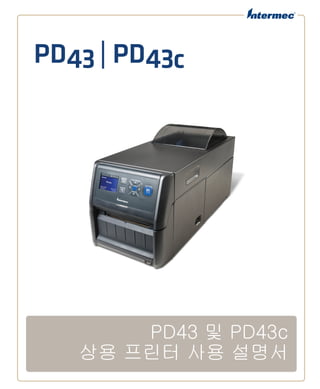
PD43| PD43c
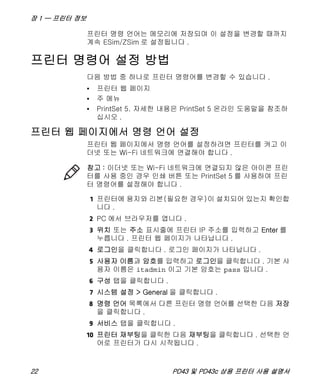
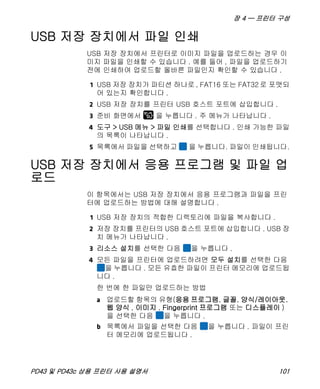
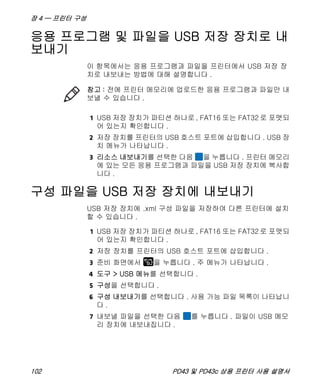
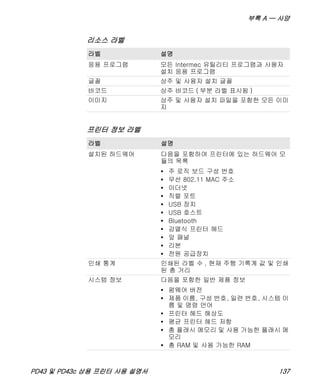
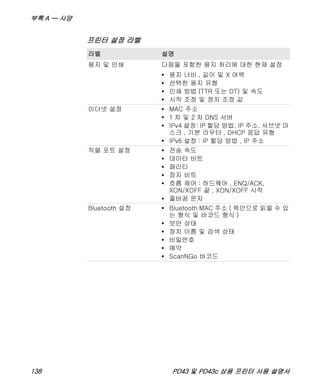
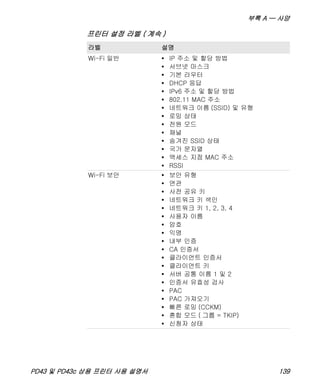
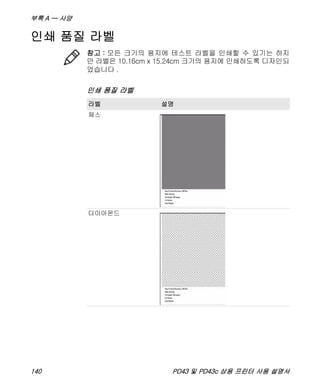
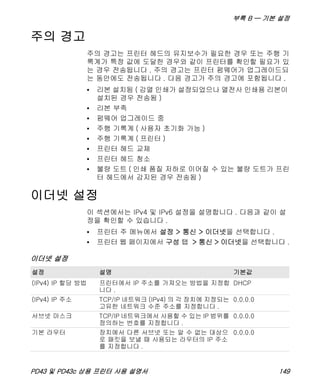
PD43 및 PD43c
상용 프린터 사용 설명서
ii PD43 및 PD43c 상용 프린터 사용 설명서
Intermec by Honeywell
6001 36th Ave.W.
Everett, WA 98203
U.S.A.
www.intermec.com
The information contained herein is provided solely for the purpose of allowing customers to
operate and service Intermec-manufactured equipment and is not to be released, reproduced, or
used for any other purpose without written permission of Intermec by Honeywell.
Information and specifications contained in this document are subject to change without prior
notice and do not represent a commitment on the part of Intermec by Honeywell.
© 2014 Intermec by Honeywell. All rights reserved.
The word Intermec, the Intermec logo, Fingerprint, Ready-to-Work, and SmartSystems are either
trademarks or registered trademarks of Intermec by Honeywell.
For patent information, please refer to www.hsmpats.com.
Wi-Fi is a registered certification mark of the Wi-Fi Alliance.
Microsoft, Windows, and the Windows logo are registered trademarks of Microsoft Corporation
in the United States and/or other countries.
Bluetooth is a trademark of Bluetooth SIG, Inc., U.S.A.
The products described herein comply with the requirements of the ENERGY STAR. As an
ENERGY STAR partner, Intermec Technologies has determined that this product meets the
ENERGY STAR guidelines for energy efficiency. For more information on the ENERGY STAR
program, see www.energystar.gov. The ENERGY STAR does not represent EPA endorsement of
any product or service.
PD43 및 PD43c 상용 프린터 사용 설명서 iii
목차
시작하기 전에 . . . . . . . . . . . . . . . . . . . . . . . . . . . . . . . . . . . . . . . . . . . . ix
안전 정보 . . . . . . . . . . . . . . . . . . . . . . . . . . . . . . . . . . . . . . . . . . ix
안전 주의 사항. . . . . . . . . . . . . . . . . . . . . . . . . . . . . . . . . . . . . . . ix
제품 식별 . . . . . . . . . . . . . . . . . . . . . . . . . . . . . . . . . . . . . . . . . . xi
일반 서비스 및 지원 . . . . . . . . . . . . . . . . . . . . . . . . . . . . . . . . . . . xi
보증 정보. . . . . . . . . . . . . . . . . . . . . . . . . . . . . . . . . . . . . xi
웹 지원 . . . . . . . . . . . . . . . . . . . . . . . . . . . . . . . . . . . . . . xi
피드백 보내기. . . . . . . . . . . . . . . . . . . . . . . . . . . . . . . . . . xi
전화 지원. . . . . . . . . . . . . . . . . . . . . . . . . . . . . . . . . . . . . xi
이 설명서 대상. . . . . . . . . . . . . . . . . . . . . . . . . . . . . . . . . . . . . . . xii
관련 문서 . . . . . . . . . . . . . . . . . . . . . . . . . . . . . . . . . . . . . . . . . . xii
1프린터 정보 . . . . . . . . . . . . . . . . . . . . . . . . . . . . . . . . . 1
PD43 정보. . . . . . . . . . . . . . . . . . . . . . . . . . . . . . . . . . . . . . . . . . . . . . . .2
프린터 기능 . . . . . . . . . . . . . . . . . . . . . . . . . . . . . . . . . . . . . . . . . . . . . . .2
앞 패널 정보 . . . . . . . . . . . . . . . . . . . . . . . . . . . . . . . . . . . . . . . . . . . . . .9
Ready-To-Work 지시등 정보 . . . . . . . . . . . . . . . . . . . . . . . . . . . . .9
아이콘 앞 패널 정보 . . . . . . . . . . . . . . . . . . . . . . . . . . . . . . . . . . . .9
LCD 앞 패널 정보. . . . . . . . . . . . . . . . . . . . . . . . . . . . . . . . . . . . .11
준비화면정보 . . . . . . . . . . . . . . . . . . . . . . . . . . . . . . . . . .11
기본프린터및연결정보보기 . . . . . . . . . . . . . . . . . . . . . . . . .13
주메뉴정보. . . . . . . . . . . . . . . . . . . . . . . . . . . . . . . . . . . .14
주메뉴탐색. . . . . . . . . . . . . . . . . . . . . . . . . . . . . . . . . . . .15
온스크린키패드정보. . . . . . . . . . . . . . . . . . . . . . . . . . . . . .16
프린터마법사정보 . . . . . . . . . . . . . . . . . . . . . . . . . . . . . . .17
마법사사용. . . . . . . . . . . . . . . . . . . . . . . . . . . . . . . . . . . .19
프린터 명령 언어 정보 . . . . . . . . . . . . . . . . . . . . . . . . . . . . . . . . . . . . . . .19
Fingerprint 정보. . . . . . . . . . . . . . . . . . . . . . . . . . . . . . . . . . . . . .20
Direct Protocol 정보. . . . . . . . . . . . . . . . . . . . . . . . . . . . . . . . . . .20
IPL 정보 . . . . . . . . . . . . . . . . . . . . . . . . . . . . . . . . . . . . . . . . . . .20
ESim 정보 . . . . . . . . . . . . . . . . . . . . . . . . . . . . . . . . . . . . . . . . .20
ZSim 정보 . . . . . . . . . . . . . . . . . . . . . . . . . . . . . . . . . . . . . . . . .21
DSim 정보 . . . . . . . . . . . . . . . . . . . . . . . . . . . . . . . . . . . . . . . . .21
스마트 인쇄 정보 . . . . . . . . . . . . . . . . . . . . . . . . . . . . . . . . . . . . .21
ESim/ZSim 자동 구성 정보 . . . . . . . . . . . . . . . . . . . . . . . . . . . . . .21
프린터 명령어 설정 방법 . . . . . . . . . . . . . . . . . . . . . . . . . . . . . . . . . . . . .22
프린터 웹 페이지에서 명령 언어 설정. . . . . . . . . . . . . . . . . . . . . . . .22
iv PD43 및 PD43c 상용 프린터 사용 설명서
주 메뉴에서 명령 언어 설정 . . . . . . . . . . . . . . . . . . . . . . . . . . . . . .23
인쇄 버튼을 사용하여 명령어 설정. . . . . . . . . . . . . . . . . . . . . . . . . .23
프린터 옵션 및 부속품 . . . . . . . . . . . . . . . . . . . . . . . . . . . . . . . . . . . . . . .24
2프린터 설정 . . . . . . . . . . . . . . . . . . . . . . . . . . . . . . . . 27
용지 정보 . . . . . . . . . . . . . . . . . . . . . . . . . . . . . . . . . . . . . . . . . . . . . . .28
라이너리스 미디어 정보 . . . . . . . . . . . . . . . . . . . . . . . . . . . . . . . .28
미디어 태그 정보 . . . . . . . . . . . . . . . . . . . . . . . . . . . . . . . . . . . . .28
수동 절단 인쇄 정보 . . . . . . . . . . . . . . . . . . . . . . . . . . . . . . . . . . .28
수동 절단 인쇄를 위한 용지 로드. . . . . . . . . . . . . . . . . . . . . . . . . . .29
절단 인쇄 정보. . . . . . . . . . . . . . . . . . . . . . . . . . . . . . . . . . . . . . .33
절단 인쇄를 위한 용지 로드 . . . . . . . . . . . . . . . . . . . . . . . . . . . . . .34
라벨 분배기 정보 . . . . . . . . . . . . . . . . . . . . . . . . . . . . . . . . . . . . .37
라벨 분배기를 위한 용지 적재. . . . . . . . . . . . . . . . . . . . . . . . . . . . .38
PD43 에서 외부 용지 로드 . . . . . . . . . . . . . . . . . . . . . . . . . . . . . . .43
PD43c 후방 급지 가이드 설정 . . . . . . . . . . . . . . . . . . . . . . . . . . . .44
PD43c 에서 외장 용지 롤 로드 . . . . . . . . . . . . . . . . . . . . . . . . . . . .45
PD43c 의 탑승권 로드. . . . . . . . . . . . . . . . . . . . . . . . . . . . . . . . . .46
항공사 용지 로드 . . . . . . . . . . . . . . . . . . . . . . . . . . . . . . . . . . . . .47
라벨 정지 센서 조정 . . . . . . . . . . . . . . . . . . . . . . . . . . . . . . . . . . .49
리본 정보 . . . . . . . . . . . . . . . . . . . . . . . . . . . . . . . . . . . . . . . . . . . . . . .50
리본 로드 . . . . . . . . . . . . . . . . . . . . . . . . . . . . . . . . . . . . . . . . . . . . . . .51
잉크 방향 변경. . . . . . . . . . . . . . . . . . . . . . . . . . . . . . . . . . . . . . .54
홈이 없는 (Notchless) 리본 코어 어댑터 . . . . . . . . . . . . . . . . . . . . . . . . . . .56
전원에 프린터 연결 . . . . . . . . . . . . . . . . . . . . . . . . . . . . . . . . . . . . . . . . .59
설정 마법사 사용 . . . . . . . . . . . . . . . . . . . . . . . . . . . . . . . . . . . . . . . . . .61
아이콘 프린터를 설정하는 방법 . . . . . . . . . . . . . . . . . . . . . . . . . . . . . . . . .61
네트워크 옵션을 사용하지 않고 아이콘 프린터 설정 . . . . . . . . . . . . . .62
이더넷을 사용하여 아이콘 프린터 설정. . . . . . . . . . . . . . . . . . . . . . .63
Wi-Fi 를 사용하여 아이콘 프린터 설정 . . . . . . . . . . . . . . . . . . . . . . .63
아이콘 프린터에서 용지 급지 보정 및 테스트 라벨 인쇄. . . . . . . . . . . .64
인쇄 버튼을 사용하여 명령어 설정. . . . . . . . . . . . . . . . . . . . . . . . . .64
라벨 가져오기 센서 보정 . . . . . . . . . . . . . . . . . . . . . . . . . . . . . . . . . . . . .65
테스트 라벨 정보 . . . . . . . . . . . . . . . . . . . . . . . . . . . . . . . . . . . . . . . . . .66
PD43 및 PD43c 상용 프린터 사용 설명서 v
시작 모드에서 테스트 라벨 인쇄 . . . . . . . . . . . . . . . . . . . . . . . . . . .66
유휴 상태 모드에서 테스트 라벨 인쇄. . . . . . . . . . . . . . . . . . . . . . . .67
주 메뉴에서 테스트 라벨 인쇄. . . . . . . . . . . . . . . . . . . . . . . . . . . . .67
LCD 프린터의 배치 인쇄 작업 일시 중지 또는 취소 . . . . . . . . . . . . . . . . . . . .68
아이콘 프린터의 배치 인쇄 작업 일시 중지 . . . . . . . . . . . . . . . . . . . . . . . . .69
아이콘 프린터의 배치 인쇄 작업 취소. . . . . . . . . . . . . . . . . . . . . . . .69
RFID 용지에 인쇄하는 방법. . . . . . . . . . . . . . . . . . . . . . . . . . . . . . . . . . . .69
RFID 태그 위치 정보. . . . . . . . . . . . . . . . . . . . . . . . . . . . . . . . . . .70
RFID 보정 마법사 실행 . . . . . . . . . . . . . . . . . . . . . . . . . . . . . . . . .70
RFID 태그 위치 계산. . . . . . . . . . . . . . . . . . . . . . . . . . . . . . . . . . .71
3프린터 연결 . . . . . . . . . . . . . . . . . . . . . . . . . . . . . . . . 73
프린터 드라이버 정보 . . . . . . . . . . . . . . . . . . . . . . . . . . . . . . . . . . . . . . .74
프린터 드라이버 설치 . . . . . . . . . . . . . . . . . . . . . . . . . . . . . . . . . . . . . . .74
PC 에 프린터 연결 방법 . . . . . . . . . . . . . . . . . . . . . . . . . . . . . . . . . . . . . .75
USB 케이블을 사용하여 프린터 연결 . . . . . . . . . . . . . . . . . . . . . . . .75
직렬 또는 병렬 케이블을 사용하여 프린터 연결 . . . . . . . . . . . . . . . . .77
네트워크에 프린터 연결 방법 . . . . . . . . . . . . . . . . . . . . . . . . . . . . . . . . . .78
이더넷 네트워크에 프린터 연결. . . . . . . . . . . . . . . . . . . . . . . . . . . .78
Wi-Fi 통신 정보. . . . . . . . . . . . . . . . . . . . . . . . . . . . . . . . . . . . . .80
무선네트워크에프린터연결 . . . . . . . . . . . . . . . . . . . . . . . . .80
프린터웹페이지에서Wi-Fi통신구성. . . . . . . . . . . . . . . . . . . .82
Bluetooth 통신 정보 . . . . . . . . . . . . . . . . . . . . . . . . . . . . . . . . . . . . . . . .83
바코드를 판독하여 Bluetooth 장치에 연결 . . . . . . . . . . . . . . . . . . . .84
마법사를 사용하여 Bluetooth 장치에 연결 . . . . . . . . . . . . . . . . . . . .85
주 메뉴에서 Bluetooth 통신 구성 . . . . . . . . . . . . . . . . . . . . . . . . . .85
웹 페이지에서 Bluetooth 통신 구성 . . . . . . . . . . . . . . . . . . . . . . . . .86
USB 호스트 포트 정보 . . . . . . . . . . . . . . . . . . . . . . . . . . . . . . . . . . . . . . .86
USB 장치 연결 . . . . . . . . . . . . . . . . . . . . . . . . . . . . . . . . . . . . . . . . . . . .87
4프린터 구성 . . . . . . . . . . . . . . . . . . . . . . . . . . . . . . . . 89
프린터 구성 설정 정보 . . . . . . . . . . . . . . . . . . . . . . . . . . . . . . . . . . . . . . .90
vi PD43 및 PD43c 상용 프린터 사용 설명서
프린터 구성 방법 . . . . . . . . . . . . . . . . . . . . . . . . . . . . . . . . . . . . . . . . . .90
구성 요약 보기. . . . . . . . . . . . . . . . . . . . . . . . . . . . . . . . . . . . . . .91
웹 페이지에서 프린터 구성. . . . . . . . . . . . . . . . . . . . . . . . . . . . . . .92
주 메뉴에서 프린터 구성 . . . . . . . . . . . . . . . . . . . . . . . . . . . . . . . .94
PrintSet 5 을 사용하여 프린터 구성 . . . . . . . . . . . . . . . . . . . . . . . . .94
프로그래밍 명령을 사용하여 프린터를 구성하는 방법 . . . . . . . . . . . . .95
SmartSystems 를 사용하여 프린터를 구성하는 방법. . . . . . . . . . . . . .95
프린터 프로파일 정보 . . . . . . . . . . . . . . . . . . . . . . . . . . . . . . . . . . . . . . .96
웹 페이지에서 프린터 프로파일 저장 . . . . . . . . . . . . . . . . . . . . . . . .96
웹 페이지에서 프린터 프로파일 로드 . . . . . . . . . . . . . . . . . . . . . . . .97
웹 페이지에서 프린터 프로파일 관리 . . . . . . . . . . . . . . . . . . . . . . . .98
주 메뉴에서 프린터 프로파일 저장. . . . . . . . . . . . . . . . . . . . . . . . . .99
주 메뉴에서 프린터 프로파일 로드. . . . . . . . . . . . . . . . . . . . . . . . . .99
프로그래밍 명령을 사용하여 프린터 프로파일을 로드하는 방법. . . . . . .99
USB 저장 장치 디렉토리 정보 . . . . . . . . . . . . . . . . . . . . . . . . . . . . . . . . . 100
USB 저장 장치에서 파일 인쇄 . . . . . . . . . . . . . . . . . . . . . . . . . . . . . . . . . 101
USB 저장 장치에서 응용 프로그램 및 파일 업로드 . . . . . . . . . . . . . . . . . . . 101
응용 프로그램 및 파일을 USB 저장 장치로 내보내기 . . . . . . . . . . . . . . . . . . 102
구성 파일을 USB 저장 장치에 내보내기 . . . . . . . . . . . . . . . . . . . . . . . . . . 102
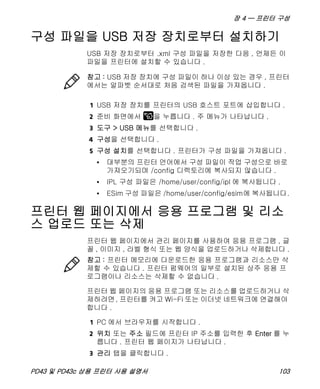
구성 파일을 USB 저장 장치로부터 설치하기 . . . . . . . . . . . . . . . . . . . . . . . 103
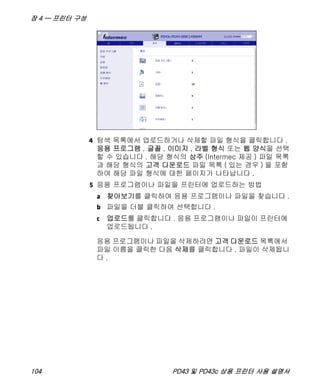
프린터 웹 페이지에서 응용 프로그램 및 리소스 업로드 또는 삭제 . . . . . . . . . 103
5프린터 문제 해결 . . . . . . . . . . . . . . . . . . . . . . . . . . . 105
제품 지원 문의 . . . . . . . . . . . . . . . . . . . . . . . . . . . . . . . . . . . . . . . . . . . 106
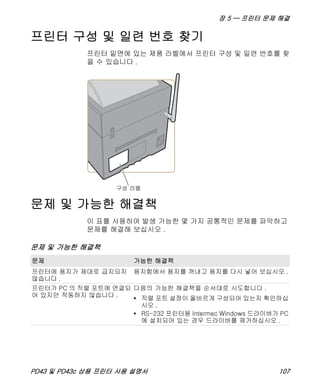
프린터 구성 및 일련 번호 찾기 . . . . . . . . . . . . . . . . . . . . . . . . . . . . . . . . 107
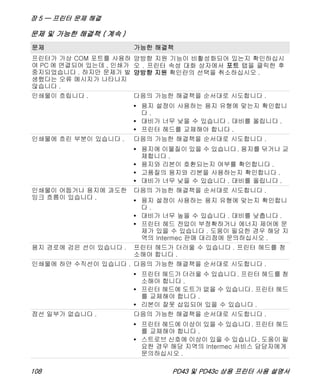
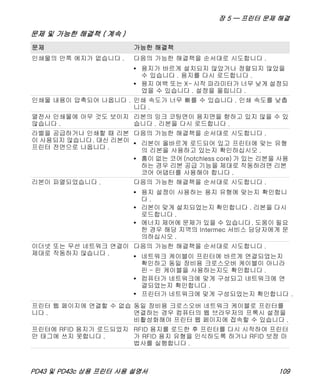
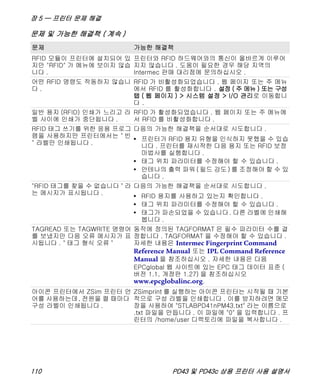
문제 및 가능한 해결책 . . . . . . . . . . . . . . . . . . . . . . . . . . . . . . . . . . . . . . 107
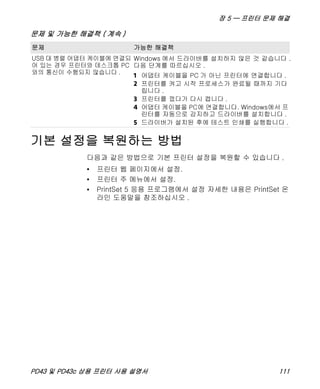
기본 설정을 복원하는 방법 . . . . . . . . . . . . . . . . . . . . . . . . . . . . . . . . . . . 111
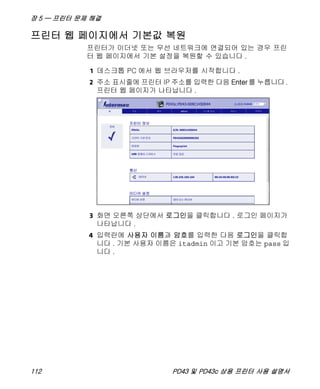
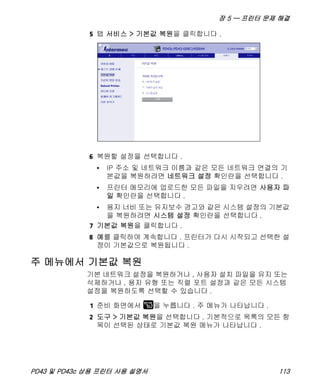
프린터 웹 페이지에서 기본값 복원. . . . . . . . . . . . . . . . . . . . . . . . . 112
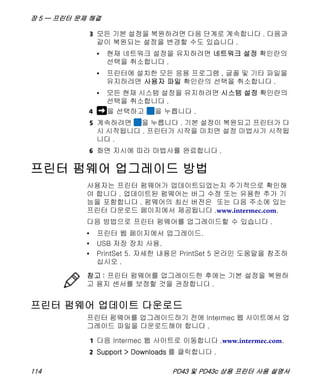
주 메뉴에서 기본값 복원 . . . . . . . . . . . . . . . . . . . . . . . . . . . . . . . 113
프린터 펌웨어 업그레이드 방법 . . . . . . . . . . . . . . . . . . . . . . . . . . . . . . . . 114
프린터 펌웨어 업데이트 다운로드 . . . . . . . . . . . . . . . . . . . . . . . . . 114
PD43 및 PD43c 상용 프린터 사용 설명서 vii
프린터 웹 페이지에서 펌웨어 업그레이드 . . . . . . . . . . . . . . . . . . . . 115
USB 저장 장치에서 펌웨어 업그레이드 . . . . . . . . . . . . . . . . . . . . . 115
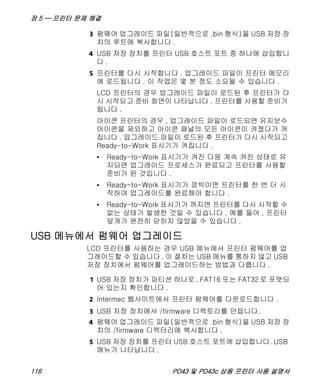
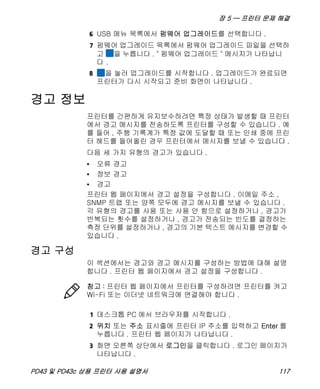
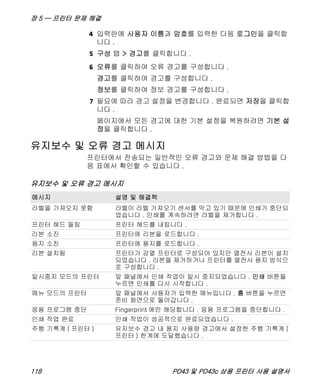
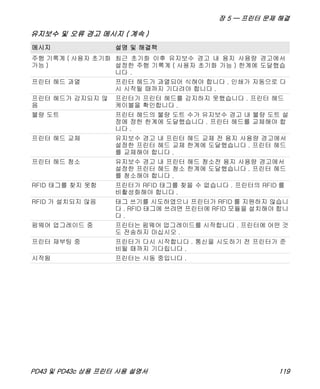
USB 메뉴에서 펌웨어 업그레이드 . . . . . . . . . . . . . . . . . . . . . . . . . 116
경고 정보 . . . . . . . . . . . . . . . . . . . . . . . . . . . . . . . . . . . . . . . . . . . . . . 117
경고 구성 . . . . . . . . . . . . . . . . . . . . . . . . . . . . . . . . . . . . . . . . . 117
유지보수 및 오류 경고 메시지. . . . . . . . . . . . . . . . . . . . . . . . . . . . 118
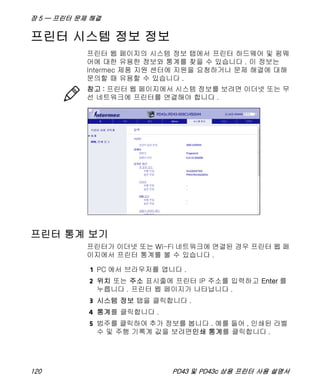
프린터 시스템 정보 정보 . . . . . . . . . . . . . . . . . . . . . . . . . . . . . . . . . . . . 120
프린터 통계 보기 . . . . . . . . . . . . . . . . . . . . . . . . . . . . . . . . . . . . 120
프린터 주행 기록계 확인 . . . . . . . . . . . . . . . . . . . . . . . . . . . . . . . 121
6프린터 유지보수 . . . . . . . . . . . . . . . . . . . . . . . . . . . . 123
프린터 헤드 청소 . . . . . . . . . . . . . . . . . . . . . . . . . . . . . . . . . . . . . . . . . 124
프린터 헤드 교체 . . . . . . . . . . . . . . . . . . . . . . . . . . . . . . . . . . . . . . . . . 124
압반 롤러 청소 . . . . . . . . . . . . . . . . . . . . . . . . . . . . . . . . . . . . . . . . . . . 127
프린터 외부 청소 . . . . . . . . . . . . . . . . . . . . . . . . . . . . . . . . . . . . . . . . . 128
A사양 . . . . . . . . . . . . . . . . . . . . . . . . . . . . . . . . . . . . 129
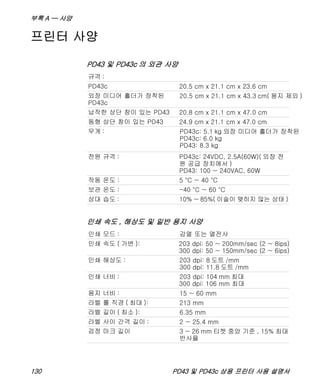
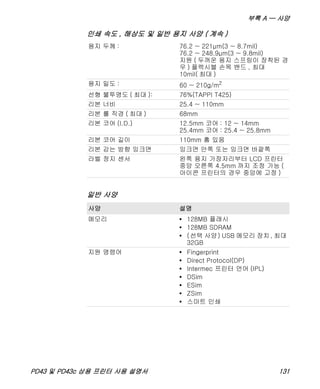
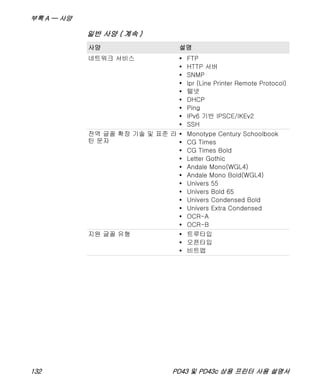
프린터 사양 . . . . . . . . . . . . . . . . . . . . . . . . . . . . . . . . . . . . . . . . . . . . . 130
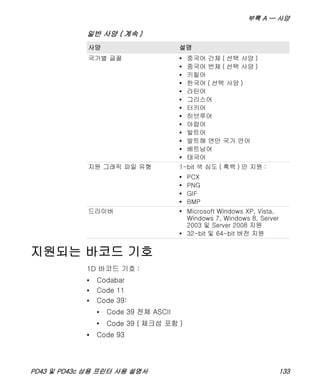
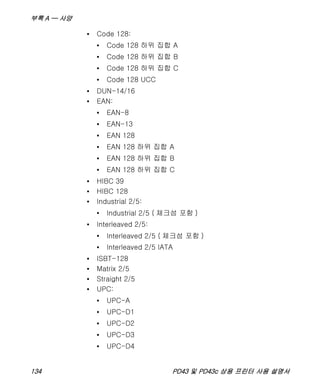
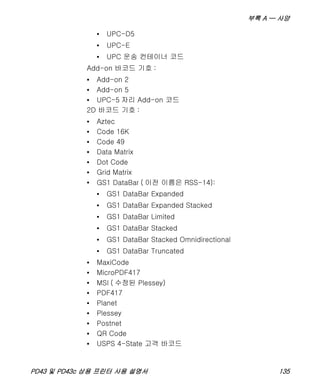
지원되는 바코드 기호 . . . . . . . . . . . . . . . . . . . . . . . . . . . . . . . . . . . . . . 133
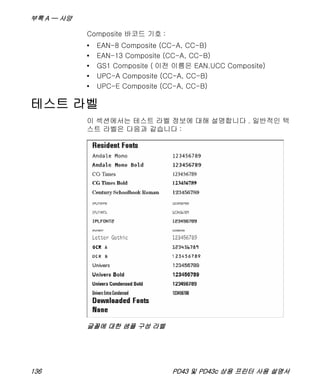
테스트 라벨 . . . . . . . . . . . . . . . . . . . . . . . . . . . . . . . . . . . . . . . . . . . . . 136
인쇄 품질 라벨 . . . . . . . . . . . . . . . . . . . . . . . . . . . . . . . . . . . . . . . . . . . 140
B기본 설정 . . . . . . . . . . . . . . . . . . . . . . . . . . . . . . . . 143
기본 구성 . . . . . . . . . . . . . . . . . . . . . . . . . . . . . . . . . . . . . . . . . . . . . . 144
Bluetooth 설정 . . . . . . . . . . . . . . . . . . . . . . . . . . . . . . . . . . . . . . . . . . . 144
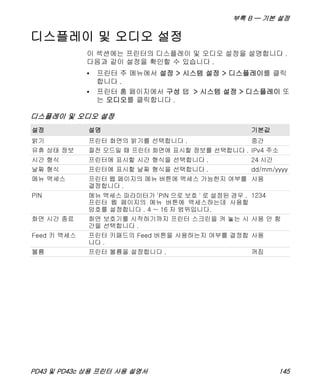
디스플레이 및 오디오 설정 . . . . . . . . . . . . . . . . . . . . . . . . . . . . . . . . . . . 145
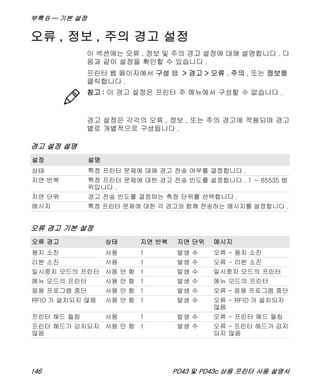
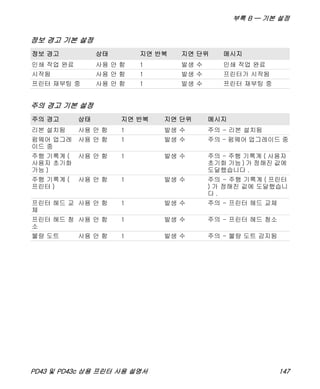
오류 , 정보 , 주의 경고 설정 . . . . . . . . . . . . . . . . . . . . . . . . . . . . . . . . . . 146
viii PD43 및 PD43c 상용 프린터 사용 설명서
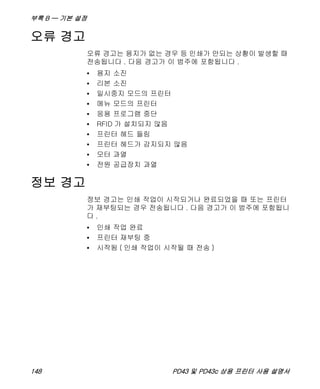
오류 경고 . . . . . . . . . . . . . . . . . . . . . . . . . . . . . . . . . . . . . . . . . . . . . . 148
정보 경고 . . . . . . . . . . . . . . . . . . . . . . . . . . . . . . . . . . . . . . . . . . . . . . 148
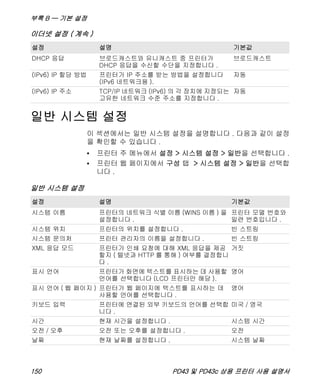
주의 경고 . . . . . . . . . . . . . . . . . . . . . . . . . . . . . . . . . . . . . . . . . . . . . . 149
이더넷 설정 . . . . . . . . . . . . . . . . . . . . . . . . . . . . . . . . . . . . . . . . . . . . . 149
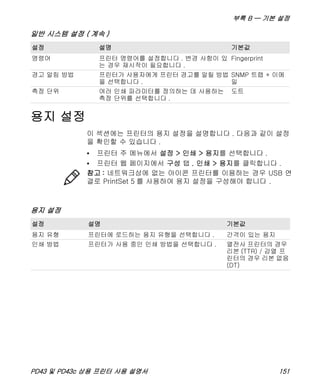
일반 시스템 설정 . . . . . . . . . . . . . . . . . . . . . . . . . . . . . . . . . . . . . . . . . 150
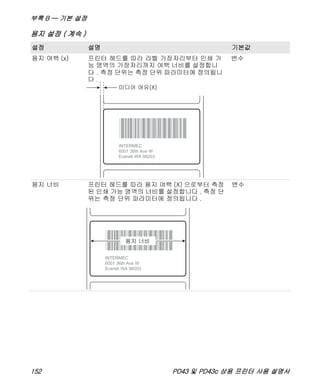
용지 설정 . . . . . . . . . . . . . . . . . . . . . . . . . . . . . . . . . . . . . . . . . . . . . . 151
인쇄 품질 설정 . . . . . . . . . . . . . . . . . . . . . . . . . . . . . . . . . . . . . . . . . . . 154
직렬 포트 설정 . . . . . . . . . . . . . . . . . . . . . . . . . . . . . . . . . . . . . . . . . . . 155
가상 COM 설정 . . . . . . . . . . . . . . . . . . . . . . . . . . . . . . . . . . . . . . . . . . 156
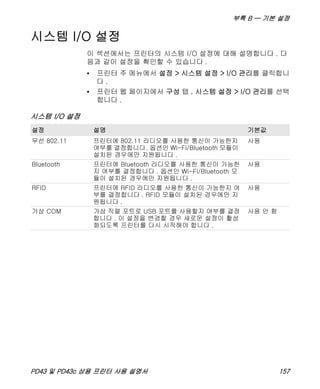
시스템 I/O 설정 . . . . . . . . . . . . . . . . . . . . . . . . . . . . . . . . . . . . . . . . . . 157
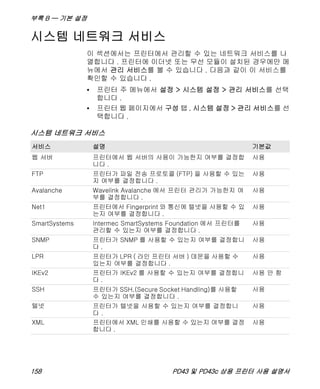
시스템 네트워크 서비스 . . . . . . . . . . . . . . . . . . . . . . . . . . . . . . . . . . . . . 158
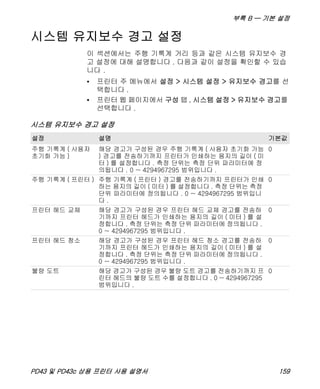
시스템 유지보수 경고 설정 . . . . . . . . . . . . . . . . . . . . . . . . . . . . . . . . . . . 159
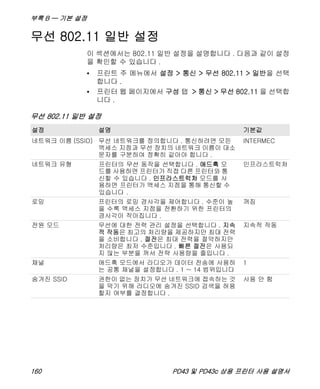
무선 802.11 일반 설정. . . . . . . . . . . . . . . . . . . . . . . . . . . . . . . . . . . . . . 160
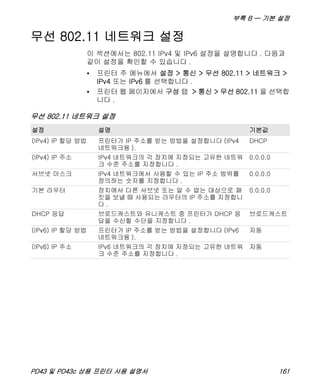
무선 802.11 네트워크 설정. . . . . . . . . . . . . . . . . . . . . . . . . . . . . . . . . . . 161
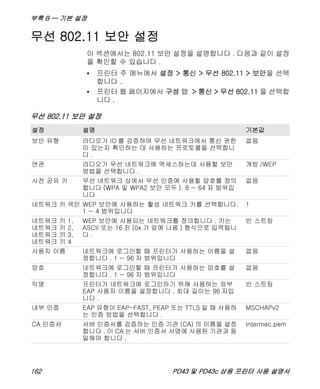
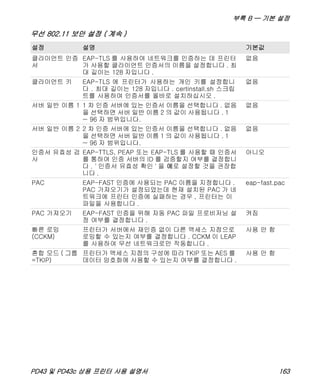
무선 802.11 보안 설정. . . . . . . . . . . . . . . . . . . . . . . . . . . . . . . . . . . . . . 162
CINPrint 로 라벨 인쇄 . . . . . . . . . . . . . . . . . . . . . . . . . 165
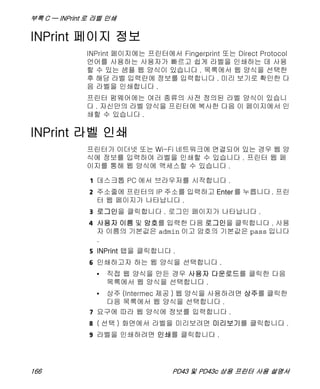
INPrint 페이지 정보 . . . . . . . . . . . . . . . . . . . . . . . . . . . . . . . . . . . . . . . . 166
INPrint 라벨 인쇄 . . . . . . . . . . . . . . . . . . . . . . . . . . . . . . . . . . . . . . . . . 166
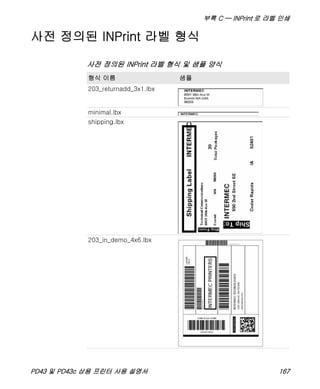
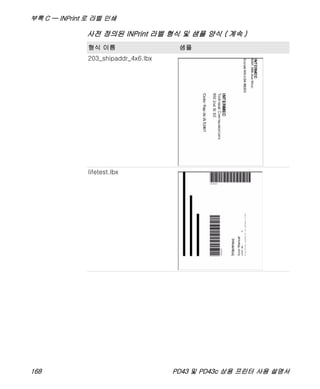
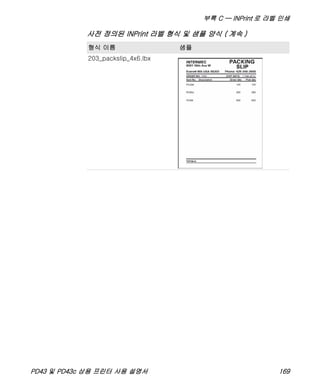
사전 정의된 INPrint 라벨 형식 . . . . . . . . . . . . . . . . . . . . . . . . . . . . . . . . . 167
PD43 및 PD43c 상용 프린터 사용 설명서 ix
시작하기 전에
이 섹션에서는 안전 정보 , 기술 지원 정보 및 추가 제품 정보 소스
를 제공합니다 .
안전 정보
무엇보다 사용자 안전이 중요합니다 . Intermec 장비를 취급하거
나 작동하기 전에 이 문서의 모든 경고와 주의 사항을 읽고 따르십
시오 . 안전 경고 및 주의 사항을 따르지 않으면 심각한 부상을 입
거나 장비와 데이터가 손상될 수 있습니다 .
이 섹션에서는 이 문서에 있는 경고 , 주의 및 참고 사항을 식별하
고 이해하는 방법에 대해 설명합니다 .
안전 주의 사항
경고 : 경고는 장비 작업자의 사망이나 심각한 부상을 방지하기 위
해 엄격히 준수해야 하는 작동 절차 , 실행 , 조건 또는 진술에 대해
경고합니다 .
주의 : 주의 사항은 장비의 손상이나 파괴 , 데이터 손상이나 손실
등을 방지하기 위해 반드시 준수해야 하는 작동 절차 , 관행 , 조건
또는 관련 정보를 알려 줍니다 .
참고 : 참고 정보는 관련 주제에 대한 추가 정보나 특정 조건 또는
상황에 대한 지침을 제공합니다 .
참고 : 이 프린터를 IT 전원 시스템에서 사용할 수 있습니다 .
x PD43 및 PD43c 상용 프린터 사용 설명서
경고 : 커버가 열리면 이동 부품이 노출됩니다 . 프린터를 작동하기
전에 커버가 닫혀 있는지 확인하십시오 .
경고 : 전자 제품 커버를 열지 마십시오 . 위험 전압 .
경고 : 하단 판을 제거하지 마십시오 . 위험 전압 .
경고 : 전원이 켜져 있을 때는 프린터 기계 내부에 손가락을 넣지
마십시오 .
주의 : 쌍극 / 중립 퓨즈입니다 .
주의 : 프린터에 분무기로 물을 뿌리지 마십시오 . 산업 환경에서
호스를 사용하여 구내를 청소할 경우 프린터를 치우거나 분무와 습
기로부터 세심하게 보호하십시오 .
주의 : 프린터의 무게와 공급 장치를 안전하게 지탱할 수 있는 평평
한 표면에 프린터를 배치해야 합니다 .
주의 : 정의되지 않은 시스템 상태가 발생할 수 없도록 하드웨어 및
소프트웨어 안전 주의 사항을 모두 구현해야 합니다 .
주의 : 짧은 기간 동안에도 어떠한 상황에서든지 위험한 상태가 발
생할 수 없도록 확인해야 합니다 .
주의 : 특정 지역과 응용 프로그램에 적용되는 모든 안전 및 사고
예방 규정을 준수하십시오 .
주의 : 청소용 카드를 사용하기 전에 봉투에 있는 경고문을 잘 읽으
십시오 .
주의 : 화재 위험으로부터 지속적으로 보호하려면 반드시 동일한
유형과 정격의 퓨즈로 교체하십시오 .
주의 : 배터리 거치대에서 프린터를 사용할 경우 :
• 배터리를 잘못된 유형으로 교체하면 폭발 위험이 있습니다 .
• 다른 배터리를 사용하면 화재 또는 폭발 위험이 발생할 수 있습
니다 .
• 배터리를 잘못 취급하면 화재가 발생하거나 화학 화상을 입을
수 있습니다 . 배터리를 분해하거나 100 °C 이상 가열하거나
소각하지 마십시오 .
• 사용한 배터리는 지침에 따라 폐기하십시오 .
PD43 및 PD43c 상용 프린터 사용 설명서 xi
제품 식별
유형 , 모델 , 일련 번호 , AC 전압에 대한 정보가 표시된 기기 라벨
이 프린터 밑면에 부착되어 있습니다 . 이 문서는 프린터 작동 중
개인 안전에 대한 경고를 제공합니다 .
일반 서비스 및 지원
보증 정보
Intermec 제품 보증에 대해 알아보려면 Intermec 웹 사이트
www.intermec.com 에서 Support > Returns and Repairs >
Warranty 를 클릭하십시오 .
보증 거부 : 이 문서에 포함된 샘플 코드는 참조용으로만 제공됩니
다 . 코드가 반드시 테스트된 완전한 프로그램을 나타내는 것은 아
닙니다 . 코드는 “ 모든 결함이 포함된 상태로 있는 그대로 ” 제공
됩니다 . 상품성과 특정 목적의 적합성에 대한 암시적 보증을 포함
하여 모든 보증은 명시적으로 거부됩니다 .
웹 지원
PDF 형식의 최신 설명서를 다운로드 하려면 Intermec 웹 사이트
www.intermec.com 을 방문하십시오 .
Intermec 기술 지식 기반 (Knowledge Central) 사이트인
www.intermec.com 에서 Support > Knowledge Central 을 클릭
하여 기술 정보를 검토하거나 Intermec 제품에 대한 기술 지원을
요청할 수 있습니다 .
피드백 보내기
고객의 피드백은 문서를 지속적으로 개선하는 데 매우 중요합니
다 . 이 설명서에 대한 피드백을 제공하려면 기술 통신부
(ACSHSMTechnicalCommunications@honeywell.com) 에 직접
문의하십시오 .
전화 지원
미국 및 캐나다에서는 전화 1-800-755-5505 로 문의하십시오 .
미국 및 캐나다 이외 국가에서는 해당 지역 Intermec 대리점에 문
의하십시오 . 해당 지역 대리점을 검색하려면 Intermec 웹 사이트
에서 About Us > Contact Us 를 클릭하십시오 .
xii PD43 및 PD43c 상용 프린터 사용 설명서
이 설명서 대상
이 사용 설명서는 PD43 및 PD43c 프린터의 기능과 프린터를
설치 , 구성 , 작동 , 유지보수 , 문제 해결하는 방법에 대한 정보가
필요한 사용자를 대상으로 합니합니다 .
관련 문서
Intermec 웹 사이트 www.intermec.com 에는 무료로 다운로드할
수 있는 문서 (.pdf 파일 ) 가 있습니다 .
문서를 다운로드하려면
1 Intermec 웹 사이트 www.intermec.com 을 방문합니다 .
2 Products 탭을 클릭합니다 .
3 Products 메뉴를 사용하여 해당 제품 페이지로 이동합니다 . 예
를 들어 , PC23 프린터 제품 페이지를 찾으려면 Printers and
Media > Commercial Printers > PD43 를 클릭합니다 .
4 Manuals 탭을 클릭합니다 .
해당 제품에 대한 제품 페이지가 없는 경우 Support > Manuals 를
클릭합니다 . Product Category, Product Family 및 Product 를 사
용하여 설명서를 찾습니다 .
1
1
프린터 정보
이 장에서는 PD43 프린터를 소개하고 프린터의 기능과 기
본적인 동작을 설명합니다 .
장 1 — 프린터 정보
2 PD43 및 PD43c 상용 프린터 사용 설명서
PD43 정보
PD43 및 PD43c 프린터는 컴팩트하고 견고한 산업용 프린터로 ,
상업용 또는 웨어하우스 용도로 사용할 수 있습니다 . 이 프린터는
독립 실행형으로 단일 데스크톱 PC 에 연결하거나 간편한 연결을
위해 무선 또는 유선 네트워크에 연결할 수 있습니다 .
두 프린터는 모두 DT( 감열 ) 모델로 제공됩니다 . PD43 프린터는
리본을 사용하여 인쇄할 수 있는 TTR( 열전사 ) 모델로도 제공됩니
다 .
두 프린터는 다음과 같은 특징이 있습니다 .
• 최대 8ips(203-dpi 프린터 헤드 사용 ) 또는 6ips(300-dpi 프린
터 헤드 사용 ) 의 인쇄 속도
• Intermec Smart Printing, Fingerprint, Direct Protocol,
Intermec Printer Language (IPL), DSim 및 ZSim 등으로 다양
하게 제공되는 프린터 명령어 옵션
• 이더넷 옵션
• Wi-Fi/Bluetooth 및 RFID 옵션 (PD43 전용 )
• 저장 장치 , 키보드 또는 스캐너를 위한 USB 포트 및 PC 연결을
위한 USB 포트 ( 해당되는 어댑터를 사용한 직렬 또는 병렬 연
결 포함 )
• LCD 또는 아이콘 인터페이스
• 모든 유형의 부속품 지원
프린터 기능
다음 그림에서 프린터 기능에 대해 확인하십시오 .
장 1 — 프린터 정보
PD43 및 PD43c 상용 프린터 사용 설명서 3
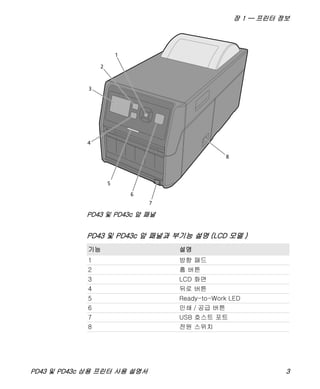
PD43 및 PD43c 앞 패널
PD43 및 PD43c 앞 패널과 부기능 설명 (LCD 모델 )
기능 설명
1 방향 패드
2 홈 버튼
3 LCD 화면
4 뒤로 버튼
5 Ready-to-Work LED
6 인쇄 / 공급 버튼
7 USB 호스트 포트
8 전원 스위치
1
3
5
6
7
8
2
4
장 1 — 프린터 정보
4 PD43 및 PD43c 상용 프린터 사용 설명서
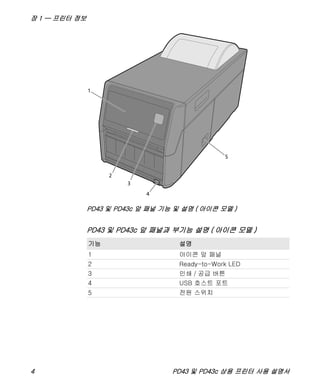
PD43 및 PD43c 앞 패널 기능 및 설명 ( 아이콘 모델 )
PD43 및 PD43c 앞 패널과 부기능 설명 ( 아이콘 모델 )
기능 설명
1 아이콘 앞 패널
2 Ready-to-Work LED
3 인쇄 / 공급 버튼
4 USB 호스트 포트
5 전원 스위치
장 1 — 프린터 정보
PD43 및 PD43c 상용 프린터 사용 설명서 5
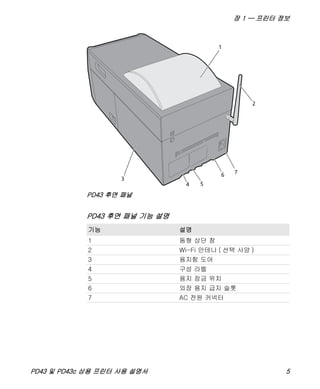
PD43 후면 패널
PD43 후면 패널 기능 설명
기능 설명
1 돔형 상단 창
2 Wi-Fi 안테나 ( 선택 사양 )
3 용지함 도어
4 구성 라벨
5 용지 잠금 위치
6 외장 용지 급지 슬롯
7 AC 전원 커넥터
1
2
3
6 7
54
장 1 — 프린터 정보
6 PD43 및 PD43c 상용 프린터 사용 설명서
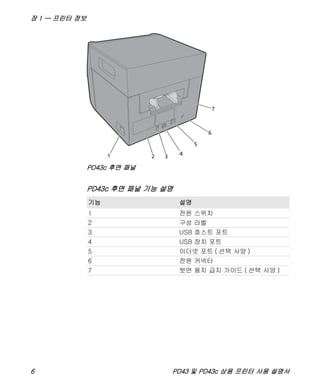
PD43c 후면 패널
PD43c 후면 패널 기능 설명
기능 설명
1 전원 스위치
2 구성 라벨
3 USB 호스트 포트
4 USB 장치 포트
5 이더넷 포트 ( 선택 사양 )
6 전원 커넥터
7 뒷면 용지 급지 가이드 ( 선택 사양 )
1 3 4
5
6
7
2
장 1 — 프린터 정보
PD43 및 PD43c 상용 프린터 사용 설명서 7
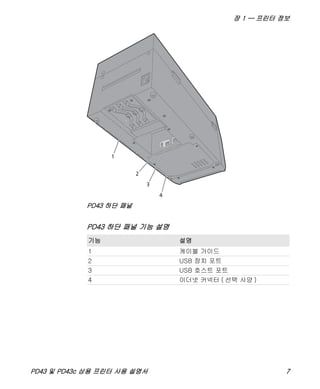
PD43 하단 패널
PD43 하단 패널 기능 설명
기능 설명
1 케이블 가이드
2 USB 장치 포트
3 USB 호스트 포트
4 이더넷 커넥터 ( 선택 사양 )
1
2
3
4
장 1 — 프린터 정보
8 PD43 및 PD43c 상용 프린터 사용 설명서
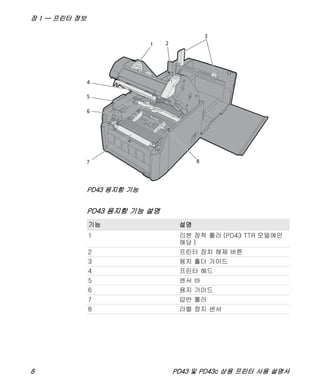
PD43 용지함 기능
PD43 용지함 기능 설명
기능 설명
1 리본 장착 롤러 (PD43 TTR 모델에만
해당 )
2 프린터 장치 해제 버튼
3 용지 홀더 가이드
4 프린터 헤드
5 센서 바
6 용지 가이드
7 압반 롤러
8 라벨 정지 센서
3
1 2
4
5
6
7 8
장 1 — 프린터 정보
PD43 및 PD43c 상용 프린터 사용 설명서 9
앞 패널 정보
프린터에 사용 가능한 앞 패널은 두 가지 종류가 있습니다 .
• LCD( 액정 디스플레이 )
• 아이콘 ( 디스플레이 없음 )
두 버전 모두 앞 패널에 인쇄 버튼과 Ready-to-Work ™ 지시등이
있습니다 .
Ready-To-Work 지시등 정보
프린터가 인쇄할 준비가 된 경우 프린터 전면에 있는
Ready-to-Work 지시등에 불이 켜집니다 .
아이콘 앞 패널 정보
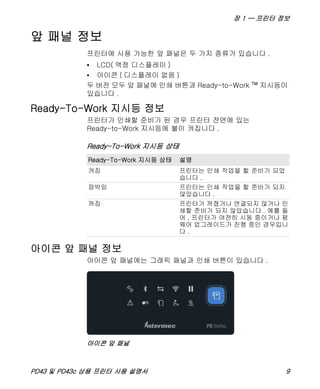
아이콘 앞 패널에는 그래픽 패널과 인쇄 버튼이 있습니다 .
아이콘 앞 패널
Ready-To-Work 지시등 상태
Ready-To-Work 지시등 상태 설명
켜짐 프린터는 인쇄 작업을 할 준비가 되었
습니다 .
깜박임 프린터는 인쇄 작업을 할 준비가 되지
않았습니다 .
꺼짐 프린터가 꺼졌거나 연결되지 않거나 인
쇄할 준비가 되지 않았습니다 . 예를 들
어 , 프린터가 여전히 시동 중이거나 펌
웨어 업그레이드가 진행 중인 경우입니
다 .
장 1 — 프린터 정보
10 PD43 및 PD43c 상용 프린터 사용 설명서
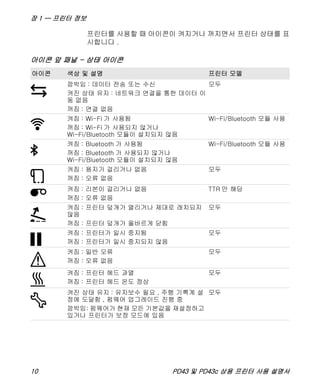
프린터를 사용할 때 아이콘이 켜지거나 꺼지면서 프린터 상태를 표
시합니다 .
아이콘 앞 패널 - 상태 아이콘
아이콘 색상 및 설명 프린터 모델
깜박임 : 데이터 전송 또는 수신
켜진 상태 유지 : 네트워크 연결을 통한 데이터 이
동 없음
꺼짐 : 연결 없음
모두
켜짐 : Wi-Fi 가 사용됨
꺼짐 : Wi-Fi 가 사용되지 않거나
Wi-Fi/Bluetooth 모듈이 설치되지 않음
Wi-Fi/Bluetooth 모듈 사용
켜짐 : Bluetooth 가 사용됨
꺼짐 : Bluetooth 가 사용되지 않거나
Wi-Fi/Bluetooth 모듈이 설치되지 않음
Wi-Fi/Bluetooth 모듈 사용
켜짐 : 용지가 걸리거나 없음
꺼짐 : 오류 없음
모두
켜짐 : 리본이 걸리거나 없음
꺼짐 : 오류 없음
TTR 만 해당
켜짐 : 프린터 덮개가 열리거나 제대로 래치되지
않음
꺼짐 : 프린터 덮개가 올바르게 닫힘
모두
켜짐 : 프린터가 일시 중지됨
꺼짐 : 프린터가 일시 중지되지 않음
모두
켜짐 : 일반 오류
꺼짐 : 오류 없음
모두
켜짐 : 프린터 헤드 과열
꺼짐 : 프린터 헤드 온도 정상
모두
켜진 상태 유지 : 유지보수 필요 , 주행 기록계 설
정에 도달함 , 펌웨어 업그레이드 진행 중
깜박임: 펌웨어가 현재 모든 기본값을 재설정하고
있거나 프린터가 보정 모드에 있음
모두
장 1 — 프린터 정보
PD43 및 PD43c 상용 프린터 사용 설명서 11
LCD 앞 패널 정보
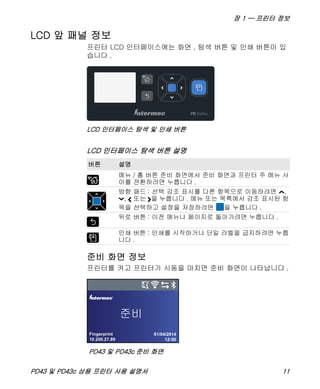
프린터 LCD 인터페이스에는 화면 , 탐색 버튼 및 인쇄 버튼이 있
습니다 .
LCD 인터페이스 탐색 및 인쇄 버튼
준비 화면 정보
프린터를 켜고 프린터가 시동을 마치면 준비 화면이 나타납니다 .
PD43 및 PD43c 준비 화면
LCD 인터페이스 탐색 버튼 설명
버튼 설명
메뉴 / 홈 버튼 준비 화면에서 준비 화면과 프린터 주 메뉴 사
이를 전환하려면 누릅니다 .
방향 패드 : 선택 강조 표시를 다른 항목으로 이동하려면 ,
, 또는 을 누릅니다 . 메뉴 또는 목록에서 강조 표시된 항
목을 선택하고 설정을 저장하려면 을 누릅니다 .
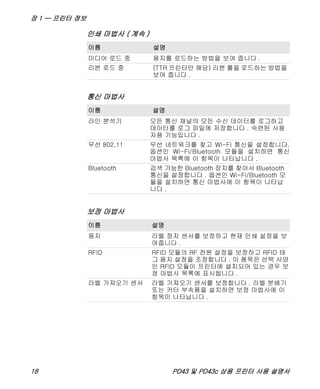
뒤로 버튼 : 이전 메뉴나 페이지로 돌아가려면 누릅니다 .
인쇄 버튼 : 인쇄를 시작하거나 단일 라벨을 급지하려면 누릅
니다 .
PD
Fingerprint
10.200.27.89
01/04/2014
12:00
®
장 1 — 프린터 정보
12 PD43 및 PD43c 상용 프린터 사용 설명서
기본적으로 화면 하단에는 프린터 명령 언어 , IP 주소 , 시간 및 날
짜가 표시됩니다 . 필요에 따라 화면을 사용자 지정하여 다양한 종
류의 정보를 표시할 수 있습니다 .
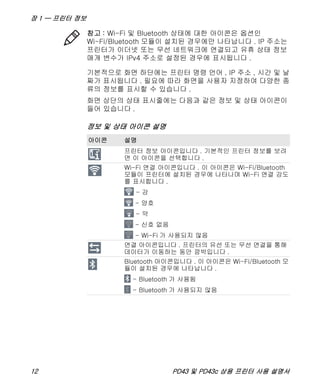
화면 상단의 상태 표시줄에는 다음과 같은 정보 및 상태 아이콘이
들어 있습니다 .
참고 : Wi-Fi 및 Bluetooth 상태에 대한 아이콘은 옵션인
Wi-Fi/Bluetooth 모듈이 설치된 경우에만 나타납니다 . IP 주소는
프린터가 이더넷 또는 무선 네트워크에 연결되고 유휴 상태 정보
매개 변수가 IPv4 주소로 설정된 경우에 표시됩니다 .
정보 및 상태 아이콘 설명
아이콘 설명
프린터 정보 아이콘입니다 . 기본적인 프린터 정보를 보려
면 이 아이콘을 선택합니다 .
Wi-Fi 연결 아이콘입니다 . 이 아이콘은 Wi-Fi/Bluetooth
모듈이 프린터에 설치된 경우에 나타나며 Wi-Fi 연결 강도
를 표시합니다 .
- 강
- 양호
- 약
- 신호 없음
- Wi-Fi 가 사용되지 않음
연결 아이콘입니다 . 프린터의 유선 또는 무선 연결을 통해
데이터가 이동하는 동안 깜박입니다 .
Bluetooth 아이콘입니다 . 이 아이콘은 Wi-Fi/Bluetooth 모
듈이 설치된 경우에 나타납니다 .
- Bluetooth 가 사용됨
- Bluetooth 가 사용되지 않음
장 1 — 프린터 정보
PD43 및 PD43c 상용 프린터 사용 설명서 13
기본 프린터 및 연결 정보 보기
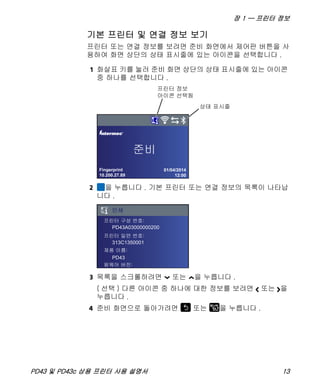
프린터 또는 연결 정보를 보려면 준비 화면에서 제어판 버튼을 사
용하여 화면 상단의 상태 표시줄에 있는 아이콘을 선택합니다 .
1 화살표 키를 눌러 준비 화면 상단의 상태 표시줄에 있는 아이콘
중 하나를 선택합니다 .
2 을 누릅니다 . 기본 프린터 또는 연결 정보의 목록이 나타납
니다 .
3 목록을 스크롤하려면 또는 을 누릅니다 .
( 선택 ) 다른 아이콘 중 하나에 대한 정보를 보려면 또는 을
누릅니다 .
4 준비 화면으로 돌아가려면 또는 을 누릅니다 .
Fingerprint
10.200.27.89
01/04/2014
12:00
®
PD43A03000000200
313C1350001
PD43
장 1 — 프린터 정보
14 PD43 및 PD43c 상용 프린터 사용 설명서
주 메뉴 정보
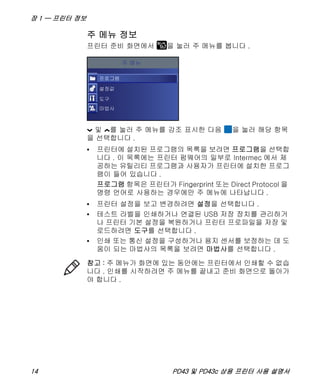
프린터 준비 화면에서 을 눌러 주 메뉴를 봅니다 .
및 를 눌러 주 메뉴를 강조 표시한 다음 을 눌러 해당 항목
을 선택합니다 .
• 프린터에 설치된 프로그램의 목록을 보려면 프로그램을 선택합
니다 . 이 목록에는 프린터 펌웨어의 일부로 Intermec 에서 제
공하는 유틸리티 프로그램과 사용자가 프린터에 설치한 프로그
램이 들어 있습니다 .
프로그램 항목은 프린터가 Fingerprint 또는 Direct Protocol 을
명령 언어로 사용하는 경우에만 주 메뉴에 나타납니다 .
• 프린터 설정을 보고 변경하려면 설정을 선택합니다 .
• 테스트 라벨을 인쇄하거나 연결된 USB 저장 장치를 관리하거
나 프린터 기본 설정을 복원하거나 프린터 프로파일을 저장 및
로드하려면 도구를 선택합니다 .
• 인쇄 또는 통신 설정을 구성하거나 용지 센서를 보정하는 데 도
움이 되는 마법사의 목록을 보려면 마법사를 선택합니다 .
참고 : 주 메뉴가 화면에 있는 동안에는 프린터에서 인쇄할 수 없습
니다 . 인쇄를 시작하려면 주 메뉴를 끝내고 준비 화면으로 돌아가
야 합니다 .
장 1 — 프린터 정보
PD43 및 PD43c 상용 프린터 사용 설명서 15
주 메뉴 탐색
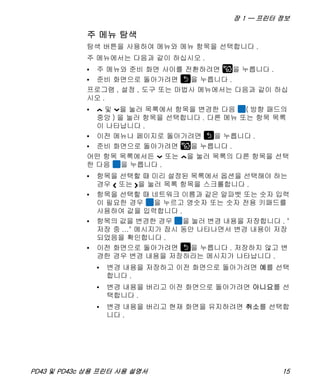
탐색 버튼을 사용하여 메뉴와 메뉴 항목을 선택합니다 .
주 메뉴에서는 다음과 같이 하십시오 .
• 주 메뉴와 준비 화면 사이를 전환하려면 을 누릅니다 .
• 준비 화면으로 돌아가려면 을 누릅니다 .
프로그램 , 설정 , 도구 또는 마법사 메뉴에서는 다음과 같이 하십
시오 .
• 및 을 눌러 목록에서 항목을 변경한 다음 ( 방향 패드의
중앙 ) 을 눌러 항목을 선택합니다 . 다른 메뉴 또는 항목 목록
이 나타납니다 .
• 이전 메뉴나 페이지로 돌아가려면 을 누릅니다 .
• 준비 화면으로 돌아가려면 을 누릅니다 .
어떤 항목 목록에서든 또는 을 눌러 목록의 다른 항목을 선택
한 다음 을 누릅니다 .
• 항목을 선택할 때 미리 설정된 목록에서 옵션을 선택해야 하는
경우 또는 을 눌러 목록 항목을 스크롤합니다 .
• 항목을 선택할 때 네트워크 이름과 같은 알파벳 또는 숫자 입력
이 필요한 경우 을 누르고 영숫자 또는 숫자 전용 키패드를
사용하여 값을 입력합니다 .
• 항목의 값을 변경한 경우 을 눌러 변경 내용을 저장합니다 . "
저장 중 ..." 메시지가 잠시 동안 나타나면서 변경 내용이 저장
되었음을 확인합니다 .
• 이전 화면으로 돌아가려면 을 누릅니다 . 저장하지 않고 변
경한 경우 변경 내용을 저장하라는 메시지가 나타납니다 .
• 변경 내용을 저장하고 이전 화면으로 돌아가려면 예를 선택
합니다 .
• 변경 내용을 버리고 이전 화면으로 돌아가려면 아니요를 선
택합니다 .
• 변경 내용을 버리고 현재 화면을 유지하려면 취소를 선택합
니다 .
장 1 — 프린터 정보
16 PD43 및 PD43c 상용 프린터 사용 설명서
온스크린 키패드 정보
설정을 변경할 때 화면에서 영숫자 또는 숫자 키패드를 사용해야
할 수 있습니다 .
영숫자 키패드 - 알파벳 문자
영숫자 키패드 - 숫자 및 구두점
숫자 키패드
b ihgfedc j
srqponmlk
t u v w x y z .@ 123
a
Password
a
1 2 9876543 0
1
Password
]}=-)&%@
; > ,
` / # ! . abc
[|{+_
(*^
: < “ ~ ? $
1
987
654
321
-
.
0
1
Password
1
장 1 — 프린터 정보
PD43 및 PD43c 상용 프린터 사용 설명서 17
두 키패드 모두 해당 :
• , , 또는 를 눌러 문자를 선택한 다음 을 눌러 해당 문
자를 입력합니다 .
• 을 눌러 마지막 입력한 문자를 삭제합니다 .
영숫자 키패드만 해당 :
• 123 또는 ABC 를 선택한 다음 을 눌러 알파벳 키와 숫자 키
사이를 전환합니다 .
• 알파벳 키패드에서는 을 선택한 다음 을 눌러 대문자와
소문자 사이를 전환합니다 .
• 숫자 키패드에서는 을 선택한 다음 을 눌러 시프트된 키
문자와 시프트되지 않은 키 문자 사이를 전환합니다 . 예를 들
어 , 숫자 키패드에서 $ 와 # 사이를 전환하려면 이렇게 합니다
.
문자 입력을 완료하면 을 눌러 항목 목록으로 돌아갑니다 .
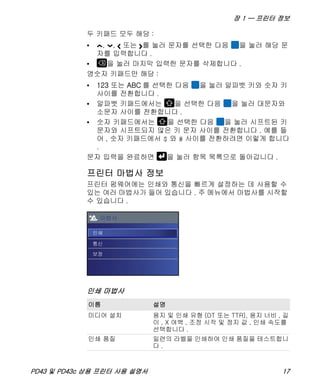
프린터 마법사 정보
프린터 펌웨어에는 인쇄와 통신을 빠르게 설정하는 데 사용할 수
있는 여러 마법사가 들어 있습니다 . 주 메뉴에서 마법사를 시작할
수 있습니다 .
인쇄 마법사
이름 설명
미디어 설치 용지 및 인쇄 유형 (DT 또는 TTR), 용지 너비 , 길
이 , X 여백 , 조정 시작 및 정지 값 , 인쇄 속도를
선택합니다 .
인쇄 품질 일련의 라벨을 인쇄하여 인쇄 품질을 테스트합니
다 .
장 1 — 프린터 정보
18 PD43 및 PD43c 상용 프린터 사용 설명서
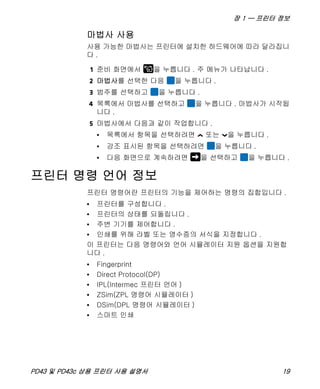
미디어 로드 중 용지를 로드하는 방법을 보여 줍니다 .
리본 로드 중 (TTR 프린터만 해당) 리본 롤을 로드하는 방법을
보여 줍니다 .
통신 마법사
이름 설명
라인 분석기 모든 통신 채널의 모든 수신 데이터를 로그하고
데이터를 로그 파일에 저장합니다 . 숙련된 사용
자용 기능입니다 .
무선 802.11 무선 네트워크를 찾고 Wi-Fi 통신을 설정합니다.
옵션인 Wi-Fi/Bluetooth 모듈을 설치하면 통신
마법사 목록에 이 항목이 나타납니다 .
Bluetooth 검색 가능한 Bluetooth 장치를 찾아서 Bluetooth
통신을 설정합니다 . 옵션인 Wi-Fi/Bluetooth 모
듈을 설치하면 통신 마법사에 이 항목이 나타납
니다 .
보정 마법사
이름 설명
용지 라벨 정지 센서를 보정하고 현재 인쇄 설정을 보
여줍니다 .
RFID RFID 모듈의 RF 전원 설정을 보정하고 RFID 태
그 용지 설정을 조정합니다 . 이 품목은 선택 사양
인 RFID 모듈이 프린터에 설치되어 있는 경우 보
정 마법사 목록에 표시됩니다 .
라벨 가져오기 센서 라벨 가져오기 센서를 보정합니다 . 라벨 분배기
또는 커터 부속품을 설치하면 보정 마법사에 이
항목이 나타납니다 .
인쇄 마법사 ( 계속 )
이름 설명
장 1 — 프린터 정보
PD43 및 PD43c 상용 프린터 사용 설명서 19
마법사 사용
사용 가능한 마법사는 프린터에 설치한 하드웨어에 따라 달라집니
다 .
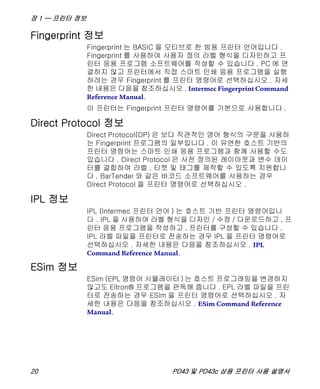
1 준비 화면에서 을 누릅니다 . 주 메뉴가 나타납니다 .
2 마법사를 선택한 다음 을 누릅니다 .
3 범주를 선택하고 을 누릅니다 .
4 목록에서 마법사를 선택하고 을 누릅니다 . 마법사가 시작됩
니다 .
5 마법사에서 다음과 같이 작업합니다 .
• 목록에서 항목을 선택하려면 또는 을 누릅니다 .
• 강조 표시된 항목을 선택하려면 을 누릅니다 .
• 다음 화면으로 계속하려면 을 선택하고 을 누릅니다 .
프린터 명령 언어 정보
프린터 명령어란 프린터의 기능을 제어하는 명령의 집합입니다 .
• 프린터를 구성합니다 .
• 프린터의 상태를 되돌립니다 .
• 주변 기기를 제어합니다 .
• 인쇄를 위해 라벨 또는 영수증의 서식을 지정합니다 .
이 프린터는 다음 명령어와 언어 시뮬레이터 지원 옵션을 지원합
니다 .
• Fingerprint
• Direct Protocol(DP)
• IPL(Intermec 프린터 언어 )
• ZSim(ZPL 명령어 시뮬레이터 )
• DSim(DPL 명령어 시뮬레이터 )
• 스마트 인쇄
장 1 — 프린터 정보
20 PD43 및 PD43c 상용 프린터 사용 설명서
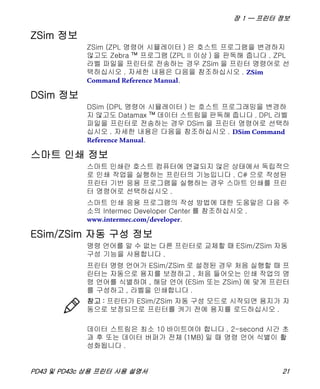
Fingerprint 정보
Fingerprint 는 BASIC 을 모티브로 한 범용 프린터 언어입니다 .
Fingerprint 를 사용하여 사용자 정의 라벨 형식을 디자인하고 프
린터 응용 프로그램 소프트웨어를 작성할 수 있습니다 . PC 에 연
결하지 않고 프린터에서 직접 스마트 인쇄 응용 프로그램을 실행
하려는 경우 Fingerprint 를 프린터 명령어로 선택하십시오 . 자세
한 내용은 다음을 참조하십시오 . Intermec Fingerprint Command
Reference Manual.
이 프린터는 Fingerprint 프린터 명령어를 기본으로 사용합니다 .
Direct Protocol 정보
Direct Protocol(DP) 은 보다 직관적인 영어 형식의 구문을 사용하
는 Fingerprint 프로그램의 일부입니다 . 이 유연한 호스트 기반의
프린터 명령어는 스마트 인쇄 응용 프로그램과 함께 사용할 수도
있습니다 . Direct Protocol 은 사전 정의된 레이아웃과 변수 데이
터를 결합하여 라벨 , 티켓 및 태그를 제작할 수 있도록 지원합니
다 . BarTender 와 같은 바코드 소프트웨어를 사용하는 경우
Direct Protocol 을 프린터 명령어로 선택하십시오 .
IPL 정보
IPL (Intermec 프린터 언어 ) 는 호스트 기반 프린터 명령어입니
다 . IPL 을 사용하여 라벨 형식을 디자인 / 수정 / 다운로드하고 , 프
린터 응용 프로그램을 작성하고 , 프린터를 구성할 수 있습니다 .
IPL 라벨 파일을 프린터로 전송하는 경우 IPL 을 프린터 명령어로
선택하십시오 . 자세한 내용은 다음을 참조하십시오 . IPL
Command Reference Manual.
ESim 정보
ESim (EPL 명령어 시뮬레이터 ) 는 호스트 프로그래밍을 변경하지
않고도 Eltron® 프로그램을 판독해 줍니다 . EPL 라벨 파일을 프린
터로 전송하는 경우 ESim 을 프린터 명령어로 선택하십시오 . 자
세한 내용은 다음을 참조하십시오 . ESim Command Reference
Manual.
장 1 — 프린터 정보
PD43 및 PD43c 상용 프린터 사용 설명서 21
ZSim 정보
ZSim (ZPL 명령어 시뮬레이터 ) 은 호스트 프로그램을 변경하지
않고도 Zebra ™ 프로그램 (ZPL II 이상 ) 을 판독해 줍니다 . ZPL
라벨 파일을 프린터로 전송하는 경우 ZSim 을 프린터 명령어로 선
택하십시오 . 자세한 내용은 다음을 참조하십시오 . ZSim
Command Reference Manual.
DSim 정보
DSim (DPL 명령어 시뮬레이터 ) 는 호스트 프로그래밍을 변경하
지 않고도 Datamax ™ 데이터 스트림을 판독해 줍니다 . DPL 라벨
파일을 프린터로 전송하는 경우 DSim 을 프린터 명령어로 선택하
십시오 . 자세한 내용은 다음을 참조하십시오 . DSim Command
Reference Manual.
스마트 인쇄 정보
스마트 인쇄란 호스트 컴퓨터에 연결되지 않은 상태에서 독립적으
로 인쇄 작업을 실행하는 프린터의 기능입니다 . C# 으로 작성된
프린터 기반 응용 프로그램을 실행하는 경우 스마트 인쇄를 프린
터 명령어로 선택하십시오 .
스마트 인쇄 응용 프로그램의 작성 방법에 대한 도움말은 다음 주
소의 Intermec Developer Center 를 참조하십시오 .
www.intermec.com/developer.
ESim/ZSim 자동 구성 정보
명령 언어를 알 수 없는 다른 프린터로 교체할 때 ESim/ZSim 자동
구성 기능을 사용합니다 .
프린터 명령 언어가 ESim/ZSim 로 설정된 경우 처음 실행할 때 프
린터는 자동으로 용지를 보정하고 , 처음 들어오는 인쇄 작업의 명
령 언어를 식별하며 , 해당 언어 (ESim 또는 ZSim) 에 맞게 프린터
를 구성하고 , 라벨을 인쇄합니다 .
데이터 스트림은 최소 10 바이트여야 합니다 . 2-second 시간 초
과 후 또는 데이터 버퍼가 전체 (1MB) 일 때 명령 언어 식별이 활
성화됩니다 .
참고 : 프린터가 ESim/ZSim 자동 구성 모드로 시작되면 용지가 자
동으로 보정되므로 프린터를 켜기 전에 용지를 로드하십시오 .
장 1 — 프린터 정보
22 PD43 및 PD43c 상용 프린터 사용 설명서
프린터 명령 언어는 메모리에 저장되며 이 설정을 변경할 때까지
계속 ESim/ZSim 로 설정됩니다 .
프린터 명령어 설정 방법
다음 방법 중 하나로 프린터 명령어를 변경할 수 있습니다 .
• 프린터 웹 페이지
• 주 메뉴
• PrintSet 5. 자세한 내용은 PrintSet 5 온라인 도움말을 참조하
십시오 .
프린터 웹 페이지에서 명령 언어 설정
프린터 웹 페이지에서 명령 언어를 설정하려면 프린터를 켜고 이
더넷 또는 Wi-Fi 네트워크에 연결해야 합니다 .
1 프린터에 용지와 리본(필요한 경우)이 설치되어 있는지 확인합
니다 .
2 PC 에서 브라우저를 엽니다 .
3 위치 또는 주소 표시줄에 프린터 IP 주소를 입력하고 Enter 를
누릅니다 . 프린터 웹 페이지가 나타납니다 .
4 로그인을 클릭합니다 . 로그인 페이지가 나타납니다 .
5 사용자 이름과 암호를 입력하고 로그인을 클릭합니다 . 기본 사
용자 이름은 itadmin 이고 기본 암호는 pass 입니다 .
6 구성 탭을 클릭합니다 .
7 시스템 설정 > General 을 클릭합니다 .
8 명령 언어 목록에서 다른 프린터 명령 언어를 선택한 다음 저장
을 클릭합니다 .
9 서비스 탭을 클릭합니다 .
10 프린터 재부팅을 클릭한 다음 재부팅을 클릭합니다 . 선택한 언
어로 프린터가 다시 시작됩니다 .
참고 : 이더넷 또는 Wi-Fi 네트워크에 연결되지 않은 아이콘 프린
터를 사용 중인 경우 인쇄 버튼 또는 PrintSet 5 를 사용하여 프린
터 명령어를 설정해야 합니다 .
장 1 — 프린터 정보
PD43 및 PD43c 상용 프린터 사용 설명서 23
주 메뉴에서 명령 언어 설정
LCD 프린터의 경우 주 메뉴에서 프린터 명령어를 변경할 수 있습
니다 .
1 프린터에 용지와 리본 (필요한 경우)이 설치되어 있는지 확인합
니다 .
2 준비 화면에서 을 누릅니다 . 주 메뉴가 나타납니다 .
3 주 메뉴에서 설정 > 시스템 설정 > 일반을 선택합니다 .
4 일반 설정 목록에서 을 눌러 명령 언어로 스크롤합니다 .
5 또는 을 눌러 다른 명령 언어를 선택합니다 .
6 또는 을 누릅니다 .
7 을 눌러 변경 내용을 저장합니다 .
ZSim 암호를 입력하라는 메시지가 나타나는 경우 암호는 1138
입니다 . ZSim 에서 Fingerprint 메뉴 시스템으로 돌아가려는
경우 암호는 8311 입니다 .
인쇄 버튼을 사용하여 명령어 설정
아이콘 프린터를 사용하는 경우 인쇄 버튼을 사용하여 프린터 명
령어를 설정할 수 있습니다 .
1 프린터에 용지와 리본(필요한 경우)이 설치되어 있는지 확인합
니다 .
2 프린터의 전원을 끕니다 .
3 프린터의 전원을 다시 켭니다. LED가 모두 켜집니다. 프린터가
시작되면서 오른쪽 하단 LED 부터 LED 가 하나씩 꺼집니다 .
4 마지막 2 개의 LED( 유지보수 및 Bluetooth) 가 켜져 있을 때
을 길게 누릅니다 . 프린터가 용지 급지를 자동으로 조정하
면서 라벨이 몇 장 급지된 후 테스트 라벨 인쇄가 시작됩니다 .
5 을 계속 누르고 있습니다 . 사용 가능한 프린터 명령어가 인
쇄되기 시작합니다 .
6 사용할 언어가 보이면 을 놓습니다 .
7 프린터가 자동으로 재부팅되고 선택한 명령어로 시작됩니다 .
장 1 — 프린터 정보
24 PD43 및 PD43c 상용 프린터 사용 설명서
프린터 옵션 및 부속품
다음의 프린터 옵션 및 부속품 ( 별도 주문 및 구매 ) 을 PD43 및
PD43c 프린터에 사용할 수 있습니다 . 대부분의 옵션은 출고 시 설
치되거나 현장에서 서비스 기사가 설치할 수 있습니다 . 부속품은
사용자가 설치할 수 있도록 디자인되었습니다 .
참고 : 모든 프린터 구성이 전체 부속품을 지원하는 것은 아닙니다 .
자세한 내용은 현지 판매 대리점에 문의하십시오 .
PD43 프린터 옵션 및 부속품
옵션 또는 부속품 설명
이더넷 ( 공장 설치 전용 ) 공장 설치 옵션 . IEEE 802.3 이더넷 연결을 제공합니
다 . 10BaseT 및 100BaseTx 를 지원합니다 . 이더넷과
Wi-Fi/Bluetooth 모듈을 동시에 설치할 수 있습니다 .
Wi-Fi/Bluetooth( 공장 설치 옵션 ) 무선 모듈은 Wi-Fi 및 Bluetooth 연결을 제공합니다 .
Wi-Fi/Bluetooth 및 이더넷 모듈을 동시에 설치할 수
있습니다 .
• Wi-Fi 는 정적 및 동적 WEP, WPA, WPA2,
EAP-PEAP, EAP-TTLS, LEAP, EAP-FAST, 및
EAP-TLS 보안 프로토콜을 지원합니다 .
• Bluetooth v2.1+EDR 지원됨.
UHF RFID( 공장 설치 옵션 ) RFID 용지에 인쇄 기능을 추가합니다 . EPCglobal
Class 1 Gen 2 및 ISO 18000-6C V1 2.0 프로토콜을
지원합니다 .
HF RFID( 공장 설치 옵션 ) RFID 용지에 인쇄 기능을 추가합니다 . ISO 15693 프
로토콜을 지원합니다 .
후방 용지 가이드 ( 공장 설치 옵션 ) 탑승권 같은 항공사 용지를 위한 자동 급지 기능을 제
공합니다 . PD43c 전용 .
커터 라벨이 인쇄될 때 자동 절단 기능을 제공합니다 .
커터 트레이 절단 중에 최대 20 개의 라벨을 담을 수 있습니다 . 커
터에 장착됩니다 .
탑승권 트레이 항공사 탑승권 용지를 보관합니다 . 커터에 장착됩니다 .
라벨 분배기 뒷면 종이를 떼어내 라벨을 한 번에 하나씩 집어 올립
니다 . 라벨 가져오기 센서가 포함됩니다 .
라벨 가져오기 센서 라벨이 인쇄될 때와 인쇄된 라벨이 제거될 때까지 인쇄
를 일시 중지할 때를 감지합니다 .
장 1 — 프린터 정보
PD43 및 PD43c 상용 프린터 사용 설명서 25
라이너리스 용지 롤러 비접착식 압반 롤러는 라이너리스 용지를 사용할 때 인
쇄된 라벨을 분배합니다 .
두꺼운 용지 스프링 보다 두꺼운 스프링은 프린터 헤드 압력을 높여 주므로
태그 용지에 인쇄할 때 최상의 결과물을 얻을 수 있습
니다 .
홈이 없는 (Notchless) 리본 코어 어
댑터
직경이 2.5 mm 미만이거나 너비가 10.16cm 미만인
홈이 없는 (Notchless) 코어가 있는 리본을 사용할 수
있습니다 . 열전사 인쇄용 .
USB 대 직렬 어댑터 USB 대 RS-232 어댑터 . 프린터 USB 호스트 포트에
연결하고 PC 에 직렬 연결을 제공합니다 .
USB 대 병렬 어댑터 USB 대 IEEE 1284 어댑터 . 프린터 USB 호스트 포트
에 연결하고 PC 또는 다른 장비에 DB25 연결을 제공
합니다 .
연장 케이블 PD43 하단 패널에 액세스하지 않고도 USB 호스트 ,
USB 장치 및 이더넷 포트에 액세스할 수 있도록 하는
케이블입니다 .
납작한 상단 창 12.5 cm 용지와 함께 사용할 수 있도록 PD43 돔형
창을 대체합니다 . PD43 전용 .
외장 용지 홀더 PD43c 을 ( 를 ) 위해 최대 21.27 cm 의 용지를 지
원합니다 .
티켓 선반 선반에는 연속 탑승권 용지 ( 최대 500 매 ) 를 보관합
니다 . PD43c 을 ( 를 ) 위해 외장 용지 홀더를 장착합
니다 .
교체용 부품 교체용 부품에는 다음이 포함됩니다 .
• 203-dpi 프린터 헤드
• 300-dpi 프린터 헤드
• 압반 롤러
• 돔형 창
PD43 프린터 옵션 및 부속품 ( 계속 )
옵션 또는 부속품 설명
장 1 — 프린터 정보
26 PD43 및 PD43c 상용 프린터 사용 설명서
27
2
프린터 설정
이 장에서는 용지 및 리본 로드 , 테스트 라벨 인쇄 및 인쇄
품질 조정 등의 작업을 수행하는 방법을 설명합니다 .
장 2 — 프린터 설정
28 PD43 및 PD43c 상용 프린터 사용 설명서
용지 정보
프린터는 라벨 , 티켓 , 태그 및 연속식 용지에 인쇄가 가능합니
다 . 용지 로드 절차는 프린터 작동 방법과 설치 옵션에 따라 달라
집니다 .
라이너리스 미디어 정보
라이너리스 미디어에서 인쇄하는 경우 다음 지침을 따르면 최상의
결과를 얻을 수 있습니다 .
• 인쇄 전에 라이너리스 롤러 부속품을 설치해야 합니다 . 자세한
내용은 현지 판매 대리점에 문의하십시오 .
• 라이너리스 미디어의 인쇄된 라벨을 제거할 때는 미디어가 걸
리지 않도록 프린터 상단쪽으로 라벨을 들어서 절단하십시오 .
• 라이너리스 미디어를 절단기 부속품과 함께 사용하지 마십시오 .
미디어 태그 정보
태그 미디어에서 인쇄하는 경우 다음 지침을 따르면 최상의 결과
를 얻을 수 있습니다 .
• 인쇄 전에 선택 품목인 두꺼운 미디어 스프링을 설치하십시오 .
자세한 내용은 현지 판매 대리점에 문의하십시오 .
• 최상의 인쇄 품질을 얻기 위해, 두꺼운 미디어 스프링을 설치한
후 미디어 감도와 어둡기 설정을 조정합니다 .
• 프린터 헤드 수명을 늘리기 위해 Intermec 에서는 다른 유형의
미디어에 인쇄할 때 원래의 스프링을 설치하도록 권장합니다 .
수동 절단 인쇄 정보
수동 절단 인쇄 기능을 사용하는 경우 인쇄된 라벨 , 티켓 , 손목 밴
드 및 기타 용지를 프린터 앞쪽에서 수동으로 절단합니다 .
용지를 로드한 후에는 급지 조정 설정을 구성해야 합니다 . 이 설
정을 사용하면 라벨의 상단 가장자리부터 인쇄할 수 있습니다 . 용
지 종류 , 급지 방법 , 롤 크기 등에 따라 , 또는 각 프린터 간의 차
이로 인해 권장 값을 조금 조정해야 할 수도 있습니다 .
참고 : ESim, ZSim, DSim 등 시뮬레이터 명령어의 급지 조정 값
은 사전 설정되어 있습니다 .
장 2 — 프린터 설정
PD43 및 PD43c 상용 프린터 사용 설명서 29
수동 절단 인쇄를 위한 용지 로드
사용하는 용지의 종류에 따라 프린터 부속품도 설치해야 할 수 있
습니다 . 태그 용지에 인쇄해야 하는 경우 Intermec 에서는 인쇄하
기 전에 선택 사양인 두꺼운 용지 스프링을 설치할 것을 권장합니
다 . 라이너리스 용지에 인쇄해야 하는 경우에는 인쇄하기 전에 라
이너리스 용지 롤러 부속품을 장착해야 합니다 .
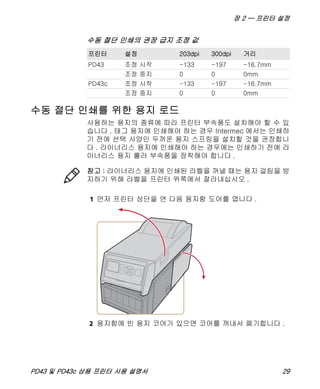
1 먼저 프린터 상단을 연 다음 용지함 도어를 엽니다 .
2 용지함에 빈 용지 코어가 있으면 코어를 꺼내서 폐기합니다 .
수동 절단 인쇄의 권장 급지 조정 값
프린터 설정 203dpi 300dpi 거리
PD43 조정 시작 -133 -197 -16.7mm
조정 중지 0 0 0mm
PD43c 조정 시작 -133 -197 -16.7mm
조정 중지 0 0 0mm
참고 : 라이너리스 용지에 인쇄된 라벨을 꺼낼 때는 용지 걸림을 방
지하기 위해 라벨을 프린터 위쪽에서 잘라내십시오 .
장 2 — 프린터 설정
30 PD43 및 PD43c 상용 프린터 사용 설명서
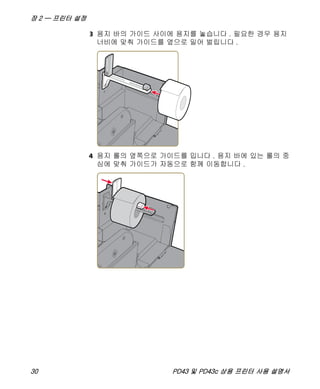
3 용지 바의 가이드 사이에 용지를 놓습니다 . 필요한 경우 용지
너비에 맞춰 가이드를 옆으로 밀어 벌립니다 .
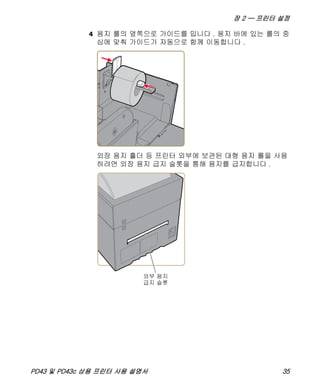
4 용지 롤의 옆쪽으로 가이드를 밉니다 . 용지 바에 있는 롤의 중
심에 맞춰 가이드가 자동으로 함께 이동합니다 .
장 2 — 프린터 설정
PD43 및 PD43c 상용 프린터 사용 설명서 31
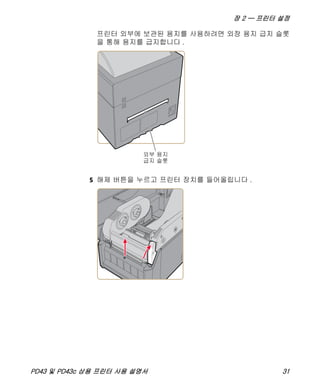
프린터 외부에 보관된 용지를 사용하려면 외장 용지 급지 슬롯
을 통해 용지를 급지합니다 .
5 해제 버튼을 누르고 프린터 장치를 들어올립니다 .
장 2 — 프린터 설정
32 PD43 및 PD43c 상용 프린터 사용 설명서
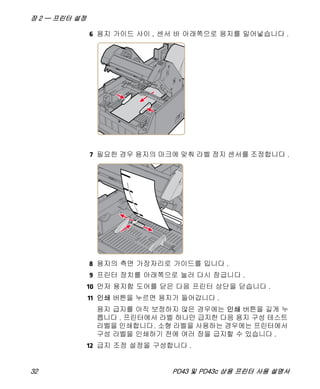
6 용지 가이드 사이 , 센서 바 아래쪽으로 용지를 밀어넣습니다 .
7 필요한 경우 용지의 마크에 맞춰 라벨 정지 센서를 조정합니다 .
8 용지의 측면 가장자리로 가이드를 밉니다 .
9 프린터 장치를 아래쪽으로 눌러 다시 잠급니다 .
10 먼저 용지함 도어를 닫은 다음 프린터 상단을 닫습니다 .
11 인쇄 버튼을 누르면 용지가 들어갑니다 .
용지 급지를 아직 보정하지 않은 경우에는 인쇄 버튼을 길게 누
릅니다 . 프린터에서 라벨 하나만 급지한 다음 용지 구성 테스트
라벨을 인쇄합니다. 소형 라벨을 사용하는 경우에는 프린터에서
구성 라벨을 인쇄하기 전에 여러 장을 급지할 수 있습니다 .
12 급지 조정 설정을 구성합니다 .
장 2 — 프린터 설정
PD43 및 PD43c 상용 프린터 사용 설명서 33
절단 인쇄 정보
절단 인쇄를 사용할 경우 각 라벨이 인쇄된 후에 자동으로 용지 롤
에서 절단됩니다 . 비접착성 연속식 용지에 인쇄할 수 있습니다 .
또한 라이너가 있는 자동 접착식 라벨을 사용할 수도 있지만 이 경
우 라이너만 절단해야 합니다 .
커터 모듈에는 양식 센서의 상단부가 포함되어 있습니다 . 선택 사
양인 커터 트레이 부속품을 설치할 수도 있습니다 . 이 부속품은 라
벨 또는 티켓을 최대 20 매까지 담을 수 있습니다 .
용지를 로드한 후에는 커터와 급지 조정 설정을 구성해야 합니다 .
용지 종류 , 급지 방법 , 롤 크기 등에 따라 , 또는 각 프린터 간의
차이로 인해 권장 값을 조금 조정해야 할 수도 있습니다 .
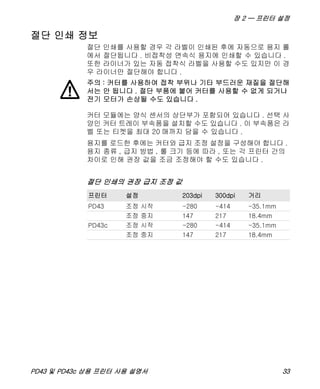
주의 : 커터를 사용하여 접착 부위나 기타 부드러운 재질을 절단해
서는 안 됩니다 . 절단 부품에 붙어 커터를 사용할 수 없게 되거나
전기 모터가 손상될 수도 있습니다 .
절단 인쇄의 권장 급지 조정 값
프린터 설정 203dpi 300dpi 거리
PD43 조정 시작 -280 -414 -35.1mm
조정 중지 147 217 18.4mm
PD43c 조정 시작 -280 -414 -35.1mm
조정 중지 147 217 18.4mm
장 2 — 프린터 설정
34 PD43 및 PD43c 상용 프린터 사용 설명서
절단 인쇄를 위한 용지 로드
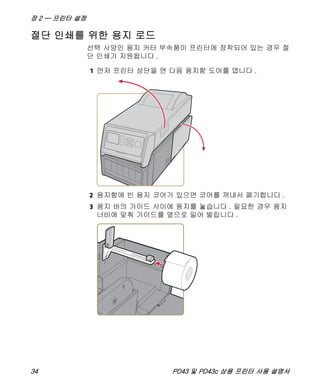
선택 사양인 용지 커터 부속품이 프린터에 장착되어 있는 경우 절
단 인쇄가 지원됩니다 .
1 먼저 프린터 상단을 연 다음 용지함 도어를 엽니다 .
2 용지함에 빈 용지 코어가 있으면 코어를 꺼내서 폐기합니다 .
3 용지 바의 가이드 사이에 용지를 놓습니다 . 필요한 경우 용지
너비에 맞춰 가이드를 옆으로 밀어 벌립니다 .
장 2 — 프린터 설정
PD43 및 PD43c 상용 프린터 사용 설명서 35
4 용지 롤의 옆쪽으로 가이드를 밉니다 . 용지 바에 있는 롤의 중
심에 맞춰 가이드가 자동으로 함께 이동합니다 .
외장 용지 홀더 등 프린터 외부에 보관된 대형 용지 롤을 사용
하려면 외장 용지 급지 슬롯을 통해 용지를 급지합니다 .
장 2 — 프린터 설정
36 PD43 및 PD43c 상용 프린터 사용 설명서
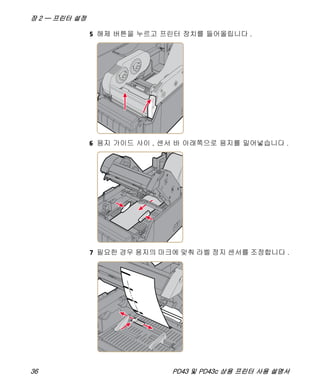
5 해제 버튼을 누르고 프린터 장치를 들어올립니다 .
6 용지 가이드 사이 , 센서 바 아래쪽으로 용지를 밀어넣습니다 .
7 필요한 경우 용지의 마크에 맞춰 라벨 정지 센서를 조정합니다 .
장 2 — 프린터 설정
PD43 및 PD43c 상용 프린터 사용 설명서 37
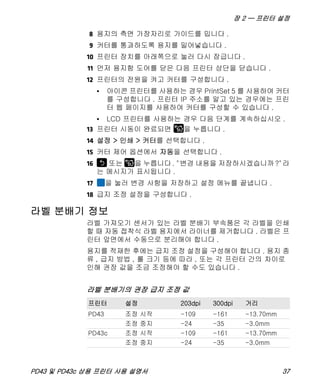
8 용지의 측면 가장자리로 가이드를 밉니다 .
9 커터를 통과하도록 용지를 밀어넣습니다 .
10 프린터 장치를 아래쪽으로 눌러 다시 잠급니다 .
11 먼저 용지함 도어를 닫은 다음 프린터 상단을 닫습니다 .
12 프린터의 전원을 켜고 커터를 구성합니다 .
• 아이콘 프린터를 사용하는 경우 PrintSet 5 를 사용하여 커터
를 구성합니다 . 프린터 IP 주소를 알고 있는 경우에는 프린
터 웹 페이지를 사용하여 커터를 구성할 수 있습니다 .
• LCD 프린터를 사용하는 경우 다음 단계를 계속하십시오 .
13 프린터 시동이 완료되면 을 누릅니다 .
14 설정 > 인쇄 > 커터를 선택합니다 .
15 커터 제어 옵션에서 자동을 선택합니다 .
16 또는 을 누릅니다. "변경 내용을 저장하시겠습니까?"라
는 메시지가 표시됩니다 .
17 을 눌러 변경 사항을 저장하고 설정 메뉴를 끝냅니다 .
18 급지 조정 설정을 구성합니다 .
라벨 분배기 정보
라벨 가져오기 센서가 있는 라벨 분배기 부속품은 각 라벨을 인쇄
할 때 자동 접착식 라벨 용지에서 라이너를 제거합니다 . 라벨은 프
린터 앞면에서 수동으로 분리해야 합니다 .
용지를 적재한 후에는 급지 조정 설정을 구성해야 합니다 . 용지 종
류 , 급지 방법 , 롤 크기 등에 따라 , 또는 각 프린터 간의 차이로
인해 권장 값을 조금 조정해야 할 수도 있습니다 .
라벨 분배기의 권장 급지 조정 값
프린터 설정 203dpi 300dpi 거리
PD43 조정 시작 -109 -161 -13.70mm
조정 중지 -24 -35 -3.0mm
PD43c 조정 시작 -109 -161 -13.70mm
조정 중지 -24 -35 -3.0mm
장 2 — 프린터 설정
38 PD43 및 PD43c 상용 프린터 사용 설명서
라벨 분배기를 위한 용지 적재
라벨 분배기 부속품을 인쇄에 사용하려면 인쇄 라벨을 라이너가 있
는 자동 접착식 라벨 용지에 인쇄합니다 . 각 라벨이 인쇄되면서 자
동으로 라이너와 분리되며 , 프린터의 앞면으로 나와 수동으로 제
거해야 합니다 .
라벨 분배기에는 라벨 가져오기 센서가 포함되어 있습니다 . 용지
를 적재한 다음에는 인쇄를 시작하기 전에 피드 테스트를 수행하
거나 센서를 보정하십시오 .
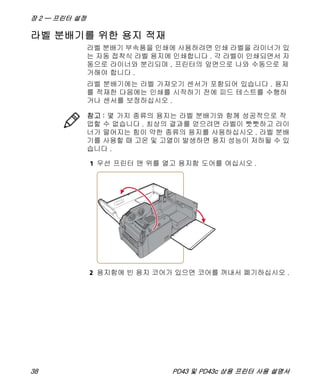
1 우선 프린터 맨 위를 열고 용지함 도어를 여십시오 .
2 용지함에 빈 용지 코어가 있으면 코어를 꺼내서 폐기하십시오 .
참고 : 몇 가지 종류의 용지는 라벨 분배기와 함께 성공적으로 작
업할 수 없습니다 . 최상의 결과를 얻으려면 라벨이 빳빳하고 라이
너가 떨어지는 힘이 약한 종류의 용지를 사용하십시오 . 라벨 분배
기를 사용할 때 고온 및 고열이 발생하면 용지 성능이 저하될 수 있
습니다 .
장 2 — 프린터 설정
PD43 및 PD43c 상용 프린터 사용 설명서 39
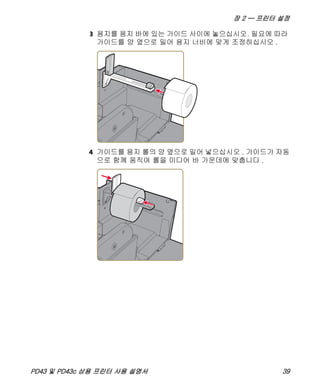
3 용지를 용지 바에 있는 가이드 사이에 놓으십시오. 필요에 따라
가이드를 양 옆으로 밀어 용지 너비에 맞게 조정하십시오 .
4 가이드를 용지 롤의 양 옆으로 밀어 넣으십시오 . 가이드가 자동
으로 함께 움직여 롤을 미디어 바 가운데에 맞춥니다 .
장 2 — 프린터 설정
40 PD43 및 PD43c 상용 프린터 사용 설명서
프린터 외부에 보관된 용지를 사용하는 경우 , 용지를 외부 용
지 급지 슬롯을 통해 용지를 급지하십시오 .
5 열림 버튼을 눌러 프린터 장치를 들어올립니다 .
장 2 — 프린터 설정
PD43 및 PD43c 상용 프린터 사용 설명서 41
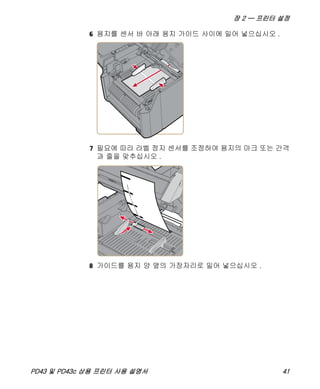
6 용지를 센서 바 아래 용지 가이드 사이에 밀어 넣으십시오 .
7 필요에 따라 라벨 정지 센서를 조정하여 용지의 마크 또는 간격
과 줄을 맞추십시오 .
8 가이드를 용지 양 옆의 가장자리로 밀어 넣으십시오 .
장 2 — 프린터 설정
42 PD43 및 PD43c 상용 프린터 사용 설명서
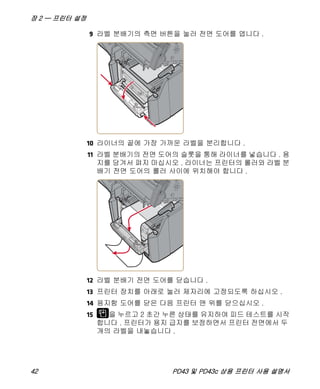
9 라벨 분배기의 측면 버튼을 눌러 전면 도어를 엽니다 .
10 라이너의 끝에 가장 가까운 라벨을 분리합니다 .
11 라벨 분배기의 전면 도어의 슬롯을 통해 라이너를 넣습니다 . 용
지를 당겨서 펴지 마십시오 . 라이너는 프린터의 롤러와 라벨 분
배기 전면 도어의 롤러 사이에 위치해야 합니다 .
12 라벨 분배기 전면 도어를 닫습니다 .
13 프린터 장치를 아래로 눌러 제자리에 고정되도록 하십시오 .
14 용지함 도어를 닫은 다음 프린터 맨 위를 닫으십시오 .
15 을 누르고 2 초간 누른 상태를 유지하여 피드 테스트를 시작
합니다 . 프린터가 용지 급지를 보정하면서 프린터 전면에서 두
개의 라벨을 내놓습니다 .
장 2 — 프린터 설정
PD43 및 PD43c 상용 프린터 사용 설명서 43
16 필요에 따라 용지 설정을 조정하십시오 . 주 메뉴 마법사를 사용
하면 용지 급지 및 라벨 가져오기 센서를 보정하는 데 도움이
됩니다 .
주 메뉴에서 마법사 > 보정을 선택한 다음 용지 또는 라벨 가져
오기 센서를 선택하십시오 .
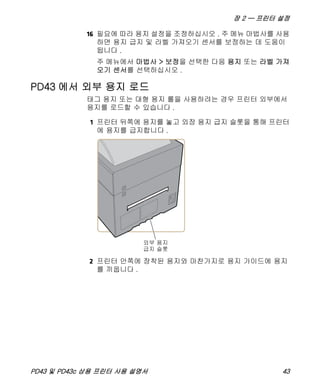
PD43 에서 외부 용지 로드
태그 용지 또는 대형 용지 롤을 사용하려는 경우 프린터 외부에서
용지를 로드할 수 있습니다 .
1 프린터 뒤쪽에 용지를 놓고 외장 용지 급지 슬롯을 통해 프린터
에 용지를 급지합니다 .
2 프린터 안쪽에 장착된 용지와 마찬가지로 용지 가이드에 용지
를 끼웁니다 .
장 2 — 프린터 설정
44 PD43 및 PD43c 상용 프린터 사용 설명서
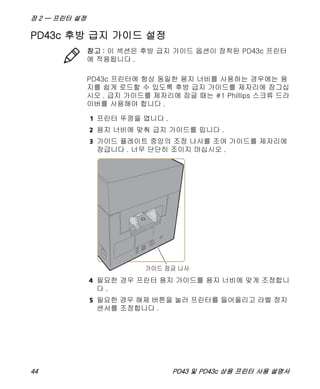
PD43c 후방 급지 가이드 설정
PD43c 프린터에 항상 동일한 용지 너비를 사용하는 경우에는 용
지를 쉽게 로드할 수 있도록 후방 급지 가이드를 제자리에 잠그십
시오 . 급지 가이드를 제자리에 잠글 때는 #1 Phillips 스크류 드라
이버를 사용해야 합니다 .
1 프린터 뚜껑을 엽니다 .
2 용지 너비에 맞춰 급지 가이드를 밉니다 .
3 가이드 플레이트 중앙의 조정 나사를 조여 가이드를 제자리에
잠급니다 . 너무 단단히 조이지 마십시오 .
4 필요한 경우 프린터 용지 가이드를 용지 너비에 맞게 조정합니
다 .
5 필요한 경우 해제 버튼을 눌러 프린터를 들어올리고 라벨 정지
센서를 조정합니다 .
참고 : 이 섹션은 후방 급지 가이드 옵션이 장착된 PD43c 프린터
에 적용됩니다 .
장 2 — 프린터 설정
PD43 및 PD43c 상용 프린터 사용 설명서 45
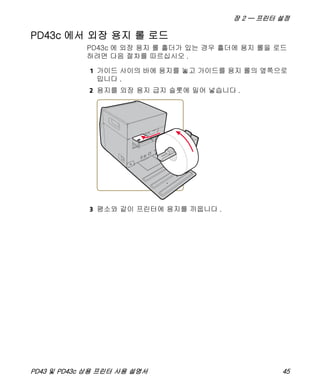
PD43c 에서 외장 용지 롤 로드
PD43c 에 외장 용지 롤 홀더가 있는 경우 홀더에 용지 롤을 로드
하려면 다음 절차를 따르십시오 .
1 가이드 사이의 바에 용지를 놓고 가이드를 용지 롤의 옆쪽으로
밉니다 .
2 용지를 외장 용지 급지 슬롯에 밀어 넣습니다 .
3 평소와 같이 프린터에 용지를 끼웁니다 .
장 2 — 프린터 설정
46 PD43 및 PD43c 상용 프린터 사용 설명서
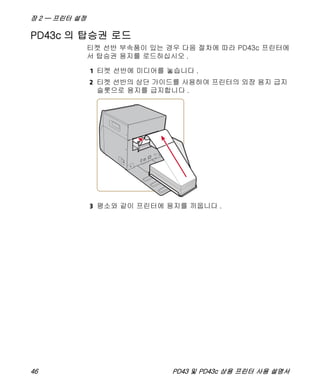
PD43c 의 탑승권 로드
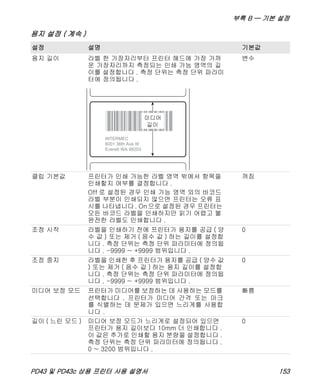
티켓 선반 부속품이 있는 경우 다음 절차에 따라 PD43c 프린터에
서 탑승권 용지를 로드하십시오 .
1 티켓 선반에 미디어를 놓습니다 .
2 티켓 선반의 상단 가이드를 사용하여 프린터의 외장 용지 급지
슬롯으로 용지를 급지합니다 .
3 평소와 같이 프린터에 용지를 끼웁니다 .
장 2 — 프린터 설정
PD43 및 PD43c 상용 프린터 사용 설명서 47
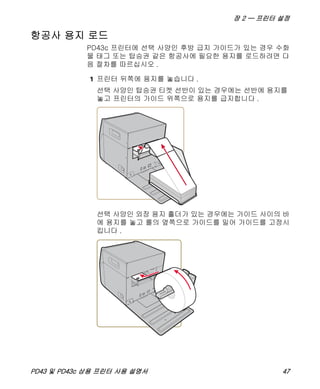
항공사 용지 로드
PD43c 프린터에 선택 사양인 후방 급지 가이드가 있는 경우 수화
물 태그 또는 탑승권 같은 항공사에 필요한 용지를 로드하려면 다
음 절차를 따르십시오 .
1 프린터 뒤쪽에 용지를 놓습니다 .
선택 사양인 탑승권 티켓 선반이 있는 경우에는 선반에 용지를
놓고 프린터의 가이드 위쪽으로 용지를 급지합니다 .
선택 사양인 외장 용지 홀더가 있는 경우에는 가이드 사이의 바
에 용지를 놓고 롤의 옆쪽으로 가이드를 밀어 가이드를 고정시
킵니다 .
장 2 — 프린터 설정
48 PD43 및 PD43c 상용 프린터 사용 설명서
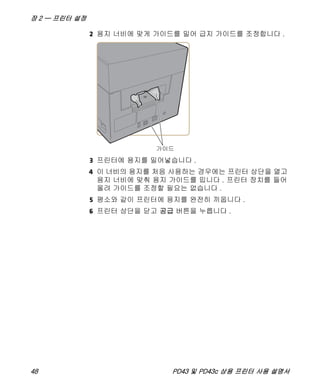
2 용지 너비에 맞게 가이드를 밀어 급지 가이드를 조정합니다 .
3 프린터에 용지를 밀어넣습니다 .
4 이 너비의 용지를 처음 사용하는 경우에는 프린터 상단을 열고
용지 너비에 맞춰 용지 가이드를 밉니다 . 프린터 장치를 들어
올려 가이드를 조정할 필요는 없습니다 .
5 평소와 같이 프린터에 용지를 완전히 끼웁니다 .
6 프린터 상단을 닫고 공급 버튼을 누릅니다 .
장 2 — 프린터 설정
PD43 및 PD43c 상용 프린터 사용 설명서 49
라벨 정지 센서 조정
성능을 최적화하려면 라벨 정지 센서를 용지의 검정 마크에 맞춰
조정하십시오 .
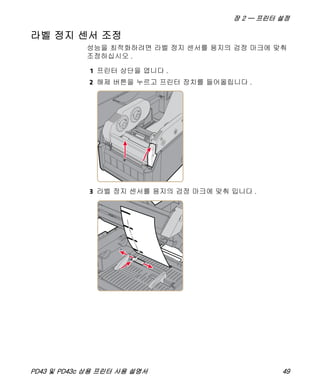
1 프린터 상단을 엽니다 .
2 해제 버튼을 누르고 프린터 장치를 들어올립니다 .
3 라벨 정지 센서를 용지의 검정 마크에 맞춰 밉니다 .
장 2 — 프린터 설정
50 PD43 및 PD43c 상용 프린터 사용 설명서
리본 정보
열전사 인쇄는 감열 인쇄보다 화학물질 , 열 , 햇빛으로 인한 영향
을 덜 받는 인쇄 방식입니다 . 사용하는 용지에 맞는 리본 유형을
선택하고 열전사 용지에 맞도록 프린터를 구성해야 합니다 .
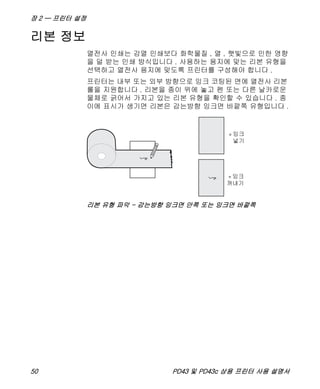
프린터는 내부 또는 외부 방향으로 잉크 코팅된 면에 열전사 리본
롤을 지원합니다 . 리본을 종이 위에 놓고 펜 또는 다른 날카로운
물체로 긁어서 가지고 있는 리본 유형을 확인할 수 있습니다 . 종
이에 표시가 생기면 리본은 감는방향 잉크면 바깥쪽 유형입니다 .
리본 유형 파악 - 감는방향 잉크면 안쪽 또는 잉크면 바깥쪽
장 2 — 프린터 설정
PD43 및 PD43c 상용 프린터 사용 설명서 51
리본 로드
1 프린터 상단을 연 다음 용지함 도어를 엽니다 .
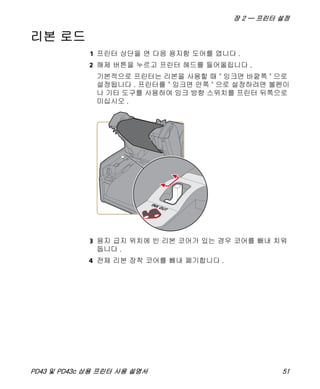
2 해제 버튼을 누르고 프린터 헤드를 들어올립니다 .
기본적으로 프린터는 리본을 사용할 때 " 잉크면 바깥쪽 " 으로
설정됩니다 . 프린터를 " 잉크면 안쪽 " 으로 설정하려면 볼펜이
나 기타 도구를 사용하여 잉크 방향 스위치를 프린터 뒤쪽으로
미십시오 .
3 용지 급지 위치에 빈 리본 코어가 있는 경우 코어를 빼내 치워
둡니다 .
4 전체 리본 장착 코어를 빼내 폐기합니다 .
INK OUT
장 2 — 프린터 설정
52 PD43 및 PD43c 상용 프린터 사용 설명서
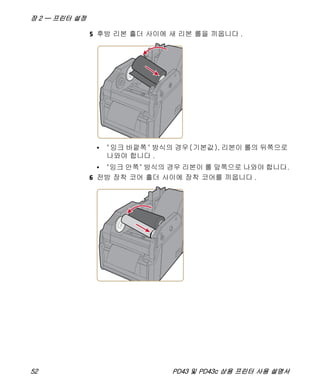
5 후방 리본 홀더 사이에 새 리본 롤을 끼웁니다 .
• "잉크 바깥쪽" 방식의 경우(기본값), 리본이 롤의 뒤쪽으로
나와야 합니다 .
• "잉크 안쪽" 방식의 경우 리본이 롤 앞쪽으로 나와야 합니다.
6 전방 장착 코어 홀더 사이에 장착 코어를 끼웁니다 .
장 2 — 프린터 설정
PD43 및 PD43c 상용 프린터 사용 설명서 53
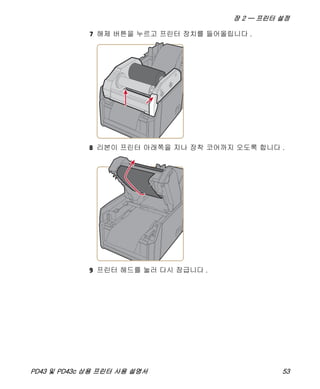
7 해제 버튼을 누르고 프린터 장치를 들어올립니다 .
8 리본이 프린터 아래쪽을 지나 장착 코어까지 오도록 합니다 .
9 프린터 헤드를 눌러 다시 잠급니다 .
장 2 — 프린터 설정
54 PD43 및 PD43c 상용 프린터 사용 설명서
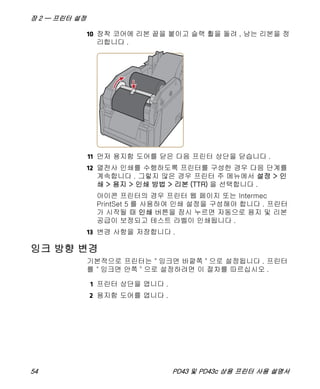
10 장착 코어에 리본 끝을 붙이고 슬랙 휠을 돌려 , 남는 리본을 정
리합니다 .
11 먼저 용지함 도어를 닫은 다음 프린터 상단을 닫습니다 .
12 열전사 인쇄를 수행하도록 프린터를 구성한 경우 다음 단계를
계속합니다 . 그렇지 않은 경우 프린터 주 메뉴에서 설정 > 인
쇄 > 용지 > 인쇄 방법 > 리본 (TTR) 을 선택합니다 .
아이콘 프린터의 경우 프린터 웹 페이지 또는 Intermec
PrintSet 5 를 사용하여 인쇄 설정을 구성해야 합니다 . 프린터
가 시작될 때 인쇄 버튼을 잠시 누르면 자동으로 용지 및 리본
공급이 보정되고 테스트 라벨이 인쇄됩니다 .
13 변경 사항을 저장합니다 .
잉크 방향 변경
기본적으로 프린터는 " 잉크면 바깥쪽 " 으로 설정됩니다 . 프린터
를 " 잉크면 안쪽 " 으로 설정하려면 이 절차를 따르십시오 .
1 프린터 상단을 엽니다 .
2 용지함 도어를 엽니다 .
장 2 — 프린터 설정
PD43 및 PD43c 상용 프린터 사용 설명서 55
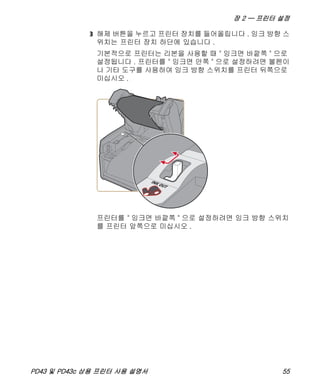
3 해제 버튼을 누르고 프린터 장치를 들어올립니다 . 잉크 방향 스
위치는 프린터 장치 하단에 있습니다 .
기본적으로 프린터는 리본을 사용할 때 " 잉크면 바깥쪽 " 으로
설정됩니다 . 프린터를 " 잉크면 안쪽 " 으로 설정하려면 볼펜이
나 기타 도구를 사용하여 잉크 방향 스위치를 프린터 뒤쪽으로
미십시오 .
프린터를 " 잉크면 바깥쪽 " 으로 설정하려면 잉크 방향 스위치
를 프린터 앞쪽으로 미십시오 .
INK OUT
장 2 — 프린터 설정
56 PD43 및 PD43c 상용 프린터 사용 설명서
홈이 없는 (Notchless) 리본 코어 어댑터
선택 사양인 리본 코어 어댑터를 사용하여 코어에 홈이 없는 용지
를 로드합니다 . 이 리본 코어 어댑터는 별도 판매됩니다 . 이 부속
품 구입에 대한 자세한 내용은 현지 판매 대리점에 문의하십시오 .
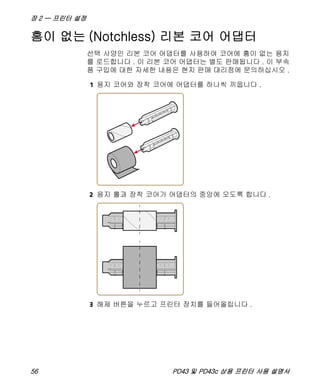
1 용지 코어와 장착 코어에 어댑터를 하나씩 끼웁니다 .
2 용지 롤과 장착 코어가 어댑터의 중앙에 오도록 합니다 .
3 해제 버튼을 누르고 프린터 장치를 들어올립니다 .
장 2 — 프린터 설정
PD43 및 PD43c 상용 프린터 사용 설명서 57
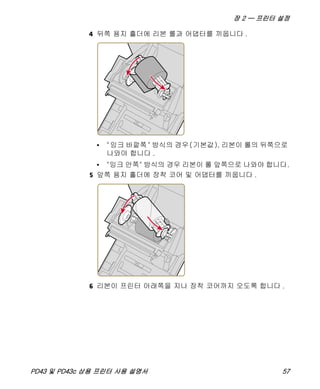
4 뒤쪽 용지 홀더에 리본 롤과 어댑터를 끼웁니다 .
• "잉크 바깥쪽" 방식의 경우(기본값), 리본이 롤의 뒤쪽으로
나와야 합니다 .
• "잉크 안쪽" 방식의 경우 리본이 롤 앞쪽으로 나와야 합니다.
5 앞쪽 용지 홀더에 장착 코어 및 어댑터를 끼웁니다 .
6 리본이 프린터 아래쪽을 지나 장착 코어까지 오도록 합니다 .
장 2 — 프린터 설정
58 PD43 및 PD43c 상용 프린터 사용 설명서
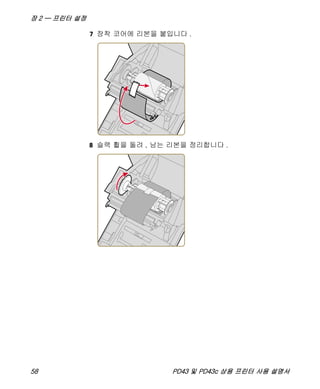
7 장착 코어에 리본을 붙입니다 .
8 슬랙 휠을 돌려 , 남는 리본을 정리합니다 .
장 2 — 프린터 설정
PD43 및 PD43c 상용 프린터 사용 설명서 59
전원에 프린터 연결
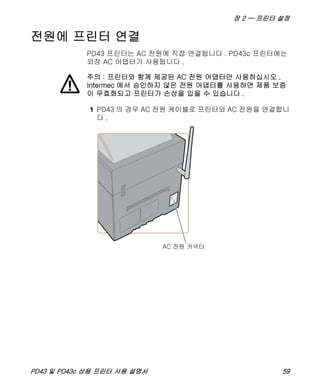
PD43 프린터는 AC 전원에 직접 연결됩니다 . PD43c 프린터에는
외장 AC 어댑터가 사용됩니다 .
1 PD43 의 경우 AC 전원 케이블로 프린터와 AC 전원을 연결합니
다 .
주의 : 프린터와 함께 제공된 AC 전원 어댑터만 사용하십시오 .
Intermec 에서 승인하지 않은 전원 어댑터를 사용하면 제품 보증
이 무효화되고 프린터가 손상을 입을 수 있습니다 .
장 2 — 프린터 설정
60 PD43 및 PD43c 상용 프린터 사용 설명서
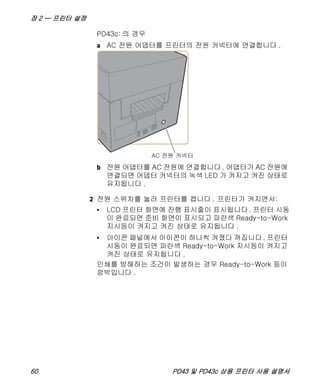
PD43c: 의 경우
a AC 전원 어댑터를 프린터의 전원 커넥터에 연결합니다 .
b 전원 어댑터를 AC 전원에 연결합니다. 어댑터가 AC 전원에
연결되면 어댑터 커넥터의 녹색 LED 가 켜지고 켜진 상태로
유지됩니다 .
2 전원 스위치를 눌러 프린터를 켭니다 . 프린터가 켜지면서:
• LCD 프린터 화면에 진행 표시줄이 표시됩니다. 프린터 시동
이 완료되면 준비 화면이 표시되고 파란색 Ready-to-Work
지시등이 켜지고 켜진 상태로 유지됩니다 .
• 아이콘 패널에서 아이콘이 하나씩 켜졌다 꺼집니다. 프린터
시동이 완료되면 파란색 Ready-to-Work 지시등이 켜지고
켜진 상태로 유지됩니다 .
인쇄를 방해하는 조건이 발생하는 경우 Ready-to-Work 등이
깜박입니다 .
장 2 — 프린터 설정
PD43 및 PD43c 상용 프린터 사용 설명서 61
설정 마법사 사용
이 섹션에서는 설정 마법사를 사용하여 LCD 프린터를 구성하는 방
법에 대해 설명합니다 . 프린터를 처음 켠 후 , 펌웨어를 업그레이
드한 후 또는 모든 기본값을 재설정한 후 이 방법으로 프린터를 구
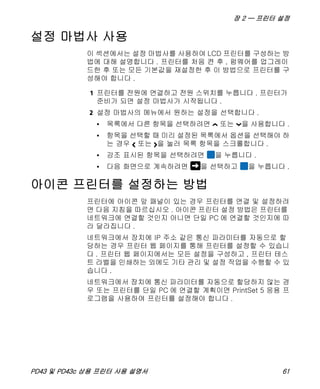
성해야 합니다 .
1 프린터를 전원에 연결하고 전원 스위치를 누릅니다 . 프린터가
준비가 되면 설정 마법사가 시작됩니다 .
2 설정 마법사의 메뉴에서 원하는 설정을 선택합니다 .
• 목록에서 다른 항목을 선택하려면 또는 을 사용합니다 .
• 항목을 선택할 때 미리 설정된 목록에서 옵션을 선택해야 하
는 경우 또는 을 눌러 목록 항목을 스크롤합니다 .
• 강조 표시된 항목을 선택하려면 을 누릅니다 .
• 다음 화면으로 계속하려면 을 선택하고 을 누릅니다 .
아이콘 프린터를 설정하는 방법
프린터에 아이콘 앞 패널이 있는 경우 프린터를 연결 및 설정하려
면 다음 지침을 따르십시오 . 아이콘 프린터 설정 방법은 프린터를
네트워크에 연결할 것인지 아니면 단일 PC 에 연결할 것인지에 따
라 달라집니다 .
네트워크에서 장치에 IP 주소 같은 통신 파라미터를 자동으로 할
당하는 경우 프린터 웹 페이지를 통해 프린터를 설정할 수 있습니
다 . 프린터 웹 페이지에서는 모든 설정을 구성하고 , 프린터 테스
트 라벨을 인쇄하는 외에도 기타 관리 및 설정 작업을 수행할 수 있
습니다 .
네트워크에서 장치에 통신 파라미터를 자동으로 할당하지 않는 경
우 또는 프린터를 단일 PC 에 연결할 계획이면 PrintSet 5 응용 프
로그램을 사용하여 프린터를 설정해야 합니다 .
장 2 — 프린터 설정
62 PD43 및 PD43c 상용 프린터 사용 설명서
네트워크 옵션을 사용하지 않고 아이콘 프린터 설정
이더넷 또는 Wi-Fi 네트워크 옵션이 없는 아이콘 프린터를 사용할
때는 다음 절차를 따르십시오 . Windows 인쇄 드라이버를 통해 프
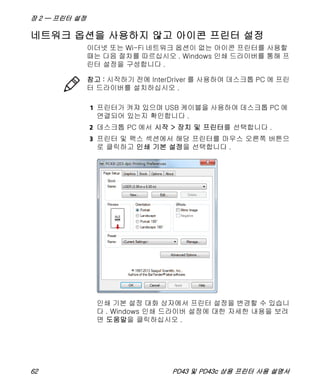
린터 설정을 구성합니다 .
1 프린터가 켜져 있으며 USB 케이블을 사용하여 데스크톱 PC 에
연결되어 있는지 확인합니다 .
2 데스크톱 PC 에서 시작 > 장치 및 프린터를 선택합니다 .
3 프린터 및 팩스 섹션에서 해당 프린터를 마우스 오른쪽 버튼으
로 클릭하고 인쇄 기본 설정을 선택합니다 .
인쇄 기본 설정 대화 상자에서 프린터 설정을 변경할 수 있습니
다 . Windows 인쇄 드라이버 설정에 대한 자세한 내용을 보려
면 도움말을 클릭하십시오 .
참고 : 시작하기 전에 InterDriver 를 사용하여 데스크톱 PC 에 프린
터 드라이버를 설치하십시오 .
장 2 — 프린터 설정
PD43 및 PD43c 상용 프린터 사용 설명서 63
이더넷을 사용하여 아이콘 프린터 설정
아이콘 프린터에 이더넷 네트워크 옵션이 포함된 경우 다음 절차
에 따라 프린터 IP 주소를 가져온 다음 웹 페이지 인터페이스를 통
해 설정을 구성하십시오 .
1 이더넷 네트워크에 프린터를 연결하고 프린터를 켭니다 . 모든
아이콘이 꺼질 때까지 기다립니다 .
2 공급 버튼을 길게 누릅니다 . 프린터에서 라벨 하나를 급지합니
다 . 프린터에서 두 번째 라벨을 급지하기 시작할 때 공급 버튼
을 놓습니다 . 두 개의 구성 라벨이 인쇄됩니다 .
3 두 번째 구성 라벨에서 IP 주소를 찾습니다 .
4 데스크톱 PC 에서 웹 브라우저를 열고 해당 IP 주소로 이동합니
다 . 프린터 웹 페이지가 표시됩니다 .
이 웹 페이지 인터페이스를 통해 프린터 설정을 구성할 수 있습
니다 .
Wi-Fi 를 사용하여 아이콘 프린터 설정
아이콘 프린터에 Wi-Fi 네트워크 옵션이 있는 경우 다음 절차에 따
라 Wi-Fi 통신을 설정하고 프린터 IP 주소를 얻은 다음 웹 페이지
인터페이스를 통해 설정을 구성하십시오.
1 프린터가 켜져 있으며 USB 케이블을 통해 데스크톱 PC 에 연결
되어 있는지 확인하십시오 .
2 데스크톱 PC에서 PrintSet 5를 시작한 다음 응용 프로그램을 사
용하여 프린터 IP 주소를 가져오십시오 .
지원이 필요하면 PrintSet 온라인 도움말을 참조하십시오 .
3 웹 페이지를 열고 해당 IP 주소로 이동합니다 . 프린터 웹 페이
지가 표시됩니다 .
웹 페이지 인터페이스에서 프린터 설정을 구성할 수 있습니다 .
참고 : 시작하기 전에 InterDriver 를 사용하여 데스크톱 PC 에 프린
터 드라이버를 설치하십시오 .
참고 : 시작하기 전에 InterDriver 를 사용하여 데스크톱 PC 에 프린
터 드라이버를 설치하십시오 .
장 2 — 프린터 설정
64 PD43 및 PD43c 상용 프린터 사용 설명서
아이콘 프린터에서 용지 급지 보정 및 테스트 라벨 인쇄
아이콘 프린터의 경우 자동으로 용지 급지를 보정하고 테스트 라
벨을 인쇄하려면 다음 절차를 따르십시오 .
1 프린터에 용지와 리본(필요한 경우)이 설치되어 있는지 확인합
니다 .
2 프린터의 전원을 끕니다 .
3 프린터의 전원을 다시 켭니다. LED가 모두 켜집니다. 프린터가
시작되면서 오른쪽 하단 LED 부터 LED 가 하나씩 꺼집니다 .
4 마지막 2 개의 LED( 유지보수 및 Bluetooth) 가 켜져 있을 때
을 길게 누릅니다 . 프린터가 자동으로 용지 급지를 조정할
때 몇 개의 라벨이 급지되고 , 미디어 및 통신 설정을 사용하여
테스트 라벨을 두 개 인쇄합니다 .
인쇄 버튼을 사용하여 명령어 설정
아이콘 프린터를 사용하는 경우 인쇄 버튼을 사용하여 프린터 명
령어를 설정할 수 있습니다 .
1 프린터에 용지와 리본(필요한 경우)이 설치되어 있는지 확인합
니다 .
2 프린터의 전원을 끕니다 .
3 프린터의 전원을 다시 켭니다. LED가 모두 켜집니다. 프린터가
시작되면서 오른쪽 하단 LED 부터 LED 가 하나씩 꺼집니다 .
4 마지막 2 개의 LED( 유지보수 및 Bluetooth) 가 켜져 있을 때
을 길게 누릅니다 . 프린터가 용지 급지를 자동으로 조정하
면서 라벨이 몇 장 급지된 후 테스트 라벨 인쇄가 시작됩니다 .
5 을 계속 누르고 있습니다 . 사용 가능한 프린터 명령어가 인
쇄되기 시작합니다 .
6 사용할 언어가 보이면 을 놓습니다 .
7 프린터가 자동으로 재부팅되고 선택한 명령어로 시작됩니다 .
장 2 — 프린터 설정
PD43 및 PD43c 상용 프린터 사용 설명서 65
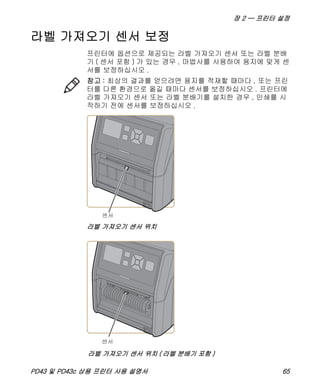
라벨 가져오기 센서 보정
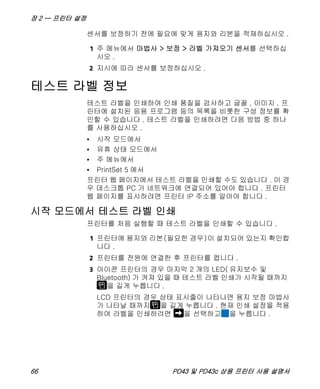
프린터에 옵션으로 제공되는 라벨 가져오기 센서 또는 라벨 분배
기 ( 센서 포함 ) 가 있는 경우 , 마법사를 사용하여 용지에 맞게 센
서를 보정하십시오 .
라벨 가져오기 센서 위치
참고 : 최상의 결과를 얻으려면 용지를 적재할 때마다 , 또는 프린
터를 다른 환경으로 옮길 때마다 센서를 보정하십시오 . 프린터에
라벨 가져오기 센서 또는 라벨 분배기를 설치한 경우 , 인쇄를 시
작하기 전에 센서를 보정하십시오 .
라벨 가져오기 센서 위치 ( 라벨 분배기 포함 )
장 2 — 프린터 설정
66 PD43 및 PD43c 상용 프린터 사용 설명서
센서를 보정하기 전에 필요에 맞게 용지와 리본을 적재하십시오 .
1 주 메뉴에서 마법사 > 보정 > 라벨 가져오기 센서를 선택하십
시오 .
2 지시에 따라 센서를 보정하십시오 .
테스트 라벨 정보
테스트 라벨을 인쇄하여 인쇄 품질을 검사하고 글꼴 , 이미지 , 프
린터에 설치된 응용 프로그램 등의 목록을 비롯한 구성 정보를 확
인할 수 있습니다 . 테스트 라벨을 인쇄하려면 다음 방법 중 하나
를 사용하십시오 .
• 시작 모드에서
• 유휴 상태 모드에서
• 주 메뉴에서
• PrintSet 5 에서
프린터 웹 페이지에서 테스트 라벨을 인쇄할 수도 있습니다 . 이 경
우 데스크톱 PC 가 네트워크에 연결되어 있어야 합니다 . 프린터
웹 페이지를 표시하려면 프린터 IP 주소를 알아야 합니다 .
시작 모드에서 테스트 라벨 인쇄
프린터를 처음 실행할 때 테스트 라벨을 인쇄할 수 있습니다 .
1 프린터에 용지와 리본(필요한 경우)이 설치되어 있는지 확인합
니다 .
2 프린터를 전원에 연결한 후 프린터를 켭니다 .
3 아이콘 프린터의 경우 마지막 2 개의 LED( 유지보수 및
Bluetooth) 가 켜져 있을 때 테스트 라벨 인쇄가 시작될 때까지
을 길게 누릅니다 .
LCD 프린터의 경우 상태 표시줄이 나타나면 용지 보정 마법사
가 나타날 때까지 을 길게 누릅니다 . 현재 인쇄 설정을 적용
하여 라벨을 인쇄하려면 을 선택하고 을 누릅니다 .
장 2 — 프린터 설정
PD43 및 PD43c 상용 프린터 사용 설명서 67
유휴 상태 모드에서 테스트 라벨 인쇄
프린터가 유휴 상태 모드일 때 테스트 라벨을 인쇄할 수 있습니다 .
1 프린터에 용지와 리본(필요한 경우)이 설치되어 있는지 확인합
니다 .
2 아이콘 프린터의 경우 테스트 라벨 인쇄가 시작될 때까지 을
길게 누릅니다 .
LCD 프린터의 경우 용지 보정 마법사가 나타날 때까지 을
길게 누릅니다 . 현재 인쇄 설정을 적용하여 라벨을 인쇄하려면
을 선택하고 을 누릅니다 .
주 메뉴에서 테스트 라벨 인쇄
LCD 프린터를 사용하는 경우 주 메뉴에서 테스트 라벨을 인쇄할
수 있습니다 .
1 프린터에 용지와 리본(필요한 경우)이 설치되어 있는지 확인합
니다 .
2 준비 화면에서 을 누릅니다 . 주 메뉴가 나타납니다 .
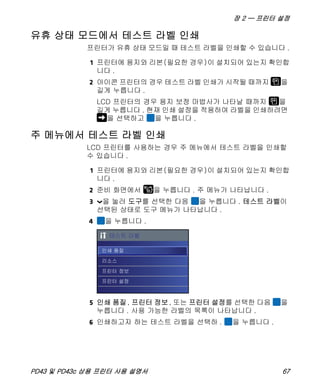
3 을 눌러 도구를 선택한 다음 을 누릅니다 . 테스트 라벨이
선택된 상태로 도구 메뉴가 나타납니다 .
4 을 누릅니다 .
5 인쇄 품질, 프린터 정보, 또는 프린터 설정를 선택한 다음 을
누릅니다 . 사용 가능한 라벨의 목록이 나타납니다 .
6 인쇄하고자 하는 테스트 라벨을 선택하 . 을 누릅니다 .
장 2 — 프린터 설정
68 PD43 및 PD43c 상용 프린터 사용 설명서
LCD 프린터의 배치 인쇄 작업 일시 중지 또는
취소
배치 인쇄 작업 중에는 LCD 프린터 화면에 일시 중지 버튼이 표시
됩니다 .
인쇄 버튼을 누르면 배치 인쇄 작업을 일시 중지할 수 있습니다 .
앞 패널에서 배치 인쇄 작업을 취소할 수도 있습니다 .
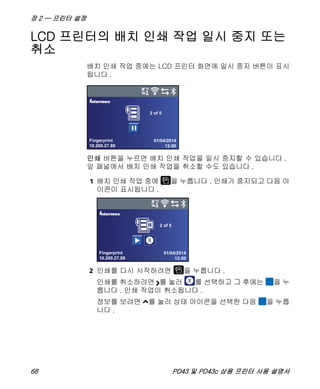
1 배치 인쇄 작업 중에 을 누릅니다 . 인쇄가 중지되고 다음 아
이콘이 표시됩니다 .
2 인쇄를 다시 시작하려면 을 누릅니다 .
인쇄를 취소하려면 를 눌러 를 선택하고 그 후에는 을 누
릅니다 . 인쇄 작업이 취소됩니다 .
정보를 보려면 를 눌러 상태 아이콘을 선택한 다음 을 누릅
니다 .
Fingerprint
10.200.27.89
01/04/2014
12:00
2 of 5
Fingerprint
10.200.27.89
01/04/2014
12:00
2 of 5
장 2 — 프린터 설정
PD43 및 PD43c 상용 프린터 사용 설명서 69
아이콘 프린터의 배치 인쇄 작업 일시 중지
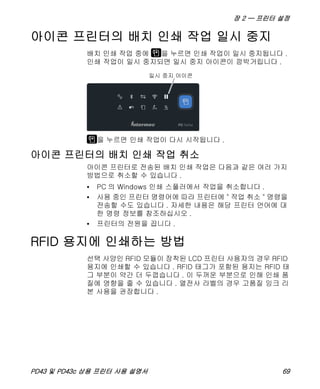
배치 인쇄 작업 중에 을 누르면 인쇄 작업이 일시 중지됩니다 .
인쇄 작업이 일시 중지되면 일시 중지 아이콘이 깜박거립니다 .
을 누르면 인쇄 작업이 다시 시작됩니다 .
아이콘 프린터의 배치 인쇄 작업 취소
아이콘 프린터로 전송된 배치 인쇄 작업은 다음과 같은 여러 가지
방법으로 취소할 수 있습니다 .
• PC 의 Windows 인쇄 스풀러에서 작업을 취소합니다 .
• 사용 중인 프린터 명령어에 따라 프린터에 " 작업 취소 " 명령을
전송할 수도 있습니다 . 자세한 내용은 해당 프린터 언어에 대
한 명령 정보를 참조하십시오 .
• 프린터의 전원을 끕니다 .
RFID 용지에 인쇄하는 방법
선택 사양인 RFID 모듈이 장착된 LCD 프린터 사용자의 경우 RFID
용지에 인쇄할 수 있습니다 . RFID 태그가 포함된 용지는 RFID 태
그 부분이 약간 더 두껍습니다 . 이 두꺼운 부분으로 인해 인쇄 품
질에 영향을 줄 수 있습니다 . 열전사 라벨의 경우 고품질 잉크 리
본 사용을 권장합니다 .
PD
장 2 — 프린터 설정
70 PD43 및 PD43c 상용 프린터 사용 설명서
최상의 인쇄 품질을 위해서 다음 지침을 준수합니다 .
• RFID 보정 마법사를 실행하여 RFID 용지에 적합한 최상의 태
그 위치와 출력을 결정합니다 .
• 필요한 경우 태그 위치(TAGADJUST 변수)를 수정하여 RFID 라
벨이 안테나와 바르게 정렬되도록 합니다 .
• 가능한 한 라벨의 가장 두꺼운 부분에는 인쇄를 하지 마십시오 .
RFID 파라미터 구성은 다음을 참조하십시오 . Intermec
Fingerprint Command Reference Manual 또는 IPL Command
Reference Manual.
RFID 태그 위치 정보
TAGADJUST 라고도 하는 태그 위치는 태그와 RFID 안테나에 맞
추기 위해 라벨을 이동할 거리 ( 단위 : 도트 /mm/ 인치 ) 를 지정합
니다 . 양수 값으로 설정하면 라벨이 앞으로 이동하고 음수 값으로
설정하면 뒤로 이동합니다 .
태그 위치를 계산하려면 다음 방법 중 하나를 사용하십시오 .
• RFID 마법사를 실행합니다 .
• 태그 위치를 수동으로 계산합니다 .
RFID 보정 마법사 실행
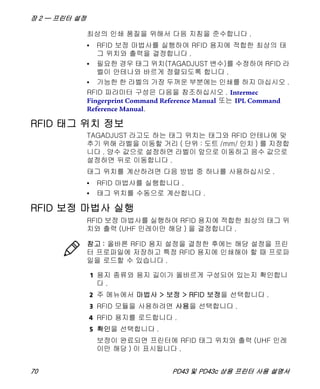
RFID 보정 마법사를 실행하여 RFID 용지에 적합한 최상의 태그 위
치와 출력 (UHF 인레이만 해당 ) 을 결정합니다 .
1 용지 종류와 용지 길이가 올바르게 구성되어 있는지 확인합니
다 .
2 주 메뉴에서 마법사 > 보정 > RFID 보정을 선택합니다 .
3 RFID 모듈을 사용하려면 사용을 선택합니다 .
4 RFID 용지를 로드합니다 .
5 확인을 선택합니다 .
보정이 완료되면 프린터에 RFID 태그 위치와 출력 (UHF 인레
이만 해당 ) 이 표시됩니다 .
참고 : 올바른 RFID 용지 설정을 결정한 후에는 해당 설정을 프린
터 프로파일에 저장하고 특정 RFID 용지에 인쇄해야 할 때 프로파
일을 로드할 수 있습니다 .
장 2 — 프린터 설정
PD43 및 PD43c 상용 프린터 사용 설명서 71
RFID 태그 위치 계산
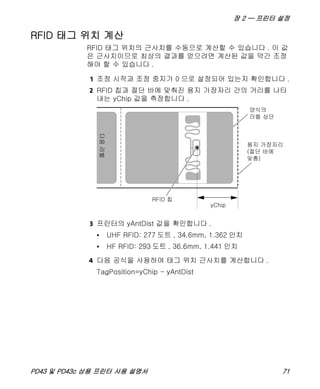
RFID 태그 위치의 근사치를 수동으로 계산할 수 있습니다 . 이 값
은 근사치이므로 최상의 결과를 얻으려면 계산된 값을 약간 조정
해야 할 수 있습니다 .
1 조정 시작과 조정 중지가 0 으로 설정되어 있는지 확인합니다 .
2 RFID 칩과 절단 바에 맞춰진 용지 가장자리 간의 거리를 나타
내는 yChip 값을 측정합니다 .
3 프린터의 yAntDist 값을 확인합니다 .
• UHF RFID: 277 도트 , 34.6mm, 1.362 인치
• HF RFID: 293 도트 , 36.6mm, 1.441 인치
4 다음 공식을 사용하여 태그 위치 근사치를 계산합니다 .
TagPosition=yChip - yAntDist
장 2 — 프린터 설정
72 PD43 및 PD43c 상용 프린터 사용 설명서
73
3
프린터 연결
이 장에서는 PD43 프린터를 PC 와 이더넷 또는 무선 네트
워크에 연결하는 방법을 설명합니다 .
장 3 — 프린터 연결
74 PD43 및 PD43c 상용 프린터 사용 설명서
프린터 드라이버 정보
Microsoft Windows 인쇄 응용 프로그램에서 프린터를 사용하려
면 먼저 프린터 드라이버 소프트웨어를 PC 에 설치해야 합니다 .
드라이버는 PC 와 프린터 간의 통신을 가능하게 만들고
Honeywell PrintSet 5 같은 소프트웨어 응용 프로그램을 사용할
수 있도록 해 줍니다 .
프린터 드라이버 설치
InterDriver 를 사용하여 PC 에 프린터 드라이버 소프트웨어를 설
치합니다 . InterDriver 는 프린터와 함께 제공된
PrinterCompanion CD 에 들어 있습니다 . 아직 PC 에 드라이버를
설치하지 않은 경우 PrinterCompanion CD 를 실행하고 안내에 따
라 프린터에 연결한 후 드라이버를 설치하십시오 .
드라이버 소프트웨어를 설치해야 하지만 PrinterCompanion CD
가 없는 경우에는 다음 절차에 따라 Intermec 웹 사이트에서
InterDriver 를 다운로드한 후 설치하십시오 .
1 인터넷 브라우저를 열고 다음으로 이동합니다.
www.intermec.com.
2 Support > Downloads 를 선택합니다 .
3 다음 항목을 선택합니다 .
a Product Category 목록에서 Printers 를 선택합니다.
c Product 목록에서 PD43, PD43c Commercial Printer 를 선
택한 다음 Submit 을 클릭합니다 .
4 다운로드 페이지에서 Intermec InterDriver X.X.X M-X ver.
X.XX 를 클릭합니다 . Security Warning 대화 상자가 나타나면
Run 을 클릭합니다 .
5 프로그램에서 컴퓨터를 변경하도록 허용할지 묻는 메시지가 표
시되면 예를 클릭합니다 .
참고 : USB 포트를 통해 프린터를 PC 로 연결할 때 Windows 가 프
린터를 자동 감지하지만 프린터의 정상적인 작동을 위해 프린터 드
라이버를 설치해야 합니다 .
b Product Family 목록에서 Fixed Printer 를 선택합니다 .
장 3 — 프린터 연결
PD43 및 PD43c 상용 프린터 사용 설명서 75
6 InterDriver InstallShield 마법사 화면의 지시를 따릅니다 .
7 InstallShield 마법사 완료 페이지가 표시되면 다음을 클릭합니
다 . InterDriver 마법사가 표시됩니다 .
8 InterDriver 마법사 시작 페이지에서 프린터 드라이버 설치가 선
택되었는지 확인하고 다음을 클릭합니다 .
9 InterDriver 마법사 화면의 지시를 따릅니다 .
10 InterDriver 마법사 완료 페이지가 표시되면 마침을 클릭합니다.
11 InterDriver 마법사 완료 페이지가 표시되면 다음을 클릭합니다.
12 설치 후 작업을 완료하려면 화면의 지침을 따릅니다 .
13 설치 완료 페이지가 표시되면 마침을 클릭합니다 .
설치 관리자가 InterDriver 파일의 압축을 풀고 Program Files
디렉토리의 Intermec/InterDriver 폴더에 설치한 다음
Windows 시작 메뉴에 다음과 같은 두 개의 바로 가기를 생성
합니다 .
• Intermec > InterDriver > InterDriver 마법사
• Intermec > InterDriver > 업데이트 확인
PC 에 프린터 연결 방법
다음 케이블을 사용하여 PC 에 프린터를 연결할 수 있습니다 .
• USB 케이블
• USB 대 직렬 어댑터 케이블
• USB 대 병렬 어댑터 케이블
USB 케이블을 사용하여 프린터 연결
프린터는 데스크톱 PC 에 대한 USB 연결을 지원합니다 . USB 통
신에서는 파라미터를 설정할 필요가 없습니다 .
참고 : Windows PC 에 USB 연결을 사용하려면 InterDriver 를 설
치해야 합니다 . 자세한 내용은 프린터와 함께 제공된
PrinterCompanion CD 를 참조하십시오 .
장 3 — 프린터 연결
76 PD43 및 PD43c 상용 프린터 사용 설명서
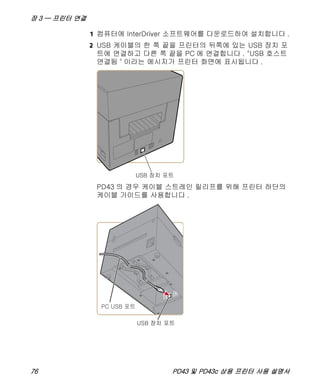
1 컴퓨터에 InterDriver 소프트웨어를 다운로드하여 설치합니다 .
2 USB 케이블의 한 쪽 끝을 프린터의 뒤쪽에 있는 USB 장치 포
트에 연결하고 다른 쪽 끝을 PC 에 연결합니다 . "USB 호스트
연결됨 " 이라는 메시지가 프린터 화면에 표시됩니다 .
PD43 의 경우 케이블 스트레인 릴리프를 위해 프린터 하단의
케이블 가이드를 사용합니다 .
장 3 — 프린터 연결
PD43 및 PD43c 상용 프린터 사용 설명서 77
직렬 또는 병렬 케이블을 사용하여 프린터 연결
프린터에 사용할 선택 사양인 USB 대 직렬 어댑터 케이블 또는
USB 대 병렬 어댑터 케이블이 있으면 프린터를 PC 의 직렬 포트
나 병렬 포트에 연결할 수 있습니다 .
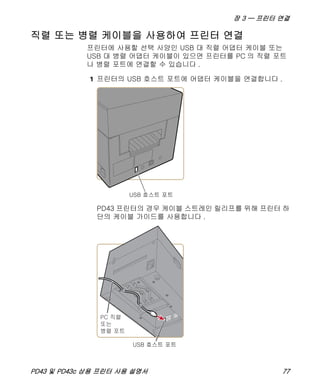
1 프린터의 USB 호스트 포트에 어댑터 케이블을 연결합니다 .
PD43 프린터의 경우 케이블 스트레인 릴리프를 위해 프린터 하
단의 케이블 가이드를 사용합니다 .
장 3 — 프린터 연결
78 PD43 및 PD43c 상용 프린터 사용 설명서
2 USB 대 직렬 어댑터의 경우 PC 의 직렬 포트에 어댑터 케이블
을 연결합니다 . 다음 단계를 계속하십시오 .
USB 대 병렬 어댑터의 경우 PC 의 병렬 포트에 어댑터 케이블
을 연결합니다 . 이제 프린터와 PC 가 통신할 준비가 되었습니
다 .
3 LCD 프린터를 사용하는 경우 프린터 주 메뉴에서 설정 > 통신
> 직렬을 선택하고 필요에 맞게 설정을 변경합니다 .
아이콘 프린터를 사용하는 경우 PrintSet 5 같은 응용 프로그램
을 통해 설정을 구성해야 합니다 .
네트워크에 프린터 연결 방법
다음을 통해 네트워크에 프린터를 연결할 수 있습니다 .
• 이더넷 인터페이스
• Wi-Fi + Bluetooth 무선 인터페이스
이러한 네트워크 인터페이스는 보안 , FTP 서버 , 웹 서버 , 경고 취
급 등의 기능을 제공합니다 .
이더넷 네트워크에 프린터 연결
프린터에 이더넷 모듈이 있는 경우 유선 네트워크에 연결할 수 있
습니다 .
프린터는 DHCP 네트워크를 기본으로 지원합니다 . DHCP 네트워
크를 사용하지 않는 경우 프린터에 대한 USB 연결을 통해
Intermec PrintSet 5 를 사용하여 유선 이더넷 설정을 구성해야 합
니다 .
장 3 — 프린터 연결
PD43 및 PD43c 상용 프린터 사용 설명서 79
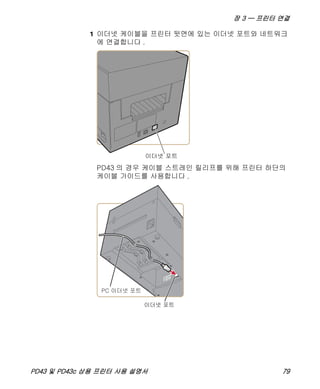
1 이더넷 케이블을 프린터 뒷면에 있는 이더넷 포트와 네트워크
에 연결합니다 .
PD43 의 경우 케이블 스트레인 릴리프를 위해 프린터 하단의
케이블 가이드를 사용합니다 .
장 3 — 프린터 연결
80 PD43 및 PD43c 상용 프린터 사용 설명서
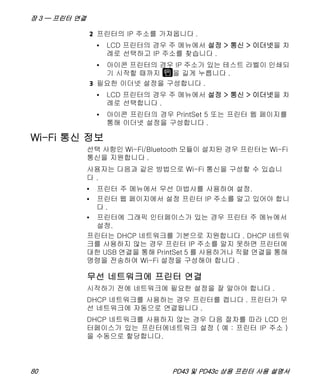
2 프린터의 IP 주소를 가져옵니다 .
• LCD 프린터의 경우 주 메뉴에서 설정 > 통신 > 이더넷을 차
례로 선택하고 IP 주소를 찾습니다 .
• 아이콘 프린터의 경우 IP 주소가 있는 테스트 라벨이 인쇄되
기 시작할 때까지 을 길게 누릅니다 .
3 필요한 이더넷 설정을 구성합니다 .
• LCD 프린터의 경우 주 메뉴에서 설정 > 통신 > 이더넷을 차
례로 선택합니다 .
• 아이콘 프린터의 경우 PrintSet 5 또는 프린터 웹 페이지를
통해 이더넷 설정을 구성합니다 .
Wi-Fi 통신 정보
선택 사항인 Wi-Fi/Bluetooth 모듈이 설치된 경우 프린터는 Wi-Fi
통신을 지원합니다 .
사용자는 다음과 같은 방법으로 Wi-Fi 통신을 구성할 수 있습니
다 .
• 프린터 주 메뉴에서 무선 마법사를 사용하여 설정.
• 프린터 웹 페이지에서 설정 프린터 IP 주소를 알고 있어야 합니
다 .
• 프린터에 그래픽 인터페이스가 있는 경우 프린터 주 메뉴에서
설정.
프린터는 DHCP 네트워크를 기본으로 지원합니다 . DHCP 네트워
크를 사용하지 않는 경우 프린터 IP 주소를 알지 못하면 프린터에
대한 USB 연결을 통해 PrintSet 5 를 사용하거나 직렬 연결을 통해
명령을 전송하여 Wi-Fi 설정을 구성해야 합니다 .
무선 네트워크에 프린터 연결
시작하기 전에 네트워크에 필요한 설정을 잘 알아야 합니다 .
DHCP 네트워크를 사용하는 경우 프린터를 켭니다 . 프린터가 무
선 네트워크에 자동으로 연결됩니다 .
DHCP 네트워크를 사용하지 않는 경우 다음 절차를 따라 LCD 인
터페이스가 있는 프린터에네트워크 설정 ( 예 : 프린터 IP 주소 )
을 수동으로 할당합니다.
장 3 — 프린터 연결
PD43 및 PD43c 상용 프린터 사용 설명서 81
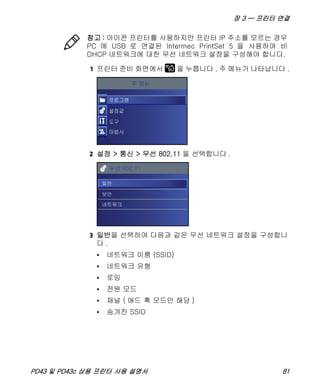
1 프린터 준비 화면에서 을 누릅니다 . 주 메뉴가 나타납니다 .
2 설정 > 통신 > 무선 802.11 을 선택합니다 .
3 일반을 선택하여 다음과 같은 무선 네트워크 설정을 구성합니
다 .
• 네트워크 이름 (SSID)
• 네트워크 유형
• 로밍
• 전원 모드
• 채널 ( 애드 혹 모드만 해당 )
• 숨겨진 SSID
참고 : 아이콘 프린터를 사용하지만 프린터 IP 주소를 모르는 경우
PC 에 USB 로 연결된 Intermec PrintSet 5 을 사용하여 비
DHCP 네트워크에 대한 무선 네트워크 설정을 구성해야 합니다.
장 3 — 프린터 연결
82 PD43 및 PD43c 상용 프린터 사용 설명서
네트워크를 선택하여 다음 설정을 구성합니다 .
• IP 할당 방법 (IPv4 또는 IPv6 네트워크의 경우 )
• IP 주소
• 서브넷 마스크 및 기본 라우터
보안을 선택하여 모든 무선 네트워크 보안 설정을 구성합니다 .
4 필요에 따라 네트워크에 대한 설정을 변경합니다 .
5 완료되면 변경 내용을 저장합니다 . 프린터가 즉시 네트워크에
연결을 시도합니다 .
프린터 웹 페이지에서 Wi-Fi 통신 구성
프린터 웹 페이지를 사용하여 프린터의 무선 통신을 구성할 수 있
습니다 .
1 데스크톱 PC 에서 브라우저를 시작합니다 .
2 위치 또는 주소 표시줄에 프린터 IP 주소를 입력하고 Enter 를
누릅니다 . 프린터 웹 페이지가 나타납니다 .
3 Enter 를 누릅니다 .
4 화면 오른쪽 상단에서 로그인을 클릭합니다 . 로그인 페이지가
나타납니다 .
5 사용자 이름과 암호를 입력한 다음 로그인을 클릭합니다 . 기본
사용자 이름은 itadmin 이고 기본 암호는 pass입니다.
6 구성 탭을 클릭합니다 . 구성 요약 페이지가 나타납니다 .
참고 : 웹 페이지에서 프린터를 구성하려면 프린터를 켜고 Wi-Fi
또는 이더넷 네트워크에 연결해야 합니다 .
장 3 — 프린터 연결
PD43 및 PD43c 상용 프린터 사용 설명서 83
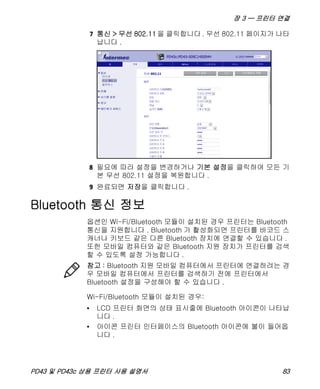
7 통신 > 무선 802.11 을 클릭합니다 . 무선 802.11 페이지가 나타
납니다 .
8 필요에 따라 설정을 변경하거나 기본 설정을 클릭하여 모든 기
본 무선 802.11 설정을 복원합니다 .
9 완료되면 저장을 클릭합니다 .
Bluetooth 통신 정보
옵션인 Wi-Fi/Bluetooth 모듈이 설치된 경우 프린터는 Bluetooth
통신을 지원합니다 . Bluetooth 가 활성화되면 프린터를 바코드 스
캐너나 키보드 같은 다른 Bluetooth 장치에 연결할 수 있습니다 .
또한 모바일 컴퓨터와 같은 Bluetooth 지원 장치가 프린터를 검색
할 수 있도록 설정 가능합니다 .
Wi-Fi/Bluetooth 모듈이 설치된 경우:
• LCD 프린터 화면의 상태 표시줄에 Bluetooth 아이콘이 나타납
니다 .
• 아이콘 프린터 인터페이스의 Bluetooth 아이콘에 불이 들어옵
니다 .
참고 : Bluetooth 지원 모바일 컴퓨터에서 프린터에 연결하려는 경
우 모바일 컴퓨터에서 프린터를 검색하기 전에 프린터에서
Bluetooth 설정을 구성해야 할 수 있습니다 .
장 3 — 프린터 연결
84 PD43 및 PD43c 상용 프린터 사용 설명서
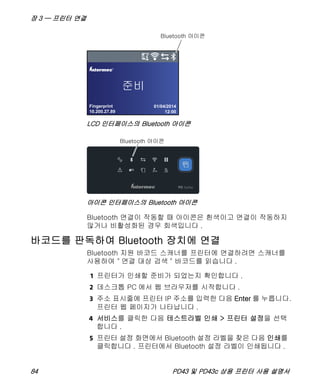
LCD 인터페이스의 Bluetooth 아이콘
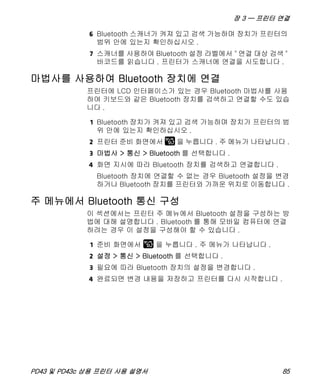
아이콘 인터페이스의 Bluetooth 아이콘
Bluetooth 연결이 작동할 때 아이콘은 흰색이고 연결이 작동하지
않거나 비활성화된 경우 회색입니다 .
바코드를 판독하여 Bluetooth 장치에 연결
Bluetooth 지원 바코드 스캐너를 프린터에 연결하려면 스캐너를
사용하여 " 연결 대상 검색 " 바코드를 읽습니다 .
1 프린터가 인쇄할 준비가 되었는지 확인합니다 .
2 데스크톱 PC 에서 웹 브라우저를 시작합니다 .
3 주소 표시줄에 프린터 IP 주소를 입력한 다음 Enter 를 누릅니다.
프린터 웹 페이지가 나타납니다 .
4 서비스를 클릭한 다음 테스트라벨 인쇄 > 프린터 설정을 선택
합니다 .
5 프린터 설정 화면에서 Bluetooth 설정 라벨을 찾은 다음 인쇄를
클릭합니다 . 프린터에서 Bluetooth 설정 라벨이 인쇄됩니다 .
Fingerprint
10.200.27.89
01/04/2014
12:00
®
PD
장 3 — 프린터 연결
PD43 및 PD43c 상용 프린터 사용 설명서 85
6 Bluetooth 스캐너가 켜져 있고 검색 가능하며 장치가 프린터의
범위 안에 있는지 확인하십시오 .
7 스캐너를 사용하여 Bluetooth 설정 라벨에서 " 연결 대상 검색 "
바코드를 읽습니다 . 프린터가 스캐너에 연결을 시도합니다 .
마법사를 사용하여 Bluetooth 장치에 연결
프린터에 LCD 인터페이스가 있는 경우 Bluetooth 마법사를 사용
하여 키보드와 같은 Bluetooth 장치를 검색하고 연결할 수도 있습
니다 .
1 Bluetooth 장치가 켜져 있고 검색 가능하며 장치가 프린터의 범
위 안에 있는지 확인하십시오 .
2 프린터 준비 화면에서 을 누릅니다 . 주 메뉴가 나타납니다 .
3 마법사 > 통신 > Bluetooth 를 선택합니다 .
4 화면 지시에 따라 Bluetooth 장치를 검색하고 연결합니다 .
Bluetooth 장치에 연결할 수 없는 경우 Bluetooth 설정을 변경
하거나 Bluetooth 장치를 프린터와 가까운 위치로 이동합니다 .
주 메뉴에서 Bluetooth 통신 구성
이 섹션에서는 프린터 주 메뉴에서 Bluetooth 설정을 구성하는 방
법에 대해 설명합니다 . Bluetooth 를 통해 모바일 컴퓨터에 연결
하려는 경우 이 설정을 구성해야 할 수 있습니다 .
1 준비 화면에서 을 누릅니다 . 주 메뉴가 나타납니다 .
2 설정 > 통신 > Bluetooth 를 선택합니다 .
3 필요에 따라 Bluetooth 장치의 설정을 변경합니다 .
4 완료되면 변경 내용을 저장하고 프린터를 다시 시작합니다 .
장 3 — 프린터 연결
86 PD43 및 PD43c 상용 프린터 사용 설명서
웹 페이지에서 Bluetooth 통신 구성
다음 절차에 따라 프린터 웹 페이지에서 Bluetooth 를 구성할 수
있습니다 . 프린터는 이더넷 또는 무선 네트워크에 연결되어야 하
며 사용자는 프린터의 IP 주소를 알아야 합니다 .
1 PC 에서 브라우저를 시작합니다 .
2 위치 또는 주소줄에 프린터의 IP 주소를 입력한 후 Enter 를 누
릅니다 . 프린터 웹 페이지가 표시됩니다 .
3 로그인을 클릭합니다 . 로그인 페이지가 표시됩니다 .
4 사용자 이름 및 암호를 입력한 다음 로그인을 클릭합니다 . 사용
자 이름의 기본값은 itadmin 이고 암호의 기본값은 pass 입니
다 .
5 구성 탭을 클릭합니다 . 구성 요약 페이지가 나타납니다 .
6 통신 > Bluetooth를 클릭합니다. Bluetooth 설정 페이지가 나타
납니다 .
7 요구에 따라 Bluetooth 설정을 변경합니다 . 기본 설정을 클릭
하면 모든 기본 Bluetooth 설정을 복원할 수 있습니다 .
8 설정을 마쳤으면 저장을 클릭합니다 .
USB 호스트 포트 정보
프린터의 USB 호스트 인터페이스 포트를 사용하여 다음과 같은 주
변 기기를 연결할 수 있습니다 .
USB 주변 기기
기기 설명
키보드 스마트 인쇄 응용 프로그램을 실행하는 경우 표준
USB 키보드를 사용하여 Fingerprint 프린터 언어 명
령을 프린터로 직접 보내거나 정보를 입력합니다 .
바코드 스캐너 Intermec USB 바코드 스캐너는 스마트 인쇄 응용 프
로그램에서 데이터 입력에 사용됩니다 . 또한 이 프
린터는 일반 키보드 드라이버를 사용하는 다른 USB
스캐너도 지원합니다 .
장 3 — 프린터 연결
PD43 및 PD43c 상용 프린터 사용 설명서 87
USB 대 직렬 또는 USB 대 병렬 어댑터 케이블 부속품을 통해 주
변 기기에 연결할 수도 있습니다 . 자세한 내용은 현지 판매 대리
점에 문의하십시오 .
USB 장치 연결
이 프린터에는 USB 장치를 연결할 수 있는 USB 호스트 포트가 2
개 있습니다 .
1 USB 저장 장치를 연결하는 경우 장치가 파티션 하나로, FAT16
또는 FAT32 로 포맷되어 있는지 확인합니다 .
2 장치를 USB 호스트 포트 중 하나에 연결합니다 .
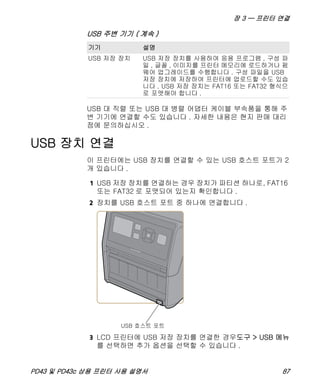
3 LCD 프린터에 USB 저장 장치를 연결한 경우도구 > USB 메뉴
를 선택하면 추가 옵션을 선택할 수 있습니다 .
USB 저장 장치 USB 저장 장치를 사용하여 응용 프로그램 , 구성 파
일 , 글꼴 , 이미지를 프린터 메모리에 로드하거나 펌
웨어 업그레이드를 수행합니다 . 구성 파일을 USB
저장 장치에 저장하여 프린터에 업로드할 수도 있습
니다 . USB 저장 장치는 FAT16 또는 FAT32 형식으
로 포맷해야 합니다 .
USB 주변 기기 ( 계속 )
기기 설명
장 3 — 프린터 연결
88 PD43 및 PD43c 상용 프린터 사용 설명서
89
4
프린터 구성
이 장에서는 프린터 주 메뉴 또는 웹 페이지를 사용하여 프
린터 설정을 확인 및 변경하는 방법을 설명합니다 .
장 4 — 프린터 구성
90 PD43 및 PD43c 상용 프린터 사용 설명서
프린터 구성 설정 정보
프린터 구성 설정에 따라 프린터의 동작 방식이 달라집니다 .
프린터 구성 방법
프린터 설정을 보고 변경하려면 다음 방법 중 하나를 사용하십시
오 .
• 프린터 웹 페이지
• 주 메뉴 (LCD 프린터 )
• PrintSet 5
• 프로그래밍 명령
• SmartSystems
프린터 구성 설정
설정 유형 설명
통신 다음과 같은 모든 통신 및 네트워크 설정 :
• 직렬 (PC 에 직렬 연결을 사용할 때 나타남 ). 가상 COM 포트 설정을
포함합니다 .
• 이더넷 ( 이더넷 모듈을 설치한 경우 나타남 ).
• 무선 802.11 (Wi-Fi/Bluetooth 모듈을 설치한 경우 나타남 ).
• Bluetooth (Wi-Fi/Bluetooth 모듈을 설치한 경우 나타남 ).
인쇄 용지 ( 예 : 용지 너비 및 길이 ), 인쇄 품질 및 성능에 대한 구성 설정.
시스템 설정 프린터 이름 , 위치 , 연락처 정보 , 디스플레이 및 키보드 입력 언어 , 날
짜 및 시간 , 측정 단위 , 오디오 볼륨 , 프린터 명령 언어 등을 포함한
글로벌 시스템 설정.
밝기 , 시간 및 날짜 형식 , 메뉴 액세스 권한 , 화면 시간 제한 등을 포
함한 디스플레이 설정.
Wi-Fi, Bluetooth 또는 가상 COM 포트 통신 사용 및 사용 안함 설정.
Intermec SmartSystems, FTP, 텔넷 등의 서비스 사용 및 사용 안함 설정.
프린터 주행 기록계 및 기타 경고에 대한 유지보수 경고 값 설정.
네트워크 서비스 Intermec SmartSystems, 웹 또는 이메일 서버 등의 네트워크 서비스 사
용 또는 사용 안함 설정.
장 4 — 프린터 구성
PD43 및 PD43c 상용 프린터 사용 설명서 91
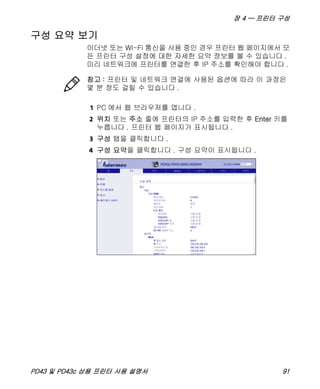
구성 요약 보기
이더넷 또는 Wi-Fi 통신을 사용 중인 경우 프린터 웹 페이지에서 모
든 프린터 구성 설정에 대한 자세한 요약 정보를 볼 수 있습니다 .
미리 네트워크에 프린터를 연결한 후 IP 주소를 확인해야 합니다 .
1 PC 에서 웹 브라우저를 엽니다 .
2 위치 또는 주소 줄에 프린터의 IP 주소를 입력한 후 Enter 키를
누릅니다 . 프린터 웹 페이지가 표시됩니다 .
3 구성 탭을 클릭합니다 .
4 구성 요약을 클릭합니다 . 구성 요약이 표시됩니다 .
참고 : 프린터 및 네트워크 연결에 사용된 옵션에 따라 이 과정은
몇 분 정도 걸릴 수 있습니다 .
장 4 — 프린터 구성
92 PD43 및 PD43c 상용 프린터 사용 설명서
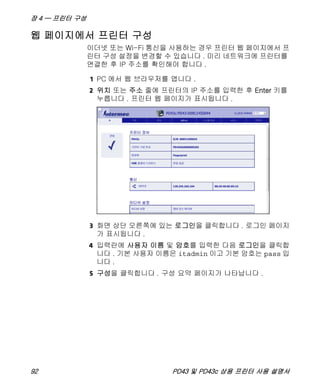
웹 페이지에서 프린터 구성
이더넷 또는 Wi-Fi 통신을 사용하는 경우 프린터 웹 페이지에서 프
린터 구성 설정을 변경할 수 있습니다 . 미리 네트워크에 프린터를
연결한 후 IP 주소를 확인해야 합니다 .
1 PC 에서 웹 브라우저를 엽니다 .
2 위치 또는 주소 줄에 프린터의 IP 주소를 입력한 후 Enter 키를
누릅니다 . 프린터 웹 페이지가 표시됩니다 .
3 화면 상단 오른쪽에 있는 로그인을 클릭합니다 . 로그인 페이지
가 표시됩니다 .
4 입력란에 사용자 이름 및 암호를 입력한 다음 로그인을 클릭합
니다 . 기본 사용자 이름은 itadmin 이고 기본 암호는 pass 입
니다 .
5 구성을 클릭합니다 . 구성 요약 페이지가 나타납니다 .
장 4 — 프린터 구성
PD43 및 PD43c 상용 프린터 사용 설명서 93
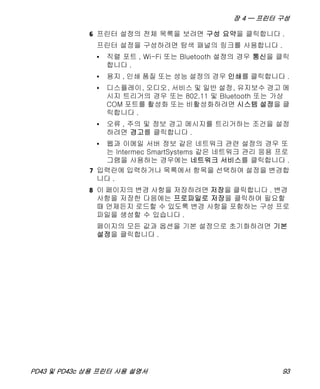
6 프린터 설정의 전체 목록을 보려면 구성 요약을 클릭합니다 .
프린터 설정을 구성하려면 탐색 패널의 링크를 사용합니다 .
• 직렬 포트 , Wi-Fi 또는 Bluetooth 설정의 경우 통신을 클릭
합니다 .
• 용지 , 인쇄 품질 또는 성능 설정의 경우 인쇄를 클릭합니다 .
• 디스플레이, 오디오, 서비스 및 일반 설정, 유지보수 경고 메
시지 트리거의 경우 또는 802.11 및 Bluetooth 또는 가상
COM 포트를 활성화 또는 비활성화하려면 시스템 설정을 클
릭합니다 .
• 오류 , 주의 및 정보 경고 메시지를 트리거하는 조건을 설정
하려면 경고를 클릭합니다 .
• 웹과 이메일 서버 정보 같은 네트워크 관련 설정의 경우 또
는 Intermec SmartSystems 같은 네트워크 관리 응용 프로
그램을 사용하는 경우에는 네트워크 서비스를 클릭합니다 .
7 입력란에 입력하거나 목록에서 항목을 선택하여 설정을 변경합
니다 .
8 이 페이지의 변경 사항을 저장하려면 저장을 클릭합니다 . 변경
사항을 저장한 다음에는 프로파일로 저장을 클릭하여 필요할
때 언제든지 로드할 수 있도록 변경 사항을 포함하는 구성 프로
파일을 생성할 수 있습니다 .
페이지의 모든 값과 옵션을 기본 설정으로 초기화하려면 기본
설정을 클릭합니다 .
장 4 — 프린터 구성
94 PD43 및 PD43c 상용 프린터 사용 설명서
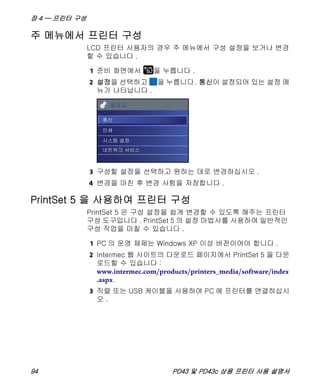
주 메뉴에서 프린터 구성
LCD 프린터 사용자의 경우 주 메뉴에서 구성 설정을 보거나 변경
할 수 있습니다 .
1 준비 화면에서 을 누릅니다 .
2 설정을 선택하고 을 누릅니다. 통신이 설정되어 있는 설정 메
뉴가 나타납니다 .
3 구성할 설정을 선택하고 원하는 데로 변경하십시오 .
4 변경을 마친 후 변경 사항을 저장합니다 .
PrintSet 5 을 사용하여 프린터 구성
PrintSet 5 은 구성 설정을 쉽게 변경할 수 있도록 해주는 프린터
구성 도구입니다 . PrintSet 5 의 설정 마법사를 사용하여 일반적인
구성 작업을 마칠 수 있습니다 .
1 PC 의 운영 체제는 Windows XP 이상 버전이어야 합니다 .
2 Intermec 웹 사이트의 다운로드 페이지에서 PrintSet 5 을 다운
로드할 수 있습니다 :
www.intermec.com/products/printers_media/software/index
.aspx.
3 직렬 또는 USB 케이블을 사용하여 PC 에 프린터를 연결하십시
오 .
장 4 — 프린터 구성
PD43 및 PD43c 상용 프린터 사용 설명서 95
프로그래밍 명령을 사용하여 프린터를 구성하는 방법
단말 프로그램 (HyperTerminal) 또는 직렬 또는 네트워크 연결을
통해 사용자의 PC 에서 프린터로 직접 IPL 또는 Fingerprint 명령
을 전송하여 구성 설정을 변경할 수 있습니다 .
프린터에서 Fingerprint 프로그래밍 명령을 사용하는 경우 SETUP
GET 명령과 노드 , 서브노드 , 파라미터 설정을 입력합니다 . 예를
들어 , 다음의 Fingerprint 명령을 입력하여 간격이 있는 라벨의 용
지 설정을 변경할 수 있습니다 .
SETUP GET “MEDIA,MEDIA TYPE,LABEL (W GAPS)”
itadmin 으로 로그인해야 SET 동작을 수행할 수 있지만 GET 동작
은 로그인하지 않아도 수행 가능합니다 .
사용자의 프린터가 IPL 프로그래밍 언어를 사용하는 경우 다음 명
령을 입력하여 간격이 있는 라벨의 용지 설정을 변경할 수 있습니
다 .
<STX><SI>T1<ETX>
프로그래밍 언어로 구성 설정을 변경하는 자세한 방법은 다음을 참
조하십시오 : Intermec Fingerprint Command Reference Manual
또는 IPL Command Reference Manual.
SmartSystems 를 사용하여 프린터를 구성하는 방법
SmartSystems 을 사용하여 프린터의 구성 설정을 변경할 수 있습
니다 . 프린터는 SmartSystems 클라이언트가 설치된 상태로 배송
됩니다 . 이 콘솔은 SmartSystems 의 것으로 , Intermec 웹 사이트
에서 다운로드할 수 있습니다 . SmartSystems 을 다운로드하려면
다음 사이트를 방문하십시오 .
www.intermec.com/products/smrtsysfoundation/index.aspx.
장 4 — 프린터 구성
96 PD43 및 PD43c 상용 프린터 사용 설명서
프린터 프로파일 정보
사용자가 요구에 맞게 프린터 기본 설정을 변경한 후 해당 설정값
을 프린터 프로파일로 저장할 수 있습니다 . 본 프린터는 복수의 프
로파일 저장과 로드를 지원합니다 . 예를 들어 , 연속 라벨 용지에
인쇄할 때 사용할 프로파일과 간격이 있는 라벨 용지에 인쇄할 때
사용할 프로파일을 별도로 만들 수 있습니다 . 프린터 프로파일은
풀 터치 프린터의 주 메뉴에서만 지원됩니다 .
다음 프린터 설정값은 프로파일에 저장되지 않습니다 .
• IPv4 또는 IPv6 네트워크의 IP 주소
• 라벨 정지 센서용 용지 보정 설정
• 원시 TCP 를 통해 프린터에 접속하는 원격 컴퓨터의 원격 포트
또는 원격 호스트 값
웹 페이지에서 프린터 프로파일 저장
프린터 웹 페이지에서 현재 설정을 언제든지 프린터 메모리에서 로
드할 수 있는 프로파일로 저장할 수 있습니다 .
1 프린터 웹 페이지에서 구성 탭을 클릭합니다 .
2 시스템 설정 > 일반을 클릭합니다 .
3 프로파일로 저장을 클릭합니다 . 프로파일로 저장 화면이 표시
됩니다 .
4 프로파일 필드에 이름을 입력한 다음 저장을 클릭합니다 .
참고 : 이 절차에서는 사용자가 프린터 웹 페이지에 이미 로그인했
다고 가정합니다 .
장 4 — 프린터 구성
PD43 및 PD43c 상용 프린터 사용 설명서 97
웹 페이지에서 프린터 프로파일 로드
프린터 웹 페이지에서 저장된 프로파일을 로드할 수 있습니다 .
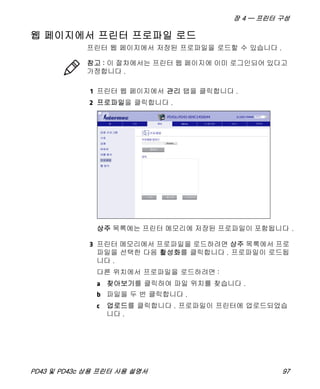
1 프린터 웹 페이지에서 관리 탭을 클릭합니다 .
2 프로파일을 클릭합니다 .
상주 목록에는 프린터 메모리에 저장된 프로파일이 포함됩니다 .
3 프린터 메모리에서 프로파일을 로드하려면 상주 목록에서 프로
파일을 선택한 다음 활성화를 클릭합니다 . 프로파일이 로드됩
니다 .
다른 위치에서 프로파일을 로드하려면 :
a 찾아보기를 클릭하여 파일 위치를 찾습니다 .
b 파일을 두 번 클릭합니다 .
c 업로드를 클릭합니다 . 프로파일이 프린터에 업로드되었습
니다 .
참고 : 이 절차에서는 프린터 웹 페이지에 이미 로그인되어 있다고
가정합니다 .
장 4 — 프린터 구성
98 PD43 및 PD43c 상용 프린터 사용 설명서
웹 페이지에서 프린터 프로파일 관리
프린터 웹 페이지에서 PC 에 프로파일을 다운로드하거나 , 프로파
일을 활성화 또는 삭제할 수 있습니다 .
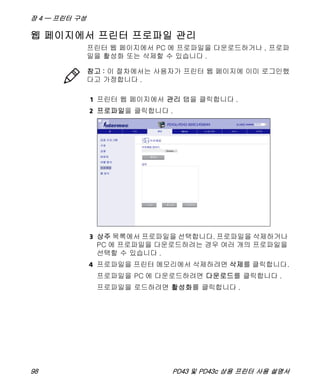
1 프린터 웹 페이지에서 관리 탭을 클릭합니다 .
2 프로파일을 클릭합니다 .
3 상주 목록에서 프로파일을 선택합니다. 프로파일을 삭제하거나
PC 에 프로파일을 다운로드하려는 경우 여러 개의 프로파일을
선택할 수 있습니다 .
4 프로파일을 프린터 메모리에서 삭제하려면 삭제를 클릭합니다.
프로파일을 PC 에 다운로드하려면 다운로드를 클릭합니다 .
프로파일을 로드하려면 활성화를 클릭합니다 .
참고 : 이 절차에서는 사용자가 프린터 웹 페이지에 이미 로그인했
다고 가정합니다 .
장 4 — 프린터 구성
PD43 및 PD43c 상용 프린터 사용 설명서 99
주 메뉴에서 프린터 프로파일 저장
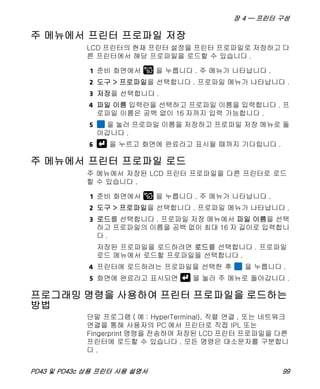
LCD 프린터의 현재 프린터 설정을 프린터 프로파일로 저장하고 다
른 프린터에서 해당 프로파일을 로드할 수 있습니다 .
1 준비 화면에서 을 누릅니다 . 주 메뉴가 나타납니다 .
2 도구 > 프로파일을 선택합니다 . 프로파일 메뉴가 나타납니다 .
3 저장을 선택합니다 .
4 파일 이름 입력란을 선택하고 프로파일 이름을 입력합니다 . 프
로파일 이름은 공백 없이 16 자까지 입력 가능합니다 .
5 을 눌러 프로파일 이름을 저장하고 프로파일 저장 메뉴로 돌
아갑니다 .
6 을 누르고 화면에 완료라고 표시될 때까지 기다립니다 .
주 메뉴에서 프린터 프로파일 로드
주 메뉴에서 저장된 LCD 프린터 프로파일을 다른 프린터로 로드
할 수 있습니다 .
1 준비 화면에서 을 누릅니다 . 주 메뉴가 나타납니다 .
2 도구 > 프로파일을 선택합니다 . 프로파일 메뉴가 나타납니다 .
3 로드를 선택합니다 . 프로파일 저장 메뉴에서 파일 이름을 선택
하고 프로파일의 이름을 공백 없이 최대 16 자 길이로 입력합니
다 .
저장된 프로파일을 로드하려면 로드를 선택합니다 . 프로파일
로드 메뉴에서 로드할 프로파일을 선택합니다 .
4 프린터에 로드하려는 프로파일을 선택한 후 을 누릅니다 .
5 화면에 완료라고 표시되면 을 눌러 주 메뉴로 돌아갑니다 .
프로그래밍 명령을 사용하여 프린터 프로파일을 로드하는
방법
단말 프로그램 ( 예 : HyperTerminal), 직렬 연결 , 또는 네트워크
연결을 통해 사용자의 PC 에서 프린터로 직접 IPL 또는
Fingerprint 명령을 전송하여 저장된 LCD 프린터 프로파일을 다른
프린터에 로드할 수 있습니다 . 모든 명령은 대소문자를 구분합니
다 .
장 4 — 프린터 구성
100 PD43 및 PD43c 상용 프린터 사용 설명서
USB 저장 장치 디렉토리 정보
USB 저장 장치를 사용하여 응용 프로그램이나 글꼴과 같은 파일
을 프린터에 설치할 수 있습니다 . 프린터가 파일을 제대로 설치하
려면 설치 파일을 USB 저장 장치의 특정 디렉토리에 복사해야 합
니다 .
참고 : itadmin 권한이 필요한 통신 설정을 수정하는 프린터 프로
파일을 로드하려면 itadmin 으로 로그인해야 합니다 . 이 경우 "su
-p pass itadmin" 을 실행합니다 .
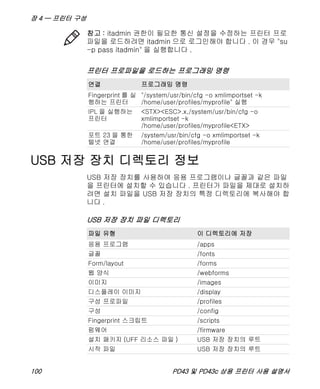
프린터 프로파일을 로드하는 프로그래밍 명령
연결 프로그래밍 명령
Fingerprint 를 실
행하는 프린터
"/system/usr/bin/cfg -o xmlimportset -k
/home/user/profiles/myprofile" 실행
IPL 을 실행하는
프린터
<STX><ESC>.x,/system/usr/bin/cfg -o
xmlimportset -k
/home/user/profiles/myprofile<ETX>
포트 23 을 통한
텔넷 연결
/system/usr/bin/cfg -o xmlimportset -k
/home/user/profiles/myprofile
USB 저장 장치 파일 디렉토리
파일 유형 이 디렉토리에 저장
응용 프로그램 /apps
글꼴 /fonts
Form/layout /forms
웹 양식 /webforms
이미지 /images
디스플레이 이미지 /display
구성 프로파일 /profiles
구성 /config
Fingerprint 스크립트 /scripts
펌웨어 /firmware
설치 패키지 (UFF 리소스 파일 ) USB 저장 장치의 루트
시작 파일 USB 저장 장치의 루트
장 4 — 프린터 구성
PD43 및 PD43c 상용 프린터 사용 설명서 101
USB 저장 장치에서 파일 인쇄
USB 저장 장치에서 프린터로 이미지 파일을 업로드하는 경우 이
미지 파일을 인쇄할 수 있습니다 . 예를 들어 , 파일을 업로드하기
전에 인쇄하여 업로드할 올바른 파일인지 확인할 수 있습니다 .
1 USB 저장 장치가 파티션 하나로 , FAT16 또는 FAT32 로 포맷되
어 있는지 확인합니다 .
2 USB 저장 장치를 프린터 USB 호스트 포트에 삽입합니다 .
3 준비 화면에서 을 누릅니다 . 주 메뉴가 나타납니다 .
4 도구 > USB 메뉴 > 파일 인쇄를 선택합니다 . 인쇄 가능한 파일
의 목록이 나타납니다 .
5 목록에서 파일을 선택하고 을 누릅니다. 파일이 인쇄됩니다.
USB 저장 장치에서 응용 프로그램 및 파일 업
로드
이 항목에서는 USB 저장 장치에서 응용 프로그램과 파일을 프린
터에 업로드하는 방법에 대해 설명합니다 .
1 USB 저장 장치의 적합한 디렉토리에 파일을 복사합니다 .
2 저장 장치를 프린터의 USB 호스트 포트에 삽입합니다 . USB 장
치 메뉴가 나타납니다 .
3 리소스 설치를 선택한 다음 을 누릅니다 .
4 모든 파일을 프린터에 업로드하려면 모두 설치를 선택한 다음
을 누릅니다 . 모든 유효한 파일이 프린터 메모리에 업로드됩
니다 .
한 번에 한 파일만 업로드하는 방법
a 업로드할 항목의 유형(응용 프로그램, 글꼴, 양식/레이아웃.
웹 양식 , 이미지 , Fingerprint 프로그램 또는 디스플레이 )
을 선택한 다음 을 누릅니다 .
b 목록에서 파일을 선택한 다음 을 누릅니다 . 파일이 프린
터 메모리에 업로드됩니다 .
장 4 — 프린터 구성
102 PD43 및 PD43c 상용 프린터 사용 설명서
응용 프로그램 및 파일을 USB 저장 장치로 내
보내기
이 항목에서는 응용 프로그램과 파일을 프린터에서 USB 저장 장
치로 내보내는 방법에 대해 설명합니다 .
1 USB 저장 장치가 파티션 하나로 , FAT16 또는 FAT32 로 포맷되
어 있는지 확인합니다 .
2 저장 장치를 프린터의 USB 호스트 포트에 삽입합니다 . USB 장
치 메뉴가 나타납니다 .
3 리소스 내보내기를 선택한 다음 을 누릅니다 . 프린터 메모리
에 있는 모든 응용 프로그램과 파일을 USB 저장 장치에 복사합
니다 .
구성 파일을 USB 저장 장치에 내보내기
USB 저장 장치에 .xml 구성 파일을 저장하여 다른 프린터에 설치
할 수 있습니다 .
1 USB 저장 장치가 파티션 하나로 , FAT16 또는 FAT32 로 포맷되
어 있는지 확인합니다 .
2 저장 장치를 프린터의 USB 호스트 포트에 삽입합니다 .
3 준비 화면에서 을 누릅니다 . 주 메뉴가 나타납니다 .
4 도구 > USB 메뉴를 선택합니다 .
5 구성을 선택합니다 .
6 구성 내보내기를 선택합니다 . 사용 가능 파일 목록이 나타납니
다 .
7 내보낼 파일을 선택한 다음 를 누릅니다 . 파일이 USB 메모
리 장치에 내보내집니다 .
참고 : 전에 프린터 메모리에 업로드한 응용 프로그램과 파일만 내
보낼 수 있습니다 .
장 4 — 프린터 구성
PD43 및 PD43c 상용 프린터 사용 설명서 103
구성 파일을 USB 저장 장치로부터 설치하기
USB 저장 장치로부터 .xml 구성 파일을 저장한 다음 , 언제든 이
파일을 프린터에 설치할 수 있습니다 .
1 USB 저장 장치를 프린터의 USB 호스트 포트에 삽입합니다 .
2 준비 화면에서 을 누릅니다 . 주 메뉴가 나타납니다 .
3 도구 > USB 메뉴를 선택합니다 .
4 구성을 선택합니다 .
5 구성 설치를 선택합니다 . 프린터가 구성 파일을 가져옵니다 .
• 대부분의 프린터 언어에서 구성 파일이 작업 구성으로 바로
가져오기되며 /config 디렉토리에 복사되지 않습니다 .
• IPL 구성 파일은 /home/user/config/ipl 에 복사됩니다 .
• ESim 구성 파일은 /home/user/config/esim에 복사됩니다.
프린터 웹 페이지에서 응용 프로그램 및 리소
스 업로드 또는 삭제
프린터 웹 페이지에서 관리 페이지를 사용하여 응용 프로그램 , 글
꼴 , 이미지 , 라벨 형식 또는 웹 양식을 업로드하거나 삭제합니다 .
프린터 웹 페이지의 응용 프로그램 또는 리소스를 업로드하거나 삭
제하려면, 프린터를 켜고 Wi-Fi 또는 이더넷 네트워크에 연결해야
합니다 .
1 PC 에서 브라우저를 시작합니다 .
2 위치 또는 주소 필드에 프린터 IP 주소를 입력한 후 Enter 를 누
릅니다 . 프린터 웹 페이지가 나타납니다 .
3 관리 탭을 클릭합니다 .
참고 : USB 저장 장치에 구성 파일이 하나 이상 있는 경우 , 프린터
에서는 알파벳 순서대로 처음 검색된 파일을 가져옵니다 .
참고 : 프린터 메모리에 다운로드한 응용 프로그램과 리소스만 삭
제할 수 있습니다 . 프린터 펌웨어의 일부로 설치된 상주 응용 프
로그램이나 리소스는 삭제할 수 없습니다 .
장 4 — 프린터 구성
104 PD43 및 PD43c 상용 프린터 사용 설명서
4 탐색 목록에서 업로드하거나 삭제할 파일 형식을 클릭합니다 .
응용 프로그램 , 글꼴 , 이미지 , 라벨 형식 또는 웹 양식을 선택
할 수 있습니다 . 해당 형식의 상주 (Intermec 제공 ) 파일 목록
과 해당 형식의 고객 다운로드 파일 목록 ( 있는 경우 ) 을 포함
하여 해당 파일 형식에 대한 페이지가 나타납니다 .
5 응용 프로그램이나 파일을 프린터에 업로드하는 방법
a 찾아보기를 클릭하여 응용 프로그램이나 파일을 찾습니다 .
b 파일을 더블 클릭하여 선택합니다 .
c 업로드를 클릭합니다 . 응용 프로그램이나 파일이 프린터에
업로드됩니다 .
응용 프로그램이나 파일을 삭제하려면 고객 다운로드 목록에서
파일 이름을 클릭한 다음 삭제를 클릭합니다 . 파일이 삭제됩니
다 .
105
5
프린터 문제 해결
이 섹션에서는 PD43 프린터의 문제 해결 방법을 설명합니
다 .
장 5 — 프린터 문제 해결
106 PD43 및 PD43c 상용 프린터 사용 설명서
제품 지원 문의
" 문제 해결 " 섹션에서 해결책을 찾을 수 없으면 다음 인터넷 주소
를 입력하여 기술 지식 기반 (Knowledge Central) 사이트를 방문
하십시오 . intermec.custhelp.com 에서 기술 정보를 확인하거나
고객 지원을 요청하시기 바랍니다 . 기술 센터 방문 후에도 도움이
필요하다면 제품 지원에 문의하시기 바랍니다 .
미국 또는 캐나다 내의 Intermec 제품 지원 담당자와 통화를 하시
려면 다음 전화 번호로 연락하시기 바랍니다 .
1-800-755-5505
미국 또는 캐나다 이외 지역의 고객인 경우 다음 인터넷 주소를 입
력합니다 . www.intermec.com 입력 후 Contact Us 를 선택하여 가
까운 현지 Intermec 지점을 확인합니다 .
Intermec 제품 지원에 문의하기 전에 다음 정보를 준비하시기 바
랍니다 .
• 프린터 일련 번호
• 프린터 구성 번호
• 펌웨어 유형 및 버젼
• 프린터 명령 언어
• 무선 또는 직렬 포트 설정
• 설치된 옵션
• 용지 설정
• 이더넷 설정
• Bluetooth 설정
이 모든 정보는 프린터 웹 페이지 또는 테스트 라벨에서 확인할 수
있습니다 .
장 5 — 프린터 문제 해결
PD43 및 PD43c 상용 프린터 사용 설명서 107
프린터 구성 및 일련 번호 찾기
프린터 밑면에 있는 제품 라벨에서 프린터 구성 및 일련 번호를 찾
을 수 있습니다 .
문제 및 가능한 해결책
이 표를 사용하여 발생 가능한 몇 가지 공통적인 문제를 파악하고
문제를 해결해 보십시오 .
문제 및 가능한 해결책
문제 가능한 해결책
프린터에 용지가 제대로 급지되지
않습니다 .
용지함에서 용지를 꺼내고 용지를 다시 넣어 보십시오 .
프린터가 PC 의 직렬 포트에 연결되
어 있지만 작동하지 않습니다 .
다음의 가능한 해결책을 순서대로 시도합니다 .
• 직렬 포트 설정이 올바르게 구성되어 있는지 확인하십
시오 .
• RS-232 프린터용 Intermec Windows 드라이버가 PC
에 설치되어 있는 경우 드라이버를 제거하십시오 .
장 5 — 프린터 문제 해결
108 PD43 및 PD43c 상용 프린터 사용 설명서
프린터가 가상 COM 포트를 사용하
여 PC 에 연결되어 있는데 , 인쇄가
중지되었습니다 . 하지만 문제가 발
생했다는 오류 메시지가 나타나지
않습니다 .
양방향 지원 기능이 비활성화되어 있는지 확인하십시
오 . 프린터 속성 대화 상자에서 포트 탭을 클릭한 후
양방향 지원 확인란의 선택을 취소하십시오 .
인쇄물이 흐립니다 . 다음의 가능한 해결책을 순서대로 시도합니다 .
• 용지 설정이 사용하는 용지 유형에 맞는지 확인합니
다 .
• 대비가 너무 낮을 수 있습니다 . 대비를 올립니다 .
• 프린터 헤드를 교체해야 합니다 .
인쇄물에 흐린 부분이 있습니다 . 다음의 가능한 해결책을 순서대로 시도합니다 .
• 용지에 이물질이 있을 수 있습니다. 용지를 닦거나 교
체합니다 .
• 용지와 리본이 호환되는지 여부를 확인합니다 .
• 고품질의 용지와 리본을 사용하는지 확인합니다 .
• 대비가 너무 낮을 수 있습니다 . 대비를 올립니다 .
인쇄물이 어둡거나 용지에 과도한
잉크 흐름이 있습니다 .
다음의 가능한 해결책을 순서대로 시도합니다 .
• 용지 설정이 사용하는 용지 유형에 맞는지 확인합니
다 .
• 대비가 너무 높을 수 있습니다 . 대비를 낮춥니다 .
• 프린터 헤드 전압이 부정확하거나 에너지 제어에 문
제가 있을 수 있습니다 . 도움이 필요한 경우 해당 지
역의 Intermec 판매 대리점에 문의하십시오 .
용지 경로에 검은 선이 있습니다 . 프린터 헤드가 더러울 수 있습니다 . 프린터 헤드를 청
소해야 합니다 .
인쇄물에 하얀 수직선이 있습니다 . 다음의 가능한 해결책을 순서대로 시도합니다 .
• 프린터 헤드가 더러울 수 있습니다. 프린터 헤드를 청
소해야 합니다 .
• 프린터 헤드에 도트가 없을 수 있습니다. 프린터 헤드
를 교체해야 합니다 .
• 리본이 잘못 삽입되어 있을 수 있습니다 .
점선 일부가 없습니다 . 다음의 가능한 해결책을 순서대로 시도합니다 .
• 프린터 헤드에 이상이 있을 수 있습니다. 프린터 헤드
를 교체해야 합니다 .
• 스트로브 신호에 이상이 있을 수 있습니다. 도움이 필
요한 경우 해당 지역의 Intermec 서비스 담당자에게
문의하십시오 .
문제 및 가능한 해결책 ( 계속 )
문제 가능한 해결책
장 5 — 프린터 문제 해결
PD43 및 PD43c 상용 프린터 사용 설명서 109
인쇄물의 안쪽 에지가 없습니다 . 다음의 가능한 해결책을 순서대로 시도합니다 .
• 용지가 바르게 설치되지 않았거나 정렬되지 않았을
수 있습니다 . 용지를 다시 로드합니다 .
• 용지 여백 또는 X- 시작 파라미터가 너무 낮게 설정되
었을 수 있습니다 . 설정을 올립니다 .
인쇄물 내용이 압축되어 나옵니다 . 인쇄 속도가 너무 빠를 수 있습니다 . 인쇄 속도를 낮춥
니다 .
열전사 인쇄물에 아무 것도 보이지
않습니다 .
리본의 잉크 코팅면이 용지면을 향하고 있지 않을 수 있
습니다 . 리본을 다시 로드합니다 .
라벨을 공급하거나 인쇄할 때 리본
이 사용되지 않습니다. 대신 리본이
프린터 전면으로 나옵니다 .
다음의 가능한 해결책을 순서대로 시도합니다 .
• 리본이 올바르게 로드되어 있고 프린터에 맞는 유형
의 리본을 사용하고 있는지 확인하십시오 .
• 홈이 없는 코어 (notchless core) 가 있는 리본을 사용
하는 경우 리본 공급 기능을 제대로 작동하려면 리본
코어 어댑터를 사용해야 합니다 .
리본이 파열되었습니다 . 다음의 가능한 해결책을 순서대로 시도합니다 .
• 용지 설정이 사용하는 용지 유형에 맞는지 확인합니
다 .
• 리본이 맞게 설치되었는지 확인합니다 . 리본을 다시
로드합니다 .
• 에너지 제어에 문제가 있을 수 있습니다. 도움이 필요
한 경우 해당 지역의 Intermec 서비스 담당자에게 문
의하십시오 .
이더넷 또는 무선 네트워크 연결이
제대로 작동하지 않습니다 .
다음의 가능한 해결책을 순서대로 시도합니다 .
• 네트워크 케이블이 프린터에 바르게 연결되었는지
확인하고 동일 장비용 크로스오버 케이블이 아니라
핀 - 핀 케이블을 사용하는지도 확인합니다 .
• 컴퓨터가 네트워크에 맞게 구성되고 네트워크에 연
결되었는지 확인합니다 .
• 프린터가 네트워크에 맞게 구성되었는지 확인합니다 .
프린터 웹 페이지에 연결할 수 없습
니다 .
동일 장비용 크로스오버 네트워크 케이블로 프린터를
연결하는 경우 컴퓨터의 웹 브라우저의 프록시 설정을
비활성화해야 프린터 웹 페이지에 접속할 수 있습니다 .
프린터에 RFID 용지가 로드되었지
만 태그에 쓰지 못합니다 .
RFID 용지를 로드한 후 프린터를 다시 시작하여 프린터
가 RFID 용지 유형을 인식하도록 하거나 RFID 보정 마
법사를 실행합니다 .
문제 및 가능한 해결책 ( 계속 )
문제 가능한 해결책
장 5 — 프린터 문제 해결
110 PD43 및 PD43c 상용 프린터 사용 설명서
RFID 모듈이 프린터에 설치되어 있
지만 "RFID" 가 메뉴에 보이지 않습
니다 .
프린터와 RFID 하드웨어와의 통신이 올바르게 이루어
지지 않습니다 . 도움이 필요한 경우 해당 지역의
Intermec 판매 대리점에 문의하십시오 .
어떤 RFID 명령도 작동하지 않습니
다 .
RFID 가 비활성화되었습니다 . 웹 페이지 또는 주 메뉴
에서 RFID 를 활성화합니다 . 설정 ( 주 메뉴 ) 또는 구성
탭 ( 웹 페이지 ) > 시스템 설정 > I/O 관리로 이동합니
다 .
일반 용지 (RFID) 인쇄가 느리고 라
벨 사이에 인쇄가 중단됩니다 .
RFID 가 활성화되었습니다 . 웹 페이지 또는 주 메뉴에
서 RFID 를 비활성화합니다 .
RFID 태그 쓰기를 위한 응용 프로그
램을 사용하지만 프린터에서는 " 빈
" 라벨만 인쇄됩니다 .
다음의 가능한 해결책을 순서대로 시도합니다 .
• 프린터가 RFID 용지 유형을 인식하지 못했을 수 있습
니다 . 프린터를 재시작한 다음 용지 또는 RFID 보정
마법사를 실행합니다 .
• 태그 위치 파라미터를 수정해야 할 수 있습니다 .
• 안테나의 출력 파워 ( 필드 강도 ) 를 조정해야 할 수 있
습니다 .
"RFID 태그를 찾을 수 없습니다 " 라
는 메시지가 표시됩니다 .
다음의 가능한 해결책을 순서대로 시도합니다 .
• RFID 용지를 사용하고 있는지 확인합니다 .
• 태그 위치 파라미터를 수정해야 할 수 있습니다 .
• 태그가 파손되었을 수 있습니다. 다른 라벨에 인쇄해
봅니다 .
TAGREAD 또는 TAGWRITE 명령어
를 보냈지만 다음 오류 메시지가 표
시됩니다 . " 태그 형식 오류 "
동작에 정의된 TAGFORMAT 은 필수 파라미터 수를 결
정합니다 . TAGFORMAT 을 수정해야 할 수 있습니다 .
자세한 내용은 Intermec Fingerprint Command
Reference Manual 또는 IPL Command Reference
Manual 을 참조하십시오 . 자세한 내용은 다음
EPCglobal 웹 사이트에 있는 EPC 태그 데이터 표준 (
버전 1.1, 개정판 1.27) 을 참조하십시오
www.epcglobalinc.org.
아이콘 프린터에서 ZSim 프린터 언
어를 사용하는데, 전원을 켤 때마다
구성 라벨이 인쇄됩니다 .
ZSimprint 를 실행하는 아이콘 프린터는 시작될 때 기본
적으로 구성 라벨을 인쇄합니다 . 이를 방지하려면 메모
장을 사용하여 "STLABPD41nPM43.txt" 라는 이름으로
.txt 파일을 만듭니다 . 이 파일에 "0" 을 입력합니다 . 프
린터의 /home/user 디렉토리에 파일을 복사합니다 .
문제 및 가능한 해결책 ( 계속 )
문제 가능한 해결책
장 5 — 프린터 문제 해결
PD43 및 PD43c 상용 프린터 사용 설명서 111
기본 설정을 복원하는 방법
다음과 같은 방법으로 기본 프린터 설정을 복원할 수 있습니다 .
• 프린터 웹 페이지에서 설정.
• 프린터 주 메뉴에서 설정.
• PrintSet 5 응용 프로그램에서 설정 자세한 내용은 PrintSet 온
라인 도움말을 참조하십시오 .
USB 대 병렬 어댑터 케이블에 연결되
어 있는 경우 프린터와 데스크톱 PC
와의 통신이 수행되지 않습니다 .
Windows 에서 드라이버를 설치하지 않은 것 같습니다 .
다음 단계를 따르십시오 .
1 어댑터 케이블을 PC 가 아닌 프린터에 연결합니다 .
2 프린터를 켜고 시작 프로세스가 완료될 때까지 기다
립니다 .
3 프린터를 껐다가 다시 켭니다 .
4 어댑터 케이블을 PC에 연결합니다. Windows에서 프
린터를 자동으로 감지하고 드라이버를 설치합니다 .
5 드라이버가 설치된 후에 테스트 인쇄를 실행합니다 .
문제 및 가능한 해결책 ( 계속 )
문제 가능한 해결책
장 5 — 프린터 문제 해결
112 PD43 및 PD43c 상용 프린터 사용 설명서
프린터 웹 페이지에서 기본값 복원
프린터가 이더넷 또는 무선 네트워크에 연결되어 있는 경우 프린
터 웹 페이지에서 기본 설정을 복원할 수 있습니다 .
1 데스크톱 PC 에서 웹 브라우저를 시작합니다 .
2 주소 표시줄에 프린터 IP 주소를 입력한 다음 Enter를 누릅니다.
프린터 웹 페이지가 나타납니다 .
3 화면 오른쪽 상단에서 로그인을 클릭합니다 . 로그인 페이지가
나타납니다 .
4 입력란에 사용자 이름과 암호를 입력한 다음 로그인을 클릭합
니다 . 기본 사용자 이름은 itadmin 이고 기본 암호는 pass 입
니다 .
5
6
•
•
•
7
8
1
2
장 5 — 프린터 문제 해결
114 PD43 및 PD43c 상용 프린터 사용 설명서
3 모든 기본 설정을 복원하려면 다음 단계로 계속합니다 . 다음과
같이 복원되는 설정을 변경할 수도 있습니다 .
• 현재 네트워크 설정을 유지하려면 네트워크 설정 확인란의
선택을 취소합니다 .
• 프린터에 설치한 모든 응용 프로그램 , 글꼴 및 기타 파일을
유지하려면 사용자 파일 확인란의 선택을 취소합니다 .
• 모든 현재 시스템 설정을 유지하려면 시스템 설정 확인란의
선택을 취소합니다 .
4 을 선택하고 을 누릅니다 .
5 계속하려면 을 누릅니다 . 기본 설정이 복원되고 프린터가 다
시 시작됩니다 . 프린터가 시작을 마치면 설정 마법사가 시작됩
니다 .
6 화면 지시에 따라 마법사를 완료합니다 .
프린터 펌웨어 업그레이드 방법
사용자는 프린터 펌웨어가 업데이트되었는지 주기적으로 확인해
야 합니다 . 업데이트된 펌웨어는 버그 수정 또는 유용한 추가 기
능을 포함합니다 . 펌웨어의 최신 버전은 또는 다음 주소에 있는
프린터 다운로드 페이지에서 제공됩니다 .www.intermec.com.
다음 방법으로 프린터 펌웨어를 업그레이드할 수 있습니다 .
• 프린터 웹 페이지에서 업그레이드.
• USB 저장 장치 사용.
• PrintSet 5. 자세한 내용은 PrintSet 5 온라인 도움말을 참조하
십시오 .
프린터 펌웨어 업데이트 다운로드
프린터 펌웨어를 업그레이드하기 전에 Intermec 웹 사이트에서 업
그레이드 파일을 다운로드해야 합니다 .
1 다음 Intermec 웹 사이트로 이동합니다 .www.intermec.com.
2 Support > Downloads 를 클릭합니다 .
참고 : 프린터 펌웨어를 업그레이드한 후에는 기본 설정을 복원하
고 용지 센서를 보정할 것을 권장합니다 .
장 5 — 프린터 문제 해결
PD43 및 PD43c 상용 프린터 사용 설명서 115
3 Product Category, Product Family 및 Product 를 사용하여
PD43 또는 PD43c.
4 Submit 을 클릭합니다 . 최신 소프트웨어가 페이지에 나타납니
다 .
5 최신 펌웨어 버전을 PC 로 다운로드합니다 .
프린터 웹 페이지에서 펌웨어 업그레이드
프린터 웹 페이지에서 프린터 펌웨어를 업그레이드할 수 있습니다 .
웹 페이지에서 프린터를 구성하려면 프린터는 전원이 켜 있어야 하
며 Wi-Fi 또는 이더넷 네트워크에 연결되어 있어야 합니다 .
1 PC 에서 브라우저를 엽니다 .
2 위치 또는 주소줄에 프린터의 IP 주소를 입력한 후 Enter 를 누
릅니다 . 프린터 웹 페이지가 나타납니다 .
3 화면 상단 오른쪽에 있는 로그인을 클릭합니다 . 로그인 페이지
가 나타납니다 .
4 입력란에 사용자 이름 및 암호를 입력한 다음 로그인을 클릭합
니다 .
5 서비스 탭을 클릭한 다음 펌웨어 업그레이드를 선택합니다 . 펌
웨어 업그레이드 화면이 나타나고 현재 펌웨어 버전을 보여줍
니다 .
6 찾아보기를 클릭하여 업그레이드 파일을 찾아 선택한 후 열기
를 클릭합니다 .
7 업그레이드를 클릭합니다 . 프린터 웹 페이지에서 프린터 펌웨
어 업그레이드 중임을 확인할 수 있습니다 .
USB 저장 장치에서 펌웨어 업그레이드
USB 저장 장치에서 프린터 펌웨어를 업그레이드할 수 있습니다 .
1 USB 저장 장치가 파티션 하나로 , FAT16 또는 FAT32 로 포맷되
어 있는지 확인합니다 .
2 Intermec 웹사이트에서 프린터 펌웨어를 다운로드합니다 .
참고 : 최상의 결과를 얻으려면 다른 파일이 들어 있지 않은 USB
저장 장치를 사용하는 것이 좋습니다 .
장 5 — 프린터 문제 해결
116 PD43 및 PD43c 상용 프린터 사용 설명서
3 펌웨어 업그레이드 파일(일반적으로 .bin 형식)을 USB 저장 장
치의 루트에 복사합니다 .
4 USB 저장 장치를 프린터 USB 호스트 포트 중 하나에 삽입합니
다 .
5 프린터를 다시 시작합니다 . 업그레이드 파일이 프린터 메모리
에 로드됩니다 . 이 작업은 몇 분 정도 소요될 수 있습니다 .
LCD 프린터의 경우 업그레이드 파일이 로드된 후 프린터가 다
시 시작되고 준비 화면이 나타납니다 . 프린터를 사용할 준비가
됩니다 .
아이콘 프린터의 경우 , 업그레이드 파일이 로드되면 유지보수
아이콘을 제외하고 아이콘 패널의 모든 아이콘이 켜졌다가 꺼
집니다 . 업그레이드 파일이 로드된 후 프린터가 다시 시작되고
Ready-to-Work 표시기가 켜집니다 .
• Ready-to-Work 표시기가 켜진 다음 계속 켜진 상태로 유
지되면 업그레이드 프로세스가 완료되고 프린터를 사용할
준비가 된 것입니다 .
• Ready-to-Work 표시기가 깜박이면 프린터를 한 번 더 시
작하여 업그레이드를 완료해야 합니다 .
• Ready-to-Work 표시기가 꺼지면 프린터를 다시 시작할 수
없는 상태가 발생한 것일 수 있습니다 . 예를 들어 , 프린터
덮개가 완전히 닫히지 않았을 수 있습니다 .
USB 메뉴에서 펌웨어 업그레이드
LCD 프린터를 사용하는 경우 USB 메뉴에서 프린터 펌웨어를 업
그레이드할 수 있습니다 . 이 절차는 USB 메뉴를 통하지 않고 USB
저장 장치에서 펌웨어를 업그레이드하는 방법과 다릅니다 .
1 USB 저장 장치가 파티션 하나로 , FAT16 또는 FAT32 로 포맷되
어 있는지 확인합니다 .
2 Intermec 웹사이트에서 프린터 펌웨어를 다운로드합니다 .
3 USB 저장 장치에서 /firmware 디렉토리를 만듭니다.
4 펌웨어 업그레이드 파일(일반적으로 .bin 형식)을 USB 저장 장
치의 /firmware 디렉터리에 복사합니다 .
5 USB 저장 장치를 프린터 USB 호스트 포트에 삽입합니다. USB
메뉴가 나타납니다 .
장 5 — 프린터 문제 해결
PD43 및 PD43c 상용 프린터 사용 설명서 117
6 USB 메뉴 목록에서 펌웨어 업그레이드를 선택합니다 .
7 펌웨어 업그레이드 목록에서 펌웨어 업그레이드 파일을 선택하
고 을 누릅니다 . " 펌웨어 업그레이드 " 메시지가 나타납니
다 .
8 을 눌러 업그레이드를 시작합니다 . 업그레이드가 완료되면
프린터가 다시 시작되고 준비 화면이 나타납니다 .
경고 정보
프린터를 간편하게 유지보수하려면 특정 상태가 발생할 때 프린터
에서 경고 메시지를 전송하도록 프린터를 구성할 수 있습니다 . 예
를 들어 , 주행 기록계가 특정 값에 도달할 때 또는 인쇄 중에 프린
터 헤드를 들어올린 경우 프린터에서 메시지를 보낼 수 있습니다 .
다음 세 가지 유형의 경고가 있습니다 .
• 오류 경고
• 정보 경고
• 경고
프린터 웹 페이지에서 경고 설정을 구성합니다 . 이메일 주소 ,
SNMP 트랩 또는 양쪽 모두에 경고 메시지를 보낼 수 있습니다 .
각 유형의 경고를 사용 또는 사용 안 함으로 설정하거나 , 경고가
반복되는 횟수를 설정하거나 , 경고가 전송되는 빈도를 결정하는
측정 단위를 설정하거나 , 경고의 기본 텍스트 메시지를 변경할 수
있습니다 .
경고 구성
이 섹션에서는 경고와 경고 메시지를 구성하는 방법에 대해 설명
합니다 . 프린터 웹 페이지에서 경고 설정을 구성합니다 .
1 데스크톱 PC 에서 브라우저를 시작합니다 .
2 위치 또는 주소 표시줄에 프린터 IP 주소를 입력하고 Enter 를
누릅니다 . 프린터 웹 페이지가 나타납니다 .
3 화면 오른쪽 상단에서 로그인을 클릭합니다 . 로그인 페이지가
나타납니다 .
참고 : 프린터 웹 페이지에서 프린터를 구성하려면 프린터를 켜고
Wi-Fi 또는 이더넷 네트워크에 연결해야 합니다 .
장 5 — 프린터 문제 해결
118 PD43 및 PD43c 상용 프린터 사용 설명서
4 입력란에 사용자 이름과 암호를 입력한 다음 로그인을 클릭합
니다 .
5 구성 탭 > 경고를 클릭합니다 .
6 오류를 클릭하여 오류 경고를 구성합니다 .
경고를 클릭하여 경고를 구성합니다 .
정보를 클릭하여 정보 경고를 구성합니다 .
7 필요에 따라 경고 설정을 변경합니다 . 완료되면 저장을 클릭합
니다 .
페이지에서 모든 경고에 대한 기본 설정을 복원하려면 기본 설
정을 클릭합니다 .
유지보수 및 오류 경고 메시지
프린터에서 전송되는 일반적인 오류 경고와 문제 해결 방법을 다
음 표에서 확인할 수 있습니다 .
유지보수 및 오류 경고 메시지
메시지 설명 및 해결책
라벨을 가져오지 못함 라벨이 라벨 가져오기 센서를 막고 있기 때문에 인쇄가 중단되
었습니다 . 인쇄를 계속하려면 라벨을 제거합니다 .
프린터 헤드 들림 프린터 헤드를 내립니다 .
리본 소진 프린터에 리본을 로드합니다 .
용지 소진 프린터에 용지를 로드합니다 .
리본 설치됨 프린터가 감열 프린터로 구성되어 있지만 열전사 리본이 설치
되었습니다 . 리본을 제거하거나 프린터를 열전사 용지 방식으
로 구성합니다 .
일시중지 모드의 프린터 앞 패널에서 인쇄 작업이 일시 중지되었습니다 . 인쇄 버튼을
누르면 인쇄를 다시 시작합니다 .
메뉴 모드의 프린터 앞 패널에서 사용자가 입력한 메뉴입니다 . 홈 버튼을 누르면
준비 화면으로 돌아갑니다 .
응용 프로그램 중단 Fingerprint 에만 해당합니다 . 응용 프로그램을 중단합니다 .
인쇄 작업 완료 인쇄 작업이 성공적으로 완료되었습니다 .
주행 기록계 ( 프린터 ) 유지보수 경고 내 용지 사용량 경고에서 설정한 주행 기록계 (
프린터 ) 한계에 도달했습니다 .
장 5 — 프린터 문제 해결
PD43 및 PD43c 상용 프린터 사용 설명서 119
주행 기록계 ( 사용자 초기화
가능 )
최근 초기화 이후 유지보수 경고 내 용지 사용량 경고에서
설정한 주행 기록계 ( 사용자 초기화 가능 ) 한계에 도달했습
니다 .
프린터 헤드 과열 프린터 헤드가 과열되어 식혀야 합니다 . 인쇄가 자동으로 다
시 시작될 때까지 기다려야 합니다 .
프린터 헤드가 감지되지 않
음
프린터가 프린터 헤드를 감지하지 못했습니다 . 프린터 헤드
케이블을 확인합니다 .
불량 도트 프린터 헤드의 불량 도트 수가 유지보수 경고 내 불량 도트 설
정에 정한 한계에 도달했습니다 . 프린터 헤드를 교체해야 합
니다 .
프린터 헤드 교체 유지보수 경고 내 프린터 헤드 교체 전 용지 사용량 경고에서
설정한 프린터 헤드 교체 한계에 도달했습니다 . 프린터 헤드
를 교체해야 합니다 .
프린터 헤드 청소 유지보수 경고 내 프린터 헤드 청소전 용지 사용량 경고에서
설정한 프린터 헤드 청소 한계에 도달했습니다 . 프린터 헤드
를 청소해야 합니다 .
RFID 태그를 찾지 못함 프린터가 RFID 태그를 찾을 수 없습니다 . 프린터의 RFID 를
비활성화해야 합니다 .
RFID 가 설치되지 않음 태그 쓰기를 시도하였으나 프린터가 RFID 를 지원하지 않습니
다 . RFID 태그에 쓰려면 프린터에 RFID 모듈을 설치해야 합니
다 .
펌웨어 업그레이드 중 프린터는 펌웨어 업그레이드를 시작합니다 . 프린터에 어떤 것
도 전송하지 마십시오 .
프린터 재부팅 중 프린터가 다시 시작합니다 . 통신을 시도하기 전 프린터가 준
비될 때까지 기다립니다 .
시작됨 프린터는 시동 중입니다 .
유지보수 및 오류 경고 메시지 ( 계속 )
메시지 설명 및 해결책
장 5 — 프린터 문제 해결
120 PD43 및 PD43c 상용 프린터 사용 설명서
프린터 시스템 정보 정보
프린터 웹 페이지의 시스템 정보 탭에서 프린터 하드웨어 및 펌웨
어에 대한 유용한 정보와 통계를 찾을 수 있습니다 . 이 정보는
Intermec 제품 지원 센터에 지원을 요청하거나 문제 해결에 대해
문의할 때 유용할 수 있습니다 .
프린터 통계 보기
프린터가 이더넷 또는 Wi-Fi 네트워크에 연결된 경우 프린터 웹 페
이지에서 프린터 통계를 볼 수 있습니다 .
1 PC 에서 브라우저를 엽니다 .
2 위치 또는 주소 표시줄에 프린터 IP 주소를 입력하고 Enter 를
누릅니다 . 프린터 웹 페이지가 나타납니다 .
3 시스템 정보 탭을 클릭합니다 .
4 통계를 클릭합니다 .
5 범주를 클릭하여 추가 정보를 봅니다 . 예를 들어 , 인쇄된 라벨
수 및 주행 기록계 값을 보려면인쇄 통계를 클릭합니다 .
참고 : 프린터 웹 페이지에서 시스템 정보를 보려면 이더넷 또는 무
선 네트워크에 프린터를 연결해야 합니다 .
장 5 — 프린터 문제 해결
PD43 및 PD43c 상용 프린터 사용 설명서 121
프린터 주행 기록계 확인
프린터 웹 페이지에서 주행 기록계를 확인하여 프린터 헤드 사용
상태를 조회하고 현재 값과 경고 값을 비교해 볼 수 있습니다 . 프
린터 웹 페이지에서 프린터 주행 기록계를 확인하려면 프린터는 전
원이 켜 있어야 하며 Wi-Fi 또는 이더넷 네트워크에 연결되어 있
어야 합니다 .
1 데스크톱 PC 에서 웹 브라우저를 시작합니다 .
2 위치 또는 주소줄에 프린터의 IP 주소를 입력한 후 Enter 를 누
릅니다 . 프린터의 웹 페이지가 나타납니다 .
3 시스템 정보 탭을 클릭합니다 .
4 주행 기록계를 클릭합니다 . 현재 주행 기록계 통계 목록이 나타
납니다 .
통계 설명
시스템 정보 프린터 가동 시간 및 CPU 사용 , 펌웨어 및 커널
버전 , 프린터 구성 및 일련 번호 , 플래시 및
RAM 메모리 정보
인쇄 통계 인쇄된 총 라벨 , RFID 태그 성공률 , 주행 기록
계 값 , 인쇄된 총 거리 ( 프린터 및 현재 프린터
헤드 )
소모품 프린터 헤드 , 용지 및 리본 정보
하드웨어 옵션 입 / 출력 장치 , 직렬 포트 정보
관리 실패한 로그인 시도 , 사용자 정보
네트워크 인터페이스 MAC 주소 , TCP/IP 및 802.11 네트워크 정보
글꼴 정보 설치된 글꼴의 이름 , 유형 및 크기
바코드 정보 설치된 바코드 글꼴의 이름과 유형
이미지 정보 설치된 이미지의 이름 , 유형 및 크기
장 5 — 프린터 문제 해결
122 PD43 및 PD43c 상용 프린터 사용 설명서
123
6
프린터 유지보수
이 섹션에서는 PD43 프린터의 기본적인 유지보수 방법에
대해 설명합니다 .
장 6 — 프린터 유지보수
124 PD43 및 PD43c 상용 프린터 사용 설명서
프린터 헤드 청소
프린터 헤드의 수명을 늘리고 인쇄 품질을 높이려면 프린트 헤드를
정기적으로 청소해야 합니다 . 용지를 교체할 때 마다 프린터 헤드
를 청소해야 합니다 . 다음 절차에 따라 청소용 카드를 사용하여 프
린터 헤드를 청소하십시오 . 압반 롤러 또는 절단 바에 남은 잔여물
을 청소하려면 이소프로필 알콜에 적신 면봉을 사용하십시오 .
1 프린터를 끄고 전원 코드를 뽑습니다 .
2 프린터를 열어 용지와 리본 ( 장착된 경우 ) 을 제거합니다 .
3 청소용 카드를 프린터 헤드 밑에 넣은 후 프린터 헤드를 내립니
다 .
4 청소용 카드를 잡아 당긴 후 프린터 헤드를 올립니다 .
5 세정제가 잔여물을 용해시키도록 약 30 초간 기다립니다 .
6 필요한 경우 3-5 단계를 반복합니다 .
7 필요한 경우 이소프로필 알콜에 적신 면봉으로 압반 롤러 또는
절단 바에 남은 잔여물을 청소합니다 .
8 부품이 마르면 용지 및 리본을 프린터에 다시 넣습니다 .
9 프린터를 닫고 전원을 연결한 후 프린터를 켭니다 .
프린터 헤드 교체
인쇄 중의 급속한 예열과 냉각 과정으로 인해 프린터 헤드가 마모
되는 경우 주기적인 교체가 필요합니다 . 인쇄 이미지의 종류 , 용
지 유형 , 사용 리본 , 프린터 헤드에 가해지는 힘 , 인쇄 속도 , 프
린터 설치 실내 온도 등의 요소에 의해 프린터 헤드 교체 시기가 좌
우됩니다 . 프린터를 다시 시작할 때 펌웨어가 새 프린터 헤드를 감
지합니다 .
1 프린터를 끄고 전원 코드를 뽑습니다 .
2 프린터 상단을 엽니다 .
주의 : 붙어있는 라벨이나 다른 물질을 벗겨내기 위해 딱딱하거나
날카로운 도구를 사용하지 마십시오 . 프린터 헤드는 민감한 부품
으로 쉽게 손상될 수 있습니다 .
장 6 — 프린터 유지보수
PD43 및 PD43c 상용 프린터 사용 설명서 125
3 용지함 도어를 엽니다 .
4 프린터 헤드 버튼을 누르고 프린터 헤드를 들어올립니다 .
열전사 프린터의 경우 리본을 빼냅니다 .
5 프린터 헤드 래치를 눌러 분리합니다 . 프린터 헤드 홀더가 아래
쪽으로 돌아가 프린터에서 분리됩니다 .
6 프린터 헤드를 조심스럽게 프린터 장치에서 밀어 분리합니다 .
프린터 헤드는 아직 리본 케이블로 프린터에 연결되어 있습니
다 .
장 6 — 프린터 유지보수
126 PD43 및 PD43c 상용 프린터 사용 설명서
7 프린터 헤드에서 케이블을 분리한 다음 프린터에서 프린터 헤
드를 분리합니다 .
8 리본 케이블을 새 프린터 헤드에 연결합니다 .
9 프린터 헤드를 프린터의 홀더로 밉니다 .
10 프린터의 로케이터 핀에 프린터 헤드를 누릅니다 .
11 프린터 위쪽으로 프린터 헤드를 올린 다음 눌러 고정합니다 . 프
린터 헤드가 제자리에 고정되면 프린터 헤드 래치가 프린터 헤
드 옆쪽에 맞춰집니다 .
12 열전사 프린터의 경우 리본을 장착합니다 .
13 프린터 헤드를 아래쪽으로 눌러 다시 잠급니다 .
14 먼저 용지함 도어를 닫은 다음 프린터 상단을 닫습니다 .
15 테스트 라벨을 인쇄합니다 .
경고 : 프린터 헤드 표면은 만지지 마십시오 .
장 6 — 프린터 유지보수
PD43 및 PD43c 상용 프린터 사용 설명서 127
압반 롤러 청소
프린터에 대한 표준 유지보수 절차로 압반 롤러를 제거 , 청소 및
교체하려면 이 절차를 따르십시오 . Intermec 에서는 용지를 교체
할 때마다 압반 롤러에 이물질이 있는지 점검하고 청소하도록 권
장합니다 .
1 프린터를 끄고 전원 코드를 뽑습니다 .
2 프린터 상단을 엽니다 .
3 용지함 도어를 엽니다 .
4 프린터 헤드 해제 버튼을 누르고 프린터 헤드를 들어올립니다 .
5 장착된 용지를 제거합니다 .
6 용지 래치가 분리되도록 누른 후 위쪽으로 비틉니다 .
장 6 — 프린터 유지보수
128 PD43 및 PD43c 상용 프린터 사용 설명서
7 압반 롤러가 프린터에서 빠져 나오도록 래치를 위로 당깁니다 .
8 이소프로필 알콜에 적신 면봉으로 롤러에 접착된 잔여물을 제
거합니다 .
9 6 단계와 7 단계를 반대로 수행하여 롤러를 장착합니다 .
10 래치가 물릴 때까지 래치를 프린터 쪽으로 누릅니다 .
11 용지를 프린터에 다시 넣습니다 .
12 프린터 장치를 아래쪽으로 눌러 다시 잠급니다 .
13 용지함 도어와 프린터 뚜껑을 닫습니다 .
프린터 외부 청소
프린터 외부를 항상 청결하게 유지하십시오 . 외부를 청결하게 유
지하는 것은 먼지나 다른 물질이 프린터 내부로 들어가 프린터 기
능에 영향을 주는 것을 막아줍니다 .
물이나 약한 세제에 적신 부드러운 천을 사용하여 프린터 외부를
청소하십시오 .
프린터 주변 표면 또한 항상 청결하게 유지하십시오 .
129
A
사양
이 부록에는 프린터의 사양 정보가 수록되어 있습니다 .
부록 A — 사양
130 PD43 및 PD43c 상용 프린터 사용 설명서
프린터 사양
PD43 및 PD43c 의 외관 사양
규격 :
PD43c 20.5 cm x 21.1 cm x 23.6 cm
외장 미디어 홀더가 장착된
PD43c
20.5 cm x 21.1 cm x 43.3 cm( 용지 제외 )
납작한 상단 창이 있는 PD43 20.8 cm x 21.1 cm x 47.0 cm
돔형 상단 창이 있는 PD43 24.9 cm x 21.1 cm x 47.0 cm
무게 : PD43c: 5.1 kg 외장 미디어 홀더가 장착된
PD43c: 6.0 kg
PD43: 8.3 kg
전원 규격 : PD43c: 24VDC, 2.5A(60W)( 외장 전
원 공급 장치에서 )
PD43: 100 ~ 240VAC, 60W
작동 온도 : 5 °C ~ 40 °C
보관 온도 : -40 °C ~ 60 °C
상대 습도 : 10% ~ 85%( 이슬이 맺히지 않는 상태 )
인쇄 속도 , 해상도 및 일반 용지 사양
인쇄 모드 : 감열 또는 열전사
인쇄 속도 ( 가변 ): 203 dpi: 50 ~ 200mm/sec (2 ~ 8ips)
300 dpi: 50 ~ 150mm/sec (2 ~ 6ips)
인쇄 해상도 : 203 dpi: 8 도트 /mm
300 dpi: 11.8 도트 /mm
인쇄 너비 : 203 dpi: 104 mm 최대
300 dpi: 106 mm 최대
용지 너비 : 15 ~ 60 mm
라벨 롤 직경 ( 최대 ): 213 mm
라벨 길이 ( 최소 ): 6.35 mm
라벨 사이 간격 길이 : 2 ~ 25.4 mm
검정 마크 길이 3 ~ 26 mm 티켓 중앙 기준 , 15% 최대
반사율
부록 A — 사양
PD43 및 PD43c 상용 프린터 사용 설명서 131
용지 두께 : 76.2 ~ 221µm(3 ~ 8.7mil)
76.2 ~ 248.9µm(3 ~ 9.8mil)
지원 ( 두꺼운 용지 스프링이 장착된 경
우 ) 플렉시블 손목 밴드 , 최대
10mil( 최대 )
용지 밀도 : 60 ~ 210g/m2
선형 불투명도 ( 최대 ): 76%(TAPPI T425)
리본 너비 25.4 ~ 110mm
리본 롤 직경 ( 최대 ) 68mm
리본 코어 (I.D.) 12.5mm 코어 : 12 ~ 14mm
25.4mm 코어 : 25.4 ~ 25.8mm
리본 코어 길이 110mm 홈 있음
리본 감는 방향 잉크면 잉크면 안쪽 또는 잉크면 바깥쪽
라벨 정지 센서 왼쪽 용지 가장자리부터 LCD 프린터
중앙 오른쪽 4.5mm 까지 조정 가능 (
아이콘 프린터의 경우 중앙에 고정 )
일반 사양
사양 설명
메모리 • 128MB 플래시
• 128MB SDRAM
• (선택 사양) USB 메모리 장치, 최대
32GB
지원 명령어 • Fingerprint
• Direct Protocol(DP)
• Intermec 프린터 언어 (IPL)
• DSim
• ESim
• ZSim
• 스마트 인쇄
인쇄 속도 , 해상도 및 일반 용지 사양 ( 계속 )
부록 A — 사양
132 PD43 및 PD43c 상용 프린터 사용 설명서
네트워크 서비스 • FTP
• HTTP 서버
• SNMP
• lpr (Line Printer Remote Protocol)
• 텔넷
• DHCP
• Ping
• IPv6 기반 IPSCE/IKEv2
• SSH
전역 글꼴 확장 기술 및 표준 라
틴 문자
• Monotype Century Schoolbook
• CG Times
• CG Times Bold
• Letter Gothic
• Andale Mono(WGL4)
• Andale Mono Bold(WGL4)
• Univers 55
• Univers Bold 65
• Univers Condensed Bold
• Univers Extra Condensed
• OCR-A
• OCR-B
지원 글꼴 유형 • 트루타입
• 오픈타입
• 비트맵
일반 사양 ( 계속 )
사양 설명
부록 A — 사양
PD43 및 PD43c 상용 프린터 사용 설명서 133
지원되는 바코드 기호
1D 바코드 기호 :
• Codabar
• Code 11
• Code 39:
• Code 39 전체 ASCII
• Code 39 ( 체크섬 포함 )
• Code 93
국가별 글꼴 • 중국어 간체 ( 선택 사양 )
• 중국어 번체 ( 선택 사양 )
• 키릴어
• 한국어 ( 선택 사양 )
• 라틴어
• 그리스어
• 터키어
• 히브루어
• 아랍어
• 발트어
• 발트해 연안 국가 언어
• 베트남어
• 태국어
지원 그래픽 파일 유형 1-bit 색 심도 ( 흑백 ) 만 지원 :
• PCX
• PNG
• GIF
• BMP
드라이버 • Microsoft Windows XP, Vista,
Windows 7, Windows 8, Server
2003 및 Server 2008 지원
• 32-bit 및 64-bit 버전 지원
일반 사양 ( 계속 )
사양 설명
부록 A — 사양
134 PD43 및 PD43c 상용 프린터 사용 설명서
• Code 128:
• Code 128 하위 집합 A
• Code 128 하위 집합 B
• Code 128 하위 집합 C
• Code 128 UCC
• DUN-14/16
• EAN:
• EAN-8
• EAN-13
• EAN 128
• EAN 128 하위 집합 A
• EAN 128 하위 집합 B
• EAN 128 하위 집합 C
• HIBC 39
• HIBC 128
• Industrial 2/5:
• Industrial 2/5 ( 체크섬 포함 )
• Interleaved 2/5:
• Interleaved 2/5 ( 체크섬 포함 )
• Interleaved 2/5 IATA
• ISBT-128
• Matrix 2/5
• Straight 2/5
• UPC:
• UPC-A
• UPC-D1
• UPC-D2
• UPC-D3
• UPC-D4
부록 A — 사양
PD43 및 PD43c 상용 프린터 사용 설명서 135
• UPC-D5
• UPC-E
• UPC 운송 컨테이너 코드
Add-on 바코드 기호 :
• Add-on 2
• Add-on 5
• UPC-5 자리 Add-on 코드
2D 바코드 기호 :
• Aztec
• Code 16K
• Code 49
• Data Matrix
• Dot Code
• Grid Matrix
• GS1 DataBar ( 이전 이름은 RSS-14):
• GS1 DataBar Expanded
• GS1 DataBar Expanded Stacked
• GS1 DataBar Limited
• GS1 DataBar Stacked
• GS1 DataBar Stacked Omnidirectional
• GS1 DataBar Truncated
• MaxiCode
• MicroPDF417
• MSI ( 수정된 Plessey)
• PDF417
• Planet
• Plessey
• Postnet
• QR Code
• USPS 4-State 고객 바코드
부록 A — 사양
136 PD43 및 PD43c 상용 프린터 사용 설명서
Composite 바코드 기호 :
• EAN-8 Composite (CC-A, CC-B)
• EAN-13 Composite (CC-A, CC-B)
• GS1 Composite ( 이전 이름은 EAN.UCC Composite)
• UPC-A Composite (CC-A, CC-B)
• UPC-E Composite (CC-A, CC-B)
테스트 라벨
이 섹션에서는 테스트 라벨 정보에 대해 설명합니다 . 일반적인 텍
스트 라벨은 다음과 같습니다 :
글꼴에 대한 샘플 구성 라벨
부록 A — 사양
PD43 및 PD43c 상용 프린터 사용 설명서 137
리소스 라벨
라벨 설명
응용 프로그램 모든 Intermec 유틸리티 프로그램과 사용자
설치 응용 프로그램
글꼴 상주 및 사용자 설치 글꼴
바코드 상주 바코드 ( 부분 라벨 표시됨 )
이미지 상주 및 사용자 설치 파일을 포함한 모든 이미
지
프린터 정보 라벨
라벨 설명
설치된 하드웨어 다음을 포함하여 프린터에 있는 하드웨어 모
듈의 목록
• 주 로직 보드 구성 번호
• 무선 802.11 MAC 주소
• 이더넷
• 직렬 포트
• USB 장치
• USB 호스트
• Bluetooth
• 감열식 프린터 헤드
• 앞 패널
• 리본
• 전원 공급장치
인쇄 통계 인쇄된 라벨 수 , 현재 주행 기록계 값 및 인쇄
된 총 거리
시스템 정보 다음을 포함한 일반 제품 정보
• 펌웨어 버전
• 제품 이름, 구성 번호, 일련 번호, 시스템 이
름 및 명령 언어
• 프린터 헤드 해상도
• 평균 프린터 헤드 저항
• 총 플래시 메모리 및 사용 가능한 플래시 메
모리
• 총 RAM 및 사용 가능한 RAM
부록 A — 사양
138 PD43 및 PD43c 상용 프린터 사용 설명서
프린터 설정 라벨
라벨 설명
용지 및 인쇄 다음을 포함한 용지 처리에 대한 현재 설정
• 용지 너비 , 길이 및 X 여백
• 선택한 용지 유형
• 인쇄 방법 (TTR 또는 DT) 및 속도
• 시작 조정 및 정지 조정 값
이더넷 설정 • MAC 주소
• 1 차 및 2 차 DNS 서버
• IPv4 설정: IP 할당 방법, IP 주소, 서브넷 마
스크 , 기본 라우터 , DHCP 응답 유형
• IPv6 설정 : IP 할당 방법 , IP 주소
직렬 포트 설정 • 전송 속도
• 데이터 비트
• 패리티
• 정지 비트
• 흐름 제어 : 하드웨어 , ENQ/ACK,
XON/XOFF 끝 , XON/XOFF 시작
• 줄바꿈 문자
Bluetooth 설정 • Bluetooth MAC 주소 ( 육안으로 읽을 수 있
는 형식 및 바코드 형식 )
• 보안 상태
• 장치 이름 및 검색 상태
• 비밀번호
• 예약
• ScanNGo 바코드
부록 A — 사양
PD43 및 PD43c 상용 프린터 사용 설명서 139
Wi-Fi 일반 • IP 주소 및 할당 방법
• 서브넷 마스크
• 기본 라우터
• DHCP 응답
• IPv6 주소 및 할당 방법
• 802.11 MAC 주소
• 네트워크 이름 (SSID) 및 유형
• 로밍 상태
• 전원 모드
• 채널
• 숨겨진 SSID 상태
• 국가 문자열
• 액세스 지점 MAC 주소
• RSSI
Wi-Fi 보안 • 보안 유형
• 연관
• 사전 공유 키
• 네트워크 키 색인
• 네트워크 키 1, 2, 3, 4
• 사용자 이름
• 암호
• 익명
• 내부 인증
• CA 인증서
• 클라이언트 인증서
• 클라이언트 키
• 서버 공통 이름 1 및 2
• 인증서 유효성 검사
• PAC
• PAC 가져오기
• 빠른 로밍 (CCKM)
• 혼합 모드 ( 그룹 = TKIP)
• 신청자 상태
프린터 설정 라벨 ( 계속 )
라벨 설명
부록 A — 사양
140 PD43 및 PD43c 상용 프린터 사용 설명서
인쇄 품질 라벨
참고 : 모든 크기의 용지에 테스트 라벨을 인쇄할 수 있기는 하지
만 라벨은 10.16cm x 15.24cm 크기의 용지에 인쇄하도록 디자인되
었습니다 .
인쇄 품질 라벨
라벨 설명
체스
다이아몬드
부록 A — 사양
PD43 및 PD43c 상용 프린터 사용 설명서 141
피치
프라미드
눈금자
인쇄 품질 라벨 ( 계속 )
라벨 설명
부록 A — 사양
142 PD43 및 PD43c 상용 프린터 사용 설명서
바코드 (barcode)
구겨짐
인쇄 품질 라벨 ( 계속 )
라벨 설명
143
B
기본 설정
이 부록에는 프린터의 모든 기본 설정이 수록되어 있습니다 .
부록 B — 기본 설정
144 PD43 및 PD43c 상용 프린터 사용 설명서
기본 구성
이 부록에서 프린터의 기본 설정을 확인할 수 있습니다 . 다음 표
에는 프린터의 기본 설정이 정리되어 있습니다 . 사용자가 프린터
를 출고 시 기본 설정값으로 초기화하는 경우 여기에 나온 기본값
을 사용합니다 . 설정 순서는 프린터 웹 페이지와 주 메뉴의 구성
에 따라 다릅니다 .
Bluetooth 설정
이 섹션에서는 프린터의 Bluetooth 설정에 대해 설명합니다 . 다음
과 같이 설정을 확인할 수 있습니다 .
• 프린터 주 메뉴에서 설정 > 통신 > Bluetooth 를 선택합니다 .
• 프린터 웹 페이지에서 구성 탭 > 통신 > Bluetooth 를 선택합니
다 .
Bluetooth 설정
설정 설명 기본값
보안 장치가 프린터에 쌍으로 연결될 때 사용하는 보안
수준을 선택합니다 . 인증을 선택하면 비밀번호를
입력해야 합니다 . 인증 + 암호화를 선택하면 비밀
번호를 입력해야 하며 트래픽이 암호화됩니다 .
사용 안 함
장치 이름 Bluetooth 네트워크에서 프린터를 식별하는 이름
을 설정합니다 . 최대 길이는 16 자입니다 .
프린터 모델 번호와
일련 번호입니다 .
검색 다른 Bluetooth 장치가 프린터 검색이 가능한지 여
부를 결정합니다 .
사용
비밀번호 Bluetooth 장치가 프린터에 쌍으로 연결될 때 사용
하는 비밀번호를 설정합니다 . 1 - 16 자 범위 ( 대
소문자 구분 ) 입니다 .
1234
예약 한 Bluetooth 장치에 프린터를 독점 예약할지 여부
를 결정합니다 . 프린터에 연결되는 최초
Bluetooth 장치가 다른 연결 시도를 차단합니다 .
사용 안 함
부록 B — 기본 설정
PD43 및 PD43c 상용 프린터 사용 설명서 145
디스플레이 및 오디오 설정
이 섹션에는 프린터의 디스플레이 및 오디오 설정을 설명합니다 .
다음과 같이 설정을 확인할 수 있습니다 .
• 프린터 주 메뉴에서 설정 > 시스템 설정 > 디스플레이를 클릭
합니다 .
• 프린터 홈 페이지에서 구성 탭 > 시스템 설정 > 디스플레이 또
는 오디오를 클릭합니다 .
디스플레이 및 오디오 설정
설정 설명 기본값
밝기 프린터 화면의 밝기를 선택합니다 . 중간
유휴 상태 정보 절전 모드일 때 프린터 화면에 표시할 정보를 선택합니다 . IPv4 주소
시간 형식 프린터에 표시할 시간 형식을 선택합니다 . 24 시간
날짜 형식 프린터에 표시할 날짜 형식을 선택합니다 . dd/mm/yyyy
메뉴 액세스 프린터 웹 페이지의 메뉴 버튼에 액세스 가능한지 여부를
결정합니다 .
사용
PIN 메뉴 액세스 파라미터가 'PIN 으로 보호 ' 로 설정된 경우 ,
프린터 웹 페이지의 메뉴 버튼에 액세스하는데 사용할
암호를 설정합니다 . 4 ~ 16 자 범위입니다.
1234
화면 시간 종료 화면 보호기를 시작하기까지 프린터 스크린을 켜 놓는 시
간을 선택합니다 .
사용 안 함
Feed 키 액세스 프린터 키패드의 Feed 버튼을 사용하는지 여부를 결정합
니다 .
사용
볼륨 프린터 볼륨을 설정합니다 . 꺼짐
부록 B — 기본 설정
146 PD43 및 PD43c 상용 프린터 사용 설명서
오류 , 정보 , 주의 경고 설정
이 섹션에는 오류 , 정보 및 주의 경고 설정에 대해 설명합니다 . 다
음과 같이 설정을 확인할 수 있습니다 .
프린터 웹 페이지에서 구성 탭 > 경고 > 오류 , 주의 , 또는 정보를
클릭합니다 .
경고 설정은 각각의 오류 , 정보 , 또는 주의 경고에 적용되며 경고
별로 개별적으로 구성됩니다 .
참고 : 이 경고 설정은 프린터 주 메뉴에서 구성할 수 없습니다 .
경고 설정 설명
설정 설명
상태 특정 프린터 문제에 대해 경고 전송 여부를 결정합니다 .
지연 반복 특정 프린터 문제에 대한 경고 전송 빈도를 설정합니다 . 1 ~ 65535 범
위입니다 .
지연 단위 경고 전송 빈도를 결정하는 측정 단위를 선택합니다 .
메시지 특정 프린터 문제에 대한 각 경고와 함께 전송하는 메시지를 설정합니다 .
오류 경고 기본 설정
오류 경고 상태 지연 반복 지연 단위 메시지
용지 소진 사용 1 발생 수 오류 - 용지 소진
리본 소진 사용 1 발생 수 오류 - 리본 소진
일시중지 모드의 프린터 사용 안 함 1 발생 수 일시중지 모드의 프린터
메뉴 모드의 프린터 사용 안 함 1 발생 수 메뉴 모드의 프린터
응용 프로그램 중단 사용 안 함 1 발생 수 오류 - 응용 프로그램 중단
RFID 가 설치되지 않음 사용 안 함 1 발생 수 오류 - RFID 가 설치되지
않음
프린터 헤드 들림 사용 1 발생 수 오류 - 프린터 헤드 들림
프린터 헤드가 감지되지
않음
사용 안 함 1 발생 수 오류 - 프린터 헤드가 감지
되지 않음
부록 B — 기본 설정
PD43 및 PD43c 상용 프린터 사용 설명서 147
정보 경고 기본 설정
정보 경고 상태 지연 반복 지연 단위 메시지
인쇄 작업 완료 사용 안 함 1 발생 수 인쇄 작업 완료
시작됨 사용 안 함 1 발생 수 프린터가 시작됨
프린터 재부팅 중 사용 안 함 1 발생 수 프린터 재부팅 중
주의 경고 기본 설정
주의 경고 상태 지연 반복 지연 단위 메시지
리본 설치됨 사용 안 함 1 발생 수 주의 - 리본 설치됨
펌웨어 업그레
이드 중
사용 안 함 1 발생 수 주의 - 펌웨어 업그레이드 중
주행 기록계 (
사용자 초기화
가능 )
사용 안 함 1 발생 수 주의 - 주행 기록계 ( 사용자
초기화 가능 ) 가 정해진 값에
도달했습니다 .
주행 기록계 (
프린터 )
사용 안 함 1 발생 수 주의 - 주행 기록계 ( 프린터
) 가 정해진 값에 도달했습니
다 .
프린터 헤드 교
체
사용 안 함 1 발생 수 주의 - 프린터 헤드 교체
프린터 헤드 청
소
사용 안 함 1 발생 수 주의 - 프린터 헤드 청소
불량 도트 사용 안 함 1 발생 수 주의 - 불량 도트 감지됨
부록 B — 기본 설정
148 PD43 및 PD43c 상용 프린터 사용 설명서
오류 경고
오류 경고는 용지가 없는 경우 등 인쇄가 안되는 상황이 발생할 때
전송됩니다 . 다음 경고가 이 범주에 포함됩니다 .
• 용지 소진
• 리본 소진
• 일시중지 모드의 프린터
• 메뉴 모드의 프린터
• 응용 프로그램 중단
• RFID 가 설치되지 않음
• 프린터 헤드 들림
• 프린터 헤드가 감지되지 않음
• 모터 과열
• 전원 공급장치 과열
정보 경고
정보 경고는 인쇄 작업이 시작되거나 완료되었을 때 또는 프린터
가 재부팅되는 경우 전송됩니다 . 다음 경고가 이 범주에 포함됩니
다 .
• 인쇄 작업 완료
• 프린터 재부팅 중
• 시작됨 ( 인쇄 작업이 시작될 때 전송 )
부록 B — 기본 설정
PD43 및 PD43c 상용 프린터 사용 설명서 149
주의 경고
주의 경고는 프린터 헤드의 유지보수가 필요한 경우 또는 주행 기
록계가 특정 값에 도달한 경우와 같이 프린터를 확인할 필요가 있
는 경우 전송됩니다 . 주의 경고는 프린터 펌웨어가 업그레이드되
는 동안에도 전송됩니다 . 다음 경고가 주의 경고에 포함됩니다 .
• 리본 설치됨 ( 감열 인쇄가 설정되었으나 열전사 인쇄용 리본이
설치된 경우 전송됨 )
• 리본 부족
• 펌웨어 업그레이드 중
• 주행 기록계 ( 사용자 초기화 가능 )
• 주행 기록계 ( 프린터 )
• 프린터 헤드 교체
• 프린터 헤드 청소
• 불량 도트 ( 인쇄 품질 저하로 이어질 수 있는 불량 도트가 프린
터 헤드에서 감지된 경우 전송됨 )
이더넷 설정
이 섹션에서는 IPv4 및 IPv6 설정을 설명합니다 . 다음과 같이 설
정을 확인할 수 있습니다 .
• 프린터 주 메뉴에서 설정 > 통신 > 이더넷을 선택합니다 .
• 프린터 웹 페이지에서 구성 탭 > 통신 > 이더넷을 선택합니다 .
이더넷 설정
설정 설명 기본값
(IPv4) IP 할당 방법 프린터에서 IP 주소를 가져오는 방법을 지정합
니다 .
DHCP
(IPv4) IP 주소 TCP/IP 네트워크 (IPv4) 의 각 장치에 지정되는
고유한 네트워크 수준 주소를 지정합니다 .
0.0.0.0
서브넷 마스크 TCP/IP 네트워크에서 사용할 수 있는 IP 범위를
정의하는 번호를 지정합니다 .
0.0.0.0
기본 라우터 장치에서 다른 서브넷 또는 알 수 없는 대상으
로 패킷을 보낼 때 사용되는 라우터의 IP 주소
를 지정합니다 .
0.0.0.0
부록 B — 기본 설정
150 PD43 및 PD43c 상용 프린터 사용 설명서
일반 시스템 설정
이 섹션에서는 일반 시스템 설정을 설명합니다 . 다음과 같이 설정
을 확인할 수 있습니다 .
• 프린터 주 메뉴에서 설정 > 시스템 설정 > 일반을 선택합니다 .
• 프린터 웹 페이지에서 구성 탭 > 시스템 설정 > 일반을 선택합
니다 .
DHCP 응답 브로드캐스트와 유니캐스트 중 프린터가
DHCP 응답을 수신할 수단을 지정합니다 .
브로드캐스트
(IPv6) IP 할당 방법 프린터가 IP 주소를 받는 방법을 설정합니다
(IPv6 네트워크용 ).
자동
(IPv6) IP 주소 TCP/IP 네트워크 (IPv6) 의 각 장치에 지정되는
고유한 네트워크 수준 주소를 지정합니다 .
자동
이더넷 설정 ( 계속 )
설정 설명 기본값
일반 시스템 설정
설정 설명 기본값
시스템 이름 프린터의 네트워크 식별 이름 (WINS 이름 ) 을
설정합니다 .
프린터 모델 번호와
일련 번호입니다 .
시스템 위치 프린터의 위치를 설정합니다 . 빈 스트링
시스템 문의처 프린터 관리자의 이름을 설정합니다 . 빈 스트링
XML 응답 모드 프린터가 인쇄 요청에 대해 XML 응답을 제공
할지 ( 텔넷과 HTTP 를 통해 ) 여부를 결정합니
다 .
거짓
표시 언어 프린터가 화면에 텍스트를 표시하는 데 사용할
언어를 선택합니다 (LCD 프린터만 해당 ).
영어
표시 언어 ( 웹 페이지 ) 프린터가 웹 페이지에 텍스트를 표시하는 데
사용할 언어를 선택합니다 .
영어
키보드 입력 프린터에 연결된 외부 키보드의 언어를 선택합
니다 .
미국 / 영국
시간 현재 시간을 설정합니다 . 시스템 시간
오전 / 오후 오전 또는 오후를 설정합니다 . 오전
날짜 현재 날짜를 설정합니다 . 시스템 날짜
부록 B — 기본 설정
PD43 및 PD43c 상용 프린터 사용 설명서 151
용지 설정
이 섹션에는 프린터의 용지 설정을 설명합니다 . 다음과 같이 설정
을 확인할 수 있습니다 .
• 프린터 주 메뉴에서 설정 > 인쇄 > 용지를 선택합니다 .
• 프린터 웹 페이지에서 구성 탭 , 인쇄 > 용지를 클릭합니다 .
명령어 프린터 명령어를 설정합니다 . 변경 사항이 있
는 경우 재시작이 필요합니다 .
Fingerprint
경고 알림 방법 프린터가 사용자에게 프린터 경고를 알릴 방법
을 선택합니다 .
SNMP 트랩 + 이메
일
측정 단위 여러 인쇄 파라미터를 정의하는 데 사용하는
측정 단위를 선택합니다 .
도트
일반 시스템 설정 ( 계속 )
설정 설명 기본값
참고 : 네트워크상에 없는 아이콘 프린터를 이용하는 경우 USB 연
결로 PrintSet 5 를 사용하여 용지 설정을 구성해야 합니다 .
용지 설정
설정 설명 기본값
용지 유형 프린터에 로드하는 용지 유형을 선택합니다 . 간격이 있는 용지
인쇄 방법 프린터가 사용 중인 인쇄 방법을 선택합니다 . 열전사 프린터의 경우
리본 (TTR) / 감열 프
린터의 경우 리본 없음
(DT)
부록 B — 기본 설정
152 PD43 및 PD43c 상용 프린터 사용 설명서
용지 여백 (x) 프린터 헤드를 따라 라벨 가장자리부터 인쇄 가
능 영역의 가장자리까지 여백 너비를 설정합니
다 . 측정 단위는 측정 단위 파라미터에 정의됩니
다 .
변수
용지 너비 프린터 헤드를 따라 용지 여백 (X) 으로부터 측정
된 인쇄 가능 영역의 너비를 설정합니다 . 측정 단
위는 측정 단위 파라미터에 정의됩니다 .
변수
용지 설정 ( 계속 )
설정 설명 기본값
*935-044-001*INTERMEC
6001 36th Ave W
Everett WA 98203
*935-044-001*INTERMEC
6001 36th Ave W
Everett WA 98203
부록 B — 기본 설정
PD43 및 PD43c 상용 프린터 사용 설명서 153
용지 길이 라벨 한 가장자리부터 프린터 헤드에 가장 가까
운 가장자리까지 측정되는 인쇄 가능 영역의 길
이를 설정합니다 . 측정 단위는 측정 단위 파라미
터에 정의됩니다 .
변수
클립 기본값 프린터가 인쇄 가능한 라벨 영역 밖에서 항목을
인쇄할지 여부를 결정합니다 .
Off 로 설정된 경우 인쇄 가능 영역 외의 바코드
라벨 부분이 인쇄되지 않으면 프린터는 오류 표
시를 나타냅니다. On으로 설정된 경우 프린터는
모든 바코드 라벨을 인쇄하지만 읽기 어렵고 불
완전한 라벨도 인쇄합니다 .
꺼짐
조정 시작 라벨을 인쇄하기 전에 프린터가 용지를 공급 ( 양
수 값 ) 또는 제거 ( 음수 값 ) 하는 길이를 설정합
니다 . 측정 단위는 측정 단위 파라미터에 정의됩
니다 . -9999 ~ +9999 범위입니다 .
0
조정 중지 라벨을 인쇄한 후 프린터가 용지를 공급 ( 양수 값
) 또는 제거 ( 음수 값 ) 하는 용지 길이를 설정합
니다 . 측정 단위는 측정 단위 파라미터에 정의됩
니다 . -9999 ~ +9999 범위입니다 .
0
미디어 보정 모드 프린터가 미디어를 보정하는 데 사용하는 모드를
선택합니다 . 프린터가 미디어 간격 또는 마크
를 식별하는 데 문제가 있으면 느리게를 사용합
니다 .
빠름
길이 ( 느린 모드 ) 미디어 보정 모드가 느리게로 설정되어 있으면
프린터가 용지 길이보다 10mm 더 인쇄합니다 .
이 값은 추가로 인쇄할 용지 분량을 설정합니다 .
측정 단위는 측정 단위 파라미터에 정의됩니다 .
0 ~ 3200 범위입니다 .
0
용지 설정 ( 계속 )
설정 설명 기본값
*935-044-001*INTERMEC
6001 36th Ave W
Everett WA 98203
부록 B — 기본 설정
154 PD43 및 PD43c 상용 프린터 사용 설명서
인쇄 품질 설정
이 섹션에서는 인쇄 품질 설정을 설명합니다 . 다음과 같이 설정을
확인할 수 있습니다 .
• 프린터 주 메뉴에서 설정 > 인쇄 > 인쇄 품질을 선택합니다 .
• 프린터 웹 페이지에서 구성 탭 > 인쇄 > 인쇄 품질을 선택합니
다 .
LTS 감도 수준 라벨 가져오기 센서의 감도를 설정합니다 . 0 ~
14 범위입니다 . 커터 또는 라벨 분배기가 설치된
경우 지원됩니다 .
0
전원 공급 작업 프린터를 켤 때 수행할 작업을 설정합니다 .
• 작업 없음
• Formfeed - 프린터에서 라벨 하나만 급지합
니다 .
• Testfeed - 프린터가 용지 급지를 보정하면서
프린터 전면에서 두 개의 라벨을 내놓습니다 .
작업 없음
헤드 다운 작업 프린터 장치를 열었다 닫을 때 수행할 작업을 설
정합니다 .
• 작업 없음
• Formfeed - 프린터에서 라벨 하나만 급지합
니다 .
• Testfeed - 프린터가 용지 급지를 보정하면서
프린터 전면에서 두 개의 라벨을 내놓습니다 .
작업 없음
용지 설정 ( 계속 )
설정 설명 기본값
인쇄 품질 설정
설정 설명 기본값
인쇄 속도 프린터가 라벨을 인쇄하는 빠르기를 설정합니다 . 측정 단위는 측
정 단위 파라미터에 정의됩니다 .
100
용지 감도 용지 및 리본에 대한 용지의 프린터 헤드 열 민감도 수준을 설정
합니다 .
변수
어둡기 용지와 리본의 이미지 어둡기를 설정합니다 . 용지 감도 파라미터
로 이 파라미터를 조정하십시오 . 1 ~ 100 범위입니다 .
변수
대비 라벨에 인쇄 농도를 -10% 에서 +10% 에서 2% 씩 증가시켜 조정
합니다 .
+0%
부록 B — 기본 설정
PD43 및 PD43c 상용 프린터 사용 설명서 155
직렬 포트 설정
이 섹션에서는 직렬 포트 설정을 설명합니다 . 다음과 같이 설정을
확인할 수 있습니다 .
• 프린터 주 메뉴에서 설정 > 통신 > 직렬 > COM1을 선택합니다.
• 프린터 웹 페이지에서 구성 탭 > 통신 > 직렬을 선택합니다 .
참고 : 이 설정들은 프린터가 PC 에 정상적으로 직렬 연결된 경
우에만 사용 가능합니다 .
직렬 포트 설정
설정 설명 기본값
전송 속도 bps( 비트 / 초 ) 단위로 나타나는 직렬 포트의 전송 속도
입니다 .
115200
데이터 비트 문자 또는 바이트를 정의하는 비트 수입니다 . 8
패리티 프린터에서 전송된 데이터의 무결성을 확인하는 방법을
지정합니다 .
없음
정지 비트 신호를 수신하는 하드웨어에서 문자의 끝을 감지하고
문자 스트림을 다시 동기화하도록 모든 문자 끝에 전송
됩니다 .
1
하드웨어 장치와 호스트 사이 데이터 전송률을 관리하기 위해 하
드웨어 흐름 제어 (RTS/CTS) 를 사용할지 여부를 지정
합니다 .
사용 안 함
ENQ/ACK 장치와 호스트 사이 데이터 전송률을 관리하기 위해 소
프트웨어 흐름 제어 (ENQ/ACK) 를 사용할지 여부를 지
정합니다 .
사용 안 함
XON/XOFF 끝 호스트로 보내는 데이터 전송률을 관리하기 위해 소프
트웨어 흐름 제어 (XON/XOFF) 를 사용할지 여부를 지
정합니다 .
사용 안 함
XON/XOFF 시작 호스트에서 보내는 데이터 전송률을 관리하기 위해 소
프트웨어 흐름 제어 (XON/XOFF) 를 사용할지 여부를
지정합니다 .
사용 안 함
줄바꿈 문자 프린터에서 줄이 바뀌었음을 나타내기 위해 호스트로
반향하는 문자를 정의합니다 .
CR/LF
부록 B — 기본 설정
156 PD43 및 PD43c 상용 프린터 사용 설명서
가상 COM 설정
이 섹션에서는 가상 COM 포트 설정에 대해 설명합니다 . 다음과
같이 설정을 확인할 수 있습니다 .
• 프린터 주 메뉴에서 설정 > 통신 > 직렬 > 가상 COM 을 선택합
니다 .
• 프린터 웹 페이지에서 구성 탭 , 통신 > 직렬을 선택합니다 .
참고 : 이 설정은 가상 COM 포트가 활성화된 경우에만 액세스할
수 있습니다 .
가상 COM 설정
설정 설명 기본값
전송 속도 bps( 비트 / 초 ) 단위로 나타나는 직렬 포트의 전송 속
도입니다 .
115200
데이터 비트 문자 또는 바이트를 정의하는 비트 수입니다 . 8
패리티 프린터에서 전송된 데이터의 무결성을 확인하는 방법
을 지정합니다 .
없음
정지 비트 신호를 수신하는 하드웨어에서 문자의 끝을 감지하고
문자 스트림을 다시 동기화하도록 모든 문자 끝에 전
송됩니다 .
1
하드웨어 장치와 호스트 사이 데이터 전송률을 관리하기 위해
하드웨어 흐름 제어 (RTS/CTS) 를 사용할지 여부를 지
정합니다 .
사용 안 함
ENQ/ACK 장치와 호스트 사이 데이터 전송률을 관리하기 위해
소프트웨어 흐름 제어 (ENQ/ACK) 를 사용할지 여부
를 지정합니다 .
사용 안 함
XON/XOFF 끝 호스트로 보내는 데이터 전송률을 관리하기 위해 소프
트웨어 흐름 제어 (XON/XOFF) 를 사용할지 여부를 지
정합니다 .
사용 안 함
XON/XOFF 시작 호스트에서 보내는 데이터 전송률을 관리하기 위해 소
프트웨어 흐름 제어 (XON/XOFF) 를 사용할지 여부를
지정합니다 .
사용 안 함
줄바꿈 문자 프린터에서 줄이 바뀌었음을 나타내기 위해 호스트로
반향하는 문자를 정의합니다 .
CR/LF
RS-485 프린터 주소 프린터의 RS-485 프로토콜 주소를 설정합니다 . 이 주
소는 단일 연결 또는 다중 연결 통신에 사용됩니다 .
0
부록 B — 기본 설정
PD43 및 PD43c 상용 프린터 사용 설명서 157
시스템 I/O 설정
이 섹션에서는 프린터의 시스템 I/O 설정에 대해 설명합니다 . 다
음과 같이 설정을 확인할 수 있습니다 .
• 프린터 주 메뉴에서 설정 > 시스템 설정 > I/O 관리를 클릭합니
다 .
• 프린터 웹 페이지에서 구성 탭 , 시스템 설정 > I/O 관리를 선택
합니다 .
시스템 I/O 설정
설정 설명 기본값
무선 802.11 프린터에 802.11 라디오를 사용한 통신이 가능한지
여부를 결정합니다. 옵션인 Wi-Fi/Bluetooth 모듈이
설치된 경우에만 지원됩니다 .
사용
Bluetooth 프린터에 Bluetooth 라디오를 사용한 통신이 가능한
지 여부를 결정합니다 . 옵션인 Wi-Fi/Bluetooth 모
듈이 설치된 경우에만 지원됩니다 .
사용
RFID 프린터에 RFID 라디오를 사용한 통신이 가능한지 여
부를 결정합니다 . RFID 모듈이 설치된 경우에만 지
원됩니다 .
사용
가상 COM 가상 직렬 포트로 USB 포트를 사용할지 여부를 결정
합니다 . 이 설정을 변경할 경우 새로운 설정이 활성
화되도록 프린터를 다시 시작해야 합니다 .
사용 안 함
부록 B — 기본 설정
158 PD43 및 PD43c 상용 프린터 사용 설명서
시스템 네트워크 서비스
이 섹션에서는 프린터에서 관리할 수 있는 네트워크 서비스를 나
열합니다 . 프린터에 이더넷 또는 무선 모듈이 설치된 경우에만 메
뉴에서 관리 서비스를 볼 수 있습니다 . 다음과 같이 이 서비스를
확인할 수 있습니다 .
• 프린터 주 메뉴에서 설정 > 시스템 설정 > 관리 서비스를 선택
합니다 .
• 프린터 웹 페이지에서 구성 탭 , 시스템 설정 > 관리 서비스를 선
택합니다 .
시스템 네트워크 서비스
서비스 설명 기본값
웹 서버 프린터에서 웹 서버의 사용이 가능한지 여부를 결정합
니다 .
사용
FTP 프린터가 파일 전송 프로토콜 (FTP) 을 사용할 수 있는
지 여부를 결정합니다 .
사용
Avalanche Wavelink Avalanche 에서 프린터 관리가 가능한지 여
부를 결정합니다 .
사용
Net1 프린터에서 Fingerprint 와 통신에 텔넷을 사용할 수 있
는지 여부를 결정합니다 .
사용
SmartSystems Intermec SmartSystems Foundation 에서 프린터를
관리할 수 있는지 여부를 결정합니다 .
사용
SNMP 프린터가 SNMP 를 사용할 수 있는지 여부를 결정합니
다 .
사용
LPR 프린터가 LPR ( 라인 프린터 서버 ) 데몬을 사용할 수
있는지 여부를 결정합니다 .
사용
IKEv2 프린터가 IKEv2 를 사용할 수 있는지 여부를 결정합니
다 .
사용 안 함
SSH 프린터가 SSH,(Secure Socket Handling)를 사용할
수 있는지 여부를 결정합니다 .
사용
텔넷 프린터가 텔넷을 사용할 수 있는지 여부를 결정합니
다 .
사용
XML 프린터에서 XML 인쇄를 사용할 수 있는지 여부를 결정
합니다 .
사용
부록 B — 기본 설정
PD43 및 PD43c 상용 프린터 사용 설명서 159
시스템 유지보수 경고 설정
이 섹션에서는 주행 기록계 거리 등과 같은 시스템 유지보수 경
고 설정에 대해 설명합니다 . 다음과 같이 설정을 확인할 수 있습
니다 .
• 프린터 주 메뉴에서 설정 > 시스템 설정 > 유지보수 경고를 선
택합니다 .
• 프린터 웹 페이지에서 구성 탭 , 시스템 설정 > 유지보수 경고를
선택합니다 .
시스템 유지보수 경고 설정
설정 설명 기본값
주행 기록계 ( 사용자
초기화 가능 )
해당 경고가 구성된 경우 주행 기록계 ( 사용자 초기화 가능
) 경고를 전송하기까지 프린터가 인쇄하는 용지의 길이 ( 미
터 ) 를 설정합니다 . 측정 단위는 측정 단위 파라미터에 정
의됩니다 . 0 ~ 4294967295 범위입니다 .
0
주행 기록계 ( 프린터 ) 주행 기록계 ( 프린터 ) 경고를 전송하기까지 프린터가 인쇄
하는 용지의 길이 ( 미터 ) 를 설정합니다 . 측정 단위는 측정
단위 파라미터에 정의됩니다 . 0 ~ 4294967295 범위입니
다 .
0
프린터 헤드 교체 해당 경고가 구성된 경우 프린터 헤드 교체 경고를 전송하
기까지 프린터 헤드가 인쇄하는 용지의 길이 ( 미터 ) 를 설
정합니다 . 측정 단위는 측정 단위 파라미터에 정의됩니다 .
0 ~ 4294967295 범위입니다 .
0
프린터 헤드 청소 해당 경고가 구성된 경우 프린터 헤드 청소 경고를 전송하
기까지 프린터 헤드가 인쇄하는 용지의 길이 ( 미터 ) 를 설
정합니다 . 측정 단위는 측정 단위 파라미터에 정의됩니다 .
0 ~ 4294967295 범위입니다 .
0
불량 도트 해당 경고가 구성된 경우 불량 도트 경고를 전송하기까지 프
린터 헤드의 불량 도트 수를 설정합니다 . 0 ~ 4294967295
범위입니다 .
0
부록 B — 기본 설정
160 PD43 및 PD43c 상용 프린터 사용 설명서
무선 802.11 일반 설정
이 섹션에서는 802.11 일반 설정을 설명합니다 . 다음과 같이 설정
을 확인할 수 있습니다 .
• 프린트 주 메뉴에서 설정 > 통신 > 무선 802.11 > 일반을 선택
합니다 .
• 프린터 웹 페이지에서 구성 탭 > 통신 > 무선 802.11 을 선택합
니다 .
무선 802.11 일반 설정
설정 설명 기본값
네트워크 이름 (SSID) 무선 네트워크를 정의합니다 . 통신하려면 모든
액세스 지점과 무선 장치의 네트워크 이름이 대소
문자를 구분하여 정확히 같아야 합니다 .
INTERMEC
네트워크 유형 프린터의 무선 동작을 선택합니다 . 애드혹 모
드를 사용하면 프린터가 직접 다른 프린터와 통
신할 수 있습니다 . 인프라스트럭처 모드를 사
용하면 프린터가 액세스 지점을 통해 통신할 수
있습니다 .
인프라스트럭처
로밍 프린터의 로밍 경사각을 제어합니다 . 수준이 높
을 수록 액세스 지점을 전환하기 위한 프린터의
경사각이 작아집니다 .
꺼짐
전원 모드 무선에 대한 전력 관리 설정을 선택합니다 . 지속
적 작동은 최고의 처리량을 제공하지만 최대 전력
을 소비합니다 . 절전은 최대 전력을 절약하지만
처리량은 최저 수준입니다 . 빠른 절전은 사용되
지 않는 부분을 꺼서 전략 사용량을 줄입니다 .
지속적 작동
채널 애드혹 모드에서 라디오가 데이터 전송에 사용하
는 공통 채널을 설정합니다 . 1 ~ 14 범위입니다
1
숨겨진 SSID 권한이 없는 장치가 무선 네트워크에 접속하는 것
을 막기 위해 라디오에 숨겨진 SSID 검색을 허용
할지 여부를 결정합니다 .
사용 안 함
부록 B — 기본 설정
PD43 및 PD43c 상용 프린터 사용 설명서 161
무선 802.11 네트워크 설정
이 섹션에서는 802.11 IPv4 및 IPv6 설정을 설명합니다 . 다음과
같이 설정을 확인할 수 있습니다 .
• 프린터 주 메뉴에서 설정 > 통신 > 무선 802.11 > 네트워크 >
IPv4 또는 IPv6 를 선택합니다 .
• 프린터 웹 페이지에서 구성 탭 > 통신 > 무선 802.11 을 선택합
니다 .
무선 802.11 네트워크 설정
설정 설명 기본값
(IPv4) IP 할당 방법 프린터가 IP 주소를 받는 방법을 설정합니다 (IPv4
네트워크용 ).
DHCP
(IPv4) IP 주소 IPv4 네트워크의 각 장치에 지정되는 고유한 네트워
크 수준 주소를 지정합니다 .
0.0.0.0
서브넷 마스크 IPv4 네트워크에서 사용할 수 있는 IP 주소 범위를
정의하는 숫자를 지정합니다 .
0.0.0.0
기본 라우터 장치에서 다른 서브넷 또는 알 수 없는 대상으로 패
킷을 보낼 때 사용되는 라우터의 IP 주소를 지정합니
다 .
0.0.0.0
DHCP 응답 브로드캐스트와 유니캐스트 중 프린터가 DHCP 응
답을 수신할 수단을 지정합니다 .
브로드캐스트
(IPv6) IP 할당 방법 프린터가 IP 주소를 받는 방법을 설정합니다 (IPv6
네트워크용 ).
자동
(IPv6) IP 주소 IPv6 네트워크의 각 장치에 지정되는 고유한 네트워
크 수준 주소를 지정합니다 .
자동
부록 B — 기본 설정
162 PD43 및 PD43c 상용 프린터 사용 설명서
무선 802.11 보안 설정
이 섹션에서는 802.11 보안 설정을 설명합니다 . 다음과 같이 설정
을 확인할 수 있습니다 .
• 프린터 주 메뉴에서 설정 > 통신 > 무선 802.11 > 보안을 선택
합니다 .
• 프린터 웹 페이지에서 구성 탭 > 통신 > 무선 802.11 을 선택합
니다 .
무선 802.11 보안 설정
설정 설명 기본값
보안 유형 라디오가 ID 를 검증하여 무선 네트워크에서 통신 권한
이 있는지 확인하는 데 사용하는 프로토콜을 선택합니
다 .
없음
연관 라디오가 무선 네트워크에 액세스하는데 사용할 보안
방법을 선택합니다 .
개방 /WEP
사전 공유 키 무선 네트워크 상에서 무선 인증에 사용할 암호를 정의
합니다 (WPA 및 WPA2 보안 모두 ). 8 ~ 64 자 범위입
니다
없음
네트워크 키 색인 WEP 보안에 사용하는 활성 네트워크 키를 선택합니다.
1 ~ 4 범위입니다
1
네트워크 키 1,
네트워크 키 2,
네트워크 키 3,
네트워크 키 4
WEP 보안에 사용되는 네트워크를 정의합니다 . 키는
ASCII 또는 16 진 (0x 가 앞에 나옴 ) 형식으로 입력됩니
다 .
빈 스트링
사용자 이름 네트워크에 로그인할 때 프린터가 사용하는 이름을 설
정합니다 . 1 ~ 96 자 범위입니다
없음
암호 네트워크에 로그인할 때 프린터가 사용하는 암호를 설
정합니다 . 1 ~ 96 자 범위입니다
없음
익명 프린터가 네트워크에 로그인하기 위해 사용하는 외부
EAP 사용자 이름을 설정합니다 . 최대 길이는 96 자입
니다 .
빈 스트링
내부 인증 EAP 유형이 EAP-FAST, PEAP 또는 TTLS 일 때 사용하
는 인증 방법을 선택합니다 .
MSCHAPv2
CA 인증서 서버 인증서를 검증하는 인증 기관 (CA) 의 이름을 설정
합니다 . 이 CA 는 서버 인증서 서명에 사용된 기관과 동
일해야 합니다 .
intermec.pem
부록 B — 기본 설정
PD43 및 PD43c 상용 프린터 사용 설명서 163
클라이언트 인증
서
EAP-TLS 를 사용하여 네트워크를 인증하는 데 프린터
가 사용할 클라이언트 인증서의 이름을 설정합니다 . 최
대 길이는 128 자입니다 .
없음
클라이언트 키 EAP-TLS 에 프린터가 사용하는 개인 키를 설정합니
다 . 최대 길이는 128 자입니다 . certinstall.sh 스크립
트를 사용하여 인증서를 올바로 설치하십시오 .
없음
서버 일반 이름 1 1 차 인증 서버에 있는 인증서 이름을 선택합니다 . 없음
을 선택하면 서버 일반 이름 2 의 값이 사용됩니다 . 1
~ 96 자 범위입니다.
없음
서버 일반 이름 2 2 차 인증 서버에 있는 인증서 이름을 선택합니다 . 없음
을 선택하면 서버 일반 이름 1 의 값이 사용됩니다 . 1
~ 96 자 범위입니다.
없음
인증서 유효성 검
사
EAP-TTLS, PEAP 또는 EAP-TLS 를 사용할 때 인증서
를 통하여 인증 서버의 ID 를 검증할지 여부를 결정합니
다 . ' 인증서 유효성 확인 ' 을 예로 설정할 것을 권장합
니다 .
아니오
PAC EAP-FAST 인증에 사용되는 PAC 이름을 지정합니다 .
PAC 가져오기가 설정되었는데 현재 설치된 PAC 가 네
트워크에 프린터 인증에 실패하는 경우 , 프린터는 이
파일을 사용합니다 .
eap-fast.pac
PAC 가져오기 EAP-FAST 인증을 위해 자동 PAC 파일 프로비저닝 설
정 여부를 결정합니다 .
켜짐
빠른 로밍
(CCKM)
프린터가 서버에서 재인증 없이 다른 액세스 지점으로
로밍할 수 있는지 여부를 결정합니다 . CCKM 이 LEAP
를 사용하여 무선 네트워크로만 작동합니다 .
사용 안 함
혼합 모드 ( 그룹
=TKIP)
프린터가 액세스 지점의 구성에 따라 TKIP 또는 AES 를
데이터 암호화에 사용할 수 있는지 여부를 결정합니다 .
사용 안 함
무선 802.11 보안 설정 ( 계속 )
설정 설명 기본값
부록 B — 기본 설정
164 PD43 및 PD43c 상용 프린터 사용 설명서
165
C
INPrint 로 라벨 인쇄
이 섹션에서는 라벨 인쇄에 INPrint 기능을 사용하는 방법을
설명합니다 .
부록 C — INPrint 로 라벨 인쇄
166 PD43 및 PD43c 상용 프린터 사용 설명서
INPrint 페이지 정보
INPrint 페이지에는 프린터에서 Fingerprint 또는 Direct Protocol
언어를 사용하는 사용자가 빠르고 쉽게 라벨을 인쇄하는 데 사용
할 수 있는 샘플 웹 양식이 있습니다 . 목록에서 웹 양식을 선택한
후 해당 라벨 입력란에 정보를 입력합니다 . 미리 보기로 확인한 다
음 라벨을 인쇄합니다 .
프린터 펌웨어에는 여러 종류의 사전 정의된 라벨 양식이 있습니
다 . 자신만의 라벨 양식을 프린터에 복사한 다음 이 페이지에서 인
쇄할 수 있습니다 .
INPrint 라벨 인쇄
프린터가 이더넷 또는 Wi-Fi 네트워크에 연결되어 있는 경우 웹 양
식에 정보를 입력하여 라벨을 인쇄할 수 있습니다 . 프린터 웹 페
이지를 통해 웹 양식에 액세스할 수 있습니다 .
1 데스크톱 PC 에서 브라우저를 시작합니다 .
2 주소줄에 프린터의 IP 주소를 입력하고 Enter를 누릅니다. 프린
터 웹 페이지가 나타납니다 .
3 로그인을 클릭합니다 . 로그인 페이지가 나타납니다 .
4 사용자 이름 및 암호를 입력한 다음 로그인을 클릭합니다 . 사용
자 이름의 기본값은 admin 이고 암호의 기본값은 pass 입니다
.
5 INPrint 탭을 클릭합니다 .
6 인쇄하고자 하는 웹 양식을 선택합니다 .
• 직접 웹 양식을 만든 경우 사용자 다운로드를 클릭한 다음
목록에서 웹 양식을 선택합니다 .
• 상주 (Intermec 제공 ) 웹 양식을 사용하려면 상주를 클릭한
다음 목록에서 웹 양식을 선택합니다 .
7 요구에 따라 웹 양식에 정보를 입력합니다 .
8 ( 선택 ) 화면에서 라벨을 미리보려면 미리보기를 클릭합니다 .
9 라벨을 인쇄하려면 인쇄를 클릭합니다 .
부록 C — INPrint 로 라벨 인쇄
PD43 및 PD43c 상용 프린터 사용 설명서 167
사전 정의된 INPrint 라벨 형식
사전 정의된 INPrint 라벨 형식 및 샘플 양식
형식 이름 샘플
203_returnadd_3x1.lbx
minimal.lbx
shipping.lbx
203_in_demo_4x6.lbx
부록 C — INPrint 로 라벨 인쇄
168 PD43 및 PD43c 상용 프린터 사용 설명서
203_shipaddr_4x6.lbx
lifetest.lbx
사전 정의된 INPrint 라벨 형식 및 샘플 양식 ( 계속 )
형식 이름 샘플
부록 C — INPrint 로 라벨 인쇄
PD43 및 PD43c 상용 프린터 사용 설명서 169
203_packslip_4x6.lbx
사전 정의된 INPrint 라벨 형식 및 샘플 양식 ( 계속 )
형식 이름 샘플
부록 C — INPrint 로 라벨 인쇄
170 PD43 및 PD43c 상용 프린터 사용 설명서
PD43 및 PD43c 상용 프린터 사용 설명서 171
Linux Copyright Information
This software is provided in pertinent parts by the following copyright holders:
Copyright or License Text Link to Source Code
BlueZ - Bluetooth protocol stack for Linux http://www.bluez.org
LPRng, IFHP, and LPRng Tool License http://www.lprng.com
pslash - a lightweight framebuffer
splashscreen for embedded devices
http://git.yoctoproject.org/cgit/cgit.cgi/psplash
udhop DHCP client http://busybox.net/products.html
Copyright © 1997 Warren W. Gay
VE3WWG
http://sourceforge.net/projects/wavplay/
EINA-EFL data type library, Copyright ©
2008 Cedric Bail
http://www.enlightenment.org
Copyright © 2008 Christian Kellner,
Samuel Cormier-Iijima
http://www.gtk.org
Copyright © 2001, 2002 Brian Stafford
<brian@stafford.uk.linux.net>
http://www.stafford.uklinux.net/libesmtp/
Copyright © 1996 Markus Franz Xaver,
Johannes Oberhumer
http://www.oberhumer.com/opensource/lzo/
Copyright © 2002 Nicolas Pitre
Copyright © 2003 Texas Instruments, Inc.
Copyright © 2003 Chris Larson.
Copyright © 2004 Michael Opdenacker
<michaelo@handhelds.org>
Original version: Copyright © 2001
Russell King.
http://tslib.berlios.de/
Mono compilers and tools. Copyright ©
2001, 2002, 2003, Ximian and
contributors.
http://www.mono-project.com/Main_Page
Copyright (C) 2003 WIDE Project. https://fedorahosted.org/dhcpv6/
Copyright (c) 2002-2008 Matt Johnston
Portions copyright (c) 2004 Mihnea
Stoenescu
https://matt.ucc.asn.au/dropbear/dropbear.html
Copyright (c) 2004, Jan Kneschke,
incremental
http://www.lighttpd.org/
Copyright (C) 1994-2008 Lua.org, PUC-
Rio.
http://www.lua.org/
172 PD43 및 PD43c 상용 프린터 사용 설명서
Copyright (C) 2004, 2005 WIDE Project. http://www.racoon2.wide.ad.jp/w/
Copyright (C) 1995, 1996, 1997, 1998, and
1999 WIDE Project.
http://ipsec-tools.sourceforge.net/
Copyright 1989, 1991, 1992 by Carnegie
Mellon University
Derivative Work - 1996, 1998-2000
Copyright 1996, 1998-2000 The Regents
of the University of California
Copyright (c) 2001-2003, Networks
Associates Technology, Inc
Portions of this code are copyright (c)
2001-2003, Cambridge Broadband Ltd.
Copyright © 2003 Sun Microsystems, Inc.,
4150 Network Circle, Santa Clara,
California 95054, U.S.A.
Copyright (c) 2003-2010, Sparta, Inc
http://www.net-snmp.org/
Copyright (C) 2000-2011 Carsten Haitzler
and various contributors
Copyright (c) 1999 - Carsten Haitzler (The
Rasterman)
http://www.enlightenment.org/
Copyright (c) 2001, 2002, 2003, 2004,
2005, 2006 Expat maintainers.
http://www.libexpat.org/
Copyright 2009 Intermec Technologies
Corp. All rights reserved.
Based on code from Frank Da Cruz's
excellent book, _Kermit: A File Transfer
Protocol_, Digital Press, 1986.
http://www.columbia.edu/kermit/
Copyright (c) 1997 Eric S. Raymond http://giflib.sourceforge.net/
Copyright (C) 1991-1998, Thomas G.
Lane.
http://www.ijg.org/
Copyright 2006 Richard Wilson
<richard.wilson@netsurf-browser.org>
Copyright 2008 Sean Fox
<dyntryx@gmail.com>
http://www.netsurf-browser.org/projects/libnsbmp/
Copyright (c) 1998-2009 Glenn Randers-
Pehrson
http://www.libpng.org/pub/png/libpng.html
Copyright or License Text Link to Source Code
PD43 및 PD43c 상용 프린터 사용 설명서 173
This software is provided by all copyright holders “as is” and any express or implied
warranties, including, but not limited to, the implied warranties of merchantability and
fitness for a particular purpose are disclaimed. In no event shall any copyright holder or
contributors be liable for any direct, indirect, incidental, special, exemplary, or
consequential damages (including, but not limited to, procurement of substitute goods
or services; loss of use, data, or profits; or business interruption) however caused and on
any theory of liability, whether in contract, strict liability, or tort (including negligence or
otherwise) arising in any way out of the use of this software, even if advised of the
possiblity of such damage.
Copyright (c) 1998-2007 The OpenSSL
Project.
http://www.openssl.org/
(C) 1995-2004 Jean-loup Gailly and Mark
Adler
http://zlib.net/
Copyright (c) 2003-2009, Jouni Malinen
<j@w1.fi> and contributors
Copyright or License Text Link to Source Code
6001 36th Avenue West
Everett, Washington 98203
U.S.A.
tel 425.348.2600
fax 425.355.9551
www.intermec.com
© 2014 Intermec by Honeywell
All rights reserved.
by Honeywell
PD43 및 PD43c 상용 프린터 사용 설명서
*935-087-001*
P/N 935-087-001

인터맥프린터 INTERMEC PD43 PD43c 2D 열전사 산업용 바코드프린터 매뉴얼

  • 1.
    PD43| PD43c PD43 및PD43c 상용 프린터 사용 설명서
  • 2.
    ii PD43 및PD43c 상용 프린터 사용 설명서 Intermec by Honeywell 6001 36th Ave.W. Everett, WA 98203 U.S.A. www.intermec.com The information contained herein is provided solely for the purpose of allowing customers to operate and service Intermec-manufactured equipment and is not to be released, reproduced, or used for any other purpose without written permission of Intermec by Honeywell. Information and specifications contained in this document are subject to change without prior notice and do not represent a commitment on the part of Intermec by Honeywell. © 2014 Intermec by Honeywell. All rights reserved. The word Intermec, the Intermec logo, Fingerprint, Ready-to-Work, and SmartSystems are either trademarks or registered trademarks of Intermec by Honeywell. For patent information, please refer to www.hsmpats.com. Wi-Fi is a registered certification mark of the Wi-Fi Alliance. Microsoft, Windows, and the Windows logo are registered trademarks of Microsoft Corporation in the United States and/or other countries. Bluetooth is a trademark of Bluetooth SIG, Inc., U.S.A. The products described herein comply with the requirements of the ENERGY STAR. As an ENERGY STAR partner, Intermec Technologies has determined that this product meets the ENERGY STAR guidelines for energy efficiency. For more information on the ENERGY STAR program, see www.energystar.gov. The ENERGY STAR does not represent EPA endorsement of any product or service.
  • 3.
    PD43 및 PD43c상용 프린터 사용 설명서 iii 목차 시작하기 전에 . . . . . . . . . . . . . . . . . . . . . . . . . . . . . . . . . . . . . . . . . . . . ix 안전 정보 . . . . . . . . . . . . . . . . . . . . . . . . . . . . . . . . . . . . . . . . . . ix 안전 주의 사항. . . . . . . . . . . . . . . . . . . . . . . . . . . . . . . . . . . . . . . ix 제품 식별 . . . . . . . . . . . . . . . . . . . . . . . . . . . . . . . . . . . . . . . . . . xi 일반 서비스 및 지원 . . . . . . . . . . . . . . . . . . . . . . . . . . . . . . . . . . . xi 보증 정보. . . . . . . . . . . . . . . . . . . . . . . . . . . . . . . . . . . . . xi 웹 지원 . . . . . . . . . . . . . . . . . . . . . . . . . . . . . . . . . . . . . . xi 피드백 보내기. . . . . . . . . . . . . . . . . . . . . . . . . . . . . . . . . . xi 전화 지원. . . . . . . . . . . . . . . . . . . . . . . . . . . . . . . . . . . . . xi 이 설명서 대상. . . . . . . . . . . . . . . . . . . . . . . . . . . . . . . . . . . . . . . xii 관련 문서 . . . . . . . . . . . . . . . . . . . . . . . . . . . . . . . . . . . . . . . . . . xii 1프린터 정보 . . . . . . . . . . . . . . . . . . . . . . . . . . . . . . . . . 1 PD43 정보. . . . . . . . . . . . . . . . . . . . . . . . . . . . . . . . . . . . . . . . . . . . . . . .2 프린터 기능 . . . . . . . . . . . . . . . . . . . . . . . . . . . . . . . . . . . . . . . . . . . . . . .2 앞 패널 정보 . . . . . . . . . . . . . . . . . . . . . . . . . . . . . . . . . . . . . . . . . . . . . .9 Ready-To-Work 지시등 정보 . . . . . . . . . . . . . . . . . . . . . . . . . . . . .9 아이콘 앞 패널 정보 . . . . . . . . . . . . . . . . . . . . . . . . . . . . . . . . . . . .9 LCD 앞 패널 정보. . . . . . . . . . . . . . . . . . . . . . . . . . . . . . . . . . . . .11 준비화면정보 . . . . . . . . . . . . . . . . . . . . . . . . . . . . . . . . . .11 기본프린터및연결정보보기 . . . . . . . . . . . . . . . . . . . . . . . . .13 주메뉴정보. . . . . . . . . . . . . . . . . . . . . . . . . . . . . . . . . . . .14 주메뉴탐색. . . . . . . . . . . . . . . . . . . . . . . . . . . . . . . . . . . .15 온스크린키패드정보. . . . . . . . . . . . . . . . . . . . . . . . . . . . . .16 프린터마법사정보 . . . . . . . . . . . . . . . . . . . . . . . . . . . . . . .17 마법사사용. . . . . . . . . . . . . . . . . . . . . . . . . . . . . . . . . . . .19 프린터 명령 언어 정보 . . . . . . . . . . . . . . . . . . . . . . . . . . . . . . . . . . . . . . .19 Fingerprint 정보. . . . . . . . . . . . . . . . . . . . . . . . . . . . . . . . . . . . . .20 Direct Protocol 정보. . . . . . . . . . . . . . . . . . . . . . . . . . . . . . . . . . .20 IPL 정보 . . . . . . . . . . . . . . . . . . . . . . . . . . . . . . . . . . . . . . . . . . .20 ESim 정보 . . . . . . . . . . . . . . . . . . . . . . . . . . . . . . . . . . . . . . . . .20 ZSim 정보 . . . . . . . . . . . . . . . . . . . . . . . . . . . . . . . . . . . . . . . . .21 DSim 정보 . . . . . . . . . . . . . . . . . . . . . . . . . . . . . . . . . . . . . . . . .21 스마트 인쇄 정보 . . . . . . . . . . . . . . . . . . . . . . . . . . . . . . . . . . . . .21 ESim/ZSim 자동 구성 정보 . . . . . . . . . . . . . . . . . . . . . . . . . . . . . .21 프린터 명령어 설정 방법 . . . . . . . . . . . . . . . . . . . . . . . . . . . . . . . . . . . . .22 프린터 웹 페이지에서 명령 언어 설정. . . . . . . . . . . . . . . . . . . . . . . .22
  • 4.
    iv PD43 및PD43c 상용 프린터 사용 설명서 주 메뉴에서 명령 언어 설정 . . . . . . . . . . . . . . . . . . . . . . . . . . . . . .23 인쇄 버튼을 사용하여 명령어 설정. . . . . . . . . . . . . . . . . . . . . . . . . .23 프린터 옵션 및 부속품 . . . . . . . . . . . . . . . . . . . . . . . . . . . . . . . . . . . . . . .24 2프린터 설정 . . . . . . . . . . . . . . . . . . . . . . . . . . . . . . . . 27 용지 정보 . . . . . . . . . . . . . . . . . . . . . . . . . . . . . . . . . . . . . . . . . . . . . . .28 라이너리스 미디어 정보 . . . . . . . . . . . . . . . . . . . . . . . . . . . . . . . .28 미디어 태그 정보 . . . . . . . . . . . . . . . . . . . . . . . . . . . . . . . . . . . . .28 수동 절단 인쇄 정보 . . . . . . . . . . . . . . . . . . . . . . . . . . . . . . . . . . .28 수동 절단 인쇄를 위한 용지 로드. . . . . . . . . . . . . . . . . . . . . . . . . . .29 절단 인쇄 정보. . . . . . . . . . . . . . . . . . . . . . . . . . . . . . . . . . . . . . .33 절단 인쇄를 위한 용지 로드 . . . . . . . . . . . . . . . . . . . . . . . . . . . . . .34 라벨 분배기 정보 . . . . . . . . . . . . . . . . . . . . . . . . . . . . . . . . . . . . .37 라벨 분배기를 위한 용지 적재. . . . . . . . . . . . . . . . . . . . . . . . . . . . .38 PD43 에서 외부 용지 로드 . . . . . . . . . . . . . . . . . . . . . . . . . . . . . . .43 PD43c 후방 급지 가이드 설정 . . . . . . . . . . . . . . . . . . . . . . . . . . . .44 PD43c 에서 외장 용지 롤 로드 . . . . . . . . . . . . . . . . . . . . . . . . . . . .45 PD43c 의 탑승권 로드. . . . . . . . . . . . . . . . . . . . . . . . . . . . . . . . . .46 항공사 용지 로드 . . . . . . . . . . . . . . . . . . . . . . . . . . . . . . . . . . . . .47 라벨 정지 센서 조정 . . . . . . . . . . . . . . . . . . . . . . . . . . . . . . . . . . .49 리본 정보 . . . . . . . . . . . . . . . . . . . . . . . . . . . . . . . . . . . . . . . . . . . . . . .50 리본 로드 . . . . . . . . . . . . . . . . . . . . . . . . . . . . . . . . . . . . . . . . . . . . . . .51 잉크 방향 변경. . . . . . . . . . . . . . . . . . . . . . . . . . . . . . . . . . . . . . .54 홈이 없는 (Notchless) 리본 코어 어댑터 . . . . . . . . . . . . . . . . . . . . . . . . . . .56 전원에 프린터 연결 . . . . . . . . . . . . . . . . . . . . . . . . . . . . . . . . . . . . . . . . .59 설정 마법사 사용 . . . . . . . . . . . . . . . . . . . . . . . . . . . . . . . . . . . . . . . . . .61 아이콘 프린터를 설정하는 방법 . . . . . . . . . . . . . . . . . . . . . . . . . . . . . . . . .61 네트워크 옵션을 사용하지 않고 아이콘 프린터 설정 . . . . . . . . . . . . . .62 이더넷을 사용하여 아이콘 프린터 설정. . . . . . . . . . . . . . . . . . . . . . .63 Wi-Fi 를 사용하여 아이콘 프린터 설정 . . . . . . . . . . . . . . . . . . . . . . .63 아이콘 프린터에서 용지 급지 보정 및 테스트 라벨 인쇄. . . . . . . . . . . .64 인쇄 버튼을 사용하여 명령어 설정. . . . . . . . . . . . . . . . . . . . . . . . . .64 라벨 가져오기 센서 보정 . . . . . . . . . . . . . . . . . . . . . . . . . . . . . . . . . . . . .65 테스트 라벨 정보 . . . . . . . . . . . . . . . . . . . . . . . . . . . . . . . . . . . . . . . . . .66
  • 5.
    PD43 및 PD43c상용 프린터 사용 설명서 v 시작 모드에서 테스트 라벨 인쇄 . . . . . . . . . . . . . . . . . . . . . . . . . . .66 유휴 상태 모드에서 테스트 라벨 인쇄. . . . . . . . . . . . . . . . . . . . . . . .67 주 메뉴에서 테스트 라벨 인쇄. . . . . . . . . . . . . . . . . . . . . . . . . . . . .67 LCD 프린터의 배치 인쇄 작업 일시 중지 또는 취소 . . . . . . . . . . . . . . . . . . . .68 아이콘 프린터의 배치 인쇄 작업 일시 중지 . . . . . . . . . . . . . . . . . . . . . . . . .69 아이콘 프린터의 배치 인쇄 작업 취소. . . . . . . . . . . . . . . . . . . . . . . .69 RFID 용지에 인쇄하는 방법. . . . . . . . . . . . . . . . . . . . . . . . . . . . . . . . . . . .69 RFID 태그 위치 정보. . . . . . . . . . . . . . . . . . . . . . . . . . . . . . . . . . .70 RFID 보정 마법사 실행 . . . . . . . . . . . . . . . . . . . . . . . . . . . . . . . . .70 RFID 태그 위치 계산. . . . . . . . . . . . . . . . . . . . . . . . . . . . . . . . . . .71 3프린터 연결 . . . . . . . . . . . . . . . . . . . . . . . . . . . . . . . . 73 프린터 드라이버 정보 . . . . . . . . . . . . . . . . . . . . . . . . . . . . . . . . . . . . . . .74 프린터 드라이버 설치 . . . . . . . . . . . . . . . . . . . . . . . . . . . . . . . . . . . . . . .74 PC 에 프린터 연결 방법 . . . . . . . . . . . . . . . . . . . . . . . . . . . . . . . . . . . . . .75 USB 케이블을 사용하여 프린터 연결 . . . . . . . . . . . . . . . . . . . . . . . .75 직렬 또는 병렬 케이블을 사용하여 프린터 연결 . . . . . . . . . . . . . . . . .77 네트워크에 프린터 연결 방법 . . . . . . . . . . . . . . . . . . . . . . . . . . . . . . . . . .78 이더넷 네트워크에 프린터 연결. . . . . . . . . . . . . . . . . . . . . . . . . . . .78 Wi-Fi 통신 정보. . . . . . . . . . . . . . . . . . . . . . . . . . . . . . . . . . . . . .80 무선네트워크에프린터연결 . . . . . . . . . . . . . . . . . . . . . . . . .80 프린터웹페이지에서Wi-Fi통신구성. . . . . . . . . . . . . . . . . . . .82 Bluetooth 통신 정보 . . . . . . . . . . . . . . . . . . . . . . . . . . . . . . . . . . . . . . . .83 바코드를 판독하여 Bluetooth 장치에 연결 . . . . . . . . . . . . . . . . . . . .84 마법사를 사용하여 Bluetooth 장치에 연결 . . . . . . . . . . . . . . . . . . . .85 주 메뉴에서 Bluetooth 통신 구성 . . . . . . . . . . . . . . . . . . . . . . . . . .85 웹 페이지에서 Bluetooth 통신 구성 . . . . . . . . . . . . . . . . . . . . . . . . .86 USB 호스트 포트 정보 . . . . . . . . . . . . . . . . . . . . . . . . . . . . . . . . . . . . . . .86 USB 장치 연결 . . . . . . . . . . . . . . . . . . . . . . . . . . . . . . . . . . . . . . . . . . . .87 4프린터 구성 . . . . . . . . . . . . . . . . . . . . . . . . . . . . . . . . 89 프린터 구성 설정 정보 . . . . . . . . . . . . . . . . . . . . . . . . . . . . . . . . . . . . . . .90
  • 6.
    vi PD43 및PD43c 상용 프린터 사용 설명서 프린터 구성 방법 . . . . . . . . . . . . . . . . . . . . . . . . . . . . . . . . . . . . . . . . . .90 구성 요약 보기. . . . . . . . . . . . . . . . . . . . . . . . . . . . . . . . . . . . . . .91 웹 페이지에서 프린터 구성. . . . . . . . . . . . . . . . . . . . . . . . . . . . . . .92 주 메뉴에서 프린터 구성 . . . . . . . . . . . . . . . . . . . . . . . . . . . . . . . .94 PrintSet 5 을 사용하여 프린터 구성 . . . . . . . . . . . . . . . . . . . . . . . . .94 프로그래밍 명령을 사용하여 프린터를 구성하는 방법 . . . . . . . . . . . . .95 SmartSystems 를 사용하여 프린터를 구성하는 방법. . . . . . . . . . . . . .95 프린터 프로파일 정보 . . . . . . . . . . . . . . . . . . . . . . . . . . . . . . . . . . . . . . .96 웹 페이지에서 프린터 프로파일 저장 . . . . . . . . . . . . . . . . . . . . . . . .96 웹 페이지에서 프린터 프로파일 로드 . . . . . . . . . . . . . . . . . . . . . . . .97 웹 페이지에서 프린터 프로파일 관리 . . . . . . . . . . . . . . . . . . . . . . . .98 주 메뉴에서 프린터 프로파일 저장. . . . . . . . . . . . . . . . . . . . . . . . . .99 주 메뉴에서 프린터 프로파일 로드. . . . . . . . . . . . . . . . . . . . . . . . . .99 프로그래밍 명령을 사용하여 프린터 프로파일을 로드하는 방법. . . . . . .99 USB 저장 장치 디렉토리 정보 . . . . . . . . . . . . . . . . . . . . . . . . . . . . . . . . . 100 USB 저장 장치에서 파일 인쇄 . . . . . . . . . . . . . . . . . . . . . . . . . . . . . . . . . 101 USB 저장 장치에서 응용 프로그램 및 파일 업로드 . . . . . . . . . . . . . . . . . . . 101 응용 프로그램 및 파일을 USB 저장 장치로 내보내기 . . . . . . . . . . . . . . . . . . 102 구성 파일을 USB 저장 장치에 내보내기 . . . . . . . . . . . . . . . . . . . . . . . . . . 102 구성 파일을 USB 저장 장치로부터 설치하기 . . . . . . . . . . . . . . . . . . . . . . . 103 프린터 웹 페이지에서 응용 프로그램 및 리소스 업로드 또는 삭제 . . . . . . . . . 103 5프린터 문제 해결 . . . . . . . . . . . . . . . . . . . . . . . . . . . 105 제품 지원 문의 . . . . . . . . . . . . . . . . . . . . . . . . . . . . . . . . . . . . . . . . . . . 106 프린터 구성 및 일련 번호 찾기 . . . . . . . . . . . . . . . . . . . . . . . . . . . . . . . . 107 문제 및 가능한 해결책 . . . . . . . . . . . . . . . . . . . . . . . . . . . . . . . . . . . . . . 107 기본 설정을 복원하는 방법 . . . . . . . . . . . . . . . . . . . . . . . . . . . . . . . . . . . 111 프린터 웹 페이지에서 기본값 복원. . . . . . . . . . . . . . . . . . . . . . . . . 112 주 메뉴에서 기본값 복원 . . . . . . . . . . . . . . . . . . . . . . . . . . . . . . . 113 프린터 펌웨어 업그레이드 방법 . . . . . . . . . . . . . . . . . . . . . . . . . . . . . . . . 114 프린터 펌웨어 업데이트 다운로드 . . . . . . . . . . . . . . . . . . . . . . . . . 114
  • 7.
    PD43 및 PD43c상용 프린터 사용 설명서 vii 프린터 웹 페이지에서 펌웨어 업그레이드 . . . . . . . . . . . . . . . . . . . . 115 USB 저장 장치에서 펌웨어 업그레이드 . . . . . . . . . . . . . . . . . . . . . 115 USB 메뉴에서 펌웨어 업그레이드 . . . . . . . . . . . . . . . . . . . . . . . . . 116 경고 정보 . . . . . . . . . . . . . . . . . . . . . . . . . . . . . . . . . . . . . . . . . . . . . . 117 경고 구성 . . . . . . . . . . . . . . . . . . . . . . . . . . . . . . . . . . . . . . . . . 117 유지보수 및 오류 경고 메시지. . . . . . . . . . . . . . . . . . . . . . . . . . . . 118 프린터 시스템 정보 정보 . . . . . . . . . . . . . . . . . . . . . . . . . . . . . . . . . . . . 120 프린터 통계 보기 . . . . . . . . . . . . . . . . . . . . . . . . . . . . . . . . . . . . 120 프린터 주행 기록계 확인 . . . . . . . . . . . . . . . . . . . . . . . . . . . . . . . 121 6프린터 유지보수 . . . . . . . . . . . . . . . . . . . . . . . . . . . . 123 프린터 헤드 청소 . . . . . . . . . . . . . . . . . . . . . . . . . . . . . . . . . . . . . . . . . 124 프린터 헤드 교체 . . . . . . . . . . . . . . . . . . . . . . . . . . . . . . . . . . . . . . . . . 124 압반 롤러 청소 . . . . . . . . . . . . . . . . . . . . . . . . . . . . . . . . . . . . . . . . . . . 127 프린터 외부 청소 . . . . . . . . . . . . . . . . . . . . . . . . . . . . . . . . . . . . . . . . . 128 A사양 . . . . . . . . . . . . . . . . . . . . . . . . . . . . . . . . . . . . 129 프린터 사양 . . . . . . . . . . . . . . . . . . . . . . . . . . . . . . . . . . . . . . . . . . . . . 130 지원되는 바코드 기호 . . . . . . . . . . . . . . . . . . . . . . . . . . . . . . . . . . . . . . 133 테스트 라벨 . . . . . . . . . . . . . . . . . . . . . . . . . . . . . . . . . . . . . . . . . . . . . 136 인쇄 품질 라벨 . . . . . . . . . . . . . . . . . . . . . . . . . . . . . . . . . . . . . . . . . . . 140 B기본 설정 . . . . . . . . . . . . . . . . . . . . . . . . . . . . . . . . 143 기본 구성 . . . . . . . . . . . . . . . . . . . . . . . . . . . . . . . . . . . . . . . . . . . . . . 144 Bluetooth 설정 . . . . . . . . . . . . . . . . . . . . . . . . . . . . . . . . . . . . . . . . . . . 144 디스플레이 및 오디오 설정 . . . . . . . . . . . . . . . . . . . . . . . . . . . . . . . . . . . 145 오류 , 정보 , 주의 경고 설정 . . . . . . . . . . . . . . . . . . . . . . . . . . . . . . . . . . 146
  • 8.
    viii PD43 및PD43c 상용 프린터 사용 설명서 오류 경고 . . . . . . . . . . . . . . . . . . . . . . . . . . . . . . . . . . . . . . . . . . . . . . 148 정보 경고 . . . . . . . . . . . . . . . . . . . . . . . . . . . . . . . . . . . . . . . . . . . . . . 148 주의 경고 . . . . . . . . . . . . . . . . . . . . . . . . . . . . . . . . . . . . . . . . . . . . . . 149 이더넷 설정 . . . . . . . . . . . . . . . . . . . . . . . . . . . . . . . . . . . . . . . . . . . . . 149 일반 시스템 설정 . . . . . . . . . . . . . . . . . . . . . . . . . . . . . . . . . . . . . . . . . 150 용지 설정 . . . . . . . . . . . . . . . . . . . . . . . . . . . . . . . . . . . . . . . . . . . . . . 151 인쇄 품질 설정 . . . . . . . . . . . . . . . . . . . . . . . . . . . . . . . . . . . . . . . . . . . 154 직렬 포트 설정 . . . . . . . . . . . . . . . . . . . . . . . . . . . . . . . . . . . . . . . . . . . 155 가상 COM 설정 . . . . . . . . . . . . . . . . . . . . . . . . . . . . . . . . . . . . . . . . . . 156 시스템 I/O 설정 . . . . . . . . . . . . . . . . . . . . . . . . . . . . . . . . . . . . . . . . . . 157 시스템 네트워크 서비스 . . . . . . . . . . . . . . . . . . . . . . . . . . . . . . . . . . . . . 158 시스템 유지보수 경고 설정 . . . . . . . . . . . . . . . . . . . . . . . . . . . . . . . . . . . 159 무선 802.11 일반 설정. . . . . . . . . . . . . . . . . . . . . . . . . . . . . . . . . . . . . . 160 무선 802.11 네트워크 설정. . . . . . . . . . . . . . . . . . . . . . . . . . . . . . . . . . . 161 무선 802.11 보안 설정. . . . . . . . . . . . . . . . . . . . . . . . . . . . . . . . . . . . . . 162 CINPrint 로 라벨 인쇄 . . . . . . . . . . . . . . . . . . . . . . . . . 165 INPrint 페이지 정보 . . . . . . . . . . . . . . . . . . . . . . . . . . . . . . . . . . . . . . . . 166 INPrint 라벨 인쇄 . . . . . . . . . . . . . . . . . . . . . . . . . . . . . . . . . . . . . . . . . 166 사전 정의된 INPrint 라벨 형식 . . . . . . . . . . . . . . . . . . . . . . . . . . . . . . . . . 167
  • 9.
    PD43 및 PD43c상용 프린터 사용 설명서 ix 시작하기 전에 이 섹션에서는 안전 정보 , 기술 지원 정보 및 추가 제품 정보 소스 를 제공합니다 . 안전 정보 무엇보다 사용자 안전이 중요합니다 . Intermec 장비를 취급하거 나 작동하기 전에 이 문서의 모든 경고와 주의 사항을 읽고 따르십 시오 . 안전 경고 및 주의 사항을 따르지 않으면 심각한 부상을 입 거나 장비와 데이터가 손상될 수 있습니다 . 이 섹션에서는 이 문서에 있는 경고 , 주의 및 참고 사항을 식별하 고 이해하는 방법에 대해 설명합니다 . 안전 주의 사항 경고 : 경고는 장비 작업자의 사망이나 심각한 부상을 방지하기 위 해 엄격히 준수해야 하는 작동 절차 , 실행 , 조건 또는 진술에 대해 경고합니다 . 주의 : 주의 사항은 장비의 손상이나 파괴 , 데이터 손상이나 손실 등을 방지하기 위해 반드시 준수해야 하는 작동 절차 , 관행 , 조건 또는 관련 정보를 알려 줍니다 . 참고 : 참고 정보는 관련 주제에 대한 추가 정보나 특정 조건 또는 상황에 대한 지침을 제공합니다 . 참고 : 이 프린터를 IT 전원 시스템에서 사용할 수 있습니다 .
  • 10.
    x PD43 및PD43c 상용 프린터 사용 설명서 경고 : 커버가 열리면 이동 부품이 노출됩니다 . 프린터를 작동하기 전에 커버가 닫혀 있는지 확인하십시오 . 경고 : 전자 제품 커버를 열지 마십시오 . 위험 전압 . 경고 : 하단 판을 제거하지 마십시오 . 위험 전압 . 경고 : 전원이 켜져 있을 때는 프린터 기계 내부에 손가락을 넣지 마십시오 . 주의 : 쌍극 / 중립 퓨즈입니다 . 주의 : 프린터에 분무기로 물을 뿌리지 마십시오 . 산업 환경에서 호스를 사용하여 구내를 청소할 경우 프린터를 치우거나 분무와 습 기로부터 세심하게 보호하십시오 . 주의 : 프린터의 무게와 공급 장치를 안전하게 지탱할 수 있는 평평 한 표면에 프린터를 배치해야 합니다 . 주의 : 정의되지 않은 시스템 상태가 발생할 수 없도록 하드웨어 및 소프트웨어 안전 주의 사항을 모두 구현해야 합니다 . 주의 : 짧은 기간 동안에도 어떠한 상황에서든지 위험한 상태가 발 생할 수 없도록 확인해야 합니다 . 주의 : 특정 지역과 응용 프로그램에 적용되는 모든 안전 및 사고 예방 규정을 준수하십시오 . 주의 : 청소용 카드를 사용하기 전에 봉투에 있는 경고문을 잘 읽으 십시오 . 주의 : 화재 위험으로부터 지속적으로 보호하려면 반드시 동일한 유형과 정격의 퓨즈로 교체하십시오 . 주의 : 배터리 거치대에서 프린터를 사용할 경우 : • 배터리를 잘못된 유형으로 교체하면 폭발 위험이 있습니다 . • 다른 배터리를 사용하면 화재 또는 폭발 위험이 발생할 수 있습 니다 . • 배터리를 잘못 취급하면 화재가 발생하거나 화학 화상을 입을 수 있습니다 . 배터리를 분해하거나 100 °C 이상 가열하거나 소각하지 마십시오 . • 사용한 배터리는 지침에 따라 폐기하십시오 .
  • 11.
    PD43 및 PD43c상용 프린터 사용 설명서 xi 제품 식별 유형 , 모델 , 일련 번호 , AC 전압에 대한 정보가 표시된 기기 라벨 이 프린터 밑면에 부착되어 있습니다 . 이 문서는 프린터 작동 중 개인 안전에 대한 경고를 제공합니다 . 일반 서비스 및 지원 보증 정보 Intermec 제품 보증에 대해 알아보려면 Intermec 웹 사이트 www.intermec.com 에서 Support > Returns and Repairs > Warranty 를 클릭하십시오 . 보증 거부 : 이 문서에 포함된 샘플 코드는 참조용으로만 제공됩니 다 . 코드가 반드시 테스트된 완전한 프로그램을 나타내는 것은 아 닙니다 . 코드는 “ 모든 결함이 포함된 상태로 있는 그대로 ” 제공 됩니다 . 상품성과 특정 목적의 적합성에 대한 암시적 보증을 포함 하여 모든 보증은 명시적으로 거부됩니다 . 웹 지원 PDF 형식의 최신 설명서를 다운로드 하려면 Intermec 웹 사이트 www.intermec.com 을 방문하십시오 . Intermec 기술 지식 기반 (Knowledge Central) 사이트인 www.intermec.com 에서 Support > Knowledge Central 을 클릭 하여 기술 정보를 검토하거나 Intermec 제품에 대한 기술 지원을 요청할 수 있습니다 . 피드백 보내기 고객의 피드백은 문서를 지속적으로 개선하는 데 매우 중요합니 다 . 이 설명서에 대한 피드백을 제공하려면 기술 통신부 (ACSHSMTechnicalCommunications@honeywell.com) 에 직접 문의하십시오 . 전화 지원 미국 및 캐나다에서는 전화 1-800-755-5505 로 문의하십시오 . 미국 및 캐나다 이외 국가에서는 해당 지역 Intermec 대리점에 문 의하십시오 . 해당 지역 대리점을 검색하려면 Intermec 웹 사이트 에서 About Us > Contact Us 를 클릭하십시오 .
  • 12.
    xii PD43 및PD43c 상용 프린터 사용 설명서 이 설명서 대상 이 사용 설명서는 PD43 및 PD43c 프린터의 기능과 프린터를 설치 , 구성 , 작동 , 유지보수 , 문제 해결하는 방법에 대한 정보가 필요한 사용자를 대상으로 합니합니다 . 관련 문서 Intermec 웹 사이트 www.intermec.com 에는 무료로 다운로드할 수 있는 문서 (.pdf 파일 ) 가 있습니다 . 문서를 다운로드하려면 1 Intermec 웹 사이트 www.intermec.com 을 방문합니다 . 2 Products 탭을 클릭합니다 . 3 Products 메뉴를 사용하여 해당 제품 페이지로 이동합니다 . 예 를 들어 , PC23 프린터 제품 페이지를 찾으려면 Printers and Media > Commercial Printers > PD43 를 클릭합니다 . 4 Manuals 탭을 클릭합니다 . 해당 제품에 대한 제품 페이지가 없는 경우 Support > Manuals 를 클릭합니다 . Product Category, Product Family 및 Product 를 사 용하여 설명서를 찾습니다 .
  • 13.
    1 1 프린터 정보 이 장에서는PD43 프린터를 소개하고 프린터의 기능과 기 본적인 동작을 설명합니다 .
  • 14.
    장 1 —프린터 정보 2 PD43 및 PD43c 상용 프린터 사용 설명서 PD43 정보 PD43 및 PD43c 프린터는 컴팩트하고 견고한 산업용 프린터로 , 상업용 또는 웨어하우스 용도로 사용할 수 있습니다 . 이 프린터는 독립 실행형으로 단일 데스크톱 PC 에 연결하거나 간편한 연결을 위해 무선 또는 유선 네트워크에 연결할 수 있습니다 . 두 프린터는 모두 DT( 감열 ) 모델로 제공됩니다 . PD43 프린터는 리본을 사용하여 인쇄할 수 있는 TTR( 열전사 ) 모델로도 제공됩니 다 . 두 프린터는 다음과 같은 특징이 있습니다 . • 최대 8ips(203-dpi 프린터 헤드 사용 ) 또는 6ips(300-dpi 프린 터 헤드 사용 ) 의 인쇄 속도 • Intermec Smart Printing, Fingerprint, Direct Protocol, Intermec Printer Language (IPL), DSim 및 ZSim 등으로 다양 하게 제공되는 프린터 명령어 옵션 • 이더넷 옵션 • Wi-Fi/Bluetooth 및 RFID 옵션 (PD43 전용 ) • 저장 장치 , 키보드 또는 스캐너를 위한 USB 포트 및 PC 연결을 위한 USB 포트 ( 해당되는 어댑터를 사용한 직렬 또는 병렬 연 결 포함 ) • LCD 또는 아이콘 인터페이스 • 모든 유형의 부속품 지원 프린터 기능 다음 그림에서 프린터 기능에 대해 확인하십시오 .
  • 15.
    장 1 —프린터 정보 PD43 및 PD43c 상용 프린터 사용 설명서 3 PD43 및 PD43c 앞 패널 PD43 및 PD43c 앞 패널과 부기능 설명 (LCD 모델 ) 기능 설명 1 방향 패드 2 홈 버튼 3 LCD 화면 4 뒤로 버튼 5 Ready-to-Work LED 6 인쇄 / 공급 버튼 7 USB 호스트 포트 8 전원 스위치 1 3 5 6 7 8 2 4
  • 16.
    장 1 —프린터 정보 4 PD43 및 PD43c 상용 프린터 사용 설명서 PD43 및 PD43c 앞 패널 기능 및 설명 ( 아이콘 모델 ) PD43 및 PD43c 앞 패널과 부기능 설명 ( 아이콘 모델 ) 기능 설명 1 아이콘 앞 패널 2 Ready-to-Work LED 3 인쇄 / 공급 버튼 4 USB 호스트 포트 5 전원 스위치
  • 17.
    장 1 —프린터 정보 PD43 및 PD43c 상용 프린터 사용 설명서 5 PD43 후면 패널 PD43 후면 패널 기능 설명 기능 설명 1 돔형 상단 창 2 Wi-Fi 안테나 ( 선택 사양 ) 3 용지함 도어 4 구성 라벨 5 용지 잠금 위치 6 외장 용지 급지 슬롯 7 AC 전원 커넥터 1 2 3 6 7 54
  • 18.
    장 1 —프린터 정보 6 PD43 및 PD43c 상용 프린터 사용 설명서 PD43c 후면 패널 PD43c 후면 패널 기능 설명 기능 설명 1 전원 스위치 2 구성 라벨 3 USB 호스트 포트 4 USB 장치 포트 5 이더넷 포트 ( 선택 사양 ) 6 전원 커넥터 7 뒷면 용지 급지 가이드 ( 선택 사양 ) 1 3 4 5 6 7 2
  • 19.
    장 1 —프린터 정보 PD43 및 PD43c 상용 프린터 사용 설명서 7 PD43 하단 패널 PD43 하단 패널 기능 설명 기능 설명 1 케이블 가이드 2 USB 장치 포트 3 USB 호스트 포트 4 이더넷 커넥터 ( 선택 사양 ) 1 2 3 4
  • 20.
    장 1 —프린터 정보 8 PD43 및 PD43c 상용 프린터 사용 설명서 PD43 용지함 기능 PD43 용지함 기능 설명 기능 설명 1 리본 장착 롤러 (PD43 TTR 모델에만 해당 ) 2 프린터 장치 해제 버튼 3 용지 홀더 가이드 4 프린터 헤드 5 센서 바 6 용지 가이드 7 압반 롤러 8 라벨 정지 센서 3 1 2 4 5 6 7 8
  • 21.
    장 1 —프린터 정보 PD43 및 PD43c 상용 프린터 사용 설명서 9 앞 패널 정보 프린터에 사용 가능한 앞 패널은 두 가지 종류가 있습니다 . • LCD( 액정 디스플레이 ) • 아이콘 ( 디스플레이 없음 ) 두 버전 모두 앞 패널에 인쇄 버튼과 Ready-to-Work ™ 지시등이 있습니다 . Ready-To-Work 지시등 정보 프린터가 인쇄할 준비가 된 경우 프린터 전면에 있는 Ready-to-Work 지시등에 불이 켜집니다 . 아이콘 앞 패널 정보 아이콘 앞 패널에는 그래픽 패널과 인쇄 버튼이 있습니다 . 아이콘 앞 패널 Ready-To-Work 지시등 상태 Ready-To-Work 지시등 상태 설명 켜짐 프린터는 인쇄 작업을 할 준비가 되었 습니다 . 깜박임 프린터는 인쇄 작업을 할 준비가 되지 않았습니다 . 꺼짐 프린터가 꺼졌거나 연결되지 않거나 인 쇄할 준비가 되지 않았습니다 . 예를 들 어 , 프린터가 여전히 시동 중이거나 펌 웨어 업그레이드가 진행 중인 경우입니 다 .
  • 22.
    장 1 —프린터 정보 10 PD43 및 PD43c 상용 프린터 사용 설명서 프린터를 사용할 때 아이콘이 켜지거나 꺼지면서 프린터 상태를 표 시합니다 . 아이콘 앞 패널 - 상태 아이콘 아이콘 색상 및 설명 프린터 모델 깜박임 : 데이터 전송 또는 수신 켜진 상태 유지 : 네트워크 연결을 통한 데이터 이 동 없음 꺼짐 : 연결 없음 모두 켜짐 : Wi-Fi 가 사용됨 꺼짐 : Wi-Fi 가 사용되지 않거나 Wi-Fi/Bluetooth 모듈이 설치되지 않음 Wi-Fi/Bluetooth 모듈 사용 켜짐 : Bluetooth 가 사용됨 꺼짐 : Bluetooth 가 사용되지 않거나 Wi-Fi/Bluetooth 모듈이 설치되지 않음 Wi-Fi/Bluetooth 모듈 사용 켜짐 : 용지가 걸리거나 없음 꺼짐 : 오류 없음 모두 켜짐 : 리본이 걸리거나 없음 꺼짐 : 오류 없음 TTR 만 해당 켜짐 : 프린터 덮개가 열리거나 제대로 래치되지 않음 꺼짐 : 프린터 덮개가 올바르게 닫힘 모두 켜짐 : 프린터가 일시 중지됨 꺼짐 : 프린터가 일시 중지되지 않음 모두 켜짐 : 일반 오류 꺼짐 : 오류 없음 모두 켜짐 : 프린터 헤드 과열 꺼짐 : 프린터 헤드 온도 정상 모두 켜진 상태 유지 : 유지보수 필요 , 주행 기록계 설 정에 도달함 , 펌웨어 업그레이드 진행 중 깜박임: 펌웨어가 현재 모든 기본값을 재설정하고 있거나 프린터가 보정 모드에 있음 모두
  • 23.
    장 1 —프린터 정보 PD43 및 PD43c 상용 프린터 사용 설명서 11 LCD 앞 패널 정보 프린터 LCD 인터페이스에는 화면 , 탐색 버튼 및 인쇄 버튼이 있 습니다 . LCD 인터페이스 탐색 및 인쇄 버튼 준비 화면 정보 프린터를 켜고 프린터가 시동을 마치면 준비 화면이 나타납니다 . PD43 및 PD43c 준비 화면 LCD 인터페이스 탐색 버튼 설명 버튼 설명 메뉴 / 홈 버튼 준비 화면에서 준비 화면과 프린터 주 메뉴 사 이를 전환하려면 누릅니다 . 방향 패드 : 선택 강조 표시를 다른 항목으로 이동하려면 , , 또는 을 누릅니다 . 메뉴 또는 목록에서 강조 표시된 항 목을 선택하고 설정을 저장하려면 을 누릅니다 . 뒤로 버튼 : 이전 메뉴나 페이지로 돌아가려면 누릅니다 . 인쇄 버튼 : 인쇄를 시작하거나 단일 라벨을 급지하려면 누릅 니다 . PD Fingerprint 10.200.27.89 01/04/2014 12:00 ®
  • 24.
    장 1 —프린터 정보 12 PD43 및 PD43c 상용 프린터 사용 설명서 기본적으로 화면 하단에는 프린터 명령 언어 , IP 주소 , 시간 및 날 짜가 표시됩니다 . 필요에 따라 화면을 사용자 지정하여 다양한 종 류의 정보를 표시할 수 있습니다 . 화면 상단의 상태 표시줄에는 다음과 같은 정보 및 상태 아이콘이 들어 있습니다 . 참고 : Wi-Fi 및 Bluetooth 상태에 대한 아이콘은 옵션인 Wi-Fi/Bluetooth 모듈이 설치된 경우에만 나타납니다 . IP 주소는 프린터가 이더넷 또는 무선 네트워크에 연결되고 유휴 상태 정보 매개 변수가 IPv4 주소로 설정된 경우에 표시됩니다 . 정보 및 상태 아이콘 설명 아이콘 설명 프린터 정보 아이콘입니다 . 기본적인 프린터 정보를 보려 면 이 아이콘을 선택합니다 . Wi-Fi 연결 아이콘입니다 . 이 아이콘은 Wi-Fi/Bluetooth 모듈이 프린터에 설치된 경우에 나타나며 Wi-Fi 연결 강도 를 표시합니다 . - 강 - 양호 - 약 - 신호 없음 - Wi-Fi 가 사용되지 않음 연결 아이콘입니다 . 프린터의 유선 또는 무선 연결을 통해 데이터가 이동하는 동안 깜박입니다 . Bluetooth 아이콘입니다 . 이 아이콘은 Wi-Fi/Bluetooth 모 듈이 설치된 경우에 나타납니다 . - Bluetooth 가 사용됨 - Bluetooth 가 사용되지 않음
  • 25.
    장 1 —프린터 정보 PD43 및 PD43c 상용 프린터 사용 설명서 13 기본 프린터 및 연결 정보 보기 프린터 또는 연결 정보를 보려면 준비 화면에서 제어판 버튼을 사 용하여 화면 상단의 상태 표시줄에 있는 아이콘을 선택합니다 . 1 화살표 키를 눌러 준비 화면 상단의 상태 표시줄에 있는 아이콘 중 하나를 선택합니다 . 2 을 누릅니다 . 기본 프린터 또는 연결 정보의 목록이 나타납 니다 . 3 목록을 스크롤하려면 또는 을 누릅니다 . ( 선택 ) 다른 아이콘 중 하나에 대한 정보를 보려면 또는 을 누릅니다 . 4 준비 화면으로 돌아가려면 또는 을 누릅니다 . Fingerprint 10.200.27.89 01/04/2014 12:00 ® PD43A03000000200 313C1350001 PD43
  • 26.
    장 1 —프린터 정보 14 PD43 및 PD43c 상용 프린터 사용 설명서 주 메뉴 정보 프린터 준비 화면에서 을 눌러 주 메뉴를 봅니다 . 및 를 눌러 주 메뉴를 강조 표시한 다음 을 눌러 해당 항목 을 선택합니다 . • 프린터에 설치된 프로그램의 목록을 보려면 프로그램을 선택합 니다 . 이 목록에는 프린터 펌웨어의 일부로 Intermec 에서 제 공하는 유틸리티 프로그램과 사용자가 프린터에 설치한 프로그 램이 들어 있습니다 . 프로그램 항목은 프린터가 Fingerprint 또는 Direct Protocol 을 명령 언어로 사용하는 경우에만 주 메뉴에 나타납니다 . • 프린터 설정을 보고 변경하려면 설정을 선택합니다 . • 테스트 라벨을 인쇄하거나 연결된 USB 저장 장치를 관리하거 나 프린터 기본 설정을 복원하거나 프린터 프로파일을 저장 및 로드하려면 도구를 선택합니다 . • 인쇄 또는 통신 설정을 구성하거나 용지 센서를 보정하는 데 도 움이 되는 마법사의 목록을 보려면 마법사를 선택합니다 . 참고 : 주 메뉴가 화면에 있는 동안에는 프린터에서 인쇄할 수 없습 니다 . 인쇄를 시작하려면 주 메뉴를 끝내고 준비 화면으로 돌아가 야 합니다 .
  • 27.
    장 1 —프린터 정보 PD43 및 PD43c 상용 프린터 사용 설명서 15 주 메뉴 탐색 탐색 버튼을 사용하여 메뉴와 메뉴 항목을 선택합니다 . 주 메뉴에서는 다음과 같이 하십시오 . • 주 메뉴와 준비 화면 사이를 전환하려면 을 누릅니다 . • 준비 화면으로 돌아가려면 을 누릅니다 . 프로그램 , 설정 , 도구 또는 마법사 메뉴에서는 다음과 같이 하십 시오 . • 및 을 눌러 목록에서 항목을 변경한 다음 ( 방향 패드의 중앙 ) 을 눌러 항목을 선택합니다 . 다른 메뉴 또는 항목 목록 이 나타납니다 . • 이전 메뉴나 페이지로 돌아가려면 을 누릅니다 . • 준비 화면으로 돌아가려면 을 누릅니다 . 어떤 항목 목록에서든 또는 을 눌러 목록의 다른 항목을 선택 한 다음 을 누릅니다 . • 항목을 선택할 때 미리 설정된 목록에서 옵션을 선택해야 하는 경우 또는 을 눌러 목록 항목을 스크롤합니다 . • 항목을 선택할 때 네트워크 이름과 같은 알파벳 또는 숫자 입력 이 필요한 경우 을 누르고 영숫자 또는 숫자 전용 키패드를 사용하여 값을 입력합니다 . • 항목의 값을 변경한 경우 을 눌러 변경 내용을 저장합니다 . " 저장 중 ..." 메시지가 잠시 동안 나타나면서 변경 내용이 저장 되었음을 확인합니다 . • 이전 화면으로 돌아가려면 을 누릅니다 . 저장하지 않고 변 경한 경우 변경 내용을 저장하라는 메시지가 나타납니다 . • 변경 내용을 저장하고 이전 화면으로 돌아가려면 예를 선택 합니다 . • 변경 내용을 버리고 이전 화면으로 돌아가려면 아니요를 선 택합니다 . • 변경 내용을 버리고 현재 화면을 유지하려면 취소를 선택합 니다 .
  • 28.
    장 1 —프린터 정보 16 PD43 및 PD43c 상용 프린터 사용 설명서 온스크린 키패드 정보 설정을 변경할 때 화면에서 영숫자 또는 숫자 키패드를 사용해야 할 수 있습니다 . 영숫자 키패드 - 알파벳 문자 영숫자 키패드 - 숫자 및 구두점 숫자 키패드 b ihgfedc j srqponmlk t u v w x y z .@ 123 a Password a 1 2 9876543 0 1 Password ]}=-)&%@ ; > , ` / # ! . abc [|{+_ (*^ : < “ ~ ? $ 1 987 654 321 - . 0 1 Password 1
  • 29.
    장 1 —프린터 정보 PD43 및 PD43c 상용 프린터 사용 설명서 17 두 키패드 모두 해당 : • , , 또는 를 눌러 문자를 선택한 다음 을 눌러 해당 문 자를 입력합니다 . • 을 눌러 마지막 입력한 문자를 삭제합니다 . 영숫자 키패드만 해당 : • 123 또는 ABC 를 선택한 다음 을 눌러 알파벳 키와 숫자 키 사이를 전환합니다 . • 알파벳 키패드에서는 을 선택한 다음 을 눌러 대문자와 소문자 사이를 전환합니다 . • 숫자 키패드에서는 을 선택한 다음 을 눌러 시프트된 키 문자와 시프트되지 않은 키 문자 사이를 전환합니다 . 예를 들 어 , 숫자 키패드에서 $ 와 # 사이를 전환하려면 이렇게 합니다 . 문자 입력을 완료하면 을 눌러 항목 목록으로 돌아갑니다 . 프린터 마법사 정보 프린터 펌웨어에는 인쇄와 통신을 빠르게 설정하는 데 사용할 수 있는 여러 마법사가 들어 있습니다 . 주 메뉴에서 마법사를 시작할 수 있습니다 . 인쇄 마법사 이름 설명 미디어 설치 용지 및 인쇄 유형 (DT 또는 TTR), 용지 너비 , 길 이 , X 여백 , 조정 시작 및 정지 값 , 인쇄 속도를 선택합니다 . 인쇄 품질 일련의 라벨을 인쇄하여 인쇄 품질을 테스트합니 다 .
  • 30.
    장 1 —프린터 정보 18 PD43 및 PD43c 상용 프린터 사용 설명서 미디어 로드 중 용지를 로드하는 방법을 보여 줍니다 . 리본 로드 중 (TTR 프린터만 해당) 리본 롤을 로드하는 방법을 보여 줍니다 . 통신 마법사 이름 설명 라인 분석기 모든 통신 채널의 모든 수신 데이터를 로그하고 데이터를 로그 파일에 저장합니다 . 숙련된 사용 자용 기능입니다 . 무선 802.11 무선 네트워크를 찾고 Wi-Fi 통신을 설정합니다. 옵션인 Wi-Fi/Bluetooth 모듈을 설치하면 통신 마법사 목록에 이 항목이 나타납니다 . Bluetooth 검색 가능한 Bluetooth 장치를 찾아서 Bluetooth 통신을 설정합니다 . 옵션인 Wi-Fi/Bluetooth 모 듈을 설치하면 통신 마법사에 이 항목이 나타납 니다 . 보정 마법사 이름 설명 용지 라벨 정지 센서를 보정하고 현재 인쇄 설정을 보 여줍니다 . RFID RFID 모듈의 RF 전원 설정을 보정하고 RFID 태 그 용지 설정을 조정합니다 . 이 품목은 선택 사양 인 RFID 모듈이 프린터에 설치되어 있는 경우 보 정 마법사 목록에 표시됩니다 . 라벨 가져오기 센서 라벨 가져오기 센서를 보정합니다 . 라벨 분배기 또는 커터 부속품을 설치하면 보정 마법사에 이 항목이 나타납니다 . 인쇄 마법사 ( 계속 ) 이름 설명
  • 31.
    장 1 —프린터 정보 PD43 및 PD43c 상용 프린터 사용 설명서 19 마법사 사용 사용 가능한 마법사는 프린터에 설치한 하드웨어에 따라 달라집니 다 . 1 준비 화면에서 을 누릅니다 . 주 메뉴가 나타납니다 . 2 마법사를 선택한 다음 을 누릅니다 . 3 범주를 선택하고 을 누릅니다 . 4 목록에서 마법사를 선택하고 을 누릅니다 . 마법사가 시작됩 니다 . 5 마법사에서 다음과 같이 작업합니다 . • 목록에서 항목을 선택하려면 또는 을 누릅니다 . • 강조 표시된 항목을 선택하려면 을 누릅니다 . • 다음 화면으로 계속하려면 을 선택하고 을 누릅니다 . 프린터 명령 언어 정보 프린터 명령어란 프린터의 기능을 제어하는 명령의 집합입니다 . • 프린터를 구성합니다 . • 프린터의 상태를 되돌립니다 . • 주변 기기를 제어합니다 . • 인쇄를 위해 라벨 또는 영수증의 서식을 지정합니다 . 이 프린터는 다음 명령어와 언어 시뮬레이터 지원 옵션을 지원합 니다 . • Fingerprint • Direct Protocol(DP) • IPL(Intermec 프린터 언어 ) • ZSim(ZPL 명령어 시뮬레이터 ) • DSim(DPL 명령어 시뮬레이터 ) • 스마트 인쇄
  • 32.
    장 1 —프린터 정보 20 PD43 및 PD43c 상용 프린터 사용 설명서 Fingerprint 정보 Fingerprint 는 BASIC 을 모티브로 한 범용 프린터 언어입니다 . Fingerprint 를 사용하여 사용자 정의 라벨 형식을 디자인하고 프 린터 응용 프로그램 소프트웨어를 작성할 수 있습니다 . PC 에 연 결하지 않고 프린터에서 직접 스마트 인쇄 응용 프로그램을 실행 하려는 경우 Fingerprint 를 프린터 명령어로 선택하십시오 . 자세 한 내용은 다음을 참조하십시오 . Intermec Fingerprint Command Reference Manual. 이 프린터는 Fingerprint 프린터 명령어를 기본으로 사용합니다 . Direct Protocol 정보 Direct Protocol(DP) 은 보다 직관적인 영어 형식의 구문을 사용하 는 Fingerprint 프로그램의 일부입니다 . 이 유연한 호스트 기반의 프린터 명령어는 스마트 인쇄 응용 프로그램과 함께 사용할 수도 있습니다 . Direct Protocol 은 사전 정의된 레이아웃과 변수 데이 터를 결합하여 라벨 , 티켓 및 태그를 제작할 수 있도록 지원합니 다 . BarTender 와 같은 바코드 소프트웨어를 사용하는 경우 Direct Protocol 을 프린터 명령어로 선택하십시오 . IPL 정보 IPL (Intermec 프린터 언어 ) 는 호스트 기반 프린터 명령어입니 다 . IPL 을 사용하여 라벨 형식을 디자인 / 수정 / 다운로드하고 , 프 린터 응용 프로그램을 작성하고 , 프린터를 구성할 수 있습니다 . IPL 라벨 파일을 프린터로 전송하는 경우 IPL 을 프린터 명령어로 선택하십시오 . 자세한 내용은 다음을 참조하십시오 . IPL Command Reference Manual. ESim 정보 ESim (EPL 명령어 시뮬레이터 ) 는 호스트 프로그래밍을 변경하지 않고도 Eltron® 프로그램을 판독해 줍니다 . EPL 라벨 파일을 프린 터로 전송하는 경우 ESim 을 프린터 명령어로 선택하십시오 . 자 세한 내용은 다음을 참조하십시오 . ESim Command Reference Manual.
  • 33.
    장 1 —프린터 정보 PD43 및 PD43c 상용 프린터 사용 설명서 21 ZSim 정보 ZSim (ZPL 명령어 시뮬레이터 ) 은 호스트 프로그램을 변경하지 않고도 Zebra ™ 프로그램 (ZPL II 이상 ) 을 판독해 줍니다 . ZPL 라벨 파일을 프린터로 전송하는 경우 ZSim 을 프린터 명령어로 선 택하십시오 . 자세한 내용은 다음을 참조하십시오 . ZSim Command Reference Manual. DSim 정보 DSim (DPL 명령어 시뮬레이터 ) 는 호스트 프로그래밍을 변경하 지 않고도 Datamax ™ 데이터 스트림을 판독해 줍니다 . DPL 라벨 파일을 프린터로 전송하는 경우 DSim 을 프린터 명령어로 선택하 십시오 . 자세한 내용은 다음을 참조하십시오 . DSim Command Reference Manual. 스마트 인쇄 정보 스마트 인쇄란 호스트 컴퓨터에 연결되지 않은 상태에서 독립적으 로 인쇄 작업을 실행하는 프린터의 기능입니다 . C# 으로 작성된 프린터 기반 응용 프로그램을 실행하는 경우 스마트 인쇄를 프린 터 명령어로 선택하십시오 . 스마트 인쇄 응용 프로그램의 작성 방법에 대한 도움말은 다음 주 소의 Intermec Developer Center 를 참조하십시오 . www.intermec.com/developer. ESim/ZSim 자동 구성 정보 명령 언어를 알 수 없는 다른 프린터로 교체할 때 ESim/ZSim 자동 구성 기능을 사용합니다 . 프린터 명령 언어가 ESim/ZSim 로 설정된 경우 처음 실행할 때 프 린터는 자동으로 용지를 보정하고 , 처음 들어오는 인쇄 작업의 명 령 언어를 식별하며 , 해당 언어 (ESim 또는 ZSim) 에 맞게 프린터 를 구성하고 , 라벨을 인쇄합니다 . 데이터 스트림은 최소 10 바이트여야 합니다 . 2-second 시간 초 과 후 또는 데이터 버퍼가 전체 (1MB) 일 때 명령 언어 식별이 활 성화됩니다 . 참고 : 프린터가 ESim/ZSim 자동 구성 모드로 시작되면 용지가 자 동으로 보정되므로 프린터를 켜기 전에 용지를 로드하십시오 .
  • 34.
    장 1 —프린터 정보 22 PD43 및 PD43c 상용 프린터 사용 설명서 프린터 명령 언어는 메모리에 저장되며 이 설정을 변경할 때까지 계속 ESim/ZSim 로 설정됩니다 . 프린터 명령어 설정 방법 다음 방법 중 하나로 프린터 명령어를 변경할 수 있습니다 . • 프린터 웹 페이지 • 주 메뉴 • PrintSet 5. 자세한 내용은 PrintSet 5 온라인 도움말을 참조하 십시오 . 프린터 웹 페이지에서 명령 언어 설정 프린터 웹 페이지에서 명령 언어를 설정하려면 프린터를 켜고 이 더넷 또는 Wi-Fi 네트워크에 연결해야 합니다 . 1 프린터에 용지와 리본(필요한 경우)이 설치되어 있는지 확인합 니다 . 2 PC 에서 브라우저를 엽니다 . 3 위치 또는 주소 표시줄에 프린터 IP 주소를 입력하고 Enter 를 누릅니다 . 프린터 웹 페이지가 나타납니다 . 4 로그인을 클릭합니다 . 로그인 페이지가 나타납니다 . 5 사용자 이름과 암호를 입력하고 로그인을 클릭합니다 . 기본 사 용자 이름은 itadmin 이고 기본 암호는 pass 입니다 . 6 구성 탭을 클릭합니다 . 7 시스템 설정 > General 을 클릭합니다 . 8 명령 언어 목록에서 다른 프린터 명령 언어를 선택한 다음 저장 을 클릭합니다 . 9 서비스 탭을 클릭합니다 . 10 프린터 재부팅을 클릭한 다음 재부팅을 클릭합니다 . 선택한 언 어로 프린터가 다시 시작됩니다 . 참고 : 이더넷 또는 Wi-Fi 네트워크에 연결되지 않은 아이콘 프린 터를 사용 중인 경우 인쇄 버튼 또는 PrintSet 5 를 사용하여 프린 터 명령어를 설정해야 합니다 .
  • 35.
    장 1 —프린터 정보 PD43 및 PD43c 상용 프린터 사용 설명서 23 주 메뉴에서 명령 언어 설정 LCD 프린터의 경우 주 메뉴에서 프린터 명령어를 변경할 수 있습 니다 . 1 프린터에 용지와 리본 (필요한 경우)이 설치되어 있는지 확인합 니다 . 2 준비 화면에서 을 누릅니다 . 주 메뉴가 나타납니다 . 3 주 메뉴에서 설정 > 시스템 설정 > 일반을 선택합니다 . 4 일반 설정 목록에서 을 눌러 명령 언어로 스크롤합니다 . 5 또는 을 눌러 다른 명령 언어를 선택합니다 . 6 또는 을 누릅니다 . 7 을 눌러 변경 내용을 저장합니다 . ZSim 암호를 입력하라는 메시지가 나타나는 경우 암호는 1138 입니다 . ZSim 에서 Fingerprint 메뉴 시스템으로 돌아가려는 경우 암호는 8311 입니다 . 인쇄 버튼을 사용하여 명령어 설정 아이콘 프린터를 사용하는 경우 인쇄 버튼을 사용하여 프린터 명 령어를 설정할 수 있습니다 . 1 프린터에 용지와 리본(필요한 경우)이 설치되어 있는지 확인합 니다 . 2 프린터의 전원을 끕니다 . 3 프린터의 전원을 다시 켭니다. LED가 모두 켜집니다. 프린터가 시작되면서 오른쪽 하단 LED 부터 LED 가 하나씩 꺼집니다 . 4 마지막 2 개의 LED( 유지보수 및 Bluetooth) 가 켜져 있을 때 을 길게 누릅니다 . 프린터가 용지 급지를 자동으로 조정하 면서 라벨이 몇 장 급지된 후 테스트 라벨 인쇄가 시작됩니다 . 5 을 계속 누르고 있습니다 . 사용 가능한 프린터 명령어가 인 쇄되기 시작합니다 . 6 사용할 언어가 보이면 을 놓습니다 . 7 프린터가 자동으로 재부팅되고 선택한 명령어로 시작됩니다 .
  • 36.
    장 1 —프린터 정보 24 PD43 및 PD43c 상용 프린터 사용 설명서 프린터 옵션 및 부속품 다음의 프린터 옵션 및 부속품 ( 별도 주문 및 구매 ) 을 PD43 및 PD43c 프린터에 사용할 수 있습니다 . 대부분의 옵션은 출고 시 설 치되거나 현장에서 서비스 기사가 설치할 수 있습니다 . 부속품은 사용자가 설치할 수 있도록 디자인되었습니다 . 참고 : 모든 프린터 구성이 전체 부속품을 지원하는 것은 아닙니다 . 자세한 내용은 현지 판매 대리점에 문의하십시오 . PD43 프린터 옵션 및 부속품 옵션 또는 부속품 설명 이더넷 ( 공장 설치 전용 ) 공장 설치 옵션 . IEEE 802.3 이더넷 연결을 제공합니 다 . 10BaseT 및 100BaseTx 를 지원합니다 . 이더넷과 Wi-Fi/Bluetooth 모듈을 동시에 설치할 수 있습니다 . Wi-Fi/Bluetooth( 공장 설치 옵션 ) 무선 모듈은 Wi-Fi 및 Bluetooth 연결을 제공합니다 . Wi-Fi/Bluetooth 및 이더넷 모듈을 동시에 설치할 수 있습니다 . • Wi-Fi 는 정적 및 동적 WEP, WPA, WPA2, EAP-PEAP, EAP-TTLS, LEAP, EAP-FAST, 및 EAP-TLS 보안 프로토콜을 지원합니다 . • Bluetooth v2.1+EDR 지원됨. UHF RFID( 공장 설치 옵션 ) RFID 용지에 인쇄 기능을 추가합니다 . EPCglobal Class 1 Gen 2 및 ISO 18000-6C V1 2.0 프로토콜을 지원합니다 . HF RFID( 공장 설치 옵션 ) RFID 용지에 인쇄 기능을 추가합니다 . ISO 15693 프 로토콜을 지원합니다 . 후방 용지 가이드 ( 공장 설치 옵션 ) 탑승권 같은 항공사 용지를 위한 자동 급지 기능을 제 공합니다 . PD43c 전용 . 커터 라벨이 인쇄될 때 자동 절단 기능을 제공합니다 . 커터 트레이 절단 중에 최대 20 개의 라벨을 담을 수 있습니다 . 커 터에 장착됩니다 . 탑승권 트레이 항공사 탑승권 용지를 보관합니다 . 커터에 장착됩니다 . 라벨 분배기 뒷면 종이를 떼어내 라벨을 한 번에 하나씩 집어 올립 니다 . 라벨 가져오기 센서가 포함됩니다 . 라벨 가져오기 센서 라벨이 인쇄될 때와 인쇄된 라벨이 제거될 때까지 인쇄 를 일시 중지할 때를 감지합니다 .
  • 37.
    장 1 —프린터 정보 PD43 및 PD43c 상용 프린터 사용 설명서 25 라이너리스 용지 롤러 비접착식 압반 롤러는 라이너리스 용지를 사용할 때 인 쇄된 라벨을 분배합니다 . 두꺼운 용지 스프링 보다 두꺼운 스프링은 프린터 헤드 압력을 높여 주므로 태그 용지에 인쇄할 때 최상의 결과물을 얻을 수 있습 니다 . 홈이 없는 (Notchless) 리본 코어 어 댑터 직경이 2.5 mm 미만이거나 너비가 10.16cm 미만인 홈이 없는 (Notchless) 코어가 있는 리본을 사용할 수 있습니다 . 열전사 인쇄용 . USB 대 직렬 어댑터 USB 대 RS-232 어댑터 . 프린터 USB 호스트 포트에 연결하고 PC 에 직렬 연결을 제공합니다 . USB 대 병렬 어댑터 USB 대 IEEE 1284 어댑터 . 프린터 USB 호스트 포트 에 연결하고 PC 또는 다른 장비에 DB25 연결을 제공 합니다 . 연장 케이블 PD43 하단 패널에 액세스하지 않고도 USB 호스트 , USB 장치 및 이더넷 포트에 액세스할 수 있도록 하는 케이블입니다 . 납작한 상단 창 12.5 cm 용지와 함께 사용할 수 있도록 PD43 돔형 창을 대체합니다 . PD43 전용 . 외장 용지 홀더 PD43c 을 ( 를 ) 위해 최대 21.27 cm 의 용지를 지 원합니다 . 티켓 선반 선반에는 연속 탑승권 용지 ( 최대 500 매 ) 를 보관합 니다 . PD43c 을 ( 를 ) 위해 외장 용지 홀더를 장착합 니다 . 교체용 부품 교체용 부품에는 다음이 포함됩니다 . • 203-dpi 프린터 헤드 • 300-dpi 프린터 헤드 • 압반 롤러 • 돔형 창 PD43 프린터 옵션 및 부속품 ( 계속 ) 옵션 또는 부속품 설명
  • 38.
    장 1 —프린터 정보 26 PD43 및 PD43c 상용 프린터 사용 설명서
  • 39.
    27 2 프린터 설정 이 장에서는용지 및 리본 로드 , 테스트 라벨 인쇄 및 인쇄 품질 조정 등의 작업을 수행하는 방법을 설명합니다 .
  • 40.
    장 2 —프린터 설정 28 PD43 및 PD43c 상용 프린터 사용 설명서 용지 정보 프린터는 라벨 , 티켓 , 태그 및 연속식 용지에 인쇄가 가능합니 다 . 용지 로드 절차는 프린터 작동 방법과 설치 옵션에 따라 달라 집니다 . 라이너리스 미디어 정보 라이너리스 미디어에서 인쇄하는 경우 다음 지침을 따르면 최상의 결과를 얻을 수 있습니다 . • 인쇄 전에 라이너리스 롤러 부속품을 설치해야 합니다 . 자세한 내용은 현지 판매 대리점에 문의하십시오 . • 라이너리스 미디어의 인쇄된 라벨을 제거할 때는 미디어가 걸 리지 않도록 프린터 상단쪽으로 라벨을 들어서 절단하십시오 . • 라이너리스 미디어를 절단기 부속품과 함께 사용하지 마십시오 . 미디어 태그 정보 태그 미디어에서 인쇄하는 경우 다음 지침을 따르면 최상의 결과 를 얻을 수 있습니다 . • 인쇄 전에 선택 품목인 두꺼운 미디어 스프링을 설치하십시오 . 자세한 내용은 현지 판매 대리점에 문의하십시오 . • 최상의 인쇄 품질을 얻기 위해, 두꺼운 미디어 스프링을 설치한 후 미디어 감도와 어둡기 설정을 조정합니다 . • 프린터 헤드 수명을 늘리기 위해 Intermec 에서는 다른 유형의 미디어에 인쇄할 때 원래의 스프링을 설치하도록 권장합니다 . 수동 절단 인쇄 정보 수동 절단 인쇄 기능을 사용하는 경우 인쇄된 라벨 , 티켓 , 손목 밴 드 및 기타 용지를 프린터 앞쪽에서 수동으로 절단합니다 . 용지를 로드한 후에는 급지 조정 설정을 구성해야 합니다 . 이 설 정을 사용하면 라벨의 상단 가장자리부터 인쇄할 수 있습니다 . 용 지 종류 , 급지 방법 , 롤 크기 등에 따라 , 또는 각 프린터 간의 차 이로 인해 권장 값을 조금 조정해야 할 수도 있습니다 . 참고 : ESim, ZSim, DSim 등 시뮬레이터 명령어의 급지 조정 값 은 사전 설정되어 있습니다 .
  • 41.
    장 2 —프린터 설정 PD43 및 PD43c 상용 프린터 사용 설명서 29 수동 절단 인쇄를 위한 용지 로드 사용하는 용지의 종류에 따라 프린터 부속품도 설치해야 할 수 있 습니다 . 태그 용지에 인쇄해야 하는 경우 Intermec 에서는 인쇄하 기 전에 선택 사양인 두꺼운 용지 스프링을 설치할 것을 권장합니 다 . 라이너리스 용지에 인쇄해야 하는 경우에는 인쇄하기 전에 라 이너리스 용지 롤러 부속품을 장착해야 합니다 . 1 먼저 프린터 상단을 연 다음 용지함 도어를 엽니다 . 2 용지함에 빈 용지 코어가 있으면 코어를 꺼내서 폐기합니다 . 수동 절단 인쇄의 권장 급지 조정 값 프린터 설정 203dpi 300dpi 거리 PD43 조정 시작 -133 -197 -16.7mm 조정 중지 0 0 0mm PD43c 조정 시작 -133 -197 -16.7mm 조정 중지 0 0 0mm 참고 : 라이너리스 용지에 인쇄된 라벨을 꺼낼 때는 용지 걸림을 방 지하기 위해 라벨을 프린터 위쪽에서 잘라내십시오 .
  • 42.
    장 2 —프린터 설정 30 PD43 및 PD43c 상용 프린터 사용 설명서 3 용지 바의 가이드 사이에 용지를 놓습니다 . 필요한 경우 용지 너비에 맞춰 가이드를 옆으로 밀어 벌립니다 . 4 용지 롤의 옆쪽으로 가이드를 밉니다 . 용지 바에 있는 롤의 중 심에 맞춰 가이드가 자동으로 함께 이동합니다 .
  • 43.
    장 2 —프린터 설정 PD43 및 PD43c 상용 프린터 사용 설명서 31 프린터 외부에 보관된 용지를 사용하려면 외장 용지 급지 슬롯 을 통해 용지를 급지합니다 . 5 해제 버튼을 누르고 프린터 장치를 들어올립니다 .
  • 44.
    장 2 —프린터 설정 32 PD43 및 PD43c 상용 프린터 사용 설명서 6 용지 가이드 사이 , 센서 바 아래쪽으로 용지를 밀어넣습니다 . 7 필요한 경우 용지의 마크에 맞춰 라벨 정지 센서를 조정합니다 . 8 용지의 측면 가장자리로 가이드를 밉니다 . 9 프린터 장치를 아래쪽으로 눌러 다시 잠급니다 . 10 먼저 용지함 도어를 닫은 다음 프린터 상단을 닫습니다 . 11 인쇄 버튼을 누르면 용지가 들어갑니다 . 용지 급지를 아직 보정하지 않은 경우에는 인쇄 버튼을 길게 누 릅니다 . 프린터에서 라벨 하나만 급지한 다음 용지 구성 테스트 라벨을 인쇄합니다. 소형 라벨을 사용하는 경우에는 프린터에서 구성 라벨을 인쇄하기 전에 여러 장을 급지할 수 있습니다 . 12 급지 조정 설정을 구성합니다 .
  • 45.
    장 2 —프린터 설정 PD43 및 PD43c 상용 프린터 사용 설명서 33 절단 인쇄 정보 절단 인쇄를 사용할 경우 각 라벨이 인쇄된 후에 자동으로 용지 롤 에서 절단됩니다 . 비접착성 연속식 용지에 인쇄할 수 있습니다 . 또한 라이너가 있는 자동 접착식 라벨을 사용할 수도 있지만 이 경 우 라이너만 절단해야 합니다 . 커터 모듈에는 양식 센서의 상단부가 포함되어 있습니다 . 선택 사 양인 커터 트레이 부속품을 설치할 수도 있습니다 . 이 부속품은 라 벨 또는 티켓을 최대 20 매까지 담을 수 있습니다 . 용지를 로드한 후에는 커터와 급지 조정 설정을 구성해야 합니다 . 용지 종류 , 급지 방법 , 롤 크기 등에 따라 , 또는 각 프린터 간의 차이로 인해 권장 값을 조금 조정해야 할 수도 있습니다 . 주의 : 커터를 사용하여 접착 부위나 기타 부드러운 재질을 절단해 서는 안 됩니다 . 절단 부품에 붙어 커터를 사용할 수 없게 되거나 전기 모터가 손상될 수도 있습니다 . 절단 인쇄의 권장 급지 조정 값 프린터 설정 203dpi 300dpi 거리 PD43 조정 시작 -280 -414 -35.1mm 조정 중지 147 217 18.4mm PD43c 조정 시작 -280 -414 -35.1mm 조정 중지 147 217 18.4mm
  • 46.
    장 2 —프린터 설정 34 PD43 및 PD43c 상용 프린터 사용 설명서 절단 인쇄를 위한 용지 로드 선택 사양인 용지 커터 부속품이 프린터에 장착되어 있는 경우 절 단 인쇄가 지원됩니다 . 1 먼저 프린터 상단을 연 다음 용지함 도어를 엽니다 . 2 용지함에 빈 용지 코어가 있으면 코어를 꺼내서 폐기합니다 . 3 용지 바의 가이드 사이에 용지를 놓습니다 . 필요한 경우 용지 너비에 맞춰 가이드를 옆으로 밀어 벌립니다 .
  • 47.
    장 2 —프린터 설정 PD43 및 PD43c 상용 프린터 사용 설명서 35 4 용지 롤의 옆쪽으로 가이드를 밉니다 . 용지 바에 있는 롤의 중 심에 맞춰 가이드가 자동으로 함께 이동합니다 . 외장 용지 홀더 등 프린터 외부에 보관된 대형 용지 롤을 사용 하려면 외장 용지 급지 슬롯을 통해 용지를 급지합니다 .
  • 48.
    장 2 —프린터 설정 36 PD43 및 PD43c 상용 프린터 사용 설명서 5 해제 버튼을 누르고 프린터 장치를 들어올립니다 . 6 용지 가이드 사이 , 센서 바 아래쪽으로 용지를 밀어넣습니다 . 7 필요한 경우 용지의 마크에 맞춰 라벨 정지 센서를 조정합니다 .
  • 49.
    장 2 —프린터 설정 PD43 및 PD43c 상용 프린터 사용 설명서 37 8 용지의 측면 가장자리로 가이드를 밉니다 . 9 커터를 통과하도록 용지를 밀어넣습니다 . 10 프린터 장치를 아래쪽으로 눌러 다시 잠급니다 . 11 먼저 용지함 도어를 닫은 다음 프린터 상단을 닫습니다 . 12 프린터의 전원을 켜고 커터를 구성합니다 . • 아이콘 프린터를 사용하는 경우 PrintSet 5 를 사용하여 커터 를 구성합니다 . 프린터 IP 주소를 알고 있는 경우에는 프린 터 웹 페이지를 사용하여 커터를 구성할 수 있습니다 . • LCD 프린터를 사용하는 경우 다음 단계를 계속하십시오 . 13 프린터 시동이 완료되면 을 누릅니다 . 14 설정 > 인쇄 > 커터를 선택합니다 . 15 커터 제어 옵션에서 자동을 선택합니다 . 16 또는 을 누릅니다. "변경 내용을 저장하시겠습니까?"라 는 메시지가 표시됩니다 . 17 을 눌러 변경 사항을 저장하고 설정 메뉴를 끝냅니다 . 18 급지 조정 설정을 구성합니다 . 라벨 분배기 정보 라벨 가져오기 센서가 있는 라벨 분배기 부속품은 각 라벨을 인쇄 할 때 자동 접착식 라벨 용지에서 라이너를 제거합니다 . 라벨은 프 린터 앞면에서 수동으로 분리해야 합니다 . 용지를 적재한 후에는 급지 조정 설정을 구성해야 합니다 . 용지 종 류 , 급지 방법 , 롤 크기 등에 따라 , 또는 각 프린터 간의 차이로 인해 권장 값을 조금 조정해야 할 수도 있습니다 . 라벨 분배기의 권장 급지 조정 값 프린터 설정 203dpi 300dpi 거리 PD43 조정 시작 -109 -161 -13.70mm 조정 중지 -24 -35 -3.0mm PD43c 조정 시작 -109 -161 -13.70mm 조정 중지 -24 -35 -3.0mm
  • 50.
    장 2 —프린터 설정 38 PD43 및 PD43c 상용 프린터 사용 설명서 라벨 분배기를 위한 용지 적재 라벨 분배기 부속품을 인쇄에 사용하려면 인쇄 라벨을 라이너가 있 는 자동 접착식 라벨 용지에 인쇄합니다 . 각 라벨이 인쇄되면서 자 동으로 라이너와 분리되며 , 프린터의 앞면으로 나와 수동으로 제 거해야 합니다 . 라벨 분배기에는 라벨 가져오기 센서가 포함되어 있습니다 . 용지 를 적재한 다음에는 인쇄를 시작하기 전에 피드 테스트를 수행하 거나 센서를 보정하십시오 . 1 우선 프린터 맨 위를 열고 용지함 도어를 여십시오 . 2 용지함에 빈 용지 코어가 있으면 코어를 꺼내서 폐기하십시오 . 참고 : 몇 가지 종류의 용지는 라벨 분배기와 함께 성공적으로 작 업할 수 없습니다 . 최상의 결과를 얻으려면 라벨이 빳빳하고 라이 너가 떨어지는 힘이 약한 종류의 용지를 사용하십시오 . 라벨 분배 기를 사용할 때 고온 및 고열이 발생하면 용지 성능이 저하될 수 있 습니다 .
  • 51.
    장 2 —프린터 설정 PD43 및 PD43c 상용 프린터 사용 설명서 39 3 용지를 용지 바에 있는 가이드 사이에 놓으십시오. 필요에 따라 가이드를 양 옆으로 밀어 용지 너비에 맞게 조정하십시오 . 4 가이드를 용지 롤의 양 옆으로 밀어 넣으십시오 . 가이드가 자동 으로 함께 움직여 롤을 미디어 바 가운데에 맞춥니다 .
  • 52.
    장 2 —프린터 설정 40 PD43 및 PD43c 상용 프린터 사용 설명서 프린터 외부에 보관된 용지를 사용하는 경우 , 용지를 외부 용 지 급지 슬롯을 통해 용지를 급지하십시오 . 5 열림 버튼을 눌러 프린터 장치를 들어올립니다 .
  • 53.
    장 2 —프린터 설정 PD43 및 PD43c 상용 프린터 사용 설명서 41 6 용지를 센서 바 아래 용지 가이드 사이에 밀어 넣으십시오 . 7 필요에 따라 라벨 정지 센서를 조정하여 용지의 마크 또는 간격 과 줄을 맞추십시오 . 8 가이드를 용지 양 옆의 가장자리로 밀어 넣으십시오 .
  • 54.
    장 2 —프린터 설정 42 PD43 및 PD43c 상용 프린터 사용 설명서 9 라벨 분배기의 측면 버튼을 눌러 전면 도어를 엽니다 . 10 라이너의 끝에 가장 가까운 라벨을 분리합니다 . 11 라벨 분배기의 전면 도어의 슬롯을 통해 라이너를 넣습니다 . 용 지를 당겨서 펴지 마십시오 . 라이너는 프린터의 롤러와 라벨 분 배기 전면 도어의 롤러 사이에 위치해야 합니다 . 12 라벨 분배기 전면 도어를 닫습니다 . 13 프린터 장치를 아래로 눌러 제자리에 고정되도록 하십시오 . 14 용지함 도어를 닫은 다음 프린터 맨 위를 닫으십시오 . 15 을 누르고 2 초간 누른 상태를 유지하여 피드 테스트를 시작 합니다 . 프린터가 용지 급지를 보정하면서 프린터 전면에서 두 개의 라벨을 내놓습니다 .
  • 55.
    장 2 —프린터 설정 PD43 및 PD43c 상용 프린터 사용 설명서 43 16 필요에 따라 용지 설정을 조정하십시오 . 주 메뉴 마법사를 사용 하면 용지 급지 및 라벨 가져오기 센서를 보정하는 데 도움이 됩니다 . 주 메뉴에서 마법사 > 보정을 선택한 다음 용지 또는 라벨 가져 오기 센서를 선택하십시오 . PD43 에서 외부 용지 로드 태그 용지 또는 대형 용지 롤을 사용하려는 경우 프린터 외부에서 용지를 로드할 수 있습니다 . 1 프린터 뒤쪽에 용지를 놓고 외장 용지 급지 슬롯을 통해 프린터 에 용지를 급지합니다 . 2 프린터 안쪽에 장착된 용지와 마찬가지로 용지 가이드에 용지 를 끼웁니다 .
  • 56.
    장 2 —프린터 설정 44 PD43 및 PD43c 상용 프린터 사용 설명서 PD43c 후방 급지 가이드 설정 PD43c 프린터에 항상 동일한 용지 너비를 사용하는 경우에는 용 지를 쉽게 로드할 수 있도록 후방 급지 가이드를 제자리에 잠그십 시오 . 급지 가이드를 제자리에 잠글 때는 #1 Phillips 스크류 드라 이버를 사용해야 합니다 . 1 프린터 뚜껑을 엽니다 . 2 용지 너비에 맞춰 급지 가이드를 밉니다 . 3 가이드 플레이트 중앙의 조정 나사를 조여 가이드를 제자리에 잠급니다 . 너무 단단히 조이지 마십시오 . 4 필요한 경우 프린터 용지 가이드를 용지 너비에 맞게 조정합니 다 . 5 필요한 경우 해제 버튼을 눌러 프린터를 들어올리고 라벨 정지 센서를 조정합니다 . 참고 : 이 섹션은 후방 급지 가이드 옵션이 장착된 PD43c 프린터 에 적용됩니다 .
  • 57.
    장 2 —프린터 설정 PD43 및 PD43c 상용 프린터 사용 설명서 45 PD43c 에서 외장 용지 롤 로드 PD43c 에 외장 용지 롤 홀더가 있는 경우 홀더에 용지 롤을 로드 하려면 다음 절차를 따르십시오 . 1 가이드 사이의 바에 용지를 놓고 가이드를 용지 롤의 옆쪽으로 밉니다 . 2 용지를 외장 용지 급지 슬롯에 밀어 넣습니다 . 3 평소와 같이 프린터에 용지를 끼웁니다 .
  • 58.
    장 2 —프린터 설정 46 PD43 및 PD43c 상용 프린터 사용 설명서 PD43c 의 탑승권 로드 티켓 선반 부속품이 있는 경우 다음 절차에 따라 PD43c 프린터에 서 탑승권 용지를 로드하십시오 . 1 티켓 선반에 미디어를 놓습니다 . 2 티켓 선반의 상단 가이드를 사용하여 프린터의 외장 용지 급지 슬롯으로 용지를 급지합니다 . 3 평소와 같이 프린터에 용지를 끼웁니다 .
  • 59.
    장 2 —프린터 설정 PD43 및 PD43c 상용 프린터 사용 설명서 47 항공사 용지 로드 PD43c 프린터에 선택 사양인 후방 급지 가이드가 있는 경우 수화 물 태그 또는 탑승권 같은 항공사에 필요한 용지를 로드하려면 다 음 절차를 따르십시오 . 1 프린터 뒤쪽에 용지를 놓습니다 . 선택 사양인 탑승권 티켓 선반이 있는 경우에는 선반에 용지를 놓고 프린터의 가이드 위쪽으로 용지를 급지합니다 . 선택 사양인 외장 용지 홀더가 있는 경우에는 가이드 사이의 바 에 용지를 놓고 롤의 옆쪽으로 가이드를 밀어 가이드를 고정시 킵니다 .
  • 60.
    장 2 —프린터 설정 48 PD43 및 PD43c 상용 프린터 사용 설명서 2 용지 너비에 맞게 가이드를 밀어 급지 가이드를 조정합니다 . 3 프린터에 용지를 밀어넣습니다 . 4 이 너비의 용지를 처음 사용하는 경우에는 프린터 상단을 열고 용지 너비에 맞춰 용지 가이드를 밉니다 . 프린터 장치를 들어 올려 가이드를 조정할 필요는 없습니다 . 5 평소와 같이 프린터에 용지를 완전히 끼웁니다 . 6 프린터 상단을 닫고 공급 버튼을 누릅니다 .
  • 61.
    장 2 —프린터 설정 PD43 및 PD43c 상용 프린터 사용 설명서 49 라벨 정지 센서 조정 성능을 최적화하려면 라벨 정지 센서를 용지의 검정 마크에 맞춰 조정하십시오 . 1 프린터 상단을 엽니다 . 2 해제 버튼을 누르고 프린터 장치를 들어올립니다 . 3 라벨 정지 센서를 용지의 검정 마크에 맞춰 밉니다 .
  • 62.
    장 2 —프린터 설정 50 PD43 및 PD43c 상용 프린터 사용 설명서 리본 정보 열전사 인쇄는 감열 인쇄보다 화학물질 , 열 , 햇빛으로 인한 영향 을 덜 받는 인쇄 방식입니다 . 사용하는 용지에 맞는 리본 유형을 선택하고 열전사 용지에 맞도록 프린터를 구성해야 합니다 . 프린터는 내부 또는 외부 방향으로 잉크 코팅된 면에 열전사 리본 롤을 지원합니다 . 리본을 종이 위에 놓고 펜 또는 다른 날카로운 물체로 긁어서 가지고 있는 리본 유형을 확인할 수 있습니다 . 종 이에 표시가 생기면 리본은 감는방향 잉크면 바깥쪽 유형입니다 . 리본 유형 파악 - 감는방향 잉크면 안쪽 또는 잉크면 바깥쪽
  • 63.
    장 2 —프린터 설정 PD43 및 PD43c 상용 프린터 사용 설명서 51 리본 로드 1 프린터 상단을 연 다음 용지함 도어를 엽니다 . 2 해제 버튼을 누르고 프린터 헤드를 들어올립니다 . 기본적으로 프린터는 리본을 사용할 때 " 잉크면 바깥쪽 " 으로 설정됩니다 . 프린터를 " 잉크면 안쪽 " 으로 설정하려면 볼펜이 나 기타 도구를 사용하여 잉크 방향 스위치를 프린터 뒤쪽으로 미십시오 . 3 용지 급지 위치에 빈 리본 코어가 있는 경우 코어를 빼내 치워 둡니다 . 4 전체 리본 장착 코어를 빼내 폐기합니다 . INK OUT
  • 64.
    장 2 —프린터 설정 52 PD43 및 PD43c 상용 프린터 사용 설명서 5 후방 리본 홀더 사이에 새 리본 롤을 끼웁니다 . • "잉크 바깥쪽" 방식의 경우(기본값), 리본이 롤의 뒤쪽으로 나와야 합니다 . • "잉크 안쪽" 방식의 경우 리본이 롤 앞쪽으로 나와야 합니다. 6 전방 장착 코어 홀더 사이에 장착 코어를 끼웁니다 .
  • 65.
    장 2 —프린터 설정 PD43 및 PD43c 상용 프린터 사용 설명서 53 7 해제 버튼을 누르고 프린터 장치를 들어올립니다 . 8 리본이 프린터 아래쪽을 지나 장착 코어까지 오도록 합니다 . 9 프린터 헤드를 눌러 다시 잠급니다 .
  • 66.
    장 2 —프린터 설정 54 PD43 및 PD43c 상용 프린터 사용 설명서 10 장착 코어에 리본 끝을 붙이고 슬랙 휠을 돌려 , 남는 리본을 정 리합니다 . 11 먼저 용지함 도어를 닫은 다음 프린터 상단을 닫습니다 . 12 열전사 인쇄를 수행하도록 프린터를 구성한 경우 다음 단계를 계속합니다 . 그렇지 않은 경우 프린터 주 메뉴에서 설정 > 인 쇄 > 용지 > 인쇄 방법 > 리본 (TTR) 을 선택합니다 . 아이콘 프린터의 경우 프린터 웹 페이지 또는 Intermec PrintSet 5 를 사용하여 인쇄 설정을 구성해야 합니다 . 프린터 가 시작될 때 인쇄 버튼을 잠시 누르면 자동으로 용지 및 리본 공급이 보정되고 테스트 라벨이 인쇄됩니다 . 13 변경 사항을 저장합니다 . 잉크 방향 변경 기본적으로 프린터는 " 잉크면 바깥쪽 " 으로 설정됩니다 . 프린터 를 " 잉크면 안쪽 " 으로 설정하려면 이 절차를 따르십시오 . 1 프린터 상단을 엽니다 . 2 용지함 도어를 엽니다 .
  • 67.
    장 2 —프린터 설정 PD43 및 PD43c 상용 프린터 사용 설명서 55 3 해제 버튼을 누르고 프린터 장치를 들어올립니다 . 잉크 방향 스 위치는 프린터 장치 하단에 있습니다 . 기본적으로 프린터는 리본을 사용할 때 " 잉크면 바깥쪽 " 으로 설정됩니다 . 프린터를 " 잉크면 안쪽 " 으로 설정하려면 볼펜이 나 기타 도구를 사용하여 잉크 방향 스위치를 프린터 뒤쪽으로 미십시오 . 프린터를 " 잉크면 바깥쪽 " 으로 설정하려면 잉크 방향 스위치 를 프린터 앞쪽으로 미십시오 . INK OUT
  • 68.
    장 2 —프린터 설정 56 PD43 및 PD43c 상용 프린터 사용 설명서 홈이 없는 (Notchless) 리본 코어 어댑터 선택 사양인 리본 코어 어댑터를 사용하여 코어에 홈이 없는 용지 를 로드합니다 . 이 리본 코어 어댑터는 별도 판매됩니다 . 이 부속 품 구입에 대한 자세한 내용은 현지 판매 대리점에 문의하십시오 . 1 용지 코어와 장착 코어에 어댑터를 하나씩 끼웁니다 . 2 용지 롤과 장착 코어가 어댑터의 중앙에 오도록 합니다 . 3 해제 버튼을 누르고 프린터 장치를 들어올립니다 .
  • 69.
    장 2 —프린터 설정 PD43 및 PD43c 상용 프린터 사용 설명서 57 4 뒤쪽 용지 홀더에 리본 롤과 어댑터를 끼웁니다 . • "잉크 바깥쪽" 방식의 경우(기본값), 리본이 롤의 뒤쪽으로 나와야 합니다 . • "잉크 안쪽" 방식의 경우 리본이 롤 앞쪽으로 나와야 합니다. 5 앞쪽 용지 홀더에 장착 코어 및 어댑터를 끼웁니다 . 6 리본이 프린터 아래쪽을 지나 장착 코어까지 오도록 합니다 .
  • 70.
    장 2 —프린터 설정 58 PD43 및 PD43c 상용 프린터 사용 설명서 7 장착 코어에 리본을 붙입니다 . 8 슬랙 휠을 돌려 , 남는 리본을 정리합니다 .
  • 71.
    장 2 —프린터 설정 PD43 및 PD43c 상용 프린터 사용 설명서 59 전원에 프린터 연결 PD43 프린터는 AC 전원에 직접 연결됩니다 . PD43c 프린터에는 외장 AC 어댑터가 사용됩니다 . 1 PD43 의 경우 AC 전원 케이블로 프린터와 AC 전원을 연결합니 다 . 주의 : 프린터와 함께 제공된 AC 전원 어댑터만 사용하십시오 . Intermec 에서 승인하지 않은 전원 어댑터를 사용하면 제품 보증 이 무효화되고 프린터가 손상을 입을 수 있습니다 .
  • 72.
    장 2 —프린터 설정 60 PD43 및 PD43c 상용 프린터 사용 설명서 PD43c: 의 경우 a AC 전원 어댑터를 프린터의 전원 커넥터에 연결합니다 . b 전원 어댑터를 AC 전원에 연결합니다. 어댑터가 AC 전원에 연결되면 어댑터 커넥터의 녹색 LED 가 켜지고 켜진 상태로 유지됩니다 . 2 전원 스위치를 눌러 프린터를 켭니다 . 프린터가 켜지면서: • LCD 프린터 화면에 진행 표시줄이 표시됩니다. 프린터 시동 이 완료되면 준비 화면이 표시되고 파란색 Ready-to-Work 지시등이 켜지고 켜진 상태로 유지됩니다 . • 아이콘 패널에서 아이콘이 하나씩 켜졌다 꺼집니다. 프린터 시동이 완료되면 파란색 Ready-to-Work 지시등이 켜지고 켜진 상태로 유지됩니다 . 인쇄를 방해하는 조건이 발생하는 경우 Ready-to-Work 등이 깜박입니다 .
  • 73.
    장 2 —프린터 설정 PD43 및 PD43c 상용 프린터 사용 설명서 61 설정 마법사 사용 이 섹션에서는 설정 마법사를 사용하여 LCD 프린터를 구성하는 방 법에 대해 설명합니다 . 프린터를 처음 켠 후 , 펌웨어를 업그레이 드한 후 또는 모든 기본값을 재설정한 후 이 방법으로 프린터를 구 성해야 합니다 . 1 프린터를 전원에 연결하고 전원 스위치를 누릅니다 . 프린터가 준비가 되면 설정 마법사가 시작됩니다 . 2 설정 마법사의 메뉴에서 원하는 설정을 선택합니다 . • 목록에서 다른 항목을 선택하려면 또는 을 사용합니다 . • 항목을 선택할 때 미리 설정된 목록에서 옵션을 선택해야 하 는 경우 또는 을 눌러 목록 항목을 스크롤합니다 . • 강조 표시된 항목을 선택하려면 을 누릅니다 . • 다음 화면으로 계속하려면 을 선택하고 을 누릅니다 . 아이콘 프린터를 설정하는 방법 프린터에 아이콘 앞 패널이 있는 경우 프린터를 연결 및 설정하려 면 다음 지침을 따르십시오 . 아이콘 프린터 설정 방법은 프린터를 네트워크에 연결할 것인지 아니면 단일 PC 에 연결할 것인지에 따 라 달라집니다 . 네트워크에서 장치에 IP 주소 같은 통신 파라미터를 자동으로 할 당하는 경우 프린터 웹 페이지를 통해 프린터를 설정할 수 있습니 다 . 프린터 웹 페이지에서는 모든 설정을 구성하고 , 프린터 테스 트 라벨을 인쇄하는 외에도 기타 관리 및 설정 작업을 수행할 수 있 습니다 . 네트워크에서 장치에 통신 파라미터를 자동으로 할당하지 않는 경 우 또는 프린터를 단일 PC 에 연결할 계획이면 PrintSet 5 응용 프 로그램을 사용하여 프린터를 설정해야 합니다 .
  • 74.
    장 2 —프린터 설정 62 PD43 및 PD43c 상용 프린터 사용 설명서 네트워크 옵션을 사용하지 않고 아이콘 프린터 설정 이더넷 또는 Wi-Fi 네트워크 옵션이 없는 아이콘 프린터를 사용할 때는 다음 절차를 따르십시오 . Windows 인쇄 드라이버를 통해 프 린터 설정을 구성합니다 . 1 프린터가 켜져 있으며 USB 케이블을 사용하여 데스크톱 PC 에 연결되어 있는지 확인합니다 . 2 데스크톱 PC 에서 시작 > 장치 및 프린터를 선택합니다 . 3 프린터 및 팩스 섹션에서 해당 프린터를 마우스 오른쪽 버튼으 로 클릭하고 인쇄 기본 설정을 선택합니다 . 인쇄 기본 설정 대화 상자에서 프린터 설정을 변경할 수 있습니 다 . Windows 인쇄 드라이버 설정에 대한 자세한 내용을 보려 면 도움말을 클릭하십시오 . 참고 : 시작하기 전에 InterDriver 를 사용하여 데스크톱 PC 에 프린 터 드라이버를 설치하십시오 .
  • 75.
    장 2 —프린터 설정 PD43 및 PD43c 상용 프린터 사용 설명서 63 이더넷을 사용하여 아이콘 프린터 설정 아이콘 프린터에 이더넷 네트워크 옵션이 포함된 경우 다음 절차 에 따라 프린터 IP 주소를 가져온 다음 웹 페이지 인터페이스를 통 해 설정을 구성하십시오 . 1 이더넷 네트워크에 프린터를 연결하고 프린터를 켭니다 . 모든 아이콘이 꺼질 때까지 기다립니다 . 2 공급 버튼을 길게 누릅니다 . 프린터에서 라벨 하나를 급지합니 다 . 프린터에서 두 번째 라벨을 급지하기 시작할 때 공급 버튼 을 놓습니다 . 두 개의 구성 라벨이 인쇄됩니다 . 3 두 번째 구성 라벨에서 IP 주소를 찾습니다 . 4 데스크톱 PC 에서 웹 브라우저를 열고 해당 IP 주소로 이동합니 다 . 프린터 웹 페이지가 표시됩니다 . 이 웹 페이지 인터페이스를 통해 프린터 설정을 구성할 수 있습 니다 . Wi-Fi 를 사용하여 아이콘 프린터 설정 아이콘 프린터에 Wi-Fi 네트워크 옵션이 있는 경우 다음 절차에 따 라 Wi-Fi 통신을 설정하고 프린터 IP 주소를 얻은 다음 웹 페이지 인터페이스를 통해 설정을 구성하십시오. 1 프린터가 켜져 있으며 USB 케이블을 통해 데스크톱 PC 에 연결 되어 있는지 확인하십시오 . 2 데스크톱 PC에서 PrintSet 5를 시작한 다음 응용 프로그램을 사 용하여 프린터 IP 주소를 가져오십시오 . 지원이 필요하면 PrintSet 온라인 도움말을 참조하십시오 . 3 웹 페이지를 열고 해당 IP 주소로 이동합니다 . 프린터 웹 페이 지가 표시됩니다 . 웹 페이지 인터페이스에서 프린터 설정을 구성할 수 있습니다 . 참고 : 시작하기 전에 InterDriver 를 사용하여 데스크톱 PC 에 프린 터 드라이버를 설치하십시오 . 참고 : 시작하기 전에 InterDriver 를 사용하여 데스크톱 PC 에 프린 터 드라이버를 설치하십시오 .
  • 76.
    장 2 —프린터 설정 64 PD43 및 PD43c 상용 프린터 사용 설명서 아이콘 프린터에서 용지 급지 보정 및 테스트 라벨 인쇄 아이콘 프린터의 경우 자동으로 용지 급지를 보정하고 테스트 라 벨을 인쇄하려면 다음 절차를 따르십시오 . 1 프린터에 용지와 리본(필요한 경우)이 설치되어 있는지 확인합 니다 . 2 프린터의 전원을 끕니다 . 3 프린터의 전원을 다시 켭니다. LED가 모두 켜집니다. 프린터가 시작되면서 오른쪽 하단 LED 부터 LED 가 하나씩 꺼집니다 . 4 마지막 2 개의 LED( 유지보수 및 Bluetooth) 가 켜져 있을 때 을 길게 누릅니다 . 프린터가 자동으로 용지 급지를 조정할 때 몇 개의 라벨이 급지되고 , 미디어 및 통신 설정을 사용하여 테스트 라벨을 두 개 인쇄합니다 . 인쇄 버튼을 사용하여 명령어 설정 아이콘 프린터를 사용하는 경우 인쇄 버튼을 사용하여 프린터 명 령어를 설정할 수 있습니다 . 1 프린터에 용지와 리본(필요한 경우)이 설치되어 있는지 확인합 니다 . 2 프린터의 전원을 끕니다 . 3 프린터의 전원을 다시 켭니다. LED가 모두 켜집니다. 프린터가 시작되면서 오른쪽 하단 LED 부터 LED 가 하나씩 꺼집니다 . 4 마지막 2 개의 LED( 유지보수 및 Bluetooth) 가 켜져 있을 때 을 길게 누릅니다 . 프린터가 용지 급지를 자동으로 조정하 면서 라벨이 몇 장 급지된 후 테스트 라벨 인쇄가 시작됩니다 . 5 을 계속 누르고 있습니다 . 사용 가능한 프린터 명령어가 인 쇄되기 시작합니다 . 6 사용할 언어가 보이면 을 놓습니다 . 7 프린터가 자동으로 재부팅되고 선택한 명령어로 시작됩니다 .
  • 77.
    장 2 —프린터 설정 PD43 및 PD43c 상용 프린터 사용 설명서 65 라벨 가져오기 센서 보정 프린터에 옵션으로 제공되는 라벨 가져오기 센서 또는 라벨 분배 기 ( 센서 포함 ) 가 있는 경우 , 마법사를 사용하여 용지에 맞게 센 서를 보정하십시오 . 라벨 가져오기 센서 위치 참고 : 최상의 결과를 얻으려면 용지를 적재할 때마다 , 또는 프린 터를 다른 환경으로 옮길 때마다 센서를 보정하십시오 . 프린터에 라벨 가져오기 센서 또는 라벨 분배기를 설치한 경우 , 인쇄를 시 작하기 전에 센서를 보정하십시오 . 라벨 가져오기 센서 위치 ( 라벨 분배기 포함 )
  • 78.
    장 2 —프린터 설정 66 PD43 및 PD43c 상용 프린터 사용 설명서 센서를 보정하기 전에 필요에 맞게 용지와 리본을 적재하십시오 . 1 주 메뉴에서 마법사 > 보정 > 라벨 가져오기 센서를 선택하십 시오 . 2 지시에 따라 센서를 보정하십시오 . 테스트 라벨 정보 테스트 라벨을 인쇄하여 인쇄 품질을 검사하고 글꼴 , 이미지 , 프 린터에 설치된 응용 프로그램 등의 목록을 비롯한 구성 정보를 확 인할 수 있습니다 . 테스트 라벨을 인쇄하려면 다음 방법 중 하나 를 사용하십시오 . • 시작 모드에서 • 유휴 상태 모드에서 • 주 메뉴에서 • PrintSet 5 에서 프린터 웹 페이지에서 테스트 라벨을 인쇄할 수도 있습니다 . 이 경 우 데스크톱 PC 가 네트워크에 연결되어 있어야 합니다 . 프린터 웹 페이지를 표시하려면 프린터 IP 주소를 알아야 합니다 . 시작 모드에서 테스트 라벨 인쇄 프린터를 처음 실행할 때 테스트 라벨을 인쇄할 수 있습니다 . 1 프린터에 용지와 리본(필요한 경우)이 설치되어 있는지 확인합 니다 . 2 프린터를 전원에 연결한 후 프린터를 켭니다 . 3 아이콘 프린터의 경우 마지막 2 개의 LED( 유지보수 및 Bluetooth) 가 켜져 있을 때 테스트 라벨 인쇄가 시작될 때까지 을 길게 누릅니다 . LCD 프린터의 경우 상태 표시줄이 나타나면 용지 보정 마법사 가 나타날 때까지 을 길게 누릅니다 . 현재 인쇄 설정을 적용 하여 라벨을 인쇄하려면 을 선택하고 을 누릅니다 .
  • 79.
    장 2 —프린터 설정 PD43 및 PD43c 상용 프린터 사용 설명서 67 유휴 상태 모드에서 테스트 라벨 인쇄 프린터가 유휴 상태 모드일 때 테스트 라벨을 인쇄할 수 있습니다 . 1 프린터에 용지와 리본(필요한 경우)이 설치되어 있는지 확인합 니다 . 2 아이콘 프린터의 경우 테스트 라벨 인쇄가 시작될 때까지 을 길게 누릅니다 . LCD 프린터의 경우 용지 보정 마법사가 나타날 때까지 을 길게 누릅니다 . 현재 인쇄 설정을 적용하여 라벨을 인쇄하려면 을 선택하고 을 누릅니다 . 주 메뉴에서 테스트 라벨 인쇄 LCD 프린터를 사용하는 경우 주 메뉴에서 테스트 라벨을 인쇄할 수 있습니다 . 1 프린터에 용지와 리본(필요한 경우)이 설치되어 있는지 확인합 니다 . 2 준비 화면에서 을 누릅니다 . 주 메뉴가 나타납니다 . 3 을 눌러 도구를 선택한 다음 을 누릅니다 . 테스트 라벨이 선택된 상태로 도구 메뉴가 나타납니다 . 4 을 누릅니다 . 5 인쇄 품질, 프린터 정보, 또는 프린터 설정를 선택한 다음 을 누릅니다 . 사용 가능한 라벨의 목록이 나타납니다 . 6 인쇄하고자 하는 테스트 라벨을 선택하 . 을 누릅니다 .
  • 80.
    장 2 —프린터 설정 68 PD43 및 PD43c 상용 프린터 사용 설명서 LCD 프린터의 배치 인쇄 작업 일시 중지 또는 취소 배치 인쇄 작업 중에는 LCD 프린터 화면에 일시 중지 버튼이 표시 됩니다 . 인쇄 버튼을 누르면 배치 인쇄 작업을 일시 중지할 수 있습니다 . 앞 패널에서 배치 인쇄 작업을 취소할 수도 있습니다 . 1 배치 인쇄 작업 중에 을 누릅니다 . 인쇄가 중지되고 다음 아 이콘이 표시됩니다 . 2 인쇄를 다시 시작하려면 을 누릅니다 . 인쇄를 취소하려면 를 눌러 를 선택하고 그 후에는 을 누 릅니다 . 인쇄 작업이 취소됩니다 . 정보를 보려면 를 눌러 상태 아이콘을 선택한 다음 을 누릅 니다 . Fingerprint 10.200.27.89 01/04/2014 12:00 2 of 5 Fingerprint 10.200.27.89 01/04/2014 12:00 2 of 5
  • 81.
    장 2 —프린터 설정 PD43 및 PD43c 상용 프린터 사용 설명서 69 아이콘 프린터의 배치 인쇄 작업 일시 중지 배치 인쇄 작업 중에 을 누르면 인쇄 작업이 일시 중지됩니다 . 인쇄 작업이 일시 중지되면 일시 중지 아이콘이 깜박거립니다 . 을 누르면 인쇄 작업이 다시 시작됩니다 . 아이콘 프린터의 배치 인쇄 작업 취소 아이콘 프린터로 전송된 배치 인쇄 작업은 다음과 같은 여러 가지 방법으로 취소할 수 있습니다 . • PC 의 Windows 인쇄 스풀러에서 작업을 취소합니다 . • 사용 중인 프린터 명령어에 따라 프린터에 " 작업 취소 " 명령을 전송할 수도 있습니다 . 자세한 내용은 해당 프린터 언어에 대 한 명령 정보를 참조하십시오 . • 프린터의 전원을 끕니다 . RFID 용지에 인쇄하는 방법 선택 사양인 RFID 모듈이 장착된 LCD 프린터 사용자의 경우 RFID 용지에 인쇄할 수 있습니다 . RFID 태그가 포함된 용지는 RFID 태 그 부분이 약간 더 두껍습니다 . 이 두꺼운 부분으로 인해 인쇄 품 질에 영향을 줄 수 있습니다 . 열전사 라벨의 경우 고품질 잉크 리 본 사용을 권장합니다 . PD
  • 82.
    장 2 —프린터 설정 70 PD43 및 PD43c 상용 프린터 사용 설명서 최상의 인쇄 품질을 위해서 다음 지침을 준수합니다 . • RFID 보정 마법사를 실행하여 RFID 용지에 적합한 최상의 태 그 위치와 출력을 결정합니다 . • 필요한 경우 태그 위치(TAGADJUST 변수)를 수정하여 RFID 라 벨이 안테나와 바르게 정렬되도록 합니다 . • 가능한 한 라벨의 가장 두꺼운 부분에는 인쇄를 하지 마십시오 . RFID 파라미터 구성은 다음을 참조하십시오 . Intermec Fingerprint Command Reference Manual 또는 IPL Command Reference Manual. RFID 태그 위치 정보 TAGADJUST 라고도 하는 태그 위치는 태그와 RFID 안테나에 맞 추기 위해 라벨을 이동할 거리 ( 단위 : 도트 /mm/ 인치 ) 를 지정합 니다 . 양수 값으로 설정하면 라벨이 앞으로 이동하고 음수 값으로 설정하면 뒤로 이동합니다 . 태그 위치를 계산하려면 다음 방법 중 하나를 사용하십시오 . • RFID 마법사를 실행합니다 . • 태그 위치를 수동으로 계산합니다 . RFID 보정 마법사 실행 RFID 보정 마법사를 실행하여 RFID 용지에 적합한 최상의 태그 위 치와 출력 (UHF 인레이만 해당 ) 을 결정합니다 . 1 용지 종류와 용지 길이가 올바르게 구성되어 있는지 확인합니 다 . 2 주 메뉴에서 마법사 > 보정 > RFID 보정을 선택합니다 . 3 RFID 모듈을 사용하려면 사용을 선택합니다 . 4 RFID 용지를 로드합니다 . 5 확인을 선택합니다 . 보정이 완료되면 프린터에 RFID 태그 위치와 출력 (UHF 인레 이만 해당 ) 이 표시됩니다 . 참고 : 올바른 RFID 용지 설정을 결정한 후에는 해당 설정을 프린 터 프로파일에 저장하고 특정 RFID 용지에 인쇄해야 할 때 프로파 일을 로드할 수 있습니다 .
  • 83.
    장 2 —프린터 설정 PD43 및 PD43c 상용 프린터 사용 설명서 71 RFID 태그 위치 계산 RFID 태그 위치의 근사치를 수동으로 계산할 수 있습니다 . 이 값 은 근사치이므로 최상의 결과를 얻으려면 계산된 값을 약간 조정 해야 할 수 있습니다 . 1 조정 시작과 조정 중지가 0 으로 설정되어 있는지 확인합니다 . 2 RFID 칩과 절단 바에 맞춰진 용지 가장자리 간의 거리를 나타 내는 yChip 값을 측정합니다 . 3 프린터의 yAntDist 값을 확인합니다 . • UHF RFID: 277 도트 , 34.6mm, 1.362 인치 • HF RFID: 293 도트 , 36.6mm, 1.441 인치 4 다음 공식을 사용하여 태그 위치 근사치를 계산합니다 . TagPosition=yChip - yAntDist
  • 84.
    장 2 —프린터 설정 72 PD43 및 PD43c 상용 프린터 사용 설명서
  • 85.
    73 3 프린터 연결 이 장에서는PD43 프린터를 PC 와 이더넷 또는 무선 네트 워크에 연결하는 방법을 설명합니다 .
  • 86.
    장 3 —프린터 연결 74 PD43 및 PD43c 상용 프린터 사용 설명서 프린터 드라이버 정보 Microsoft Windows 인쇄 응용 프로그램에서 프린터를 사용하려 면 먼저 프린터 드라이버 소프트웨어를 PC 에 설치해야 합니다 . 드라이버는 PC 와 프린터 간의 통신을 가능하게 만들고 Honeywell PrintSet 5 같은 소프트웨어 응용 프로그램을 사용할 수 있도록 해 줍니다 . 프린터 드라이버 설치 InterDriver 를 사용하여 PC 에 프린터 드라이버 소프트웨어를 설 치합니다 . InterDriver 는 프린터와 함께 제공된 PrinterCompanion CD 에 들어 있습니다 . 아직 PC 에 드라이버를 설치하지 않은 경우 PrinterCompanion CD 를 실행하고 안내에 따 라 프린터에 연결한 후 드라이버를 설치하십시오 . 드라이버 소프트웨어를 설치해야 하지만 PrinterCompanion CD 가 없는 경우에는 다음 절차에 따라 Intermec 웹 사이트에서 InterDriver 를 다운로드한 후 설치하십시오 . 1 인터넷 브라우저를 열고 다음으로 이동합니다. www.intermec.com. 2 Support > Downloads 를 선택합니다 . 3 다음 항목을 선택합니다 . a Product Category 목록에서 Printers 를 선택합니다. c Product 목록에서 PD43, PD43c Commercial Printer 를 선 택한 다음 Submit 을 클릭합니다 . 4 다운로드 페이지에서 Intermec InterDriver X.X.X M-X ver. X.XX 를 클릭합니다 . Security Warning 대화 상자가 나타나면 Run 을 클릭합니다 . 5 프로그램에서 컴퓨터를 변경하도록 허용할지 묻는 메시지가 표 시되면 예를 클릭합니다 . 참고 : USB 포트를 통해 프린터를 PC 로 연결할 때 Windows 가 프 린터를 자동 감지하지만 프린터의 정상적인 작동을 위해 프린터 드 라이버를 설치해야 합니다 . b Product Family 목록에서 Fixed Printer 를 선택합니다 .
  • 87.
    장 3 —프린터 연결 PD43 및 PD43c 상용 프린터 사용 설명서 75 6 InterDriver InstallShield 마법사 화면의 지시를 따릅니다 . 7 InstallShield 마법사 완료 페이지가 표시되면 다음을 클릭합니 다 . InterDriver 마법사가 표시됩니다 . 8 InterDriver 마법사 시작 페이지에서 프린터 드라이버 설치가 선 택되었는지 확인하고 다음을 클릭합니다 . 9 InterDriver 마법사 화면의 지시를 따릅니다 . 10 InterDriver 마법사 완료 페이지가 표시되면 마침을 클릭합니다. 11 InterDriver 마법사 완료 페이지가 표시되면 다음을 클릭합니다. 12 설치 후 작업을 완료하려면 화면의 지침을 따릅니다 . 13 설치 완료 페이지가 표시되면 마침을 클릭합니다 . 설치 관리자가 InterDriver 파일의 압축을 풀고 Program Files 디렉토리의 Intermec/InterDriver 폴더에 설치한 다음 Windows 시작 메뉴에 다음과 같은 두 개의 바로 가기를 생성 합니다 . • Intermec > InterDriver > InterDriver 마법사 • Intermec > InterDriver > 업데이트 확인 PC 에 프린터 연결 방법 다음 케이블을 사용하여 PC 에 프린터를 연결할 수 있습니다 . • USB 케이블 • USB 대 직렬 어댑터 케이블 • USB 대 병렬 어댑터 케이블 USB 케이블을 사용하여 프린터 연결 프린터는 데스크톱 PC 에 대한 USB 연결을 지원합니다 . USB 통 신에서는 파라미터를 설정할 필요가 없습니다 . 참고 : Windows PC 에 USB 연결을 사용하려면 InterDriver 를 설 치해야 합니다 . 자세한 내용은 프린터와 함께 제공된 PrinterCompanion CD 를 참조하십시오 .
  • 88.
    장 3 —프린터 연결 76 PD43 및 PD43c 상용 프린터 사용 설명서 1 컴퓨터에 InterDriver 소프트웨어를 다운로드하여 설치합니다 . 2 USB 케이블의 한 쪽 끝을 프린터의 뒤쪽에 있는 USB 장치 포 트에 연결하고 다른 쪽 끝을 PC 에 연결합니다 . "USB 호스트 연결됨 " 이라는 메시지가 프린터 화면에 표시됩니다 . PD43 의 경우 케이블 스트레인 릴리프를 위해 프린터 하단의 케이블 가이드를 사용합니다 .
  • 89.
    장 3 —프린터 연결 PD43 및 PD43c 상용 프린터 사용 설명서 77 직렬 또는 병렬 케이블을 사용하여 프린터 연결 프린터에 사용할 선택 사양인 USB 대 직렬 어댑터 케이블 또는 USB 대 병렬 어댑터 케이블이 있으면 프린터를 PC 의 직렬 포트 나 병렬 포트에 연결할 수 있습니다 . 1 프린터의 USB 호스트 포트에 어댑터 케이블을 연결합니다 . PD43 프린터의 경우 케이블 스트레인 릴리프를 위해 프린터 하 단의 케이블 가이드를 사용합니다 .
  • 90.
    장 3 —프린터 연결 78 PD43 및 PD43c 상용 프린터 사용 설명서 2 USB 대 직렬 어댑터의 경우 PC 의 직렬 포트에 어댑터 케이블 을 연결합니다 . 다음 단계를 계속하십시오 . USB 대 병렬 어댑터의 경우 PC 의 병렬 포트에 어댑터 케이블 을 연결합니다 . 이제 프린터와 PC 가 통신할 준비가 되었습니 다 . 3 LCD 프린터를 사용하는 경우 프린터 주 메뉴에서 설정 > 통신 > 직렬을 선택하고 필요에 맞게 설정을 변경합니다 . 아이콘 프린터를 사용하는 경우 PrintSet 5 같은 응용 프로그램 을 통해 설정을 구성해야 합니다 . 네트워크에 프린터 연결 방법 다음을 통해 네트워크에 프린터를 연결할 수 있습니다 . • 이더넷 인터페이스 • Wi-Fi + Bluetooth 무선 인터페이스 이러한 네트워크 인터페이스는 보안 , FTP 서버 , 웹 서버 , 경고 취 급 등의 기능을 제공합니다 . 이더넷 네트워크에 프린터 연결 프린터에 이더넷 모듈이 있는 경우 유선 네트워크에 연결할 수 있 습니다 . 프린터는 DHCP 네트워크를 기본으로 지원합니다 . DHCP 네트워 크를 사용하지 않는 경우 프린터에 대한 USB 연결을 통해 Intermec PrintSet 5 를 사용하여 유선 이더넷 설정을 구성해야 합 니다 .
  • 91.
    장 3 —프린터 연결 PD43 및 PD43c 상용 프린터 사용 설명서 79 1 이더넷 케이블을 프린터 뒷면에 있는 이더넷 포트와 네트워크 에 연결합니다 . PD43 의 경우 케이블 스트레인 릴리프를 위해 프린터 하단의 케이블 가이드를 사용합니다 .
  • 92.
    장 3 —프린터 연결 80 PD43 및 PD43c 상용 프린터 사용 설명서 2 프린터의 IP 주소를 가져옵니다 . • LCD 프린터의 경우 주 메뉴에서 설정 > 통신 > 이더넷을 차 례로 선택하고 IP 주소를 찾습니다 . • 아이콘 프린터의 경우 IP 주소가 있는 테스트 라벨이 인쇄되 기 시작할 때까지 을 길게 누릅니다 . 3 필요한 이더넷 설정을 구성합니다 . • LCD 프린터의 경우 주 메뉴에서 설정 > 통신 > 이더넷을 차 례로 선택합니다 . • 아이콘 프린터의 경우 PrintSet 5 또는 프린터 웹 페이지를 통해 이더넷 설정을 구성합니다 . Wi-Fi 통신 정보 선택 사항인 Wi-Fi/Bluetooth 모듈이 설치된 경우 프린터는 Wi-Fi 통신을 지원합니다 . 사용자는 다음과 같은 방법으로 Wi-Fi 통신을 구성할 수 있습니 다 . • 프린터 주 메뉴에서 무선 마법사를 사용하여 설정. • 프린터 웹 페이지에서 설정 프린터 IP 주소를 알고 있어야 합니 다 . • 프린터에 그래픽 인터페이스가 있는 경우 프린터 주 메뉴에서 설정. 프린터는 DHCP 네트워크를 기본으로 지원합니다 . DHCP 네트워 크를 사용하지 않는 경우 프린터 IP 주소를 알지 못하면 프린터에 대한 USB 연결을 통해 PrintSet 5 를 사용하거나 직렬 연결을 통해 명령을 전송하여 Wi-Fi 설정을 구성해야 합니다 . 무선 네트워크에 프린터 연결 시작하기 전에 네트워크에 필요한 설정을 잘 알아야 합니다 . DHCP 네트워크를 사용하는 경우 프린터를 켭니다 . 프린터가 무 선 네트워크에 자동으로 연결됩니다 . DHCP 네트워크를 사용하지 않는 경우 다음 절차를 따라 LCD 인 터페이스가 있는 프린터에네트워크 설정 ( 예 : 프린터 IP 주소 ) 을 수동으로 할당합니다.
  • 93.
    장 3 —프린터 연결 PD43 및 PD43c 상용 프린터 사용 설명서 81 1 프린터 준비 화면에서 을 누릅니다 . 주 메뉴가 나타납니다 . 2 설정 > 통신 > 무선 802.11 을 선택합니다 . 3 일반을 선택하여 다음과 같은 무선 네트워크 설정을 구성합니 다 . • 네트워크 이름 (SSID) • 네트워크 유형 • 로밍 • 전원 모드 • 채널 ( 애드 혹 모드만 해당 ) • 숨겨진 SSID 참고 : 아이콘 프린터를 사용하지만 프린터 IP 주소를 모르는 경우 PC 에 USB 로 연결된 Intermec PrintSet 5 을 사용하여 비 DHCP 네트워크에 대한 무선 네트워크 설정을 구성해야 합니다.
  • 94.
    장 3 —프린터 연결 82 PD43 및 PD43c 상용 프린터 사용 설명서 네트워크를 선택하여 다음 설정을 구성합니다 . • IP 할당 방법 (IPv4 또는 IPv6 네트워크의 경우 ) • IP 주소 • 서브넷 마스크 및 기본 라우터 보안을 선택하여 모든 무선 네트워크 보안 설정을 구성합니다 . 4 필요에 따라 네트워크에 대한 설정을 변경합니다 . 5 완료되면 변경 내용을 저장합니다 . 프린터가 즉시 네트워크에 연결을 시도합니다 . 프린터 웹 페이지에서 Wi-Fi 통신 구성 프린터 웹 페이지를 사용하여 프린터의 무선 통신을 구성할 수 있 습니다 . 1 데스크톱 PC 에서 브라우저를 시작합니다 . 2 위치 또는 주소 표시줄에 프린터 IP 주소를 입력하고 Enter 를 누릅니다 . 프린터 웹 페이지가 나타납니다 . 3 Enter 를 누릅니다 . 4 화면 오른쪽 상단에서 로그인을 클릭합니다 . 로그인 페이지가 나타납니다 . 5 사용자 이름과 암호를 입력한 다음 로그인을 클릭합니다 . 기본 사용자 이름은 itadmin 이고 기본 암호는 pass입니다. 6 구성 탭을 클릭합니다 . 구성 요약 페이지가 나타납니다 . 참고 : 웹 페이지에서 프린터를 구성하려면 프린터를 켜고 Wi-Fi 또는 이더넷 네트워크에 연결해야 합니다 .
  • 95.
    장 3 —프린터 연결 PD43 및 PD43c 상용 프린터 사용 설명서 83 7 통신 > 무선 802.11 을 클릭합니다 . 무선 802.11 페이지가 나타 납니다 . 8 필요에 따라 설정을 변경하거나 기본 설정을 클릭하여 모든 기 본 무선 802.11 설정을 복원합니다 . 9 완료되면 저장을 클릭합니다 . Bluetooth 통신 정보 옵션인 Wi-Fi/Bluetooth 모듈이 설치된 경우 프린터는 Bluetooth 통신을 지원합니다 . Bluetooth 가 활성화되면 프린터를 바코드 스 캐너나 키보드 같은 다른 Bluetooth 장치에 연결할 수 있습니다 . 또한 모바일 컴퓨터와 같은 Bluetooth 지원 장치가 프린터를 검색 할 수 있도록 설정 가능합니다 . Wi-Fi/Bluetooth 모듈이 설치된 경우: • LCD 프린터 화면의 상태 표시줄에 Bluetooth 아이콘이 나타납 니다 . • 아이콘 프린터 인터페이스의 Bluetooth 아이콘에 불이 들어옵 니다 . 참고 : Bluetooth 지원 모바일 컴퓨터에서 프린터에 연결하려는 경 우 모바일 컴퓨터에서 프린터를 검색하기 전에 프린터에서 Bluetooth 설정을 구성해야 할 수 있습니다 .
  • 96.
    장 3 —프린터 연결 84 PD43 및 PD43c 상용 프린터 사용 설명서 LCD 인터페이스의 Bluetooth 아이콘 아이콘 인터페이스의 Bluetooth 아이콘 Bluetooth 연결이 작동할 때 아이콘은 흰색이고 연결이 작동하지 않거나 비활성화된 경우 회색입니다 . 바코드를 판독하여 Bluetooth 장치에 연결 Bluetooth 지원 바코드 스캐너를 프린터에 연결하려면 스캐너를 사용하여 " 연결 대상 검색 " 바코드를 읽습니다 . 1 프린터가 인쇄할 준비가 되었는지 확인합니다 . 2 데스크톱 PC 에서 웹 브라우저를 시작합니다 . 3 주소 표시줄에 프린터 IP 주소를 입력한 다음 Enter 를 누릅니다. 프린터 웹 페이지가 나타납니다 . 4 서비스를 클릭한 다음 테스트라벨 인쇄 > 프린터 설정을 선택 합니다 . 5 프린터 설정 화면에서 Bluetooth 설정 라벨을 찾은 다음 인쇄를 클릭합니다 . 프린터에서 Bluetooth 설정 라벨이 인쇄됩니다 . Fingerprint 10.200.27.89 01/04/2014 12:00 ® PD
  • 97.
    장 3 —프린터 연결 PD43 및 PD43c 상용 프린터 사용 설명서 85 6 Bluetooth 스캐너가 켜져 있고 검색 가능하며 장치가 프린터의 범위 안에 있는지 확인하십시오 . 7 스캐너를 사용하여 Bluetooth 설정 라벨에서 " 연결 대상 검색 " 바코드를 읽습니다 . 프린터가 스캐너에 연결을 시도합니다 . 마법사를 사용하여 Bluetooth 장치에 연결 프린터에 LCD 인터페이스가 있는 경우 Bluetooth 마법사를 사용 하여 키보드와 같은 Bluetooth 장치를 검색하고 연결할 수도 있습 니다 . 1 Bluetooth 장치가 켜져 있고 검색 가능하며 장치가 프린터의 범 위 안에 있는지 확인하십시오 . 2 프린터 준비 화면에서 을 누릅니다 . 주 메뉴가 나타납니다 . 3 마법사 > 통신 > Bluetooth 를 선택합니다 . 4 화면 지시에 따라 Bluetooth 장치를 검색하고 연결합니다 . Bluetooth 장치에 연결할 수 없는 경우 Bluetooth 설정을 변경 하거나 Bluetooth 장치를 프린터와 가까운 위치로 이동합니다 . 주 메뉴에서 Bluetooth 통신 구성 이 섹션에서는 프린터 주 메뉴에서 Bluetooth 설정을 구성하는 방 법에 대해 설명합니다 . Bluetooth 를 통해 모바일 컴퓨터에 연결 하려는 경우 이 설정을 구성해야 할 수 있습니다 . 1 준비 화면에서 을 누릅니다 . 주 메뉴가 나타납니다 . 2 설정 > 통신 > Bluetooth 를 선택합니다 . 3 필요에 따라 Bluetooth 장치의 설정을 변경합니다 . 4 완료되면 변경 내용을 저장하고 프린터를 다시 시작합니다 .
  • 98.
    장 3 —프린터 연결 86 PD43 및 PD43c 상용 프린터 사용 설명서 웹 페이지에서 Bluetooth 통신 구성 다음 절차에 따라 프린터 웹 페이지에서 Bluetooth 를 구성할 수 있습니다 . 프린터는 이더넷 또는 무선 네트워크에 연결되어야 하 며 사용자는 프린터의 IP 주소를 알아야 합니다 . 1 PC 에서 브라우저를 시작합니다 . 2 위치 또는 주소줄에 프린터의 IP 주소를 입력한 후 Enter 를 누 릅니다 . 프린터 웹 페이지가 표시됩니다 . 3 로그인을 클릭합니다 . 로그인 페이지가 표시됩니다 . 4 사용자 이름 및 암호를 입력한 다음 로그인을 클릭합니다 . 사용 자 이름의 기본값은 itadmin 이고 암호의 기본값은 pass 입니 다 . 5 구성 탭을 클릭합니다 . 구성 요약 페이지가 나타납니다 . 6 통신 > Bluetooth를 클릭합니다. Bluetooth 설정 페이지가 나타 납니다 . 7 요구에 따라 Bluetooth 설정을 변경합니다 . 기본 설정을 클릭 하면 모든 기본 Bluetooth 설정을 복원할 수 있습니다 . 8 설정을 마쳤으면 저장을 클릭합니다 . USB 호스트 포트 정보 프린터의 USB 호스트 인터페이스 포트를 사용하여 다음과 같은 주 변 기기를 연결할 수 있습니다 . USB 주변 기기 기기 설명 키보드 스마트 인쇄 응용 프로그램을 실행하는 경우 표준 USB 키보드를 사용하여 Fingerprint 프린터 언어 명 령을 프린터로 직접 보내거나 정보를 입력합니다 . 바코드 스캐너 Intermec USB 바코드 스캐너는 스마트 인쇄 응용 프 로그램에서 데이터 입력에 사용됩니다 . 또한 이 프 린터는 일반 키보드 드라이버를 사용하는 다른 USB 스캐너도 지원합니다 .
  • 99.
    장 3 —프린터 연결 PD43 및 PD43c 상용 프린터 사용 설명서 87 USB 대 직렬 또는 USB 대 병렬 어댑터 케이블 부속품을 통해 주 변 기기에 연결할 수도 있습니다 . 자세한 내용은 현지 판매 대리 점에 문의하십시오 . USB 장치 연결 이 프린터에는 USB 장치를 연결할 수 있는 USB 호스트 포트가 2 개 있습니다 . 1 USB 저장 장치를 연결하는 경우 장치가 파티션 하나로, FAT16 또는 FAT32 로 포맷되어 있는지 확인합니다 . 2 장치를 USB 호스트 포트 중 하나에 연결합니다 . 3 LCD 프린터에 USB 저장 장치를 연결한 경우도구 > USB 메뉴 를 선택하면 추가 옵션을 선택할 수 있습니다 . USB 저장 장치 USB 저장 장치를 사용하여 응용 프로그램 , 구성 파 일 , 글꼴 , 이미지를 프린터 메모리에 로드하거나 펌 웨어 업그레이드를 수행합니다 . 구성 파일을 USB 저장 장치에 저장하여 프린터에 업로드할 수도 있습 니다 . USB 저장 장치는 FAT16 또는 FAT32 형식으 로 포맷해야 합니다 . USB 주변 기기 ( 계속 ) 기기 설명
  • 100.
    장 3 —프린터 연결 88 PD43 및 PD43c 상용 프린터 사용 설명서
  • 101.
    89 4 프린터 구성 이 장에서는프린터 주 메뉴 또는 웹 페이지를 사용하여 프 린터 설정을 확인 및 변경하는 방법을 설명합니다 .
  • 102.
    장 4 —프린터 구성 90 PD43 및 PD43c 상용 프린터 사용 설명서 프린터 구성 설정 정보 프린터 구성 설정에 따라 프린터의 동작 방식이 달라집니다 . 프린터 구성 방법 프린터 설정을 보고 변경하려면 다음 방법 중 하나를 사용하십시 오 . • 프린터 웹 페이지 • 주 메뉴 (LCD 프린터 ) • PrintSet 5 • 프로그래밍 명령 • SmartSystems 프린터 구성 설정 설정 유형 설명 통신 다음과 같은 모든 통신 및 네트워크 설정 : • 직렬 (PC 에 직렬 연결을 사용할 때 나타남 ). 가상 COM 포트 설정을 포함합니다 . • 이더넷 ( 이더넷 모듈을 설치한 경우 나타남 ). • 무선 802.11 (Wi-Fi/Bluetooth 모듈을 설치한 경우 나타남 ). • Bluetooth (Wi-Fi/Bluetooth 모듈을 설치한 경우 나타남 ). 인쇄 용지 ( 예 : 용지 너비 및 길이 ), 인쇄 품질 및 성능에 대한 구성 설정. 시스템 설정 프린터 이름 , 위치 , 연락처 정보 , 디스플레이 및 키보드 입력 언어 , 날 짜 및 시간 , 측정 단위 , 오디오 볼륨 , 프린터 명령 언어 등을 포함한 글로벌 시스템 설정. 밝기 , 시간 및 날짜 형식 , 메뉴 액세스 권한 , 화면 시간 제한 등을 포 함한 디스플레이 설정. Wi-Fi, Bluetooth 또는 가상 COM 포트 통신 사용 및 사용 안함 설정. Intermec SmartSystems, FTP, 텔넷 등의 서비스 사용 및 사용 안함 설정. 프린터 주행 기록계 및 기타 경고에 대한 유지보수 경고 값 설정. 네트워크 서비스 Intermec SmartSystems, 웹 또는 이메일 서버 등의 네트워크 서비스 사 용 또는 사용 안함 설정.
  • 103.
    장 4 —프린터 구성 PD43 및 PD43c 상용 프린터 사용 설명서 91 구성 요약 보기 이더넷 또는 Wi-Fi 통신을 사용 중인 경우 프린터 웹 페이지에서 모 든 프린터 구성 설정에 대한 자세한 요약 정보를 볼 수 있습니다 . 미리 네트워크에 프린터를 연결한 후 IP 주소를 확인해야 합니다 . 1 PC 에서 웹 브라우저를 엽니다 . 2 위치 또는 주소 줄에 프린터의 IP 주소를 입력한 후 Enter 키를 누릅니다 . 프린터 웹 페이지가 표시됩니다 . 3 구성 탭을 클릭합니다 . 4 구성 요약을 클릭합니다 . 구성 요약이 표시됩니다 . 참고 : 프린터 및 네트워크 연결에 사용된 옵션에 따라 이 과정은 몇 분 정도 걸릴 수 있습니다 .
  • 104.
    장 4 —프린터 구성 92 PD43 및 PD43c 상용 프린터 사용 설명서 웹 페이지에서 프린터 구성 이더넷 또는 Wi-Fi 통신을 사용하는 경우 프린터 웹 페이지에서 프 린터 구성 설정을 변경할 수 있습니다 . 미리 네트워크에 프린터를 연결한 후 IP 주소를 확인해야 합니다 . 1 PC 에서 웹 브라우저를 엽니다 . 2 위치 또는 주소 줄에 프린터의 IP 주소를 입력한 후 Enter 키를 누릅니다 . 프린터 웹 페이지가 표시됩니다 . 3 화면 상단 오른쪽에 있는 로그인을 클릭합니다 . 로그인 페이지 가 표시됩니다 . 4 입력란에 사용자 이름 및 암호를 입력한 다음 로그인을 클릭합 니다 . 기본 사용자 이름은 itadmin 이고 기본 암호는 pass 입 니다 . 5 구성을 클릭합니다 . 구성 요약 페이지가 나타납니다 .
  • 105.
    장 4 —프린터 구성 PD43 및 PD43c 상용 프린터 사용 설명서 93 6 프린터 설정의 전체 목록을 보려면 구성 요약을 클릭합니다 . 프린터 설정을 구성하려면 탐색 패널의 링크를 사용합니다 . • 직렬 포트 , Wi-Fi 또는 Bluetooth 설정의 경우 통신을 클릭 합니다 . • 용지 , 인쇄 품질 또는 성능 설정의 경우 인쇄를 클릭합니다 . • 디스플레이, 오디오, 서비스 및 일반 설정, 유지보수 경고 메 시지 트리거의 경우 또는 802.11 및 Bluetooth 또는 가상 COM 포트를 활성화 또는 비활성화하려면 시스템 설정을 클 릭합니다 . • 오류 , 주의 및 정보 경고 메시지를 트리거하는 조건을 설정 하려면 경고를 클릭합니다 . • 웹과 이메일 서버 정보 같은 네트워크 관련 설정의 경우 또 는 Intermec SmartSystems 같은 네트워크 관리 응용 프로 그램을 사용하는 경우에는 네트워크 서비스를 클릭합니다 . 7 입력란에 입력하거나 목록에서 항목을 선택하여 설정을 변경합 니다 . 8 이 페이지의 변경 사항을 저장하려면 저장을 클릭합니다 . 변경 사항을 저장한 다음에는 프로파일로 저장을 클릭하여 필요할 때 언제든지 로드할 수 있도록 변경 사항을 포함하는 구성 프로 파일을 생성할 수 있습니다 . 페이지의 모든 값과 옵션을 기본 설정으로 초기화하려면 기본 설정을 클릭합니다 .
  • 106.
    장 4 —프린터 구성 94 PD43 및 PD43c 상용 프린터 사용 설명서 주 메뉴에서 프린터 구성 LCD 프린터 사용자의 경우 주 메뉴에서 구성 설정을 보거나 변경 할 수 있습니다 . 1 준비 화면에서 을 누릅니다 . 2 설정을 선택하고 을 누릅니다. 통신이 설정되어 있는 설정 메 뉴가 나타납니다 . 3 구성할 설정을 선택하고 원하는 데로 변경하십시오 . 4 변경을 마친 후 변경 사항을 저장합니다 . PrintSet 5 을 사용하여 프린터 구성 PrintSet 5 은 구성 설정을 쉽게 변경할 수 있도록 해주는 프린터 구성 도구입니다 . PrintSet 5 의 설정 마법사를 사용하여 일반적인 구성 작업을 마칠 수 있습니다 . 1 PC 의 운영 체제는 Windows XP 이상 버전이어야 합니다 . 2 Intermec 웹 사이트의 다운로드 페이지에서 PrintSet 5 을 다운 로드할 수 있습니다 : www.intermec.com/products/printers_media/software/index .aspx. 3 직렬 또는 USB 케이블을 사용하여 PC 에 프린터를 연결하십시 오 .
  • 107.
    장 4 —프린터 구성 PD43 및 PD43c 상용 프린터 사용 설명서 95 프로그래밍 명령을 사용하여 프린터를 구성하는 방법 단말 프로그램 (HyperTerminal) 또는 직렬 또는 네트워크 연결을 통해 사용자의 PC 에서 프린터로 직접 IPL 또는 Fingerprint 명령 을 전송하여 구성 설정을 변경할 수 있습니다 . 프린터에서 Fingerprint 프로그래밍 명령을 사용하는 경우 SETUP GET 명령과 노드 , 서브노드 , 파라미터 설정을 입력합니다 . 예를 들어 , 다음의 Fingerprint 명령을 입력하여 간격이 있는 라벨의 용 지 설정을 변경할 수 있습니다 . SETUP GET “MEDIA,MEDIA TYPE,LABEL (W GAPS)” itadmin 으로 로그인해야 SET 동작을 수행할 수 있지만 GET 동작 은 로그인하지 않아도 수행 가능합니다 . 사용자의 프린터가 IPL 프로그래밍 언어를 사용하는 경우 다음 명 령을 입력하여 간격이 있는 라벨의 용지 설정을 변경할 수 있습니 다 . <STX><SI>T1<ETX> 프로그래밍 언어로 구성 설정을 변경하는 자세한 방법은 다음을 참 조하십시오 : Intermec Fingerprint Command Reference Manual 또는 IPL Command Reference Manual. SmartSystems 를 사용하여 프린터를 구성하는 방법 SmartSystems 을 사용하여 프린터의 구성 설정을 변경할 수 있습 니다 . 프린터는 SmartSystems 클라이언트가 설치된 상태로 배송 됩니다 . 이 콘솔은 SmartSystems 의 것으로 , Intermec 웹 사이트 에서 다운로드할 수 있습니다 . SmartSystems 을 다운로드하려면 다음 사이트를 방문하십시오 . www.intermec.com/products/smrtsysfoundation/index.aspx.
  • 108.
    장 4 —프린터 구성 96 PD43 및 PD43c 상용 프린터 사용 설명서 프린터 프로파일 정보 사용자가 요구에 맞게 프린터 기본 설정을 변경한 후 해당 설정값 을 프린터 프로파일로 저장할 수 있습니다 . 본 프린터는 복수의 프 로파일 저장과 로드를 지원합니다 . 예를 들어 , 연속 라벨 용지에 인쇄할 때 사용할 프로파일과 간격이 있는 라벨 용지에 인쇄할 때 사용할 프로파일을 별도로 만들 수 있습니다 . 프린터 프로파일은 풀 터치 프린터의 주 메뉴에서만 지원됩니다 . 다음 프린터 설정값은 프로파일에 저장되지 않습니다 . • IPv4 또는 IPv6 네트워크의 IP 주소 • 라벨 정지 센서용 용지 보정 설정 • 원시 TCP 를 통해 프린터에 접속하는 원격 컴퓨터의 원격 포트 또는 원격 호스트 값 웹 페이지에서 프린터 프로파일 저장 프린터 웹 페이지에서 현재 설정을 언제든지 프린터 메모리에서 로 드할 수 있는 프로파일로 저장할 수 있습니다 . 1 프린터 웹 페이지에서 구성 탭을 클릭합니다 . 2 시스템 설정 > 일반을 클릭합니다 . 3 프로파일로 저장을 클릭합니다 . 프로파일로 저장 화면이 표시 됩니다 . 4 프로파일 필드에 이름을 입력한 다음 저장을 클릭합니다 . 참고 : 이 절차에서는 사용자가 프린터 웹 페이지에 이미 로그인했 다고 가정합니다 .
  • 109.
    장 4 —프린터 구성 PD43 및 PD43c 상용 프린터 사용 설명서 97 웹 페이지에서 프린터 프로파일 로드 프린터 웹 페이지에서 저장된 프로파일을 로드할 수 있습니다 . 1 프린터 웹 페이지에서 관리 탭을 클릭합니다 . 2 프로파일을 클릭합니다 . 상주 목록에는 프린터 메모리에 저장된 프로파일이 포함됩니다 . 3 프린터 메모리에서 프로파일을 로드하려면 상주 목록에서 프로 파일을 선택한 다음 활성화를 클릭합니다 . 프로파일이 로드됩 니다 . 다른 위치에서 프로파일을 로드하려면 : a 찾아보기를 클릭하여 파일 위치를 찾습니다 . b 파일을 두 번 클릭합니다 . c 업로드를 클릭합니다 . 프로파일이 프린터에 업로드되었습 니다 . 참고 : 이 절차에서는 프린터 웹 페이지에 이미 로그인되어 있다고 가정합니다 .
  • 110.
    장 4 —프린터 구성 98 PD43 및 PD43c 상용 프린터 사용 설명서 웹 페이지에서 프린터 프로파일 관리 프린터 웹 페이지에서 PC 에 프로파일을 다운로드하거나 , 프로파 일을 활성화 또는 삭제할 수 있습니다 . 1 프린터 웹 페이지에서 관리 탭을 클릭합니다 . 2 프로파일을 클릭합니다 . 3 상주 목록에서 프로파일을 선택합니다. 프로파일을 삭제하거나 PC 에 프로파일을 다운로드하려는 경우 여러 개의 프로파일을 선택할 수 있습니다 . 4 프로파일을 프린터 메모리에서 삭제하려면 삭제를 클릭합니다. 프로파일을 PC 에 다운로드하려면 다운로드를 클릭합니다 . 프로파일을 로드하려면 활성화를 클릭합니다 . 참고 : 이 절차에서는 사용자가 프린터 웹 페이지에 이미 로그인했 다고 가정합니다 .
  • 111.
    장 4 —프린터 구성 PD43 및 PD43c 상용 프린터 사용 설명서 99 주 메뉴에서 프린터 프로파일 저장 LCD 프린터의 현재 프린터 설정을 프린터 프로파일로 저장하고 다 른 프린터에서 해당 프로파일을 로드할 수 있습니다 . 1 준비 화면에서 을 누릅니다 . 주 메뉴가 나타납니다 . 2 도구 > 프로파일을 선택합니다 . 프로파일 메뉴가 나타납니다 . 3 저장을 선택합니다 . 4 파일 이름 입력란을 선택하고 프로파일 이름을 입력합니다 . 프 로파일 이름은 공백 없이 16 자까지 입력 가능합니다 . 5 을 눌러 프로파일 이름을 저장하고 프로파일 저장 메뉴로 돌 아갑니다 . 6 을 누르고 화면에 완료라고 표시될 때까지 기다립니다 . 주 메뉴에서 프린터 프로파일 로드 주 메뉴에서 저장된 LCD 프린터 프로파일을 다른 프린터로 로드 할 수 있습니다 . 1 준비 화면에서 을 누릅니다 . 주 메뉴가 나타납니다 . 2 도구 > 프로파일을 선택합니다 . 프로파일 메뉴가 나타납니다 . 3 로드를 선택합니다 . 프로파일 저장 메뉴에서 파일 이름을 선택 하고 프로파일의 이름을 공백 없이 최대 16 자 길이로 입력합니 다 . 저장된 프로파일을 로드하려면 로드를 선택합니다 . 프로파일 로드 메뉴에서 로드할 프로파일을 선택합니다 . 4 프린터에 로드하려는 프로파일을 선택한 후 을 누릅니다 . 5 화면에 완료라고 표시되면 을 눌러 주 메뉴로 돌아갑니다 . 프로그래밍 명령을 사용하여 프린터 프로파일을 로드하는 방법 단말 프로그램 ( 예 : HyperTerminal), 직렬 연결 , 또는 네트워크 연결을 통해 사용자의 PC 에서 프린터로 직접 IPL 또는 Fingerprint 명령을 전송하여 저장된 LCD 프린터 프로파일을 다른 프린터에 로드할 수 있습니다 . 모든 명령은 대소문자를 구분합니 다 .
  • 112.
    장 4 —프린터 구성 100 PD43 및 PD43c 상용 프린터 사용 설명서 USB 저장 장치 디렉토리 정보 USB 저장 장치를 사용하여 응용 프로그램이나 글꼴과 같은 파일 을 프린터에 설치할 수 있습니다 . 프린터가 파일을 제대로 설치하 려면 설치 파일을 USB 저장 장치의 특정 디렉토리에 복사해야 합 니다 . 참고 : itadmin 권한이 필요한 통신 설정을 수정하는 프린터 프로 파일을 로드하려면 itadmin 으로 로그인해야 합니다 . 이 경우 "su -p pass itadmin" 을 실행합니다 . 프린터 프로파일을 로드하는 프로그래밍 명령 연결 프로그래밍 명령 Fingerprint 를 실 행하는 프린터 "/system/usr/bin/cfg -o xmlimportset -k /home/user/profiles/myprofile" 실행 IPL 을 실행하는 프린터 <STX><ESC>.x,/system/usr/bin/cfg -o xmlimportset -k /home/user/profiles/myprofile<ETX> 포트 23 을 통한 텔넷 연결 /system/usr/bin/cfg -o xmlimportset -k /home/user/profiles/myprofile USB 저장 장치 파일 디렉토리 파일 유형 이 디렉토리에 저장 응용 프로그램 /apps 글꼴 /fonts Form/layout /forms 웹 양식 /webforms 이미지 /images 디스플레이 이미지 /display 구성 프로파일 /profiles 구성 /config Fingerprint 스크립트 /scripts 펌웨어 /firmware 설치 패키지 (UFF 리소스 파일 ) USB 저장 장치의 루트 시작 파일 USB 저장 장치의 루트
  • 113.
    장 4 —프린터 구성 PD43 및 PD43c 상용 프린터 사용 설명서 101 USB 저장 장치에서 파일 인쇄 USB 저장 장치에서 프린터로 이미지 파일을 업로드하는 경우 이 미지 파일을 인쇄할 수 있습니다 . 예를 들어 , 파일을 업로드하기 전에 인쇄하여 업로드할 올바른 파일인지 확인할 수 있습니다 . 1 USB 저장 장치가 파티션 하나로 , FAT16 또는 FAT32 로 포맷되 어 있는지 확인합니다 . 2 USB 저장 장치를 프린터 USB 호스트 포트에 삽입합니다 . 3 준비 화면에서 을 누릅니다 . 주 메뉴가 나타납니다 . 4 도구 > USB 메뉴 > 파일 인쇄를 선택합니다 . 인쇄 가능한 파일 의 목록이 나타납니다 . 5 목록에서 파일을 선택하고 을 누릅니다. 파일이 인쇄됩니다. USB 저장 장치에서 응용 프로그램 및 파일 업 로드 이 항목에서는 USB 저장 장치에서 응용 프로그램과 파일을 프린 터에 업로드하는 방법에 대해 설명합니다 . 1 USB 저장 장치의 적합한 디렉토리에 파일을 복사합니다 . 2 저장 장치를 프린터의 USB 호스트 포트에 삽입합니다 . USB 장 치 메뉴가 나타납니다 . 3 리소스 설치를 선택한 다음 을 누릅니다 . 4 모든 파일을 프린터에 업로드하려면 모두 설치를 선택한 다음 을 누릅니다 . 모든 유효한 파일이 프린터 메모리에 업로드됩 니다 . 한 번에 한 파일만 업로드하는 방법 a 업로드할 항목의 유형(응용 프로그램, 글꼴, 양식/레이아웃. 웹 양식 , 이미지 , Fingerprint 프로그램 또는 디스플레이 ) 을 선택한 다음 을 누릅니다 . b 목록에서 파일을 선택한 다음 을 누릅니다 . 파일이 프린 터 메모리에 업로드됩니다 .
  • 114.
    장 4 —프린터 구성 102 PD43 및 PD43c 상용 프린터 사용 설명서 응용 프로그램 및 파일을 USB 저장 장치로 내 보내기 이 항목에서는 응용 프로그램과 파일을 프린터에서 USB 저장 장 치로 내보내는 방법에 대해 설명합니다 . 1 USB 저장 장치가 파티션 하나로 , FAT16 또는 FAT32 로 포맷되 어 있는지 확인합니다 . 2 저장 장치를 프린터의 USB 호스트 포트에 삽입합니다 . USB 장 치 메뉴가 나타납니다 . 3 리소스 내보내기를 선택한 다음 을 누릅니다 . 프린터 메모리 에 있는 모든 응용 프로그램과 파일을 USB 저장 장치에 복사합 니다 . 구성 파일을 USB 저장 장치에 내보내기 USB 저장 장치에 .xml 구성 파일을 저장하여 다른 프린터에 설치 할 수 있습니다 . 1 USB 저장 장치가 파티션 하나로 , FAT16 또는 FAT32 로 포맷되 어 있는지 확인합니다 . 2 저장 장치를 프린터의 USB 호스트 포트에 삽입합니다 . 3 준비 화면에서 을 누릅니다 . 주 메뉴가 나타납니다 . 4 도구 > USB 메뉴를 선택합니다 . 5 구성을 선택합니다 . 6 구성 내보내기를 선택합니다 . 사용 가능 파일 목록이 나타납니 다 . 7 내보낼 파일을 선택한 다음 를 누릅니다 . 파일이 USB 메모 리 장치에 내보내집니다 . 참고 : 전에 프린터 메모리에 업로드한 응용 프로그램과 파일만 내 보낼 수 있습니다 .
  • 115.
    장 4 —프린터 구성 PD43 및 PD43c 상용 프린터 사용 설명서 103 구성 파일을 USB 저장 장치로부터 설치하기 USB 저장 장치로부터 .xml 구성 파일을 저장한 다음 , 언제든 이 파일을 프린터에 설치할 수 있습니다 . 1 USB 저장 장치를 프린터의 USB 호스트 포트에 삽입합니다 . 2 준비 화면에서 을 누릅니다 . 주 메뉴가 나타납니다 . 3 도구 > USB 메뉴를 선택합니다 . 4 구성을 선택합니다 . 5 구성 설치를 선택합니다 . 프린터가 구성 파일을 가져옵니다 . • 대부분의 프린터 언어에서 구성 파일이 작업 구성으로 바로 가져오기되며 /config 디렉토리에 복사되지 않습니다 . • IPL 구성 파일은 /home/user/config/ipl 에 복사됩니다 . • ESim 구성 파일은 /home/user/config/esim에 복사됩니다. 프린터 웹 페이지에서 응용 프로그램 및 리소 스 업로드 또는 삭제 프린터 웹 페이지에서 관리 페이지를 사용하여 응용 프로그램 , 글 꼴 , 이미지 , 라벨 형식 또는 웹 양식을 업로드하거나 삭제합니다 . 프린터 웹 페이지의 응용 프로그램 또는 리소스를 업로드하거나 삭 제하려면, 프린터를 켜고 Wi-Fi 또는 이더넷 네트워크에 연결해야 합니다 . 1 PC 에서 브라우저를 시작합니다 . 2 위치 또는 주소 필드에 프린터 IP 주소를 입력한 후 Enter 를 누 릅니다 . 프린터 웹 페이지가 나타납니다 . 3 관리 탭을 클릭합니다 . 참고 : USB 저장 장치에 구성 파일이 하나 이상 있는 경우 , 프린터 에서는 알파벳 순서대로 처음 검색된 파일을 가져옵니다 . 참고 : 프린터 메모리에 다운로드한 응용 프로그램과 리소스만 삭 제할 수 있습니다 . 프린터 펌웨어의 일부로 설치된 상주 응용 프 로그램이나 리소스는 삭제할 수 없습니다 .
  • 116.
    장 4 —프린터 구성 104 PD43 및 PD43c 상용 프린터 사용 설명서 4 탐색 목록에서 업로드하거나 삭제할 파일 형식을 클릭합니다 . 응용 프로그램 , 글꼴 , 이미지 , 라벨 형식 또는 웹 양식을 선택 할 수 있습니다 . 해당 형식의 상주 (Intermec 제공 ) 파일 목록 과 해당 형식의 고객 다운로드 파일 목록 ( 있는 경우 ) 을 포함 하여 해당 파일 형식에 대한 페이지가 나타납니다 . 5 응용 프로그램이나 파일을 프린터에 업로드하는 방법 a 찾아보기를 클릭하여 응용 프로그램이나 파일을 찾습니다 . b 파일을 더블 클릭하여 선택합니다 . c 업로드를 클릭합니다 . 응용 프로그램이나 파일이 프린터에 업로드됩니다 . 응용 프로그램이나 파일을 삭제하려면 고객 다운로드 목록에서 파일 이름을 클릭한 다음 삭제를 클릭합니다 . 파일이 삭제됩니 다 .
  • 117.
    105 5 프린터 문제 해결 이섹션에서는 PD43 프린터의 문제 해결 방법을 설명합니 다 .
  • 118.
    장 5 —프린터 문제 해결 106 PD43 및 PD43c 상용 프린터 사용 설명서 제품 지원 문의 " 문제 해결 " 섹션에서 해결책을 찾을 수 없으면 다음 인터넷 주소 를 입력하여 기술 지식 기반 (Knowledge Central) 사이트를 방문 하십시오 . intermec.custhelp.com 에서 기술 정보를 확인하거나 고객 지원을 요청하시기 바랍니다 . 기술 센터 방문 후에도 도움이 필요하다면 제품 지원에 문의하시기 바랍니다 . 미국 또는 캐나다 내의 Intermec 제품 지원 담당자와 통화를 하시 려면 다음 전화 번호로 연락하시기 바랍니다 . 1-800-755-5505 미국 또는 캐나다 이외 지역의 고객인 경우 다음 인터넷 주소를 입 력합니다 . www.intermec.com 입력 후 Contact Us 를 선택하여 가 까운 현지 Intermec 지점을 확인합니다 . Intermec 제품 지원에 문의하기 전에 다음 정보를 준비하시기 바 랍니다 . • 프린터 일련 번호 • 프린터 구성 번호 • 펌웨어 유형 및 버젼 • 프린터 명령 언어 • 무선 또는 직렬 포트 설정 • 설치된 옵션 • 용지 설정 • 이더넷 설정 • Bluetooth 설정 이 모든 정보는 프린터 웹 페이지 또는 테스트 라벨에서 확인할 수 있습니다 .
  • 119.
    장 5 —프린터 문제 해결 PD43 및 PD43c 상용 프린터 사용 설명서 107 프린터 구성 및 일련 번호 찾기 프린터 밑면에 있는 제품 라벨에서 프린터 구성 및 일련 번호를 찾 을 수 있습니다 . 문제 및 가능한 해결책 이 표를 사용하여 발생 가능한 몇 가지 공통적인 문제를 파악하고 문제를 해결해 보십시오 . 문제 및 가능한 해결책 문제 가능한 해결책 프린터에 용지가 제대로 급지되지 않습니다 . 용지함에서 용지를 꺼내고 용지를 다시 넣어 보십시오 . 프린터가 PC 의 직렬 포트에 연결되 어 있지만 작동하지 않습니다 . 다음의 가능한 해결책을 순서대로 시도합니다 . • 직렬 포트 설정이 올바르게 구성되어 있는지 확인하십 시오 . • RS-232 프린터용 Intermec Windows 드라이버가 PC 에 설치되어 있는 경우 드라이버를 제거하십시오 .
  • 120.
    장 5 —프린터 문제 해결 108 PD43 및 PD43c 상용 프린터 사용 설명서 프린터가 가상 COM 포트를 사용하 여 PC 에 연결되어 있는데 , 인쇄가 중지되었습니다 . 하지만 문제가 발 생했다는 오류 메시지가 나타나지 않습니다 . 양방향 지원 기능이 비활성화되어 있는지 확인하십시 오 . 프린터 속성 대화 상자에서 포트 탭을 클릭한 후 양방향 지원 확인란의 선택을 취소하십시오 . 인쇄물이 흐립니다 . 다음의 가능한 해결책을 순서대로 시도합니다 . • 용지 설정이 사용하는 용지 유형에 맞는지 확인합니 다 . • 대비가 너무 낮을 수 있습니다 . 대비를 올립니다 . • 프린터 헤드를 교체해야 합니다 . 인쇄물에 흐린 부분이 있습니다 . 다음의 가능한 해결책을 순서대로 시도합니다 . • 용지에 이물질이 있을 수 있습니다. 용지를 닦거나 교 체합니다 . • 용지와 리본이 호환되는지 여부를 확인합니다 . • 고품질의 용지와 리본을 사용하는지 확인합니다 . • 대비가 너무 낮을 수 있습니다 . 대비를 올립니다 . 인쇄물이 어둡거나 용지에 과도한 잉크 흐름이 있습니다 . 다음의 가능한 해결책을 순서대로 시도합니다 . • 용지 설정이 사용하는 용지 유형에 맞는지 확인합니 다 . • 대비가 너무 높을 수 있습니다 . 대비를 낮춥니다 . • 프린터 헤드 전압이 부정확하거나 에너지 제어에 문 제가 있을 수 있습니다 . 도움이 필요한 경우 해당 지 역의 Intermec 판매 대리점에 문의하십시오 . 용지 경로에 검은 선이 있습니다 . 프린터 헤드가 더러울 수 있습니다 . 프린터 헤드를 청 소해야 합니다 . 인쇄물에 하얀 수직선이 있습니다 . 다음의 가능한 해결책을 순서대로 시도합니다 . • 프린터 헤드가 더러울 수 있습니다. 프린터 헤드를 청 소해야 합니다 . • 프린터 헤드에 도트가 없을 수 있습니다. 프린터 헤드 를 교체해야 합니다 . • 리본이 잘못 삽입되어 있을 수 있습니다 . 점선 일부가 없습니다 . 다음의 가능한 해결책을 순서대로 시도합니다 . • 프린터 헤드에 이상이 있을 수 있습니다. 프린터 헤드 를 교체해야 합니다 . • 스트로브 신호에 이상이 있을 수 있습니다. 도움이 필 요한 경우 해당 지역의 Intermec 서비스 담당자에게 문의하십시오 . 문제 및 가능한 해결책 ( 계속 ) 문제 가능한 해결책
  • 121.
    장 5 —프린터 문제 해결 PD43 및 PD43c 상용 프린터 사용 설명서 109 인쇄물의 안쪽 에지가 없습니다 . 다음의 가능한 해결책을 순서대로 시도합니다 . • 용지가 바르게 설치되지 않았거나 정렬되지 않았을 수 있습니다 . 용지를 다시 로드합니다 . • 용지 여백 또는 X- 시작 파라미터가 너무 낮게 설정되 었을 수 있습니다 . 설정을 올립니다 . 인쇄물 내용이 압축되어 나옵니다 . 인쇄 속도가 너무 빠를 수 있습니다 . 인쇄 속도를 낮춥 니다 . 열전사 인쇄물에 아무 것도 보이지 않습니다 . 리본의 잉크 코팅면이 용지면을 향하고 있지 않을 수 있 습니다 . 리본을 다시 로드합니다 . 라벨을 공급하거나 인쇄할 때 리본 이 사용되지 않습니다. 대신 리본이 프린터 전면으로 나옵니다 . 다음의 가능한 해결책을 순서대로 시도합니다 . • 리본이 올바르게 로드되어 있고 프린터에 맞는 유형 의 리본을 사용하고 있는지 확인하십시오 . • 홈이 없는 코어 (notchless core) 가 있는 리본을 사용 하는 경우 리본 공급 기능을 제대로 작동하려면 리본 코어 어댑터를 사용해야 합니다 . 리본이 파열되었습니다 . 다음의 가능한 해결책을 순서대로 시도합니다 . • 용지 설정이 사용하는 용지 유형에 맞는지 확인합니 다 . • 리본이 맞게 설치되었는지 확인합니다 . 리본을 다시 로드합니다 . • 에너지 제어에 문제가 있을 수 있습니다. 도움이 필요 한 경우 해당 지역의 Intermec 서비스 담당자에게 문 의하십시오 . 이더넷 또는 무선 네트워크 연결이 제대로 작동하지 않습니다 . 다음의 가능한 해결책을 순서대로 시도합니다 . • 네트워크 케이블이 프린터에 바르게 연결되었는지 확인하고 동일 장비용 크로스오버 케이블이 아니라 핀 - 핀 케이블을 사용하는지도 확인합니다 . • 컴퓨터가 네트워크에 맞게 구성되고 네트워크에 연 결되었는지 확인합니다 . • 프린터가 네트워크에 맞게 구성되었는지 확인합니다 . 프린터 웹 페이지에 연결할 수 없습 니다 . 동일 장비용 크로스오버 네트워크 케이블로 프린터를 연결하는 경우 컴퓨터의 웹 브라우저의 프록시 설정을 비활성화해야 프린터 웹 페이지에 접속할 수 있습니다 . 프린터에 RFID 용지가 로드되었지 만 태그에 쓰지 못합니다 . RFID 용지를 로드한 후 프린터를 다시 시작하여 프린터 가 RFID 용지 유형을 인식하도록 하거나 RFID 보정 마 법사를 실행합니다 . 문제 및 가능한 해결책 ( 계속 ) 문제 가능한 해결책
  • 122.
    장 5 —프린터 문제 해결 110 PD43 및 PD43c 상용 프린터 사용 설명서 RFID 모듈이 프린터에 설치되어 있 지만 "RFID" 가 메뉴에 보이지 않습 니다 . 프린터와 RFID 하드웨어와의 통신이 올바르게 이루어 지지 않습니다 . 도움이 필요한 경우 해당 지역의 Intermec 판매 대리점에 문의하십시오 . 어떤 RFID 명령도 작동하지 않습니 다 . RFID 가 비활성화되었습니다 . 웹 페이지 또는 주 메뉴 에서 RFID 를 활성화합니다 . 설정 ( 주 메뉴 ) 또는 구성 탭 ( 웹 페이지 ) > 시스템 설정 > I/O 관리로 이동합니 다 . 일반 용지 (RFID) 인쇄가 느리고 라 벨 사이에 인쇄가 중단됩니다 . RFID 가 활성화되었습니다 . 웹 페이지 또는 주 메뉴에 서 RFID 를 비활성화합니다 . RFID 태그 쓰기를 위한 응용 프로그 램을 사용하지만 프린터에서는 " 빈 " 라벨만 인쇄됩니다 . 다음의 가능한 해결책을 순서대로 시도합니다 . • 프린터가 RFID 용지 유형을 인식하지 못했을 수 있습 니다 . 프린터를 재시작한 다음 용지 또는 RFID 보정 마법사를 실행합니다 . • 태그 위치 파라미터를 수정해야 할 수 있습니다 . • 안테나의 출력 파워 ( 필드 강도 ) 를 조정해야 할 수 있 습니다 . "RFID 태그를 찾을 수 없습니다 " 라 는 메시지가 표시됩니다 . 다음의 가능한 해결책을 순서대로 시도합니다 . • RFID 용지를 사용하고 있는지 확인합니다 . • 태그 위치 파라미터를 수정해야 할 수 있습니다 . • 태그가 파손되었을 수 있습니다. 다른 라벨에 인쇄해 봅니다 . TAGREAD 또는 TAGWRITE 명령어 를 보냈지만 다음 오류 메시지가 표 시됩니다 . " 태그 형식 오류 " 동작에 정의된 TAGFORMAT 은 필수 파라미터 수를 결 정합니다 . TAGFORMAT 을 수정해야 할 수 있습니다 . 자세한 내용은 Intermec Fingerprint Command Reference Manual 또는 IPL Command Reference Manual 을 참조하십시오 . 자세한 내용은 다음 EPCglobal 웹 사이트에 있는 EPC 태그 데이터 표준 ( 버전 1.1, 개정판 1.27) 을 참조하십시오 www.epcglobalinc.org. 아이콘 프린터에서 ZSim 프린터 언 어를 사용하는데, 전원을 켤 때마다 구성 라벨이 인쇄됩니다 . ZSimprint 를 실행하는 아이콘 프린터는 시작될 때 기본 적으로 구성 라벨을 인쇄합니다 . 이를 방지하려면 메모 장을 사용하여 "STLABPD41nPM43.txt" 라는 이름으로 .txt 파일을 만듭니다 . 이 파일에 "0" 을 입력합니다 . 프 린터의 /home/user 디렉토리에 파일을 복사합니다 . 문제 및 가능한 해결책 ( 계속 ) 문제 가능한 해결책
  • 123.
    장 5 —프린터 문제 해결 PD43 및 PD43c 상용 프린터 사용 설명서 111 기본 설정을 복원하는 방법 다음과 같은 방법으로 기본 프린터 설정을 복원할 수 있습니다 . • 프린터 웹 페이지에서 설정. • 프린터 주 메뉴에서 설정. • PrintSet 5 응용 프로그램에서 설정 자세한 내용은 PrintSet 온 라인 도움말을 참조하십시오 . USB 대 병렬 어댑터 케이블에 연결되 어 있는 경우 프린터와 데스크톱 PC 와의 통신이 수행되지 않습니다 . Windows 에서 드라이버를 설치하지 않은 것 같습니다 . 다음 단계를 따르십시오 . 1 어댑터 케이블을 PC 가 아닌 프린터에 연결합니다 . 2 프린터를 켜고 시작 프로세스가 완료될 때까지 기다 립니다 . 3 프린터를 껐다가 다시 켭니다 . 4 어댑터 케이블을 PC에 연결합니다. Windows에서 프 린터를 자동으로 감지하고 드라이버를 설치합니다 . 5 드라이버가 설치된 후에 테스트 인쇄를 실행합니다 . 문제 및 가능한 해결책 ( 계속 ) 문제 가능한 해결책
  • 124.
    장 5 —프린터 문제 해결 112 PD43 및 PD43c 상용 프린터 사용 설명서 프린터 웹 페이지에서 기본값 복원 프린터가 이더넷 또는 무선 네트워크에 연결되어 있는 경우 프린 터 웹 페이지에서 기본 설정을 복원할 수 있습니다 . 1 데스크톱 PC 에서 웹 브라우저를 시작합니다 . 2 주소 표시줄에 프린터 IP 주소를 입력한 다음 Enter를 누릅니다. 프린터 웹 페이지가 나타납니다 . 3 화면 오른쪽 상단에서 로그인을 클릭합니다 . 로그인 페이지가 나타납니다 . 4 입력란에 사용자 이름과 암호를 입력한 다음 로그인을 클릭합 니다 . 기본 사용자 이름은 itadmin 이고 기본 암호는 pass 입 니다 .
  • 125.
  • 126.
    장 5 —프린터 문제 해결 114 PD43 및 PD43c 상용 프린터 사용 설명서 3 모든 기본 설정을 복원하려면 다음 단계로 계속합니다 . 다음과 같이 복원되는 설정을 변경할 수도 있습니다 . • 현재 네트워크 설정을 유지하려면 네트워크 설정 확인란의 선택을 취소합니다 . • 프린터에 설치한 모든 응용 프로그램 , 글꼴 및 기타 파일을 유지하려면 사용자 파일 확인란의 선택을 취소합니다 . • 모든 현재 시스템 설정을 유지하려면 시스템 설정 확인란의 선택을 취소합니다 . 4 을 선택하고 을 누릅니다 . 5 계속하려면 을 누릅니다 . 기본 설정이 복원되고 프린터가 다 시 시작됩니다 . 프린터가 시작을 마치면 설정 마법사가 시작됩 니다 . 6 화면 지시에 따라 마법사를 완료합니다 . 프린터 펌웨어 업그레이드 방법 사용자는 프린터 펌웨어가 업데이트되었는지 주기적으로 확인해 야 합니다 . 업데이트된 펌웨어는 버그 수정 또는 유용한 추가 기 능을 포함합니다 . 펌웨어의 최신 버전은 또는 다음 주소에 있는 프린터 다운로드 페이지에서 제공됩니다 .www.intermec.com. 다음 방법으로 프린터 펌웨어를 업그레이드할 수 있습니다 . • 프린터 웹 페이지에서 업그레이드. • USB 저장 장치 사용. • PrintSet 5. 자세한 내용은 PrintSet 5 온라인 도움말을 참조하 십시오 . 프린터 펌웨어 업데이트 다운로드 프린터 펌웨어를 업그레이드하기 전에 Intermec 웹 사이트에서 업 그레이드 파일을 다운로드해야 합니다 . 1 다음 Intermec 웹 사이트로 이동합니다 .www.intermec.com. 2 Support > Downloads 를 클릭합니다 . 참고 : 프린터 펌웨어를 업그레이드한 후에는 기본 설정을 복원하 고 용지 센서를 보정할 것을 권장합니다 .
  • 127.
    장 5 —프린터 문제 해결 PD43 및 PD43c 상용 프린터 사용 설명서 115 3 Product Category, Product Family 및 Product 를 사용하여 PD43 또는 PD43c. 4 Submit 을 클릭합니다 . 최신 소프트웨어가 페이지에 나타납니 다 . 5 최신 펌웨어 버전을 PC 로 다운로드합니다 . 프린터 웹 페이지에서 펌웨어 업그레이드 프린터 웹 페이지에서 프린터 펌웨어를 업그레이드할 수 있습니다 . 웹 페이지에서 프린터를 구성하려면 프린터는 전원이 켜 있어야 하 며 Wi-Fi 또는 이더넷 네트워크에 연결되어 있어야 합니다 . 1 PC 에서 브라우저를 엽니다 . 2 위치 또는 주소줄에 프린터의 IP 주소를 입력한 후 Enter 를 누 릅니다 . 프린터 웹 페이지가 나타납니다 . 3 화면 상단 오른쪽에 있는 로그인을 클릭합니다 . 로그인 페이지 가 나타납니다 . 4 입력란에 사용자 이름 및 암호를 입력한 다음 로그인을 클릭합 니다 . 5 서비스 탭을 클릭한 다음 펌웨어 업그레이드를 선택합니다 . 펌 웨어 업그레이드 화면이 나타나고 현재 펌웨어 버전을 보여줍 니다 . 6 찾아보기를 클릭하여 업그레이드 파일을 찾아 선택한 후 열기 를 클릭합니다 . 7 업그레이드를 클릭합니다 . 프린터 웹 페이지에서 프린터 펌웨 어 업그레이드 중임을 확인할 수 있습니다 . USB 저장 장치에서 펌웨어 업그레이드 USB 저장 장치에서 프린터 펌웨어를 업그레이드할 수 있습니다 . 1 USB 저장 장치가 파티션 하나로 , FAT16 또는 FAT32 로 포맷되 어 있는지 확인합니다 . 2 Intermec 웹사이트에서 프린터 펌웨어를 다운로드합니다 . 참고 : 최상의 결과를 얻으려면 다른 파일이 들어 있지 않은 USB 저장 장치를 사용하는 것이 좋습니다 .
  • 128.
    장 5 —프린터 문제 해결 116 PD43 및 PD43c 상용 프린터 사용 설명서 3 펌웨어 업그레이드 파일(일반적으로 .bin 형식)을 USB 저장 장 치의 루트에 복사합니다 . 4 USB 저장 장치를 프린터 USB 호스트 포트 중 하나에 삽입합니 다 . 5 프린터를 다시 시작합니다 . 업그레이드 파일이 프린터 메모리 에 로드됩니다 . 이 작업은 몇 분 정도 소요될 수 있습니다 . LCD 프린터의 경우 업그레이드 파일이 로드된 후 프린터가 다 시 시작되고 준비 화면이 나타납니다 . 프린터를 사용할 준비가 됩니다 . 아이콘 프린터의 경우 , 업그레이드 파일이 로드되면 유지보수 아이콘을 제외하고 아이콘 패널의 모든 아이콘이 켜졌다가 꺼 집니다 . 업그레이드 파일이 로드된 후 프린터가 다시 시작되고 Ready-to-Work 표시기가 켜집니다 . • Ready-to-Work 표시기가 켜진 다음 계속 켜진 상태로 유 지되면 업그레이드 프로세스가 완료되고 프린터를 사용할 준비가 된 것입니다 . • Ready-to-Work 표시기가 깜박이면 프린터를 한 번 더 시 작하여 업그레이드를 완료해야 합니다 . • Ready-to-Work 표시기가 꺼지면 프린터를 다시 시작할 수 없는 상태가 발생한 것일 수 있습니다 . 예를 들어 , 프린터 덮개가 완전히 닫히지 않았을 수 있습니다 . USB 메뉴에서 펌웨어 업그레이드 LCD 프린터를 사용하는 경우 USB 메뉴에서 프린터 펌웨어를 업 그레이드할 수 있습니다 . 이 절차는 USB 메뉴를 통하지 않고 USB 저장 장치에서 펌웨어를 업그레이드하는 방법과 다릅니다 . 1 USB 저장 장치가 파티션 하나로 , FAT16 또는 FAT32 로 포맷되 어 있는지 확인합니다 . 2 Intermec 웹사이트에서 프린터 펌웨어를 다운로드합니다 . 3 USB 저장 장치에서 /firmware 디렉토리를 만듭니다. 4 펌웨어 업그레이드 파일(일반적으로 .bin 형식)을 USB 저장 장 치의 /firmware 디렉터리에 복사합니다 . 5 USB 저장 장치를 프린터 USB 호스트 포트에 삽입합니다. USB 메뉴가 나타납니다 .
  • 129.
    장 5 —프린터 문제 해결 PD43 및 PD43c 상용 프린터 사용 설명서 117 6 USB 메뉴 목록에서 펌웨어 업그레이드를 선택합니다 . 7 펌웨어 업그레이드 목록에서 펌웨어 업그레이드 파일을 선택하 고 을 누릅니다 . " 펌웨어 업그레이드 " 메시지가 나타납니 다 . 8 을 눌러 업그레이드를 시작합니다 . 업그레이드가 완료되면 프린터가 다시 시작되고 준비 화면이 나타납니다 . 경고 정보 프린터를 간편하게 유지보수하려면 특정 상태가 발생할 때 프린터 에서 경고 메시지를 전송하도록 프린터를 구성할 수 있습니다 . 예 를 들어 , 주행 기록계가 특정 값에 도달할 때 또는 인쇄 중에 프린 터 헤드를 들어올린 경우 프린터에서 메시지를 보낼 수 있습니다 . 다음 세 가지 유형의 경고가 있습니다 . • 오류 경고 • 정보 경고 • 경고 프린터 웹 페이지에서 경고 설정을 구성합니다 . 이메일 주소 , SNMP 트랩 또는 양쪽 모두에 경고 메시지를 보낼 수 있습니다 . 각 유형의 경고를 사용 또는 사용 안 함으로 설정하거나 , 경고가 반복되는 횟수를 설정하거나 , 경고가 전송되는 빈도를 결정하는 측정 단위를 설정하거나 , 경고의 기본 텍스트 메시지를 변경할 수 있습니다 . 경고 구성 이 섹션에서는 경고와 경고 메시지를 구성하는 방법에 대해 설명 합니다 . 프린터 웹 페이지에서 경고 설정을 구성합니다 . 1 데스크톱 PC 에서 브라우저를 시작합니다 . 2 위치 또는 주소 표시줄에 프린터 IP 주소를 입력하고 Enter 를 누릅니다 . 프린터 웹 페이지가 나타납니다 . 3 화면 오른쪽 상단에서 로그인을 클릭합니다 . 로그인 페이지가 나타납니다 . 참고 : 프린터 웹 페이지에서 프린터를 구성하려면 프린터를 켜고 Wi-Fi 또는 이더넷 네트워크에 연결해야 합니다 .
  • 130.
    장 5 —프린터 문제 해결 118 PD43 및 PD43c 상용 프린터 사용 설명서 4 입력란에 사용자 이름과 암호를 입력한 다음 로그인을 클릭합 니다 . 5 구성 탭 > 경고를 클릭합니다 . 6 오류를 클릭하여 오류 경고를 구성합니다 . 경고를 클릭하여 경고를 구성합니다 . 정보를 클릭하여 정보 경고를 구성합니다 . 7 필요에 따라 경고 설정을 변경합니다 . 완료되면 저장을 클릭합 니다 . 페이지에서 모든 경고에 대한 기본 설정을 복원하려면 기본 설 정을 클릭합니다 . 유지보수 및 오류 경고 메시지 프린터에서 전송되는 일반적인 오류 경고와 문제 해결 방법을 다 음 표에서 확인할 수 있습니다 . 유지보수 및 오류 경고 메시지 메시지 설명 및 해결책 라벨을 가져오지 못함 라벨이 라벨 가져오기 센서를 막고 있기 때문에 인쇄가 중단되 었습니다 . 인쇄를 계속하려면 라벨을 제거합니다 . 프린터 헤드 들림 프린터 헤드를 내립니다 . 리본 소진 프린터에 리본을 로드합니다 . 용지 소진 프린터에 용지를 로드합니다 . 리본 설치됨 프린터가 감열 프린터로 구성되어 있지만 열전사 리본이 설치 되었습니다 . 리본을 제거하거나 프린터를 열전사 용지 방식으 로 구성합니다 . 일시중지 모드의 프린터 앞 패널에서 인쇄 작업이 일시 중지되었습니다 . 인쇄 버튼을 누르면 인쇄를 다시 시작합니다 . 메뉴 모드의 프린터 앞 패널에서 사용자가 입력한 메뉴입니다 . 홈 버튼을 누르면 준비 화면으로 돌아갑니다 . 응용 프로그램 중단 Fingerprint 에만 해당합니다 . 응용 프로그램을 중단합니다 . 인쇄 작업 완료 인쇄 작업이 성공적으로 완료되었습니다 . 주행 기록계 ( 프린터 ) 유지보수 경고 내 용지 사용량 경고에서 설정한 주행 기록계 ( 프린터 ) 한계에 도달했습니다 .
  • 131.
    장 5 —프린터 문제 해결 PD43 및 PD43c 상용 프린터 사용 설명서 119 주행 기록계 ( 사용자 초기화 가능 ) 최근 초기화 이후 유지보수 경고 내 용지 사용량 경고에서 설정한 주행 기록계 ( 사용자 초기화 가능 ) 한계에 도달했습 니다 . 프린터 헤드 과열 프린터 헤드가 과열되어 식혀야 합니다 . 인쇄가 자동으로 다 시 시작될 때까지 기다려야 합니다 . 프린터 헤드가 감지되지 않 음 프린터가 프린터 헤드를 감지하지 못했습니다 . 프린터 헤드 케이블을 확인합니다 . 불량 도트 프린터 헤드의 불량 도트 수가 유지보수 경고 내 불량 도트 설 정에 정한 한계에 도달했습니다 . 프린터 헤드를 교체해야 합 니다 . 프린터 헤드 교체 유지보수 경고 내 프린터 헤드 교체 전 용지 사용량 경고에서 설정한 프린터 헤드 교체 한계에 도달했습니다 . 프린터 헤드 를 교체해야 합니다 . 프린터 헤드 청소 유지보수 경고 내 프린터 헤드 청소전 용지 사용량 경고에서 설정한 프린터 헤드 청소 한계에 도달했습니다 . 프린터 헤드 를 청소해야 합니다 . RFID 태그를 찾지 못함 프린터가 RFID 태그를 찾을 수 없습니다 . 프린터의 RFID 를 비활성화해야 합니다 . RFID 가 설치되지 않음 태그 쓰기를 시도하였으나 프린터가 RFID 를 지원하지 않습니 다 . RFID 태그에 쓰려면 프린터에 RFID 모듈을 설치해야 합니 다 . 펌웨어 업그레이드 중 프린터는 펌웨어 업그레이드를 시작합니다 . 프린터에 어떤 것 도 전송하지 마십시오 . 프린터 재부팅 중 프린터가 다시 시작합니다 . 통신을 시도하기 전 프린터가 준 비될 때까지 기다립니다 . 시작됨 프린터는 시동 중입니다 . 유지보수 및 오류 경고 메시지 ( 계속 ) 메시지 설명 및 해결책
  • 132.
    장 5 —프린터 문제 해결 120 PD43 및 PD43c 상용 프린터 사용 설명서 프린터 시스템 정보 정보 프린터 웹 페이지의 시스템 정보 탭에서 프린터 하드웨어 및 펌웨 어에 대한 유용한 정보와 통계를 찾을 수 있습니다 . 이 정보는 Intermec 제품 지원 센터에 지원을 요청하거나 문제 해결에 대해 문의할 때 유용할 수 있습니다 . 프린터 통계 보기 프린터가 이더넷 또는 Wi-Fi 네트워크에 연결된 경우 프린터 웹 페 이지에서 프린터 통계를 볼 수 있습니다 . 1 PC 에서 브라우저를 엽니다 . 2 위치 또는 주소 표시줄에 프린터 IP 주소를 입력하고 Enter 를 누릅니다 . 프린터 웹 페이지가 나타납니다 . 3 시스템 정보 탭을 클릭합니다 . 4 통계를 클릭합니다 . 5 범주를 클릭하여 추가 정보를 봅니다 . 예를 들어 , 인쇄된 라벨 수 및 주행 기록계 값을 보려면인쇄 통계를 클릭합니다 . 참고 : 프린터 웹 페이지에서 시스템 정보를 보려면 이더넷 또는 무 선 네트워크에 프린터를 연결해야 합니다 .
  • 133.
    장 5 —프린터 문제 해결 PD43 및 PD43c 상용 프린터 사용 설명서 121 프린터 주행 기록계 확인 프린터 웹 페이지에서 주행 기록계를 확인하여 프린터 헤드 사용 상태를 조회하고 현재 값과 경고 값을 비교해 볼 수 있습니다 . 프 린터 웹 페이지에서 프린터 주행 기록계를 확인하려면 프린터는 전 원이 켜 있어야 하며 Wi-Fi 또는 이더넷 네트워크에 연결되어 있 어야 합니다 . 1 데스크톱 PC 에서 웹 브라우저를 시작합니다 . 2 위치 또는 주소줄에 프린터의 IP 주소를 입력한 후 Enter 를 누 릅니다 . 프린터의 웹 페이지가 나타납니다 . 3 시스템 정보 탭을 클릭합니다 . 4 주행 기록계를 클릭합니다 . 현재 주행 기록계 통계 목록이 나타 납니다 . 통계 설명 시스템 정보 프린터 가동 시간 및 CPU 사용 , 펌웨어 및 커널 버전 , 프린터 구성 및 일련 번호 , 플래시 및 RAM 메모리 정보 인쇄 통계 인쇄된 총 라벨 , RFID 태그 성공률 , 주행 기록 계 값 , 인쇄된 총 거리 ( 프린터 및 현재 프린터 헤드 ) 소모품 프린터 헤드 , 용지 및 리본 정보 하드웨어 옵션 입 / 출력 장치 , 직렬 포트 정보 관리 실패한 로그인 시도 , 사용자 정보 네트워크 인터페이스 MAC 주소 , TCP/IP 및 802.11 네트워크 정보 글꼴 정보 설치된 글꼴의 이름 , 유형 및 크기 바코드 정보 설치된 바코드 글꼴의 이름과 유형 이미지 정보 설치된 이미지의 이름 , 유형 및 크기
  • 134.
    장 5 —프린터 문제 해결 122 PD43 및 PD43c 상용 프린터 사용 설명서
  • 135.
    123 6 프린터 유지보수 이 섹션에서는PD43 프린터의 기본적인 유지보수 방법에 대해 설명합니다 .
  • 136.
    장 6 —프린터 유지보수 124 PD43 및 PD43c 상용 프린터 사용 설명서 프린터 헤드 청소 프린터 헤드의 수명을 늘리고 인쇄 품질을 높이려면 프린트 헤드를 정기적으로 청소해야 합니다 . 용지를 교체할 때 마다 프린터 헤드 를 청소해야 합니다 . 다음 절차에 따라 청소용 카드를 사용하여 프 린터 헤드를 청소하십시오 . 압반 롤러 또는 절단 바에 남은 잔여물 을 청소하려면 이소프로필 알콜에 적신 면봉을 사용하십시오 . 1 프린터를 끄고 전원 코드를 뽑습니다 . 2 프린터를 열어 용지와 리본 ( 장착된 경우 ) 을 제거합니다 . 3 청소용 카드를 프린터 헤드 밑에 넣은 후 프린터 헤드를 내립니 다 . 4 청소용 카드를 잡아 당긴 후 프린터 헤드를 올립니다 . 5 세정제가 잔여물을 용해시키도록 약 30 초간 기다립니다 . 6 필요한 경우 3-5 단계를 반복합니다 . 7 필요한 경우 이소프로필 알콜에 적신 면봉으로 압반 롤러 또는 절단 바에 남은 잔여물을 청소합니다 . 8 부품이 마르면 용지 및 리본을 프린터에 다시 넣습니다 . 9 프린터를 닫고 전원을 연결한 후 프린터를 켭니다 . 프린터 헤드 교체 인쇄 중의 급속한 예열과 냉각 과정으로 인해 프린터 헤드가 마모 되는 경우 주기적인 교체가 필요합니다 . 인쇄 이미지의 종류 , 용 지 유형 , 사용 리본 , 프린터 헤드에 가해지는 힘 , 인쇄 속도 , 프 린터 설치 실내 온도 등의 요소에 의해 프린터 헤드 교체 시기가 좌 우됩니다 . 프린터를 다시 시작할 때 펌웨어가 새 프린터 헤드를 감 지합니다 . 1 프린터를 끄고 전원 코드를 뽑습니다 . 2 프린터 상단을 엽니다 . 주의 : 붙어있는 라벨이나 다른 물질을 벗겨내기 위해 딱딱하거나 날카로운 도구를 사용하지 마십시오 . 프린터 헤드는 민감한 부품 으로 쉽게 손상될 수 있습니다 .
  • 137.
    장 6 —프린터 유지보수 PD43 및 PD43c 상용 프린터 사용 설명서 125 3 용지함 도어를 엽니다 . 4 프린터 헤드 버튼을 누르고 프린터 헤드를 들어올립니다 . 열전사 프린터의 경우 리본을 빼냅니다 . 5 프린터 헤드 래치를 눌러 분리합니다 . 프린터 헤드 홀더가 아래 쪽으로 돌아가 프린터에서 분리됩니다 . 6 프린터 헤드를 조심스럽게 프린터 장치에서 밀어 분리합니다 . 프린터 헤드는 아직 리본 케이블로 프린터에 연결되어 있습니 다 .
  • 138.
    장 6 —프린터 유지보수 126 PD43 및 PD43c 상용 프린터 사용 설명서 7 프린터 헤드에서 케이블을 분리한 다음 프린터에서 프린터 헤 드를 분리합니다 . 8 리본 케이블을 새 프린터 헤드에 연결합니다 . 9 프린터 헤드를 프린터의 홀더로 밉니다 . 10 프린터의 로케이터 핀에 프린터 헤드를 누릅니다 . 11 프린터 위쪽으로 프린터 헤드를 올린 다음 눌러 고정합니다 . 프 린터 헤드가 제자리에 고정되면 프린터 헤드 래치가 프린터 헤 드 옆쪽에 맞춰집니다 . 12 열전사 프린터의 경우 리본을 장착합니다 . 13 프린터 헤드를 아래쪽으로 눌러 다시 잠급니다 . 14 먼저 용지함 도어를 닫은 다음 프린터 상단을 닫습니다 . 15 테스트 라벨을 인쇄합니다 . 경고 : 프린터 헤드 표면은 만지지 마십시오 .
  • 139.
    장 6 —프린터 유지보수 PD43 및 PD43c 상용 프린터 사용 설명서 127 압반 롤러 청소 프린터에 대한 표준 유지보수 절차로 압반 롤러를 제거 , 청소 및 교체하려면 이 절차를 따르십시오 . Intermec 에서는 용지를 교체 할 때마다 압반 롤러에 이물질이 있는지 점검하고 청소하도록 권 장합니다 . 1 프린터를 끄고 전원 코드를 뽑습니다 . 2 프린터 상단을 엽니다 . 3 용지함 도어를 엽니다 . 4 프린터 헤드 해제 버튼을 누르고 프린터 헤드를 들어올립니다 . 5 장착된 용지를 제거합니다 . 6 용지 래치가 분리되도록 누른 후 위쪽으로 비틉니다 .
  • 140.
    장 6 —프린터 유지보수 128 PD43 및 PD43c 상용 프린터 사용 설명서 7 압반 롤러가 프린터에서 빠져 나오도록 래치를 위로 당깁니다 . 8 이소프로필 알콜에 적신 면봉으로 롤러에 접착된 잔여물을 제 거합니다 . 9 6 단계와 7 단계를 반대로 수행하여 롤러를 장착합니다 . 10 래치가 물릴 때까지 래치를 프린터 쪽으로 누릅니다 . 11 용지를 프린터에 다시 넣습니다 . 12 프린터 장치를 아래쪽으로 눌러 다시 잠급니다 . 13 용지함 도어와 프린터 뚜껑을 닫습니다 . 프린터 외부 청소 프린터 외부를 항상 청결하게 유지하십시오 . 외부를 청결하게 유 지하는 것은 먼지나 다른 물질이 프린터 내부로 들어가 프린터 기 능에 영향을 주는 것을 막아줍니다 . 물이나 약한 세제에 적신 부드러운 천을 사용하여 프린터 외부를 청소하십시오 . 프린터 주변 표면 또한 항상 청결하게 유지하십시오 .
  • 141.
    129 A 사양 이 부록에는 프린터의사양 정보가 수록되어 있습니다 .
  • 142.
    부록 A —사양 130 PD43 및 PD43c 상용 프린터 사용 설명서 프린터 사양 PD43 및 PD43c 의 외관 사양 규격 : PD43c 20.5 cm x 21.1 cm x 23.6 cm 외장 미디어 홀더가 장착된 PD43c 20.5 cm x 21.1 cm x 43.3 cm( 용지 제외 ) 납작한 상단 창이 있는 PD43 20.8 cm x 21.1 cm x 47.0 cm 돔형 상단 창이 있는 PD43 24.9 cm x 21.1 cm x 47.0 cm 무게 : PD43c: 5.1 kg 외장 미디어 홀더가 장착된 PD43c: 6.0 kg PD43: 8.3 kg 전원 규격 : PD43c: 24VDC, 2.5A(60W)( 외장 전 원 공급 장치에서 ) PD43: 100 ~ 240VAC, 60W 작동 온도 : 5 °C ~ 40 °C 보관 온도 : -40 °C ~ 60 °C 상대 습도 : 10% ~ 85%( 이슬이 맺히지 않는 상태 ) 인쇄 속도 , 해상도 및 일반 용지 사양 인쇄 모드 : 감열 또는 열전사 인쇄 속도 ( 가변 ): 203 dpi: 50 ~ 200mm/sec (2 ~ 8ips) 300 dpi: 50 ~ 150mm/sec (2 ~ 6ips) 인쇄 해상도 : 203 dpi: 8 도트 /mm 300 dpi: 11.8 도트 /mm 인쇄 너비 : 203 dpi: 104 mm 최대 300 dpi: 106 mm 최대 용지 너비 : 15 ~ 60 mm 라벨 롤 직경 ( 최대 ): 213 mm 라벨 길이 ( 최소 ): 6.35 mm 라벨 사이 간격 길이 : 2 ~ 25.4 mm 검정 마크 길이 3 ~ 26 mm 티켓 중앙 기준 , 15% 최대 반사율
  • 143.
    부록 A —사양 PD43 및 PD43c 상용 프린터 사용 설명서 131 용지 두께 : 76.2 ~ 221µm(3 ~ 8.7mil) 76.2 ~ 248.9µm(3 ~ 9.8mil) 지원 ( 두꺼운 용지 스프링이 장착된 경 우 ) 플렉시블 손목 밴드 , 최대 10mil( 최대 ) 용지 밀도 : 60 ~ 210g/m2 선형 불투명도 ( 최대 ): 76%(TAPPI T425) 리본 너비 25.4 ~ 110mm 리본 롤 직경 ( 최대 ) 68mm 리본 코어 (I.D.) 12.5mm 코어 : 12 ~ 14mm 25.4mm 코어 : 25.4 ~ 25.8mm 리본 코어 길이 110mm 홈 있음 리본 감는 방향 잉크면 잉크면 안쪽 또는 잉크면 바깥쪽 라벨 정지 센서 왼쪽 용지 가장자리부터 LCD 프린터 중앙 오른쪽 4.5mm 까지 조정 가능 ( 아이콘 프린터의 경우 중앙에 고정 ) 일반 사양 사양 설명 메모리 • 128MB 플래시 • 128MB SDRAM • (선택 사양) USB 메모리 장치, 최대 32GB 지원 명령어 • Fingerprint • Direct Protocol(DP) • Intermec 프린터 언어 (IPL) • DSim • ESim • ZSim • 스마트 인쇄 인쇄 속도 , 해상도 및 일반 용지 사양 ( 계속 )
  • 144.
    부록 A —사양 132 PD43 및 PD43c 상용 프린터 사용 설명서 네트워크 서비스 • FTP • HTTP 서버 • SNMP • lpr (Line Printer Remote Protocol) • 텔넷 • DHCP • Ping • IPv6 기반 IPSCE/IKEv2 • SSH 전역 글꼴 확장 기술 및 표준 라 틴 문자 • Monotype Century Schoolbook • CG Times • CG Times Bold • Letter Gothic • Andale Mono(WGL4) • Andale Mono Bold(WGL4) • Univers 55 • Univers Bold 65 • Univers Condensed Bold • Univers Extra Condensed • OCR-A • OCR-B 지원 글꼴 유형 • 트루타입 • 오픈타입 • 비트맵 일반 사양 ( 계속 ) 사양 설명
  • 145.
    부록 A —사양 PD43 및 PD43c 상용 프린터 사용 설명서 133 지원되는 바코드 기호 1D 바코드 기호 : • Codabar • Code 11 • Code 39: • Code 39 전체 ASCII • Code 39 ( 체크섬 포함 ) • Code 93 국가별 글꼴 • 중국어 간체 ( 선택 사양 ) • 중국어 번체 ( 선택 사양 ) • 키릴어 • 한국어 ( 선택 사양 ) • 라틴어 • 그리스어 • 터키어 • 히브루어 • 아랍어 • 발트어 • 발트해 연안 국가 언어 • 베트남어 • 태국어 지원 그래픽 파일 유형 1-bit 색 심도 ( 흑백 ) 만 지원 : • PCX • PNG • GIF • BMP 드라이버 • Microsoft Windows XP, Vista, Windows 7, Windows 8, Server 2003 및 Server 2008 지원 • 32-bit 및 64-bit 버전 지원 일반 사양 ( 계속 ) 사양 설명
  • 146.
    부록 A —사양 134 PD43 및 PD43c 상용 프린터 사용 설명서 • Code 128: • Code 128 하위 집합 A • Code 128 하위 집합 B • Code 128 하위 집합 C • Code 128 UCC • DUN-14/16 • EAN: • EAN-8 • EAN-13 • EAN 128 • EAN 128 하위 집합 A • EAN 128 하위 집합 B • EAN 128 하위 집합 C • HIBC 39 • HIBC 128 • Industrial 2/5: • Industrial 2/5 ( 체크섬 포함 ) • Interleaved 2/5: • Interleaved 2/5 ( 체크섬 포함 ) • Interleaved 2/5 IATA • ISBT-128 • Matrix 2/5 • Straight 2/5 • UPC: • UPC-A • UPC-D1 • UPC-D2 • UPC-D3 • UPC-D4
  • 147.
    부록 A —사양 PD43 및 PD43c 상용 프린터 사용 설명서 135 • UPC-D5 • UPC-E • UPC 운송 컨테이너 코드 Add-on 바코드 기호 : • Add-on 2 • Add-on 5 • UPC-5 자리 Add-on 코드 2D 바코드 기호 : • Aztec • Code 16K • Code 49 • Data Matrix • Dot Code • Grid Matrix • GS1 DataBar ( 이전 이름은 RSS-14): • GS1 DataBar Expanded • GS1 DataBar Expanded Stacked • GS1 DataBar Limited • GS1 DataBar Stacked • GS1 DataBar Stacked Omnidirectional • GS1 DataBar Truncated • MaxiCode • MicroPDF417 • MSI ( 수정된 Plessey) • PDF417 • Planet • Plessey • Postnet • QR Code • USPS 4-State 고객 바코드
  • 148.
    부록 A —사양 136 PD43 및 PD43c 상용 프린터 사용 설명서 Composite 바코드 기호 : • EAN-8 Composite (CC-A, CC-B) • EAN-13 Composite (CC-A, CC-B) • GS1 Composite ( 이전 이름은 EAN.UCC Composite) • UPC-A Composite (CC-A, CC-B) • UPC-E Composite (CC-A, CC-B) 테스트 라벨 이 섹션에서는 테스트 라벨 정보에 대해 설명합니다 . 일반적인 텍 스트 라벨은 다음과 같습니다 : 글꼴에 대한 샘플 구성 라벨
  • 149.
    부록 A —사양 PD43 및 PD43c 상용 프린터 사용 설명서 137 리소스 라벨 라벨 설명 응용 프로그램 모든 Intermec 유틸리티 프로그램과 사용자 설치 응용 프로그램 글꼴 상주 및 사용자 설치 글꼴 바코드 상주 바코드 ( 부분 라벨 표시됨 ) 이미지 상주 및 사용자 설치 파일을 포함한 모든 이미 지 프린터 정보 라벨 라벨 설명 설치된 하드웨어 다음을 포함하여 프린터에 있는 하드웨어 모 듈의 목록 • 주 로직 보드 구성 번호 • 무선 802.11 MAC 주소 • 이더넷 • 직렬 포트 • USB 장치 • USB 호스트 • Bluetooth • 감열식 프린터 헤드 • 앞 패널 • 리본 • 전원 공급장치 인쇄 통계 인쇄된 라벨 수 , 현재 주행 기록계 값 및 인쇄 된 총 거리 시스템 정보 다음을 포함한 일반 제품 정보 • 펌웨어 버전 • 제품 이름, 구성 번호, 일련 번호, 시스템 이 름 및 명령 언어 • 프린터 헤드 해상도 • 평균 프린터 헤드 저항 • 총 플래시 메모리 및 사용 가능한 플래시 메 모리 • 총 RAM 및 사용 가능한 RAM
  • 150.
    부록 A —사양 138 PD43 및 PD43c 상용 프린터 사용 설명서 프린터 설정 라벨 라벨 설명 용지 및 인쇄 다음을 포함한 용지 처리에 대한 현재 설정 • 용지 너비 , 길이 및 X 여백 • 선택한 용지 유형 • 인쇄 방법 (TTR 또는 DT) 및 속도 • 시작 조정 및 정지 조정 값 이더넷 설정 • MAC 주소 • 1 차 및 2 차 DNS 서버 • IPv4 설정: IP 할당 방법, IP 주소, 서브넷 마 스크 , 기본 라우터 , DHCP 응답 유형 • IPv6 설정 : IP 할당 방법 , IP 주소 직렬 포트 설정 • 전송 속도 • 데이터 비트 • 패리티 • 정지 비트 • 흐름 제어 : 하드웨어 , ENQ/ACK, XON/XOFF 끝 , XON/XOFF 시작 • 줄바꿈 문자 Bluetooth 설정 • Bluetooth MAC 주소 ( 육안으로 읽을 수 있 는 형식 및 바코드 형식 ) • 보안 상태 • 장치 이름 및 검색 상태 • 비밀번호 • 예약 • ScanNGo 바코드
  • 151.
    부록 A —사양 PD43 및 PD43c 상용 프린터 사용 설명서 139 Wi-Fi 일반 • IP 주소 및 할당 방법 • 서브넷 마스크 • 기본 라우터 • DHCP 응답 • IPv6 주소 및 할당 방법 • 802.11 MAC 주소 • 네트워크 이름 (SSID) 및 유형 • 로밍 상태 • 전원 모드 • 채널 • 숨겨진 SSID 상태 • 국가 문자열 • 액세스 지점 MAC 주소 • RSSI Wi-Fi 보안 • 보안 유형 • 연관 • 사전 공유 키 • 네트워크 키 색인 • 네트워크 키 1, 2, 3, 4 • 사용자 이름 • 암호 • 익명 • 내부 인증 • CA 인증서 • 클라이언트 인증서 • 클라이언트 키 • 서버 공통 이름 1 및 2 • 인증서 유효성 검사 • PAC • PAC 가져오기 • 빠른 로밍 (CCKM) • 혼합 모드 ( 그룹 = TKIP) • 신청자 상태 프린터 설정 라벨 ( 계속 ) 라벨 설명
  • 152.
    부록 A —사양 140 PD43 및 PD43c 상용 프린터 사용 설명서 인쇄 품질 라벨 참고 : 모든 크기의 용지에 테스트 라벨을 인쇄할 수 있기는 하지 만 라벨은 10.16cm x 15.24cm 크기의 용지에 인쇄하도록 디자인되 었습니다 . 인쇄 품질 라벨 라벨 설명 체스 다이아몬드
  • 153.
    부록 A —사양 PD43 및 PD43c 상용 프린터 사용 설명서 141 피치 프라미드 눈금자 인쇄 품질 라벨 ( 계속 ) 라벨 설명
  • 154.
    부록 A —사양 142 PD43 및 PD43c 상용 프린터 사용 설명서 바코드 (barcode) 구겨짐 인쇄 품질 라벨 ( 계속 ) 라벨 설명
  • 155.
    143 B 기본 설정 이 부록에는프린터의 모든 기본 설정이 수록되어 있습니다 .
  • 156.
    부록 B —기본 설정 144 PD43 및 PD43c 상용 프린터 사용 설명서 기본 구성 이 부록에서 프린터의 기본 설정을 확인할 수 있습니다 . 다음 표 에는 프린터의 기본 설정이 정리되어 있습니다 . 사용자가 프린터 를 출고 시 기본 설정값으로 초기화하는 경우 여기에 나온 기본값 을 사용합니다 . 설정 순서는 프린터 웹 페이지와 주 메뉴의 구성 에 따라 다릅니다 . Bluetooth 설정 이 섹션에서는 프린터의 Bluetooth 설정에 대해 설명합니다 . 다음 과 같이 설정을 확인할 수 있습니다 . • 프린터 주 메뉴에서 설정 > 통신 > Bluetooth 를 선택합니다 . • 프린터 웹 페이지에서 구성 탭 > 통신 > Bluetooth 를 선택합니 다 . Bluetooth 설정 설정 설명 기본값 보안 장치가 프린터에 쌍으로 연결될 때 사용하는 보안 수준을 선택합니다 . 인증을 선택하면 비밀번호를 입력해야 합니다 . 인증 + 암호화를 선택하면 비밀 번호를 입력해야 하며 트래픽이 암호화됩니다 . 사용 안 함 장치 이름 Bluetooth 네트워크에서 프린터를 식별하는 이름 을 설정합니다 . 최대 길이는 16 자입니다 . 프린터 모델 번호와 일련 번호입니다 . 검색 다른 Bluetooth 장치가 프린터 검색이 가능한지 여 부를 결정합니다 . 사용 비밀번호 Bluetooth 장치가 프린터에 쌍으로 연결될 때 사용 하는 비밀번호를 설정합니다 . 1 - 16 자 범위 ( 대 소문자 구분 ) 입니다 . 1234 예약 한 Bluetooth 장치에 프린터를 독점 예약할지 여부 를 결정합니다 . 프린터에 연결되는 최초 Bluetooth 장치가 다른 연결 시도를 차단합니다 . 사용 안 함
  • 157.
    부록 B —기본 설정 PD43 및 PD43c 상용 프린터 사용 설명서 145 디스플레이 및 오디오 설정 이 섹션에는 프린터의 디스플레이 및 오디오 설정을 설명합니다 . 다음과 같이 설정을 확인할 수 있습니다 . • 프린터 주 메뉴에서 설정 > 시스템 설정 > 디스플레이를 클릭 합니다 . • 프린터 홈 페이지에서 구성 탭 > 시스템 설정 > 디스플레이 또 는 오디오를 클릭합니다 . 디스플레이 및 오디오 설정 설정 설명 기본값 밝기 프린터 화면의 밝기를 선택합니다 . 중간 유휴 상태 정보 절전 모드일 때 프린터 화면에 표시할 정보를 선택합니다 . IPv4 주소 시간 형식 프린터에 표시할 시간 형식을 선택합니다 . 24 시간 날짜 형식 프린터에 표시할 날짜 형식을 선택합니다 . dd/mm/yyyy 메뉴 액세스 프린터 웹 페이지의 메뉴 버튼에 액세스 가능한지 여부를 결정합니다 . 사용 PIN 메뉴 액세스 파라미터가 'PIN 으로 보호 ' 로 설정된 경우 , 프린터 웹 페이지의 메뉴 버튼에 액세스하는데 사용할 암호를 설정합니다 . 4 ~ 16 자 범위입니다. 1234 화면 시간 종료 화면 보호기를 시작하기까지 프린터 스크린을 켜 놓는 시 간을 선택합니다 . 사용 안 함 Feed 키 액세스 프린터 키패드의 Feed 버튼을 사용하는지 여부를 결정합 니다 . 사용 볼륨 프린터 볼륨을 설정합니다 . 꺼짐
  • 158.
    부록 B —기본 설정 146 PD43 및 PD43c 상용 프린터 사용 설명서 오류 , 정보 , 주의 경고 설정 이 섹션에는 오류 , 정보 및 주의 경고 설정에 대해 설명합니다 . 다 음과 같이 설정을 확인할 수 있습니다 . 프린터 웹 페이지에서 구성 탭 > 경고 > 오류 , 주의 , 또는 정보를 클릭합니다 . 경고 설정은 각각의 오류 , 정보 , 또는 주의 경고에 적용되며 경고 별로 개별적으로 구성됩니다 . 참고 : 이 경고 설정은 프린터 주 메뉴에서 구성할 수 없습니다 . 경고 설정 설명 설정 설명 상태 특정 프린터 문제에 대해 경고 전송 여부를 결정합니다 . 지연 반복 특정 프린터 문제에 대한 경고 전송 빈도를 설정합니다 . 1 ~ 65535 범 위입니다 . 지연 단위 경고 전송 빈도를 결정하는 측정 단위를 선택합니다 . 메시지 특정 프린터 문제에 대한 각 경고와 함께 전송하는 메시지를 설정합니다 . 오류 경고 기본 설정 오류 경고 상태 지연 반복 지연 단위 메시지 용지 소진 사용 1 발생 수 오류 - 용지 소진 리본 소진 사용 1 발생 수 오류 - 리본 소진 일시중지 모드의 프린터 사용 안 함 1 발생 수 일시중지 모드의 프린터 메뉴 모드의 프린터 사용 안 함 1 발생 수 메뉴 모드의 프린터 응용 프로그램 중단 사용 안 함 1 발생 수 오류 - 응용 프로그램 중단 RFID 가 설치되지 않음 사용 안 함 1 발생 수 오류 - RFID 가 설치되지 않음 프린터 헤드 들림 사용 1 발생 수 오류 - 프린터 헤드 들림 프린터 헤드가 감지되지 않음 사용 안 함 1 발생 수 오류 - 프린터 헤드가 감지 되지 않음
  • 159.
    부록 B —기본 설정 PD43 및 PD43c 상용 프린터 사용 설명서 147 정보 경고 기본 설정 정보 경고 상태 지연 반복 지연 단위 메시지 인쇄 작업 완료 사용 안 함 1 발생 수 인쇄 작업 완료 시작됨 사용 안 함 1 발생 수 프린터가 시작됨 프린터 재부팅 중 사용 안 함 1 발생 수 프린터 재부팅 중 주의 경고 기본 설정 주의 경고 상태 지연 반복 지연 단위 메시지 리본 설치됨 사용 안 함 1 발생 수 주의 - 리본 설치됨 펌웨어 업그레 이드 중 사용 안 함 1 발생 수 주의 - 펌웨어 업그레이드 중 주행 기록계 ( 사용자 초기화 가능 ) 사용 안 함 1 발생 수 주의 - 주행 기록계 ( 사용자 초기화 가능 ) 가 정해진 값에 도달했습니다 . 주행 기록계 ( 프린터 ) 사용 안 함 1 발생 수 주의 - 주행 기록계 ( 프린터 ) 가 정해진 값에 도달했습니 다 . 프린터 헤드 교 체 사용 안 함 1 발생 수 주의 - 프린터 헤드 교체 프린터 헤드 청 소 사용 안 함 1 발생 수 주의 - 프린터 헤드 청소 불량 도트 사용 안 함 1 발생 수 주의 - 불량 도트 감지됨
  • 160.
    부록 B —기본 설정 148 PD43 및 PD43c 상용 프린터 사용 설명서 오류 경고 오류 경고는 용지가 없는 경우 등 인쇄가 안되는 상황이 발생할 때 전송됩니다 . 다음 경고가 이 범주에 포함됩니다 . • 용지 소진 • 리본 소진 • 일시중지 모드의 프린터 • 메뉴 모드의 프린터 • 응용 프로그램 중단 • RFID 가 설치되지 않음 • 프린터 헤드 들림 • 프린터 헤드가 감지되지 않음 • 모터 과열 • 전원 공급장치 과열 정보 경고 정보 경고는 인쇄 작업이 시작되거나 완료되었을 때 또는 프린터 가 재부팅되는 경우 전송됩니다 . 다음 경고가 이 범주에 포함됩니 다 . • 인쇄 작업 완료 • 프린터 재부팅 중 • 시작됨 ( 인쇄 작업이 시작될 때 전송 )
  • 161.
    부록 B —기본 설정 PD43 및 PD43c 상용 프린터 사용 설명서 149 주의 경고 주의 경고는 프린터 헤드의 유지보수가 필요한 경우 또는 주행 기 록계가 특정 값에 도달한 경우와 같이 프린터를 확인할 필요가 있 는 경우 전송됩니다 . 주의 경고는 프린터 펌웨어가 업그레이드되 는 동안에도 전송됩니다 . 다음 경고가 주의 경고에 포함됩니다 . • 리본 설치됨 ( 감열 인쇄가 설정되었으나 열전사 인쇄용 리본이 설치된 경우 전송됨 ) • 리본 부족 • 펌웨어 업그레이드 중 • 주행 기록계 ( 사용자 초기화 가능 ) • 주행 기록계 ( 프린터 ) • 프린터 헤드 교체 • 프린터 헤드 청소 • 불량 도트 ( 인쇄 품질 저하로 이어질 수 있는 불량 도트가 프린 터 헤드에서 감지된 경우 전송됨 ) 이더넷 설정 이 섹션에서는 IPv4 및 IPv6 설정을 설명합니다 . 다음과 같이 설 정을 확인할 수 있습니다 . • 프린터 주 메뉴에서 설정 > 통신 > 이더넷을 선택합니다 . • 프린터 웹 페이지에서 구성 탭 > 통신 > 이더넷을 선택합니다 . 이더넷 설정 설정 설명 기본값 (IPv4) IP 할당 방법 프린터에서 IP 주소를 가져오는 방법을 지정합 니다 . DHCP (IPv4) IP 주소 TCP/IP 네트워크 (IPv4) 의 각 장치에 지정되는 고유한 네트워크 수준 주소를 지정합니다 . 0.0.0.0 서브넷 마스크 TCP/IP 네트워크에서 사용할 수 있는 IP 범위를 정의하는 번호를 지정합니다 . 0.0.0.0 기본 라우터 장치에서 다른 서브넷 또는 알 수 없는 대상으 로 패킷을 보낼 때 사용되는 라우터의 IP 주소 를 지정합니다 . 0.0.0.0
  • 162.
    부록 B —기본 설정 150 PD43 및 PD43c 상용 프린터 사용 설명서 일반 시스템 설정 이 섹션에서는 일반 시스템 설정을 설명합니다 . 다음과 같이 설정 을 확인할 수 있습니다 . • 프린터 주 메뉴에서 설정 > 시스템 설정 > 일반을 선택합니다 . • 프린터 웹 페이지에서 구성 탭 > 시스템 설정 > 일반을 선택합 니다 . DHCP 응답 브로드캐스트와 유니캐스트 중 프린터가 DHCP 응답을 수신할 수단을 지정합니다 . 브로드캐스트 (IPv6) IP 할당 방법 프린터가 IP 주소를 받는 방법을 설정합니다 (IPv6 네트워크용 ). 자동 (IPv6) IP 주소 TCP/IP 네트워크 (IPv6) 의 각 장치에 지정되는 고유한 네트워크 수준 주소를 지정합니다 . 자동 이더넷 설정 ( 계속 ) 설정 설명 기본값 일반 시스템 설정 설정 설명 기본값 시스템 이름 프린터의 네트워크 식별 이름 (WINS 이름 ) 을 설정합니다 . 프린터 모델 번호와 일련 번호입니다 . 시스템 위치 프린터의 위치를 설정합니다 . 빈 스트링 시스템 문의처 프린터 관리자의 이름을 설정합니다 . 빈 스트링 XML 응답 모드 프린터가 인쇄 요청에 대해 XML 응답을 제공 할지 ( 텔넷과 HTTP 를 통해 ) 여부를 결정합니 다 . 거짓 표시 언어 프린터가 화면에 텍스트를 표시하는 데 사용할 언어를 선택합니다 (LCD 프린터만 해당 ). 영어 표시 언어 ( 웹 페이지 ) 프린터가 웹 페이지에 텍스트를 표시하는 데 사용할 언어를 선택합니다 . 영어 키보드 입력 프린터에 연결된 외부 키보드의 언어를 선택합 니다 . 미국 / 영국 시간 현재 시간을 설정합니다 . 시스템 시간 오전 / 오후 오전 또는 오후를 설정합니다 . 오전 날짜 현재 날짜를 설정합니다 . 시스템 날짜
  • 163.
    부록 B —기본 설정 PD43 및 PD43c 상용 프린터 사용 설명서 151 용지 설정 이 섹션에는 프린터의 용지 설정을 설명합니다 . 다음과 같이 설정 을 확인할 수 있습니다 . • 프린터 주 메뉴에서 설정 > 인쇄 > 용지를 선택합니다 . • 프린터 웹 페이지에서 구성 탭 , 인쇄 > 용지를 클릭합니다 . 명령어 프린터 명령어를 설정합니다 . 변경 사항이 있 는 경우 재시작이 필요합니다 . Fingerprint 경고 알림 방법 프린터가 사용자에게 프린터 경고를 알릴 방법 을 선택합니다 . SNMP 트랩 + 이메 일 측정 단위 여러 인쇄 파라미터를 정의하는 데 사용하는 측정 단위를 선택합니다 . 도트 일반 시스템 설정 ( 계속 ) 설정 설명 기본값 참고 : 네트워크상에 없는 아이콘 프린터를 이용하는 경우 USB 연 결로 PrintSet 5 를 사용하여 용지 설정을 구성해야 합니다 . 용지 설정 설정 설명 기본값 용지 유형 프린터에 로드하는 용지 유형을 선택합니다 . 간격이 있는 용지 인쇄 방법 프린터가 사용 중인 인쇄 방법을 선택합니다 . 열전사 프린터의 경우 리본 (TTR) / 감열 프 린터의 경우 리본 없음 (DT)
  • 164.
    부록 B —기본 설정 152 PD43 및 PD43c 상용 프린터 사용 설명서 용지 여백 (x) 프린터 헤드를 따라 라벨 가장자리부터 인쇄 가 능 영역의 가장자리까지 여백 너비를 설정합니 다 . 측정 단위는 측정 단위 파라미터에 정의됩니 다 . 변수 용지 너비 프린터 헤드를 따라 용지 여백 (X) 으로부터 측정 된 인쇄 가능 영역의 너비를 설정합니다 . 측정 단 위는 측정 단위 파라미터에 정의됩니다 . 변수 용지 설정 ( 계속 ) 설정 설명 기본값 *935-044-001*INTERMEC 6001 36th Ave W Everett WA 98203 *935-044-001*INTERMEC 6001 36th Ave W Everett WA 98203
  • 165.
    부록 B —기본 설정 PD43 및 PD43c 상용 프린터 사용 설명서 153 용지 길이 라벨 한 가장자리부터 프린터 헤드에 가장 가까 운 가장자리까지 측정되는 인쇄 가능 영역의 길 이를 설정합니다 . 측정 단위는 측정 단위 파라미 터에 정의됩니다 . 변수 클립 기본값 프린터가 인쇄 가능한 라벨 영역 밖에서 항목을 인쇄할지 여부를 결정합니다 . Off 로 설정된 경우 인쇄 가능 영역 외의 바코드 라벨 부분이 인쇄되지 않으면 프린터는 오류 표 시를 나타냅니다. On으로 설정된 경우 프린터는 모든 바코드 라벨을 인쇄하지만 읽기 어렵고 불 완전한 라벨도 인쇄합니다 . 꺼짐 조정 시작 라벨을 인쇄하기 전에 프린터가 용지를 공급 ( 양 수 값 ) 또는 제거 ( 음수 값 ) 하는 길이를 설정합 니다 . 측정 단위는 측정 단위 파라미터에 정의됩 니다 . -9999 ~ +9999 범위입니다 . 0 조정 중지 라벨을 인쇄한 후 프린터가 용지를 공급 ( 양수 값 ) 또는 제거 ( 음수 값 ) 하는 용지 길이를 설정합 니다 . 측정 단위는 측정 단위 파라미터에 정의됩 니다 . -9999 ~ +9999 범위입니다 . 0 미디어 보정 모드 프린터가 미디어를 보정하는 데 사용하는 모드를 선택합니다 . 프린터가 미디어 간격 또는 마크 를 식별하는 데 문제가 있으면 느리게를 사용합 니다 . 빠름 길이 ( 느린 모드 ) 미디어 보정 모드가 느리게로 설정되어 있으면 프린터가 용지 길이보다 10mm 더 인쇄합니다 . 이 값은 추가로 인쇄할 용지 분량을 설정합니다 . 측정 단위는 측정 단위 파라미터에 정의됩니다 . 0 ~ 3200 범위입니다 . 0 용지 설정 ( 계속 ) 설정 설명 기본값 *935-044-001*INTERMEC 6001 36th Ave W Everett WA 98203
  • 166.
    부록 B —기본 설정 154 PD43 및 PD43c 상용 프린터 사용 설명서 인쇄 품질 설정 이 섹션에서는 인쇄 품질 설정을 설명합니다 . 다음과 같이 설정을 확인할 수 있습니다 . • 프린터 주 메뉴에서 설정 > 인쇄 > 인쇄 품질을 선택합니다 . • 프린터 웹 페이지에서 구성 탭 > 인쇄 > 인쇄 품질을 선택합니 다 . LTS 감도 수준 라벨 가져오기 센서의 감도를 설정합니다 . 0 ~ 14 범위입니다 . 커터 또는 라벨 분배기가 설치된 경우 지원됩니다 . 0 전원 공급 작업 프린터를 켤 때 수행할 작업을 설정합니다 . • 작업 없음 • Formfeed - 프린터에서 라벨 하나만 급지합 니다 . • Testfeed - 프린터가 용지 급지를 보정하면서 프린터 전면에서 두 개의 라벨을 내놓습니다 . 작업 없음 헤드 다운 작업 프린터 장치를 열었다 닫을 때 수행할 작업을 설 정합니다 . • 작업 없음 • Formfeed - 프린터에서 라벨 하나만 급지합 니다 . • Testfeed - 프린터가 용지 급지를 보정하면서 프린터 전면에서 두 개의 라벨을 내놓습니다 . 작업 없음 용지 설정 ( 계속 ) 설정 설명 기본값 인쇄 품질 설정 설정 설명 기본값 인쇄 속도 프린터가 라벨을 인쇄하는 빠르기를 설정합니다 . 측정 단위는 측 정 단위 파라미터에 정의됩니다 . 100 용지 감도 용지 및 리본에 대한 용지의 프린터 헤드 열 민감도 수준을 설정 합니다 . 변수 어둡기 용지와 리본의 이미지 어둡기를 설정합니다 . 용지 감도 파라미터 로 이 파라미터를 조정하십시오 . 1 ~ 100 범위입니다 . 변수 대비 라벨에 인쇄 농도를 -10% 에서 +10% 에서 2% 씩 증가시켜 조정 합니다 . +0%
  • 167.
    부록 B —기본 설정 PD43 및 PD43c 상용 프린터 사용 설명서 155 직렬 포트 설정 이 섹션에서는 직렬 포트 설정을 설명합니다 . 다음과 같이 설정을 확인할 수 있습니다 . • 프린터 주 메뉴에서 설정 > 통신 > 직렬 > COM1을 선택합니다. • 프린터 웹 페이지에서 구성 탭 > 통신 > 직렬을 선택합니다 . 참고 : 이 설정들은 프린터가 PC 에 정상적으로 직렬 연결된 경 우에만 사용 가능합니다 . 직렬 포트 설정 설정 설명 기본값 전송 속도 bps( 비트 / 초 ) 단위로 나타나는 직렬 포트의 전송 속도 입니다 . 115200 데이터 비트 문자 또는 바이트를 정의하는 비트 수입니다 . 8 패리티 프린터에서 전송된 데이터의 무결성을 확인하는 방법을 지정합니다 . 없음 정지 비트 신호를 수신하는 하드웨어에서 문자의 끝을 감지하고 문자 스트림을 다시 동기화하도록 모든 문자 끝에 전송 됩니다 . 1 하드웨어 장치와 호스트 사이 데이터 전송률을 관리하기 위해 하 드웨어 흐름 제어 (RTS/CTS) 를 사용할지 여부를 지정 합니다 . 사용 안 함 ENQ/ACK 장치와 호스트 사이 데이터 전송률을 관리하기 위해 소 프트웨어 흐름 제어 (ENQ/ACK) 를 사용할지 여부를 지 정합니다 . 사용 안 함 XON/XOFF 끝 호스트로 보내는 데이터 전송률을 관리하기 위해 소프 트웨어 흐름 제어 (XON/XOFF) 를 사용할지 여부를 지 정합니다 . 사용 안 함 XON/XOFF 시작 호스트에서 보내는 데이터 전송률을 관리하기 위해 소 프트웨어 흐름 제어 (XON/XOFF) 를 사용할지 여부를 지정합니다 . 사용 안 함 줄바꿈 문자 프린터에서 줄이 바뀌었음을 나타내기 위해 호스트로 반향하는 문자를 정의합니다 . CR/LF
  • 168.
    부록 B —기본 설정 156 PD43 및 PD43c 상용 프린터 사용 설명서 가상 COM 설정 이 섹션에서는 가상 COM 포트 설정에 대해 설명합니다 . 다음과 같이 설정을 확인할 수 있습니다 . • 프린터 주 메뉴에서 설정 > 통신 > 직렬 > 가상 COM 을 선택합 니다 . • 프린터 웹 페이지에서 구성 탭 , 통신 > 직렬을 선택합니다 . 참고 : 이 설정은 가상 COM 포트가 활성화된 경우에만 액세스할 수 있습니다 . 가상 COM 설정 설정 설명 기본값 전송 속도 bps( 비트 / 초 ) 단위로 나타나는 직렬 포트의 전송 속 도입니다 . 115200 데이터 비트 문자 또는 바이트를 정의하는 비트 수입니다 . 8 패리티 프린터에서 전송된 데이터의 무결성을 확인하는 방법 을 지정합니다 . 없음 정지 비트 신호를 수신하는 하드웨어에서 문자의 끝을 감지하고 문자 스트림을 다시 동기화하도록 모든 문자 끝에 전 송됩니다 . 1 하드웨어 장치와 호스트 사이 데이터 전송률을 관리하기 위해 하드웨어 흐름 제어 (RTS/CTS) 를 사용할지 여부를 지 정합니다 . 사용 안 함 ENQ/ACK 장치와 호스트 사이 데이터 전송률을 관리하기 위해 소프트웨어 흐름 제어 (ENQ/ACK) 를 사용할지 여부 를 지정합니다 . 사용 안 함 XON/XOFF 끝 호스트로 보내는 데이터 전송률을 관리하기 위해 소프 트웨어 흐름 제어 (XON/XOFF) 를 사용할지 여부를 지 정합니다 . 사용 안 함 XON/XOFF 시작 호스트에서 보내는 데이터 전송률을 관리하기 위해 소 프트웨어 흐름 제어 (XON/XOFF) 를 사용할지 여부를 지정합니다 . 사용 안 함 줄바꿈 문자 프린터에서 줄이 바뀌었음을 나타내기 위해 호스트로 반향하는 문자를 정의합니다 . CR/LF RS-485 프린터 주소 프린터의 RS-485 프로토콜 주소를 설정합니다 . 이 주 소는 단일 연결 또는 다중 연결 통신에 사용됩니다 . 0
  • 169.
    부록 B —기본 설정 PD43 및 PD43c 상용 프린터 사용 설명서 157 시스템 I/O 설정 이 섹션에서는 프린터의 시스템 I/O 설정에 대해 설명합니다 . 다 음과 같이 설정을 확인할 수 있습니다 . • 프린터 주 메뉴에서 설정 > 시스템 설정 > I/O 관리를 클릭합니 다 . • 프린터 웹 페이지에서 구성 탭 , 시스템 설정 > I/O 관리를 선택 합니다 . 시스템 I/O 설정 설정 설명 기본값 무선 802.11 프린터에 802.11 라디오를 사용한 통신이 가능한지 여부를 결정합니다. 옵션인 Wi-Fi/Bluetooth 모듈이 설치된 경우에만 지원됩니다 . 사용 Bluetooth 프린터에 Bluetooth 라디오를 사용한 통신이 가능한 지 여부를 결정합니다 . 옵션인 Wi-Fi/Bluetooth 모 듈이 설치된 경우에만 지원됩니다 . 사용 RFID 프린터에 RFID 라디오를 사용한 통신이 가능한지 여 부를 결정합니다 . RFID 모듈이 설치된 경우에만 지 원됩니다 . 사용 가상 COM 가상 직렬 포트로 USB 포트를 사용할지 여부를 결정 합니다 . 이 설정을 변경할 경우 새로운 설정이 활성 화되도록 프린터를 다시 시작해야 합니다 . 사용 안 함
  • 170.
    부록 B —기본 설정 158 PD43 및 PD43c 상용 프린터 사용 설명서 시스템 네트워크 서비스 이 섹션에서는 프린터에서 관리할 수 있는 네트워크 서비스를 나 열합니다 . 프린터에 이더넷 또는 무선 모듈이 설치된 경우에만 메 뉴에서 관리 서비스를 볼 수 있습니다 . 다음과 같이 이 서비스를 확인할 수 있습니다 . • 프린터 주 메뉴에서 설정 > 시스템 설정 > 관리 서비스를 선택 합니다 . • 프린터 웹 페이지에서 구성 탭 , 시스템 설정 > 관리 서비스를 선 택합니다 . 시스템 네트워크 서비스 서비스 설명 기본값 웹 서버 프린터에서 웹 서버의 사용이 가능한지 여부를 결정합 니다 . 사용 FTP 프린터가 파일 전송 프로토콜 (FTP) 을 사용할 수 있는 지 여부를 결정합니다 . 사용 Avalanche Wavelink Avalanche 에서 프린터 관리가 가능한지 여 부를 결정합니다 . 사용 Net1 프린터에서 Fingerprint 와 통신에 텔넷을 사용할 수 있 는지 여부를 결정합니다 . 사용 SmartSystems Intermec SmartSystems Foundation 에서 프린터를 관리할 수 있는지 여부를 결정합니다 . 사용 SNMP 프린터가 SNMP 를 사용할 수 있는지 여부를 결정합니 다 . 사용 LPR 프린터가 LPR ( 라인 프린터 서버 ) 데몬을 사용할 수 있는지 여부를 결정합니다 . 사용 IKEv2 프린터가 IKEv2 를 사용할 수 있는지 여부를 결정합니 다 . 사용 안 함 SSH 프린터가 SSH,(Secure Socket Handling)를 사용할 수 있는지 여부를 결정합니다 . 사용 텔넷 프린터가 텔넷을 사용할 수 있는지 여부를 결정합니 다 . 사용 XML 프린터에서 XML 인쇄를 사용할 수 있는지 여부를 결정 합니다 . 사용
  • 171.
    부록 B —기본 설정 PD43 및 PD43c 상용 프린터 사용 설명서 159 시스템 유지보수 경고 설정 이 섹션에서는 주행 기록계 거리 등과 같은 시스템 유지보수 경 고 설정에 대해 설명합니다 . 다음과 같이 설정을 확인할 수 있습 니다 . • 프린터 주 메뉴에서 설정 > 시스템 설정 > 유지보수 경고를 선 택합니다 . • 프린터 웹 페이지에서 구성 탭 , 시스템 설정 > 유지보수 경고를 선택합니다 . 시스템 유지보수 경고 설정 설정 설명 기본값 주행 기록계 ( 사용자 초기화 가능 ) 해당 경고가 구성된 경우 주행 기록계 ( 사용자 초기화 가능 ) 경고를 전송하기까지 프린터가 인쇄하는 용지의 길이 ( 미 터 ) 를 설정합니다 . 측정 단위는 측정 단위 파라미터에 정 의됩니다 . 0 ~ 4294967295 범위입니다 . 0 주행 기록계 ( 프린터 ) 주행 기록계 ( 프린터 ) 경고를 전송하기까지 프린터가 인쇄 하는 용지의 길이 ( 미터 ) 를 설정합니다 . 측정 단위는 측정 단위 파라미터에 정의됩니다 . 0 ~ 4294967295 범위입니 다 . 0 프린터 헤드 교체 해당 경고가 구성된 경우 프린터 헤드 교체 경고를 전송하 기까지 프린터 헤드가 인쇄하는 용지의 길이 ( 미터 ) 를 설 정합니다 . 측정 단위는 측정 단위 파라미터에 정의됩니다 . 0 ~ 4294967295 범위입니다 . 0 프린터 헤드 청소 해당 경고가 구성된 경우 프린터 헤드 청소 경고를 전송하 기까지 프린터 헤드가 인쇄하는 용지의 길이 ( 미터 ) 를 설 정합니다 . 측정 단위는 측정 단위 파라미터에 정의됩니다 . 0 ~ 4294967295 범위입니다 . 0 불량 도트 해당 경고가 구성된 경우 불량 도트 경고를 전송하기까지 프 린터 헤드의 불량 도트 수를 설정합니다 . 0 ~ 4294967295 범위입니다 . 0
  • 172.
    부록 B —기본 설정 160 PD43 및 PD43c 상용 프린터 사용 설명서 무선 802.11 일반 설정 이 섹션에서는 802.11 일반 설정을 설명합니다 . 다음과 같이 설정 을 확인할 수 있습니다 . • 프린트 주 메뉴에서 설정 > 통신 > 무선 802.11 > 일반을 선택 합니다 . • 프린터 웹 페이지에서 구성 탭 > 통신 > 무선 802.11 을 선택합 니다 . 무선 802.11 일반 설정 설정 설명 기본값 네트워크 이름 (SSID) 무선 네트워크를 정의합니다 . 통신하려면 모든 액세스 지점과 무선 장치의 네트워크 이름이 대소 문자를 구분하여 정확히 같아야 합니다 . INTERMEC 네트워크 유형 프린터의 무선 동작을 선택합니다 . 애드혹 모 드를 사용하면 프린터가 직접 다른 프린터와 통 신할 수 있습니다 . 인프라스트럭처 모드를 사 용하면 프린터가 액세스 지점을 통해 통신할 수 있습니다 . 인프라스트럭처 로밍 프린터의 로밍 경사각을 제어합니다 . 수준이 높 을 수록 액세스 지점을 전환하기 위한 프린터의 경사각이 작아집니다 . 꺼짐 전원 모드 무선에 대한 전력 관리 설정을 선택합니다 . 지속 적 작동은 최고의 처리량을 제공하지만 최대 전력 을 소비합니다 . 절전은 최대 전력을 절약하지만 처리량은 최저 수준입니다 . 빠른 절전은 사용되 지 않는 부분을 꺼서 전략 사용량을 줄입니다 . 지속적 작동 채널 애드혹 모드에서 라디오가 데이터 전송에 사용하 는 공통 채널을 설정합니다 . 1 ~ 14 범위입니다 1 숨겨진 SSID 권한이 없는 장치가 무선 네트워크에 접속하는 것 을 막기 위해 라디오에 숨겨진 SSID 검색을 허용 할지 여부를 결정합니다 . 사용 안 함
  • 173.
    부록 B —기본 설정 PD43 및 PD43c 상용 프린터 사용 설명서 161 무선 802.11 네트워크 설정 이 섹션에서는 802.11 IPv4 및 IPv6 설정을 설명합니다 . 다음과 같이 설정을 확인할 수 있습니다 . • 프린터 주 메뉴에서 설정 > 통신 > 무선 802.11 > 네트워크 > IPv4 또는 IPv6 를 선택합니다 . • 프린터 웹 페이지에서 구성 탭 > 통신 > 무선 802.11 을 선택합 니다 . 무선 802.11 네트워크 설정 설정 설명 기본값 (IPv4) IP 할당 방법 프린터가 IP 주소를 받는 방법을 설정합니다 (IPv4 네트워크용 ). DHCP (IPv4) IP 주소 IPv4 네트워크의 각 장치에 지정되는 고유한 네트워 크 수준 주소를 지정합니다 . 0.0.0.0 서브넷 마스크 IPv4 네트워크에서 사용할 수 있는 IP 주소 범위를 정의하는 숫자를 지정합니다 . 0.0.0.0 기본 라우터 장치에서 다른 서브넷 또는 알 수 없는 대상으로 패 킷을 보낼 때 사용되는 라우터의 IP 주소를 지정합니 다 . 0.0.0.0 DHCP 응답 브로드캐스트와 유니캐스트 중 프린터가 DHCP 응 답을 수신할 수단을 지정합니다 . 브로드캐스트 (IPv6) IP 할당 방법 프린터가 IP 주소를 받는 방법을 설정합니다 (IPv6 네트워크용 ). 자동 (IPv6) IP 주소 IPv6 네트워크의 각 장치에 지정되는 고유한 네트워 크 수준 주소를 지정합니다 . 자동
  • 174.
    부록 B —기본 설정 162 PD43 및 PD43c 상용 프린터 사용 설명서 무선 802.11 보안 설정 이 섹션에서는 802.11 보안 설정을 설명합니다 . 다음과 같이 설정 을 확인할 수 있습니다 . • 프린터 주 메뉴에서 설정 > 통신 > 무선 802.11 > 보안을 선택 합니다 . • 프린터 웹 페이지에서 구성 탭 > 통신 > 무선 802.11 을 선택합 니다 . 무선 802.11 보안 설정 설정 설명 기본값 보안 유형 라디오가 ID 를 검증하여 무선 네트워크에서 통신 권한 이 있는지 확인하는 데 사용하는 프로토콜을 선택합니 다 . 없음 연관 라디오가 무선 네트워크에 액세스하는데 사용할 보안 방법을 선택합니다 . 개방 /WEP 사전 공유 키 무선 네트워크 상에서 무선 인증에 사용할 암호를 정의 합니다 (WPA 및 WPA2 보안 모두 ). 8 ~ 64 자 범위입 니다 없음 네트워크 키 색인 WEP 보안에 사용하는 활성 네트워크 키를 선택합니다. 1 ~ 4 범위입니다 1 네트워크 키 1, 네트워크 키 2, 네트워크 키 3, 네트워크 키 4 WEP 보안에 사용되는 네트워크를 정의합니다 . 키는 ASCII 또는 16 진 (0x 가 앞에 나옴 ) 형식으로 입력됩니 다 . 빈 스트링 사용자 이름 네트워크에 로그인할 때 프린터가 사용하는 이름을 설 정합니다 . 1 ~ 96 자 범위입니다 없음 암호 네트워크에 로그인할 때 프린터가 사용하는 암호를 설 정합니다 . 1 ~ 96 자 범위입니다 없음 익명 프린터가 네트워크에 로그인하기 위해 사용하는 외부 EAP 사용자 이름을 설정합니다 . 최대 길이는 96 자입 니다 . 빈 스트링 내부 인증 EAP 유형이 EAP-FAST, PEAP 또는 TTLS 일 때 사용하 는 인증 방법을 선택합니다 . MSCHAPv2 CA 인증서 서버 인증서를 검증하는 인증 기관 (CA) 의 이름을 설정 합니다 . 이 CA 는 서버 인증서 서명에 사용된 기관과 동 일해야 합니다 . intermec.pem
  • 175.
    부록 B —기본 설정 PD43 및 PD43c 상용 프린터 사용 설명서 163 클라이언트 인증 서 EAP-TLS 를 사용하여 네트워크를 인증하는 데 프린터 가 사용할 클라이언트 인증서의 이름을 설정합니다 . 최 대 길이는 128 자입니다 . 없음 클라이언트 키 EAP-TLS 에 프린터가 사용하는 개인 키를 설정합니 다 . 최대 길이는 128 자입니다 . certinstall.sh 스크립 트를 사용하여 인증서를 올바로 설치하십시오 . 없음 서버 일반 이름 1 1 차 인증 서버에 있는 인증서 이름을 선택합니다 . 없음 을 선택하면 서버 일반 이름 2 의 값이 사용됩니다 . 1 ~ 96 자 범위입니다. 없음 서버 일반 이름 2 2 차 인증 서버에 있는 인증서 이름을 선택합니다 . 없음 을 선택하면 서버 일반 이름 1 의 값이 사용됩니다 . 1 ~ 96 자 범위입니다. 없음 인증서 유효성 검 사 EAP-TTLS, PEAP 또는 EAP-TLS 를 사용할 때 인증서 를 통하여 인증 서버의 ID 를 검증할지 여부를 결정합니 다 . ' 인증서 유효성 확인 ' 을 예로 설정할 것을 권장합 니다 . 아니오 PAC EAP-FAST 인증에 사용되는 PAC 이름을 지정합니다 . PAC 가져오기가 설정되었는데 현재 설치된 PAC 가 네 트워크에 프린터 인증에 실패하는 경우 , 프린터는 이 파일을 사용합니다 . eap-fast.pac PAC 가져오기 EAP-FAST 인증을 위해 자동 PAC 파일 프로비저닝 설 정 여부를 결정합니다 . 켜짐 빠른 로밍 (CCKM) 프린터가 서버에서 재인증 없이 다른 액세스 지점으로 로밍할 수 있는지 여부를 결정합니다 . CCKM 이 LEAP 를 사용하여 무선 네트워크로만 작동합니다 . 사용 안 함 혼합 모드 ( 그룹 =TKIP) 프린터가 액세스 지점의 구성에 따라 TKIP 또는 AES 를 데이터 암호화에 사용할 수 있는지 여부를 결정합니다 . 사용 안 함 무선 802.11 보안 설정 ( 계속 ) 설정 설명 기본값
  • 176.
    부록 B —기본 설정 164 PD43 및 PD43c 상용 프린터 사용 설명서
  • 177.
    165 C INPrint 로 라벨인쇄 이 섹션에서는 라벨 인쇄에 INPrint 기능을 사용하는 방법을 설명합니다 .
  • 178.
    부록 C —INPrint 로 라벨 인쇄 166 PD43 및 PD43c 상용 프린터 사용 설명서 INPrint 페이지 정보 INPrint 페이지에는 프린터에서 Fingerprint 또는 Direct Protocol 언어를 사용하는 사용자가 빠르고 쉽게 라벨을 인쇄하는 데 사용 할 수 있는 샘플 웹 양식이 있습니다 . 목록에서 웹 양식을 선택한 후 해당 라벨 입력란에 정보를 입력합니다 . 미리 보기로 확인한 다 음 라벨을 인쇄합니다 . 프린터 펌웨어에는 여러 종류의 사전 정의된 라벨 양식이 있습니 다 . 자신만의 라벨 양식을 프린터에 복사한 다음 이 페이지에서 인 쇄할 수 있습니다 . INPrint 라벨 인쇄 프린터가 이더넷 또는 Wi-Fi 네트워크에 연결되어 있는 경우 웹 양 식에 정보를 입력하여 라벨을 인쇄할 수 있습니다 . 프린터 웹 페 이지를 통해 웹 양식에 액세스할 수 있습니다 . 1 데스크톱 PC 에서 브라우저를 시작합니다 . 2 주소줄에 프린터의 IP 주소를 입력하고 Enter를 누릅니다. 프린 터 웹 페이지가 나타납니다 . 3 로그인을 클릭합니다 . 로그인 페이지가 나타납니다 . 4 사용자 이름 및 암호를 입력한 다음 로그인을 클릭합니다 . 사용 자 이름의 기본값은 admin 이고 암호의 기본값은 pass 입니다 . 5 INPrint 탭을 클릭합니다 . 6 인쇄하고자 하는 웹 양식을 선택합니다 . • 직접 웹 양식을 만든 경우 사용자 다운로드를 클릭한 다음 목록에서 웹 양식을 선택합니다 . • 상주 (Intermec 제공 ) 웹 양식을 사용하려면 상주를 클릭한 다음 목록에서 웹 양식을 선택합니다 . 7 요구에 따라 웹 양식에 정보를 입력합니다 . 8 ( 선택 ) 화면에서 라벨을 미리보려면 미리보기를 클릭합니다 . 9 라벨을 인쇄하려면 인쇄를 클릭합니다 .
  • 179.
    부록 C —INPrint 로 라벨 인쇄 PD43 및 PD43c 상용 프린터 사용 설명서 167 사전 정의된 INPrint 라벨 형식 사전 정의된 INPrint 라벨 형식 및 샘플 양식 형식 이름 샘플 203_returnadd_3x1.lbx minimal.lbx shipping.lbx 203_in_demo_4x6.lbx
  • 180.
    부록 C —INPrint 로 라벨 인쇄 168 PD43 및 PD43c 상용 프린터 사용 설명서 203_shipaddr_4x6.lbx lifetest.lbx 사전 정의된 INPrint 라벨 형식 및 샘플 양식 ( 계속 ) 형식 이름 샘플
  • 181.
    부록 C —INPrint 로 라벨 인쇄 PD43 및 PD43c 상용 프린터 사용 설명서 169 203_packslip_4x6.lbx 사전 정의된 INPrint 라벨 형식 및 샘플 양식 ( 계속 ) 형식 이름 샘플
  • 182.
    부록 C —INPrint 로 라벨 인쇄 170 PD43 및 PD43c 상용 프린터 사용 설명서
  • 183.
    PD43 및 PD43c상용 프린터 사용 설명서 171 Linux Copyright Information This software is provided in pertinent parts by the following copyright holders: Copyright or License Text Link to Source Code BlueZ - Bluetooth protocol stack for Linux http://www.bluez.org LPRng, IFHP, and LPRng Tool License http://www.lprng.com pslash - a lightweight framebuffer splashscreen for embedded devices http://git.yoctoproject.org/cgit/cgit.cgi/psplash udhop DHCP client http://busybox.net/products.html Copyright © 1997 Warren W. Gay VE3WWG http://sourceforge.net/projects/wavplay/ EINA-EFL data type library, Copyright © 2008 Cedric Bail http://www.enlightenment.org Copyright © 2008 Christian Kellner, Samuel Cormier-Iijima http://www.gtk.org Copyright © 2001, 2002 Brian Stafford <brian@stafford.uk.linux.net> http://www.stafford.uklinux.net/libesmtp/ Copyright © 1996 Markus Franz Xaver, Johannes Oberhumer http://www.oberhumer.com/opensource/lzo/ Copyright © 2002 Nicolas Pitre Copyright © 2003 Texas Instruments, Inc. Copyright © 2003 Chris Larson. Copyright © 2004 Michael Opdenacker <michaelo@handhelds.org> Original version: Copyright © 2001 Russell King. http://tslib.berlios.de/ Mono compilers and tools. Copyright © 2001, 2002, 2003, Ximian and contributors. http://www.mono-project.com/Main_Page Copyright (C) 2003 WIDE Project. https://fedorahosted.org/dhcpv6/ Copyright (c) 2002-2008 Matt Johnston Portions copyright (c) 2004 Mihnea Stoenescu https://matt.ucc.asn.au/dropbear/dropbear.html Copyright (c) 2004, Jan Kneschke, incremental http://www.lighttpd.org/ Copyright (C) 1994-2008 Lua.org, PUC- Rio. http://www.lua.org/
  • 184.
    172 PD43 및PD43c 상용 프린터 사용 설명서 Copyright (C) 2004, 2005 WIDE Project. http://www.racoon2.wide.ad.jp/w/ Copyright (C) 1995, 1996, 1997, 1998, and 1999 WIDE Project. http://ipsec-tools.sourceforge.net/ Copyright 1989, 1991, 1992 by Carnegie Mellon University Derivative Work - 1996, 1998-2000 Copyright 1996, 1998-2000 The Regents of the University of California Copyright (c) 2001-2003, Networks Associates Technology, Inc Portions of this code are copyright (c) 2001-2003, Cambridge Broadband Ltd. Copyright © 2003 Sun Microsystems, Inc., 4150 Network Circle, Santa Clara, California 95054, U.S.A. Copyright (c) 2003-2010, Sparta, Inc http://www.net-snmp.org/ Copyright (C) 2000-2011 Carsten Haitzler and various contributors Copyright (c) 1999 - Carsten Haitzler (The Rasterman) http://www.enlightenment.org/ Copyright (c) 2001, 2002, 2003, 2004, 2005, 2006 Expat maintainers. http://www.libexpat.org/ Copyright 2009 Intermec Technologies Corp. All rights reserved. Based on code from Frank Da Cruz's excellent book, _Kermit: A File Transfer Protocol_, Digital Press, 1986. http://www.columbia.edu/kermit/ Copyright (c) 1997 Eric S. Raymond http://giflib.sourceforge.net/ Copyright (C) 1991-1998, Thomas G. Lane. http://www.ijg.org/ Copyright 2006 Richard Wilson <richard.wilson@netsurf-browser.org> Copyright 2008 Sean Fox <dyntryx@gmail.com> http://www.netsurf-browser.org/projects/libnsbmp/ Copyright (c) 1998-2009 Glenn Randers- Pehrson http://www.libpng.org/pub/png/libpng.html Copyright or License Text Link to Source Code
  • 185.
    PD43 및 PD43c상용 프린터 사용 설명서 173 This software is provided by all copyright holders “as is” and any express or implied warranties, including, but not limited to, the implied warranties of merchantability and fitness for a particular purpose are disclaimed. In no event shall any copyright holder or contributors be liable for any direct, indirect, incidental, special, exemplary, or consequential damages (including, but not limited to, procurement of substitute goods or services; loss of use, data, or profits; or business interruption) however caused and on any theory of liability, whether in contract, strict liability, or tort (including negligence or otherwise) arising in any way out of the use of this software, even if advised of the possiblity of such damage. Copyright (c) 1998-2007 The OpenSSL Project. http://www.openssl.org/ (C) 1995-2004 Jean-loup Gailly and Mark Adler http://zlib.net/ Copyright (c) 2003-2009, Jouni Malinen <j@w1.fi> and contributors Copyright or License Text Link to Source Code
  • 186.
    6001 36th AvenueWest Everett, Washington 98203 U.S.A. tel 425.348.2600 fax 425.355.9551 www.intermec.com © 2014 Intermec by Honeywell All rights reserved. by Honeywell PD43 및 PD43c 상용 프린터 사용 설명서 *935-087-001* P/N 935-087-001