VSCode + Markdownで

発表スライドや書籍も書いちゃ
おう!
2021/11/20 VS Code Conference Japan 2021
@loftkun ( 甲斐新悟)
はじめに
このスライドは、2021/11/20開催のVS Code Conference Japan 2021 にて、私@loftkunのセッション ドキュ
メント作成だけではもったいない!VSCode + Markdownで発表スライドや書籍も書いちゃおう! で使用したもので
す
本資料(SPA版) YouTubeアーカイブ
❗PDF( Speaker Deck / slideshare )版をご覧の方へ: ぜひSPA版をご覧ください:
SPA版ではSlidevツールバー(画面下部に表示されます)や、Webアプリとしての機能( YouTube埋め込みやGIF
アニメの再生)を体験いただけます。(PDF版ではアニメーションは静止画像となってしまいます)
Track B - VS Code
Track B - VS Code …
…
`
`
$ whoami
@loftkun ( 甲斐新悟)


1 - IT Specialist at IBM ( ex Yahoo! )

2 - RHEL / OSS ( OpenShift, etc )

3 - IT lecturer at Kyushu University Lab

4 - Python ( Anaconda )

5 - C / C++ / C# / Java / Go / PHP / Ruby / Python / Bash

6 

7 - Staff of VSCodeConJP

8 

9 - Presentation at

10 - OpenShift.Run Winter 2020

11 - プログラミング生放送勉強会 第61回

12 - ふくばねてす (皆勤)

13 - etc ( please see speakerdeck.com/loftkun )

14 

15 - Piano ( YouTuber )、観る将&指す将
Twitter : 本資料(SPA) :
Agenda
1. MarkdownのHappy Extensions!
VSCodeでMarkdownを書く際に便利な拡張機能を紹介します
2. Markdownでスライドを書く
Slidevを活用して、Markdownでスライドを書く方法やテクニックを紹介します
この発表スライドもMarkdownで書いてSlidevでスライド化したものになります
3. Markdownで書籍( epub, mobi )を書く
Pandocを活用して、Markdownで書籍( epub, mobi )を書く方法やテクニックを紹介します
1. MarkdownのHappy Extensions!
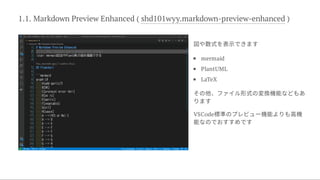
1.1. Markdown Preview Enhanced ( shd101wyy.markdown-preview-enhanced )


図や数式を表示できます
mermaid
PlantUML
LaTeX
その他、ファイル形式の変換機能などもあ
ります
VSCode標準のプレビュー機能よりも高機
能なのでおすすめです
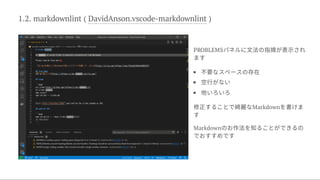
1.2. markdownlint ( DavidAnson.vscode-markdownlint )


PROBLEMSパネルに文法の指摘が表示され
ます
不要なスペースの存在
空行がない
他いろいろ
修正することで綺麗なMarkdownを書けま
す
Markdownのお作法を知ることができるの
でおすすめです
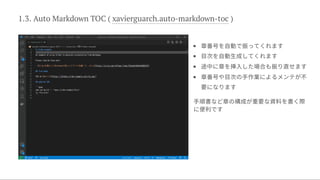
1.3. Auto Markdown TOC ( xavierguarch.auto-markdown-toc )


章番号を自動で振ってくれます
目次を自動生成してくれます
途中に章を挿入した場合も振り直せます
章番号や目次の手作業によるメンテが不
要になります
手順書など章の構成が重要な資料を書く際
に便利です
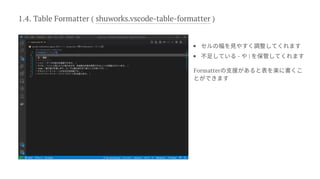
1.4. Table Formatter ( shuworks.vscode-table-formatter )


セルの幅を見やすく調整してくれます
不足している- や| を保管してくれます
Formatterの支援があると表を楽に書くこ
とができます
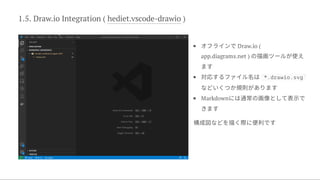
1.5. Draw.io Integration ( hediet.vscode-drawio )


オフラインでDraw.io (
app.diagrams.net ) の描画ツールが使え
ます
対応するファイル名は *.drawio.svg
などいくつか規則があります
Markdownには通常の画像として表示で
きます
構成図などを描く際に便利です
` `
2. Markdownでスライドを書く
2.1. Markdownでスライドを書くには
スライドの文章をMarkdownで書き、ツールでMarkdownをスライドとして表示させます
スライドとしてのデザインや機能はツールに依存します
Markdwon側でも多少のレイアウトの指定は可能です
発表の内容(文章)を書くことに専念し、短時間でまとまった量のアウトプットを出したい場合におすすめ
です
私の場合、本業の合間に副業のPythonの講義資料を作るための目的に合っていました
様々なツールがありますが、今回は、Slidevを紹介したいと思います!
reveal.js
Marp
Slidev
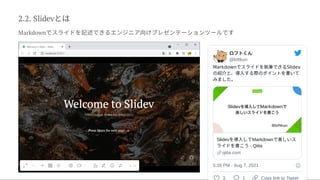
2.2. Slidevとは
Markdownでスライドを記述できるエンジニア向けプレゼンテーションツールです
ロフトくん
@loftkun
Markdownでスライドを執筆できるSlidev
の紹介と、導入する際のポイントを書いて
みました。
Slidevを導入してMarkdownで美しいス
ライドを書こう- Qiita
qiita.com
5:26 PM · Aug 7, 2021
3 1 Copy link to Tweet
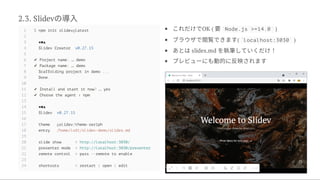
2.3. Slidevの導入
1 $ npm init slidev@latest
2
3 ●■▲

4 Slidev Creator v0.27.15
5
6 ✔ Project name: … demo
7 ✔ Package name: … demo
8 Scaffolding project in demo ...
9 Done.
10
11 ✔ Install and start it now? … yes
12 ✔ Choose the agent › npm
13
14 ●■▲

15 Slidev v0.27.15
16
17 theme @slidev/theme-seriph
18 entry /home/loft/slidev-demo/slides.md
19
20 slide show > http://localhost:3030/
21 presenter mode > http://localhost:3030/presenter
22 remote control > pass --remote to enable
23
24 shortcuts > restart | open | edit
これだけでOK ( 要 Node.js >=14.0 )
ブラウザで閲覧できます( localhost:3030 )
あとはslides.md を執筆していくだけ!
プレビューにも動的に反映されます
` `
` `
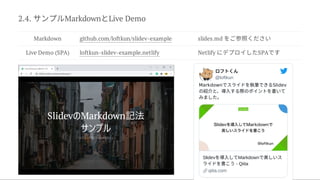
2.4. サンプルMarkdownとLive Demo
Markdown github.com/loftkun/slidev-example slides.md をご参照ください
Live Demo (SPA) loftkun-slidev-example.netlify Netlify にデプロイしたSPAです
ロフトくん
@loftkun
Markdownでスライドを執筆できるSlidev
の紹介と、導入する際のポイントを書いて
みました。
Slidevを導入してMarkdownで美しいス
ライドを書こう- Qiita
qiita.com
2.5. おすすめポイント1: レイアウトが柔軟
Gridレイアウトによりコンテンツを柔軟に配置できます
ここは横幅いっぱい使えるよ
左グリッド 中央グリッド 右グリッド
ここは横幅いっぱい使えるよ
1 ここは横幅いっぱい使えるよ
2 <div class="grid grid-cols-[33%,33%,33%] gap-4"><div>
3 左グリッド
4 </div><div>
5 中央グリッド
6 </div><div>
7 右グリッド
8 </div></div>
9 ここは横幅いっぱい使えるよ
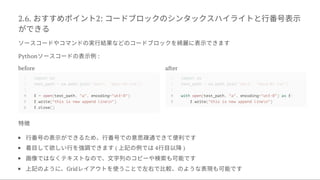
2.6. おすすめポイント2: コードブロックのシンタックスハイライトと行番号表示
ができる
ソースコードやコマンドの実行結果などのコードブロックを綺麗に表示できます
Pythonソースコードの表示例:
before
4 f = open(test_path, "a", encoding="utf-8")
5 f.write("this is new append linen")
6 f.close()
after
4 with open(test_path, "a", encoding="utf-8") as f:
5 f.write("this is new append linen")
特徴
行番号の表示ができるため、行番号での意思疎通できて便利です
着目して欲しい行を強調できます( 上記の例では4行目以降)
画像ではなくテキストなので、文字列のコピーや検索も可能です
上記のように、Gridレイアウトを使うことで左右で比較、のような表現も可能です
1 import os
2 test_path = os.path.join("data", "data-01.txt")
3
1 import os
2 test_path = os.path.join("data", "data-01.txt")
3
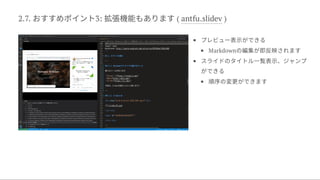
2.7. おすすめポイント3: 拡張機能もあります( antfu.slidev )


プレビュー表示ができる
Markdownの編集が即反映されます
スライドのタイトル一覧表示、ジャンプ
ができる
順序の変更ができます
3. Markdownで書籍( epub, mobi )を書く
3.1. Markdownで書籍( epub, mobi )を書くには
書籍の文章をMarkdownで書き、ツールでMarkdownを電子書籍のフォーマットに変換します
画像の挿入や表もMarkdown記法で書くことができます
私はPandocというツールを使用しています
様々なドキュメントのフォーマット変換ができるコンバーターです
PandocでMarkdownから変換できるフォーマットの例:
html
pdf
pptx
epub
などなど、様々なフォーマットに対応しています
詳細はpandoc.org をご参照ください
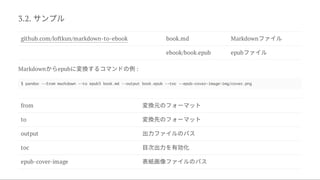
3.2. サンプル
github.com/loftkun/markdown-to-ebook book.md Markdownファイル
ebook/book.epub epubファイル
Markdownからepubに変換するコマンドの例:
$ pandoc --from markdown --to epub3 book.md --output book.epub --toc --epub-cover-image=img/cover.png
from 変換元のフォーマット
to 変換先のフォーマット
output 出力ファイルのパス
toc 目次出力を有効化
epub-cover-image 表紙画像ファイルのパス
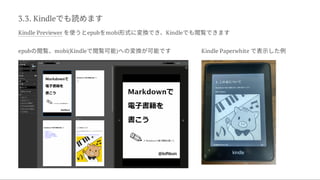
3.3. Kindleでも読めます
Kindle Previewer を使うとepubをmobi形式に変換でき、Kindleでも閲覧できます
epubの閲覧、mobi(Kindleで閲覧可能)への変換が可能です Kindle Paperwhite で表示した例
4. まとめ
MarkdownのHappy Extensions!
VSCodeと拡張機能を活用することでMarkdownを効率よく書くことができます
Markdownでスライドや書籍( epub, mobi )を書く
SlidevやPandocなどの外部ツールも組み合わせることで、Markdownの活用範囲が広がります
今回の発表が、VSCodeでMarkdownを書き、
Markdownを活用する際のご参考となりましたら幸いです!
ご視聴ありがとうございまし
た!

Write slides and books in VSCode + Markdown