Macromedia DreamweaverMX & Macromedia DreamweaverMX 2004
Web Application PHP & MySQL
ผูเขียน ไพฑูรย งิ้วทั่ง

ISBN
สงวนลิขสิทธิ์ตามพระราชบัญญัติลิขสิทธิ์ พ.ศ. 2537
หามลอกเลียนแบบไมวาสวนใดสวนหนึ่งของหนังสือเลมนี้ในรูปแบบใดๆ
เวนแตจะไดรับอนุญาตเปนลายลักษณอักษรจากผูจัดพิมพเทานั้น
ออกแบบปก อรรถพร จูทิม
พิมพครั้งที่ 1

มิถุนายน 2548

จัดพิมพโดย

ราคา 199 บาท
คํานํา
ในปจจุบันเทคโนโลยีสารสนเทศมีบทบาทในชีวิตประจําวันของเรามากขึ้นการที่เราจะสรางระบบงานที่ใชใน
องคกรที่เปน Web Application จัดเก็บขอมูล และสืบคนขอมูล ในระบบฐานขอมูล จะตองมีผูชํานาญในการพัฒนาระบบ
จึงจะทําใหระบบนั้นมีประสิทธิภาพในการใชงาน
DreamveaveaMX และ DreamveaveaMX 2004 เปนเครื่องมือที่ไดรับความนิยมมากในนักพัฒนาเว็บไซต
รวมถึงนักพัฒนา Web Application ในภาษา Server Site ตางๆ เชน PHP , JSP, ASP, ASP .NET ,ColdFusion เปนตน
หนังสือเลมนี้จัดทําเพื่อนําเสนอการใชDreamveaveaMX และ DreamveaveaMX2004ชวยในการพัฒนา Web Application
ดวยภาษา PHP DreamveaveaMX และ DreamveaveaMX 2004 สามารถชวยใหเขียน ภาษา Server Site ใหเราไดเปน
อยางดีชวยประหยัดเวลา ทุนแรงไดมาก เหมาะสําหรับผูที่เขียน Web Application ไดคลองแลวแตตองการเขียนใหเร็วขึ้น
และผูที่เริ่มตนพัฒนาระบบ Web Application ที่ยังเขียนไมคลอง เมื่อคุณไดอานและทําตามหนังสือเลมนี้แลวคุณจะรูวาดี
จริงๆคุณสามารถนําไปประยุกตใชไดกับ JSP, ASP, ASP .NET , ColdFusion ไดเปนอยางดี
ผูเขียนหวังวาหนังสือเลมนี้จะชวยใหผูอาน ประหยัดเวลาในการสรางและพัฒนาระบบงาน Web Application
ไดดีเปนอยางดี ขอขอบคุณ พอ แม ที่ใหชีวิตคอยอบรมเลี้ยงดู ขอขอบคุณพระพุทธศาสนาที่เปนเครื่องยึดเหนี่ยวจิตใจที่
ใหทําแตความดี ขอขอบคุณพื้นแผนดินไทย ขอบคุณสิ่งแวดลอมที่ดีๆที่ทําใหขาพเจาไดเรียนรูและซึมซับ ขอขอบคุณครู
อาจารยทุกทานที่ประสิทธิ์ประสาทวิชาใหกับขาพเจา ขอขอบคุณ เพื่อนๆ พี่ๆ นองๆ ทุกคนที่เขามาในชีวิตไดพูดคุย
แลกเปลี่ยนความคิดและประสบการณตาง ขอขอบคุณผูเขียนหนังสือทุกเลมที่ขาพเจาไดอาน และขอขอบคุณผูอานทุก
ทานที่เลือกใชหนังสือเลมนี้ หากมีคําแนะนําหรือขอสงสัยประการใด กรุณาสงมาที่ p_ngiwetung@hotmail.com ,
ผูเขียนพรอมรับเพื่อไปปรับปรุงแกไข ผูอานสามารถแสดงขอคิดเห็นและขอมูลเพิ่มเติ่มไดที่
http://pibul2.psru.ac.th/~p_ngiwetung

ไพฑูรย งิ้วทั้ง
มิถุนายน 2548
สารบัญ
บทที่ 1

บทที่ 2

บทที่ 3

บทที่ 4

หนา
กําหนดสภาพแวดลอม สําหรับการเขียน Web Application ดวยภาษา PHP ..........................................1-1
สิ่งที่คุณตองมี ...............................................................................................................................................1
การตั้งคา Site ของ Dreamweaver MX หรือ Dreamweaver MX 2004 เพื่อเขียน ภาษา PHP .......................1
การใช ภาษา PHP โดย เขียน Code เอง.....................................................................................................4-15
การรับคาจาก Fromของ ภาษา PHP...............................................................................................................4
การรับคาจาก FROM แลวเพิ่มขอมูลลงในฐานขอมูลแบบไมมีรูปภาพ.........................................................6
สรางไฟล แสดงขอมูลจากฐานขอมูล.............................................................................................................7
เพิ่มขอมูลจาก From แลวเก็บลงฐานขอมูล.....................................................................................................8
สรางไฟลเพื่อแก ไขขอมูลในฐานขอมูล.......................................................................................................11
สรางไฟลลบขอมูลในฐานขอมูล...................................................................................................................15
การใช Dreamweaver MX หรือ Dreamweaver MX 2004 ชวยในการเขียน Code ภาษา PHP............17- 48
การสรางไฟลแสดงขอมูลจากฐานขอมูล.......................................................................................................18
การแสดงผลหนึ่งหนาที่มากกวา 1 Record โดยใช Repeat Region ...............................................................22
การสราง กําหนด Navigation ในการเลื่อน Recordเพื่อแสดง Record ตอไป.................................................23
การสราง Navigation Status เพื่อวาจํานวน Record........................................................................................25
การสรางไฟลเพิ่มขอมูลลงในฐานขอมูล........................................................................................................26
การสรางไฟลแกไขขอมูลจากฐานขอมูล........................................................................................................28
การสรางไฟลลบขอมูลจากฐานขอมูล............................................................................................................33
การสรางไฟลเพื่อคนหาขอมูลจากฐานขอมูลแลวนํามาแสดง........................................................................37
สรางระบบ Log In ปองกันเว็บเพจยินดีตอนรับผูเขามาในระบบ...................................................................41
สราง Restrict access to page เพื่อปองกันการเขาโดยไมผานหนา Log in......................................................46
สรางระบบ Log Out เพื่อออกจากระบบ.........................................................................................................48
การ Up load รูปภาพนําไปเก็บใน Folder ในกรณีเพิ่มลบแกไขขอมูล ในฐานขอมูล
การเก็บตําแหนงของรูปไวในฐานขอมูล รวมถึงการแสดงรูปภาพ.............................................................49-60
สรางไฟลที่ใชแสดงรูปภาพและขอมูล............................................................................................................50
สรางไฟลเพิ่มขอมูลและUpload File รูปภาพ..................................................................................................51
สรางไฟลแกไขขอมูล และ Upload File รูปภาพ.............................................................................................54
สารบัญ (ตอ)
หนา
การสรางไฟลลบขอมูล และ Upload File รูปภาพ………………………......………………………….….60
บทที่ 5 การ FTP ไฟลไปไวที่ Web Server.........................................................................................................65-66
การใชโปรแกรม WS_FTP...........................................................................................................................65
ใช FTP ผาน Browser...................................................................................................................................65
การใช DreamMX ในการFTP.....................................................................................................................66
บทที่ 6
ติดตั้งและการใช Extension ตางๆของ DreamweaverMX หรือ DreamweaverMX 2004 ..................68-80
การติดตั้ง Extension………………………………………………………………………………………68
การสราง Counter เพื่อนับจํานวนผูเขามชมในเว็บ โดยใช Extension ที่ชื่อว Visit Counter ……………..70
การตรวจสอบขอมูลที่ปอนใน Form โดยใช Extension ที่ชื่อวา Validate Form………………………….72
การสรางหนาให User Upload ไฟล ไปไวที่ Web server
โดยใช Extension ที่ชื่อวา PHP Upload…………………………………………………………………...74
แสดงรูปภาพแบบ Random โดยใช Extension ที่ชื่อวา Random Image…………………………………..76
การเรียกใช PHP Manual โดยใช  Extension ที่ชื่อว า PHP Manual………………………………………77
การใช PHP ติดตอฐานขอมูลแบบ ADObd ใชติดตอฐานขอมูลคายอื่นๆโดยใช Extension
ที่ชื่อวา PHAkt2…………………………………………………………………………………………...80
บทที่ 7
การจัดการฐานขอมูล MySQL ดวยภาษา SQL และการใช MySQL-Front..........................................83-93
การเปดบริการของของ MySQL..................................................................................................................83
การเรียนใช MySQL ดวยภาษา SQL………………………………………………………………………83
การใช MySQL-Front Version 2.2………………………………………………………………………...90
สรางฐานขอมูล……………………………………………………………………………………………91
สราง Table ในฐานขอมูล…………………………………………………………………………………91
แกไขโครงสราง Table…………………………………………………………………………………….92
เพิ่มขอมูลใน Table………………………...……………………………………………………………...93
การทดสอบการใชภาษา SQL ………………………………………………………………………….....93
ภาคผนวก ก. การติดตั้ง Dreamweaver MX หรือ Dreamweaver MX 2004 เพื่อใชกับภาษา JSP.......................94- 102
ภาคผนวก ข. เรียนรูการใช ภาษา HTML (Hypertext Markup Language) ขั้นพื้นฐาน......................................103-122
บทที่ 1
กําหนดสภาพแวดลอม สําหรับการเขียน Web Application ดวยภาษา PHP
สําหรับ Dreamweaver MX หรือ Dreamweaver MX 2004
สิ่งที่คุณตองมี
1. เครื่องคอมพิวเตอร PC หนึ่งชุด
2. ระบบปฏิบัติการ Windows ตั้งแต 98 ขึ้นไป
3. ติดตั้งโปรแกรม Appserv แลวคุณจะได ฐานขอมูล My-Sql และ Web Server ที่ชื่อวา Apache ที่รองรับ ภาษา PHP
รวมถึงภาษา PHP ดวย (ในการติดตั้งมีการใหใส User nameใหใสวา root สวน Password ไมตองใส)
4. ติดตั้งโปรแกรม Dreamweaver MX และ Dreamweaver MX Thai Setting เพื่อใหโปรแกรม Dreamweaver MX ใช
ภาษาไทยได (ผูเขียนขอแนะนําให ใช Dreamweaver MX จะดีกวา Dreamweaver MX 2004 ในเรื่องของการใชภาษา
ไทยในตอนที่เราเขาไปแกไข Code ในสวนของ Code View)
5. ติดตั้ง Extension ของ Dreamweaver MX หรือ Dreamweaver MX 2004 เปนตัวเสริมที่ทําให DreamMx สราง Web
Application ไดงาย ขึ้น (FX_PHPUserAuthent12, Go_To_Detail_Page_php, Validate_Form และ Extension )
ตัวอื่นๆ ที่พูดถึงอยู ในบทตอไป
6. ติดตั้งโปรแกม MySql-Front เปนโปรแกรมที่ชวยในการจัดการฐานขอมูล
MySQL ใหคุณได โดยไมตองผาน Comman Line หรือ คุณจะใช phpMyAdminก็ได
การตั้งคา Site ของ Dreamweaver MX หรือ Dreamweaver MX 2004 เพื่อเขียน ภาษา PHP
1. ตอง Run Service ของ Mysql และ Web Server (Apache)
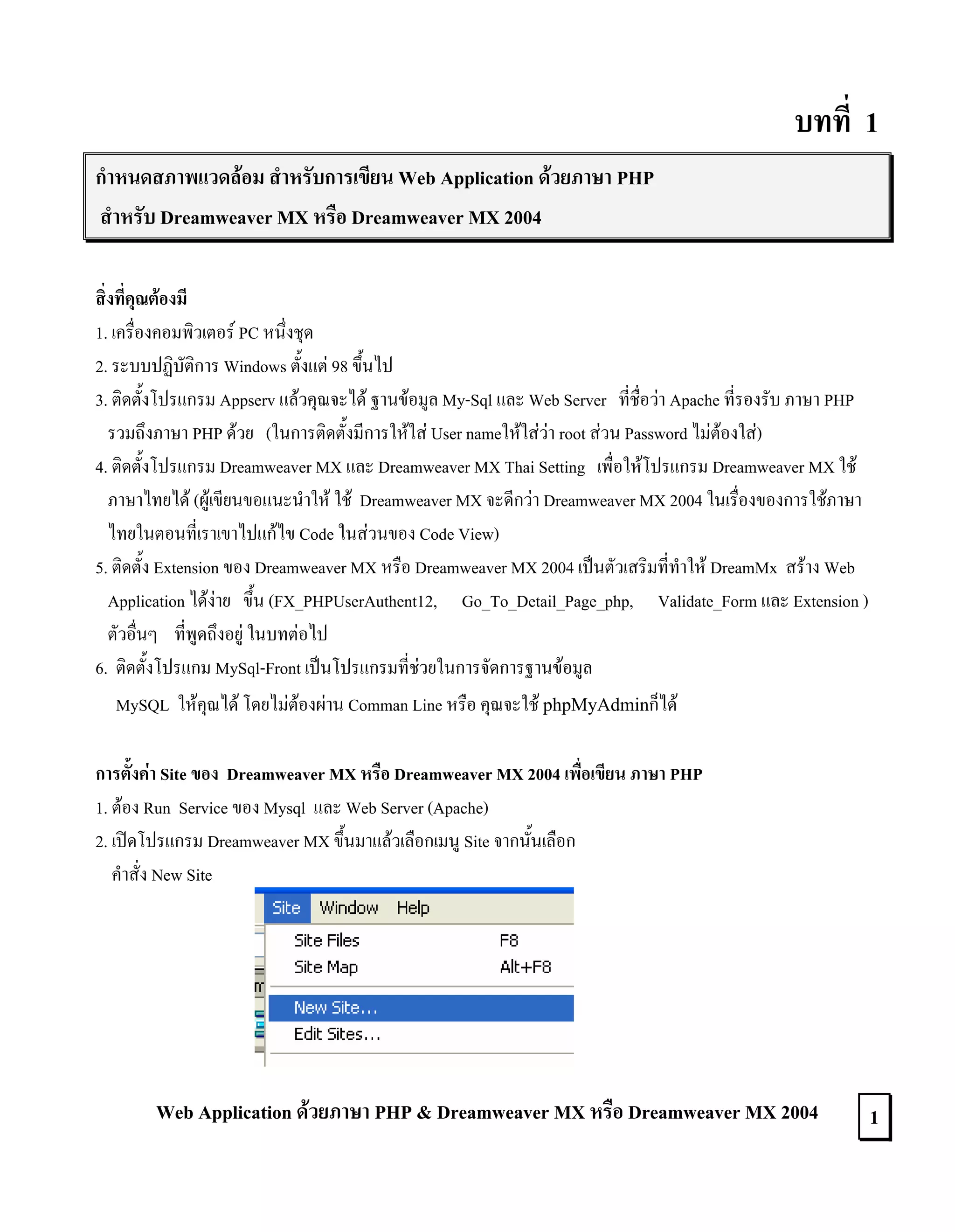
2. เปดโปรแกรม Dreamweaver MX ขึ้นมาแลวเลือกเมนู Site จากนั้นเลือก
คําสั่ง New Site

Web Application ดวยภาษา PHP & Dreamweaver MX หรือ Dreamweaver MX 2004

1
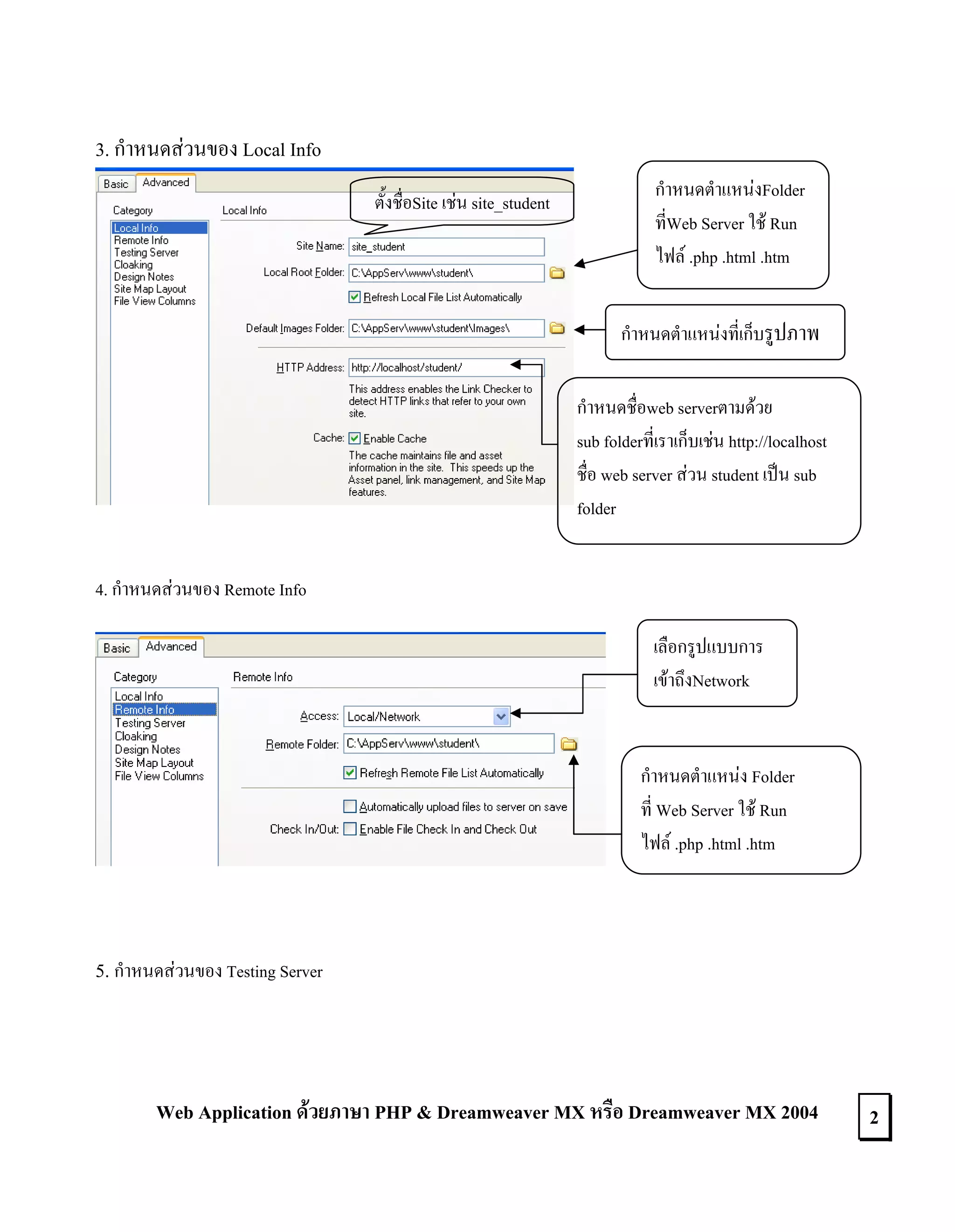
3. กําหนดสวนของ Local Info
ตั้งชื่อSite เชน site_student

กําหนดตําแหนงFolder
ที่Web Server ใช Run
ไฟล .php .html .htm
กําหนดตําแหนงที่เก็บรูปภาพ
กําหนดชื่อweb serverตามดวย
sub folderที่เราเก็บเชน http://localhost
ชื่อ web server สวน student เปน sub
folder

4. กําหนดสวนของ Remote Info
เลือกรูปแบบการ
เขาถึงNetwork

กําหนดตําแหนง Folder
ที่ Web Server ใช Run
ไฟล .php .html .htm

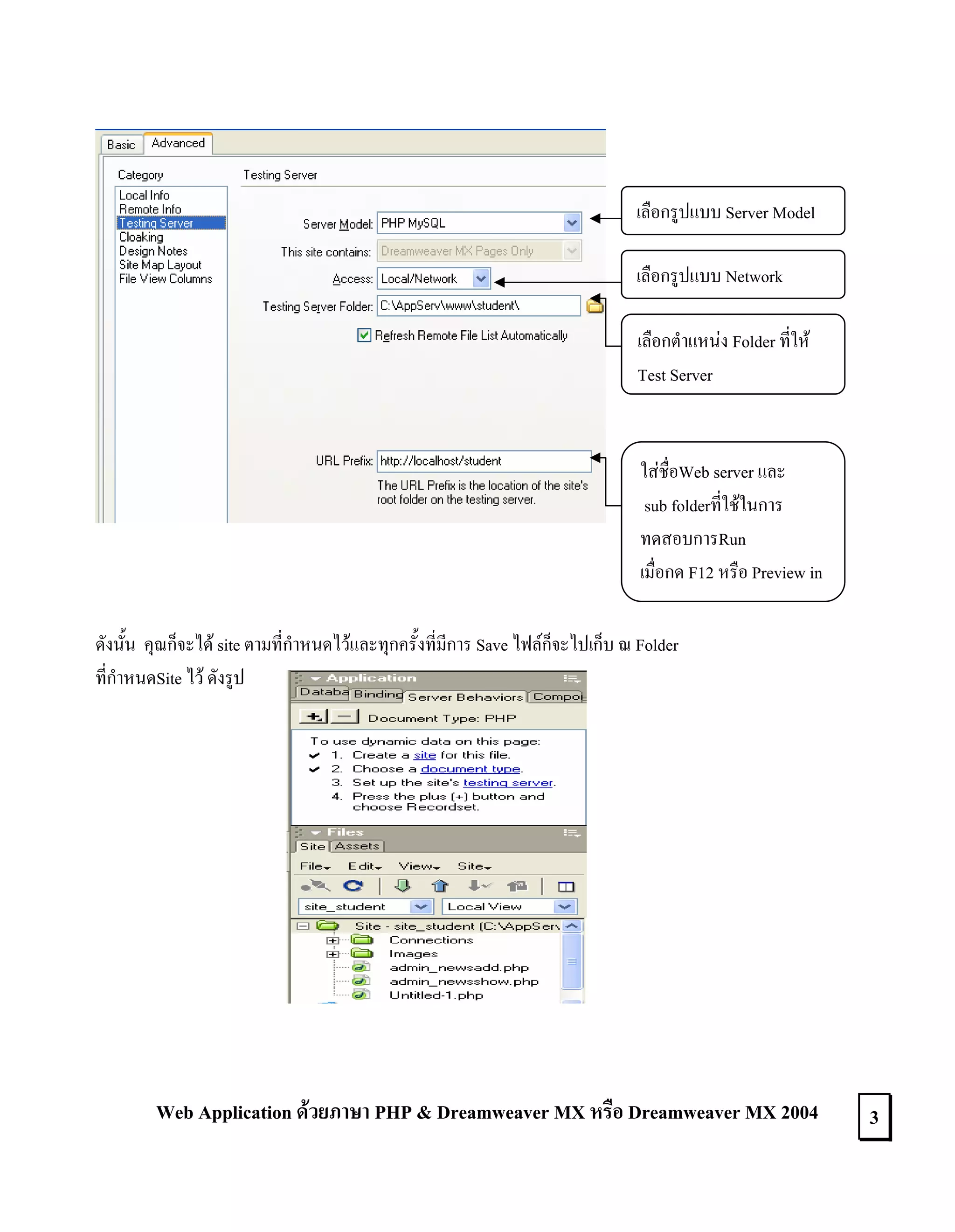
5. กําหนดสวนของ Testing Server

Web Application ดวยภาษา PHP & Dreamweaver MX หรือ Dreamweaver MX 2004

2
เลือกรูปแบบ Server Model
เลือกรูปแบบ Network
เลือกตําแหนง Folder ที่ให
Test Server

ใสชื่อWeb server และ
sub folderที่ใชในการ
ทดสอบการRun
เมื่อกด F12 หรือ Preview in
ดังนั้น คุณก็จะได site ตามที่กําหนดไวและทุกครั้งที่มีการ Save ไฟลก็จะไปเก็บ ณ Folder
ที่กําหนดSite ไว ดังรูป

Web Application ดวยภาษา PHP & Dreamweaver MX หรือ Dreamweaver MX 2004

3
บทที่ 2
การใช ภาษา PHP โดย เขียน Code เอง
การรับคาจาก Fromของ ภาษา PHP
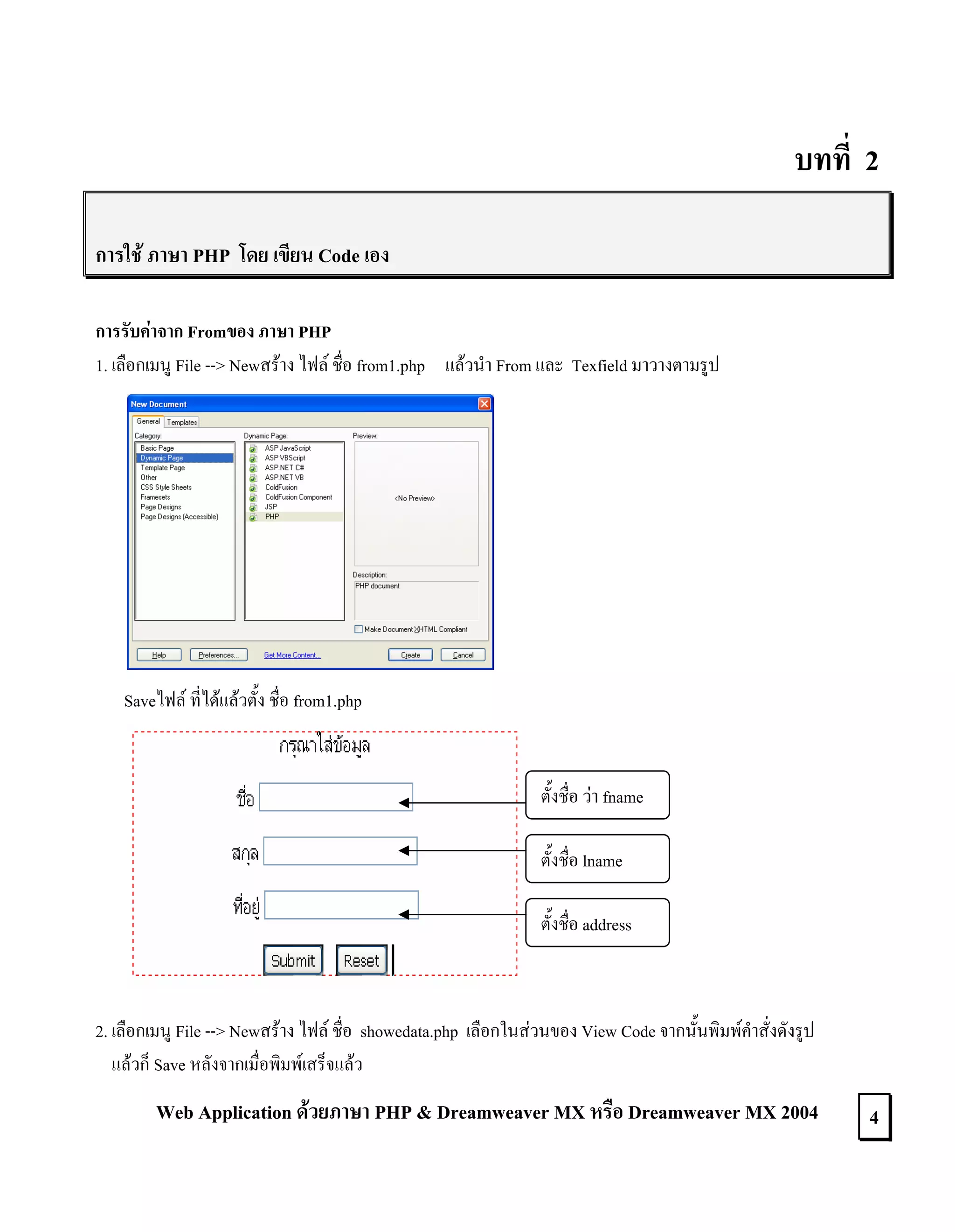
1. เลือกเมนู File --> Newสราง ไฟล ชื่อ from1.php แลวนํา From และ Texfield มาวางตามรูป

Saveไฟล ที่ไดแลวตั้ง ชื่อ from1.php

ตั้งชื่อ วา fname
ตั้งชื่อ lname
ตั้งชื่อ address

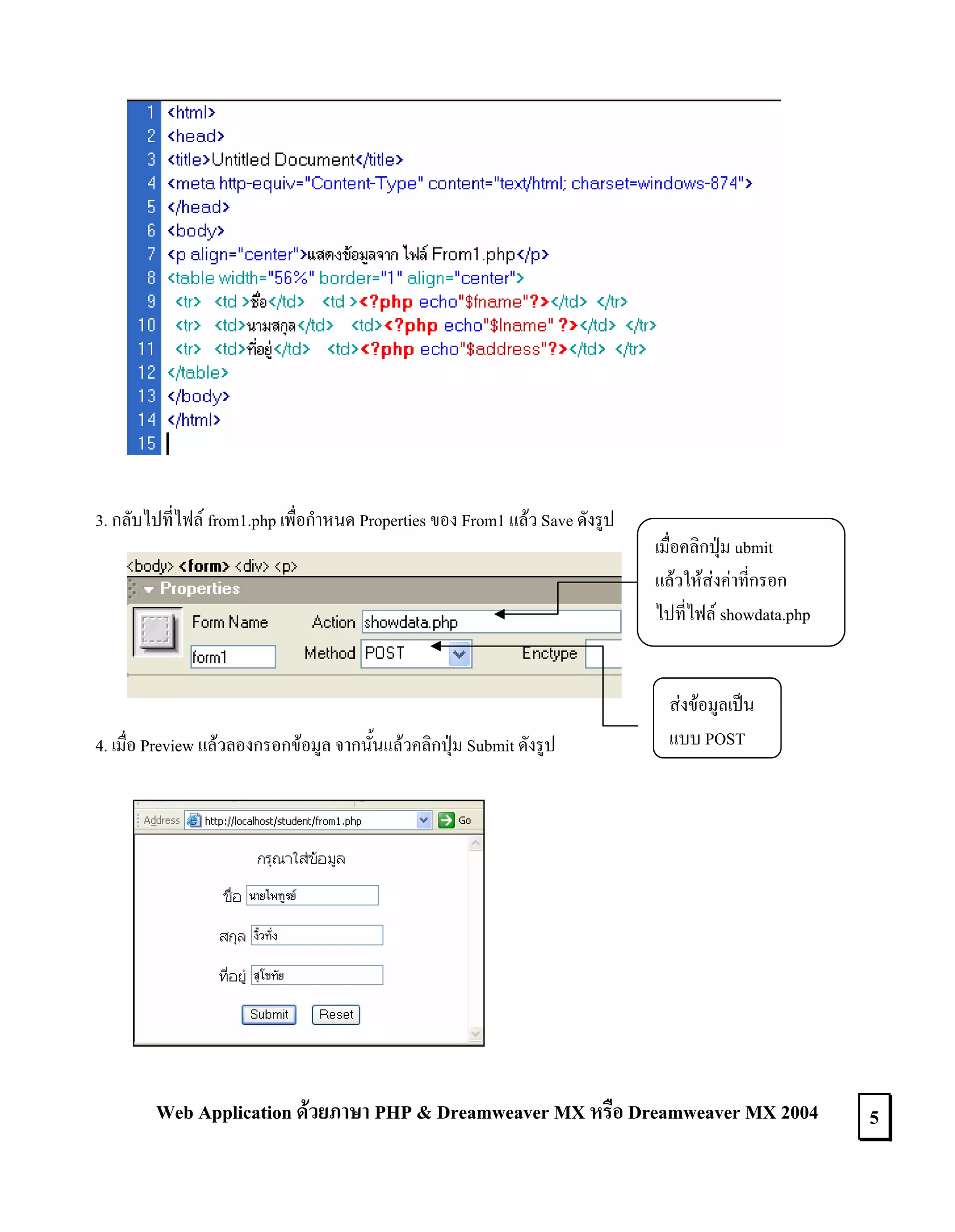
2. เลือกเมนู File --> Newสราง ไฟล ชื่อ showedata.php เลือกในสวนของ View Code จากนั้นพิมพคําสั่งดังรูป
แลวก็ Save หลังจากเมื่อพิมพเสร็จแลว

Web Application ดวยภาษา PHP & Dreamweaver MX หรือ Dreamweaver MX 2004

4
3. กลับไปที่ไฟล from1.php เพื่อกําหนด Properties ของ From1 แลว Save ดังรูป

4. เมื่อ Preview แลวลองกรอกขอมูล จากนั้นแลวคลิกปุม Submit ดังรูป

เมื่อคลิกปุม ubmit
แลวใหสงคาที่กรอก
ไปที่ไฟล showdata.php

สงขอมูลเปน
แบบ POST

Web Application ดวยภาษา PHP & Dreamweaver MX หรือ Dreamweaver MX 2004

5
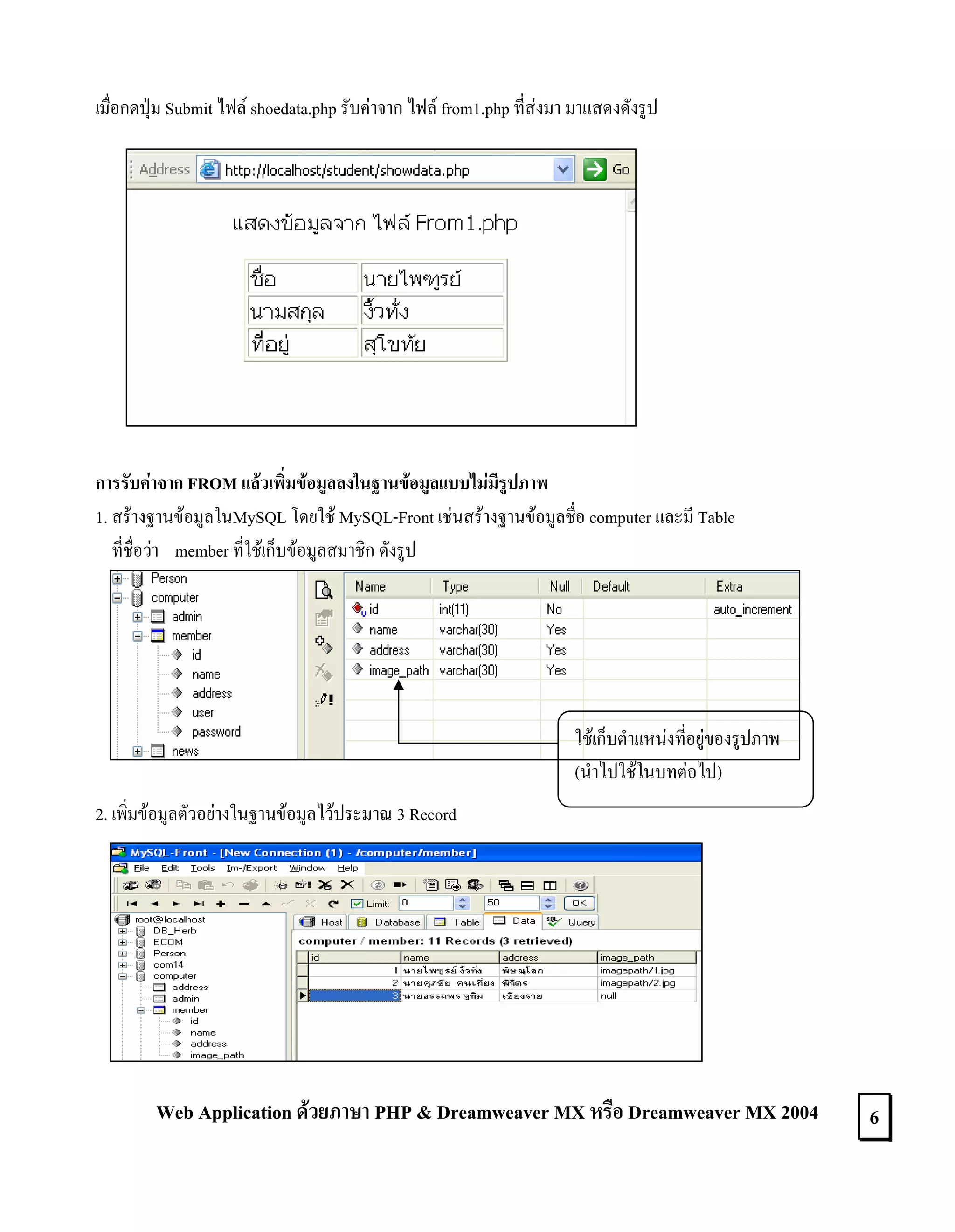
เมื่อกดปุม Submit ไฟล shoedata.php รับคาจาก ไฟล from1.php ที่สงมา มาแสดงดังรูป

การรับคาจาก FROM แลวเพิ่มขอมูลลงในฐานขอมูลแบบไมมีรูปภาพ
1. สรางฐานขอมูลในMySQL โดยใช MySQL-Front เชนสรางฐานขอมูลชื่อ computer และมี Table
ที่ชื่อวา member ที่ใชเก็บขอมูลสมาชิก ดังรูป

ใชเก็บตําแหนงที่อยูของรูปภาพ
(นําไปใชในบทตอไป)
2. เพิ่มขอมูลตัวอยางในฐานขอมูลไวประมาณ 3 Record

Web Application ดวยภาษา PHP & Dreamweaver MX หรือ Dreamweaver MX 2004

6
สรางไฟล แสดงขอมูลจากฐานขอมูล
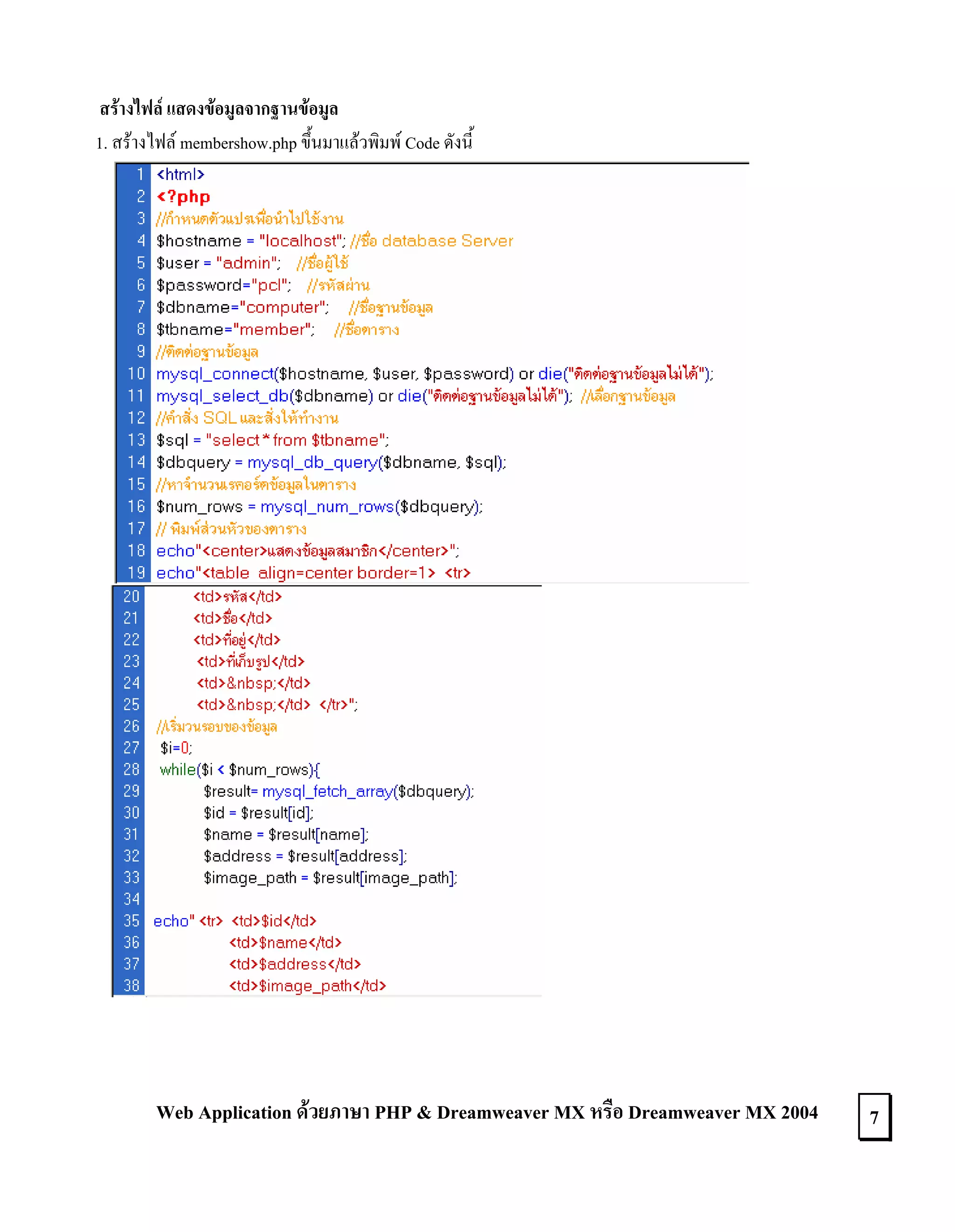
1. สรางไฟล membershow.php ขึ้นมาแลวพิมพ Code ดังนี้

Web Application ดวยภาษา PHP & Dreamweaver MX หรือ Dreamweaver MX 2004

7
2. เมื่อ พิมพเสร็จแลว Save จากนั้นกดปุม F12 เพื่อ Preview จะไดผลดังรูป

เพิ่มขอมูลจาก From แลวเก็บลงฐานขอมูล
1. สรางไฟล ที่มี FROM รับคาจากผูใช ชื่อ member_from_add.php แลวเขียน Code ดังรูป

Web Application ดวยภาษา PHP & Dreamweaver MX หรือ Dreamweaver MX 2004

8
2. สรางไฟลเพื่อรับคาแลวเพิ่มขอมูลลงไปยังฐานขอมูล ชื่อไฟล member_add.php พิมพCode ดังรูป

Web Application ดวยภาษา PHP & Dreamweaver MX หรือ Dreamweaver MX 2004

9
3. เมื่อ พิมพเสร็จแลว Save จากนั้นกลับไปที่ไฟล member_from_add.php กดปุม F12 เพื่อ Preview ทดสอบกรอก
ขอมูลลงไปแลวกดปุม Sumit จะไดผลดังรูป

Web Application ดวยภาษา PHP & Dreamweaver MX หรือ Dreamweaver MX 2004

10
สรางไฟลเพื่อแกไขขอมูลในฐานขอมูล
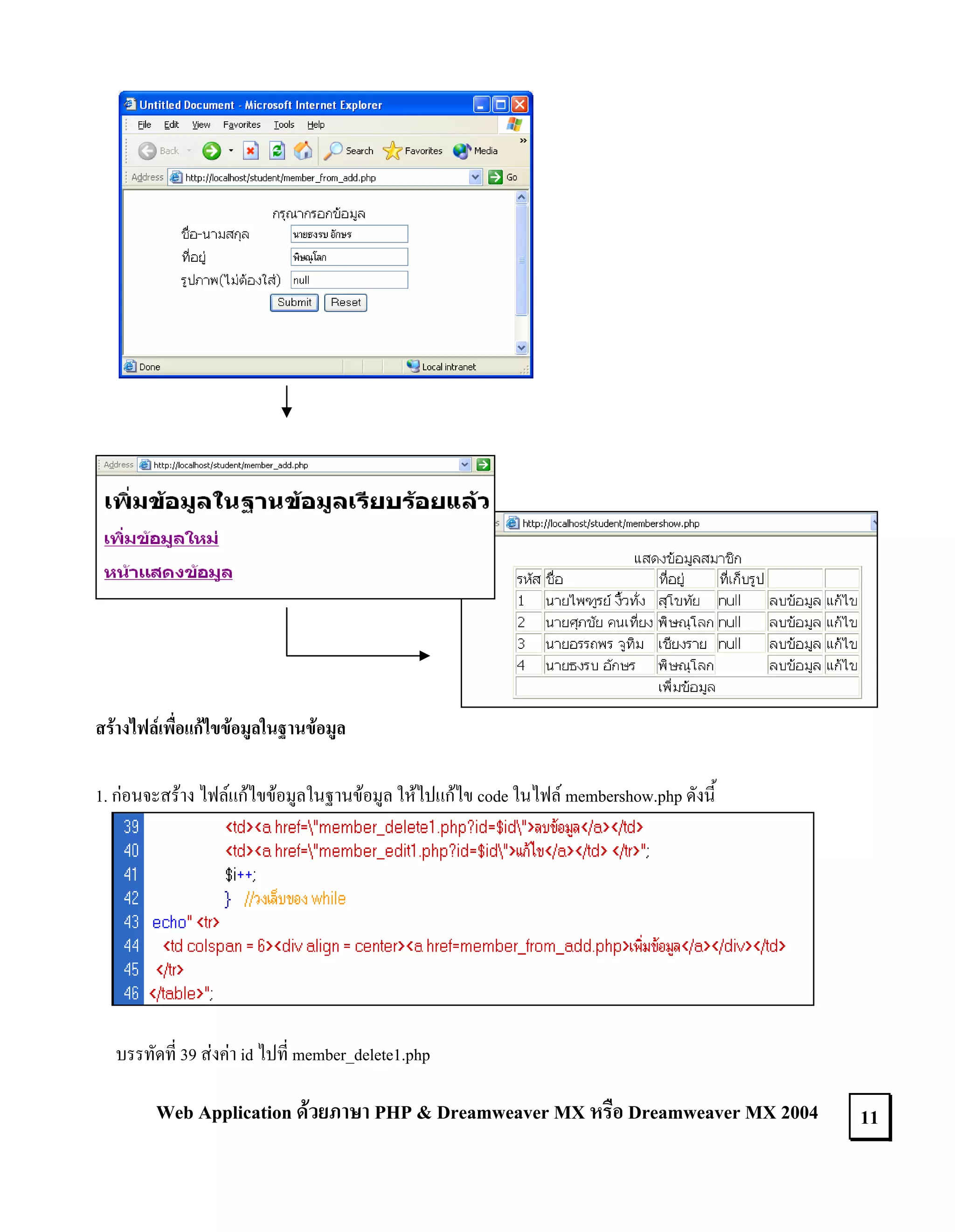
1. กอนจะสราง ไฟลแกไขขอมูลในฐานขอมูล ใหไปแกไข code ในไฟล membershow.php ดังนี้

บรรทัดที่ 39 สงคา id ไปที่ member_delete1.php

Web Application ดวยภาษา PHP & Dreamweaver MX หรือ Dreamweaver MX 2004

11
บรรทัดที่ 40 สงคา id ไปที่ member_edit1.php
บรรทัดที่ 44 Linkไปเปดไฟล member_from_add.php
2. สรางForm เพื่อเรียกขอมูลขึ้นมาแกไขขอมูล ตั้งชื่อไฟล member_edit1.php แลวพิมพ Code ดังนี้

Web Application ดวยภาษา PHP & Dreamweaver MX หรือ Dreamweaver MX 2004

12
3. สรางไฟล ชื่อ member_edit2.php เพื่อรับขอมูลที่แกไขแลวนําไป Update ในฐานขอมูล
แลวเขียน Code ดังนี้

Web Application ดวยภาษา PHP & Dreamweaver MX หรือ Dreamweaver MX 2004

13
4. เมื่อ พิมพเสร็จแลว Save จากนั้นกลับไปที่ไฟล membershow.php กดปุม F12 เพื่อ Preview ทดสอบจะไดผลดังรูป

Web Application ดวยภาษา PHP & Dreamweaver MX หรือ Dreamweaver MX 2004

14
สรางไฟลลบขอมูลในฐานขอมูล
1. สรางไฟลเพื่อรับคาลบขอมูล ชื่อไฟล member_delete1.php ดังรูป

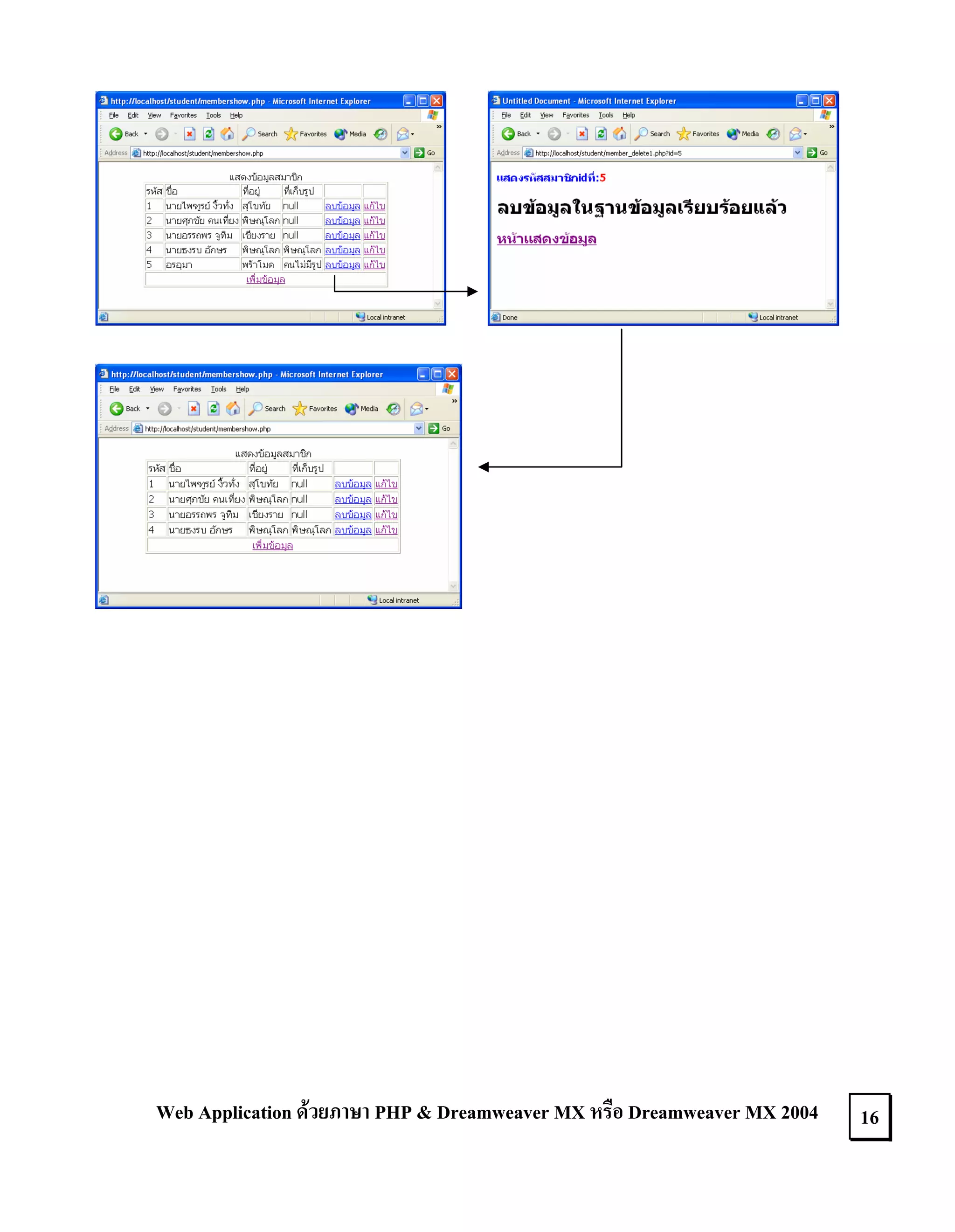
2. เมื่อ พิมพเสร็จแลว Save จากนั้นกลับไปที่ไฟล membershow.php กดปุม F12 เพื่อ Preview
ทดสอบจะไดผลดังรูป

Web Application ดวยภาษา PHP & Dreamweaver MX หรือ Dreamweaver MX 2004

15
Web Application ดวยภาษา PHP & Dreamweaver MX หรือ Dreamweaver MX 2004

16
บทที่ 3
การใช Dreamweaver MX หรือ Dreamweaver MX 2004
ชวยในการเขียน Code ภาษา PHP
กอนอื่นขอพูดถึงการใชUSER NAME และ PASSWORD ในฐานขอมูลที่ใชกอนหนานี้วา ที่เราเขียนคําสั่ง เอง
นั้น เราใช user name ชื่อ root และ Password ไมมี ตอจากนี้ใหเราสราง USER NAME คือ uadmin และ PASWORD คือ
upassword การที่เราจะสราง User Name และกําหนด Password ในฐานขอมูล MySQL โดยใช โปรแกรม My-SQL Front
นั้นทําไดดังนี้ โดยไปที่ เมนู Tools เลือกเครื่องมือ User-manager แลวกําหนดดังรูป
ใส USERNAMEที่เราจะ
สราง คือ uadmin
ใสชื่อ Host Name คือชื่อ
เครื่องที่เปนฐานขอมูลถา
เปนตัวที่จําลองอยูบนเครื่อง
ก็ใช ชื่อ localhost
ใส Password ที่เราจะ
กําหนดให คือ upassword

จากนั้นคลิกปุม Add User และจะมี Message แสดงดังรูป


Web Application ดวยภาษา PHP & Dreamweaver MX หรือ Dreamweaver MX 2004

17
ถาตองการดูวามี User Name ที่เราสรางจริงหรือไมสามารถดูไดที่ Page Edit User ดังรูป

คลิกปุม Refresh
ถามีแลวก็คลิกปุม Close

ถาตองการแกไขUser หรือ
ลบก็เลือก user แลวก็เลือก
คลิกปุม Edit user

การสรางไฟลแสดงขอมูลจากฐานขอมูล
1. สรางชื่อไฟล ที่จะแสดงขอมูล เชน dmember_show.php โดยเลือกเมนู File แลว
เลือกคําสั่ง New เลือก Dynamic Page--> PHP คลิกปุม Create
2. แลว Save ตั้งชื่อ member_show.php
3. สราง Connection เพื่อติดตอกับฐานขอมูล เลือกเครื่องมือสวน Application ->
Database คลิกเครื่องหมาย + แลวเลือก MySQL Connection ดังรูป

Web Application ดวยภาษา PHP & Dreamweaver MX หรือ Dreamweaver MX 2004

18
ตั้งชื่อConnect ตั้งใหสื่อ
ความหมาย คือ connect_com
ชื่อเครื่องที่เปนฐานขอมูล
ใสชื่อ user name ที่มีสิทธิใช
ฐานขอมูลคือ uadmin
ใส password ของ user คือ
upassword
คลิกเลือก Database Name
คือ computer

4. จากนั้นเราจะได Connection ติดตอกับฐานขอมูล ที่เราสรางขึ้นดังรูป

Web Application ดวยภาษา PHP & Dreamweaver MX หรือ Dreamweaver MX 2004

19
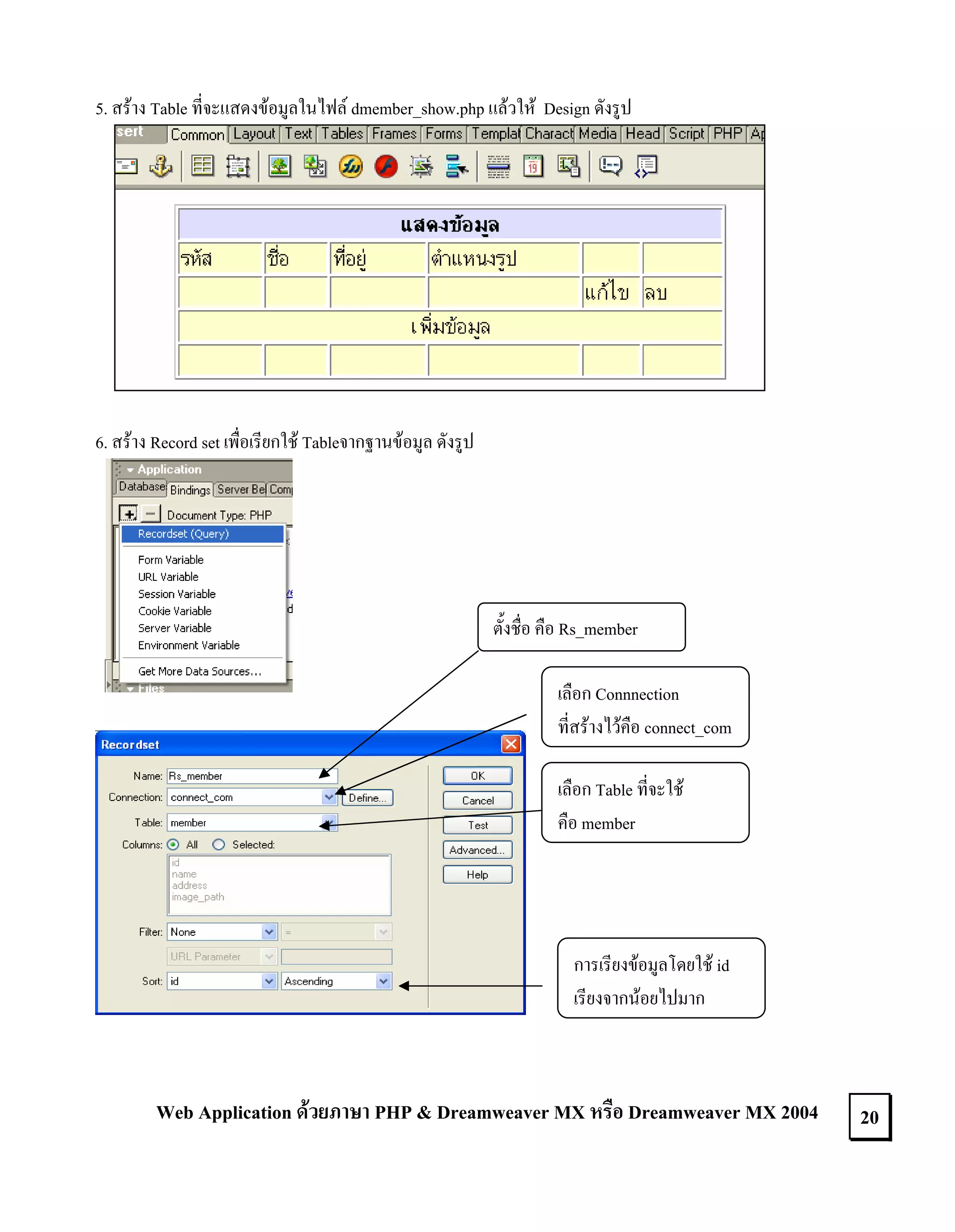
5. สราง Table ที่จะแสดงขอมูลในไฟล dmember_show.php แลวให Design ดังรูป

6. สราง Record set เพื่อเรียกใช Tableจากฐานขอมูล ดังรูป

ตั้งชื่อ คือ Rs_member
เลือก Connnection
ที่สรางไวคือ connect_com
เลือก Table ที่จะใช
คือ member

การเรียงขอมูลโดยใช id
เรียงจากนอยไปมาก

Web Application ดวยภาษา PHP & Dreamweaver MX หรือ Dreamweaver MX 2004

20
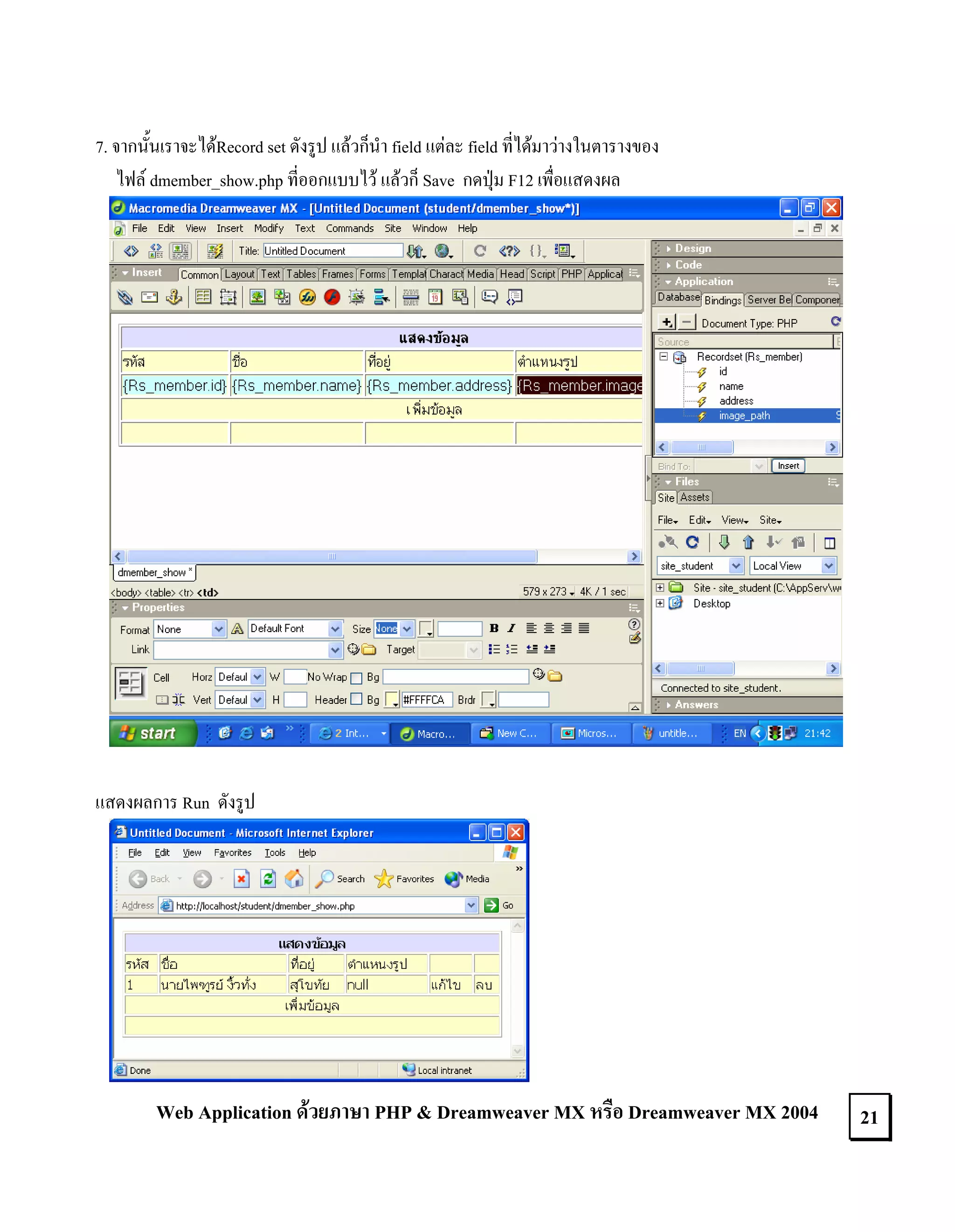
7. จากนั้นเราจะไดRecord set ดังรูป แลวก็นํา field แตละ field ที่ไดมาวางในตารางของ
ไฟล dmember_show.php ที่ออกแบบไว แลวก็ Save กดปุม F12 เพื่อแสดงผล

แสดงผลการ Run ดังรูป

Web Application ดวยภาษา PHP & Dreamweaver MX หรือ Dreamweaver MX 2004

21
การแสดงผลหนึ่งหนาที่มากกวา 1 Record โดยใช Repeat Region สามารถทําไดดังนี้
1. กําหนดแถวของTableที่ตองการจะแสดงดังรูป

2. เลือก ที่คําสั่ง Page Server Behaviors แลวเลือก คําสั่ง Repeat Region ดังรูป

3. แลวใหกําหนดวาหนึ่งหนาจะใหแสดงกี่ Record ดังรูป
เลือก Record set ที่จะกําหนด
ใสจํานวน Record ที่จะแสดง
เชน 2 หรือถาเลือกเปน All
Records ใหแสดงทั้งหมดที่มี

Web Application ดวยภาษา PHP & Dreamweaver MX หรือ Dreamweaver MX 2004

22
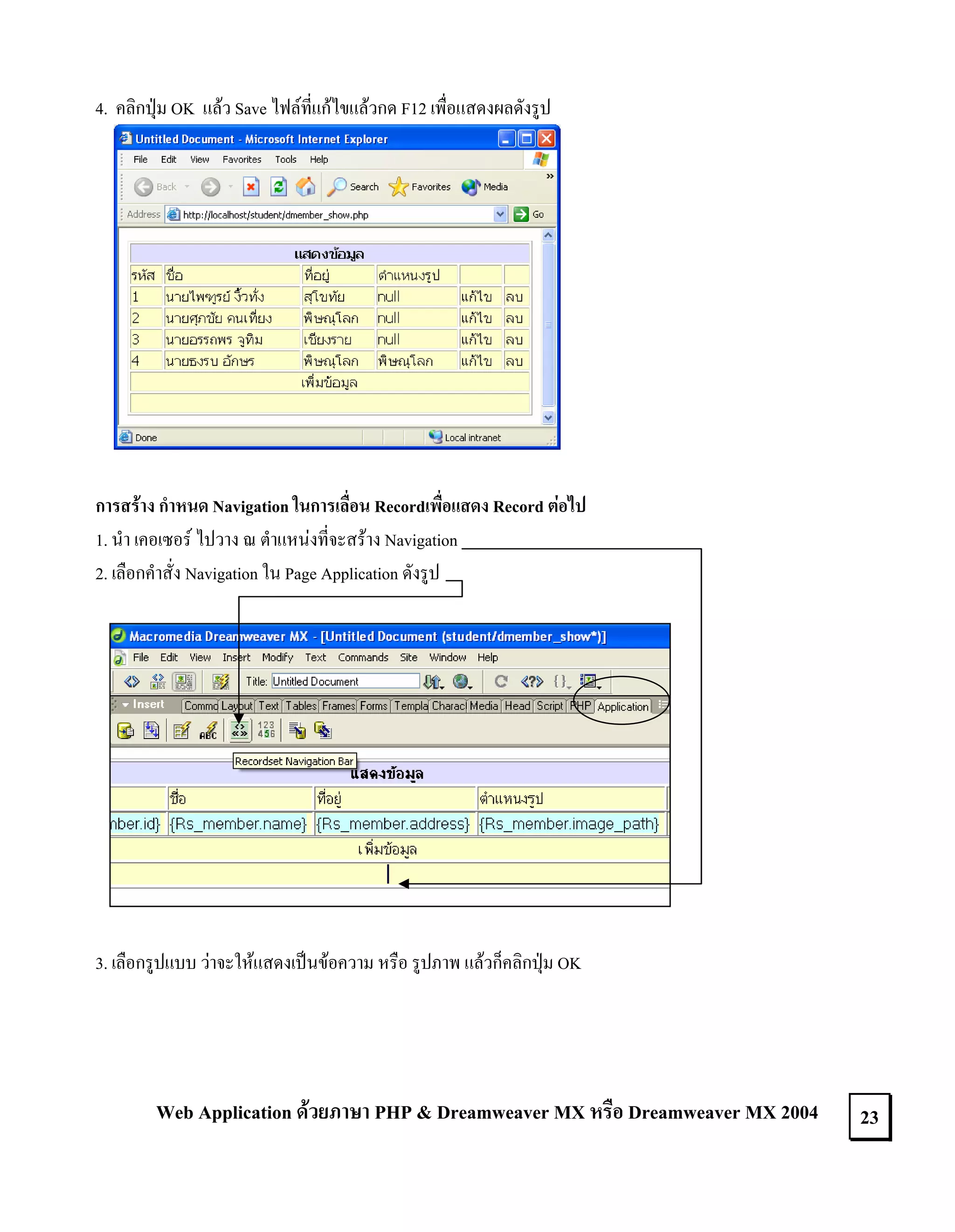
4. คลิกปุม OK แลว Save ไฟลที่แกไขแลวกด F12 เพื่อแสดงผลดังรูป

การสราง กําหนด Navigation ในการเลื่อน Recordเพื่อแสดง Record ตอไป
1. นํา เคอเซอร ไปวาง ณ ตําแหนงที่จะสราง Navigation
2. เลือกคําสั่ง Navigation ใน Page Application ดังรูป

3. เลือกรูปแบบ วาจะใหแสดงเปนขอความ หรือ รูปภาพ แลวก็คลิกปุม OK

Web Application ดวยภาษา PHP & Dreamweaver MX หรือ Dreamweaver MX 2004

23
4. Save ไฟล ที่แกไขแลว กดปุม F12 เพื่อแสดงผล

Web Application ดวยภาษา PHP & Dreamweaver MX หรือ Dreamweaver MX 2004

24
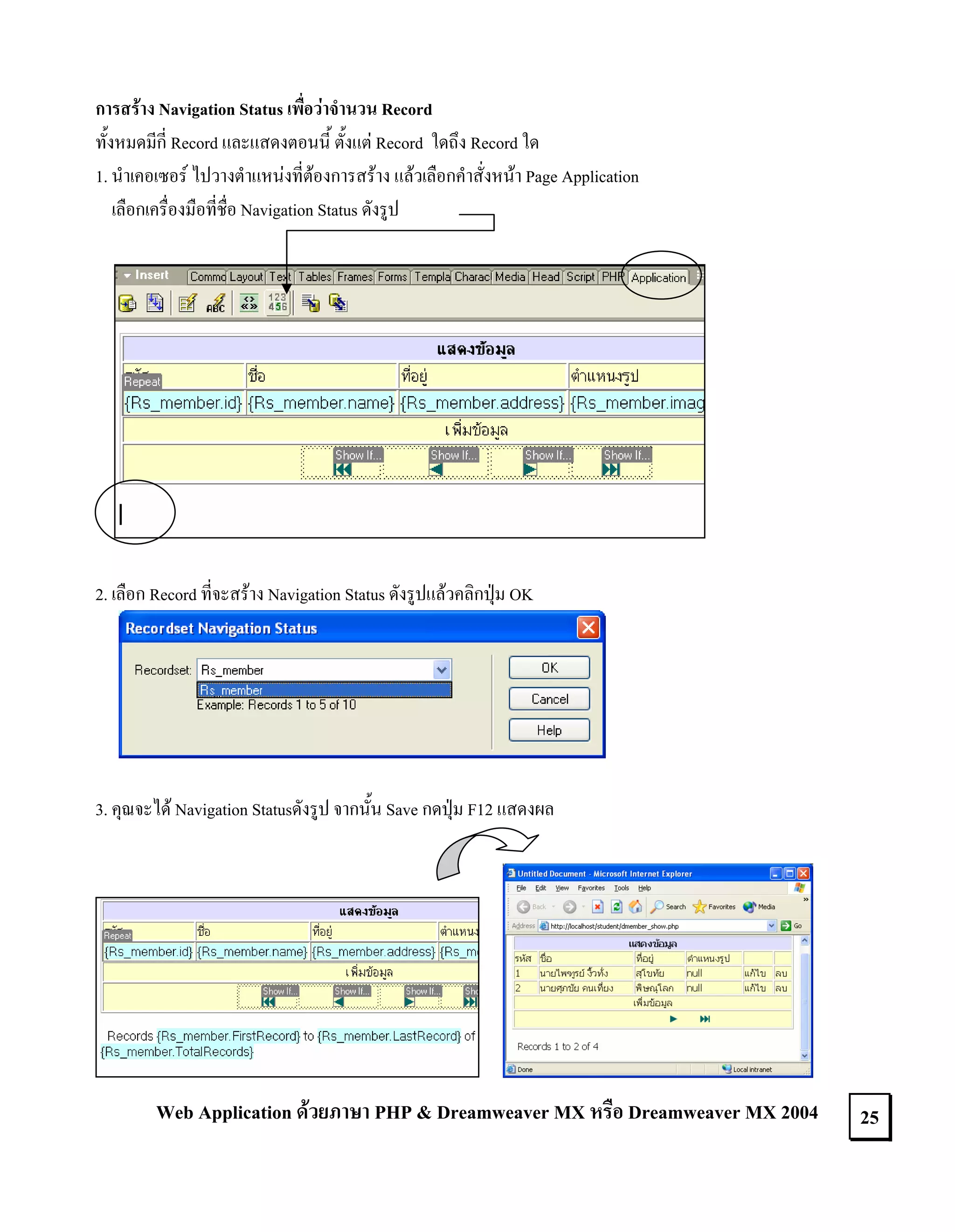
การสราง Navigation Status เพือวาจํานวน Record
่
ทังหมดมีกี่ Record และแสดงตอนนี้ ตั้งแต Record ใดถึง Record ใด
้
1. นําเคอเซอร ไปวางตําแหนงที่ตองการสราง แลวเลือกคําสั่งหนา Page Application
เลือกเครื่องมือที่ชื่อ Navigation Status ดังรูป

2. เลือก Record ที่จะสราง Navigation Status ดังรูปแลวคลิกปุม OK

3. คุณจะได Navigation Statusดังรูป จากนั้น Save กดปุม F12 แสดงผล

Web Application ดวยภาษา PHP & Dreamweaver MX หรือ Dreamweaver MX 2004

25
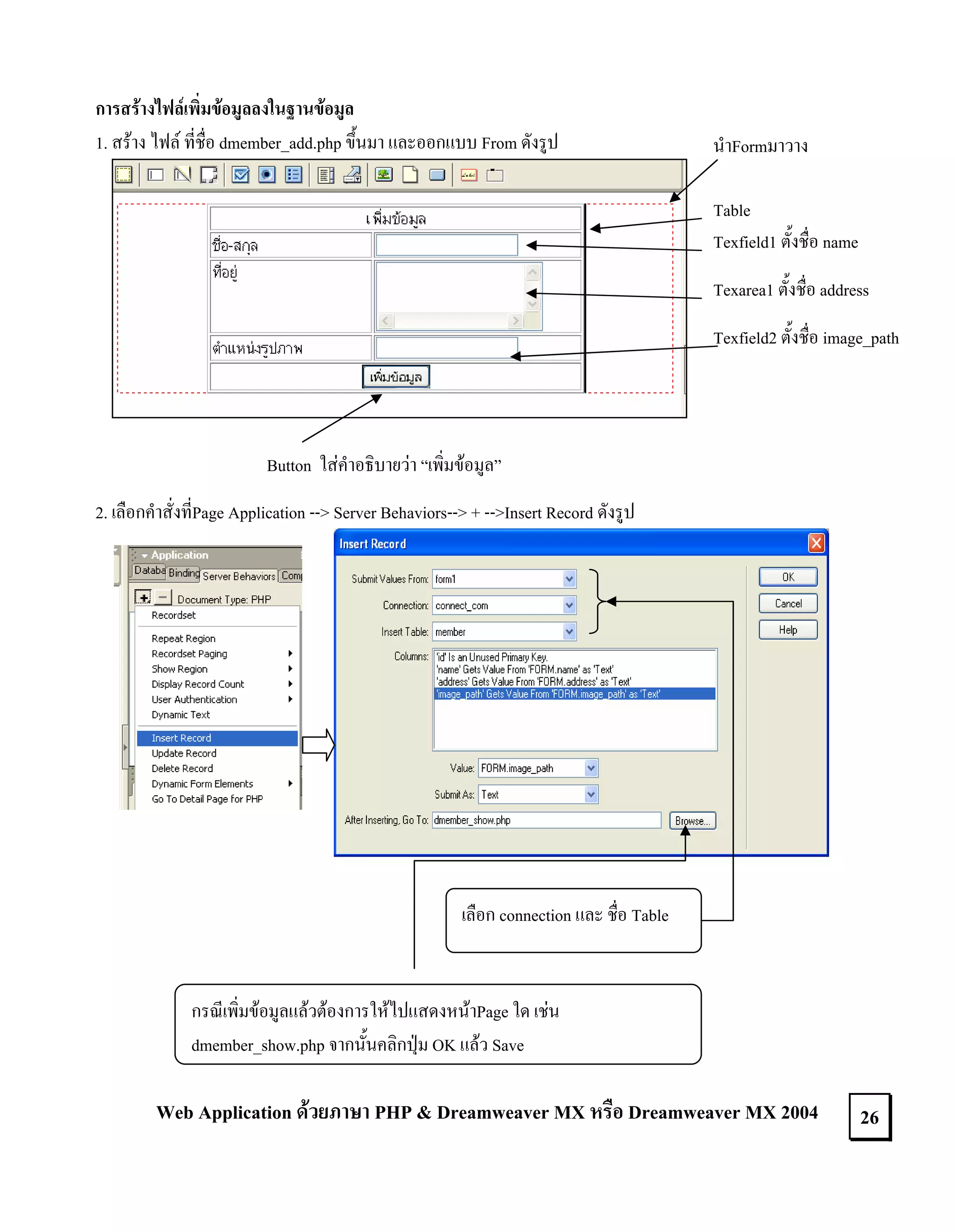
การสรางไฟลเพิ่มขอมูลลงในฐานขอมูล
1. สราง ไฟล ที่ชื่อ dmember_add.php ขึ้นมา และออกแบบ From ดังรูป

นําFormมาวาง
Table
Texfield1 ตั้งชื่อ name
Texarea1 ตั้งชื่อ address
Texfield2 ตั้งชื่อ image_path

Button ใสคําอธิบายวา “เพิ่มขอมูล”
2. เลือกคําสั่งที่Page Application --> Server Behaviors--> + -->Insert Record ดังรูป

เลือก connection และ ชื่อ Table

กรณีเพิ่มขอมูลแลวตองการใหไปแสดงหนาPage ใด เชน
dmember_show.php จากนั้นคลิกปุม OK แลว Save

Web Application ดวยภาษา PHP & Dreamweaver MX หรือ Dreamweaver MX 2004

26
3. กลับไปสราง Link ใหเปดไฟลเพิ่มขอมูลจากหนา ไฟล dmember_show.php ดังรูป
Select ขอความที่ตองการสราง Link

กําหนด ไฟลที่ตองการ Linkไป
คือ dmember_add.php

4. Save All แลวกด F12 เพื่อแสดงขอมูล และคลิกขอความ ”เพิ่มขอมูล” เพื่อเพิ่มขอมูล
จากไฟล dmember_add.php ดังรูป

Web Application ดวยภาษา PHP & Dreamweaver MX หรือ Dreamweaver MX 2004

27
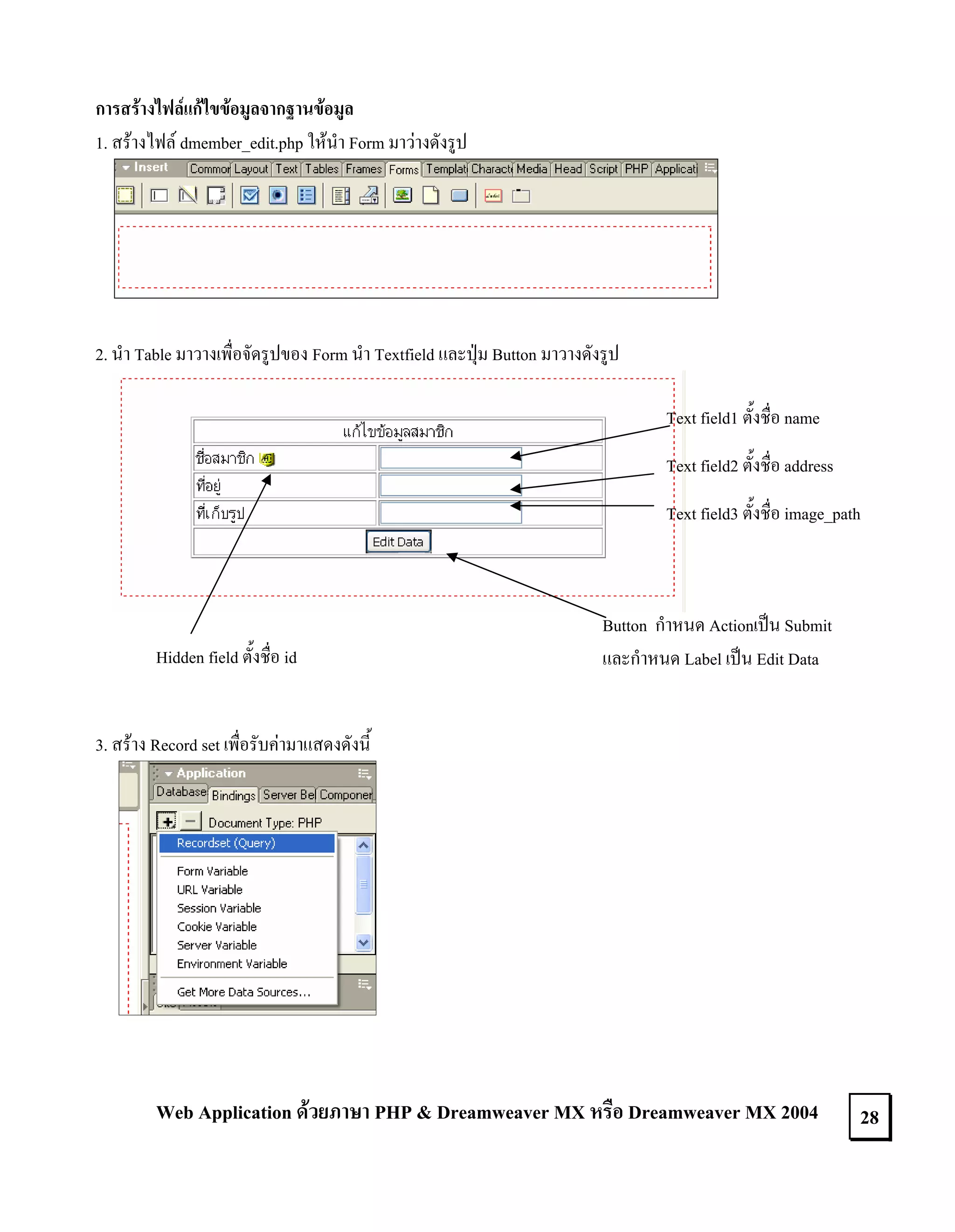
การสรางไฟลแกไขขอมูลจากฐานขอมูล
1. สรางไฟล dmember_edit.php ใหนํา Form มาวางดังรูป

2. นํา Table มาวางเพื่อจัดรูปของ Form นํา Textfield และปุม Button มาวางดังรูป
Text field1 ตั้งชื่อ name
Text field2 ตั้งชื่อ address
Text field3 ตั้งชื่อ image_path

Hidden field ตั้งชื่อ id

Button กําหนด Actionเปน Submit
และกําหนด Label เปน Edit Data

3. สราง Record set เพื่อรับคามาแสดงดังนี้

Web Application ดวยภาษา PHP & Dreamweaver MX หรือ Dreamweaver MX 2004

28
ตั้งชื่อ Record set
เลือก connection
เลือก Table ที่ใช

เลือก Colums ที่ใช
ทั้งหมด ใช All หรือ
บาง Field ใช Selected
4. คลิกปุม OK เมื่อกําหนดเสร็จแลว
5. กําหนดคาให Hidden field และ Text field จาก Record Set ที่เราสราง ดังรูป

4
1
3

2
# หมายเหตุ กําหนดใหกับ id, name, address, image_path จนครบ

Web Application ดวยภาษา PHP & Dreamweaver MX หรือ Dreamweaver MX 2004

29
6. เมื่อกําหนดเสร็จครบแลวจะไดดังรูป

7. กําหนดคําสั่งเพื่อทําการแกไขจาก Form และ แกไขแลว
แสดงpage dmember_showดังรูป

Web Application ดวยภาษา PHP & Dreamweaver MX หรือ Dreamweaver MX 2004

30
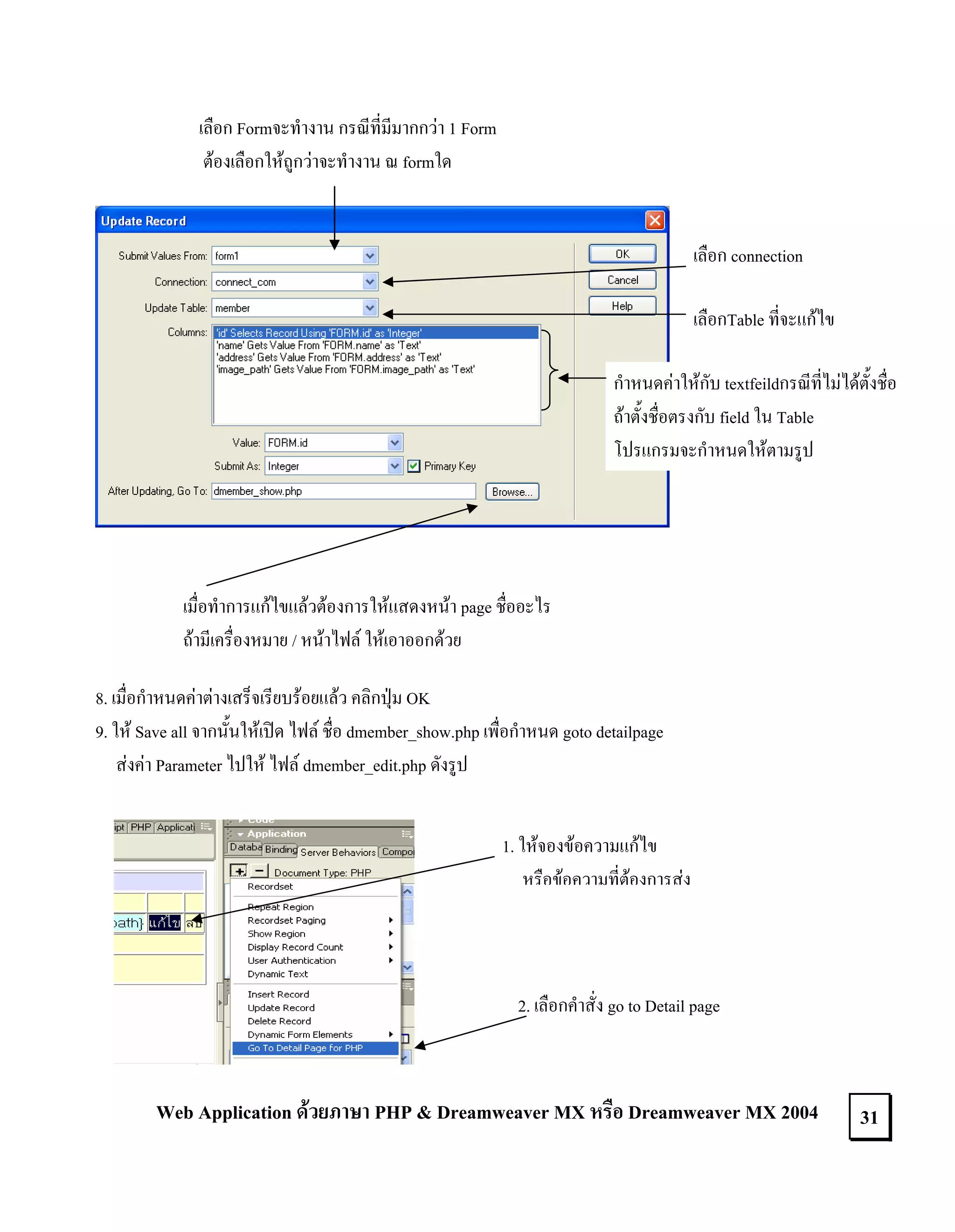
เลือก Formจะทํางาน กรณีที่มีมากกวา 1 Form
ตองเลือกใหถูกวาจะทํางาน ณ formใด

เลือก connection
เลือกTable ที่จะแกไข
กําหนดคาใหกับ textfeildกรณีที่ไมไดตั้งชื่อ
ถาตั้งชื่อตรงกับ field ใน Table
โปรแกรมจะกําหนดใหตามรูป

เมื่อทําการแกไขแลวตองการใหแสดงหนา page ชื่ออะไร
ถามีเครื่องหมาย / หนาไฟล ใหเอาออกดวย
8. เมื่อกําหนดคาตางเสร็จเรียบรอยแลว คลิกปุม OK
9. ให Save all จากนั้นใหเปด ไฟล ชื่อ dmember_show.php เพื่อกําหนด goto detailpage
สงคา Parameter ไปให ไฟล dmember_edit.php ดังรูป
1. ใหจองขอความแกไข
หรือขอความที่ตองการสง

2. เลือกคําสั่ง go to Detail page

Web Application ดวยภาษา PHP & Dreamweaver MX หรือ Dreamweaver MX 2004

31
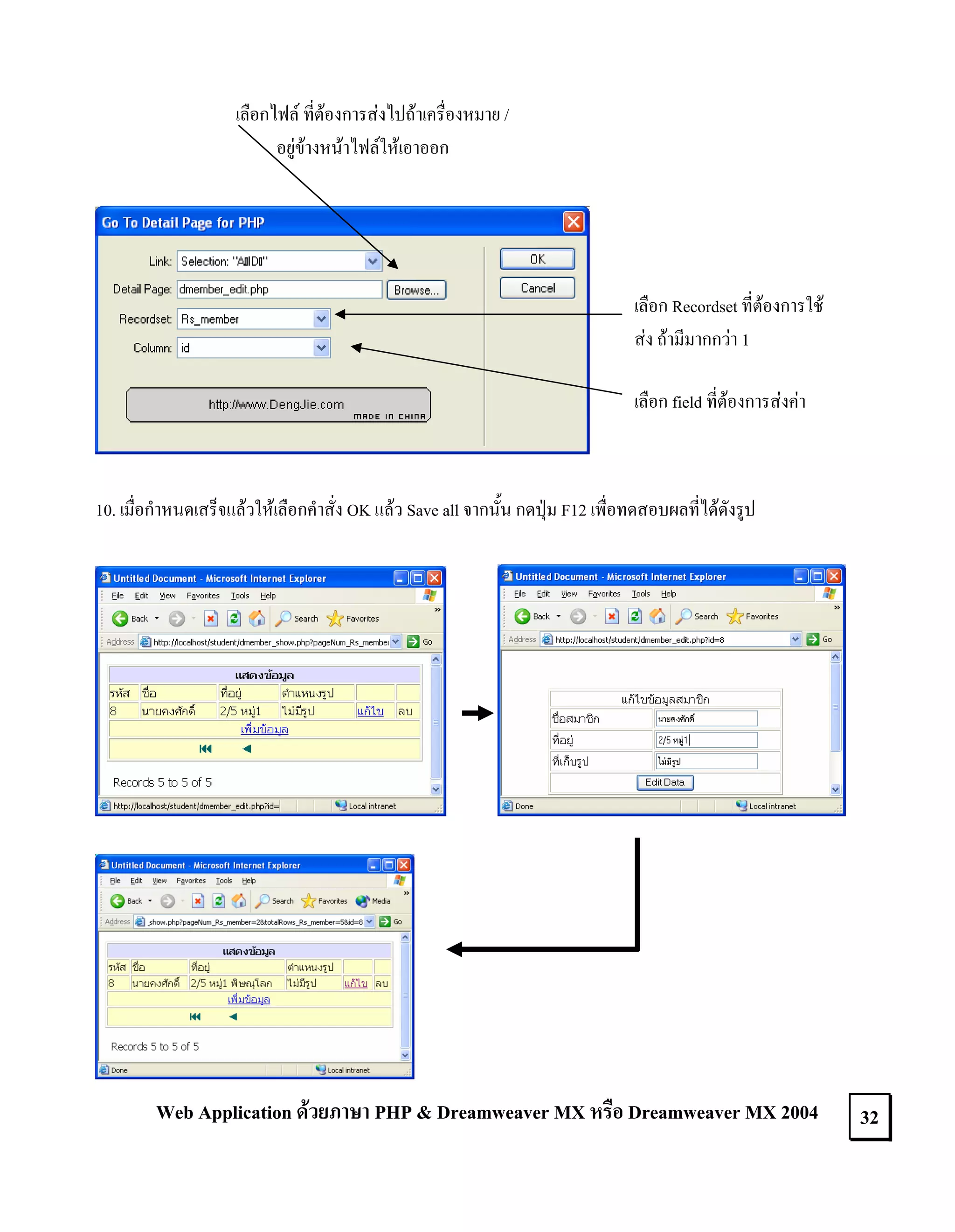
เลือกไฟล ที่ตองการสงไปถาเครื่องหมาย /
อยูขางหนาไฟลใหเอาออก

เลือก Recordset ที่ตองการใช
สง ถามีมากกวา 1
เลือก field ที่ตองการสงคา

10. เมื่อกําหนดเสร็จแลวใหเลือกคําสั่ง OK แลว Save all จากนั้น กดปุม F12 เพื่อทดสอบผลที่ไดดังรูป

Web Application ดวยภาษา PHP & Dreamweaver MX หรือ Dreamweaver MX 2004

32
การสรางไฟลลบขอมูลจากฐานขอมูล
1. สราง ไฟล ชื่อ dmember_delete.php ขึ้นมา หนึ่งไฟล แลวนํา Form มาวาง
ออกแบบดังรูป

ตาราง

ปุม Button กําหนด Action เปน Submit

2. สราง Record set เพื่อรับคามาแสดงดังรูป

ตั้งชื่อ Record set

เลือก connection
เลือก Table ที่ใช
เลือก Colums ที่ใช
ทั้งหมด ใช All หรือถาใช
บาง Field ใช Selected

# กําหนดคาเสร็จแลว คลิกปุม OK

กําหนด Field
ที่ใชกรอง และรับขอมูล
จาก URL ที่สง

Web Application ดวยภาษา PHP & Dreamweaver MX หรือ Dreamweaver MX 2004

33
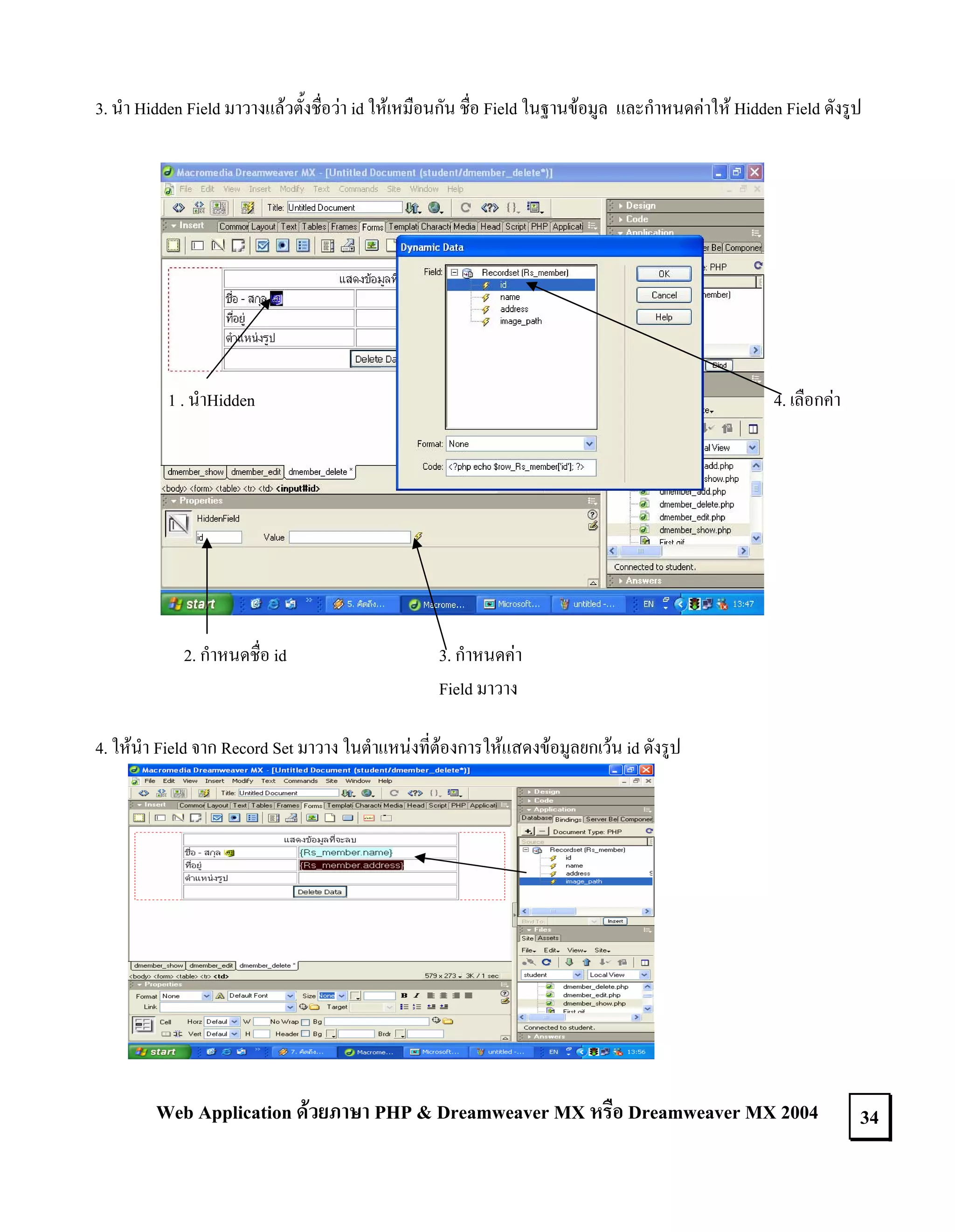
3. นํา Hidden Field มาวางแลวตั้งชื่อวา id ใหเหมือนกัน ชื่อ Field ในฐานขอมูล และกําหนดคาให Hidden Field ดังรูป

4. เลือกคา

1 . นําHidden

2. กําหนดชื่อ id

3. กําหนดคา
Field มาวาง

4. ใหนํา Field จาก Record Set มาวาง ในตําแหนงที่ตองการใหแสดงขอมูลยกเวน id ดังรูป

Web Application ดวยภาษา PHP & Dreamweaver MX หรือ Dreamweaver MX 2004

34
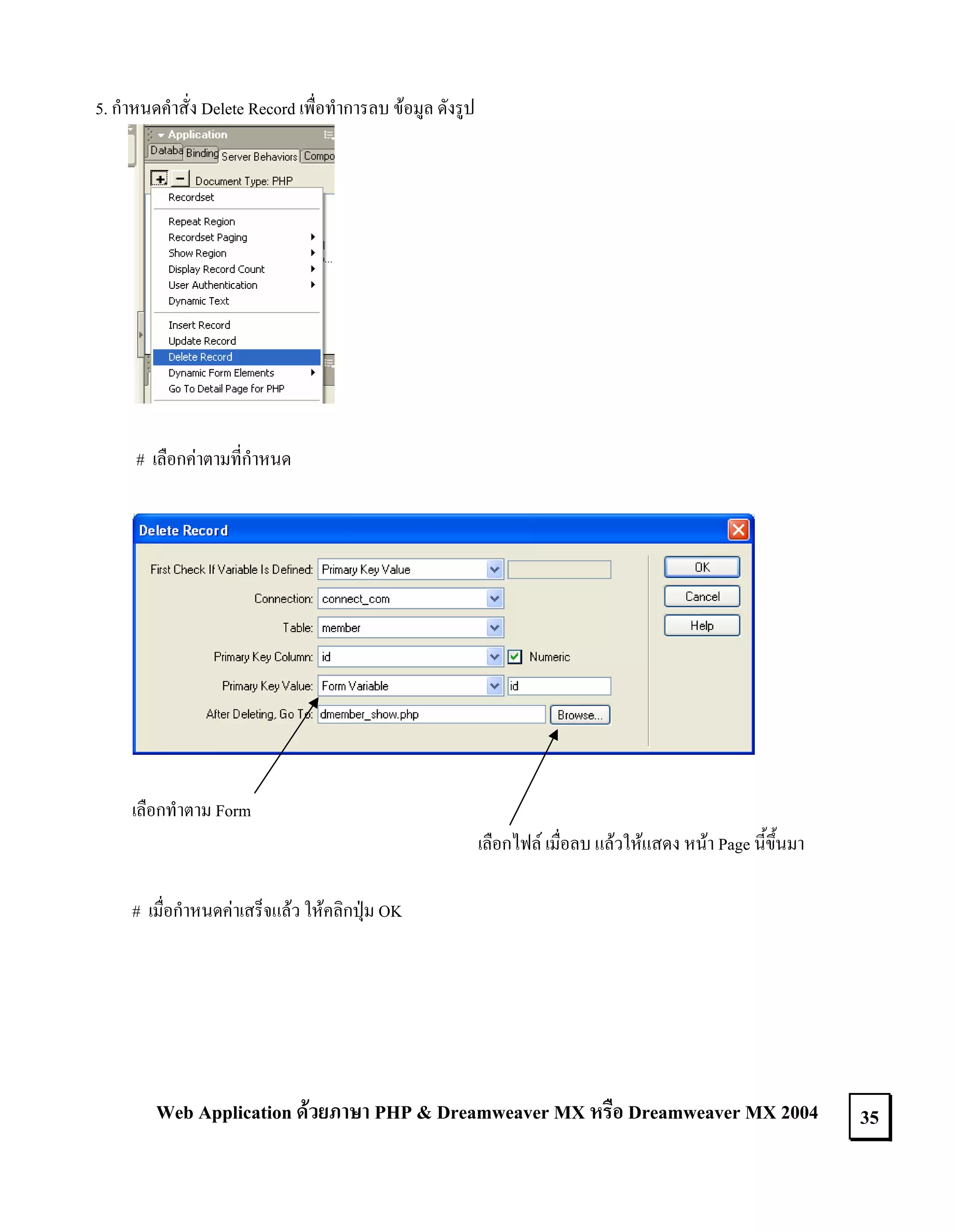
5. กําหนดคําสั่ง Delete Record เพื่อทําการลบ ขอมูล ดังรูป

# เลือกคาตามที่กําหนด

เลือกทําตาม Form
เลือกไฟล เมื่อลบ แลวใหแสดง หนา Page นี้ขึ้นมา
# เมื่อกําหนดคาเสร็จแลว ใหคลิกปุม OK

Web Application ดวยภาษา PHP & Dreamweaver MX หรือ Dreamweaver MX 2004

35
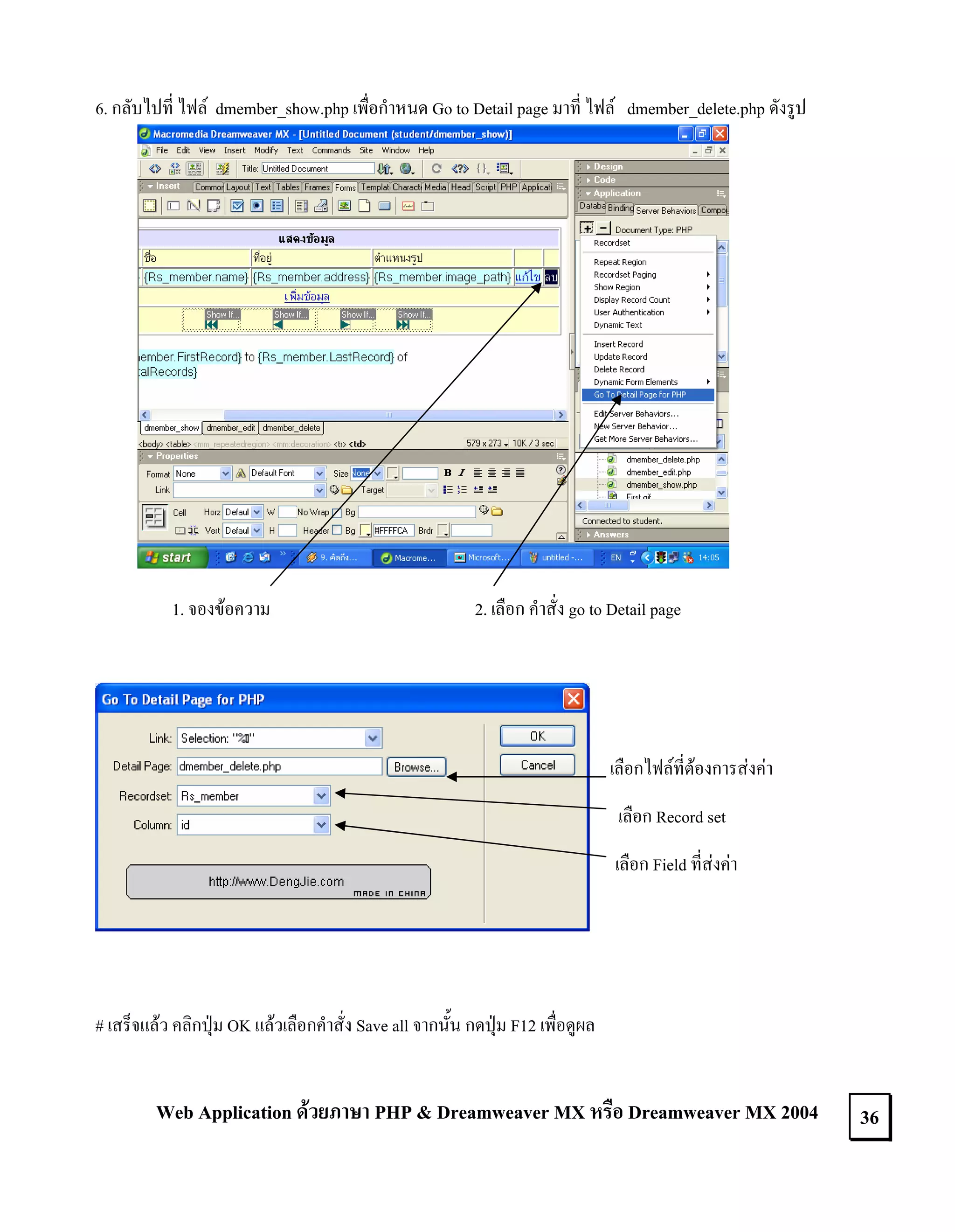
6. กลับไปที่ ไฟล dmember_show.php เพื่อกําหนด Go to Detail page มาที่ ไฟล dmember_delete.php ดังรูป

1. จองขอความ

2. เลือก คําสั่ง go to Detail page

เลือกไฟลที่ตองการสงคา
เลือก Record set
เลือก Field ที่สงคา

# เสร็จแลว คลิกปุม OK แลวเลือกคําสั่ง Save all จากนั้น กดปุม F12 เพื่อดูผล

Web Application ดวยภาษา PHP & Dreamweaver MX หรือ Dreamweaver MX 2004

36
การสรางไฟลเพื่อคนหาขอมูลจากฐานขอมูลแลวนํามาแสดง

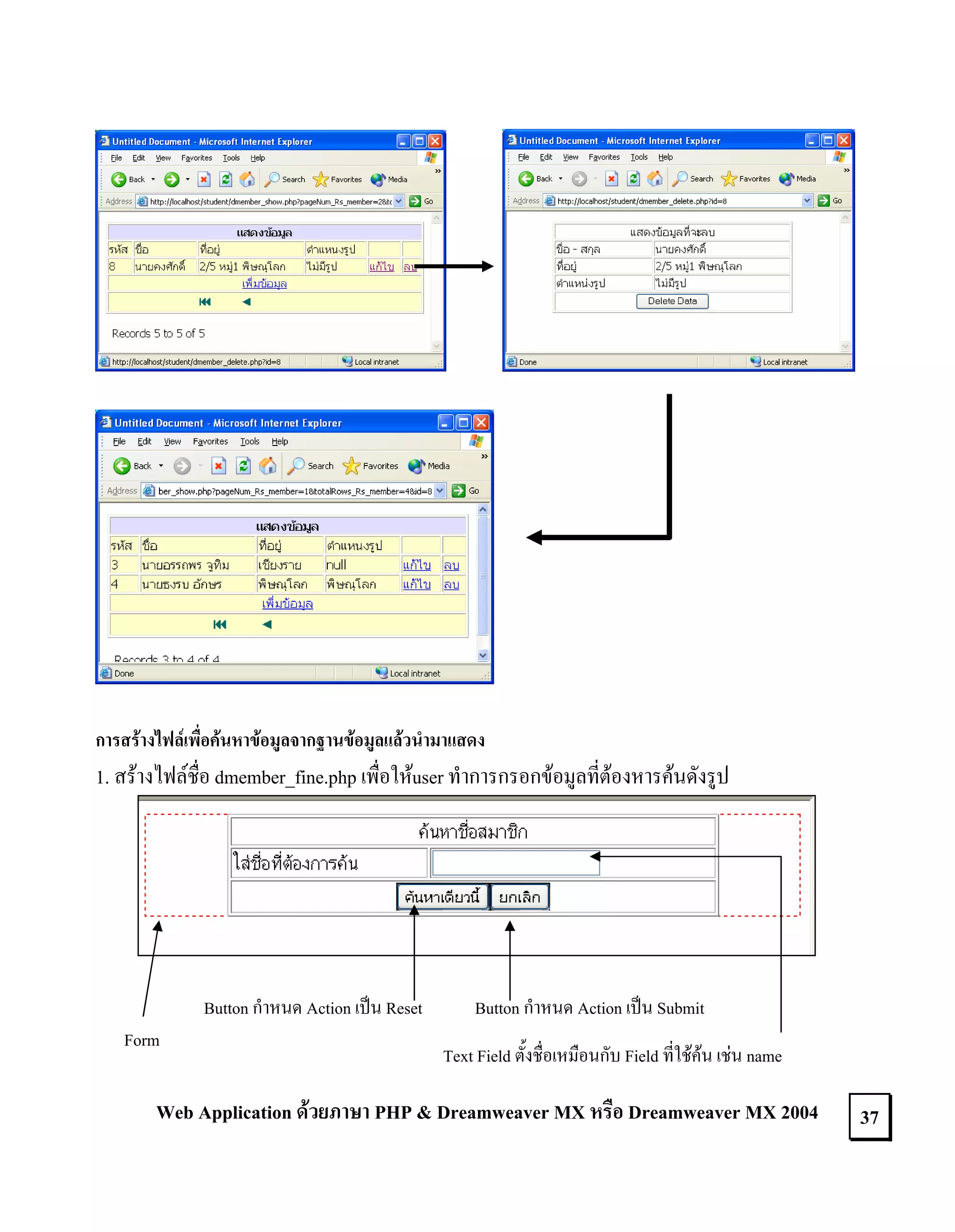
1. สรางไฟลชื่อ dmember_fine.php เพื่อใหuser ทําการกรอกขอมูลที่ตองหารคนดังรูป

Button กําหนด Action เปน Reset
Form

Button กําหนด Action เปน Submit
Text Field ตั้งชื่อเหมือนกับ Field ที่ใชคน เชน name

Web Application ดวยภาษา PHP & Dreamweaver MX หรือ Dreamweaver MX 2004

37
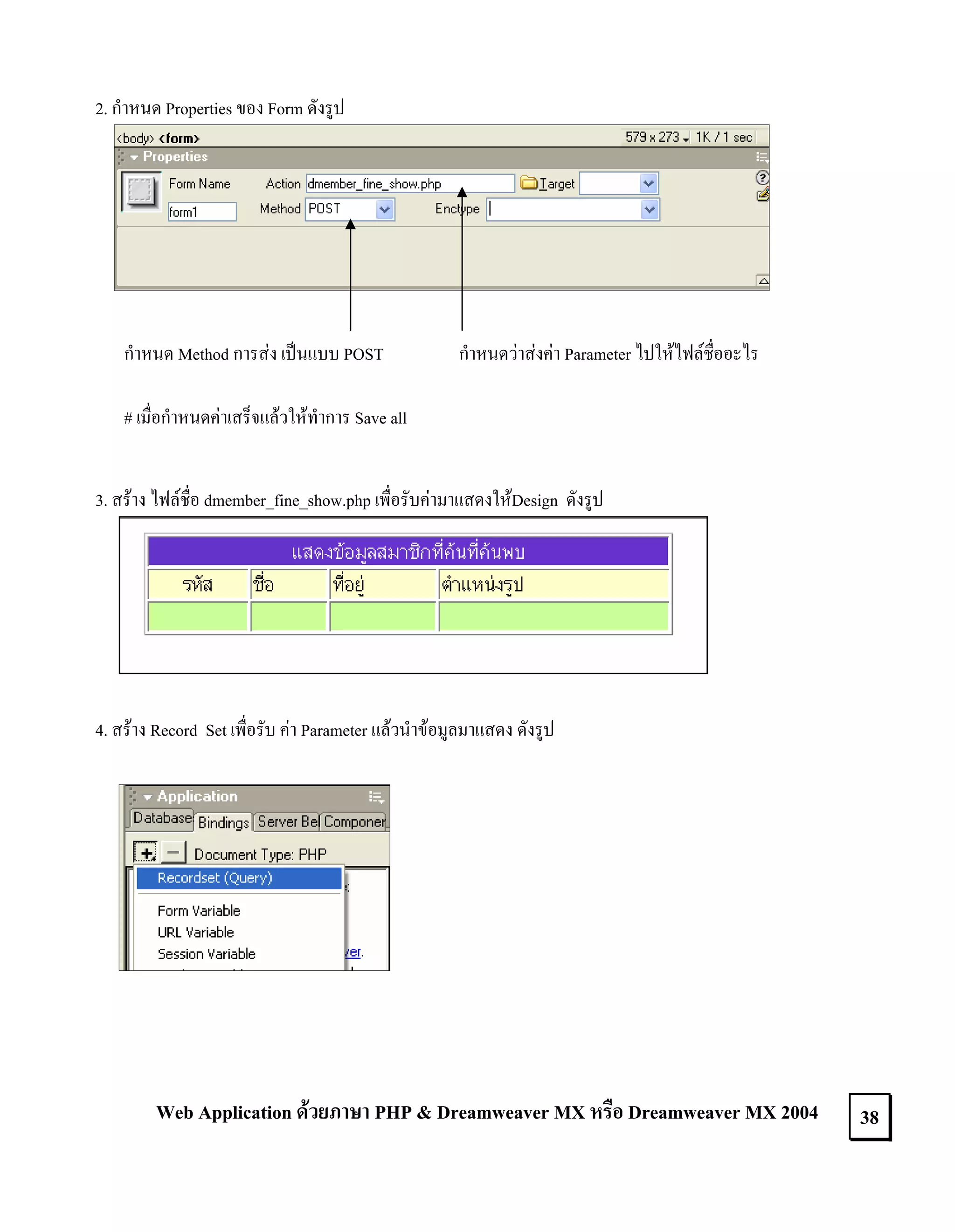
2. กําหนด Properties ของ Form ดังรูป

กําหนด Method การสง เปนแบบ POST

กําหนดวาสงคา Parameter ไปใหไฟลชื่ออะไร

# เมื่อกําหนดคาเสร็จแลวใหทําการ Save all
3. สราง ไฟลชื่อ dmember_fine_show.php เพื่อรับคามาแสดงใหDesign ดังรูป

4. สราง Record Set เพื่อรับ คา Parameter แลวนําขอมูลมาแสดง ดังรูป

Web Application ดวยภาษา PHP & Dreamweaver MX หรือ Dreamweaver MX 2004

38
ตั้งชื่อ Record Set
เลือก Connection
เลือก Table

เลือกการกรอง ขอมูล โดยใช Field ที่
เราสงมาcontains เปนการ หาขอความ
ที่ใกลเคียงที่สุดรับแบบ URL
parameter

ถาตองการเรียงขอมูลก็ใช Sort

# เสร็จแลวคลิกปุม OK แลว Save all
4. ใหนําคาField จาก Record Set มาวางในตําแหนงของตารางที่เราตองการใหแสดง ขอมูล ดังรูป

Web Application ดวยภาษา PHP & Dreamweaver MX หรือ Dreamweaver MX 2004

39
5. เมื่อนํามาวางหมดแลวใหทําการ Save all จากนั้นใหกลับไปที่ dmember_fine.php แลว กดปุม F12 เพื่อใสชื่อที่
ตองการคนหา

# หมายเหตุตองการคนหามากกวา หนึ่ง Field สามารถเขาไปแกไขในสวนของคําสั่ง SQL ที่สวนของ Advanced
โดยเพิ่ม Parameter ตามที่เราสงมา

Web Application ดวยภาษา PHP & Dreamweaver MX หรือ Dreamweaver MX 2004

40
สรางระบบ Log In ปองกันเว็บเพจยินดีตอนรับผูเขามาในระบบและ
สรางระบบการปองกันการเขาโดยไมผานหนา Login
1. กอนจะสราง ไฟล ฐานขอมูลที่ติดตอตองมี Table ที่เก็บ username และ Password
ของผูดูแลระบบไวแลว เชน ตาราง admin ดังรูป

อยาลืมใสขอมูลในตาราง admin เพื่อไวทดสอบการ Log in นะครับ
1. สราง ไฟล Log in ของ Adminเพื่อปอนขอมูล User และะ password เชน ไฟล admin_login .php
และออกแบบดังรูป

Web Application ดวยภาษา PHP & Dreamweaver MX หรือ Dreamweaver MX 2004

41
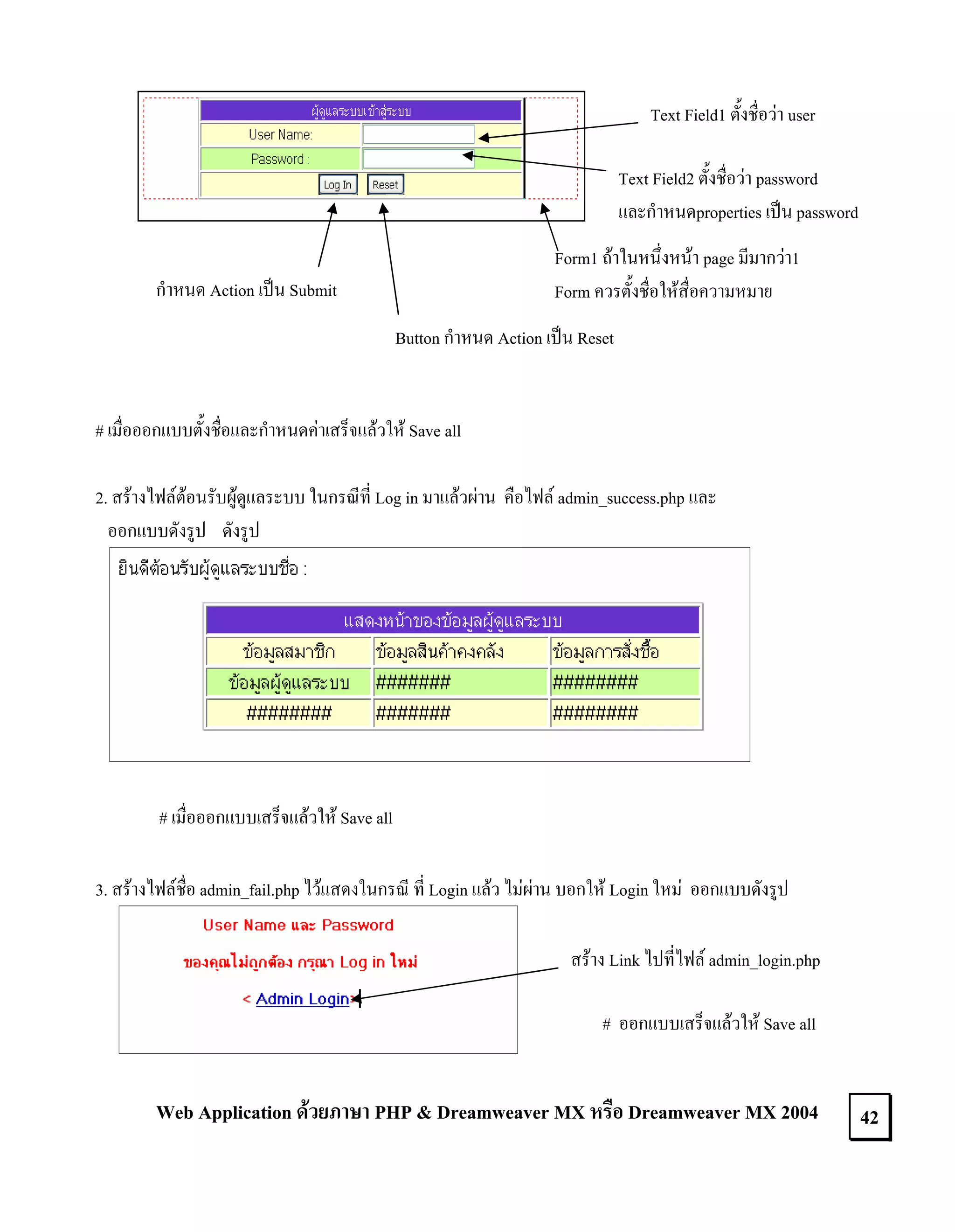
Text Field1 ตั้งชื่อวา user
Text Field2 ตั้งชื่อวา password
และกําหนดproperties เปน password
Form1 ถาในหนึ่งหนา page มีมากวา1
Form ควรตั้งชื่อใหสื่อความหมาย

กําหนด Action เปน Submit

Button กําหนด Action เปน Reset

# เมื่อออกแบบตั้งชื่อและกําหนดคาเสร็จแลวให Save all
2. สรางไฟลตอนรับผูดูแลระบบ ในกรณีที่ Log in มาแลวผาน คือไฟล admin_success.php และ
ออกแบบดังรูป ดังรูป

# เมื่อออกแบบเสร็จแลวให Save all
3. สรางไฟลชื่อ admin_fail.php ไวแสดงในกรณี ที่ Login แลว ไมผาน บอกให Login ใหม ออกแบบดังรูป
สราง Link ไปที่ไฟล admin_login.php
# ออกแบบเสร็จแลวให Save all

Web Application ดวยภาษา PHP & Dreamweaver MX หรือ Dreamweaver MX 2004

42
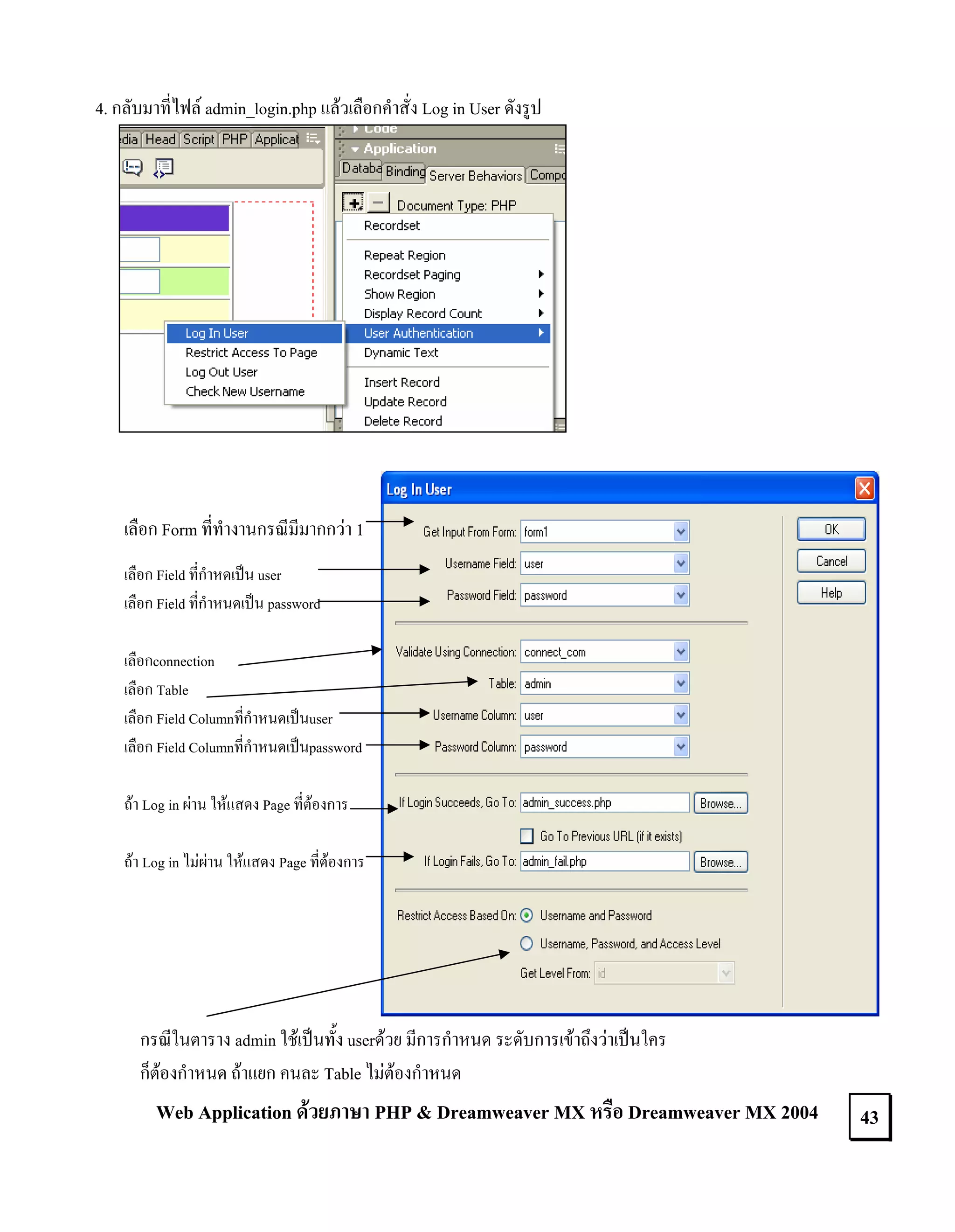
4. กลับมาที่ไฟล admin_login.php แลวเลือกคําสั่ง Log in User ดังรูป

เลือก Form ที่ทํางานกรณีมีมากกวา 1
เลือก Field ที่กําหดเปน user
เลือก Field ที่กําหนดเปน password
เลือกconnection
เลือก Table
เลือก Field Columnที่กําหนดเปนuser
เลือก Field Columnที่กําหนดเปนpassword
ถา Log in ผาน ใหแสดง Page ที่ตองการ
ถา Log in ไมผาน ใหแสดง Page ที่ตองการ

กรณีในตาราง admin ใชเปนทั้ง userดวย มีการกําหนด ระดับการเขาถึงวาเปนใคร
ก็ตองกําหนด ถาแยก คนละ Table ไมตองกําหนด

Web Application ดวยภาษา PHP & Dreamweaver MX หรือ Dreamweaver MX 2004

43
5. เมื่อกําหนดคาตางๆ เสร็จแลว คลิกปุม OK แลว Save all แลว ลองทดสอบ Log in ดู
โดยกดปุม F12 ดังรูป
ไมผาน

Login
ใหม
ผาน

จะเห็นวายังไมมีชื่อผู Login มาแสดง

การเรียกตัวแปร Sessions เพื่อแสดง ชื่อของผูที่ Login เขา
1. ไปที่ไฟล admin_login.php ดูที่ Code view แลว Copy ตัวแปร Sessions ที่ชื่อวา MM_Username ดังรูป

Web Application ดวยภาษา PHP & Dreamweaver MX หรือ Dreamweaver MX 2004

44
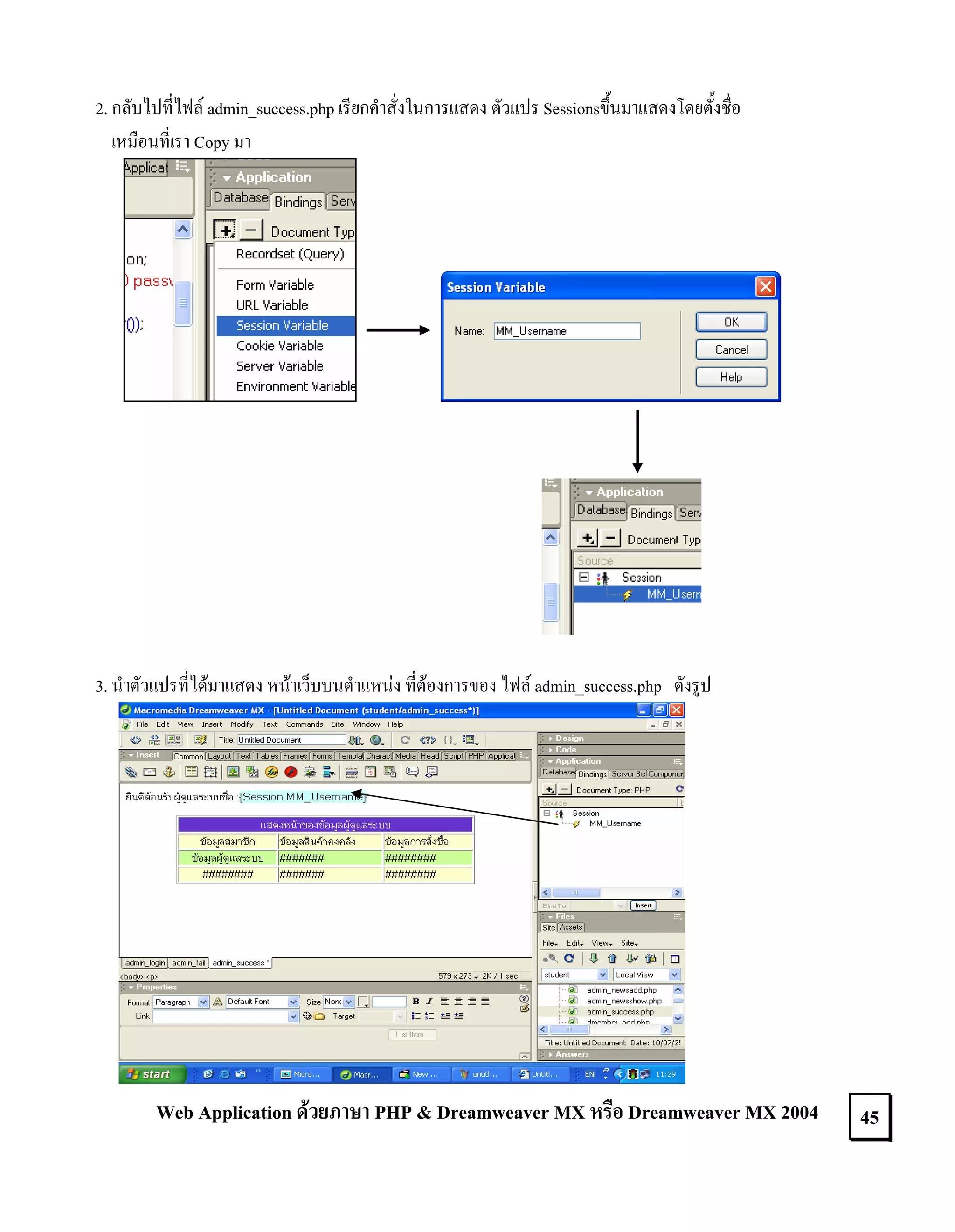
2. กลับไปที่ไฟล admin_success.php เรียกคําสั่งในการแสดง ตัวแปร Sessionsขึ้นมาแสดงโดยตั้งชื่อ
เหมือนที่เรา Copy มา

3. นําตัวแปรที่ไดมาแสดง หนาเว็บบนตําแหนง ที่ตองการของ ไฟล admin_success.php ดังรูป

Web Application ดวยภาษา PHP & Dreamweaver MX หรือ Dreamweaver MX 2004

45
4. เสร็จแลว ให Save all ถาลอง Run ดู ก็ยังไมแสดงจะตองทํา Restrict access to page กอนครับ
สราง Restrict access to page
เพื่อปองกันการเขามาโดยไมผานหนา Log in
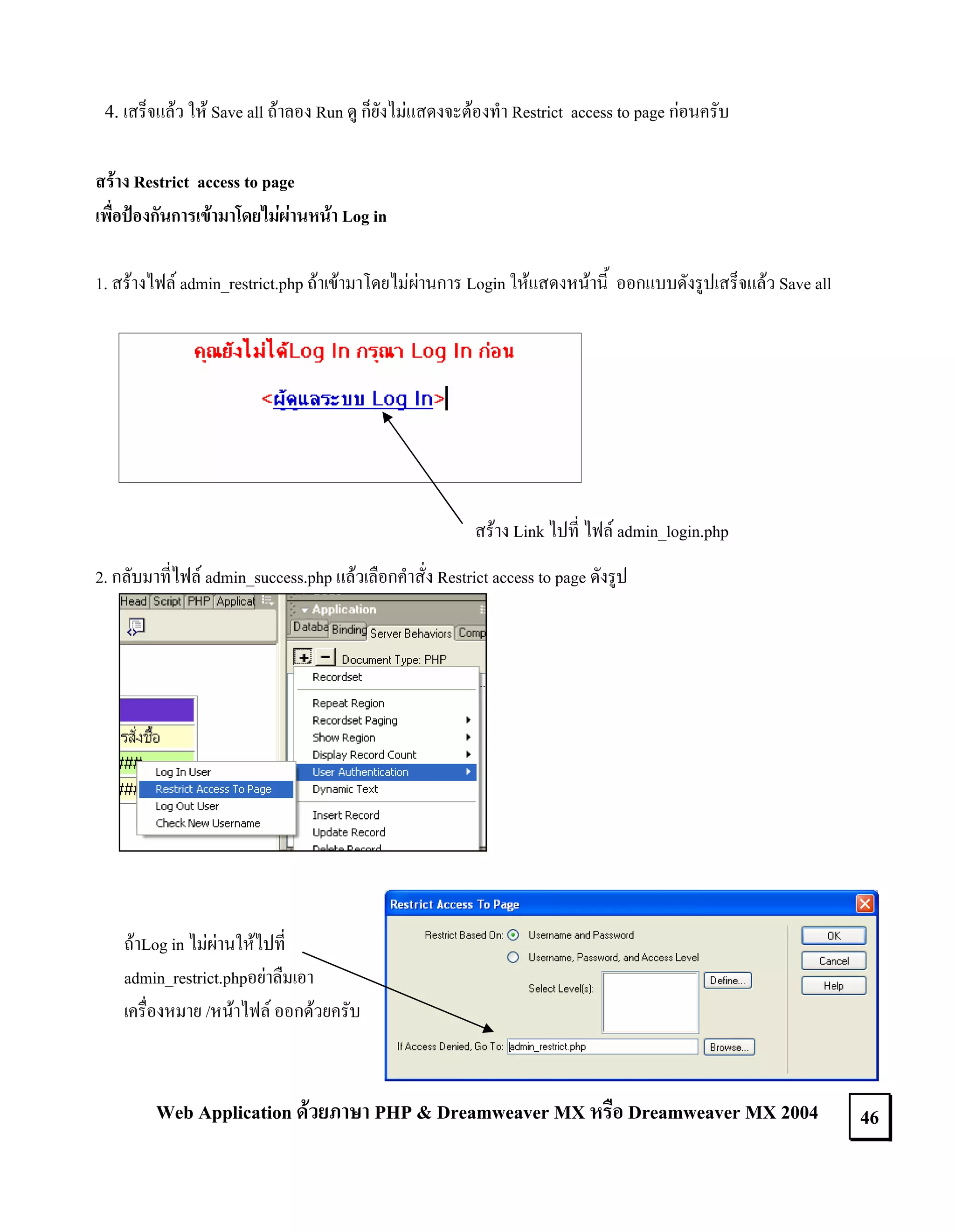
1. สรางไฟล admin_restrict.php ถาเขามาโดยไมผานการ Login ใหแสดงหนานี้ ออกแบบดังรูปเสร็จแลว Save all

สราง Link ไปที่ ไฟล admin_login.php
2. กลับมาที่ไฟล admin_success.php แลวเลือกคําสั่ง Restrict access to page ดังรูป

ถาLog in ไมผานใหไปที่
admin_restrict.phpอยาลืมเอา
เครื่องหมาย /หนาไฟล ออกดวยครับ

Web Application ดวยภาษา PHP & Dreamweaver MX หรือ Dreamweaver MX 2004

46
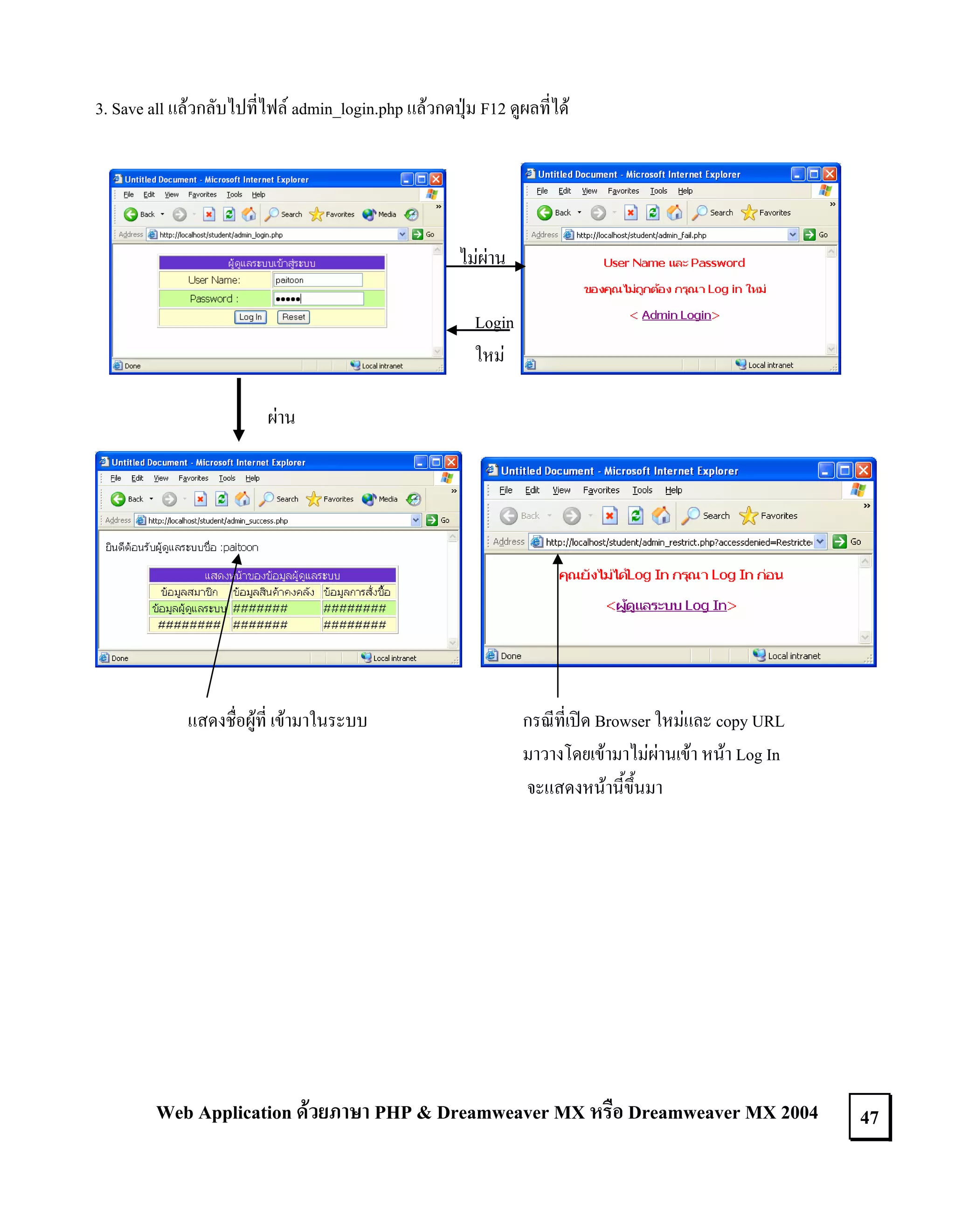
3. Save all แลวกลับไปที่ไฟล admin_login.php แลวกดปุม F12 ดูผลที่ได

ไมผาน
Login
ใหม
ผาน

แสดงชื่อผูที่ เขามาในระบบ

กรณีที่เปด Browser ใหมและ copy URL
มาวางโดยเขามาไมผานเขา หนา Log In
จะแสดงหนานี้ขึ้นมา

Web Application ดวยภาษา PHP & Dreamweaver MX หรือ Dreamweaver MX 2004

47
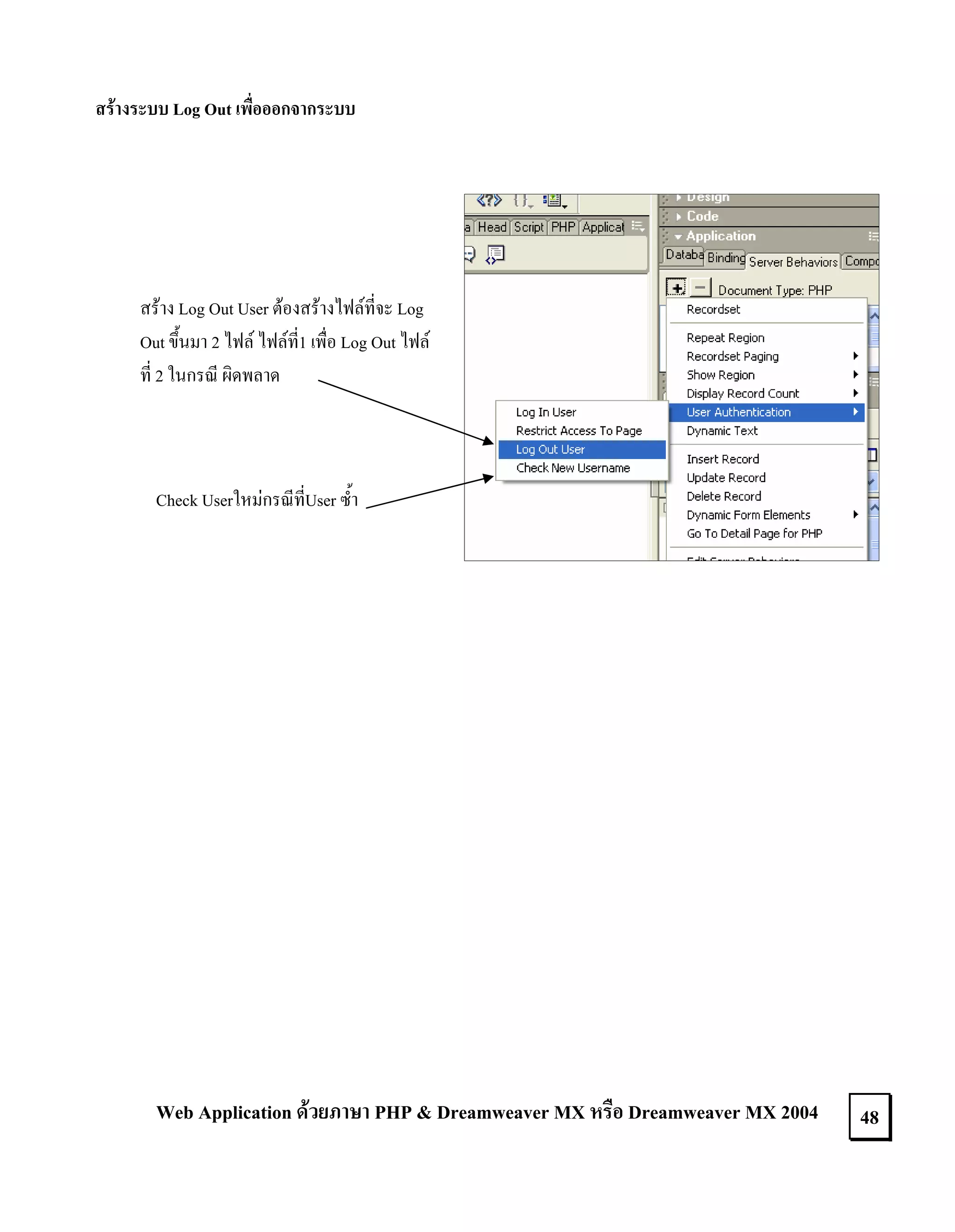
สรางระบบ Log Out เพื่อออกจากระบบ

สราง Log Out User ตองสรางไฟลที่จะ Log
Out ขึ้นมา 2 ไฟล ไฟลที่1 เพื่อ Log Out ไฟล
ที่ 2 ในกรณี ผิดพลาด

Check Userใหมกรณีที่User ซ้ํา

Web Application ดวยภาษา PHP & Dreamweaver MX หรือ Dreamweaver MX 2004

48
บทที่ 4
การUp load รูปภาพนําไปเก็บใน Folder กรณี เพิ่ม ลบ แกไขขอมูล ในฐานขอมูล
การเก็บตําแหนงของรูปไวในฐานขอมูล รวมถึงการแสดงรูปภาพ
เมื่อมีการเพิ่ม ลบ แกไขขอมูล ในฐานขอมูลกรณี ที่มีการUp load รูปภาพไปเก็บใน Folder
และ เก็บตําแหนงของรูปไวในฐานขอมูล รวมถึงการแสดงรูปภาพ
1. กอนที่จะทําตองสราง Folder ที่จะใชในการเก็บตําแหนงของรูปภาพกอนนะครับ
เชนตั้งชื่อ Folder ชื่อ imagepath ควรตั้งชื่อใหสื่อความหมาย ดังรูป

Folder ที่ใชเก็บรูปภาพ

Web Application ดวยภาษา PHP & Dreamweaver MX หรือ Dreamweaver MX 2004

49
สรางไฟลที่ใชแสดงรูปภาพและขอมูล
1.สรางไฟลชื่อ admin_membershow.php เพื่อแสดงรูปภาพและขอมูลกอนตาม Step ที่เคยสรางมา
ในบทที่ 3 สวนที่ใชแสดงรูปภาพเลือกใชเครื่องมือ Image ดังรูป

เลือกเปน Data Sources แลวเลือก
Field ที่เก็บตําแหนงรูปภาพ

Web Application ดวยภาษา PHP & Dreamweaver MX หรือ Dreamweaver MX 2004

50
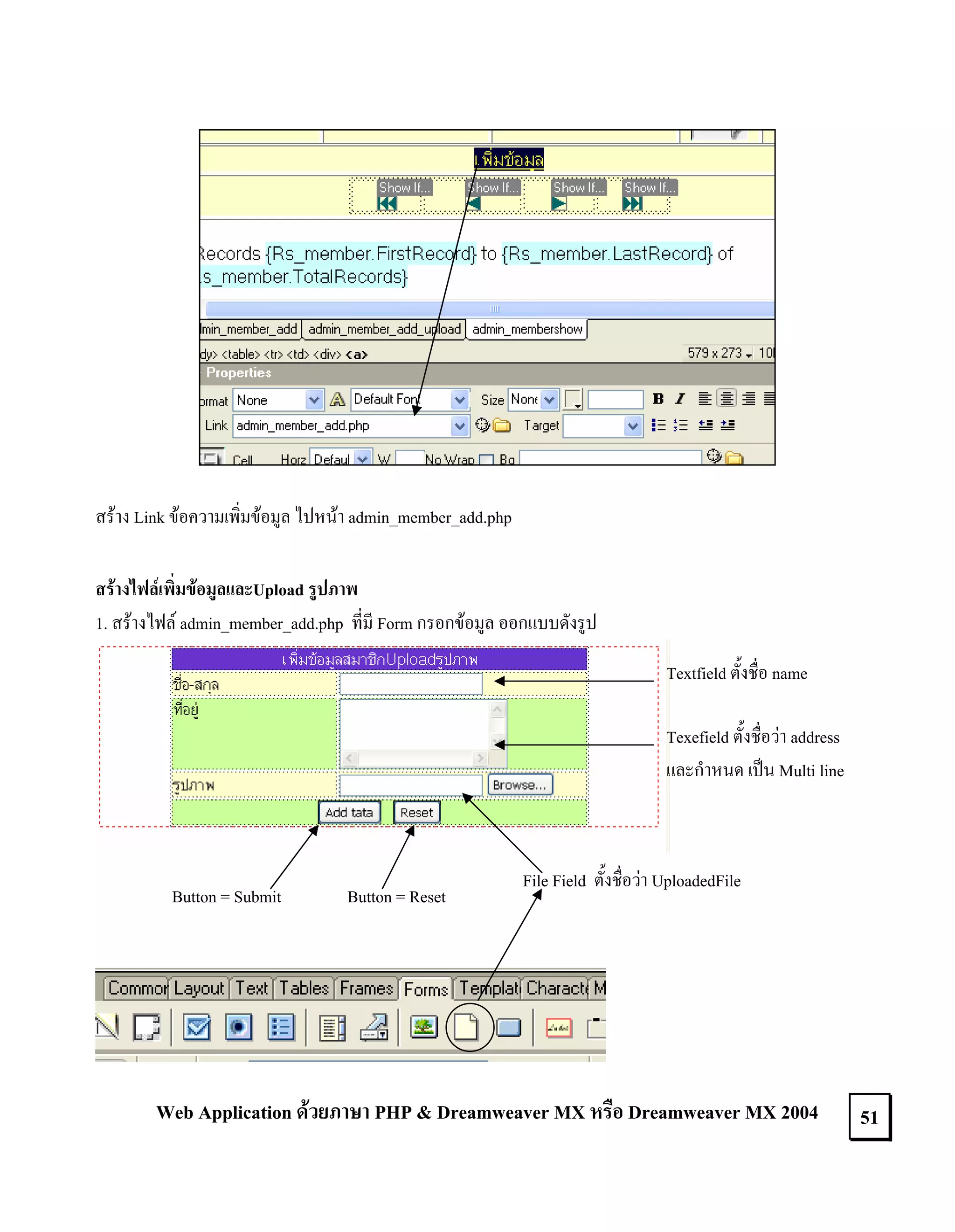
สราง Link ขอความเพิ่มขอมูล ไปหนา admin_member_add.php
สรางไฟลเพิ่มขอมูลและUpload รูปภาพ
1. สรางไฟล admin_member_add.php ที่มี Form กรอกขอมูล ออกแบบดังรูป
Textfield ตั้งชื่อ name
Texefield ตั้งชื่อวา address
และกําหนด เปน Multi line

Button = Submit

Button = Reset

File Field ตั้งชื่อวา UploadedFile

Web Application ดวยภาษา PHP & Dreamweaver MX หรือ Dreamweaver MX 2004

51
2. กําหนดการสงคาของ Form ที่ Properties เพื่อสงคาไปยังไฟล admin_member_add_upload.php
ดังรูปดานลาง

3. สรางไฟล admin_member_add_upload.php เพื่อเขียน Code เพื่อขอมูล,ตําแหนงรูปภาพ
และ Upload รูปภาพ เขียน Code ดังนี้

หมายเหตุ ดูCode บรรทัดที่ 22 หนาตอไป

Web Application ดวยภาษา PHP & Dreamweaver MX หรือ Dreamweaver MX 2004

52
ตอบรรทัดที่ 22 =>
if(strchr($UploadedFile_name,".")==".jpg" || strchr($UploadedFile_name,".")==".jpeg" ||
strchr($UploadedFile_name,".")==".gif" || strchr($UploadedFile_name,".")==".JPG" ||
strchr($UploadedFile_name,".")==".JPEG" || strchr($UploadedFile_name,".")==".GIF")

4. เสร็จแลว Save all กลับไปหนา admin_membershow.php แลวกดปุม F12 เพื่อ Run เพื่อทดสอบ

Web Application ดวยภาษา PHP & Dreamweaver MX หรือ Dreamweaver MX 2004

53
สรางไฟลแกไขขอมูล และ Upload File รูปภาพ
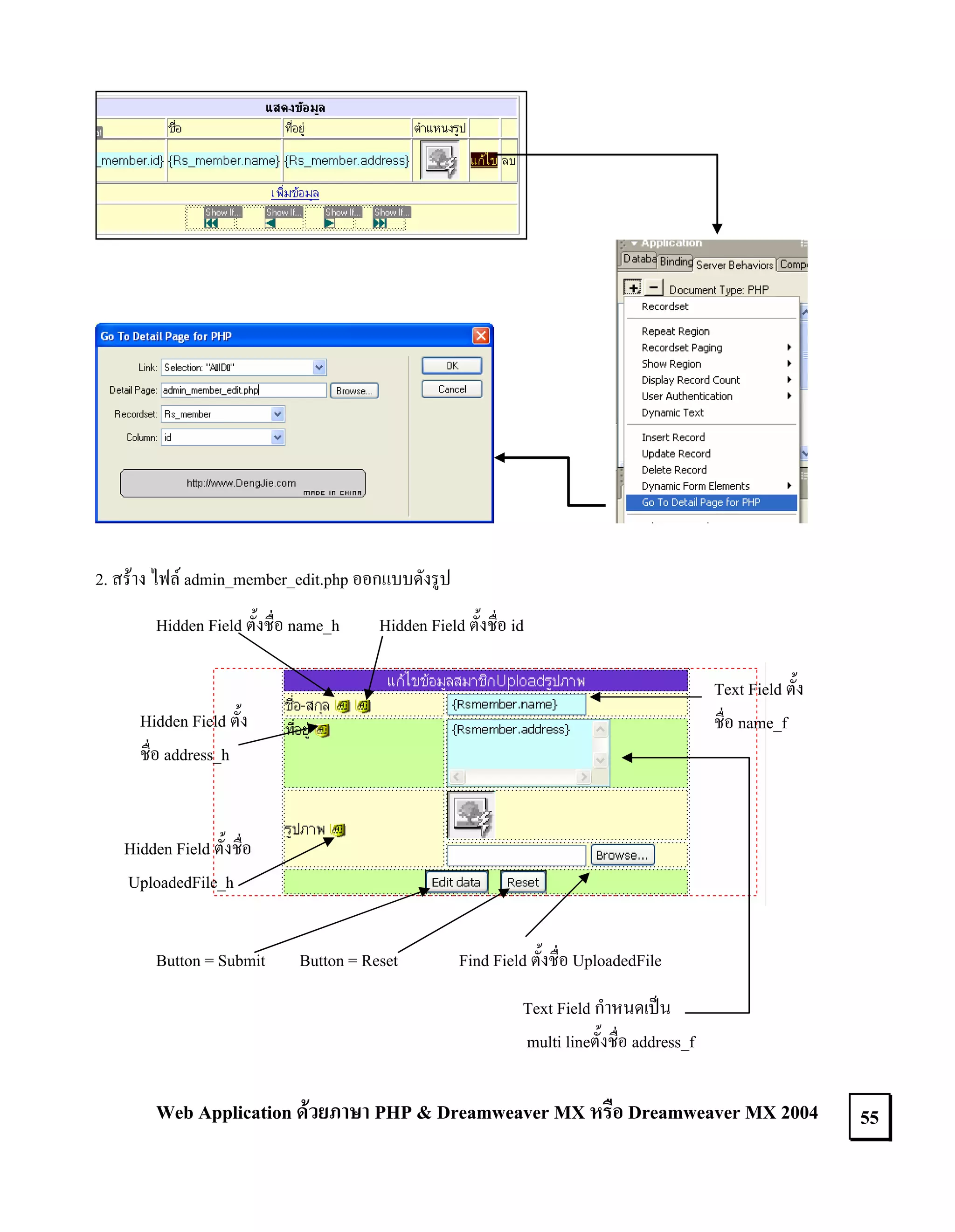
1. ใหกลับไปหนา admin_membershow.php เพื่อไปกําหนด go to detail page ที่ขอความ “แกไข” สงคา id
ไปให ไฟล admin_member_edit.php ดังรูป

Web Application ดวยภาษา PHP & Dreamweaver MX หรือ Dreamweaver MX 2004

54
2. สราง ไฟล admin_member_edit.php ออกแบบดังรูป
Hidden Field ตั้งชื่อ name_h

Hidden Field ตั้งชื่อ id
Text Field ตั้ง
ชื่อ name_f

Hidden Field ตั้ง
ชื่อ address_h

Hidden Field ตั้งชื่อ
UploadedFile_h
Button = Submit

Button = Reset

Find Field ตั้งชื่อ UploadedFile
Text Field กําหนดเปน
multi lineตั้งชื่อ address_f

Web Application ดวยภาษา PHP & Dreamweaver MX หรือ Dreamweaver MX 2004

55
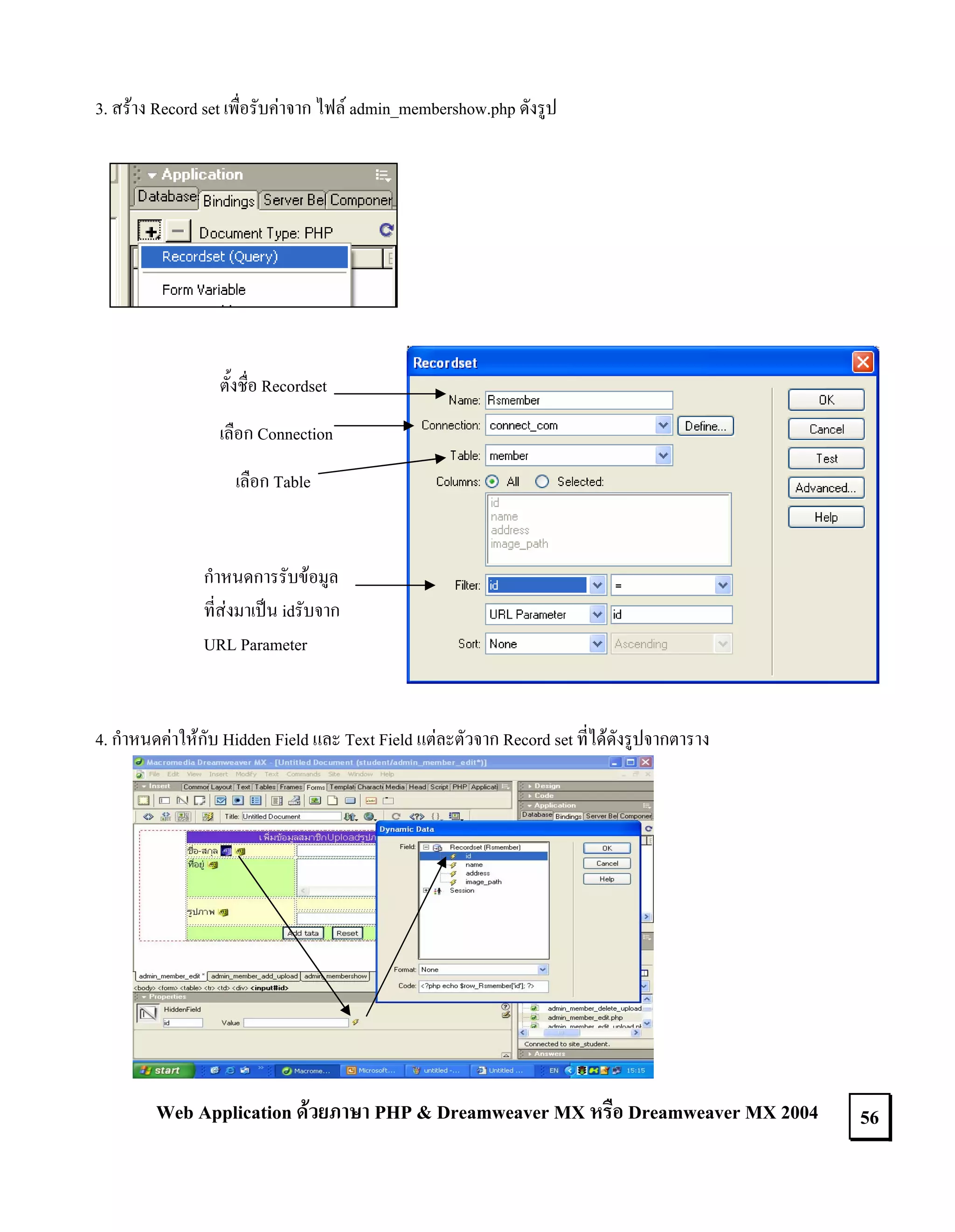
3. สราง Record set เพื่อรับคาจาก ไฟล admin_membershow.php ดังรูป

ตั้งชื่อ Recordset
เลือก Connection
เลือก Table

กําหนดการรับขอมูล
ที่สงมาเปน idรับจาก
URL Parameter

4. กําหนดคาใหกับ Hidden Field และ Text Field แตละตัวจาก Record set ที่ไดดังรูปจากตาราง

Web Application ดวยภาษา PHP & Dreamweaver MX หรือ Dreamweaver MX 2004

56
กําหนดดังนี้
Hidden Field

Record set

Text Field

Record set

id
name_h
address_h
UploadedFile_h

id
name
address
image_path

name_f
address_f
UploadedFile

name
address
ไมตองกําหนด

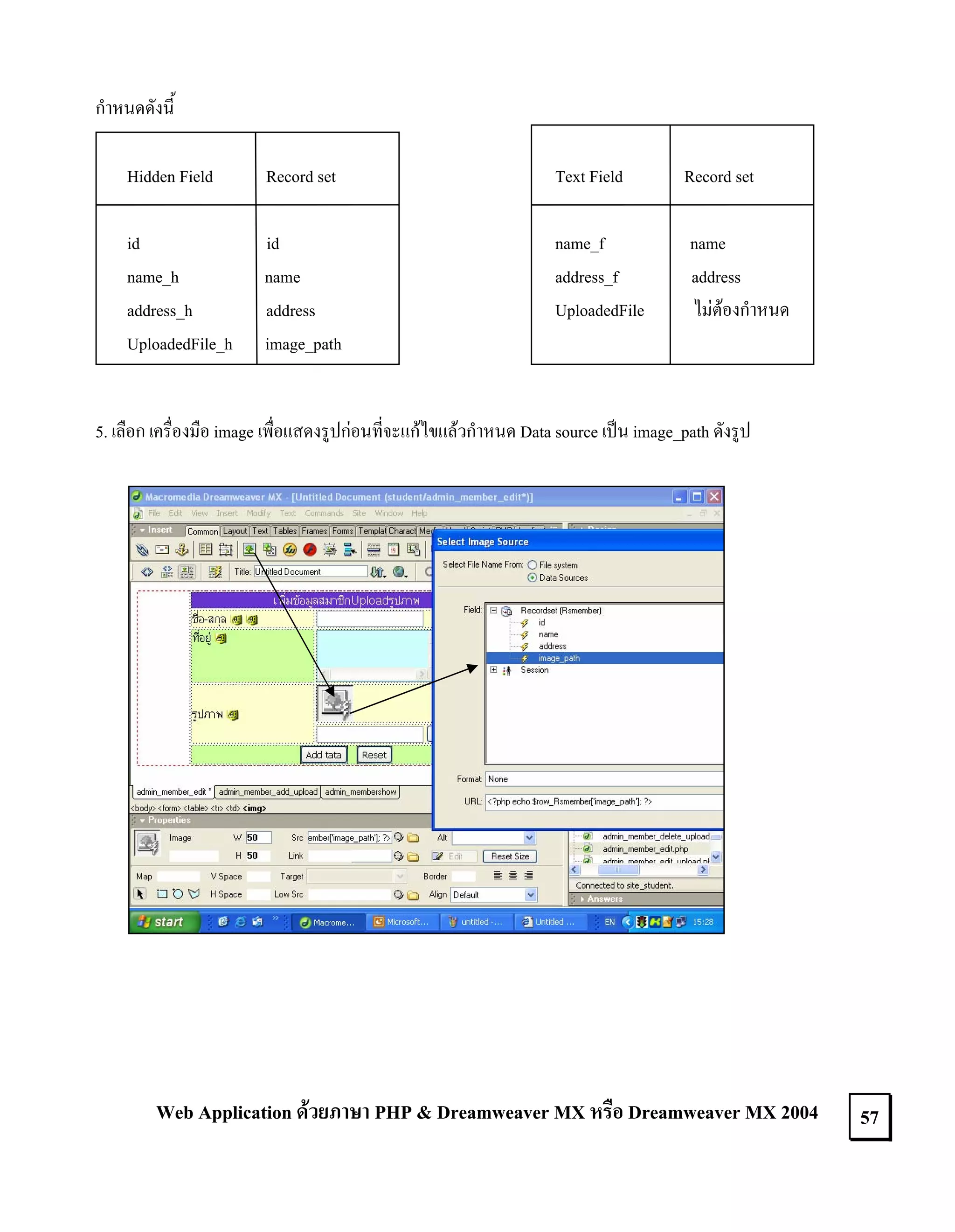
5. เลือก เครื่องมือ image เพื่อแสดงรูปกอนที่จะแกไขแลวกําหนด Data source เปน image_path ดังรูป

Web Application ดวยภาษา PHP & Dreamweaver MX หรือ Dreamweaver MX 2004

57
6. กําหนด Properties ใหกับ Form เพื่อสงคาไปที่ ไฟล admin_member_edit_upload.php ดังรูป

7. สรางไฟล admin_member_edit_upload.php เพื่อรับคาที่แกไขแลวสงลงฐานขอมูล ดังนี้

Web Application ดวยภาษา PHP & Dreamweaver MX หรือ Dreamweaver MX 2004

58
! หมายเหตุ บรรทัดที่ 16 ทั้งหมดพิมพที่นี้
if(strchr($UploadedFile_name,".")==".jpg" || strchr($UploadedFile_name,".")==".jpeg" ||
strchr($UploadedFile_name,".")==".gif" || strchr($UploadedFile_name,".")==".JPG" ||
strchr($UploadedFile_name,".")==".JPEG" || strchr($UploadedFile_name,".")==".GIF")

8. พิมพเสร็จแลวให Save all แลวกลับไปที่หนา admin_membershow.php แลว กดปุม F12 Run แลวลองทดสอบดูครับ

Web Application ดวยภาษา PHP & Dreamweaver MX หรือ Dreamweaver MX 2004

59
การสรางไฟลลบขอมูล และ Up Load รูปภาพ
การสรางลบขอมูลก็เหมือนตอนแรกที่ไดกลาวมา
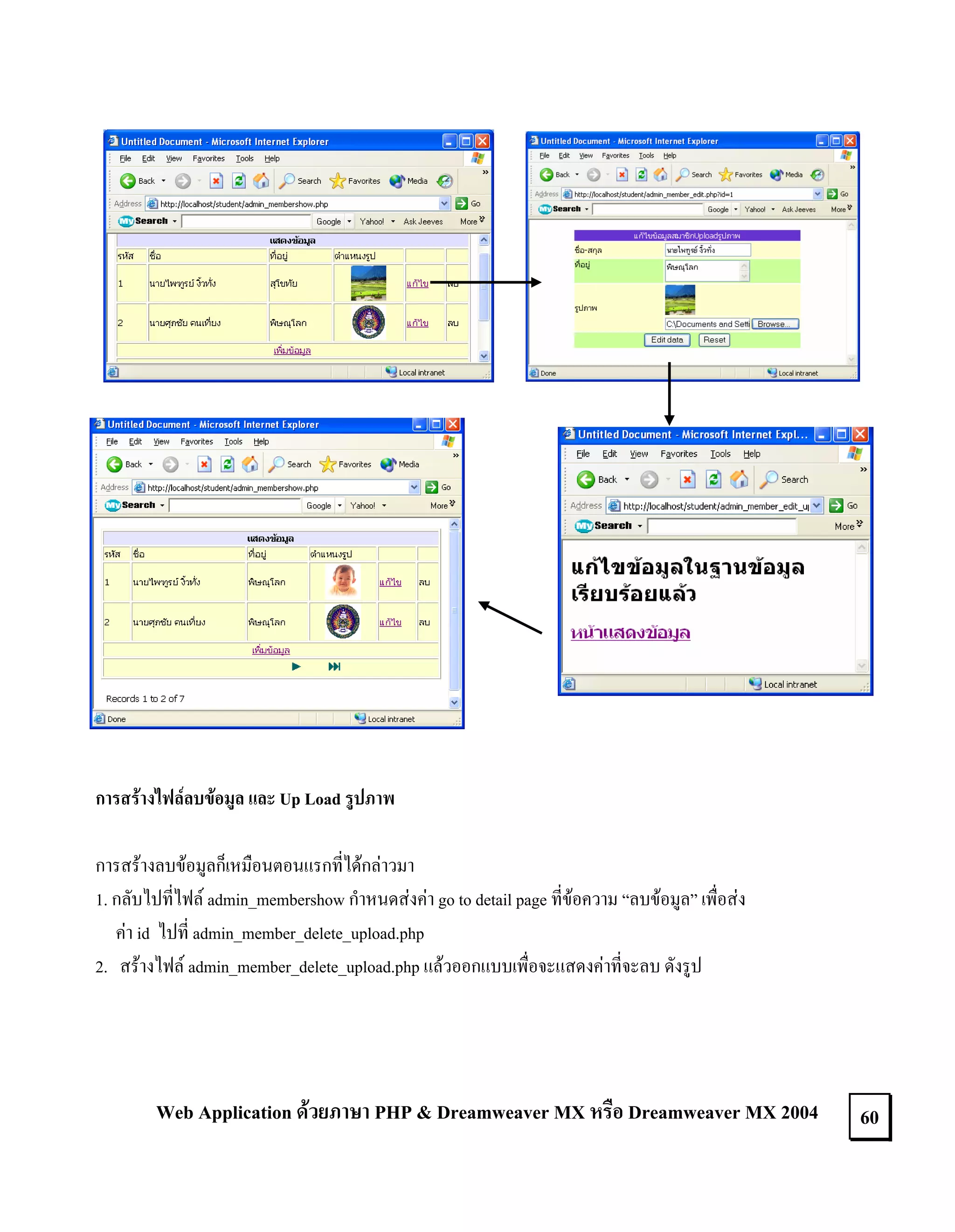
1. กลับไปที่ไฟล admin_membershow กําหนดสงคา go to detail page ที่ขอความ “ลบขอมูล” เพื่อสง
คา id ไปที่ admin_member_delete_upload.php
2. สรางไฟล admin_member_delete_upload.php แลวออกแบบเพื่อจะแสดงคาที่จะลบ ดังรูป

Web Application ดวยภาษา PHP & Dreamweaver MX หรือ Dreamweaver MX 2004

60
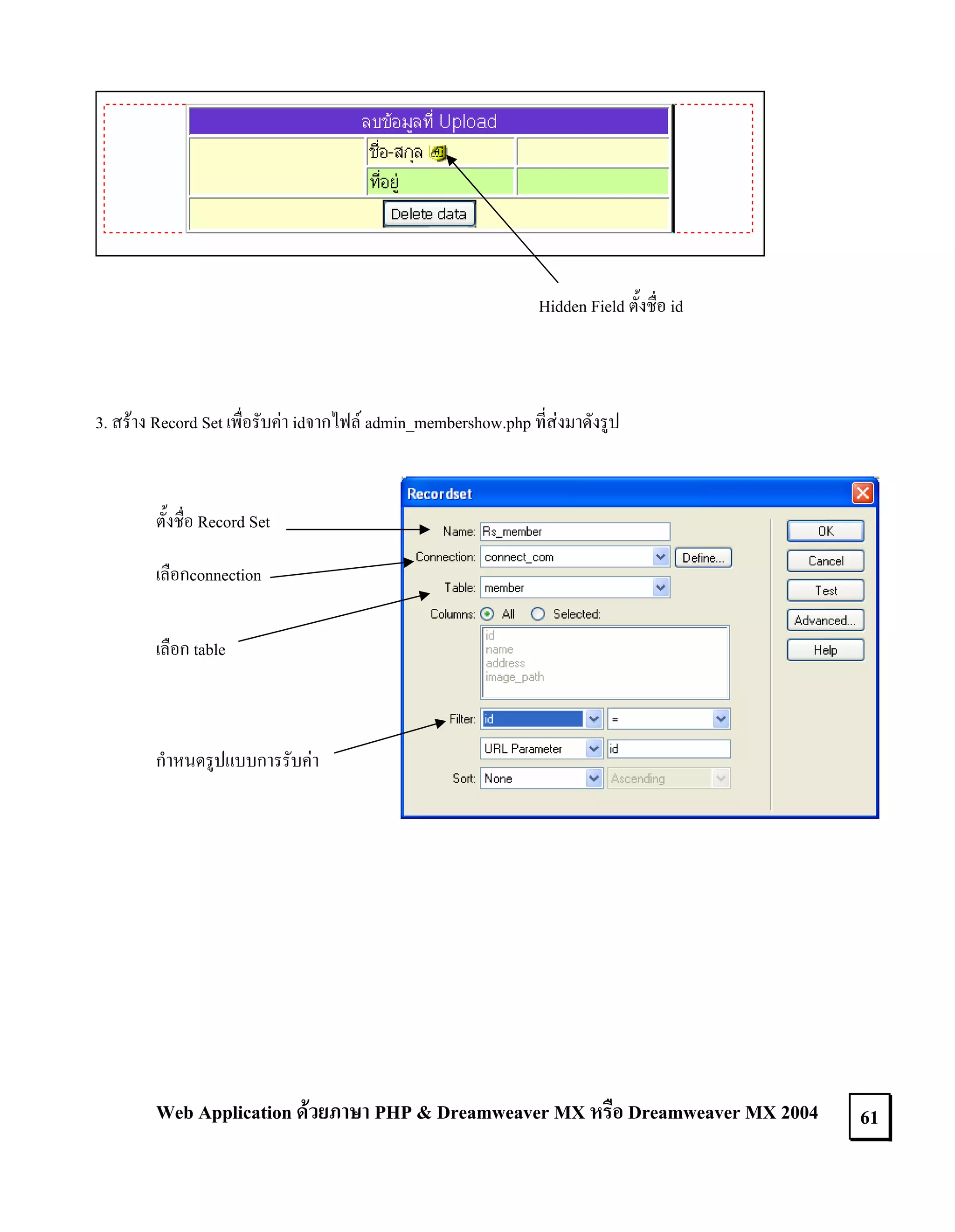
Hidden Field ตั้งชื่อ id

3. สราง Record Set เพื่อรับคา idจากไฟล admin_membershow.php ที่สงมาดังรูป

ตั้งชื่อ Record Set
เลือกconnection
เลือก table

กําหนดรูปแบบการรับคา

Web Application ดวยภาษา PHP & Dreamweaver MX หรือ Dreamweaver MX 2004

61
4. กําหนดคาใหกับ Hidden Field และ นําคา Field มาวางในตารางที่ออกแบบไวจาก Record Set

Web Application ดวยภาษา PHP & Dreamweaver MX หรือ Dreamweaver MX 2004

62
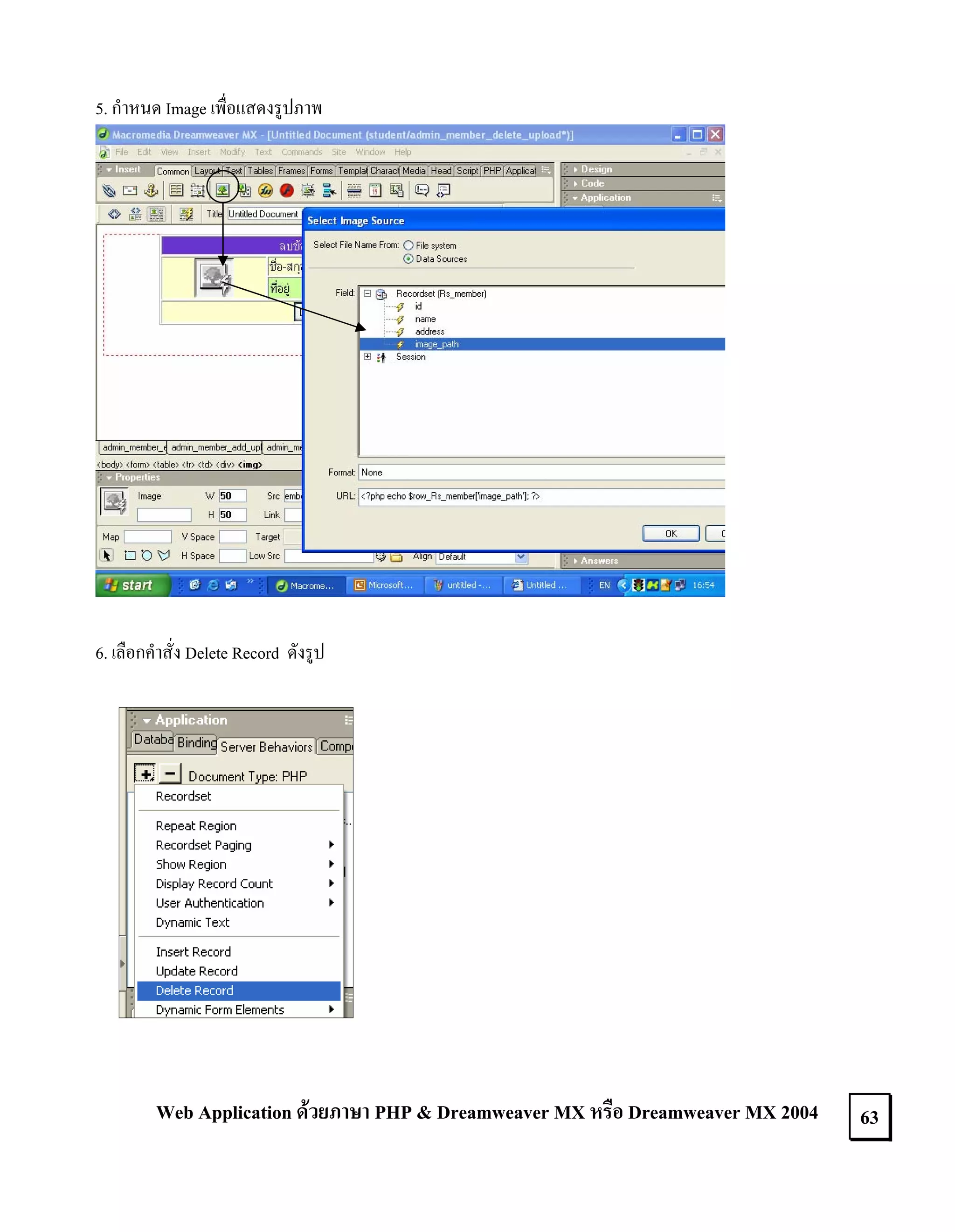
5. กําหนด Image เพื่อแสดงรูปภาพ

6. เลือกคําสั่ง Delete Record ดังรูป

Web Application ดวยภาษา PHP & Dreamweaver MX หรือ Dreamweaver MX 2004

63
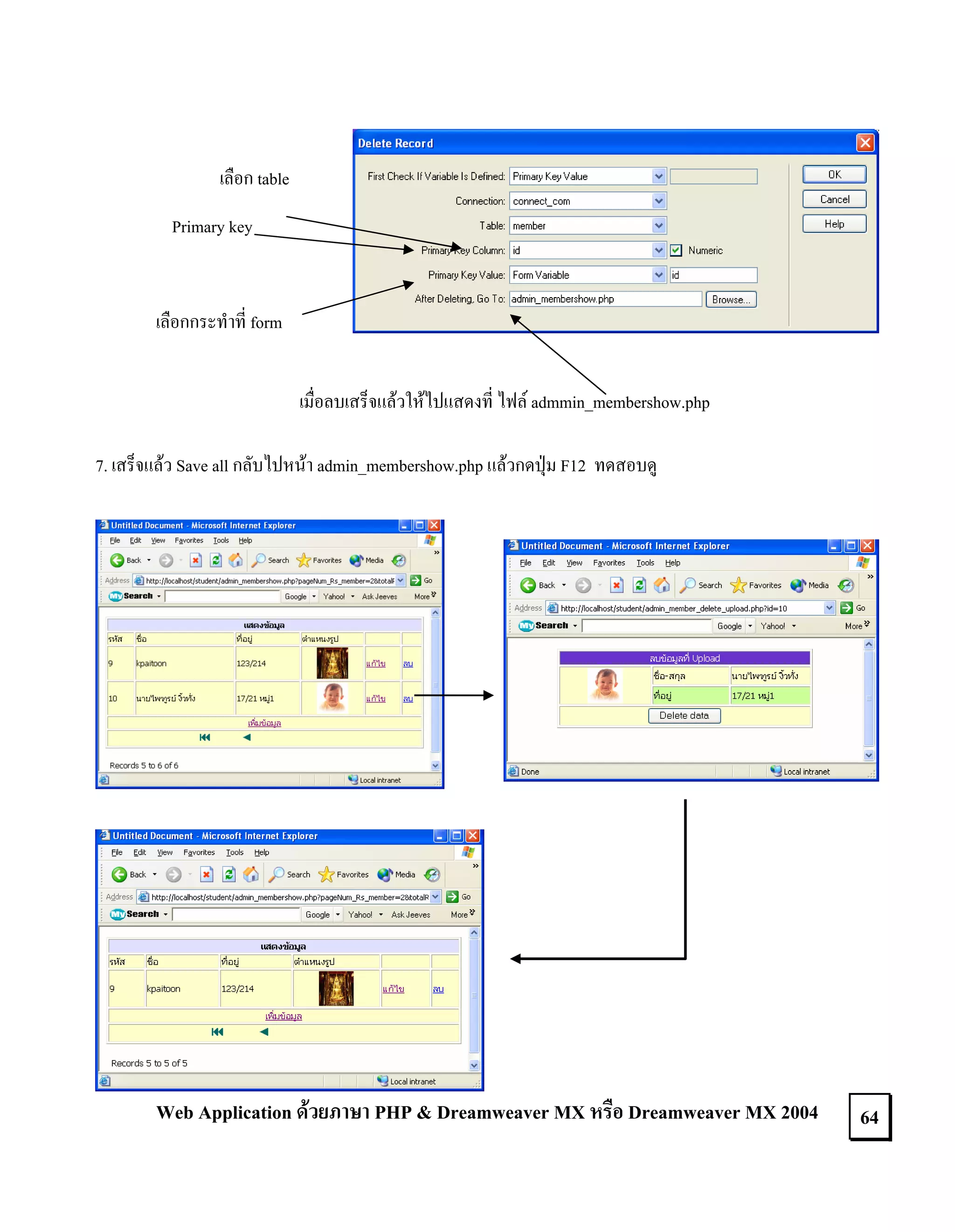
เลือก table
Primary key

เลือกกระทําที่ form
เมื่อลบเสร็จแลวใหไปแสดงที่ ไฟล admmin_membershow.php
7. เสร็จแลว Save all กลับไปหนา admin_membershow.php แลวกดปุม F12 ทดสอบดู

Web Application ดวยภาษา PHP & Dreamweaver MX หรือ Dreamweaver MX 2004

64
บทที่ 5
การ FTP ไฟลไปไวที่ Web Server
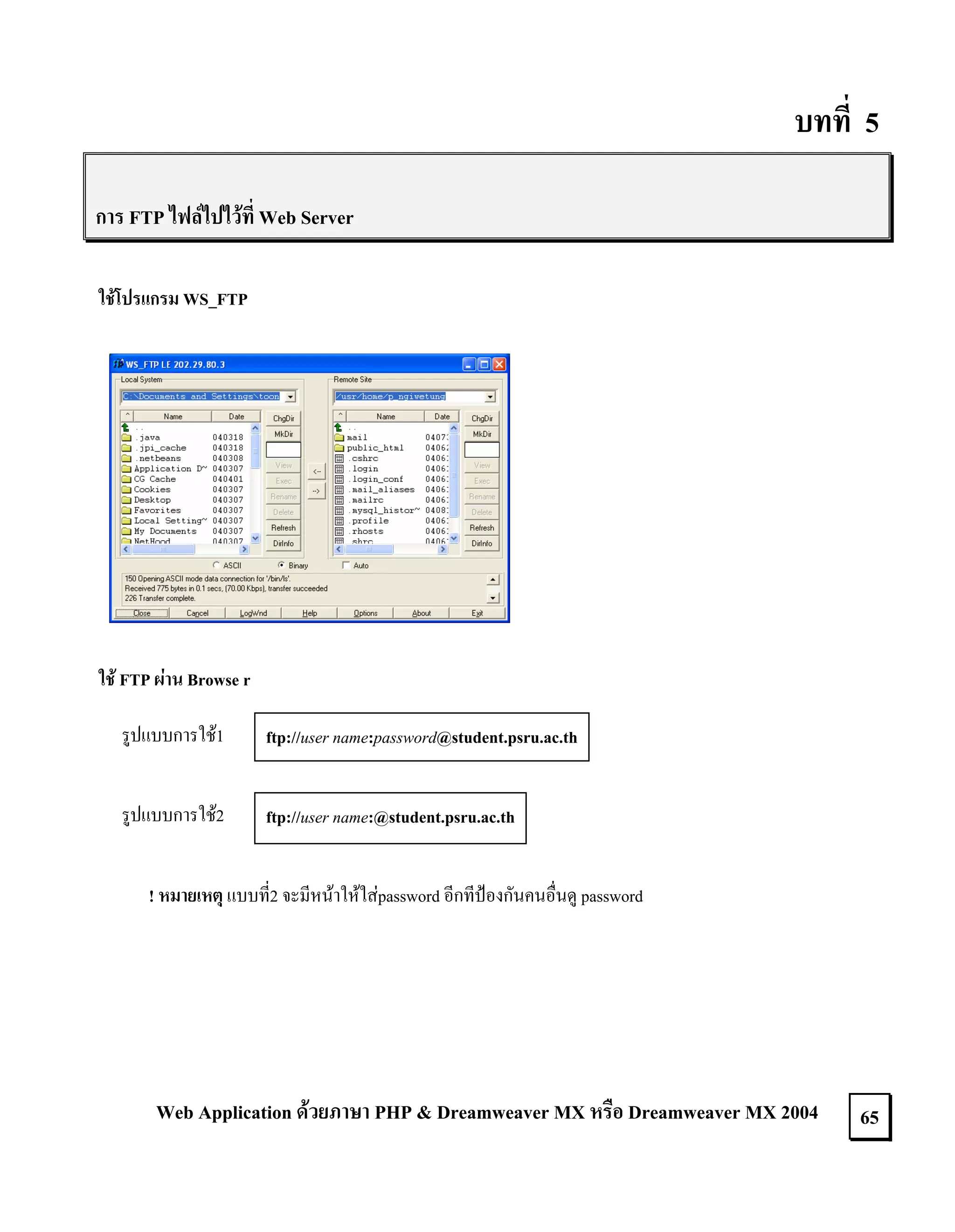
ใชโปรแกรม WS_FTP

ใช FTP ผาน Browse r
รูปแบบการใช1

ftp://user name:password@student.psru.ac.th

รูปแบบการใช2

ftp://user name:@student.psru.ac.th

! หมายเหตุ แบบที่2 จะมีหนาใหใสpassword อีกทีปองกันคนอื่นดู password

Web Application ดวยภาษา PHP & Dreamweaver MX หรือ Dreamweaver MX 2004

65
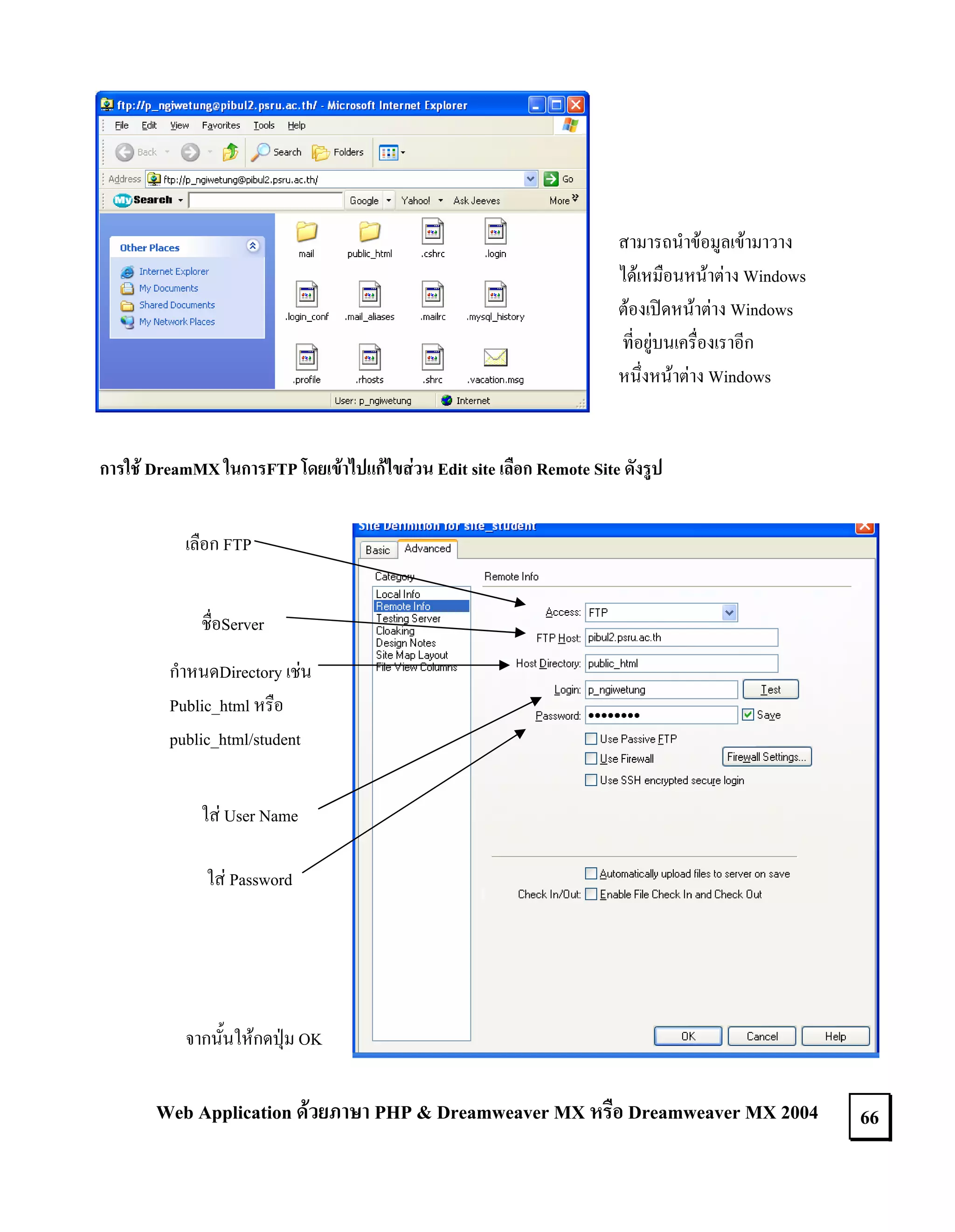
สามารถนําขอมูลเขามาวาง
ไดเหมือนหนาตาง Windows
ตองเปดหนาตาง Windows
ที่อยูบนเครื่องเราอีก
หนึ่งหนาตาง Windows

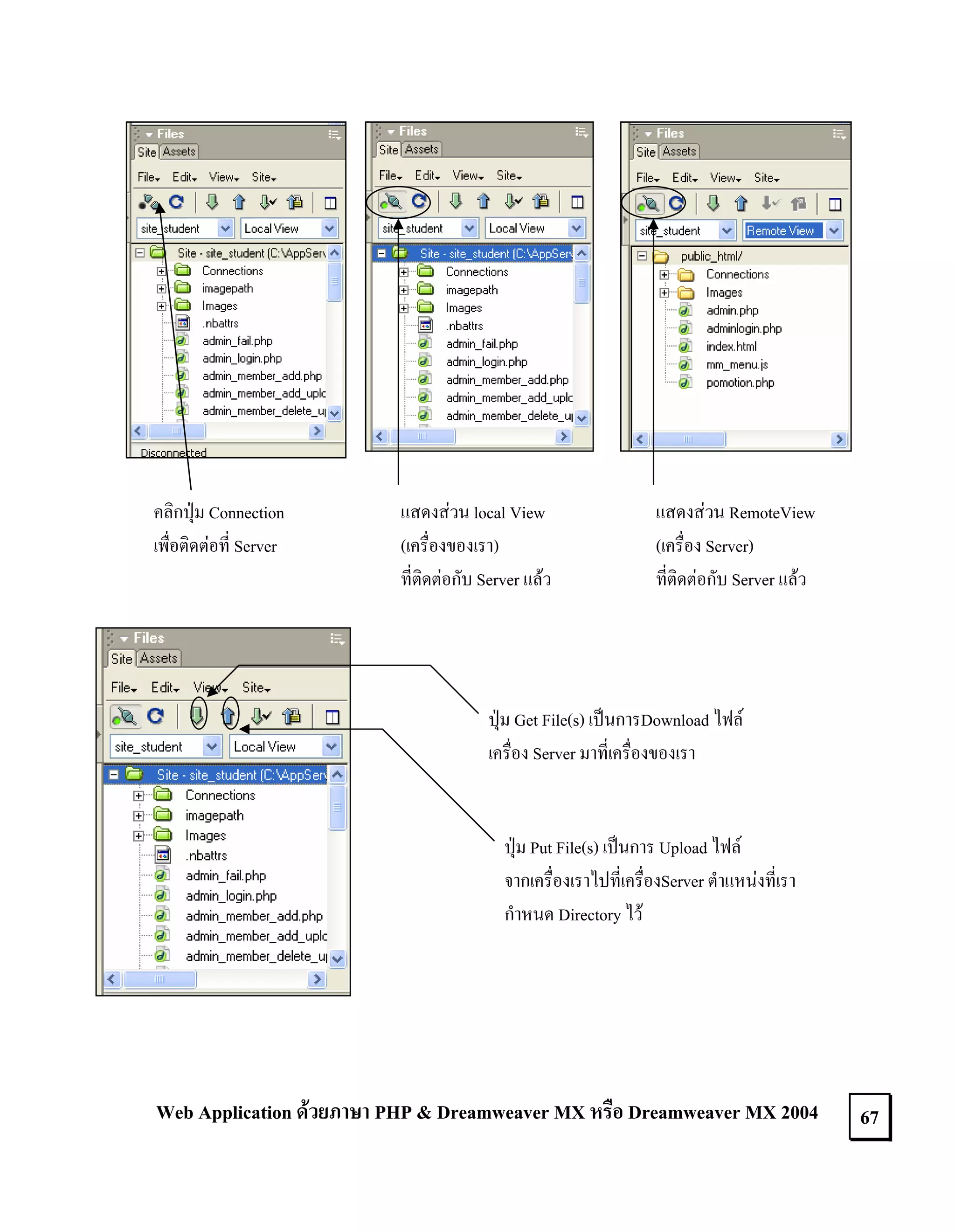
การใช DreamMX ในการFTP โดยเขาไปแกไขสวน Edit site เลือก Remote Site ดังรูป
เลือก FTP
ชื่อServer
กําหนดDirectory เชน
Public_html หรือ
public_html/student
ใส User Name
ใส Password

จากนั้นใหกดปุม OK

Web Application ดวยภาษา PHP & Dreamweaver MX หรือ Dreamweaver MX 2004

66
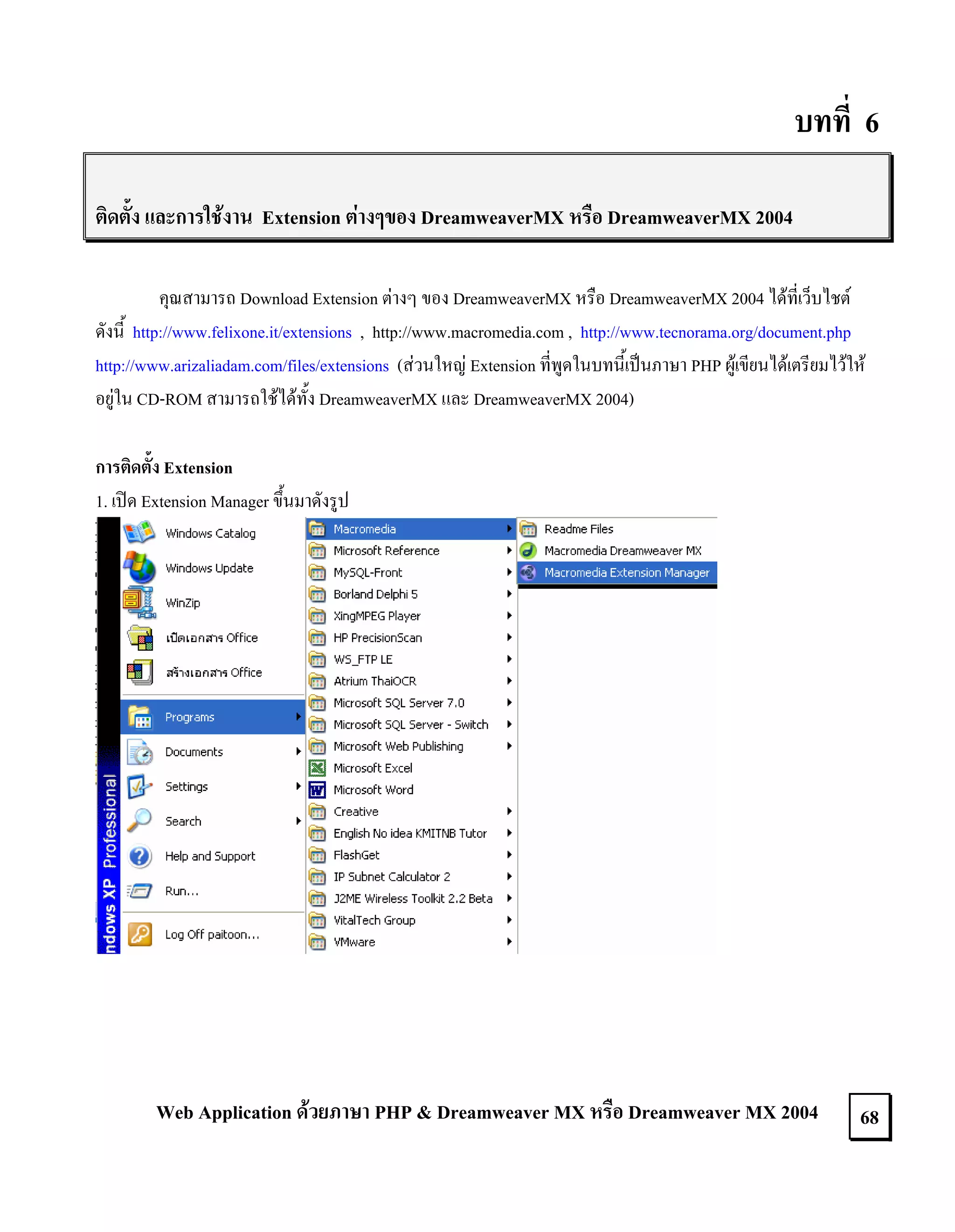
คลิกปุม Connection
เพื่อติดตอที่ Server

แสดงสวน local View
(เครื่องของเรา)
ที่ติดตอกับ Server แลว

แสดงสวน RemoteView
(เครื่อง Server)
ที่ติดตอกับ Server แลว

ปุม Get File(s) เปนการDownload ไฟล
เครื่อง Server มาที่เครื่องของเรา

ปุม Put File(s) เปนการ Upload ไฟล
จากเครื่องเราไปที่เครื่องServer ตําแหนงที่เรา
กําหนด Directory ไว

Web Application ดวยภาษา PHP & Dreamweaver MX หรือ Dreamweaver MX 2004

67
บทที่ 6
ติดตั้ง และการใชงาน Extension ตางๆของ DreamweaverMX หรือ DreamweaverMX 2004
คุณสามารถ Download Extension ตางๆ ของ DreamweaverMX หรือ DreamweaverMX 2004 ไดที่เว็บไชต
ดังนี้ http://www.felixone.it/extensions , http://www.macromedia.com , http://www.tecnorama.org/document.php
http://www.arizaliadam.com/files/extensions (สวนใหญ Extension ที่พูดในบทนี้เปนภาษา PHP ผูเขียนไดเตรียมไวให
อยูใน CD-ROM สามารถใชไดทั้ง DreamweaverMX และ DreamweaverMX 2004)
การติดตั้ง Extension
1. เปด Extension Manager ขึ้นมาดังรูป

Web Application ดวยภาษา PHP & Dreamweaver MX หรือ Dreamweaver MX 2004

68
2. เลือกที่ เมนู File

Install Extension จากนั้นไปเลือกไฟล ที่เปนนามสกุล .MPX

3. เสร็จแลวจะขึ้นมาดังรูป เมื่อ ไมตองการติดตั้ง Extension ตัวอื่นอีกก็ ปด ไปแลวก็สามารถใชงานไดแลว

สรางแบบทดสอบขอสอบ
ตรวจสอบการกรอกขอมูลที่ From
สราง Counter

Web Application ดวยภาษา PHP & Dreamweaver MX หรือ Dreamweaver MX 2004

69
การสราง Counter เพื่อนับจํานวนผูเขามชมในเว็บ โดยใช Extension ที่ชื่อวา Visit Counter
1. ทานควรติดตั้ง Extension ที่ชื่อวา Visit Counter ที่มีอยูใน CD-ROM หรือวาจะ ไป Download มาก็ไดจาก
เว็บไชตที่ใหไวในขั้นตอนที่ติดตั้ง
2. สรางไฟลหนาแรกที่จะใหมีแสดงผลการนับจํานวนคนที่เขาชมดังรูป

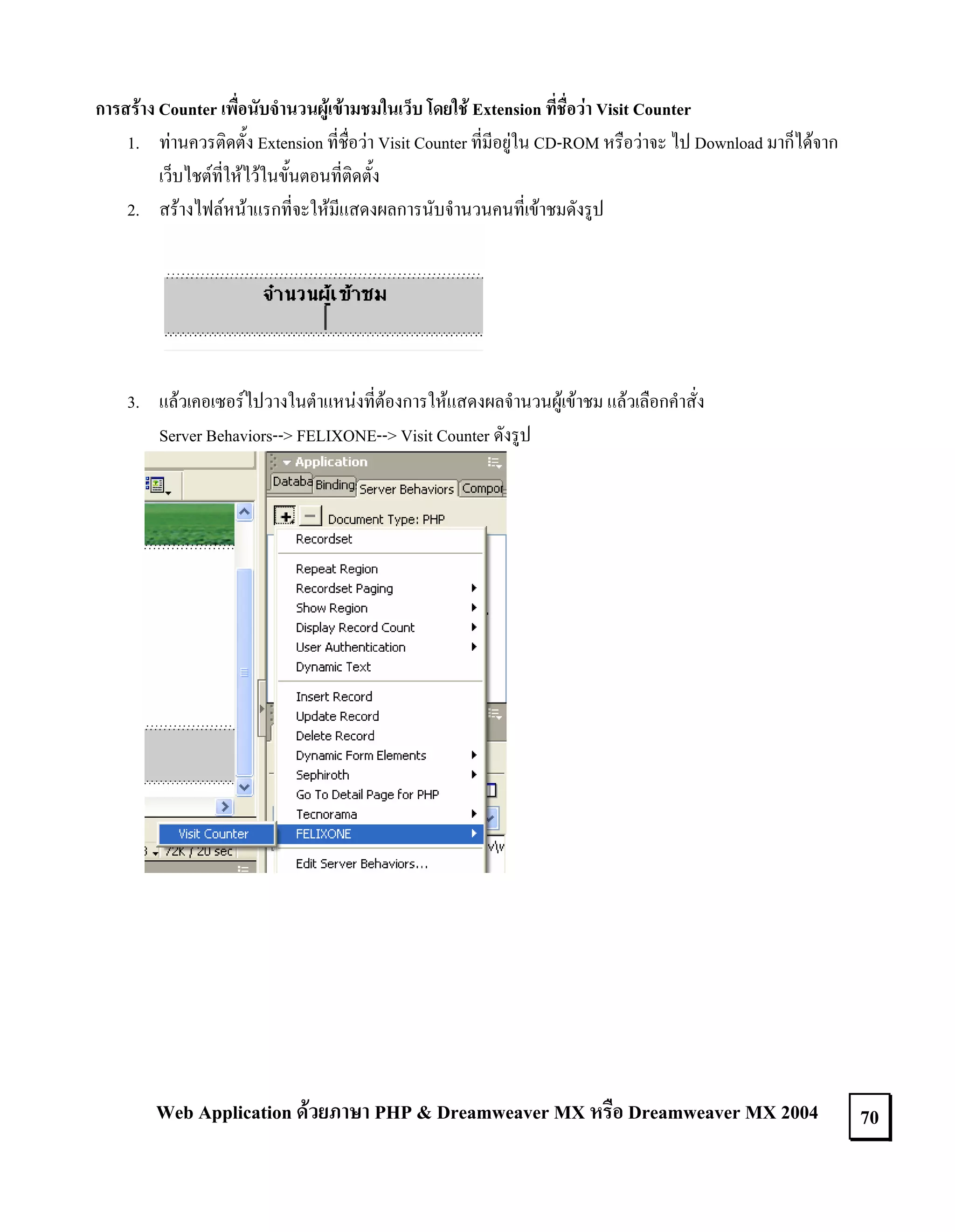
3. แลวเคอเซอรไปวางในตําแหนงที่ตองการใหแสดงผลจํานวนผูเขาชม แลวเลือกคําสั่ง
Server Behaviors--> FELIXONE--> Visit Counter ดังรูป

Web Application ดวยภาษา PHP & Dreamweaver MX หรือ Dreamweaver MX 2004

70
4. จากนั้นใหกําหนดคาเวลาในการนั้นจํานวนผูเขาชมเปนแบบใดดังรูป

File Name
ตั้งไฟลที่เก็บจํานวน Counter
Digitals Number กําหนดจํานวนหลักของตัวเลข คามาตรฐานกําหนดใหแลว 5 หลัก หรือจะกําหนดเองก็ได
แตไมเกิน 9 หลัก
Stare From
กําหนดคาเริ่มตนในการนับ
Update Count ในการ Update Counter ใหใชแบบใด Once per session เปนการนับตอ 1 ตัวแปร session
แตถาเปน Any time จะเปนการนับทุกครังที่คลิกเขามาหนาที่ตั้ง Counter
้
5. เมื่อไดแลวให Save แลวลองทดสอบ Counter ที่สรางดังรูป

Web Application ดวยภาษา PHP & Dreamweaver MX หรือ Dreamweaver MX 2004

71
6. กรณีที่ตองการแกไขการตั้งคา Counter ใหไปเลือกสวนของ Server Behaviors-->Visit Counter โดยการ
Double click

การตรวจสอบขอมูลที่ปอนใน Form โดยใช Extension ที่ชื่อวา Validate Form
1. ทานควรติดตั้ง Extension ที่ชื่อวา Validate Form ที่มีอยูใน CD-ROM หรือวาจะ ไป Download มาก็ไดจาก
เว็บไชตที่ใหไวในขั้นตอนที่ติดตั้ง
2. สรางไฟลที่มี Form ใชในการออกแบบดังรูป

Web Application ดวยภาษา PHP & Dreamweaver MX หรือ Dreamweaver MX 2004

72
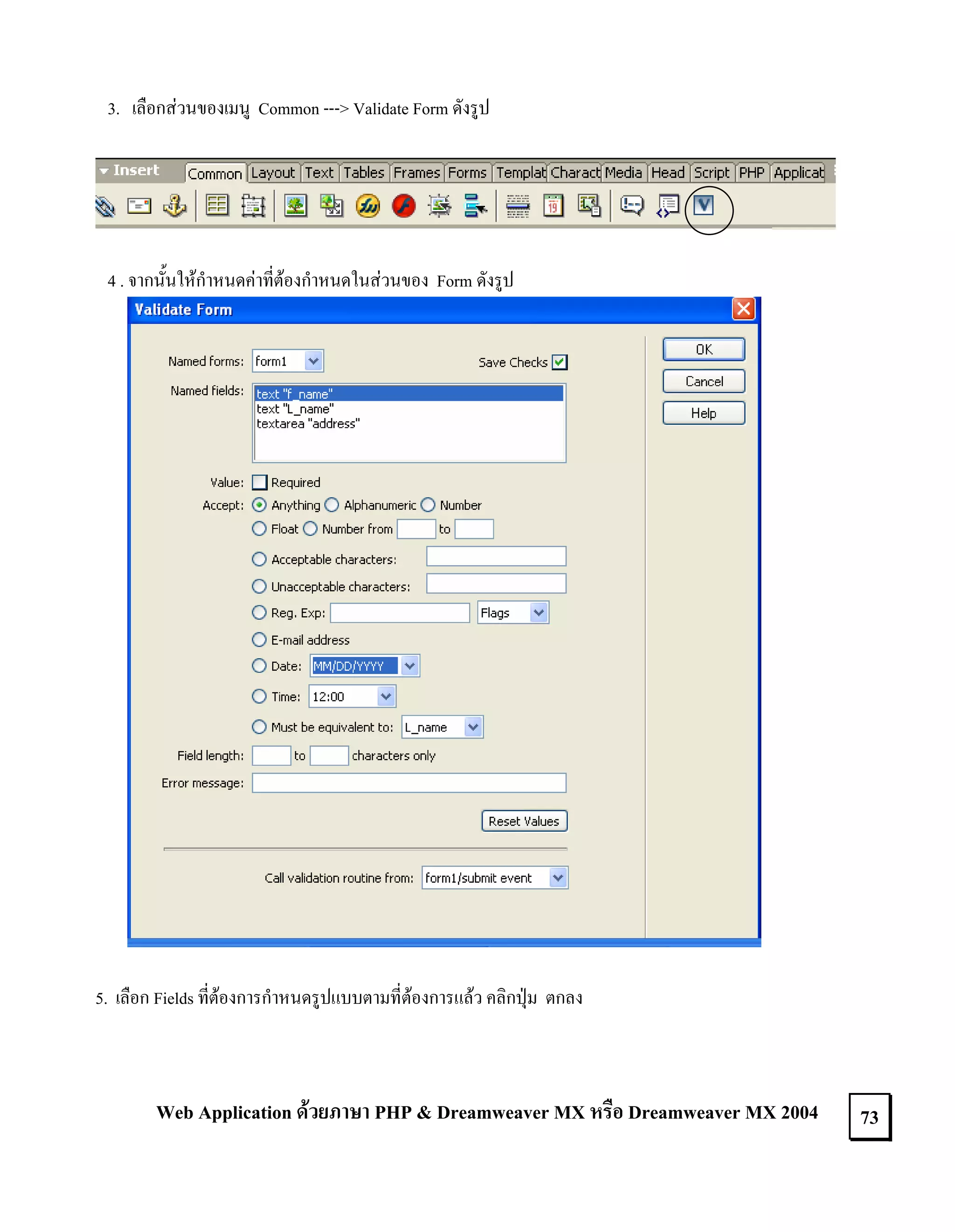
3. เลือกสวนของเมนู Common ---> Validate Form ดังรูป

4 . จากนั้นใหกําหนดคาที่ตองกําหนดในสวนของ Form ดังรูป

5. เลือก Fields ที่ตองการกําหนดรูปแบบตามที่ตองการแลว คลิกปุม ตกลง

Web Application ดวยภาษา PHP & Dreamweaver MX หรือ Dreamweaver MX 2004

73
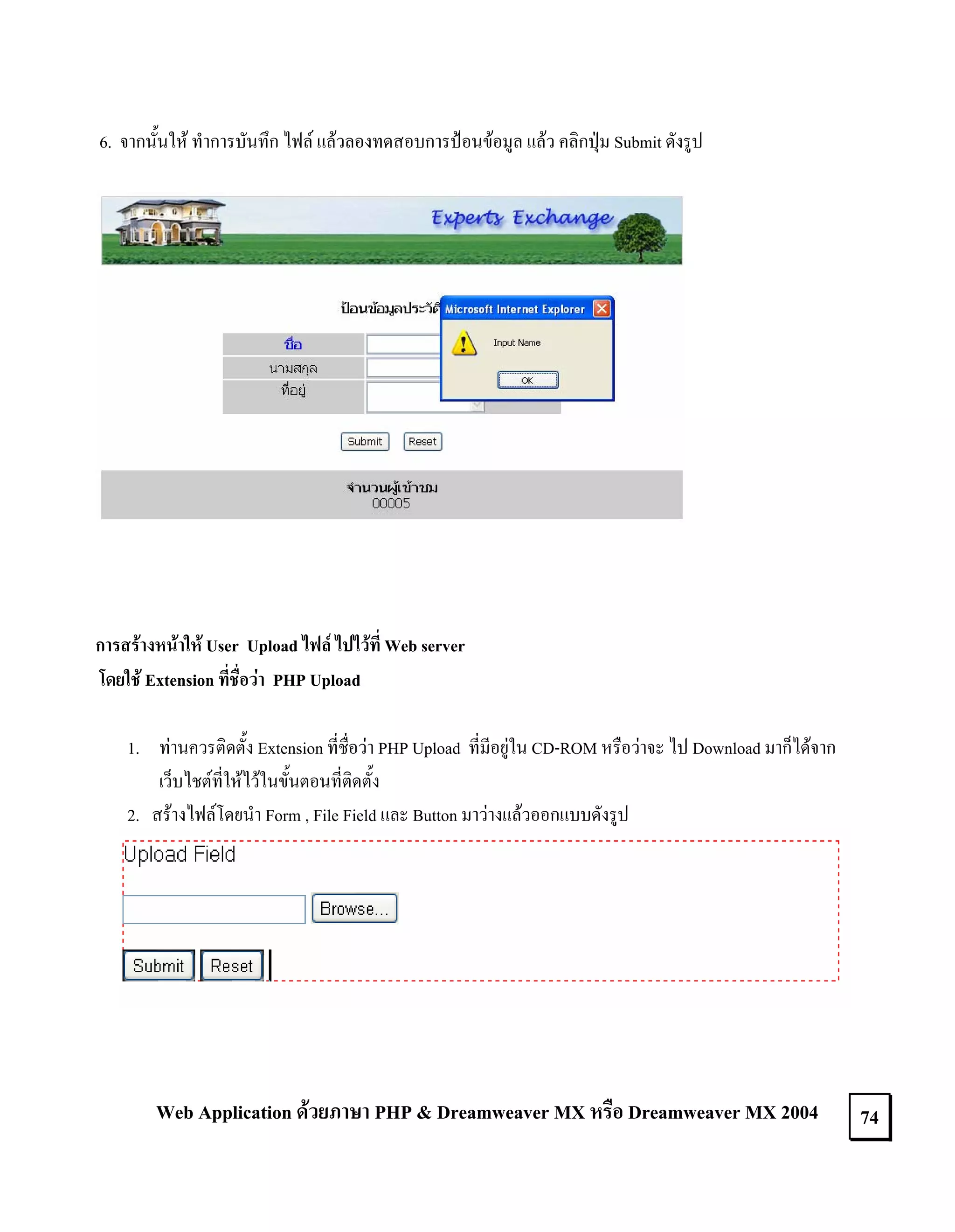
6. จากนั้นให ทําการบันทึก ไฟล แลวลองทดสอบการปอนขอมูล แลว คลิกปุม Submit ดังรูป

การสรางหนาให User Upload ไฟล ไปไวที่ Web server
โดยใช Extension ที่ชื่อวา PHP Upload
1. ทานควรติดตั้ง Extension ที่ชื่อวา PHP Upload ที่มีอยูใน CD-ROM หรือวาจะ ไป Download มาก็ไดจาก
เว็บไชตที่ใหไวในขั้นตอนที่ติดตั้ง
2. สรางไฟลโดยนํา Form , File Field และ Button มาวางแลวออกแบบดังรูป

Web Application ดวยภาษา PHP & Dreamweaver MX หรือ Dreamweaver MX 2004

74
2. คลิกเลือกคําสั่ง Server Behaviors --> Sephiroth -->PHP Upload ดังรูป

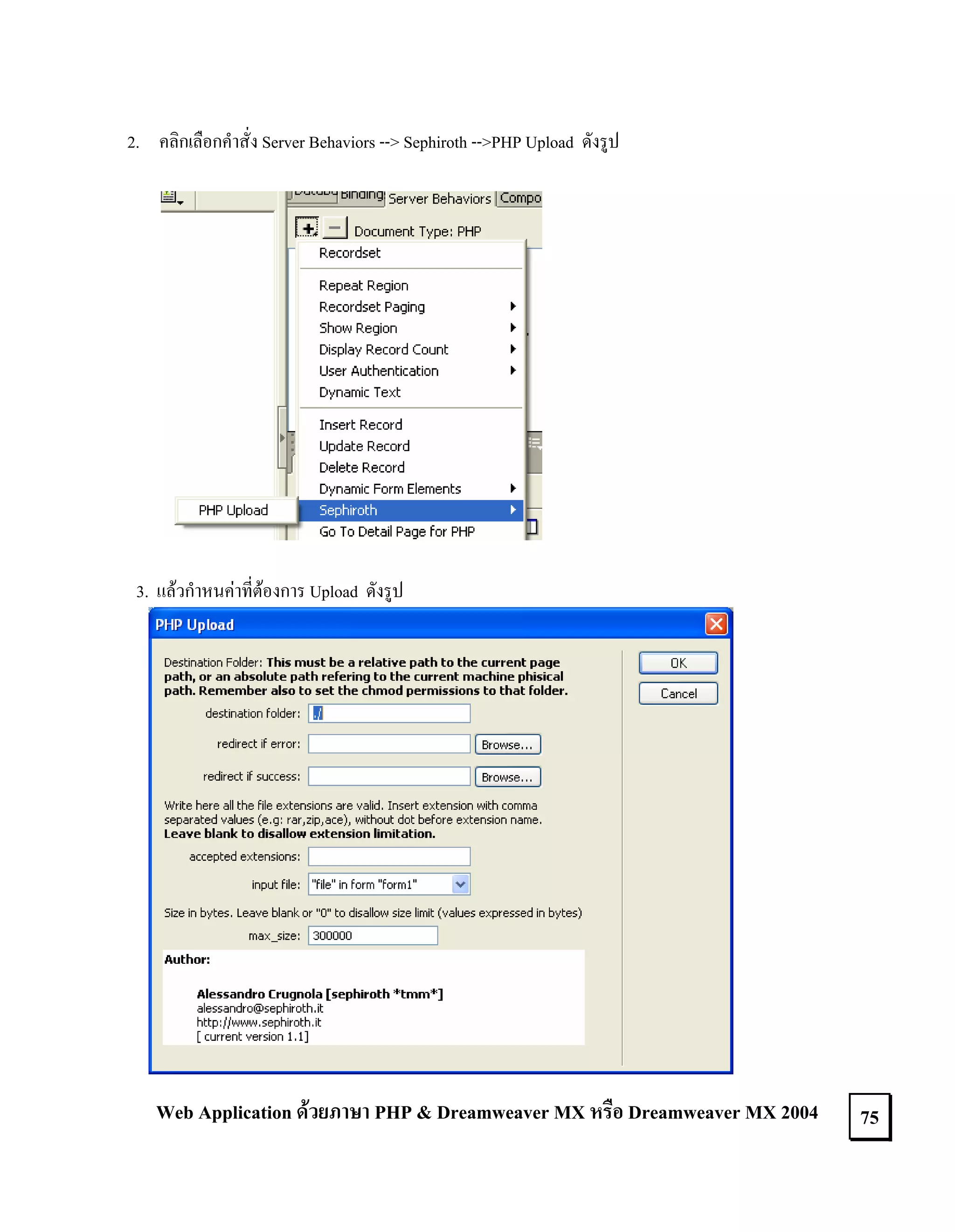
3. แลวกําหนคาที่ตองการ Upload ดังรูป

Web Application ดวยภาษา PHP & Dreamweaver MX หรือ Dreamweaver MX 2004

75
destination folder : ใหใสชื่อ Folder ที่ตองการ Upload ไฟลืไปเก็บไว
Redirect if error : ใหเลือกไฟลที่มาแสดงในกรณีเกิดขอผิดพลาด
Redirect if success : ใหเลือกไฟลที่มาแสดงในกรณี Upload ได
Max_zise : กําหนดขนาดไฟลที่จะ Upload
4. เมื่อกําหดนคาตางๆเสร็จแลว คลิกปุม OK จากนั้นใหบันทึกแลว ทดสอบการ Upload
แสดงรูปภาพแบบ Random โดยใช Extension ที่ชื่อวา Random Image
1. ทานควรติดตั้ง Extension ที่ชื่อวา Random Image ที่มีอยูใน CD-ROM หรือวาจะ ไป Download มาก็ไดจาก
เว็บไชตที่ใหไวในขั้นตอนที่ติดตั้ง
2. สรางไฟลที่ตองการแสดงรูปภาพแลวนําเคอเซอรไปวานําตําแหนงที่ตองการแสดงรูปภาพ
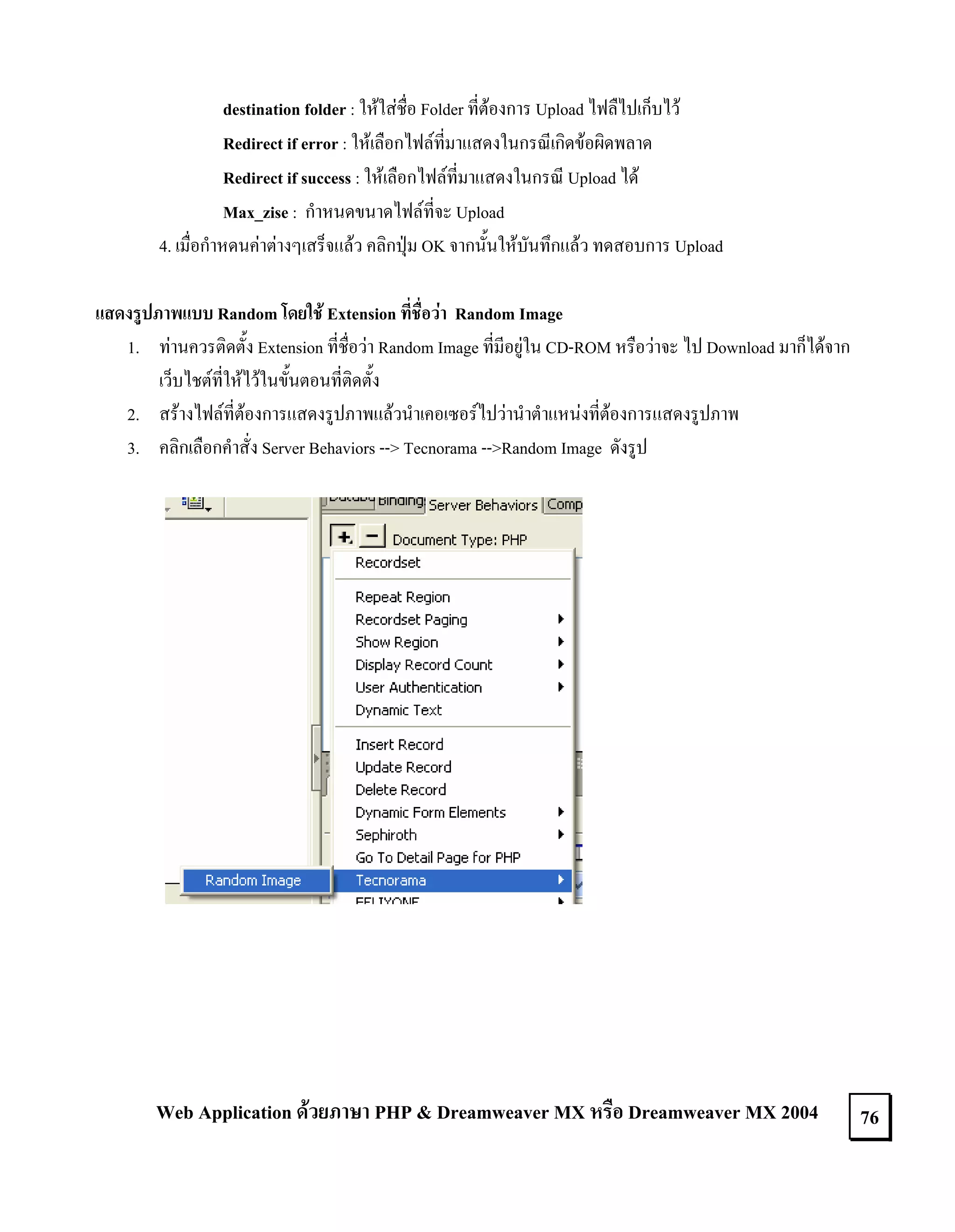
3. คลิกเลือกคําสั่ง Server Behaviors --> Tecnorama -->Random Image ดังรูป

Web Application ดวยภาษา PHP & Dreamweaver MX หรือ Dreamweaver MX 2004

76
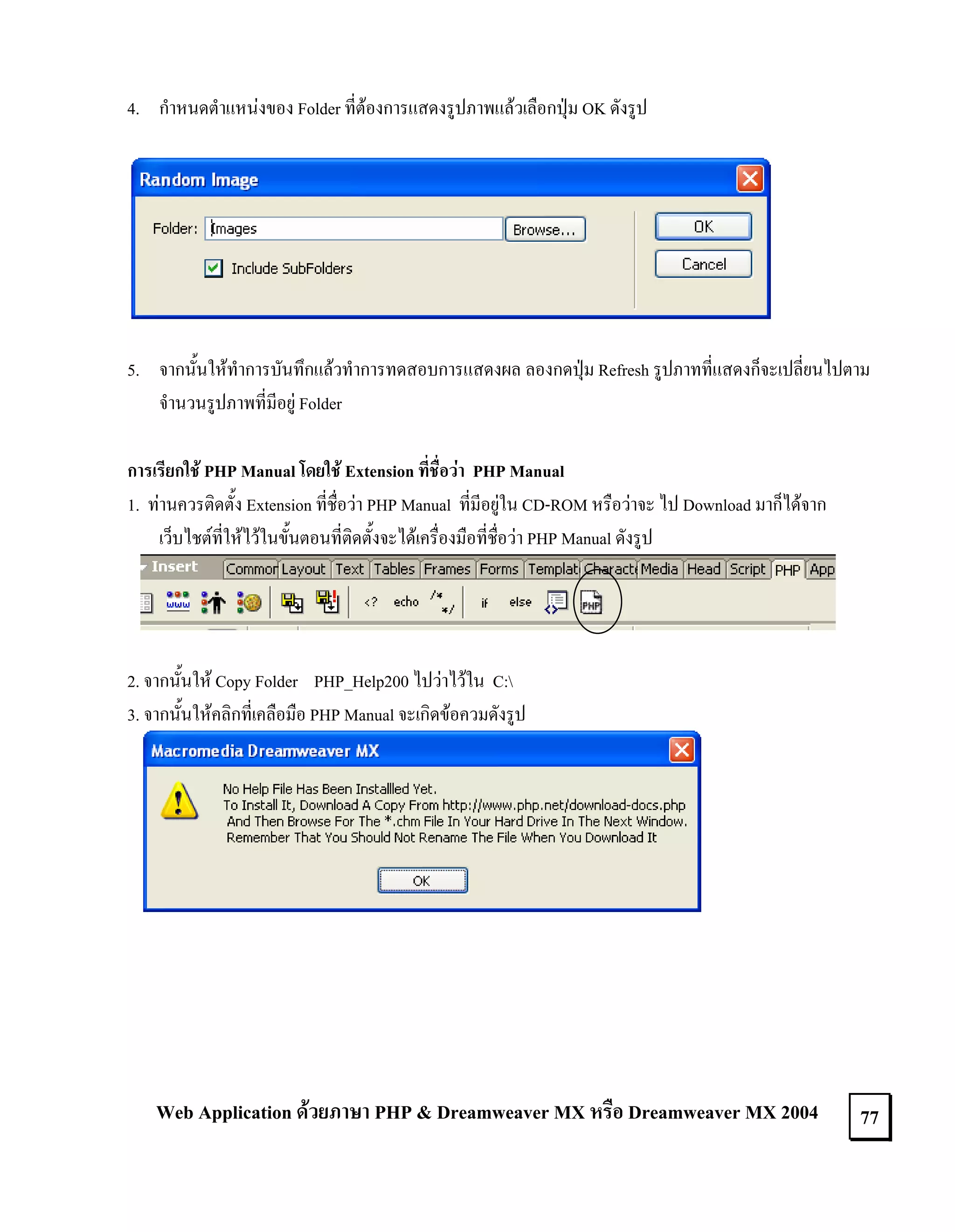
4. กําหนดตําแหนงของ Folder ที่ตองการแสดงรูปภาพแลวเลือกปุม OK ดังรูป

5. จากนั้นใหทําการบันทึกแลวทําการทดสอบการแสดงผล ลองกดปุม Refresh รูปภาทที่แสดงก็จะเปลี่ยนไปตาม
จํานวนรูปภาพที่มีอยู Folder
การเรียกใช PHP Manual โดยใช Extension ที่ชื่อวา PHP Manual
1. ทานควรติดตั้ง Extension ที่ชื่อวา PHP Manual ที่มีอยูใน CD-ROM หรือวาจะ ไป Download มาก็ไดจาก
เว็บไชตที่ใหไวในขั้นตอนที่ติดตั้งจะไดเครื่องมือที่ชื่อวา PHP Manual ดังรูป

2. จากนั้นให Copy Folder PHP_Help200 ไปวาไวใน C:
3. จากนั้นใหคลิกที่เคลือมือ PHP Manual จะเกิดขอควมดังรูป

Web Application ดวยภาษา PHP & Dreamweaver MX หรือ Dreamweaver MX 2004

77
4 จากนั้นเลือกคลิกปุม OK ดังรูป

6. เลือกปุม Brows for File แลวเลือกFolder PHP_Help200 ที่ได Copyไวที่ C:
เลือกไฟล php_manual_en.chm ดังรูป

Web Application ดวยภาษา PHP & Dreamweaver MX หรือ Dreamweaver MX 2004

78
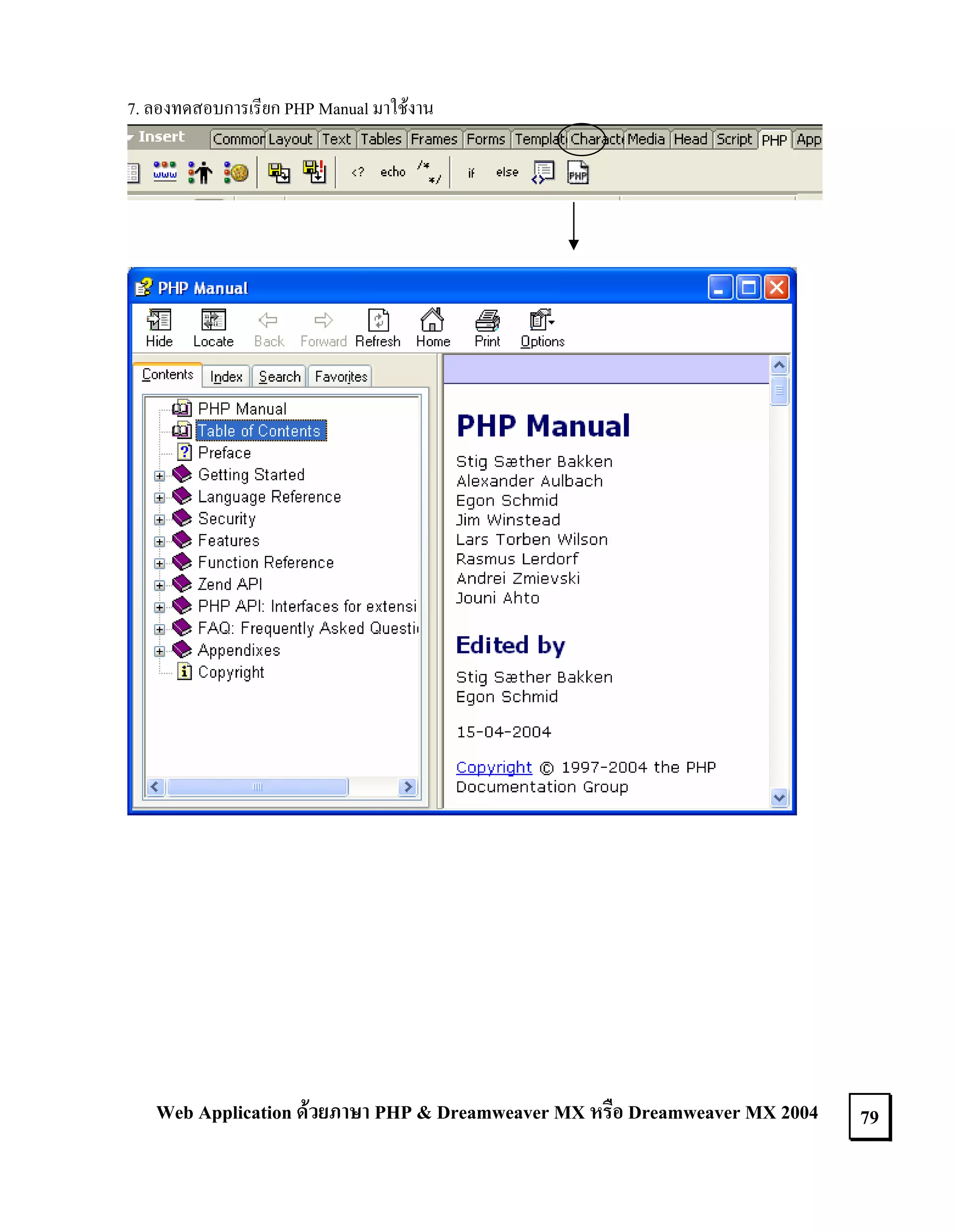
7. ลองทดสอบการเรียก PHP Manual มาใชงาน

Web Application ดวยภาษา PHP & Dreamweaver MX หรือ Dreamweaver MX 2004

79
การเรียกใช PHP ติดตอฐานขอมูลแบบ ADObd ใชติดตอฐานขอมูลคายอื่นๆ
โดยใช Extension ที่ชื่อวา PHAkt2
1. ทานควรติดตั้ง Extension ที่ชื่อวา PHAkt2 ที่มีอยูใน CD-ROM หรือวาจะ ไป Download มาก็ไดจาก
เว็บไชตที่ใหไวในขั้นตอนที่ติดตั้ง

2.ไปแกไขสวนของ Site เลือกเมนู Site --> Edit Site แลวมาสวนของ Testing Server เปลี่ยน Server Model เปน
PHP ADODB ดังรูป

Web Application ดวยภาษา PHP & Dreamweaver MX หรือ Dreamweaver MX 2004

80
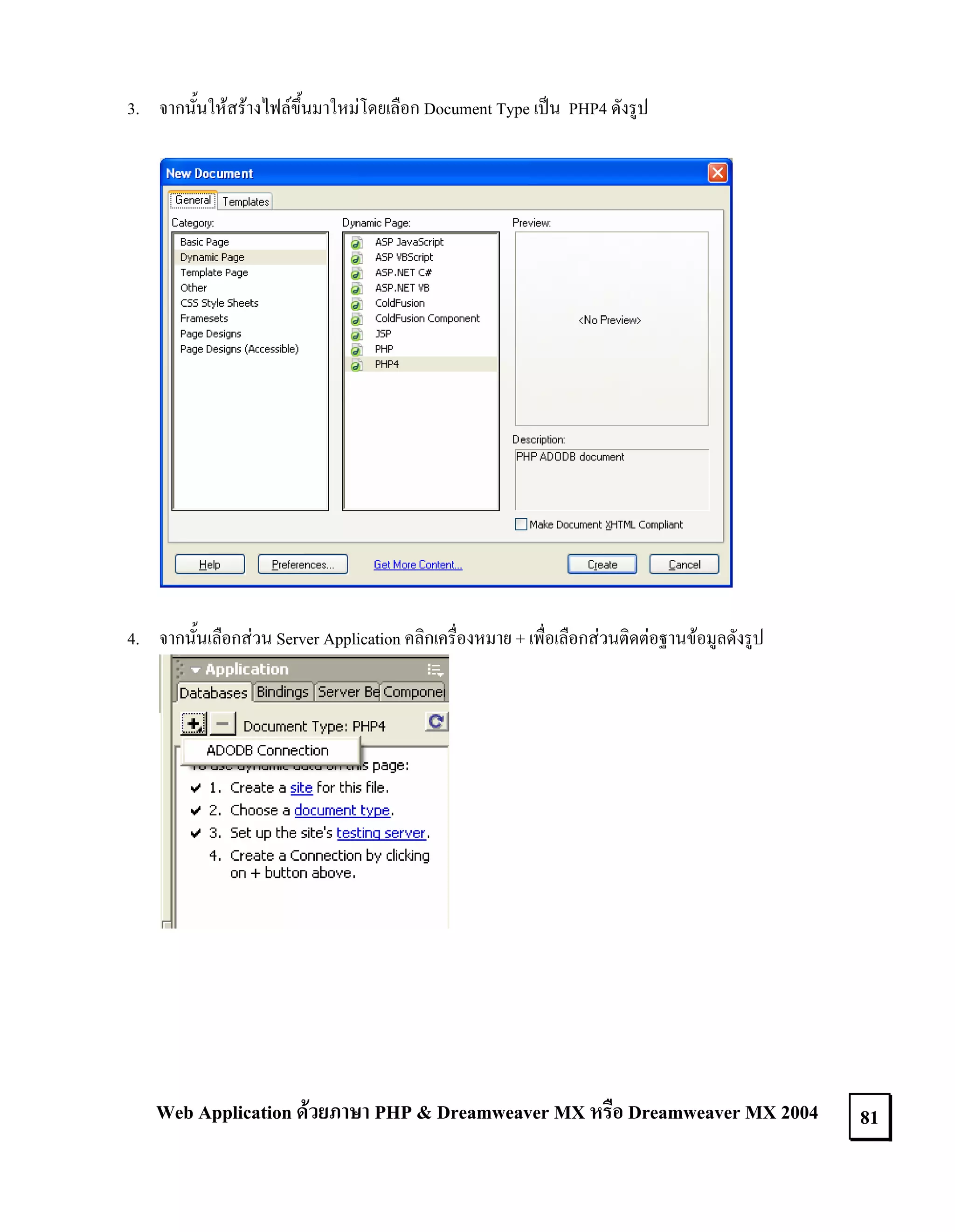
3. จากนั้นใหสรางไฟลขึ้นมาใหมโดยเลือก Document Type เปน PHP4 ดังรูป

4. จากนั้นเลือกสวน Server Application คลิกเครื่องหมาย + เพื่อเลือกสวนติดตอฐานขอมูลดังรูป

Web Application ดวยภาษา PHP & Dreamweaver MX หรือ Dreamweaver MX 2004

81
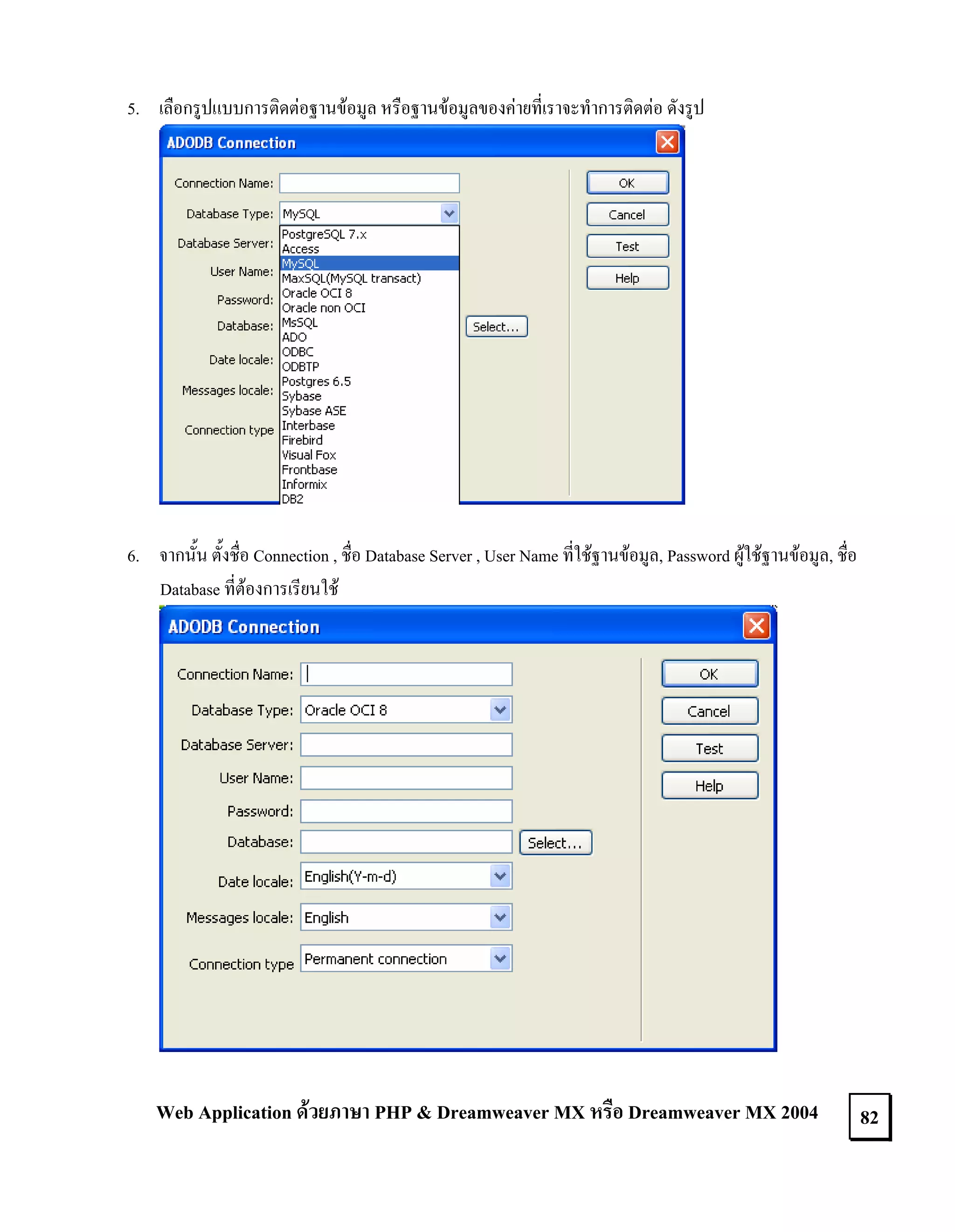
5. เลือกรูปแบบการติดตอฐานขอมูล หรือฐานขอมูลของคายที่เราจะทําการติดตอ ดังรูป

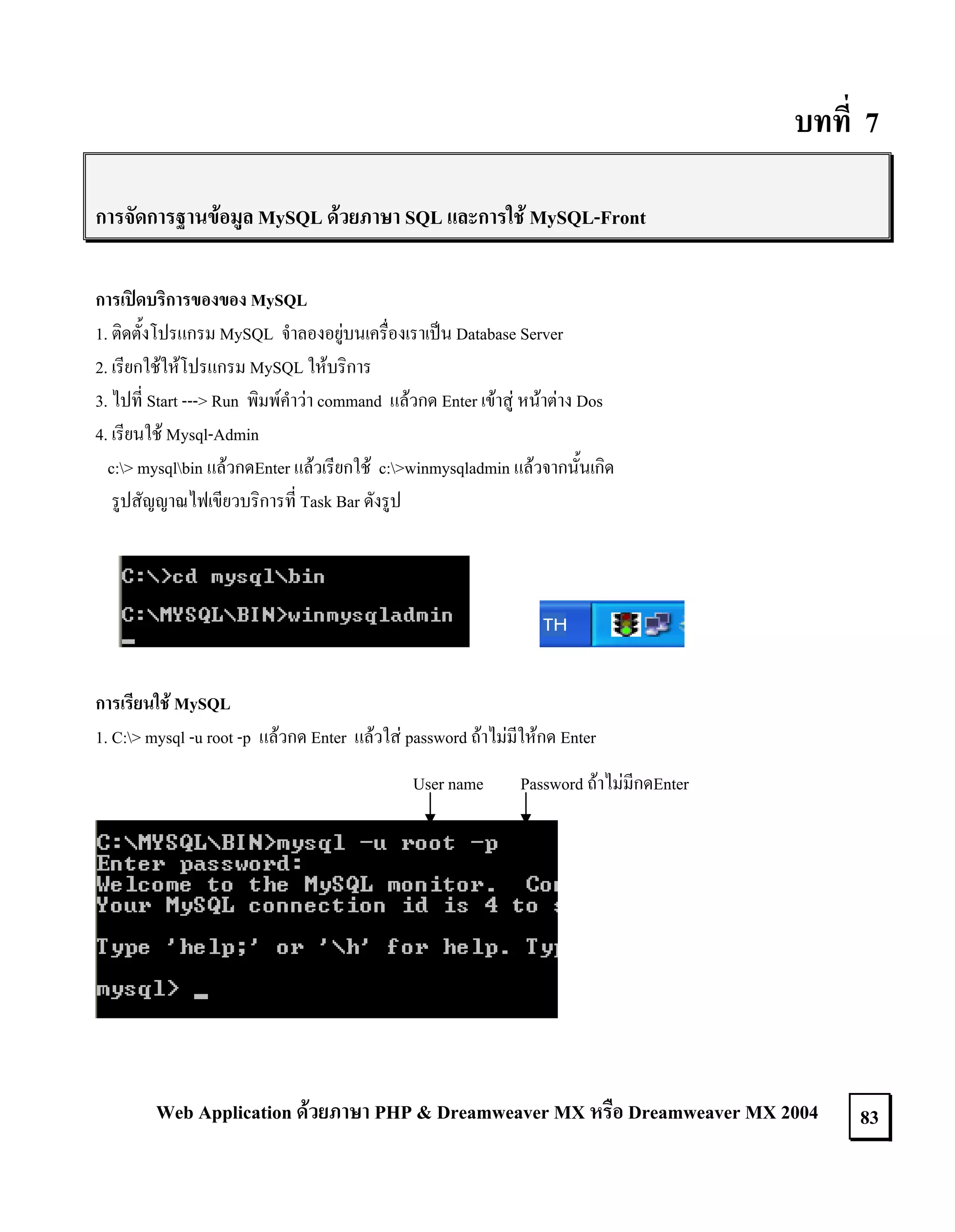
6. จากนั้น ตั้งชื่อ Connection , ชื่อ Database Server , User Name ที่ใชฐานขอมูล, Password ผูใชฐานขอมูล, ชื่อ
Database ที่ตองการเรียนใช

Web Application ดวยภาษา PHP & Dreamweaver MX หรือ Dreamweaver MX 2004

82
บทที่ 7
การจัดการฐานขอมูล MySQL ดวยภาษา SQL และการใช MySQL-Front
การเปดบริการของของ MySQL
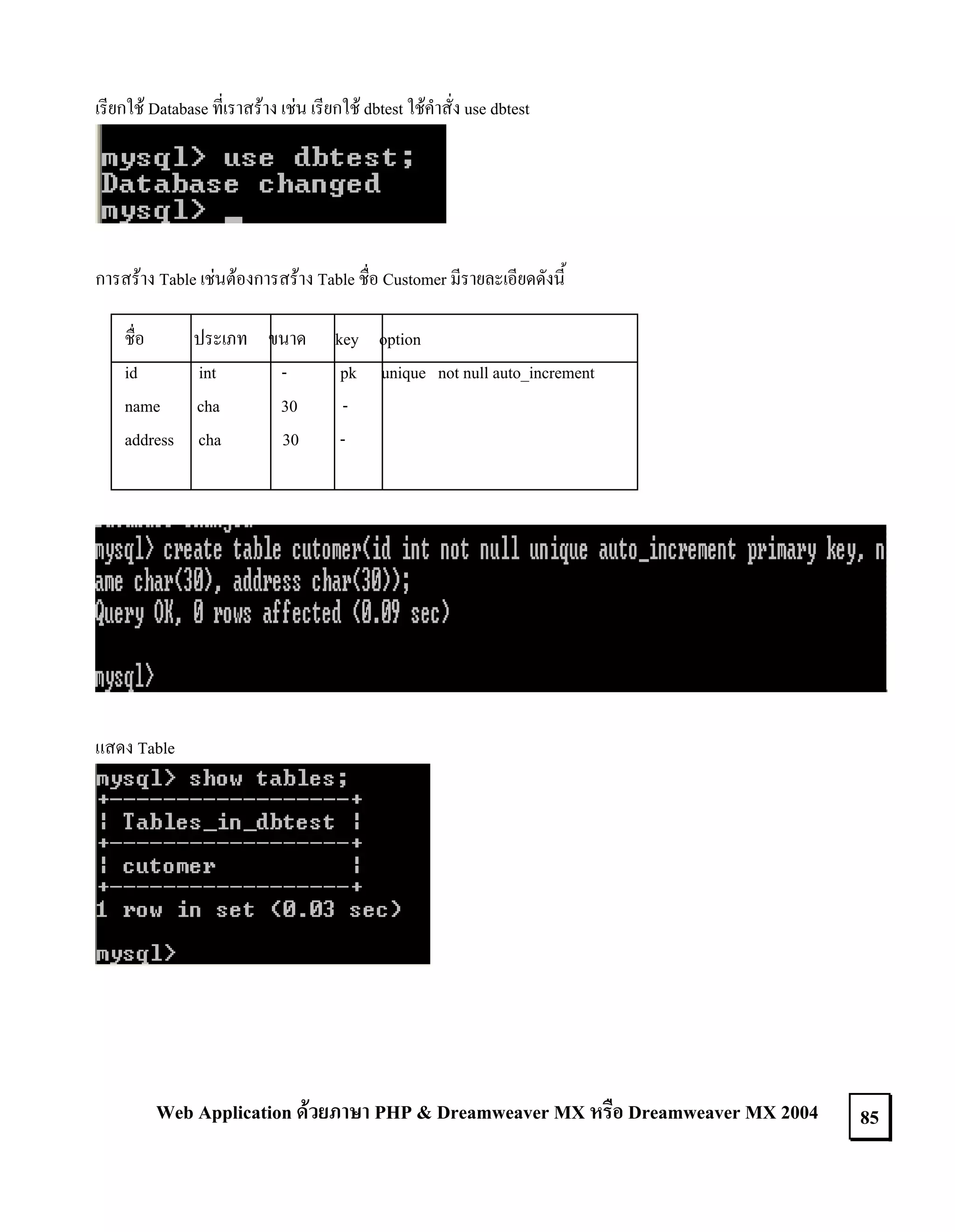
1. ติดตั้งโปรแกรม MySQL จําลองอยูบนเครื่องเราเปน Database Server
2. เรียกใชใหโปรแกรม MySQL ใหบริการ
3. ไปที่ Start ---> Run พิมพคําวา command แลวกด Enter เขาสู หนาตาง Dos
4. เรียนใช Mysql-Admin
c:> mysqlbin แลวกดEnter แลวเรียกใช c:>winmysqladmin แลวจากนั้นเกิด
รูปสัญญาณไฟเขียวบริการที่ Task Bar ดังรูป

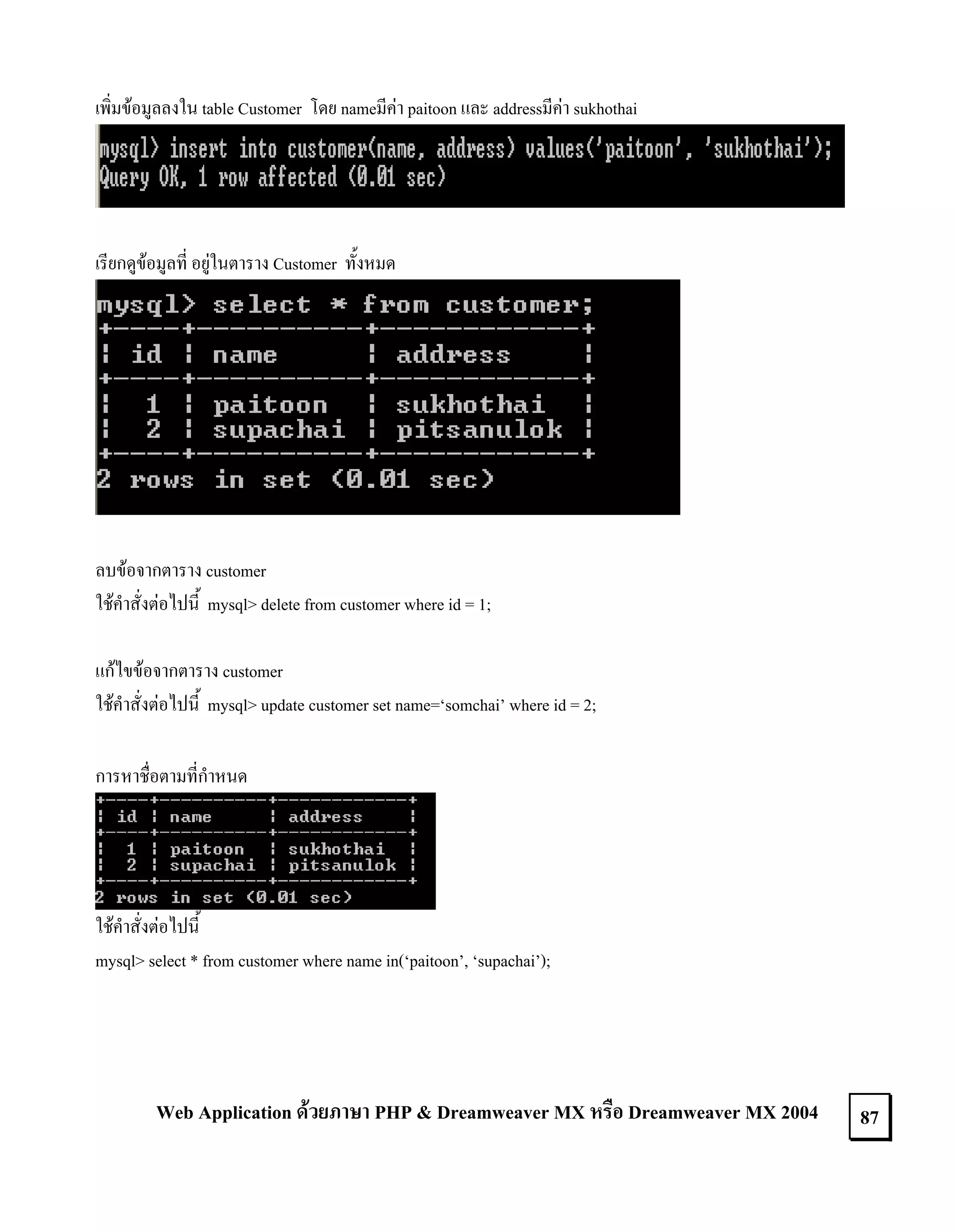
การเรียนใช MySQL
1. C:> mysql -u root -p แลวกด Enter แลวใส password ถาไมมีใหกด Enter
User name

Password ถาไมมีกดEnter

Web Application ดวยภาษา PHP & Dreamweaver MX หรือ Dreamweaver MX 2004

83
การแสดง DATABAS ใน MySQL

การสราง Databaseเชน สรางฐานขอมูลชื่อ dbtestใชคําสั่ง create database dbtest ;

Web Application ดวยภาษา PHP & Dreamweaver MX หรือ Dreamweaver MX 2004

84
เรียกใช Database ที่เราสราง เชน เรียกใช dbtest ใชคําสั่ง use dbtest

การสราง Table เชนตองการสราง Table ชื่อ Customer มีรายละเอียดดังนี้
ชื่อ
ประเภท ขนาด
id
int
name cha
30
address cha
30

key option
pk unique not null auto_increment
-

แสดง Table

Web Application ดวยภาษา PHP & Dreamweaver MX หรือ Dreamweaver MX 2004

85
แสดง โครงสราง ของ TABLE

แกไขโครงสราง ของ TABLE โดย เพิ่ม colume ในตาราง เชน เพิ่ม phone เปน char มีขนาด 10 ตัวอักษร
ในตาราง customer

แกไขโครงสราง ของ TABLE โดยลบ colume ที่ชื่อ phone ในตาราง customer ออก

Web Application ดวยภาษา PHP & Dreamweaver MX หรือ Dreamweaver MX 2004

86
เพิ่มขอมูลลงใน table Customer โดย nameมีคา paitoon และ addressมีคา sukhothai

เรียกดูขอมูลที่ อยูในตาราง Customer ทั้งหมด

ลบขอจากตาราง customer
ใชคําสั่งตอไปนี้ mysql> delete from customer where id = 1;
แกไขขอจากตาราง customer
ใชคําสั่งตอไปนี้ mysql> update customer set name=‘somchai’ where id = 2;
การหาชื่อตามที่กําหนด

ใชคําสั่งตอไปนี้
mysql> select * from customer where name in(‘paitoon’, ‘supachai’);

Web Application ดวยภาษา PHP & Dreamweaver MX หรือ Dreamweaver MX 2004

87
การแสดงขอมูล แสดงคา จากมากไปหานอย และ จากนอยไปหามาก(asc นอยไปมาก และ desc มากไปนอย)

ใชคําสั่งตอไปนี้
mysql> select * from customer order by name asc;
แสดงขอมูลที่เปนชวงของขอมูล
เชน ตองการหาคาราคาสินคา price ในตาราง Customer ที่มีคาระหวาง 200 ถึง 500 ใชคําสั่งตอไปนี้
mysql> select * from customer where price between 200 and 500;
แสดงขอมูล แสดงคาที่ ตัวอักษรขึ้นตนตามที่กําหนด เชน หาคนที่มีชื่อขึ้นตนดวย ตัว S

แสดงขอมูล แสดงคาที่ ที่ตัวอักษรลงทายตามที่กําหนด เชน หาคนทมีชื่อตัวอักษรลงทายดวย ตัว n
ี่

Web Application ดวยภาษา PHP & Dreamweaver MX หรือ Dreamweaver MX 2004

88
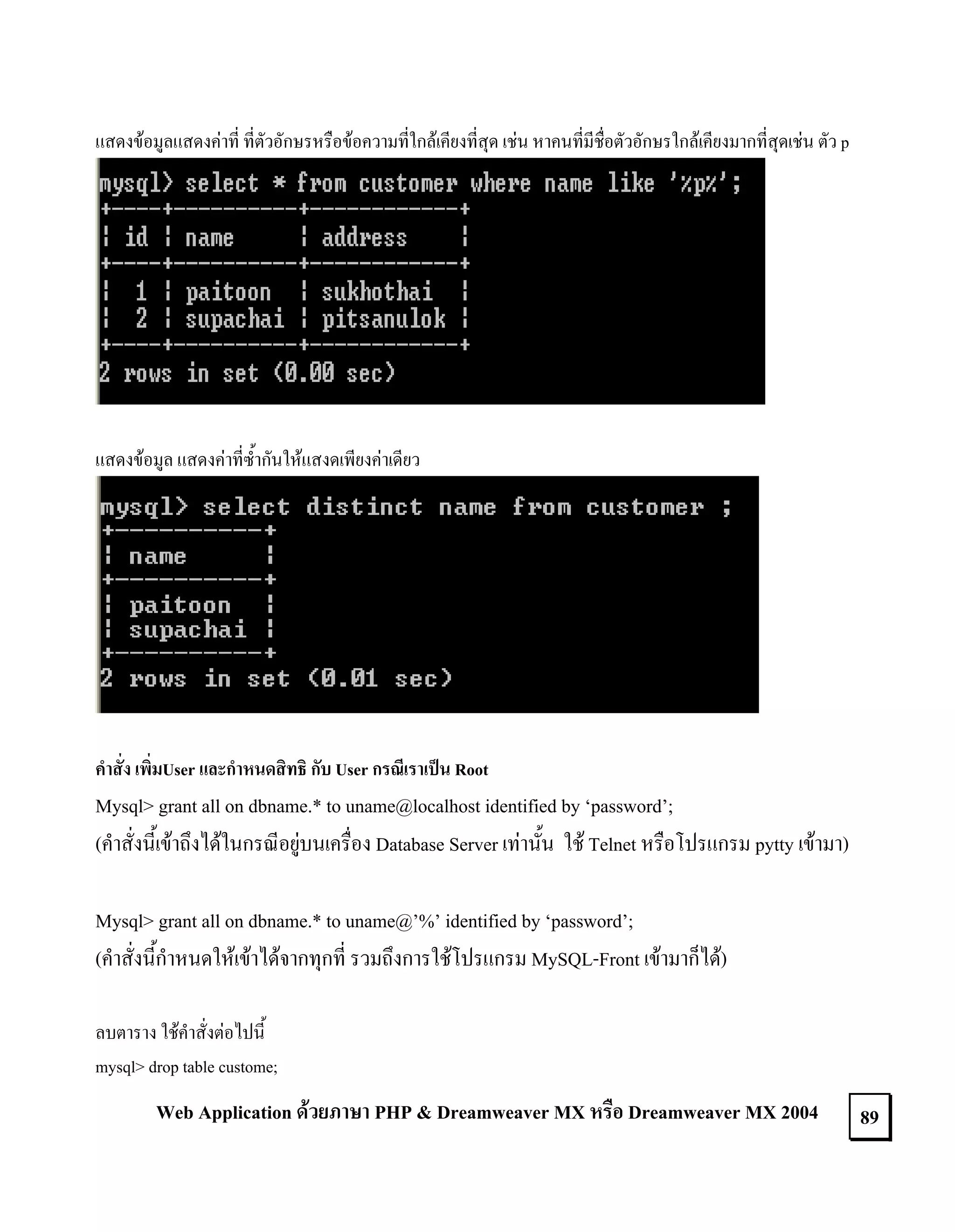
แสดงขอมูลแสดงคาที่ ที่ตัวอักษรหรือขอความที่ใกลเคียงที่สุด เชน หาคนที่มีชื่อตัวอักษรใกลเคียงมากที่สุดเชน ตัว p

แสดงขอมูล แสดงคาที่ซ้ํากันใหแสงดเพียงคาเดียว

คําสั่ง เพิ่มUser และกําหนดสิทธิ กับ User กรณีเราเปน Root

Mysql> grant all on dbname.* to uname@localhost identified by ‘password’;
(คําสั่งนี้เขาถึงไดในกรณีอยูบนเครื่อง Database Server เทานั้น ใช Telnet หรือโปรแกรม pytty เขามา)

Mysql> grant all on dbname.* to uname@’%’ identified by ‘password’;
(คําสั่งนี้กําหนดใหเขาไดจากทุกที่ รวมถึงการใชโปรแกรม MySQL-Front เขามาก็ได)
ลบตาราง ใชคําสั่งตอไปนี้
mysql> drop table custome;

Web Application ดวยภาษา PHP & Dreamweaver MX หรือ Dreamweaver MX 2004

89
ลบ Database ใชคําสั่งตอไปนี้
mysql> drop database dbtest;
คําสั่งออกจาก mysql
mysql> quit;

การใช MySQL-Front Version 2.2

สราง Connection ใหม

ใสชื่อ Hostname ที่เปน
Database Server
ใส User Name และ
Password

จากนั้นให คลิก Connect

Web Application ดวยภาษา PHP & Dreamweaver MX หรือ Dreamweaver MX 2004

90
สรางฐานขอมูล
1. เลือกเมนู Tools

Create Database

2. ตั้งชื่อของ ฐานขอมูล

สราง Table ในฐานขอมูล
1.เลือกฐานขอมูลที่ตองการสราง Table เลือกเมนู Tool

Create Table
ตั้งชื่อ Table
ใสชื่อ Fields แลวคลิก ปุม
Add จนครบตามที่ออกแบบ
กําหนด ประเภทขอมูล
ขนาด และ option

Web Application ดวยภาษา PHP & Dreamweaver MX หรือ Dreamweaver MX 2004

91
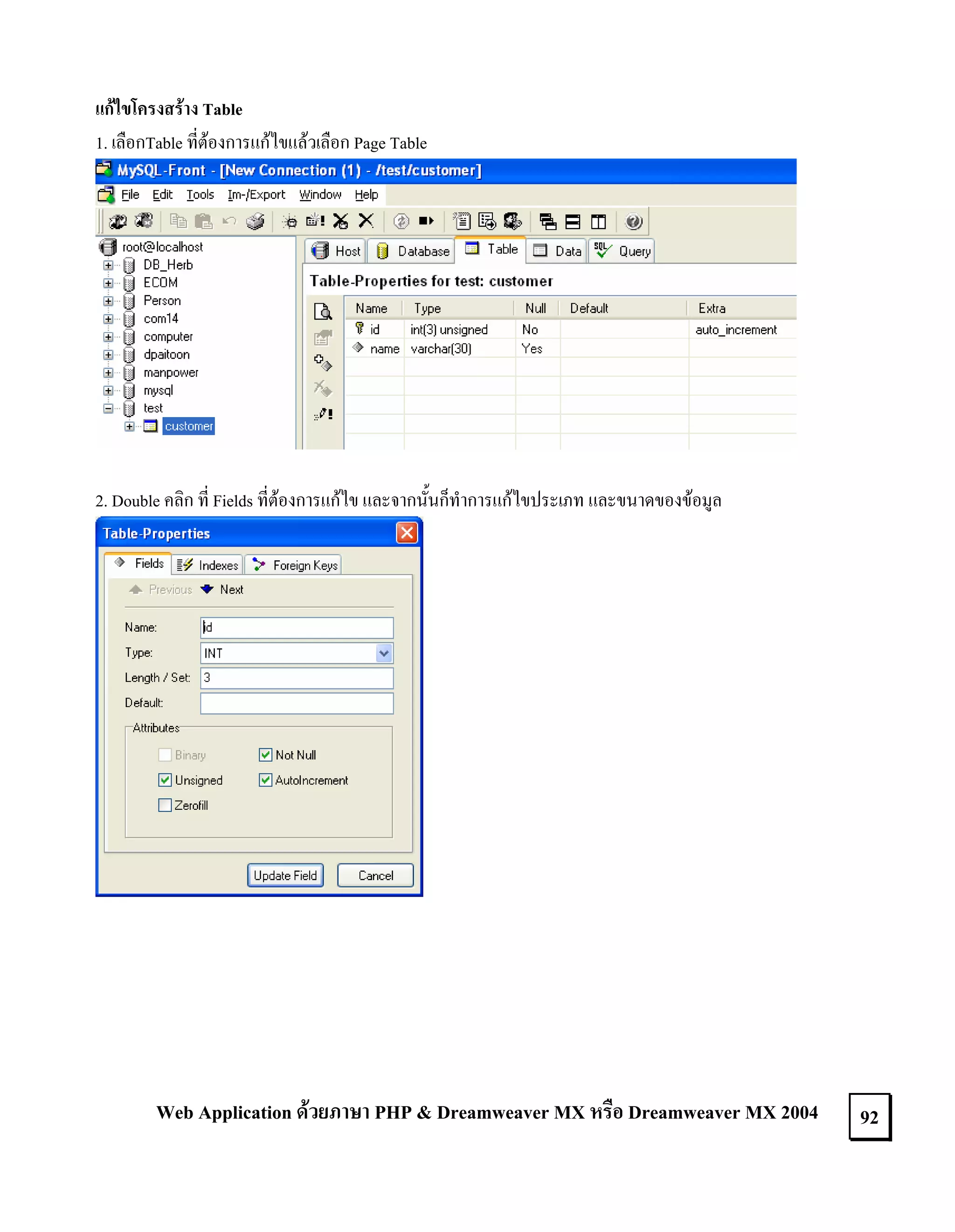
แกไขโครงสราง Table
1. เลือกTable ที่ตองการแกไขแลวเลือก Page Table

2. Double คลิก ที่ Fields ที่ตองการแกไข และจากนั้นก็ทําการแกไขประเภท และขนาดของขอมูล

Web Application ดวยภาษา PHP & Dreamweaver MX หรือ Dreamweaver MX 2004

92
เพิ่มขอมูลใน Table
1.เลือก Tableที่ตองการเพิ่มขอมูล เลือกเพิ่มขอมูล

ลบขอมูล

เพิ่มขอมูลแลวถาตองการบันทึกคลิก

การทดสอบการใชภาษา SQL
1. คลิกที่หนา Page Query จากนั้นก็ใสชุดคําสั่งที่ทดสอบและคลิกปุม Run ดังรูป

Web Application ดวยภาษา PHP & Dreamweaver MX หรือ Dreamweaver MX 2004

93
ภาคผนวก ก.
การติดตั้ง Dreamweaver MX หรือ Dreamweaver MX 2004
เพื่อใชกับภาษา JSP(Java Server Page)
ติดตั้ง J2SE + Tomcat+ Macromedia® Dreamweaver® MX เพื่อใชงาน” JSP”
1. ติดตั้ง Java 2 SDK Standard Edition หรือ J2SDK สามารถ Download ไดที่ เว็บ http://java.sun.com/j2se/ หรือ
www.sun.com

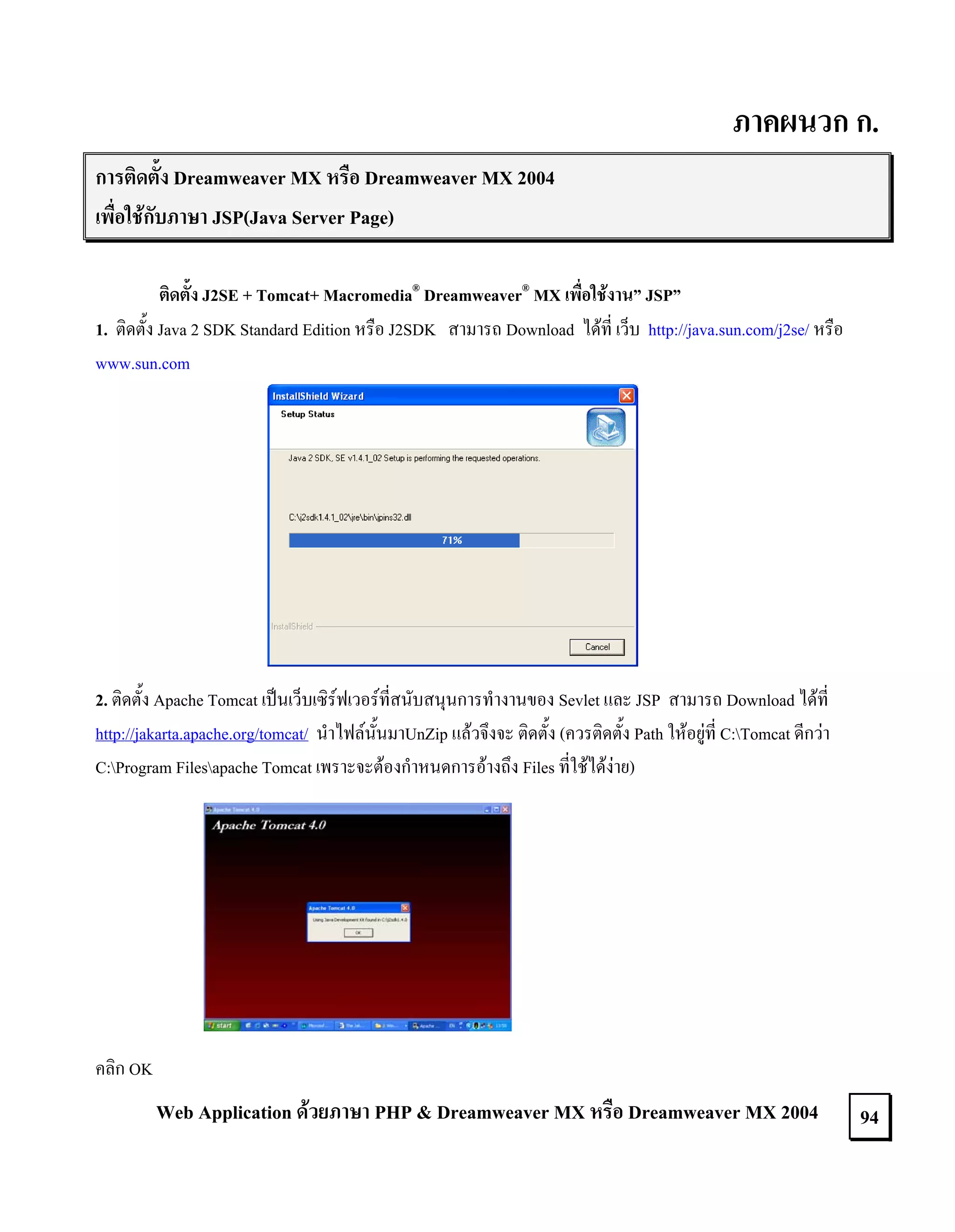
2. ติดตั้ง Apache Tomcat เปนเว็บเซิรฟเวอรที่สนับสนุนการทํางานของ Sevlet และ JSP สามารถ Download ไดที่
http://jakarta.apache.org/tomcat/ นําไฟลนั้นมาUnZip แลวจึงจะ ติดตั้ง (ควรติดตั้ง Path ใหอยูที่ C:Tomcat ดีกวา
C:Program Filesapache Tomcat เพราะจะตองกําหนดการอางถึง Files ที่ใชไดงาย)

คลิก OK

Web Application ดวยภาษา PHP & Dreamweaver MX หรือ Dreamweaver MX 2004

94
คลิก I Agree

คลิก Next

กําหนด path ดังรูป เพื่องายในการ Config แลว คลิก Install
รอจนกวาโปรแกรมติดตั้งเสร็จแลว คลิ๊กปุม Close เปนการติดตั้งเสร็จ

Web Application ดวยภาษา PHP & Dreamweaver MX หรือ Dreamweaver MX 2004

95
3. ตอมาใหทําการ กําหนด PATH ให ตัวTomcat สามารถเรียกใชไฟล Java และ Class ตางๆ ของ Java ไดดังนี้
• Windows 95 หรือ 98
- คลิก ที่ปุม Start แลวเลือกคําสั่ง RUN มีหนาตาง Run ขึ้นมา
- ใหพิมพคําสั่ง sysedit ลงในชอง Open แลวคลิก OK
- จากนั้นใหทําการกําหนด Path ในไฟล AUTOEXEC.BAT วาไฟล Java อยูที่ไหน ดังรูป

บรรทัดที่1 เปนการแทรก ;Cj2SDK1.4.0BIN ลงไป(ตองดูดวยวาเราใช JDK Version อะไรPathจะไม
เหมือนกัน
บรรทัดที่2 พิมพ SET JAVA_HOME=C:j2sdk1.4.0 เปนการ SET JAVA_HOME อยูไหน
บรรทัดที่3 พิมพ SET CATALINA_HOME=C:Tomcat เปนการ SET Tomcatเรียกใช
-

Windows ME

1.ใชเมนู Run เหมือนกัน แลว พิมพคําวา mscongif คลิกปุม OK
2. ใหเขาไปแกไข Path และ เพิ่ม path ที่แท็บ Environment ในหนาตาง System Configuration

Utility

Web Application ดวยภาษา PHP & Dreamweaver MX หรือ Dreamweaver MX 2004

96
-

Windows NT , Windows 2000, Windows XP
1. คลิกปุม Start ของ Windows แลวเลือกคําสั่ง Setting > Control Panel แลวใหดับเบิลคลิกที่
ไอคอน System ในหนาตาง Control Panel
2. หนาตาง System Properties จะเปดออกมา ใหคลิกไปที่แท็บ Advanced แลวคลิกที่ปุม
Environment Variables
3. จากนั้นก็ทําการแกไขหรือเพิ่ม Path ในสวนของ System variables

4.จากนั้นใหทําการ Reboot เครื่องใหม
5.ตอมาใหทําการทดสอบการวา Run JSP ไดหรือยัง ดังนี้
ใหทําการ Start Tomcatโดยคลิกที่ Start > Program > Apache Tomcat > Start Tomcat

จากนั้นเมื่อ Tomcat ถูกRun ขึ้น ใหคลิกที่ ปุม Minimize เพื่อเก็บ Tomcat ไว

Web Application ดวยภาษา PHP & Dreamweaver MX หรือ Dreamweaver MX 2004

97
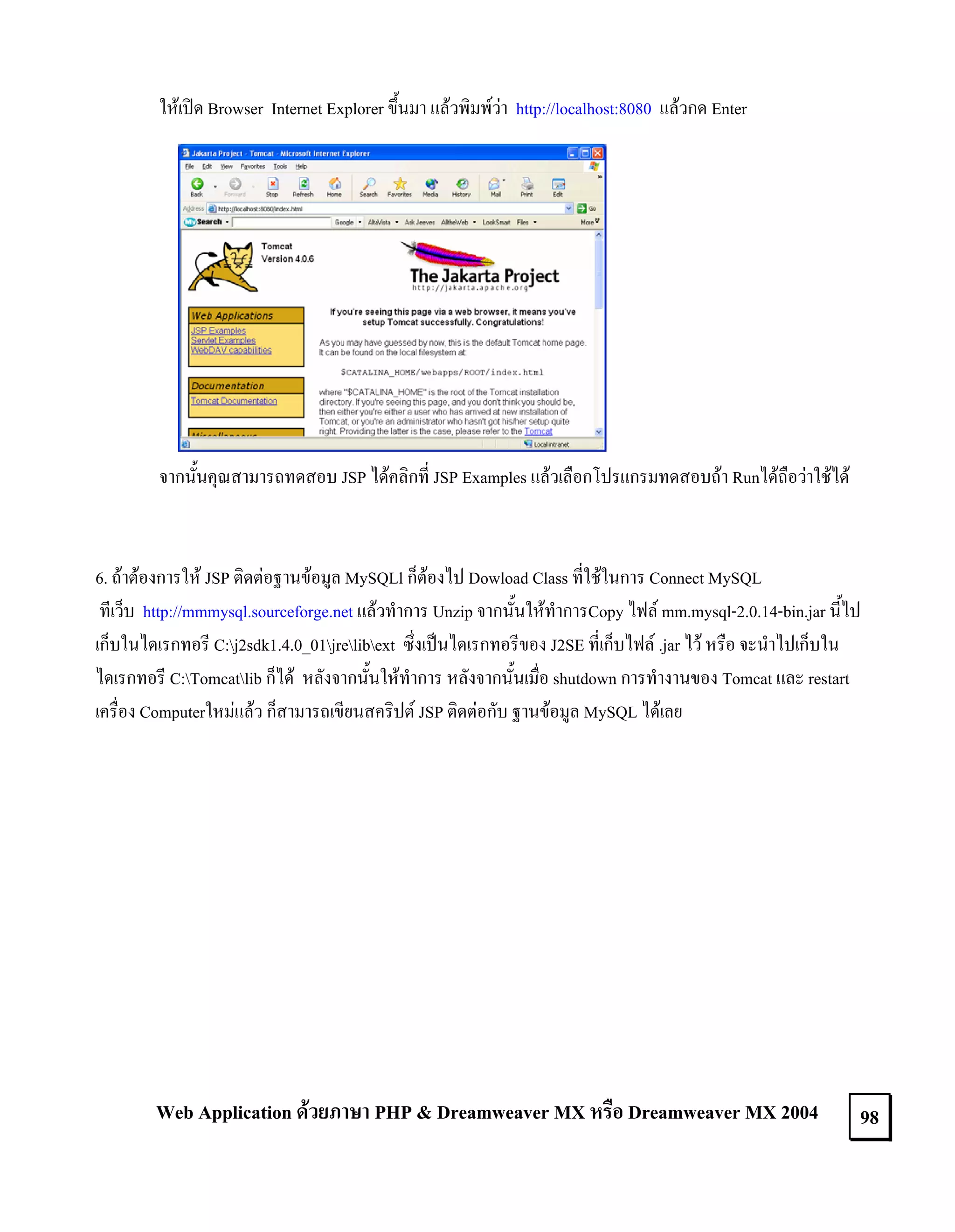
ใหเปด Browser Internet Explorer ขึ้นมา แลวพิมพวา http://localhost:8080 แลวกด Enter

จากนั้นคุณสามารถทดสอบ JSP ไดคลิกที่ JSP Examples แลวเลือกโปรแกรมทดสอบถา Runไดถือวาใชได

6. ถาตองการให JSP ติดตอฐานขอมูล MySQLl ก็ตองไป Dowload Class ที่ใชในการ Connect MySQL
ทีเว็บ http://mmmysql.sourceforge.net แลวทําการ Unzip จากนั้นใหทําการCopy ไฟล mm.mysql-2.0.14-bin.jar นี้ไป
เก็บในไดเรกทอรี C:j2sdk1.4.0_01jrelibext ซึ่งเปนไดเรกทอรีของ J2SE ที่เก็บไฟล .jar ไว หรือ จะนําไปเก็บใน
ไดเรกทอรี C:Tomcatlib ก็ได หลังจากนั้นใหทําการ หลังจากนั้นเมื่อ shutdown การทํางานของ Tomcat และ restart
เครื่อง Computerใหมแลว ก็สามารถเขียนสคริปต JSP ติดตอกับ ฐานขอมูล MySQL ไดเลย

Web Application ดวยภาษา PHP & Dreamweaver MX หรือ Dreamweaver MX 2004

98
7. ตอมาเปนการConfig ใช Dreamweaver® MX ในการเขียน JSPและติดตอ Mysql
(กอนจะConfig นี้ตองทําการติดตั้งฐานขอมูล MySQL กอนโดยตองสราง Database ไวแลว ตองกําหนด User และ
Password ของผูใชฐานขอมูลไวแลวอยาลืม Run mysql-adminนะครับ และ Run Tomcat ดวยครับ คุณสามารถอาน
เพิ่มเติมในเรื่องMySQL+MySQL-Font) ตอนนี้ผมมี Database ชื่อวา ecom มี User Nameชื่อ admin และ Password
ชื่อ admin
7.1 เปดโปรแกรม Dreamweaver® MX ขึ้นมา เลือกไปที่เมนู Site > New Site

หลังจากนั้นจะเกิดหนาจอดังรูป เลือกสวนที่เปน Advanced >Local Info แลวทําการกําหนดตามรูป

Web Application ดวยภาษา PHP & Dreamweaver MX หรือ Dreamweaver MX 2004

99
เลือกสวน Remote Info
แลวกําหนดตามรูป

เลือก Testing Server แลวกําหนดตามรูป และคลิกปุม OK

Web Application ดวยภาษา PHP & Dreamweaver MX หรือ Dreamweaver MX 2004

100
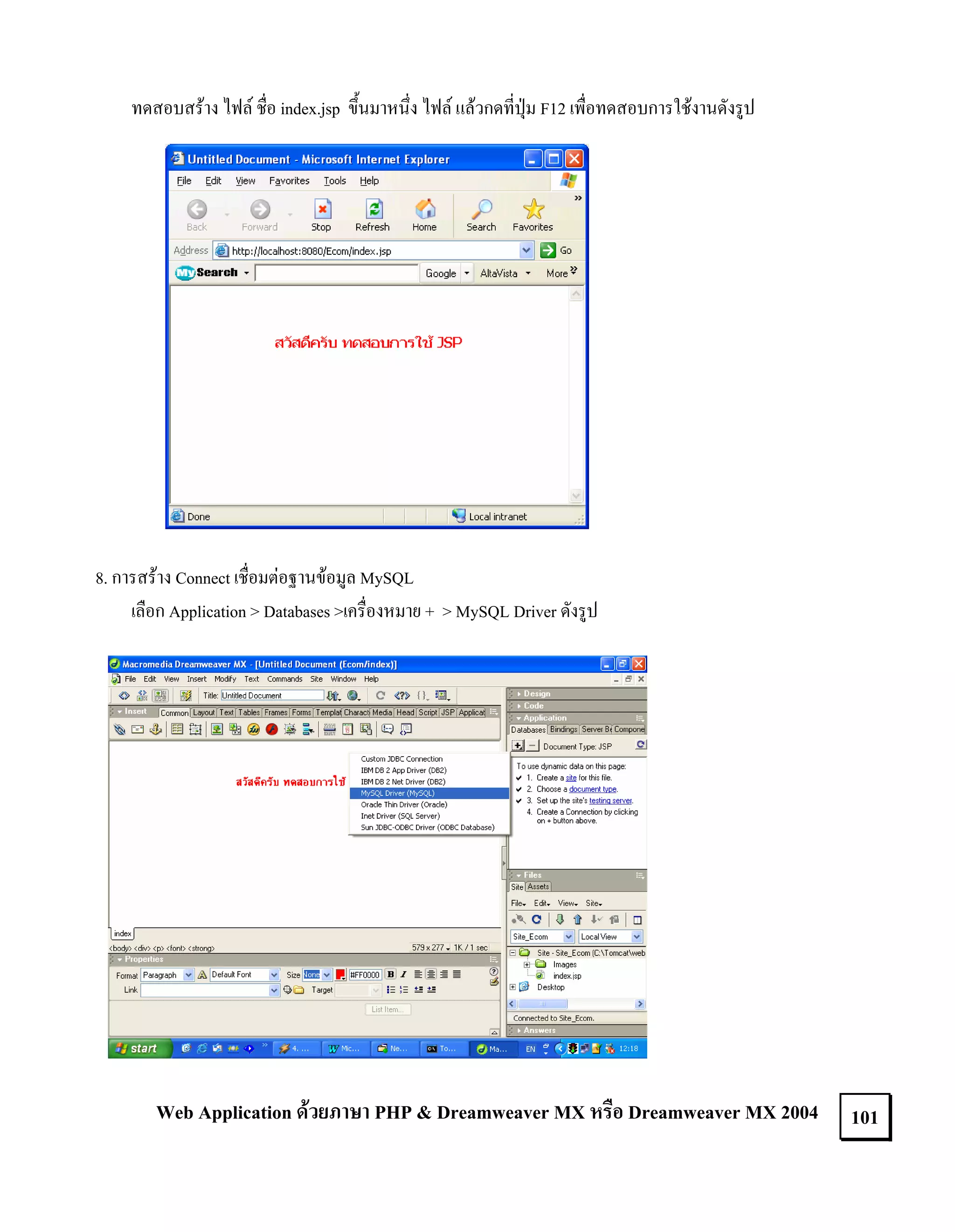
ทดสอบสราง ไฟล ชื่อ index.jsp ขึ้นมาหนึ่ง ไฟล แลวกดที่ปุม F12 เพื่อทดสอบการใชงานดังรูป

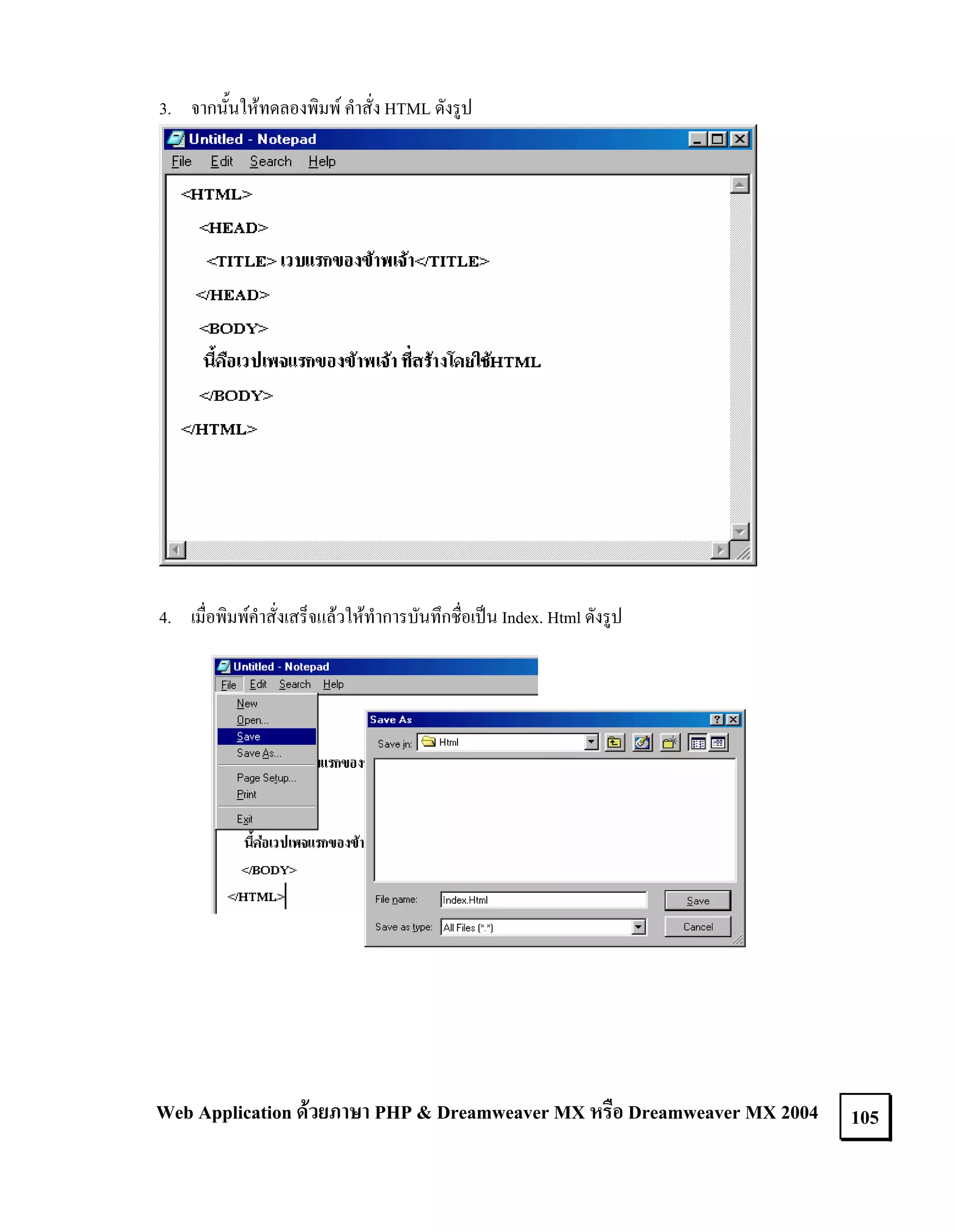
8. การสราง Connect เชื่อมตอฐานขอมูล MySQL
เลือก Application > Databases >เครื่องหมาย + > MySQL Driver ดังรูป

Web Application ดวยภาษา PHP & Dreamweaver MX หรือ Dreamweaver MX 2004

101
แลวจะแสดงผลดังรูป

ตอมากําหนดดังนี้ ตั้งชื่อ Connect_MySQL, hostname เปลี่ยนเปน localhost, databases nameเปลี่ยนเปน ecom(ชื่อ
database) และ กําหนด User Name : admin, Password : admin เลือก Sould Connect เปน Testing Server ดังรูป

แลวเลือก Test เพือทําการทดสอบวา ติดตอไดหรือไม ถาผานจะมีขอความดังรูป แลว คลิก ปุม OK
่

ถาTest ผานแลวคลิกปุมOK ดานขวามือ คุณจะไดฐานขอมูลที่เชื่อมตอเสร็จแลว

Web Application ดวยภาษา PHP & Dreamweaver MX หรือ Dreamweaver MX 2004

102
ภาคผนวก ข.
เรียนรูการใชภาษา HTML (Hypertext Markup Language) ขั้นพืนฐาน
้
ภาษา HTML (Hypertext Markup Language)
เวบเพจสวนใหญจะถูกสรางขึ้นจากภาษาคอมพิวเตอรที่มีชื่อเรียกวา HTML (Hypertext Markup Language)
ภาษา HTML จะกําหนดรูปแบบ และหนาตาของเวบเพจที่ปรากฏบนหนาจอ และเชื่อมตอ(Link) เวบเพจกับขอมูลอื่นๆ
โครงสราง ภาษา HTML
โครงสรางพื้นฐานของภาษา HTML นั้นแบงออกไดเปน 2 สวนไดแกสวน HEAD และ BODY โปรแกรมใน
สวน HEAD จะเกี่ยวของกับการกําหนดหัวขอของเวบเพจ และโปรแกรมในสวนBODY จะกําหนดหนาตาของเวบเพจ
<HTML>
<HEAD>
<TITIE> หัวขอเวบเพจ </TITLE>
</HEAD>
<BODY>
สวนที่มีเนื้อหา และขอมูลเกี่ยวกับ ภาพ Link ที่ปรากฏในเวบเพจ
</BODY>
</HTML>

Web Application ดวยภาษา PHP & Dreamweaver MX หรือ Dreamweaver MX 2004

103
ใชโปรแกรม Notepad เขียน HTML
1. ใหเปดโปรแกรม Notepad ขึ้นมา โดยคลิกปุม Stare ดังรูป

2. โปรแกรมก็จะทําการเปดโปรแกรม Notepad ดังรูป

Web Application ดวยภาษา PHP & Dreamweaver MX หรือ Dreamweaver MX 2004

104
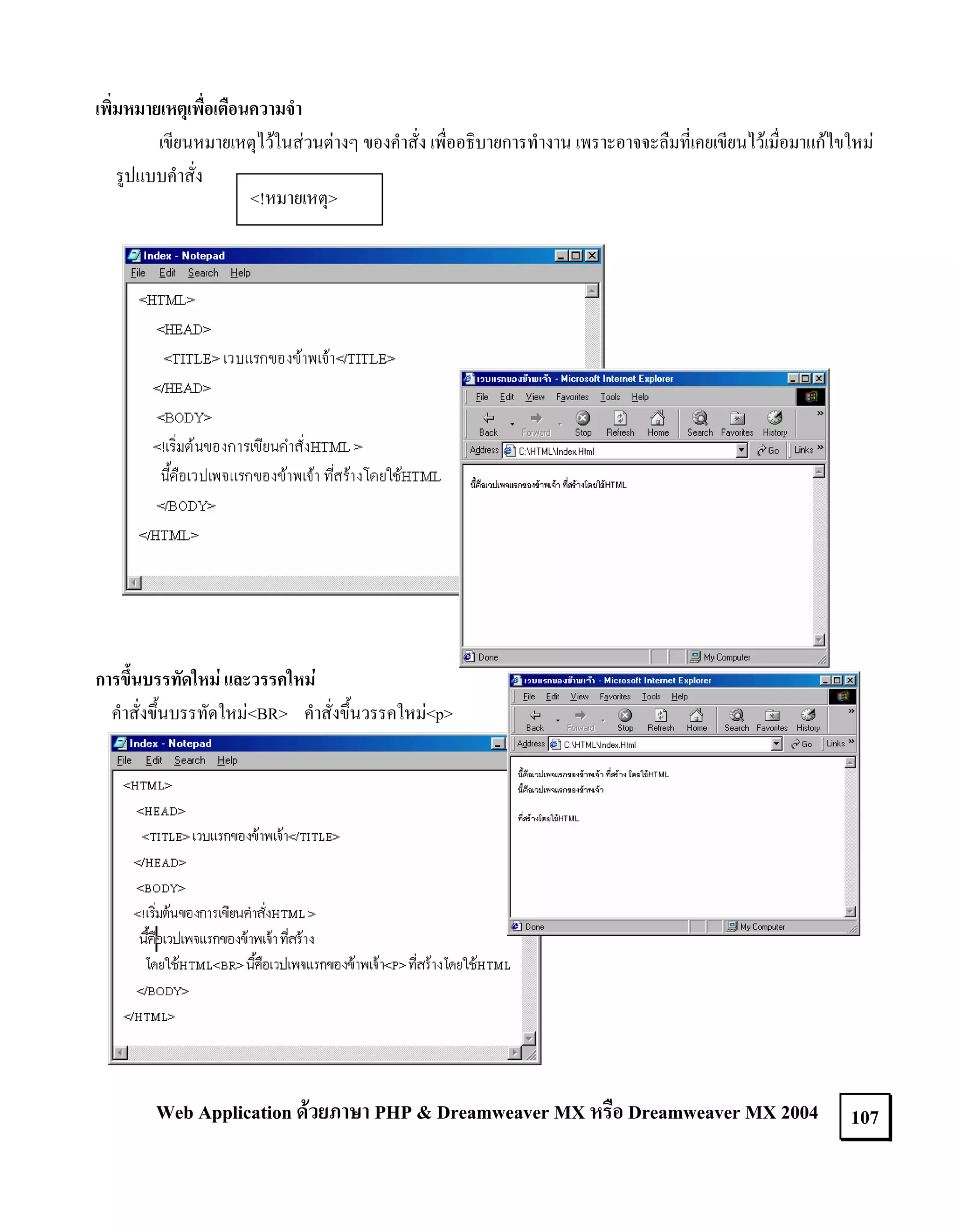
3. จากนั้นใหทดลองพิมพ คําสั่ง HTML ดังรูป

4. เมื่อพิมพคําสั่งเสร็จแลวใหทําการบันทึกชื่อเปน Index. Html ดังรูป

Web Application ดวยภาษา PHP & Dreamweaver MX หรือ Dreamweaver MX 2004

105
5. เมื่อ Save เอกสารเรียบรอยแลวก็สามารถเปดโปรแกรม Internet Explorer เพื่อดูเวบเพจที่คุณเขียนดังรูป

6.ใหกดปุม Browse เพื่อหาไฟลชื่อ Index.Html ที่เก็บไวจากนั้นก็กดปุม Ok โปรแกรมจะแสดงเวบเพจที่เขียนมาดังรูป

Web Application ดวยภาษา PHP & Dreamweaver MX หรือ Dreamweaver MX 2004

106
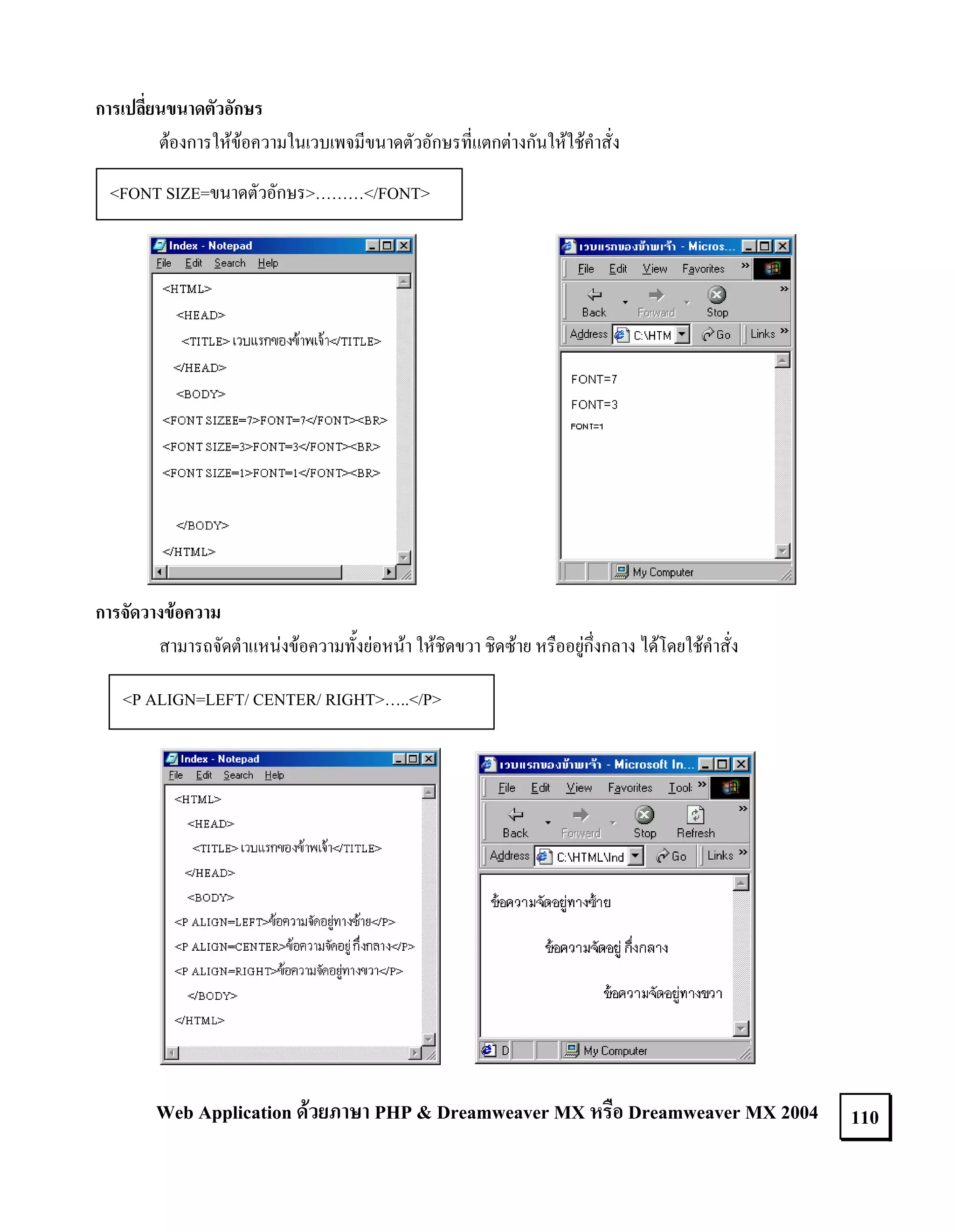
เพิ่มหมายเหตุเพื่อเตือนความจํา
เขียนหมายเหตุไวในสวนตางๆ ของคําสั่ง เพื่ออธิบายการทํางาน เพราะอาจจะลืมที่เคยเขียนไวเมื่อมาแกไขใหม
รูปแบบคําสั่ง
<!หมายเหตุ>

การขึ้นบรรทัดใหม และวรรคใหม
คําสั่งขึ้นบรรทัดใหม<BR> คําสั่งขึ้นวรรคใหม<p>

Web Application ดวยภาษา PHP & Dreamweaver MX หรือ Dreamweaver MX 2004

107
การกําหนดรูปแบบตัวอักษร
สามารถกําหนดตัวอักษรในขอความไดหลายแบบ เชน ตัวเขม ตัวเอน หรือขีดเสนใต
รูปแบบตัวอักษร
คําสั่งที่ใช
<B>….</B>
ตัวหนา
<I>….</I>
ตัวเอน
<S>….</S>
ตัวขีดฆา
<SUP>…</SUP>
ตัว superscript
<SUB>…</SUB>
ตัวsubscript
<U>…</U>
ขีดเสนใต

Web Application ดวยภาษา PHP & Dreamweaver MX หรือ Dreamweaver MX 2004

108
แบงขอความเปนสวนยอยโดยใชหัวเรื่อง
การใชหัวเรื่องเพื่อแบงขอมูลในเวปเพจออกเปนสวนยอยๆ โดยขอความแตละหัวเรื่องจะใชขนาดตัวอักษรที่
แตกตางกัน <H1>…</H1> ใหญสุด <H6>…</H6>
เล็กสุด

Web Application ดวยภาษา PHP & Dreamweaver MX หรือ Dreamweaver MX 2004

109
การเปลี่ยนขนาดตัวอักษร
ตองการใหขอความในเวบเพจมีขนาดตัวอักษรที่แตกตางกันใหใชคําสั่ง
<FONT SIZE=ขนาดตัวอักษร>………</FONT>

การจัดวางขอความ
สามารถจัดตําแหนงขอความทั้งยอหนา ใหชิดขวา ชิดซาย หรืออยูกึ่งกลาง ไดโดยใชคําสั่ง
<P ALIGN=LEFT/ CENTER/ RIGHT>…..</P>

Web Application ดวยภาษา PHP & Dreamweaver MX หรือ Dreamweaver MX 2004

110
การใชสี
เนื่องจากในภาษา HTML ตองระบุรหัสสีทีตองการในรูปของเลขฐาน 16 จึงขอแนะนําใหใชตารางแปลงคา

สีแดง
สีเขียว
สีดํา
สีขาว

สีแดง
255
0
255
0

สีเขียว
0
255
255
0

สีน้ําเงิน
0
0
255
0

รหัสสีในรูปของเลขฐาน16
#FF0000
#00FF00
#000000
#FFFFFF

การกําหนดสีพื้นของเวปเพจ และสีตัวอักษร
สามารถกําหนดสีพื้นของเวบเพจ และ ตัวอักษรที่แสดงไดโดยใชคําสั่ง
BGCOLOR=#รหัสสี
TEXT=#รหัสสี
แทรกในคําสั่ง <BOBY> เพื่อใหสีที่กําหนดมีผลกับเวบเพจ

กําหนดสีพื้น

กําหนดสีตัวอักษร

Web Application ดวยภาษา PHP & Dreamweaver MX หรือ Dreamweaver MX 2004

111
การกําหนดตัวอักษรในขอความใหมีสีที่แตกตางกัน
ถาตองการใหขอความมีสีสรรที่แตกตางกันไปใหใชคําสั่ง
<FONT COLOR=รหัสสี>……</FONT>

ตัวอักษรมีสีที่แตกตางกัน

Web Application ดวยภาษา PHP & Dreamweaver MX หรือ Dreamweaver MX 2004

112
ขีดเสนคั่น
การใชสีคั่นในเวบเพจ จะชวยแบงเนื้อหาออกเปนสวนๆ ทําใหอานไดงายสําหรับรูปคําสั่งมีดังนี้
<HR SIZE=”ความกวางที่ตองการ”>

รูจักกราฟฟกชนิดตางๆ

สําหรับการสรางเวบเพจนั้นกราฟฟกที่ใชสวนใหญ เปนชนิด GIF (ไฟลภาพมีสกุลเปน .GIF) และ JPEG (ไฟล
ภาพมีสกุลเปน .JPEG)

Web Application ดวยภาษา PHP & Dreamweaver MX หรือ Dreamweaver MX 2004

113
แสดงภาพบนเว็บ
การนําภาพมาแสดงบนเว็บเพจโดยใชคําสั่ง
IMG SRC=ชื่อไฟลภาพ.สกุลภาพ>

Web Application ดวยภาษา PHP & Dreamweaver MX หรือ Dreamweaver MX 2004

114
ปรับขนาดรูปภาพ
ถานํารูปมาแสดงในเวบมีขนาดเล็ก หรือใหญเกินไป สามารถกําหนดขนาดของภาพ โดยการรุบุความกวาง
และความยาวที่ตองการดวย
WIDTH=ความกวางของภาพ HEIGHT=ความสูงของภาพ
แทรกในคําสั่ง <IMG SRC…..>

Web Application ดวยภาษา PHP & Dreamweaver MX หรือ Dreamweaver MX 2004

115
การแสดงภาพเปน Background
สามารถตกแตงเวบเพจใหมีภาพเปนพื้นหลังไดโดยกําหนดภาพเล็กๆ 1 ภาพจะถูกนํามาดเรียงซ้ํากันเพื่อสราง
เปนพื้นหลังใหกับเวบเพจ ในลักษณะเดียวกับการวางแผนกระเบื้อง
สําหรับตัวอยางตอไปนี้ใชลาย
เปน Background

การสราง Link
โดย Link ซึ่งเปนสิ่งที่ชวยใหผูใชสามารถทองอินเตอรเนตไดโดยการ Click mouse เพื่อใหเปลี่ยนไปดูหนาเวบ
เพจตางๆ หรือเวบเพจของที่อื่นๆ ที่ Link ไป
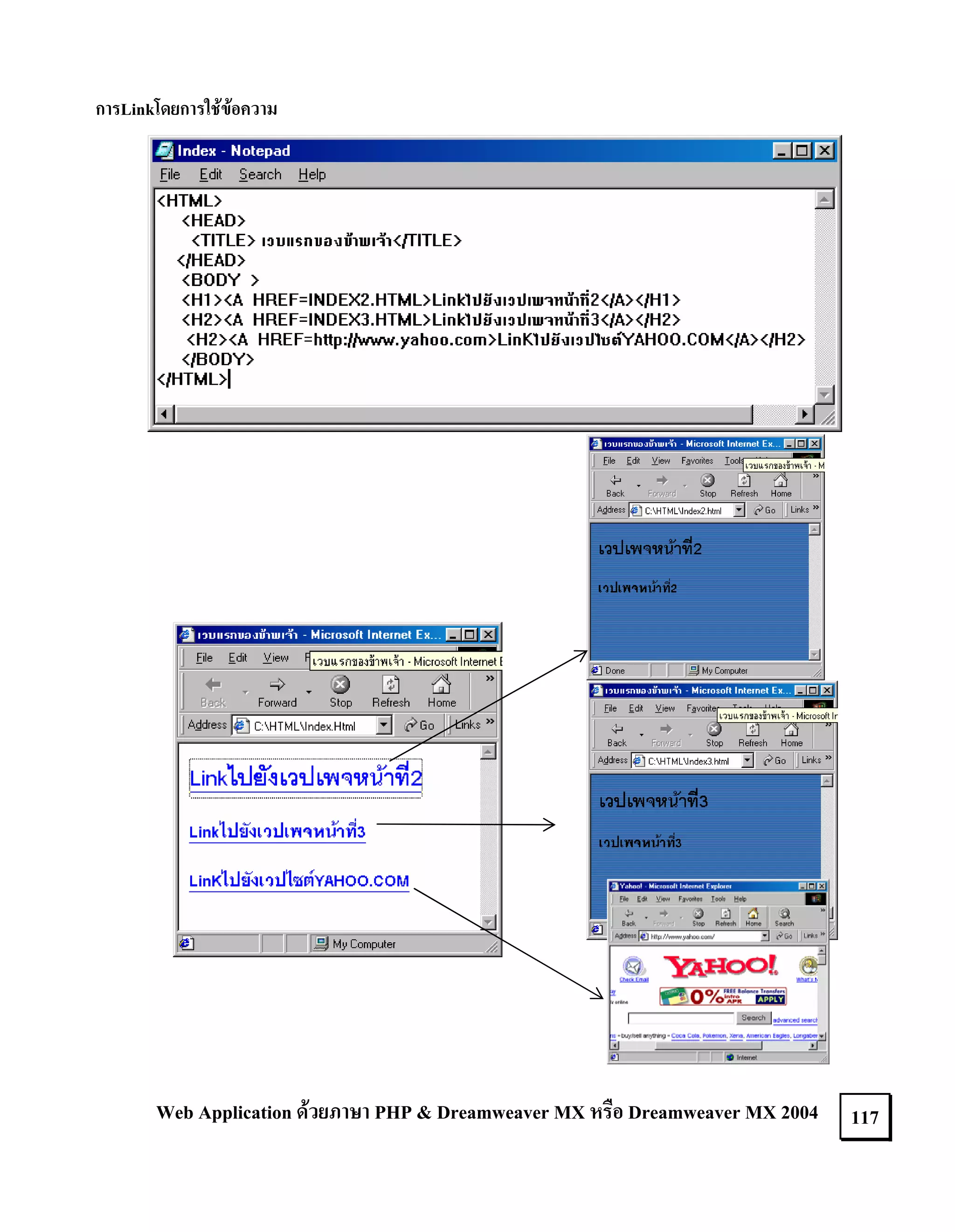
รูปแบบของคําสั่ง Link มีดังนี้
<A HREF=สวนเชื่อม>ขอความที่ใชเปนLink</A>
Link สามารถเชื่อมโยงขอมูลได 3 วิธีคือ
• การเชื่อมโยงขอมูลภายในเวบเพจเดียวกัน
• การเชื่อมโยงขอมูลในเวบเพจกับเวบเพจอื่น
• การเชื่อมโยงขอมูลกับเวบไซตอื่น

Web Application ดวยภาษา PHP & Dreamweaver MX หรือ Dreamweaver MX 2004

116
การLinkโดยการใชขอความ

Web Application ดวยภาษา PHP & Dreamweaver MX หรือ Dreamweaver MX 2004

117
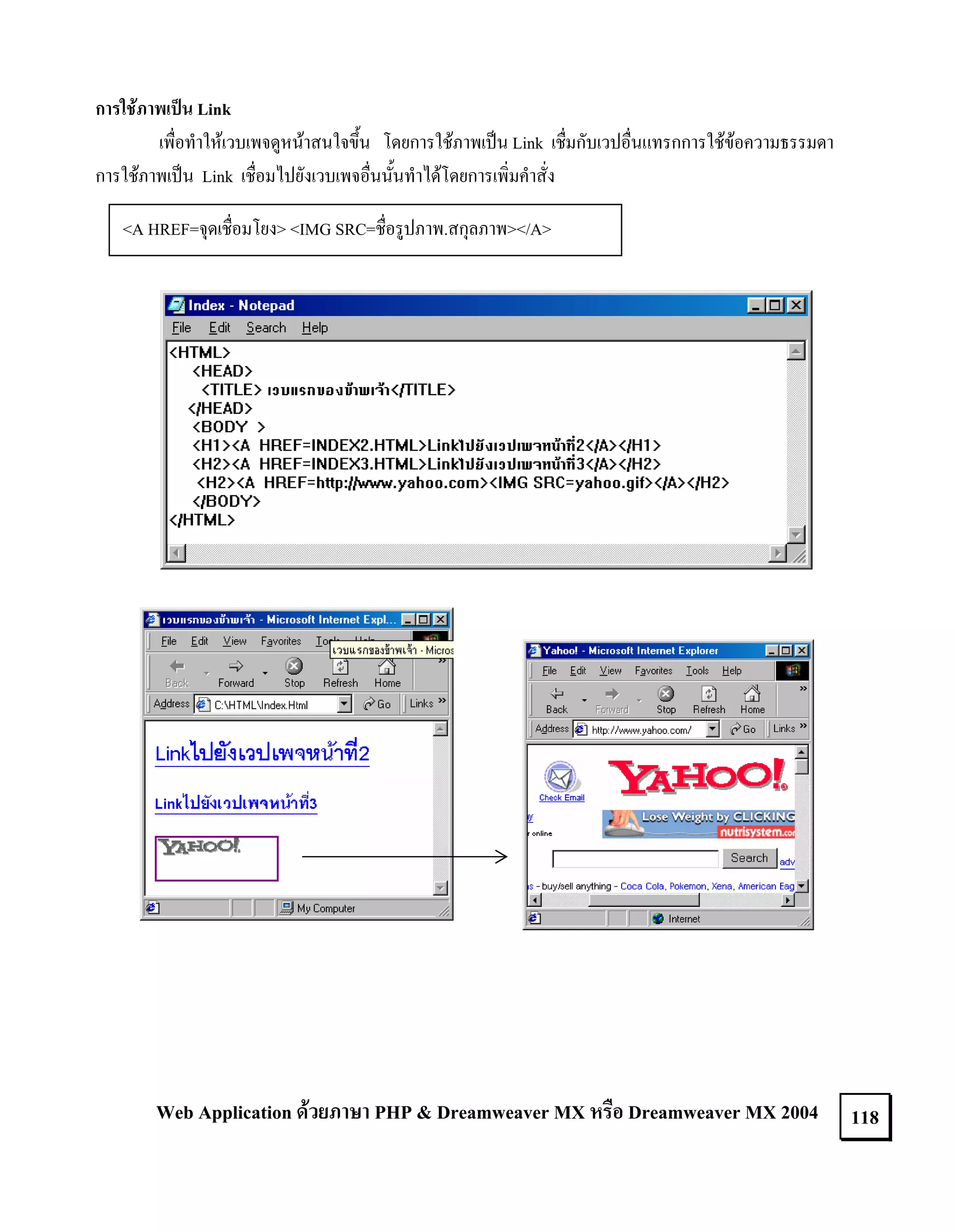
การใชภาพเปน Link
เพื่อทําใหเวบเพจดูหนาสนใจขึ้น โดยการใชภาพเปน Link เชื่มกับเวปอื่นแทรกการใชขอความธรรมดา
การใชภาพเปน Link เชื่อมไปยังเวบเพจอื่นนั้นทําไดโดยการเพิ่มคําสั่ง
<A HREF=จุดเชื่อมโยง> <IMG SRC=ชื่อรูปภาพ.สกุลภาพ></A>

Web Application ดวยภาษา PHP & Dreamweaver MX หรือ Dreamweaver MX 2004

118
การสรางตารางในเวปเพจ
สําหรับรูปแบบคําสั่งตารางมีดังนี้
<TABLE>
<TR><TD>ขอมูล</TD><TD>ขอมูล</TD></TR>
</TABLE>

จํานวนคําสั่ง<TR>..</TR> เปนการกําหนดจํานวนแถวในตาราง
จํานวนคําสั่ง<TD>..</TD>เปนการกําหนดจํานวนคอลัมนในแตละแถว

Web Application ดวยภาษา PHP & Dreamweaver MX หรือ Dreamweaver MX 2004

119
การกําหนดเสนของตาราง
โดยการเพิ่มคําสั่ง BORDER แรก ในคําสั่ง <TABLE …..>

ใสเสนตาราง

การปรับความสูงและความกวางของตาราง
คาความกวางและความสูงนั้น คือ เปอรเซ็นตความกวางความสูงของตารางที่ตองการ โดยเทียบกับขนาดของ
หนาจอบราวเซอร รูปแบบคําสัง
่
WIDTH=ความกวาง% HEIGHT=ความสูง

Web Application ดวยภาษา PHP & Dreamweaver MX หรือ Dreamweaver MX 2004

120
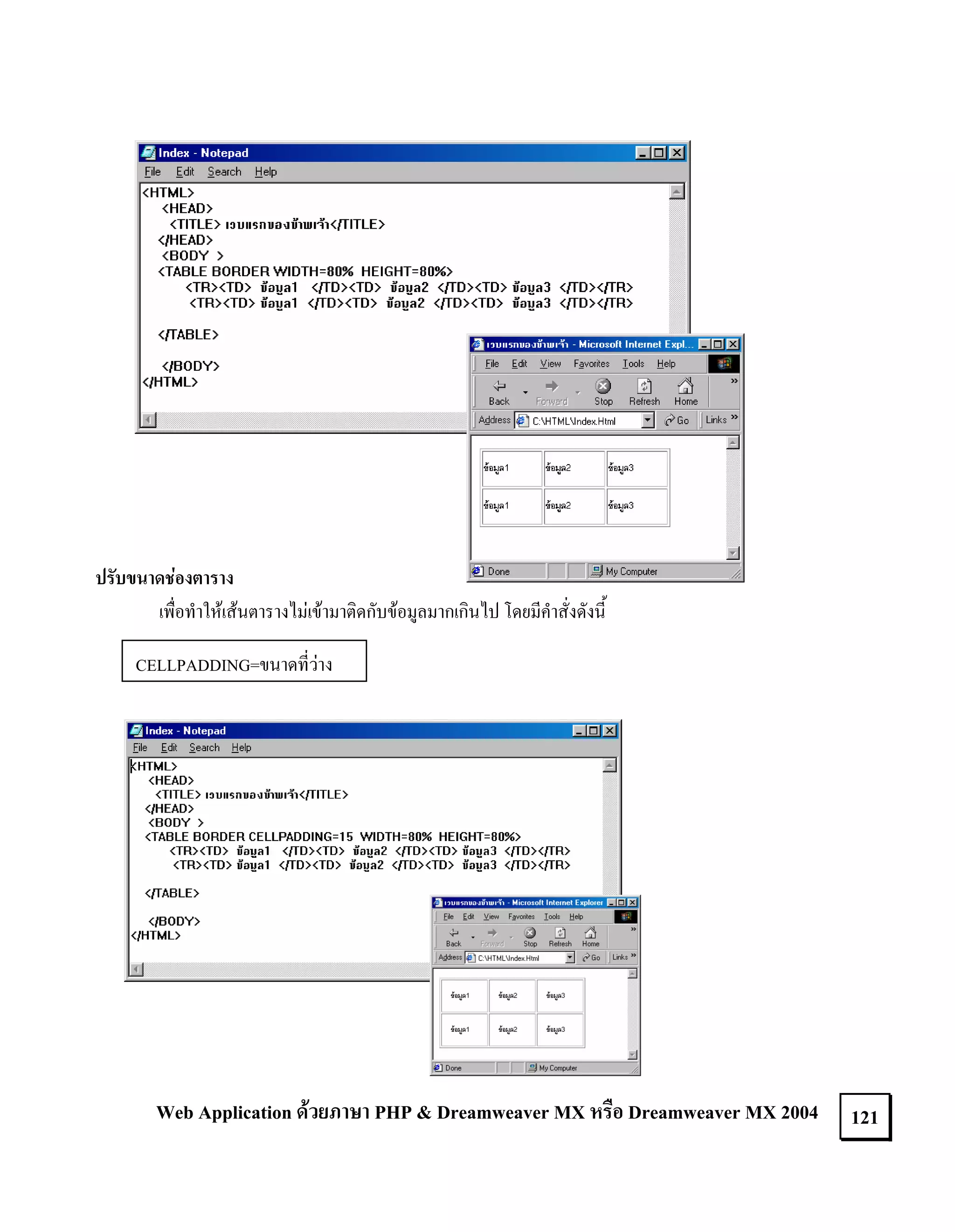
ปรับขนาดชองตาราง
เพื่อทําใหเสนตารางไมเขามาติดกับขอมูลมากเกินไป โดยมีคําสั่งดังนี้
CELLPADDING=ขนาดที่วาง

Web Application ดวยภาษา PHP & Dreamweaver MX หรือ Dreamweaver MX 2004

121
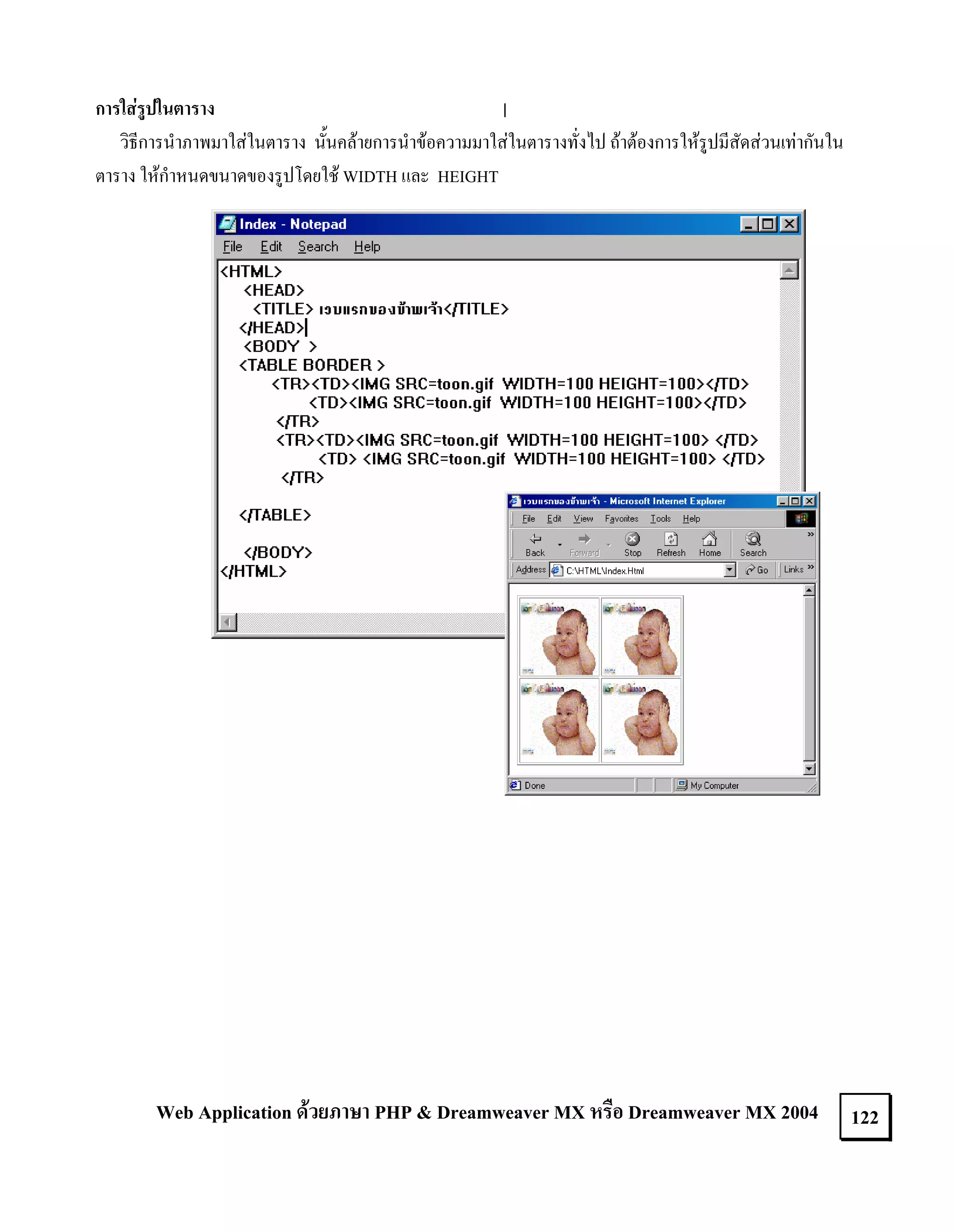
การใสรูปในตาราง
วิธีการนําภาพมาใสในตาราง นั้นคลายการนําขอความมาใสในตารางทั่งไป ถาตองการใหรูปมีสัดสวนเทากันใน
ตาราง ใหกําหนดขนาดของรูปโดยใช WIDTH และ HEIGHT

Web Application ดวยภาษา PHP & Dreamweaver MX หรือ Dreamweaver MX 2004

122

Dream mx

  • 3.
    Macromedia DreamweaverMX &Macromedia DreamweaverMX 2004 Web Application PHP & MySQL ผูเขียน ไพฑูรย งิ้วทั่ง ISBN สงวนลิขสิทธิ์ตามพระราชบัญญัติลิขสิทธิ์ พ.ศ. 2537 หามลอกเลียนแบบไมวาสวนใดสวนหนึ่งของหนังสือเลมนี้ในรูปแบบใดๆ เวนแตจะไดรับอนุญาตเปนลายลักษณอักษรจากผูจัดพิมพเทานั้น ออกแบบปก อรรถพร จูทิม พิมพครั้งที่ 1 มิถุนายน 2548 จัดพิมพโดย ราคา 199 บาท
  • 4.
    คํานํา ในปจจุบันเทคโนโลยีสารสนเทศมีบทบาทในชีวิตประจําวันของเรามากขึ้นการที่เราจะสรางระบบงานที่ใชใน องคกรที่เปน Web Applicationจัดเก็บขอมูล และสืบคนขอมูล ในระบบฐานขอมูล จะตองมีผูชํานาญในการพัฒนาระบบ จึงจะทําใหระบบนั้นมีประสิทธิภาพในการใชงาน DreamveaveaMX และ DreamveaveaMX 2004 เปนเครื่องมือที่ไดรับความนิยมมากในนักพัฒนาเว็บไซต รวมถึงนักพัฒนา Web Application ในภาษา Server Site ตางๆ เชน PHP , JSP, ASP, ASP .NET ,ColdFusion เปนตน หนังสือเลมนี้จัดทําเพื่อนําเสนอการใชDreamveaveaMX และ DreamveaveaMX2004ชวยในการพัฒนา Web Application ดวยภาษา PHP DreamveaveaMX และ DreamveaveaMX 2004 สามารถชวยใหเขียน ภาษา Server Site ใหเราไดเปน อยางดีชวยประหยัดเวลา ทุนแรงไดมาก เหมาะสําหรับผูที่เขียน Web Application ไดคลองแลวแตตองการเขียนใหเร็วขึ้น และผูที่เริ่มตนพัฒนาระบบ Web Application ที่ยังเขียนไมคลอง เมื่อคุณไดอานและทําตามหนังสือเลมนี้แลวคุณจะรูวาดี จริงๆคุณสามารถนําไปประยุกตใชไดกับ JSP, ASP, ASP .NET , ColdFusion ไดเปนอยางดี ผูเขียนหวังวาหนังสือเลมนี้จะชวยใหผูอาน ประหยัดเวลาในการสรางและพัฒนาระบบงาน Web Application ไดดีเปนอยางดี ขอขอบคุณ พอ แม ที่ใหชีวิตคอยอบรมเลี้ยงดู ขอขอบคุณพระพุทธศาสนาที่เปนเครื่องยึดเหนี่ยวจิตใจที่ ใหทําแตความดี ขอขอบคุณพื้นแผนดินไทย ขอบคุณสิ่งแวดลอมที่ดีๆที่ทําใหขาพเจาไดเรียนรูและซึมซับ ขอขอบคุณครู อาจารยทุกทานที่ประสิทธิ์ประสาทวิชาใหกับขาพเจา ขอขอบคุณ เพื่อนๆ พี่ๆ นองๆ ทุกคนที่เขามาในชีวิตไดพูดคุย แลกเปลี่ยนความคิดและประสบการณตาง ขอขอบคุณผูเขียนหนังสือทุกเลมที่ขาพเจาไดอาน และขอขอบคุณผูอานทุก ทานที่เลือกใชหนังสือเลมนี้ หากมีคําแนะนําหรือขอสงสัยประการใด กรุณาสงมาที่ p_ngiwetung@hotmail.com , ผูเขียนพรอมรับเพื่อไปปรับปรุงแกไข ผูอานสามารถแสดงขอคิดเห็นและขอมูลเพิ่มเติ่มไดที่ http://pibul2.psru.ac.th/~p_ngiwetung ไพฑูรย งิ้วทั้ง มิถุนายน 2548
  • 5.
    สารบัญ บทที่ 1 บทที่ 2 บทที่3 บทที่ 4 หนา กําหนดสภาพแวดลอม สําหรับการเขียน Web Application ดวยภาษา PHP ..........................................1-1 สิ่งที่คุณตองมี ...............................................................................................................................................1 การตั้งคา Site ของ Dreamweaver MX หรือ Dreamweaver MX 2004 เพื่อเขียน ภาษา PHP .......................1 การใช ภาษา PHP โดย เขียน Code เอง.....................................................................................................4-15 การรับคาจาก Fromของ ภาษา PHP...............................................................................................................4 การรับคาจาก FROM แลวเพิ่มขอมูลลงในฐานขอมูลแบบไมมีรูปภาพ.........................................................6 สรางไฟล แสดงขอมูลจากฐานขอมูล.............................................................................................................7 เพิ่มขอมูลจาก From แลวเก็บลงฐานขอมูล.....................................................................................................8 สรางไฟลเพื่อแก ไขขอมูลในฐานขอมูล.......................................................................................................11 สรางไฟลลบขอมูลในฐานขอมูล...................................................................................................................15 การใช Dreamweaver MX หรือ Dreamweaver MX 2004 ชวยในการเขียน Code ภาษา PHP............17- 48 การสรางไฟลแสดงขอมูลจากฐานขอมูล.......................................................................................................18 การแสดงผลหนึ่งหนาที่มากกวา 1 Record โดยใช Repeat Region ...............................................................22 การสราง กําหนด Navigation ในการเลื่อน Recordเพื่อแสดง Record ตอไป.................................................23 การสราง Navigation Status เพื่อวาจํานวน Record........................................................................................25 การสรางไฟลเพิ่มขอมูลลงในฐานขอมูล........................................................................................................26 การสรางไฟลแกไขขอมูลจากฐานขอมูล........................................................................................................28 การสรางไฟลลบขอมูลจากฐานขอมูล............................................................................................................33 การสรางไฟลเพื่อคนหาขอมูลจากฐานขอมูลแลวนํามาแสดง........................................................................37 สรางระบบ Log In ปองกันเว็บเพจยินดีตอนรับผูเขามาในระบบ...................................................................41 สราง Restrict access to page เพื่อปองกันการเขาโดยไมผานหนา Log in......................................................46 สรางระบบ Log Out เพื่อออกจากระบบ.........................................................................................................48 การ Up load รูปภาพนําไปเก็บใน Folder ในกรณีเพิ่มลบแกไขขอมูล ในฐานขอมูล การเก็บตําแหนงของรูปไวในฐานขอมูล รวมถึงการแสดงรูปภาพ.............................................................49-60 สรางไฟลที่ใชแสดงรูปภาพและขอมูล............................................................................................................50 สรางไฟลเพิ่มขอมูลและUpload File รูปภาพ..................................................................................................51 สรางไฟลแกไขขอมูล และ Upload File รูปภาพ.............................................................................................54
  • 6.
    สารบัญ (ตอ) หนา การสรางไฟลลบขอมูล และUpload File รูปภาพ………………………......………………………….….60 บทที่ 5 การ FTP ไฟลไปไวที่ Web Server.........................................................................................................65-66 การใชโปรแกรม WS_FTP...........................................................................................................................65 ใช FTP ผาน Browser...................................................................................................................................65 การใช DreamMX ในการFTP.....................................................................................................................66 บทที่ 6 ติดตั้งและการใช Extension ตางๆของ DreamweaverMX หรือ DreamweaverMX 2004 ..................68-80 การติดตั้ง Extension………………………………………………………………………………………68 การสราง Counter เพื่อนับจํานวนผูเขามชมในเว็บ โดยใช Extension ที่ชื่อว Visit Counter ……………..70 การตรวจสอบขอมูลที่ปอนใน Form โดยใช Extension ที่ชื่อวา Validate Form………………………….72 การสรางหนาให User Upload ไฟล ไปไวที่ Web server โดยใช Extension ที่ชื่อวา PHP Upload…………………………………………………………………...74 แสดงรูปภาพแบบ Random โดยใช Extension ที่ชื่อวา Random Image…………………………………..76 การเรียกใช PHP Manual โดยใช  Extension ที่ชื่อว า PHP Manual………………………………………77 การใช PHP ติดตอฐานขอมูลแบบ ADObd ใชติดตอฐานขอมูลคายอื่นๆโดยใช Extension ที่ชื่อวา PHAkt2…………………………………………………………………………………………...80 บทที่ 7 การจัดการฐานขอมูล MySQL ดวยภาษา SQL และการใช MySQL-Front..........................................83-93 การเปดบริการของของ MySQL..................................................................................................................83 การเรียนใช MySQL ดวยภาษา SQL………………………………………………………………………83 การใช MySQL-Front Version 2.2………………………………………………………………………...90 สรางฐานขอมูล……………………………………………………………………………………………91 สราง Table ในฐานขอมูล…………………………………………………………………………………91 แกไขโครงสราง Table…………………………………………………………………………………….92 เพิ่มขอมูลใน Table………………………...……………………………………………………………...93 การทดสอบการใชภาษา SQL ………………………………………………………………………….....93 ภาคผนวก ก. การติดตั้ง Dreamweaver MX หรือ Dreamweaver MX 2004 เพื่อใชกับภาษา JSP.......................94- 102 ภาคผนวก ข. เรียนรูการใช ภาษา HTML (Hypertext Markup Language) ขั้นพื้นฐาน......................................103-122
  • 7.
    บทที่ 1 กําหนดสภาพแวดลอม สําหรับการเขียนWeb Application ดวยภาษา PHP สําหรับ Dreamweaver MX หรือ Dreamweaver MX 2004 สิ่งที่คุณตองมี 1. เครื่องคอมพิวเตอร PC หนึ่งชุด 2. ระบบปฏิบัติการ Windows ตั้งแต 98 ขึ้นไป 3. ติดตั้งโปรแกรม Appserv แลวคุณจะได ฐานขอมูล My-Sql และ Web Server ที่ชื่อวา Apache ที่รองรับ ภาษา PHP รวมถึงภาษา PHP ดวย (ในการติดตั้งมีการใหใส User nameใหใสวา root สวน Password ไมตองใส) 4. ติดตั้งโปรแกรม Dreamweaver MX และ Dreamweaver MX Thai Setting เพื่อใหโปรแกรม Dreamweaver MX ใช ภาษาไทยได (ผูเขียนขอแนะนําให ใช Dreamweaver MX จะดีกวา Dreamweaver MX 2004 ในเรื่องของการใชภาษา ไทยในตอนที่เราเขาไปแกไข Code ในสวนของ Code View) 5. ติดตั้ง Extension ของ Dreamweaver MX หรือ Dreamweaver MX 2004 เปนตัวเสริมที่ทําให DreamMx สราง Web Application ไดงาย ขึ้น (FX_PHPUserAuthent12, Go_To_Detail_Page_php, Validate_Form และ Extension ) ตัวอื่นๆ ที่พูดถึงอยู ในบทตอไป 6. ติดตั้งโปรแกม MySql-Front เปนโปรแกรมที่ชวยในการจัดการฐานขอมูล MySQL ใหคุณได โดยไมตองผาน Comman Line หรือ คุณจะใช phpMyAdminก็ได การตั้งคา Site ของ Dreamweaver MX หรือ Dreamweaver MX 2004 เพื่อเขียน ภาษา PHP 1. ตอง Run Service ของ Mysql และ Web Server (Apache) 2. เปดโปรแกรม Dreamweaver MX ขึ้นมาแลวเลือกเมนู Site จากนั้นเลือก คําสั่ง New Site Web Application ดวยภาษา PHP & Dreamweaver MX หรือ Dreamweaver MX 2004 1
  • 8.
    3. กําหนดสวนของ LocalInfo ตั้งชื่อSite เชน site_student กําหนดตําแหนงFolder ที่Web Server ใช Run ไฟล .php .html .htm กําหนดตําแหนงที่เก็บรูปภาพ กําหนดชื่อweb serverตามดวย sub folderที่เราเก็บเชน http://localhost ชื่อ web server สวน student เปน sub folder 4. กําหนดสวนของ Remote Info เลือกรูปแบบการ เขาถึงNetwork กําหนดตําแหนง Folder ที่ Web Server ใช Run ไฟล .php .html .htm 5. กําหนดสวนของ Testing Server Web Application ดวยภาษา PHP & Dreamweaver MX หรือ Dreamweaver MX 2004 2
  • 9.
    เลือกรูปแบบ Server Model เลือกรูปแบบNetwork เลือกตําแหนง Folder ที่ให Test Server ใสชื่อWeb server และ sub folderที่ใชในการ ทดสอบการRun เมื่อกด F12 หรือ Preview in ดังนั้น คุณก็จะได site ตามที่กําหนดไวและทุกครั้งที่มีการ Save ไฟลก็จะไปเก็บ ณ Folder ที่กําหนดSite ไว ดังรูป Web Application ดวยภาษา PHP & Dreamweaver MX หรือ Dreamweaver MX 2004 3
  • 10.
    บทที่ 2 การใช ภาษาPHP โดย เขียน Code เอง การรับคาจาก Fromของ ภาษา PHP 1. เลือกเมนู File --> Newสราง ไฟล ชื่อ from1.php แลวนํา From และ Texfield มาวางตามรูป Saveไฟล ที่ไดแลวตั้ง ชื่อ from1.php ตั้งชื่อ วา fname ตั้งชื่อ lname ตั้งชื่อ address 2. เลือกเมนู File --> Newสราง ไฟล ชื่อ showedata.php เลือกในสวนของ View Code จากนั้นพิมพคําสั่งดังรูป แลวก็ Save หลังจากเมื่อพิมพเสร็จแลว Web Application ดวยภาษา PHP & Dreamweaver MX หรือ Dreamweaver MX 2004 4
  • 11.
    3. กลับไปที่ไฟล from1.phpเพื่อกําหนด Properties ของ From1 แลว Save ดังรูป 4. เมื่อ Preview แลวลองกรอกขอมูล จากนั้นแลวคลิกปุม Submit ดังรูป เมื่อคลิกปุม ubmit แลวใหสงคาที่กรอก ไปที่ไฟล showdata.php สงขอมูลเปน แบบ POST Web Application ดวยภาษา PHP & Dreamweaver MX หรือ Dreamweaver MX 2004 5
  • 12.
    เมื่อกดปุม Submit ไฟลshoedata.php รับคาจาก ไฟล from1.php ที่สงมา มาแสดงดังรูป การรับคาจาก FROM แลวเพิ่มขอมูลลงในฐานขอมูลแบบไมมีรูปภาพ 1. สรางฐานขอมูลในMySQL โดยใช MySQL-Front เชนสรางฐานขอมูลชื่อ computer และมี Table ที่ชื่อวา member ที่ใชเก็บขอมูลสมาชิก ดังรูป ใชเก็บตําแหนงที่อยูของรูปภาพ (นําไปใชในบทตอไป) 2. เพิ่มขอมูลตัวอยางในฐานขอมูลไวประมาณ 3 Record Web Application ดวยภาษา PHP & Dreamweaver MX หรือ Dreamweaver MX 2004 6
  • 13.
    สรางไฟล แสดงขอมูลจากฐานขอมูล 1. สรางไฟลmembershow.php ขึ้นมาแลวพิมพ Code ดังนี้ Web Application ดวยภาษา PHP & Dreamweaver MX หรือ Dreamweaver MX 2004 7
  • 14.
    2. เมื่อ พิมพเสร็จแลวSave จากนั้นกดปุม F12 เพื่อ Preview จะไดผลดังรูป เพิ่มขอมูลจาก From แลวเก็บลงฐานขอมูล 1. สรางไฟล ที่มี FROM รับคาจากผูใช ชื่อ member_from_add.php แลวเขียน Code ดังรูป Web Application ดวยภาษา PHP & Dreamweaver MX หรือ Dreamweaver MX 2004 8
  • 15.
    2. สรางไฟลเพื่อรับคาแลวเพิ่มขอมูลลงไปยังฐานขอมูล ชื่อไฟลmember_add.php พิมพCode ดังรูป Web Application ดวยภาษา PHP & Dreamweaver MX หรือ Dreamweaver MX 2004 9
  • 16.
    3. เมื่อ พิมพเสร็จแลวSave จากนั้นกลับไปที่ไฟล member_from_add.php กดปุม F12 เพื่อ Preview ทดสอบกรอก ขอมูลลงไปแลวกดปุม Sumit จะไดผลดังรูป Web Application ดวยภาษา PHP & Dreamweaver MX หรือ Dreamweaver MX 2004 10
  • 17.
    สรางไฟลเพื่อแกไขขอมูลในฐานขอมูล 1. กอนจะสราง ไฟลแกไขขอมูลในฐานขอมูลใหไปแกไข code ในไฟล membershow.php ดังนี้ บรรทัดที่ 39 สงคา id ไปที่ member_delete1.php Web Application ดวยภาษา PHP & Dreamweaver MX หรือ Dreamweaver MX 2004 11
  • 18.
    บรรทัดที่ 40 สงคาid ไปที่ member_edit1.php บรรทัดที่ 44 Linkไปเปดไฟล member_from_add.php 2. สรางForm เพื่อเรียกขอมูลขึ้นมาแกไขขอมูล ตั้งชื่อไฟล member_edit1.php แลวพิมพ Code ดังนี้ Web Application ดวยภาษา PHP & Dreamweaver MX หรือ Dreamweaver MX 2004 12
  • 19.
    3. สรางไฟล ชื่อmember_edit2.php เพื่อรับขอมูลที่แกไขแลวนําไป Update ในฐานขอมูล แลวเขียน Code ดังนี้ Web Application ดวยภาษา PHP & Dreamweaver MX หรือ Dreamweaver MX 2004 13
  • 20.
    4. เมื่อ พิมพเสร็จแลวSave จากนั้นกลับไปที่ไฟล membershow.php กดปุม F12 เพื่อ Preview ทดสอบจะไดผลดังรูป Web Application ดวยภาษา PHP & Dreamweaver MX หรือ Dreamweaver MX 2004 14
  • 21.
    สรางไฟลลบขอมูลในฐานขอมูล 1. สรางไฟลเพื่อรับคาลบขอมูล ชื่อไฟลmember_delete1.php ดังรูป 2. เมื่อ พิมพเสร็จแลว Save จากนั้นกลับไปที่ไฟล membershow.php กดปุม F12 เพื่อ Preview ทดสอบจะไดผลดังรูป Web Application ดวยภาษา PHP & Dreamweaver MX หรือ Dreamweaver MX 2004 15
  • 22.
    Web Application ดวยภาษาPHP & Dreamweaver MX หรือ Dreamweaver MX 2004 16
  • 23.
    บทที่ 3 การใช DreamweaverMX หรือ Dreamweaver MX 2004 ชวยในการเขียน Code ภาษา PHP กอนอื่นขอพูดถึงการใชUSER NAME และ PASSWORD ในฐานขอมูลที่ใชกอนหนานี้วา ที่เราเขียนคําสั่ง เอง นั้น เราใช user name ชื่อ root และ Password ไมมี ตอจากนี้ใหเราสราง USER NAME คือ uadmin และ PASWORD คือ upassword การที่เราจะสราง User Name และกําหนด Password ในฐานขอมูล MySQL โดยใช โปรแกรม My-SQL Front นั้นทําไดดังนี้ โดยไปที่ เมนู Tools เลือกเครื่องมือ User-manager แลวกําหนดดังรูป ใส USERNAMEที่เราจะ สราง คือ uadmin ใสชื่อ Host Name คือชื่อ เครื่องที่เปนฐานขอมูลถา เปนตัวที่จําลองอยูบนเครื่อง ก็ใช ชื่อ localhost ใส Password ที่เราจะ กําหนดให คือ upassword จากนั้นคลิกปุม Add User และจะมี Message แสดงดังรูป  Web Application ดวยภาษา PHP & Dreamweaver MX หรือ Dreamweaver MX 2004 17
  • 24.
    ถาตองการดูวามี User Nameที่เราสรางจริงหรือไมสามารถดูไดที่ Page Edit User ดังรูป  คลิกปุม Refresh ถามีแลวก็คลิกปุม Close ถาตองการแกไขUser หรือ ลบก็เลือก user แลวก็เลือก คลิกปุม Edit user การสรางไฟลแสดงขอมูลจากฐานขอมูล 1. สรางชื่อไฟล ที่จะแสดงขอมูล เชน dmember_show.php โดยเลือกเมนู File แลว เลือกคําสั่ง New เลือก Dynamic Page--> PHP คลิกปุม Create 2. แลว Save ตั้งชื่อ member_show.php 3. สราง Connection เพื่อติดตอกับฐานขอมูล เลือกเครื่องมือสวน Application -> Database คลิกเครื่องหมาย + แลวเลือก MySQL Connection ดังรูป Web Application ดวยภาษา PHP & Dreamweaver MX หรือ Dreamweaver MX 2004 18
  • 25.
    ตั้งชื่อConnect ตั้งใหสื่อ ความหมาย คือconnect_com ชื่อเครื่องที่เปนฐานขอมูล ใสชื่อ user name ที่มีสิทธิใช ฐานขอมูลคือ uadmin ใส password ของ user คือ upassword คลิกเลือก Database Name คือ computer 4. จากนั้นเราจะได Connection ติดตอกับฐานขอมูล ที่เราสรางขึ้นดังรูป Web Application ดวยภาษา PHP & Dreamweaver MX หรือ Dreamweaver MX 2004 19
  • 26.
    5. สราง Tableที่จะแสดงขอมูลในไฟล dmember_show.php แลวให Design ดังรูป 6. สราง Record set เพื่อเรียกใช Tableจากฐานขอมูล ดังรูป ตั้งชื่อ คือ Rs_member เลือก Connnection ที่สรางไวคือ connect_com เลือก Table ที่จะใช คือ member การเรียงขอมูลโดยใช id เรียงจากนอยไปมาก Web Application ดวยภาษา PHP & Dreamweaver MX หรือ Dreamweaver MX 2004 20
  • 27.
    7. จากนั้นเราจะไดRecord setดังรูป แลวก็นํา field แตละ field ที่ไดมาวางในตารางของ ไฟล dmember_show.php ที่ออกแบบไว แลวก็ Save กดปุม F12 เพื่อแสดงผล แสดงผลการ Run ดังรูป Web Application ดวยภาษา PHP & Dreamweaver MX หรือ Dreamweaver MX 2004 21
  • 28.
    การแสดงผลหนึ่งหนาที่มากกวา 1 Recordโดยใช Repeat Region สามารถทําไดดังนี้ 1. กําหนดแถวของTableที่ตองการจะแสดงดังรูป 2. เลือก ที่คําสั่ง Page Server Behaviors แลวเลือก คําสั่ง Repeat Region ดังรูป 3. แลวใหกําหนดวาหนึ่งหนาจะใหแสดงกี่ Record ดังรูป เลือก Record set ที่จะกําหนด ใสจํานวน Record ที่จะแสดง เชน 2 หรือถาเลือกเปน All Records ใหแสดงทั้งหมดที่มี Web Application ดวยภาษา PHP & Dreamweaver MX หรือ Dreamweaver MX 2004 22
  • 29.
    4. คลิกปุม OKแลว Save ไฟลที่แกไขแลวกด F12 เพื่อแสดงผลดังรูป การสราง กําหนด Navigation ในการเลื่อน Recordเพื่อแสดง Record ตอไป 1. นํา เคอเซอร ไปวาง ณ ตําแหนงที่จะสราง Navigation 2. เลือกคําสั่ง Navigation ใน Page Application ดังรูป 3. เลือกรูปแบบ วาจะใหแสดงเปนขอความ หรือ รูปภาพ แลวก็คลิกปุม OK Web Application ดวยภาษา PHP & Dreamweaver MX หรือ Dreamweaver MX 2004 23
  • 30.
    4. Save ไฟลที่แกไขแลว กดปุม F12 เพื่อแสดงผล Web Application ดวยภาษา PHP & Dreamweaver MX หรือ Dreamweaver MX 2004 24
  • 31.
    การสราง Navigation Statusเพือวาจํานวน Record ่ ทังหมดมีกี่ Record และแสดงตอนนี้ ตั้งแต Record ใดถึง Record ใด ้ 1. นําเคอเซอร ไปวางตําแหนงที่ตองการสราง แลวเลือกคําสั่งหนา Page Application เลือกเครื่องมือที่ชื่อ Navigation Status ดังรูป 2. เลือก Record ที่จะสราง Navigation Status ดังรูปแลวคลิกปุม OK 3. คุณจะได Navigation Statusดังรูป จากนั้น Save กดปุม F12 แสดงผล Web Application ดวยภาษา PHP & Dreamweaver MX หรือ Dreamweaver MX 2004 25
  • 32.
    การสรางไฟลเพิ่มขอมูลลงในฐานขอมูล 1. สราง ไฟลที่ชื่อ dmember_add.php ขึ้นมา และออกแบบ From ดังรูป นําFormมาวาง Table Texfield1 ตั้งชื่อ name Texarea1 ตั้งชื่อ address Texfield2 ตั้งชื่อ image_path Button ใสคําอธิบายวา “เพิ่มขอมูล” 2. เลือกคําสั่งที่Page Application --> Server Behaviors--> + -->Insert Record ดังรูป เลือก connection และ ชื่อ Table กรณีเพิ่มขอมูลแลวตองการใหไปแสดงหนาPage ใด เชน dmember_show.php จากนั้นคลิกปุม OK แลว Save Web Application ดวยภาษา PHP & Dreamweaver MX หรือ Dreamweaver MX 2004 26
  • 33.
    3. กลับไปสราง Linkใหเปดไฟลเพิ่มขอมูลจากหนา ไฟล dmember_show.php ดังรูป Select ขอความที่ตองการสราง Link กําหนด ไฟลที่ตองการ Linkไป คือ dmember_add.php 4. Save All แลวกด F12 เพื่อแสดงขอมูล และคลิกขอความ ”เพิ่มขอมูล” เพื่อเพิ่มขอมูล จากไฟล dmember_add.php ดังรูป Web Application ดวยภาษา PHP & Dreamweaver MX หรือ Dreamweaver MX 2004 27
  • 34.
    การสรางไฟลแกไขขอมูลจากฐานขอมูล 1. สรางไฟล dmember_edit.phpใหนํา Form มาวางดังรูป 2. นํา Table มาวางเพื่อจัดรูปของ Form นํา Textfield และปุม Button มาวางดังรูป Text field1 ตั้งชื่อ name Text field2 ตั้งชื่อ address Text field3 ตั้งชื่อ image_path Hidden field ตั้งชื่อ id Button กําหนด Actionเปน Submit และกําหนด Label เปน Edit Data 3. สราง Record set เพื่อรับคามาแสดงดังนี้ Web Application ดวยภาษา PHP & Dreamweaver MX หรือ Dreamweaver MX 2004 28
  • 35.
    ตั้งชื่อ Record set เลือกconnection เลือก Table ที่ใช เลือก Colums ที่ใช ทั้งหมด ใช All หรือ บาง Field ใช Selected 4. คลิกปุม OK เมื่อกําหนดเสร็จแลว 5. กําหนดคาให Hidden field และ Text field จาก Record Set ที่เราสราง ดังรูป 4 1 3 2 # หมายเหตุ กําหนดใหกับ id, name, address, image_path จนครบ Web Application ดวยภาษา PHP & Dreamweaver MX หรือ Dreamweaver MX 2004 29
  • 36.
    6. เมื่อกําหนดเสร็จครบแลวจะไดดังรูป 7. กําหนดคําสั่งเพื่อทําการแกไขจากForm และ แกไขแลว แสดงpage dmember_showดังรูป Web Application ดวยภาษา PHP & Dreamweaver MX หรือ Dreamweaver MX 2004 30
  • 37.
    เลือก Formจะทํางาน กรณีที่มีมากกวา1 Form ตองเลือกใหถูกวาจะทํางาน ณ formใด เลือก connection เลือกTable ที่จะแกไข กําหนดคาใหกับ textfeildกรณีที่ไมไดตั้งชื่อ ถาตั้งชื่อตรงกับ field ใน Table โปรแกรมจะกําหนดใหตามรูป เมื่อทําการแกไขแลวตองการใหแสดงหนา page ชื่ออะไร ถามีเครื่องหมาย / หนาไฟล ใหเอาออกดวย 8. เมื่อกําหนดคาตางเสร็จเรียบรอยแลว คลิกปุม OK 9. ให Save all จากนั้นใหเปด ไฟล ชื่อ dmember_show.php เพื่อกําหนด goto detailpage สงคา Parameter ไปให ไฟล dmember_edit.php ดังรูป 1. ใหจองขอความแกไข หรือขอความที่ตองการสง 2. เลือกคําสั่ง go to Detail page Web Application ดวยภาษา PHP & Dreamweaver MX หรือ Dreamweaver MX 2004 31
  • 38.
    เลือกไฟล ที่ตองการสงไปถาเครื่องหมาย / อยูขางหนาไฟลใหเอาออก เลือกRecordset ที่ตองการใช สง ถามีมากกวา 1 เลือก field ที่ตองการสงคา 10. เมื่อกําหนดเสร็จแลวใหเลือกคําสั่ง OK แลว Save all จากนั้น กดปุม F12 เพื่อทดสอบผลที่ไดดังรูป Web Application ดวยภาษา PHP & Dreamweaver MX หรือ Dreamweaver MX 2004 32
  • 39.
    การสรางไฟลลบขอมูลจากฐานขอมูล 1. สราง ไฟลชื่อ dmember_delete.php ขึ้นมา หนึ่งไฟล แลวนํา Form มาวาง ออกแบบดังรูป ตาราง ปุม Button กําหนด Action เปน Submit 2. สราง Record set เพื่อรับคามาแสดงดังรูป ตั้งชื่อ Record set เลือก connection เลือก Table ที่ใช เลือก Colums ที่ใช ทั้งหมด ใช All หรือถาใช บาง Field ใช Selected # กําหนดคาเสร็จแลว คลิกปุม OK กําหนด Field ที่ใชกรอง และรับขอมูล จาก URL ที่สง Web Application ดวยภาษา PHP & Dreamweaver MX หรือ Dreamweaver MX 2004 33
  • 40.
    3. นํา HiddenField มาวางแลวตั้งชื่อวา id ใหเหมือนกัน ชื่อ Field ในฐานขอมูล และกําหนดคาให Hidden Field ดังรูป 4. เลือกคา 1 . นําHidden 2. กําหนดชื่อ id 3. กําหนดคา Field มาวาง 4. ใหนํา Field จาก Record Set มาวาง ในตําแหนงที่ตองการใหแสดงขอมูลยกเวน id ดังรูป Web Application ดวยภาษา PHP & Dreamweaver MX หรือ Dreamweaver MX 2004 34
  • 41.
    5. กําหนดคําสั่ง DeleteRecord เพื่อทําการลบ ขอมูล ดังรูป # เลือกคาตามที่กําหนด เลือกทําตาม Form เลือกไฟล เมื่อลบ แลวใหแสดง หนา Page นี้ขึ้นมา # เมื่อกําหนดคาเสร็จแลว ใหคลิกปุม OK Web Application ดวยภาษา PHP & Dreamweaver MX หรือ Dreamweaver MX 2004 35
  • 42.
    6. กลับไปที่ ไฟลdmember_show.php เพื่อกําหนด Go to Detail page มาที่ ไฟล dmember_delete.php ดังรูป 1. จองขอความ 2. เลือก คําสั่ง go to Detail page เลือกไฟลที่ตองการสงคา เลือก Record set เลือก Field ที่สงคา # เสร็จแลว คลิกปุม OK แลวเลือกคําสั่ง Save all จากนั้น กดปุม F12 เพื่อดูผล Web Application ดวยภาษา PHP & Dreamweaver MX หรือ Dreamweaver MX 2004 36
  • 43.
    การสรางไฟลเพื่อคนหาขอมูลจากฐานขอมูลแลวนํามาแสดง 1. สรางไฟลชื่อ dmember_fine.phpเพื่อใหuser ทําการกรอกขอมูลที่ตองหารคนดังรูป Button กําหนด Action เปน Reset Form Button กําหนด Action เปน Submit Text Field ตั้งชื่อเหมือนกับ Field ที่ใชคน เชน name Web Application ดวยภาษา PHP & Dreamweaver MX หรือ Dreamweaver MX 2004 37
  • 44.
    2. กําหนด Propertiesของ Form ดังรูป กําหนด Method การสง เปนแบบ POST กําหนดวาสงคา Parameter ไปใหไฟลชื่ออะไร # เมื่อกําหนดคาเสร็จแลวใหทําการ Save all 3. สราง ไฟลชื่อ dmember_fine_show.php เพื่อรับคามาแสดงใหDesign ดังรูป 4. สราง Record Set เพื่อรับ คา Parameter แลวนําขอมูลมาแสดง ดังรูป Web Application ดวยภาษา PHP & Dreamweaver MX หรือ Dreamweaver MX 2004 38
  • 45.
    ตั้งชื่อ Record Set เลือกConnection เลือก Table เลือกการกรอง ขอมูล โดยใช Field ที่ เราสงมาcontains เปนการ หาขอความ ที่ใกลเคียงที่สุดรับแบบ URL parameter ถาตองการเรียงขอมูลก็ใช Sort # เสร็จแลวคลิกปุม OK แลว Save all 4. ใหนําคาField จาก Record Set มาวางในตําแหนงของตารางที่เราตองการใหแสดง ขอมูล ดังรูป Web Application ดวยภาษา PHP & Dreamweaver MX หรือ Dreamweaver MX 2004 39
  • 46.
    5. เมื่อนํามาวางหมดแลวใหทําการ Saveall จากนั้นใหกลับไปที่ dmember_fine.php แลว กดปุม F12 เพื่อใสชื่อที่ ตองการคนหา # หมายเหตุตองการคนหามากกวา หนึ่ง Field สามารถเขาไปแกไขในสวนของคําสั่ง SQL ที่สวนของ Advanced โดยเพิ่ม Parameter ตามที่เราสงมา Web Application ดวยภาษา PHP & Dreamweaver MX หรือ Dreamweaver MX 2004 40
  • 47.
    สรางระบบ Log Inปองกันเว็บเพจยินดีตอนรับผูเขามาในระบบและ สรางระบบการปองกันการเขาโดยไมผานหนา Login 1. กอนจะสราง ไฟล ฐานขอมูลที่ติดตอตองมี Table ที่เก็บ username และ Password ของผูดูแลระบบไวแลว เชน ตาราง admin ดังรูป อยาลืมใสขอมูลในตาราง admin เพื่อไวทดสอบการ Log in นะครับ 1. สราง ไฟล Log in ของ Adminเพื่อปอนขอมูล User และะ password เชน ไฟล admin_login .php และออกแบบดังรูป Web Application ดวยภาษา PHP & Dreamweaver MX หรือ Dreamweaver MX 2004 41
  • 48.
    Text Field1 ตั้งชื่อวาuser Text Field2 ตั้งชื่อวา password และกําหนดproperties เปน password Form1 ถาในหนึ่งหนา page มีมากวา1 Form ควรตั้งชื่อใหสื่อความหมาย กําหนด Action เปน Submit Button กําหนด Action เปน Reset # เมื่อออกแบบตั้งชื่อและกําหนดคาเสร็จแลวให Save all 2. สรางไฟลตอนรับผูดูแลระบบ ในกรณีที่ Log in มาแลวผาน คือไฟล admin_success.php และ ออกแบบดังรูป ดังรูป # เมื่อออกแบบเสร็จแลวให Save all 3. สรางไฟลชื่อ admin_fail.php ไวแสดงในกรณี ที่ Login แลว ไมผาน บอกให Login ใหม ออกแบบดังรูป สราง Link ไปที่ไฟล admin_login.php # ออกแบบเสร็จแลวให Save all Web Application ดวยภาษา PHP & Dreamweaver MX หรือ Dreamweaver MX 2004 42
  • 49.
    4. กลับมาที่ไฟล admin_login.phpแลวเลือกคําสั่ง Log in User ดังรูป เลือก Form ที่ทํางานกรณีมีมากกวา 1 เลือก Field ที่กําหดเปน user เลือก Field ที่กําหนดเปน password เลือกconnection เลือก Table เลือก Field Columnที่กําหนดเปนuser เลือก Field Columnที่กําหนดเปนpassword ถา Log in ผาน ใหแสดง Page ที่ตองการ ถา Log in ไมผาน ใหแสดง Page ที่ตองการ กรณีในตาราง admin ใชเปนทั้ง userดวย มีการกําหนด ระดับการเขาถึงวาเปนใคร ก็ตองกําหนด ถาแยก คนละ Table ไมตองกําหนด Web Application ดวยภาษา PHP & Dreamweaver MX หรือ Dreamweaver MX 2004 43
  • 50.
    5. เมื่อกําหนดคาตางๆ เสร็จแลวคลิกปุม OK แลว Save all แลว ลองทดสอบ Log in ดู โดยกดปุม F12 ดังรูป ไมผาน Login ใหม ผาน จะเห็นวายังไมมีชื่อผู Login มาแสดง การเรียกตัวแปร Sessions เพื่อแสดง ชื่อของผูที่ Login เขา 1. ไปที่ไฟล admin_login.php ดูที่ Code view แลว Copy ตัวแปร Sessions ที่ชื่อวา MM_Username ดังรูป Web Application ดวยภาษา PHP & Dreamweaver MX หรือ Dreamweaver MX 2004 44
  • 51.
    2. กลับไปที่ไฟล admin_success.phpเรียกคําสั่งในการแสดง ตัวแปร Sessionsขึ้นมาแสดงโดยตั้งชื่อ เหมือนที่เรา Copy มา 3. นําตัวแปรที่ไดมาแสดง หนาเว็บบนตําแหนง ที่ตองการของ ไฟล admin_success.php ดังรูป Web Application ดวยภาษา PHP & Dreamweaver MX หรือ Dreamweaver MX 2004 45
  • 52.
    4. เสร็จแลว ใหSave all ถาลอง Run ดู ก็ยังไมแสดงจะตองทํา Restrict access to page กอนครับ สราง Restrict access to page เพื่อปองกันการเขามาโดยไมผานหนา Log in 1. สรางไฟล admin_restrict.php ถาเขามาโดยไมผานการ Login ใหแสดงหนานี้ ออกแบบดังรูปเสร็จแลว Save all สราง Link ไปที่ ไฟล admin_login.php 2. กลับมาที่ไฟล admin_success.php แลวเลือกคําสั่ง Restrict access to page ดังรูป ถาLog in ไมผานใหไปที่ admin_restrict.phpอยาลืมเอา เครื่องหมาย /หนาไฟล ออกดวยครับ Web Application ดวยภาษา PHP & Dreamweaver MX หรือ Dreamweaver MX 2004 46
  • 53.
    3. Save allแลวกลับไปที่ไฟล admin_login.php แลวกดปุม F12 ดูผลที่ได ไมผาน Login ใหม ผาน แสดงชื่อผูที่ เขามาในระบบ กรณีที่เปด Browser ใหมและ copy URL มาวางโดยเขามาไมผานเขา หนา Log In จะแสดงหนานี้ขึ้นมา Web Application ดวยภาษา PHP & Dreamweaver MX หรือ Dreamweaver MX 2004 47
  • 54.
    สรางระบบ Log Outเพื่อออกจากระบบ สราง Log Out User ตองสรางไฟลที่จะ Log Out ขึ้นมา 2 ไฟล ไฟลที่1 เพื่อ Log Out ไฟล ที่ 2 ในกรณี ผิดพลาด Check Userใหมกรณีที่User ซ้ํา Web Application ดวยภาษา PHP & Dreamweaver MX หรือ Dreamweaver MX 2004 48
  • 55.
    บทที่ 4 การUp loadรูปภาพนําไปเก็บใน Folder กรณี เพิ่ม ลบ แกไขขอมูล ในฐานขอมูล การเก็บตําแหนงของรูปไวในฐานขอมูล รวมถึงการแสดงรูปภาพ เมื่อมีการเพิ่ม ลบ แกไขขอมูล ในฐานขอมูลกรณี ที่มีการUp load รูปภาพไปเก็บใน Folder และ เก็บตําแหนงของรูปไวในฐานขอมูล รวมถึงการแสดงรูปภาพ 1. กอนที่จะทําตองสราง Folder ที่จะใชในการเก็บตําแหนงของรูปภาพกอนนะครับ เชนตั้งชื่อ Folder ชื่อ imagepath ควรตั้งชื่อใหสื่อความหมาย ดังรูป Folder ที่ใชเก็บรูปภาพ Web Application ดวยภาษา PHP & Dreamweaver MX หรือ Dreamweaver MX 2004 49
  • 56.
    สรางไฟลที่ใชแสดงรูปภาพและขอมูล 1.สรางไฟลชื่อ admin_membershow.php เพื่อแสดงรูปภาพและขอมูลกอนตามStep ที่เคยสรางมา ในบทที่ 3 สวนที่ใชแสดงรูปภาพเลือกใชเครื่องมือ Image ดังรูป เลือกเปน Data Sources แลวเลือก Field ที่เก็บตําแหนงรูปภาพ Web Application ดวยภาษา PHP & Dreamweaver MX หรือ Dreamweaver MX 2004 50
  • 57.
    สราง Link ขอความเพิ่มขอมูลไปหนา admin_member_add.php สรางไฟลเพิ่มขอมูลและUpload รูปภาพ 1. สรางไฟล admin_member_add.php ที่มี Form กรอกขอมูล ออกแบบดังรูป Textfield ตั้งชื่อ name Texefield ตั้งชื่อวา address และกําหนด เปน Multi line Button = Submit Button = Reset File Field ตั้งชื่อวา UploadedFile Web Application ดวยภาษา PHP & Dreamweaver MX หรือ Dreamweaver MX 2004 51
  • 58.
    2. กําหนดการสงคาของ Formที่ Properties เพื่อสงคาไปยังไฟล admin_member_add_upload.php ดังรูปดานลาง 3. สรางไฟล admin_member_add_upload.php เพื่อเขียน Code เพื่อขอมูล,ตําแหนงรูปภาพ และ Upload รูปภาพ เขียน Code ดังนี้ หมายเหตุ ดูCode บรรทัดที่ 22 หนาตอไป Web Application ดวยภาษา PHP & Dreamweaver MX หรือ Dreamweaver MX 2004 52
  • 59.
    ตอบรรทัดที่ 22 => if(strchr($UploadedFile_name,".")==".jpg"|| strchr($UploadedFile_name,".")==".jpeg" || strchr($UploadedFile_name,".")==".gif" || strchr($UploadedFile_name,".")==".JPG" || strchr($UploadedFile_name,".")==".JPEG" || strchr($UploadedFile_name,".")==".GIF") 4. เสร็จแลว Save all กลับไปหนา admin_membershow.php แลวกดปุม F12 เพื่อ Run เพื่อทดสอบ Web Application ดวยภาษา PHP & Dreamweaver MX หรือ Dreamweaver MX 2004 53
  • 60.
    สรางไฟลแกไขขอมูล และ UploadFile รูปภาพ 1. ใหกลับไปหนา admin_membershow.php เพื่อไปกําหนด go to detail page ที่ขอความ “แกไข” สงคา id ไปให ไฟล admin_member_edit.php ดังรูป Web Application ดวยภาษา PHP & Dreamweaver MX หรือ Dreamweaver MX 2004 54
  • 61.
    2. สราง ไฟลadmin_member_edit.php ออกแบบดังรูป Hidden Field ตั้งชื่อ name_h Hidden Field ตั้งชื่อ id Text Field ตั้ง ชื่อ name_f Hidden Field ตั้ง ชื่อ address_h Hidden Field ตั้งชื่อ UploadedFile_h Button = Submit Button = Reset Find Field ตั้งชื่อ UploadedFile Text Field กําหนดเปน multi lineตั้งชื่อ address_f Web Application ดวยภาษา PHP & Dreamweaver MX หรือ Dreamweaver MX 2004 55
  • 62.
    3. สราง Recordset เพื่อรับคาจาก ไฟล admin_membershow.php ดังรูป ตั้งชื่อ Recordset เลือก Connection เลือก Table กําหนดการรับขอมูล ที่สงมาเปน idรับจาก URL Parameter 4. กําหนดคาใหกับ Hidden Field และ Text Field แตละตัวจาก Record set ที่ไดดังรูปจากตาราง Web Application ดวยภาษา PHP & Dreamweaver MX หรือ Dreamweaver MX 2004 56
  • 63.
    กําหนดดังนี้ Hidden Field Record set TextField Record set id name_h address_h UploadedFile_h id name address image_path name_f address_f UploadedFile name address ไมตองกําหนด 5. เลือก เครื่องมือ image เพื่อแสดงรูปกอนที่จะแกไขแลวกําหนด Data source เปน image_path ดังรูป Web Application ดวยภาษา PHP & Dreamweaver MX หรือ Dreamweaver MX 2004 57
  • 64.
    6. กําหนด Propertiesใหกับ Form เพื่อสงคาไปที่ ไฟล admin_member_edit_upload.php ดังรูป 7. สรางไฟล admin_member_edit_upload.php เพื่อรับคาที่แกไขแลวสงลงฐานขอมูล ดังนี้ Web Application ดวยภาษา PHP & Dreamweaver MX หรือ Dreamweaver MX 2004 58
  • 65.
    ! หมายเหตุ บรรทัดที่16 ทั้งหมดพิมพที่นี้ if(strchr($UploadedFile_name,".")==".jpg" || strchr($UploadedFile_name,".")==".jpeg" || strchr($UploadedFile_name,".")==".gif" || strchr($UploadedFile_name,".")==".JPG" || strchr($UploadedFile_name,".")==".JPEG" || strchr($UploadedFile_name,".")==".GIF") 8. พิมพเสร็จแลวให Save all แลวกลับไปที่หนา admin_membershow.php แลว กดปุม F12 Run แลวลองทดสอบดูครับ Web Application ดวยภาษา PHP & Dreamweaver MX หรือ Dreamweaver MX 2004 59
  • 66.
    การสรางไฟลลบขอมูล และ UpLoad รูปภาพ การสรางลบขอมูลก็เหมือนตอนแรกที่ไดกลาวมา 1. กลับไปที่ไฟล admin_membershow กําหนดสงคา go to detail page ที่ขอความ “ลบขอมูล” เพื่อสง คา id ไปที่ admin_member_delete_upload.php 2. สรางไฟล admin_member_delete_upload.php แลวออกแบบเพื่อจะแสดงคาที่จะลบ ดังรูป Web Application ดวยภาษา PHP & Dreamweaver MX หรือ Dreamweaver MX 2004 60
  • 67.
    Hidden Field ตั้งชื่อid 3. สราง Record Set เพื่อรับคา idจากไฟล admin_membershow.php ที่สงมาดังรูป ตั้งชื่อ Record Set เลือกconnection เลือก table กําหนดรูปแบบการรับคา Web Application ดวยภาษา PHP & Dreamweaver MX หรือ Dreamweaver MX 2004 61
  • 68.
    4. กําหนดคาใหกับ HiddenField และ นําคา Field มาวางในตารางที่ออกแบบไวจาก Record Set Web Application ดวยภาษา PHP & Dreamweaver MX หรือ Dreamweaver MX 2004 62
  • 69.
    5. กําหนด Imageเพื่อแสดงรูปภาพ 6. เลือกคําสั่ง Delete Record ดังรูป Web Application ดวยภาษา PHP & Dreamweaver MX หรือ Dreamweaver MX 2004 63
  • 70.
    เลือก table Primary key เลือกกระทําที่form เมื่อลบเสร็จแลวใหไปแสดงที่ ไฟล admmin_membershow.php 7. เสร็จแลว Save all กลับไปหนา admin_membershow.php แลวกดปุม F12 ทดสอบดู Web Application ดวยภาษา PHP & Dreamweaver MX หรือ Dreamweaver MX 2004 64
  • 71.
    บทที่ 5 การ FTPไฟลไปไวที่ Web Server ใชโปรแกรม WS_FTP ใช FTP ผาน Browse r รูปแบบการใช1 ftp://user name:password@student.psru.ac.th รูปแบบการใช2 ftp://user name:@student.psru.ac.th ! หมายเหตุ แบบที่2 จะมีหนาใหใสpassword อีกทีปองกันคนอื่นดู password Web Application ดวยภาษา PHP & Dreamweaver MX หรือ Dreamweaver MX 2004 65
  • 72.
    สามารถนําขอมูลเขามาวาง ไดเหมือนหนาตาง Windows ตองเปดหนาตาง Windows ที่อยูบนเครื่องเราอีก หนึ่งหนาตางWindows การใช DreamMX ในการFTP โดยเขาไปแกไขสวน Edit site เลือก Remote Site ดังรูป เลือก FTP ชื่อServer กําหนดDirectory เชน Public_html หรือ public_html/student ใส User Name ใส Password จากนั้นใหกดปุม OK Web Application ดวยภาษา PHP & Dreamweaver MX หรือ Dreamweaver MX 2004 66
  • 73.
    คลิกปุม Connection เพื่อติดตอที่ Server แสดงสวนlocal View (เครื่องของเรา) ที่ติดตอกับ Server แลว แสดงสวน RemoteView (เครื่อง Server) ที่ติดตอกับ Server แลว ปุม Get File(s) เปนการDownload ไฟล เครื่อง Server มาที่เครื่องของเรา ปุม Put File(s) เปนการ Upload ไฟล จากเครื่องเราไปที่เครื่องServer ตําแหนงที่เรา กําหนด Directory ไว Web Application ดวยภาษา PHP & Dreamweaver MX หรือ Dreamweaver MX 2004 67
  • 74.
    บทที่ 6 ติดตั้ง และการใชงานExtension ตางๆของ DreamweaverMX หรือ DreamweaverMX 2004 คุณสามารถ Download Extension ตางๆ ของ DreamweaverMX หรือ DreamweaverMX 2004 ไดที่เว็บไชต ดังนี้ http://www.felixone.it/extensions , http://www.macromedia.com , http://www.tecnorama.org/document.php http://www.arizaliadam.com/files/extensions (สวนใหญ Extension ที่พูดในบทนี้เปนภาษา PHP ผูเขียนไดเตรียมไวให อยูใน CD-ROM สามารถใชไดทั้ง DreamweaverMX และ DreamweaverMX 2004) การติดตั้ง Extension 1. เปด Extension Manager ขึ้นมาดังรูป Web Application ดวยภาษา PHP & Dreamweaver MX หรือ Dreamweaver MX 2004 68
  • 75.
    2. เลือกที่ เมนูFile Install Extension จากนั้นไปเลือกไฟล ที่เปนนามสกุล .MPX 3. เสร็จแลวจะขึ้นมาดังรูป เมื่อ ไมตองการติดตั้ง Extension ตัวอื่นอีกก็ ปด ไปแลวก็สามารถใชงานไดแลว สรางแบบทดสอบขอสอบ ตรวจสอบการกรอกขอมูลที่ From สราง Counter Web Application ดวยภาษา PHP & Dreamweaver MX หรือ Dreamweaver MX 2004 69
  • 76.
    การสราง Counter เพื่อนับจํานวนผูเขามชมในเว็บโดยใช Extension ที่ชื่อวา Visit Counter 1. ทานควรติดตั้ง Extension ที่ชื่อวา Visit Counter ที่มีอยูใน CD-ROM หรือวาจะ ไป Download มาก็ไดจาก เว็บไชตที่ใหไวในขั้นตอนที่ติดตั้ง 2. สรางไฟลหนาแรกที่จะใหมีแสดงผลการนับจํานวนคนที่เขาชมดังรูป 3. แลวเคอเซอรไปวางในตําแหนงที่ตองการใหแสดงผลจํานวนผูเขาชม แลวเลือกคําสั่ง Server Behaviors--> FELIXONE--> Visit Counter ดังรูป Web Application ดวยภาษา PHP & Dreamweaver MX หรือ Dreamweaver MX 2004 70
  • 77.
    4. จากนั้นใหกําหนดคาเวลาในการนั้นจํานวนผูเขาชมเปนแบบใดดังรูป File Name ตั้งไฟลที่เก็บจํานวนCounter Digitals Number กําหนดจํานวนหลักของตัวเลข คามาตรฐานกําหนดใหแลว 5 หลัก หรือจะกําหนดเองก็ได แตไมเกิน 9 หลัก Stare From กําหนดคาเริ่มตนในการนับ Update Count ในการ Update Counter ใหใชแบบใด Once per session เปนการนับตอ 1 ตัวแปร session แตถาเปน Any time จะเปนการนับทุกครังที่คลิกเขามาหนาที่ตั้ง Counter ้ 5. เมื่อไดแลวให Save แลวลองทดสอบ Counter ที่สรางดังรูป Web Application ดวยภาษา PHP & Dreamweaver MX หรือ Dreamweaver MX 2004 71
  • 78.
    6. กรณีที่ตองการแกไขการตั้งคา Counterใหไปเลือกสวนของ Server Behaviors-->Visit Counter โดยการ Double click การตรวจสอบขอมูลที่ปอนใน Form โดยใช Extension ที่ชื่อวา Validate Form 1. ทานควรติดตั้ง Extension ที่ชื่อวา Validate Form ที่มีอยูใน CD-ROM หรือวาจะ ไป Download มาก็ไดจาก เว็บไชตที่ใหไวในขั้นตอนที่ติดตั้ง 2. สรางไฟลที่มี Form ใชในการออกแบบดังรูป Web Application ดวยภาษา PHP & Dreamweaver MX หรือ Dreamweaver MX 2004 72
  • 79.
    3. เลือกสวนของเมนู Common---> Validate Form ดังรูป 4 . จากนั้นใหกําหนดคาที่ตองกําหนดในสวนของ Form ดังรูป 5. เลือก Fields ที่ตองการกําหนดรูปแบบตามที่ตองการแลว คลิกปุม ตกลง Web Application ดวยภาษา PHP & Dreamweaver MX หรือ Dreamweaver MX 2004 73
  • 80.
    6. จากนั้นให ทําการบันทึกไฟล แลวลองทดสอบการปอนขอมูล แลว คลิกปุม Submit ดังรูป การสรางหนาให User Upload ไฟล ไปไวที่ Web server โดยใช Extension ที่ชื่อวา PHP Upload 1. ทานควรติดตั้ง Extension ที่ชื่อวา PHP Upload ที่มีอยูใน CD-ROM หรือวาจะ ไป Download มาก็ไดจาก เว็บไชตที่ใหไวในขั้นตอนที่ติดตั้ง 2. สรางไฟลโดยนํา Form , File Field และ Button มาวางแลวออกแบบดังรูป Web Application ดวยภาษา PHP & Dreamweaver MX หรือ Dreamweaver MX 2004 74
  • 81.
    2. คลิกเลือกคําสั่ง ServerBehaviors --> Sephiroth -->PHP Upload ดังรูป 3. แลวกําหนคาที่ตองการ Upload ดังรูป Web Application ดวยภาษา PHP & Dreamweaver MX หรือ Dreamweaver MX 2004 75
  • 82.
    destination folder :ใหใสชื่อ Folder ที่ตองการ Upload ไฟลืไปเก็บไว Redirect if error : ใหเลือกไฟลที่มาแสดงในกรณีเกิดขอผิดพลาด Redirect if success : ใหเลือกไฟลที่มาแสดงในกรณี Upload ได Max_zise : กําหนดขนาดไฟลที่จะ Upload 4. เมื่อกําหดนคาตางๆเสร็จแลว คลิกปุม OK จากนั้นใหบันทึกแลว ทดสอบการ Upload แสดงรูปภาพแบบ Random โดยใช Extension ที่ชื่อวา Random Image 1. ทานควรติดตั้ง Extension ที่ชื่อวา Random Image ที่มีอยูใน CD-ROM หรือวาจะ ไป Download มาก็ไดจาก เว็บไชตที่ใหไวในขั้นตอนที่ติดตั้ง 2. สรางไฟลที่ตองการแสดงรูปภาพแลวนําเคอเซอรไปวานําตําแหนงที่ตองการแสดงรูปภาพ 3. คลิกเลือกคําสั่ง Server Behaviors --> Tecnorama -->Random Image ดังรูป Web Application ดวยภาษา PHP & Dreamweaver MX หรือ Dreamweaver MX 2004 76
  • 83.
    4. กําหนดตําแหนงของ Folderที่ตองการแสดงรูปภาพแลวเลือกปุม OK ดังรูป 5. จากนั้นใหทําการบันทึกแลวทําการทดสอบการแสดงผล ลองกดปุม Refresh รูปภาทที่แสดงก็จะเปลี่ยนไปตาม จํานวนรูปภาพที่มีอยู Folder การเรียกใช PHP Manual โดยใช Extension ที่ชื่อวา PHP Manual 1. ทานควรติดตั้ง Extension ที่ชื่อวา PHP Manual ที่มีอยูใน CD-ROM หรือวาจะ ไป Download มาก็ไดจาก เว็บไชตที่ใหไวในขั้นตอนที่ติดตั้งจะไดเครื่องมือที่ชื่อวา PHP Manual ดังรูป 2. จากนั้นให Copy Folder PHP_Help200 ไปวาไวใน C: 3. จากนั้นใหคลิกที่เคลือมือ PHP Manual จะเกิดขอควมดังรูป Web Application ดวยภาษา PHP & Dreamweaver MX หรือ Dreamweaver MX 2004 77
  • 84.
    4 จากนั้นเลือกคลิกปุม OKดังรูป 6. เลือกปุม Brows for File แลวเลือกFolder PHP_Help200 ที่ได Copyไวที่ C: เลือกไฟล php_manual_en.chm ดังรูป Web Application ดวยภาษา PHP & Dreamweaver MX หรือ Dreamweaver MX 2004 78
  • 85.
    7. ลองทดสอบการเรียก PHPManual มาใชงาน Web Application ดวยภาษา PHP & Dreamweaver MX หรือ Dreamweaver MX 2004 79
  • 86.
    การเรียกใช PHP ติดตอฐานขอมูลแบบADObd ใชติดตอฐานขอมูลคายอื่นๆ โดยใช Extension ที่ชื่อวา PHAkt2 1. ทานควรติดตั้ง Extension ที่ชื่อวา PHAkt2 ที่มีอยูใน CD-ROM หรือวาจะ ไป Download มาก็ไดจาก เว็บไชตที่ใหไวในขั้นตอนที่ติดตั้ง 2.ไปแกไขสวนของ Site เลือกเมนู Site --> Edit Site แลวมาสวนของ Testing Server เปลี่ยน Server Model เปน PHP ADODB ดังรูป Web Application ดวยภาษา PHP & Dreamweaver MX หรือ Dreamweaver MX 2004 80
  • 87.
    3. จากนั้นใหสรางไฟลขึ้นมาใหมโดยเลือก DocumentType เปน PHP4 ดังรูป 4. จากนั้นเลือกสวน Server Application คลิกเครื่องหมาย + เพื่อเลือกสวนติดตอฐานขอมูลดังรูป Web Application ดวยภาษา PHP & Dreamweaver MX หรือ Dreamweaver MX 2004 81
  • 88.
    5. เลือกรูปแบบการติดตอฐานขอมูล หรือฐานขอมูลของคายที่เราจะทําการติดตอดังรูป 6. จากนั้น ตั้งชื่อ Connection , ชื่อ Database Server , User Name ที่ใชฐานขอมูล, Password ผูใชฐานขอมูล, ชื่อ Database ที่ตองการเรียนใช Web Application ดวยภาษา PHP & Dreamweaver MX หรือ Dreamweaver MX 2004 82
  • 89.
    บทที่ 7 การจัดการฐานขอมูล MySQLดวยภาษา SQL และการใช MySQL-Front การเปดบริการของของ MySQL 1. ติดตั้งโปรแกรม MySQL จําลองอยูบนเครื่องเราเปน Database Server 2. เรียกใชใหโปรแกรม MySQL ใหบริการ 3. ไปที่ Start ---> Run พิมพคําวา command แลวกด Enter เขาสู หนาตาง Dos 4. เรียนใช Mysql-Admin c:> mysqlbin แลวกดEnter แลวเรียกใช c:>winmysqladmin แลวจากนั้นเกิด รูปสัญญาณไฟเขียวบริการที่ Task Bar ดังรูป การเรียนใช MySQL 1. C:> mysql -u root -p แลวกด Enter แลวใส password ถาไมมีใหกด Enter User name Password ถาไมมีกดEnter Web Application ดวยภาษา PHP & Dreamweaver MX หรือ Dreamweaver MX 2004 83
  • 90.
    การแสดง DATABAS ในMySQL การสราง Databaseเชน สรางฐานขอมูลชื่อ dbtestใชคําสั่ง create database dbtest ; Web Application ดวยภาษา PHP & Dreamweaver MX หรือ Dreamweaver MX 2004 84
  • 91.
    เรียกใช Database ที่เราสรางเชน เรียกใช dbtest ใชคําสั่ง use dbtest การสราง Table เชนตองการสราง Table ชื่อ Customer มีรายละเอียดดังนี้ ชื่อ ประเภท ขนาด id int name cha 30 address cha 30 key option pk unique not null auto_increment - แสดง Table Web Application ดวยภาษา PHP & Dreamweaver MX หรือ Dreamweaver MX 2004 85
  • 92.
    แสดง โครงสราง ของTABLE แกไขโครงสราง ของ TABLE โดย เพิ่ม colume ในตาราง เชน เพิ่ม phone เปน char มีขนาด 10 ตัวอักษร ในตาราง customer แกไขโครงสราง ของ TABLE โดยลบ colume ที่ชื่อ phone ในตาราง customer ออก Web Application ดวยภาษา PHP & Dreamweaver MX หรือ Dreamweaver MX 2004 86
  • 93.
    เพิ่มขอมูลลงใน table Customerโดย nameมีคา paitoon และ addressมีคา sukhothai เรียกดูขอมูลที่ อยูในตาราง Customer ทั้งหมด ลบขอจากตาราง customer ใชคําสั่งตอไปนี้ mysql> delete from customer where id = 1; แกไขขอจากตาราง customer ใชคําสั่งตอไปนี้ mysql> update customer set name=‘somchai’ where id = 2; การหาชื่อตามที่กําหนด ใชคําสั่งตอไปนี้ mysql> select * from customer where name in(‘paitoon’, ‘supachai’); Web Application ดวยภาษา PHP & Dreamweaver MX หรือ Dreamweaver MX 2004 87
  • 94.
    การแสดงขอมูล แสดงคา จากมากไปหานอยและ จากนอยไปหามาก(asc นอยไปมาก และ desc มากไปนอย) ใชคําสั่งตอไปนี้ mysql> select * from customer order by name asc; แสดงขอมูลที่เปนชวงของขอมูล เชน ตองการหาคาราคาสินคา price ในตาราง Customer ที่มีคาระหวาง 200 ถึง 500 ใชคําสั่งตอไปนี้ mysql> select * from customer where price between 200 and 500; แสดงขอมูล แสดงคาที่ ตัวอักษรขึ้นตนตามที่กําหนด เชน หาคนที่มีชื่อขึ้นตนดวย ตัว S แสดงขอมูล แสดงคาที่ ที่ตัวอักษรลงทายตามที่กําหนด เชน หาคนทมีชื่อตัวอักษรลงทายดวย ตัว n ี่ Web Application ดวยภาษา PHP & Dreamweaver MX หรือ Dreamweaver MX 2004 88
  • 95.
    แสดงขอมูลแสดงคาที่ ที่ตัวอักษรหรือขอความที่ใกลเคียงที่สุด เชนหาคนที่มีชื่อตัวอักษรใกลเคียงมากที่สุดเชน ตัว p แสดงขอมูล แสดงคาที่ซ้ํากันใหแสงดเพียงคาเดียว คําสั่ง เพิ่มUser และกําหนดสิทธิ กับ User กรณีเราเปน Root Mysql> grant all on dbname.* to uname@localhost identified by ‘password’; (คําสั่งนี้เขาถึงไดในกรณีอยูบนเครื่อง Database Server เทานั้น ใช Telnet หรือโปรแกรม pytty เขามา)  Mysql> grant all on dbname.* to uname@’%’ identified by ‘password’; (คําสั่งนี้กําหนดใหเขาไดจากทุกที่ รวมถึงการใชโปรแกรม MySQL-Front เขามาก็ได) ลบตาราง ใชคําสั่งตอไปนี้ mysql> drop table custome; Web Application ดวยภาษา PHP & Dreamweaver MX หรือ Dreamweaver MX 2004 89
  • 96.
    ลบ Database ใชคําสั่งตอไปนี้ mysql>drop database dbtest; คําสั่งออกจาก mysql mysql> quit; การใช MySQL-Front Version 2.2 สราง Connection ใหม ใสชื่อ Hostname ที่เปน Database Server ใส User Name และ Password จากนั้นให คลิก Connect Web Application ดวยภาษา PHP & Dreamweaver MX หรือ Dreamweaver MX 2004 90
  • 97.
    สรางฐานขอมูล 1. เลือกเมนู Tools CreateDatabase 2. ตั้งชื่อของ ฐานขอมูล สราง Table ในฐานขอมูล 1.เลือกฐานขอมูลที่ตองการสราง Table เลือกเมนู Tool Create Table ตั้งชื่อ Table ใสชื่อ Fields แลวคลิก ปุม Add จนครบตามที่ออกแบบ กําหนด ประเภทขอมูล ขนาด และ option Web Application ดวยภาษา PHP & Dreamweaver MX หรือ Dreamweaver MX 2004 91
  • 98.
    แกไขโครงสราง Table 1. เลือกTableที่ตองการแกไขแลวเลือก Page Table 2. Double คลิก ที่ Fields ที่ตองการแกไข และจากนั้นก็ทําการแกไขประเภท และขนาดของขอมูล Web Application ดวยภาษา PHP & Dreamweaver MX หรือ Dreamweaver MX 2004 92
  • 99.
    เพิ่มขอมูลใน Table 1.เลือก Tableที่ตองการเพิ่มขอมูลเลือกเพิ่มขอมูล ลบขอมูล เพิ่มขอมูลแลวถาตองการบันทึกคลิก การทดสอบการใชภาษา SQL 1. คลิกที่หนา Page Query จากนั้นก็ใสชุดคําสั่งที่ทดสอบและคลิกปุม Run ดังรูป Web Application ดวยภาษา PHP & Dreamweaver MX หรือ Dreamweaver MX 2004 93
  • 100.
    ภาคผนวก ก. การติดตั้ง DreamweaverMX หรือ Dreamweaver MX 2004 เพื่อใชกับภาษา JSP(Java Server Page) ติดตั้ง J2SE + Tomcat+ Macromedia® Dreamweaver® MX เพื่อใชงาน” JSP” 1. ติดตั้ง Java 2 SDK Standard Edition หรือ J2SDK สามารถ Download ไดที่ เว็บ http://java.sun.com/j2se/ หรือ www.sun.com 2. ติดตั้ง Apache Tomcat เปนเว็บเซิรฟเวอรที่สนับสนุนการทํางานของ Sevlet และ JSP สามารถ Download ไดที่ http://jakarta.apache.org/tomcat/ นําไฟลนั้นมาUnZip แลวจึงจะ ติดตั้ง (ควรติดตั้ง Path ใหอยูที่ C:Tomcat ดีกวา C:Program Filesapache Tomcat เพราะจะตองกําหนดการอางถึง Files ที่ใชไดงาย) คลิก OK Web Application ดวยภาษา PHP & Dreamweaver MX หรือ Dreamweaver MX 2004 94
  • 101.
    คลิก I Agree คลิกNext กําหนด path ดังรูป เพื่องายในการ Config แลว คลิก Install รอจนกวาโปรแกรมติดตั้งเสร็จแลว คลิ๊กปุม Close เปนการติดตั้งเสร็จ Web Application ดวยภาษา PHP & Dreamweaver MX หรือ Dreamweaver MX 2004 95
  • 102.
    3. ตอมาใหทําการ กําหนดPATH ให ตัวTomcat สามารถเรียกใชไฟล Java และ Class ตางๆ ของ Java ไดดังนี้ • Windows 95 หรือ 98 - คลิก ที่ปุม Start แลวเลือกคําสั่ง RUN มีหนาตาง Run ขึ้นมา - ใหพิมพคําสั่ง sysedit ลงในชอง Open แลวคลิก OK - จากนั้นใหทําการกําหนด Path ในไฟล AUTOEXEC.BAT วาไฟล Java อยูที่ไหน ดังรูป บรรทัดที่1 เปนการแทรก ;Cj2SDK1.4.0BIN ลงไป(ตองดูดวยวาเราใช JDK Version อะไรPathจะไม เหมือนกัน บรรทัดที่2 พิมพ SET JAVA_HOME=C:j2sdk1.4.0 เปนการ SET JAVA_HOME อยูไหน บรรทัดที่3 พิมพ SET CATALINA_HOME=C:Tomcat เปนการ SET Tomcatเรียกใช - Windows ME 1.ใชเมนู Run เหมือนกัน แลว พิมพคําวา mscongif คลิกปุม OK 2. ใหเขาไปแกไข Path และ เพิ่ม path ที่แท็บ Environment ในหนาตาง System Configuration Utility Web Application ดวยภาษา PHP & Dreamweaver MX หรือ Dreamweaver MX 2004 96
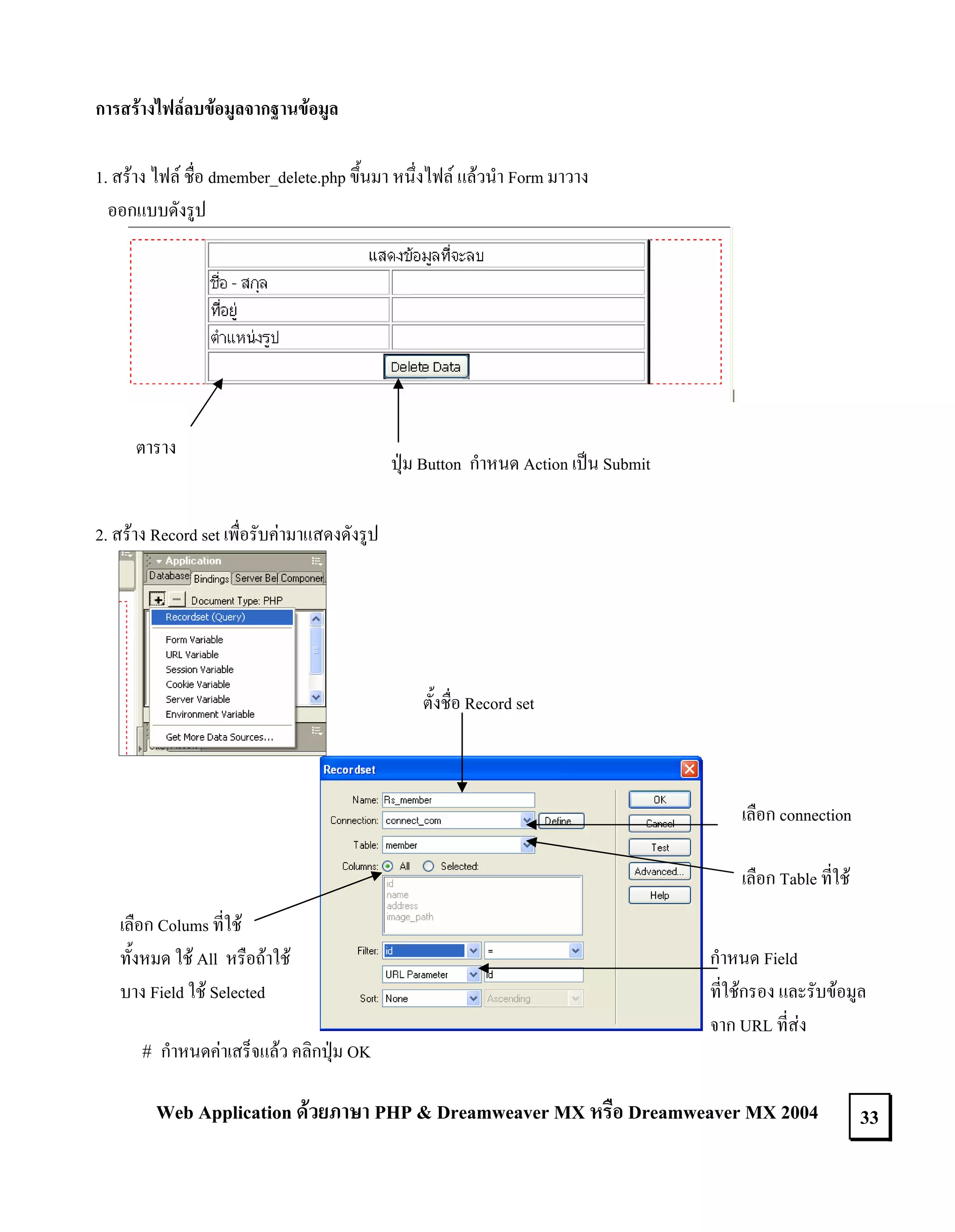
  • 103.
    - Windows NT ,Windows 2000, Windows XP 1. คลิกปุม Start ของ Windows แลวเลือกคําสั่ง Setting > Control Panel แลวใหดับเบิลคลิกที่ ไอคอน System ในหนาตาง Control Panel 2. หนาตาง System Properties จะเปดออกมา ใหคลิกไปที่แท็บ Advanced แลวคลิกที่ปุม Environment Variables 3. จากนั้นก็ทําการแกไขหรือเพิ่ม Path ในสวนของ System variables 4.จากนั้นใหทําการ Reboot เครื่องใหม 5.ตอมาใหทําการทดสอบการวา Run JSP ไดหรือยัง ดังนี้ ใหทําการ Start Tomcatโดยคลิกที่ Start > Program > Apache Tomcat > Start Tomcat จากนั้นเมื่อ Tomcat ถูกRun ขึ้น ใหคลิกที่ ปุม Minimize เพื่อเก็บ Tomcat ไว Web Application ดวยภาษา PHP & Dreamweaver MX หรือ Dreamweaver MX 2004 97
  • 104.
    ใหเปด Browser InternetExplorer ขึ้นมา แลวพิมพวา http://localhost:8080 แลวกด Enter จากนั้นคุณสามารถทดสอบ JSP ไดคลิกที่ JSP Examples แลวเลือกโปรแกรมทดสอบถา Runไดถือวาใชได 6. ถาตองการให JSP ติดตอฐานขอมูล MySQLl ก็ตองไป Dowload Class ที่ใชในการ Connect MySQL ทีเว็บ http://mmmysql.sourceforge.net แลวทําการ Unzip จากนั้นใหทําการCopy ไฟล mm.mysql-2.0.14-bin.jar นี้ไป เก็บในไดเรกทอรี C:j2sdk1.4.0_01jrelibext ซึ่งเปนไดเรกทอรีของ J2SE ที่เก็บไฟล .jar ไว หรือ จะนําไปเก็บใน ไดเรกทอรี C:Tomcatlib ก็ได หลังจากนั้นใหทําการ หลังจากนั้นเมื่อ shutdown การทํางานของ Tomcat และ restart เครื่อง Computerใหมแลว ก็สามารถเขียนสคริปต JSP ติดตอกับ ฐานขอมูล MySQL ไดเลย Web Application ดวยภาษา PHP & Dreamweaver MX หรือ Dreamweaver MX 2004 98
  • 105.
    7. ตอมาเปนการConfig ใชDreamweaver® MX ในการเขียน JSPและติดตอ Mysql (กอนจะConfig นี้ตองทําการติดตั้งฐานขอมูล MySQL กอนโดยตองสราง Database ไวแลว ตองกําหนด User และ Password ของผูใชฐานขอมูลไวแลวอยาลืม Run mysql-adminนะครับ และ Run Tomcat ดวยครับ คุณสามารถอาน เพิ่มเติมในเรื่องMySQL+MySQL-Font) ตอนนี้ผมมี Database ชื่อวา ecom มี User Nameชื่อ admin และ Password ชื่อ admin 7.1 เปดโปรแกรม Dreamweaver® MX ขึ้นมา เลือกไปที่เมนู Site > New Site หลังจากนั้นจะเกิดหนาจอดังรูป เลือกสวนที่เปน Advanced >Local Info แลวทําการกําหนดตามรูป Web Application ดวยภาษา PHP & Dreamweaver MX หรือ Dreamweaver MX 2004 99
  • 106.
    เลือกสวน Remote Info แลวกําหนดตามรูป เลือกTesting Server แลวกําหนดตามรูป และคลิกปุม OK Web Application ดวยภาษา PHP & Dreamweaver MX หรือ Dreamweaver MX 2004 100
  • 107.
    ทดสอบสราง ไฟล ชื่อindex.jsp ขึ้นมาหนึ่ง ไฟล แลวกดที่ปุม F12 เพื่อทดสอบการใชงานดังรูป 8. การสราง Connect เชื่อมตอฐานขอมูล MySQL เลือก Application > Databases >เครื่องหมาย + > MySQL Driver ดังรูป Web Application ดวยภาษา PHP & Dreamweaver MX หรือ Dreamweaver MX 2004 101
  • 108.
    แลวจะแสดงผลดังรูป ตอมากําหนดดังนี้ ตั้งชื่อ Connect_MySQL,hostname เปลี่ยนเปน localhost, databases nameเปลี่ยนเปน ecom(ชื่อ database) และ กําหนด User Name : admin, Password : admin เลือก Sould Connect เปน Testing Server ดังรูป แลวเลือก Test เพือทําการทดสอบวา ติดตอไดหรือไม ถาผานจะมีขอความดังรูป แลว คลิก ปุม OK ่ ถาTest ผานแลวคลิกปุมOK ดานขวามือ คุณจะไดฐานขอมูลที่เชื่อมตอเสร็จแลว Web Application ดวยภาษา PHP & Dreamweaver MX หรือ Dreamweaver MX 2004 102
  • 109.
    ภาคผนวก ข. เรียนรูการใชภาษา HTML(Hypertext Markup Language) ขั้นพืนฐาน ้ ภาษา HTML (Hypertext Markup Language) เวบเพจสวนใหญจะถูกสรางขึ้นจากภาษาคอมพิวเตอรที่มีชื่อเรียกวา HTML (Hypertext Markup Language) ภาษา HTML จะกําหนดรูปแบบ และหนาตาของเวบเพจที่ปรากฏบนหนาจอ และเชื่อมตอ(Link) เวบเพจกับขอมูลอื่นๆ โครงสราง ภาษา HTML โครงสรางพื้นฐานของภาษา HTML นั้นแบงออกไดเปน 2 สวนไดแกสวน HEAD และ BODY โปรแกรมใน สวน HEAD จะเกี่ยวของกับการกําหนดหัวขอของเวบเพจ และโปรแกรมในสวนBODY จะกําหนดหนาตาของเวบเพจ <HTML> <HEAD> <TITIE> หัวขอเวบเพจ </TITLE> </HEAD> <BODY> สวนที่มีเนื้อหา และขอมูลเกี่ยวกับ ภาพ Link ที่ปรากฏในเวบเพจ </BODY> </HTML> Web Application ดวยภาษา PHP & Dreamweaver MX หรือ Dreamweaver MX 2004 103
  • 110.
    ใชโปรแกรม Notepad เขียนHTML 1. ใหเปดโปรแกรม Notepad ขึ้นมา โดยคลิกปุม Stare ดังรูป 2. โปรแกรมก็จะทําการเปดโปรแกรม Notepad ดังรูป Web Application ดวยภาษา PHP & Dreamweaver MX หรือ Dreamweaver MX 2004 104
  • 111.
    3. จากนั้นใหทดลองพิมพ คําสั่งHTML ดังรูป 4. เมื่อพิมพคําสั่งเสร็จแลวใหทําการบันทึกชื่อเปน Index. Html ดังรูป Web Application ดวยภาษา PHP & Dreamweaver MX หรือ Dreamweaver MX 2004 105
  • 112.
    5. เมื่อ Saveเอกสารเรียบรอยแลวก็สามารถเปดโปรแกรม Internet Explorer เพื่อดูเวบเพจที่คุณเขียนดังรูป 6.ใหกดปุม Browse เพื่อหาไฟลชื่อ Index.Html ที่เก็บไวจากนั้นก็กดปุม Ok โปรแกรมจะแสดงเวบเพจที่เขียนมาดังรูป Web Application ดวยภาษา PHP & Dreamweaver MX หรือ Dreamweaver MX 2004 106
  • 113.
    เพิ่มหมายเหตุเพื่อเตือนความจํา เขียนหมายเหตุไวในสวนตางๆ ของคําสั่ง เพื่ออธิบายการทํางานเพราะอาจจะลืมที่เคยเขียนไวเมื่อมาแกไขใหม รูปแบบคําสั่ง <!หมายเหตุ> การขึ้นบรรทัดใหม และวรรคใหม คําสั่งขึ้นบรรทัดใหม<BR> คําสั่งขึ้นวรรคใหม<p> Web Application ดวยภาษา PHP & Dreamweaver MX หรือ Dreamweaver MX 2004 107
  • 114.
    การกําหนดรูปแบบตัวอักษร สามารถกําหนดตัวอักษรในขอความไดหลายแบบ เชน ตัวเขมตัวเอน หรือขีดเสนใต รูปแบบตัวอักษร คําสั่งที่ใช <B>….</B> ตัวหนา <I>….</I> ตัวเอน <S>….</S> ตัวขีดฆา <SUP>…</SUP> ตัว superscript <SUB>…</SUB> ตัวsubscript <U>…</U> ขีดเสนใต Web Application ดวยภาษา PHP & Dreamweaver MX หรือ Dreamweaver MX 2004 108
  • 115.
  • 116.
  • 117.
    การใชสี เนื่องจากในภาษา HTML ตองระบุรหัสสีทีตองการในรูปของเลขฐาน16 จึงขอแนะนําใหใชตารางแปลงคา สีแดง สีเขียว สีดํา สีขาว สีแดง 255 0 255 0 สีเขียว 0 255 255 0 สีน้ําเงิน 0 0 255 0 รหัสสีในรูปของเลขฐาน16 #FF0000 #00FF00 #000000 #FFFFFF การกําหนดสีพื้นของเวปเพจ และสีตัวอักษร สามารถกําหนดสีพื้นของเวบเพจ และ ตัวอักษรที่แสดงไดโดยใชคําสั่ง BGCOLOR=#รหัสสี TEXT=#รหัสสี แทรกในคําสั่ง <BOBY> เพื่อใหสีที่กําหนดมีผลกับเวบเพจ กําหนดสีพื้น กําหนดสีตัวอักษร Web Application ดวยภาษา PHP & Dreamweaver MX หรือ Dreamweaver MX 2004 111
  • 118.
  • 119.
    ขีดเสนคั่น การใชสีคั่นในเวบเพจ จะชวยแบงเนื้อหาออกเปนสวนๆ ทําใหอานไดงายสําหรับรูปคําสั่งมีดังนี้ <HRSIZE=”ความกวางที่ตองการ”> รูจักกราฟฟกชนิดตางๆ  สําหรับการสรางเวบเพจนั้นกราฟฟกที่ใชสวนใหญ เปนชนิด GIF (ไฟลภาพมีสกุลเปน .GIF) และ JPEG (ไฟล ภาพมีสกุลเปน .JPEG) Web Application ดวยภาษา PHP & Dreamweaver MX หรือ Dreamweaver MX 2004 113
  • 120.
  • 121.
    ปรับขนาดรูปภาพ ถานํารูปมาแสดงในเวบมีขนาดเล็ก หรือใหญเกินไป สามารถกําหนดขนาดของภาพโดยการรุบุความกวาง และความยาวที่ตองการดวย WIDTH=ความกวางของภาพ HEIGHT=ความสูงของภาพ แทรกในคําสั่ง <IMG SRC…..> Web Application ดวยภาษา PHP & Dreamweaver MX หรือ Dreamweaver MX 2004 115
  • 122.
    การแสดงภาพเปน Background สามารถตกแตงเวบเพจใหมีภาพเปนพื้นหลังไดโดยกําหนดภาพเล็กๆ 1ภาพจะถูกนํามาดเรียงซ้ํากันเพื่อสราง เปนพื้นหลังใหกับเวบเพจ ในลักษณะเดียวกับการวางแผนกระเบื้อง สําหรับตัวอยางตอไปนี้ใชลาย เปน Background การสราง Link โดย Link ซึ่งเปนสิ่งที่ชวยใหผูใชสามารถทองอินเตอรเนตไดโดยการ Click mouse เพื่อใหเปลี่ยนไปดูหนาเวบ เพจตางๆ หรือเวบเพจของที่อื่นๆ ที่ Link ไป รูปแบบของคําสั่ง Link มีดังนี้ <A HREF=สวนเชื่อม>ขอความที่ใชเปนLink</A> Link สามารถเชื่อมโยงขอมูลได 3 วิธีคือ • การเชื่อมโยงขอมูลภายในเวบเพจเดียวกัน • การเชื่อมโยงขอมูลในเวบเพจกับเวบเพจอื่น • การเชื่อมโยงขอมูลกับเวบไซตอื่น Web Application ดวยภาษา PHP & Dreamweaver MX หรือ Dreamweaver MX 2004 116
  • 123.
  • 124.
    การใชภาพเปน Link เพื่อทําใหเวบเพจดูหนาสนใจขึ้น โดยการใชภาพเปนLink เชื่มกับเวปอื่นแทรกการใชขอความธรรมดา การใชภาพเปน Link เชื่อมไปยังเวบเพจอื่นนั้นทําไดโดยการเพิ่มคําสั่ง <A HREF=จุดเชื่อมโยง> <IMG SRC=ชื่อรูปภาพ.สกุลภาพ></A> Web Application ดวยภาษา PHP & Dreamweaver MX หรือ Dreamweaver MX 2004 118
  • 125.
  • 126.
    การกําหนดเสนของตาราง โดยการเพิ่มคําสั่ง BORDER แรกในคําสั่ง <TABLE …..> ใสเสนตาราง การปรับความสูงและความกวางของตาราง คาความกวางและความสูงนั้น คือ เปอรเซ็นตความกวางความสูงของตารางที่ตองการ โดยเทียบกับขนาดของ หนาจอบราวเซอร รูปแบบคําสัง ่ WIDTH=ความกวาง% HEIGHT=ความสูง Web Application ดวยภาษา PHP & Dreamweaver MX หรือ Dreamweaver MX 2004 120
  • 127.
  • 128.