Download free for 30 days
Sign in
Upload
Language (EN)
Support
Business
Mobile
Social Media
Marketing
Technology
Art & Photos
Career
Design
Education
Presentations & Public Speaking
Government & Nonprofit
Healthcare
Internet
Law
Leadership & Management
Automotive
Engineering
Software
Recruiting & HR
Retail
Sales
Services
Science
Small Business & Entrepreneurship
Food
Environment
Economy & Finance
Data & Analytics
Investor Relations
Sports
Spiritual
News & Politics
Travel
Self Improvement
Real Estate
Entertainment & Humor
Health & Medicine
Devices & Hardware
Lifestyle
Change Language
Language
English
Español
Português
Français
Deutsche
Cancel
Save
Submit search
EN
Uploaded by
Mongkon Cheeva-aree Tengrungroj
1,017 views
iPhone KKU VPN
iPhone KKU VPN
Education
◦
Read more
0
Save
Share
Embed
Embed presentation
Download
Downloaded 12 times
1
/ 8
2
/ 8
3
/ 8
4
/ 8
5
/ 8
6
/ 8
7
/ 8
8
/ 8
More Related Content
PPTX
การเริ่มใช้งาน Google drive
by
Ying Hc
PPTX
คู่มือการใช้งาน Google forms
by
Ying Hc
PPTX
คู่มือการใช้งาน Google drawing
by
Ying Hc
PPTX
หน่วยที่ 3 ลงมือวาดภาพ
by
Yui Janjira Ketsakorn
PDF
Wordpress day01 MoT
by
Mongkon Cheeva-aree Tengrungroj
PPT
Performance Improvement of RFID System in Mass Races
by
Mongkon Cheeva-aree Tengrungroj
PDF
OSXKKUVPN2
by
Mongkon Cheeva-aree Tengrungroj
PPTX
สาระน่ารู้เกี่ยวกับการจ้าง
by
Mongkon Cheeva-aree Tengrungroj
การเริ่มใช้งาน Google drive
by
Ying Hc
คู่มือการใช้งาน Google forms
by
Ying Hc
คู่มือการใช้งาน Google drawing
by
Ying Hc
หน่วยที่ 3 ลงมือวาดภาพ
by
Yui Janjira Ketsakorn
Wordpress day01 MoT
by
Mongkon Cheeva-aree Tengrungroj
Performance Improvement of RFID System in Mass Races
by
Mongkon Cheeva-aree Tengrungroj
OSXKKUVPN2
by
Mongkon Cheeva-aree Tengrungroj
สาระน่ารู้เกี่ยวกับการจ้าง
by
Mongkon Cheeva-aree Tengrungroj
Featured
PDF
2024 Trend Updates: What Really Works In SEO & Content Marketing
by
Search Engine Journal
PDF
Storytelling For The Web: Integrate Storytelling in your Design Process
by
Chiara Aliotta
PDF
Artificial Intelligence, Data and Competition – SCHREPEL – June 2024 OECD dis...
by
OECD Directorate for Financial and Enterprise Affairs
PDF
How to Leverage AI to Boost Employee Wellness - Lydia Di Francesco - SocialHR...
by
SocialHRCamp
PDF
2024 State of Marketing Report – by Hubspot
by
Marius Sescu
PDF
Everything You Need To Know About ChatGPT
by
Expeed Software
PDF
Product Design Trends in 2024 | Teenage Engineerings
by
Pixeldarts
PDF
How Race, Age and Gender Shape Attitudes Towards Mental Health
by
ThinkNow
PDF
AI Trends in Creative Operations 2024 by Artwork Flow.pdf
by
marketingartwork
PDF
Skeleton Culture Code
by
Skeleton Technologies
PDF
PEPSICO Presentation to CAGNY Conference Feb 2024
by
Neil Kimberley
PDF
Content Methodology: A Best Practices Report (Webinar)
by
contently
PPTX
How to Prepare For a Successful Job Search for 2024
by
Albert Qian
PDF
Social Media Marketing Trends 2024 // The Global Indie Insights
by
Kurio // The Social Media Age(ncy)
PDF
Trends In Paid Search: Navigating The Digital Landscape In 2024
by
Search Engine Journal
PDF
5 Public speaking tips from TED - Visualized summary
by
SpeakerHub
PDF
ChatGPT and the Future of Work - Clark Boyd
by
Clark Boyd
PDF
Getting into the tech field. what next
by
Tessa Mero
PDF
Google's Just Not That Into You: Understanding Core Updates & Search Intent
by
Lily Ray
PDF
How to have difficult conversations
by
Rajiv Jayarajah, MAppComm, ACC
2024 Trend Updates: What Really Works In SEO & Content Marketing
by
Search Engine Journal
Storytelling For The Web: Integrate Storytelling in your Design Process
by
Chiara Aliotta
Artificial Intelligence, Data and Competition – SCHREPEL – June 2024 OECD dis...
by
OECD Directorate for Financial and Enterprise Affairs
How to Leverage AI to Boost Employee Wellness - Lydia Di Francesco - SocialHR...
by
SocialHRCamp
2024 State of Marketing Report – by Hubspot
by
Marius Sescu
Everything You Need To Know About ChatGPT
by
Expeed Software
Product Design Trends in 2024 | Teenage Engineerings
by
Pixeldarts
How Race, Age and Gender Shape Attitudes Towards Mental Health
by
ThinkNow
AI Trends in Creative Operations 2024 by Artwork Flow.pdf
by
marketingartwork
Skeleton Culture Code
by
Skeleton Technologies
PEPSICO Presentation to CAGNY Conference Feb 2024
by
Neil Kimberley
Content Methodology: A Best Practices Report (Webinar)
by
contently
How to Prepare For a Successful Job Search for 2024
by
Albert Qian
Social Media Marketing Trends 2024 // The Global Indie Insights
by
Kurio // The Social Media Age(ncy)
Trends In Paid Search: Navigating The Digital Landscape In 2024
by
Search Engine Journal
5 Public speaking tips from TED - Visualized summary
by
SpeakerHub
ChatGPT and the Future of Work - Clark Boyd
by
Clark Boyd
Getting into the tech field. what next
by
Tessa Mero
Google's Just Not That Into You: Understanding Core Updates & Search Intent
by
Lily Ray
How to have difficult conversations
by
Rajiv Jayarajah, MAppComm, ACC
iPhone KKU VPN
1.
การติดตั้งโปรแกรม Junos Pulse
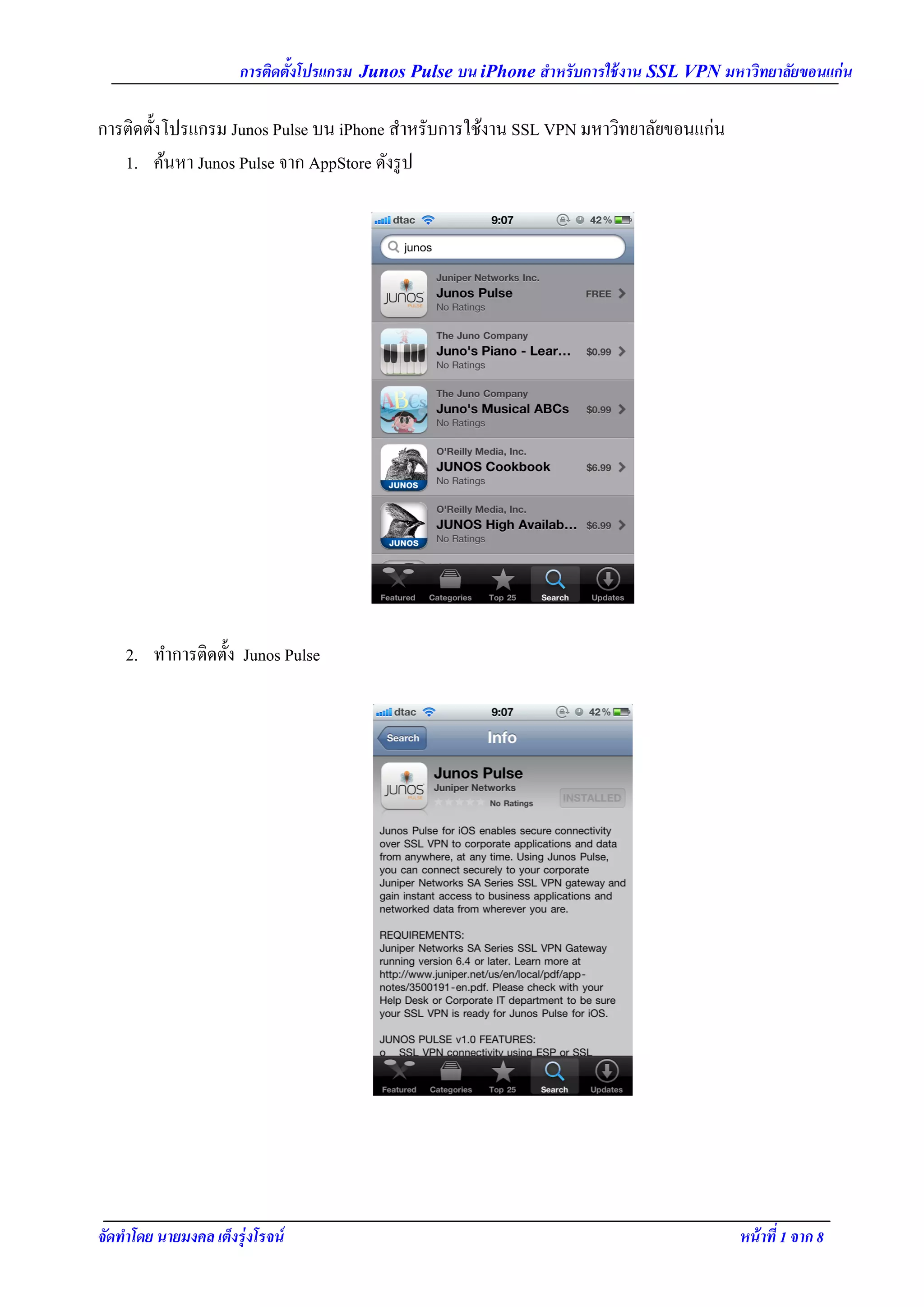
บน iPhone สาหรับการใช้ งาน SSL VPN มหาวิทยาลัยขอนแก่ น การติดตั้งโปรแกรม Junos Pulse บน iPhone สาหรับการใช้งาน SSL VPN มหาวิทยาลัยขอนแก่น 1. ค้นหา Junos Pulse จาก AppStore ดังรู ป 2. ทาการติดตั้ง Junos Pulse จัดทาโดย นายมงคล เต็งรุ่งโรจน์ หน้ าที่ 1 จาก 8
2.
การติดตั้งโปรแกรม Junos Pulse
บน iPhone สาหรับการใช้ งาน SSL VPN มหาวิทยาลัยขอนแก่ น 3. หลังทาการติดตั้งเรี ยบร้อย กลับมาที่หน้าจอ Home จะพบ Icon ของโปรแกรมดังรู ป 4. เมื่อเปิ ดโปรแกรมครั้งแรก จะพบหน้าจอแสดงรายละเอียดเงื่อนไขการใช้งาน หลังจากอ่านและเข้าใจ เงื่อนไขการใช้งานแล้ว ให้สัมผัสที่ปุ่ม Accept . จัดทาโดย นายมงคล เต็งรุ่งโรจน์ หน้ าที่ 2 จาก 8
3.
การติดตั้งโปรแกรม Junos Pulse
บน iPhone สาหรับการใช้ งาน SSL VPN มหาวิทยาลัยขอนแก่ น 5. หลังจากยอมรับข้อตกลง เงื่อนไขการใช้งาน จะปรากฎหน้าจอ Enable Junos Pulse เพื่อใช้งาน SSL VPN ให้สัมผัสที่ปุ่ม Enable 6. หลังจาก Enable เรี ยบร้อยแล้ว จะพบหน้าจอหลักของโปรแกรม ซึ่งจะยังไม่สามารถใช้งาน SSL VPN ได้ ให้สัมผัสที่เมนู Configuration เพื่อกาหนดค่าต่างๆ ของระบบก่อน จัดทาโดย นายมงคล เต็งรุ่งโรจน์ หน้ าที่ 3 จาก 8
4.
การติดตั้งโปรแกรม Junos Pulse
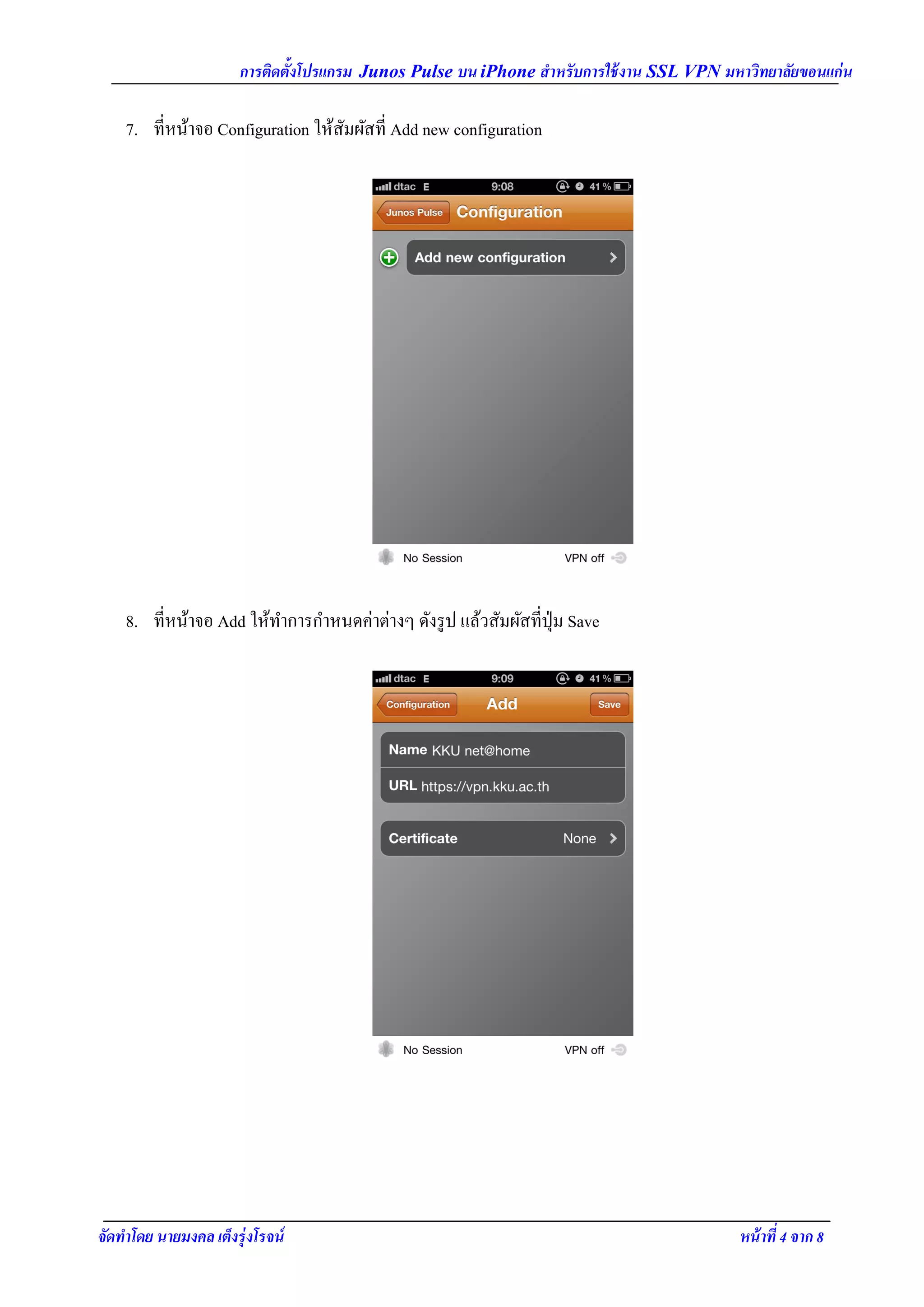
บน iPhone สาหรับการใช้ งาน SSL VPN มหาวิทยาลัยขอนแก่ น 7. ที่หน้าจอ Configuration ให้สัมผัสที่ Add new configuration 8. ที่หน้าจอ Add ให้ทาการกาหนดค่าต่างๆ ดังรู ป แล้วสัมผัสที่ปุ่ม Save จัดทาโดย นายมงคล เต็งรุ่งโรจน์ หน้ าที่ 4 จาก 8
5.
การติดตั้งโปรแกรม Junos Pulse
บน iPhone สาหรับการใช้ งาน SSL VPN มหาวิทยาลัยขอนแก่ น 9. หลังจากกดปุ่ ม Save โปรแกรมจะทาการตรวจสอบ Configuration และหากพบหน้าจอ ดังรู ปให้ สัมผัสที่ ปุ่ ม Accept 10. จากนั้น กลับมายังหน้า หลัก จะพบรายการ Configuration ที่ได้กาหนดไว้ สามารถเชื่ อมต่อได้โดย สัมผัสที่ ่ ปุ่ ม Connext (เพื่อความสะดวกรวดเร็ ว ควรใช้ผาน wi-fi) จัดทาโดย นายมงคล เต็งรุ่งโรจน์ หน้ าที่ 5 จาก 8
6.
การติดตั้งโปรแกรม Junos Pulse
บน iPhone สาหรับการใช้ งาน SSL VPN มหาวิทยาลัยขอนแก่ น 11. หลังจาก Connect แล้ว จะปรากฎหน้าจอ ของระบบ SSL VPN มหาวิทยาลัยขอนแก่น ให้ใส่ ขอมูล ผูใช้ และ ้ ้ รหัสผ่าน (เป็ นผูใช้และรหัสผ่าน เดียวกันกับที่ใช้ KKU net ). ้ ่ ้ 12. หากใส่ ขอมูลถูกต้อง ระบบจะกลับมาที่หน้าจอหลัก และจะมีสัญลักษณ์ VPN อยูดานบนซ้ายมือ แสดงว่า ้ กาลังเชื่อมต่อ VPN อยู่ ให้สัมผัสที่ปุ่ม Intranet เพื่อเข้าใช้งานบริ การ จัดทาโดย นายมงคล เต็งรุ่งโรจน์ หน้ าที่ 6 จาก 8
7.
การติดตั้งโปรแกรม Junos Pulse
บน iPhone สาหรับการใช้ งาน SSL VPN มหาวิทยาลัยขอนแก่ น 13. หลังจากสัมผัสที่ Intranet แล้ว จะปรากฎหน้าจอ บริ การของ KKU net@home ดังรู ป และสามารถใช้งาน ได้ตามปกติ 14. หากต้องการเลิกใช้งาน ให้กลับมาที่หน้าจอหลัก แล้วสัมผัสที่ปุ่ม Disconnect จัดทาโดย นายมงคล เต็งรุ่งโรจน์ หน้ าที่ 7 จาก 8
8.
การติดตั้งโปรแกรม Junos Pulse
บน iPhone สาหรับการใช้ งาน SSL VPN มหาวิทยาลัยขอนแก่ น จัดทาโดย นายมงคล เต็งรุ่งโรจน์ หน้ าที่ 8 จาก 8
Download