Download free for 30 days
Sign in
Upload
Language (EN)
Support
Business
Mobile
Social Media
Marketing
Technology
Art & Photos
Career
Design
Education
Presentations & Public Speaking
Government & Nonprofit
Healthcare
Internet
Law
Leadership & Management
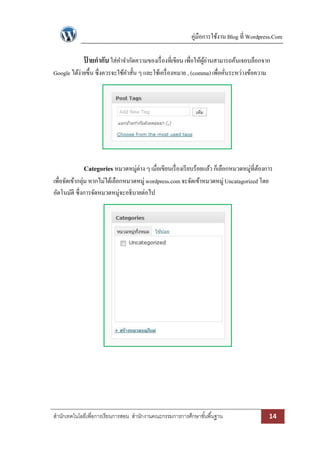
Automotive
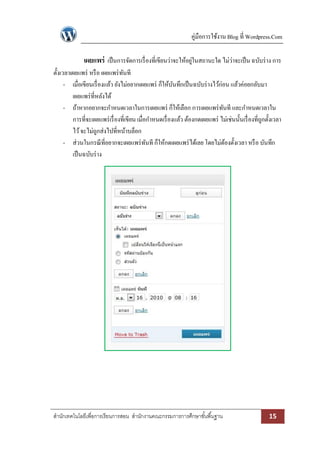
Engineering
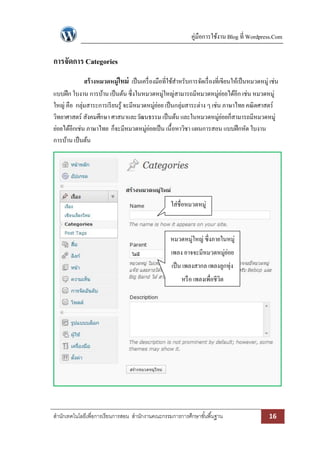
Software
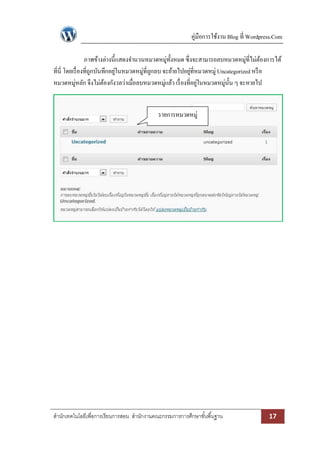
Recruiting & HR
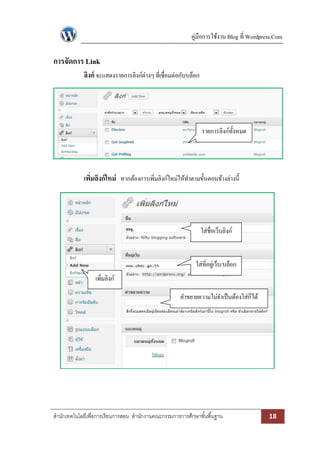
Retail
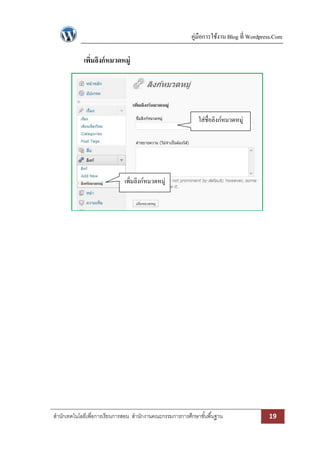
Sales
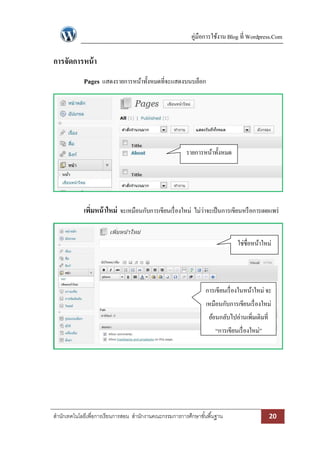
Services
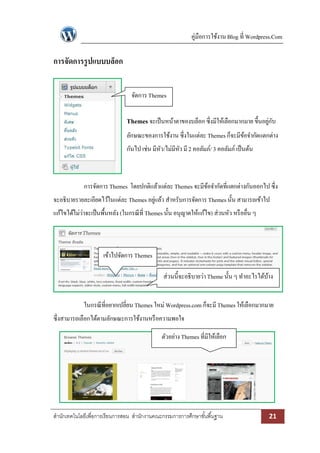
Science
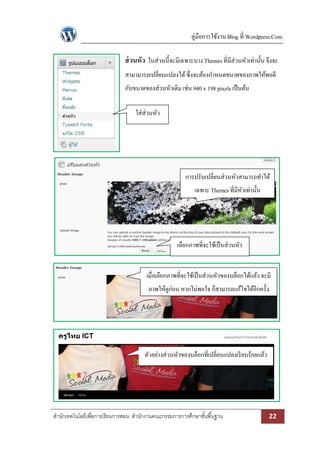
Small Business & Entrepreneurship
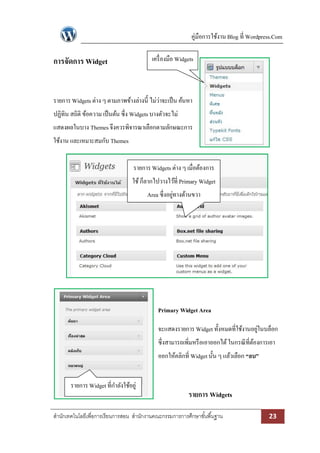
Food
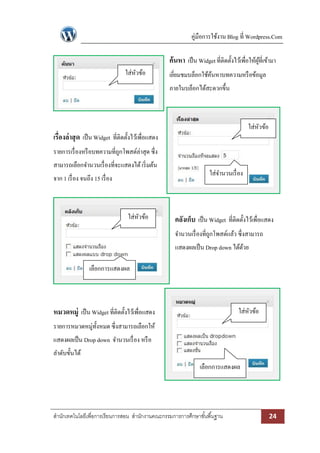
Environment
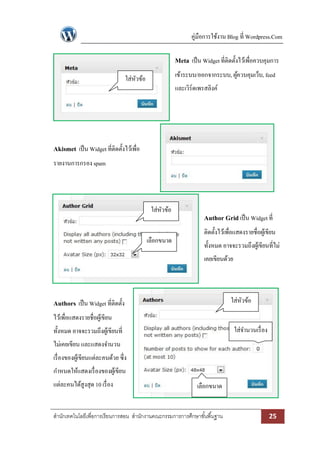
Economy & Finance
Data & Analytics
Investor Relations
Sports
Spiritual
News & Politics
Travel
Self Improvement
Real Estate
Entertainment & Humor
Health & Medicine
Devices & Hardware
Lifestyle
Change Language
Language
English
Español
Português
Français
Deutsche
Cancel
Save
EN
Uploaded by
Duangsuwun Lasadang
753 views
คู่มือ Wordpress
Read more
0
Save
Share
Embed
Embed presentation
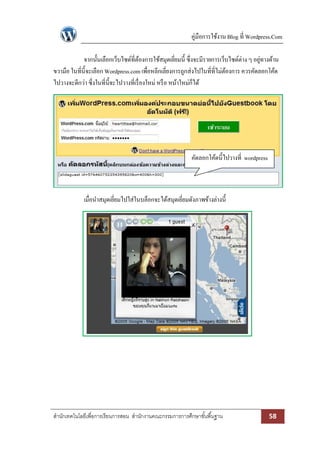
Download
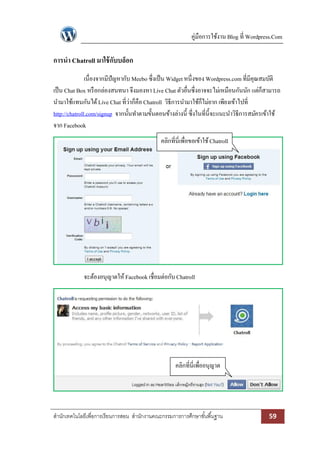
Downloaded 27 times
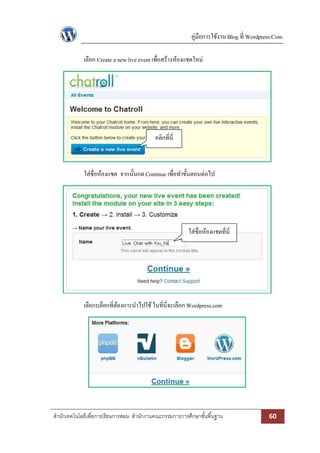
1
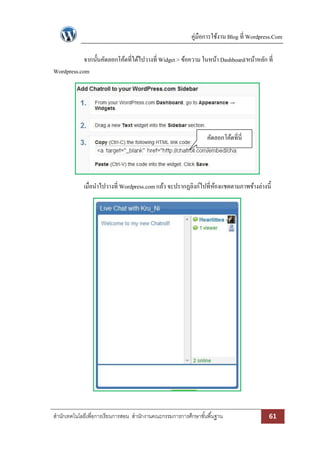
/ 71
2
/ 71
3
/ 71
4
/ 71
5
/ 71
6
/ 71
7
/ 71
8
/ 71
9
/ 71
10
/ 71
11
/ 71
12
/ 71
13
/ 71
14
/ 71
15
/ 71
16
/ 71
17
/ 71
18
/ 71
19
/ 71
20
/ 71
21
/ 71
22
/ 71
23
/ 71
24
/ 71
25
/ 71
26
/ 71
27
/ 71
28
/ 71
29
/ 71
30
/ 71
31
/ 71
32
/ 71
33
/ 71
34
/ 71
35
/ 71
36
/ 71
37
/ 71
38
/ 71
39
/ 71
40
/ 71
41
/ 71
42
/ 71
43
/ 71
44
/ 71
45
/ 71
46
/ 71
47
/ 71
48
/ 71
49
/ 71
50
/ 71
51
/ 71
52
/ 71
53
/ 71
54
/ 71
55
/ 71
56
/ 71
57
/ 71
58
/ 71
59
/ 71
60
/ 71
61
/ 71
62
/ 71
63
/ 71
64
/ 71
65
/ 71
66
/ 71
67
/ 71
68
/ 71
69
/ 71
70
/ 71
71
/ 71
More Related Content
PDF
เอกสารประกอบการอบรมการสร้างเว็บบล็อกด้วย Wordpress
by
suree189
PDF
การเขียนรายงานโครงงานคอมพิวเตอร์
by
น.หนู ว.แหวน
PDF
รายงานคอม
by
น.หนู ว.แหวน
PDF
การเขียนรายงานโครงงานคอมพิวเตอร์
by
น.หนู ว.แหวน
DOC
บทที่ 2
by
teerarat55
DOCX
โครงงาน ระบบประฏิบัติการ
by
kanoksuk
DOC
การเขียนรายงานโครงงานคอมพิวเตอร์1
by
น.หนู ว.แหวน
DOC
การเขียนรายงานโครงงานคอมพิวเตอร์1
by
น.หนู ว.แหวน
เอกสารประกอบการอบรมการสร้างเว็บบล็อกด้วย Wordpress
by
suree189
การเขียนรายงานโครงงานคอมพิวเตอร์
by
น.หนู ว.แหวน
รายงานคอม
by
น.หนู ว.แหวน
การเขียนรายงานโครงงานคอมพิวเตอร์
by
น.หนู ว.แหวน
บทที่ 2
by
teerarat55
โครงงาน ระบบประฏิบัติการ
by
kanoksuk
การเขียนรายงานโครงงานคอมพิวเตอร์1
by
น.หนู ว.แหวน
การเขียนรายงานโครงงานคอมพิวเตอร์1
by
น.หนู ว.แหวน
What's hot
PDF
คู่มือ Wordpress
by
Phuwit Innma
PDF
บทที่ 5 ทวีชัย
by
คิดถึง คิดถึง
PDF
คู่มือ Wordpress by obec
by
Narusorn Mksl
PDF
คู่มือ Wordpress
by
Press Trade
PDF
โครงงานคอมพิวเตอร์
by
chompoonana
DOCX
โครงงาน
by
kanoksuk
DOC
การเขียนรายงานโครงงานคอมพิวเตอร์
by
Aunchisa Phongchana
DOC
แบบเสนอโครงร่างโครงงานคอมพิวเตอร์
by
Pannipa Kaewmala
PDF
กิติกรรมประกาศ
by
Kot สุรศักดิ์
PDF
คู่มื่อการสร้าง Blog โดย WordPress
by
ธีรวุฒิ อภิปรัชญาฐิติ?
DOC
นุม บท2
by
ปุ๊ปลั๊ก ลุ๊ลั๊ก
PDF
บทที่2
by
พร่อยพร้อย เคโอทิค
PDF
3 บทคัดย่อ
by
Augusts Programmer
DOC
หน้าปก
by
Siraporn Wangkeeree
PDF
บทที่ 5 สรุปผล ข้อเสนอแนะ
by
ทำยังไงถึงจะลืม เธอละคับ
PDF
แบเสนอโครงงาน
by
รักแท้ แค่หนึ่งคน
คู่มือ Wordpress
by
Phuwit Innma
บทที่ 5 ทวีชัย
by
คิดถึง คิดถึง
คู่มือ Wordpress by obec
by
Narusorn Mksl
คู่มือ Wordpress
by
Press Trade
โครงงานคอมพิวเตอร์
by
chompoonana
โครงงาน
by
kanoksuk
การเขียนรายงานโครงงานคอมพิวเตอร์
by
Aunchisa Phongchana
แบบเสนอโครงร่างโครงงานคอมพิวเตอร์
by
Pannipa Kaewmala
กิติกรรมประกาศ
by
Kot สุรศักดิ์
คู่มื่อการสร้าง Blog โดย WordPress
by
ธีรวุฒิ อภิปรัชญาฐิติ?
นุม บท2
by
ปุ๊ปลั๊ก ลุ๊ลั๊ก
บทที่2
by
พร่อยพร้อย เคโอทิค
3 บทคัดย่อ
by
Augusts Programmer
หน้าปก
by
Siraporn Wangkeeree
บทที่ 5 สรุปผล ข้อเสนอแนะ
by
ทำยังไงถึงจะลืม เธอละคับ
แบเสนอโครงงาน
by
รักแท้ แค่หนึ่งคน
Viewers also liked
PDF
บทที่ 6 การตกแต่งเอกสารด้วยรูปภาพ
by
Veerapong Takonok
DOC
Word7
by
Duangsuwun Lasadang
PDF
2
by
Duangsuwun Lasadang
DOC
Word1
by
Duangsuwun Lasadang
DOC
Word4
by
Duangsuwun Lasadang
DOC
Word5
by
Duangsuwun Lasadang
PDF
Edmodo
by
Veerapong Takonok
DOC
Word6
by
Duangsuwun Lasadang
DOC
Word2
by
Duangsuwun Lasadang
PDF
บทที่ 9 การทำจดหมายเวียน
by
Veerapong Takonok
DOC
Word8
by
Duangsuwun Lasadang
PDF
บทที่ 7 การสร้างแผนภูมิ
by
Veerapong Takonok
PDF
บทที่ 2 เริ่มสร้างเอกสารใหม่
by
Veerapong Takonok
DOC
Word3
by
Duangsuwun Lasadang
PDF
โครงสร้างรายวิชา เทคโนโลยีสารสนเทศ
by
Pichamon Wongsurapinant
DOCX
หน่วยที่ 1 (5 แผน)
by
ฤทธิรงค์ แดงหล้า
PDF
1storyboard
by
Duangsuwun Lasadang
PDF
บทที่ 1 microsoft office 2007
by
Amnuay
บทที่ 6 การตกแต่งเอกสารด้วยรูปภาพ
by
Veerapong Takonok
Word7
by
Duangsuwun Lasadang
2
by
Duangsuwun Lasadang
Word1
by
Duangsuwun Lasadang
Word4
by
Duangsuwun Lasadang
Word5
by
Duangsuwun Lasadang
Edmodo
by
Veerapong Takonok
Word6
by
Duangsuwun Lasadang
Word2
by
Duangsuwun Lasadang
บทที่ 9 การทำจดหมายเวียน
by
Veerapong Takonok
Word8
by
Duangsuwun Lasadang
บทที่ 7 การสร้างแผนภูมิ
by
Veerapong Takonok
บทที่ 2 เริ่มสร้างเอกสารใหม่
by
Veerapong Takonok
Word3
by
Duangsuwun Lasadang
โครงสร้างรายวิชา เทคโนโลยีสารสนเทศ
by
Pichamon Wongsurapinant
หน่วยที่ 1 (5 แผน)
by
ฤทธิรงค์ แดงหล้า
1storyboard
by
Duangsuwun Lasadang
บทที่ 1 microsoft office 2007
by
Amnuay
Similar to คู่มือ Wordpress
PDF
Wordpress
by
Aon Narinchoti
PDF
คู่มือการใช้งาน Wordpress
by
jtschool2017
PDF
คู่มือการใช้ Wordpress ในการสร้างบล็อก
by
Teacher Sophonnawit
PDF
Wordpress
by
Aon Narinchoti
PDF
คู่มือการบริหารจัดการ Blog ของหน่วยงานภายในโรงเรียน
by
Koksi Vocation
PDF
คู่มือการสร้าง Blog ด้วย wordpress
by
ประชิด ใจบุญ
PDF
คู่มือการสร้าง Blog ด้วย wordpress
by
จุฑารัตน์ ใจบุญ
PDF
คู่มือการสร้าง Blog ด้วย wordpress
by
จุฑารัตน์ ใจบุญ
PDF
คู่มือการสร้าง Blog ด้วย wordpress
by
จุฑารัตน์ ใจบุญ
PDF
Wordpress
by
Somchart Phaeumnart
PDF
Newblog
by
chuttiyarach
PPT
20100803 wordpress-com
by
Boonlert Aroonpiboon
PPT
wordpress
by
dawnamex
PPT
Wordpress com
by
anupongjongjirawat
PPT
20100803 wordpress-com
by
krittykrit
PPT
20100803 wordpress-com
by
ajangkana
PPT
20100803 wordpress-com
by
thanischet
PDF
คู่มือWordpress
by
gukgeTapraya
PDF
Bloggerr
by
watchari03
PDF
038 2 2554
by
nopzaa2003
Wordpress
by
Aon Narinchoti
คู่มือการใช้งาน Wordpress
by
jtschool2017
คู่มือการใช้ Wordpress ในการสร้างบล็อก
by
Teacher Sophonnawit
Wordpress
by
Aon Narinchoti
คู่มือการบริหารจัดการ Blog ของหน่วยงานภายในโรงเรียน
by
Koksi Vocation
คู่มือการสร้าง Blog ด้วย wordpress
by
ประชิด ใจบุญ
คู่มือการสร้าง Blog ด้วย wordpress
by
จุฑารัตน์ ใจบุญ
คู่มือการสร้าง Blog ด้วย wordpress
by
จุฑารัตน์ ใจบุญ
คู่มือการสร้าง Blog ด้วย wordpress
by
จุฑารัตน์ ใจบุญ
Wordpress
by
Somchart Phaeumnart
Newblog
by
chuttiyarach
20100803 wordpress-com
by
Boonlert Aroonpiboon
wordpress
by
dawnamex
Wordpress com
by
anupongjongjirawat
20100803 wordpress-com
by
krittykrit
20100803 wordpress-com
by
ajangkana
20100803 wordpress-com
by
thanischet
คู่มือWordpress
by
gukgeTapraya
Bloggerr
by
watchari03
038 2 2554
by
nopzaa2003
More from Duangsuwun Lasadang
PDF
111
by
Duangsuwun Lasadang
PDF
มัลติมีเดีย
by
Duangsuwun Lasadang
PDF
ข้อมูลมัลติมีเดีย
by
Duangsuwun Lasadang
PDF
Multimedia
by
Duangsuwun Lasadang
PDF
สื่อสารผ่านเครือขาย
by
Duangsuwun Lasadang
PDF
การเขียนรายงาน
by
Duangsuwun Lasadang
PDF
แบบฟอร์มเขียนเค้าโครงโครงงาน
by
Duangsuwun Lasadang
PDF
โครงงานคอมพิวเตอร์
by
Duangsuwun Lasadang
PDF
การนำเสนอโครงงาน
by
Duangsuwun Lasadang
PDF
การเขียน Flowchart
by
Duangsuwun Lasadang
PDF
ความหมายของโครงงานคอมพิวเตอร์
by
Duangsuwun Lasadang
PDF
ประกาศรับสมัครครูสามโก้
by
Duangsuwun Lasadang
PDF
3
by
Duangsuwun Lasadang
PDF
1
by
Duangsuwun Lasadang
PDF
Excel (1)
by
Duangsuwun Lasadang
PDF
ตัวอย่าโครงงานคอม
by
Duangsuwun Lasadang
PDF
ใบความรู้ เรื่องการรีดผ้า
by
Duangsuwun Lasadang
PDF
ใบปฏิบัติงานที่ 014 1
by
Duangsuwun Lasadang
PDF
ใบความรู้ ซักผ้า
by
Duangsuwun Lasadang
PDF
ใบความรู้ การเก็บรักษาเสื้อผ้า
by
Duangsuwun Lasadang
111
by
Duangsuwun Lasadang
มัลติมีเดีย
by
Duangsuwun Lasadang
ข้อมูลมัลติมีเดีย
by
Duangsuwun Lasadang
Multimedia
by
Duangsuwun Lasadang
สื่อสารผ่านเครือขาย
by
Duangsuwun Lasadang
การเขียนรายงาน
by
Duangsuwun Lasadang
แบบฟอร์มเขียนเค้าโครงโครงงาน
by
Duangsuwun Lasadang
โครงงานคอมพิวเตอร์
by
Duangsuwun Lasadang
การนำเสนอโครงงาน
by
Duangsuwun Lasadang
การเขียน Flowchart
by
Duangsuwun Lasadang
ความหมายของโครงงานคอมพิวเตอร์
by
Duangsuwun Lasadang
ประกาศรับสมัครครูสามโก้
by
Duangsuwun Lasadang
3
by
Duangsuwun Lasadang
1
by
Duangsuwun Lasadang
Excel (1)
by
Duangsuwun Lasadang
ตัวอย่าโครงงานคอม
by
Duangsuwun Lasadang
ใบความรู้ เรื่องการรีดผ้า
by
Duangsuwun Lasadang
ใบปฏิบัติงานที่ 014 1
by
Duangsuwun Lasadang
ใบความรู้ ซักผ้า
by
Duangsuwun Lasadang
ใบความรู้ การเก็บรักษาเสื้อผ้า
by
Duangsuwun Lasadang
คู่มือ Wordpress
1.
คู่มือ การใช้ งาน Blog
ที่ Wordpress.com สานักเทคโนโลยีเพื่อการเรี ยนการสอน สานักงานคณะกรรมการการศึกษาขั้นพื้นฐาน กระทรวงศึกษาธิการ
2.
คานา ปัจจุบน Social Media
เป็ นสื่อที่มีบทบาทเป็ นอย่างมาก และยังเข้ามามีบทบาทกับระบบ ั การศึกษาด้วย สานักเทคโนโลยีเพื่อการเรี ยนการสอน สังกัดคณะกรรมการการศึกษาขั้นพื้นฐาน กระทรวงศึกษาธิการ จึงได้จดโครงการพัฒนาศักยภาพและส่งเสริ มการใช้ Social Media ใน ั กระบวนการจัดการเรี ยนการสอนขึ้น โดยปลูกฝังให้เกิดการนาเอาเทคโนโลยี Social Media มาเป็ น เครื่ องมือในการจัดการเรี ยนการสอนอย่างเป็ นรู ปธรรม ซึ่ง “Wordpress.com” ก็เป็ นหนึ่งในหลาย เครื่ องมือที่ใช้ในการยกระดับและพัฒนาศักยภาพในการจัดการเรี ยนการสอนด้วย จึงได้จดทา “คู่มือ ั การใช้งาน Blog ที่ Wordpress.com” เล่มนี้ข้ ึนเพื่อใช้ประกอบการขยายผลโครงการต่อไป อย่างไรก็ตาม คู่มือเล่มนี้อาจมีขอบกพร่ องต่างๆ อยูบาง ผูเ้ รี ยบเรี ยงพร้อมที่จะรับฟัง ้ ่ ้ ข้อคิดเห็นและข้อเสนอแนะต่าง ๆ เพื่อประโยชน์ในการปรับปรุ งแก้ไขในโอกาสต่อไป คณะผูจดทา ้ั 23 พฤศจิกายน 2553
3.
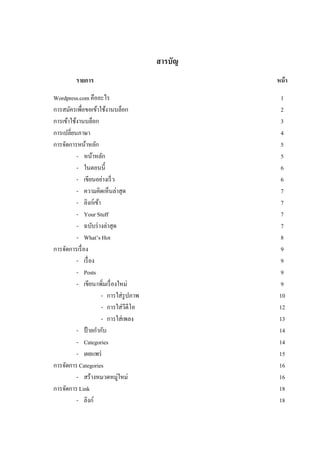
สารบัญ รายการ Wordpress.com คืออะไร การสมัครเพื่อขอเข้าใช้งานบล็อก การเข้าใช้งานบล็อก การเปลี่ยนภาษา การจัดการหน้าหลัก - หน้าหลัก -
ในตอนนี้ - เขียนอย่างเร็ ว - ความคิดเห็นล่าสุด - ลิงก์เข้า - Your Stuff - ฉบับร่ างล่าสุด - What’s Hot การจัดการเรื่ อง - เรื่ อง - Posts - เขียน/เพิมเรื่ องใหม่ ่ - การใส่รูปภาพ - การใส่วีดีโอ - การใส่เพลง - ป้ ายกากับ - Categories - เผยแพร่ การจัดการ Categories - สร้างหมวดหมู่ใหม่ การจัดการ Link - ลิงก์ หน้ า 1 2 3 4 5 5 6 6 7 7 7 7 8 9 9 9 9 10 12 13 14 14 15 16 16 18 18
4.
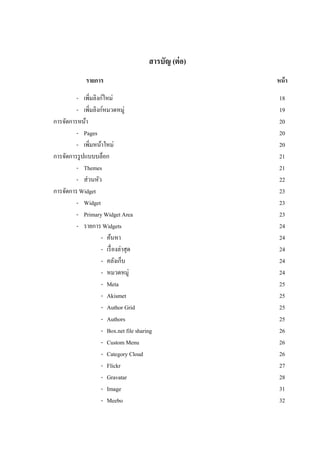
สารบัญ (ต่ อ) รายการ -
เพิ่มลิงก์ใหม่ - เพิมลิงก์หมวดหมู่ ่ การจัดการหน้า - Pages - เพิ่มหน้าใหม่ การจัดการรู ปแบบบล็อก - Themes - ส่วนหัว การจัดการ Widget - Widget - Primary Widget Area - รายการ Widgets - ค้นหา - เรื่ องล่าสุด - คลังเก็บ - หมวดหมู่ - Meta - Akismet - Author Grid - Authors - Box.net file sharing - Custom Menu - Category Cloud - Flickr - Gravatar - Image - Meebo หน้ า 18 19 20 20 20 21 21 22 23 23 23 24 24 24 24 24 25 25 25 25 26 26 26 27 28 31 32
5.
สารบัญ (ต่ อ) รายการ - หน้
า RSS RSS Links Tag Cloud Top Posts & Pages Twitter Vodpod Videos - วิธีการสมัครสมาชิก Vodpod คลังเก็บ ความคิดเห็นล่าสุด รายการคลิกสูงสุด ปฏิทิน ลงทะเบียนบล็อก ลิงก์ สถิติบล็อก หน้า เรื่ องล่าสุด หมวดหมู่ ข้อความ การจัดการผูใช้ ้ - การเพิ่มผูใช้ใหม่ ้ - My Public Profile การจัดการ Personal Settings - ตัวเลือกส่วนตัว - Account Details การตั้งค่า - ตั้งค่าทัวไป ่ - ตั้งค่าการเขียน 32 33 33 33 34 34 35 36 37 37 37 38 38 39 39 39 40 40 41 42 43 45 45 46 47 47 47
6.
สารบัญ (ต่ อ) รายการ -
ตั้งค่าการอ่าน - ตั้งค่าสนทนา - การตั้งค่าสื่อ - ตั้งค่าส่วนตัว - E-mail Post Change - Web Hooks Wordpress.com Plug In / Add On - การนาภาพ Profile จาก Facebook มาใช้แทนภาพ Author/ผูเ้ ขียน - การนาภาพในอัลบั้มภาพจาก Facebook มาแสดงที่บล็อก - การนาสมุดเยียมจาก Slide.com มาใส่ในบล็อก ่ - การนา Chatroll มาใช้กบบล็อก ั - การใช้สญญาอนุญาตกับบล็อก ั - การนา QR Code มาใช้กบบล็อก ั หน้ า 48 48 49 49 49 50 51 51 54 57 59 62 65
7.
คู่มือการใช้งาน Blog ที่
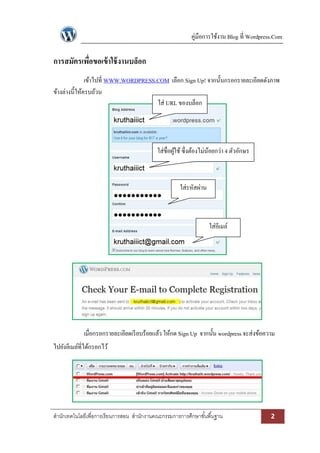
Wordpress.Com Wordpress.com คืออะไร Wordpress.com เป็ นหนึ่งในหลาย ๆ เว็บไซด์ที่ให้บริ การ Blog ซึ่ง Blog ก็คือพื้นที่ สาหรับเขียนข้อความหรื อเรื่ องราวต่าง ๆ โดยเจ้าของ Blog สามารถเข้าไปใช้งานหรื ออัพเดทข้อมูล ข่าวสารได้ตลอดเวลา ไม่ว่าจะอยูที่ไหนขอเพียงสามารถเชื่อมต่ออินเตอร์เน็ตได้เท่านั้น และผูเ้ ข้าเยียม ่ ่ ชมหรื อผูอ่านสามารถแสดงความคิดเห็นได้เท่าที่เจ้าของบล็อกอนุญาต ้ เหตุผลที่เลือก Wordpress.com มาเป็ นหนึ่งในเครื่ องมือที่ใช้ในการยกระดับและพัฒนา บุคลากร ของโครงการพัฒนาศักยภาพบุคลกากรและส่ งเสริมการใช้ Social Media ในการจัดการ เรียนรู้ เนื่องจาก Wordpress.com เป็ นเว็บไซด์ที่ให้บริ การพื้นที่สาหรับเขียน Blog ฟรี ถึง 3GB โดย ไม่มีโฆษณา สามารถใช้งานได้ง่าย เนื่องจากไม่จาเป็ นต้องใช้เทคนิคและความรู้ในการทาเว็บเยอะ มากนัก จริ ง ๆ แล้วไม่จาเป็ นต้องมีความรู้ในการเขียนเว็บเลยก็ได้ สาหรับผูที่เขียนจนเก่งแล้วก็ ้ สามารถปรับแต่งได้ตามขีดจากัดของ Wordpress.com มีให้ จึงเหมาะสมกับผูที่ตองการเพียงพื้นที่ ้ ้ สาหรับการเขียน ไม่ตองการ Applications อื่น ๆ มากมาย และหากต้องการพื้นที่เพิ่มหรื อต้องการที่จะ ้ ใช้โดเมนของตนเอง Wordpress.com ก็มีบริ การเสริ ม โดยการซื้อพื้นที่และโดเมนเพิ่มได้ดวยเช่นกัน ้ สานักเทคโนโลยีเพื่อการเรียนการสอน สานักงานคณะกรรมการการศึกษาขั ้นพื ้นฐาน 1
8.
คู่มือการใช้งาน Blog ที่
Wordpress.Com การสมัครเพือขอเข้ าใช้ งานบล็อก ่ เข้าไปที่ WWW.WORDPRESS.COM เลือก Sign Up! จากนั้นกรอกรายละเอียดดังภาพ ข้างล่างนี้ให้ครบถ้วน ใส่ URL ของบล็อก ใส่ชื่อผูใช้ ซึ่งต้องไม่นอยกว่า 4 ตัวอักษร ้ ้ ใส่รหัสผ่าน ใส่อีเมล์ เมื่อกรอกรายละเอียดเรี ยบร้อยแล้ว ให้กด Sign Up จากนั้น wordpress จะส่งข้อความ ไปยังอีเมล์ที่ได้กรอกไว้ สานักเทคโนโลยีเพื่อการเรียนการสอน สานักงานคณะกรรมการการศึกษาขั ้นพื ้นฐาน 2
9.
คู่มือการใช้งาน Blog ที่
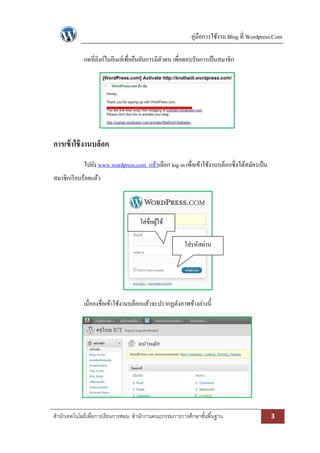
Wordpress.Com กดที่ลิงก์ในอีเมล์เพื่อยืนยันการมีตวตน เพื่อตอบรับการเป็ นสมาชิก ั การเข้ าใช้ งานบล็อก ไปยัง www.wordpress.com แล้วเลือก log in เพื่อเข้าใช้งานบล็อกซึ่งได้สมัครเป็ น สมาชิกเรี ยบร้อยแล้ว ใส่ชื่อผูใช้ ้ ใส่รหัสผ่าน เมื่อลงชื่อเข้าใช้งานบล็อกแล้วจะปรากฏดังภาพข้างล่างนี้ สานักเทคโนโลยีเพื่อการเรียนการสอน สานักงานคณะกรรมการการศึกษาขั ้นพื ้นฐาน 3
10.
คู่มือการใช้งาน Blog ที่
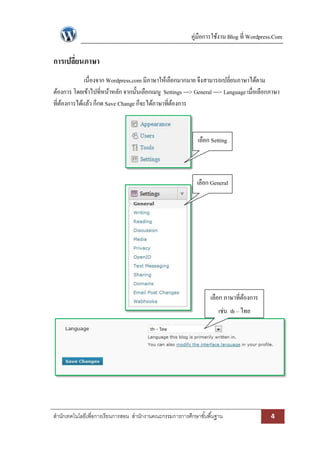
Wordpress.Com การเปลี่ยนภาษา เนื่องจาก Wordpress.com มีภาษาให้เลือกมากมาย จึงสามารถเปลี่ยนภาษาได้ตาม ต้องการ โดยเข้าไปที่หน้าหลัก จากนั้นเลือกเมนู Settings ---> General ---> Language เมื่อเลือกภาษา ที่ตองการได้แล้ว ก็กด Save Change ก็จะได้ภาษาที่ตองการ ้ ้ เลือก Setting เลือก General เลือก ภาษาที่ตองการ ้ เช่น th – ไทย สานักเทคโนโลยีเพื่อการเรียนการสอน สานักงานคณะกรรมการการศึกษาขั ้นพื ้นฐาน 4
11.
คู่มือการใช้งาน Blog ที่
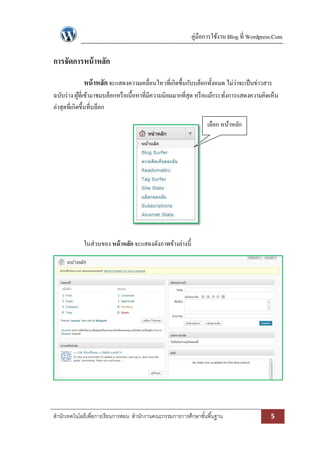
Wordpress.Com การจัดการหน้ าหลัก หน้ าหลัก จะแสดงความเคลื่อนไหวที่เกิดขึ้นกับบล็อกทั้งหมด ไม่ว่าจะเป็ นข่าวสาร ฉบับร่ าง ผูที่เข้ามาชมบล็อกหรื อเนื้อหาที่มีความนิยมมากที่สุด หรื อแม้กระทังการแสดงความคิดเห็น ้ ่ ล่าสุดที่เกิดขึ้นที่บล็อก เลือก หน้าหลัก ในส่วนของ หน้ าหลัก จะแสดงดังภาพข้างล่างนี้ สานักเทคโนโลยีเพื่อการเรียนการสอน สานักงานคณะกรรมการการศึกษาขั ้นพื ้นฐาน 5
12.
คู่มือการใช้งาน Blog ที่
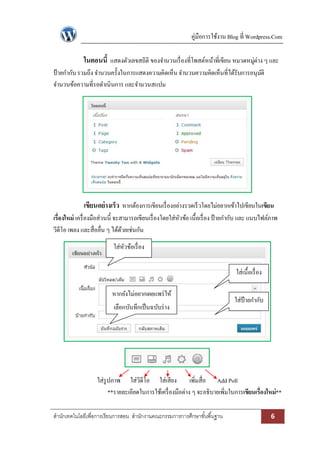
Wordpress.Com ในตอนนี้ แสดงตัวเลขสถิติ ของจานวนเรื่ องที่โพสต์หน้าที่เขียน หมวดหมูต่าง ๆ และ ่ ป้ ายกากับ รวมถึง จานวนครั้งในการแสดงความคิดเห็น จานวนความคิดเห็นที่ได้รับการอนุมติ ั จานวนข้อความที่รอดาเนินการ และจานวนสแปม เขียนอย่ างเร็ว หากต้องการเขียนเรื่ องอย่างรวดเร็ วโดยไม่อยากเข้าไปเขียนในเขียน เรื่องใหม่ เครื่ องมือส่วนนี้ จะสามารถเขียนเรื่ องโดยใส่หวข้อ เนื้อเรื่ อง ป้ ายกากับ และ แนบไฟล์ภาพ ั วีดีโอ เพลง และสื่ออื่น ๆ ได้ดวยเช่นกัน ้ ใส่หวข้อเรื่ อง ั ใส่เนื้อเรื่ อง หากยังไม่อยากเผยแพร่ ให้ เลือกบันทึกเป็ นฉบับร่ าง ใส่ป้ายกากับ ใส่รูปภาพ ใส่วิดีโอ ใส่เสียง เพิ่มสื่อ Add Poll **รายละเอียดในการใช้เครื่ องมือต่าง ๆ จะอธิบายเพิ่มในการเขียนเรื่องใหม่** สานักเทคโนโลยีเพื่อการเรียนการสอน สานักงานคณะกรรมการการศึกษาขั ้นพื ้นฐาน 6
13.
คู่มือการใช้งาน Blog ที่
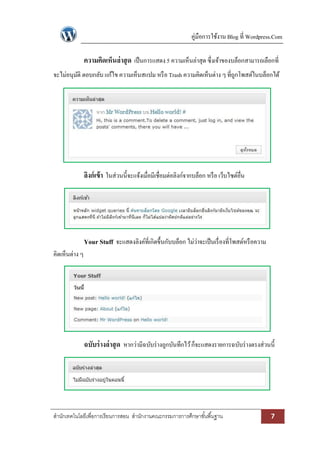
Wordpress.Com ความคิดเห็นล่ าสุ ด เป็ นการแสดง 5 ความเห็นล่าสุด ซึ่งเจ้าของบล็อกสามารถเลือกที่ จะไม่อนุมติ ตอบกลับ แก้ไข ความเห็นสแปม หรื อ Trash ความคิดเห็นต่าง ๆ ที่ถกโพสต์ในบล็อกได้ ั ู ลิงก์ เข้ า ในส่วนนี้จะแจ้งเมื่อมีเชื่อมต่อลิงก์จากบล็อก หรื อ เว็บไซต์อื่น Your Stuff จะแสดงลิงค์ที่เกิดขึ้นกับบล็อก ไม่ว่าจะเป็ นเรื่ องที่โพสต์หรื อความ คิดเห็นต่าง ๆ ฉบับร่ างล่ าสุ ด หากว่ามีฉบับร่ างถูกบันทึกไว้ ก็จะแสดงรายการฉบับร่ างตรงส่วนนี้ สานักเทคโนโลยีเพื่อการเรียนการสอน สานักงานคณะกรรมการการศึกษาขั ้นพื ้นฐาน 7
14.
คู่มือการใช้งาน Blog ที่
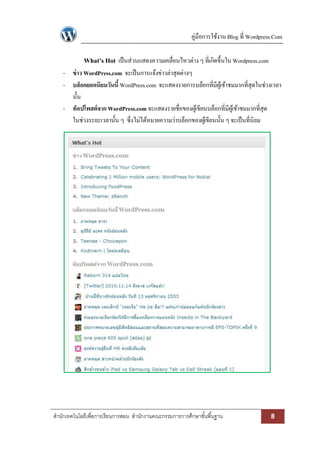
Wordpress.Com What’s Hot เป็ นส่วนแสดงความเคลื่อนไหวต่าง ๆ ที่เกิดขึ้นใน Wordpress.com - ข่ าว WordPress.com จะเป็ นการแจ้งข่าวล่าสุดต่างๆ - บล็อกยอดนิยมวันนี้ WordPress.com จะแสดงรายการบล็อกที่มีผเู้ ข้าชมมากที่สุดในช่วงเวลา นั้น - ท็อปโพสต์จาก WordPress.com จะแสดงรายชื่อของผูเ้ ขียนบล็อกที่มีผเู้ ข้าชมมากที่สุด ในช่วงระยะเวลานั้น ๆ ซึ่งไม่ได้หมายความว่าบล็อกของผูเ้ ขียนนั้น ๆ จะเป็ นที่นิยม สานักเทคโนโลยีเพื่อการเรียนการสอน สานักงานคณะกรรมการการศึกษาขั ้นพื ้นฐาน 8
15.
คู่มือการใช้งาน Blog ที่
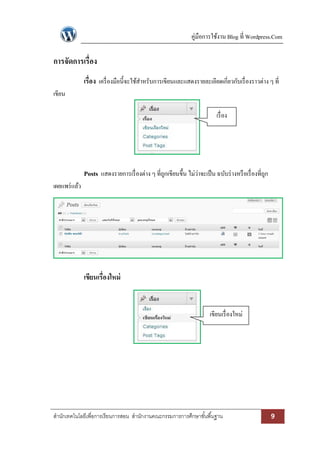
Wordpress.Com การจัดการเรื่อง เรื่อง เครื่ องมือนี้จะใช้สาหรับการเขียนและแสดงรายละเอียดเกี่ยวกับเรื่ องราวต่าง ๆ ที่ เขียน เรื่ อง Posts แสดงรายการเรื่ องต่าง ๆ ที่ถกเขียนขึ้น ไม่ว่าจะเป็ น ฉบับร่ างหรื อเรื่ องที่ถก ู ู เผยแพร่ แล้ว เขียนเรื่องใหม่ เขียนเรื่ องใหม่ สานักเทคโนโลยีเพื่อการเรียนการสอน สานักงานคณะกรรมการการศึกษาขั ้นพื ้นฐาน 9
16.
คู่มือการใช้งาน Blog ที่
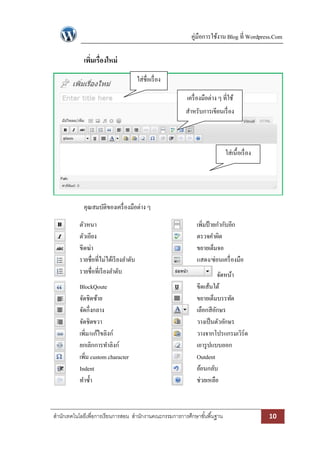
Wordpress.Com เพิมเรื่องใหม่ ่ ใส่ชื่อเรื่ อง เครื่ องมือต่าง ๆ ที่ใช้ สาหรับการเขียนเรื่ อง ใส่เนื้อเรื่ อง คุณสมบัติของเครื่ องมือต่าง ๆ ตัวหนา ตัวเอียง ขีดฆ่า รายชื่อที่ไม่ได้เรี ยงลาดับ รายชื่อที่เรี ยงลาดับ BlockQoute จัดชิดซ้าย จัดกึ่งกลาง จัดชิดขวา เพิม/แก้ไขลิงก์ ่ ยกเลิกการทาลิงก์ เพิ่ม custom character Indent ทาซ้ า เพิ่มป้ ายกากับอีก ตรวจคาผิด ขยายเต็มจอ แสดง/ซ่อนเครื่ องมือ จัดหน้า ขีดเส้นใต้ ขยายเต็มบรรทัด เลือกสีอกษร ั วางเป็ นตัวอักษร วางจากโปรแกรมเวิร์ด เอารู ปแบบออก Outdent ย้อนกลับ ช่วยเหลือ สานักเทคโนโลยีเพื่อการเรียนการสอน สานักงานคณะกรรมการการศึกษาขั ้นพื ้นฐาน 10
17.
คู่มือการใช้งาน Blog ที่
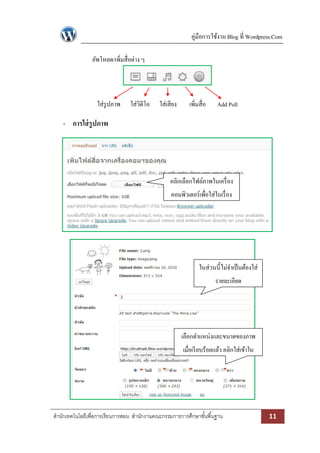
Wordpress.Com อัพโหลด/เพิ่มสื่อต่าง ๆ ใส่รูปภาพ ใส่วิดีโอ ใส่เสียง เพิ่มสื่อ Add Poll - การใส่ รูปภาพ คลิกเลือกไฟล์ภาพในเครื่ อง คอมพิวเตอร์เพื่อใส่ในเรื่ อง ในส่วนนี้ไม่จาเป็ นต้องใส่ รายละเอียด เลือกตาแหน่ งและขนาดของภาพ เมื่อเรี ยบร้อยแล้ว คลิกใส่เข้าใน เรื่ อง สานักเทคโนโลยีเพื่อการเรียนการสอน สานักงานคณะกรรมการการศึกษาขั ้นพื ้นฐาน 11
18.
คู่มือการใช้งาน Blog ที่
Wordpress.Com - การใส่ วดีโอ เนื่องจาก wordpress.com ไม่สนับสนุนให้ อัพโหลดโดยตรง จึงขอแนะนาให้ ิ นาไฟล์วิดีโอไปฝากไว้ที่ www.youtube.com หรื อเว็บไซต์ที่รับฝากไฟล์วีดีโอ แล้วจึงนาลิงก์ มาใส่ในเรื่ องที่เขียน กดเมนู Share ซึ่งอยูใต้วิดีโอ แล้วคัดลอกลิงก์ ่ เพื่อนาไปวางที่เมนูวิดีโอใน Wordpress.com เมื่อได้วีดีโอที่ตองการแล้ว ให้คดลอกลิงก์มาว่าที่เมนูวิดีโอ ้ ั คัดลอกลิงก์จาก youtube มาวางที่นี่ หรื อจะเขียนโค้ดก็ได้เช่นกัน คือ [youtube ที่อยูของวีดีโอ (URL)] ่ จะเขียนได้ตามนี้ [youtube http://www.youtube.com/watch?v=BELlZKpi1Zs] สานักเทคโนโลยีเพื่อการเรียนการสอน สานักงานคณะกรรมการการศึกษาขั ้นพื ้นฐาน 12
19.
คู่มือการใช้งาน Blog ที่
Wordpress.Com - การใส่ เพลง จะคล้ายกับการใส่วีดีโอ คือต้องนาไฟล์ไปฝากไว้ที่เว็บไซด์อื่นก่อน จากนั้นนา ลิงค์มาใส่ที่ Wordpress.com และเนื่องจากมีขอจากัดบางอย่าง จึงจาเป็ นต้องเขียนเป็ นโค้ด ้ เท่านั้น ซึ่งจะเขียนโค้ดได้ดงนี้ [audio ที่อยูของเพลง (URL)] ั ่ ที่อยูลิงก์ฝากเพลง (URL) ่ สานักเทคโนโลยีเพื่อการเรียนการสอน สานักงานคณะกรรมการการศึกษาขั ้นพื ้นฐาน 13
20.
คู่มือการใช้งาน Blog ที่
Wordpress.Com ปายกากับ ใส่คาจากัดความของเรื่ องที่เขียน เพื่อให้ผอ่านสามารถค้นเจอบล็อกจาก ้ ู้ Google ได้ง่ายขึ้น ซึ่งควรจะใช้คาสั้น ๆ และใช้เครื่ องหมาย , (comma) เพื่อคันระหว่างข้อความ ่ Categories หมวดหมู่ต่าง ๆ เมื่อเขียนเรื่ องเรี ยบร้อยแล้ว ก็เลือกหมวดหมู่ที่ตองการ ้ เพื่อจัดเข้ากลุ่ม หากไม่ได้เลือกหมวดหมู่ wordpress.com จะจัดเข้าหมวดหมู่ Uncatagorized โดย อัตโนมัติ ซึ่งการจัดหมวดหมู่จะอธิบายต่อไป สานักเทคโนโลยีเพื่อการเรียนการสอน สานักงานคณะกรรมการการศึกษาขั ้นพื ้นฐาน 14
21.
คู่มือการใช้งาน Blog ที่
Wordpress.Com เผยแพร่ เป็ นการจัดการเรื่ องที่เขียนว่าจะให้อยูในสถานะใด ไม่ว่าจะเป็ น ฉบับร่ าง การ ่ ตั้งเวลาเผยแพร่ หรื อ เผยแพร่ ทนที ั - เมื่อเขียนเรื่ องแล้ว ยังไม่อยากเผยแพร่ ก็ให้บนทึกเป็ นฉบับร่ างไว้ก่อน แล้วค่อยกลับมา ั เผยแพร่ ที่หลังได้ - ถ้าหากอยากจะกาหนดเวลาในการเผยแพร่ ก็ให้เลือก การเผยแพร่ ทนที และกาหนดเวลาใน ั การที่จะเผยแพร่ เรื่ องที่เขียน เมื่อกาหนดเรื่ องแล้ว ต้องกดเผยแพร่ ไม่เช่นนั้นเรื่ องที่ถกตั้งเวลา ู ไว้ จะไม่ถกส่งไปที่หน้าบล็อก ู - ส่วนในกรณี ที่อยากจะเผยแพร่ ทนที ก็ให้กดเผยแพร่ ได้เลย โดยไม่ตองตั้งเวลา หรื อ บันทึก ั ้ เป็ นฉบับร่ าง สานักเทคโนโลยีเพื่อการเรียนการสอน สานักงานคณะกรรมการการศึกษาขั ้นพื ้นฐาน 15
22.
คู่มือการใช้งาน Blog ที่
Wordpress.Com การจัดการ Categories สร้ างหมวดหมู่ใหม่ เป็ นเครื่ องมือที่ใช้สาหรับการจัดเรื่ องที่เขียนให้เป็ นหมวดหมู่ เช่น แบบฝึ ก ใบงาน การบ้าน เป็ นต้น ซึ่งในหมวดหมู่ใหญ่สามารถมีหมวดหมู่ยอยได้อีก เช่น หมวดหมู่ ่ ใหญ่ คือ กลุ่มสาระการเรี ยนรู้ จะมีหมวดหมู่ยอย เป็ นกลุ่มสาระต่าง ๆ เช่น ภาษาไทย คณิตศาสตร์ ่ วิทยาศาสตร์ สังคมศึกษา ศาสนาและวัฒนธรรม เป็ นต้น และในหมวดหมู่ยอยก็สามารถมีหมวดหมู่ ่ ย่อยได้อีกเช่น ภาษาไทย ก็จะมีหมวดหมู่ยอยเป็ น เนื้ อหาวิชา แผนการสอน แบบฝึ กหัด ใบงาน ่ การบ้าน เป็ นต้น ใส่ชื่อหมวดหมู่ หมวดหมู่ใหญ่ ซึ่งภายในหมู่ เพลง อาจจะมีหมวดหมู่ยอย ่ เป็ น เพลงสากล เพลงลูกทุ่ง หรื อ เพลงเพื่อชีวิต สานักเทคโนโลยีเพื่อการเรียนการสอน สานักงานคณะกรรมการการศึกษาขั ้นพื ้นฐาน 16
23.
คู่มือการใช้งาน Blog ที่
Wordpress.Com ภาพข้างล่างนี้แสดงจานวนหมวดหมู่ท้งหมด ซึ่งจะสามารถลบหมวดหมู่ที่ไม่ตองการได้ ั ้ ที่นี่ โดยเรื่ องที่ถกบันทึกอยูในหมวดหมู่ที่ถกลบ จะย้ายไปอยูที่หมวดหมู่ Uncategorized หรื อ ู ่ ู ่ หมวดหมู่หลัก จึงไม่ตองกังวลว่าเมื่อลบหมวดหมู่แล้ว เรื่ องที่อยูในหมวดหมู่น้ น ๆ จะหายไป ้ ่ ั รายการหมวดหมู่ สานักเทคโนโลยีเพื่อการเรียนการสอน สานักงานคณะกรรมการการศึกษาขั ้นพื ้นฐาน 17
24.
คู่มือการใช้งาน Blog ที่
Wordpress.Com การจัดการ Link ลิงก์ จะแสดงรายการลิงก์ต่างๆ ที่เชื่อมต่อกับบล็อก รายการลิงก์ท้งหมด ั เพิมลิงก์ ใหม่ หากต้องการเพิมลิงก์ใหม่ให้ทาตามขั้นตอนข้างล่างนี้ ่ ่ ใส่ชื่อเว็บลิงก์ ใส่ที่อยูเ่ ว็บ/บล็อก เพิ่มลิงก์ คาขยายความไม่จาเป็ นต้องใส่ก็ได้ สานักเทคโนโลยีเพื่อการเรียนการสอน สานักงานคณะกรรมการการศึกษาขั ้นพื ้นฐาน 18
25.
คู่มือการใช้งาน Blog ที่
Wordpress.Com เพิมลิงก์ หมวดหมู่ ่ ใส่ชื่อลิงก์หมวดหมู่ เพิ่มลิงก์หมวดหมู่ สานักเทคโนโลยีเพื่อการเรียนการสอน สานักงานคณะกรรมการการศึกษาขั ้นพื ้นฐาน 19
26.
คู่มือการใช้งาน Blog ที่
Wordpress.Com การจัดการหน้ า Pages แสดงรายการหน้าทั้งหมดที่จะแสดงบนบล็อก รายการหน้าทั้งหมด เพิมหน้ าใหม่ จะเหมือนกับการเขียนเรื่ องใหม่ ไม่ว่าจะเป็ นการเขียนหรื อการเผยแพร่ ่ ใช่ชื่อหน้าใหม่ การเขียนเรื่ องในหน้าใหม่ จะ เหมือนกับการเขียนเรื่ องใหม่ ย้อนกลับไปอ่านเพิ่มเติมที่ “การเขียนเรื่ องใหม่” สานักเทคโนโลยีเพื่อการเรียนการสอน สานักงานคณะกรรมการการศึกษาขั ้นพื ้นฐาน 20
27.
คู่มือการใช้งาน Blog ที่
Wordpress.Com การจัดการรู ปแบบบล็อก จัดการ Themes Themes จะเป็ นหน้าตาของบล็อก ซึ่งมีให้เลือกมากมาย ขึ้นอยูกบ ่ ั ลักษณะของการใช้งาน ซึ่งในแต่ละ Themes ก็จะมีขอจากัดแตกต่าง ้ กันไป เช่น มีหว/ไม่มีหว มี 2 คอลัมภ์/ 3 คอลัมภ์ เป็ นต้น ั ั การจัดการ Themes โดยปกติแล้วแต่ละ Themes จะมีขอจากัดที่แตกต่างกันออกไป ซึ่ง ้ จะอธิบายรายละเอียดไว้ในแต่ละ Themes อยูแล้ว สาหรับการจัดการ Themes นั้น สามารถเข้าไป ่ แก้ไขได้ไม่ว่าจะเป็ นพื้นหลัง (ในกรณี ที่ Themes นั้น อนุญาตให้แก้ไข) ส่วนหัว หรื ออื่น ๆ เข้าไปจัดการ Themes ส่วนนี้จะอธิบายว่า Theme นั้น ๆ ทาอะไรได้บาง ้ ในกรณี ที่อยากเปลี่ยน Themes ใหม่ Wordpress.com ก็จะมี Themes ให้เลือกมากมาย ซึ่งสามารถเลือกได้ตามลักษณะการใช้งานหรื อความพอใจ ตัวอย่าง Themes ที่มีให้เลือก สานักเทคโนโลยีเพื่อการเรียนการสอน สานักงานคณะกรรมการการศึกษาขั ้นพื ้นฐาน 21
28.
คู่มือการใช้งาน Blog ที่
Wordpress.Com ส่ วนหัว ในส่วนนี้จะมีเฉพาะบาง Themes ที่มีส่วนหัวเท่านั้น จึงจะ สามามารถเปลี่ยนแปลงได้ ซึ่งจะต้องกาหนดขนาดของภาพให้พอดี กับขนาดของส่วนหัวเดิม เช่น 940 x 198 pixels เป็ นต้น ใส่ส่วนหัว การปรับเปลี่ยนส่วนหัวสามารถทาได้ เฉพาะ Themes ที่มีหวเท่านั้น ั เลือกภาพที่จะใช้เป็ นส่วนหัว เมื่อเลือกภาพที่จะใช้เป็ นส่วนหัวของบล็อกได้แล้ว จะมี ภาพให้ดูก่อน หากไม่พอใจ ก็สามารถแก้ไขได้อีกครั้ง ตัวอย่างส่วนหัวของบล็อกที่เปลี่ยนแปลงเรี ยบร้อยแล้ว สานักเทคโนโลยีเพื่อการเรียนการสอน สานักงานคณะกรรมการการศึกษาขั ้นพื ้นฐาน 22
29.
คู่มือการใช้งาน Blog ที่
Wordpress.Com เครื่ องมือ Widgets การจัดการ Widget รายการ Widgets ต่าง ๆ ตามภาพข้างล่างนี้ ไม่ว่าจะเป็ น ค้นหา ปฏิทิน สถิติ ข้อความ เป็ นต้น ซึ่ง Widgets บางตัวจะไม่ แสดงผลในบาง Themes จึงควรพิจารณาเลือกตามลักษณะการ ใช้งาน และเหมาะสมกับ Themes รายการ Widgets ต่าง ๆ เมื่อต้องการ ใช้ ก็ลากไปวางไว้ที่ Primary Widget Area ซึ่งอยูทางด้านขวา ่ Primary Widget Area จะแสดงรายการ Widget ทั้งหมดที่ใช้งานอยูในบล็อก ่ ซึ่งสามารถเพิ่มหรื อเอาออกได้ ในกรณี ที่ตองการเอา ้ ออกให้คลิกที่ Widget นั้น ๆ แล้วเลือก “ลบ” รายการ Widget ที่กาลังใช้อยู่ รายการ Widgets สานักเทคโนโลยีเพื่อการเรียนการสอน สานักงานคณะกรรมการการศึกษาขั ้นพื ้นฐาน 23
30.
คู่มือการใช้งาน Blog ที่
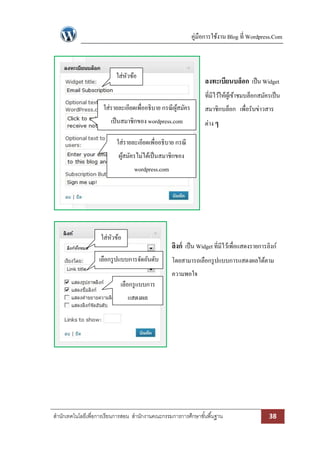
Wordpress.Com ค้นหา เป็ น Widget ที่ติดตั้งไว้เพื่อให้ผที่เข้ามา ู้ ใส่หวข้อ ั เยียมชมบล็อกใช้คนหาบทความหรื อข้อมูล ่ ้ ภายในบล็อกได้สะดวกขึ้น ใส่หวข้อ ั เรื่องล่ าสุ ด เป็ น Widget ที่ติดตั้งไว้เพื่อแสดง รายการเรื่ องหรื อบทความที่ถกโพสต์ล่าสุด ซึ่ง ู สามารถเลือกจานวนเรื่ องที่จะแสดงได้ เริ่ มต้น จาก 1 เรื่ อง จนถึง 15 เรื่ อง ใส่หวข้อ ั ใส่จานวนเรื่ อง คลังเก็บ เป็ น Widget ที่ติดตั้งไว้เพื่อแสดง จานวนเรื่ องที่ถกโพสต์แล้ว ซึ่งสามารถ ู แสดงผลเป็ น Drop down ได้ดวย ้ เลือกการแสดงผล ใส่หวข้อ ั หมวดหมู่ เป็ น Widget ที่ติดตั้งไว้เพื่อแสดง รายการหมวดหมู่ท้งหมด ซึ่งสามารถเลือกให้ ั แสดงผลเป็ น Drop down จานวนเรื่ อง หรื อ ลาดับขั้นได้ เลือกการแสดงผล สานักเทคโนโลยีเพื่อการเรียนการสอน สานักงานคณะกรรมการการศึกษาขั ้นพื ้นฐาน 24
31.
คู่มือการใช้งาน Blog ที่
Wordpress.Com Meta เป็ น Widget ที่ติดตั้งไว้เพื่อควบคุมการ เข้าระบบ/ออกจากระบบ, ผูควบคุมเว็บ, feed ้ ใส่หวข้อ ั และเวิร์ดเพรสลิงค์ Akismet เป็ น Widget ที่ติดตั้งไว้เพื่อ รายงานการกรอง spam ใส่หวข้อ ั เลือกขนาด Author Grid เป็ น Widget ที่ ติดตั้งไว้เพื่อแสดงรายชื่อผูเ้ ขียน ทั้งหมด อาจจะรวมถึงผูเ้ ขียนที่ไม่ เคยเขียนด้วย ใส่หวข้อ ั Authors เป็ น Widget ที่ติดตั้ง ไว้เพื่อแสดงรายชื่อผูเ้ ขียน ใส่จานวนเรื่ อง ทั้งหมด อาจจะรวมถึงผูเ้ ขียนที่ ไม่เคยเขียน และแสดงจานวน เรื่ องของผูเ้ ขียนแต่ละคนด้วย ซึ่ง กาหนดให้แสดงเรื่ องของผูเ้ ขียน แต่ละคนได้สูงสุด 10 เรื่ อง เลือกขนาด สานักเทคโนโลยีเพื่อการเรียนการสอน สานักงานคณะกรรมการการศึกษาขั ้นพื ้นฐาน 25
32.
คู่มือการใช้งาน Blog ที่
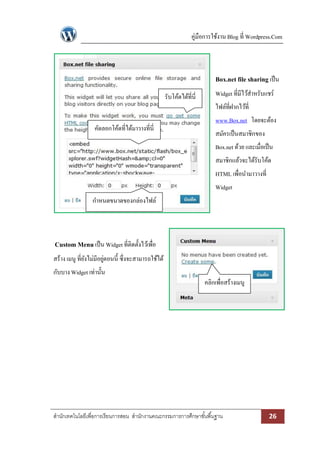
Wordpress.Com Box.net file sharing เป็ น รับโค้ดได้ที่นี่ Widget ที่มีไว้สาหรับแชร์ ไฟล์ที่ฝากไว้ที่ คัดลอกโค้ดที่ได้มาวางที่นี่ www.Box.net โดยจะต้อง สมัครเป็ นสมาชิกของ Box.net ด้วย และเมื่อเป็ น สมาชิกแล้วจะได้รับโค้ด HTML เพื่อนามาวางที่ Widget กาหนดขนาดของกล่องไฟล์ Custom Menu เป็ น Widget ที่ติดตั้งไว้เพื่อ สร้าง เมนู ที่ยงไม่มีอยูตอนนี้ ซึ่งจะสามารถใช้ได้ ั ่ กับบาง Widget เท่านั้น คลิกเพื่อสร้างเมนู สานักเทคโนโลยีเพื่อการเรียนการสอน สานักงานคณะกรรมการการศึกษาขั ้นพื ้นฐาน 26
33.
คู่มือการใช้งาน Blog ที่
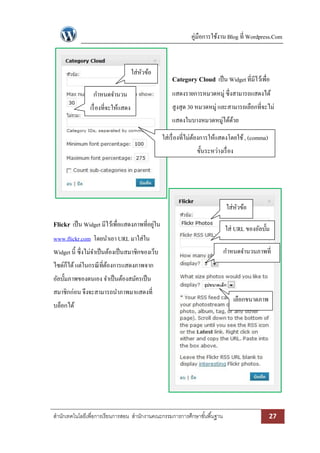
Wordpress.Com ใส่หวข้อ ั Category Cloud เป็ น Widget ที่มีไว้เพื่อ กาหนดจานวน แสดงรายการหมวดหมู่ ซึ่งสามารถแสดงได้ เรื่ องที่จะให้แสดง สูงสุด 30 หมวดหมู่ และสามารถเลือกที่จะไม่ แสดงในบางหมวดหมู่ได้ดวย ้ ใส่เรื่ องที่ไม่ตองการให้แสดงโดยใช้ , (comma) ้ ขั้นระหว่างเรื่ อง ใส่หวข้อ ั Flickr เป็ น Widget มีไว้เพื่อแสดงภาพที่อยูใน ่ www.flickr.com โดยนาเอา URL มาใส่ใน ใส่ URL ของอัลบั้ม Widget นี้ ซึ่งไม่จาเป็ นต้องเป็ นสมาชิกของเว็บ กาหนดจานวนภาพที่ ไซด์ก็ได้ แต่ในกรณี ที่ตองการแสดงภาพจาก ้ แสดง อัลบั้มภาพของตนเอง จาเป็ นต้องสมัครเป็ น สมาชิกก่อน จึงจะสามารถนาภาพมาแสดงที่ บล็อกได้ สานักเทคโนโลยีเพื่อการเรียนการสอน สานักงานคณะกรรมการการศึกษาขั ้นพื ้นฐาน เลือกขนาดภาพ 27
34.
คู่มือการใช้งาน Blog ที่
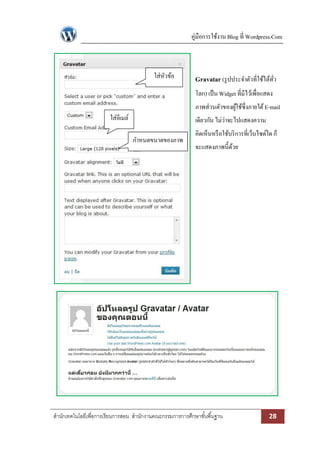
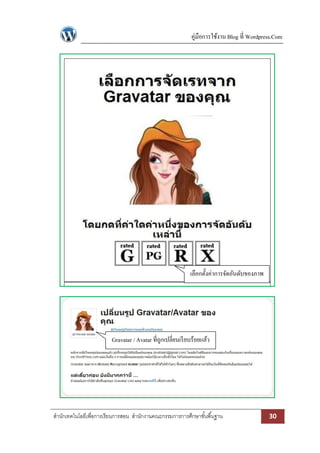
Wordpress.Com ใส่หวข้อ ั Gravatar (รู ปประจาตัวที่ใช้ได้ทว ั่ โลก) เป็ น Widget ที่มีไว้เพื่อแสดง ภาพส่วนตัวของผูใช้ซ่ึงภายใต้ E-mail ้ ใส่อีเมล์ เดียวกัน ไม่ว่าจะไปแสดงความ กาหนดขนาดของภาพ คิดเห็นหรื อใช้บริ การที่เว็บไซด์ใด ก็ จะแสดงภาพนี้ดวย ้ สานักเทคโนโลยีเพื่อการเรียนการสอน สานักงานคณะกรรมการการศึกษาขั ้นพื ้นฐาน 28
35.
คู่มือการใช้งาน Blog ที่
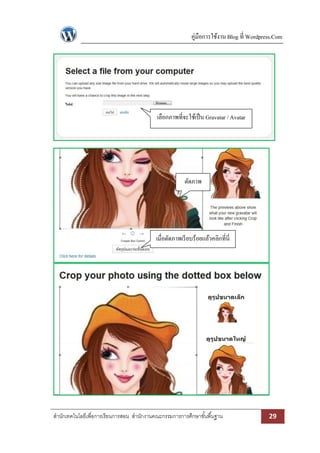
Wordpress.Com เลือกภาพที่จะใช้เป็ น Gravatar / Avatar ตัดภาพ เมื่อตัดภาพเรี ยบร้อยแล้วคลิกที่นี่ สานักเทคโนโลยีเพื่อการเรียนการสอน สานักงานคณะกรรมการการศึกษาขั ้นพื ้นฐาน 29
36.
คู่มือการใช้งาน Blog ที่
Wordpress.Com เลือกตั้งค่าการจัดอันดับของภาพ Gravatar / Avatar ที่ถกเปลี่ยนเรี ยบร้อยแล้ว ู สานักเทคโนโลยีเพื่อการเรียนการสอน สานักงานคณะกรรมการการศึกษาขั ้นพื ้นฐาน 30
37.
คู่มือการใช้งาน Blog ที่
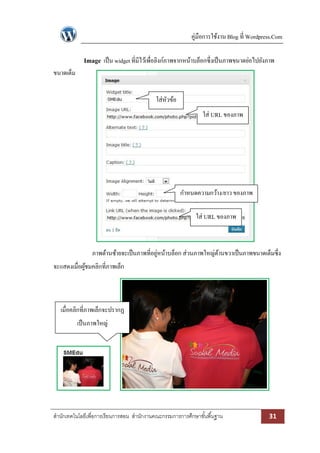
Wordpress.Com Image เป็ น widget ที่มีไว้เพื่อลิงก์ภาพจากหน้าบล็อกซึ่งเป็ นภาพขนาดย่อไปยังภาพ ขนาดเต็ม ใส่หวข้อ ั ใส่ URL ของภาพ กาหนดความกว้าง/ยาว ของภาพ ใส่ URL ของภาพ ภาพด้านซ้ายจะเป็ นภาพที่อยูหน้าบล็อก ส่วนภาพใหญ่ดานขวาเป็ นภาพขนาดเต็มซึ่ง ่ ้ จะแสดงเมื่อผูชมคลิกที่ภาพเล็ก ้ เมื่อคลิกที่ภาพเล็กจะปรากฏ เป็ นภาพใหญ่ สานักเทคโนโลยีเพื่อการเรียนการสอน สานักงานคณะกรรมการการศึกษาขั ้นพื ้นฐาน 31
38.
คู่มือการใช้งาน Blog ที่
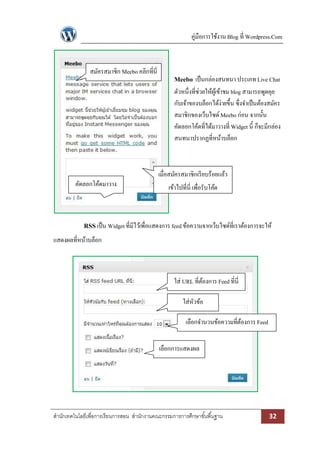
Wordpress.Com สมัครสมาชิก Meebo คลิกที่นี่ Meebo เป็ นกล่องสนทนา ประเภท Live Chat ตัวหนึ่งที่ช่วยให้ผเู้ ข้าชม blog สามารถพูดคุย กับเจ้าของบล็อกได้ง่ายขึ้น ซึ่งจาเป็ นต้องสมัคร สมาชิกของเว็บไซด์ Meebo ก่อน จากนั้น คัดลอกโค้ดที่ได้มาวางที่ Widget นี้ ก็จะมีกล่อง สนทนาปรากฏที่หน้าบล็อก คัดลอกโค้ดมาวาง ที่นี่ เมื่อสมัครสมาชิกเรี ยบร้อยแล้ว เข้าไปที่นี่ เพื่อรับโค้ด RSS เป็ น Widget ที่มีไว้เพื่อแสดงการ feed ข้อความจากเว็บไซด์ที่เราต้องการจะให้ แสดงผลที่หน้าบล็อก ใส่ URL ที่ตองการ Feed ที่นี่ ้ ใส่หวข้อ ั เลือกจานวนข้อความที่ตองการ Feed ้ เลือกการแสดงผล สานักเทคโนโลยีเพื่อการเรียนการสอน สานักงานคณะกรรมการการศึกษาขั ้นพื ้นฐาน 32
39.
คู่มือการใช้งาน Blog ที่
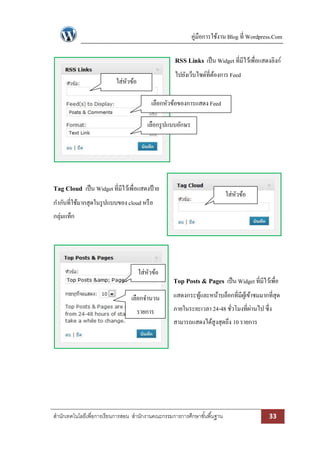
Wordpress.Com RSS Links เป็ น Widget ที่มีไว้เพื่อแสดงลิงก์ ไปยังเว็บไซด์ที่ตองการ Feed ้ ใส่หวข้อ ั เลือกหัวข้อของการแสดง Feed เลือกรู ปแบบอักษร Tag Cloud เป็ น Widget ที่มีไว้เพื่อแสดงป้ าย ใส่หวข้อ ั กากับที่ใช้มากสุดในรู ปแบบของ cloud หรื อ กลุ่มแท็ก ใส่หวข้อ ั เลือกจานวน รายการ Top Posts & Pages เป็ น Widget ที่มีไว้เพื่อ แสดงกระทูและหน้าบล็อกที่มีผเู้ ข้าชมมากที่สุด ้ ภายในระยะเวลา 24-48 ชัวโมงที่ผานไป ซึ่ง ่ ่ สามารถแสดงได้สูงสุดถึง 10 รายการ สานักเทคโนโลยีเพื่อการเรียนการสอน สานักงานคณะกรรมการการศึกษาขั ้นพื ้นฐาน 33
40.
คู่มือการใช้งาน Blog ที่
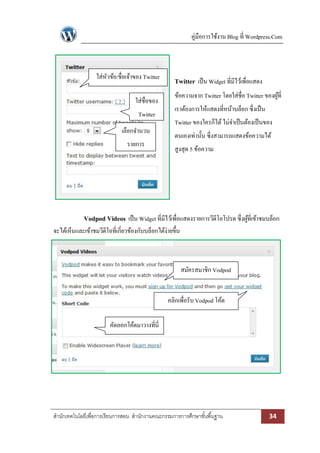
Wordpress.Com ใส่หวข้อ/ชื่อเจ้าของ Twitter ั ใส่ชื่อของ Twitter เลือกจานวน รายการ Twitter เป็ น Widget ที่มีไว้เพื่อแสดง ข้อความจาก Twitter โดยใส่ชื่อ Twitter ของผูที่ ้ เราต้องการให้แสดงที่หน้าบล็อก ซึ่งเป็ น Twitter ของใครก็ได้ ไม่จาเป็ นต้องเป็ นของ ตนเองเท่านั้น ซึ่งสามารถแสดงข้อความได้ สูงสุด 5 ข้อความ Vodpod Videos เป็ น Widget ที่มีไว้เพื่อแสดงรายการวีดีโอโปรด ซึ่งผูที่เข้าชมบล็อก ้ จะได้เห็นและเข้าชมวีดีโอที่เกี่ยวข้องกับบล็อกได้ง่ายขึ้น สมัครสมาชิก Vodpod คลิกเพื่อรับ Vodpod โค้ด คัดลอกโค้ดมาวางที่นี่ สานักเทคโนโลยีเพื่อการเรียนการสอน สานักงานคณะกรรมการการศึกษาขั ้นพื ้นฐาน 34
41.
คู่มือการใช้งาน Blog ที่
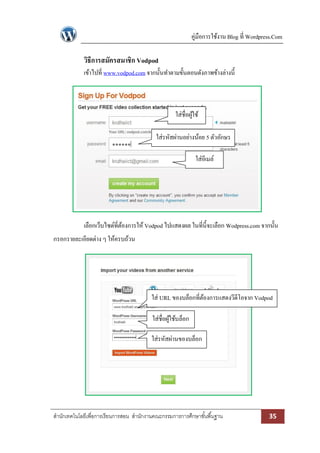
Wordpress.Com วิธีการสมัครสมาชิก Vodpod เข้าไปที่ www.vodpod.com จากนั้นทาตามขั้นตอนดังภาพข้างล่างนี้ ใส่ชื่อผูใช้ ้ ใส่รหัสผ่านอย่างน้อย 5 ตัวอักษร ใส่อีเมล์ เลือกเว็บไซด์ที่ตองการให้ Vodpod ไปแสดงผล ในที่น้ ีจะเลือก Wodpress.com จากนั้น ้ กรอกรายละเอียดต่าง ๆ ให้ครบถ้วน ใส่ URL ของบล็อกที่ตองการแสดงวีดีโอจาก Vodpod ้ ใส่ชื่อผูใช้บล็อก ้ ใส่รหัสผ่านของบล็อก สานักเทคโนโลยีเพื่อการเรียนการสอน สานักงานคณะกรรมการการศึกษาขั ้นพื ้นฐาน 35
42.
คู่มือการใช้งาน Blog ที่
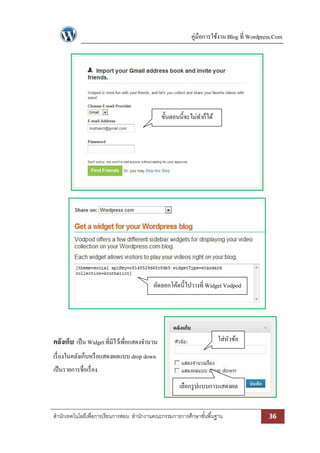
Wordpress.Com ขั้นตอนนี้จะไม่ทาก็ได้ คัดลอกโค้ดนี้ไปวางที่ Widget Vodpod คลังเก็บ เป็ น Widget ที่มีไว้เพื่อแสดงจานวน ใส่หวข้อ ั เรื่ องในคลังเก็บหรื อแสดงผลแบบ drop down เป็ นรายการชื่อเรื่ อง เลือกรู ปแบบการแสดงผล สานักเทคโนโลยีเพื่อการเรียนการสอน สานักงานคณะกรรมการการศึกษาขั ้นพื ้นฐาน 36
43.
คู่มือการใช้งาน Blog ที่
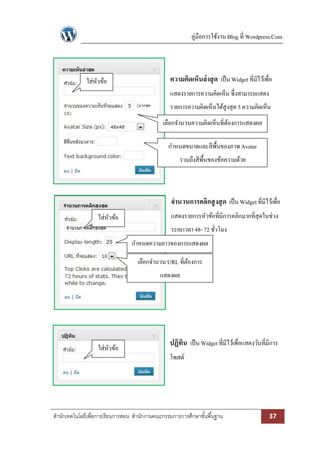
Wordpress.Com ใส่หวข้อ ั ความคิดเห็นล่ าสุ ด เป็ น Widget ที่มีไว้เพื่อ แสดงรายการความคิดเห็น ซึ่งสามารถแสดง รายการความคิดเห็นได้สูงสุด 5 ความคิดเห็น เลือกจานวนความคิดเห็นที่ตองการแสดงผล ้ กาหนดขนาดและสีพ้ืนของภาพ Avatar รวมถึงสีพ้ืนของข้อความด้วย จานวนการคลิกสู งสุ ด เป็ น Widget ที่มีไว้เพื่อ ใส่หวข้อ ั แสดงรายการหัวข้อที่มีการคลิกมากที่สุดในช่วง ระยะเวลา 48- 72 ชัวโมง ่ กาหนดความยาวของการแสดงผล เลือกจานวน URL ที่ตองการ ้ แสดงผล ใส่หวข้อ ั ปฏิทิน เป็ น Widget ที่มีไว้เพื่อแสดงวันที่มีการ โพสต์ สานักเทคโนโลยีเพื่อการเรียนการสอน สานักงานคณะกรรมการการศึกษาขั ้นพื ้นฐาน 37
44.
คู่มือการใช้งาน Blog ที่
Wordpress.Com ใส่หวข้อ ั ลงทะเบียนบล็อก เป็ น Widget ที่มีไว้ให้ผเู้ ข้าชมบล็อกสมัครเป็ น ใส่รายละเอียดเพื่ออธิบาย กรณี ผสมัคร ู้ เป็ นสมาชิกของ wordpress.com สมาชิกบล็อก เพื่อรับข่าวสาร ต่าง ๆ ใส่รายละเอียดเพื่ออธิบาย กรณี ผูสมัครไม่ได้เป็ นสมาชิกของ ้ wordpress.com ใส่หวข้อ ั ลิงก์ เป็ น Widget ที่มีไว้เพื่อแสดงรายการลิงก์ เลือกรู ปแบบการจัดอันดับ โดยสามารถเลือกรู ปแบบการแสดงผลได้ตาม ความพอใจ เลือกรู แบบการ แสดงผล สานักเทคโนโลยีเพื่อการเรียนการสอน สานักงานคณะกรรมการการศึกษาขั ้นพื ้นฐาน 38
45.
คู่มือการใช้งาน Blog ที่
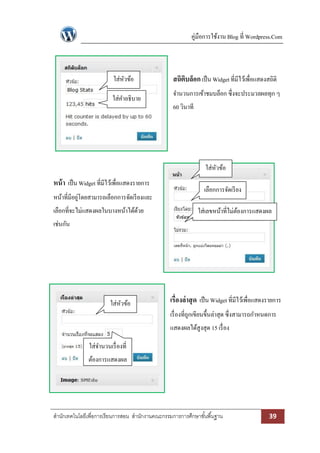
Wordpress.Com ใส่หวข้อ ั ใส่คาอธิบาย สถิตบล็อก เป็ น Widget ที่มีไว้เพื่อแสดงสถิติ ิ จานวนการเข้าชมบล็อก ซึ่งจะประมวลผลทุก ๆ 60 วินาที ใส่หวข้อ ั หน้ า เป็ น Widget ที่มีไว้เพื่อแสดงรายการ หน้าที่มีอยูโดยสามารถเลือกการจัดเรี ยงและ ่ เลือกที่จะไม่แสดงผลในบางหน้าได้ดวย ้ เลือกการจัดเรี ยง ใส่เลขหน้าที่ไม่ตองการแสดงผล ้ เช่นกัน ใส่หวข้อ ั เรื่องล่ าสุ ด เป็ น Widget ที่มีไว้เพื่อแสดงรายการ เรื่ องที่ถกเขียนขึ้นล่าสุด ซึ่งสามารถกาหนดการ ู แสดงผลได้สูงสุด 15 เรื่ อง ใส่จานวนเรื่ องที่ ต้องการแสดงผล สานักเทคโนโลยีเพื่อการเรียนการสอน สานักงานคณะกรรมการการศึกษาขั ้นพื ้นฐาน 39
46.
คู่มือการใช้งาน Blog ที่
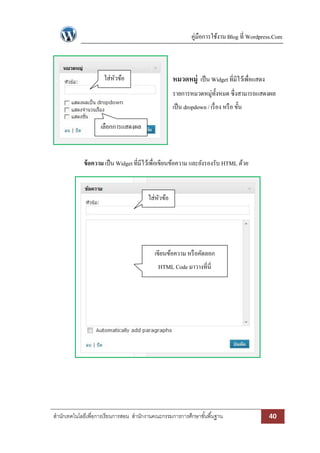
Wordpress.Com ใส่หวข้อ ั หมวดหมู่ เป็ น Widget ที่มีไว้เพื่อแสดง รายการหมวดหมู่ท้งหมด ซึ่งสามารถแสดงผล ั เป็ น dropdown / เรื่ อง หรื อ ขั้น เลือกการแสดงผล ข้ อความ เป็ น Widget ที่มีไว้เพื่อเขียนข้อความ และยังรองรับ HTML ด้วย ใส่หวข้อ ั เขียนข้อความ หรื อคัดลอก HTML Code มาวางที่นี่ สานักเทคโนโลยีเพื่อการเรียนการสอน สานักงานคณะกรรมการการศึกษาขั ้นพื ้นฐาน 40
47.
คู่มือการใช้งาน Blog ที่
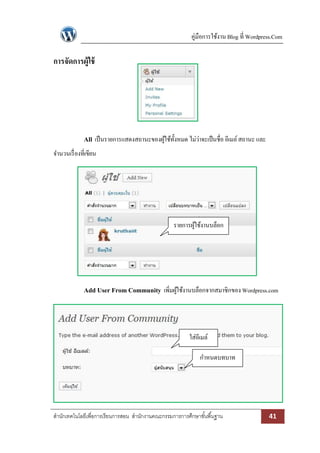
Wordpress.Com การจัดการผู้ใช้ All เป็ นรายการแสดงสถานะของผูใช้ท้งหมด ไม่ว่าจะเป็ นชื่อ อีเมล์ สถานะ และ ้ ั จานวนเรื่ องที่เขียน รายการผูใช้งานบล็อก ้ Add User From Community เพิ่มผูใช้งานบล็อกจากสมาชิกของ Wordpress.com ้ ใส่อีเมล์ กาหนดบทบาท สานักเทคโนโลยีเพื่อการเรียนการสอน สานักงานคณะกรรมการการศึกษาขั ้นพื ้นฐาน 41
48.
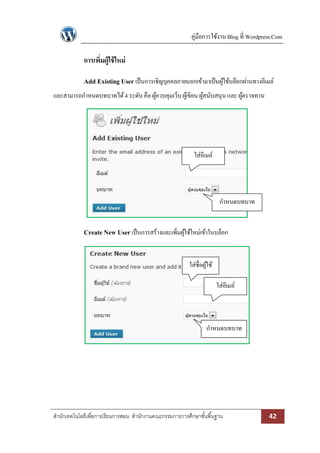
คู่มือการใช้งาน Blog ที่
Wordpress.Com การเพิมผู้ใช้ ใหม่ ่ Add Existing User เป็ นการเชิญบุคคลภายนอกเข้ามาเป็ นผูใช้บล็อกผ่านทางอีเมล์ ้ และสามารถกาหนดบทบาทได้ 4 ระดับ คือ ผูควบคุมเว็บ ผูเ้ ขียน ผูสนับสนุน และ ผูตรวจทาน ้ ้ ้ ใส่อีเมล์ กาหนดบทบาท Create New User เป็ นการสร้างและเพิมผูใช้ใหม่เข้าในบล็อก ่ ้ ใส่ชื่อผูใช้ ้ ใส่อีเมล์ กาหนดบทบาท สานักเทคโนโลยีเพื่อการเรียนการสอน สานักงานคณะกรรมการการศึกษาขั ้นพื ้นฐาน 42
49.
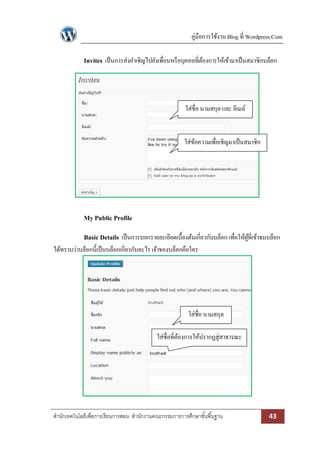
คู่มือการใช้งาน Blog ที่
Wordpress.Com Invites เป็ นการส่งคาเชิญไปยังเพื่อนหรื อบุคคลที่ตองการให้เข้ามาเป็ นสมาชิกบล็อก ้ ใส่ชื่อ นามสกุล และ อีเมล์ ใส่ขอความเพื่อเชิญมาเป็ นสมาชิก ้ My Public Profile Basic Details เป็ นการบอกรายละเอียดเบื้องต้นเกี่ยวกับบล็อก เพื่อให้ผที่เข้าชมบล็อก ู้ ได้ทราบว่าบล็อกนี้เป็ นบล็อกเกี่ยวกับอะไร เจ้าของบล็อกคือใคร ใส่ชื่อ นามสกุล ใส่ชื่อที่ตองการให้ปรากฏสู่สาธารณะ ้ สานักเทคโนโลยีเพื่อการเรียนการสอน สานักงานคณะกรรมการการศึกษาขั ้นพื ้นฐาน 43
50.
คู่มือการใช้งาน Blog ที่
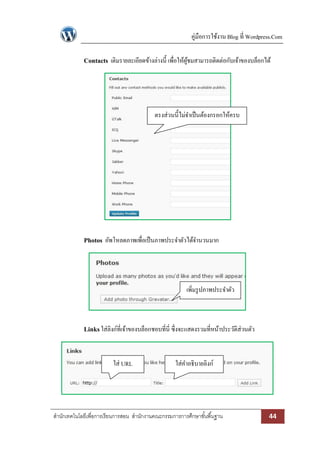
Wordpress.Com Contacts เติมรายละเอียดข้างล่างนี้ เพื่อให้ผชมสามารถติดต่อกับเจ้าของบล็อกได้ ู้ ตรงส่วนนี้ไม่จาเป็ นต้องกรอกให้ครบ Photos อัพโหลดภาพเพื่อเป็ นภาพประจาตัวได้จานวนมาก เพิ่มรู ปภาพประจาตัว Links ใส่ลิงก์ที่เจ้าของบล็อกชอบที่นี่ ซึ่งจะแสดงรวมที่หน้าประวัติส่วนตัว ใส่ URL ใส่คาอธิบายลิงก์ สานักเทคโนโลยีเพื่อการเรียนการสอน สานักงานคณะกรรมการการศึกษาขั ้นพื ้นฐาน 44
51.
คู่มือการใช้งาน Blog ที่
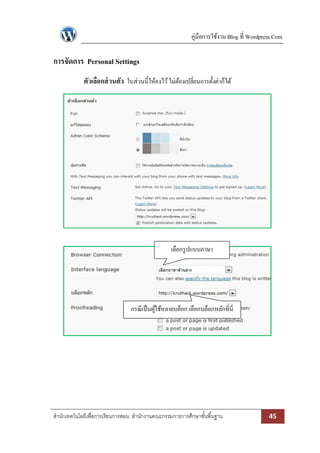
Wordpress.Com การจัดการ Personal Settings ตัวเลือกส่ วนตัว ในส่วนนี้ให้คงไว้ ไม่ตองเปลี่ยนการตั้งค่าก็ได้ ้ เลือกรู ปแบบภาษา กรณี เป็ นผูใช้หลายบล็อก เลือกบล็อกหลักที่นี่ ้ สานักเทคโนโลยีเพื่อการเรียนการสอน สานักงานคณะกรรมการการศึกษาขั ้นพื ้นฐาน 45
52.
คู่มือการใช้งาน Blog ที่
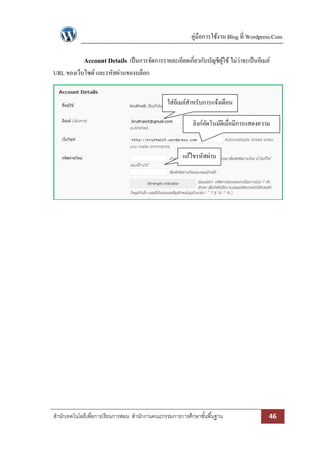
Wordpress.Com Account Details เป็ นการจัดการรายละเอียดเกี่ยวกับบัญชีผใช้ ไม่ว่าจะเป็ นอีเมล์ ู้ URL ของเว็บไซด์ และรหัสผ่านของบล็อก ใส่อีเมล์สาหรับการแจ้งเตือน ลิงก์อตโนมัติเมื่อมีการแสดงความ ั คิดเห็น แก้ไขรหัสผ่าน สานักเทคโนโลยีเพื่อการเรียนการสอน สานักงานคณะกรรมการการศึกษาขั ้นพื ้นฐาน 46
53.
คู่มือการใช้งาน Blog ที่
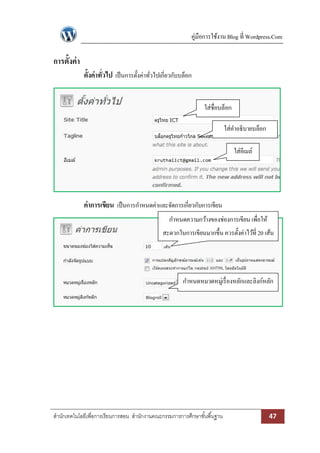
Wordpress.Com การตั้งค่ า ตั้งค่าทั่วไป เป็ นการตั้งค่าทัวไปเกี่ยวกับบล็อก ่ ใส่ชื่อบล็อก ใส่คาอธิบายบล็อก ใส่อีเมล์ ค่าการเขียน เป็ นการกาหนดค่าและจัดการเกี่ยวกับการเขียน กาหนดความกว้างของช่องการเขียน เพื่อให้ สะดวกในการเขียนมากขึ้น ควรตั้งค่าไว้ที่ 20 เส้น กาหนดหมวดหมู่เรื่ องหลักและลิงก์หลัก สานักเทคโนโลยีเพื่อการเรียนการสอน สานักงานคณะกรรมการการศึกษาขั ้นพื ้นฐาน 47
54.
คู่มือการใช้งาน Blog ที่
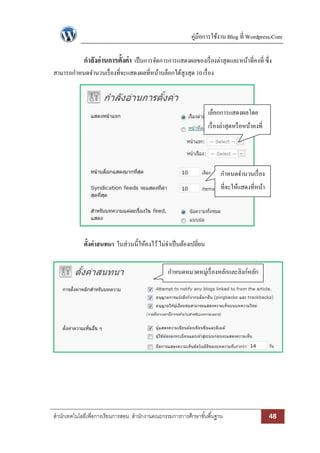
Wordpress.Com กาลังอ่ านการตั้งค่า เป็ นการจัดการการแสดงผลของเรื่ องล่าสุดและหน้าที่คงที่ ซึ่ง สามารถกาหนดจานวนเรื่ องที่จะแสดงผลที่หน้าบล็อกได้สูงสุด 10 เรื่ อง เลือกการแสดงผลโดย เรื่ องล่าสุดหรื อหน้าคงที่ กาหนดจานวนเรื่ อง ที่จะให้แสดงที่หน้า บล็อก ตั้งค่าสนทนา ในส่วนนี้ให้คงไว้ ไม่จาเป็ นต้องเปลี่ยน กาหนดหมวดหมู่เรื่ องหลักและลิงก์หลัก สานักเทคโนโลยีเพื่อการเรียนการสอน สานักงานคณะกรรมการการศึกษาขั ้นพื ้นฐาน 48
55.
คู่มือการใช้งาน Blog ที่
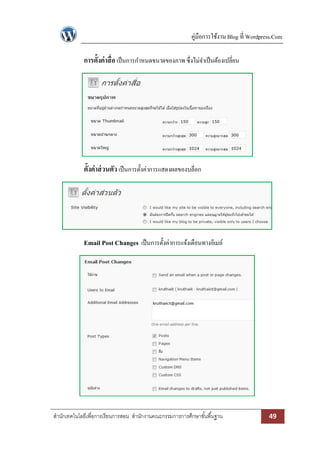
Wordpress.Com การตั้งค่าสื่ อ เป็ นการกาหนดขนาดของภาพ ซึ่งไม่จาเป็ นต้องเปลี่ยน ตั้งค่าส่ วนตัว เป็ นการตั้งค่าการแสดงผลของบล็อก Email Post Changes เป็ นการตั้งค่าการแจ้งเตือนทางอีเมล์ สานักเทคโนโลยีเพื่อการเรียนการสอน สานักงานคณะกรรมการการศึกษาขั ้นพื ้นฐาน 49
56.
คู่มือการใช้งาน Blog ที่
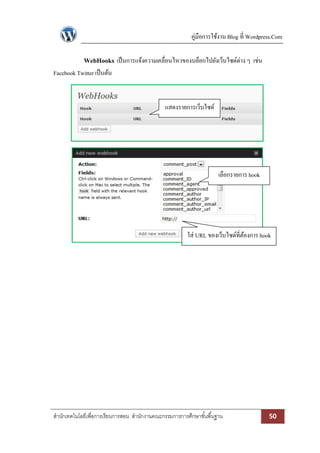
Wordpress.Com WebHooks เป็ นการแจ้งความเคลื่อนไหวของบล็อกไปยังเว็บไซด์ต่าง ๆ เช่น Facebook Twitter เป็ นต้น แสดงรายการเว็บไซด์ เลือกรายการ hook ใส่ URL ของเว็บไซด์ที่ตองการ hook ้ สานักเทคโนโลยีเพื่อการเรียนการสอน สานักงานคณะกรรมการการศึกษาขั ้นพื ้นฐาน 50
57.
คู่มือการใช้งาน Blog ที่
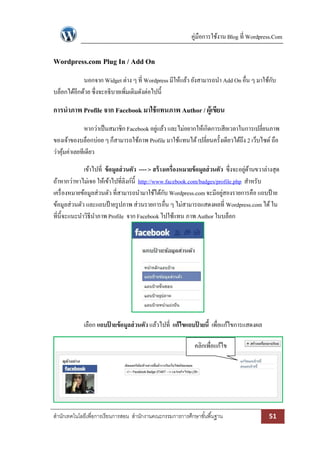
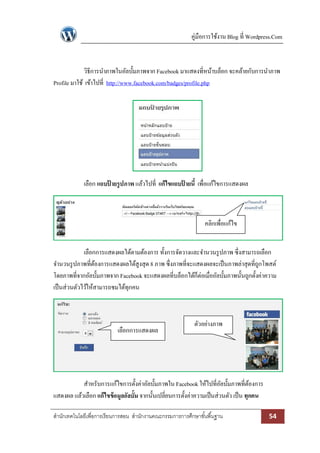
Wordpress.Com Wordpress.com Plug In / Add On นอกจาก Widget ต่าง ๆ ที่ Wordpress มีให้แล้ว ยังสามารถนา Add On อื่น ๆ มาใช้กบ ั บล็อกได้อีกด้วย ซึ่งจะอธิบายเพิ่มเติมดังต่อไปนี้ การนาภาพ Profile จาก Facebook มาใช้ แทนภาพ Author / ผู้เขียน หากว่าเป็ นสมาชิก Facebook อยูแล้ว และไม่อยากให้เกิดการเสียเวลาในการเปลี่ยนภาพ ่ ของเจ้าของบล็อกบ่อย ๆ ก็สามารถใช้ภาพ Profile มาใช้แทนได้ เปลี่ยนครั้งเดียวได้ถึง 2 เว็บไซด์ ถือ ว่าคุมค่าเลยทีเดียว ้ เข้าไปที่ ข้ อมูลส่ วนตัว ---- > สร้ างเครื่องหมายข้ อมูลส่ วนตัว ซึ่งจะอยูดานขวาล่างสุด ่ ้ ถ้าหากว่าหาไม่เจอ ให้เข้าไปที่ลิงก์น้ ี http://www.facebook.com/badges/profile.php สาหรับ เครื่ องหมายข้อมูลส่วนตัว ที่สามารถนามาใช้ได้กบ Wordpress.com จะมีอยูสองรายการคือ แถบป้ าย ั ่ ข้อมูลส่วนตัว และแถบป้ ายรู ปภาพ ส่วนรายการอื่น ๆ ไม่สามารถแสดงผลที่ Wordpress.com ได้ ใน ที่น้ ีจะแนะนาวิธีนาภาพ Profile จาก Facebook ไปใช้แทน ภาพ Author ในบล็อก เลือก แถบปายข้อมูลส่ วนตัว แล้วไปที่ แก้ไขแถบปายนี้ เพื่อแก้ไขการแสดงผล ้ ้ คลิกเพื่อแก้ไข สานักเทคโนโลยีเพื่อการเรียนการสอน สานักงานคณะกรรมการการศึกษาขั ้นพื ้นฐาน 51
58.
คู่มือการใช้งาน Blog ที่
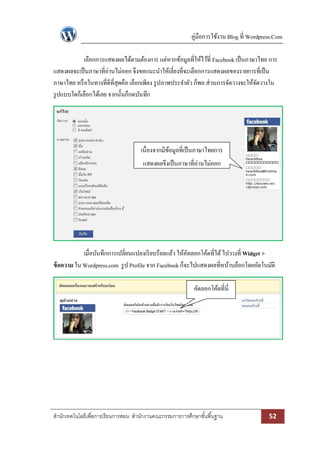
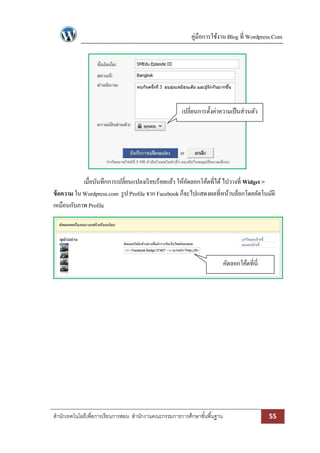
Wordpress.Com เลือกการแสดงผลได้ตามต้องการ แต่หากข้อมูลที่ให้ไว้ที่ Facebook เป็ นภาษาไทย การ แสดงผลจะเป็ นภาษาที่อ่านไม่ออก จึงขอแนะนาให้เลี่ยงที่จะเลือกการแสดงผลของรายการที่เป็ น ภาษาไทย หรื อในทางที่ดีที่สุดคือ เลือกเพียง รู ปภาพประจาตัว ก็พอ ส่วนการจัดวางจะให้จดวางใน ั รู ปแบบใดก็เลือกได้เลย จากนั้นก็กดบันทึก เนื่องจากมีขอมูลที่เป็ นภาษาไทยการ ้ แสดงผลจึงเป็ นภาษาที่อ่านไม่ออก เมื่อบันทึกการเปลี่ยนแปลงเรี ยบร้อยแล้ว ให้คดลอกโค้ดที่ได้ ไปวางที่ Widget > ั ข้ อความ ใน Wordpress.com รู ป Profile จาก Facebook ก็จะไปแสดงผลที่หน้าบล็อกโดยอัตโนมัติ คัดลอกโค้ดที่นี่ สานักเทคโนโลยีเพื่อการเรียนการสอน สานักงานคณะกรรมการการศึกษาขั ้นพื ้นฐาน 52
59.
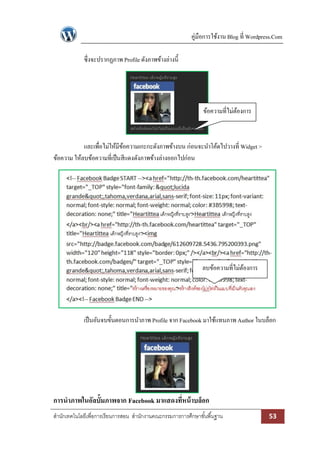
คู่มือการใช้งาน Blog ที่
Wordpress.Com ซึ่งจะปรากฏภาพ Profile ดังภาพข้างล่างนี้ ข้อความที่ไม่ตองการ ้ และเพื่อไม่ให้มีขอความเกะกะดังภาพข้างบน ก่อนจะนาโค้ดไปวางที่ Widget > ้ ข้อความ ให้ลบข้อความที่เป็ นสีแดงดังภาพข้างล่างออกไปก่อน ลบข้อความที่ไม่ตองการ ้ เป็ นอันจบขั้นตอนการนาภาพ Profile จาก Facebook มาใช้แทนภาพ Author ในบล็อก การนาภาพในอัลบั้มภาพจาก Facebook มาแสดงทีหน้ าบล็อก ่ สานักเทคโนโลยีเพื่อการเรียนการสอน สานักงานคณะกรรมการการศึกษาขั ้นพื ้นฐาน 53
60.
คู่มือการใช้งาน Blog ที่
Wordpress.Com วิธีการนาภาพในอัลบั้มภาพจาก Facebook มาแสดงที่หน้าบล็อก จะคล้ายกับการนาภาพ Profile มาใช้ เข้าไปที่ http://www.facebook.com/badges/profile.php เลือก แถบปายรูปภาพ แล้วไปที่ แก้ไขแถบปายนี้ เพื่อแก้ไขการแสดงผล ้ ้ คลิกเพื่อแก้ไข เลือกการแสดงผลได้ตามต้องการ ทั้งการจัดวางและจานวนรู ปภาพ ซึ่งสามารถเลือก จานวนรู ปภาพที่ตองการแสดงผลได้สูงสุด 8 ภาพ ซึ่งภาพที่จะแสดงผลจะเป็ นภาพล่าสุดที่ถกโพสต์ ้ ู โดยภาพที่จากอัลบั้มภาพจาก Facebook จะแสดงผลที่บล็อกได้ก็ต่อเมื่ออัลบั้มภาพนั้นถูกตั้งค่าความ เป็ นส่วนตัวไว้ให้สามารถชมได้ทุกคน เลือกการแสดงผล ตัวอย่างภาพ สาหรับการแก้ไขการตั้งค่าอัลบั้มภาพใน Facebook ให้ไปที่อลบั้มภาพที่ตองการ ั ้ แสดงผล แล้วเลือก แก้ไขข้อมูลอัลบั้ม จากนั้นเปลี่ยนการตั้งค่าความเป็ นส่วนตัว เป็ น ทุกคน สานักเทคโนโลยีเพื่อการเรียนการสอน สานักงานคณะกรรมการการศึกษาขั ้นพื ้นฐาน 54
61.
คู่มือการใช้งาน Blog ที่
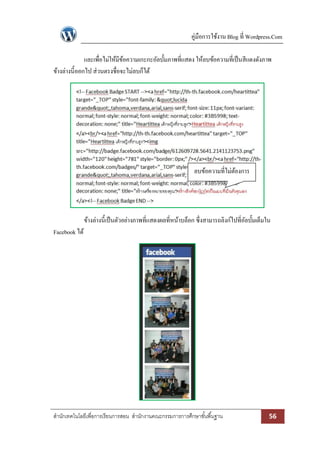
Wordpress.Com เปลี่ยนการตั้งค่าความเป็ นส่วนตัว เมื่อบันทึกการเปลี่ยนแปลงเรี ยบร้อยแล้ว ให้คดลอกโค้ดที่ได้ ไปวางที่ Widget > ั ข้ อความ ใน Wordpress.com รู ป Profile จาก Facebook ก็จะไปแสดงผลที่หน้าบล็อกโดยอัตโนมัติ เหมือนกับภาพ Profile คัดลอกโค้ดที่นี่ สานักเทคโนโลยีเพื่อการเรียนการสอน สานักงานคณะกรรมการการศึกษาขั ้นพื ้นฐาน 55
62.
คู่มือการใช้งาน Blog ที่
Wordpress.Com และเพื่อไม่ให้มีขอความเกะกะอัลบั้มภาพที่แสดง ให้ลบข้อความที่เป็ นสีแดงดังภาพ ้ ข้างล่างนี้ออกไป ส่วนตรงชื่อจะไม่ลบก็ได้ ลบข้อความที่ไม่ตองการ ้ ข้างล่างนี้เป็ นตัวอย่างภาพที่แสดงผลที่หน้าบล็อก ซึ่งสามารถลิงก์ไปที่อลบั้มเต็มใน ั Facebook ได้ สานักเทคโนโลยีเพื่อการเรียนการสอน สานักงานคณะกรรมการการศึกษาขั ้นพื ้นฐาน 56
63.
คู่มือการใช้งาน Blog ที่
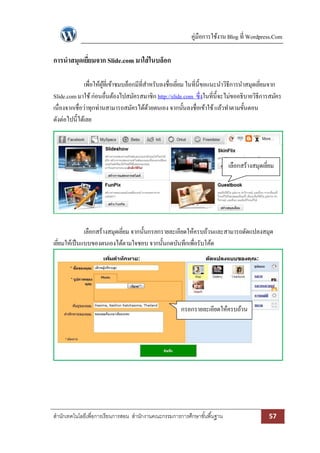
Wordpress.Com การนาสมุดเยียมจาก Slide.com มาใส่ ในบล็อก ่ เพื่อให้ผที่เข้าชมบล็อกมีที่สาหรับลงชื่อเยียม ในที่น้ ีขอแนะนาวิธีการนาสมุดเยียมจาก ู้ ่ ่ Slide.com มาใช้ ก่อนอื่นต้องไปสมัครสมาชิก http://slide.com ซึ่งในที่น้ ีจะไม่ขออธิบายวิธีการสมัคร เนื่องจากเชื่อว่าทุกท่านสามารถสมัครได้ดวยตนเอง จากนั้นลงชื่อเข้าใช้ แล้วทาตามขั้นตอน ้ ดังต่อไปนี้ได้เลย เลือกสร้างสมุดเยียม ่ เลือกสร้างสมุดเยียม จากนั้นกรอกรายละเอียดให้ครบถ้วนและสามารถดัดแปลงสมุด ่ เยียมให้เป็ นแบบของตนเองได้ตามใจชอบ จากนั้นกดบันทึกเพื่อรับโค้ด ่ กรอกรายละเอียดให้ครบถ้วน สานักเทคโนโลยีเพื่อการเรียนการสอน สานักงานคณะกรรมการการศึกษาขั ้นพื ้นฐาน 57
64.
คู่มือการใช้งาน Blog ที่
Wordpress.Com จากนั้นเลือกเว็บไซด์ที่ตองการใช้สมุดเยียมนี้ ซึ่งจะมีรายการเว็บไซด์ต่าง ๆ อยูทางด้าน ้ ่ ่ ขวามือ ในที่น้ ีจะเลือก Wordpress.com เพื่อหลีกเลี่ยงการถูกส่งไปในที่ที่ไม่ตองการ ควรคัดลอกโค้ด ้ ไปวางจะดีกว่า ซึ่งในที่น้ ีจะไปวางที่เรื่ องใหม่ หรื อ หน้าใหม่ก็ได้ คัดลอกโค้ดนี้ไปวางที่ wordpress เมื่อนาสมุดเยียมไปใส่ในบล็อกจะได้สมุดเยียมดังภาพข้างล่างนี้ ่ ่ สานักเทคโนโลยีเพื่อการเรียนการสอน สานักงานคณะกรรมการการศึกษาขั ้นพื ้นฐาน 58
65.
คู่มือการใช้งาน Blog ที่
Wordpress.Com การนา Chatroll มาใช้ กับบล็อก เนื่องจากมีปัญหากับ Meebo ซึ่งเป็ น Widget หนึ่งของ Wordpress.com ที่มีคุณสมบัติ เป็ น Chat Box หรื อกล่องสนทนา จึงมองหา Live Chat ตัวอื่นซึ่งอาจจะไม่เหมือนกันนัก แต่ก็สามารถ นามาใช้แทนกันได้ Live Chat ที่ว่าก็คือ Chatroll วิธีการนามาใช้ก็ไม่ยาก เพียงเข้าไปที่ http://chatroll.com/signup จากนั้นทาตามขั้นตอนข้างล่างนี้ ซึ่งในที่น้ ีจะแนะนาวิธีการสมัครเข้าใช้ จาก Facebook คลิกที่นี่เพื่อขอเข้าใช้ Chatroll จะต้องอนุญาตให้ Facebook เชื่อมต่อกับ Chatroll คลิกที่นี่เพื่ออนุญาต สานักเทคโนโลยีเพื่อการเรียนการสอน สานักงานคณะกรรมการการศึกษาขั ้นพื ้นฐาน 59
66.
คู่มือการใช้งาน Blog ที่
Wordpress.Com เลือก Create a new live event เพื่อสร้างห้องแชตใหม่ คลิกที่นี่ ใส่ชื่อห้องแชต จากนั้นกด Continue เพื่อทาขั้นตอนต่อไป ใส่ชื่อห้องแชตที่นี่ เลือกบล็อกที่ตองการนาไปใช้ ในที่นี่จะเลือก Wordpress.com ้ สานักเทคโนโลยีเพื่อการเรียนการสอน สานักงานคณะกรรมการการศึกษาขั ้นพื ้นฐาน 60
67.
คู่มือการใช้งาน Blog ที่
Wordpress.Com จากนั้นคัดลอกโค้ดที่ได้ไปวางที่ Widget > ข้อความ ในหน้า Dashboard/หน้าหลัก ที่ Wordpress.com คัดลอกโค้ดที่นี่ เมื่อนาไปวางที่ Wordpress.com แล้ว จะปรากฏลิงก์ไปที่หองแชตตามภาพข้างล่างนี้ ้ สานักเทคโนโลยีเพื่อการเรียนการสอน สานักงานคณะกรรมการการศึกษาขั ้นพื ้นฐาน 61
68.
คู่มือการใช้งาน Blog ที่
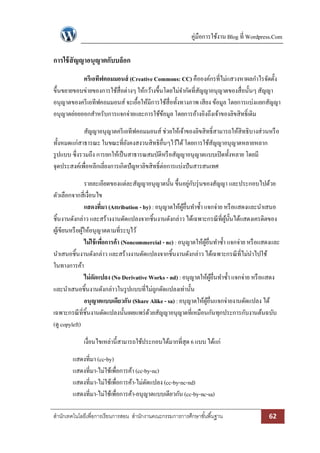
Wordpress.Com การใช้ สัญญาอนุญาตกับบล็อก ครีเอทีฟคอมมอนส์ (Creative Commons: CC) คือองค์กรที่ไม่แสวงหาผลกาไรจัดตั้ง ขึ้นขยายขอบข่ายของการใช้สื่อต่างๆ ให้กว้างขึ้นโดยไม่จากัดที่สญญาอนุญาตของสื่อนั้นๆ สัญญา ั อนุญาตของครี เอทีฟคอมมอนส์ จะเอื้อให้มีการใช้สื่อทั้งทางภาพ เสียง ข้อมูล โดยการแบ่งแยกสัญญา อนุญาตย่อยออกสาหรับการแจกจ่ายและการใช้ขอมูล โดยการอ้างอิงถึงเจ้าของลิขสิทธิ์เดิม ้ สัญญาอนุญาตครี เอทีฟคอมมอนส์ ช่วยให้เจ้าของลิขสิทธิ์สามารถให้สิทธิบางส่วนหรื อ ทั้งหมดแก่สาธารณะ ในขณะที่ยงคงสงวนสิทธิอื่นๆไว้ได้ โดยการใช้สญญาอนุญาตหลายหลาก ั ั รู ปแบบ ซึ่งรวมถึง การยกให้เป็ นสาธารณสมบัติหรื อสัญญาอนุญาตแบบเปิ ดทั้งหลาย โดยมี จุดประสงค์เพื่อหลีกเลี่ยงการเกิดปัญหาลิขสิทธิ์ต่อการแบ่งปันสารสนเทศ รายละเอียดของแต่ละสัญญาอนุญาตนั้น ขึ้นอยูกบรุ่ นของสัญญา และประกอบไปด้วย ่ ั ตัวเลือกจากสี่เงื่อนไข แสดงที่มา (Attribution - by) : อนุญาตให้ผอื่นทาซ้ า แจกจ่าย หรื อแสดงและนาเสนอ ู้ ชิ้นงานดังกล่าว และสร้างงานดัดแปลงจากชิ้นงานดังกล่าว ได้เฉพาะกรณี ที่ผน้นได้แสดงเครดิตของ ู้ ั ผูเ้ ขียนหรื อผูให้อนุญาตตามที่ระบุไว้ ้ ไม่ใช้ เพือการค้า (Noncommercial - nc) : อนุญาตให้ผอื่นทาซ้ า แจกจ่าย หรื อแสดงและ ่ ู้ นาเสนอชิ้นงานดังกล่าว และสร้างงานดัดแปลงจากชิ้นงานดังกล่าว ได้เฉพาะกรณี ที่ไม่นาไปใช้ ในทางการค้า ไม่ดดแปลง (No Derivative Works - nd) : อนุญาตให้ผอื่นทาซ้ า แจกจ่าย หรื อแสดง ั ู้ และนาเสนอชิ้นงานดังกล่าวในรู ปแบบที่ไม่ถกดัดแปลงเท่านั้น ู อนุญาตแบบเดียวกัน (Share Alike - sa) : อนุญาตให้ผอื่นแจกจ่ายงานดัดแปลง ได้ ู้ เฉพาะกรณี ที่ชิ้นงานดัดแปลงนั้นเผยแพร่ ดวยสัญญาอนุญาตที่เหมือนกันทุกประการกับงานต้นฉบับ ้ (ดู copyleft) เงื่อนไขเหล่านี้สามารถใช้ประกอบได้มากที่สุด 6 แบบ ได้แก่ แสดงที่มา (cc-by) แสดงที่มา-ไม่ใช้เพื่อการค้า (cc-by-nc) แสดงที่มา-ไม่ใช้เพื่อการค้า-ไม่ดดแปลง (cc-by-nc-nd) ั แสดงที่มา-ไม่ใช้เพื่อการค้า-อนุญาตแบบเดียวกัน (cc-by-nc-sa) สานักเทคโนโลยีเพื่อการเรียนการสอน สานักงานคณะกรรมการการศึกษาขั ้นพื ้นฐาน 62
69.
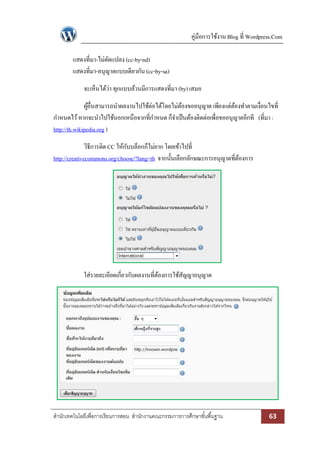
คู่มือการใช้งาน Blog ที่
Wordpress.Com แสดงที่มา-ไม่ดดแปลง (cc-by-nd) ั แสดงที่มา-อนุญาตแบบเดียวกัน (cc-by-sa) จะเห็นได้ว่า ทุกแบบล้วนมีการแสดงที่มา (by) เสมอ ผูอื่นสามารถนาผลงานไปใช้ต่อได้โดยไม่ตองขออนุญาต เพียงแต่ตองทาตามเงื่อนไขที่ ้ ้ ้ กาหนดไว้ หากจะนาไปใช้นอกเหนือจากที่กาหนด ก็จาเป็ นต้องติดต่อเพื่อขออนุญาตอีกที (ที่มา : http://th.wikipedia.org ) วิธีการติด CC ให้กบบล็อกก็ไม่ยาก โดยเข้าไปที่ ั http://creativecommons.org/choose/?lang=th จากนั้นเลือกลักษณะการอนุญาตที่ตองการ ้ ใส่รายละเอียดเกี่ยวกับผลงานที่ตองการใช้สญญาอนุญาต ้ ั สานักเทคโนโลยีเพื่อการเรียนการสอน สานักงานคณะกรรมการการศึกษาขั ้นพื ้นฐาน 63
70.
คู่มือการใช้งาน Blog ที่
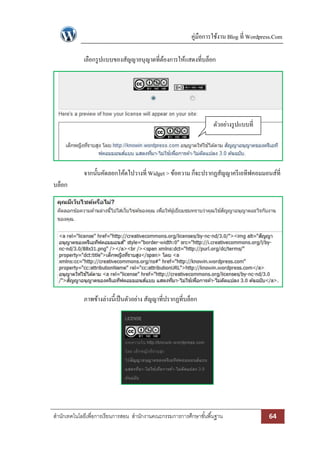
Wordpress.Com เลือกรู ปแบบของสัญญาอนุญาตที่ตองการให้แสดงที่บล็อก ้ ตัวอย่างรู ปแบบที่ เลือก จากนั้นคัดลอกโค้ดไปวางที่ Widget > ข้อความ ก็จะปรากฏสัญญาครี เอทีฟคอมมอนส์ที่ บล็อก ภาพข้างล่างนี้เป็ นตัวอย่าง สัญญาที่ปรากฏที่บล็อก สานักเทคโนโลยีเพื่อการเรียนการสอน สานักงานคณะกรรมการการศึกษาขั ้นพื ้นฐาน 64
71.
คู่มือการใช้งาน Blog ที่
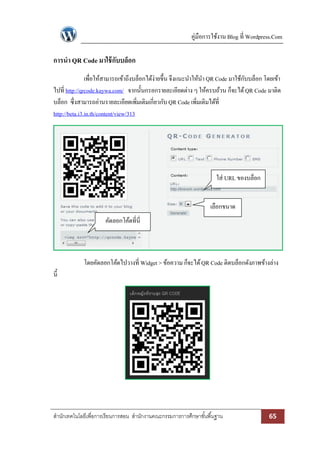
Wordpress.Com การนา QR Code มาใช้ กับบล็อก เพื่อให้สามารถเข้าถึงบล็อกได้ง่ายขึ้น จึงแนะนาให้นา QR Code มาใช้กบบล็อก โดยเข้า ั ไปที่ http://qrcode.kaywa.com/ จากนั้นกรอกรายละเอียดต่าง ๆ ให้ครบถ้วน ก็จะได้ QR Code มาติด บล็อก ซึ่งสามารถอ่านรายละเอียดเพิ่มเติมเกี่ยวกับ QR Code เพิ่มเติมได้ที่ http://beta.i3.in.th/content/view/313 ใส่ URL ของบล็อก เลือกขนาด คัดลอกโค้ดที่นี่ โดยคัดลอกโค้ดไปวางที่ Widget > ข้อความ ก็จะได้ QR Code ติดบล็อกดังภาพข้างล่าง นี้ สานักเทคโนโลยีเพื่อการเรียนการสอน สานักงานคณะกรรมการการศึกษาขั ้นพื ้นฐาน 65
Download


![คู่มือการใช้งาน Blog ที่ Wordpress.Com
- การใส่ วดีโอ เนื่องจาก wordpress.com ไม่สนับสนุนให้ อัพโหลดโดยตรง จึงขอแนะนาให้
ิ
นาไฟล์วิดีโอไปฝากไว้ที่ www.youtube.com หรื อเว็บไซต์ที่รับฝากไฟล์วีดีโอ แล้วจึงนาลิงก์
มาใส่ในเรื่ องที่เขียน
กดเมนู Share ซึ่งอยูใต้วิดีโอ แล้วคัดลอกลิงก์
่
เพื่อนาไปวางที่เมนูวิดีโอใน Wordpress.com
เมื่อได้วีดีโอที่ตองการแล้ว ให้คดลอกลิงก์มาว่าที่เมนูวิดีโอ
้
ั
คัดลอกลิงก์จาก youtube มาวางที่นี่
หรื อจะเขียนโค้ดก็ได้เช่นกัน คือ [youtube ที่อยูของวีดีโอ (URL)]
่
จะเขียนได้ตามนี้ [youtube http://www.youtube.com/watch?v=BELlZKpi1Zs]
สานักเทคโนโลยีเพื่อการเรียนการสอน สานักงานคณะกรรมการการศึกษาขั ้นพื ้นฐาน
12](https://image.slidesharecdn.com/wordpress-131020012837-phpapp02/85/Wordpress-18-320.jpg)
![คู่มือการใช้งาน Blog ที่ Wordpress.Com
- การใส่ เพลง จะคล้ายกับการใส่วีดีโอ คือต้องนาไฟล์ไปฝากไว้ที่เว็บไซด์อื่นก่อน จากนั้นนา
ลิงค์มาใส่ที่ Wordpress.com และเนื่องจากมีขอจากัดบางอย่าง จึงจาเป็ นต้องเขียนเป็ นโค้ด
้
เท่านั้น ซึ่งจะเขียนโค้ดได้ดงนี้ [audio ที่อยูของเพลง (URL)]
ั
่
ที่อยูลิงก์ฝากเพลง (URL)
่
สานักเทคโนโลยีเพื่อการเรียนการสอน สานักงานคณะกรรมการการศึกษาขั ้นพื ้นฐาน
13](https://image.slidesharecdn.com/wordpress-131020012837-phpapp02/85/Wordpress-19-320.jpg)