Download free for 30 days
Sign in
Upload
Language (EN)
Support
Business
Mobile
Social Media
Marketing
Technology
Art & Photos
Career
Design
Education
Presentations & Public Speaking
Government & Nonprofit
Healthcare
Internet
Law
Leadership & Management
Automotive
Engineering
Software
Recruiting & HR
Retail
Sales
Services
Science
Small Business & Entrepreneurship
Food
Environment
Economy & Finance
Data & Analytics
Investor Relations
Sports
Spiritual
News & Politics
Travel
Self Improvement
Real Estate
Entertainment & Humor
Health & Medicine
Devices & Hardware
Lifestyle
Change Language
Language
English
Español
Português
Français
Deutsche
Cancel
Save
EN
Uploaded by
Kazuhiko Tsuchiya
658 views
ウェブディレクターのための Web A11Y 勉強会 #02
ウェブ制作会社のディレクターさんを対象にした、アクセシビリティ勉強会です。(全10回コースの第2回目)
Internet
◦
Read more
0
Save
Share
Embed
Embed presentation
Download
Download to read offline
1
/ 35
2
/ 35
3
/ 35
4
/ 35
5
/ 35
6
/ 35
7
/ 35
8
/ 35
9
/ 35
10
/ 35
11
/ 35
12
/ 35
13
/ 35
14
/ 35
15
/ 35
16
/ 35
17
/ 35
18
/ 35
19
/ 35
20
/ 35
21
/ 35
22
/ 35
23
/ 35
24
/ 35
25
/ 35
26
/ 35
27
/ 35
28
/ 35
29
/ 35
30
/ 35
31
/ 35
32
/ 35
33
/ 35
34
/ 35
35
/ 35
More Related Content
PPTX
アクセシビリティ検証ツールとしてのNVDA
by
Takuya Nishimoto
PPTX
190916 nishimoto-nvda-pyconjp
by
Takuya Nishimoto
PPTX
190516 nishimoto
by
Takuya Nishimoto
ZIP
Assistive Technologies for Web Access
by
Toshimitsu YAMAGUCHI
PDF
ウェブディレクターのための Web A11Y 勉強会 (Season 2) #12 [最終回]
by
Kazuhiko Tsuchiya
PDF
ウェブディレクターのための Web A11Y 勉強会 #04
by
Kazuhiko Tsuchiya
PPTX
171111 nishimoto-nvdajp-v2
by
Takuya Nishimoto
PDF
ウェブディレクターのための Web A11Y 勉強会 #06
by
Kazuhiko Tsuchiya
アクセシビリティ検証ツールとしてのNVDA
by
Takuya Nishimoto
190916 nishimoto-nvda-pyconjp
by
Takuya Nishimoto
190516 nishimoto
by
Takuya Nishimoto
Assistive Technologies for Web Access
by
Toshimitsu YAMAGUCHI
ウェブディレクターのための Web A11Y 勉強会 (Season 2) #12 [最終回]
by
Kazuhiko Tsuchiya
ウェブディレクターのための Web A11Y 勉強会 #04
by
Kazuhiko Tsuchiya
171111 nishimoto-nvdajp-v2
by
Takuya Nishimoto
ウェブディレクターのための Web A11Y 勉強会 #06
by
Kazuhiko Tsuchiya
Similar to ウェブディレクターのための Web A11Y 勉強会 #02
PDF
Nishimotz osc2011oct-v2
by
Takuya Nishimoto
ZIP
UAI Seminar 2008 at Nagoya
by
Toshimitsu YAMAGUCHI
PPTX
Web制作者のためのNVDA入門
by
Takuya Nishimoto
PPTX
171031 nishimoto-nvdajp
by
Takuya Nishimoto
PDF
ウェブディレクターのための Web A11Y 勉強会 #05
by
Kazuhiko Tsuchiya
PDF
ウェブディレクターのための Web A11Y 勉強会 #10
by
Kazuhiko Tsuchiya
PPTX
スクリーンリーダーと点字ディスプレイの話
by
Takuya Nishimoto
PDF
オープンソースのスクリーンリーダーNVDAとLibreOffice
by
Takuya Nishimoto
PDF
ウェブディレクターのための Web A11Y 勉強会 (Season 2) #01
by
Kazuhiko Tsuchiya
PPTX
講習2016
by
n-sanawe
PDF
ウェブディレクターのための Web A11Y 勉強会 #01
by
Kazuhiko Tsuchiya
PDF
Nishimotz pycon2011jan
by
Takuya Nishimoto
PDF
ウェブディレクターのための Web A11Y 勉強会 #08
by
Kazuhiko Tsuchiya
PDF
ウェブディレクターのための Web A11Y 勉強会 (Season 2) #07
by
Kazuhiko Tsuchiya
PDF
3
by
Mamoru Ito
PDF
支援技術と特別支援教育 — 視覚障害教育とiPad
by
Toshimitsu YAMAGUCHI
PDF
ウェブディレクターのための Web A11Y 勉強会 #09
by
Kazuhiko Tsuchiya
PDF
ウェブディレクターのための Web A11Y 勉強会 #07
by
Kazuhiko Tsuchiya
PDF
インクルーシブなペルソナ拡張 (アクセシビリティの祭典 2018)
by
Kazuhiko Tsuchiya
PPTX
アクセシビリティを高める「micro IA」
by
Kazuhiko Tsuchiya
Nishimotz osc2011oct-v2
by
Takuya Nishimoto
UAI Seminar 2008 at Nagoya
by
Toshimitsu YAMAGUCHI
Web制作者のためのNVDA入門
by
Takuya Nishimoto
171031 nishimoto-nvdajp
by
Takuya Nishimoto
ウェブディレクターのための Web A11Y 勉強会 #05
by
Kazuhiko Tsuchiya
ウェブディレクターのための Web A11Y 勉強会 #10
by
Kazuhiko Tsuchiya
スクリーンリーダーと点字ディスプレイの話
by
Takuya Nishimoto
オープンソースのスクリーンリーダーNVDAとLibreOffice
by
Takuya Nishimoto
ウェブディレクターのための Web A11Y 勉強会 (Season 2) #01
by
Kazuhiko Tsuchiya
講習2016
by
n-sanawe
ウェブディレクターのための Web A11Y 勉強会 #01
by
Kazuhiko Tsuchiya
Nishimotz pycon2011jan
by
Takuya Nishimoto
ウェブディレクターのための Web A11Y 勉強会 #08
by
Kazuhiko Tsuchiya
ウェブディレクターのための Web A11Y 勉強会 (Season 2) #07
by
Kazuhiko Tsuchiya
3
by
Mamoru Ito
支援技術と特別支援教育 — 視覚障害教育とiPad
by
Toshimitsu YAMAGUCHI
ウェブディレクターのための Web A11Y 勉強会 #09
by
Kazuhiko Tsuchiya
ウェブディレクターのための Web A11Y 勉強会 #07
by
Kazuhiko Tsuchiya
インクルーシブなペルソナ拡張 (アクセシビリティの祭典 2018)
by
Kazuhiko Tsuchiya
アクセシビリティを高める「micro IA」
by
Kazuhiko Tsuchiya
More from Kazuhiko Tsuchiya
PDF
ペルソナ & カスタマージャーニーマップ ワークショップ
by
Kazuhiko Tsuchiya
PDF
ウェブディレクターのための Web A11Y 勉強会 (Season 2) #11
by
Kazuhiko Tsuchiya
PDF
ウェブディレクターのための Web A11Y 勉強会 (Season 2) #08 & #09 合併回
by
Kazuhiko Tsuchiya
PDF
ウェブディレクターのための Web A11Y 勉強会 (Season 2) #10
by
Kazuhiko Tsuchiya
PDF
ウェブディレクターのための Web A11Y 勉強会 (Season 2) #06
by
Kazuhiko Tsuchiya
PDF
ウェブディレクターのための Web A11Y 勉強会 (Season 2) #05
by
Kazuhiko Tsuchiya
PDF
ウェブディレクターのための Web A11Y 勉強会 (Season 2) #04
by
Kazuhiko Tsuchiya
PDF
ウェブディレクターのための Web A11Y 勉強会 (Season 2) #03
by
Kazuhiko Tsuchiya
PDF
ウェブディレクターのための Web A11Y 勉強会 (Season 2) #02
by
Kazuhiko Tsuchiya
PDF
ウェブディレクターのための Web A11Y 勉強会 #03
by
Kazuhiko Tsuchiya
PDF
An Introduction to the Web Accessibility
by
Kazuhiko Tsuchiya
PDF
ユーザビリティ/ユーザーエクスペリエンス (UX) の視点で考えるアクセシビリティ (CSS Nite in SHIZUOKA, Vol.3)
by
Kazuhiko Tsuchiya
PDF
Web アクセシビリティ勉強会資料 - JIS X8341-3:2010 を理解する前提として
by
Kazuhiko Tsuchiya
ペルソナ & カスタマージャーニーマップ ワークショップ
by
Kazuhiko Tsuchiya
ウェブディレクターのための Web A11Y 勉強会 (Season 2) #11
by
Kazuhiko Tsuchiya
ウェブディレクターのための Web A11Y 勉強会 (Season 2) #08 & #09 合併回
by
Kazuhiko Tsuchiya
ウェブディレクターのための Web A11Y 勉強会 (Season 2) #10
by
Kazuhiko Tsuchiya
ウェブディレクターのための Web A11Y 勉強会 (Season 2) #06
by
Kazuhiko Tsuchiya
ウェブディレクターのための Web A11Y 勉強会 (Season 2) #05
by
Kazuhiko Tsuchiya
ウェブディレクターのための Web A11Y 勉強会 (Season 2) #04
by
Kazuhiko Tsuchiya
ウェブディレクターのための Web A11Y 勉強会 (Season 2) #03
by
Kazuhiko Tsuchiya
ウェブディレクターのための Web A11Y 勉強会 (Season 2) #02
by
Kazuhiko Tsuchiya
ウェブディレクターのための Web A11Y 勉強会 #03
by
Kazuhiko Tsuchiya
An Introduction to the Web Accessibility
by
Kazuhiko Tsuchiya
ユーザビリティ/ユーザーエクスペリエンス (UX) の視点で考えるアクセシビリティ (CSS Nite in SHIZUOKA, Vol.3)
by
Kazuhiko Tsuchiya
Web アクセシビリティ勉強会資料 - JIS X8341-3:2010 を理解する前提として
by
Kazuhiko Tsuchiya
ウェブディレクターのための Web A11Y 勉強会 #02
1.
ウェブディレクターのための Web A11Y 勉強会 #02
(2017-07-11)
2.
自己紹介 @caztcha ウェブユーザビリティ / アクセシビリティ
/ 情報アーキテクチャ (IA) HCD-Net 認定 人間中心設計専門家 ウェブアクセシビリティ基盤委員会 (WAIC) 翻訳WG http://website-usability.info
3.
• ウェブアクセシビリティとは? • ウェブアクセシビリティはなぜ必要なの? •
支援技術を知ろう 前回のあらすじ
4.
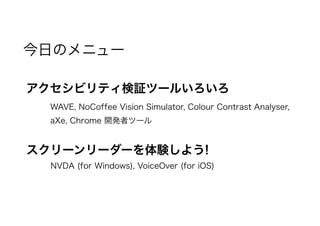
アクセシビリティ検証ツールいろいろ WAVE, NoCoffee Vision
Simulator, Colour Contrast Analyser, aXe, Chrome 開発者ツール スクリーンリーダーを体験しよう! NVDA (for Windows), VoiceOver (for iOS) 今日のメニュー
5.
アクセシビリティ検証ツール いろいろ
6.
みなさん、何かお使いのものはありますか?
7.
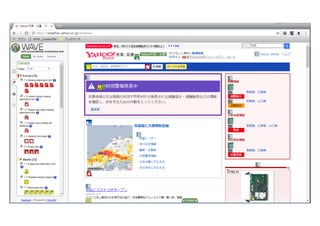
WAVE • WebAIM (Web
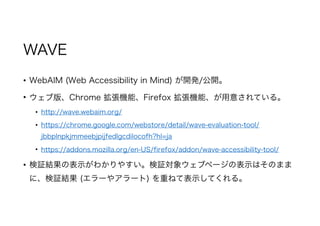
Accessibility in Mind) が開発/公開。 • ウェブ版、Chrome 拡張機能、Firefox 拡張機能、が用意されている。 • http://wave.webaim.org/ • https://chrome.google.com/webstore/detail/wave-evaluation-tool/ jbbplnpkjmmeebjpijfedlgcdilocofh?hl=ja • https://addons.mozilla.org/en-US/firefox/addon/wave-accessibility-tool/ • 検証結果の表示がわかりやすい。検証対象ウェブページの表示はそのまま に、検証結果 (エラーやアラート) を重ねて表示してくれる。
9.
Demonstration!
10.
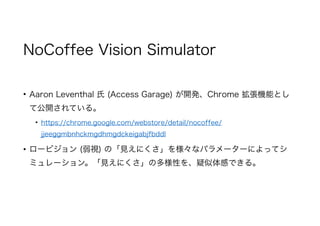
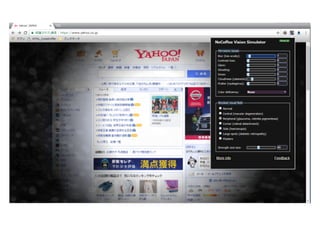
NoCoffee Vision Simulator •
Aaron Leventhal 氏 (Access Garage) が開発、Chrome 拡張機能とし て公開されている。 • https://chrome.google.com/webstore/detail/nocoffee/ jjeeggmbnhckmgdhmgdckeigabjfbddl • ロービジョン (弱視) の「見えにくさ」を様々なパラメーターによってシ ミュレーション。「見えにくさ」の多様性を、疑似体感できる。
12.
Demonstration!
13.
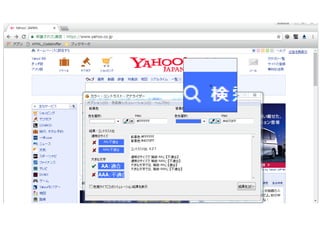
Colour Contrast Analyser •
The Paciello Group が開発/公開。 • Windows 版、Mac 版、が用意されている。 • https://www.paciellogroup.com/resources/contrastanalyser/ • 文字色と背景色のコントラスト比 (WCAG 2.0 達成基準 1.4.3 および 1.4.6 で目標値が定義されている) が保たれているかを検証できる。
15.
Demonstration!
16.
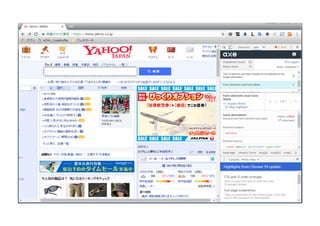
aXe (The Accessibility
Engine) • Deque Systems, Inc が開発/公開。 • オープンソースのアクセシビリ検証ライブラリ。Selenium などで利用可能。 • 応用例として、Chrome 拡張機能、Firefox 拡張機能、が用意されている。 ブラウザの開発者ツールの一機能として使用できる。 • https://chrome.google.com/webstore/detail/axe/lhdoppojpmngadmnindnejefpokejbdd • https://addons.mozilla.org/en-us/firefox/addon/axe-devtools/
18.
Demonstration!
19.
Chrome 開発者ツール • 動的なインタラクションに対して、WAI-ARIA
の属性値が適切にソースコード 上に出力されているかを確認できる。 • aria-selected • aria-hidden • aria-expanded • …など
20.
Demonstration!
21.
ぜひ、いろいろ試してみてください。
22.
スクリーンリーダーを 体験しよう!
23.
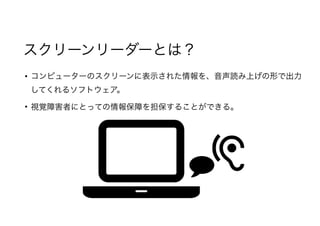
スクリーンリーダーとは? • コンピューターのスクリーンに表示された情報を、音声読み上げの形で出力 してくれるソフトウェア。 • 視覚障害者にとっての情報保障を担保することができる。
24.
スクリーンリーダーでのウェブ利用 • 上から順に、読む。 • 見出し
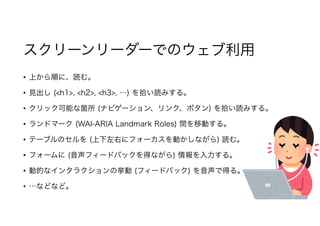
(<h1>, <h2>, <h3>, …) を拾い読みする。 • クリック可能な箇所 (ナビゲーション、リンク、ボタン) を拾い読みする。 • ランドマーク (WAI-ARIA Landmark Roles) 間を移動する。 • テーブルのセルを (上下左右にフォーカスを動かしながら) 読む。 • フォームに (音声フィードバックを得ながら) 情報を入力する。 • 動的なインタラクションの挙動 (フィードバック) を音声で得る。 • …などなど。
25.
今日は、手軽に使えるスクリーンリーダー NVDA と VoiceOver
をご紹介します!
26.
NVDA (for Windows) •
Non Visual Desktop Access (NVDA)。オーストラリアの非営 利法人 NV Access が開発/公開している無料 (オープンソース GPLv2) の Windows 用スクリーンリーダー。 • 日本語版は https://www.nvda.jp/ からダウンロードできる。
27.
NVDA の主なキーコマンド • [Ctrl]
: 読み上げを停止する。 • 上下矢印キー : 現在位置の行/次の行を読み上げる。 • [Tab] (または [Shift] + [Tab]): 前後のオブジェクト類 (リンクや各フォーム要 素) にフォーカスを当てる。([Enter] キーで実行する。) • [H] (または [Shift] + [H]) : 前後の見出し要素にジャンプする。 • [D] (または [Shift] + [D]) : 前後のランドマークにジャンプする。 • [T] (または [Shift] + [T]) : 前後のテーブルにジャンプする。 • [Ctrl] + [Alt] + 矢印キー (上下左右) : テーブル内で、読み上げるセルを移動す る。 その他、詳しくは https://www.nvda.jp/nvda2017.2jp/ja/keyCommands.html を参照のこと。
28.
Demonstration!
29.
VoiceOver (for iOS) •
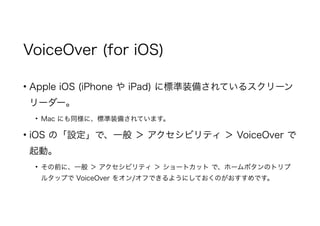
Apple iOS (iPhone や iPad) に標準装備されているスクリーン リーダー。 • Mac にも同様に、標準装備されています。 • iOS の「設定」で、一般 > アクセシビリティ > VoiceOver で 起動。 • その前に、一般 > アクセシビリティ > ショートカット で、ホームボタンのトリプ ルタップで VoiceOver をオン/オフできるようにしておくのがおすすめです。
30.
VoiceOver の主なジェスチャ • タップ
: オブジェクトを選択する。 • ダブルタップ : 選択したオブジェクトを実行する。([Enter] キーに相当) • 3本指でスワイプ : 画面をスクロールする。 • 2本指でタップ : 読み上げを停止する。 • 2本指で上方向にフリック : ページ全体を読み上げる。 • 2本指で下方向にフリック : 現在位置から読み上げる。 • 左右にフリック : 見出し、段落、リンク、箇条書き、といった情報の「まとまり」単位で、 読み上げ対象箇所を前後に移動する。 • 2本指でひねる (つまみを回すように) : 「ローター」機能を呼び出す。「見出し」「リン ク」「ランドマーク」などが選べる。 • 上下にフリック : 選択された「ローター」機能をコントロールする。たとえば、見出しの 拾い読み、リンクの拾い読み、ランドマーク間の移動ができる。
31.
各自、実際に VoiceOver でウェブサイトを 使ってみましょう。
32.
どんな気づきがありましたか?
33.
次回予告
34.
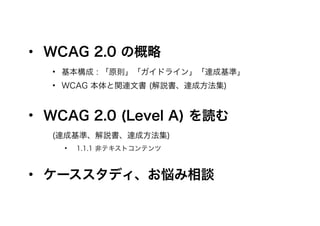
• WCAG 2.0
の概略 • 基本構成 : 「原則」「ガイドライン」「達成基準」 • WCAG 本体と関連文書 (解説書、達成方法集) • WCAG 2.0 (Level A) を読む (達成基準、解説書、達成方法集) • 1.1.1 非テキストコンテンツ • ケーススタディ、お悩み相談
35.
To be continued…
Download
![NVDA の主なキーコマンド
• [Ctrl] : 読み上げを停止する。
• 上下矢印キー : 現在位置の行/次の行を読み上げる。
• [Tab] (または [Shift] + [Tab]): 前後のオブジェクト類 (リンクや各フォーム要
素) にフォーカスを当てる。([Enter] キーで実行する。)
• [H] (または [Shift] + [H]) : 前後の見出し要素にジャンプする。
• [D] (または [Shift] + [D]) : 前後のランドマークにジャンプする。
• [T] (または [Shift] + [T]) : 前後のテーブルにジャンプする。
• [Ctrl] + [Alt] + 矢印キー (上下左右) : テーブル内で、読み上げるセルを移動す
る。
その他、詳しくは https://www.nvda.jp/nvda2017.2jp/ja/keyCommands.html を参照のこと。](https://image.slidesharecdn.com/weba11y02-170711205153/85/Web-A11Y-02-27-320.jpg)
![VoiceOver の主なジェスチャ
• タップ : オブジェクトを選択する。
• ダブルタップ : 選択したオブジェクトを実行する。([Enter] キーに相当)
• 3本指でスワイプ : 画面をスクロールする。
• 2本指でタップ : 読み上げを停止する。
• 2本指で上方向にフリック : ページ全体を読み上げる。
• 2本指で下方向にフリック : 現在位置から読み上げる。
• 左右にフリック : 見出し、段落、リンク、箇条書き、といった情報の「まとまり」単位で、
読み上げ対象箇所を前後に移動する。
• 2本指でひねる (つまみを回すように) : 「ローター」機能を呼び出す。「見出し」「リン
ク」「ランドマーク」などが選べる。
• 上下にフリック : 選択された「ローター」機能をコントロールする。たとえば、見出しの
拾い読み、リンクの拾い読み、ランドマーク間の移動ができる。](https://image.slidesharecdn.com/weba11y02-170711205153/85/Web-A11Y-02-30-320.jpg)





![ウェブディレクターのための Web A11Y 勉強会 (Season 2) #12 [最終回]](https://cdn.slidesharecdn.com/ss_thumbnails/weba11yseminars212-190315211627-thumbnail.jpg?width=640&height=640&fit=bounds)


