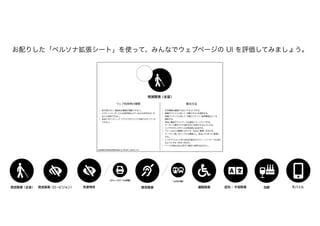
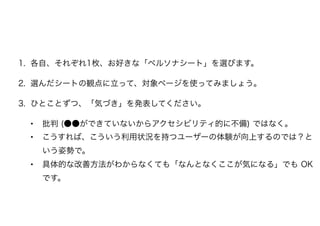
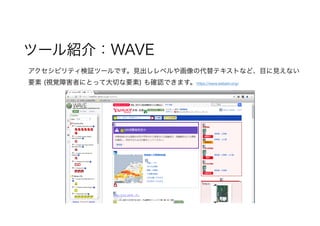
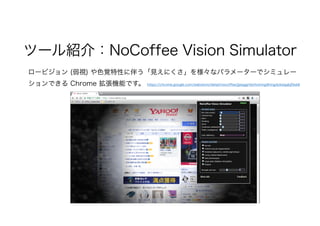
ウェブ制作会社のディレクターさんを対象にした、アクセシビリティ勉強会です。(全12回コースの第2回) 前半で WCAG 2.0 達成基準 (レベルAA) を学び、後半で「インクルーシブなペルソナ拡張」シートを用いた UI 評価ワークショップを行なっています。 インクルーシブなペルソナ拡張 : https://github.com/caztcha/Inclusive-Persona-Extension
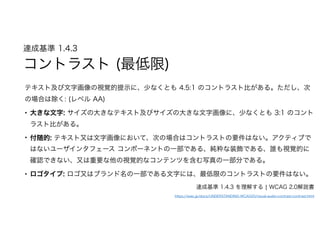
![[用語] 達成基準 1.4.3 コントラスト (最低限)
テキスト
プログラムによる解釈が可能な文字の並びで、自然言語で何かを表現しているもの。
文字画像
非テキスト形式 (画像) で提示された文字情報。
サイズの大きな (文字)
少なくとも 18 ポイント、又は 14 ポイントの太字。
中国語、日本語、および韓国語 (CJK) のフォントは、それと同等の文字サイズ。
純粋な装飾
見栄えのためだけのもので、情報は提供せず、機能性も備えていないもの。](https://image.slidesharecdn.com/weba11yseminars202-180525214010/85/Web-A11Y-Season-2-02-9-320.jpg)
![[まとめ] 達成基準 1.4.3 コントラスト (最低限)
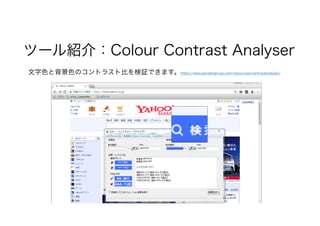
文字情報 (テキスト、文字画像、を問わず) の色は、背景色との間で 4.5:1 以上のコントラスト
比を保つようにしましょう。
✓チェックツールで簡単に計測できます。
Colour Contrast Analyser (https://developer.paciellogroup.com/resources/contrastanalyser/ )
Contrast Ratio (http://contrast-ratio.com/ )
… etc.
アクティブではない UI コンポーネントや、純粋な装飾、ロゴマークなどは例外です。](https://image.slidesharecdn.com/weba11yseminars202-180525214010/85/Web-A11Y-Season-2-02-10-320.jpg)
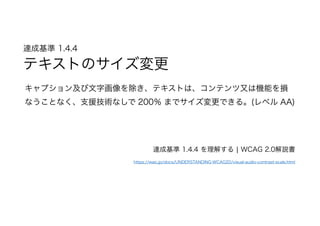
![[用語] 達成基準 1.4.4 テキストのサイズ変更
キャプション
動画の音声トラックに対応した字幕のこと。
文字画像
非テキスト形式 (画像) で提示された文字情報。
テキスト
プログラムによる解釈が可能な文字の並びで、自然言語で何かを表現しているもの。
支援技術
一般的なユーザエージェント (ブラウザなど ) で提供されている機能以上の機能を、障害のある
ユーザーのために提供する、ソフトウェアやハードウェア。(例 : スクリーンリーダー)](https://image.slidesharecdn.com/weba11yseminars202-180525214010/85/Web-A11Y-Season-2-02-12-320.jpg)
![[まとめ] 達成基準 1.4.4 テキストのサイズ変更
ウェブコンテンツの拡大 (ズーム) を妨げないようにしましょう。
✓ブラウザの標準的なズーム機能で200%以上の拡大ができれば OK です。
✓タッチインターフェース向けのウェブサイトやアプリケーションで、ピンチ&ズーム
を不可能にする実装が時々見られますが (<meta name=“viewport”> で user-
scalable=no にする)、やめましょう。](https://image.slidesharecdn.com/weba11yseminars202-180525214010/85/Web-A11Y-Season-2-02-13-320.jpg)



![ウェブディレクターのための Web A11Y 勉強会 (Season 2) #12 [最終回]](https://cdn.slidesharecdn.com/ss_thumbnails/weba11yseminars212-190315211627-thumbnail.jpg?width=640&height=640&fit=bounds)


