vMixの使い方について
1
2022/4/5
もくじ
1. vMixについて
1-1. vMixとはどのようなものか
1-2. vMixの特徴
2. ソース入力とコント
ローラー
システムの接続図
3. vMixの導入方法
3-1. vMixのダウンロード
3-2. vMixのインストール
2
2022/4/5
4. vMixの使い方
4-1. vMixの最初に設定すること
4-2. vMixの基本情報について
4-3. vMixの基本操作について
5. 配信設定
5-1. 配信までの流れ(YouTube
Live)
5-2. SVPを使用した配信の場合
1.vMixについて
3
2022/4/5
1-1. vMixとはどのようなものか
vMixとは、windows上で動作するソフトウェアビデオミキ
サーです。
様々な映像ソースに対応しており、スイッチング、ミキシン
グ、映像の合成、テロップの作成、クロマキー合成などを行い
配信することが可能です。
4
2022/4/5
1-2. vMixの特徴
1. 入力形式対応の多さ、入力できる量の多さ
資料で使用される機会の多いPowerPointやビデオカメラ入力、音声、USB
映像入力、NDI、SRT入力にも対応しています。
さらに入力数は最大1000入力あり、上限を気にすることなく入力すること
が可能となっています。
2. スイッチャーとしての機能
カスタマイズ性が高いため、入力コントローラーを使いスイッチャーとし
て使用することが可能です。キーボード、マウスでの操作も可能ですが本番
の配信で誤操作してしまい、誤作動を起こす危険性があります。ショート
カットを作成することで誤操作によるトラブルを最小限にすることができま
す。
5
2022/4/5
1-2. vMixの特徴
3. 抜群の安定性
配信ソフトとしてよく使われるOBSなどのフリーソフトを使用しての配信
をしている際に、突然負荷が上がることや、ハングアップやフリーズ、アプ
リケーションが落ちてしまうことが割と発生します。
その点においてvMixは安定性が高いため、フリーソフトを使用するより安
心して使用することができます。
6
2022/4/5
2.ソース入力とコントローラー
7
2022/4/5
システムの接続図
HDMI接続、LANを介してNDI出力をし他のPCの映像を取り込
む、資料やワイプの表示等、様々なパターンで画面を構成し
配信することが可能となります。
8
2022/4/5
3.vMixの導入方法
9
2022/4/5
3-1. vMixのダウンロード
vMixをダウンロードします。下記のリンクまたは「vMix ダ
ウンロード」で調べることでダウンロードすることができま
す。
vMixダウンロードリンク
注意:言語で日本語を選択しないでください
vMixの日本語は機械で翻訳されたものですので、正常に翻
訳されていない箇所が多々あります。
英語での使用をお勧めします。
ダウンロード説明画像は次のページへ
10
2022/4/5
3-1. vMixのダウンロード
1. 青いDOWNLOAD VMIXボタンをクリックします。
2. Download vMix 24の青いDOWNLOADボタンをク
リックします。
11
①
②
2022/4/5
3-2. vMixのインストール
1. ダウンロードしたvMixを開きセットアップを行っていきます。画面を順に
進めていきます。
12
2022/4/5
3-2. vMixのインストール
13
2022/4/5
3-2. vMixのインストール
14
Installをクリックし、vMixのインストールを完了させましょう。
2022/4/5
4.vMixの使い方
15
2022/4/5
4-1. vMixの最初に設定すること
vMixを起動すると下記の画面が表示されます。
ここでの注意が前述した注意点です。
日本語翻訳が正確ではないため、ここでは「English」で進めます。
vMixの設定で日本語に変更することも可能です。
16
① Englishを選択
② OKをクリック
2022/4/5
4-1. vMixの最初に設定すること
初回起動時、ライセンスキー
を入力する画面が表示されます。
ライセンスキーを所持してい
る場合は「I have a
Registration Key」を選択しま
す。
体験版を使用する場合は
「Register for a fully
functional 60 Days Trial」を選
択しメールアドレスを入力して
ください。
17
キー所持
キー未所持
選択後OKをクリック
2022/4/5
4-1. vMixの最初に設定すること
初回起動後、プリセットで解像度とフレーム
レートの選択画面が表示されます。
使用者に合わせて選択をしますが、「HD
1080 59.94p」が元の素材として使われてい
ることが多いため選択します。
18
2022/4/5
4-1. vMixの最初に設定すること
手順通り行うことで右の画
像のように初期画面が表示
されると思います。
この画面で映像を取り込む
ことや、画面のスイッチン
グなどの操作を行っていき
ます。
19
2022/4/5
4-2. vMixの基本情報について
vMixには様々な機能が搭載されていますが、その中でよく使
用する操作方法を紹介します。
紹介したものを一通り覚えることで一般的な配信をすること
が可能になります。
20
2022/4/5
21
① ②
③
④
⑤
⑥
⑦
⑧
各種配置について
① 機能メニュー
② 設定メニュー
③ プレビュー画面
④ トランジションメニュー
⑤ アウトプット画面(配信
画面)
⑥ インプットソース(入力
画面)
⑦ オーディオ設定メニュー
⑧ 入力、配信設定等メ
ニュー
各種機能については次の
ページで紹介したいと思い
ます。
2022/4/5
4-2. vMixの基本情報について
① 作成ボタン
Prest(プリセット)と呼ばれる個所になります。左のメニューから
New(新規作成)
Open(保存しているものを開く)
Save(保存)
Last(最後に使用した時の状態を復元する)
になります。
22
2022/4/5
4-2. vMixの基本情報について
② 設定メニュー
Settings(設定)を押すことで詳細な設定をすることが可能になります。
詳細に設定をしたい方はこのメニューから行ってください。基本的な配信
をする方は基本設定のままで問題ありません。
ショートカットを登録する際に使用するメニューなので覚えておきま
しょう。
23
2022/4/5
4-2. vMixの基本情報について
③ プレビュー画面
インプット(入力した)
コンテンツを配信画面に表
示する前に確認することが
できる画面です。
この画面を確認しながら
テロップやワイプなどを重
ね合わせ、編集することが
可能となります。
24
2022/4/5
4-2. vMixの基本情報について
④ トランジションボタン
このボタンを使用することでプレビュー画
面に表示されているコンテンツがアウトプッ
ト画面(配信画面)に切り替えることが出来
ます。
Cut(即切り替え)のほかにFadeやZoomな
ど、多くのエフェクトがあるのでお好みの切
り替えを使用しましょう。
また下部分にある1-4の数字は入力されたコ
ンテンツに割り当てることができ、数字を押
すことで割り当てたコンテンツをFadeでアウ
トプット画面に出力することが出来ます。
25
2022/4/5
4-2. vMixの基本情報について
⑤ アウトプット画面
(配信画面)
この画面に表示されてい
るものが実際にライブ配信
されます。
26
2022/4/5
4-2. vMixの基本情報について
⑥ インプットソース(入力画面)
入力設定したコンテンツのリストが表示さ
せる画面です。
上部の赤~青で分類されている部分では、
コンテンツを色ごとに分類することが可能で
す。各色の部分を右クリックすることで文字
を入力することが出来ます。また、入力され
たコンテンツの色分けはコンテンツの右下に
ある⚙マークをクリックすることで表示される
「Category」で分類可能です。
27
2022/4/5
4-2. vMixの基本情報について
⑥ インプット画面
(入力画面)
コンテンツの右下にあ
る⚙マークを押すことで
設定画面が表示されます。
使用頻度の高いものを
次のページで紹介します。
28
2022/4/5
4-2. vMixの基本情報について
⑥ インプット画面(入力画面)
General:インプットの名前やフォーマット等の設定を行えます。
Position:コンテンツの拡大縮小、上下左右の位置移動、クロッピングを行
うことが出来ます。
Multi View:マルチビュー設定を行えます。テロップやワイプ等を重ね合わ
せる作業はここで行うことが出来ます。
Triggers:自動で実行させる命令を設定することが出来ます。難しいですが
Triggersを設定することで自動化することが出来、効率化する
ことが可能です。
Advanced:ビデオやカメラを使用する場合、映像に遅延の設定を行うこと
が出来ます。
29
2022/4/5
4-2. vMixの基本情報について
⑦ オーディオ設定メニュー
ここではオーディオの設定を行う
ことが出来ます。
Audio Mixerをクリックすることで
右のような画面が表示されます。
主な機能について説明します。
① 詳細設定
② 統計情報
③ ミュート切り替え
④ ヘッドホン出力ボリューム
⑦ ボリューム
30
①
⑤
④
③
②
2022/4/5
4-2. vMixの基本情報について
⑦ オーディオ設定メニュー
詳細設定について
⚙マークをクリックすることで設
定画面が表示されます。基本的には
前ページで表示した画像で音量調節
などを行いますので、詳細な設定
(遅延やプラグイン、イコライザー
やコンプレッサー等)を行いたい場
合に使用しましょう。
31
①
⑤
④
③
②
2022/4/5
4-2. vMixの基本情報について
⑧ 入力、配信設定等ボタン
この欄では、Add Input(コンテンツの入力)、Record(録画)、Extemal
(NDI、SRT等の外部に出力)、Stream(配信)、MultiCorder(マルチコー
ダー)、play list(プレイリスト)、Overlay(オーバーレイ)についてのボ
タンがあります。
今回は頻繁に使用するAdd Input、Record、Streamについて説明します。
32
2022/4/5
4-2. vMixの基本情報について
⑧ 入力、配信設定等ボタン
Add Input:配信に表示したい素材を入力するボタン
となります。ここでビデオ映像、動画、テロップ、画
像など様々なものを入力することが出来ます。
入力する際に表示される画面で使用頻度の高いもの
を簡単に説明します。
33
2022/4/5
4-2. vMixの基本情報について
⑧ 入力、配信設定等ボタン
Video:動画素材を取り込む項目
Camera:キャプチャーボード、カメラ映像を取り込む項目
NDI/Desktop Capture:デスクトップやNDIを取り込む項目
Image:写真などの静止画素材を取り込む項目
Photos:写真などをスライドショーすることが出来る項目、フォルダを選
択しその中に入っている写真が使用される。
Colour:単色のカラーバーを表示させる項目
Audio Input:音声を入力する項目
Title/XAML:テロップを取り込む項目、vMix Title Designerを使用し作成す
ることが可能
Web Browser:webページを取り込む項目、YouTubeなども可能
34
2022/4/5
4-2. vMixの基本情報について
⑧ 入力、配信設定等メニュー
Record:アウトプット画面(配信画面)に表示
されているコンテンツを録画することが出来ます。
⚙マークを押すことで左の画像が表示されます。
保存するファイル名の選択や、解像度やフレーム
レートを設定することが出来るので、録画を開始
する前に1度確認をしてください。
Filename:保存するファイル名
Size:解像度
Frame Rate:フレームレート
etc…
35
2022/4/5
4-2. vMixの基本情報について
⑧ 入力、配信設定等メニュー
Stream:このメニューを押すことで
設定した配信先に配信を行うことが出
来ます。(YouTubeやTwitchなど)
また、vMixでは最大3つの配信先ま
で同時に送出することが可能となって
います。
⚙マークを押すことで左の画像が表
示され、配信先を設定することが出来
ます。Destinationで配信先を設定し、
Stream Keyで配信で必要なキーを入力
します。
36
2022/4/5
4-3. vMixの基本操作について
vMixでは様々なカスタマイズや操作を行うことが出来ます。その中でもvMix
の基本的な操作方法について紹介したいと思います。
1. コンテンツの入力(Add Input)
2. テロップの入力(位置・サイズの調整、コンテンツの重ね合わせ)
3. トランジション操作
4. 音量設定
37
2022/4/5
4-3. vMixの基本操作について
1. コンテンツの入力
(Add Input)
コンテンツ(素
材)をインプット画
面に取り込むために
はAdd Inputを ク
リックします。
38
2022/4/5
4-3. vMixの基本操作について
1. コンテンツの入力
(Add Input)
入力選択画面が表
示されるので入力し
たい項目を選択しま
す。
今回は画像を入力
したいため
「Image」を選択し、
Browse(参照)をク
リックし画像を選択
します。
39
2022/4/5
①
②
4-3. vMixの基本操作について
1. コンテンツの入力
(Add Input)
入力した画像が表
示されました。
コンテンツをもう
一つ増やしたい場合
は、再びAdd Inputを
クリックすることで
入力することが可能
です。
説明のため、もう
一つコンテンツを追
加しておきます。
40
2022/4/5
入力したコンテンツ
説明のため追加した
コンテンツ
4-3. vMixの基本操作について
2. テロップの入力(位置・サ
イズの調整、コンテンツの合
成)
次にテロップの入力方法に
ついて説明します。
vMixをダウンロードした際
に一緒に追加された「vMix
Title Designer」を使用します。
デスクトップのスタート画
面から開きましょう。
41
2022/4/5
4-3. vMixの基本操作について
2. テロップの入力
(位置・サイズの調
整、コンテンツの合
成)
起動すると右の画
面が表示されます。
最初に文字を入力
するため、「Add
Text」をクリックし
ます。
42
2022/4/5
4-3. vMixの基本操作について
2. テロップの入力
(位置・サイズの調
整、コンテンツの合
成)
Textが表示される
ので文字を入力しま
しょう。
また、右の項目で
フォントや色、位置
を調整することが可
能なのでお好みで設
定しましょう。
43
2022/4/5
4-3. vMixの基本操作について
2. テロップの入力
(位置・サイズの調
整、コンテンツの合
成)
各種設定が完了し
たら保存します。
左上の項目にある
「Save」をクリック
することで保存する
ことが出来ます。
44
2022/4/5
4-3. vMixの基本操作について
2. テロップの入力
(位置・サイズの調
整、コンテンツの合
成)
では、vMixのほう
で先ほど作成しText
を入力しましょう。
「Add Input」から
「Title/XAML」を選
択しBrowseをクリッ
クして先ほどのText
を選択します。
45
2022/4/5
4-3. vMixの基本操作について
2. テロップの入力
(位置・サイズの調
整、コンテンツの合
成)
先ほどのTextを読
み込むことで
「Recent」の項目に
表示されます。
表示されたTextを
選択しOKをクリック
することでインプッ
ト画面に表示されま
す。
46
2022/4/5
①
②
4-3. vMixの基本操作について
2. テロップの入力
(位置・サイズの調
整、コンテンツの合
成)
vMix画面でも文字
の変更が可能となっ
ています。
テロップを配置し
文字の修正をしたい
場合はこちらで変更
しましょう。
47
2022/4/5
4-3. vMixの基本操作について
2. テロップの入力
(位置・サイズの調
整、コンテンツの合
成)
1.で入力した画像
にテロップを合成し
ていきます。
最初にテロップを
重ねたいコンテンツ
の⚙マークをクリッ
クします。
48
2022/4/5
4-3. vMixの基本操作について
2. テロップの入力
(位置・サイズの調
整、コンテンツの合
成)
左の欄から
「Layers/Multi
View」を選択し、画
面左上の項目を選択
します。
1~10まであります
が、1が最背面、10が
最前面となります。
今回は1つだけ合成
するのでどこを選ん
でも特に問題はあり
ません。
49
2022/4/5
4-3. vMixの基本操作について
2. テロップの入力
(位置・サイズの調
整、コンテンツの合
成)
Noneを選択すると
入力してあるコンテ
ンツが表示されるの
で、先ほど入力した
Textを選択しましょ
う。
50
2022/4/5
4-3. vMixの基本操作について
2. テロップの入力
(位置・サイズの調
整、コンテンツの合
成)
選択するとした画
面に合成されたコン
テンツが表示されま
す。
問題がなければ画
面を閉じましょう。
51
2022/4/5
4-3. vMixの基本操作について
2. テロップの入力
(位置・サイズの調
整、コンテンツの合
成)
インプット画面で
も重なっていること
が確認できます。
重ね合わせはこれ
で完了です。
52
2022/4/5
4-3. vMixの基本操作について
3. トランジション操作
画面中央部分にあるトランジションボタンを押すことでプレビュー画面とアウト
プット画面を入れ替えることが出来ます。
使用頻度の高いのはCut(即切り替え)やFade(徐々に切り替え)辺りです。
53
2022/4/5
4-3. vMixの基本操作について
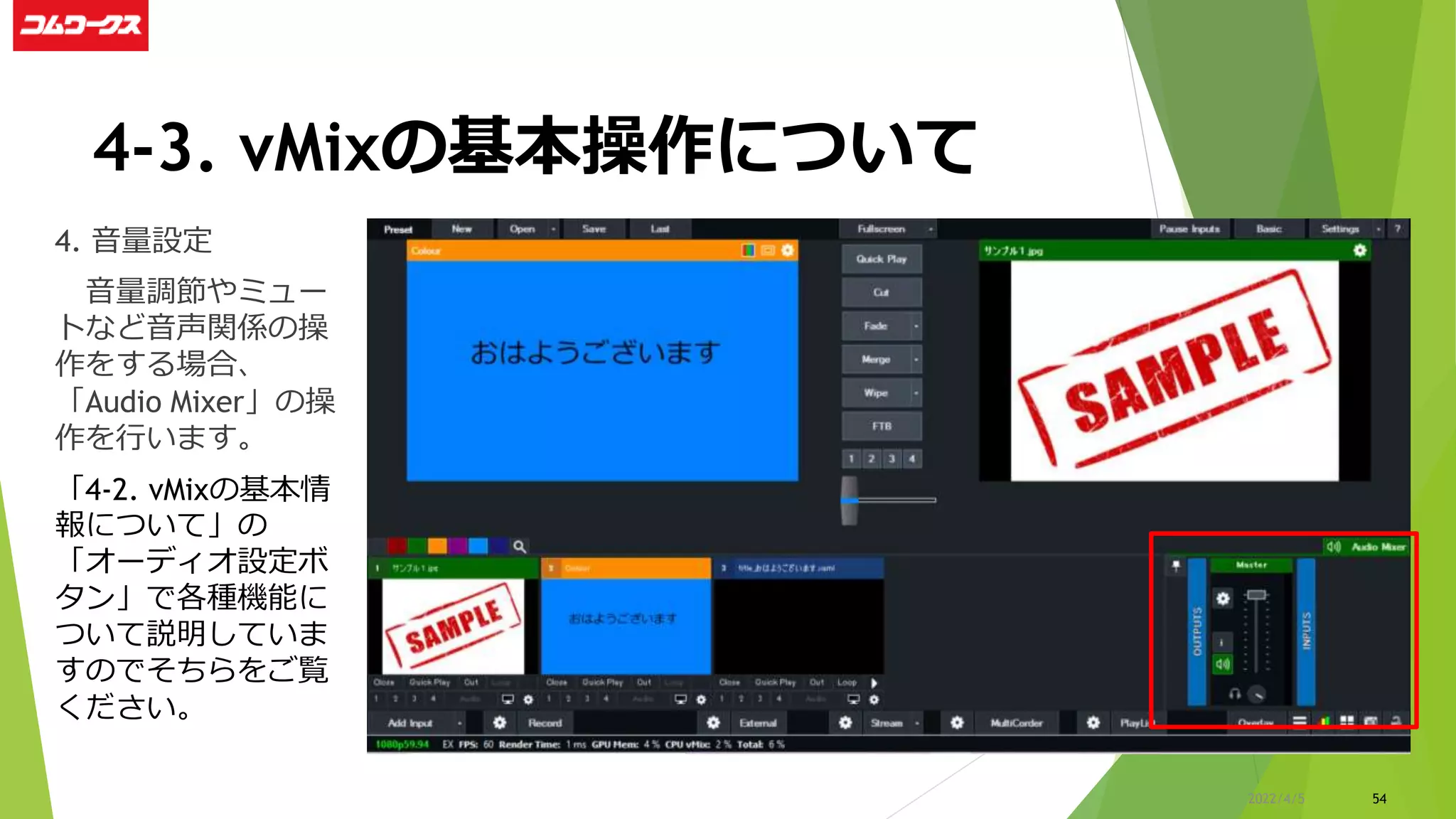
4. 音量設定
音量調節やミュー
トなど音声関係の操
作をする場合、
「Audio Mixer」の操
作を行います。
「4-2. vMixの基本情
報について」の
「オーディオ設定ボ
タン」で各種機能に
ついて説明していま
すのでそちらをご覧
ください。
54
2022/4/5
5.配信設定
55
2022/4/5
5-1.配信までの流れ(YouTube)
vMixでYouTube Liveを行
う場合の設定を説明しま
す。
vMix画面の下部にある
Streamの左にある⚙マー
クをクリックします。
56
2022/4/5
5-1.配信までの流れ(YouTube)
vMixでは最大3つの配信
先を設定することが出来
ます。今回はYouTube
Live1つなので1番に設定
します。
①Destination(配信先)
でYouTube Liveを選択しま
す。
②Stream Name or Key
(ストリームキー)に自
身のYouTubeチャンネルか
らストリームキーを取得
し入力します。
57
2022/4/5
①
②
5-1.配信までの流れ(YouTube)
入力が完了したらSave
and Close(保存して閉じ
る)を選択し閉じます。
58
2022/4/5
5-1.配信までの流れ(YouTube)
設定完了後、Streamボ
タンをクリックすること
でボタンの色が変わり、
YouTubeでの配信が開始さ
れます。
再度Streamボタンをク
リックすることで配信が
終了します。
59
2022/4/5
5-2. SVPを使用した配信の場合
配信先がSVP
(Streaming Video
Provider)を使用する場
合の配信設定を行ってい
きます。
vMix画面の下部にある
Streamの左にある⚙マー
クをクリックします。
60
2022/4/5
5-2. SVPを使用した配信の場合
①DestinationにSVPがな
いため、「Custom RTMP
Server」を選択します。
②SVP側から配信に必要
なURL、Stream Name or
Keyをコピーし、貼り付
けをします。
61
2022/4/5
①
②
5-2. SVPを使用した配信の場合
入力が完了したらSave
and Close(保存して閉じ
る)を選択し閉じます。
この後の操作方法は
YouTubeの際と同様に
Streamボタンを押すこと
で配信が開始し、もう一
度押すことで配信が終了
します。
※SVPはStream押してか
ら配信開始まで2分ほど
かかります。
62
2022/4/5
63
2022/4/5
ご視聴ありがとうございました

vMixの使い方について