Unity 元件基本操作
虎尾科技大學 資訊工程系
陳國益
2
大綱
■ 場景建立
■ 元件操作
■ 物件材質
■ 物理效應
3
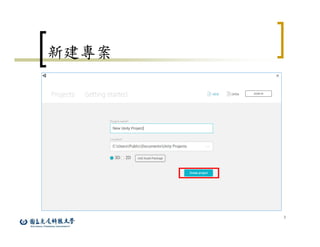
新建專案
4
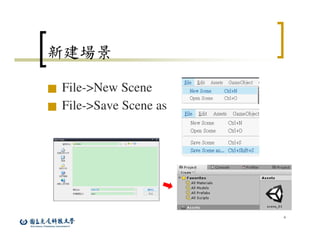
新建場景
■ File->New Scene
■ File->Save Scene as
5
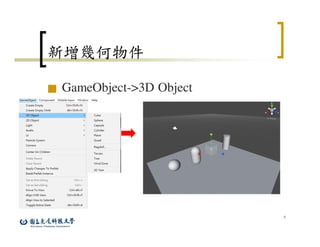
新增幾何物件
■ GameObject->3D Object
6
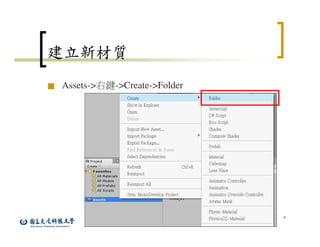
建立新材質
■ Assets->右鍵->Create->Folder
7
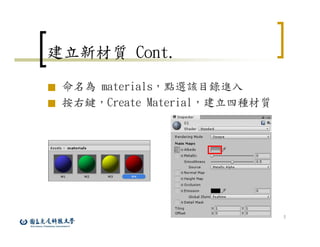
建立新材質 Cont.
■ 命名為 materials,點選該目錄進入
■ 按右鍵,Create Material,建立四種材質
8
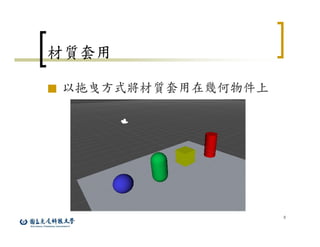
材質套用
■ 以拖曳方式將材質套用在幾何物件上
9
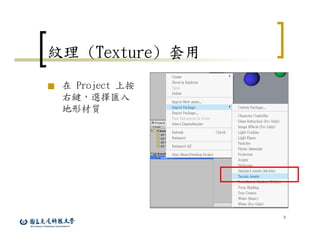
紋理 (Texture) 套用
■ 在 Project 上按
右鍵,選擇匯入
地形材質
10
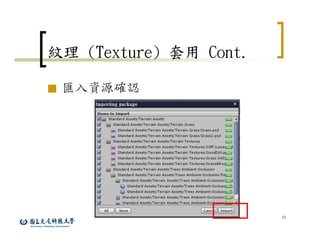
紋理 (Texture) 套用 Cont.
■ 匯入資源確認
11
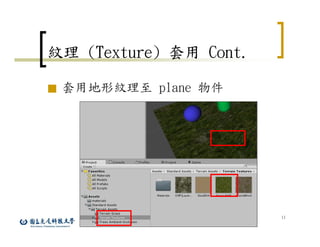
紋理 (Texture) 套用 Cont.
■ 套用地形紋理至 plane 物件
12
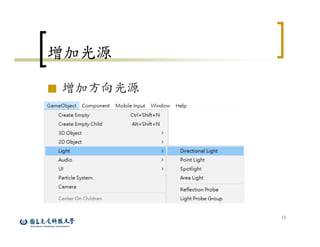
增加光源
■ 增加方向光源
13
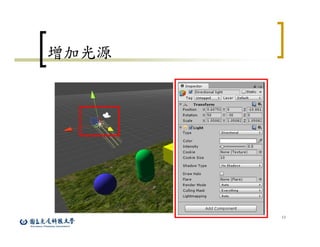
增加光源
14
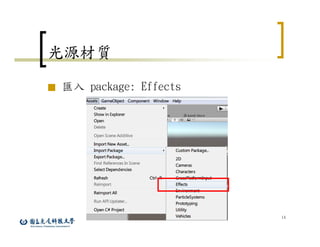
光源材質
■ 匯入 package: Effects
15
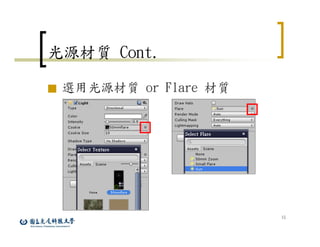
光源材質 Cont.
■ 選用光源材質 or Flare 材質
16
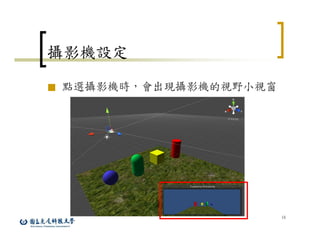
攝影機設定
■ 點選攝影機時,會出現攝影機的視野小視窗
17
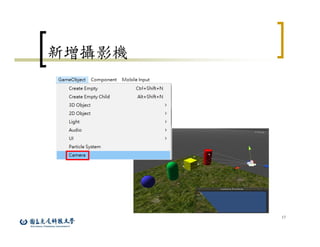
新增攝影機
18
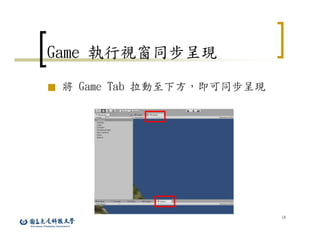
Game 執行視窗同步呈現
■ 將 Game Tab 拉動至下方,即可同步呈現
19
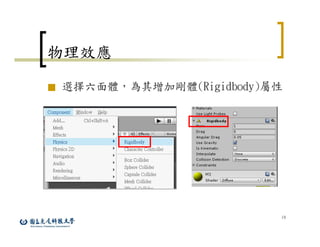
物理效應
■ 選擇六面體,為其增加剛體(Rigidbody)屬性
20
物理效應 Cont.
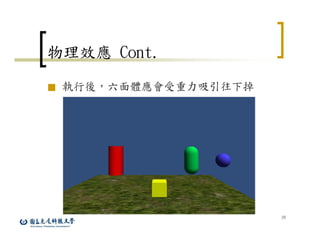
■ 執行後,六面體應會受重力吸引往下掉
21
物理效應 Cont.
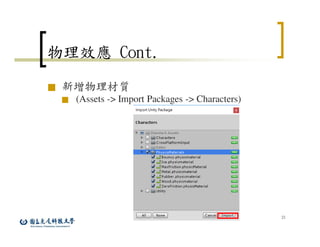
■ 新增物理材質
■ (Assets -> Import Packages -> Characters)
22
物理效應 Cont.
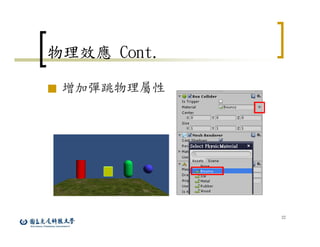
■ 增加彈跳物理屬性
23
物理效應 Cont.
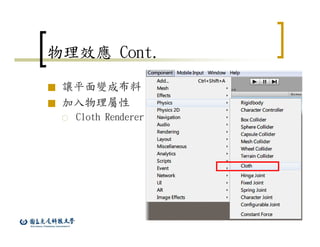
■ 讓平面變成布料
■ 加入物理屬性
○ Cloth Renderer
24
物理效應 Cont.
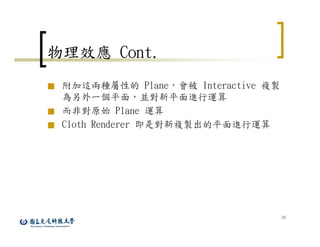
■ 附加這兩種屬性的 Plane,會被 Interactive 複製
為另外一個平面,並對新平面進行運算
■ 而非對原始 Plane 運算
■ Cloth Renderer 即是對新複製出的平面進行運算
25
物理效應 Cont.
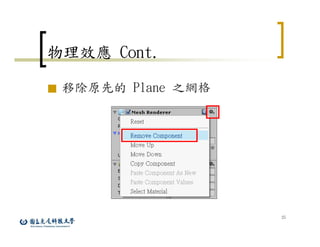
■ 移除原先的 Plane 之網格
26
物理效應 Cont.
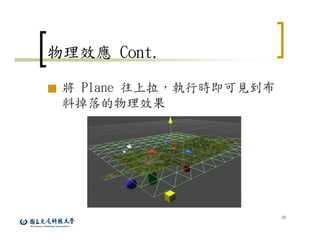
■ 將 Plane 往上拉,執行時即可見到布
料掉落的物理效果
27
物理效應 Cont.
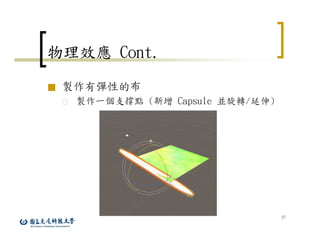
■ 製作有彈性的布
○ 製作一個支撐點 (新增 Capsule 並旋轉/延伸)
28
物理效應 Cont.
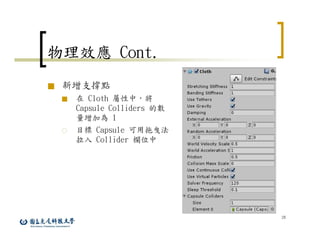
■ 新增支撐點
■ 在 Cloth 屬性中,將
Capsule Colliders 的數
量增加為 1
○ 目標 Capsule 可用拖曳法
拉入 Collider 欄位中
29
物理效應 Cont.
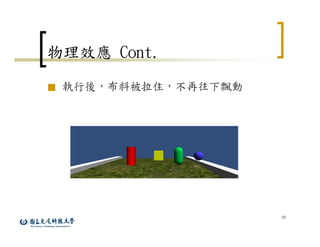
■ 執行後,布料被拉住,不再往下飄動
30
物理效應 Cont.
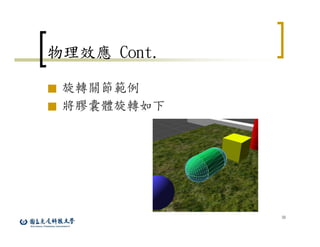
■ 旋轉關節範例
■ 將膠囊體旋轉如下
31
物理效應 Cont.
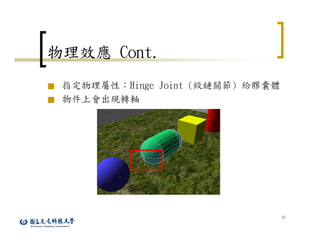
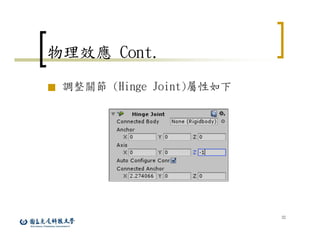
■ 指定物理屬性:Hinge Joint (絞鏈關節) 給膠囊體
■ 物件上會出現轉軸
32
物理效應 Cont.
■ 調整關節 (Hinge Joint)屬性如下
33
物理效應 Cont.
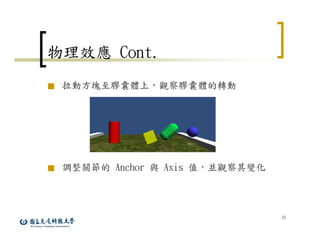
■ 拉動方塊至膠囊體上,觀察膠囊體的轉動
■ 調整關節的 Anchor 與 Axis 值,並觀察其變化
34
粒子運動效果
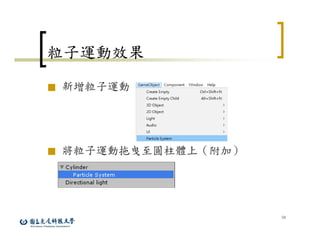
■ 新增粒子運動
■ 將粒子運動拖曳至圓柱體上(附加)
35
粒子運動效果 Cont.
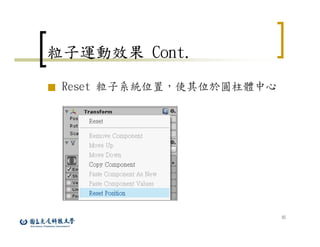
■ Reset 粒子系統位置,使其位於圓柱體中心
36
粒子運動效果 Cont.
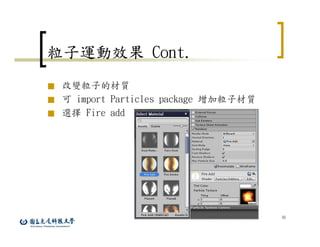
■ 改變粒子的材質
■ 可 import Particles package 增加粒子材質
■ 選擇 Fire add
37
粒子運動效果 Cont.
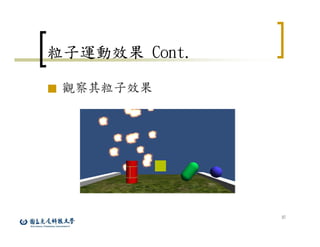
■ 觀察其粒子效果
38
軌跡成像
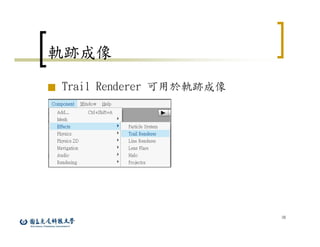
■ Trail Renderer 可用於軌跡成像
39
軌跡成像 Cont.
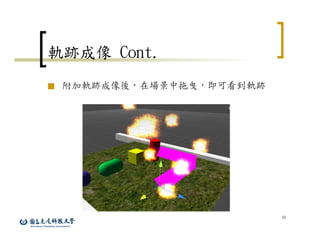
■ 附加軌跡成像後,在場景中拖曳,即可看到軌跡
40
軌跡成像 Cont.
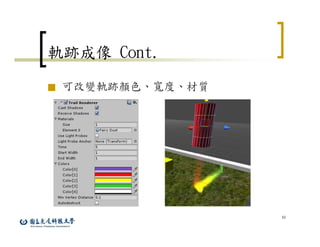
■ 可改變軌跡顏色、寬度、材質
41
動畫編輯
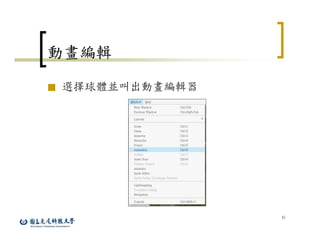
■ 選擇球體並叫出動畫編輯器
42
物理效應 Cont.
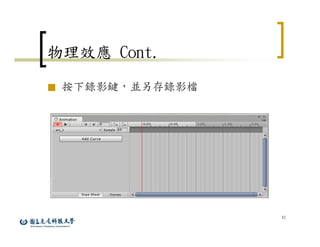
■ 按下錄影鍵,並另存錄影檔
43
動畫編輯 Cont.
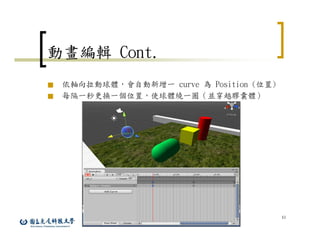
■ 依軸向拉動球體,會自動新增一 curve 為 Position (位置)
■ 每隔一秒更換一個位置,使球體繞一圈(並穿越膠囊體)
44
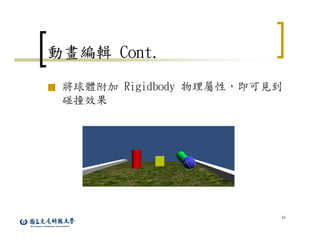
動畫編輯 Cont.
■ 將球體附加 Rigidbody 物理屬性,即可見到
碰撞效果
45
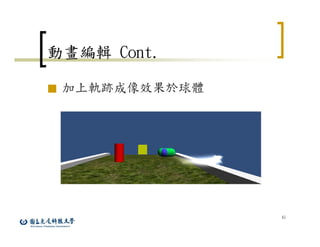
動畫編輯 Cont.
■ 加上軌跡成像效果於球體

陳國益 Unity 元件基本操作