Equipamento
  Abalar: Hardware
    e Conexións
IES Primeiro de Marzo.


                         Formación do profesorado
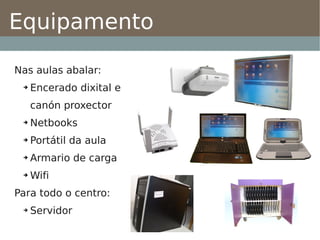
Equipamento

Nas aulas abalar:
 ➔   Encerado dixital e
     canón proxector
 ➔   Netbooks
 ➔   Portátil da aula
 ➔   Armario de carga
 ➔   Wifi
Para todo o centro:
 ➔   Servidor
Cables
Cables e conectores
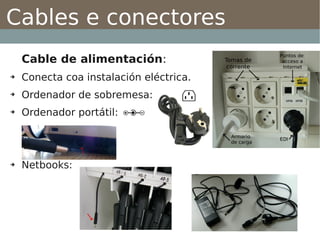
    Cable de alimentación:
➔   Conecta coa instalación eléctrica.
➔   Ordenador de sobremesa:
➔   Ordenador portátil:


➔   Netbooks:
Cables e conectores
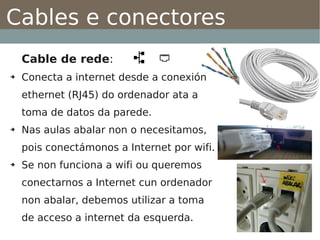
    Cable de rede:
➔   Conecta a internet desde a conexión
    ethernet (RJ45) do ordenador ata a
    toma de datos da parede.
➔   Nas aulas abalar non o necesitamos,
    pois conectámonos a Internet por wifi.
➔   Se non funciona a wifi ou queremos
    conectarnos a Internet cun ordenador
    non abalar, debemos utilizar a toma
    de acceso a internet da esquerda.
Cables e conectores
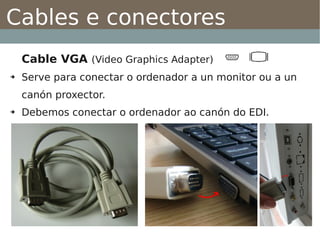
    Cable VGA (Video Graphics Adapter)
➔   Serve para conectar o ordenador a un monitor ou a un
    canón proxector.
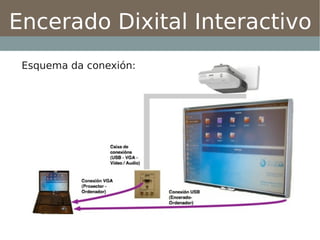
➔   Debemos conectar o ordenador ao canón do EDI.
Cables e conectores
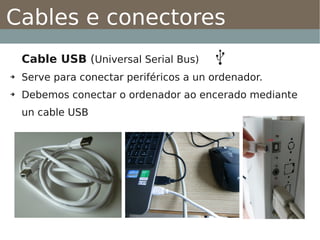
    Cable USB (Universal Serial Bus)
➔   Serve para conectar periféricos a un ordenador.
➔   Debemos conectar o ordenador ao encerado mediante
    un cable USB
Cables e conectores
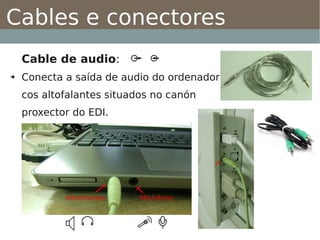
    Cable de audio:
➔   Conecta a saída de audio do ordenador
    cos altofalantes situados no canón
    proxector do EDI.
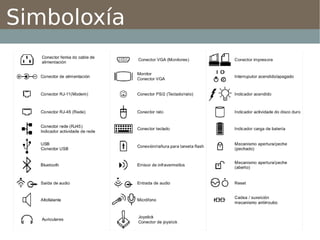
Simboloxía
Simboloxía
Portátiles
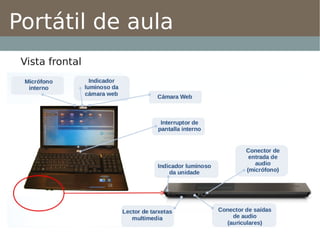
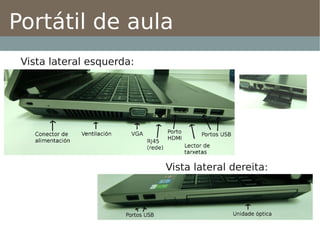
Portátil de aula
 Vista frontal
Portátil de aula
 Vista lateral esquerda:


                           Vista lateral dereita:
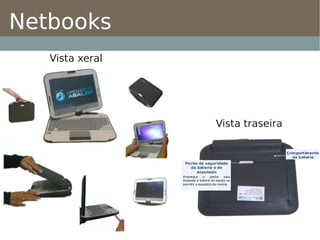
Netbooks
   Vista xeral


                 Vista traseira
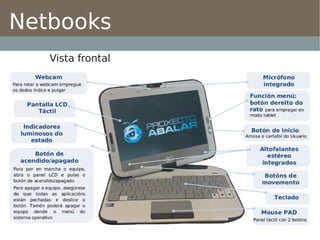
Netbooks
   Vista frontal
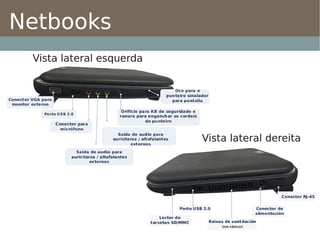
Netbooks
 Vista lateral esquerda


                          Vista lateral dereita
Armario
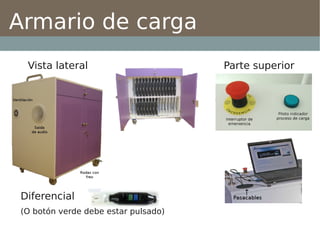
Armario de carga
 Vista lateral                       Parte superior


Diferencial
(O botón verde debe estar pulsado)
Armario de carga
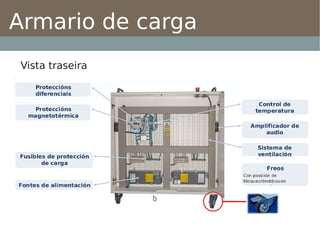
Vista traseira
Armario de carga
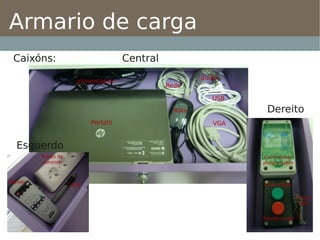
Caixóns:   Central


                     Dereito


Esquerdo
Armario de carga
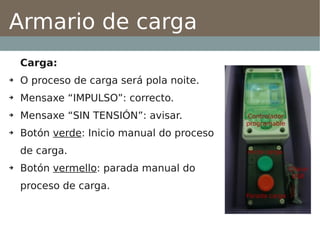
    Carga:
➔   O proceso de carga será pola noite.
➔   Mensaxe “IMPULSO”: correcto.
➔   Mensaxe “SIN TENSIÓN”: avisar.
➔   Botón verde: Inicio manual do proceso
    de carga.
➔   Botón vermello: parada manual do
    proceso de carga.
E.D.I.
Encerado Dixital Interactivo
 Esquema da conexión:
Encerado Dixital Interactivo
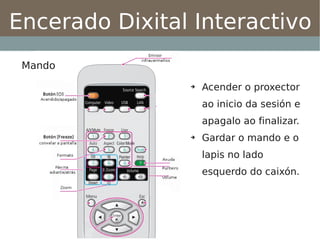
 Mando
                ➔   Acender o proxector
                    ao inicio da sesión e
                    apagalo ao finalizar.
                ➔   Gardar o mando e o
                    lapis no lado
                    esquerdo do caixón.
Encerado Dixital Interactivo
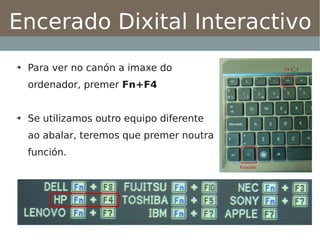
➔   Para ver no canón a imaxe do
    ordenador, premer Fn+F4


➔   Se utilizamos outro equipo diferente
    ao abalar, teremos que premer noutra
    función.
Servidor
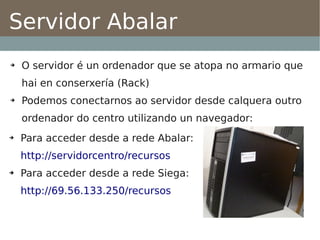
Servidor Abalar
➔   O servidor é un ordenador que se atopa no armario que
    hai en conserxería (Rack)
➔   Podemos conectarnos ao servidor desde calquera outro
    ordenador do centro utilizando un navegador:
➔   Para acceder desde a rede Abalar:
    http://servidorcentro/recursos
➔   Para acceder desde a rede Siega:
    http://69.56.133.250/recursos
Wifi
Wifi
➔   Wi-Fi (Wireless Fidelity): tecnoloxía utilizada
    nunha rede sen fíos para a comunicación de
    datos entre equipos. Utiliza ondas de radio.

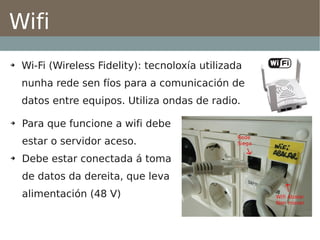
➔   Para que funcione a wifi debe
    estar o servidor aceso.
➔   Debe estar conectada á toma
    de datos da dereita, que leva
    alimentación (48 V)
Créditos das imaxes:
  ➔   Imaxes dos materiais da Consellería de Educación http://www.edu.xunta.es/centros/abalar/
  ➔   Servidor: IES Valadares http://abalarvaladares.blogspot.com/
  ➔   Simboloxía: http://www.simbologia-electronica.com
  ➔   O resto son imaxes propias


      Presentación: Licenza Creative commons BY-NC-SA
  ➔   http://creativecommons.org/licenses/by-nc-sa/2.5/es/deed.gl


María Loureiro 2011


                                                                                Grazas

Equipamento Abalar

  • 1.
    Equipamento Abalar:Hardware e Conexións IES Primeiro de Marzo. Formación do profesorado
  • 2.
    Equipamento Nas aulas abalar: ➔ Encerado dixital e canón proxector ➔ Netbooks ➔ Portátil da aula ➔ Armario de carga ➔ Wifi Para todo o centro: ➔ Servidor
  • 3.
  • 4.
    Cables e conectores Cable de alimentación: ➔ Conecta coa instalación eléctrica. ➔ Ordenador de sobremesa: ➔ Ordenador portátil: ➔ Netbooks:
  • 5.
    Cables e conectores Cable de rede: ➔ Conecta a internet desde a conexión ethernet (RJ45) do ordenador ata a toma de datos da parede. ➔ Nas aulas abalar non o necesitamos, pois conectámonos a Internet por wifi. ➔ Se non funciona a wifi ou queremos conectarnos a Internet cun ordenador non abalar, debemos utilizar a toma de acceso a internet da esquerda.
  • 6.
    Cables e conectores Cable VGA (Video Graphics Adapter) ➔ Serve para conectar o ordenador a un monitor ou a un canón proxector. ➔ Debemos conectar o ordenador ao canón do EDI.
  • 7.
    Cables e conectores Cable USB (Universal Serial Bus) ➔ Serve para conectar periféricos a un ordenador. ➔ Debemos conectar o ordenador ao encerado mediante un cable USB
  • 8.
    Cables e conectores Cable de audio: ➔ Conecta a saída de audio do ordenador cos altofalantes situados no canón proxector do EDI.
  • 9.
  • 10.
  • 11.
  • 12.
    Portátil de aula Vista frontal
  • 13.
    Portátil de aula Vista lateral esquerda: Vista lateral dereita:
  • 14.
    Netbooks Vista xeral Vista traseira
  • 15.
    Netbooks Vista frontal
  • 16.
    Netbooks Vista lateralesquerda Vista lateral dereita
  • 17.
  • 18.
    Armario de carga Vista lateral Parte superior Diferencial (O botón verde debe estar pulsado)
  • 19.
  • 20.
    Armario de carga Caixóns: Central Dereito Esquerdo
  • 21.
    Armario de carga Carga: ➔ O proceso de carga será pola noite. ➔ Mensaxe “IMPULSO”: correcto. ➔ Mensaxe “SIN TENSIÓN”: avisar. ➔ Botón verde: Inicio manual do proceso de carga. ➔ Botón vermello: parada manual do proceso de carga.
  • 22.
  • 23.
    Encerado Dixital Interactivo Esquema da conexión:
  • 24.
    Encerado Dixital Interactivo Mando ➔ Acender o proxector ao inicio da sesión e apagalo ao finalizar. ➔ Gardar o mando e o lapis no lado esquerdo do caixón.
  • 25.
    Encerado Dixital Interactivo ➔ Para ver no canón a imaxe do ordenador, premer Fn+F4 ➔ Se utilizamos outro equipo diferente ao abalar, teremos que premer noutra función.
  • 26.
  • 27.
    Servidor Abalar ➔ O servidor é un ordenador que se atopa no armario que hai en conserxería (Rack) ➔ Podemos conectarnos ao servidor desde calquera outro ordenador do centro utilizando un navegador: ➔ Para acceder desde a rede Abalar: http://servidorcentro/recursos ➔ Para acceder desde a rede Siega: http://69.56.133.250/recursos
  • 28.
  • 29.
    Wifi ➔ Wi-Fi (Wireless Fidelity): tecnoloxía utilizada nunha rede sen fíos para a comunicación de datos entre equipos. Utiliza ondas de radio. ➔ Para que funcione a wifi debe estar o servidor aceso. ➔ Debe estar conectada á toma de datos da dereita, que leva alimentación (48 V)
  • 30.
    Créditos das imaxes: ➔ Imaxes dos materiais da Consellería de Educación http://www.edu.xunta.es/centros/abalar/ ➔ Servidor: IES Valadares http://abalarvaladares.blogspot.com/ ➔ Simboloxía: http://www.simbologia-electronica.com ➔ O resto son imaxes propias Presentación: Licenza Creative commons BY-NC-SA ➔ http://creativecommons.org/licenses/by-nc-sa/2.5/es/deed.gl María Loureiro 2011 Grazas