EQUIPAMENTO ABALAR:

 Hardware e conexións

       IES Agra de Leborís

   FORMACIÓN DO PROFESORADO
EQUIPAMENTO

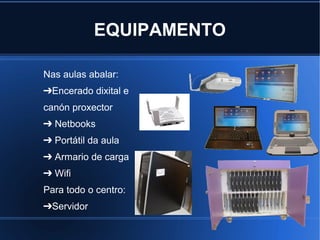
Nas aulas abalar:
➔Encerado dixital e
canón proxector
➔ Netbooks
➔ Portátil da aula
➔ Armario de carga
➔ Wifi
Para todo o centro:
➔Servidor
CABLES

➔ Cable de alimentación
➔ Cable de red
➔ Cable VGA
➔ Cable USB
➔ Cable de audio
Cables e conectores

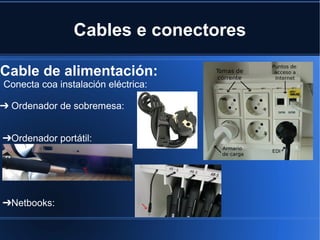
Cable de alimentación:
Conecta coa instalación eléctrica:

➔ Ordenador de sobremesa:


➔Ordenador portátil:


➔Netbooks:
Cables e conectores
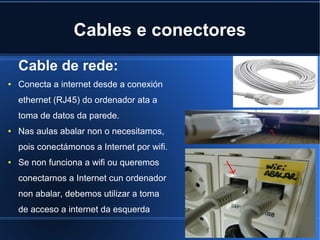
    Cable de rede:
●   Conecta a internet desde a conexión
    ethernet (RJ45) do ordenador ata a
    toma de datos da parede.
●   Nas aulas abalar non o necesitamos,
    pois conectámonos a Internet por wifi.
●   Se non funciona a wifi ou queremos
    conectarnos a Internet cun ordenador
    non abalar, debemos utilizar a toma
    de acceso a internet da esquerda
Cables e conectores

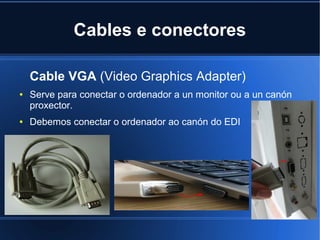
    Cable VGA (Video Graphics Adapter)
●   Serve para conectar o ordenador a un monitor ou a un canón
    proxector.
●   Debemos conectar o ordenador ao canón do EDI
Cables e conectores

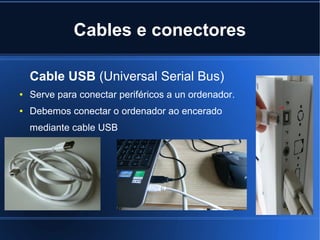
    Cable USB (Universal Serial Bus)
●   Serve para conectar periféricos a un ordenador.
●   Debemos conectar o ordenador ao encerado
    mediante cable USB
Cables e conectores

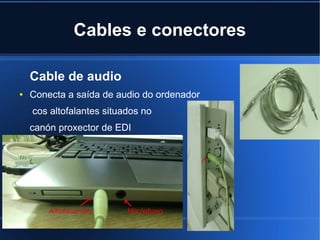
    Cable de audio
●   Conecta a saída de audio do ordenador
    cos altofalantes situados no
    canón proxector de EDI
Portátiles

●   Portátil de aula

●   Netbooks
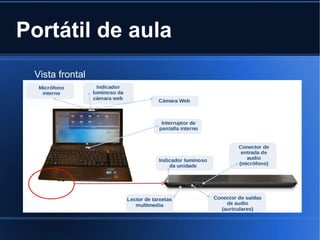
Portátil de aula
 Vista frontal
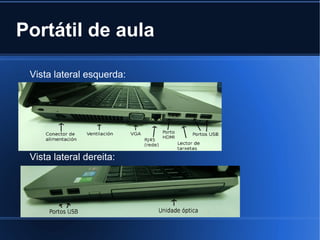
Portátil de aula

 Vista lateral esquerda:


 Vista lateral dereita:
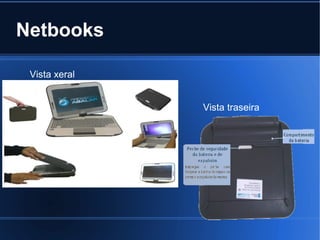
Netbooks

 Vista xeral


               Vista traseira
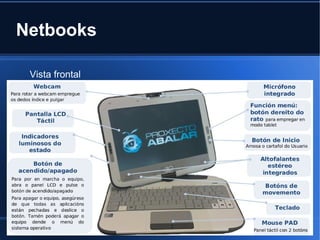
Netbooks

 Vista frontal
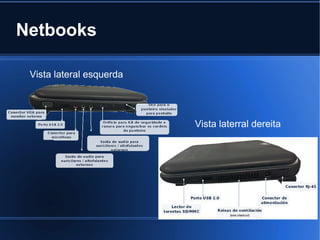
Netbooks

 Vista lateral esquerda


                          Vista laterral dereita
ARMARIO

➔ Vistas


➔ Carga
Armario de carga

 Vista lateral
                                      Parte superior


 Diferencial
 (o botón verde debe estar pulsado)
Armario de carga

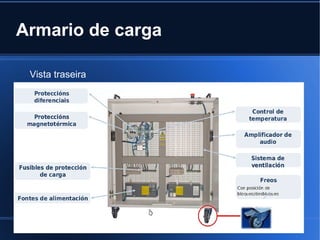
 Vista traseira
Armario de carga

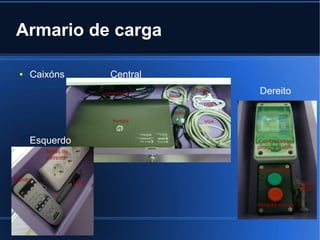
●   Caixóns    Central
                         Dereito


    Esquerdo
Armario de carga

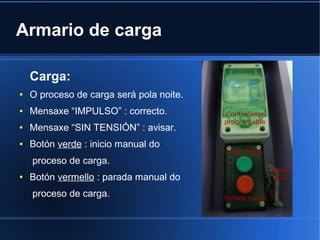
    Carga:
●   O proceso de carga será pola noite.
●   Mensaxe “IMPULSO” : correcto.
●   Mensaxe “SIN TENSIÓN” : avisar.
●   Botón verde : inicio manual do
    proceso de carga.
●   Botón vermello : parada manual do
    proceso de carga.
E.D.I.
 Encerado Dixital Interactivo
➔ Esquema de conexión


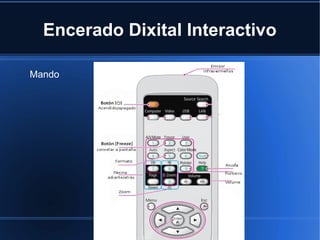
➔ Mando
Encerado Dixital Interactivo

 Esquema da conexión
Encerado Dixital Interactivo

Mando
Servidor Abalar
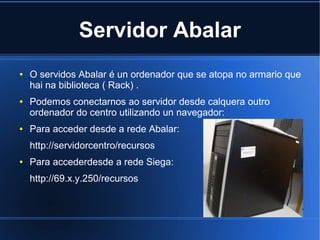
●   O servidos Abalar é un ordenador que se atopa no armario que
    hai na biblioteca ( Rack) .
●   Podemos conectarnos ao servidor desde calquera outro
    ordenador do centro utilizando un navegador:
●   Para acceder desde a rede Abalar:
    http://servidorcentro/recursos
●   Para accederdesde a rede Siega:
    http://69.x.y.250/recursos
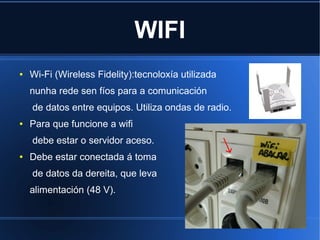
WIFI
●   Wi-Fi (Wireless Fidelity):tecnoloxía utilizada
    nunha rede sen fíos para a comunicación
    de datos entre equipos. Utiliza ondas de radio.
●   Para que funcione a wifi
    debe estar o servidor aceso.
●   Debe estar conectada á toma
    de datos da dereita, que leva
    alimentación (48 V).
●   Créditos das imaxes:
    Imaxes dos materiais da Consellería de Educación
    http://www.edu.xunta.es/centros/abalar/
Equipamento abalar

  • 1.
    EQUIPAMENTO ABALAR: Hardwaree conexións IES Agra de Leborís FORMACIÓN DO PROFESORADO
  • 2.
    EQUIPAMENTO Nas aulas abalar: ➔Enceradodixital e canón proxector ➔ Netbooks ➔ Portátil da aula ➔ Armario de carga ➔ Wifi Para todo o centro: ➔Servidor
  • 3.
    CABLES ➔ Cable dealimentación ➔ Cable de red ➔ Cable VGA ➔ Cable USB ➔ Cable de audio
  • 4.
    Cables e conectores Cablede alimentación: Conecta coa instalación eléctrica: ➔ Ordenador de sobremesa: ➔Ordenador portátil: ➔Netbooks:
  • 5.
    Cables e conectores Cable de rede: ● Conecta a internet desde a conexión ethernet (RJ45) do ordenador ata a toma de datos da parede. ● Nas aulas abalar non o necesitamos, pois conectámonos a Internet por wifi. ● Se non funciona a wifi ou queremos conectarnos a Internet cun ordenador non abalar, debemos utilizar a toma de acceso a internet da esquerda
  • 6.
    Cables e conectores Cable VGA (Video Graphics Adapter) ● Serve para conectar o ordenador a un monitor ou a un canón proxector. ● Debemos conectar o ordenador ao canón do EDI
  • 7.
    Cables e conectores Cable USB (Universal Serial Bus) ● Serve para conectar periféricos a un ordenador. ● Debemos conectar o ordenador ao encerado mediante cable USB
  • 8.
    Cables e conectores Cable de audio ● Conecta a saída de audio do ordenador cos altofalantes situados no canón proxector de EDI
  • 9.
    Portátiles ● Portátil de aula ● Netbooks
  • 10.
    Portátil de aula Vista frontal
  • 11.
    Portátil de aula Vista lateral esquerda: Vista lateral dereita:
  • 12.
    Netbooks Vista xeral Vista traseira
  • 13.
  • 14.
    Netbooks Vista lateralesquerda Vista laterral dereita
  • 15.
  • 16.
    Armario de carga Vista lateral Parte superior Diferencial (o botón verde debe estar pulsado)
  • 17.
    Armario de carga Vista traseira
  • 18.
    Armario de carga ● Caixóns Central Dereito Esquerdo
  • 19.
    Armario de carga Carga: ● O proceso de carga será pola noite. ● Mensaxe “IMPULSO” : correcto. ● Mensaxe “SIN TENSIÓN” : avisar. ● Botón verde : inicio manual do proceso de carga. ● Botón vermello : parada manual do proceso de carga.
  • 20.
    E.D.I. Encerado DixitalInteractivo ➔ Esquema de conexión ➔ Mando
  • 21.
    Encerado Dixital Interactivo Esquema da conexión
  • 22.
  • 23.
    Servidor Abalar ● O servidos Abalar é un ordenador que se atopa no armario que hai na biblioteca ( Rack) . ● Podemos conectarnos ao servidor desde calquera outro ordenador do centro utilizando un navegador: ● Para acceder desde a rede Abalar: http://servidorcentro/recursos ● Para accederdesde a rede Siega: http://69.x.y.250/recursos
  • 24.
    WIFI ● Wi-Fi (Wireless Fidelity):tecnoloxía utilizada nunha rede sen fíos para a comunicación de datos entre equipos. Utiliza ondas de radio. ● Para que funcione a wifi debe estar o servidor aceso. ● Debe estar conectada á toma de datos da dereita, que leva alimentación (48 V).
  • 25.
    Créditos das imaxes: Imaxes dos materiais da Consellería de Educación http://www.edu.xunta.es/centros/abalar/