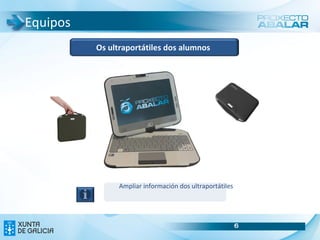
Introdución As características e aplicacións didácticas dos ultraportátiles dos alumnos.
9.
As funcionalidadesdo sistema operativo de Ubuntu 10.04 e en concreto as peculiaridades dos escritorios de Netbook Edition e GNOME.
10.
A empregar o software que permitirá dinamizar e impulsar o uso das TIC nos centros educativos. ¿Que vamos a aprender?
11.
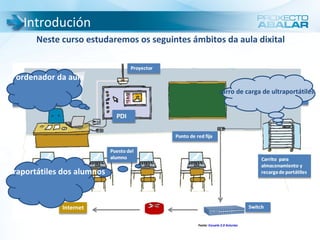
Introdución Neste cursoestudaremos os seguintes ámbitos da aula dixital Fonte: Escuela 2.0 Asturias O ordenador da aula Os ultraportátiles dos alumnos carro de carga de ultraportátiles
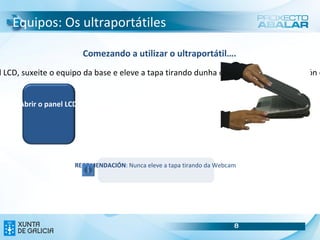
Equipos: Os ultraportátilesComezando a utilizar o ultraportátil…. Para abrir o panel LCD, suxeite o equipo da base e eleve a tapa tirando dunha das esquinas ata a posición desexada. Abrir o panel LCD RECOMENDACIÓN : Nunca eleve a tapa tirando da Webcam
21.
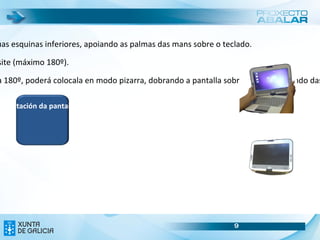
1. Suxeitea pantalla polas dúas esquinas inferiores, apoiando as palmas das mans sobre o teclado. 2. Xire cara ao sito que necesite (máximo 180º). 3. Unha vez rotada a pantalla 180º, poderá colocala en modo pizarra, dobrando a pantalla sobre o teclado tirando das dúas esquinas superiores. Rotación da pantalla
22.
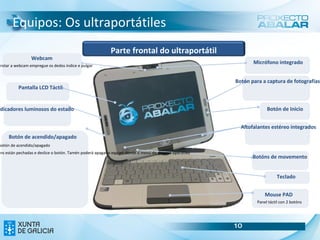
Equipos: Os ultraportátilesParte frontal do ultraportátil Pantalla LCD Táctil Indicadores luminosos do estado Mouse PAD Panel táctil con 2 botóns Micrófono integrado Botón para a captura de fotografías Botón de Inicio Altofalantes estéreo integrados Botóns de movemento Teclado Webcam Para rotar a webcam empregue os dedos índice e pulgar Botón de acendido/apagado Para por en marcha o equipo, abra o panel LCD e pulse o botón de acendido/apagado Para apagar o equipo, asegúrese de que todas as aplicacións están pechadas e deslice o botón. Tamén poderá apagar o equipo dende o menú do sistema operativo
23.
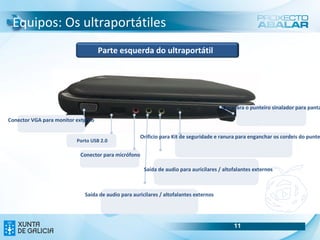
Equipos: Os ultraportátilesParte esquerda do ultraportátil Conector VGA para monitor externo Porto USB 2.0 Conector para micrófono Saída de audio para auricilares / altofalantes externos Oco para o punteiro sinalador para pantalla Saída de audio para auricilares / altofalantes externos Orificio para Kit de seguridade e ranura para enganchar os cordeis do punteiro
24.
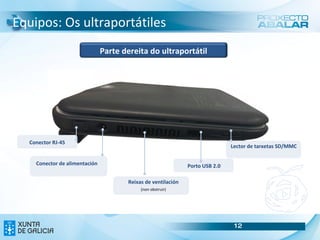
Equipos: Os ultraportátilesParte dereita do ultraportátil Conector RJ-45 Conector de alimentación Porto USB 2.0 Lector de tarxetas SD/MMC Reixas de ventilación (non obstruir)
25.
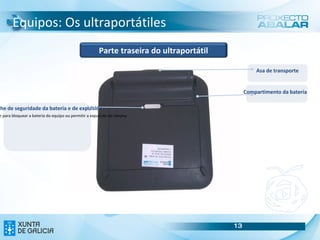
Equipos: Os ultraportátilesParte traseira do ultraportátil Peche de seguridade da batería e de expulsión Empregue o peche para bloquear a batería do equipo ou permitir a expulsión da mesma Compartimento da batería Asa de transporte
26.
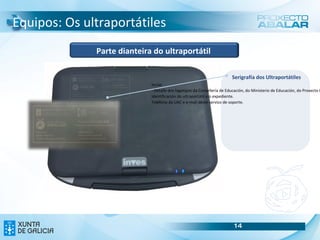
Equipos: Os ultraportátilesParte dianteira do ultraportátil Serigrafía dos Ultraportátiles Incúe: - Detalle dos logotipos da Consellería de Educación, do Ministerio de Educación, do Proxecto Escuela 2.0., e do Proxecto Abalar. Identificación do ultraportátil e o expediente.
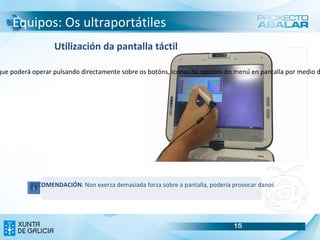
Equipos: Os ultraportátilesUtilización da pantalla táctil RECOMENDACIÓN : Non exerza demasiada forza sobre a pantalla, podería provocar danos A pantalla do ultraportátil dos alumnos funciona como un dispositivo táctil, polo que poderá operar pulsando directamente sobre os botóns, iconas ou opcións do menú en pantalla por medio do dispositivo sinalador (Stylus).
29.
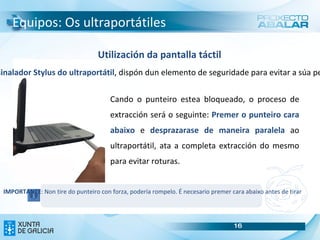
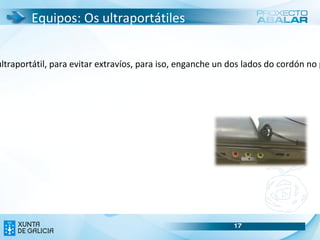
Cando o punteiroestea bloqueado, o proceso de extracción será o seguinte: Premer o punteiro cara abaixo e desprazarase de maneira paralela ao ultraportátil, ata a completa extracción do mesmo para evitar roturas. Equipos: Os ultraportátiles Utilización da pantalla táctil O sinalador Stylus do ultraportátil , dispón dun elemento de seguridade para evitar a súa perda. IMPORTANTE : Non tire do punteiro con forza, podería rompelo. É necesario premer cara abaixo antes de tirar
30.
Tamén, é necesarioque o punteiro estea atado ao ultraportátil, para evitar extravíos, para iso, enganche un dos lados do cordón no punteiro e o outro no ultraportátil. Equipos: Os ultraportátiles
31.
Equipos: Os ultraportátilesUtilización da pantalla táctil Que é MyScript Stylus? É un método de introdución de texto interactivo que substitúe ao teclado en calquera aplicación que requira introducir datos como navegadores web, e-mails, calendarios, follas de cálculo, procesadores de texto, calculadoras etc. Para traballar con MyScript Stylus: Acceda ao menú global , elixa a opción Outras e pulse en MyScript Stylus .
32.
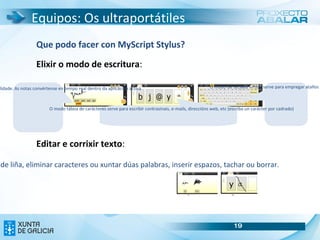
Que podo facercon MyScript Stylus? Elixir o modo de escritura : Editar e corrixir texto : Equipos: Os ultraportátiles Recoñece os xestos: saltos de liña, eliminar caracteres ou xuntar dúas palabras, inserir espazos, tachar ou borrar. Permite escribir con total naturalidade. As notas convértense en tempo real dentro da aplicación activa O modo de teclado virtual serve para empregar atallos do teclado tradicional O modo táboa de carácteres serve para escribir contrasinais, e-mails, direccións web, etc (escriba un carácter por cadrado)
33.
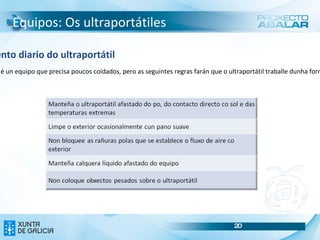
Equipos: Os ultraportátilesMantemento diario do ultraportátil O ultraportátil é un equipo que precisa poucos coidados, pero as seguintes regras farán que o ultraportátil traballe dunha forma máis fiable:
34.
Equipos: Os ultraportátilesConexión WiFi ABALAR: os ultraportátiles e os portátiles da aula, conéctanse de forma automática . Esta posibilidade só está dispoñible nas aulas ABALAR.
35.
Conexión á redecableada do centro: a través dun conector RJ-45 (cable de rede). É necesario configurar os ultraportátiles para establecer a conexión.
36.
Conexión a outrasredes WIFI: tamén é necesario configurar os ultrapotátiles para establecer a conexión coas redes distintas da WIFI ABALAR. Tipos de conexións dispoñibles Para máis información, consultar punto 4 “Conectividade dos equipos”
37.
Equipos: Os ultraportátilesMantemento diario do ultraportátil Outro dos aspectos claves do mantemento do ultraportátil é a batería. Para cargar a batería ou traballar conectado na rede eléctrica evitando que a batería se consuma, deberase conectar o cable do adaptador de corrente. Cando o nivel de carga sexa <10%, o indicador luminoso da batería pestanexará en cor ámbar Cando o nivel de carga sexa <5%, o indicador luminoso da batería pestanexará en cor ámbar e o sistema emitirá un asubío Nunca cargue a batería cando a temperatura sexa superior aos 40ºC
38.
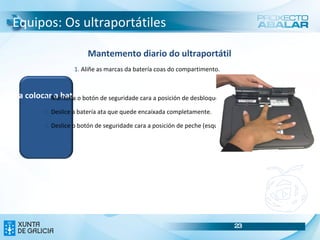
Equipos: Os ultraportátilesMantemento diario do ultraportátil Para colocar a batería 1. Aliñe as marcas da batería coas do compartimento. 2. Manteña o botón de seguridade cara a posición de desbloqueo (dereita). 3. Deslice a batería ata que quede encaixada completamente. 4. Deslice o botón de seguridade cara a posición de peche (esquerda).
39.
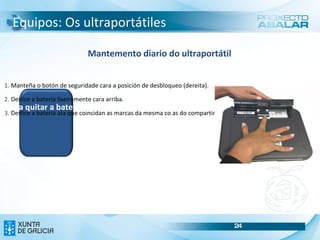
Equipos: Os ultraportátilesMantemento diario do ultraportátil Para quitar a batería 1. Manteña o botón de seguridade cara a posición de desbloqueo (dereita). 2. Deslice a batería lixeiramente cara arriba. 3. Deslice a batería ata que coincidan as marcas da mesma co as do compartimento e despois retírea.
Sistema Operativo Ubuntué sistema operativo libre cunha distribución baseada en Debian GNU/Linux, e concentra o seu obxectivo nos seguintes aspectos: A facilidade de uso.
47.
A liberdade narestrición de uso para alterar e personalizar os software.
A dispoñibilidade demaneira gratuíta. Que é Ubuntu 10.04? É o sistema operativo instalado tanto nos ultraportátiles dos alumnos como nos portátiles das aulas.
51.
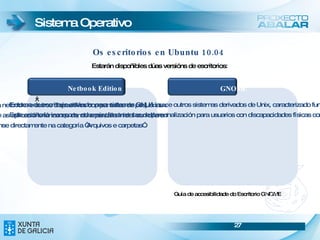
ᄎ Sistema OperativoEstarán dispoñibles dúas versións de escritorios: Os escritorios en Ubuntu 10.04 Netbook Edition É unha versión optimizada para netbooks e outros dispositivos con pantallas de pequenas dimensións. Non posúe escritorio senón que as aplicacións lánzanse dende a pantalla inicial con diferentes categorías incluíndo a “favoritos”. As carpetas e arquivos explóranse directamente na categoría “Arquivos e carpetas”. GNOME Entorno de escritorio estándar para sistemas GNU/Linux e outros sistemas derivados de Unix, caracterizado fundamentalmente pola súa facilidade de uso. Este escritorio incorpora, ademais, ferramentas de personalización para usuarios con discapacidades físicas como visión deficiente ou discapacidades motoras. Guía de accesibilidade do Escritorio GNOME
52.
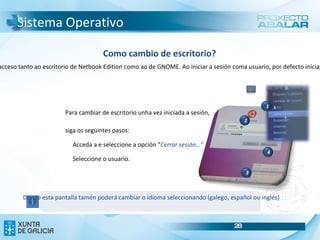
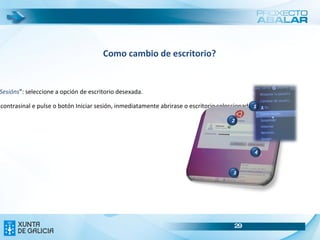
Sistema Operativo Osalumnos e os docentes terán acceso tanto ao escritorio de Netbook Edition como ao de GNOME. Ao iniciar a sesión coma usuario, por defecto iníciase co escritorio Netbook Edition . Como cambio de escritorio? Para cambiar de escritorio unha vez iniciada a sesión, siga os seguintes pasos: Acceda a e seleccione a opción “ Cerrar sesión…”
53.
Seleccione o usuario.Dende esta pantalla tamén poderá cambiar o idioma seleccionando (galego, español ou inglés) 4 1 2 3
54.
Na opción “Sesións ”: seleccione a opción de escritorio desexada.
55.
Introduza o contrasinale pulse o botón Iniciar sesión, inmediatamente abrirase o escritorio seleccionado. Como cambio de escritorio? 4 1 2 3
56.
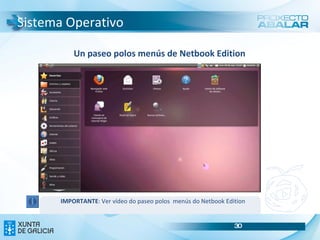
Sistema Operativo Unpaseo polos menús de Netbook Edition IMPORTANTE : Ver vídeo do paseo polos menús do Netbook Edition
57.
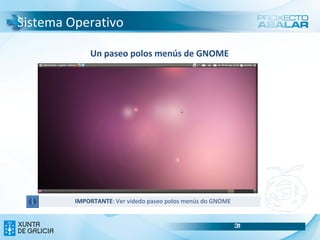
Sistema Operativo Unpaseo polos menús de GNOME IMPORTANTE : Ver vídedo paseo polos menús do GNOME
58.
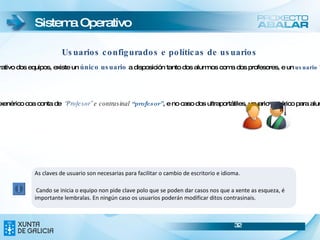
As claves deusuario son necesarias para facilitar o cambio de escritorio e idioma. Cando se inicia o equipo non pide clave polo que se poden dar casos nos que a xente as esqueza, é importante lembralas. En ningún caso os usuarios poderán modificar ditos contrasinais. Sistema Operativo Usuarios configurados e políticas de usuarios Na configuración do sistema operativo dos equipos, existe un único usuario a disposición tanto dos alumnos coma dos profesores, e un usuario TIC a disposición da Consellería. Na configuración dos portátiles da aula estará dispoñible o usuario xenérico coa conta de “Profesor” e contrasinal “profesor” , e no caso dos ultraportátiles, usuario xenérico para alumno: conta “Alumno” contrasinal “alumno”
59.
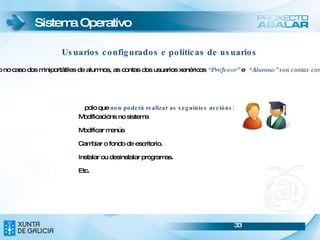
Sistema Operativo Usuariosconfigurados e políticas de usuarios polo que non poderá realizar as seguintes accións: Modificacións no sistema
Etc. Tanto nocaso dos portátiles de aula como no caso dos miniportátiles de alumnos, as contas dos usuarios xenéricos “Profesor” e “Alumno” son contas con permisos limitados
64.
Sistema Operativo Aíndaque nos portátiles de aula NON é posible modificar ningún dos menús (agás o de favoritos) será moi habitual que no resto dos equipos do centro, ou noutros equipos dos que dispoña o profesorado, estea instalado o sistema Ubuntu 10.4. (o que é moi recomendable para familiarizarse co uso deste sistema operativo) Por este motivo incluímos aquí unha breve descrición de como se poden configurar os menús en Ubuntu 10.4 Configuración dos menús
65.
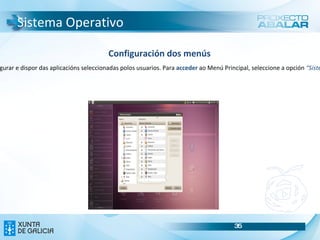
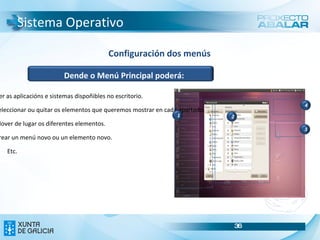
Sistema Operativo O menú principal permite configurar e dispor das aplicacións seleccionadas polos usuarios. Para acceder ao Menú Principal, seleccione a opción “Sistema” e a carpeta “Menú principal”. Configuración dos menús
Crear un menúnovo ou un elemento novo. Etc. Dende o Menú Principal poderá: 1 2 3 4
70.
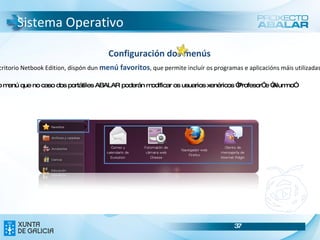
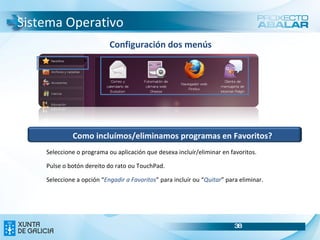
Sistema Operativo Nocaso do escritorio Netbook Edition, dispón dun menú favoritos , que permite incluír os programas e aplicacións máis utilizadas polo usuario. Este é o único menú que no caso dos portátiles ABALAR poderán modificar os usuarios xenéricos “Profesor” e “Alumno” Configuración dos menús
Seleccione a opción“ Engadir a Favoritos ” para incluír ou “ Quitar ” para eliminar. Como incluímos/eliminamos programas en Favoritos?
74.
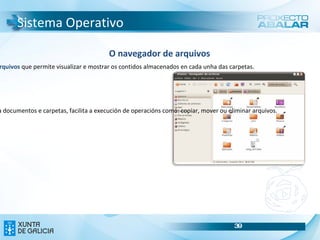
Sistema Operativo Éun organizador de arquivos que permite visualizar e mostrar os contidos almacenados en cada unha das carpetas. O navegador de arquivos Ademais de permitir o acceso a documentos e carpetas, facilita a execución de operacións como: copiar, mover ou eliminar arquivos.
75.
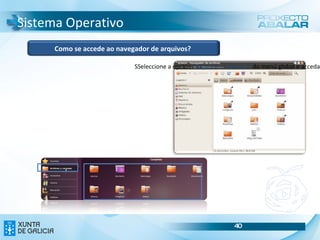
Sistema Operativo SSeleccionea opción “Arquivos e carpetas” do menú global e acceda a calquera das carpetas. Como se accede ao navegador de arquivos?
76.
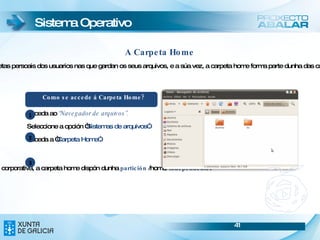
Sistema Operativo Éo lugar no que se crean as carpetas persoais dos usuarios nas que gardan os seus arquivos, e a súa vez, a carpeta home forma parte dunha das carpetas do navegador de arquivos. Coma peculiaridade da instalación corporativa, a carpeta home dispón dunha partición /home/ independente . Acceda ao “Navegador de arquivos”.
Acceda a “Carpeta Home”. Como se accede á Carpeta Home? A Carpeta Home 1 2 3
79.
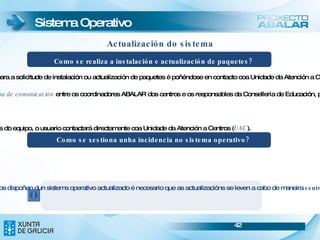
Sistema Operativo Actualmente,o protocolo a seguir para a solicitude de instalación ou actualización de paquetes é poñéndose en contacto coa Unidade da Atención a Centros ( UAC ). Nun futuro, establecerase un sistema de comunicación entre os coordinadores ABALAR dos centros e os responsables da Consellería de Educación, para xestionar este tipo de peticións. Ao igual que para outras incidencias do equipo, o usuario contactará directamente coa Unidade da Atención a Centros ( UAC ). Actualización do sistema Como se realiza a instalación e actualización de paquetes? Como se xestiona unha incidencia no sistema operativo? Para garantir que os usuarios dispoñan dun sistema operativo actualizado é necesario que as actualizacións se leven a cabo de maneira centralizada e coordinada
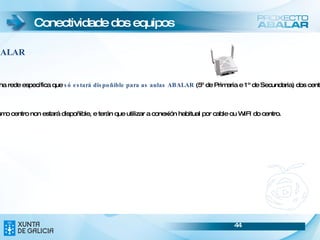
Conectividade dos equiposA conexión WiFi ABALAR A conexión WIFI Abalar é unha rede específica que só estará dispoñible para as aulas ABALAR (5º de Primaria e 1º de Secundaria) dos centros participantes no proxecto. Para o resto das aulas do mesmo centro non estará dispoñible, e terán que utilizar a conexión habitual por cable ou WIFI do centro.
87.
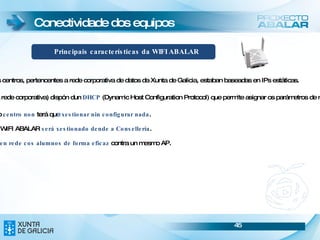
Conectividade dos equiposAta o de agora as redes existentes nos centros, pertencentes a rede corporativa de datos da Xunta de Galicia, estaban baseadas en IPs estáticas. A conexión WIFI Abalar (pertencente á rede corporativa) dispón dun DHCP (Dynamic Host Configuration Protocol) que permite asignar os parámetros de rede de maneira dinámica aos equipos. Esta conexión wifi será automática, o centro non terá qu e xestionar nin configurar nada . Todo o que teña que ver coa conexión WIFI ABALAR será xestionado dende a Consellería . Así mesmo, isto permitiralles traballar en rede cos alumnos de forma eficaz contra un mesmo AP. Principais características da WIFI ABALAR
88.
Conectividade dos equiposConexión á rede cableada do centro O Equipamento ABALAR é especificamente para as aulas ABALAR polo que non debe saír fora de ditas aulas. Sen embargo en certas circunstancias excepcionais e coa debida autorización poderíamos precisar conectar algún dos equipos á rede SIEGA do centro. As especificacións determinadas que dispoñen as redes dos centros (IP estáticas, non existe autenticación de usuarios nin de equipos,etc.), impide unha configuración automática dos equipos do proxecto ABALAR á hora de conectalos por cable ou por wifi ás redes do centro, polo que neses casos haberá que editar as conexións manualmente.
89.
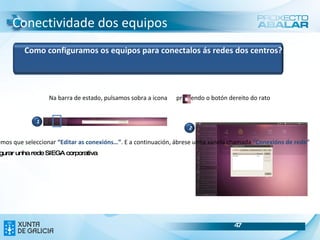
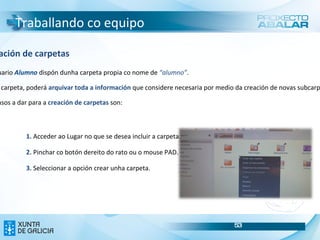
Na barra deestado, pulsamos sobra a icona premendo o botón dereito do rato Desprégase unha pestana na que temos que seleccionar “Editar as conexións…” . E a continuación, ábrese unha xanela chamada “Conexións de rede” Siga os pasos habituais para configurar unha rede SIEGA corporativa Conectividade dos equipos Como configuramos os equipos para conectalos ás redes dos centros? 2 1
90.
Conectividade dos equiposLimitacións da WIFI Un dos problemas da introdución masiva de equipamento nos centros educativos son os límites á velocidade de conexión . Estes límites poden afectar tanto á conectividade dos equipos cos servidores instados nos centros, como á conectividade a Internet . Estes límites pódense dividir en dous categorías en función da súa facilidade de identificación :
91.
Conectividade dos equiposLímites identificados ADSL: O ancho de banda do ADSL non é suficiente , pois divídese entre tódolos equipos conectados no centro e pódese comprometer a velocidade de conexión polo uso que se faga dos equipos (descarga masiva de arquivos, etc.)
92.
Puntos de acceso(AP): Haberá un AP por aula ABALAR, ao que terán que conectarse tódolos equipos. A pesar de que na teoría a tecnoloxía “WIFI N” é de 300 Mbps , na realidade e en condicións óptimas, unha AP traballará a 100 Mbps Límites complexos de identificar Concurrencia: en función do número de ultraportátiles conectados á rede, a velocidade de conexión redúcese exponencialmente debido ás interferencias entre equipos.
93.
Interferencias: outros equipos, outras wifis, proxectores inarámicos, bluetooth, etc. ocuparán as frecuencias onde traballará a WIFI ABALAR